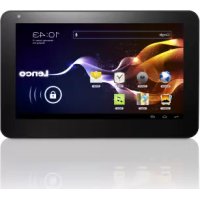
TAB1012 - Tableta LENCO - Manual de uso y guía de instrucciones gratis
Encuentra gratis el manual del aparato TAB1012 LENCO en formato PDF.


| Marca | Lenco |
| Modelo | TAB1012 |
| Tipo de producto | Tableta táctil |
| Dimensiones (aprox.) | 262 x 172 x 12 mm |
| Peso (aprox.) | 580 g |
| Alimentación | Batería de polímero de litio recargable, adaptador 12V CC 2A |
| Procesador | Rockchip2918 1 GHz (Cortex A8) |
| Memoria RAM | 1 GB DDR3 |
| Almacenamiento interno | 8 GB (Flash, ampliable mediante tarjeta microSD hasta 32 GB) |
| Pantalla | 10,1" TFT LCD (1024×600), táctil resistiva |
| Sistema operativo | Android™ 4.0 |
| Conectividad Wi-Fi | IEEE 802.11 b/g/n |
| Salida de vídeo | Mini HDMI tipo C (1080p/720p) |
| Puertos | USB 2.0 de alta velocidad, USB OTG, conector para auriculares de 3,5 mm, microSD, CC 12V |
| Cámara | Frontal 0,3 MP, Trasera 2 MP |
| Altavoces | 2 × 1,5 W |
| Micrófono | Integrado |
| Autonomía (aprox.) | Hasta 6 h de música, 3 h de vídeo, 4 h de navegación web |
| Funciones principales | Navegación por Internet, correo electrónico, reproducción de vídeo/audio, lector de libros electrónicos, acceso a Android Market, HDMI a TV |
| Mantenimiento y limpieza | Limpiar con un paño suave y seco, evitar líquidos |
| Seguridad | Usar únicamente el adaptador suministrado, no exponer al agua |
| Piezas de repuesto y reparabilidad | Batería integrada, tarjeta SD extraíble. Para reparaciones, contactar con un servicio autorizado. |
| Información general | Manual disponible en varios idiomas. www.lenco.eu |
Preguntas frecuentes - TAB1012 LENCO
Preguntas de los usuarios sobre TAB1012 LENCO
0 pregunta sobre este aparato. Responde a las que conoces o haz la tuya.
Hacer una nueva pregunta sobre este aparato
Descarga las instrucciones para tu Tableta en formato PDF gratis! Encuentra tus instrucciones TAB1012 - LENCO y toma tu dispositivo electrónico nuevamente en la mano. En esta página están publicados todos los documentos necesarios para el uso de su dispositivo. TAB1012 de la marca LENCO.
MANUAL DE USUARIO TAB1012 LENCO
Visite sus sitios web favoritos
Compruebe sus emails
Mantenga el contacto con sus amigos y familia
Disfrute de videos de YouTubeTM
Entre en las comunidades mundiales más populares de compiado de videos
Lea sus libros favoritos
Descargue miles de libros con el lector de E-book que se incluye
Descubra@cientos de apps para AndroidTM
Juegos, aplicaciones y más con Marketplace (seránecessary que el usuario lo instale)
Conexión inalámbrica a internet
Conexión a redes Wi-Fi 802.11 b/g/n de alta velocidad
Salida HDMI a su TV TM
Disfrute en el recogimiento de su sala de estar
Disfrute de su biblioteca multimedia en
cualquier parte
Centro portail que reproduce formatos de música pop, video yotos
Lector de tarjetas de memoria micro SD
Aumente su capacité de almacenamento
(hasta un máximo de 32GB)
Cármara integrada
Convenientes cáras frontal y posterior
Detectione de orientacion automatica
Lea como quiera; El display se ajusta
automátamente!
La lecture de libros en el formato ePub
requiere la aplicacion del lector E-book
includa
Es necessario un cable optional HDMI
(Tipo A a Tipo C). La reproduccion de video
HD 1080p requiere un archivo de video
codificado a 1080p.
La calidad de streaming de video quedará
affectada por la fuente, y la calidad y
condiciones de su conexión de red.
La unidad de un vistazo
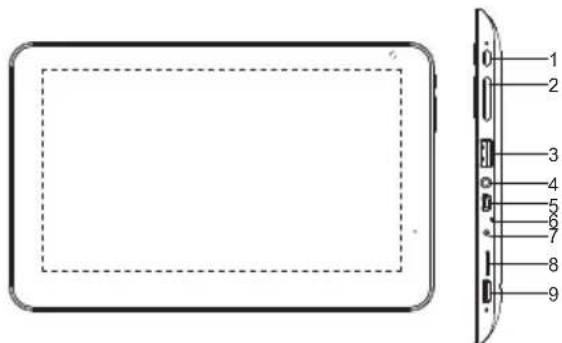
1. ON/OFF
Pulse on/off para encender/apagar/suspender /despertar la tableta.
2. VOL-VOL+
Pulse VOL- para bajo el volumen. Pulse VOL + para subir el volumen.
3.USB PRINCIPAL
Conexión a un dispositivo USB
4. Auriculares
Conexión de calidad de audio para auriculares.
5.USB OTG
Conecte la tableta a un dispositivo USB o a un ordinador para la transferencia de datos (por ejemplo,música, videos,otos, archivos).
6.MIC
Grabación de audio.
7. DC 12V
Carga y alimentacion de la tableta con el adaptor de corriente suministrado.
8. microSD
Cargue aqui tarjetas externas de memoria microSD.
9.HDMI
Iniciación Encendido y apagado de la tableta
Encendido de la tableta: Mantenga pulsado el boton de Encendido hasta que la pantalla LCD se enciende. Espere hasta que aparezca la pantalla de inicio; la tableta ya está preparada para su uso.
Para apagar la tableta:
1.Mantenga pulsado el botón de encendido
hasta que aparezca el menu de Oportunidades del Dispositivo.
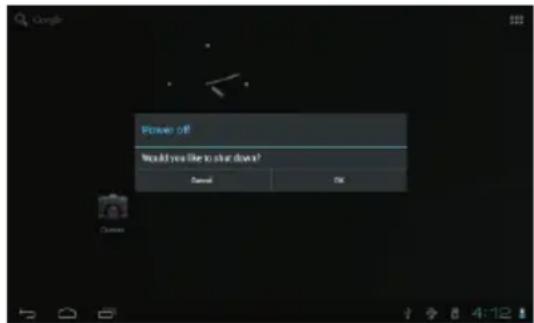
- Toque OK en la pantalla para apagar la tableta.
Encendido y apagado de la pantalla (Modo en espera)
Cuando la tableta está encendida, pode apagar la pantalla para ahorrar bateria.
Bastará con pulsar el botón de encendido una vez para apagarla. Pulse el botón de encendido de nuevo para volver a encender la pantalla.
i Para ahorrar bateria, podra hacer que la pantalla se apague automatistically cuando no este usinga la tableta (entre 1 y 30 minutes).
Podráhallar laoption deapagado automatico de la pantalla en elmenúde Pantalla.
Iniciación
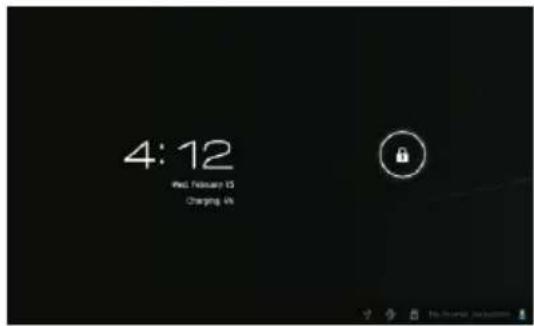
Desbloqueo de la pantalla
Cuando la pantalla se haya apagado, tendrá que desbloquear la
pantalla cuando quiera volver a encenderla.
Para desbloquear la pantalla, arrastre el icono del candidado
por la pantalla hacía el icono del candidado.
Sobre las aplicaciones
Para abrir una aplicacion, toque el icono de la aplicacion en la pantalla de inicio o en el Lanzador,onde podra tocar sobre el icono de la pantalla de inicio para entrada.
Pantalla del Lanzador:
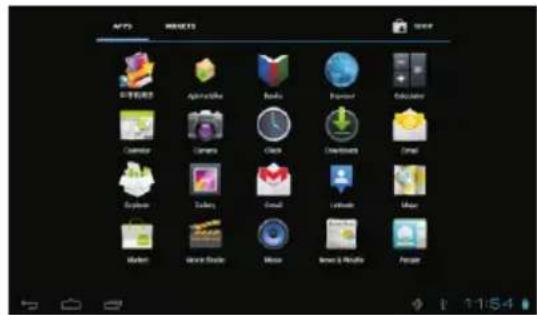
iLa pantalla mostrada arriba es meramente ilustrativa. Nos reservamos el Derecho de modifier y mejorar la lista final de aplicaciones disponibles en la tableta.
Sobre las aplicaciones Aplicaciones preinstaladas
Algunas aplicaciones han sido instaladas en su tableta para su comodidad.
Estas aplicaciones incluyen:

Navigacion por la red

Ejecución de sencillas operaciones matemáticas.

Toma de imagenes o videos con la webcam frontal.

Comprobación de sus emails

Reproduccion de musica.

Acceso al menu de ajustes para el ajuste de las options de la tableta.
Aplicaciones preinstaladas Instalacion de aplicaciones
Podrá también descargar e instalar aplicaciones adiconales del mercado de aplicaciones del aparato, elUGCador web u otheras fuentes.
La tableta deben estar configurada de modo que permitla instalacion de aplicaciones de fuentes del mercado. La option de fuentes desconocidasoulda seleccionarse en elmenudajustesde las aplicaciones.
Conexión a una red Wi-Fi
La barra de Notificationesmostatá iconos que indican el estado Wi-Fi de su tableta.

Notification que aviso de la presencia de una red Wi-Fi en el radio de alcance.

Conectaro a una red Wi-Fi (las ondas indicaran la intensidad de la conexión).
[no icon] No hay redes Wi-Fi en el radio de alcance, o la radio Wi-Fi está apagada.
- Encienda la radio Wi-Fi si todas no estuviera encendida. Para encender el Wi-Fi: a. Vaya a la pantalla de Inicio: Pulse el boton de Inicio.
b. Abra el menu de Ajustes: toque sobre el icono que hay en la pantalla de inicio para entrada en el lanzador, afterwards toque el icono de Ajustes.
c. Abra el menu Inalambrico y de redes.
Deslice el icono hasta el estado de encendido (ON).
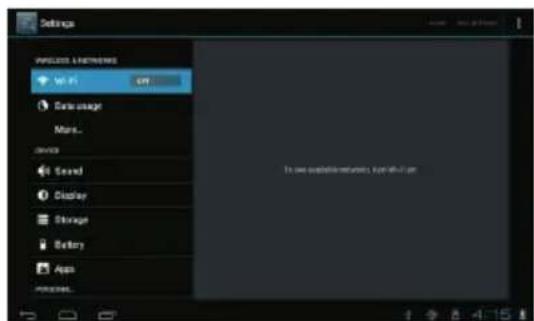
Cuando Wi-Fi esteactivado,la tabletabuscaraymostraruna lista deWi-Fidisponibles.
Si se encontrar una red a la que se hubiera connectado previamente, la tableta se conectara a ella. Si usted no viera su red en la lista, podra hacer que la tableta repita la búsqueda. Para buscar redes, toque sobre el botón Menu, y después toque Scan.
- Seleccione una red Wi-Fi disponible a la que connectarse: En el mesmo menu de ajustes Wi-Fi de arriba, toque una red de la lista. Si la red está abierta, la tableta le pedirá que confirma la connexion a la red. Toque Connect para confirmar. Si la red estuvierra protegida (viene indicado por el icono de un candido), la tableta le pedirá que introduzca una restrase u或其他 credenciales. Toque sobre la ventana de introduccion de restrasea (Password) para que aparezca el teclado en pantalla con el que podra introducir la restrasea. Toque Connect para confirmar.
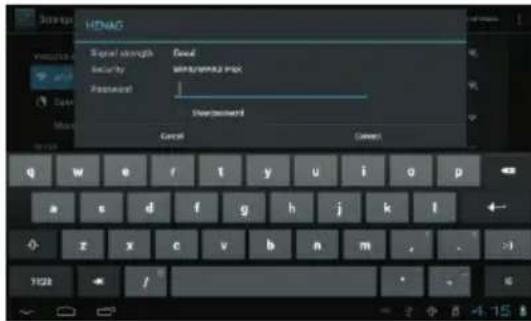
Cuando se haya conectado con exito a una red Wi-Fi, la barra de Notificaciones de la parte inferior de la pantalla做不到 un indicator de Signals Wi-Fi.
i Para saber como/agregar una red Wi-Fi que esté fuera del radio de alcance, o cuando se ha configurado el ruter de modo que el nombre de red este oculto (SSID); o para configurar有哪些 Wi-Fi avanzadas, por favor, consulte el manual.
Conexiones OPCIONALES Conexiona un ordinador
Conecte la tableta a un ordinador para la
transferencia de ARCHivos.
1.Conexion de su tableta a un ordinador.
Con el cable USB que se incluye: conecte el
extremo微量元素 del cable al conector OTG
de la tableta. Conecte el extremo mas grande
del cable a un puerto USB 2.0 de alta
velocidad disponible en el ordinador.
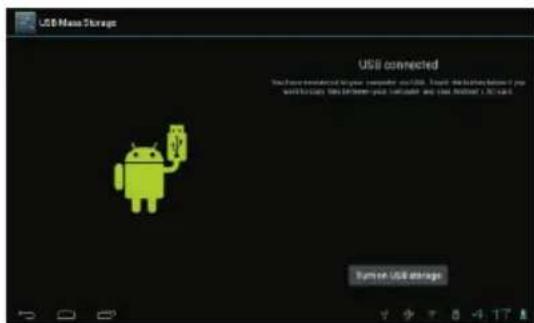
- Cuando haya connectado su tableta, deslice el icono USB hasta la mesma pantalla yuponé toque el icono USB connected.
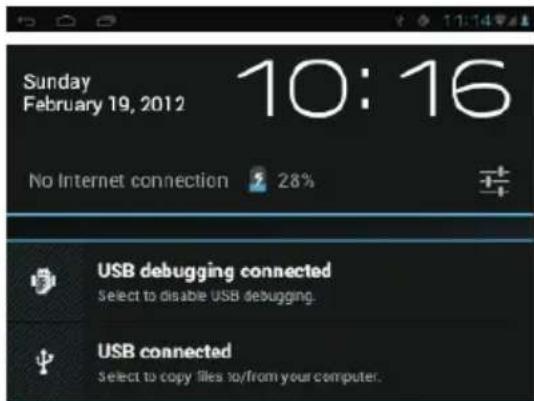
- Montaje del almacenamento.
Toque el botón Turn on USB storage para montar el almacenamento incorporable en la tableta. Cuando está montado,URT copiar ARCHivos en o desde su tableta.
Para conectar la tableta al TV:
- Conecte el extremo(PC) del cable HDMI al conector mini HDMI de la tableta
- Conecte el extremo grande del cable HDMI al puerto HDMI del TV.
- Encienda el TV, y selección su modo de pantalla como el del puerto HDMI al que está conectado la tableta.
Si necessities para ayuda para el ajuste de la pantalla del TV, por favor, consulte la documentacion suministrada por el fabricante del TV. Si no hubiera sonido de la tableta en su TV, quiza seanecessaryajustarla configuracion de sonido HDMI.
Especificaciones
Por favor, visite www.henag.com para Obtener informaciónactualizada sobre el producto. El Diseño, las specifications y el manual está susujeros a modifications sin Notification previa.
| Procesador | ROCKCHIP2918 1GHz(Cortex A8) |
| RAM | 1GDDR3 |
| Almacenimiento | Flash integrada de 8GB (optional); ranura para tarjetas SD(aceptado máximo.32GB) |
| Display | LCD TFT de 10,1" (1024x600), Pantalla táctil capacità |
| Conexión de redes Wi-Fi | IEEE 802.11 b/g/n |
| Salida de video | Tipo Mini HDMI, C (aceptado 1080p y 720p) |
| Salida de audio | Auriculas de 3,5mm |
| Interfaz de PC | USB 2.0 de alta velocidad |
| Característica adiconiales | Microfono incorporeal Camara frontal (0,3MP) y posterior (2 MP) Altavoz 2x1,5W |
| Sistema operativo | Android™ 4.0 |
| Alimentación | Batería recargable de litio polimero Adaptador (DC 12V,2A) |
| Tiempo de reproducción ( horas) | Hasta 6 horas de música, 3 horas de video, 4 horas de navigación por la red |
La música fue probada con un archivo MP3 a 128 kbps; el video fue probado con un archivo MPEG-4/AVC 1920x1080; la navigación por la red fue probada con el brillo de pantalla predeterminado. Los resultados reales de reproducción podrian variar.

Si en el futuro necessitiesa deshacerse de este
producto,onga en cuenta lo suiviente:
noDebeshacersede losresiduosde productos
eléctricos como si fueran
residuosdomesticos.Porfavor,recicle en los
sitios enlosqueestoseapossible.
Acuda alas autoridades locales o al vendedor
enbusca de asesoramente sobre
reciclaje.Directiva sobre residuos electricos y
equiposelectricos).

- La unidad de un vistazo
- ON/OFF
- VOL-VOL+
- 3.USB PRINCIPAL
- Auriculares
- 5.USB OTG
- 6.MIC
- DC 12V
- microSD
- 9.HDMI
- Iniciación Encendido y apagado de la tableta
- Encendido y apagado de la pantalla (Modo en espera)
- Iniciación
- Desbloqueo de la pantalla
- Sobre las aplicaciones
- Sobre las aplicaciones Aplicaciones preinstaladas
- Aplicaciones preinstaladas Instalacion de aplicaciones
- Conexión a una red Wi-Fi
- Conexiones OPCIONALES Conexiona un ordinador
- Especificaciones
Marca : LENCO
Modelo : TAB1012
Categoría : Tableta