TDV1000 - Tableta LENCO - Manual de uso y guía de instrucciones gratis
Encuentra gratis el manual del aparato TDV1000 LENCO en formato PDF.



| Tipo de producto | Tableta multimedia con reproductor de DVD integrado |
| Marca | Lenco |
| Modelo | TDV1000 |
| Sistema operativo | Android 7.0 |
| Procesador | MTK8163 Quad Core 1,3 GHz |
| Memoria RAM | 1 GB DDR3 |
| Almacenamiento integrado | 16 GB flash |
| Almacenamiento ampliable | Tarjeta micro SD hasta 32 GB |
| Pantalla | 10,1 pulgadas IPS táctil capacitivo, 800 x 1280 píxeles |
| Conectividad inalámbrica | Wi-Fi 802.11 a/b/g/n, GPS |
| Puertos | USB 2.0 host, conector de auriculares 3,5 mm, lector de tarjeta TF |
| Lector de disco | DVD integrado (compatible con DVD, DVD±RW, VCD, CD, MP3, JPEG) |
| Formatos multimedia compatibles | JPEG, PNG, GIF, BMP, 3PG, MP4, AVI, MOV, MKV, MP3, WAV, AAC, M4A, AMR, APE, FLAC, MID, OGG |
| Altavoces | 2 × 1,5 W |
| Micrófono | Integrado |
| Batería | Li-polímero recargable 4000 mAh / 3,7 V |
| Alimentación | Adaptador de corriente 5 V / 2,0 A (modelo NBS12E050200HE) |
| Autonomía aproximada | 5 h música, 2 h video, 3 h navegación por internet |
| Dimensiones (aprox.) | Aproximadamente 26 × 17 × 2 cm (estimación) |
| Peso (aprox.) | Aproximadamente 600 g (estimación) |
| Temperatura de funcionamiento | Evitar cambios bruscos; dejar reposar 2 h si se traslada de frío a calor |
| Mantenimiento y limpieza | Paño seco y suave; no usar alcohol |
| Seguridad | No exponer a la humedad, no abrir la batería, usar el adaptador original |
Preguntas frecuentes - TDV1000 LENCO
Preguntas de los usuarios sobre TDV1000 LENCO
0 pregunta sobre este aparato. Responde a las que conoces o haz la tuya.
Hacer una nueva pregunta sobre este aparato
Descarga las instrucciones para tu Tableta en formato PDF gratis! Encuentra tus instrucciones TDV1000 - LENCO y toma tu dispositivo electrónico nuevamente en la mano. En esta página están publicados todos los documentos necesarios para el uso de su dispositivo. TDV1000 de la marca LENCO.
MANUAL DE USUARIO TDV1000 LENCO
ADVERTENCIAS DE SEGURIDAD
Antes de operar la unidad, por favor, lea detenidamente este manual.
Colocación
- No coloque el producto sobre un carrito inestable, soporte, trípode, abrazadera, mesa o estantería.
- No exponga el producto a la luz solar directa u otras fuentes de calor.
- No maneje líquidos cerca o sobre el producto.
- No coloque el producto cerca de aparatos que creen campos magnéticos.
- No coloque objetos pesados sobre el producto.
- No use un microondas para secar el producto.
- No deje que el producto se caiga.
Alimentación
- Compruebe que la tensión operativa del producto sea idéntica al adaptador de alimentación local de 5V/2,0A.
- Por favor, desconecte la alimentación y la toma de antena cuando haya tormentas eléctricas o relámpagos.
- Por favor, desconecte la alimentación cuando no haya nadie en casa o no vaya a usarse durante periodos prolongados de tiempo.
- Por favor, mantenga el cable de alimentación alejado de cualquier daño físico o mecánico.
- Por favor, use únicamente la alimentación original.
- La temperatura elevada tras la carga o un periodo de uso prolongado es un fenómeno normal.
Temperatura
- No coloque el producto cerca o sobre un radiador o un calefactor.
- Si el producto se mueve súbitamente de un lugar frío a uno caliente, desconecte el cable de alimentación durante al menos dos horas de forma que la humedad que pueda haberse formado en el interior de la unidad se seque completamente.
Humedad
- No exponga el aparato a la lluvia, humedad o lo coloque cerca del agua.
- Asegúrese que el interior está seco y fresco.
Ventilación
- Por favor, use un paño suave para limpiar el producto. No use alcohol para limpiar el producto.
Batería
- Por favor, no desconecte la batería usted mismo.
- Por favor, no cargue el producto durante un periodo prolongado de tiempo.
Almacenamiento
- Para evitar daños a la tarjeta Micro SD/almacenamiento USB, por favor, use la configuración de almacenamiento/almacenamiento/tarjeta SD (almacenamiento USB) sin montar antes de desconectar su tarjeta Micro SD o almacenamiento USB.
Advertencia:
Adaptador de corriente (Sólo para la UE)
Fabricante: Shenzhen Mass Power Electronics Limited
Utilice únicamente la fuente de alimentación indicada en las instrucciones de uso.
Características
Navegue por Internet.
Visite sus páginas web favoritas
Co9mpruebe su correo electrónico
Manténgase en contacto con amigos y familia
Vea vídeos en YouTube™
Navegue por la comunidad para compartir video más popular del mundo
Lea sus libros favoritos
Descargue miles de libros.
Descubra miles de aplicaciones para Android ^TM
Juegos, aplicaciones y mucho más con play store (necesaria su instalación por el cliente).
Conéctese a Internet de forma inalámbrica
Wi-Fi de alta velocidad 802.11 a/b/g/n en red
Disfrute de la comodidad de su salón
Disfrute de su biblioteca multimedia en cualquier lugar
La powerhouse portátil reproduce música popular, y formatos de vídeo y fotografías desde el lector de tarjetas de memoria microSD; aumente su capacidad de almacenamiento (compatible con hasta 32 GB)
Detección de orientación automática
Lea de la manera que desee; ¡la pantalla se ajusta automáticamente!
Reproductor DVD integrado
Compatible con DVD, DVD±RW, VCD, CD, CD-R/RW, MP3
La unidad en un vistazo
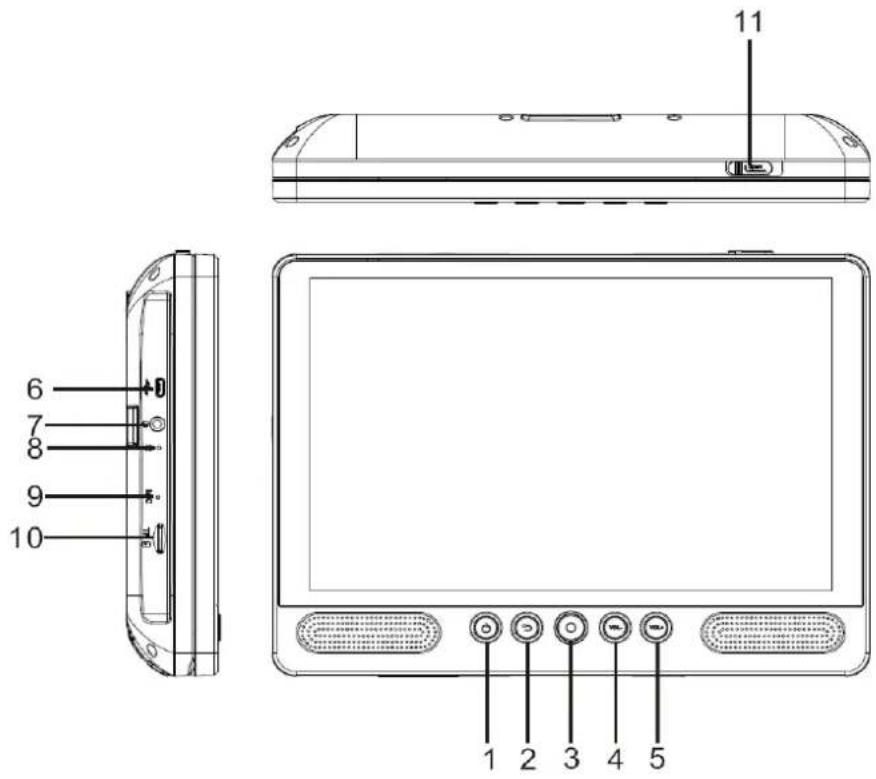
1. ALIMENTACIÓN
Púlselo para encender o apagar la unidad o para encender o apagar la pantalla.
a. Para encender la unidad, mantenga pulsado el botón de encendido.
b. Para apagar la unidad, mantenga pulsado el botón de encendido para acceder al menú de apagado; después puede tocar "Power off" (Apagar) para apagar la unidad.
Cuando está en modo DVD, el botón de encendido no está disponible; por favor, vuelva a la interfaz de tablet para apagarlo.
2. Atrás
Pulse este botón para volver a la página anterior.
3. Inicio
4. VOL-
Disminuye el volumen.
5. VOL+
Subir el volumen.
6. HOST USB
Conéctelo a un dispositivo USB o a un ordenador para transferir datos (por ejemplo, música, vídeos, fotografías, archivos).
7. Auricular
Conexión de salida de audio para auriculares.
8. REINICIO
Vuelve a encender y reinicia la unidad
9. MICRÓFONO
10. TARJETA TF
Inserte aquí las tarjetas de memoria externa TF.
11. Interruptor ABRIR
Abre la bandeja de discos
Puesta en marcha
Encender y apagar la tablet
Para encender la tablet:
Mantenga pulsada la Tecla Power hasta que se encienda la pantalla LCD. Espere a que aparezca la pantalla principal; la tablet está ahora lista para usarse.
Para apagar la tablet:
- Mantenga pulsada la tecla Power hasta que aparezca el menú Opciones del dispositivo.
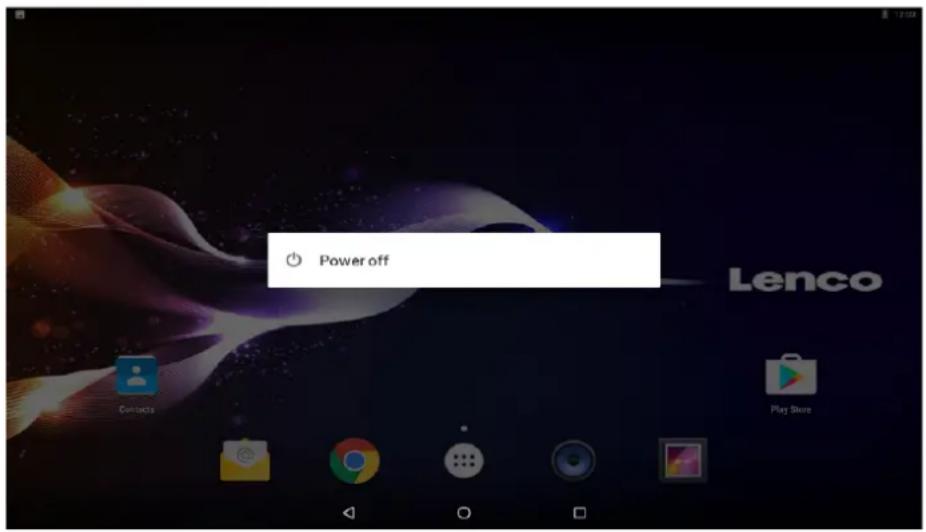
- Toque ok; la pantalla apaga la tablet.
Encender y apagar la pantalla (Modo en espera)
Cuando la tablet está conectada, puede apagar la pantalla para conservar la batería. Simplemente pulse la Tecla Power una vez para apagar la pantalla. Vuelva a pulsar la Tecla Power para volver a encender la pantalla.

Para conservar la batería, la pantalla debe configurarse para apagarse automáticamente cuando no se use la tablet (entre 1º minuto y 30 minutos). Esta opción de desconexión de la pantalla puede encontrarse en el menú Pantalla.
Puesta en marcha
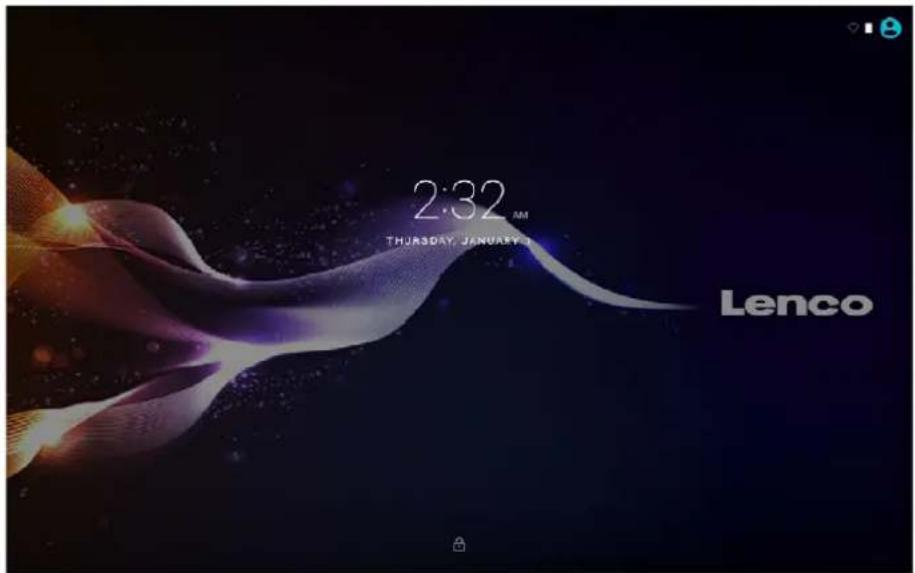
Desbloquear la pantalla
Cuando se apaga la pantalla, tendrá que desbloquear la pantalla, cuando la vuelva a encender. Para desbloquear la pantalla, deslice el icono de bloqueo.
Acerca de las aplicaciones
Para abrir una aplicación, toque el icono de la aplicación en la pantalla principal o en la Lanzadera donde puede tocar el icono directamente en la pantalla principal para entrar.
Pantalla de la Lanzadera:
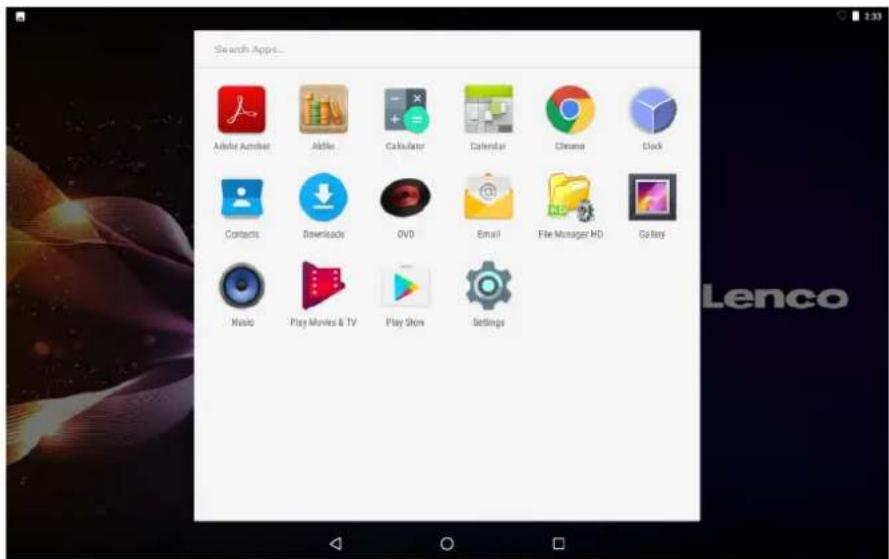

La pantalla que aparece arriba tiene únicamente una finalidad ilustrativa. Se reserve el derecho de modificar y mejorar la lista final de aplicaciones disponibles en la tablet.
Acerca de las aplicaciones
Aplicaciones preinstaladas
Algunas aplicaciones se han instalado en su tablet para su conveniencia.
Estas aplicaciones incluyen:

Navegar por Internet.

Realizar operaciones matemáticas simples.

Comprobar su correo electrónico.

Reproducir música.

Acceder al menú de configuración apara ajustar las opciones de la tableta.

Acceder al modo DVD
Aplicaciones preinstaladas
Instalación de aplicaciones
Asimismo puede descargar e instalar aplicaciones adicionales desde el mercado de aplicaciones de su aparato, del navegador web y de otras fuentes.
La tablet debe estar configurada para permitir la instalación de aplicaciones de fuentes diferentes al mercado. Se puede configurar la opción de fuentes desconocidas en el menú de configuraciones de aplicaciones.
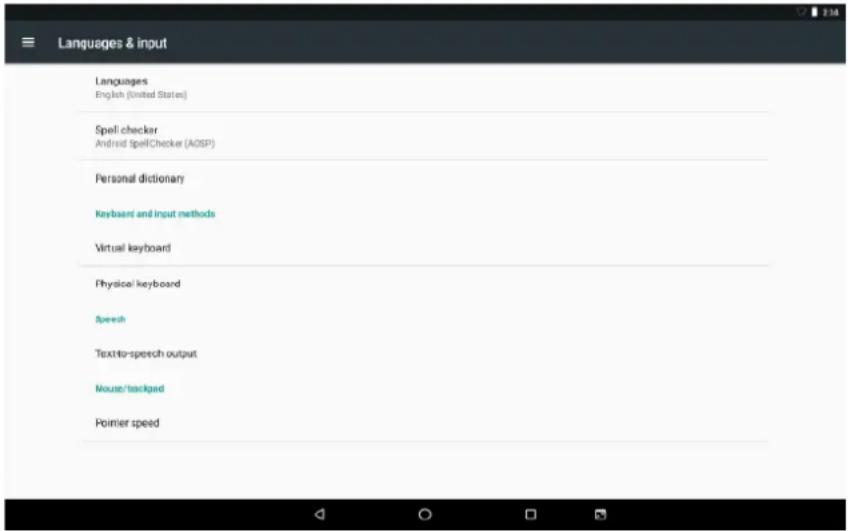
Configuración de idioma
Abra la aplicación configuración en la configuración de idioma; seleccione el idioma que desee
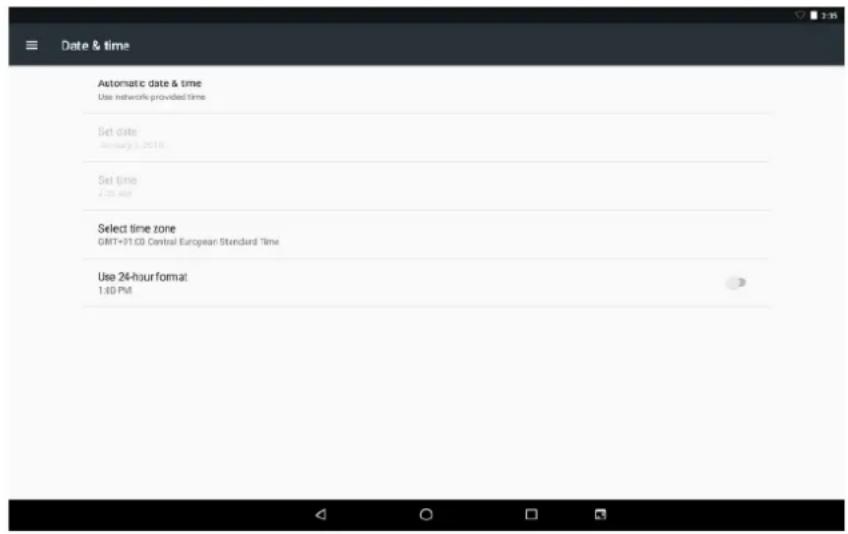
Configuración de fecha y hora
Abra la aplicación configuración en la configuración de hora; seleccione la hora y el formato que desee
La barra de notificación muest5ra iconos que indican el estado de la Wi-Fi de su tablet.
Notificación de que una red Wi-Fi abierta está en su alcance.

Conectada a una red Wi-Fi (las ondas indican la fuerza de la conexión).

[sin icono] No hay redes Wi-Fi dentro de su alcance o la radio Wi-Fi está apagada.
- Encienda la radio Wi-Fi si todavía no está encendida. Para encender la Wi-Fi:
a. Vaya a la pantalla principal: Pulse la tecla principal.
b. Abrir el menú de configuración: Toque el icono directamente en la pantalla principal para entrar en la lanzadera; posteriormente, toque el icono de configuración.
c. Abrir el menú de inalámbrico y redes: Deslice el icono al estado ON.
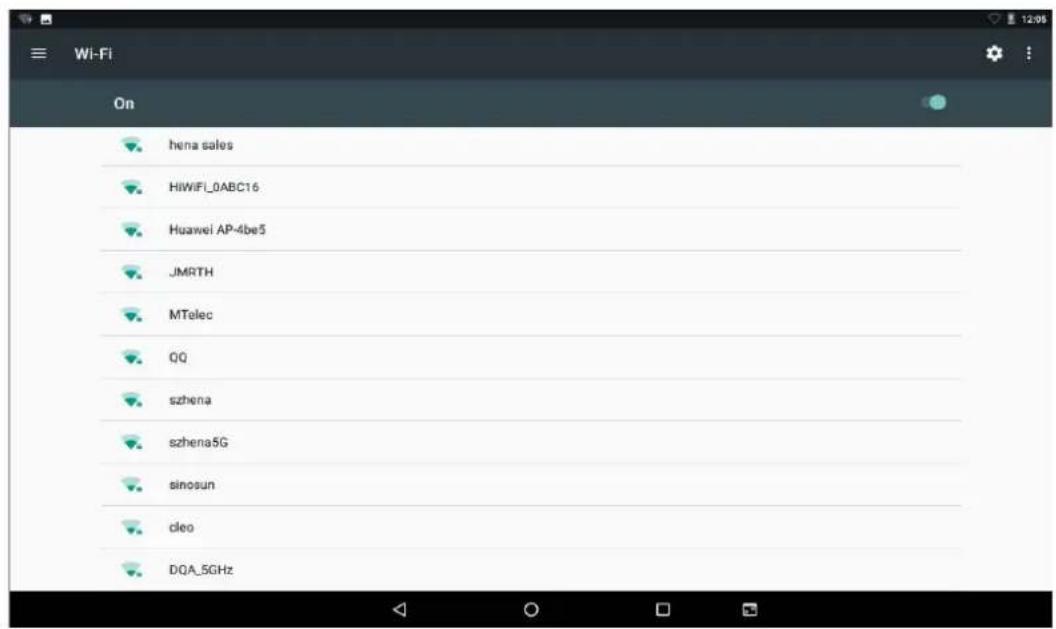
Cuando la Wi-Fi está conectada, la tablet buscará y mostrará una lista de redes Wi-Fi disponibles.

Si se encuentra una red a la que ha estado conectado previamente, la tablet se conectará a ella. Si no ve su red en la lista, puede obligar a la tablet a realizar una nueva búsqueda. Para buscar redes, toque la Tecla de Menú y después toque Scan (Buscar).
Conectar a una red Wi-Fi
2. Seleccionar una red Wi-Fi disponible para conectarse:
Si está en el mismo menú de configuración de Wi-Fi que aparece arriba, toque una red de la lista.
Si la red está abierta, la tablet le indicará que confirme la conexión a la red. Toque Connect (Conectarse) para confirmarlo.
Si la red es una red segura (tal y como se indica mediante el icono de bloqueo), la tablet le indicará que introduzca una contraseña u otras credenciales. Toque el cuadro de contraseña inalámbrica para mostrar el teclado de la pantalla y después use éste para introducir la contraseña. Toque Connect (Conectarse) para confirmarlo.
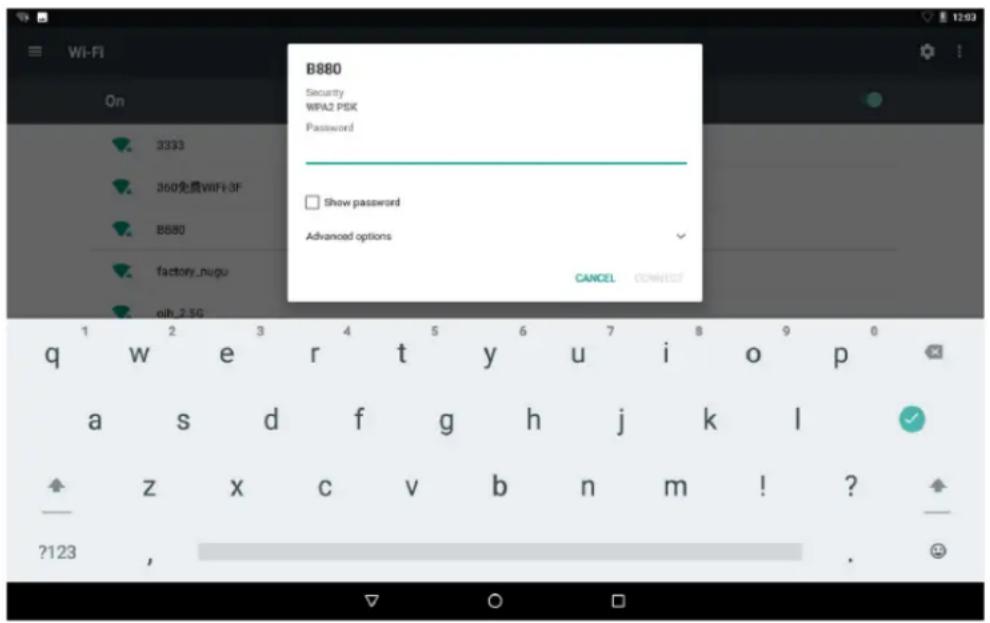
Cuando se haya conectado con éxito a una red Wi-Fi, la barra de notificaciones situada en la parte superior dela pantalla mostrará un indicador de señal de Wi-Fi.

Para aprender a añadir una red Wi-Fi cu7ando no está al alcance o cuando el router está fijado para oscurecer el nombre de la red (SSID), o para configurar las opciones Wi-Fi avanzadas, por favor, remítase al manual.
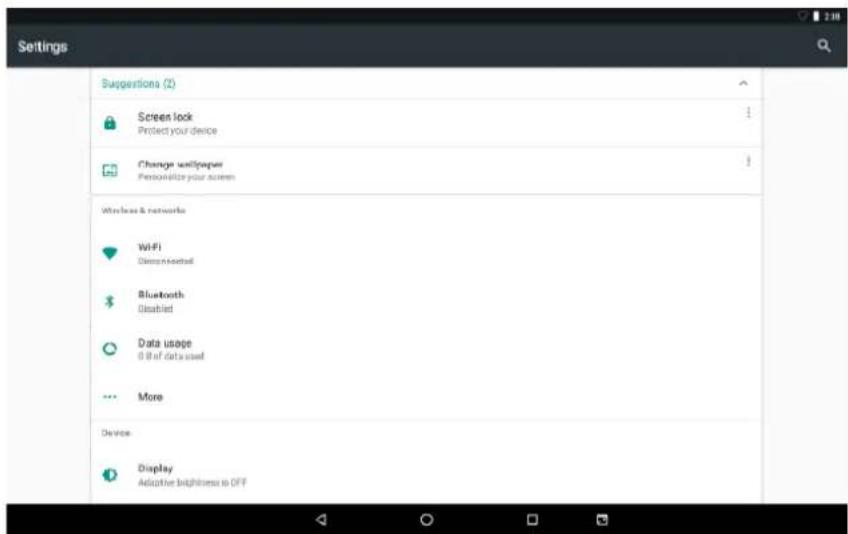
La función de reinicio solo es válida cuando el producto está en estado de carga, así que por favor, conecte el adaptador de alimentación cuando quiera reiniciarlo.
Conexiones opcionales
Conexión al ordenador
Conectar la tablet a un ordenador para transferir archivos.
1. Conecte la tablet al ordenador.
Con el cable USB incluido: Conecte el extremo pequeño del cable en el conector USB 2.0 de alta velocidad de la tablet. Conecte el extremo grande del cable en el puerto USB 2.0 de alta velocidad del ordenador.
2. Cuando la tablet esté conectada, deslice hacia abajo el icono USB y después toque el icono de USB conectado.
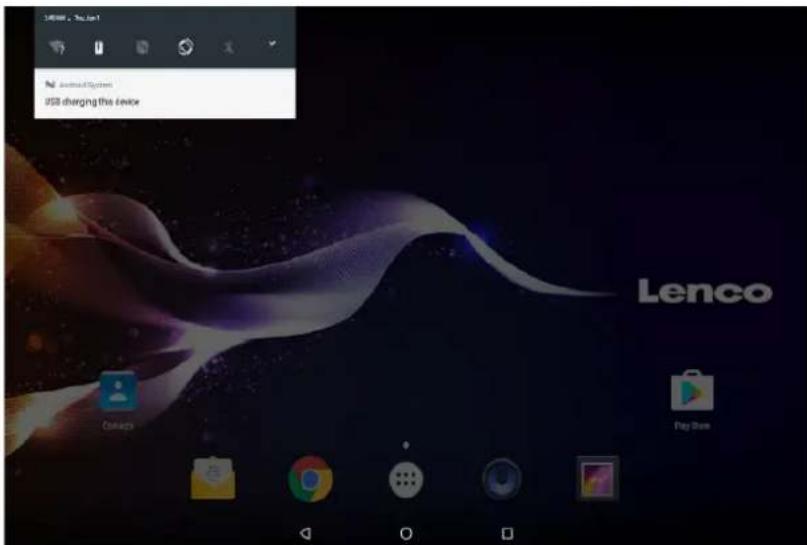
3. Montaje del almacenamiento.
Toque “Media device (MTP)” (Dispositivo Multimedia (MTP)) para montar el almacenamiento integrado de la tablet. Cuando esté montado, puede copiar archivos desde y hacia la tablet.
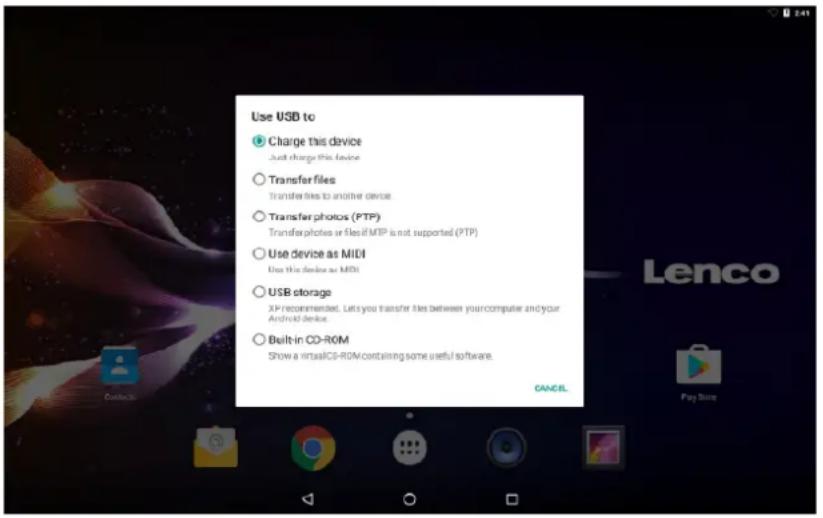
Simplemente cargue el aparato.
Transferencias de archivos
Transferir archivos a Windows o Mac (MTP)
Transferencia de fotografías (PTP)
No es compatible con la transferencia de fotografías o archivos si son MTP.
MIDI
Use el dispositivo para la entrada MIDI.
Almacenamiento USB
XP recomendado. Le permite transferir archivos entre su ordenador y su dispositivo Android.
Restaurar los ajustes de fábrica
Puede ir restaurar los ajustes de fábrica para restablecer la tableta si olvida la contraseña.
Apague la tableta y, a continuación, pulse los botones POWER y VOL+ durante unos segundos hasta que aparezca un menú con 3 opciones en inglés. Una opción de este menú es Recovery Mode (Modo de recuperación).
Seleccione Recovery Mode (Modo de recuperación) y, a continuación, aparecerá un segundo menú con 12 opciones.
Después de seleccionar Wipe all data / factory reset (Borrar todos los datos/Restablecimiento de fábrica), aparecerá un tercer menú.
Modo DVD
Deslice el interruptor OPEN para abrir la tapa del disco. Cargue el disco en la bandeja de discos.
Cierre la tapa del disco.
Pulse el botón “山区” para entrar en la pantalla principal; después toque el icono DVD

para reproducir el disco.
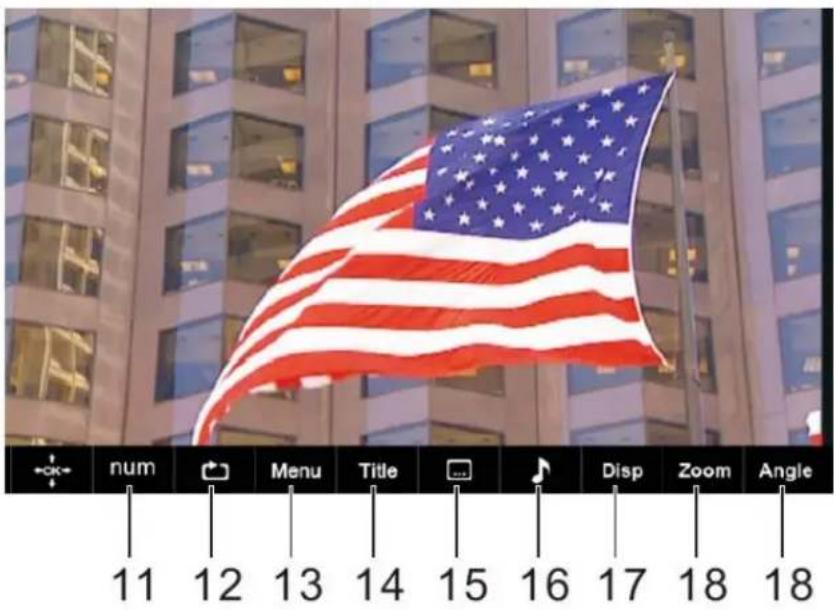
Durante la reproducción del disco, aparecerán los iconos 1--18.
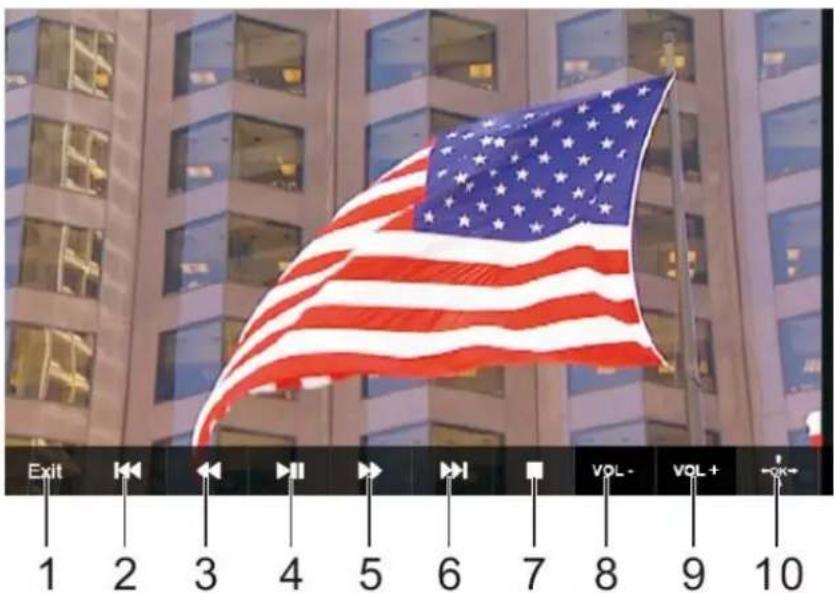
1. Salir
Salir de la aplicación DVD.
2.
Volver al capítulo/pista anterior o al comienzo.
3.
Pulsar el BOTÓN permite ir hacia atrás a una velocidad de 5 niveles (X2->X4->X8->X16->X32->REPRODUCCIÓN); pulsar el botón REPRODUCCIÓN vuelve a la reproducción normal.
4.
Reproducir o hacer una pausa en la reproducción del disco.
5.
Pulsar el BOTÓN ▶le permite saltar hacia delante a una velocidad de 5 niveles (X2->X4-> X8->X16->X32->REPRODUCCIÓN); pulsar el botón REPRODUCCIÓN vuelve a la reproducción normal.
6.
Va al siguiente capítulo/pista.
7. ■ Parada
Detener la reproducción del disco.
8. VOL-
Disminuye el volumen.
9. VOL+
Subir el volumen.
10. OK/Arriba/Abajo/Izquierda/Derecha
11. TECLA NUMÉRICA 0-9
12. REPETIR
Pulse REPETIR durante la reproducción para seleccionar el modo de repetición que desee.
DVD: Puede seleccionar repetir capítulo/título/todo.
CD/VCD: Puede seleccionar repetir pista/todo.
Mp3: Puede seleccionar repetir cambio/individual/repetir uno/repetir carpeta/carpeta.
13. MENU
Vuelve al menú raíz del DVD (DVD)
Volver al menú VCD PBC. (VCD)
14. TITLE
Regresar al menú de títulos del DVD.
15. Subtt
Selecciona un idioma de subtítulos programado en un DVD (si está disponible)
16. Audio
Selecciona una pista de sonido de audio en un DVD
(si hay más de una disponible) o selecciona el modo de salida de audio en un CD.
17. DISPLAY
Para mostrar el tiempo de reproducción y la información de estado.
18. ZOOM
DVD/VCD: Use ZOOM para aumentar o disminuir la imagen de vídeo.
-
Pulse ZOOM durante la reproducción o mientras todavía se está reproduciendo para activar la función Zoom. Cada cuadro de fotograma aparecer brevemente en la esquina izquierda de la imagen.
-
Cada vez que se pulsa el botón ZOOM se cambia la pantalla de TV en la siguiente secuencia: tamaño 2x→tamaño 3x→tamaño 4x→tamaño 1/2→tamaño 1/3→tamaño 1/4→tamaño normal
JPEG: Use ZOOM para aumentar o disminuir la imagen.
-
Pulse 'ZOOM'.
-
Usado "para aumentar o "disminuir la imagen.
Use el botón ▲▼◀▶ mara moverse a través de la imagen modificada.
19. ÁNGULO
DVD: Al pulsar ANGLE cambiará el ángulo de visión en DVDs compatibles con esta función.
Montaje del DVD en el vehículo
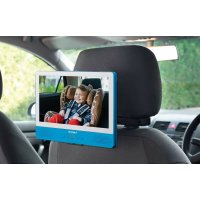
Use el kit de montaje que se suministra para instalar los reproductores DVD en la parte posterior de los respaldos de los asientos del vehículo.
-
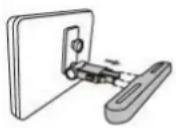
Alinee el perno de soporte en ángulo con el agujero del pei en la parte posterior de la unidad DVD. Gire el perno en s y asegure el soporte.
-
El reposacabezas se suelta del soporte de la pata. Alinee el horizontal con las ranuras de las patas del reposacabezas y ase que el soporte horizontal descansa con seguridad en la parte su
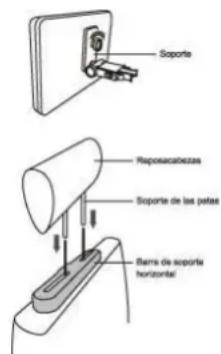
asiento del vehículo. Alcance el
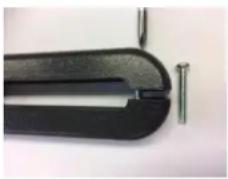
reposacabezas. Observación : Si las patas del reposacabezas son demasiado gruesas para la apertura de la barra de apoyo horizontal de la abrazadera, por favor, desatornille los 4 tornillos de la barra de apoyo de la abrazadera para ajustar la apertura. En caso de que los tornillos sean demasiado cortos, use tornillos más largos (que se proporcionan en el envase).
-
Agarre el DVD con fuerza y con ambas manos y coloqu soporte en ángulo con fuerza en la barra de soporte. So clic. Asegúrese de que toda la unidad está segura.
-
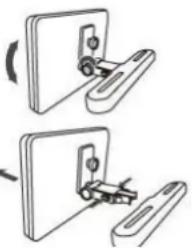
Ajuste el ángulo de la unidad DVD; posteriormente, asegú apretando el perno de la derecha.
-
Para retirar el DVD de la barra de soporte horizontal, su unidad de DVD con una mano. Con la otra mano, aprie! fuerza los botones de liberación situados a cada lado de en ángulo y tire.
- Esta unidad no debe usarse nunca por el conductor del vehículo o dejarla sin asegurar en el vehículo mientras conduce.
- Si se va a usar esta unidad en su vehículo, asegúrese de que está asegurada o sujeta con firmeza, y que no obstruye ningún dispositivo de seguridad, incluyendo airbags o cinturones de seguridad.
- Todos los ocupantes deben llevar puestos los cinturones de seguridad cuando usen esta unidad en un vehículo en movimiento.
- Si tiene cualquier duda, por favor, póngase en contacto con el fabricante del vehículo para tener más asesoramiento.
Especificaciones
Tablet:
| Procesador MTK8163 cuatro núcleos 1,3GHz | |
| RAM | 1GB DDR3 |
| Almacenamiento Memoria flash 16GB integrada; ranura para tarjeta micro SD (compatible máximo 32GB) | |
| Pantalla Pantalla táctil capacitativa LCD IPS de 10” (800X1280) | |
| Red Wi-Fi IEEE 802.11 b/g/n/a | |
| GPS | SI |
| Salida de audio Auriculares de 3,5mm | |
| Interfaz de PC USB 2.0 de alta velocidad | |
| Características adicionales Micrófono y 2 altavoces de 1,5W integrados | |
| Formato de decodificación JPG, PNG, GIF, BMP, 3PG, MP4, AVI, MOV, MKV, MP3, WAV AAC M4A, AMR, APE, FLAC, MID, OGG | |
| Sistema operativo AndroidTM 7.0 | |
| Alimentación | Salida del adaptador de corriente: Batería de polímero de litio de 5V = 2,0A recargable |
| Tiempo de reproducción (horas) | Hasta 5 horas de música, 2 horas de video, 3 horas de navegación web |
DVD:
| Formato de discos | DVD, DVD-R/+R, DVD-RW/+RW CD, MP3, CD-R/-RW, VCD/SVCD, JPEG |
| Sistema de vídeo | PAL |
| Tiempo de funcionamiento | Aproximadamente 2,5 horas totalmente cargado |
| Capacidad de la batería | 4000 mAh/3,7V |
Las características y especificaciones están sujetas a cambio sin previo aviso.
Garantía
Lenco ofrece servicio y garantía en cumplimiento con las leyes de la Unión Europea, lo cual implica que, en caso de que su producto precise ser reparado (tanto durante como después del periodo de garantía), deberá contactar directamente con su distribuidor.
Nota importante: No es posible enviar sus reparaciones directamente a Lenco.
Nota importante: Si la unidad es abierta por un centro de servicio no oficial, la garantía quedará anulada.
Este aparato no es adecuado para el uso profesional. En caso de darle un uso profesional, todas las obligaciones de garantía del fabricante quedarán anuladas.
Exención de responsabilidad
Regularmente se llevan a cabo actualizaciones en el Firmware y en los componentes del hardware. Por esta razón, algunas de las instrucciones, especificaciones e imágenes incluidas en este documento pueden diferir ligeramente respecto a su situación particular. Todos los elementos descritos en esta guía tienen un objetivo de mera ilustración, y pueden no ser de aplicación en su situación particular. No se puede obtener ningún derecho ni derecho legal a partir de la descripción hecha en este manual.
Eliminación del antiguo dispositivo

Este símbolo indica que no deberá deshacerse del producto eléctrico o batería en cuestión junto con los residuos domésticos, en el ámbito de la UE. Para garantizar un tratamiento residual correcto del producto y su batería, por favor, elimínelos cumpliendo con las leyes locales aplicables sobre requisitos para el desechado de equipos eléctricos y baterías. De hacerlo, ayudará a conservar recursos naturales y mejorar los estándares de protección medioambiental en el tratamiento y eliminación de residuos eléctricos (Directiva sobre la Eliminación de Equipos Eléctricos y Electrónicos).
Servicio
Para obtener más información y soporte del departamento técnico, por favor, visite la página web www.lenco.com
Lenco Benelux BV, Thermiekstraat 1a, 6361 HB, Países Bajos.

- ADVERTENCIAS DE SEGURIDAD
- Colocación
- Alimentación
- Temperatura
- Humedad
- Ventilación
- Batería
- Almacenamiento
- Características
- La unidad en un vistazo
- ALIMENTACIÓN
- Atrás
- Inicio
- VOL-
- VOL+
- HOST USB
- Auricular
- REINICIO
- MICRÓFONO
- TARJETA TF
- Interruptor ABRIR
- Puesta en marcha
- Encender y apagar la tablet
- Para apagar la tablet:
- Encender y apagar la pantalla (Modo en espera)
- Desbloquear la pantalla
- Acerca de las aplicaciones
- Aplicaciones preinstaladas
- Instalación de aplicaciones
- Configuración de idioma
- Configuración de fecha y hora
- Conectar a una red Wi-Fi
- Seleccionar una red Wi-Fi disponible para conectarse:
- Conexiones opcionales
- Conexión al ordenador
- Conecte la tablet al ordenador.
- Cuando la tablet esté conectada, deslice hacia abajo el icono USB y después toque el icono de USB conectado.
- Montaje del almacenamiento.
- Transferencias de archivos
- Transferencia de fotografías (PTP)
- MIDI
- Almacenamiento USB
- Modo DVD
- Salir
- 2.
- 3.
- 4.
- 5.
- 6.
- ■ Parada
- VOL-
- VOL+
- OK/Arriba/Abajo/Izquierda/Derecha
- TECLA NUMÉRICA 0-9
- REPETIR
- MENU
- TITLE
- Subtt
- Audio
- DISPLAY
- ZOOM
- ÁNGULO
- Montaje del DVD en el vehículo
- Especificaciones
- Garantía
- Exención de responsabilidad
- Eliminación del antiguo dispositivo
- Servicio
Marca : LENCO
Modelo : TDV1000
Categoría : Tableta