TDV1000 - Tablet LENCO - Kostenlose Bedienungsanleitung
Finden Sie kostenlos die Bedienungsanleitung des Geräts TDV1000 LENCO als PDF.



| Produkttyp | Multimedia-Tablet mit integriertem DVD-Laufwerk |
| Marke | Lenco |
| Modell | TDV1000 |
| Betriebssystem | Android 7.0 |
| Prozessor | MTK8163 Quad Core 1,3 GHz |
| Arbeitsspeicher (RAM) | 1 GB DDR3 |
| Interner Speicher | 16 GB Flash |
| Erweiterbarer Speicher | Micro-SD-Karte bis zu 32 GB |
| Bildschirm | 10,1 Zoll IPS kapazitiver Touchscreen, 800 x 1280 Pixel |
| Drahtlose Konnektivität | Wi-Fi 802.11 a/b/g/n, GPS |
| Anschlüsse | USB 2.0 Host, 3,5 mm Kopfhöreranschluss, TF-Kartenleser |
| Laufwerk | Integriertes DVD-Laufwerk (kompatibel mit DVD, DVD±RW, VCD, CD, MP3, JPEG) |
| Unterstützte Medienformate | JPEG, PNG, GIF, BMP, 3PG, MP4, AVI, MOV, MKV, MP3, WAV, AAC, M4A, AMR, APE, FLAC, MID, OGG |
| Lautsprecher | 2 × 1,5 W |
| Mikrofon | Integriert |
| Akku | Wiederaufladbarer Li-Polymer 4000 mAh / 3,7 V |
| Stromversorgung | Netzteil 5 V / 2,0 A (Modell NBS12E050200HE) |
| Ungefähre Akkulaufzeit | 5 h Musik, 2 h Video, 3 h Internet-Surfen |
| Abmessungen (ca.) | Ca. 26 × 17 × 2 cm (Schätzung) |
| Gewicht (ca.) | Ca. 600 g (Schätzung) |
| Betriebstemperatur | Plötzliche Temperaturwechsel vermeiden; bei Wechsel von kalt zu warm 2 Stunden ruhen lassen |
| Pflege und Reinigung | Trockenes, weiches Tuch; keinen Alkohol verwenden |
| Sicherheit | Nicht Feuchtigkeit aussetzen, Batterie nicht öffnen, Original-Netzteil verwenden |
Häufig gestellte Fragen - TDV1000 LENCO
Benutzerfragen zu TDV1000 LENCO
0 Frage zu diesem Gerät. Beantworten Sie die, die Sie kennen, oder stellen Sie Ihre eigene.
Eine neue Frage zu diesem Gerät stellen
Laden Sie die Anleitung für Ihr Tablet kostenlos im PDF-Format! Finden Sie Ihr Handbuch TDV1000 - LENCO und nehmen Sie Ihr elektronisches Gerät wieder in die Hand. Auf dieser Seite sind alle Dokumente veröffentlicht, die für die Verwendung Ihres Geräts notwendig sind. TDV1000 von der Marke LENCO.
BEDIENUNGSANLEITUNG TDV1000 LENCO
Lesen Sie diese Bedienungsanleitung vor dem Gebrauch des Geräts sorgfältig durch.
Standort
- Stellen Sie das Produkt nicht auf einen instabilen Wagen, einen Ständer, Tripod, Bügel, Tisch oder ein Regal.
- Schützen Sie das Produkt vor direkter Sonneneinstrahlung und anderen Wärmequellen.
- Handhaben Sie keine Flüssigkeiten in der Nähe oder über dem Produkt.
- Stellen Sie das Produkt nicht neben Geräte, die Magnetfelder erzeugen.
- Stellen Sie keine schweren Gegenstände auf das Produkt.
- Trocknen Sie das Produkt nicht in der Mikrowelle.
- Produkt nicht herunterfallen lassen.
Versorgungsspannung
- Vergewissern Sie sich, dass Sie das Netzteil des Produkts (5V/2,0A) an eine entsprechende Spannungsversorgung anschließen.
- Trennen Sie den Netzstecker und den Antennenstecker während Gewittern.
- Trennen Sie das Gerät vom Netzstrom, wenn niemand zuhause ist oder Sie das Gerät längere Zeit nicht verwenden werden.
- Schützen Sie das Netzkabel vor physischen und mechanischen Schäden.
- Verwenden Sie nur das Originalnetzteil.
- Es ist normal, wenn das Gerät nach längeren Lade- oder Nutzungszeiten warm wird.
Temperatur
- Installieren Sie das Gerät nicht in der Nähe oder oberhalb eines Heizkörpers oder Wärmespeichers.
- Falls Sie das Produkt plötzlich von einem kalten an einen warmen Ort bringen, trennen Sie den Netzstecker und warten Sie mindestens zwei Stunden, damit die Feuchtigkeit, die sich möglicherweise im Gerät gebildet hat, verdunsten kann.
Luftfeuchtigkeit
- Schützen Sie das Gerät vor Regen und Nässe; nicht in der Nähe von Wasser aufstellen.
- Verwenden Sie das Gerät an einem trockenen, kühlen Innenbereich.
Belüftung
- Verwenden Sie einen trockenen, sauberen Lappen für die Reinigung. Reinigen Sie das Produkt nicht mit Alkohol.
Batterie
- Trennen Sie die Batterie nicht eigenständig.
- Laden Sie das Produkt nicht zu lange auf.
Lagerung
- Um Schäden an der microSD-Karte/am USB-Speichergerät zu vermeiden, verwenden Sie die Einstellung zum Auswerfen von Speichergeräten/SD-Karten, bevor Sie Ihre microSD-Karte/Ihr USB Gerät trennen.
Warnung:
Netzteil (nur für EU)
Hersteller: Shenzhen Mass Power Electronics Limited
Modellnummer: NBS12E050200HE
Verwenden Sie nur die im Handbuch angegebene Netzspannung.
Produktmerkmale
Im Internet surfen.
Webseiten besuchen
E-Mails überprüfen
Mit Freunden und Familie kommunizieren
YouTube™ Videos ansehen
Durchsuchen Sie die beliebteste Plattform für die Veröffentlichung von Videos
Lesen Sie Ihre Lieblingsbücher
Sie können Tausende Bücher herunterladen.
Entdecken Sie Tausende Apps für Android ^TM
Spiele, Anwendungen und vieles mehr im Play Store (vom Kunden zu installieren).
Schnurlose Internetverbindung
High-Speed Wi-Fi 802.11 a/b/g/n Netzwerk
Unterhaltung im Wohnzimmer
Nehmen Sie Ihre Medienbibliothek überall mit hin.
Tragbares Kraftpaket für die Wiedergabe von Musik, Videos und Fotos via
microSD-Karte. Sie können die Speicherkapazität (um bis zu 32GB) erweitern.
Automatische Ausrichtung der Anzeige
Lesen Sie, wie Sie möchten; die Anzeige wird automatisch ausgerichtet!
Integrierter DVD-Player
Kompatibel mit DVD, DVD±RW, VCD, CD, CD-R/RW, MP3
Übersicht des Geräts
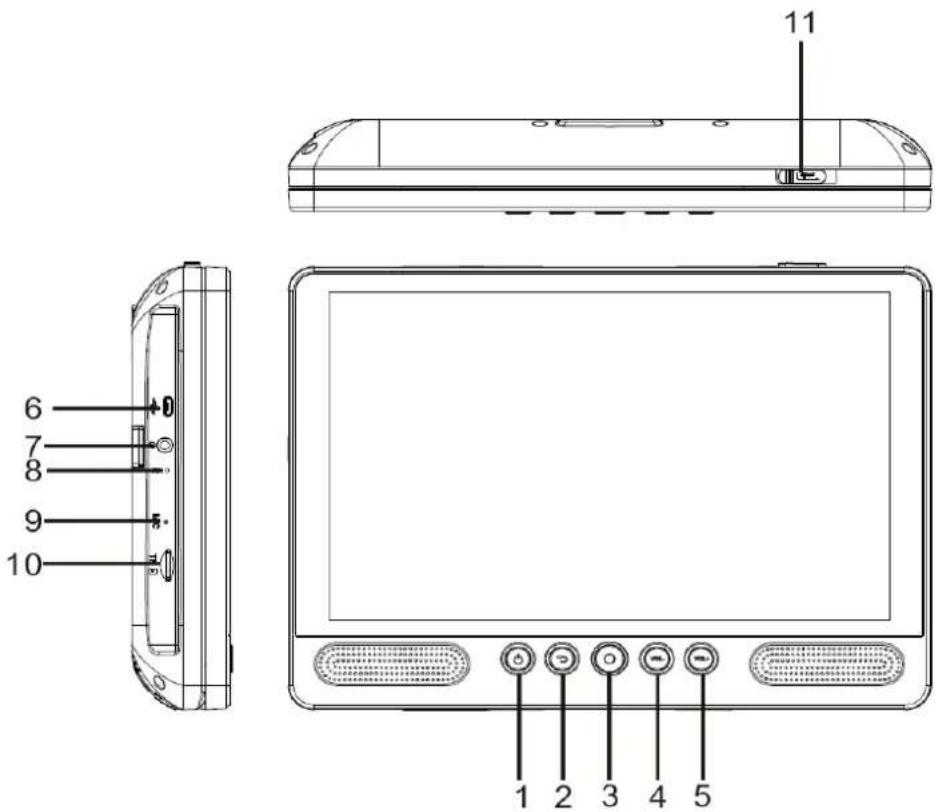
1. EIN/AUS
Drücken Sie die Taste, um das Gerät oder den Bildschirm ein- oder auszuschalten.
a. Um das Gerät einzuschalten, halten Sie die Betriebstaste gedrückt.
b. Um das Gerät auszuschalten, halten Sie die Betriebstaste gedrückt, bis das Aus-Menü erscheint. Tippen Sie dann auf „Power off“ (Ausschalten), um das Gerät auszuschalten.
Im DVD-Modus ist die Betriebstaste nicht verfügbar. Kehren Sie zum Tablet-Interface zurück, um das Gerät auszuschalten.
2. Zurück
Drücken Sie diese Taste, um zur vorherigen Seite zurückzukehren.
3. Startseite
4. VOL-
Reduzieren Sie die Lautstärke.
5. VOL+
Erhöhen Sie die Lautstärke.
6. USB-HOST
Schließen Sie hier ein USB-Gerät oder einen Computer für die Übertragung von Daten (z.B. Musik, Videos, Bilder, Dateien) an.
7. Kopfhörer
Audioausgang für den Anschluss von Kopfhörern.
8. ZURÜCKSETZEN
Gerät neu starten und zurücksetzen
9. MIC-Anschluss
10. TF-SPEICHERKARTE
Schließen Sie hier eine externe TF-Karte an.
11. Taste OPEN
Öffnen Sie das Disc-Laufwerk.
Inbetriebnahme
Tablet ein- oder ausschalten
Tablet einschalten:
Halten Sie die Betriebstaste gedrückt, bis sich das LCD einschaltet. Warten Sie, bis die Startseite erscheint.
Tablet ausschalten:
- Halten Sie die Betriebstaste gedrückt, bis das Menü mit den Geräteoptionen erscheint.
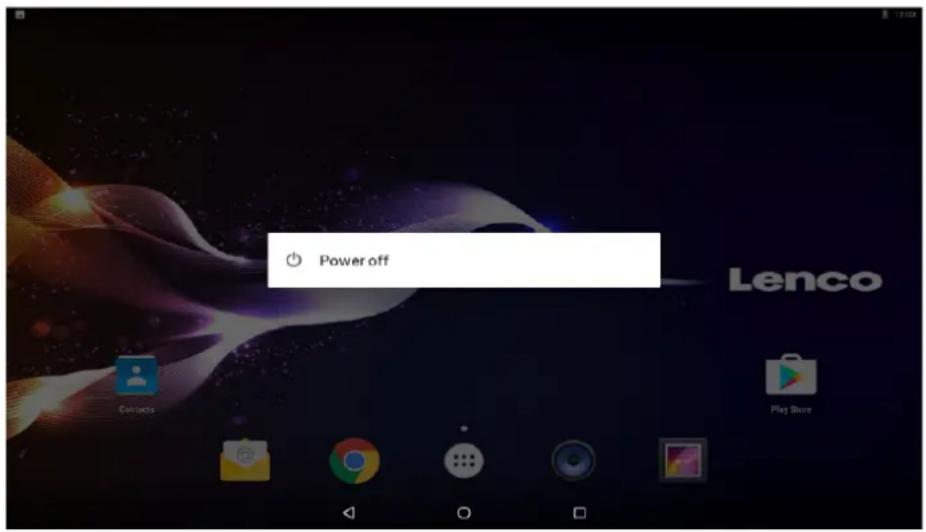
- Tippen Sie auf OK, um das Tablet auszuschalten.
Bildschirm ein- oder ausschalten (Standby)
Wenn das Tablet eingeschaltet ist, können Sie den Bildschirm ausschalten, um Energie zu sparen. Drücken Sie einfach einmal auf die Betriebstaste, um den Bildschirm auszuschalten. Drücken Sie die Betriebstaste erneut, um den Bildschirm wieder einzuschalten.

Um die Batterie zu schonen, können Sie das Tablet so einstellen, dass sich der Bildschirm während des Nichtgebrauchs (nach 1 bis 30 Minuten) ausschaltet. Diese Option der Bildschirmabschaltung finden Sie im Display-Menü.
Inbetriebnahme
Bildschirm entsperren
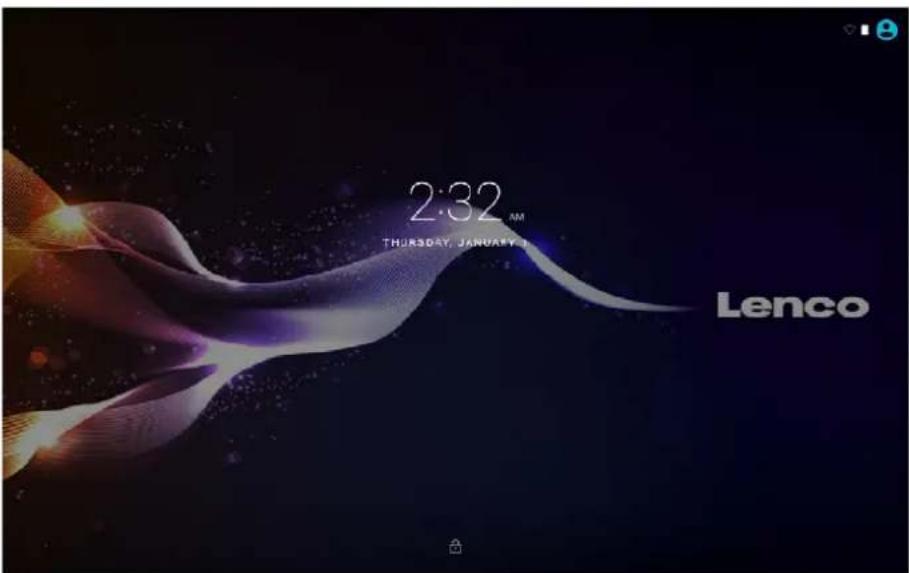
Wenn sich der Bildschirm ausschaltet, müssen Sie ihn nach dem Einschalten entsperren. Schieben Sie dafür das Schloss-Symbol nach oben.
Anwendungen
Um eine Anwendung zu öffnen, tippen Sie auf das entsprechende Icon in der Startseite oder im Launcher. Tippen Sie oben rechts auf das Icon, um den Launcher zu öffnen.
Launcher:
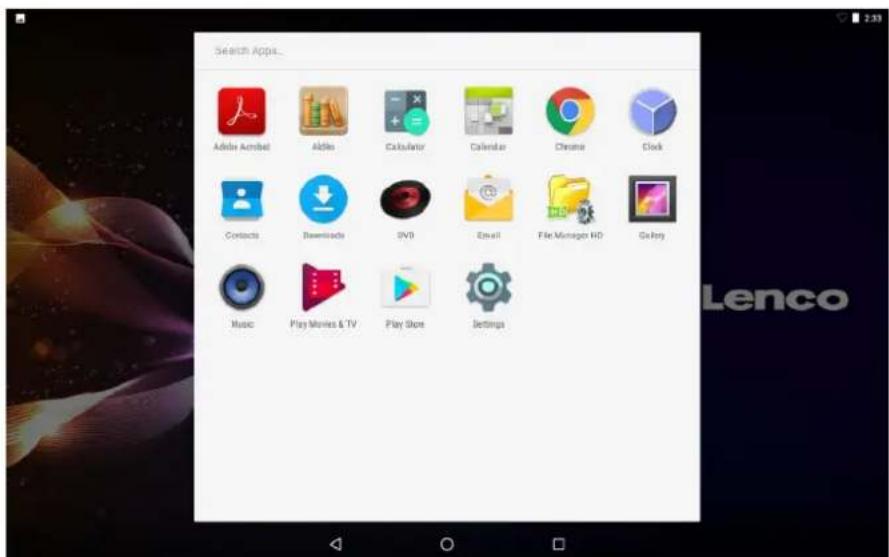

Die oben dargestellte Abbildung dient nur der Veranschaulichung. Wir behalten uns das Recht vor, die abschließende Liste der auf dem Tablet verfügbaren Anwendungen
zu modifizieren und zu verbessern.
Anwendungen
Vorinstallierte Anwendungen
Auf Ihrem Tablet befinden sich bereits einige Anwendungen, um Ihnen den Gebrauch zu erleichtern.
Es handelt sich um folgende Anwendungen:

Im Internet surfen.
Einfache mathematische Operationen durchführen.

E-Mails überprüfen.

Musik abspielen.

Öffnen Sie das Einstellungsmenü, um die Tablet-Optionen zu konfigurieren.

DVD-Modus öffnen
Vorinstallierte Anwendungen
Anwendungen installieren
Sie können weitere Anwendungen aus dem Online-Shop für Anwendungen via Webbrowser oder anderer Quellen herunterladen und installieren.
Sie müssen am Tablet einstellen, dass Anwendungen von externen Anbietern installiert werden dürfen. Die Option über Unbekannte Quellen finden Sie im Einstellungsmenü für Anwendungen.
Spracheinstellungen
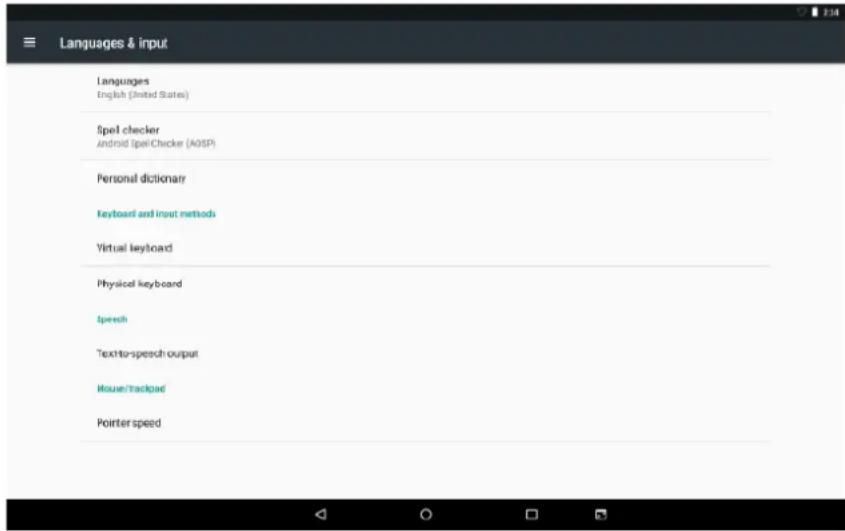
Öffnen Sie unter Einstellungen die Option Sprache und wählen Sie die gewünschte Sprache aus.
Datum und Uhrzeit einstellen
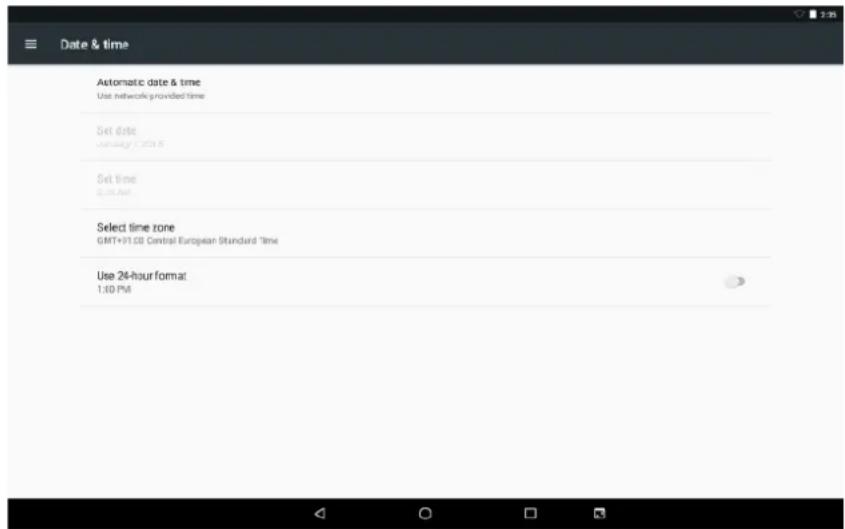
Öffnen Sie unter Einstellungen die Option Uhrzeit und wählen Sie dann die Uhrzeit und das gewünschte Format aus.
Mit einem Wi-Fi-Netzwerk verbinden
In der Benachrichtigungsleiste werden Icons angezeigt, die auf den Wi-Fi-Status Ihres Tablets hinweisen.
Offenes Wi-Fi-Netzwerk in Reichweite.

Verbunden mit einem Wi-Fi-Netzwerk (Wellen weisen auf Verbindungsstärke hin).

[kein Icon] Es befinden sich keine Wi-Fi-Netzwerke in Reichweite, oder Wi-Fi ist deaktiviert.
- Aktivieren Sie Wi-Fi, falls noch nicht geschehen. Wi-Fi aktivieren:
a. Startseite öffnen: Drücken Sie auf die Startseite-Taste.
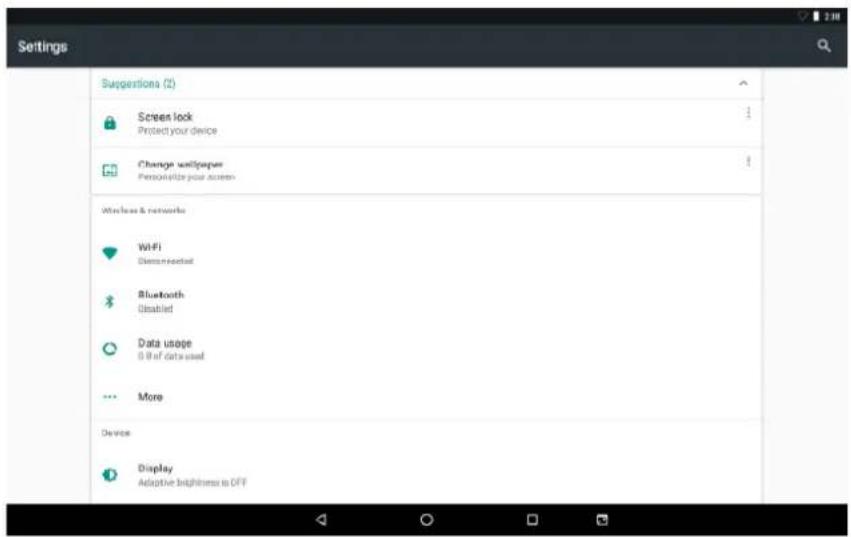
b. Einstellungsmenü öffnen: Tippen Sie auf das Icon oben rechts in der Startseite, um den Launcher zu öffnen; tippen Sie dann auf das Einstellungs-Icon.
c. Menü Schnurlos & Netzwerke öffnen: Stellen Sie das Icon auf die Position ON (EIN).
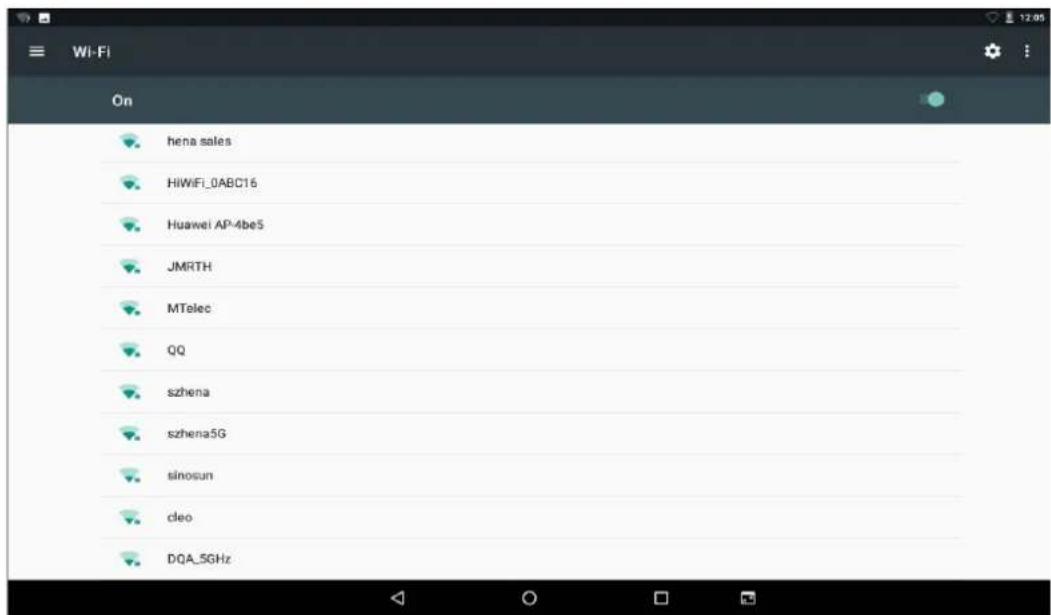
Wenn Wi-Fi aktiviert ist, sucht und zeigt das Tablet eine Liste mit verfügbaren Wi-Fi-Netzwerken an.

Falls das Gerät ein Netzwerk findet, mit dem Sie bereits zu einem früheren Zeitpunkt verbunden waren, stellt das Tablet die Verbindung her. Falls Ihr Netzwerk nicht angezeigt wird, können Sie einen erneuten Scan durchführen. Um nach Netzwerken zu scannen, tippen Sie auf die Menü-Taste und tippen Sie dann auf Scan (Scannen).
Mit einem Wi-Fi-Netzwerk verbinden
2. Wählen Sie ein verfügbares Wi-Fi-Netzwerk für die Verbindung aus:
Tippen Sie im Einstellungsmenü für Wi-Fi auf ein Netzwerk in der Liste.
Falls es sich um ein offenes Netzwerk handelt, werden Sie vom Tablet aufgefordert, die Verbindung zu bestätigen. Tippen Sie auf Connect (Verbinden), um zu bestätigen.
Falls es sich um ein verschlüsseltes Netzwerk handelt (mit Schloss-Symbol gekennzeichnet), werden Sie aufgefordert, das Passwort oder andere Berechtigungsnachweise einzugeben. Tippen Sie auf das Feld für die Eingabe des Passworts, um die Bildschirmtastatur einzublenden; geben Sie dann das Passwort ein. Tippen Sie auf Connect (Verbinden), um zu bestätigen.
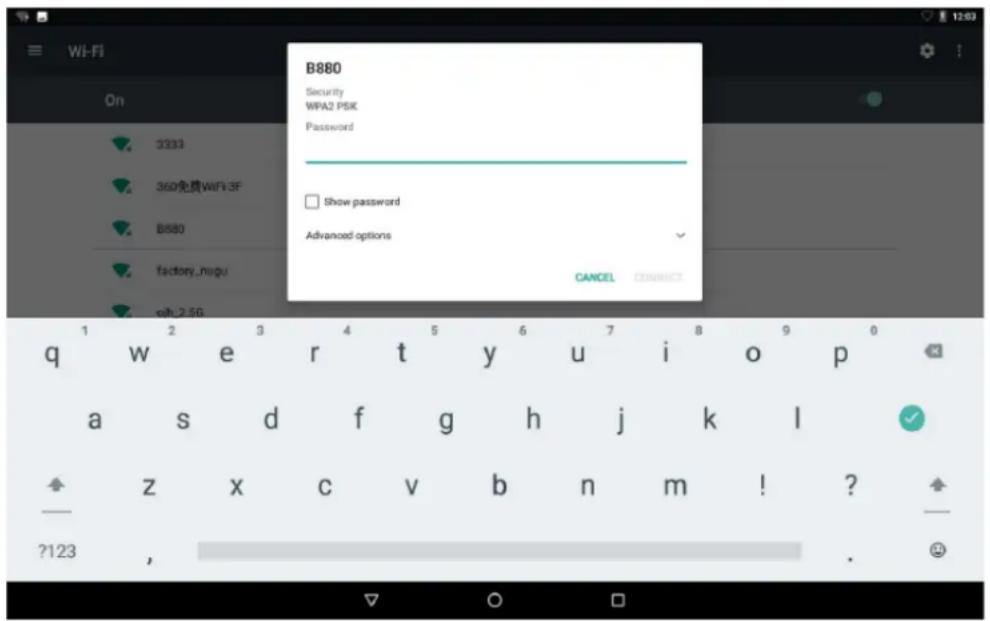
Nach der erfolgreichen Verbindung mit einem Wi-Fi-Netzwerk erscheint in der Benachrichtigungsleiste am oberen Rand des Bildschirms eine Wi-Fi-Signalanzeige.

Informieren Sie sich in der Bedienungsanleitung, wie Sie ein Wi-Fi-Netzwerk hinzufügen, falls dieses nicht in Reichweite ist oder der Router so eingestellt ist, dass er den Netzwerknamen verbirgt (SSID), oder wie Sie die erweiterten Wi-Fi-Optionen konfigurieren.
Die Rückstellungsfunktion ist nur verfügbar, wenn der Lademodus aktiviert ist.
Verbinden Sie das Netzteil, wenn Sie das Gerät zurücksetzen möchten.
Optionale Verbindungen
Verbindung mit einem Computer
Sie können das Tablet mit einem Computer verbinden, um Dateien zu übertragen.
1. Schließen Sie Ihr Tablet an den Computer an.
Mit dem mitgelieferten USB-Kabel: Schließen Sie das kleine Ende des Kabels an den USB 2.0 High-Speed-Port des Tablets an. Schließen Sie das größere Ende an den verfügbaren USB2.0 High-Speed-Port Ihres Computers an.
2. Wenn Ihr Tablet verbunden ist, schieben Sie das USB-Icon nach unten und tippen Sie dann auf USB connected (USB verbunden).
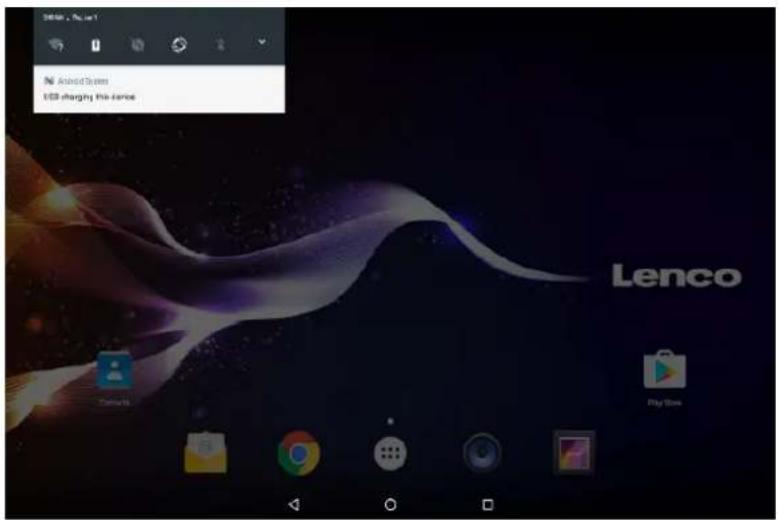
3. Als Speichergerät verbinden.
Tippen Sie auf „Media device (MTP)“ (Mediengerät), um den integrierten Speicher des Tablets zu verbinden. Im Anschluss daran können Sie die Dateien auf das Tablet oder vom Tablet übertragen.
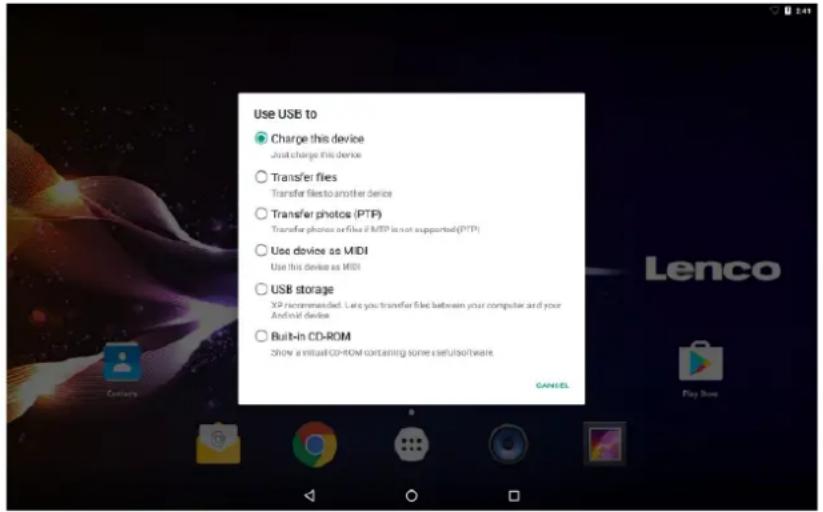
Laden Sie das Gerät auf.
Datenübertragung
Daten an einen PC (Windows) oder Mac übertragen (MTP)
Bilder übertragen (PTP)
Bilder oder Dateien übertragen, falls MTP nicht unterstützt wird.
MIDI
Verwenden Sie das Gerät für die MIDI-Eingabe.
USB-Speicher
XP wird empfohlen. Sie können Dateien zwischen Ihrem Computer und Android-Gerät übertragen.
IN DEN Werkseinstellungsmodus WECHSELN
Sie können in den Werkseinstellungsmodus wechseln, um den Tablet-PC zurückzusetzen, wenn Sie Ihr Passwort vergessen haben.
Schalten Sie Ihren Tablet-PC aus und drücken Sie anschließend solange die Taste
POWER und VOL+, bis ein englischsprachiges Menü mit 3 Optionen angezeigt wird.
Eine dieser Optionen in diesem Menü ist Recovery Mode
(Wiederherstellungsmodus).
Wenn Sie den Recovery Mode (Wiederherstellungsmodus) auswählen, dann wird Ihnen ein zweites Menü mit 12 Optionen angezeigt.
DVD-Modus
Verschieben Sie den Regler OPEN, um die Abdeckung des Disc-Laufwerks zu öffnen.
Legen Sie eine Disc ein.
Schließen Sie die Abdeckung.
Tippen Sie auf „”, um die Startseite zu öffnen. Tippen Sie dann auf das DVD-Icon

, um die Disc abzuspielen.
Während der Disc-Wiedergabe erscheinen die Icons 1--8.


1. Ende
DVD-APP beenden.
2.
Gehe zum Anfang des vorherigen Kapitels/Titels.
3.
Das Drücken der ◀◀-Taste erlaubt Ihnen ein Überspringen der Titel rückwärts mit einem fünfstufigen Geschwindigkeitssystem (x2 -> x4 -> x8 -> x16 -> x32 -> WIEDERGABE). Drücken Sie zum Zurückkehren in den Normalwiedergabemodus die WIEDERGABE-Taste.
4.
Disc-Wiedergabe starten oder unterbrechen.
5.
Das Drücken der ▶▶-Taste erlaubt Ihnen einen Schnelldurchlauf mit einem fünfstufigen Geschwindigkeitssystem (x2 -> x4 -> x8 -> x16 -> x32 -> WIEDERGABE). Drücken Sie zum Zurückkehren in den Normalwiedergabemodus die WIEDERGABE-Taste.
6.
Zum nächsten Kapitel/Titel springen.
7. ■ Stopp
Disc-Wiedergabe beenden.
8. VOL-
Reduzieren Sie die Lautstärke.
9. VOL+
Erhöhen Sie die Lautstärke.
10. OK/Aufwärts/Abwärts/Links/Rechts
11. ZIFFERNTASTEN 0-9
12. WIEDERHOLE
Während der Wiedergabe WIEDERHOLE drücken, um einen Wiederholungsmodus einzustellen.
DVD: Sie können die wiederholte Wiedergabe eines Kapitels/eines Titels/aller Titel auswählen.
CD/VCD: Sie können die wiederholte Wiedergabe eines Titels/aller Titel auswählen.
Mp3: Wählen Sie Willkürliche Wiedergabe/1 Titel wiederholen/Ordner wiederholen/Ordner.
13. MENÜ
Zum DVD-Hauptmenü zurückkehren (DVD)
Zum VCD PBC-Menü zurückkehren. (VCD)
14. TITEL
Rückkehr zum DVD-Titelmenü
15. Untertitel
Wählen Sie eine auf der DVD gespeicherte Untertitelsprache aus (sofern verfügbar).
16. Audio
Wählen Sie eine auf der DVD vorhandene Audiosprache
(falls mehr als eine verfügbar ist) oder wählen Sie den Audioausgang für eine CD aus.
17. ANZEIGE
Anzeige der Wiedergabezeit und der Statusinformationen.
18. ZOOM
DVD/VCD: Mit ZOOM das Videobild vergrößern oder verkleinern.
- Während Wiedergabe oder Pause ZOOM drücken, um die Zoom-Funktion zu aktivieren. Im Bild erscheint kurz ein viereckiger Rahmen.
- Mit jedem Drücken der Taste ZOOM ändert sich die Anzeige wie folgt:
$$ 2 x \rightarrow 3 x \rightarrow 4 x \rightarrow 1 / 2 \rightarrow 1 / 3 \rightarrow 1 / 4 \rightarrow \text { Normal } $$
JPEG: Mit ZOOM das Bild vergrößern oder verkleinern.
- ZOOM drücken.
- Benutzen Sie die „▶“-Taste zum Vergrößern oder die „◀Taste zum Verkleinern des Bildes.
Benutzen Sie die ▲▼◀▶-Tasten, um sich durch das vergrößerte Bild zu bewegen.
19. WINKEL
DVD: Das Drücken der Taste ANGLE ändert den Blickwinkel auf DVDs, die diese Funktion unterstützen.
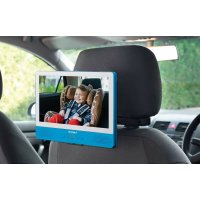
Einbau des DVD-Players in den PKW
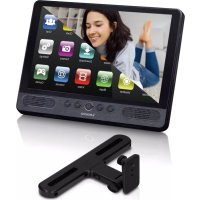
Bitte benutzen Sie zur Befestigung des DVD-Players an der Rückseite der Kopfstützen das mitgelieferte Montageset.
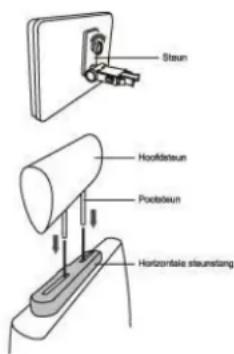
- Befestigen Sie den Winkelhalter mit der mitgelieferten Schraube Rückseite des DVD-Players. Drehen Sie zur Befestigung des Winkelhalters die Schraube in Uhrzeigerrichtung fest.
- Nehmen Sie die Kopfstütze von den Beinen ab. Legen Sie die Playermontagehalterung so auf die Rückenlehne auf, dass die C der Playermontagehalterung deckungsgleich zu den Öffnungen de Kopfstützenaufnahmen sind. Achten Sie dabei darauf, dass die Playermontagehalterung sicher auf der Rückenlehne des Fahrer-Beifahrersitzes aufliegt. Nehmen Sie die Kopfstütze in Ihre
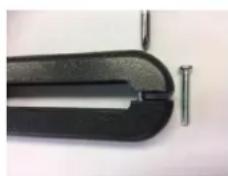
Hand.Anmerkung : Wenn die Beine der Kopfstütze zu dick für die Öffnungen der horizontalen Stützleiste der Halteklammer sind, dann lösen Sie bitte die 4 Schrauben der Stützleiste der Halteklammer, umdie Öffnungen anzupassen.
Wenn die Schrauben zu kurz sein sollten, dann verwenden Sie bitte längere Schrauben (mitgeliefert in der Geschenkbox).
-
Halten Sie den DVD-Player mit beiden Händen fest, wen den Winkelhalter fest in die Aufnahme drücken. Bei ordnungsgemäßen Sitz rastet der Halter mit einem klicker Das gesamte Gerät muss vollständig gesichert sein.
-
Stellen Sie nun die gewünschte Monitorneigung ein und Sie den Monitor danach mit der Schraube rechts am Winkelhalter.
-
Halten Sie zum Herausziehen des DVD-Players aus dem Playermontagehalter den DVD-Player mit einer Hand fest. Drücken Sie mit der anderen Hand die Freigabeknöpfe und links am Winkelhalter und ziehen Sie dann den DV heraus.
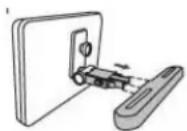
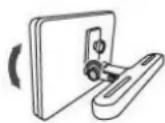
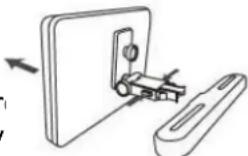
- Dieses Gerät darf niemals durch den PKW-Führer benutzt oder ungesichert im Auto mitgeführt werden.
- Wenn Sie den Player in Ihrem PKW benutzen, dann achten Sie auf ordnungsgemäßen Sitz des Winkelhalters in der Aufnahme und am Gehäuse des Players. Achten Sie weiterhin darauf, dass der Player keine Sicherheitseinrichtungen (auch Airbags und Sicherheitsgurte) behindert.
- Auch bei der Benutzung dieses Geräts hat sich jeder PKW-Fahrgast während der Beförderung anzuschnallen.
- Kontaktieren Sie bitte bei Unklarheiten Ihren PKW-Händler für weitere Informationen.
Technische Daten
Tablet:
| Prozessor MTK8163 Quad Core 1,3GHz | |
| RAM | 1GB DDR3 |
| Lagerung 16GB integrierter Flash-Speicher; microSD-Kartenschlitz (unterstützt max. 32GB) | |
| Anzeige 10” IPS | LCD (800X1280), kapazitives Touchscreen |
| Wi-Fi-Netzwerk IEEE 802.11 b/g/n/a | |
| GPS | JA |
| Audioausgang 3,5 mm Kopfhörer | |
| PC-Interface High-Speed USB 2.0 | |
| Zusätzliche Merkmale Integriertes Mikrofon 2x 1,5W Lautsprecher | |
| Entschlüsselungsformat | JPG, PNG, GIF, BMP, 3PG, MP4, AVI, MOV, MKV, MP3, WAV AAC M4A, AMR, APE, FLAC, MID, OGG |
| Betriebssystem | Android^TM 7.0 |
| Stromversorgung | Netzteilausgang: 5V = 2,0A wiederaufladbare Lithium-Polymer-Batterie |
| Wiedergabedauer (Stunden) | Bis zu 5 Stunden Musik, 2 Stunden Videos, 3 Stunden Surfen im Internet |
DVD:
| Disc-Format DVD, | DVD-R/+R, DVD-RW/+RW CD, MP3, CD-R/-RW, VCD/SVCD, JPEG |
| Videosystem | PAL |
| Betriebsdauer Ca. | 2,5 Stunden bis zur vollständigen Aufladung |
| Batteriekapazität | 4000mAh/3,7V |
Funktionen und technische Daten unterliegen unangekündigten Änderungen.
Garantie
Lenco bietet Leistungen und Garantien im Einklang mit Europäischem Recht. Im Falle von Reparaturen (sowohl während als auch nach Ablauf der Garantiezeit) sollten Sie deshalb Ihren Einzelhändler kontaktieren.
Wichtiger Hinweis: Es ist nicht möglich, Geräte für Reparaturen direkt an Lenco zu schicken.
Wichtiger Hinweis: Falls dieses Gerät von einem nicht autorisierten Kundendienst geöffnet oder darauf zugegriffen wird, erlischt die Garantie.
Dieses Gerät ist nicht für professionelle Zwecke geeignet. Falls das Gerät für professionelle Zwecke eingesetzt wird, erlöschen alle Garantieverpflichtungen seitens des Herstellers.
Haftungsausschluss
Aktualisierungen der Firmware und/oder Hardware-Komponenten werden regelmäßig durchgeführt. Daher können einige der Anweisungen, Spezifikationen und Abbildungen in dieser Dokumentation von Ihrer individuellen Situation abweichen.
Alle in diesem Handbuch beschriebenen Elemente dienen nur zur Illustration und treffen auf Ihre individuelle Situation möglicherweise nicht zu. Aus der in diesem Handbuch getätigten Beschreibung können keine Rechtsansprüche oder
Leistungsanforderungen geltend gemacht werden.
Entsorgung des Altgeräts

Dieses Symbol zeigt an, dass das entsprechende Produkt oder dessen Batterie in Europa nicht mit dem normalen Hausmüll entsorgt werden darf. Um die ordnungsgemäße Abfallbehandlung des Produkts und dessen Batterie zu gewährleisten, müssen diese im Einklang mit allen anwendbaren örtlichen Vorschriften zur Entsorgung von Elektrogeräten und Batterien entsorgt werden. Dabei helfen Sie, natürliche Ressourcen zu schonen und Umweltschutzstandards zur Verwertung und Entsorgung von Altgeräten aufrecht zu halten (Waste Electrical and Electronic Equipment Directive).
Service
Weitere Informationen und Unterstützung erhalten Sie unter www.lenco.com Lenco Benelux BV, Thermiekstraat 1a, 6361 HB, Die Niederlande.
AVERTISSEMENTS DE SÉCURITÉ


- Standort
- Versorgungsspannung
- Temperatur
- Luftfeuchtigkeit
- Belüftung
- Batterie
- Lagerung
- Produktmerkmale
- Übersicht des Geräts
- EIN/AUS
- Zurück
- Startseite
- VOL-
- VOL+
- USB-HOST
- Kopfhörer
- ZURÜCKSETZEN
- MIC-Anschluss
- TF-SPEICHERKARTE
- Taste OPEN
- Inbetriebnahme
- Tablet ein- oder ausschalten
- Tablet ausschalten:
- Bildschirm ein- oder ausschalten (Standby)
- Bildschirm entsperren
- Anwendungen
- Vorinstallierte Anwendungen
- Anwendungen installieren
- Spracheinstellungen
- Datum und Uhrzeit einstellen
- Mit einem Wi-Fi-Netzwerk verbinden
- Wählen Sie ein verfügbares Wi-Fi-Netzwerk für die Verbindung aus:
- Optionale Verbindungen
- Verbindung mit einem Computer
- Schließen Sie Ihr Tablet an den Computer an.
- Wenn Ihr Tablet verbunden ist, schieben Sie das USB-Icon nach unten und tippen Sie dann auf USB connected (USB verbunden).
- Als Speichergerät verbinden.
- Datenübertragung
- Bilder übertragen (PTP)
- MIDI
- USB-Speicher
- DVD-Modus
- Ende
- 2.
- 3.
- 4.
- 5.
- 6.
- ■ Stopp
- VOL-
- VOL+
- OK/Aufwärts/Abwärts/Links/Rechts
- ZIFFERNTASTEN 0-9
- WIEDERHOLE
- MENÜ
- TITEL
- Untertitel
- Audio
- ANZEIGE
- ZOOM
- WINKEL
- Einbau des DVD-Players in den PKW
- Technische Daten
- Garantie
- Haftungsausschluss
- Entsorgung des Altgeräts
- Service
- AVERTISSEMENTS DE SÉCURITÉ
Marke : LENCO
Modell : TDV1000
Kategorie : Tablet