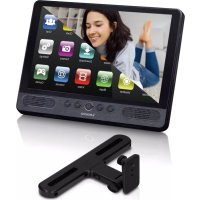
TDV1000BK - Tablet LENCO - Kostenlose Bedienungsanleitung
Finden Sie kostenlos die Bedienungsanleitung des Geräts TDV1000BK LENCO als PDF.



| Produkttyp | Tablet mit integriertem DVD-Laufwerk |
| Prozessor | MTK8163 Quad-Core 1,3 GHz |
| Arbeitsspeicher (RAM) | 1 GB DDR3 |
| Interner Speicher | 16 GB Flash |
| Erweiterbarer Speicher | microSD-Karte bis zu 32 GB |
| Bildschirm | 10 Zoll LCD IPS Touchscreen, Auflösung 800x1280 |
| WLAN | Wi-Fi 802.11 b/g/n/a |
| GPS | Ja |
| Audioausgang | 3,5 mm Kopfhöreranschluss |
| Lautsprecher | 2 x 1,5 W |
| Mikrofon | Eingebaut |
| Unterstützte Formate | JPG, PNG, GIF, BMP, 3GP, MP4, AVI, MOV, MKV, MP3, WAV, AAC, M4A, AMR, APE, FLAC, MID, OGG |
| Betriebssystem | Android 7.0 |
| Netzteil | Netzadapter 5 V / 2,0 A |
| Akku | Wiederaufladbarer Li-Po 4000 mAh / 3,7 V |
| Akkulaufzeit (Tablet) | Bis zu 5 Std. Musik, 2 Std. Video, 3 Std. Surfen im Internet |
| Akkulaufzeit (DVD) | Etwa 2,5 Stunden |
| Kompatible Disc-Formate | DVD, DVD±R, DVD±RW, VCD, SVCD, CD, CD-R/RW, MP3, JPEG |
| DVD-Videosystem | PAL |
| Konnektivität | USB 2.0 Host, Micro-USB-Anschluss (Übertragung), Kopfhöreranschluss |
| Zusatzfunktionen | Integriertes DVD-Laufwerk, automatische Bildschirmdrehung, programmierbarer Standby-Modus |
| Sicherheit | Nicht Wasser oder Feuchtigkeit aussetzen; Originalnetzteil verwenden; Akku nicht öffnen |
| Pflege | Mit einem weichen, trockenen Tuch reinigen; keinen Alkohol verwenden |
| Garantie | Entspricht der europäischen Gesetzgebung; bei Reparaturen wenden Sie sich an den Händler |
Häufig gestellte Fragen - TDV1000BK LENCO
Benutzerfragen zu TDV1000BK LENCO
0 Frage zu diesem Gerät. Beantworten Sie die, die Sie kennen, oder stellen Sie Ihre eigene.
Eine neue Frage zu diesem Gerät stellen
Laden Sie die Anleitung für Ihr Tablet kostenlos im PDF-Format! Finden Sie Ihr Handbuch TDV1000BK - LENCO und nehmen Sie Ihr elektronisches Gerät wieder in die Hand. Auf dieser Seite sind alle Dokumente veröffentlicht, die für die Verwendung Ihres Geräts notwendig sind. TDV1000BK von der Marke LENCO.
BEDIENUNGSANLEITUNG TDV1000BK LENCO
Zet Foto's of bestanden over als MTP nicht wordenndersteund.
MIDI
Lesen Sie diese Bedienungsanleitung vor dem Gebrauch des Geräts sorgfältig durch.
Standort
- Stellen Sie das Produkt nicht auf einen instabilen Wagen, einen Ständer, Tripod, Bügel, Tisch oder ein Regal.
- Schützen Sie das Produkt vor direkter Sonneneinstrahlung und anderen Wärmequellen.
- Handhaben Sie keine Flüssigkeiten in der Höhe oder über dem Produkt.
- Stellen Sie das Produkt nichtiben Geräte, die Magnetfelder erzeugen.
- Stellen Sie keine schweren Gegenstände auf das Produkt.
- Trocknen Sie das Produkt nicht in der Mikrowelle.
- Produkt nicht herunterfallen{lassen.
Versorgungsspannung
- Vergewissern Sie sich, dass Sie das Netzteil des Produkts (5V/2,0A) an eine entsprechende Spannungsvorsorgung anschließen.
- Trennen Sie den Netzstecker und den Antennenstecker während Gewittern.
- Trennen Sie das Gerät vom Netzstrom, wenn niemand zuhause ist oder Sie das Gerät längerere Zeit nicht verwenden werden.
- Schützen Sie das Netzkabel vor physischen und mechanischen Schäden.
- Verwenden Sie nur das Originalnetzteil.
- Es ist normal, wenn das Gerät nach längeren Lade- oder Nutzungszeiten warm wird.
Temperatur
- Installieren Sie das Gerät nicht in der Nähe oder oberhalb eines Heizkörpers oder Wärmespeichers.
- Falls Sie das Produkt plötzlich von einem kalten an einen warmen Ort bringen, trennen Sie den Netzstecker und warten Sie mindestens zwei Stunden, damit die Feuchtigkeit, die sich möglicherweise im Gerät gebildet hat, verdunsten kann.
Luftfeuchtigkeit
- Schützen Sie das Gerät vor Regen und Nisse; nicht in der Nähe von Wasser aufstellen.
- Verwenden Sie das Gerät an einem trockenen, kühlen Innenbereich.
Beluftung
- Verwenden Sie einen trockenen, sauberen Lappen für die Reinigung. Reinigen Sie das Produkt nicht mit Alkohol.
Batterie
- Trennen Sie die Batterie nicht eigenständig.
- Laden Sie das Produkt nicht zu lange auf.
Lagerung
- Um Schäden an der microSD-Karte/am USB-Speichergerät zu vermeiden, verwenden Sie die Einstellung zum Auswerfen von Speichergeräten/SD-Karten, bevor Sie ihre microSD-Karte/Ihr USB Gerät trennen.
Warning:
Netzteil (nur für EU)
Hersteller: Shenzhen Mass Power Electronics Limited
Modellnummer: NBS12E050200HE
Verwenden Sie nur die im Handbuch angegebene Netzspannung.
Produktmerkmale
Im Internet surfen.
Webseiten besuchen
E-Mails überprüfen
Mit Freunden und FamilieCOMMUNIZIEREN
YouTube™ Videos ansehen
Durchsuchen Sie die beliebste Plattform für die Veröffentlichung von Videos
Lesen Sie Ihr Lieblingsbücher
Sie konnen Tausende Bucher herunterlagen.
Entdecken Sie Tausende Apps für Android™
Spiele, Anwendungen und vieles mehr im Play Store (vom Kunden zu installieren).
Schnurlose Internetverbindung
High-Speed Wi-Fi 802.11 a/b/g/n Netzwerk
Unterhaltung im Wohnzimmer
Nehmen Sie ihre Medienbibliothek überall mit hin.
Tragbares Kraftpaket für die Wiedergabe von Musik, Videos und Fotos via
microSD-Karte. Sie können die Speicherkapazität (um bis zu 32GB) erweitern.
Automatische Ausrichtung der Anzeige
Lesen Sie, wie Sie möchten; die Anzeige wird automatisch ausgerichtet!
Integrierter DVD-Player
Kompatibel mit DVD, DVD±RW, VCD, CD, CD-R/RW, MP3
Übersicht des Geräts
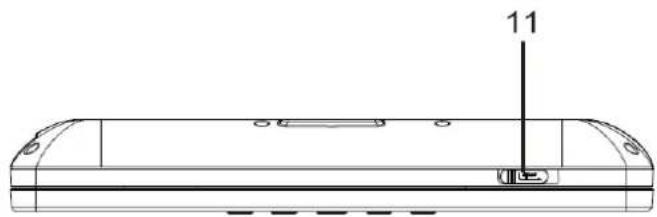
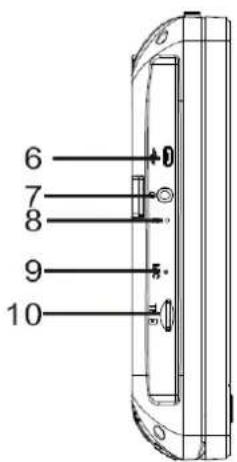
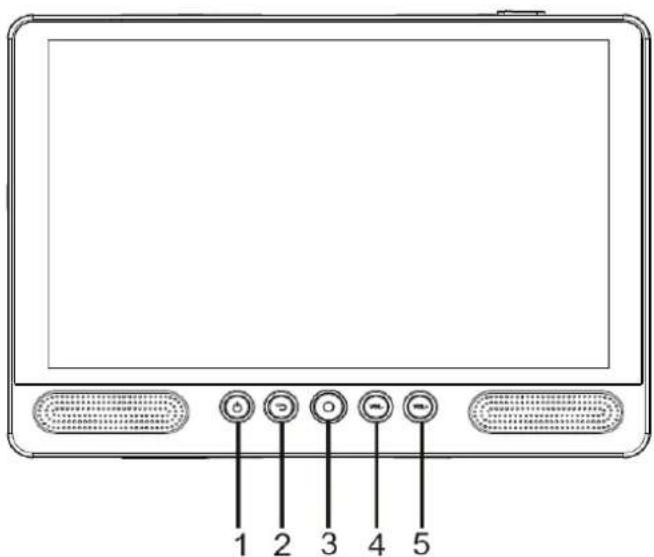
1. EIN/AUS
Drücken Sie die Taste, um das Gerät oder den Bildschirm ein- oder auszuschalten.
a. Um das Gerät einzuschalten, halten Sie die Betriebstaste gedrückt.
b. Um das Gerät auszuschalten, halten Sie die Betriebstaste gedrückt, bis das Aus-Menü erscheint. Tippen Sie dann auf „Power off" (Ausschalten), um das Gerät auszuschalten.
Im DVD-Modus ist die Betriebstaste nicht verfügbar.kehren Sie zum Tablet-Interface zurück, um das Gerät auszuschalten.
2. Zurück
Drücken Sie diese Taste, um zur vorherigen Seite zurückzukehren.
3. Startsite
4. VOL-
Reduzieren Sie die Lautstärke.
5. VOL+
Erhöhen Sie die Lautstärke.
6. USB-HOST
Schlieben Sie hier ein USB-Gerät oder einen Computer für die Übertragung von
Datum (z.B. Musik, Videos, Bilder, Dateien) an.
7. Kopfhörer
Audioausgang für den Anschluss von Kopfhörend.
8. ZURÜCKSETZEN
Gerät neu starten und zurücksetzen
9. MIC-Anschluss
10. TF-SPEICHERKARTE
Schlieben Sie hier eine externe TF-Karte an.
11. Taste OPEN
Öffnen Sie das Disc-Laufwerk.
Inbetriebnahme
Tablet ein- oder ausschalten
Tablet einschalten:
Halten Sie die Betriebstaste gedrückt, bis sich das LCD einschaltet. Warten Sie, bis die Startseite erscheint.
Tabletausschalten:
- Halten Sie die Betriebstaste gedrückt, bis das Menu mit den Geräteoptionen erscheint.
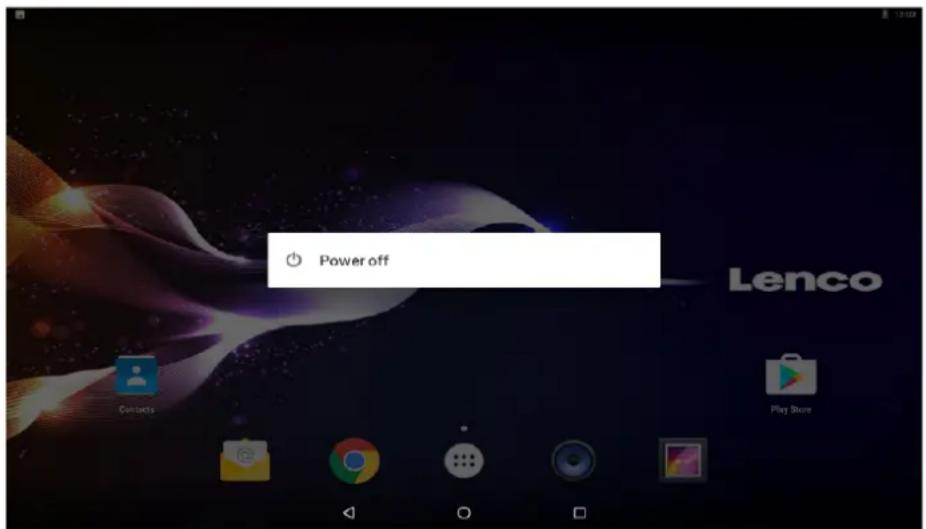
- Tippen Sie auf OK, um das Tablet auszuschalten.
Bildschirm ein- oder ausschalten (Standby)
Wenn das Tablet eingeschaltet ist, können Sie den Bildschirm ausschalten, um Energie zu sparen. Drücken Sie einfach einmal auf die Betriebstaste, um den Bildschirm auszuschalten. Drücken Sie die Betriebstaste erneut, um den Bildschirm wieder einzuschalten.
i
Um die Batterie zu schonen, können Sie das Tablet so einstellen, dass sich der Bildschirm während des Nichtgebrauchs (nach 1 bis 30 Minuten) ausschaltet. Diese Option der Bildschirmabschaltung finds Sie im Display-Menu.
Inbetriebnahme
Bildschirm entsperren
Wenn sich der Bildschirm ausschaltet, müssen Sie ein nach dem Einsatz entsperren. Schiebern Sie davon das Schloss-Symbol nach oben.

Anwendungen
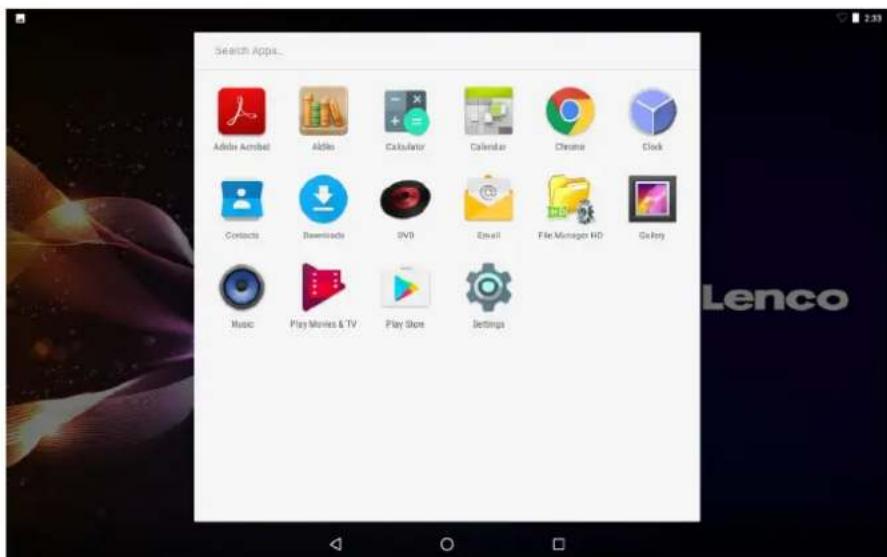
Um eine Anwendung zu öffnen, tippen Sie auf das entsprechende Icon in der Startseite oder im Launcher. Tippen Sie ober rechts auf das Icon, um den Launcher zu öffnen.
Launcher:
i
Die oben dargestellt Abbildung dient nur der Veranschaulichung. Wir behalten uns das Recht vor, die abschließlich Ende der auf dem Tablet verfügbaren Anwendungen
zu modifizieren und zu verbessern.
Anwendungen
Vorinstallierte Anwendungen
Auf Ihrtem Tablet befinden sich bereits einige Anwendungen, um Ihnen den Gebrauch zu erleichtern.
Es handelt sich um folgende Anwendungen:

B10m9
Im Internet surfen.

Calculator
Einfache mathematische Operationen durchführten.

Email:
E-Mails überprüfen.

华
Musik abspielen.

Settings
Öffnen Sie das Einstellungsmenu, um die Tablet-Optionen zu konfigurieren.

DVD
DVD-Modus öffnen
Vorinstallierte Anwendungen
Anwendungen installieren
Sie können weitere Anwendungen aus dem Online-Shop für Anwendungen via Webbrowser oder anderer Quellen herunterlagen und installmenten.
Sie müssen am Tablet einstellen, dass Anwendungen von externen Anbietern installiert werden)duren. Die Option uber Unbekannte Quellen finden Sie im Einstellungsmenu fur Anwendungen.
Spracheinstellungen
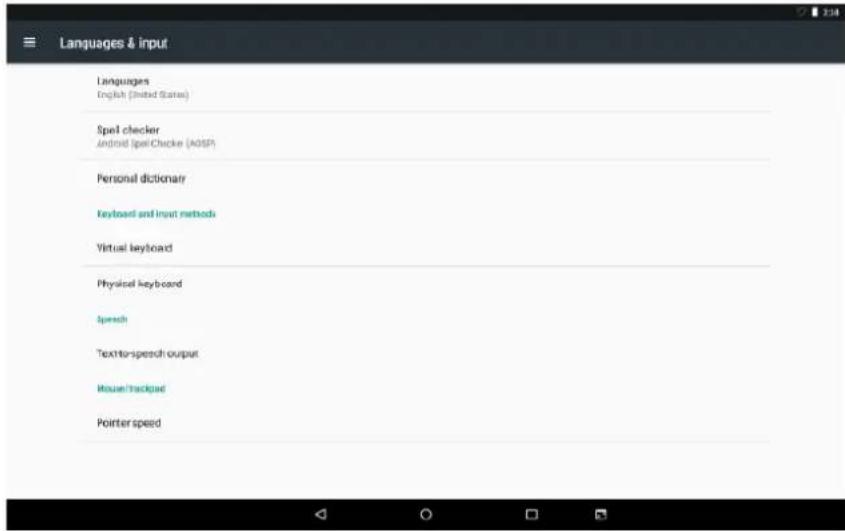
Öffnen Sie unter Einstellungen die Option Sprache und wahlen Sie die gewünschte Sprache aus.
Datum und Uhrzeit einstellen
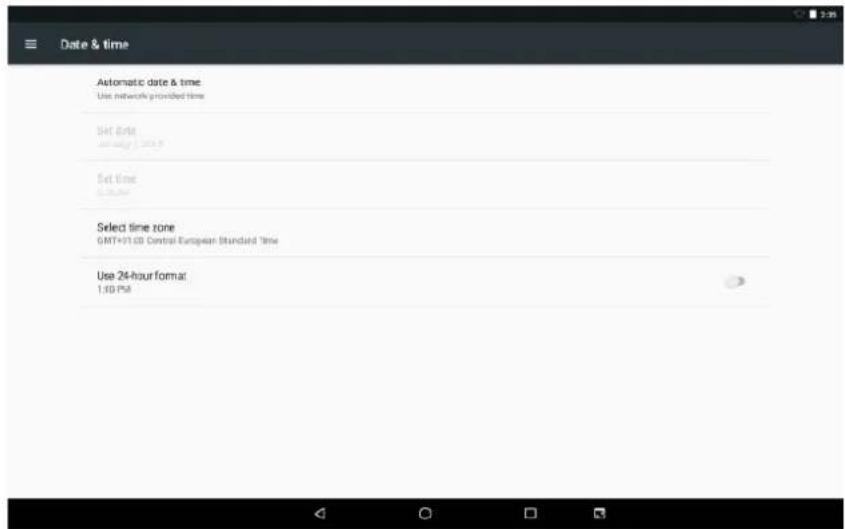
Öffnen Sie unter Einstellungen die Option Uhrzeit und wahlen Sie dann die Uhrzeit und das gewünschte Format aus.
Mit einem Wi-Fi-Network verbinden
In der Benachrichtigungsliste werden Icons angezeigt, die auf den Wi-Fi-Status Ihrches Tablets hinweisen.
Offenes Wi-Fi-Netzwerk in Reichweite.

Verbunden mit einem Wi-Fi-Netzwerk (Wellen weisen auf Verbindungsstärke hin).

[kein Icon] Es befinden sich keine Wi-Fi-Netzwerke in Reichweite, oder Wi-Fi ist deaktiviert.
- Aktivieren Sie Wi-Fi, falls noch nicht geschehen. Wi-Fi aktivieren:
a. Startseite öffnen: Drücken Sie auf die Startseite-Taste.
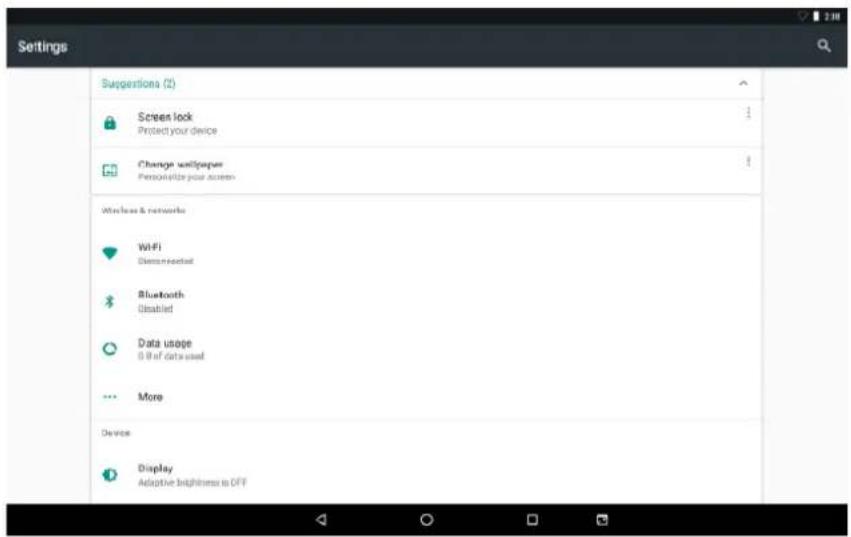
b. EinstellungsmENU Öffnen: Tippen Sie auf das Icon oben rechts in der Startseite, um den Launcher zu Öffnen; tippen Sie dann auf das Einstellungs-Icon.
c. Menu Schnurlos & Netzwerke öffnen: Stellen Sie das Icon auf die Position ON (EIN).
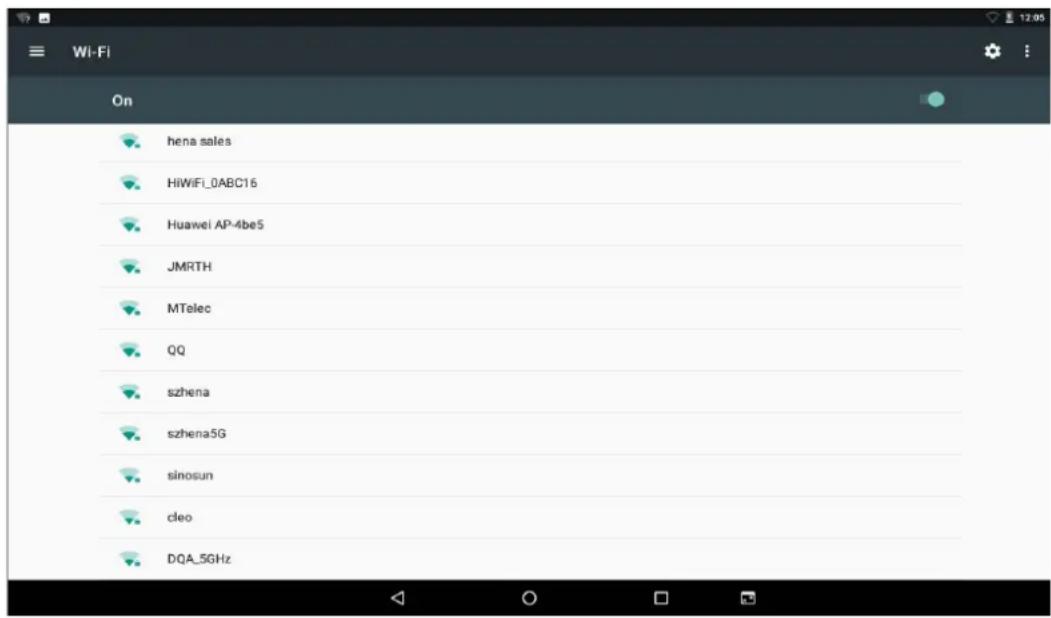
Wenn Wi-Fi aktiviert ist, sicht und zeigt das Tablet eine liste mit verfügbarbaren Wi-Fi-Netzwerken an.

Falls das Gerät ein Netzwerk findet, mit dem Sie bereits zu einem früheren Zeitpunkt verbunden waren, stellt das Tablet die Verbindung her. Falls Ihr Netzwerk nicht angezeigt wird, konnen Sie einen erneuten Scan durchführren. Um nach Netzwerken zu scannen, tippen Sie auf die Menu-Taste und tippen Sie dann auf Scan (Scannen).
Mit einem Wi-Fi-Netzwerk verbinden
2. Wahlen Sie ein verfügbares Wi-Fi-Network für die Verbindung aus:
Tippen Sie im Einstellungsmenu für Wi-Fi auf ein Netzwerk in der List.
Falls es sich um ein offenes Netzwerk handelt, werden Sie vom Tablet aufgefordert, die Verbindung zu bestätigten. Tippen Sie auf Connect (Verbinden), um zu bestätigen.
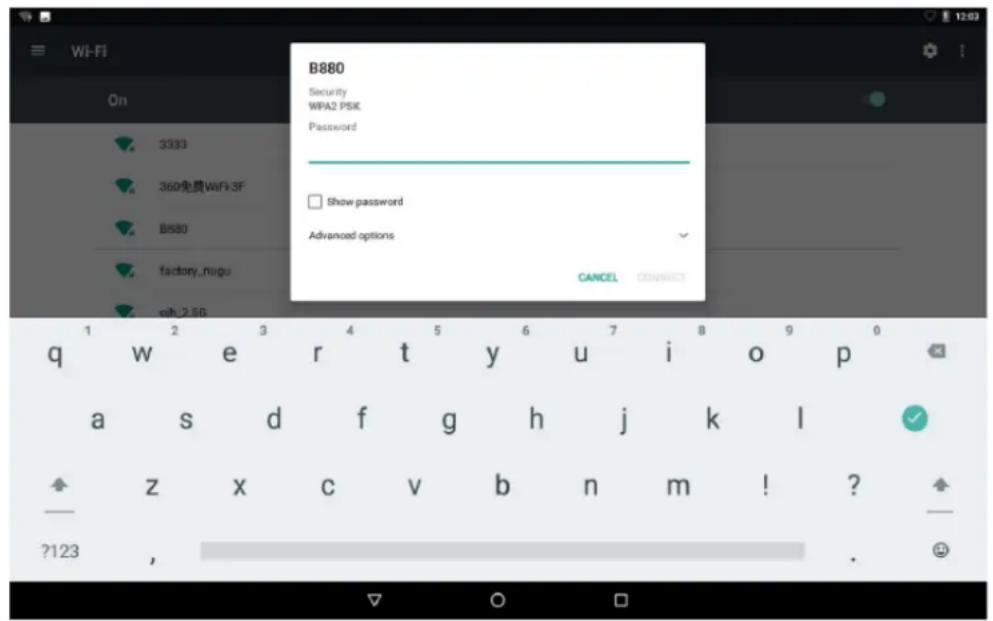
Falls es sich um ein verschlusseltes Netzwerk handelt (mit Schloss-Symbol gekennzeichnet), werden Sie aufgeforderd, das Password oder andere
Berechtigungsnachweise einzugeben. Tippen Sie auf das Feld für die Eingabe des Passwords, um die Bildschirmtastatur einzublenden; geben Sie dann das Password ein. Tippen Sie auf Connect (Verbinden), um zu bestätigen.
Nach der erfolglichen Verbindung mit einem Wi-Fi-Network erscheint in der Benachrichtigungsliste am oberen Rand des Bildschirms eine Wi-Fi-Signalanzeige.
i
Informieren Sie sich in der Bedienungsanleitung, wie Sie ein Wi-Fi-Network hinzufugen, falls these nicht in Reichweite ist oder der Router so eingestellt ist, dass er den Netzwerknamen verbirgt (SSID), oder wie Sie die erweiterten Wi-Fi-Optionen konfigurieren.
Hinweis:
Die Rückstellungsfunktion ist nur verfügbar, wenn der Lademodus aktiviert ist.
Verbinden Sie das Netzteil, wenn Sie das Gerät zurücksetzen möchten.
Optionale Verbindungen
Verbindung mit einem Computer
Sie konnen das Tablet mit einem Computer verbinden, um Dateien zu übertragen.
1. Schlieben Sie Ihr Tablet an den Computer an.
Mit dem mitgelieferten USB-Kabel: Schließen Sie das keine Ende des Kabels an den USB 2.0 High-Speed-Port des Tablets an. Schließen Sie das größere Ende an den verfügbaren USB2.0 High-Speed-Port Ihr Computers an.
2. Wenn Ihr Tablet verbunden ist, schieben Sie das USB-Icon nach unten und tippen Sie dann auf USB connected (USB verbunden).
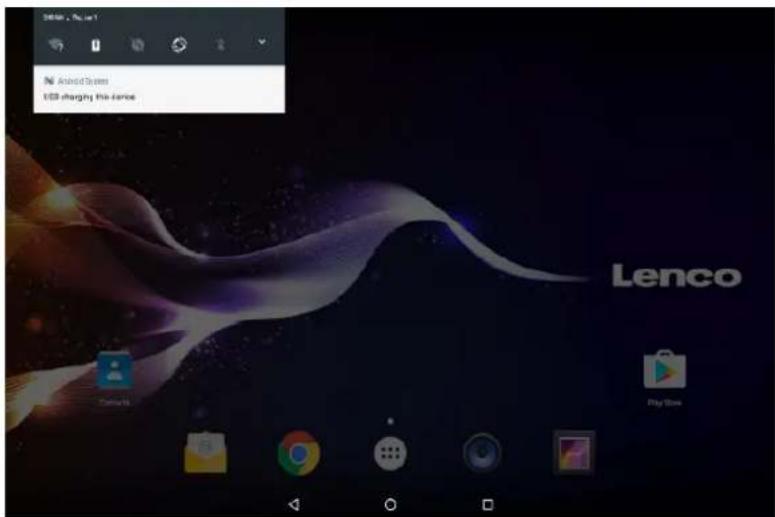
3. Als Speichergerät verbinden.
Tippen Sie auf „Media device (MTP)“ (Mediengerat), um den integrierten Speicher des Tablets zu verbinden. Im Anschluss daran können Sie die Dateien auf das Tablet oder vom Tablet übertragen.
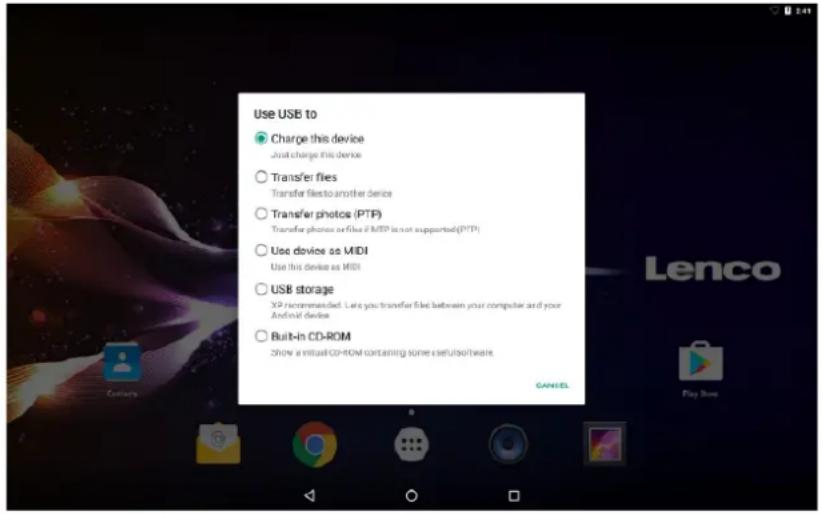
Aufladen
Laden Sie das Gerät auf.
Datumübertragung
Datum an einen PC (Windows) oder Mac übertragen (MTP)
Bilder übertragen (PTP)
Bilder oder Dateien übertragen, falls MTP nicht Unterstützung wird.
MIDI
Verwenden Sie das Gerät für die MIDI-Eingabe.
USB-Speicher
XP wird empfohlen. Sie können Dateien zwischen ihrem Computer und Android-Gerät übertragen.
IN DEN Werkseinstellungsmodus WECHSELN
Sie können in den Werkseinstellungsmodus wechseln, um den Tablet-PC zurückzusetzen, wenn Sie Ihr Password vergessen haben.
Schalten Sie Ihrten Tablet-PC aus und drucken Sie anschlieBend solange die Taste
POWER und VOL+, bis ein englishsprachiges Menu mit 3 Optionen angezeigt wird.
Eine dieser Optionen in diesen Menu ist Recovery Mode
(Wiederherstellungsmodus).
Wenn Sie den Recovery Mode (Wiederherstellungsmodus) auswahlen, dann wird Ihnen ein zweites Menu mit 12 Optionen angezeigt.
DVD-Modus
Verschieben Sie den Regler OPEN, um die Abdeckung des Disc-Laufwerks zu öffnen. Legen Sie eine Disc ein.
Schlieben Sie die Abdeckung.
Tippen Sie auf „um die Startseite zu öffnen. Tippen Sie dann auf das DVD-Icon

, um die Disc abzuspielen.
Während der Disc-Wiedergabe erschinen die Icons 1--8.
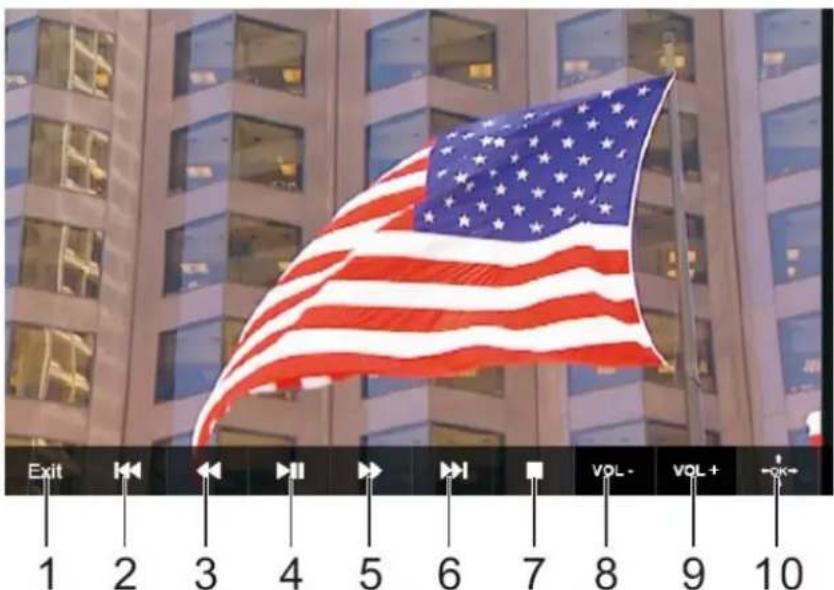
1. Ende
DVD-APP beenden.
2.
Gehe zum Anfang des vorherigen Kapitals/Titels.
3.
Das Drücken der «-Taste erlaubt Ohnen ein Überspringen der Titel rückwärts mit einem fünfstufigen Geschwindigkeitssystem (x2 -> x4 -> x8 -> x16 -> x32 -> WIEDERGABE). Drücken Sie zum Zurückkehren in den Normalwiedergabemodus die WIEDERGABE-Taste.
4.
Disc-Wiedergabe starten oder unterbrechen.
5.
Das Drücken der -Taste erlaubt Ihnen einen Schnelldurchlauf mit einem fünfstufigen Geschwindigkeitssystem (x2 -> x4 -> x8 -> x16 -> x32 -> WIEDERGABE). Drücken Sie zum Zurückkehren in den Normalwiedergabemodus die WIEDERGABE-Taste.
6.
Zum nachsten Kapitel/Titel springen.
7. ■ Stopp
Disc-Wiedergabe beenden.
8. VOL-
Reduzieren Sie die Lautstärke.
9. VOL+
Erhöhen Sie die Lautstärke.
10. OK/Aufwärts/Abwärts/Links/Rechts
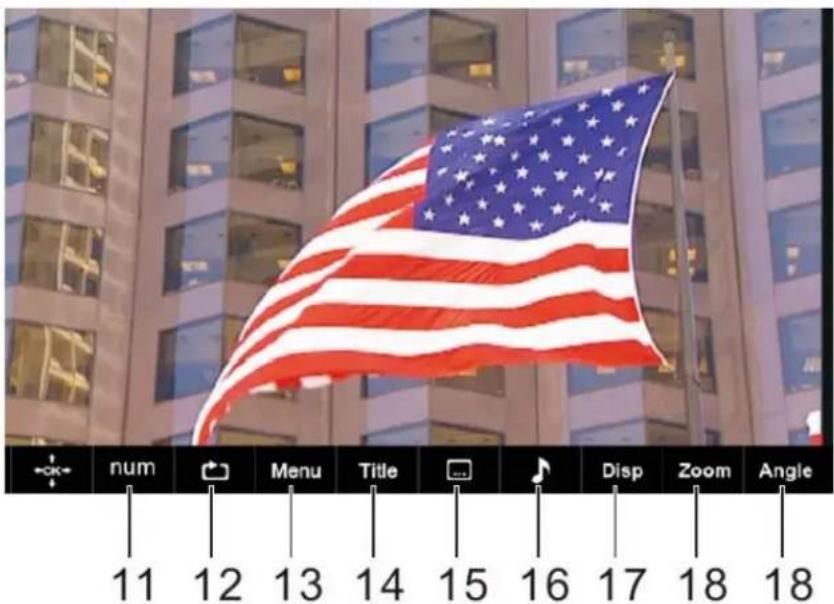
11. ZIFFERNTASTEN 0-9
12. WIEDERHOLE
Während der Wiedergabe WIEDERHOLE drücken, um einen Wiederholungsmodus einzustellen.
DVD: Sie können die wiederholte Wiedergabe eines Kapitals/eines Titels/aller Titel auswahlen.
CD/VCD: Sie können die wiederholte Wiedergabe eines Titels/aller Titel auswahlen.
Mp3: Wahlen Sie Willkürliche Wiedergabe/1 Titel wiederholen/Ordner wiederholen/Ordner.
13. MENU
Zum DVD-Hauptmenu zurückkehren (DVD)
Zum VCD PBC-Menu zurückkehren. (VCD)
14. TITEL
Rückkehr zum DVD-Titelmenü
15. Untertitel
Wahlen Sie eine auf der DVD gespeicherte Untertitelsprache aus (sofern verfügbar).
16. Audio
Wahlen Sie eine auf der DVD vorhandene Audiosprache
(falls mehr als eine verfügbar ist) oder wahren Sie den Audioausgang für eine CD aus.
17. ANZEIGE
Anzeige der Wiedergabezeit und der Statusinformationen.
18. ZOOM
DVD/VCD: Mit ZOOM das Videobild vergroßern oder verkleinern.
- Wahrend Wiedergabe oder Pause ZOOM drücken, um die Zoom-Funktion zu aktivieren. Im Bild erscheint kurz ein viereckiger Rahmen.
- Mit jedem Drücken der Taste ZOOMändert sich die Anzeige wie folgt:
2x 3x 4x 1 / 2 1 / 3 1 / 4 Normal
JPEG: Mit ZOOM das Bild vergrößern oder verkleinern.
- ZOOM drucken.
- Benutzen Sie die „▶"-Taste zum Vergroßern oder die „<Taste zum Verkleinern des Bildes.
Benutzen Sie die -Tasten, um sich durch das vergroßerte Bild zu bewegen.
19. WINKEL
DVD: Das Drücken der Taste ANGLEändert den Blickwinkel auf DVDs, die diese Funktion untersutzten.
Einbau des DVD-Players in den PKW
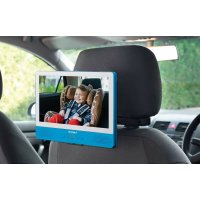
Bitte benutzen Sie zur Befestigung des DVD-Players an der Rückseite der Kopfstützen das mitgelieferte Montageset.
- Befestigen Sie den Winkelhalter mit der mitgelieferten Schraube Rückseite des DVD-Players. Drehen Sie zur Befestigung des Winkelhalters die Schraube in Uhrzeigerrichtung fest.
- Nehmen Sie die Kopfstütze von den Beinen ab. Legen Sie die Playermontagehalterung so auf die Rückenlehne auf, dass die C der Playermontagehalterung deckungsgleich zu den Öffnungen de Kopfstützenaufnahmen sind. Achten Sie damit daraufuf, dass die Playermontagehalterung safer auf der Rückenlehne des Fahrer-Beifahrersitzes aufliegt. Nehmen Sie die Kopfstütze in ihre
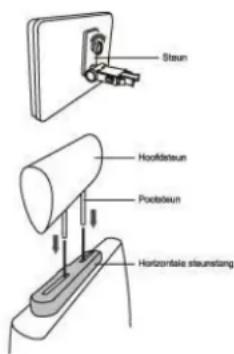
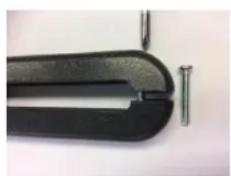
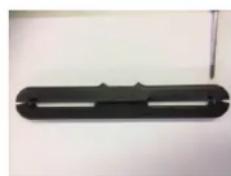
Hand.Anmerkung : Wenn die Beine der Kopfstütze zu dick für die Öffnungen der horizontalen Stützleiste der Halteklammer sind, dann losen Sieitte die 4 Schrauben der Stützleiste der Halteklammer, umdie Öffnungen anzupassen. Wenn die Schrauben zu kurz sein sollenen, dann verwenden Sieitte langere Schrauben (mitgeliefert in der Geschenkbox).
-
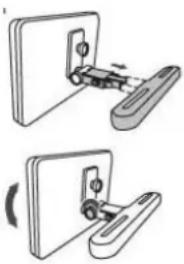
Halten Sie den DVD-Player mit beiden Händen fest, wenden Winkelhalter fest in die Aufnahme drucken. Beiordnungsgemäßen Sitz rastet der Halter mit einem klicker Das gesamte Gerät muss vollständig geschichert sein.
-
Stellen Sie nun die gewünschte Monitoreigung ein und Sie den Monitor danach mit der Schraube rechts am Winkelhalter.
-
Halten Sie zum Herausziehen des DVD-Players aus dem Playermontagehalter den DVD-Player mit einer Hand fest. Drücken Sie mit der anderen Hand die Freigabeknöffe auf und links am Winkelhalter undziehen Sie dann den DV heraus.
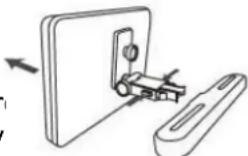
- Dieses Gerätarf niemals durch den PKW-Führer benutzt oder ungesichert im Auto mitgeführrt werden.
- Wenn Sie den Player in Ihrm PKW benutzen, dann achten Sie auf ordnungsgemäßen Sitz des Winkelhalters in der Aufnahme und am Gehäuse des Players. Achten Sie weiterhin daraufuf, dass der Player keine Sicherheitseinrichtungen (auch Airbags und Sicherheitsgurte) behindert.
- Auch bei der Benutzung these Geräts hat sich jeder PKW-Fahrgast während der Beförderung anzuschnallen.
- Kontaktieren Sieitte bei Unklarheiten ihren PKW-Handler fur weitere Informationen.
Technische Daten
Tablet:
| Prozessor MTK8 | 63 Quad Core 1,3GHz |
| RAM | 1GB DDR3 |
| Lagerung 16GB | integrierter Flash-Speicher; microSD-Kartenschlitz (unterstützt max. 32GB) |
| Anzeige 10" IPS | LCD (800X1280), kapazitätes Touchscreen |
| Wi-Fi-Netzwerk IEEE 802.11 b/g/n/a | |
| GPS | JA |
| Audioausgang 3,5 mm | Kopfhörer |
| PC-Interface High-Speed USB 2.0 | |
| Zusätzliche Merkmale | Integrieres Mikrofon 2x 1,5W Lautsprecher |
| Entschlüsselungsformat | JPG, PNG, GIF, BMP, 3PG, MP4, AVI, MOV, MKV, MP3, WAV AAC M4A, AMR, APE, FLAC, MID, OGG |
| Betriebssystem | AndroidTM 7.0 |
| Stromversorgung | Netzteilausgang: 5V = 2,0A wiederauffladbare Lithium-Polymer-Batterie |
| Wiedergabedauer (Stunden) | Bis zu 5 Stunden Musik, 2 Stunden Videos, 3 Stunden Surfen im Internet |
DVD:
| Disc-Format DVD, | DVD-R/+R, DVD-RW/+RW CD, MP3, CD-R/-RW, VCD/SVCD, JPEG |
| Videosystem | PAL |
| Betriebsdauer Ca. | 2,5 Stunden bis zur vollständigen Aufladung |
| Batteriekapazität | 4000mAh/3,7V |
Funktionen und technische Daten unterliegen unangekündigten Änderungen.
Garantie
Lenco bietet Leistungen und Garantien im Einklang mit Europäischen Recht. Im Falle von Reparaturen (sowohl während als auch nach Ablauf der Garantiezeit) sollen den Siedeshalb ihren Einzelhändler kontaktieren.
Wichtiger Hinweis: Es ist nicht möglich, Geräte für Reparaturen direkt an Lenco zuschicken.
Wichtiger Hinweis: Falls these Gerät von einem nicht autorisierten Kundendienst geöffnet oder darauf zugegriffen wird, erlischt die Garantie.
Dieses Gerät ist nicht für professionelle Zwecke geeignet. Falls das Gerät für professionelle Zwecke eingesetzt wird, erlösen alle Garantieverpflichtungen seitens des Herstellers.
Haftungsausschluss
Aktualisierungen der Firmware und/oder Hardware-Komponenten werden regelmäßig durchgeführt. Daher können einige der Anweisungen, Spezifikationen und Abbildungen in dieser Dokumentation von ihrer individuellen Situation abweichen.
Alle in thisem Handbuch beschrieben Elemente dieren nur zur Illustration und treffen auf ihre individuelle Situation möglicherweise nicht zu. Aus der in thisem Handbuch getätigten Beschreibung können keine Rechtsansprüche oder
Leistungsanforderungen geltend gemacht werden.
Entsorgung des Altgeräts

Dieses Symbol zeigt an, dass das entsprechende Produkt oder dessen Batterie in Europa nicht mit dem normalen Hausmüll entsorgt werden darf. Um die ordnungsgemäß Abfallbehandlung des Produkts und dessen Batterie zu gewährleisten, müssen diese im Einklang mit allen anwendbaren ortlichen Vorschriften zur Entsorgung von Elektrogeräten und Batterien entsorgt werden. Dabei halten Sie, natürliche Ressourcen zu schonen und Umweltschutzstandards zur Verwertung und Entsorgung von Altgeräten aufrecht zu halten (Waste Electrical and Electronic Equipment Directive).
Service
Weitere Informationen und Unterstützung erhalten Sie unter www.lenco.com Lenco Benelux BV, Thermiekstraat 1a, 6361 HB, Die Niederlande.
AVERTISSEMENTS DE SECURITÉ


- MIDI
- Standort
- Versorgungsspannung
- Temperatur
- Luftfeuchtigkeit
- Beluftung
- Batterie
- Lagerung
- Produktmerkmale
- Übersicht des Geräts
- EIN/AUS
- Zurück
- Startsite
- VOL-
- VOL+
- USB-HOST
- Kopfhörer
- ZURÜCKSETZEN
- MIC-Anschluss
- TF-SPEICHERKARTE
- Taste OPEN
- Inbetriebnahme
- Tablet ein- oder ausschalten
- Tabletausschalten:
- Bildschirm ein- oder ausschalten (Standby)
- i
- Bildschirm entsperren
- Anwendungen
- Vorinstallierte Anwendungen
- Anwendungen installieren
- Spracheinstellungen
- Datum und Uhrzeit einstellen
- Mit einem Wi-Fi-Network verbinden
- Mit einem Wi-Fi-Netzwerk verbinden
- Wahlen Sie ein verfügbares Wi-Fi-Network für die Verbindung aus:
- Hinweis:
- Optionale Verbindungen
- Verbindung mit einem Computer
- Schlieben Sie Ihr Tablet an den Computer an.
- Wenn Ihr Tablet verbunden ist, schieben Sie das USB-Icon nach unten und tippen Sie dann auf USB connected (USB verbunden).
- Als Speichergerät verbinden.
- Aufladen
- Datumübertragung
- Bilder übertragen (PTP)
- USB-Speicher
- DVD-Modus
- Ende
- 2.
- 3.
- 4.
- 5.
- 6.
- ■ Stopp
- VOL-
- VOL+
- OK/Aufwärts/Abwärts/Links/Rechts
- ZIFFERNTASTEN 0-9
- WIEDERHOLE
- MENU
- TITEL
- Untertitel
- Audio
- ANZEIGE
- ZOOM
- WINKEL
- Einbau des DVD-Players in den PKW
- Technische Daten
- Garantie
- Haftungsausschluss
- Entsorgung des Altgeräts
- Service
- AVERTISSEMENTS DE SECURITÉ
Marke : LENCO
Modell : TDV1000BK
Kategorie : Tablet