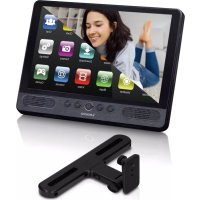
TDV1000BK - Tablette LENCO - Notice d'utilisation et mode d'emploi gratuit
Retrouvez gratuitement la notice de l'appareil TDV1000BK LENCO au format PDF.



| Type de produit | Tablette tactile avec lecteur DVD intégré |
| Processeur | MTK8163 Quad-core 1,3 GHz |
| Mémoire vive (RAM) | 1 Go DDR3 |
| Stockage interne | 16 Go flash |
| Stockage extensible | Carte micro SD jusqu'à 32 Go |
| Écran | 10 pouces LCD IPS tactile, résolution 800x1280 |
| Réseau sans fil | Wi-Fi 802.11 b/g/n/a |
| GPS | Oui |
| Sortie audio | Prise casque 3,5 mm |
| Haut-parleurs | 2 x 1,5 W |
| Microphone | Intégré |
| Formats pris en charge | JPG, PNG, GIF, BMP, 3GP, MP4, AVI, MOV, MKV, MP3, WAV, AAC, M4A, AMR, APE, FLAC, MID, OGG |
| Système d'exploitation | Android 7.0 |
| Alimentation | Adaptateur secteur 5 V / 2,0 A |
| Batterie | Li-Po rechargeable 4000 mAh / 3,7 V |
| Autonomie (tablette) | Jusqu'à 5 h musique, 2 h vidéo, 3 h navigation web |
| Autonomie (DVD) | Environ 2,5 heures |
| Formats de disque compatibles | DVD, DVD±R, DVD±RW, VCD, SVCD, CD, CD-R/RW, MP3, JPEG |
| Système vidéo DVD | PAL |
| Connectivité | USB 2.0 hôte, port micro USB (transfert), prise casque |
| Fonctions supplémentaires | Lecteur DVD intégré, rotation automatique de l'écran, mode veille programmable |
| Sécurité | Ne pas exposer à l'eau ou à l'humidité ; utiliser l'adaptateur d'origine ; ne pas ouvrir la batterie |
| Entretien | Nettoyer avec un chiffon doux et sec ; ne pas utiliser d'alcool |
| Garantie | Conforme à la législation européenne ; contacter le revendeur pour réparation |
FOIRE AUX QUESTIONS - TDV1000BK LENCO
Questions des utilisateurs sur TDV1000BK LENCO
0 question sur cet appareil. Repondez a celles que vous connaissez ou posez la votre.
Poser une nouvelle question sur cet appareil
Téléchargez la notice de votre Tablette au format PDF gratuitement ! Retrouvez votre notice TDV1000BK - LENCO et reprennez votre appareil électronique en main. Sur cette page sont publiés tous les documents nécessaires à l'utilisation de votre appareil TDV1000BK de la marque LENCO.
MODE D'EMPLOI TDV1000BK LENCO
Avant d'utiliser l'appareil, veuillez dire l'intégralité de ces instructions.
Emplacement
- Ne posez pas le produit sur un chariot, un socle, un trépied, un support, une table ou une étagère instable.
- N'exposez pas le produit à la lumière directe du soleil ou à d'autres sources de chaleur.
- Ne manipulez pas de liquides à proxime ou au-dessus de l'appareil.
- Ne placez pas le produit à proximé d'appareils créé des champs magnétiques.
- Ne posez pas d'objets lourds sur l'appareil.
- N'utilisez pas un four à micro-ondes pour secher le produit.
- Ne faites pas tomber le produit.
Alimentation electrique
- Vérifiez que la tension de fonctionnement du produit est identique à celle de l'adaptateur d'alimentation de 5 V/2,0 A local.
- Débranche la fiche de l'alimentation électrique et de l'antenne en cas de tempête ou d'orage.
- Débranche l'alimentation électrique quand il n'y a personne chez vous ou si uneutilisation n'est pas prévue pendant longtemps.
- Protégéz le cordon d'alimentation des dommages physiques et mécaniques.
- Veuillez utiliser l'alimentation électrique d'origine.
- Il est normal que l'appareil soit chaud après une charge ou une longue utilisation.
Température
- Ne placez pas le produit à proximé ou au-dessus d'un radiateur ou d'un registre de chaleur.
- Si vous produit est rapidement déplaced d'un endroit froid à un endroit chaud, débranchez le cordon d'alimentation pendant au moins deux heures afin que l'humidité ayant pu se former à l'intérieur de l'appareil puisse secher complètement.
Humidité
- N'exposez pas la machine à la pluie, à l'humidité ou à proximé d'eau.
- Vérifiez que l'intérieur est sec et frais.
Ventilation
- Utilisez un chiffon sec et doux pour nettoyer le produit. N'utilisez pas d'alcool pour nettoyer le produit.
Batterie
- Ne détachez pas la batterie vous-même.
- Ne rechargez pas le produitpendant une durée excessive.
Rangement
- Afin d'éviter de perdre vos données stockées sur une carte Micro SD/clé USB, utilisez une configuration/stockage/éjection de carte SD (clé USB) avant de débrancher votre carte Micro SD ou votre clé USB.
Avertissement :
Adaptateur d'alimentation (uniquement pour l'Europe)
Fabricant : Shenzhen Mass Power Electronics Limited
Numéro du modele : NBS12E050200HE
Utilisez uniquement l'alimentation electrique indiquée dans le mode d'emploi.
\section*{Caracteristiques}
Naviguez sur internet.
Visitez vos sites préféres
Consultez vos courriels
Restez en contact avec vos amis et votre famille
Regardez des videos sur YouTube™
Explore la communauté de partage de videos la plus populaire au monde
Lisez vos livres favors
Téléchargez des milliers de livres.
Décovrez des milliers d'applis pour Android™
Jeux, applications et bien plus avec Play Store (qui doit être installé par le client).
Connectez-vous à Internet sans fil
Réseauge à grande vitesse Wi-Fi 802.11 a/b/g/n
Profitez du comport de votre salon
Consultez notre bibliothèque où que vous soyez
L'appareil portatif lit des formats courants de musique, video et photo Une carte
mémoire microSD augmente votre capacité de stockage (prénd en charge jusqu'à 32 Go)
Detection d'orientation automatique
Lit tout ce que vous pouze, l'écran se règle automatiquement!
Lecteur de DVD intégré
Compatible avec DVD, DVD±RW, VCD, CD, CD-R/RW et MP3
Aperçu de l'appareil
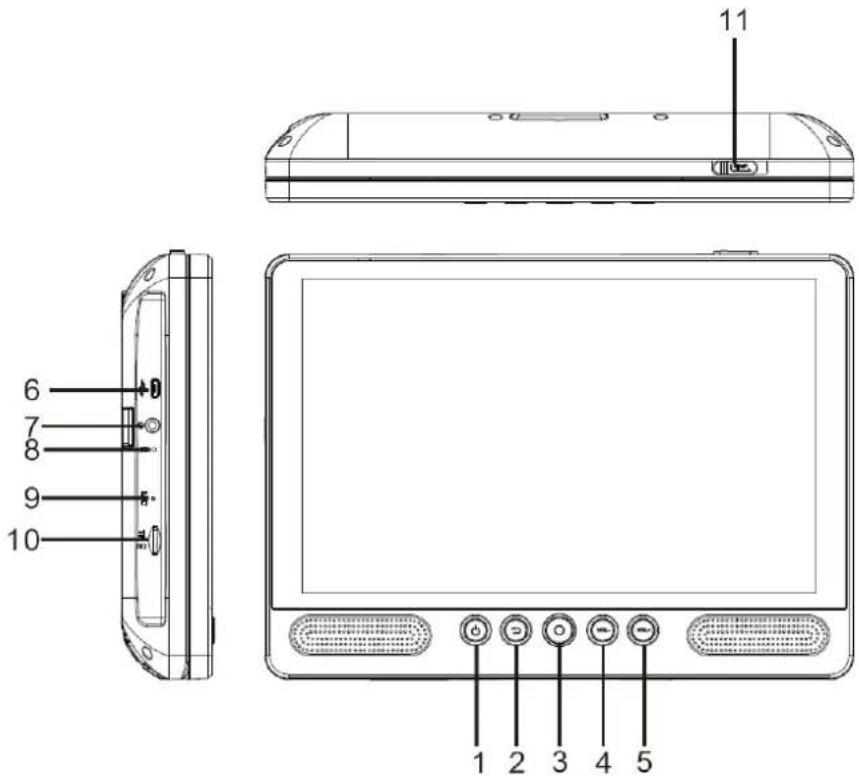
1. MARCHE/ARRÉT
Appuyez dessus pourmettre en marche ou eteindre l'appareil,ou bien pour allumer ou eteindre Iecran.
a. Pourmettre l'appareil en marche,maintenez enfoncé le bouton Marche/arret.
b. Pour arrêter l'appareil, maintenez enforcé me bouton Marche/arrêt pour acceder au menu d'arrêt, puis touchez « Power off » (Arrêter) pour éteindre l'appareil. Quand l'appareil est en mode DVD, l'utilisation du bouton Marche/arrêt est indisponible. Veuillez revenir à l'interface de la tablette pour arrêter l'appareil.
2. Retour
Appuyez sur ce bouton pour revenir à la page précédente.
3. Accueil
4. VOL-
Baisser le volume.
5. VOL+
Monter le volume.
6. Hôte USB
Pour brancher un périphérique USB ou un ordinateur afin de transférer des données (telles que de la musique, des photos, des photos et des fichiers).
7. Écouteurs
Pour brancher une sortie audio d'écouteurs.
8. RÉINITIALISER
Pour redémarrer et réinitialiser l'appareil
9. MICRO
10. CARTE TF
Pour insérer une carte mémoire TF externe.
11. Bouton OUVERTURE
Pour ouvrir le plateau à disque
Prise en main
Pourmettre en marche ou arreter la tablette
Pourmettre en marche la tablette:
Maintenez enforcé le bouton Marche/arrêt jusqu'à ce que l'écran s'allume. Une fois que l'écran d'accueil s'affiche, la tablette est prête à l'emploi.
Pour arrêté la tablette :
- Maintenez enfoncé le bouton Marche/arrêt jusqu'à ce que le menu Options de l'appareil s'affiche.
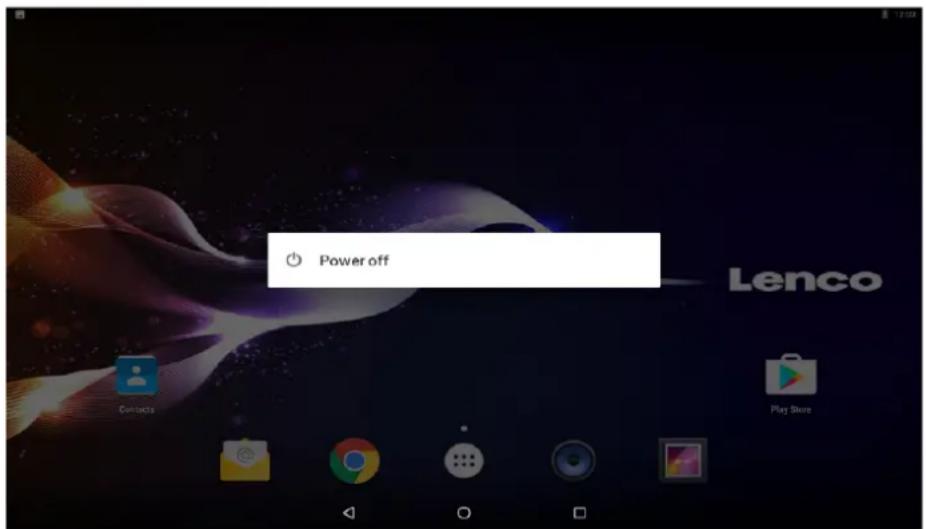
- Touchez OK, puis l'écran de la tablette s'eteint.
Allumer ou eteindre I'ecran (Mise en veille)
Quand la tablette est en marche, vous pouvez eteindre I'ecran afin d'economiser I'energie de la batterie. Appuyez simplement sur le bouton Marche/arrêt une fois pour eteindre I'ecran. Rappuyez sur le bouton Marche/arrêt pour rallumer I'ecran.

Afin d'économiser l'énergie de la batterie, l'écran peut être régle pour s'eteindre automatiquement quand la tablette n'est pas utilisé (entre 1 minute et 30 minutes). Cette option Délai de mise en voille se trouve dans le menu Affichage.
Prise en main
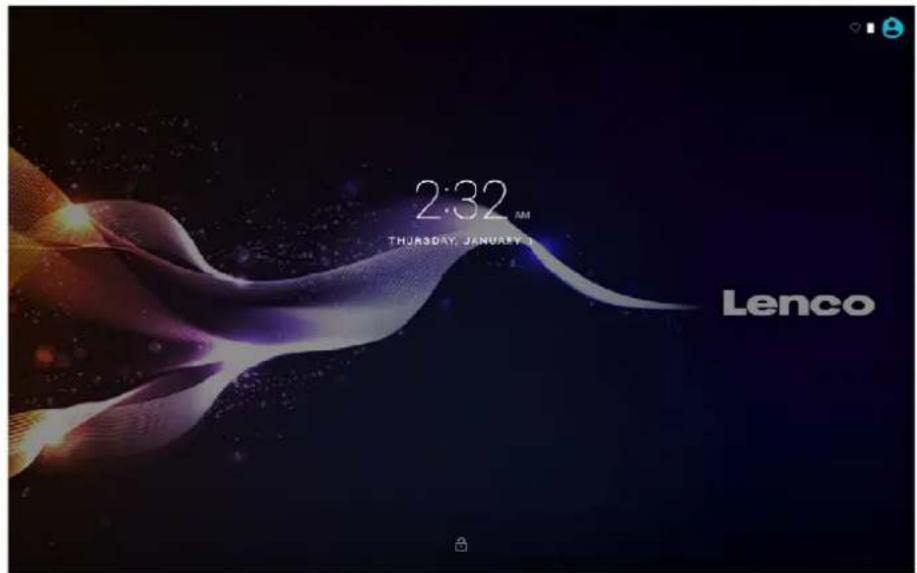
Déverrouillage de l'écran
Quand l'écran s'eteint, vous devrez déverrouiller l'écran au moment où vous le rallumez. Pour déverrouiller l'écran, glissez l'icone de verrou vers le haut.
A propos des applications
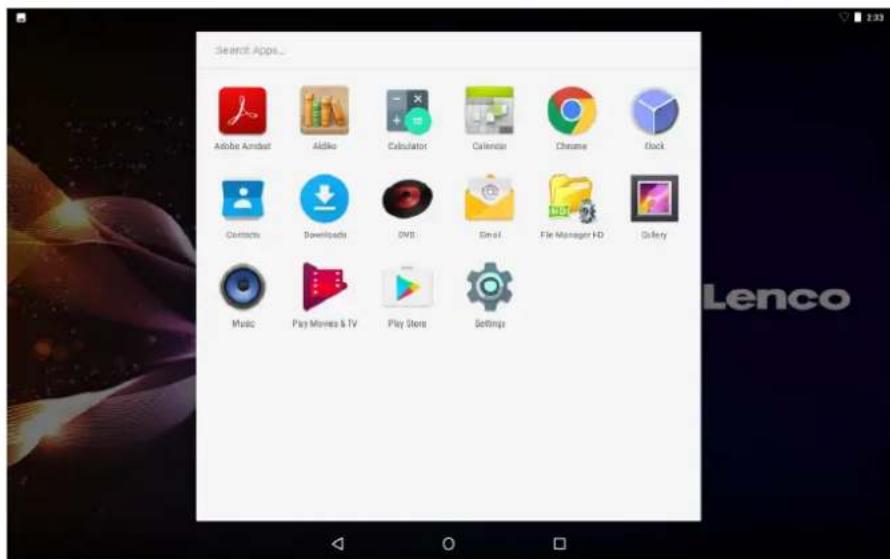
Pour ouvrir une application, touche l'icone de l'application sur l'écran d'accueil ou dans le lanceur d'application où vous pouze toucher l'écone juste en haut de l'écran d'accueil pour y acceder.
Écran de lanceur d'application :
i
L'écran illustré ici est fourni uniquement à titre indicatif. Nous nous réservons le droit de modifier et d'améliorer la liste finale d'applications disponibles sur la tablette.
A propos des applications
Applications pré-installées
Certaines applications ont ete installes sur voite tablette pour des raisons pratiques.
Ces applications incluent :

Navigation sur internet.

Opérations mathématiques simples.

Consultation de courriels.

Lecture de musique.

Accès au menu Paramétres pour régler les options de la tablette.

Accès au mode DVD
Applications pré-installées Installation d'applications
Vous peuvent également télécharger et installer des applications supplémentaires à partir de la boutique d'applications de l'appareil, du navigateur internet ou d'autres sources.
La tablette doit être régée de façon à permettre l'installation d'applications à partir des sources autres que la boutique. L'option Sources inconnues peut être régée dans le menu Paramétres des applications.
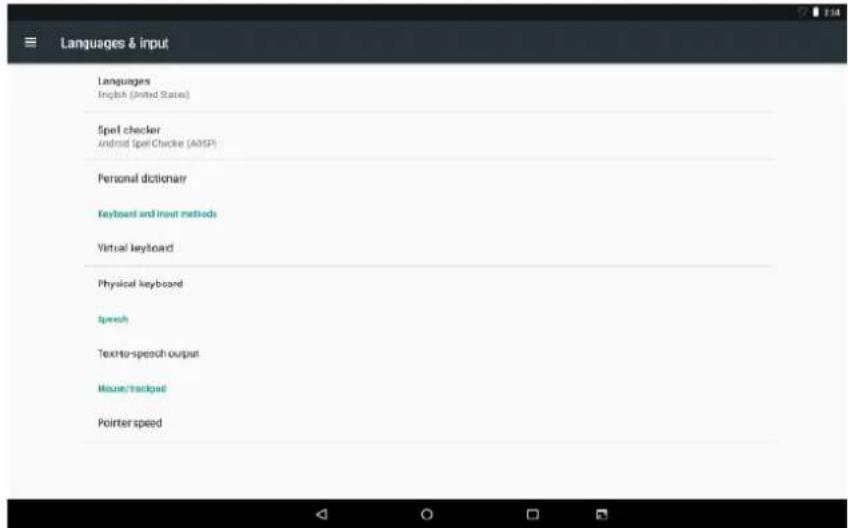
Réglage de la langue
Ouvrez l'appli Paramètres dans les paramètres de langue, puis Sélectionnez la langue voulue.
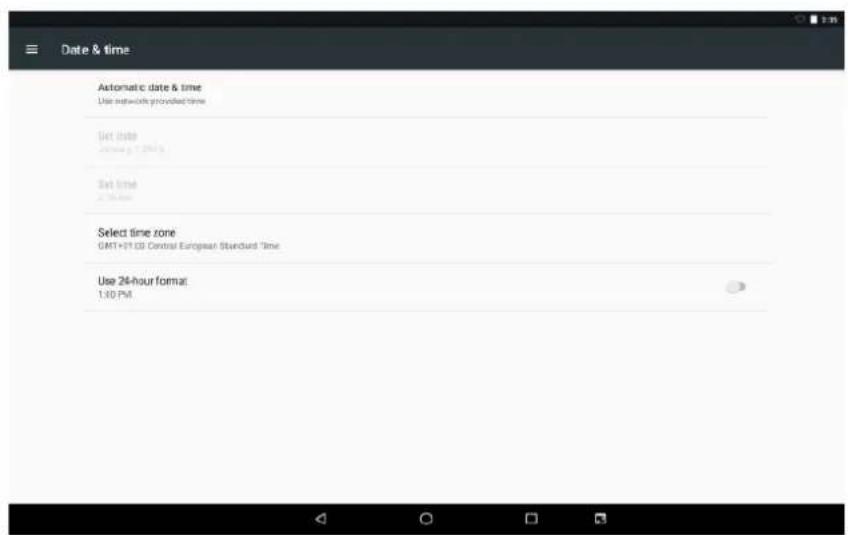
Réglage de l'heure et de la date
Ouvrez l'appli Paramètres dans les paramètres d'horloge, puis seLECTIONnez l'heure et le format voulus.
Connexion à un réseau Wi-Fi
La barre de notification affiche des icônes indiquant l'état du réseau Wi-Fi de votre tablette.
Notification qu'un réseau Wi-Fi ouvert est à portée.

Connecté à un réseau Wi-Fi (les ondes indiquent la puissance du signal).

[Pas d'icone] Il n'y a pas de réseau Wi-Fi à portée, ou bien la radio Wi-Fi est désactivée.
- Activez la radio Wi-Fi si elle n'est pas deja activée. Activer le Wi-Fi :
a. Allez à l'écran d'accueil. Appuyez sur la touche Home.
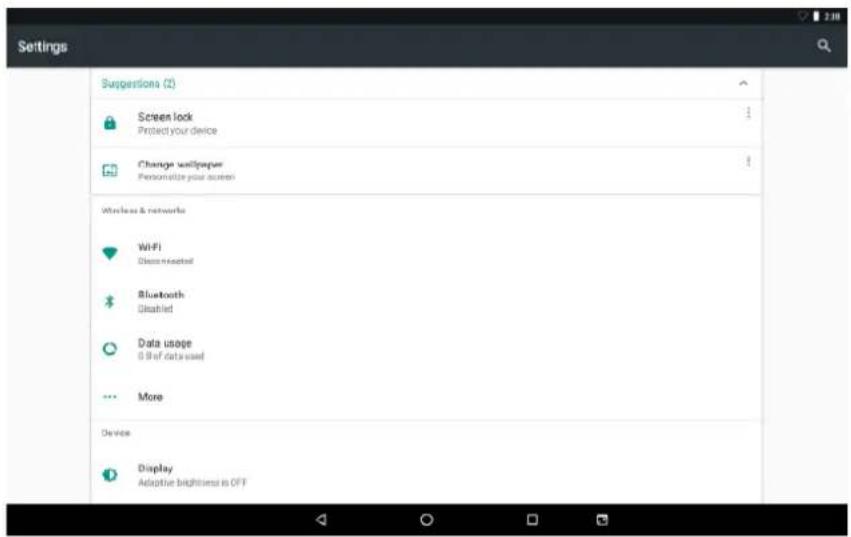
b. Ouvrir le menu Paramétres : touchez l'icone juste en haut de l'écran d'accueil pour acceder au lanceur d'application, puis touchez l'icone Paramétres.
c. Ouvrir le menu Sans fil et reseaux: Glissez l'icone vers I'etat ON (Activé).
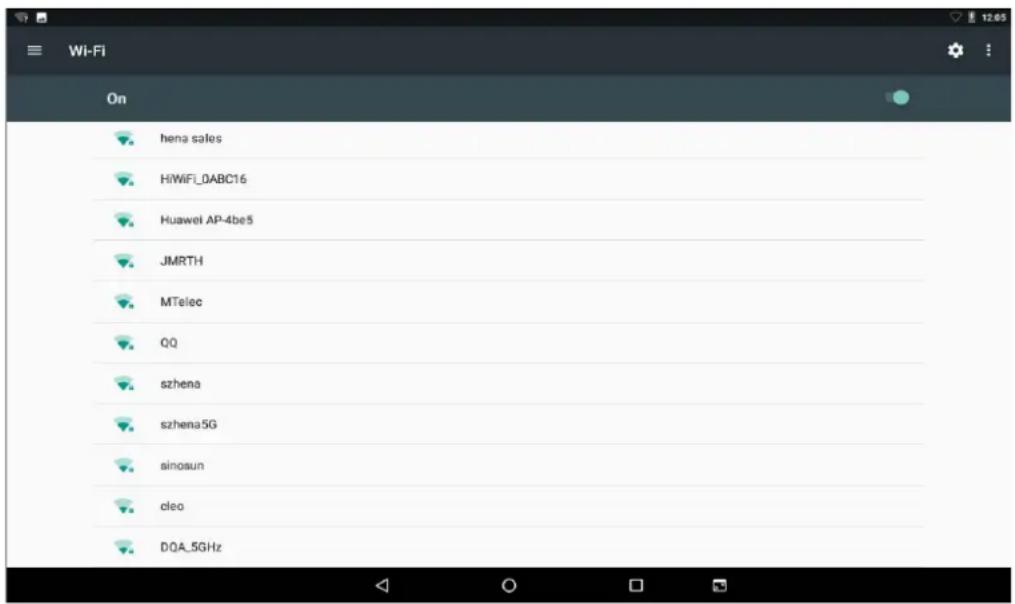
Quand le Wi-Fi est activé, la tablette recherche et affichera la liste des réseaux Wi-Fi disponibles.

Si la tablette détecte un réseau auquel vous étiez précédemment connecté, alors elle s'y connectera. Si vous ne voyez pas votre réseau dans la liste, vous pouvez forcer la tablette à effectuer la recherche à nouveau. Pour rechercher des réseaux, touche la touche Menu, puis touchez « Scan » (Rechercheer).
Connexion à un réseau Wi-Fi
2. Choisir un réseau WiFi disponible pour se connecter :
Dans le même menu Paramètres Wi-Fi que ci-dessus, touchez un réseau dans la liste.
Si le réseau est ouvert, la tablette vous demandera de confirmer la connexion au réseau. Touchez « Connect » (Connector) pour confirmer.
Si le réseau est sécurisé (ce qui est indiqué par une icône de verrou), alors la tablette vous demandera de saisir un mot de passer ou d'autres identifiants. Touchez la case Mot de passer sans fil pour afficher le clavier virtuel, puis utilisez-le pour saisir le mot de passer. Touchez « Connect » (Connector) pour confirmer.
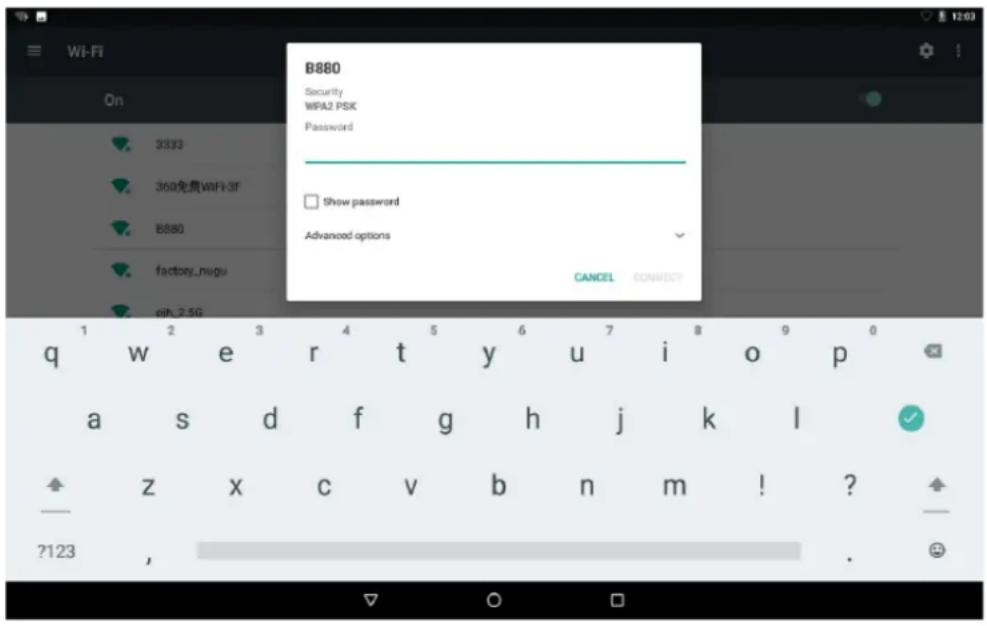
Une fois que vous étés connecté à un réseau Wi-Fi, la barre de notifications en haut de l'écran affichera un indicateur de signal Wi-Fi.
i
Pour savoir comment ajouter un réseau Wi-Fi quand il n'est pas à portée ou quand le routeur est régle pour cacher le nom de réseau (SSID), ou bien pour configurer des options Wi-Fi avances, veuilles consulter le manuel.
Remarque:
La fonction de réinitialisation n'est valable que lorsque le produit est ne charge, donc veuillez connecter l'adaptateur d'alimentation quand vous souhaitez réinitialiser l'appareil.
Connexions optionnelles
Connexion à un ordinateur
Connectez la tablette à un ordinateur pour transférer des fichiers.
1. Connexion de votre tablette à un ordinateur.
Avec le cable USB fourni : Branchez la petite extrémité du cable au port USB 2.0 grande vitesse de la tablette. Branchez la grande extrémité du cable à un port USB 2.0 grande vitesse disponible de l'ordinateur.
2. Quand votre tablette est connectee, glissez l'icone USB vers le bas, puis touchez l'icone USB connecté.
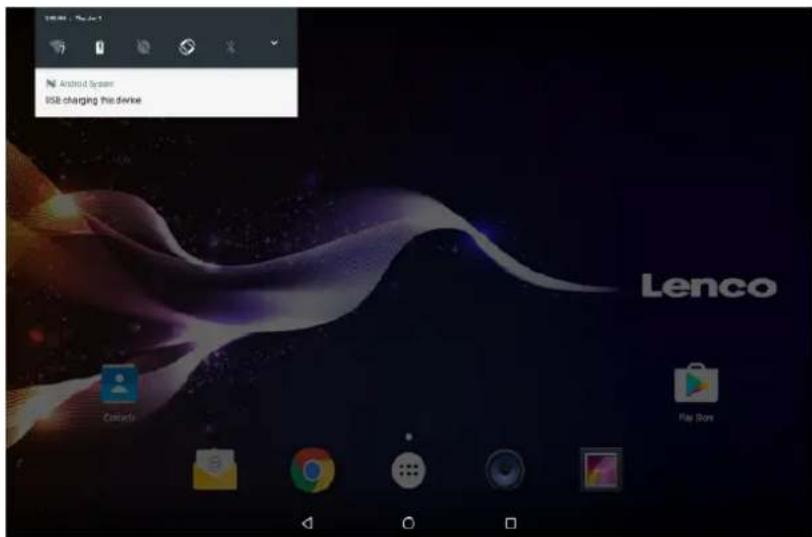
3. Montage du stockage.
Touchez « Media device (MTP) » (Appareil multimédia (MTP)) pour monter le stockage intégré de la tablette. Une fois qu'il est monté, vous pouvez copier des fichiers à partir de ou vers votre tablette.
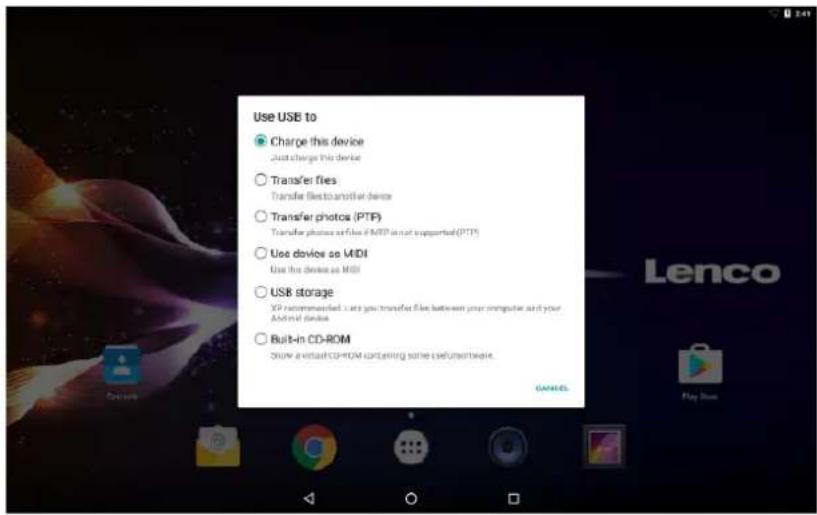
Charge
Charger simplect cet apparieil.
Transfert de fichiers
Transférer des fichiers vers Windows ou Mac (MTP)
Transfert de photos (PTP)
Transférer des photos ou des fichiers si MTP n'est pas pris en charge.
MIDI
Utiliser un apparéil pour une entrée MIDI.
Stockage USB
XP recommendé. Permet de transférer des fichiers entre votre ordinateur et votre apparéil Android.
PASSER AU réglage usine
Vous pouvez passer au réglage usine pour réinitialiser la tablette lorsque vous avez oublie le mot de passer.
Éteignez la tablette, puis appuyez sur les touches POWER et VOL+ pendant
quelles secondes jusqu'à ce qu'un menu s'affiche avec 3 options en langue anglaise. Une option dans ce menu est le Recovery Mode (Mode de récapération). Sélectionnez-le pour faire apparaitre un second menu avec 12 options.
Après avoir sélectionné, Wipe all data / factory reset (Effacer toutes les données / Réinitialisation d'usine), un troisième menu apparaît.
Mode DVD
Glissez l'interrupteur vers OPEN pour ouvrir le couvercle de disque. Placez un disque dans le tiroir à disque.
Refermez le couvercle de disque.
Appuyez sur « » pour acceder à l'écran d'accueil, puis touchez l'icône DVD pour dire le disque.

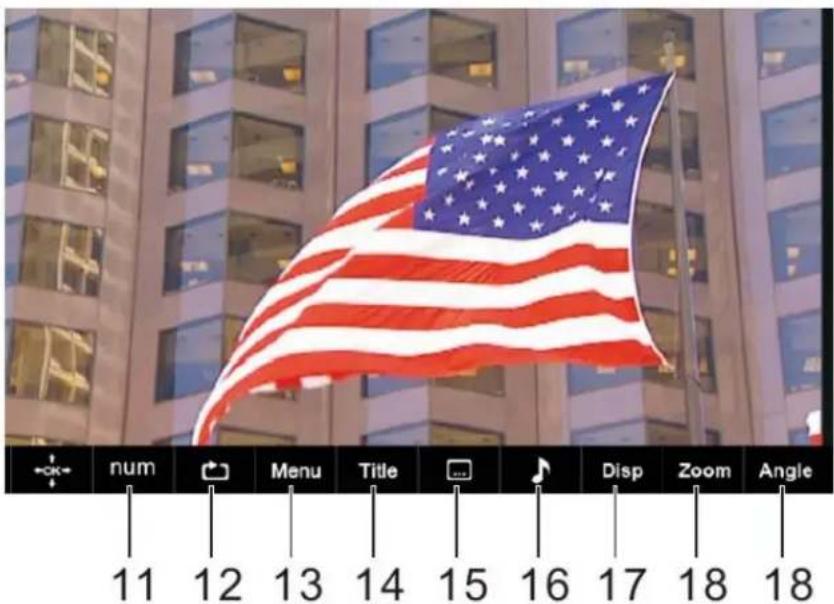
Pendant la lecture de disque, les iconônes 1--18 s'afficheront.
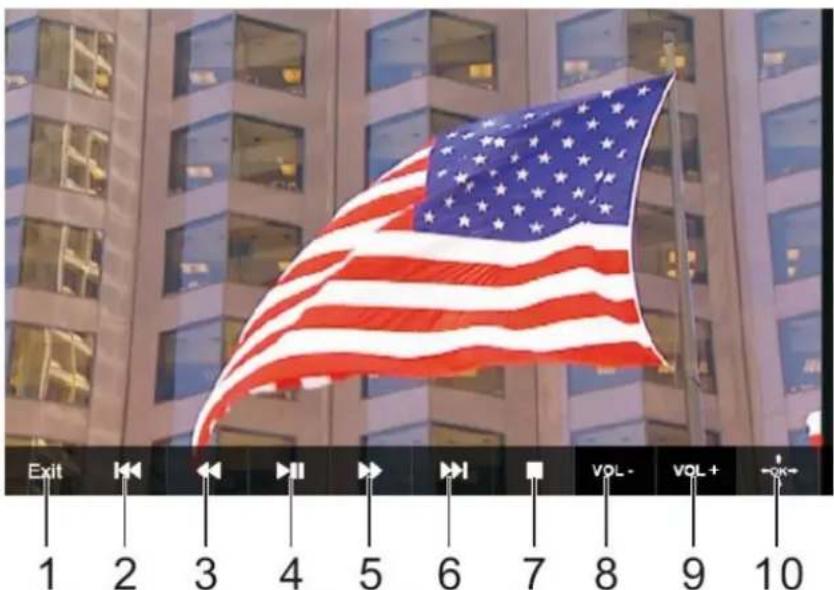
1. Quitter
Quitter l'appli DVD.
2.
Pour aller au début du chapitre/piste précédente.
3.
Appuyez sur la TOUCHE ↓ pour recycler rapidement à une vitesse allant jusqu'à 5 fois la vitesse normale (X2 -> X4 -> X8 -> X16 -> X32 -> LECTURE), appuyez sur le bouton LECTURE pour reprendre la lecture normale.
4.
Lire ou mesure en pause la lecture du disque.
5.
Appuyez sur le BOUTON pour avancer rapidement à une vitesse allant jusqu'à 5 fois la vitesse normale (X2 -> X4 -> X8 -> X16 -> X32 -> LECTURE), appuyez sur le bouton LECTURE pour reprendre la lecture normale.
6.
Pour aller au chapitre suivant/ à la piste suivante.
7. ■ Arret
Arreter la lecture d'un disque.
8. VOL-
Baisser le volume.
9. VOL+
Monter le volume.
Appuyer sur RÉPÉTITION durant la lecture pour désir le mode de répétition souhaïte.
DVD : you coupezLECTIONner de repeter le chapitre/titre/tout.
CD/VCD : vous pouvez selectionner de repeter le morceau/tout.
Mp3 : vous pouvez selectionner répétition aléatoire/simple/repéter 1/repéter dossier/dossier.
13. MENU
Retour au menu principal (DVD)
Retour au menu VCD PBC. (VCD)
14. TITLE
Retour au menu titre du DVD.
15. Sous-titres
Selection d'une langue de sous-titres programmée sur un DVD (si disponible).
16. Audio
Selection de l'une des pistes audio sur un DVD
(si plusieurs sont disponibles) ou selection du mode de sortie audio sur un CD.
17. AFFICHAGE
Pour afficher des informations sur le temps de lecture et l'etat.
18. ZOOM
DVD/VCD: Utilisez ZOOM pour agrandir ou réduire l'image video.
- Appuyez sur ZOOM pendant la lecture ou une lecture suspendue pour activer la fonction Zoom. Le cadre carre apparait brièvement dans le coin inférieur droit de l'image.
- Chaque appui sur le bouton ZOOM change l'écran de TV dans l'ordre suivant : 2xtaille 3xtaille 4xtaille 1/2 taille 1/3 taille 1/4 taille taille normale
JPEG : Utilisez ZOOM pour agrandir ou réduire l'image video.
- Appuyez sur « ZOOM »
- Utilisez «▶» pour agrandir et « ↓ pour réduire l'image.
Utilisez les touches ▲▼▲▶ pour vous déplacer dans l'image zoomée.
19. ANGLE
DVD: Appuyez sur ANGLE pour changer l'angle de vue, sur les DVD qui prennt en charge cette fonction.
Montage du DVD dans une voiture
Utilisez le kit de fixation fourni pour installer un lecteur de DVD à l'arrière d'un appuie-tête de vehicule.
- Alignez le boulon de support angulaire avec le trou de vis à lecteur DVD. Tourner le boulon dans le sens des aiguilles d'u et fixez le support.
- Levez l'appuie-tête hors de ses supports de pieds. Alignez le
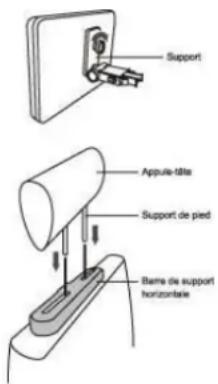
horizontal avec les fentes de pieds de l'appuie-tête et vérifie que le support horizontal repose solidement sur le haut du siège de voiture. Atteignez l'appuie-tête.Remarque: Si les jambes du repose-tete sont trop epaisses pour permettre l'ouverture de la barre de support horizontale, devissez les 4 vis de la barre de support pour ajuster l'ouverture. Si les vis sont trop courtes, utilisez les vis plus longues (fournies dans la boîte).
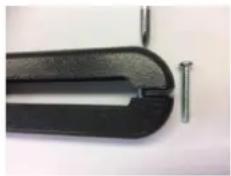
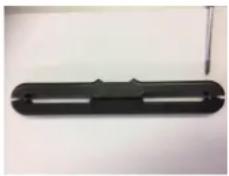
- Tenez le DVD fermement avec les deux mains et insér support angulaire fermement dans la barre de support. I s'enclenchera. Vérifiez que tout l'appareil est bien fixé.
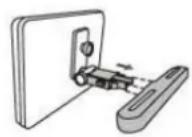
- Réglez l'angle du lecteur DVD, puis fixez-le en serrant à droite.
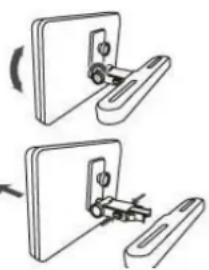
-
Pour enlever le DVD de la barre de support horizontale soutenez le lecteur DVD avec une main. Avec l'autre m serrez fermement les boutons de déblocage des deux c support angulaire et tirez.
-
Cet appeareil ne doit jamais etre utilise par le conducteur du vehicule ou laissé non fixe dans le vehicule en marche.
- Si cet apparéil est utilisé dans votre vehicule, vérifie qu'il est fixé et maintainu en toute sécurité, et qu'il n'obstrue pas les dispositifs de sécurité tels que les airbags ou les ceintures de sécurité.
- Tous les passagers doivent fermer leur ceinture de sécurité en utilisant cet apparéil dans un vehicule en marche.
- En cas de doute, besoin des conseils au constructeur de votre vehicule.
\section*{Charactéristiques}
Tablette :
| Proesseur MTK8163 Quad core 1,3 GHz | |
| RAM 1 Go DDR3 | |
| Rangement 16 Go flash intégré ; lecteur de carte micro SD (max. 32 Go pris en charge) | |
| Affichage Écran tactile captatif LCD IPS de 10 po (800X1280) | |
| Réseauage Wi-Fi IEEE 802.11 b/g/n/a | |
| GPS | OUI |
| Sortie audio Prise casque de 3,5 mm | |
| Interface PC USB 2.0 grande vitesse | |
| Fonctions supplémentaires Microphone intégré 2 enceintes de 1,5 W | |
| Format d'encodage.JPG, PNG, GIF, BMP, 3PG, MP4, AVI, MOV, MKV, MP3, WAV AAC M4A, AMR, APE, FLAC, MID et OGG | |
| Système d'exploitation AndroidTM 7.0 | |
| Alimentation électrique Sortie d'adaptateur secteur : Batterie Li-poly rechargeable 5 V = 2,0 A | |
| Autonomie en lecture (heures) Jusqu'à 5 heures de musique, 2 heures de video ou 3 heures de navigation sur internet | |
DVD :
| Format de disque | DVD, DVD-R/+R, DVD-RW/+RW CD, MP3, CD-R/-RW, VCD/SVCD et JPEG |
| Système video | PAL |
| Autonomie en fonctionnement | Environ 2,5 heures entièrement chargé |
| Capacité de la batterie | 4000 mAh/3,7 V |
Les specifications et les caractéristiques sont sujettes à modification sans préavis.
Garantie
Lenco propose un service et une garantie conformément à la législation européen, ce qui signifie qu'en cas de besoin de réparation (aussi bien pendant et après la période de garantie), vous pouvez contacter votre revendeur le plus proche.
Remarque importante : Il n'est pas possible de renvoyer l'appareil pour réparation directement à Lenco.
Remarque importante : Si l'unité est ouverte ou modifiée de chaque manière que ce soit par un réparateur non/agréé, la garantie serait caduque.
Cet apparéil ne convient pas à une utilisation professionnelle. En cas d'utilisation professionnelle, les obligations de garantie du fabricant seront annulées.
Clause de non-responsabilité
Des mises à jour du logiciel et/ou des composants informatiques sont régulièrement effectuees. Il se peut donc que certaines instructions, caractéristiques et images prsentes dans ce document different légèrement de votre configuration spécifique.
Tous les articles décrits dans ce guide sont fournis uniquement à des fins d'illustration et peuvent ne pas s'avAILer à une configuration spécifique. Aucun droit légal ne peut être obtenu depuis les informations contenues dans ce manuel.
Mise au rebut de l'appareil usage

Ce symbole indique que le produit électrique concerné ou la batterie ne doit pas été jetsés parmi les autres déchets menagers en Europe. Pour garantir un traitement correct du déchet de la batterie ou de l'appareil, veuillez lesmettre au rebut conformément aux règlements locaux en vigueur relatifs aux apparciels électriques et autres batteries. En agissant de la sorte, vous contribuerez à la preservation des ressources naturelles et à l'amélioration des niveaux de protection environnementale concernant le traitement et la destruction des déchets électriques (directive sur les déchets des équipements électriques et Electroniques).
Service après-vente
Pour en savoir plus et obtenir de l'assistance, visitez www.lenco.com
Lenco Benelux BV, Thermiekstraat 1a, 6361 HB, Pays-Bas.

- Emplacement
- Alimentation electrique
- Température
- Humidité
- Ventilation
- Batterie
- Rangement
- \section*{Caracteristiques}
- Aperçu de l'appareil
- MARCHE/ARRÉT
- Retour
- Accueil
- VOL-
- VOL+
- Hôte USB
- Écouteurs
- RÉINITIALISER
- MICRO
- CARTE TF
- Bouton OUVERTURE
- Prise en main
- Pourmettre en marche ou arreter la tablette
- Pour arrêté la tablette :
- Allumer ou eteindre I'ecran (Mise en veille)
- Déverrouillage de l'écran
- A propos des applications
- i
- Applications pré-installées
- Applications pré-installées Installation d'applications
- Réglage de la langue
- Réglage de l'heure et de la date
- Connexion à un réseau Wi-Fi
- Choisir un réseau WiFi disponible pour se connecter :
- Remarque:
- Connexions optionnelles
- Connexion à un ordinateur
- Connexion de votre tablette à un ordinateur.
- Quand votre tablette est connectee, glissez l'icone USB vers le bas, puis touchez l'icone USB connecté.
- Montage du stockage.
- Charge
- Transfert de fichiers
- Transfert de photos (PTP)
- MIDI
- Stockage USB
- PASSER AU réglage usine
- Éteignez la tablette, puis appuyez sur les touches POWER et VOL+ pendant
- Mode DVD
- Quitter
- 2.
- 3.
- 4.
- 5.
- 6.
- ■ Arret
- VOL-
- VOL+
- MENU
- TITLE
- Sous-titres
- Audio
- AFFICHAGE
- ZOOM
- ANGLE
- Montage du DVD dans une voiture
- \section*{Charactéristiques}
- Garantie
- Clause de non-responsabilité
- Mise au rebut de l'appareil usage
- Service après-vente
Marque : LENCO
Modèle : TDV1000BK
Catégorie : Tablette