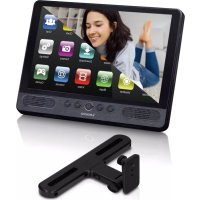
TDV1000BK - Tableta LENCO - Manual de uso y guía de instrucciones gratis
Encuentra gratis el manual del aparato TDV1000BK LENCO en formato PDF.



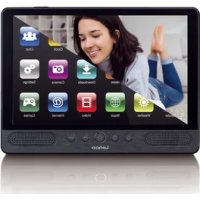
| Tipo de producto | Tableta táctil con lector de DVD integrado |
| Procesador | MTK8163 Quad-core 1,3 GHz |
| Memoria RAM | 1 GB DDR3 |
| Almacenamiento interno | 16 GB flash |
| Almacenamiento expandible | Tarjeta micro SD hasta 32 GB |
| Pantalla | 10 pulgadas LCD IPS táctil, resolución 800x1280 |
| Red inalámbrica | Wi-Fi 802.11 b/g/n/a |
| GPS | Sí |
| Salida de audio | Conector para auriculares de 3,5 mm |
| Altavoces | 2 x 1,5 W |
| Micrófono | Integrado |
| Formatos compatibles | JPG, PNG, GIF, BMP, 3GP, MP4, AVI, MOV, MKV, MP3, WAV, AAC, M4A, AMR, APE, FLAC, MID, OGG |
| Sistema operativo | Android 7.0 |
| Alimentación | Adaptador de corriente 5 V / 2,0 A |
| Batería | Li-Po recargable 4000 mAh / 3,7 V |
| Autonomía (tableta) | Hasta 5 h música, 2 h video, 3 h navegación web |
| Autonomía (DVD) | Aproximadamente 2,5 horas |
| Formatos de disco compatibles | DVD, DVD±R, DVD±RW, VCD, SVCD, CD, CD-R/RW, MP3, JPEG |
| Sistema de video DVD | PAL |
| Conectividad | USB 2.0 host, puerto micro USB (transferencia), conector para auriculares |
| Funciones adicionales | Lector de DVD integrado, rotación automática de la pantalla, modo de suspensión programable |
| Seguridad | No exponer al agua ni a la humedad; usar el adaptador original; no abrir la batería |
| Mantenimiento | Limpiar con un paño suave y seco; no usar alcohol |
| Garantía | Conforme a la legislación europea; contactar al vendedor para reparación |
Preguntas frecuentes - TDV1000BK LENCO
Preguntas de los usuarios sobre TDV1000BK LENCO
0 pregunta sobre este aparato. Responde a las que conoces o haz la tuya.
Hacer una nueva pregunta sobre este aparato
Descarga las instrucciones para tu Tableta en formato PDF gratis! Encuentra tus instrucciones TDV1000BK - LENCO y toma tu dispositivo electrónico nuevamente en la mano. En esta página están publicados todos los documentos necesarios para el uso de su dispositivo. TDV1000BK de la marca LENCO.
MANUAL DE USUARIO TDV1000BK LENCO
ADVERTENCIAS DE SEGURIDAD
Antes de operar la unidad, por favor, lea detenidamente este manual.
Colocacion
- No coloque el producto sobre un carrito inestable, soporte, tripode, abrazadora, mesa o estantería.
- No exponga el producto a la luz solar directa u另一边 fuentes de calor.
- No maneje liquidos cerca o sobre el producto.
- No coloque el producto cerca de aparatos que creen Campos magnéticos.
- No coloque objetos pesados sobre el producto.
- No use un microondas para secar el producto.
- No doit que el producto se caiga.
Alimentación
- Compruebe que la tension operativa del producto sea identica al adaptor de alimentacion local de 5V/2,0A.
- Por favor, desconecte la alimentacion y la toma de antenna cuando haya tormentas electricas o relampagos.
- Por favor, desconecte la alimentacion cuando no haya nadie en casa o no vaya a usarse durante periodos prolongados de tiempo.
- Por favor, mantenga el cable de alimentación alejado de cualquier día FPGA o mecánico.
- Por favor, use únicamente la alimentación original.
- La temperatura elevada tras la energia o un periodo de uso prolongado es un fenómeno normal.
Temperatura
- No coloque el producto cerca o sobre un radiador o un calefactor.
- Si el producto se mueve subitamente de un lugar frio a uno caliente, desconecte el cable de alimentacion durante al menos dos horas de forma que la humedad que pueda haberse formado en el interior de la unidad se seque completeness.
Humedad
- No exponga el aparato a la lluvia, humedad o lo coloque cerca del agua.
- Asegürese que el interior está seco y fresco.
Ventilación
- Por favor, use un paño suave para limpiar el producto. No use alcohol para limpiar el producto.
Batería
-
Por favor, no desconecte la bateria ustedismo.
-
Por favor, no cargue el producto durante un periodo prolongado de tiempo.
Almacenamento
- Paraivor daos a la tarjeta Micro SD/almacenamento USB, porfavor,use la configuracion de almacenamento/almacenamento/tarjeta SD (almacenamento USB) sin montar antes de desconectar su tarjeta Micro SD o almacenamento USB.
Advertencia:
Adaptador de corriente (Sólo para la UE)
Fabricante: Shenzhen Mass Power Electronics Limited
Número de modelos: NBS12E050200HE
Utilice unicamente la fuente de alimentacion indicada en las instrucciones de uso.
\section*{Caracteristicas}
Navegue por Internet.
Visite sus páginas web favoritas
Co9mpruebe su correo electronomico
Mantengase en contacto con amigos y familia
Vea videos en YouTube™
Navegue por la comunidad para partir video máspopular del mundo
Lea sus libros favoritos
Descargue miles de libros.
Descubra miles de aplicaciones para Android™
Juegos, aplicaciones y mucho más con play store (necesaria su instalación por el cliente).
Conéctese a Internet de forma inalámbrica
Wi-Fi de alta velocidad 802.11 a/b/g/n en red
Disfrute de la comodidad de su salón
Disfrute de su biblioteca multimedia enrialquier lugar
La powerhouse portátil reproduce música popular, y formatos de video y fotografías desde el lector de tarjetas de memoria microSD;;aumente su capacité delalmacenacimiento (compatible con hasta 32 GB)
Detección de orientación automática
Lea de la manière que desee; la pantalla se ajusta automatically!
Reprodctor DVD integrado
Compatible con DVD, DVD±RW, VCD, CD, CD-R/RW, MP3
La unidad en un vistazo
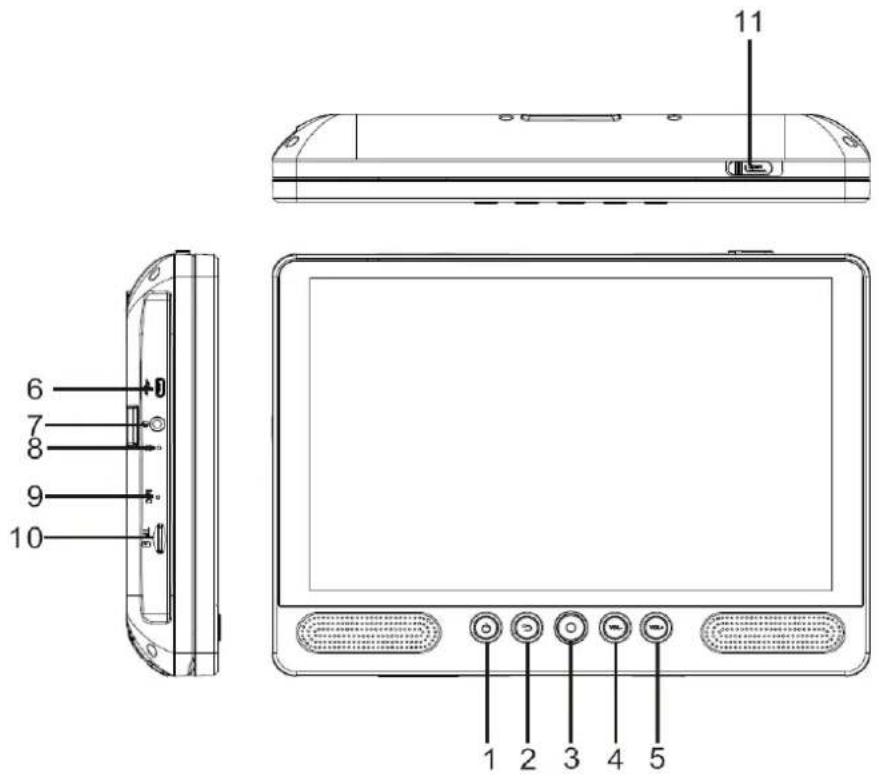
1. ALIMENTACION
Pulselo para encender o apagar la unidad o para encender o apagar la pantalla.
a. Para encender la unidad, mantenga pulsado el botón de encendido.
b. Para apagar la unidad, mantenga pulsado el botón de encendido para acceder al menu de apagado; afterwards could tocar "Power off" (Apagar) para apagar la unidad.
Cuando está en modo DVD, el botón de encendido no está disponible; por favor,whelming a la interfaz de tablet para apagarlo.
2. Atrás
Pulse este boton para volver a la pagina anterior.
3. Inicio
4. VOL-
Disminuye el volumen.
5. VOL+
Subir el volumen.
6. HOST USB
Conéctelo a un dispositivo USB o a un ordinador para transferir datos (por exemple, música, videos, fotografías, ARCHIVOS).
7. Auricular
Conexión de calidad de audio para auriculares.
8. REINICIO
Vuelve a encender y reinicia laividad
9. MICRóFONO
10. TARJETA TF
Inserte ahora las tarjetas de memoria externa TF.
11. Interruptor ABRIR
Abre la bandeja de discos
Puesta en marcha
Encender y apagar la tablet
Para encender la tablet:
Mantenga pulsada la Tecla Power hasta que se encienda la pantalla LCD. Espere a que aparezca la pantalla principal; la tablet está ahora lista para usarse.
Para apagar la tablet:
- Mantenga pulsada la tecla Power hasta que aparezca el menu Opciones del dispositivo.
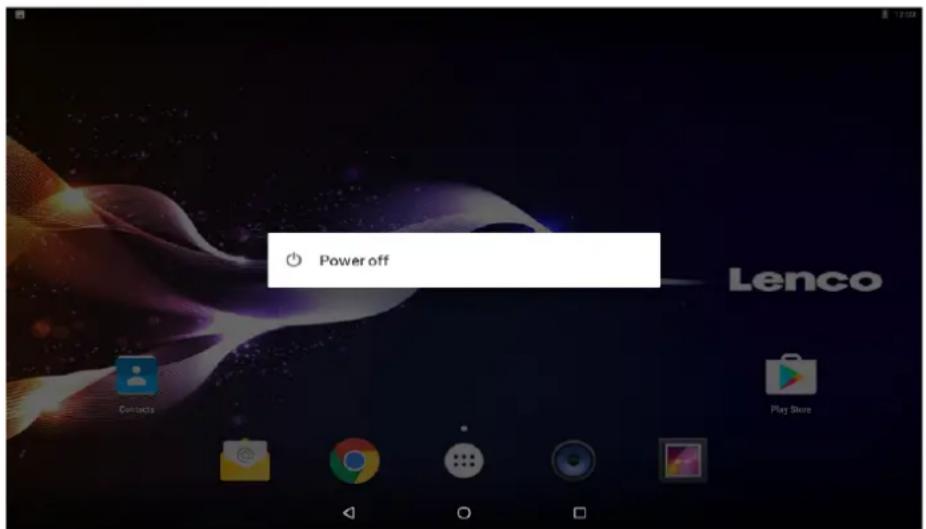
- Toque ok; la pantalla apaga la tablet.
Encender y apagar la pantalla (Modo en espera)
Cuando la tablet está conectada, pueda apagar la pantalla para conservar la bateria. Simplemente pulse la Tecla Power una vez para apagar la pantalla. Vuelva a pulsar la Tecla Power para volver a encender la pantalla.

Para conservar la bateria, la pantalla debe configurarse para apagarse automatamente cuando no se use la tablet (entre 1°minuto y 30关键时刻).
Esta option de desconexión de la pantalla pueda encontrarse en el menu Pantalla.
Puesta en marcha
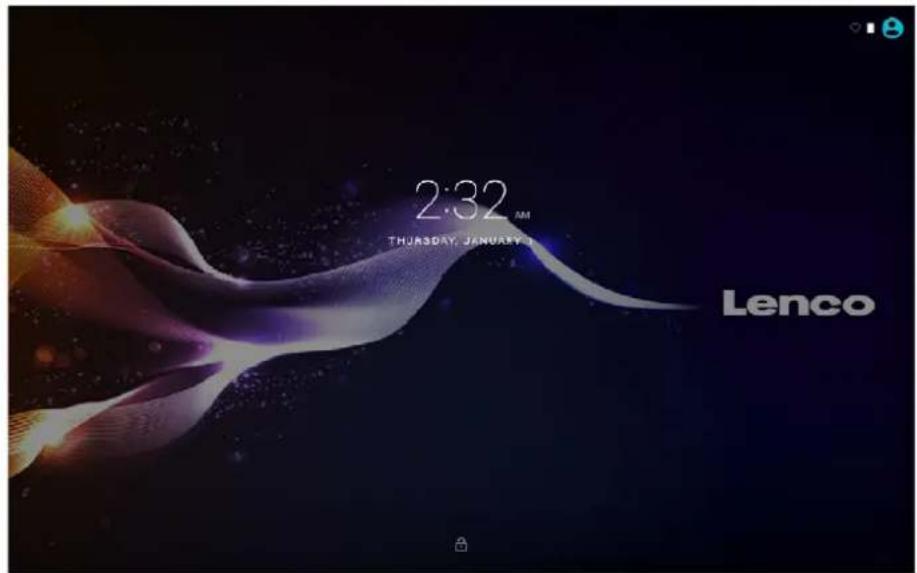
Desbloquear la pantalla
Cuando se apaga la pantalla, tendrá que desbloquear la pantalla, cuando la vuelva a encender. Para desbloquear la pantalla, deslice el icono de bloqueo.
Acerca de las aplicaciones
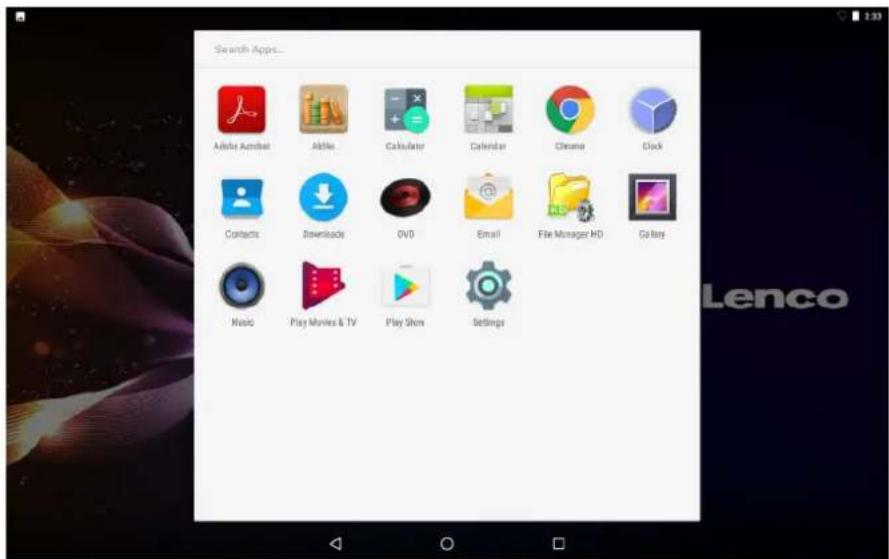
Para Abrir una aplicacion, toque el icono de la aplicacion en la pantalla principal o en la Lanzadora donde possible tocar el icono directamente en la pantalla principal para entrada.
Pantalla de la Lanzadora:
i
La Pantalla que aparece arriba tiene únicamente una finalidad ilustrativa. Se reserve el derecho de modifier y mejorar la lista final de aplicaciones disponibles en la tablet.
Acerca de las aplicaciones Aplicaciones preinstaladas
Algunas aplicaciones se han instalado en su tablet para su convenencia.
Estas aplicaciones incluyen:

Navegar por Internet.

Realizar operaciones matemáticas simples.

Acceder al menu de configuracion apara ajustar las options de la tableta.

Acceder al modo DVD
Aplicaciones preinstaladas Instalacion de aplicaciones
Asimismo puede descargar e instalar aplicaciones adiconales desde el mercado de aplicaciones de su aparato, del navegador web y deoras fuentes.
La tablet depear existing configurada para permitir la instalacion de aplicaciones de fuentes differentes al mercado. Se possible configurar la option de fuentes desconocidas en el menu de configuraciones de aplicaciones.
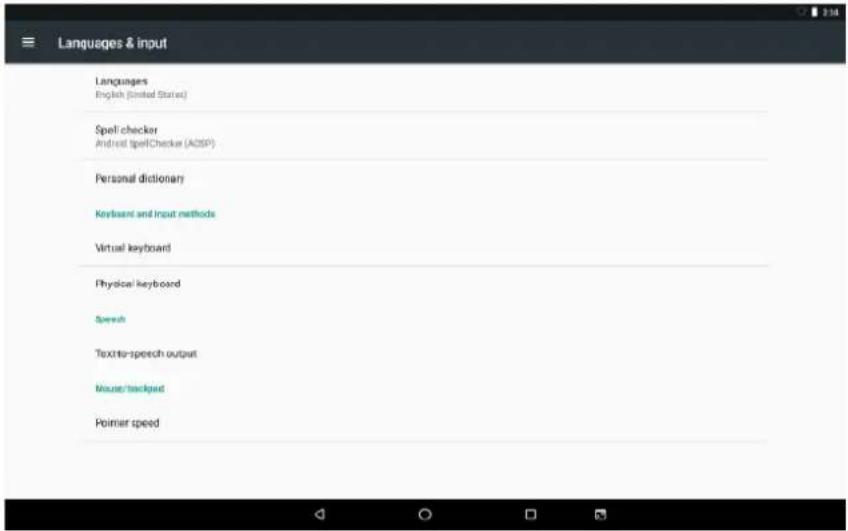
Configuración de idioma
Abra la aplicacion configuracion en la configuracion de idioma; seleccione el idioma que deseee
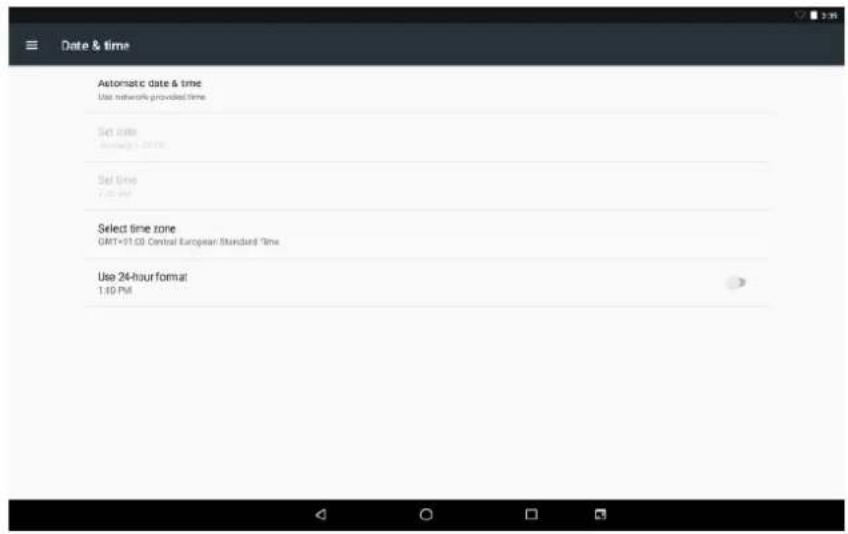
Configuración de Fecha y hora
Abra la aplicación configuración en la configuración de hora; selección la hora y el formatting que desees
Conectar a una red Wi-Fi
La barra de Notification muest5ra iconos que indican el estado de la Wi-Fi de su tablet.
Notification de que una red Wi-Fi abierta está en su alcance.

Conectada a una red Wi-Fi (las ondas indican la fuerza de la connexion).

[sin icono] No hay redes Wi-Fi dentro de su alcance o la radio Wi-Fi está apagada.
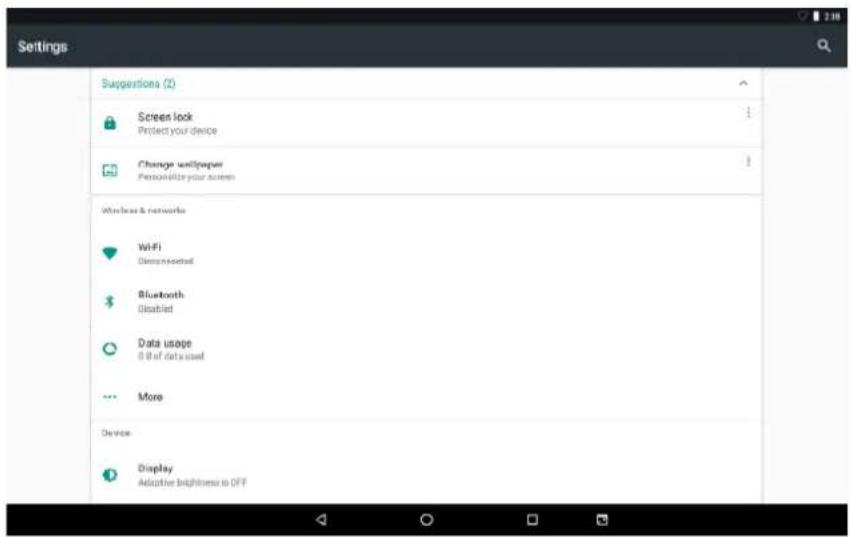
- Encienda la radio Wi-Fi si todas no está encendida. Para encender la Wi-Fi: a. Vaya a la pantalla principal: Pulse la tecla principal.
b. Abrir el menu de configuración: Toque el icono directamente en la Pantalla principal para entrada en la lanzadora; posteriormente, toque el icono de configuración.
c. Abrir el menu de inalámbrico y redes: Deslice el icono al estado ON.
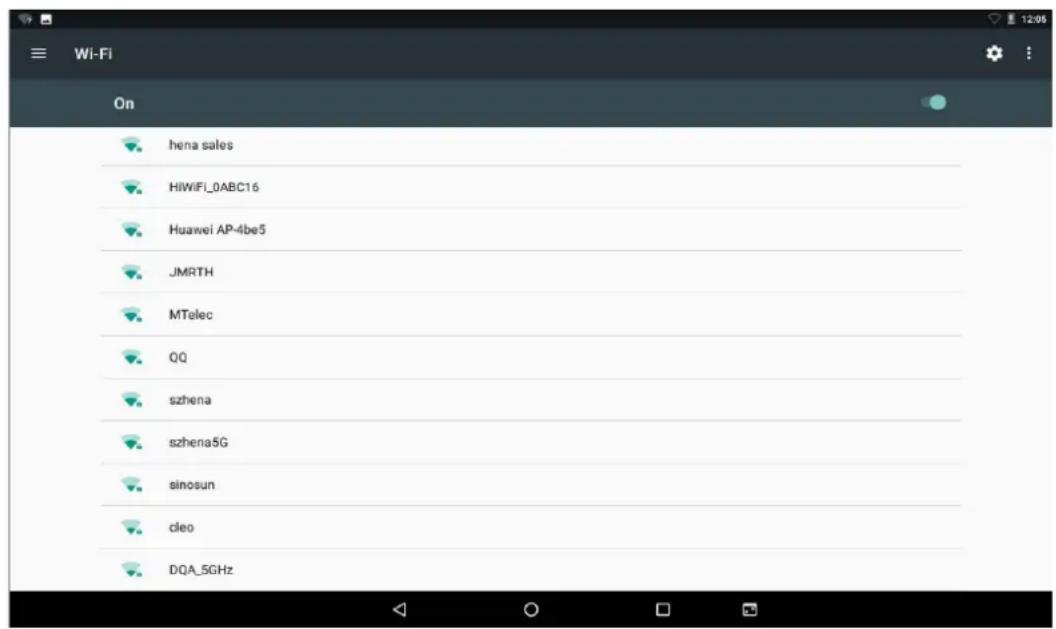
Cuando la Wi-Fi está conectada, la tabletocular y做不到 una lista de redes Wi-Fi disponibles.

Si se encuesta una red a la que ha estado conectado previamente, la tablet se conectará a ella. Si no ve su red en la lista, pueda obligar a la tablet a realizar una nuevo búsqueada. Para buscar redes, toque la Tecla de Menu y después toque Scan (Buscar).
Conectar a una red Wi-Fi
2. SeLECTIONAR una red Wi-Fi disponible para conectarse:
Si está en el mesmo menu de configuración de Wi-Fi que aparece arriba, toque una red de la lista.
Si la red está abierta, la tablet le indica que confirma la connexion a la red. Toque Connect (Conectarse) para confirmarlo.
Si la red es una red segura (tal y como se indica mediante el icono de bloqueo), la tablet le indica que introduzca una contraseña u otheras credenciales. Toque el cuadro de contraseña inalábrica para estar el teclado de la pantalla y después use este para introducir la contraseña. Toque Connect (Conectarse) para confirmarlo.
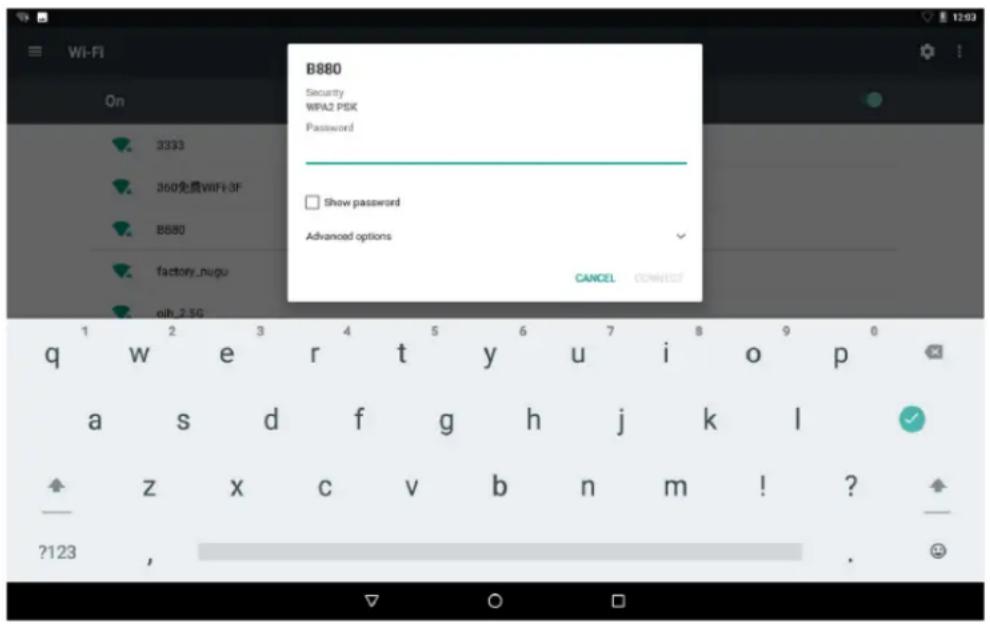
Cuando se haya conectado con exito a una red Wi-Fi, la barra de notificationsas situada en la parte superior dela pantalla做不到 un indicator de senal de Wi-Fi.
i
Para,apear aañadir una red Wi-Fi cu7ando no está al alcance o cuando el router está fjado para oscurecer el nombre de la red (SSID),o para configurar las options Wi-Fi avanzadas, por favor, remitase al manual.
Nota:
La funciona de reinicio solo es valida cuando el producto está en estado dearga, asi que por favor, conecte el adaptorado de alimentacion cuando quiera reiniciarlo.
Conexiones.optionales
Conexión al ordinador
Conectar la tablet a un ordinador para transferir ARCHivos.
1. Conecte la tablet al ordinador.
Con el cable USB incluido: Conecte el extremo(PC) del cable en el conector USB 2.0 de alta velocidad de la tablet. Conecte el extremo grande del cable en el puerto USB 2.0 de alta velocidad del ordinador.
2. Cuando la tablet está connectada, deslice hacía abajo el icono USB y después toque el icono de USB conectado.
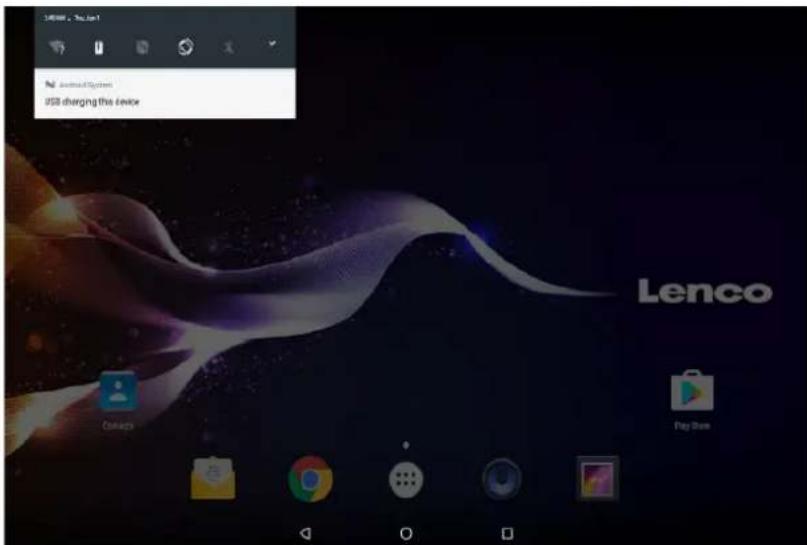
3. Montaje del almacenamento.
Toque "Media device (MTP)" (Dispositivo Multimedia (MTP)) para montar el almacenimiento integrado de la tablet. Cuando está montado, pueda copiar ARCHivos desde y hacía la tablet.
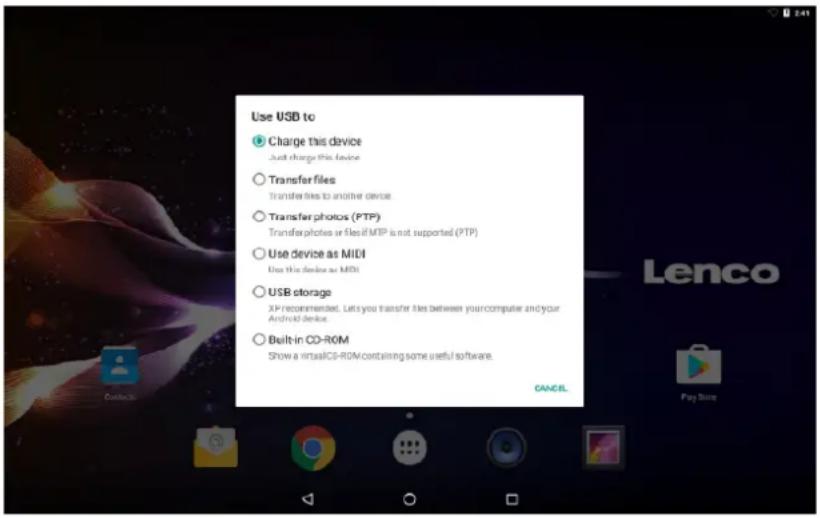
Cargar
Simplemente cargue el aparato.
Transferencias de ARCHIVOS
Transferir archivos a Windows o Mac (MTP)
Transferencia de fotografias (PTP)
No es compatible con la transferencia de fotografias o ARCHivos si son MTP.
MIDI
Use el dispositivo para la entrada MIDI.
Almacenamento USB
XP recomendado. Le permite transferir ARCHivos entre su ordinador y su dispositorio Android.
Restaurant los ajustes de fabrica
Puede ir restuarar los ajustes de fabrica para restablecer la tableta si olvida la contraseña.
Apache la tableta y, a continuación, pulse los botones POWER y VOL+ durante unoicosometimes hasta que aparezca un menu con 3-optiones en ingles. Una.option de este-menú es Recovery Mode (Modo de recuperación).
Selección Recovery Mode (Modo de recuperación) y, a continuación, aparecerá un segundo menu con 12-optiones.
Després de selectionar Wipe all data / factory reset (Borrar todos los datos/Restablecimiento de fabrica), aparecerá un tercer menu.
Modo DVD
Deslice el interruptor OPEN paraAbrir la tapa del disco. Cargue el disco en la bandeja de discos.
Cierre la tapa del disco.
Pulse el botón “[?]” para entrada en la pantalla principal; afterwards toque el icono DVD

para reproducir el disco.
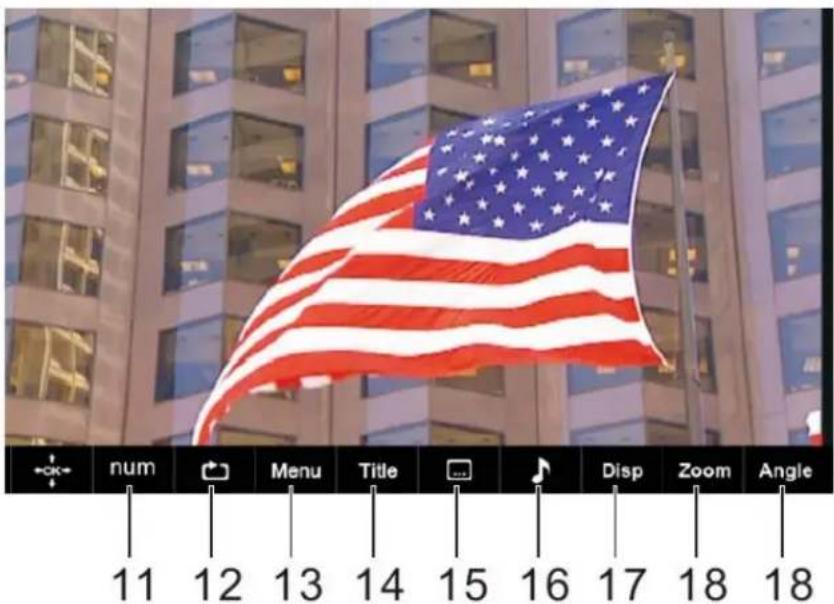
Durante la reproduccion del disco, apareceran los iconos 1--18.
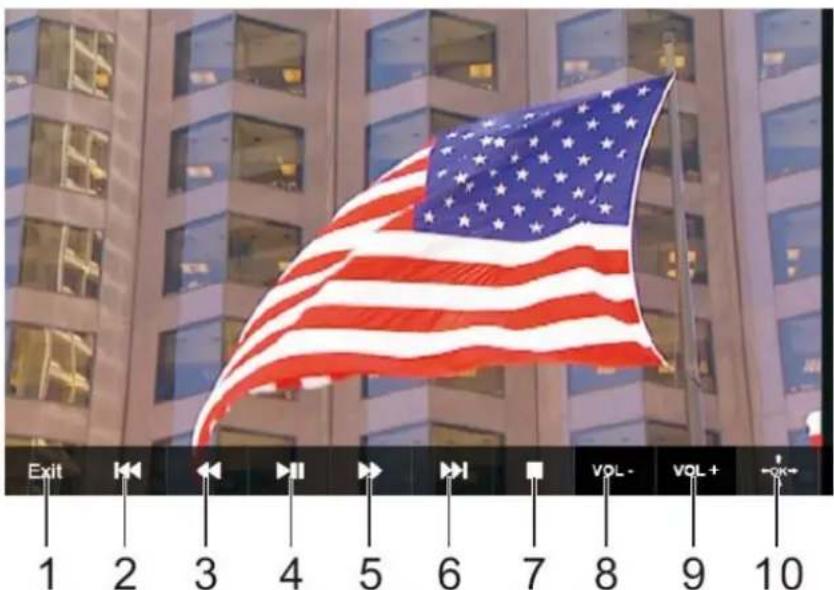
1. Salir
Salir de la aplicacion DVD.
2.
Volver al capitulo/pista anterior o al comienzo.
3.
Pulsar el BOTON
4.
Reproducir o hacer una停下a en la reproduccion del disco.
5.
Pulsar el BOTON permite saltar hacer delante a una velocidad de 5 niveles (X2->X4->X8->X16->X32->REPRODUCCION); pulsar el boton REPRODUCCION vuede a la reproduccion normal.
6.
Va al asigniente capítulo/pista.
7. ■ Parada
Detener la reproduccion del disco.
8. VOL-
Disminuye el volumen.
9. VOL+
Subir el volumen.
10. OK/Arriba/Abajo/Izquierda/Derecha
11. TECLA NUMÉRICA 0-9
12. REPETIR
Pulse REPETIR durante la reproduccion para selectionar el modo de repetition que desee.
DVD: Puede seleccionar repetir capitulo/titulo todos.
CD/VCD: Puede seleccionar repetir pista/todo.
Mp3: Puede selectionar repetir cambio/individual/repetir uno/repetir carpeta/carpeta.
13. MENU
Vuelte al menu raíz del DVD (DVD)
Volver al menu VCD PBC. (VCD)
14. TITLE
Regresar al menu de titulos del DVD.
15. Subtt
Selección un idioma de subtoyculos programado en un DVD (si está disponible)
16. Audio
Selección una pista de sonido de audio en un DVD
(si hay mas de una disponible) o selecciona el modo de calidad de audio en un CD.
17. DISPLAY
Paraunar el tiempo de reproducción y la información de estado.
18. ZOOM
DVD/VCD: Use ZOOM paraacular o disminuir la imagen de video.
- Pulse ZOOM durante la reproduccion o cuando todas se está reproduciendo para activar la funciona Zoom. Cada cuadro de fotografia aparecer brevemente en la esquina izquierda de laImagen.
- Cada vez que se pulsa el botón ZOOM se cambía la pantalla de TV en lasuma: tamaño 2x tamaño 3x tamaño 4x tamaño 1/2 tamaño 1/3 tamaño 1/4 tamaño normal
JPEG: Use ZOOM paraacular o disminuir laImagen.
- Pulse 'ZOOM'.
- Usado paraacularo"disminuir la imagen.
Use el botón ▲▼▲> mara moverse a工程技术 de la imagen modificada.
19. ÁNGULO
DVD: Al pulsar ANGLE cambiará el ángulo de visión en DVDss compatibles con esta función.
Montaje del DVD en el vehiculo
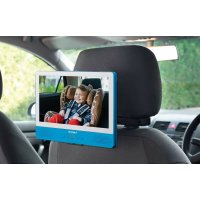
Use el kit de montaje que se suministra para instalar los reproductores DVD en la parte posterior de los respaldos de los asientos del vehiculo.
- Alinee el perno de soporte en ángulo con el agujero del pei en la parte posterior de la unidad DVD. Gire el perno en s y asegure el soporte.
- El reposacabezas se sueña del soporte de la pata. Alinee el horizontal con las ranuras de las patas del reposacabezas y asse que el soporte horizontal descansa con seguridad en la parte su
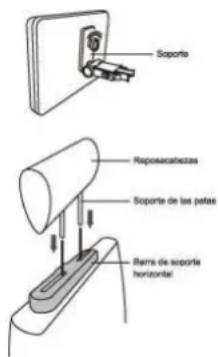
asiento del vehiculo. Alcance el
reposacabezas. Observacion: Si las patas del reposacabezas son demasiado gruesas para la aperture de la barra de apoyo horizontal de la abrazadora, por favor, desatornille los 4 tornillos de la barra de apoyo de la abrazadora para ajustar la aperture. En caso de que los tornillos Sean demasiado cortos, use tornillos más largos (que se proportionscen en el envase).
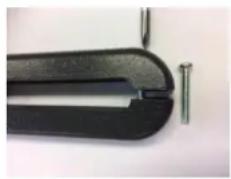
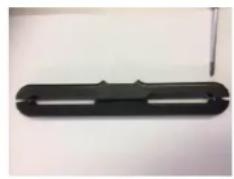
- Agarre el DVD con fuerza y con ambas manos y colocqu soporte en ángulo con fuerza en la barra de soporte. Sclc. Asegürese de que toda la unidad está segura.
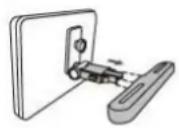
- Ajuste el ángulo de la unidad DVD; posteriormente, aseguía Greenland.
Ajuste el perno de la derecha.
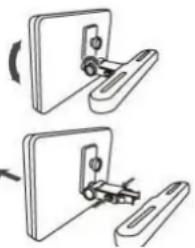
- Para retirar el DVD de la barra de soporte horizontal, su unidad de DVD con una mano. Con la otra mano, aparey fuerza los botones de liberacion situados a cada lado de en angulo y tire.
-Estaunidad no debe usarse nunca por el conductor del vehiculo odeojarla sin asegurar en el vehiculo@mienes conducce.
- Si se va a usar estaunidad en suvehicleo, asegúrese de que está asegurada o susjeta con firmeza, y que no obstruye ningún dispositivo de seguridad, incluyendo airbags o cinturones de sécurité.
- Todos los occupantes deben落户estos cinturones de seguidad cuando usen esta unidad en un vehiculo en movimiento.
- Si Tienerialquier duda, por favor,pongase en contacto con el fabricante del vehiculo para tener mas asesoramento.
Especificaciones
Tablet:
| Procesador MTK8163综合素质 1,3GHz | |
| RAM | 1GB DDR3 |
| Almacenimiento Memoria flash 16GB integrada; ranura para tarjeta micro SD (compatible máximo 32GB) | |
| Pantalla Pantalla tactil capacitatva LCD IPS de 10" (800X1280) | |
| Red Wi-Fi IEEE 802.11 b/g/n/a | |
| GPS | SI |
| Salida de audio Auriculares de 3,5mm | |
| Interfaz de PC USB 2.0 de alta velocidad | |
| Characteristicas adiconiales | Microfono y 2 altavoces de 1,5W integrados |
| Fürmato de decodificación | JPG, PNG, GIF, BMP, 3PG, MP4, AVI, MOV, MKV, MP3, WAV AAC M4A, AMR, APE, FLAC, MID, OGG |
| Sistema operativo AndroidTM | 7.0 |
| Alimentación | Salida del adaptorado de corriente: Bateria de polimero de litio de 5V = 2,0A recargable |
| Tiempo de reproducción ( horas) | Hasta 5 horas de música, 2 horas de video, 3 horas de navigacion web |
DVD:
| Formato de discs | DVD, DVD-R/+R, DVD-RW/+RW CD, MP3, CD-R/-RW, VCD/SVCD, JPEG |
| Sistema de video | PAL |
| Tiempo de funcionaiento | Aproximamente 2,5 horas totalmente cargado |
| Capacidad de la bateria | 4000 mAh/3,7V |
Las caracteristicas y specifications estan susjetas a cambio sin previo aviso.
Garantia
Lenco ofrece serviceo y garantia en complimiento con las leyes de la Union Europea, lo qual implica que, en caso de que su producto precise ser reparado (tanto durante como despues del periodo de garantia), deben contactar directamente con su distribuidor.
Nota importante: No es possible enviar sus reparaciones directamente a Lenco.
Nota importante: Si launidad es abierta por un centro de servicios no oficial, la garantía quedará anulada.
Este aparato no esADEUCADO para el uso profesoal. En caso de darle un uso profesoal, todas las obligaciones de garantia del fabricante quedaran anuladas.
Exencion de responsabilidad
Regulamente seleneck a caboactualizaciones en el Firmware y en los componentes del hardware. Por estarzon,algunas de las instrucciones,specificaciones e imagenes incluidas en este documento peuvent diferir ligeramente respecto a su situacion particular. Todos los elementos descriitos en this guia tienen un objetivo de mera ilustracion,ypuede no ser de aplicacion en su situacion particular.No se pueda Obtener ningun derecho ni derecho legal a partir de la descripcion hecha en este manual.
Eliminación del antiguo dispositivo

Este什么意思 que no se le va做到? Este tipo de problema es como:
- Ellos que no se han podido resolver para el producto electroico o bateriaía en cuestion junto con los residuos domesticos, en el ámbito de la UE. Para garantizar un tratimiento residual correcto del producto y su bateriaía, por favor, elimínelosoompliendo con las leyes locales aplicables sobre requisitos para el desechado de equipos electricos y baterías. De hacerlo, ayudará a conservar recursos naturales y mejorar los estandares de protección medioambiental en el tratimiento y eliminación de residuos electricos (Directiva sobre la Eliminación de Equipos Electricos y Electrónicos).
Servicio
Para Obtener más información y soporte del département技术水平, por favor, visite la página web www.lenco.com
Lenco Benelux BV, Thermiekstraat 1a, 6361 HB, Pairs Bajos.

- ADVERTENCIAS DE SEGURIDAD
- Colocacion
- Alimentación
- Temperatura
- Humedad
- Ventilación
- Batería
- Almacenamento
- \section*{Caracteristicas}
- La unidad en un vistazo
- ALIMENTACION
- Atrás
- Inicio
- VOL-
- VOL+
- HOST USB
- Auricular
- REINICIO
- MICRóFONO
- TARJETA TF
- Interruptor ABRIR
- Puesta en marcha
- Encender y apagar la tablet
- Para apagar la tablet:
- Encender y apagar la pantalla (Modo en espera)
- Desbloquear la pantalla
- Acerca de las aplicaciones
- i
- Acerca de las aplicaciones Aplicaciones preinstaladas
- Aplicaciones preinstaladas Instalacion de aplicaciones
- Configuración de idioma
- Configuración de Fecha y hora
- Conectar a una red Wi-Fi
- SeLECTIONAR una red Wi-Fi disponible para conectarse:
- Nota:
- Conexiones.optionales
- Conexión al ordinador
- Conecte la tablet al ordinador.
- Cuando la tablet está connectada, deslice hacía abajo el icono USB y después toque el icono de USB conectado.
- Montaje del almacenamento.
- Cargar
- Transferencias de ARCHIVOS
- Transferencia de fotografias (PTP)
- MIDI
- Almacenamento USB
- Modo DVD
- Salir
- 2.
- 3.
- 4.
- 5.
- 6.
- ■ Parada
- VOL-
- VOL+
- OK/Arriba/Abajo/Izquierda/Derecha
- TECLA NUMÉRICA 0-9
- REPETIR
- MENU
- TITLE
- Subtt
- Audio
- DISPLAY
- ZOOM
- ÁNGULO
- Montaje del DVD en el vehiculo
- Especificaciones
- Garantia
- Exencion de responsabilidad
- Eliminación del antiguo dispositivo
- Servicio
Marca : LENCO
Modelo : TDV1000BK
Categoría : Tableta