TDV1000 - Tablet LENCO - Gratis gebruiksaanwijzing en handleiding
Vind de handleiding van het apparaat gratis TDV1000 LENCO in PDF-formaat.



| Producttype | Multimediatablet met ingebouwde dvd-speler |
| Merk | Lenco |
| Model | TDV1000 |
| Besturingssysteem | Android 7.0 |
| Processor | MTK8163 Quad Core 1,3 GHz |
| RAM-geheugen | 1 Go DDR3 |
| Interne opslag | 16 Go flash |
| Uitbreidbare opslag | Micro SD-kaart tot 32 GB |
| Scherm | 10,1 inch IPS capacitief touchscreen, 800 x 1280 pixels |
| Draadloze connectiviteit | Wi-Fi 802.11 a/b/g/n, GPS |
| Poorten | USB 2.0 host, 3,5 mm koptelefoonaansluiting, TF-kaartlezer |
| Schijfeenheid | Ingebouwde dvd (compatibel met dvd, dvd±rw, vcd, cd, mp3, jpeg) |
| Ondersteunde multimediaformaten | JPEG, PNG, GIF, BMP, 3PG, MP4, AVI, MOV, MKV, MP3, WAV, AAC, M4A, AMR, APE, FLAC, MID, OGG |
| Luidsprekers | 2 × 1,5 W |
| Microfoon | Ingebouwd |
| Accu | Oplaadbare Li-polymeer 4000 mAh / 3,7 V |
| Voeding | Netadapter 5 V / 2,0 A (model NBS12E050200HE) |
| Geschatte batterijduur | 5 uur muziek, 2 uur video, 3 uur internetten |
| Afmetingen (ong.) | Ongeveer 26 × 17 × 2 cm (schatting) |
| Gewicht (ong.) | Ongeveer 600 g (schatting) |
| Bedrijfstemperatuur | Vermijd plotselinge temperatuurswisselingen; laat 2 uur rusten bij overgang van koud naar warm |
| Onderhoud en reiniging | Droge, zachte doek; geen alcohol gebruiken |
| Veiligheid | Niet blootstellen aan vocht, accu niet openen, originele adapter gebruiken |
Veelgestelde vragen - TDV1000 LENCO
Gebruikersvragen over TDV1000 LENCO
0 vraag over dit apparaat. Beantwoord die u kent of stel uw eigen vraag.
Stel een nieuwe vraag over dit apparaat
Download de handleiding voor uw Tablet in PDF-formaat gratis! Vind uw handleiding TDV1000 - LENCO en neem uw elektronisch apparaat weer in handen. Op deze pagina staan alle documenten die nodig zijn voor het gebruik van uw apparaat. TDV1000 van het merk LENCO.
GEBRUIKSAANWIJZING TDV1000 LENCO
Gelieve deze handleiding aandachtig door te lezen voordat u het apparaat gebruikt.
Plaatsing
- Plaats het product niet op een onstabiel oppervlak, standaard, statief, beugel, tafel of plank.
- Stel niet het product bloot aan direct zonlicht of andere warmtebronnen.
- Gebruik geen vloeistoffen in de buurt van of op het product.
- Plaats het product niet in de buurt van apparaten die magnetische velden creëren.
- Plaats geen zware voorwerpen boven op het product.
- Gebruik geen magnetron om het product te drogen.
- Laat het product niet vallen.
Stroomvoorziening
- Controleer of de bedrijfsspanning van het product overeenkomt met de plaatselijke 5 V/2,0 A-voedingsadapter.
- Gelieve de stekker van het apparaat uit het stopcontact te halen en de antenne los te koppelen bij onweer of bliksem.
- Gelieve de stekker van het apparaat uit het stopcontact te halen wanneer er niemand thuis is of wanneer het apparaat voor lange tijd niet wordt gebruikt.
- Gelieve ervoor te zorgen dat de stroomkabel niet wordt beschadigd.
- Gelieve de originele stroomvoorziening te gebruiken.
- Het apparaat kan warm worden wanneer het lange tijd wordt gebruik of opgeladen, dit is een normaal verschijnsel.
Temperatuur
- Plaats het product in de buurt van of boven een radiator of een warmtebron.
- Gelieve de stroomkabel gedurende minstens twee uur uit het apparaat te halen wanneer u het van een koude naar een warme omgeving verplaatst opdat eventueel vocht dat zich in het apparaat gevormd kan hebben volledig kan drogen.
Vochtigheid
- Stell het apparaat niet bloot aan regen, of een vochtige of klamme omgeving.
- Zorg ervoor dat de ruimte droog en koel is.
Ventilatie
- Gebruik een droge, zachte doek om het product te reinigen. Gebruik geen alcohol om het product te reinigen.
Batterij
- Gelieve de batterij niet zelf los te koppelen.
- Gelieve het product niet te lang op te laden.
Opslag
- Gelieve, om beschadiging van de Micro SD-kaart/USB-opslag te voorkomen, de instelling/opslag/SD-kaart (USB-opslag) ontkoppelen te gebruiken voordat u de MicroSD-kaart of USB-opslag ontkoppelt.
Waarschuwing:
Voedingsadapter (alleen voor EU)
Fabrikant: Shenzhen Mass Power Electronics Limited
Modelnummer: NBS12E050200HE
Gebruik uitsluitend het voedingsapparaat dat in de gebruiksaanwijzingen staat vermeld.
Kenmerken
Surf op het internet.
Bezoek uw favoriete websites
Lees uw e-mail
Blijf in contact met vrienden en familie
Bekijk YouTube™-video's
Blader door 's werelds meest populaire video-uitwisselingsproject
Lees uw favoriete boeken
Download duizenden boeken.
Ontdek duizenden apps voor Android™
Games, apps, en meer met Play Store (door de klant te installeren).
Maak draadloos verbinding met het internet
Geniet in het comfort van uw woonkamer
Gebruik uw mediabibliotheek overal
Draagbare krachtpatser die populaire muziek-, video-, en fotoformaten afspeelt.
MicroSD-geheugenkaartlezer verhoogt uw opslagcapaciteit (ondersteunt tot 32 GB)
Automatische positiedetectie
Lees op elke gewenste manier; het scherm past zich automatisch aan!
Geïntegreerde dvd-speler
Compatibel met DVD, DVD±RW, VCD, CD, CD-R/RW, MP3
Overzicht van het apparaat
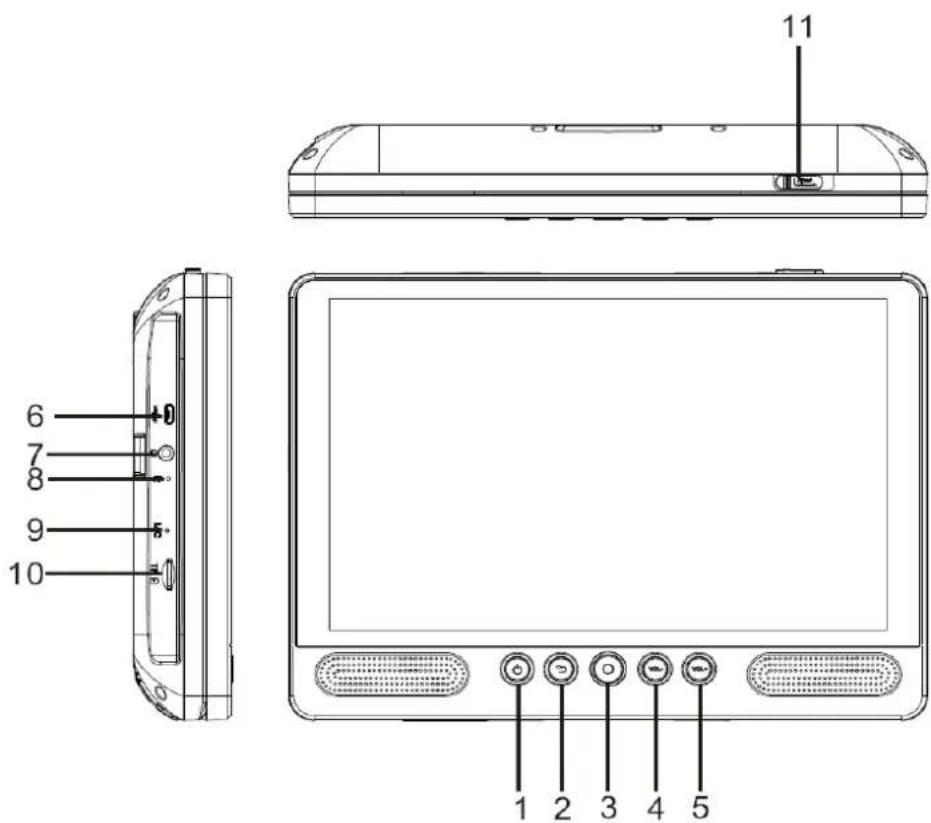
1. AAN/UIT
Indrukken om het apparaat aan of uit te zetten, of het scherm in- of uit te schakelen.
a. Houd de aan/uit-toets ingedrukt om het apparaat aan te zetten.
b. Houd de aan/uit-toets ingedrukt om het apparaat uit te zetten. Hierdoor komt u in het uitschakelmenu, waar u op "Power off" (Uitschakelen) kunt drukken om het apparaat uit te zetten.
Wanneer u zich in dvd-modus bevindt, is de aan/uit-toets niet beschikbaar.
Gelieve naar de tablet-interface terug te keren om het apparaat uit te zetten.
2. Terug
Druk op deze toets om terug te keren naar de vorige pagina.
3. Home
4. VOL-
Verlaag het volume.
5. VOL+
Verhoog het volume.
6. USB-HOST
Maak verbinding met een USB-apparaat of een computer om gegevens over te dragen (bijvoorbeeld muziek, video's, foto's en bestanden).
7. Hoofdtelefoon
Audio-uitgang voor een hoofdtelefoon.
8. RESET
Het apparaat herstarten en resetten
9. MIC
10. TF-KAART
Voeg hier een externe TF-geheugenkaart in.
11. OPEN-schakelaar
Open de schijflade
Aan de slag
De tablet in- of uitschakelen
De tablet inschakelen:
Houd de aan/uit-toets ingedrukt totdat het lcd-scherm wordt ingeschakeld. Wacht tot het startscherm verschijnt; de tablet is nu klaar voor gebruik.
De tablet uitschakelen:
- Houd de aan/uit-toets ingedrukt totdat het menu Apparaatopties verschijnt.
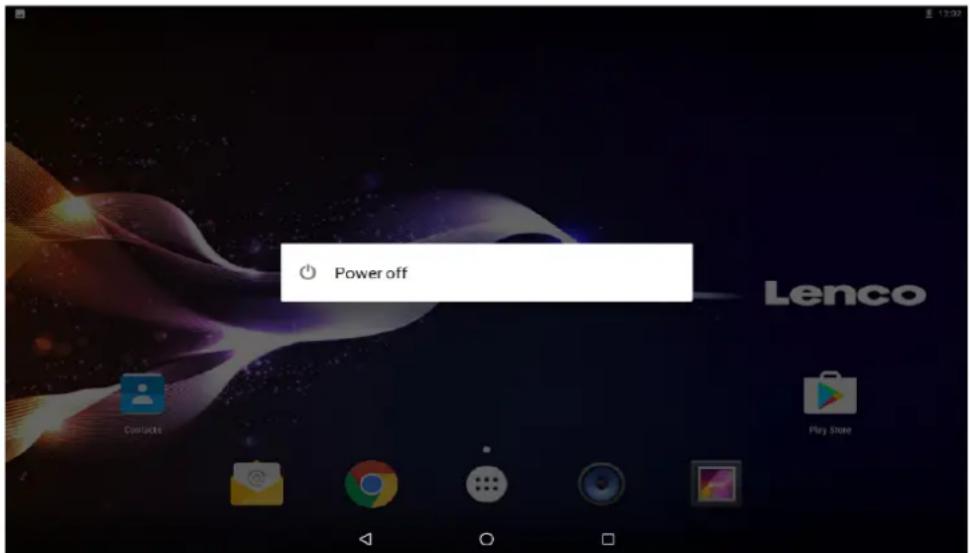
- Raak het scherm aan om de tablet uit te schakelen.
Het scherm in- of uitschakelen
(Stand-by)
Wanneer de tablet is ingeschakeld, kunt u het scherm uitschakelen om energie te besparen. Druk gewoon één keer op de aan/uit-toets om het scherm uit te schakelen. Druk nogmaals op de aan/uit-toets om het scherm weer in te schakelen.

Om energie te besparen, kan het scherm worden ingesteld om automatisch uitgeschakeld te worden wanneer de tablet niet wordt gebruikt (van 1 minuut tot 30 minuten).
Deze time-outoptie voor het scherm kan worden gevonden in het Weergavemenu.
Aan de slag
Het scherm ontgrendelen
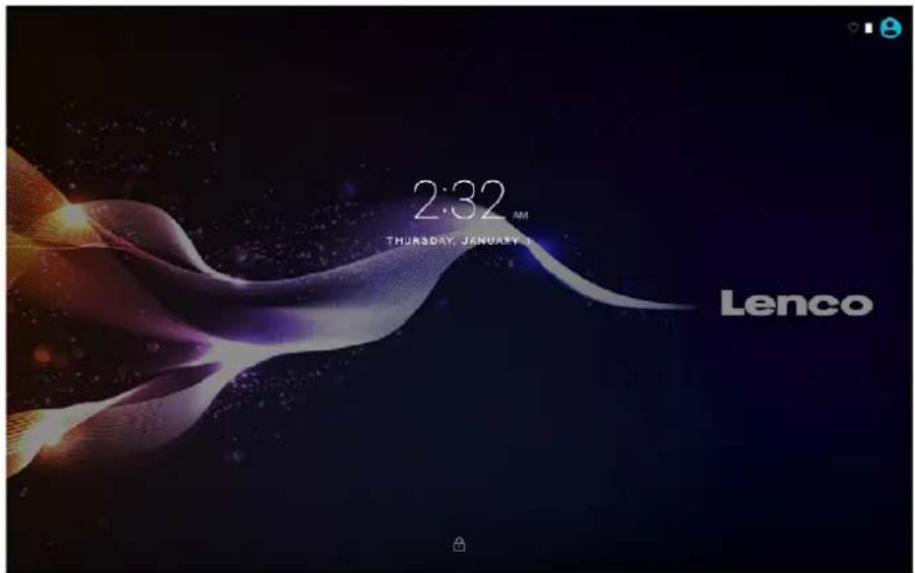
Wanneer het scherm wordt uitgeschakeld, moet u het scherm ontgrendelen wanneer u het weer inschakelt. Veeg van het slotpictogram omhoog om het scherm te ontgrendelen.
Over apps
Raak het pictogram van een app op het startscherm of in de Launcher aan om de app te openen.
Launcher-scherm:
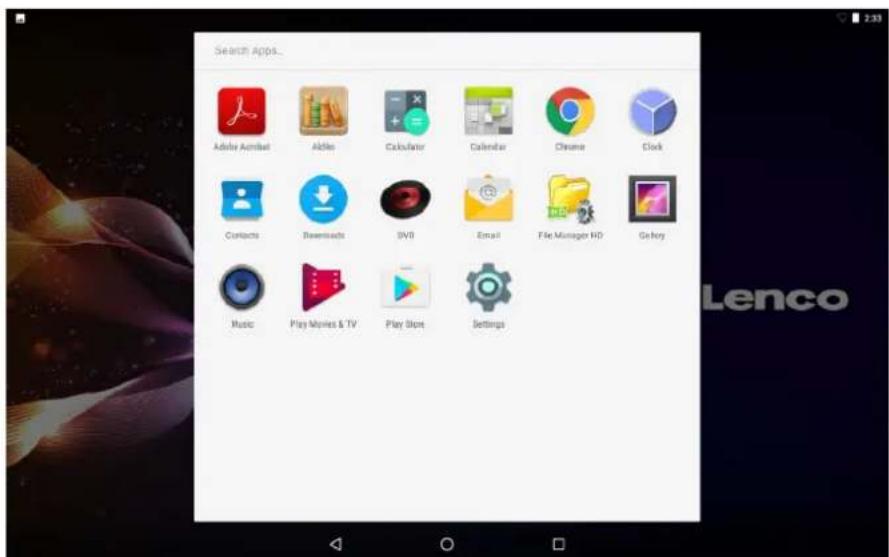

Het bovenstaande scherm is alleen bedoeld voor illustratieve doeleinden. Wij behouden ons het recht voor om de definitieve lijst van applicaties op de tablet te wijzigen en te verbeteren.
Over apps
Voorgeïnstalleerde apps
Sommige apps werden voor uw gemak vooraf geïnstalleerd op uw tablet.
Deze apps zijn bedoeld voor:

Surfen op het internet.

Eenvoudige wiskundige bewerkingen.

Het lezen van uw e-mail.

Muziek afspelen.

Toegang tot het menu Instellingen om de opties van de tablet aan te passen.

Toegang tot dvd-modus
Voorgeïnstalleerde apps
Apps installeren
U kunt ook bijkomende apps downloaden en installeren uit de app-winkel, de webbrowser, of andere bronnen.
De tablet moet worden ingesteld om de installatie van apps toe te laten uit andere bronnen. De optie Onbekende bronnen kan worden ingesteld in het menu Instellingen.
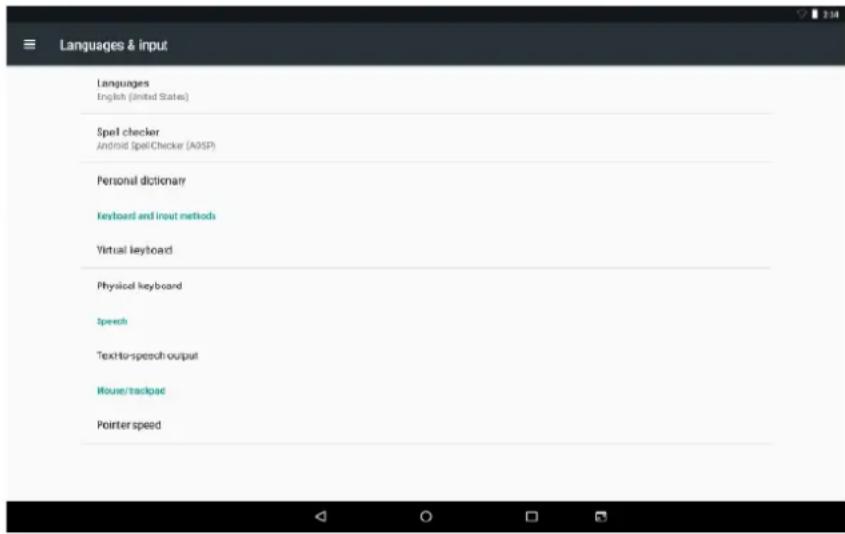
Taalinstelling
Open de taalinstellingen in de Instellingen van de app om de taal te selecteren die u wilt
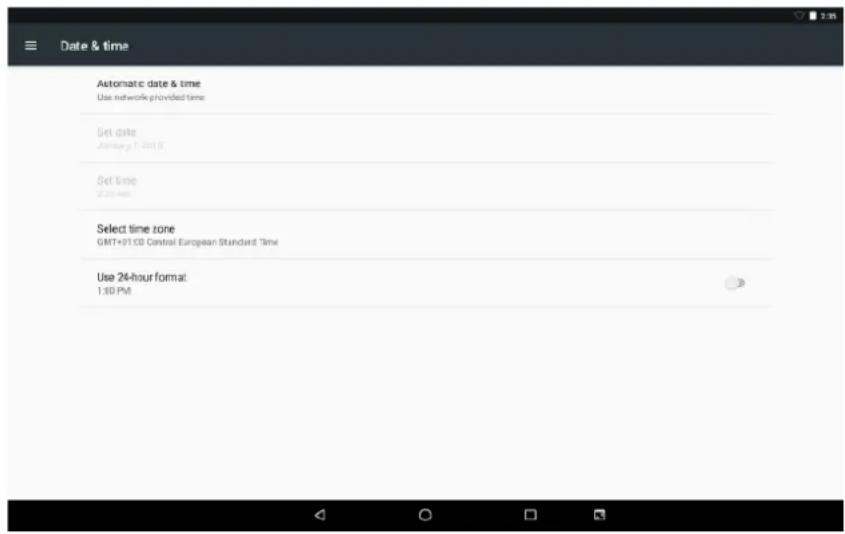
Instellingen voor datum en tijd
Open de instellingen van de app op de tijdsinstelling om de gewenste tijd en het formaat te selecteren dat u wilt
Maak verbinding met een wifinetwerk
Op de Informatiebalk verschijnt een pictogram dat erop wijst dat wifi is ingeschakeld op uw tablet.
Er is een open wifinetwerk binnen bereik.

Verbonden met een wifinetwerk (de balkjes geven de verbindingssterkte aan).

[geen pictogram] Er zijn geen wifinetwerken binnen bereik, of de wifi is uitgeschakeld.
- Schakel wifi in als dit nog niet is gebeurd. Wifi inschakelen:
a. Ga naar het startscherm: Druk op de Home-toets.
b. Open het Instellingenmenu: raak het pictogram aan dat zich rechtsboven op het startscherm bevindt om naar de Launcher te gaan en raak dan het pictogram Instellingen aan.
c. Open het netwerkmenu: Verschuif het pictogram naar de status ON (AAN).
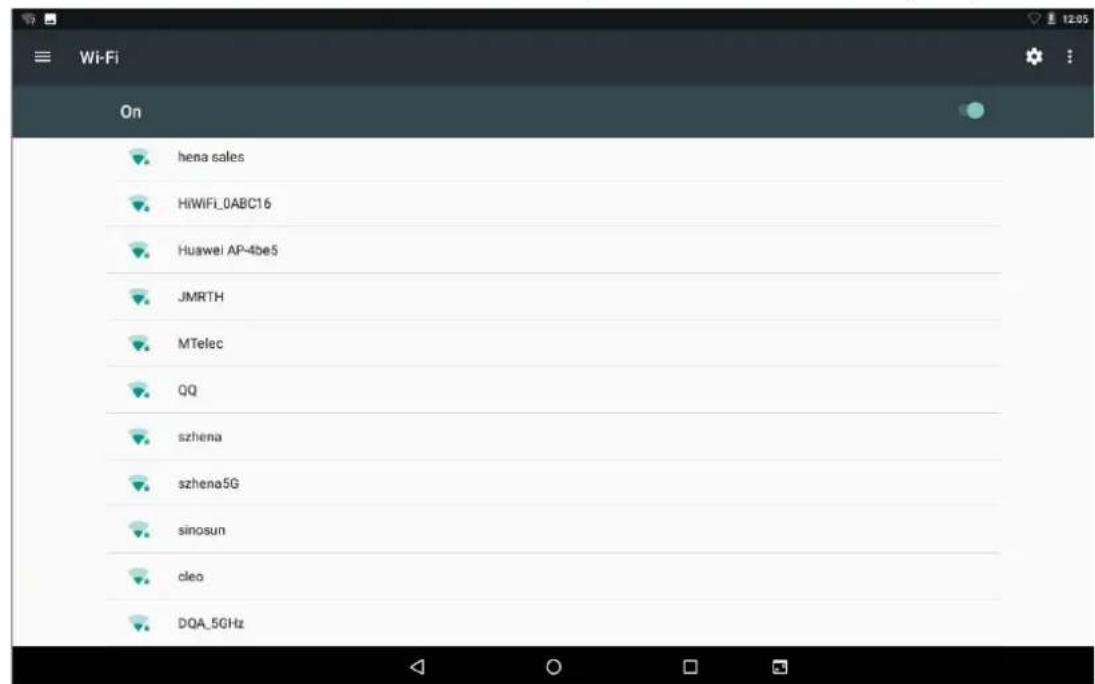
Wanneer wifi is ingeschakeld, zal de tablet zoeken naar beschikbare wifinetwerken en een lijst ervan weergeven.

Als een netwerk wordt gevonden waar u vroeger verbinding mee hebt gemaakt, zal de tablet er een verbinding mee maken. Als u uw netwerk niet in de lijst ziet, kunt u de tablet dwingen om opnieuw te zoeken. Raak om opnieuw te zoeken naar netwerken de Menutoets aan en druk vervolgens op Scan (zoeken).
Maak verbinding met een wifinetwerk
2. Kies een wifinetwerk om verbinding mee te maken:
Raak een netwerk aan in de lijst in hetzelfde wifi-instellingenmenu.
Als het netwerk open is, zal de tablet u vragen om verbinding te maken met het netwerk. Raak Connect (verbinden) aan om te bevestigen.
Als het netwerk beveiligd is (aangegeven door een slotpictogram), zal de tablet u vragen om een wachtwoord of andere toegangsgevens in te vullen. Raak het wachtwoordvenster aan om het toetsenbord op het scherm weer te geven en gebruik dat vervolgens om het wachtwoord in te voeren. Raak Connect (verbinden) aan om te bevestigen.
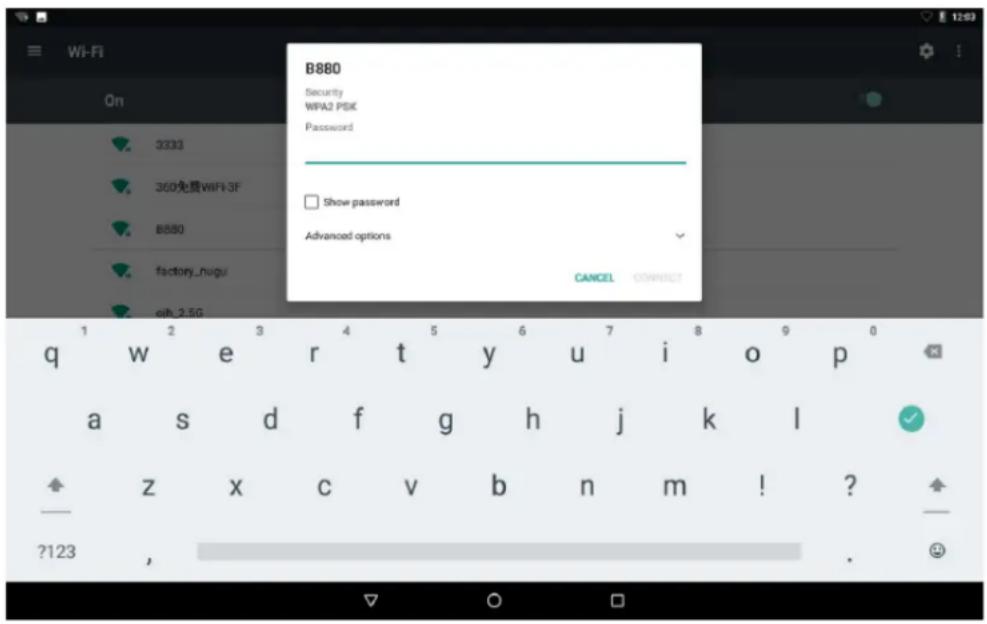
Wanneer u verbinding hebt gemaakt met een wifinetwerk, zult u in de Informatiebalk bovenaan het scherm een pictogram met het wifisignaal zien verschijnen.

Gelieve de handleiding te raadplegen voor meer informatie over hoe u een wifinetwerk kunt toevoegen dat zich niet binnen bereik bevindt, of wanneer de router is ingesteld om de netwerknaam (SSID) te verbergen, of om geavanceerde wifi-opties te configureren.

De resetfunctie werkt alleen wanneer het product wordt opgeladen, gelieve daarom de voedingsadapter aan te sluiten wanneer u een reset wilt uitvoeren.
Optionele aansluitingen
Verbinding met een computer
Sluit de tablet op een computer aan om bestanden over te dragen.
1. Sluit uw tablet aan op de computer.
Met de meegeleverde USB-kabel: Steek het smalle uiteinde van de kabel in de USB 2.0 (high-speed) poort van de tablet. Steek het grote uiteinde van de kabel in een vrije USB 2.0 (high-speed) poort op de computer.
2. Wanneer uw tablet is aangesloten, veeg dan het USB-pictogram naar beneden en raak dan het USB-pictogram aan.
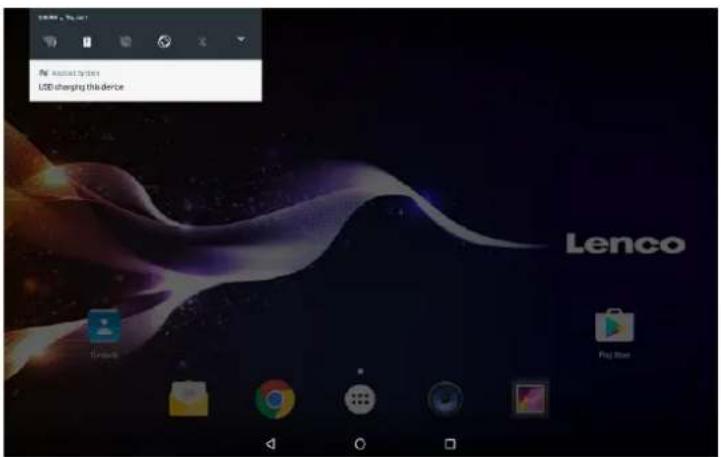
Raak "Media device (MTP)" aan om de ingebouwde opslag van de tablet te koppelen.
Wanneer de opslag gekoppeld is, kunt u bestanden van of naar uw tablet kopieren.
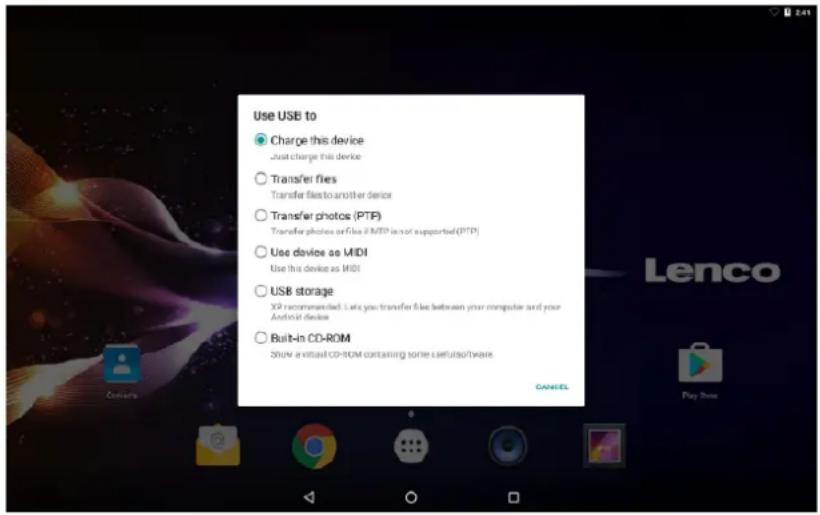
Laad het apparaat op.
Bestandsoverdracht
Zet bestanden over naar Windows of Mac (MTP)
Foto-overdracht (PTP)
Zet foto's of bestanden over als MTP niet wordt ondersteund.
MIDI
Gebruik het apparaat gebruiken voor MIDI-invoer.
USB-opslag
XP aanbevolen. Laat toe bestanden uit te wisselen tussen uw computer en
Android-toestel.
Tablet terug naar fabrieksinstellingen zetten.
Als u het wachtwoord bent vergeten, dan kunt u naar de fabrieksmodus gaan om de tablet terug te stellen.
Schakel de tablet uit en druk vervolgens enkele seconden op de toets POWER en VOL+ totdat een menu verschijnt met 3 opties in het Engels. Een van de opties in dit menu is Recovery Mode (Herstelmodus).
Selecteer de optie Recovery Mode (Herstelmodus) en er zal een tweede menu verschijnen met 12 opties.
Nadat u de optie Wipe all data / factory reset (Alle gegevens wissen / fabrieksinstellingen) selecteert, verschijnt er een derde menu.
DVD-modus
Verschuif de OPEN schakelaar om het schijfdeksel te openen. Plaats de schijf in de schijflade.
Sluit het schijfdeksel.
Druk op “💡” om naar het startscherm te gaan, druk dan op het dvd-pictogram om de schijf af te spelen.

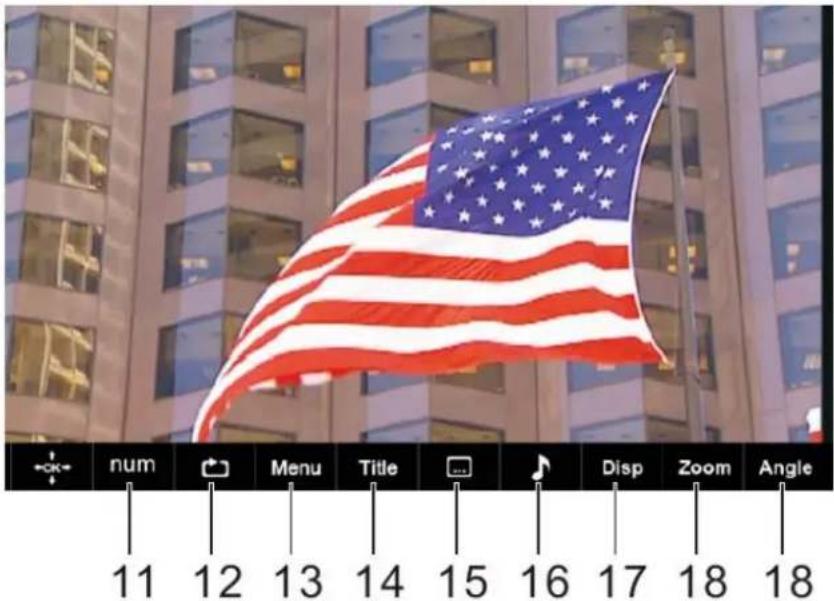
Tijdens het afspelen zullen de pictogrammen 1--18 verschijnen.
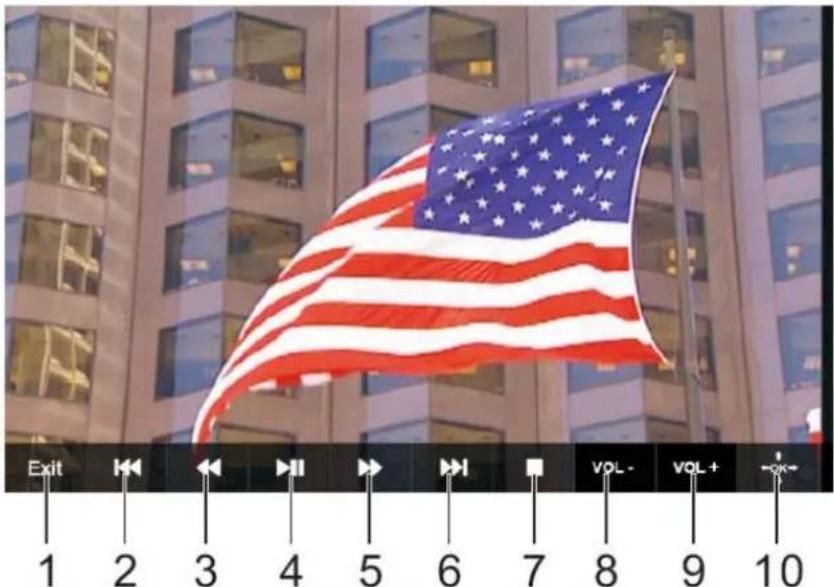
1. Verlaten
Verlaat de dvd-app.
2.
Naar het vorige hoofdstuk of het begin van de huidige track gaan.
3.
Druk op de TOETS om op 5 verschillende snelheden terug te spoelen (X2 -> X4 -> X8 -> X16 -> X32 -> AFSPELEN), druk op de "AFSPELEN"-toets om de normale afspeelmodus te hervatten.
4.
Het afspelen starten of onderbreken.
5.
Druk op de TOETS om op 5 verschillende snelheden vooruit te spoelen (X2 -> X4 -> X8 -> X16 -> X32 -> AFSPELEN), druk op de "AFSPELEN"-toets om de normale afspeelmodus te hervatten.
6.
Naar het volgende hoofdstuk of de volgende track gaan.
7. ■ Stop
Stop het afspelen van een schijf.
8. VOL-
Verlaag het volume.
9. VOL+
Verhoog het volume.
10. OK/Omhoog/Omlaag/Links/Rechts
11. 0-9 NUMMERS
12. HERHAAL
Druk tijdens het afspelen meerdere keren op "HERHAAL" om de gewenste herhaalmodus te selecteren.
DVD: u kunt kiezen voor het herhalen van hoofdstuk/titel/alles.
CD/VCD: u kunt kiezen voor het herhalen van een track of van alles.
MP3: u kunt kiezen voor willekeurig herhalen/één track/één track herhalen/map herhalen/map.
13. MENU
Terugkeren naar het dvd-hoofdmenu (DVD)
Terugkeren naar het VCD PBC-menu. (VCD)
14. TITEL
Om terug te keren naar het titelmenu van de dvd
15. Ondert.
Kies een ondertitelingstaal op een dvd (indien beschikbaar)
16. Audio
Kies een van de audiotracks op een dvd
(indien meer dan één beschikbaar is) of kies de audio-uitgangsmodus op een cd.
17. SCHERM
Voor het weergeven van de speelduur en de statusinformatie.
18. ZOOM
DVD/VCD: Gebruik "ZOOM" om het videobbeeld te vergroten of verkleinen.
- Druk in afspeel- of pauzemodus op ZOOM om de Zoomfunctie te activeren. Het rechthoekframe zal kort rechtsonder in het beeld verschijnen.
- Elke keer dat u op de ZOOM-toets drukt, verander het tv-scherm in de volgende volgorde: 2 x grootte→3 x grootte→4 x grootte→1/2 grootte→1/3 grootte→1/4 grootte→normale grootte
JPEG: Gebruik "ZOOM" om de foto te vergroten of te verkleinen.
- Druk op 'ZOOM'.
- Gebruik "▶" om de foto te vergroten of "◀" om de foto te verkleinen.
Gebruik de ▲▼◀▶-toetsen om door de ingezoomde foto te bewegen.
19. HOEK
DVD: Door op ANGLE te drukken wijzigt de kijkhoek voor dvd's die deze functie ondersteunen.
De dvd-speler in een auto installeren
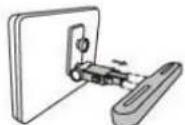
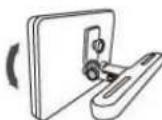
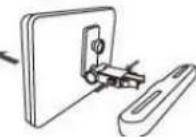
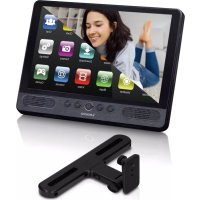
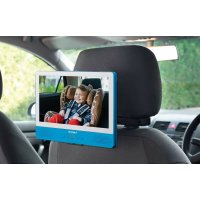
Gebruik de meegeleverde montagekit om de dvd-spelers op de ac van de hoofdsteunen in de auto te installeren.
- Pas de haakse steunbout op het schroefgat op de achterzijde dvd-apparaat. Draai de bout rechtsom en zet de steun goed v
- Trek de hoofdsteun uit haar pootsteun. Pas de horizontale steu de openingen van de hoofdsteunpoten en zorg ervoor dat de steun stevig bovenop de autostoel zit. Pak de hoofdsteun vast. Opmerking : Gelieve, wanneer de poten van de hoofdste
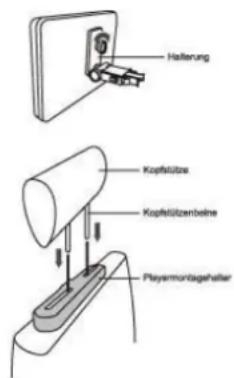
zijn voor de opening van de horizontale steunbalk van de beugel, de 4 schroeven van de steunbalk van de beugel los te draaien om de opening aan te passen. Gebruik als de schroeven te kort zijn de langere schroeven (meegeleverd in de doos).
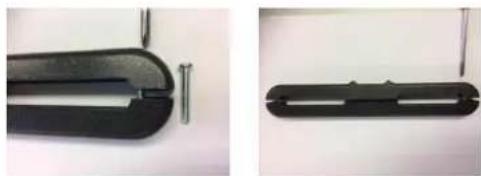
-
Pak de dvd-speler met beide handen stevig vast en bevestig haakse steun stevig op de steunstang. U zult een klik horen Controleer dat het gehele apparaat stevig vast zit.
-
Pas de hoek aan van de dvd-speler en zet deze vervolgens vast door de rechter bout vast te draaien.
-
U kunt de dvd-speler van de horizontale steunstang verwijder de dvd-speler met de ene hand te ondersteunen. Druk vervo de andere hand de ontgrendelknoppen aan beide zijden van steun stevig in en trek.
- Dit apparaat mag nooit worden gebruikt door de bestuurder van het voertuig en mag nooit onbevestigd worden achtergelaten in het voertuig tijdens het rijden.
- Als dit apparaat in uw voertuig wordt gebruikt, zorg er altijd voor dat dit veilig vast zit en geen veiligheidsapparatuur belemmerd zoals airbags en veiligheidsgordels.
- Alle passagiers moeten veiligheidsgordels gebruiken wanneer dit apparaat wordt gebruikt in een bewegend voertuig.
- Neem in geval van twijfel contact op met uw voertuigfabrikant voor meer advies.
Specifications
Tablet:
| Processor MTK8163 Quad core 1,3 GHz | |
| RAM | 1GB DDR3 |
| Opslag 16 GB flash ingebouwd; microSD-kaartslot (ondersteunt max. 32 GB) | |
| Scherm 10” IPS LCD (800X1280), capacitief touchscreen | |
| Wifinetwerken IEEE | 802.11 b/g/n/a |
| GPS | JA |
| Audio-uitgang 3,5 mm hoofdtelefoon | |
| PC-interface USB 2.0 high speed | |
| Bijkomende kenmerken Ingebouwde microfoon 2x1,5 W luidspreker | |
| Decoderformaten JPG, PNG, GIF, BMP, 3PG, MP4, AVI, MOV, MKV, MP3, WAV AAC M4A, AMR, APE, FLAC, MID, OGG | |
| Besturingssysteem | Android^TM 7.0 |
| Stroomvoorziening | Netspanningadapter: 5 V —— 2,0 A oplaadbare lithium-polymeerbatterij |
| Afspeeltijd (uren) | Tot 5 uur muziek, 2 uur video, 3 uur surfen op het internet |
DVD:
| Schijfformaten | DVD, DVD-R/+R, DVD-RW/+RW CD, MP3, CD-R/-RW, VCD/SVCD, JPEG |
| Videosysteem | PAL |
| Bedrijfstijd | ongeveer 2,5 uur wanneer het apparaat volledig opgeladen is |
| Batterijcapaciteit | 4000 mAh/3,7 V |
Kenmerken en specificaties kunnen zonder voorafgaande kennisgeving worden gewijzigd.
Garantie
Lenco biedt service en garantie aan overeenkomstig met de Europese wetgeving. Dit houdt in dat u, in het geval van reparaties (zowel tijdens als na de garantieperiode), uw lokale handelaar moet contacteren.
Belangrijke opmerking: Het is niet mogelijk om producten die moeten worden gerepareerd direct naar Lenco te sturen.
Belangrijke opmerking: De garantie verloopt als een onofficieel servicecenter het apparaat op wat voor manier dan ook heeft geopend, of er toegang toe heeft gekregen.
Het apparaat is niet geschikt voor professioneel gebruik. In het geval van professioneel gebruik worden alle garantieverplichtingen van de fabrikant nietig verklaard.
Disclaimer
Er worden regelmatig updates in de firmware en/of hardwarecomponenten gemaakt. Daardoor kunnen gedeelten van de instructie, de specificaties en afbeeldingen in deze documentatie enigszins verschillen van uw eigen situatie. Alle onderwerpen die staan beschreven in deze handleiding zijn bedoeld als illustratie en zijn niet van toepassing op specifieke situaties. Aan de beschrijving in dit document kunnen geen rechten worden ontleend.
Afvoer van het oude apparaat

Dit symbool geeft aan dat het betreffende elektrische product of de batterij niet mag worden verwijderd als algemeen huishoudelijk afval in Europa. Zorg voor een juiste afvalverwerking door het product en de batterij in overeenstemming met alle van toepassing zijnde lokale wetten voor het verwijderen van elektrische apparatuur of batterijen te verwijderen. Als u dit doet, helpt u de natuurlijke hulpbronnen te behouden en de standaard van milieubescherming te verbeteren bij de behandeling en verwijdering van elektrisch afval (Afgedankte Elektrische en Elektronische Apparatuur).
Service
Bezoek voor meer informatie en helpdeskondersteuning www.lenco.com Lenco Benelux BV, Thermiekstraat 1a, 6361 HB, Nederland.
SICHERHEITSHINWEISE

- Plaatsing
- Stroomvoorziening
- Temperatuur
- Vochtigheid
- Ventilatie
- Batterij
- Opslag
- Kenmerken
- Overzicht van het apparaat
- AAN/UIT
- Terug
- Home
- VOL-
- VOL+
- USB-HOST
- Hoofdtelefoon
- RESET
- MIC
- TF-KAART
- OPEN-schakelaar
- Aan de slag
- De tablet in- of uitschakelen
- De tablet uitschakelen:
- Het scherm in- of uitschakelen
- (Stand-by)
- Het scherm ontgrendelen
- Over apps
- Voorgeïnstalleerde apps
- Apps installeren
- Taalinstelling
- Instellingen voor datum en tijd
- Maak verbinding met een wifinetwerk
- Kies een wifinetwerk om verbinding mee te maken:
- Optionele aansluitingen
- Verbinding met een computer
- Sluit uw tablet aan op de computer.
- Wanneer uw tablet is aangesloten, veeg dan het USB-pictogram naar beneden en raak dan het USB-pictogram aan.
- Bestandsoverdracht
- Foto-overdracht (PTP)
- MIDI
- USB-opslag
- Tablet terug naar fabrieksinstellingen zetten.
- DVD-modus
- Verlaten
- 2.
- 3.
- 4.
- 5.
- 6.
- ■ Stop
- VOL-
- VOL+
- OK/Omhoog/Omlaag/Links/Rechts
- 0-9 NUMMERS
- HERHAAL
- MENU
- TITEL
- Ondert.
- Audio
- SCHERM
- ZOOM
- HOEK
- De dvd-speler in een auto installeren
- Specifications
- Garantie
- Disclaimer
- Afvoer van het oude apparaat
- Service
- SICHERHEITSHINWEISE
Merk : LENCO
Model : TDV1000
Categorie : Tablet