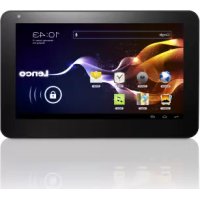
TAB1012 - Tablette LENCO - Notice d'utilisation et mode d'emploi gratuit
Retrouvez gratuitement la notice de l'appareil TAB1012 LENCO au format PDF.


| Marque | Lenco |
| Modèle | TAB1012 |
| Type de produit | Tablette tactile |
| Dimensions (approx.) | 262 x 172 x 12 mm |
| Poids (approx.) | 580 g |
| Alimentation | Batterie Lithium-Polymère rechargeable, adaptateur 12V DC 2A |
| Processeur | Rockchip2918 1 GHz (Cortex A8) |
| Mémoire RAM | 1 Go DDR3 |
| Stockage interne | 8 Go (Flash, extensible par carte microSD jusqu'à 32 Go) |
| Écran | 10,1" TFT LCD (1024×600), tactile résistif |
| Système d'exploitation | Android™ 4.0 |
| Connectivité Wi-Fi | IEEE 802.11 b/g/n |
| Sortie vidéo | Mini HDMI type C (1080p/720p) |
| Ports | USB 2.0 haut débit, USB OTG, prise casque 3,5 mm, microSD, DC 12V |
| Appareil photo | Avant 0,3 MP, Arrière 2 MP |
| Haut-parleurs | 2 × 1,5 W |
| Microphone | Intégré |
| Autonomie (approx.) | Jusqu'à 6 h musique, 3 h vidéo, 4 h navigation Web |
| Fonctions principales | Navigation Internet, messagerie, lecture vidéo/audio, liseuse, accès Android Market, HDMI vers TV |
| Entretien et nettoyage | Nettoyer avec un chiffon doux et sec, éviter les liquides |
| Sécurité | Utiliser uniquement l'adaptateur fourni, ne pas exposer à l'eau |
| Pièces détachées et réparabilité | Batterie intégrée, carte SD amovible. Pour les réparations, contacter un service agréé. |
| Informations générales | Notice disponible en plusieurs langues. www.lenco.eu |
FOIRE AUX QUESTIONS - TAB1012 LENCO
Questions des utilisateurs sur TAB1012 LENCO
0 question sur cet appareil. Repondez a celles que vous connaissez ou posez la votre.
Poser une nouvelle question sur cet appareil
Téléchargez la notice de votre Tablette au format PDF gratuitement ! Retrouvez votre notice TAB1012 - LENCO et reprennez votre appareil électronique en main. Sur cette page sont publiés tous les documents nécessaires à l'utilisation de votre appareil TAB1012 de la marque LENCO.
MODE D'EMPLOI TAB1012 LENCO
Pour plus d'informations ou si vous avez besoin d'aide : www.lenco.eu
\section*{Caracteristiques}
Naviguesurinternet.
Visitez vos sites web favorsis
Consultez vos couriers électroniques
Restez en contact avec vos amis et votre famille
Regardez des videos sur YouTube™
Accedez aux communautés de partage de video les plus populaires
Lisez vos livres favors
Téléchargez des milliers de livres avec l'application intégrée de lecture d'E-boo
Décovrez des milliers d'applications pour Android™
Jeux, applications et bien plus encore avec marketplace (doit être installé par l'utilisateur)
Connexion internet sans-fil
Connexion réseau haut-debit Wi-Fi
802.11 b/g/n
Sortie HDMI vers voire tveliseur.
Appreciez le comport de votre salon
Profitez de votre mediathèque en tout lieu
Console portable compatible avec les formats
musicaux, video et image les plus populaires
Lecteur de carte mémoire micro SD
Améliorez votre capacité de stockage (prénd en charge jusqu'à 32 GB)
Camera intégrée
Camera avant etameraarriere pour une grande commodite
Detection automatique de l'orientation
Lisez de la maniere que vous souhaitez,
I'ecran s'ajuste automatiquement!
La lecture de livres en formats ePub nécessite
I'application de lecteur E-book.
Nécessite un cable HDMI optionnel
(Type A-vers-Type C). La lecture de video HD 1080p nécessite un fisier video encode à 1080p.
La qualité de video en streaming sera influencée par la source, la qualité et les
conditions de votre connexion réseau.
Aperçu de l'unité
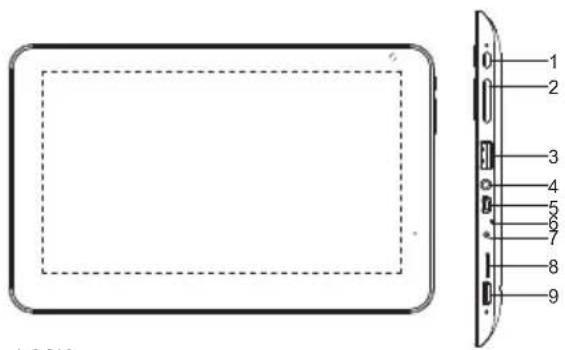
1.M/A
Appuyez sur cette touche pour allumer/ eteindre/mettre en veille/reactiver la tablette
2. VOL+ VOL-
Appuyez sur VOL- pour diminuer le volume sonore.
Appuyez sur VOL+ pour augmenter le volume sonore.
3. Hôte USB
Connectez à un appareil USB
4. Écouteur
Connexion de sortie audio pour écouteurs.
5.USB OTG
Connectez sur un appareil USB ou sur un ordinateur pour transférer des données (ex : musique, video, photos, fichiers).
6.MIC
Enregistrer de l'audio.
7.12V DC
Rechargez et alimentez la tablette avec l'adaptateur d'alimentation inclus.
8. microSD
Chargez des cartes mémoire micro SD externe sur ce port.
9.HDMI
Connectez à un téléviseur ou d'autres écrons.
Pour commencer Allumez ou éteignez la tablette
Pour allumer la tablette:
Maintenez la touche Power appuyee jusqu'à ce que l'écran LCD s'allume. Attendeze que l'écran d'accueil apparaisse; la tablette est a present prete à être utilisée.
Pour eteindre la tablette : 1.Maintenez la touche Power appuyee jusqu'ac ce que le menu d'option de l'appareil apparaisse.
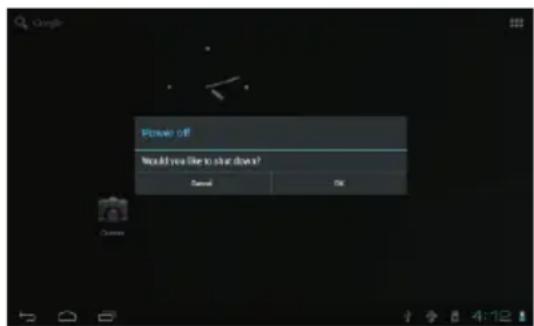
- Appuyez sur Ok sur l'écran pour éteindre la tablette.
Allumer et teedeindre l'écran (veille)
Lorsque la tablette est allumée, vous pouvez éteindre l'écran pour préserver l'énergie de la batterie. Appuyez simplement sur la touche Power une fois pour désactiver l'écran.
Appuyez sur la touche Power de nouveau pour reactiver l'écran.
Pour conserver l'énergie de la batterie, l'écran peut être régèle pour se désactiver automatiquement lorsque la tablette n'est pas utilisée (entre 1 minute et 30 minutes). Cette option d'extinction de l'écran se trouve dans le menu des paramètres d'affichage.
Pour commencer Déverrouiller l'écran
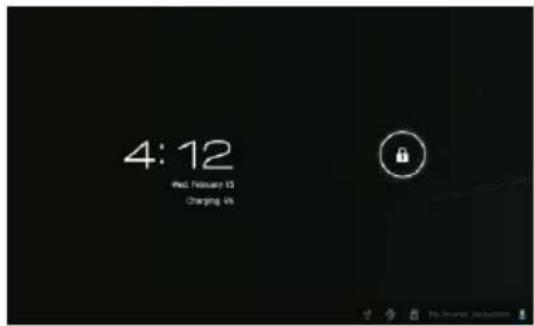
Lorsque I'ecran s'eteint, vous devrez déverrouiller I'ecran
Au moment de le rallumer.
Pour déverrouiller l'écran, tirez le verrou le long de l'écran
en direction de I'icone de verrou.
A propos des applications
Pour ouvrir une application, touche l'icone d'application sur I'écran d'accueil ou dans le Lanceur lorsque vous touche une icone sur I'écran d'accueil pour entrer.
Écran de lancement :
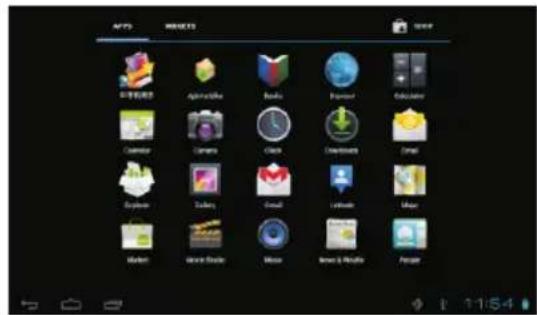
L'écran représenté ci-dessus n'a qu'un but d'illustration. Nous nous réservons le droit de modifier et d'améliorer la liste finale des applications disponibles sur la tablette.
A propos des applications Application préinstallées
Certaines applications ont ete installes sur.
votre tablette par souci de commodite. Parmi ces applications on compte :

Navigateur internet.

Calculatrice.

Camera frontale pour prendre des photos ou réaliser des videos.

Consultez vos couriers électroniques

Lecteur audio.

Accès au menu de configuration pour régler les options de la tablette.
Application préinstallées Installer des applications
Vous pouvez aussi télécharger et installer des applications supplémentaires depuis la foire aux applications de l'appareil, le navigateur internet ou d'autres sources.
La tablette doit être configurée pour permettre l'installation d'application de sources autres que Market. L'option de sources inconnues peut être configurée dans le menu de paramétrage des applications.
Connector à un réseau Wi-Fi
La barre de notification affiche des icones qui indiquent l'etat du Wi-Fi sur votre tablette.

Notification qu'un réseau Wi-Fi est à portée.

Connecté à un réseau Wi-Fi (les vagues indiquent la puissance de la connexion)
[no icon] Aucun réseau Wi-Fi à portée, ou l'antenne Wi-Fi est désactivée.
- Allumez le Wi-Fi si la radio n'est pas déjà allumée). Pour allumer le Wi-Fi :
a. Aller à l'écran d'accueil : Appuyez sur la touche Home.
b. Ouvrez le menu de paramétrage : Touchez l'icone en haut à droite de l'écran pour entrer dans le Lanceur, puis touchez l'icone Settings
c. Ouvrez le menu Wireless & networks (sansfil et reseaux): Faites glisser l'icone sur le statut ON.
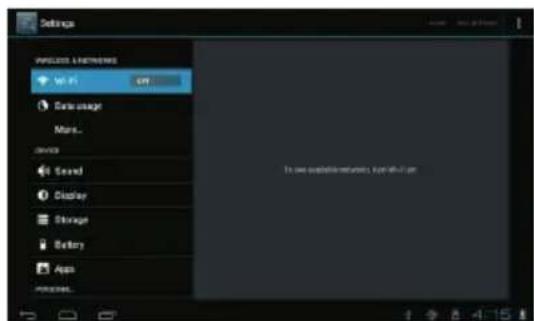
Lorsque le Wi-Fi est activé, la tablette recherche et affichera une liste des réseaux Wi-Fi disponibles.
Si un réseau auquel vous vous étiez déjà connectéAAParavant est detecté,la tablette s'y connectera. Si vous ne voyagez pas votre réseau dans la liste, vous pouvez commander une nouvelle recherche. Pour rechercher des réseaux,touche la touche Menu,puis touchez Scan.
- Sélectionnez un réseau W-Fi disponible pour vous y connecter : Dans le même menu de configuration Wi-Fi ci-dessus, touchez l'un des réseaux dans la liste. Si le réseau est actif, la tablette vous invitera à confirmer la connexion au réseau. Touchez Connect (connector) pour confirmer. Si le réseau est sécurisé (cela est indiqué par une icône de verrou). La tablette vous invitera a saisir un mot de passer ou d'autre moyen d'authentication. Touchez la boite de mot de passer sans fil pour afficher le clavier sur l'écran et utilisez ce dernier pour saisir le mot de passer. Touchez Connect (connector) pour confirmer.
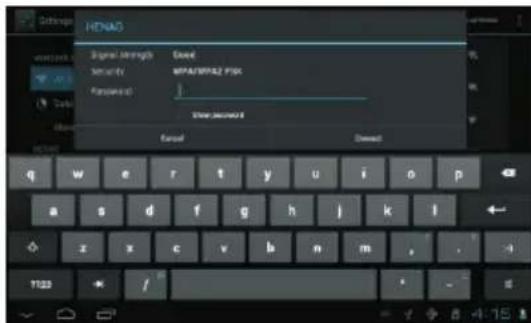
Lorsque you you etes correctement connecte a un reseau Wi-Fi, la barre de notification en bas de I'ecran affichera un indicateur de signal Wi-Fi.
Pour en apprendre plus sur la maniere d'ajouter un réseau Wi-Fi lorsqu'il est hors de portée ou lorsque le routeur est reglé sur le mode cache; ou pour configurer des options de Wi-Fi avances, veuillez consulter le manuel.
Connexion optionnelles Connector à un ordinateur
Connectez la tablette à un ordinateur pour transférer des fichiers.
-
Connectez votre tablette à l'ordinateur.
A l'aide du cable USB fourni: Branchez la petite extrémité du cable dans le connecteur OTG de la tablette. Branchez la grosse extrémité du cable sur un port USB 2.0 haut débit sur l'ordinateur. -
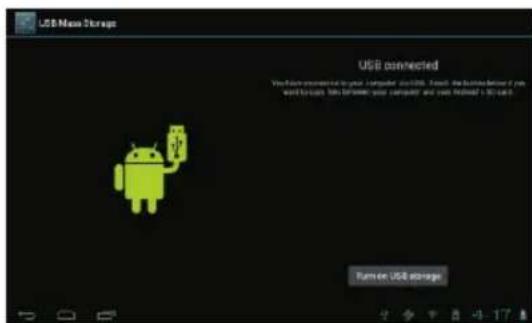
Lorsque votre tablette est connectee, faites monter l'icone USB en bas a droite de I'écran puis touchez l'icone USB connected.
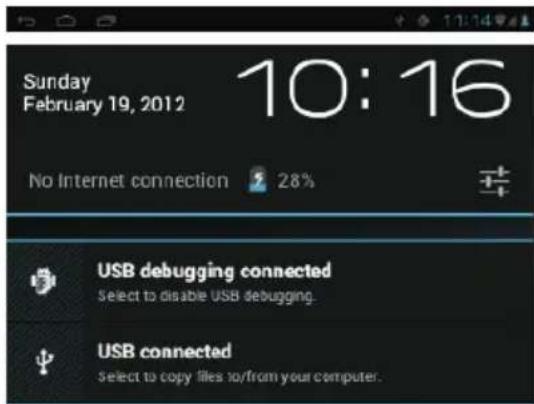
- Monter un dispositif de stockage. Touchez Turn on USB storage pour installer la capacite de stockage integree de la tablette. Une fois instalé, vous pouvez copier des fichiers vers et depuis votre tablette.
Pour connecter la tablette au téléviseur: 1. Branchez la petite extrémité du cable HDMI dans le connecteur mini HDMI sur la tablette. 2. Branchez la grossse extrémité du cable HDMI sur le port HDMI sur le téléviseur. 3. Allumez le téléviseur et reglez son mode d'affichage sur le port HDMI sur lequel la tablette est connectée.
Si vous avez besoin d'assistance pour configurer le mode d'affichage du téléviseur, veuillez consulter la documentation fournie par le fabricant du téléviseur. Si le son de la tablette n'est pas transmis a votre téléviseur, vous aurez peut-etre besoin de configurer les parametes d'activation du son HDMI.
Specifications
Rendez-vous sur www.henag.com pour les dernières informations sur le produit. La conception, les specifications et le manuel de l'utilisateur peuvent faire l'objet de changement sans notification.
| Proesseur | ROCKCHIP2918 1GHz(Cortex A8) |
| RAM | 1GDDR3 |
| Stockage | 8GB(option) flash intégré; fente carte micro SD (32 GB maximum pris en charge) |
| Écran | 10,1"TFT LCD(1024x600), écran tactile résistant |
| Mise en réseau Wi-Fi | IEEE 802.11 b/g/n |
| Sortie matériel | Mini HDMI,type C (1080p et 720p supportés) |
| Sortie audio | Prise casque 3,5mm |
| Interface PC | USB 2.0 haut débit |
| Caracteristiques supplémentaires | Microphone intégré Camera orientée vers l'avant (0.3MP) et camera orientée vers l'arrière (2MP) 2 enceintes 1,5W |
| Système d'exploitation | Android™ 4,0 |
| Alimentation | Alimentation sur batterie Lithium-Poly rechargeable Adaptateur CC 12V, 2A |
| Durée de lecture (heures) | Jusqu'à 6 heures de musique, 3 heures de matériel, 4 heures de navigation internet |
La musique a ete teste avec un fichier MP3 128 kbps, la video a ete testee avec un fichier MPEG-4/AVC 1920x1080, la navigation a ete testee avec la luminosite de I'ecran par defaut. Les capacités de lecture reelle peuvent varier.
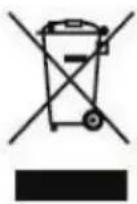
Si vous souhaitez vous débarrasser
ultérieurement du produit, veuillez notes que :
les déchets électriques ne doivent pas être jetés
avec les déchets domestiques.
Veuillez les faire déposer dans les centres de
recyclage existants. Contactez les
autorités locales ou distributeurs pour obtenir
de plus amples informations.
(Directive de l'équipement electronique et des
déchets électriques).
Lenco
MANUAL DEL USUARIO
TAB-1012
Para información yridge, www.lenco.eu
Characteristicas
Navegue por la red.

- \section*{Caracteristiques}
- Aperçu de l'unité
- 1.M/A
- VOL+ VOL-
- Hôte USB
- Écouteur
- 5.USB OTG
- 6.MIC
- 7.12V DC
- microSD
- 9.HDMI
- Pour commencer Allumez ou éteignez la tablette
- Allumer et teedeindre l'écran (veille)
- Pour commencer Déverrouiller l'écran
- A propos des applications
- A propos des applications Application préinstallées
- Application préinstallées Installer des applications
- Connector à un réseau Wi-Fi
- Connexion optionnelles Connector à un ordinateur
- Specifications
- Lenco
- MANUAL DEL USUARIO
- TAB-1012
- Characteristicas
Marque : LENCO
Modèle : TAB1012
Catégorie : Tablette