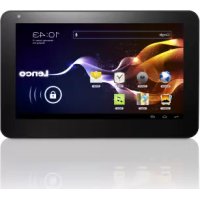
TAB1012 - Tablet LENCO - Gratis gebruiksaanwijzing en handleiding
Vind de handleiding van het apparaat gratis TAB1012 LENCO in PDF-formaat.


| Merk | Lenco |
| Model | TAB1012 |
| Producttype | Touchscreen tablet |
| Afmetingen (approx.) | 262 x 172 x 12 mm |
| Gewicht (approx.) | 580 g |
| Voeding | Oplaadbare lithium-polymeer accu, 12V DC 2A adapter |
| Processor | Rockchip2918 1 GHz (Cortex A8) |
| RAM-geheugen | 1 GB DDR3 |
| Interne opslag | 8 GB (Flash, uitbreidbaar via microSD-kaart tot 32 GB) |
| Scherm | 10,1" TFT LCD (1024×600), resistief touchscreen |
| Besturingssysteem | Android™ 4.0 |
| Wi-Fi-connectiviteit | IEEE 802.11 b/g/n |
| Video-uitgang | Mini HDMI type C (1080p/720p) |
| Poorten | USB 2.0 high-speed, USB OTG, 3,5 mm koptelefoonaansluiting, microSD, DC 12V |
| Camera | Voor 0,3 MP, Achter 2 MP |
| Luidsprekers | 2 × 1,5 W |
| Microfoon | Ingebouwd |
| Batterijduur (approx.) | Tot 6 uur muziek, 3 uur video, 4 uur web surfen |
| Belangrijkste functies | Internet surfen, e-mail, video/audio afspelen, e-reader, toegang tot Android Market, HDMI naar tv |
| Onderhoud en reiniging | Reinigen met een zachte, droge doek, vloeistoffen vermijden |
| Veiligheid | Alleen de meegeleverde adapter gebruiken, niet blootstellen aan water |
| Onderdelen en repareerbaarheid | Ingebouwde accu, verwijderbare SD-kaart. Voor reparaties contact opnemen met een erkende service. |
| Algemene informatie | Handleiding beschikbaar in meerdere talen. www.lenco.eu |
Veelgestelde vragen - TAB1012 LENCO
Gebruikersvragen over TAB1012 LENCO
0 vraag over dit apparaat. Beantwoord die u kent of stel uw eigen vraag.
Stel een nieuwe vraag over dit apparaat
Download de handleiding voor uw Tablet in PDF-formaat gratis! Vind uw handleiding TAB1012 - LENCO en neem uw elektronisch apparaat weer in handen. Op deze pagina staan alle documenten die nodig zijn voor het gebruik van uw apparaat. TAB1012 van het merk LENCO.
GEBRUIKSAANWIJZING TAB1012 LENCO
Voor informatatie en ondersteuning, www.lenco.eu
Functies
Surfen op het web.
Bezoek uwfavorite websites
Controer uw e-mail
Houd contact met uw vrijden en familie
Bekijk YouTube™ video's
Blader door 's werelds meest populaire video-sharing community
Lees uw favorites boeken
Download duizenden boeken met de meegeleverde E-Book reader
Ontdek duizenden apps voor Android™
Spelletjes, applications enmeer met de Marketplace (deze applications moet u z installeren)
Draadloos verbinding makes met het internet
Maak met Wi-Fi 802.11 b/g/n verbinding met netwerken
HDMI™ uitgang maar uw TV™
Geniet in het comfort van uw woonkamer
Geniet overal van uw mediabibliotheek
Draagbare krachtpatser speelt populaire muziek-, video- en fotofornaten af microSD-geheugenkaartlezer
Verhoog uw opslagcapaciteit (tot 32 GB ondersteund)
Ingebouwde camera
Handige camera op de Voorkant en achechterkant
Automatische orientatie-detectie
Lees op elke gewenste manier; het display past zich automatisch aan!
Het lezen van boeken met het ePub-formaat vereist de E-book reader applicatie.
Vereist optionele HDMI-kabel
(Type A-haar-Type C). Het afspelen van 1080p HD video vereist een videobestand dat met 1080p is geocodeerd.
De videokwaliteit worden tijdens het streamen beinvloed door de bron en de kwaliteit en staat van uw netwerkverbinding
Het apparaat in een oogopslag
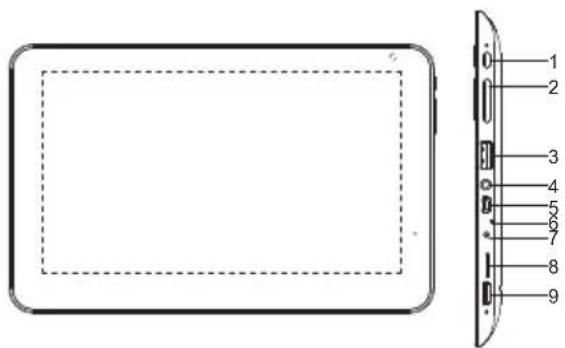
1.AAN/UIT
Druk op aan/uit om de tablet aan/uit te zetten of te lately slapen/wekken.
- VOL-VOL+
Druk op VOL- om het volume te verlagen.
Druk op VOL+ om het volume te verhogen.
3.USB HOST
Sluit een USB-apparaat aan op deze aansluiting.
- Hoofdtelefoon
Audio-uitgang voor aansluien hoofdtelefoon.
5.USB OTG
Aansluiten op een USB-apparaat of computer voor gegevensoverdracht
(bijv. muziek, video's, fot's, bestanden).
6.MIC
Audio opnemen.
7.DC12V
Met deze aansluiting kutn u de tablet opladen en van stroom voorzien met de meegeleverde adapter.
- microSD
Plaats in deze aansluiting een exter microSD-geheugenkaart.
9.HDMI
Met deze aansluiting=kunt de tablet aansluiten op een TV of andere displays.
Aan de slag De tablet in-/uitschakelen
De tablet inschakelen:
Houd Power ingedrukt tot het LCD-schem inschakelt. Wacht tot het beginschem verschijnt; de tablet is nu klaar voor gebruik.
De tablet uitschakelen: 1.Houd Power ingedrukt tot het optienu verschijnt.
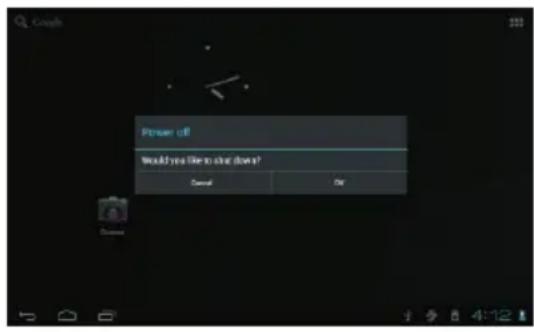
2.Druk op OK op het scherm om de tablet UIT te schakelen.
Het scherm in-/uitschakelen (standby)
Als de tablet is ingeschakeld, dan kurz u het scherm uitschakenen om batterijstroom te besparen. Druk simpelweg een keer op Power om het scherm uit te schakenen. Druk nogmaals op Power om het scherm weer in te schakenen.
iUkunt het scherm, om batterijstroom te besparen, ook instellen om automatisch uit te schakelen wanner de tablet nicht worden gebrukt (tussen 1 minuut en 30 minutes). Deze uitschakeloptie voor het scherm kan in het Display-menu worden gezonden.
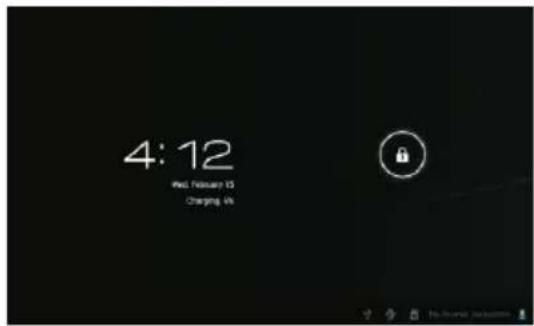
Aan de slag Het scherm ontgrendelen
Als het scherm uitschakelt, dan moet u het scherm ontgrendelen als u het scherm weer inschakelt.
Sleep het icoontje met het gesloten slotje over het scherm maar het icoontje met het open slotje om het scherm te ontgrendelen.
Over applications
Druk om een applicatie te openen op de applicatie op het beginschem of in de Launcher. U=kunt de Launcher openen met het icoontje aan derechtberbovenkant van het beginschem.
Schermafbeelding Launcher:
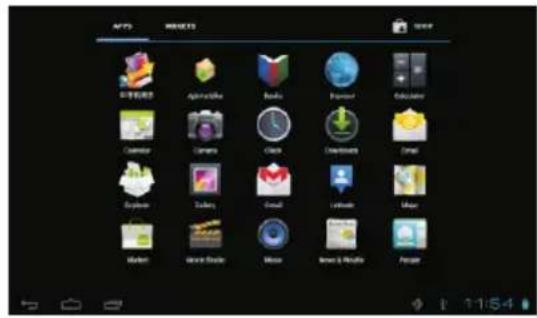
i De bovenstaande schermafbeelding is alleen voor illustratieve doeleinden. We behouden hetrecht om de definitieve applicateliijst op de tablet te veranderen en verbeteren.
Over applications Voorgeinstalleerde applications
Er zijn al een aantal applicaties op uw tablet geinstalleerd, zodate u meteen aan de slag kunt. Deze applicaties zijn onder andere:

Surf op het internet.

Voer simpele wiskundige bewerkingen UIT.

Neem Foto's of video's met de camera op de voorkant.

Controlleruw e-mail.

Speel muziek af.

Open hetinstallingenmenu om de opties van de tablet in te stellen.
Voorgeinstalleerde applications Applications installeren
U kunt met behulp van de Marketplace, de browser of andere applications op het apparaat ook aanvullende applicaties downloaden en installereren.
U moet op de tablet instellen dat het installereren van applicaties die nicht van de Marketplace komen is toegestaan. Het toestaan van applicaties uit onbekende bron kan worden ingesteld in het menu met applicatie-instellen.
De notificatiebalk toont icoontjes die de Wi-Fi-status van uw tablet aangeven.

Dit geeft aan dat er een open Wi-Fi network binnen bereik is.

Dit geeft aan dat er verbinding is gemaakt met een Wi-Fi network (het aantal golfjes geeft de verbindingssterkte aan).
[no icon] Er zijn geen Wi-Fi netwerken binnen bereik, of Wi-Fi isuitgeschakeld.
- Schakel Wi-Fi in, als dit nog nicht is gebeurd.
Wi-Fi inschakelen:
a. Gaaar hetbeginschem.Druk op de Home-toets.
b. Open het instellingenmenu: tik op het icoontje aan de rechtberbovenkant van het scherm om de Launcher te openen en druk verwolgens op het icoontje Settings (Instellenen).
c. Open het menu Wireless & networks: Schuif het icoontje maar de stand ON (AAN).
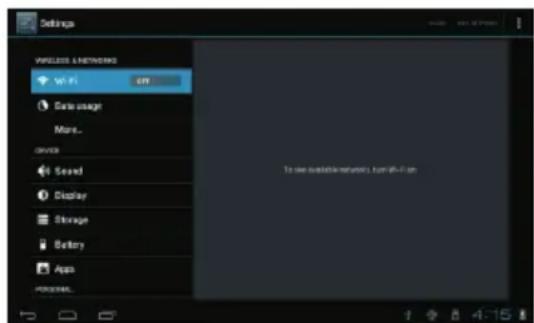
Als Wi-Fi is ingeschakeld, dan zal de tablet zoeken maar beschikbare Wi-Fi netwerken en deze tonen.
Als er een netwerk worden waarmee u eerder verbinding heeft gemaakt, dan za de tablet verbinding makes met dit netwerk. Als u geen netwerken in de lijst ziet, dan kut u de tablet dwingen om nogmaals te scannen. Druk om maar netwerken te zoeken op de Menu-toets en drukervolgens op Scan.
- Selecteer een beschikbaar Wi-Fi networken maak verbinding: Druk in hetzelfde menu met Wi-Fi-installingen op eenetwork in de lijst.
Als het netwerk een open netwerk is, dan zal de tablet u vragen om het makeen van verbinding met het netwerk te bevestigen. Druk op ter bevestiging op Connect (Verbinden).
Als het netwerk is beveiligd (aangegeven met een slotje), dan zal de tablet u vragen een wachtwoord of andere gevevens in te voeren. Tik op het wachtwoordvakje om het toetsenbord op het scherm te openen en gebruik dit toetsenbord om het wachtwoord in te voeren. Druk ter bevestiging op Connect.

Als u succesvol verbinding heeft gemaakt met een Wi-Fi netwerk, dan zal de notificatiebalk aan de onderkant van het scherm een Wi-Fi-signaalindicator tonen.
Ommeer te leren over het toevoegen van een Wi-Fi network dat Niet binnen bereik is of een network waarvan de router is ingesteld om de netwerknaaam (SSID) Niet uit te zenden; of om geavanceerde Wi-Fi opties in te stellen, kijk in de handleiding.
Optionele verbindingen Aansluten op een computer
Sluit de tablet aan op een computer om bestanden te kopieren.
1.Sluit uw tablet aan op de computer. Met de meegeleverde USB-kabel: Steek het kleine uiteinde van de kabel in de OTG-connector van de tablet. Steek het groete uiteinde van de kabel in een beschikbare USB-poort op de computer.
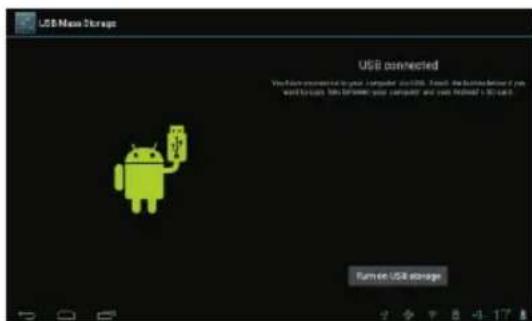
2.Als uw tablet verbinding heeft gemaakt, schuif dan het USB-icoontje aan de rechteronderkant van het scherm omhoog en druk cervolgens op het icoontje USB connected.
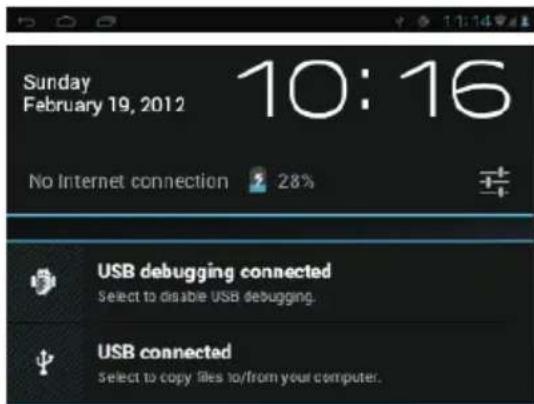
3.Het opslaggeheugen koppelen Druk op de knop Turn on USB storage om het ingebouwde opslaggeheugen van de tablet te koppelen. Als de opslag is gekoppeld, dan kurz u bestanden van of maar uw tablet kopieren.
De tablet aansluiten op een TV:
-
Steek hetkleine uiteinde van de HDMI-kabel in de mini-HDMI-connector op de tablet.
-
Steek het grote uiteinde van de HDMI-kabel in de HDMI-poort op de TV.
-
Zet de TV aan en stel de weergavemodus in op de HDMI-poort die is aangesloten op de tablet.
i Als u hulp nodig heeft bij het instellen van de weergavemodus van de TV, kijk dan in de documentationatie van de TV. Als u het geluid van de tablet Niet op de TV hoort, dan is het möglichk dat u de geluidsinstellungen van HDMI要去veranderen.
Specifications
Bezoek www.henag.com voor de meest recente productinformatie. Het design, de specificatie en de handleiding zich onderhevig aan verandering zonder voorafgaande berichtgeving.
| Processor | ROCKCHIP2918 1GHz (Cortex A8) |
| RAM | 1GDDR3 |
| Opslaggeheugen | 8GB.optioneel) flash ingebouwd; microSD-kaartsleuf (max.32GB ondersteund) |
| Display | 10.1" TFT LCD(1024x600), capacitief touchescreen |
| Wi-Fi | IEEE 802.11 b/g/n |
| Video-uitgang | Mini HDMI, type C(1080p en 720p ondersteund) |
| Audio-uitgang | 3.5mm hoofdtelefoon |
| PC-interface | USB 2.0 high speed |
| Aanvullende functies | Ingebouwde microfoon Camera op voorkant(0.3MP) Camera op blijckant(2MP) 2X1.5W luidspreker |
| Besturingsystem | AndroidTM 4.0 |
| Stroom | Oplaadbare Li-poly batterij Adapter(DC 12V,2A) |
| Afspeeltijd(uren) | Tot 6 uwr muziek, 3 uwr video, 4 uwr surfen |
Muziek is getest met een 128 kbps MP3-bestand; video is getest met een 1920× 1080 MPEG-4/AVC-bestand; surfen is getest met holderheid van het scherm ingesteld op de standardinstelling. De werkelijkke aftseelresultaten können varieren.
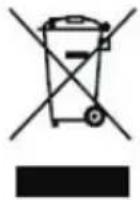
Indien u zich in de toekomst van dit toestel wenst te ontdoen, let er dan op dat elektrisch afvalmaterialiaal Niet met het huishoudelijk afval mag worden verwijderd. Breng het toestel maar een kringloopwinkel of anderevoorziening voor recycling. Neem contact op met uwplaatslijke autoriteit of winkelier indien umeer informatie wenst over recycling. (Richtlijn voor Afval van Elektrische en Elektronische Apparaten, AEEA).
Lenco
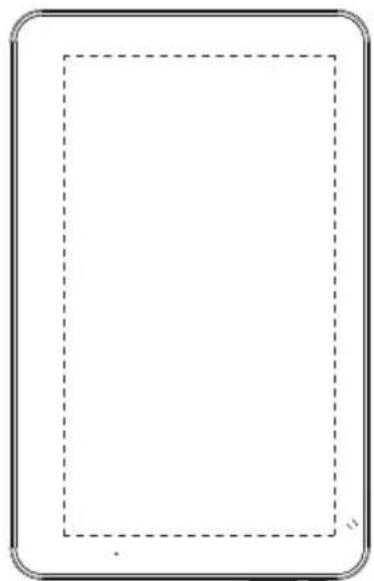
MANUEL DE L'UTILISATEUR
TAB-1012

- Functies
- Het apparaat in een oogopslag
- Aan de slag De tablet in-/uitschakelen
- Het scherm in-/uitschakelen (standby)
- Aan de slag Het scherm ontgrendelen
- Over applications
- Over applications Voorgeinstalleerde applications
- Voorgeinstalleerde applications Applications installeren
- Optionele verbindingen Aansluten op een computer
- Specifications
- Lenco
- MANUEL DE L'UTILISATEUR
- TAB-1012
Merk : LENCO
Model : TAB1012
Categorie : Tablet