TDV901 - Tablet LENCO - Kostenlose Bedienungsanleitung
Finden Sie kostenlos die Bedienungsanleitung des Geräts TDV901 LENCO als PDF.



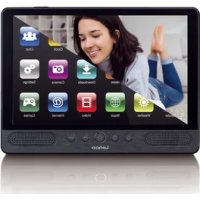
| Produkttyp | Tablet-PC mit integriertem DVD-Laufwerk |
| Marke | Lenco |
| Modell | TDV901 |
| Bildschirmgröße | 9 Zoll (diagonal), Auflösung 1024x600 Pixel |
| Prozessor | MTK8163 Quad-Core 1,3 GHz |
| RAM-Speicher | 1 GB DDR3 |
| Interner Speicher | 16 GB Flash |
| Erweiterbarer Speicher | microSD-Karte bis 32 GB |
| Betriebssystem | Android 7.0 |
| WLAN-Konnektivität | IEEE 802.11 b/g/n |
| GPS | Ja |
| Unterstützte Audioformate | MP3, WAV, AAC, M4A, AMR, APE, FLAC, MID |
| Unterstützte Videoformate | 3PG, MP4, AVI, MOV |
| Unterstützte Bildformate | JPG, PNG, GIF, BMP |
| Kompatible Disc-Formate (DVD) | DVD, DVD±R, DVD±RW, VCD, SVCD, CD, CD-R/RW, MP3, JPEG |
| Stromversorgung | Netzadapter 5V/2A; Li-Polymer-Akku 4000 mAh/3,7 V |
| Akkulaufzeit (ungefähr) | Bis zu 5 Std. Musik, 2 Std. Video, 3 Std. Internet-Navigation |
| Anschlüsse | USB 2.0 (Host), 3,5 mm Kopfhöreranschluss, TF-/microSD-Kartensteckplatz |
| Lautsprecher | 2 integrierte Lautsprecher mit je 1,5 W |
| Mikrofon | Integriert |
| Reinigung und Pflege | Weiches, trockenes Tuch; keine Lösungsmittel verwenden |
| Betriebstemperatur | 0 °C bis 35 °C |
| Garantie | Entspricht der europäischen Gesetzgebung; wenden Sie sich an den Händler |
Häufig gestellte Fragen - TDV901 LENCO
Benutzerfragen zu TDV901 LENCO
0 Frage zu diesem Gerät. Beantworten Sie die, die Sie kennen, oder stellen Sie Ihre eigene.
Eine neue Frage zu diesem Gerät stellen
Laden Sie die Anleitung für Ihr Tablet kostenlos im PDF-Format! Finden Sie Ihr Handbuch TDV901 - LENCO und nehmen Sie Ihr elektronisches Gerät wieder in die Hand. Auf dieser Seite sind alle Dokumente veröffentlicht, die für die Verwendung Ihres Geräts notwendig sind. TDV901 von der Marke LENCO.
BEDIENUNGSANLEITUNG TDV901 LENCO
PRECAUTIONS BEFORE USE
Klasse 1 Laserproduct

Waarschuwing: Raak de lens nicht aan.
Zet Foto's of bestanden over als MTP nicht wordenndersteund.
MIDI
Eine andere als die hier beschriebene Bedienung, Einstellung oder Verwendung der Funktionen kann zu gefährlicher Strahlenbelastung führen.
VORSICHTSMASSNAHMEN VOR DER BENUTZUNG
BEFOLGEN SIE IMMER FOLGENDE ANWEISUNGEN:
- Blockieren oder bedecken Sie keine Luftungsöffnungen. Wenn Sie das Gerät auf ein Regal stellen, halten Sie um das gesamte Gerät 5 cm (2") freien Platz.
- Stellen Sie das Gerät entsprechend den Anweisungen der mitgelieferten Bedienungsanleitung auf.
- Halten Sie das Gerät von Hitzequellen wie Radiatoren, Heizern, Öfen, Kerzen oder anderen hitzeerzeugenden Produktien oder offenen Flammen fern. Das Gerätarf nur bei gemäßtem Klima verwendet werden. Sehr kalte oder heise Umgebungen sind zu vermeiden. Die Betriebstemperatur liegt zwischen 0^ und 35^ .
- Meiden Sie bei der Nutzung des Produkts die Nähe starker Magnetfelder.
- Elektrostatice Entladungen konnen die normale Verwendung von thisem Gerat storen. Sollte dies geschehen, führen Sie einfach einen Reset aus und starten Sie dann das Gerat entsprechend den Anweisungen dieser Bedienungsanleitung neu. Gehen Sie besonderss bei Datenübertragungen mit dem Gerät vorsichtig um und führen Sie diese nur in einer antielektrostatischen Umgebung aus.
- Warning! Niemals Gegenstände durch die Luftungsschlitze oder Öffnungen in das Gerät stecken. In this gemärk flogen Hochspannung und das Hineinstecken von Gegenständen kann zu elektrischem Schock und/oder Kurzschluss interner elektrischer Bauteile führen. Aus dem gleichen Grund kein Wasser oder Flüssigkeiten in das Gerät geben.
- Benutzen Sie das Gerät nicht in nasser oder feuchter Umgebung wie Bad, Dampfküche oder in der Nähe von Schwimmbecken.
- Das Gerätarf weder Tropf- noch Spritzwasser ausgesetzt werden und es dürfen keine mit Flüssigkeit gefüllten Behälter wie z.B. Vasen auf das Gerät oder in der Nähe des Gerätes gestellt werden.
- Benutzen Sie das Gerät nicht bei Kondensationsgefahr. Wenn Sie das Gerät in einem warmen feuchten Raum mit Dampf benutzen, dann können Wassertropfen oder Kondensation in das Gerät eindringen und u. U. zu Fehlfunktionen des Geräts führen. Schalten Sie in dieser Fall das Gerät für 1 - 2 Stunden aus, bevor Sie es erneut einschalten: Das Gerät solle vollständig getrocknet sein, wenn Sie es wieder einschalten.
- Obwohl these Gerät unter großter Sorgfalt und vor Auslieferung mehrmals überprüft wurde, können trotzdem wie bei jedem anderen elektrischen Gerät auch Probleme auftauchen. Trennen Sie das Gerät im Falle einer Rauchentwicklung, starker Hitzeentwicklung oder jeder anderen unnatürlichen Anscheinung einzeln vom Netz.
- Dieses Gerät ist durch eine Stromquelle wie auf dem Typenschild angegeben zu betreiben. Halten Sie bei Unsicherheiten über die Art ihrer Stromversorgung in ihrer Wohnung Rücksprache mit ihrem Handler oder ihrer Stromzuliefererfirma.
- Halten Sie Nagetiere vom Gerät fern. Nagetiere halten es, am Netzkabel zu nagen.
- Benutzen Sie für die Reinigung ein weiches und trockenes Tuch. Benutzen Sie niemals Lösungsmittel oder Flüssigkeiten auf Ölbasis. Benutzen Sie zum Entfernen hartnäckiger Flecken ein feuchtes Tuch mit mildem Reinigungsmittel.
- Der Hersteller haftet nicht für Schäden oder Verluste durch Fehlfunktion, Zweckentfremdung oder Modifikation des Gerats oder durch Wechseln der Batterien.
- Unterbrechen Sie die Verbindung nicht während einer Formatierung oder einer Datenübertragung. Bei Unterbrechung drohen Datenverlust und Datenbeschädigung.
- Wenn das Gerät eine USB-Wiedergabefunktion besitzt, dann stecken Sie den USB-Stick direkt in das Gerät. Verwenden Sie kein USB-Veränderungskabel, weil die erhöhte Störanfälligkeit zu Datenverlust führen können.
- Das Typenschild befindet sich an der Unter- oder Rückseite des Gerätes.
- Dieses Gerät ist nicht zur Benutzung durch Personen (auch Kinder) mit physischen, sensorischen oder mentalen Beeinträchtigungen oder ohne ausreichender Erfahrung vorgesehen, es sei dess, sie werden durch eine verantwortliche Person beaufsichtigt oder wurden in die ordnungsgemäß Bedienung des Gerätes durch eine für ihre Sicherheit verantwortlichen Person eingewiesen.
- Dieses Produkt ist nur für den nicht-professionellen Gebrauch und nicht für gewerbliche oder industrielle Zwecke bestimmt.
- Stellen Sie sichere, dass das Gerät in einer stabilen Position aufgestellt ist. Schäden, die durch Verwendung dieser Produkte in einer instabilen Position, durch Vibrationen, Stöbe oder Nichtbeachtung der anderen in dieser Handbuch enthaltener Warnungen und Vorwannung entstehen, werden nicht durch die Garantie abgedeckt.
- Entfernen Sie niemals das Gehäuse dieser Geräts.
-
Stellen Sie diese Gerät niemals auf andere elektrische Geräte.
-
Halten Sie Kinder von den Plastiktüten fern.
-
Benutzen Sie nur vom Hersteller spezifizierte Erweiterungen/Zubehörteile.
-
Lassen Sie alle Eingriffe von qualifizierten Servicepersonal ausführten. Eingriffe werden notwendig, wenn das Gerät in irgendeiner Weise beschädigt wurde, beispelsweise am Netzkabel oder am Netzstecker oder wenn Flüssigkeit in das Gerät gelangt ist bzw. Gegenstände in das Gerät gefallen sind, das Gerät Regen oder Feuchtigkeit ausgesetzt war, es heruntergefallen ist oder nicht ordnungsgemäß Funktioniert.
-
Längeres Hören lauter Töne aus einem Musikgerät kann zum zeitweiligen oder permanenten Hörverlust führen.
-
Wenn zum Lieferumfang des Produkts eine Netzkabel oder ein Netzadapter gehört:
-
Wenn irgendwelche Probleme auftreten, dann trennen Sie das Gerät vom Stromnetz und setzen Sie sich anschließend mit qualifiziertem Personal in Verbindung.
- Um das Gerät vollständig vom Netz zu trennen, muss der Netzstecker des Gerätes vom Stromnetz getrennt werden, wobei die zu trennende Einheit den Netzstecker des Gerätes bezeichnet.
- Treten Sie nicht auf das Netzteil und klemmen Sie es auch nicht ein. Seien Sie im tatsächen Bereich des Steckers und der Herausfuhrungen des Kabels entsprechend vorsichtig. Stellen Sie keine schweren Gegenstände auf das Netzteil, weil es dadurch beschadigt werden können. Halten Sie das gesamte Gerät außerhalb der Reichweite von Kindern! Durch Spieler mit dem Netzkabel können sie sich ernsthafte Verletzungen zuziehen.
- Trennen Sie das Gerät während eines Gewitters oder bei längerer Nichtbenutzung vom Netz.
Die Wandsteckdose muss sich in der Naze des Gerats befinden und einfach zu erreichen sein. - Steckdosen und Verlängerungsleitungen nicht überlasten. Eine Überlastung kann zu Brandgefahr bzw. Stromschlag führen.
- Geräte der Schutzklasse 1 sind an eine Netzsteckdose mit Schutzleiter anzuschreiben.
- Geräte der Schutzklasse 2 benötigen keinen Schutzleiteranschluss.
- Halten Sie den Netzstecker in der Hand, wenn Sieihn aus der Netzsteckdoseziehen. Ziehen Sieihn nicht durch Zerren am Kabel heraus. Das kann zu einem Kurzschluss führen.
-
Verwenden Sie weder ein beschädigtes Netzkabel noch einen beschädigten Stecker oder eine lockere Steckdose. Es besteht Brand- und Stromschlaggefahr.
-
Wenn das Produkt mit einer Fernbedienung mit Batterien/Knopfzellen gefelert wird oder das Produkt eine derartige Fernbedienung umfasst:
Warning:
Die Batterie nicht einnehmen, er besteht Verzungsgefahr".
- [Bei mitgelieferter Fernbedienung] Wenn die Batterie/Knopfelle verschlucht wird, dann kann dies in nur 2 Stunden zu schweren inneren Verzuzungen führen, die zum Tod führen können.
- Halten Sie neue und gebrauchte Batterien von Kindern fern.
- Verwenden Sie diesen Produkt nicht weiter und halten Sie es von Kindern fern, wenn das Batteriefach nicht sicher schließt.
- Suchen Sie umgehend arztliche Hilfe auf, wenn Sie vermuten, dass Batterien verschlucht oder in Körperöffnungen eingeführt wurden.
-
Warnhinweise bzgl. der Verwendung von Batterien:
-
Es besteht Explosionsgesfahr, wenn die Batterien nicht korrekt eingelegt werden. Nur mit Batterien des gleichen oder entsprechenden Typs ersetzen.
Die Batteriearfadh wahrnd der Benutzung, Aufbewahrung oder des Transports weder sehr hohen oder sehr niedrigen Temperaturesn noch niedrigem Luftdruck in groBen Hohenlagen ausgesetzt werden.
Die Ersetzung der Batterie mit einem falschen Batterietyp kann zum Explodieren der Batterie oder dem Auslaufen von entflammbarem Gas oder entflammbarer Flüssigkeit aus der Batterie führen.
Die Entsorgung der Batterie in Feuer oder einem offen Ofen oder das mechanische Zerkleinern oder Zerteilen der Batterie kann zu Explosionen führen. - Das Verbleiben der Batterie in einer Umgebung mit sehr hohen Temperaturen kann zum Explodieren der Batterie oder dem Auslaufen von entflammbarem Gas oder entflammarer Flüssigkeit führen.
- Eine einem sehr niedrigen Luftdruck ausgesetzte Batterie kann explodieren oder es kann aus einem sehr niedrigen Luftdruck ausgesetzten Batterie entflammbares Gas oder entflammbare Flüssigkeit auslaufen.
- Augenmerk ist auf den ökologischen Aspekt der Batterieentsorgung zu legen.
ANSCHLUSS
- Packen Sie alle Teile aus und entfern den Sie danach die Schutzmaterialien.
- Schreiben Sie das Gerät nicht mehr an das Netz an, bevor Sie die Netzspannung überprüft haben und alle anderen notwendigen Verbindungen hergestellt sind.
WARNING
LaserprodukterKlasse1
LASER-GERAT DER KLASSE 1 APPAREL A LASER DE CLASSE 1 PRODUCTO LASER DE CLASE 1
Dieses Gerat enthalt eine Kleinleistungslasereinheit.
GEFAHR
UNSICHTBARE LASERSTRAHLUNG
BEI GEOFFNETEM CD-FACH
KEINE FUNKTION.
SCHUTZ VOR UNGEWOLLTER
STRAHLUNG

Warning: Berühren SiedieLinsenicht.
DiesesProduktenthalteineLasereinh
eitgeringer

WARNING: Beider Teilnahmeam Straβenverkehrkanndas Hören von Music über ein Musicgerätvonmöglichen Gefahren, wiesichnahernden Fahrzeugen, ablenken.
WARNING:HorenSienichtfurlängereZeitmiteinemhohen Lautstärkepegel, um dauerhaften Horschaden vorzubeugen.
Voedingsadapter
Fabrikant: Dongguan Green Power One Co., Ltd.
Modelnummer:GA04-0502000EU
Mit Freunden und FamilieCOMMUNIZIEREN
YouTube™ Videos ansehen
Durchsuchen Sie die beliebste Plattform für die Veröffentlichung von Videos
Lesen Sie ihre Lieblingsbücher
Sie konnen Tausende Bucher herunterlagen.
Entdecken Sie Tausende Apps für Android™
Spiele, Anwendungen und vieles mehr im Play Store (vom Kunden zu installieren).
Schnurlose Internetverbindung
High-Speed Wi-Fi 802.11 b/g/n Netzwerk
Unterhaltung im Wohnzimmer
Nehmen Sie ihre Medienbibliothek überall mit hin.
Tragbares Kraftpaket für die Wiedergabe von Musik, Videos und Fotos via
microSD-Karte. Sie können die Speicherkapazität (um bis zu 32GB) erweitern.
Automatische Ausrichtung der Anzeige
Lesen Sie, wie Sie möchten; die Anzeige wird automatisch ausgerichtet!
Integrierter DVD-Player
Kompatibel mit DVD, DVD±RW, VCD, CD, CD-R/RW, MP3
Übersicht des Geräts
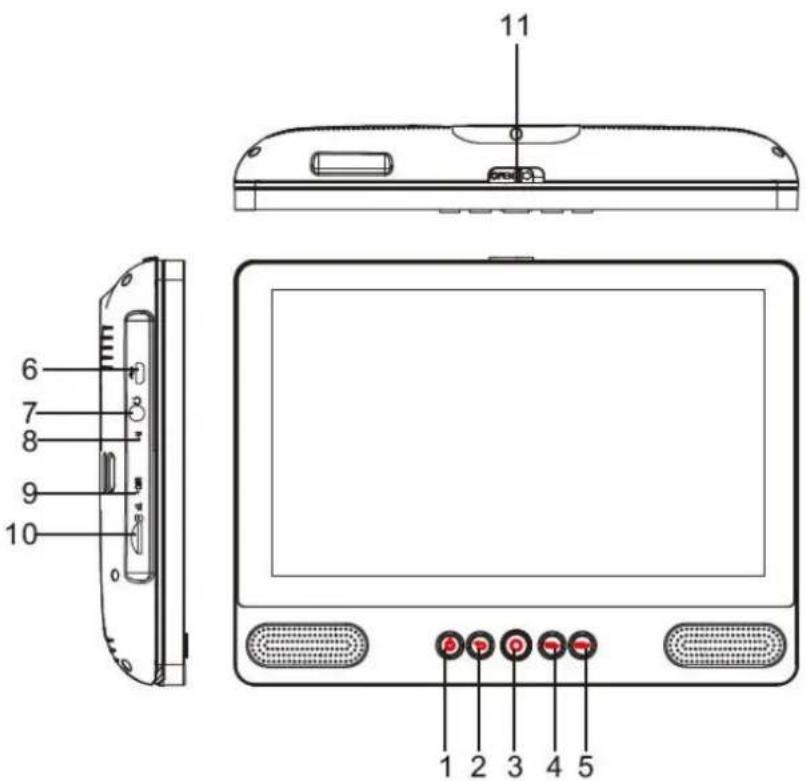
1. EIN/AUS
Drücken Sie die Taste, um das Gerät oder den Bildschirm ein- oder auszuschalten.
a. Um das Gerät einzuschalten, halten Sie die Betriebstaste gedrückt.
b. Um das Gerät auszuschalten, halten Sie die Betriebstaste gedrückt, bis das Aus-MENU erscheint. Tippen Sie dann auf „Power off" (Ausschalten), um das Gerät auszuschalten.
Im DVD-Modus ist die Betriebstaste nicht verfügbar. Kehren Sie zum Tablet-Interface zurück, um das Gerät auszuschalten.
2. Zurück
Drücken Sie diese Taste, um zur vorherigen Seite zurückzukehren.
3. Startsite
4. VOL-
Reduzieren Sie die Lautstärke.
5. VOL+
Erhöhen Sie die Lautstärke.
6. USB-HOST
Schließen Sie hier ein USB-Gerät oder einen Computer für die Übertragung von Daten (z.B. Musik, Videos, Bilder, Dateien) an.
7. Kopfhörer
Audioausgang für den Anschluss von Kopfhörem.
8. ZURÜCKSETZEN
Gerat neu starten und zusücksetzen
9. MIC-Anschluss
10. TF-SPEICHERKARTE
Schlieben Sie hier eine externe TF-Karte an.
11. Taste OPEN
Öffnen Sie das Disc-Laufwerk.
Inbetriebnahme
Tablet ein- oder ausschalten
Tablet einschalten:
Halten Sie die Betriebstaste gedrück, bis sich das LCD einschaltet. Warten Sie, bis die Startseite erscheint.
Tablet ausschalten:
- Halten Sie die Betriebstaste gedrückt, bis das Menu mit den Geräteoptionen erscheint.
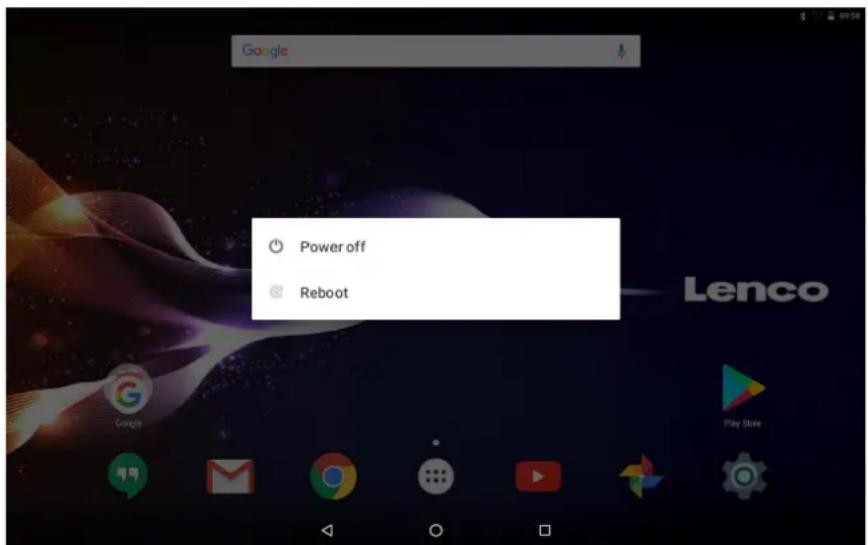
- Tippen Sie auf OK, um das Tablet auszuschalten.
Bildschirm ein- oder ausschalten
(Standby)
Wenn das Tablet eingeschaltet ist, können Sie den Bildschirm ausschalten, um Energie zu sparen. Drücken Sie einfach einmal auf die Betriebstaste, um den Bildschirm auszuschalten. Drücken Sie die Betriebstaste erneut, um den Bildschirm wieder einzuschalten.
i
Um die Batterie zu schonen, können Sie das Tablet so einstellen, dass sich der Bildschirm während des Nichtgebrauchs (nach 1 bis 30 Minuten) ausschaltet.
These Option der Bildschirmabschaltung finden Sie im Display-Menu.
Inbetriebnahme
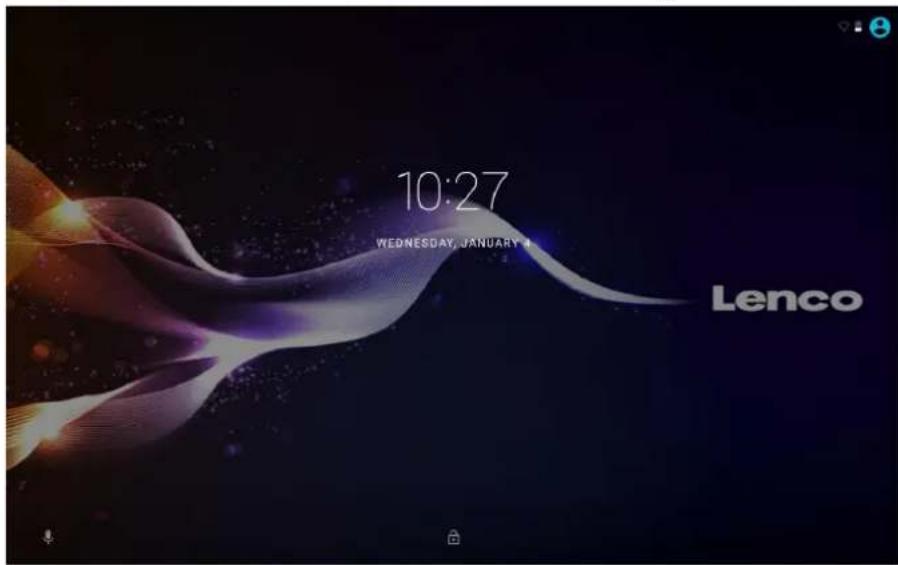
Bildschirm entsperren
Wenn sich der Bildschirm ausschaltet, müssen Sie ein nach dem Einsatzentsparen. Schieber den Sie darauf Schloss-Symbol nach oben.
Anwendungen
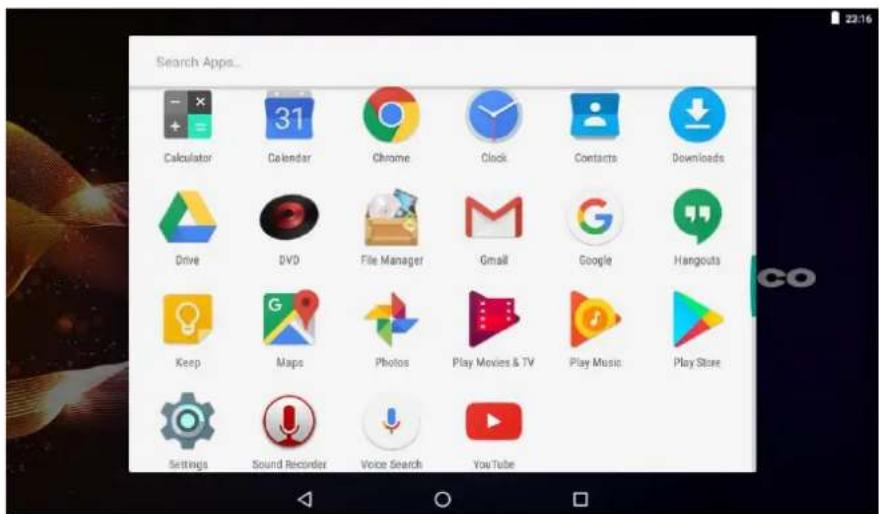
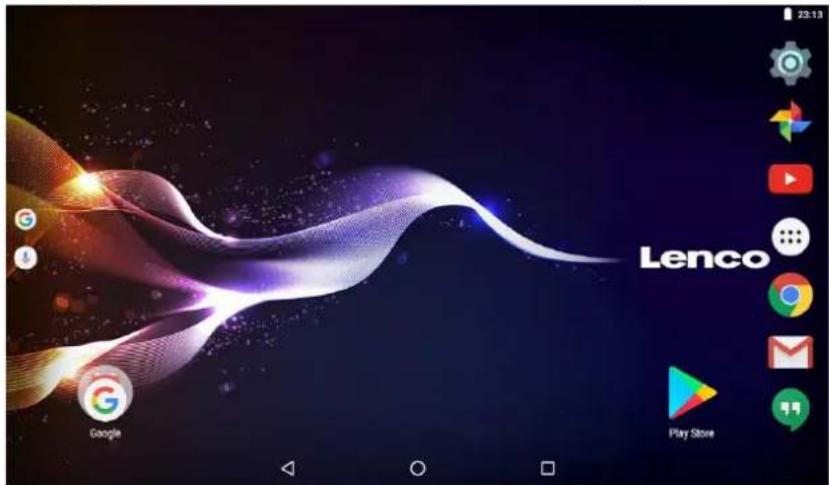
Um eine Anwendung zu öffnen, tippen Sie auf das entsprechende Icon in der Startseite oder im Launcher. Tippen Sie oben rechts auf das Icon, um den Launcher zu öffnen.
Launcher:
i
Die oben dargestelte Abbildung dient nur der Veranschaulichung. Wir behalten uns das Recht vor, die abschlussende Liste der auf dem Tablet verfügbar baren Anwendungen zu modifizieren und zu verbessern.
Anwendungen
Vorinstallierte Anwendungen
Auf ihrer Tablet befinden sich bereits eine Anwendungen, um ihren den Gebrauch zu erleichtern.
Es handelt sich um folgende Anwendungen:

Calculator
Einfache mathematische Operationen durchführten.

Email:
E-Mails überprüfen.

M
Musik abspielen.

Settings
Öffnen Sie das Einstellungenmenu, um die Tablet-Optionen zu konfigurieren.

DVD
DVD-Modus öffnen
Vorinstallierte Anwendungen
Anwendungen installieren
Sie können weitere Anwendungen aus dem Online-Shop für Anwendungen via Webbrowser oder anderer Quellen herunterlagen und installmenten.
Sie müssen am Tablet einstellen, dass Anwendungen von externen Anbietern installiert werden)dürfen. Die Option über Unbekannte Quellen finden Sie im Einstellungsmenu für Anwendungen.
Spracheinstellungen
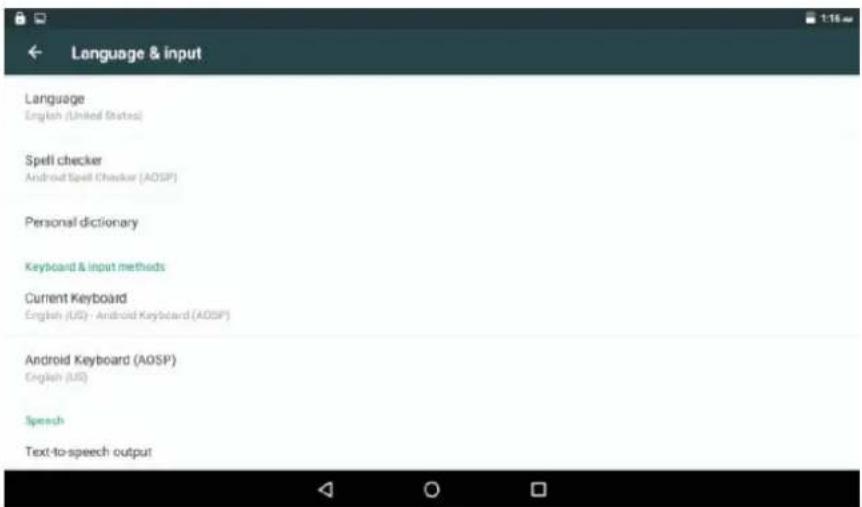
Öffnen Sie unter Einstellungen die Option Sprache und wahlen Sie die gewünschte Sprache aus.
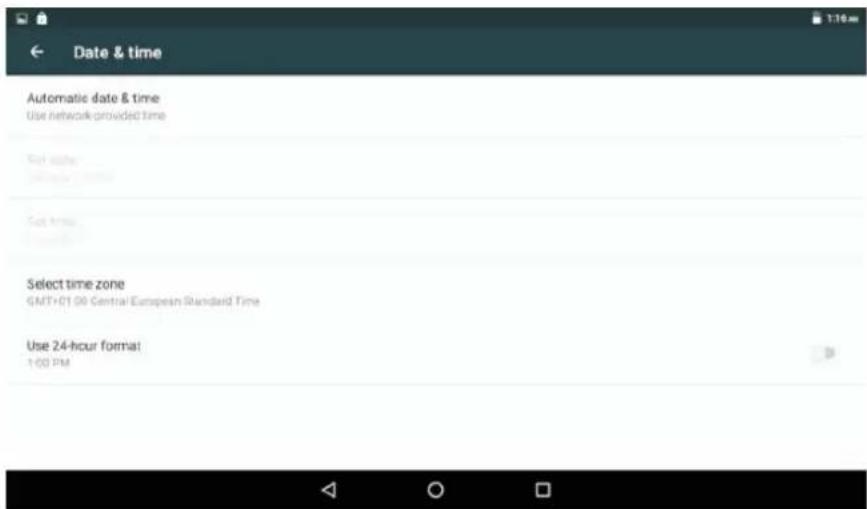
Datum und Uhrzeit einstellen
Öffnen Sie unter Einstellungen die Option Uhrzeit und wahren Sie dann die Uhrzeit und das gewünschte Format aus.
Mit einem Wi-Fi-Netzwerk verbinden
In der Benachrichtigungsliste werden Icons angezeigt, die auf den Wi-Fi-Status Ihrches Tablets hinweisen.
Offenes Wi-Fi-Network in Reichweite.

Verbunden mit einem Wi-Fi-Netzwerk (Wellen weisen auf Verbindungsstärke hin).

[kein Icon] Es befinden sich keine Wi-Fi-Netzwerke in Reichweite, oder Wi-Fi ist deaktiviert.
- Aktivieren Sie Wi-Fi, falls noch nicht geschehen. Wi-Fi aktivieren:
a. Startseite öffnen: Drücken Sie auf die Startseite-Taste.
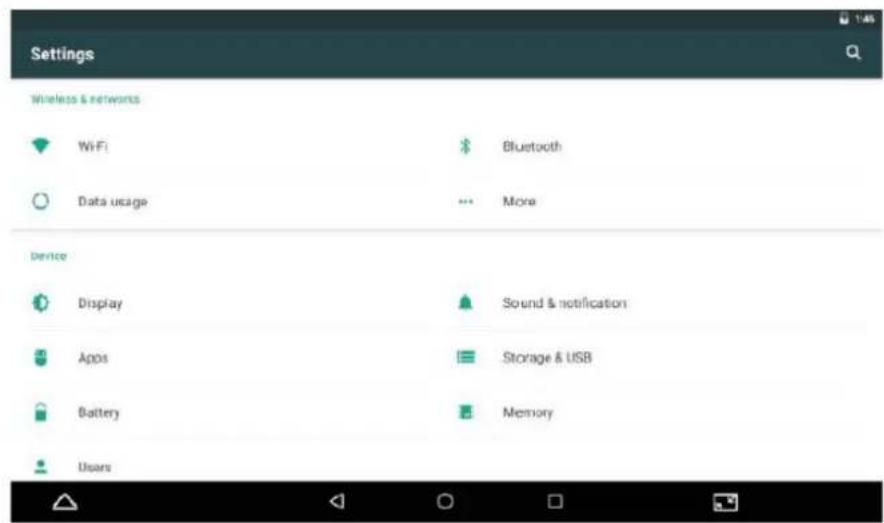
b. Einstellungsmenu öffnen: Tippen Sie auf das Icon oben rechts in der Startseite, um den Launcher zu öffnen; tippen Sie dann auf das Einstellungs-Icon.
c. Menu Schnurlos & Netzwerke öffnen: Stellen Sie das Icon auf die Position ON (EIN).
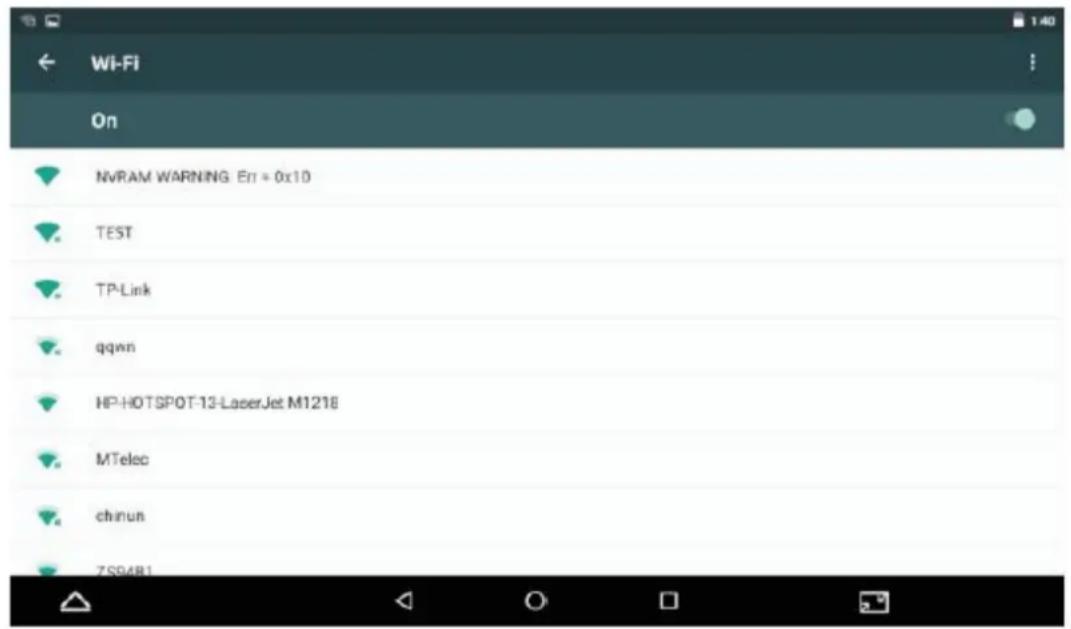
Wenn Wi-Fi aktiviert ist, sicht und zeigt das Tablet eine Liste mit verfügbarbaren Wi-Fi-Netzwerken an.

Falls das Gerät ein Netzwerk findet, mit dem Sie bereits zu einem früheren Zeitpunkt verbunden waren, besteht das Tablet die Verbindung her. Falls Ihr Netzwerk nicht angezeigt wird, konnen Sie einen erneuten Scan durchführren. Um nach Netzwerken zu scannen, tippen Sie auf die Menu-Taste und tippen Sie dann auf Scan (Scannen).
Mit einem Wi-Fi-Network verwinden
2. Wahlen Sie ein verfügbares Wi-Fi-Netzwerk für die Verbindung aus:
Tippen Sie im Einstellungsmenu für Wi-Fi auf ein Netzwerk in der List.
Falls es sich um ein offenes Netzwerk handelt, werden Sie vom Tablet aufgefordert, die Verbindung zu bestätigten. Tippen Sie auf Connect (Verbinden), um zu bestätigten.
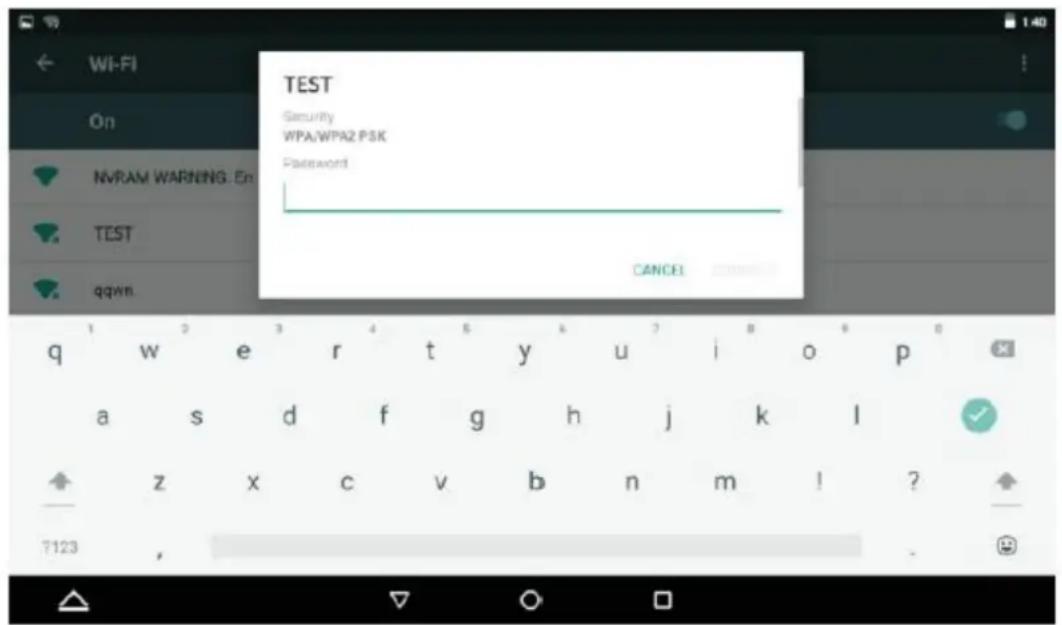
Falls es sich um ein verschlusseltes Netzwerk handelt (mit Schloss-Symbol gekennzeichnet), werden Sie aufgefordert, das Password oder andere Berechtigungsnachweise einzugeben. Tippen Sie auf das Feld für die Eingabe des Passwords, um die Bildschirmtastatur einzublenden; geben Sie dann das Password ein. Tippen Sie auf Connect (Verbinden), um zu bestätigen.
Nach der erfolglichen Verbindung mit einem Wi-Fi-Network erscheint in der Benachrichtigungsliste am oberen Rand des Bildschirms eine Wi-Fi-Signalanzeige.

Informieren Sie sich in der Bedienungsanleitung, wie Sie ein Wi-Fi-Netzwerk hinzufugen, falls diese nicht in Reichweite ist oder der Router so eingestellt ist, dass er den Netzwerknamen verbirgt (SSID), oder wie Sie die erweiterten Wi-Fi-Optionen konfigurieren.
Hinweis:
Die Rückstellungsfungtion ist nur verfügbar, wenn der Lademodus aktiviert ist. Verbinden Sie das Netzteil, wenn Sie das Gerät zusücksetzen möchten.
Optionale Verbindungen
Verbindung mit einem Computer
Sie konnen das Tablet mit einem Computer verbinden, um Dateien zu übertragen.
1. Schlieben Sie Ihr Tablet an den Computer an.
Mit dem mitgelieferten USB-Kabel: Schließen Sie das keine Ende des Kabels an den USB 2.0 High-Speed-Port des Tablets an. Schließen Sie das größere Ende an den verfügbaren USB2.0 High-Speed-Port Ihr Computers an.
- Wenn Ihr Tablet verbunden ist, schieben Sie das USB-Icon nach unter und tippen Sie dann auf USB connected (USB verbunden).
3. Als Speichergerät verbinden.
Tippen Sie auf „Media device (MTP)“ (Mediengerät), um den integrierten Speicher des Tablets zu verbinden. Im Anschluss daran können Sie die Dateien auf das Tablet oder vom Tablet übertragen.
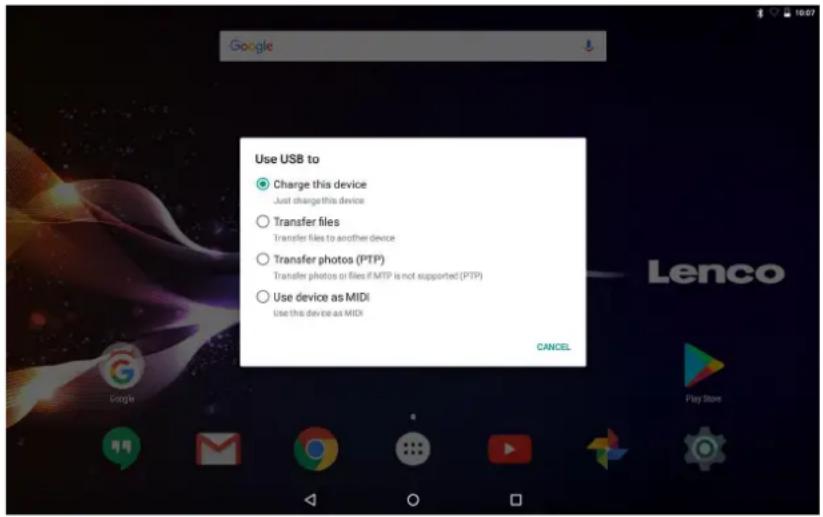
Aufladen
Laden Sie das Gerät auf.
Datumübertragung
Datum an einen PC (Windows) oder Mac übertragen (MTP)
Bilder übertragen (PTP)
Bilder oder Dateien übertragen, falls MTP nicht unterstützen wird.
MIDI
Verwenden Sie das Gerät für die MIDI-Eingabe.
IN DEN Werkseinstellungsmodus WECHSELN
Sie können in den Werkseinstellungsmodus wechseln, um den Tablet-PC zurückzusetzen, wenn Sie Ihr Password vergessen haben.
Schalten Sie Ihrten Tablet-PC aus und drücken Sie anschließend solange die Taste POWER und VOL+, bis ein englishsprachiges Menu mit 3 Optionen angezeigt wird.
Eine dieser Optionen in diesen Menu ist Recovery Mode (Wiederherstellungsmodus).
Wenn Sie den Recovery Mode (Wiederherstellungsmodus) auswahlen, dann wird Ohnen ein zweites Menu mit 12 Optionen angezeigt.
Wenn Sie Wipe all data / factory reset (Alle Daten Löschen/Auf Werkseinstellung zurücksetzen) auswahlen, dann wird Ohnen ein drittes Menu angezeigt.
Nach der Auswahr von yes- delete all user data (Ja, alle Benutzerdaten loschen) beginnt Ihr Tablet-PC, die Daten zu loschen und zu formatieren. Anschließlich kehr das Gerät wieder in das Menu mit den 12 Optionen zurück.
Nach der Auswahr von Reboot system now (System jetzt neustarten) ist Ihr Tablet-PC zurückgesetzt und entsprert.
DVD-Modus
Verschieben Sie den Regler OPEN, um die Abdeckung des Disc-Laufwerks zu öffnen. Legen Sie eine Disc ein.
Schlieben Sie die Abdeckung.
Tippen Sie auf, "um die Startseite zu öffnen. Tippen Sie dann auf das DVD-Icon

, um die Disc abzuspielen.
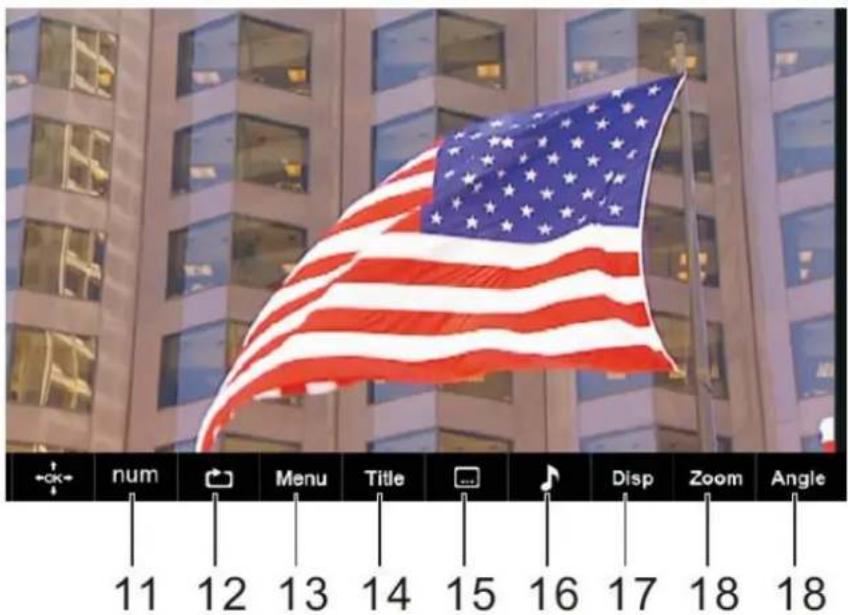
Während der Disc-Wiedergabe erschinen die Icons 1--18.
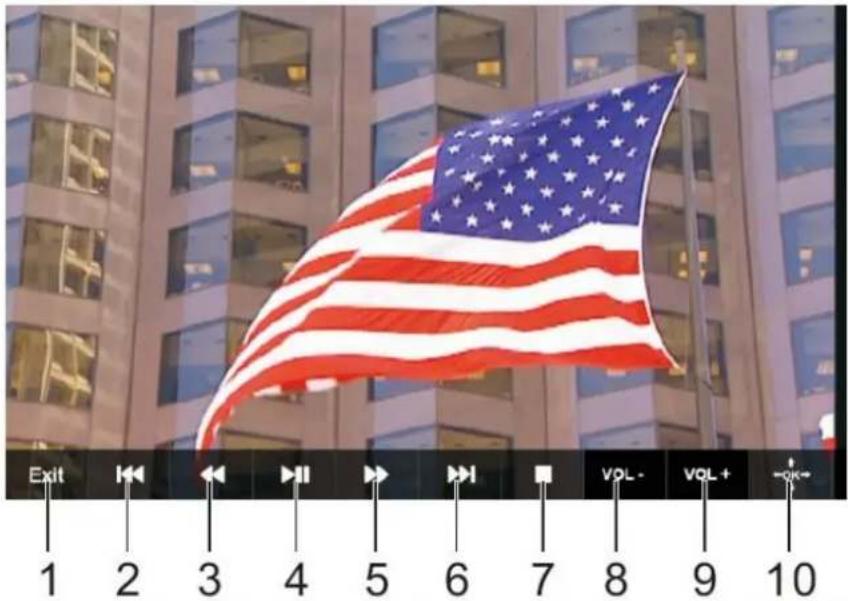
1. Ende
DVD-APP beenden.
2.
Gehe zum Anfang des vorherigen Kapitals/Titels.
3.
Das Drücken der Taste erlaubt Ohnen ein Überspringen der Titel rückwärts mit einem fünfstufigen Geschwindigkeitssystem (x2 -> x4 -> x8 -> x16 -> x32 -> WIEDERGABE). Drücken Sie zum Zurückkehren in den Normalwiedergabemodus die WIEDERGABE-Taste.
4.
Disc-Wiedergabe starten oder unterbrechen.
5.
Das Drücken deTaste erlaubt Ihnen einen Schnelldurchlauf mit einem fünfstufigen Geschwindigkeitssystem (x2 -> x4 -> x8 -> x16 -> x32 -> WIEDERGABE). Drucken Sie zum Zurückkehren in den Normalwiedergabemodus die WIEDERGABE-Taste.
6.
Zum nachsten Kapitel/Titel springen.
7. ■ Stopp
Disc-Wiedergabe beenden.
8. VOL-
Reduzieren Sie die Lautstärke.
9. VOL+
Erhohen Sie die Lautstärke.
10. OK/Aufwärts/Abwärts/Links/Rechts
11. ZIFFERNTASTEN 0-9
12. WIEDERHOLE
Während der Wiedergabe WIEDERHOLE drücken, um einen Wiederholungsmodus einzustellen.
DVD: Sie können die wiederholte Wiedergabe eines Kapitals/eines Titels/aller Titel auswahlen.
CD/VCD: Sie können die wiederholte Wiedergabe eines Titels/aller Titel auswahlen.
Mp3: Wahlen Sie Willkürliche Wiedergabe/1 Titel wiederholen/Ordner wiederholen/Ordner.
13. MENU
Zum DVD-Hauptmenü zurückkehren (DVD)
Zum VCD PBC-Menu zurückkehren. (VCD)
14. TITEL
Rückkehr zum DVD-Titelmenu
15. Untertitel
Wahlen Sie eine auf der DVD gespeicherte Untertitelsprache aus (sofern verfügbar).
16. Audio
Wahlen Sie eine auf der DVD vorhandene Audiosprache (falls mehr als eine verfügbar ist) oder wahlen Sie den Audioausgang für eine CD aus.
17. ANZEIGE
Anzeige der Wiedergabezeit und der Statusinformationen.
18. ZOOM
DVD/VCD: Mit ZOOM das Videobild vergroßern oder verkleinern.
- Wahrend Wiedergabe oder Pause ZOOM drücken, um die Zoom-Funktion zu aktivieren. Im Bild entscheidt kurz ein viereckiger Rahmen.
- Mit jedem Drucken der Taste ZOOMändert sich die Anzeige wie folgt: 2x 3x 4x 1 / 2 1 / 3 1 / 4 Normal
JPEG: Mit ZOOM das Bild vergroßern oder verkleinern.
- ZOOM drucken.
- Benutzen Sie die-, "Taste zum Vergroßern oder die, "Taste zum Verkleinern des Bildes.
Benutzen Sie die ▲▼◁▶-Tasten, um sich durch das vergroßerte Bild zu bewegen.
19. WINKEL
DVD: Das Drücken der Taste ANGLEändert den Blickwinkel auf DVDs, die diese Funktion unterstützen.
Einbau des DVD-Players in den PKW
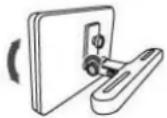
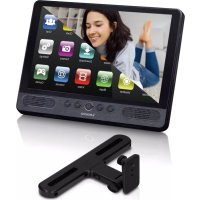
Bitte benutzen Sie zur Befestigung des DVD-Players an der Rückseite der Kopfstützen das mitgelieferte Montageset.
- Befestigen Sie den Winkelhalter mit der mitgelieferten Schraube Rückseite des DVD-Players. Drehen Sie zur Befestigung des Winkelhalters die Schraube in Uhrzeugerrichtung fest.
- Nehmen Sie die Kopfstütze von den Beinen ab. Legen Sie die Playermontagehalterung so auf die Rückenlehne auf, dass die C der Playermontagehalterung deckungsgleich zu den Öffnungen de Kopfstützenaufnahmen sind. Achten Sie damit daraufuf, dass die Playermontagehalterung sicher auf der Rückenlehne des Fahrer-Beifahrersitzes aufliegt. Nehmen Sie die Kopfstütze in ihre
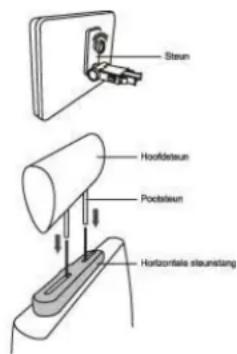
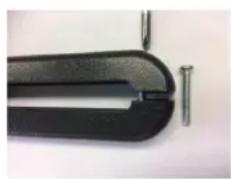
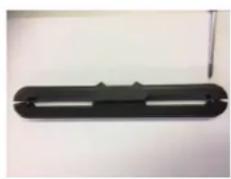
Hand.Anmerkung : Wenn die Beine der Kopfstütze zu dick für die Öffnungen der horizontalen Stützleiste der Halteklammer sind, dann losen Sieitte die 4 Schrauben der Stützleiste der Halteklammer, umdie Öffnungen anzupassen. Wenn die Schrauben zu kurz sein sollenten, dann verwenden Sieitte langere Schrauben (mitgeliefert in der Geschenkbox).
-
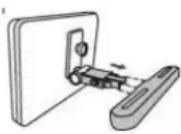
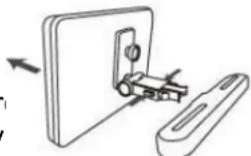
Halten Sie den DVD-Player mit beiden Händen fest, wenden Winkelhalter fest in die Aufnahme drücken. Bei ordnungsgemäßen Sitz rastet der Halter mit einem klicker Das gesamte Gerät muss vollständig geschichert sein.
-
Stellen Sie nun die gewünschte Monitoreigung ein und Sie den Monitor danach mit der Schraube rechts am Winkelhalter.
-
Halten Sie zum Herausziehen des DVD-Players aus dem Playermontagehalter den DVD-Player mit einer Hand fest. Drücken Sie mit der anderen Hand die Freigabeknöffe auf und links am Winkelhalter undziehen Sie dann den DV heraus.
- Dieses Gerätarf niemals durch den PKW-Führer benutzt oder ungesichert im Auto mitgeführrt werden.
- Wenn Sie den Player in Ihrk PW benutzen, dann achen Sie auf ordnungsgemessen Sitz des Winkelhalters in der Aufnahme und am Gehäuse des Players. Achten Sie weiterhin daraufuf, dass der Player keine Sicherheitseinrichtungen (auch Airbags und Sicherheitsgurte) behindert.
- Auch bei der Benutzung these Geräts hat sich jeder PKW-Fahrgast während der Beförderung anzuschnallen.
- Kontaktieren Sieitte bei Unklarheiten ihren PKW-Handler fur weitere Informationen.
Technische Daten
Tablet:
| Prozessor | MTK8163 Quad Core 1,3GHz |
| RAM | 1GB DDR3 |
| Lagerung | 16GB integrierter Flash-Speicher; microSD-Kartenschlitz (unterstützt max. 32GB) |
| Anzeige | 9" TFT LCD (1024X600), kapazitätes Touchscreen |
| Wi-Fi-Netzwerk | IEEE 802.11 b/g/n |
| GPS | JA |
| Audioausgang | 3,5 mm Kopfhörer |
| PC-Interface | High-Speed USB 2.0 |
| Zusätzliche Merkmale | Integriertes Mikrofon 2x 1,5W Laufsprecher |
| Entschlüsselungsformat | JPG, PNG, GIF, BMP, 3PG, MP4, AVI, MOV, MKV, WAV AAC M4A, AMR, APE, FLAC, MID, OGG |
| Betriebssystem | AndroidTM 7.0 |
| Stromversorgung | Netzteilausgang: 5V=2,0A wiederaufladbare Lithium-Polymer-Batterie |
| Wiedergabedauer (Stunden) | Bis zu 5 Stunden Musik, 2 Stunden Videos, 3 Stun Surfen im Internet |
DVD:
| Disc-Format | DVD, DVD-R/+R, DVD-RW/+RW CD, MP3, CD-R/-RW VCD/SVCD, JPEG |
| Videosystem | PAL |
| Betriebsdauer | Ca. 2,5 Stunden bis zur vollständigen Aufladung |
| Batteriekapazität | 4000mAh/3,7V |
Funktionen und technische Daten unterliegen unangekündigten Änderungen.
1. Garantie
Lenco bietet Leistungen und Garantien im Einklang mit Europäischen Recht. Im Falle von Reparaturen (sowohl wahr als auch nach Ablauf der Garantiezeit) sollen den deshalb ihren Einzelhändler kontaktieren.
Wichtiger Hinweis: Es ist nicht möglich, Geräte für Reparaturen direkt an Lenco zu schicken.
Wichtiger Hinweis: Falls these Gerät von einem nicht autorisierten Kundendienst geöffnet oder darauf zugegriffen w erlischt die Garantie.
Dieses Gerät ist nicht für professionelle Zwecke geeignet. Falls das Gerät für professionelle Zwecke eingesetzt wird, erlösen alle Garantieverpflichtungen seitens des Herstellers.
2.Haftungsausschluss
Aktualisierungen der Firmware und/oder Hardware-Komponenten werden regelmäßig durchgeführt. Daher können einige der Anweisungen, Spezifikationen und Abbildungen in dieser Dokumentation von ihrer individuellen Situation abweichen. Alle in diesen Handbuch beschrieben Elemente dieren nur zur Illustration und treffen auf ihre individuelle Situation möglicherweise nicht zu. Aus der in diesen Handbuch getätigten Beschreibung konnen keine Rechtsansprüche oder Ansprüche geltend gemacht werden.
3. Entsorgung des Altgeräts
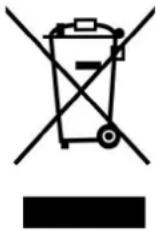
Dieses Symbol zeigt an, dass das entsprechende Produkt oder dessen Batterie in Europa nicht m dem normalen Hausmull entsorgt werden darf. Um die ordnungsgemäße Abfallbehandlung des Produkts und dessen Batterie zu gewährleisten, müssen diese im Einklang mit allen anwendbaren örtlichen Vorschriften zur Entsorgung von Elektrogeräten und Batterien entsorgt werden. Dabei halten Sie, natürliche Ressourcen zu schonen und Umweltschutzstandards zur Verwertung und Entsorgung von Altgeräten aufrecht zu halten (Waste Electrical and Electronic Equipment Directive).
4.CE-Kennzeichen

Hiermit erklart Lenco Benelux B.V., Thermiekstraat 1a, 6361 HB Nuth, The Netherlands, das diesen Produkt den grundsätzlichen Anforderungen der EU-Richtlinie entspricht. Die Konformitätserklärung ist erhältlich unter techdoc@commaxxgroup.com
5. Service
Weitere Informationen und Unterstützung erhalten Sie unter www.lenco.com
Lenco Benelux BV, Thermiekstraat 1a, 6361 HB, Die Niederlande.
Français
ATTENTION :
TENGASTAS INSTRUCCIONEN EN MENTE:


- PRECAUTIONS BEFORE USE
- MIDI
- VORSICHTSMASSNAHMEN VOR DER BENUTZUNG
- BEFOLGEN SIE IMMER FOLGENDE ANWEISUNGEN:
- ANSCHLUSS
- WARNING
- GEFAHR
- Übersicht des Geräts
- EIN/AUS
- Zurück
- Startsite
- VOL-
- VOL+
- USB-HOST
- Kopfhörer
- ZURÜCKSETZEN
- MIC-Anschluss
- TF-SPEICHERKARTE
- Taste OPEN
- Inbetriebnahme
- Tablet ein- oder ausschalten
- Tablet ausschalten:
- Bildschirm ein- oder ausschalten
- (Standby)
- i
- Bildschirm entsperren
- Anwendungen
- Vorinstallierte Anwendungen
- Anwendungen installieren
- Spracheinstellungen
- Datum und Uhrzeit einstellen
- Mit einem Wi-Fi-Netzwerk verbinden
- Mit einem Wi-Fi-Network verwinden
- Wahlen Sie ein verfügbares Wi-Fi-Netzwerk für die Verbindung aus:
- Hinweis:
- Optionale Verbindungen
- Verbindung mit einem Computer
- Schlieben Sie Ihr Tablet an den Computer an.
- Als Speichergerät verbinden.
- Aufladen
- Datumübertragung
- Bilder übertragen (PTP)
- DVD-Modus
- Ende
- 2.
- 3.
- 4.
- 5.
- 6.
- ■ Stopp
- VOL-
- VOL+
- OK/Aufwärts/Abwärts/Links/Rechts
- ZIFFERNTASTEN 0-9
- WIEDERHOLE
- MENU
- TITEL
- Untertitel
- Audio
- ANZEIGE
- ZOOM
- WINKEL
- Einbau des DVD-Players in den PKW
- Technische Daten
- Garantie
- 2.Haftungsausschluss
- Entsorgung des Altgeräts
- 4.CE-Kennzeichen
- Service
- Français
- ATTENTION :
- TENGASTAS INSTRUCCIONEN EN MENTE:
Marke : LENCO
Modell : TDV901
Kategorie : Tablet