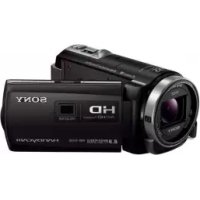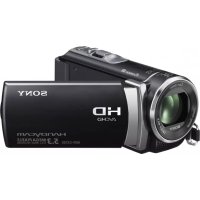
Handycam HDRCX190EB - Camcorder SONY - Kostenlose Bedienungsanleitung
Finden Sie kostenlos die Bedienungsanleitung des Geräts Handycam HDRCX190EB SONY als PDF.



Benutzerfragen zu Handycam HDRCX190EB SONY
0 Frage zu diesem Gerät. Beantworten Sie die, die Sie kennen, oder stellen Sie Ihre eigene.
Eine neue Frage zu diesem Gerät stellen
Laden Sie die Anleitung für Ihr Camcorder kostenlos im PDF-Format! Finden Sie Ihr Handbuch Handycam HDRCX190EB - SONY und nehmen Sie Ihr elektronisches Gerät wieder in die Hand. Auf dieser Seite sind alle Dokumente veröffentlicht, die für die Verwendung Ihres Geräts notwendig sind. Handycam HDRCX190EB von der Marke SONY.
BEDIENUNGSANLEITUNG Handycam HDRCX190EB SONY
Bedienungsanleitung DE
Zusätzliche Informationen zu dieser Produkt und Antwerten zu zahlig gestellten Fragen konnen Sie auf unserer Kunden-Support-Website finden.
Gedrukt auf Papier mit 70% oder mehr Recyclinganteil.
Gedrukt op 70% of hoger kringlooppapier.
Bitte lessen Sie theses Handbuch vor der Inbetriebnahme des Gerats sorgfältig durch und bewahren Sie es zur künftigen Referenz auf.
WARNING
Um Feuerergefahr und die Gefahr eines elektrischen Schlags zu verringn, setzen Sie das Gerät weder Regen noch Feuchtigkeit aus.
Schützen Sie Akkus und Batterien vor übermäßiger Hitze, wie z. B. direktem Sonnenlicht, Feuer o. Ä.
ACHTUNG
Akku
Bei unsachgemäßem Gebrauch des Akkus kann er explodieren oder es besteht Feuergefahr oder die Gefahr von Verzuzungen. Beachten Sieitte die folgenden Hinweise.
Zerlegen Sie den Akku nicht.
- Setzen Sie den Akku keinen Stößen, Schlagen usw. aus, quetschen Sieihn nicht, setzen Sieihn nicht fallen und achten Sie daraufuf, nicht versehentlich auf den Akku zu treten.
- Halten Sie Gegenstände aus Metall von den Akkuanschlüssen fern. Es kann sonst zu einem Kurzschluss kommt.
- Setzen Sie den Akku keinen Temperaturen über 60^ aus, wie sie z. B. bei direkter Sonneneinstrahlung oder in einem in der Sonne geparkten Auto auftreten können.
Zünden Sie den Akku nicht an und werfen Sie ihn nicht ins Feuer.
- Berühren Sie beschädigte oder auslaufende Lithium-Ionen-Akkus nicht.
- Laden Sie den Akku unbedingt mit einem Originalalladegerät von Sony oder einem Gerät mit Ladefunktion.
- Halten Sie den Akku von kleinen Kindern fern.
- Schützen Sie den Akku vor Feuchtigkeit.
Tauschen Sie den Akku nur gegen den gleichen oder einen vergleichbaren Akkutyp aus, der von Sony empfohlen wird. - Entsorgen Sie verbrauchte Akkus unverzüglich wie in den Anweisungen erlautert.
Ersetzen Sie die Batterie bzw. den Akku ausschließlich durch eine Batterie bzw. einen Akku des angegebenen Typs. Andernfalls besteht Feuer- oder Verletzungsgefahr.
Netzteil
Verwenden Sie das Netzteil nicht, wenn nur weniger Platz vorhanden ist, z.B. zwischen einer Wand und Möbelstücken.
Schlieben Sie das Netzteil an eine nahe gelegene Netzsteckdose an. Trennen Sie das Netzteil umgehend von der Netzsteckdose, wenn es beim Betrieb des Camcorders zu einer Fehlfunktion kommt.
Auch wenn der Camcorder ausgeschaltet ist, wird er immer noch mit Netzstrom versorgt, solange er über ein Netzteil an eine Netzsteckdose angeschlossen ist.
Hinweis zum Netzkabel
Das Netzkabel wurde speziell für diesen Camcorder entwickelt und darauf nicht für andere elektrische Geräte verwendet werden.
FÜR Kunden IN EUROPA
Hinweis für Kunden in Ländern, in denen EU-Richtlinien gelten
Der Hersteller与此es Produkte ist
Sony Corporation, 1-7-1 Konan
Minato-ku Tokyo, 108-0075, Japan.
Autorisierter Vertreter fur EMV und
Produktssicherheit ist die Sony Deutschland
GmbH, Hedelfinger Strasse 61, 70327
Stuttgart, Deutschland. Fur Fragen im
Zusammenhang mit Kundendienst oder
Garantie wenden Sie sichitte an die in den separaten Kundendienst- oder Garantieunterlagen genommen Adressen.
Achtung
Die elektromagnetischen Felder bei den speziellen Frenzen konnen Bild und Ton diesen Gerätes beeinflussen.
Dieses Produkt wurde geprüft und erfüllt die EMV-Richtlinie, sofern Verbindungskabel mit einer Länge von weniger als 3 Metern verwendet werden.
Hinweis
Wenne eine Datenübertragung aufgrund statischer oder elektromagnetischer Storeinflüsse abbricht (fehlschlågt), starten Sie die entsprechende Anwendung neu, oder entfern den Sie das USB-Kabel, und schreiben Sie es wieder an.

Entsorgung von bebrauchten elektrischen und elektronischen Geräten (anzuwenden in den Ländern der Europäischen Union und anderen europäischen Ländern mit einem separaten Sammelsystem für diese Geräte)
Das Symbol auf dem Produkt oder seiner Verpackung weist daraufhin, dass diesen Produkt nicht als normaler Haushaltsabfall zu behandeln ist, sondern an einer Annahmestelle für das Recycling von elektrischen und elektronischen Geräten abgegeben werden muss. Durch ihren Beitrag zum korrekten Entsorgen these Produkte schützen Sie die Umwelt und die Gesundheit ihrer Mitmenschen. Umwelt und Gesundheit werden durch falsches Entsorgen gefährdet. Materialrecycling hilft, den Verbrauch von Rohstoffen zu verringern. Weitere Informationen zum Recycling这点es Produkts erhalten Sie bei Ihrer Gemeindeverwaltung, den kommunalen Entsorgungsbetrieben oder dem Geschäft, in dem Sie das Produkt gekauft haben.

Entsorgung von bebrauchten Batterien und Akkus (anzuwenden in den Ländern der Europäischen Union und anderen europäischen Ländern mit einem separaten Sammelsystem für diese Produkte)
DE
Das Symbol auf der Batterie/dem Akku oder der Verpackung weist daraufhin, dass diese nicht als normaler Haushaltsabfall zu behandeln sind. Ein zusätzliches chemisches Symbol Pb (Blei) oder Hg (Quecksilber) unter der durchgestrichen Mülltonne bedeutet, dass die Batterie/der Akku einen Anteil von mehr als 0,0005% Quecksilber oder 0,004% Blei enthalt. Durch ihren Beitrag zum korrekten Entsorgen dieser Batterien/Akkus schützen Sie die Umwelt und die Gesundheit ihrer Mitmenschen. Umwelt und Gesundheit werden durch falsches Entsorgen gefährdet. Materialrecycling hilft, den Verbrauch von Rohstoffen zu verringern.
Bei Produkten, die auf Grund ihrer Sicherheit, der Funktionalität oder als Sicherung vor Datenverlust eine ständige Verbindung zur eingebauten Batterie besteht, sollte die Batterie nur durch qualifiziertes Servicepersonal ausgetauscht werden.
Um sicherzustellen, dass die Batterie korrekt entsorgt wird, geben Sie das Produkt zwecks Entsorgung an einer Annahmestelle für das Recycling von elektrischen und elektronischen Geräten ab. Für alle anderen Batterien entnehmen Sie die Batterieitte entsprechend dem Kapitel über die sichere Entfernung der Batterie. Geben Sie die Batterie an einer Annahmestelle für das Recycling von Batterien/Akkus ab.
Weitere Informationen über das Recycling这些东西 Produktions oder der Batterie erhalten Sie von ihrer Gemeinde, den kommunalen Entsorgungsbetrieben oder dem Geschäft, in dem Sie das Produkt gekauft haben.
Für Kunden in Deutschland
Entsorgungshinweis: Bitte werfen Sie nur entladene Batterien in die Sammelboxen beim Handel oder den Kommunen. Entladen sind Batterien in der Regel dann, wenn das Gerät abschaltet und signalisiert „Batterie leer“ oder nach längerer Gebrauchsdauer der Batterien „nicht mehr einwandfrei Funktioniert". Um sicherzugehen, kleben Sie die Batteriepole z.B. mit einem Klebestreifen ab oder geben Sie die Batterien einzeln in einen Plastikbeutel.
Informationen zur Spracheinstellung
- Zur Veranschaulichung der Bedienung des Camcorders sind die Bildschirmmenus in der jeweiligen Landessprache angegeben. Aändern Sie gegebenenfalls die Sprache für die Bildschirmmenus, bevor Sie den Camcorder verwenden (S. 20).
Hinweise zur Aufnahme
- Machen Sie vor der eigenen Aufnahme eine Probeaufnahme, um sicherzugehen, dass Bild und Ton ohne Probleme aufgenommen werden.
- Wenn es aufgrund einer Fehlfunktion des Camcorders, der Aufnahmemedien usw. zu Störungen bei der Aufnahme oder Wiedergabe kommt, besteht kein Anspruch auf Schadenersatz für die nicht erfolgte oder beschädigte Aufnahme.
- Das Farbfernsehsystem hangt vom jeweiligen Land oder der Region ab. Um ihre Aufnahmen auf einem Fernsehschirm wiedergeben zu können, benötigen Sie ein PAL-Fernsehgerät.
- Fernsehsendungen,这部电影, Videoaufnahmen und andere Material konnen urheberrechtlich geschützt sein. Das unberechtigte Aufzeichn solchen Materials verstört unter Umständen gegen das Urheberrecht.
Verwendungshinweise
- Vermeiden Sie die nachfolgend aufgeführten Punkte. Andernfalls kann das Aufnahmemedium beschädigt werden, aufgezeichnete Bilder können nicht mehr abgespielt werden oder verloren geben und weitere Fehlfunktionen können auftreten.
- Auswerfen der Speicherkarte, solange die Zugriffsanzeige (S. 21) leuchtet oder blinkt
-
Entfernen des Akkus oder Netzteils aus dem Camcorder oder Mechanische Schläge oder Erschütterungen beim Camcorder, solange die Anzeigen (Film)/(Foto) (S. 23) oder die Zugriffsanzeige (S. 21) leuchten oder blinken
-
Wenn der Camcorder über einen USB-Anschluss mit anderen Geräten verbunden und der Camcorder eingeschaltet ist, klappen Sie den LCD-Bildschirmträger nicht zu. Andernfalls können die aufgenommenen Bilddaten verloren gehen.
- Beachten Sie bei der Nutzung des Camcorders geltende regionale Vorschriften.
LCD-Bildschirmträger
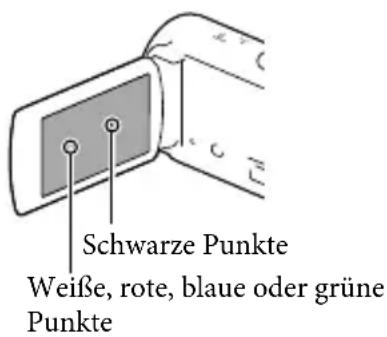
- Der LCD-Bildschirm wird unter Einsatz von Hochpräzisionstechnologie hergestellt, so dass der Anteil der effektiven Bildpunkte bei über 99.99% liegt. Dennoch konnen schwarze Punkte und/oder helle Lichtpunkte (weiß, rot, blau oder grün) permanent auf dem LCD-Bildschirm zu sehen sein. Diese Punkte gehen auf das Herstellungsverfahren zurück und haben keinen Einfluss auf die Aufnahmequalität.
Informationen zu diesen Handbuch, den Abbildungen und Bildschirmmenüs
Die im vorliegenden Handbuch zur Veranschaulichung enthaltenen Beisielabbildungen wurden mit einer digitalen Standbildkamera aufgenommen und sehen daher möglichwerse etwas anders aus als die tatsächlichen Anzeigen auf dem Camcorder. Außerdem sind die Abbildungen des Camcorders und seiner Bildschirmanzeigen zum besseren Verständnis überzeichnet oder vereinfacht dargestellt.
- Design und Spezifikationen des Camcorders und des Zubehörs unterliegen unangekündigten Änderungen.
- In thisem Handbuch werden der interne Speicher (HDR-CX210E) und die Speicherkarte als „Aufnahmemedium" bezeichnet.
- In diesen Handbuch wird eine DVD, die in High Definition-Bild Qualität (HD) aufgenommen wurde, als AVCHD-Aufnahmedisc bezeichnet.
- Falls bezüglich der Spezifikation modelleigene Unterschiede bestehen, wird die jeweilige Modellbezeichnung in thisem Handbuch explizit angegeben. Überprüfen Sie die Modellbezeichnung Ihres Camcorders auf seiner Unterseite.
- In thisem Handbuch verwendete Illustrationen basieren auf dem Modell HDR-CX210E, wenn es nicht anders angegeben wird.
| Aufnahmeme-dium | Kapa-zität des internen Aufnah-memedi-ums | Projek-tor | |
| HDR-CX190ENurSpeich-erkarte | — | — | |
| HDR-CX200E | — | — | |
| HDR-PJ200E | — | ✓ | |
| HDR-CX210EInternerSpeicher + Speich-erkarte | 8 GB | — |
Weiterfuhrende Informationen über den Camcorder ("Handycam" Benutzeranleitung)
Das „Handycam“ Benutzeranleitung ist ein Online-Handbuch. Sie finden Dort ausfuhrliche Anleitungen zu den zahlreichen Funktionen des Camcorders.
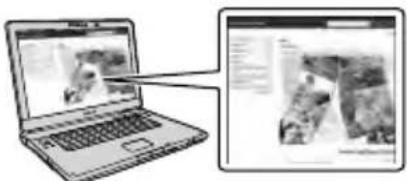
1 Rufen Sie die Support-Seite von Sony auf.
http://www.sony.net/SonyInfo/ Support/
2 Wahlen Sie Ihr Land oder ihre Region aus.
3 Suchen Sie die Modellbezeichnung Ihres Camcorders auf der Support-Section.
Die Modellbezeichnung Ihres Camcorders finden Sie auf seiner Unterseite.
Auswahl von Elementen auf dem LCD-Bildschirm
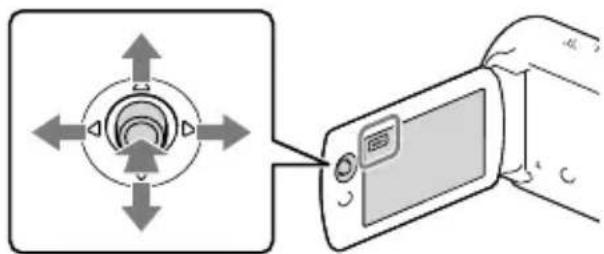
HDR-CX190E
Bewegen Sie den Auswahlschalter in Richtung / / / , um das gewünschte Element zu markieren und drücken Sie anschließend auf die Mitte des Auswahlschalters, um die Auswahl zu bestätigen.
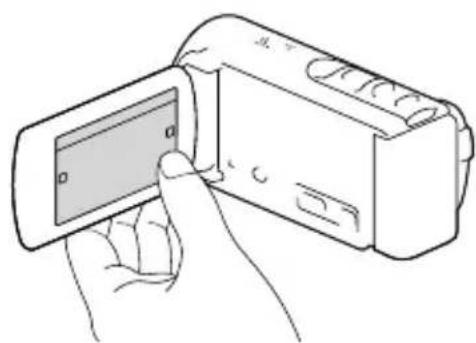
HDR-CX200E/CX210E/PJ200E
Berühren Sie das gewünschte Element auf dem LCD-Bildschirm.
Inhalt
Bitte lessen 2
Weiterfuhrende Informationen über den Camcorder ("Handycam"
Benutzieranleitung) 6
Auswahl von Elementen auf dem LCD-Bildschirm 7
Teile und Bedienelemente 11
Vorbereitungen
Mitgelieferte Teile 14
Laden des Akkus 15
Laden des Akkus über einen Computer 16
Laden des Akkus im Ausland 18
Einschalten des Geräts und Einstellen von Datum und Uhrzeit 19
Wechseln der Sprache 20
Vorbereitung des Aufnahmembedums 21
Auswahlen eines Aufnahmemediums (HDR-CX210E) 21
Einsetzen einer Speicherkarte 21
Aufnahme/Wiedergabe
Aufnahme 23
Aufnehmen von Filmen 23
Aufnehmen von Fotos 24
Zoomen 27
Wiedergabe 28
Bedientasten während der Wiedergabe 30
Erweiterte Funktionen
Aufnehmen von Personen mit richtiger Scharfe 32
Aufnehmen des ausgewählten Motivs mit der richtigen Scharfe
(Gesichtsprioritat) (HDR-CX200E/CX210E/PJ200E) 32
Automatische Aufnahme eines Lächelns (Auslös. bei Lächeln) 32
Aufnehmen von Filmen in verschiedenen Situationen 33
Automatische Auswahld der fur die Aufnahmesituation geeigneten
Einstellung (Intelligente Automatik) 33
Aufnehmen von Bildern mit der ausgewählten Bildqualität 34
Auswahlen der Bildqualität von Filmen (Aufnahmemodus) 34
Ändern der Bildqualität von Fotos 35
Abspielen eines Auszugs ihrer Filme (Highlights-Wiedergabe) 36
Speichern der Highlights-Wiedergabe in HD-Bildqualität
(37
Konvertieren des Datenformats auf STD-Bildqualität (Highlights-Film) 37
Bildwiedergabe auf einem Fernsehgerät 38
Verwendend des eingebauten Projektors (HDR-PJ200E) 41
Bearbeiten
Bearbeitern am Camcorder 43
Löschen von Filmen und Fotos 43
Teilen eines Films 44
Aufzeichen von Fotos aus einem Film (HDR-CX210E) 44
Speichern von Filmen und Fotos mit einem Computer
Nützliche verfügbare Funktionen bei Anschluss des Camcorders an einen
Computer 46
Unter Windows 46
Unter Mac 46
Vorbereitung des Computers (Windows) 47
Schnitt 1 Überprüfung des Computersystems 47
Schritt 2 Installieren der integrierten Software „PlayMemories Home" 47
Starten der Software,PlayMemories Home" 50
Herunterladen der zum Camcorder zugehörigen Software 51
Installieren von Software für einen Mac 51
Speichern von Bildern mit einem externen Gerät
Anleitung zur Erstellung von Discs 52
Geräte, auf denen die erstellte Disc abgespielt werden kann 53
Erstellen einer Disc mit einem DVD-Brenner bzw. -Recorder 54
Erstellen einer Disc mit DVDirect Express 54
Erstellen einer Disc in High Definition-Bildqualität (HD) mit einem DVD-Brenner 55
Erstellen einer Disc in Standard Definition-Bild Qualität (STD) mit einem Recorder oder ähnlichen Gerät 55
Speichern von Bildern mit einer externen Medieneinheit 57
Einstellen des Camcorders
Verwendend der Menus. 60
Menülisten 62
Sonstiges/Index
Fehlersuche 65
Anzeige der Selfstdiagnose/Waranzeigen 67
Aufnahmedauer von Filmen/Anzahl der aufnehmbaren Fotos. 68
Voraussichtliche Aufnahme- und Wiedergabedauer bei den einzelnen Akkus 68
Voraussichtliche Aufnahmedauer bei Filmen 69
Voraussichtliche Anzahl aufnehmbarer Fotos 70
Umgang mit dem Camcorder 71
Technische Daten 76
Bildschirmanzeigen 79
Index 80
Teile und Bedienelemente
Auf den in Klammern () angegebenen Seiten finden Sie weitere Informationen.
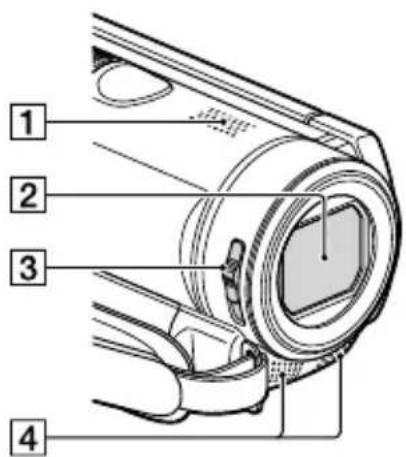
1 Lautsprecher
2 Objektiv (Carl Zeiss-Objektiv)
Schalter fur die LENS COVER
4 Eingebautes Mikrofon
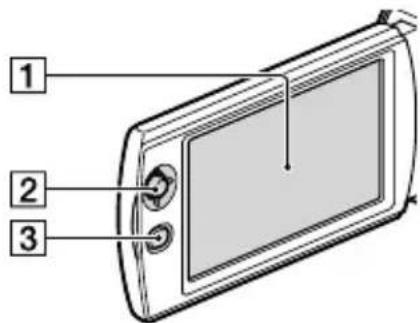
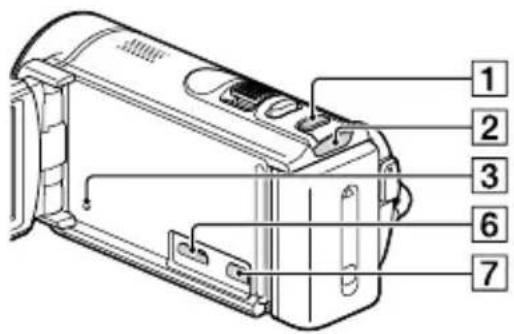
HDR-CX190E
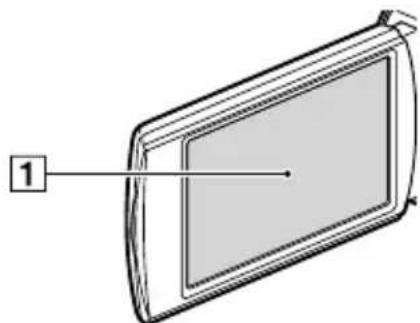
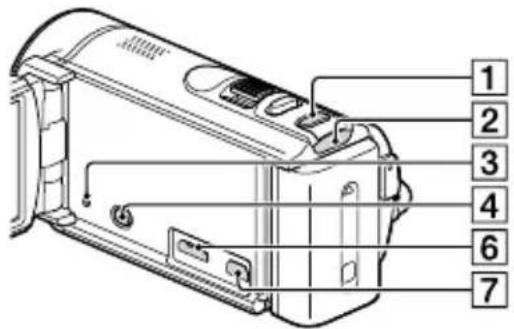
HDR-CX200E/CX210E
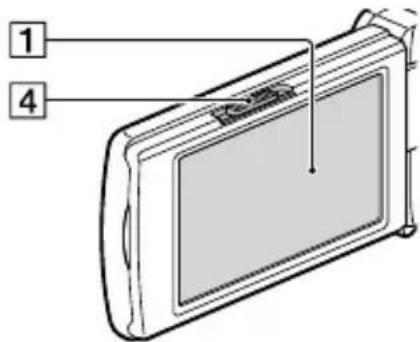
HDR-PJ200E
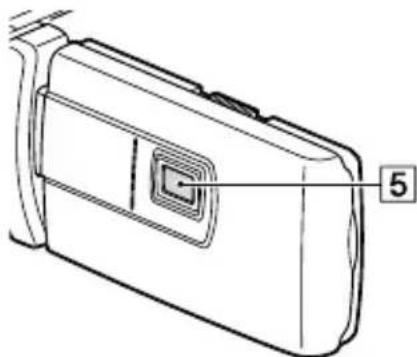
1 LCD-Bildschirm/Berührungsbildschirm (HDR-CX200E/CX210E/PJ200E) (19, 20) Wenn Sie den LCD-Bildschirmträger um 180 Grad drehen, konnen Sie den LCD-Bildschirmträger mit nach außen weisendem LCD-Bildschirm zuklappen. Dies ist besonderss bei der Wiedergabe nützlich.
2 Auswahlschalter (7) (HDR-CX190E)
3 TasteBilder-Ansicht) (HDR-CX190E)
4 PROJECTOR FOCUS-Hebel (41) (HDRPJ200E)
5 Projektorlinse (41) (HDR-PJ200E)
HDR-CX190E
HDR-CX200E/CX210E
HDR-PJ200E
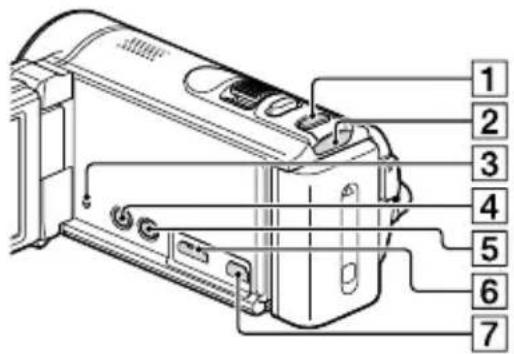
1 Taste MODE
2 Anzeigen (film)/ (to) (23, 24)
3 Taste RESET
Drucken Sie mit einem spitzen Gegenstand auf RESET.
Drucken Sie RESET, um alle Einstellungen, einschließlich der Uhrzeit, zu initialisieren.
4 Taste Bilder-Ansicht) (HDR-CX200E/ CX210E/PJ200E)
5 Taste PROJECTOR (41) (HDR-PJ200E)
6 Buchse HDMI OUT (38)
7 Buchse (USB) (54, 57)
HDR-CX190E
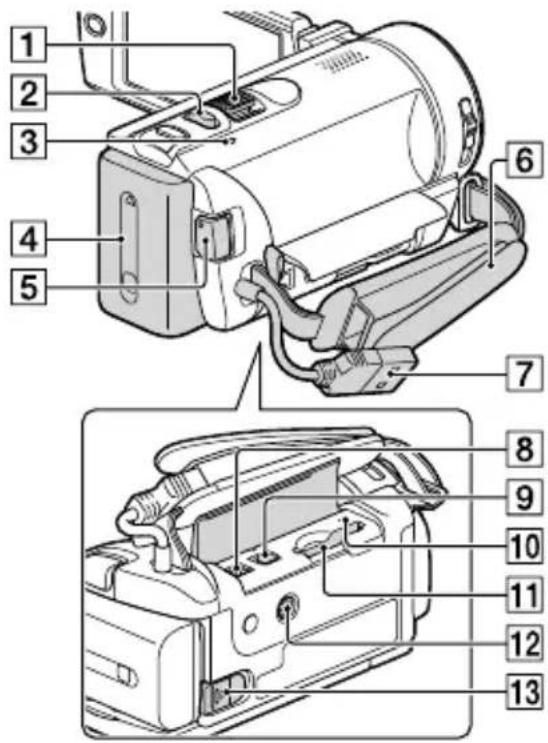
HDR-CX200E/CX210E/PJ200E
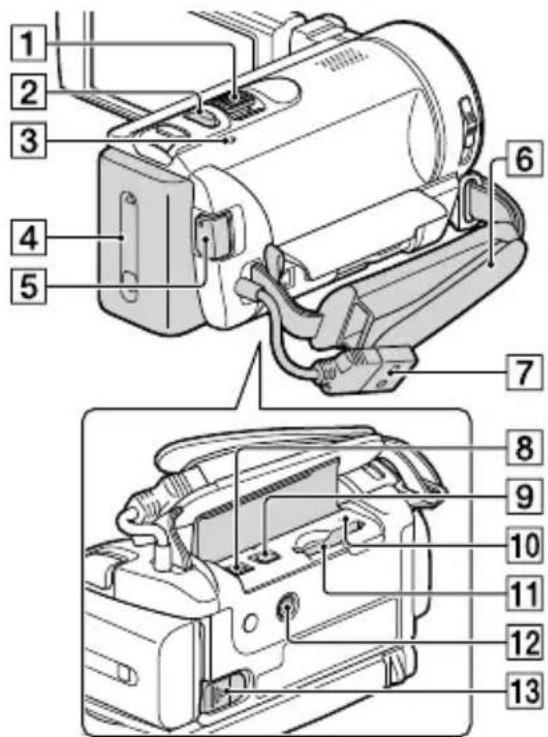
1 Motorzoom-Hebel (27)
2Taste PHOTO (24)
3Ladeanzeige CHG (15)
4 Akku (15)
5 Taste START/STOP (24)
6 Griffband
Eingebautes USB-Kabel (16)
Buchse DC IN (15)
9 A/V-/Fernbedienungsanschluss (38)
10 Zugriffsanzeige fur Speicherkarte (21)
[11] Speicherkarteneinschub (21)
12 Stativhalterung
Bringen Sie hier ein Stativ an (gesondert erhältlich: Die Schraubearficht nicht länger als 5,5mm sein).
13 Akkulosehebel BATT (17)
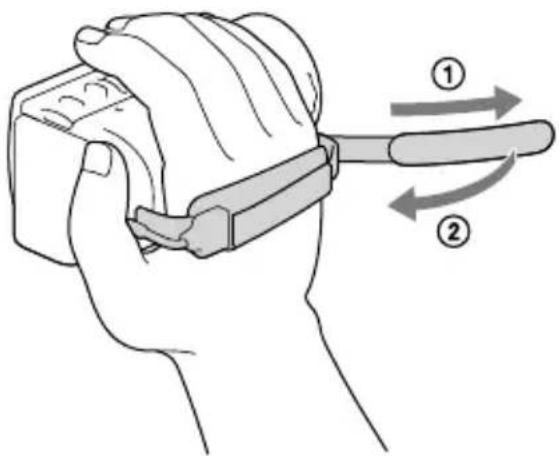
Befestigung des Griffbandes
Vorbereitungen
Mitgelieferte Teile
Die Zahlen in Klammern () geben die Anzahl des mitgelieferten Teils an.
Camcorder (1)
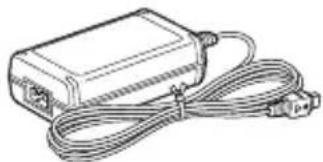
Netzteil (1)
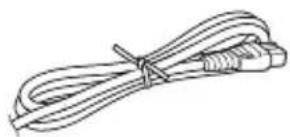
Netzkabel (1)
HDMI-Kabel (1) (nur bei HDR-CX200E/CX210E/PJ200E)
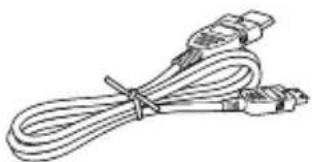
USB-Verbindungskabel (1)
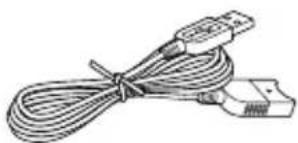
Das USB-Verbindungskabel ist ausschließlich für die Verwendung mit diesen Camcorder bestimmt. Verwenden Sie diese Kabel, wenn das eingebaute USB-Kabel des Camcorders (S. 16) für den Anschluss zu kurz ist.
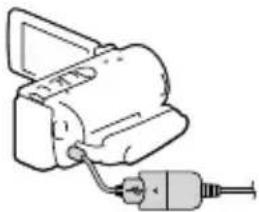
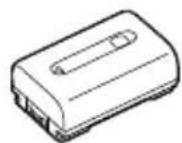
Akku NP-FV30 (1)
"Bedienungsanleitung" (dieses Handbuch) (1)
Hinweise
Die Software,PlayMemories Home" (LiteVersion) und die Hilfe,PlayMemoriesHome"-Hilfetext sind auf thisem Camcorder vorinstalliert (S.47,S.50).
Laden des Akkus
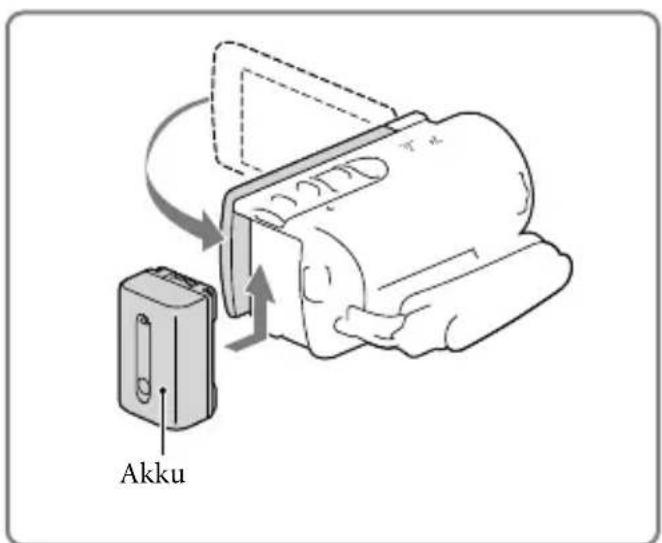
1 Klappen Sie den LCD-Bildschirm zu und setzen Sie den Akku ein.
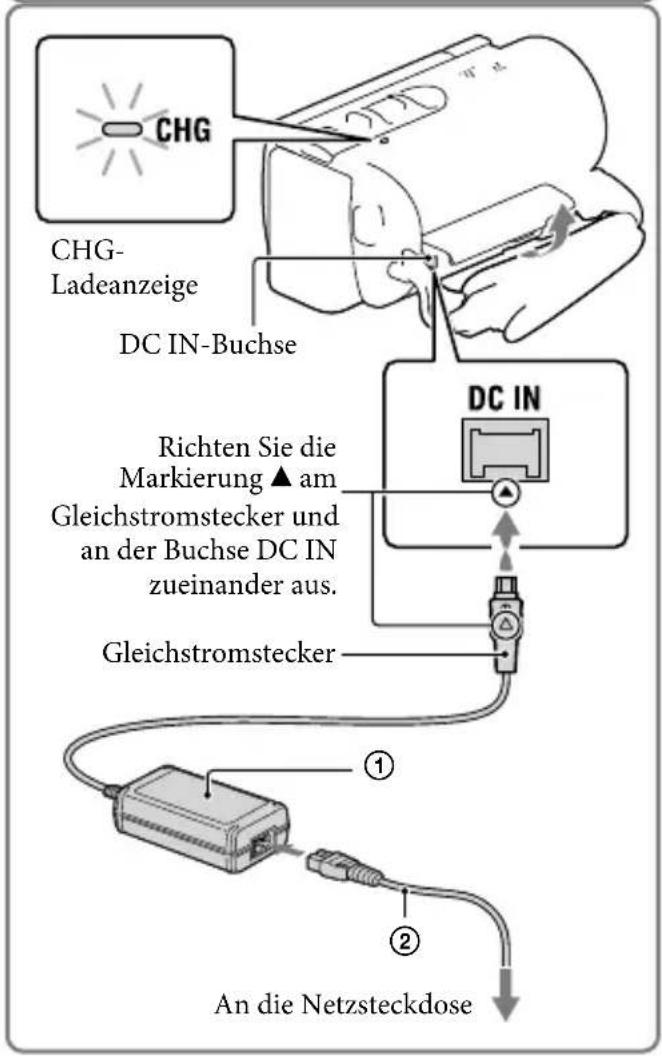
2 Schlieben Sie das Netzteil (1) und das Netzkabel (2) an den Camcorder und an eine Netzsteckdose an.
Die Ladeanzeige CHG leuchtet auf.
Die Ladeanzeige CHG erlischt, sobald der Akku vollständig geladen ist. Trennen Sie das Netzteil von der Buchse DC IN des Camcorders.
Hinweise
- Dieser Camcorder arbeitet ausschließlich mit „InfoLITHIUM“-Akkus der Serie V.
Laden des Akkus über einen Computer
Schalten Sie den Camcorder aus und schlieben Sie ihn mit dem eingebauten USB-Kabel an einen eingeschalteten Computer an.
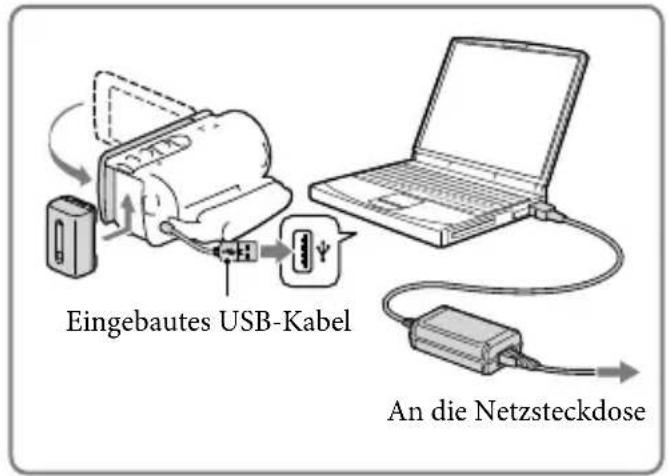
Aufladen des Akkus mit dem eingebauten USB-Kabel von einer Netzsteckdose
Sie können den Akku laden, indem Sie das eingebaute USB-Kabel über ein USB-Ladegerät/Netzteil des Typs AC-UD10 (gesondert erhältlich) mit einer Netzsteckdose verbinden. Der Camcorder kann nicht mit einer (gesondert erhältlichen) tragbaren Stromversorgungseinheit des Typs CP-AH2R, CP-AL oder AC-UP100 von Sony geladen werden.
Ladedauer
Ungefährte Dauer (Minuten) beim vollständigen Laden eines vollständig entladenen Akkus.
| Akku | Ladedauer | |
| Netzteil | Eingebautes USB-Kabel* (bei Verwendung eines Computers) | |
| NP-FV30 (mitgeliefert) 115 150 | ||
| NP-FV50 155 280 | ||
| NP-FV70 195 545 | ||
| NP-FV100 390 1.000 | ||
Die jeweils in der Tabelle angegebene Ladedauer gilt, wenn der Camcorder bei einer Temperatur von 25^ geladen wird. Für das Laden des Akkus wird ein Temperaturbereich zwischen 10^ und 30^ empfohlen.
* Be der angegebenen Ladedauer wurde das USB-Verbindungskabel nicht verwendet.
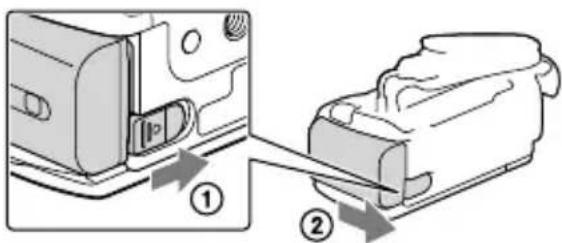
Klappen Sie den LCD-Bildschirm zu.
Verschieben Sie den Akkulosehebel BATT
(1) undnehmenSieden Akku dann heraus
(2).
Verwenden einer Netzsteckdose als Stromquelle
Stellen Sie die gleichen Verbindungen her, wie sie für das Laden des Akkus verwendet werden. In diesen Fall wird der Akku nicht entladen, wenn er am Camcorder angebracht ist.
Hinweise zum Akku
- Wenn Sie den Akku abnehmer oder das Netzteil loseen wollen, schalten Sie den Camcorder aus und vergewissern Sie sich, dass die Anzeigen (Film)/(Foto) (S. 23, 24) sowie die Zugriffsanzeige (S. 21) nicht mehr leuchten.
-
In den folgenden Fälle blinkt die Ladeanzeige CHG während des Ladevorgangs: - Der Akku wurde nicht richtig angebracht.
-
Der Akku ist beschädigt.
Die Temperatur des Akkus ist niedrig.
Entfernen Sie den Akku aus dem Camcorder und bringen Sieihn an einen warmen Ort.
Die Temperature des Akkus ist hoch.
Entfernen Sie den Akku aus dem Camcorder und bringen Sieihn an einen kühlen Ort.
- Um den Akku zu schonen, ist der Camcorder standardmäßig so eingestellt, dass er sich nach etwa 2 Minuten automatisch ausschaltet, wenn er nicht bedient wird ([Eco-Modus] S. 64).
Hinweise zum Netzteil
- Schließen Sie das Netzteil an eine gut zugängliche Netzsteckdose an. Trennen Sie das Netzteil umgehend von der Netzsteckdose, wenn es beim Betrieb des Camcorders zu einer Fehlfunktion kommt.
- Platzieren Sie das Netzteil während des Betriebs nicht an Orten, an denen keine ausreichende Luftzuführ gewährleistet ist (z. B. zwischen einer Wand und einem Möbelstück).
- Schliefen Sie den Gleichstromstecker des Netzteils bzw. den Akkukontakt nicht mit einem Metallgegenstand kurz. Andernfalls kann es zu einer Fehlfunktion kommt.
- Halten Sie zum Lösen des Netzteils vom Camcorder den Camcorder fest undziehen Sie am Gleichstromstecker.
#
- Aufnahmedauer, Wiedergabedauer (68)
- Akkurestladungsanzeige (25)
Laden des Akkus im Ausland (18)
Laden des Akkus im Ausland
Mithilfe des mit dem Camcorder gelieferten Netzteils konnen Sie den Akku in allen Ländern/Regionen laden, die eine Stromversorgung mit 100V - 240V Wechselstrom und 50Hz / 60Hz anbieten. Verwenden Sie keinen elektronischen Spannungswandler.
Einschalten des Geräts und Einstellen von Datum und Uhrzeit
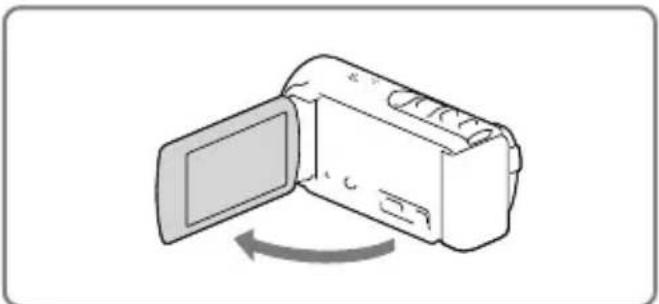
1 Klappen Sie den LCD-Bildschirm des Camcorders auf und schalten Sieihn ein.
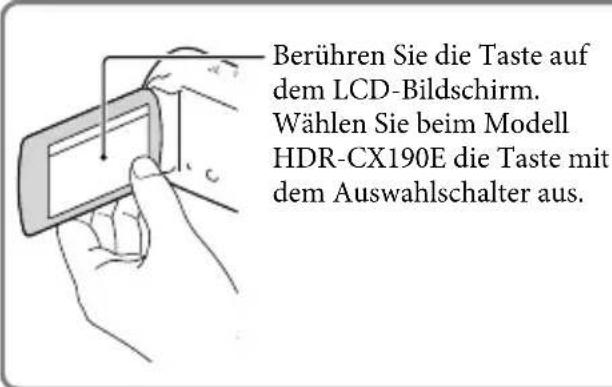
2 Wahlen Sie die gewünschte Sprache und danach [Näch] aus.
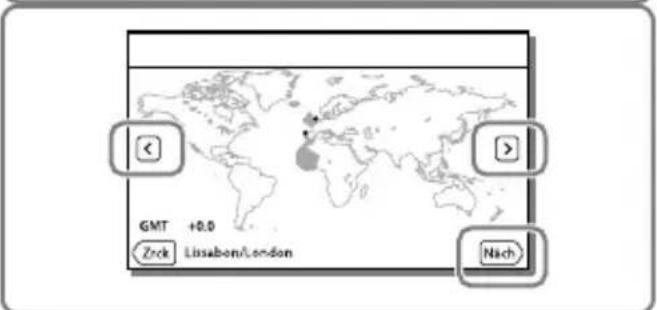
3 Wahlen Sie die gewünschte geografische Region mit und anschließend [Nach] aus.
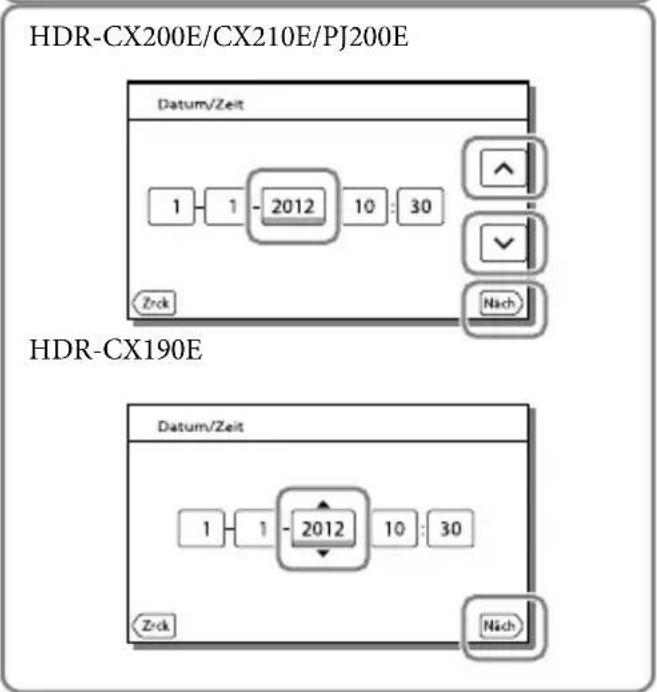
4 Stellen Sie [Sommerzeit] ein und wahlen Sie das Datumssformat, das Datum und die Uhrzeit aus.
- Wenn Sie [Sommerzeit] auf [Ein] setzen, wird die Uhr um 1 Stunde vorgestellt.
- Stellen Sie bei der Auswahl des Datum und Uhrzeit den Wert mit 山
- Mit der Auswahl von OK wird die Einstellung des Datum und der Uhrzeit abgeschlossen.
Wechseln der Sprache
Sie können die Sprache für die Bildschirmmenü wechseln, so dass diese in der gewünschten Sprache angezeigt werden.
Wahlen Sie [MENU] [Installation] [Allgemeine Einstlg.] [Language Setting] und die gewünschte Sprache aus.
So schalten Sie den Camcorder aus
Klappen Sie den LCD-Bildschirm zu.
Einstellen des LCD-Bildschirmträgerwinkels
Klappen Sie zuerst den LCD-Bildschirmträger um 90 Grad zum Camcorder (1) auf und stellen Sie danach den Winkel (2) ein.
② 90 Grad (max.)
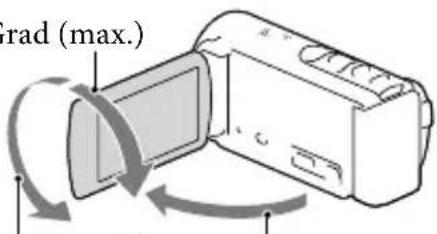
② 180 Grad (max.)
① 90 Grad zum Camcorder
Ausschalten des Pieptons
Wahlen Sie [MENU] → [Installation] → [Allgemeine Einstlg.] → [Piepton] → [Aus] aus.
Hinweise
- Aufnahmedatum, Uhrzeit und Aufnahmeeinstellungen werden automatisch auf dem Aufnahmemedium aufgezeichnet. Sie werden während der Aufnahme nicht angezeigt. Sie können sie bei der Wiedergabe jedoch über [Datencode] anzeigen setzen. Um sie anzuzeigen, wahren Sie [MENU] → [Installation] → [Wiedergabe-Einstlg.] → [Datencode] → [Datum/Zeit].
- Erneute Einstellung des Datum und der Uhrzeit: [Datum/Zeiteinstlg.] (S. 64)
- Kalibrierung des Beruhrungsbildschirms: [Kalibrierung] (HDR-CX200E/CX210E/PJ200E) (S. 74)
Vorbereitung des Aufnahmemediums
Auf dem Bildschirm des Camcorders wird das verwendbare Aufnahmemedium in Form folgender Symbole angezeigt.
| Standardaufnahmemedium Alternatives Aufnahmemedium | |
| HDR-CX190E/CX200E/ PJ200E | Speicherkarte |
| HDR-CX210E | Internet Speicher Speicherkarte |
Hinweise
- Es können keine entsprechenden Aufnahmemedien für这部电影 und Fotos ausgewählten werden.
Auswahlen eines Aufnahmemediums (HDR-CX210E)
Wahlen Sie INSTALLation] Medien-Einstlg.] [MedienAuswahl] das gewünschte Medium aus.
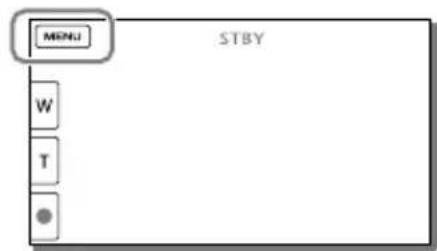
Einsetzen einer Speicherkarte
Öffnen Sie die Abdeckung und schieren Sie die Speicherkarte ein, bis sie mit einem Klick einrastet.
- Der Bildschirm [Bilddatenbank-Datei wirdVBorbereitet. Bittewarten.] wird angezeigt, wenn Sie eine neue Speicherkarte einsetzen. Warten Sie, bis der Bildschirm wieder ausgebrendet wird.
Richten Sie die Einkerbung
beimEinschieben der Speicherkartewieind
Abbildung dargestellt aus.
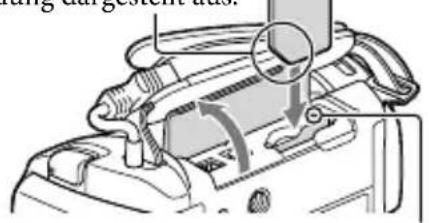
Zugriffsanzeige
Öffnen Sie die Abdeckung und drücken Sie einmal weniger auf die Speicherkarte.
Hinweise
- Damit die Speicherkarte auf jeder Fall ordnungsgemäß Funktioniert, wird empfohlen, sie vor der ersten Verwendung mit dem Camcorder zu formatieren (S. 63). Durch die Formatierung der Speicherkarte werden alle darauf gespeicherten Daten gelöscht und konnen nicht wiederhergestellt werden. Sicherern Sie wichtige Daten zuvor auf dem PC oder einem anderen Speichermedium.
- Wenn [Es konnte keine neue Bilddatenbankdatei erstellt werden. Möglichkeit ist nicht freiener Speicherplatz vorhanden.] angezeigt wird, formatieren Sie die Speicherkarte (S. 63).
- Achten Sie auf die richtige Ausrichtung der Speicherkarte. Wenn Sie die Speicherkarte falsch herum einsetzen, können die Speicherkarte, der Speicherkarten-Einschub oder die Bilddaten beschädigt werden.
- Achten Sie beim Einsetzen und Auswerfen der Speicherkarte darauf, dass die Speicherkarte nicht herausspringt und herunterfällt.
Für diesen Camcorder geeignete Speicherkartentypen
| SD-Ge-schwindig-keitsklasse | Kapazität (nachgewi-esen) | Bezeichnung in thism Handbuch | ||
| "Memory Stick PRO Duo" (Mark2) | SONY | -32 GB | "Memory Stick PRO Duo" | |
| "Memory Stick PRO-HG Duo" | ||||
| SD-Speicherkarte | SONY* | Klasse 4 oder schneller | 64 GB SD-Karte | |
| SDHC-Speicherkarte | ||||
| SDXC-Speicherkarte | ||||
- Der ordnungsgemäß Betrieb kann nicht für alle Speicherkarten garantiert werden.
Hinweise
- Eine MultiMediaCard kann nicht in Verbindung mit diesen Camcorder verwendet werden.
-
Filme, die auf SDXC-Speicherkarten aufgezeichnet wurden, konnen nicht in Computer oder AV-Geräte, die das exFAT*-Dateisystem nicht unterstützen, importiert oder Dort abgeschpielt werden, indem der Camcorder mit dem USB-Kabel an diese Geräte angeschlossen wird. Vergewissern Sie sich vorab, dass das exFAT-System von den angeschlossenen Geräten unterstützt wird. Wenn Sie ein Gerät anschließen, von dem das exFAT-System nicht unterstützt wird, und der Formatierungsbildschirm angezeigt wird,nehmen Sie keine Formatierung vor. Andernfalls gehen samsliche Daten verloren.
-
Bei exFAT handelt es sich um ein Dateisystem, das für SDXC-Speicherkarten verwendet wird.
Medium fur Aufnahme/Wiedergabe/Bearbeitung: Bildschirmanzeigen während der Aufnahme (79)
- Aufnahmedauer von Filmen/Anzahl der aufnehmbaren Fotos (68)
Aufnahme/Wiedergabe
Aufnahme
Standardmäßig werden Filme und Fotos auf folgenden Medien aufgezeichnet. Filme werden in High Definition-Bildqualität (HD) aufgezeichnet.
HDR-CX190E/CX200E/PJ200E: Speicherkarte
HDR-CX210E: Internes Aufnahmemedium
Aufnehmen von Filmen
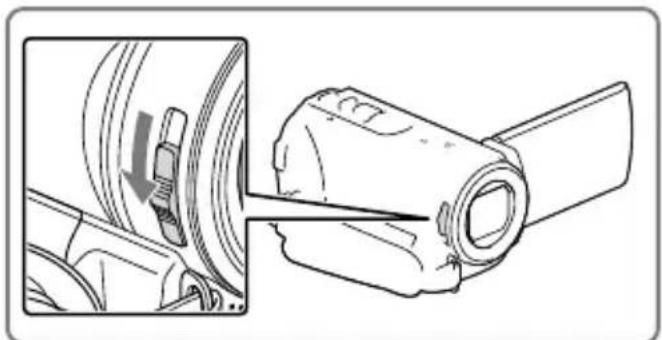
1 Öffnen Sie die Objektivabdeckung.
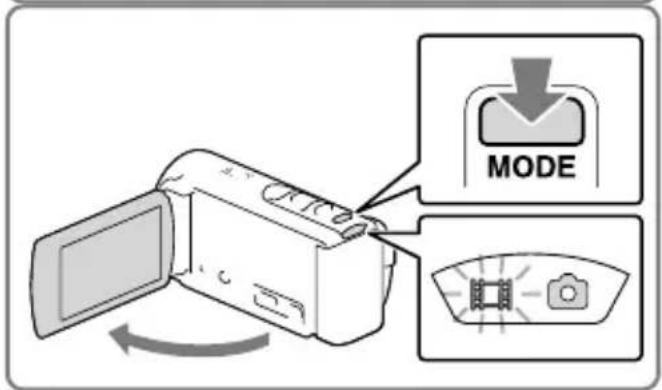
2 Klappen Sie den LCD-Bildschirm auf und drücken Sie auf MODE, so dass die Anzeige (Film) aufleuchtet.
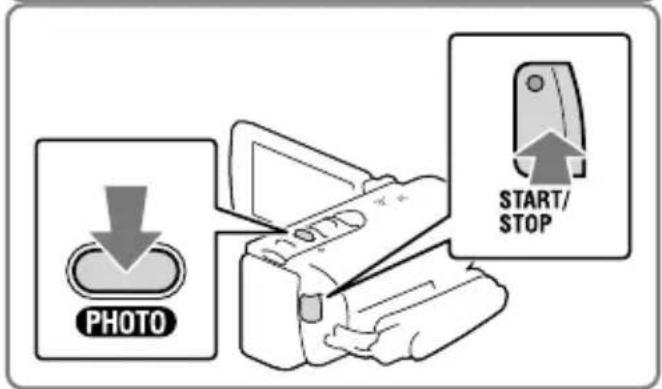
3 Starten Sie mit START/STOP die Aufnahme.
Zum Beenden der Aufnahme drucken Sie erneut START/STOP.
- Sie können während einer Filmaufnahme Fotos aufzeichnen, indem Sie auf PHOTO drücken (Dual-Aufzeichnung).
Aufnehmen von Fotos
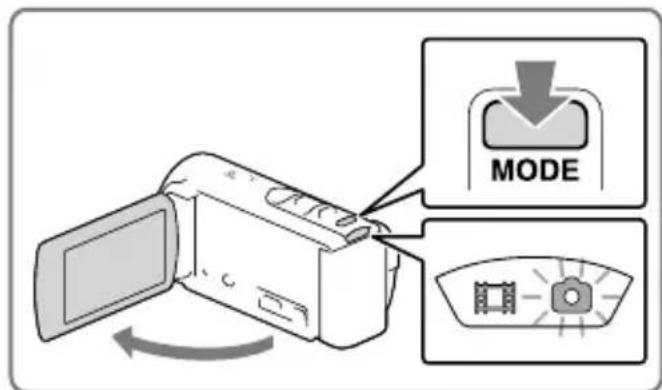
1 Klappen Sie den LCD-Bildschirm auf und drücken Sie auf MODE, so dass die Anzeige (Foto) aufleuchtet.
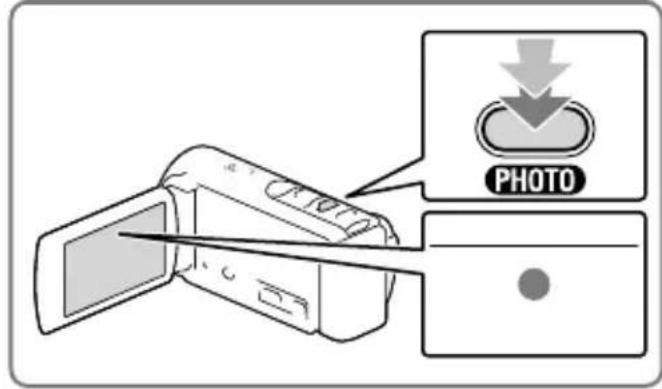
2 Drücken Sie leicht auf PHOTO, um den Fokus einzustellen, und drücken Sie die Taste dann ganz nach unten.
- Wenn der Fokus richtig eingestellt ist, erscheint die AE/AF-Speicheranzeige auf dem LCD-Bildschirm.
Anzeigen von Elementen auf dem LCD-Bildschirm
Elemente verschwinden vom LCD-Bildschirm, wenn der Camcorder nach seiner
Einschaltung ein paar Sekunden lang nicht bedient wurde oder wenn Sie zwischen den Filmbzw. Fotoaufnahmemodi umschalten. Um die Elemente erneut anzuzeigen, gehen Sie wie folgt vor:
HDR-CX190E:Bewegen Sie den Auswahlschalter.
HDR-CX200E/CX210E/PJ200E: Berühren Sie eine beliebige Stelle auf dem LCD-Bildschirm, außer den Tasten.
Nachfolgend werden Symbole beschreiben, die sowohl für die Film- als auch für die Fotoaufnahme angezeigt werden. Einzelheiten enthalt die Seite in ( ).
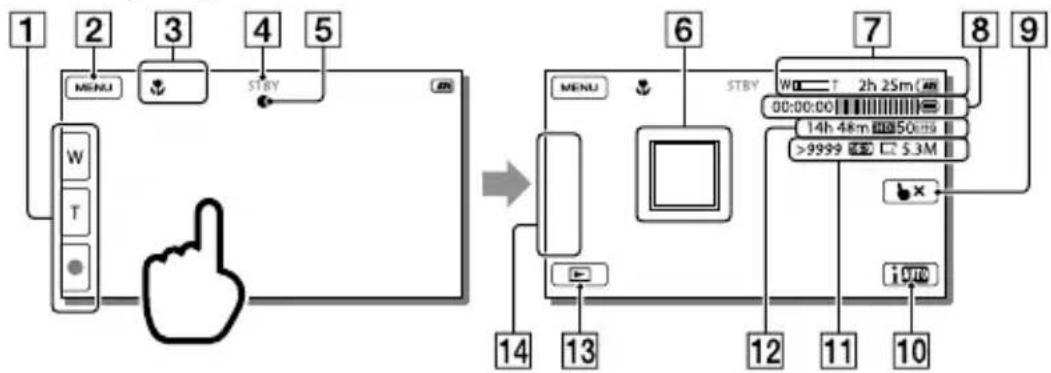
Zoomtaste (W: Weitwinkel/T: Telebereich), Taste START/STOP (im Filmaufnahmeus), Taste PHOTO (im Fotoaufnahmeus)
2 Taste MENU (60)
3 Status, der von der intelligenten Automatik erkannt wird (33)
4 Aufnahmestatus ([STBY]/[AUFNAHME])
AE/AF-Speicher (Belichtungsautomatik/automatische Fokussierung) (24)
6 Fokusnachführung* (32)
7 Zoom, Akkurestladungsanzeige
8 Zähler (Stunde: Minute: Sekunde), Aufzeichnung eines Fotos, Aufzeichnung/Wiedergabe/Bearbeitung eines Mediums (79)
9 Taste für die Aufhebung der Fokusnachführung (32)
10 Taste Intelligente-Automatik (33)
Ungefähre Anzahl der aufnehmbaren Fotos, Bildformat (16:9 oder 4:3), Fotoformat (L/S)
12 Geschätzte Restaufnahmedauer, Bildqualität der Aufnahme (HD/STD) und Aufnahemodus (FX/FH/HQ/LP) (34)
Bildanzeigetaste (28)
Meine Taste (Sie konnen ihre Lieblingsfunktionen Symbolen zuweisen, die in thisem Bereich angezeigt werden) (62)
- HDR-CX200E/CX210E/PJ200E
** HDR-CX210E
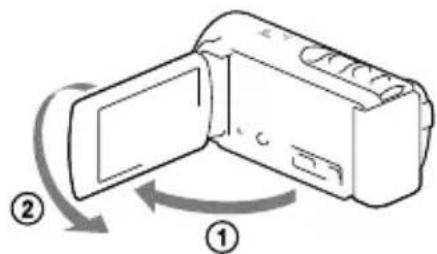
Klappen Sie den LCD-Bildschirmträger um 90 Grad zum Camcorder auf (1) und drehen Sieihn um 180 Grad zur Objektivseite hin (2).
Auf dem LCD-Bildschirm erscheint das Bild als Spiegelbild, aufgenommen wird es jedoch normal.
Hinweise
- Wenn Sie den LCD-Bildschirm bei einer Filmaufnahme zuklappen, wird die Aufnahme gestopt.
Die maximale kontinuierliche Aufnahmedauer für这部电影 beträgt etwa 13 Stunden.
- Überschreitet die Höhe einer Filmdatei 2 GB, wird automatisch eine neue Filmdatei erstellt.
Die im Folgenden genommen Umstände bedeuten, dass trotz der Beendigung der eigentlichen Aufnahme immer noch Daten auf das Aufnahmemedium geschrieben werden. In thisem Fall darauf der Camcorder keinen Stößen oder Erschütterungen ausgesetzt werden, und der Akku oder das Netzteil damit nicht entfernt werden.
Die Zugriffsanzeige (S. 21) leuchtet oder blinkt
-
Das Mediensymbol oben rechts im LCD-Bildschirm blinkt
-
Auf dem LCD-Bildschirm des Camcorders konnen Aufnahmen bildschirmfullend angezeigt werden (Vollpixelanzeige). Wenn die Aufnahmen jedoch auf einem Fernsehgerät wiedergegeben werden, das nicht mit der Vollpixelanzeige kompatibel ist, werden die Bildränderiben, unter, rechts und links möglicherweise abgeschritten. Es empfeht sich, für die Aufnahme [Hilfsrahen] auf [Ein] zu stellen und den äuben Rahmen von [Hilfsrahen] (S. 62) zur Orientierung zu verwenden.
告
- Aufnahmedauer, Anzahl der aufnehmbaren Fotos (S. 68)
[Medien-Ausbahl] (S.21) - Dauerhaftes Anzeigen von Elementen auf dem LCD-Bildschirm: [Anzeige-Einstellung] (S. 62)
- Änderung der Bildgroße: [ Bildgroße] (S. 35)
- Aufnahmedauer, verbleibende Aufnahmekapazität [Medien-Infos] (S. 63)
Zoomen
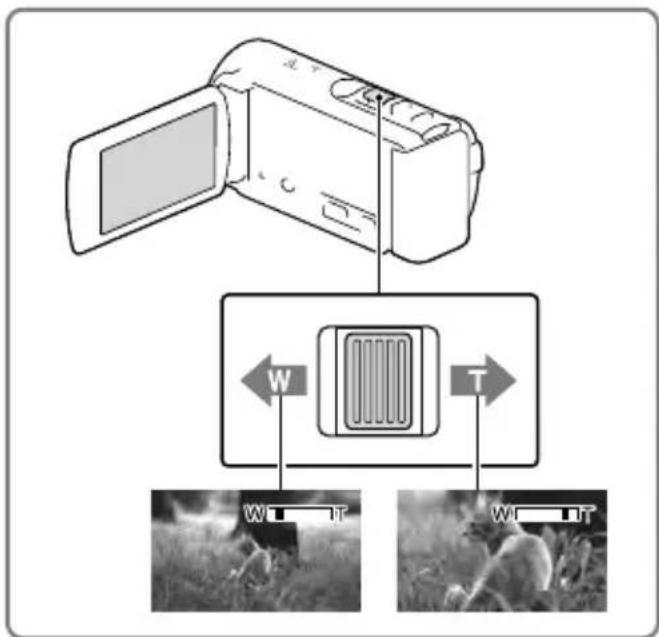
Verschieben Sie den MotorzoomHebel, um das Bild zu vergroßern oder zu verkleinern.
W (Weitwinkel): Größerer Blickwinkel
T (Telebereich): Nahaufnahme
- Sie können Bilder mit dem optischen Zoom bis auf das 25-fache der Originalgroße bei Standardeinstellung vergrößern.
- Verschieben Sie den Motorzoom-Hebel für einen langsamen Zoom nuricht. Für einen Schnellenen Zoom verschieben Sie den Hebel weiter.
Weitere Vergroßerung von Bildern (Extended Zoom)
Stellen Sie [SteadyShot] auf [Standard] oder [Aus] (S. 62).
- Sie können Bilder bis auf das 30-fache der Originalgroße durch Erweiterung des Weitwinkels vergroßern.
Hinweise
- Lassen Sie den Finger unbedingt auf dem Motorzoom-Hebel. Andernfalls wird das Betriebsgeräusch des Motorzoom-Hebers möglicherweise mit aufgezeichnet.
- Mit der Taste auf dem LCD-Bildschirm konnen Sie die Zoomgeschwindigkeit nicht ändern (HDR-CX200E/CX210E/PI200E).
- Der Mindestabstand zwischen Camcorder und Motiv, der für eine scharfe Fokussierung erforderlich ist, liegt im Weitwinkelbereich bei etwa 1 cm und im Telebereich bei etwa 80~cm .
店
- Weiteres Zoomen: [Digitalzoom] (S. 62)
Wiedergabe
Sie können aufgezeichnete Bilder nach Datum und Uhrzeit der Aufzeichnung suchen (Ereignis-Ansicht).
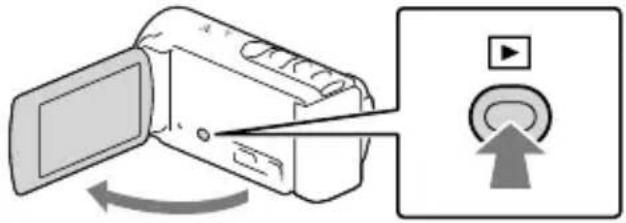
1 Klappen Sie den LCD-Bildschirm auf und drücken Sie auf die Taste am Camcorder, um in den Wiedergabemodus zu gelangen.
- Sie können den Wiedergabemodus durch Auswahr von auf dem LCD-Bildschirm aufrufen (S. 25).
HDR-CX200E/CX210E/PJ200E
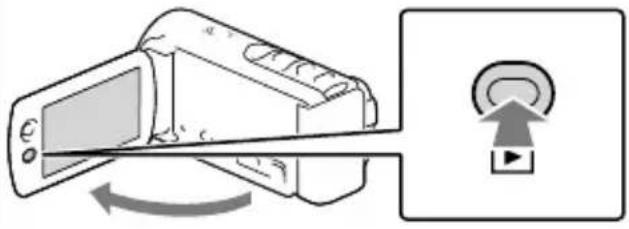
HDR-CX190E
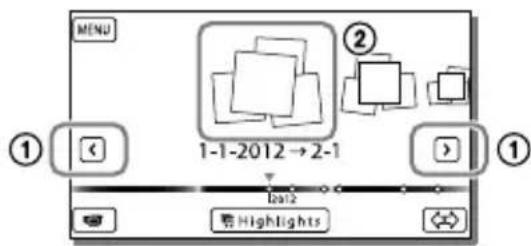
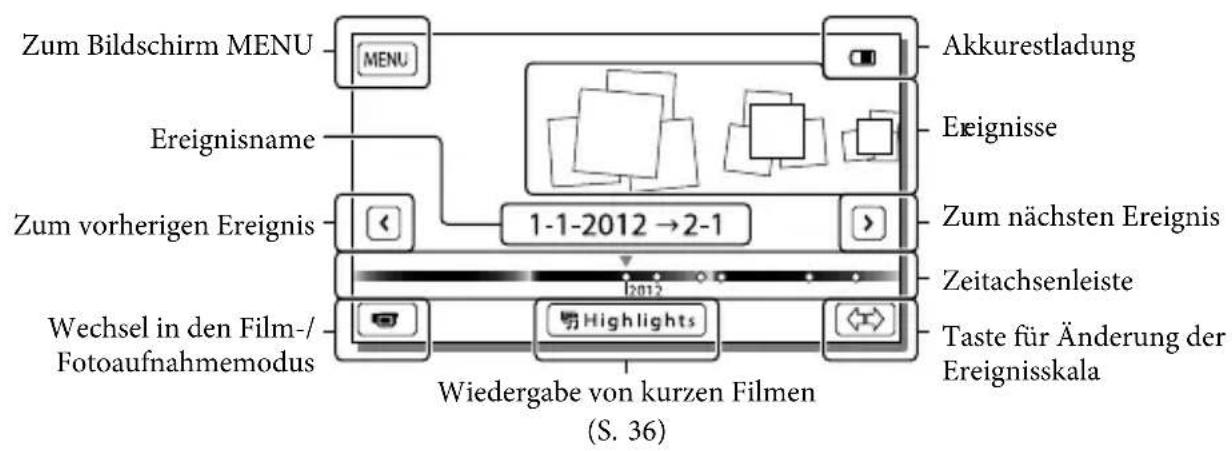
2 Wahlen Sie aus, um das gewünschte Ereignis in die Mitte (1) zu verschiedenen und anschließend auszuwahlen (2).
- Der Camcorder zeigt die aufgezeichneten Bilder auf Basis von Datum und Uhrzeit automatisch als Ereignis an.
3 Wahlen Sie das Bild aus.
- Der Camcorder gibt Bilder vom ausgewählten Bild bis zum letzten Bild des Ereignisses wieder.
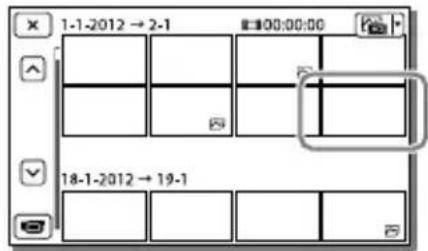
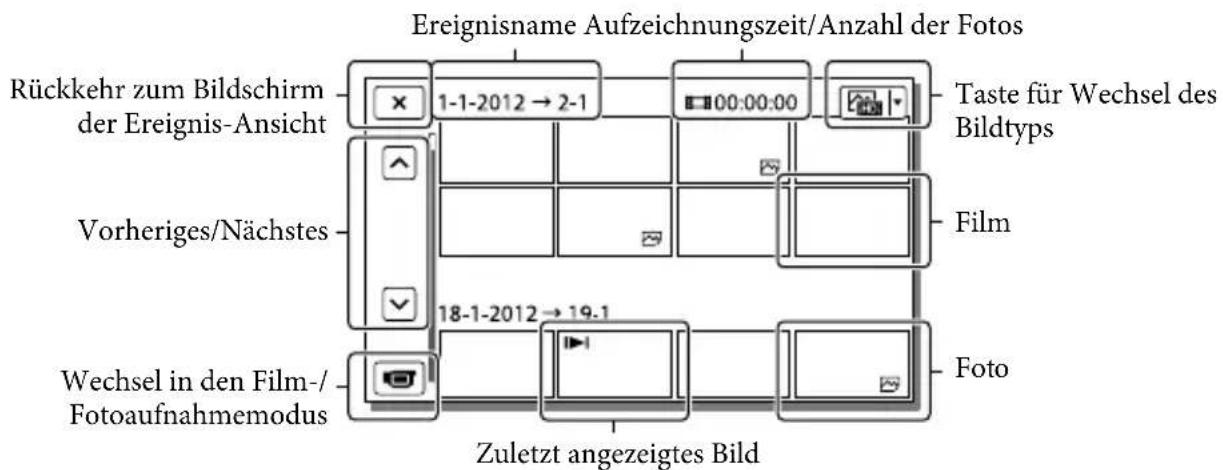
- Verkleinerte Bilder der Originalaufnahmen, von denen mehrere gleichzeitig auf einem Indexbildschirm angezeigt werden können, werden als „Miniaturbilder" bezeichnet.
Hinweise
- Damit keine Bilddaten verloren gehen, sollen den sie von allen aufgezeichneten Bilddaten von Zeit zu Zeit eine Sicherungskopie auf externen Speichermedien anfertigen. (S. 52)
- Standardmäßig ist ein geschützter Demofilm voraufgezeichnet (HDR-CX210E).
Bedientasten während der Wiedergabe
Elemente verschwinden vom LCD-Bildschirm, wenn der Camcorder ein paar Sekunden lang nicht bedient wird. Um die Elemente erneut anzuzeigen, gehen Sie wie folgt vor:
HDR-CX190E:Bewegen Sie den Auswahlschalter.
HDR-CX200E/CX210E/PJ200E: Berühren Sie den LCD-Bildschirm.
Während der Filmwiedergabe
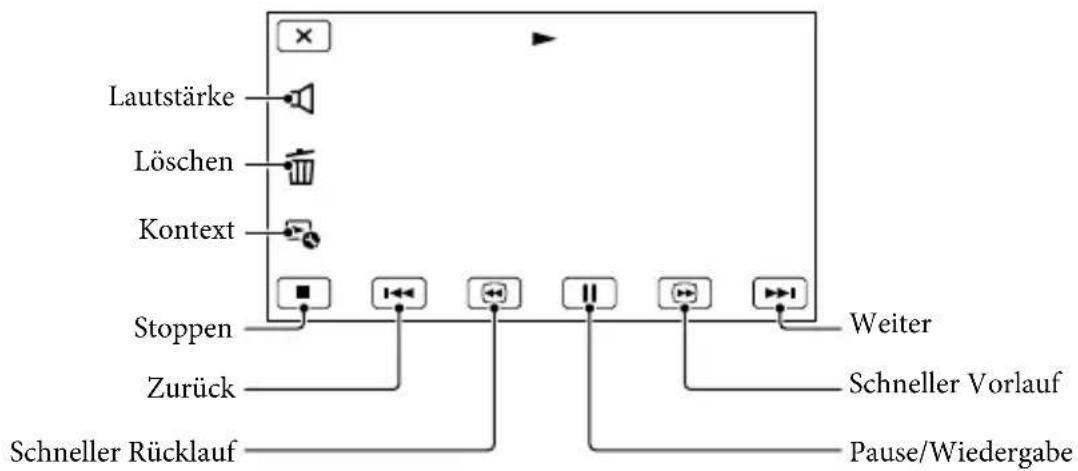
Während der Fotowiedergabe
Die Bedientasten bei der Anzeige von Fotos wechseln je nach Einstellung der Taste zum Wechsel des Bildtyps (S. 29).
(Film/Foto) (Standardeinstellung)

Foto)
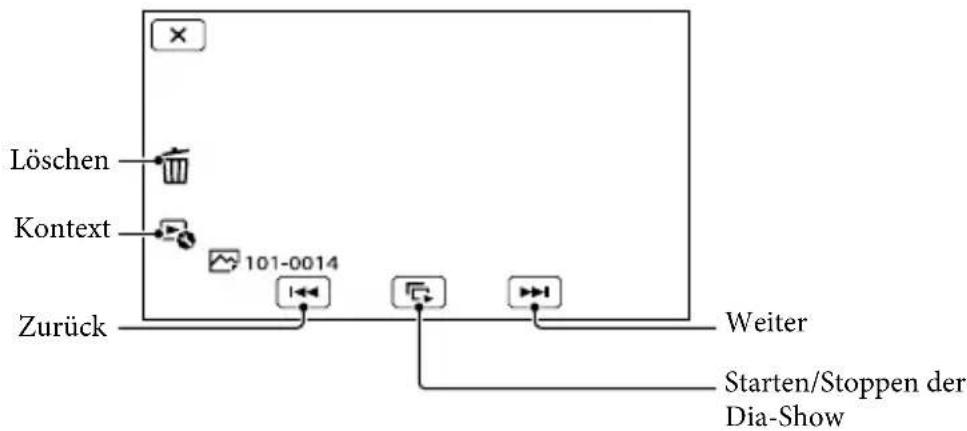
- Wenn Sie während der Wiedergabe wiederholt auswahlen, werden die Filme mit bis zu etwa 5-facher 10-facher 30-facher 60-facher Geschwindigkeit abgespielt.
Wahlen Sie im Pausemodus, um den Film langsamer wiedergeben zu halten. - Wahlen Sie zur Wiederholdung der Diaschau [Dia-Show Einst.] aus.
Wiedergabe von Bildern mit anderen Geräten
- Die mit dem Camcorder aufgenommenen Bilder konnen möglicherweise mit anderen Geräten nicht ordnungsgemäß wiedergegeben werden. Ebenso kann es vorkommen, dass die mit anderen Geräten aufgenommenen Bilder nicht ordnungsgemäß mit dem Camcorder wiedergegeben werden konnen.
- Filme in Standardbildqualität (STD), die auf SD-Speicherkarten aufgezeichnet wurden, können nicht mit AV-Geräten anderer Hersteller abgespielt werden.
Erweiterte Funktionen
Aufnehmen von Personen mit richtiger Scharfe
Aufnahme des ausgewählten Motifs mit der richtigen Scharfe (Gesichtspriorität) (HDR-CX200E/ CX210E/PJ200E)
Ihr Camcorder kann ein von Ihnen ausgewähltes Gesicht verfolgen und automatisch den Fokus, die Belichtigung und den Hautton des Gesichts einstellen. Berühren Sie eines der anvisierten Gesichter.
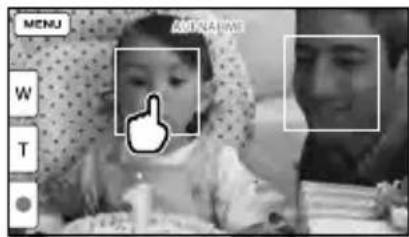

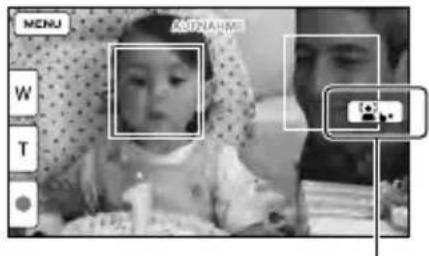
Doppellinie angezeigt.
Aufnehmen anderer Motive außer Personen (Fokusnachführung)
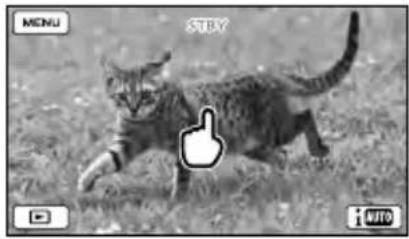
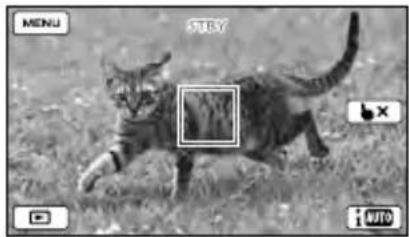
Berühren Sie das Motiv, welches Sie aufnehmen möchten.
Der Camcorder stelt den Fokus automatisch ein.

Automatische Aufnahme eines Lachelns (Auslös. bei Lacheln)
Es wird automatisch ein Foto aufgenommen, wenn der Camcorder während einer Filmaufnahme das Lächeln einer Person erkennt (S. 62). ([Dual-Aufzeihn.] ist die Standardeinstellung.)
Hinweise
- Je nach Lichtverhältnissen und Frisur wird das Motiv, das Sie berühren, möglicherweise nicht erkannt.
- Legen Sie für [Gesichtserkennung] einen anderen Wert fest als [Aus] ([Auto] ist die Standardeinstellung).
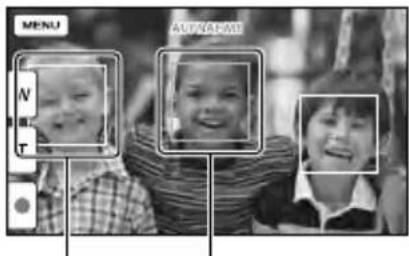
Der Camcorder erkennt ein Gesicht.
Der Camcorder erkennt ein Lacheln (orange).
Hinweise
- Wenn [AUFN-Modus] auf [Höchste Quali. FX] festgelegt ist, können Sie die Funktion „Auslösung bei Lächeln" bei der Filmaufnahme nicht verwenden.
- Je nach Aufnahmebedingungen, Motiv und Camcordereinstellungen wird möglicherweise kein Lächeln erkannt.
Lachelerk.empfindlk. (S.62)
Aufnehmen von Filmen in verschiedenen Situationen
Automatische Aufsicht der für die Aufnahmesituation geeigneten Einstellung (Intelligente Automatik)
Der Camcorder zeichnet Filme nach Auswahl der fur die Motive oder die Situation am besten geeigneten Einstellung automatisch auf. ([Ein] ist die Standardeinstellung.) Wenn der Camcorder ein Motiv erkennt, werden die Symbole angezeigt, die den erkannten Bedingungen entsprechen. Wahlen Sie [Ein] OK unten rechts auf dem Aufnahmebildschirm von Filmen oder Fotos aus.
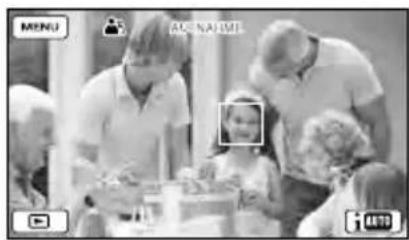
Gesichtserkennung:
Der Camcorder erkennt Gesichter und stellt Fokus, Farbe und Belichtigung ein.
(Portrait), (Baby)
Szenenerkennung:
Der Camcorder wählt je nach Szene automatisch die effektivste Einstellung. (Gegenlicht), (Landschaft), (Nachtszene), (Scheinwerfer), (Wenig Licht), (Makro)
Bildverwacklungserkennung:
Der Camcorder erkennt eine eventuelle Bildverwacklung undGLEicht diese bestmoglich aus.

(Stativ)
Um die intelligente Automatik aufzuheiten, wahlen Sie [AUTO] [Aus] aus.
Aufnehmen von Bildern mit großerer Helligkeit als bei der Aufnahme mit der intelligenten Automatik
Wahlen Sie [MEN] [Kamera/Mikrofon] → [Manuelle Einstlg.] → [Low Lux] aus.
Hinweise
- Je nach Aufnahmebedingungen kann es vorkommen, dass der Camcorder die erwartete Szene oder das erwartete Motiv nicht erkennt.
Aufnehmen von Bildern mit der ausgewählten Bildqualität
Auswahlen der Bildqualität von Filmen (Aufnahmemodus)
Bei der Aufnahme von Filmen in High Definition-Bildqualität (HD) können Sie den Aufnahmemodus wechseln und die gewünschte Filmqualität auswahlen. Die Aufnahmedauer (S. 69) oder der Typ der Medieneinheit, auf die die Bilder kopiert werden konnen, konnen sich je nach ausgewähltem Aufnahmemodusändern. ([Standard H] ist die Standardeinstellung.)

Wahlen Sie [Bildqualität/GröBe] → [AUFN-Modus] aus.
2 Wahlen Sie den gewünschten Aufnahmehodemus aus.
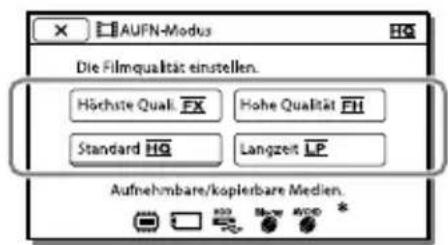
- wird auf dem Symbol eines Mediums angezeigt, wenn ein Film, der im ausgewählten Aufnahmemodus aufgezeichnet wurde, nicht auf diesen Medium kopiert werden kann.
Aufnahmehodemus und Medieneinheiten, auf die Bilder kopiert werden konnen
| Medientypen | Aufnahmemodus | |
| FX FH/HQ/LP | ||
| Auf diesen Camcorder | ||
| Internes Aufnahmemedium* | ✓ | ✓ |
| Speicherkarte | ✓ | ✓ |
| Auf externen Geräten | ||
| Externe Medien (USB-Speichereinheiten) | ✓ | ✓ |
| Blu-ray-Discs | ✓ | ✓ |
| AVCHD-Aufnahmediscs | - | ✓ |
- HDR-CX210E
Informationen zur Bildqualität
Die Bildqualität und die Bitrate für jeder Aufzeichnungsmodus kann wie folgt eingestellt werden.
( ^,M. beispelseise in , 24M^n stegt für ^,Mbps^n .)
Für这部电影 in High Definition-Bildqualität (HD):
[ Hochste Quali. 920 × 1080 / 50i Qualitat,AVC HD 24M (FX)
[Hohe Qualitat FH]: 1920 × 1080 / 50i Qualitat, AVC HD 17M (FH)
- [Standard HQ]: 1440 × 1080 / 50i Qualitat, AVC HD 9M (HQ)*1
[Langzeit 440× 1080 / 50i Qualitat,AVC HD 5M (LP)
Für Filme in Standard Definition-Bildqualität (STD):
[Standard standardqualitat, STD 9M (HQ)^*2
1 Standardeinstellung
2 Die Standardbildqualität (STD) ist fest auf diesen Wert eingestellt.
#
- Aufnahme von Filmen in Standard Definition-Bildqualität (STD): [HD/STD:stellung] (S.63)
Anleitung zur Erstellung von Discs (S. 52)
Ändern der Bildqualität von Fotos
Die Anzahl der aufnehmbaren Fotos hangt von der ausgewählten Bildgroße ab.
1 Wahlen Sie [Bildqualität/GröBe] → [ Bildgroße] aus.
2 Wahlen Sie die gewünschte Bildgroße aus.
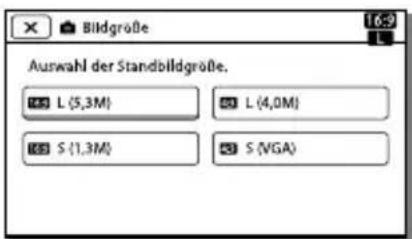
Hinweise
Die mit dieser Einstellung ausgewählte Bildgroße ist wirsam für Fotos, die mit der DuaI-Aufzeinungsfunktion (S. 23) aufgenommen werden.
#
- Anzahl der aufnehmbaren Fotos (S. 70)
Abspielen eines Auszugs Ihrer这部电影
(Highlights-Wiedergabe)
Sie können sich an einem Auszug von Filmen und Fotos in High Definition-Bild Qualität (HD), vergleichbar mit einem Kurzfilm, erfreuen.
1 Betätigen Sie (S. 28).
2 Zeigen Sie das gewünschte Ereignis in der Mitte der Ereignis-Ansicht an und wahlen Sie [Highlights] aus.
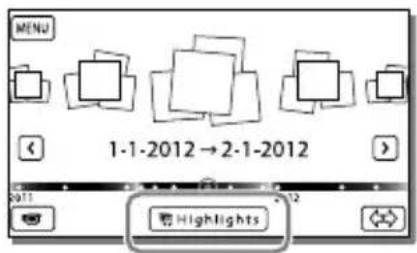
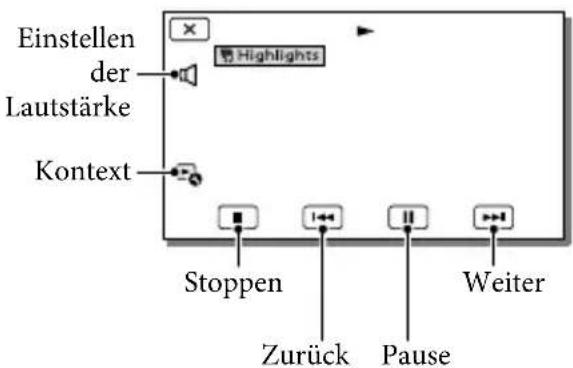
3 Wahlen Sie nach Abschluss der Highlights-Wiedergabe die gewünschte Funktion aus.
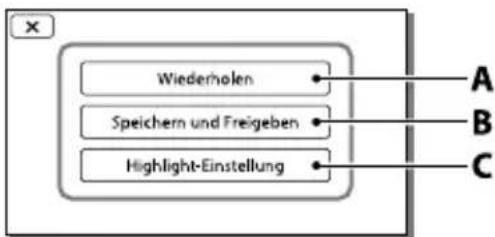
A: Der Camcorder spiel die Szenender Highlights-Wiedergabe erneut ab.
B: Sie können die Szenen der Highlights-Wiedergabe in Standard Definition-Bildqualität (STD) speichern und freigeben (Hochladen ins Internet usw.).
C: Sie können die Einstellungen für die Highlights-Wiedergabeändern.
Ändern der Einstellungen für die Highlights-Wiedergabe
Sie können die Einstellungen für die Highlights-Wiedergabe durch Auswahr von [Highlight-Einstellung] auf dem Bildschirm nach Abschluss der Highlights-Wiedergabeändern.
Sie konnen die Einstellung auch ändern, indem Sie [Highlight-Einstellung] auswahlen während der Camcorder Highlight-Szenen abspiel.
- [Wiedergabe-Bereich] Sie können den Wiedergabebereich (Anfangs- und Enddatum) der Highlights-Wiedergabe einstellen.
[Stil] Sie konnen einen Stil für die Highlights-Wiedergabe auswahlen.
[Musik] Sie können Musik auswahlen. - [Tonmischung] Die Musik wird gemeinsam mit dem Originalton abgespielt.
[Dauer] Sie können die Länge des Highlights-Wiedergabesegments festlegen. - [Highlights-Stelle] Sie können die Stellen in einem Film oder Fotos festlegen, die in einer Highlights-Wiedergabe verwendet werden. Spieler Sie den gewünschten Film ab und wahren Sie 11 10 . Oder geben Sie das gewünschte Foto wieder und
wahlen Sie entschont auf dem für die Highlights-Wiedergabe verwendeten Film oder Foto. Um die Stellen zu loschen, wahlen Sie [Alle Stellen loschen] aus.
Hinweise
Die Szenen der Highlights-Wiedergabe sind bei jeder Auswahl der Highlights-Wiedergabe anders.
- Sobald die Highlights-Wiedergabe gestoppt wird, wird die Einstellung [Wiedergabe-Bereich] aufgehoben.
- Wenn Sie den Camcorder an ein externes Gerät wie beispielsweise ein Fernsehgerät anschließen und die Highlights-Wiedergabe oder ein Highlight-Szenario abspielen, werden die Bilder nicht im LCD-Bildschirm des Camcorders angezeigt.
Speichern der HighlightsWiedergabe in HD-Bildqualität (Szenario Speich.)
Sie können ihre Lieblings-HighlightsWiedergabe als „Szenario" mit HighDefinition-Bildqualitat (HD) speichern. Es konnen bis zu 8 Szenarien gespeichert werden. Diese Szenarien konnen nur auf dem Camcorder wiedergegeben werden.
1 Wahlen Sie nach Beendigung einer Highlights-Wiedergabe [Wiederholen] auf dem Bildschirm aus.
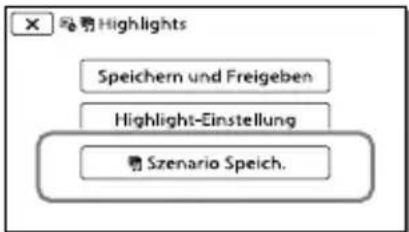
2 Sobald die HighlightsWiedergabe erneut beginnt, wahlen Sie [Szenario Speich.] aus.
Wiedergabe eines gespeicherten Szenarios
Wahlen Sie [MENU]→ [Wiederg.- Funktion] → [Szenario], danach das gewünschte Szenario und anschließend OK aus.
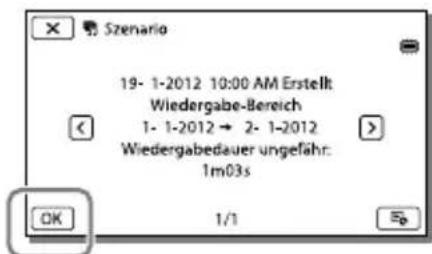
Um ein gespeichertes Szenario zu loschen, wahlen Sie während der Wiedergabe des Szenarios [Lösch.]/[Alle Lösch.] aus.
Kovertieren des Datenformats auf STD-Bildqualität (Highlights-Film)
Sie können das Datenformat von Highlights-Wiedergaben oder Highlight-Szenarios auf die Standard Definition-Bildqualität (STD)ändern und sie als einen „Highlights-Film“ speichern. Highlights-Filme können für die Erstellung von DVDs verwendet oder ins Internet hochgeladen werden.
1 Wenn die Highlights-Wiedergabe oder die Wiedergabe des Highlights-Szenarios beendet ist, wahlen Sie auf dem Bildschirm [Speichern und Freigeben] aus.
2 Wahlen Sie die gewünschte Funktion aus, wenn das Element gespeichert wurde.
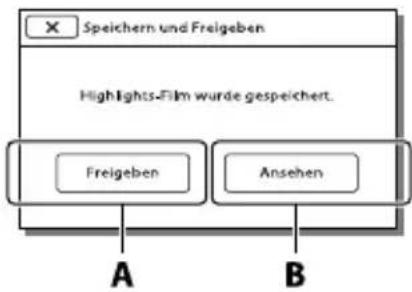
A: Mit der Auswahl von [Freigeben] können Sie den Highlights-Film mit der integrierten Software „PlayMemories Home" (S. 50) in das Internet hochlagen oder DVDs mit dem „DVDirect Express" DVD-Brenner (S. 54) erstellen
B: Der Camcorder spiel den gespeicherten Highlights-Film ab.
Wiedergabe eines Highlights-Filmes
Wahlen Sie [MENU] [Wiederg.- Funktion] [Highlights-Film] und anschließend den Highlights-Film aus.
Um einen Highlights-Film zu loschen, wahlen Sie während der Wiedergabe des HighlightsFilms aus.
Bildwiedergabe auf einem Fernsehgerät
Das Anschlussverfahren und die Bildqualität bei der Anzeige auf dem Fernsehschirm hangen vom Typ des angeschlossenen Fernsehgeräts und den verwendeten Anschlüssen ab.
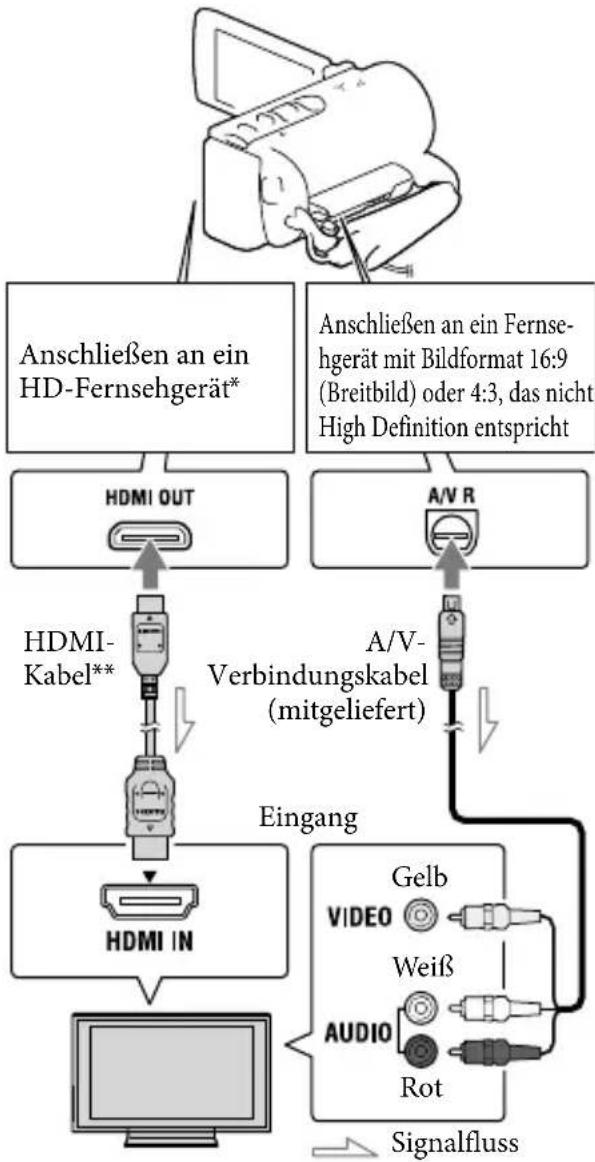
- Wenn das Fernsehgerät keine HDMI-Eingangsbuchse hat, verwenden Sie das A/V-Verbindungskabel für den Anschluss.
** Mitgeliefert mit HDR-CX200E/CX210E/PJ200E
1 Stellen Sie am Fernsehgerät als Eingang die für den Anschluss verwendete Buchse ein.
2 Schließen Sie den Camcorder an ein Fernsehgerat an.
3 Spieler Sie einen Film oder ein Foto auf dem Camcorder ab (S.28).
Hinweise
- Schlagen Sie dazu auch in der Bedienungsanleitung zum Fernsehgerät nach.
- Verwenden Sie das mitgelieferte Netzteil als Stromquelle (S. 17).
- Filme, die in Standard Definition-Bildqualität (STD) aufgenommen wurden, werden auch auf einem HD-Fernsehgerät in Standard Definition-Bildqualität (STD) wiedergegeben.
- Wenn Sie这部电影 in Standard Definition-Bildqualität (STD) auf einem 4:3-Fernsehgerät abspielen, das nicht mit dem 16:9-Signal kompatibel ist, stellen Sie [Breitmodus] auf [4:3], um这部电影 im Bildformat 4:3 aufzunehmen.
- Wenn Sie den Camcorder mit mehreren Kabeltypen für die Ausgabe von Bildern an ein Fernsehgerät anschließen, hat der HDMI-Ausgang Vorrang.
- Der Camcorder understandskeine S-Video-Ausbabe.
Informationen zu HDMI-Kabeln
- Verwenden Sie ein HDMI-Kabel mit HDMI-Logo.
- Verwenden Sie ein Kabel mit einem HDMI-Ministecker an einem Ende (für den Camcorder) und einem für das Fernsehgerät geeigneten Stecker am anderen Ende.
- Bilder mit Urheberrechtsschutzcodierung werden über die Buchse HDMI OUT am Camcorder nicht ausgegeben.
-
Unter Umständen Funktionieren eine Fennsehgeräte bei dieser Verbindung nicht ordnungsgemäß (beispielsweise kein Ton oder kein Bild).
-
Verbinden Sie die Buchse HDMI OUT am Camcorder nicht mit der Buchse HDMI OUT an einem externen Gerät, da es andernfalls zu einer Fehlfunktion kommt kann.
Die HDMI-Schnittstelle (High Definition Multimedia Interface) ermöglicht die Übertragung von Video- und Audiosignalen. Über die Buchse HDMI OUT werden Bilder in hoher Qualität und digitale Tonsignale ausgegeben.
Bei einem monauralen Fernsehgerät (das Fernsehgerät verfügbar nur über eine Audioeingangsbuchse)
Verbinden Sie den gelben Stecker des A/V-Verbindungskabels mit der Videeingangsbuchse und den weiten (linker Kanal) oder roten Stecker (rechte Kanal) mit der Audioeingangsbuchse am Fernsehgerät oder Videorecorder.
Beim Anschluss an das Fernsehgerät über einen Videorecorder
Schlieben Sie den Camcorder über das A/V-Verbindungskabel an den LINE IN-Eingang am Videorecorder an.
Stellen Sie den Eingangswahlschalter des Videorecorders auf LINE (VIDEO 1,VIDEO 2 usw.).
- Einstellung des vom Fernsehgerät unterstützen
- Bildformats: [TV-Typ] (S. 63)
Wenn Ihr Fernsehgerät/ Videorecorder über einen 21-poligen Adapter (EUROCONNECTOR) verfügbar
Verwenden Sie zum Anzeigen von Wiedergabebildern einen 21-poligen Adapter (gesondert erhältlich).

Verwenden von „BRAVIA“ Sync
Sie können die Wiedergabe über die Fernbedienung Ihres Fernsehgeräts steuern, wenn Sie den Camcorder über ein HDMI-Kabel an ein „BRAVIA“ Sync-kompatibles Fernsehgerät anschließen, das ab 2008 auf den Markt gekommen ist. Das Menu des Camcorders kann durch Drücken der Taste SYNC MENU auf der Fernbedienung Ihres Fernsehgeräts bedient werden. Sie können Bildschirme des Camcorders, wie die Ereignis-Ansicht, anzeigen und ausgewählte这部电影 abspielen bzw. ausgewählte Fotos aufrufen, indem Sie die Aufwärts-/Abwärts-/Links-/Rechts-/Eingabetasten der Fernbedienung Ihres Fernsehgeräts drucken.
- Manche Funktionen können Sie mit der Fernbedienung möglicherweise nicht ausführten.
- Stellen Sie [STRG FÜR HDMI] auf [Ein].
- Stellen Sie auch das Fernsehgerät entsprechend ein. Einzelheiten dazu schlagen Sieitte in der Bedienungsanleitung zum Fernsehgerät nach.
Die Bedienung von „BRAVIA“ Sync variiert je nach BRAVIA-Modell. Einzelheiten dazu schlagen Sieitte in der Bedienungsanleitung zum Fernsehgerät nach. - Wenn Sie das Fernsehgerät ausschalten, wird der Camcorder ebenfalls ausgeschaltet.
Informationen über „Photo TV HD"
Dieser Camcorder ist mit dem Standard „Photo TV HD“ kompatibel. „Photo TV HD“ erfolglicht eine detailgenaue,otohnliche Darstellung feiner Strukturund Farben.
Durch den Anschluss von Photo TV HD-kompatiblen Geräten von Sony über ein HDMI Kabel*, eröffnet sich Ohnen eine neue Welt mit Fotos in atemberaubender HD-Qualität.
- Das Fernsehgerät wechselt bei der Anzeige von Fotos automatisch in den richtigen Modus.
Verwendendes eingebauten Projektors (HDR-PJ200E)
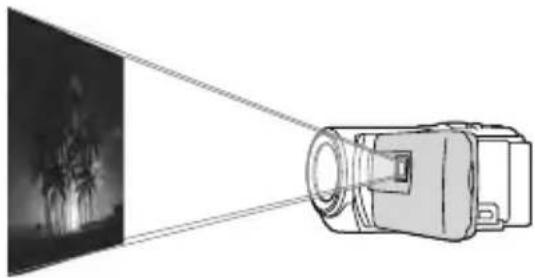
Sie können eine ebene Fläche, z. B. eine Wand, als Bildschirm für die Betrachtung aufgenommener Bilder mit dem eingebauten Projektor verwenden.
Hinweise
- Während ein Bild projiziert wird, schaltet sich der LCD-Bildschirm aus. Verwenden Sie den Motorzoom-Hebel bzw. die Taste PHOTO für die Bedienung des Camcorders.
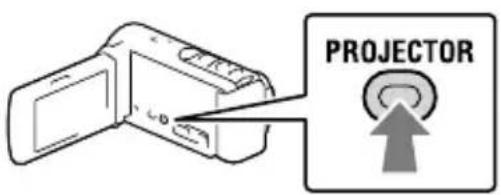
1 Richten Sie die Projektorlinse auf die Fläche, z. B. eine Wand, und drücken Sie anschließend auf PROJECTOR.
2 Wenn der Anleitungsbildschirm entscheid, wahlen Sie [Projizieren] aus.
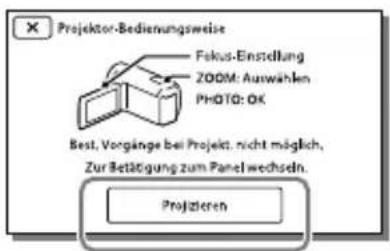
- Dieser Bildschirm erscheint, wenn Sie den eingebauten Projektor das ersten Mal verwenden.
3 Stellen Sie das projizierte Bild mit dem PROJECTOR FOCUS-Hebel scharf.
PROJECTOR FOCUS-Hebel
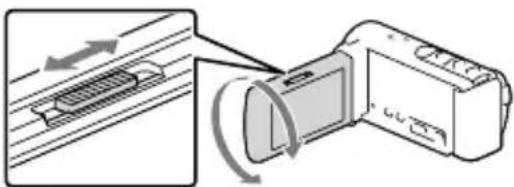
Das projizierte Bild wird großer, wenn der Abstand zwischen Camcorder und reflektierender Oberflache großer wird.
- Es wird empfohlen, den Camcorder mindestens 0.5m von der Flache entfernt aufzustellen, auf die die Bilder projiziert werden sollen.
4 Wahlen Sie das gewünschte Bild durch die entsprechende Verschiebung des Motorzoom-Hebens aus und drücken Sie dann auf PHOTO, um die Wiedergabe zu starten.
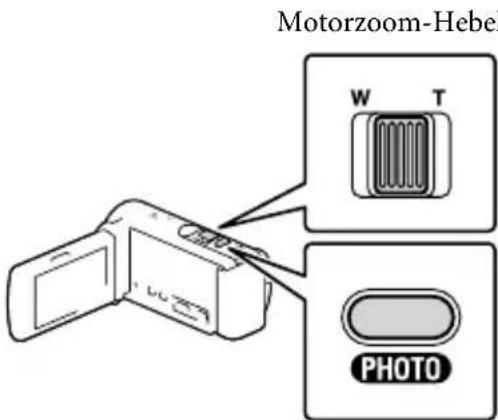
Taste PHOTO
- Verwenden Sie den Motorzoom-Hebel, um den auf dem LCD-Bildschirm erscheinenden Auswahrscheinen zu verschiben und drücken Sie für die Wiedergabe des eingerahmen Elementes die Taste PHOTO.
-
Einzelheiten zur Wiedergabe finden Sie auf Seite 28.
-
Um den Projektor auszuschalten, drücken Sie auf PROJECTOR.
Hinweise
-
Beachten Sie bei der Verwendung des Projektors unbedingt die folgenden Pu
-
Richten Sie die projizierten Bilder nicht auf die Augen.
- Berühren Sie keinesfalls die Projektorlinse.
-
Der LCD-Bildschirm und die Projektlinse erhitzen sich während des Betriebs.
Durch die Verwendung des Projektors verkürzt sich die Lebensdauer des Akkus. -
Wahlend der Verwendung des Projektors stehen die folgenden Funktionen nicht zur Verfügung.
-Ausgabe der Highlights-Wiedergabe an ein Gerät wie beispielsweise einen Fernseher
- Bedienung des Camcorders mit zugeklapptem LCD-Bildschirm
- Einige anderen Funktionen
Bearbeiten
Bearbeitern am Camcorder
Hinweise
- Einige grundlegende Funktionen können direkt am Camcorder durchgeführt werden. Wenn Sie erweiterte Bearbeitungsfunktionen durchführten möchten, installieren Sie „Erweiterte Funktion“ für die integrierte Software „PlayMemories Home".
- Einmal gelösche Bilder können nicht wiederhergestellt werden. Erstellen Sie vorab eine Sicherungskopie wichtiger这部电影 und Fotos.
- Nehmen Sie beim Löschen oder Teilen von Bildern nicht den Akku ab bzw. trennen Sie nicht das Netzteil vom Camcorder. Andernfalls kann das Aufnahmemedium beschädigt werden.
- Solange Bilder auf der Speicherkarte gelöscht oder geteilt werden, damit die Karte nicht ausgeworfen werden.
- Wenn Sie Filme oder Fotoslöschen oder teilen, die in gespeicherten Szenarios (S. 37) enthalten sind, werden die Szenarios ebenfalls gelöscht.
Löschen von Filmen und Fotos
1 Wahlen Sie MENL Bearbeiten/ Kopieren] [Loschen] aus.
2 Wahlen Sie [Mehrere Bilder] und anschließend den Typ des zu loschenden Bildes aus.
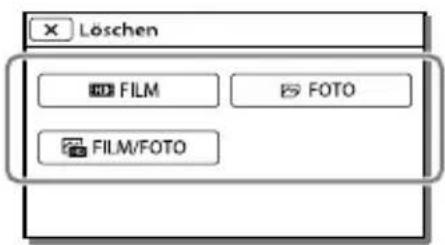
3 Fugen Sie Håkchen ✓ zu den zu Löschenden Fotos hinzu und wahlen Sie OK aus.
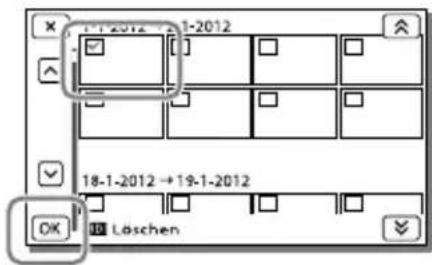
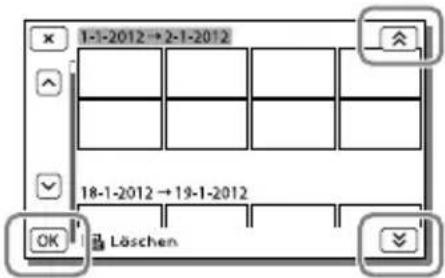
Löschen aller Filme bzw. Fotos eines ausgewählten Datum auf einmal
1 Wahlen Sie im Schritt 3 [Alle im Ereignis] aus.
2 Wahlen Sie das Datum der Bilder, die Sie loschen möchten, mit aus und betätigten Sie danach OK.
Löschen eines Filmteils
Sie konnen einen Film teilen und Teile loschen.
店
- Aufheben des Schutzes: [Schützen] (S. 63)
- [Formatieren] (S. 63)
Teilen eines Films
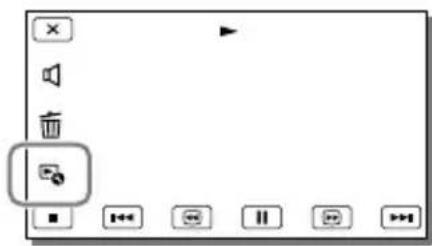
1 Wahlen Sie [Teilen] auf dem Filmwiedergabebildschirm aus.
2 Wahlen Sie mit die Stelle aus, an der Sie den Film in Szenen teilen möchten, und betätigten Sie anschließend OK.
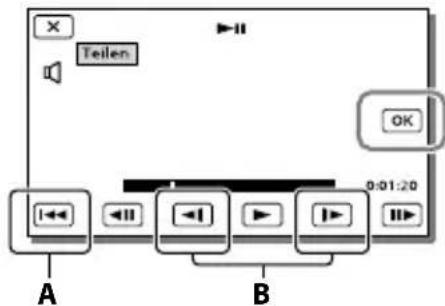
A: Wechseln zum Anfang des ausgewählten Films
B: Damit kann die Trennstelle genauer eingestellt werden
Hinweise
- Zwischen der Stelle, die Sie auswahlen, und dem tatsächlichen Teilungspunkt kann eine geringfugige Differenz auftreten, da der Camcorder die Teilung etwa in Halbsekundenschritten vornimmt.
- Einige grundlegende Funktionen können direkt am Camcorder durchgeführt werden. Wenn Sie erweiterte Bearbeitungsfunktionen durchführten möchten, verwenden Sie die integrierte Software „PlayMemories Home".
Aufzeichnen von Fotos aus einem Film (HDR-CX210E)
Sie konnen Bilder aus Filmen aufzeichnen, die im internen Aufnahmemedium aufgenommen sind.
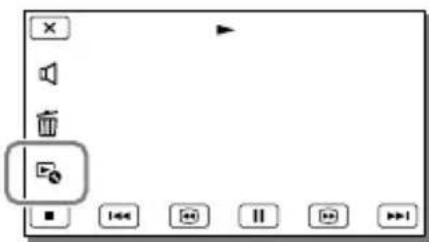
1 Wahlen Sie [Fotoaufzeichnung] aus. Dieses Symbol erscheint auf dem Wiedergabebildschirm eines Filmes.
2 Wahlen Sie mit stelle aus, an der Sie ein Bild aufzeichen möchten, und betätigten Sie anschließend OK.
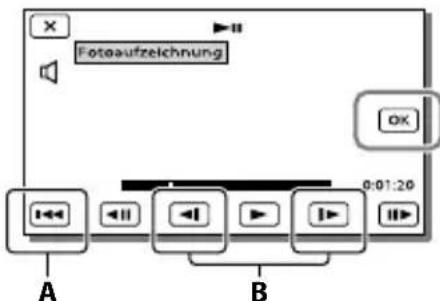
A: Wechseln zum Anfang des ausgewählten Films
B: Damit kann die Aufzeinungsstelle genauer eingestellt werden
Wenn der Film mit einer der folgenden Bildqualitätstufen aufgenommen wurde, wird die Bildgroße wie unter angegeben eingestellt.
High Definition-Bildqualität (HD): 2,1 M (16:9)
- Breitbildformat (16:9) mit Standard Definition-Bildqualität (STD): 0,2 M (16:9)
4:3-Bildformat bei Standard Definition-Bildqualität (STD): 0,3 M (4:3)
Informationen über Aufnahmedatum und -uhrzeit der aufgezeichneten Fotos
- Aufnahmedatum und -ahrzeit der gespeicherten Fotos entsprechen Aufnahmedatum und -ahrzeit der这部电影.
- Wenn die这部电影, aus denen Sie Fotos aufzeichnen, keinen Datencode aufweisen, werden Datum und Uhrzeit der Aufzeichnung der Fotos aus den Filmen als Aufnahmedatum und -uhrzeit gespeichert.
Speichern von Filmen und Fotos mit einem Computer
Nützliche verfügbare Funktionen bei Anschluss des Camcorders an einen Computer
Unter Windows
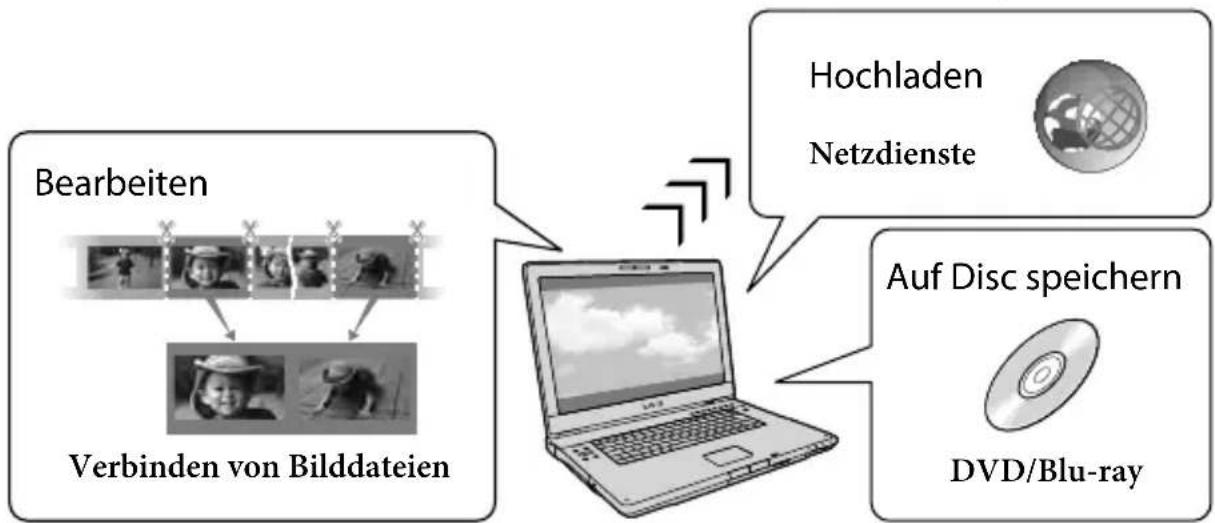
Die integrierte Software „PlayMemories Home" (Lite-Version) erhögt den Import von Bildern aus dem Camcorder auf einen Computer und deren bequeme Wiedergabe auf dem Computer.

- Verwenden Sie das USB-Verbindungskabel, wenn das eingebaute USB-Kabel des Camcorders für den Anschluss an den Computer zu kurz ist.
Verwendend des Upgrades „Erweiterte Funktion" für die Software „PlayMemories Home"
Auf einem mit dem Internet verbundenen Computer konnen Sie das Upgrade „Erweiterte Funktion" herunterlagen, mit dem verschiedene erweiterte Funktionen möglich sind.
Unter Mac
Die integrierte Software „PlayMemories Home" wird von Mac-Computern nicht unterstützt. Nutzen Sie für den Import von Bildern vom Camcorder auf einen Mac und deren Wiedergabe die geeignete Software auf dem Mac. Einzelheiten finden Sie unter der folgenden URL: http://www.sony.co.jp/imsoft/Mac/
Vorbereitung des Computers (Windows)
Schritt 1 Überprüfung des Computersystems
Betriebssystem*1
Microsoft Windows XP SP3*Windows Vista SP2*3/Windows 7 SP1
Zentraleinheit*4
Intel Core Duo mit mindestens 1,66 GHz oder Intel Core 2 Duo mit mindestens 1,66 GHz (Intel Core 2 Duo mit mindesten 2,26 GHz ist erforderlich, wenn FX- oder F- Filme verarbeitet werden.)
Für folgende Aktionen ist jedoch Intel Pentium III mit 1 GHz oder schneller ausreichend:
-Importieren der这部电影 und Fotos auf den Computer
- Erstellung von Blu-ray-Discs/AVCHD
- Aufnahmediscs/DVD-Videos (Intel Core Duo mit mindestens 1,66 GHz ist für die Erstellung eines DVD-Videoe erforderlich, das durch die Konvertierung der High Definition-Bildqualität (HD) in Standard Definition-Bildqualität (STD) entstehen.)
-Ausschließlich Verarbeitung von Filmen in Standard Definition-Bildqualität (STD)
Speicher
Windows XP: Mindestens 512 MB (mindestens 1 GB empfohlen)
Windows Vista/Windows 7: Mindestens 1 GB
Festplatte
Für die Installation erforderliches Datenträgervolumen: Ca. 500 MB (bei der Erstellung von Aufnahmediscs im AVCHD-Format sind möglicherweise 10 GB oder mehr erforderlich. Bei der Erstellung von Bluray-Discs können bis zu 50 GB erforderlich sein.)
Anzeige
Mindestens 1.024 × 768 Punkte
Sonstiges
USB-Port (muss als Standard bereitgestellt werden, Hi-Speed USB (USB 2.0-kompatibel)), Blu-ray-Disc/DVD-Brenner. Als Festplattendateisystem wird NTFS oder exFAT empfohlen.
1 Standardinstallation erforderlich. Bei aufgerüsteten Betriebssystemen oder in Multi-Boot-Umgebungen kann der ordnungsgemäß Betrieb nicht garantiert werden.
^2 64-Bit-Editionen und Starter (Edition) werden nicht unterstützt. Windows Image Mastering API (IMAPI) Ver.2.0 oder höher ist erforderlich, um Funktionen wie beispelsweise die Disc-Erstellung nutzen zu konnen.
3 Starter (Edition) wird nicht Unterstützung.
4Ein Schnellerer Prozessor wird empfohlen.
Hinweise
- Der ordnungsgemäß Betrieb kann nicht in allen Computerumgebungen garantiert werden.
Schritt 2 Installieren der integrierten Software PlayMemories Home
1 Schalten Sie den Computer ein.
- Melden Sie sich für die Installation mit Administratorrechten an.
- Schließen Sie vor der Installation der Software alle Anwendungen, die gerade auf dem Computer ausgeführrt werden.
2 Schlieben Sie den Camcorder über das eingebaute USB-Kabel an den Computer an und wahlen Sie dann [USB-Anschluss] auf dem LCD-Bildschirm des Camcorders aus.
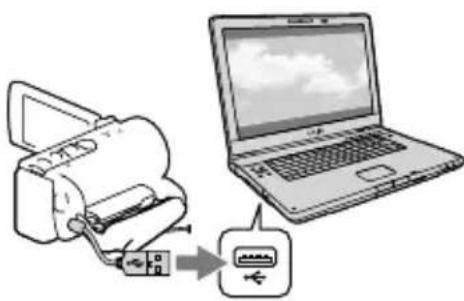
- Unter Windows 7: Das Fenster „Device Stage" wird eingeblendet.
- Unter Windows XP/Windows Vista: Der Assistant für die automatische Wiedergabe wird angezeigt.
3 Unter Windows 7: Wahlen Sie [PlayMemories Home] im Fenster Device Stage aus. Unter Windows XP/Windows Vista: Wahlen Sie [Computer] (unter Windows XP, [Arbeitsplatz]) [PMHOME] [PMHOME.EXE] aus.
4 Befolgen Sie die Anweisungen auf dem Computerbildschirm, um die Installation fortzusetzen.
Nach Abschluss der Installation wird „PlayMemories Home" gestartet.
- Ist die Software „PlayMemories Home" bereits auf Ihr Computer installiert, registrieren Sie ihren Camcorder mit der Software „PlayMemories Home". Danach sind die mit dem Camcorder nutzbaren Funktionen verfügbar.
-
Ist die Software „PMB (Picture Motion Browser)“ auf dem Computer installiert, wird sie durch die Software „PlayMemories Home“ überschreiben. In thisem Fall konnen Sie eine Funktionen, die mit der Software „PMB“ verfügbar waren, mit dieser Software „PlayMemories Home“ nicht nutzen.
-
Auf dem Computerbildschirm erscheinen Anleitungen für die Installation des Upgrades „Erweiterte Funktion". Befolgen Sie die Anweisungen und installieren Sie die Erweiterungsdateien.
- Für die Installation des Upgrades „Erweiterte Funktion“ muss der Computer mit dem Internet verbunden sein. Wenn Sie die Datei nicht beim ersten Start der Software „PlayMemories Home" installiert haben, werden die Anleitungen erneut eingebrendet, sobald Sie eine Funktion der Software auswahlen, die nur verwendet werden kann, wenn das Upgrade „Erweiterte Funktion" installiert ist.
Ausfuhrliche Informationen über PlayMemories Home" konnen Sie uber die Auswahl von (PlayMemories Home"-Hilfetext) in der Software abrufen bzw. finden Sie auf der Support-Section für PlayMemories Home (http://www.sony.co.jp/pmh-se/).
Hinweise
- Achten Sie bei der Installation der Software „PlayMemories Home" darauf, dass [USB-LUN-Einstlg.] auf [Multi] festgelegt ist.
- Wenn „Device Stage“ unter Windows 7 nicht gestartet wird, klichen Sie auf [Start] und klichen Sie dann doppelt auf das Kamerasymbol für diesen Camcorder → das Symbol des Mediums, auf dem die gewünschten Bilder gespeichert sind → [PMHOME.EXE].
Die ordnungsgemäß Funktion kann nicht garantiert werden, wenn Sie mit einer anderen Software als der integrierten Software „PlayMemories Home" Videodaten aus dem Camcorder lessen bzw. diese dorthin schreiben. Erfragen Sie die Kompatibilität der von Ihnen verwendeten Software beim jeweiligen Softwarehersteller.
Trennen der Verbindung zwischen Camcorder und Computer
1 Klichen Sie unter rechts auf dem Desktop des Computers auf das Symbol [USB-Massenspeichergerät entfernen].
2 Wahlen Sie [Ja] auf dem Bildschirm des Camcorders aus.
3 Losen Sie das USB-Kabel.
- Unter Windows 7 kann es vorkommen, dass das Symbol nicht auf dem Desktop des Computers angezeigt wird. In dieser Fall konnen Sie die Verbindung zwischen dem Camcorder und dem Computer trennen, ohne die oben beschrieben Schritte auszuführen.
Hinweise
- Versuchen Sie nicht, das interne Aufnahmemedium des Camcorders mithilfe eines Computers zu formatieren. Andernfalls Funktioniert der Camcorder möglichereise nicht mehr ordnungsgemäß.
- Legen Sie keine AVCHD-Aufnahmediscs, die mit der integrierten Software „PlayMemories Home" erstellt wurden, in DVD-Player oder -Recorder ein, da der AVCHD-Standard von diesen Geräten nicht unterstützt wird. Andernfalls kann es vorkommen, dass Sie die Disc nicht mehr aus diesen Geräten entnahme nuppen.
-
Dieser Camcorder zeichnet HD-Material (High Definition) im AVCHD-Format auf. Mithilfe der beiliegenden PC-Software kann High Definition-Material auf DVD-Medien kopiert werden. DVD-Medien mit AVCHD-Material)dürfen jedoch nicht in DVD-Playern oder -Recordern verwendet werden, da ein DVDPlayer/-Recorder das Speichermedium unter Umständen nicht mehr auswirft oder seinen Inhalt ohne WarnungLOScht.
-
Wenn Sie vom Computer aus auf den Camcorder zugreifen, verwenden Sie die integrierte Software „PlayMemories Home". Die Dateien oder Ordner auf dem Camcorder dürfen nicht über den Computer geändert werden. Andernfalls können die Dateien beschädigt werden oder sie halten sich nicht mehr wiedergeben.
- Der ordnungsgemäß Betrieb kann nicht garantiert werden, wenn Sie die Daten auf dem Camcorder über den Computer steuern.
- Der Camcorder teilt eine Bilddatei, die 2 GB überschreiben, automatisch und speichert die Teile als separate Dateien. Auch wenn alle Bilddateien auf einem Computer als separate Dateien angezeigt werden, werden sie von der Import- und der Wiedergabefunktion des Camcorders oder der Software „PlayMemories Home" richtig verarbeitet.
- Verwenden Sie beim Importieren länger这部电影 oder bearerbeiteter Bilder vom Camcorder auf einen Computer die integrierte Software „PlayMemories Home". Wenn Sie eine andere Software verwenden, werden die Bilder möglicherweise nicht richtig importiert.
- Gehen Sie zum Löschen von Bilddateien wie in den Schritten auf Seite 43 beschrieben vor.
Erstellen einer Blu-ray-Disc
Sie können eine Blu-ray-Disc mit einem Film in High Definition-Bildqualität (HD) erstehen, der zuvor auf einem Computer importiert wurde.
Wenn Sie eine Blu-ray-Disc erstellen möchten, muss die „BD-Zusatz-Software" installiert sein.
Rufen Sie zur Installation der Software die folgende URL auf: http://support.d-imaging.sony.co.jp/ BDUW/
- Der Computer muss die Erstellung von Blu-ray-Discs unterstützen.
- Für die Erstellung von Blu-ray-Discs können BD-R-Medien (nicht wiederbeschreiben) und BD-RE-Medien (wiederbeschreiben) verwendet werden. Bei beiden Disc-Typekonnauren nach der Disc-Erstellung keine weiteren Inhalte hinzugefügt werden.
Starten der Software,PlayMemories Home"
1 Doppelklichen Sie auf das Symbol „PlayMemories Home" auf dem Computerbildschirm.

Die Software „PlayMemories Home" wird gestartet.
2 Doppelklichen Sie auf dem Computerbildschirm auf das Direktaufrufsymbol „PlayMemories Home“-Hilfetext", wenn Sie Informationen zur Verwendung von „PlayMemories Home" wünschen.
- Wenn das Symbol nicht auf dem Computerbildschirm angezeigt wird, klichen Sie auf [Start] → [Alle Programme] → [PlayMemories Home] → die gewünschte Option.
Herunterladen der zum Camcorder zugehörigen Software
Installieren von Software für einen Mac
Einzelheiten zur Software für Mac
Computer finden Sie unter der folgenden
URL:
- Wenn Ihr Camcorder am Computer angeschlossen ist, können Sie die oben genannte URL durch Anklicken von [FOR_MAC URLs] in [PMHOME] aufrufen. Legen Sie für den Anschluss des Camcorders an den Computer [USB-LUN-Einstlg.] auf [Multi] fest.
Hinweise
Die Software, die mit dem Camcorder verwendet werden kann, hangt von den entsprechenden Ländern bzw. Regionen ab.
Speichern von Bildern mit einem externen Gerät
Anleitung zur Erstellung von Discs
Sie können这部电影 in High Definition-Bildqualität (HD) mit einem externen Gerät speichern. Wahlen Sie je nach Gerät die geeignete Methode aus.
External Geräte Anschlusskabel Seite
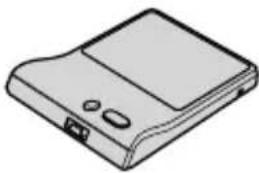
DVDirect Express DVD-Brenner Speichern von Bildern auf einer DVD in High Definition-Bildqualität (HD).
Eingebautes USB-Kabel des DVDirect 54 Express

DVD-Brenner, andere Modelle als DVDirect Express Speichern von Bildern auf einer DVD in High Definition-Bildqualität (HD) oder in Standard Definition-Bildqualität (STD).
Eingebautes USB-Kabel 55
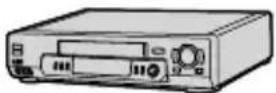
Festplattenrecorder usw. Speichern von Bildern auf einer DVD in Standard Definition-Bildqualität (STD).
A/V- Verbindungskabel 55 (mitgeliefert)
Externale Medieneinheit Speichern von Bildern auf einer externen Medieneinheit mit High Definition-Bildqualität (HD).
USB-Adapterkabel VMC-UAM1 57 (gesondert erhältlich)
Filme, die in Standard Definition-Bildqualität (STD) aufgenommen wurden
Schließen Sie den Camcorder über das A/V-Verbindungskabel an ein externes Gerät an, auf dem Bilder gespeichert werden.
Hinweise
- Beim Kopieren oder Erstellen von Discs muss der Demofilm gelöscht werden. Andernfalls Funktioniert der Camcorder möglicherweise nicht ordnungsgemäß. Ein gelöschter Demofilm kann jedoch nicht wiederhergestellt werden (HDR-CX210E).
- Je nach ausgewählter Einstellung von [AUFN-Modus] bei der Aufnahme eines Filmes, kann es u. U. eine Disc-Typen oder Medieneinheiten geben, auf die der Film nicht gespeichert werden kann.
- Überspielen auf einen Computer: integrierte Software „PlayMemories Home" (S. 50)
Geräte, auf denen die erstellte Disc abgespielt werden kann
DVD mit High Definition-Bildqualität (HD)
Abspielgeräte für das AVCHD-Format, beispisse ein Sony Blu-ray-Disc-Player oder eine Sony PlayStation®3
DVD mit Standard Definition-Bildqualität (STD)
Handelsübliche DVD-Abspielgeräte wie beispielsweise ein DVD-Player.
Hinweise
Die AVCHD-Aufnahmedisc kann nur mit Geräten abgespielt werden, die mit dem AVCHD-Format kompatibel sind.
- Discs mit Bildern, die in High Definition-Bildqualität (HD) aufgenommen wurden, sollenn nicht in Verbindung mit DVD-Playern bzw. -Recordern verwendet werden. Da DVD-Player/-Recorder nicht mit dem AVCHD-Format kompatibel sind, werden solche Discs von einem DVD-Player/-Recorder möglicherweise nicht mehr ausgeworfen.
- Achten Sie darauf, dass ihre PlayStation® 3 immer die aktuellste Version der Systemsoftware für PlayStation® 3 aufweist. Die PlayStation® 3 ist möglicherweise nicht in allen Ländern/Regionen erhältlich.
Erstellen einer Disc mit einem DVD-Brenner bzw. - Recorder
Hinweise
- Schließen Sie den Camcorder für diese Funktion über das mitgelieferte Netzteil an eine Netzsteckdose an (S. 17)
Schlagen Sieitteauch in der Bedienungsanleitungzumangeschlossenen Gerat nach.
DVD-Brenner von Sony sind möglicherweise nicht in allen Ländern/Regionen erhältlich.
Erstellen einer Disc mit DVDirect Express
Verbinden Sie den Camcorder mit dem USB-Kabel, das mit dem DVD Direct Express mitgeliefert wurde, mit dem „DVDDirect Express“ DVD-Brenner (gesondert erhältlich).
1 Verbinden Sie den DVDirect Express über das USB-Kabel des DVDirect Express mit der Buchse (USB) des Camcorders.
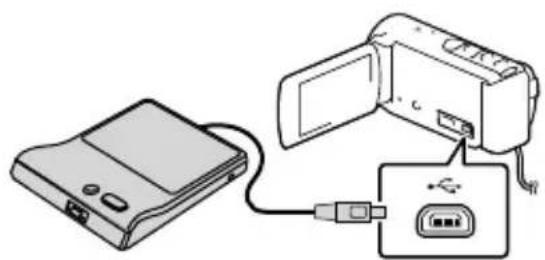
2 Legen Sie eine unbenutzte Disc in den DVDirect Express ein und schließen Sie das Disc-Fach.
3 Drucken Sie DISC BURN) am DVDirect Express.
Nun können Filme, die noch nicht auf eine Disc gespeichert wurden, auf die Disc gespeichert werden.
Wahlen Sie nach Abschluss des Vorgangs aus.
Durchführung der [DISC-BRENN-OPT.]
Sie können auch eine Disc mit Standard Definition-Bildqualität (STD) erstehen.
1 Wahlen Sie [DISC-BRENN-OPT.] im Schritt 3 offen.
2 Wahlen Sie das Aufnahmemedium aus, das die Filme enthalt, die gespeichert werden sollen (HDR-CX210E).
3 Wahlen Sie die Bildqualität der Disc aus, die erstellt werden soll.
4 Fugen Sie Håkchen ✓ zu den Bildern hinzu, die kopiert werden sollen, und betätigen Sie dann OK.
![SONY Handycam HDRCX190EB - Durchführung der [DISC-BRENN-OPT.] - 1](/content/2026/02/361760/images/7336aac0d719e9f41593a37e5cf71ae883eff3f743e7198c9466cd00fb09bc0b.jpg)
- Betätigen Sie nach Abschluss des Vorgangs
Wiedergeben einer Disc im DVDirect Express
1 Um这部电影 von einer im DVDirect Express befindlichen Disc auf dem Fernsehbildschirm wiederzugeben, schlieben Sie den DVDirect Express an die Buchse (USB) des Camcorders an und verbinden Sie den Camcorder mit dem Fernsehgerät (S. 38).
2 Legen Sie eine bespielte Disc in den DVDirect Express ein.
3 Drucken Sie die Wiedergabetaste am DVDirect Express.
- Betätigen Sie nach Abschluss des Vorgangs.
Hinweise
- Filme in High Definition-(HD) bzw. Standard Definition-(STD) Bildqualität werden auf separaten Discks gespeichert.
- Wenn die Gesamtspeichergroße der mit DISC BURN auf Disc zu brennenden Filme die Speicherkapazität der Disc überschreitet, wird das Erstellen der Disc beendet, sobald die Disc voll ist. Der letzte Film wird daher möglicherweise nicht vollständig auf der Disc aufgezeichnet.
-
Beim Erstellen einer Disc)dürfen Sie Folgendes nicht tun.
-
den Camcorder ausschalten
-das USB-Kabel oder das Netzteil lose
-den Camcorder oder den DVDirect Express Stößen oder Erschüttungen aussetzen -
die Speicherkarte aus dem Camcorder auswerfen
-
Wenn Sie beim Erstellen einer Disc so viele Filme kopieren, bis die Disc voll ist, dauert das Erstellen der Disc zwischen 20 und 60 Minuten. Je nach Aufnahmemodus oder Anzahl der Szenen kann der Vorgang auch länger dauern.
Erstellen einer Disc in High Definition-Bildqualität (HD) mit einem DVD-Brenner
Verwenden Sie das eingebaute USB-Kabel, um den Camcorder an einen DVD-Brenner von Sony außer dem DVD Express (gesondert erhältlich) usw. anzuschreiben, der mit Filmen in High Definition-Bildqualität (HD) kompatibel ist.
1 Verbinden Sie einen DVD-Brenner mit dem Camcorder über das eingebaute USB-Kabel.
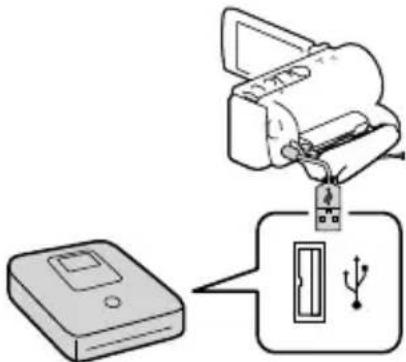
2 Wahlen Sie [USB-Anschluss] auf dem Bildschirm des Camcorders aus.
- Wenn der Bildschirm [USB-Ausbahl] nicht erscheint, wahren Sie [MENU]→ [Installation]→ [Verbindung]→ [USB-Anschluss] aus.
3 Starten Sie die Filmaufnahme am angeschlossenen Gerät.
- Betätigen Sie nach Abschluss des Vorgangs
Erstellen einer Disc in Standard Definition-Bildqualität (STD) mit einem Recorder oder ähnlichen Gerät
Verbinden Sie den Camcorder mit einem Recorder, einem DVD-Brenner von Sony oder einem ähnlichen Gerät außer DVDirect Express mit dem A/V-Verbindungskabel. Sie konnen Bilder, die auf dem Camcorder wiedergegeben werden, auf eine Disc oder Videokassette kopieren.
1 Legen Sie das Aufnahmemedium in das Aufnahmegerät (Recorder usw.) ein.
- Wenn das Aufnahmegerät über einen Eingangswahlschalter verfügt, stellen Sie diesen auf den entsprechenden Eingang ein.
2 Verbinden Sie den Camcorder mit dem A/V-Verbindungskabel mit dem Aufnahmegerät.
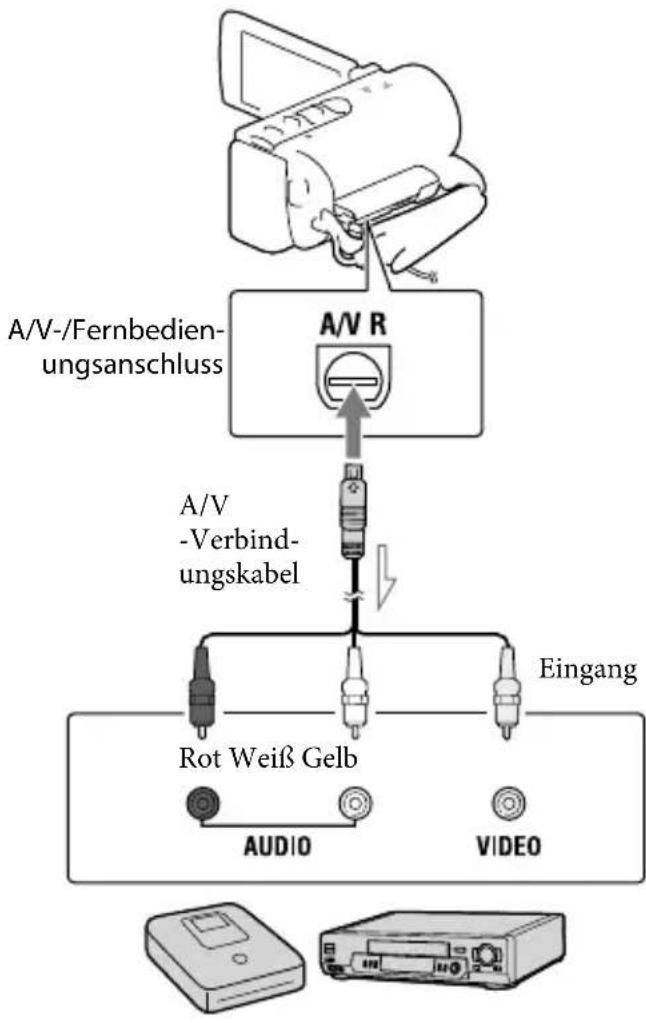
Signalfluss
Schlieben Sie den Camcorder an die Eingangsbuchsen des Aufnahmegerats an.
3 Starten Sie am Camcorder die Wiedergabe und am Aufnahmegerät die Aufnahme.
4 Wenn das Überspielen abgeschlossen ist, stoppen Sie das Aufnahmegerät und dann den Camcorder.
Hinweise
- Auf einen mit einem HDMI-Kabel angeschlossenen Recorder konnen Sie keine Bilder kopieren.
Da die Daten beim Kopieren analog übertragen werden, kann sich die Bildqualität verschlechtern. - Filme in High Definition-Bildqualität (HD) werden in Standard Definition-Bildqualität (STD) kopiert.
- Wenn der Anschluss an ein Monogerät erfolgt, verbinden Sie den gelben Stecker des A/V-Verbindungskabels mit der Videoeingangsbuchse und den weifen (linker Kanal) oder roten Stecker (rechte Kanal) mit der Audioeingangsbuchse am Gerät.

Kopieren von Datum und Uhrzeit: [Datencode] (S.63)
- Verwenden eines Anzeigegerats mit 4:3-Bildformat: [TV-Typ] (S.63)
Speichern von Bildern mit einer externen Medieneinheit
Sie können这部电影 und Fotos auf externen Medieneinheiten (USB-Speichergeräten) speichern, z. B. auf einem externen Festplattenlaufwerk. Die folgenden Funktionen sind verfügbar, nachdem Sie ihre Bilder auf einer externen Medieneinheit gespeichert haben.
- Sie können den Camcorder mit der externen Medieneinheit verbinden und anschließend auf der externen Medieneinheit gespeicherte Bilder wiedergeben (S. 58).
- Sie können ihren Computer mit der externen Medieneinheit verbinden und Bilder mit der integrierten Software „PlayMemories Home" auf den Computer importieren (S. 50).
Hinweise
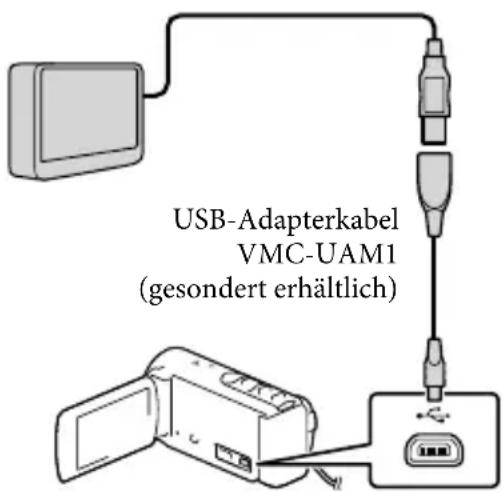
- Bei diesen Vorgang benötigen Sie das USB-Adapterkabel VMC-UAM1 (gesondert erhältlich).
- Schließen Sie das Netzteil und das Netzkabel an die Buchse DC IN des Camcorders und an eine Netzsteckdose an.
- Schlagen Sieitte auch in der Bedienungsanleitung zu der externen Medieneinheit nach.
1 Verbinden Sie den Camcorder über ein USB-Adapterkabel (gesondert erhältlich) mit der externen Medieneinheit.
- Solange [Bilddatenbank-Datei wirdVBorbereitet.itte warten.] auf dem LCDBildschirm angezeigt wird,darf das USBKabel nicht abgezogen werden.
- Wenn [Bilddatenb.Dat. Rep.] auf dem Camcorder-Bildschirm angezeigt wird, betätigten Sie OK.
2 Wahlen Sie [Kopieren.] auf dem Bildschirm des Camcorders aus.
![SONY Handycam HDRCX190EB - Wahlen Sie [Kopieren.] auf dem Bildschirm des Camcorders aus. - 1](/content/2026/02/361760/images/13131f842e1399db06a1afe13b3ba204cf1821a7f7d17c9046de95708d91899e.jpg)
HDR-CX190E/CX200E/PJ200E
Filme und Fotos, die auf der (in den Camcorder eingesetzten) Speicherkarte gespeichert sind und die noch nicht auf einer externen Medieneinheit gespeichert wurden, konnen jetzt auf der angeschlossenen Medieneinheit gespeichert werden.
HDR-CX210E
Film und Fotos, die auf einem der unter [Medien-Ausbahl] ausgewählten Aufnahmedien des Camcorders gespeichert sind und noch nicht auf einer externen Medieneinheit gespeichert wurden, konnen jetzt auf der angeschlossenen Medieneinheit gespeichert werden.
- Dieser Vorgang ist nur möglich, wenn neu aufgenommene Bilder auf dem Camcorder befinden.
Um die externe Medieneinheit zu trennen, betätigen Sie während sich der Camcorder im Wiedergabebereitschaftsmodus (Ereignis-Ansicht oder Ereignisindex wird angezeigt).
Wiedergeben von Bildern der externen Medieneinheit auf dem Camcorder
Wahlen Sie [Wiedergeben, ohne zu kopieren.] im Schritt 2 und das anzuzeugende Bild aus.
- Sie können sich die Bilder auch auf einem Fernsehgerät ansehen, das an den Camcorder angeschlossen ist (S. 38).
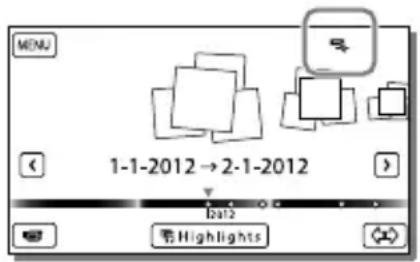
- Sobald eine externe Medieneinheit angeschlossen wird, wird im Bildschirm der Ereignis-Ansicht das Symbol eingeblendent.
Löschen von Bildern in einer externen Medieneinheit
1 Wahlen Sie [Wiedergeben, ohne zu kopieren.] im Schritt 2 oben.
2 Wahlen Sie [Bearbeiten/ Kopieren] [Löschen] aus und befolgen Sie anschließend die Anweisungen, die auf dem LCD-Bildschirm erschinen, um Bilder zulösen.
Speichern von ausgewählten Bildern im Camcorder auf der externen Medieneinheit
1 Wahlen Sie [Wiedergeben, ohne zu kopieren.] im Schritt 2.
2 Wahlen Sie [Menu] [Bearbeiten/Kopieren] [Kopieren] aus undbefolgen Sie anschließend dieAnweisungen, die auf dem LCDBildschirm erschinen, um Bilder zu speichern.
- Wenn Sie Bilder kopieren möchten, die bisher noch nicht kopiert wurden, fühlen Sie [MENU] → [Bearbeiten/Kopieren] → [Direktkopie] aus während der Camcorder mit der externen Medieneinheit verbunden ist.
Wiedergeben von Filmen mit High Definition-Bildqualität (HD) auf dem Computer
Wahlen Sie in der Software „PlayMemories Home" (S. 50) das Laufwerk aus, welches die angeschlossene externe Medieneinheit repräsentiert, und spielten Sie die这部电影 ab.
Hinweise
Die folgenden Geräte bzw. Einheiten können nicht als externe Medieneinheiten verwendet werden.
-Medieneinheiten mit einer Kapazitat von uber 2 TB
- gewöhnliche Disc-Laufwerke wie ein CD-oder DVD-Laufwerk
- Medieneinheiten, die über einen USB-Hub angeschlossen sind
Medieneinheiten mit einem integrierten USB-Hub
-Kartenleser
- Externe Medieneinheiten mit einer Codefunktion können möglicherweise nicht verwendet werden.
- Für den Camcorder steht ein FAT-Dateisystem zur Verfügung. Wenn das Speichermedium der externen Einheit für das NTFS-Dateisystem oder ein ähnliches System formatiert wurde, muss es vor der Verwendung mit dem Camcorder formatiert werden. Wenn die externe Medieneinheit an den Camcorder angeschlossen wird, erscheint der Formatbildschirm. Vergewissern Sie sich vor der Formatierung der externen Medieneinheit mit dem Camcorder, dass sie keine wichtigen Daten enthalt.
- Self bet ein Gerät die genannten Voraussetzungen für die Verwendung erfüllt, kann für den ordnungsgemäßen Betrieb keine Garantie übernommen werden.
- Auf der jeweiligen Support-Website von Sony für Ihr Land bzw. ihre Region finden Sie{nahere Informationen zu den verfügbaren externen Medieneinheiten.
- Im Folgenden finden Sie eine Auflistung der jeweiligen Anzahl an Szenen, die auf der externen Medieneinheit gespeichert werden konnen. Selfest wenn die externe Medieneinheit über frei Speicherkapazität verfügt, kann nicht mehr als die folgende Anzahl an Szenen gespeichert werden.
-Filme mit High Definition-Bildqualität (HD): Max. 3.999
-Filme mit Standard Definition-Bildqualität (STD): Max. 9.999
-Fotos:Max.40.000
- Wenn Ihr Camcorder die externe Medieneinheit nicht erkennt, versuchen Sie folgende Schritte.
-Schlieben Sie das USB-Adapterkabel erneut an den Camcorder an.
- Wenn die externe Medieneinheit über ein Netzkabel verfügbar, stecken Sie these in die Netzsteckdose.
- Je nach Art der aufgenommenen Bilder kann die Anzahl der möglichen Szenen auch geringer ausfallen.
- Bilder konnen nicht von der externen Medieneinheit in das interne Aufnahmemedium des Camcorders kopiert werden.
Einstellen des Camcorders
Verwendend der Menüs
Der Camcorder bietet in den 6 Menukategorien zahlreiche Menüoptionen.
Aufnahme-Modus (Optionen für die Auswahl eines Aufnahmemodus) → S. 62
Kamera/Mikrofon (Optionen für individuelle Aufnahmen) → S. 62
Bildqualität/GröBe (Optionen für die Einrichtung der Bildqualität oder -große) → S.63
Wiederg.-Funktion (Optionen für die Wiedergabe) → S. 63
Bearbeiten/Kopieren (Optionen für die Bearbeitung von Bildern, z. B. Kopieren oder Schützen) → S. 63
Installation (Weitere Optionen) S.63
1 Wahlen Sie
2 Wahlen Sie eine Kategorie aus.
3 Wahlen Sie die gewünschte Menüoption aus.
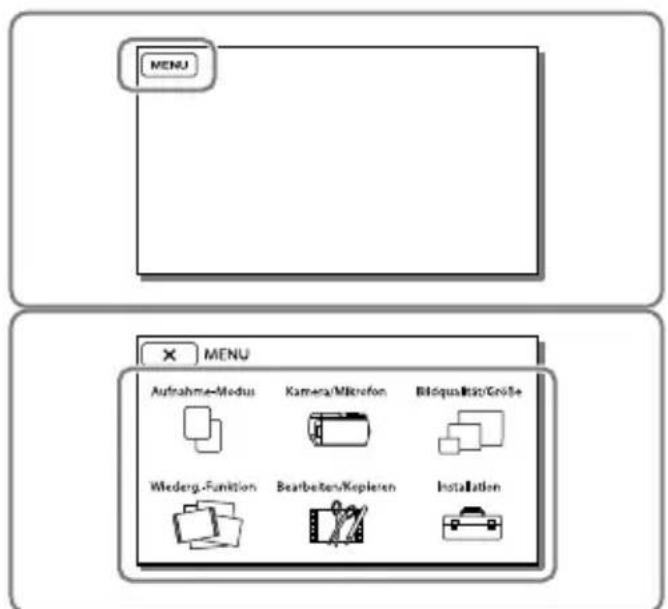
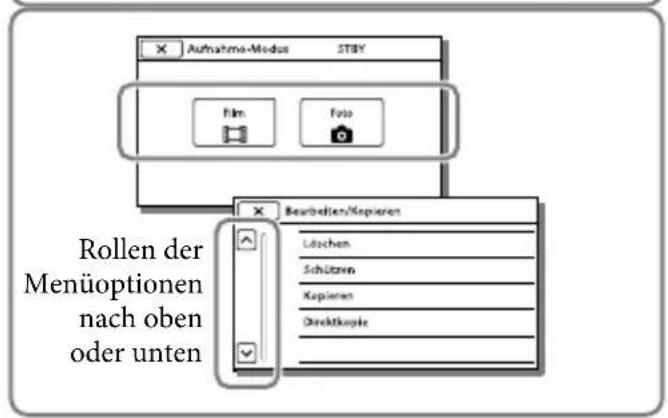
Hinweise
- Wahlen Sie × aus, um die Einstellung des Menüs abzuschreiben oder zum vorherigen Menübildschirm zurückzukehren.
Die Menüs [Kamera/Mikrofon] und [Installation] verfügen über Unterkategorien. Wahlen Sie die Unterkategorie aus, so dass der LCD-Bildschirm die List der Menüs in der ausgewählten Unterkategorie anziegt.
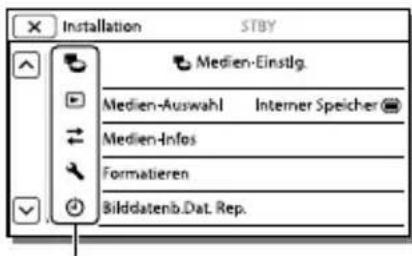
Unterkategoriesymbole
WenneineMenuoptionnichtausgewahltwerdenkann
Abgeblendete Menüoptionen oder Einstellungen stehen nicht zur Verfügung. Wenn Sie eine abgeblendete Menüoption auswahlen, zeigt der Camcorder den Grund an, warum Sie diese Menüoption nicht auswahlen können oder gibt Hinweise, unter welchen Bedingungen Sie die Menüoption einstellen können.
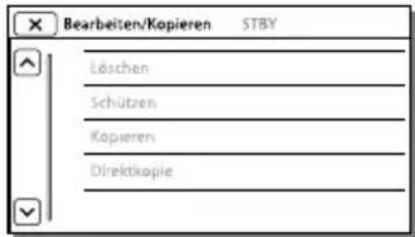
Aufnahme-Modus
Film Nimmt Filme auf.
Foto Nimmt Fotos auf.
Kamera/Mikrofon
Manuelle Einstlg.
Weiabgleich....Stellt die Farbbalance auf die Helligkeit der Aufnahmeumgebung ein.
Punkt-Mess./Fokus*...Stellt gleichzeitig Helligkeit und Fokus fur das ausgewählte Motiv ein.
Punkt-Messung*1 ....Stellt die Helligkeit von Bildern auf ein Motiv ein, das Sie auf dem Bildschirm berühren.
Punkt-Fokus*1 Stellt den Fokus auf ein Motiv ein, das Sie auf dem Bildschirm berühren.
Belichtung Stellt die Helligkeit von Filmen und Fotos ein. Wenn Sie [Manuell] auswahlen, wird die Helligkeit (Belichtung) mit +/ingestellt.
Fokus. Stellt den Fokus manuell ein. Wenn Sie [Manuell] auswahlen, wahren Sie danach aus, um den Fokus auf ein nahes Motiv einzustellen, bzw. um den Fokus auf ein entferntes Motiv einzustellen.
Low Lux .Nimmt bei schwachem Licht Bilder mit hellen Farben auf.
Kamera-Einstlg.
Szenenwahl. Wählt je nach Art der Szene (z.B. Nacht- oder Strandszene) die richtige Aufnahmeeinstellung aus.
Blende . Blendet Szenen ein oder aus.
Selbstausloser ... Stellt den Selfstausloser ein, wenn sich der Camcorder im Fotoaufnahme demodus befindet.
Tele-Makro .Fokussiert auf ein Motiv vor einem unscharfen Hintergrund.
SteadyShot ........ Legt bei der Filmaufnahme die Funktion SteadyShot fest. Wird diese Einstellung geändert, ändert sich die Einstellung für den Extended Zoom ebenfalls entsprechend.
Digitalzoom .........Legt den maximalen Wert fur den digitalen Zoom fest.
Autom. Gegenlicht ... Stellt die Belichtung für Gegenlichtaufnahmen automatisch ein.
Gesicht
Gesichtserkennung ....Erkennt automatisch Gesichter.
Ausz. bei Lacheln .......Macht automatisch eine Aufnahme, sobald ein Lacheln erkannt wird.
Lachelerk.empfindlk. ...Damit wird die Lachelerkennungsempfindlichkeit für die Auslösung bei Lacheln eingestellt.
Mikrofon
Integr. Zoom-Mikro ..Nimmt je nach Zoomposition这部电影 mit besonderes realitätsnahem Ton auf.
Windgeräuschreduz. ... Reduziert Windgeräutsche, die über das eingebaute Mikrofon aufgezeichnet werden.
Mikro-Referenzpegel ...Stellt den Mikrofonpegel für die Aufnahme ein.
Aufnahme-Hilfe
Meine Taste Weist Funktionen benutzerdefinierten Tasten (Meine Taste) zu.
Hilfsrahmen. Zeigt Rahmen zur Orientierung an, um sicherzustellen, dass das Motiv waagerecht oder senkrecht ausgerichtet ist.
Anzeige-Einstellung .... Legt fest, wie lange Symbole oder Anzeigen auf dem LCD-Bildschirm zu führen sind.

Bildqualität/Größe
AUFN-Modus .........Legt den Filmaufnahmehodemus fest.
HD/stellung .......Legt die Bildqualität für die Aufnahme (High Definition-Bildqualität (HD) oder Standard Definition-Bildqualität (STD)) fest.
Breitmodus Legt bei der Aufnahme von Filmen in Standard Definition-Bildqualität (STD) das Bildseitenverhältnis fest.
x.v.Color. Nimmt einen großeren Farbbereich auf. Stellen Sie diese Option ein, wenn Sie Bilder auf einem Fernsehgerät betrachten, das mit x.v.Color kompatibel ist.
BildgroBe Legt das Fotoformat fest.

Wiederg.-Funktion
Ereignis-Ansicht Startet die Wiedergabe von Bildern von der Ereignis-Ansicht aus.
Highlights-Film......... Startet die Wiedergabe von Highlights-Wiedergabeszenen oder Highlight-Szenarios mit Standard Definition-Bildqualität (STD).

Szenario. Startet die Wiedergabe der Szenarios, die durch die HighlightsWiedergabe gespeichert wurden.

Bearbeiten/Kopieren
Löschen Löscht Filme oder Fotos.
Schützen. Schützt Filme oder Fotos, um ein versehentliches Löschen zu verhindern.
Kopieren. .Kopiert Bilder.
Direktkopie. Kopiert Bilder, die im Camcorder gespeichert sind, auf eine externe Medieneinheit.

Installation

Medien-Einstlg.
Medien-Ausbahl*2 ... Wählten Typ des Aufnahmemediums aus (S. 21).
Medien-Infos Zeigt Information über das Aufnahmemedium an.
Formatieren ...Löscht und formatiert alle Daten auf dem Aufnahmemedium.
Bilddatenb.Dat. Rep. .... Repariert die Bilddatenbankdatei auf dem Aufnahmemedium (S. 67).
Dateinummer .........Legt fest, wie die Dateinummer Fotos zugeordnet wird.

Wiedergabe-Einstlg.
Datencode. Zeigt Informationen an, die automatisch zum Zeitpunkt der Aufnahme aufgezeichnet wurden.
Lautstärkeeinstg. ....Stellt die Lautstärke des Wiedergabetons ein (S. 30).

Verbindung
TV-Typ. Konvertiert das Signal je nach angeschlossenem Fernsehgerät (S. 38).
HDMI-Auflösung.... Wählt die Bildauflösung für die Ausgabe, wenn Sie den Camcorder über ein HDMI-Kabel an ein Fernsehgerät angeschlossen haben.
STRG FÜR HDMI....... Legt fest, ob die Fernbedienung des Fernsehgeräts verwendet werden soll, wenn der Camcorder an ein „BRAVIA“ Sync-kompatibles Fernsehgerät mit dem HDMI-Kabel angeschlossen wird.
USB-Anschluss....Wahlen Sie diese Option, wenn beim Anschluss des Camcorders über USB an eine externe Einheit keine Anleitungen auf dem LCD-Bildschirm erschienen.
USB-Anschl.-Einst. .........Legt den Verbindungsmodus fest, wenn der Camcorder an einen Computer oder ein USB-Gerät angeschlossen wird.
USB-LUN-Einstlg....Richtet den Camcorder fur eine verbesserte Kompatibilität einer USB-Verbindung ein, indem eine USB-Funktionen eingeschränkt werden.
Disc Brennen.........Speichert Bilder, die noch nicht auf eine Disc gespeichert wurden.

Allgemeine Einstg.
Piepton .........Legt fest, ob der Camcorder Bestätigungssignale ausgibt.
LCD-Helligkeit ....Stellt die Helligkeit des LCD-Bildschirms ein.
Language Setting .........Legt die Anzeigesprache fest (S. 19).
Kalibrierung*1 .... Kalibriert den Beruhrungsbildschirm.
Akku-Info. Zeigt die verbleibende Restladung des Akkus durch eine ungebährte Zeitangabe an.
Eco-Modus.... Stellt den LCD-Bildschirm und die Stromversorgung so ein, dass sie automatisch abgeschalte werden.
Demo-Modus .... Stellt die Wiedergabe des Demofilms über die Funktionen des Camcorders ein.

Uhr-Einstellungen
Datum/Zeiteinstlg. ....Stellt das Datum und die Uhrzeit ein.
Gebietseinstellung ...... Stellt die Zeitverschiebung ein, ohne die Uhr anhalten zu müssen (S.19).
1 HDR-CX200E/CX210E/PJ200E
^2 HDR-CX210E
Sonstiges/Index
Fehlersuche
Wenn an Ihrem Camcorder Störungen auftreten, führen Sie folgende Schritte aus.
① Überprüfen Sie die Liste (S. 65 bis 68) und untersuchen Sie ihren Camcorder.
② Trennen Sie die Stromquelle, schlieBen Sie sie nach etwa 1 Minute wieder an und schalten Sie den Camcorder ein.
③ Drücken Sie mit einem spitzen Gegenstand auf RESET (S.12) und schalten Sie den Camcorder ein. Wenn Sie RESET drücken, werden alle Einstellungen, einschließlich der Uhrzeit, zurückgesetzt.
④ Wenden Sie sich an ihren Sony- Handler oder den lokalen autorisierten Sony-Kundendienst.
- Bei einigen Problemen muss der Camcorder unter Umständen initialisiert werden oder das interne Aufnahmemedium (HDR-CX210E) des Camcorders muss ausgetauscht werden. In thisem Fall werden die Daten im internen Speicher gelöscht. Sichern Sie dazu die Daten im internen Speicher auf ein andere Speichermedium (Sicherungskopie), bevor Sie den Camcorder zur Reparatur einschicken. Für den Verlust von Daten im internen Speicher übernehmen wir keine Haftung.
- Im Rahmen einer Reparatur mussen wir unter Umständen einen kleinen Teil der Daten im internen Speicher überprüfen, um das Problem eingrenzen zu konnen. Ihr Sony-Handler fertigt von diesen Daten jedoch keine Kopie an und behält sie auch nicht.
- Im „Handycam“ Benutzeranleitung (S. 6) finden Sie ausfuhrliche Informationen zu den Symptomen des Camcorders und in der „PlayMemories Home“-Hilfetext (S. 50) Informationen zum Anschlieben des Camcorders an einen Computer.
Der Camcorder lässt sich nicht einschalten.
- Bringen Sie einen geladenen Akku am Camcorder an (S. 15).
- Der Stecker des Netzteils wurde aus der Netzsteckdose gezogen. Stecken Sie den Stecker in die Netzsteckdose (S. 17).
Der Camcorder Funktioniert nicht, obwohl er eingeschaltet ist.
- Nach dem Einsatz dauert es eine Sekunden, bis der Camcorder aufnahmebereit ist. Dies ist keine Fehlfunktion.
- Losen Sie das Netzteil von der Netzsteckdose odernehmen Sie den Akku ab und schlieben Sie das Netzteil bzw. den Akku nach etwa 1 Minute wieder an. Wenn die Funktionen immer noch nicht ausgeführrt werden können, drücken Sie mit einem spitzen Gegenstand RESET. (Wenn Sie RESET drücken (S. 12), werden alle Einstellungen, einschließlich der Uhrzeit, zurückgesetzt.)
Die Temperatur des Camcorders ist sehr hoch. Schalten Sie den Camcorder aus und setzen Sie ihn eine Weile an einem kühlen Ort liegen.
Die Temperatur des Camcorders ist sehr niedrig. Bedieren Sie den eingeschalteten Camcorder nicht. Schalten Sie den Camcorder aus und bringen Sieihn an einen warmen Ort. Lassen Sie den Camcorder eine Weile dort und schalten Sieihn dann wieder ein.
Der Camcorder erwartt sich.
- Der Camcorder erwartt sich während des Betriebs. Dies ist keine Fehlfunktion.
Der Camcorder schaltet sich abrupt aus.
- Verwenden Sie das Netzteil (S. 17).
- Wenn Sie den Camcorder etwa 2 Minuten lang nicht bedieren, schaltet er sich standardmäßig automatisch aus. Ändern Sie die Einstellung von [Eco-Modus] (S. 64) oder schalten Sie das Gerät wieder ein.
Laden Sie den Akku (S. 15).
Sie drücken START/STOP oder PHOTO, es erfolgt jedoch keine Aufnahme.
- Der Wiedergabebildschirm wird angezeigt. Drücken Sie MODE, so dass die Anzeige (Film) oder Foto) aufleuchtet (S. 23).
- Der Camcorder zeitnet das soeben aufgenommene Bild auf dem Aufnahmemedium auf. In dieser Zeit ist keine neue Aufnahme möglich.
- Das Aufnahmemedium ist voll. Löschen Sienicht benötigte Bilder (S. 43).
Die Gesamtzahl an Filmszenen oder Fotos übersteigt die Aufnahmekapazität des Camcorders (S. 69, 70). Löschen Sie nicht benötigte Bilder (S. 43).
Der Camcorder stoppt den Betrieb.
Die Temperatur des Camcorders ist sehr hoch. Schalten Sie den Camcorder aus und halten Sie ein eine Weile an einem kühlen Ort liegen.
Die Temperatur des Camcorders ist sehr niedrig. Schalten Sie den Camcorder aus und bringen Sieihn an einen warmen Ort. Lassen Sie den Camcorder eine Weile dont und schalten Sieihn dann wieder ein.
"PlayMemories Home" kann nicht installiert werden.
- Überprüfen Sie die Computerumgebung bzw. Installationsschritte, die für die Installation von „PlayMemories Home" erforderlich sind.
"PlayMemories Home" Funktioniert nicht ordnungsgemäß.
- Beenden Sie „PlayMemories Home" und starten Sie den Computer erneut.
Der Camcorder wird nicht vom Computer erkannt.
- Trennen Sie mit Ausnahme der Tastatur, Maus und des Camcorders alle Geräte, die über die USB-Buchse an den Computer angeschlossen sind.
- Ziehen Sie das eingebaute USB-Kabel von Computer und Camcorder ab, starten Sie den Computer erneut und verbinden Sie dann Computer und Camcorder wieder in der richtigen Reihenfolge.
- Wenn sowohl das eingebaute USB-Kabel als auch die USB-Buchse des Camcorders gleichzeitig an die externen Geräte angeschlossen sind, trennen Sie das Element, das nicht mit einem Computer verbunden ist.
Anzeige der Selfstandiagnose/ Warnanzeigen
Wenn Anzeigen auf dem LCD-Bildschirm erschieren, sehen Sieitte in der folgenden Aufstellung nach.
Wenn sich das Problem auch nach einigen Versuchen nicht beheben lasst, wenden Sie sich an ihren Sony-Handler oder den lokalen autorisierten Sony-Kundendienst. Teilen Sie Ihrem Ansprechpartner samtliche Nummern des Fehlercodes mit, der mit C oder E beginnnt.
Wenn bestimmte Warnanzeigen auf dem Bildschirm angezeigt werden, ist eine Melodie zu horen.
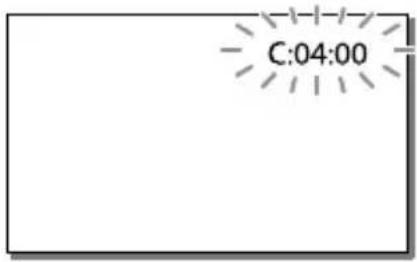
C:04:□□
Der verwendete Akku ist kein InfoLITHIUM-Akku (Series V).Verwenden Sie einen InfoLITHIUM-Akku (Series V) S.15.
- Stecken Sie den Gleichstromstecker des Netzeils fest in die DC IN-Buchse am Camcorder (S. 15).
C:06:□□
- Der Akku hat sich erhitzt. Tauschen Sie den Akku aus oder bringen Sieihn an einen kühlen Ort.
C:13: / C:32:
- Trennen Sie den Camcorder von der Stromquelle. Schlieben Sie die Stromquelle wieder an und bedienen Sie den Camcorder.
E:□□:□□
- Führer Sie die Schritte ab ② auf Seite 65 aus.

- Der Akku ist fast leer.
A
- Der Akku hat sich erhitzt. Tauschen Sie den Akku aus oder bringen Sieihn an einen kühlen Ort.

- Es ist keine Speicherkarte eingesetzt (S. 21).
- Wenn die Anzeige blinkt, reicht der frei Speicherplatz nicht für die Aufnahme von Bildern aus. Löschen Sie nicht benötigte Bilder (S. 43) oder formatieren Sie die Speicherkarte, sobald Sie die Bilder auf anderen Medien gespeichert haben (S. 63).
- Möglicherweise ist die Bilddatenbankdatei beschädigt. Überprüfen Sie die Datenbankdatei durch Auswahl von [Installation] → [Medien-Einstlg.] → [Bilddatenb.Dat. Rep.] → Aufnahmemedium (HDR-CX210E).
图
Die Speicherkarte ist beschädigt.
- Formatieren Sie die Speicherkarte mit dem Camcorder (S. 63).
2
- Es ist eine nicht kompatible Speicherkarte eingesetzt (S. 22).
#
Die Speicherkarte ist schreibgeschützt.
- Der Zugriff auf die Speicherkarte wurde auf einem anderen Gerät eingeschrankt.

- Sie halten den Camcorder nicht ruhig genom, so dass es leicht zu Bildverwacklungenkommen kann. Halten Sie den Camcorder bei der Aufnahme fest mit beiden Händen. Beachten Sie jedoch, dass die Warnanzeige zu Kameraerschütterungen nicht ausgebendet wird.

Das Aufnahmemedium ist voll.
- Während der Verarbeitung konnen keine Fotos aufgenommen werden. Warten Sie eine Weile und starten Sie dann die Aufnahme.
Aufnahmedauer von Filmen/Anzahl der aufnehmbaren Fotos
"HD" steht für High Definition-Bildqualität und "STD" für Standard-Bildqualität.
Voraussichtliche Aufnahmeund Wiedergabedauer bei deneinzelnen Akkus
Aufnahmedauer
Ungefährte verfügbar Zeit bei voll aufgeladenem Akku.
(Einheit: Minute)
| Akku | Fortlaufende Aufnahmedauer | Typische Aufnahmedauer |
| Bildqualität HD STD HD STD | ||
| NP-FV30 (mitgeliefert) | 95 105 45 50 | |
| NP-FV50 180 200 90 100 | ||
| NP-FV70 375 415 185 205 | ||
| NP-FV100 745 830 370 415 | ||
- Bei den Angaben der Aufnahmedauer wird davon ausgegangen, dass der Camcordermente in High Definition-Bildqualität (HD) mit der Einstellung [Standard H] für [AFN-Modus] aufnimmt.
- Die typische Aufnahmedauer zeigt die Zeit an, die bei wiederholtem Starten/Stoppen der Aufnahme, dem Wechsel der MODE-Anzeige und der Nutzung der Zoomfunktion zur Verfügung besteht.
Die angegebenen Werte fur die Dauer gelten, wenn der Camcorder bei 25^ verwendet wird. 10^ bis 30^ wird empfohlen. - Wenn der Camcorder bei niedrigen Temperaturen betrieben wird, verkurzen sich Aufnahme- und Wiedergabedauer entsprechend.
- Je nach Einsatzbedingungen beim Betrieb des Camcorders konnen sich Aufnahme- und Wiedergabedauer verkürzen.
Wiedergabedauer
Ungefähre verfügbar Zeit bei voll aufgeladenem Akku.
(Einheit: Minute)
| Akku | |
| Bildqualität HD STD | |
| NP-FV30 | 135 145 |
| (mitgeliefert) | |
| NP-FV50 255 280 | |
| NP-FV70 525 565 | |
| NP-FV100 1045 1120 | |
Voraussichtliche Aufnahmedauer bei Filmen
Internes Aufnahmemedium (HDR-CX210E)
High Definition-Bildqualität (HD) in Stunden (h) und Minuten (min)
| Aufnahmehemodus Aufnahmedauer | |
| [Höchste Quali. FX] | 45 min (45 min) |
| [Hohe Qualität FH] | 1 h (1 h) |
| [Standard HQ] | 1 h 50 min (1 h 20 min) |
| [Langzeit LP] | 3 h 15 min (2 h 35 min) |
Standard Definition-Bildqualität (STD) in Stunden (h) und Minuten (min)
| Aufnahmemodus Aufnahmedauer | |
| [Standard HQ] | 1 h 55 min (1 h 45 min) |
- Bei Filmen in High Definition-Bildqualität (HD) können Filme mit maximal 3.999 Szenen aufgenommen werden, und bei Filmen in Standard Definition-Bildqualität (STD) mit maximal 9.999 Szenen.
Die maximale kontinuierliche Aufnahmedauer für这部电影 beträgt etwa 13 Stunden.
- Wenn Sie die in der Tabelle angegebene maximale Aufnahmedauer voll ausschöpfen möchten, müssen Sie den Demofil auf dem Camcorderlöschen (HDR-CX210E).
- Mit dem Format VBR (Variable Bit Rate) passst der Camcorder die Bildqualität automatisch an die Aufnahmeszene an. Durch diese Technologie ergeben sich Schwankungen hinsichtlich der Aufnahmedauer beim Medium. Filme mit schnell bewegten und komplexen Bildern werden mit einer hoheren Bitrate aufgenommen, wodurch sich die Gesamtaufnahmedauer verringert.
Hinweise
Die in Klammern ( ) angegebene Zahl ist die Mindestaufnahmedauer.
Speicherkarte
High Definition-Bildqualität (HD)
(Einheit: Minute)
| 2 GB 4 GB 8 GB 16 GB 32 GB | |||||
| FX | 10 | 20 | 40 | 90 | 180 |
| (10) | (20) | (40) | (90) | (180) | |
| FH | 10 | 25 | 60 | 120 | 245 |
| (10) | (25) | (60) | (120) | (245) | |
| HQ | 25 | 50 | 105 | 215 | 440 |
| (15) | (40) | (80) | (165) | (330) | |
| LP | 45 | 90 | 185 | 380 | 770 |
| (35) | (75) | (155) | (310) | (630) | |
Standard Definition-Bildqualität (STD)
(Einheit: Minute)
| 2 GB 4 GB 8 GB 16 GB 32 GB | |||||
| HQ | 25 | 55 | 110 | 225 | 460 |
| (25) | (50) | (100) | (210) | (420) | |
- Bei Verwendung einer Sony-Speicherkarte.
Hinweise
Die in Klammern () angegebene Zahl ist die Mindestaufnahmedauer.
Voraussichtliche Anzahl aufnehmbarer Fotos
Internes Aufnahmemedium (HDR-CX210E)
Sie konnen bis zu 34.000 Fotos aufnehmen.
Speicherkarte
16:95,3M
2GB690
4GB1350
8GB2800
16GB5600
32GB11000
- Bei Verwendung einer Sony-Speicherkarte.
Die angezeigte Anzahl aufnehmbarer Fotos auf der Speicherkarte bezieht sich auf die maximale Bildgroße des Camcorders. Die tatsächliche Anzahl aufnehmbarer Fotos wird während der Aufnahme auf dem LCD-Bildschirm angezeigt (S. 79).
Die Anzahl der aufnehmbaren Fotos auf der Speicherkarte kann je nach Aufnahmebedingungen variieren.
Hinweise
- Das neuartige Bildverarbeitungssystem BIONZ von Sony ermöglich die Auflösung von Standbildern entsprechend der angegebenen Werte.
Informationen über Bitrate und Aufnahmepixel
-
Bitrate, Pixel und Bildformat eines Aufnahmehemodus für这部电影 (Film und Audio, etc.)
-
High Definition-Bildqualität (HD): FX: Max. 24 Mbps 1.920 × 1.080 Pixel/16:9
FH: Ca. 17 Mbps (Durchschnitt) 1.920 × 1.080 Pixel/16:9
HQ: Ca. 9 Mbps (Durchschnitt) 1.440 × 1.080 Pixel/16:9
LP: Ca. 5 Mbps (Durchschnitt) 1.440 × 1.080 Pixel/16:9 -
Standard Definition-Bildqualität (STD): HQ: Ca. 9 Mbps (Durchschnitt) 720 × 576 Pixel/16:9, 4:3
-
Fotoaufnahmepixel und Bildformat.
-
Fotoaufnahme, Dual-Aufzeichnung: 3.072 × 1.728 Punkte/16:9 2.304 × 1.728 Punkte/4:3 1.536 × 864 Punkte/16:9 640 × 480 Punkte/4:3
Aufzeichen von Fotos aus einem Film: 1.920× 1.080 Punkte/16:9 640× 360 Punkte/16:9 640× 480 Punkte/4:3
Umgang mit dem
Camcorder
Betrieb und Pflege
- Der Camcorder ist nicht staub-, spritzwasseroder wassergeschützt.
- Halten Sie den Camcorder nicht an den folgenden Teilen und auch nicht an den Buchsenabdeckungen.
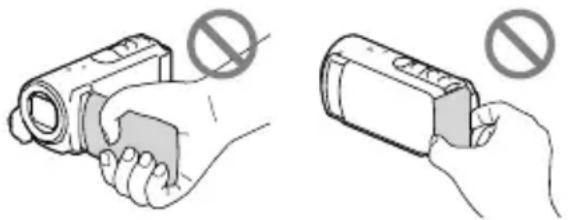
LCD-Bildschirm Akku
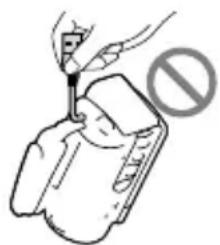
Eingebautes USB-Kabel
- Richten Sie den Camcorder nicht auf die Sonne. Andernfalls kann es zu Fehlfunktionen am Camcorder kommt. Nehmen Sie die Sonne nur bei mäßiger Helligkeit, wie z. B. in der Dammerung, auf.
-
Beachten Sie bei der Nutzung des Camcorders geltende regionale Vorschriften.
Lagern und verwenden Sie den Camcorder und das Zubehör nicht an folgenden Orten: -
Orte mit extrem hohen oder niedrigen Temperaturen oder hoher Feuchtigkeit. Setzen Sie den Camcorder und das Zubehörnie Temperaturen von über 60^ aus, wie sie z. B. in direktem Sonnenlicht, in der Nähe von Heizungen oder in einem in der Sonne geparkten Auto auftreten konnen. Andernfalls kann es zu Fehlfunktionenkommen oder Teile konnen sich verformen.
-In der Nae von starken Magnetfeldern oder mechanischen Erschütterungen. Andernfalls kann es am Camcorder zu Fehlfunktionenkommen.
- In der Höhe von starken Radiowellen oder Strahlung. Andernfalls kann der Camcorder möglicherweise nicht richtig aufnehmen.
- In der Höhe von Tuner-Geräten, z. B. Fernsehgeräten oder Radios. Andernfalls kann es zu Interferenzen kommt.
- An Sandsträden oder in staubiger Umgebung. Wenn Sand oder Staub in den Camcorder gelangt, kann es zu Fehlfunktionenkommen. In manchen Fälle kann das Gerät irreparabel beschädigt werden.
-
In Fensternähe oder im Freien, wo der LCD-Bildschirm oder das Objektiv direktem Sonnenlicht ausgesetzt ist. Andernfalls wird der LCD-Bildschirm beschädigt.
-
Betreiben Sie den Camcorder an 6,8V / 7,2V Gleichstrom (Akku) oder 8,4V Gleichstrom (Netzteil).
- Verwenden Sie für den Betrieb mit Gleich- oder Netzstrom das in dieser Bedienungsanleitung empfohlene Zubehor.
- Schützen Sie den Camcorder vor Nisse, wie z. B. von Regen oder Meerwasser. Wenn der Camcorder Nass wird, kann es zu Fehlfunktionenkommen. In manchen Fälle kann das Gerät irreparabel beschädigt werden.
- Sollten Fremdkörper oder Flüssigkeiten in das Gehäuse gelangen, trennen Sie den Camcorder von der Netzsteckdose und halten Sieihn von Ihrem Sony-Händler überprüfen, bevor Sie他们在acerbenutzten.
- Gehen Sie sorgsam mit dem Gerät um, zerlegen und modifizieren Sie es nicht und schützen Sie es vor Stößen, halten Sie es nicht fallen und treten Sie nicht darauf.itte behandeln Sie das Objektiv mit besonderer Sorgfalt.
- Achten Sie darauf, dass der LCD-Bildschirm zugeklappt ist, wenn Sie den Camcorder nicht benutzen.
- Wickeln Sie den Camcorder während des Betriebs nicht in ein Tuch o. Ä. ein. Andernfalls kann sich im Inneren des Geräts ein Wärmentau bilden.
-
Ziehen Sie zum Lösen des Netzkabels immer am Stecker und nicht am Kabel.
-
Achten Sie darauf, das Netzkabel nicht zu beschädigen. Stellen Sie beispelsweise keine schweren Gegenstände darauf.
- Verformte oder beschädigte Akkus)dürfen nicht verwendet werden.
- Halten Sie die Metallkontakte sauber.
- Wenn die Batterieflüssigkeit ausgelaufen ist, ergreifen Sie folgende Maßnahmen:
Wenden Sie sich an den lokalen autorisierten Sony-Kundendienst.
- Waschen Sie die Flüssigkeit ab, falls sie mit der Haut in Berührung gekommen ist.
- Wenn die Flüssigkeit in ihre Augen gelangt ist, waschen Sie sie mit viel Wasser aus und konsultieren Sie einen Arzt.
Wenn Sie den Camcorder lange Zeit nicht benutzen
- Damit der Camcorder möglichst lange in einem optimalen Zustand bleibt, schalten Sieihn etwas einmal im Monat ein und behmen Sie Bilder auf und halten Sie sie wiedergeben.
- Entladen Sie den Akku vollständig, bevor Sieihn aufbewahren.
Hinweis zur Temperatur von Camcorder/Akku
- Wenn der Camcorder oder Akku sehr heißt oder kalt wird, ist die Aufnahme oder Wiedergabe mit dem Camcorder aufgrund der Schutzfunktionen des Camcorders, die in solchen Fälle aktiviert werden, unter Umständen nicht mehr möglich. In dieser Fall erscheint eine Anzeige auf dem LCD-Bildschirm.
Hinweise zum Laden über das USB-Kabel
-
Der ordnungsgemäß Betrieb kann nicht bei allen Computern garantiert werden.
-
Wenn Sie den Camcorder an einen Laptop anschließen, der selbst nicht an eine Stromquelle angeschlossen ist, entländt sich der Akku des Laptops während these Vorgangs. Vermeiden Sie eine derartige Verbindung zwischen Camcorder und Computer.
- Der ordnungsgemäß Ladevorgang kann bei Computern, die selbst zusammengestellt oder baulich in irgendeiner Form verändert wurden, sowie bei einem USB-Hub nicht gewährleistet werden. Je nach USB-Gerät, das in Verbindung mit dem Camcorder genutzt wird, kann es vorkommen, dass der Camcorder nicht ordnungsgemäß Funktioniert.
Feuchtigkeitskondensation
Wird der Camcorder direkt von einem kalten an einen warmen Ort gebracht, kann sich im Gerät Feuchtigkeit niederschlagen. Dies kann zu einer Fehlfunktion des Camcorders führen.
- Wenn sich Feuchtigkeit niedergeschlagen hat Schalten Sie den Camcorder aus und warten Sie etwa 1 Stunde.
-
Hinweis zur Feuchtigkeitskondensation Feuchtigkeit kann sich niederschlagen, wenn der Camcorder von einem kalten an einen warmen Ort gebracht wird (oder umgekehrt) oder wenn Sie den Camcorder in folgenden Situationen benutzen:
-
Sie bringen den Camcorder von einer Skipiste in einen beheizten Raum.
- Sie bringen den Camcorder von einem klimatisierten Auto oder Raum in die Hitze draußen.
- Sie benutzen den Camcorder nach einem Gewitter oder Regen.
-
Sie benutzen den Camcorder an einem bereits und feuchten Ort.
-
So verhindern Sie Feuchtigkeitskondensation Wenn Sie den Camcorder von einem kalten an einen warmen Ort bringen, stecken Sieihn in eine Plastiktute und verschlieben Sie diese sorgfältig. Nehmen Sie den Camcorder aus der Tute heraus, sobald die Lufttemperatur in der Tute der Umgebungstemperatur entspricht. Das dauert etwa 1 Stunde.
Wenn der Camcorder mit einem Computer oder sonstigem Zubehör verbunden ist
- Versuchen Sie nicht, das Aufnahmemedium des Camcorders mithilfe eines Computers zu formatieren. Andernfalls Funktioniert der Camcorder möglichereise nicht mehr ordnungsgemäß.
- Wenn Sie den Camcorder über Datenübertragungskabel an ein anderes Gerät anschlieben, achten Sie darauf, den Stecker richtig einzustecken. Wenn Sie den Stecker mit Gewalt einstecken, wird der Anschluss beschädigt und es kann zu einer Fehlfunktion des Camcorders kommt.
- Wenn der Camcorder über einen USB-Anschluss mit anderen Geräten verbunden und der Camcorder eingeschaltet ist, klappen Sie den LCD-Bildschirmträger nicht zu. Andernfalls können die aufgenommenen Bilddaten verloren gehen.
Hinweise zu optionalem Zubehör
- Es wird empfohlen, ausschließlich Originalzubehör von Sony zu verwenden.
- Das Originalzubehör von Sony ist möglicherweise nicht in allen Ländern/Regionen erhältlich.
LCD-Bildschirm
- Drücken Sie nicht zu stark auf den LCD-Bildschirm. Andernfalls können Farbunregelmäßigkeiten und andere Schäden auftreten.
- Wenn Sie den Camcorder in einer kalten Umgebung benutzen, kann ein Storbild auf dem LCD-Bildschirm zu sehen sein. Dies ist keine Fehlfunktion.
- Beim Betrieb des Camcorders kann sich die Rückseite des LCD-Bildschirms erwärmen. Dies ist keine Fehlfunktion.
So reinigen Sie den LCD-Bildschirm
- Zum Entfernen von Fingerabdrücken oder Staub auf dem LCD-Bildschirm empfeht es sich, ein weiches Tuch zu verwenden.
Reinigen der Projektlinse (HDRPJ200E)
- Wischen Sie die Linse vorsichtig mit einem weichen Tuch wie z. B. einem Reinigungstuch oder Glasreinigungstuch ab.
- Hartnäckige Verschmutzungen setzen sich eventuell mit einem weichen Tuch wie z. B. einem Reinigungstuch oder Glasreinigungstuch entfern, das mit Wasser angefeucht wurde.
- Verwenden Sie keine Lösungsmittel wie Alkohol, Benzin oder Verdünnungsmittel, kein säure- oder alkalihaltiges Reinigungsmittel, kein Scheuermittel und kein chemisches Reinigungstuch, da die Linsenoberfläche dadurch beschädigt wird.
Einstellung des
Berührungsbildschirms
([Kalibrierung]) (HDR-CX200E/
CX210E/PJ200E)
Es kann vorkommen, dass die Tasten auf dem Berührungsbildschirm nicht richtig Funktionieren. Gehen Sie in thisem Fall wie unter erläutert vor. Es empfeht sich, den Camcorder für diese Funktion mit dem mitgelieferten Netzteil an eine Netzsteckdose anzuschreiben.
① [MENu[Installation] [AllgemeineEinstlg.] [Kalibrierung].
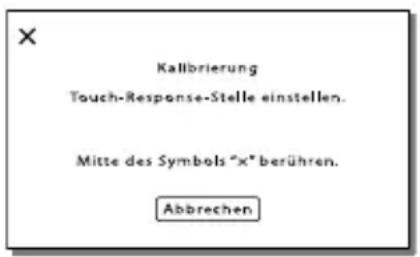
② Berühren Sie 3^ × 3^ mal mit der Ecke einer Speicherkarte o. A.
Berü hren Sie [Abbrechen], um die Kalibrierung zu beenden.
Hinweise
- Wenn Sie nicht auf die richtige Stelle gedrückt haben, versuchen Sie die Kalibrierung nochmals.
- Verwenden Sie für die Kalibrierung keinen spitzen Gegenstand. Andernfalls kann der LCD-Bildschirm beschädigt werden.
- Sie können den LCD-Bildschirm nicht kalibrieren, wenn er gedreht oder nach außen weisend zugeklappt wurde.
Pflege des Gehäuses
-
Wenn das Gehäuse des Camcorders verschmutzt ist, reinigen Sie es mit einem weichen Tuch, das Sie leicht mit Wasser angefeucht haben. Wischen Sie das Gehäuse anschließend mit einem weichen Tuch trocken.
-
Vermeiden Sie Folgendes, damit das Gehäuse nicht beschädigt wird:
- Verwenden Sie keine Chemikalien wie Verdünner, Benzin, Alcohol, keine chemisch imprägnierten Reinigungstücher, keine Repellents (Insektanabwehrmittel), keine Insektizide und keine Sonnenschutzmittel
- Berühren Sie den Camcorder nicht mit den offen genannten Substanzen an den Händen
- Achten Sie darauf, dass das Gehäuse nicht langere Zeit mit Gummi- oder Vinylmaterialien in Berührung kommt
Pflege und Aufbewährung des Objektivs
- Wischen Sie die Objektivlinse in folgenden Fällen mit einem weichen Tuch sauber:
- Wenn sich Fingerabricks auf der Objektivlinse befinden
-In heifer oder feuchter Umgebung - Wenn das Objektiv in salzhaltiger Umgebung, wie z. B. am Meer, verwendet wird
- Bewahren Sie das Objektiv an einem Ort mit gutter Luftzirkulation und möglichst weniger Staub oder Schmutz auf.
- Damit sich kein Schimmel bilden kann, reinigen Sie das Objektiv regelmäßig wie oben beschrieben.
Laden des worksiteig installierten Akkus
Der Camcorder ist mit einem werkseitig installierten Akku ausgestattet, der dafür sorgt, dass Datum, Uhrzeit und andere Einstellungen gespeichert bleiben, auch wenn der LCD-Bildschirm zugeklappt wird. Der werkseitig installierte Akku wird immer geladen, solange der Camcorder über das Netzteil an eine Netzsteckdose angeschlossen oder der Akku am Camcorder angebracht ist. Nach etwas
3 Monaten ist er vollständig entladen,
wenn Sie den Camcorder in dieser Zeit gar nicht verwendet haben. Laden Sie den workseitig installierten Akku, bevor Sie den Camcorder verwenden.
Aber auch wenn der workseitig installierte Akku nicht geladen ist, ist der Camcorder-Betrieb problemlos möglich, solange Sie nicht das Datum aufnehmen wollen.
So laden Sie den werkseitig installierten Akku
Schlieben Sie den Camcorder mit dem mitgelieferten Netzteil an eine Netzsteckdose an und setzen Sie ihn ausgeschaltet (LCD-Bildschirm zugeklappt) mehr als 24 Stunden stehen.
Hinweis zum Entsorgen/Weitergebendes Camcorders (HDR-CX210E)
Selbst wenn Sie alle Filme und Standbilderrölsen oder die Funktion [Formatieren] (S. 63) ausführten, sind die Daten auf dem internen Aufnahmemedium unter Umständen immer noch teilweisevorhanden. Wenn Sie den Camcorder an jemand anderen weitergeben, empfeihlt es sich daher, dass Sie [Installation] Medien-Einstlg.] [Formatieren] [Leeren] auswahlen, um eine Wiederherstellung Ihrer Daten unmöglich zu machen. Bei der Entsorgung des Camcorders empfeihlt es sich außerdem, das Gehäuse des Camcorders zu zerstären.
Hinweis zum Entsorgen/Weitergebend der Speicherkarte
Selbst wenn Sie die Daten auf der Speicherkartelöschen oder die Speicherkarte mit dem Camcorder oder einem Computer formatieren, sind möglicherweise immer noch Daten auf der Speicherkartevorhanden. Wenn Sie die Speicherkarte anjemand anderen weitergeben, sollen den Sie die Daten mithilfeiner entsprechenden Software zum Löschen von Daten auf einem Computer vollständiglöschen. Bei der Entsorgung der Speicherkarte empfieht es sich außerdem, das Gehäuse der Speicherkarte zu zerstären.
Technische Daten
System
Signalformat: PAL-Farbe, CCIR-Normen HDTV 1080/50i-Spezifikation
Filmaufnahmeformat: HD:MPEG-4AVC/H.264AVCHD-Format Ver.2,0 kompatibel STD:MPEG2-PS
Audioaufnahmesystem: Dolby Digital-2-Kanalton Dolby Digital Stereo Creator
Fotodateifformat: Kompatibel mit DCF Ver.2,0 Kompatibel mit Exif Ver.2,3 Kompatibel mit MPF Baseline
Aufnahmemedien (Film/Foto):
Internet Speicher
HDR-CX210E: 8 GB
"Memory Stick PRO Duo"
SD-Karte (Klasse 4 oder Schneller)
Dem Benutzer zur Verfügung stehende
Kapazität: Ca. 7,88 GB (HDR-CX210E)
1 GB entspricht 1 Milliarde Bytes, wovon ein Teil für die Systemverwaltung und/oder Anwendungsdateien genutz wird. Nur der vorinstallierte Demo-Film kann gelöscht werden.
Bildwandler: 3,1 mm (Typ 1/5,8) CMOS-Sensor Aufnahmepixel (Foto, 16:9): Max. 5,3 Megapixel (3072× 1728)^*1 Insgesamt: Ca. 1 500 000 Pixel Effektiv (Film, 16:9)*: Ca. 1 310 000 Pixel Effektiv (Foto, 16:9): Ca. 1 330 000 Pixel Effektiv (Foto, 4:3): Ca. 1 000 000 Pixel
Objektiv: Carl Zeiss Vario-Tessar 25× Optisch ^2 30× (Erweitert) ^3 300× Digital F1,8\~3,2 Brennweite: f = 2,5mm 62,5mm Dies entsprache bei einer 35-mm Kleinbildkamera Bei Filmen ^*3 : 36mm 1080mm 16:9) Bei Fotos: 36mm 900mm 16:9
Farbtemperatur: [Auto], [Ein-Tasten-Druck], [Innen] (3 200 K), [Außen] (5 800 K)
Mindestbeleuchungsstärke:
11 lx (Lux) (in der Standardeinstellung, Verschlusszeit 1/50 Sekunde)
3 lx (Lux) ([Low Lux] ist auf [Ein] gestellt, Verschlusszeit 1/25 Sekunde)
^※ Das neuartige Bildverarbeitungssystem BIONZ von Sony ermittelcht die Auflösung von Standbildern entsprechend der angegebenen Werte.
^2 [StendyShot] ist auf [Aktiv] gestellt. ^3 [StendyShot] ist auf [Standard] oder [Aus] gestellt.
Ein-/Ausgangsanschlüsse
A/V-/Fernbedienungsanschluss: Video- und Audioausgangsbuchse
HDMI OUT-Buchse: HDMI mini-Anschluss
USB-Buchse: mini-AB/Typ A (eingebautes USB) (nur Ausgang)
LCD-Bildschirm
Bild: 6,7 cm (Typ 2,7, Bildformat 16:9)
Gesamtzahl der Pixel: 230400 (960× 240)
Projektor (HDR-PJ200E)
Projektionstyp: DLP
Lichtquelle: LED (R/G/B)
Fokus: Manuell
Projektsabstand: Mindestens 0,5m
Kontrastverhältnis: 1500:1
Auflösung (Ausgabe): nHD (640× 360)
Fortlaufende Projektaionsdauer (bei Verwendung des mitgelieferten Akkus): Ca. 70 min
Allgemeines
Betriebsspannung: 6,8 V/7,2 V Gleichstrom (Akku) 8,4 V Gleichstrom (Netzteil)
USB-Ladevorgang: 5 V Gleichstrom, 500mA / 1,5A
Durchschnittliche Leistungsaufnahme:
Während Kameraufnahme mit dem LCD-Bildschirm bei normaler Helligkeit:
HD: 2,1 W STD: 1,9 W
Betriebstemperatur: 0^ bis 40^
Lagertemperature: -20^ bis +60^
Abmessungen (Naherungswerte): HDR-CX190E: 51mm× 56mm× 107,5mm (B / H / T) einschließlich vorstehender Teile 51mm× 56mm× 114mm (B / H / T) einschließlich vorstehender Teile und mit angebrachten Akku, der im Lieferumfang enthalten ist
einschließlich vorstehender Teile
51mm× 56mm× 114mm(B / H / T)
einschließlich vorstehender Teile und mit angebrachten Akku, der im Lieferumfang enthalten ist
HDR-PJ200E:
58mm× 56mm× 106,5mm (B / H / T)
einschließlich vorstehender Teile
58mm× 56mm× 114mm(B / H / T)
einschließlich vorstehender Teile und mit angebrachten Akku, der im Lieferumfang enthalten ist
Gewicht (Naherungswerte):
HDR-CX190E:
168 g nur Hauptgerät
212 g mit Akku, der im Lieferumfang
enthalten ist
175 g nur Hauptgerät
217 g mit Akku, der im Lieferumfang
enthalten ist
HDR-PJ200E:
210 g nur Hauptgerät
252 g mit Akku, der im Lieferumfang
enthalten ist
Netzteil AC-L200C/AC-L200D
Betriebsspannung: 100V - 240V Wechselstrom, 50Hz / 60Hz
Stromaufnahme: 0,35 A - 0,18 A
Leistungsaufnahme: 18 W
Ausgangsspannung: 8,4 V Gleichstrom*
Betriebstemperatur: 0^ bis 40^
Lagertemperature: -20^ bis +60^
Abmessungen (Naherungswerte): 48mm×
29mm× 81mm (B / H / T) )ohne vorstehende Teile
Gewicht (Naherungswerte): 170 g ohne Netzkabel
- Weitere technische Daten finden Sie auf dem Aufkleber am Netzteil.
Akku NP-FV30
Maximale Ausgangsspannung: 8,4 V Gleichstrom
Ausgangsspannung: 7,2 V Gleichstrom
Maximale Ladaspannung: 8,4 V Gleichstrom
Maximaler Ladestrom: 2,12 A
Kapazität
Standard: 3,6 Wh (500 mAh)
Mindestens: 3,6 Wh (500 mAh)
Typ: Li-ion
Design und Spezifikationen des Camcorders
und des Zubehörs unterliegen unangekündigten
Änderungen.
- Hergestellt unter Lizenz von Dolby Laboratories.
Hinweise zu den Markenzeichen
Handycam und Handycam sind eingetragene Markenzeichen der Sony Corporation.
- "AVCHD" und der „AVCHD“-Schriftzug sind Markenzeichen der Panasonic Corporation und der Sony Corporation.
Memory Stick", Memory Stick Duo", "Memory Stick PRO Duo", "Memory Stick PRO DUO", "Memory Stick PRO DUO", "Memory Stick PRO-HG DUO", "Memory Stick PRO-HG DUO", "MagicGate", "MagicGate", "MagicGate Memory Stick" und, "MagicGate Memory Stick Duo" sind Markenzeichen oder eingetragene Markenzeichen der Sony Corporation.
"InfoLITHIUM" ist ein Markenzeichen der Sony Corporation.
"X.v. Colour" ist ein Markenzeichen der Sony Corporation.
"BIONZ" ist ein Markenzeichen der Sony Corporation.
"BRAVIA" ist ein Markenzeichen der Sony Corporation.
"DVDirect" ist ein Markenzeichen der Sony Corporation.
- Blu-ray Disc^TM und Blu-ray ^TM sind Markenzeichen der Blu-ray Disc Association.
- Dolby und das double-D-Symbol sind Markenzeichen von Dolby Laboratories.
- HDMI, das HDMI-Logo und High-Definition Multimedia Interface sind Markenzeichen oder eingetragene Markenzeichen der HDMI Licensing LLC in den USA und anderen Ländern.
- Microsoft, Windows, Windows Vista und DirectX sind Markenzeichen oder eingetragene Markenzeichen der Microsoft Corporation in den USA und/oder anderen Ländern.
Mac und Mac OS sind eingetragene Markenzeichen der Apple Inc. in den USA und anderen Ländern.
- Intel, Intel Core und Pentium sind Markenzeichen oder eingetragene Markenzeichen der Intel Corporation oder ihrer Tochtergesellschaften in den USA und anderen Ländern.
PlayStation"und,“ sind eingetragene Markenzeichen der Sony Computer Entertainment Inc.
- Adobe, das Adobe-Logo und Adobe Acrobat
sind Markenzeichen oder eingetragene Markenzeichen der Adobe Systems Incorporated in den USA und/oder anderen Ländern.
Das SDXC-Logo ist ein Markenzeichen der SD-3C, LLC.
- MultiMediaCard ist ein Markenzeichen der MultiMediaCard Association.
Alle anderen in thisem Dokument erwähnten Produktnamen konnen Markenzeichen oder eingetragene Markenzeichen der jeweiligen Eigentümer sein. In thisem Handbuch sind die Markenzeichen und eingetragenen Markenzeichen nicht überall ausdrücklich durch TM und gekennzeichnet.

Nutzen Sie außer dem die vielfältigen Moglichkeiten der PlayStation 3, indem Sie die entsprechende Anwendung für PlayStation 3 aus PlayStation Store herunterlagen (falls verfügbar.)
Damit Sie die Anwendung für PlayStation 3 nutzen können, müssen Sie über ein PlayStation Network-Konto verfügbar und die Anwendung herunterlagen.
Erhaltlich in Regionen, in denen PlayStation Store angeboten wird.
Bildschirmanzeigen
Die folgenden Anzeigen erscheinen, wenn Sie die Einstellungen ändern. Beachten Sie bezüglich der Anzeigen, die während der Aufnahme oder Wiedergabe erscheinen, auch die Seiten 25 und 30.
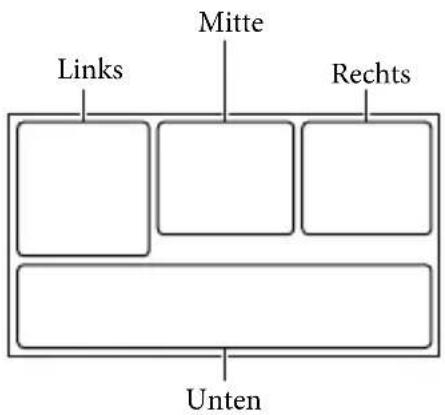
Links
| Anzeige Bedeutung | |
| MENU | Taste MENU (60) |
| Selbstauslöseraufnahme (62) | |
| 4:3 | Breitmodus (63) |
| W | Blende (62) |
| OFF | [Gesichtserkennung] auf [Aus] eingestellt (62) |
| OFF | [Auslös. bei Lächeln] auf [Aus] eingestellt (62) |
| Manuelles Fokussieren (62) | |
| Szenenwahl (62) | |
| Weißabgleich (62) | |
| SteadyShot aus (62) | |
| TV | Tele-Makro (62) |
| COLOR | x.v.Color (63) |
| + | Ziel (64) |
| Intelligente Automatik (Gesichtserkennung/ Szenenerkennung/Bildver-wacklungserkennung) (33) | |
Mitte
| Anzeige Bedeutung | |
| Dia-Show Einst. |
| Wiedergabemodus (30) | |
| Rechts | |
| Anzeige Bedeutung | |
| 50i HQ | Bildqualität der Aufnahme (HD/STD), Bildrate (50i) und Aufnahmemodus (FX/FH/HQ/LP) (34) |
| 60Min. | Akkurestladung |
| Medium für Aufnahme/Wiedergabe/Bearbeitung (21) | |
| 0:00:00 | Zähler (Stunden:Minutes:Secunden) |
| 00Min. | GeschätzteRestaufnahmedauer |
| 16:9 5.8M | Fotoformat (35) |
| 9999 → 9999 → | Ungefährte Anzahl der aufnehmbaren Fotos und Fotoformat |
| 101 | Wiedergabeordner |
| 100/112 | Derzeit abgespielter Film bzw. aktuelles Foto/Anzahl der insgesamt aufgenommenen Filme oder Fotos |
| Verbindung zur externen Medieneinheit (58) | |
| Unten | |
| Anzeige | Bedeutung |
| Mikro-Referenzpegel niedrig (62) | |
| Windgeräuschreuz. (62) | |
| Integr. Zoom-Mikro (62) | |
| Low Lux (62) | |
| Punkt-Mess./Fokus (62)/Punkt-Messung (62)/Belichtung (62) | |
| 101-0005 | DatendateinameSchützen (63) |
Die Anzeigen und ihre Position konnen sich von der tatsächlichen Anzeige unterscheiden.
- Je nach Camcorder-Modell werden bestimmte Anzeigen möglicherweise nicht angezeigt.
Index
A
A/V-Verbindungskabel 38
Abspielen von Discs 53
Abspielen von Szenarios 37
Akku 15
Anschluss 38
Anzahl der aufnehmbaren
Fotos 70
Anzeige der Selfstdiagnose.....67
Anzeigen von Elementen auf
dem LCD-Bildschirm 24
AUFN-Modus 34
Aufnahme
Aufnahme- und
Wiedergabedauer. 68
Aufnahmedauer von Filmen.....68
Aufnahmemedium 21
Auslós. bei Lächeln 32
AVCHD-Aufnahmedisc 6,35
B
Bearbeiten 43
Bedientasten 30
Berührungsbildschirm 24
BildgroBe 35
Bildschirmanzeigen 25,79
"BRAVIA" Sync 40
C
Computer. 47
D
Datencode 20
Datum/Zeit 20
Direktkopie 58
DISC-BRENN-OPT. 54
Disc-Recorder 55
Dual-Aufzeichnung 23
DVD 52
DVD-Brenner 55
DVDirect Express 54
E
Eingebautes USB-Kabel 16
Einschalten 19
Einstellen von Datum und
Uhrzeit 19
Ereignis-Ansicht 28
Erstellen von Discs 52, 54
Erweiterte Funktion 46
Extended Zoom 27
Externale Medieneinheit 57
F
Fehlersuche 65
Fernsehgerat 38
Feuchtigkeitskondensation. 72
FH 35
Filmel 23
Fokusnachführung 32
Fota aufzeichen 44
Fotos 24
FX 35
G
Gesichtsprioritat 32
Griffbandes 13
H
"Handycam"
Benutzerhandbuch 6
HDMI-Kabel 38
Highlight-Einstellung 36
Highlights-Film 37
Highlights-Wiedergabe. 36
Hinweise zum Umgang mit
dem Camcorder 71
HQ 35
1
Installieren 47,51
Intelligente Automatik 33
K
Kalibrierung 74
C
Laden des Akkus. 15
Laden des Akkus über einen
Computer. 16
LCD-Bildschirm 24
Löschen 43
LP 35
M
Mac 51
Medien-Ausb Wahl 21
Medien-Einstlg. 21
Memory Stick PRO-HG
Duo 22
"Memory Stick PRO Duo"
(Mark2) 22
Menülisten 62
Menus 60
Miniaturbilder. 29
Mitgelieferte Teile 14
N
Netzsteckdose. 17
P
Pflege 71
Piepton 20
PlayMemories
Home 14, 46, 47
"PlayMemories Home"
Hilfetext 14,50
Projektor 41
R
Reparatur 65
RESET 12
S
SD-Karte 22
Sommerzeit 19
Speicherkarte 21
Speichern von Bildern mit einer
externen Medieneinheit 57
Spiegelmodus 26
Sprache 5
Starten von PlayMemories
Home 50
Stativ 13
Szenario Speich. 37
T
Technische Daten 76
Teilen 44
U
Uberspielen 52
USB 16,47
USB-Adapterkabel 57
USB-Anschluss 55
USB-Verbindungskabel 14
V
VBR. 69
Verwendung des
Auswahlschalters 7
Vollständige Auffladung 16
W
Warnanzeigen 67
Wiedergabe 28
Windgeräusch 62
Windows 47
Z
Zoom 27
Lees dit eerst
Technische gegevens 69
- U kurz nicht anders angekund.
(Tegenlicht), (Landschap),
(Nachtscene), (Spotlight), (Duister),
(Macro)
Bveiligen Beveiligt films en Foto's gegen wissen.
Kopiernen....Kopiert beelden.
Scherpstellen: Handmatig
Bereik: 0,5m ofmeer
Contrastverhouding:1500:1
Presa HDMI OUT: connettore HDMI mini