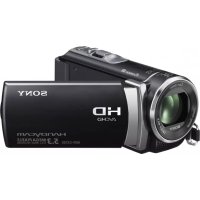
Handycam HDRCX190EB - Videocamera SONY - Manuale utente e istruzioni gratuiti
Trova gratuitamente il manuale del dispositivo Handycam HDRCX190EB SONY in formato PDF.



Domande degli utenti su Handycam HDRCX190EB SONY
0 domanda su questo apparecchio. Rispondi a quelle che conosci o fai la tua.
Fai una nuova domanda su questo apparecchio
Scarica le istruzioni per il tuo Videocamera in formato PDF gratuitamente! Trova il tuo manuale Handycam HDRCX190EB - SONY e riprendi in mano il tuo dispositivo elettronico. In questa pagina sono pubblicati tutti i documenti necessari per l'utilizzo del tuo dispositivo. Handycam HDRCX190EB del marchio SONY.
MANUALE UTENTE Handycam HDRCX190EB SONY
Manuale delle istruzioni IT
Ulteriori informazioni su quello prodotto e risposta alle domande più comuni sono reperibili sul futuro site Web di Assistenza Clienti.
http://www.sony.net/
Stampato su carta riciclata al 70% o piu.
Prima di far funzionare l'unità, leggere a fondo il presente manuale e conservarlo come riferimento futuro.
AVVERTENZA
Per ridurre il pericolo di incendi o scosse elettriche, non esporre l'apparecchio alla pioggia o all'umidità.
Non esporre le batterie a fonti di calore eccessivo, quali la luce del sole, il fuoco o simili.
AVVERTENZA
Batteria
Se trattato in modo improperio, è possibile che il blocco batteria esploda, causi incendi o provochi bruciature causate da sostanze chimiche. Attenersi alle precauzioni riportate di seguito.
Non smontare il prodotto.
- Non danneggiare o esporre il blocco batteria a scosse o urti eccessivi, ad esempio non schiacciarlo con un martello, non lasciarlo cadere o calpestarlo.
- Non cortocircuitare o lasciare che eventuali oggetti metallici entrino in contatto con i terminali della batteria.
Non esporre a temperature elevate superiore a 60^ ad esempio alla luce solare diretta o all'interno di un'auto parcheggiata al sole.
Non bruciare o gettare nel fuoco.
Nonutilizzarepileagliioni di litio danneggiato o con perdite di elettrolita.
- Assicurarsi di caricare il blocco batteria con un caricabatterie originale Sony o un dispositivo in grado di caricare il blocco batteria stesso.
- Conservare il blocco batteria lontano alla portata dei bambini.
Non bagnare il blocco batteria.
- Sostituirlo esclusivamente con un blocco batteria dello stesso tipo o di tipo equivalente consigliato da Sony.
- Smaltire i blocchi batteria il prima possibile come descripto delle istruzioni.
Sostituire la batteria esclusivamente con una del tipo specificato. Diversamente, si potrebbero causare incendi o incidenti.
Alimentatore CA
Non posizionare l'alimentatore CA in spazi ristretti, ad esempio tra un muro e un mobile.
Collegare l'alimentatore CA alla presa di rete più vicina. In caso di problemi di funzionamento durante l'uso della videocamera, scollegare immediatamente l'alimentatore CA alla presa di rete.
Anche se disattivata, la videocamera continua a ricevere alimentazione CA (corrente domestica) fintanto che rimane collegata ad una presa di rete mediante l'alimentatore CA.
Notasulcavodialimentazione
Il cavo di alimentazione è progettatospecificamente per essere utilizzato solocon questa videocamera, e non va utilizzatocon altri appearecchi elettrici.
PERI CLIENTI IN EUROPA
Avviso per i clienti residenti nei paesi che applicano le direttive UE
Questo prodotto è realizazzo da Sony Corporation, 1-7-1 Konan Minato-ku Tokyo, 108-0075 Giappone. Il Rappresente autorizzato per la conformità alle direttive EMC e per la sicurezza dei prodotti è Sony Deutschland GmbH, Hedelfinger Strasse 61, 70327 Stuttgart, Germania. Per qualsiasi questione relativa all'assistenza o alla garanzia, consultare gli indirizzi forniti a parte nei relativi documenti.
Attenzione
Il Campo elettromagnetico alle freuenzese specifiche cui influenzare l'immagine e il suono di questa unità.
Il presente prodotto è stato testato ed è risultato conforme ai limiti stabiliti alla Direttiva EMC relativa all'uso dei cavi di collegamento di lunghezza inferiore a 3 metri.
Nota
Se l'elettricità statica o interferenze elettromagnetiche causano l'interruzione del trasferimento dei dati, che pertanto non avviene, è necessario riavviare l'applicazione oppure scollegare, quando ricollegare il cavo di communicatesione (USB eosi via).

Trattamento del dispositivo elettrico o elettronico a fine vita (applicabile in tutti i paesi dell'Unione Europea e in altri paesi europei con sistema di raccolta differenziata)
Questo symbolo sul prodotto o sulla confazione indica che il prodotto non deve essere considerato come un normale rifiuto domestico, ma deve[inceve essere consesignato ad un punto di raccolta appropriato per il ricicchio di apparecchi elettrici ed elettronici. Assicurandovi che questo prodotto sia smaltito correttamente, voi contribuirete a prevenire potenziali consequences negative per l'ambiente e per la salute che potrebbero altrimenti essere causate dal suo smaltimento inadeguato. Il riciclaggio dei materiali aiuita a conservare le risorse naturali. Per informazioni più dettagliate circa il riciclaggio di questo prodotto, potete contattare l'ufficio comunale, il servizio locale di smaltimento rifiuti oppure il negozio dove l'avete acquistato. In caso di smaltimento abusivo di apparecchiature elettriche e/o elettroniche potrebbero essere applicate le sanzioni previste alla normativa applicabile (valido solo per l'Italia).

Trattamento delle pile ESAuste (applicabile in tutti i paesi dell'Unione Europea e in altri paesi Europei con sistema di raccolta differenziata)
Questo significato sul prodotto o sulla confezione indica che la pila non deve essere considerata un normale rifiuto domestico.
Su alcuni tipi di pile quello significato in combinazione con un symbolo chimico. I significoli chimici del mercurio (Hg) o del piombo (Pb) sono aggiunti, se la batteria contiene più dello 0,0005% di mercurio o dello 0,004% di piombo.
Assicurandovi che le pile siano smaltite correttamente, contribuirete a prevenir potenziali consequences negative per l'ambiente e per la salute che potrebbero altrimenti essere causate dal loro inadequato smaltimento.
Il ricericlaggio dei materiali aiuta a conservare le risorse naturali.
In caso di prodotti che per motivi di sicurezza, prestazione o protezione dei dati richiedano un collegamento fisso ad una pila interna, la stessa dovrà essere sostituita solo da personale di assistenza qualificato. Consegnare il prodotto a fine vita al punto di raccolta idoneo allo smaltimento di apparecchiature elettriche ed elettroniche; quello assicura che sono la pila al suo interno venga trattata correttamente.
Per le altre pile consultate la sezione relativa alla rimozione sicura delle pile. Conferire lepile ESAuste presso i punti di raccolta indicati per il riciclo.
Per informazioni più dettagliate circa lo smaltimento della pila ESAusta o del prodotto, potete contattare il Comune, il servizio locale di smaltimento rifiuti oppure il negozio dove l'avete acquistato.
Informazioni sull'impostazione della lingua
- Per illustrare le procedure di funzionamento, vengono utilizzate leindicazioni sullo schermo in ciascuna lingua locale. Se necessario, prima diutilizzare la videocamera, modificare la lingua delleindicazioni sullo schermo (p.19).
Registrazione
- Prima di procedere alla registrazione vera e propria, effettuare una registrazione di prova per verificare che le immagini e l'audio vengano registrati correttamente.
- Non è possibile risarcire il contento delle registrazioni,anche nel caso in cui non sia possibile effettuare la registrazione o la riproduzione a causa di problemi della videocamera, dei supporti di registrazione e così via.
- I sistemi colore tevisivi variano a seconda della nazione o dell'area geografica. Per vedere le registrazioni su un tevisore, è necessario disporre di un tevisore basato sulsystema colore PAL.
- É possible che programmi tevisivi, film, videocassette e altri materiale siano protetti da copyright. La registrazione non autorizzata di tale materiale potrebbe contravvenire alle leggi sul copyright.
Note sull'uso
-
Non effettuare alcuna delle operazioni seguenti. In caso contrario si potrebbe danneggiare il supporto di registrazione, le immagini registrate potrebbero risultare impossibili da riproduire o venire perse, o si potrebbero verificare altri malfunzionamenti.
-
estrarre la性和 memoria quando la spia di accesso (p. 20) è accesa o lampeggia
- rimuovere la batteria o l'alimentatore CA alla videocamera, o sottoporre la videocamera a urti o vibrazioni meccaniche nelle spie
(Filmato)/(Foto) (p. 22) o la spia di accesso (p. 20) sono accese o lampeggiano
- Quando la videocamera è collegata ad altri appearecchiattraverso un collegamento USB ed è accesa, non chiudere il pannello LCD. In caso contrario,i dati delle immagini che sono stati registrati potrebbero venire persi.
- Utilizzare la videocamera attenendosi alle normative locali.
Pannello LCD
- Lo schermo LCD è fabbricato utilizzato una technologia ad altissima precisione, che consente l'impio effettivo di altre il 99.99% dei pixel. Tuttavia, è possibile che sullo schermo LCD appaiano costamente piccoli punti neri e/o luminosi (bianchi, rossi, blu o verdi). Tali punti sono il risultato del normale processo di fabbricazione e non influenzano in alcuni modo le registrazioni.
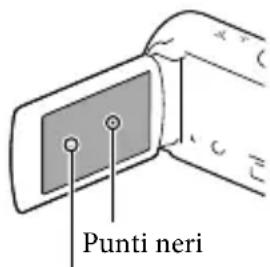
Punti bianchi, rossi, blu o verdi
Informazioni sul presente manuale, sulle illustrazioni e sulleindicazioni sullo schermo
-
Le immagini di esempio utilizzate in quello manuale a scopi illustrativi sono state acquisite utilizzando una fotocamera digitale; pertanto, potrebbero apparire diverse delle immagini e dagli indicatori sullo schermo che verranno visualizzati effettivamente sulla videocamera. Inoltre, le illustrazioni della videocamera e le sueindicazioni sullo schermo sono state ingrandide o amplificate per migliorare la comprensibilità.
-
Il design e le caratteristiche tecniche della videocamera e degli accessori sono soggetti a modificheenza preavviso.
- In quello manuale, la memoria interna (HDR-CX210E) e la schedà di memoria vengono chiamate "supporti di registrazione".
- In questo manuale, un disco DVD registrato con qualità di immagine ad alta definizione (HD) viene chiamato disco di registrazione AVCHD.
- Il modello vieneindicato inquesto manuale quando sussiste una differenza nelle caratteristiche tecniche tra i vari modelli. Verificare il modello nella parte inferiore della propria videocamera.
- Le illustrazioni utilizzate in quello manuale sono basate sul modello HDR-CX210E, se non diversamente specificato.
| Supporto di registrazione | Capacità del supporto di registrazione interno | Proietore | |
| HDR-CX190E | solo scheda di memoria | - | - |
| HDR-CX200E | - | - | |
| HDR-PJ200E | - | ✓ | |
| HDR-CX210E | Memoria interna + scheda di memoria | 8 GB | - |
Ulteriori informazioni sulla videocamera (Manuale dell'utente "Handycam")
Il Manuale dell'utente "Handycam" è un manuale online. Farvi riferimento peristruzioni approfondite sulle numerousfunzioni della videocamera.
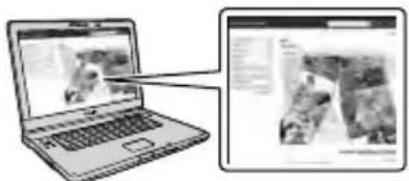
Accedere alla pagina del supporto Sony.
http://www.sony.net/SonyInfo/ Support/
2 Selezionare la nazione o l'area geografica.
3 Cercare il modello della propria videocamera nella pagina del supporto.
- Controllare il modello nella parte inferiore della propria videocamera.
Selezione delle voci sulloschermo LCD
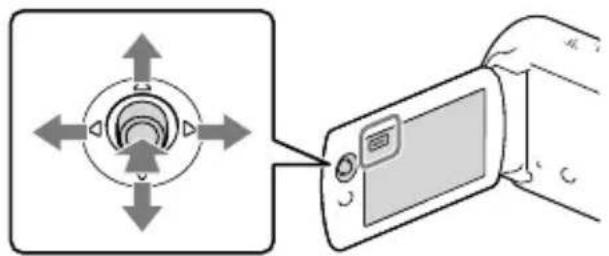
HDR-CX190E
Spostare il selettore multiplo versuso / / / per selezionare la suareshederata,quindi premere il selettore al centro per completare la selezione.
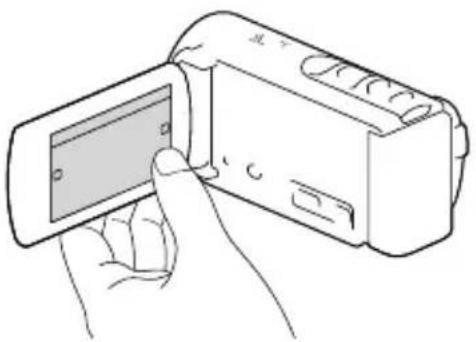
HDR-CX200E/CX210E/PJ200E
Toccare la parte desiderata dello schermo LCD.
Indice
Da leggere subito 2
Ulteriori informazioni sulla videocamera (Manuale dell'utente "Handycam") 5
Selezione delle voci sullo schermo LCD 6
Partie controlli 10
Operazioni preliminari
Accessor in dotazione 13
Carica della batteria 14
Carica della batteria utilizzando il computer 15
Carica della batteria all'estero 17
Accensionedell'apparecchioeimpostazione della data edell'ora 18
Modifica dell'impostazione della lingua 19
Preparazione del supporto di registrazione 20
Selezione di un supporto di registrazione (HDR-CX210E) 20
Inserimento di una scheda di memoria 20
Registrazione/riproduzione
Registrazione 22
Registrazione di filmati 22
Ripresa di Foto 23
Uso dello zoom. 26
Riproduzione 27
Pulsanti operatividurante la riproduzione 29
Operazioni avanzate
Registrazione nitida delle persone 31
Registrazione nitida del soggetto selezionato (Priorità viso)
(HDR-CX200E/CX210E/PJ200E) 31
Cattura automatica dei sorrisi (Otturatore sorriso). 31
Registrazione di filmati in varie situazioni 32
Selezione automatica dell'impostazione appropriata per la situazione di registrazione (Intelligente autom.) 32
Registrazione delle immagini con la qualità di imagine selezionata 33
Selezione della qualità di immagine dei filmati (modo di registrazione).... 33
Modifica della qualità di imagine delle foto 34
Utilizzo di un compendio dei propri filmati (Riproduzione highlight) 35
Salvataggio della Riproduzione highlight con qualità di imagine HD (Salva scenario). 36
Conversion del formato dei dati alla qualità di imagine STD (Filmato Highlight). 36
Riproduzione di immagini su un teilevisore 37
Uso del proiettre incorporeto (HDR-PJ200E) 40
Modifica
Modifica sulla videocamera 42
Cancellazione di filmati e foto 42
Division di un filmato 43
Cattura di una foto da un filmato (HDR-CX210E) 43
Salvataggio di filmati e foto con un computer
Funzioni utili disponibili quando si collega la videocamera al computer 45
PerWindows 45
Per Mac 45
Preparazione di un computer (Windows) 46
Punto 1 Controllo del sistema informatico 46
Punto 2 Installazione del software"PlayMemories Home"incorporato.... 46
Avvio del software"PlayMemories Home" 49
Scaricamento del software dedicato per la videocamera 49
Installatione del software per un Mac 49
Salvataggio di immagini con un appearecchio esterno
Guida alla creazione dei dischi 50
Apparecchi su cui è possibile riproduire il disco creato. 51
Creazione di un disco con un masterizzatore o un registraratore di DVD. 52
Creazione di un disco con DVDirect Express 52
Creazione di un disco con qualità di imagine ad alta definizione (HD) utilizzando un masterizzatoe di DVD 53
Creazione di un disco con qualità di immagine a definizione standard (STD) utilizzato un registratore, e sono via. 53
Salvataggio di immagini su un appearecchio multimediale esterno 55
Personalizzazione della videocamera
Uso dei menu 58
Elenchi dei menu 60
Altro/Indice analitico
Risoluzione dei problemi 63
Indicazioni di autodiagnosi/Indicatori di avviso 65
Tempo di registrazione dei filmati/Numero di foto registrabili 66
Tempo di registrazione e di riproduzione previsto con ciascuna batteria... 66
Tempo di registrazione previsto dei filmati 67
Numero previsto di fotore registrarili 68
Informazioni sulla gestione della videocamera 69
Caratteristica tecniche 73
Indicatori sullo schermo 77
79
Partie controlled
I numero in parentesi indicano le pagine di riferimento.
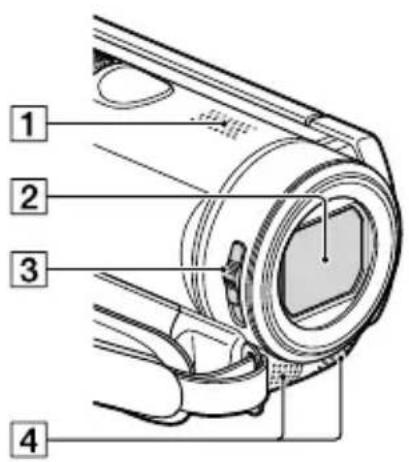
Diffusore
2 Obiettivo (obiettivo Carl Zeiss)
3 Interrupttre Lens COVER
4 Microfono incorporato
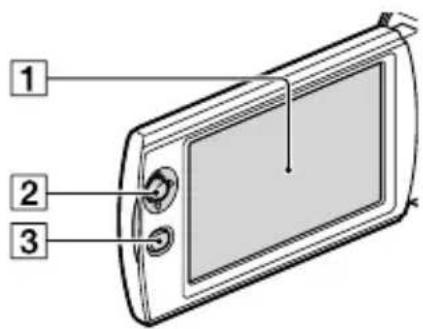
HDR-CX190E
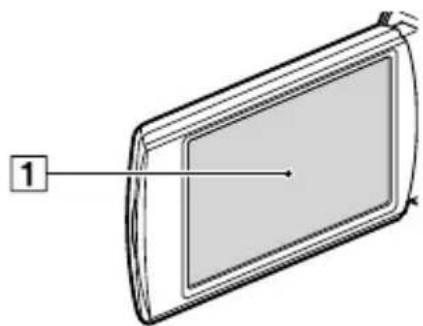
HDR-CX200E/CX210E
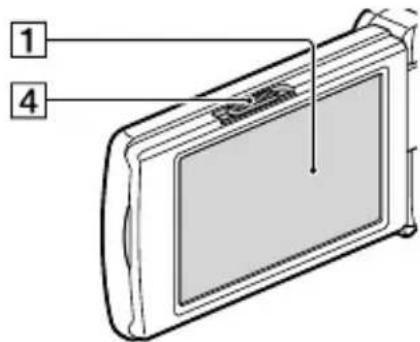
HDR-PJ200E
1 Schermo LCD/pannello sensabile al tocco (HDR-CX200E/CX210E/PJ200E) (18, 19) Se il pannello LCD viene ruotato di 180 gradi, è possibile chiuderlo con lo schermo LCD rivolto verso l'esterno. Questa posizione è particolarmente utile durante le operazioni di riproduzione.
2 Selettore multiplo (6) (HDR-CX190E)
3 Tasto Visiona Immagini) (HDR-CX190E)
4Leva PROJECTOR FOCUS (40) (HDR-PJ200E)
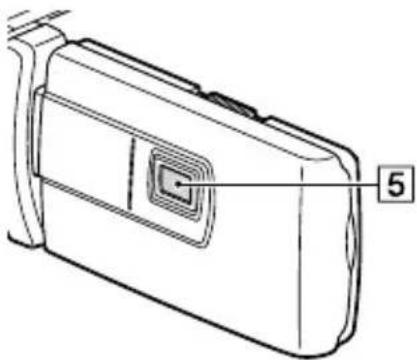
5 Obiettivo del proiettre (40) (HDR-PJ200E)
HDR-CX190E
HDR-CX200E/CX210E
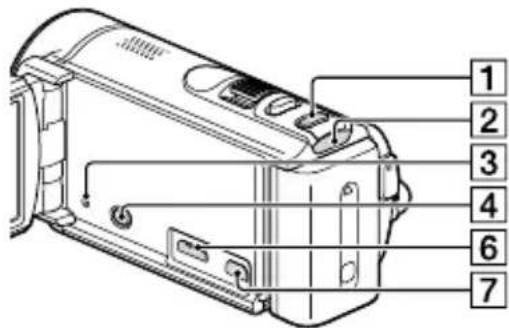
HDR-PJ200E
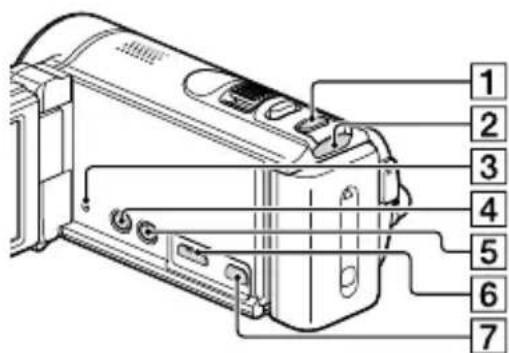
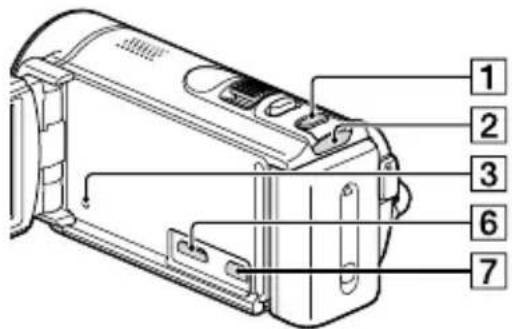
1 Tasto MODE
2 Spia (ilmato)/ (to) (22, 23)
3 Tasto RESET
Premere RESET utilizing un oggetto appuntito.
Premere RESET per initiazizzare tutte le impostazioni, inclusa quella dell'orologio.
4 Tasto Visiona Immagini) (HDR-CX200E/CX210E/PJ200E
5 Tasto PROJECTOR (40) (HDR-PJ200E)
Presa HDMI OUT (37)
7 Presa (USB) (52, 55)
HDR-CX190E
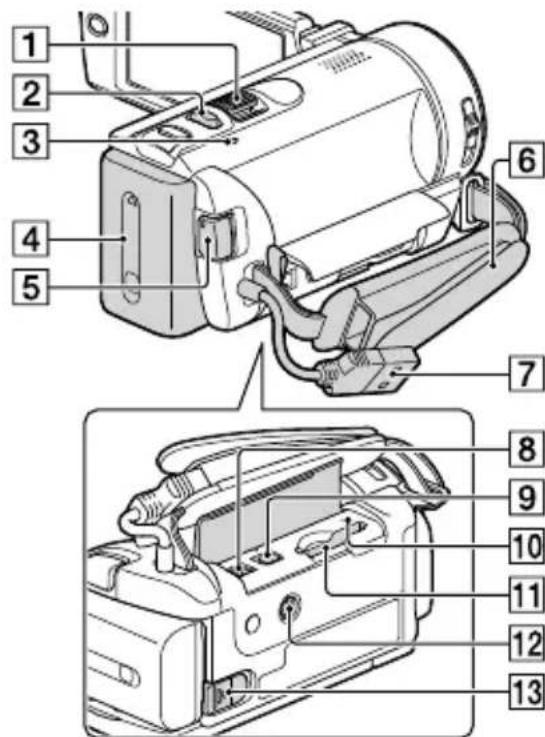
HDR-CX200E/CX210E/PJ200E
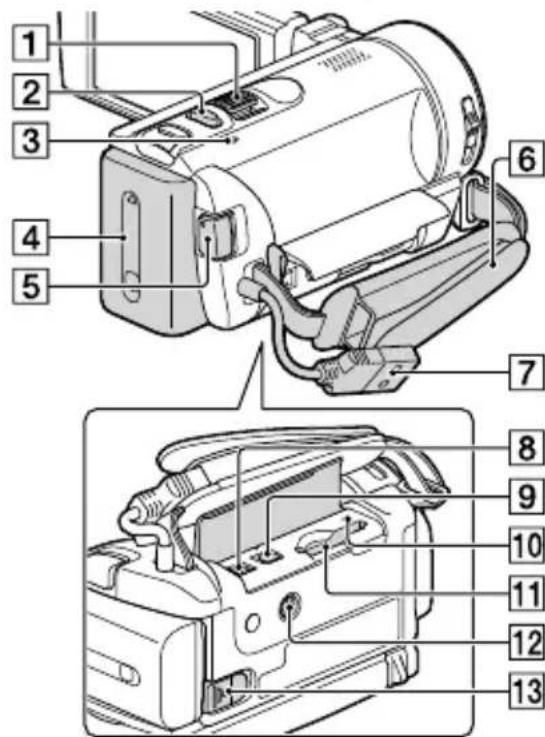
1Leva dello zoom motorizzato (26)
2 Pulsante PHOTO (23)
3 Spia CHG (carica) (14)
4 Batteria (14)
5 Pulsante START/STOP (23)
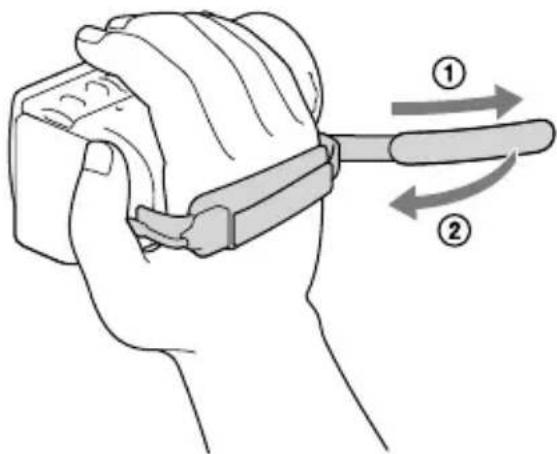
6 Cinghia dell'impugnatura
7 Cavo USB incorporato (15)
8 Presa DC IN (14)
9 Connettore remot A/V (37)
10 Spia di accesso alla Scheduled memoria (20)
11 Alloggiamento per scheda di memoria (20)
12 Attacco per il treppiede Montarvi un treppiede (in vendita separamente: la lunghezza della vite devesse inferiore a 5,5mm
13Leva di sblocco BATT (battery) (16)
Per fissare la cinghia dell'impugnatura
Operazioni preliminari
Accessorini dotazione
I numero in parentesi indicano le quantità in dotazione.
Videocamera (1)
Alimentatore CA (1)
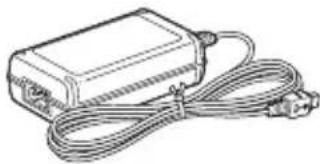
Cavo di alimentazione (1)
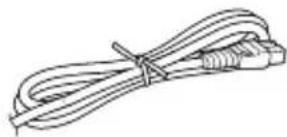
Cavo HDMI (1) (solo per HDR-CX200E/CX210E/PJ200E)
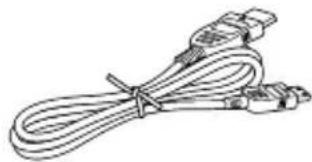
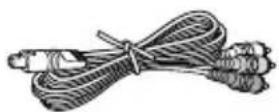
Cavo di collegamento A/V (1)
Cavo di supporto per collegamento USB (1)
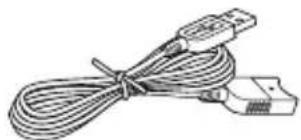
- Il cavo di supporto per collegamento USB è progettato per essere utilizzato esclusivamente con但这a videocamera. Utilizzare quello cavo quando il cavo USB incorporato della videocamera (p. 15) è troppo corto per il collegamento.
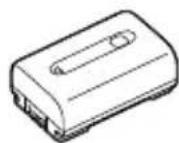
Batteria ricaricabile NP-FV30 (1)
"Manuale delle istruzioni" (questo manuale) (1)
Note
- Il software "PlayMemories Home" (Versione Lite) e la Guida d'aiuto "PlayMemories Home" sono preinstallati in questa videocamera (p 46, p 49).
Carica della batteria
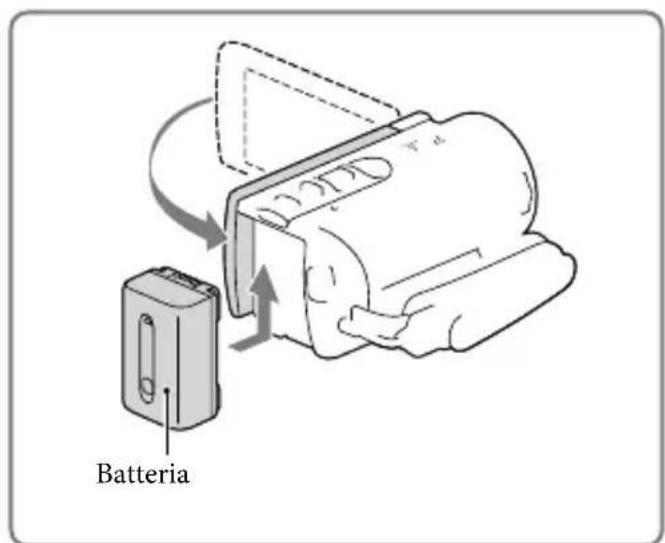
1 Chiudere lo schermo LCD e montare la batteria.
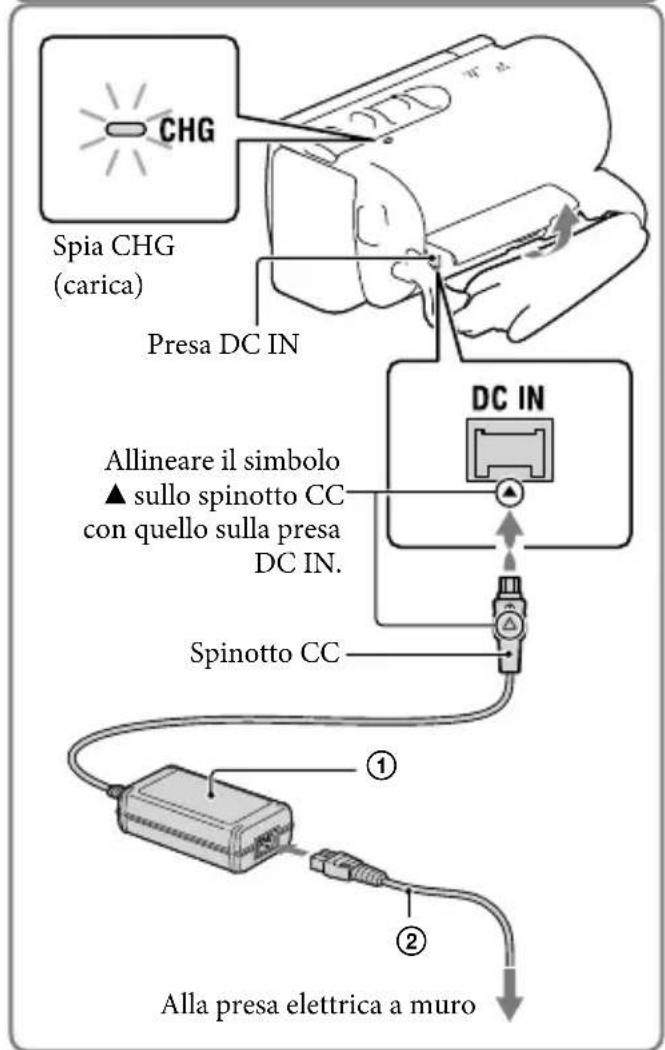
2 Collegare l'alimentatore CA (1) e il cavo di alimentazione (2) alla videocamera e alla presa elettrica a muro.
- La spia CHG (carica) si accende.
- La spia CHG (carica) si spegne quando la batteria è completamente carica. Scollegare l'alimentatore CA alla presa DC IN della videocamera.
Note
- Sulla videocamera non è possibile montare batterie "InfoLITHIUM" diverse da quale della series V.
Carica della batteria utilizzato il computer
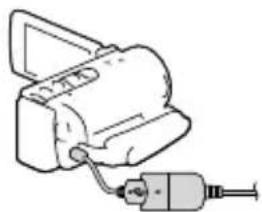
Spagnere la videocamera e collegarla a un computer in funzione utilizzato il cavo USB incorporato.
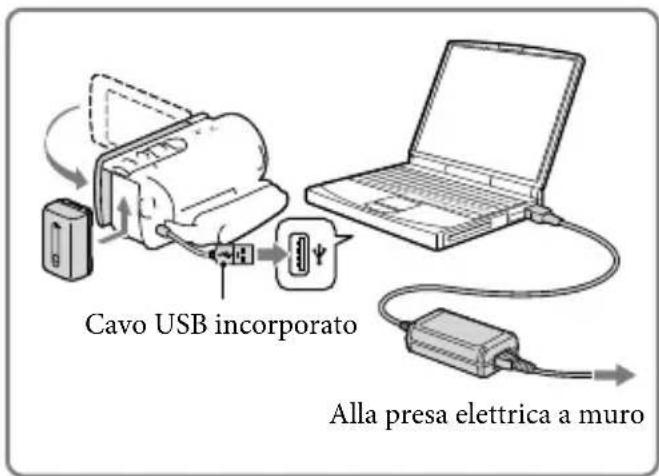
Per caricare la batteria da una presa elettrica a muro utilizzato il cavo USB incorporato
É possibile caricare la batteria collegando il cavo USB incorporeato a una presa elettrica a muro utilizzato un caricabatterie USB/alimentatore CA AC-UD10 (in vendita separamente). Non è possibile utilizzato un dispositivo di alimentazione portatile Sony CP-AH2R, CP-AL o AC-UP100 (in vendita separamente) per caricare la videocamera.
Tempo di carica
Tempo approssimativo (in minuti) necessario alla carica completa di una batteria completenesscarea.
| Batteria | Tempo di carica | |
| Alimentatore CA | Cavo USB incorp.orato* ( quando si utilizes il computer) | |
| NP-FV30 (in dotazione) 115 150 | ||
| NP-FV50 155 280 | ||
| NP-FV70 195 545 | ||
| NP-FV100 390 1.000 | ||
- I tempi di carica indicatei nella tabella sopra sono stati misurati caricando la videocamera a una temperature di 25^ . Si consiglia di caricare la batteria a una temperature compresa tra 10^ e 30^ .
- I tempi di carica sono misuratirawnazutilizzare il cavo di supporto per collegamento USB.
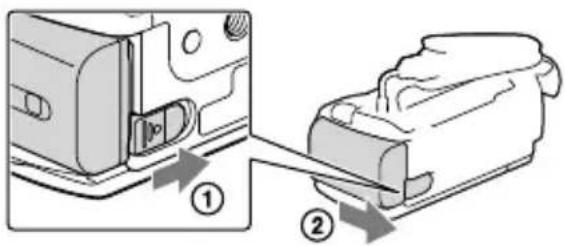
Chiudere lo schermo LCD. Far scorrere la leva di sblocco BATT (battery) (1) erimuovere la batteria (2) .
Perutilizzareuna presa elettricaamuro come fonte di alimentazione
Effettuare gli stessi collegamenti indicate per la carica della batteria.
Anche se la batteria è montata, non viene scaricata.
Note sulla batteria
-
Prima di rimuovere la batteria o di scollegare l'alimentatore CA, spegnere la videocamera e assicurarsi che le spie (filmato)/(oto) (p. 22, 23) e la spia di accesso (p. 20) siano spente.
-
La spia CHG (carica) lampeggia durante la carica nelle condizioni seguenti:
-La batteria non e montata correttamente.
-La batteria edanneggiata.
-La temperatura della batteria è Bassa.
Rimuovere la batteria alla videocamera e portarla in un luogo caldo.
- La temperatura della batteria è alta.
Rimuovere la batteria dalla videocamera e portarla in un luogo fresco.
- Nell'impostazione predefinita, la videocamera si spegne automaticamente se non si esgue alcuna operazione per circa 2 minuti, per risparmiare l'energia della batteria ([Modo Eco] p. 62).
Note sull'alimentatore CA
- Quando si utilizes l'alimentatore CA, collegarlo alla presa elettrica a muro più vicina. In caso di problemi di funzionamento durante l'uso della videocamera, scollegare immediatamente l'alimentatore CA alla presa elettrica a muro.
- Non utilizzato l'alimentatore CA in spazi ridotti, ad esempio tra una parete e un mobile.
- Non cortocircuitare lo spinotto CC dell'alimentatore CA o i terminali della batteria con oggetti metallici. In caso contrario, potrebbe verificarsi un malfunzionamento.
- Scollegare l'alimentatore CA alla videocamera afferrando sua videocamera che lo spinotto CC.
- Tempo di registrazione, tempo di riproduzione (66)
- Indicatore di carica residua della batteria (24)
- Carica della batteria all'estero (17)
Carica della batteria all'estero
É possibile caricare la batteria in qualsiasi nazione/area geografica mediante l'alimentatore CA in dotazione con la videocamera, entro una gamma di tensioni comprese tra 100V e 240V CA, a 50Hz / 60Hz . Non utilizzato un trasformatore elettronico di tensione.
Accensione dell'apparecchio e impostazione della data e dell'ora
1 Aprire lo schermo LCD della videocamera e accenderla.
2 Selezionare la lingua desiderata,\
quindi selezionare [Avnt.].
3 Selezionare I'area geografica desiderata con quindi selezionare [Avnt.].
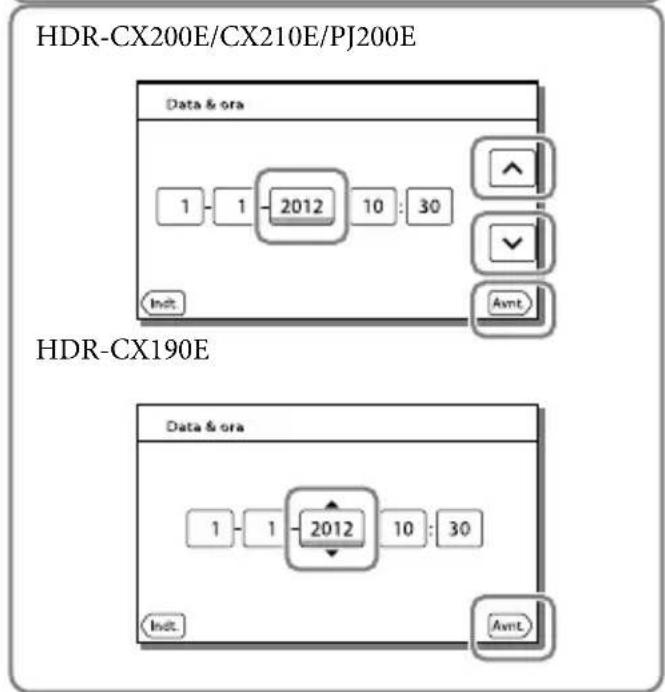
4 Impostare [Ora legale], selezionare il formato della data, la data e l'ora.
- Se si imposta [Ora legale] su [Acceso], l'orologio avanza di 1 ora.
- Quando si selezionano la data e l'ora, selezionare una delle voci e regolare il valore con / .
- Quando si selezione OK, l'operazione di impostazione della data e dell'ora è completata.
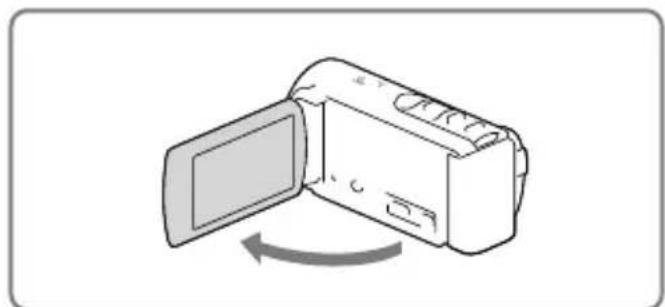
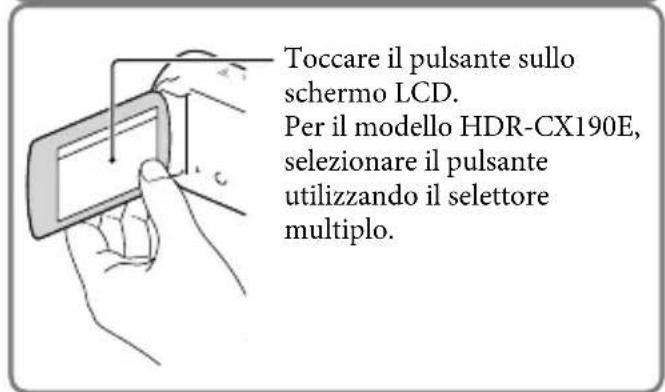
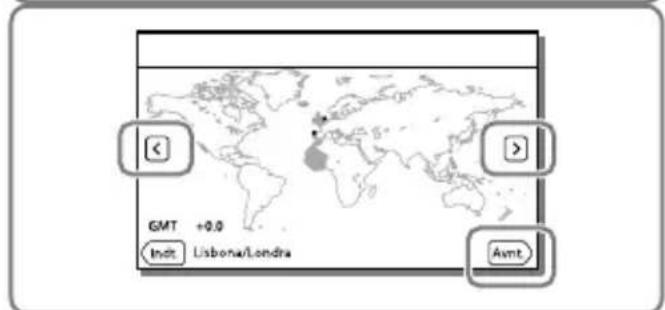
Modifica dell'impostazione della lingua
É possibile modificare leindicazioni sullo schermo affinché i messaggi vengano visualizzati in una lingua specifica.
Selezionare [Impostazioni] [IMpost. Generali] [Language Setting] una lingua desiderata.
Per spagnere l'apparecchio
Chiudere lo schermo LCD.
Per regolare l'angolazione del pannello LCD
Innanzitutto après il pannello LCD a 90 gradi rispetto alla videocamera (1), quando regolare l'angolazione (2).
② 90 gradi (massimo)
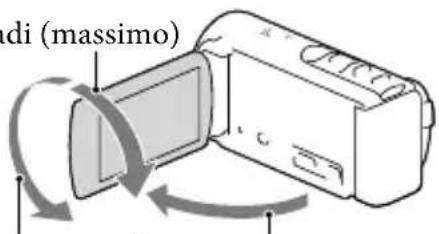
② 180 gradi (massimo)
① 90 gradi rispetto alla videocamera
Per disattivare il suono del segnale acustico
Selezionare [MENU] [Impostazioni] [Impost. Generali] [Segn.ac.] [Spento].
Note
- La data, l'ora e la condizione della registrazione vengono registrar automaticamente sul supporto di registrazione. Durante la registrazione, questi dati non vengono visualizzati. Tuttavia, è possible verificarli durante la riproduzione come [Codice dati]. Per visualizzarle, selezionare [Impostazioni] [Impost. Riproduzione] [Codice dati] [Data/Ora].
#
Per impostare di nuovo la data e l'ora: [Impost. data & ora] (p. 62)
- Per calibrare il pannello sensibile al tocco: [Calibrazione] (HDR-CX200E/CX210E/PJ200E) (p. 71)
Preparazione del supporto di registrazione
Il supporto di registrazione utilizzabile viene visualizzato sullo schermo della videocamera mediante le icone seguenti.
| Supporto di registrazione predefinito | Supporto di registrazione alternatively | |
| HDR-CX190E/CX200E/PJ200E | Scheda di memoria | - |
| HDR-CX210E | Memoria interna Scheda di memoria | |
Note
- Non è possibile selezionare un supporto di registrazione diverso per i filmati e le foto.
Selezione di un supporto di registrazione (HDR-CX210E)
Selezionare [MENU] [Impostazioni] → [O] Impost. Supporto] → [Selezione Supporto] → il supporto desiderato.
Instrimento di una scheda di memoria
Aprière lo sportellino, quando inserire la scheda di memoria finché si blocca con uno scatto.
- La schermata [Preparazione file di database immagini in corso. Attendere.] viene visualizzata se si insertisce una nuova scheda di memoria. Attendere che la schermata scompaia.
Inserire la scheda con I'angolo tagliato nella direzione individata nella figura.
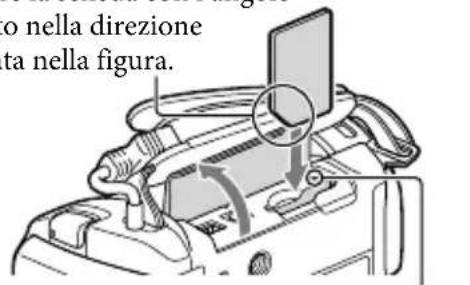
Spia di accesso
Per espellere la Scheduled memoria
Apriere lo sportellino e premere leggermente la scheda di memoria verso l'internalo una volta.
Note
- Per assicurare un funzionamento stabile della sched di memoria, si consiglia di formattarla con la videocamera prima di utilizzarla per la prima volta (p. 61). La formattazione della sched di memoria cancella tutti i dati memorizzati nella sched, che non potranno essere recuperati. Salvare i dati importanti su un PC, earsi via.
- Qualora venga visualizzato il messaggio [Impossibile creare un nuovo file di database di immagini. É possibile che lo spazio disponibile non sia sufficiente], formattare la schedà di memoria (p. 61).
- Verificare la direzione della sched di memoria. Qualora si forzi l'inserimento della sched di memoria nella direzione sbagliata, la sched di memoria, l'alloggamento per la sched di memoria o i dati delle immagini potrebbero venire danneggiati.
- Durante l'insertimento o l'espulsione della schedà di memoria, fare attenzione a evitare che la schedà di memoria possa scattare verso l'esterno e cadere.
Tipi di schede di memoria utilizzabili con但这a videocamera
| Classe di velocità SD | Capacità (funzi- onamento verificato) | Descritta nel presente manuale | ||
| “Memory Stick PRO Duo” (Mark2) | — 32 GB | “Memory Stick PRO Duo” | ||
| “Memory Stick PRO-HG Duo” | ||||
| Scheda di memoria SD | ||||
| Scheda di memoria SDHC | Di Classe 4 o superiore | 64 GB Scheda SD | ||
| Scheda di memoria SDXC | ||||
- Il funzionamento con tutte le sched di memoria non è garantito.
Note
- Con esta videocamera non è possible utiliser le MultiMediaCard.
-
I filmati registrati su schede di memoria SDXC non possono essere importati o riprodotti su computer o apparecchi AV che non supportino il file system exFAT* collegando la videocamera a questi apparecchi con il cavo USB. Verificare anticipamente che l'apparecchio che si intende collegare supporti il file system exFAT. Qualora si colleghi un apparecchio che non supporti il file system exFAT e venga visualizzata la schermata di formattazione, non eseguire la formattazione. In caso contrario, tutti i dati registrati andranno persi.
-
exFAT è un file system utilizzato per le sched di memoria SDXC.
#
- Supporto di registrazione/riproduzione/modifica: Indicatori sullo schermo durante la registrazione (77)
- Tempo di registrazione dei filmati/Numero di foto registrabili (66)
Registrazione/riproduzione
Registrazione
Come impostazione predefinita, sia i filmati che le foto vengono registrati sui supporti seguenti. I filmati vengono registrati con qualità di immagine ad alta definizione (HD). HDR-CX190E/CX200E/PJ200E: scheda di memoria HDR-CX210E: supporto di registrazione interno
Registrazione di filmati
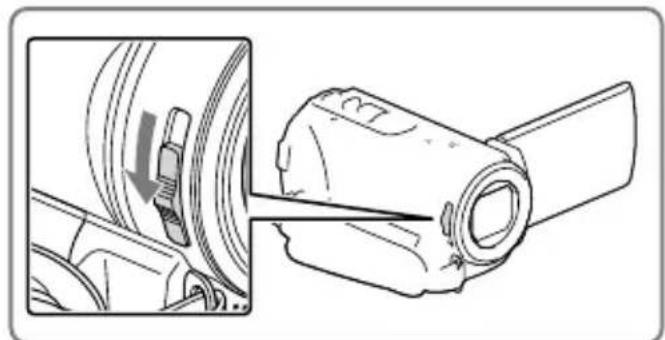
1 Aprire il copriobiettivo.
2 Aprière lo schermo LCD e premere MODE per accendere la spia (filmato).
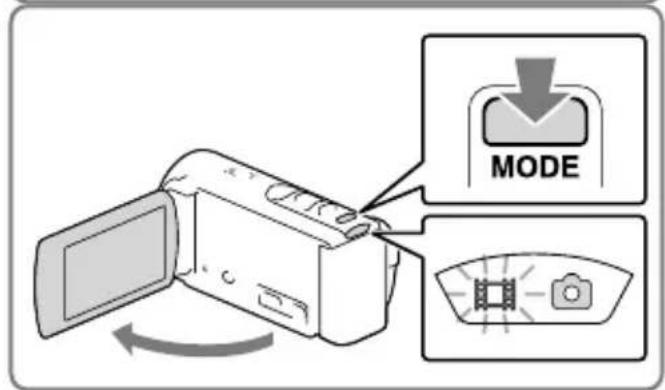
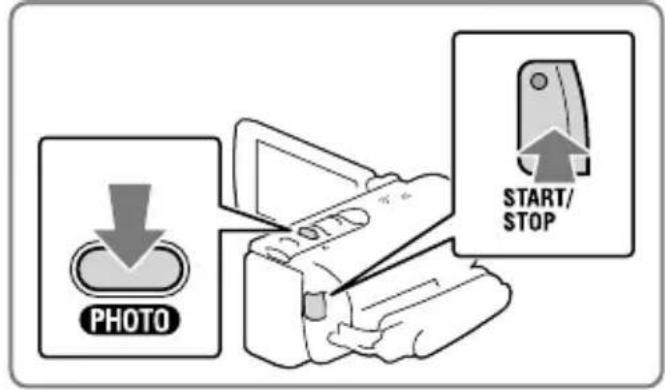
3 Premere START/STOP per avviare la registrazione.
- Per arrestare la registrazione, premere di nuovo START/STOP.
- É possibile registrarare fotodurante la registrazione di un filmato premendo PHOTO (Doppia acquisizione).
Ripresa di Foto
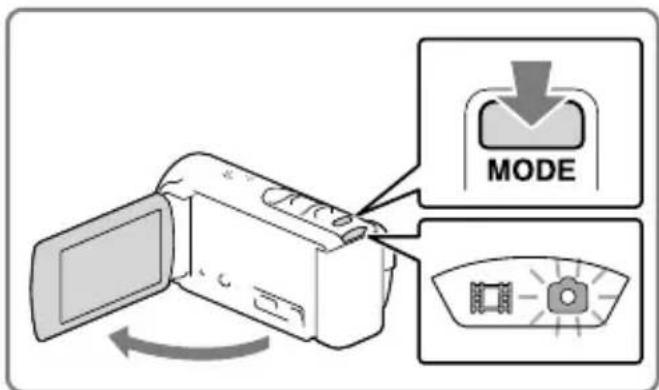
1 Aprière lo schermo LCD e premere MODE per accendere la spia (photo).
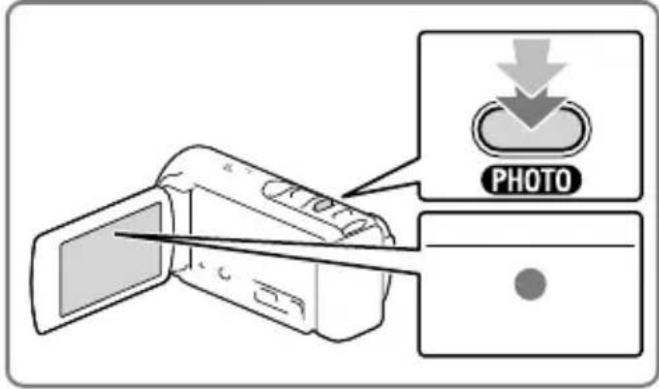
2 Premere leggermente il pulsante PHOTO per regolare la messa a fuoco, quando premerlo fino in fondo.
- Quando la messa a fuoco è regolata correttamente, l'indicatore del blocco AE/AF viene visualizzato sullo schermo LCD.
Per visualizzare voci sullo schermo LCD
Le voci sullo schermo LCD scompaionale se non si utilizza la videocamera per quale secondo dopo averla accesa o quando si commuta tra i modi di registrazione di filmati e di registrazione di Foto. Per visualizzare di nuovo le voci, effettuire le operazioni seguenti. HDR-CX190E: spostare il selettore multiplo. HDR-CX200E/CX210E/PJ200E: toccare qualsiasi punto sullo schermo LCD, tranne i pulsanti.
Qui vengono descripte le icone sua per il modo di registrazione di filmati che per quello di registrazione di Foto. Per i dettagli, fare riferimento alla pagina indicata tra parentesi.
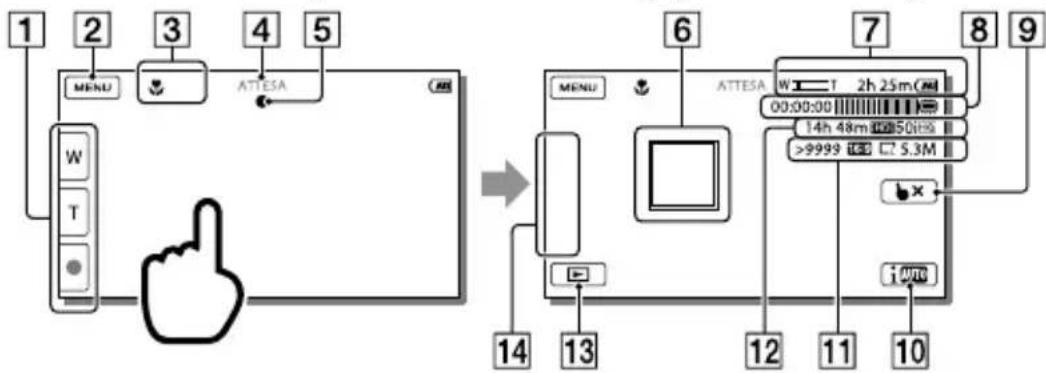
1 Pulsante dello zoom (W: grandangolo/T: teleobiettivo), pulsante START/STOP (nel modo di registrazione di filmati), pulsante PHOTO (nel modo di registrazione di foto)
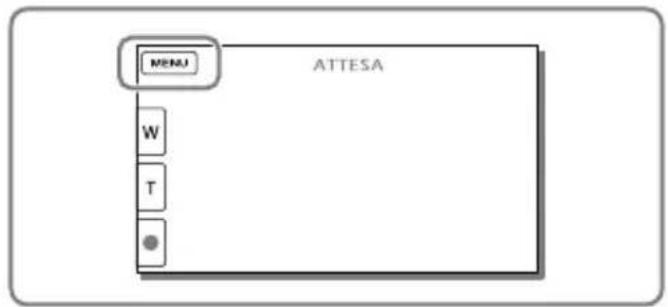
2 Pulsante MENU (58)
3 Stato rilevato alla funzione Intelligente autom. (32)
4 Stato della registrazione ([ATTESA]/[REG])
5 Blocco AE/AF (esposizione automatica/messa a fuoco automatica) (23)
6 Messa a fuoco con inseguimento * (31)
7 Zoom, tempo di funzionamento residuo della batteria
Contatore (ore: minuti: secondi), cattura di una foto, supporto di registrazione/ riproduzione/modifica** (77)
9 Pulsante di annullamento della messa a fuoco con inseguimento (31)
10 Pulsante della funzione Intelligente autom. (32)
11Numero approssimativo di fotoregistrabili, rapporto di fornato (16:9 o 4:3), dimensioni foto (L/S)
Tempo residuo di registrazione stimato, qualità di immagine in registrazione (HD/STD) e modo di registrazione (FX/FH/HQ/LP) (33)
Pulsante Visiona immagini (27)
Mio tasting (e possible assegnare le funzioni preferite alle icone visualizzate in quest'area) (60)
HDR-CX200E/CX210E/PJ200E
* HDR-CX210E
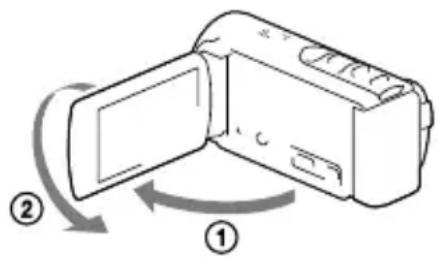
Apriere il pannello LCD a un angolo di 90
gradi alla videocamera (1),quindi ruotarlo
di 180 gradi verso il lato dell'obiettivo (2).
Sullo schermo LCD viene visualizzata un'immagine speculare del soggetto, ma l'imagine apparirà normale nella registrazione.
Note
- Se si chiude lo schermo LCD durante la ripresa di filmati, la videocamera arresta la registrazione.
- Il tempo massimo di registrazione continua di filmati è parl a circa 13 ore.
- Quando il file di un filmato supera i 2 GB, viene创建工作 automaticamente un file di filmato successivo.
- Gli stati seguenti vengono indicati qualora sia ancora in corso la scrittura dei dati sul supporto di registrazione al termini di quest's ultima. Durante questo periodo di tempo, non sottoporre a forti scosse o vibrazioni la videocamera, né rimuovere la batteria o l'alimentatore CA.
-La spia di accesso (p. 20) è accesa o lampeggia
- L'icona del supporto nell'angolo superiore destro dello schermo LCD sta lampeggiando
- Lo schermo LCD della videocamera è in grado di visualizzare le immagini registrate a schermo intero (visualizzazione con tutti i pixel). Tuttavia, se le immagini vengono riprodotte su un teilevisore non compatible con la visualizzazione con tutti i pixel, è possible che i bordi superiore, inferiore, destro e sinistro vengano leggermente tagliati. Si consiglia di registrare le immagini con la funzione [Cornice guida] impostata su [Acceso] e utilizzato la cornice esterna della funzione [Cornice guida] (p. 60) come guida.
#
- Tempo di registrazione, numero di foto registrabili (p. 66)
- [Selezione Supporto] (p. 20)
- Per visualizzare sempre le voci sullo schermo LCD: [Imp. visualizzazione] (p. 61)
Perambiare la dimensione dell'immagine: [Dim. imm.] (p. 34) - Tempo registrabile, capacità residua [Info supporto] (p. 61)
Uso dello zoom
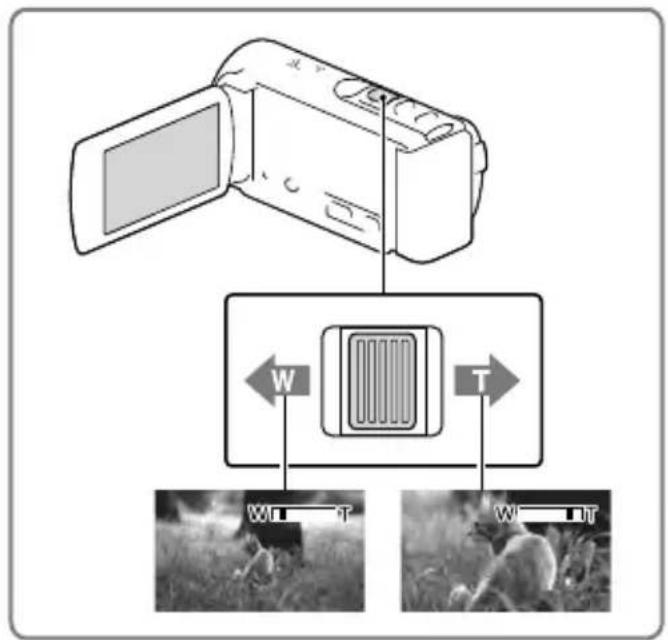
Spostare la leva dello zoom motorizzato per ingrandire o ridurre la dimensione dell'immagine.
W (grandangolo): Campo di visualizzazione più ampio
T (teleobiettivo): Vista ravvicinata
-
É possibile ingrandire le immagini utilizzando lo zoom ottico fino a 25 volte la dimensione originale con l'impostazione predefinita.
-
Per eseguire uno zoom graduale, spostare leggermente la leva dello zoom motorizzato. Spostarla maggiornente per uno zoom più rapido.
Per ingrandire ulteriormente le immagini (Extended Zoom)
Impostare [SteadyShot] su [Standard] o [Spento] (p. 60).
- É possible ingrandire le immagini fino a 30 volte rispetto alle dimensioni originali estendendo il grandangolo.
Note
- Mantenere il dito sulla leva dello zoom motorizzato. Se si solleva il dito alla leva dello zoom motorizzato, potrebbe venire registrato ancile suono del funzionamento della leva dello zoom motorizzato.
- Non è possibile modificare la velocità dello zoom mediante il pulsante / sullo schermo LCD (HDR-CX200E/CX210E/PJ200E).
- La distanza minima fra la videocamera e il soggetti che consente di mantenere una messa a fuoco nitida è di circa 1 cm per il grandangolo e di circa 80 cm per il teleobiettivo.
- Ingrandimento ulteriore: [Zoom digitale] (p. 60)
Riproduzione
E possibile cercare le immagini registrate per data e ora di registrazione (Visione evento).
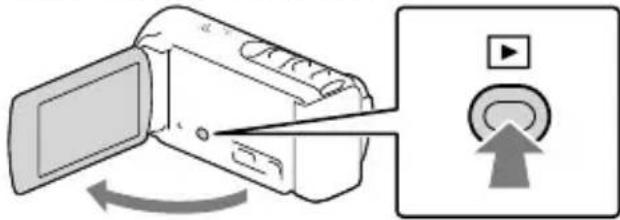
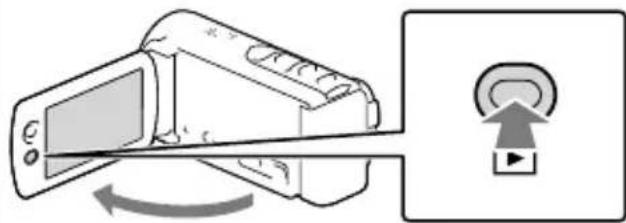
1 Aprire lo schermo LCD e premere il tasting sulla videocamera per attivare il modo di riproduzione.
- É possibile attivare il modo di riproduzione selezionando sullo schermo LCD (p. 24).
HDR-CX200E/CX210E/PJ200E
HDR-CX190E
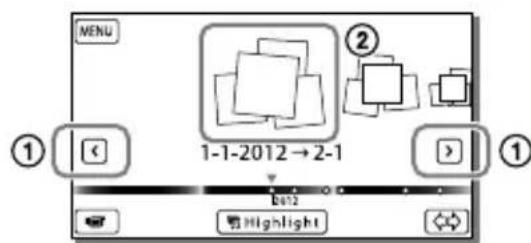
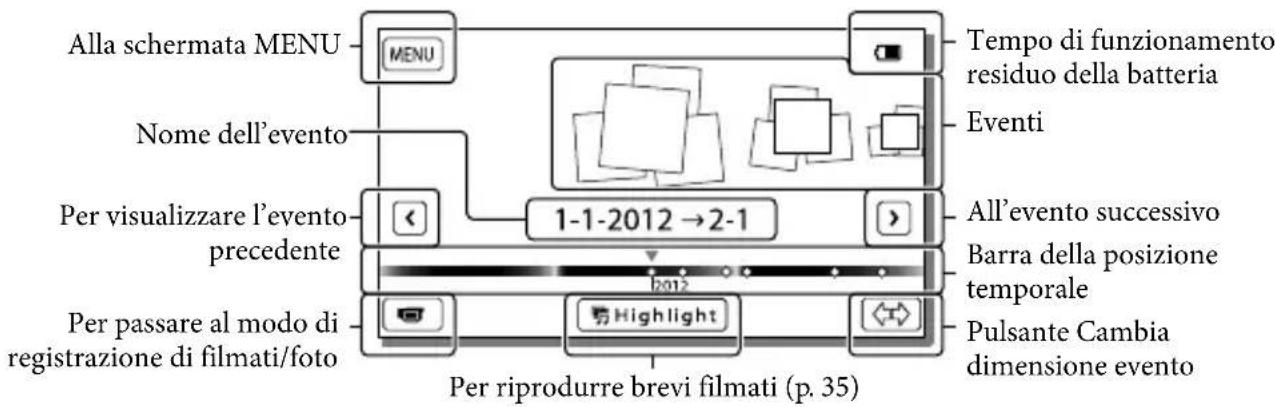
2 Selezionare per spostare l'evento desiderato al centro (1) quindi selezionarlo (2).
- La videocamera visualizza automaticamente le immagini registrate come un evento, in base alla data e all'ora.
3 Selezionare l'immagine.
- La videocamera riproduce a partire dall'imagine selezionata fino all'ultima imagine nell'evento.
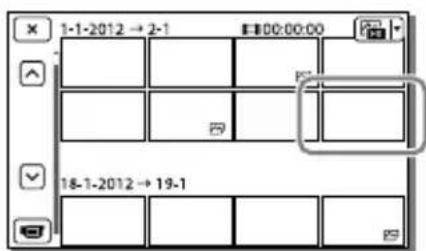
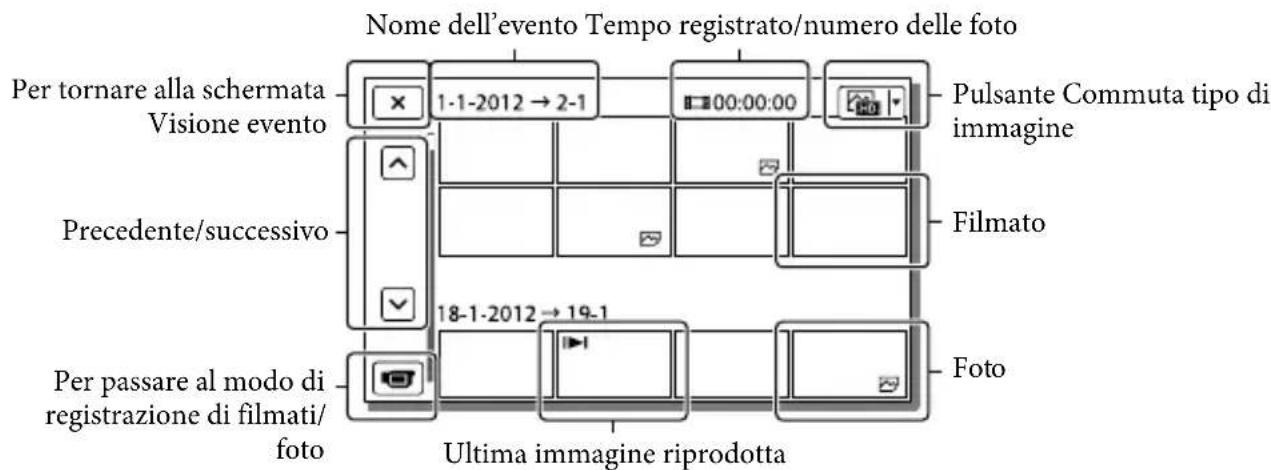
- Le immagini in formato ridotto che consentono di visualizzare più immagini allo stesso tempo su una schermata indice sono dette "miniature".
Note
- Per evitare la perdita dei dati delle immagini, salvare periodicamente tutte le immagini registrate su un supporto esterno. (p. 50).
- Nell'impostazione predefinita è preregistrato un filmato dimostrativo protetto (HDR-CX210E).
Pulsanti operativi durante la riproduzione
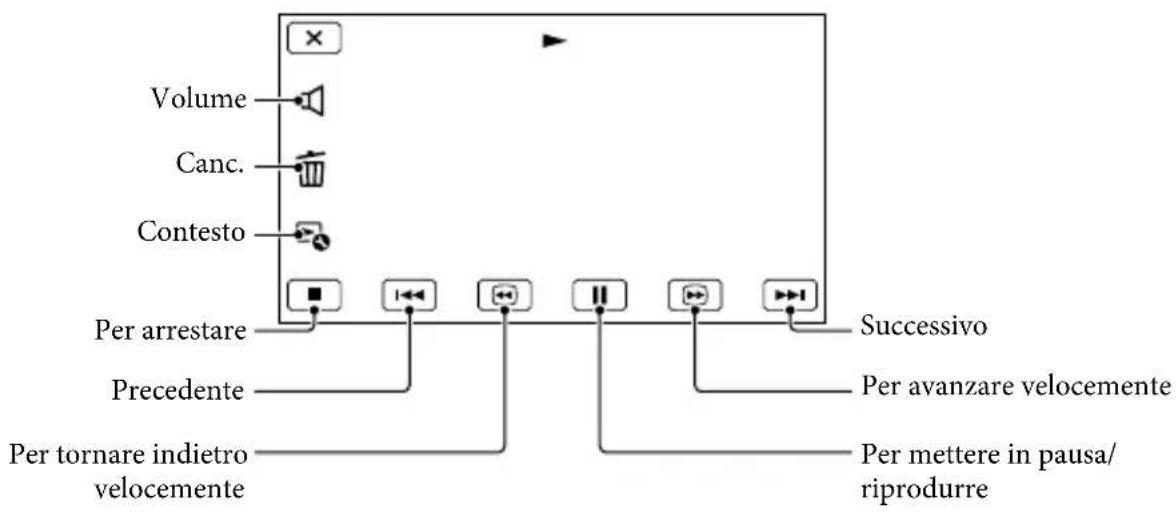
Le voci sullo schermo LCD scompaiono, se non si prova a far funzionare la videocamera per quale secondo. Per visualizzare di nuovo le voci, effettuare le operazioni seguenti.
HDR-CX190E: spostare il selettore multiplo.
HDR-CX200E/CX210E/PJ200E: toccare leggermente lo schermo LCD.
Durante la riproduzione di un filmato
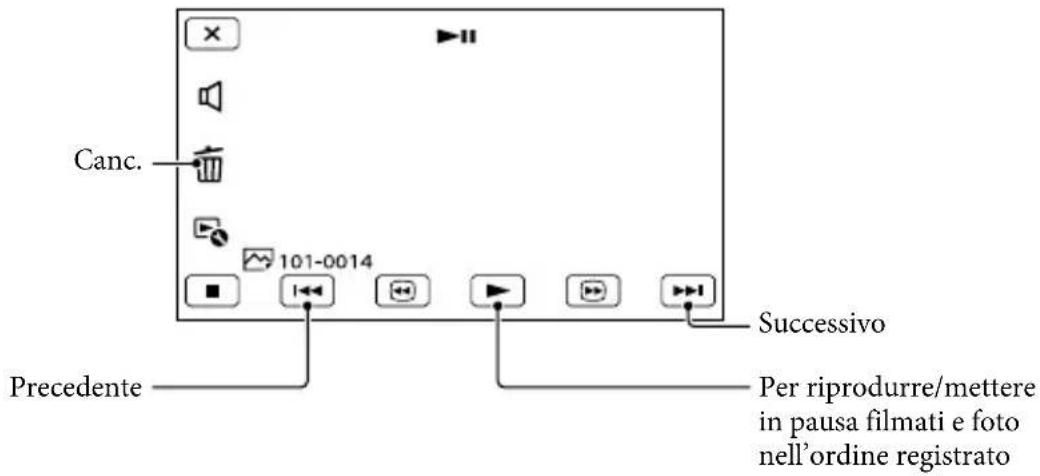
Durante la visione delle foto
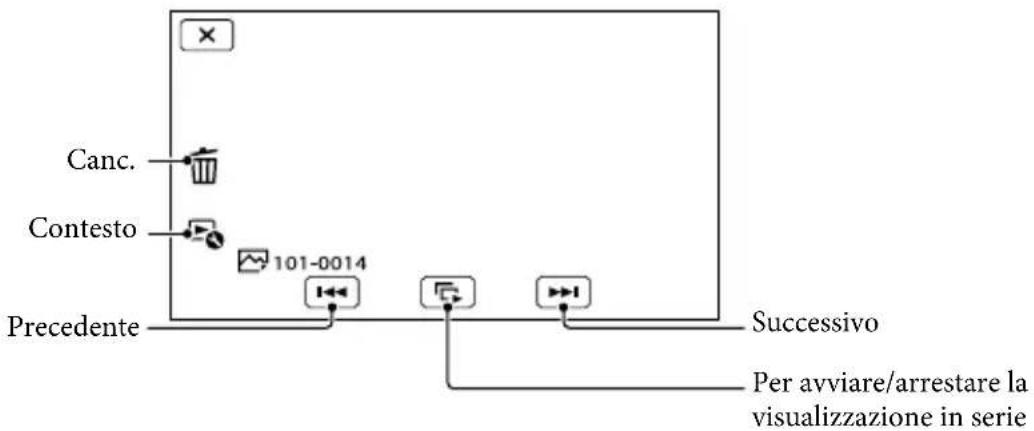
I pulsanti operativi durante la visione delle foto cambiano a seconda dell'impostazione del pulsante Commuta tipo di immagine (p. 28).

(Filmato/foto) (impostazione predefinita)

(foto)
- Se si tocca ripeturamente / durante la riproduzione, i filmati vengono riprodotti a una velocità pari a circa 5 volte circa 10 volte circa 30 volte circa 60 volte quella normale.
- Selezionare - thrante la pausa per riproduire lentamente i filmati.
- Per ripetere la visualizzazione in serie, selezionare → [Imp. visual. serie].
Per riproduire le immagini con altri apparecchi
- Potrebbe non essere possibile riproduire normalmente con altri apparecchi le immagini registrate sulla videocamera. Inoltre, potrebbe non essere possibile riproduire con la videocamera le immagini registrate su altri apparecchi.
- Non è possibile riproduire su apparecchi AV di altri produttori filmati con qualità di immagine standard (STD) registrati su schede di memoria SD.
Operazioni avanzate
Registrazione nitida delle persone
Registrazione nitida del soggetto selezionato (Priorità viso) (HDR-CX200E/CX210E/PJ200E)
La videocamera è in grado di seguire un viso selezionato e regolare automaticamente messa a fuoco, esposizione e tonalità della pelle. Toccare uno dei visi individuati.
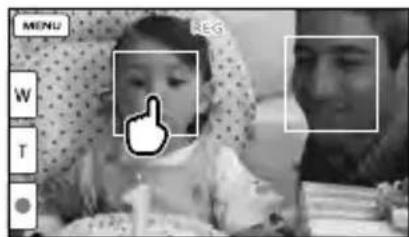

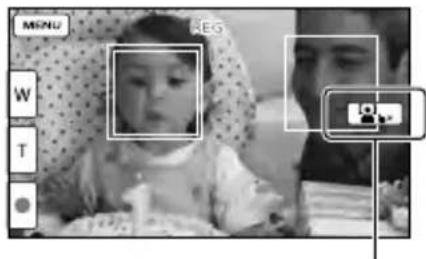
Viene visualizzata la cornice a linea doppiia.
Annullamento della selezione
Note
- É possibile che il soggetti toccato non venga rilevato, a seconda della luminosità circostante o del taglio di capelli del soggetti stesso.
- Assicurarsi di impostare l'opzione [Rilevamento visi] su un valore diverso da [Spento] ([Autom.]) e l'impostazione predefinita).
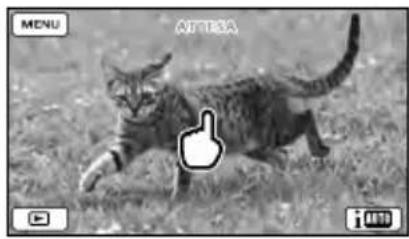
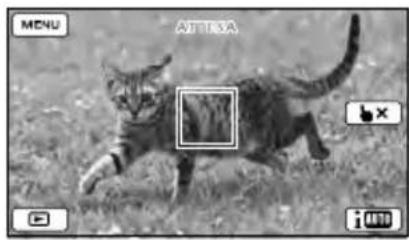
Per registrarare soggetti diversi dalle persone (Messa a fuoco con inseguimento)
Toccare il soggetti che si desidera registrar.
La videocamera regola automaticamente la messa a fuoco.

Cattura automatica dei sorrisi (Otturatore sorriso)
Una foto viene registrata automaticamente quando la videocamera rileva il sorriso di una persona durante la registrazione di un filmato (p. 60). ([Doppia acquisiz.] è l'impostazione predefinita.)
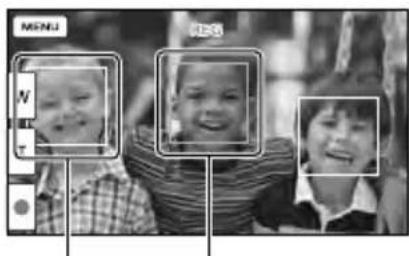
La videocamera sta rilevando un viso.
La videocamera sta rilevando un sorriso (arancione).
Note
- Quando la funzione [Modo REG] è impostata su [Qualità ottima FX], non è possibile utilizzato la funzione Otturatore sorriso durante la registrazione di filmati.
- A seconda delle condizioni di registrazione, delle condizioni dei soggetti e delle impostazioni della videocamera, potrebbe non essere possibile rilevare i sorrisi.

[Sensibil. rilev.sorrisi] (p. 60)
Registrazione di filmati in varie situazioni
Selezione automatica dell'impostazione appropriata per la situazione di registrazione (Intelligente autom.)
La videocamera registra filmati dopo aver selezionato automaticamente l'impostazione più appropriata ai soggetti o alla situazione. ([Acceso] è l'impostazione predefinita.) Quando la videocamera rileva un soggetto, vengono visualizzate le icone correspondenti alle condizioni rilevate.
Selectionare [Acceso]
OK nell'angolo inferiore destro della schermata di registrazione di filmati o foto.
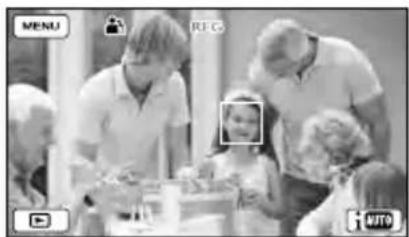
Rilevamento visi:
La videocamera rileva i visi e regola messa a fuoco, colore ed esposizione.
(Ritratto), (Bambino)
Rilevamento scene:
La videocamera selezione automaticamente l'impostazione più efficace, a seconda della scena.
Scena notturna), Palcoscenico),
(Luce scarsa), (Macro)
Rilevamento delle vibrazioni della videocamera:
La videocamera rileva le eventuali vibrazioni della videocamera stessa e applica la compensazione ottimale.
果 (Treppiede)
- Per annullare la funzione Intelligente autom., selezionare AUTO [Spento].
Per registrar immagini più luminose di quale registrate utilizzando la funzione Intelligente autom.
Selectionare [MEN][Ripresa/Microfono]
→[IMpostazioni manuali] [Low Lux].
Note
- La videocamera potrebbe non rilevare la scenaro il soggetti previsti, a seconda delle condizioni di registrazione.
Registrazione delle immagini con la qualità di imagine selezionata
Selezione della qualità di imagine dei filmati (modo di registrazione)
E possibile commutare il modo di registrazione per selezionare la qualità del filmato quando si intende registrarare filmati con qualità di immagine ad alta definizione (HD). Il tempo di registrazione (p. 67) o il tipo di apparecchio multimedia sul quale è possibile copiare le immagini possono variar e a seconda del modo di registrazione selezionato. ([Standard HQ] è l'impostazione predefinita.)
1 Selezionare MEnu Qualita/ Dimen.imm.] [Modo REG].
2 Selezionare il modo di registrazione desiderato.
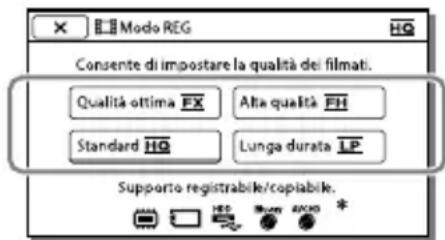
- viene visualizzato sull'icona di un supporto se non è possibile copiare su tale supporto un filmato registrato nel modo di registrazione selezionato.
Modo di registrazione e apparecchi multimediali sui quali è possibile copiare le immagini
| Tip di supporti | Modo di registrazione | |
| FX FH/HQ/LP | ||
| Su questa videocamera | ||
| Supporto di registrazione interno* | ✓ | ✓ |
| Scheda di memoria | ✓ | ✓ |
| Su apparecchi esterni | ||
| Supporto esterno (periferiche di memoria USB) | ✓ | ✓ |
| Dischi Blu-ray | ✓ | ✓ |
| Dischi di registrazione AVCHD | — | ✓ |
- HDR-CX210E
Informazioni sulla qualità di immagine
La qualità di immagine e la velocità in bit per ciascun modo di registrazione possono essere impostati nel modo seguente. ("M", ad esempio in "24M", sta per "Mbps"). Per i filmati con qualità di immagine ad alta definizione (HD)
- [Qualità ottima Exualità 1920 × 1080/50i, AVC HD 24M (FX)
[Alta qualita FH]: qualita 1920× 1080 / 50i, AVC HD 17M (FH) - [Standard HQ]: qualita 1440 × 1080 / 50i , AVC HD 9M (HQ)*
- [Lunga durata L: Rualità 1440 × 1080/50i, AVC HD 5M (LP)
Per i filmati con qualità di immagine a definizione standard (STD)
[Standard Hcualita standard, STD 9M (HQ)*
^注 Impostazione predefinita
La qualita di imagine standard (STD) è fissata su quello valore.
#
- Registrazione di un filmato con qualità di immagine a definizione standard (STD): [HD/ftp:postaz.] (p. 61)
Guida per la creazione di dischi (p. 50)
Modifica della qualità di immagine delle foto
Il numero di Foto che è possibile scattare varia a seconda della dimensione dell'imagine selezionata.
1 Selezionare [Qualita/ Dimen. imm.] [Dim. imm.].
2 Selezionare la dimensione dell'immagine desiderata.
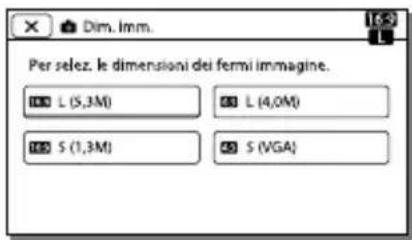
Note
- La dimensione dell'imagine selezionata con但这a impostazione ha effetto per le fotoriprese alla funzione Doppia acquisiz. (p. 22).
-Numero di fotore registraribili (p.68)
Utilizzo di un compendio dei propri filmati (Riproduzione highlight)
E possible create un compendio di filmati e foto con qualità di immagine ad alla definizione (HD), simile a un breve filmato.
Premere Visiona Immagini) (p. 27).
2 Visualizzare l'evento desiderato al centro della Visione evento, quindi selezionare [Highlight].
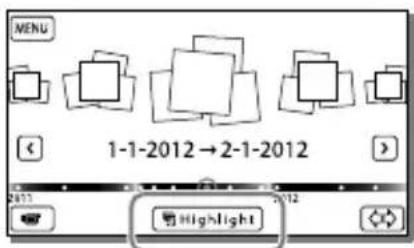
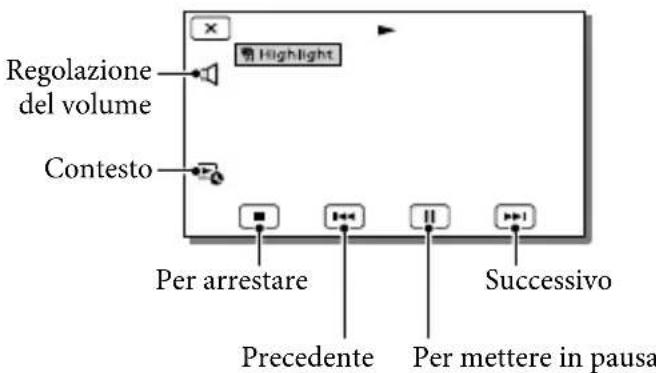
3 Selezionare I'operazione desiderata al termine della riproduzione highlight.
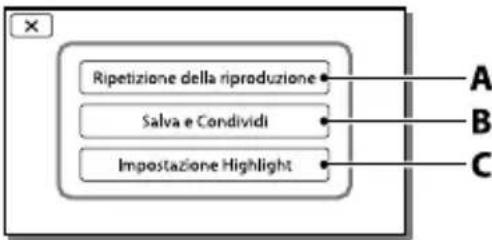
A: La videocamera riproduce di nuovo le scene della Riproduzionehighlight.
B: E possibile salvare le scene della Riproduzione highlight con qualità di immagine a definizione standard (STD) e condiverle (caricarle sul web, eosi via).
C: E possibile modificare le impostazioni per la Riproduzione highlight.
Per modificare le impostazioni per la Riproduzionehighlight
E possibile modificare le impostazioni della Riproduzione highlight selezionando [Impostazione Highlight] nella schermata al termine della Riproduzione highlight. Eanche possibile modificare l'impostazione selezionando [Impostazione Highlight]mente la videocamera sta riproduccendo scene di highlight.
- [Intervallo di riprod.]
E possibile impostare l'intervallo di riproduzione (data di inizio e di fine) della Riproduzione highlight.
[Tema] É possibile selezionare un tema per la Riproduzione highlight.
[Musica]
É possibile selezionare la musica.
[Unisci Audio] L'audio originale viene riprodotto insieme alla musica. - [Lunghezza]
E possibile impostare la lunghezza del segmento della Riproduzione highlight. - [Punto Highlight] É possibile impostare i punti in un filmato o una foto che verranno utilizzati in una Riproduzione highlight. Riproduire il filmato desiderato, quando selezionare II → OK Oppure, riproduire la foto desiderata e
selezionare simbolo vivo visualizzato sul filmato o sulla foto utilizzati in una Riproduzione highlight. Per cancellare i punti, selezionare [Eliminare tutti i punti].
Note
- Le scene della Riproduzione highlight cambiano agli volta che si selezione una Riproduzione highlight.
- L'impostazione [Intervallo di riprod.] viene annullata quando si arrresta la Riproduzione highlight.
- Quando si collega la videocamera a un apparecchio esterno, ad esempio un teilevisore, e si guarda la Riproduzionehighlight o uno Scenario highlight,queste immagini non vengono visualizzate sullo schermo LCD della videocamera.
Salvataggio della Riproduzione highlight con qualità di imagine HD (Salva scenario)
E possibile salvare la propria Riproduzione highlight preferita sotto forma di "Scenario" con qualità di immagine ad alta definizione (HD). E possibile salvare sono a 8 scenari, e quosti scenari possono essere riprodotti solo sulla videocamera.
1 Selezionare [Ripetizione della riproduzione] sullo schermo al termine di una Riproduzione highlight.
2 Quando la Riproduzione highlight si avvia di nuovo, selezionare → [Salva scenario].
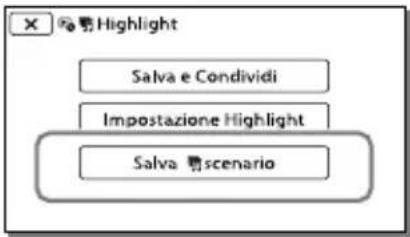
Per riproduire uno scenario salvato
Selezionare [MENU] [Funz. Riproduzione] [Scenario], selezionare lo scenario desiderato, quindi selezionare OK
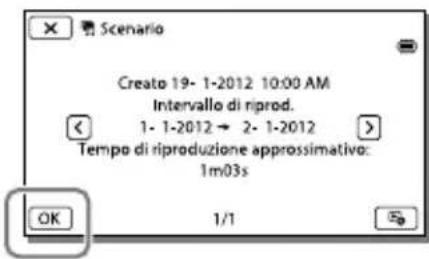
- Per cancellare uno scenario salvato, selezionare [Elimina]/[Elim. tutti] durante la riproduzione dello scenario.
Conversion del formato dei dati alla qualità di imagine STD (Filmato Highlight)
possibile convertire il fornato dati della Riproduzione highlight o degli Scenari highlight alla qualita di immagine con definizione standard (STD) e salvarli come "Filmato Highlight". possibile utilizzare i filmati highlight per creare DVD o caricarli sul web.
1 Selezionare [Salva e Condividi] sullo schermo al termine di una Riproduzione highlight o della riproduzione di uno Scenario highlight.
2 Selezionare I'operazione desiderata quando la voce è stata salvata.
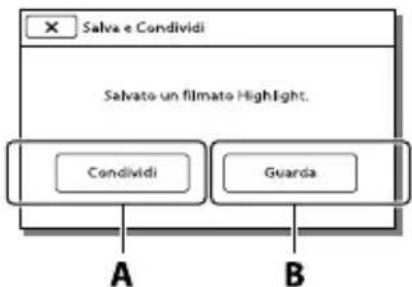
A: Selezionando [Condividi] è possibile caricare il Filmato Highlight sul web utilizzato il software "PlayMemories Home" incorporato (p. 49), oppure creare DVD utilizzato il masterizzatore di DVD "DVDirect Express" (p. 52)
B: La videocamera riproduce il Filmato Highlight salvato.
Selezionare [MENU] [Funz.
Riproduzione] [Filmato Highlight]
quindi selezionare il Filmato
Highlight desiderato.
Per cancellare un Filmato Highlight, selezionare ; ); ), il Filmato Highlight e in riproduzione.
Riproroduzione di immagini su un televisore
I metodi di collegamento e la qualità delle immagini visualizzate sullo schermodel del teilevisore variano a seconda del tipo di teilevisore collegato e dei connettoriutilizzati.
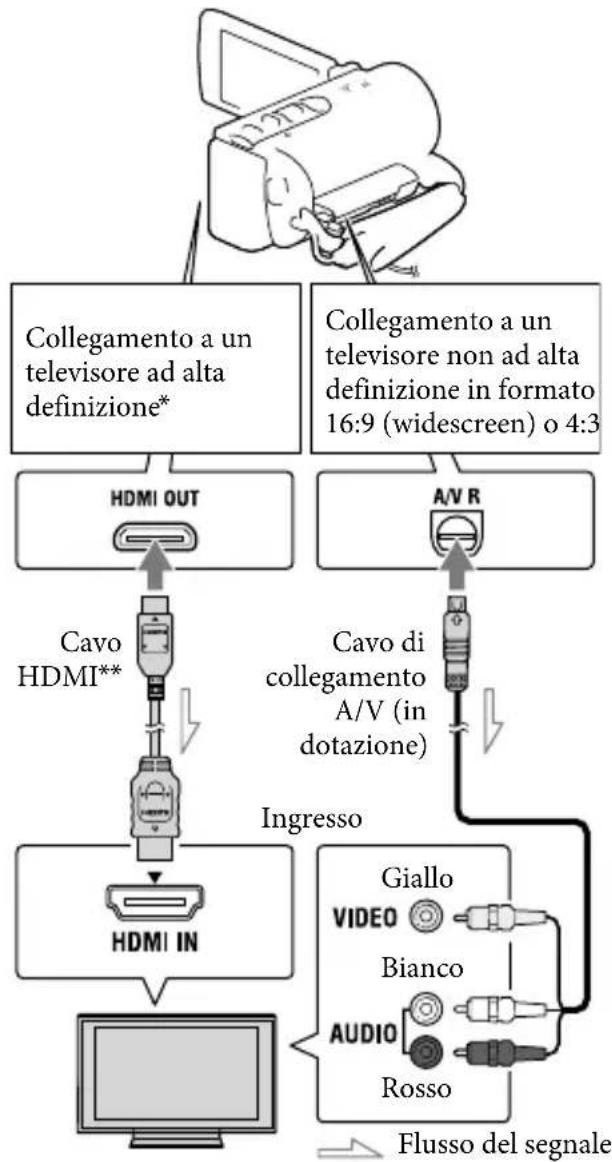
- Se il tevisore non dispone della presa di ingressso HDMI, utilizzato il cavo di collegamento A/V per il collegamento.
** In dotazione con i modelli HDR-CX200E/CX210E/PJ200E
1 Commutare l'ingresso del teilevisore sulla presa collegata.
2 Collegare la videocamera a un teilevisore.
3 Riproduire un filmato o una fotosulla videocamera (p. 27).
Note
- Fare riferimentoanche ai manuali d'uso del teilevisore.
- Utilizzare l'alimentatore CA in dotazione come fonte di alimentazione (p. 16).
- Quando i filmati sono registrati con qualità di immagine a definizione standard (STD), vengono riprodotti con qualità di immagine a definizione standard (STD)anche su un tevisore ad alta definizione.
- Quando si riproducono filmati con qualità di immagine a definizione standard (STD) su un tevisore in formato 4:3 che non sia compatible con il segnale con rapporto di formato 16:9, impostare [Modo Wide] su [4:3] per registrar filmati con rapporto di formato 4:3.
- Se si collega la videocamera al teilevisore utilizzando più di un tipo di cavo per inviare in uscita le immagini, l'uscita HDMI assume la priorità.
- La videocamera non supporta l'uscita S-Video.
Informazioni sul cavo HDMI
- Utilizzare un cavo HDMI che rechi il logo HDMI.
- Utilizzare un connettore mini-HDMI a un'estremità (per la videocamera) e uno spinotto adatto per il collegamento al teilevisore all'altra estremità.
- Dalla presa HDMI OUT della videocamera non vengono inviate in uscita immagini protette da copyright.
- Alcuni tevisori potrebbero non funzionare correttamente con quello collegamento (ad es. assenza di audio o di imagine).
Non collegare la presa HDMI OUT della videocamera alla presa HDMI OUT di un appearecchio esterno, poiché si potrebbe provocare un malfunzionamento.
- HDMI (High Definition Multimedia Interface, interfaccia multimediae ad alla definizione) è un'interfaccia per l'invio sia di segnali video che audio. La presa HDMI OUT invvia in uscita immagini e audio digitale di alta qualità.
Se il tevisore è di tipo monofonico (vale a dire che dispone di una sola presa di ingresso audio)
Collegare lo spinotto giallo del cavo di collegamento A/V alla presa di ingresso video e lo spinotto bianco (canale sinistro) o rossso (canale destro) alla presa di ingresso audio del teileisore o del videoregistratore.
Se il collegamento al tevisore viene effettuatoattraverso un videoregistratore
Collegare la videocamera all'ingresso LINE IN del videoregistratore mediante il cavo di collegamento A/V. Impostare il selettore di ingressso del videoregistratore su LINE (VIDEO 1,VIDEO 2 e casi via).
- Impostazione del rapporto di formato supportato dal teilevisore: [Imagine TV] (p. 61)
Se il tevisore/videoregistratore dispone di una presa SCART a 21 piedini (EUROCONNETTORE)
Per visualizzare le immagini in riproduzione,utilizzare un adattatore per presa SCART a 21 piedini (in vendita separamente).
Uso di "BRAVIA" Sync
É possible far funzionare la videocamera con il telecomando del teilevisore, collegando la videocamera a un teilevisore compatibile con ilsystema“BRAVIA”Sync lanciato nel 2008 o successivo,mediante un cavo HDMI.
E possibile far funzionare il menu della videocamera premendo il tasto SYNC MENU del telecomando del tevisore. E possibile visualizzare le schermate della videocamera, ad esempio Visione evento, riproduire i filmati selezionati o visualizzare le foto selezionate premendo i tasti su/giu/sinistra/destra/enter del telecomando del tevisore.
- Alcune operazioni potrebbero non essere disponibili utilizzando il telecomando.
- Impostare [CTRL PER HDMI] su [Acceso].
- Impostareancheiletevisoreinmodo appropriato.Peridettagli,consultarelmanuale d'uso del tevisore.
- Il funzionamento del sistema "BRAVIA" Sync varia a seconda di ciascun modello del sistema BRAVIA. Per i dettagli, consultare il manuale d'uso del tevisore.
- Se si spegne il teilevisore, viene spenta contemporaneamenteanche la videocamera.
Informazioni su "Photo TV HD"
Questa videocamera èCompatible con lo standard "Photo TV HD". "Photo TV HD" consente la rappresentazione estremamente dettagliata, simile a una fotografia, di trame sottili e colori tenui.
Collegando appearecchi compatibili con lo standard Photo TV HD Sony mediante un cavo HDMI*, è possibile entrare in un nuovo mondo di fotografia con strepitosa qualità HD.
- Il tevisore si commuta automaticamente sul modo appropriato durante la visualizzazione delle foto.
Uso del proiettre incorporato (HDR-PJ200E)
É possibile utilizzato una superficie piana, ad esempio una parete, come schermop er visualizzare le immagini registrate utilizzato il proiettre incorporato.
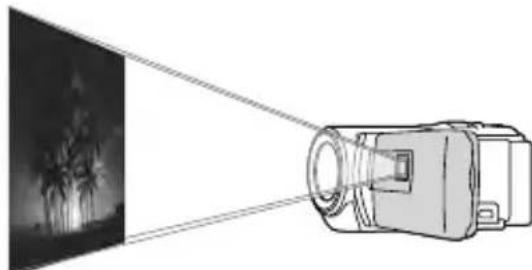
Note
- Lo schermo LCD si spelgne quando viene proiettata un'immagine. Utilizzato la leva dello zoom motorizzato o il pulsante PHOTO per far funzionare la videocamera.
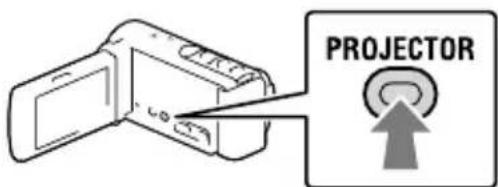
1 Rivolgere I'obiettivo del proiettre verso una superficie, ad esempio una parete, quindi premere PROJECTOR.
2 Quando viene visualizzata la schermata del manuale delle istruzioni, selezionare [Proietta].
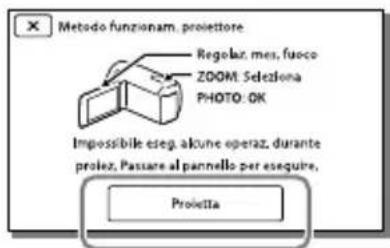
- Questa schermataiene visualizzata la prima volta che si utilizza il proietto incorp.orato.
3 Regolare la messa a fuoco dell'immagine proiettata utilizzato la leva PROJECTOR FOCUS.
Leva PROJECTOR FOCUS
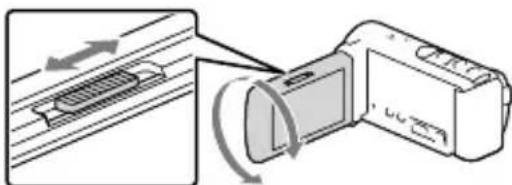
L'imagine proiettata diventa più grande man mano che aumenta la distanza tra la videocamera e la superficie riflettente.
- Si consiglia di posizionare la videocamera a una distance di circa 0,5m o superiore alla superficie su cui devono essere proiettate le immagini.
4 Spostare la leva dello zoom motorizzato per selezionare l'immagine che si desidera riproduire, quando premere PHOTO per avviare la riproduzione.
Leva dello zoom motorizzato
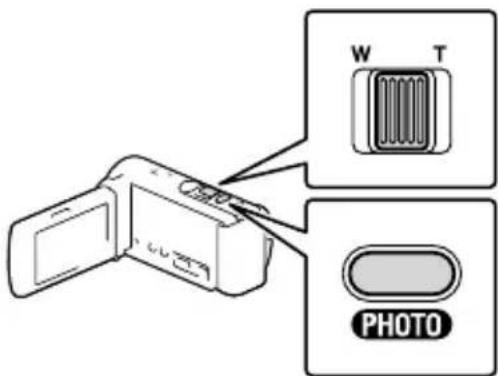
Pulsante PHOTO
Utilizzare la leva dello zoom motorizzato per spostare il riquadro di selezione visualizzato sullo schermo LCD e premere il pulsante PHOTO per avviare la riproduzione della voce nel riquadro.
Per ulteriori informazioni sulla riproduzione, vedere a pagina 27.
- Per spagnere il proiettre, premere PROJECTOR.
Note
-
Fare attentzione alle operazioni o alle situazioni seguenti quando si utilizes il proiettre.
-
Assicurarsi di non proiettare immagini in direzione degli occhi.
-
Assicurarsi di non toccare l'obiettivo del proiettre.
-Lo schermo LCD e I'obiettivo del proietto si riscaldano durante l'uso.
-L'uso del proiettre riduce la durata della batteria. -
Le operazioni seguenti non sono disponibili nelle proiettore.
-
Invio in uscita della Riproduzione highlight su un appearechio quale un tevisore
-Funzionamento della videocamera con lo schermo LCD chiuso
-Svariatealtrefunzioni
Modifica
Modifica sulla videocamera
Note
- É possibile effettuare alcune operazioni di modifica di base sulla videocamera. Se si desidera effettuare operazioni di modifica avanzate, installare l'aggiornamento "Funzione aggiuntiva" per il software "PlayMemories Home" incorporato.
- Una volta cancellate, le immagini non possono essere recuperate. Salvare in anticipo i filmati e le foto importanti.
- Non rimuovere la batteria o l'alimentatore CA alla videocamera durante la cancellazione o la divisione delle immagini. In caso contrario, si potrebbe danneggiare il supporto di registrazione.
- Non espellere la schedà di memoria durante la cancellazione o la divisione delle immagini alla schedà di memoria.
- Qualora si cancellino o si dividano filmati o foto che sono inclusi in scenari salvati (p. 36), verranno cancellatianchegli scenari.
Cancellazione di filmati e foto
1 Selectionare MODifica/ Copia] [Canc.].
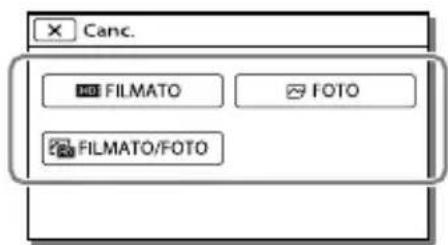
2 Selezionare [Immagini multiple], quindi selezionare il tipo di imagine che si desidera cancellare.
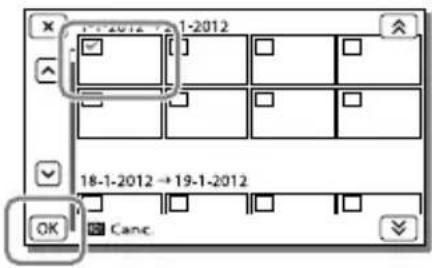
3 Aggiungere segni di spunta ai filmati o alle foto da cancellare, quindi selezionare OK.
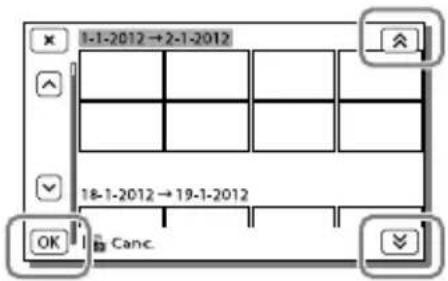
Per cancellare contemporaneamente tutti i filmati o tutte le Foto nella data selezionata
1 Al punto 3, selezionare [Tutto in evento].
2 Selezionare la data che si desidera cancellareutilizzando/√quindi selezionare OK
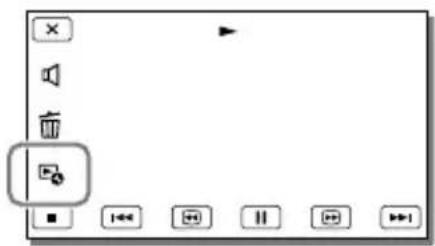
Per cancellare una parte di un filmato
Épossible dividere un filmato e cancellarlo.
- Sbloccare la protezione: [Proteggi] (p. 61)
- [Formatta] (p. 61)
Divisione di un filmato
1 Selezionare [Dividi] sulla schermata di riproduzione dei filmati.
2 Selezionare il punto in cui si desidera dividere il filmato in scene utilizzato. quindi selezionare OK.
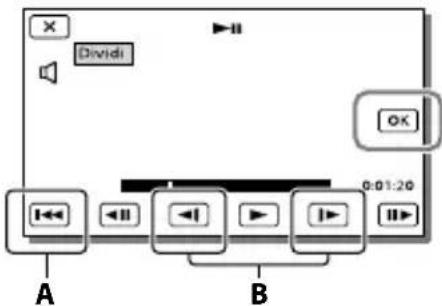
A: riporta all'inizio del filmato selezionato
B: regola il punto di divisione con maggiore precisione
Note
- Potrebbe verificarsi una lieve differenza tra il punto selezionato e l'effettivo punto di divisione, poiché la videocamera selezione il punto di divisione in base a incrementi di circa mezzo secondo.
- É possibile effettuare alcune operazioni di modifica di base sulla videocamera. Qualora si desideri effettuare operazioni di modifica avanzate, utilizzato il software "PlayMemories Home" incorporato.
Cattura di una foto da un filmato (HDR-CX210E)
E possibile catturare immagini dai filmati registrati nel supporto di registrazione interno.
1 Selezionare [Cattura Foto], che viene visualizzato sulla schermata di riproduzione di un filmato.
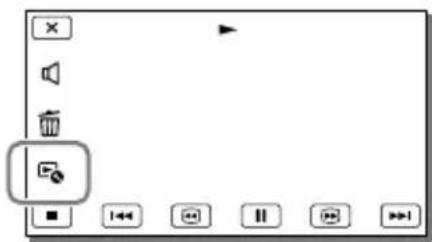
2 Selezionare il punto in cui si desidera catturare una foto utilizzato. /quindi selezionare OK.
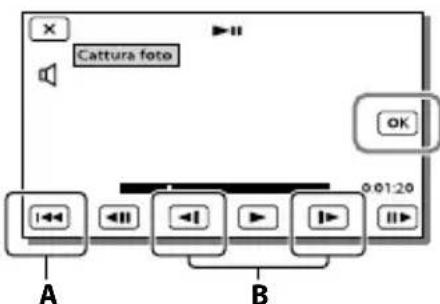
A: riporta all'inizio del filmato selezionato B: regola il punto di cattura con maggiore precisione
Se il filmato è stato registrato con uno dei seguenti livelli di qualità dell'immagine, il formato dell'imagine verrà impostato come indicato di seguito.
- Qualità di immagine ad alta definizione (HD): 2,1 M (16:9)
Rapporto di fornato largescreen (16:9) con qualità di immagine a definizione standard (STD): 0,2 M (16:9)
Rapporto di fornato 4:3 con qualità di imagine a definizione standard (STD): 0,3 M (4:3)
Informazioni sulla data e l'ora di registrazione delle fotocatturate
- La data e l'ora di registrazione delle fotocatturate coincidono con quale dei filmati.
- Se il filmato utilizzato per la cattura non è associato ad alcun codice dati, la data e l'ora di registrazione della foto corrisponderanno a quella di cattura dal filmato.
Salvataggio di filmati e foto con un computer
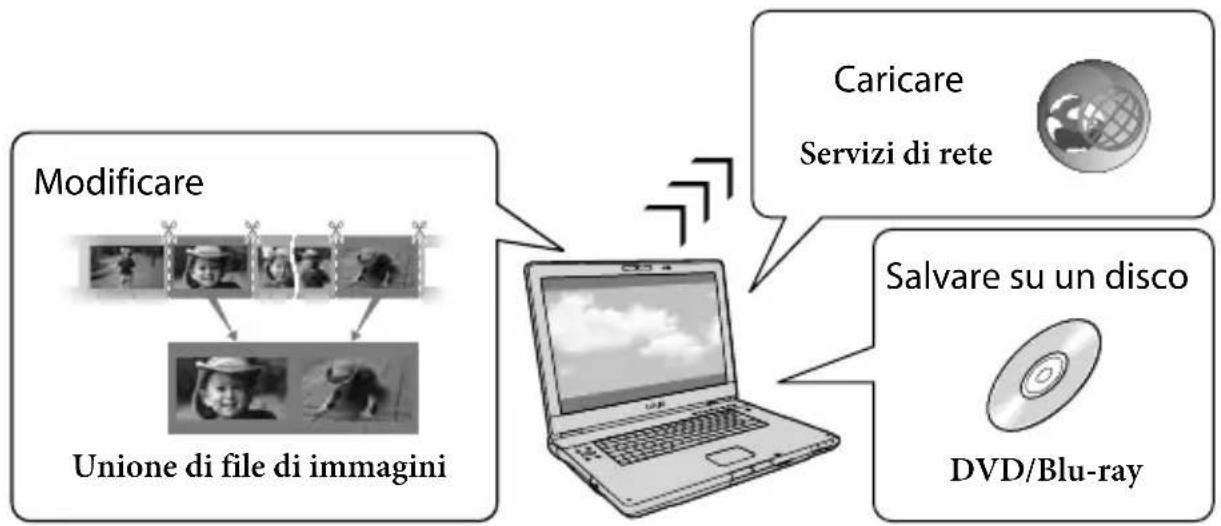
Funzioni utili disponibili quando si collega la videocamera al computer
Per Windows
Il software "PlayMemories Home" (Versione Lite) incorporeato consente di importare su un computer le immagini contenute nella videocamera e riproduirle sul computer migliormente.
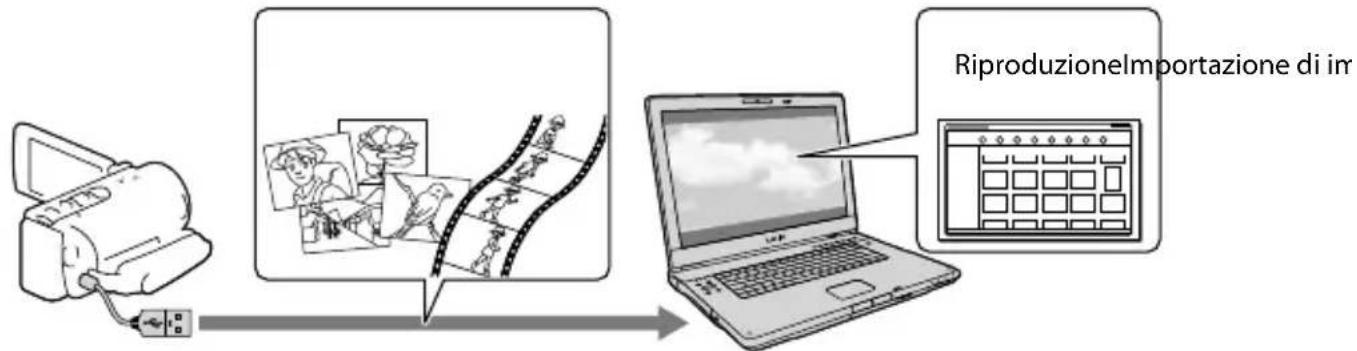
- Utilizzare il cavo di supporto per collegamento USB quando il cavo USB incorp.orato della videocamera è troppo corto per il collegamento con il computer.
Perutilizzare l'aggiornamento "Funzione aggiuntiva"per il software "PlayMemoriesHome"
Su un computer collegato a internet, è possible scaricare l'aggiornamento "Funzione aggiuntiva" che consente di utilizzato svariate funzioni ampliate.
Per Mac
Il software "PlayMemories Home" incorporeto non è supportato con i computer Mac. Per importare le immagini alla videocamera al Mac e riproduire, utilizzare il software appropriato sul Mac. Per i dettagli, visitare l'URL seguente.
Preparazione di un computer (Windows)
Punto 1 Controllo del problema informatico
| SO*1 |
| Microsoft Windows XP SP3*/Windows Vista SP2*/Windows 7 SP1 |
| CPU*4 |
| Intel Core Duo a 1,66 GHz o superiore, oppure Intel Core 2 Duo a 1,66 GHz o superiore (è richiesto un processore Intel Core 2 Duo a 2,26 GHz o superiore per l'elaborazione di filmati in formato FX o FH.) Tuttavia, un processore Intel Pentium III a 1 GHz o superiore è sufficiente per le operazioni seguenti: - Importazione di filmati e foto sul computer - Creazione di un disco Blu-ray/di un disco di registrazione AVCHD/di un DVD-video (è richiesto un processore Intel Core Duo a 1,66 GHz o superiore per create un DVD-video convertendo la qualità di imagine ad alla definizione (HD) in qualità di imagine a definizione standard (STD).) - Elaborazione solo dei filmati con qualità di imagine a definizione standard (STD) |
| Memoria |
| Windows XP: almeno 512 MB (consigliato almeno 1 GB) |
| Windows Vista/Windows 7: almeno 1 GB |
| Disco rigido |
| Spazio richiesto su disco per l'installazione: Circa 500 MB (10 GB o più potrebbero essere necessari quando si intende create dischi di registrazione AVCHD. Un massimo di 50 GB potrebbe essere necessario quando si intende create dischi Blu-ray.) |
| Schemo |
| Minimo 1.024 × 768 puniti |
| Altro |
| Porta USB (deve essere in dotazione di series e di tipo USB Hi-Speed (compatible USB 2.0)), masterizzatore di dischi Blu-ray/DVD. è consigliato il file system NTFS o exFAT come file system del disco rigido. |
^※ É richiesta l'installazione standard. Il funzionamento non è garantito qualora il sistema operativo sia stato aggiornato o in un sistema ad avvio multiplo.
^2 Le versioni a 64 bit e le Starter (Edition) non sono supportate. La Windows Image Mastering API (IMAPI) Ver.2.0 o successiva è richiesta per utilizzato la funzione di creazione dei dischi, e cosi via.
^3 La Starter (Edition) non è supportata.
^* consigliato un processore più velocé.
Note
- Il funzionamento con tutti gli ambienti informatici non è garantito.
Punto 2 Installazione del software "PlayMemories Home" incorporato
1 Accendere il computer.
- Accedere con i diritti di amministratore per l'installazione.
- Chiudere tutte le applicazioni in esecuzione sul computer, prima di installare il software.
2 Collegare la videocamera al computer utilizzato il cavo USB incorporato, quando selezionare [Collegamento USB] sullo schermo LCD della videocamera.
![SONY Handycam HDRCX190EB - Collegare la videocamera al computer utilizzato il cavo USB incorporato, quando selezionare [Collegamento USB] sullo schermo LCD della videocamera. - 1](/content/2026/02/361760/images/511d06b65726cb19cad76ec45cdfddb9608df12ed1e15b2a92e0f8f71d4f1690.jpg)
-
Quando si utilizes Windows 7: Si après la finestra Device Stage.
-
Quando si utilizes Windows XP/Windows Vista: Viene visualizzata la procedura guidata AutoPlay.
3 In Windows 7, selezionare [PlayMemories Home] nella finestra Device Stage. In Windows XP/Windows Vista, selezionare [Computer] (in Windows XP, [Risorse del computer]) [PMHOME] [PMHOME.EXE].
4 Attenersi alle istruzioni che vengono visualizzate sullo schermo del computer per far proseguire l'installazione.
Quando I'installazione è completata, "PlayMemories Home" si avvia.
- Qualora il software "PlayMemories Home" sa più installato sul computer, registrar la videocamera con il software "PlayMemories Home". Quindi, saranno disponibili le funzioni che possono essere utilizzate con但这a videocamera.
- Qualora il software "PMB (Picture Motion Browser)" sa è installato sul computer, verrà sovrascritto dal software "PlayMemories Home". In quello caso, con quello software "PlayMemories Home" non sare possibile utilizzato alcune funzioni che erano disponibili con "PMB".
- Le istruzioni per installare l'aggiornamento "Funzione aggiuntiva" vengono visualizzate sullo schermo del computer. Seguire le istruzioni e installare i file dell'espansione.
- Per installare l'aggiornamento "Funzione aggiuntiva", il computer deve essere collegato a internet. Se non si è installato il file al primo avvio del software "PlayMemories Home", le istruzioni vengono visualizzate di nuovo quando si selezione una funzione del software che
può essere utilizzata solo quando è stato installato l'aggiornamento "Funzione aggiuntiva".
- Per i dettagli su "PlayMemories Home", selezionare (Guida d'aiuto "PlayMemories Home") nel software o visitare la pagina di assistenza di PlayMemories Home (http://www.sony.co.jp/pmh-se/).
Note
- Quando si installs il software "PlayMemories Home", assicurarsi di impostare [Impost. LUN USB] su [Multiplo].
- Qualora "Device Stage" non si avvi quando si utilizes Windows 7,fare clic su [start],quindifare doppio clic sull'icona della fotocamera perquesta videocamera licona del supporto susui sono memorizzate le immagini desiderate [PMHOME.EXE].
- Il funzionamento non è garantito qualora si leggano dati video alla videocamera o si scrivano dati video su quest'ultima utilizzato un software diverso dal software "PlayMemories Home" incorporato. Per informazioni sulla compatibilità del software utilizzato, consultare il produttore del software.
Per scollegare la videocamera dal computer
1 Fare clic sull'icona nella parte inferiore destra del desktop del computer [Rimozione sicura Periferica di archivazione di massa USB].
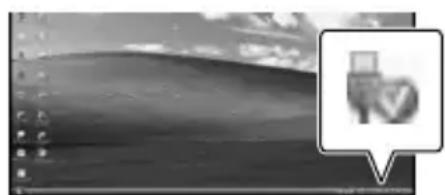
2 Selezionare [Si] sullo schermodella videocamera.
3 Scollegare il cavo USB.
- Se si utilizes Windows 7, l'icona di potrebbe nonVenire visualizzata sul desktop del computer. In quello caso, è possibile scollegare la videocamera dal computerenza atteneri alle procedure descripte sopra.
Note
- Non formattare il supporto di registrazione interno della videocamera utilizzando un computer. In caso contrario, la videocamera non funzionera correttamente.
- Non inserire dischi di registrazione in formato AVCHD che siano stati creati utilizzando il software "PlayMemories Home" incorporato inlettori o registratori di DVD, in quanto questi apparecchi non supportano lo standard AVCHD. In caso contrario, potrebbe non essere possibile rimuovere il disco da quosti apparecchi.
- Questa videocamera cattura filmati ad alla definizione in formato AVCHD. Utilizzando il software per PC in dotazione, è possible copiare i filmati ad alla definizione su supporti DVD. Tuttavia, i supporti DVD contenti filmati AVCHD non devono essere utilizzati conlettori o registratori di DVD, in quanto illettore o il registratore di DVD potrebbe non riuscire ad espellere il supporto e potrebbe cancellarne i contenti sulla preavviso.
- Quando si accede alla videocamera dal computer, utilizzare il software "PlayMemories Home" incorporato. Non modificare dal computer i file o le cartelle presenti sulla videocamera. In caso contrario, i file delle immagini potrebbero venire danneggiati o potrebbe non essere possibile riproduurli.
- Il funzionamento non è garantito, qualora si utilizzino i dati presenti sulla videocamera dal computer.
- La videocamera divide automaticamente i file di immagini di dimensioni superiori a 2 GB e salva le parti come file separati. Tutti i file delle immagini potrebbero venire visualizzati come file separati su un computer; tuttavia, i file verranno gestiti correttamente alla funzione di importazione e alla funzione di riproduzione della videocamera o dal software
"Play Memories Home".
- Utilizzare il software "PlayMemories Home" incorporeato quando si importano filmati lunghi o immagini modificate alla videocamera in un computer. Qualora si utilizi nei software, le immagini potrebbero non venire Importate correttamente.
- Quando si intende cancellare file di immagini, atteneri alla proceduraindicata pagina 42.
Per create un disco Blu-ray
E possibile create un disco Blu-ray con un filmato con qualità di immagine ad alta definizione (HD) importato in precedenza su un computer.
Per create un disco Blu-ray, delve essere installato il "Software Aggiuntivo BD".
Per installare il software, visitare il seguente URL.
http://support.d-imaging.sony.co.jp/ BDUW/
- Il computer deve supportare la creazione di dischi Blu-ray.
- Per creare dischi Blu-ray sono disponibili i supporti BD-R (non riscrivibili) e BD-RE (riscrivibili). Non è possibile aggiuungere contentuti ad entrambi i tipi di dischi dopo averli creati.
Avvio del software "PlayMemories Home"
1 Fare doppio cli cullicona del collegamento a "PlayMemories Home" sullo schermo del computer.
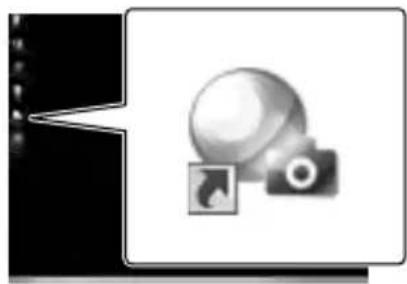
Il software "PlayMemories Home" si avvia.
2 Fare doppio clic sull'icona del collegamento alla "Guida d'aiuto "PlayMemories Home"" sullo schermo del computer per scopire come utilizzare "PlayMemories Home".

- Qualora l'icona non venga visualizzata sullo schermo del computer,fare clic su [start] [Tutti i programmi] [PlayMemories Home] la voce desiderata.
Scaricamento del software dedicato per la videocamera
Installazione del software per un Mac
Per i dettagli sul software per i computer Mac, consultare l'URL seguente. http://www.sony.co.jp/imsoft/Mac/
- Épossible accederere all'URLindicato sopraca facendo cliC su [FOR_MAC. URL] in [PMHOME]mente la videocamera è collegata al computer.Quando si collega la videocamera al computer,impostare [Impost.LUN USB] su [Multiplo].
Note
- Il software utilizzabile con la videocamera utilizzata varia a seconda delle nazioni/area geografiche.
Salvataggio di immagini con un apparecchio esterno
Guida alla creazione dei dischi
É possibile salvare filmati con qualità di imagine ad alta definizione (HD) utilizzando un apparecchio esterno. Selezionare il metod dautilizzare a seconda dell'apparecchio.
Apparecchi esterni Cavo di collegamento Pagina
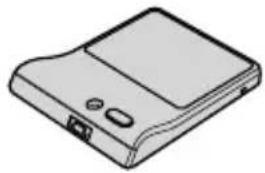
Masterizzatore di DVD DVDirect Express
Salvataggio di immagini su un disco DVD con qualità di immagine ad alta definizione (HD).
Cavo USB incorporet di DVDirect Express
52
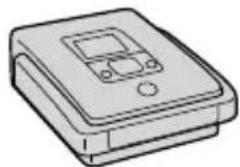
Masterizzatore di DVD diverso da DVDirect Express
Salvataggio di immagini su un disco DVD con qualità di imagine ad alla definizione (HD) o con qualità di imagine a definizione standard (STD).
Cavo USB incorporato
53
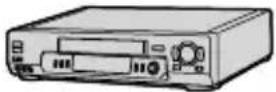
Registraratore con hard disk, e
cosi via.
Salvataggio di immagini su un disco DVD con qualità di immagine a definizione standard (STD).
Cavo di collegamento A/V (in dotazione)
53
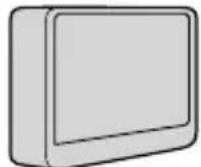
Apparecchio multimedia esterno
Salvataggio di immagini su un apparecchio multimedia esterno con qualità di imagine ad alta definizione (HD).
Cavo adattatore
USB VMC-UAM1
55
(in vendita
separamente)
Filmati registrati con qualità di immagine a definizione standard (STD)
Utilizzare il cavo di collegamento A/V per collegare la videocamera a un appearecchio esterno in cui sono salvate le immagini.
Note
- Cancellare il filmato dimostrativo quando si intende copiare o create dischi. Qualora non venga eliminato, la videocamera potrebbe non funzionare correttamente. Tuttavia, non è possibile recuperare il filmato dimostrativo, una volta cancellato (HDR-CX210E).
- Su alcuni tipi di dischi o apparecchi multimediali potrebbe non essere possibile salvare filmati, a seconda dell'impostazione [Modo REG] selezionata quando si registra il filmato.
告
- Duplicazione su un computer: il software incorp.orato "PlayMemories Home" (p. 49)
Disco DVD con qualità di imagine ad alta definizione (HD)
Apparecchi per la riproduzione in formato AVCHD, ad esempio unlettore di dischi Blu-ray Sony o una PlayStation3
Disco DVD con qualità di imagine a definizione standard (STD)
Apparecchi per la riproduzione dei normali DVD, ad esempio unlettore diDVD.
Note
- É possibile riproduire il disco di registrazione AVCHD solo su appearecchi compatibili con il formato AVCHD.
- Non utilizzato dischi su cui sono registrate immagini con qualità di imagine ad alta definizione (HD) inlettori/registratori di DVD. Ilettori/registratori di DVD non sono compatibili con il formato AVCHD; pertanto, ilettori/registratori di DVD potrebbero non essere in grado di espellere il disco.
- Mantenere sempre aggiornata la propria PlayStation® 3 con la versione più recente del software di sistema della PlayStation® 3. La PlayStation® 3 potrebbe non essere disponibile in alcune nazioni o aree geografiche.
Creazione di un disco con un masterizzatore o un registraratore di DVD
Note
- Per eseguire questa operazione, collegare la videocamera a una presa elettrica a muro mediating l'alimentatore CA in dotazione (p. 16)
- Consultare il manuale d'uso in dotazione con l'apparecchio collegato.
- Il masterizzatore di DVD Sony potrebbe non essere disponibile in alcune nazioni o aree geografiche.
Creazione di un disco con DVDirect Express
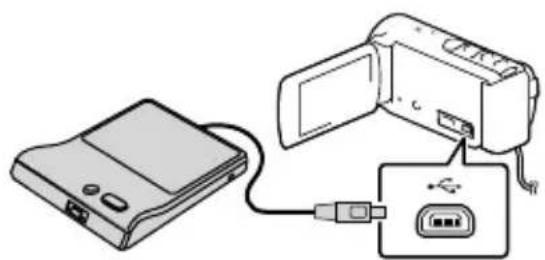
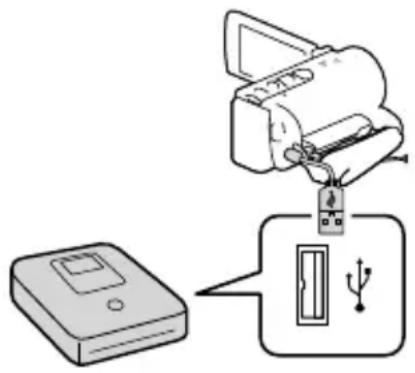
Collegare la videocamera e il masterizzatore di DVD "DVDirect Express" (in vendita separamente) utilizzato il cavo USB in dotazione con DVDirect Express.
1 Collegare il DVDirect Express alla presa (USB) della videocamera con il cavo USB di DVDirect Express.
2 Inserire un disco vergine in DVDirect Express e chiudere il vassoio.
3 Premere DISC BURN) su DVDirect Express.
A Anything pinto è possibile salvare sul disco i filmati che non sono più recenti. I sui racciano.
- Al terme dell'operazione, selezionare
Per eseguire la funzione [OPZ. MAST. DISCO]
Èanche possibile creare un disco con qualità di immagine a definizione standard (STD).
1 Selezionare [OPZ. MAST. DISCO] al punto 3 sopra.
2 Selezionare il supporto di registrazione contente il filmato o i filmati che si desidera salvare (HDR-CX210E).
3 Selezionare la qualita di immagine del disco che si intende creare.
4 Aggiungere segni di spunta ✓ alle immagini che si desidera copiare, quindi selezionare OK
![SONY Handycam HDRCX190EB - Per eseguire la funzione [OPZ. MAST. DISCO] - 1](/content/2026/02/361760/images/c09c8075ee730007b66f8e3112ad7b62d943ce3b2e0d57852c63db676ecfe2e1.jpg)
- Al terme dell'operazione, selezionare
Per riproduire un disco in DVDirect Express
1 Per riproduire filmati dal disco in DVDirect Express sullo schermo del teilevisore, collegare DVDirect Express alla presa (USB) della videocamera,
quindi collegare la videocamera al televisore (p. 37).
2 Inserire un disco creato in DVDirect Express.
3 Premere il pulsante di riproduzione su DVDirect Express.
- Al terme dell'operazione, selezionare.
Note
- I filmati con qualità di immagine ad alta definizione (HD) e a definizione standard (STD) verranno salvati su singoli dischi.
- Qualora le dimensioni complessive dei filmati da masterizzare mediante la funzione DISC BURN superino quale del disco, la creazione del disco si arrasta al raggiungimento del limite. Pertanto, è possibile che l'ultimo filmato sul disco venga tagliato.
- Durante la creatione di un disco, non eseguire le operazioni riportate di seguito.
-Spegnere la videocamera
- Scollegare il cavo USB o l'alimentatore CA
Sottoporre la videocamera o DVDirect Express a urti o vibrazioni meccaniche
-Estrarre la schedules di memoria alla videocamera
- Il tempo di creatione del disco per copiare filmati sfruttando l'intera capacité del disco va da 20 a 60 minuti circa. A seconda del modo di registrazione o del numero di scene, la creatazione del disco potrebbe richiedere più tempo.
Creazione di un disco con
qualità di imagine ad alta
definizione (HD) utilizzato un
masterizzatore di DVD
Utilizzare il cavo USB incorp.orato per collegare la videocamera a un masterizzatore di Sony DVD diverso da DVDirect Express (in vendita
separatemente), e casi via, che sia compatibile con i filmati con qualità di immagine ad alla definizione (HD).
1 Collegare un masterizzatore di DVD alla propria videocamera utilizzato il cavo USB incorporato.
2 Selezionare [Collegamento USB] sullo schermo della videocamera.
- Qualora la schermata [Selezione USB] non venga visualizzata, selezionare [Impostazioni] [Collegamento] [Collegamento USB].
3 Registrare i filmati sull'apparecchio collegato.
- Al terme dell'operazione, selezionare.
Creazione di un disco con qualità di immagine a definizione standard (STD) utilizzato un registraratore, e sono via.
Collegare la videocamera a un registrar di dischi, un masterizzatore di DVD Sony, e casa via, diverso da DVDirect Express, utilizzando il cavo di collegamento A/V. É possible copiare su un disco o una videocassetta le immagini riprodotte sulla videocamera.
1 Inserire il supporto di registrazione nell'apparecchio di registrazione (un registraratore di dischi, e cosi via).
- Se l'apparecchio di registrazione dispone di un selettore di ingresso, impostarlo sul modo di ingresso.
2 Collegare la videocamera all'apparecchio di registrazione utilizzando il cavo di collegamento A/V.
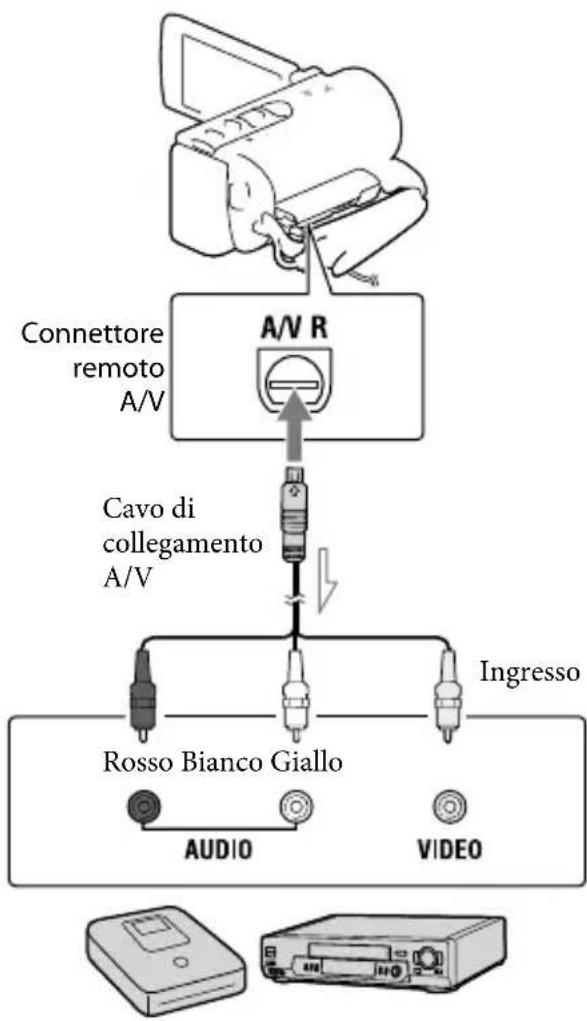

Flusso del segnale
- Collegare la videocamera alle prese di ingresso dell'apparecchio di registrazione.
3 Avviare la riproduzione sulla videocamera, quando avviare la registrazione sull'apparecchio di registrazione.
4 Una volta completata la duplicazione,arrestare l'apparecchio di registrazione e quindi la videocamera.
Note
Non è possibile copiare immagini su registratori collegati mediante un cavo HDMI.
- Poiché la copiaiene effettuata mediante il trasferimento di dati analogico, è possibile che la qualità delle immagini si riduca.
- I filmati con qualità di immagine ad alla definizione (HD) vengono copiati con qualità di immagine a definizione standard (STD).
- Quando si collega un appearecchio monofonico, collegare lo spinotto giallo del cavo di collegamento A/V alla presa di ingresso video, e lo spinotto bianco (canale sinistro) o rosso (canale destro) alla presa di ingresso audio sull'apparecchio.

- Copia delle informazioni su data e ora: [Codice dati] (p. 61)
Utilizzando un appearecchio di visualizzazione con fornato dello schermo 4:3 [Imagine TV] (p.61)
Salvataggio di immagini su un apparecchio multimediae esterno
É possibile salvare filmati e foto su un apparecchio multimedia esterno (periferiche di memoria USB), ad esempio su un disco rigido esterno. Le funzioni seguenti saranno disponibili dopo aver salvato le immagini su un supporto multimedia esterno.
- É possibile collegare la videocamera e l'apparecchio multimedia esterno, e quando riproduire le immagini memorizzate sull'apparecchio multimedia esterno (p. 56).
- É possible collegare il computer e l'apparecchio multimediale esterno e importare immagini sul computer utilizzando il software incorporado "PlayMemories Home" (p. 49).
Note
- Per questa operazione, è necessario il Cavo adattatore USB VMC-UAM1 (in vendita separamente).
- Collegare l'alimentatore CA e il cavo di alimentazione alla presa DC IN della videocamera e alla presa elettrica a muro.
- Consultare il manuale d'uso in dotazione con l'apparecchio multimedia esterno.
1 Collegare la videocamera e l'apparecchio multimedia esterno utilizzato il Cavo adattatore USB (in vendita separamente).
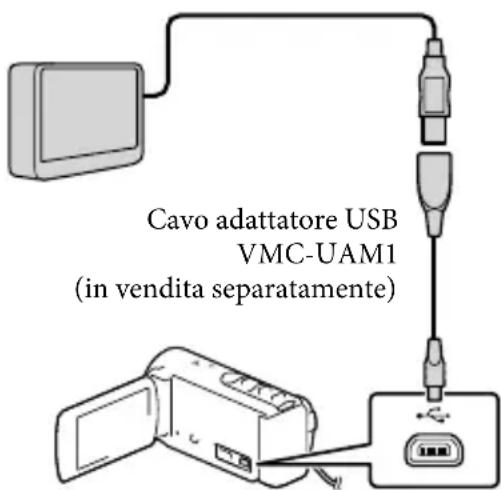
- Assicurarsi di non scollegare il cavo USB quando il messaggio [Preparazione file di database immagini in corso. Attendere.] è visualizzato sullo schermo LCD.
- Qualora il messaggio [Ripara f.dbase imm.] venga visualizzato sullo schermoda della videocamera, selezionare OK.
2 Selezionare [Copia.] sullo schermo della videocamera.
![SONY Handycam HDRCX190EB - Selezionare [Copia.] sullo schermo della videocamera. - 1](/content/2026/02/361760/images/abca4bc7c5dc6f6d7bd668666b7ad14e9ff517afef40918549c5a465773f3eda.jpg)
HDR-CX190E/CX200E/PJ200E
I filmati e le fotto che sono memorizzati sulla schedà di memoria (inserita nella videocamera), e che non sono più recenti salvati sull'apparecchio multimedia esterno, possono essere salvati sull'apparecchio multimedia collegato, a quello punto.
HDR-CX210E
I filmati e le Foto che sono memorizzati su uno dei supporti di registrazione della videocamera selezionati in [Sezione Supporto], e che non sono più recenti salvati sull'apparecchio multimedia esterno, possono essere salvati sull'apparecchio multimedia collegato a questo punto.
- Questa operazione è disponibile solo quando sono presenti nuove immagini registrate nella videocamera.
- Per scollegare l'apparecchio multimediale esterno, selezionare © ); ), ) 13333333333333333333333333333333333333333333333333333333333333333333333
Per riproduire sulla videocamera immagini presenti nell'apparecchio multimedia esterno
Selezionare [Riproduceswana copiare.] al punto 2 e selezionare l'immagine che si desidera visualizzare.
- Éanche possibile visualizzare le immagini su un tevisore collegato alla videocamera (p. 37).
- Quando si collega un apparecchio multimediale esterno, l'icona viene visualizzata sulla schermata Visione evento.
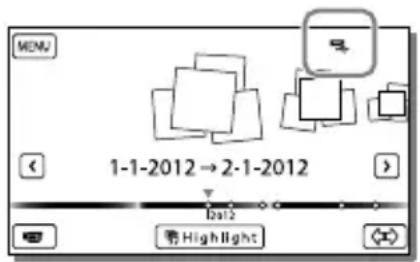
Per cancellare le immagini nell'apparecchio multimedia esterno
- Selezionare [Riproduceswana copiare.] al punto 2.
- Selezionare [MODifica/Copia] [Canc.], quando seguire le istruzioni visualizzate sullo schermo LCD per cancellare le immagini.
Per salvare sull'apparecchio multimedia esterno le immagini desiderate nella videocamera.
- Selezionare [Riproduceswana copiare.] al punto 2.
2 Selezionare [MODifica/Copia] [Copia], quando seguire le istruzioni visualizzate sullo schermo LCD per salvare le immagini. - Se si desidera copiare immagini che non sono più recente. [Modifica/Copia] → [Copia diretta] jusqu'à la videocamera è collegata all'apparecchio multimediale esterno.
Per riproduire filmati con qualità di imagine ad alta definizione (HD) sul proprioio computer
Nel software "PlayMemories Home" (p. 49), selezionare l'unità che rappresenta l'apparecchio multimedia esterno collegato, quando riproduire i filmati.
Note
Non è possibile utilizzato gli apparecchi seguenti come apparecchio multimedia esterno.
- appearecchi multimediali con una capacitéuperiore a 2 TB
- normali unità disco, ad esempio unità CD o DVD
- appearecchi multimediali collegati attraverso un hub USB
-
appearecchi multimediali con un hub USB incorporato
-lettore di schede -
Potrebbe non essere possibile utilizzare appearecchi multimediali esterni dotati di funzione di codifica.
- La videocamera utilizes il file system FAT. Qualora il supporto di memoria dell'apparecchio esterno sua stato formattato
per il file system NTFS, e sono via, formattare l'apparecchio multimedia esterno mediante la videocamera prima di utilizzato. Quando si collega un apparecchio multimedia esterno alla videocamera, viene visualizzata la schermata di formattazione. Prima di formattare l'apparecchio multimedia esterno utilizzato la videocamera, assicurarsi che sull'apparecchio multimedia esterno non siano stati salvati precedentamente dati importanti.
- Il funzionamento non è garantito con agli apparecchio che soddisfi i requisiti operativi.
- Per i dettagli sugli appearecchi multimediali esterni disponibili, accedere al site web di supporto Sony nella propria nazione/area geografica.
- Il numero di scene che è possibile salvare sull'apparecchio multimedia esterno è il seguente. Tuttavia,anche se l'apparecchio multimedia esterno dispone di spazio libero, non è possibile salvare un numero di scene che superi i valori seguenti.
-Filmati con qualità di imagine ad alla definizione (HD): Massimo. 3.999
-Filmati con qualità di immagine a definizione standard (STD): Massimo. 9.999
-Foto: Massimo. 40.000
- Qualora la videocamera non riconosca l'apparecchio multimedia esterno, provare a effettuire le operazioni seguenti.
Ricollegare il cavo adattatore USB alla videocamera.
- Se l'apparecchio multimediale esterno dispone di un cavo di alimentazione CA, collegarlo alla presa elettrica a muro.
- Il numero di scene potrebbe essere inferiore a seconda del tipo di immagini registrate.
Non è possibile copiare immagini da un apparecchio multimedia esterno al supporto di registrazione interno della videocamera.
Personalizzazione della videocamera
Uso dei menu
La videocamera dispone di varie voci di menu, sotto ciascuna delle 6 categorie dei menu.
Modo Ripresa (voci per la selezione di un modo di ripresa) p. 60
Ripresa/Microfono (voci per la ripresa personalizzata) p. 60
Qualità/Dimen. imm. (voci per impostare la qualità o la dimensione delle immagini) → p. 61
Funz. Riproduzione (voci per la riproduzione) p. 61
Modifica/Copia (voci per la modifica delle immagini, ad esempio copiare o proteggere) p. 61
Impostazioni (altre voci di configurazione) p. 61
1 Selezionare MENU
2 Selezionare una categoria.
3 Selezionare la voce di menu desiderata.
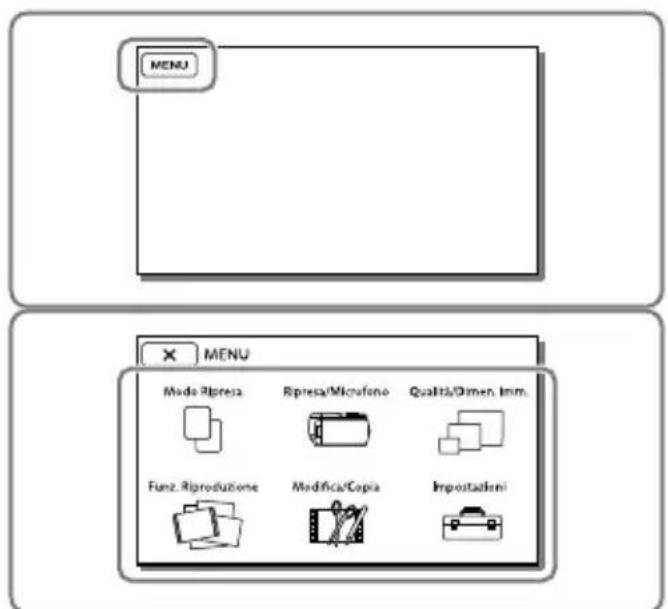
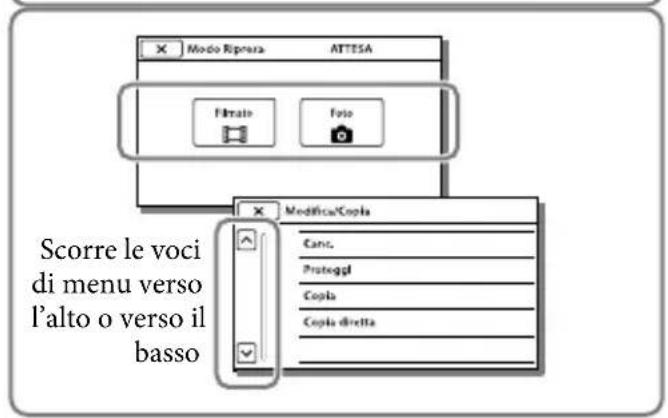
Note
- Selezionare × per conclusere l'impostazione del menu o per tornare alla schermata di menu precedente.
I menu [Ripresa/Microfono] e [Impostazioni] hanno delle categorie secondarie. Selezionale la categoria secondaria in modo che lo schermo LCD visualizzi l'elenco dei menu nella categoria secondaria selezionata.
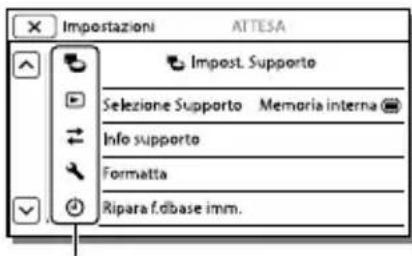
Icone delle categorie secondarie
Quando non si riesce a selezionare una voce di menu
Le voci di menu o le impostazioni in grigionon sono disponibili.
Quando si selezione una voce di menu non disponibile, la videocamera visualizza il motivo per cui non è possibile selezionare la voce di menu o l'istruzione che spiega nelle quale condizione sia possibile impostare la voce di menu.
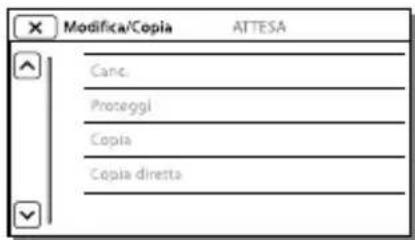

Modo Ripresa
Impostazioni manuali
Bilanciamento bianco... Regola il bilanciamento del colore in base alla luminosità dell'ambiente di registrazione.
Espos./Mes. fc. spot*Regola contemporaneamente la luminosità e la messa a fuoco del soggetto selezionato.
Esposizione spot*1 ....Regola la luminosità delle immagini in base a un soggetto toccato dall'utente sullo schermo.
Fuoco spot*1 Regola la messa a fuoco su un soggetti toccato dall'utente sullo schermo.
Esposizione.......Regola la luminosità di filmati e fotto. Se si selezione [Manuale], regolare la luminosità (esposizione) utilizzando ++-
Mes. fuoco Regola la messa a fuoco manualmente. Se si selezione [Manuale], selezionare per regolare la messa a fuoco per un soggetti vicino e per regolare la messa a fuoco per un soggetti distante.
Low Lux...... Registra immagini a colori luminose in condizioni di scarsa illuminazione.

Impostazioni ripresa
Selezione scena....... Selezione un'impostazione di registrazione appropriata in base al tipo di scena, ad esempio panorama notturno o spiaggia.
Dissolvenza ....Esegue una dissolventa in aperture o in chiusura delle scene.
Autoscatto....... Imposta l'autoscatto quando la videocamera è nel modo di registrazione di fotto.
Riproduz. ravvicinata ... Mette a fuoco sul soggetto con lo sfondo sfocato.
SteadyShot .Imposta la funzione SteadyShot quando si registrano filmati. Se si modifica esta impostazione,anche l'impostazione per la funzione Zoom Extended cambierà di seguenza.
Zoom digitale. Imposta il massimo livello di ingrandimento dello zoom digitale.
Controluce autom. ....Regola automaticamente l'esposizione di soggetti in controuce.

iso
Rilevamento visi .... Rileva automaticamente i visi.
Otturatore sorriso .......Scatta automaticamente una Foto quando viene rilevato un sorriso.
Sensibil. rilev. sorrisi.... Imposta la sensibilità di rilevamento dei sorrisi per la funzione Otturatore sorriso.

Microfondo
Microf. zoom incorp. ....Registra filmati con audio chiaro relative alla posizione dello zoom.
Riduz. rumore vento.... Riduce il rumore prodotto dal vento registrato dal microfono incorp.orato.
Livello rif. microfono ...Imposta il livello del microfono per la registrazione.

Assistenza Ripresa
Mio tasto .Assegna le funzioni ai Miei tasti.
Cornice guida .Visualizza delle cornici come guida per assicurarsi che il soggetto sa orizzontale o verticale.
Imp. visualizzazione .... Imposta la durata di visualizzazione delle icone o degli indicatori sullo schermo LCD.

Qualità/Dimen. imm.
Modo REG............Imposta il modo per registrar filmati.
HDE/STDImpostaz.... Imposta la qualità di immagine per la registrazione (qualità di immagine ad alta definizione (HD) o la qualità di immagine a definizione standard (STD)).
Modo Wide.... Imposta il rapporto tra dimensione orizzontale e verticale quando si registrano filmati con qualità di immagine a definizione standard (STD).
x.v.Color.......Registrar con una gamma più ampia di colori. Impostare esta voce quando si guardano le immagini con un tevisore compatibile con lo standard x.v.Color.
Dim. imm. Imposta le dimensioni delle foto.

Funz. Riproduzione
Visione evento. . . . . . . . . . . . . . . . . . . . . . . . . . . . . . . . . . . . . . . . . . . . . . . . . . . . . . . . . . . . . . . . . . . . . . . . . . . . . . . . . . . . . . . . . . Avvia la riproduzione delle immagini alla visualizzazione Visione evento.
Filmato Highlight. . . . . . . . . . . . . . . . . . . . . . . . . . . . . . . . . . . . . . . . . . . . . . . . . . . . . . . . . . . . . . . . . . . . . . . . . . . . . . . . . . . . highlight salvati con qualità di immagine a definizione standard (STD).

Scenario. . . . . . . . . . . . . . . . . . . . . . . . . . . . . . . . . . . . . . . . . . . . . . . . . . . . . . . . . . . . . . . . . . . . . . . . . . . . . . . . .. Avvia la riproduzione di scenari che sono stati salvati dalla Riproduzione highlight.

Modifica/Copia
Canc. Cancellafilmati ooto.
Proteggi. Proteggie filmati o foto per evitare la cancellazione.
Copia . Copia le immagini.
Copia diretta............ Copia immagini memorizzate nella videocamera su quale tipo di apparecchio multimedia esterno.

Impostazioni

Impost. Support
Selezione Supporto*...Selezione il tipo di supporto di registrazione (p. 20).
Info supporto.......Visualizza le informazioni sul supporto di registrazione.
Formatta. Cancella e formatta tutti i dati sul supporto di registrazione.
Ripara f.dbase imm...... Ripara il file di database delle immagini sul supporto di registrazione (p. 65).
Numero file............Imposta come assesignare il numero del file alle Foto.

Impost. Riproduzione
Codice dati.......Visualizza informazioni che sono state registrate automaticamente al momento della registrazione.
Impostazioni volume ... Regola il volume dell'audio in riproduzione (p. 29).

Collegamento
Immagine TV.... Converte il segnale a seconda del tevisore collegato (p. 37).
Risoluzione HDMI ...Consente di selezionare la risoluzione dell'immagine in uscita quando si intende collegare la videocamera a un tevisore con un cavo HDMI.
CTRL PER HDMI............ Imposta se si debba utilizzare o meno il telecomando del teilevisore quando la videocamera è collegata a un teilevisore compatibile "BRAVIA" Sync con il cavo HDMI.
Collegamento USB.......Selezionare esta voce quando non viene visualizzata alcuna istruzione sullo schermo LCD quando si collega la videocamera a un appearechio esternoattraverso l'interfacciaUSB.
Impost. colleg. USB.... Imposta la modalità di collegamento quando la videocamera è collegata a un computer o a un appearecchio USB.
Impost. LUN USB ....... Imposta la videocamera per migliorare la compatibilità di un collegamento USB mediante la limitazione di alcune funzioni USB.
Masterizz. disco...................................Salva le immagini che non sono alla state salvate su un disco.
一 Impost.Generali
Segn. ac............ Imposta se la videocamera emetta o meno segnali acustici delle operazioni.
Luminosità LCD.......Regola la luminosità dello schermo LCD.
Language Setting .......Imposta la lingua delleindicazioni visualizzate sullo schermo (p. 18).
Calibrazione*1 .... Calibra il pannello sensibile al tocco.
Info batteria.......Visualizza il tempo approssimativo di funzionamento residuo della batteria.
Modo Eco............ Imposta lo schermo LCD e l'alimentazione in modo che si spengano automaticamente.
Modo dimostraz....... Imposta la riproduzione del filmato dimostrativo relativo alle funzioni della videocamera.
Impost. Orologio
Impost. data & ora......Consente di impostare la data e l'ora.
Impost. fuso orario ....Regola una differenza di fuso orarioswana arrestare l'orologio (p. 18).
^_1 HDR-CX200E/CX210E/PJ200E
2 HDR-CX210E
Altro/Indice analitico
Risoluzione dei problemi
Qualora si verifichino eventuali problemi nell'uso della videocamera, attenersi alle procedure seguenti.
① Controllare l'élenco (p. da 63 a 66) e ispezionare la videocamera.
② Scollegare la fonte di alimentazione, ricollegarla dopo circa 1 minuto, quando accendere la videocamera.
③ Premere RESET (p. 11) utilizzando un oggetto appuntito, quando accendere la videocamera. Se si preme RESET, vengono azzerate tutte le impostazioni, inclusa quella dell'orologio.
(4) Contattare un rivenditore Sony o un centro assistenza Sony locale autorizzato.
- A seconda del problema, potrebbe essere necessario initiazizzare o sostituire la memoria interna (HDR-CX210E) della videocamera. In quello caso, i dati archiviati nella memoria interna verranno cancellati. Assicurarsi di salvare su altri supporti (backup) i dati presenti nella memoria interna, prima di consegnare la videocamera per la riparazione. Sony non risarcirà eventuali perdite di dati della memoria interna.
- Durante la riparazione, è possibile che venga controllata una quantità minima di dati archiviati nella memoria interna per indagare sul problema. Tuttavia, il rivenditore Sony non copiera né conserverà i dati.
- Vedere la Manuale dell'utente "Handycam" (p. 5) per i dettagli sui sintomi della videocamera, e la Guida d'aiuto "PlayMemories Home" (p. 49) per informazioni su come collegare la videocamera a un computer.
Non si riesce ad accendere l'apparecchio.
- Montare una batteria carica nella videocamera (p. 14).
- La spina dell'alimentatore CA è stata scollegata alla presa elettrica a muro. Collegarla alla presa elettrica a muro (p. 16).
La videocamera non funzionaanche se è stata accesa.
- La videocamera, après l'accensione, richiede alcuni secondi prima di essere pronta per la ripresa. Non si tratta di un malfunzionamento.
- Scollegare l'alimentatore CA alla presa elettrica a muro o rimuovere la batteria, quando ricollegarli dopo circa 1 minuto. Qualora non sia ancora possibile utilizzato le funzioni, premere RESET utilizzando un oggetto appuntito. (se si preme RESET (p. 11) vengono azzerate tutte le impostazioni, inclusa quella dell'orologio.)
- La temperature della videocamera è extremamente elevata. Spegnere le videocamera e lasciarla inutilizzata per quale minuto in un luogo fresco.
- La temperatura della videocamera è estremamente Bassa. Lasciare la videocamera accesa. Spagnere la videocamera e portarla in un luogo caldo. Lasciare la videocamera in tale luogo per quale minuto, quando accenderla.
La videocamera si riscalda.
- Durante il funzionamento, la videocamera può riscaldarsi. Non si tratta di un malfunzionamento.
L'apparecchio si spegne improvisamente.
Utilizzare l'alimentatore CA (p. 16).
- Come impostazione predefinita, la videocamera si spegne automaticamente se non viene utilizzata per circa 2 minuti. Modificare l'impostazione della funzione [Modo Eco] (p. 62), oppure riaccendere l'apparecchio.
- Caricare la batteria (p. 14).
Premendo START/STOP o PHOTO le immagini non vengono registrar.
- É visualizzata la schermata di riproduzione. Premere MODE per accendere la spia (filmato) o (photo) (p. 22).
- La videocamera sta registrando sul supporto di registrazione l'imagine appena ripresa. Durante esta fase, non è possible effettuare una nuova registrazione.
- Il supporto di registrazione è piano. Cancellare le immagini non necessarie (p. 42).
- Il numero totale di scene dei filmati o di foto supra la capacité di registrazione della videocamera (p. 67, 68). Cancellare le immagini non necessarie (p. 42).
La videocamera smette di funzionare.
- La temperatura della videocamera è extremamente elevata. Spagnere le videocamera e lasciarla inutilizzata per quale minuto in un luogo fresco.
- La temperatura della videocamera è estremamente bassa. Spagnere la videocamera e portarla in un luogo caldo. Lasciare la videocamera in tale luogo per quale minuto, quando accenderla.
Non si riesce a installare "PlayMemories Home".
- Controllare l'ambiente informatico o la procedura di installmente richiesti per installare "PlayMemories Home".
"PlayMemories Home" non funziona correttamente.
- Uscire da "PlayMemories Home" e riavviare il computer.
La videocamera non viene riconosciutadal computer.
- Scollegare tutte le periferiche alla presa USB del computer, ad eccezione di tastiera, mouse e videocamera.
- Scollegare il cavo USB incorp.orato dal computer e alla videocamera, riavviare il computer, quindi ricollegare il computer e la videocamera nell'ordine corretto.
- Quando sia il cavo USB incorp.orato che la presa USB della videocamera sono collegati ad apparentecchi esterni contemporaneamente, scollegare quello dei due che non sia collegato a un computer.
Indicazioni di autodiagnosi/ Indicatori di avviso
Qualora sullo schermo LCD appaiano degli indicatori, controllare quanto riportato di seguito.
Qualora il problema persista nonostante siano stati effettuati un paio di tentativi, contattare un rivenditore Sony o un centro di assistenza tecnica Sony locale autorizzato. In quello caso, quando li si contatta, fornire loro tutti i numero del codice di erre che inizia per C o E. Quando alcuni indicatori di avviso vengono visualizzati sullo schermo, si potrebbe sentire una melodia.
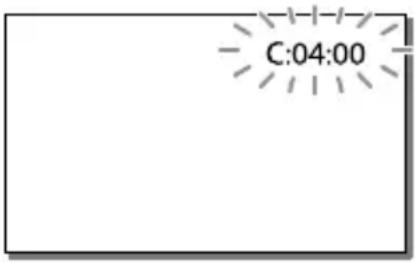
C:04:□□
- La batteria non è una batteria "InfoLITHIUM" (serie V). Utilizzato una batteria "InfoLITHIUM" (serie V) (p. 14).
- Collegare saldamente lo spinotto CC dell'alimentatore CA alla presa DC IN della videocamera (p. 14).
C:06:□□
- La temperatura della batteria è alta. Sostituire la batteria o lasciarla in un luogo freddo.
C:13: / C:32:
- Scollegare la fonte di alimentazione. Ricollegarla, quando utilizzato di nuovo la videocamera.
E:□□:□□
- Seguire la procedura dal punto ② a pagina 63.
#
- La batteria è quasi scarica.
A[1]
- La temperatura della batteria è alta. Sostituire la batteria o lasciarla in un luogo freddo.
#
- La Scheduled di memoria insertita non è compatible (p. 20).
- Quando l'indicatore lampeggia, non sono disponibili spazi liberi sufficienti per la registrazione di immagini. Cancellare le immagini non necessarie (p. 42), oppure formattare la schedà di memoria dopo aver memorizzato le immagini su un'alto supporto (p. 61).
- Il file di database delle immagini potrebbe essere danneggiato. Controllare il file del database selezionando [IMpostazioni] [Impost. Supporto] [Ripara f.dbase imm.] il supporto di registrazione (HDR-CX210E).
3
- La性和 memoria è danneggiata.
- Formattare la schedules di memoria con la videocamera (p. 61).
2
- La Scheduled di memoria insertita non è compatible (p. 21).
#
- La性和 memoria è protetta in scrittura.
- L'accesso alla schedà di memoria è stato limitato su un altre apparecchio.

- La videocamera non è stabile, pertanto possono verificarsi lavorate delle vibrazioni della videocamera. Tenere saldamente la videocamera con entrambe le mani ed effettuire la registrazione delle immagini. Tuttavia, tenere presente che l'indicatore di avviso relativo alle vibrazioni rimane visualizzato.

- Il supporto di registrazione è piano.
- Non è possibile registrarato durante l'elaborazione. Attendere alcuni istanti, quando procedere con la registrazione.
Tempo di registrazione dei filmatiNumero di foto registrabili
"HD" indica la qualità di imagine ad alta definizione, nelle "STD" indica la qualità di imagine standard.
Tempo di registrazione e di riproduzione previsto con ciascuna batteria
Tempo di registrazione
Tempo approximativo disponibile quando si utilizes una batteria completeness carica.
(unita: minuti)
| Batteria | Tempo di registrazione continua | Tempo di registrazione tipico |
| Qualità di immagine | HD STD HD STD | |
| NP-FV30 (in dotazione) | 95 105 45 50 | |
| NP-FV50 180 200 90 100 | ||
| NP-FV70 375 415 185 205 | ||
| NP-FV100 745 830 370 415 | ||
- Ciacun tempo di registrazione è misurato quando la videocamera sta registrando filmati con qualità di immagine ad alta definizione (HD) con [Modo REG] impostato su [Standard HQ].
- Il tempo di registrazione tipico indica il tempo quando si effettuano operazioni ripetute di avvio/arresto della registrazione, si commuta la spia MODE e si utilizes lo zoom.
- Tempi misurati quando si utilizes la video camera a una temperatura di 25^ . É consigliata una temperatura compresa tra 10^ 30^ .
-
Il tempo di registrazione e di riproduzione sera inferiore quando si utilizes la videocamera a basso temperature.
-
I'etpopibide megistratio filneadi ciproduziasinnara inferiore a seconda delle condizioni di utilizzo della videocamera.
Tempo di riproduzione
Tempo approssimativo disponibile quando si utilizes una batteria completeness carica.
(unita: minuti)
| Bateria | |
| Qualità di imagine HD STD | |
| NP-FV30 (in dotazione) | 135 145 |
| NP-FV50 255 280 | |
| NP-FV70 525 565 | |
| NP-FV100 1045 1120 | |
Tempo di registrazione previsto dei filmati
Supporto di registrazione interno (HDR-CX210E)
Qualità di imagine ad alta definizione (HD) in h (ore) e m (minuti)
| Modo di registrazione Tempo di registrazione | |
| [Qualità ottima FX] | 45 m (45 m) |
| [Alta qualità FH] | 1 h (1 h) |
| [Standard HQ] | 1 h 50 m (1 h 20 m) |
| [Lunga durata LP] | 3 h 15 m (2 h 35 m) |
Qualità di immagine a definizione standard (STD) in h (ore) e m (minuti)
| Modo di registrazione Tempo di registrazione | |
| [Standard HQ] | 1 h 55 m (1 h 45 m) |
di 3.999 scene con qualità di imagine ad alla definizione (HD), e di 9.999 scene con qualità di imagine a definizione standard (STD).
- Il tempo massimo di registrazione continua di filmati è pari a circa 13 ore.
- Se si desidera registrar sono al tempo di registrazione massimoindicato nella tabella, è necessario cancellare il filmato dimostrativo sulla videocamera. (HDR-CX210E).
- La videocamera utilizes il formato VBR (Variable Bit Rate - velocità in bit variabile) per regolare automaticamente la qualità delle immagini in modo da adattarla alla scena della registrazione. Questa Tecnologia provoca delle fluttuazioni nel tempo di registrazione del supporto. I filmati contententi immagini in rapido movimento e complesse vengono registrati con una velocità in bit più elevata, e questo riduce il tempo di registrazione complessivo.
Note
- Il numero tra parentesi è il tempo di registrazione minimo.
Scheda di memoria
Qualità di imagine ad alta definizione (HD)
(unita: minuti)
| 2 GB 4 GB 8 GB 16 GB 32 GB | |||||
| FX | 10 | 20 | 40 | 90 | 180 |
| (10) | (20) | (40) | (90) | (180) | |
| FH | 10 | 25 | 60 | 120 | 245 |
| (10) | (25) | (60) | (120) | (245) | |
| HQ | 25 | 50 | 105 | 215 | 440 |
| (15) | (40) | (80) | (165) | (330) | |
| LP | 45 | 90 | 185 | 380 | 770 |
| (35) | (75) | (155) | (310) | (630) | |
Qualità di immagine a definizione standard (STD)
(unita: minuti)
| 2 GB 4 GB 8 GB 16 GB 32 GB | |||||
| HQ | 25 | 55 | 110 | 225 | 460 |
| (25) | (50) | (100) | (210) | (420) | |
- Quando si utilizesza una scheda di memoria Sony.
Note
- Il numero tra parentesi è il tempo di registrazione minimo.
Numero previsto di fotoregistrabili
Supporto di registrazione interno (HDR-CX210E)
É possible registrar un massimo di 34.000 Foto.
Scheda di memoria
16:9 5,3M
2GB690
4GB1350
8GB2800
16GB5600
32GB11000
- Quando si utilizes una sCHEDULE de memoria Sony.
- Il numero di foto registrabili della scheda di memoria indicate è relativivo alla dimensione massima delle immagini della videocamera. Il numero effettivo di foto registrabili viene visualizzato sullo schermo LCD durante la registrazione (p. 77).
- Il numero di Foto registrabili della scheda di memoria può variarare a seconda delle condizioni di registrazione.
Note
- Ilsysteme esclusivo di elaborazione delle immagini BIONZ di Sony consente di ottenere una risoluzione dei fermi imagine equivalente alle dimensioni descritte.
Informazioni sulla velocità in bit e sui pixel di registrazione
-
Velocità in bit, numero di pixel e rapporto di formato di ciascun modo di registrazione per i filmati (filmato + audio, e casi via.)
-
Qualità di immagine ad alla definizione (HD):
FX: max. 24 Mbps 1.920 × 1.080 pixel/16:9
- Qualità di immagine a definizione standard (STD):
HQ: circa 9 Mbps (in media) 720 × 576 pixel/16:9, 4:3
-Numero di pixel per la registrazione di foto e rapporto di formato.
- Modo di registrazione di fotto, Doppia acquisizione:
3.072× 1.728 puncti/16:9
2.304× 1.728 puniti/4:3
1.536× 864 puniti/16:9
640× 480 puniti/4:3
Cattura di una foto da un filmato:
1.920× 1.080 puncti/16:9
640× 360 puniti/16:9
640× 480 puniti/4:3
Informazioni sulla gestione della videocamera
Uso e manutenzione
- La videocamera non è a prova di polvere o gocce e non è impermeabile.
Non tenera la videocamera afferrandola per le parti riportate di seguito né per i copripresa.
Schemo LCD Batteria
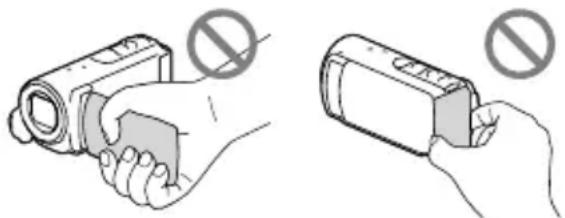
Cavo USB incorporato
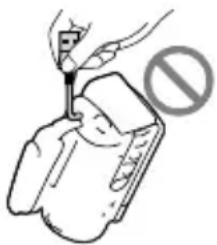
- Non riprendere direttamente il sole. In caso contrario, si potrebbero provocare malfunzionamenti della videocamera. Effettuare le riprese del sole in condizioni di bassa luminosità, ad esempio al crepuscolo.
- Utilizzare la videocamera attenendosi alle normative locali.
- Non utilizzato o conservare la videocamera e gli accessori nei luoghi seguenti:
-In luoghi eccessivamente caldi, freddi o umidi. Non lasciarli mai esposti a temperature superiori a 60^, ad esempio sotto la luce solare diretta, in prossimità di stufe o termosifoni o in un'auto parcheggiata al sole. In caso contrario, potrebbero verificarsi problemi di funzionamento o deformazioni.
-In prossimità di forti campi magnetici o di vibrazioni meccaniche. In caso contrario, la videocamera potrebbe presentare problemi di funzionamento.
- In prossità di onde radio o radiazioni potenti. É possibile che la videocamera non sia in grado di registrar correttamente.
- In prossimità di appearecchi con sintonizzatori, quali televisioni o radio. Potrebbero verificarsi disturbi.
- Su spiagge sabbiose o in luoghi polverosi. Qualora sabbia o polvere penetrino nella videocamera, quest'ultima potrebbe presentare problemi di funzionamento, talvolta irreparabili.
-
In prossimità di finestre o all'aperto, dove lo schermo LCD o l'obiettivo possono essere esposti alla luce diretta del sole. Questo danneggia lo schermo LCD.
-
Utilizzare la videocamera con alimentazione a 6,8 V/7,2 V CC (battery) o a 8,4 V CC (alimentatore CA).
- Per il funzionamento con l'alimentazione CC o CA, utilizzato gli accessori consigliati nelle presenti istruzioni per l'uso.
Non far bagnare la videocamera esponendola, ad esempio, alla pioggia o all'acqua del mare. Qualora si bagni, la videocamera potrebbe presentare problemi di funzionamento, talvolta irreparabili. - Qualora oggetti solidi o sostanze liquide penetrino all'interno della videocamera, scollegarla e farla controllinga da un rivenditore Sony prima di utilizzarla di nuovo.
- Maneggiare il prodotto con cura ed evitare di smontarlo, modificarlo, sottoporlo a forti urti o impatti quali colpi, cadute o calpestamenti. Prestare particolare attenzione all'obiettivo.
- Tenere chiuso lo schermo LCD quando non si utilizza la videocamera.
Non avvolgere la videocamera in un asciugamano o simili durante l'uso. Diversamente, è possibile che si surriscaldi internamente. - Per scollegare il cavo di alimentazione, tirarlo afferrando la relativa spina e non il cavo stesso.
Non danneggiare il cavo di alimentazione, ad esempio poggianovi sopra oggetti pesanti. - Nonutilizzare batterie deformate o danneggiate.
-
Mantenere puliti i contatti metallici.
-
Qualora la batteria abbia prodotto una perdita di elettrolita:
- Consultare un centro assistenza Sony locale autorizzato.
- Lavare via il liquido eventualmente entrato in contatto con la pelle.
- Qualora il liquido entri in contatto con gli occhi, sciacquare abbondamente con acqua e consultare un medico.
Se non si utilizes la videocamera per periodi di tempo prolongati
- Per mantenere la videocamera in uno stato ottimale per un lungo periodo di tempo, accenderla e lasciarla funzionare registrando e riproduccendo immagini approssimativamente una volta al mese.
- Scaricare completeness la batteria prima di riporla.
Notasulla temperaturedavelideocamera o della batteria
- Quando la temperatura della videocamera o della batteria diventa estremamente alla o bassa, potrebbe non essere possible effettuire la registrazione o la riproduzione sulla videocamera, a causa delle funzioni di protezione della videocamera che si attivano in tali situazioni. In quello caso, sullo schermo LCD viene visualizzato un indicatore.
Note sulla carica attaverso il cavo USB
- Il funzionamento con tutti i computer non è garantito.
-
Se si collega la videocamera a un computer laptop non collegato a una fonte di alimentazione, la carica della batteria del computer laptop verrà utilizzata continuativamente fino al suo esaurimento. Non lasciare la videocamera collegata a un computer in quello modo.
-
L'operazione di carica utilizzando un computer assemblato dall'utente, un computer convertito o attraverso un hub USB non è garantita. La videocamera potrebbe non funzionare correttamente, a seconda dell'apparecchio USB utilizzato insieme al computer.
Formazione di condensa
Se la videocamera viene trasportata direttamente da un luogo freddo a uno caldo, è possibile che al suo interno si formi della condensa. Questo potrebbe provocare un malfunzionamento della videocamera.
- In caso di formazione di condensa Specnere la videocamera e non utilizzarla per circa 1 ora.
-
Nota sulla formazione di condensa è possibile che si formi della condensa se la videocamera viene trasportata da un luogo freddo a uno caldo (o viceversa) o se viene utilizzata in un luogo umido, ad esempio nei casi seguenti:
-
Se la videocamera viene trasportata da una pista da sci in un luogo riscaldato con apparentechi per il riscaldamento.
- Se la videocamera viene trasportata da un'auto o una stanza con aria condizionata a un luogo caldo all'aperto.
- Se la videocamera viene utilizzata durante un temporale o una pioggia.
-
Se la videocamera viene utilizzata in un luogo caldo e umido.
-
Come evitare la formazione di condensa Se la videocamera viene trasportata da un luogo freddo a uno caldo, riporla in una busta di plastica e sigillarla ermeticamente. Estrarla non appena la temperature all'interno della busta ha raggiunto la temperature circostante (dopo circa 1 ora).
Quando la videocamera è collegata a un computer o ad accessori
- Non provare a formattare il supporto di registrazione della videocamera utilizzando un computer. In caso contrario, la videocamera potrebbe non funzionare correttamente.
- Durante il collegamento della videocamera a un altre apparecchio mediante cavi di communicatesione, accertarsi di insereire lo spinotto del connettore in modo corretto. L'insertimento forzato dello spinotto nel terminale danneggerà quest'ultimo e potrebbe provocare un malfunzionamento della videocamera.
- Quando la videocamera è collegata ad altri appearecchiattraverso un collegamento USB ed èccessa,non chiudere il pannello LCD.In caso contrario,i dati delle immagini che sono stati registrati potrebberoVenire persi.
Note sugli accessori opzionali
- Si consiglia di utilizzare accessori Sony originali.
Gli accessori Sony originali potrebbero non essere disponibili in alcune nazioni o arege geografiche.
Schemo LCD
- Non esercitare pressione eccessiva sullo schermo LCD, poiché questo potrebbe determinare colori non uniformi e altri danni.
- Se la videocamera viene utilizzata in un luogo freddo, sullo schermo LCD potrebbe apparire un'immagine residua. Non si tratta di un malfunzionamento.
- Durante l'uso della videocamera, è possibile che la parte posteriore dello schermo LCD si surriscaldi. Non si tratta di un malfunzionamento.
Pulizia dello schermo LCD
- Se lo schermo LCD viene sporcato da impronte o polvere, si consiglia di pulirlo utilizzando un panno morbido.
Per pulire l'obiettivo del proiettre (HDR-PJ200E)
- Pulire delicatamente l'obiettivo con un panno morbido, ad esempio un panno per la pulizia generico o un panno per la pulizia degli occhiali.
- É possibile rimuovere le macchie ostinate con un panno morbido, ad esempio un panno per la pulizia generico o un panno per la pulizia degli occhiali leggermente inumidito con acqua.
Nonutilizzare mai solventi quali alcol, benzene o diluenti,detergenti acidi,alcalini o aggressivi, oppure un panno per la pulizia trattato chimicamente,in quanto danneggerebbero la superficie dell'obiettivo.
Informazioni sulla regolazione del pannello sensibile al tocco ([Calibrazione]) (HDR-CX200E/ CX210E/PJ200E)
E possibile che i pulsanti sul pannello sensibile al tocco non funzionino correttamente. Qualora si verificchi esta eventualità, atteneri alla procedura seguente. Durante esta operazione, si consiglia di collegare la videocamera a una presa elettrica a muro utilizzato l'alimentatore CA in dotazione.
1 MENI Impostazioni] [Impost
Generali] [Calibrazione].
![SONY Handycam HDRCX190EB - Informazioni sulla regolazione del pannello sensibile al tocco ([Calibrazione]) (HDR-CX200E/ CX210E/PJ200E) - 1](/content/2026/02/361760/images/1fc82435463f83cf95283782822cd54fb7d18e875c0da5a73b6dbc0aebec076f.jpg)
② Toccare il symbolo "x" visualizzato sullo schermo, con l'angolo di una scheda di memoria o un oggetto simile, per 3 volte. Toccare [Annulla] per annullare la calibrazione.
Note
- Se non è stato premuto il punto corretto, provare a ripetere la calibrazione.
Nonutilizzare oggetti appuntiti per la calibrazione.In caso contrario, si potrebede danneggiare lo schermo LCD.
Non è possibile calibrare lo schermo LCD se è ruotato o chiuso con lo schermo rivolto verso l'esterno.
Cura e manutenzione del corpo della videocamera
-
Qualora il corpo della videocamera si sia sporcato, pulirlo con un panno morbido leggermente inumidito con acqua, quindi asciugarlo con un panno morbido asciutto.
-
Per non danneggiare la verniciatura, evitare di: - Utilizzare sostanze chimiche quali solventi, benzina, alcol, panni trattati chimicamente, repellenti, insetticidi e creme solari
-
Utilizzare la videocamera con le mani sporche di tali sostanze
- Lasciare che il corpo della videocamera entri in contatto con oggetti di gomma o in vinile per un periodo di tempo prolongato
Cura e conservazione dell'obiettivo
-
Pulire la superficie dell'obiettivo utilizzando un panno morbido nei casi seguenti:
-
Quando sulla superficie dell'obiettivo sono presenti impronte
In luoghi caldi o umidi -
Quando I'obiettivo viene esesto alla salsedine, ad esempio al mare
-
Conservare l'obiettivo in un luogo ben ventilato e non esesto a polvere o sporcizia effecssive.
- Per evitare la formazione di muffa, pulire regolarmente l'obiettivo come descripto sopra.
Carica della batteria ricaricabile preinstallata
La videocamera è dotata di una batteria ricaricabile preinstallata che consente di conservare la data, l'ora e altri impostazionianche quando lo schermo LCD è chiuso. La batteria ricaricabile preinstallata viene sempre caricata quando la videocamera è collegata a una presa elettrica a muro mediating l'alimentatore CA o quando è montata la batteria. La batteria ricaricabile si scarica completamente dopo circa 3 mesi, se la videocamera non viene utilizzata. Utilizzare la videocamera dopo ave caricato la batteria ricaricabile preinstallata. Tuttavia,anche se non si carica la batteria ricaricabile preinstallata,questo non influisce sul funzionamento della videocamera,a meno che non si intendaregristare la data.
Come caricare la batteria ricaricabile preinstallata
Collegare la videocamera a una presa elettrica a muro utilizzando l'alimentatore CA, e lasciarla con lo schermo LCD chiuso per almeno 24 ore.
Caratteristichetechniche
Notasullosmaltimento/cessione della videocamera (HDR-CX210E)
Anche se si cancellano tutti i filmati e i fermi immagine, o se si esegue la funzione [Formatta] (p. 61), i dati sul supporto di registrazione interno potrebbero non venire cancellati completeness. Quando si cede la videocamera, si consiglia di selezionare [MENU] [Impostazioni] [Impost. Supporto] [Formatta] [Svuota] per evitare il recupero dei propri dati. Inoltre, quando si deve smaltire la videocamera, si consiglia di distruggerla fisicamente.
Notasullossmaltimento/trasferimento della schedadi memoria
Anche se si eliminano i dati contenuti nella schedà di memoria o si formatta la schedà di memoria sulla videocamera o su un computer, è possibile che i dati non vengano eliminati completeness da lalla schedà di memoria. Quando si consegna la schedà di memoria a qualcuno, si consiglia di cancellarne completeness i dati utilizzando un software di cancellazione dei dati su un computer. Inoltre, quando si deve smaltire la schedà di memoria, si consiglia di distruggerla fisicamente.
Sistema
Formato del segnale: a colori PAL, standard CCIR specifica HDTV 1080/50i
Formato di registrazione di filmati: HD:MPEG-4AVC/H.264 compatible con il formato AVCHD Ver.2,0 STD:MPEG2-PS
Sistema di registrazione audio: Dolby Digital a 2 canali Dolby Digital Stereo Creator
Formato dei file fotografici:
Compatible DCF Ver.2,0
Compatible Exif Ver.2,3
Compatible MPF Baseline
Supporto di registrazione (filmato/foto): Memoria interna HDR-CX210E:8GB "Memory Stick PRO Duo" Scheda SD (di Classe 4 o superiore) Capacità utilizzabile dall'utente: Cir 7,88 GB (HDR-CX210E)
1 GB è parla a 1 miliardo di byte, una parte dei quali è utilizzata per la gestione del sistema e/o i file delle applicazioni. É possibile cancellare solo il filmato dimostrativo preinstallato.
Sensore di imagine: Sensore CMOS da 3,1mm (tipodi da 1/5,8) Pixel di registrazione (photo, 16:9): Massimo. 5,3 mega (3072× 1728) pixel*1 Approssimativi: Circa 1 500 000 pixel Effettivi (filmato, 16:9)^*3 . Circa 1 310 000 pixel Effettivi (photo, 16:9): Circa 1 330 000 pixel Effettivi (photo,4:3): Circa 1 000 000 pixel
Obiettivo: obiettivo Carl Zeiss Vario-Tessar 25× (ottico)*2, 30× (esteso)*3, 300× (digitale) F1,8\~3,2 Lunghezza focale: f = 2,5mm 62,5mm Valori convertiti nel formato delle fotocamere 35~mm Per i filmati*3: 36mm 1080mm (16:9) Per le Foto: 36mm 900mm (16:9)
Temperatura colore: [Autom.], [Sing. press.], [Interni] (3 200 K), [Esterni] (5 800 K)
Illuminazione minima:
11 lx (lux) (nell'impostazione predefinita, con tempo di otturazione di 1/50 di secondo)
3 lx (lux) (con [Low Lux] impostato su [Acceso] e velocità dell'otturatore di 1/25 di secondo)
^1 Ilsystemesa exclusivo di elaborazione delle immagini BIONZ di Sony consente di ottenere una risoluzione dei fermi imagine equivalente alle dimensioni descritte.
^2 Con [SteadyShot] impostato su [Attivo].
^*3 Con [SteadyShot] impostato su [Standard] o [Spento].
Connettori di ingresso/uscita
Connettore remoto A/V: presa di uscita video e audio
Presa USB: mini-AB/Tipo A (USB incorp.orato) (solo in uscita)
Schemo LCD
Imagine: 6,7 cm (como da 2,7, rapporto di aspetto 16:9)
Numero totale di pixel: 230 400 (960× 240)
Proietto (HDR-PJ200E)
Tipodiaproiorezione:DLP
Fonte di luce: LED (R/G/B)
Messa a fuoco: manuale
Distanza di proiezione: minimo 0,5m
Rapporto di contrasto: 1500:1
Risoluzione (in uscita): nHD (640× 360)
Tempo di proiezione continua (quando si utilizzata la batteria in dotazione): circa 70 min
Generali
Requisiti di alimentazione: 6,8 V/7,2 V CC (battery) 8,4 V CC (alimentatore CA)
Carica via USB: CC 5 V 500 mA/1,5 A
Assorbimento medio:
Durante la registrazione con la videocamera, utilizing lo schermo LCD a luminosità normale:
HD:2,1 W STD:1,9 W
Temperatura di esercizio: 0^ a 40^
Temperatura di immagazzinaggio: da -20 °C a +60 °C
HDR-CX190E:
168 g, solo unità principale
212 g, inclua la batteria ricaricabile in dotazione
175 g, solo unità principale
217g, inclusa la batteria ricaricabile in.
dotazione
HDR-PJ200E:
210 g, solo unità principale
252 g, inclusa la batteria ricaricabile in dotazione
Requisiti di alimentazione: da 100V a 240VCA , 50Hz / 60Hz
Corrente assorbita: da 0,35 A a 0,18 A
Assorbimento: 18 W
Tensione in uscita: 8,4 V CC
Temperatura di esercizio: 0^ a 40^
Temperatura di immagazzinaggio: da -20 C a +60 C
Dimensioni (appross.): 48mm× 29mm× 81~mm (l / a / p) , esclude le parti sporgenti
Peso (appross.): 170g escluso il cavo di alimentazione
Per altri caratteristiche tecniche, vedere l'etichetta sull'alimentatore CA.
Batteria ricaricabile NP-FV30
Tensione massima in uscita: 8,4 V CC
Tensione in uscita: 7,2 V CC
Tensione massima di carica: 8,4 V CC
Corrente massima di carica: 2,12 A
Capacità
Tipica: 3,6 Wh (500 mAh)
Minima: 3,6 Wh (500 mAh)
Tip: Li-ion
Il design e le caratteristiche tecniche della videocamera e degli accessori sono soggetti a modifiche alla preavviso.
- Prodotto su licenza dei Dolby Laboratories.
Informazioni sui marchi
- "Handycam" e sono marchi registrati di Sony Corporation.
AVCHD e il logo "AVCHD" sono marchi di Panasonic Corporation e Sony Corporation.
"Memory Stick", "Memory Stick Duo", "Memory Stick PRO Duo", "Memory Stick PRO DUO", "Memory Stick PRO DUO", "Memory Stick PRO-HG Duo", "Memory Stick PRO-HG DUO", "MagicGate", "MagicGate Memory Stick Duo" sono marchi o marchi registrati di Sony Corporation. - "InfoLITHIUM" è un marchio di Sony Corporation.
-x.v.Colorue"e un marchio di Sony Corporation.
"BIONZ" è un marchio di Sony Corporation.
"BRAVIA" é un marchio di Sony Corporation.
"DVDirect" è un marchio di Sony Corporation. - Blu-ray Disc^TM e Blu-ray ^TM sono marchi della Blu-ray Disc Association.
- Dolby e il symbolo double-D sono marchi di Dolby Laboratories.
- HDMI, il logo HDMI e High-Definition Multimedia Interface sono marchi o marchi registrati di HDMI Licensing LLC negli Stati Uniti e in altre nazioni.
- Microsoft, Windows, Windows Vista e DirectX sono marchi o marchi registrati di Microsoft Corporation negli Stati Uniti e/o in altre nazioni.
Mac e Mac OS sono marchi registrati di Apple Inc. negli Stati Uniti e in altre nazioni. - Intel, Intel Core e Pentium sono marchi o marchi registrati di Intel Corporation o delle sue consociate negli Stati Uniti e in altre nazioni.
- "e" e "PlayStation" sono marchi registrati di Sony Computer Entertainment Inc.
- Adobe, il logo Adobe e Adobe Acrobat sono marchi o marchi registrati di Adobe Systems Incorporated negli Stati Uniti e/o in altre nazioni.
- Il logo SDXC è un marchio di SD-3C, LLC.
- MultiMediaCard è un marchio di MultiMediaCard Association.
Tutti gli altri nomi di prodotti citati in quello documento possono essere marchi o marchi registrati delle rispettive aziende. Inoltre, ^TM e ^ non vengono menzionati ad agli occorrezza in quello manuale.

Épossibleaumentareildivertimentoconla propriaPlayStation3scaricando l'applicazione perPlayStation3daPlayStationStore(dove disponibile.)
L'applicazione per PlayStation 3 richiede un account PlayStation Network e lo scaricamento di un applicazione.
Accessible nelle aree geografiche in cui è disponibile il PlayStation Store.
Indicatori sulloschermo
I seguenti indicatori vengono visualizzati quando si cambiano le impostazioni. Vedereanche a pagina 24 e 29 per gli indicatori che vengono visualizzati durante la registrazione o la riproduzione.
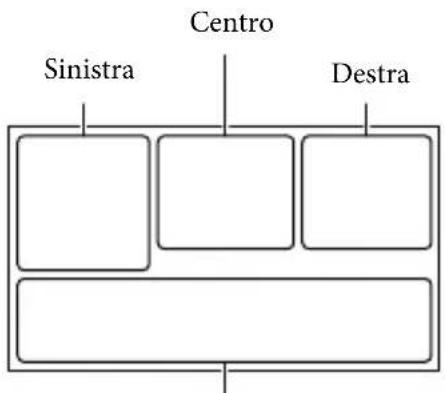
Parte inferiore
Sinistra
| Indicatore Significato | |
| MENU | Pulsante MENU (58) |
| Registrazione con autoscatto (60) | |
| 4:3 | Modo Wide (61) |
| W | Dissolvenza (60) |
| [Rilevamento visi] impostato su [Spento] (60) | |
| [Otturatore sorriso] impostato su [Spento] (60) | |
| Messa a fuico manuale (60) | |
| Selezione scena (60) | |
| Bilanciamento bianco (60) | |
| Funzione SteadyShot disattivata (60) | |
| Riproducz. ravvicinata (60) | |
| (COLOR) | x.v.Color (61) |
| Destinazione (62) | |
| Intelligente autom. (rilevamento visi/ rilevamento scene/ rilevamento delle vibrazioni della videocamera) (32) | |
Centro
| Indicatore Significato | |
| Imp. visual.serie | |
| Indicatori di avviso (65) | |
| Modo di riproduzione (29) | |
Destra
| Indicatore Significato | |
| 50i HQ | Qualità di imagine in registrazione (HD/STD), frequenza dei fotogrammi (50i) e modo di registrazione (FX/FH/HQ/LP) (33) |
| 60min. | Tempo di funzionamento residuo della batteria |
| Supporto di registrazione/ riproduzione/modifica (20) | |
| 0:00:00 Contatore (ore:minuti: secondi) | |
| 00min. Tempo residuo di registrazione stimato | |
| 5,3M | Dimensioni Foto (34) |
| 9999 → | Numero approssimativo diFoto registrabili e dimensione delle Foto |
| 9999 → | Cartella di riproduzione |
| 101 | Numero del filmato o della Foto currentente riprodotti-numero complessivo di filmati o Foto registrati |
| Collegamento all'apparecchio multimedia esterno (56) | |
Parte inferiore
| Indicatore Significato | |
| Livello rif. microfono basso (60) | |
| Riduz. rumore vento (60) | |
| Microf. zoom incorp. (60) | |
| Low Lux (60) | |
| Espos./Mes. fc. spot (60)/Esposizione spot (60)/Esposizione (60) | |

Intelligente autom. (32)

101-0005
Nome del file di dati
Proteggi (61)
Gli indicatori e le loro posizioni sono approximativi e possono variare rispetto a quelli reali.
- Alcuni indicatori possono essere assenti, in base al modello di videocamera.
Indice
A
Accensione 18
Accessori in dotazione 13
Apparecchio multimedia esterno 55
Avvio di PlayMemories
Home 49
B
Batteria 14
"BRAVIA" Sync 39
C
Calibrazione 71
Canc. 42
Caratteristiche tecniche 73
Carica completa 15
Carica della batteria 14
Carica della batteria utilizzando il computer 15
Catturaoto. 43
Cavo adattatore USB 55
Cavo di collegamento A/V 37
Cavo di supporto per collegamento USB 13
Cavo HDMI 37
Cavo USB incorp.orato 15
Cinghia dell'impugnatura 12
Codice dati 19
Collegamento 37
Collegamento USB 53
Comeutilizzareileselettore
multiplo. 6
Computer. 46
Copia diretta. 56
Creazione di dischi 50, 52
D
Data/Ora 19
Dim.imm. 34
Disco di registrazione AVCHD. 5,34
Dividi 43
Doppiaacquisiz. 22
Duplicazione 50
DVD 50
DVDirect Express 52
E
Elenchi dei menu. 60
Extended Zoom 26
F
FH 34
Filmati 22
Filmato Highlight 36
Formazione di condensa. 70
Foto 23
Funzione aggintiva 45
FX 34
G
Guida d'aiuto "PlayMemories Home" 13,49
H
HQ 34
D
Impost. Supporto 20
Impostazione della data e dell'ora 18
Impostazione Highlight 35
Indicatori di avviso 65
Indicatorisulloschermo.....24,77
Indicazioni di autodiagnosi.....65
Installa 46, 49
Intelligente autom. 32
L
Lingua 4
LP 34
M
Mac 49
Manuale dell'utente "Handycam" 5
Manutenzione 69
Masterizzatore di DVD 53
Messa a fuoco con inseguim. ...31
Miniature 28
Modifica 42
Modo REG 33
Modo specchio 25
N
Note sulla gestione della videocamera 69
Numero di Foto registrabile ....68
0
OPZ.MAST.DISCO 52
Ora legale 18
Otturatore sorriso 31
P
Pannello sensibile al tocco 23
"PlayMemories Home" 13,45,46
Presa elettrica a muro 16
Priorità viso 31
Proiettore 40
Pulsanti operativi 29
R
Registrarati di dischi 53
Registrazione 22
RESET 11
Riparizione 63
Riproduzione 27
Riproduzione di dischi 51
Riproduzione di scenari 36
Riproduzione highlight 35
Risoluzione dei problemi 63
Rumore vento 60
S
Salva scenario 36
Salvataggio di immagini su un appearechio multimediale esterno 55
Schedadi memoria 20
Scheda SD 21
Schemo LCD 23
Segn.ac. 19
Selezione supporto 20
Supporto di registrazione 20
-
Televisore 37
Tempodi registrazione dei filmati .66,67
Tempodi registrazione edi riproduzione 66
Tripod. 12
1
USB 15,46
1
VBR. 67
Visione evento 27
Visualizzare voci sullo schermo LCD 23
1
Windows 46
:
Zoom 26