
PXWZ450 - Camcorder SONY - Manuale utente e istruzioni gratuiti
Trova gratuitamente il manuale del dispositivo PXWZ450 SONY in formato PDF.
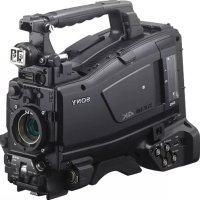



| Tipo di prodotto | Videocamera professionale |
| Marca | Sony |
| Modello | PXW-Z450 |
| Dimensioni (circa) | 173 × 196 × 335 mm (senza obiettivo né accessori) |
| Peso (circa) | 2,9 kg (solo corpo, senza obiettivo né batteria) |
| Alimentazione | Pacco batteria agli ioni di litio BP-GL95B (circa 185 min) o alimentatore AC-DN10A |
| Formati di registrazione | XAVC Intra/Long, MPEG HD422, MPEG IMX, DVCAM, proxy |
| Risoluzione massima | 4K (3840×2160) fino a 59,94p |
| Frequenze di sistema | 59,94i, 50i, 29,97p, 25p, 23,98p |
| Sensore | Exmor 3 CMOS 2/3 pollici |
| Attacco obiettivo | Attacco a baionetta speciale (2/3 pollici) |
| Filtri ND integrati | 4 posizioni (1/4, 1/16, 1/64, Clear) |
| Connettori video | 4 × SDI OUT (3G/HD/SD), 1 × SDI IN, 1 × HDMI, 1 × VIDEO OUT (BNC) |
| Connettori audio | MIC IN (XLR 5 pin, +48V), 2 × AUDIO IN CH1/CH2 (XLR 3 pin), AUDIO OUT (XLR 5 pin), cuffia (jack 3,5 mm) |
| Rete | LAN wireless (tramite modulo USB), LAN cablata (RJ45), modem 3G/4G (opzionale), GPS integrato |
| Funzioni principali | Registrazione 4K HDR (HLG/S-Log3), proxy HD, rallentato/accelerato, Picture Cache Rec, registrazione a intervalli, doppio slot SxS, streaming live, controllo remoto Wi-Fi |
| Manutenzione e pulizia | Pulire il mirino e lo schermo LCD con un panno morbido e asciutto. Utilizzare un soffiatore per rimuovere la polvere dal sensore e dall'attacco dell'obiettivo. |
| Sicurezza | Utilizzare solo batterie e adattatori Sony raccomandati. Non esporre a umidità o temperature estreme. Spegnere prima di collegare/scollegare i cavi. |
| Parti di ricambio e riparabilità | Consultare un rivenditore Sony autorizzato per i pezzi di ricambio (batteria, caricabatterie, adattatore, cavi). La riparazione deve essere effettuata da un tecnico qualificato. |
| Informazioni generali | Manuale disponibile per il download in PDF. Aggiornamento del software possibile tramite il menu. Garanzia: fare riferimento alle condizioni locali. |
Domande frequenti - PXWZ450 SONY
Domande degli utenti su PXWZ450 SONY
0 domanda su questo apparecchio. Rispondi a quelle che conosci o fai la tua.
Fai una nuova domanda su questo apparecchio
Scarica le istruzioni per il tuo Camcorder in formato PDF gratuitamente! Trova il tuo manuale PXWZ450 - SONY e riprendi in mano il tuo dispositivo elettronico. In questa pagina sono pubblicati tutti i documenti necessari per l'utilizzo del tuo dispositivo. PXWZ450 del marchio SONY.
MANUALE UTENTE PXWZ450 SONY
SONY
4-693-039-27 (1)
IT
Videocamera a memoria a stato solido
Manuale di istruzioni
PXW-Z450 / PXW-Z450KC
Versione software 6.1
XOEM
5×5
mPEGHD422
mPEGImx
HOMI
XAVC
DVCAM
Exmor
Sommario
1. Presentazione
Funzione e componenti 3 Visualizzazione dello schermo 14 Obiettivo e mirino 22
2. Preparazione
Preparazione dell'alimentazione 24 Fissaggio del mirino 25 Utilizzo della videocamera per la prima volta 27 Montaggio e regolazione dell'obiettivo 28 Preparazione del sistema di ingresso audio 29 Fissaggio e regolazione dei dispositivi periferici 30 Manipolazione delle schede di memoria SxS 31 Manipolazione delle schede SD per il salvataggio dei dati di configurazione 34 Utilizzo di un adattatore di supporto 35
3. Impostazioni e regolazioni
Impostazioni del formato 36 Estensione della gamma dinamica dell'immagine 40 Regolazione del bilanciamento del nero e del bilanciamento del bianco 41 Regolazione dell'otturatore elettronico 43 Regolazione del diaframma automatico 44 Regolazione del livello audio 46 Regolazione dei dati temporali 48
4. Ripresa
Operazioni di base 50 Operazioni avanzate 57 Dati proxy 57 Metadati di pianificazione 59
Acquisizione di informazioni sulla posizione (GPS) 61
5. Configurazione della rete
Funzioni di rete supportate dalla videocamera 62 Connessione di dispositivi tramite LAN wireless 63 Connessione a Internet 67 Trasferimento di file 71 Trasmissione di contenuti video e audio in streaming 75 Streaming di video ad alta qualità 76 Utilizzo del telecomando Wi-Fi 77 Configurazione dal menu Web 79 Funzioni di rete supportate e limitazioni operative 84
6. Operazioni sui clip
Operazioni sui clip nella schermata delle miniature 85 Menu Thumbnail 91
7. Visualizzazione e impostazioni del menu
Organizzazione del menu di configurazione 92 Operazioni di base del menu di configurazione 94 Modifica del menu utente 95 Menu utente (configurazione di fabbrica iniziale) 98 Menu Operazione 99 Menu Verniciatura 110 Menu Manutenzione 116 Menu File 127 Assegnazione di funzioni agli interruttori personalizzabili 130
8. Salvataggio e caricamento dei dati di
configurazione utente
Dati di configurazione utente 133 File utente 134 File ALL 135 File di scena 136 File di riferimento 137 File obiettivo 138 File Gamma 139
9. Collegamento di dispositivi esterni
Collegamento di un telecomando 140 Collegamento di un monitor esterno 144 Gestione/montaggio delle scene con un computer 145 Configurazione di un sistema di ripresa e registrazione 147 Registrazione di segnali di ingresso esterni 150
10. Manutenzione e ispezione
Manutenzione 151 Sistema di soglia di avviso 152
11. Appendice
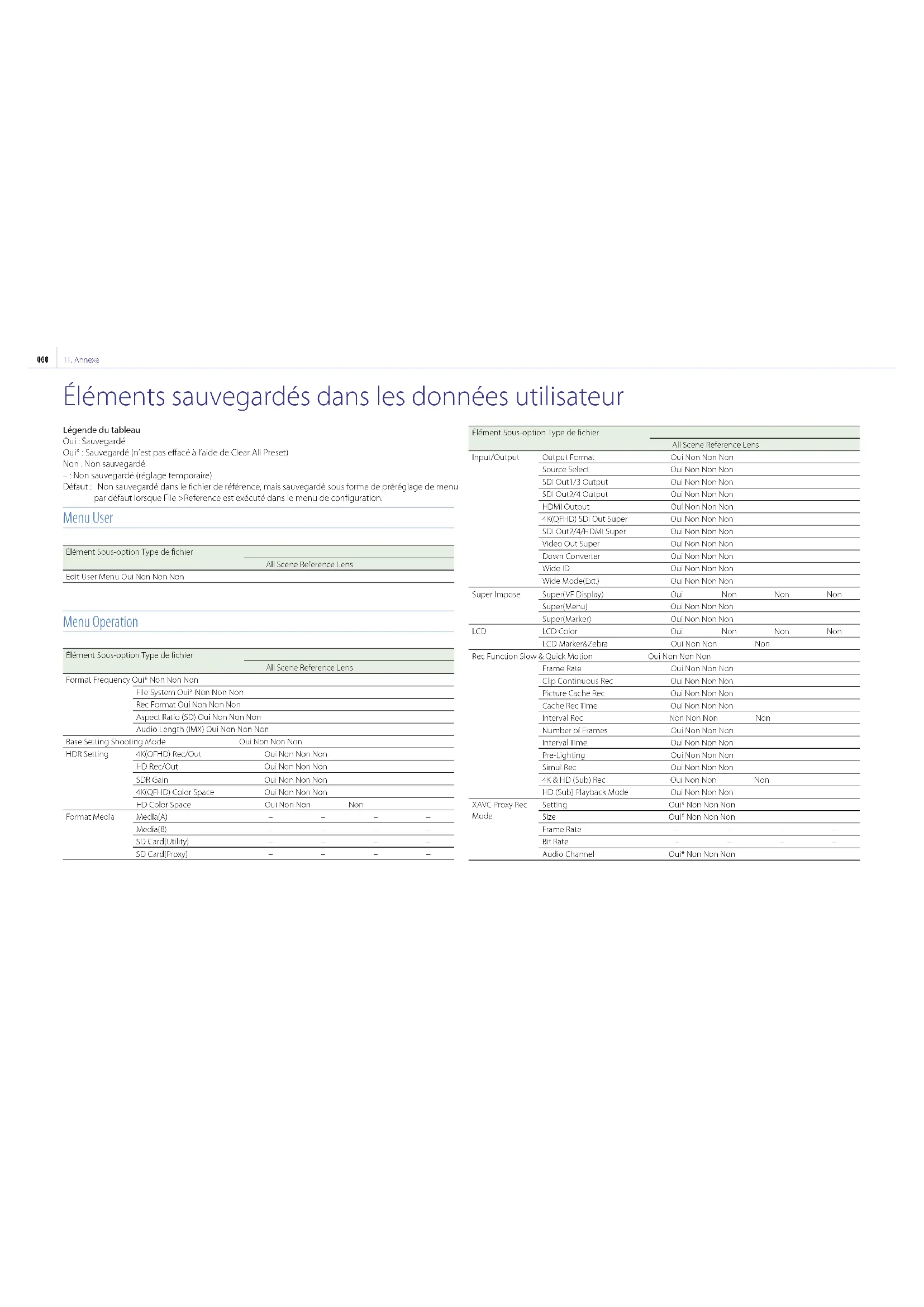
Messaggi visualizzati durante le operazioni 155 Elementi salvati nei dati utente 161 Supporto per registrazioni speciali per formato di registrazione 172 Impostazioni della modalità Picture Cache Rec 1/3 Durata di registrazione e riproduzione dei supporti 1/4 Note importanti sul funzionamento 175 Caratteristiche tecniche 178
- Presentazione
Nome e funzione dei componenti
Alimentazione
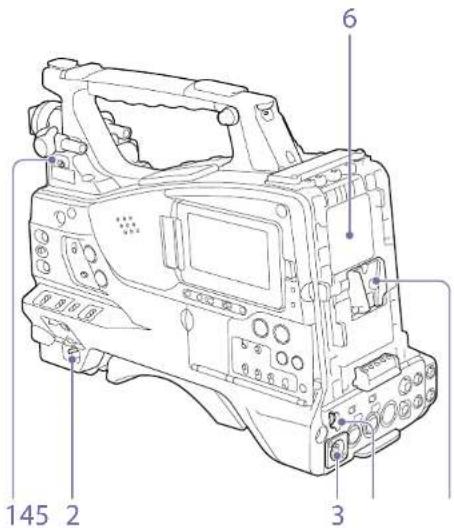
- Commutatore LIGHT (luce video) Determina il modo in cui una luce viene collegata al connettore LIGHT (pagina 4) accesa o spenta.
AUTO: se l'interruttore POWER della luce video è su ON, la luce video si accende automaticamente quando il camcorder registra.
MANUALE: è possibile accendere o spegnere manualmente la lampada video con il proprio interruttore.
[Nota] Quando la videocamera è impostata per la registrazione in modalità Picture Cache, non è possibile accendere la lampada prima di iniziare la registrazione (o quando i dati sono in fase di salvataggio nella memoria).
- Interruttore di alimentazione: questo interruttore consente di attivare (I) e disattivare (O) l'alimentazione principale.
- Connettore DC IN (ingresso alimentazione CC) (tipo XLR, 4 pin, maschio)
- Connettore DC OUT 12V (uscita alimentazione CC) (4 pin, femmina) Alimenta l'adattatore USB CBK-DL1 e il mirino HDVI-1750 (massimo 1,8 A).
- Attacco per il supporto batteria: questo attacco consente di fissare un pacco batteria BP-GL95B. Il fissaggio di un adattatore CA AC-DNO10A consente inoltre di far funzionare la videocamera su una fonte di alimentazione CA.
Preparazione dell'alimentazione (pagina 24)
[Nota] Per motivi di sicurezza e per garantire il corretto funzionamento della videocamera, Sony consiglia l'uso del pacco batteria BP-CL95B.
- Connettore per adattatore telecamera: consente il collegamento di un adattatore telecamera HD CA-1X70/1870. Per collegare un adattatore, rimuovere il coperchio.
[Nota] Non supportato dalla videocamera nella visualizzazione video di ritorno.
- Descrizione: nome e funzione dei processi
Fissaggio degli accessori
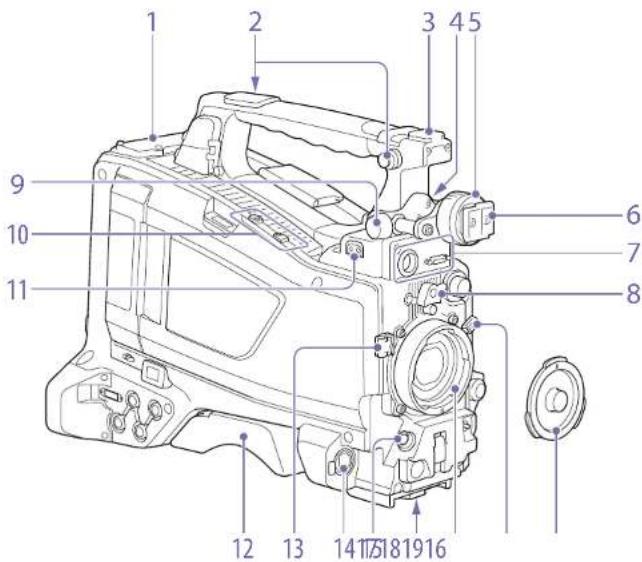
- Alloggiamento per l'inserimento del ricevitore senza fili (pagina 29)
- Punto di fissaggio della tracolla (pagina 30)
- Attacco per accessori (pagina 30)
- Leva di posizionamento avanti/indietro del mirino (pagina 25)
- Anello di posizionamento sinistra/destra del mirino (pagina 25)
- Attacco di fissaggio del mirino (pagina 25)
- Connettori VF (mirino) (26 pin, rettangolare e 20 pin, rotondo). Il connettore di interfaccia analogica (20 pin) viene utilizzato per il collegamento di un mirino della serie IDVF, mentre il connettore di interfaccia digitale (26 pin) per il collegamento di un mirino HD CBK-VF02.
Collegare un cavo di collegamento del mirino al connettore compatibile con il mirino utilizzato.
Note: non collegare mai i cavi a entrambi i connettori contemporaneamente. Quando si collega o si scollega un cavo di interfaccia a questo connettore, spegnere prima la videocamera. 8. Gommino di fissaggio della montatura dell'obiettivo
Dopo aver bloccato in posizione l'obiettivo con la leva di blocco, posizionare questo gommino sulla sporgenza inferiore. Questo accessorio fissa la montatura dell'obiettivo e ne impedisce il distacco.
- Pulsante di posizionamento avanti/indietro del mirino (pagina 25)
- Fissaggio per il supporto del microfono opzionale (pagina 29) e fissaggio per la protezione fornita (pagina 63)
- Connettore LIGHT (lampada video) (2 pin, femmina) (pagina 30)
- Paraspalle (pagina 30)
- Fermaglio del cavo obiettivo: consente di fissare il cavo obiettivo.
- Connettore MIC IN (ingresso microfono) (+48 V) (tipo XLR, 3 pin, femmina) Questo connettore consente di collegare un microfono stereo. L'alimentazione (+48 V) è fornita da questo connettore.
- Connettore LENS (12 pin) (pagina 28) [Nota] Quando si collega o si scollega un cavo obiettivo con connettore, assicurarsi che la videocamera sia spenta.
- Attacco treppiede: quando si utilizza la videocamera su un treppiede, fissare l'adattatore per treppiede (opzionale).
- Attacco obiettivo (attacco a baionetta speciale) (pagina 28)
- Leva di blocco dell'obiettivo (pagina 28)
- Copriobiettivo: rimuovere il copriobiettivo sollevando la leva di blocco dell'obiettivo. Se non è montato alcun obiettivo, tenere il copriobiettivo in posizione per evitare che la polvere penetri all'interno.
Comandi vicino all'obiettivo
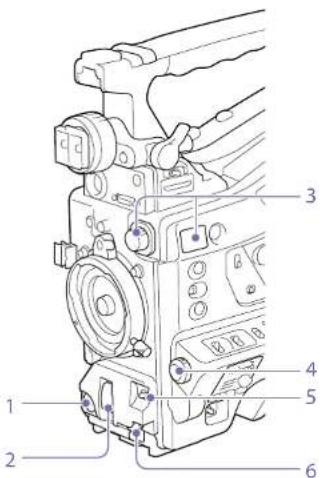
1. Tasto REC START (avvio della registrazione)
Premere questo tasto per avviare la registrazione. Premere di nuovo questo tasto per arrestare la registrazione. L'operazione è la stessa del tasto VTR sull'oggetto.
2. Interruttore SHUTTER
Impostare questo selettore su ON per utilizzare l'otturatore elettronico. Posizionarlo su SUICT per passare alla regolazione della velocità dell'otturatore o alla modalità dell'otturatore. Quando questo interruttore viene utilizzato, la nuova impostazione appare sullo schermo del mirino per circa tre secondi.
Regolazione dell'otturatore elettronico (pagina 43)
Osservazioni
Se la funzione Flash Band Reduce è attivata, impostare l'interruttore SHU 13R su ON disattiva la funzione Flash Band Reduce e l'indicatore TBR scompare dallo schermo o dal mirino. Impostare l'interruttore SHU 13R su OK+ attiva la funzione Flash Band Reduce e l'indicatore TBR riappare sullo schermo o sul mirino.
3. Pulsante FILTER
Questo selettore consente di passare da uno all'altro dei quattro filtri ND integrati in questo camcorder.
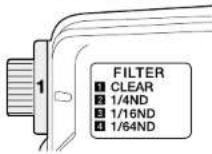
Quando viene utilizzato, la nuova impostazione appare sullo schermo del mirino per circa tre secondi.
Regolazione del filtro ND con il pulsante FILTER
1 CHIARO
2 1/4 ND (riduce la luce a circa 1/4)
3 1/16 ND (riduce la luce a circa 1/16)
4 1/64 ND (riduce la luce a circa 1/64)
Puoi modificare un'impostazione del menu Memoria per poter salvare diverse impostazioni del bilanciamento del bianco su posizioni differenti del pulsante FILTRO. Ciò consente di ottenere automaticamente un bilanciamento del bianco ottimale per le condizioni di ripresa correnti, in relazione alla selezione del filtro.
Regolazione del bilanciamento del bianco (pagina 41)
4. Pulsante MENU (pagina 94)
5. Interruttore AUTO W/B BAL (regolazione automatica del bilanciamento del bianco/nero)
Questo interruttore attiva le funzioni di regolazione automatica del bilanciamento del bianco/nero.
WHITE: regola automaticamente il bilanciamento del bianco. Se l'interruttore WHITE BAL (pagina 7) è impostato su A o B, l'impostazione del bilanciamento del bianco viene memorizzata nella memoria corrispondente. Se l'interruttore WHITE BAL è impostato su PRST, la funzione di regolazione automatica del bilanciamento del bianco non funziona.
BLACK: regola automaticamente il livello del nero e il bilanciamento del nero.
È possibile utilizzare l'interruttore AUTO W/B BAL anche quando è in uso la funzione ATW (bilanciamento del bianco automatico). Se si posiziona l'interruttore sul lato WHITE un'altra volta durante la regolazione automatica del bilanciamento del bianco, la regolazione viene annullata e l'impostazione del bilanciamento del bianco torna al valore originale.
Se si posiziona l'interruttore sul lato BLACK un'altra volta durante la regolazione automatica del bilanciamento del nero, la regolazione viene annullata e l'impostazione del bilanciamento del nero torna al valore originale.
6. Pulsante MIC (microfono) LEVEL (pagina 46)
Lato monitor LCD (1)
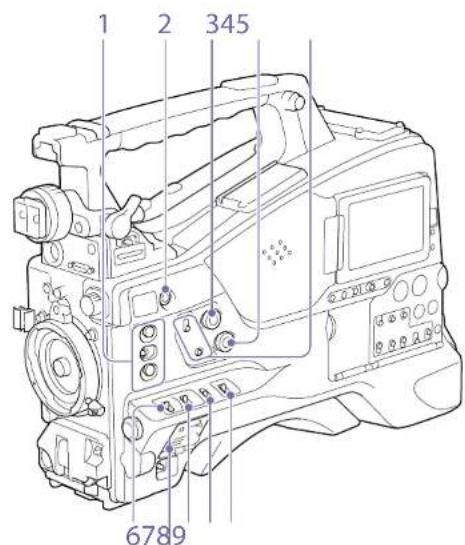
1. Interruttori ASSIGN (personalizzabili) 1/2/3
È possibile assegnare una funzione utilizzando Operation → Assignable Switch nel menu di configurazione (pagina 130).
Gli interruttori ASSIGN 1/3 sono dotati di un indicatore che mostra se una funzione è assegnata all'interruttore (ON) o meno (OFF).
2. Tasto ONLINE
Quando la modalità client di rete o la funzione di lettura in transito è assegnata a questo tasto, premere e tenere premuto il tasto finché l'indicatore non si accende in arancione. Quindi, premere di nuovo il tasto, che accenderà l'indicatore in blu, per attivare la modalità client di rete o la funzione di lettura in transito.
Per attivare la funzione, premere e tenere premuto il tasto finché l'indicatore non si accende.
Il tasto può essere utilizzato anche come interruttore programmabile quando vengono assegnate funzioni diverse da quelle sopra indicate (pagina 131).
3. Pulsante ALARM (regolazione del volume dell'allarme)
Questo pulsante controlla il volume del tono di avviso emesso dall'altoparlante integrato o dalle cuffie opzionali. Quando il pulsante è impostato al livello minimo, non è possibile sentire alcun suono.
Tuttavia, se l'elemento Manutenzione > Audio > Volume minimo allarme del menu di configurazione è impostato su [Sì], il tono di allarme è udibile anche se il comando del volume è impostato al livello minimo.
Minimo Massimo
4. Pulsante MONITOR (regolazione del volume del monitor)
Questo pulsante controlla il volume del suono
ad eccezione di quello del tono di avviso emesso dall'altoparlante integrato o dalle cuffie. Quando il pulsante è impostato al livello minimo, non è possibile sentire alcun suono.
5. Interruttori MONITOR (selezione del monitor audio)
Grazie a una combinazione dei due interruttori, è possibile selezionare il suono che si desidera ascoltare tramite l'altoparlante integrato o le cuffie.
Quando l'interruttore inferiore è impostato su CH 1/2
| Commutateur | Sortie audio |
| supéieur | |
| CH-1/CH-3 Audio du canal 1 | |
| MIX Audio mélange (séléco) des | |
| canaux 1 et 2" | |
| CH 2/CH 4 Audio du canal 2 | |
Quando l'interruttore inferiore è impostato su CH 3/4 CH-2/CH-4 Audio canale 4
| Commutateur | Sortie audio |
| supérior | CH 1/CH 3 Audio du canal 3 |
| MIX Audio mélange (sûéré) des | |
| canaux 3 et 4" | |
a) Collegando le cuffie stereo alla presa CARPHONE, è possibile ascoltare l'audio in stereo. (Menu > Audio > Uscita cuffie del menu di configurazione deve essere impostato su stereo.)
- Commutateur ASSIGN (assegnabile). È possibile assegnare una funzione utilizzando Operation > Assignable Switch nel menu di configurazione (pagina 130). A questi commutatori è assegnato Off quando la telecamera esce dalla fabbrica. Si tratta di un commutatore di tipo temporaneo. Ogni volta che si preme il commutatore, la funzione assegnata viene attivata o disattivata.
7. Commutatore GAIN
Questo selettore consente di commutare il guadagno dell'amplificatore video per adattarlo alle condizioni di illuminazione durante la ripresa. I valori di guadagno corrispondenti alle impostazioni L, M e H possono essere selezionati in Operation > Gain Switch nel menu di configurazione (pagina 104) (le impostazioni predefinite di fabbrica sono L=0 dB, M=6 dB e H=12 dB).
Quando questo commutatore viene regolato, la nuova impostazione appare sullo schermo del mirino per circa tre secondi.
8. Commutatore OUTPUT/DCC (segnale di uscita/controllo dinamico del contrasto)
Questo commutatore può commutare il segnale video emesso dal modulo telecamera tra i due valori seguenti.
BARS: emette il segnale delle barre di colore.
CAM: emette il segnale video catturato. Quando questa impostazione è selezionata, è possibile attivare e disattivare il DCC.
1) DCC (controllo dinamico del contrasto): quando su uno sfondo molto luminoso con il diaframma aperto e regolato sul soggetto, gli oggetti in controluce possono perdersi nel riflesso. La funzione DCC sopprime l'intensità elevata, recuperando la maggior parte dei dettagli persi. È particolarmente efficace durante le riprese nelle seguenti situazioni.
- Ripresa di un soggetto in una giornata soleggiata. Ripresa di un soggetto in interni su uno sfondo attraverso una finestra. Tutte le scene ad alto contrasto.
9. Commutatore WHITE BAL (memoria
dell'equilibrio del bianco)
Questo commutatore consente di commutare la regolazione dell'equilibrio del bianco. PRST: regola la temperatura del colore sul valore predefinito (l'impostazione predefinita di fabbrica è 3200K). Utilizzare questa impostazione se non si ha tempo di regolare l'equilibrio del bianco. A o B: richiama le impostazioni di regolazione dell'equilibrio del bianco già memorizzate in A o B. Posizionare il commutatore AUTO W/B BAL (pagina 5) sulla posizione W/B per regolare automaticamente l'equilibrio del bianco e
salvare le impostazioni di regolazione nella memoria A o nella memoria B.
B (ATW): quando questo commutatore è impostato su B e Operation > White Setting > White Switch è impostato su [ATW] nel menu di configurazione, ATW è attivato. È possibile utilizzare il commutatore AUTO W/B BAL anche quando ATW è in uso.
Quando questo interruttore viene regolato, il
nuovo valore impostato appare sullo schermo del mirino per circa tre secondi.
1) ATW (bilanciamento del bianco automatico): il bilanciamento del bianco dell'immagine ripresa viene regolato automaticamente in base alle variazioni delle condizioni di illuminazione.
Nota
Potrebbe non essere possibile regolare i colori appropriati con ATW, a seconda delle condizioni di illuminazione e del soggetto.
Ad esempio, quando il soggetto è illuminato da una fonte di luce con temperatura di colore estremamente bassa, come nel caso del cielo, della neve, del suolo o dei fiori.
Se l'esecuzione del tracciamento automatico tramite la funzione ATW dura particolarmente a lungo o se il risultato non corrisponde all'effetto desiderato, eseguire quindi la funzione AWB.
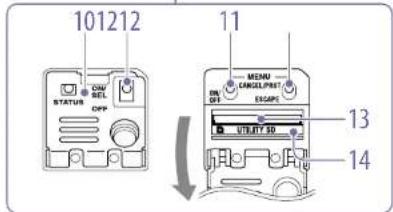
10. Copertura dell'interruttore
Aprire questa copertura per utilizzare l'interruttore MENU ON/OFF o l'interruttore MENU CANCEL/PRST/ESCAPE.
11. Interruttore MENU ON/OFF
Per utilizzare l'interruttore, aprire la copertura. Questo interruttore viene utilizzato per visualizzare il menu sullo schermo del mirino o sullo schermo del segnale di test. Ogni volta che si sposta l'interruttore verso il basso, la schermata del menu viene attivata e disattivata. La funzione di questo interruttore è la stessa del tasto MENU nella sezione delle operazioni nella schermata delle miniature.
[Nota]
Non è possibile disattivare la schermata del menu chiudendo la copertura.
12. Interruttore MENU CANCEL/PRST (preimpostato) / ESCAPE
Per utilizzare l'interruttore, aprire la copertura. Questo interruttore ha funzioni diverse a seconda che un menu sia attivato o meno.
Utilizzare l'interruttore nel modo seguente quando il menu è visualizzato.
CANCEL/PRST: se si porta questo interruttore in questa posizione dopo aver modificato un'impostazione nel menu di configurazione, viene visualizzato il messaggio che conferma l'annullamento delle impostazioni precedenti. Se si porta di nuovo questo interruttore in questa posizione, le impostazioni precedenti vengono annullate. Se si porta questo interruttore in questa posizione prima di modificare un'impostazione nel menu di configurazione o dopo l'annullamento di una modifica di un'impostazione nel menu di configurazione, viene visualizzato un messaggio per confermare la reimpostazione dell'impostazione. Se si porta di nuovo questo interruttore in questa posizione, le impostazioni vengono ripristinate ai valori predefiniti.
ESCAPE: utilizzare questo interruttore quando la pagina del menu, che ha una struttura gerarchica, è aperta. Ogni volta che l'interruttore viene portato in questa posizione, la pagina torna al livello gerarchico superiore.
Utilizzare l'interruttore nel modo seguente quando il menu non è visualizzato.
CANCEL/PRST: ogni volta che questo interruttore viene portato verso l'alto, sullo schermo del mirino appare una finestra di conferma delle impostazioni del menu e dello stato del camcorder (pagina 14). La finestra è composta da più pagine, che cambiano ogni volta che l'interruttore viene portato verso l'alto.
ESCAPE: per cancellare la pagina, portare questo interruttore sulla posizione OFF.
- Alloggiamento per schede UTILITY SD
Inserire una scheda SD per salvare le impostazioni del camcorder.
14. Indicatore ACCESS
Si accende in arancione quando il sistema accede alla scheda SD.
Lato monitor LCD (2)
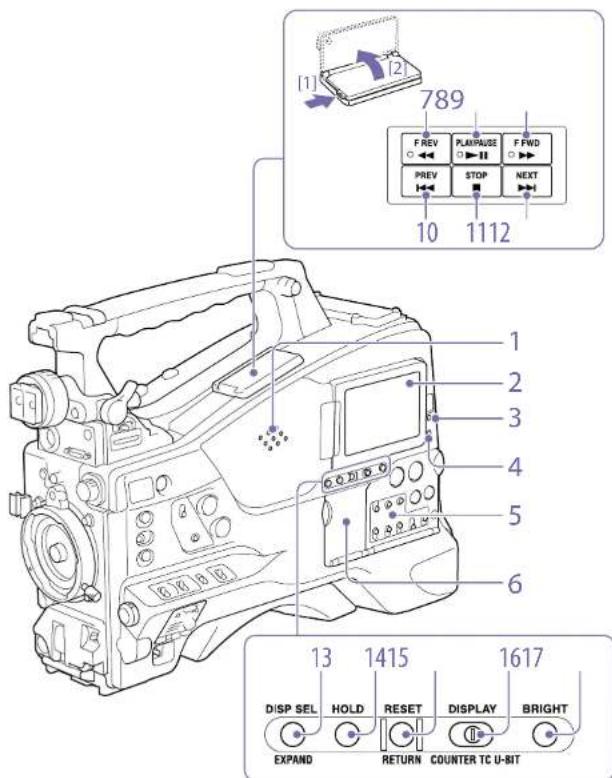
1. Altoparlante integrato
L'altoparlante può essere utilizzato per controllare il suono durante la registrazione e il suono di riproduzione durante la riproduzione. L'altoparlante fa anche risuonare degli allarmi per rafforzare gli avvisi visivi (pagina 132). Se si collegano le cuffie alla presa EARTHPHONE, il suono dell'altoparlante viene automaticamente disattivato.
1) H-1: l'attribuzione dell'Electrico-Electrico. In modalità +H, i segnali video e audio ricevuti dal camcorder vengono emessi solo dopo il loro passaggio attraverso i circuiti elettrici interni. Questa modalità può essere utilizzata per controllare i segnali di ingresso.
2. Monitor LCD
Indica la capacità residua della batteria, la capacità residua del supporto, i livelli audio, i dati temporali, ecc. Consente inoltre di verificare la videocamera e di visualizzare le immagini (pagina 14).
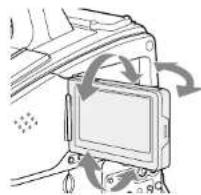
È possibile regolare la posizione e l'angolo del monitor LCD.
3. Indicatore WARNING
L'indicatore si accende o lampeggia quando si verifica un'anomalia (pagina 152).
4. Indicatore ACCESS
Questa spia si accende in blu quando i dati vengono scritti o letti sul supporto di registrazione.
5. Sezione dei comandi audio (pagina 10)
- Sezione per il funzionamento dello schermo delle miniature (pagina 10)
7. Indicatore e tasto F REV (riproduzione accelerata indietro)
Questo tasto consente la riproduzione rapida all'indietro. La velocità di riproduzione cambia nell'ordine × 4→ × 15→ × 24 ogni volta che si preme il tasto. L'indicatore si accende durante la riproduzione rapida all'indietro.
8. Indicatore e tasto PLAY/PAUSE
Premere questo tasto per visualizzare le immagini video sullo schermo del mirino o sul monitor LCD. L'indicatore si accende durante la riproduzione.
Premere di nuovo questo tasto durante la riproduzione per interromperla e ottenere un'immagine fissa. In quel momento, l'indicatore lampeggia ogni secondo.
Una pressione sul tasto F REV o F FWD durante la riproduzione o la pausa avvia la riproduzione rapida in avanti o all'indietro.
9. Indicatore e tasto F FWD (riproduzione accelerata in avanti)
Questa funzione consente la riproduzione rapida in avanti. La velocità di riproduzione cambia nell'ordine ×4 → ×15 → ×24 ogni volta che si preme il tasto. L'indicatore si accende durante la riproduzione rapida in avanti.
10. Tasto PREV (precedente)
Questo tasto consente di accedere alla prima immagine del piano corrente.
Se si preme questo tasto insieme al tasto F REV, si accede alla prima immagine del primo piano registrato sul supporto di registrazione.
Se si preme rapidamente due volte questo tasto, si accede alla prima immagine del piano precedente (o alla prima immagine del piano corrente se non esiste un piano precedente).
11. Tasto STOP
Premere questo tasto per interrompere la riproduzione.
12. Tasto NEXT
Questo tasto consente di accedere alla prima immagine del piano successivo.
Se si preme questo tasto insieme
al tasto F WFD, si accede all'ultima immagine o all'ultimo collegamento registrato sul supporto di registrazione.
13. Tasto DISP SEL (selezione visualizzazione)/EXPAND (funzione espansione)
A ogni pressione di questo tasto, la visualizzazione sul monitor LCD cambia come segue.
| Indication d'affichage Description | |
| Vidéo avec information superposée (CHAR) | Le monochrome LCD affiche les mêmes informations textuelles que le visuer. |
| Vidéo sans information superposée (MONI) | Seule la vidéo apparait. |
| Affichage détaI (STATUS) (page 14) | Les compteurs, les avertissements, les niveaux audio et des informations de ce type apparaisent. Aucune image videoi n'apparait. |
La funzione del tasto EXPAND sarà supportata in un futuro aggiornamento.
14. Tasto HOLD (blocco della visualizzazione)
Una pressione di questo tasto blocca istantaneamente i dati temporali visualizzati sul monitor LCD. (Il generatore di codice temporale continua a funzionare.) Una nuova pressione di questo tasto consente di tornare alla visualizzazione normale.
Per maggiori dettagli sulla visualizzazione dei dati temporali, consultare la pagina 14.
15. Tasto RESET/RETURN
Questo tasto reimposta il valore indicato nella visualizzazione dei dati temporali del monitor LCD. In base alle impostazioni del commutatore PRESET/IR-GEN/CLOCK (pagina 10) e del commutatore F.RUN/SET/R.RUN (pagina 10), questo tasto reimposta la visualizzazione come segue.
| Réglages dos commutateurs | Fonctionnement de la couche RESET/RETURN |
| Commutateur DISPLAY: COUNTER | Réinitialiser le compteur sur 00:00:00:00. |
| Commutateur DISPLAY: TC | Réinitialiser le code temporel sur 00:00:00:00. |
| Commutateur PRESET/REGEN/ CLOCK: PRESET | |
| Commutateur F-RLIN/SIT/R-RUN: SET | |
| Commutateur DISPLAY: U-BIT | Réinitialiser les données de bits d'utilisation SSLR 00:00:00:00. |
| Commutateur PRESET/REGEN/ CLOCK: PRESET | |
| Commutateur F-RLIN/SIT/R-RUN: SET |
a) Tra i bit del codice temporale per ogni immagine registrata sul supporto, i bit che possono essere utilizzati per registrare queste informazioni utili possono essere utilizzati come numero di scena, luogo della ripresa, ecc.
Impostazione dei dati temporali (pagina 48)
Questo tasto consente di tornare alla schermata precedente quando viene premuto durante la visualizzazione della schermata delle miniature o della schermata delle miniature delle riprese.
16. Commutatore DISPLAY
Questo commutatore fa scorrere la visualizzazione dei dati temporali del monitor LCD nell'ordine COUNTER, TC e U-BIT (pagina 14). COUNTER: visualizza il contatore della durata di registrazione/riproduzione. TC: visualizza il codice temporale. U-BIT: visualizza i dati dei bit utente.
17. Tasto BRIGHT (luminosità)
Questo tasto cambia la luminosità della retroilluminazione del monitor LCD.
Ogni pressione di questo tasto seleziona l'impostazione successiva nell'ordine indicato dalla tabella sottostante. Se si preme il tasto con il monitor LCD spento, l'LCD si riaccende in modalità H.
Impostazione retroilluminazione del monitor LCD
H Alta da selezionare per vedere il monitor LCD all'esterno in pieno giorno
Luminosità tra H e L
L: bassa. Usare la designazione per vedere il monitor LCD all'estremità o all'esterno del mirino.
OFF: disattiva (anche la visualizzazione è disattivata)
- Prescrizione: Norma e funzione dei processi
Sezione delle operazioni nella schermata delle miniature e sezione di comando audio
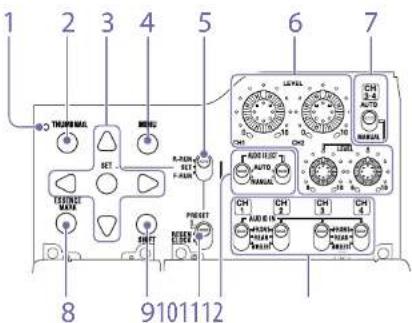
1. Indicatore di miniature
Questo indicatore si accende quando viene visualizzata la schermata delle miniature.
2. Tasto THUMBNAIL
Premere questo tasto per visualizzare la schermata delle miniature (pagina 85) e per eseguire un'operazione sulle miniature.
Premere di nuovo questo tasto per tornare alla visualizzazione originale.
3. Tasto SET e tasti freccia
Usare questi tasti per configurare le impostazioni del codice di tempo e dei bit utente, nonché per le operazioni nella schermata delle miniature. Quando viene visualizzato il menu, premere questo tasto per selezionare un elemento o confermare la modifica dell'impostazione.
4. Tasto MENU
Ogni pressione di questo tasto attiva e disattiva la visualizzazione del menu di configurazione. La funzione di questo tasto è la stessa dell'interruttore MENU ON/OFF.
5. Interruttore F-RUN/SET/R-RUN (scorrimento libero/impostazione/scorrimento di registrazione)
Questo interruttore consente di selezionare la modalità di funzionamento del generatore di codice temporale interno. La modalità di funzionamento viene impostata come indicato di seguito, in base alla posizione dell'interruttore.
FREE RUN: il codice temporale scorre continuamente, indipendentemente dal fatto che la videocamera registri o meno. Utilizzare questa impostazione durante la sincronizzazione del codice temporale con un codice temporale esterno.
SET: imposta il codice temporale o i bit utente. REC RUN: il codice temporale scorre solo durante la registrazione. Scegliere questa impostazione per avere un codice temporale continuo sul supporto di registrazione.
Impostazione del codice temporale (pagina 48)
Impostazione dei bit utente (pagina 48)
6. Manopole LEVEL CH1/CH2/CH3/CH4 (livello di registrazione dei canali audio 1/2/3/4)
Queste manopole consentono di regolare i livelli audio da registrare sui canali 1, 2, 3 e 4 quando i commutatori AUDIO SELECT CH1/
CH2 e AUDIO SELECT CH3/CH4 sono impostati su MANUAL.
7. Commutatori AUDIO SELECT CH3/CH4 (selezione del metodo di regolazione dei canali audio 3/4)
Selezionare il metodo di regolazione del livello audio per i canali audio 3 e 4. AUTO: regolazione automatica. MANUAL: regolazione manuale.
8. Tasto SHOT MARK
Premendo questo tasto quando la visualizzazione delle miniature è sullo schermo, è possibile visualizzare le seguenti visualizzazioni di miniature delle immagini con i marcatori del piano selezionato, in base all'elemento selezionato in un elenco visualizzato sullo schermo.
All: visualizzazione delle miniature di tutte le immagini contrassegnate con un marcatore.
Rec Start: visualizzazione delle miniature delle immagini con un marcatore Rec Start e delle prime immagini dei piani (se le prime immagini non sono contrassegnate con marcatori Rec Start). Shot Mark1: visualizzazione delle miniature delle immagini con un marcatore Shot Mark 1.
Shot Mark2: visualizzazione delle miniature delle immagini con un marcatore Shot Mark 2.
Puoi anche selezionare Shot Mark 0, Shot Mark 3 e Shot Mark 9.
Se non si registrano metadati di pianificazione con nomi definiti per Shot Mark 0 a Shot Mark 9, le opzioni di selezione nella lista vengono visualizzate in base ai nomi definiti.
9. Tasto SHIFT
Utilizzare questo tasto in combinazione con altri tasti.
10. Commutatore PRESET/REGEN (rigenerazione)/CLOCK
Seleziona il tipo di timecode da registrare. PRESET: registra un nuovo timecode sul supporto.
REGEN: registra il timecode in continuazione con il timecode esistente registrato sul supporto. Qualunque sia l'impostazione del commutatore R-RUN/SET/RUN, la videocamera funziona in modalità R-RUN.
CLOCK: registra un timecode sincronizzato con l'orologio interno. Qualunque sia l'impostazione del commutatore F-RUN/SET/RUN, la videocamera funziona in modalità F-RUN.
11. Commutatori AUDIO SELECT CH1/CH2 (selezione del metodo di regolazione dei canali audio 1/2)
Selezionare il metodo di regolazione del livello audio per i canali audio 1 e 2.
AUTO: regolazione automatica
MANUAL: regolazione manuale
12. Commutatori AUDIO IN CH1/CH2/CH3/CH4 (selezione ingresso canali audio 1/2/3/4)
Questi commutatori consentono di selezionare i segnali di ingresso audio da registrare sui canali 1, 2, 3 e 4.
FRONT: segnali di ingresso audio dal microfono collegato al connettore MIC IN
REAR: segnali di ingresso audio provenienti da un dispositivo audio collegato ai connettori AUDIO IN CH-1/CH-2
WIRELESS: segnali di ingresso audio provenienti dal sintonizzatore portatile UHF se collegato
Impugnatura e alloggiamento della scheda di memoria
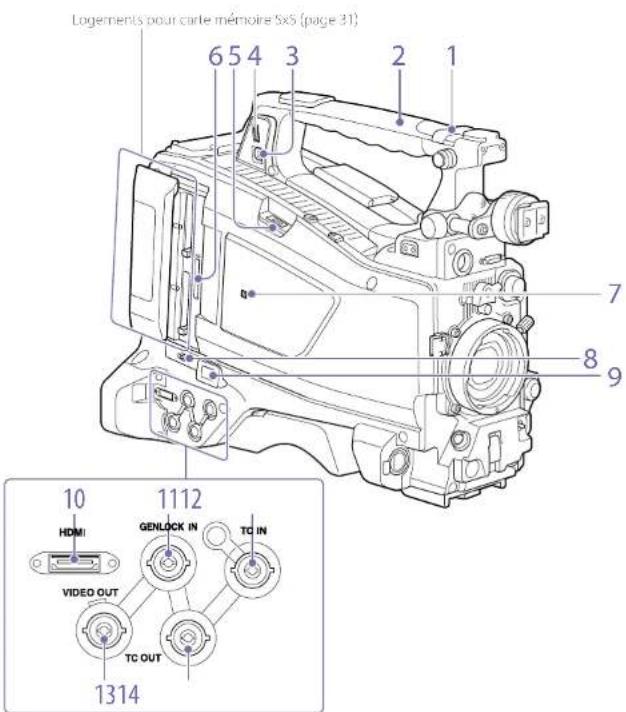
1. Interruttori ASSIGNABILI 4/5
È possibile assegnare una funzione a questi interruttori utilizzando Operation > Assignable Switch nel menu di configurazione (pagina 131). A questi interruttori è assegnata una funzione predefinita quando la videocamera esce dalla fabbrica.
2. Modulo GPS
Contiene un modulo GPS integrato per il rilevamento delle informazioni sulla posizione (GPS).
[Nota] Non toccare questa parte della videocamera quando la funzione GPS è in uso.
3. Connettore PC
Questo connettore viene utilizzato per mettere la videocamera in modalità di connessione USB e utilizzarla come dispositivo di archiviazione esterno per un computer. Quando un computer è collegato a questo connettore, ogni scheda di memoria inserita nella videocamera viene riconosciuta come un'unità da quel computer.
4. Connettore per dispositivo esterno
Effettuare una connessione a un disco rigido portatile della serie PSZ-HA/HB/HC (opzionale), a un'unità a stato solido portatile PSZ-SA2s (opzionale), a un disco rigido esterno USB generico o a un'unità flash USB per copiare i filmati dal supporto di registrazione inserito in uno slot per scheda SxS della videocamera su un supporto USB.
Il connettore è destinato solo alla connessione dei dispositivi sopra menzionati; non può essere utilizzato per la connessione a un computer USB o ad altri dispositivi.
- Connettore del modulo USB LAN wireless: effettua una connessione al modulo USB LAN wireless IFU-WLM3 (fornito), all'adattatore LAN wireless CBK-WA02 (opzionale), all'adattatore di rete CBK-NA1 (opzionale) o al modem (opzionale) per abilitare le comunicazioni con i dispositivi periferici e le reti LAN wireless.
Connessione del dispositivo alla rete LAN senza fili (pagina 63)
Connessione a Internet (pagina 67)
6. Alloggi per schede PROXY SD (pagina 57)
Inserire una scheda SD per salvare i dati proxy.
7. Antenna (NFC)
È inclusa un'antenna NFC integrata.
8. Tasto SLOT SELECT (selezione della scheda di memoria SxS)
Quando le schede di memoria SxS sono caricate negli alloggi per schede A e B, premere questo tasto per selezionare la scheda che si desidera utilizzare (pagina 32).
9. Connettore di rete
Si collega a una rete tramite una connessione LAN cablata mediante un cavo LAN (venduto separatamente).
[ATTENZIONE]
Per motivi di sicurezza, non collegare al connettore cavi per periferiche che possono avere una tensione eccessiva.
Seguire le istruzioni per questa porta.
Quando si collega il cavo LAN dall'apparecchio alla periferica, utilizzare un cavo schermato per evitare interferenze o rumore di radiazione.
*Connessione a Internet (pagina 67)
10. Connettore HDMI
Collegare un dispositivo HDMI, come un lettore o un registratore, per emettere segnali audio e video HD o SD.
L'audio LC-AK (Q-HD) non è supportato.
11. Connettore GENLOCK IN (ingresso segnale di sincronizzazione) (tipo BNC)
Questo connettore riceve un segnale di riferimento quando la sincronizzazione della videocamera deve essere bloccata o quando il timecode deve essere sincronizzato con un'apparecchiatura esterna. I segnali di riferimento supportati dipendono dalla frequenza di sistema corrente, come illustrato nella tabella seguente.
| Fructuance de système | Signaux de reference pris en charge |
| 53.941/1080/59.941, 480/59.941 | |
| 53.94P 1080/59.941, 480/59.941 | |
| 50.1080/501, 576/501 | |
| 50P 1080/501, 576/501 | |
| 29.97P 1080/59.941, 480/59.941 |
Frequenza di sistema Segnali di riferimento supportati
25P, 1080/30i, 576/50i
23.98P, 1080/23.98PSF
12. Connettore TC IN (ingresso timecode) (tipo BNC)
Per applicare un blocco esterno al timecode di questa videocamera, attivare l'ingresso del timecode di riferimento.
13. Connettore VIDEO OUT (tipo BNC)
Questo connettore emette segnali video per il monitoraggio.
14. Connettore TC OUT (uscita timecode) (tipo BNC)
Per sincronizzare il timecode di questa videocamera con quello di un videoregistratore esterno, collegare questo connettore al connettore di ingresso timecode del videoregistratore esterno.
Sezione indicatore di segnalazione e connettore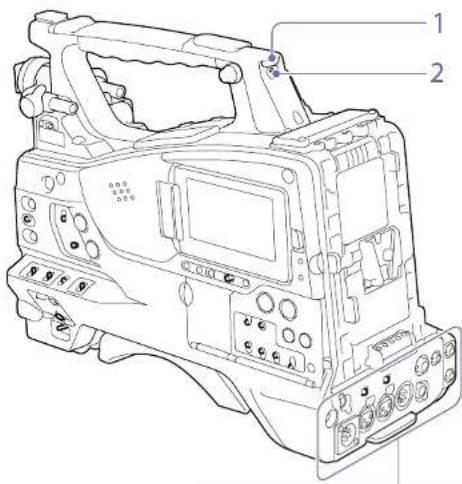
1. Indicatore TALLY (segnale posteriore) (rosso)
Si accende durante la registrazione. Non si accende se l'interruttore TALLY è impostato su OFF. Lampeggia anche quando l'indicatore WARNING è attivo. L'indicatore di segnalazione sul davanti del mirino e l'indicazione RCC sullo schermo del mirino si accendono o lampeggiano allo stesso modo.
Sistema di misurazione (pagina 157)
2. Interruttore TALLY
Impostarlo su ON per attivare l'indicatore TALLY.
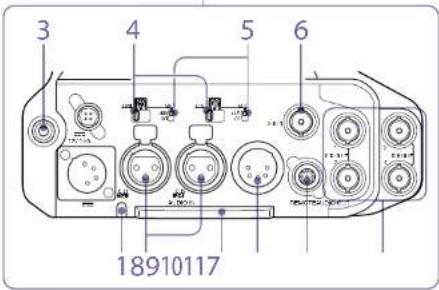
3. Presa EARPHONE (stereo, mini jack)
È possibile controllare il suono E-E durante la registrazione e il suono di riproduzione durante la riproduzione. In caso di allarme, è possibile sentire il tono di allarme nelle cuffie. L'altoparlante integrato viene automaticamente disattivato quando si collegano le cuffie alla presa.
È possibile selezionare tra mono o stereo in Manutenzione > Audio > Uscita cuffie nel menu di configurazione.
[Note]
- Utilizzare cuffie di tipo monofonico (2 poli) o stereo (3 poli). L'uso di altre cuffie potrebbe danneggiare la videocamera.
Utilizzare cuffie con impedenza di 16Ω.
4. Interruttore di selezione AUDIO IN
Selezionare la sorgente audio da collegare ai connettori AUDIO IN CH1/CH2.
LINE per il collegamento di un amplificatore stereo o di un'altra sorgente audio esterna
AES/EBU: quando si collega una sorgente di segnale audio digitale.
MIC: quando si collega un microfono.
5. Interruttore +48V /OFF (attivazione/disattivazione di una sorgente di alimentazione esterna +48V)
Consente di passare da un'impostazione all'altra, a seconda del microfono utilizzato per l'ingresso audio.
+48V: microfono che richiede una sorgente di alimentazione esterna (alimentazione fantasma).
OFF: microfono che utilizza la sorgente di alimentazione interna o che non richiede una sorgente di alimentazione. 6. Connettore SDI IN (ingresso SDI) (tipo BNC): connettore utilizzato per collegare una sorgente di segnale SDI esterna alla videocamera. 7. Connettori AUDIO IN CH 1/CH 2 (ingresso audio del canale 1 e del canale 2) (tipo XLR, 3 pin, femmina).
Collegarli a un'apparecchiatura audio o a un microfono.
8. Copertura dei cavi
Viene fornita per proteggere i cavi collegati ai connettori del pannello posteriore.
Allentando le viti che fissano la copertura alla parte inferiore della videocamera, è possibile regolarne la posizione in base alle dimensioni e alla forma delle spine del microfono o dei cavi audio. Dopo aver regolato la posizione, serrare le viti per fissare la copertura.
9. Connettore AUDIO OUT (tipo XLR, 5 pin, maschio)
Questo connettore emette i segnali audio registrati sui canali audio 1 e 2 oppure sui canali audio 3 e 4.
I segnali audio vengono selezionati tramite l'interruttore MONITOR.
10. Connettore REMOTE (8 pin)
Si collega a un telecomando per comandare la videocamera a distanza.
[Nota]
Prima di collegare/scollegare il telecomando alla/dalla videocamera, assicurarsi di impostare l'interruttore POWER della videocamera su OFF.
- Connettori SDI OUT 1/2/3/4 (tipo BNC) Questi connettori emettono un segnale 3G/HD SDI o SDI (con audio integrato). Il segnale di uscita di questi connettori può essere attivato/disattivato tramite Operation > Input/Output > SDI Out/1/3 Output o SDI Out/2/4 Output nel menu di configurazione.
Utilizzare un cavo coassiale da 75 Ω disponibile in commercio per il collegamento.
[Note]
Per emettere QHD Quad Link, è necessaria l'installazione dell'opzione di licenza di aggiornamento QUAD-LINK 36-500 c/s per CBX-2450OL. Assicurarsi che la messa a terra tra la videocamera e il dispositivo sia eseguita correttamente prima di accendere. (Si consiglia di accendere la videocamera e il dispositivo esterno dopo aver collegato il cavo coassiale da 75 Ω).
Se il dispositivo esterno deve essere collegato alla videocamera mentre la videocamera è accesa, collegare prima il cavo coassiale da 75 Ω al dispositivo esterno, quindi collegarlo alla videocamera.
Visualizzazione dello schermo
Schermata delle informazioni del monitor LCD (visualizzazione dell'oggetto)
La schermata delle informazioni del monitor LCD viene visualizzata premendo il tasto DISP SEL/EXPAND (selezione visualizzazione/funzione espansione) (pagina 9).

1. Indicatore del file system
2. Indicatore del formato file
3. Visualizzazione dello stato
PB: appare durante la riproduzione del supporto.
NDF: appare quando è selezionato il codice timecode non reale.
EXT-LK: appare quando il generatore di timecode interno è sincronizzato con un segnale esterno tramite il connettore TC IN (ingresso timecode).
HOLD: appare quando la modalità di funzionamento del generatore di timecode interno è impostata su B RUN e arrestata.
4. Indicatore della frequenza di sistema
Indica la frequenza di sistema del nastro in riproduzione o registrazione.
5. Indicatore del formato audio
Indica il formato di registrazione audio o il formato audio del nastro in riproduzione.
Indicatore del formato di registrazione
16bitD420HO
CYCAM
MPEG
24bitHD42250
MPEG MX 50
XAVC Intra
XAVC Long
6. Vumétres audio
Indicano i livelli di riproduzione o di registrazione audio dei canali da 1 a 4.
7. Indicatore di capacità residua della batteria
Mostra l'icona della capacità residua della batteria e il tempo di registrazione rimanente.
- Indicatore di capacità residua del supporto: mostra barre che indicano la capacità residua del supporto di registrazione negli alloggiamenti.
9. Area dell'indicatore di avviso
Ai sensi dell'articolo 10, il mandato è fissato per la durata dell'anno 2014-2016.
Per i dettagli, consultare "Sistemi di impiego/avviso" (pagina 152).
10. Visualizzazione dei nomi dei piani
Mostra il nome del piano in corso di registrazione durante la registrazione o il nome del piano successivo da registrare quando la registrazione è in pausa.
11. Visualizzazione dei dati temporali
Passa dalla visualizzazione della durata, del codice temporale e dei bit utente, a seconda della posizione del commutatore DISPLAY. Mostra il tipo di dati attualmente visualizzato nella visualizzazione dei dati temporali, come segue.
TCG: codice temporale registrato
TCR: codice temporale di lettura
UBG: bit utente registrati
UBR: bit utente di lettura
CNT: contatore
DUR: durata
CLK: visualizzazione dell'ora (quando l'interruttore PRESET/REGEN/CLOCK è impostato su CLOCK)
Quando si preme il tasto HOLD per congelare il valore del timecode, il timecode viene visualizzato nel formato indicato di seguito. Quando si preme di nuovo il tasto HOLD per tornare alla visualizzazione normale, il timecode viene visualizzato nel formato normale.
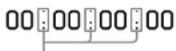
I tre punti indicano che il timecode e l'avanzamento del contatore sono visualizzati in modalità di congelamento.
12. Indicatore di risoluzione
Indica la risoluzione dell'uscita video.
- Indicatore del formato di registrazione Indica il formato di registrazione corrente o il formato di registrazione del nastro in riproduzione.
Schermate di stato
Le schermate di stato consentono di controllare le impostazioni della videocamera e diversi tipi di informazioni di stato.
Quando non viene visualizzato alcun menu, premere l'interruttore MENU/CANCE/PRST/ESCAPE verso l'alto sulla posizione CANCE/PRST per visualizzare la schermata di stato. Ogni pressione consente di selezionare la schermata di stato successiva.
È possibile visualizzare le seguenti schermate di stato.
Schermata di stato Indicazione di visualizzazione
| Ecran Camera Status | Réglages et informations d'etat relatifs à la prise de vue |
| Ecran Audio Status | Réglages et informations d'etat relatifs à l'entrée et à la vente audio |
| Ecran System Status | Réglages et informations d'etat relatifs à l'enregistrement |
| Ecran Video Output Status | Réglages et informations d'etat relatifs à la société video |
| Ecran Assignable Button Status | Norms des fonctions attribuées aux commutateurs personnalisables |
| Ecran Battery Status | Écet de la batterie installée sur le caméoscope |
| Ecran Media Status | Informations d'etat sur le support d'enregistrement |
| Ecran Network Status 1 | Réglages et informations d'etat relatifs au réseau |
| Ecran Network Status 2 | Réglages et informations d'etat relatifs à la lecture en transit |
- Presentazione: Visualizzazione dello schermo
Schermata Camera Status
| Camera Status | |||
| Gain | 18dB | Drops On (80%) | FIS 3.6 |
| Sniffer | ON | Covers ON (102%) | Fetal Lens 7.5mm |
| Camera STDS R/W | 4×1000 HU (Natural) | 4×1000 HU (Natural) | 4×1000 HU 4.3m |
| Write Preset | Depth Of View 2.5-5.5mm | ||
| Gain SNR | LO, M9, H18 | Zoom Speed 25 | |
Elemento visualizzato Descrizione
Gain Livello di guadagno in dB
Shutter Flat dell'otturatore elettronico
Gamma Curva e categoria Gamma
White Impostazione della modalità di bilanciamento del bianco
Gain Switch Stato del commutatore GAIN
Zebra Stato delle zebrature
Iris Valore di apertura del diaframma
Focal Length Lunghezza focale
Focus Distance Distanza di messa a fuoco
Depth Of Field Profondità di campo
Zoom Speed Velocità di zoom configurata per
il tasto ZOOM dell'obiettivo
IDR Setting Impostazioni IDR
Schermata Audio Status
| Level | Source | Ref | Wind Filter |
| c1 | Front Mic | 40dB | Off |
| c2 | CH2 Line | 4dB | Off |
| c3 | AES/EBU | --- | --- |
| c4 | AES/EBU | --- | --- |
Elemento visualizzato Descrizione
CH1/CH2
CH3/CH4
Livello audio, sorgente di ingresso,
livello di ingresso di riferimento e
impostazioni del filtro di riduzione
anti-vento per ciascun canale
Schermata System Status
| System Status | ||
| System Hierarchy 23.98 | Private Set 3840x2160 | Gamma STD |
| Task priority XAVCI | Not Function | |
| TIS Service PVT | Not Function | |
| SVM LocoI Off | Private Code Set Off | XAVCI From Off |
| TIS Profie ABCDEF | Function 00017 | |
Elemento visualizzato Descrizione
System Frequency Frequenza di sistema
Frequency
File System File system
Rec. Format Formato di registrazione
CIP Impostazione di attivazione/disattivazione
Continuous della funzione Clip Continuous Rec
Tec 1
Titolo: Prefisso dei nomi dei piani
Simul Rec Regolazione attivazione/disattivazione
08 la funzione 2 slot simul Pro Function Eolans at fomr
Picture Cache Regolazione attivazione/disattivazione
Rec della funzione Picture Cache Rec
Numero Suffisso dei nomi dei piani
Gamma Categoria Gamma utilizzata
AK&HD (Sub) Regolazione attivazione/disattivazione
Rec della funzione 1-slot Simul Rec
XAVC Proxy Rec Regolazione attivazione/disattivazione
della funzione di registrazione di
dati proxy
Schermata Stato Uscita Video
| Video Output Status | ||||
| Picture Size | C Space | Fres | Dater | |
| SIN 1 | 3840x2160P 29 | YPbPr | 3G | Off |
| SIN 2 | 3840x2160P 29 | YPbPr | 3G | On |
| EW | - | - | - | - |
| Video HD Sync | YPbPr | 3G | Off | |
Elemento Descrizione
SDI Impostazioni di uscita del connettore
SDIOUT (dimensioni immagine di uscita,
formato di uscita, frequenza di serie.
sovrapposizione;
HDMI Impostazioni di uscita del connettore
HDMI (dimensioni immagine di uscita,
formato di uscita, frequenza di uscita
sovrapposizione)
Video Impostazioni di uscita del connettore
VIDEO OUT (dimensioni immagine di
uscita, sovrapposizione
Schermata Stato Pulsante Assegnabile
| Anlageable Button Status | |
| ATW Hold | Zoom Wide |
| Zebra | Ctrl+QCS600K |
| Front Mic | Lena Ret Lens RET |
| Marker | |
| Zoom Tele | |
Schermata Battery Status
| Battery Status | |
| Detected Battery BR-0195 | Manufacturer Date Jan/18/2014 |
| Remaining 54% | |
| Charge Greet 52 | |
| Capacity 1.93Ah | Power Source DC in |
| Voltage 13.2V | Supply Voltage 12.8V |
Elemento visualizzato Descrizione
Detected Tipo di batteria rilevato
Battery
Remaining Capacità residua (%)
Charge Count Numero di ricariche
Capacity Capacità residua (Ah)
Voltage Tensione
Manufacture Data di fabbricazione della batteria
Date
Power Source Sorgente di alimentazione elettrica
Supplied Tensione della sorgente di alimentazione
Voltage fornita
Schermata Media Status
| Media Status | ||
| Gaming | Lio | |
| E4A | 210min | 100% |
| E4B | 92min | 54% |
| E3V | 88min | |
| E3 | 2.7GB | |
Elemento visualizzato Descrizione
5xSA
Capacità residua (visualizzazione a
barra grafica e tempo (rimanente) e
durata di vita o supporto nel
vano A Indicazione da
0000
funzione.)
5x5B
Capacità residua (visualizzazione a
barra grafica e tempo rimanente) e
durata di vita o supporto nel
vano B indicazione da
09% a 0.00% ripristino
ricomincia a 5° simile, riavvolgimento al corso o al monte
GRUPPO SU CARICA COSTI
funzione.)
- Presentazione: Visualizzazione dello schermo
| Flementt affiché Description |
| SD Proxy Capacité restante (affichage du bargraphe et temps restanti) et durée de vie (affichée uniqué si disponible) du support dans logement de cane PROXY SD. |
| SD Utility Capacité restante (a4°charge du bargraphe et capacity restanti) durée de vie (affichés uniqué si disponible) du support dans logement de cane UTILITY SD. |
Un riferimento visualizzato sul supporto è protetto.
Schermata Network Status 1
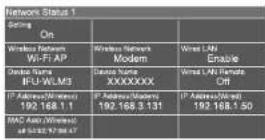
Elemento visualizzato Descrizione
| Setting Etat des réglages réséau | |
| Wireless Network | État des réglages réséau sans fil |
| Device Name Nom du dispositif installé sur le module USB LAN sans fil | |
| IP Address (Wireless) | Adresse IP de la connexion LAN sans fil |
| MAC Addr. (Wireless) | Adresse MAC du réseau instellé sur le connecteur du module USB LAN sans fil |
| Wireless Network | État des réglages du modem |
| Device Name Nom du dispositif installé sur le modem | Adresse IP du dispositif installé sur le modem |
| IP Address (Modem) | Adresse IP du dispositif installé sur le modem |
| Wiocat LAN état de connexion réséau LAN sans fil | |
| Flèlement affché Description |
| Wired LAN Etat d'activaton/de désactivaton de la télécommunication lors d'une connexion par l'intérimédiate d'un cable LAN |
| IP Address Adresse IP de la connexion LAN filiale |
Schermata Network Status 2
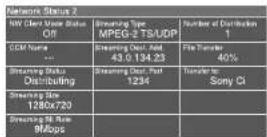
Elemento visualizzato Descrizione
| NW Client Mode Staus | État du mode client réséau Pour plus de détails sur l'État, consultez État du mode d'emploi réseau à page 16). |
| CCM Name Nom du CCM connecté lors de l'utilisation du mode client réséau | |
| Streaming Status | État de distribution de lecture en transit |
| Streaming Size Taïe d'image du réglage de lecture en transit actuellement sélectionné | |
| Streaming Bit Rate | Débit binaire du réglage de lecture en transit actuellement sélectionné |
| Streaming Type Type de réglage de lecture en transit actuellement sélectionné | |
| Streaming Dest. Add. | Adresse de destination de lecture en transit |
| Streaming Dest. Port | Port de destination du lecture en transit |
| Number of Distribution | Nombre de destinations de diffusion de lecture en transit |
| File Transfer Etat de la progression du transfert de fichiers | |
| État du mode client réséau | |
| Affichage de l'état | État Description |
| Off | CCM non connectéLe mode client réséau est désactifé. |
| Connected | CCM connectéLe mode client réséau est activé, le CCM est connecté et le contrôle CCM est activé. |
| Connecting | Connexion au CCM (déconné)Tantative de connexion au CCM (ou déconnécon). Attendez jusqu'à ce que la connexion (déconné) aboulisse. Si le situt ne change pas et reste sur « Connecting » le paramètre d'adresse CCM est peut être incorrect. Vérifie que l'adresse est configurée correctement. |
| Awaiting | Vaille de connexion du CCMLe mode client réséau est activé, mais le paramètre réséau est désactifé. Activé le paramètre réséau pour effectuer la connexion au CCM. |
| Address Error | Erreur relative à l'accesse CCMLe nom de l'homme ou l'accesse P ou CCM pour la connexion est peut être incorrect.(é) Vérifie que le réglage est correct. |
| Affichage de l'éta. | Etat Description | |
| Auth. Faled | Erreur renaive au nom/nol de passage utilisateur CCM | Le nom ou le mot de passer utilisé utilisé pour la connexion au CCM est peut être incorrect. Vérifier que le réglage est correct. |
| No Inet Access | Emcurde connexion Internet | Connexion au réseau impossibly. Les réglages réseau sont peut être incorrects. Vérifier les réglages réseau. |
| Cart. not Valid | Emur cartification CCM non valide | Le cartificat CCM n'est pas valide. Le réglage de la date n'est peut être pas valider. Vérifier le réglage de la date. |
Schermo del mirino
Lo schermo del mirino visualizza le immagini durante la ripresa (registrazione o attesa di registrazione) e la riproduzione sovrapponendo le informazioni della videocamera alla visualizzazione. È possibile attivare/disattivare la visualizzazione delle
informazioni tramite l'interruttore DISPLAY. Le informazioni da visualizzare dipendono dalle impostazioni di Operation > Super imposte nel menu di configurazione e dalle impostazioni degli interruttori corrispondenti.
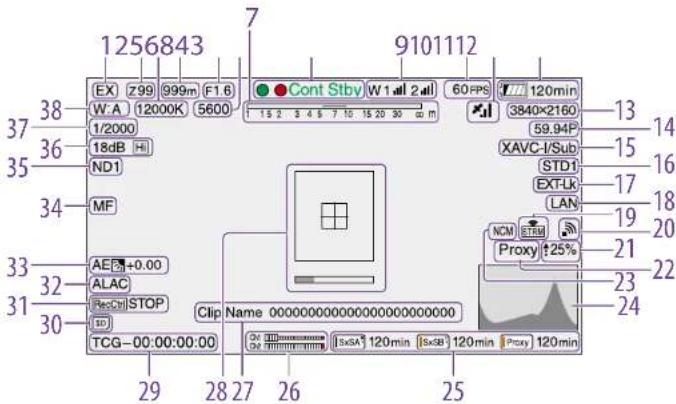
- L'indicatore del dispositivo di estensione « EX » appare quando la funzione di estensione dell'oggetto è attivata (ON).
- Indicatore della posizione dello zoom (con l'obiettivo montato)
Questa area visualizza la posizione dello zoom dell'obiettivo zoom, in una scala da 0 a 93. I valori visualizzati variano in base all'obiettivo utilizzato.
- Indicatore della temperatura di colore
Visualizza la temperatura di colore del bilanciamento del bianco.
- Indicatore della posizione di messa a fuoco (con obiettivo montato). Questa area visualizza la posizione di messa a fuoco come distanza dal soggetto (unità: metri).
- Indicatore della posizione del diaframma (con obiettivo montato). Visualizza l'impostazione della posizione del diaframma.
- Indicatore del filtro della temperatura di colore elettrico. Appare quando la funzione CC5600K è attivata.
- Indicatore della profondità di campo (con obiettivo della serie installato).
Visualizza la profondità di campo tramite una barra. Le unità di visualizzazione sono definite in Operation > Display On/Off > Lens Info nel menu di configurazione; possono essere metri o piedi.
- Indicatore della modalità di registrazione. Visualizza i seguenti stati operativi di registrazione della videocamera.
| Indicateur | Signification |
| ●Rec | Pondant l'onregistrement |
| Sby | Veille d'enregistrement |
| ●Cont Rec | Emregisurement continu de plan en cours |
| Cont Sby | Veille d'enregistrement en mode d'enregistrement, continu de plan |
| ●S&Q Rec | Enregistrement en cours en mode ralenti et accédéré |
| S&Q Sub | Veille d'enregistrement en mode ralenti et accédéré |
| ●Rac | Enregistrement en mode Picture Cache Rec |
| ●Cache | Veille d'enregistrement en mode Picture Cache Rec |
| ●Int Rec | Emregistrement en cours en mode d'enregistrement par intercalles |
| Int Sby Veille d'enregistrement en mode d'enregistrement par intercalles | |
| ●Int Suby | Emregistrement en pause en mode d'enregistrement par intercalles (durant des intercalles de pause) |
| ●Sml Rec | Emregistrement en cours en mode Simul Rec |
| Sml Suby | Veille d'enregistrement en mode Simul Rec |
| CALL | Appeil reçu depuis un dispositif extorpo raccordé |
L'indicatore di segnalazione verde si accende quando la videocamera si trova nei seguenti stati.
- Maintenance > Camera Config > HD SDI Remote I/F è impostato su Green Tally nel menu di configurazione e un segnale di comando di registrazione viene emesso dal connettore SDI OUT. Segnale di segnalazione verde (quando un adattatore per videocamera è installato sulla videocamera e un'unità di estensione è collegata).
9. Indicatore della funzione del ricevitore wireless. Visualizza "W" quando un ricevitore è inserito nella videocamera e visualizza il livello di ricezione di ciascun canale utilizzabile dal ricevitore (1C, 2C o 4C). Normale: visualizza la forza del livello del segnale ricevuto in base al numero di segmenti bianchi. Muto del ricevitore analogico/avviso di tasso di errore del ricevitore numerico: visualizza la forza del livello del segnale ricevuto in base al numero di segmenti grigi. Se il livello ricevuto supera il livello impostato, viene visualizzata "P" come indicatore. Se il trasmettitore è in modalità di risparmio energetico, viene visualizzata "S". Se la batteria del ricevitore è scarica, il numero di canali corrispondenti e gli indicatori lampeggiano. Quando si utilizza DWR-0702N. 10. Indicatore della frequenza dei fotogrammi S&Q Motion (rallentatore e accelerato). Visualizza la frequenza dei fotogrammi di ripresa quando la videocamera è impostata in modalità rallentatore e accelerato. 11. Indicatore GPS (pagina 61). 12. Visualizzazione della tensione/capacità della batteria. Visualizza i seguenti indicatori a seconda del tipo di batteria di alimentazione.
| Type de batterie | Indicateur |
| Infos batterie | Ionité de capacité restanée de la batterie et durée d'emignement restanie |
- Presentazione: Visualizzazione dello schermo
Tipo di batteria Indicatore
- Indicatore del formato di registrazione (dimensione immagine) Visualizza la dimensione dell'immagine dei clip registrati sulle schede di memoria SxS.
- Indicatore del formato di registrazione (frequenza di sistema e metodo di scansione) Visualizza la frequenza di sistema attualmente configurata della videocamera e il metodo di scansione del formato di registrazione.
- Indicatore del formato di registrazione (codec) / Indicatore 1-slot Simul Rec Visualizza il nome del formato dei clip registrati sulle schede di memoria SxS. Viene visualizzato <X/Sun> in modalità 1-slot Simul Rec (pagina 56).
- Indicatore Gamma Visualizza l'impostazione gamma.
| Regles du menu Indicateur | |||
| Operation | Reglage Paint : Gamma | ||
| Display On/DI Gamma | Gamma Category | Gamma Select | |
| Off- - - - - On Off - Gamma | |||
| Off | |||
| On STD STD1 DWW STD1 | |||
| STD2 x4.5 STD2 | |||
| STD3 x3.5 STD3 | |||
| STD4 240M STD4 | |||
| STD6 R709 STD6 | |||
| STD6 x5.0 STD6 | |||
| HG-HG1 HCl | |||
| 3250G26 | |||
| HG2 | |||
| 4600G26 | |||
| HG3 | |||
| 3759G26 | |||
| HG4 | |||
| 4600G33 | |||
| User | User 1 | User 1 | |
| User 2 | User 2 | ||
| User 3 | User 3 | ||
| User 4 | User 4 | ||
| User 5 | User 5 | ||
I seguenti elementi vengono visualizzati quando Operation > Base Setting > Shooting Mode nel menu di configurazione è impostato su HDR e Operation > Display On/Off > Gamma è impostato su On.
| Régages du menu | Indicateur | |||
| Operation > HDR Setting | Paint > Gamma | |||
| ?KQH-HD | HDR Rec/Out | Gamma | Gamma | |
| Rec/Out | Select | |||
| HDR | HDR | - - HLG | ||
| (HLG) | (HLG) | |||
| SDR OF - HLG | ||||
| On STD1 DWV - HLG STD1 | ||||
| STD2 x4.5 | HLG STD2 | |||
| S103 x4.5 | HLG S103 | |||
| S104 240M | HLG S104 | |||
| STD5 R709 | HLG STD5 | |||
| STD6 x5.0 | HLG STD6 | |||
| HG1 | HLG HG1 | |||
| 3250G36 | ||||
| HG2 | HLG HG2 | |||
| 4000G30 | ||||
| HG3 | HLG HG3 | |||
| 3250G40 | ||||
| HG4 | HLG HG4 | |||
| 4000G33 | ||||
| User 1 | HLG User1 | |||
| User 2 | HLG User2 | |||
| User 3 | HLG User3 | |||
| User 4 | HLG User4 | |||
| Users | HLG User5 | |||
| Régles du menu | Indicateur | |||
| Operation >HDR Setting | Paint >Gamma | |||
| 4K(OHD) | HDR Rec/Out | Gamma | Gamma | |
| Rec/Out | Select | |||
| HDR | SIOOR - Slog3 | |||
| (S-log3) | On STD1 DVW | S-Log3 | ||
| S101 | ||||
| STD2×4.5 | S-Log3 | |||
| S102 | ||||
| STD3×3.5 | S-Log3 | |||
| STD3 | ||||
| STD4 240M | S-Log3 | |||
| STD4 | ||||
| STD5 5709 | S-Log3 | |||
| STD5 | ||||
| STD6×3.0 | S-Log3 | |||
| STD6 | ||||
| -G1 | S-Log3 | |||
| 3250C36 | -HG1 | |||
| -G2 | S-Log3 | |||
| 4600C30 | IG2 | |||
| -G3 | S-Log3 | |||
| 328C40 | IG3 | |||
| -G4 | S-Log3 | |||
| 4600G33 | IG4 | |||
| user 1 | S-Log3 | |||
| User1 | ||||
| user 2 | S-Log3 | |||
| User2 | ||||
| user 2 | S-Log3 | |||
| User2 | ||||
| user 4 | S-Log3 | |||
| User4 | ||||
| user 5 | S-Log3 | |||
| User5 | ||||
- Indicatore di blocco esterno del timecode
Visualizza il blocco del timecode quando il timecode viene emesso da una sorgente esterna.
- Indicatore dello stato della connessione LAN cablata/modem
Visualizza icone per la rete LAN cablata o per lo stato delle impostazioni/della connessione del modem.
- Presentazione: Visualizzazione dello schermo
Stato delle impostazioni/della connessione della LAN cablata
| Etat Etc./Icride de | ||
| Operation >Display Cr/ Off >Network Condition | Maintenance >Network >Sealing | Maintenance >Network >Wired LAN |
| Off---- | ||
| On Off---- | On-- | Disabling |
| Enabic | ||
| Correction au LAN | ||
| LAN <ognération> | ||
| Correction au LAN | ||
| LAN | ||
| Freundie connexion LAN | ||
| LAN | ||
| L'etat des réglages/dla connexion du modem 3G/4G | ||
| Tat Etc./Icride de | ||
| Operation >Display Cr/ Off >Network Condition | Maintenance >Network >Sealing | Maintenance >Network >Wired |
| Off---- | ||
| On Off---- | ||
| Eut Euticône de | le connexon récau | ||
| Operation | Maintenance | Maintenance | |
| >Display On/ Off | >Network >Setting | >Network >Modem | |
| >Network Condition | |||
| On On -- | |||
| Off- | |||
| On | Comexondu modemconnex | ||
| tighnolcnone# Modem connecte | |||
| Erure du connexion du modem | |||
- Indicatore di riproduzione in transito Visualizza lo stato della riproduzione in transito tramite icone.
| Lat/lat/clinic de | |||
| Operation | Maintenance | Maintenance | lecture en transit |
| >Display On/ Off | >Screening | >Neuroms | |
| >Screening Status | >Setting | Client Mode | |
| Off | |||
| On Off Off= | on Off Status= | ||
| lecture en transit | |||
| STRM | |||
| Lecture en transit | |||
| STRM | |||
| Lecture en transit | |||
| STRM | |||
Le icone seguenti vengono visualizzate durante la
| First Praktikobe | Lecture en transit | ||
| Operation | Maintenance | Maintenance | |
| >Display On/ Off | >Streaming | >Network | |
| >Streaming | >Setting | Client Mode | |
| Status | >Setting | ||
| On Off On Paide | Lecture en transit | ||
| STRU | |||
| Lecture en transit | |||
| STRU | |||
[Nota] Le icone non vengono visualizzate prima dell'inizio della lettura (tracce 1).
- Indicatore di stato della modalità Wi-Fi
| Titus Deliuticos do | |||
| Operation | Maintenance | Maintenance | La connexion Réseau |
| >Display On/ Off | >Network >Sciencing | >Network >Wi-Fi Mode | |
| >Network Condition Off | |||
| On Off | On Wi-Fi Access Point | Connection WiFi AP <monetement> Wi-Fi en salle <connecte> AP | |
- Indicatore proxy
| Elu. Elu./kénc de | la comisión netazul | ||
| Operation >Display On/ OT >Nework Condition | Maintenance >Network >Switching | Maintenance >Network >Wi-Fi Mode | |
| On On Wi-Fi Station | Comisión au WHI | ||
| Rechneric de points d'acces | |||
| Comisión au point d'acces | |||
| L'énergie change en réson de a forcé du signal | |||
| Encourc de connexion point d'acces | |||
Visualizza la velocità di trasferimento (‰) durante il trasferimento di un file. Una volta terminato il trasferimento, scompare per indicare che il trasferimento è al 100%.
- Indicatore dello stato del trasferimento di file
Visualizza l'icona Proxy quando la registrazione proxy è attiva (Operazione > Modalità registrazione XAVC Proxy > Impostazione nel menu di configurazione è impostata su On). Durante la configurazione, l'icona Proxy lampeggia. L'icona Proxy Rec viene visualizzata durante la registrazione.
- Presentazione: Visualizzazione dello schermo
23. Indicatore della modalità client di rete
Visualizza lo stato della connessione al CCM (Connection Control Manager) di una stazione di rete RX o di CB Portal tramite icone quando la modalità client di rete è attivata.
| Ecat Icène | ||
| Operation | Maintenance | Fiat |
| >Display On/Off | >Network | |
| OT >NW | Client Mode | |
| Client Mode Status | >Setting | |
| OT | ||
| On Off | ||
| On CCN | connécté NEM | |
| connexion au CCM (déconnécté) NEM (clignement) | ||
| Veille de connexion du CCM - | ||
| Erreurde connexion au CCM NEM Pour de plus ampôvins informations concernant les erreurs, reportez-vous à pags 16. | ||
24. Indicatore del segnale video
Visualizza il segnale di uscita video in tempo reale sotto forma di forma d'onda, vettorscopio o istogramma.
| Haplotype | |
| Operation Input/Output Output Output Format ID/Out | Operation SHDR Setting |
| Schematic Indicatour cou régie / (KQ110) / Rec/Out | |
| HID(RLGE)11D(11LG) | |
| HID(RS Log3) DR | |
| (S Log3) | |
| Erect Indicatuer de | |
| Operation >Input/Output >Output Format >SDI Out | Operation >HDR Setting |
| 1920x1080 Indicatuer du vertige HD Ret/Cut | |
| HDR(H)G HDR(H)G | |
| SDI(SD) | |
25. Indicatore della capacità rimanente/stato del supporto di registrazione per ogni slot
Visualizza lo stato e la capacità rimanente del supporto nello slot SxS A, SxS B e nello slot per scheda PROXY SD. Indicatore icona dello slot SxS (esempio di slot SxS A (SxSA)). Le icone per lo slot SxS B sono identiche a SxSB.
| Icône | Etat du support |
| - | Support non inséré ou non installé |
| [Faç] | Support installé |
| [Faç] (clinément) | Instaliation du support. |
| [Faç] (barre orange) | Enregistrement (actif) |
| [Faç] (indicateur vert) | Lecture (actif) |
| [Faç] (barre orange + indicateur vert) | Enregistrement/lecture (actif) |
Indicatore icona della scheda SD (per la registrazione dei dati proxy)
| kône État du support | |
| - | Sopport non inséré ou non instale |
| Prochy | Sopport, installe |
| Proxy | Installation du support |
| (ajignement) | |
| Proxy | Enregistrement (actif) |
| (barre orange) | |
La durata di registrazione rimanente viene visualizzata in cifre.
26. Indicatori del vumetro audio
Visualizza i livelli dei canali audio 1 e 2.
27. Visualizzazione dei nomi dei piani
Visualizza il nome del piano in fase di registrazione durante la registrazione, oppure il nome del piano successivo da registrare quando la registrazione è in standby.
28. Indicatore di assistenza alla messa a fuoco
Visualizza un riquadro di rilevamento (area della zona) che indica l'area di rilevamento del grado di messa a fuoco, e una barra di livello (indicatore di assistenza alla messa a fuoco) che indica il grado di messa a fuoco in tale area.
29. Visualizzazione dei dati temporali
Visualizza la durata di riproduzione/registrazione rimanente, il codice temporale, i bit utente, ecc., selezionati tramite l'interruttore DISPLAY (pagina 9).
30. Indicatore della scheda SD per il salvataggio dei dati di configurazione
Visualizza lo stato della scheda SD (per il salvataggio dei dati di configurazione) inserita nello slot della scheda UTILITY SD.
| cône | État ou support |
| Carte SD non insérée ou non insalée | |
| SD | Carte SD montée |
| SD↑ | La carte SD montée est protégée |
| SD | Montage de la carte SD |
| (clignement) |
31. Indicatore di attivazione REC in uscita SDI
Visualizza lo stato di sovrapposizione del comando di registrazione inviato all'uscita del connettore SDI.
Viene visualizzato quando nel menu di configurazione si imposta Maintenance > Camera Config > HD SDI Remote I/F su "Characters".
32. Indicatore ALAC
Visualizza ALAC quando è impostata l'esecuzione automatica della funzione ALAC (compensazione automatica delle aberrazioni dell'obiettivo). ALAC viene eseguita automaticamente quando è montato un obiettivo compatibile ALAC, la funzione ALAC è attivata e Manutenzione > Configurazione fotocamera > ALAC è impostata su Auto nel menu di configurazione.
33. Indicatore della modalità AE (diaframma automatico)
Visualizza la modalità operativa corrente della funzione del diaframma automatico tramite un'icona e il livello di variazione del valore del diaframma automatico.
| Icône | Signification |
| Mode rétroéclairage | |
| Mode standard | |
| Mode spot |
34. Indicatore della modalità di messa a fuoco automatica (solo se è installato un obiettivo con messa a fuoco automatica)
Visualizza la modalità di regolazione della messa a fuoco della videocamera.
AF (messa a fuoco automatica) MF (messa a fuoco manuale) - MF* (messa a fuoco manuale con funzione di messa a fuoco manuale assistita attivata) Full MF (messa a fuoco completamente manuale)
35. Indicatore del filtro ND
Visualizza il numero di posizione del filtro ND attualmente selezionato (pagina 5).
Quando a un interruttore personalizzabile è assegnata la funzione Electrical CC, la posizione (A/B/
- Prescrizione: Visualizzazione dello schermo
C/D) del filtro elettrico CC appare a destra dell'indicatore del filtro ND (da 1 a 4).
36. Indicatore del guadagno
Visualizza il valore del guadagno (dB, impostato tramite l'interruttore GAIN) del miglioratore video.
37. Indicatore della velocità dell'otturatore/modalità otturatore/Indicatore dello stato di riduzione delle bande del flash
Visualizza la modalità o la velocità dell'otturatore.
Indicatore dell'otturatore elettronico A pagina 43
Se Flash Band Reduce (pagina 109) è impostato su On nel menu Operation, FBR viene visualizzato quando
l'otturatore è in stato di non funzionamento
38. Indicatore della modalità di bilanciamento del bianco Visualizza la memoria di regolazione automatica del bilanciamento del bianco attualmente selezionata
ATW: modalità ATW (bilanciamento del bianco automatico)
W:A: modalità memoria A
W:B: modalità memoria B
W:C: modalità memoria C
W: modalità predefinita
3200K: appare quando un interruttore personalizzabile a cui è assegnato Color Temp SW 3200K è attivato
4300K: appare quando un interruttore personalizzabile a cui è assegnato Color Temp SW 4300K è attivato
5600K: appare quando un interruttore personalizzabile a cui è assegnato Color Temp SW 5600K è attivato
6300K: appare quando un interruttore personalizzabile a cui è assegnato Color Temp SW 6300K è attivato
Obiettivi e mirini forniti
Obiettivi forniti con il PXW-Z450KC
Per maggiori dettagli sul funzionamento degli obiettivi, fare riferimento al manuale di istruzioni degli obiettivi zoom (PDF).
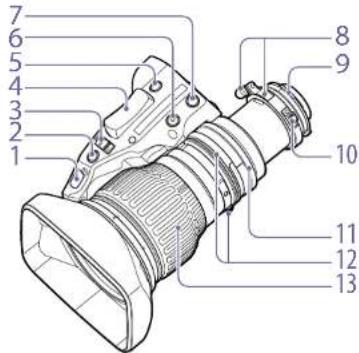
- Pulsante di regolazione del guadagno del diaframma (pagina 45)
- Commutatore automatico del diaframma Quando il commutatore di modalità del diaframma è in posizione M (manuale), premere il commutatore per una regolazione istantanea e automatica del diaframma. Il diaframma viene regolato automaticamente mentre il commutatore è premuto.
- Commutatore di modalità del diaframma A (auto): il diaframma viene regolato automaticamente M (manuale): regolare il diaframma tramite l'anello del diaframma.
- Commutatore a levetta dello zoom Viene attivato quando il pulsante dello zoom servo/manuale è in posizione SERVO. Regolare sulla posizione W (grandangolo) quando si desidera un grandangolo e regolare sul lato T (teleobiettivo) quando si desidera il teleobiettivo.
Premere più forte sul commutatore per un'azione di zoom più rapida o più delicatamente per un'azione di zoom più lenta.
Quando è premuto, gli ultimi secondi registrati appaiono sullo schermo del mirino (Rec Review). 6. Commutatore MEMO (pagina 22) Utilizzato per la funzione di ripresa accelerata. 7. Commutatore AUX 8. Vite di bloccaggio F.B./Anello di regolazione F.B (pagina 45)
- Per no di posizionamento Quando si fissa l'obiettivo, allineare il perno con la cavità situata al centro superiore dell'attacco dell'obiettivo della telecamera.
- Pulsante macro / Anello macro Premere e mantenere premuto il pulsante macro e ruotare l'anello macro per regolare la messa a fuoco (distanza minima di messa a fuoco: 10 mm).
- Anello del diaframma Consente la regolazione manuale del diaframma. Impostare il commutatore di modalità del diaframma sulla posizione M (manuale) e poi ruotare l'anello. [Nota] Impostare sempre il commutatore di modalità del diaframma sulla posizione M (manuale) prima di regolare il diaframma.
- Leva dello zoom / Anello dello zoom Per una regolazione manuale dello zoom, impostare il commutatore dello zoom servo/manuale sulla posizione MANUALE e poi azionare la leva/l'anello.
- Bague di messa a fuoco: ruotare questa bague per regolare la messa a fuoco.
- Linguetta di selezione dello zoom servo/manuale: SERVO (servo): seleziona lo zoom motorizzato. Azionare lo zoom tramite l'interruttore a bilanciere dello zoom. MANU (manuale): seleziona lo zoom manuale. Azionare lo zoom tramite la leva dello zoom / l'anello dello zoom.
- Pulsante di blocco del copriobiettivo.
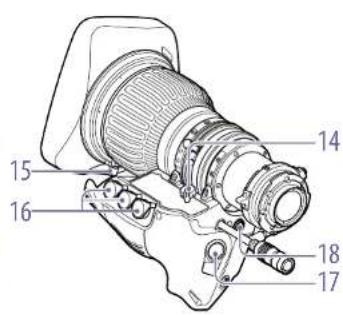
- Connettore per zoom/messa a fuoco a distanza e uscita virtuale (20 pin): collegare il controllo dello zoom/messa a fuoco o gli accessori (20 pin). [Nota] L'uscita virtuale è attivata solo per un connettore nominale.
- Interruttore VTR: posizione di utilizzo. Usarlo per avviare e arrestare la registrazione. Premere una volta per iniziare la registrazione, quindi premere di nuovo per arrestarla. Posizione dello zoom attuale, posizione di accelerazione, posizione di origine dello zoom.
Posizione di accelerazione.
18. Pulsante di regolazione della velocità dello zoom.
Informazioni sulla ripresa accelerata.
La ripresa accelerata è una funzione di ripresa che consente di passare rapidamente a una posizione di zoom predefinita dall'utente.
Registrare la posizione dello zoom che si desidera salvare. 2. Tenere premuto l'interruttore MEMO e premere l'interruttore assegnato alla funzione Sht (accelerazione).
La posizione dello zoom viene salvata come posizione accelerata. Per selezionare rapidamente la posizione accelerata, tenere premuto l'interruttore assegnato alla funzione Shil (accelerazione).
Lo zoom torna rapidamente alla posizione precedente quando si rilascia l'interruttore assegnato alla funzione Shl (accelerazione).
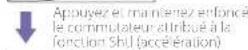

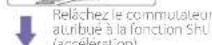
- Presentazione: obiettivi e mirini forniti.
Unità di visualizzazione delle informazioni (unità di comando numerico).

- Interruttore DISPLAY.
Attiva/disattiva la visualizzazione.
- Visualizzazione
La visualizzazione si spegne automaticamente se non viene eseguita alcuna operazione per 2 minuti.
- Tasto di controllo
Sposta il cursore verso l'alto/il basso/a sinistra/a destra. Premere il tasto centrale per confermare le impostazioni.
Mirini forniti con la PXW-Z450KC
Per maggiori dettagli sui mirini forniti, fare riferimento al manuale di istruzioni per i mirini (CD-ROM).
2. Preparativi
Preparazione dell'alimentazione
Per motivi di sicurezza, utilizzare solo i pacchi batteria e gli adattatori CA Sony elencati di seguito.
BP-GI 958 Pacco batteria agli ioni di litio
ATTENZIONE
C'è pericolo di esplosione se la batteria viene sostituita in modo errato.
Sostituire solo con una batteria dello stesso tipo o di un tipo equivalente raccomandato dal costruttore. Quando si smaltisce la batteria, rispettare la legislazione vigente nel paese o nella regione in cui ci si trova.
Utilizzo di un pacco batteria
Appuyez le pack batterie contre l'arrivée du caméscope, en alignant la ligne qui se trouve sur le côté du pack batterie avec celle située sur le caméscope. Faites ensuite glisser le pack batterie vers le bas jusqu'à ce que sa flèche « LOCK » soit alignée sur la ligne située sur le caméscope. Pour retirer le pack batterie, soulevez le pack batterie tout en enfonçant la touche de déblocage.
[Remarques]
- Si le pack batterie n'est pas fixé correctement, les bornes peuvent être endommagées.
- Pendant l'entrée et la lecture, lorsque le témoin ACCESS sur le panneau latéral doit être allumé en bleu et que le témoin ACCESS dans la section de logements pour carte est allumé en orange, faites attention de ne pas retirer le pack batterie. Cela pourrait corrompre les données enregistrées sur la carte.
- Avant de retirer le caméscope, éteignez-le et retirez le pack batterie.
Utilisé avec un pack batterie BP-GL95B, le caméscope peut fonctionner en continu pendant environ 185 minutes.
[AVERTISSEMENT]
N'exposez pas les batteries à une chaleur excessive, au soleil ou près d'un feu par exemple.
[Remarque] La durée de fonctionnement du pack batterie dépend de la fréquence d'utilisation et de la température ambiante à laquelle il est utilisé.
Avant l'utilisation, rechargez le pack batterie à l'aide d'un chargeur de batterie adapté.
Pour plus de détails sur la procédure de chargement de la batterie, reportez-vous au manuel d'utilisation du chargeur de batterie.
Remarque sur l'utilisation du pack batterie : si le pack batterie est chaud, il risque de ne pas se recharger complètement.
Utilisation de l'alimentation CA
Montez l'adaptateur AC-DN10A sur le caméscope en suivant la même méthode que pour un pack batterie, puis raccordez-le à l'alimentation CA.
2. Préparatifs
Fixation di un mirino
[ATTENZIONE]
Avvitare saldamente la vite di fissaggio, in modo che il mirino non si muova rispetto al camcorder.
I raggi del sole diretti possono essere proiettati, concentrarsi nel mirino e provocare un incidente.
Un mirino è disponibile separatamente.
Questa sezione descrive il fissaggio del CRK-VI 07 come esempio.
Per la procedura di fissaggio degli altri mirini, fare riferimento al manuale fornito con ciascun mirino.
Fissaggio di un mirino
[NOTA]
Per installare un mirino, tenere presenti i seguenti punti. Assicurarsi di spegnere il camcorder prima di collegare la spina del mirino al connettore VF del camcorder (26 pin). Se si collega il mirino quando il camcorder è acceso, il mirino potrebbe non funzionare correttamente. - Inserire saldamente la spina del mirino nel connettore VF del camcorder (26 pin). Se la spina non è inserita correttamente, possono comparire disturbi sul video o l'indicatore di registrazione potrebbe non funzionare correttamente. 1 [1] Allentare l'anello di regolazione sinistra/destra del mirino, [2] fissare il mirino sulla slitta di montaggio del mirino e [3] serrare l'anello di regolazione sinistra/destra del mirino.
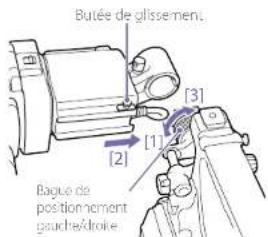
2 Collegare la spina del mirino al connettore VF (26 pin).
Connettore VF (26 pin)
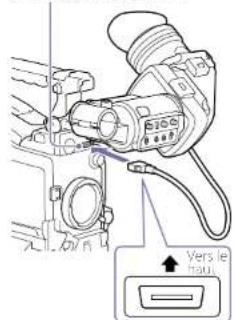
È possibile rimuovere il mirino seguendo la procedura di montaggio in ordine inverso, ma durante la rimozione del mirino dalla slitta di fissaggio, tirare la levetta verso l'alto.
Regolazione della diottria
Ruotare l'anello di regolazione della diottria finché l'immagine del mirino non è nitida.
Bague diottrica di regolazione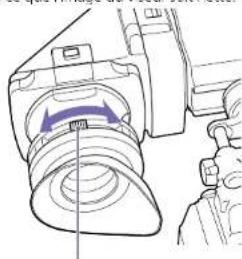
È possibile montare un filtro di protezione disponibile in commercio, un obiettivo per primi piani, ecc. di 52 mm di diametro.
Regolazione del mirino
Regolare luminosità, contrasto e nitidezza del mirino con i comandi illustrati sopra.
Nitidezza: regolare con il pulsante PEAKING Contrasto: regolare con il pulsante CONTRAST Luminosità: regolare con il pulsante BRIGHT.
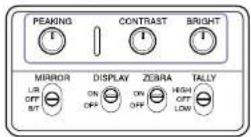
Fissaggio dell'anello di rotazione del mirino BKW-401
Installando l'anello di rotazione del mirino BKW-401 opzionale, è possibile ruotare il mirino per evitare che la gamba destra urti il mirino durante il trasporto della videocamera.
Allentare le leve di posizionamento anteriore/posteriore del mirino e i pulsanti di posizionamento anteriore/posteriore del mirino, quindi estrarre il gruppo scorrevole del mirino verso l'avanti.
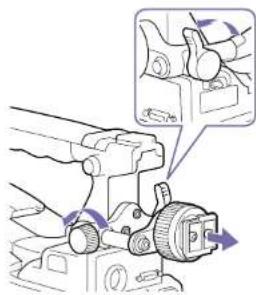
2 Con una chiave esagonale da 2,5 mm, rimuovere il gruppo scorrevole del mirino.
Gruppo scorrevole del mirino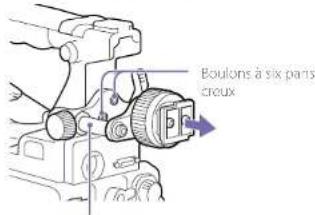
3 Fissare il BKW-401 con i bulloni forniti. Bulloni forniti con il BKW-401
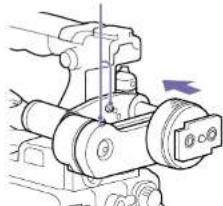
2. Preparativi: Fissaggio di un mirino
4 Regolare la posizione anteriore/posteriore in modo che il braccio del BKW-401 non tocchi la maniglia quando è sollevata.
Regolare la posizione in modo che il braccio non tocchi la maniglia
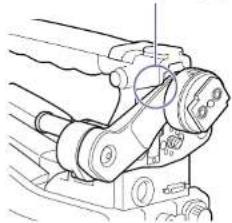
2. Preparativi
Utilizzo del camcorder per la prima volta
Quando si utilizza il camcorder per la prima volta, impostare le seguenti impostazioni nel menu.
Per maggiori dettagli sul funzionamento dei menu, consultare "Operazioni di base del menu di configurazione" (pagina 94).
Impostazione del fuso orario
Impostare il fuso orario della regione da utilizzare. Il valore predefinito è "UTC Greenwich".
1 Selezionare Operation > Time Zone > Time Zone nel menu di configurazione. 2 Selezionare il fuso orario da utilizzare.
Impostazione di data e ora dell'orologio interno
Impostare anno, mese, giorno e giorno della settimana dell'orologio interno. 1 Selezionare Maintenance > Clock Set > Date nel menu di configurazione. Viene visualizzata la schermata Date.
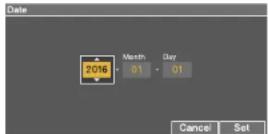
3 Ruotare la manopola MENU per impostare anno, mese o giorno, quindi premere la manopola. 4 Ripetere i passaggi 2 e 3 per impostare le cifre rimanenti.
5 Premere il tasto SET. L'orologio interno viene impostato sulla data definita nei passaggi da 2 a 4. Quindi impostare l'ora. 6 Selezionare Maintenance > Clock Set > Time nel menu di configurazione. Viene visualizzata la schermata Time.
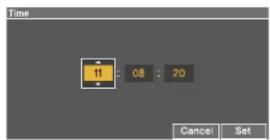
7 Impostare l'ora nello stesso modo della data. 8 Premere il tasto SET. L'ora viene registrata nell'orologio interno.
Per annullare l'impostazione, premere il tasto Cancel.
Montaggio e regolazione dell'obiettivo
[Nota]
Quando si collega o si scollega un cavo dell'obiettivo o un connettore, spegnere prima il camcorder.
Fissazione di un obiettivo
L'obiettivo è disponibile separatamente.
Questa sezione descrive un esempio di fissazione dell'obiettivo.
Per maggiori informazioni sulla fissazione dell'obiettivo, fare riferimento al manuale di amministrazione.
1 Spingere verso l'alto la leva di blocco dell'obiettivo e rimuovere il cappuccio dell'attacco dell'obiettivo. 2 Allineare l'alloggiamento centrale dell'attacco dell'obiettivo con il perno centrale dell'obiettivo e inserire quest'ultimo nell'attacco.
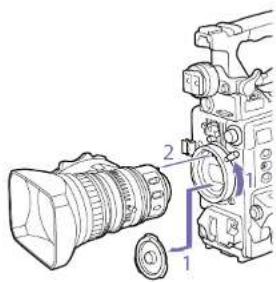
3 Tenendo l'obiettivo in posizione, abbassare la leva di blocco dell'obiettivo per bloccarlo.
[ATTENZIONE]
Se l'obiettivo non è bloccato correttamente, potrebbe staccarsi durante l'uso della videocamera. Ciò può causare un incidente grave. Assicurarsi che l'obiettivo sia saldamente bloccato. Si consiglia di verificare che la guarnizione di fissaggio dell'attacco dell'obiettivo sia posizionata sulla leva di blocco dell'obiettivo, come illustrato di seguito.
Guarnizione di fissaggio
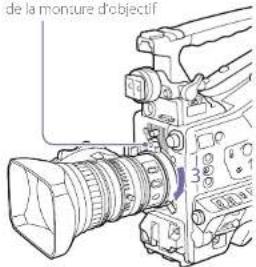
4 Collegare il cavo dell'obiettivo al connettore LENS. Fissare il cavo dell'obiettivo al fermacavo.
Se è fissato un obiettivo con correzione dell'aberrazione
La funzione di correzione dell'aberrazione viene attivata automaticamente. L'avvio della videocamera con un obiettivo con correzione dell'aberrazione può richiedere più tempo del normale a causa del cambiamento dei dati all'avvio.
Contattare un rivenditore Sony per ottenere maggiori informazioni sugli obiettivi con correzione dell'aberrazione.
1) La funzione di correzione dell'aberrazione non funziona se Maintenance > Camera Config > ALAC nel menu di configurazione è impostato su Off.
Regolazione della lunghezza focale
Se l'obiettivo non mantiene una messa a fuoco corretta quando si passa dal teleobiettivo al grandangolo, regolare la lunghezza focale (la distanza tra il piano della flangia di montaggio dell'obiettivo e il piano dell'immagine, chiamata anche tiraggio).
Eseguire questa regolazione una sola volta dopo il montaggio o la sostituzione dell'obiettivo. Durante la regolazione, utilizzare come soggetto un modello di regolazione della lunghezza focale.
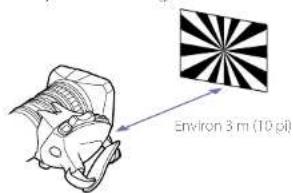
[Note]
- Se si utilizza un soggetto con contrasto insufficiente, o si sposta la videocamera o il soggetto durante la regolazione, la regolazione potrebbe non riuscire.
- Posizionare il modello di regolazione della lunghezza focale in modo che appaia al centro dello schermo alla massima lunghezza focale (teleobiettivo). Assicurarsi che nessun oggetto vicino (nessun oggetto più vicino alla videocamera del modello) appaia sullo schermo alla massima ampiezza (grandangolo).
1. Impostare il diaframma su manuale. 2. Posizionare il modello di regolazione della lunghezza focale a circa 3 m (10 piedi) davanti alla videocamera. 3. Aprire il diaframma.
L'apertura del diaframma riduce la profondità di campo, facilitando la messa a fuoco.
4. Allentare le viti di fissaggio dell'anello F.f o F.B (anello di regolazione della lunghezza focale). 5. Utilizzare lo zoom manuale o motorizzato per impostare l'obiettivo sul teleobiettivo. 6. Puntare la videocamera verso il modello ruotando l'anello di messa a fuoco per effettuare la messa a fuoco. 7. Impostare l'anello dello zoom sul grandangolo. 8. Ruotare l'anello F.f o F.B fino a ottenere la messa a fuoco sul modello, facendo attenzione a non toccare l'anello di messa a fuoco. 9. Ripetere i passaggi da 5 a 8 finché il modello rimane nitido dal grandangolo al teleobiettivo. 10. Serrare le viti di fissaggio dell'anello F.f o F.B.
Preparazione del sistema di ingresso audio
Collegamento di un microfono al connettore MIC IN
È possibile fissare il microfono stereo (venduto separatamente) al supporto microfono del mirino (venduto separatamente). Questa sezione mostra un esempio di fissaggio del microfono.
Per la procedura di fissaggio ad altri dispositivi, fare riferimento al manuale fornito con ciascun dispositivo.
1. Allentare la vite e aprire il fermo del supporto microfono.
Fermo del supporto microfono
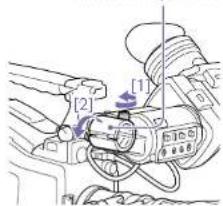
2. Posizionare il microfono nel supporto microfono.
[1] Posizionare il microfono nel supporto in modo che UP sia in alto. [2] Richiudere il supporto del microfono. 3 Serrare la vite.
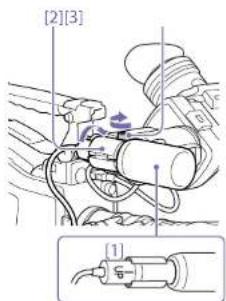
3 Collegare il cavo del microfono al connettore MIC IN, quindi impostare il commutatore AUDIO IN sul canale su cui si desidera registrare l'audio da questo microfono, su FRONT.
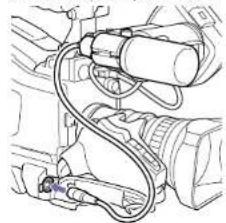
Fissare il cavo del microfono utilizzando l'attacco per cavo.
Collegamento di microfoni ai connettori AUDIO IN
È possibile registrare fino a due microfoni mono ai connettori AUDIO IN CH1/CH2
2, utilizzando un supporto per microfono CAC-12 opzionale. Microfoni supportati: microfono a elettrete ICM 674/678
Per maggiori dettagli sulla realizzazione del supporto per microfono e del microfono, fare riferimento al manuale di istruzioni di ciascun prodotto.
Installazione di un ricevitore wireless
Per utilizzare un sistema di microfono wireless Sony, spegnere il registratore e installare un ricevitore wireless. - Ricevitore wireless digitale DWR-S02DN/DWR-S03D, sintonizzatore sintetizzato UHF URX-S03D. Per ulteriori informazioni su come installare un ricevitore, fare riferimento al manuale di istruzioni del dispositivo.
Collegamento dell'apparecchiatura audio di ingresso di linea
1 Collegare il connettore di uscita audio dell'apparecchiatura audio che fornisce il segnale di ingresso di linea al connettore AUDIO IN CH-1 o CH-2. 2 Impostare su LINE il selettore AUDIO IN per il canale a cui è collegata la sorgente del segnale audio.
Funzione di rilevamento automatico della connessione XLR
Se la funzione di rilevamento automatico della connessione XLR è disattivata (impostazione predefinita
per impostazione predefinita—impostare il commutatore AUDIO IN CH1/CH2/CH3/CH4 su REAR per i canali a cui è collegato l'audio.
Se la funzione di rilevamento automatico della connessione XLR è attivata: quando un cavo è collegato al connettore AUDIO IN CH-1 o CH-2, l'ingresso di quel connettore viene automaticamente selezionato per la registrazione audio, indipendentemente dall'impostazione del commutatore AUDIO IN CH-1/CH2/CH3/CH4. Quando il selettore AUDIO IN è in posizione LINE o MIC, il tipo di audio registrato sui canali 3 e 4 non dipende dalla funzione di rilevamento automatico della connessione XLR. È determinato esclusivamente dalla selezione del commutatore.
La funzione di rilevamento automatico del collegamento XLR può essere attivata/disattivata nel menu di manutenzione >Audio >Rear XLR Auto o nel menu di configurazione.
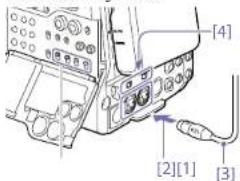
[1] Interruttori AUDIO IN CH1/CH2/CH3/CH4 [2] Verso il connettore AUDIO IN CH-1 o CH-2 [3] Microfono monofonico [4] Interruttori di selezione AUDIO IN
2. Preparativi
Fissaggio e regolazione dei dispositivi periferici
Installazione di un treppiede
Fissare l'adattatore per treppiede VCT-14/U14 opzionale al treppiede. Montare la videocamera sull'adattatore per treppiede.
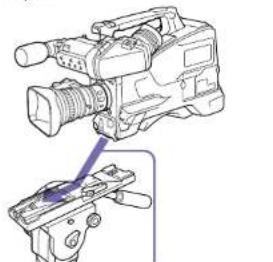
Far scorrere la videocamera in avanti lungo la fessura dell'adattatore fino allo scatto.
Assicurarsi che la videocamera sia fissata correttamente muovendola avanti e indietro.
Per rimuovere la videocamera dal treppiede, tenere premuto il pulsante rosso e far scorrere la leva nella direzione della freccia.
Leva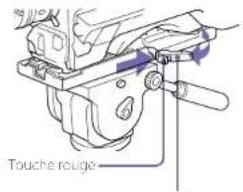
Potrebbe accadere che il perno dell'adattatore per treppiede rimanga bloccato, anche se la videocamera è stata rimossa. In tal caso, premere il pulsante rosso e spostare la leva come sopra finché il perno non rientra. Se il perno rimane bloccato, non è possibile montare la videocamera sull'adattatore per treppiede.
Collegamento di una lampada video
È possibile utilizzare la lampada video Anton Bauer Ultralight 2 o una lampada video equivalente con questa videocamera (alimentata a 12 V con un consumo elettrico massimo di 50 W).
- Se si collega la lampada video al connettore LIGHT sulla videocamera e si imposta l'interruttore LIGHT su AUTO, è possibile accendere e spegnere la lampada automaticamente quando si avvia e si arresta la registrazione su questa videocamera.
- L'uscita del connettore LIGHT della videocamera è regolata su 12 V, anche quando la videocamera è alimentata da una fonte di alimentazione superiore a 12 V (tramite il connettore DC IN o un pacco batteria). La luminosità e la temperatura di colore della lampada non cambiano in risposta all'aumento della tensione.
Osservazioni - Non registrare filmati con lampada video il cui consumo elettrico sia uguale o superiore a 50 W. - La luminosità o la temperatura di colore della lampada cambia quando la tensione (fornita dal connettore DC) o la batteria è inferiore a 2 V.
Per fissare una lampada video, installare la lampada video sulla slitta portaccessori sulla parte superiore del camcorder e collegare il cavo della lampada video al connettore LIGHT.
La slitta portaccessori di questo camcorder è del tipo a vite con tre fori da 1/4 di pollice. Se si desidera sostituirla con una slitta a scorrimento, utilizzare l'adattatore in dotazione.
Fissaggio della tracolla
1 Posizionare uno dei ganci su uno dei punti di fissaggio della tracolla.
Tirare la tracolla per bloccarla sul punto di fissaggio.
Gancio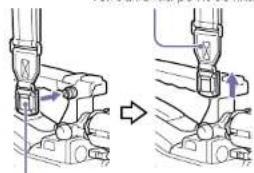
Posizionare l'altro gancio sul punto di fissaggio della tracolla situato sull'altro lato dell'impugnatura allo stesso modo.
Per rimuovere la tracolla, consultare il disegno seguente.
Premere qui nella direzione indicata dalla freccia per sbloccare.
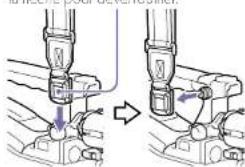
Regolazione della posizione del parasponda
È possibile spostare il parasponda verso
l'avanti e l'indietro per una distanza di 40 mm. Questa
regolazione consente di ottenere il miglior equilibrio durante le riprese con il camcorder sulla spalla.
Protezione spalla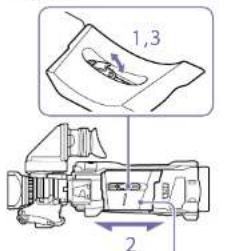
1 Sollevare la leva situata al centro della protezione spalla per sbloccarla. Spostare la protezione spalla in avanti o indietro fino alla posizione desiderata. 3 Abbassare la leva per bloccare la protezione spalla nella posizione scelta.
2. Preparativi
Manipolazione delle schede di memoria SxS
Questa videocamera consente di effettuare registrazioni audio e video su schede di memoria SxS (non in dotazione) inserite negli appositi alloggiamenti. Oltre alle schede SxS, è possibile utilizzare anche schede di memoria XQD (non in dotazione) con l'adattatore QDA-EXT XQD ExpressCard (opzionale) o schede SDXC/SDHC (non in dotazione) con l'adattatore MEAD-SD02 (opzionale) per effettuare registrazioni. Il file system supportato per ciascun tipo di supporto è indicato di seguito.
| Carte mémoire Systeme de fichiers |
| exFAT UDF FAT |
| Cartes mémoire SixS Oui Oui Non |
| Cartes mémoire XQD Oui Oui Non |
| Cartes SDXC Oui Non Non |
| Cartes SDHC Non Non Oui |
Informazioni sulle schede di memoria SxS
Schede di memoria SxS
Utilizzare schede di memoria SxS Sony (SxS PRO X, SxS PRO+, SxS PRO o SxS-1) con questa videocamera.
Serie SxS PRO X Serie SxS PRO+ Serie SxS PRO Serie SxS-1
Le schede di memoria sopra elencate sono conformi allo standard delle schede ExpressCard. SxS, SxS PRO X, SxS PRO+, SxS PRO e SxS-1 sono marchi commerciali di Sony Corporation.
Il logo e l'etichetta ExpressCard sono di proprietà della Personal Computer Memory Card International Association (PCMCIA) e sono concessi in licenza a Sony Corporation. Tutti gli altri marchi e nomi commerciali sono di proprietà dei rispettivi titolari.
[Nota] Utilizzare schede di memoria SxS PRO X o SxS PRO+ durante la registrazione in formato XAVC 3840x2160P.
Inserimento delle schede di memoria SxS
Far scorrere il coperchio verso sinistra per aprirlo. 2 Inserire una scheda SxS in un alloggiamento per schede.
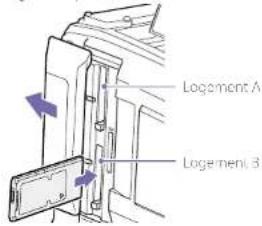
[Nota] Assicurarsi di inserire la scheda SxS nel verso corretto. Tenere la scheda con la freccia indicata su un lato rivolta nella direzione indicata nella figura, quindi inserire la scheda. L'indicatore ACCESS si accende in arancione, poi diventa verde per indicare che la scheda di memoria è utilizzabile. 3 Chiudere il coperchio.
Stato dell'indicatore ACCESS
Ciascuno degli alloggiamenti per le schede A e B è dotato di un indicatore ACCESS per indicare lo stato dell'alloggiamento.
Indicatore di accesso all'alloggiamento
Indicatore di accesso all'alloggiamento.
| Indicateur | Etat du logement |
| Allumé en orange | Accès à la carte+mémoire SixS(s'allumé pendant la lecture et l'écrire des données) |
| Allumé en vert | Voile (a carte+mémoire SixScharge est préfé pour l'enregistrement où la lecture) |
| Étaient | Aucune carte+mémoire SixSn'estcharge.Qunécartonutilisableestcharge.Ounécartemémoire SixSestcharge maisl'autoreglement estsolutionné. |
Espulsione delle schede di memoria SxS
1 Aprire il coperchio, quindi premere il tasto EJECT per sbloccare ed estrarre il tasto.
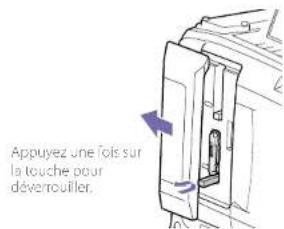
2 Premere di nuovo il tasto EJECT per espellere la scheda.
Nota: quando si preme il tasto EJECT, fare attenzione a non far cadere la scheda. Se si incontra resistenza nell'espulsione della scheda di memoria SxS, la scheda potrebbe danneggiarsi.
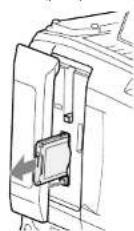
[Nota] L'integrità dei dati non può essere garantita se si spegne la videocamera o si rimuove una scheda di memoria mentre la scheda è in fase di accesso; tutti i clip registrati sulla scheda potrebbero essere cancellati. Assicurarsi sempre che l'indicatore ACCESS sia acceso in verde o spento prima di spegnere la videocamera o rimuovere una scheda di memoria.
Selezione della scheda di memoria SxS da utilizzare
Quando le schede di memoria SxS sono inserite contemporaneamente nell'alloggiamento A e nell'alloggiamento B, è possibile premere il tasto SLOT SELECT per selezionare la scheda di memoria SxS da utilizzare.
Quando il tempo di registrazione rimanente sulla scheda di memoria SxS utilizzata per la registrazione è inferiore a 60 secondi, l'indicatore di capacità rimanente dell'alloggiamento del supporto corrispondente lampeggia sul mirino per indicare che la videocamera passerà presto a un'altra scheda di memoria SxS.
La videocamera passa automaticamente all'altra scheda quando la scheda selezionata raggiunge la sua capacità massima e la registrazione continua.
[Note]
Il tasto SLOT SELECT è disattivato durante la riproduzione; le schede di memoria non vengono commutate anche se si preme il tasto. Le operazioni dei tasti sono attivate quando viene visualizzata una schermata di miniature (pagina 85). In modalità 1-slot Simul Rec, è possibile che la registrazione non continui dopo il passaggio tra le schede se la nuova scheda contiene già 2000 clip o più.
Formattazione (inizializzazione) delle schede di memoria SxS
Quando viene inserita una scheda di memoria SxS non formattata o formattata con altre specifiche, viene visualizzato un messaggio che avvisa che il supporto ha un file system diverso. In questo caso, formattare la scheda di memoria nel modo seguente.
Le schede di memoria SxS sono formattate in exFAT o FAT per impostazione predefinita.
[Nota] Le schede di memoria SxS devono essere formattate su un dispositivo XDCAM che supporti il file system exFAT. Le schede in altri formati non possono essere utilizzate.
Selezionare Operation > Format Media nel menu di configurazione. Selezionare Media(A) (slot A) o Media(B) (slot B). Ruotare la manopola MENU per selezionare [Execute], quindi premere il pulsante. Viene visualizzata una schermata di conferma per formattare la scheda. Ruotare la manopola MENU per selezionare [Execute] sullo schermo del messaggio di conferma, quindi premere il pulsante. La formattazione inizia. Durante la formattazione, viene visualizzato un messaggio e l'indicatore ACCESS si accende in arancione. Al termine della formattazione, viene visualizzato un messaggio di completamento. Premere il pulsante MENU per far scomparire questo messaggio.
In caso di errore di formattazione
Un'operazione di formattazione può fallire se la scheda di memoria SxS è protetta da scrittura o se il tipo di scheda non corrisponde al tipo indicato per l'uso con questa videocamera. In questo caso, viene visualizzato un messaggio di errore. Seguire le istruzioni del messaggio di errore e sostituire la scheda con una scheda di memoria SxS utilizzabile con questa videocamera.
[Note]
La formattazione di una scheda di memoria cancella tutti i dati, inclusi i dati video e i file di configurazione registrati. Utilizzare la funzione di formattazione della videocamera per formattare le schede di memoria SxS da utilizzare su questa videocamera. I formati delle schede formattate su altri dispositivi non sono riconosciuti come formati validi, richiedendo quindi una nuova formattazione di queste schede su questa videocamera.
Formattazione durante la registrazione
Durante la registrazione, la scheda di memoria SxS nell'altro slot può essere formattata.
Note
- La formattazione non è supportata durante la funzione S&Q Motion, durante la registrazione Simul Rec o quando viene visualizzato un messaggio di errore. Durante la formattazione, la registrazione su una scheda di memoria caricata nell'altro slot non può essere avviata.
Verifica della durata di registrazione rimanente
È possibile verificare la capacità rimanente delle schede di memoria SxS caricate nei due slot controllando l'indicatore di capacità rimanente del supporto di registrazione nel mirino. La durata di registrazione rimanente viene calcolata dalla capacità rimanente del supporto in ciascuno slot e dal formato video corrente (bit rate di registrazione) e viene visualizzata in minuti.
Puoi verificare la capacità rimanente su un supporto visualizzando la schermata Media Status (pagina 15).
[Nota] Una cartella appare quando una scheda di memoria è inserita.
Quando sostituire le schede di memoria SxS
Il messaggio di avviso "Media Near Full" appare, l'indicatore WARNING e l'indicazione BRIGHT lampeggiano sul mirino e la suoneria suona quando il tempo di registrazione totale rimanente delle due schede di memoria scende a cinque minuti durante la registrazione.
Sostituire una delle schede con un supporto la cui
capacità di registrazione disponibile sia sufficiente. Se si continua la registrazione, il messaggio "Media Full" appare e la registrazione si interrompe quando il tempo di registrazione totale rimanente arriva a 0.
[Nota] Un massimo di circa 830 clip può essere registrato su una scheda di memoria SxS. Quando il numero di clip raggiunge il limite, il display del numero di clip rimanenti diventa "0" e appare il messaggio "Media Full".
Ripristino delle schede di memoria SxS
Se, per qualsiasi motivo, si verifica un errore nella scheda di memoria, questa deve essere ripristinata prima dell'uso.
Quando si inserisce una scheda di memoria SxS che deve essere ripristinata, appare un messaggio nel mirino che chiede se si desidera eseguire il ripristino.
Per eseguire il ripristino, ruotare la manopola MENU per selezionare [Execute] e poi premere il pulsante.
Il ripristino inizia.
Durante il ripristino, viene visualizzato un messaggio e l'indicatore ACCESS è acceso in arancione.
Al termine del ripristino, appare un messaggio di completamento. Premere il pulsante MENU per far scomparire il messaggio.
Se il ripristino fallisce
- Le carte di memoria 5x5 protette in scrittura e le schede su cui si sono verificati errori di memoria non possono essere ripristinate. Per tali schede viene visualizzato un messaggio di avviso. Seguire le istruzioni del messaggio e disattivare la protezione della scheda o sostituirla con un'altra.
2. Preparativi: Manipolazione delle schede di memoria SxS
- Le schede di memoria SxS su cui si sono verificati errori di memoria possono diventare inutilizzabili se non vengono riformattate.
- In alcuni casi, alcuni clip possono essere ripristinati e altri no. I clip ripristinati possono essere letti normalmente.
- Se il messaggio "Could not Restore Some Clips" continua ad apparire dopo diversi tentativi di ripristino, potrebbe essere possibile ripristinare la scheda di memoria SxS utilizzando la procedura seguente.
[1] Utilizzare l'applicazione Utility (pagina 181) per copiare i clip richiesti su un'altra scheda di memoria SxS. [2] Formattare la scheda di memoria SxS inizializzabile sulla videocamera. [3] Copiare nuovamente i clip richiesti sulla scheda di memoria SxS appena formattata.
[Nota]
Per il ripristino del supporto registrato su questa videocamera, assicurarsi di utilizzare questa videocamera. Potrebbe non essere possibile ripristinare un supporto registrato con una videocamera diversa da questa o con una videocamera di versione diversa (anche dello stesso modello) su questa videocamera.
2. Preparativi
Manipolazione delle schede SD per il salvataggio dei dati di configurazione
Le seguenti schede SD possono essere utilizzate per salvare i dati di configurazione.
Schede di memoria SDHC (classe di velocità: 4 o superiore, non UHS, capacità: 4 GB a 32 GB) * Denominate "Schede SD" in questo manuale.
Formattazione (inizializzazione) delle schede SD
Le schede SD devono essere formattate al primo utilizzo nella videocamera. Le schede SD utilizzate nella videocamera devono essere formattate utilizzando la funzione di formattazione della videocamera. Se viene visualizzato un messaggio quando la scheda SD viene inserita nella videocamera, formattare la scheda SD.
1 Selezionare Operation > Format Media > SD Card (Utility) nel menu di configurazione. Viene visualizzata una schermata di conferma che propone di formattare la scheda. 2 Ruotare la manopola MENU per selezionare [Execute], quindi premere la manopola. La formattazione inizia. Durante la formattazione, viene visualizzato un messaggio e l'indicatore ACCESS si accende in arancione. Al termine della formattazione, viene visualizzato un messaggio di completamento. Premere la manopola MENU per far scomparire questo messaggio.
[Femangue]
Il formato di una scheda SD viene eseguito tutti i giorni sulla videocamera. Una volta formattata, la scheda non può essere ripristinata.
Verifica della capacità rimanente
È possibile verificare la capacità rimanente su una scheda SD sullo schermo Media Status (pagina 15). Per utilizzare una scheda SD formattata sulla videocamera in uno slot di un altro dispositivo, eseguire una copia di backup dei dati dalla scheda, quindi riformattare la scheda nel dispositivo da utilizzare.
2. Preparativi
Utilizzo di un adattatore di supporto
[Note]
- Per applicazioni professionali, l'uso di supporti adattatori non offre la stessa affidabilità e durata di quelli ottenuti con le schede di memoria SxS. Il funzionamento di tutte le schede di memoria non è garantito con questa videocamera. Per maggiori dettagli sulle schede di memoria compatibili, contattare il proprio rivenditore.
Schede di memoria XQD
Utilizzando un adattatore QDA-EX1 XQD ExpressCard, è possibile inserire una scheda di memoria XQD nello slot per schede di memoria SxS e utilizzarla al posto di una scheda di memoria SxS.
Per ulteriori informazioni sull'adattatore QDA-EX1 (XQD ExpressCard), fare riferimento al manuale di istruzioni fornito con l'adattatore.
[Nota]
Le seguenti operazioni potrebbero non essere disponibili a seconda del tipo di scheda di memoria XQD utilizzata. - Registrazione ad alta velocità: frequenza dei fotogrammi; dispositivi: su XAVC-L 3840x2160P XP, XAVC-L 3840x2160P e altri formati. - Ripresa al rallentatore e accelerata
Formattazione (inizializzazione)
Le schede di memoria XQD devono essere formattate al primo utilizzo nella videocamera. Le schede di memoria XQD devono essere utilizzate nella videocamera e devono essere formattate tramite la funzione di formattazione della videocamera. Se viene visualizzato un messaggio quando la scheda di memoria XQD viene inserita nella videocamera, formattare la scheda di memoria XQD.
Quando viene inserita una scheda di memoria XQD non formattata o una scheda di memoria XQD formattata con altre specifiche, viene visualizzato un messaggio che richiede la conferma della formattazione del supporto o un messaggio che informa che il supporto ha un file system diverso.
1 Selezionare Operation > Format Media nel menu di configurazione. 2 Selezionare Media (A) (alloggiamento A) o Media (B) (alloggiamento B). 3 Ruotare la manopola MENU per selezionare [Execute], quindi premere la manopola. Viene visualizzata una schermata di conferma che propone di formattare la scheda. 4 Ruotare la manopola MENU per selezionare [Execute] sulla schermata del messaggio di conferma, quindi premere la manopola. La formattazione inizia. Durante la formattazione, viene visualizzato un messaggio e l'indicatore ACCESS è acceso in arancione. Al termine della formattazione, viene visualizzato un messaggio di completamento. Premere la manopola MENU per far scomparire questo messaggio.
La formattazione della scheda di memoria XQD cancella tutti i dati sulla scheda, inclusi i video protetti. I dati non possono essere recuperati.
Connessione tra la videocamera e un computer
Inserire la scheda di memoria XQD registrata in uno slot della videocamera e collegare la videocamera a un computer tramite un cavo USB.
Per utilizzare una scheda di memoria formattata sulla videocamera nello slot di un altro dispositivo
Eseguire prima una copia di backup della scheda, quindi riformattare la scheda nel dispositivo da utilizzare.
Schede SD
Utilizzando l'adattatore per supporti MEAD-SD02 opzionale, è possibile inserire una scheda SD in uno slot per schede di memoria SxS e utilizzarla per la registrazione e la riproduzione.
Se una scheda SD e un altro supporto sono inseriti nei rispettivi slot per schede di memoria, viene riconosciuto solo il primo supporto inserito e l'ultimo supporto inserito non viene riconosciuto.
Sono supportate le seguenti schede SD. Schede di memoria SDXC (classe di velocità SD: classe 10)
Schede di memoria SDHC (classe di velocità SD: classe 10)
1) Supporto dei file system exFAT. 2) Supporto dei file system FAT.
Per ulteriori informazioni sull'adattatore di supporto M440-3062, fare riferimento al codice di istruzioni fornito con l'adattatore.
Osservazioni
- La lettura accelerata potrebbe non essere eseguita correttamente con una scheda SD.
- La riproduzione senza interruzioni su più piani non è supportata.
- La registrazione e la riproduzione tramite schede SD non sono supportate quando si riprende in formato XAVC-I o XAVC-L 3840×2160P.
- La registrazione con la funzione Slow & Quick Motion non può essere utilizzata con una scheda SD 520X.
Formattazione (inizializzazione)
Le schede SD devono essere formattate al primo utilizzo nella videocamera. Le schede SD da utilizzare nella videocamera devono essere formattate utilizzando
la funzione di formattazione della videocamera. Se viene visualizzato un messaggio quando la scheda SD viene inserita nella videocamera, formattare la scheda SD.
Quando una scheda SD non formattata o una scheda SD formattata con altre specifiche viene
inserita, viene visualizzato un messaggio che richiede la conferma della formattazione del supporto o un messaggio che informa che il supporto ha un file system diverso.
Formattare la scheda utilizzando il metodo seguente.
1 Selezionare Operation > Format Media nel menu di configurazione. 2 Selezionare Media(A) (alloggiamento A) o Media(B) (alloggiamento B). 3 Ruotare la manopola MENU per selezionare [Execute], quindi premere la manopola. Viene visualizzata una schermata di conferma che propone di formattare la scheda. 4 Ruotare la manopola MENU per selezionare (Execute) sulla schermata del messaggio di conferma, quindi premere la manopola. La formattazione inizia.
Durante la formattazione, viene visualizzato un messaggio e l'indicatore ACCESS è acceso in arancione.
A la fin du formatage, un message
d'achèvement apparaît. Appuyez sur le bouton
MENU pour faire disparaître ce message.
[Nota]
La formattazione di una scheda SD cancella tutti i dati sulla scheda, inclusi i dati protetti. I dati non possono essere recuperati.
Collegamento tra la videocamera e un computer
Inserire la scheda SD registrata in uno slot della videocamera e collegare la videocamera a un computer tramite un cavo USB.
Per utilizzare una scheda di memoria formattata sulla videocamera in uno slot di un altro dispositivo
Eseguire prima una copia di backup della scheda, quindi riformattare la scheda nel dispositivo da utilizzare.
- Impostazioni e accessori
Impostazioni del formato
È possibile configurare il file system, la frequenza di sistema e il formato video utilizzando Operation > Format nel menu di configurazione.
Per i dettagli sul funzionamento dei menu, consultare « Operazioni di base del menu di configurazione » (pagina 94).
Selezione del file system
È possibile selezionare il file system.
1 Selezionare Operation > Format > File System nel menu di configurazione. Ruotare la manopola MENU per selezionare un file system, quindi premere il pulsante. Viene visualizzata una finestra di dialogo di conferma. 3 Selezionare [Execute] per eseguire o [Cancel] per annullare, quindi premere il pulsante MENU. La videocamera si riavvierà automaticamente dopo aver eseguito [Execute].
[Note]
Il file system non può essere modificato durante la registrazione/riproduzione o durante la visualizzazione della schermata delle miniature.
Commutazione della frequenza di sistema
È possibile commutare la frequenza di sistema in base alle esigenze.
[Note]
- La frequenza di sistema non può essere modificata durante la registrazione o durante la visualizzazione della schermata delle miniature.
- Dopo aver commutato tra 29.97 e 59.94 o tra 25 e 50, la videocamera non si riavvia automaticamente. La commutazione della frequenza di sistema passa automaticamente al formato video precedentemente utilizzato a quella frequenza. 1 Selezionare Operation > Format > Frequency nel menu di configurazione. Ruotare la manopola MENU per selezionare la frequenza di sistema e premere il pulsante. Viene visualizzata una finestra di dialogo di conferma. 3 Selezionare [Execute] per eseguire o [Cancel] per annullare, quindi premere il pulsante MENU. La videocamera si riavvierà automaticamente dopo aver eseguito [Execute].
Commutazione del formato video
Fare riferimento a "Formati video" (pagina 36) secondo necessità durante la commutazione del formato video.
1 Selezionare Operation > Format > Rec Format nel menu di configurazione. 2 Ruotare la manopola MENU per modificare il formato video e premere il pulsante. Viene visualizzata una finestra di dialogo di conferma. 3 Selezionare [Execute] per eseguire o [Cancel] per annullare, quindi premere il pulsante MENU.
Formati video
È possibile selezionare i seguenti formati di registrazione per diverse combinazioni di risoluzione video e frequenza di sistema.
| Tréquence du système (Operation >format >frequency dans le menu de configuration) | Système de fichiers (Operation >Format >File System dans le menu de configuration) | Format video (Operation >format >Rec Format dans le menu de configuration) | Talle d'image | |
| exFAT UDF FAT | ||||
| 59.94/50 Cui | XAVC L 3840x2160P 3840x2160 | |||
| Oui -- XAVC-L 1970x1080P 1920x1080 | ||||
| Oui -- XAVC-L 1920x1080i | ||||
| Oui -- XAVC-L 1280x720P 1280x720 | ||||
| Oui -- XAVC-L 3840x2160P 3840x2160 | ||||
| Oui -- XAVC-L 50 1920x1080P 1920x1080 | ||||
| Oui -- XAVC-L 50 1920x1080i | ||||
| Oui -- XAVC-L 50 1280x720P 1280x720 | ||||
| Oui -- XAVC-L 35 1080P 1920x1080 | ||||
| Oui -- XAVC-L 35 1080i | ||||
| Oui XAVC L 25 1080i | ||||
| Oui Oui - HD422 50 1080i | 1920x1080 | |||
| Oui Oui - HD422 50 720P | 1280x720 | |||
| Oui Oui Oui | HQ 1920x1080i | 1920x1080 | ||
| Oui Oui Oui | HQ 1440x1080i | 1440x1080 | ||
| Oui Oui Oui | HQ 1280x720P | 1280x720 | ||
| Oui SP 1440x1080i | 1440x1080 | |||
| Oui Oui - MPLG IMX 50 | 720x486/720x576 | |||
| Oui Oui - DVCAM | 720x480/720x576 | |||
| 29.97/25/23.98 | Oui -- XAVC-L 3840x2160P 3840x2160 | |||
| Oui -- XAVC-L 1920x1080P 1920x1080 | ||||
| Oui -- XAVC-L 3840x2160P 3840x2160 | ||||
| Oui -- XAVC-L 50 1920x1080P 1920x1080 | ||||
| Oui XAVC L 35 1080P | ||||
| Oui Oui - HD422 50 1080P | 1920x1080 | |||
| Oui Oui - HD422 50 720P | 1280x720 | |||
| Oui Oui Oui | HQ 1920x1080P | 1920x1080 | ||
Formati di uscita dei connettori SDI OUT, HDMI Output e VIDEO OUT
I segnali che possono essere emessi dai connettori SDI OUT, HDMI (uscita) e VIDEO OUT sono mostrati nella tabella seguente, in base all'impostazione Operation > Format del menu di configurazione. Una riga è disponibile quando l'uscita del segnale da SDI OUT verso 4 connettori è un'uscita Quad Link, due al massimo per un'uscita Dual Link e quattro righe al massimo per un'uscita Single. I valori predefiniti sono sottolineati e il testo è in grassetto.
Nota: Non è possibile selezionare il formato di uscita 3840x2160P SDI quando si registra in 3840x2160P. - Non è possibile selezionare il formato di uscita 2700x486P o 7200x56P SDI quando si registra in 1440x1080i. - Se la registrazione proxy o le funzioni di rete sono attive durante l'uso o la regolazione del formato di uscita 3840x2160P SDI, l'uscita SDI passa a 1920x1080P (Level B).
| Operation >Format (codac omis) dans le menu de configuration | Format de sortie SDI sélectionnable Operation >Input/Output >Output Format dans le menu de configuration | |||||
| Lorsque l'enregistrement, proxy et les fonctions réseau sont desactivés | Lorsque l'enregistrement, proxy ou la fonction réseau est activé | SDI Out. 1/3 Output ou SDI Out. 2/4 Output | HDMI Output VIDEO OUT | Description des connecteurs SDIOUTEnregistrement proxy ou fonction réseauOFF ON | 1 à 4 | |
| 5934 3840x2160P Oui Non 3840x2160P Square | Oui Non 3840x2160P 25I | # | - HD Sync | - | Sortie Quad Link: 3840x2160 59.94PSquare (Level-B) | |
| Oui Non 3840x2160P | # | HD Sync | Sortie Quad Link: 3840x2160 59.94PSI (Level A) | |||
| Oui Non 3840x2160P | # | - HD Sync | - | Sortie Dual Link: 3840x2160 29.97PSI (Level B) | ||
| Oui | Oui | 1920x1080P (Level A) | 1920x1080P | HD Y | HD Y | |
| Oui Oui | 1920x1080P (Level B) | - | HD-Y | HD-Y | ||
| Oui | Oui | 1920x1080i | 1920x1080i | HD-Y | HD-Y | |
| Oui | Oui | 720x486i | 720x480i | Composite | Composite # | |
| 1920x1080P | Oui | Oui | 1920x1080P (Level A) | 1920x1080P | HD-Y | HD-Y |
| Oui Oui | 1920x1080P (Level B) | HD Y | HD Y | |||
| Oui | Oui | 1920x1080i | 1920x1080i | HD-Y | HD-Y | |
| Oui | Oui | 720x486i | 720x480i | Composite | Composite # | |
| 1920x1080I | Oui Oui | 1920x1080i | 1920x1080i | HD-Y | HD-Y | |
| Oui | Oui | 720x486i | 720x480i | Composite | Composite # | |
| 1440x1080I | Oui Oui | 1920x1080i | 1920x1080i | HD-Y | HD-Y | |
| Oui | Non | 720x486i | 720x480i | Composite | - | |
| 1280x720P | Oui Oui | 1280x720P | 1280x720P | HD Sync# | HD Sync# | |
| Oui | Oui | 720x486i | 720x480i | Composite | Composite # | |
| 720x480i | Oui Oui | 720x486i | 720x480i | Composite | Composite # | |
| Oui | Oui | 720x480P | Composite | HD Y | ||
- Impostazioni e regolazioni: Impostazioni del formato
| Operation >Format (codac oris) dans le menu de configuration | Format de sortie SDL scélectionnable Operation >Input/Output >Output Format dans le menu de configuration | ||||||||
| Lorsque l'enregistrement proxy et les fonctions réseau sont déscrivés. | Lorsque l'enregistrement proxy ou la fonction réseau est activé. | SDL Oui 1/3 Output ou SDL Oui 2/4 Output. | HDMI Output VIDEO OUT Description des connecteurs SDL OUT Enregistrement proxy ou fonction réseauOFF ON | 1 à 4 | |||||
| 29.97 / 3840x2160P Oui Non 3840x2160P 25I | Oui Non 3840x2160P | a) | -HD Sync - Sortie Dual Link : 3840x2160 29.97° | 2SI (Level-B) | |||||
| Oui | Oui | 1920x1080PsF | 1920x1080I | HD-Y | Sortie Single | ||||
| Oui | Oui | 720x486I | 720x480I | Composite | Composite a) | ||||
| 1920x1080P Oui Oui | Oui | Oui | 1920x1080PsF | 1920x1080I | HD-Y | Sortie Single | |||
| Oui | Oui | 720x486I | 720x480I | Composite | Composite a) | ||||
| 1280x720P Oui Oui | Oui Oui | 1280x720P | 1280x720P | HD Y° | HD Y° | Sortie Single | |||
| Oui | Oui | 720x486I | 720x480I | Composite | Composite a) | ||||
| 23.98 3840x2160P Oui Non 3840x2160P 25I | Oui Non 3840x2160P | a) | -HD Sync - Sortie Dual Link : 3840x2160 23.98P | 2SI (Level-B) | |||||
| Oui | Oui | 1920x1080PsF | - | HD-Y | Sortie Single | ||||
| Oui | Oui | 1920x1080I (2-3PD) | 1920x1080I (2-3PD) | HD-Y | Sortie Single | ||||
| Oui | Oui | 720x486I (2-3PD) | 720x486I (2-3PD) | Composite | Composite a) | ||||
| 1920x1080P Oui Oui Oui | Oui | Oui | 1920x1080PsF | - | HD-Y | Sortie Single | |||
| Oui | Oui | 1920x1080I (2-3PD) | 1920x1080I (2-3PD) | HD-Y | Sortie Single | ||||
| Oui | Oui | 720x486I (2-3DP) | 720x486I (2-3PD) | Composite | Composite | ||||
| 1280x720P Oui Oui | Oui Oui | 1280x720P (2-3PD) | 1280x720P (2-3PD) | HD-Y° | HD-Y° | Sortie Single | |||
| Oui | Oui | 720x486I (2-3PD) | 720x486I (2-3PD) | Composite | Composite a) | ||||
| Operation >Format (codac oris) dans le menu de configuration | Format de sortie SDI sélectionnable Operation >input/Output >Output Format dans le menu de configuration | ||||||||
| Lorsque l'emregistrement proxy et les fonctions réseau sont déactivés | Lorsque l'emregistrement proxy ou la fonction réseau est activé | SDI Oui 1/3 Outpu ou SDI Oui 2/4 Output | HDMI Output,VIDEO OUT | Description des connecteurs SDI OUT | 1 à 4 | ||||
| Emregistrement proxy ou f-onction réseau OFF ON | |||||||||
| 50 3840x2160P Oui Non 3840x2160P Square | - HD Sync - Sortie Ouid Link : 3840x2160 50P | Square (Level-B) | |||||||
| Oui Non 3840x2160P 2SI | 31 | HD Sync - Sortie Quad Link : 3840x2160 50P 2SI | (Level A) | ||||||
| Oui Non 3840x2160P | 11 | - HD Sync - Sortie Dual Link : 3840x2160 25P 2SI | (Level B) | ||||||
| Oui | Oui | 1920x1080P (Level A) | 1920x1080P | HD-Y | Sortie Single | ||||
| Oui Oui | 1920x1080P (Level B) | HD-Y | Sortie Single | ||||||
| Oui | Oui | 1920x1080i | 1920x1080i | HD-Y | Sortie Single | ||||
| Oui | Oui | 720x576i | 720x576i | Composite | Composite" | ||||
| 1920x1080P | Oui | Oui | 1920x1080P (Level A) | 1920x1080P | HD-Y | Sortie Single | |||
| Oui Oui | 1920x1080P (Level B) | HD-Y | Sortie Single | ||||||
| Oui | Oui | 1920x1080i | 1920x1000i | HD-Y | Sortie Single | ||||
| Oui | Oui | 720x576i | 720x576i | Composite | Composite" | ||||
| 1920x1080i | Oui Oui | 1920x1080i | 1920x1080i | HD-Y | Sortie Single | ||||
| Oui | Oui | 720x576i | 720x576i | Composite | Composite" | ||||
| 1440x1080i | Oui Oui | 1920x1080i | 1920x1080i | HD-Y | Sortie Single | ||||
| Oui | Non | 720x576i | 720x576i | Composite | Composite | ||||
| 1280x720P | Oui Oui | 1280x720P | 1280x720P | HD Sync" | Sortie Single | ||||
| Oui | Oui | 720x576i | 720x576i | Composite | Composite" | ||||
| 720x576i | Oui | Oui | 720x576i | 720x576i | Composite | Composite" | |||
| Oui | Oui | - | 720x576P | Composite | HD-Y | ||||
| 25 3840x2160P Oui Non 3840x2160P 2SI | - HD Sync - Sortie Dual Link : 3840x2160 25P 2SI | Aucun signal | |||||||
| Oui Non 3840x2160P | 31 | (Level-B) | |||||||
| Oui | Oui | 1920x1080PsF | 1920x1080i | HD-Y | Sortie Single | ||||
| Oui | Oui | 720x576i | 720x576i | Composite | Composite" | ||||
| 1920x1080P Oui Oui | Oui Oui | 1920x1080PsF | 1920x1080i | HD-Y | Sortie Single | ||||
| Oui | Oui | 720x576i | 720x576i | Composite | Composite" | ||||
| 1280x720P | Oui Oui | 1280x720P | 1280x720P | HD-Y" | Sortie Single | ||||
| Oui | Oui | 720x576i | 720x576i | Composite | Composite" | ||||
a) Attivo quando è installata la CBKZ-Z450OL (licenza di aggiornamento QUAD-LINK 3G-SDI (opzionale). b) Disattivato o non visualizzato quando è installata la CBKZ-Z450OL (licenza di aggiornamento QUAD-LINK 3G-SDI (opzionale). c) Tipo di segnale di sincronizzazione 1080i. d) Uscita del segnale 1080Psf. e) Le informazioni testuali (sovraimpresse) vengono attivate/disattivate in sincronia con la commutazione della visualizzazione delle informazioni testuali di SD Out2/4/HDMI Super. f) Le informazioni testuali (sovraimpresse) vengono attivate/disattivate in sincronia con la commutazione della visualizzazione delle informazioni testuali di 4K(HDMI) SD Out Super.
- Impostazioni e regolazioni
Estensione della gamma dinamica dell'immagine
È possibile impostare la gamma dinamica dell'immagine sulla modalità High Dynamic Range (HDR) per registrare e inviare immagini con uno spazio colore equivalente a BT.2020 e una gamma dinamica aumentata quando il formato di registrazione è 4K/QFHD o HD.
Quando questa funzione viene utilizzata insieme alla funzione 1-slot Simul Rec, è possibile registrare un piano principale 4K/QFHD con gamma dinamica elevata e un sottopiano HD con gamma dinamica standard (SDR).
La funzione High Dynamic Range è disponibile solo se il file system è exFAT.
[Note]
- Non supportato per i formati di file MPEG IMX (50/40/30 Mb/s).
- Non è possibile inviare un segnale in formato SD quando HDR è compatibile. Se il formato del segnale è SD e HDR viene successivamente deselezionato, l'immagine viene inviata in formato HD per impostazione predefinita.
- Modificare l'impostazione della gamma dinamica con la funzione Picture Cache Rec impostata su Off.
Operation > Rec Function > Picture Cache Rec > Off
Impostazione della gamma dinamica
1. Selezionare Operation > Base Setting > Shooting Mode nel menu di configurazione. Ruotare la manopola MENU per selezionare la modalità di gamma dinamica. Selezionare HDR per impostare la gamma dinamica elevata o SDR per utilizzare la gamma dinamica standard.
Réglages HDR
Quando si seleziona HDR per la modalità di acquisizione dinamica, configurare le impostazioni HDR con Operation > HDR Setting nel menu di configurazione. Per i dettagli, consultare pagina 99.
HDR(HLG)
HDR(HLG) può essere impostato per 4K (QFHD) e HD. Quando la modalità High Dynamic Range è impostata su HDR(HLG), lo spazio colore è impostato su ITU-R BT.2020. È inoltre possibile specificare il tipo di HLG utilizzando HLG Look. Per i dettagli, consultare "HLG Look" (pagina 110).
HDR(S-Log3)
HDR(S-Log3) può essere impostato per 4K (QFHD) e HD. Quando la modalità High Dynamic Range è impostata su HDR(S-Log3), lo spazio colore può essere impostato su ITU-R BT.2020 o S-Gamut3/S-Gamut3.Cine. Per maggiori dettagli, consultare "HDR Setting" (pagina 99).
Guadagno SDR
Quando l'impostazione HD Rec/Out è SDR, questa imposta il guadagno HD-SDR rispetto al valore 4K (QFHD) HDR. Questa impostazione si applica alla registrazione/uscita HD SDR, alla visualizzazione del mirino e al monitor LCD.
Funzione di assistenza per la visualizzazione gamma
Quando si utilizza la funzione HDR, il contrasto del video visualizzato nel mirino e sul monitor LCD è più basso rispetto a quando si utilizza una gamma dinamica convenzionale, rendendo l'immagine più difficile da vedere. In questo caso, è possibile regolare il contrasto dell'immagine visualizzata nel mirino e sul monitor LCD su un livello appropriato utilizzando la funzione di assistenza per la visualizzazione gamma. La funzione di assistenza per la visualizzazione gamma si applica automaticamente quando si imposta HDR Setting > HDR Rec/Out su HDR(HLG) o HDR(S-Log3).
È inoltre possibile assegnare la funzione di assistenza per la visualizzazione gamma a un interruttore assegnabile e quindi attivare/disattivare la funzione con una semplice pressione del pulsante quando necessario.
[Nota]
Questa funzione si applica all'immagine del mirino e del monitor LCD. Non si applica all'immagine registrata o all'immagine di uscita.
- Regolazioni ausiliarie
Regolazione del bilanciamento del nero e del bilanciamento del bianco
Per ottenere una qualità d'immagine eccellente in tutte le condizioni d'uso di questa videocamera, può rivelarsi necessario in alcuni casi regolare il bilanciamento del nero e il bilanciamento del bianco.
I valori di regolazione del bilanciamento del nero e del bilanciamento del bianco definiti automaticamente dalla videocamera e le diverse impostazioni sono memorizzati nella memoria della videocamera e vengono conservati anche se questa viene spenta.
Regolazione del bilanciamento del nero
Il bilanciamento del nero deve essere regolato nei seguenti casi.
Quando la videocamera viene utilizzata per la prima volta - Se la videocamera non è stata utilizzata per molto tempo - Se la videocamera viene utilizzata in condizioni con forti variazioni di temperatura ambiente Quando i valori del selettore GAIN L/M/H/Turbo sono stati modificati tramite l'operazione >Gain Switch nel menu di configurazione Generalmente non è necessario regolare il bilanciamento del nero durante l'uso della videocamera dopo lo spegnimento.
In modalità di regolazione automatica del bilanciamento del nero, queste regolazioni vengono eseguite nel seguente ordine: livello del nero e bilanciamento del nero. La regolazione manuale del bilanciamento del nero può essere selezionata dal menu di configurazione.
La regolazione automatica del bilanciamento del nero è disattivata nei seguenti casi: - Durante la registrazione - Durante le modalità di registrazione speciali - Quando la modalità di otturazione è SLS
1. Impostare il commutatore OUTPUT/DDC su CAM. Posizionare il commutatore AUTO W/B BAL su BLACK e rilasciarlo.
Il messaggio "Executing..." appare durante l'esecuzione e passa a "OK" quando la regolazione è terminata.
I valori di regolazione vengono automaticamente salvati in memoria.
[Note] Durante la regolazione del bilanciamento del nero, l'otturatore viene automaticamente chiuso. - Durante la regolazione del bilanciamento del nero, il circuito di selezione del guadagno viene attivato automaticamente e di conseguenza lo sfarfallio che può risultare sullo schermo del mirino non è più un'anomalia.
Se la regolazione automatica del bilanciamento del nero non è possibile
Se la regolazione del bilanciamento del nero non può essere completata normalmente, appare un messaggio di errore per circa tre secondi sullo schermo del mirino.
Messaggio di errore Significato
NG: Iris not Closed Il diaframma dell'obiettivo non è chiuso. La regolazione è impossibile.
NG: Timeout. L'ajustement n'est pas terminé dans les limites du nombre standard de tentatives.
Se un dei messaggi di errore sopra indicati viene visualizzato, provare nuovamente ad regolare l'equilibrio del nero. Se il messaggio di errore viene visualizzato ancora, è necessaria una verifica interna. Per informazioni su questa bilanciatura trasversale, fare riferimento al Manuale di manutenzione (Opzione). (Nota) Se l'obiettivo non è saldamente collegato al connettore LNC, potrebbe essere impossibile regolare il diaframma dell'obiettivo; in questo caso, l'equilibrio del nero sarà errato.
Regolazione dell'equilibrio del bianco
Regolare l'equilibrio del bianco quando le condizioni di illuminazione sono cambiate.
Impostare gli interruttori e i selettori come indicato di seguito.
Interruttore GAIN-L (impostato su un valore di guadagno il più piccolo possibile) Interruttore OUTPUT/CCC-CAM Interruttore WHITE BAL: A o B1) 1) I valori di regolazione vengono salvati nella memoria B quando Operation > White Setting > White Switch <bs> nel menu di configurazione è impostato su Menvoy.
2. Regolare il pulsante FILTER in base alle condizioni di illuminazione come segue. 3. Posizionare una carta di prova bianca nelle stesse condizioni di illuminazione del soggetto da riprendere e fare uno zoom avanti. È possibile utilizzare anche qualsiasi oggetto bianco, come un tessuto o un muro. La superficie bianca minima è la seguente.
Rettangolo di controllo sullo schermo: le lunghezze dei lati sono uguali al 70% della lunghezza e della larghezza dello schermo. Al massimo il 10% della superficie dell'immagine all'interno del rettangolo deve essere di colore non bianco.
[Tab] Assicurarsi che non ci siano punti luminosi nel rettangolo. Regolare il diaframma dell'obiettivo. Diaframma regolato manualmente: impostare il
diaframma su un valore appropriato. Diaframma regolato tramite il diaframma automatico: impostare l'interruttore automatico/manuale dell'obiettivo su automatico.
5. Posizionare l'interruttore AUTO W/B BAL su WHITE e rilasciarlo. Il messaggio "Executing..." appare durante l'esecuzione e passa a "OK (temperatura di colore del soggetto)" quando la regolazione è terminata.
I valori di regolazione vengono salvati automaticamente nella memoria selezionata al punto 1 (A o B).
[Tab]
12. Variazione del guadagno per variazioni di luce sconosciute (durante la regolazione). Per evitare ciò, regolare il pulsante di guadagno del guadagno (indicato da G, è al di sopra dell'otturatore).
1) Variazione incorporata del diaframma e variazioni successive dell'immagine dovute alle reazioni del controllo automatico del diaframma.
Per maggiori dettagli, fare riferimento al manuale di utilizzo dell'obiettivo.
Se la regolazione automatica del bilanciamento del bianco non è possibile
Se la regolazione del bilanciamento del bianco non può essere eseguita normalmente, sul mirino appare un messaggio di errore per circa tre secondi.
Messaggio di errore Significato
NG: Low Light Il livello del bianco video è troppo basso. Aprire il diaframma dell'obiettivo o aumentare il guadagno.
NG: High Light Il livello del bianco video è troppo alto. Ridurre l'apertura del diaframma dell'obiettivo o cambiare il filtro ND.
- Impostazioni e regolazioni: Regolazione del bilanciamento del nero e del bilanciamento del bianco
Messaggio di errore Significato
| NG:Color Temp. | La temperature de couleur de l'éclairage du sujeit est trop élevé et n'a pas pu être ajustée, Ajustez la température de couleur de l'éclairage puis mettez à jour la mémoire. |
| High | |
| NG:Color Temp. | La temperature de couleur de l'éclairage du sujeit est trop faïble et n'a pas pu être ajusté, Ajustez la température de couleur de l'éclairage puis mettez à jour la mémoire. |
| Low |
NG: Timeout La regolazione non è stata completata entro il tempo specificato.
| NG: Out of Range La valeur n'a pas pu être ajustée parance que la différence entre la valeur actuella et la valeur de référence dépasse la plage d'ajustement. | |
| NG: Poor White Area | La surface blanche du suje, est trop étroite et n'a pas pu être ajustée. |
Se viene visualizzato uno dei messaggi di errore sopra indicati, provare a regolare nuovamente il bilanciamento del bianco. Se il messaggio di errore viene visualizzato ancora, è necessaria una verifica interna.
Per informazioni su questa verifica interna, fare riferimento al Manuale di manutenzione.
Se non si ha tempo di regolare il bilanciamento del bianco
Impostare il commutatore WHITE BAL su PRST.
Modifica della temperatura di colore durante il passaggio dei filtri ND
Potete assegnare filtri CC elettrici (correzione colore) ai filtri ND (pagina 5), consentendovi di cambiare automaticamente la temperatura colore quando il filtro ND viene modificato.
1 Impostare Maintenance >White Filter >ND Filter C.Temp su On nel menu di configurazione (pagina 121). Per assegnare un filtro CC elettrico alla posizione numero 1 del pulsante FILTER, selezionare [ND FLT.C.Temp<1>]. Per assegnarlo alle posizioni 2-4, selezionare [ND FLT.C.Temp<2-4>]. 3 Ruotare la manopola MENU per selezionare la temperatura colore salvata. 4 Ripetere i passaggi 2 e 3 secondo necessità.
Commutazione tra filtri CC elettrici con un interruttore personalizzabile
Potete assegnare la funzione di commutazione tra filtri CC elettrici a un interruttore personalizzabile. Ciò consente di passare da una temperatura colore all'altra (3200K/4300K/5600K/6500K), assegnate a un massimo di quattro posizioni (da A a D), ogni volta che si preme l'interruttore personalizzabile.
1 Selezionare Maintenance >White Filter nel menu di configurazione. 2 Selezionare la posizione per l'assegnazione del filtro CC scegliendo tra [Electrical CC <A>] e [Electrical CC <D>], quindi ruotare la manopola MENU per selezionare la temperatura colore desiderata. Selezionare "— —" con Electrical CC <C> o <D> selezionato. Quando si preme l'interruttore personalizzabile, l'impostazione per quella posizione non viene visualizzata. Ad esempio, se "— —" è impostato per una posizione, la commutazione avviene tra le tre posizioni rimanenti.
3 Ripetere il passaggio 2 secondo necessità. 4 Assegnare la funzione di commutazione dei filtri CC elettrici (ELECTRICAL CC) a un interruttore personalizzabile (pagina 132).
Memoria del bilanciamento del bianco
I valori memorizzati vengono conservati fino alla successiva regolazione del bilanciamento del bianco, anche se la videocamera è spenta. La videocamera dispone di due memorie per il bilanciamento del bianco, A e B. È possibile salvare automaticamente i valori di regolazione per ciascun filtro ND nella memoria corrispondente all'impostazione del commutatore WHITE BAL (A o B). La videocamera dispone di quattro filtri ND integrati che consentono di salvare un totale di otto valori di regolazione (4×2). Tuttavia, il contenuto delle memorie non è associato alle impostazioni dei filtri ND nel caso seguente. Quando il numero di memorie assegnate ad A e B è limitato a uno impostando l'elemento Operation >White Setting >Filter White Memory nel menu di configurazione su Off. Inoltre, quando l'elemento Operation >White Setting >White Switch nel menu di configurazione è impostato su [ATW (Auto Tracing White Balance)] e il commutatore WHITE BAL è impostato su B, la funzione ATW viene attivata per regolare automaticamente il bilanciamento del bianco dell'immagine ripresa in base alle variazioni delle condizioni di illuminazione.
Réglage de l'obturateur électronique
Modes d'obturation
Les modes d'obturation utilisables avec l'obturateur électronique et les vitesses d'obturation sélectionnables sont énumérés ci-dessous.
[Remarque] Lorsqu'une unité de télécommunication, comme la BV-8170, est connectée, un croissant standard (Spoc) peut être sélectionné.
Mode standard
Sélectionnez ce mode pour la prise de vue de sujets en mouvement rapide ou pour obtenir un flou de mouvement. Vous pouvez régler la vitesse d'obturation dans un des deux modes d'obturation : mode vitesse, dans lequel la vitesse est réglée en secondes, et mode angle, dans lequel la vitesse est réglée en degrés. Mode vitesse
| Frequencé | Vitesses d'obturation (unité : secondes) |
| de | |
| système |
| 59.941 | 1/60, 1/100, 1/120, 1/125, 1/250, 1/500 |
| 59.94P | 1/1000, 1/2000 |
| 50I | |
| 50P |
| 29.97P1/40 | 3/158,4/160,1/100,1/120,1/125, |
| 1/250,1/500,1/1000,1/2000 |
| 25P 1/33 | 1/50/1,760,1/100,1/20,1/125, |
| 1/250,1/500,1/1000,1/2000 |
| 23.98P 1/32 | 1/48", 1/50", 1/60, 1/96, 1/100, |
| 1/120, 1/125, 1/250, 1/500, 1/1000, | |
| 1/2000 |
a) Cette vitesse ne peut pas être désignée lorsque le caméscope est en mode ralenti et accéléré et poursuivre l'opération > Rec Function > Frame Rate du menu de croisage et réglé sur une valeur supérieure à la fréquence de système.
Mode angle
180°, 90°, 45°, 22.5°, 11.25°
Mode ECS (Extended Clear Scan)
Sélectionnez ce mode pour obtenir des images sans bandes horizontales parasites lors de la prise de vue de sujets tels que des écrans de moniteur. Comme indiqué dans les tableaux suivants, la plage des vitesses d'obturation pouvant être réglées varie selon l'activation ou non de la fonction ralenti et accéléré (S&Q).
| Fréquence | Vitesse d'obturation (unité: Hz) |
| de | S&Q:Off S&Q:On |
Système
59.94i 60.007000
59.94P 60.008000 60.008000
29.97 30.0018000 30.0018000
Modalità SLS (otturazione a velocità lenta)
Questa modalità viene utilizzata per filmare soggetti in condizioni di scarsa illuminazione. Il numero di fotogrammi accumulati tramite la funzione di otturazione lenta può essere impostato su 2, 3, 4, 5, 6, 7, 8, 16 nel menu di configurazione, alla voce Operation > Slow Shutter > Number of Frames.
[Note]
- La modalità SLS non può essere utilizzata quando l'ecarnoscopio è in modalità rallentata o accelerata.
Non è possibile attivare o disattivare la modalità SLS o modificare il numero di fotogrammi accumulati durante l'importazione.
Impostazione della modalità e della velocità dell'otturatore
[Note]
- Quando si utilizza l'apertura automatica, la profondità di campo diminuisce man mano che la velocità dell'otturatore aumenta, riducendo così la nitidezza dell'immagine.
- Le velocità di otturazione selezionabili variano in base alla frequenza di sistema utilizzata.
Passaggio tra modalità velocità e modalità angolo
1. Selezionare Operation > Shutter > Mode nel menu di configurazione. Ruotare la manopola MENU per selezionare [Speed] o [Angle], quindi premere il pulsante.
Réglage du mode et de la vitesse d'obturation (mode standard)
Une fois la vitesse d'obturation sélectionnée, elle est conservée en mémoire même si le caméscope est mis hors tension.
1 Basculez le commutateur SHUTTER de ON à SELECT. L'indication du réglage d'obturation actuel apparaît dans le viseur pendant trois secondes environ. 2 Avant que le réglage d'obturation à l'étape 1 ne disparaisse, abaissez à nouveau le commutateur SHUTTER et placez-le sur SELECT. Répétez cette étape jusqu'à ce que la vitesse ou le mode souhaité apparaisse. Lorsque tous les modes et toutes les vitesses sont affichés, l'affichage change dans l'ordre suivant.
Modèle vitesse (avec une fréquence de système de 59.94 Hz)
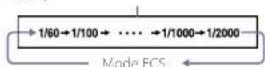
[Remarque]
- Fonction du réglage de fréquence d'images (image %). Certaines vitesses d'obturation ne peuvent être sélectionnées en mode calcule et accéléré. Ces vitesses sont remplacées par la vitesse d'obturation la plus proche possible.
Exemple : lorsque vous filmez en XAVC-I
1080/29.97 à une fréquence d'images de 60, et Slow & Quick Motion :
Mode Slow & Quick Motion : Off 1/40→1/50→1/60→1/100→ Mode Slow & Quick Motion On
1/60→1/100→
Réglage de la vitesse d'obturation (mode ECS)
1 Réglez le mode de vitesse d'obturation sur ECS (consultez le paragraphe précédent). 2 Tournez le bouton MENU pour sélectionner la fréquence ou le nombre d'images souhaité.
Réglage de la vitesse d'obturation (mode SLS)
1 Sélectionnez Operation > Slow Shutter > Setting dans le menu de configuration et réglez le mode d'obturation sur On. 2 Sélectionnez Operation > Slow Shutter > Number of Frames dans le menu de configuration et sélectionnez le nombre d'images souhaité.
- Réglages et ajustements
Réglage del diaframma automatico
Il valore di riferimento per la regolazione automatica del diaframma può essere modificato per consentire la ripresa di immagini nitide di soggetti in controluce o per evitare l'accentuazione delle alte luci.
Impostazione della modalità di funzionamento del diaframma automatico
Impostare la modalità di funzionamento da utilizzare quando si regolano i livelli tramite il diaframma automatico.
1 Selezionare Operation > Auto Iris > Mode nel menu di configurazione. 2 Ruotare la manopola MENU per selezionare la modalità di funzionamento, quindi premere la manopola.
| Mode de fonctionnement | Description |
| Backlight Mode pour la mise de vie avec retrofixation |
Standard: modalità standard
Spotlight: modalità per ridurre l'accentuazione delle alte luci quando ci sono spot centrati sul soggetto.
Per regolare il livello di convergenza target per il diaframma automatico
1 Selezionare Operation > Auto Iris > Level nel menu di configurazione.
2 Ruotare la manopola MENU per selezionare il livello su una scala da -99 a +99, quindi premere la manopola.
| Niveau de convergence | Description |
-99: Regola il diaframma di 2 stop o più chiuso
±0: Livello di riferimento
99: Regola il diaframma di 2 stop o più aperto
Impostazione della velocità del diaframma automatico
Regolare la velocità di funzionamento quando si regolano i livelli utilizzando il diaframma automatico.
1 Selezionare Operation > Auto Iris > Speed nel menu di configurazione. 2 Ruotare la manopola MENU per selezionare la velocità su una scala da -99 (la più lenta) a +99 (la più rapida), quindi premere la manopola.
Modifica del valore di riferimento del diaframma dell'oggetto
Il valore di riferimento del diaframma dell'oggetto può essere impostato nell'intervallo seguente, rispetto al valore standard.
- Da +0.25 a +1 (incrementi di 0.25): apertura maggiore di circa 0.25 a 1
- Da -0.25 a -1 (incrementi di 0.25): chiusura maggiore di circa 0.25 a 1
È inoltre possibile definire la zona di rilevamento della luce.
1 Impostare Operation > Auto Iris > Iris Override nel menu di configurazione su On. 2 Portare l'interruttore MENU ON/OFF su OFF. Ruotare la manopola MENU per modificare il valore di riferimento.
Il valore di riferimento corrente è indicato dall'indicatore di posizione del diaframma (pagina 17) sullo schermo del mirino.
Per aprire leggermente il diaframma, ruotare la manopola MENU in senso antiorario, visto dalla parte anteriore della videocamera. Selezionare un valore tra +0.25, +0.5, +0.75 o +1. Per chiudere leggermente il diaframma, ruotare la manopola MENU in senso orario, visto dalla parte anteriore della videocamera. Selezionare un valore tra -0.25, -0.5, -0.75 o -1.
Il valore di riferimento modificato viene mantenuto in memoria fino allo spegnimento della videocamera. Anche se il valore di riferimento viene modificato, torna al valore standard a ogni accensione dell'apparecchio.
Regolazione della finestra di rilevamento del diaframma automatico
1 Impostare Operation > Auto Iris > Detect Window Indication nel menu di configurazione su On. La finestra corrente del diaframma automatico viene visualizzata sullo schermo del mirino. Se la visualizzazione della finestra del diaframma automatico non è necessaria, impostare questo elemento su Off. 2 Selezionare Operation > Auto Iris > Detect Window nel menu di configurazione. 3 Ruotare la manopola MENU finché non appare la finestra del diaframma automatico desiderata, quindi premere la manopola.

Le parti ombreggiate indicano la zona di rilevamento della luce.
Se si si seleziona Va, gli elementi seguenti sono attivi e si può definire una finestra della tabella desiderata. Impostare Operation > Auto Iris > Iris Var Weight, Iris Var Height, Iris Var H Position e Iris Var V Position nel menu di configurazione.
Elemento Impostazione
Iris Var Weight: la larghezza della finestra
Iris Var Height: l'altezza della finestra
Iris Var H Position: la posizione della finestra in senso orizzontale
Iris Var V Position: la posizione della finestra in senso verticale
Quando si esce dal menu, viene visualizzata la finestra del diaframma automatico selezionata al punto 3.
Se la visualizzazione di questa finestra non è necessaria, impostare Operation > Auto Iris > Detect Window Indication nel menu di configurazione su Off.
4 Riavvitare il copriobiettivo.
Riduzione dell'effetto delle luci intense
Se il soggetto è troppo luminoso, il diaframma può chiudersi troppo, scurindo l'immagine interna, fenomeno noto come schiacciamento dei neri. In tali casi, attivare la funzione di livello rialzato mette il segnale al di sopra di un certo livello, riducendo così gli effetti automatici del diaframma. Impostare Operation > Auto Iris > Clip High Light nel menu di configurazione su On.
Regolazione del guadagno del diaframma sull'obiettivo fornito con la PXW-Z450KC
1 Impostare il selettore della modalità del diaframma sulla posizione A (auto). 2 Rimuovere il copriobiettivo in gomma dal pulsante di regolazione del guadagno del diaframma. 3 Ruotare il pulsante di regolazione del guadagno del diaframma utilizzando un cacciavite o un oggetto simile, per regolare il guadagno. Ruotarlo in senso orario per aumentare il guadagno. Ruotarlo in senso antiorario per diminuire il guadagno. Regolare mentre si osserva l'anello del diaframma sul corpo dell'obiettivo.
- Regolazioni audio
Regolazione del livello audio
Quando si imposta il commutatore AUDIO SELECT su AUTO, i livelli di ingresso dei segnali audio analogici registrati su ciascun canale vengono regolati automaticamente. È possibile anche effettuare regolazioni manuali.
Quando si imposta il commutatore AUDIO S1 e C1 su AUTO, i livelli di ingresso dei segnali audio digitali registrati su ciascun canale vengono regolati automaticamente.
Livello audio target per la regolazione manuale
Effettuare la regolazione utilizzando 20 dB come livello target.
Se il misuratore audio visualizza un livello massimo di 0 dB, ciò indica che il livello audio di ingresso è eccessivo.
Livello di ingresso target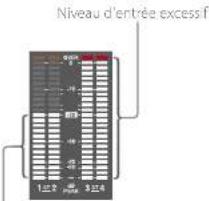
Regolazione manuale del livello degli ingressi audio provenienti dai connettori AUDIO IN CH-1/CH-2
1 Per regolare l'ingresso del segnale sul connettore AUDIO IN CH 1 o CH2, impostare il commutatore AUDIO IN CH1 o CH2 su REAR. Per regolare entrambi i segnali di ingresso, impostare entrambi i commutatori su REAR. 2 Posizionare il o i commutatori AUDIO SELECT, corrispondenti al canale o ai canali audio selezionati al punto 1, su MANUAL. 3 Con il o i pulsanti LEV del o dei canali selezionati al punto 1, effettuare le regolazioni in modo che il misuratore audio visualizzi fino a -20 dB per il volume di ingresso normale.
Selezione del pulsante utilizzato per la regolazione del livello di registrazione
Con l'elemento Manutenzione >Audio del menu di configurazione, è possibile selezionare il comando del livello audio che controlla il livello di registrazione audio di ingresso di ciascuno dei connettori AUDIO IN CH-1/CH-2. La corrispondenza tra le impostazioni degli elementi del menu e i comandi è la seguente.
Nota
Se un segnale audio digitale AHS/HU è collegato, il livello di registrazione non può essere regolato utilizzando il camcorder.
Rear1/WRB Level: livello di registrazione del canale 1
Impostazione pulsante
Lato 1: pulsante LEVEL (CH1)
Da: pulsante MIC LEVEL
Regolazione del pulsante
Front + Lato 1: pulsante LEVEL (CH1) e pulsante MIC LEVEL (funzionamento associato)
Rear2/WRB1 Level: livello di registrazione del canale 2
Regolazione del pulsante
Lato 2: pulsante LEVEL (CH2)
Front: pulsante MIC LEVEL
Front + Lato 2: pulsante LEVEL (CH2) e pulsante MIC LEVEL (funzionamento associato)
[Tab]
Quando il funzionamento dei pulsanti LEVEL (CH1/CH2) e del pulsante MIC LEVEL è associato, se il pulsante MIC LEVEL è regolato su 0, i segnali audio dei canali 1 e 2 non possono essere registrati. Verificare il livello del pulsante MIC LEVEL prima di usare i pulsanti LEVEL (CH1/CH2).
Regolazione manuale del livello audio del connettore MIC IN
1. Impostare uno o entrambi i commutatori AUDIO IN su FRONT. 2. Posizionare il o i commutatori AUDIO SELECT, per il o i canali selezionati al punto 1, su MANUAL. 3. Ruotare il pulsante MIC LEVEL ed effettuare le regolazioni finché il volume audio visualizzato non raggiunge -20 dB per il volume di ingresso normale.
Selezione del pulsante utilizzato per la regolazione del livello di registrazione
Con la voce Manutenzione > Audio del menu di configurazione, è possibile designare il
Comando del livello audio che controlla il livello di registrazione audio dell'ingresso microfono anteriore. La corrispondenza tra le impostazioni delle voci di menu e i comandi è la seguente. MIC CH1 Level: livello di registrazione del canale 1
Regolazione Pulsante
Side Pulsante LEVEL (CH)
Front Pulsante MIC LEVEL
Front-Side1 Pulsante IVF (CH1) e pulsante MIC LEVEL (funzionamento associato)
MIC CH2 Level: livello di registrazione del canale 2
Regolazione Pulsante
Side2 Pulsante LEVEL (CH2)
Front Pulsante MIC LEVEL
Front-Side2 Pulsante LEVEL (CH2) e pulsante MIC LEVEL (funzionamento associato)
[Richiesta]
Quando il funzionamento del pulsante MIC LEVEL e dei pulsanti IVF (CH1/CH2) è associato, se i pulsanti IVF (CH1/CH2) sono regolati su 0, i segnali audio dei canali 1 e 2 non devono essere registrati. Verificare la posizione dei pulsanti LEVEL (CH1/CH2) prima di regolare il pulsante MIC LEVEL.
Registrazione audio sui canali
3 e 4
1 Selezionare l'audio da registrare sui canali 3 e 4 utilizzando i commutatori IN AUDIO IN CH3/CH4.
Commutatore di registrazione del canale 3 (CH3)
FRONT Audio del microfono anteriore
- Regole e regolazioni: Regolazione del livello audio
| Commutateur CH3 | Cible d'enregistrement du canal 3 |
| REAR Entrée de signal audit par le connecteur AUDIO IV CH1 | |
| WIRELESS Audio du microphone sans fil | |
| Commutateur CH4 | Cible d'enregistrement du canal 4 |
| FRONT Audio du microphone avant | |
| REAR Entréoc du signal audit par le connecteur AUDIO IV CH2 | |
| WIRELESS Audio du microphone sans fil | |
Per la regolazione automatica, impostare il commutatore AUDIO SELECT CH 3-4 su AUTO. Per la regolazione manuale, impostare il commutatore AUDIO SELECT CH 3-4 su MANUAL.
3 Selezionare i pulsanti per regolare i livelli audio tramite gli elementi Audio C11 Level e Audio C14 Level nel menu di configurazione Maintenance > Audio.
| Audio CH3 Level : niveau d'enregistrement du canal 3 |
| Réglage Bouton |
| Side3 Bouton LEVEL (CH3) |
| Front Bouton MIC1 FVFl |
| Front+Side3 Bouton LEVEL (CH3) et bouton MICLEVEL (fonctionnement associé) |
| Audio CH4 Level : niveau d'enregistrement du canal 4 |
| Réglage Bouton |
| Side4 Bouton LEVEL (CH4) |
| Front Bouton MIC1 FVFl |
| Front+Side4 Bouton LEVEL (CH4) et bouton MIC1 FVFl (fonctionnement associé) |
È quindi possibile regolare il livello dei canali audio 3 e 4 utilizzando i pulsanti selezionati qui.
- Regolazioni e impostazioni
Regolazione dei dati temporali
Regolazione del timecode
L'intervallo di regolazione del timecode è compreso tra 00:00:00:00 e 23:59:59:29 (ore minuti secondi fotogrammi).
Premere il tasto DISP SEL/EXPAND per commutare il display del monitor LCD sulla visualizzazione di stato. 2 Impostare il commutatore DISPLAY su TC. 3 Impostare il commutatore PRESET/REGEN/CLOCK su PRESET. 4 Impostare il commutatore F-RUN/SET/R-RUN su SET. La prima cifra (più a sinistra) del timecode lampeggia. 5 Utilizzare i tasti freccia su e giù per modificare i valori e i tasti freccia sinistra e destra per spostare la cifra lampeggiante. Ripetere la procedura fino a quando tutte le cifre sono impostate. Per reimpostare il valore su 00:00:00:00, premere il tasto RESET/RETURN. Impostare il commutatore F-RUN/SET/R-RUN su F-RUN o R-RUN. F-RUN: scorrimento libero (il generatore di timecode continua a scorrere) R-RUN: scorrimento di registrazione (il generatore di timecode scorre solo durante la registrazione)
[Nota]
Quando la modalità Picture Cache Rec è attiva, i dati temporali non possono essere scritti impostando il commutatore R-BIN/SH/R-BIN su SH. Per regolare i dati temporali, disattivare la modalità Picture Cache Rec.
Commutazione tra DF e NDF
È possibile selezionare la modalità tempo reale (DF) o la modalità tempo non reale (NDF) nel menu di configurazione Maintenance → Timecode → DF/NDF.
Per rendere continuo il timecode
Quando l'interruttore F-RUN/SET/R-RUN è impostato su R-RUN, la registrazione di un certo numero di scene sul supporto produce normalmente timecode continui. Tuttavia, se si rimuove il supporto e si registra su un altro supporto, il timecode non sarà più continuo quando si utilizza nuovamente il supporto originale per la registrazione.
In questo caso, per rendere continuo il timecode, impostare l'interruttore PRESET/REGEN/CLOCK su REGEN.
Salvataggio dell'ora reale nel timecode
Per salvare l'ora reale nel timecode, impostare l'interruttore PRESET/REGEN/CLOCK su CLOCK. L'ora dell'orologio interno del camcorder viene applicata come tempo reale.
Per maggiori dettagli sul funzionamento dell'orologio interno, consultare "Regolazione della data e dell'orologio interno" (pagina 27).
Impostazione dei bit utente
Impostando i bit utente (fino a 8 cifre esadecimali), è possibile registrare informazioni utili come data, ora o numero di scena sulla pista del timecode.
1 Premere il tasto DISP SEL/EXPAND per commutare il display del monitor LCD sulla visualizzazione di stato. 2 Impostare l'interruttore DISPLAY su U-BIT. 3 Impostare l'interruttore F-RUN/SET/R-RUN su SET. La prima cifra (più a sinistra) lampeggia. 4 Utilizzare i tasti freccia su e giù per modificare i valori e i tasti freccia sinistra e destra per spostare la cifra lampeggiante. Ripetere la procedura finché tutte le cifre non sono impostate. Per azzerare il valore su 00 00 00 00, premere il tasto RESET/RETURN. 5 Impostare l'interruttore F-RUN/SET/R-RUN su F-RUN o R-RUN, a seconda della modalità operativa desiderata per il generatore di timecode.
Funzione di memoria dei bit utente
L'impostazione dei bit utente (ad eccezione dell'ora reale) viene memorizzata automaticamente anche se l'apparecchio viene spento.
Sincronizzazione del timecode con una sorgente esterna
È possibile sincronizzare il generatore di timecode interno di questo camcorder con un generatore esterno. È anche possibile sincronizzare i generatori di timecode di altri camcorder/videoregistratori con il generatore interno di questo camcorder.
1 Collegare il segnale video di riferimento e il timecode esterno come illustrato di seguito. Esempio 1: sincronizzazione con un segnale esterno
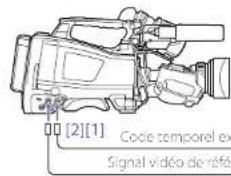
1 Connettore GENLOCK IN 2) Connettore TC IN
Esempio 2: interconnessione di più camcorder, con un camcorder di riferimento
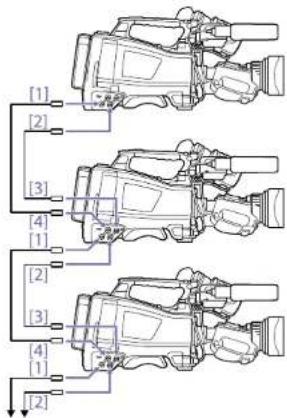
Verso il camcorder successivo
[1] Connettore VIDEO OUT
[2] Connettore TC OUT [3] Connettore TC IN [4] Connettore GENLOCK IN
2. Impostare l'interruttore POWER su ON. 3. Impostare l'interruttore PRESET/REGEN/CLOCK su PRESET. 4. Impostare l'interruttore F-RUN/SET/R-RUN su F-RUN. 5. Impostare l'interruttore DISPLAY su TC. 6. Fornire un segnale di time code e un segnale video di riferimento conformi allo standard SMPTE e in corretta relazione di fase, rispettivamente ai connettori TC IN e GENLOCK IN.
Questa operazione sincronizza il generatore di time code interno con il time code esterno. Una volta trascorsi circa 10 secondi dopo il blocco del time code, lo stato di blocco esterno viene mantenuto anche se la sorgente del time code esterno viene scollegata.
Per terminare la sincronizzazione esterna, iniziare interrompendo l'ingresso del time code esterno, quindi impostare l'interruttore F-RUN/SET/P-RUN su R-RUN.
[Note]
- Una volta completata la procedura sopra descritta, il time code interno viene immediatamente sincronizzato con il time code esterno e la visualizzazione dei dati temporali mostra il valore del time code esterno. Tuttavia, prima di registrare, attendere circa 10 secondi affinché il generatore di sincronizzazione si stabilizzi. Se la frequenza del segnale video di riferimento è diversa dalla frequenza di sistema del camcorder, quest'ultimo non potrà essere bloccato correttamente in sincronizzazione. Se ciò accade, il time code non si bloccherà correttamente con il time code esterno.
Impostazione dei bit utente durante la sincronizzazione
Quando il time code è sincronizzato su un segnale esterno, solo i dati temporali vengono sincronizzati con il valore del time code esterno.
Nota sul passaggio dall'alimentazione a batteria all'alimentazione esterna durante la sincronizzazione esterna
Per mantenere un'alimentazione continua, collegare l'alimentazione esterna al connettore DC IN prima di rimuovere la batteria. Se si rimuove prima la batteria, si rischia di perdere la sincronizzazione esterna del time code.
Blocco di sincronizzazione del camcorder durante la sincronizzazione esterna
Durante la sincronizzazione esterna, il camcorder è bloccato in sincronizzazione sul segnale video di riferimento ricevuto dal connettore GENLOCK IN.
Operazioni di base
Questa sezione spiega le procedure di ripresa e registrazione di base. Prima di iniziare la ripresa, ispezionare il sistema della videocamera per verificare che funzioni correttamente. Fissare un pacco batteria completamente carico (pagina 24). 2 Caricare una o due schede di memoria SxS (pagina 31). Se si caricano due schede, la videocamera passa automaticamente alla seconda scheda quando la prima è piena. 3 Impostare l'interruttore POWER (pagina 3) della videocamera su ON. 4 Configurare le seguenti impostazioni: Visualizzazione del mirino: attivata (pagina 103) Diaframma: automatico (pagina 44) Zoom: automatico Uscita della videocamera: selezionare l'immagine in corso di ripresa (immagine della videocamera) e attivare la funzione DCC (pagina 7) Modalità di scorrimento del codice temporale: F-RUN (scorrimento libero) o R-RUN (scorrimento di registrazione) (pagina 48) Selezione del canale di ingresso audio: automatica (pagina 10) 5 Posizionare l'interruttore AUTO W/B BAL sulla posizione BLACK per regolare il bilanciamento del nero (pagina 41). Selezionare un filtro in base alle condizioni di illuminazione e regolare il bilanciamento del bianco (pagina 41). 7 Puntare la videocamera verso il soggetto e regolare la messa a fuoco e lo zoom.
8 Se si utilizza l'otturatore elettronico, selezionare una modalità e una velocità dell'otturatore (pagina 43). 9 Eseguire una delle seguenti operazioni per avviare la registrazione. Premere il tasto REC START (pagina 5). Premere il tasto VTR dell'oggetto. Attivare l'interruttore personalizzabile a cui è stata assegnata la funzione Rec (pagina 130).
Durante la registrazione, gli indicatori TALLY, l'indicatore di segnalazione del pannello anteriore del mirino e l'indicazione REC dello schermo del mirino si accendono. Regolare lo zoom e la messa a fuoco secondo necessità.
[Note]
- Non rimuovere il pacco batteria o la scheda di memoria dalla videocamera durante la registrazione (quando l'indicatore ACCESS sul lato della videocamera è acceso in blu e l'indicatore ACCESS nella sezione degli alloggiamenti per schede è acceso in arancione). In questo modo si rischia di perdere diversi secondi di dati prima dell'interruzione della registrazione, poiché l'elaborazione interna non si fermerà normalmente. I tasti di controllo della riproduzione (EJECT, F REV, F WD, NXT, PRV, PLAY/PAUSE, STOP) non funzionano durante la registrazione.
10 Per arrestare la registrazione, eseguire una delle operazioni elencate al punto 9. Gli indicatori TALLY, l'indicatore di segnalazione del pannello anteriore del mirino e l'indicazione REC dello schermo del mirino si spengono e la videocamera entra in modalità di attesa di registrazione (STBY).
Un piano viene creato dai dati audio e video e dai metadati registrati tra i passaggi 9 e 10.
Per rivedere la registrazione (revisione della registrazione)
Con il camcorder in modalità di registrazione standby, premere il commutatore personalizzabile a cui è stata assegnata la funzione Rec Review per riprodurre gli ultimi due secondi del clip a velocità normale. Tenere premuto il commutatore personalizzabile a cui è stata assegnata la funzione Rec Review per un secondo o più per iniziare la riproduzione dall'immagine a due secondi dalla fine con velocità quadrupla in senso inverso. Rilasciare quindi il tasto per riprodurre il clip da quel punto a velocità normale. Il clip viene riprodotto fino alla fine, Rec Review termina e il camcorder torna in modalità Stby. Quando la funzione Rec Review è assegnata al tasto RET dell'obiettivo, è possibile anche rivedere la registrazione tramite il tasto RET.
11 Ripetere i passaggi 9 e 10 per continuare la registrazione.
Ad ogni ripetizione, viene creato un altro clip sulla scheda di memoria.
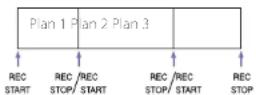
[Note]
- Non è possibile riprendere la registrazione per circa un secondo dopo averla interrotta. Il numero massimo di clip che possono essere registrati su una scheda di memoria è 600. Anche se la scheda di memoria ha spazio libero sufficiente per registrare clip aggiuntivi, non è più possibile registrarne quando sono stati registrati 600 clip.
- I clip di durata inferiore a 7 secondi non possono essere riprodotti. Ad esempio, anche se la registrazione inizia e viene interrotta entro 2 secondi, la registrazione continua per una durata di 2 secondi. Inoltre, se la registrazione inizia, viene immediatamente interrotta, e viene ripresa entro i 2 secondi successivi all'inizio della
registrazione iniziale, vengono creati due clip. Il tempo di registrazione continuo massimo su più schede di memoria è di 24 ore. Una volta trascorse le 24 ore, la registrazione si interrompe.
Nomi dei clip
I nomi dei clip di otto caratteri (composti da un prefisso di quattro caratteri e un numero di quattro cifre) vengono generati automaticamente per i clip registrati da questo camcorder. Esempio: ABCD0001
È inoltre possibile utilizzare Operation > Clip > Title Edit nel menu di configurazione per impostare il prefisso dei nomi dei clip su una stringa di caratteri specificata dall'utente (di lunghezza da quattro a sei caratteri). Un prefisso specificato dall'utente non può essere modificato dopo la registrazione.
- Prima parte: Operazioni di base
Il numero di quattro cifre alla fine dei nomi dei clip viene generato automaticamente, incrementando man mano che i clip vengono registrati.
Riproduzione dei clip registrati
1 Inserire la scheda di memoria SxS nell'apposito slot (pagina 31). 2 Premere il tasto PIV (pagina 8) o REV (pagina 8) per posizionarsi sul clip da riprodurre. 3 Premere il tasto PLAY/PAUSE. L'indicatore PLAY/PAUSE si illumina e l'immagine di riproduzione appare nel mirino.
Riproduzione senza interruzioni
La lettura senza interruzioni su più schede viene attivata solo se ogni piano registrato su una scheda di memoria SixS PRO, SixS PRO o XOD-G ha lo stato seguente.
- Il formato video è XAVC-I/XAVC-L (HD) e la durata del piano è di 4 secondi o più, oppure il formato video è XAVC-I/XAVC-L (QFHD) e la durata del piano è di 8 secondi o più. Il formato video è MPEG HD e la durata del piano è di 2 secondi o più.
[Nota] Per i modelli S6:1, è necessario raddoppiare la distanza menzionata sopra. La lettura senza interruzioni non è disponibile per le schede SD.
Pausa della lettura
Premere il tasto PLAY/PAUSE.
L'indicatore PLAY/PAUSE lampeggia quando la lettura è in pausa.
Premere di nuovo il tasto per tornare alla modalità di lettura.
Lettura ad alta velocità
Premere il tasto F FWD (pagina 8) o F REV (pagina 8).
Per tornare alla lettura normale, premere il tasto PLAY/PAUSE.
Arresto della lettura
Premere il tasto STOP: la lettura si arresta e il camcorder passa alla modalità E-E.
Premere il tasto THUMBNAIL: la lettura si arresta e la schermata delle miniature (pagina 85) appare nel mirino.
La lettura si arresta automaticamente e la schermata del timecode appare nel mirino quando si avvia la registrazione durante la lettura e quando si espelle una scheda di memoria SixS.
Commutazione tra le schede di memoria
Quando sono caricate due schede di memoria, premere il tasto SIOT SHCT (pagina 32) per selezionare il software attivo.
Non è possibile passare da una scheda di memoria all'altra durante la riproduzione.
Operazioni avanzate
Registrazione dei marcatori di ripresa
Su questa videocamera sono disponibili due tipi di marcatori di ripresa. È possibile registrarli in posizioni definite dall'utente per facilitare il posizionamento su queste posizioni per i montatori. Il numero massimo di marcatori di ripresa per piano è 999.
È inoltre possibile utilizzare il menu Thaonion per aggiungere e rimuovere marcatori di ripresa nei piani. Per i dettagli, consultare «Aggiunta e rimozione di marcatori nei piani» (pagina 82).
Per registrare i marcatori di ripresa, attivare uno dei commutatori personalizzabili con la funzione Shot Mark 1 o Shot Mark 2 assegnata. Quando viene registrato un marcatore di ripresa, un'indicazione «Shot Mark 1» o «Shot Mark 2» appare nel mirino per circa tre secondi vicino all'indicazione del codice temporale. [Nota] Una scheda SD inserita in uno slot per schede Six con l'adattatore di supporto VEAD-SD02 (opzionale) non può essere utilizzata per la registrazione.
Definizione delle etichette dei piani
Per facilitare la selezione dei buoni piani per i montatori, è possibile impostare etichette di piano nei piani registrati. Le etichette di piano vengono impostate nel menu Thonnail. Per i dettagli, consultare «Aggiunta di etichette ai piani» (pagina 89) e «Rimozione di un'etichetta di piano» (pagina 89).
[Nota] Una scheda SD inserita in uno slot per schede Six con l'adattatore di supporto VEAD-SD02 (opzionale) non può essere utilizzata per la registrazione.
Registrazione retroattiva delle immagini (funzione Picture Cache Rec)
La videocamera mantiene sempre una cache dei dati video e audio per una durata definita (massimo 15 secondi) nella memoria di archiviazione interna durante la registrazione, consentendo di registrare diversi secondi di ripresa prima dell'inizio della registrazione. Per ulteriori informazioni sui formati video supportati per questa funzione, consultare 'Supporto delle registrazioni speciali per formato di registrazione' (pagina 1/2).
Per iniziare la registrazione in modalità Picture Cache Rec, la modalità Picture Cache Rec e la durata di archiviazione delle immagini nella memoria (durata di Picture Cache Rec) devono essere impostate in anticipo nel menu Operation. Quando la registrazione viene avviata, la durata della ripresa che può essere registrata retroattivamente è determinata dalla durata della modalità Picture Cache Rec. La durata che può essere registrata retroattivamente può essere ridotta in alcune condizioni, come indicato nelle [Note] sopra.
[Note]
La memorizzazione dei filmati nella memoria avviene quando è selezionata la modalità Picture Cache Rec. Tuttavia, se la registrazione viene avviata immediatamente dopo aver selezionato la modalità, una parte dei filmati girati immediatamente prima della selezione della modalità Picture Cache Rec non verrà salvata. Le immagini non vengono memorizzate durante la riproduzione, la revisione delle riprese o la visualizzazione delle miniature; la registrazione di immagini durante questi periodi non è pertanto supportata.
Impostazione della durata della modalità Picture Cache Rec
1. Selezionare Operation > Rec Function > Picture Cache Rec nel menu di configurazione.
Ruotare la manopola MENU per selezionare [On], quindi premere la manopola. 3. Selezionare Operation > Rec Function > Cache Rec Time nel menu di configurazione. Ruotare la manopola MENU per selezionare l'impostazione della durata della modalità Picture Cache Rec, quindi premere la manopola. Le opzioni variano in base al formato di registrazione e alle impostazioni della frequenza di sistema. Consultare "Impostazioni della modalità Picture Cache Rec" (pagina 1/3) in appendice.
Una volta selezionata la modalità Picture Cache Rec, questa rimane attiva fino al cambiamento delle impostazioni. In alternativa, prima di eseguire i passaggi 1 e 2, è possibile selezionare la modalità Picture Cache Rec utilizzando un commutatore personalizzabile (pagina 130) a cui è stata assegnata la funzione Picture Cache Rec.
[Note]
Ad eccezione di alcune funzioni, solo una funzione speciale di registrazione, come Picture Cache Rec, può essere utilizzata in qualsiasi momento. Ad eccezione di alcune funzioni, se un'altra modalità di registrazione speciale viene attivata mentre Picture Cache Rec è in uso, Picture Cache Rec viene automaticamente disattivata. Il cambiamento delle impostazioni di sistema, come il formato video, cancella tutte le immagini memorizzate nella memoria. Le immagini girate appena prima del cambiamento delle impostazioni non possono quindi essere registrate se la registrazione inizia immediatamente dopo il cambiamento delle impostazioni. La modalità Picture Cache Rec viene automaticamente rilasciata. 1. L'ordine della modalità Picture Cache Rec o di altre modalità sopra menzionate durante la registrazione. a. Quando è selezionato il formato XAVC QHD, Picture Cache Rec è supportato in modalità 1-slot Simul Rec.
Avvio della registrazione in modalità Picture Cache Rec
Filmare come indicato in "Operazioni di base" (pagina 50).
Quando la registrazione inizia, l'indicazione Cachon nel mirino cambia in indicazione Rec. Gli indicatori TALLY e l'indicatore di segnalazione sul pannello anteriore del mirino si accendono allo stesso modo di una registrazione normale.
Per uscire, arrestare la registrazione.
Annullamento della modalità Picture Cache Rec
In modalità di attesa di registrazione, impostare Operation > Rec Function > Picture Cache Rec nel menu di configurazione su Off.
Funzionamento dell'apparecchio durante la registrazione in modalità Picture Cache Rec
La procedura di registrazione è quasi la stessa, ad eccezione dei seguenti punti, per i quali il funzionamento differisce.
Se la registrazione viene avviata durante l'accesso a un supporto, il punto di avvio effettivo della registrazione può essere ritardato più a lungo della durata di Picture Cache Rec definita. Il ritardo aumenta con il numero di piani registrati. L'arresto e il riavvio rapido della registrazione devono quindi essere evitati in modalità Picture Cache Rec. - Qualunque sia l'impostazione del commutatore F-RUN/SET/R-RUN, il camcorder funziona in modalità I-RUN. In modalità Picture Cache Rec, i dati temporali non possono essere regolati portando il commutatore F-RUN/SET/R-RUN su SET. Per regolare i dati temporali, iniziare arrestando la modalità Picture Cache Rec. - Se la durata di registrazione rimanente del supporto inserito nello slot attualmente selezionato è inferiore alla durata di Picture Cache Rec, le immagini vengono registrate sul supporto (se la durata di registrazione rimanente è sufficiente) situato nello slot non selezionato.
Tuttavia, le immagini non vengono registrate se nessun supporto si trova nello slot non selezionato o se la durata di registrazione rimanente del supporto di tale slot non è sufficiente (un messaggio che informa che la durata di registrazione rimanente è insufficiente appare sullo schermo del mirino). Le riprese successive non vengono registrate, anche se le riprese successive sono definite prima dell'operazione di avvio della registrazione.
Se il camcorder viene spento durante la registrazione
- Se il commutatore POWER sul camcorder viene portato in posizione OFF, il supporto viene accesso per diversi secondi per registrare le immagini accumulate fino a quel momento nella memoria, quindi il dispositivo si spegne automaticamente.
- Se la batteria viene rimossa, il cavo DC scollegato o l'adattatore CA disattivato durante la registrazione, i dati video e audio memorizzati nella riserva vengono cancellati e le immagini fino a quel momento non vengono registrate. Fare attenzione quando si sostituisce la batteria.
Registrazione video in time-lapse (funzione di registrazione a intervalli)
La funzione di registrazione a intervalli del camcorder consente di registrare un video in time-lapse nella memoria interna del camcorder. Questa funzione consente la ripresa efficace di soggetti in movimento lento. Quando si avvia la registrazione, il camcorder registra automaticamente un
numero specifico di immagini a un intervallo di tempo specifico.
Questa funzione è attiva quando il camcorder è impostato su uno dei seguenti formati video (pagina 36).
XAVC-I
XAVC-L
MPEGHD422
Intervallo di registrazione (Interval Time) Numero di immagini in una ripresa (Number of frames)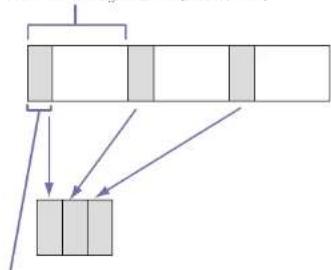
Una funzione di pre-illuminazione è disponibile quando Interval Rec è attivato. Questa funzione accende automaticamente la lampada video prima dell'inizio della registrazione, consentendo di registrare immagini in condizioni di illuminazione e temperatura del colore stabili.
[Note]
- Solo una modalità speciale di registrazione, come Interval Rec, può essere utilizzata alla volta. Se un'altra modalità speciale è attiva quando si seleziona Interval Rec, Interval Rec viene automaticamente disattivato. Le impostazioni di registrazione a intervalli non possono essere modificate durante la registrazione.
Impostazione di Interval Rec
1. Selezionare Operation > Rec Function > Interval Rec nel menu di configurazione.
2. Ruotare la manopola MENU per selezionare [On], quindi premere la manopola. La videocamera entra in modalità Interval Rec e "Int Sby" viene visualizzato sull'indicatore REC nel mirino. (Per la serie HDVF, l'indicatore verde del mirino lampeggia anche.) 3. Selezionare [Number of Frames], ruotare la manopola MENU per selezionare il numero di fotogrammi desiderato per una ripresa, quindi premere la manopola.
È possibile selezionare 2, 6 o 12 quando il formato è 50P o 59.94P. È possibile selezionare 1, 3, 6 o 9 quando il formato è 23.98P, 25P, 29.97P, 50i o 59.94i.
4. Selezionare Interval Time, quindi ruotare la manopola MENU per selezionare l'intervallo desiderato, quindi premere la manopola. È possibile selezionare da 1 a 10/15/20/30/40/50 secondi, da 1 a 10/15/20/30/40/50 minuti, o da 1 a 4/6/12/24 ore. Se è necessario accendere la lampada video prima di iniziare la registrazione, selezionare [Pro Lighting], ruotare la manopola MENU per selezionare la durata di illuminazione prima dell'inizio della registrazione, quindi premere la manopola. È possibile selezionare 2, 5, 10 secondi o Off.
[Note]
Se si desidera accendere la lampada video prima di iniziare la registrazione, impostare l'interruttore Light della videocamera su ON. Anche l'interruttore della lampada video deve essere attivato. Quando questa impostazione è stata effettuata, la lampada video si accende e si spegne automaticamente. Tuttavia, la lampada video rimane accesa se il tempo di non attivazione della lampada è di cinque secondi o meno. - Se si registra con la luce di comunicazione - In modalità manuale, se si attiva l'interruttore della lampada video, questa rimarrà accesa. (La lampada video non si accende e non si spegne automaticamente).
La videocamera esce dalla modalità Interval Rec quando viene spenta, ma le impostazioni relative al numero di fotogrammi, all'intervallo di tempo e all'accensione della lampada vengono conservate. Non sarà necessario definirle di nuovo la prossima volta che si utilizza la modalità Interval Rec.
Avvio della registrazione Interval Rec
Consultare "Operazioni di base" (pagina 50) per effettuare le impostazioni e la preparazione, assicurarsi che la videocamera sia ben fissata in modo che non si muova, quindi iniziare la ripresa.
Quando la modalità Interval Rec è impostata su On, sullo schermo del mirino appare "Int Sub" in posizione REC. Quando si avvia la registrazione, "Int Rec" e "Int Sub" vengono visualizzati in sequenza. Gli indicatori TALLY e l'indicatore di segnalazione sul pannello anteriore del mirino si accendono allo stesso modo di una registrazione normale. (Per la serie HDVT, l'indicatore di segnalazione verde del mirino lampeggia anche a velocità rapida.) Se si utilizza la funzione di pre-accensione, la lampada video si accende prima dell'avvio della registrazione.
Per uscire, arrestare la registrazione.
Quando la ripresa si arresta, i dati video memorizzati fino a quel momento nella memoria vengono scritti sul supporto.
- Ripresa: operazioni avanzate
Annullamento della modalità Interval Rec
Eseguire una delle seguenti operazioni.
- Portare l'interruttore POWER su OFF.
In modalità di attesa di registrazione, impostare Operation > Rec Function > Interval Rec nel menu di configurazione su Off.
[Nota]
Il riavvio della videocamera avvia automaticamente la modalità Interval Rec.
Restrizioni durante la registrazione
- Indipendentemente dall'impostazione dell'interruttore F-RUN/SET/R-RUN, la modalità di avanzamento del generatore di codice temporale interno è sempre F-RUN. L'audio non viene registrato.
- La revisione della registrazione (Rec Review) non è possibile. Il blocco della sincronizzazione non è possibile.
Se la videocamera viene spenta durante la registrazione
- Se l'interruttore POWER sulla videocamera viene portato su OFF, il supporto viene acceduto per alcuni secondi per salvare le immagini memorizzate fino a quel momento, quindi l'apparecchio si spegne automaticamente. Se l'alimentazione viene interrotta a causa della rimozione della batteria, della disconnessione del cavo di alimentazione CC o dell'interruzione dell'alimentazione dall'adattatore CA, i dati video e audio registrati fino a quel momento potrebbero andare persi (fino a 10 secondi). Prestare attenzione quando si sostituisce la batteria.
Prise de vue con rallentatore e accelerato
È possibile specificare una frequenza fotogrammi di registrazione diversa dalla frequenza fotogrammi di riproduzione.
Quando si riprende in formato di registrazione XAVC, utilizzare schede di memoria SxS di tipo SxS PRO+.
| Format d'enregistrement | Fréquence de système | Fréquence d'images S&Q |
| XAVC | 3840P 59.94P/50P| | 29.97P/23.09P| | 1 IPS à 60 IPS |
| XAVC | 1080P | 25P | 1 IPS) |
XAVC-38/OP
XAVC-L 501080P
XAVC-L351080P
| HD422 S0 1080P@ | 29.97P 1 IP5 à 50 IPS |
| 23.08P (unites de 11PS) |
25P1 IPS a 25 IPS (unità di 1 IPS)
a) I file system exFAT e UDP sono supportati. Solo exFAT è supportato per gli altri formati di registrazione.
Quando si riprende con una frequenza fotogrammi diversa dalla frequenza fotogrammi di riproduzione, è possibile ottenere effetti di rallentatore e accelerato più fluidi rispetto alla riproduzione rallentata o accelerata di contenuti registrati a frequenza fotogrammi normale.
Impostazione di rallentatore e accelerato
1 Selezionare Operation > Rec Function > Slow & Quick Motion nel menu di configurazione.
Ruotare la manopola MENU per selezionare [On], quindi premere la manopola. La modalità Slow & Quick Motion si avvia e "S&Q Stby" viene visualizzato nell'area dell'indicatore di stato di registrazione nel mirino. Quindi, impostare la frequenza fotogrammi. 3 Selezionare Operation > Rec Function > Slow & Quick Motion > Frame Rate nel menu di configurazione. Ruotare la manopola MENU per selezionare la frequenza fotogrammi, quindi premere la manopola.
Quando queste impostazioni sono configurate, la frequenza di sistema e la frequenza fotogrammi vengono visualizzate nella parte superiore dello schermo del mirino. È possibile modificare la frequenza fotogrammi mentre si osserva il display del mirino ruotando la manopola MENU.
L'impostazione della modalità rallentatore e accelerato e la frequenza fotogrammi vengono mantenute anche dopo lo spegnimento della videocamera.
[Note] Solo una modalità di registrazione speciale, come la modalità Slow & Quick Motion, può essere utilizzata in qualsiasi momento. Se un'altra modalità di registrazione speciale è attiva durante l'utilizzo della modalità Slow & Quick Motion, la modalità Slow & Quick Motion viene automaticamente annullata. La modalità Slow & Quick Motion non può essere impostata durante la registrazione, la riproduzione o la visualizzazione delle miniature. La modalità Slow & Quick Motion non può essere impostata se la modalità di attivazione è disattivata.
Avvio della registrazione al rallentatore e accelerata
Registrare come indicato in "Operazioni di base" (pagina 50).
Quando la registrazione inizia, l'indicazione "S&Q Stop" nel mirino cambia in "S&Q Rec". Gli indicatori TALLY e l'indicatore di segnalazione sul pannello anteriore del mirino
si accendono allo stesso modo di una registrazione normale.
Per uscire, arrestare la registrazione.
L'intervallo di registrazione è più lungo del normale quando la frequenza dei fotogrammi è impostata su un valore basso (per una frequenza dei fotogrammi bassa).
Annullamento della modalità rallentatore e accelerata
Con la videocamera in modalità standby di registrazione, impostare Operation > Rec Function > Slow & Quick nel menu di configurazione su OFF.
Restrizioni durante la registrazione
- Qualunque sia l'impostazione dell'interruttore F-RUN/SET/R-RUN, la modalità di impostazione del generatore di codice temporale interno è sempre F-RUN.
- L'audio non può essere registrato quando le frequenze dei fotogrammi di registrazione e riproduzione sono diverse.
- La revisione della registrazione (Rec Review) non è possibile. Se si modifica la frequenza dei fotogrammi di registrazione su un valore più alto della velocità dell'otturatore attuale, la velocità dell'otturatore passa al valore più lento che consente la registrazione.
Esempio: se la frequenza dei fotogrammi è 32 e la velocità dell'otturatore è 1/40, e se si modifica la frequenza dei fotogrammi su 55, la velocità dell'otturatore passa a 1/60. È impossibile impostare una velocità dell'otturatore più lenta della frequenza dei fotogrammi di registrazione.
Il blocco della sincronizzazione non è possibile.
Registrazione con la funzione di registrazione continua del piano
Normalmente, un piano viene creato come file indipendente ogni volta che si avvia e si arresta la registrazione. Ma questa funzione consente di avviare e arrestare la registrazione continuando a registrare sullo stesso piano, finché la funzione rimane attiva. Questa funzione è utile quando non si desidera generare un gran numero di piani brevi e quando si desidera registrare senza preoccuparsi di superare il limite di piani. È facile individuare il punto di inizio della registrazione, perché un indicatore di inizio registrazione viene registrato nel punto di partenza ogni volta che si avvia la registrazione. Questa funzione è attiva quando la videocamera è impostata su uno dei seguenti formati video (pagina 36). XAVC-L (escluso XAVC-L 3840x2160P) XAVC-L (escluso XAVC-L 3840x2160P) MPEG HD 422
Impostazione di Clip Continuous Rec
1 Selezionare Operation > Rec Function > Clip Continuous Rec nel menu di configurazione. 2 Ruotare la manopola MENU per selezionare [On], quindi premere il pulsante. Cont Sbry viene visualizzato nel mirino e la funzione viene attivata.
[Note]
- Solo una modalità specifica di registrazione, come la modalità Clip Continuous Rec, può essere utilizzata in qualsiasi momento.
- Se un'altra modalità di registrazione specifica viene attivata mentre la modalità Clip Continuous Rec è in uso, la modalità attualmente selezionata viene automaticamente rilasciata.
È possibile assegnare la funzione di attivazione/disattivazione della registrazione continua del piano a uno dei commutatori ASSIGN 1/2/3, a uno dei commutatori ASSIGNABLE 4/5 o al tasto ONLINE.
Per i dettagli, vedere "Assegnazione di funzioni ai commutatori personalizzati" (pagina 138).
Avvio della registrazione Clip Continuous Rec
Registrare come indicato in "Operazioni di base" (pagina 50). Quando la registrazione inizia, l'indicazione "Cont Suby" nel mirino passa all'indicazione
"Cont Rec". Gli indicatori TALLY e l'indicatore di segnalazione sul pannello anteriore del mirino si accendono allo stesso modo di una registrazione normale.
[Nota] Durante la registrazione o l'arresto della registrazione quando viene visualizzato "Cont Stay", se si rimuove il supporto, la batteria o la fonte di alimentazione, il supporto richiede una riparazione. Non è possibile riparare il supporto su un dispositivo diverso da questa videocamera.
Per uscire dalla modalità di registrazione continua del clip (pagina 55) che mantiene il supporto: quando l'indicazione "Cont Syste" lampeggia (una volta al secondo), è possibile ripristinare il supporto:
Per uscire, arrestare la registrazione.
[Nota] Arrestare la registrazione dopo una registrazione di due o più accordi.
Annullamento della modalità Clip Continuous Rec
Con la videocamera in modalità di attesa di registrazione, impostare Operation > Rec Function > Clip Continuous Rec nel menu di configurazione su Off.
Restrizioni durante la registrazione
Un singolo clip continuo non può essere creato se si esegue una delle seguenti operazioni quando la videocamera è in modalità di registrazione o di attesa di registrazione. (Viene creato un nuovo clip quando si avvia la registrazione successiva.)
- Operazione su un clip (blocco, eliminazione o rinomina di un clip)
- Azionamento degli interruttori
- Modifica del formato di registrazione
- Impostazione dell'interruttore POWER su OFF
- Riproduzione
- Passaggio alla schermata delle miniature
Registrazione simultanea di video su due schede di memoria SxS (2-slot Simul Rec)
Quando il formato video (pagina 36) è impostato su una delle opzioni della tabella seguente, è possibile registrare lo stesso video su due schede di memoria SxS. Questa funzione può essere utile per eseguire un backup video durante la ripresa.
[Note]
Si consiglia di formattare entrambe le schede di memoria con la videocamera prima dell'uso. La registrazione simultanea non è possibile quando il sistema è UCF.
Le schede SD non possono essere utilizzate.
| Operation >Format | Operation >Format |
| >Rec Format dans le menu de configuration | >Frequency dans le menu de configuration |
| XAVC-11820x1080P 59.94/59/29.97/25/23.98 | |
| XAVC-11820x1080P 59.94/50 | |
| XAVC-11280x720P 59.94/50 | |
| XAVC-150 59.94/50/29.97/25/23.98 | |
| 1920x1080P | |
| Operation >Format | Operation >Format |
| >Rec format dans le menu de configuration | >Frequency dans le menu de configuration |
| XAVC-L 50 | 59.94/50 |
| 1920×1080i | |
| XAVC L 50 1280×720P | 59.94/50 |
| XAVC-L 35 1080P 59.94/50/29.97/25/23.98 | |
| XAVC-L 35 1080I 59.94/50 | |
| XAVC L 25 1080I 59.94/50 | |
| HD 422 50 1080P 29.97/25/23.98 | |
| HD 422 50 1080I 59.94/50 | |
| HD 422 50 720P 59.94/50/29.97/25/23.98 | |
| HQ 1920×1080P 29.97/25/23.98 | |
| HQ 1920×1080i | 59.94/50 |
| HQ 140×1080i | 59.94/50 |
| HQ 1280×720P | 59.94/50 |
Impostazione di 2-slot Simul Rec
1 Selezionare Operation > Rec Function > Simul Rec nel menu di configurazione. Ruotare il pulsante MENU per selezionare [On], quindi premere il pulsante.
[Note]
Solo in modalità speciale di registrazione, la modalità 2-slot Simul Rec può essere applicata in qualsiasi momento. Se un'altra modalità di registrazione superiore viene eseguita durante l'uso della modalità 2-slot Simul Rec, la modalità 2-slot Simul Rec viene automaticamente disattivata. La modalità 2-slot Simul Rec non può essere attivata durante la registrazione, la riproduzione o la visualizzazione del menu.
Avvio della registrazione 2-slot Simul Rec
1 Inserire le schede di memoria SxS in entrambi gli alloggiamenti per schede di memoria A e B. Gli indicatori ACCESS per gli alloggiamenti SxS A e B si accendono. Allo stesso modo, le icone degli alloggiamenti SxS A e B appaiono nel mirino (pagina 20).
- Ripresa: operazioni avanzate
2 Filmare, come indicato in "Operazioni di base" (pagina 50).
[Note]
- La registrazione simultanea non è possibile se il supporto è difettoso o se il supporto è protetto in scrittura.
- Durante l'enregistramento, se il supporto si riempie e raggiunge la sua capacità massima o se si verifica un errore e l'enregistramento non può proseguire, l'enregistramento su questo supporto termina, ma l'enregistramento sull'altro supporto continua.
Per uscire, arrestare la registrazione.
Annullamento della modalità 2-slot Simul Rec.
In modalità di attesa di registrazione, impostare Operation Rec Function Simul Rec nel menu di configurazione su Off.
Registrazione simultanea di filmati 4K e HD su una scheda di memoria SxS (1-slot Simul Rec).
Questa funzione consente di registrare, contemporaneamente e su una sola scheda di memoria SxS, un video 4K o HD di grandi dimensioni (piano principale) e un video HD di piccole dimensioni (sotto-piano), che possono essere utilizzati per il pre-montaggio.
Il formato di registrazione delle schede SxS utilizzabile per la funzione 1-slot Simul Rec è 4K QFHD (XAVC-L QFHD). La dimensione dell'immagine e il formato di registrazione dei sotto-piani variano in base alla frequenza del sistema.
| Format d'enregistrement du plan principal | Fréquence de système | Format d'enregistrement du sous-plan |
| XAVCI-3840×2160P | 29.97, 25, 23.98 | MPEG HD1221920×1080P |
| XAVCI-L3840×2160P | 59.94, 50 MPEG HD1221920×1080 | 1920×1080 |
Nota: le schede SD non possono essere utilizzate in modalità 1-slot Simul Rec.
Impostazione di 1-slot Simul Rec.
1. Selezionare Operation > Rec Function > 4K & HD (Sub) Rec nel menu di configurazione.
Ruotare la manopola MENU per selezionare [On], quindi premere la manopola.
[Note]
- Ad eccezione di alcune funzioni, se una funzione speciale di registrazione, come 1-slot Simul Rec, è attiva, non è possibile utilizzare altre funzioni speciali in qualsiasi momento.
- Ad eccezione di alcune funzioni, se un'altra modalità speciale di registrazione è attiva durante l'utilizzo di 1-slot Simul Rec, 1-slot Simul Rec viene automaticamente disattivato. La modalità 1-slot Simul Rec non può essere impostata durante la registrazione, la riproduzione o la visualizzazione delle miniature. a) Quando il formato XAVC-L QHD è selezionato, Picture Cache Rec è supportato anche in modalità 1-slot Simul Rec.
Avvio della registrazione 1-slot Simul Rec.
Filmez, come indicato in "Operazioni di base" (pagina 50).
Durante la registrazione, "/Sub" viene visualizzato a destra dell'indicatore del formato di registrazione (codec) sul mirino (pagina 18). Per uscire, arrestare la registrazione.
Annullamento della modalità 1-slot Simul Rec
Con la videocamera in modalità di attesa di registrazione, impostare Operation > Rec Function
4K&HD(Sub) Rec nel menu di configurazione su Off.
Riproduzione nel formato di registrazione del sotto-piano
1 Selezionare Operation > Input/Output > Output Format > HD1920x1080 nel menu di configurazione. 2 Selezionare Operation > Rec Function > HD (Sub) Playback Mode > On nel menu di configurazione. Premere il tasto PLAY per avviare la riproduzione. In questa modalità, solo i sotto-piani possono essere riprodotti. I piani principali 4K QFHD vengono saltati. I sotto-piani possono anche essere selezionati sulla schermata delle miniature. [Note] - I sotto-piani non possono essere riprodotti quando la funzione 1-slot Simul Rec è impostata su On. - Le operazioni sui piani nel menu Thumbnail (pagina 85) sulla schermata delle miniature si applicano al piano principale. Le operazioni sui sotto-piani non sono supportate. Per eseguire operazioni su un sotto-piano, copiarlo come piano principale come descritto sopra in "Copia e salvataggio di un sotto-piano come piano principale" e quindi eseguire le operazioni sul piano.
Copia e salvataggio di un sotto-piano come piano principale
È possibile copiare un sotto-piano creato utilizzando 1-slot Simul Rec e salvarlo come piano principale su un altro supporto.
1 Inserire in uno slot per scheda il supporto su cui è stato registrato il sotto-piano creato con 1-slot Simul Rec.
2 Inserire un supporto nell'altro slot per scheda. 3 Selezionare Thumbnail > Copy SubClip > All Clips nel menu di configurazione. [Nota] I sotto-piani non possono essere selezionati singolarmente. Ruotare il pulsante MENU per selezionare [Execute], quindi premere il pulsante. Viene visualizzata una finestra di conferma. Ruotare il pulsante MENU per selezionare 'Execute', quindi premere il pulsante. Tutti i sotto-piani vengono copiati come piani principali e viene visualizzato un messaggio di completamento. 6 Premere il pulsante MENU per far scomparire il messaggio.
Dati proxy
I dati proxy sono costituiti da dati video (H.264) e dati audio a bassa risoluzione (AAC-LC). Questi dati proxy leggeri possono essere utilizzati allo stesso modo dei dati originali, ma possono essere trasferiti più rapidamente, per una visualizzazione e un montaggio più efficienti. Durante la registrazione di un piano, i dati proxy vengono registrati sulla scheda SD inserita nello slot per scheda PROXY SD.
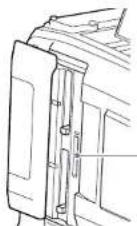
Slot per schede PROXY SD
Importando i dati proxy registrati sulla scheda SD in un computer, è possibile verificare rapidamente il contenuto registrato o effettuare una rapida modifica. È possibile registrare dati proxy contemporaneamente alla registrazione su schede di memoria SxS, ma anche indipendentemente dalla registrazione su schede di memoria SxS.
Registrazione proxy tramite la videocamera
Durante la registrazione simultanea, la registrazione proxy non si avvia finché non viene inserita una scheda di memoria SxS. Quando la videocamera è accesa da circa 30 secondi, l'icona (Proxy) (indicatore di stato del supporto per la registrazione Proxy SD)
si accende sul monitor LCD e sullo schermo del mirino per indicare che la registrazione proxy è attiva. Se si avvia la ripresa mentre l'icona Proxy lampeggia o è spenta, i file proxy non vengono registrati. - Prima di rimuovere una scheda SD dalla videocamera, assicurarsi che l'indicatore ACCESS per lo slot della scheda PROXY SD non sia acceso, quindi spegnere la videocamera o disattivare la funzione di connessione LAN wireless/Registrazione proxy. Per disattivare la funzione di connessione LAN wireless/Registrazione proxy, effettuare le seguenti impostazioni nel menu di configurazione.
Impostare Operation > XAVC Proxy Rec Mode > Setting su Off.
Impostare Maintenance > Network > Setting su Off.
- Estrarre la scheda SD mentre la funzione di registrazione proxy o la funzione di connessione LAN wireless è attiva può visualizzare un avviso (E91-IC0), in alcuni casi. Se l'avviso appare durante la registrazione, i dati vengono comunque registrati correttamente sulle schede di memoria SxS, ma i file proxy non vengono registrati. Il messaggio di avviso può essere eliminato spegnendo la videocamera e riaccendendola.
- La registrazione proxy non si avvia se Picture Cache Rec, Interval Rec, Slow & Quick Motion o Streaming è attivo.
- La registrazione proxy non può essere eseguita quando il formato di uscita SDI è impostato su 3840x2160P.
Schede SD
Schede SD supportate per la registrazione di dati proxy
- Schede di memoria SDHC (classe di velocità: 4 o superiore, non UHS, capacità: 4 GB a 32 GB) Schede di memoria SDXC (classe di velocità: 4 o superiore, non UHS, capacità: 64 GB a 256 GB) Denominate "Schede SD" in questo manuale.
Formattazione (inizializzazione) delle schede SD
Le schede SD devono essere formattate al primo utilizzo nella videocamera. Le schede SD utilizzate con la videocamera devono essere formattate utilizzando la funzione di formattazione della videocamera. Se viene visualizzato un messaggio quando la scheda SD viene inserita nella videocamera, formattare la scheda SD.
1 Selezionare Operation > XAVC Proxy Rec Mode > Setting nel menu di configurazione. Ruotare la manopola MENU per selezionare [On], quindi premere il pulsante. 3 Selezionare Operation > Format Media > SD Card (Proxy) nel menu di configurazione. 4 Ruotare la manopola MENU per selezionare [Execute], quindi premere il pulsante. Viene visualizzata una schermata di conferma che chiede di formattare la scheda. 5 Ruotare la manopola MENU per selezionare [Execute], quindi premere il pulsante. La formattazione inizia. Durante la formattazione, vengono visualizzati un messaggio e l'indicatore di avanzamento (%) e l'indicatore
ACCESS si accende in arancione.
Al termine della formattazione, viene visualizzato un messaggio
di completamento. Premere il pulsante
MENU per far scomparire questo messaggio.
[Nota]
La formattazione di una scheda SD cancella tutti i dati sulla scheda. I dati non possono essere ripristinati.
Verifica della capacità di registrazione rimanente
È possibile verificare la capacità rimanente su una scheda SD nella schermata Media Status (pagina 15).
Per utilizzare una scheda SD formattata sulla videocamera nello slot di un altro dispositivo
Eseguire prima una copia di backup della scheda, quindi riformattare la scheda nel dispositivo da utilizzare.
Registrazione dei dati proxy
Per registrare dati proxy simultaneamente
È possibile registrare dati proxy su una scheda SD contemporaneamente alla registrazione su una scheda SxS.
1 Selezionare Operation > XAVC Proxy Rec Mode > Setting nel menu di configurazione. Ruotare la manopola MENU per selezionare [On], quindi premere il pulsante. 3 Inserire una scheda SD per la registrazione dei dati proxy nello slot della scheda PROXY SD.
Il file di dati proxy viene registrato nella directory /PRIVATE/pxROOT/CIP della scheda SD contemporaneamente alla registrazione dei dati originali sulla scheda di memoria SxS.
La registrazione dei dati proxy si arresta automaticamente quando si interrompe la registrazione.
[Nota]
La registrazione dei dati proxy quando il formato di uscita SDI è 50x60p provoca il passaggio automatico della registrazione al formato di uscita SDI 1920x1080p (Livello B).
Per registrare dati proxy
indipendentemente dai dati di registrazione originali
È possibile registrare dati proxy su una scheda SD indipendentemente dalle schede di memoria SxS assegnando la funzione XAVC Proxy Rec Start a un interruttore assegnabile.
[Nota]
Se la registrazione proxy simultanea non si interrompe durante la registrazione dei dati proxy indipendente, la registrazione dei dati proxy continuerà senza interruzioni. Successivamente, quando la registrazione simultanea si interrompe, la registrazione dei dati proxy si arresterà di conseguenza. - La registrazione non può essere regolata in modo indipendente durante la registrazione proxy simultanea.
Limiti di registrazione proxy
La registrazione proxy non è supportata quando una delle seguenti funzioni è attivata.
- Durante la lettura in streaming (Maintenance > Streaming > Setting nel menu di configurazione impostato su On) Durante la registrazione a intervalli (Operation > Rec Function > Interval Rec nel menu di configurazione impostato su On)
- Registrazione cache immagine (Operation > Rec Function > Picture Cache Rec nel menu
di configurazione impostato su On)
- En mode ralenti et accéléré (Operation > Rec Function > Slow & Quick Motion dans le menu de configuration réelle sur On)
- Lorsque le mode client réseau est activé (Maintenance > Network Client Mode > Setting est réglé sur On dans le menu de configuration), Maintenance > Network Client Mode > Preset 1, Preset 2 ou Preset 3 > NCM with Proxy est réglé sur Disable dans le menu de configuration. Lorsque Operation > Format > Frequency dans le menu de configuration est réglé sur 23.98P et Operation > XAVC Proxy Rec Mode > Size est réglé sur HD Auto(9Mbps) ou HD Auto(6Mbps)
- L'enregistrement proxy n'est pas possible lorsqu'une alimentation est fournie au connecteur de dispositif externe (Operation > USB dans le menu de configuration).
- Il est possible d'enregistrer un maximum de 600 plans.
Au sujet des fichiers enregistrés
L'extension de fichier est « mp4 ». Le code temporel est également enregistré simultanément. Une image fixe de la première image est également enregistrée simultanément. Les informations de lieu et un fichier journal sont enregistrés simultanément lorsque la fonction GPS est activée. Le fichier journal est sauvegardé dans « Root/PRIVATE/SONY/GPS »
Annulation de l'enregistrement de données proxy
Réglez Operation > XAVC Proxy Rec Mode > Setting dans le menu de configuration sur Off.
Lorsque la capacité restante sur une carte SD est insuffisante
Un avertissement s'affiche pour indiquer un manque d'espace libre.
Modification des paramètres d'enregistrement proxy
Sélectionnez Operation > XAVC Proxy Rec Mode > Size et Audio Channel dans le menu de configuration pour modifier les paramètres de taille pour le format d'enregistrement proxy et le canal audio pour l'enregistrement proxy, respectivement.
[Remarque]
Lorsque Operation > XAVC Proxy Rec Mode > Size dans le menu de configuration est réglé sur HD Auto(9Mbps) ou HD Auto(6Mbps) et la fréquence du système est réglée sur 26,07 ou 25, la taille d'image des données proxy sera réglée sur 1920 x 1080 même si la taille d'image du format vidéo d'enregistrement est réglée sur 1280 x 720
Vérification des paramètres d'enregistrement proxy
Selezionare Operation > XAVC Proxy Rec Mode > Frame Rate e Bit Rate nel menu di configurazione per visualizzare rispettivamente le impostazioni della frequenza fotogrammi video e del bitrate video.
Metadati di pianificazione
I dati di pianificazione sono informazioni sui piani di ripresa e registrazione, salvate in un file XML.
È possibile girare con nomi di piano e nomi di ripresa definiti in anticipo in un file di metadati di pianificazione. È possibile inviare e ricevere metadati di pianificazione utilizzando l'applicazione "Content Browser Mobile".
[Nota]
Utilizzare un set di caratteri compatibile con la lingua impostata tramite Language Maintenance al momento della definizione di nomi di piano e numeri di ripresa. Utilizzare caratteri per una lingua diversa dal set di caratteri della videocamera per evitare una visualizzazione anomala del testo.
Caricamento di un file di metadati di pianificazione nella memoria della videocamera durante la registrazione di un piano
1 Prima, salvare il file di metadati di pianificazione su una scheda di memoria SxS. I file di metadati di pianificazione sono memorizzati nella directory "General/Sony/Planning". 2 Inserire una scheda di memoria SxS nello slot A o B. 3 Selezionare Operation > Planning Metadata > Load from Media(A) o Load from Media(B) nel menu di configurazione. Viene visualizzata una schermata di elenco file. Nella lista vengono visualizzati fino a 512 file di metadati di pianificazione.
È possibile modificare l'ordine di ordinamento dell'elenco file utilizzando Operation > Planning Metadata > Sort by nel menu.
| Réglage « Sort by » ordre de tri |
| Date/Time (01-05) Permet de trier la liste de fichiers en ordre croissant dans la colonne Date/Time (date de création la plus ancienne en haut). |
| Date/Time (9-03) Permet de trier la liste de fichiers en ordre décroissant dans la colonne Date/Time (date de création la plus récente en haut). |
4 Ruotare la manopola MENU per selezionare un file da caricare, quindi premere il pulsante MENU. Ruotare la manopola MENU per selezionare [Load] e premere il pulsante, quindi selezionare [Execute] e premere nuovamente il pulsante.
[Nota]
I file di metadati di pianificazione possono essere caricati da schede SDXC utilizzando un adattatore supporto MEAD-SDX opzionale. Tuttavia, i dati non possono essere caricati da schede SDHC/SD.
Visualizzazione delle informazioni dettagliate dei metadati di pianificazione
Dopo aver caricato i metadati di pianificazione nella videocamera, è possibile verificarne le informazioni dettagliate come numero di file, data e ora di creazione e titoli. 1 Selezionare Operation > Planning Metadata > Properties nel menu di configurazione.
2 Ruotare la manopola MENU per selezionare [Execute] e premere il pulsante. Vengono visualizzate le informazioni dei metadati di pianificazione:
Informazioni sull'elemento
Nome del file
Assegna ID
Data di creazione
Data di modifica
modifica
Modificato da Nome della persona che ha modificato il file
Titolo 1 specificato nel file (nome del piano in formato ASCII)
Titolo 2 specificato nel file (nome del piano in formato UTF-8)
Gruppo di materiali: numero di gruppi di dati
Shot Mark 0 a 9: nomi definiti nel file per Shot Mark 0 a Shot Mark 9
a) Gruppo di dati: un gruppo di persone contrassegnate con gli stessi criteri di pianificazione.
È possibile ruotare il pulsante MENU per scorrere l'elenco.
Cancellazione dei metadati di pianificazione caricati
Selezionare Operation > Planning Metadata > Clear Memory nel menu di configurazione. Ruotare il pulsante MENU per selezionare [Esegui] e premere il pulsante. La cancellazione inizia.
Lorsque la suppression est terminée, le message suivant apparaît.
Clear Planning Metadata File Done
Définition des noms de plans dans les métadonnées de planification
Les deux types suivants de chaînes de nom de plan peuvent être écrits dans un fichier de métadonnées de planification. - Le nom au format ASCII qui apparaît dans le viseur - Le nom au format UTF-8 qui est enregistré en fait comme nom de plan
Vous pouvez sélectionner quel type de nom de plan est affiché à l'aide de Operation > Planning Metadata > Clip Name Disp dans le menu de configuration.
Lorsqu'un nom de plan est réglé avec les métadonnées de planification, le nom de plan est affiché.
[Berger]
Lorsque vous définissez à la fois le nom au format ASCII et le nom au format UTF-8 avec les métadonnées de planification, la chaîne au format UTF-8 est utilisée comme chaîne de nom de plan. Si vous définissez seulement le nom au format ASCII ou le nom au format UTF-8 avec les métadonnées de planification, le nom au format défini est affiché bien qu'il n'ait pas d'éclosion fonctionnelle du menu.
Exemple de chaîne de nom de plan
Utilisez un éditeur de texte pour modifier les deux champs dans la base « Title » qui contiennent les chaînes de nom de plan.
Les champs grasés dans l'exemple sont les chaînes de nom de plan. « Typhon » est écrit au format ASCII (jusqu'à 44 caractères). « Typhon_frappe Tokyo » est écrit au format UTF-8 (jusqu'à 44 octets).
- Prise de vue : Métadonnées de planification
工 s p induit un espace et indique un retour chariot.
< 2× mL max version = 1.0 max encoding = UFT-87>
xmlns="http://"
xmlns sony.net/pro/metadata/
planningmetadata"spassgnid-"
P0001 creationDate
2016-11-30T17:00:00+09:00
lastUpdate =
2016-12-06T17:00:00+09:00
version = 1.00 >
<Properties property
assignment,update
2016-12-05T17:00:00+09:00
modifiedBy="Chris">
Title.pusAscii='Typhon'
xml:lang="fr">Typhon_frappe_Tokyo
[Elcmarquca]
Quando si crea un numero, inserire ogni enunciato su una sola riga con un CIBI dopo l'ultimo carattere della riga di enunciato, e non inserire spazi se non dove specificato. I caratteri seguenti non possono essere utilizzati nei nomi dei piani; se vengono utilizzati, vengono sostituiti da un trattino. Fino a 44 byte (o caratteri) possono essere inseriti per il nome del piano. Se il carattere in formato UTF-8 supera i 44 byte, i 44 byte vengono emessi come normali.
Se il formato ASCII non è specificato, viene utilizzata una stringa di 44 caratteri come norma del plurale.
È richiesta una modifica al formato ASCII ma nessuna modifica al formato UTF-8. Preferirei utilizzare la lista standard dei formati.
Impostazione dei nomi dei piani
1 Caricare un file di metadati di pianificazione contenente i numeri dei piani nella memoria del caméscope (pagina 108).
2 Impostare Operation > Clip > Clip Naming nel menu di configurazione su Plan.
Ogni volta che si emette un piano, il caméscope genera automaticamente un nome composto dal nome del piano definito nel file di metadati di pianificazione, seguito da un underscore (_) e da un numero di serie a cinque cifre (00001 a 99999).
Esempi: Typhon_frappe_Tokyo_00001, typhon_frappe_Losyo_00002,... Una volta che il numero raggiunge 99999, il valore del numero successivo torna a 00001.
Quando si carica un altro file di metadati di
pianificazione, il numero di serie continua ad aumentare.
È possibile modificare la numerazione in Operation > Clip > Numbering nel menu di configurazione.
Selezione del formato di visualizzazione dei nomi dei piani
Quando i nomi sono definiti sia in formato ASCII che in formato UTF-8, è possibile utilizzare
Operation > Planning Metadata > Clip Name Disp nel menu di configurazione per selezionare quale dei due nomi visualizzare sul monitor LCD e sullo schermo di visualizzazione.
Per visualizzare i nomi in formato ASCII: selezionare (Title) (ASCII).
Il nome del piano diventa @ Typhon.frappe
Tokyo NumeroSerie, ma Typhoon.
NumeroSerie 已 viene visualizzato sullo schermo.
Per visualizzare i nomi nel formato U11-8:
selezionare Title2(UTF-8)
Il nome del piano diventa « Typhon_frapoe_
Toyo, NumeroSerie x , e lo stesso nome viene visualizzato sullo schermo.
Definizione dei nomi dei marcatori di ripresa nei metadati di pianificazione
Quando si utilizzano i metadati di pianificazione per impostare i marcatori di ripresa, è possibile definire i nomi per i marcatori. Shot Mark 0 a Shot Mark 9.
Quando si registrano i marcatori di ripresa
di vista, è possibile aggiungere le stringhe di
nome del marcatore di ripresa definite nei metadati di pianificazione.
Nota:
I marcatori Shot Mark 1 e Shot Mark 2 possono essere
registrati sulla videocamera.
Esempio di stringa del nome del marcatore di ripresa
Utilizzare un editor di testo per modificare i campi nel tag .
Le stringhe grigie nell'esempio sono le stringhe
del nome del marcatore. I nomi possono essere
in formato ASCII (fino a 32 caratteri) o in formato UTF-8 (fino a 16 caratteri).
艹 S ^ 艹 indica uno spazio e indica un ritorno a capo.
[Nota]
Se il nome del marcatore contiene caratteri in un formato diverso da ASCII, la sua lunghezza massima è di 16 caratteri.
←
<PlanningMetadata xmlns="http://
xmlns:sony.net/pro/metadata/
planningmetadata' assignId="
H00123'creationDate
2016-11-30T08:00:00Z'slastUpdate=
2016-11-30T15:00:00Z version="
Titolo: usAsci-Football
Gioco 'xmlang 'en'>
Partita di football 30/11/2016</
Titolo>
<Meta name= 'ShotMark1' sp
contenuto=‘Goal’
name='_ShotMark2'
contenuto-‘Shoot/>
<Meta name= 'ShotMark3'
contenuto=‘Calcio d'angolo’/2
<Meta name=ShotMark4
Quando crei un file di definizione, inserisci ogni enunciato su una riga separata con un CRLF dopo l'ultimo carattere della riga, e non inserire spazi se non dove specificato, eccetto nelle stringhe di nome e riconosciute.
Obtention di informazioni sulla posizione (GPS)
Quando la geolocalizzazione è attiva, le informazioni sulla posizione e sull'ora del video registrato vengono salvate dalla videocamera. Queste informazioni vengono anche sovrapposte all'uscita del segnale SDI. La funzione GPS è impostata su Off per impostazione predefinita.
Formati supportati per la registrazione GPS
La registrazione GPS è supportata nei formati di registrazione XAVC-I e XAVC-L. Quando è impostato un formato di registrazione che non supporta la registrazione GPS, le informazioni sulla posizione possono comunque essere ottenute su un'uscita SDI se l'uscita SDI è impostata su On (Operazione > Input/Output > Uscita SDI Out1/3 o Uscita SDI Out2/4 impostata su On).
[Nota]
Le informazioni sulla posizione non vengono emesse quando il formato è SD. Non vengono emesse nemmeno durante la riproduzione.
1 Verificare che la videocamera sia in modalità di registrazione.
2 Impostare Operazione > GPS su On nel menu di configurazione.
s viene visualizzato nel mirino quando la videocamera cerca i satelliti GPS. Quando la geolocalizzazione è stabilita, le informazioni sulla posizione vengono registrate durante la registrazione di un video.
L'icona visualizzata nel mirino varia in base alla ricezione del segnale dei satelliti GPS.
| Ebst de géopolisation | Affichage Istat de réception GPS | |
| Désactifé Pas | c'affichage | GPS est rédigre sur Ofiou une étreur s'est produit. |
| Etat de géolocalisation | Affichage état de récciation GPS | |
| Géolocalisation non disponible | 2014 | Les informations de lieu nont pas pu être Obtenues car aucum signal GPS m'a pu être reçu. Déplacez-vous vers un lieu représentant une vision dégagée ou del. |
| Rcherche de satellites | 2015 | Rocharée en satellites GPS. L'acquisition des satellites peut préindre plusieurs minutes. |
| Géolocalisation | 2016 | Un signal GPS faible est reçu. |
| 2017 | Un signal GPS est reçu. Les informations de lieu peuvent être acquises. | |
| 2018 | Un signal GPS fort est reçu. Les informations de lieu peuvent être acquises. | |
Potrebbe essere necessario del tempo per iniziare ad acquisire le informazioni sulla posizione dopo l'accensione della videocamera. Se l'icona di posizionamento non viene visualizzata dopo alcuni minuti, potrebbe esserci un problema di ricezione del segnale. Iniziare a registrare senza informazioni sulla posizione o spostarsi in un luogo con una visuale libera del cielo. Registrare quando l'icona di geolocalizzazione non è visualizzata significa che le informazioni sulla posizione non vengono registrate. Il segnale GPS potrebbe non essere ricevuto all'interno o in prossimità di strutture elevate. Spostarsi in un luogo con una visuale libera del cielo. - La registrazione delle informazioni sulla posizione potrebbe essere interrotta, a seconda della
forza del segnale ricevuto, anche se è visualizzata un'icona di posizionamento.
Funzioni di rete supportate dalla videocamera
La videocamera supporta varie funzioni di rete. Questa sezione fornisce una panoramica e una descrizione dettagliata delle connessioni e delle funzioni di rete.
Configurare una password per utilizzare le funzioni di rete tramite Access Authentication > Password.
[Note]
L'impostazione Access Authentication e Password è vuota quando le funzioni di rete vengono utilizzate per la prima volta e dopo l'aggiornamento del software alla versione 5.0 o successiva da una versione precedente alla 3.0, o dopo l'aggiornamento del software alla versione 6.1 o successiva da una versione precedente alla 3.1. - Se non è configurata alcuna password, le voci del menu Network nel menu di configurazione sono disabilitate (grigie) e le regole di rete non possono essere configurate.
Panoramica della connessione di rete
Connessione di dispositivi tramite LAN wireless
La videocamera può connettersi a smartphone, tablet e altri dispositivi tramite una connessione LAN wireless utilizzando il modulo USB LAN wireless IFU-WLM3 (in dotazione) o l'adattatore LAN wireless CBK-WA02 (opzionale).
1 Selezionare il dispositivo di connessione wireless: Modulo USB LAN wireless IFU-WLM3 (in dotazione) => (pagina 63) Adattatore LAN wireless CBK-WA02 (opzionale) => (pagina 63) Selezionare la modalità di accesso LAN wireless: Modalità Wi-Fi Access Point => (pagina 64) Modalità Wi-Fi Station => (pagina 65)
Connessione a Internet con un cavo LAN
Collegare la videocamera a Internet tramite una rete utilizzando il connettore di rete.
1 Collegare la videocamera al router utilizzando un cavo LAN. => (pagina 67)
Connessione a Internet con LAN wireless
Collegare la videocamera a Internet utilizzando il modulo USB LAN wireless IFU-WLM3 (in dotazione), l'adattatore LAN wireless CBK-WA02 (opzionale) o un modem (opzionale).
[Nota]
L'adattatore USB LAN CBK-NA1 (opzionale) è richiesto per la connessione con un adattatore LAN wireless CBK-WA02 (opzionale) o un modem (opzionale).
Quando si utilizza IFU-WLM3 (in dotazione)
Fissare il CBK-WA01 al camcorder. ⇒ (pagina 63) 2 Impostare la modalità di accesso LAN wireless su modalità Stazione Wi-Fi e connettersi a Internet. ⇒ (pagina 69)
Quando si utilizza il CBK-WA02 (opzionale)
Fissare il CBK-WA02 al camcorder. ⇒ (pagina 63) 2 Impostare la modalità di accesso LAN wireless su modalità Stazione Wi-Fi e connettersi a Internet. ⇒ (pagina 69)
Utilizzo di un modem
Fissare l'adattatore di espansione USB del CBK-NA1 (opzionale). ⇒ (pagina 67)
2 Collegare il modem. ⇒ (pagina 68)
Panoramica della funzione di rete
Trasferimento di file registrati sul camcorder a un server su Internet
È possibile trasferire file proxy registrati su una scheda SD e file originali registrati su schede di memoria SxS a un server su Internet quando si è connessi a Internet tramite una rete 3G/4G/LTE, un punto di accesso o un router LAN wireless.
⇒ (pagina 71)
Trasmissione di contenuti video e audio in riproduzione in transito
È possibile trasmettere il video o l'audio registrato con il camcorder tramite Internet o la rete locale.
Riproduzione in transito utilizzando le impostazioni di riproduzione del camcorder ⇔ (pagina 75)
Riproduzione in transito ad alta qualità utilizzando Connection Control Manager (CCW) di una stazione di rete RX Sony (opzionale) o di C3 Portal ⇒ pagina 76
Utilizzo del telecomando Wi-Fi
Puoi accedere alla funzione di controllo remoto Wi-Fi integrata nella videocamera da uno smartphone, da un tablet o da qualsiasi altro dispositivo tramite una connessione LAN wireless.
⇒ (pagina 77)
Configurazione dal menu Web
Il menu Web della videocamera viene visualizzato quando la videocamera viene controllata da un browser su un dispositivo connesso tramite una connessione LAN wireless. ⇒ (pagina 9)
Funzioni di rete supportate e limitazioni operative
⇒ (pagina 84)
S. Configurazione della rete
Connessione di dispositivi tramite LAN wireless
La videocamera può connettersi a smartphone, tablet e altri dispositivi tramite una connessione LAN wireless collegando il modulo USB LAN wireless EU-WI M3 (in dotazione) o l'adattatore LAN wireless C9K-WA02 (opzionale). Le seguenti operazioni possono essere eseguite tra la videocamera e i dispositivi connessi tramite una LAN wireless.
[Nota] I moduli/adattatori USB LAN wireless diversi dai modelli L-WI M3 o C5K-W40 non possono essere utilizzati.
Controllo remoto tramite LAN wireless: la videocamera può essere controllata a distanza da uno smartphone, da un tablet o da un computer connesso tramite una LAN wireless.
Trasferimento di file tramite LAN wireless: i file proxy (file a bassa risoluzione) memorizzati sulla scheda SD o sulla videocamera e i file originali (file ad alta risoluzione) registrati sulla videocamera possono essere trasferiti a un server tramite una LAN wireless.
Videosorveglianza tramite LAN wireless: è possibile visualizzare o creare un flusso di riproduzione in transito (H.264) dell'immagine della telecamera o dell'immagine di riproduzione della videocamera per la sorveglianza da un dispositivo connesso tramite LAN wireless utilizzando l'applicazione "Content Browser Mobile".
"Content Browser Mobile" è un'applicazione che può far funzionare la videocamera a distanza sullo schermo del dispositivo, mentre si visualizza il contenuto in riproduzione in transito e che può essere utilizzata per configurare la videocamera.
È inoltre possibile trasferire una parte selezionata di un file definendo i punti di inizio e fine nel file proxy (pagina 77).
Véritables plusieurs que vous aurez la première version de l'article « Content Browser Mobile »
Pour de plus amples informations concernant l'application « Content Browser Mobile », contactez un représentant ou un technicien Sony.
[Note]
Les fichiers proxy (fichiers à basse résolution) enregistrés sur la carte SD dans le caméscope peuvent être consultés via un LAN sans fil. La lecture de transit n'est pas prise en charge lorsque le format vidéo est réellement MPEG-EXVX ou DWACM. Les obstacles et interférences électromagnétiques entre le caméscope et le terminal ou le point d'accès LAN sans fil, ainsi que l'environnement ambiant (mais (aux des murs, par exemple) peuvent réduire la portée de communication ou empêcher l'établissement des connexions. Si vous êtes confronté à ce type de problème, vérifiez l'état de la connexion/communication après avoir déplacé le caméscope dans un autre endroit, ou après avoir rapproché le caméscope et le point d'accès/terminal.
Dispositifs compatibles
Vous pouvez utiliser un smartphone, une tablette ou un ordinateur pour configurer et utiliser le caméscope. Les dispositifs, le système d'exploitation et les navigateurs pris en charge sont affichés dans le tableau suivant.
| Dispositif Systeme | Navigateur |
| d'exploitation | |
| Smartphone Android 11/12 Chrome | |
| iOS 15.x Safari | |
| Tablete Android 10/11 Chrome | |
| iPadOS 15.x Safari | |
| Ordinaire Microsoft | Chrome |
| Windows 10/11 | |
| macOS 12.x Safari | |
[Note]
- L'image peut ne pas s'afficher correctement, selon la version du navigateur. Le fonctionnement a été vérifié dans les versions de navigateur suivantes : Safari 15, Chrome 103.
- Il est possible que la lecture ne soit pas prise en charge, en fonction du système d'exploitation ou du dispositif terminal utilisé et de la version du navigateur. Si cela se produit, utilisez « Content Browser Mobile ».
Fixation de l'IFU-WLM3
1. Ouvrez le cache du connecteur de module USB LAN sans fil.
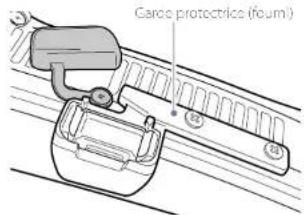
2. Fixez le cache de protection sur l'IFU-WLM3.
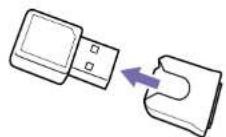
3. Branchez l'IFU-WLM3 sur le connecteur.
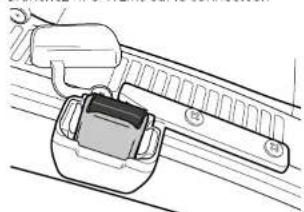
[Note]
Mettez le caméscope hors tension avant de connecter ou de retirer l'IFU-WLM3.
Se non si utilizza l'IFU-WLM3
Svitare le due viti, rimuovere la protezione e chiudere il coperchio del connettore.
Fissaggio del CBK-WA02
Fissare il supporto di montaggio all'impugnatura nella posizione illustrata nell'immagine qui sotto. Per il fissaggio del supporto di montaggio (riferimento N. A-2092-367), contattare un tecnico Sony. Supporto di fissaggio
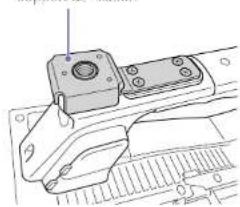
Fissare l'adattatore di estensione USB fornito con il CKB-WA02 (opzionale) al supporto di montaggio. 3. Serrare la vite di fissaggio in senso orario per fissare l'adattatore di estensione USB.
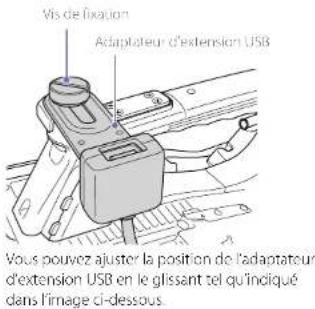
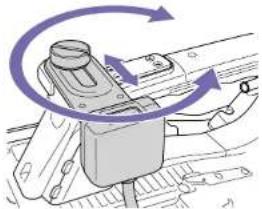
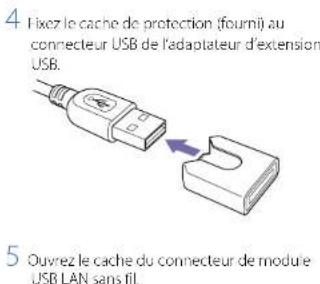
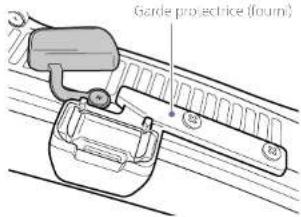
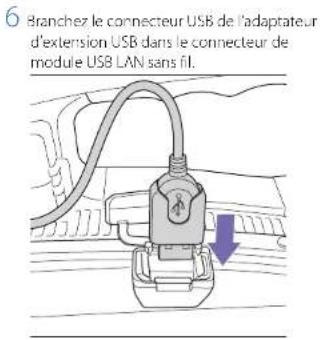
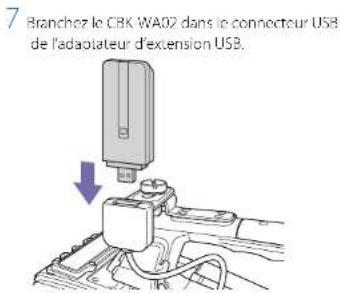
Impostare il canale LAN wireless in Maintenance > Network > Channel del menu di configurazione (pagina 122).
Per maggiori dettagli sull'uso del CIB/MAO, fare riferimento al manuale di istruzioni del CIB/MAO.
Riferimenti
- Spegnere sempre il videoscopio prima di collegare il CBK-WA02.
- Collegare il CB e selezionare Wi-Fi Station in Maintenance > Network > Wi-Fi Modem dal menu di configurazione per consentire la connessione a un punto di accesso. L'impostazione del canale "Auto (5GHz)" in modalità Wi-Fi Access Point potrebbe non essere visualizzata a seconda del CBK-WA02. L'opzione "Auto (5GHz)" non è efficace nel menu se l'uso del CBK-WA02 nella banda 5 GHz è vietato per l'uso esterno nel proprio paese o regione. Verificare che l'uso del CBK-WA02 sia consentito nel proprio paese o regione. Per maggiori dettagli, fare riferimento al manuale di istruzioni del CBK-WA02.
Se non si utilizza il CBK-WA02
Svitare le due viti, rimuovere la protezione e chiudere il coperchio del connettore.
Connessione tramite punto di accesso LAN wireless (modalità Wi-Fi Access Point)
Il camcorder può connettersi a dispositivi configurati come punti di accesso.
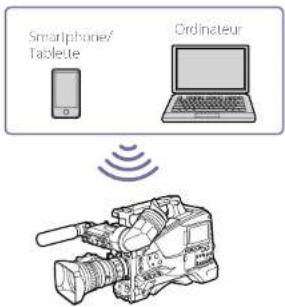
Installare "Content Browser Mobile" sul dispositivo da collegare prima di iniziare la configurazione della connessione.
[Nota] La password predefinita del Wi-Fi Access Point non deve essere utilizzata così com'è. Utilizzare una password seguendo la procedura seguente. 1. Impostare Maintenance > Network > Setting su On. 2. Impostare Maintenance > Network > Wi-Fi Mode su Wi-Fi Access Point. 3. Eseguire Maintenance > Network > Regenerate Password.
Connessione con un tocco utilizzando dispositivi con tecnologia NFC
I dispositivi che supportano la tecnologia NFC possono essere collegati tramite la connessione con un tocco NFC.
1. Selezionare [Settings] sul dispositivo e attivare la funzione [NFC].
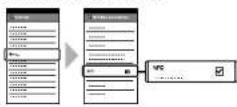
2. Accendere il camcorder e impostare Maintenance > Network > Setting su On.
5. Configurazione della rete: Connessione di dispositivi tramite LAN wireless
3. Impostare Maintenance > Network > Wi-Fi Mode su Wi-Fi Access Point. Attivare la funzione NFC. Impostare la modalità di connessione NFC eseguendo Maintenance > Network > NFC nel menu di configurazione oppure premere e tenere premuto un commutatore assegnabile a cui è stata assegnata la funzione NFC per tre secondi. La funzione NFC può essere utilizzata solo quando viene visualizzata sullo schermo.
[Nota] Potrebbe essere necessario un certo tempo (da 30 a 90 secondi) prima che l'icona appaia sullo schermo. Attendere fino a quando l'indicatore di rete wireless "AP" (punto di accesso) della rete (pagina 19) smette di lampeggiare sullo schermo del mirino. Toccare il dispositivo sul camcorder. Il dispositivo si collega al camcorder e "Content Browser Mobile" viene avviato.
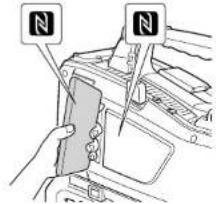
[Note]
Tenere il dispositivo fuori dalla modalità di sospensione e sbloccare lo schermo di blocco. Continuare a tenere il dispositivo contro il camcorder, senza spostarlo, finché "Content Browser Mobile" non viene avviato (1 o 2 secondi). Se è presente un dispositivo con un SSID che è stato registrato in precedenza, potrebbe non essere possibile connettere il dispositivo, a seconda della versione del sistema operativo del dispositivo. In tal caso, è possibile connettere il dispositivo eliminando l'SSID registrato sul dispositivo.
Connessione tramite dispositivi con supporto WPS
I dispositivi che supportano WPS possono essere collegati tramite WPS.
1. Impostare Maintenance > Network > Setting su On. 2. Impostare Maintenance > Network > Wi-Fi Mode su Wi-Fi Access Point.
Potrebbe essere necessario un po' di tempo (da 30 a 90 secondi) per attivare la modalità punto di accesso. Attendere finché l'indicatore "AP (punto di accesso) della rete (pagina 19)" smette di lampeggiare sul monitor LCD o nel mirino. 3 Selezionare Maintenance > Network > WPS nel menu di configurazione. 4 Ruotare la manopola MENU per selezionare [Execute], quindi premere il pulsante. Aprire le impostazioni di rete o le impostazioni Wi-Fi del dispositivo e attivare il Wi-Fi. 6 Selezionare l'SSID della videocamera dall'elenco degli SSID della rete Wi-Fi, quindi selezionare il pulsante WPS.
Nota: I passaggi variano a seconda del dispositivo utilizzato.
Connessione tramite SSID e password sul dispositivo
Connettersi inserendo l'SSID e la password sul dispositivo.
1 Impostare Maintenance > Network > Setting su On. 2 Impostare Maintenance > Network > Wi-Fi Mode su Wi-Fi Access Point.
Nota: Potrebbe essere necessario un po' di tempo (da 30 a 90 secondi) per attivare la modalità punto di accesso. Attendere finché l'indicatore "AP (punto di accesso) della rete (pagina 19)" smette di lampeggiare sul monitor LCD o nel mirino. 3 Aprire le impostazioni di rete o le impostazioni Wi-Fi del dispositivo e attivare il Wi-Fi. 4 Selezionare l'SSID della videocamera dall'elenco degli SSID della rete Wi-Fi, quindi inserire una password per connettersi. Per l'SSID e la password della videocamera, fare riferimento a Maintenance > Network > SSID & Password (pagina 122) nel menu di configurazione.
Nota: I passaggi variano a seconda del dispositivo utilizzato.
Connessione tramite modalità Wireless LAN Station (modalità Wi-Fi Station)
La videocamera può connettersi a un punto di accesso LAN wireless esistente come client. Il dispositivo si connette tramite il punto di accesso.
La connessione può essere stabilita tramite il menu di configurazione o il menu Web. Questa sezione descrive il metodo che utilizza la funzione WPS nel menu di configurazione.
Per ulteriori informazioni sulla connessione tramite il menu Web, fare riferimento a "Connessione a un punto di accesso in modalità station senza utilizzare la funzione WPS" (pagina 81).
Per ulteriori informazioni sulla connessione tramite la funzione di rilevamento automatico della rete o tramite inserimento manuale, consultare "Connessione a un punto di accesso tramite il menu di configurazione" (pagina 69).
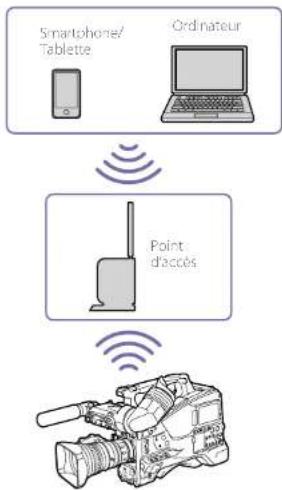
Connessione a un punto di accesso tramite la funzione WPS
Se un punto di accesso supporta la funzione WPS, è possibile connettersi utilizzando un'impostazione di base.
1 Mettere il punto di accesso in funzione. 2 Mettere la videocamera sotto tensione. 3 Impostare Maintenance > Network > Setting su On. 4 Impostare Maintenance > Network > Wi-Fi Mode su Wi-Fi Station.
[Nota]
Potrebbe essere necessario del tempo (fino a 40 secondi) per attivare la modalità station. Attendere finché l'indicatore della potenza del segnale (pagina 19) non mostri la potenza del segnale sul monitor LCD o nel mirino.
5 Selezionare Maintenance > Network > WPS nel menu di configurazione.
6 Ruotare la manopola MENU per selezionare [Execute], quindi premere la manopola.
7 Premere il tasto WPS del punto di accesso. Per ulteriori informazioni sul funzionamento del tasto WPS, consultare il manuale del punto di accesso. Quando la connessione è stabilita, l'icona della potenza del segnale (pagina 19) dell'indicatore di rete mostra una potenza di 1 o superiore sul monitor LCD o nel mirino.
[Nota]
Se la connessione non riesce, eseguire nuovamente la procedura dal passaggio 1.
8 Collegare il dispositivo al punto di accesso. Per ulteriori informazioni su come connettersi, consultare il manuale di ciascun dispositivo.
S. Configurazione della rete
Connessione a Internet
È possibile connettersi a Internet tramite una LAN cablata o una LAN wireless. Per la LAN cablata, collegare un cavo LAN (non in dotazione) al connettore di rete sulla videocamera e connettersi a Internet tramite un router. Per la LAN wireless, effettuare la connessione a Internet utilizzando il modulo USB LAN wireless IFU-WLM3 (in dotazione), l'adattatore LAN wireless CBK-WA02 (opzionale) o un modem (opzionale).
Dispositivi richiesti per la connessione alla rete
Connessione LAN wireless
È richiesto uno dei seguenti dispositivi: - Modulo USB LAN wireless IFU-WLM3 (in dotazione) - Adattatore LAN wireless CBK-WA02 (opzionale) - Adattatore di estensione USB CBK-NA1 (fornito con il kit adattatore di rete CBK-NA1, opzionale) - Modem (opzionale) + Adattatore di estensione USB CBK-NA1 (fornito con il kit adattatore di rete CBK-NA1, opzionale)
Connessione LAN cablata
Cavo LAN (non in dotazione)
[Note]
- Il modulo LAN wireless potrebbe non essere disponibile in alcuni paesi/regioni. La banda di frequenza del modulo LAN wireless è condivisa da altri dispositivi. A seconda dell'ambiente di utilizzo, la velocità di trasmissione e la distanza potrebbero diminuire o la comunicazione potrebbe interrompersi, se si utilizzano altri dispositivi. Per utilizzare i servizi 3G/4G/LTE, è necessario sottoscrivere un contratto con un operatore di telefonia mobile. Per maggiori dettagli sull'ambito contrattuale richiesto per la configurazione di rete, contattare il rivenditore Sony o un tecnico Sony.
Restrizioni sull'uso simultaneo della funzione di connessione alla rete
La videocamera può connettersi a una rete tramite vari metodi, tra cui LAN wireless o
LAN cablata
Tuttavia, l'uso simultaneo di queste funzioni di connessione è soggetto a restrizioni. Per i dettagli, consultare "Restrizioni sull'uso simultaneo delle funzioni di rete" (pagina 84).
Connessione con cavo LAN (connessione LAN cablata)
È possibile connettersi a Internet con una connessione LAN cablata tramite un router collegato al connettore di rete sulla videocamera.
Note
- Per precauzione, non collegare al connettore dispositivi periferici che potrebbero causare una corrente eccessiva. Seguire le istruzioni per questo connettore. Quando si collega il cavo LAN dall'apparecchio alla periferica, utilizzare un cavo schermato per evitare interferenze e rumore di radiazione.
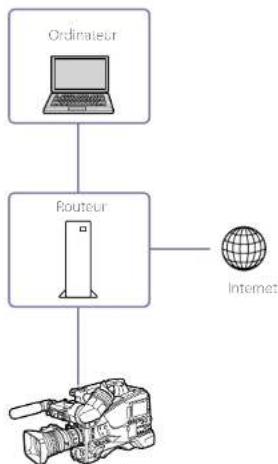
1 Collegare il connettore di rete della videocamera a un router utilizzando un cavo LAN.
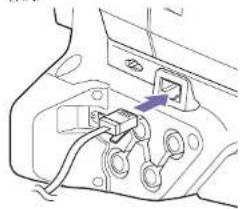
2 Impostare Manutenzione > Rete > Impostazione su On.
3 Impostare Manutenzione > Rete > LAN cablata su Abilita. Un indirizzo IP viene assegnato automaticamente alla videocamera.
[Osservazioni]
- Potrebbe essere necessario attendere un po' di tempo (da 30 secondi a 1 minuto) per attivare la connessione (LAN cablata, LAN wireless, ecc.) finché l'indicatore di stato della rete sul display LCD o sul mirino non diventa visibile. Per trasferire i file originali/proxy registrati sulla scheda di memoria, utilizzare il comando remoto WiFi, aprire il menu Web o utilizzare l'applicazione "Content Browser" mobile. Impostare "Manutenzione" > "Rete" > "LAN cablata remota" dal menu di configurazione sull'unità (pagina 123). Quando una connessione di rete è stata stabilita tramite una LAN cablata che non verrà utilizzata o una connessione Internet, si consiglia di impostare "LAN cablata remota" su "On" per impedire un accesso non autorizzato da Internet. Quando ci si connette a Internet, assicurarsi che la connessione di rete avvenga tramite una rete protetta da un firewall.
- La connessione LAN cablata non è possibile se il modem (funzione) è collegato al connettore del modulo LAN wireless USB. Per stabilire una connessione LAN cablata, rimuovere il modem (funzione). Se ci si connette a Internet tramite la modalità Wi-Fi Station e la LAN cablata non è connessa a Internet, è possibile che si verifichi un errore e che le funzioni relative a Internet non funzionino correttamente. In questo caso, impostare "LAN cablata remota" su "Disattiva" e connettersi a Internet tramite la modalità Wi-Fi Station.
Preparazione alla connessione Internet con un modem
È possibile collegare la videocamera a Internet tramite una rete 3G/4G collegando un modem opzionale all'apparecchio.
È possibile collegare l'adattatore di estensione USB CBK-NA1E, fornito con il kit adattatore di rete CBK-NA1 (opzionale), al connettore USB del modulo LAN wireless sulla videocamera per la preparazione alla connessione utilizzando la seguente procedura.
5. Configurazione della rete: Connessione a Internet
È inoltre possibile connettersi a Internet tramite una rete smartphone collegando un cavo USB al connettore USB del modulo LAN wireless dell'apparecchio e collegando uno smartphone.
Fissare il supporto di fissaggio all'impugnatura nella posizione illustrata nell'immagine sopra. Per il fissaggio del supporto di fissaggio (riferimento NP-A-2092-367), contattare un tecnico Sony.
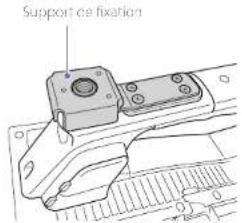
2. Collegare l'adattatore di estensione USB al supporto di fissaggio. 3. Serrare la vite di fissaggio in senso orario per fissare l'adattatore di estensione USB.
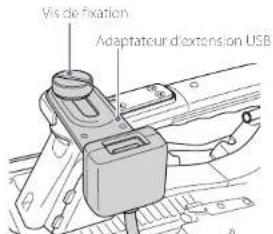
È possibile regolare la posizione dell'adattatore di estensione USB facendolo scorrere come indicato nell'immagine sotto.
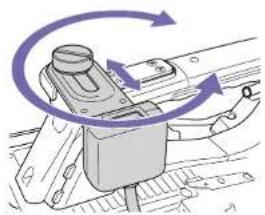
Fissare il coperchio di protezione (fornito) al connettore USB dell'adattatore di estensione USB.
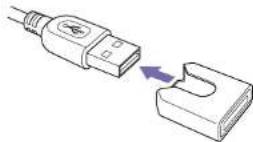
Aprire il coperchio del connettore del modulo LAN wireless USB.

6. Inserire il connettore USB dell'adattatore di estensione USB nel connettore del modulo LAN wireless USB.
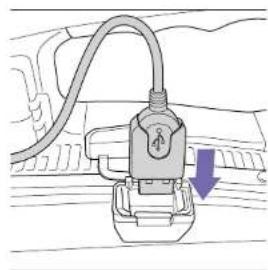
Connessione tramite modem
È possibile collegare la videocamera a Internet tramite una rete 3G/4G installando un modem (opzionale) sulla videocamera utilizzando il kit adattatore di rete CBK-NA1 (opzionale).
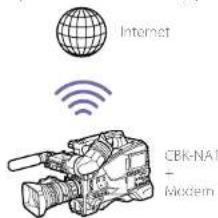
Collegamento
1 Collegare il modem (opzionale) al connettore USB dell'adattatore di estensione USB C2K-NA1E.
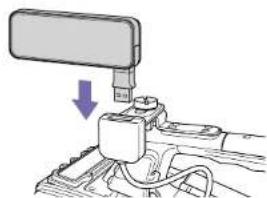
Per maggiori dettagli sul collegamento del modem, fare riferimento al manuale di istruzioni fornito con il modem.
2 Impostare Maintenance > Network > Setting su On. 3 Impostare Maintenance > Network > Modem su On.
[Note]
- Spegnere la videocamera prima di scollegare o rimuovere il CBK-NA1 e il modem.
- Potrebbe essere necessario del tempo (da 30 secondi a 1 minuto) per attivare la modalità modem. Attendere finché l'indicatore di stato della connessione del modem 3G/4G (pagina 19) smette di lampeggiare sul monitor LCD o nel mirino.
Connessione tramite lo strumento di assistenza alla configurazione di rete
Utilizzando lo strumento di assistenza alla configurazione di rete, è possibile creare un codice QR contenente le informazioni necessarie per accedere alla videocamera tramite una connessione C3 Portal. Caricare il codice QR creato sullo smartphone consente di connettersi rapidamente alla videocamera tramite una connessione C3 Portal. Per utilizzare questa funzione, installare prima l'applicazione dedicata a C3 Portal sullo smartphone, seguendo la procedura seguente.
5. Configurazione del disco: Connessione a Internet
1 Collegare il cavo USB collegato a uno smartphone al connettore del modulo USB LAN wireless. 2 Accendere la videocamera. 3 Selezionare Maintenance > Setup for Mobile App > Setup nel menu. 4 Appare una schermata che mostra le impostazioni che verranno modificate automaticamente per attivare la connessione con C3 Portal.
[Note] La configurazione non può essere eseguita quando Maintenance > Network Client Mode è impostato su On nel menu e la riproduzione in streaming è in corso.
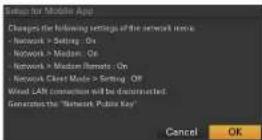
5 Verificare le impostazioni e selezionare OK. La configurazione viene avviata. Durante la configurazione viene visualizzato il messaggio "Processing". Al termine della configurazione, vengono visualizzate le informazioni richieste e un codice QR per accedere alle informazioni.
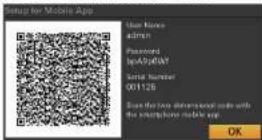
[Note] Assicurarsi che la password non sia visibile e che l'immagine del codice QR non venga fotografata da altre persone.
L'écran affiche un code QR apparaissant sur le moniteur LCD, mais il ne s'affiche pas lorsque le moniteur LCD est réglé sur le mode « Video sans informations superposées (MONI) » ou « Affichage d'état (STATUS) ». Passez au mode « Video avec informations superposées (CHAR) » à l'aide de la touche DISP SCL (page 9).
Lancez l'application dédiée à C3 Portal installée sur votre smartphone et scannez le code QR en utilisant la caméra du smartphone. Pour plus de détails sur l'utilisation de l'application dédiée, reportez-vous au Manuel d'aide de l'application dédiée.
Les informations requises pour accéder au caméscope sont chargées dans le smartphone.
Pour plus de détails sur l'application dédiée, visitez le site C3 Portal. https://www.c3p.sony.net
Connexion à l'aide du mode Wireless LAN Station (mode Wi-Fi Station)
Vous pouvez connecter à Internet à l'aide du mode station Wi-Fi en raccordant le module USB LAN sans fil IFU-WLM3 (fourni) ou l'adaptateur LAN sans fil CBK-WA02 (optionnel) au caméscope et en utilisant un point d'accès compatible 3G/4G/LTE (optionnel) ou à l'aide d'une fonction modem. Pour plus de détails concernant le raccordement des dispositifs, consultez « Fixation de l'IFU-WLM3 » (page 63) et « Fixation du CBK-WA02 » (page 63).
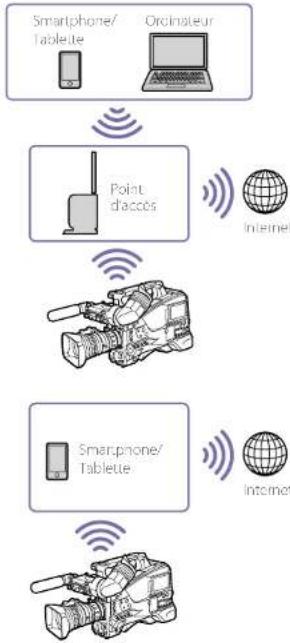
Connexion par l'intermédiaire d'un appareil
Si le point d'accès et le dispositif prennent en charge le WPS, connectez-vous à l'aide de la procédure indiquée sous « Connexion à un point d'accès à l'aide de la fonction WPS » (page 65). Si le WPS n'est pas pris en charge, connectez-vous à
l'aide de la procédure indiquée sous « Connexion à un point d'accès en mode station sans utiliser la fonction WPS » (page 81). D'abord, mettez le point d'accès et le dispositif en marche, puis configurez la fonction modem du dispositif si vous envisagez d'utiliser la fonction modem.
Connexion à un point d'accès à l'aide du menu de configuration
Vous pouvez vous connecter à un point d'accès à l'aide du menu de configuration. Cette connexion peut être établie à l'aide de la fonction de détection automatique de réseau ou par saisie manuelle.
Connexion à l'aide de la fonction de détection automatique de réseau
1 Effectuez les étapes 1 à 4 de « Connexion à un point d'accès à l'aide de la fonction WPS » (page 65). 2 Sélectionnez Maintenance > Network > Wi-Fi Station Detail Settings > Scan Networks dans le menu de configuration, puis sélectionnez (Execute). Le caméscope lance la détection des destinations réseau. Les destinations détectées pour la connexion s'affichent dans la liste de résultats Scan Networks. Remarque : Fermez d'abord l'affichage de la liste si vous souhaitez enregistrer le caméscope. 3 Tournez le bouton MENU pour sélectionner une destination à laquelle vous connecter, puis appuyez sur le bouton.
S. Configuration du disque : Connexion à Internet.
Lorsque la connexion est établie, l'écran de saisie de mot de passe s'affiche.
4 Impostare la password della stanza sullo schermo Password della stanza. Dopo aver impostato la password della stanza, si torna alla schermata Wi-Fi Station Detail Settings. Se le informazioni su una destinazione precedentemente connessa sono salvate nella cronologia del dispositivo, selezionare l'SSID per quella destinazione consente di visualizzare la schermata Wi-Fi Station Detail Settings. 5 Configurare le seguenti impostazioni di connessione nella schermata Wi-Fi Station Detail Settings.
| Element Description |
| DHCP Permet d'active/désaciller le DHCP.Lorsque cette fonction est rédigée sur On, une adresse IP est automatiquement attribuée au caméoscope. Pour saisir manuellement l'ADDRESS P du caméoscope, rédigée cette fonction sur Off. |
| IP Address Permet de saïrir l'ADDRESS P du caméoscope.Activé uniquement lorsque DHCP est [OII]. |
| Subnet masq Permet de saïrir la masque de sous-résau du caméoscope.Activé uniquement lorsque DHCP est [OIII]. |
| Gateway Permet de saïrir la passerelle pour le point d'accès.Activé uniquement lorsque DHCP est [OII]. |
| DNS Auto Oblient automatiquelément.I'adresse DNS.Lorsque le réglage est sur On,I'adresse du serveur DNS est oblièune automatiquelément. |
| Élement Description | |
| Primary DNS Server | Saisisse le serveur DNS primaire pour le point d'accès. Active uniquement lorsque DNS Auto est [Off]. |
| Secondary DNS Server | Saisisse le serveur DNS secondaire pour le point d'accès. Active uniquement lorsque DNS Auto est [Off]. |
6 Al termine, selezionare Set > Execute per applicare le impostazioni.
- Se si modificano le impostazioni di connessione, selezionare Execute. Se non si seleziona Execute, le impostazioni non vengono applicate.
- Potrebbe essere necessario del tempo (da 30 secondi a 1 minuto) per attivare la modalità station. Attendere finché l'indicatore di potenza del segnale (pagina 19) smette di lampeggiare sul monitor LCD o nel mirino.
- Le informazioni di configurazione della stazione di connessione vengono salvate nella cronologia. La cronologia può essere cancellata utilizzando ALL Reset e Network Reset.
Connessione manuale alla rete
1 Eseguire i passaggi da 1 a 4 di "Connessione a un punto di accesso tramite la funzione WPS" (pagina 65). 2 Configurare le seguenti impostazioni di connessione in Maintenance > Network > Wi-Fi Station Detail Settings nel menu di configurazione.
Elemento Descrizione
SSID Immettere l'SSID della destinazione a cui si desidera connettersi.
| E filament Description |
| Password Salisssez le mot de passé du point d'accès pour la connexion. Le mot de posses sais est affchéés sous forme d'astérisques. Les caractères saisis sont visibles lorsqu'vous appuyez sur la couche SHIT. |
| D'ICP Permet d'activé/désactiverie |
| D'ICP, |
| Lorsque cette fonction est |
| réglée sur Orn, une adresse IP |
| est automatiquement |
| attribuée au caméoscope. |
| Pour soit manuellement |
| l'adresse IP du caméoscope, |
| réglée cette fonction sur Off. |
| IP Address Permet de saïir l'adresse IP |
| du carméscope. |
| Activé uniquemment lorsque |
| DHCP est [OFF]. |
| Subnet mask Permit desaisir la mousse du sous rseau du camescope. Active unilquemment lorsque DHCP est Off . |
per il punto di accesso. Attivo solo quando DHCP è Off.
| DNS Auto Obtient automatiquement l'adresse DNS: Lorsque le réglage est sur On, l'adresse du serveur DNS est obtenue automatiquelement. |
| Primary DNS Server | Saisisseze le serveur DNS primary pour le point d'accès. Activer uniquement lorsque DNS Aut est Off. |
| E filament Description | |
| Secondary DNS Server | Solisssez le serveur DNS secondaire pour le point d'accès |
| Activer uniquement lorsqu'DNS Auto est [OfT] | |
3 Al termine, selezionare Set > Execute per applicare le impostazioni.
[Note] - Se si modificano le impostazioni di connessione, selezionare Execute. - Se non si seleziona Execute, le impostazioni non vengono applicate. - Potrebbe essere necessario del tempo (da 30 secondi a 1 minuto) per attivare la modalità station. Attendere finché l'indicatore di potenza del segnale (pagina 19) smette di lampeggiare sul monitor LCD o nel mirino.
5. Configurazione della rete
Trasferimento file
È possibile trasferire file proxy registrati su una scheda SD e file originali registrati su schede di memoria SDXC verso un server su Internet quando si è connessi a Internet tramite una rete 3G/4G/LTE, un punto di accesso o un router LAN cablato.
Impostazione della destinazione di trasferimento
1 Collegare la videocamera a Internet utilizzando le procedure indicate in "Connessione di dispositivi tramite LAN wireless" (pagina 63) e "Connessione a Internet" (pagina 67). È necessario prima registrare un server verso cui si desidera trasferire i file. Per ulteriori informazioni sulla registrazione di un server, fare riferimento a "Per registrare un server di destinazione" (pagina 62).
Configurazione della destinazione di trasferimento utilizzando l'applicazione dedicata (connessione allo smartphone)
È possibile inviare le impostazioni richieste per il trasferimento di file da uno smartphone alla videocamera quando è connessa a C3 Portal utilizzando uno smartphone (pagina 68). 1 Inviare le informazioni di trasferimento file alla videocamera utilizzando l'applicazione dedicata su uno smartphone. Per maggiori dettagli sull'uso dell'applicazione dedicata, fare riferimento al Manuale di aiuto dell'applicazione dedicata.
Se la videocamera riceve le informazioni di trasferimento file con successo, viene visualizzato il seguente messaggio.
2 Selezionare OK.
Le informazioni di configurazione iniziano a essere caricate. Quando la configurazione viene caricata con successo, viene visualizzato il messaggio "Network File loaded".
Elementi configurati automaticamente Per gli elementi configurati
automaticamente, consultare "Per registrare un server di destinazione" (pagina 82).
[Nota]
Service.Show Password e Load Certification non sono inclusi negli elementi che vengono configurati automaticamente.
Per maggiori dettagli sull'applicazione dedicata, visitare il sito C3 Portal. https://www.c3p.sony.net
Trasferimento dei file proxy tramite il menu Web
È possibile scaricare i file proxy registrati su una scheda SD su un server tramite il menu Web.
1 Collegate il camcorder e il dispositivo tramite una connessione LAN, quindi avviare un browser sul dispositivo per accedere al camcorder.
2 Viene visualizzata una schermata di elenco file per selezionare i file. 3 Toccare [Media Info], quindi toccare [SD Card]. Viene visualizzata la schermata SD Card.
Utilizzando la versione 2.0 o successiva dell'applicazione "Content Browser Mobile", è possibile visualizzare rapidamente una miniatura corrispondente a un file proxy su una scheda SD utilizzando l'immagine fissa del primo fotogramma.
4 Selezionare i file da trasferire. Toccare un file per selezionarlo. Toccare di nuovo un file per deselezionarlo. È possibile toccare due volte un file per riprodurlo e verificarne il contenuto. Toccare [Trasferisci]. Viene visualizzato il server di destinazione predefinito specificato in [Impostazione predefinita] (fare riferimento a "Per registrare un server di destinazione" (pagina 82)). Per cambiare il server di destinazione, toccare il server di destinazione per visualizzare un elenco, quindi selezionare un altro server. Immettere la directory sul server di destinazione, se necessario. È possibile selezionare una destinazione di trasferimento utilizzando Manutenzione > File > Trasferimento > Server di caricamento predefinito nel menu di configurazione.

6 Toccare [Trasferisci]. Il trasferimento dei file selezionati inizia. Per annullare il trasferimento dei file, toccare [Annulla].
Trasferimento dei file proxy utilizzando la schermata delle miniature
È possibile scaricare i file proxy registrati su una scheda SD su un server utilizzando la schermata delle miniature del camcorder.
Trasferimento di un file proxy specifico
1 Selezionare una destinazione di trasferimento preferita registrata nel menu Web. È possibile designare una destinazione di trasferimento tramite il menu Web o Manutenzione > File > Trasferimento > Server di caricamento predefinito nel menu di configurazione. 2 Premere il tasto THUMBNAIL per visualizzare la schermata delle miniature. 3 Selezionare Thumbnail > Transfer Clip (Proxy) > Select Clip nel menu di configurazione. Viene visualizzata una schermata di selezione del trasferimento dei file. 4 Ruotare la manopola MENU per spostare il cursore su un clip (piano) da trasferire, quindi premere la manopola. Viene aggiunto un segno di spunta al piano selezionato.
Per deselezionare la casella di un piano selezionato, premere di nuovo il pulsante MENU.
5 Tenere premuto il tasto SHIFT e premere il tasto SET. Viene visualizzata una finestra di dialogo di conferma. Ruotare la manopola MENU per selezionare [Esegui] nella schermata del messaggio di conferma, quindi premere la manopola. Il file selezionato viene salvato nell'elenco delle attività e viene visualizzato un messaggio di salvataggio completato.
Trasferimento di tutti i file proxy
È possibile trasferire tutti i file proxy registrati su una scheda SD contemporaneamente.
[Note]
- I file proxy per i quali non esistono file originali non possono essere selezionati per il trasferimento nella schermata delle miniature.
- Les fichiers proxy qui ne sont pas affichés sur l'écran de la désignation de transfert de fichiers ne peuvent pas être transférés. 1 Sélectionnez Thumbnail > Transfer Clip (Proxy) > All Clips dans le menu de configuration. Tournez le bouton MENU pour sélectionner [Execute], puis appuyez sur le bouton. Une boîte de dialogue de confirmation apparaît. 3 Tournez le bouton MENU pour sélectionner [Execute], puis appuyez sur le bouton. Tous les fichiers sont enregistrés dans la liste des tâches et un message d'enregistrement terminé s'affiche. Le transfert de fichiers commence dans l'ordre dans lequel les fichiers ont été enregistrés dans la liste des tâches. Vous pourrez vérifier les fichiers enregistrés en affichant la liste des tâches de transfert en
utilisant Maintenance > File Transfer > View Job List dans le menu de configuration.
Transfert automatique une fois l'enregistrement terminé
Si Maintenance > File Transfer > Auto Upload (Proxy) dans le menu de configuration est réglé sur On au préalable, le fichier est automatiquement transféré vers le serveur spécifique lorsque l'enregistrement proxy est terminé.
Si un fichier proxy d'une durée identique à celui du fichier original, héritant des informations du fichier original, est enregistré sur la base des métadonnées de planification, un dossier est créé sur la destination de transfert avec un nom défini par le contenu de la balise du fichier des métadonnées de planification, et le fichier proxy est transféré vers ce dossier.
Lors du transfert, l'ID du support d'enregistrement est automatiquement ajouté au nom de fichier du fichier de métadonnées de planification.
Transfert de parties de fichiers proxy
En utilisant la version 2.0 ou ultérieure de l'application « Content Browser Mobile », vous pouvez définir des repères de début et de fin dans des fichiers proxy et transférer les parties sélectionnées.
Vous pouvez également transférer les parties sélectionnées de plusieurs fichiers à l'aide du Storyboard.
[O]
- Des marques pour aller jusqu'à 15 images sont ajoutées et chaque partie sélectionnée est enregistrée dans la liste des tâches.
- Les fichiers créés à partir de parties sélectionnées de fichiers provenant d'enregistrements à l'aide du logiciel de fonction de mise en réseau (version 1.25 ou antérieure) peuvent ne pas être importés dans des systèmes de montage non linéaires. En cas de transfert en partie par l'intermédiaire du Storyboard, le repère pour l'envoi des informations du Storyboard vers un système de montage non linéaire s'affiche dans la liste des tâches. Lors du transfert, un dossier General/Sony/Temp est
automatiquement créé sur la carte SD. Le fichier est stocké temporairement dans ce dossier et est automatiquement supprimé une fois le transfert de fichiers terminé.
- Les fichiers ne peuvent pas être transférés dans les conditions suivantes.
- Lorsque Maintenance > Network > Wi-Fi Mode est réglé sur Wi-Fi Access Point et Wired LAN est réglé sur Disable dans le menu de configuration
- È possibile che il fallimento dell'upload sul server sia dovuto al fatto che l'opzione di trasferimento in transito (Maintenance > Streaming > Setting) è impostata su On.
- Quando l'opzione di caricamento client è attiva, la lettura in transito è in corso (lettura in transito che in Maintenance > Network Client > Setting è impostata su On).
Trasferimento dei file originali tramite il menu Web
È possibile scaricare i file originali registrati su un supporto SxS su un server utilizzando il menu Web.
1 Collegare la videocamera e il dispositivo tramite una connessione LAN, quindi avviare un browser sul dispositivo per connettersi alla videocamera (vedere "Connessione di dispositivi tramite LAN senza fili" a pagina 63). 2 Selezionare Maintenance > File Transfer > File Transfer nel menu di configurazione. 3 Ruotare la manopola MENU per selezionare [Execute], quindi premere il pulsante. La modalità di trasferimento dei file originali viene avviata. 4 Visualizzare una schermata di elenco file per selezionare i file nel browser del dispositivo.
Toccare per selezionare [Media info], quindi toccare Slot A (per i file registrati su un supporto presente nello slot A) o Slot B (per i file registrati su un supporto presente nello slot B). Viene visualizzata la schermata Slot A o Slot B. Esempio: schermata Slot A

6 Selezionare i file che si desidera trasferire.
Toccare un file per selezionarlo. Toccare di nuovo un file per deselezionarlo.
7 Toccare Transfer
Viene visualizzato il server di destinazione predefinito specificato in [Default Setting] (fare riferimento a "Per impostare un server di destinazione" a pagina 82).
Per cambiare il server di destinazione, toccare il server di destinazione per visualizzare un elenco, quindi selezionare un altro server. Immettere la directory sul server di destinazione in [Directory].
È possibile selezionare una destinazione di trasferimento utilizzando Maintenance > File
Transfer > Default Upload Server nel menu di configurazione.
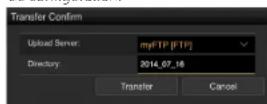
8 Toccare [Transf]
Il trasferimento dei file selezionati inizia. Per annullare il trasferimento dei file, toccare (Cancel). Quando il trasferimento di tutti i file è terminato, la modalità di trasferimento viene automaticamente chiusa e viene visualizzata la schermata di ripresa della videocamera.
Trasferimento dei file originali tramite la schermata delle miniature
È possibile scaricare i file originali registrati su una scheda di memoria SxS su un server utilizzando la schermata delle miniature.
Trasferimento di file originali
1 Selezionare una destinazione di trasferimento precedentemente registrata nel menu Web. È possibile selezionare una destinazione di trasferimento tramite il menu Web o tramite Maintenance > File Transfer > Default: Upload Server nel menu di configurazione. 2 Premere il tasto THUMBNAIL per visualizzare la schermata delle miniature. 3 Selezionare Thumbnail > Transfer Clip > Select Clip nel menu di configurazione. Viene visualizzata una schermata di selezione del trasferimento dei file. 4 Ruotare la manopola MENU per spostare il cursore su un file (clip) da trasferire, quindi premere la manopola. Viene aggiunto un segno di spunta alla clip selezionata. Per deselezionare la casella di una clip selezionata, premere di nuovo la manopola MENU.
5 Tenere premuto il tasto SHIFT e premere il tasto SET. Viene visualizzata una finestra di dialogo di conferma. Ruotare la manopola MENU per selezionare [Execute] nella schermata del messaggio di conferma, quindi premere la manopola. Il file selezionato viene registrato nell'elenco dei lavori e viene visualizzato un messaggio di registrazione completata.
Trasferimento di tutti i file originali
È possibile trasferire tutti i file originali registrati su una scheda di memoria SxS contemporaneamente.
1 Selezionare Thumbnail > Transfer Clip > All Clips nel menu di configurazione. 2 Ruotare la manopola MENU per selezionare [Execute], quindi premere la manopola. Viene visualizzata una finestra di dialogo di conferma: ruotare la manopola MENU per selezionare [Execute], quindi premere la manopola. Tutti i file vengono registrati nell'elenco dei lavori e viene visualizzato un messaggio di registrazione completata. Il trasferimento dei file inizia nell'ordine in cui i file sono stati registrati nell'elenco dei lavori. È possibile verificare i file registrati visualizzando l'elenco dei lavori di trasferimento tramite Maintenance > File Transfer > View Job List nel menu di configurazione.
Se Maintenance > File Transfer > Remote File Transfer nel menu di configurazione è impostato su Enable in anticipo, la modalità di trasferimento dei file originali viene avviata automaticamente senza impostare la modalità di trasferimento dei file.
[Nota] I file non possono essere trasferiti nelle seguenti condizioni. - Durante la registrazione, la riproduzione o la schermata delle miniature - Quando Maintenance > Network > Wireless Network è impostato su Wi-Fi Access Point e Wired LAN > Disable è impostato su Disable nel menu di configurazione - Quando la funzione di streaming è attiva: Maintenance > Streaming > Setting è impostato su On - Quando la modalità client di rete è attiva e la riproduzione in transito è in corso (riproduzione in transito quando Maintenance > Network > Client Mode > Setting è impostato su On).
Trasferimento di parti di file originali
Utilizzando la versione 2.0 o successiva dell'applicazione "Content Browser Mobile", è possibile impostare punti di inizio e fine in file originali registrati dalla videocamera per tagliarli e trasferire le parti selezionate.
È inoltre possibile trasferire le parti selezionate in più file con l'aiuto della Storyboard.
Sono supportati i seguenti formati di file originali.
XAVC-I XAVC-I HD122 (exFAT/UDF) HD420HQ (exFAT/UDF)
Nota
Per trasferire una parte di un file originale tramite "Content Browser Mobile", è necessario un file proxy con lo stesso nome del file originale. Attivare la creazione di file proxy prima di iniziare e durante la registrazione.
Le impostazioni necessarie sono indicate sopra. - Impostare Menu di configurazione > Operation > XAVC Proxy Rec Mode > Setting su On. - Se la modalità client remoto è attivata, impostare Maintenance > Network Client Mode > Preset 1, Preset 2 o Preset 3 > KONV, with Proxy su On nel menu di configurazione.
Verifica dello stato del trasferimento file
Monitoraggio tramite il menu Web
Toccare [Job list] sulla schermata SD Card, Slot A o Slot B per visualizzare la schermata Job List e verificare lo stato del trasferimento file (pagina 83).
Monitoraggio tramite il menu di configurazione
Selezionare Maintenance > File Transfer > View Job List nel menu di configurazione per visualizzare la schermata Job List. È possibile verificare lo stato del trasferimento file dalla schermata Job List.
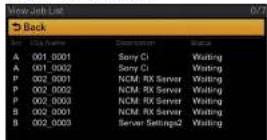
Elemento Descrizione
Src. Indicatore del supporto di origine
trasferimento clip
A support de logement A
B. support de logement B
P support de logement pour cartes
PROXY SD
Clip Name: Nom du transfert de plans
Destination: Serveur de destination de transport de plans
S. Configuration du réseau: Transfert de fichiers
Element: Description
Status: état du transfert
Completed: transfert terminé
Transferring: transfert en cours
Aborted: transfert interrompu
Waiting: transfert en attente
Server Capacity Over: capacité du serveur de destination de transfert dépassée ( « E03-006 » s'affiche dans Job List (page 83) dans le menu Web)
Upload Error: erreur de téléchargement vers le serveur de destination de transport (E03-003 > s'affiche dans Job List).
pagina 83) nel menu Web
Dest. Auth. Fallita: autenticazione del server di gestione trasferimento fallita (E03-005). Viene visualizzato in Job List (pagina 83) nel menu Web.
Dest. Cert. Errore: errore di certificazione della destinazione di trasferimento (E03-008). Viene visualizzato in Job List (pagina 83) nel menu Web.
2 Premere il pulsante MENU.
Viene visualizzato un messaggio di conferma per chiedere se si desidera eliminare.
3 Ruotare il pulsante MENU per selezionare (Execute), quindi premere il pulsante. Viene visualizzato un messaggio di completamento dell'eliminazione.
Eliminazione di tutti i file di trasferimento registrati
Premere [Clear All Jobs] sulla schermata Job List.
Eliminazione di tutte le attività di trasferimento completate
Premere [Clear Completed] sulla schermata Job List.
Eliminazione dei file di trasferimento dalla schermata Job List del camcorder
È possibile selezionare ed eliminare qualsiasi file di trasferimento registrato sulla schermata Job List.
[Nota]
Se si eliminano i file uno per uno, non è possibile eliminarne più di uno alla volta.
Sulla schermata Job List, ruotare il pulsante MENU per spostare il cursore sul file che si desidera eliminare.
S. Configurazione del riscau
Diffusione di contenuti video e audio in lettura in transito
È possibile diffondere il video o l'audio registrato con il camcorder tramite Internet o la rete locale.
Preparazione della trasmissione in lettura in transito
1 Collegare il camcorder a Internet utilizzando le procedure indicate in "Connessione di dispositivi tramite LAN wireless" (pagina 63) e "Connessione a Internet" (pagina 67). Selezionare Preset1 (o Preset2, Preset3) in Maintenance > Streaming dal menu di configurazione. Viene visualizzata la schermata di configurazione della destinazione di connessione per la lettura in transito. 3 Impostare Size, Bit Rate, Type e gli elementi in base al tipo. Per i dettagli e i limiti relativi alle impostazioni, consultare "Regole di lettura in transito" (pagina 80). 4 Selezionare Preset1 (o Preset2, Preset3) definito ai passaggi 1 e 2 in Maintenance > Streaming > Preset Select dal menu di configurazione.
Avvio della lettura in transito
1 Impostare Maintenance > Streaming > Setting dal menu di configurazione su On. La lettura in transito si avvia in base alle impostazioni. È possibile assegnare Streaming a un commutatore personalizzabile. Per i dettagli
sulla distribuzione, consultare "Assegnazione di funzioni ai commutatori personali" (pagina 130).
[Note]
La lettura in transito non può essere avviata con le seguenti regole di menu: - Quando Maintenance > Network > Setting nel menu di configurazione è impostato su Off - Quando Maintenance > Network Client Mode > Setting nel menu di configurazione è impostato su On - Quando Maintenance > Network > Setting nel menu di configurazione è impostato su On, ma Maintenance > Network > Wi-Fi mode è impostato su Off e Maintenance > Network > Wired LAN è impostato su Disable - All'avvio, il trasferimento del contenuto video o audio corrente può richiedere diversi secondi. - Non è possibile avviare la lettura in transito quando si sta riproducendo un piano in formato SD. Se la destinazione di diffusione della lettura in transito non è configurata correttamente o se il camcorder non riesce a connettersi, il simbolo "x" appare sull'icona come indicatore dello stato della lettura in transito. - La lettura in transito in modalità client ricevuto (pagina 76), la sorveglianza, la registrazione e il trasferimento di funzioni non sono disponibili dopo aver attivato la modalità di lettura in transito. Questi tipi di file non possono essere riprodotti correttamente per i contenuti protetti.
Arresto della lettura in transito
Impostare Maintenance > Streaming > Setting su Off per arrestare la lettura in transito. Quando Streaming è attivo (On), la lettura in transito può essere arrestata anche premendo il commutatore personalizzabile a cui questa funzione è stata assegnata.
Quando il camcorder è collegato a un dispositivo tramite una LAN wireless (pagina 63) o a Internet tramite la modalità Wireless LAN Station (pagina 65), è possibile anche impostare la destinazione di trasmissione in transito e avviare/arrestare la trasmissione in transito dal menu Web (pagina 79).
S. Configurazione della rete
Trasmissione in transito di VIDEO di alta qualità
La trasmissione in transito di alta qualità con la tecnologia Sony QoS è supportata attivando la modalità client di rete e collegandosi al Connection Control Manager (CCM) di una stazione di rete RX Sony (opzionale) o di C3 Portal. Una trasmissione in transito stabile e di migliore qualità può essere realizzata utilizzando più reti.
[Note]
Utilizzare la versione 1.18.2 o successiva per la stazione di rete RX. Per una trasmissione in transito stabile con più reti, utilizzare una linea portante diversa per ogni rete. Quando si utilizzano più livelli, la velocità in bit target può essere superata a seconda della scena durante la ripresa. C3 Portal è un servizio cloud fornito da Sony. È richiesta una registrazione per utilizzare il servizio. C3 Portal non è disponibile in alcune regioni. Per maggiori dettagli sui dati e sulla disponibilità del servizio, visitare il sito Web seguente. https://www.c3psom.org/.
Inoltre, consultare i seguenti siti per la politica sulla privacy di C3 Portal.
Termini di servizio https://www.csp.sory.rei/site/ios_eu.html Politica sulla privacy di C3 Portal https://www.c3p.soryr.rc/sic/c3p privacy policy.html Politica sulla privacy di Professional ID
https://www.pro-iso.sony.net/4/privacyPolicy Per maggiori dettagli, contattare un rappresentante commerciale Sony Professional.
1 Collegare il camcorder al
Per i dettagli, consultare "Collegamento di dispositivi tramite LAN wireless" (pagina 63) e "Connessione a Internet" (pagina 67).
2 Configurare le impostazioni di rete della destinazione a cui si desidera connettersi in Maintenance > Network Client Mode > Preset 1, Preset 2 o Preset 3 nel menu di configurazione.
È possibile registrare le impostazioni di rete di una destinazione a cui connettersi come impostazione predefinita in Preset 1, Preset 2 e Preset 3.
Elemento Descrizione
CCM Address Inserire l'indirizzo IP del CCM
per effettuare la connessione.
(Nome host o indirizzo
CCM Port Immettere il numero di porta
del CCM per effettuare la
connessione
User Name Immettere il nome utente.
Password Immettere la password.
La password inserita viene
visualizzata sotto forma
di asterischi. I caratteri
non sono visibili finché
non si preme il tasto
F1.
NCM with Proxy Consente di attivare/disattivare
la registrazione proxy durante
la connessione con un CCM
Camera Control: attiva/disattiva il controllo
della camera quando un CCM
è collegato
Camera Setting: attiva/disattiva la
gestione di un file ALL
quando un CCM è collegato.
[Note]
Per impostare la modalità client di rete, è necessario impostare valori per tutti gli elementi:
- Impostare Maintenance > Network Client > Wave Preset 1, Preset 2 o Preset 3 > NCM with Proxy on Send nel menu di configurazione per attivare la registrazione proxy anche quando la modalità client di rete è attivata. Per attivare la registrazione NCM with Proxy, impostare Operation > XAVC Proxy Rec > Wave Redactant su On nel menu di configurazione.
- Se Maintenance > Network Client Mode > Preset
- Preset 2 o Preset 3 > NCM with Proxy è impostato su Disponibile nel menu di configurazione, la registrazione proxy viene attivata quando la modalità client di rete è impostata su On durante la registrazione. Se la registrazione del file originale è confermata, impostare i ritardi su Off per eliminare la registrazione proxy.
Se Operation > XAVC Proxy Rec > Marco SProxy HRec > Size nel menu di configurazione è impostato su HD AutoSWips o 1 | Duro60Mips), NCM with Proxy non può più essere attivato.
S11D Auto (SMops) o L1D Auto (MBop) viene selezionato dopo aver impostato NCI con Proxy su Enable, cioè
l'impostazione viene conservata, ma la registrazione proxy impostata non viene effettuata.
3 Selezionare uno dei nomi di preset predefiniti, scelto nel passaggio 1 in Maintenance > Network Client Mode > Preset Select nel menu di configurazione. 4 Impostare Maintenance > Network Client Mode > Setting nel menu di configurazione su On. La modalità client di rete viene attivata e la videocamera si connette alla stazione di rete RX o a C3 Portal. La riproduzione in transito inizia in risposta al funzionamento della stazione di rete RX. Unchyfier ALL può anche essere registrato/caricato tramite il telecomando dell'unità con la stazione di rete RX.
Per i dettagli sul funzionamento, fare riferimento al manuale di istruzioni della stazione di rete RX o al Manuale di aiuto di C3 Portal. È possibile assegnare l'impostazione della modalità client di rete (On/Off) a un interruttore personalizzabile. Per i dettagli sull'assegnazione, consultare "Assegnazione di funzioni agli interruttori personalizzabili" (pagina 130).
Note - Non è possibile passare alla modalità client di rete durante la riproduzione in transito normale (pagina 75). - Dopo il passaggio alla modalità client di rete, la riproduzione in transito normale (pagina 75) e la sorveglianza sono disponibili. - Il passaggio alla modalità client di rete durante la sorveglianza interrompe la sorveglianza. - Il trasferimento di file non è supportato durante la riproduzione in transito in modalità client di rete. Il trasferimento di file è supportato dopo l'arresto della riproduzione in transito. - Se la riproduzione in transito in modalità client di rete viene avviata durante il trasferimento di file, il trasferimento di file si interrompe e il trasferimento di file riprende dopo l'arresto della riproduzione in transito. - I bitrate di riproduzione in transito possono essere configurati con la stazione di rete RX sono
limitati alle seguenti indicazioni in base al formato di registrazione proxy.
Se il formato di registrazione proxy è 1280x720 SMaps/Maps, il bitrate di riproduzione in transito è limitato a 1 Mbps o inferiore.
Se il formato di registrazione proxy è 640×350 3Mbps, il bitrate di riproduzione in transito è limitato a 3 Mbps o inferiore.
- Il formato proxy non può essere modificato in modalità client di rete. Per modificare il formato, impostare prima Network Client Mode su Off. La modalità client di rete non può essere impostata su On quando Maintenance > Network > Modem Remote è impostato su On nel menu.
Trasferimento di file in modalità client di rete
È possibile trasferire file verso un server definito da un CCM collegando la videocamera in modalità client di rete al CCM di una stazione di rete RX o di C3 Portal.
1 Selezionare i file che si desidera trasferire.
Per trasferire un clip proxy: seguire i passaggi da 1 a 5 in "Trasferimento dei clip proxy tramite il menu Web" (pagina 71). Per trasferire i clip originali: seguire i passaggi da 1 a 6 in "Trasferimento dei clip originali tramite il menu Web" (pagina 72).
2 Toccare Trasferisci
NCM RX Server viene visualizzato come
cstnlaon
Impostare × NCM: RX Server × come
cestnatlon
3 Toccare Trasferisci
Trasferire i clip selezionati sul
server specificato all'avvio di CCM
[Tab]
La destinazione può anche essere inoltrata su NCMI, RXServer e sul client mobile di rete, ma non è raggiungibile.
In questo caso, il trasferimento viene messo in attesa e il trasferimento verso il server specificato su CCM riprende dopo la.
connessione al CCM in modalità client di rete.
Utilizzo del comando remoto Wi-Fi
È possibile accedere al comando remoto Wi-Fi integrato nella videocamera da uno smartphone, un tablet o qualsiasi altro dispositivo tramite una connessione LAN wireless.
L'uso del telecomando Wi-Fi consente di comandare il camcorder a distanza. Ciò consente di avviare/arrestare la registrazione o di configurare le impostazioni a distanza ed è utilizzato anche in circostanze in cui il camcorder è posizionato a distanza o montato su una gru, ad esempio.
Visualizzazione del telecomando Wi-Fi
La schermata Wi-Fi Remote viene ridimensionata automaticamente per adattarsi alle dimensioni dello schermo del dispositivo connesso.
1 Collegare il camcorder a Internet utilizzando le procedure indicate in "Connessione di dispositivi a LAN wireless" (pagina 63) e "Connessione a Internet" (pagina 67). Avviare un browser sul dispositivo e digitare "http://<indirizzo_IP>/m.html" nella barra degli indirizzi, dove <indirizzo_IP> è l'indirizzo IP del camcorder (Maintenance > Network > IP Address (Wireless) nel menu di configurazione). Ad esempio, se l'indirizzo IP è 192.168.1.1, digitare "http://192.168.1.1/m.html" nella barra degli indirizzi. Inserire il nome utente e la password (Maintenance > Access Authentication (pagina 122) nel menu di configurazione) nella schermata del browser. Quando la connessione riesce, la schermata Wi-Fi
Remote viene visualizzata sul dispositivo. Utilizzare la schermata Wi-Fi Remote per comandare il camcorder.
È possibile disattivare il funzionamento del tasto REC spostando il blocco verso la direzione di blocco.
È inoltre possibile visualizzare il telecomando Wi-Fi tramite [Cam Remote Control] (pagina 79) del menu Web.
[Note]
Per visualizzare la pagina per uno smartphone, sostituire "m.html" con "m.html" nell'URL. Per visualizzare la pagina per un tablet, sostituire "m.html" con "mt.html" nell'URL. Quando viene inserito "m.html", la pagina viene visualizzata automaticamente su un dispositivo corrispondente. Tuttavia, la pagina appropriata potrebbe non essere visualizzata a seconda del dispositivo. La schermata Wi-Fi Remote potrebbe non corrispondere alle impostazioni del camcorder nelle seguenti circostanze. Se ciò si verifica, ricaricare la pagina del browser. - Se il camcorder viene acceso mentre è connesso
- - Se il camcorder viene utilizzato direttamente mentre è connesso - Se il dispositivo è stato riconnesso - Se sono stati utilizzati i tasti avanti/indietro del browser
- Il telecomando Wi-Fi potrebbe non funzionare se la potenza del segnale wireless è debole.
Schermata Wi-Fi Remote (smartphone)
Schermata principale
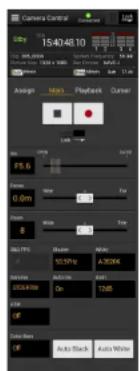
Visualizzazione dello stato Impostazioni di ripresa: Iris, Focus, Zoom, ISO, FPS, Shutter, White, Gamma, Auto Iris, Gain, ATW, Color Bars, Auto Black, Auto White
Schermata Playback

- Affichaggio dello Stato
- Tasti di comando di riproduzione: Rev, Play/Pausa, Fwd, Prev, Stop, Next
Schermata Cursore
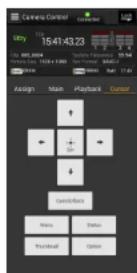
Indicatori di stato - Tasti di comando del cursore, nella visualizzazione di menu/stato: Su, Sinistra, Set, Destra, Giù, Cancel/Back, Menu, Status, [thimbrail], Option (SHIFT + SFT)
Schermata Assign

- Visualizzazione dello stato Commutatore personalizzabile Commutatore personalizzabile 0,1,3,4,5
S. Configurazione del rischio: Utilizzazione del comando a distanza Wi-Fi
Schermata Wi-Fi Remote (tablet)
Schermata Main

- Visualizzazione dello stato Commutatori personalizzabili Commutatore personalizzabile 0,1,3,4,5 Sequenza di prese di vista
SQC FPS, Shutter, White, Gamma, Auto Iris, Gain, AWB, Color Bars, Auto Black, Auto White
Schermata Playback

Visualizzazione dello Stato - Tasti di comando e riproduzione Rev, Play/Pausa, Fwd, Prev, Stop, Next
Schermata Cursore

- Visualizzazione dello stato
Tasti di comando del display del menu
c
Su, sinistra, Invio, destra, giù, Annulla/Indietro, Menu, Stato.
Tasto Opzione (MAIUSC+INVIO)
Schermata Assegnazione
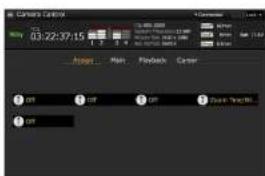
- Commutatori personalizzati
Commutatore personalizzabile 0,1,3,4,5
S. Configurazione della rete
Configurazione dal menu Web
Il menu Web della videocamera viene visualizzato quando la videocamera viene controllata da un browser su un dispositivo connesso tramite una connessione LAN wireless. Tramite il menu Web è possibile configurare le impostazioni relative alle funzioni wireless, trasferire file ed eseguire altre azioni.
Visualizzazione del menu Web
1 Collegare la videocamera a Internet utilizzando le procedure indicate in "Connessione di dispositivi tramite LAN wireless" (pagina 63) e "Connessione a Internet" (pagina 67). 2 Avviare un browser sul dispositivo e inserire "http://192.168.1.1:8080/index.html" nella barra degli indirizzi. Viene visualizzata la schermata di inserimento di nome utente e password. Inserire un nome utente e una password, quindi selezionare [OK]. Per il nome utente e la password per l'autenticazione di accesso, fare riferimento a Manutenzione > Autenticazione di accesso (pagina 122) nel menu di configurazione.
Menu di configurazione
Avviare un browser sul dispositivo e inserire "http://<indirizzo_IP>:8080" nella barra degli indirizzi, dove "<indirizzo_IP>" è l'indirizzo della videocamera (Manutenzione > Rete > Indirizzo IP nel menu di configurazione) per visualizzare la schermata Info supporto > Scheda SD della videocamera.
Toccare in alto a sinistra dello schermo del menu Web per visualizzare i menu di configurazione. Toccare l'elemento che si desidera configurare.
Le menu possède les éléments suivants : Settings, Media Info, Job List et Cam Remote Control.
Settings
Utilisé pour configurer le caméscope. Cet écran dispose des commandes suivantes.
| Element Description Consultez | ||
| Wireless | Réglages du format de lecture en transit | Réglages du format de lecture en transit (page 79) |
| Module >Streaming Format | ||
| Wireless Module >Proxy Format | Réglages du format de proxy | Réglages du format de proxy (page 80) |
| Wireless Module >System Settings | Charge et certificate Network Client Mode Settings (exécuté en utilisant le bouton Load de Load Certification) | Réglages du système (page 80) |
| Wireless LAN >Station Settings | Réglages de LAN sans fil | Réglages Wireless LAN Station (page 81) |
| Wireless LAN >Status | État des réglages LAN sans fil | Vérification des réglages de LAN sans fil (page 81) |
| Wired LAN >Wired LAN Settings | Réglages de LAN filaire | Réglages de LAN filaire (page 81) |
| Wired LAN >Status | État des réglages de LAN filaire | Vérification des réglages de LAN filaire (page 82) |
| Upload Settings | Réglages de transfert | Réglages de transfert (Upload) (page 82) |
Media Info
Permet d'afficher les informations relatives au support et est utilisé pour la sélection des fichiers à transférer à partir d'un support particulier.
- SID Card : support inséré dans le logement pour carte PROXY SD du caméscope.
Double-cliquez sur un fichier pour commencer la lecture ou afficher le fichier sélectionné.
[Fernarque]
Il est possible que la lecture ne soit pas prise en charge, en fonction du système d'exploitation de l'ordinateur utilisé et de la version du navigateur. Si cela se produit, utilisez « Content Browser Mobile »
- Slot A : support inséré dans le logement de carte A du caméscope
- Slot B : support inséré dans le logement de carte B du caméscope
Job List
Permet d'afficher l'écran Job List pour la gestion des transferts de fichiers (page 83).
Cam Remote Control
Permet d'afficher l'écran Wi-Fi remote control (page 77).
Informazioni OSS
Consente di visualizzare le informazioni sul copyright.
Impostazioni del formato di lettura in transito
È possibile configurare la lettura in transito per la sorveglianza tramite dispositivi e regolare il formato e la destinazione di diffusione della lettura in transito per una lettura in transito via internet o rete locale.
Video
AVC/H.264 Main Profile, 4:20 Long GOP - la dimensione è selezionata nelle impostazioni seguenti.
Audio
Compressione AAC LC - Frequenza di campionamento: 48 kHz Bitrate: 128 kbps per lo stereo
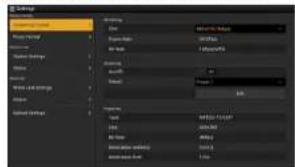
Impostazioni di sorveglianza
È possibile effettuare l'impostazione per dispositivo o formato per la sorveglianza.
| Élement Description Réglage | |
| Monitoring Size | Perme de régier la tatie du video et le début binaire pour la surveillance. |
| Monitoring Frame Rate | Affiche la fréquence d'images videoi pour la surveillance. |
| Monitoring Bit Rate | Affiche le début binaire videoi pour la surveillance. |
[Note] Il bitrate è un valore medio che può variare a seconda dei casi - Una frequenza di immagini video di 20 fps non è supportata. - 640x360 (1 Mbps) non è supportato per Monitor Size.
S. Configurazione della rete: Configurazione dal menu Web
Impostazioni di lettura in transito
È possibile regolare il formato e la destinazione di diffusione per la lettura in transito. È possibile predefinire fino a tre impostazioni.
| Element Description Réglage | |
| On/Off Active/éactivée la diffusion de lecture en transl. | On/Off |
| Preset Sélectionne le prééglage de Presel, 1 à Presel 3. Vous pouvez modifier un prééglage en selectionnement. Edit. | Preset 1/Preset 2/Présat 3 |
| Type Sélectionne le type | MPEG-2 1⁄4" |
| de videoient la | MPEG-2 1⁄4" |
| lecture en transit. | RTP |
| Size Régic la taillde de | HD Auto/ |
| vidéo pour la lecture en transit. | 1280x720/ |
| Lorsque HD Auto est sélectionné, la taillé est régulée sur 1920x1080 ou 1280x720, en fonction du réglage du format d'enregistrement enregistré sur la carue mémoire Sx5 ou du format du plan à lire. | 640x360/ |
| 490x270/ | |
| 320x180 |
| Bit Rate Récile le début | S/ Mbps/6 Mbps/ |
| binaire de video pour la lecture en transit | 3 Mbps/2 Mbps/1 Mbps/0.5 Mbps/0.3 Mbps(Mono I)/0.3 Mbps(Mono R)/0.2 Mbps(Mono I)/0.2 Mbps(Mono R) |
| Le début binaire à sélectionner varie en fonction du réguîge de Size. |
| Éléments Description Réglage | ||
| Destination Address | Saisisse le nombre de port du serveur de destination de la diffusion utilisé pour la lecture en transit. | Nom de l'hôte ou adress IP |
| Destination Port | Saisisse le nombre de port du service de destination de la diffusion utilisé pour la lecture en transit. | 1 à 65535 |
| Audio Channel Select | Déjectionnes canaux audio pour la sortie de lecture en transit. | Cn-1 & Cn-2/ Cn-3 & Cn-4 |
Note
Quando Streaming è impostato su On, la funzione di sorveglianza non può essere utilizzata. I formati audio/video vengono trasmessi in formato via Internet.
Di conseguenza, i dati possono essere istantaneamente trasmessi a terzi. Verificare sempre che la destinazione della diffusione possa ricevere i dati di lettura in transito. I dati possono essere inviati intenzionalmente al destinatario sbagliato se gli indirizzi e altre impostazioni non sono completamente configurati.
Potrebbe non essere possibile riprodurre alcuni piani, a seconda dello stato della rete. La qualità dell'immagine può essere compromessa in scene con movimenti eccessivi. Potrebbe non essere possibile riprodurre tutti i piani quando la dimensione della lettura in transito è grande e il bitrate è basso. Per risolvere il problema, selezionare una dimensione più piccola per l'impostazione Size. - Se si utilizza una rete con una larghezza di banda inferiore a 500 Kbps, la dimensione e il bitrate sono definiti come segue.
- Quando Size è 680x70, Bit Rate è impostato su 0.3Mbps (Mono L), 0.3Mbps (Mono R), 0.2Mbps (Mono L) o 0.2Mbps (Mono R). Quando Size è 320x150, Bit Rate è impostato su 2.0Mbps (Mono L) o 2.0Mbps (Mono R).
Quando ciò si verifica, il video viene regolato su una frequenza di 10 fps e l'audio viene regolato su una frequenza di campionamento di 43 kHz e un bitrate di 50 Kbps.
Quando Bit Rate è 0.3Mbps (Mono L) o 0.2Mbps (Mono L), Audio Channel Select > Ch-1&Ch-2 è impostato su Ch-1 o Ch-3&Ch-4 è impostato su Ch-3. Quando Bit Rate è 0.3Mbps (Mono R) o 0.2Mbps (Mono R), Audio Channel Select > Ch-1&Ch-2 è impostato su Ch-2 o Ch-3&Ch-4 è impostato su Ch-4.
Impostazioni del formato proxy
È possibile impostare il formato del file proxy registrato sulla scheda SD della videocamera.
Video
Proxy XAVC (AVC/H.264 Main Profile, 4:2:0 Long GOP) La qualità è selezionata tra le seguenti impostazioni.
Audio
- Compressione AAC LC
- Frequenza di campionamento: 48 kHz
- Bitrate: 128 kbps per lo stereo

Elemento Descrizione Impostazione
| Proxy File recording | Permet de régler la taille de la video et le débit binaire pour les fichiers proxy. |
| Élement Description Réglage | ||
| Proxy File recording >Frame Rate | Affiche la fréquence d'images video pour les fiichiers proxy. | 23.98fps/25fps/29.97fps/30fps/59.94fps |
| Proxy File recording >Bit Rate | Affiche le débit binaire de la videopour les fiichiers proxy. | 9Mbps(VBR)/6Mbps(VBR)/3Mbps(VBR)/1Mbps(VBR)/0.5Mbps(VBR) |
| Proxy File recording >Audio Channel Select. | Définit le canal audio à encrignorer pour les données proxy. | Ch-1 & Ch-2/Ch 3 & Ch-4 |
[Osservazioni]
Il dato binario è un valore medio che può essere dedotto parzialmente. - Una frequenza di 24p non è supportata. Quando HD Auto è selezionato per S&Q nelle impostazioni del formato, il formato viene determinato in base alla regione o al formato di registrazione impostato sulla videocamera o al formato del piano sopra. I file proxy tra i punti in cui è selezionato Auto nelle impostazioni del formato proxy non possono essere collegati durante la navigazione o in Content Browser Mobile. Inserire le schede SD per la gestione dei file proxy direttamente in un computer per la visualizzazione dei file.
Impostazioni di sistema
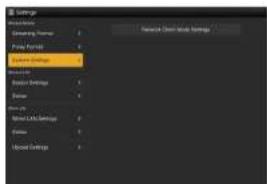
Utilizzato per caricare il certificato Network Client Mode Settings.
5. Configurazione di rete: configurazione dal menu Web
Impostazioni della modalità client di rete

- Load Certification: toccare Load. Inserire il certificato CCM "CCM_certification.pem" da caricare nella directory root della scheda SD in anticipo. Per maggiori dettagli sui certificati CCM, contattare un rappresentante commerciale Sony Professional.
Impostazioni Wireless LAN Station
Utilizzare questa schermata per effettuare le impostazioni di connessione della videocamera a una LAN wireless.

Elemento Descrizione
Host Name: nome della videocamera (modificabile)
SSID: consente di visualizzare l'SSID selezionato in [Access Point].
Key: inserire la password per il punto di accesso.
Show Key: quando è impostato su On, i caratteri inseriti vengono visualizzati.
Elemento Descrizione
DHCP: permet di attivare/disattivare il
DHCP.
Quando questa funzione è impostata su [On], un indirizzo viene automaticamente assegnato alla videocamera.
Per impostare manualmente l'indirizzo IP della videocamera, impostare questa funzione su [Off].
IP Address: consente di inserire l'indirizzo IP della
videocamera. Attivo solo quando DHCP è [On].
Subnet Mask: consente di inserire la maschera di sottorete della videocamera. Attivo solo quando DHCP è [Off].
Gateway: consente di inserire il gateway predefinito per il punto di accesso. Attivo solo quando DHCP è [Off].
DNS Auto: ottiene automaticamente
l'indirizzo DNS.
Quando l'impostazione è su On, l'indirizzo del server DNS viene ottenuto automaticamente.
Primary DNS: inserire il server DNS primario per il punto di accesso. Attivo solo quando DNS Auto è [Off].
Secondary DNS: inserire il server DNS secondario per il punto di accesso. Attivo solo quando DNS Auto è [Off].
Submit: consente di applicare le impostazioni LAN wireless.
Connessione a un punto di accesso in modalità stazione senza utilizzare la funzione WPS.
1 Collegate la videocamera e il dispositivo utilizzando la modalità punto di accesso (pagina 64).
2 Configurate le impostazioni sulla schermata Station Settings. Configurate le impostazioni per ciascuna voce corrispondente alle impostazioni della connessione del punto di accesso. Per ulteriori informazioni sulle impostazioni del punto di accesso, fate riferimento al manuale del punto di accesso. 3 Toccate [Submit]. Le impostazioni specificate vengono applicate. 4 Selezionate Maintenance > Network > Wi-Fi Mode nel menu di configurazione. Ruotate la manopola MENU per selezionare [Wi-Fi Station], quindi premete la manopola. Questo passaggio consente di collegare la videocamera al punto di accesso in modalità stazione. Passate al passaggio 9 in "Connessione a un punto di accesso con la funzione WPS" (pagina 65) per accedere alla videocamera dal dispositivo.
Verifica delle impostazioni della LAN wireless
Utilizzate la scheda Wireless LAN > Status per monitorare lo stato della LAN wireless.
Le impostazioni visualizzate variano in base alla modalità LAN wireless della videocamera.
Modalità punto di accesso

Modalità stazione
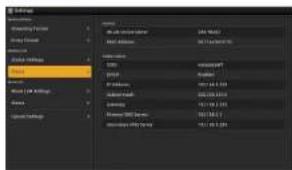
Impostazioni della LAN cablata
Utilizzate questa schermata per effettuare le impostazioni di connessione della videocamera a una LAN cablata.

Elemento Descrizione
DHCP Consente di attivare/disattivare il DHCP
Quando questa funzione è impostata su [On], un indirizzo IP viene assegnato automaticamente alla videocamera. Per inserire manualmente l'indirizzo IP della videocamera, impostate questa funzione su [Off].
Indirizzo IP Consente di inserire l'indirizzo IP della videocamera.
Attivo quando DHCP è [Off].
Maschera di sottorete Consente di inserire la maschera di sottorete della videocamera. Attivo quando DHCP è
Configurazione della rete: configurazione tramite il menu Web
| Élement Description | |
| Gateway Permit de saisir la passerelle pour le point d'accès. Activer lorsque DHCP est [OFF]. | |
| DNS Auto Obliet automatique l'adresse DNS, Lorsque la réglage est sur On, l'adresse du serveur DNS est obtenue automatique. | |
| Primary DNS Servor | Saisissez le serveur DNS primaire du routeur. Activer lorsque DNS Auto est [Off]. |
| Secondary DNS Server | Saisissez le serveur DNS seconde du routeur, Activer lorsque DNS Auto est [Off]. |
| Web/Cam Remote | Activé/désactiver faccies au menu Web du camescope et à la commande à distance Wi-Fi, Lorsque le réglage est sur On, l'accès est autorisé. |
| Submit Configure les réglages du LAN filaire. | |
[Nota] Per evitare accessi non autorizzati da Internet, si consiglia di impostare WebCam Remote su On solo quando la rete LAN cablata non è connessa a Internet. Quando ci si connette a Internet, assicurarsi che la connessione di rete avvenga tramite una rete sicura.
Verifica delle regole della LAN cablata
Utilizzare la scheda LAN cablata > Stato per monitorare lo stato della LAN cablata.

Impostazioni di trasferimento (Upload)
È possibile registrare e configurare server per trasferire file proxy o file originali registrati sulla videocamera.

Trasferimento automatico ON/OFF
Se [Auto upload] è [On] e esiste una connessione Internet, i file proxy vengono trasferiti automaticamente al server predefinito specificato nella scheda Impostazioni di caricamento al termine della registrazione.
«Sony CI», «NCM: RX Server», «Server Settings1», «Server Settings2» e «Server Settings3» sono registrati come server di destinazione del trasferimento. Il valore predefinito è «Sony CI». «Sony CI» è il servizio Media Cloud Services fornito da Sony. È possibile trasferire file al servizio cloud «Sony CI».
[Nota] Il servizio potrebbe non essere disponibile in alcune regioni.
- È necessario un abbonamento per utilizzare il servizio cloud «Sony CI». Per maggiori dettagli, consultare www.SonyMCS.com/Wireless. Per maggiori dettagli sulla politica di utilizzo e sulla privacy di Sony CI, visitare i seguenti siti.
Termini di servizio https://www.sonymcs.com/terms/ Politica di utilizzo https://www.sonymcs.com/uc/ Informativa sulla privacy https://www.sonymcs.com/en/vac
- Il nome di una destinazione di trasferimento è specificato in [Destination Directory]. Se non è specificato, un
nome di cartella o la data corrente viene utilizzato. Per modificare l'impostazione, fare riferimento a «Per modificare le impostazioni dei server» (pagina 83).
Utilizzare la seguente procedura per registrarsi su Sony CI. Per maggiori dettagli sulla registrazione, consultare www.SonyMCS.com/wireless.
1. Verifica che "Sony CI" sia visualizzato nella scheda [Upload Settings], quindi tocca [Idc]. Viene visualizzata la schermata di configurazione "Sony CI".
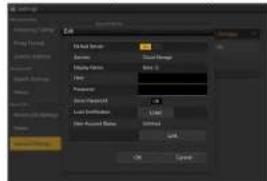
Inserisci un nome utente in User e una password in Password. I caratteri inseriti sono visibili quando Show Password è On.
Load Certification: tocca Load. Inserisci il certificato CI "CL-certification perm" da caricare nella directory principale della scheda SD in anticipo. Per maggiori dettagli sui certificati CI, contatta un rappresentante commerciale Sony Professional.
Tocca [OK]. Dopo esserti registrato su "Sony CI", [Unlink] viene visualizzato nella schermata Upload Settings. Tocca [Unlink] per liberare l'account utilizzato e consentire ad altri account utente di accedere alla videocamera.
Per registrare un server di destinazione
È possibile selezionare "Server Settings1", "Server Settings2" o "Server Settings3" (registrati in Upload Server) come server di destinazione.
Seleziona le impostazioni del server, tocca Edit e configura le informazioni del server nella schermata visualizzata (sotto).

Dopo aver specificato le impostazioni, tocca [OK] per applicarle. Tocca [Cancel] per eliminare le impostazioni.
Elemento Descrizione
| Default Servir Régrez ce mode sur [On] pour régier le serveur de destination de fidchiers par défaut. (Affiché en haut de la liste de serveurs pour les transferts de fidchiers.) | |
| Display Name: Saisissez le nom du serveur à aflicher dans la liste. | |
| Service Permet d'afficher le type de serveur. FTP: serveur FTP | |
| Host, Name | Saisissez l'adresse du serveur (Rémarque) Si un autre nombre de port que le numéro de port par défau 21 CS, utilisés, ajustez un signe deux- points et le nombre de port à fin de l'adresse (par exemple, à 123 b) |
| User | Saisissez le nom d'utiliser. |
| Password | Saisissez le mot de passer. |
S. Configurazione di rete: configurazione dal menu Web
| Element Description | |
| Show Password Lorsque régé sur On, les caractères saisis sont: affichés. | |
| PASV Mode Active/dévascive le mode PASV | |
| Destination | Specified le repertoire de destination. |
| Directory | [Remarqués]Si un réseau non valide est saisi dans le nom du réseau, le réseau n'est pas créé et les lièts sont transgressés au niveau supérieur ou du réseau de destination de transfert par défaut. |
| Using Secure Protocol | Permet d'établier l'utilisation ou non d'un FTP sécurité. |
| Load Certification | Permet de chargeur un certificate CA intermédiaire, Affché lorsque Using Secure Protocol est réalisée sur On. |
| [Remarques]• La communication via HIP n'est pas cryptisolé, L'util saïon ou du FTP estCOMMENDÉ. | |
| • Un certificat CA intermédiaire contenant un reliquat racine est reçus. | |
| • I am certificat a chargeur doit être au format PEM et doit être enregistré dans le réseau racine de la carte SD avec « certification.pem » comme norme de fillette. | |
[Nota]
La comunicazione via HTTP non è crittografata. Si consiglia l'uso di FTPS.
Per modificare le impostazioni del server registrate
Seleziona il server di cui desideri modificare le impostazioni nella schermata Upload Settings, quindi tocca [Edit]. Modifica le impostazioni nella schermata di configurazione visualizzata. Per maggiori informazioni sugli elementi, fare riferimento a "Per registrare un server di destinazione".
Monitoraggio del trasferimento file (Job List)
Puoi monitorare lo stato del trasferimento dei file, gestire i file nella lista dei file da trasferire, ordinare o arrestare i trasferimenti dei file. La videocamera supporta la funzione FTP resume (per riprendere il trasferimento dei file se questo viene interrotto).

Elemento Descrizione
Totale Stato di avanzamento del trasferimento
di tutti i file
Stato Stato di avanzamento del file
in corso di trasferimento
Tempo rimanente Tempo di trasferimento rimanente
prev
Velocità di trasferimento Debito di trasferimento
Per arrestare/riavviare il trasferimento dei file o eliminare un file dalla lista di trasferimento
1 Selezionare un file.
2 Toccare in alto a destra dello schermo. Selezionare una voce di menu.
- Abort selected: consente di arrestare il trasferimento dei file.
- Delete from list: consente di eliminare il file dalla lista di trasferimento.
- Start selected: consente di avviare il trasferimento dei file.
- Seleziona: Tutti: consente di selezionare tutti i file nell'elenco. Cancella completati: consente di eliminare tutti i file che sono stati trasferiti dall'elenco.
Risoluzione dei problemi durante il caricamento del certificato
Sintomo Soluzione
| «Inverid certification file.» apparait. | Le certificat chargeé n'est pas valide. Vénliéz le certificat. |
| «Certification fil not found.» apparait. | Vérifié que le nom de fichier du certificat est correct. |
S. Configurazione della rete
Funzioni di rete supportate e limitazioni operative
Funzioni di rete e impostazioni di connessione di rete
Le funzioni di rete e le relative impostazioni di connessione supportate (impostazioni
Manutenzione > Rete > Wi-Fi, Modem e LAN cablata) sono indicate di seguito.
Per attivare le funzioni di rete, impostare Manutenzione > Rete > Impostazioni nel menu di configurazione su On.
| Fonction réseau Maintenance >Network >Wireless | Maintenance >Network >Modem | Maintenance >Network >Wired LAN | ||||
| Network dans le menu de configuration | ||||||
| Wi-Fi Access Point | Wi-Fi Station | Off On Off Enable Disable | ||||
| Enregistrement proxy1 (page 57) | Oui Cui Oui Oui Oui Oui | |||||
| Lecture proxy (page 79) | Oui2 | Oui2 | Non Non Non | Oui | a | Non |
| Transfert de fichiers (page 71) | Non | Oui2 | Non Oui2 | Non | Oui2 | Non |
| Transmission de lecture en transit (page 75) | Non | Oui Non Oui Non | Oui Non | |||
| Surveillance (page 79) | Oui2 | Oui2 | Non Non Non | Oui | a | Non |
| Mode client réseau (page 76) | Non | Oui Non Oui Non | Oui Non | |||
| Télécommande du caméoscope (page 77) | Oui2 | Oui2 | Non Non Non | Oui | a | Non |
La registrazione proxy è abilitata quando Operation > XAVC Proxy Rec Mode > Impostazione nel menu di configurazione è impostata su On.
2) Supporto delle funzioni dei dispositivi collegati alla rete e della videocamera.
Limitazioni dell'uso simultaneo delle funzioni di rete
Si applicano le seguenti limitazioni all'uso simultaneo delle funzioni di rete.
| Connexion LAN sans fil | Connexion LAN filaire | Fonctionnement |
| Aucun | Déactivé | Fonction Network arrêtée |
| Module USB LAN sans fil | Déactivé | Modèle USB LAN sans fil en fonctionnement |
| Modem USB 3G/4G/LTE | Déactivé | Modem USB 3G/4G/LTE en fonctionnement |
| Aucun | Actifé | LAN filaire en fonctionnement |
| Module USB LAN sans fil | Actifé | Modèle USB LAN sans fil et LAN filaire en fonctionnement1 |
- La vendita in transito e il trasferimento di filiale funzionano utilizzando la LAN della filiale. Il modulo USB LAN wireless è riservato al funzionamento del telecomando Wi-Fi.
La connessione LAN può essere effettuata in modalità wireless (adattatore USB LAN wireless, fornito separatamente: CBK-NA1, opzionale), collegato al modulo USB wireless del camcorder.
- Operazioni sui piani
Operazioni sui piani nella schermata delle miniature
Schermata delle miniature
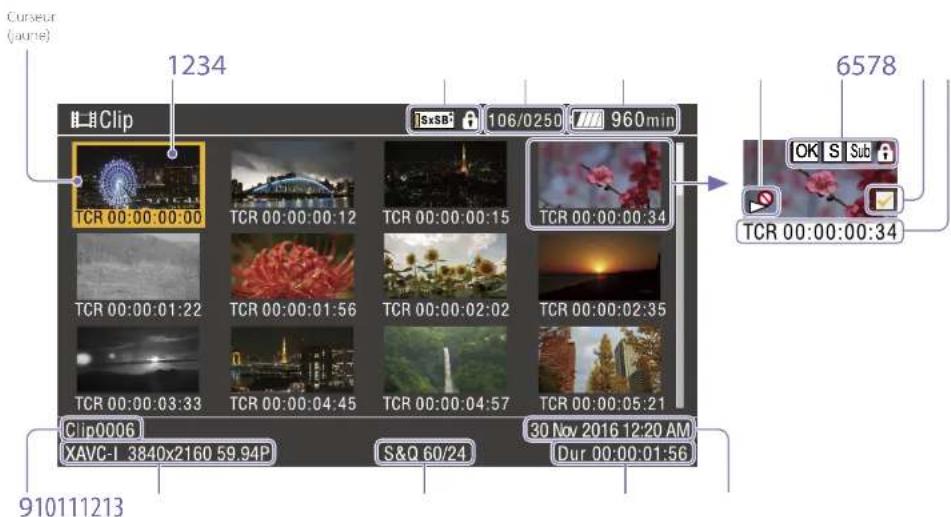
La schermata delle miniature appare quando si preme il tasto THUMBNAIL in modalità di riproduzione o E-E. La schermata delle miniature visualizza gli elenchi delle immagini indice dei piani memorizzati su schede di memoria SxS come miniature. È possibile selezionare un piano qualsiasi (pagina 86) in una schermata di miniature e avviare la riproduzione di quel piano (pagina 86). È inoltre possibile aggiungere un segno di piano a uno dei piani nella schermata delle miniature per filtrare i piani in base ai segni. È anche possibile passare dalla schermata delle miniature alla schermata delle miniature dei marcatori e aggiungere marcatori (ad esempio, marcatori di ripresa) a qualsiasi immagine del piano.
Per chiudere la schermata delle miniature, premere il tasto THUMBNAIL.
1. Miniatura (immagine indice)
Quando un piano viene registrato, la sua prima immagine viene automaticamente visualizzata come immagine indice. È possibile modificare l'immagine indice per qualsiasi immagine (pagina 90).
2. Stato del supporto / icona del supporto selezionato
Un indicatore viene visualizzato se il supporto è protetto. Se due schede di memoria SxS sono inserite nel camcorder, è possibile passare dall'una all'altra premendo il tasto SLOT SELECT.
3. Numero del piano / numero totale di piani
- Stato della batteria / tensione
5. Indicatore di riproduzione disattivata
6. Stato dei piani
Visualizza lo stato dei piani tramite un'icona.
| icone | Signification |
| icones S, OK,NG, KP | Repère ou ballise de plan associé à un plan |
| icone Sub | Enreglement d'un sous plan(1 slot Simul Rcc) |
| icone deVorou | Le plan est verrouille (protégé) |
- Casella di controllo per la selezione del piano
Mettere un segno di spunta nella casella per selezionare un piano (miniatura).
8. Informazioni delle miniature
Visualizza le informazioni delle miniature. Le informazioni visualizzate variano in base all'impostazione Customize View (pagina 91).
9. Nome del piano / titolo
Visualizza il nome o il titolo del piano selezionato.
10. Formato di registrazione video
- Informazioni di registrazione speciale: indica la modalità di registrazione se il piano è stato registrato utilizzando una modalità di registrazione speciale (rallentata e accelerata). Per i piani in rallentamento e accelerazione, vengono visualizzati [Frame rate di registrazione / Frame rate di riproduzione].
- Durata del piano
- Data di creazione
Selezione dei piani
Per selezionare una miniatura del piano, eseguire una delle seguenti operazioni per spostare il cursore giallo sulla miniatura che si desidera selezionare.
Premere i tasti ,,⇒ - Ruotare la manopola MENU. Premere il tasto PREV o NEXT.
Selezione della prima miniatura
Tenere premuto il tasto F REV e premere il tasto PREV.
Selezione dell'ultima miniatura
Tenere premuto il tasto FWD e premere il tasto NEXT.
Riproduzione sequenziale dei clip a partire dal clip selezionato
1. Selezionare la miniatura o il clip che si desidera riprodurre per primo. 2. Premere il tasto PLAY/PAUSE. La riproduzione inizia all'inizio del clip selezionato.
I clip vengono riprodotti tutti in sequenza a partire dal clip selezionato. Al termine della riproduzione dell'ultimo clip, il camcorder passa alla modalità della fotocamera o al dispositivo di registrazione esterno.
Premere il tasto THUMBNAIL per tornare alla schermata delle miniature.
[Note]
- Non tutti i clip possono essere riprodotti in sequenza se i clip sulle schede menzionate sono stati registrati con formati di registrazione diversi.
- I clip con ordine di riproduzione indipendente (pagina 85) visualizzati nella schermata delle miniature non sono collegati. I clip corrispondenti vengono saltati e la riproduzione sequenziale continua.
- Potrebbe verificarsi un'interruzione temporanea dell'immagine o un fotogramma fisso al confine tra i clip. Durante questi momenti, i comandi di riproduzione e il tasto THUMBNAIL non possono essere utilizzati. Quando si seleziona un clip nella schermata delle miniature e si avvia la riproduzione, potrebbe verificarsi un'interruzione temporanea dell'immagine all'inizio del clip. Per vedere l'inizio del clip senza interruzioni, mettere il camcorder in modalità di riproduzione, mettere in pausa la riproduzione, utilizzare il tasto PREV per tornare all'inizio del clip e riavviare la riproduzione.
Pausa della riproduzione
Premere il tasto PLAY/PAUSE.
L'indicatore PLAY/PAUSE indica quando la riproduzione è in pausa.
Premere di nuovo il tasto per tornare alla modalità di riproduzione.
Riproduzione a velocità rapida
Premere il tasto F PWD (pagina 8) o F RTV (pagina 8). Per tornare alla riproduzione normale, premere il tasto PLAY/PAUSE.
Ritorno all'inizio del clip corrente
Premere il tasto PRV.
- Durante la riproduzione, consente di tornare all'inizio del clip corrente e avviare la riproduzione.
- Durante l'avanzamento rapido (I [WJ]), consente di accedere all'inizio del clip corrente e mettere in pausa la riproduzione.
- Durante il riavvolgimento rapido (F REV) o in pausa, consente di accedere all'inizio del clip corrente e visualizzare un fotogramma fisso.
- Ogni pressione successiva del tasto consente di passare al clip precedente.
Riproduzione dall'inizio del primo clip
Premere contemporaneamente i tasti PREV e RTV. Ciò consente di accedere all'inizio del primo clip sulla scheda di memoria SxS.
Passaggio all'inizio del clip successivo
Premere il tasto NEXT.
- Durante la riproduzione, consente di accedere all'inizio del clip successivo e avviare la riproduzione.
- Durante l'avanzamento rapido (F WFD), consente di accedere all'inizio del clip successivo e mettere in pausa la riproduzione. Durante la riproduzione dell'ultimo clip, consente di accedere alla fine del clip e mettere in pausa la riproduzione.
- Durante il tasto di avanzamento rapido (F REV) in pausa, questa funzione consente di accedere all'inizio del piano successivo e di visualizzare un'immagine fissa.
- Ogni pressione successiva del tasto consente di passare al piano successivo.
Accesso all'ultimo piano
Premere contemporaneamente i tasti F FWD e NEXT. Ciò consente di accedere all'ultima immagine dell'ultimo piano registrato sulla scheda di memoria SxS.
Aggiunta di un marcatore di ripresa durante la riproduzione
È possibile aggiungere marcatori di ripresa ai piani durante la riproduzione utilizzando lo stesso metodo utilizzato durante la registrazione (pagina 52).
[Nota] I marcatori di ripresa non possono essere registrati quando la scheda di memoria SxS è protetta da scrittura.
Arresto della riproduzione
Premere il tasto STOP: la riproduzione si arresta e la videocamera passa alla modalità I-L.
Premere il tasto THUMBNAIL: la riproduzione si arresta e la schermata delle miniature (pagina 85) appare nel mirino.
La riproduzione si arresta anche se si espelle la scheda di memoria. In questo caso, l'immagine della videocamera appare nel mirino.
Operazioni di base del menu Thumbnail
Il menu Thumbnail viene utilizzato per proteggere/eliminare piani, verificare proprietà, aggiungere/rimuovere etichette e marcatori alle immagini di un piano e altre attività.
1 Premere il tasto THUMBNAIL. Viene visualizzata la schermata delle miniature. 2 Impostare l'interruttore MENU ON/OFF su ON o premere il tasto MENU. Viene visualizzata la schermata del menu. Ruotare la manopola MENU per selezionare (Thumbnail), quindi premere la manopola. È anche possibile premere il tasto o per selezionare (Thumbnail) e premere il tasto SE1.
| User | Thousand |
| Operation | Back |
| Paint | Display Clip Properties |
| Thumbrail | Set Index Picture |
| Maintenance | Thumberial View |
| File | Set Shot Mark |
| Set Clip Flag | |
| Lock/Unlock Clip | |
| Delete Clip |
Per nascondere il menu Thumbnail, premere di nuovo il tasto MENU.
Per selezionare un elemento/sottoelemento di menu, eseguire una delle seguenti operazioni.
Ruotare la manopola MENU per selezionare un elemento o un sottoelemento, quindi premere la manopola.
Premere i tasti freccia (1, 2, 3) → per selezionare un elemento o un sottoelemento, quindi premere il tasto SET.
A seconda dell'elemento o del sottoelemento selezionato, viene visualizzata una schermata (pagina 89).
Per tornare alla schermata precedente, spostare l'interruttore MENU CANCEL/PRST/ESCAPE sulla posizione ESCAPE.
[Note]
Quando una scheda di memoria è protetta da scrittura, non è possibile copiare, eliminare o modificare le immagini di indice, né aggiungere o eliminare clip o rappresentazioni di stile. Alcuni elementi non possono essere selezionati, a seconda dell'oggetto dell'endoscopia quando il menu è visualizzato.
Per maggiori dettagli sulla struttura della schermata delle miniature, consultare "Menu Thumbnail" (pagina 91).
Protezione dei clip
È possibile proteggere un clip specifico o tutti i clip per impedirne l'eliminazione. Viene visualizzata un'icona sulle miniature dei clip protetti. Le miniature possono essere protette nella schermata delle miniature o nella schermata delle miniature dei clip filtrati (pagina 89).
[ST14556]
- Questa funzione non è disponibile quando il file system è impostato su FAT. Per i clip creati in modalità 1-slot Simul Rec, anche i sottoclip sono protetti.
Protezione di un clip specifico
1. Selezionare Thumbnail > Lock/Unlock Clip > Select Clip nel menu di configurazione. 2. Ruotare la manopola MENU per selezionare [Execute], quindi premere la manopola. Viene visualizzata la schermata di selezione dei clip. 3. Ruotare la manopola MENU per selezionare un clip da proteggere, quindi premere la manopola. Viene aggiunto un segno di spunta al clip selezionato. 4. Premere contemporaneamente il tasto SET e il tasto SHIFT. Viene visualizzata una finestra di dialogo di conferma. Ruotare la manopola MENU per selezionare [Execute], quindi premere la manopola. Il clip viene protetto e viene visualizzato un messaggio di completamento. Premere il tasto MENU per chiudere il messaggio.
Protezione di tutti i clip
Selezionare Thumbnail > Lock/Unlock Clip > Lock All Clips nel menu di configurazione. Ruotare la manopola MENU per selezionare [Execute], quindi premere il pulsante. Viene visualizzata una finestra di dialogo di conferma. Ruotare la manopola MENU per selezionare [Execute], quindi premere il pulsante. Tutti i clip vengono protetti e viene visualizzato un messaggio di completamento.
4 Premere il pulsante MENU per far scomparire questo messaggio.
Sblocco di tutti i clip
1 Selezionare Thumbnail > Lock/Unlock > Unlock All Clips nel menu di configurazione. 2 Ruotare la manopola MENU per selezionare "Execute", quindi premere il pulsante. Viene visualizzata una finestra di dialogo di conferma. Ruotare la manopola MENU per selezionare [Execute], quindi premere il pulsante. Tutti i clip vengono sbloccati e viene visualizzato un messaggio di completamento. 4 Premere il pulsante MENU per far scomparire questo messaggio.
Copia di clip
È possibile copiare clip su un'altra scheda di memoria Six.
I clip vengono copiati sulle schede di memoria Six di destinazione mantenendo gli stessi nomi dei clip originali.
[Note]
Se un clip con lo stesso nome esiste già sulla scheda di memoria Six di destinazione della copia, un numero tra parentesi viene aggiunto al nome originale. Il numero tra parentesi più alto non viene considerato nella destinazione di copia. Esempio: ABCD0002 → ABCD0002(1), ABCD0002(1) → ABCD0002(2), ABCD0005(3) → ABCD0005(4).
- Se i numeri tra parentesi (1) e (999) esistono già nella destinazione di copia perché un clip è stato copiato più di 1.000 volte, non è più possibile copiare clip con lo stesso nome.
- Viene visualizzato un messaggio se lo spazio libero rimanente è insufficiente sulla scheda di memoria Six di destinazione della copia. Sostituire la scheda con una con capacità maggiore. Se più clip sono registrati sulla scheda di memoria Six di origine, esiste il rischio che non tutti i clip vengano copiati anche se le schede di memoria di origine e di destinazione hanno la stessa capacità. Ciò dipende dalle caratteristiche della memoria e dall'utilizzo delle schede di memoria.
- Quando i clip creati in modalità 1-slot e multi-rec vengono copiati, vengono copiati sia il clip principale che i sottoclip.
Copia di un clip specifico
1 Selezionare Thumbnail > Copy Clip > Select Clip nel menu di configurazione. 2 Ruotare la manopola MENU per selezionare [Execute], quindi premere il pulsante. Viene visualizzata la schermata di selezione dei clip. 3 Ruotare la manopola MENU per selezionare un clip da copiare, quindi premere il pulsante. Viene aggiunto un segno di spunta al clip selezionato. 4 Premere contemporaneamente il tasto SET e il tasto SHIFT. Viene visualizzata una finestra di dialogo di conferma. 5 Ruotare la manopola MENU per selezionare [Execute], quindi premere il pulsante. Il clip viene copiato e viene visualizzato un messaggio di completamento. 6 Premere il pulsante MENU per far scomparire questo messaggio.
Copia di tutti i clip
È possibile copiare tutti i clip memorizzati sulla stessa scheda SxS 5x5 contemporaneamente su un'altra scheda SxS 5x5.
1 Selezionare Thumbnail > Copy Clip > All Clip nel menu di configurazione. 2 Ruotare la manopola MENU per selezionare [Execute], quindi premere la manopola. Viene visualizzata una finestra di dialogo di conferma. 3 Ruotare la manopola MENU per selezionare [Execute], quindi premere la manopola. Tutti i clip vengono copiati e viene visualizzato un messaggio di completamento. 4 Premere la manopola MENU per chiudere il messaggio.
Eliminazione dei clip
È possibile eliminare i clip dalle schede SxS. I clip possono essere eliminati dalla schermata delle miniature o dalla schermata delle miniature filtrate (pagina 89).
[Nota]
Quando si eliminano i clip creati in modalità 1-clip Simul Rec, vengono eliminati sia il clip principale che i sottoclip.
1 Selezionare Thumbnail > Delete Clip > Select Clip nel menu di configurazione. 2 Ruotare la manopola MENU per selezionare [Execute], quindi premere la manopola. Viene visualizzata la schermata di selezione dei clip. 3 Ruotare la manopola MENU per selezionare il clip da eliminare, quindi premere la manopola.
Viene aggiunto un segno di spunta al clip selezionato.
4 Premere contemporaneamente il tasto SET e il tasto SHFT. Viene visualizzata una finestra di dialogo di conferma. Ruotare la manopola MENU per selezionare [Execute], quindi premere la manopola. Il clip viene eliminato e viene visualizzato un messaggio di completamento. 6 Premere la manopola MENU per chiudere il messaggio.
I clip che si trovavano sotto il clip eliminato nella schermata delle miniature salgono di una posizione.
Eliminazione di tutti i clip
È possibile eliminare tutti i clip memorizzati sulla stessa scheda SxS contemporaneamente.
[Note]
I clip eliminati non possono essere ripristinati. Se il supporto o il clip è protetto, questa funzione non è disponibile.
1 Selezionare Thumbnail > Delete Clip > All Clip nel menu di configurazione. 2 Ruotare la manopola MENU per selezionare [Execute], quindi premere la manopola. Viene visualizzata una finestra di dialogo di conferma. 3 Ruotare la manopola MENU per selezionare [Execute], quindi premere la manopola. Tutti i clip vengono eliminati e viene visualizzato un messaggio di completamento. 4 Premere la manopola MENU per chiudere il messaggio.
Trasferimento di clip
Le clip (file originali) registrate sulle schede di memoria SxS e i file proxy registrati sulle schede SD possono essere scaricati su un server utilizzando rispettivamente Thumbnail > Transfer Clip e Transfer Clip(Proxy) nel menu di configurazione. Per la procedura Thumbnail > Transfer Clip, consultare "Trasferimento dei file originali utilizzando la schermata delle miniature" (pagina 73). Per la procedura Thumbnail > Transfer Clip(Proxy), consultare "Trasferimento dei file proxy utilizzando la schermata delle miniature" (pagina 71).
[Nota]
Quando le clip create in modalità 1-slot Simul Rec vengono trasferite utilizzando Thumbnail > Transfer Clip, viene trasferita solo la clip principale.
- Operazioni sulle clip: Operazioni sulle clip nella schermata delle miniature
Visualizzazione delle proprietà della clip
La schermata delle proprietà della clip della clip selezionata appare quando si seleziona Thumbnail > Display Clip Properties nel menu di configurazione.

- Immagine della clip corrente
Visualizza l'immagine di indice e lo stato della clip selezionata.
- Visualizzazione del timecode
TC Index: timecode dell'immagine visualizzata
Start: timecode del punto di inizio della registrazione.
End: timecode del punto di fine della registrazione
Duration: durata tra i punti di inizio e fine
- Data di creazione e data di modifica
- Nome del piano
- Formato di registrazione
Codec video: codec video
Dimensioni: dimensione dell'immagine
FPS: frequenza dei fotogrammi
Codec audio: codec audio
Canali/Bit: canale audio di registrazione/numero di bit per la registrazione audio
- Informazioni speciali di registrazione
- Nome del dispositivo di registrazione
Per nascondere la schermata delle proprietà del piano, eseguire una delle seguenti operazioni. Premere il tasto RESET/RETURN: consente di tornare alla schermata del menu principale.
Premere il tasto THUMBNAIL: consente di impostare la videocamera in modalità E-E e di visualizzare l'immagine della videocamera.
Premere il tasto PLAY/PAUSE: avvia la riproduzione del piano selezionato.
Aggiunta di etichette ai piani
È possibile aggiungere etichette (riferimenti OK, NG o KP) ai piani per filtrare la visualizzazione dei piani in base alle etichette. È possibile eseguire questa operazione dalla schermata delle miniature o dalla schermata delle miniature dei piani filtrati (pagina 89).
[Nota] Questa funzione non è disponibile quando il sistema di funzioni è impostato su FAT.
1 Selezionare la miniatura del piano a cui si desidera aggiungere l'etichetta, quindi selezionare Thumbnail > Set Clip Flag nel menu di configurazione. Ruotare il pulsante MENU per selezionare un'etichetta, quindi premere il pulsante.
Impostazione etichetta piano aggiunta
NG NG OK KEEP KP
L'etichetta viene aggiunta alla miniatura del piano selezionato.
È inoltre possibile utilizzare un commutatore personalizzabile a cui è attribuita la funzione Clip Flag per aggiungere etichette (pagina 130).
Rimozione di un'etichetta di piano
1 Selezionare la miniatura del piano da cui si desidera rimuovere un'etichetta, quindi selezionare Thumbnail > Set Clip Flag > Delete Clip Flag nel menu di configurazione. L'etichetta del piano viene rimossa.
Filtraggio dei piani visualizzati tramite la schermata dei piani filtrati
[Nota]
Questa funzione non è disponibile quando il sistema di funzioni è impostato su FAT.
1 Selezionare Thumbnail > Filter Clips nel menu di configurazione. 2 Ruotare il pulsante MENU per selezionare un'etichetta utilizzata per filtrare i piani, quindi premere il pulsante. Impostazione etichetta piano di filtro
OK OK
NG NC
Nessuno (i piani non sono filtrati)
La schermata dei piani appare mostrando i piani filtrati in base alla base selezionata. Questa schermata è chiamata schermata dei piani filtrati.
Per annullare il filtro, eseguire una delle seguenti operazioni. Premere il tasto RESET/RETURN. - Selezionare Thumbnail > Thumbnail View > All nel menu di configurazione.
Aggiunta/rimozione di marcatori nei piani
È possibile aggiungere (e rimuovere) marcatori (marcatori di ripresa, marcatori di inizio registrazione) a qualsiasi immagine in un piano. È possibile aggiungere/rimuovere marcatori nella schermata delle miniature dei marcatori.
[Nota]
Questa funzione non è disponibile quando il file system è impostato su Δ 1
Aggiunta di un marcatore di ripresa
1 Selezionare Thumbnail > Thumbnail View > Essence Mark Thumbnail nel menu di configurazione.
- Operazioni sui piani: Operazioni sui piani nella schermata delle miniature
Ruotare la manopola MENU per selezionare [All] e premere il pulsante. 3 Selezionare la miniatura dell'immagine a cui si desidera aggiungere il marcatore nella schermata delle miniature dei marcatori, quindi selezionare Thumbnail > Set Shot Mark nel menu di configurazione. 4 Ruotare la manopola MENU per selezionare una delle seguenti impostazioni, quindi premere il pulsante.
Impostazione Funzionamento
Add Shot Mark1 Aggiunge il marcatore di ripresa 1
Add Shot Mark2 Aggiunge il marcatore di ripresa 2
Il riferimento di ripresa è regolato sull'immagine selezionata.
Eliminazione di un riferimento di ripresa
1. Selezionare Thumbnail > Thumbnail View > Essence Mark Thumbnail nel menu di configurazione. 2. Selezionare il tipo di riferimento di ripresa da eliminare. 3. Selezionare la miniatura dell'immagine da cui si desidera eliminare il riferimento nella schermata delle miniature dei riferimenti, quindi selezionare Thumbnail > Set Shot Mark nel menu di configurazione. 4. Ruotare la manopola MENU per selezionare una delle seguenti impostazioni, quindi premere il pulsante.
Impostazione Funzionamento
Delete Shot Mark 1 Elimina il riferimento di ripresa 1
Impostazione Funzionamento
Delete Shot Mark 2 Elimina il riferimento di ripresa 2
Il riferimento di ripresa viene eliminato dall'immagine selezionata.
Filtraggio delle inquadrature (immagini) tramite la schermata delle miniature dei riferimenti
La schermata delle miniature dei riferimenti visualizza solo le immagini di un'inquadratura in cui è stato registrato un riferimento nella visualizzazione miniature. Visualizzare la schermata delle miniature, quindi premere il tasto ESSENCE MARK (pagina 10) o utilizzare la seguente procedura per visualizzare la schermata delle miniature dei riferimenti.
Nota: Questa funzione non è disponibile quando il file system è impostato su -A1.
1. Selezionare Thumbnail > Thumbnail View > Essence Mark Thumbnail nel menu di configurazione. 2. Ruotare la manopola MENU per selezionare una cartella utilizzata per filtrare le immagini, quindi premere il pulsante.
| Réglage Description |
| Al: Toutes les images contenant des reprises |
| Rec Start Los imagoos marocées d'un repère de début d'enregistrement et la première image des plans qui ne sont pas marqués d'un repère de début d'enregistrement |
| Shot: Man0 àShot: Mark9 Les images avec chaque repère de prise de vue |
La schermata delle miniature dei riferimenti appare, filtrata in base al riferimento selezionato.
Se un'inquadratura viene registrata utilizzando metadati di pianificazione che definiscono i numeri per Shot Mark 0 a Shot Mark 9, le opzioni di selezione nell'elenco vengono visualizzate in base ai numeri definiti.
Modifica dell'immagine indice di un'inquadratura
È possibile definire l'immagine selezionata sullo schermo delle impostazioni di riferimento come immagine indice per il piano.
Selezionare la miniatura dell'immagine che si desidera definire come immagine indice per il piano, quindi selezionare Thumbnail > Set Index Picture nel menu di configurazione.
- Operazioni sui piani
Menu Thumbnail
I valori predefiniti sono sottolineati e il testo è in grassetto.
| Flemment Réglage de sous-léments Description | ||
| Display Clip Properties - Affiche les propriétés de plan (page 89). | ||
| Set Index Picture - Définit/change l'image d'index d'un plan | ||
| (page 90). | ||
| Thumbsail View | Essence Mark Thumbsail | Affiche l'écran de miniatures de repères avec des plans fidrés par repère (page 90). |
| Change l'écran de miniatures affché | Al/Rec Start/Shot Mark1/Shot | |
| Mark2/Sho, Mark3/Sho, Mark4/Shot Mark5/Shot Marks/Shot | ||
| Mark7/Shot Mark8/Shot Mark9/Shot Mark0 | ||
| Clip Thumbsail Affiche l'écran de miniatures (à cran de miniatures de plans) (page 85). | ||
| Set Shot Mark | Add Shot Mark1 Ajoute le repère de prise de vue 1 à une image (page 89). | |
| Ajoute/supprime les repères de prise de vue. | ||
| Delete Shot Mark1 Supprime le repère de prise de vue 1 (page 90). | ||
| Add Shot Mark2 Ajoute le repère de prise de vue 2 à une image (page 89). | ||
| Delete Shot Mark2 Supprime le repère de prise de vue 2 (page 90). | ||
| Set Clip Flag | Add OK Ajoute une baise OK à un plan (page 89). | |
| Ajoute/supprime les balises de plan. | Add NG Ajoute une baise NG à un plan (page 89). | |
| Add KEEP Ajoute une baise KP (Keep) à un plan (page 89). | ||
| Delete Clip Flag Supprime une baise de plan (page 89). | ||
| Lock/Unlock Clip | Select Clip Sélectionne le plan à protégar (page 87). | |
| Protégique/déverrouille un plan. | Lock All Clips Protége tous les plans sur le support (page 87). | |
| Unlock All Clips Deverrouille tous les plans sur le support (page 87). | ||
| Copy Clip | Select Clip Sélectionne le plan à copier (page 88). | |
| Copie des plans | Al Clos Copie tous les plans sur le support (page 88). | |
| Copy Sub Clip | All Clos Sélectionne tous les sous plans à copier (page 86). | |
| Copie les sous plans sur d'autres supports on tant que plans principaux. | ||
| Delete Clip | Select Clip Sélectionne le plan à supprimer (page 88). | |
| Supprime les plans. | All Clos Supprime tous les plans sur le support (page 88). | |
| Élement Réglage de sous- éléments Description | ||
| Transfer ClipEnregistré les fichiersoriginaux à transférer dansla issue des tâches. | Select Clip SéLECTIONné le fichier original à transférer(page 73). | |
| All Clips SéLECTIONné tous les fichiers originaux sur le support à transférer(page 73). | ||
| Transfer Clip(Proxy)Enregistré les fichiersproxy à transférer sans laiste des tâches. | Select Clip SéLECTIONné le fichier proxy à transférercorrespondant au fichier original selectionné(page 71). | |
| All Clips SéLECTIONné tous les fichiers proxy sur le supportà transférer correspondant au fichier original(page 72). | ||
| Filter ClipsFiltre l'affichage des planspar balise. | OKFiltre l'affichage des plans en fonction de balisesOK(page 89). | |
| NGFiltre l'affichage des plans en fonction de balisesNG(page 89). | ||
| KEEPFilter l'affichage des plans en fonction de la baise KP (Keepi)(page 89). | ||
| NoneLes plans ne sont pas filtrés(page 89). | ||
| Customize View | Thompson CaptionDate Time/Time Code/Duration/SequentialNumber | Sélectionné les informations affichées sous les miniatures de plans.Date Time: affiche la date et l'heure.Time Code: affiche le code temporel.Duration: affiche la durée du plan.Sequential Number: affiche un numero séquentiel de chaque plan. |
Organizzazione del menu di configurazione
Su questo camcorder, le impostazioni di ripresa e di riproduzione vengono effettuate nel menu di configurazione, che appare nel mirino.
Il menu di configurazione può anche essere visualizzato su un monitor video esterno (pagina 144).

Struttura del menu
Menu Utente
Menu utilizzato per organizzare gli elementi del menu di configurazione in un ordine scelto (pagina 96).
Menu Operazione
Menu utilizzato per effettuare le impostazioni relative alla ripresa (impostazioni relative alla qualità dell'immagine escluse).
Menu Paint
Menu utilizzato per effettuare le impostazioni relative alla qualità dell'immagine.
Menu utilizzato per eseguire le impostazioni relative alle miniature dei piani (pagina 91).
[Nota]
Il menu Tractionne può essere utilizzato solo quando è visualizzato uno schermo di miniature (pagina 85). È disattivato quando lo schermo delle miniature non è visualizzato.
Menu Manutenzione
Menu utilizzato per eseguire le impostazioni relative alla manutenzione della videocamera e alla gestione del sistema.
Menu File
Menu utilizzato per eseguire operazioni sui file.
Elementi del menu
Menu Operazione
| Élement Description Page | ||
| Format Régliages de système 99 | ||
| Base Setting Régliages de mode de plage dynamique | 99 | |
| HDR Setting Régliages HDR 99 | ||
| Format Media Régliages de format du support | 100 | |
| Input/Output Régliages du signa d'entree/de sortie | 100 | |
| Super Inoue Régliages de superposition | 101 | |
| LCD Régliages du monteur LCD | 101 | |
| Rec Function Régliages du mode d'enregistrement spécifique | 101 | |
| XAVC Proxy Rec Mode | Régliages de données proxy | 102 |
| Assignable Switch | Attribue des fonctions aux commutateurs personnelsibles | 103 |
| VF Setting Régliages du viseur 103 | ||
| Marker Régliages du rapport 103 | ||
| Gain Switch | Régliages de valeur de gain | 104 |
| Auto Iris | Régliages du diagnostique automatique | 104 |
| Zeore | Régliages du motif des zébrures | 105 |
| Display On/OIT | Régliages des éléments d'affchage du viseur | 105 |
| TVLED | Régliages "I" du viseur | 106 |
| White Setting | Régliages de l'équilibre des blancs | 106 |
| Établissement Description Page | ||
| Olfre! | Réglages de décalage des blancs | 107 |
| Shutter | Réglages d'obtruration | 107 |
| Slow Shutter | Réglages d'obturateur lents | 107 |
| Time Zone | Réglages d'heure 10/1 | 108 |
| Clip | Réglages du pan 107 | 108 |
| Update Media | Mise à jour des informations de gestion du support | |
| GPS Régliages | d'informations de lieu (GPS) | |
| Planning | Régrages dos métadonnées de planification | 108 |
| Metadata | paramétres du support USB | |
| USB Copy vers les Reducer | Régrages de correction des bandes de trach | 109 |
Menu Paint
| Édition Description Page | ||
| Switch Status | Réglages d'activations/désactivation du signalde test et des fonctionsde correction | 110 |
| HDR Paint Setting | Régrages HDR 110 | |
| White | Régrages de température de couleur | 110 |
| Black | Régrages du niveau de noir | 110 |
| Fare | Régrages de correctionde lumière parasite | 111 |
| Gamma(HDR) | Régrages de gammaHDR | 111 |
| Gamma | Régrages de correctiongamma | 111 |
- Visualizzazione e impostazioni del menu: Organizzazione del menu di configurazione
| Élement Description Page | |
| Black Gamma Régliages de correction gamma du noir | 112 |
| Knee Régliages de correction de courbe | 112 |
| White Clip Régliages d'échéage du blanc | 112 |
| Detail(QFHD) Régliages des détails QFHD | 112 |
| Detail(HD) Régliages des détails HD | 112 |
| Detail(SD) Régliages des détails SD 112 | 113 |
| Aperture Régliages de correction d'ouverture | 113 |
| Skin Detail Régliages de correction des détails du taint | 113 |
| Matrix Régliages de correction de maucice | 113 |
| Multi Matrix Régliages de correction de maucice multiple | 114 |
| V Modulation Régliages de correction d'ombrage de modulation V | 114 |
| Low Key Saturation | Réglages de correction de saturation de clair obscur |
| Saturation Mode | Réglages de correction de saturation |
| Noise Suppression | Réglages de suppression de bruit |
Menu Manutenzione
| Élement Description Page | |
| White Shading Régliages de correction d'ombrage blanc | |
| Black Shading Régliages de correction d'ombrage noir | |
| Battery Régliages de la batterie 116 | |
| DC Voltage Alarm Régliages de l'alarme de tension de la source DC extensible |
| Flement Description Page | ||
| Audio | Réglages audio | 116 |
| WRR Setting | Réglages de tuner sans fil | 118 |
| Time Code | Réglages du code temporel | 119 |
| Essence Mark Régliages de repère | 119 | |
| Camera Config | Régliages d'opération du caméoscope | 119 |
| Preset White | Régliages du blanc prédéfini | 120 |
| White Filter | Réglages du filtré | 121 |
| DCC Adjust | Régliages DCC 121 | |
| Flicker Reduce | Régliages de correction du scintillage | 121 |
| Genlock | Régliages du verrouillage de la synchronisation | 121 |
| Auto Shading | Régliages de correction d'amorgée noir automatique | 121 |
| APR Régliages APR | 122 | |
| Setup for Mobile App | Régliages de connexion à l'îade de l'autil d'aide à la configuration du réseau | 122 |
| Access Authentication | Régliages du l'authentification d'accès | 122 |
| Network | Régliages de connexion réseau | 122 |
| Network Client Mode | Régliages du mode client réseau | 124 |
| File Transfer | Régliages de transfert Wifl | 124 |
| Streaming Régliages de lecture en transit | 124 | |
| Clock Set | Régliages de l'horloge interne | 125 |
| Language | Régliages de la langue d'affichage | 125 |
| Élement Description Page | ||
| Hours Meter | Réglages du compteurtemporel numérique | 125 |
| Network Reset | Rinitialisation du réseau | 125 |
| Fan Control | Regages decommande duventilateur | 125 |
| VF Display | Réglages d'affichage du viseur | 125 |
| Setting | ||
| Option Régages d'options du logiciel | 126 | |
| Version | Réglages de version | 126 |
Menu File
| Dément Description Page | |
| User File Régages du fichier utilisé | |
| All File | Régages du fichier ALL 127 |
| Scene File | Régages du fichier de scène |
| Reference File | Régages du fichier deréfinitione |
| Lens File | Régages du fichier d'objetif |
| User Gamma | Régages du fichier de gamma |
Operazioni di base del menu di configurazione
Affichage del menu di configurazione
Impostare l'interruttore MENU ON/OFF su ON oppure premere il tasto MENU.
Il menu di configurazione viene visualizzato e l'elenco dei menu appare sullo schermo.
L'esempio seguente mostra il cursore posizionato sul menu Operation.
Area di selezione degli elementi di menu
[Nota]
Se il menu di configurazione non può essere visualizzato, il camcorder potrebbe essere in modalità di ingrandimento della messa a fuoco. Uscire dalla modalità di ingrandimento della messa a fuoco premendo l'interruttore personalizzato a cui è stata assegnata la funzione Focus Mag.
Esecuzione delle impostazioni del menu
Ruotare la manopola MENU o premere il tasto freccia su/giù per posizionare il cursore sul menu desiderato. Un elenco degli elementi di menu selezionabili appare nell'area di selezione degli elementi di menu a destra dell'elenco dei menu. 2. Premere la manopola MENU o il tasto SET.
Viene visualizzata la schermata di selezione degli elementi di menu.
È inoltre possibile visualizzare la schermata di selezione degli elementi di menu premendo il tasto →.
L'area di selezione degli elementi di menu visualizza un massimo di sette righe. È possibile scorrere i menu con più di sette righe spostando il cursore verso l'alto o verso il basso.
Vengono visualizzati più elementi di menu come mostrato di seguito.
Area di selezione degli elementi di menu
- Se l'elemento selezionato ha sotto-elementi, questi vengono visualizzati a destra.
- Se non ci sono sotto-elementi, l'elemento selezionato appare a destra.
- Selezionare [Back] per tornare al livello superiore.
Ruotare la manopola MENU o premere il tasto freccia su/giù per posizionare il cursore sull'elemento di menu che si desidera regolare, quindi confermare premendo la manopola MENU o il tasto OK.
L'area dei sotto-elementi appare a destra dell'area di selezione degli elementi di menu e il cursore si posiziona sul primo sotto-elemento.
Area delle impostazioni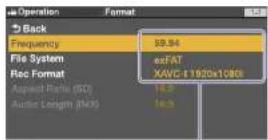
- Mostra i sotto-elementi e le loro impostazioni correnti. Per tornare al livello precedente, selezionare [Back], premere il tasto freccia sinistra o spostare l'interruttore MENU CANCEL/PRST/ESCAPE sulla posizione ESCAPE.
Ruotare la manopola MENU o premere il tasto freccia su/giù per posizionare il cursore sul sotto-elemento di menu che si desidera regolare, quindi confermare premendo la manopola MENU o il tasto OK.
Le impostazioni del sotto-elemento selezionato vengono visualizzate e il cursore si posiziona sul valore attualmente selezionato.
Area delle impostazioni
L'area delle impostazioni visualizza un massimo di nove righe. È possibile scorrere i menu con più di nove sotto-elementi spostando il cursore verso l'alto e verso il basso. Per i sotto-elementi con un ampio intervallo di regolazione (ad esempio da -99 a +99), l'area delle impostazioni non viene visualizzata. Il parametro corrente viene evidenziato per indicare che il valore può essere modificato.
Ruotare la manopola MENU o premere il tasto freccia su/giù per selezionare il valore da regolare, quindi confermare premendo la manopola MENU o il tasto OK.
L'impostazione viene modificata e il display viene aggiornato
per indicare la nuova impostazione.
Se si seleziona [Execute] per un
elemento eseguibile, la funzione corrispondente viene eseguita.
Se un elemento richiede una conferma prima dell'esecuzione, selezionare l'elemento con l'oggetto3 nasconde il menu e appare un messaggio di conferma. Seguire le istruzioni nel messaggio per eseguire o annullare l'operazione.
Inserimento di testo
Quando si seleziona un elemento, come un nome di file, che richiede l'inserimento di caratteri, appare la schermata di inserimento del testo.

1 Premere il pulsante MENU per selezionare il tipo di carattere da inserire, quindi premere il pulsante MENU o il tasto SET.
ABC: caratteri alfabetici maiuscoli abc: caratteri alfabetici minuscoli 123: caratteri numerici
16: caratteri speciali
2 Selezionare un carattere nel tipo di carattere selezionato, quindi premere il pulsante.
Il cursore si sposta sul campo successivo.
Spazio: inserisce uno spazio nella
posizione del cursore
←/→: sposta la posizione del cursore.
BS: elimina il carattere a sinistra del cursore (tenere premuto per ripetere)
3 Una volta terminato, selezionare [Fine] e premere la rotella.
La stringa di caratteri viene confermata e la schermata di inserimento del testo scompare.
Annullamento delle modifiche apportate alle impostazioni
Spostare il commutatore MENU CANC/PRST/ESCAPE sulla posizione ESCAPE.
Uscita dal menu
1 Impostare il commutatore MENU ON/OFF su OFF oppure premere il tasto MENU.
L'immagine della telecamera riappare.
Blocco/Sblocco del menu
È possibile bloccare il menu di configurazione in modo che venga visualizzato solo il menu Utente.
Blocco del menu
1 Tenere premuto il pulsante MENU e portare il commutatore MENU ON/OFF verso il basso per visualizzare il menu di configurazione.
2 Nel menu di configurazione, selezionare Manutenzione > Configurazione telecamera > Menu utente con blocco.
[Requisiti]
- Se si tiene premuto il pulsante MENU e si porta il commutatore MENU ON/OFF verso il basso, Configurazione telecamera > Solo menu utente passa a Menu utente con blocco.
- Se si porta il commutatore MENU ON/OFF verso il basso senza premere il pulsante MENU, oppure se si preme il pulsante MENU per visualizzare il menu, Configurazione telecamera > Menu utente con blocco non viene visualizzato.
3 Selezionare "On", quindi premere il pulsante MENU.
La visualizzazione sul mirino passa alla schermata di inserimento del codice.
4 Immettere un codice arbitrario. L'intervallo di inserimento valido è compreso tra 0000 e 9999. Il valore predefinito è 0000. Immettere un numero e premere il pulsante MENU per spostare il cursore sulla cifra successiva.
Una volta inserite tutte le cifre, spostare il cursore su [Set].
5 Una volta selezionato [Set], premere il pulsante MENU.
La configurazione applicata
Appare un messaggio di conferma. In seguito, verrà visualizzato solo il menu User.
Note
- Se il menu viene bloccato senza aver salvato gli elementi del menu, questa configurazione verrà salvata nel menu User. L'assegnazione della funzione di menu a un interruttore personalizzabile non è possibile. Se alcune voci del menu di configurazione seguente vengono assegnate a un interruttore personalizzabile e il menu viene bloccato, l'assegnazione per le funzioni assegnate agli interruttori personalizzabili viene forzata su Off nel menu personalizzabile.
| Menu de configuration Fonctions qui pouvant être attribuée aux commutateurs personnalisables |
| Operation >Rec Function >Picture Cache Rec | Picture Cache Rec |
| Operation >Rec Function | Clip Continuous Rec |
| Operation >Rec Function | Slow & Quick Motion |
| >Slow & Quick Motion |
| Operation >VF Setting >Color Mode | VF Mode |
| Operation >Display On/OFF >Video Signal Monitor | Video Signal Monitor |
| Operation >Display On/Off> Lens Info | Lens Info |
| Operation >Auto Iris >Mode Spotlight | |
| Backlight | |
| Operation >Marker >Settling Marker | |
| Maintenance >Audio >Front | Front MIC |
| MIC Select | |
| Maintenance >Network | Network Client |
| Client Mode >Setting | Mode |
| Maintenance >File Transfer | Auto Upload(Proxy) |
| >Auto Upload(Proxy) | |
Sblocco del menu
1 Tenere premuto il pulsante MENU e posizionare l'interruttore MENU ON/OFF verso il basso per visualizzare il menu di configurazione.
2 Nel menu di configurazione, selezionare User > Camera Config > User Menu with Lock.
Note
- Se si preme il pulsante MENU e si posiziona l'interruttore MENU ON/OFF verso il basso, verrà visualizzato Camera Config > User Menu Only, non User Menu with Lock. Se si posiziona l'interruttore MENU ON/OFF verso il basso senza premere il pulsante MENU, o se si preme il pulsante MENU per continuare a visualizzare il menu, Camera Config > User Menu with Lock non verrà visualizzato.
3 Selezionare Off, quindi premere il pulsante MENU. La visualizzazione dello schermo passa alla schermata di inserimento del codice.
4 Inserire il codice utilizzato per bloccare il menu.
L'intervallo di inserimento valido è compreso tra 0000 e 9999. Inserire un numero e premere il pulsante MENU per spostare il cursore sulla cifra successiva. Una volta inserite tutte le cifre, spostare il cursore su [Set].
5 Una volta selezionato [Set], premere il pulsante MENU.
La saisie s'applique. Se il numero di codice inserito corrisponde al numero di codice utilizzato per sbloccare il menu, appare un messaggio di conferma e la visualizzazione di tutti i menu viene attivata.
[Note]
- Se il numero di codice inserito non corrisponde al numero di codice utilizzato per sbloccare il menu, il menu non viene sbloccato.
- Si consiglia di annotare il numero di codice e di conservarlo in un luogo sicuro. Se si dimentica il numero di codice, contattare un tecnico Sony.
- Visualizzazione e impostazioni del menu
Modifica del menu utente
È possibile modificare il menu utente, ad esempio aggiungere elementi, eliminare elementi e riorganizzare gli elementi, per rendere il menu utente più utile utilizzando il menu utente.
È possibile selezionare elementi dal menu Operazione, dal menu Pittura, dal menu Manutenzione e alcuni elementi dal menu File e aggiungerli al menu utente. È possibile registrare fino a 20 elementi nel menu utente. Ci sono sei elementi registrati nel menu utente per impostazione predefinita, uno dei quali deve essere sempre presente, consentendo di aggiungere 19 nuovi elementi.
[Nota]
La modifica non è disponibile quando il menu è bloccato.
Visualizzazione della schermata Modifica menu utente
Si modifica il menu utente nella schermata Modifica menu utente.
1 Ruotare la manopola MENU per selezionare Utente > Modifica menu utente, quindi premere il pulsante.
L'écran Edit User Menu appare.

Aggiunta di elementi e sotto-elementi
1 Ruotare la manopola MENU per selezionare Edit User Menu > Add item, quindi premere la manopola. Vengono visualizzati gli elementi che possono essere regolati. 2 Ruotare la manopola MENU per selezionare un elemento, quindi premere la manopola. Viene visualizzata una schermata di selezione dei sotto-elementi da aggiungere.

3 Ruotare la manopola MENU per selezionare un sotto-elemento, quindi premere la manopola. Mettere un segno di spunta nella casella di controllo Tutti per aggiungere tutti i sotto-elementi. Mettere un segno di spunta nelle singole caselle di controllo per indicare quali sotto-elementi aggiungere. 4 Ruotare la manopola MENU per selezionare (OK), quindi premere la manopola. L'elemento o gli elementi/sotto-elementi vengono aggiunti.
[Nota]
Lo stesso elemento o sotto-elemento non può essere registrato due volte. Inoltre, il nome dell'elemento o del sotto-elemento non può essere modificato.
Modifica dei sotto-elementi
È possibile specificare i sotto-elementi da visualizzare.
1 Visualizzare la schermata Edit User Menu. 2 Ruotare la manopola MENU per selezionare un elemento da modificare, quindi premere la manopola. Viene visualizzato l'elenco delle funzioni di modifica. 3 Ruotare la manopola MENU per selezionare Edit Sub item nell'elenco delle funzioni di modifica, quindi premere la manopola.
Viene visualizzata la schermata Edit Sub Item.

Tutti i sotto-elementi sono selezionati alla prima visualizzazione della schermata (funzione per visualizzare tutti i sotto-elementi). Rimuovere i segni di spunta per i sotto-elementi che non si desidera visualizzare nel menu utente. 4 Ruotare la manopola MENU per selezionare [OK], quindi premere la manopola. La modifica è completata.
Eliminazione di elementi
1 Visualizzare la schermata Edit User Menu. 2 Ruotare la manopola MENU per selezionare un elemento da modificare, quindi premere la manopola. Viene visualizzato l'elenco delle funzioni di modifica. 3 Ruotare la manopola MENU per selezionare Delete nell'elenco delle funzioni di modifica, quindi premere la manopola.
L'elemento viene eliminato.
Spostamento di elementi
1 Visualizzare il menu User Edit. 2 Ruotare la manopola MENU per selezionare un elemento da spostare, quindi premere la manopola. Viene visualizzato l'elenco delle funzioni di modifica. 3 Ruotare la manopola MENU per selezionare Move nell'elenco delle funzioni di modifica, quindi premere la manopola.

L'elemento da spostare viene evidenziato e vengono visualizzati un indicatore triangolare e una linea che indicano la posizione di destinazione.

Indicatore triangolare e linea che indicano la destinazione dello spostamento
4 Ruotare la manopola MENU per spostare il triangolo e la linea nella posizione desiderata, quindi premere la manopola. L'oggetto viene spostato.

Ripristino delle impostazioni predefinite di fabbrica del menu User
1 Ruotare la manopola MENU per selezionare User Menu > Customize Reset, quindi premere la manopola. Viene visualizzata la schermata Customize Reset.
- Visualizzazione e impostazioni del menu
Menu User (configurazione predefinita di fabbrica)
Il menu User è composto dai seguenti elementi con le impostazioni predefinite di fabbrica.
Formato supporto (pagina 100) Funzione Rec (pagina 101) Ingresso/Uscita (pagina 100) - Clip (pagina 107) - Interruttore assegnabile 1 (pagina 103) - Configurazione telecamera ® (pagina 119)
1) Ad eccezione del sotto-elemento 0
2) Contiene User Menu Only per il solo sotto-elemento
Per ulteriori informazioni sulla modifica del menu User, fare riferimento a "Modifica del menu User" (pagina 96).
- Visualizzazione e impostazioni del menu
Menu Operation
Les valeurs par défaut sont soulignées et le texte est en gras.
| Operation >Format | |
| Définit la fréquence de système, le système de fichiers, le format d'enregistrement et le rapport de format d'enregistrement. | |
| Élement Réglage Description | |
| Frequencey | 59.94/50/29.97/25/23.08 SéLECTIONNE la fréquence de système (exécutez en sélectionnant Execute). |
| Rémarquée:La commutation de la fréquence de système passé égalément le réglage Rect formal à la valeur constigée précisément à cette fréquence. | |
| File System exFAT/UDT/TAT Psgmet de changer de système de fichiers (exécutez en sélectionnant Execute). | |
| Rec Format Les régliages varient selon le réglage de fréquence de système. | SéLECTIONNE la format d'enregistrement (exécutez en sélectionnant Execute). |
| XAVC-L 3840x2160P | Lorsque le système de fichier est exFAT et le système de fréquence est 59.94 ou 50. |
| XAVC-L 1920x1080P | |
| XAVC-L 11920x1080i | |
| XAVC-L 1280x720P | |
| XAVC-L 3840x2160P | |
| XAVC-L 50 1920x1080P | |
| XAVC-L 50 1920x1080i | |
| XAVC-L 50 1280x720P | |
| XAVC-L 35 1080P | |
| XAVC-L 35 1080i | |
| XAVC-L 25 1080i | |
| HID422 50 1080i | |
| HID422 50 720P | |
| HQ 1920x1080i | |
| HQ 1440x1080i | |
| HQ 1280x720P | |
| MPEG IMX 50 DVCAM | |
| XAVC-L 3840x2160P | Lorsque le système de fichier est exFAT et le système de fréquence est 29.97, 25 ou 23.98. |
| XAVC-L 1920x1080P | |
| XAVC-L 3840x2160P | |
| XAVC-L 50 1920x1080P | |
| XAVC-L 35 1080P | |
| HID422 50 1080P | |
| HID422 50 720P | |
| HQ 1920x1080P | |
| Operation >Format Définit la fréquence de système, le système de fichiers, le format d'enregistrement et le rapport, de format d'enregistrement. | ||
| Élement Réglage Description | ||
| Rec Format | HD422 50 1080I | Lorsque le système de fichier est UDF et le système de fréquence est 59.94 ou 50. |
| HD422 50 720P | ||
| HQ 1920x1080I | ||
| HQ 1440x1080I | ||
| HQ 1280x720P | ||
| MPEG IMX 50 | ||
| DVACMI | ||
| HD422 50 1080P | Lorsque le système de fichier est UDF et le système de fréquence est 29.97, 25 ou 23.98. | |
| HD422 50 720P | ||
| HQ 1920x1080P | ||
| HQ 1920x1080I | Lorsque le système de fichier est FAT et qu'une système de fréquence est 59.94 ou 50. | |
| HQ 1440x1080I | ||
| HQ 1280x720P | ||
| S' 1440x1080I | ||
| HQ 1920x1080P l'orsque le système de fichier est FAT et qu'une système de fréquence est 29.97, 25 ou 23.98. | ||
| Aspect Ratio (SD) | 16:9/13 Sélectionne le rapport de format du mode SD | |
| Audio Length | 24bit/16bit Sélectionne le débit binaire audio pour l'enregistrement en format IMX. | |
| Operation >Base Setting Définit la plaje dynamique pour l'imagorie. | ||
| Élement Réglage Description | ||
| Shooting Mode | SDR/TDR SDR : définit le mode de plage dynamique standard conventionnel HDR : définit le mode High Dynamic Range. | |
| Operation >HDR Setting Régle l'enregistrement 4K(QFHD) et HD et le système de sorte utilise durant l'opération HDR. L'espace de couleurs est ITU-R-BT 2020 pour HDR(HLG). L'espace de couleurs peut étregère sur ITU-R BT 2020 ou S-Garnut3/S-Garnut3.Cne pour HDR(S-Log3). | ||
| Element Réglage Description | ||
| 4K(OFH-D) Rec/Oui. | HDR(HLG)/+DR(S-Log3) HDR(HLG) : définit HLG pour la sourie et l'enregistrement 4K(QFH-D). HDR(S-Log3) : définit S-Log3 pour la sourie et l'enregistrement 4K(QFH-D). | |
- Affichage et réglages de menu; Menu Operation
| Operation >HDR Setting Régie l'enregistrement 4K(QFHD) et HD et le système de sortie utilisé durant l'opération HDR. L'espace de couleurs est ITU-R BT-2020 pour HDR(HLG). L'espace de couleurs peut être régé sur ITU-R BT-2020 ou S-Gamut3/S-Gamut3.Cine pour HDR(S-Log3). | ||
| Élement Réglage Description | ||
| HDR Rec/Cul | HDR(HLG)/HDR(S-Log3)/SDR Activé lorsque vous regírez 4K(QFHD) Rec/Cul sur HDR(HLG) ou HDR(S-Log3). HDR(HLG): définit -LG pour l'enregistrement et la sortie H.D. HDR(S-Log3): définit HDR(S-Log3) L'enregistrement et la sortie H.D. SDR: définit SDR pour l'enregistrement et la sortie H.D. [Remarques] • Lorsque <K(OFHD) Rec/Cul est régé sur HDR(S-Log3), IDRU(HLG) ne peut pas être sélectionné. • Lorsque <K(OFHD) Rec/Cul cas régé sur HDR(HLG), IDRU(LoS-Log3) ne peut pas être sélectionné. | |
| SDR Gain 0dB à -6dB à -15dB Ajusé le gain SDR par rapport à la valeur HDR lorsque HD Rec/Cul est régé sur SDR. | ||
| 4K(QFHD) Color Space | BT,2020/ 5-Gamut3(3200K)/ 5-Gamut3(4300K)/ 5-Gamut3(5500K)/ 5-Gamut3.Cine(3200K)/ 5-Gamut3.Cine(4300K)/ 5-Gamut3.Cine(5500K)/ BT,709 | Régio l'espace de couleurs de la sortie 4K. 5-Gamut3: espace de couleurs large qui couvret leospace de couleurs ITU P. BT 2020 de Sony. 5-Gamut3.Cine: espace de couleurs ajustable pour l'espace de couleurs du cinema numérique (DCL-P3). Les réglages recommendés basés sur la température de couleur de l'équilibre des blancs sont les suvants. 3700K ou inférieur: S-Gamut3(3200K) ou S-Gamut3.Cine(3200K) 3700K à 4700K: S-Gamut3(4300K) ou S-Gamut3.Cine(1300K) 4700K ou supérieur: S-Gamut3(5500K) ou S-Gamut3.Cine(5500K) Remarque! Lorsque S-Gamut3 ou S-Gamut3.Cine est utilisé,可以选择z un réglage en fonction de la température de couleur de l'environnement de prise de vue. |
| Operation >HDR Setting Règlement l'enregistrement 1K(OHD) et HD et le système de sortie utilisé durant l'opération HDR. L'espace de couleurs est ITU-RT2020 pour HDR(HLG). L'espace de couleurs peut être régé sur ITU-RT 2020 ou S-Gamut3/S-Gamut3:Cine pour HDR(S-Log3). | ||
| Élement Réglage Description | ||
| HD Color Space B1.2020/ | S Gamut3(3200K)/ | |
| S-Gamut3(1300K)/ | ||
| S-Gamut3(550K)/ | ||
| S-Gamut3:Cine(3200K)/ | ||
| S-Gamut3:Cine(4300K)/ | ||
| S-Gamut3:Cine(550K)/ | ||
| BT.709 | ||
| Operation >Format Media Formate le support. | ||
| Élement Réglage Description | ||
| Media(A) Execute/Cancel initiaise la carte mémoire SxS dans le logement A (exçétuez en sélectionnant Execute). | ||
| Media(B) Execute/Cancel initiaise la carte mémoire SxS dans le logement B (exçétuez en sélectionnant Execute). | ||
| SD Carot( Utility) Execute/Cancel initiaise la carte SD dans le logement de carte UTILITY SD (exçétuez en sélectionnant Execute). | ||
| SD Carot( Proxy) Execute/Cancel initiaise la carte SD dans le logement de carte PROXY SD (exçétuez en sélectionnant Execute). | ||
| Operation >Input/Output Définit les signaux d'entrec/du sortie. | ||
| Élement Réglage Description | ||
| Output Format Les réglages variant selon le réglage de fréquence de synergie. | Séléctionne le format de sortie (exçétuez en séléctionnant Execute). | |
| Les réglages variant selon le réglage du format d'énregistrement (page 36). | ||
| Source Select | Camera/External | |
| Séléctionne le signal d'entsée d'imgre de camera (Camera) ou de connecteur SDI IN pour la source d'entsée video. | ||
| SDI Out1/3 Output | On/Off | |
| Actve/désactive le signal de sortie des connecteurs SDI OUT1/3. | ||
| SDI Out2/4 Output | On/Off | |
| Actve/désactive le signal de sortie des connecteurs SDI OUT2/4. | ||
| [Homéonus] Lorsque Output "format est de 3840×2160P, ce régèle est liée à celui de SDI Out1/3 Output. | ||
- Affichage et réglages de menu: Menu Operation
| Operation >Input/Output Délim. les signaux d'entrée/de sorbie. | |
| Élement Réglage Description | |
| HDMI Output | On/OIT Active/désactive le signal de sortie du connecteur HDMI. |
| 4K(OHD) SDI Out Super | Off/On Active/désactive les informations textuelles (supporposées) des connecteur SDI OUT et HDMI en mode de sortie «K (OHD) |
| SDI Out2/4/HDMI Super | Off/On Active/désactive les informations textuelles (supporposées) des connecteur SDI OUT2/4 et HDMI |
| Video Out Super | Off/On Active/désactive les informations textuelles (supporposées) au connecteur VIDEO OUT. |
| Down Converter | Edge Crop/Letter Box/Squeeze SéLECTIONNE le mode de conversion des signaux pour la sortie de signaux SD. Edge Crop: recadré les bords de l'image 16:9 pour la sortie en image 43. Letter Box: masque le haut et le bas de l'image 43 et allanche une image 16:9 au centre de l'écran. Squeeze: compressé l'image 16:9 horizontalément pour la sorbie en image 43. |
| Wide ID | Through/Auto SéLECTIONNE d'ajouter ou non un signal d'identification large au signal de sortie SD. Through: émet sans ajouter de signal d'identification large. Auto: ajouter et émet un signal d'identification large au signal video lorsque le signal d'identification large est régile sur Squeeze. |
| Wide Mode(Ext.) Auto/16:9 Lorsque le signal d'entree est SD, régile la méthode de déterminer les informations d'écran large. Auto: énregistré avec un rapport de format 16:9 quand les informations d'écran large cu signal d'entree correspondi à Squeeze, Sinon, énregistré avec un rapport de format 43. 16:9: énregistré avec un rapport de format 16:9. | |
| Operation >Super Impose Définit les Informations texuèles/reprises à superposer. | |
| Élement Réglage Description | |
| Super(VI Display) | On/Off Lorsque Input/Output >SDI Out2/4/HDMI Super ou Input/Output >Video Out; Super est régé sur On, la superposition des informations de caractères de la sortie ou connecteur SDI OUT ou du connecteurVIDEO OUT est activée/désactivée, respectivement. |
| Super(Menu) | On/Off |
| Super( Marker ) | On/Off Lorsque Input/Output >SDI Out2/4/HDMI Super ou Input/Output >Video Out; Super est régé sur On, la superposition des repêres sur la sortie du connecteur SDI OUT ou du connecteurVIDEO OUT est activée/désactivée, respectivement. |
| Operation >LCD Régle le monilleur LCD. | |
| Élement Réglage Description | |
| LCD Color | -99 à +0 à +99 Permet d'ajusté la profondeur de couëur du monilleur LCD. |
| LCD Marker&Zebra | On/Off Active/désactive l'affichage de repêre et de motif de zébrures sur le monitour LCD. |
| Operation >Rec Function Définit le mode d'enregistrement spécifique. | |
| Élement Réglage Description | |
| Slow & Quick Motion | On/Off Active/désactive le moderalonti et accédé. (Lorsque le régîage est sur On, les régâges pour les autres modes d'enregistrement spéciaux sont définis sur Off.) |
- Affichage et réglages de menu; Menu Operation
| Operation >Rec FunctionDéfiènc le mode d'enregistrement spécifique. | ||
| Élémen Réglage Description | ||
| Frame Rate Les régliages varient selon l'reglage du format d'enregistrement. | 1 à 60 Lorsque le système de fichiers est ex-AT, et leformat d'enregistrement est XAVC Intra ou XAVCLong. | Lorsque Slow & Quick Motion est règla sur On,celle seLECTIONne la fréquence d'images pour laprise de vue au ralenti et accéléré. |
| 1 à 50 Lorsque le système de fichiers est UDF, et leformat d'enregistrement est MPEG HD 422 50M(1280x720), 50P/25P. | ||
| 1 à 30 Lorsque le système de fichiers est ex-AT ou UDF,e, le format d'enregistrement est MPEG HD 422 50M (1920x1080), 29,97P/23,98P. | ||
| 1 à 25 Lorsque le système de fichiers est ex-AT ou UDF,e, le format d'enregistrement MPEG HD 422 50M(1920x1080), 25P. | ||
| Clp Continuous Rec | On/Off Active/désactive le mode d'enregistrementcontin du plan. (Lorsque le réglage est sur On, lesréglages pour les autres modes d'enregistrementspéciaux sont définis sur Off.) | |
| Picture Cache Rec | On/Off Active/désactive le mode Picture Cache Rec.(Lorsque le réglage est sur On, les réglages pourles autres modes d'enregistrementspéciaux sont définis sur Off.) | |
| Cache Rec Time Les régliages varient selon Ireglage du formatd'enregistrement. | Réglie le temps pour l'accumulation d'imagescans la mémoire du cache d'images (tempsd'enregistrement du cache d'images).Pour de plus ampres infarmations, cangueux « Régliages dumode Picture Cache Rec » (page 1/3) en on/off. | |
| Interval Rec On/Off Active/désactive le mode d'enregistrement parintervalles. (Lorsque le réglage est sur On, lesréglages pour les autres modes d'enregistrementspéciaux sont définis sur Off.) | ||
| Operation >Rec FunctionDéfinit le mode d'enregistrement spécifique | ||
| Élement Réglage Description | ||
| Number of Frames Les réglices disponibles varient en fonction du réglage Format: >Frequency. | Lorsque l'enregistrement par intervalles est réglié sur On, ce réglage définit le nombre d'images à filmer en une prise de l'enregistrement par intervalles. | |
| 2frames/6frames/12frames Lorsque la fréquence d'images du format enregistrement est de 50P ou 59.94P. | ||
| 1frame/3frames/6frames/9frames | Lorsque la fréquence d'images du format enregistrement est de 23.98P, 25P, 29.87P, 50i, ou 59.94i. | |
| Interval Time | 1/2/3/4/5/6/7/8/9/10/15/20/30/40/50 (sec)1/2/3/4/5/6/7/8/9/10/15/20/30/40/50 (min)1/2/3/4/6/12/24 (hour) | Lorsque l'enregistrement par intervalles est réglié sur On, ce réglage définit l'intervalle pour une prise de vue en enregistrement par intervalles. |
| Pre-Lighting | Off/2sec/5sec/10sec Définit la durée en secondes pendant laquelle la lampe video est allumée avant le démarriage de l'enregistrement, par intervalles Pour désactiver la fonction de ore-alumage, Sélectionnez OT | |
| Simul Rec | On/Off Active/désactive l'enregistrement: simulanté à 2 logomonts sur les logomonts A et B. | |
| 4K & HD (Sub) Rec | On/Off Active/désactive l'enregistrement: simulanté sur 1 logoment. | |
| HD (Sub) Playback Mode | On/Off Active/désactive la fonction de lecture pour les sous-plans enregistrés en mode 1-slot Simul Rec. | |
| Operation >XAVC Proxy Rec ModeDéfinit l'enregistrement proxy. | ||
| Élement Réglage Description | ||
| Setting | On/Off Active/désactive l'enregistrement proxy. | |
| Size | HD Auto(3Mbps)/HD Auto(6Mbps)/1280x720(9Mbps)/1280x720(6Mbps)/640x360(3Mbps)/480x270(1Mbps)/480x270(0.5Mbps) | Sélectionne la latte du format d'enregistrement proxy. |
| Frame Rate 23.08bps/25fps/29.97fps/50fps/59.94fps | Sélectionne la fréquence d'imaging du format d'enregistrement proxy. | |
| Bit Rate 9Mbp/s/6Mbps/3Mbps/1Mbps/0.5Mbps | Sélectionne le-dessir binaire du format d'enregistrement proxy. | |
- Affichage et réglages de menu: Menu Operation
Operation >XAVC Proxy Rec Mode
Délim. l'enregistrement proxy.
Elément Reglage Description
Audio Channel CH1/CH2/CH3/CH4 Sélectionne le canal audio à émetigner pour les connées proxy.
Operation > Assignable Switch
Attribue des fonctions aux commutateurs personalisables.
Pour plus de detrais sur entrieution de fonctions, consultez « Attribution de fonctions aux commutateurs personnels » (page 120).
Element Reglage Description
<0> page 130 Attribute une fonction au commutateur ASS GN.0.
<1> page 131 Atribue une fonction au commutateur ASS-GEN.1,
Attribuisce una funzione al commutatore ASSIGN.2.
Attribuisce una funzione al commutatore ASSIGN.3.
Attribuisce una funzione al commutatore
ASSIGNAB
Attribuisce una funzione al commutatore
ASSIGNABLE 5.
RET pagina 132 Attribuisce una funzione al tasto RET dell'oggetto.
ONLINE pagina 131 Attribuisce una funzione al tasto ONLINE.
Zoom Speed 0 a 20 a 99 Quando Zoom è stato attribuito al commutatore
ASSIGNABLE o 5, questo definisce la velocità di
zoom.
Operazione > Impostazione VF
Regola lo schermo del mirino
Elemento Regolazione Descrizione
Colore -99 a +99 Permette di regolare la profondità dell'immagine del mirino.
Color Mode Color/B&W SELEZIONA la modalità di visualizzazione del mirino (quando si utilizza CBK-VF02).
(quando si utilizza CBK-VF02).
Color: colore
B&W: bianco e nero
Peaking Type Normal/Colour SELEZIONA il tipo di regolazione dei contorni (quando si utilizza CBK-WF02).
Normal: regolazione dei contorni normale
Color: regolazione dei contorni a colori
Peaking Frequency Normal/High Quando Peaking Type è impostato su Normal, la
frequenza di regolazione dei contorni Normal o High
viene selezionata (quando si utilizza CBK-VF02).
Operation >VF Setting
Regola lo schermo del mirino
Elemento Impostazione Descrizione
| Peaking Color | B&W/Red/Yellow/Blue Sélectionne le couleur de réglage de contour lorsque Peaking Type est régèle sur Color (lors de l'utilisation CBK-YF02). B&W: noir et blanc Red: rouge Yellow: jaune Blue: bleu |
| VF Detail Level | -99 à +0 à +99 Définit le niveau de détaill (réglée sur le caméoscope) du viseur (lors de l'utilisation HDV-F-20A) |
Operation >Marker
Definisce la visualizzazione dei riferimenti nel mirino
| Élement Réglage Description | ||
| Setting | On/Off | Activer/désactiver l'affichage de tous les repères. [Remarque] lorsqu'à l'action Marker est attribué au commutateur ASSIGN, 2, ce réglage est désectif. |
| Color | White/Yellow/Cyan/Green/Magenta/Red/Blue | Sélectionne la couleur d'affichage de repères. |
| Center Marker | 1/2/3/4/Off | Lorsque le repère central est affché, Sélectionné le type. Sélectionné Off si vous ne souhaitez pas afficher le repère. |
| Safety Zone | On/Off | Activer/désactive l'indicateur de la zone de sécurité. |
| Safety Area | 80%/90%/92.5%/95% | Sélectionne la piage de la zone de sécurité. |
| Aspect Marker | Line/Mask/Off Lorsqu'un repère de format doit être affché, sélectionné la méthode d'affichage. Sélectionné Off si vous ne souhaitez pas afficher le repère. Line : affichage en tant que lignes blanches. Mask: affiche un niveau de signal video plus faible pour les zones en dehors de la piage du repère. | |
| Aspect Select | 15:3/11:9/13:9/4:3/16:6:171:85:1/2:35:1/2:41 | Sélectionné le rapport de format du repère. |
| Aspect Mask | 0% à 12% à 15% | Lorsqu'Aspect Marker est régisé sur Mask, cela définit le niveau de signal video des zones en dehors de la zone du repère en tant que poucentage par rapport au niveau de signal video des zones à l'intérieur de la zone du repère. |
| Aspect Safety Zone | On/Off | Activer/désactive le repère de la zone de sécurité. |
- Affichage e impostazioni di menu: Menu Operation
| Operation >MarkerDélim. l'ailhage des repêres dans le viseur. | ||
| Élement Réglage Description | ||
| Aspect Safety Area | 80%/90%/92.5%/95% Sélectionne la taillie du repère de la zone de sécurité (sous forme pourcentage de la taillé totale de l'écran). | |
| 100% Marker | On/Off Active/désactive Indicateur de repère de la zone de sécurité à 100%. | |
| User Box | On/Off Active/désactive l'affichage du cursor. | |
| User Box Width | 40 à 500 à 999 Règlo la largour du cursor (distance du centre aux bords gauche et droit). | |
| User Box Height | 70 à 500 à 999 Règlo la hautur du cursor (distance du centre aux bords haut et bas). | |
| User Box H Position | -479 à 0 à 479 Règlo la position horizontal de la centre du cursor. | |
| User Box V Position | -464 à 0 à 464 Règlo la position vorticale du centre du cursor. | |
| Operation >Gain SwitchDélim. l'reglage du commutateur de la valeur de gain. | ||
| Élement Réglage Description | ||
| Gain<L> | -9dB/-6dB/-3dB/0dB/3dB/6dB/9dB/12dB/18dB/24dB/30dB/36dB/42dB | Sélectionné la valeur du gain pour la position L du commutateur GAIN. |
| Gain<M> | -5dB/-6dB/-3dB/0dB/3dB/6dB/9dB/12dB/18dB/24dB/30dB/36dB/42dB | Sélectionné la valeur du gain pour la position M du commutateur GAIN. |
| Gain<H> | 9dB/6dB/3dB/0dB/3dB/6dB/9dB/12dB/18dB/24dB/30dB/36dB/42dB | Sélectionné la valeur du gain pour la position H du commutateur GAIN. |
| Gain<Turbo> | -9dB/-6dB/-3dB/0dB/3dB/6dB/9dB/12dB/18dB/24dB/30dB/36dB/42dB | Sélectionné la valeur du gain lorsqu'à la fonction Turbo Gain est attribuée à un commutateur personnalisable. |
| Shockless Gain | On/Off Active/désactive le gain sans chocs (une fonction permettant une commutation fluide du gain). | |
| Operation >Auto IrisRégle le diaphragme automatique. | ||
| Élement Réglage Description | ||
| Iris Override | On/Off Active/désactive le changement de la valeur du diaphragme (ce réglage ouvre ou ferme le diaphragme plus que la normale). | |
| Operation >Auto IrisRégle le diaphragme automatique. | |
| Élement Réglage Description | |
| Mode | Backlight/Standard/Spouigh. Sélectionne le mode de commande du diaphragme automatique.Backlight:mode néuroéclairage (mode qui atténue l'obscurité d'un sujeit lorsque le sujeit est néuroéclairé)Standard:mode standard (ne peut pas être scélectionné lors de l'utilisation de la connexion de commande à distance en option)Spotlight:mode spot (mode qui atténue les rôchaux accoutés d'un sujeit lorsque le sujeit est désigné par la lumière d'un sport) |
| Level | 99 à +0 à +99 Définit le niveau cible de convergence (dos valeurs plus grandes augmentées à luminosité) |
| Speed | -99 à +0 à +99 Régie la vitesse de commande (vitesse de réponse aux modifications dans la video). (Des valeurs plus grandes correspondents à des réactions plus rapides) |
| Clip High light | On/Off Active/désactive la fonction qui ignore les zones les luminées pour fournir une plus place à une luminanciaclelevée. |
| Detect Window | 1/2/3/4/5/6/Var Sélectionne le type de fenêtre de détction de diaphragme automatique.Var : variable |
| Detect Window Indication | On/Off Active/désactive la fonction permettant d'afficher une image pour la fenêtre de détction de diaphragme automatique à faîce d'un repère. |
| Iris APL Ratio | -99 à +0 à +99 Si la réglage Mode pour Auto Iris est réségué sur Standard, cela défiint le rapport de mélange de crête à la valeur moyenne de détction de diaphragme automatique. |
| Iris Var Width | 40 à 500 à 999 Définit la largeur de la fenêtre lorsqu'la fenêtre Iris est réségué sur Var. |
| Iris Var Height | 70 à 500 à 999 Définit la hauteur de la fenêtre lorsqu'la fenêtre Iris est réségué sur Var. |
| Iris Var H Position | -4/9 à 0 à 4/9 Définit la position horizontale de la fenêtre lorsqu'la fenêtre Iris est réségué sur Var. |
| Iris Var V Position | -464 à 0 à 464 Définit la positron verticale de la fenêtre lorsqu'la fenêtre Iris est réségué sur Var. |
- Affichage e impostazioni di menu: Menu Operation
Operation Zebra
Regola la visualizzazione delle zebrature per i video visualizzati nel mirino.
[Nota]
Questa impostazione per visualizzare la gamma non si applica
Elemento Impostazione Descrizione
Zebra Select 1/2/Both Seleziona il tipo di motivo zebrato (Zebra 1, Zebra 2, Both). Zebra1 Level 0% a 70% a 107% Definisce il livello di visualizzazione di Zebra 1. Zebra Aperture Level 1% a 10% a 20% Definisce il livello di apertura di Zebra 1. Zebra2 Level 1% a 100% a 109% Definisce il livello di visualizzazione di Zebra 2.
Operation >Display On/Off
Seleziona gli elementi da visualizzare nel mirino.
Elemento Impostazione Descrizione
Video Level Warning On/Off Attiva/disattiva gli avvisi che appaiono quando il livello video è troppo chiaro o troppo scuro.
Shutter Setting On/Off Attiva/disattiva gli indicatori della modalità di otturazione o della velocità di otturazione.
ND Filter Position On/Off Attiva/disattiva l'indicatore della regolazione dei filtri ND.
Gain Setting On/Off Attiva/disattiva l'indicatore della regolazione del guadagno.
Rec/Play Status On/Off Attiva/disattiva gli indicatori di registrazione e riproduzione.
Color Temp. On/Off Attiva/disattiva l'indicatore della temperatura colore.
Frame Rate/Interval On/Off Attiva/disattiva l'indicatore della modalità di registrazione speciale.
Battery Remain Auto/Voltage/Off Imposta la modalità di capacità residua della batteria.
gli indicatori di tensione di ingresso.
Auto: visualizza la capacità residua in base al tipo di batteria.
Voltage: visualizza la tensione di ingresso indipendentemente dal tipo di batteria.
Off: nessuna visualizzazione.
Timecode On/Off Attiva/disattiva la visualizzazione dei dati temporali (timecode, bit utente, contatore, durata).
Audio Level Meter On/Off Attiva/disattiva la visualizzazione dei misuratori di livello audio.
Media Status On/Off Attiva/disattiva l'indicatore di stato del supporto. SD Card (Utility) On/Off Attiva/disattiva l'indicatore della scheda SD (Utility).
Operation >Display On/Off
Seleziona gli elementi da visualizzare nel mirino.
| Élement Réglage Description | |
| Focus Position | Meter/Feet/OFF Active/désactve l'indicateur de position de mise au point de l'objet et sélectionnes les unités d'affichage. |
| Iris Position | On/OFF Active/désactve l'indicateur de position du diaphragme de l'objet. |
| Zoom Position | On/OFF Active/désactve l'indicateur de position du zoom de l'objet. |
| Extender | On/OFF Active/désactve l'indicateur du dispositif d'extension et d'objet. |
| AI AC | On/OFF Active/désactve l'indicateur de correction d'aberration de l'objet. |
| AE Mode | On/OFF Active/désactve l'indicateur du rouloge du niveau AE et au mode AE. |
| Focus Mode | On/OFF Active/désactve l'indicateur du mode de mise au point. |
| White Balance Mode | On/OFF Active/désactve l'indicateur du mode d'équilibre des blancs. |
| CC5600K | On/OFF Active/désactve l'indicateur CC5600K. |
| Rec Format | On/OFF Active/désactve l'indicateur du format d'enregistrement. |
| Gamma | On/OFF Active/désactve l'indicateur du type de gamma sélectionné. |
| Timecode Lock | On/OFF Active/désactve l'indicateur de code temporel. |
| Network Condition | On/OFF Active/désactve l'indicateur de l'état de la connexion réseau. |
| Proxy Status | On/OFF Active/désactve l'indicateur de l'État du proxy. |
| NW Client Mode Status | On/OFF Active/désactve l'indicateur du mode client réseau. |
| Streaming Status | On/OFF Active/désactve la lecture en transit. |
| GPS | On/OFF Active/désactve l'indicateur de l'état de réception GPS. |
- Visualizzazione e impostazioni del menu: Menu Operation
| Operation >Display On/Off Sélectionne et éléments à afficher dans le viseur. | |
| Élement Réglage Description | |
| Video Signal Monitor | Off/Waveform/Vector/Hisogram Active/désactive l'indicateur d'étau du signal de toute video, puis selectionne le type de signal video à afficher (page 20). |
| Remarquée:Non affché dans les circonstances suivantes;I'lique Operation >Input/Output >5.31 Ou 1/3 Sccel et SD Out/2/4 Select dans le menu de configuration sont tous les deux régles sur Off;I'lique Operation >Input/Output >Out/Format dans le menu de configuration est régé sur 20x480P ou 720x576P. | |
| Clip Name On/Off Active/désactive l'affichage du nom du plan. | |
| Focus Assist Indicator | On/Off Active/désactive l'indicateur d'aide à la mise au point. |
| Focus Area Marker | On/Off Active/désactive l'indicateur du repère du zone. |
| Lens info | Meter/Feet/Off Sélectionne l'affichage ou non de la profondeur ou champ et les unités à afficher. |
| WRIF RF Level | On/Off Active/désactive l'indicateur de l'état de réception ou túnér sans fil. |
| CTp Number | On/Off Active/désactive l'affichage des informations du plan. |
| Operation >"T"LED Définit l'indicateur "t" dans le viseur (Activé lors de "utilisation de HDVF-20A.) | |
| Élement Réglage Description | |
| Gain <1> | On/Off Active/désactive la fonction d'allumage de l'indicateur l'quand le gain est régé sur un paramètre autre que 0 dit. |
| Shutter <1> | On/Off Active/désactive la fonction d'allumage de l'indicateur l'quand le commutateur SHUTTER est régé sur ON. |
| White Preset <1> | On/Off Active/désactive la fonction d'allumage de l'indicateur l'quand le commutateur WHITE BAL est régé sur PRST. |
| ATW Run <1> | On/Off Active/désactive la fonction d'allumage de l'indicateur l'quand ATW est utilisé. |
| Extender <1> | On/Off Active/désactive la fonction d'allumage de l'indicateur l'quand le dispositif d'extension de l'objet est utilisé. |
| Operation >"T"LED Définit le indicateur "t" dans le viseur (Activité lors de l'utilisation de HDVF-20A) | |
| Élement Réglage Description | |
| Filter <1> | On/Off Active/désacuve la fonction d'allumage de l'indicateur quand le filtre ND est régle sur un paramètre autre que 1. |
| irs Ovrium <1> | On/Off Active/désacuve la fonction d'allumage de l'indicateur quand le changement de valeur du claphiagme automatique n'est pas régisé sur Standard. |
| Operation >White Setting Configuration les régliages relatifs à l'ajustement d'équilibre des blancs. | |
| Élement Réglage Description | |
| White Switch <1> | Memory/ATW |
| Shockless White | Off/1/2/3 Sélectionne la durée de transition lorsque le réglage du commutateur WHITE BAL est modifiée (1 est à pluspeed). |
| ATW Speed | 1/2/3/4/5 Sélectionne la vitesse de transition d'ATW (équilibre des blancs à suivi automatique) (1 est la plusrapide). |
| ATW Mode | Natural/Pure |
| AWB Fixed Area | On/Off Exécuté AWB (equilore des blancs automatique) pour le centre de l'écran. |
- Visualizzazione e impostazioni del menu: Menu Operation
| Operation >White Setting Configure les régîages relatifs à l'ajustement d'équilibre des blancs. | |
| Élement Réglage Description | |
| Filter White Memory | On/Off Défiènc la zone de mémoire d'équilibre des blancs pour chaque numéro de position du bouton FILTER lorsque White Balance est régé sur Presel ou ATW. · Lorsqu'Electrical CC est attribué à un commutateur personnelisable, cela définit les zones de mémoire d'équilibre des blancs indépendantes pour les régliages Electrical CC A, B, C et D. · Lorsqu'Electrical CC n'est pas attribué à un commutateur personnelisable, cela définit les zones de mémoire d'équilibre des blancs pour chaque numéro de position du bouton FILTER. |
| Operation >Offset White Configure les régîages relatifs aux valeurs de décalage de l'équilibre des blancs. | |
| Élement Réglage Description | |
| Offset White | On/Off Choist d'ajouter (On) ou non (Off) une valeur de décalage à l'équilibre des blancs dans la mémoire A. |
| Warm Cool | Affichage de la température de couleur approximative (Environ 1600K à 3200K à 1600K) |
| Warm Cool Balance | -99 à +0 à +99 Indique une température de couleur plus précise, à utiliser lorsqu'il n'est pas possible d'obtenir une image satisfaisante avec le réglage Warm Cool <A>. |
| Offset White | On/Off lorsque cet élément est régé sur On, le décalage ajusté ici est ajusté à l'équilibre des blancs du canal B. |
| Warm Cool | Affichage de la température de couleur approximative (Environ 1600K à 3200K à 1600K) |
| Operation >Offset White Conflüge les réglages relatifs aux valeurs de décalage de l'équilibre des blancs. | |
| Élement Réglage Description | |
| Warm Cool Balance<B> | -99 à +0 à +99 Indique une température de couleur plus précise, à utiliser lorsqu'il n'est pas possible d'obtenir une image satisfaisante avec le réglage Warm Cool <B>. |
| Operation >Shutter Définit le mode de fonctionnement de l'obturateur. | |
| Élement Réglage Description | |
| Mode | Speed/Angle Sélectionne le mode de fonctionnement de l'obturateur électronique. Speed : définit la vitesse d'obturation comme une durée (unités : secondes). Angle : définit la vitesse d'obturation comme un angle (unités : degrès). |
| Operation >Slow Shutter Règlice l'obturateur lent. | |
| Élement Réglage Description | |
| Seling | On/Off Active/désacré la fonction d'obturateur lent. |
| Number of Frames | 2/3/4/5/6/7/8/16 Définit le nombre d'images accumulées pour la fonction d'obturateur lent. |
| Operation >Time Zone Définit le fuseau horaire. | |
| Élement Réglage Description | |
| Time Zone | UTC + 14:00 à UTC Greenwich à UTC -12:00 Selektionne la différence horaire par rapport au temps universel coïdonné lorsqu's mesy moyen de Greenwich) par unités de 30 minutes. |
| Operation >Clip Conflüge les réglages relatifs à la gestion et au nom de plan. [Remaque] Mattrinaire / pas de norms de plan qui commences par la symbole « . » (point), les plans avec此类 norms dans lesquels le premier caracrité est « . » ne peuvent pas été visualisés dans le logiciel d'application sur un ordinateur. | |
| Élement Réglage Description | |
| Clip Naming | Title/Plan Sélectionne le format du nom du plan. Title : nom spécifique par Title Prefix. Plan : nom spécifique dans les métadonnées de planification (si aucun nom n'est spécifique dans les métadonnées de planification, le nom spécifique par Title Prefix est utilisé.) |
- Affichage et réglages de menu: Menu Operation
| Operation >Clip Conflüge les régages relatifs à la gestion et au nom de plan. [Remarquée] N'attribuées pas de noms de plan qu'commencement par ce symbole «.» (point), Les plans avec des noms dans lesqués le promiort cassettes sont «.» ne peuvent, pas ou visuais dans le logiciel d'application sur un ordreur. | |
| Élement Réglage Description | |
| Titule Prefix Saisie de texue Régle la partie de Ure (1 à 46 caraclières alphanumericques) des titres de plans à laide d'un écran de sa vie de chaine de caracteres (page 94). | |
| Number Set Les régages varient selon le réglage Clip Naming. | Définit la portion numérique du nom de plan. Lorsque Clio Naming est régèle sur Title: 0001 à 9999 Lorsque Clio Naming est régèle sur Plan, et qu'un fichier de métadonnées de planification est chargeé: 00001 à 99999 |
| Operation >Update Media Mei à jour le fichier de gestion du support. [Remarque] Cette fonction n'est pas disponible lorsqu'une système de fichiers est régèle sur FAT. | |
| Élement Réglage Description | |
| Meda(A) Executé/Cancel Met à jour les informations de gestion de la carte mémmoire SixS dans le logement A (exécutez en scélectionnant Execute). | |
| Meda(A) Executé/Cancel Met à jour les informations de gestion de la carte mémmoire SixS dans le logement B (exécutez en scélectionnant Execute). | |
| Operation >GPS Active/désactive les informations d'emplissement (GPS). | |
| Élement Réglage Description | |
| GPS On/Off Active/désactive la fonction GPS. | |
| Operation >Planning Metadata Conflüge les réglages relatifs aux opérations des métadonnées de planification. | ||
| Élement Réglage Description | ||
| Load from Media(A) Execute/Cancel Charge les métadonnées de planification de la carte mémoin SixS située dans le logement A. Utilisez exécutie pour afficher une liste des fichiers de métadonnées de planification stockés sur la carte mémoin SixS du logement A. Sélectionnez un fichier pour afficher l'écran de propriétés. [Remarque] Cet élément ne s'affiche pas lorsqu'el système de fichiers est défini si sur FAT. | ||
| Load from Media(B) Execute/Cancel Charge les métadonnées de planification de la carte mémoin SixS située dans le logement B. Utilisez exécutie pour afficher une liste des fichiers de métadonnées de planification stockés sur la carte mémoin SixS du logement B. Sélectionnez un fichier pour afficher l'écran de propriétés. [Remarque] Cet élément no s'affiche pas lorsqu'el système de fichiers est défini si sur FAT. | ||
| Properties Execute/Cancel Affiche le content des métadonnées de planification chargé dans le camiscope (exécutez en sélectionnant Executé). | ||
| Clear Memory Executo/Cancel Efface les métadonnées de planification chargés dans le camiscope (exécutez en sélectionnant Executé). | ||
| Clip Name Disp Title1(ASCII)/Title2(UIT-8) Sort by Date/Time (0-9)/ Date/Time (9-0) Date/Time (9-0) | ||
| Operation >USB Conflüge les réglages relatifs à la copie de plans du support d'enregistrement inséré dans un logement pour carte SixS du camiscope vers un support USB. | ||
| Élement Réglage Description | ||
| Select Folder Selectionne un dossier sur le support USB. Créer un nouveau dossier sur le support USB. |
- Affichage et réglages de menu: Menu Operation
| Operation >USB Conflüre les réglages relatifs à la copie de plans du support d'enregistrement inséré dans un logement pour carte SixS du caméoscope vers un support USB. | |
| Élement Réglage Description | |
| View Clip List Affiche une liste des plans sur le support USB. | |
| Rename Folder Renomme un cossier sur le support USB. | |
| Error Check On/Off Sélectionne d'effectuer ou non une vérification d'empreurs lors de la copie de plans du support d'enregistrement inséré dans un logement pour carte SixS du caméoscope vers un support USB. | |
| Format USB Execute/Cancel Formate le support USB (exécuter en optionnant Execute). | |
| Copy to USB Media(A) to USB/Media(B) to USB/Media(A)(B) to USB | Sélectionne le logement cible lors de la copie de tous les plans à partir d'un logement pour carte SixS.Media(A) to USB: copier tous les plans à partir du support, d'enregistrement inséré dans le logement A.Media(B) to USB: copier tous les plans à partir du support d'enregistrement inséré dans le logement B.Media(A)(B) to USB: copier tous les plans à partir du support d'enregistrement inséré dans le logement A et le logement B. |
| Media Remain (Space libre: affchage numérique et affichage de barre) | Affiche l'espace libre restant sur le support USB. |
| Operation >Flash Band Reduce Corrighe le phénomène des bandes de flash. (Rémarque) Cet élément est désactivé (gris) pendant l'enregistrement et/orsque Slow&Quick est régisé sur ON. | |
| Élement Réglage Description | |
| Setting On/Off Active/désactive la fonction de réduction des bandes de flash.Remarques) • Un bruit, passagager peut accroître en raison de l'interruption de la dette et de laudio lors de l'activité/désactuation, en ce Flash Sert Reduc. • Méme lorsque Flash Band reduce est régisé sur ON, a fonction ne fonctionner pas si le commutateur SHUT HR est régisé sur ON. • Le réglage revient à la valeur par défaut orsque laamera est mise hors tension. | |
- Affichage et réglages de menu
Menu Paint
Les valeurs par défaut sont soulignées et le texte est en gras.
Paint >Switch Status
Active/désactive différentes fonctions de correction et un signal de test.
Élément Réglage Description
Gamma On/Off Active/désactive la fonction de gamma.
Black Gamma On/Off Active/désactive la fonction de gamma du noir.
Matrix On/Off Active/désactive la fonction de matrice.
Knee On/Off Active/désactive la fonction de courbe.
White Clip On/Off Active/désactive la fonction d'écrétage du blanc.
Remarque
Si Off est défini, le réglage est initialisé sur On lors de la
mise sous tension successiva.
Detail(QFHD) On/Off Attiva/disattiva la funzione di dettaglio QFHD.
Detail(HD) On/Off Attiva/disattiva la funzione di dettaglio HD.
Detail(SD) On/Off Attiva/disattiva la funzione di dettaglio SD.
Aperture On/Off Attiva/disattiva la funzione di apertura.
Flare On/Off Attiva/disattiva la funzione di correzione della
luce.
Test Saw On/Off Attiva/disattiva il segnale di test.
Paint >HDR Paint Setting
Regola le impostazioni HDR quando Shooting Mode è impostato su HDR.
Elemento Regolazione Descrizione
HLG Lock Natural/Mild/Live Regola il tipo HLG in modalità HDR
Natural: caratteristica conforme a ITU-R
BT.2100(HLG)
Mild: caratteristica conforme a ITU-R
BT.2100(LG) che offre una qualità d'immagine
live: caratteristiche conformi a ITU-R
BT.2100(LG) che offre prestazioni
HDR Sapelogies
| HDR Black Offset | -95 à +0 à +103 Réglée le décalage noir pour HDR en fonction du réglage SDR (Master Black) en mode HDR. |
| HDR Knee | On/Off Active/désactive la fonction de correction de courbe du signal HDR en mode HDR. |
| HDR Knee Point | 89 à +0 à +99 Définit le point de couloir pour les signaux HDR lorsque HDR Kneé est régisé sur On. |
| HDR Knoe Slope | 89 à +0 à +99 Définit le point de couboir pour les signaux +ER lorsque HDR Kneé est régisé sur On. |
Paint > HDR Paint Setting
Regole impostazioni HDR quando Shooting Mode è impostato su HDR
Elemento Impostazione Descrizione
HDR Black On/Off Attiva/disattiva la funzione di compressione del
livello di nero del video HDR per farlo
corrispondere a quello del video SDR
Paint > White
Regola la temperatura del colore, regola il bilanciamento dei bianchi manualmente
Elemento Impostazione Descrizione
| Color Temp <A> | 1500K à 3200K à 50000K Affiche la température de couleur de l'équilibre des blancs stockées dans la mémoire A. |
| Color Temp Balance <A> | -99 à +0 à +99 Régie la valeur de gain de l'équilibre des blancs stockés dans la mémoire A (gain R et gain B associés). |
| R Gain <A> | -99 à +0 à +99 Régie la valeur de gain R de l'équilibre des blancs stockée dans la mémoire A. |
| B Gain <A> | -99 à +0 à +99 Régie la valeur de gain B de l'équilibre des blancs stockée dans la mémoire A. |
| Color Temp <B> | 1500K à 3200K à 50000K Affiche la température de couleur de l'équilibre des blancs stockées dans la mémoire B. |
| Color Temp Balance <B> | -99 à +0 à +99 Régie les valeurs de gain de l'équilibre des blancs stockées dans la mémoire B (gain R et gain B associés). |
| R Gain <B> | 99 à +0 à +99 Régie la valeur de gain R de l'équilibre des blancs stockée dans la mémoire B. |
| B Gain <B> | 99 à +0 à +99 Régie la valeur de gain B de l'équilibre des blancs stockée dans la mémoire B. |
Paint > Black
Definisce il livello del nero (livello dell'immagine senza luce).
È possibile ottenere l'effetto desiderato regolando il livello del nero per neri più o meno profondi.
Elemento Regolazione Descrizione
Master Black -99 a +0 a +99 Regola il livello del nero.
B Black -99 a +0 a +99 Regola il livello del nero R
B Black -99 a +0 a +99 Regola il livello del nero B
- Visualizzazione e regolazioni del menu; Menu Paint
Paint > Flare
Corregge le regolazioni relative alla correzione della luce parassita. La luce parassita è un fenomeno in cui il livello video aumenta sull'intera immagine a causa degli effetti delle zone luminose nell'immagine, aumentando la luminosità delle zone più scure e riducendo il contrasto. È causata dalla luce riflessa all'interno dell'obiettivo.
Elemento Regolazione Descrizione
| Setting | On/Off Active/désactive la fonction de correction de lumière parasite. |
| Master Flare | -99 à ±0 à -99 Règle le niveau de correction de lumière parasite maitre. |
| R Flare | -99 à ±0 à -99 Règle le niveau de correction de lumière parasite R. |
| C Flare | -99 à ±0 à +99 Règle le niveau de correction de lumière parasite V. |
| B Flare | -99 à ±0 à +99 Règle le niveau de correction de lumière parasite B. |
Paint > Gamma (HDR)
Mostra le regolazioni gamma HDR.
Elemento Regolazione Descrizione
Gamma Select S-Log3 Regolazioni gamma HDR (visualizzazione solo) HLC (Naturale) HLC (Morbido)
Paint > Gamma
Configura le impostazioni relative alla correzione gamma. La correzione gamma consente di regolare il controllo dell'immagine per modificare in modo significativo l'impressione data da un'immagine.
Elemento Impostazione Descrizione
| Setting | On/OII Active/désactile la fonction de correction gamma. | |
| Step Gamma | 0.35 à 0.45 à 0.90 | Définit une valeur de correction gamma par incrementes de 0.05. |
| (0.05 pas) | ||
| Master Gamma | -99 à +0 à +99 Définit le niveau gamma métére. | |
| R Gamma | -99 à +0 à +99 Définit le niveau gamma R. | |
| C Gamma | -99 à +0 à +99 Définit le niveau gamma V. | |
| B Gamma | -99 à +0 à +99 Règlice le niveau gamma B. | |
Paint > Gamma
Configura le impostazioni relative alla correzione gamma. La correzione gamma consente di regolare il contrasto dell'immagine per modificare in modo significativo l'impressione data da un'immagine.
Elemento Impostazione Descrizione
| Gamma Category | STD/HG/User/- Sélectionne la catégorie de gamma. |
| STD:courbe gamma standard pour les signaux videoo | |
| HG:courbe gamma qui imite la gradation et la reproduction de couleurs du tournage avec le film | |
| Usor:courbe gamma définit par l'utilisateur créé grâce à cypFilé d'otter TV V4.2 | |
| - :pas de sortie SDR | |
| Gamma Select Les réglages varient selon le réglage Gamma Category. | Sélectionne le tableau gamma utilisé pour la correction gamma. |
Quando Gamma Category è impostato su STD.
STD1 DWV: equivalente a un camcorder DWV
STD2×45: guadagno ×45
STD3×35: guadagno ×35
STD240M: equivalente a SMPTE-240M
STD5R709: equivalente a ITU-R709
STD6×5.0: guadagno ×5.0
Quando Gamma Category è impostato su HG
HG1 3250G36 comprime l'ingresso video 325% in uscita video 100%.
HG2 4600G30 comprime l'ingresso video 460% in uscita video 100%
H63 3259640+ comprime l'entrée vidéo 325 % en sortie vidéo 109 %
HG4 4609G33 comprime l'entrée vidéo 460 % en sortie vidéo 109 %
Lorsque Gamma Category est réglé sur User
User 1: tableau gamma enregistré dans User1
User 2: tableau gamma enregistré dans User2
User 3: tableau gamma enregistré dans User3
User 4: tableau gamma enregistré dans User4
User 5: tableau gamma enregistré dans User5
- Affichage et réglages de menu; Menu Paint
Paint > Black Gamma
Configure les réglages relatifs à la correction gamma du noir.
La correction gamma du noir vous permet de reproduire des gradations et des couleurs dans les parties noires ou presque noires (sombres) de l'image.
Élément Réglage Description
Setting On/Off Active/désactive la fonction de correction gamma
du noir.
Nota
Spingere la funzione di gamma non rigida Saturazione
Misura Low Key
Gamma Low/LMid/H.Mid Seleziona l'intervallo effettivo della correzione
gamma del nero.
Low: 0-3,5%
Mid: 0-37,2%
H.Mid: 0-31,4,4%
Master Black Gamma -99 a +99 Regola il livello del gamma del nero master.
Paint → Knee
Configura le impostazioni relative alla correzione della curva
La correzione della curva è un trattamento che impedisce l'accentuazione delle alte luci. Le parti luminose dell'immagine vengono compresse in risposta al limite superiore per la gamma dinamica dell'immagine registrata/ di uscita. Il livello del segnale in cui inizia il trattamento della curva è chiamato "punto di ginocchio" e la pendenza della compressione della curva è chiamata "pendenza della curva".
Elemento Impostazione Descrizione
Setting On/Off Attiva/disattiva la funzione di correzione della
curva.
Punto 75% a 95% a 109% Fissa il punto della curva quando la funzione DCC
è disattivata
Slope 89a±0a+99 Regola la pendenza della curva quando la funzione DCC
è disattivata
Knee Saturation Op/Off Attiva/disattiva la funzione di saturazione della
curva.
"Nota."
Per attivare la funzione di saturazione della curva, impostare
Saturation Mode su On.
Knee Saturation Level -99 a ±0 a +99 Regola il livello di saturazione della curva.
Paint > White Clip
Configura le impostazioni relative all'aggiustamento del taglio del bianco
L'elaborazione del piano limita il livello massimo dei segnali di uscita video. Il valore del segnale video massimo è chiamato "livello di taglio del bianco"
Elemento Impostazione Descrizione
Setting On/Off Attiva/disattiva la funzione di aggiustamento
d'ecretage del bianco.
Livello 90,0% a 108,0% a 109,0% Regola il livello di ecretaggio
L'impostazione predefinita è 108,0% quando la
frequenza di sistema è 59,94, 29,97, 24 o
23,98. L'impostazione predefinita è 105,0% quando la
frequenza di sistema è 50,25.
Paint >Dettaglio(QFHD)/Dettaglio(HD)/Dettaglio(SD)
Configura le impostazioni relative alle regolazioni del dettaglio in modalità 4K/HD e in modalità SD.
Il trattamento di regolazione del dettaglio migliora la nitidezza delle immagini aggiungendo segnali di dettaglio al contorno del soggetto.
Elemento Impostazione Descrizione
Impostazione On/Off Attiva/disattiva la funzione di regolazione del
dettaglio
Livello -99 a 0 a +99 Regola il livello di dettaglio
Rapporto H/V -93 a 0 a +99 Regola il rapporto di miscelazione tra il livello di
dettaglio H e il livello di dettaglio V.
Crispening -99 a +0 a +99 Regola il livello di nitidezza.
Level Depend On/Off Attiva/disattiva la funzione di regolazione della
dipendenza del livello
Level Depend Level -99 a +0 a +99 Regola il livello di dipendenza del livello.
Frequency -99 a +0 a +99 Regola la frequenza centrale del segnale di dettaglio H
valori più grandi danno dettagli più
precisi).
Knee Aperture On/Off Attiva/disattiva la funzione di correzione
dell'apertura della curva.
Knee Aperture Level -99 a +0 a +99 Regola il livello di apertura della curva.
Limit -99 a +0 a +99 Regola i limiti di dettaglio per i lati bianco e
nero
White Limit -99 a +0 a +99 Regola il limite di dettaglio per il lato bianco.
Black Limit -99 a +0 a +99 Regola il limite di dettaglio per il lato nero.
V Black Limit -99 a +0 a +99 Regola il limite di dettaglio per il lato nero.
- Affichage et réglages de menu; Menu Paint
| Paint >Detail(QFHD)/Detail(HD)/Detail(SD) | |
| Configure les réglages relatifs aux ajusements de detail en mode 4K/HD et en mode SD. Le traitement d'ajustement de detail améliore la clareté des images en ajoutant des signaux de detail au contour du suje. | |
| Élement Réglage Description | |
| V Detail Creation | NAM/Y/G/C+R Sélectionne le signal source utilisé pour générer le signal de detail V. NAM: un signal de detail V créé à partir du signal R, un signal de detail Vcréé à partir du signal V ou un signal de detail Vcréé à partir du signal B, selon le signal ayant le niveau le plus clève. Y: signal Y G: signal V G+R: signal mélangé compensant le signal V et le signal R à un rapport 1:1 |
| Cross Color Suppress (mode SD) | 99 à 10 à 199 Régle le niveau de suppression de chevauchement de couleurs du detail. (Rémarque) Ce réglage est désactivé si la fonction d'ajustement de detail est sur Off, ci-dessus Opération Normale Frequency dans le menu de configuration est précisé sur 50 ou 25. |
| Paint >Aperture | |
| Configure les réglages relatifs à la correction d'ouverture. La traitement de correction d'ouverture améliore la résolution en aportant des signaux d'ouverture haute fréquence au signal video, ce qui corrige la dépréciation due aux caractéristiques de haute fréquence. | |
| Élement Réglage Description | |
| Sitting | On/Off Active/désactive la fonction de correction d'ouverture. |
| Level | -99 à +0 à +99 Régle le niveau d'ouverture. |
| Paint >Skin Detail | |
| Configure les réglages relatifs à la correction des détails du teint. La correction des détails du teint est un traitement qui augmente ou diminue le niveau de detail d'une plage de couleur indiquée, afin d'obtenir une belle reproduction des tons du teint. | |
| Élement Réglage Description | |
| Sitting | On/Off Active/désactive la fonction de correction des détails du teint. |
| Area Detection Execute/Cancel Affiche un écran de détention de couille infin de détector les coucurs pour la correction des détails de teint (exécuter en sélectionnant Execute). | |
| Area Indication | On/Off Active/désactive l'affichage d'un motif de zébrouses dans les zones cibles pour la correction des détails du teint. |
| Paint >Skin Detall Conflüge les réglages relatifs à la correction des détails du teint. La correction des détails du teint est un traitement qui augmente ou diminue le niveau de detail d'une plaque de couleur indiquée, aim d'obtenir une belle reproduction des tons du teint. | |
| Élement Réglage Description | |
| Level | -99 à ±0 à +99 Régie le niveau des détails du teint. |
| Saturation | -99 à ±0 à +99 Régie la saturation de la couleur cible pour la correction des détails du teint. |
| Hue | 0 à 359 Régie la teinte de la couleur cible pour la correction des détails du teint. |
| Wirth | 0 à 40 à 50 Régie la plage de la teinte de la couleur cible de la correction des détails du teint. |
| Paint >Matrix Conflüge les réglages relatifs à la correction de maîtrice. Régie la tiènne et l'éclea, de l'immage en utilisant la correction de maîtrice. Voues pouvez sélectionner une maîtrice pour oscillator un résultat spécifique depuis une série de paramétres prédéfinis dans « Preset Matrix ». Voues pouvez égaement définir vous-même des paramétres arbitraires dans « User Matrix » La fonction « Adaptive Matrix » ajusté la maîtrice pour contröler la reproduction de la couleur. | |
| Élement Réglage Description | |
| Seling | On/Off Active/désactive la fonction de correction de maîtrice. |
| Adaptive Matrix | On/Off Active/désactive la fonction de maîtrice d'adaptation. |
| Tracing Matrix | Type A/Type B Sélectionné la méthode de correction pour la reproduction des couleurs suite aux changements dans la balance des blancs. La type B offe une correction améliorée par rapport au type A. |
| Preset Maîrux | On/Off Active/désactive la fonction de maîtrice prédictif. |
| Preset Select | 1: SMPTE 240M 2: ITU-709 3: SMPTE Wide 4: NTSC 5: EBU 6: PAL |
| User Matrix | On/Off Active/désactive la fonction de correction de maîtrice utilisateur. |
| Level | -99 à ±0 à +99 Régie la saturation de la couleur de l'image entière |
| Phase | -99 à ±0 à +99 Régie la chance du couleur (phase) de l'imago entière. |
- Affichage et réglages de menu; Menu Paint
Paint > Matrix
Configure les réglages relatifs à la correction de matrice.
Règle la teinte et l'éclat de l'image en utilisant la correction de matrice.
Vous pouvez sélectionner une matrice pour obtenir un résultat spécifié à partir d'une série de paramètres prédéfinis dans « Preset Matrix ». Vous pouvez également définir vous-même des paramètres arbitraires dans « User Matrix ». La fonction « Adaptive Matrix » ajuste la matrice pour contrer la reproduction de la couleur.
Élément | Réglage | Description
User Matrix R-G | -99 à ±0 à +99 | Règle une matrice utilisateur R-G définie par l'utilisateur.
l'utilisateur.
User Matrix R-B | -99 à +99 | Règle une matrice utilisateur R-B définie par l'utilisateur.
l'utilisateur.
User Matrix G-R | -99 à ±0 à +99 | Règle une matrice utilisateur V-R définie par l'utilisateur.
l'utilisateur.
User Matrix G-B | -99 à ±0 à +99 | Règle une matrice utilisateur V-B définie par l'utilisateur.
l'utilisateur.
User Matrix B-R 93 a0a99 Regola una matrice utente B-R definita da
utente,
User Matrix B-G -99 a +0 a +99 Regola una matrice utente B-V definita da
utente,
Paint >Multi Matrix
Configura le regolazioni relative alla correzione di matrice multipla.
La correzione di matrice multipla regola la saturazione utilizzando uno spazio di tinta a 16 assi.
Elemento Regolazione Descrizione
Setting On/Off Attiva/disattiva la funzione di correzione di
matrice multipla
Area Indication: On/Off Attiva/disattiva la visualizzazione di un motivo a
zebre nella zona di colore target per la
correzione di matrice multipla.
piano di colore affine di
Color Detection Execute/Cancel Mostra una schermata di rilevamento del colore al fine di
rilevare i colori per la correzione della
matrice multipla (eseguire selezionando
Ex
Execute)
Reset Execute/Cancel Reimposta tutti i livelli e la saturazione su ciascun
asse ai valori predefiniti (eseguire
selezionando Execute).
Axis B/B+MG-/MG/MG+/R/R-/YL-/ Regola il colore target per la correzione della
matrice multipla (16 assi)
YL/Y/L/G/G/C1/CY/CY/B matrice multipla (16 assi).
correzione della matrice multipla per ciascuna
modalità 15 assi.
Paint > Multi Matrix
Configura le impostazioni relative alla correzione della matrice multipla.
La correzione della matrice multipla regola la saturazione utilizzando uno spazio a 16 assi.
Elemento Impostazione Descrizione
Saturazione -99 a ±0 a +99 Regola la saturazione del colore target per la
correzione della matrice multipla per ciascun
modo a 16 assi.
Paint >V Modulation
Configura le impostazioni relative alla correzione dell'ombreggiatura della modulazione V.
L'ombreggiatura della modulazione V corregge la pendenza verticale della sensibilità della relazione tra l'oggetto e un prisma.
Elemento Impostazione Descrizione
Impostazione On/Off Attiva/disattiva la funzione di correzione dell'
ombreggiatura a modulazione V
Master V Modulation -99 a ±0 a +99 Regola il livello di modulazione V master.
RV Modulation -99 a ±0 a +99 Regola il livello di modulazione V del segnale R.
G V Modulation -99 a ±0 a +99 Regola il livello di modulazione V del segnale V.
BY Modulation -99a+0a+99 Regola il livello di modulazione del segnale B.
Paint >Low Key Saturation
Configura le impostazioni relative alla correzione della saturazione del chiaroscuro.
Corregge la saturazione dei colori nelle parti scure dell'immagine.
Elemento Impostazione Descrizione
Impostazione On/Off Attiva/disattiva la funzione di correzione della
saturazione del chiaroscuro
Nota
Per attivare la funzione di saturazione del chiaroscuro, impostare
Saturation Mode su Low Key.
Level -99a+0a+99 Regola la saturazione dei colori nelle zone
Range Low/L Mid/H,Mid Seleziona il livello di luminanza al quale la
saturazione del chiaroscuro è attivata.
Paint >Saturation Mode
Configura le impostazioni relative alla correzione della saturazione.
Elemento di regolazione Descrizione
Modalità saturazione: Knee/Low Key Sceglie se la funzione di saturazione
funziona a livelli elevati (Knee) o a
livelli bassi (Low Key)
Knee Saturation On/Off Attiva/disattiva la funzione di saturazione della
curva
Black Gamma On/Off Attiva/disattiva la funzione di correzione gamma
- Visualizzazione e impostazioni di menu; Menu Paint
Paint > Saturation Mode
Configura le impostazioni relative alla correzione della saturazione.
Elemento di regolazione Descrizione
Low Key Saturation On/Off Attiva/disattiva la funzione di saturazione del
chiaroscuro.
Paint > Noise Suppression
Configura le impostazioni relative alla soppressione del rumore (compressione del rumore). Ciò consente di sopprimere efficacemente le componenti di rumore preservando i contorni precisi del soggetto. Elemento di regolazione Descrizione Setting On/Off Attiva/disattiva la funzione di soppressione del rumore. Level Low/Mid/High/Super Seleziona il livello di soppressione del rumore. Gain Link On/Off Determina se il livello di soppressione del rumore è collegato al guadagno. -9dB Low/Mid/High/Super Imposta il livello di soppressione del rumore su -9dB quando Gain Link è su On. -6dB Low/Mid/High/Super Imposta il livello di soppressione del rumore su -6dB quando Gain Link è su On. -3dB Low/Mid/High/Super Imposta il livello di soppressione del rumore su -3dB quando Gain Link è su On. 0dB Low/Mid/High/Super Imposta il livello di soppressione del rumore su 0dB quando Gain Link è su On. 3dB Low/Mid/High/Super Imposta il livello di soppressione del rumore su 3dB quando Gain Link è su On. 6dB Low/Mid/High/Super Imposta il livello di soppressione del rumore su 6dB quando Gain Link è su On. 9dB Low/Mid/High/Super Imposta il livello di soppressione del rumore su 9dB quando Gain Link è su On. 12dB Low/Mid/High/Super Imposta il livello di soppressione del rumore su 12dB quando Gain Link è su On. 18dB Low/Mid/High/Super Imposta il livello di soppressione del rumore su 18dB quando Gain Link è su On. 24dB Low/Mid/High/Super Imposta il livello di soppressione del rumore su 24dB quando Gain Link è su On. 30dB Low/Mid/High/Super Imposta il livello di soppressione del rumore su 30dB quando Gain Link è su On. 36dB Low/Mid/High/Super Imposta il livello di soppressione del rumore su 36dB quando Gain Link è su On. 42dB Low/Mid/High/Super Imposta il livello di soppressione del rumore su 42dB quando Gain Link è su On.
- Affichage et réglages de menu
Menu Maintenance
Les valeurs par défaut sont soulignées et le texte est en gras.
Maintenance > White Shading
| Configre les réglages relatifs à la correction de l'ombrage blanc.L'ombrage blanc est reçus pour chaque objectif d'être à n de configer les irregularités de couleur et deluminance dans les zones luminesces dues aux caractéristiques de l'objet. | |
| Élement Réglage Description | |
| Channel Select | Red/Green/B ue SéLECTIONNE la cible pour la correction d'ombrage blanc. |
| White H Saw | -99 à +0 à -99 Régle la valeur de correction d'ombrage blanc en cent de scie pour le sens horizontal. |
| White H Para | -99 à ±0 à +99 Régle la valeur de correction d'ombrage blanc parabolique pour le sens horizontal. |
| White V Saw | -99 à ±0 à +99 Régle la valeur de correction d'ombrage blanc en cent de scie pour le sens vertical. |
| White V Para | 99 à ±0 à +99 Régle la valeur de correction d'ombrage blanc parabolique pour le sens vertical. |
| White Saw/Para | On/Off Active/désactive la fonction de correction d'ombrage blanc en dent de scie/parabolique. |
| Maintenance >Black ShadingConfigure les réglages relatifs à la correction d'ombrage noir. | |
| Élement Réglage Description | |
| Channel Select | Red/Green/B ue SéLECTIONNE la cible pour la correction d'ombrage noir. |
| Black H Saw | 89 à ±0 à +99 Régle la valeur de correction d'ombrage noir en cent de scie pour le sens horizontal. |
| Black H Para | 89 à ±0 à +99 Régle la valeur de correction d'ombrage noir parabolique pour le sens horizontal. |
| Black V Saw | 89 à ±0 à +99 Régle la valeur de correction d'ombrage noir en cent de scie pour le sens vertical. |
| Black V Para | -99 à ±0 à +99 Régle la valeur de correction d'ombrage noir parabolique pour le sens vertical. |
| Black Saw/Para | On/Off Active/désactive la fonction de correction d'ombrage noir en dent de scie/parabolique. |
| Master Black | -99 à ±0 à +99 Régle le niveau de noir malue. |
| Master Gain (TMP) -9dB/-6dB/-3dB/0dB/3dB/6dB/9dB/12dB/18dB/24dB/30dB/36dB/42dB | Régie une valeur de gain maître temporaire. |
| Maintenance >Battery Conflüge les réglages relatifs aux batteries. | |
| Élement Réglage Description | |
| Near EndInfo Battery | 5%/10%/15%...95%/100% Régle la valeur seul pour l'affichage d'un « Battery Near End » lors de l'utilisation d'un pack batterie BP-FLX75/GL63A/GL95A/GL95B. |
| EndInfo Battery | 0%/1%/2%/3%/4%/5% Régle la valeur seul pour l'affichage d'un « Battery End » lors de l'utilisation d'un pack batterie BP-FLX75/GL63A/GL95A/GL95B. |
| Near End: Battery | 11.5V à 17V (par incréments do 0.1V) |
| End: Battery | 11.0V à 12.5V (par incréments do 0.1V) |
| Near End: Other Battery | 11.5V à 11.8V à 17.0V (par incréments do 0.1V) |
| End: Other Battery | 11.0V à 14.0V (par incréments do 0.1V) |
| Detected Battery: Info Battery/ Battery/Other Battery/DC IN | |
Maintenance > DC Voltage Alarm
| Régiclos alarmes relatives à la tension d'alimentation DC externoc. | |
| Élement Réglage Description | |
| DC Low Voltage1 | 11.5V à 17V (par incrèments de 0.1V) |
| DC Low Voltage2 | 11.0V à 14.0V (par incrèments de 0.1V) |
| Maintenance >Audio Conflürence les régliages relatifs à l'audio. | |
| Eléément Réglage Description | |
| Front MIC Select | Mono/Stereo Sélectionne le mode ou microphone ayant : monaural (Mono) ou stériso (stereo). |
- Affichage et réglages de menu : Menu Maintenance
| Maintenance >Audio Configure les régages reliés à l'audio. | ||
| Élement Réglage Description | ||
| Rear XLR Auto | On/Off Active/désactive la fonction de détection automatique pour la connexion des cables aux connecteurs AUDIO IN CH1/CH2 sur le parneau arrière. | |
| Front MIC CH1 Ref | -70dB/-60dB/-50dB/ -40dB/ 30dB | Sélectionne le niveau de référence du microphone avant pour le canal 1. |
| Front MIC CH2 Ref | -70dB/ 60dB/ 50dB/ -40dB/ 30dB | Sélectionne le niveau de référence du microphone avant pour le canal 2. |
| Rear MIC CH1 Ref | -70dB/ 60dB/ 50dB/ -40dB/ 30dB | Sélectionne le niveau d'entretre de référence lorsque le commutateur AUDIO IN CH1 est réglée sur MIC. |
| Rear MIC CH2 Ref | -70dB/ 60dB/ 50dB/ -40dB/ 30dB | Sélectionne le niveau d'entretre de référence lorsque le commutateur AUDIO IN CH2 est réglée sur MIC. |
| Line Input Ref | +4dB/0dB/ -3dB/EBUL Sélectionne le niveau d'entretre de référence lorsque les commutateurs AUDIO IN CH1 et AUDIO IN CH2 sont réçlés sur LINE. | |
| Min Alarm Volume | Off/Set Sélectionne le volume lorsque le bouton ALARM est au minimum. Off: inaudible Set: audible | |
| Speaker Attenuate | Off/3dB/6dB/9dB/12dB Sélectionne le volume des haut-parleurs du monitateur (n'affecte pas le volume des écouteurs). | |
| Headphone Out | Mono/Stereo Sélectionne le mode des écouteurs : monaural (Mono) ou stéreo (Stereo). | |
| Reference Level | -20dB/ 18dB/ 16dB/ -12dB/EBUL | Définit le niveau d'entretre de référence. Cola régile- églement le niveau de sonre du signal de test de 1 kHz. |
| Reference Out | +4dB/0dB/ -3dB/EBUL rège le niveau de sonre au niveau d'entretre de référence | |
| CH1&2 AGC Mode | Mono/Stereo Ajuste automatiquement du niveau d'entretre des signaux audio anagogiques enregistrés sur les caux 1 et 2, et besoin d'effectuer les ajustements séparément pour chaque canal (Mono) ou en mode stéreo (Stereo). | |
| CH3&4 AGC Mode | Mono/Stereo Ajuste automatiquement du niveau d'entretre des signaux audio anagogiques enregistrés sur les caux 3 et 4, et besoin d'effectuer les ajustements séparément pour chaque canal (Mono) ou en mode stéreo (Stereo). | |
| Maintenance >Audio Configuration des régles relatives à l'audio. | ||
| Élement Réglage Description | ||
| AGC Spec | -6dB/-9dB/-12dB/ -15dB/-17dB | Sélectionne la caractéristique AGC (niveau de saturation). |
| Limiter Mode | Off/-6dB/-9dB/-12dB/ 15dB/ 17dB | Sélectionne la caractéristique du limiter (niveau de saturation) pour dos forts signaux d'intérêt lorsque le niveau d'enirée audio est ajusté manuellement, Sélectionnéz Off si vous n'utilisç pas le limiter. |
| Output Limiter | On/Off Active/désactive le limiter de sortie audio. | |
| CH1 Wind Filter | On/Off Active/désactive le filtré de réduction anti bruit du vent du canal 1. | |
| CH2 Wind Filter | On/Off Active/désactive le filtré de réduction anti bruit du vent du canal 2. | |
| CH3 Wind Filter | On/Off Active/désactive le filtré de réduction anti bruit du vent du canal 3. | |
| CH4 Wind Filter | On/Off Active/désactive le filtré de réduction anti bruit du vent du canal 4. | |
| 1kHz Tone on Color Bars | On/Off/Auto Règle d'émettre (On) ou non (Off) un signal de test 1 kHz en mode de barres de couleur. Auto: émet un signal de test uniquément quand le commutateur AUDIO SELECT CH1 est réglée sur AUTO. | |
| MIC CH1 Level | Side1/Front/Front-Side1 Sélectionne le bouton servant à ajuster le niveau audio lors de l'enregistrement audio d'enirée du microphone avant sur le canal 1. Side1: bouton LEVAL (gauche) sur le panneau létral Front: bouton MIC LEVAL sur le panneau avant Front+Side1: bouton LEVAL (gauche) et bouton MIC LEVAL (commande associée) | |
| MIC CH2 Level | Side2/Front/Front-Side2 Sélectionne le bouton servant à ajuster le niveau audio lors de l'enregistrement, audio d'enirée du microphone avant sur le canal 2. Side2: bouton LEVAL (droile) sur le panneau létral Front: bouton MIC LEVAL sur le panneau avant Front+Side2: bouton LEVAL (droile) et bouton MIC LEVAL (commande associée) | |
- Affichage et réglages de menu : Menu Maintenance
| Maintenance >Audio Configure les régriges reliés à l'audio. | |
| Élement Réglage Description | |
| Rear1/WRR Level | Side1/Front+Front+Side1 Sélectionne le bouton permettant d'ajusser le niveau audio d'un microphone sans fil ou d'un dispositif récordé au connecteur AUDIO IN CH-1 ou panneau arrêté. Side1 : bouton LLEVEL (gauche) sur le panneau latéral Front : bouton MIC LEVEL sur le panneau avant Front1:Sice1 : bouton LLEVEL (gauche) et bouton MIC LEVEL (commande associée) |
| Rear2/WRR Level | Side2/Front+Front+Side2 Sélectionne le bouton permettant d'ajusser le niveau audio d'un microphone sans fil ou d'un dispositif récordé au connecteur AUDIO IN CH-2 ou panneau arrêté. Side2 : bouton LLEVEL (croite) sur le panneau latéral Front : bouton MIC LEVEL sur le panneau avant Front+Side2 : bouton LLEVEL (croite) et bouton MIC LEVEL (commande associée) |
| Audio CH3 Level | Side3/Front+Front+Side3 Sélectionne le bouton permettant l'ajusser en, ou niveau audio enregistré sur le canal 3, Side3 : bouton LLEVEL sur le panneau latéral Front : bouton MIC LEVEL sur le panneau avant Front+Sice3 : bouton LLEVEL et bouton MIC LEVEL (commande associée) |
| Audio CI 4 Level | Side4/Front+Front+Side4 Sélectionne le bouton permettant l'ajusser en, ou niveau audio enregistré sur le canal 4, Side4 : bouton LLEVEL sur le panneau latéral Front : bouton MIC LLEVEL sur le panneau avant Front+Sice4 : bouton LLEVEL et bouton MIC LLEVEL (commande associée) |
| Maintenance >WRR Setting Configure les régrages reliés au tuner sans fil. | |
| Élement Réglage Description | |
| WRR Vallo CH Sol | All/CH1 Sélectionne d'activer les canaux 1 et 2 du tuner sans fil (AL) ou le canal 1 uniquement (CH1). |
| WRR CH Select | TX1/TX2 Sélectionne le canal de réception à afficher dans le menu. TX1 : affiche le canal 1. TX2 : affiche le canal 2. |
| Maintenance >WRR Setting Configuration des réglages relatifs au tuner sans fil. | |
| Élement Réglage Description | |
| WRR Delay Comp | On/Off Permet de besoin d'activer (On) ou de désactiver(Off) la fonction de compensation de;célai pour l'audible d'entée sans fil. (Lorsque On est scélectionné, tout l'audible de sortie E-E est retardéd'environ 8 ms.) |
| TX - Affiche le nom de l'émetteur dont les signaux sont | |
| reus sur le canal scélationné par WRR CH Select. | |
| TX Audio Paik | - /Peak indiqués si le niveau AF de l'émetteur dont les signaux sont reçus sur le canal scélationné par WRR CH Select dépassé la créée. |
| TX Input Level | - /Mic/Line Indiqués si le niveau d'entrecde d'elémteur dont les signaux sont reçus sur le canal scélationné par WRR CH Select est régile sur microphone (MIC) ou ligne (Line). |
| TX ATT Level - Régie le niveau ATT de l'émetteur dont les signaux sont reçus sur le canal scélationné par WRR CH Select. (La plage de réglage varie selon l'émetteur.) | |
| TX LCT Frequency - Régie la fréquence du filtre passée-bas de l'émetteur dont les signaux sont reçus sur le canal scélationné par WRR CH Select. (La plage de réglage varie selon l'émetteur.) | |
| TX System Delay | Auto/0.0ms à 8.0ms Régie la quantité de décal audioc. |
| Auto: corrigé automatiquément la quantité de décal di maniere à cc que le décal de l'audio du tuner sans fil soit égal à zéro. | |
| 0.0ms à 8.0ms : régile la quantité de décal sans fil estimé, pour les cas où plusieurs systèmes sans fil sont utilisés via un dispositif tel qu'une table de mixage audioc. | |
| TX RF Power | High (Valeur de puissance) mW/Mild (Valeur de puissance) mW/Low (Valeur de puissance) mW |
| Régie le niveau de puissance Rf de l'émetteur en communication sur le canal scélationné dans WRR CH Select. (La plage de réglage varie selon l'émetteur.) | |
| TX Power Save | Activé/Sleep Régie le mode d'économie d'énergie du l'émetteur dont les signaux sont reçus sur le canal scélationné par WRR CH Select. |
| Activé: Régie l'émetteur sur le mode de démarriage.Sleep: Régie l'émetteur sur le mode d'économie d'énergie. | |
- Affichage et réglages de menu : Menu Maintenance
| Maintenance >WRR Setting Configure les régages relatifs au tuner sans fil. | |
| Élement Réglage Description | |
| TX-Cam Power Sync | Off/On Défini, si l'éau d'économie d'énergie de l'émetteur change également en fonction del'état del'interruuteur d'alimentation (POWER) du caméoscope. |
| Maintenance >Time Code Configure les régages relatifs au code temporel. | |
| Élement Réglage Description | |
| TC Oui | Auto/Generator Sélectération la sortie du code temporel. Auto: émet la valeur ou générateur de code temporel pendant l'enregistrement, et la valeur du lecteur de code temporel pendant la lecture. Générateur: émet la valeur du générateur de code temporel pendant l'enregistrement et la lecture. |
| DF/ADF | DF/ADF Sélectionner le mode temps réel (DF) ou le mode temps non réel (NDF). |
| LTC UBIT | Fix/Time Ràgile les données enregistrées dans les bits d'utilisateur LTC. Fix: enregistrcro les connexos indiqués par l'utilisateur. Time: enregistrcro l'heure actuelle. |
| Counter Display | Counter/Duration Sélectionner la méthode utilisée pour réinitialiser la valeur du compteur affiché sur l'écran du viscur. Counter: continue à augmenter jusqu'à ce qui la touche RESET soit enforcée. Duration: est réinitialisé à chaque démarche de l'enregistrement. |
| Maintenance >Essence Mark Conflüge les réglages relatifs aux repêres. | |||
| Élement Réglage Description | |||
| Find Mode | Clip/Rec Start Régle Toupéation lorsque la touche NEX/TREV est enforcée. Rec Start: passes à la MARQUE de début d'enregistrement suivant ou prédictante, respectivement. Clip: passes au début du plan suivant lorsque la touche NEX est enforcée. Passe au début du plan actuel lorsqu'la touche PREV est enforcée (ou passo au début du plan prédictent si la touche PREV est enforcée au début du plan). | ||
| Maintenance >Camera Config Conflüge les réglages relatifs à différentes opérations du caméoscope. | |||
| Élement Réglage Description | |||
| HD SROI Remote I/F | Off/Characters/ Green Tally/Red Tally | Régle l'activation ou non de la fonction du commande d'enregistrement pour un dispositif exteme connecté au connecteur SDI OUT I/2 (sortie HD SDI) du caméoscope. Si elle est activée, elle seLECTIONne l'indicateur utilisée pour afficher l'état d'enregistrement du dispositif exteme. Off: la fonction ce commande d'enregistrement est désactiviée. Chara: affché à laida de l'indicateur de commande de dispositif exteme sur l'écran d'être au viseur. G Tally: affché à laida de l'indicateur TALLY (de signalisation vert) dans le viseur. R-Tally: affché à laida de l'indicateur RFC (signalisation d'enregistrement, rouge) dans le viseur. | |
| Color Bars Select | ARIB/100%/75%/SMPTE Séléctionne le type de bares cou colour. | ||
| User Menu Only | On/Off Sélectionne d'afficher le menu User uniquement. (On) ou d'afficher la liste des menus (Off) lorsque le caméoscope affiche le menu. | ||
- Affichage et réglages de menu : Menu Maintenance
| Maintenance >Camera Config Configure les régages relatifs & autres opérations du caméoscope. | |
| Élement Réglage Description | |
| User Menu with Lock | On/Off SéLECTIONne de verrouiller ou non l'affichage du menu en ne monfant que le menu User. On: Permet de saisir un nombre de code arbitraire pour verrouiller l'affichage ou menu. (Seul le menu User s'affichera.) Off: Permet de saisir un nombre de code saisi quand « On » a été sélectionné pour déverrouiller l'affichage du menu. (En cas de déverrouillage, la liste de menus normale s'affiche.) |
| RIM Common Memory On/Off SéLECTIONNE de partager (On) ou non (Off) les réglages entre l'utilisation d'une télécommande raccordée et les moments où le caméoscope est actionné localement. | |
| RIM Rec Start | RM/Camera/PARA SéLECTIONNE laquelle des touches de clémarriage/d'arrêt d'enregistrement sont activées lorsqu'une télécommande est raccordée. RM: télécommande: Camera: caméoscope: PARA: les deux |
| Detal Contrl(RM/RCP) | HD/QFHD Régie le format du signal pour un contrôle détaillé par RM/RCP au format d'enregistrement. QFHD sur HD ou QFHD. |
| SET Key on Thumbsail | Pause/Play SéLECTIONNE l'opération lorsque le bouton MENU est enforcé et qu'une seule miniature est selectionnée. |
| Malanence >Camera Config | |
| Conflüge les réglages relatifs à différences opérations du camiscope. | |
| Élement Réglage Description | |
| ALAC | Auto/Off Régie si exécuter automailquement ou non ALAC(correction automatique d'aberrations d'objet)Auto: exécute automailquement. ALAC lorsqu'un objectif compatible ALAC est fixé et ALAC est activé.Off.: pas d'exéciution.[Remarque]En fonction de l'objet de correction d'aberration, la fonction de correction d'absorption risque de ne pas été activée immédiement à ALAC × n'apparait pas sur l'objet du visur() lors de la mise sous tension, même où ce réglement est régé à Auto. Si cette produit tournez complètement à baguc de l'objet zoom et la baguc de mise au point puis effectué cette opération en consign inverse, et vérifie que l'indicateur « ALAC » apparait sur l'objet du visur. |
| HD Modulation High/Normal Défihi, la résolution video du signat de sorré HDconverti à la baisse à partir du signal OFH.Digh : caractéristique de haute résolution qui utilise le surréchant l'ommage OFH pourmettre en évidence des détails.Norma: caractéristique relativément proche des camères HD existances (telles que la PDW-750). | |
| Malanence >Preset White | |
| Conflüge les réglages relatifs aux valeurs prédéfinies de l'équilibre des blancs. | |
| Élement Réglage Description | |
| Color Temp <P> | 1500K à 3200K à 50000K Régie la valeur prédéfme de l'équilibre des blancs. |
| Color Temp Balance <P> | -99 à +0 à +99Définit des réglages de température de couleur plus précis, à utiliser lorsqu'il n'est pas possible d'odenir une image satisfaisante à laide du réglage Color Temp <P>. |
| R Gain <P> | -99 à +0 à +99Régile la valeur prédéfme os gain R. |
| B Gain <P> | -99 à +0 à +99Régile la valeur prédéfme os gain B. |
| AWB Enablé <P> | On/OffActiver/désactive l'exéciption de la fonction AWB(équilibre des blancs automatif) lorsque le commutateur WHITE BAL est régé sur PRST. |
- Affichage et réglages de menu : Menu Maintenance
| Maintenance >White Filter Configure les régages relatifs aux filtres. | |
| Élement Réglage Description | |
| ND Filter C.Temp | On/Off Active/désactive la fonction permélean. d'attribuier des filtres CC électriques aux filtres ND. |
| ND FLT C.Temp<1> | 3200K/4300K/5600K/6300K Sélectionne la température de couleur lorsque ces filtres CC électriques sont attribués aux filtres ND (filtre 1). |
| ND FLT C.Temp<2 4> | 3200K/4300K/5600K/6300K Sélectionne la température de couleur lorsque ces filtres CC électriques sont attribués aux filtres ND (filtres 2 à 4). |
| Electrical CC<A> | 3200K/4300K/5600K/6300K Sélectionne la température de couleur lorsque la fonction de basculément des filtres CC électriques est attribuée à un commutateur personnelable. |
| Electrical CC<B> | 3200K/4300K/5600K/6300K Sélectionne la température de couleur lorsque la fonction de basculément des filtres CC électriques est attribuée à un commutateur personnelable. |
| Electrical CC<C> | 3200K/4300K/5600K/6300K/ - - - - - - - - - - - - - - - - - - - - - - - - - - - - - - - - - - - - - - - - - - - - - - - - - - - - - - - - - - - - - - - - - - - - - - - - - - - - - - - - - - - - - - - - - - - - - - - - - - - - - |
| Electrical CC<D> | 3200K/4300K/5600K/6300K/ - - - - - - - - - - - - - - - - - - - - - - - - - - - - - - - - - - - - - - - - - - - - - - - - - - - - - - - - - - - - - - - - - - - - - - - - - |
| Maintenance >DCC Adjust Configure les régages relatifs à la fonction DCC (commande de contrastes dynamique). | |
| Élement Réglage Description | |
| DCC Function Select | DCC/Flux Sélectionne la méthode de réglage pour le point de coure lorsque le commutateur OUTPUT/DCC est régé sur CAM avec DCC régé sur ON. DCC: rajusse automatiquement le point de la courbe en s'adaptant à la luminosité du sujeet. Flux: régé le point de la coure sur une valeur fixe. |
| DCC D Range | 400%/450%/500%/550%/600% 600% |
| DCC Point | -99 à +0 à +99 Régle le point, de coure minimum de la fonction DCC. |
| DCC Gain | 99 à ±0 à +99 Régle le gain relative à la valeur DCC détecté. |
| DCC Delay Time | 99 à ±0 à +99 Régle la vitasse de commande DCC (vitasse de réponse aux modifications dans la réserve). |
| Maintenance >DCC Adjust Conflüge les réglages relatifs à la fonction DCC (commande de contraste dynamique). | |
| Élement Réglage Description | |
| DCC Peak Hiter | -99 à +0 à +99 Auté la sensibilité de réponse relative aux créés dans les valeurs DCC déetectés. |
| Maintenance >Flicker Reduce Conflüge les réglages relatifs à la fonction de correction ou scintillage. Voupez que confirger le scintillage créé lors de la prise de vue d'un sujevant une lumière dont la luminosité varie régulièrement, par exemple l'éclairage fluorescent, en raison de la relation entre la fréquence et la fréquence d'images d'enregistrement. | |
| Élement Réglage Description | |
| Mode | Auto/On/Off Régic le fonctionnement cc la fonction de correction du scintillage. On: fonctionnement en continu. Auto: fonction quand un scintillage est déducté. Off: ne fonctionne pas. |
| Frequency 60Hz/50Hz Se synchronise avec la fréquence de l'alimentation de l'éclairage causant le scintillage. Le réglage d'us ne est 60Hz lorsque System Frequency est règlice sur 59.94, 29.97, ou 23.98. Le réglage d'us ne est 50Hz lorsque System Frequency est règlice sur 50 ou 25. | |
| Maintenance >Genlock Conflüge les réglages relatifs au verrouillage de la synchronisation. | |
| Élement Réglage Description | |
| Genlock | On/Off Active/désactive la fonction de verrouillage de la synchronisation. |
| Reference | Internal/External(HD)/External(SD)/SOHN/CA Affiche le type de signal de réference utilisée par le caméoscope. |
| Maintenance >Auto Shading Exécutie la correction d'embrage noir automafique. | |
| Élement Réglage Description | |
| Auto Black Shading Execute/Cancel Exécutie la correction d'embrage noir automafique (exécutez on séLECTIONnant Executé). | |
| Reset Black Shading Execute/Cancel Efface la valeur de correction d'embrage noir (exécutez en sélectionnant Executé). | |
| Master Gain (TMP) | -9dB/-6dB/-3dB/0dB/ 3dB/6dB/9dB/12dB/18dB/ 24dB/30dB/36dB/42dB |
- Affichage et réglages de menu : Menu Maintenance
| Maintenance >APR Confluge les régages relatifs à la réduction automatique du bruit de pixel. | |
| Élement Réglage Description | |
| APR Execute/Cancel Exécutie la fonction de réduction automatique de bruit de pixel pour supprimier les mouchetures blanches en mode SLS (exécutez en sélectionnant Execute). | |
| Reset Execute/Cancel Supprime les données des mouchetures blanches ou ont été ajustées par l'exercice ou la commande APR et les fonctions d'ajustement automatique de l'équité des noirs (exécutez en sélectionnant Execute). | |
| Maintenance >Setup for Mobile App Confluge les régages de connexion à l'aide de l'outil d'aide à la configuration du réseau. | |
| Élement Réglage Description | |
| Setup Démarre la configuration des régages de connexion à l'aide de l'outil d'aide à la configuration du réseau. | |
| Maintenance >Access Authentication Confluge les régages liés à fauht Certification d'accès. | |
| Élement Réglage Description | |
| User Name (Au titre le nom d'utilisateur actuel) | Régle le nom d'utilisateur (nom arbitraire pour l'authentication d'accès). Régla sur « administr » par défaut. |
| Password **** Régla le mot de passée pour l'authentication d'accès. Les mots de passée valides doivent containir 8 caractères ou plus, au moins un caractère alphas numérique et au moins un caractère numérique. Le mot de passée saisi est affchéé sous forme d'astérisques. Les caractères saiss sont visibles lorsque vous appuyez sur la touche SHFI. [Remarque] I'ençage au moment de passée, réinitialisé lors de la mise à jour du micrologiciel, de l'apparéil d'une version inférieure à 5.0 à une version 5.0 ou supérieur, ou d'une version inférieure à 6.1 à une version 6.1 ou supérieur (Dans ce cas, reglez de nouveau le moment de passée. | |
| Generate Password Executa/Cancel Général automatiquément un mot de passée pour l'authentication d'accès. | |
| Show Settings Affiche le nom d'utilisateur et le mot de passée à utiliser pour l'authentication d'accès. | |
| Maintenance >Network Configuration les réglages relatifs aux connexions réseau. | ||
| Élement Réglage Description | ||
| Seling | On/Off Active/désacré la fonction réseau. | |
| Wi-Fi Mode | Wi-Fi Access Point/ Wi-Fi Station/Off | Régle le mode de fonctionnement pour les connexions LAN sans fil. |
| NFC executé/Cancel Lance la connexion une couche à l'aide de la NFC (exécué en sélectionnant Executé). | ||
| WPS Executé/Cancel Démàme le WPS (Configuration protégó Wi-Fi) (exécué en sélectionnant Executé). | ||
| Channel | Auco(5GHz)/Auto/CH1/CH2/ CH3/CH4/CH5/CH6/CH7/CH8/ CH9/CH10/CH11 | Réglic la canal LAN sans fil. [Homique] « Auto(SG-Ix) peut ne pas être affché en fonction du module LAN sans fil utilisé |
| SSID & Password | (Affichage SSID) (Affichage du mot de passée) | Affiche le SSID et le mot de passée. |
| SSID | (Affichage SSID) | Affiche le SSID du point d'accès de la destination à laquelle se connecter en mode Wi-Fi Station. |
| Wi-Fi Station Remote | On/Off Active/désacré l'opération depuis une telecommande Wi-Fi, un menu Web, et l'application « Content Browser Mobile » lors d'une connexion réseau effectue « à laide du mode Wi-Fi Station. | |
| Wi-Fi Station Detail Settings | Scan Networks (Executé/Cancel) | Lance la détction automatique des destinations réseau pour la connexion (exécuturez enelsonnant Executer). |
| SSID (SSID du point d'accès) | Saissez le SSID du point d'accès de la destination à laquelle se connecter en mode Wi-Fi Station. | |
| Password (not de passage du point d'accès) | Saissez le SSID du point d'accès de la destination à laquelle se connecter en mode Wi-Fi Station. Les caractères suivants sont valides. Alphabétiques (majuscules): A à Z Alphabétiques (minuscules): a à z Numériques 30 à 9 Symboles: "#%&"+,%<=?[N]^(-)- | |
- Affichage et réglages de menu : Menu Maintenance
| Maintenance >Network Configure les régages relatifs aux connexions réseau. | |
| Élement Réglage Description | |
| Wi-Fi Station Detail Settings | DHCP (On/Off) Saisissez le mot de passer du point d'accès de la destination à laquelle se connecter en mode Wi-Fi Station. Le mot de passer saïs est affchéés sous forme d'astérisques. Les caractères saisis sont visibles lorsque vous appuyez sur la touche SHFT. Les caractères suivants sont valides. Alphabétiques (majuscules): A à Z Alphabétiques (minuscules): a à z Numériques: 0 à 9 Symboe: !145%&^1, /2<==>?\\A!(-) |
| IP Address (DHCP/On: obtenir automatiquement, DHCP/OFF: 192.168.1.50) Subnet Mask (DHCP/On: obtenir automatiquement, DHCP/OFF: 255.255.255.0) Gateway (DHCP/On: obtenir automatiquement, DHCP/OFF: 0.0.0.0) DNS Auto (On/Off) Active/désactive le DNS automatique. Lorsque le réglage est sur On, l'adresse du servur DNS est obtenu automatiquement. | |
| Primary DNS Server (DNS Auto/ On: obtenir automatiquement. DNS Auto/Off: 0.0.0.0) Secondary DNS Server (DNS Auto/On: obtenir automatiquement, DNS Auto/ Off: 0.0.0.0) | |
| Device Name (Wi-Fi) Affiche le nom dupérphérique réseau installé sur le connecteur du module USB LAN sans fil | |
| IP Address (Wi-Fi) Affiche l'adresse IP lors de la connexion à un LAN sans fil | |
| Subnet Mask (Wi-Fi) Affiche le masque de sous rôseau lors de la connexion à un LAN sans fil | |
| MAC Address (Wi-Fi) Affiche l'adresse MAC du module USB LAN sans fil installé sur le caméoscope. | |
| Regenerate Password Execute/Cancel Généron un nouveau mot de passée (exécutez en séléctionnant Execute). | |
| Modem | On/Off Active/désactive la connexion réseau à faide d'un modem 3G/4G ou d'un raccordement modern USB. |
| Maintenance >Network Configuration des régles relatifs aux connexions réseau. | ||
| Élement Réglage Description | ||
| Modem Remote | On/Off Active/désactive l'interface Web UI, la telecommande Wi-Fi et la télécommande CBM lorsqu'un modem est connecté. [Remarque] les fonctions sont désactivées qu'elles soient c'roug良 desqu'un modem 3G/4G est connecté. | |
| Public Key Creation Exercice/Cancel Génére une clé publique/privée. [Remarque] la clé publique/private généraie sera supprimée lorsque Vailaineance >Network fies est exécuté. | ||
| Public Key Clear | Execue/Cancel l'fluence une clé publique/privée. | |
| Create Key Date | ||
| Wired LAN | Enabling/Disable | Active/désactive la connexion LAN filaire. |
| Wired LAN Remote | On/Off Active/désactive l'opération depuis une telecommande Wi-Fi, un menu Web, et application « Content Browser Mobile » lors d'une connexion réseau effectué à l'aide d'un cable LAN. | |
| Wired LAN Detail Settings | DHCP (On/Off), Permet d'activer/désactiver le DHCP Lorsque cette fonction est régée sur On, une adresse IP est automaficouement attribuée au caméoscope. Pour satisir manuellement l'adrosse IP ou caméoscope, réglez cette fonction sur Off. | |
| IP Address (DHCP/On: obténir automatiquement, DHCP/Off: 192.168.2.50) Subnet Mask (DHCP/On: obténir automatiquement, DHCP/Off: 255.255.255.0) Gateway (DHCP/On: obténir automatiquement, DHCP/Off: 0.0.0.0) DNS Auto (On/Off), Active/désactiver le DNS automatique. Lorsque la régiance est sur On, l'acresse du serveur DNS est ostenuo automatiquement. | ||
| Primary DNS Server (DNS Auto/ On: obténir automatiquement. DNS Auto/Off: 0.0.0.0) | Permet de saisir le masque de sous-réseau du caméoscope. Activé uniquement lorsque DHCP est sur Off. | |
| Secondary DNS Server (DNS Auto/On: obténir automatiquement, DNS Auto/ Off: 0.0.0.0) | Permet de saisir la passée pour le point d'accès. Activé uniquement lorsque DHCP est sur Off. | |
- Affichage et réglages de menu : Menu Maintenance
Maintenance > Network Client Mode
Configure les réglages relatifs au mode client réseau pour la connexion à C3 Portal ou une station réseau RX Sony. [Remarque] Pour activer le mode client réseau, des services doivent être installés pour tous les éléments.
Elemento Regolazione Descrizione
| Setting | On/Off Active/desactive le mode client réseau. | |
| RémarquéeSi cette fonction est régée sur l'année du micrologiciel et peut, pas ou moins journ. | ||
| Preset Select Preset 1/Preset 2/Preset 3 SéLECTIONNÉ des ragliées prédictifs (Preset 1/Preset 2/Preset 3): dont les ragliages de connexion en mode client réseau configurés au précalable. | ||
| Preset 1 (Affichage du nom de valeur prédéfinie) | Saisissez le nom de valeur prédéfinié. | |
| CCM Address Règle l'adresse du CCM pour la connexion. | Nom de l'hôque ou accesse IP | |
| CCM Port (1 à 65535 (8443)): Règle le nombre de port du CCM pour éffectuer la connexion | ||
| User Name Règle le nom d'utilitaire pour l'authentication du CCM pour la connexion. | ||
| Password Règle le mot de passée du CCM pour la connexion. | Le mot de passée sait est affchéé sous forme d'astérisques. Les caractères satis sont visibles lorsque vous appuyez sur la touche SHFT. | |
| NCM with Proxy (Enable/Disable) Enable: Permet d'activer l'enregistrement proxy lors de la connexion avec un CCM. | Disable: Permet de désactiver l'enregistrement proxy lors de la connexion avec un CCM. | |
| Camera Control (Enable/Disable) Active/Desactive les opérations de contrôle de la camera lors d'une connexion avec un CCM. | ||
| Camera Setting (Always/Onetime/Off) Active/Desactive les opérations du filchier ALL lors d'une connexion avec un CCM. | Always: active les opérations du filchier ALL tout le temps. | |
| Onetime: active les opérations du filchier ALL une seule fois. | ||
| Off: désactive les opérations du filchier ALL. | ||
Preset 2 Identico a Preset 1 Identico a Preset 1
Preset 3 Identico a Preset 1 Identico a Preset 1
Manutenzione > Trasferimento file
Configura le impostazioni relative ai trasferimenti di file in rete.
Elemento Regolazione Descrizione
Trasferimento file Esegui/Annulla Passa alla modalità di trasferimento (esegui selezionando Esegui).
Manutenzione > Trasferimento file
Configura le impostazioni relative ai trasferimenti di file in rete.
| Élement Réglage Description | ||
| Remote File Transfer | Enable/Disable | Perme, de définir l'activation/via déactivation du passage en mode de transfert pour transférer des fichiers originaux entreprises sur le camiscope par une opération à distance sur un réseau. Enable: activer le passage en mode de transfert par une opération à distance sur un réseau. Il n'est pas nécessaire d'exécuter un transfert à l'âide de Maintenance >File Transfer. Disable: déactivier le passage en mode de transfert par une opération à distance sur un réseau. Il est nécessaire d'exécuter un transfert à l'âide de Maintenance >File Transfer. |
| Auto Upload (Proxy) | Off/On Active/Désactive le transfert automatique de fichiers proxy. | |
| Default Upload Server | Sony Cl/NCM RX Server/Server Settings1/Server Settings2/Server Settings3 | Séléctionne le serveur de destination pour le téléchargement des fichiers originaux et fichiers proxy. Pour les Servos Settings 1 à 3, les names des serveurs saissis dans Display Name sur la page Upload Settings du menu Web sont affichés. Pour les détails, consultez « Pour enregistrer un serveur de destination » (page 82). |
| Clear Complodiot Jobs | Execute/Cancel | Éfactualles tâches de transfert terminées ou la liste des tâches. |
| Clear All Jobs | Execute/Cancel | Éfactual toutes les tâches onregistrées dans la liste des tâches. |
Visualizza elenco lavori
Manutenzione > Streaming
Configura le impostazioni relative alla lettura in streaming.
Elemento Regolazione Descrizione
Impostazione On/Off Attiva/disattiva la lettura in streaming.
| [Remarques] | |
| • Ce réglage est régé sur Offshore vous remètnez le camtciscopous tension. | |
| • Lorsque régée sur Or, la fonction de surveillance de CortiniBrowser Mobile n'est pas disponible. | |
| Preset Select Preset 1/Preset 2/Preset 3 Sélectionne un prééglage de lecture en transi. | |
| Les rég吕les sont commons pour Preset 1/Preset 2/Preset 3. Voir ci-après pour la description des rég吕les pour un élément prédéfiéni. | |
- Visualizzazione e impostazioni del menu: Menu Manutenzione
| Maintenance >Streaming Configure les régages relatifs à la lecture en transit. | ||
| Élement Réglage Description | ||
| Size | HD Auto/ 1280x720/ 640x360/ 480x270/ 320x180 | Régie la taillie de video pour la lecture en transit. Lorsque « HD Auto » est sélectionné, la taillie est régée sur 1920x1080 ou 1280x720, en fonction ou réglage du format d'enregistrement enregistré sur la carte mémoire SxS ou du format du plan à lire. |
| Bit Rate | 9Mbps/ 6Mbps/ 3Mbps/ 2Mbps/ 1Mbps/ 0.5Mbps/ 0.3Mbps(Mono L)/ 0.3Mbps(Mono R)/ 0.2Mbps(Mono L)/ 0.2Mbps(Mono R) | Régie le début binaire de video pour la lecture en transit. Le début binaire à selectionner varie en fonction ou réglage de Size. (Ramourques) • Les données audio/vidéo sont transmises en état via Internet. De ce fait, les données peuvent éventuellesment circier excessions à des tiels. Veille toutes que la destination de diffusion peut recvoir des données de lecture en trans.L. • Les données peuvent être non intentionnels en envoyes au mauvais destinataires s'adress ou d'autres régages ne sont pas correctement configures. • Le peut que certains plans ne seront pas liés, selon l'air d'acou. • La qualiale de l'immigration peut être alterée lors de scénes comptant des mouvements excessifs. • Le peut que tous les plans ne seront pas liés, sansque la taile de lecture en transit est grande et que le début binaire est faible. Pour y remédier, selectionnez une taile plus petite pour la réglage Size. |
| Type MPEG-2 TS/UDP/ | MPEG-2 TS/RTP | Sélectionne le type de video pour la lecture en transit. |
| Destination Address | Cnaine de caractères (0.0.0.0) Saissez l'admissse du serveur de destination de la cliffusion pour les données de lecture en transit. | |
| Destination Port | 1 à 65545 (1234) Saissez le nombre de port du serveur de destination de la diffusion utilisé pour la lecture en transit. | |
| Audio Channel | CH1/CH2/CH3/CH4 Sélectionné le canal au zoo pour la sonie de lecture en transit. | |
| Maintenance >Clock Set Régré l'horloge interne. | ||
| Élement Réglage Description | ||
| Date Mode | YYMMDD/MMDDYY/DD/MMYY Sélectionné et format d'affichage pour les dates. | |
| 12H/24H | 12H/24H Sélectionné le format d'affichage de l'horloge. | |
| Maintenance >Clock Set Réglée l'horloge internée. | ||
| éléments Réglage Description | ||
| Date Affiche l'écran de réglage de la date. | ||
| Time Affiche l'écran de réglage de l'heure. | ||
| Maintenance >Language Sélectionne la langue d'affichage des messages. | ||
| éléments Réglage Description | ||
| Select | English/中文(简)/日本語 Espanol/Pyccansk | Sélectionne la langue d'affichage des messages. |
| Maintenance >Hours Meter Configure les régliages relatifs au compteur horaire numérique. | ||
| éléments Réglage Description | ||
| Hours (System) xxxH (xxxx heures) | Affiche les heures d'utilisation cumulées (ne peut pas étre réinitialisé). | |
| Hours (Reset) xxxH (xxxx heures) | Affiche les heures d'utilisation cumulées (peut être réinitialisé). | |
| Reset | Execute/Cancel | Réinitialise l'affichage Hours (Reset) à 0 (exécutez en sélectionnant Executer). |
| Maintenance >Network Reset Ramène les régliages relatifs au réseau à leur état par défaut. | ||
| éléments Réglage Description | ||
| Reset | Execute/Cancel | Réinitialise les régliages relatifs au réseau (exécutez en sélectionnant Executer). (Romauque) La clè publique/private généraee à laïde de Maintenance >Network >Public Key Creation sera suppressée lorsqu'elles éléments est exécuté. |
| Maintenance >Fan Control Définit le mode de commande du ventilateur. | ||
| éléments Réglage Description | ||
| Seling | Auto/Minimum/Off in Rec | Sélectionne le mode de commande du ventilateur. |
| Maintenance >VF Display Setting Configure les régliages relatifs à l'affichage du viseur. | ||
| éléments Réglage Description | ||
| Chara/Marker | 5/4/3/2/1 | Réglée la luminosité des chaines de caractères, des icônes, et des repêres superposés dans l'image du viseur. |
| Brightness | ||
- Affiche et réglages de menu: Menu Principal
Maintenance > Option
Effectue des vérifications et des actions sur les options logicielles.
Élément Réglage Description
Type 1 (Nom du modèle option) Affiche le nom du modèle de la première option installée.
Type 2 (Nom du modèle option) Affiche le nom du modèle de la deuxième option installée.
Type 3 (Nom du modèle option) Affiche le nom du modèle de la troisième option installée.
Install Option Execute/Cancel Affiche l'écran pour les options d'installation (exécutez) en s.
Remove Option Affiche l'écran pour la suppression des options.
Maintenance > Version
Affiche la version du caméscope et met à jour le caméscope.
Élément Réglage Description
Number Affiche la version du logiciel du caméscope (Vx.
XX
Version Up Execute/Cancel Met à jour la version du logiciel du caméscope à
Utilizza una scheda nel vano per la scheda UTILITY SD (eseguita selezionando Execute). Sono supportate le seguenti schede SD.
Schede di memoria SDHC (classe di velocità: 4 o superiore, non UHS, capacità: 4 GB a 32 GB)
Nota: Non può essere selezionato quando la scheda SD di aggiornamento non è inserita o quando Network Client Mode: Setting nel menu Maintenance è impostato su On.
Net: Version Visualizza la versione del firmware della funzione di connessione LAN wireless della videocamera (Wxxo)
Nota: Non viene visualizzato quando XAVC Proxy Rec Mode > Setting nel menu Operation è impostato su Off e Network > Setting nel menu Maintenance è impostato su Off.
Maintenance > Version
Visualizza la versione della videocamera e aggiorna la videocamera.
Elemento Impostazione Descrizione
Net-Func Ver-Up Execute/Cancel Aggiorna il software per la funzione di
connessione LAN wireless della videocamera utilizzando una scheda nel vano per la scheda PROXY SD (eseguita selezionando Execute).
Sono supportate le seguenti schede SD.
- Schede di memoria SDHC (classe di velocità: 4 o superiore, non UHS, capacità: 4 GB a 32 GB)
- Schede di memoria SDXC (classe di velocità: 4 o superiore, non UHS, capacità: 64 GB a 256 GB)
[Nota]
Non è stato selezionato alcun socket di rete. Voce: l'impostazione nel menu Manutenzione è su sì
- Visualizzazione e impostazioni del menu
Menu File
I valori predefiniti sono sottolineati e il testo è in grassetto.
| File >User File Configure les régliages relatifs aux opérations sur les fichiers utilisateurs. | |
| Élement Réglage Description | |
| Load SD Card Affiche un écran pour le transfert des réglages du fichier utilisé d'une carte SD. | |
| Save SD Card Affiche un écran pour la sauvage de des réglages ou fichier utilisé sur une carte SD. | |
| File ID Affiche un écran pour l'affichage/1'edition ou fichier ID des fichiers utilisateurs. | |
| Recall User Preset Executé/Cancel Renvoise la valeur des éléments de menu enregistrés dans le menu User à leurs valeurs prédéfinisés (exécutez en déslectionnant [Execute]). | |
| Store User Preset Executé/Cancel Enregistre la valeur des éléments de menu enregistrés dans les éléments de menu User en tant que valeurs prédéfinisés (exécutez en déslectionnant [Execute]). | |
| Clear User Preset. Executé/Cancel Renvoise les réglages actuels et les valeurs prédéfinisés des éléments de menu enregistrés dans le menu User à leurs valeurs d'usine par défau. (exécutez en déslectionnant [Execute]). | |
| Load Customize Data On/Off Définit le chargement ou non des informations personnalisées au menu User lorsque [Load SD Card] est exécuté. | |
| Load White Data On/Off Définit le chargement ou non des informations de balanco des blancs lorsqu'ILoad SD Card est exécuté. | |
| File >All File Configure les régliages relatifs aux opérations sur les fichiers All. | |
| Élement Réglage Description | |
| Load SD Card Affiche un écran pour transférer les réglages All File d'une carte SD. | |
| Save SD Card Affiche un écran pour la sauvage de des réglages All File sur une carte SD. | |
| File ID Affiche un écran pour l'affichage/1'edition ou fichier ID de All Flics. | |
| All Preset Executé/Cancel Renvoise tous les éléments à leurs valeurs prédéfinisés (exécutez en déslectionnant Executé). | |
| Store All Preset Executé/Cancel Enregistre les réglages actuels de tous les éléments en tant que valeurs prédéfinisés (exécutez en déslectionnant [Execute]). |
| File >All File Confluge les réglages relatifs aux opérations sur les fichiers ALL. | |
| Élement Réglage Description | |
| Clear All Preset Execute/Cancel Ramène les réglages actuels et les prérégliages des éléments du menu All File à leurs valeurs d'usine par défaut (exécutez en scélectionnant Execute). | |
| 3Sec Clear Preset On/Off Active/désacré le l'onclic ou il'efface les réglages actuels et les prérégliages de chaque éléments, lorsque le commutateur MFNU/CANCEI/PRST/ESCAPE est actionné vers le haut et mainenu pendant trois secondes en position CANCEI/PRST. | |
| File >Scene File Confluge les réglages relatifs aux opérations sur les fichiers de scéne. | |
| Élement Réglage Description | |
| Recall Internal Memory | Affiche un écran pour le rappel des fichiers de scéne depuis la mémoire interne. |
| Store Internal Memory | Affiche un écran pour le stockage des fichiers de scéne dans la mémoire interne. |
| Load SD Card Affiche un écran pour le transfert des fichiers de scéne depuis une carte SD. | |
| Save SD Card Affiche un écran pour l'affichage/édition du | scéne sur une carte SD. |
| File ID Affiche un écran pour l'affichage/édition du | fichier ID dos fichiers du scéne. |
| Sono White Data | On/Off Regle s'il faut refilérer les données d'équilibre des blancs des fichiers de scéne lors du rappel des fichiers du scéne. |
| File >Reference File Confluge les réglages relatifs aux opérations sur les fichiers de reference. | |
| Élement Réglage Description | |
| Store Reference | Execute/Cancel Enregisure les réglages actuels des éléments du menu cible des fichiers de reference en tant que valeurs prédéfinies (exécutez en scélectionnant Execute). |
| Clear reference | Execute/Cancel Ramène les réglages actuels et les valeurs prédéfinies des éléments du menu cible des fichiers de reference à leurs valeurs d'usine par défaut (exécutez en scélectionnant [Execut]). |
| Load Reference(SD Card) | Execute/Cancel Charge les réglages de filcher de reference depuis une carte SD et regie les valeurs prédéfinies (exécutez en scélectionnant [Execut]). |
- Visualizzazione e impostazioni del menu: Menu File
File > File di riferimento
| Configure les réglages relatifs aux opérations sur les fichiers de référenc. | |
| Élement Réglage Description | |
| Save Référence(SD Card) | Execute/Cancel enregistré les valeurs prédictées des éléments du menu cible des fichiers de référenc sur une carte SD (exéçuez en sélectionnant [execut]). |
| File ID Affiche un écran pour l'affichage/étération ou | fichier ID des fichiers de référenc. |
| File >Lens File Configure les réglages relatifs aux opérations sur les fichiers d'objet. | |
| Élement Réglage Description | |
| Display Mode | Model Name/Lons ID SéLECTIONNÉ les éléments à afficher dans la liste déroulante qui apparaït lors de la sauvégarde ou au chargement d'un fischier. |
| Recall Internal Memory Affiche un écran pour le rapport des fichiers d'objet depuis la mémoire interne. | |
| Store Internal Memory Affiche un écran pour le stockage des fichiers d'objet dans la mémoire interne. | |
| Load SD Card Affiche un écran pour le transfert des fichiers d'objet depuis une carte SD. | |
| Save SD Card Affiche un écran pour le stockage des fichiers d'objet sur une carte SD. | |
| File ID Affiche un écran pour l'affichage/étération ou | fichier ID des fichiers d'objet. |
| File Source Affiche le nombre du filcher sélectionné. | |
| Clear Lens Offset Execute/Cancel Efface le filcher d'objet (exéçuez en选择connant Execute). | |
| Lens Auto Recall | Off/On(Lens Name)/On(Serial Number) Choîts de rapporter automatiquement un filcher d'objet ou non lorsqu'un objectif prend en charge une communication en série est installé. |
| Lens Serial Number Affiche le nombre de série de 'objet' insatilé (objectifs prénant en charge la communication de nombres de série uniquement). | |
| Lens Name Affiche le nom du modele de 'objet' insatilé (objectifs prénant en charge la communication de nombres de série uniquement). | |
| Lens Manufacturer | Affiche le nom ou fabricant de l'objet installé (pour les objectifs prénant on charge la communication de nombres de série uniquement). |
| Master V Modulation | 89 à 0 à 199 Regie la valeur do correction d'embrage en dont de scie dans le sens vertical dans le filcher d'objet. |
File > File obiettivo
| Configure les régles relatifs aux opérations sur les fichiers d'objet. | ||
| Élement Réglage Description | ||
| Lens Center H | -40 à +0 à +10 | Régle la position horizontal du repère central dans le fichier d'objet. |
| Lens Center V | -40 à +0 à +10 | Régle la position verticole du repère central dans le fichier d'objet. |
| R Flare | -98 à +0 à +99 | Régle le niveau de lumière parasite F dans le fichier d'objet. |
| C Flare | -98 à +0 à +99 | Régle le niveau de lumière parasite V dans le fichier d'objet. |
| B Flare | 98 à +0 à +99 | Régle le niveau de lumière parasite B dans le fichier d'objet. |
| White Offset R | 98 à +0 à +99 | Régle la valeur de correction du canal B de décalage d'équilibre des blancs dans le fichier d'objet. |
| White Offset B | -99 à +0 à +99 | Régle la valeur de correction du canal B de décalage d'équilibre des blancs dans le fichier d'objet. |
| Shading Ch Select | Red/Green/Blue | SéLECTION ne cithie pour la correction d'ombrage blanc. |
| Shading H SAW | -99 à +0 à +99 | Régle la valeur de correction d'ombrage blanc en dent de scie dans le sens horizontal dans le fichier d'objet. |
| Shading H PARA | -98 à +0 à +99 | Régle la valeur de correction d'ombrage blanc parabolique dans le sens horizontal dans le fichier d'objet. |
| Shading V SAW | -99 à +0 à +99 | Régle la valeur de correction d'ombrage blanc en dent de scie dans le sens vertical dans le fichier d'objet. |
| Shading V PARA | -98 à +0 à +99 | Régle la valeur de correction d'ombrage blanc parabolique dans le sens vertical dans le fichier d'objet. |
| File >User Gamma Configure les régliques relatifs au gamma utilisateur. | ||
| Élement Réglage Description | ||
| Current Settings | Affiche un écran de liste des régages du fichier gamma utilisateur actu: (noms de:fichier). | |
| Load SD Card Affiche un écran pour le transfert des régliages | ||
- Visualizzazione e impostazioni del menu: Menu File
File > Gamma utente
Configura le impostazioni relative alla gamma utente.
Elemento Impostazione Descrizione
Reset 1/2/3/5/Tutti Reimposta le impostazioni nel file gamma
utente selezionato (eseguire selezionando
Esegui).
Selezionare Al per reimpostare tutti i file
di questa gamma utente.
- Visualizzazione e impostazioni dei menu
Assegnazione di funzioni ai commutatori personalizzabili
Dal menu Operation, alla voce Assignable Switch, è possibile assegnare funzioni indicate dall'utente ai commutatori ASSIGN.0-3, ai commutatori ASSIGNABLE 4 e 5, al tasto ONLINE e al tasto RET dell'oggetto.
Le tabelle seguenti elencano le funzioni assegnate quando la videocamera esce dalla fabbrica.
| Commutateur ou touche Fonction Réglage du commutateur | personnalisable |
| Commutateur ASSIGN. 0 Pas d'attribution Off | |
| Commutateur ASSIGN. 1 Pas d'attribution Off | |
| Commutateur ASSIGN. 2 Pas d'attribution Off | |
| Commutateur ASSIGN. 3 Pas d'attribution Off | |
| Commutateur ASSIGNABLE 4 Pas d'attribution Off | |
| Commutateur ASSIGNABLE 5 Pas d'attribution Off | |
| Touché RET Rec Review (si la lecture est permise) Lens PET | |
| Touché ONLINE Transfert automatique de plan proxy Network Client Mode |
Funzioni che possono essere assegnate al commutatore ASSIGN.0
| Réglage du commutateurpersonnalisable | Fonction Était lors de la mise sous | |
| tension suivant du caméoscope. | ||
| Off Pas d'attribution | ||
| Marker Active/désactive l'affichage de tous les repères, réglage conservé | ||
| ATW Hold Fige le réglage de l'équilibre des blancs en modeATW (équilibre des blancs à suivi automatique) | - | |
| Pictured Cache Rec Active/désactive la mode Picture Cache Rec. | Réglage conservé | |
| Focus Magnifier | Active/désactive la fonction de grossissement de la mise au point. | Réglage non conservé |
| Zébra | Active/désactive l'affichage des zébrures. | Réglage non conservé |
| Sho: Mark1 | Insère un repère Sho: Mark1. | - |
| Sho: Mark2 | Insère un repère Sho: Mark2. | - |
| Clp Hag OK | Ajoute/efface un repère OK dans le/du plan en cours d'enregistrement ou de lecture. | Réglage non conservé |
| Clp Plag NG | Ajoute/efface un repère NG dans le/du plan en cours d'enregistrement ou de lecture. | Réglage non conservé |
| Clp Plag Keep | Ajoute/efface un repère KP (Keep) dans le/du plan en cours d'enregistrement ou de lecture. | Réglage non conservé |
| Flash Band ReduceT | Active/désactive la fonction de correction des bandes de flash. | Réglage non conservé |
- Anche quando Flash Band Reduce è impostato su On, la funzione non funziona se il commutatore SHUTTER è impostato su ON.
Funzioni che possono essere assegnate al commutatore ASSIGN.2
[Fermare]
Subito dopo aver assegnato una funzione al commutatore ASSIGN.2 o modificato il formato di registrazione, l'impostazione del commutatore a questo punto potrebbe non corrispondere alla funzione indicata dalla videocamera. Dopo aver assegnato una funzione, azionare il commutatore ASSIGN.2 oppure spegnere e riaccendere la videocamera.
| Réçagiage du commutateur personnalisable | Fonction |
| Off | Pas d'attribution |
| Front Mic | Bascule entre stéris et monnoural lorsqu'un microphone stéris est raccordé. |
| Marker | Active/désACTIVE l'affichage de tous les repêres. |
| Picture Cache Rec1 | Active/désACTIVE le mode Picture Cache Rec1 |
| Zéotron | Active/désACTIVE l'affichage des répôures. |
| Clip Continuouss Rec | Active/désACTIVE le mode d'emregistrement continu de plan. |
| Rec Source | Bascules les signaux à enregistrer entre l'image de la caméra et l'entrée extente.(Si le caméoscope est en cours d'emregistrement ou de lecture, le basculément,prend effet une fois que l'emregistrement ou la lecture est terminé) |
| TX Power Save | Changé le mode d'économie d'énergie de l'émetteur sans fil. |
Quando Picture Cache Rec. è impostato su On, la funzione Operation Rec Function è disattivata e non può essere definita.
- Visualizzazione e impostazioni dei menu: Assegnazione di funzioni ai commutatori personalizzabili
Funzioni che possono essere assegnate ai commutatori ASSIGN.1 e 3, ai commutatori ASSIGNABLE 4 e 5 e al tasto ONLINE
| Réglage du commutateur personnalisable | Fonction État lors de la misc soussons | |
| Tension suivant du caméoscope. | ||
| Off Pas d'attribution | ||
| Front Mic Bascule entre stéris (On) et monaural (Off) lorsqu'un microphone stéreo est raccordé. | Réglage conservé | |
| Marker Active/désactive l'affichage de tous les repres. Réglage conservé | ||
| Last Clip Côté Supprime le dernier pan onregistré. | ||
| ATW Active/désactive le mode ATW (équilibre des blancs à suivi automatique). | Réglage non conservé | |
| ATW Hold Fige. réglage de l'équilibre des blancs en mode ATW. | ||
| Turbo Gain Exécute Turbo Gain selon le réglage Opération >Gain Switch >Gain <Turbo>. | Réglage non conservé | |
| Rec Review Effectue un passage en revue de l'enregistrement. | ||
| Rec | Démarre ou arrêté l'enregistrement. | - |
| NFC | Exécute la fonction NFC. | - |
| Network Client Mode | Active/désactive le mode client réseau. | Réglage conservé |
| Streaming | Active/désactive la lecture en transit. | Réglage non conservé |
| Auto Upload(Proxy) | Active/désactive le transfert automatique de fichiers proxy. | Réglage conservé |
| Picture Cache Roc | Active/désactive le mode Picture Cache Roc. | Réglage conservé |
| Spotlight | Active/désactive la fonction spot en mode de diaphragme automatique. | Réglage conservé |
| Backlight | Active/désactive la fonction rétroécalage en mode de diaphragme automatique. | Réglage conservé |
| VF Mode | Bascule 'écran du viser entre noir et blanc (On) et couleur (Off'). | Réglage conservé |
| Video Signal Monitor | Bascule la fonction d'affichage du suivi de signal video. | Réglage conservé |
| Lens info | Bascule l'indication de profondeur de champ entre la désactivat on, l'affichage en métros et l'affichage en pictes. | Réglage conservé |
| Réglage du commutateurpersonnalisable | Fonction État lors de la mise sous | Lésion suivante du caméoscope |
| Zoom Tele/Wide | Lorsqu'un objectif prenant, en charge la communication de numérios de série et Installed, atrévue la fonction Zoom Tele à ASSIGNABLE 4 et la fonction Zoom Wide à ASSIGNABLE 5 (àffiche uniquement lorsque <4> et <5> sont régés).Rémarque!Ne modifies pas l'attribution durant l'enregistrement proxy indépendant. | - |
| Zoom Wide/Tole | Lorsqu'un objectif prénant on charge la communication de numérios de série est Installed, attribue la fonction Zoom Wide à ASSIGNABLE 4 et la fonction Zoom Tole à ASSIGNABLE 5 (àffiche uniquement lorsque <4> et <5> sont régés).Rémarque!No modifies pas l'attribution durant l'enregistrement proxy indépendant. | - |
| Manual Focus Assist | Active ou désactive la fonction d'aide à la mise au point manuelle. | Réglage conserved |
| Focus Magnifier | Active/désactive la fonction de grossissement de la mise au point. | Réglage non conserved |
| Zeaor | Active/désactive l'affichage des zébriques. | Réglage non conserved |
| Lens RET | Rec Review (si la lecture est permise) | |
| Shot Mark1 Insère un repère Shot Mark1. | ||
| Shot Mark2 Insère un repère Shot Mark2. | ||
| Clip Flag OK | Ajoute/efface un repère OK dans le/du plan en cours d'enregistrement ou de lecture. | Réglage non conserved |
| Clip Flag NG | Ajoute/efface un repèvre NG dans le/du plan en cours d'enregistrement ou de lecture. | Réglage non conserved |
| Clip Flag Keep | Ajoute/efface un repèvre KP (Keep) dans le/du plan en cours d'enregistrement ou de lecture. | Réglage non conserved |
| Color Temp SW 3200K | Ajuste la balance des blancs en utilisant une valeur prédéfinition de 3200K. | Réglage conserved |
| Color Temp SW <300K | Ajuste la balance des blancs en utilisant une valeur prédéfinition de <300K. | Réglage conserved |
| Color Temp SW 5600K | Ajuste la balance dos blancs en utilisant une valeur prédéfinition de 5600K. | Réglage conserved |
| Color Temp SW 6300K | Ajuste la balance dos blancs en utilisant une valeur prédéfinition de 6300K. | Réglage conserved |
- Visualizzazione e impostazioni dei menu: Assegnazione di funzioni ai commutatori personalizzabili
Funzioni assegnabili al tasto RET sull'obiettivo
| Réglage du commutateur personnelable | Fonction État lors de la mise sous | tension suivant du caméoscope |
| Electrical CC Fonction qui biseule les filtres CC électriques(3200K/4300K/5600K/6300K) appliquées aux valeurs d'ajustement de l'équilibre des blancs. Séquence obrienue à chaque pression du commutateur/de la touche:3200K→4300K→5600K→6300KPeçét être modifiée en utilisant les régîages de menu (Electrical CC <A><B><C><D>).Rémarqui:Cette fonction n'est pas disponible lorsque Maintenanced>White Filter >ND Filter CTemp dans le menu deconfiguration est régisé sur On.Si vous réglez ND filtre CTemp sur On après avoir attribué la fonction, le commutateur personnel saule cese de fonctionner. | Réglage conserved | |
| CC5600K Applique un filtre CC électric de 5600K aux valeurs d'ajustement de l'équilibre des blancs. | Réglage conserved | |
| CTp Continuous Rec Active/désacrite le mode d'emregistrement continu de plan. | Réglage non conserved | |
| Slow & Quick Motion Active/désacrite le mode ralenti et accéléré. Réglage conserved | ||
| Slot Select Lorsque le support d'emregistrement est chargédans les deux logements A et B, sélectionne la carce que vous souhaitez utiliser. | - | |
| TX Power Save Change le mode d'économie d'énergie de l'émetteur sans filn. | Réglage non conserved | |
| Flash Band Reduce | Active/désacrite la fonction de correction des banços de flâin.[Remarque]Méme rôssque Flash Band Reduce est régisé sur On, la fonction no fonctionnaire passait le commutateur SHUT-IR est régisé sur ON. | Réglage non conserved |
| XAVC Proxy Rec Mode Active/désacrite la fonction d'emregistrement des données de proxy. | Réglage conserved | |
| XAVC Proxy Rec Surt D'émarve/arrête l'emregistrement, proxy. Réglage non conserved | ||
| Gamma Display Assist Régic l'affichage du monitour LCD et du viseur au contraste approprié pour HLC lorsque HLC est configué, ou pour S Log3 lorsque S Log3 est configuré.[Remarque]Pays disponible en mode SDR ou pendant la lecture. | Réglage non conserved | |
| Régrée du commutateurpersonnalisable | Fonction Eelal lors de la mise sous | tension suivant ou:carnéscope |
| Off | Pas d'attribution | - |
| Lens RET | Rec Review (si la lecture est permise) | - |
| Rec Review | Effectue un passage en revue de l'enregistrement. | - |
| Shot Mark1 | Insère un reprogramme Shot Mark1. | - |
| Shot Mark2 | Insère un reprogramme Shot Mark2. | - |
| Clip Flag OK | Ajoute/efface un repère OK dans le/du plan en cours d'enregistrement ou de la lecture. | Réglage non conservé |
| Clip Flag NG Ajoute/efface un repère NG dans le/du plan en cours d'enregistrement ou de la lecture. | Cours d'enregistrement ou de la lecture. | Réglage non conservé |
| Clip Flag Keep | Ajoute/efface un repère KP (Keep) dans le/du plan en cours d'enregistrement ou de la lecture. | Réglage non conservé |
| Focus Magnifér | Active/désactive la fonction de grossissement de la mise au point. | Réglage non conservé |
| XAVC Proxy Rec Start Dénarré/arrêté l'enregistrement proxy. Réglage non conservé | ||
| Gamma Display Assist Régie l'affichage ou monochrome et du visueur aucontraste approprié pour HLC lorsque HLC estconfigué, ou pour S Log3 lorsque S Log3 estconfigué.RémarcquePas disponible en mode SDR ou pendant la lecture. | Réglage non conservé | |
| HD (Sub) P/B Mode | Active/désactive le mode de lecture de sous-plan. | Réglage conservé |
Dati di configurazione utente
È possibile salvare le impostazioni del menu di configurazione nella memoria interna del videoscopio e su schede SD. Ciò consente di richiamare rapidamente un insieme di impostazioni di menu appropriate alla situazione corrente. Per salvare i dati di configurazione su una scheda SD, inserire una scheda SD (pagina 34) nello slot per schede UTILITY SD prima di avviare la procedura. Per i dettagli sulle impostazioni salvate in ciascun file, consultare "Elementi salvati nei dati utente" (pagina 161).
Inserimento di una scheda SD (per il salvataggio dei dati di configurazione)
1 Aprire il coperchio dell'interruttore. 2 Inserire la scheda SD (per la registrazione dei dati di configurazione) nello slot per schede UTILITY SD. 3 Chiudere il coperchio dell'interruttore.
Estrazione di una scheda SD (per il salvataggio dei dati di configurazione)
1 Aprire il coperchio dell'interruttore. 2 Spingere delicatamente la scheda SD verso l'interno, quindi estrarla.
[Avvertenze]
- Se il videoscopio è acceso o la scheda SD viene rimossa mentre il sistema sta accedendo alla scheda SD, i dati sulla scheda potrebbero non essere salvati correttamente. Tutti i dati registrati sulla scheda potrebbero andare persi. Assicurarsi che l'indicatore ACCESS sia spento prima di spegnere il videoscopio o rimuovere la scheda SD.
- Prestare attenzione per evitare che la scheda SD venga espulsa durante l'inserimento/estrazione della scheda.
Sono supportati i seguenti dati utente.
File utente
I file utente salvano gli elementi di impostazione e i dati del menu User personalizzabile. È possibile salvare fino a 64 file su una scheda SD. Caricando questo file nella memoria del videoscopio, è possibile personalizzare la configurazione del menu User.
File ALL
I file ALL salvano i dati di configurazione di tutti i menu. È possibile salvare fino a 64 file su una scheda SD. [Nota] I dati specifici di un dispositivo (bilanciamento del bianco, livello di uscita e altri dati che richiedono regolazione per il dispositivo specifico) non vengono salvati.
Fichiers di scena
I file di scena salvano le regolazioni delle voci del menu Paint. Per richiamare la visualizzazione di una scena particolare, è possibile salvare fino a cinque file nella memoria interna del camcorder e fino a 64 file su una scheda SD. I file di scena consentono di salvare i seguenti tipi di dati.
Valori impostati nel menu Paint, velocità dell'otturatore impostate in modalità standard o ECS, dati del bilanciamento del bianco. I dati salvati e caricati dipendono dall'impostazione File > Scene File > Scene White Data nel menu di configurazione.
I file di scena possono essere memorizzati nella memoria interna del camcorder o su una scheda SD.
I file di scena possono anche essere caricati nel camcorder.
File di riferimento
I file di riferimento salvano le impostazioni standard del file di scena (quando l'identificatore del file è Standard). È possibile salvare un file nella memoria interna del camcorder e un file su una scheda SD.
File obiettivo
È possibile configurare i seguenti dati per correggere le caratteristiche dell'obiettivo e salvarli come file obiettivo. È possibile salvare fino a 32 file obiettivo nella memoria interna del camcorder e fino a 64 file obiettivo su una scheda SD.
| Données de configuration | Sou-élements |
| Valeurs de correction d'ombrage de modulation V | M.V. Modulation |
| Position du repêre central Lens Center H Lens Center V | |
| Niveau de lumière parasite R Flare | |
| G flare | |
| B flare | |
| Valeur de correction de l'équilibre des blancs | White Offset R |
| White Offset B | |
| Valeur de correction d'ombrage blanc | Shading Ch Select |
| Shading H SAW | |
| Shading H PARA | |
| Shading V SAW | |
| Shading V PARA | |
File gamma
È possibile salvare fino a cinque file di dati della tabella gamma definiti dall'utente (file dati gamma utente) nella memoria interna.
- Salvataggio e caricamento dei dati di configurazione utente
File utente
Salvataggio di un file utente
1 Selezionare File > User File > Save SD Card nel menu di configurazione. Viene visualizzata una schermata per la selezione della destinazione di salvataggio del file utente. Ruotare la manopola MENU per selezionare una destinazione, quindi premere la manopola. È possibile salvare i file su più righe con un File ID impostato su "No File". Se si seleziona una riga che mostra un nome File ID, il file selezionato verrà sovrascritto. Il File ID viene generato automaticamente, ma è possibile modificarlo. 3 Ruotare la manopola MENU per selezionare [Execut] nella schermata del messaggio di conferma, quindi premere la manopola.
Caricamento di un file utente
1 Selezionare File >User File >Load SD Card nel menu di configurazione. Viene visualizzata una schermata con l'elenco dei file utente. 2 Ruotare la manopola MENU per selezionare un file da caricare, quindi premere la manopola. Viene visualizzata una finestra di dialogo di conferma. 3 Ruotare la manopola MENU per selezionare [Execute], quindi premere la manopola.
[Seminario] Lo strumento si riavvierà automaticamente dopo aver caricato i dati di configurazione.
Modifica dell'ID file
1 Selezionare File >User File >File ID nel menu di configurazione. Viene visualizzata una schermata per modificare l'ID file. 2 Selezionare i caratteri e inserire l'ID file. 3 Ruotare la manopola MENU per selezionare [Done], quindi premere la manopola. L'ID file viene aggiornato.
- Salvataggio e caricamento dei dati di configurazione utente
File ALL
Salvataggio dei dati di configurazione come file ALL
1 Selezionare File >All File >Save SD Card nel menu di configurazione. Viene visualizzata una schermata per la selezione della destinazione di salvataggio del file ALL. 2 Ruotare la manopola MENU per selezionare una destinazione, quindi premere la manopola. È possibile salvare i file su più righe con un ID file impostato su "No File". Se si seleziona una riga che mostra un nome ID file, il file selezionato verrà sovrascritto. L'ID file viene generato automaticamente, ma è possibile modificarlo. 3 Ruotare la manopola MENU per selezionare [Execute] sul messaggio di conferma, quindi premere la manopola.
[Nota] I valori attuali e i valori previsti sono memorizzati in un file ALL.
Se appare un messaggio di errore
Uno dei seguenti messaggi di errore può apparire durante l'esecuzione del salvataggio o quando si seleziona [Execute]. In questo caso, il file non viene salvato.
| Message d'émetr | Problème Solution | |
| File Access NG | Aucun support enregistrable n'est inséré. | inséréz un support enregistrable. |
Modifica dell'ID file
1 Selezionare File >All File >File ID nel menu di configurazione. Viene visualizzata una schermata per modificare l'ID file. 2 Selezionare i caratteri e inserire l'ID file. 3 Ruotare la manopola MENU per selezionare [Done], quindi premere la manopola. L'ID file viene aggiornato.
Caricamento dei dati di configurazione
1. Selezionare File → All File → Load SD Card nel menu di configurazione. Viene visualizzata una schermata con l'elenco dei file ALL. 2. Ruotare la manopola MENU per selezionare un file da caricare, quindi premere la manopola. Viene visualizzata una finestra di dialogo di conferma. 3. Ruotare la manopola MENU per selezionare [Execute], quindi premere la manopola.
[Note]
- Quando si carica un file da una scheda SD, i valori e le strutture dei dati salvati vengono sovrascritti nella memoria interna del dispositivo.
- Non caricare un file su un dispositivo più vecchio di quello su cui il file è stato registrato. Ciò potrebbe causare un malfunzionamento.
- La videocamera si riprogramma automaticamente dopo aver modificato le impostazioni di configurazione.
Se appare un messaggio di errore
Durante l'operazione di caricamento o quando si seleziona [Execute], può apparire uno dei seguenti messaggi di errore. In tal caso, il file non viene caricato.
| Message d'oureur | Problème Solution | |
| File Access NG | Il n'y a pas de support isiele Le fichier déterminé n'est ce pas sur le support | Insérez le support qui contè le fichier souhaït. |
Ripristino di tutte le impostazioni attuali ai valori predefiniti
In questo documento, le impostazioni del menu di configurazione iniziale e le configurazioni/salvataggi effettuati dall'utente sono chiamati valori predefiniti. Anche dopo aver caricato i file per configurare la videocamera e aver sovrascritto i file originali con le nuove impostazioni, è possibile reimpostare il contenuto dei file richiamando i valori predefiniti.
1. Selezionare File → All File → All Preset nel menu di configurazione. Viene visualizzata una finestra di dialogo di conferma. Ruotare la manopola MENU per selezionare [Execute], quindi premere la manopola.
Salvataggio di tutte le impostazioni attuali come valori predefiniti
1. Selezionare File > All File > Store All Preset nel menu di configurazione. Viene visualizzata una finestra di dialogo di conferma. 2. Ruotare la manopola MENU per selezionare "Execute", quindi premere la manopola.
[Nota] La videocamera si riavvia automaticamente dopo l'esecuzione.
Reimpostazione delle impostazioni attuali e dei valori predefiniti alle impostazioni di fabbrica
1. Selezionare File > All File > Clear All Preset nel menu di configurazione. Viene visualizzata una finestra di dialogo di conferma. Ruotare la manopola MENU per selezionare [Execute], quindi premere la manopola.
8. Salvataggio e caricamento dei dati di configurazione utente
File di scena
Salvataggio di un file di scena nella memoria interna
Selezionare File>Scene File>Store Internal Memory nel menu di configurazione. Viene visualizzata una schermata con l'elenco dei file di scena. Se File ID è impostato su "Standard", vengono salvate le preconfigurazioni standard. Ruotare la manopola MENU per selezionare una destinazione, quindi premere la manopola. Il file di scena viene salvato, sovrascrivendo eventuali file esistenti, nella destinazione selezionata. Ruotare la manopola MENU per selezionare Execute nella schermata del messaggio di conferma, quindi premere la manopola.
Salvataggio di un file di scena su una scheda SD
1. Selezionare File>Scene File>Save SD Card nel menu di configurazione. Viene visualizzata una schermata di destinazione per il salvataggio dei file di scena. Ruotare la manopola MENU per selezionare una destinazione, quindi premere la manopola. È possibile salvare i file in più posizioni con un File ID impostato su "No File". Se si seleziona una posizione che mostra un File ID, il file selezionato verrà sovrascritto.
Il File ID viene generato automaticamente, ma è possibile modificarlo.
3. Ruotare la manopola MENU per selezionare [Execute] nella schermata del messaggio di conferma, quindi premere la manopola.
Modifica del File ID
1. Selezionare File>Scene File>File ID nel menu di configurazione. Viene visualizzata una schermata per modificare il File ID. 2. Selezionare i caratteri e inserire il File ID. 3. Ruotare la manopola MENU per selezionare (Done), quindi premere la manopola. Il file ID viene aggiornato.
Caricamento di un file di scena dalla memoria interna
1. Selezionare File>Scene File>Recall Internal Memory nel menu di configurazione. Viene visualizzata una schermata con l'elenco dei file di scena. 2. Ruotare la manopola MENU per selezionare un file da caricare, quindi premere la manopola. Viene visualizzata una finestra di dialogo di conferma. 3. Ruotare la manopola MENU per selezionare [Execute], quindi premere la manopola.
Caricamento di un file di scena da una scheda SD
1. Selezionare File>Scene File>Load SD Card nel menu di configurazione. Viene visualizzata una schermata con l'elenco dei file di scena. Ruotare la manopola MENU per selezionare un file da caricare, quindi premere la manopola. Viene visualizzata una finestra di dialogo di conferma. 3. Ruotare la manopola MENU per selezionare [Execute], quindi premere la manopola.
- Salvataggio e caricamento dei dati di configurazione utente
File di riferimento
Salvataggio delle impostazioni correnti come valori predefiniti
1 Selezionare File >Reference File >Store Reference nel menu di configurazione. Viene visualizzata una finestra di dialogo di conferma. Ruotare la manopola MENU per selezionare [Execute], quindi premere il pulsante.
Salvataggio delle impostazioni correnti come valori predefiniti su una scheda SD
1 Selezionare File >Reference File >Save Reference(SD Card) nel menu di configurazione. Viene visualizzata una finestra di dialogo di conferma. Ruotare la manopola MENU per selezionare [Execute], quindi premere il pulsante.
Modifica dell'ID file
1 Selezionare File >Reference File >File ID nel menu di configurazione. Viene visualizzata una schermata per modificare l'ID file. 2 Selezionare i caratteri e inserire l'ID file.
3 Ruotare la manopola MENU per selezionare (Done), quindi premere il pulsante. L'ID file viene aggiornato.
Caricamento di un file di riferimento da una scheda SD
1 Selezionare File >Reference File >Load Reference(SD Card) nel menu di configurazione. Viene visualizzata una finestra di dialogo di conferma. 2 Ruotare la manopola MENU per selezionare [Execute], quindi premere il pulsante.
Ripristino delle impostazioni correnti e dei valori predefiniti alle impostazioni di fabbrica
1 Selezionare File >Reference File >Clear Reference nel menu di configurazione. Viene visualizzata una finestra di dialogo di conferma. Ruotare la manopola MENU per selezionare [Execute], quindi premere il pulsante.
- Salvataggio e caricamento dei dati di configurazione utente
File obiettivo
Salvataggio di un file obiettivo nella memoria interna
1 Selezionare File > Lens File > Store Internal Memory nel menu di configurazione. Viene visualizzata una schermata con l'elenco dei file obiettivo. Ruotare la manopola MENU per selezionare una destinazione, quindi premere la manopola. È possibile salvare i file in più righe con un File ID impostato su "No offset". Se si seleziona una riga che mostra un nome File ID, il file selezionato verrà sovrascritto. Il File ID viene generato automaticamente, ma è possibile modificarlo. 3 Ruotare la manopola MENU per selezionare [Execute] sulla schermata del messaggio di conferma, quindi premere la manopola.
Salvataggio di un file obiettivo su una scheda SD
1 Selezionare File > Lens File > Save SD Card nel menu di configurazione. Viene visualizzata una schermata di destinazione per il salvataggio dei file obiettivo. Ruotare la manopola MENU per selezionare una destinazione, quindi premere la manopola. È possibile salvare i file in più righe con un File ID impostato su "No file". Se si seleziona una riga che mostra un nome File ID, il file selezionato verrà sovrascritto.
Il File ID viene generato automaticamente, ma è possibile modificarlo.
3 Ruotare la manopola MENU per selezionare [Execute] sulla schermata del messaggio di conferma, quindi premere la manopola.
Modifica del File ID
1 Selezionare File > Lens File > File ID nel menu di configurazione. Viene visualizzata una schermata per modificare il File ID. 2 Selezionare i caratteri e inserire il File ID. 3 Ruotare la manopola MENU per selezionare [Done], quindi premere la manopola. Il File ID viene aggiornato.
Caricamento di un file obiettivo dalla memoria interna
1 Selezionare File > Lens File > Recall Internal Memory nel menu di configurazione. Viene visualizzata una schermata con l'elenco dei file obiettivo. 2 Ruotare la manopola MENU per selezionare un file da caricare, quindi premere la manopola. Viene visualizzata una finestra di dialogo di conferma. 3 Ruotare la manopola MENU per selezionare [Execute], quindi premere la manopola.
Caricamento di un file obiettivo da una scheda SD
1 Selezionare File > Lens File > Load SD Card nel menu di configurazione. Viene visualizzata una schermata con l'elenco dei file obiettivo. 2 Ruotare la manopola MENU per selezionare un file da caricare, quindi premere la manopola. Viene visualizzata una finestra di dialogo di conferma. Ruotare la manopola MENU per selezionare [Execute], quindi premere la manopola.
Caricamento automatico di un file obiettivo
Quando si utilizza un obiettivo che supporta la comunicazione del numero di serie, è possibile configurare la videocamera in modo che carichi automaticamente il file dell'obiettivo corrispondente alle impostazioni dell'obiettivo (funzione Lens Auto Recall). Per utilizzare la funzione Lens Auto Recall, impostare File > Lens File > Lens Auto Recall nel menu di configurazione su una delle seguenti voci. Off: non utilizza la funzione Lens Auto Recall. On (Lens Name): carica il file dell'obiettivo corrispondente al nome del modello dell'obiettivo. On (Serial Number): carica il file dell'obiettivo corrispondente al nome del modello e al numero di serie dell'obiettivo (solo se l'obiettivo supporta la comunicazione del numero di serie).
Se l'obiettivo non supporta la comunicazione del numero di serie, anche con
l'impostazione On (Serial Number) attivata, caricare il file dell'obiettivo corrispondente al nome del modello dell'obiettivo.
- Salvataggio e caricamento dei dati di configurazione utente
File Gamma
Verifica delle impostazioni correnti dei file Gamma (nomi dei file)
Selezionare File > User Gamma > Current Settings nel menu di configurazione per visualizzare un elenco dei file Gamma attualmente configurati.
Caricamento di un file User Gamma da una scheda SD
1 Selezionare File > User Gamma > Load SD Card nel menu di configurazione. Viene visualizzata una schermata con l'elenco dei file User Gamma. 2 Ruotare la manopola MENU per selezionare un file da caricare, quindi premere la manopola. Viene visualizzata una finestra di conferma. 3 Ruotare la manopola MENU per selezionare [Execute], quindi premere la manopola.
Utilizzo di file User Gamma creati con CypFileEditorTM V4.3
Salvare i file User Gamma da caricare nella cartella "PRIVATE/SONY/PRO/CAMRA/HO_CAM" della scheda SD.
Ripristino di un file User Gamma allo stato iniziale
1 Selezionare File > User Gamma > Reset nel menu di configurazione. Viene visualizzata una schermata di ripristino del numero di file Gamma. 2 Ruotare la manopola MENU per selezionare il numero di file Gamma da ripristinare (da 1 a 5). Per ripristinare tutti i file Gamma, selezionare [All]. Viene visualizzata una finestra di conferma. 3 Ruotare la manopola MENU per selezionare [Execute], quindi premere la manopola.
Collegamento di un telecomando
Quando un telecomando RM-B170, un pannello di controllo RCP-1001/1501 o un altro dispositivo di controllo è collegato, alcune funzioni della videocamera possono essere controllate da questi dispositivi.
Pour couvrir le menu et surveiller l'image sur un écran de moniteur raccordé au connecteur MONITOR sur la RM-6170.
Raccordement d'une télécommande
À l'aide d'un câble de télécommande, raccordez le connecteur REMOTE (8 broches) du caméscope et le connecteur de caméra de la télécommande. Lorsque vous mettez sous tension le caméscope après le raccordement, le caméscope entre en mode commande à distance, activant ainsi les opérations du menu et les opérations de prise de vue.
[Remarques]
- L'utilisation de la télécommande n'est pas prise en charge si la connexion USB au caméscope est activée.
- Si une connexion USB au caméscope est activée pendant la commande à distance, le mode de commande à distance est libre.
- Ne connectez et ne déconnectez pas la télécommande lorsque le caméscope est sous tension. Aucun câble de télécommande n'est fourni avec le panneau de télécommande RCP-100/150.
Les commutateurs suivants du caméscope sont désactivés lorsqu'une télécommande est connectée.
Commutateur GAIN, commutateur WHITE BAL, commutateur AUTO W/B BAL, commutateur SHUTTER, commutateur Output/DCC, commutateur ASSIGN 1/3, commutateurs ASSIGN 4/5 et touche ONLINE à laquelle la fonction Turbo Gain ou AIW est attribuée.
Libération du mode de commande à distance
Mettez le caméscope hors tension et déconnectez la télécommande.
Les réglages du commutateur sur le caméscope sont activés.
Connexion d'un moniteur à une RM-B170
Le connecteur MONITOR (type BNC) de la télécommande RM-B170 émet le même signal que celui émis par le connecteur VIDEO OUT. Pour raccorder un moniteur au connecteur MONITOR sur la RM-B170, réglez le connecteur VIDEO OUT du caméscope sur le signal composite.
Ajustements de la qualité d'image lorsque la télécommande RM-B170 est raccordée
Quando il telecomando RM-B170 è collegato, i parametri per gli elementi di regolazione della qualità dell'immagine della telecamera (dati paint) vengono impostati sui parametri che erano indicati l'ultima volta che la RM-B170 era collegata.
Funzione dei tasti di avvio/arresto della registrazione quando la RM-B170 è collegata
Regolare la funzione dei tasti utilizzando Maintenance > Camera Config > RM Rec Start nel menu di configurazione.
Le funzioni dei tasti per le impostazioni di RM Rec Start sono indicate di seguito.
| Touché Réglage RM Rec Start | |
| RM Camera PARA | |
| Touché RFC START du caméoscope | Désactif Activé Activé |
| Touché VTR de l'objet | Désactif Activé Activé |
| Commutateur ASSIGN 1/3, commutateurs ASSIGNÉT 4/5 et touche ONLINE à laquelle la fonction de demarriage/d'arrêt de l'emigration est attribué | Désactif Activé Activé |
| Touché AED/A START de la RM-B170 | Activé Déssactif Activé |
Struttura dei dati di regolazione della qualità dell'immagine
La memoria non volatile del camcorder utilizzata per l'archiviazione dei dati di regolazione della qualità dell'immagine della telecamera (dati paint) è composta da due aree come indicato sopra: un "blocco dati principale" che viene utilizzato quando un telecomando non è collegato e
un "blocco dati di comando a distanza" che viene utilizzato quando un telecomando è collegato. I dati di regolazione paint vengono automaticamente selezionati e inviati alla sezione della telecamera a seconda che un telecomando, come la RM-B170, sia collegato o meno.
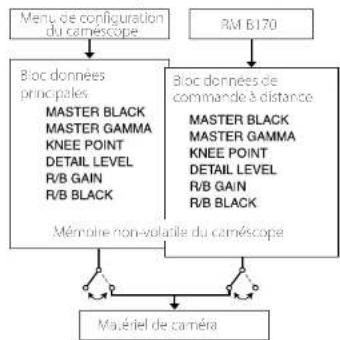
RM-B170 collegata
RM-B170 non collegata
Quando un telecomando è collegato, il blocco dati di comando a distanza viene selezionato come blocco dati paint corrente e vengono caricati i parametri di regolazione paint che erano in vigore l'ultima volta che il telecomando è stato utilizzato.
Tuttavia, quando i comandi a valore assoluto e gli interruttori a valore assoluto sono impostati sul telecomando, le impostazioni del telecomando sovrascrivono le impostazioni del camcorder.
Quando il telecomando viene scollegato dal camcorder, il "blocco dati principale" viene riattivato e il camcorder torna alle impostazioni che erano in vigore prima che il telecomando fosse collegato.
Comandi a valore assoluto: i dati
corrispondenti alla posizione angolare del comando vengono emessi. Si chiamano comandi a valore relativo i comandi per i quali i dati corrispondenti a
- Collegamento di dispositivi esterni: Collegamento di un telecomando
la quantità di rotazione vengono emesse. 2) Commutatori o valore assoluto: si chiamano commutatori di valore assoluto i commutatori (o pulsanti), come i commutatori a levetta o i commutatori a scorrimento, ad eccezione della maggior parte dei commutatori temporanei, le cui posizioni coincidono con le loro funzioni.
Quando Maintenance > Camera Config RM Common Memory è impostato su [On] nel menu di configurazione, è possibile utilizzare le impostazioni dei dati di regolazione paint memorizzate nel blocco dati principale anche se si collega il telecomando. In questo caso, le impostazioni memorizzate nel blocco dati principale verranno aggiornate quando si modificano le impostazioni sul telecomando. Pertanto, le impostazioni dei dati paint effettuate con il telecomando verranno mantenute anche dopo la rimozione del telecomando. Tuttavia, se la posizione del commutatore sul telecomando differisce da quella della telecamera, prevale la posizione del commutatore sulla telecamera.
Allo stesso modo, è possibile conservare le impostazioni in vigore prima di collegare il telecomando. In questo caso, è necessario regolare i pulsanti di comando in modalità valore relativo sul telecomando.
Per maggiori dettagli, fare riferimento al manuale di istruzioni fornito con il telecomando.
Utilizzo del menu dalla RM-B170

Premere il tasto CHARACTER della RM-B170 per accendere, quindi premere il tasto MENU. Il menu viene visualizzato sul monitor collegato al connettore MONITOR della RM-B170.
2 Selezionare e regolare gli elementi del menu utilizzando la manopola di regolazione e il tasto CANCEL/ENTER. 3 Una volta terminato, impostare il tasto MENU su OFF per uscire dal menu.
Per ulteriori informazioni sul funzionamento della RM-B170, fare riferimento al manuale di istruzioni della RM-B170.
B. Collegamento di dispositivi esterni: Collegamento di un telecomando
Funzioni principali supportate da RCP-1001/1501 e RM-B170
Legenda della tabella
Il supporto del segnale è indicato da quanto segue.
Disponibile
- non disponibile
Elemento Sotto-voce Impostazioni Funzione RCP-1001 RCP-1501 RM-B170
Panel Active Panel Active On/Off Attiva/disattiva le operazioni del pannello. Sì Sì Cui
Bars Bars On/Off Attiva/disattiva l'emissione di barre di colore. Sì Sì Sì
| Call | Call | On/Off | Appel ce camoscope depuis la RCP/RM. | Oui | Oui | Oui1 |
| Standard | Standard | On/Off | Active/désactve le mode standard. | Oui | Oui | Oui1 |
| ND Filter | ND Filter | 1/2/3/4 | Affiche le filtre ND sélectionné. | Oui | Oui | Oui1 |
| CC Hiter | CC Hiter | A/3/C/D | Affiche le filtre CC sélectionné | - | - | - |
| Gain | Step Gain | -9/-6/-3/0/3/6/9/12/18/24/30/36/42dB | Réglage du gain maître | Oui Oui Oui | ||
| White Balance | AWB | Start/Stop | Démarre la balance des blancs automatique: Pendant l'exéciption, cela arête la balance des blancs automatique. | Oui Oui Oui | ||
| White Memory | A/B/PRESET | Change la m'émoire prédéfinie de la balance des blancs. | Oui | Oui | Oui | |
| ATW | On/Off | Active/désactive l'ATW. | Oui1 | Oui | Oui1 | |
| 560CK On/Off Active/désactive la conversion de température de coussur | Electricité. | Oui Oui | Oui | 1 | ||
| Black | ABB | Start/Stop | Démarre l'ajustement automatique de la balance des noirs. Pendant l'exéciption, cela arrête la balance des noirs. | Oui Oui Oui | ||
| Knee | Point | 7% à 80% à 109% | Régie le point de coubre. | - | Oui | Oui1 |
| Detail | Level | -99 à +0 à +99 | Régie le niveau de début QF-D ou I.D. | Oui1 | Oui1 | Oui1 |
| Shutter | Shutter Setting | On/Off | Active/désactve l'obtruration. | - | Oui | Oui |
| Shutter Speed | - | Régie la vitesse d'obtruration. | - | Oui | Oui | |
| TCS Setting | On/Off | Active/désactve le mode TCS. | - | Oui | Oui | |
| ECS Frequency | - | Régie la fréquence de mode ECS. | - | Oui | Oui | |
| SLS Setting | On/Off | Active/désactive le mode SLS. | - | Oui | Oui | |
| SLS Speed | - | Régie la vitesse de mode SLS (nombres d'images) | - | Oui | Oui | |
| Iris | Iris Mode | Auto/Manual | Régie le mode de diaphragme. | Oui | Oui | Oui |
| Iris Level | 99 à ±0 à +99 | Ajustic niveau cibi du diaphragma automatique. | Oui | Oui | Oui | |
| Close | On/Off | Active/désactive la fermeture du contrôle de diaphragme. | Oui | Oui | - | |
- Collegamento di dispositivi esterni: Collegamento di un monitor esterno
| Élement Sous option Régiaxons Fonction RCP 1001 RCP 1501 RM B170 | |||||
| Switch Status Gamma On/Off Active/désactive la fonction de correction gamma, - Oui Oui | |||||
| Black Gamma On/Off Active/désactive la fonction de correction gamma du noir Oui | - | Oui Oui | |||
| Matrix On/OFF Active/désactive la fonction de matrice. | - Oui Oui | - | |||
| Knee | On/OFF | Active/désactive la fonction de correction de course | - | Oui | |
| White Clio | On/OFF | Active/désactive la fonction d'ajustement d'échéage du blanc. | - | Oui | |
| Detail(OFHDI) | On/OFF | Active/désactive la fonction d'ajustement de décal OFHDI. | - | Oui | |
| Detail(HD) | On/OFF | Active/désactive la fonction d'ajustement des décal HD. | - | Oui | |
| Flare | On/OFF | Active/désactive la fonction de correction de lumière parasite. | - | Oui | |
| Test Saw | On/OFF | Active/désactive le signal test. | - | Oui | |
| White | R Gain | 99 à ±0 à +99 | Régic la valeur du gain R de la balance des blancs. | Oui | Oui |
| B Gain | -99 à +0 à +99 | Régic la valeur de gain B de la balance des blancs. | Oui | Oui | |
| Black | Master Black | -99 à +0 à +99 | Régic le niveau de noir maître. | Oui | Oui |
| R Black | -99 à +0 à +99 | Régic le niveau de noir du canal R. | Oui | Oui | |
| B Black | -99 à ±0 à +99 | Régic le niveau de noir du canal B. | Oui | Oui | |
| Cammoner Menu | Menu | On/OFF | Afliche le menu du caméoscope. | - | Oui |
| Cancel/Preset | Cancel/Preset | - | - Oui | ||
| Select/Ses | Select(Up/Down)/Set | - | - Oui | ||
| Media | Rec | Start/Stop | Démarre/arrête l'enregistrement. | - | Oui |
| Play | Play/Pause | Démarre la lecture. | - | Oui | |
| FREV | - | Lecture rapide en arrêt | - | Oui | |
| FFWD | Lecture rapide en avant | Oui | |||
| STOP | - | Arrête la lecture. | - | Oui | |
| Rec Review | - | Démarre un passage en revue du l'enregistrement. | - | Oui | |
| PREV | Passé au début du plan actuel. | Oui | |||
| NEXT | - | Passé au début du plan suivant. | - | Oui | |
| Shot Mark | Shot Mark1 | - | Régic la prise de vue 1. | - | Oui |
| Shot Mark2 | - | Régic la prise de vue 2. | - | Oui | |
| ZOOM | - | - | Opération de zoom (avec un objectif compatible) | - | Oui |
| FOCUS | - | - | Opération de mise au point (avec un objectif compatible) | - | Oui |
1) L'operazione è supportata quando la forza è assegnata a un comunicatore assegnabile sulla BCP/RM. 2) L'operazione del menu del camcorder è supportata dalla RM. 3) È possibile controllare i dettagli QHHD o HD, a seconda dell'impostazione. Manutenzione >Configurazione telecamera >Controllo dettagli (RWACP) nel menu di configurazione
B. Collegamento di dispositivi esterni
Collegamento di un monitor esterno
Selezionare il segnale di uscita e utilizzare un cavo appropriato per il monitor da collegare.

Che il segnale sia 4K, HD o SD, gli stessi menu e le stesse informazioni di quelli visualizzati sullo schermo del mirino possono essere visualizzati sul monitor esterno.
[Nota]
La conversione del segnale in down-conversion è attivata quando l'operazione Output >Formato di uscita nel menu di configurazione è impostata su 720x860 o 720x560.
Connettore SDI OUT (tipo BNC)
Il connettore SDI OUT può essere utilizzato per collegare un dispositivo che supporta SDI. Il tipo di dispositivo può essere un monitor, un mixer, un videoregistratore o altro dispositivo
di registrazione.
Il segnale emesso da questo connettore può essere attivato e disattivato con Operazione >Ingresso/Uscita >Uscita SDI Out1/3/Uscita SDI Out2/4 nel menu di configurazione (pagina 100).
Per il collegamento, utilizzare un cavo BNC (non in dotazione).
Connettore VIDEO OUT
Il connettore VIDEO OUT può essere utilizzato per collegare un dispositivo che supporta il segnale composito analogico. Il tipo di dispositivo può essere un monitor, un videoregistratore o altro dispositivo di registrazione.
Il segnale di uscita cambia in base all'impostazione di
Operation>Input/Output>Output Format nel menu di configurazione.
Per ricevere il segnale di uscita dal connettore
VIDEO OUT su un dispositivo composito analogico esterno, potrebbe essere necessario modificare l'
impostazione del segnale di ingresso di tale dispositivo esterno affinché corrisponda all'impostazione del segnale
composito analogico del connettore VIDEO OUT. Per ricevere l'audio di uscita dalla videocamera su un dispositivo esterno come un monitor, un videoregistratore o altro dispositivo
di registrazione, collegare la serie audio del connettore AUDIO OUT all'ingresso audio di tale dispositivo esterno.
Per il collegamento, utilizzare un cavo BNC (non in dotazione).
Connettore HDMI OUT (connettore di tipo A)
È possibile attivare/disattivare il segnale di uscita della videocamera tramite Operation >Input/Output> HDMI Output nel menu di configurazione.
Il formato del segnale di uscita è impostato nella pagina Operation >Input/Output >Output Format nel menu di configurazione.
Per la connessione, utilizzare un cavo HDMI disponibile in commercio.
- Collegamento di dispositivi esterni
Gestione/montaggio dei piani con un computer
I piani registrati su schede di memoria SxS con questa videocamera possono essere gestiti su un computer o montati utilizzando il software di montaggio non lineare opzionale.
È possibile copiare i piani dalle schede di memoria SxS su un dispositivo di archiviazione portatile o su un altro supporto USB se il dispositivo di archiviazione portatile/supporto USB è collegato al connettore di collegamento del dispositivo.
Connessione USB a un computer
Quando si collega la videocamera a un computer utilizzando un cavo USB (non in dotazione), la scheda inserita nello slot viene riconosciuta come unità dal computer. Quando due schede sono inserite nella videocamera, vengono riconosciute dal computer come unità separate.

[Note]
Accendere la videocamera e attendere che l'immagine e le informazioni siano visualizzate sullo schermo, quindi collegare il cavo USB alla videocamera. Quando si collega il cavo USB al computer, prestare attenzione alla forma e alla direzione del connettore USB. - La videocamera non funziona con l'alimentazione o in modalità di attesa.
Per avviare la connessione USB
Quando si collega un computer al connettore PC utilizzando un cavo USB (non in dotazione), viene visualizzato il messaggio "Connect USB Now?" che chiede di confermare se si desidera attivare la connessione USB.
Se si seleziona "Cancel" o si preme il commutatore MENU CANCEL/PRST/ESCAPE verso la posizione LSCAPI, o se si scollega il cavo USB, il messaggio "Connect USB Now?" scompare.
Se si seleziona "Execute" e si preme il pulsante MENU, la connessione USB viene attivata e la videocamera viene riconosciuta come un'unità.
Se la connessione USB viene attivata durante un'operazione di registrazione o riproduzione, l'operazione viene interrotta e il messaggio "USB Connecting" appare sullo schermo del mirino.
In quel momento, il segnale di uscita dal connettore VIDEO OUT e dai connettori SDI OUT 1/2/3/4 diventa un segnale nero.
[Note]
La videocamera non può essere utilizzata per la registrazione, la riproduzione, ecc. finché viene visualizzato il messaggio "USB Connecting". Quando il computer accede al supporto caricato nella videocamera, non tentare di eseguire le seguenti operazioni.
- Utilizzare camerascope (emettere sotto/fuori cessione, cambiare la modalità di funzionamento, ecc.)
- Rimozione della carica per il supporto delle attività in corso, caccs dall'ordine o collegare il cavo USB
Disattivare la connessione USB
Per disattivare la connessione USB, seguire la stessa procedura utilizzata per rimuovere una periferica dal computer.
Per riattivare la connessione USB, scollegare prima il cavo USB e poi ricollegarlo. Il messaggio "Collegare USB?" riappare.
Per rimuovere una scheda di memoria SxS
Su Windows
1 Fare clic sull'icona "Rimozione sicura del dispositivo" nella barra delle applicazioni del computer. 2 Selezionare "Rimuovi scheda di memoria SxS - Lettore (X)" nel menu visualizzato. 3 Verificare che il messaggio "L'hardware può essere rimosso in sicurezza" appaia, quindi rimuovere la scheda.
Su Macintosh
Trascinare l'icona della scheda di memoria SxS nel Cestino sul desktop. Se l'icona della scheda di memoria SxS viene visualizzata nel Finder, fare clic sull'icona di espulsione.
Per utilizzare il software applicativo
Per trasferire i piani sul disco locale del computer, il software applicativo dedicato deve essere scaricato e installato sul computer. Per maggiori dettagli sul download del software, consultare "Download del software" (pagina 181). Sebbene i dati relativi ai piani registrati siano salvati in più file e cartelle, è possibile generare facilmente i piani senza preoccuparsi dei dati e della struttura delle directory utilizzando il software dedicato.
[Nota]
Se si eseguono operazioni sui piani, ad esempio copiandoli sulla scheda di memoria SxS utilizzando Esplora risorse (Windows) o Finder (Macintosh), è possibile che i dati secondari contenuti nei piani non vengano conservati.
Per utilizzare un sistema di montaggio non lineare
In un sistema di editing non lineare, è necessario un software di editing (opzionale) che supporti i formati registrati dalla videocamera.
Prima di iniziare, salvare le clip da montare sul disco rigido del computer utilizzando il software applicativo fornito.
È possibile che alcuni software di editing non funzionino correttamente. Assicurarsi prima dell'uso che il software sia conforme ai formati di registrazione utilizzati con questa videocamera.
Collegamento di un dispositivo di archiviazione portatile/supporto USB
Quando un dispositivo di archiviazione portatile, un disco rigido esterno USB o un supporto simile viene collegato al connettore di collegamento del dispositivo, è possibile copiare le clip dal supporto di registrazione inserito in uno slot per schede SxS della videocamera su un supporto USB.
1 Specificare la cartella di destinazione per la copia delle clip in Operation > USB > Copy Folder nel menu di configurazione. È inoltre possibile selezionare [New] sullo schermo per creare una nuova cartella.
[Nota]
Se non viene specificata alcuna cartella, viene creata automaticamente una cartella con il nome della data di creazione della prima clip da copiare, e le clip vengono copiate in questa cartella.
2 Selezionare Operation > USB > Copy to USB nel menu di configurazione. 3 Selezionare lo slot in cui è inserito il supporto di registrazione di destinazione.
B. Collegamento di dispositivi esterni: Gestione/montaggio delle clip con un computer
Media(A) to USB: copia tutte le clip dal supporto di registrazione inserito nello slot A.
Media(B) to USB: copia tutte le clip dal supporto di registrazione inserito nello slot B.
Media(A)(B) to USB: copia tutte le clip dal supporto di registrazione inserito nello slot A e nello slot B.
Nota
Quando una cartella di destinazione della copia è specificata al punto 1 e Media(A)(B) to USB è selezionato, le clip dello slot A vengono copiate nella cartella di destinazione specificata. Le clip dello slot B vengono copiate in una cartella creata automaticamente, con il nome della data di creazione della prima clip.
Premere il pulsante MENU per selezionare (Esegui), quindi premere il pulsante. Tutti i clip sul supporto di registrazione di destinazione vengono copiati sul supporto USB.
Nota
Se un clip ha lo stesso nome di un clip già presente nella cartella di destinazione, il clip non viene copiato.
Visualizzazione di un elenco dei clip presenti su un dispositivo di archiviazione portatile/supporto USB
È possibile visualizzare un elenco dei clip presenti su un dispositivo di archiviazione portatile/supporto USB utilizzando Operation > USB > View Clip List nel menu di configurazione.
Rinomina di una cartella su un dispositivo di archiviazione portatile/supporto USB
È possibile rinominare una cartella utilizzando Operation > USB > Rename Folder nel menu di configurazione.
1 Selezionare Operation > USB > Rename Folder nel menu di configurazione.
2 Selezionare la cartella da rinominare e premere il tasto SET. Viene visualizzata una schermata di immissione del nome file. 3 Immettere un nome per la cartella e selezionare [Fine] sullo schermo. La cartella viene rinominata.
Verifica della presenza di errori di lettura/copia
È possibile verificare la presenza di errori di lettura dopo la scrittura dei clip impostando Operation > USB > Error Check nel menu di configurazione su On.
Formattazione di un dispositivo di archiviazione portatile/supporto USB
È possibile formattare un dispositivo di archiviazione portatile/supporto USB in formato exFAT utilizzando Operation > USB > Format USB nel menu di configurazione.
1 Selezionare Operation > USB > Format USB nel menu di configurazione. 2 Ruotare il pulsante MENU per selezionare (Esegui), quindi premere il pulsante. L'inizializzazione (formattazione) inizia. 3 Al termine della formattazione, viene visualizzato un messaggio sullo schermo. Selezionare [OK].
Verifica dello spazio libero su un dispositivo di archiviazione portatile/supporto USB
Lo spazio libero su un dispositivo di archiviazione portatile/supporto USB viene visualizzato nella riga Media Remain della schermata che appare quando si seleziona Operation > USB nel menu di configurazione.
Informazioni sull'alimentazione fornita a un dispositivo di archiviazione portatile/supporto USB
L'alimentazione viene fornita automaticamente a un dispositivo di archiviazione portatile/supporto USB tramite il connettore del dispositivo esterno quando viene eseguita un'operazione in Operation
> USB del menu di configurazione. Tuttavia, l'alimentazione non si avvia nelle seguenti condizioni, anche quando viene eseguita un'operazione in Operation > USB del menu di configurazione. Per avviare l'alimentazione, applicare la soluzione indicata nella tabella.
| Stat Solution | |
| Pendant l'enregistrement de plans, la lecture, l'ailchage des miniatures, l'enregistrement proxy, la lecture en transit, le transfert, proxy ou le mode de transfert on direct | Terminéz l'opération précédente. |
| Network Client Mode est régisé sur On | Rééçz Network Client Mode sur Off |
| L'adaptateur de camera est raccordé | Démontré par connexion de l'adaptateur de camera |
[Note] I piani registrati su un dispositivo di archiviazione portatile o altro supporto USB non possono essere copiati su un supporto originale fornito in commercio. I piani non possono inoltre essere riprodotti quando l'alimentazione è fornita al connettore del dispositivo esterno. Per avviare la riproduzione dei piani, terminare l'operazione Operation > USB del menu di configurazione.
- Collegamento di dispositivi esterni
Configurazione di un sistema di ripresa e registrazione
È possibile montare un adattatore per telecamera CA-FB70/TX70 HD sul camcorder e collegare un'unità di controllo telecamera (CCU).
Ciò consente di configurare un sistema di ripresa e registrazione composto da più camcorder con queste unità di estensione hardware collegate a un telecomando.
Per maggiori informazioni sul CA-H70 e sul CA-1X70, fare riferimento ai rispettivi manuali di istruzioni.
[Note]
Quando si utilizza questo camcorder con questo sistema, non collegare una luce video al camcorder. Supportato solo per la registrazione in XAVC e MPEG HD. Non supportato per la funzione di registrazione proxy e connessione LAN wireless. Non supportato dal camcorder nella visualizzazione video di ritorno.
Indicatori di segnalazione e chiamata
Gli indicatori di segnalazione e chiamata di un sistema sono i seguenti.
| Données reçues depuis le système Indicateurs LED HDVF Affichage de texse sur l'écran du visur | ||||||
| Signalisation Signalisation en vort | Appel CA Appel non CA | REC/ALLLED | GREEN TALLYLED | ● | ● | CALL |
| OFF OFF OFF Eteint Éteint Pas | d'affichage | Pas d'affichage | Pas d'affichage | |||
| OFF OFF OFF ON Allumé Éteint | ● | Pas d'affichage | CALL | |||
| OFF OFF ON OFF Eteint Éteint Pas | d'affichage | Pas d'affichage | CALL | |||
| OFF OFF ON ON Allumé Éteint | ● | Pas d'affichage | CALL | |||
| OFF ON OFF OFF Eteint Allumé Pas | d'affichage | ● | Pas d'affichage | |||
| OFF ON OFF ON Allumé Allumé | ● | ● | CALL | |||
| OFF ON ON OFF Eteint Allumé Pas | d'affichage | ● | CALL | |||
| OFF ON ON Allumé Allumé | ● | ● | CALL | |||
| ON OFF OFF Eteint Allumé Eteint | ● | Pas d'affichage | Pas d'affichage | |||
| ON OFF OFF ON Eteint Eteint Pas | d'affichage | Pas d'affichage | CALL | |||
| ON OFF ON OFF Allumé Eteint | ● | Pas d'affichage | CALL | |||
| ON OFF ON ON Eteint Eteint Pas | d'affichage | Pas d'affichage | CALL | |||
| ON ON OFF OFF Allumé Allumé | ● | ● | Pas d'affichage | |||
| ON ON OFF ON Eteint Allumé Pas | d'affichage | ● | CALL | |||
| ON ON ON OFF Allumé Allumé | ● | ● | CALL | |||
| ON ON ON ON Eteint Eteint | Allumé Pas d'affichage | ● | CALL | |||
[Nota] Le indicazioni degli indicatori di registrazione nella schermata di registrazione non vengono visualizzate quando è collegato un adattatore per telecamera CA-FB70/TX70.
- Raccordement de dispositifs externes: Configuration d'un système de prise de vue et d'enregistrement
Formats pris en charge et limitations des systèmes de prise de vue/enregistrement
Les formats pris en charge par un système de prise de vue/enregistrement composé d'un caméscope, d'un adaptateur de caméra et d'une unité de contrôle de caméra sont inclus dans le tableau suivant:
| Menu Operation Format de système d'un | |||
| adaptateur de camera /d'une unité de contrôle de camera | Limitation ducaméoscope | ||
| Format Input/Output Affichage | |||
| Frequency Rec Format Output Format | védé deretour | ||
| SDI | |||
| 59.94 XAVCI 3840x2160P 1920x1080 | 1920x1080 | 59.94 | Non | |||
| XAVCI L 3840x2160P | |||
| XAVCI I 1920x1080P | |||
| XAVCI L 50 1920x1080P | |||
| XAVCI-L 35 1080P | |||
| XAVCI-I 1920x1080 | 1920x1080 | 1920x1080 | 59.94 | Non | |||
| XAVCI-L 50 1920x1080I | |||
| XAVCI-L 35 1080I | |||
| XAVCI-L 25 1080I | |||
| HD-422 50 1080I | |||
| HQ 1920x1080I | |||
| HQ 1440x1080I | |||
| SP 1440x1080I | |||
| XAVCI-I 1280x720P 1280x720P 1280x720 | 59.94 | Non | |||
| XAVCI-L 50 1280x720P | |||
| HD 122 50 720P | |||
| HQ 1280x720P | |||
| 29.97 XAVCI I 3840x2160P 1920x1080Psf 1920x1080 29.97Psf | Non | ||
| XAVCI-L 3840x2160P | 1920x1080 59.94 | ||
| XAVCI-I 1920x1080P | |||
| XAVCI-L 50 1920x1080P | |||
| XAVCI-L 35 1080P | |||
| HD-422 50 1080P | |||
| HQ 1920x1080P | |||
| HD-422 50 720P 1280x720P 1280x720 | 59.94 | Non | |||
| Menu Operation Format de système d'un | adaptateur de camera /d'une unité de contrôle de camera | Limitation ducamoscope | |
| Format Input/Output Affichage | |||
| Frequency Rec Format Output Format | védé deretour | ||
| SDI | |||
| 23.98 XAVC-I 3840×2160P 1920×1080I | 1920×1080 59.94I Non | ||
| XAVC-L 3840×2160P | (2-3PD) | ||
| XAVC-I 1920×1080P | |||
| XAVC-L 50 1920×1080P | |||
| XAVC-L 35 1080P | |||
| HD422 50 1080P | |||
| HQ 1920×1080P | |||
| HD422 50 720P 1280×720P | 1280×720 58.94P Non | ||
| (2.3PD) | |||
| 50 XAVC-I 3840×2160P 1920×1080I 1920×1080 50I Non | |||
| XAVC-I 3840×2160P | |||
| XAVC-I 1920×1080P | |||
| XAVC-L 50 1920×1080P | |||
| XAVC-L 35 1080P | |||
| XAVC-I 1920×1080I 1920×1080 I 1920×1080 50I Non | |||
| XAVC-L 50 1920×1080I | |||
| XAVC-L 35 1080I | |||
| XAVC-L 25 1080I | |||
| HD422 50 1080I | |||
| HQ 1920×1080I | |||
| HQ 1440×1080I | |||
| SP 1440×1080I | |||
| XAVC-I 1280×720P 1280×720P 1280×720 50P Non | |||
| XAVC-L 50 1280×720P | |||
| HD 422 50 720P | |||
| HQ 1280×720P | |||
- Raccordement de dispositifs externes: Configuration d'un système de prise de vue et d'enregistrement
| Menu Operation Format de système d'un | adaptateur de caméra /d'une unité de contrôle de caméra | Limitation ducamoscope | |
| Formal Input/Outlook Affichage | |||
| Frequency Exc Format Outpu Format | SDI | vidéo deretour | |
| 25 XAVC-1 3840x2160P 1920x1080PSF 1920x1080 25PSF | 1920x1080 50i | Non | |
| XAVC L 3840x2160P | |||
| XAVC-1 1520x1080P | |||
| XAVC L 50 1920x1080P | |||
| XAVC L 35 1080P | |||
| HD-422 50 1080P | |||
| HQ 1920x1080P | |||
| HD-422 50 720P 1280x720P 1280x720 50P Non | |||
a) Un réglage PsF est recommandé lorsqu'un adaptateur de caméra CA-TX/0 est connecté. Remarque: Dans un système de prise de vue/enregistrement, les modes d'enregistrement spéciaux, tels que la fonction de connexion LAN sans fil, la fonction de ralenti et accéléré, ne peuvent pas être utilisés simultanément.
B. Raccordement de dispositifs externes
Enregistrement de signaux d'entrée externe
Vous pouvez enregistrer un signal SDI depuis des appareils connectés au connecteur SDI IN du caméscope.
Vous pouvez émettre et enregistrer des signaux d'entrée au lieu de l'image de caméra; réglez Operation > Input/Output > Source Select dans le menu de configuration sur [External].
[Remarques]
Les signaux d'entrée externes ne peuvent pas être enregistrés en mode ralenti et accéléré. Lorsqu'un mode d'enregistrement spécial, comme le mode ralenti et accéléré, est sélectionné, le mode d'enregistrement est annulé ou vous réglez l'enregistrement sur [Off]. Sélectionnez la configuration sur l'information. - L'exécution des fonctions d'ajustement automatique comme l'équilibrage automatique des noirs et les opérations comme la lecture, la réécriture et l'affichage des miniatures prennent fin lorsqu'on règle Operation > Input/Output > Source Select dans le menu de configuration sur [External]. Le caméscope entre en mode d'attente, puis l'image de caméra bascule sur l'entrée externe. - L'enregistrement peut varier si le signal d'entrée est perturbé lors de l'enregistrement d'entrée externe. L'enregistrement redémarre automatiquement lorsque le signal d'entrée revient à la normale. Non pris en charge pour la fonction d'enregistrement proxy et de connexion LAN sans fil.
Formats de signal d'entrée externe et formats d'enregistrement du caméscope pris en charge
| HD/SD-Operation >Format >Rec Format dans le menu de configuration | Operation >Fermat >Frequency dans le menu de configuration | Fermat du signal d'entree exter epis en charge |
| IHD XAVCI 1920x1080 59.94 HD 1920x1080 29.97PsF/59.94i | HD 1280x720 59.94P | |
| 50 IHD 1920x1080 25PsF/50I | IHD 1280x720 50P | |
| XAVCI 1280x720P 59.91 HD 1920x1080 29.97PsF/59.94I | HD 1280x720 59.94P | |
| 50 HD 1920x1080 25PsF/50I | HD 1280x720 50P |
| HD/SD Operation >Format >Rec Format dans le menu de configuration | Operation >Format >Frequency dans le menu de configuration | Formats du signal d'entree externe pris en charge |
| HD XAVC-L 50 1920x1080:59.94 HD 1920x1080:29.97PsF/59.94i | HD 1280x720:59.94P | |
| 50 HD 1920x1080:25PsF/50i | HD 1280x720:50P | |
| XAVC-L 50 1280x720P 59.94 HD 1920x1080:29.97PsF/59.94i | HD 1280x720:59.94P | |
| 50 HD 1920x1080:25PsF/50i | HD 1280x720:50P | |
| HD422.50 1080:59.94 HD 1920x1080:29.97PsF/59.94i | HD 1280x720:59.94P | |
| 50 HD 1920x1080:25PsF/50i | HD 1280x720:50P | |
| HD422. 50 720P 59.94 HD 1920x1080:29.97PsF/59.94i | HD 1280x720:59.94P | |
| 50 HD 1920x1080:25PsF/50i | HD 1280x720:50P | |
| HQ 1920x1080:59.94 HD 1920x1080:29.97PsF/59.94i | HD 1280x720:59.94P | |
| 50 HD 1920x1080:25PsF/50i | HD 1280x720: 50P | |
| HQ 1440x1080:59.94 HD 1920x1080:29.97PsF/59.94i | HD 1280x720:59.94P | |
| 50 HD 1920x1080:25PsF/50i | HD 1280x720:50P |
Maintenance
Nettoyage du viseur
Utilisez un ventilateur pour nettoyer l'écran CRT et le miroir à l'intérieur du barillet du viseur. Nettoyez l'objectif et le filtre de protection avec un produit de nettoyage disponible dans le commerce.
[Emancque] Non utilizzare mai prodotti organici diversi da questi solventi.
Nota sul terminale della batteria
Il terminale della batteria di questo apparecchio (il connettore per i pacchi batteria e gli adattatori CA) è un componente soggetto a usura.
L'apparecchio potrebbe non essere alimentato correttamente se i pin del terminale della batteria sono piegati o deformati da urti o vibrazioni, o se sono soggetti a corrosione a causa di un uso prolungato all'aperto.
Si consigliano ispezioni periodiche per garantire il corretto funzionamento dell'apparecchio e prolungarne la durata.
Contattare il rivenditore o un tecnico Sony per ulteriori informazioni sulle ispezioni.
Sostituzione della batteria dell'orologio interno
L'orologio interno della videocamera è alimentato da una batteria al litio. Se nel mirino appare il messaggio "BackUp Battery End", la batteria deve essere sostituita. Contattare un rivenditore Sony.
- Manutenzione e ispezione
Sistema di errore/avviso
Se la videocamera rileva un avviso, una precauzione o un'operazione che richiede conferma, viene visualizzato un messaggio nel mirino, gli indicatori corrispondenti iniziano a lampeggiare e viene emesso un segnale acustico di avviso.
È possibile regolare il volume del segnale acustico di avviso tramite il pulsante ALARM. Se il pulsante ALARM è impostato sulla posizione minima, il segnale acustico di avviso non sarà udibile.
Visualizzazione degli errori
La videocamera interromperà l'operazione se viene visualizzato uno dei seguenti schermi.
| Message d'enceur Avertissement | Indicateur | Indicateur de signalisation/REC | Cause et solution | |
| sonne | WARNINGS | |||
| E + code d'enceur Continu - Clignement rapide indique une anomalie dans le camiscope. | Mettez le camiscope hors tension, et vérifie si vous detectez un problème au niveau des dispositifs raccordes, des cables ou du support.(Si le camiscope ne peut pas ettre mis hors tension en reglant le commutateur POWER sur OFF, retirez la batterie ou débranchez l'alimentation AC)Si l'enceur persiste après avoir remis le camiscope sous tension, contactez vos technique tory. | |||
Visualizzazione degli avvisi
Se vengono visualizzate le seguenti schermate, seguire le istruzioni fornite.
| Mssage d'ajortissement / Avertissementsonoré | IndicateurWARNING | Indicateur dcsignalisation/REC | Cause ot solution |
| Media Near Full Intermittent Clignotement Clignotement La capacité restante de la carte mémoire SxS est faible.Remplacez-le ciés que possible. | |||
| Media Full Continu | On | Clignotement rapiè | Les pions nont pas pu être enregistrés, copés ou divisés parcque que la capacité de la carte SxS n'est pas suffisante.Remplacez-la immédiatomm. |
| Battery Near End Intermittent Clignotement Clignotement La capacité restante du pack batterie est faible.Rechargeze-le ciés que possible.(L'indicateur de batterie clignote dans le viseur) | |||
| Battery End Continu On Clignoement, rapiè Le pack batterie est épuisé.L'énergieusement est désçu.Raccordez une source d'alimentation sur DC IN et l'aissé que le pack batterie se recharge sans essayer de faire fonctionner le caméoscope.(L'indicateur de batterie clignote dans le viseur) | |||
| Temporature High Intermittent Clignotement Clignotement La température intemc est élevée.Matteze le caméoscope hors tension et aissée que réfroidir avant de la faire fonctionner à nouveauau. | |||
| Voiage Low Intermittent Clignotement Clignotement La tension DC IN est faïlo (niveau I).Vérifiez la source d'alimentation. | |||
- Manutenzione dell'ispezione: Sistema di essere / lavaggio
| Message d'advertissement Avoirissement sonre | Indicateur WARNING | Indicateur de signalisation/REC | Cause et solution | |
| Insufficient Voltage | Continu | On | Clignotement rapide | La tension DC IN est trop faible (niveau 2).L'enregistrement est désactif.Raccordez une source d'algorithmie différente.(L'indicateur de baterie clignote dans le viseur) |
| Clips Full | Continu | On | Clignotement rapide | Le nombre maximum de plans pouvant être enregistrés sur une carte mèmeire SxS est atteint. Il n'est plus possible d'enregistrer ou ce copier d'autres plans. Remplacez la immeditément. |
| Last Clip Recording | Intermittent | Clignotement | Clignotement | Le plan an cours d'enregistrement est le dernier plan à pouvoir être enregistré car le nombre maximum de plans est atteint. Préparze une nouvelle carte mémoire SxS. |
| Clips Near Full | Intermittent | Clignotement | Clignotement | Le nombre maximum de plans supplémentaires pouvant être enregistrés sur une carte mèmeaire SxS diminue.Remplacez la dette que possible. |
| Media(Proxy) Full | Continu | On | Clignotement rapide | Les données proxy ne peuvent pas être enregistrées parc qu'il n'y a plus suffisamment d'espace libre sur la carte SD de données proxy. Remplacez la immeditément. |
| Clips(Proxy) Full | Continu | On | Clignotement rapide | Le nombre maximum de plans pouvant être enregistrés sur la carte SD de données proxy est atteint. Il n'est plus possible d'enregistrer d'autres plans. Remplacez la immeditément. |
| Media(Proxy) Near Full | Intermittent | Clignotement | Clignotement | Les données libre restant sur la carte SD de données proxy diminue.Remplacez la dette que possible. |
| Last Clip:(Proxy) Rec | Intermittent | Clignotement | Clignotement | Les données proxy en cours d'enregistrement constituent le dernier plan à pouvoir être enregistré car le nombre maximum de plans est atteint.Preparez une nouvelle carte SD do données proxy. |
| Clips:(Proxy) Near Full | Intermittent | Clignotement | Clignotement | Le nombre maximum de plans supplémentaires pouvant être enregistrés sur une carte SD de données proxy diminue.Remplacez la dette que possible. |
| Media(A) Full | Continu On Clignotement rapide Lorsque vous utilise la fonction 2-slot Simul Rec | |||
| Media(A) Clips Full | Continu On Clignotement rapide Lorsque vous utilise la fonction 2-slot Simul Rec | |||
| Media(A) Near Full | Intermittent | Clignotement | Clignotement | Lorsque vous utilise la fonction 2-slot Simul Rec |
| Media(A) Last Clip Rec | Intermittent | Clignotement | Clignotement | Lorsque vous utilise la fonction 2-slot Simul Rec |
17 × (B) viene visualizzato per le schede nello slot B.
- Manutenzione dell'ispezione: Sistema di essere / lavaggio
Visualizzazione di precauzione e conferma dell'operazione. I seguenti messaggi di precauzione e operazioni possono apparire al centro dello schermo. Seguire le istruzioni fornite per risolvere il problema. Indicazione visualizzata Causa e soluzione: "Different Media is Inserted" - È stato inserito un supporto diverso, espellere la scheda inserita. "cannot Use Media(A)" - Inserire una scheda dello stesso tipo di quella inserita in precedenza.
| Indication d'affichage Cause et solution | |
| Battery ErrorPlease Change Battery | Une émeur a été déductée au niveau du pack basterie.Remplacez le par un pack batterie normal. |
| Backup Battery TrindPlease Change | La capacité restante de la batterie de secours est insuffisante.Remplacez la batterie de secours. |
| Unknown Media(A)1Please Change | Une carte mémoin qui a été divisée en plusieurs parts ou unecarte mémoin contenant plus de plans que leurs permais pourla manipulation du caméoscope a été insérée.Une carte fixe a été insérée alors que le système de fichiers estdéfini sur FAT.Une carte SDHC a été insérée alors que le système de fichiersest défini sur exFAT ou UDF.La carte ne peut pas être utilisée dans le caméoscope et doit êtreremplacée. |
| Media ErrorMedia(A)1Noods to bo Restored | Une émeur s'est produit avec la carte mémoin et la carte doitetre restautre.Ejectez la carte et insérez la à nouveau, puis répandre la carte. |
| Media ErrorCannot Record to Media(A)1 | La carte mémoin peut être endommagée et ne peut plus êtreutilisée pour l'enregistrement.La lecture est possible, il est donc recommandé d'effectuer unecopie et de remplanacer la carte mémoin. |
| Media ErrorCannot Use Media(A)1 | La carte mémoin peut être endommagée et ne peut plus êtreutilisée pour l'enregistrement ou la lecture.La carte ne peut pas être utilisée dans le caméoscope et doit êtreremplacée. |
| Cannot Use Media(A)1Unsponsored File System | Une carte utilisant un système de fichiers différé, ou une cartenon formalae a été insérée.La carte ne peut pas être utilisée dans le caméoscope et doit êtreremplacez ou formalae à laide du caméoscope. |
| Media(A)1ErrorPlayback Failed | Impossible de continuer la lecture parc ou'une émeur s'estproduite pendant la lecture de la carte mémoin.Si le problème persististe, effectuez une copie et remplacez la cartemémoin. |
| Media(A)1Error L'enregistrement s'est arrêté | parc qu'une émeur s'est produit surla carte mémoin.Si le problème persististe, remplacez la carte mémoin. |
T. ν (B) viene visualizzato per le schede nello slot B.
Messaggi visualizzati durante le operazioni
Questa sezione spiega i messaggi che possono essere visualizzati in risposta a un'operazione di un tasto, di un commutatore o di un pulsante.
[Note]
- Questa sezione copre solo i messaggi visualizzati relativi alle cause possibili in risposta a un'operazione.
- I messaggi visualizzati quando si tenta un'operazione mentre un elemento di menu non può essere selezionato (grigio) non sono descritti.
| Opération Message Signification et cause possible | ||
| La touche REC a été enforcée | Media not exist | Enregistrement impossible parce qu'il n'y a aucun support d'enregistrement dans le logement de carte mémoin SixS. |
| Media(Proxy)Cannot RecordNo Media in Slot(Proxy) | Le mode d'enregistrement des données proxy est activé (On), mais ne peut pas enregistrer les données proxy parce que la carte SD proxy n'est pas insérée. | |
| Media(Proxy)Cannot RecordMedia(Proxy) Error | Impossiblc d'enregistrer les données proxy parce que l'écriture sur la carte SD proxy est impossible en raison d'une erreur de support. | |
| Media(Proxy)Cannot RecordMedia(Proxy) Write Protected | Impossiblc d'enregistrer les données proxy parce que la carte SD proxy est protégée contre l'écriture. | |
| Media(Proxy)Cannot RecordNG: Preparing | Impossiblc d'enregistrer les données proxy parce que l'initialisation de la circuite de l'enregistrement des données proxy n'est pas terminée. | |
| Le commutateur personnalisable auquel la fonction XAVC Proxy Rec Start a été attribuée à été actionné | Media(Proxy)Cannot RecordNo Media in Slot(Proxy) | Impossiblc d'enregistrer les données proxy parce que la carte SD proxy n'est pas insérée. |
| Media(Proxy)Cannot RecordMedia(Proxy) Error | Impossiblc d'enregistrer les données proxy parce que l'écriture sur la carte SD proxy est impossible en raison d'une erreur de support. | |
| Media(Proxy)Cannot RecordMedia(Proxy) Write Protected | Impossiblc d'enregistrer les données proxy parces que la carte SD proxy est protégée contre l'écriture. | |
| Media(Proxy)Cannot RecordNG: Preparing | Impossiblc d'enregistrer les données proxy parce que l'initialisation de la circuite de l'enregistrement des données proxy n'est pas terminée. | |
| La touche PREV a été enforcée | First Clip Top! | Exéciution impossible parce que la position de lecture se trouve sur la première image du premier plan. |
| La touche F REV a été enforcée | First Clip Top! | Exéciution impossible parce que la position de lecture se trouve sur la première image du premier plan. |
| Les touches PREV + F REV ont été enforcées | First Clip Top! | Exéciution impossible parce que la position de lecture se trouve sur la première image du premier plan. |
| La touche PLAY a été enforcée | Last Clip End! | Exéciution impossible parce que la position de lecture se trouve sur la première image du dernier plan. |
| La touche NEXT a été enforcée | Last Clip End! | Exéciution impossible parce que la position de lecture se trouve sur la première image du dernier plan. |
| La touche F WDO a été enforcée | Last Clip End! | Exéciution impossible parce que la position de lecture se trouve sur la première image du dernier plan. |
| Les touches NEXT + F WDO ont été enforcées | Last Clip End! | Exéciution impossible parce que la position de lecture se trouve sur la première image du dernier plan. |
| Le logement ou support a été modifié | Cannot Switch Slots | Impossible de modifier les logements pendant la lecture. |
| Le support d'enregistrement a été retireé | Media removed | Le support a été retireé ou support d'enregistrement pendant la lecture ou lors de l'écriture sur un support d'enregistrement (l'indicateur ACCESS est allumé). |
| Le commutateur GAIN a été actionné | Gain: xxdb(ou « xxx » représentée la valeur de gain) | Le réglage du gain a été modifié. |
- Appendice: Messaggi visualizzati durante le operazioni
| Opération Message Signification et cause possible | ||
| Le commutateur DCC a été actionné DCC: On DCC a été activé (On) | ||
| DCC: Off DCC a été désactivé (Off). | ||
| Fixed By Hyper Gamma I impossible d'activer (On) DCC parce que Gamma Cagony est régisé sur HG ou User. | ||
| La balance des blancs a été actionné White Preset xxxk(ou « xxxk » représentée la valeur de la températurede couleur) | La balance des blancs a été modifiée sur la valeur prédélinie. | |
| White: A xxxk(ou « xxxk » représentée la valeur de la températuredo couleur) | La balance des blancs a été modifiée sur la valeur de la mémoire A. | |
| White: B xxxk(ou « xxxk » représentée la valeur de la températuredo couleur) | La balance des blancs a été modifiée sur la valeur de la mémoire B. | |
| White: ATW xxxk(ou « xxxk » représentée la valeur de la températurede couleur) | Le mode de la balance des blancs a été modifié sur ATW. | |
| Le commutateur SHUTTTR a été actionné Shutter: 1xxxx(ou « xxxk » représentée la valeur d'obturation) | La vitesse d'obturation a été modifiée (réglages de mode standard, Speed). | |
| Shutter: xxxk(ou « xxxk » représentée la valeur d'obturation) | La vitesse d'obturation a été modifiée (réglages de mode standard, Angle). | |
| ECS: xxxHz(ou « xxxk » représentée la valeur de fréquence) | La vitesse d'obturation a été modifié (mode ECS). | |
| Le bouton de menu a été tourné ECS:xxxHz(ou « xxxk » représentée la valeur de fréquence) | La vitesse d'obturation a été modifié (mode ECS). | |
| Iris Override: xxxx(ou « xxxk » représentée la valeur numérique) | Le niveau de changement de valeur du diaphragme a été modifié. | |
| Le commutateur de noir automatique a étéactionné | Color BarsCannot Proceed | Exéciution Impossible parce qu'un signal de barre de couleur est émis. |
| Test SawCannot Proceed | Exéciution Impossible parce qu'un signal de test est émis. | |
| Noi. AvailableRecording | Exéciution Impossible parce que l'enregistrement est en cours. | |
| Noi. AvailablePlaying back | Exéciution Impossible parce que la lecture est en cours. | |
| Noi. AvailableDisplaying Touchnails | Exéciution Impossible parce que l'écran de miniatures est affché. | |
| Le commutateur de blanc automatique a étéactionné | Color BarsCannot Proceed | Exéciution Impossible parce qu'un signal de barre de couleur est émis. |
| Not AvailablePlaying back | Exéciution Impossible parce que la lecture est en cours. | |
| Not AvailableDisplaying Touchnails | Exéciution Impossible parce que l'écran de miniatures est affché. | |
| White Balance Preset Exéciution imposible parce que la balance des blancs est régisé sur la valeur prédélinie. | ||
- Appendice: Messaggi visualizzati durante le operazioni
| Opération Message Signification et cause possible | ||
| Le commutateur personnalisable auquel la fonction ATW Hold a été attribuée a été actionné | ATW Hold La fonction ATW Hold a été activée. | |
| ATW Hold Off La fonction ATW Hold a été désactivée. | ||
| Le commutateur personnalisable auquel la fonction Clip Continuous Rec a été attribuée a été actionné | Cannot Proceed Recording | ExécutiOn impossible parce que l'enregistrement est en cours. |
| Cannot Proceed ExécutiOn impossible parce qu'un adaptoratateur de camera CA F370/TX70 a été raccordé à la CCU. | ||
| Le commutateur personnalisable auquel la fonction Picture Cache Rec a été attribuée a été actionné | Cannot Proceed Recording | ExécutiOn impossible parce que l'enregistrement est en cours. |
| Cannot Proceed ExécutiOn impossible à cause des conditions suivantes.La lecture est en coursL'écran de miniatures est affchéUn adaptoratateur de camera CA-FB70/TX70 est raccordé à la CCU. | ||
| Le commutateur personnalisable auquel la fonction Streaming a été attribuée a été actionné | Cannot Proceed Network Client Mode Setting is "On" | ExécutiOn impossible parce que le mode client réseau est activé. |
| Cannot Proceed Network Function is Disabled | ExécutiOn impossible parce que le réglage de connexion réseau est désactisé (Off). | |
| Cannot Proceed Network Client Mode Setting is "On"Network Function is Disabled | Le mode client réseau est activé (On), mais ne peut pas être exécuté parce que la connexion réseau n'est pas disponible. | |
| Cannot Start Streaming Streaming Disabled Temporarily | ExécutiOn impossible à cause des conditions suivantes.La lecture des données proxy est en coursLa lecture de plan 1280x720 est en cours avec un format dénregistrement définir sur 1920x1080La lecture de plan 1920x1080 est en cours avec un format dénregistrement définir sur 1280x720 | |
| Cannot Start Streaming Please stop Recording or Playback | ExécutiOn impossible parce que l'enregistrement/la lecture a été lançée pendant l'initialisation de la circuterie de la fonction sans fil (y compris l'affichage des miniatures).Arréez l'enregistrement/la lecture (y compris l'affichage des miniatures) pour permettre l'exécutiOn. | |
| Le commutateur personnalisable auquel la fonction Streaming a été attribuée a été actionné alors que le mode client réseau est acté | Cannot Proceed Streaming Setting is "On" | Configuration impossible parce que la lecture en transit est en cours. |
| Cannot Connect to CCM Network Function is Disabled | Connexion impossible à Connection Control Manager parce que la connexion réseau n'est pas disponible. | |
| Cannot Record Proxy | Enregistrement des données proxy impossible si l'enregistrement des données proxy est lançé, car Maintenance >Network Client Mode >Preset 1, Preset 2 ou Preset 3 >NCM with Proxy est réalisé Sur Disable dans le menu de configuration. | |
| Proxy Recording will be Stopped | l'enregistrement des données proxy sera anétée, car Maintenance >Network Client Mode >Preset 1, Preset 2 ou Preset 3 >NCM with Proxy est réalisé Sur Disable dans le menu de configuration. | |
| Cannot Connect to CCM Cannot Record Proxy | • Connexion impossible à Connection Control Manager parce que la connexion réseau n'est pas disponible.• Enregistrement des données proxy impossible si l'enregistrement des données proxy est lançé, car Maintenance >Network Client Mode >Preset 1, Preset 2 ou Preset 3 >NCM with Proxy est réalisé Sur Disable dans le menu de configuration. | |
| Cannot Connect to CCM Proxy Recording will be Stopped | • Connexion impossible à Connection Control Manager parce que la connexion réseau n'est pas disponible.• L'enregistrement des données proxy sera anétée, car Maintenance >Network Client Mode >Preset 1, Preset 2 ou Preset 3 >NCM with Proxy est réalisé Sur Disable dans le menu de configuration. | |
| Cannot Connect to CCM Invalid User Name or Password | Une erreur d'authentication de Connection Control Manager s'est produit. | |
| Cannot Connect to CCM Invalid Address or Port Number | Connection impossible à Connection Control Manager parce que les réglages de l'adresse ou du numéro de port de Connection Control Manager sont inconnects. | |
- Appendice: Messaggi visualizzati durante le operazioni
| Opération Message Signification et cause possible | ||
| Le commutateur personnalisable auquel la fonction Auto Upload(Proxy) a été attribuée à été actionné | Cannol Proceed Network Function is Disabled | Exéciution impossible parce que l'initialisation de la circuterie de l'enregistrement des données proxy et de la circuterie de la fonction sans fil n'est pas terminée. |
| La touche ONLINE a été enfonnée | Cannol Proceed | Exéciution impossible parce que la circuterie de la fonction sans fil est en mode de commutation ou l'airmentation électricque est hors tension. |
| Le commutateur personnalisable auquel la fonction ZEBRA sur le visur a été modifié | Zebra: On La fonction Zebra a été activée (On). | |
| Zebra: Off La fonction Zebra a été désactivée (Off). | ||
| Le commutateur ZEBRA sur le visur a été actionné | Zebra: On La fonction Zebra a été activée (On). | |
| Zebra: Off La fonction Zebra a été désactivée (Off). | ||
| Le commutateur personnalisable auquel la fonction Master a été attribuée a été actionné | Marker: On La fonction Marker a été activée (On). | |
| Marker: Off La fonction Marker a été désactivée (Off). | ||
| Le commutateur personnalisable auquel la fonction Video Signal Monitor a été attribuée a été actionné | Cannot Proceed Exéciution impossible à cause des conditions suivantes. • Operation >Input/Output >SDI Out1 Select et SDI Out2 Select dans le menu de configuration sont tous les deux régles sur Off • Operation >Input/Output >Output Format dans le menu de configuration est réalisé sur 720x490P ou 720x576P | |
| Le commutateur OUTPUT a été déploié sur la position BARS (affiche des barres de couleur) | Not, Available S&O Motion: On | Exéciution impossible parce que le mode d'enregistrement, S&O motion est activé. |
| Le filtre ND a été modifié 2: 1/IND xxxK | (xù « 2:1/ND » représentée le type de filtre ND et « xxxx » représentée la valeur de la température de couleur) | Le filtre ND a été modifié. |
| ND:3 CC: x xxxK (xù « ND:3 » représentée le type de filtre ND séLECTIONN et « CC: x xxxx » représentée le filtre CC séLECTIONN et la valeur de température de couleur après la conversion de température de couleur (electrique) | Le filtre ND a été modifié avec la fonction ND Filter C.Temp désactivée (Off) et la fonction Electrical CC attribuée à un commutateur personnalisable. | |
| Le commutateur personnalisable auquel la fonction Color Temp SW 3200K a été attribuée a été actionné | Color Temp SW 3200K La fonction Color Temp SW 3200K a été activée. | Modification impossible parce que la fonction ND Filtr C.temp est activée (On). |
| Cannol Proceed ND Filtr C.Temp On | ||
| Le commutateur personnalisable auquel la fonction Color Temp SW 4300K a été attribuée a été actionné | Color Temp SW 4300K La fonction Color Temp SW 4300K a été activée. | Modification impossible parce que la fonction ND Filtr C.Temp est activée (On). |
| Cannot Proceed ND Filtr C.Temp On | ||
| Le commutateur personnalisable auquel la fonction Color Temp SW 5600K a été attribuée a été actionné | Color Temp SW 5600K La fonction Color Temp SW 5600K a été activée. | Modification impossible parce que la fonction ND Filtr C.Temp est activée (On). |
| Cannot Proceed ND Filtr C.Temp On | ||
| Le commutateur personnalisable auquel la fonction Color Temp SW 6300K a été attribuée a été actionné | Color Temp SW 6300K La fonction Color Temp SW 6300K a été activée. | Modification impossible parce que la fonction ND Filtr C.Temp est activée (On). |
| Cannot Proceed ND Filtr C.Temp On | ||
- Appendice: Messaggi visualizzati durante le operazioni
| Opération Message Signification et cause possible | ||
| Le commutateur personnalisable auquel la fonction Electrical CC a été attribuée a été actionné | ND 3 CC: x xxxxK (ou « ND3 » représenté le type de filtre ND sélectionné et « CC: x xxxxK » représenté le filtre CC sélectionné et la valeur de température de couleur après la conversion de température de couleur l'éctrique) | La fonction Electrical CC filtre a été modifiée. |
| Cannot Proceed Modification impossible parco que la fonction ND Filtr C.Temp est activé (On). | ||
| Le commutateur personnalisable auquel la fonction CC5600K a été attribuée a été actionné | CC 5600K Le réglage 5600K a été sélectionné. | |
| Cannot Proceed Execution impossible à cause des conditions suivantes.La fonction ND Filtr C.Temp est activé (On)La fonction Electrical CC a été attribuée à un commutateur personnelable, mais le paramètre 5600K n'a pas été attribué à Electrical CC. | ||
| Le commutateur personnalisable auquel la fonction Shot Mark1 a été attribuée a été actionné | Shot Mark1(chaine de caractères arbitraire lors de la définition de la planification des métadonnées) | Shot Mark 1 a été ajusté. |
| Cannot Record Essence MarkReached Essence Mark Limit | Ajout impossible parce que le nombre maximum de repères a été atteint. | |
| Cannot Proceed Ajout impossible à cause des conditions suivantes.Ecriture impossible parce que le support sur lequel vous souhaitez enregistrer des plans est provégé conform l'écritureLa fonction Picture Cache Rec est activée (On)L'enregistrement Interval Rec est en coursLe support est protégé contre l'écritureLe plan cible est enregistré sur une carte SD | ||
| Le commutateur personnalisable auquel la fonction Shot Mark2 a été attribuée a été actionné | Shot Mark2(chaine de caractères arbitraire lors de la définition de la planification des métadonnées) | Shot Mark 2 a été ajusté. |
| Cannot Record Essence MarkReached Essence Mark Limit | Ajout impossible parce que le nombre maximum de repères a été atteint. | |
| Cannot Proceed Ajout impossible à cause des conditions suivantes.Ecriture impossible parce que le support sur lequel vous souhaitez enregistrer des plans est provégé conform l'écritureLa fonction Picture Cache Rec est activée (On)L'enregistrement Interval Rec est en coursLesupport est protégé contre l'écritureLe plan cible est enregistré sur une carte SD | ||
| Le commutateur personnalisable auquel la fonction Clip Flag OK a été attribuée a été actionné | OK Clip Flag Le drapeau de plan (repère OK) a été ajustéDelete Clip Flag Le drapeau de plan (repère OK) a été supprimé (en appuyant deux fois sur le commutateur).Cannot Proceed Execution impossible à cause des conditions suivantes.Lesupport est protégé contre l'écritureLe plan cible est enregistré sur une carte SD | |
- Annexe: Messaggi visualizzati durante le operazioni
| Opération Message Signification et cause possible | |
| Le commutateur personnalisable auquel la fonction Clip Flag NG a été attribuée a été actionné | NG Clip Flag Le drapeau de plan (repère NG) a été ajusté. |
| Delete Clip Flag Le drapeau de plan (repère NG) a été supprimé (en appuyant deux fois sur le commutateur). | |
| Cannot Proceed Execution impossible à cause des conditions suivantes. • Le support est protégé contre l'écriture • Le plan cible est enregistré sur une carte SD | |
| Le commutateur personnalisable auquel la fonction Clip Flag Keep a été attribuée a été actionné | KEEP Clip Flag Le drapeau de plan (repère KEEP) a été ajusté. |
| Delete Clip Flag Le drapeau de plan (repère KEEP) a été supprimé (en appuyant deux fois sur le commutateur). | |
| Cannot Proceed Execution impossible à cause des conditions suivantes. • Le support est protégé contre l'écriture • Le plan cible est enregistré sur une carte SD | |
| Le commutateur personnalisable auquel la fonction Flash Band Reduce a été attribuée a été actionné | Flash Band Reduce: On La fonction Flash Band Reduce a été activée (On). |
| Flash Band Reduce: Off La fonction Flash Band Reduce a été désactivée (Off). | |
| La touche SLOT SELECT a été actionnée Switched Slot Le support d'enregistrement à utiliser a été changé. | |
| Une touche attribuable à laquelle a été affecté le mode Slow & Quick Motion a été actionnée dans un format d'enregistrement qui ne prend pas en charge le mode Slow & Quick Motion. | Cannot Proceed S&O Unsupporté Rec Format. |
11.AmC
Elementi salvati nei dati utilizzatore
Legenda della tabella
Sì. Salvato
Sì*: Salvato (non viene cancellato con Clear All Preset)
No: Non salvato
Non salvato (impostazione temporanea)
Default: Non salvato nel file di riferimento, ma salvato come preset di menu di default dove non viene eseguita alcuna differenza nel menu di configurazione.
Menu Utente
| Flemment Sous-option Type de fichtier | All Scene Reference Lens |
| Edit User Menu Out Non Non Non |
Menu Operazione
| Element Sous-option Type de fiérier | All Scene Reference Lens | |
| Format Frequency Oui* Non Non Non | ||
| File System Oui* Non Non Non | ||
| Rec Format Oui Non Non Non | ||
| Aspect Ratio (SD) Oui Non Non Non | ||
| Audio Length (MX) Oui Non Non Non | ||
| Base Setting Shooting Mode | Oui Non Non Non | |
| HDR Setting | 4K(QHD) Rec/Out | Oui Non Non Non |
| HD Rec/Out | Oui Non Non Non | |
| SDR Gain | Oui Non Non Non | |
| 4K(QHD) Color Space | Oui Non Non Non | |
| HD Color Space | Oui Non Non Non | |
| Format Media | Media(A) | - - - - - - |
| Media(B) | - - - - - - | |
| SD Cardi(Uluality) | - - - - - - | |
| SD Cardi(Proxy) | - - - - - - | |
| Element Sous option Type de fichier | All Scene Reference Lens | |||
| Input/Output | Output Format | Oui Non Non Non | ||
| Source Select | Oui Non Non Non | |||
| SDI Out1/3 Output | Oui Non Non Non | |||
| SDI Out2/4 Output | Oui Non Non Non | |||
| HDMI Output | Oui Non Non Non | |||
| 4K(QFHD) SDI Out Super | Oui Non Non Non | |||
| SDI Out2/4/HDMI Super | Oui Non Non Non | |||
| Video Out Super | Oui Non Non Non | |||
| Down Converter | Oui Non Non Non | |||
| Wide ID | Oui Non Non Non | |||
| Wide Mode(Ext.) | Oui Non Non Non | |||
| Super Impose | Super(VF Display) | Oui Non Non Non | Non Non | |
| Super(Menu) | Oui Non Non Non | |||
| Super(Marker) | Oui Non Non Non | |||
| LCD | LCD Color | Oui Non Non Non | Non Non | |
| LCD Marker&Zebra | Oui Non Non Non | Non | ||
| Rec Function Slow & Quick Motion | Oui Non Non Non | |||
| Trame Rate | Oui Non Non Non | |||
| Clip Continuous Rec | Oui Non Non Non | |||
| Picture Cache Rec | Oui Non Non Non | |||
| Cache Rec Time | Oui Non Non Non | |||
| Interval Rec | Non Non Non | Non | ||
| Number of Frames | Oui Non Non Non | |||
| Interval Time | Oui Non Non Non | |||
| Pro-Lighting | Oui Non Non Non | |||
| Simul Rec | Oui Non Non Non | |||
| 4K & HD (Sub) Rec | Oui Non Non Non | |||
| -HD (Sub) Playback Mode | Oui Non Non Non | |||
| XAVC Proxy Rec Mode | Setting | Our" Non Non Non | ||
| Size | Our" Non Non Non | |||
| Frame Rate | - | - | - | |
| Bit Rate: | ||||
| Audio Channel | Our" Non Non Non | |||
- Elementi salvati nei dati utilizzatore
| Élement Sous option Type de fiérier | |
| All Scene Reference Lens | |
| Assignable Switch <0> Oui Non Non Non | |
| <1> Oui Non Non Non | |
| <2> Oui Non Non Non | |
| <3> Oui Non Non Non | |
| <4> Oui Non Non Non | |
| <5> Oui Non Non Non | |
| Lens RET Oui Non Non Non | |
| Onine Oui Non Non Non | |
| Zoom Speed Oui Non Non Non | |
| VF Setting Color Oui Non Non Non | |
| Color Mode Oui Non Non Non | |
| Peaking Type Oui Non Non Non | |
| Peaking Frequency | Oui Non Non Non |
| Peaking Color | Oui Non Non Non |
| VF Detail Level | Oui Non Non Non |
| Marker | Setting |
| Color Oui Non Non Non | |
| Center Marker | Oui Non Non Non |
| Safety Zone Oui Non Non Non | |
| Safety Area | Oui Non Non Non |
| Aspect Marker | Oui Non Non Non |
| Aspect Select | Oui Non Non Non |
| Aspect Mask | Oui Non Non Non |
| Aspect Safety Zone | Oui Non Non Non |
| Aspect Safety Area | Oui Non Non Non |
| 100% Marker Oui Non Non Non | |
| User Box | Oui Non Non Non |
| User Box Width | Oui Non Non Non |
| User Box Height | Oui Non Non Non |
| User Box H Position | Oui Non Non Non |
| User Box V Position | Oui Non Non Non |
| Gain Switch | Gain |
| Gain | |
| Gain | |
| Gain | |
| Gain | |
| Shockless Gain | |
| Élement Sous option Type de fichier | All Scene Reference Lens | ||
| Auto Iris | Ins Overbite | Cui Non Non Non | |
| Mode | Cui Non Non Non | ||
| Level | Cui Non Non Non | ||
| Speed | Cui Non Non Non | ||
| Clip High light | Cui Non Non Non | Non | |
| Detect Window | Cui Non Non Non | ||
| Detect Window Indication | Non Non Non Non | ||
| Ins API Ratio | Cui Non Non Non | ||
| Ins Var Weight | Cui Non Non Non | ||
| Ins Var Height | Cui Non Non Non | ||
| Ins Var Position | Cui Non Non Non | ||
| Ins Var Position | Cui Non Non Non | ||
| Zebra | Zebra Select | Cui Non Non Non | |
| Zebra1 Level | Cui Non Non Non | Non | |
| Zebra1 Aperture Level | Cui Non Non Non | ||
| Zebra2 Level | Cui Non Non Non | Non | |
- Elementi salvati nei dati utilizzatore
| Element Sous option Type de fichier | |
| All Scene Reference Lens | |
| Display On/Off Video Level Warning Out Non Non Non | |
| Shutter Setting Oui Non Non Non | |
| ND Filter Position Oui Non Non Non | |
| Calm Setting Oui Non Non Non | |
| Rec/Play Status Oui Non Non Non | |
| Color Temp. Oui Non Non Non | |
| Frame Rate/Interval | Oui Non Non Non |
| Battery Remain Oui Non Non Non | |
| Timcodode | Oui Non Non Non |
| Audio Level Meter | Oui Non Non Non |
| Media Status | Oui Non Non Non |
| SD Card(Unity) | Oui Non Non Non |
| Focus Position | Oui Non Non Non |
| Iris Position | Oui Non Non Non |
| Zoom Position | Oui Non Non Non |
| Extender | Oui Non Non Non |
| ALAC | Oui Non Non Non |
| AE Mode | Oui Non Non Non |
| Focus Mode Oui Non Non Non | |
| White Balance Mode | Oui Non Non Non |
| CC5600K | Oui Non Non Non Non |
| Rec Format | Oui Non Non Non |
| Gamma | Oui Non Non Non |
| Timecode Lock | Oui Non Non Non |
| Network Condition | Oui Non Non Non |
| Proxy Status | Oui Non Non Non |
| NW Client Mode Status | Oui Non Non Non |
| Streaming Status | Oui Non Non Non |
| GPS | Oui Non Non Non |
| Video Signal Monitor | Oui Non Non Non |
| Clip Name | Oui Non Non Non |
| Focus Assist Indicator | Oui Non Non Non |
| Focus Area Marker | Oui Non Non Non |
| Lens Info | Oui Non Non Non |
| WRR RF Level | Oui Non Non Non |
| Clip Number | Oui Non Non Non |
| Élement Sous option Type de fichier | ||
| All Scene Reference Lens | ||
| "FLD" | Gain <b> | Oui Non Non Non |
| Shutter <b> | Oui Non Non Non | |
| White Preset <b> | Oui Non Non Non | |
| ATW Run <b> | Oui Non Non Non | |
| Extender <b> | Oui Non Non Non | |
| Filter <b> | Oui Non Non Non | |
| Iris Override <b> | Oui Non Non Non | |
| White Setting | White Switch <b> | Oui Non Non Non |
| Shockloss White | Oui Non Non Non | |
| ATW Speed | Oui Non Non Non | |
| ATW Mode | Oui Non Non Non | |
| AWB Fixed Area | Oui Non Non Non | |
| Filter White Memory | Oui Non Non Non | |
| Offset White Offset White <A> | Oui Non Non Non | |
| Warm Cool <A> | Oui Non Non Non | |
| Warm Cool Balance <A> | Oui Non Non Non | |
| Offset White <b> Oui Non Non Non | ||
| Warm Cool <b> | Oui Non Non Non | |
| Warm Cool Balance <b> | Oui Non Non Non | |
| Shutter | Mode | Oui Oui Non Non |
| Slow Shutter | Setting | Oui Oui Non Non |
| Number of Frames | Oui Oui Non Non | |
| Time Zone | Time Zone | Oui Non Non Non |
| Clip | Clip Naming | Oui Non Non Non |
| Title Prefix | Oui Non Non Non | |
| Number Sel | Non Non Non Non | |
| Update Media | Media(A) | - - - - - - |
| Media(B) | - - - - - - | |
| GPS | GPS | Oui Non Non Non |
| Planning | Load from Media(A) | - - - - - - |
| Metadata | Load from Media(B) | - - - - - - |
| Properties | - - - - - - | |
| Clear Memory | - - - - - - | |
| Clip Name Diso | Oui Non Non Non | |
| Sort By | Oui Non Non Non | |
- Elementi salvati nei dati utilizzatore
| Element Sous option Type de filnier | ||
| All Scene Reference Lens | ||
| USB Select Folder - - - - - | ||
| View Clip List - - - - - | ||
| Rename Folder - - - - - | ||
| Error Check Gui Non Non Non | ||
| Format USB - - - - - | ||
| Copy to USB | ||
| Media Remain - - - - - | ||
| Flash Band Reduce | Setting | Non Non Non Non |
Menu Paint
| Element Sous-opion Type de fichier | All Scene Reference Lens | ||||
| Switch Status | Gamma | Oui | Oui | Défaut | Non |
| Black Gamma | Oui | Oui | Oui Non | ||
| Matrix | Oui | Oui | Oui Non | ||
| Knee | Oui | Oui | Oui Non | ||
| White Clip | Non Oui | Non Non | |||
| Detail(QFHD) Oui | Oui | Défaut | Non | ||
| Detail(HD) | Oui | Oui | Défaut | Non | |
| Detail(SD) | Oui | Oui | Défaut | Non | |
| Aperture | Oui | Oui | Défaut | Non | |
| Flare | Oui | Oui | Défaut | Non | |
| Test Saw | Oui Non | Non Non | |||
| HDR Paint Setting | HLC Look | Oui | Oui | Oui | Non |
| HDR Black Offset | Oui | Oui | Oui Non | ||
| HDR Knee | Oui | Oui | Oui Non | ||
| HDR Knee Point | Oui | Oui | Oui Non | ||
| HDR Knee Slope | Oui | Oui | Oui Non | ||
| HDR Black Compression | Oui | Oui | Oui Non | ||
| Element Sous option Type de fichier | All Scene Reference Lens | ||||
| White | Color Temp <A> | Oui | Oui | Oui | Non |
| Color Temp Balance <A> | Oui | Oui | Oui | Non | |
| B Gain <A> Oui | Oui | Oui Non | |||
| B Gain <A> Oui | Oui | Oui Non | |||
| Color Temp <B> | Oui | Oui | Oui | Non | |
| Color Temp Balance <B> | Oui | Oui | Oui | Non | |
| B Gain <B> | Oui | Oui | Oui Non | ||
| B Gain <B> | Oui | Oui | Oui Non | ||
| Black | Master Black | Oui | Oui | Oui | Non |
| B Black | Oui | Oui | Oui Non | ||
| B Black | Oui | Oui | Oui Non | ||
| Flare | Setting | Oui | Oui | Default | Non |
| Master Flare | Oui | Oui | Oui Non | ||
| B Flare | Oui | Oui | Oui Non | ||
| G Flare | Oui | Oui | Oui Non | ||
| B Flare | Oui | Oui | Oui Non | ||
| Gamma(HDR) | Gamma Select | Non | Non Non Non | ||
| Gamma | Setting | Oui | Oui | Default | Non |
| Step Gamma | Oui | Oui | Oui Non | ||
| Master Gamma | Oui | Oui | Oui Non | ||
| B Gamma | Oui | Oui | Oui Non | ||
| G Gamma | Oui | Oui | Oui Non | ||
| B Gamma | Oui | Oui | Oui Non | ||
| Gamma Category | Oui | Oui | Oui Non | ||
| Gamma Select | Oui | Oui | Oui Non | ||
| Black Gamma | Setting | Oui | Oui | Oui | Non |
| Range | Oui | Oui | Oui Non | ||
| Master Black Gamma | Oui | Oui | Oui Non | ||
| Knee | Setting | Oui | Oui | Oui | Non |
| Point | Oui | Oui | Oui Non | ||
| Slope | Oui | Oui | Oui Non | ||
| Knee Saturation | Oui | Oui | Oui Non | ||
| Knee Saturation Level | Oui | Oui | Oui Non | ||
| White Cie | Setting | Non | Non Non Non | ||
| Level | Oui | Oui | Oui | Non | |
| Element Sous-option Typde de fichier | |
| All Scene Reference Lens | |
| Detail(QFIIQ) Setting Oui Oui Défaut Non | |
| Level Oui Oui Oui Non | |
| H/V Ratio Oui Oui Oui Non | |
| Crispening Oui Oui Oui Non | |
| Level Depend | Oui Oui Oui Non |
| Level Depend Level | Oui Oui Oui Non |
| Frequency | Oui Oui Oui Non |
| Knee Aperture | Oui Oui Oui Non |
| Knee Aperture Level | Oui Oui Oui Non |
| Limit | Oui Oui Oui Non |
| White Limit | Oui Oui Oui Non |
| Black Limit | Oui Oui Oui Non |
| V Black Limit | Oui Oui Oui Non |
| V Detail Creation | Oui Oui Oui Non |
| Detail(HD) Setting Oui Oui Défaut Non | |
| Level Oui Oui Oui Non | |
| H/V Ratio Oui Oui Oui Non | |
| Crispening Oui Oui Oui Non | |
| Level Depend | Oui Oui Oui Non |
| Level Depend Level | Oui Oui Oui Non |
| Frequency | Oui Oui Oui Non |
| Knee Aperture | Оui Oui Oui Non |
| Knee Aperture Level | Оui Oui Oui Non |
| Limit | Оui Oui Oui Non |
| White Limit | Оui Oui Oui Non |
| Black Limit | Оui Oui Oui Non |
| V Black Limit | Оui Oui Oui Non |
| V Detail Creation | Оui Oui Oui Non |
| Elemant Sous option Type de fichier | All Scene Reference Lens | |
| Detail(SD) | Setting Oui Oui Défaut Non | |
| Level Oui Oui Oui Non | ||
| H/V Ratio Oui Oui Oui Non | ||
| Crispening Oui Oui Oui Non | ||
| Level Depend | Oui Oui Oui Non | |
| Level Depend Level | Oui Oui Oui Non | |
| Frequency | Oui Oui Oui Non | |
| Knee Aperture | Oui Oui Oui Non | |
| Knee Aperture Level | Oui Oui Oui Non | |
| Limit | Oui Oui Oui Non | |
| White Limit | Oui Oui Oui Non | |
| Black Limit | Oui Oui Oui Non | |
| V Black Limit | Oui Oui Oui Non | |
| V Detail Creation | Oui Oui Oui Non | |
| Cross Color Suppress | Oui Oui Oui Non | |
| Aperture Setting Oui Oui Défaut Non | ||
| Level Oui Oui Oui Non | ||
| Skin Detail Setting Oui Oui Oui Non | ||
| Area Detection | - - - - - | |
| Area Indication | Non Non Non Non | |
| Level Oui Oui Oui Non | ||
| Saturation | Oui Oui Oui Non | |
| Hue | Oui Oui Oui Non | |
| Width | Oui Oui Oui Non | |
| Matrix | Setting Oui Oui Oui Non | |
| Adaptive Matrix | Oui Oui Oui Non | |
| Tracking Matrix | Oui Oui Oui Non | |
| Preset Matrix | Oui Oui Oui Non | |
| Preset Select | Oui Oui Oui Non | |
| User Matrix | Oui Oui Oui Non | |
| Level Oui Oui Oui Non | ||
| Phase | Oui Oui Oui Non | |
| User Matrix R-G | Oui Oui Oui Non | |
| User Matrix R-B | Oui Oui Oui Non | |
| User Matrix G-R | Oui Oui Oui Non | |
| User Matrix G-B | Oui Oui Oui Non | |
| User Matrix B-R | Oui Oui Oui Non | |
| User Matrix B-G | Oui Oui Oui Non | |
Menu Thumbnail
| Element Sous-option Type de fichier | |||||
| All Scene Reference Lens | |||||
| Multi Matrix Setting Cui Oui Non | |||||
| Area Indication Non Non Non Non | |||||
| Color Detection ---- | |||||
| Reset ---- | |||||
| Axis Non Non Non Non | |||||
| Hue Oui Oui Oui Non | |||||
| Saturation | Oui Oui Oui Non | ||||
| V Modulation | Setting Oui Non Default | Non | |||
| Master V Modulation | Oui | Oui | Default | Non | |
| BV Modulation | Oui | Oui | Default | Non | |
| G V Modulation | Oui | Oui | Default | Non | |
| BV Modulation | Oui | Oui | Default | Non | |
| Low Key Saturation | Setting Oui Oui Oui Non | ||||
| Level | Oui Oui Oui Non | ||||
| Range | Oui Oui Oui Non | ||||
| Saturation Mode | Saturation Mode | Oui Oui Oui Non | |||
| Knee Saturation | Oui Oui Oui Non | ||||
| Black Gamma | Oui Oui Oui Non | ||||
| Low Key Saturation | Oui Oui Oui Non | ||||
| Noise Suppression | Setting Oui Oui Oui Non | ||||
| Level | Oui Oui Oui Non | ||||
| Gain Link | Oui Oui Oui Non | ||||
| 9dB | Oui Oui Oui Non | ||||
| -6dB | Oui Oui Oui Non | ||||
| 3dB | Oui Oui Oui Non | ||||
| 0dB | Oui Oui Oui Non | ||||
| 3dB | Oui Oui Oui Non | ||||
| 6dB | Oui Oui Oui Non | ||||
| 9dB | Oui Oui Oui Non | ||||
| 12dB | Oui Oui Oui Non | ||||
| 18dB | Oui Oui Oui Non | ||||
| 24dB | Oui Oui Oui Non | ||||
| 30dB | Oui Oui Oui Non | ||||
| 36dB | Oui Oui Oui Non | ||||
| 42dB | Oui Oui Oui Non | ||||
| Element Sous-option Type de fiéchier | All Scene Reference Lens | |
| Display Clip Properties | - | - - - - - |
| Set Index Picture | - | - - - - - |
| Thumbsail View | Tessance Mark Thumbsail | - - - - - |
| Clip Thumbsail | - - - - - | |
| Set Shot Mark | Add Shot Mark1 | - - - - - |
| Delete Shot Mark1 | - - - - - | |
| Add Shot Mark2 | - - - - - | |
| Delete Shot Mark2 | - - - - - | |
| Set Clip Flag Aod OK | - - - - - | |
| Add NG | - - - - - | |
| Add KEEP | - - - - - | |
| Delete Clip Flag | - - - - - | |
| Lock/Unlock Clip | Select Clip | - - - - - |
| Lock All Clips | - - - - - | |
| Unlock All Clips | - - - - - | |
| Copy Clip | Select Clip | - - - - - |
| All Clips | - - - - - | |
| Copy Sub Clip | All Clips | - - - - - |
| Delete Clip | Select Clip | - - - - - |
| All Clips | - - - - - | |
| Transfer Clip Select Clip | - - - - - | |
| All Clips | - - - - - | |
| Transfer Clip(Proxy) | Select Clip | - - - - - |
| All Clips | - - - - - | |
| Filter Clips | OK | - - - - - |
| NG | - - - - - | |
| KEEP | - - - - - | |
| None | - - - - - | |
| Customize View | Thumbsail Caption | Oui Oui Non Non |
Menu Manutenzione
| Flement Sous-option Type de fichier | All Scene Reference Lens | ||||
| White Shading Channel Select Oui Non Défaut Non | |||||
| White H Saw Non Non Non | |||||
| White H Para Non Non Non | |||||
| White V Saw Non Non Non | |||||
| White V Para Non Non Non | |||||
| White Saw/Para Oui Non Défaut Non | |||||
| Black Shading Channel Select Oui Non Défaut Non | |||||
| Black H Saw | Non Non Non Non | ||||
| Black H Para | Non Non Non Non | ||||
| Black V Saw | Non Non Non Non | ||||
| Black V Para | Non Non Non Non | ||||
| Black Shading Black Saw/Para Oui Non Défaut Non | |||||
| Master Black | Oui | Oui | Oui Non | ||
| Master Gain (TVP) | - | - | - | - | |
| Battery | Near EndInfo Battery | Oui Non Non Non | |||
| EndInfo Battery | Oui Non Non Non | ||||
| Near EndSony Battery | Oui Non Non Non | ||||
| EndSony Battery | Oui Non Non Non | ||||
| Near EndOther Battery | Oui Non Non Non | ||||
| EndOther Battery | Oui Non Non Non | ||||
| Detected Battery | |||||
| DC Voltage Alarm | DC Low Voltage1 | Oui | Non | Non | Non |
| DC Low Voltage2 | Oui | Non | Non | Non | |
| Element Sous option Type de fichier | All Scene Reference Lens | |
| Audio | Front MIC Select | Oui Non Non Non |
| Rear XLR Auto | Oui Non Non Non | |
| Front MIC CH1 Ref | Oui Non Non Non | |
| Front MIC CH2 Ref | Oui Non Non Non | |
| Rear MIC CH1 Ref | Oui Non Non Non | |
| Rear MIC CH2 Ref | Oui Non Non Non | |
| Line Input Ref | Oui Non Non Non | |
| Min Alarm Volume | Oui Non Non Non | |
| Speaker Attenuate | Oui Non Non Non | |
| Headphone Out | Oui Non Non Non | |
| Reference Level | Oui Non Non Non | |
| Reference Out | Oui Non Non Non | |
| CH1&2 AGC Mode | Oui Non Non Non | |
| CH3&4 AGC Mode | Oui Non Non Non | |
| ACC Soec | Oui Non Non Non | |
| Limiter Mode | Oui Non Non Non | |
| Output Limiter | Oui Non Non Non | |
| CH1 Wind Filter | Oui Non Non Non | |
| CH2 Wind Filter | Oui Non Non Non | |
| CH3 Wind Filter | Oui Non Non Non | |
| CH4 Wind Filter | Oui Non Non Non | |
| 1klhz Tone on Color Bars | Oui Non Non Non | |
| MIC CH1 Level | Oui Non Non Non | |
| MIC CH2 level | Oui Non Non Non | |
| Rear1/WRR Level | Oui Non Non Non | |
| Rear2/WRR Level | Oui Non Non Non | |
| Audio CH3 Level | Oui Non Non Non | |
| Audio CH4 Level | Oui Non Non Non | |
| Element Sous option Type de fiérier | All Scene Reference Lens | |
| WRR Setting WRR Valid CH Sel Oui Non Non Non | ||
| WRR CH Select Non Non Non Non | ||
| WRR Delay Comp Oui Non Non Non | ||
| TX - - - - | ||
| TX Audio Peak - - - - | ||
| TX Input Level | ||
| TX ATT Level - - - - | ||
| TX LCF Frequency - - - - | ||
| TX System Delay | Oui Non Non Non | |
| TX RF Power | - - - - | |
| TX Power Save | - - - - | |
| TX-Cam Power Sync | Oui Non Non Non | |
| Timecode | TC Oui | Oui Non Non Non |
| DF/NDF | Oui Non Non Non | |
| LTC UBIT | Oui Non Non Non | |
| Counter Display | Oui Non Non Non | |
| Essence Mark | Find Mode | Oui Non Non Non |
| Camera Config | HD SDO Remote /T | Oui Non Non Non |
| Color Bars Select | Oui Non Non Non | |
| User Menu Only | Oui Non Non Non | |
| User Menu with Lock | Non Non Non Non | |
| RM Common Memory | Oui Non Non Non | |
| RM Rec Start | Oui Non Non Non | |
| Detail Control(RM/RCP) | Oui Non Non Non | |
| SET Key on Thromal | Oui Non Non Non | |
| ALAC | Oui Non Non Non | |
| HD Modulation | Oui Non Non Non | |
| Preset White | Color Temp <P> | Oui Non Non Non |
| Color Temp Balance <P> | Oui Non Non Non | |
| R Gain <P> | Oui Non Non Non | |
| B Gain <P> | Oui Non Non Non | |
| AWB Enable <P> | Non Non Non Non | |
| Element Sous option Type de:fichier | All Scene Reference Lens | ||||
| White Filter | ND Filter C.Temp | Oui | Non | Non | Non |
| ND FLT C.Temp<1> | Oui Non Non Non | ||||
| ND FLT C.Temp<2-4> | Oui | Non | Non | Non | |
| Electrical CC<A> Oui Non Non Non | |||||
| Electrical CC<B> | Oui Non Non | Non | |||
| Electrical CC<C> Oui Non Non Non | |||||
| Electrical CC<D> Oui Non Non Non | |||||
| DCC Adjust | DCC Function Select | Oui | Non | Non | Non |
| DCC D Range | Oui Non Non Non | ||||
| DCC Point | Oui Non Non Non | ||||
| DCC Gain | Oui Non Non Non | ||||
| DCC Delay Time | Oui Non Non Non | ||||
| DCC Peak Filter Out Non Non | Non | ||||
| Flicker Reduce | Mode | Oui Non Non Non | |||
| Frequency | Oui Non Non Non | ||||
| Genlock | Genlock | Oui Non Non Non | |||
| Reference | ----- | ||||
| Auto Shading | Auto Black Shading | ----- | |||
| Rese. Black Shading | ----- | ||||
| Master Gain (TMP) | |||||
| APR | APR | ----- | |||
| Reset | ----- | ||||
| Setup for Mobile App | Setup | ||||
| Access Authentication | User Name Non Non | Non Non | |||
| Password | Non Non Non Non | ||||
| Generate Password | ----- | ||||
| Show Settings ---- | |||||
| Network | Setting | Oui* | Non Non Non | ||
| Wi-Fi Mode | Oui* | Non Non Non | |||
| NFC | ----- | ||||
| WPS | ----- | ||||
| Channel | Oui* | Non Non Non | |||
| SSID & Password | |||||
| SSID | ----- | ||||
| Wi-Fi Station Remote | Oui* | Non Non Non | |||
| Element Sous-option Type de fiéchier | All Scene Reference Lens | ||
| Network Wi-Fi | Station Detail Settings | Scan Networks ---- | |
| SSID Non Non Non Non | |||
| Password Non Non Non Non | |||
| DHCP OuI* Non Non Non | |||
| IP Address OuI* Non Non Non | |||
| Subnet Mask OuI* Non Non Non | |||
| Gateway | Oui* Non Non Non | ||
| DNS Auto | Oui* Non Non Non | ||
| Primary DNS Server | Oui* Non Non Non | ||
| Secondary DNS Server | Oui* Non Non Non | ||
| Device Name (Wi-Fi) | -------- | ||
| IP Address (Wi-Fi) | -------- | ||
| Subnet Mask (Wi-Fi) | -------- | ||
| MAC Address (Wi-Fi) | -------- | ||
| Regenerate Password | -------- | ||
| Modem | Oui* Non Non Non | ||
| Modem Remote | |||
| Public Key Creation | -------- | ||
| Public Key Clear | -------- | ||
| Create Key Date | |||
| Wired LAN | Oui* Non Non Non | ||
| Wired LAN Remote | Oui* Non Non Non | ||
| Wired LAN Detail Settings | DHCP OuI* Non Non Non | ||
| IP Address OuI* Non Non Non | |||
| Subnet Mask OuI* Non Non Non | |||
| Gateway | Oui* Non Non Non | ||
| DNS Auto | Oui* Non Non Non | ||
| Primary DNS Server | Oui* Non Non Non | ||
| Secondary DNS Server | Oui* Non Non Non | ||
| Élement Sous option Type de fichier | All Scene Reference Lens | |
| Network Client Mode | Setting | Oui* Non Non Non |
| Preset | Oui* Non Non Non | |
| Select | ||
| Preset 1 | Display Name Oui* Non Non Non | |
| CCM Address Oui* Non Non Non | ||
| CCM Port Oui* Non Non Non | ||
| User Name Non Non Non Non | ||
| Password Non Non Non Non | ||
| NCM with Proxy Oui* Non Non Non | ||
| Camera Control Oui* Non Non Non | ||
| Camera Setting Non Non Non Non | ||
| Preset 2 | Identique à Preset 1 | |
| Preset 3 | Identique à Preset 1 | |
| File Transfer | File Transfer | ---- |
| Remote File Transfer | Oui* Non Non Non | |
| Auto Upload (Proxy) | Oui* Non Non Non | |
| Default Upload Server | Oui* Non Non Non | |
| Clear Completed Jobs | ---- | |
| Clear All Jobs | ---- | |
| View Job List | ---- | |
| Streaming | Scattering | Non Non Non Non |
| Preset Select | Oui* Non Non Non | |
| Preset1 | Size Oui* Non Non Non | |
| BI Rate Oui* Non Non Non | ||
| Type Oui* Non Non Non | ||
| Destination Address Oui* Non Non Non | ||
| Destination Por. Oui* Non Non Non | ||
| Preset2 | Identique au Preset 1 | |
| Preset3 | Identique au Preset 1 | |
| Audio Channel | Oui* Non Non Non | |
| Clock Set | Date Mode | Oui Non Non Non |
| 12H/24H | Oui Non Non Non | |
| Date | ---- | |
| Time | ||
| Language | Select | Oui Non Non Non |
| Element Sous-option Type de fichier | All Scene Reference Lens | |
| Hours Meter Hours (System)---- | ||
| Hours (Reset)---- | ||
| Reset---- | ||
| Network Reset Reset---- | ||
| Fan Control: Setting Oui Non Non Non | ||
| VF Display Sotting Char/Marker Brightness | Oui Non Non Non | |
| Option | Type 1 | ---- |
| Type 2 | ---- | |
| Type 3 | ---- | |
| Install Option | ---- | |
| Remove Option | ---- | |
| Version | Number---- | |
| Version Up | ---- | |
| Net-Func Version Number | ---- | |
| Net-Func Ver.Up | ---- | |
Menu File
| Element Sous-option Type de fichier | |
| All Scene Reference Lens | |
| User File Load SD Card | ----- |
| Save SD Card | |
| File ID | Non Non Non Non |
| Recall User Preset | ----- |
| Store User Preset | ----- |
| Clear User Preset | ----- |
| Load Customize Data | Oui Non Non Non |
| Load White Data | Oui Non Non Non |
| All File | Load SD Card |
| Save SD Card----- | |
| File ID | Oui Non Non Non |
| All Preset | |
| Store All Preset | ----- |
| Clear All Preset | ----- |
| 3Sec Clear Preset | Non Non Non Non |
| Élement Sous option Type de fichier | All Scene Reference Lens | |
| Scene File | Recall Internal Memory | ---- |
| Store Internal Memory | ---- | |
| Load SD Card | ---- | |
| Save SD Card---- | ||
| File ID | Non Oui Non Non | |
| Scene White Data | Oui Non Non Non | |
| Reference File | Store Reference | ---- |
| Clear Reference | ---- | |
| Load Referencce(SD Card) | ||
| Save Reference(SD Card) | ---- | |
| File ID | Non Non Oui Non | |
| Lens File | Display Mode | Non Non Non Non |
| Recall Internal Memory | ---- | |
| Store Internal Memory | ---- | |
| Load SD Card | ---- | |
| Save SD Card---- | ||
| File ID | Non Non Non Oui | |
| Tile Source | ---- | |
| Clear Lens Offset | ---- | |
| Lens Auto Recall | Oui Non Non Non | |
| Lens Serial Number | ---- | |
| Lens Name | ---- | |
| Lens Manufacturer | ||
| Master V Modulation | Non Non Non Oui | |
| Lens Center H | Non Non Non Oui | |
| Lens Center V Non Non | Non Oui | |
| B Flare | Non Non Non Oui | |
| G Flare | Non Non Non Oui | |
| B Flare | Non Non Non Oui | |
| White Offset B | Non Non Non Oui | |
| White Offset B | Non Non Non Oui | |
| Shading Ch Select | Oui Non Non Non | |
| Shading H SAW | Non Non Non Oui | |
| Shading H PARA | Non Non Non Oui | |
| Shading V SAW | Non Non Non Oui | |
| Shading V PARA | Non Non Non Oui | |
| Élement Sous option Type de fidrier | |
| All Scene Reference Lens | |
| User Gamma Current Settings = - - - | |
| Load SD Card = - - - | |
| Reset = - - - | |
Gestione delle registrazioni speciali per formato di registrazione
| Format | Enregistrement normal | Enregistrement spécifique1 | |||||
| Picture Cache Rec Interval Rec | Slow & Quick Motion | Clip Continuous Rec | 2-slot Simul Rec 1-slot Simul Rec | 1-slot Simul Rec + Picture Cache Rec | |||
| QF-HXAVC-ICTHD exFAT Oui Oui Oui Oui -- Oui | # | - | |||||
| XAVC-L QTHD Oui Oui Oui -- Oui | # | Our29 | |||||
| HD XAVC-HD exFAT Oui Oui Oui Oui Oui -- | |||||||
| XAVC-L 50 | Oui Oui Oui Oui Oui Oui | ||||||
| XAVC-L 35 | Oui Oui Oui Oui Oui Oui -- | ||||||
| XAVC-L 25 | Oui Oui Oui -- Oui Oui -- | ||||||
| MPEG HD422 | Oui Oui Oui Oui Oui Oui | ||||||
| LDF Oui Oui Oui Oui Oui -- | |||||||
| MPEG HD420 HQ | exFAT Oui Oui -- Oui -- | ||||||
| LDF Oui Oui | |||||||
| FA3 | Our Oui-------- | ||||||
| MPEG HD420 SP | Our Oui-------- | ||||||
| SD | MPEG IMX 50 | exFAT Oui Oui-------- | |||||
| LDF Oui Oui-------- | |||||||
| DWCAM | exFAT Oui-------- | ||||||
| LDF Oui-------- | |||||||
1) Per ulteriori informazioni sui file immagine, le frequenze di immagine e le funzioni supportate, consultare "Operazioni avanzate" (pagina 57). È possibile utilizzare una sola modalità di registrazione speciale alla volta. 2) Il formato dei sottotitoli registrati contemporaneamente è MPFGHM7
11.Angcse
Impostazioni della modalità Picture Cache Rec
| Operation >Format dans le menu deconfiguration | Cache Rec Time | |
| Frequency Rec Format 0-2 sec 2-4 sec 4-6 sec 6-8 sec 8-10 sec 10-12 sec 12-14 sec 13-15 sec | ||
| 59.9450 | XAVC-I 3840x2160P - - - - - - - - - - - - - - - - - - - - - - - - - - - - - - - - - - - - - - - - - - - - - - - - - - - - - - - - - - - - - - - - - - - - - - - - - - - - - - - - - - - - - - - - - - - - - - - - - - - - | |
| XAVC-I 1920x1080P Oui Oui - - - - - - - - - - - - - - - - - - - - - - - - - - - - - - - - - - - - - - - - - - - - - - - - - - - - - - - - - - - - - - - - - - - - - - - - - - - - - - - - - - - - - - - - - - - - - - - - - - - | ||
| XAVC-I 1920x1080I Oui Oui Oui - - - - - - - - - - - - - - - - - - - - - - - - - - - - - - - - - - - - - - - - - - - - - - - - - - - - - - - - - - - - - - - - - - - - - - - - - - - - - - - - - - - - - - - - - - - - - - - | ||
| xAVC-I 1280x720P Oui Oui Oui Oui Oui | ||
| XAVC-L 3840x2160P Oui Oui Oui Oui - - - - - - - - - - - - - - - - - - - - - - - - - - - - - - - - - - - - - - - - - - - - - - - - - - - - - - - - - - - - - - - - - - - - - - - - - - - - - - - - - - - - - - - - - - - - - | ||
| XAVc-I 50/35/25 Oui Oui Oui Oui Oui Oui Oui Oui Oui | ||
| MPEG HD422 Oui Oui Oui Oui Oui Oui Oui Oui | ||
| MPEG HD420 HQ/SP Oui Oui Oui Oui Oui Oui Oui Oui Oui | ||
| MPEG IMX50 Oui Oui Oui Oui Oui Oui Oui Oui Oui | ||
| DVCAM | ||
| 29.972523.98 | XAVC-I 3840x2160P Oui - - - - - - - - - - - - - - - - - - - - - - - - - - - - - - - - - - - - - - - - - - - - - - - - - - - - - - - - - - - - - - - - - - - - - - - - - - - - - - - - - - - - - - - - - - - - - - - - - | |
| XAVC-I 1920x1080P Oui Oui Oui Oui - - - - - - - - - - - - - - - - - - - - - - - - - - - - - - - - - - - - - - - - - - - - - - - - - - - - - - - - - - - - - - - - - - - - - - - - - - - - - - - - - - - - - - - - - | ||
| XAVC-L 3840x2160P Oui Oui Oui Oui Oui Oui Oui Oui Oui - - | ||
| XAVC-I 50/35 Oui Oui Oui Oui Oui Oui Oui Oui Oui | ||
| MPEG HD422 Oui Oui Oui Oui Oui Oui Oui Oui Oui Oui | ||
| MPEG HD420 HQ Oui Oui Oui Oui Oui Oui Oui Oui Oui | ||
11.AmC
Durata di registrazione e riproduzione dei supporti
Le durate di registrazione e riproduzione sono indicate per una registrazione continua come piano unico. Le durate effettive possono essere più brevi, a seconda del numero di piani registrati.
| Format Nomde de pixels/Flouence d'images Débit binaire maximal | Durée d'enregistrement/lecture | ||||
| SBP-240F SBS-128GTC | |||||
| XAVC Intra XAVCH QHD 3840x2160 / 59.94P 600 Mbps Environ 45 minutes - | |||||
| 3840x2160 / 50P 500 Mbps Environ 53 minutes - | |||||
| 3840x2160 / 29.97P 300 Mbps Environ 88 minutes | |||||
| 3840x2160 / 25P 250 Mbps Environ 106 minutes - | |||||
| 3840x2160 / 23.98P 240 Mbps Environ 110 minutes - | |||||
| XAVC IHD 1920x1080 / 59.94P, 50P | 222 Mbps Environ 115 minutes Environ 57 minutes | ||||
| 1920x1080 / 29.97P, 25P, 59.94i, 50i | 111 Mbps Environ 220 minutes Environ 105 minutes | ||||
| 1920x1080 / 23.98P 88 Mbps | Environ 270 minutes Environ 135 minutes | ||||
| 1280x720 / 59.94P, 50P | 112 Mbps Environ 215 minutes Environ 105 minutes | ||||
| XAVC Long | XAVC-I QHD | 3840x2160 / 59.94P, 50P | 150 Mbps | Environ 175 minutes | Environ 86 minutes |
| 3840x2160 / 29.97P, 25P, 23.98P | 100 Mbps Environ 255 minutes Environ 125 minutes | ||||
| XAVC-L 50 | - 50 Mbps | Environ 470 minutes Environ 230 minutes | |||
| XAVC-L 35 | - 35 Mbps | Environ 635 minutes Environ 315 minutes | |||
| XAVC-L 25 | - 25 Mbps | Environ 850 minutes Environ 420 minutes | |||
| MPEG-2 Long GOP | MPEG HD/22 | - | 30 Mbps | Environ 415 minutes | Environ 220 minutes |
| MPEG HD/20 HQ | 35 Mbps | Environ 685 minutes Environ 340 minutes | |||
| MPEG IMX - | - 50 Mbps | Environ 430 minutes Environ 215 minutes | |||
| DVCAM | - | - | 25 Mbps | Environ 820 minutes | Environ 405 minutes |
Osservazioni importanti sul funzionamento
La ventola e la batteria sono materiali di consumo che devono essere sostituiti regolarmente.
Quando si utilizza l'apparecchio a temperatura ambiente, il ciclo di sostituzione è di circa 5 anni. Tuttavia, questo ciclo di sostituzione è solo indicativo e non garantisce la durata di questi materiali di consumo. Per maggiori dettagli sulla sostituzione di questi componenti, contattare il rivenditore.
La durata dell'adattatore CA e del condensatore elettrolitico è di circa 5 anni, in condizioni operative normali e per un uso normale (8 ore al giorno, 25 giorni al mese).
Se l'uso supera la frequenza di utilizzo normale, la durata può essere ridotta di conseguenza.
Utilizzo e conservazione
Non sottoporre la videocamera a urti violenti
Il meccanismo interno potrebbe danneggiarsi o la scocca potrebbe deformarsi. - Se un accessorio installato sull'attacco per accessori viene sottoposto a urti violenti, l'attacco per accessori potrebbe danneggiarsi. In tal caso, interrompere l'uso e contattare il rivenditore o un tecnico Sony.
Non coprire la videocamera durante il funzionamento
Coprire la videocamera con un panno, ad esempio, può causare surriscaldamento interno.
Dopo l'uso
Impostare sempre l'interruttore POWER su OFF.
Avant un rangement prolongé du caméscope, retirez le pack batterie.
Transport
- Retirez le support avant de transporter le caméscope. Lors du transport du caméscope par camion, navire, avion ou autre service de transport, emballez-le dans le carton d'emballage d'origine.
Entretien du caméscope
Pour nettoyer la surface des objectifs ou des filtres optiques et enlever les poussières et la saleté, utilisez un ventilateur.
N'essayez pas de nettoyer l'intérieur de la caméra avec une soufflette. Toute particule de poussière dans l'air entrant en contact avec les composants peut provoquer un dysfonctionnement.
Si le boîtier du caméscope est sale, nettoyez-le avec un chiffon doux et sec. Dans les cas extrêmes, utilisez un chiffon humidifié avec un détergent neutre, puis essuyez le caméscope. N'utilisez pas de solvants organiques comme de l'alcool ou du diluant, car ils peuvent provoquer une décoloration ou d'autres dommages sur la finition du caméscope.
En cas de problèmes de fonctionnement, si vous rencontrez des problèmes avec le caméscope, contactez un revendeur Sony.
Ne placez pas ce produit près d'appareils médicaux. Ce produit (y compris les accessoires) contient un ou des aimants qui peuvent perturber les stimulateurs cardiaques, les valves de dérivation programmables pour le contrôle de l'hydrocéphalie ou d'autres appareils médicaux. Ne placez pas ce produit près de personnes utilisant ce type d'appareil médical.
Consultez votre médecin avant d'utiliser ce produit si vous utilisez ce type d'appareil médical.
Emplacements d'utilisation et de rangement
Rangez le caméscope dans un endroit ventilé et sec.
Évitez d'utiliser ou de ranger le caméscope dans les endroits suivants : les endroits excessivement chauds ou froids (plage de température de fonctionnement : 0°C à 40°C / 32°F à 104°F).
N'oubliez pas qu'en été, dans les climats chauds, la température à l'intérieur d'un véhicule avec les vitres fermées peut facilement dépasser 50°C (122°F).
Les endroits humides ou poussiéreux. Les endroits où le caméscope peut être exposé à la pluie. Les endroits soumis à des vibrations violentes. À proximité de champs magnétiques puissants. À proximité d'émetteurs de radio et de télévision produisant des champs électromagnétiques pulsés. À la lumière directe du soleil ou à proximité de radiateurs pendant des périodes prolongées.
Per evitare interferenze elettromagnetiche dovute a dispositivi di comunicazione portatili, l'uso di telefoni cellulari e altri dispositivi di comunicazione vicino al camcorder può causare malfunzionamenti e interferenze con i segnali audio e video.
Si consiglia di disattivare i dispositivi di comunicazione portatili vicino al camcorder.
Nota sui raggi laser
I raggi laser possono danneggiare il sensore di immagine CMOS. Se si riprende una scena che include un raggio laser, fare attenzione a non esporre il sensore di immagine CMOS al raggio laser o a qualsiasi luce riflessa o diffusa dal raggio laser.
Condensa
Se l'apparecchio viene spostato improvvisamente da un luogo freddo a uno caldo, o se la
temperatura ambiente aumenta bruscamente, può formarsi umidità sulla superficie esterna dell'apparecchio e/o all'interno dell'apparecchio. Questo fenomeno è noto come condensa. Se si verifica condensa, spegnere l'apparecchio e attendere che la condensa scompaia prima di utilizzarlo. L'uso dell'apparecchio con condensa potrebbe danneggiarlo.
Montaggio dell'obiettivo zoom
È importante montare correttamente l'obiettivo, altrimenti si rischia di danneggiare l'attrezzatura. Consultare la sezione "Montaggio e regolazione dell'obiettivo" (pagina 28).
Mirino
Non lasciare il camcorder con l'obiettivo dell'oculare puntato direttamente verso il sole. L'oculare può concentrare i raggi del sole e fondere l'interno del mirino.
Informazioni sui pannelli LCD
Lo schermo LCD integrato in questo apparecchio è fabbricato con tecnologia di alta precisione, che garantisce una percentuale di almeno il 99,99% di pixel funzionanti. Tuttavia, una piccolissima percentuale di pixel può essere "bloccata", cioè sempre spenta (nera), sempre accesa (rossa, verde o blu) o lampeggiante. Inoltre, dopo un lungo periodo di utilizzo, a causa delle caratteristiche fisiche del display a cristalli liquidi, alcuni pixel "bloccati" possono comparire spontaneamente. Questi problemi non sono gravi. Si noti che questi problemi non hanno alcun effetto sui dati registrati.
Fenomeni particolari dei sensori di immagine CMOS
I seguenti fenomeni, che possono apparire
Sulle immagini, sono particolari ai sensori CMOS (Complementary Metal Oxide Semiconductor). Non indicano in alcun modo un malfunzionamento.
Macchie bianche
Sebbene i sensori di immagine CMOS siano prodotti con tecnologie di alta precisione, in rari casi possono apparire sullo schermo piccoli fiocchi bianchi, causati tra l'altro dai raggi cosmici. Questo è legato al principio dei sensori di immagine CMOS e non rappresenta un malfunzionamento. Le macchie bianche sono particolarmente visibili nei seguenti casi:
Quando si opera a temperature ambiente elevate o quando si aumenta il guadagno principale (sensibilità). Il problema può essere limitato eseguendo una regolazione automatica del bilanciamento del nero.
Aliasing
Quando si riprendono strisce o linee sottili, queste possono apparire smerlate o possono sfarfallare.
Sfarfallio
Se la registrazione viene effettuata sotto un'illuminazione a scarica, come la luce fornita da lampade fluorescenti, al sodio o a vapori di mercurio, lo schermo può sfarfallare, i colori possono variare e possono apparire bande orizzontali deformate.
In tali casi, regolare la funzione di riduzione
dello sfarfallio sulla modalità automatica (pagina 121).
Se la frequenza dei fotogrammi selezionata per la registrazione è vicina alla frequenza di alimentazione, lo sfarfallio potrebbe non essere ridotto a sufficienza anche se si attiva la funzione di riduzione dello sfarfallio. In tali casi, utilizzare l'otturatore elettronico.
Piano focale
A causa delle caratteristiche degli elementi di acquisizione (sensori di immagine CMOS) per la lettura dei segnali video, i soggetti che attraversano rapidamente lo schermo possono apparire leggermente deformati.
Bande di flash
La luminosità nella parte superiore e inferiore dello schermo può variare quando si riprende il fascio di un flash o di una sorgente che lampeggia rapidamente. È possibile utilizzare la funzione di applicazione per correggere le riprese che contengono tali bande.
Frammentazione
Se non è possibile registrare/riprodurre correttamente le immagini, provare a formattare i supporti di registrazione.
Durante la registrazione/riproduzione di immagini con un determinato supporto di registrazione per un periodo prolungato, i file sui supporti possono frammentarsi, causando errori di registrazione/archiviazione. In tal caso, eseguire un backup dei dati sui supporti e quindi formattare il supporto utilizzando [Operation S1 ammat Mieda] (pagina 100) nel menu di configurazione.
Note sulla sicurezza
- Sony non può essere ritenuta responsabile di alcun danno, di qualsiasi natura, derivante dall'incapacità di adottare misure di sicurezza adeguate per i dispositivi di trasmissione, da perdite di dati inevitabili dovute alle specifiche di trasmissione o da qualsiasi altro problema di sicurezza.
A seconda dell'ambiente operativo, è possibile che terzi non autorizzati sulla rete possano accedere all'apparecchio. Prima di collegare l'apparecchio alla rete, verificare che la rete sia ben protetta. Il contenuto delle comunicazioni può essere intercettato a vostra insaputa da terzi non autorizzati in prossimità dei segnali. Nelle comunicazioni LAN wireless, applicare misure di sicurezza adeguate per proteggere il contenuto delle comunicazioni. Per motivi di sicurezza, quando si utilizza questo apparecchio collegato alla rete, si consiglia vivamente di accedere alla pagina di gestione tramite un browser Web e di modificare le impostazioni di accesso predefinite (pagina 79). Si consiglia inoltre di modificare regolarmente la password.
- Non consultare altri siti Web nel browser Web durante o dopo la configurazione.
- Poiché lo stato di connessione viene conservato nel browser Web, chiudere il browser al termine della configurazione per impedire a terzi non autorizzati di utilizzare l'apparecchio o eseguire programmi dannosi.
Informazioni sul GPS
Il GPS (Global Positioning System) è un sistema che calcola la posizione geografica grazie a satelliti americani di alta precisione. Questo sistema consente di localizzare la propria posizione esatta sulla terra.
I satelliti GPS si trovano in 6 orbite, a 20.000 km sopra la terra. Il sistema GPS comprende almeno 24 satelliti GPS.
Un ricevitore GPS riceve segnali radio dai satelliti, che calcolano la posizione attuale del ricevitore in base alle informazioni orbitali (dati effemeridi) e alla durata del percorso dei segnali, ecc.
La determinazione di una posizione si chiama triangolazione. Un ricevitore GPS può determinare la latitudine e la longitudine della posizione ricevendo segnali da almeno 3 satelliti.
La determinazione di una posizione si chiama triangolazione x. Un ricevitore GPS può determinare la latitudine e la longitudine della localizzazione ricevendo segnali da almeno 3 satelliti.
Poiché la posizione dei satelliti GPS varia costantemente, la determinazione della posizione può richiedere più tempo o il registratore potrebbe non essere in grado di determinare la posizione, a seconda della posizione e del momento in cui si utilizza il camcorder. Il GPS è un sistema che consente di determinare la posizione geografica triangolando i segnali radio dei satelliti GPS. Evitare di utilizzare il camcorder in luoghi in cui i segnali radio sono bloccati o riflessi, come in una zona ombreggiata circondata da edifici o alberi, ecc. Utilizzare il camcorder in ambienti all'aperto. - Potrebbe non essere possibile registrare le informazioni sulla posizione in luoghi o situazioni in cui i segnali radio dei satelliti GPS non raggiungono il camcorder, ad esempio:
in gallerie, all'interno o vicino a edifici; tra edifici alti o in strade strette circondate da edifici; in luoghi sotterranei, in luoghi circondati da alberi fitti, sotto un ponte sopraelevato, o in luoghi in cui vengono generati campi magnetici, come vicino a cavi ad alta tensione;
- vicino a dispositivi che generano segnali radio nella stessa banda di frequenza del camcorder, come telefoni mobili nella banda da 1,5 GHz, ecc.
- Appendice: Note importanti sul funzionamento
- Se si scaricano e si condividono le immagini registrate con "GPS" impostato su "On", la posizione della registrazione potrebbe essere visibile su Internet anche se non era intenzione. Se non si desidera registrare le informazioni sulla posizione, impostare "GPS" su "Off" (pagina 108).
Informazioni sugli errori di triangolazione
Se ci si sposta in un'altra posizione subito dopo aver impostato "GPS" su "On" nel menu, il camcorder potrebbe impiegare più tempo per avviare la triangolazione rispetto a quando si rimane nello stesso posto. - Errore causato dalla posizione dei satelliti GPS: il camcorder triangola automaticamente la posizione attuale quando riceve segnali radio da almeno 3 satelliti GPS.
L'errore di triangolazione consentita dai satelliti GPS è di circa 10 m (33 piedi). A seconda dell'ambiente di localizzazione, l'errore di triangolazione può essere maggiore. In questo caso, la posizione attuale potrebbe non corrispondere alla posizione sulla mappa basata sulle informazioni GPS. Nel frattempo, i satelliti GPS sono controllati dal Ministero della Difesa degli Stati Uniti e il grado di precisione può essere modificato volontariamente.
- Errore durante il processo di triangolazione. Il camcorder acquisisce periodicamente le informazioni di posizione durante la triangolazione.
Informazioni sulle restrizioni all'uso del GPS. Utilizzare il GPS in conformità con le normative relative alla situazione e al paese o alla regione di utilizzo.
Informazioni sul sistema di coordinate geografiche. Viene utilizzato il sistema di coordinate geografiche "WGS-84".
Caratteristiche tecniche
Generalità
Peso: circa 3,6 kg (7 libbre 13 once) (solo corpo)
Dimensioni (Apparato mm (pollici), escluse le parti sporgenti, solo corpo)

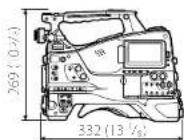
1 I valori indicati per le dimensioni sono approssimativi.
Alimentazione/requisiti elettrici: 12 V (11 V a 17,0 V) CC
Consumo elettrico
Circa 24 W (solo corpo, durante la registrazione in XAVC-I, con il monitor LCD acceso)
Circa 26 W (con mirino CBK-VF02
obiettivo, microfono, durante la registrazione in XAVC-I, con il monitor LCD acceso)
[Note]
- Non collegare dispositivi il cui consumo elettrico è uguale o superiore a 80 W. Quando si utilizza una batteria (B-P-C-1958), non lasciare che il consumo elettrico totale dei dispositivi collegati superi 55 W. Quando si utilizza l'AC-DN10A, non lasciare che il consumo elettrico totale dei dispositivi periferici collegati superi 50 W.
Collegare solo al connettore DC OUT dispositivi il cui consumo di corrente è inferiore a 3,18 A.
Temperatura di utilizzo
0°C a 40°C (32°F a 104°F)
Temperatura di stoccaggio
-20°C a 60°C (-4°F a 140°F)
Sistema di file
exFAT, UDF, FAT
Durata di funzionamento continuo
Circa 185 minuti (quando si
utilizza la BP-GL95
Formato di registrazione (video)
AVC Intra
MPEG-4 AVC/H.264
XAVC-L: HD: VBR, 600 Mbps max)
XAVC-I HD: CBR, 223 Mbps (max)
XAVC Longo
MPEG-4 AVC/H.264
XAVC-L QFHD: VBR, 150 Mbps (max)
XAVC-L 50: VBR, 50 Mbps (max)
XAVC-L 35: VBR, 35 Mbps (max)
XAVC-L 25: VBR, 25 Mbps (max)
MPEG-2 Long GOP
MPEG HD422: CBR, 50 Mbps, MPEG-2
422P@HL
MPEG HD420 HQ: VBR, 35 Mbps (max)
MPEG-2 MP@HL
MPEG HD420 SP: CBR, 25 Mbps
MPEG-2 MP@HL
MPEG MX
CBR, 50 Mbps
DVCAM
CBR, 25 Mbps
XAVC Proxy
AVC/H.264 Main Profile 4:2:0 Long GOP
1920x1080: 9 Mbps, 6 Mbps
1280x720: 9 Mbps, 6 Mbps
640×360: 3 Mbps
480×270: 1 Mbps, 500 Kbps (VBR)
Formato di registrazione (audio)
AVC Intra
LPCM 24 bit, 48 kHz, 4 canali
XAVC Long
LPCM 24 bit, 48 kHz, 4 canali
MPEG-2 Long GOP
MPEG HD 422: LPCM 24 bit, 48 kHz, 4 canali
Canali
MPEG HD 420 HO: LPCM 16 bit
18 kHz, 4 canali
MPEG IMX
LPCM 16/24 bit, 48 kHz, 4 canali
DVCAM
LPCM 16 bit, 48 kHz, 4 canali
XAVC Proxy
AAC-LC, 128 kbps, 2 canali
Durata di registrazione/riproduzione
Consultare la durata di registrazione e
riproduzione dei supporti (pagina 174).
Frequenza fotogrammi di registrazione
XAVC Intra
XAVC QHD
3840×2160/59.94P,50P,29.97P,25P
23.98P
XAVC-HD
1920×1080/59.94P,50P,59.94i,50i
29.97P,25P,23.98P
1280×720/59.94P,50P
XAVC Long
XAVC-L QFHD
3840×2160/59.94P,50P,29.97P,25P
23.98P
XAVC-L50
1920×1080/59.94P,50P,59.94i,50i
29.97P,25P,23.98P
1280×720/59.94P,50P
XAVC-L35
1920×1080/59.94P, 50P, 59.94i, 50i
29.97P, 25P, 23.98P
XAVC-25
1920×1080/59.94i, 50i
MPEG-2 Long GOP
MPEG HD422
1920×1080/59.94i, 50i, 29.97P, 25P
1280×720/59.94P, 50P, 29.97P, 25P
23.98P
MPEG HD4
1920×1080/59.94i, 50i, 29.97P, 25P
23.98P
1440×1080/59.94i, 50i
1280×720/59.94P, 50P
MPEGHD420SP
1440×1080/59.94, 50
MPEGIMX
720×486/59.94
720×576/50
DVCAM
720×480/59.94
(2)5/6/0
XAVC Proxy
Ligne principale 1920x1080:59.94
50, 29.97P, 25P, 23.98P
Ligne principale 1280x720:59.94P
50P, 29.97P, 25P, 23.98P
Sezione ingresso/uscita
Ingressi
ENLOCK IN:
tipo BNC, 1,0 Vp-p, 75 ohm, non
bilanciato
TCIN: tipo BNC, 0,5 V a 18 Vo-p, 10 kohm
AUDIO INCH
tipo XLR, 3 pin, femmina
commutabile LINE/AES/EBU/MIC/
MIC+48V
LINE+4,0-3dBu
AES/EBU: conforme a AES3
MIC: -70dBu a -30dBu
- Appendice: Caratteristiche tecniche
MICIN: tipo XLR 5 pin, femmina, -70 dBu a -30 dBu
WRR: D-sub a 15 pin
Analog CH1: -40 dBu
Digital CH1/CH2: -40 dBFS
SDIN: conforme alla norma SMPTE ST292/1/259
Audio
Uscite
VIDEO OUT:
tipo BNC, commutabile composito
analogico SD/HD-Y
SDI OUT 1/2/3/4
tipo BNC, 0,8 Vp-p, non bilanciato
commutabile 3G/1.5G/SD)
Conforme alla norma SMPTE
ST424/425, ST292-1/259
Audio 4 canali
AUDIO OUT
tipo XLR, 5 pin, maschio, 4/0/-3 dBu
(equilibrio)
Uscita: tipo BNC, 1.0 Vp-p, 50 ohm
Cuffie (stereo, mini jack)
-11 dBu livello di uscita di riferimento.
volume massimo del monitor,
potenza di 16 ohm)
HDMI: tipo A, 19 pin
Altro
Ingresso CC: tipo XLR, 4 pin, maschio, 11 V - 17 V CC
Uscita CC: tipo rotondo 4 pin, 11 V - 17 V CC.
corrente nominale massima di
1.8 A
OBJETTIVO: 12 pin, alimentazione
obiettivo (11 V - 17 V CC, corrente
nominale massima di 1,0 A)
R-MOII 8 pin
LIGHT: 2 pin
USB: 4 pin (tipo A) (2), 4 pin
(tipo B)
VF: tipo quadrato 26 pin (per CBK-VF02)
Tipo fondo 20 pin (per la serie
HOV
Connettore di rete
tipo RJ43, 100BASE-TX (IEEE 802.3u)
10BASE-T (IEEE 802.3)
Sezione telecamera
Sensore di immagine
Sensore di immagine CMOS tipo
2/3 pollici, Exmor R
3840(H)×2160(V)
Filtre ND 1: chiaro
2:1/4 ND
3:1/16 ND
4:1/64 ND
Sensibilità F10 (frequenza di sistema: 59.94)
(tipica)
(2000 lx, riflessione 89.9%, 3200K)
Illuminazione minima
0,019 lx (accumulo a 14,42 dB,
16 fotogrammi)
Rapporto S/N dell'immagine
61 dB (riduzione del rumore attivata,
1920x1080 59.94i (tipico)
Risoluzione orizzontale
1000 TVL (linee TV) o più
(1920×1080 59.94)
Livello del nero
3.11% (Black è impostato su [10] nel
menu di configurazione)
Velocità dell'otturatore
59.94P, 50P: 1/60 a 1/2000 sec.
29.97P: 1/40 a 1/2000 sec.
25P: 1/33 a 1/2000 sec.
23.94P: 1/32 a 1/2000 sec.
Otturatore lento
2 a 5.16 immagini
Gamma dinamica
600% (modalità SDB)
1300% (modalità HDR)
Sezione audio
Frequenza di campionamento
48 kHz
Quantizzazione
16/24 bit
Altezza 20 dB (impostata in fabbrica per impostazione predefinita) (20, 18, 16, 12 dB). LBU.
Risposta in frequenza
20 Hz a 20 kHz (±3 dB, senza crosstalk)
90 dB (tipico)
Distorsione 0,08% o inferiore (livello di ingresso -40 dB)
Altoparlante integrato
Monofonico, uscita 300 mW
Sezione display
Monitor LCD
Tasto di estrazione
8,8 cm (3,5 pollici) in diagonale
Rapporto di formato
16:5
Numero di pixel
960(H)×540(V)
Sezione di supporto
Alloggiamenti per schede 5x5
Fattore di forma: Express Card/34
Numero di alloggiamenti: 2
Connettore: conforme a PCMCIA
Express Care
Velocità di scrittura: 50 Mbpss o superiore
Velocità di lettura: 50 Mbpss o superiore
Alloggiamenti per schede SD
Proxy (1), Utility (1)
Sezione dell'obiettivo (PXW-Z450KC)
Lunghezza focale
7,6 mm a 137 mm
Zoom Commutazione Elettrica/manuale
Rapporto di zoom
18×
Rapporto di apertura massimo
1:1,8
Diaframma
Commutazione automatica/manuale
F1.8 a F16, eL C (chiuso)
Piano di messa a fuoco
560 mm a ∞ (macro OT)
19 mm a ∞ (macro ON)
Diametro del filtro
M82 mm, passo 0.75 mm
Macro selezionabile ON/OFF
Accessori in dotazione
Tracolla (1)
Kit di fissaggio (1)
Copriobiettivo
Modulo USB LAN wireless (FU-WLM3)
Copriobiettivo protettivo (1)
Paraluce (1)
Prima di utilizzare questo apparecchio (1)
Manuale di istruzioni (CD-ROM) (1)
Manuale di istruzioni del mirino (CD-ROM fornito con il
PXW-2450KCI11
Obiettivi (forniti con il PXW-Z450KCI)
Tabella di regolazione della lunghezza focale (ritorno)
della flangia)(1)
- Accessori: Caratteristiche tecniche
Microfono stereo (fornito con PXW-Z450K)
(1)
Mirino (fornito con PXW-Z450KC) (1)
Paravento per microfono stereo (fornito con
il PXW-Z450KC(1)
Attrezzatura correlata
Licenza di aggiornamento
CBKZ-2450QL (Licenza di aggiornamento QUAD-LINK
3G-SDI
Alimentazione e attrezzatura correlata
Adattatore CA
AC-DN10A
Pacco batteria
BP-GI 958
Caricabatterie
BC L70A
Obiettivo, mirino e accessori
Obiettivo con attacco a baionetta di tipo 2/3 di pollice
solo
Mirino HIDVF-20A/L750/EL20/EL30
Anello di rotazione del mirino
BKW-40
Apparecchiature di controllo remoto
Telecomando
RM-B170
RCP-1000/1500/1530
RC-1001/1501
[Nota]
L'unità di comando di rete (CNU) non è supportata.
Adattatore fotocamera HD
CA-FB70/TX70
[Nota]
Se l'SDI OUT2 viene utilizzato quando il CA-FB70 è collegato,
l'adattamento non è possibile.
Adattatore supporto
MEAD-SD02 (per schede SD)
Adattatore XQD ExpressCard
QDA-EX1 (per schede di memoria XQD)
Supporto di registrazione
Schede di memoria SxS
Serie SxS PRO
Serie SxS PRO+
Sec 56P30
5e 5x5
Equipement audio
Microphone
ECM678/674/673/6805
Support de microphone
CAC-12
Récepteurs sans fil numérique
DWR-S02DN/DWR-S03O
Tuner synthetise UHF
URX-S03D
Autres disposits périhériques
Fixation de trupied
WCT 14/014
Lampada video
UC-D200A (Niopon Video System -
NPROS
Ultralight (Anton Bauer)
Protezione per spalla
Protezione per spalla di tipo flessibile
CBK-SP01
Adattatore LAN wireless
CBK-WAD2
Kit adattatore di rete
CBK.NA1
Adattatore USB
CBK-DL1
Prodotti per la manutenzione e per un
utilizzo/manipolazione semplificata
Supporto di fissaggio
A 2092367
La progettazione e le specifiche sono soggette a
modifica senza preavviso.
Note
Eseguire sempre una prova di registrazione per verificare che la regolazione sia stata eseguita correttamente. Sony non si assume alcuna responsabilità per danni di qualsiasi tipo, inclusi ma non limitati a compensazione o rimborso, derivanti dal mancato funzionamento di questo apparecchio o del suo supporto di registrazione, sistemi di memoria esterni o qualsiasi altro supporto o sistema di memoria per registrare contenuti di qualsiasi tipo. Verificare sempre che l'apparecchio funzioni correttamente prima dell'uso. Sony non si assume alcuna responsabilità per danni di qualsiasi tipo, inclusi ma non limitati a compensazione o rimborso, a causa della perdita di profitti attuali o futuri derivante dal guasto di questo apparecchio, sia durante il periodo di garanzia che dopo la sua scadenza, o per qualsiasi altra ragione. - Sony non si assume alcuna responsabilità per reclami, di qualsiasi tipo, avanzati dagli utenti di questo apparecchio o da terze parti. - Sony non si assume alcuna responsabilità per la perdita, la riparazione o la riproduzione di tutti i dati registrati sul sistema di memoria interno, sul supporto di registrazione, sui sistemi di memoria esterni o su qualsiasi altro supporto o sistema di memoria. - Sony non si assume alcuna responsabilità per la cessazione o l'interruzione di qualsiasi servizio relativo a questo apparecchio, risultante da qualsiasi circostanza.
- Appendice: Caratteristiche tecniche
Download di software
Quando l'apparecchio viene utilizzato con una connessione PC, scaricare tutti i driver del dispositivo, i plug-in e le applicazioni software necessari dai seguenti siti web.
Sito web Sony prodotti professionali: Giappone https://www.sony.jp/professional/ Tutti gli altri paesi https://pro.sony/ (fare clic su [Change Country, Region or Language] in fondo alla pagina e selezionare la regione o la lingua)
Sony Creative Software, pagina di download del software: http://www.sonycreativesoftware.com/download/software_for_sony_equipment
Elenco di dispositivi periferici e accessori

Licenza MPEG-4 AVC Patent Portfolio
QUESTO PRODOTTO È CONCESSO IN LICENZA AI SENSI DEL PORTFOLIO DI BREVETTI AVC PER L'USO PERSONALE DEL CONSUMATORE O ALTRI USI CHE NON RICHIEDONO COMPENSO (1) CODIFICA VIDEO CONFORME ALLO STANDARD AVC ("AVC VIDEO") E/O (2) DECODIFICA DI VIDEO AVC CODIFICATO DA UN CONSUMATORE IMPEGNATO IN UN'ATTIVITÀ PERSONALE E/O OTTENUTO DA UN FORNITORE VIDEO AUTORIZZATO A DISTRIBUIRE VIDEO AVC.
NESSUNA LICENZA VIENE CONCESSA O DEVE ESSERE INTESA PER QUALSIASI ALTRO USO. ULTERIORI INFORMAZIONI POSSONO ESSERE OTTENUTE DA MPEG LA, LLC. VEDERE HTTP://WWW.MPEGLA.COM
CONTRATTO DI LICENZA PER L'UTENTE FINALE
IMPORTANTE:
PRIMA DI UTILIZZARE IL SOFTWARE CONTENENTE LA VIDEOCAMERA, LEGGERE ATTENTAMENTE QUESTO CONTRATTO DI LICENZA PER L'UTENTE FINALE (EULA). UTILIZZANDO IL SOFTWARE, L'UTENTE ACCETTA I TERMINI DI QUESTO EULA. SE NON SI ACCETTANO I TERMINI DI QUESTO EULA, NON UTILIZZARE IL SOFTWARE.
Questo EULA è un accordo legale tra l'utente e Sony Corporation ("SONY"). Questo EULA regola i diritti e gli obblighi dell'utente riguardo al software di SONY e/o dei suoi licenziatari terzi (incluse le affiliate di SONY) e le rispettive affiliate (collettivamente, i "FORNITORI TERZI") contenuto nella videocamera, insieme a eventuali aggiornamenti/miglioramenti forniti da SONY, eventuali stampanti, documentazione online o altra documentazione elettronica per tale software, e eventuali file di dati creati dal funzionamento di tale software (collettivamente, il "SOFTWARE").
Fatto salvo quanto sopra, qualsiasi software nel SOFTWARE che abbia un accordo di licenza per l'utente finale separato (inclusi, ma non limitati a, GNU General Public License e Lesser General Public License) sarà coperto da tale applicabile accordo di licenza separato in luogo dei termini di questo EULA nella misura richiesta da tale accordo di licenza separato ("SOFTWARE ESCLUSO").
LICENZA DEL SOFTWARE
Il SOFTWARE è concesso in licenza, non venduto. Il SOFTWARE è protetto da copyright e altre leggi sulla proprietà intellettuale e trattati internazionali.
COPYRIGHT
Tutti i diritti e i titoli sul SOFTWARE (inclusi, ma non limitati a, eventuali immagini, fotografie, animazioni, video, audio, musica, testo e "applet" incorporati nel SOFTWARE) sono di proprietà di SONY o di uno o più dei FORNITORI TERZI.
CONCESSIONE DELLA LICENZA
SONY concede all'utente una licenza limitata per utilizzare il SOFTWARE esclusivamente in relazione alla videocamera e solo per uso personale. SONY e i FORNITORI TERZI si riservano espressamente tutti i diritti, i titoli e gli interessi (inclusi, ma non limitati a, tutti i diritti di proprietà intellettuale) sul SOFTWARE che questo EULA non concede espressamente all'utente.
REQUISITI E LIMITAZIONI
Non è consentito copiare, pubblicare, adattare, ridistribuire, tentare di ricavare il codice sorgente, modificare, fare reverse engineering, sviluppare o disassemblare il SOFTWARE, in tutto o in parte, o creare opere derivate da o relative al SOFTWARE, a meno che tali opere derivate non siano intenzionalmente facilitate dal SOFTWARE. Non è consentito modificare o manomettere le funzionalità di gestione dei diritti digitali del SOFTWARE. Non è consentito bypassare, modificare, decriptare o aggirare le funzioni o le protezioni del SOFTWARE o qualsiasi meccanismo operativamente collegato al SOFTWARE. Non è consentito separare alcun componente individuale del SOFTWARE per utilizzarlo su più di un computer, salvo espressa autorizzazione di SONY. Non è consentito rimuovere, coprire o deturpare marchi o avvisi presenti sul SOFTWARE. Non è consentito condividere, distribuire, affittare, noleggiare, concedere in sublicenza, assegnare, trasferire o vendere il SOFTWARE. Il software, i servizi di rete o altri prodotti diversi dal SOFTWARE su cui le prestazioni del SOFTWARE potrebbero superare potrebbero essere interrotti o sospesi a discrezione dei fornitori (fornitori di software, fornitori di servizi o SONY). SONY e tali fornitori non garantiscono che il software, i servizi di rete, i contratti o altri prodotti continueranno a essere disponibili o funzioneranno senza interruzioni o modifiche.
ESCLUSO SOFTWARE E COMPONENTI OPEN SOURCE
Fermo restando la precedente licenza limitata, si riconosce che il SOFTWARE può includere ESCLUSO SOFTWARE. Alcuni ESCLUSO SOFTWARE possono essere coperti da licenze software open source (Componenti Open Source), il che significa qualsiasi licenza software approvata come licenza open source dalla Open Source Initiative o qualsiasi licenza sostanzialmente simile, incluse ma non limitate a qualsiasi licenza che, come condizione di distribuzione del software concesso in licenza, richieda al distributore di rendere disponibile il proprio software in formato codice sorgente. Se e nella misura in cui è richiesta la divulgazione, si prega di visitare www.ossy.com/comlinux o altri siti web designati da SONY per un elenco dei COMPONENTI OPEN SOURCE applicabili inclusi nel SOFTWARE. Di volta in volta, e i termini e le condizioni applicabili che ne regolano l'uso. Tali termini e condizioni possono essere modificati dal terzo applicabile in qualsiasi momento senza responsabilità verso l'utente. Nella misura richiesta dalle licenze che coprono ESCLUSO SOFTWARE, i termini di tali licenze si applicheranno al posto dei termini di questa EULA. Nella misura in cui i termini delle licenze applicabili a ESCLUSO SOFTWARE vietano qualsiasi restrizione in questa EULA rispetto a tale ESCLUSO SOFTWARE, tali restrizioni non si applicheranno a tale ESCLUSO SOFTWARE. Nella misura in cui i termini delle licenze applicabili ai Componenti Open Source richiedono
SONY di offrire la fornitura del codice sorgente in relazione al SOFTWARE, tale offerta è fatta con la presente.
USO DEL SOFTWARE CON MATERIALI PROTETTI DA DIRITTI D'AUTORE
Il SOFTWARE può essere utilizzato da te per visualizzare, memorizzare, elaborare e/o utilizzare contenuti creati da te e/o da terze parti. Tali contenuti possono essere protetti da copyright, altre leggi sulla proprietà intellettuale e/o accordi. Accetti di utilizzare il SOFTWARE solo in conformità con tutte queste leggi e accordi che si applicano a tali contenuti. Riconosci e accetti che SONY possa adottare misure appropriate per proteggere il copyright dei contenuti memorizzati, elaborati o utilizzati dal SOFTWARE. Tali misure includono, ma non sono limitate a, il conteggio della frequenza delle tue operazioni di backup e ripristino tramite determinate funzionalità del software, il rifiuto di accettare la tua richiesta di abilitare il ripristino dei dati e la risoluzione del presente EULA in caso di uso illegittimo del SOFTWARE.
SERVIZIO CONTENUTI
PARTE DEL SOFTWARE PUÒ ESSERE PROGETTATA PER INTERAGIRE CON CONTENUTI DISPONIBILI TRAMITE I SERVIZI DI CONTENUTI AGGIUNTIVI (SERVIZIO CONTENUTI). L'USO DI TALI CONTENUTI È SOGGETTO AI TERMINI DI SERVIZIO DEL SERVIZIO CONTENUTI. SE RIFIUTI DI ACCETTARE TALI TERMINI, L'USO DEL SOFTWARE SARÀ LIMITATO. Riconosci e accetti che determinati contenuti e servizi disponibili tramite il SOFTWARE possono essere forniti da terze parti sulle quali SONY non ha alcun controllo. L'USO DEL SERVIZIO CONTENUTI RICHIEDE UNA CONNESSIONE INTERNET. IL SERVIZIO CONTENUTI PUÒ ESSERE INTERROTTO IN QUALSIASI MOMENTO.
CONNETTIVITÀ INTERNET E SERVIZI DI TERZE PARTI
Riconosci e accetti che l'accesso a determinate funzionalità del SOFTWARE può richiedere una connessione Internet di cui sei l'unico responsabile. Inoltre, sei l'unico responsabile per il pagamento di eventuali commissioni di terze parti associate alla tua connessione Internet, incluse, ma non limitate a, le tariffe del provider di servizi Internet o della compagnia aerea. Il funzionamento del SOFTWARE può essere limitato o ristretto a seconda delle capacità, della larghezza di banda o delle limitazioni tecniche della tua connessione Internet e del servizio. La fornitura, la qualità e la sicurezza di tale connettività Internet sono di esclusiva responsabilità della terza parte che fornisce tale servizio.
ESPORTAZIONE E ALTRE REGOLAMENTAZIONI
Accetti di rispettare tutte le restrizioni e le normative applicabili in materia di esportazione e riesportazione dell'area o del paese in cui risiedi e di non trasferire, o autorizzare il trasferimento,
del SOFTWARE verso un paese soggetto a embargo o comunque in violazione di tali restrizioni o normative.
ATTIVITÀ AD ALTO RISCHIO
Il SOFTWARE non è tollerante ai guasti e non è progettato, fabbricato o destinato all'uso o alla rivendita come apparecchiatura di controllo in linea in ambienti pericolosi che richiedono prestazioni a prova di guasto, come nel funzionamento di impianti nucleari, sistemi di navigazione aerea o di comunicazione, controllo del traffico, macchine per il supporto diretto alla vita o sistemi d'arma, in cui il guasto del SOFTWARE potrebbe causare morte, lesioni personali o gravi danni fisici o ambientali ("ATTIVITÀ AD ALTO RISCHIO"). SONY, ciascuno dei FORNITORI TERZI e ciascuna delle rispettive affiliate declinano specificamente qualsiasi garanzia, obbligo o condizione espressa o implicita di idoneità per ATTIVITÀ AD ALTO RISCHIO.
ESCLUSIONE DELLA GARANZIA SUL SOFTWARE
L'utente riconosce e accetta che l'uso del SOFTWARE è a proprio rischio e che è responsabile dell'uso del SOFTWARE. Il SOFTWARE è fornito "COSÌ COM'È", senza garanzia, obbligo o condizione di alcun tipo.
SONY E TUTTI I FORNITORI TERZI, ai fini della presente Sezione, SONY e qualsiasi fornitore terzo saranno collettivamente denominati "SONY". SONY DECLINA OGNI GARANZIA, OBBLIGO O CONDIZIONE, ESPRESSA O IMPLICITA, INCLUSI MA NON LIMITATI A, GARANZIE IMPLICITE DI COMMERCIABILITÀ, NON VIOLAZIONE E IDONEITÀ PER UNO SCOPO PARTICOLARE. SONY NON GARANTISCE né RILASCIA ALCUNA CONDIZIONE O RAPPRESENTAZIONE (A) CHE I CONTENUTI IN UNO QUALSIASI DEI SOFTWARE SODDISFERANNO I REQUISITI DELL'UTENTE O CHE SARANNO ININTERROTTI; (B) CHE IL FUNZIONAMENTO DI UNO QUALSIASI DEI SOFTWARE SARÀ CORRETTO O SENZA ERRORI O CHE EVENTUALI DIFETTI VERRANNO CORRETTI; (C) CHE IL SOFTWARE NON DANNEGGERÀ ALTRO SOFTWARE, HARDWARE O DATI; (D) CHE QUALSIASI SERVIZIO DI RETE DEL SOFTWARE (INCLUSO L'INHIBITOR) O PRODOTTO COMPATIBILE CON IL SOFTWARE SU CUI LE PRESTAZIONI DEL SOFTWARE DIPENDONO SARÀ DISPONIBILE ININTERROTTAMENTE O SENZA MODIFICHE; E (E) RIGUARDO ALL'USO O AI RISULTATI DELL'USO DEL SOFTWARE IN TERMINI DI CORRETTEZZA, ACCURATEZZA, AFFIDABILITÀ O ALTRO.
NESSUNA INFORMAZIONE O CONSIGLIO ORALE O SCRITTO FORNITO DA SONY O DA UN RAPPRESENTANTE AUTORIZZATO DI SONY CREERÀ UNA GARANZIA, OBBLIGO O CONDIZIONE O AUMENTERÀ IN ALCUN MODO L'AMBITO DI QUESTA GARANZIA. SE IL SOFTWARE RISULTA DIFETTOSO, L'UTENTE ASSUME IL COSTO TOTALE DI TUTTI I SERVIZI, RIPARAZIONI O
CORREZIONI NECESSARI. ALCUNE GIURISDIZIONI NON CONSENTONO L'ESCLUSIONE DELLE GARANZIE IMPLICITE, PERTANTO QUESTE ESCLUSIONI POTREBBERO NON APPLICARSI ALL'UTENTE.
LIMITAZIONE DI RESPONSABILITÀ
SONY E CIASCUN FORNITORE TERZO PER GLI SCOPI DI QUESTA SEZIONE, SONY E CIASCUNO DEI FORNITORI TERZI SARANNO COLLETTIVAMENTE DEFINITI "SONY". NON SARÀ CONSENTITO ALCUN RISARCIMENTO PER DANNI INCIDENTALI O CONSEQUENZIALI DERIVANTI DA VIOLAZIONE DI QUALSIASI GARANZIA ESPRESSA O IMPLICITA, VIOLAZIONE DEL CONTRATTO, NEGLIGENZA, RESPONSABILITÀ OGGETTIVA O SOTTO QUALSIASI ALTRA TEORIA LEGALE RELATIVA AL SOFTWARE, INCLUSI, A TITOLO ESEMPLIFICATIVO E NON LIMITATIVO, QUALSIASI DANNO DERIVANTE DA PERDITA DI PROFITTI, PERDITA DI RICAVI, PERDITA DI DATI, PERDITA DELL'USO DEL SOFTWARE O DI QUALSIASI HARDWARE ASSOCIATO, TEMPI DI INATTIVITÀ E TEMPO DEGLI UTENTI. ANCHE SE QUALCUNO DI ESSI È STATO INFORMATO DELLA POSSIBILITÀ DI TALI DANNI. IN OGNI CASO, LA LORO RESPONSABILITÀ COMPLESSIVA AI SENSI DI QUALSIASI DISPOSIZIONE DEL PRESENTE EULA SARÀ LIMITATA ALL'IMPORTO EFFETTIVAMENTE PAGATO PER IL PRODOTTO. ALCUNE GIURISDIZIONI NON CONSENTONO L'ESCLUSIONE O LA LIMITAZIONE DI DANNI INCIDENTALI O CONSEQUENZIALI, PERTANTO LA SOPRASTANTE ESCLUSIONE O LIMITAZIONE POTREBBE NON APPLICARSI A VOI.
CONSENSO ALL'USO DI INFORMAZIONI NON PERSONALI
INFORMAZIONI, DATI DI LOCALIZZAZIONE, SICUREZZA DEI DATI. L'utente riconosce e accetta che SONY e le sue affiliate, partner e agenti possano leggere, raccogliere, trasmettere o elaborare e memorizzare determinate informazioni raccolte dal SOFTWARE, incluse, a titolo esemplificativo e non limitativo, informazioni su: (i) il SOFTWARE e (ii) le applicazioni software, i contenuti e i dispositivi periferici che interagiscono con la videocamera e il SOFTWARE ("Informazioni"). Le Informazioni includono, ma non sono limitate a: (1) identificatori univoci relativi alla videocamera e ai suoi componenti; (2) prestazioni della videocamera, del SOFTWARE e dei loro componenti; (3) configurazioni della videocamera, del SOFTWARE e delle applicazioni software, contenuti e dispositivi periferici che interagiscono con la videocamera e il SOFTWARE; (4) uso e frequenza di utilizzo delle funzioni di (x) il SOFTWARE e (y) le applicazioni software, i contenuti e i dispositivi periferici che interagiscono con il SOFTWARE; e (5) dati di localizzazione, come indicato di seguito. SONY e le sue affiliate, partner e agenti possono utilizzare e divulgare le Informazioni soggette alle leggi applicabili al fine di migliorare i propri prodotti e servizi o per fornire prodotti o servizi all'utente. Tali usi includono, ma non sono limitati a: (a) amministrare le funzioni del SOFTWARE; (b) migliorare, assistere, aggiornare o potenziare il SOFTWARE; (c) migliorare, sviluppare e potenziare i prodotti e servizi attuali e futuri di SONY e di altre parti; (d) fornire all'utente informazioni sui prodotti e servizi offerti da SONY e da altre parti; (e) conformarsi
alle leggi o ai regolamenti applicabili, e (f) nella misura in cui offerto, fornire all'utente servizi basati sulla localizzazione di SONY e di altre parti, come indicato di seguito. Inoltre, SONY si riserva il diritto di utilizzare le Informazioni per proteggere se stessa e terze parti da condotte illegali, criminali o dannose.
Alcuni servizi disponibili tramite SOF-IWABR possono fare affidamento su informazioni relative alla posizione, inclusa, ma non solo, la posizione geografica del centro Carter. L'utente riconosce che, allo scopo di fornire tali servizi, SONY, i FORNITORI TERZI o i loro partner possono raccogliere, archiviare, elaborare e utilizzare tali dati di posizione e che tali servizi sono disciplinati dalle politiche sulla privacy di SONY o di tali terze parti. Utilizzando tali servizi, l'utente accetta di aver esaminato le politiche sulla privacy applicabili a tali servizi e acconsente a tali attività.
SONY, le sue affiliate, i partner e gli agenti non utilizzeranno intenzionalmente le Informazioni per identificare personalmente il proprietario o l'utente del SOFTWARE senza la conoscenza o il consenso dell'utente. Qualsiasi utilizzo delle Informazioni sarà conforme alle politiche sulla privacy di SONY o di tali terze parti. Si prega di contattare l'indirizzo di contatto applicabile di ciascuna area o paese per la politica sulla privacy corrente di SONY.
Si prega di contattare le terze parti applicabili per le politiche sulla privacy relative alle informazioni personali identificabili e ad altre informazioni fornite quando si utilizzano o si accede a software o servizi di terze parti.
Le informazioni possono essere elaborate, memorizzate o trasferite a SONY, alle sue affiliate o agli agenti che si trovano in paesi al di fuori del paese di residenza dell'utente. Le leggi sulla protezione dei dati e sulla privacy delle informazioni in alcuni paesi potrebbero non offrire lo stesso livello di protezione del paese di residenza dell'utente e l'utente potrebbe avere meno diritti legali in relazione alle informazioni elaborate e memorizzate o trasferite in tali paesi. SONY adotterà misure ragionevoli, in linea con passaggi tecnici e organizzativi appropriati, per prevenire l'accesso non autorizzato o la divulgazione delle informazioni, ma non garantisce di eliminare tutto il rischio di uso improprio di tali informazioni.
FUNZIONE DI AGGIORNAMENTO AUTOMATICO
Di volta in volta, SONY o i FORNITORI TERZI possono aggiornare automaticamente o modificare in altro modo il SOFTWARE, inclusi, ma non solo, scopi di miglioramento delle funzioni di sicurezza, correzione degli errori e miglioramento delle funzioni, nel momento in cui l'utente interagisce con i server di SONY o di terze parti, o in altro modo. Tali aggiornamenti o modifiche possono eliminare o modificare la natura delle funzionalità o di altri aspetti del SOFTWARE, inclusi, ma non solo, funzioni su cui l'utente potrebbe fare affidamento. L'utente riconosce e accetta che tali attività possono verificarsi a discrezione esclusiva di SONY e che SONY può condizionare l'uso continuato del SOFTWARE.
Alla completa installazione o accettazione di tali aggiornamenti o modifiche da parte dell'utente. Qualsiasi aggiornamento/modifica sarà considerato parte del SOFTWARE ai fini del presente EULA. Accettando il presente EULA, l'utente acconsente a tale aggiornamento/modifica.
ACCORDO COMPLETO, RINUNCIA, DIVISIBILITÀ
Questa EULA e l'informativa sulla privacy di SONY, ciascuna come modificata di volta in volta, costituiscono insieme l'intero accordo tra te e SONY riguardante il SOFTWARE. Il mancato esercizio o la mancata applicazione da parte di SONY di qualsiasi diritto o disposizione della presente EULA non costituirà una rinuncia a tale diritto o disposizione. Se una qualsiasi parte della presente EULA dovesse essere ritenuta invalida, illegale o inapplicabile, tale disposizione sarà applicata nella misura massima consentita al fine di mantenere l'intento della presente EULA, e le altre parti rimarranno in piena forza ed effetto.
LEGGE APPLICABILE E GIURISDIZIONE
La Convenzione delle Nazioni Unite sui contratti di vendita internazionale di beni mobili non si applica alla presente EULA. La presente EULA sarà disciplinata dalle leggi del Giappone, senza riguardo ai conflitti di leggi o disposizioni. Qualsiasi controversia derivante dalla presente EULA sarà soggetta alla giurisdizione esclusiva del Tribunale distrettuale di Tokyo in Giappone, e le parti acconsentono alla sentenza e alla giurisdizione di tali tribunali.
RIMEDI EQUITATIVI
Nonostante qualsiasi disposizione contraria contenuta nella presente EULA, riconosci e accetti che qualsiasi violazione o mancato rispetto della presente EULA da parte tua causerà a SONY un danno irreparabile, per il quale il risarcimento monetario sarebbe inadeguato, e acconsenti che SONY ottenga qualsiasi provvedimento ingiuntivo o equitativo che SONY ritenga necessario o appropriato in tali circostanze. SONY può anche adottare qualsiasi rimedio legale e tecnico per prevenire la violazione e/o far rispettare la presente EULA, inclusi, ma non limitati a, la cessazione immediata dell'uso del SOFTWARE da parte tua, se SONY ritiene a sua esclusiva discrezione che tu stia violando o intendi violare la presente EULA. Questi rimedi sono aggiuntivi rispetto a qualsiasi altro rimedio che SONY possa avere per legge, in equità o per contratto.
RISOLUZIONE
Fatto salvo qualsiasi altro diritto, SONY può risolvere la presente EULA se non rispetti uno qualsiasi dei suoi termini. In caso di tale risoluzione, devi: (i) cessare ogni utilizzo e distruggere tutte le copie del SOFTWARE; (ii) rispettare i requisiti di cui alla sezione intitolata "Responsabilità del tuo account".
MODIFICA
SONY HA IL DIRITTO DI MODIFICARE QUALSIASI TERMINE DELLA PRESENTE EULA A SUA ESCLUSIVA DISCREZIONE PUBBLICANDO UN AVVISO SU UN SITO WEB DESIGNATO DA SONY O INVIANDO UNA NOTIFICA ALL'INDIRIZZO EMAIL FORNITO DA TE O FORNENDO UN AVVISO COME PARTE DEL PROCESSO IN CUI OTTIENI AGGIORNAMENTI/UPGRADE O CON QUALSIASI ALTRO MEZZO LEGALE DI NOTIFICA. Se non accetti la modifica, dovresti contattare tempestivamente SONY per istruzioni. L'uso continuato del Software dopo la data di efficacia di tale avviso sarà considerato come accettazione della modifica.
BENEFICIARI TERZI
Ogni FORNITORE TERZO è un beneficiario terzo espressamente previsto e avrà il diritto di far rispettare ogni disposizione della presente EULA relativa al SOFTWARE di tale parte.
Per qualsiasi domanda riguardante questo prodotto ELULA, puoi contattare SONY scrivendo a SONY all'indirizzo di contatto applicabile per ciascuna area o paese.
Copyright © 2012 Sony Corporation.
Licenze per software open source
In base ai contratti di licenza tra Sony e i detentori del copyright del software, questo prodotto utilizza software open source. Per soddisfare i requisiti dei detentori del copyright del software, Sony ha l'obbligo di informarti sul contenuto di queste licenze. Per il contenuto di queste licenze, consulta "Licensee.pdf" nella cartella "Licensee" del CD-ROM fornito.
11. Appendice: Caratteristiche tecniche
Marchi commerciali
XDCAM è un marchio commerciale di Sony Corporation. XAVC e XAVC sono marchi registrati di Sony Corporation. XQD è un marchio registrato di Sony Corporation. Android e Google Chrome sono marchi commerciali o marchi registrati di Google, Inc. Microsoft e Windows sono marchi registrati o marchi commerciali di Microsoft Corporation negli Stati Uniti e/o in altri paesi. Apple, Macintosh, Safari e iPhone e i loro loghi sono marchi commerciali o marchi registrati di Apple Inc. registrati negli Stati Uniti e in altri paesi. - I termini HDMI e High-Definition Multimedia Interface e il logo HDMI sono marchi commerciali o marchi registrati di HDMI Licensing Administrator, Inc. negli Stati Uniti e in altri paesi. - Wi-Fi, il logo Wi-Fi e Wi-Fi Protected Setup sono marchi commerciali o marchi registrati di Wi-Fi Alliance. - Il marchio N è un marchio commerciale o un marchio registrato di NFC Forum, Inc. negli Stati Uniti e in altri paesi. - QR Code è un marchio commerciale di Denso Wave Inc. Tutti i nomi di sistema e i nomi di prodotto sono marchi registrati o marchi commerciali dei rispettivi proprietari. Gli elementi dei marchi commerciali non sono indicati dai simboli "o" in questo documento.

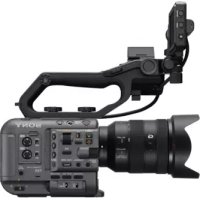
- SONY
- VIDEOCAMERA A MEMORIA A STATO SOLIDO
- SOMMARIO
- PRESENTAZIONE
- PREPARAZIONE
- IMPOSTAZIONI E REGOLAZIONI
- RIPRESA
- CONFIGURAZIONE DELLA RETE
- OPERAZIONI SUI CLIP
- VISUALIZZAZIONE E IMPOSTAZIONI DEL MENU
- SALVATAGGIO E CARICAMENTO DEI DATI DI
- CONFIGURAZIONE UTENTE
- COLLEGAMENTO DI DISPOSITIVI ESTERNI
- MANUTENZIONE E ISPEZIONE
- APPENDICE
- NOME E FUNZIONE DEI COMPONENTI
- ALIMENTAZIONE
- FISSAGGIO DEGLI ACCESSORI
- COMANDI VICINO ALL'OBIETTIVO
- TASTO REC START (AVVIO DELLA REGISTRAZIONE)
- INTERRUTTORE SHUTTER
- REGOLAZIONE DELL'OTTURATORE ELETTRONICO (PAGINA 43)
- OSSERVAZIONI
- PULSANTE FILTER
- PULSANTE MENU (PAGINA 94)
- INTERRUTTORE AUTO W/B BAL (REGOLAZIONE AUTOMATICA DEL BILANCIAMENTO DEL BIANCO/NERO)
- PULSANTE MIC (MICROFONO) LEVEL (PAGINA 46)
- LATO MONITOR LCD (1)
- INTERRUTTORI ASSIGN (PERSONALIZZABILI)
- TASTO ONLINE
- PULSANTE ALARM (REGOLAZIONE DEL VOLUME DELL'ALLARME)
- PULSANTE MONITOR (REGOLAZIONE DEL VOLUME DEL MONITOR)
- INTERRUTTORI MONITOR (SELEZIONE DEL MONITOR AUDIO)
- COMMUTATORE GAIN
- COMMUTATORE OUTPUT/DCC (SEGNALE DI USCITA/CONTROLLO DINAMICO DEL CONTRASTO)
- COMMUTATORE WHITE BAL (MEMORIA
- DELL'EQUILIBRIO DEL BIANCO)
- COPERTURA DELL'INTERRUTTORE
- INTERRUTTORE MENU ON/OFF
- INTERRUTTORE MENU CANCEL/PRST (PREIMPOSTATO) / ESCAPE
- INDICATORE ACCESS
- LATO MONITOR LCD (2)
- ALTOPARLANTE INTEGRATO
- MONITOR LCD
- INDICATORE WARNING
- SEZIONE DEI COMANDI AUDIO (PAGINA 10)
- INDICATORE E TASTO F REV (RIPRODUZIONE ACCELERATA INDIETRO)
- INDICATORE E TASTO PLAY/PAUSE
- INDICATORE E TASTO F FWD (RIPRODUZIONE ACCELERATA IN AVANTI)
- TASTO PREV (PRECEDENTE)
- TASTO STOP
- TASTO NEXT
- TASTO DISP SEL (SELEZIONE VISUALIZZAZIONE)/EXPAND (FUNZIONE ESPANSIONE)
- TASTO HOLD (BLOCCO DELLA VISUALIZZAZIONE)
- TASTO RESET/RETURN
- COMMUTATORE DISPLAY
- TASTO BRIGHT (LUMINOSITÀ)
- IMPOSTAZIONE RETROILLUMINAZIONE DEL MONITOR LCD
- INDICATORE DI MINIATURE
- TASTO THUMBNAIL
- TASTO SET E TASTI FRECCIA
- TASTO MENU
- INTERRUTTORE F-RUN/SET/R-RUN (SCORRIMENTO LIBERO/IMPOSTAZIONE/SCORRIMENTO DI REGISTRAZIONE)
- MANOPOLE LEVEL CH1/CH2/CH3/CH4 (LIVELLO DI REGISTRAZIONE DEI CANALI AUDIO 1/2/3/4)
- COMMUTATORI AUDIO SELECT CH3/CH4 (SELEZIONE DEL METODO DI REGOLAZIONE DEI CANALI AUDIO 3/4)
- TASTO SHOT MARK
- TASTO SHIFT
- COMMUTATORE PRESET/REGEN (RIGENERAZIONE)/CLOCK
- COMMUTATORI AUDIO SELECT CH1/CH2 (SELEZIONE DEL METODO DI REGOLAZIONE DEI CANALI AUDIO 1/2)
- COMMUTATORI AUDIO IN CH1/CH2/CH3/CH4 (SELEZIONE INGRESSO CANALI AUDIO 1/2/3/4)
- IMPUGNATURA E ALLOGGIAMENTO DELLA SCHEDA DI MEMORIA
- INTERRUTTORI ASSIGNABILI
- MODULO GPS
- CONNETTORE PC
- CONNETTORE PER DISPOSITIVO ESTERNO
- ALLOGGI PER SCHEDE PROXY SD (PAGINA 57)
- ANTENNA (NFC)
- TASTO SLOT SELECT (SELEZIONE DELLA SCHEDA DI MEMORIA SXS)
- CONNETTORE DI RETE
- [ATTENZIONE]
- CONNETTORE HDMI
- CONNETTORE GENLOCK IN (INGRESSO SEGNALE DI SINCRONIZZAZIONE) (TIPO BNC)
- CONNETTORE TC IN (INGRESSO TIMECODE) (TIPO BNC)
- CONNETTORE VIDEO OUT (TIPO BNC)
- CONNETTORE TC OUT (USCITA TIMECODE) (TIPO BNC)
- INDICATORE TALLY (SEGNALE POSTERIORE) (ROSSO)
- INTERRUTTORE TALLY
- PRESA EARPHONE (STEREO, MINI JACK)
- [NOTE]
- INTERRUTTORE DI SELEZIONE AUDIO IN
- INTERRUTTORE +48V /OFF (ATTIVAZIONE/DISATTIVAZIONE DI UNA SORGENTE DI ALIMENTAZIONE ESTERNA +48V)
- COPERTURA DEI CAVI
- CONNETTORE AUDIO OUT (TIPO XLR, 5 PIN, MASCHIO)
- CONNETTORE REMOTE (8 PIN)
- [NOTA]
- VISUALIZZAZIONE DELLO SCHERMO
- SCHERMATA DELLE INFORMAZIONI DEL MONITOR LCD (VISUALIZZAZIONE DELL'OGGETTO)
- INDICATORE DEL FILE SYSTEM
- INDICATORE DEL FORMATO FILE
- VISUALIZZAZIONE DELLO STATO
- INDICATORE DELLA FREQUENZA DI SISTEMA
- INDICATORE DEL FORMATO AUDIO
- VUMÉTRES AUDIO
- INDICATORE DI CAPACITÀ RESIDUA DELLA BATTERIA
- AREA DELL'INDICATORE DI AVVISO
- VISUALIZZAZIONE DEI NOMI DEI PIANI
- VISUALIZZAZIONE DEI DATI TEMPORALI
- INDICATORE DI RISOLUZIONE
- SCHERMATE DI STATO
- SCHERMATA CAMERA STATUS
- SCHERMATA AUDIO STATUS
- ELEMENTO VISUALIZZATO DESCRIZIONE
- SCHERMATA SYSTEM STATUS
- SCHERMATA STATO USCITA VIDEO
- SCHERMATA STATO PULSANTE ASSEGNABILE
- SCHERMATA BATTERY STATUS
- SCHERMATA MEDIA STATUS
- SCHERMO DEL MIRINO
- INDICATORE DELLA MODALITÀ CLIENT DI RETE
- INDICATORE DEL SEGNALE VIDEO
- INDICATORE DELLA CAPACITÀ RIMANENTE/STATO DEL SUPPORTO DI REGISTRAZIONE PER OGNI SLOT
- INDICATORI DEL VUMETRO AUDIO
- INDICATORE DI ASSISTENZA ALLA MESSA A FUOCO
- INDICATORE DELLA SCHEDA SD PER IL SALVATAGGIO DEI DATI DI CONFIGURAZIONE
- INDICATORE DI ATTIVAZIONE REC IN USCITA SDI
- INDICATORE ALAC
- INDICATORE DELLA MODALITÀ AE (DIAFRAMMA AUTOMATICO)
- INDICATORE DELLA MODALITÀ DI MESSA A FUOCO AUTOMATICA (SOLO SE È INSTALLATO UN OBIETTIVO CON MESSA A FUOCO AUTOMATICA)
- INDICATORE DEL FILTRO ND
- INDICATORE DEL GUADAGNO
- INDICATORE DELLA VELOCITÀ DELL'OTTURATORE/MODALITÀ OTTURATORE/INDICATORE DELLO STATO DI RIDUZIONE DELLE BANDE DEL FLASH
- INDICATORE DELLA MODALITÀ DI BILANCIAMENTO DEL BIANCO VISUALIZZA LA MEMORIA DI REGOLAZIONE AUTOMATICA DEL BILANCIAMENTO DEL BIANCO ATTUALMENTE SELEZIONATA
- OBIETTIVI E MIRINI FORNITI
- OBIETTIVI FORNITI CON IL PXW-Z450KC
- PULSANTE DI REGOLAZIONE DELLA VELOCITÀ DELLO ZOOM
- INFORMAZIONI SULLA RIPRESA ACCELERATA
- MIRINI FORNITI CON LA PXW-Z450KC
- PREPARAZIONE DELL'ALIMENTAZIONE
- UTILIZZO DI UN PACCO BATTERIA
- UTILISATION DE L'ALIMENTATION CA
- FIXATION DI UN MIRINO
- FISSAGGIO DI UN MIRINO
- REGOLAZIONE DELLA DIOTTRIA
- REGOLAZIONE DEL MIRINO
- FISSAGGIO DELL'ANELLO DI ROTAZIONE DEL MIRINO BKW
- UTILIZZO DEL CAMCORDER PER LA PRIMA VOLTA
- IMPOSTAZIONE DEL FUSO ORARIO
- IMPOSTAZIONE DI DATA E ORA DELL'OROLOGIO INTERNO
- MONTAGGIO E REGOLAZIONE DELL'OBIETTIVO
- FISSAZIONE DI UN OBIETTIVO
- SE È FISSATO UN OBIETTIVO CON CORREZIONE DELL'ABERRAZIONE
- REGOLAZIONE DELLA LUNGHEZZA FOCALE
- PREPARAZIONE DEL SISTEMA DI INGRESSO AUDIO
- COLLEGAMENTO DI UN MICROFONO AL CONNETTORE MIC IN
- COLLEGAMENTO DI MICROFONI AI CONNETTORI AUDIO IN
- INSTALLAZIONE DI UN RICEVITORE WIRELESS
- COLLEGAMENTO DELL'APPARECCHIATURA AUDIO DI INGRESSO DI LINEA
- FUNZIONE DI RILEVAMENTO AUTOMATICO DELLA CONNESSIONE XLR
- FISSAGGIO E REGOLAZIONE DEI DISPOSITIVI PERIFERICI
- INSTALLAZIONE DI UN TREPPIEDE
- COLLEGAMENTO DI UNA LAMPADA VIDEO
- FISSAGGIO DELLA TRACOLLA
- REGOLAZIONE DELLA POSIZIONE DEL PARASPONDA
- MANIPOLAZIONE DELLE SCHEDE DI MEMORIA SXS
- INFORMAZIONI SULLE SCHEDE DI MEMORIA SXS
- SCHEDE DI MEMORIA SXS
- INSERIMENTO DELLE SCHEDE DI MEMORIA SXS
- STATO DELL'INDICATORE ACCESS
- ESPULSIONE DELLE SCHEDE DI MEMORIA SXS
- SELEZIONE DELLA SCHEDA DI MEMORIA SXS DA UTILIZZARE
- FORMATTAZIONE (INIZIALIZZAZIONE) DELLE SCHEDE DI MEMORIA SXS
- IN CASO DI ERRORE DI FORMATTAZIONE
- FORMATTAZIONE DURANTE LA REGISTRAZIONE
- VERIFICA DELLA DURATA DI REGISTRAZIONE RIMANENTE
- QUANDO SOSTITUIRE LE SCHEDE DI MEMORIA SXS
- RIPRISTINO DELLE SCHEDE DI MEMORIA SXS
- SE IL RIPRISTINO FALLISCE
- MANIPOLAZIONE DELLE SCHEDE SD PER IL SALVATAGGIO DEI DATI DI CONFIGURAZIONE
- FORMATTAZIONE (INIZIALIZZAZIONE) DELLE SCHEDE SD
- [FEMANGUE]
- VERIFICA DELLA CAPACITÀ RIMANENTE
- UTILIZZO DI UN ADATTATORE DI SUPPORTO
- SCHEDE DI MEMORIA XQD
- FORMATTAZIONE (INIZIALIZZAZIONE)
- CONNESSIONE TRA LA VIDEOCAMERA E UN COMPUTER
- PER UTILIZZARE UNA SCHEDA DI MEMORIA FORMATTATA SULLA VIDEOCAMERA NELLO SLOT DI UN ALTRO DISPOSITIVO
- SCHEDE SD
- COLLEGAMENTO TRA LA VIDEOCAMERA E UN COMPUTER
- PER UTILIZZARE UNA SCHEDA DI MEMORIA FORMATTATA SULLA VIDEOCAMERA IN UNO SLOT DI UN ALTRO DISPOSITIVO
- IMPOSTAZIONI DEL FORMATO
- SELEZIONE DEL FILE SYSTEM
- COMMUTAZIONE DELLA FREQUENZA DI SISTEMA
- COMMUTAZIONE DEL FORMATO VIDEO
- FORMATI VIDEO
- FORMATI DI USCITA DEI CONNETTORI SDI OUT, HDMI OUTPUT E VIDEO OUT
- ESTENSIONE DELLA GAMMA DINAMICA DELL'IMMAGINE
- IMPOSTAZIONE DELLA GAMMA DINAMICA
- RÉGLAGES HDR
- HDR(HLG)
- HDR(S-LOG3)
- GUADAGNO SDR
- FUNZIONE DI ASSISTENZA PER LA VISUALIZZAZIONE GAMMA
- REGOLAZIONE DEL BILANCIAMENTO DEL NERO E DEL BILANCIAMENTO DEL BIANCO
- REGOLAZIONE DEL BILANCIAMENTO DEL NERO
- SE LA REGOLAZIONE AUTOMATICA DEL BILANCIAMENTO DEL NERO NON È POSSIBILE
- MESSAGGIO DI ERRORE SIGNIFICATO
- REGOLAZIONE DELL'EQUILIBRIO DEL BIANCO
- SE NON SI HA TEMPO DI REGOLARE IL BILANCIAMENTO DEL BIANCO
- MODIFICA DELLA TEMPERATURA DI COLORE DURANTE IL PASSAGGIO DEI FILTRI ND
- COMMUTAZIONE TRA FILTRI CC ELETTRICI CON UN INTERRUTTORE PERSONALIZZABILE
- MEMORIA DEL BILANCIAMENTO DEL BIANCO
- RÉGLAGE DE L'OBTURATEUR ÉLECTRONIQUE
- MODES D'OBTURATION
- MODE STANDARD
- MODE ECS (EXTENDED CLEAR SCAN)
- MODALITÀ SLS (OTTURAZIONE A VELOCITÀ LENTA)
- IMPOSTAZIONE DELLA MODALITÀ E DELLA VELOCITÀ DELL'OTTURATORE
- PASSAGGIO TRA MODALITÀ VELOCITÀ E MODALITÀ ANGOLO
- RÉGLAGE DU MODE ET DE LA VITESSE D'OBTURATION (MODE STANDARD)
- RÉGLAGE DE LA VITESSE D'OBTURATION (MODE ECS)
- RÉGLAGE DE LA VITESSE D'OBTURATION (MODE SLS)
- RÉGLAGE DEL DIAFRAMMA AUTOMATICO
- IMPOSTAZIONE DELLA MODALITÀ DI FUNZIONAMENTO DEL DIAFRAMMA AUTOMATICO
- PER REGOLARE IL LIVELLO DI CONVERGENZA TARGET PER IL DIAFRAMMA AUTOMATICO
- IMPOSTAZIONE DELLA VELOCITÀ DEL DIAFRAMMA AUTOMATICO
- MODIFICA DEL VALORE DI RIFERIMENTO DEL DIAFRAMMA DELL'OGGETTO
- REGOLAZIONE DELLA FINESTRA DI RILEVAMENTO DEL DIAFRAMMA AUTOMATICO
- RIDUZIONE DELL'EFFETTO DELLE LUCI INTENSE
- REGOLAZIONE DEL GUADAGNO DEL DIAFRAMMA SULL'OBIETTIVO FORNITO CON LA PXW-Z450KC
- REGOLAZIONE DEL LIVELLO AUDIO
- LIVELLO AUDIO TARGET PER LA REGOLAZIONE MANUALE
- REGOLAZIONE MANUALE DEL LIVELLO DEGLI INGRESSI AUDIO PROVENIENTI DAI CONNETTORI AUDIO IN CH-1/CH
- REGOLAZIONE DEL PULSANTE
- REGOLAZIONE MANUALE DEL LIVELLO AUDIO DEL CONNETTORE MIC IN
- REGOLAZIONE PULSANTE
- REGISTRAZIONE AUDIO SUI CANALI
- E
- REGOLAZIONE DEI DATI TEMPORALI
- REGOLAZIONE DEL TIMECODE
- COMMUTAZIONE TRA DF E NDF
- PER RENDERE CONTINUO IL TIMECODE
- SALVATAGGIO DELL'ORA REALE NEL TIMECODE
- IMPOSTAZIONE DEI BIT UTENTE
- FUNZIONE DI MEMORIA DEI BIT UTENTE
- SINCRONIZZAZIONE DEL TIMECODE CON UNA SORGENTE ESTERNA
- IMPOSTAZIONE DEI BIT UTENTE DURANTE LA SINCRONIZZAZIONE
- NOTA SUL PASSAGGIO DALL'ALIMENTAZIONE A BATTERIA ALL'ALIMENTAZIONE ESTERNA DURANTE LA SINCRONIZZAZIONE ESTERNA
- BLOCCO DI SINCRONIZZAZIONE DEL CAMCORDER DURANTE LA SINCRONIZZAZIONE ESTERNA
- OPERAZIONI DI BASE
- PER RIVEDERE LA REGISTRAZIONE (REVISIONE DELLA REGISTRAZIONE)
- NOMI DEI CLIP
- RIPRODUZIONE DEI CLIP REGISTRATI
- RIPRODUZIONE SENZA INTERRUZIONI
- PAUSA DELLA LETTURA
- LETTURA AD ALTA VELOCITÀ
- ARRESTO DELLA LETTURA
- COMMUTAZIONE TRA LE SCHEDE DI MEMORIA
- OPERAZIONI AVANZATE
- REGISTRAZIONE DEI MARCATORI DI RIPRESA
- DEFINIZIONE DELLE ETICHETTE DEI PIANI
- REGISTRAZIONE RETROATTIVA DELLE IMMAGINI (FUNZIONE PICTURE CACHE REC)
- IMPOSTAZIONE DELLA DURATA DELLA MODALITÀ PICTURE CACHE REC
- AVVIO DELLA REGISTRAZIONE IN MODALITÀ PICTURE CACHE REC
- PER USCIRE, ARRESTARE LA REGISTRAZIONE
- ANNULLAMENTO DELLA MODALITÀ PICTURE CACHE REC
- FUNZIONAMENTO DELL'APPARECCHIO DURANTE LA REGISTRAZIONE IN MODALITÀ PICTURE CACHE REC
- SE IL CAMCORDER VIENE SPENTO DURANTE LA REGISTRAZIONE
- REGISTRAZIONE VIDEO IN TIME-LAPSE (FUNZIONE DI REGISTRAZIONE A INTERVALLI)
- IMPOSTAZIONE DI INTERVAL REC
- AVVIO DELLA REGISTRAZIONE INTERVAL REC
- ANNULLAMENTO DELLA MODALITÀ INTERVAL REC
- RESTRIZIONI DURANTE LA REGISTRAZIONE
- SE LA VIDEOCAMERA VIENE SPENTA DURANTE LA REGISTRAZIONE
- PRISE DE VUE CON RALLENTATORE E ACCELERATO
- IMPOSTAZIONE DI RALLENTATORE E ACCELERATO
- AVVIO DELLA REGISTRAZIONE AL RALLENTATORE E ACCELERATA
- ANNULLAMENTO DELLA MODALITÀ RALLENTATORE E ACCELERATA
- REGISTRAZIONE CON LA FUNZIONE DI REGISTRAZIONE CONTINUA DEL PIANO
- IMPOSTAZIONE DI CLIP CONTINUOUS REC
- AVVIO DELLA REGISTRAZIONE CLIP CONTINUOUS REC
- ANNULLAMENTO DELLA MODALITÀ CLIP CONTINUOUS REC
- REGISTRAZIONE SIMULTANEA DI VIDEO SU DUE SCHEDE DI MEMORIA SXS (2-SLOT SIMUL REC)
- IMPOSTAZIONE DI 2-SLOT SIMUL REC
- AVVIO DELLA REGISTRAZIONE 2-SLOT SIMUL REC
- REGISTRAZIONE SIMULTANEA DI FILMATI 4K E HD SU UNA SCHEDA DI MEMORIA SXS (1-SLOT SIMUL REC)
- IMPOSTAZIONE DI 1-SLOT SIMUL REC
- AVVIO DELLA REGISTRAZIONE 1-SLOT SIMUL REC
- ANNULLAMENTO DELLA MODALITÀ 1-SLOT SIMUL REC
- RIPRODUZIONE NEL FORMATO DI REGISTRAZIONE DEL SOTTO-PIANO
- COPIA E SALVATAGGIO DI UN SOTTO-PIANO COME PIANO PRINCIPALE
- DATI PROXY
- REGISTRAZIONE PROXY TRAMITE LA VIDEOCAMERA
- SCHEDE SD SUPPORTATE PER LA REGISTRAZIONE DI DATI PROXY
- VERIFICA DELLA CAPACITÀ DI REGISTRAZIONE RIMANENTE
- PER UTILIZZARE UNA SCHEDA SD FORMATTATA SULLA VIDEOCAMERA NELLO SLOT DI UN ALTRO DISPOSITIVO
- REGISTRAZIONE DEI DATI PROXY
- PER REGISTRARE DATI PROXY SIMULTANEAMENTE
- PER REGISTRARE DATI PROXY
- INDIPENDENTEMENTE DAI DATI DI REGISTRAZIONE ORIGINALI
- LIMITI DI REGISTRAZIONE PROXY
- AU SUJET DES FICHIERS ENREGISTRÉS
- ANNULATION DE L'ENREGISTREMENT DE DONNÉES PROXY
- LORSQUE LA CAPACITÉ RESTANTE SUR UNE CARTE SD EST INSUFFISANTE
- MODIFICATION DES PARAMÈTRES D'ENREGISTREMENT PROXY
- [REMARQUE]
- VÉRIFICATION DES PARAMÈTRES D'ENREGISTREMENT PROXY
- METADATI DI PIANIFICAZIONE
- CARICAMENTO DI UN FILE DI METADATI DI PIANIFICAZIONE NELLA MEMORIA DELLA VIDEOCAMERA DURANTE LA REGISTRAZIONE DI UN PIANO
- VISUALIZZAZIONE DELLE INFORMAZIONI DETTAGLIATE DEI METADATI DI PIANIFICAZIONE
- CANCELLAZIONE DEI METADATI DI PIANIFICAZIONE CARICATI
- DÉFINITION DES NOMS DE PLANS DANS LES MÉTADONNÉES DE PLANIFICATION
- EXEMPLE DE CHAÎNE DE NOM DE PLAN
- IMPOSTAZIONE DEI NOMI DEI PIANI
- DEFINIZIONE DEI NOMI DEI MARCATORI DI RIPRESA NEI METADATI DI PIANIFICAZIONE
- ESEMPIO DI STRINGA DEL NOME DEL MARCATORE DI RIPRESA
- OBTENTION DI INFORMAZIONI SULLA POSIZIONE (GPS)
- FORMATI SUPPORTATI PER LA REGISTRAZIONE GPS
- FUNZIONI DI RETE SUPPORTATE DALLA VIDEOCAMERA
- PANORAMICA DELLA CONNESSIONE DI RETE
- CONNESSIONE DI DISPOSITIVI TRAMITE LAN WIRELESS
- CONNESSIONE A INTERNET CON UN CAVO LAN
- CONNESSIONE A INTERNET CON LAN WIRELESS
- PANORAMICA DELLA FUNZIONE DI RETE
- TRASFERIMENTO DI FILE REGISTRATI SUL CAMCORDER A UN SERVER SU INTERNET
- UTILIZZO DEL TELECOMANDO WI-FI
- CONFIGURAZIONE DAL MENU WEB
- FUNZIONI DI RETE SUPPORTATE E LIMITAZIONI OPERATIVE
- DISPOSITIFS COMPATIBLES
- FIXATION DE L'IFU-WLM
- FISSAGGIO DEL CBK-WA
- SE NON SI UTILIZZA IL CBK-WA
- CONNESSIONE TRAMITE PUNTO DI ACCESSO LAN WIRELESS (MODALITÀ WI-FI ACCESS POINT)
- CONNESSIONE CON UN TOCCO UTILIZZANDO DISPOSITIVI CON TECNOLOGIA NFC
- CONNESSIONE TRAMITE DISPOSITIVI CON SUPPORTO WPS
- CONNESSIONE TRAMITE SSID E PASSWORD SUL DISPOSITIVO
- CONNESSIONE TRAMITE MODALITÀ WIRELESS LAN STATION (MODALITÀ WI-FI STATION)
- CONNESSIONE A UN PUNTO DI ACCESSO TRAMITE LA FUNZIONE WPS
- CONNESSIONE A INTERNET
- DISPOSITIVI RICHIESTI PER LA CONNESSIONE ALLA RETE
- CONNESSIONE LAN WIRELESS
- CONNESSIONE LAN CABLATA
- RESTRIZIONI SULL'USO SIMULTANEO DELLA FUNZIONE DI CONNESSIONE ALLA RETE
- LAN CABLATA
- CONNESSIONE CON CAVO LAN (CONNESSIONE LAN CABLATA)
- NOTE
- [OSSERVAZIONI]
- PREPARAZIONE ALLA CONNESSIONE INTERNET CON UN MODEM
- CONNESSIONE TRAMITE MODEM
- COLLEGAMENTO
- CONNESSIONE TRAMITE LO STRUMENTO DI ASSISTENZA ALLA CONFIGURAZIONE DI RETE
- CONNEXION À L'AIDE DU MODE WIRELESS LAN STATION (MODE WI-FI STATION)
- CONNEXION PAR L'INTERMÉDIAIRE D'UN APPAREIL
- CONNEXION À UN POINT D'ACCÈS À L'AIDE DU MENU DE CONFIGURATION
- CONNEXION À L'AIDE DE LA FONCTION DE DÉTECTION AUTOMATIQUE DE RÉSEAU
- CONNESSIONE MANUALE ALLA RETE
- ELEMENTO DESCRIZIONE
- TRASFERIMENTO FILE
- IMPOSTAZIONE DELLA DESTINAZIONE DI TRASFERIMENTO
- CONFIGURAZIONE DELLA DESTINAZIONE DI TRASFERIMENTO UTILIZZANDO L'APPLICAZIONE DEDICATA (CONNESSIONE ALLO SMARTPHONE)
- TRASFERIMENTO DEI FILE PROXY TRAMITE IL MENU WEB
- TRASFERIMENTO DEI FILE PROXY UTILIZZANDO LA SCHERMATA DELLE MINIATURE
- TRASFERIMENTO DI UN FILE PROXY SPECIFICO
- TRASFERIMENTO DI TUTTI I FILE PROXY
- TRANSFERT AUTOMATIQUE UNE FOIS L'ENREGISTREMENT TERMINÉ
- TRANSFERT DE PARTIES DE FICHIERS PROXY
- TRASFERIMENTO DEI FILE ORIGINALI TRAMITE IL MENU WEB
- TRASFERIMENTO DEI FILE ORIGINALI TRAMITE LA SCHERMATA DELLE MINIATURE
- TRASFERIMENTO DI FILE ORIGINALI
- TRASFERIMENTO DI TUTTI I FILE ORIGINALI
- TRASFERIMENTO DI PARTI DI FILE ORIGINALI
- VERIFICA DELLO STATO DEL TRASFERIMENTO FILE
- MONITORAGGIO TRAMITE IL MENU WEB
- MONITORAGGIO TRAMITE IL MENU DI CONFIGURAZIONE
- ELEMENT: DESCRIPTION
- ELIMINAZIONE DEI FILE DI TRASFERIMENTO DALLA SCHERMATA JOB LIST DEL CAMCORDER
- DIFFUSIONE DI CONTENUTI VIDEO E AUDIO IN LETTURA IN TRANSITO
- PREPARAZIONE DELLA TRASMISSIONE IN LETTURA IN TRANSITO
- AVVIO DELLA LETTURA IN TRANSITO
- ARRESTO DELLA LETTURA IN TRANSITO
- TRASMISSIONE IN TRANSITO DI VIDEO DI ALTA QUALITÀ
- USER NAME IMMETTERE IL NOME UTENTE
- TRASFERIMENTO DI FILE IN MODALITÀ CLIENT DI RETE
- UTILIZZO DEL COMANDO REMOTO WI-FI
- VISUALIZZAZIONE DEL TELECOMANDO WI-FI
- SCHERMATA WI-FI REMOTE (SMARTPHONE)
- SCHERMATA PRINCIPALE
- SCHERMATA PLAYBACK
- SCHERMATA CURSORE
- SCHERMATA ASSIGN
- SCHERMATA WI-FI REMOTE (TABLET)
- SCHERMATA MAIN
- SCHERMATA ASSEGNAZIONE
- VISUALIZZAZIONE DEL MENU WEB
- MENU DI CONFIGURAZIONE
- SETTINGS
- MEDIA INFO
- JOB LIST
- CAM REMOTE CONTROL
- INFORMAZIONI OSS
- IMPOSTAZIONI DEL FORMATO DI LETTURA IN TRANSITO
- VIDEO
- AUDIO
- IMPOSTAZIONI DI SORVEGLIANZA
- IMPOSTAZIONI DI LETTURA IN TRANSITO
- IMPOSTAZIONI DEL FORMATO PROXY
- IMPOSTAZIONI DI SISTEMA
- IMPOSTAZIONI DELLA MODALITÀ CLIENT DI RETE
- IMPOSTAZIONI WIRELESS LAN STATION
- CONNESSIONE A UN PUNTO DI ACCESSO IN MODALITÀ STAZIONE SENZA UTILIZZARE LA FUNZIONE WPS
- VERIFICA DELLE IMPOSTAZIONI DELLA LAN WIRELESS
- MODALITÀ PUNTO DI ACCESSO
- MODALITÀ STAZIONE
- IMPOSTAZIONI DELLA LAN CABLATA
- VERIFICA DELLE REGOLE DELLA LAN CABLATA
- IMPOSTAZIONI DI TRASFERIMENTO (UPLOAD)
- TRASFERIMENTO AUTOMATICO ON/OFF
- PER REGISTRARE UN SERVER DI DESTINAZIONE
- PER MODIFICARE LE IMPOSTAZIONI DEL SERVER REGISTRATE
- MONITORAGGIO DEL TRASFERIMENTO FILE (JOB LIST)
- PER ARRESTARE/RIAVVIARE IL TRASFERIMENTO DEI FILE O ELIMINARE UN FILE DALLA LISTA DI TRASFERIMENTO
- RISOLUZIONE DEI PROBLEMI DURANTE IL CARICAMENTO DEL CERTIFICATO
- FUNZIONI DI RETE E IMPOSTAZIONI DI CONNESSIONE DI RETE
- LIMITAZIONI DELL'USO SIMULTANEO DELLE FUNZIONI DI RETE
- OPERAZIONI SUI PIANI NELLA SCHERMATA DELLE MINIATURE
- SCHERMATA DELLE MINIATURE
- MINIATURA (IMMAGINE INDICE)
- STATO DEL SUPPORTO / ICONA DEL SUPPORTO SELEZIONATO
- INDICATORE DI RIPRODUZIONE DISATTIVATA
- STATO DEI PIANI
- INFORMAZIONI DELLE MINIATURE
- NOME DEL PIANO / TITOLO
- FORMATO DI REGISTRAZIONE VIDEO
- SELEZIONE DEI PIANI
- SELEZIONE DELLA PRIMA MINIATURA
- SELEZIONE DELL'ULTIMA MINIATURA
- RIPRODUZIONE SEQUENZIALE DEI CLIP A PARTIRE DAL CLIP SELEZIONATO
- PAUSA DELLA RIPRODUZIONE
- RIPRODUZIONE A VELOCITÀ RAPIDA
- RITORNO ALL'INIZIO DEL CLIP CORRENTE
- RIPRODUZIONE DALL'INIZIO DEL PRIMO CLIP
- PASSAGGIO ALL'INIZIO DEL CLIP SUCCESSIVO
- ACCESSO ALL'ULTIMO PIANO
- AGGIUNTA DI UN MARCATORE DI RIPRESA DURANTE LA RIPRODUZIONE
- ARRESTO DELLA RIPRODUZIONE
- OPERAZIONI DI BASE DEL MENU THUMBNAIL
- PROTEZIONE DEI CLIP
- [ST14556]
- PROTEZIONE DI UN CLIP SPECIFICO
- PROTEZIONE DI TUTTI I CLIP
- SBLOCCO DI TUTTI I CLIP
- COPIA DI CLIP
- COPIA DI UN CLIP SPECIFICO
- COPIA DI TUTTI I CLIP
- ELIMINAZIONE DEI CLIP
- ELIMINAZIONE DI TUTTI I CLIP
- TRASFERIMENTO DI CLIP
- VISUALIZZAZIONE DELLE PROPRIETÀ DELLA CLIP
- AGGIUNTA DI ETICHETTE AI PIANI
- RIMOZIONE DI UN'ETICHETTA DI PIANO
- FILTRAGGIO DEI PIANI VISUALIZZATI TRAMITE LA SCHERMATA DEI PIANI FILTRATI
- AGGIUNTA/RIMOZIONE DI MARCATORI NEI PIANI
- AGGIUNTA DI UN MARCATORE DI RIPRESA
- ELIMINAZIONE DI UN RIFERIMENTO DI RIPRESA
- FILTRAGGIO DELLE INQUADRATURE (IMMAGINI) TRAMITE LA SCHERMATA DELLE MINIATURE DEI RIFERIMENTI
- MODIFICA DELL'IMMAGINE INDICE DI UN'INQUADRATURA
- MENU THUMBNAIL
- ORGANIZZAZIONE DEL MENU DI CONFIGURAZIONE
- STRUTTURA DEL MENU
- ELEMENTI DEL MENU
- MENU OPERAZIONE
- MENU PAINT
- OPERAZIONI DI BASE DEL MENU DI CONFIGURAZIONE
- AFFICHAGE DEL MENU DI CONFIGURAZIONE
- ESECUZIONE DELLE IMPOSTAZIONI DEL MENU
- INSERIMENTO DI TESTO
- ANNULLAMENTO DELLE MODIFICHE APPORTATE ALLE IMPOSTAZIONI
- USCITA DAL MENU
- BLOCCO/SBLOCCO DEL MENU
- BLOCCO DEL MENU
- SBLOCCO DEL MENU
- MODIFICA DEL MENU UTENTE
- VISUALIZZAZIONE DELLA SCHERMATA MODIFICA MENU UTENTE
- AGGIUNTA DI ELEMENTI E SOTTO-ELEMENTI
- MODIFICA DEI SOTTO-ELEMENTI
- ELIMINAZIONE DI ELEMENTI
- SPOSTAMENTO DI ELEMENTI
- RIPRISTINO DELLE IMPOSTAZIONI PREDEFINITE DI FABBRICA DEL MENU USER
- MENU USER (CONFIGURAZIONE PREDEFINITA DI FABBRICA)
- MENU OPERATION
- OPERATION ZEBRA
- ELEMENTO IMPOSTAZIONE DESCRIZIONE
- OPERATION >DISPLAY ON/OFF
- PAINT >SWITCH STATUS
- PAINT >HDR PAINT SETTING
- PAINT > HDR PAINT SETTING
- PAINT > WHITE
- PAINT > BLACK
- PAINT > FLARE
- ELEMENTO REGOLAZIONE DESCRIZIONE
- PAINT > GAMMA (HDR)
- PAINT > GAMMA
- PAINT > BLACK GAMMA
- ÉLÉMENT RÉGLAGE DESCRIPTION
- PAINT → KNEE
- PAINT > WHITE CLIP
- PAINT >DETTAGLIO(QFHD)/DETTAGLIO(HD)/DETTAGLIO(SD)
- PAINT > MATRIX
- ÉLÉMENT | RÉGLAGE | DESCRIPTION
- PAINT >MULTI MATRIX
- PAINT > MULTI MATRIX
- PAINT >V MODULATION
- PAINT >LOW KEY SATURATION
- PAINT >SATURATION MODE
- ELEMENTO DI REGOLAZIONE DESCRIZIONE
- PAINT > SATURATION MODE
- PAINT > NOISE SUPPRESSION
- MENU MAINTENANCE
- MAINTENANCE > NETWORK CLIENT MODE
- PRESET 2 IDENTICO A PRESET 1 IDENTICO A PRESET
- MANUTENZIONE > TRASFERIMENTO FILE
- MANUTENZIONE > STREAMING
- MAINTENANCE > OPTION
- MAINTENANCE > VERSION
- MENU FILE
- FILE > GAMMA UTENTE
- ASSEGNAZIONE DI FUNZIONI AI COMMUTATORI PERSONALIZZABILI
- FUNZIONI CHE POSSONO ESSERE ASSEGNATE AL COMMUTATORE ASSIGN
- DATI DI CONFIGURAZIONE UTENTE
- [AVVERTENZE]
- FILE UTENTE
- FILE ALL
- FICHIERS DI SCENA
- FILE DI RIFERIMENTO
- FILE OBIETTIVO
- FILE GAMMA
- SALVATAGGIO DI UN FILE UTENTE
- CARICAMENTO DI UN FILE UTENTE
- MODIFICA DELL'ID FILE
- SALVATAGGIO DEI DATI DI CONFIGURAZIONE COME FILE ALL
- SE APPARE UN MESSAGGIO DI ERRORE
- CARICAMENTO DEI DATI DI CONFIGURAZIONE
- RIPRISTINO DI TUTTE LE IMPOSTAZIONI ATTUALI AI VALORI PREDEFINITI
- SALVATAGGIO DI TUTTE LE IMPOSTAZIONI ATTUALI COME VALORI PREDEFINITI
- REIMPOSTAZIONE DELLE IMPOSTAZIONI ATTUALI E DEI VALORI PREDEFINITI ALLE IMPOSTAZIONI DI FABBRICA
- FILE DI SCENA
- MODIFICA DEL FILE ID
- CARICAMENTO DI UN FILE DI SCENA DALLA MEMORIA INTERNA
- CARICAMENTO DI UN FILE DI SCENA DA UNA SCHEDA SD
- CARICAMENTO DI UN FILE DI RIFERIMENTO DA UNA SCHEDA SD
- RIPRISTINO DELLE IMPOSTAZIONI CORRENTI E DEI VALORI PREDEFINITI ALLE IMPOSTAZIONI DI FABBRICA
- SALVATAGGIO DI UN FILE OBIETTIVO NELLA MEMORIA INTERNA
- SALVATAGGIO DI UN FILE OBIETTIVO SU UNA SCHEDA SD
- CARICAMENTO DI UN FILE OBIETTIVO DALLA MEMORIA INTERNA
- CARICAMENTO DI UN FILE OBIETTIVO DA UNA SCHEDA SD
- CARICAMENTO AUTOMATICO DI UN FILE OBIETTIVO
- CARICAMENTO DI UN FILE USER GAMMA DA UNA SCHEDA SD
- RIPRISTINO DI UN FILE USER GAMMA ALLO STATO INIZIALE
- COLLEGAMENTO DI UN TELECOMANDO
- RACCORDEMENT D'UNE TÉLÉCOMMANDE
- [REMARQUES]
- LIBÉRATION DU MODE DE COMMANDE À DISTANCE
- CONNEXION D'UN MONITEUR À UNE RM-B
- AJUSTEMENTS DE LA QUALITÉ D'IMAGE LORSQUE LA TÉLÉCOMMANDE RM-B170 EST RACCORDÉE
- FUNZIONE DEI TASTI DI AVVIO/ARRESTO DELLA REGISTRAZIONE QUANDO LA RM-B170 È COLLEGATA
- STRUTTURA DEI DATI DI REGOLAZIONE DELLA QUALITÀ DELL'IMMAGINE
- UTILIZZO DEL MENU DALLA RM-B
- FUNZIONI PRINCIPALI SUPPORTATE DA RCP-1001/1501 E RM-B
- LEGENDA DELLA TABELLA
- COLLEGAMENTO DI UN MONITOR ESTERNO
- CONNETTORE SDI OUT (TIPO BNC)
- CONNETTORE VIDEO OUT
- CONNETTORE HDMI OUT (CONNETTORE DI TIPO A)
- GESTIONE/MONTAGGIO DEI PIANI CON UN COMPUTER
- CONNESSIONE USB A UN COMPUTER
- PER AVVIARE LA CONNESSIONE USB
- DISATTIVARE LA CONNESSIONE USB
- PER RIMUOVERE UNA SCHEDA DI MEMORIA SXS
- SU WINDOWS
- SU MACINTOSH
- PER UTILIZZARE IL SOFTWARE APPLICATIVO
- PER UTILIZZARE UN SISTEMA DI MONTAGGIO NON LINEARE
- COLLEGAMENTO DI UN DISPOSITIVO DI ARCHIVIAZIONE PORTATILE/SUPPORTO USB
- VISUALIZZAZIONE DI UN ELENCO DEI CLIP PRESENTI SU UN DISPOSITIVO DI ARCHIVIAZIONE PORTATILE/SUPPORTO USB
- RINOMINA DI UNA CARTELLA SU UN DISPOSITIVO DI ARCHIVIAZIONE PORTATILE/SUPPORTO USB
- VERIFICA DELLA PRESENZA DI ERRORI DI LETTURA/COPIA
- FORMATTAZIONE DI UN DISPOSITIVO DI ARCHIVIAZIONE PORTATILE/SUPPORTO USB
- VERIFICA DELLO SPAZIO LIBERO SU UN DISPOSITIVO DI ARCHIVIAZIONE PORTATILE/SUPPORTO USB
- INFORMAZIONI SULL'ALIMENTAZIONE FORNITA A UN DISPOSITIVO DI ARCHIVIAZIONE PORTATILE/SUPPORTO USB
- CONFIGURAZIONE DI UN SISTEMA DI RIPRESA E REGISTRAZIONE
- INDICATORI DI SEGNALAZIONE E CHIAMATA
- FORMATS PRIS EN CHARGE ET LIMITATIONS DES SYSTÈMES DE PRISE DE VUE/ENREGISTREMENT
- ENREGISTREMENT DE SIGNAUX D'ENTRÉE EXTERNE
- MAINTENANCE
- NETTOYAGE DU VISEUR
- NOTA SUL TERMINALE DELLA BATTERIA
- SOSTITUZIONE DELLA BATTERIA DELL'OROLOGIO INTERNO
- SISTEMA DI ERRORE/AVVISO
- VISUALIZZAZIONE DEGLI ERRORI
- VISUALIZZAZIONE DEGLI AVVISI
- MESSAGGI VISUALIZZATI DURANTE LE OPERAZIONI
- ELEMENTI SALVATI NEI DATI UTILIZZATORE
- GESTIONE DELLE REGISTRAZIONI SPECIALI PER FORMATO DI REGISTRAZIONE
- IMPOSTAZIONI DELLA MODALITÀ PICTURE CACHE REC
- DURATA DI REGISTRAZIONE E RIPRODUZIONE DEI SUPPORTI
- OSSERVAZIONI IMPORTANTI SUL FUNZIONAMENTO
- UTILIZZO E CONSERVAZIONE
- EMPLACEMENTS D'UTILISATION ET DE RANGEMENT
- NOTA SUI RAGGI LASER
- CONDENSA
- MONTAGGIO DELL'OBIETTIVO ZOOM
- MIRINO
- INFORMAZIONI SUI PANNELLI LCD
- FENOMENI PARTICOLARI DEI SENSORI DI IMMAGINE CMOS
- MACCHIE BIANCHE
- ALIASING
- SFARFALLIO
- PIANO FOCALE
- BANDE DI FLASH
- FRAMMENTAZIONE
- NOTE SULLA SICUREZZA
- IL GPS (GLOBAL POSITIONING SYSTEM) È UN SISTEMA CHE CALCOLA LA POSIZIONE GEOGRAFICA GRAZIE A SATELLITI AMERICANI DI ALTA PRECISIONE. QUESTO SISTEMA CONSENTE DI LOCALIZZARE LA PROPRIA POSIZIONE ESATTA SULLA TERRA
- INFORMAZIONI SUGLI ERRORI DI TRIANGOLAZIONE
- CARATTERISTICHE TECNICHE
- GENERALITÀ
- SEZIONE INGRESSO/USCITA
- SEZIONE TELECAMERA
- SEZIONE AUDIO
- SEZIONE DISPLAY
- SEZIONE DI SUPPORTO
- SEZIONE DELL'OBIETTIVO (PXW-Z450KC)
- ACCESSORI IN DOTAZIONE
- ATTREZZATURA CORRELATA
- APPARECCHIATURE DI CONTROLLO REMOTO
- ADATTATORE FOTOCAMERA HD
- ADATTATORE SUPPORTO
- ADATTATORE XQD EXPRESSCARD
- SUPPORTO DI REGISTRAZIONE
- EQUIPEMENT AUDIO
- AUTRES DISPOSITS PÉRIHÉRIQUES
- DOWNLOAD DI SOFTWARE
- ELENCO DI DISPOSITIVI PERIFERICI E ACCESSORI
- LICENZA MPEG-4 AVC PATENT PORTFOLIO
- CONTRATTO DI LICENZA PER L'UTENTE FINALE
- IMPORTANTE
- LICENZA DEL SOFTWARE
- COPYRIGHT
- CONCESSIONE DELLA LICENZA
- REQUISITI E LIMITAZIONI
- ESCLUSO SOFTWARE E COMPONENTI OPEN SOURCE
- USO DEL SOFTWARE CON MATERIALI PROTETTI DA DIRITTI D'AUTORE
- SERVIZIO CONTENUTI
- CONNETTIVITÀ INTERNET E SERVIZI DI TERZE PARTI
- ESPORTAZIONE E ALTRE REGOLAMENTAZIONI
- ATTIVITÀ AD ALTO RISCHIO
- ESCLUSIONE DELLA GARANZIA SUL SOFTWARE
- LIMITAZIONE DI RESPONSABILITÀ
- CONSENSO ALL'USO DI INFORMAZIONI NON PERSONALI
- FUNZIONE DI AGGIORNAMENTO AUTOMATICO
- ACCORDO COMPLETO, RINUNCIA, DIVISIBILITÀ
- LEGGE APPLICABILE E GIURISDIZIONE
- RIMEDI EQUITATIVI
- RISOLUZIONE
- MODIFICA
- BENEFICIARI TERZI
- LICENZE PER SOFTWARE OPEN SOURCE
- MARCHI COMMERCIALI
Marca : SONY
Modello : PXWZ450
Categoria : Camcorder