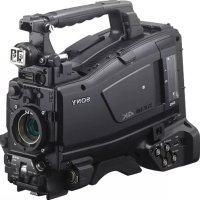
MODE D'EMPLOI PXWZ450 SONY
Version de logiciel 6.1
XOEM
5×5
mPEGHD422
mPEGImx
HOMI
XAVC
DVCAM
Exmor
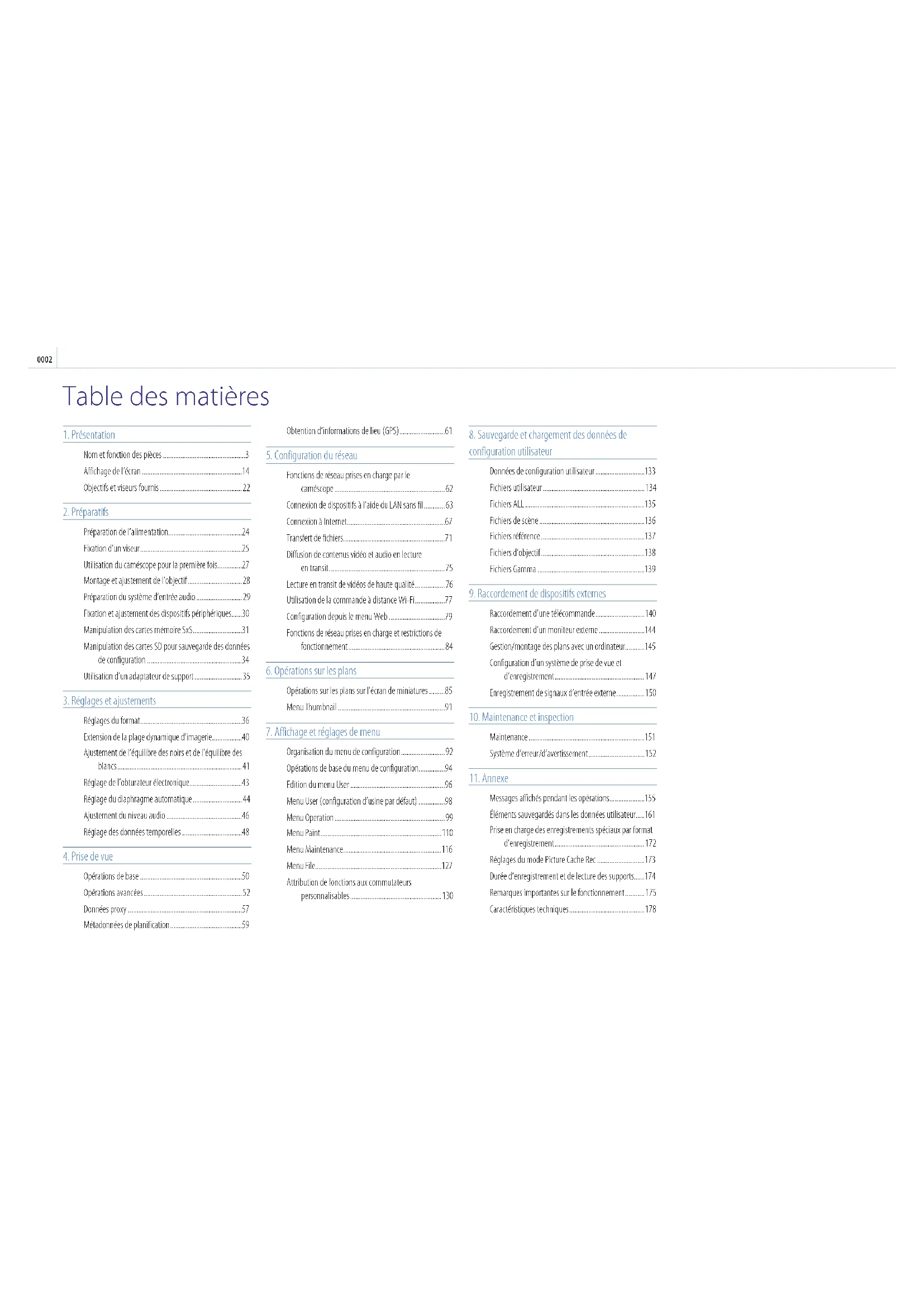
Table des matières
1. Présentation
Nom et fonction des pièces 3 Affichage de l'écran 14 Objectif et viseurs 22
2. Préparatifs
Préparation de l'alimentation 24 Fixation d'un viseur 25 Utilisation du caméscope pour la première fois 27 Montage et ajustement de l'objectif 28 Préparation du système d'entrée audio 29 Fixation et ajustement des dispositifs périphériques 30 Manipulation des cartes mémoire SxS 31 Manipulation des cartes SD pour sauvegarde des données de configuration 34 Utilisation d'un adaptateur de support 35
3. Réglages et ajustements
Réglages du format 36, Extension de la plage dynamique d'imagerie 40, Réglage de l'équilibre des noirs et de l'équilibre des blancs 41, Réglage de l'obturateur électronique 23, Réglage du diaphragme automatique 44, Réglage du niveau audio 46, Réglage des données temporelles 48
4. Prise de vue
Opérations de base 50, Opérations avancées 57, Données proxy 57, Métadonnées de planification 59
Obtention d'informations de lieu (GPS) 61
5. Configuration du réseau
Fonctions de réseau prises en charge par le caméscope 62, Connexion de dispositifs à l'aide du LAN sans fil 63, Connexion à Internet 67, Transfert de fichiers 71, Diffusion de contenus vidéo et audio en lecture en transit 75, Lecture en transit de vidéos de haute qualité 76, Utilisation de la commande à distance Wi-Fi 77, Configuration depuis le menu Web 79, Fonctions de réseau prises en charge et restrictions de fonctionnement 84
6. Opérations sur les plans
Opérations sur les plans sur l'écran de miniatures 85, Menu Thumbnail 91
Organisation du menu de configuration 92, Opérations de base du menu de configuration 94, Édition du menu User 95, Menu User (configuration d'usine par défaut) 98, Menu Opération 99, Menu Paint 110, Menu Maintenance 116, Menu File 127, Attribution de fonctions aux commutateurs personnalisables 130
8. Sauvegarde et chargement des données de
configuration utilisateur
Données de configuration utilisateur 133, Fichiers utilisateur 134, Fichiers ALL 135, Fichiers de scène 136, Fichiers référence 137, Fichiers d'objectif 138, Fichiers Gamma 139
9. Raccordement de dispositifs externes
Raccordement d'une télécommande 140, Raccordement d'un moniteur externe 144, Gestion/montage des plans avec un ordinateur 145, Configuration d'un système de prise de vue et d'enregistrement 147, Enregistrement de signaux d'entrée externe 150
10. Maintenance et inspection
Maintenance 151 Système d'enseuil d'avertissement 152
11. Annexe
Messages affichés pendant les opérations 155 Éléments sauvegardés dans les données utilisateur...161 Prise en charge des enregistrements spéciaux par format d'enregistrement 172 Réglages du mode Picture Cache Rec 1/3 Durée d'enregistrement et de lecture des supports....1/4 Remarques importantes sur le fonctionnement 175 Caractéristiques techniques 178
- Présentation
Nom et fonction des pièces
Alimentation
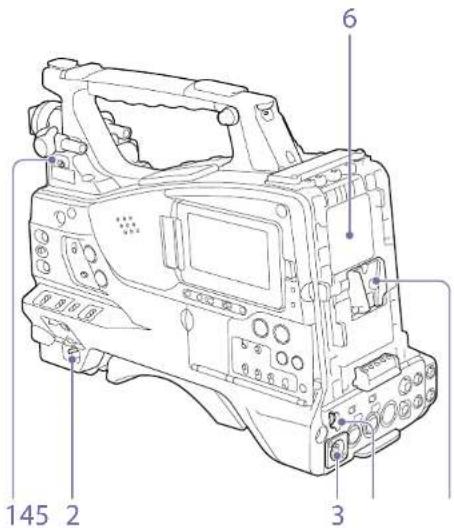
- Commutateur LIGHT (lampe vidéo) Détermine la manière dont une lampe vidéo est raccordée au connecteur LIGHT (page 4) : allumée ou éteinte.
AUTO : si le commutateur POWER de la lampe vidéo est sur ON, la lampe vidéo s'allume automatiquement lorsque le caméscope enregistre.
MANUAL : vous pouvez allumer ou éteindre manuellement la lampe vidéo avec son propre commutateur.
[Remarque] Lorsque le caméscope est réglé pour l'enregistrement en mode Picture Cache Rec, il n'est pas possible d'allumer la lampe avant de démarrer l'enregistrement (ou lorsque des données sont en cours de stockage dans la mémoire).
- Commutateur Power Ce commutateur permet d'activer (I) et de désactiver (O) l'alimentation principale.
- Connecteur DC IN (entrée d'alimentation CC) (de type XLR, 4 broches, mâle)
- Connecteur DC OUT 12V (sortie d'alimentation CC) (4 broches, femelle) Alimente l'adaptateur USB CBK-DL1 et le viseur HDVI-1750 (1,8 A maximum).
- Griffe de fixation de la batterie Cette griffe permet de fixer un pack batterie BP-GL95B. La fixation d'un adaptateur CA AC-DNO10A permet également de faire fonctionner le caméscope sur une source d'alimentation CA.
Préparation de l'alimentation (page 24)
[Remarque] Pour toute sécurité et afin d'assurer le fonctionnement correct du caméscope, Sony recommande l'utilisation du pack batterie BP-CL95B.
- Connecteur d'adaptateur de caméra Permet le raccordement d'un adaptateur de caméra HD CA-1X70/1870. Pour raccorder un adaptateur, enlevez le cache.
[Remarque] Non pris en charge par le caméscope dans l'affichage vidéo de retour.
- Présentation : Noms et fonctions des pièces
Fixation d'accessoires
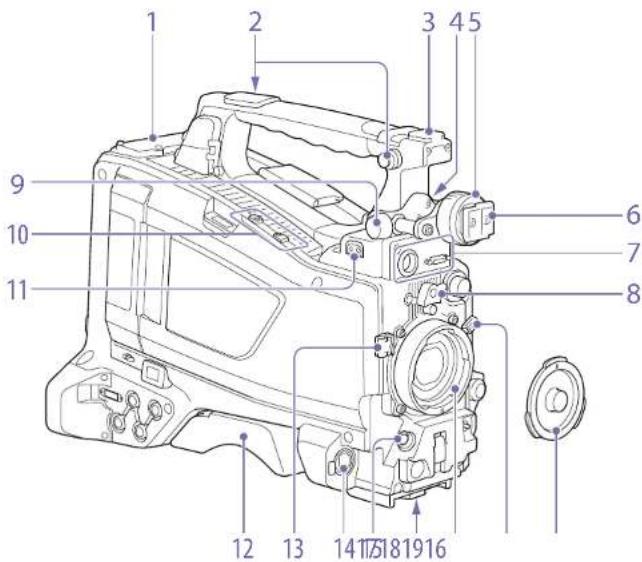
- Logement d'insertion du récepteur sans fil (page 29) Insertion du récepteur sans fil (page 29)
- Point de fixation de la bandoulière (page 30)
- Griffe d'accessoires (page 30)
- Levier de positionnement avant/arrière du viseur (page 25)
- Bague de positionnement gauche/droite du viseur (page 25)
- Griffe de fixation du viseur (page 25)
- Connecteurs VF (viseur) (26 broches, rectangulaire et 20 broches, rond). Le connecteur d'interface analogique (20 broches) sert au raccordement d'un viseur de la série IDVF et le connecteur d'interface numérique (26 broches) au raccordement d'un viseur HD CBK-VF02.
Connectez un câble de connexion du viseur au connecteur compatible avec le viseur utilisé.
Remarques : Ne pas connecter les deux viseurs aux deux connecteurs en même temps. Lors du raccordement ou de la déconnexion d'un câble d'interface à ce connecteur, mettez d'abord le caméscope hors tension. 8. Caoutchouc de fixation de la monture d'objectif
Après le verrouillage en position de l'objectif à l'aide du levier de verrouillage, placez ce caoutchouc sur la projection inférieure. Cet accessoire fixe la monture d'objectif et l'empêche de se détacher.
- Bouton de positionnement avant/arrière du viseur (page 25)
- Fixation pour le support de microphone en option (page 29) et fixation pour la garde protectrice fournie (page 63)
- Connecteur LIGHT (lampe vidéo) (2 broches, femelle) (page 30)
- Protège-épaule (page 30)
- Attache du câble d'objectif. Permet de fixer le câble d'objectif.
- Connecteur MIC IN (entrée de microphone) (+48 V) (de type XLR, 5 broches, femelle). Ce connecteur permet de raccorder un microphone stéréo. L'alimentation (+48 V) est assurée par ce connecteur.
- Connecteur LENS (12 broches) (page 28) [Remarque] Lors du raccordement ou de la déconnexion d'un câble d'objectif à ce connecteur, mettez d'abord le caméscope hors tension.
- Monture de trépied. Lors de l'utilisation du caméscope sur un trépied, fixez-y l'adaptateur de trépied (optionnel).
- Monture d'objet (monture à baïonnette spéciale) (page 28)
- Levier de verrouillage de l'objet (page 28)
- Capuchon de la monture d'objet : retirez le capuchon en relevant le levier de verrouillage de l'objet. Si aucun objectif n'est monté, gardez ce capuchon en place pour éviter que de la poussière ne pénètre à l'intérieur.
- Prescription : norme et fonction des processus
Commandes à proximité de l'objet
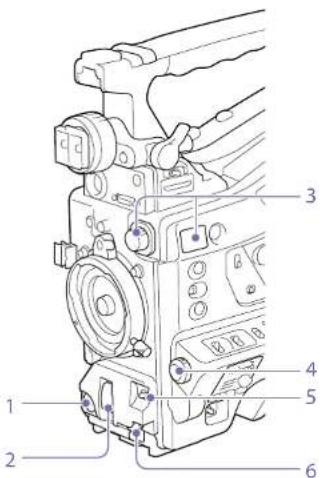
1. Touche REC START (démarrage de l'enregistrement)
Appuyez sur cette touche pour démarrer l'enregistrement. Appuyez à nouveau sur cette touche pour arrêter l'enregistrement. L'opération est la même que celle de la touche VTR sur l'objet.
2. Commutateur SHUTTER
Réglez ce sélecteur sur ON pour utiliser l'obturateur électronique. Placez-le sur SUICT pour basculer le réglage de la vitesse d'obturation ou du mode d'obturation. Lorsque ce commutateur est utilisé, le nouveau réglage apparaît sur l'écran du viseur pendant environ trois secondes.
Réglage de l'obturateur électronique (page 43)
Si la fonction Flash Band Reduce est activée, régler le commutateur SHU 13R sur ON désactive la fonction Flash Band Reduce et l'indicateur TBR disparaît de l'écran ou du viseur. Régler le commutateur SHU 13R sur OK+ active la fonction Flash Band Reduce et l'indicateur TBR réapparaît à l'écran ou dans le viseur.
3. Bouton FILTER
Ce sélecteur permet de basculer entre les quatre filtres ND intégrés à ce caméscope.
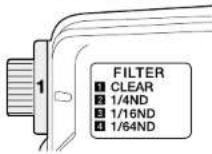
Lorsqu'il est utilisé, le nouveau réglage apparaît sur l'écran du viseur pendant environ trois secondes.
Réglage du filtre ND (bouton FILTER)
Vous pouvez modifier un réglage du menu Maintenance pour que différents réglages de l'équilibre des blancs puissent être enregistrés sur des positions différentes du bouton FILTER. Cela vous permet d'obtenir automatiquement un équilibre des blancs optimal pour les conditions de prise de vue en cours, en rapport avec la sélection de filtre.
Ajustement de l'équilibre des blancs (page 41)
5. Commutateur AUTO W/B BAL (ajustement automatique de l'équilibre des blancs/noirs)
Ce commutateur active les fonctions d'ajustement automatique de l'équilibre des blancs/noirs.
WHITE : ajuste automatiquement l'équilibre des blancs. Si le commutateur WHITE BAL (page 7) est réglé sur A ou B, le réglage de l'équilibre des blancs est stocké dans la mémoire correspondante. Si le commutateur WHITE BAL est réglé sur PRST, la fonction d'ajustement automatique de l'équilibre des blancs ne fonctionne pas.
BLACK : ajuste automatiquement le niveau de noir et l'équilibre des noirs.
Vous pouvez utiliser le commutateur AUTO W/B BAL même lorsque la fonction ATW (équilibre des blancs automatique) est utilisée. Si vous placez le commutateur sur le côté WHITE une fois de plus pendant l'ajustement automatique de l'équilibre des blancs, l'ajustement est annulé et le réglage de l'équilibre des blancs revient à la valeur d'origine.
Si vous placez le commutateur sur le côté BLACK une fois de plus pendant l'ajustement automatique de l'équilibre des noirs, l'ajustement est annulé et le réglage de l'équilibre des noirs revient à la valeur d'origine.
6. Bouton MIC (microphone) LEVEL (page 46)
Côté moniteur LCD (1)
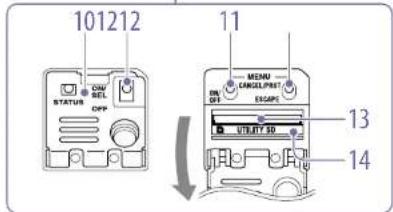
1. Commutateurs ASSIGN. (personnalisables) 1/2/3
Vous pouvez attribuer une fonction en utilisant Operation → Assignable Switch dans le menu de configuration (page 130).
Les commutateurs ASSIGN. 1/3 sont pourvus d'un indicateur montrant si une fonction est attribuée au commutateur (ON) ou non (OFF).
2. Touche ONLINE
Lorsque le mode de client réseau ou la fonction de lecture en transit est attribuée à cette touche, appuyez et maintenez-la enfoncée jusqu'à ce que l'indicateur s'allume en orange. Puis, appuyez à nouveau sur la touche, ce qui allumera l'indicateur en bleu, pour activer le mode de client réseau ou la fonction de lecture en transit.
Pour quitter la fonction activée, appuyez et maintenez la touche enfoncée jusqu'à ce que l'indicateur s'éteigne.
La touche peut également être utilisée comme commutateur personnalisable lorsque des fonctions différentes de celles ci-dessus lui sont attribuées (page 131).
3. Bouton ALARM (ajustement du volume de la tonalité d'alarme)
Ce bouton commande le volume de la tonalité d'avertissement émise par le haut-parleur intégré ou les écouteurs optionnels. Lorsque le bouton est réglé sur le niveau minimum, aucun son ne peut être entendu.
Cependant, si l'élément Maintenance > Audio > Min Alarm Volume du menu de configuration est réglé sur [Oui], la tonalité d'alarme est audible même si la commande de volume est réglée sur le niveau minimum.
Minimum Maximum
4. Bouton MONITOR (ajustement du volume du moniteur)
Ce bouton commande le volume sonore à
À l'exception de la tonalité d'avertissement émise par le haut-parleur intégré ou les écouteurs. Lorsque le bouton est réglé sur le niveau minimum, aucun son ne peut être entendu.
5. Commutateurs MONITOR (sélection du moniteur audio)
Grâce à une combinaison des deux commutateurs, vous pouvez sélectionner le son que vous pouvez entendre par le haut-parleur intégré ou les écouteurs.
Lorsque le commutateur inférieur est réglé sur CH 1/2
| Commutateur | Sortie audio |
| supéieur | |
| CH-1/CH-3 Audio du canal 1 |
| MIX Audio mélange (séléco) des |
| canaux 1 et 2" |
| CH 2/CH 4 Audio du canal 2 |
Lorsque le commutateur inférieur est réglé sur CH 3/4, CH-2/CH-4, Audio canal 4
| Commutateur | Sortie audio |
| supérior | CH 1/CH 3 Audio du canal 3 |
| MIX Audio mélange (sûéré) des |
| canaux 3 et 4" |
a) En raccordant des écouteurs stéréo à la prise EARPHONE, vous pouvez entendre l'audio en stéréo. (La nature > Audio > Écouteurs Out du menu de configuration doit être réglée sur stéréo.)
- Commutateur ASSIGN (personnalisable) : Vous pouvez attribuer une fonction en utilisant Operation > Assignable Switch du menu de configuration (page 130). Off est attribué à ces commutateurs lorsque le caméscope quitte l'usine. Il s'agit d'un commutateur de type temporaire. À chaque fois que vous appuyez sur le commutateur, la fonction attribuée à ce commutateur est activée ou désactivée.
7. Commutateur GAIN
Ce sélecteur permet de basculer le gain de l'amplificateur vidéo pour l'adapter aux conditions d'éclairage pendant la prise de vue. Les valeurs de gain qui correspondent aux réglages L, M et H peuvent être sélectionnées dans Operation > Gain Switch du menu de configuration (page 104) (les réglages d'usine par défaut sont L=0 dB, M=6 dB et H=12 dB).
Lorsque ce commutateur est ajusté, le nouveau réglage apparaît sur l'écran du viseur pendant environ trois secondes.
8. Commutateur OUTPUT/DCC (signal de sortie/commande de contraste dynamique)
Ce commutateur peut basculer le signal vidéo émis par le module caméra entre les deux valeurs suivantes.
BARS : émet le signal de barres de couleur.
CAM : émet le signal vidéo capturé. Lorsque ce réglage est sélectionné, vous pouvez activer et désactiver le DCC.
1) DCC (commande de contraste dynamique) : lorsqu'un arrière-plan très lumineux avec le diaphragme ouvert et ajusté sur le sujet, les objets à l'arrière-plan sont perdus dans le reflet. La fonction DCC supprime l'intensité élevée, récupérant la plupart des détails perdus. Elle est particulièrement efficace lors des prises de vue dans les situations suivantes.
9. Commutateur WHITE BAL (mémoire d'équilibre des blancs)
d'équilibre des blancs)
Ce commutateur permet de commuter l'ajustement de l'équilibre des blancs. PRST : ajuste la température de couleur sur la valeur prédéfinie (le réglage d'usine par défaut est 3200K). Utilisez ce réglage si vous n'avez pas le temps d'ajuster l'équilibre des blancs. A ou B : récupère les réglages d'ajustement de l'équilibre des blancs déjà stockés en A ou B. Placez le commutateur AUTO W/B BAL (page 5) sur la position W/B pour régler automatiquement l'équilibre des blancs et
sauvegarder les réglages d'ajustement dans la mémoire A ou la mémoire B.
B (ATW) : lorsque ce commutateur est réglé sur B et que Operation > White Setting > White Switch est réglé sur [ATW] dans le menu de configuration, ATW est activé. Vous pouvez utiliser le commutateur AUTO W/B BAL même lorsque ATW est en cours d'utilisation.
Lorsque ce commutateur est ajusté, le
nouveau réglage apparaît sur l'écran du viseur pendant environ trois secondes.
1) ATW (équilibre des blancs au suivi automatique) : l'équilibre des blancs de l'image filmée est automatiquement ajusté aux variations des conditions d'éclairage.
Remarque
Il peut ne pas être possible de s'ajuster sur les couleurs appropriées à l'aide d'ATW, en fonction des conditions d'éclairage et du sujet.
Lorsque le sujet est entièrement de la même couleur, comme dans le cas du ciel, de la neige, du sol ou des fleurs. Lorsque le sujet est exposé à une source lumineuse d'une température de couleur extrêmement faible ou élevée.
Si l'exécution du suivi automatique par le biais de la fonction ATW dure particulièrement longtemps ou si le résultat ne correspond pas à l'effet escompté, exécutez alors la fonction AWB.
10. Cache du commutateur
Ouvrez ce cache pour utiliser le commutateur MENU ON/OFF ou le commutateur MENU CANCEL/PRST/ESCAPE.
Pour utiliser le commutateur, ouvrez le cache. Ce commutateur est utilisé pour afficher le menu sur l'écran du viseur ou l'écran du signal de test. Chaque fois que vous basculez le commutateur vers le bas, l'écran de menu est activé et désactivé. La fonction de ce commutateur est la même que celle de la touche MENU dans la section des opérations dans l'écran de miniatures.
[Remarque]
Il n'est pas possible de définir l'écran de menu en fermant le cache.
Pour utiliser le commutateur, ouvrez le cache. Ce commutateur a des fonctions différentes selon qu'un menu est affiché ou non.
Utilisez le commutateur de la manière suivante quand le menu est affiché.
CANCEL/PRST : si vous placez ce commutateur dans cette position après la modification d'un réglage dans le menu de configuration, vous affichez le message qui confirme l'annulation des réglages précédents. Si vous placez ce commutateur à nouveau dans cette position, les réglages précédents sont annulés. Si vous placez ce commutateur dans cette position avant la modification d'un réglage dans le menu de configuration ou après l'annulation d'une modification de réglage dans le menu de configuration, un message s'affichera pour confirmer la réinitialisation du réglage. Si vous placez de nouveau ce commutateur dans cette position, les réglages sont réinitialisés sur leurs valeurs par défaut.
ESCAPE : utilisez ce commutateur lorsque la page de menu, qui possède une structure hiérarchique, est ouverte. Chaque fois que le commutateur est placé dans cette position, la page revient au niveau hiérarchique supérieur.
Utilisez le commutateur de la manière suivante quand le menu n'est pas affiché.
CANCEL/PRST : chaque fois que ce commutateur est basculé vers le haut, une fenêtre de confirmation des réglages du menu et de l'état du caméscope apparaît sur l'écran du viseur (page 14). La fenêtre est composée de plusieurs pages, qui changent à chaque fois que le commutateur est basculé vers le haut.
ESCAPE : pour effacer la page, placez ce commutateur sur la position OFF.
- Logement pour cartes UTILITY SD
Insérez une carte SD pour sauvegarder les réglages du caméscope.
14. Indicateur ACCESS
S'allume en orange lorsque le système accède à la carte SD.
Côté moniteur LCD (2)
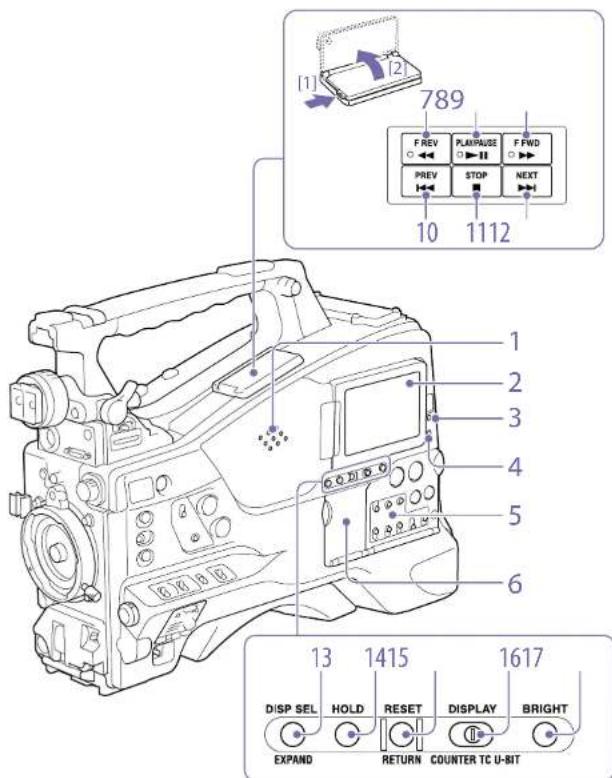
1. Haut-parleur intégré
Le haut-parleur peut être utilisé pour contrôler le son E-Pendant l'enregistrement et le son de lecture pendant la lecture. Le haut-parleur fait également retentir des alarmes afin de renforcer les avertissements visuels (page 132). Si vous raccordez des écouteurs à la prise EARTHPHONE, le son du haut-parleur est automatiquement coupé.
1) H-1 : l'attribution de l'Electrico-Electrico. En mode +H, les signaux vidéo et audio reçus par le caméscope sont émis uniquement après leur passage à travers les circuits électriques internes. Ce mode peut être utilisé pour contrôler les signaux d'échéance.
2. Moniteur LCD
Il indique la capacité restante de la batterie, la capacité restante du support, les niveaux audio, les données temporelles, etc. Il vous permet également de vérifier la caméra et de voir les images (page 14).
Vous pourrez ajuster la position et l'angle du moniteur LCD.
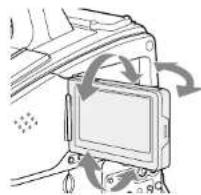
3. Indicateur WARNING
L'indicateur s'allume ou clignote lorsqu'une anomalie se produit (page 152).
4. Indicateur ACCESS
Ce voyant s'allume en bleu lorsque des données sont écrites ou lues sur le support d'enregistrement.
5. Section de commande audio (page 10)
- Section du fonctionnement de l'écran de miniatures (page 10)
7. Indicateur et touche F REV (lecture accélérée arrêtée)
Cette touche permet la lecture rapide en arrière. La vitesse de lecture change dans l'ordre ×4 → ×15 → ×24 chaque fois que vous appuyez sur la touche. L'indicateur s'allume lors de la lecture rapide en arrière.
8. Indicateur et touche PLAY/PAUSE
Appuyez sur cette touche pour visualiser les images vidéo sur l'écran du viseur ou le moniteur LCD. L'indicateur s'allume pendant la lecture.
Appuyez à nouveau sur cette touche pendant la lecture pour l'interrompre et obtenir une image fixe. À ce moment-là, l'indicateur clignote toutes les secondes.
Une pression sur la touche F REV ou F FWD pendant la lecture ou la pause lance la lecture rapide en avant ou en arrière.
9. Indicateur et touche F FWD (lecture accélérée avant)
Cette touche permet la lecture rapide en avant. La vitesse de lecture change dans l'ordre ×4 → ×15 → ×24 chaque fois que vous appuyez sur la touche. L'indicateur s'allume lors de la lecture rapide en avant.
10. Touche PREV (précédent)
Cette touche permet d'accéder à la première image du plan actuel.
Si vous appuyez sur cette touche en même temps que sur la touche F REV, vous accédez à la première image du premier plan enregistré sur le support d'enregistrement.
Si vous appuyez deux fois rapidement sur cette touche, vous accédez à la première image du plan précédent (ou à la première image du plan actuel si aucun plan précédent n'existe).
11. Touche STOP
Appuyez sur cette touche pour arrêter la lecture.
12. Touche NEXT
Cette touche permet d'accéder à la première image du plan suivant.
Si vous appuyez sur cette touche en même
- Préscription : Norn et fonction des prêces
temps que sur la touche F WFD, vous accédez à la dernière image ou au dernier lien enregistré sur le support d'enregistrement.
13. Touche DISP SEL (sélection d'affichage)/EXPAND (fonction extension)
À chaque pression de cette touche, l'affichage du moniteur LCD change comme suit.
| Indication d'affichage Description |
| Vidéo avec information superposée (CHAR) | Le monochrome LCD affiche les mêmes informations textuelles que le visuer. |
| Vidéo sans information superposée (MONI) | Seule la vidéo apparait. |
| Affichage détaI (STATUS) (page 14) | Les compteurs, les avertissements, les niveaux audio et des informations de ce type apparaisent. Aucune image videoi n'apparait. |
La fonction de la touche EXPAND sera prise en charge lors d'une future mise à jour.
14. Touche HOLD (figeage de l'affichage)
Une pression de cette touche fige instantanément les données temporelles affichées sur le moniteur LCD. (Le générateur de code temporel continue à défiler.) Une nouvelle pression de cette touche permet de revenir à l'affichage normal.
Pour plus de détails sur l'affichage des données temporelles, consultez la page 14.
15. Touche RESET/RETURN
Cette touche réinitialise la valeur indiquée dans l'affichage des données temporelles du moniteur LCD. En fonction des réglages du commutateur PRESET/IR-GEN/CLOCK (page 10) et du commutateur F.RUN/SET/R RUN (page 10), cette touche réinitialise l'affichage comme suit.
| Réglages dos commutateurs | Fonctionnement de la couche RESET/RETURN |
| Commutateur DISPLAY: COUNTER | Réinitialiser le compteur sur 00:00:00:00. |
| Commutateur DISPLAY: TC | Réinitialiser le code temporel sur 00:00:00:00. |
| Commutateur PRESET/REGEN/ CLOCK: PRESET | |
| Commutateur F-RLIN/SIT/R-RUN: SET | |
| Commutateur DISPLAY: U-BIT | Réinitialiser les données de bits d'utilisation SSLR 00:00:00:00. |
| Commutateur PRESET/REGEN/ CLOCK: PRESET | |
| Commutateur F-RLIN/SIT/R-RUN: SET | |
a) Parmi les bits de code temporel pour chaque image enregistrée sur le support, les bits pouvant être utilisés pour enregistrer ces informations utiles peuvent être différenciés comme en numéro de scène, le lieu de la prise de vue, etc.
Réglage des données temporelles (page 48)
Cette touche permet de revenir à l'écran précédent lorsqu'elle est enfoncée pendant l'affichage de l'écran de miniatures ou l'affichage de l'écran de miniatures de reprises.
16. Commutateur DISPLAY
Ce commutateur fait défier l'affichage des données temporelles du moniteur LCD dans l'ordre COUNTER, TC et U-BIT (page 14). COUNTER : affiche le compteur de durée d'enregistrement/lecture. TC : affiche le code temporel. U-BIT : affiche les données de bits d'utilisateur.
17. Touche BRIGHT (luminosité)
Cette touche change la luminosité du rétroéclairage du moniteur LCD.
Chaque pression de cette touche sélectionne le réglage suivant dans l'ordre indiqué par le tableau ci-dessous. Si vous appuyez sur la touche avec le moniteur LCD éteint, le LCD se rallume en état H.
Réglage du rétroéclairage du moniteur LCD
H Haut : à sélectionner pour voir le moniteur LCD à l'extérieur en plein jour
M Luminosité entre H et L
L Bas : à sélectionner pour voir le moniteur LCD à l'extérieur ou à l'intérieur du mot
OFF : désactive (l'affichage est également désactivé)
- Préscription : Norme et fonction des processus
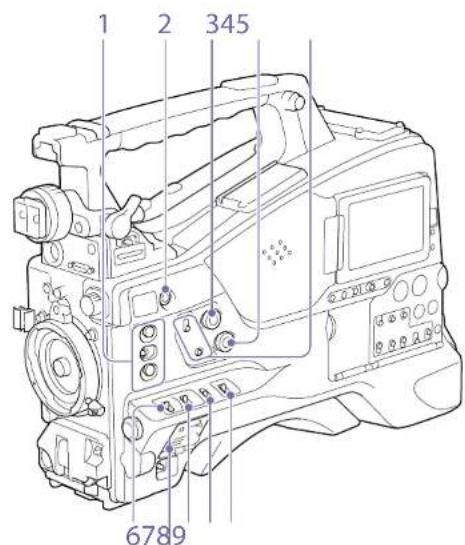
Section des opérations dans l'écran de miniatures et section de commande audio
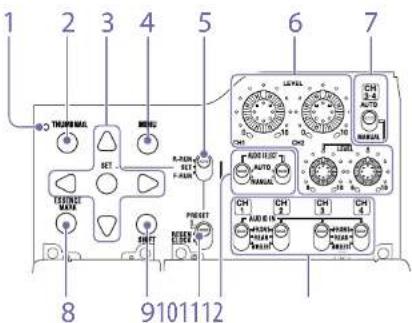
1. Indicateur de miniatures
Cet indicateur s'allume lors de l'affichage de l'écran de miniatures.
2. Touche THUMBNAIL
Appuyez sur cette touche pour afficher l'écran de miniatures (page 85) et pour effectuer une opération sur les miniatures.
Appuyez à nouveau sur cette touche pour revenir à l'affichage original.
3. Touche SET et touches fléchées
Utilisez ces touches pour configurer les réglages du code temporel et des bits d'utilisateur, ainsi que pour les opérations dans l'écran de miniatures. Lorsque le menu est affiché, appuyez sur cette touche pour sélectionner un élément ou confirmer la modification du réglage.
Chaque pression sur cette touche active et désactive l'affichage du menu de configuration. La fonction de cette touche est la même que celle du commutateur MENU ON/OFF.
5. Commutateur F-RUN/SET/R-RUN (défilement libre/réglage/défilement d'enregistrement)
Ce commutateur permet de sélectionner le mode de fonctionnement du générateur de code temporel interne. Le mode de fonctionnement est réglé comme indiqué ci-dessous, en fonction de la position du commutateur.
F-RUN : le code temporel continue de défiler, que le caméscope enregistre ou non. Utilisez ce réglage lors de la synchronisation du code temporel avec un code temporel extérieur.
SET : règle le code temporel ou les bits d'utilisateur. R-RUN : le code temporel ne défile que lors de l'enregistrement. Choisissez ce réglage pour avoir un code temporel continu sur le support d'enregistrement.
Réglage du code temporel (page 48)
Réglage des bits d'utilisateur (page 48)
6. Boutons LEVEL CH1/CH2/CH3/CH4 (niveau d'enregistrement des canaux audio 1/2/3/4)
Ces boutons permettent d'ajuster les niveaux audio à enregistrer sur les canaux 1, 2, 3 et 4 lorsque ces commutateurs AUDIO SELECT CH1/
CH2 et AUDIO SELECT CH3-4 sont réglés sur MANUAL.
7. Commutateurs AUDIO SELECT CH3-4 (sélection de la méthode d'ajustement des canaux audio 3/4)
Sélectionnez la méthode d'ajustement du niveau audio pour les canaux audio 3 et 4. AUTO : ajustement automatique, MANUAL : ajustement manuel.
8. Touche ESSENCE MARK
En appuyant sur cette touche quand l'affichage de miniatures est à l'écran, vous pouvez visualiser les affichages suivants de miniatures des images avec des repères du plan sélectionné, en fonction de l'élément sélectionné dans une liste affichée à l'écran.
All : affichage des miniatures de toutes les images marquées d'un repère.
Rec Start : affichage des miniatures des images avec un repère Rec Start et des premières images des plans (si les premières images ne sont pas marquées des repères Rec Start). Shot Mark1 : affichage des miniatures des images avec un repère Shot Mark 1.
Shot Mark2 : affichage des miniatures des images avec un repère Shot Mark 2.
Vous pouvez également sélectionner Shot Mark 0 et Shot Mark 3 à Shot Mark 9.
Si un plan est enregistré en utilisant des métadonnées de planification qui définissent des noms pour Shot Mark 0 à Shot Mark 9, les options de sélection dans la liste s'affichent en fonction des noms définis.
9. Touche SHIFT
Utilisez cette touche en combinaison avec d'autres touches.
10. Commutateur PRESET/REGEN (régénération)/CLOCK
Sélectionne le type de code temporel à enregistrer. PRESET : enregistre le nouveau code temporel sur le support.
REGEN : enregistre le code temporel en continu avec le code existant enregistré sur le support. Quel que soit le réglage du commutateur R-RUN/SET/RUN, le caméscope fonctionne en mode R-RUN.
CLOCK : enregistre un code temporel synchronisé avec l'horloge interne. Quel que soit le réglage du commutateur F-RUN/SET/RUN, le caméscope fonctionne en mode F-RUN.
11. Commutateurs AUDIO SELECT CH1/CH2 (sélection de la méthode d'ajustement des canaux audio 1/2)
Sélectionnez la méthode d'ajustement du niveau audio pour les canaux audio 1 et 2.
AUTO : ajustement automatique
MANUAL : ajustement manuel
12. Commutateurs AUDIO IN CH1/CH2/CH3/CH4 (sélection d'entrée des canaux audio 1/2/3/4)
Ces commutateurs permettent de sélectionner les signaux d'entrée audio à enregistrer sur les canaux 1, 2, 3 et 4.
FRONT : signaux d'entrée audio en provenance du microphone raccordé au connecteur MIC IN
REAR : signaux d'entrée audio en provenance d'un dispositif audio raccordé aux connecteurs AUDIO IN CH-1/CH-2
WIRELESS : les signaux d'entrée audio en provenance du tuner portable UHF s'il est attaché
Cette poignée et logement de carte mémoire
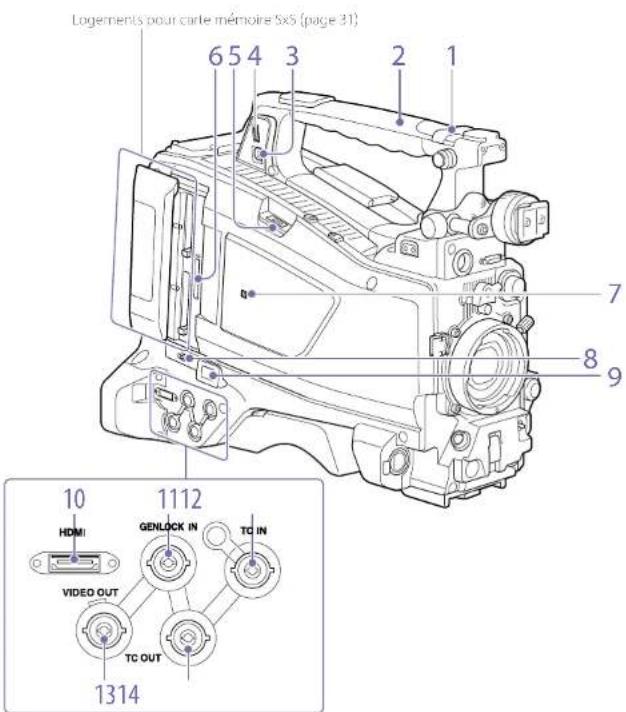
1. Commutateurs ASSIGNABLE 4/5
Vous pouvez attribuer une fonction en utilisant Operation > Assignable Switch dans le menu de configuration (page 131). Une fonction est attribuée à ces commutateurs lorsque le caméscope quitte l'usine.
2. Module GPS
Contient un module GPS intégré pour la détention d'information de lieu (GPS)
[Remarque] Ne saisissez pas cette partie du caméscope lorsque la fonction GPS est en cours d'utilisation.
3. Connecteur PC
Ce connecteur est utilisé pour mettre ce caméscope en mode de connexion USB et l'utiliser comme périphérique de stockage externe pour un ordinateur. Lorsqu'un ordinateur est raccordé à ce connecteur, chaque carte mémoire insérée dans le caméscope est reconnue comme lecteur pour cet ordinateur.
4. Connecteur de dispositif externe
Effectuez une connexion à un disque dur de stockage (HDD) portable de la série PSZ-HA/HB/HC (en option), un disque dur portable à mémoire flash (SSD) PSZ-SA2s (en option), un disque dur externe USB à usage général, ou un disque flash USB pour copier ces plans du support d'enregistrement inséré dans un logement pour carte SxS du caméscope vers un support USB.
[EB/omg]
Le connecteur ne dispose le droit où pour le raccordement des dispositifs mentionnés ci-dessus, il ne peut pas être utilisé pour le connecteur à un consommateur USB ou d'autres dispositifs.
- Connecteur du module USB LAN sans fil : effectue une connexion au module USB LAN sans fil IFU-WLM3 (fourni), à l'adaptateur LAN sans fil CBK-WA02 (optionnel), à l'adaptateur réseau CBK-NA1 (optionnel) ou au modem (optionnel) afin d'activer les communications avec les périphériques et les réseaux LAN sans fil.
Connexion de dispositifs à l'aide du LAN sans fil (page 63)
Connexion à Internet (page 67)
6. Logements pour cartes PROXY SD (page 57)
Insérez une carte SD pour sauvegarder les données proxy.
7. Repère (IFC)
Une antenne NFC intégrée est fournie.
8. Touche SLOT SELECT (sélection de la carte mémoire SxS)
Lorsque des cartes mémoire SxS sont chargées dans les logements pour carte A et B, appuyer sur cette touche pour sélectionner la carte que vous souhaitez utiliser (page 32).
9. Connecteur réseau
Se connecte à un réseau via une connexion LAN filaire au moyen d'un câble LAN (vendu séparément).
[ATTENTION]
Par mesure de sécurité, ne raccordez pas le connecteur pour le câblage de périphériques pouvant avoir une tension excessive à la carte.
Suivez les instructions pour ce port.
Lors de la connexion du câble LAN de l'appareil au périphérique, utilisez un câble linéaire pour empêcher le bruit de rayonnement réel.
*Connexion à Internet (page 67)
10. Connecteur HDMI
Branchez un dispositif HDMI, comme un moniteur ou une unité d'enregistrement pour émettre des signaux audio et vidéo HD ou SD HDMI.
[Bref]
La sortie 4K (Q-HD) n'est pas prise en charge.
11. Connecteur GENLOCK IN (entrée de signal de verrouillage de synchronisation) (de type BNC)
Ce connecteur reçoit un signal de référence lorsque la synchronisation du caméscope doit être verrouillée ou lorsque le code temporel doit être synchronisé avec un équipement extérieur. Les signaux de référence pris en charge dépendent de la fréquence de système actuelle comme illustré dans le tableau suivant.
| Fructuance de système | Signaux de reference pris en charge |
| 53.941/1080/59.941, 480/59.941 | |
| 53.94P 1080/59.941, 480/59.941 | |
| 50.1080/501, 576/501 | |
| 50P 1080/501, 576/501 | |
| 29.97P 1080/59.941, 480/59.941 | |
Fréquence de système Signaux de référence pris en charge
25P1080/30i,576/50i
23.98P1080/23.98PSH
12. Connecteur TC IN (entrée de code temporel) (de type BNC)
Pour appliquer un verrouillage externe au code temporel de ce caméscope, activez l'entrée du code temporel de référence.
13. Connecteur VIDEO OUT (de type BNC)
Ce connecteur émet des signaux vidéo pour le contrôle.
14. Connecteur TC OUT (sortie de code temporel) (de type BNC)
Pour synchroniser le code temporel de ce caméscope à celui d'un magnétoscope externe, raccordez ce connecteur au connecteur d'entrée de code temporel du magnétoscope externe.
Section d'indicateur de signalisation et de connecteur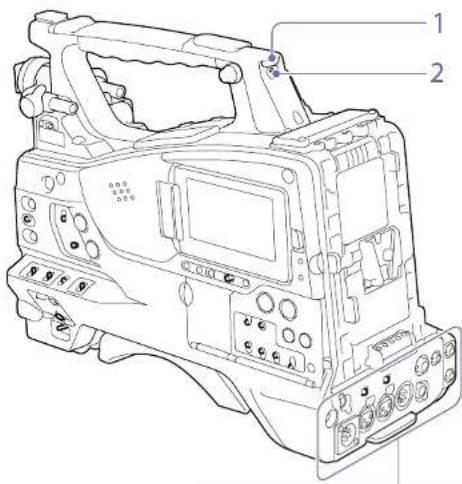
1. Indicateur TALLY (signalisation arrière) (rouge)
S'allume pendant l'enregistrement. Il ne s'allume pas si le commutateur TALLY est réglé sur OFF. Il clignote également lorsque l'indicateur WARNING fonctionne. L'indicateur de signalisation à l'avant du viseur et l'indication RCC sur l'écran du viseur s'allument ou clignotent de la même manière.
Système de mesure (page 157)
2. Commutateur TALLY
Réglez-le sur ON pour activer l'indicateur TALLY.
Vous pouvez contrôler le son E-E pendant l'enregistrement et le son de lecture pendant la lecture. En cas d'alarme, vous pouvez entendre la tonalité d'alarme dans les écouteurs. Le haut-parleur intégré est automatiquement coupé lors du branchement des écouteurs dans la prise.
Vous pouvez sélectionner entre mono ou stéréo dans Maintenance > Audio > Headphone Out dans le menu de configuration.
[Remarques]
- Utilisez des écouteurs de type monaural (2 pôles) ou stéréo (3 pôles). L'utilisation d'autres écouteurs risque d'endommager le caméscope.
Utilisez les écouteurs avec une impédance de 16 Ω.
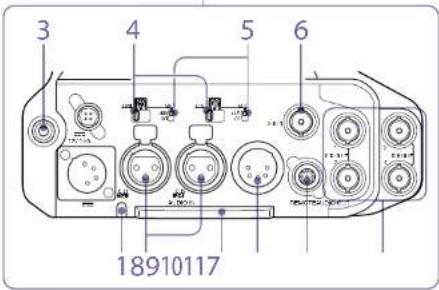
4. Commutateur de sélection AUDIO IN
Sélectionnez la source audio que vous raccordez aux connecteurs AUDIO IN CH1/CH2.
LINE : lors du raccordement d'un amplificateur stéréo ou d'une autre source de signal audio externe.
AES/EBU : lors de la connexion d'une source de signal audio numérique.
MIC : lors de la connexion d'un microphone.
5. Commutateur +48 V / OFF (activation/désactivation d'une source d'alimentation externe +48 V)
Bascule entre les différents réglages, en fonction du microphone utilisé pour l'entrée audio.
+48 V : microphone nécessitant une source d'alimentation externe (alimentation fantôme).
OFF : microphone utilisant la source d'alimentation interne ou ne nécessitant pas de source d'alimentation. 6. Connecteur SDI IN (entrée SDI) (de type BNC) : connecteur utilisé lors de la connexion d'une source de signal SDI externe au caméscope. 7. Connecteurs AUDIO IN CH 1/CH 2 (entrée audio du canal 1 et du canal 2) (de type XLR, 3 broches, femelle)
Connectez-les à un équipement audio ou à un microphone.
8. Cache inférieur
Il est fourni pour protéger les câbles raccordés aux connecteurs du panneau arrière.
En desserrant les vis qui maintiennent le cache au bas du caméscope, vous pouvez ajuster la position du cache en fonction de la taille et de la forme des fiches du microphone ou des câbles audio. Après avoir ajusté la position, serrez les vis pour fixer le cache.
9. Connecteur AUDIO OUT (de type XLR, 5 broches, mâle)
Ce connecteur émet les signaux audio enregistrés sur les canaux audio 1 et 2 ou les canaux audio 3 et 4.
Les signaux audio sont sélectionnés par le biais du commutateur MONITOR.
10. Connecteur REMOTE (8 broches)
Se connecte à une télécommande pour commander le caméscope à distance.
[Remarque]
Avant de raccorder/débrancher la télécommande au/du caméscope, veillez à régler le commutateur POWER du caméscope sur OFF.
- Connecteurs SDI OUT 1/2/3/4 (type BNC) Ce connecteur émet un signal 3G/HD SDI ou SDI (avec l'audio intégré). Le signal de sortie de ce connecteur peut être activé/désactivé à l'aide de Operation > Input/Output > SDI Out/1/3 Output ou SDI Out/2/4 Output dans le menu de configuration.
Utilisez un câble coaxial de 75 Ω disponible dans le commerce pour le raccordement.
[Remarques]
Pour émettre QHD Quad link, l'installation de l'option de licence de mise à jour CBX-2450OL QUAD-LINK 36-500 c/s est nécessaire. Assurez-vous que la mise à la terre entre le caméscope et le dispositif est correctement effectuée avant de mettre sous tension. (Il est recommandé d'allumer le caméscope et le dispositif externe après avoir branché le câble coaxial de 75 Ω).
Si le dispositif externe doit être raccordé au caméscope pendant que le caméscope est allumé, raccordez d'abord le câble coaxial de 75 Ω au dispositif externe, puis raccordez-le au caméscope.
- Presse-papier
Affichage de l'écran
L'écran d'informations du moniteur LCD s'affiche en appuyant sur la touche DISP SEL/EXPAND (sélection d'affichage/fonction extension) (page 9).

1. Indicateur du système de fichiers
3. Affichage de l'état
PB: apparaît pendant la lecture de support.
NDF: apparaît lorsque le code temporel non réel est sélectionné.
EXT-LK: apparaît lorsque le générateur de code temporel interne est verrouillé sur une entrée de signal externe via le connecteur TC IN (entrée de code temporel).
HOLD: apparaît lorsque le mode de fonctionnement du générateur de code temporel interne est réglé sur B RUN et arrêté.
4. Indicateur de la fréquence de système
Indique la fréquence de système de la vidéo en cours de lecture ou d'enregistrement.
Indique le format d'enregistrement audio ou le format audio du plan en cours de lecture.
Indicateur Format d'enregistrement
16bit/4CH
CYCAM
MPEG
24bitHD42250
MPEG MX 50
XAVC Intra
XAVC Long
6. Vumètres audio
Indiquent les niveaux de lecture ou d'enregistrement audio des canaux 1 à 4.
7. Indicateur de capacité restante de la batterie
Affiche l'icône de capacité restante de la batterie et la durée d'enregistrement restante.
- Indicateur de capacité restante du support. Affiche des barres indiquant la capacité restante du support d'enregistrement dans les logements.
9. Zone d'indicateur d'avertissement
Pour les détails, consultez « Systèmes d'emploi/avertissement » (page 152).
10. Affichage des noms de plans
Affiche le nom du plan en cours d'enregistrement pendant l'enregistrement ou affiche le nom du prochain plan à enregistrer lorsque l'enregistrement est en veille.
11. Affichage des données temporelles
Bascule entre l'affichage de la durée, du code temporel et des données de bits d'utilisateur, en fonction de la position du commutateur DISPLAY. Affiche le type de données actuellement affichées sur l'affichage des données temporelles, comme suit.
TCG : code temporel enregistré
TCR : code temporel de lecture
UBG : bits d'utilisateur enregistrés
UBR : bits d'utilisateur de lecture
CNT : compteur
DUR : durée
CLK : affichage de l'heure (quand le commutateur PRESET/REGEN/CLOCK est réglé sur CLOCK)
Lorsque vous appuyez sur la touche HOLD pour figer la valeur du code temporel, le code temporel est affiché au format indiqué ci-dessous. Lorsque vous appuyez à nouveau sur la touche HOLD pour revenir à l'affichage normal, le code temporel est affiché au format normal.

Les trois points indiquent que le code temporel et la progression du compteur sont affichés en mode de figage.
12. Indicateur de résolution
Indique la résolution de la sortie vidéo.
- Indicateur du format d'enregistrement. Indique le format d'enregistrement actuel ou le format d'enregistrement du plan en cours de lecture.
Écrans d'état
Les écrans d'été vous permettront de contrôler les réglages caméscope et différents types d'informations d'été.
Lorsqu'aucun menu n'est affiché, appuyez sur le commutateur MENU/CANCE/PRST/ESCAPE vers le haut sur la position CANCE/PRST pour afficher l'écran d'état. Chaque pression permet de sélectionner l'écran d'état suivant.
Les écrans d'été suivants peuvent s'afficher.
Écran d'état Indication d'affichage
| Ecran Camera Status | Réglages et informations d'etat relatifs à la prise de vue |
| Ecran Audio Status | Réglages et informations d'etat relatifs à l'entrée et à la vente audio |
| Ecran System Status | Réglages et informations d'etat relatifs à l'enregistrement |
| Ecran Video Output Status | Réglages et informations d'etat relatifs à la société video |
| Ecran Assignable Button Status | Norms des fonctions attribuées aux commutateurs personnalisables |
| Ecran Battery Status | Écet de la batterie installée sur le caméoscope |
| Ecran Media Status | Informations d'etat sur le support d'enregistrement |
| Ecran Network Status 1 | Réglages et informations d'etat relatifs au réseau |
| Ecran Network Status 2 | Réglages et informations d'etat relatifs à la lecture en transit |
- Présentation: Affichage de l'écran
Écran Camera Status
Gamma Courbe et catégorie Gamma
White Réglage du mode d'équilibre des blancs
Gain Switch État du commutateur GAIN
Zebra État des zébrures
Iris Valeur stop du diaphragme
Focal Length Longueur focale
Focus Distance Distance de mise au point
Depth Of Field Profondeur de champ
Zoom Speed Vitesse de zoom configurée pour
la touche ZOOM de l'objectif
Réglages IDR
Écran Audio Status
Niveau audio, source d'entrée,
niveau d'entrée de référence et
réglages du filtre de réduction
anti-vent pour chaque canal
Écran System Status
| System Status |
| System Hierarchy 23.98 | Private Set 3840x2160 | Gamma STD |
| Task priority XAVCI | Not Function | |
| TIS Service PVT | Not Function | |
| SVM LocoI Off | Private Code Set Off | XAVCI From Off |
| TIS Profie ABCDEF | Function 00017 | |
Élément affiché Description
Fréquence du système
Fréquence
Système de fichiers
Format d'enregistrement
Réglage d'activation/désactivation
de la fonction Clip Continuous Rec
Tec 1
Titre : Préfixe des normes de plans
Simul Rec : Réglage d'activation/désactivation
de la fonction 2-slot Simul Rec, Pro Function, Eolans et fomr
Rec de la fonction Picture Cache Rec
Suffixe des noms de plans
Gamma : Catégorie Gamma utilisée
AK&HD (Sub) : Réglage d'activation/désactivation
Rec de la fonction 1-slot Simul Rec
XAVC Proxy Rec : Réglage d'activation/désactivation
de la fonction d'enregistrement de
données proxy
Écran Video Output Status
| Video Output Status |
| Picture Size | C Space | Fres | Dater |
| SIN 1 | 3840x2160P 29 | YPbPr | 3G | Off |
| SIN 2 | 3840x2160P 29 | YPbPr | 3G | On |
| EW | - | - | - | - |
| Video HD Sync | YPbPr | 3G | Off |
Élément affiché : Description
SDI Réglages de sortie du connecteur
SDI OUT (taille d'image de sortie,
format de sortie, taux de sortie,
superposition)
HDMI Réglages de sortie du connecteur
HDMI OUT (taille d'image de sortie,
format de sortie, taux de sortie,
superposition)
Vidéo Réglages de sortie du connecteur
VIDEO OUT (taille d'image de
sortie, superposition)
Détecté Type de batterie détecté
Batterie
Restante Capacité restante (%)
Charge Count Nombre de rechangements
Capacity Capacité restante (Ah)
Voltage Tension
Manufacture Date de fabrication de la batterie
Date
Power Source Source d'alimentation électrique
Supplied Tension de source d'alimentation
Voltage fournie
| Media Status |
| Gaming | Lio |
| E4A | 210min | 100% |
| E4B | 92min | 54% |
| E3V | 88min | |
| E3 | 2.7GB | |
Element affiché Description
5xSA
Capacité restante (affiche au
bargraphe et temps (restant) et
durée de vie ou support dans le
logement A Indication allant de
Capacité restante (l'archivage du
bargraphe et temps restant) et
durée de vie ou support dans le
logement B indication allant de
recommence à 5thsimile, relouement au cours ou mont
GROPPED ON CHARGE COTS
function.)
- Présentation: Affichage de l'écran
| Flementt affiché Description |
| SD Proxy Capacité restante (affichage du bargraphe et temps restanti) et durée de vie (affichée uniqué si disponible) du support dans logement de cane PROXY SD. |
| SD Utility Capacité restante (a4°charge du bargraphe et capacity restanti) durée de vie (affichés uniqué si disponible) du support dans logement de cane UTILITY SD. |
Un repère affiché site support est protégé.
Écran Network Status 1
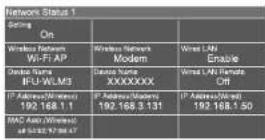
Élément affiché Description
| Setting Etat des réglages réséau |
| Wireless Network | État des réglages réséau sans fil |
| Device Name Nom du dispositif installé sur le module USB LAN sans fil |
| IP Address (Wireless) | Adresse IP de la connexion LAN sans fil |
| MAC Addr. (Wireless) | Adresse MAC du réseau instellé sur le connecteur du module USB LAN sans fil |
| Wireless Network | État des réglages du modem |
| Device Name Nom du dispositif installé sur le modem | Adresse IP du dispositif installé sur le modem |
| IP Address (Modem) | Adresse IP du dispositif installé sur le modem |
| Wiocat LAN état de connexion réséau LAN sans fil |
| Flèlement affché Description |
| Wired LAN Etat d'activaton/de désactivaton de la télécommunication lors d'une connexion par l'intérimédiate d'un cable LAN |
| IP Address Adresse IP de la connexion LAN filiale |
Écran Network Status 2
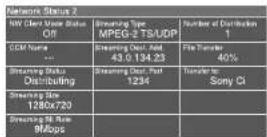
Élément affiché Description
| NW Client
Mode Staus | État du mode client réséau
Pour plus de détails sur l'État,
consultez État du mode d'emploi
réseau à page 16). |
| CCM Name Nom du CCM connecté lors de l'utilisation du mode client réséau |
| Streaming Status | État de distribution de lecture en transit |
| Streaming Size Taïe d'image du réglage de lecture en transit actuellement sélectionné |
| Streaming Bit Rate | Débit binaire du réglage de lecture en transit actuellement sélectionné |
| Streaming Type Type de réglage de lecture en transit actuellement sélectionné |
| Streaming Dest. Add. | Adresse de destination de lecture en transit |
| Streaming Dest. Port | Port de destination du lecture en transit |
| Number of Distribution | Nombre de destinations de diffusion de lecture en transit |
| File Transfer Etat de la progression du transfert de fichiers |
| État du mode client réséau |
| Affichage de l'état | État Description |
| Off | CCM non connectéLe mode client réséau est désactifé. |
| Connected | CCM connectéLe mode client réséau est activé, le CCM est connecté et le contrôle CCM est activé. |
| Connecting | Connexion au CCM (déconné)Tantative de connexion au CCM (ou déconnécon). Attendez jusqu'à ce que la connexion (déconné) aboulisse. Si le situt ne change pas et reste sur « Connecting » le paramètre d'adresse CCM est peut être incorrect. Vérifie que l'adresse est configurée correctement. |
| Awaiting | Vaille de connexion du CCMLe mode client réséau est activé, mais le paramètre réséau est désactifé. Activé le paramètre réséau pour effectuer la connexion au CCM. |
| Address Error | Erreur relative à l'accesse CCMLe nom de l'homme ou l'accesse P ou CCM pour la connexion est peut être incorrect.(é) Vérifie que le réglage est correct. |
| Affichage de l'éta. | Etat Description |
| Auth. Faled | Erreur renaive au nom/nol de passage utilisateur CCM | Le nom ou le mot de passer utilisé utilisé pour la connexion au CCM est peut être incorrect. Vérifier que le réglage est correct. |
| No Inet Access | Emcurde connexion Internet | Connexion au réseau impossibly. Les réglages réseau sont peut être incorrects. Vérifier les réglages réseau. |
| Cart. not Valid | Emur cartification CCM non valide | Le cartificat CCM n'est pas valide. Le réglage de la date n'est peut être pas valider. Vérifier le réglage de la date. |
Écran du viseur
L'écran du viseur affiche les images pendant le tournage (enregistrement ou veille d'enregistrement) et la lecture en superposant les informations du caméscope sur l'affichage. Vous pouvez activer/désactiver l'affichage des
informations à l'aide du commutateur DISPLAY. Les informations à afficher sont liées aux réglages de Operation > Super impôse dans le menu de configuration ainsi qu'aux réglages des commutateurs correspondants.
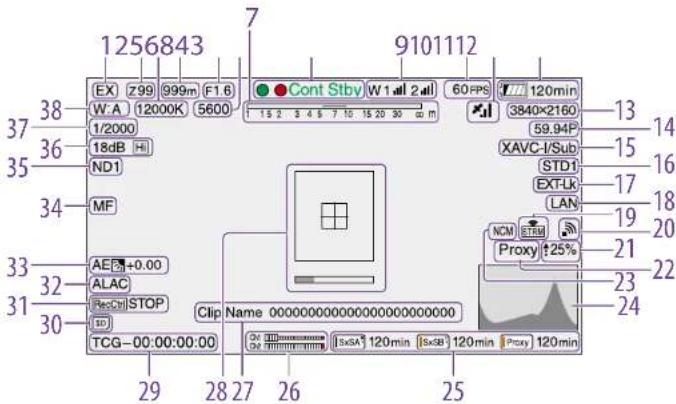
- Indicateur du dispositif d'extension « EX » apparaît lorsque la fonction d'extension d'objet est activée (ON).
- Indicateur de position de zoom (avec l'objectif monté)
Cette zone affiche la position de zoom de l'objectif zoom, dans une plage de 0 à 93. Les valeurs affichées varient en fonction de l'objectif utilisé.
- Indicateur de température de couleur
Affiche la température de couleur de l'équilibre des blancs.
- Indicateur de position de mise au point (avec l'objectif monté) Cette zone affiche la position de mise au point en tant que distance par rapport au sujet (unité : mètres).
- Indicateur de position du diaphragme (avec l'objectif monté) Affiche le réglage de position du diaphragme.
- Indicateur de filtre de température de couleur électrique Apparaît lorsque la fonction CC5600K est activée.
- Indicateur de la profondeur de champ (objectif série installé)
Affiche la profondeur de champ à l'aide d'une barre. Les unités d'affichage sont définies dans Operation > Display On/OFF > Lens Info du menu de configuration ; elles peuvent être des mètres ou des pieds.
- Indicateur de mode d'enregistrement : affiche les états d'opération d'enregistrement suivants du caméscope.
| Indicateur | Signification |
| ●Rec | Pondant l'onregistrement |
| Sby | Veille d'enregistrement |
| ●Cont Rec | Emregisurement continu de plan en cours |
| Cont Sby | Veille d'enregistrement en mode d'enregistrement, continu de plan |
| ●S&Q Rec | Enregistrement en cours en mode ralenti et accédéré |
| S&Q Sub | Veille d'enregistrement en mode ralenti et accédéré |
| ●Rac | Enregistrement en mode Picture Cache Rec |
| ●Cache | Veille d'enregistrement en mode Picture Cache Rec |
| ●Int Rec | Emregistrement en cours en mode d'enregistrement par intercalles |
| Int Sby Veille d'enregistrement en mode d'enregistrement par intercalles |
| ●Int Suby | Emregistrement en pause en mode d'enregistrement par intercalles (durant des intercalles de pause) |
| ●Sml Rec | Emregistrement en cours en mode Simul Rec |
| Sml Suby | Veille d'enregistrement en mode Simul Rec |
| CALL | Appeil reçu depuis un dispositif extorpo raccordé |
L'indicateur de signalisation vert s'allume lorsque le caméscope se trouve dans les états suivants.
- Maintenance > Camera Config > H:SD Remote I/F est réglé sur Green Tally dans le menu de configuration et un signal de commande d'enregistrement est émis par le connecteur SDI OUT. Signal de signalisation vert requis (quand un adaptateur de caméra est installé sur le caméscope et une unité d'extension de caméra est raccordée).
9. Indicateur de la fonction du récepteur sans fil : affiche « W » lorsqu'un récepteur est inséré dans le caméscope, et affiche le niveau de réception de chaque canal pouvant être utilisé par le récepteur (1C, 2C ou 4C). Normal : affiche la force du niveau du signal reçu en fonction du nombre de segments blancs. Sourdine du récepteur analogique/avertissement taux d'erreur du récepteur numérique : affiche la force du niveau du signal reçu en fonction du nombre de segments gris. Si le niveau reçu dépasse le niveau créé, « P » s'affiche au titre de l'indicateur. Si l'émetteur est en mode d'économie d'énergie, « S » s'affiche. Si la batterie du récepteur est faible, le nombre de canaux correspondants et les indicateurs clignotent (lorsque vous utilisez DWX-0702N). 10. Indicateur de la fréquence d'images S&Q Motion (ralenti et accéléré) : affiche la fréquence d'image de tournage lorsque le caméscope est réglé en mode ralenti et accéléré. 11. Indicateur GPS (page 61). 12. Affiche de la tension/capacité de la batterie : affiche les indicateurs suivants selon le type de batterie d'alimentation.
| Type de batterie | Indicateur |
| Infos batterie | Ionité de capacité restanée de la batterie et durée d'emignement restanie |
- Présentation : affichage de l'écran
- Indicateur du format d'enregistrement (taille d'image) : affiche la taille de l'image des plans enregistrés sur les cartes mémoire SxS.
- Indicateur du format d'enregistrement (fréquence du système et méthode de balayage) : affiche la fréquence de système du caméscope actuellement configurée et la méthode de balayage du format d'enregistrement.
- Indicateur du format d'enregistrement (codec)/Indicateur 1-slot Simul Rec : affiche le nom du format des plans enregistrés sur les cartes mémoire SxS. « X / Sun » est affiché en mode 1-slot Simul Rec (page 56).
- Indicateur Gamma : affiche le réglage de gamma.
| Regles du menu Indicateur |
| Operation | Reglage Paint : Gamma |
| Display On/DI Gamma | Gamma Category | Gamma Select | |
| Off- - - - - On Off - Gamma |
| Off |
| On STD STD1 DWW STD1 |
| STD2 x4.5 STD2 |
| STD3 x3.5 STD3 |
| STD4 240M STD4 |
| STD6 R709 STD6 |
| STD6 x5.0 STD6 |
| HG-HG1 HCl |
| 3250G26 |
| HG2 |
| 4600G26 |
| HG3 |
| 3759G26 |
| HG4 |
| 4600G33 |
| User | User 1 | User 1 | |
| User 2 | User 2 | |
| User 3 | User 3 | |
| User 4 | User 4 | |
| User 5 | User 5 | |
Les éléments suivants sont affichés lorsque Operation > Base Setting > Shooting Mode dans le menu de configuration est réglé sur HDR et Operation > Display On/Off > Gamma est réglé sur On.
| Régages du menu | Indicateur |
| Operation > HDR Setting | Paint > Gamma |
| ?KQH-HD | HDR Rec/Out | Gamma | Gamma | |
| Rec/Out | | | Select | |
| HDR | HDR | - - HLG | |
| (HLG) | (HLG) | | | |
| SDR OF - HLG | | | |
| | On STD1 DWV - HLG STD1 | |
| | | STD2 x4.5 | HLG STD2 |
| | | S103 x4.5 | HLG S103 |
| | | S104 240M | HLG S104 |
| | | STD5 R709 | HLG STD5 |
| | | STD6 x5.0 | HLG STD6 |
| | | HG1 | HLG HG1 |
| | | 3250G36 | |
| | | HG2 | HLG HG2 |
| | | 4000G30 | |
| | | HG3 | HLG HG3 |
| | | 3250G40 | |
| | | HG4 | HLG HG4 |
| | | 4000G33 | |
| | | User 1 | HLG User1 |
| | | User 2 | HLG User2 |
| | | User 3 | HLG User3 |
| | | User 4 | HLG User4 |
| | | Users | HLG User5 |
| Régles du menu | Indicateur |
| Operation >HDR Setting | Paint >Gamma | |
| 4K(OHD) | HDR Rec/Out | Gamma | Gamma | |
| Rec/Out | | | Select | |
| HDR | SIOOR - Slog3 | | | |
| (S-log3) | | On STD1 DVW | S-Log3 | |
| | | | S101 |
| | STD2×4.5 | S-Log3 | |
| | | S102 | |
| | STD3×3.5 | S-Log3 | |
| | | STD3 | |
| | STD4 240M | S-Log3 | |
| | | STD4 | |
| | STD5 5709 | S-Log3 | |
| | | STD5 | |
| | STD6×3.0 | S-Log3 | |
| | | STD6 | |
| | -G1 | S-Log3 | |
| | 3250C36 | -HG1 | |
| | -G2 | S-Log3 | |
| | 4600C30 | IG2 | |
| | -G3 | S-Log3 | |
| | 328C40 | IG3 | |
| | -G4 | S-Log3 | |
| | 4600G33 | IG4 | |
| | user 1 | S-Log3 | |
| | | User1 | |
| | user 2 | S-Log3 | |
| | | User2 | |
| | user 2 | S-Log3 | |
| | | User2 | |
| | user 4 | S-Log3 | |
| | | User4 | |
| | user 5 | S-Log3 | |
| | | User5 | |
- Indicateur de verrouillage externe du code temporel
Affiche le verrouillage du code temporel lorsque le code temporel est émis d'une source externe.
- Indicateur d'état de la connexion LAN filaire/modem
Affiche des icônes pour le réseau LAN filaire ou pour l'état des réglages/de la connexion du modem.
- Présentation : affichage de l'écran
État des réglages/de la connexion du LAN filaire
| Etat Etc./Icride de |
| Operation
>Display Cr/
Off
>Network
Condition | Maintenance
>Network
>Sealing | Maintenance
>Network
>Wired LAN |
| Off---- |
| On Off---- | On-- | Disabling |
| Enabic |
| Correction au LAN |
| LAN
<ognération> |
| Correction au LAN |
| LAN |
| Freundie
connexion
LAN |
| LAN |
| L'etat des réglages/dla connexion du modem 3G/4G |
| Tat Etc./Icride de |
| Operation
>Display Cr/
Off
>Network
Condition | Maintenance
>Network
>Sealing | Maintenance
>Network
>Wired |
| Off---- |
| On Off---- | | |
| Eut Euticône de | le connexon
récau |
| Operation | Maintenance | Maintenance |
| >Display On/
Off | >Network
>Setting | >Network
>Modem |
| >Network
Condition | | |
| On On -- | | |
| | Off- | |
| | On | Comexondu
modemconnex |
| | | tighnolcnone#
Modem
connecte |
| | | Erure du
connexion
du modem |
- Indicateur de lecture en transit : affiche l'état de la lecture en transit à l'aide d'icônes.
| Lat/lat/clinic de |
| Operation | Maintenance | Maintenance | lecture en
transit |
| >Display On/
Off | >Screening | >Neuroms |
| >Screening
Status | >Setting | Client Mode |
| Off | | | |
| On Off Off= | on Off Status= | | |
| | lecture en
transit | |
| | STRM | |
| | Lecture en
transit | |
| | STRM | |
| | Lecture en
transit | |
| | STRM | |
Les icônes suivantes sont affichées lors de la
| First Praktikobe | Lecture en
transit |
| Operation | Maintenance | Maintenance |
| >Display On/
Off | >Streaming | >Network |
| >Streaming | >Setting | Client Mode |
| Status | | >Setting |
| On Off On Paide | Lecture en
transit |
| | | STRU |
| | | Lecture en
transit |
| | | STRU |
[Remarque] Les icônes ne sont pas affichées avant le début de la lecture en transit (trames 1).
- Indicateur d'état du mode Wi-Fi
| Titus Deliuticos do |
| Operation | Maintenance | Maintenance | La connexion
Réseau |
| >Display On/
Off | >Network
>Sciencing | >Network
>Wi-Fi Mode |
| >Network
Condition
Off | | | |
| On Off | On Wi-Fi Access
Point | Connection
WiFi
AP
<monetement>
Wi-Fi en salle
<connecte>
AP |
- Indicateur proxy
| Elu. Elu./kénc de | la comisión
netazul |
| Operation
>Display On/
OT
>Nework
Condition | Maintenance
>Network
>Switching | Maintenance
>Network
>Wi-Fi Mode |
| On On Wi-Fi Station | Comisión au
WHI |
| | | Rechneric de
points
d'acces |
| | | Comisión
au point
d'acces |
| | | L'énergie
change en
réson de a
forcé du
signal |
| | | Encourc de
connexion
point d'acces |
Affiche le taux de transfert (‰) pendant un transfert de fichier. Une fois le transfert terminé, il disparaît pour indiquer que le transfert est à 100 %.
- Indicateur de l'état du transfert de fichiers
Affiche l'icône Proxy lorsque l'enregistrement proxy est activé (Opération > XAVC Proxy Rec Mode > Réglage dans le menu de configuration est réglé sur On). Pendant la configuration, l'icône Proxy clignote. L'icône Proxy Rec s'affiche pendant l'enregistrement.
- Présentation : affichage de l'écran
23. Indicateur du mode client réseau
Affiche l'état de la connexion au CCM (Connection Control Manager) d'une station réseau RX ou de CB Portal à l'aide des icônes lorsque le mode client réseau est activé.
| Ecat Icène |
| Operation | Maintenance | Fiat |
| >Display On/Off | >Network | |
| OT >NW | Client Mode | |
| Client Mode Status | >Setting | |
| OT |
| On Off |
| On CCN | connécté NEM |
| | connexion au CCM (déconnécté) NEM (clignement) |
| | Veille de connexion du CCM - |
| | Erreurde connexion au CCM NEM Pour de plus ampôvins informations concernant les erreurs, reportez-vous à pags 16. |
24. Indicateur de signal vidéo
Affiche le signal de sortie vidéo en temps réel sous forme d'onde, de vecteurscope ou d'histogramme.
| Haplotype |
| Operation Input/Output Output Output Format ID/Out | Operation SHDR Setting |
| Schematic Indicatour cou régie / (KQ110) / Rec/Out |
| HID(RLGE)11D(11LG) |
| HID(RS Log3) DR |
| (S Log3) |
| Erect Indicatuer de |
| Operation >Input/Output >Output Format >SDI Out | Operation >HDR Setting |
| 1920x1080 Indicatuer du vertige HD Ret/Cut |
| HDR(H)G HDR(H)G |
| SDI(SD) |
25. Indicateur de capacité restante/d'état du support d'enregistrement pour chaque logement
Affiche l'état et la capacité restante du support dans le logement SxS A, SxS B et le logement pour carte PROXY SD. Indicateur icône de logement SxS : exemple de logement SxS A (SxS A). Les icônes pour le logement SxS B sont identiques à SxS I.
| Icône | Etat du support |
| - | Support non inséré ou non installé |
| [Faç] | Support installé |
| [Faç] (clinément) | Instaliation du support. |
| [Faç] (barre orange) | Enregistrement (actif) |
| [Faç] (indicateur vert) | Lecture (actif) |
| [Faç] (barre orange + indicateur vert) | Enregistrement/lecture (actif) |
Indicateur icône de carte SD (pour l'enregistrement des données proxy)
| kône État du support |
| - | Sopport non inséré ou non instale |
| Prochy | Sopport, installe |
| Proxy | Installation du support |
| (ajignement) | |
| Proxy | Enregistrement (actif) |
| (barre orange) | |
La durée d'enregistrement restante s'affiche en chiffres.
Affiche les niveaux des canaux audio 1 et 2.
27. Affichage des noms de plans
Affiche le nom du plan en cours d'enregistrement pendant l'enregistrement, ou affiche le nom du prochain plan à enregistrer lorsque l'enregistrement est en veille.
28. Indicateur d'aide à la mise au point
Affiche un cadre de détection (zone) indiquant la zone de détection du degré de mise au point, et une barre de niveau (indicateur d'aide à la mise au point) indiquant le degré de mise au point dans cette zone.
29. Affichage des données temporelles
Affiche la durée de lecture/enregistrement restante, le code temporel, les bits d'utilisateur, etc. sélectionnés par le commutateur DISPLAY (page 9).
30. Indicateur de carte SD pour la sauvegarde des données de configuration
Affiche l'état de la carte SD (pour l'enregistrement des données de configuration) insérée dans le logement de carte UTILITY SD.
| cône | État ou support |
| Carte SD non insérée ou non insalée |
| SD | Carte SD montée |
| SD↑ | La carte SD montée est protégée |
| SD | Montage de la carte SD |
| (clignement) | |
31. Indicateur de déclenchement REC en sortie SDI
Affiche l'état de superposition de la commande d'enregistrement envoyée à la sortie du connecteur SDI.
Cela s'affiche lorsque Maintenance > Camera Config > HD SDI Remote I/F dans le menu de configuration est réglé sur « Characters ».
32. Indicateur ALAC
Affiche l'état ALAC lorsque l'exécution automatique de la fonction ALAC (compensation automatique des aberrations d'objectif) est définie. ALAC s'effectue automatiquement lorsqu'un objectif compatible ALAC est fixé, la fonction ALAC est activée, et Maintenance > Camera Config > ALAC est réglé sur Auto dans le menu de configuration.
33. Indicateur de mode AE (diaphragme automatique)
Affiche le mode de fonctionnement actuel de la fonction de diaphragme automatique grâce à une icône et le niveau de changement de valeur du diaphragme automatique.
| Icône | Signification |
| Mode rétroéclairage |
| Mode standard |
| Mode spot |
34. Indicateur de mode de mise au point automatique (uniquement si un objectif à mise au point automatique est installé)
Affiche le mode d'ajustement de mise au point du caméscope.
AF (mise au point automatique) MF (mise au point manuelle) - MF* (mise au point manuelle avec fonction d'aide à la mise au point manuelle activée) Full MF (mise au point manuelle complète)
35. Indicateur de filtre ND
Affiche le numéro de position du filtre ND actuellement sélectionné (page 5).
Lorsque Electrical CC est attribuée à un commutateur personnalisable, la position (A/B/
- Prescription: Affichage de l'écran
C/D) du filtre électrique CC apparaît à droite de l'indicateur du filtre ND (1 à 4).
36. Indicateur de gain
Affiche le réglage de gain (dB, défini à l'entrée du commutateur GAIN) de l'améliorateur vidéo.
37. Indicateur de vitesse d'obturation/mode d'obturation/Indicateur d'état de réduction des bandes de flash
Affiche le mode ou la vitesse d'obturation.
Indicateur de l'obturateur électronique (page 43)
Si Flash Band Reduce (page 109) est réglé sur On dans le menu Operation, FBR s'affiche lorsque
l'obturateur est en état de non fonctionnement.
38. Indicateur du mode d'équilibre des blancs Affiche la mémoire d'ajustement automatique du équilibre des blancs actuellement sélectionné.
ATW : mode ATW (équilibre des blancs à suivi automatique)
W:A : mode mémoire A
W:B : mode mémoire B
W:C : mode mémoire C
W : mode prédéfini
3200K : apparaît lorsqu'un commutateur personnalisable auquel Color Temp SW 3200K est attribué est activé.
4300K : apparaît lorsqu'un commutateur personnalisable auquel Color Temp SW 4300K est attribué est activé.
5600K : apparaît lorsqu'un commutateur personnalisable auquel Color Temp SW 5600K est attribué est activé.
6300K : apparaît lorsqu'un commutateur personnalisable auquel Color Temp SW 6300K est attribué est activé.
Objectifs et viseurs fournis
Objectifs fournis avec le PXW-Z450KC
Pour plus de détails concernant le fonctionnement des objectifs, reportez-vous au mode d'emploi des objectifs zoom (PDF).
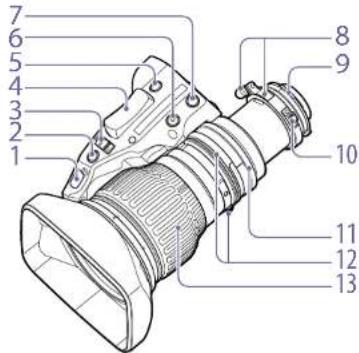
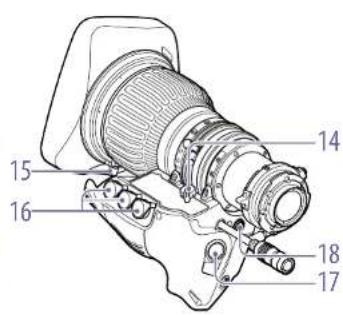
- Bouton d'ajustement du gain du diaphragme (page 45)
- Commutateur automatique du diaphragme : Lorsque le commutateur de mode du diaphragme est en position M (manuel), appuyez sur le commutateur pour un ajustement instantané et automatique du diaphragme. Le diaphragme est automatiquement ajusté pendant que le commutateur est enfoncé.
- Commutateur de mode du diaphragme : A (auto) : le diaphragme est ajusté automatiquement. M (manuel) : ajustez le diaphragme grâce à la bague du diaphragme.
- Commutateur à bascule du zoom : Il est activé lorsque le bouton du zoom servo/manuel est en position SERVO. Réglez sur la position W (grand angle) lorsque vous souhaitez un grand angle et réglez du côté T (téléobjectif) lorsque vous souhaitez le téléobjectif.
Appuyez plus fort sur le commutateur pour une action de zoom plus rapide ou plus doucement pour une action de zoom plus lente.
Lorsqu'il est enfoncé, les dernières secondes enregistrées apparaissent sur l'écran du viseur (Rec Review). 6. Commutateur MEMO (page 22) : Utilisé pour la fonction de prise de vue accélérée. 7. Commutateur AUX 8. Vis de verrouillage F.B./Bague d'ajustement F.B (page 45)
- Broche de positionnement : Lorsque vous fixez l'objectif, alignez la broche avec la cavité située au centre supérieur de la monture d'objectif du caméscope.
- Bouton macro / Bague macro : Appuyez et maintenez enfoncé le bouton macro et tournez la bague macro pour ajuster la mise au point (distance de mise au point minimum : 10 mm).
- Bague du diaphragme : Permet l'ajustement manuel du diaphragme. Réglez le commutateur de mode du diaphragme sur la position M (manuel) puis tournez la bague. [Remarque] Réglez toujours le commutateur de mode du diaphragme sur la position M (manuel) d'abord puis ajustez le diaphragme.
- Levier de zoom / Bague de zoom : Pour un ajustement manuel du zoom, réglez le commutateur de zoom servo/manuel sur la position MANU, puis faites fonctionner le levier/la bague.
- Bague de mise au point : Tournez cette bague pour ajuster la mise au point.
- Languette de sélection du zoom servo/manuel : SERVO (servo) : sélectionne le zoom motorisé. Faites fonctionner le zoom grâce au commutateur à bascule du zoom. MANU (manuel) : sélectionne le zoom manuel. Faites fonctionner le zoom grâce au levier de zoom / la bague de zoom.
- Bouton de verrouillage du capuchon
- Connecteur pour zoom/mise au point à distance et sortie virtuelle (20 broches) : Connectez le contrôle du zoom/mise au point ou les accessoires (20 broches). [Remarque] La sortie virtuelle est activée uniquement pour un connecteur nominal.
- Commutateur VTR : Position de zoom actuelle, Position accélération, Position de zoom d'origine. Utilisez-le pour commencer et arrêter l'enregistrement. Appuyez une fois pour commencer l'enregistrement, puis appuyez une nouvelle fois pour l'arrêter.
18. Bouton d'ajustement de la vitesse de zoom
À propos de la prise de vue accélérée
La prise de vue accélérée est une fonction de prise de vue qui permet de passer rapidement à une position de zoom prédéfinie par l'utilisateur.
Réglez la position du zoom que vous souhaitez enregistrer. 2. Appuyez et maintenez enfoncé le commutateur MEMO et appuyez sur le commutateur attribué à la fonction SHT (accélération).
La position de zoom est enregistrée sous forme de position accélérée. Pour sélectionner rapidement la position accélérée, appuyez et maintenez enfoncé le commutateur attribué à la fonction SHT (accélération).
Le zoom revient rapidement à la position de zoom précédente lorsqu'on relâche le commutateur attribué à la fonction SHT (accélération).



- Présentation : Objectifs et viseurs fournis
Unité d'affichage des informations (unité de commande numérique)

- Commutateur DISPLAY
Active/désactive l'affichage.
- Affichage
L'affichage s'éteint automatiquement si aucune opération n'est effectuée pendant 2 minutes.
- Touche de contrôle
Déplace le curseur vers le haut/le bas/la gauche/la droite. Appuyez sur la touche centrale pour appliquer les réglages.
Viseurs fournis avec le PXW-Z450KC
Pour plus de détails concernant les viseurs fournis, reportez-vous au mode d'emploi pour les viseurs (CD-ROM).
2. Préparatifs
Préparation de l'alimentation
Pour des raisons de sécurité, utilisez uniquement les packs de batteries et les adaptateurs CA Sony listés ci-dessous.
BP-GI 958 Pack batterie au lithium-ion
ATTENTION
Il y a danger d'explosion s'il y a remplacement incorrect de la batterie.
Remplacez uniquement avec une batterie du même type ou d'un type équivalent recommandé par le constructeur. Lorsque vous mettez la batterie au rebut, vous devez respecter la législation en vigueur dans le pays ou la région où vous vous trouvez.
Utilisation d'un pack batterie
Appuyez le pack batterie contre l'arrivée du caméscope, en alignant la ligne qui se trouve sur le côté du pack batterie avec celle située sur le caméscope. Faites ensuite glisser le pack batterie vers le bas jusqu'à ce que sa flèche « LOCK » soit alignée sur la ligne située sur le caméscope. Pour retirer le pack batterie, soulevez le pack batterie tout en enfonçant la touche de déblocage.
[Remarques]
- Si le pack batterie n'est pas fixé correctement, les bornes peuvent être endommagées.
- Pendant l'entrée et la lecture, lorsque le témoin ACCESS sur le panneau latéral doit être allumé en bleu et que le témoin ACCESS dans la section de logements pour carte est allumé en orange, faites attention de ne pas retirer le pack batterie. Cela pourrait endommager les données enregistrées sur la carte.
- Avant de retirer le caméscope, éteignez-le et remplacez le pack batterie.
Utilisé avec un pack batterie BP-GL95B, le caméscope peut fonctionner en continu pendant environ 185 minutes.
[AVERTISSEMENT]
N'exposez pas les batteries à une chaleur excessive, au soleil ou près d'un feu par exemple.
[Remarque] La durée de fonctionnement du pack batterie dépend de la fréquence d'utilisation et de la température ambiante à laquelle il est utilisé.
Avant l'utilisation, rechargez le pack batterie à l'aide d'un chargeur de batterie adapté.
Pour plus de détails sur la procédure de chargement de la batterie, reportez-vous au manuel d'utilisation du chargeur de batterie.
Remarque sur l'utilisation du pack batterie : si le pack batterie est chaud, il risque de ne pas se recharger complètement.
Utilisation de l'alimentation CA
Montez l'adaptateur AC-DN10A sur le caméscope en suivant la même méthode que pour un pack batterie, puis raccordez-le à l'alimentation CA.
2. Préparatifs
Fixation d'un viseur
[ATTENTION]
Torsicne le visse est fix, que l'aissée par la carnciscope avec le projet de localement en face du seuil.
Les rayons du solde directis peuvent être préjeçés, se concentrier dans « évisuer et prévoquer un incidence.
Un viseur est disponible séparément.
Certe section clérect la fixation du CRK-VI 07 en guise d'exemple.
Pour l'procedure de fixation des autres visurs, reportez-vous au manuel fourier avec chaque visur.
Fixation d'un viseur
[Remarque]
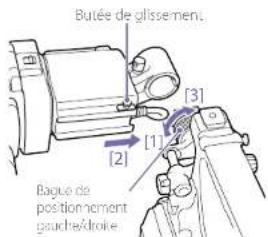
Pour tout viseur, tenez compte des points suivants. Assurez-vous de mettre le caméscope hors tension avant de brancher la fiche du viseur dans le connecteur VF du caméscope (26 broches). Si vous raccordez le viseur lorsque le caméscope est sous tension, il risque de ne pas fonctionner correctement. - Branchez fermement la fiche du viseur dans le connecteur VF du caméscope (26 broches). Si la fiche n'est pas bien branchée, des parasites peuvent apparaître sur la vidéo ou l'indicateur de signal peut ne pas fonctionner correctement. 1 [1] Desserrez la bague de positionnement gauche/droite du viseur, [2] fixez le viseur sur la griffe de raccord du viseur et [3] serrez la bague de positionnement gauche/droite du viseur.
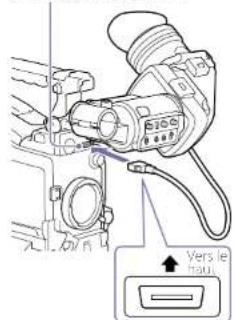
2. Branchez la fiche du viseur dans le connecteur VF (26 broches).
Connecteur VF (26 broches)
Vous pouvez retirer le viseur en suivant la procédure de montage à l'envers, mais, lors du retrait du viseur de la griffe de fixation, tirez la butée vers le haut.
Ajustement de la dioptrie
Tournez la bague d'ajustement de la dioptrie jusqu'à ce que l'image du viseur soit nette.
Bague d'ajustement de la dioptrie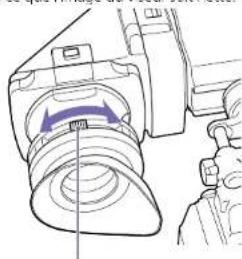
Vous pouvez fixer un filtre de protection disponible dans le commerce, un objectif gros plan, etc. de 52 mm de diamètre.
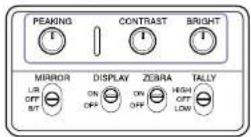
Ajustement de l'écran
Ajustez la luminosité, le contraste et le réglage du contour de l'écran du viseur avec les commandes illustrées ci-dessus.
Contours : ajustez à l'aide du bouton PEAKING. Contraste : ajustez à l'aide du bouton CONTRAST. Luminosité : ajustez à l'aide du bouton BRIGHT.
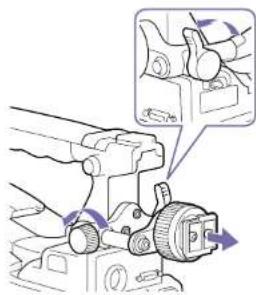
Fixation de la bague de rotation du viseur BKW-401
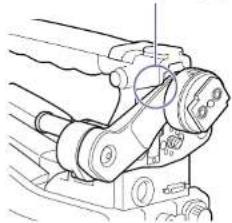
En installant la bague de rotation du viseur BKW-401 optionnelle, vous pouvez écarter le viseur en le faisant pivoter, afin que votre jambe droite ne heurte pas le viseur lorsque vous transportez le caméscope.
Desserrez les leviers de positionnement avant/arrière du viseur et les boutons de positionnement avant/arrière du viseur, puis tirez l'ensemble coulissant du viseur vers l'avant.
2. À l'aide d'une clé hexagonale d'un diamètre de 2,5 mm, retirez l'ensemble coulissant du viseur.
Ensemble coulissant du viseur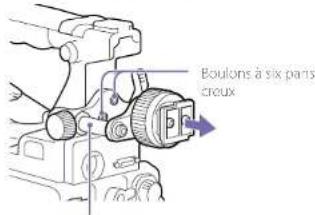
3. Fixez le BKW-401 avec les boulons fournis. Boulons fournis avec le BKW-401
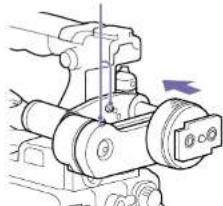
2. Préparatifs : Fixation d'un viseur
4. Ajustez la position avant/arrière afin que le bras du BKW-401 ne touche pas la poignée lorsqu'il est relevé.
Ajustez la position afin que le bras ne touche pas la poignée
2. Préparatifs
Utilisation du caméscope pour la première fois
Lorsque vous utilisez le caméscope pour la première fois, configurez les réglages suivants dans le menu.
Pour plus de détails sur le fonctionnement des menus, consultez « Opérations de base du menu de configuration » (page 94).
Réglage du fuseau horaire
Réglez le fuseau horaire de la région à utiliser. La valeur par défaut est « UTC Greenwich ».
1. Sélectionnez Operation > Time Zone > Time Zone dans le menu de configuration. 2. Sélectionnez le fuseau horaire à utiliser.
Réglage de la date et de l'heure de l'horloge interne
Réglez l'année, le mois, le jour et le jour de la semaine de l'horloge interne. 1. Sélectionnez Maintenance > Clock Set > Date dans le menu de configuration. L'écran Date apparaît.
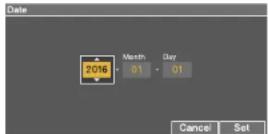
3. Tournez le bouton MENU pour définir l'année, le mois ou le jour, puis appuyez sur le bouton. 4. Répétez les étapes 2 et 3 pour régler les chiffres restants.
5. Appuyez sur la touche SET. L'horloge interne est réglée sur la date définie aux étapes 2 à 4. Puis réglez l'heure. 6. Sélectionnez Maintenance > Clock Set > Time dans le menu de configuration. L'écran Time apparaît.
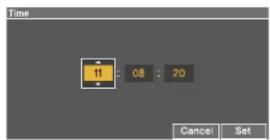
7. Réglez l'heure de la même façon que la date. 8. Appuyez sur la touche SET. L'heure est enregistrée dans l'horloge interne.
Pour annuler le réglage, appuyez sur la touche Cancel.
Montage et ajustement de l'objectif
[Remarque]
Lors du raccordement ou de la déconnexion d'un câble d'objectif ou d'un connecteur, mettez d'abord le caméscope hors tension.
Fixation d'un objectif
L'objectif est disponible séparément.
Cette section décrit un exemple de fixation de l'objectif.
Pour plus d'informations sur la fixation de l'objectif, reportez-vous au manuel d'administration.
1. Poussez le levier de verrouillage de l'objectif vers le haut et retirez le capuchon de la monture d'objectif. 2. Alignez le logement central de la monture d'objectif avec la broche centrale de l'objectif et insérez ce dernier dans la monture.
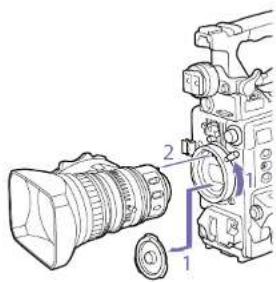
3. Tout en maintenant l'objectif en place, abaissez le levier de verrouillage de l'objectif pour le verrouiller.
[ATTENTION]
Si l'objectif n'est pas correctement verrouillé, il risque de se détacher pendant l'utilisation du caméscope. Cela peut provoquer un accident grave. Assurez-vous que l'objectif est fermement verrouillé. Il est recommandé de veiller à ce que le cache de fixation de la monture de l'objectif soit placé sur le levier de verrouillage de l'objectif, comme illustré ci-dessous.
Cache de fixation
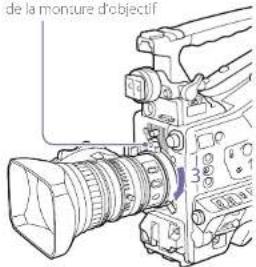
4. Raccordez le câble d'objectif au connecteur LENS. Fixez le câble d'objectif à l'attache-câble.
Si un objectif de correction d'aberration est fixé
La fonction de correction d'aberration est automatiquement activée. Le démarrage du caméscope avec un objectif de correction d'aberration peut prendre plus de temps que la normale en raison du changement des données au démarrage.
Contactez un revendeur Sony pour obtenir plus d'informations sur les objectifs de correction d'aberration.
1) La fonction de correction d'aberration ne fonctionne pas si Maintenance > Camera Config > ALAC dans le menu de configuration est réglé sur Off.
Ajustement de la longueur focale
Si l'objectif ne conserve pas une mise au point correcte lorsque vous zoomez du téléobjectif au grand angle, ajustez la longueur focale (la distance entre le plan de la collerette de montage de l'objectif et le plan de l'image, aussi appelée le tirage).
Effectuez cet ajustement une seule fois après le montage ou le changement d'objectif. Lors de l'ajustement, utilisez comme sujet un modèle d'ajustement de longueur focale.
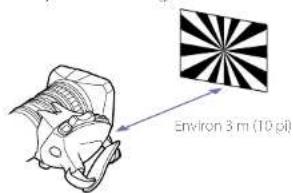
[Remarques]
- Si vous utilisez un sujet avec un contraste insuffisant, ou déplacez la caméra ou le sujet pendant l'ajustement, il peut en résulter une erreur d'ajustement.
- Placez le sujet (modèle d'ajustement de longueur focale) de façon qu'il apparaisse au centre de l'écran à l'extrémité téléobjectif. Arrangez-vous pour qu'aucun objet proche (aucun objet plus proche de la caméra que le modèle) n'apparaisse sur l'écran à l'extrémité grand angle.
1. Réglez le diaphragme sur manuel. 2. Placez le modèle d'ajustement de longueur focale à environ 3 m (10 pi) devant la caméra. 3. Ouvrez le diaphragme.
L'ouverture du diaphragme réduit la profondeur de champ, ce qui facilite le réglage.
4. Desserrez les vis de fixation de la bague F ou F.B (bague d'ajustement de la longueur focale). 5. Utilisez le zoom manuel ou motorisé pour régler l'objectif sur téléobjectif. 6. Dirigez le caméscope vers le modèle en tournant la bague de mise au point pour effectuer la mise au point. 7. Réglez la bague de zoom sur grand angle. 8. Tournez la bague F ou F.B jusqu'à obtenir la mise au point sur le modèle, en veillant à ne pas bouger la bague de mise au point. 9. Répétez les étapes 5 à 8 jusqu'à ce que le modèle reste net, du grand angle au téléobjectif. 10. Resserrez les vis de fixation de la bague F ou F.B.
Préparation du système d'entrée audio
Raccordement d'un microphone au connecteur MIC IN
Vous pouvez fixer le microphone stéréo (disponible séparément) au support de microphone du viseur (disponible séparément). Cette section décrit un exemple de fixation du microphone.
Pour la procédure de fixation à un autre viseur, reportez-vous au manuel fourni avec chaque viseur.
1. Desserrez la vis et ouvrez l'attache du support de microphone.
Attache du support de microphone
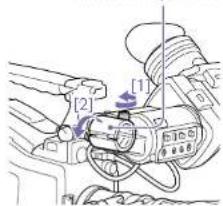
2. Placez le microphone dans le support de microphone.
1. Placez le microphone dans le support de façon que UP soit en haut. 2. Refermez le support de microphone. 3. Serrez la vis.
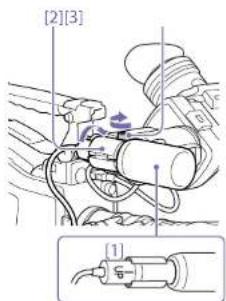
3. Branchez le câble du microphone dans le connecteur MIC IN, puis réglez le commutateur AUDIO IN, pour le canal sur lequel vous souhaitez enregistrer l'audio à partir de ce microphone, sur FRONT.
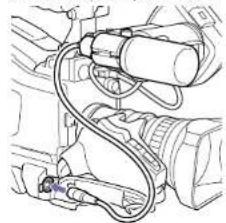
Fixez le câble du microphone à l'aide de l'attache de câble.
Raccordement de microphones aux connecteurs AUDIO IN
Vous pouvez enregistrer jusqu'à deux microphones monauraux sur les connecteurs AUDIO IN CH1/CH2
2, à l'aide d'un support de microphone CAC-12 optionnel. Microphones pris en charge : microphone à électret ICM 674/678
Pour plus de détails sur la réalisation du support de microphone et du microphone, reportez-vous au mode d'emploi de chaque produit.
Installation d'un récepteur sans fil
Pour utiliser un système de microphone sans fil Sony, mettez le caméscope hors tension puis installez un récepteur sans fil. - Récepteur sans fil numérique DWR-S02DN/DWR-S03D, tuner synthétisé UHF URX-S03D. Pour plus d'informations sur la façon d'installer un récepteur, reportez-vous au mode d'emploi de chaque dispositif.
Raccordement de l'équipement audio d'entrée de ligne
1. Raccordez le connecteur de sortie audio de l'équipement audio qui fournit le signal d'entrée de ligne au connecteur AUDIO IN CH-1 ou CH-2. 2. Réglez sur LINE le sélecteur AUDIO IN pour le canal auquel la source de signal audio est raccordée.
Fonction de détection automatique de connexion XLR
Si la fonction de détection automatique de connexion XLR est désactivée (réglage d'usine
par défaut) — réglez le commutateur AUDIO IN CH1/CH2/CH3/CH4 sur REAR pour les canaux auxquels l'équipement audio est raccordé.
Si la fonction de détection automatique de connexion XLR est activée : lorsqu'un câble est raccordé au connecteur AUDIO IN CH-1 ou CH-2, l'entrée de ce connecteur est automatiquement sélectionnée pour l'enregistrement audio, quel que soit le réglage du commutateur AUDIO IN CH-1/CH2/CH3/CH4. Lorsque le commutateur de sélection AUDIO IN est en position LINE ou MIC, le type d'audio enregistré sur les canaux 3 et 4 ne dépend pas de la fonction de détection automatique de connexion XLR. Il est déterminé uniquement par la sélection à l'aide du commutateur.
La fonction de détention automatique de connexion XLR peut être activée/désactivée dans le menu de maintenance > Audio > Rear XLR Auto ou dans le menu de configuration.
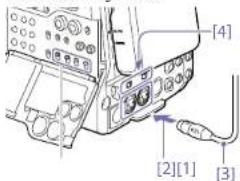
[1] Commutateurs AUDIO IN CH1/CH2/CH3/CH4 [2] Vers connecteur AUDIO IN CH-1 ou CH-2 [3] Microphone monaural [4] Commutateurs de sélection AUDIO IN
2. Préparatifs
Fixation et ajustement des dispositifs périphériques
Installation d'un trépied
Fixez l'adaptateur de trépied VCT-14/U14 optionnel au trépied. Montez le caméscope sur l'adaptateur de trépied.
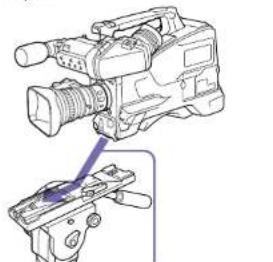
Faites glisser le caméscope vers l'avant le long de la fente de l'adaptateur jusqu'à ce qu'il soit bien fixé.
Assurez-vous que le caméscope est correctement fixé en le bougeant vers l'arrière et l'avant.
Pour retirer le caméscope de son trépied, maintenez la touche rouge enfoncée et glissez le levier dans la direction de la flèche.
Levier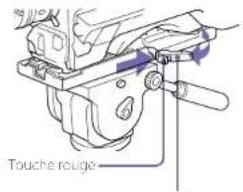
Il se peut que la broche de l'adaptateur de trépied reste engagée, même si le caméscope a été retiré. Si c'est le cas, appuyez sur la touche rouge et déplacez le levier comme ci-dessus jusqu'à ce que la broche revienne en position rentrée. Si la broche reste engagée, vous ne pourrez pas monter le caméscope sur l'adaptateur de trépied.
Raccordement d'une lampe vidéo
Vous pouvez utiliser la lampe vidéo Anton Bauer Ultralight 2 ou une lampe vidéo équivalente avec ce caméscope (alimenté en 12 V avec une consommation électrique maximale de 50 W).
- Si vous raccordez la lampe vidéo au connecteur LIGHT sur le caméscope et si vous réglez le commutateur LIGHT sur AUTO, vous pouvez allumer et éteindre la lampe automatiquement après que vous démarrez et arrêtez l'enregistrement sur ce caméscope.
- La sortie du connecteur LIGHT du caméscope est réglée sur 12 V, même lorsque le caméscope est alimenté par une source d'alimentation supérieure à 12 V (via le connecteur DC IN ou un pack batterie). La luminosité et la température de couleur de la lampe ne changent pas en réponse à l'augmentation de la tension.
Remarques - Ne fixez pas de lampe vidéo dont la consommation électrique est égale ou supérieure à 50 W. - La luminosité ou la température de couleur de la lampe change lorsque la tension (fournie par un connecteur DC) ou le pack batterie est inférieure à 2 V.
Pour fixer une lampe vidéo, installez la lampe vidéo sur la griffe d'accessoires sur le dessus du caméscope et raccordez le câble de la lampe vidéo au connecteur LIGHT.
La griffe d'accessoires de ce caméscope est du type vis à trois trous d'1/4 pouce. Si vous désirez la remplacer par une griffe de type coulissant, utilisez les kits de fixation fournis.
Fixation de la bandoulière
1 Placez un des clips sur un des points de fixation de la bandoulière.
Tirez sur la bandoulière pour verrouiller au point de fixation
Clip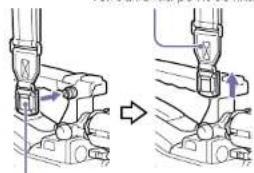
Placez l'autre clip sur le point de fixation de la bandoulière situé de l'autre côté de la poignée de la même manière.
Pour retirer la bandoulière, consultez le dessin suivant.
Appuyez ici et tirez dans la direction indiquée par la flèche pour déverrouiller.
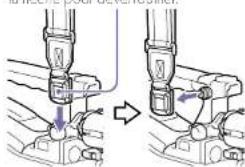
Ajustement de la position du protège-épaule
Vous pouvez déplacer le protège-épaule vers
l'avant et l'arrière sur une distance de 40 mm. Cet
ajustement vous permet de trouver le meilleur équilibre lors des prises de vue avec le caméscope à l'épaule.
Protège-épaule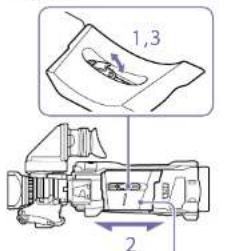
1. Relevez le levier situé au centre du protège-épaule afin de le déverrouiller. 2. Déplacez le protège-épaule vers l'arrière ou l'avant, jusqu'à la position qui vous convient. 3. Abaissez le levier pour verrouiller le protège-épaule sur la position choisie.
2. Préparatifs
Manipulation des cartes mémoire SxS
Ce caméscope permet d'effectuer des enregistrements audio et vidéo sur des cartes mémoire SxS (non fournies) chargées dans le ou les logements pour carte mémoire. En plus des cartes mémoire SxS, vous pouvez également utiliser des cartes mémoire XQD (non fournies) avec l'adaptateur QDA-EXT XQD ExpressCard (en option) ou des cartes SDXC/SDHC (non fournies) avec l'adaptateur de support MEAD-SD02 (en option) dans le caméscope pour effectuer des enregistrements. Le système de fichiers pris en charge pour chaque type de support est indiqué ci-dessous.
| Carte mémoire Systeme de fichiers |
| exFAT UDF FAT |
| Cartes mémoire SixS Oui Oui Non |
| Cartes mémoire XQD Oui Oui Non |
| Cartes SDXC Oui Non Non |
| Cartes SDHC Non Non Oui |
À propos des cartes mémoire SxS
Cartes mémoire SxS
Utilisez les cartes mémoire SxS Sony (SxS PRO X, SxS PRO+, SxS PRO ou SxS-1) avec ce caméscope.
Série SxS PRO X, Série SxS PRO+, Série SxS PRO, Série SxS-1
Les cartes mémoire numérotées ci-dessus sont conformes à la norme de cartes mémoire ExpressCard. SxS, SxS PRO X, SxS PRO+, SxS PRO et SxS-1 sont des marques commerciales de Sony Corporation.
Le logo et l'étiquette ExpressCard sont la propriété de Personal Computer Memory Card International Association (PCMCIA) et sont accordés sous licence à Sony Corporation. Toutes les autres marques commerciales et tous les autres noms commerciaux sont la propriété de leurs détenteurs respectifs.
[Remarque] Utilisez des cartes mémoire SxS PRO X ou SxS PRO+ lors d'un enregistrement au format XAVC 3840x2160P.
Insertion des cartes mémoire SxS
1. Faites glisser le cache vers la gauche pour l'ouvrir. 2. Insérez une carte mémoire SxS dans un logement pour carte.
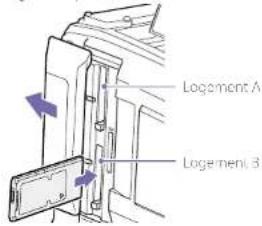
[Remarque] Assurez-vous d'insérer la carte SxS dans le bon sens. Maintenez la carte avec la flèche indiquée sur un côté face à la direction indiquée sur la figure, puis insérez la carte. L'indicateur ACCESS s'allume en orange, puis s'allume en vert pour indiquer que la carte mémoire est utilisable. 3. Fermez le cache.
État de l'indicateur ACCESS
Chaque logement pour carte A et B est doté d'un indicateur ACCESS pour indiquer l'état du logement.
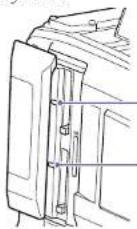
Indicateur d'accès au support
| Indicateur | Etat du logement |
| Allumé en orange | Accès à la carte+mémoire SixS(s'allumé pendant la lecture et l'écrire des données) |
| Allumé en vert | Voile (a carte+mémoire SixScharge est préfé pour l'enregistrement où la lecture) |
| Étaient | Aucune carte+mémoire SixSn'estcharge.Qunécartonutilisableestcharge.Ounécartemémoire SixSestcharge maisl'autoreglement estsolutionné. |
Éjection des cartes mémoire SxS
1 Ouvrez le cache, puis appuyez sur la touche EJECT pour déverrouiller et sortir la carte.
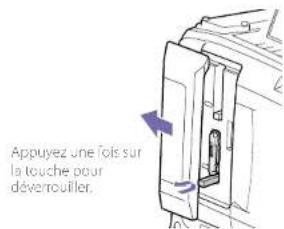
2 Appuyez de nouveau sur la touche EJECT pour éjecter la carte.
Remarque : lorsque vous appuyez sur la touche EJECT, prenez garde à ne pas laisser la carte sortir brusquement. Si vous entravez la sortie de la carte mémoire SxS, le verrouillage risque de ne pas se désolidariser.
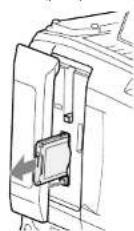
[Remarque] L'intégrité des données ne peut être garantie si vous mettez le caméscope hors tension ou retirez une carte mémoire lorsque la carte est en cours d'accès, toutes les images enregistrées sur la carte pouvant être supprimées. Assurez-vous toujours que l'indicateur ACCESS est allumé en vert ou est éteint avant de mettre le caméscope hors tension ou de retirer une carte mémoire.
Sélection de la carte mémoire SxS à utiliser
Lorsque des cartes mémoire SxS sont chargées en même temps dans le logement A et dans le logement B, vous pouvez appuyer sur la touche SLOT SELECT pour sélectionner la carte mémoire SxS à utiliser.
Lorsque la durée d'enregistrement restante sur la carte mémoire SxS utilisée pour l'enregistrement est inférieure à 60 secondes, l'indicateur de capacité restante du logement du support correspondant clignote sur l'écran du viseur pour indiquer que le caméscope basculera bientôt sur une autre carte mémoire SxS.
Le caméscope bascule ensuite automatiquement sur l'autre carte lorsque la carte sélectionnée atteint sa capacité maximale, et l'enregistrement se poursuit.
[Remarques]
La touche SLOT SELECT est désactivée pendant la lecture. Les cartes mémoire ne sont pas commutées même si vous appuyez sur la touche. Les opérations des touches sont activées lorsqu'un écran de miniatures (page 85) est affiché. En mode 1-slot Simul Rec, il est possible que l'enregistrement ne puisse pas se poursuivre après avoir basculé entre les cartes si la nouvelle carte contient déjà 2000 images ou plus.
Quand une carte mémoire SxS non formatée ou une carte mémoire SxS formatée sous d'autres spécifications est insérée, un message vous notifiant que le support a un système de fichiers différent s'affiche. Dans ce cas, formatez la carte mémoire de la manière suivante.
Les cartes mémoire SxS sont formatées en exFAT ou en FAT par défaut.
[Remarque] Les cartes mémoire SxS doivent être formatées sur un dispositif XDCAM prenant en charge le système de fichiers exFAT et UDP sur les cartes. Les cartes dans d'autres formats ne peuvent pas être utilisées.
Sélectionnez Operation > Format Media dans le menu de configuration. Sélectionnez Media A (logement A) ou Media B (logement B). 3. Tournez le bouton MENU pour sélectionner [Execut], puis appuyez sur le bouton. Un écran de confirmation vous proposant de formater la carte s'affiche. Tournez le bouton MENU pour sélectionner [Execute] sur l'écran du message de confirmation, puis appuyez sur le bouton. Le formatage commence. Pendant le formatage, un message s'affiche et l'indicateur ACCESS est allumé en orange. À la fin du formatage, un message d'achèvement apparaît. Appuyez sur le bouton MENU pour faire disparaître ce message.
Une opération de formatage peut échouer si la carte mémoire SxS est protégée en écriture ou si le type de carte ne correspond pas au type indiqué pour une utilisation avec ce caméscope. Dans ce cas, un message d'erreur apparaît. Suivez les instructions du message d'erreur et remplacez la carte par une carte mémoire SxS pouvant être utilisée avec ce caméscope.
[Remarques]
Le formatage d'une carte mémoire efface toutes les données, y compris les données vidéo et les fichiers de configuration enregistrés. Utilisez la fonction de formatage du caméscope pour formater les cartes mémoire SxS à utiliser sur ce caméscope. Les formats des cartes formatées sur d'autres dispositifs ne sont pas reconnus comme des formats valides, obligeant ainsi un nouveau formatage de ces cartes sur ce caméscope.
Pendant l'enregistrement, la carte mémoire SxS changée dans l'autre logement de carte peut être formatée.
Remarques
- Le formatage n'est pas pris en charge pendant la fonction S&Q, Simul Rec, ou lorsqu'un message d'erreur est affiché. Pendant le formatage, l'enregistrement sur une carte mémoire chargée dans l'autre logement de carte ne peut pas démarrer.
Vérification de la durée d'enregistrement restante
Vous pouvez vérifier la capacité restante des cartes mémoire SxS chargées dans les deux logements en vérifiant le temps de capacité restante du support d'enregistrement dans le viseur. La durée d'enregistrement restante est calculée à partir de la capacité restante du support dans chaque logement et du format vidéo actuel (débit binaire d'enregistrement) et est affichée en minutes.
Vous pouvez vérifier la capacité restante sur un graphique en affichant l'écran Media Status (page 15).
[Remarque] Un répertoire apparaît lorsqu'une carte mémoire est prête à être enregistrée.
Quand remplacer les cartes mémoire SxS
Le message d'avertissement « Media Near Full » apparaît, l'indicateur WARNING et l'indication BRIGHT s'allument sur l'écran du viseur, et la sonnerie retentit lorsque la durée d'enregistrement totale restante des deux cartes mémoire passe à cinq minutes pendant l'enregistrement.
Remplacez l'une des cartes par un support dont
la capacité d'enregistrement disponible est suffisante. Si vous continuez l'enregistrement, le message « Media Full » apparaît et l'enregistrement s'arrête lorsque la durée d'enregistrement totale restante passe à 0.
[Remarque] Un maximum de 830 plans environ peut être enregistré sur une carte mémoire SxS. L'affichage du titre d'enregistrement restant passe à 0 et le message « Media Full » apparaît lorsque la limite de plans est atteinte.
Restauration des cartes mémoire SxS
Si, pour quelque raison que ce soit, une erreur se produit dans la carte mémoire, celle-ci doit être restaurée avant l'utilisation.
Lorsque vous chargez une carte mémoire SxS devant être restaurée, un message apparaît dans le viseur pour vous demander si vous souhaitez effectuer la restauration.
Pour effectuer la restauration, tournez le bouton MENU pour sélectionner [Execute] puis appuyez sur le bouton.
La restauration démarre.
Pendant la restauration, un message s'affiche et l'indicateur ACCESS est allumé en orange.
À la fin de la restauration, un message d'achèvement apparaît. Appuyez sur le bouton MENU pour faire disparaître le message.
Si la restauration échoue
- Les cartes mémoire SxS protégées en écriture et les cartes sur lesquelles des erreurs de mémoire sont produites ne peuvent pas être restaurées. Un message d'avertissement apparaît pour de telles cartes. Suivez les instructions du message et désactivez la protection de la carte ou remplacez-la par une autre carte.
2. Préparatifs : Manipulation des cartes mémoire SxS
- Les cartes mémoire SxS sur lesquelles des erreurs de mémoire se sont produites peuvent être inutilisables si vous ne les reformatez pas.
- Dans certains cas, certains plans peuvent être restaurés et d'autres non. Les plans restaurés peuvent être lus normalement.
- Si le message « Could not: Restore Some Clips » continue à apparaître après plusieurs tentatives de restauration, il peut être possible de restaurer la carte mémoire SxS à l'aide de la procédure suivante.
[1] Utilisez le calculateur d'application (page 181) pour copier les plans requis sur une autre carte mémoire SxS. [2] Formatez la carte mémoire SxS inutilisable sur le caméscope. [3] Copiez de nouveau les plans requis sur la carte mémoire SxS venant d'être formatée.
[Remarque]
Pour la restauration du support énergisé sur ce caméscope, assurez-vous d'utiliser ce caméscope. Il se peut qu'un support énergisé avec un dispositif autre que ce caméscope ou avec un autre caméscope d'une version différente (même du même modèle) ne soit pas restauré à l'aide de ce caméscope.
2. Préparatifs
Manipulation des cartes SD pour sauvegarde des données de configuration
Les cartes SD suivantes peuvent être utilisées pour enregistrer des données de configuration.
Cartes mémoire SDHC (classe de vitesse : 4 ou plus, non UHS, capacité : 4 Go à 32 Go) * Désignées sous le nom de Cartes SD dans ce cas.
Les cartes SD doivent être formatées lors de leur première utilisation dans le caméscope. Les cartes SD doivent être utilisées dans le caméscope doivent être formatées à l'aide de la fonction de formatage du caméscope. Si un message s'affiche quand la carte SD est insérée dans le caméscope, formatez la carte SD.
1 Sélectionnez Operation > Format Media > SD Card (Utility) dans le menu de configuration. Un écran de confirmation vous proposant de formater la carte s'affiche. 2 Tournez le bouton MENU pour sélectionner [Execute], puis appuyez sur le bouton. Le formatage commence. Pendant le formatage, un message s'affiche et l'indicateur ACCESS est allumé en orange. À la fin du formatage, un message d'achèvement apparaît. Appuyez sur le bouton MENU pour faire disparaître ce message.
[Fenêtre]
Vérification de la capacité restante
Vous pouvez vérifier la capacité restante sur une carte SD sur l'écran Medias Status (page 15). Pour utiliser une carte SD formatée sur le caméscope dans la fente d'un autre dispositif, effectuez une copie de sauvegarde de la carte, puis reformatez la carte dans le dispositif à utiliser.
2. Préparatifs
Utilisation d'un adaptateur de support
[Remarques]
- Pour les applications professionnelles, l'utilisation d'autres supports ne fournit pas la même fiabilité et durabilité que celles obtenues avec les cartes mémoire SxS. Le fonctionnement de toutes les cartes mémoire n'est pas garanti avec ce caméscope. Pour plus de détails sur les cartes mémoire compatibles, veuillez contacter votre revendeur.
Cartes mémoire XQD
En utilisant un adaptateur QDA-EX1 XQD ExpressCard, vous pouvez insérer une carte mémoire XQD dans le logement de carte mémoire SxS et l'utiliser au lieu d'une carte mémoire SxS.
Avec un adaptateur ExpressCard, vous pouvez insérer une carte mémoire XQD dans le logement de carte mémoire SxS et l'utiliser à la place d'une carte mémoire SxS.
Pour de plus amples informations concernant l'adaptateur QDAI (XQD Express), reportez-vous au manuel d'emploi fourni avec l'adaptateur.
Les opérations suivantes peuvent ne pas être réalisables selon le type de carte mémoire XQD utilisé : - Enregistrement à haute vitesse : fréquences d'images élevées ; dispositifs : en XAVC-L 3840x2160P 60P, XAVC-L 3840x2160P 50P et autres formats. - Lecture à haute vitesse - Prise de vue au ralenti et accéléré
Les opérations suivantes peuvent ne pas être restreintes selon le type de cartes mémoire XGD utilisé. - Test d'enrichissement : dilutions en fréquence ; appareils : cn XAVCL1 3840x2160PXP, XAVCL3 3840x2160P et formes aureus. Lecture à haute vitesse - Prise de vue au ralenti accéléré
Les cartes mémoire XQD doivent être formatées lors de leur première utilisation dans le caméscope. Utilisez la fonction de formatage du caméscope pour formater les cartes mémoire XQD. Si un message s'affiche lorsque la carte mémoire XQD est insérée dans le caméscope, formatez la carte mémoire XQD.
Quand une carte mémoire XQD non formatée ou une carte mémoire XQD formatée selon d'autres spécifications est insérée, un message demandant la confirmation de formatage du support ou un message vous informant que le support a un système de fichiers différent s'affiche.
1 Sélectionnez Operation > Format Media dans le menu de configuration. 2 Sélectionnez Media (A) (logement A) ou Media (B) (logement B). 3 Tournez le bouton MENU pour sélectionner [Execute], puis appuyez sur le bouton. Un écran de confirmation vous proposant de formater la carte s'affiche. 4 Tournez le bouton MENU pour sélectionner [Execute] sur l'écran du message de confirmation, puis appuyez sur le bouton. Le formatage commence. Pendant le formatage, un message s'affiche et l'indicateur ACCESS est allumé en orange. À la fin du formatage, un message d'achèvement apparaît. Appuyez sur le bouton MENU pour faire disparaître ce message.
Le formatage de la carte mémoire XQD efface toutes les données sur la carte, y compris la vidéo protégée. Les données ne peuvent pas être restaurées.
Connexion entre le caméscope et un ordinateur
Insérez la carte mémoire XQD enregistrée dans un logement du caméscope et connectez le caméscope sur un ordinateur à l'aide d'un câble USB.
Effectuez d'abord une copie de sauvegarde de la carte, puis reformatez la carte dans le dispositif à utiliser.
Cartes SD
En utilisant un adaptateur de support MEAD-SD02 optionnel, vous pouvez insérer une carte SD dans un logement de carte mémoire SxS et l'utiliser pour l'enregistrement et la lecture.
Si une carte SD et un autre support sont insérés dans leurs logements de carte mémoire respectifs, seul le premier support inséré est reconnu et le dernier support inséré n'est pas reconnu.
Les cartes SD suivantes sont prises en charge. Cartes mémoire SDXC (classe de vitesse SD : classe 10)
Cartes mémoire SDHC (classe de vitesse SD : classe 10)
1) Pris en charge les systèmes de fichiers est en FAT. 2) Pris en charge les systèmes de fichiers est en exFAT.
Pour de plus amples informations concernant l'adaptateur de support M440-3062, reportez-vous au code d'empris fourni avec l'adaptateur.
- La lecture accélérée peut ne pas s'effectuer correctement avec une carte SD.
- La lecture sans interruption sur plusieurs plans n'est pas prise en charge.
- L'enregistrement et la lecture à l'aide de cartes SD ne sont pas pris en charge lors de la prise de vue en format XAVC-I ou XAVC-L 3840×2160P.
- L'enregistrement à l'aide de la fonction d'enregistrement Slow & Quick Motion ne peut pas être utilisé avec un cortic 520X.
Les cartes SD doivent être formatées lors de leur première utilisation dans le caméscope. Les cartes SD devant être utilisées dans le caméscope doivent être formatées à l'aide de
la fonction de formatage du caméscope. Si un message s'affiche quand la carte SD est insérée dans le caméscope, formatez la carte SD.
Quand une carte SD non formatée ou une carte SD formatée sous d'autres spécifications est
insérée, un message demandant la confirmation de formatage du support ou un message vous informant que le support a un système de fichiers différent s'affiche.
Formatez la carte en utilisant la méthode suivante.
1. Sélectionnez Opération > Format Média dans le menu de configuration. 2. Sélectionnez Média (A) (logement A) ou Média (B) (logement B). 3. Tournez le bouton MENU pour sélectionner [Exécuter], puis appuyez sur le bouton. Un écran de confirmation vous proposant de formater la carte s'affiche. 4. Tournez le bouton MENU pour sélectionner [Exécuter] sur l'écran du message de confirmation, puis appuyez sur le bouton. Le formatage commence.
Pendant le formatage, un message s'affiche et l'indicateur ACCESS est allumé en orange.
À la fin du formatage, un message
o'achèvement apparaît. Appuyez sur le bouton
MENU pour faire disparaître ce message.
[Remarque]
Le formatage d'une carte SD efface toutes les données sur la carte, y compris la vidéo protégée. Les données ne peuvent pas être récupérées.
Connexion entre le caméscope et un ordinateur
Insérez la carte SD enregistrée dans un logement du caméscope et connectez le caméscope sur un ordinateur à l'aide d'un câble USB.
Effectuez d'abord une copie de sauvegarde de la carte, puis reformatez la carte dans le dispositif à utiliser.
- Réglages et accessoires
Vous pouvez configurer le système de fichiers, la fréquence de système et le format vidéo en utilisant Operation > Format dans le menu de configuration.
Pour les détails sur le fonctionnement des menus, consultez « Opérations de base du menu de configuration » (page 94).
Sélection du système de fichiers
Vous pouvez sélectionner le système de fichiers.
1 Sélectionnez Operation > Format > File System dans le menu de configuration. Tournez le bouton MENU pour sélectionner un système de fichiers, puis appuyez sur le bouton. Une boîte de dialogue de confirmation apparaît. 3 Sélectionnez [Execute] pour exécuter ou [Cancel] pour annuler puis appuyez sur le bouton MENU. Le caméscope redémarrera automatiquement, après avoir effectué [Execute].
Le système de fichiers ne peut pas être modifié pendant l'enregistrement/la lecture ou pendant l'affichage de l'écran de miniatures.
Commutation de la fréquence de système
Vous pouvez commuter la fréquence de système selon les besoins.
[Remarques]
- La fréquence de système ne peut pas être modifiée pendant l'enregistrement ou la lecture, ou pendant l'affichage de l'écran de miniatures.
- Après avoir commuté entre 29.97 et 59.94 ou entre 25 et 50, le caméscope ne redémarre pas automatiquement. Si la commutation de la fréquence de système est passée en automatique, le format vidéo revient au format précédemment utilisé à cette fréquence. 1. Sélectionnez Operation > Format > Frequency dans le menu de configuration. Tournez le bouton MENU pour sélectionner la fréquence de système et appuyez sur le bouton. Une boîte de dialogue de confirmation apparaît. 3. Sélectionnez [Execute] pour exécuter ou [Cancel] pour annuler puis appuyez sur le bouton MENU. Le caméscope redémarrera automatiquement après avoir effectué [Execute].
Reportez-vous à « Formats vidéo » (page 36) selon le besoin lors de la commutation du format vidéo.
1. Sélectionnez Operation > Format > Rec Format dans le menu de configuration. 2. Tournez le bouton MENU pour modifier le format vidéo et appuyez sur le bouton. Une boîte de dialogue de confirmation apparaît. 3. Sélectionnez [Execute] pour exécuter ou [Cancel] pour annuler puis appuyez sur le bouton MENU.
Les formats d'enregistrement suivants peuvent être sélectionnés pour différentes combinaisons de résolution vidéo et de fréquence de système.
| Tréquence du système (Operation >format >frequency dans le menu de configuration) | Système de fichiers (Operation >Format >File System dans le menu de configuration) | Format video (Operation >format >Rec Format dans le menu de configuration) | Talle d'image |
| exFAT UDF FAT | | |
| 59.94/50 Cui | XAVC L 3840x2160P 3840x2160 |
| Oui -- XAVC-L 1970x1080P 1920x1080 |
| Oui -- XAVC-L 1920x1080i |
| Oui -- XAVC-L 1280x720P 1280x720 |
| Oui -- XAVC-L 3840x2160P 3840x2160 |
| Oui -- XAVC-L 50 1920x1080P 1920x1080 |
| Oui -- XAVC-L 50 1920x1080i |
| Oui -- XAVC-L 50 1280x720P 1280x720 |
| Oui -- XAVC-L 35 1080P 1920x1080 |
| Oui -- XAVC-L 35 1080i |
| Oui XAVC L 25 1080i |
| Oui Oui - HD422 50 1080i | 1920x1080 |
| Oui Oui - HD422 50 720P | 1280x720 |
| Oui Oui Oui | HQ 1920x1080i | 1920x1080 |
| Oui Oui Oui | HQ 1440x1080i | 1440x1080 |
| Oui Oui Oui | HQ 1280x720P | 1280x720 |
| Oui SP 1440x1080i | 1440x1080 |
| Oui Oui - MPLG IMX 50 | 720x486/720x576 |
| Oui Oui - DVCAM | 720x480/720x576 |
| 29.97/25/23.98 | Oui -- XAVC-L 3840x2160P 3840x2160 |
| Oui -- XAVC-L 1920x1080P 1920x1080 |
| Oui -- XAVC-L 3840x2160P 3840x2160 |
| Oui -- XAVC-L 50 1920x1080P 1920x1080 |
| Oui XAVC L 35 1080P |
| Oui Oui - HD422 50 1080P | 1920x1080 |
| Oui Oui - HD422 50 720P | 1280x720 |
| Oui Oui Oui | HQ 1920x1080P | 1920x1080 |
Les signaux pouvant être émis depuis les connecteurs SDI OUT, HDMI (sortie) et VIDEO OUT sont affichés dans le tableau suivant, en fonction du réglage Operation > Format du menu de configuration. Une ligne est disponible lorsque la sortie de signal depuis SDI OUT vers 4 connecteurs est une sortie Quad Link, deux maximum le sont pour une sortie Dual Link et quatre lignes maximum le sont pour une sortie Single. Les valeurs par défaut sont soulignées et le texte est en gras.
[Remarques] - Vous ne pouvez pas sélectionner le réglage de format de sortie 3840x2160P SDI lorsque vous enregistrez en 3840x2160P. - Vous ne pouvez pas sélectionner le réglage de format de sortie 1920x1080i ou 720x480i SDI lorsque vous enregistrez en 1440x1080i. Si l'enregistrement proxy ou les fonctions réseau sont actives lors de l'utilisation ou du réglage du format de sortie 3840x2160P SDI, le réglage de sortie SDI passe à 1920x1080P (Level B).
| Operation >Format (codac omis) dans le menu de configuration | Format de sortie SDI sélectionnable Operation >Input/Output >Output Format dans le menu de configuration |
| Lorsque l'enregistrement, proxy et les fonctions réseau sont desactivés | Lorsque l'enregistrement, proxy ou la fonction réseau est activé | SDI Out. 1/3 Output ou SDI Out. 2/4 Output | HDMI Output VIDEO OUT | Description des connecteurs SDIOUTEnregistrement proxy ou fonction réseauOFF ON | 1 à 4 |
| 5934 3840x2160P Oui Non 3840x2160P Square | Oui Non 3840x2160P 25I | # | - HD Sync | - | Sortie Quad Link: 3840x2160 59.94PSquare (Level-B) |
| Oui Non 3840x2160P | # | HD Sync | | Sortie Quad Link: 3840x2160 59.94PSI (Level A) |
| Oui Non 3840x2160P | # | - HD Sync | - | Sortie Dual Link: 3840x2160 29.97PSI (Level B) |
| Oui | Oui | 1920x1080P (Level A) | 1920x1080P | HD Y | HD Y |
| Oui Oui | | 1920x1080P (Level B) | - | HD-Y | HD-Y |
| Oui | Oui | 1920x1080i | 1920x1080i | HD-Y | HD-Y |
| Oui | Oui | 720x486i | 720x480i | Composite | Composite # |
| 1920x1080P | Oui | Oui | 1920x1080P (Level A) | 1920x1080P | HD-Y | HD-Y |
| Oui Oui | | 1920x1080P (Level B) | | HD Y | HD Y |
| Oui | Oui | 1920x1080i | 1920x1080i | HD-Y | HD-Y |
| Oui | Oui | 720x486i | 720x480i | Composite | Composite # |
| 1920x1080I | Oui Oui | | 1920x1080i | 1920x1080i | HD-Y | HD-Y |
| Oui | Oui | 720x486i | 720x480i | Composite | Composite # |
| 1440x1080I | Oui Oui | | 1920x1080i | 1920x1080i | HD-Y | HD-Y |
| Oui | Non | 720x486i | 720x480i | Composite | - |
| 1280x720P | Oui Oui | | 1280x720P | 1280x720P | HD Sync# | HD Sync# |
| Oui | Oui | 720x486i | 720x480i | Composite | Composite # |
| 720x480i | Oui Oui | | 720x486i | 720x480i | Composite | Composite # |
| Oui | Oui | | 720x480P | Composite | HD Y |
- Réglages et ajustements : Réglages du format
| Operation >Format (codac oris) dans le menu de configuration | Format de sortie SDL scélectionnable Operation >Input/Output >Output Format dans le menu de configuration |
| Lorsque l'enregistrement proxy et les fonctions réseau sont déscrivés. | Lorsque l'enregistrement proxy ou la fonction réseau est activé. | SDL Oui 1/3 Output ou SDL Oui 2/4 Output. | HDMI Output VIDEO OUT Description des connecteurs SDL OUT Enregistrement proxy ou fonction réseauOFF ON | 1 à 4 |
| 29.97 / 3840x2160P Oui Non 3840x2160P 25I | Oui Non 3840x2160P | a) | -HD Sync - Sortie Dual Link : 3840x2160 29.97° | 2SI (Level-B) |
| Oui | Oui | 1920x1080PsF | 1920x1080I | HD-Y | Sortie Single |
| Oui | Oui | 720x486I | 720x480I | Composite | Composite a) |
| 1920x1080P Oui Oui | Oui | Oui | 1920x1080PsF | 1920x1080I | HD-Y | Sortie Single |
| Oui | Oui | 720x486I | 720x480I | Composite | Composite a) |
| 1280x720P Oui Oui | Oui Oui | 1280x720P | 1280x720P | HD Y° | HD Y° | Sortie Single |
| Oui | Oui | 720x486I | 720x480I | Composite | Composite a) |
| 23.98 3840x2160P Oui Non 3840x2160P 25I | Oui Non 3840x2160P | a) | -HD Sync - Sortie Dual Link : 3840x2160 23.98P | 2SI (Level-B) |
| Oui | Oui | 1920x1080PsF | - | HD-Y | Sortie Single |
| Oui | Oui | 1920x1080I (2-3PD) | 1920x1080I (2-3PD) | HD-Y | Sortie Single |
| Oui | Oui | 720x486I (2-3PD) | 720x486I (2-3PD) | Composite | Composite a) |
| 1920x1080P Oui Oui Oui | Oui | Oui | 1920x1080PsF | - | HD-Y | Sortie Single |
| Oui | Oui | 1920x1080I (2-3PD) | 1920x1080I (2-3PD) | HD-Y | Sortie Single |
| Oui | Oui | 720x486I (2-3DP) | 720x486I (2-3PD) | Composite | Composite |
| 1280x720P Oui Oui | Oui Oui | 1280x720P (2-3PD) | 1280x720P (2-3PD) | HD-Y° | HD-Y° | Sortie Single |
| Oui | Oui | 720x486I (2-3PD) | 720x486I (2-3PD) | Composite | Composite a) |
| Operation >Format (codac oris) dans le menu de configuration | Format de sortie SDI sélectionnable Operation >input/Output >Output Format dans le menu de configuration |
| Lorsque l'emregistrement proxy et les fonctions réseau sont déactivés | Lorsque l'emregistrement proxy ou la fonction réseau est activé | SDI Oui 1/3 Outpu ou SDI Oui 2/4 Output | HDMI Output,VIDEO OUT | Description des connecteurs SDI OUT | 1 à 4 |
| Emregistrement proxy ou f-onction réseau OFF ON |
| 50 3840x2160P Oui Non 3840x2160P Square | - HD Sync - Sortie Ouid Link : 3840x2160 50P | Square (Level-B) |
| Oui Non 3840x2160P 2SI | 31 | HD Sync - Sortie Quad Link : 3840x2160 50P 2SI | (Level A) |
| Oui Non 3840x2160P | 11 | - HD Sync - Sortie Dual Link : 3840x2160 25P 2SI | (Level B) |
| Oui | Oui | 1920x1080P (Level A) | 1920x1080P | HD-Y | Sortie Single |
| Oui Oui | | 1920x1080P (Level B) | | HD-Y | Sortie Single |
| Oui | Oui | 1920x1080i | 1920x1080i | HD-Y | Sortie Single |
| Oui | Oui | 720x576i | 720x576i | Composite | Composite" |
| 1920x1080P | Oui | Oui | 1920x1080P (Level A) | 1920x1080P | HD-Y | Sortie Single |
| Oui Oui | | 1920x1080P (Level B) | | HD-Y | Sortie Single |
| Oui | Oui | 1920x1080i | 1920x1000i | HD-Y | Sortie Single |
| Oui | Oui | 720x576i | 720x576i | Composite | Composite" |
| 1920x1080i | Oui Oui | | 1920x1080i | 1920x1080i | HD-Y | Sortie Single |
| Oui | Oui | 720x576i | 720x576i | Composite | Composite" |
| 1440x1080i | Oui Oui | | 1920x1080i | 1920x1080i | HD-Y | Sortie Single |
| Oui | Non | 720x576i | 720x576i | Composite | Composite |
| 1280x720P | Oui Oui | | 1280x720P | 1280x720P | HD Sync" | Sortie Single |
| Oui | Oui | 720x576i | 720x576i | Composite | Composite" |
| 720x576i | Oui | Oui | 720x576i | 720x576i | Composite | Composite" |
| Oui | Oui | - | 720x576P | Composite | HD-Y |
| 25 3840x2160P Oui Non 3840x2160P 2SI | - HD Sync - Sortie Dual Link : 3840x2160 25P 2SI | Aucun signal |
| Oui Non 3840x2160P | 31 | | | (Level-B) |
| Oui | Oui | 1920x1080PsF | 1920x1080i | HD-Y | Sortie Single |
| Oui | Oui | 720x576i | 720x576i | Composite | Composite" |
| 1920x1080P Oui Oui | Oui Oui | | 1920x1080PsF | 1920x1080i | HD-Y | Sortie Single |
| Oui | Oui | 720x576i | 720x576i | Composite | Composite" |
| 1280x720P | Oui Oui | | 1280x720P | 1280x720P | HD-Y" | Sortie Single |
| Oui | Oui | 720x576i | 720x576i | Composite | Composite" |
a) Active lorsque la CBKZ-450OL (Licence de mise à jour QUAD-LINK 3G-SDI (option) est installée. b) Désactivé ou non affiché lorsque la CBKZ-450OL (Licence de mise à jour QUAD-LINK 3G-SDI (option) est installée. c) Sortie de signal de synchronisation 1080i. f) Sortie de signal 1080Psf. e) Les informations textuelles (superposées) sont activées/désactivées en synchronisation avec la commutation de l'affichage des informations textuelles de SD Out2/4/HDMI Super. f) Les informations textuelles (superposées) sont activées/désactivées en synchronisation avec la commutation de l'affichage des informations textuelles de 4K(HDMI) SD OUT Super.
- Réglages et ajustements
Extension de la plage dynamique d'imagerie
Vous pouvez régler la plage dynamique d'imagerie sur le mode High Dynamic Range (HDR) pour enregistrer et envoyer des images avec un espace de couleurs équivalent à BT.2020 et une plage dynamique augmentée lorsque le format d'enregistrement est 4K/QFHD ou HD.
Lorsque cette fonction est utilisée conjointement avec la fonction 1-slot Simul Rec, vous pouvez enregistrer un plan principal 4K/QFHD en plage dynamique élevée et un sous-plan HD en plage dynamique standard (SDR).
La fonction High Dynamic Range n'est disponible que si le système de fichiers est exFAT.
[Remarques]
- Non prises en charge pour les formats de fichier MPEG IMX : 176#4M
- Il n'est pas possible d'envoyer un signal au format SD lorsqu'HDR est compatible. Si le format du signal est SD et que HDR est ensuite désélectionné, l'image est envoyée au format HD par défaut.
- Modifiez le réglage de la plage dynamique, avec la fonction Picture Cache Rec réglée sur Off.
Réglage de la plage dynamique
1. Sélectionnez Operation > Base Setting > Shooting Mode dans le menu de configuration. Tournez le bouton MENU pour sélectionner le mode de plage dynamique. Sélectionnez HDR pour régler sur High Dynamic Range ou SDR pour utiliser la plage dynamique standard.
Réglages HDR
Lorsque vous sélectionnez HDR pour le mode de plage dynamique, configurez les réglages HDR avec Operation > HDR Setting dans le menu de configuration. Pour les détails, consultez la page 99.
HDR(HLG)
HDR(HLG) peut être réglé pour 4K (QFHD) et HD. Lorsque le mode High Dynamic Range est réglé sur HDR(HLG), l'espace de couleurs est réglé sur ITU-R BT.2020. Vous pouvez également spécifier le type de HLG en utilisant HLG Look. Pour les détails, consultez « HLG Look » (page 110).
HDR(S-Log3)
HDR(S-Log3) peut être réglé pour 4K (QFHD) et HD. Lorsque le mode High Dynamic Range est réglé sur HDR(S-Log3), l'espace de couleurs peut être réglé sur ITU-R BT.2020 ou S-Gamut3/S-Gamut3.Cine. Pour plus de détails, consultez « HDR Setting » (page 99).
SDR Gain
Lorsque le réglage HD Rec/Out est SDR, ce réglage ajuste le gain HD-SDR par rapport à la valeur 4K (QFHD) HDR. Ce réglage s'applique à l'enregistrement/la sortie HD SDR, à l'affichage du viseur et au moniteur LCD.
Fonction d'aide pour l'affichage gamma
Lorsque la fonction HDR est utilisée, le contraste de la vidéo affichée sur le viseur et sur le moniteur LCD est plus bas que lorsqu'une plage dynamique conventionnelle est utilisée, rendant l'image plus difficile à voir. Dans ce cas, vous pouvez régler le contraste de l'image affichée dans le viseur et sur le moniteur LCD sur un niveau approprié en utilisant la fonction d'aide pour l'affichage gamma. La fonction d'aide pour l'affichage gamma s'applique automatiquement lorsque vous réglez HDR Setting > HDR Rec/Out sur HDR(HLG) ou HDR(S-Log3).
Vous pouvez également affecter la fonction d'aide pour l'affichage gamma à un commutateur attribuable, puis activer ou désactiver la fonction d'une simple pression de bouton quand cela est nécessaire.
[Remarque]
Ce réglage s'applique à l'image du viseur et du moniteur LCD. Il ne s'applique pas à l'image enregistrée ou à l'image de sortie.
- Réglages auxiliaires
Ajustement de l'équilibre des noirs et de l'équilibre des blancs
Pour obtenir une qualité d'image excellente dans toutes les conditions d'utilisation de ce caméscope, il peut se révéler nécessaire dans certains cas d'ajuster l'équilibre des noirs et l'équilibre des blancs.
Les valeurs d'ajustement de l'équilibre des noirs et de l'équilibre des blancs automatiquement définies par le caméscope et les différents réglages sont stockées dans la mémoire du caméscope, et sont conservées même si celui-ci est mis hors tension.
Ajustement de l'équilibre des noirs
L'équilibre des noirs doit être ajusté dans les cas suivants.
Lorsque le caméscope est utilisé pour la première fois - Si le caméscope n'a pas été utilisé depuis longtemps - Si le caméscope est utilisé dans des conditions avec de fortes variations de température ambiante - Lorsque les valeurs du sélecteur GAIN (L/M/H/Turbo) ont été modifiées à l'aide de l'option Gain Switch dans le menu de configuration. Il n'est généralement pas nécessaire d'ajuster l'équilibre des noirs lors de l'utilisation du caméscope après une mise hors tension.
En mode d'ajustement automatique de l'équilibre des noirs, ces ajustements s'effectuent dans l'ordre suivant : palier de noir et équilibre des noirs. L'ajustement manuel de l'équilibre des noirs peut être sélectionné à partir du menu de configuration.
L'ajustement automatique de l'équilibre des noirs est désactivé dans les cas suivants : - Pendant l'enregistrement - Pendant les modes d'enregistrement spéciaux - Lorsque le mode d'obturation est SLS
1. Réglez le commutateur OUTPUT/DDC sur CAM. Placez le commutateur AUTO W/B BAL sur BLACK et relâchez-le.
Le message « Executing... » apparaît pendant l'exécution et passe à « OK » lorsque l'ajustement est terminé.
Les valeurs d'ajustement sont automatiquement sauvegardées en mémoire.
[Remarques] Pendant l'ajustement de l'équilibre des noirs, la obturateur est automatiquement fermé. - Pendant l'ajustement de l'équilibre des noirs, le circuit de sélection du gain est automatiquement activé et par conséquent, le scintillement qui peut en résulter sur l'écran du viseur n'est plus une anomalie.
Si l'ajustement automatique de l'équilibre des noirs est impossible
Si l'ajustement de l'équilibre des noirs ne peut pas être achevé normalement, un message d'erreur apparaît pendant trois secondes environ sur l'écran du viseur.
Message d'erreur Signification
NG: Iris not Closed Le diaphragme de l'objectif n'est pas fermé, l'ajustement est impossible.
NG: Timeout L'ajustement n'a pas pu être terminé dans les limites du nombre standard de tentatives.
Si un des messages d'erreur ci-dessus est affiché, essayez à nouveau d'ajuster l'équilibre des noirs. Si le message d'erreur s'affiche encore, une vérification interne est nécessaire. Pour des informations sur ce point, reportez-vous au Manuel de maintenance (Option). (Remarque) Si le câble d'objectif n'est pas fermement raccordé au connecteur LNC, il peut être impossible d'ajuster le diaphragme de l'objectif ; dans ce cas, l'équilibre des noirs sera incorrect.
Ajustement de l'équilibre des blancs
Ajustez l'équilibre des blancs lorsque les conditions d'éclairage ont changé.
Réglez les commutateurs et sélecteurs comme indiqué ci-dessous.
Commutateur GAIN-L (réglé sur une valeur de gain aussi petite que possible), commutateur OUTPUT/CCC-CAM, commutateur WHITE BAL: A ou B1) 1) Les valeurs d'ajustement sont enregistrées dans la mémoire B uniquement lorsque Operation > White Setting > White Switch <bs> dans le menu de configuration est réglé sur Memory.
2 Réglez le bouton FILTER en fonction des conditions d'éclairage comme suit. 3 Placez une carte d'essai blanche dans les mêmes conditions d'éclairage que le sujet à filmer et faites un zoom avant. Vous pouvez également utiliser n'importe quel objet blanc, comme un tissu ou un mur. La surface blanche minimale est la suivante.
Rectangle centré sur l'écran : les longueurs des côtés sont égales à 70 % de la longueur et de la largeur de l'écran. 10 % au plus de la surface de l'image située dans le rectangle doit être de couleur blanche.
[Tab] Veillez à ce qu'il n'y ait pas de points brillants dans le rectangle. Ajustez le diaphragme de l'objectif. Diaphragme ajusté manuellement : réglez le
diaphragme sur une valeur appropriée. Diaphragme ajusté à l'aide du diaphragme automatique : réglez l'interrupteur automatique/manuel de l'objectif sur automatique.
5 Placez le commutateur AUTO W/B BAL sur WHITE et relâchez-le. Le message « Executing... » apparaît pendant l'exécution et passe à « OK (température de couleur du sujet) » lorsque l'ajustement est terminé.
Les valeurs d'ajustement sont sauvegardées automatiquement dans la mémoire sélectionnée à l'étape 1 (A ou B).
[Tab]
12 Choisissez une valeur par variété de manière inconnue (pendant le justement. Pour élever ce, ajustez le bouton de gain du chiaignhe (indicateur par G, il est saur hôpét.)
1) Variation incorpore de du diaphragme cialicarecnici ci assoziribacroni successifs de image dus aux reactions repertoires du cortre automatique du diaphragme.
Pour plus de détails, reportez-vous au mode d'emploi de l'objectif.
Si l'ajustement automatique de l'équilibre des blancs est impossible
Si l'ajustement de l'équilibre des blancs ne peut pas être achevé normalement, un message d'erreur apparaît pendant environ trois secondes sur l'écran du viseur.
Message d'erreur Signification
NG: Low Light Le niveau vidéo blanc est trop bas. Ouvrez le diaphragme de l'objectif ou augmentez le gain.
NG: High Light Le niveau vidéo blanc est trop élevé. Réduisez l'ouverture du diaphragme de l'objectif ou changez le filtre ND.
- Réglages et ajustements : Ajustement de l'équilibre des noirs et de l'équilibre des blancs
Message d'erreur Signification
| NG:Color Temp. | La temperature de couleur de l'éclairage du sujeit est trop élevé et n'a pas pu être ajustée, Ajustez la température de couleur de l'éclairage puis mettez à jour la mémoire. |
| High |
| NG:Color Temp. | La temperature de couleur de l'éclairage du sujeit est trop faïble et n'a pas pu être ajusté, Ajustez la température de couleur de l'éclairage puis mettez à jour la mémoire. |
| Low |
NG: Timeout L'ajustement n'a pas pu être terminé dans le temps spécifié.
| NG: Out of Range La valeur n'a pas pu être ajustée parance que la différence entre la valeur actuella et la valeur de référence dépasse la plage d'ajustement. |
| NG: Poor White Area | La surface blanche du suje, est trop étroite et n'a pas pu être ajustée. |
Si l'un des messages d'erreur ci-dessus est affiché, essayez à nouveau d'ajuster l'équilibre des blancs. Si le message d'erreur s'affiche encore, une vérification interne est nécessaire.
Pour des informations sur cette vérification interne, reportez-vous au Manuel de maintenance.
Si vous n'avez pas le temps d'ajuster l'équilibre des blancs
Réglez le commutateur WHITE BAL sur PRST.
Modification de la température de couleur lors du basculement des filtres ND
Vous pouvez attribuer des filtres CC électriques (correction de couleur) aux filtres ND (page 5), ce qui vous permet de changer la température de couleur automatiquement lorsque le filtre ND est modifié.
1 Réglez Maintenance >White Filter >ND Filter C.Temp sur On dans le menu de configuration (page 121). Pour attribuer un filtre CC électrique à la position numéro 1 du bouton FILTER, sélectionnez [ND FLT.C.Temp<1>]. Pour l'attribuer aux positions 2 à 4, sélectionnez [ND FLT.C.Temp<2-4>]. 3 Tournez le bouton MENU pour sélectionner la température de couleur souhaitée. 4 Répétez les étapes 2 et 3 selon le besoin.
Basculement entre les filtres CC électriques avec un commutateur personnalisable
Vous pouvez attribuer la fonction de basculement entre les filtres CC électriques à un commutateur personnalisable. Cela vous permet de basculer entre les températures de couleur (3200K/4300K/5600K/6500K), ayant été attribuées à quatre positions (A à D) maximum, à chaque fois que vous appuyez sur le commutateur personnalisable.
1 Sélectionnez Maintenance > White Filter dans le menu de configuration. 2 Sélectionnez la position pour l'attribution du filtre CC en choisissant parmi (Electrical CC <A>) à [Electrical CC <D>], puis tournez le bouton MENU pour sélectionner la température de couleur souhaitée. Sélectionnez « — — » avec Electrical CC <C> ou <D> sélectionné. Lorsque vous appuyez sur le commutateur personnalisable, le réglage pour cette position n'est pas affiché. Par exemple, si « — — » est réglé pour une position, alors le basculement s'exécute entre les trois positions restantes.
3 Répétez l'étape 2 selon le besoin. 4 Attribuez la fonction de basculement des filtres CC électriques (ELECTRICAL CC) à un commutateur personnalisable (page 132).
Mémoire de l'équilibre des blancs
Les valeurs stockées dans la mémoire sont conservées jusqu'au prochain ajustement de l'équilibre des blancs, même si le caméscope est hors tension. Le caméscope possède deux mémoires de l'équilibre des blancs, A et B. Vous pouvez sauvegarder automatiquement les valeurs d'ajustement pour chaque filtre ND dans la mémoire correspondant au réglage du commutateur WHITE BAL (A ou B). Le caméscope possède quatre filtres ND intégrés vous permettant de sauvegarder un total de huit valeurs d'ajustement (4×2). Cependant, le contenu des mémoires n'est pas associé aux réglages des filtres ND dans le cas suivant. Lorsque le nombre de mémoires attribuées à A et à B est limité à un en réglant l'élément Operation > White Setting > Filter White Memory dans le menu de configuration sur Off. De plus, lorsque l'élément Operation > White Setting > White Switch dans le menu de configuration est réglé sur [ATW (Auto Tracing White Balance)], et le commutateur WHITE BAL est réglé sur B, la fonction ATW est activée pour ajuster automatiquement l'équilibre des blancs de l'image filmée en fonction des variations des conditions d'éclairage.
- Réglages de l'obturateur
Réglage de l'obturateur électronique
Modes d'obturation
Les modes d'obturation utilisables avec l'obturateur électronique et les vitesses d'obturation sélectionnables sont énumérés ci-dessous.
[Remarque] Lorsqu'une unité de télécommunication, comme la BV-8170, est connectée, seul un croissant standard (Spoc) peut être sélectionné.
Mode standard
Sélectionnez ce mode pour la prise de vue de sujets en mouvement rapide ou pour éviter le flou. Vous pouvez régler la vitesse d'obturation dans un des deux modes d'obturation : mode vitesse, dans lequel la vitesse est réglée en secondes, et mode angle, dans lequel la vitesse est réglée en degrés. Mode vitesse
| Frequencé | Vitesses d'obturation (unité : secondes) |
| de | |
| système | |
| 59.941 | 1/60, 1/100, 1/120, 1/125, 1/250, 1/500 |
| 59.94P | 1/1000, 1/2000 |
| 50I | |
| 50P | |
| 29.97P1/40 | 3/158,4/160,1/100,1/120,1/125, |
| 1/250,1/500,1/1000,1/2000 |
| 25P 1/33 | 1/50/1,760,1/100,1/20,1/125, |
| 1/250,1/500,1/1000,1/2000 |
| 23.98P 1/32 | 1/48", 1/50", 1/60, 1/96, 1/100, |
| 1/120, 1/125, 1/250, 1/500, 1/1000, |
| 1/2000 |
a) Cette vitesse ne peut pas être désignée lorsque le caméscope est en mode ralenti et accéléré et que l'opération > Rec Function > Frame Rate du menu de configuration est réglée sur une valeur supérieure à la fréquence de système.
Mode angle
180°, 90°, 45°, 22.5°, 11,25°
Sélectionnez ce mode pour obtenir des images sans bandes horizontales parasites lors de la prise de vue de sujets tels que des écrans de moniteur. Comme indiqué dans les tableaux suivants, la plage des vitesses d'obturation pouvant être réglées varie selon l'activation ou non de la fonction ralenti et accéléré (S&Q).
| Fréquence | Vitesse d'obturation (unité: Hz) |
| de | S&Q:Off S&Q:On |
système
59.94i 60,00 7000
Mode SLS (obturation à vitesse lente)
Ce mode est utilisé pour filmer des sujets dans des conditions de faible luminosité. Le nombre d'images cumulées pris à l'aide de la fonction d'obturation lente peut être réglé sur 2, 3, 4, 5, 6, 7, 8, 16 dans l'élément Operation > Slow Shutter > Number of Frames dans le menu de configuration.
[Remarques]
- Le mode SLS ne peut pas être utilisé lorsque le caméscope est en mode ralenti et accéléré.
Il n'est pas possible d'activer ou de désactiver le mode SLS ou de modifier le nombre d'images cumulées lors de l'importation.
Réglage du mode et de la vitesse d'obturation
[Remarques]
- Lorsque l'exposition automatique est utilisée, il s'éclaircit de plus en plus au fur et à mesure que la vitesse d'obturation augmente, réduisant ainsi la profondeur de champ.
- Les vitesses d'obturation sélectionnables varient en fonction de la fréquence de système utilisée.
Basculement entre le mode vitesse et le mode angle
1. Sélectionnez Operation > Shutter > Mode dans le menu de configuration. Tournez le bouton MENU pour sélectionner [Speed] ou [Angle], puis appuyez sur le bouton.
Réglage du mode et de la vitesse d'obturation (mode standard)
Une fois la vitesse d'obturation sélectionnée, elle est conservée en mémoire même si le caméscope est mis hors tension.
1. Basculez le commutateur SHUTTER de ON à SELECT. L'indication du réglage d'obturation actuel apparaît dans le viseur pendant trois secondes environ. 2. Avant que le réglage d'obturation à l'étape 1 ne disparaisse, abaissez à nouveau le commutateur SHUTTER et placez-le sur SELECT. Répétez cette étape jusqu'à ce que la vitesse ou le mode souhaité apparaisse. Lorsque tous les modes et toutes les vitesses sont affichés, l'affichage change dans l'ordre suivant.
Modèle vitesse (avec une fréquence de système de 59.94 Hz)
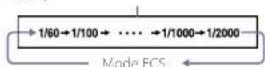
[Remarque]
- Fonction du réglage de fréquence d'images (image %). Certaines vitesses d'obturation ne peuvent être sélectionnées en mode calculé et accéléré. Ces vitesses sont remplacées par la vitesse d'obturation la plus proche possible.
Exemple : lorsque vous filmez en XAVC-I
1080/29.97 à une fréquence d'images de 60, et Slow & Quick Motion :
Mode Slow & Quick Motion : Off 1/40 → 1/50 → 1/60 → 1/100 → Mode Slow & Quick Motion On
1/60 → 1/100 →
Réglage de la vitesse d'obturation (mode ECS)
1. Réglez le mode de vitesse d'obturation sur ECS (consultez le paragraphe précédent). 2. Tournez le bouton MENU pour sélectionner la fréquence ou le nombre d'images souhaité.
Réglage de la vitesse d'obturation (mode SLS)
1. Sélectionnez Operation > Slow Shutter > Setting dans le menu de configuration et réglez le mode d'obturation sur On. 2. Sélectionnez Operation > Slow Shutter > Number of Frames dans le menu de configuration et sélectionnez le nombre d'images souhaité.
- Réglages et ajustements
Réglage du diaphragme automatique
La valeur de référence pour l'ajustement automatique du diaphragme peut être modifiée pour permettre la prise de vue d'images nettes de sujets en contre-jour ou éviter l'accentuation des rehauts.
Réglage du mode de fonctionnement du diaphragme automatique
Réglez le mode de fonctionnement à utiliser lorsque vous ajustez les niveaux à l'aide du diaphragme automatique.
1. Sélectionnez Operation > Auto Iris > Mode dans le menu de configuration. 2. Tournez le bouton MENU pour sélectionner le mode de fonctionnement, puis appuyez sur le bouton.
| Mode de fonctionnement | Description |
| Backlight Mode pour la mise de vie avec retrofixation |
Standard : mode standard
Spotlight : mode pour réduire l'accentuation des rehauts lorsqu'il y a des spots centrés sur le sujet.
Pour régler le niveau de convergence cible pour le diaphragme automatique
1. Sélectionnez Operation > Auto Iris > Level dans le menu de configuration.
2. Tournez le bouton MENU pour sélectionner le niveau sur une plage de -99 à +99, puis appuyez sur le bouton.
| Niveau de convergence | Description |
-99 : règle 2 F-stops ou diaphragme ou plus forcé
±0 : niveau de référence
99 : règle 2 stops du
Réglage de la vitesse du diaphragme automatique
Règle la vitesse de fonctionnement lorsque les niveaux sont ajustés à l'aide du diaphragme automatique.
1. Sélectionnez Operation > Auto Iris > Speed dans le menu de configuration. 2. Tournez le bouton MENU pour sélectionner la vitesse sur une plage de -99 (la plus lente) à +99 (la plus rapide), puis appuyez sur le bouton.
Modification de la valeur de référence du diaphragme de l'objet
La valeur de référence du diaphragme de l'objet peut être définie dans la plage suivante, conformément à la valeur standard.
- 0.25 à +1 (incréments de 0.25) : ouverture accrue d'environ 0.25 à 1
- 0.25 à -1 (incréments de 0.25) : fermeture accrue d'environ 0.25 à 1
Vous pouvez également définir la zone de détection de la lumière.
1. Réglez Operation > Auto Iris > Iris Override dans le menu de configuration sur On. 2. Réglez le commutateur MENU ON/OFF sur OFF. Tournez le bouton MENU pour modifier la valeur de référence.
La valeur de référence actuelle est indiquée par l'indicateur de position du diaphragme (page 17) sur l'écran du viseur.
Pour ouvrir légèrement le diaphragme, tournez le bouton MENU dans le sens inverse des aiguilles d'une montre, vu de l'avant du caméscope. Sélectionnez une valeur parmi +0.25, +0.5, +0.75 ou +1. Pour fermer légèrement le diaphragme, tournez le bouton MENU dans le sens des aiguilles d'une montre, vu de l'avant du caméscope. Sélectionnez une valeur parmi -0.25, -0.5, -0.75 ou -1.
La valeur de référence modifiée est gardée en mémoire jusqu'à la mise hors tension du caméscope. Même si la valeur de référence est modifiée, elle reprend la valeur standard à chaque mise sous tension de l'appareil.
Réglage de la fenêtre de détection du diaphragme automatique
1 Réglez Operation > Auto Iris > Detect Window Indication dans le menu de configuration sur On. La fenêtre actuelle de diaphragme automatique s'affiche sur l'écran du viseur. Si l'affichage de la fenêtre de diaphragme automatique n'est pas nécessaire, réglez cet élément sur Off. 2 Sélectionnez Operation > Auto Iris > Detect Window dans le menu de configuration. 3 Tournez le bouton MENU jusqu'à ce que la fenêtre de diaphragme automatique souhaitée apparaisse, puis appuyez sur le bouton.

Les parties ombrées indiquent la zone de détection de la lumière.
Si vous sélectionnez Var, les éléments suivants sont actifs et vous pouvez définir une fenêtre de la taille souhaitée. Réglez Operation > Auto Iris > Iris Var Width, Iris Var Height, Iris Var H Position et Iris Var V Position dans le menu de configuration.
Élément Réglage
Iris Var Width : La largeur de la fenêtre
Iris Var Height : La hauteur de la fenêtre
Iris Var H Position : La position de la fenêtre dans le sens horizontal
Iris Var V Position : La position de la fenêtre dans le sens vertical
Lorsque vous quittez le menu, la fenêtre de diaphragme automatique sélectionnée à l'étape 3 s'affiche.
Si l'affichage de cette fenêtre n'est pas nécessaire, réglez Operation > Auto Iris > Detect Window Indication dans le menu de configuration sur Off.
4 Replacez le capuchon en caoutchouc.
Réduction de l'effet des rehauts lumineux
Si le sujet est trop lumineux, le diaphragme peut trop se fermer, noircissant l'image entière, phénomène connu sous le nom d'écrêtage des noirs. Dans de tels cas, le fait d'activer la fonction de plan rehaussé met le signal au-dessus d'un certain niveau, réduisant ainsi les effets automatiques du diaphragme. Réglez Operation > Auto Iris > Clip High Light dans le menu de configuration sur On.
Ajustement du gain du diaphragme sur l'objectif fourni avec le PXW-Z450KC
1 Réglez le commutateur de mode ou diaphragme sur la position A (auto). 2 Retirez le capuchon en caoutchouc du bouton d'ajustement du gain du diaphragme. 3 Tournez le bouton d'ajustement du gain du diaphragme en utilisant un tournevis ou un objet similaire, pour ajuster le gain. Tournez-le dans le sens des aiguilles d'une montre pour augmenter le gain. Tournez-le dans le sens inverse des aiguilles d'une montre pour diminuer le gain. Ajustez pendant que vous regardez la bague du diaphragme sur le corps de l'objectif.
- Réglages et ajustements
Ajustement du niveau audio
Lorsque vous réglez le commutateur AUDIO SELECT sur AUTO, les niveaux d'entrée des signaux audio analogiques enregistrés sur chaque canal sont ajustés automatiquement. Vous pouvez également effectuer des ajustements manuels.
[Remarque]
Même si vous réglez le commutateur AUDIO SELECT sur AUTO, les niveaux d'entrée des signaux audio numériques enregistrés sur chaque canal sont ajustés automatiquement.
Niveau audio cible pour l'ajustement manuel
Effectuez l'ajustement en utilisant 20 dB comme niveau cible.
Si le vumètre audio affiche un niveau maximal de 0 dB, cela indique que le niveau audio d'entrée est excessif.
Niveau d'entrée cible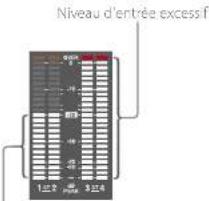
Ajustement manuel du niveau des entrées audio en provenance des connecteurs AUDIO IN CH-1/CH-2
1. Pour ajuster l'entrée de signal sur le connecteur AUDIO IN CH1 ou CH2, réglez le commutateur AUDIO IN CH1 ou CH2 sur REAR. Pour ajuster les deux signaux d'entrée, réglez les deux commutateurs sur REAR. 2. Placez le ou les commutateurs AUDIO SELECT, correspondant au canal ou aux canaux audio sélectionnés à l'étape 1, sur MANUAL. 3. Avec le ou les boutons LEVEL du ou des canaux sélectionnés à l'étape 1, effectuez les ajustements afin que le vumètre audio affiche jusqu'à -20 dB pour le volume d'entrée normal.
Sélection du bouton utilisé pour l'ajustement du niveau d'enregistrement
Avec l'élément Maintenance > Audio du menu de configuration, vous pouvez sélectionner la commande de niveau audio qui commande le niveau d'enregistrement audio d'entrée de chacun des connecteurs AUDIO IN CH-1/CH-2. La correspondance entre les réglages des éléments de menu et les commandes est la suivante.
Remarque
Si un signal audio numérique AES/EBU est entré, le niveau d'enregistrement ne peut pas être réglé en utilisant le commutateur.
Rear1/WRB Level : niveau d'enregistrement du canal 1
Réglage Bouton
Side1 Bouton LEVEL (CH1)
Front : Bouton MIC LEVEL
Réglage Bouton
Front+Side1 Bouton LEVEL (CH1) et bouton MIC LEVEL (fonctionnement associé)
Rear2/WRB1 Level : niveau d'enregistrement du canal 2
Réglage Bouton
Side2 Bouton LEVEL (CH2)
Front Bouton MIC LEVEL
Front+Side2 Bouton LEVEL (CH2) et bouton MIC LEVEL (fonctionnement associé)
[Tab]
Lorsque le fonctionnement des boutons LEVEL (CH1/CH2) et du bouton MIC LEVEL est associé, si ce bouton MIC LEVEL est réglé sur 0, les signaux audio des canaux 1 et 2 ne peuvent pas être enregistrés. Vérifiez la position du bouton MIC LEVEL avant d'utiliser les boutons LEVEL (CH1/CH2).
Ajustement manuel du niveau audio du connecteur MIC IN
1. Réglez un ou les deux commutateurs AUDIO IN sur FRONT. 2. Placez le ou les commutateurs AUDIO SELECT, pour le ou les canaux sélectionnés à l'étape 1, sur MANUAL. 3. Tournez le bouton MIC LEVEL et effectuez les ajustements de sorte que le volume audio affiché atteigne -20 dB pour le volume d'entrée normal.
Sélection du bouton utilisé pour l'ajustement du niveau d'enregistrement
Avec l'élément Maintenance > Audio du menu de configuration, vous pouvez désigner la
commande de niveau audio qui commande le niveau d'enregistrement audio de l'entrée de microphone avant. La correspondance entre les réglages des éléments de menu et les commandes est la suivante. MIC CH1 Level : niveau d'enregistrement du canal 1
Réglage Bouton
Sdef Bouton LEVEL (CH)
Front-Side1 Bouton 1FVT (CH1) et bouton MIC LEVEL (fonctionnement associé)
MIC CH2 Level : niveau d'enregistrement du canal 2
Réglage Bouton
Front-Side2 Bouton LEVEL (CH2S) et bouton MIC LEVEL (fonctionnement associé)
[Brerqust]
Lorsque le fonctionnement du bouton MIC LEVEL et des boutons I-VF (CH1/CH2) est associé, si les boutons I-VF (CH1/CH2) sont réglés sur 0, les signaux audio des canaux 1 et 2 ne doivent pas être émis. Vérifiez la position des boutons LEVEL (CH1/CH2) avant d'ajuster le bouton MIC LEVEL.
Enregistrement audio sur les canaux 3 et 4
1 Sélectionnez l'audio enregistré sur les canaux 3 et 4 à l'aide des commutateurs IN AUDIO IN CH3/CH4.
1 Sélectionnez l'audio enregistré sur les canaux 3 et 4 à l'aide des commutateurs. IN AUDIO IN CH3/CH4.
Commutateur Clique d'enregistrement du CH3 canal 3
FRONT : microphone avant
- Règles et ajustements : Ajustement du niveau audio
| Commutateur CH3 | Cible d'enregistrement du canal 3 |
| REAR Entrée de signal audit par le connecteur AUDIO IV CH1 |
| WIRELESS Audio du microphone sans fil |
| Commutateur CH4 | Cible d'enregistrement du canal 4 |
| FRONT Audio du microphone avant |
| REAR Entréoc du signal audit par le connecteur AUDIO IV CH2 |
| WIRELESS Audio du microphone sans fil |
Pour procéder à l'ajustement automatique, réglez le commutateur AUDIO SELECT CH 3-4 sur AUTO. Pour procéder à l'ajustement manuel, réglez le commutateur AUDIO SELECT CH 3-4 sur MANUAL.
3. Sélectionnez les boutons pour ajuster les niveaux audio au moyen des éléments Audio C11 Level et Audio C14 Level dans Maintenance > Audio du menu de configuration.
| Audio CH3 Level : niveau d'enregistrement du canal 3 |
| Réglage Bouton |
| Side3 Bouton LEVEL (CH3) |
| Front Bouton MIC1 FVFl |
| Front+Side3 Bouton LEVEL (CH3) et bouton MICLEVEL (fonctionnement associé) |
| Audio CH4 Level : niveau d'enregistrement du canal 4 |
| Réglage Bouton |
| Side4 Bouton LEVEL (CH4) |
| Front Bouton MIC1 FVFl |
| Front+Side4 Bouton LEVEL (CH4) et bouton MIC1 FVFl (fonctionnement associé) |
Vous pouvez alors ajuster le niveau des canaux audio 3 et 4 à l'aide des boutons sélectionnés ici.
- Réglages et ajustements
Réglage des données temporelles
Réglage du code temporel
La plage de réglage du code temporel se situe entre 00:00:00:00 et 23:59:59:29 (heures : minutes : secondes : images).
1. Appuyez sur la touche DISP SEL/EXPAND pour faire basculer l'affichage du moniteur LCD vers l'affichage d'état. 2. Réglez le commutateur DISPLAY sur TC. 3. Réglez le commutateur PRESET/REGEN/CLOCK sur PRESET. 4. Réglez le commutateur F-RUN/SET/R-RUN sur SET. Le premier chiffre (le plus à gauche) du code temporel clignote. 5. Utilisez les touches fléchées haut et bas pour modifier les valeurs, et utilisez les touches fléchées gauche et droite pour déplacer le chiffre clignotant. Répétez la procédure jusqu'à ce que tous les chiffres soient réglés. Pour réinitialiser la valeur sur 00:00:00:00, appuyez sur la touche RESET/RETURN. Réglez le commutateur F-RUN/SET/R-RUN sur F-RUN ou R-RUN. F-RUN : défilement libre (le générateur de code temporel continue de défiler) R-RUN : défilement d'enregistrement (le générateur de code temporel défile uniquement pendant l'enregistrement)
[Remarque]
Lorsque le mode Picture Cache Rec est activé, les données temporelles ne peuvent pas être réglées en plaçant le commutateur R-RUN/SET/R-RUN sur SET. Pour régler les données temporelles, désactivez le mode Picture Cache Rec.
Basculement entre DF et NDF
Vous pouvez sélectionner le mode temps réel (DF) ou le mode temps non réel (NDF) dans Maintenance → Timecode → DF/NDF du menu de configuration.
Pour rendre le code temporel continu
Lorsque le commutateur F-RUN/SET/R-RUN est réglé sur R-RUN, l'enregistrement d'un certain nombre de scènes sur le support produit normalement des codes temporels continus. Toutefois, si vous retirez le support et que vous enregistrez sur un autre support, le code temporel ne sera plus continu lorsque vous utilisez à nouveau le support d'origine pour l'enregistrement.
Dans ce cas, pour rendre le code temporel continu, réglez le commutateur PRESET/REGEN/CLOCK sur REGEN.
Sauvegarde de l'heure réelle dans le code temporel
Pour sauvegarder l'heure réelle dans le code temporel, réglez le commutateur PRESET/REGEN/CLOCK sur CLOCK. L'heure de l'horloge interne du caméscope s'applique en tant que temps réel.
Pour plus de détails sur le réglage de l'horloge interne, consultez « Réglage de la date et de l'horloge interne » (page 27).
Réglage des bits d'utilisateur
En réglant les bits d'utilisateur (jusqu'à 8 chiffres hexadécimaux), vous pouvez enregistrer des informations utiles comme la date, l'heure ou le numéro de scène, sur la piste du code temporel.
1. Appuyez sur la touche DISP SEL/EXPAND pour faire basculer l'affichage du moniteur LCD vers l'affichage d'état. 2. Réglez le commutateur DISPLAY sur U-BIT. 3. Réglez le commutateur F-RUN/SET/R-RUN sur SET. Le premier chiffre (le plus à gauche) clignote. 4. Utilisez les touches fléchées haut et bas pour modifier les valeurs, et utilisez les touches fléchées gauche et droite pour déplacer le chiffre clignotant. Répétez la procédure jusqu'à ce que tous les chiffres soient réglés. Pour réinitialiser la valeur sur 00 00 00 00, appuyez sur la touche RESET/RETURN. 5. Réglez le commutateur F-RUN/SET/R-RUN sur F-RUN ou R-RUN, correspondant au mode de fonctionnement souhaité pour le générateur de code temporel.
Fonction de mémoire des bits d'utilisateur
Le réglage des bits d'utilisateur (à l'exception de l'heure réelle) est automatiquement mémorisé même si l'appareil est mis hors tension.
Verrouillage du code temporel sur une source externe
Vous pouvez synchroniser le générateur de code temporel interne de ce caméscope avec un générateur externe. Vous pouvez également synchroniser les générateurs de code temporel d'autres caméscopes/magnétoscopes avec le générateur interne de ce caméscope.
1. Raccordez le signal vidéo de référence et le code temporel externe comme illustré ci-dessous. Exemple 1 : synchronisation avec un signal externe
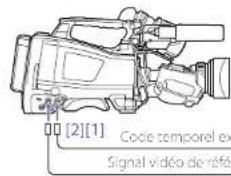
1) Connecteur GENLOCK IN 2) Connecteur TC IN
Exemple 2 : interconnexion de plusieurs caméscopes, avec un caméscope de référence
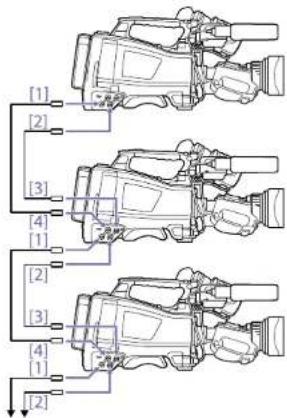
Vers le caméscope suivant
[1] Connecteur VIDEO OUT
[2] Connecteur TC OUT [3] Connecteur TC IN [4] Connecteur GENLOCK IN
2. Réglez le commutateur POWER sur ON. 3. Réglez le commutateur PRESET/REGEN/CLOCK sur PRESET. 4. Réglez le commutateur F-RUN/SET/R-RUN sur F-RUN. 5. Réglez le commutateur DISPLAY sur TC. 6. Fournissez un signal de code temporel et un signal vidéo de référence conformes à la norme SMPTE et en relation de phase correcte, respectivement aux connecteurs TC IN et GENLOCK IN.
Cette opération synchronise le générateur de code temporel interne avec le code temporel externe. Une fois que 10 secondes environ se sont écoulées après le verrouillage du code temporel, l'état de verrouillage externe est maintenu, même si la source de code temporel externe est déconnectée.
Pour terminer la synchronisation externe, commencez par arrêter l'entrée de code temporel externe, puis réglez le commutateur F-RUN/SET/P-RUN sur R-RUN.
[Remarques]
- Une fois la procédure ci-dessus terminée, le code temporel interne est immédiatement synchronisé sur le code temporel extérieur et l'affichage des données temporelles affiche la valeur du code temporel extérieur. Cependant, avant d'enregistrer, patientez quelques secondes le temps que le générateur de synchronisation se stabilise. Si la fréquence du signal vidéo de référence diffère de la fréquence du système du caméscope, celui-ci ne pourra pas être correctement verrouillé en synchronisation. Si cela se produit, le code temporel n'acquiert pas de verrou correctement avec le code temporel extérieur.
Réglages des bits d'utilisateur pendant la synchronisation
Lorsque le code temporel est synchronisé sur un signal externe, seules les données temporelles sont synchronisées avec la valeur du code temporel externe.
Remarque concernant le passage d'une alimentation avec pack batterie à une alimentation externe pendant la synchronisation externe
Pour maintenir une alimentation en continu, raccordez l'alimentation externe au connecteur DC IN avant de retirer le pack batterie. Si vous enlevez d'abord le pack batterie, vous risquez de perdre la synchronisation externe du code temporel.
Verrouillage de synchronisation du caméscope pendant la synchronisation externe
Pendant la synchronisation externe, le caméscope est verrouillé en synchronisation sur le signal vidéo de référence reçu par le connecteur GENLOCK IN.
Opérations de base
Cette section explique les procédures de prise de vue et d'enregistrement de base. Avant de démarrer la prise de vue, inspectez le système de caméra pour vérifier qu'il fonctionne correctement. Fixez un pack batterie complètement chargé (page 24). 2 Chargez une ou deux cartes mémoire SxS (page 31). Si vous chargez deux cartes, le caméscope passera automatiquement à la seconde carte lorsque la première carte est pleine. 3 Réglez le commutateur POWER (page 3) du caméscope sur ON. 4 Configurez les réglages suivants : Affichage de repère : activé (page 103) Diaphragme : automatique (page 44) Zoom : automatique Sortie de la caméra : Sélectionnez l'image en cours de prise de vue (image de la caméra) et activez la fonction DCC (page 7) Mode de défilement du code temporel : F-RUN (défilement libre) ou R-RUN (défilement d'enregistrement) (page 48) Sélection du canal d'entrée audio : automatique (page 10) 5 Placez le commutateur AUTO W/B BAL sur la position BLACK pour ajuster l'équilibre des noirs (page 41). Sélectionnez un filtre en fonction des conditions d'éclairage et ajustez l'équilibre des blancs (page 41). 7 Dirigez le caméscope vers le sujet et ajustez la mise au point et le zoom.
8 Si vous utilisez l'obturateur électronique, sélectionnez un mode et une vitesse d'obturation (page 43). 9 Effectuez l'une des opérations suivantes pour démarrer l'enregistrement. Appuyez sur la touche REC START (page 5). Appuyez sur la touche VTR de l'objectif. Activez le commutateur personnalisable auquel la fonction Rec a été attribuée (page 130).
Pendant l'enregistrement, les indicateurs TALLY, l'indicateur de signalisation du panneau avant du viseur, et l'indication REC de l'écran du viseur s'allument. Ajustez le zoom et la mise au point selon le besoin.
[Remarques]
- Ne retirez jamais le pack batterie ou n'ouvrez pas le capot du caméscope pendant l'enregistrement (lorsque l'indicateur ACCESS sur le caméscope latéral droit est allumé en bleu et que l'indicateur ACCESS dans la section de logement pour carte est allumé en orange). En faisant cela, vous risquez de perdre plusieurs secondes de données avant l'interruption de l'enregistrement, car le traitement interne ne se terminera pas normalement. Les touches de commande de la lecture (EJECT, F REV, F WD, NXT, PRV, PLAY/PAUSE, STOP) ne fonctionnent pas pendant l'enregistrement.
10 Pour arrêter l'enregistrement, effectuez l'une des opérations énumérées à l'étape 9. Les indicateurs TALLY, l'indicateur de signalisation du panneau avant du viseur, et l'indication REC de l'écran du viseur s'éteignent et le caméscope entre en mode de veille d'enregistrement (STBY).
Un plan est créé à partir des données audio et vidéo et des métadonnées enregistrées entre les étapes 9 et 10.
Pour revoir l'enregistrement (revue de l'enregistrement)
Avec le caméscope en mode de veille d'enregistrement, appuyez sur le commutateur personnalisable auquel la fonction Rec Review a été attribuée pour lire les deux dernières secondes du plan à une vitesse normale. Maintenez enfoncé le commutateur personnalisable auquel la fonction Rec Review a été attribuée pendant une seconde ou plus pour commencer la lecture à partir de l'image à deux secondes de la fin avec une vitesse quatre fois dans le sens inverse. Relâchez ensuite la touche pour lire le plan à partir de ce point avec une vitesse normale. Le plan est lu jusqu'à la fin, Rec Review se termine et le caméscope revient sur le mode Stby. Lorsque la fonction Rec Review est attribuée à la touche RET de l'objectif, vous pouvez également passer en revue l'enregistrement à l'aide de la touche RET.
11 Répétez les étapes 9 et 10 pour continuer l'enregistrement.
À chaque répétition, un autre plan est créé sur la carte mémoire.
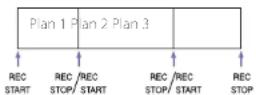
[Remarques]
- Vous ne pouvez pas reprendre l'enregistrement pendant une seconde environ après avoir arrêté. Le nombre maximum de plans pouvant être enregistrés sur une carte mémoire est 600. Même si la carte mémoire dispose de suffisamment d'espace libre pour enregistrer des plans supplémentaires, il n'est plus possible d'enregistrer lorsque 600 plans ont été enregistrés.
- Les plans de moins de 7 secondes ne peuvent pas être lus. Par exemple, même si l'enregistrement démarre, puis est arrêté dans les 2 secondes, l'enregistrement continue pendant une durée de 2 secondes. De plus, si l'enregistrement démarre, est immédiatement arrêté, puis redémarré dans les 2 secondes qui suivent le début de
l'enregistrement initial, deux plans sont créés. Le temps d'enregistrement maximum en continu sur plusieurs cartes mémoire est de 24 heures. Une fois les 24 heures écoulées, l'enregistrement s'arrête.
Noms de plans
Des noms de plans à huit caractères (composés d'un préfixe à quatre caractères et d'un nombre à quatre chiffres) sont générés automatiquement pour les plans enregistrés par ce caméscope. Exemple : ABCD0001
Vous pouvez également utiliser Operation > Clip > Title Edit dans le menu de configuration pour régler le préfixe des noms de plans sur une chaîne de caractères indiquée par l'utilisateur (d'une longueur de quatre à 46 caractères). Un préfixe indiqué par l'utilisateur ne peut pas être modifié après l'enregistrement.
- Prise de vue : Opérations de base
Le nombre à quatre chiffres à la fin des nombres de plans est généré automatiquement, augmentant au fur et à mesure que les plans sont enregistrés.
Lecture de plans enregistrés
1 Insérez la carte mémoire SxS à l'emplacement (page 31). 2 Appuyez sur la touche PIV (page 8) ou REV (page 8) pour vous positionner sur le plan à lire. 3 Appuyez sur la touche PLAY/PAUSE. L'indicateur PLAY/PAUSE s'allume et l'image de lecture apparaît dans le viseur.
Lecture sans interruption
La lecture sans interruption sur plusieurs plans n'est mise en charge que si chaque plan enregistré sur une carte mémoire SixS PRO, SixS PRO, ou XOD-G a le statut suivant.
- Le format vidéo est XAVC-I/XAVC-L (HD) et la durée du plan est de 4 secondes ou plus, ou le format vidéo est XAVC-I/XAVC-L (QFHD) et la durée du plan est de 8 secondes ou plus. Le format vidéo est MPEG HD et la durée du plan est de 2 secondes ou plus.
[Remarques] Pour les cinq ans S6:1, il est nécessaire de doubler la distance mentionnée ci-dessus. - La lecture sans interruption n'est pas prise en charge pour les cartes SD.
Pause de la lecture
Appuyez sur la touche PLAY/PAUSE.
L'indicateur PLAY/PAUSE clignote quand la lecture est en pause.
Appuyez de nouveau sur la touche pour revenir au mode de lecture.
Lecture à haute vitesse
Appuyez sur la touche F FWD (page 8) ou F REV (page 8).
Pour revenir à la lecture normale, appuyez sur la touche PLAY/PAUSE.
Arrêt de la lecture
Appuyez sur la touche STOP : la lecture s'arrête et le caméscope passe en mode E-E.
Appuyez sur la touche THUMBNAIL : la lecture s'arrête et l'écran de miniatures (page 85) apparaît dans le viseur.
La lecture s'arrête automatiquement et l'écran de code temporel apparaît dans le viseur lorsque vous démarrez l'enregistrement pendant la lecture et lorsque vous éjectez une carte mémoire SixS.
Basculement entre les cartes mémoire
Lorsque deux cartes mémoire sont chargées, appuyez sur la touche SHOT SELECT (page 32) pour sélectionner le logiciel actif.
Il n'est pas possible de basculer entre les cartes mémoire pendant la lecture.
Opérations avancées
Enregistrement des repères de prise de vue
Sur ce caméscope, deux types de repères de prise de vue sont disponibles. Vous pouvez les enregistrer à des emplacements définis par l'utilisateur pour faciliter le positionnement sur ces emplacements pour les monteurs. Le nombre maximum de repères de prise de vue par plan est 999.
Vous pouvez également utiliser le menu Thumbnail pour ajouter et supprimer des repères de prise de vue dans les plans. Pour les détails, consultez « Ajout/suppression de repères dans les plans » (page 82).
Pour enregistrer les repères de prise de vue, activez l'un des commutateurs personnalisables avec la fonction Shot Mark 1 ou Shot Mark 2 attribuée. Lorsqu'un repère de prise de vue est enregistré, une indication « Shot Mark 1 » ou « Shot Mark 2 » apparaît dans le viseur pendant environ trois secondes près de l'indication de code temporel. [Remarque] Une carte SD insérée dans un logement de carte SD à l'aide de l'adaptateur de support VEA-SD02 (en option) ne peut pas être utilisée pour l'enregistrement.
Définition de balises de plans
Pour faciliter la sélection de bons plans pour les monteurs, vous pouvez régler des balises de plan dans les plans enregistrés. Les balises de plans sont réglées dans le menu Thumbnail. Pour les détails, consultez « Ajout de balises sur les plans » (page 89) et « Suppression d'une balise de plan » (page 89).
[Remarque] Une carte SD insérée dans un logement de carte SD à l'aide de l'adaptateur de support VEA-SD02 (en option) ne peut pas être utilisée pour l'enregistrement.
Enregistrement rétroactif d'images (fonction Picture Cache Rec)
Le caméscope conserve toujours un cache des données vidéo et audio pendant une durée définie (maximum de 15 secondes) dans la mémoire de stockage interne pendant l'enregistrement, ce qui vous permet d'enregistrer plusieurs secondes de prise de vue avant le début de l'enregistrement. Pour de plus amples informations sur les formats vidéo pris en charge pour cette fonction, consultez « Prise en charge des enregistrements spéciaux par format d'enregistrement » (page 1/2).
Pour commencer l'enregistrement en mode Picture Cache Rec, le mode Picture Cache Rec et la durée de stockage des images dans la mémoire (durée de Picture Cache Rec) doivent être réglés au préalable dans le menu Operation. Lorsque l'enregistrement est démarré, la durée de prise de vue pouvant être enregistrée de manière rétroactive est déterminée par la durée du mode Picture Cache Rec. La durée pouvant être enregistrée de façon rétroactive peut être réduite dans certaines conditions, comme indiqué dans les [Remarques] ci-dessus.
Le stockage de la vidéo dans la mémoire s'effectue lorsque le mode Picture Cache Rec est sélectionné. Cependant, si l'enregistrement est démarré immédiatement après avoir sélectionné ce mode, une partie des images filmées immédiatement avant la sélection du mode Picture Cache Rec ne sera pas enregistrée. Les images ne sont pas stockées dans la mémoire pendant la mise en veille, la revue de l'enregistrement ou l'affichage des miniatures ; l'enregistrement d'images pendant ces périodes n'est donc pas pris en charge.
Réglage de la durée du mode Picture Cache Rec
1. Sélectionnez Operation > Rec Function > Picture Cache Rec dans le menu de configuration.
2. Tournez le bouton MENU pour sélectionner [On], puis appuyez sur le bouton. 3. Sélectionnez Operation > Rec Function > Cache Rec Time dans le menu de configuration. Tournez le bouton MENU pour sélectionner le réglage de durée du mode Picture Cache Rec, puis appuyez sur le bouton. Les options varient en fonction du format d'enregistrement et des réglages de fréquence du système. Consultez « Réglages du mode Picture Cache Rec » (page 1/3) en annexe.
Une fois le mode Picture Cache Rec sélectionné, il est maintenu jusqu'au changement des réglages. Vous pouvez également, au lieu de réaliser les étapes 1 et 2, sélectionner le mode Picture Cache Rec en utilisant un commutateur personnalisable (page 130) auquel a été attribuée la fonction Picture Cache Rec.
[Remarques]
À l'exception de certaines fonctions, seule une fonction spéciale d'enregistrement, telle que Picture Cache Rec, peut être utilisée à tout moment. À l'exception de certaines fonctions, si un autre mode d'enregistrement spécial est activé pendant que Picture Cache Rec est utilisé, Picture Cache Rec est automatiquement annulé. Le fait de changer les réglages du système, tels que le format vidéo, efface toutes les images stockées dans la mémoire. Les images filmées juste avant le changement des réglages ne peuvent donc pas être enregistrées si l'enregistrement débute immédiatement après le changement des réglages. Le mode Picture Cache Rec est automatiquement libéré. 1. L'ordre du mode Picture Cache Rec ou pause ci-dessus s'applique pendant l'enregistrement. 2. Lorsque le format XAVC 1 QHD est sélectionné, Picture Cache Rec est également pris en charge en mode 1-slot Simul Rec.
Démarrage de l'enregistrement en mode Picture Cache Rec
Filmez, comme indiqué dans « Opérations de base » (page 50).
Lorsque l'enregistrement démarre, l'indication Cache dans le viseur passe à l'indication Rec. Les indicateurs TALLY et l'indicateur de signalisation du panneau avant du viseur s'allument de la même façon que lors d'un enregistrement normal.
Pour quitter, arrêtez l'enregistrement.
Annulation du mode Picture Cache Rec
En mode de veille d'enregistrement, réglez Operation > Rec Function > Picture Cache Rec dans le menu de configuration sur Off.
Fonctionnement de l'appareil lors de l'enregistrement en mode Picture Cache Rec
La procédure d'enregistrement est presque la même, à l'exception des points suivants, pour lesquels le fonctionnement diffère.
Si l'enregistrement est démarré pendant l'accès à un support, le point de démarrage réel de l'enregistrement peut même être retardé plus longtemps que la durée de Picture Cache Rec définie. Le délai augmente avec le nombre de plans enregistrés. L'arrêt et le redémarrage rapide de l'enregistrement doivent donc être évités en mode Picture Cache Rec. - Quel que soit le réglage du commutateur F-RUN/SET/R-RUN, le caméscope fonctionne en mode I-RUN. En mode Picture Cache Rec, les données temporelles ne peuvent pas être réglées en plaçant le commutateur F-RUN/SET/R-RUN sur SET. Pour régler les données temporelles, commencez par arrêter le mode Picture Cache Rec. - Si la durée d'enregistrement restante du support inséré dans le logement actuellement sélectionné est inférieure à la durée de Picture Cache Rec, les images sont enregistrées sur le support (si la durée d'enregistrement restante est suffisante) situé dans le logement non sélectionné.
Cependant, les images ne sont pas enregistrées si aucun support ne se trouve dans le logement non sélectionné ou si la durée d'enregistrement restante du support de ce logement n'est pas suffisante (un message vous informant que la durée d'enregistrement restante est insuffisante apparaît sur l'écran du viseur). Les reprises de prise de vue ne sont pas enregistrées, même si les reprises de prise de vue sont définies avant l'opération de démarrage de l'enregistrement.
Si le caméscope est hors tension pendant l'enregistrement
- Si le commutateur POWER sur le caméscope est placé en position OFF, le support est en cours d'accès pendant plusieurs secondes pour enregistrer les images stockées jusqu'à partir dans la mémoire, puis l'appareil se met automatiquement hors tension.
- Si la batterie est retirée, le câble DC déconnecté ou l'adaptateur CA désactivé pendant l'enregistrement, les données vidéo et audio stockées dans la réserve sont effacées, et les images jusqu'à ce moment ne sont pas enregistrées. Faites preuve de prudence lors du remplacement de la batterie.
Enregistrement de vidéo en timelapse (fonction d'enregistrement par intervalles)
La fonction d'enregistrement par intervalles du caméscope vous permet d'enregistrer une vidéo en timelapse dans la mémoire interne du caméscope. Cette fonction permet la prise de vue efficace de sujets en déplacement lent. Lorsque vous commencez l'enregistrement, le caméscope enregistre automatiquement un
nombre d'images spécifique à un intervalle de temps spécifique.
Cette fonction est activée lorsque le caméscope est réglé sur l'un des formats vidéo suivants (page 36).
XAVC-I
XAVC-L
MPEG HD422
Intervalle d'enregistrement (Interval Time) Nombre d'images en une prise (Number of frames)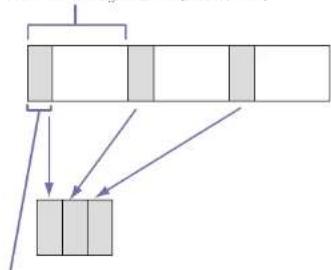
Une fonction de pré-éclairage est disponible lorsque Interval Rec est activé. Cette fonction allume automatiquement la lampe vidéo avant le démarrage de l'enregistrement, ce qui vous permet d'enregistrer des images dans des conditions d'illumination et de température de couleur stables.
[Remarques]
- Seul un mode spécial d'enregistrement, tel que l'enregistrement Interval Rec, peut être utilisé à tout moment. Si un autre mode d'enregistrement spécial est actif alors que ce mode Interval Rec est en cours d'utilisation, Interval Rec est automatiquement libéré. Les réglages de l'enregistrement par intervalles ne peuvent pas être modifiés pendant l'enregistrement.
Réglage d'Interval Rec
1. Sélectionnez Operation > Rec Function > Interval Rec dans le menu de configuration.
2. Tournez le bouton MENU pour sélectionner [On], puis appuyez sur le bouton. Le caméscope passe en mode Interval Rec, et « Int Sby » s'affiche au niveau de l'indicateur REC sur l'écran du viseur. (Pour la série HDVF, l'indicateur de signalisation vert du viseur clignote également.) 3. Sélectionnez [Number of Frames], tournez le bouton MENU pour sélectionner le nombre d'images souhaité pour une prise, puis appuyez sur le bouton.
Vous pouvez sélectionner 2, 6, ou 12 lorsque le format est 50P ou 59.94P. Vous pouvez sélectionner 1, 3, 6, ou 9 lorsque le format est 23.98P, 25P, 29.97P, 50i ou 59.94i.
4. Sélectionnez Interval Time, puis tournez le bouton MENU pour sélectionner l'intervalle souhaité, puis appuyez sur le bouton. Vous pouvez sélectionner de 1 à 10/15/20/30/40/50 sec, de 1 à 10/15/20/30/40/50 min, ou de 1 à 4/6/12/24 heure(s). Si vous avez besoin d'allumer la lampe vidéo avant de démarrer l'enregistrement, sélectionnez [Pro Lighting], tournez le bouton MENU pour sélectionner la durée d'éclairage avant le démarrage de l'enregistrement, puis appuyez sur le bouton. Vous pouvez sélectionner 2, 5, 10 secondes ou Off.
[Remarques]
Si vous souhaitez allumer la lampe vidéo avant de démarrer l'enregistrement, réglez le commutateur Light du caméscope sur AUTO. Le commutateur de la lampe vidéo doit également être activé. Lorsque ce réglage a été effectué, la lampe vidéo s'allume et s'éteint automatiquement. Cependant, la lampe vidéo reste allumée si la durée de non-activation de la lampe est de cinq secondes ou moins. - Si vous utilisez la lampe de communication - Sur manuel, si vous activez le commutateur de la lampe vidéo, celle-ci restera allumée. (La lampe vidéo ne s'allume et ne s'éteint pas automatiquement).
Le caméscope quitte le mode Interval Rec lorsqu'il est mis hors tension, mais les réglages relatifs au nombre d'images, à l'intervalle de temps et à l'allumage de la lampe sont conservés. Il ne sera pas nécessaire de les définir à nouveau la prochaine fois que vous utiliserez le mode Interval Rec.
Démarrage de l'enregistrement Interval Rec
Consultez « Opérations de base » (page 50) pour effectuer les réglages et la préparation, assurez-vous que le caméscope est bien attaché afin qu'il ne bouge pas, puis commencez la prise de vue.
Lorsque le mode Interval Rec est réglé sur On, Int Sub s'affiche à la position REC sur l'écran du viseur. Lorsque vous commencez l'enregistrement, Int Rec et Int Sub s'affichent successivement. Les indicateurs TALLY et l'indicateur de signalisation du panneau avant du viseur s'allument de la même façon que lors d'un enregistrement normal. (Pour la série HDVT, l'indicateur de signalisation vert du viseur clignote également en vitesse rapide.) Si vous utilisez la fonction de pré-allumage, la lampe vidéo s'allume avant le démarrage de l'enregistrement.
Pour quitter, arrêtez l'enregistrement.
Lorsque la prise de vue s'arrête, les données vidéo stockées jusqu'à dans la mémoire sont écrites sur le support.
- Prise de vue : Opérations avancées
Annulation du mode Interval Rec
Effectuez l'une des opérations suivantes.
- Réglez le commutateur POWER sur OFF.
En mode de veille d'enregistrement, réglez Operation > Rec Function > Interval Rec dans le menu de configuration sur Off.
[Remarque]
Redémarrer le caméscope automatiquement lance le mode Interval Rec.
Restrictions pendant l'enregistrement
- Quel que soit le réglage du commutateur F-RUN/SET/R-RUN, le moyen de défilement du générateur de code temporel interne est toujours F-RUN. L'audio n'est pas enregistré.
- La revue de l'enregistrement (Rec Review) n'est pas possible. Le verrouillage de la synchronisation n'est pas possible.
Si le caméscope est hors tension pendant l'enregistrement
- Si le commutateur POWER sur le caméscope est placé en position OFF, le support est en cours d'accès pendant plusieurs secondes pour enregistrer les images stockées jusqu'à dans la mémoire, puis l'appareil se met automatiquement hors tension. Lorsque l'alimentation est coupée en cas d'extraction de la batterie, de déconnexion du cordon d'alimentation CC ou de coupure de l'alimentation au niveau de l'adaptateur CA, les données vidéo et audio tournées jusqu'à risquent d'être perdues (maximum de 10 secondes). Faites preuve de prudence lors du remplacement de la batterie.
Prise de vue avec ralenti et accéléré
Vous pouvez spécifier une fréquence d'images d'enregistrement différente de la fréquence d'images de lecture.
Lors d'une prise de vue en format d'enregistrement XAVC, utilisez des cartes mémoire SxS de type SxS PRO+.
| Format d'enregistrement | Fréquence de système | Fréquence d'images S&Q |
| XAVC | 3840P 59.94P/50P| | 29.97P/23.09P| | 1 IPS à 60 IPS |
| XAVC | 1080P | 25P | 1 IPS) |
XAVC-38/OP
XAVC-L 501080P
XAVC-L351080P
| HD422 S0 1080P@ | 29.97P 1 IP5 à 50 IPS |
| 23.08P (unites de 11PS) |
25P 1 IPS à 25 IPS (unités de 1 IPS)
a) Les systèmes de fichiers exFAT et UDP sont pris en charge. Seul exFAT est pris en charge pour les autres formats d'enregistrement.
En filmant avec une fréquence d'images différente de la fréquence d'images de lecture, vous pouvez obtenir des effets de ralenti et d'accéléré plus fluides que la lecture ralentie ou accélérée de contenu enregistré à la fréquence d'images normale.
Réglage du ralenti et de l'accéléré
1. Sélectionnez Operation > Rec Function > Slow & Quick Motion dans le menu de configuration.
2. Tournez le bouton MENU pour sélectionner [On], puis appuyez sur le bouton. Le mode Slow & Quick Motion démarre et « S&Q Stby » s'affiche dans la zone d'indicateur d'état d'enregistrement dans le viseur. Ensuite, réglez la fréquence d'images. 3. Sélectionnez Operation > Rec Function > Slow & Quick Motion > Frame Rate dans le menu de configuration. Tournez le bouton MENU pour sélectionner la fréquence d'images, puis appuyez sur le bouton.
Lorsque ces réglages sont configurés, la fréquence de système et la fréquence d'images apparaissent en haut de l'écran du viseur. Vous pouvez modifier la fréquence d'images tout en regardant l'affichage du viseur en tournant le bouton MENU.
Le réglage du mode ralenti et accéléré et la fréquence d'images sont conservés même après la mise hors tension du caméscope.
[Remarques] Seul un mode spécial d'enregistrement, tel que le mode Slow & Quick Motion, peut être utilisé à tout moment. Si un autre mode spécial d'enregistrement est activé pendant l'utilisation du mode Slow & Quick Motion, le mode Slow & Quick Motion est automatiquement annulé. Le mode Slow & Quick Motion ne peut pas être réglé pendant l'enregistrement, la lecture ou pendant l'affichage de l'écran des miniatures. Le mode Slow & Quick Motion ne peut pas être réglé si le mode d'activation est désactivé.
Démarrage de l'enregistrement de ralenti et accéléré
Filmez, comme indiqué dans « Opérations de base » (page 50).
Lorsque l'enregistrement démarre, l'indication « S&Q Stop » dans le viseur passe à l'indication S&Q Rec. Les indicateurs TALLY et l'indicateur de signalisation du panneau avant du viseur
s'allument de la même façon que lors d'un enregistrement normal.
Pour quitter, arrêtez l'enregistrement.
L'intervalle d'enregistrement est plus long que la normale lorsque la fréquence d'images est réglée sur une valeur faible (pour une fréquence d'images liée).
L'intervalle d'enregistrement est plus long que la normale lorsque la fréquence d'images est réglée sur une valeur faible (pour une fréquence d'images liée).
Annulation du mode ralenti et accéléré
Avec le caméscope en mode de veille d'enregistrement, réglez Operation > Rec Function > Slow & Quick dans le menu de configuration sur OFF.
Restrictions pendant l'enregistrement
- Quel que soit le réglage du commutateur F-RUN/SET/R-RUN, le mode de définition du générateur de code temporel interne est toujours F-RUN.
- L'audio ne peut pas être enregistré lorsque les fréquences d'images d'enregistrement et de lecture sont différentes.
- La revue de l'enregistrement (Rec Review) n'est pas possible. Si vous changez la fréquence d'images d'enregistrement sur une valeur plus élevée que la vitesse d'obturation actuelle, la vitesse d'obturation passe à la valeur la plus lente permettant l'enregistrement.
Exemple : si la fréquence d'images est 32 et la vitesse d'obturation est 1/40, et si vous changez la fréquence d'images sur 55, la vitesse d'obturation passe à 1/60. Il est impossible de désigner une vitesse d'obturation plus lente que la fréquence d'images d'enregistrement.
Le verrouillage de la synchronisation n'est pas possible.
- Prise de vue : Opérations avancées
Enregistrement avec la fonction d'enregistrement continu de plan
Un plan est normalement créé comme fichier indépendant chaque fois que vous lancez et arrêtez l'enregistrement. Mais cette fonction vous permet de démarrer et arrêter l'enregistrement tout en enregistrant en continu sur le même plan, aussi longtemps que la fonction reste activée. Cette fonction est pratique lorsque vous ne souhaitez pas générer un grand nombre de plans courts, et lorsque vous souhaitez enregistrer sans vous soucier de dépasser la limite de plans. Il reste facile de trouver le point de départ de l'enregistrement, parce qu'un repère de début d'enregistrement est enregistré au point de départ chaque fois que vous lancez l'enregistrement. Cette fonction est activée lorsque le caméscope est réglé sur un des formats vidéo suivants (page 36). XAVC-L (XAVC-L 3840x2160P exclu) XAVC-L (XAVC-L 3840x2160P exclu) MPEG HD 422
Réglage de Clip Continuous Rec
1 Sélectionnez Operation > Rec Function > Clip Continuous Rec dans le menu de configuration. 2 Tournez le bouton MENU pour sélectionner [On], puis appuyez sur le bouton. Cont Sbry s'affiche dans le viseur et la fonction est activée.
[Remarques]
- Seul un mode spécifique d'enregistrement, tel que le mode Clip Continuous Rec, peut être utilisé à tout moment.
- Si un autre mode d'enregistrement spécifique est activé alors que le mode Clip Continuous Rec est en cours d'utilisation, le mode actuellement sélectionné est automatiquement libéré.
Vous pouvez attribuer la fonction d'activation/de désactivation d'enregistrement continu de plan à l'un des commutateurs ASSIGN 1/2/3, à un des commutateurs ASSIGNABLE 4/5 ou à la touche ONLINE.
Pour plus de détails, consultez Attribution de fonctions aux commutateurs personnalisables (page 138).
Démarrage de l'enregistrement Clip Continuous Rec
Filmez, tel qu'indiqué dans « Opérations de base » (page 50). Lorsque l'enregistrement démarre, l'indication « Cont Suby » dans le viseur passe à l'indication
Cont Rec. Les indicateurs TALLY et l'indicateur de signalisation du panneau avant du viseur s'allument de la même façon que lors d'un enregistrement normal.
[Remarque] Pendant l'enregistrement ou la lecture de l'enregistrement lorsque le message « Cont Stay » est affiché, si vous retirez le support, la batterie ou la source d'alimentation, le support nécessite une restauration. Il n'est pas possible de réutiliser le support sur un dispositif autre que ce caméscope.
Quittez le mode d'enregistrement continu de plan (page 55) qui protège le support : lorsque l'indication « Cont Syste » clignote (une fois par seconde), vous pouvez retirer le support.
Pour quitter, arrêtez l'enregistrement.
[Remarque] Arrêtez l'enregistrement après un enregistrement de deux accords ou plus.
Annulation du mode Clip Continuous Rec
Avec le caméscope en mode de veille d'enregistrement, réglez Operation > Rec Function > Clip Continuous Rec dans le menu de configuration sur Off.
Restrictions pendant l'enregistrement
Un seul plan continu ne peut pas être créé si vous effectuez l'une des opérations suivantes quand le caméscope est en mode d'enregistrement ou de veille d'enregistrement. (Un nouveau plan est créé lorsque vous lancez l'enregistrement suivant.)
- Opération sur un plan (verrouillage, suppression ou renommage d'un plan)
- Entrées des commutateurs
- Changement du format d'enregistrement
- Réglage du commutateur POWER sur OFF
- Lecture
- Basculer vers l'écran de miniatures
Enregistrement simultané de vidéo sur deux cartes mémoire SxS (2-slot Simul Rec)
Lorsque le format vidéo (page 36) est réglé sur une des options du tableau suivant, vous pouvez enregistrer la même vidéo sur deux cartes mémoire SxS. Cette fonction peut être utile pour réaliser une sauvegarde vidéo pendant la prise de vue.
[Remarques]
Il est recommandé de formater les deux cartes mémoire SxS avant utilisation. - L'enregistrement simultané n'est pas possible lorsque le système est UCF.
Les cartes SD ne peuvent pas être utilisées.
| Operation >Format | Operation >Format |
| >Rec Format dans le menu de configuration | >Frequency dans le menu de configuration |
| XAVC-11820x1080P 59.94/59/29.97/25/23.98 |
| XAVC-11820x1080P 59.94/50 |
| XAVC-11280x720P 59.94/50 |
| XAVC-150 59.94/50/29.97/25/23.98 |
| 1920x1080P |
| Operation >Format | Operation >Format |
| >Rec format dans le menu de configuration | >Frequency dans le menu de configuration |
| XAVC-L 50 | 59.94/50 |
| 1920×1080i | |
| XAVC L 50 1280×720P | 59.94/50 |
| XAVC-L 35 1080P 59.94/50/29.97/25/23.98 |
| XAVC-L 35 1080I 59.94/50 |
| XAVC L 25 1080I 59.94/50 |
| HD 422 50 1080P 29.97/25/23.98 |
| HD 422 50 1080I 59.94/50 |
| HD 422 50 720P 59.94/50/29.97/25/23.98 |
| HQ 1920×1080P 29.97/25/23.98 |
| HQ 1920×1080i | 59.94/50 |
| HQ 140×1080i | 59.94/50 |
| HQ 1280×720P | 59.94/50 |
Réglage de 2-slot Simul Rec
1 Sélectionnez Operation > Rec Function > Simul Rec dans le menu de configuration. Tournez le bouton MENU pour sélectionner [On], puis appuyez sur le bouton.
[Remarques]
Seul un mode spécial d'enregistrement, tel que le mode 2-slot Simul Rec, peut être appliqué à tout moment. - Si un autre mode supérieur d'enregistrement est exercé pendant l'utilisation du mode 2-slot Simul Rec, 2-slot Simul Rec est automatiquement libéré. Le mode 2-slot Simul Rec ne peut pas être réglé pendant l'enregistrement, la lecture ou pendant l'affichage de l'écran de menu.
Démarrage de l'enregistrement 2-slot Simul Rec
1 Insérez des cartes mémoire SxS dans les deux logements pour cartes mémoire A et B. Les indicateurs ACCESS pour les logements SxS A et B sont allumés. De même, les icônes des logements SxS A et B apparaissent sur le viseur (page 20).
- Prise de vue : Opérations avancées
2 Filmez, tel qu'indiqué dans « Opérations de base » (page 50).
[Remarques]
- L'enregistrement simultané n'est pas possible si le support est défectueux ou si le support est protégé en écriture.
- Pendant l'enregistrement simultané, si le support se remplit et atteint sa capacité maximale ou si une erreur se produit et que l'enregistrement ne peut pas se poursuivre, l'enregistrement sur ce support est arrêté, mais l'enregistrement sur l'autre support se poursuit.
Pour quitter, arrêtez l'enregistrement.
Annulation du mode 2-slot Simul Rec
En mode de veille d'enregistrement, réglez Operation → Rec Function → Simul Rec dans le menu de configuration sur Off.
Enregistrement simultané de plans 4K et HD sur une carte mémoire SxS (1-slot Simul Rec)
Cette fonction vous permet d'enregistrer, en même temps et sur une seule carte mémoire SxS, une vidéo 4K ou HD de grande taille (plan principal) et une vidéo HD de petite taille (sous-plan), qui peuvent être utilisées pour le prémontage.
Le format d'enregistrement des cartes SxS utilisable pour la fonction 1-slot Simul Rec est 4K QFHD (XAVC-L QFHD). La taille de l'image et le format d'enregistrement des sous-plans varient selon la fréquence du système.
| Format d'enregistrement du plan principal | Fréquence de système | Format d'enregistrement du sous-plan |
| XAVCI-3840×2160P | 29.97, 25, 23.98 | MPEG HD1221920×1080P |
| XAVCI-L3840×2160P | 59.94, 50 MPEG HD1221920×1080 | 1920×1080 |
Remarque : Les cartes SD ne peuvent pas être utilisées en mode 1-slot Simul Rec.
Réglage de 1-slot Simul Rec
1. Sélectionnez Operation > Rec Function > 4K & HD (Sub) Rec dans le menu de configuration.
Tournez le bouton MENU pour sélectionner [On], puis appuyez sur le bouton.
[Remarques]
- À l'exception de certaines fonctions, si une fonction spéciale d'enregistrement, telle que 1-slot Simul Rec, est activée, elle peut être utilisée à tout moment.
- À l'exception de certaines fonctions, si un autre mode spécial d'enregistrement est activé pendant l'utilisation de 1-slot Simul Rec, 1-slot Simul Rec est automatiquement libéré. Le mode 1-slot Simul Rec ne peut pas être réglé pendant l'enregistrement, la lecture ou pendant l'affichage de l'écran de miniatures. a) Lorsque le format XAVC-L QHD est sélectionné, Picture Cache Rec est également pris en charge en mode 1-slot Simul Rec.
Démarrage de l'enregistrement 1-slot Simul Rec
Filmez, tel qu'indiqué dans « Opérations de base » (page 50).
Lors de l'enregistrement, « /Sub » est affiché à droite de l'indicateur de format d'enregistrement (codec) sur l'écran du viseur (page 18). Pour quitter, arrêtez l'enregistrement.
Annulation du mode 1-slot Simul Rec
Avec le caméscope en mode de veille d'enregistrement, réglez Operation > Rec Function
4K&HD(Sub) Rec dans le menu de configuration sur Off.
1. Sélectionnez Operation > Input/Output > Output Format > HD1920x1080 dans le menu de configuration. 2. Sélectionnez Operation > Rec Function > HD (Sub) Playback Mode > On dans le menu de configuration. Appuyez sur la touche PLAY pour lancer la lecture. Dans ce mode, seuls les sous-plans peuvent être lus. Les plans principaux 4K QFHD sont sautés. Les sous-plans peuvent également être sélectionnés sur l'écran de miniatures. [Remarques] - Les sous-plans ne peuvent pas être lus lorsque la fonction 1-slot Simul Rec est réglée sur On. - Les opérations sur les plans dans le menu Thumbnail (page 85) sur l'écran de miniatures s'appliquent au plan principal. Les opérations de sous-plans ne sont pas prises en charge. Pour effectuer des opérations sur un sous-plan, copiez-le en tant que plan principal comme décrit ci-dessus « Copie et sauvegarde d'un sous-plan en tant que plan principal » puis effectuez les opérations sur le plan.
Copie et sauvegarde d'un sous-plan en tant que plan principal
Vous pouvez copier un sous-plan créé en utilisant 1-slot Simul Rec et le sauvegarder en tant que plan principal sur un autre support.
1. Insérez dans un logement de carte le support sur lequel le sous-plan créé avec 1-slot Simul Rec a été enregistré.
2. Insérez un support dans l'autre logement de carte. 3. Sélectionnez Thumbnail > Copy SubClip > All Clips dans le menu de configuration. [Remarque] Les sous-plans ne peuvent pas être désignés individuellement. Tournez le bouton MENU pour sélectionner [Execute], puis appuyez sur le bouton. Une boîte de dialogue de confirmation apparaît. Tournez le bouton MENU pour sélectionner 'Execute', puis appuyez sur le bouton. Tous les sous-plans sont copiés en tant que plans principaux, et un message d'achèvement apparaît. 6. Appuyez sur le bouton MENU pour faire disparaître ce message.
- Price value
Données proxy
Les données proxy sont constituées de données vidéo (H.264) et de données audio basse résolution (AAC-LC). Ces données proxy légères peuvent être utilisées de la même façon que les données originales, mais elles peuvent être transférées plus rapidement, pour une visualisation et un montage plus efficaces. Pendant l'enregistrement d'un plan, des données proxy sont enregistrées sur la carte SD inscrite dans la fente de carte PROXY SD.
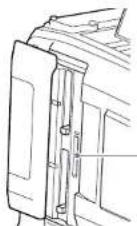
Logements pour cartes PROXY SD
En important les données proxy enregistrées sur la carte SD sur un ordinateur, vous pouvez vérifier rapidement le contenu enregistré ou effectuer un montage rapide de l'année ci-dessus. Vous pouvez enregistrer des données proxy simultanément lors de l'enregistrement sur des cartes mémoire SxS, mais aussi indépendamment de l'enregistrement sur des cartes mémoire SxS.
Enregistrement proxy grâce au caméscope
Lors de l'enregistrement simultané, l'enregistrement proxy ne démarre pas tant qu'aucune carte mémoire SxS n'est insérée. Lorsque le caméscope est sous tension depuis environ 30 secondes, l'icône (Proxy) (indicateur d'état du support pour l'enregistrement Proxy SD)
s'allume sur le moniteur LCD et sur l'écran du viseur pour indiquer que l'enregistrement proxy est activé. Si vous démarrez la prise de vue pendant que l'icône Proxy clignote ou est éteinte, les fichiers proxy ne sont pas enregistrés. - Avant de retirer une carte SD du caméscope, vérifiez que l'indicateur ACCES pour le logement de carte PROXY SD n'est pas allumé, puis mettez le caméscope hors tension ou désactivez la fonction de connexion LAN sans fil/enregistrement proxy. Pour désactiver la fonction de connexion LAN sans fil/enregistrement proxy, réalisez les réglages suivants dans le menu de configuration.
Réglez Operation > XAVC Proxy Rec Mode > Setting sur Off.
Réglez Maintenance > Network > Setting sur Off.
- Essayer de retirer la carte SD pendant que la fonction d'enregistrement proxy ou la fonction de connexion LAN sans fil est activée peut afficher un avertissement (E91-IC0), dans certains cas. Si l'avertissement apparaît pendant l'enregistrement, les données sont toujours enregistrées correctement sur les cartes mémoire SxS, mais les fichiers proxy ne sont pas enregistrés. Le message d'avertissement peut être effacé en mettant le caméscope hors tension, puis à nouveau sous tension.
- L'enregistrement proxy ne démarre pas si Picture Cache Rec, Interval Rec, Slow & Quick Motion ou Streaming est actif.
- L'enregistrement proxy ne peut pas s'effectuer lorsque le format de sortie SDI est réglé sur 3840x2160P.
Cartes SD
Cartes SD prises en charge pour l'enregistrement de données proxy
- Cartes mémoire SDHC (classe de vitesse : 4 ou plus, non UHS, capacité : 4 Go à 32 Go) Cartes mémoire SDXC (classe de vitesse : 4 ou plus, non UHS, capacité : 64 Go à 256 Go) Désignées sous le nom de « Cartes SD » dans ce manuel.
Les cartes SD doivent être formatées lors de leur première utilisation dans le caméscope. Les cartes SD qui doivent être utilisées dans le caméscope doivent être formatées à l'aide de la fonction de formatage du caméscope. Si un message s'affiche quand la carte SD est insérée dans le caméscope, formatez la carte SD.
1 Sélectionnez Operation > XAVC Proxy Rec Mode > Setting dans le menu de configuration. Tournez le bouton MENU pour sélectionner [On], puis appuyez sur le bouton. 3 Sélectionnez Operation > Format Media > SD Card (Proxy) dans le menu de configuration. 4 Tournez le bouton MENU pour sélectionner [Execute], puis appuyez sur le bouton. Un écran de confirmation vous proposant de formater la carte s'affiche. 5 Tournez le bouton MENU pour sélectionner [Execute], puis appuyez sur le bouton. Le formatage commence. Pendant le formatage, un message et l'objet de progression (%) s'affichent et l'indicateur
ACCESS est allumé en orange.
À la fin du formatage, un message
d'achèvement apparaît. Appuyez sur le bouton
MENU pour faire disparaître ce message.
[Remarque]
Le formatage d'une carte SD efface toutes les données sur la carte. La carte ne peut pas être restaurée.
Vérification de la capacité d'enregistrement restante
Vous pouvez vérifier la capacité restante sur une carte SD sur l'écran Media Status (page 15).
Effectuez d'abord une copie de sauvegarde de la carte, puis reformatez la carte dans le dispositif à utiliser.
Enregistrement des données proxy
Pour enregistrer des données proxy simultanément
Vous pouvez enregistrer des données proxy sur une carte SD simultanément à l'enregistrement sur des cartes SxS.
1 Sélectionnez Operation > XAVC Proxy Rec Mode > Setting dans le menu de configuration. Tournez le bouton MENU pour sélectionner [On], puis appuyez sur le bouton. 3 Insérez une carte SD pour l'enregistrement de données proxy dans le logement de carte PROXY SD.
Le fichier de données proxy est enregistré dans le répertoire /PRIVATE/pxROOT/CIP de la carte SD en même temps que l'enregistrement des données d'origine sur la carte mémoire SxS.
L'enregistrement de données proxy s'arrête automatiquement lorsque vous arrêtez l'enregistrement.
[Remarque]
L'enregistrement simultané de données proxy lorsque le format de sortie SDI est 50x0x160P provoque un basculement automatique de l'enregistrement au format de sortie SDI sur 1920x1080P (Level B).
Pour enregistrer des données proxy
indépendamment des données d'enregistrement originales
Vous pouvez enregistrer des données proxy sur une carte SD indépendamment des cartes mémoire SxS en attribuant la fonction XAVC Proxy Rec Start à un commutateur attribuable.
[Remarque]
Si l'enregistrement proxy simultané ne se démarque pas pendant l'enregistrement des données proxy indépendant est en cours, l'enregistrement des données proxy se poursuivra sans interruption. Ensuite, lorsque l'enregistrement simultané est arrêté, l'enregistrement des données proxy s'arrêtera également. - L'enregistrement netto chaque ne pas été ajusté de façon indépendant circulant l'enregistrement netto proxy simultanés.
Limites d'enregistrement proxy
L'enregistrement proxy n'est pas pris en charge lorsqu'une des fonctions suivantes est activée.
- Lors de la lecture en transit (Maintenance > Streaming > Setting dans le menu configuration réglé sur On) Lors de l'enregistrement à intervalles (Operation > Rec Function > Interval Rec dans le menu de configuration réglé sur On)
- Enregistrement de cache d'image (Operation > Rec Function > Picture Cache Rec dans le menu
de configuration réglé sur On)
- En mode ralenti et accéléré (Operation > Rec Function > Slow & Quick Motion dans le menu de configuration réelle sur On)
- Lorsque le mode client réseau est activé (Maintenance > Network Client Mode > Setting est réglé sur On dans le menu de configuration), Maintenance > Network Client Mode > Preset 1, Preset 2 ou Preset 3 > NCM with Proxy est réglé sur Disable dans le menu de configuration. Lorsque Operation > Format > Frequency dans le menu de configuration est réglé sur 23.98P et Operation > XAVC Proxy Rec Mode > Size est réglé sur HD Auto(9Mbps) ou HD Auto(6Mbps)
- L'enregistrement proxy n'est pas possible lorsqu'une alimentation est fournie au connecteur de dispositif externe (Operation > USB dans le menu de configuration).
- Il est possible d'enregistrer un maximum de 600 plans.
Au sujet des fichiers enregistrés
L'extension de fichier est « mp4 ». - Le code temporel est également enregistré simultanément. - Une image fixe de la première image est également enregistrée simultanément. - Les informations de lieu et un fichier journal sont enregistrés simultanément lorsque la fonction GPS est activée. Le fichier journal est sauvegardé dans « Root/PRIVATE/SONY/GPS »
Annulation de l'enregistrement de données proxy
Réglez Operation > XAVC Proxy Rec Mode > Setting dans le menu de configuration sur Off.
Lorsque la capacité restante sur une carte SD est insuffisante
Un avertissement s'affiche pour indiquer un manque d'espace libre.
Modification des paramètres d'enregistrement proxy
Sélectionnez Operation > XAVC Proxy Rec Mode > Size et Audio Channel dans le menu de configuration pour modifier les paramètres de taille pour le format d'enregistrement proxy et le canal audio pour l'enregistrement proxy, respectivement.
[Remarque]
Lorsque Operation > XAVC Proxy Rec Mode > Size dans le menu de configuration est réglé sur HD Auto(9Mbps) ou HD Auto(6Mbps) et la fréquence du système est réglée sur 26,07 ou 25, la taille d'image des données proxy sera réglée sur 1920 × 1080 même si la taille d'image du format vidéo d'enregistrement est réglée sur 1280 × 720
Vérification des paramètres d'enregistrement proxy
Sélectionnez Operation > XAVC Proxy Rec Mode > Frame Rate et Bit Rate dans le menu de configuration pour visualiser les réglages de fréquence d'images vidéo et de débit binaire vidéo, respectivement.
Métadonnées de planification
Les données de planification sont des informations sur les plans de tournage et d'enregistrement, enregistrées dans un fichier XML.
Vous pouvez filmer avec des noms de plans et des noms de reprises de prise de vue définis à l'avance dans un fichier de métadonnées de planification. Vous pouvez envoyer et recevoir des métadonnées de planification à l'aide de l'application « Content Browser Mobile ».
[Remarque]
Utilisez un jeu de polices compatible avec la langue définie à l'aide de Maintenance en langage dans le menu de configuration lors de la définition des noms de plans et des nombres de reprises de prise de vue. Utilisez des polices pour une langue différente du jeu de langue sur le caméscope ou pour éviter d'afficher un échafaudage anormal du texte.
1. Avant, sauvegardez le fichier de métadonnées de planification sur une carte mémoire SxS. Les fichiers de métadonnées de planification sont stockés dans le répertoire « Généra/Scony/Planning ». 2. Insérez une carte mémoire SxS dans le logement A ou B. 3. Sélectionnez Operation > Planning Metadata > Load from Media(A) ou Load from Media(B) dans le menu de configuration. Un écran de liste de fichiers s'affiche. Jusqu'à 512 fichiers de métadonnées de planification sont affichés dans la liste.
Vous pouvez modifier l'ordre de tri de la liste de fichiers à l'aide de Operation > Planning Metadata > Sort by dans le menu.
| Réglage « Sort by » ordre de tri |
| Date/Time (01-05) Permet de trier la liste de fichiers en ordre croissant dans la colonne Date/Time (date de création la plus ancienne en haut). |
| Date/Time (9-03) Permet de trier la liste de fichiers en ordre décroissant dans la colonne Date/Time (date de création la plus récente en haut). |
4. Tournez le bouton MENU pour sélectionner un fichier à charger puis appuyez sur le bouton MENU. Tournez le bouton MENU pour sélectionner [Load] et appuyez sur le bouton, puis sélectionnez [Execute] et appuyez à nouveau sur le bouton.
[Remarque]
Les fichiers de métadonnées de planification peuvent être chargés à partir de cartes SDXC en utilisant un adaptateur de support MEAD-SDX optionnel. Ce pendant, les données ne peuvent pas être chargées à partir de cartes SDIC/SD.
Après avoir chargé les métadonnées de planification dans ce caméscope, vous pouvez vérifier les informations détaillées qu'il contient comme les nombres de fichiers, la date et l'heure de création et les titres. 1. Sélectionnez Operation > Planning Metadata > Properties dans le menu de configuration.
2. Tournez le bouton MENU pour sélectionner [Execute] puis appuyez sur le bouton. Les informations de métadonnées de planification s'affichent.
Informations sur l'élément
Nom du fichier
Identifiant attribué
Date et heure de création
Date et heure de la dernière modification
modification
Nom de la personne qui a modifié le fichier
Titre 1 spécifié dans le fichier (nom du plan au format ASCII)
Titre 2 spécifié dans le fichier (nom du plan au format UTF-8)
Groupe de matériaux : nombre de groupes de données
Marque de plan 0 à 9 : noms définis dans le fichier pour les marques de plan 0 à 9
a) Groupe de données : un groupe de pièces étiquetées avec les mêmes conditions de planification.
Vous pouvez tourner le bouton MENU pour faire défiler la liste.
Effacement des métadonnées de planification chargées
Sélectionnez Opération > Métadonnées de planification > Effacer la mémoire dans le menu de configuration. Tournez le bouton MENU pour sélectionner [Exécuter] puis appuyez sur le bouton. La suppression démarre.
Lorsque la suppression est terminée, le message suivant apparaît.
Clear Planning Metadata File Done
Définition des noms de plans dans les métadonnées de planification
Les deux types suivants de chaînes de nom de plan peuvent être écrits dans un fichier de métadonnées de planification. - Le nom au format ASCII qui apparaît dans le viseur - Le nom au format UTF-8 qui est enregistré en fait comme nom de plan
Vous pouvez sélectionner quel type de nom de plan est affiché à l'aide de Operation > Planning Metadata > Clip Name Disp dans le menu de configuration.
Lorsqu'un nom de plan est réglé avec les métadonnées de planification, le nom de plan est affiché.
[Berger]
Lorsque vous définissez à la fois le nom au format ASCII et le nom au format UTF-8 avec les métadonnées de planification, la chaîne au format UTF-8 est utilisée comme chaîne de nom de plan. Si vous définissez seulement le nom au format ASCII ou le nom au format UTF-8 avec les métadonnées de planification, le nom au format défini est affiché bien qu'il n'ait pas d'éclosion fonctionnelle du menu.
Exemple de chaîne de nom de plan
Utilisez un éditeur de texte pour modifier les deux champs dans la base « Title » qui contiennent les chaînes de nom de plan.
Les champs grasés dans l'exemple sont les chaînes de nom de plan. « Typhon » est écrit au format ASCII (jusqu'à 44 caractères). « Typhon_frappe Tokyo » est écrit au format UTF-8 (jusqu'à 44 octets).
- Prise de vue : Métadonnées de planification
工 s p induit un espace et indique un retour chariot.
< 2× mL max version = 1.0 max encoding = UFT-87>
xmlns="http://"
Lorsque vous créez un chiffre, saisissez chaque énoncé sur une seule ligne avec un CIBI après le dernier caractère de la ligne d'énoncé, et ne saisissez pas d'espace sauf là où c'est spécifié. Les caractères suivants ne peuvent pas être utilisés dans les noms de plans. S'ils sont utilisés, ils sont remplacés par un tiret. Jusqu'à 44 octets (ou caractères) peuvent être saisis pour le nom du plan. Si la charte au format UTF-8 dépasse 44 octets, les 44 premiers octets sont émis comme normaux.
Si aucun nom au format ASCII n'est spécifié, une charte de 44 caractères est utilisée comme nom du plan.
Réglage des noms de plans
1 Chargez un fichier de métadonnées de planification contenant des noms de plans dans la mémoire du caméscope (page 108).
2 Réglez Operation > Clip > Clip Naming dans le menu de configuration sur Plan.
Chaque fois que vous émettrez un plan, le caméscope générera automatiquement un nom composé du nom de plan défini dans le fichier de métadonnées de planification suivi d'une barre de soulignement ( _ ) et d'un nombre de série à cinq chiffres (00001 à 99999).
Exemples : Typhon_frappe_Tokyo_00001, Typhon_frappe_Tokyo_00002, ... Une fois que le nombre atteint 99999, la valeur du prochain nombre revient à 00001.
Lorsque vous chargez un autre fichier de métadonnées de
planification, le numéro de série continue à augmenter.
Vous pouvez changer la numérotation dans Operation > Clip > Clip Naming du menu de configuration.
Sélection du format d'affichage des noms de plans
Lorsque les noms sont définis aussi bien au format ASCII qu'au format UTF-8, vous pouvez utiliser
Operation > Planning Metadata > Clip Name Disp dans le menu de configuration pour sélectionner lequel des deux noms afficher sur le moniteur LCD et sur l'écran du viseur.
Pour afficher les noms au format ASCII : sélectionnez (Title) (ASCII).
Le nom de plan devient @ Typhon.frappe
Le numéro de série 已 est affiché sur l'écran.
Pour afficher les noms au format U11-8 :
Sélectionnez Title2 (UTF-8).
Le nom de plan devient « Typhon_frapoe_
Toyo, NuméroSérie x , et le même nom est affiché sur l'écran.
Définition des noms de repères de prise de vue dans les métadonnées de planification
Lorsque vous utilisez les métadonnées de planification pour régler les repères de prise de vue, vous pouvez définir les noms pour les repères. Shot Mark 0 à Shot Mark 9.
Lorsque vous enregistrez des repères de prise
de vue, vous pouvez ajouter les chaînes de
nom de repère de prise de vue définies dans les métadonnées de planification.
Remarque :
Les repères Shot Mark 1 et Shot Mark 2 peuvent être
enregistrés sur le caméscope.
Exemple de chaîne de nom de repère de prise de vue
Utilisez un éditeur de texte pour modifier les champs dans la balise .
Les champs grisés dans l'exemple sont les chaînes
de nom de repère. Les noms peuvent être au
format ASCII (jusqu'à 32 caractères) ou au format UTF-8 (jusqu'à 16 caractères).
艹 S ^ 艹 indique un espace et indique un retour chariot.
[Remarque]
Si une chaîne de nom contient un caractère de format autre que ASCII, sa longueur maximale est de 16 caractères.
<?xml version="1.0" encoding="UTF-8"?>
<PlanningMetadata xmlns="http://
xmlns.sony.net/pro/metadata/
planningmetadata" assignId="
H00123" creationDate="
2016-11-30T08:00:00Z" lastUpdate="
2016-11-30T15:00:00Z" version="
"1.00">
Pour créer un fichier de définition, saisissez chaque énoncé sur une seule ligne avec un CRLF après le dernier caractère de la ligne, et sans espace sauf là où c'est spécifié, excepté dans les chaînes de nom et reconnues.
- Prise de vue
Lorsque la géolocalisation est activée, les informations de lieu et d'heure de la vidéo tournée sont enregistrées par le caméscope. Ces informations sont également superposées sur la sortie du signal SDI. La fonction GPS est réglée sur Off par défaut.
L'enregistrement GPS est pris en charge dans les formats d'enregistrement XAVC-I et XAVC-L. Lorsqu'un format d'enregistrement qui ne prend pas en charge l'enregistrement GPS est réglé, les informations de lieu peuvent toujours être obtenues sur une sortie SDI si la sortie SDI est réglée sur On (Opération > Input/Output > SDI Out1/3 Output ou SDI Out2/4 Output réglé sur On).
[Remarque]
Les informations de lieu ne sont pas émises lorsque le format est SD SD. Elles ne sont pas non plus émises pendant la lecture.
1. Vérifiez que le caméscope est en mode de veille.
2. Réglez Opération > GPS sur On dans le menu de configuration.
s'affiche dans le viseur quand le caméscope recherche des satellites GPS. Lorsque la géolocalisation est établie, les informations de lieu sont enregistrées lors du tournage d'une vidéo.
L'icône affichée dans le viseur varie en fonction de la réception du signal des satellites GPS.
| Ebst de géopolisation | Affichage Istat de réception GPS |
| Désactifé Pas | c'affichage | GPS est rédigre sur Ofiou une étreur s'est produit. |
| Etat de géolocalisation | Affichage état de récciation GPS |
| Géolocalisation non disponible | 2014 | Les informations de lieu nont pas pu être Obtenues car aucum signal GPS m'a pu être reçu. Déplacez-vous vers un lieu représentant une vision dégagée ou del. |
| Rcherche de satellites | 2015 | Rocharée en satellites GPS. L'acquisition des satellites peut préindre plusieurs minutes. |
| Géolocalisation | 2016 | Un signal GPS faible est reçu. |
| 2017 | Un signal GPS est reçu. Les informations de lieu peuvent être acquises. |
| 2018 | Un signal GPS fort est reçu. Les informations de lieu peuvent être acquises. |
Il peut falloir un certain temps pour commencer à acquérir des informations de lieu après la mise en marche du caméscope. Si une icône de positionnement ne s'affiche pas au bout de plusieurs minutes, il se peut qu'il y ait un problème de réception du signal. Commencez à filmer sans informations de lieu ou déplacez-vous vers un endroit disposant d'une vision dégagée du ciel. Le fait de filmer quand l'icône de géolocalisation n'est pas affichée signifie que les informations de lieu ne sont pas enregistrées. Le signal GPS peut ne pas être reçu à l'intérieur ou à proximité de structures élevées. Déplacez-vous vers un lieu présentant une vision dégagée du ciel. - L'emploi des informations de lieu peut être interrompu, en fonction de la
force du signal reçu, même si une icône de positionnement est affichée.
Fonctions de réseau prises en charge par le caméscope
Le caméscope prend en charge diverses fonctions de réseau. Cette section fournit un aperçu et une description détaillée des connexions et des fonctions réseau.
Configurez un mot de passe afin d'utiliser les fonctions réseau à l'aide de Access Authentication > Password.
[Remarques]
Le réglage Access Authentication et Password est vide lorsque les fonctions réseau sont utilisées pour la première fois et après la mise à jour du logiciel à la version 5.0 ou ultérieure à partir d'une version antérieure à 3.0, ou après la mise à jour du logiciel à la version 6.1 ou ultérieure à partir d'une version antérieure à 3.1. - Si aucun mot de passe n'est configuré, les éléments du menu Network dans le menu de configuration sont désactivés (grisés), et les réglages de réseau ne peuvent pas être configurés.
Aperçu de la connexion réseau
Connexion de dispositifs à l'aide du LAN sans fil
Le caméscope peut se connecter à des smartphones, tablettes et autres dispositifs à l'aide d'une connexion LAN sans fil en utilisant le module USB LAN sans fil IFU-WLM3 (fourni) ou l'adaptateur LAN sans fil CBK-WA02 (optionnel).
1. Sélectionnez le dispositif de connexion sans fil : Module USB LAN sans fil IFU-WLM3 (fourni) ⇒ (page 63) Adaptateur LAN sans fil CBK-WA02 (optionnel) ⇒ (page 63) Sélectionnez le mode d'accès LAN sans fil : Mode Wi-Fi Access Point ⇒ (page 64) Mode Wi-Fi Station ⇒ (page 65)
Connexion à Internet avec un câble LAN
Connectez le caméscope à Internet via un réseau en utilisant le connecteur réseau.
1. Raccordez le caméscope au routeur à l'aide d'un câble LAN. ⇒ (page 67)
Connexion à Internet avec le LAN sans fil
Connectez le caméscope à Internet à l'aide du module USB LAN sans fil IFU-WLM3 (fourni), de l'adaptateur LAN sans fil CBK-WA02 (optionnel), ou d'un modem (optionnel).
[Remarque]
L'adaptateur USB CBK-NA1 (optionnel) est requis pour la connexion avec un adaptateur LAN sans fil CBK-WA02 (optionnel) ou un modem (optionnel).
Lors de l'utilisation de ITU-WLM3 (fourni)
Fixez ITU-WLM3 au caméscope. (page 63) 2. Réglez le mode d'accès LAN sans fil sur le mode Wi-Fi Station et connectez à Internet. (page 69)
Lors de l'utilisation du CBK-WA02 (optionnel)
Fixez le CBK-WA02 au caméscope. (page 63) 2. Réglez le mode d'accès LAN sans fil sur le mode Wi-Fi Station et connectez à Internet. (page 69)
Utilisation d'un modem
Fixez l'adaptateur d'extension USB du CBK-NAT (optionnel). (page 67)
2. Connectez le modem. (page 68)
Aperçu de la fonction réseau
Transfert de fichiers enregistrés sur le caméscope vers un serveur sur Internet
Vous pouvez transférer des fichiers proxy enregistrés sur une carte SD et des fichiers originaux enregistrés sur des cartes mémoire SxS vers un serveur sur Internet lorsque vous êtes connecté à Internet par l'intermédiaire d'un réseau 3G/4G/LTE, d'un point d'accès ou d'un routeur LAN sans fil.
(page 71)
Diffusion de contenus vidéo et audio en lecture en transit
Vous pouvez diffuser la vidéo ou l'audio enregistré avec le caméscope via Internet ou le réseau local.
Lecture en transit en utilisant les réglages de lecture en caméscope (page 75)
Lecture en transit haute qualité à l'aide de Connection Control Manager (CCW) d'une station réseau RX Sony (en option) ou de C3 Portal (page 76)
Utilisation de la commande à distance Wi-Fi
Vous pouvez accéder à la commande à distance Wi-Fi intégrée dans le caméscope à partir d'un smartphone, d'une tablette ou de tout autre dispositif par l'intermédiaire d'une connexion LAN sans fil.
⇒ (page 77)
Le menu Web du caméscope s'affiche quand le caméscope est commandé à partir d'un navigateur sur un dispositif connecté à l'aide d'une connexion LAN sans fil. ⇒ (page 9)
Fonctions de réseau prises en charge et restrictions de fonctionnement
⇒ (page 84)
5. Configuration du réseau
Connexion de dispositifs à l'aide du LAN sans fil
Le caméscope peut se connecter à des smartphones, tablettes et autres dispositifs à l'aide d'une connexion LAN sans fil en raccordant le module USB LAN sans fil EU-WI M3 (fourni) ou l'adaptateur LAN sans fil C9K-WA02 (optionnel). Les opérations suivantes peuvent être effectuées entre le caméscope et les dispositifs connectés à l'aide d'un LAN sans fil.
[Remarque] Les modules/adaptateurs USB LAN sans fil autres que le modèle L-WI M3 ou C5K-W40 ne peuvent pas être utilisés.
Commande à distance par LAN sans fil : Le caméscope peut être commandé à distance à partir d'un smartphone, d'une tablette ou d'un ordinateur connecté à l'aide d'un LAN sans fil.
Transfert de fichiers par l'intermédiaire d'un LAN sans fil : Les fichiers proxy (fichiers à basse résolution) stockés sur la carte SD ou le caméscope et les fichiers originaux (fichiers à haute résolution) enregistrés sur le caméscope peuvent être transférés vers un serveur par l'intermédiaire d'un LAN sans fil.
Surveillance vidéo par LAN sans fil : Vous pouvez créer un flux de lecture en transit (H-264) de l'image de caméra ou de l'image de lecture du caméscope pour la surveillance à partir d'un dispositif connecté par LAN sans fil à l'aide de l'application « Content Browser Mobile ».
« Content Browser Mobile » est une application qui peut faire fonctionner le caméscope à distance sur l'écran du dispositif, tout en visionnant du contenu en lecture en transit et qui peut être utilisée pour configurer le caméscope.
Vous pouvez également transférer une partie sélectionnée d'un fichier en définissant les repères de début et de fin dans le fichier proxy (page 77).
Vous aurez plusieurs versions de la première version de l'article « Content Browser Mobile ».
Pour de plus amples informations concernant l'application Content Browser Mobile, contactez un représentant ou un technicien Sony.
[Remarques]
Les fichiers proxy (fichiers à basse résolution) enregistrés sur la carte SD dans le caméscope peuvent être consultés via un LAN sans fil. La lecture de transit n'est pas prise en charge lorsque le format vidéo est réellement MPEG-EXVX ou DWACM. Les obstacles et interférences électromagnétiques entre le caméscope et le terminal ou le point d'accès LAN sans fil, ainsi que l'environnement environnant (murs, par exemple) peuvent réduire la portée de communication ou empêcher l'établissement des connexions. Si vous êtes confronté à ce type de problème, vérifiez l'état de la connexion/communication après avoir déplacé le caméscope dans un autre endroit ou après avoir rapproché le caméscope et le point d'accès/terminal.
Dispositifs compatibles
Vous pouvez utiliser un smartphone, une tablette ou un ordinateur pour configurer et utiliser le caméscope. Les dispositifs, le système d'exploitation et les navigateurs pris en charge sont affichés dans le tableau suivant.
| Dispositif Systeme | Navigateur |
| d'exploitation | |
| Smartphone Android 11/12 Chrome |
| iOS 15.x Safari |
| Tablete Android 10/11 Chrome |
| iPadOS 15.x Safari |
| Ordinaire Microsoft | Chrome |
| Windows 10/11 |
| macOS 12.x Safari |
[Remarques]
- L'image peut ne pas s'afficher correctement, selon la version du navigateur. Le fonctionnement a été vérifié dans les versions de navigateur suivantes : Safari 15, Chrome 103.
- Il est possible que la lecture ne soit pas prise en charge, en fonction du système d'exploitation ou du dispositif terminal utilisé et de la version du navigateur. Si cela se produit, utilisez « Content Browser Mobile ».
Fixation de l'IFU-WLM3
1. Ouvrez le cache du connecteur de module USB LAN sans fil.
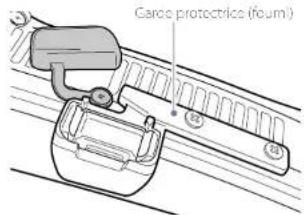
2. Fixez le cache de protection sur l'IFU-WLM3.
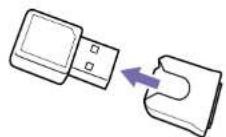
3. Branchez l'IFU-WLM3 sur le connecteur.
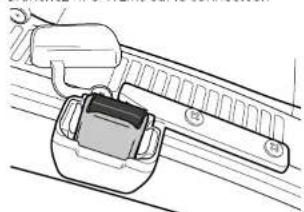
[Remarque]
Mettez toujours le caréroscope hors tension avant de connecter ou de retirer (CBK-WA02).
Si vous n'utilisez pas le CBK-WA02
Dévissez les deux vis, retirez la garde protectrice et fermez le cache du connecteur.
Fixation du CBK-WA02
Fixez le support de fixation à la poignée dans la position illustrée dans l'image ci-dessous. Pour la fixation du support de fixation (référence N° A-2092-367), contactez un technicien Sony. Support de fixation
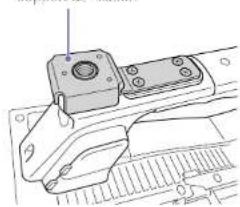
Fixez l'adaptateur d'extension USB fourni avec le CBK-WA02 (optionnel) au support de fixation. 3. Serrez la vis de fixation dans le sens des aiguilles d'une montre pour fixer l'adaptateur d'extension USB.
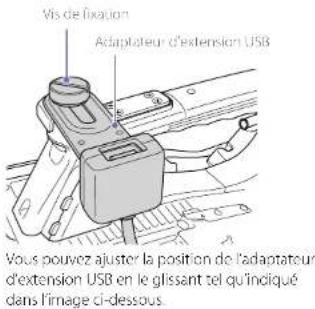
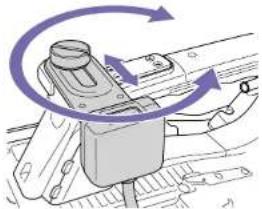
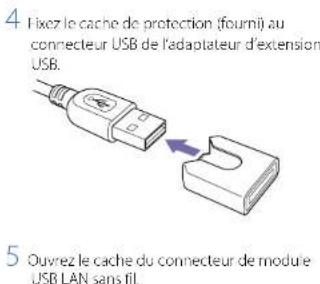
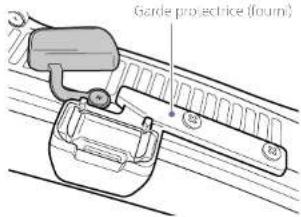
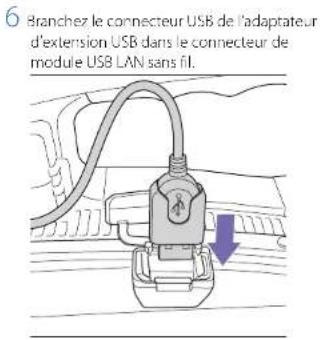
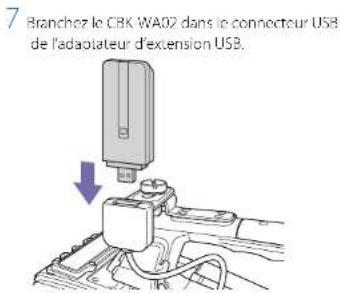
Réglez le canal LAN sans fil dans Maintenance > Network > Channel du menu de configuration (page 122).
Pour plus de détails sur l'utilisation du CBK-WA02, reportez-vous au mode d'emploi du CBK-WA02.
Références
- Mettez toujours le caréroscope hors tension avant de connecter ou de retirer le CBK-WA02.
- Branchez le CBK et sélectionnez Wi-Fi Station dans Maintenance > Network > Wi-Fi Modem du menu de configuration pour permettre une connexion à un point d'accès 5 GHz. Le réglage de canal « Auto (5 GHz) » en mode Wi-Fi Access Point peut ne pas être affiché en fonction du CBK-WA02. Si « Auto (5 GHz) » n'est pas affiché dans le menu, l'utilisation du CBK-WA02 dans la bande 5 GHz est interdite pour une utilisation extérieure dans votre pays ou région. Vérifiez que l'utilisation du CBK-WA02 est permise dans votre pays ou région. Pour plus de détails, reportez-vous au manuel d'utilisation du CBK-WA02.
Si vous n'utilisez pas le CBK-WA02
Dévissez les deux vis, retirez la garde protectrice et fermez le cache du connecteur.
Connexion à l'aide du point d'accès de LAN sans fil (mode Wi-Fi Access Point)
Le caméscope peut se connecter aux dispositifs qui sont configurés comme points d'accès.
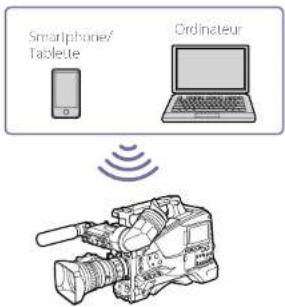
Installez « Content Browser Mobile » sur le dispositif à raccorder avant de commencer la configuration de la connexion.
[Remarque] Le mot de passe par défaut du Wi-Fi Access Point ne doit pas être utilisé tel quel. Utilisez un mot de passe en suivant la procédure suivante. 1. Réglez Maintenance > Network > Setting sur On. 2. Réglez Maintenance > Network > Wi-Fi Mode sur Wi-Fi Access Point. 3. Exécutez Maintenance > Network > Regenerate Password.
Connexion une touche à l'aide des dispositifs équipés de la technologie NFC
Les dispositifs prenant en charge la technologie NFC peuvent être connectés par la connexion une touche à l'aide de la NFC.
1. Sélectionnez [Settings] sur le dispositif et activez la fonction [NFC].
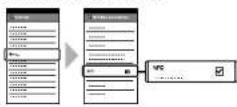
2. Allumez le caméscope et réglez Maintenance > Network > Setting sur On.
5. Configuration du réseau : Connexion de dispositifs à l'aide du LAN sans fil
3. Réglez Maintenance > Network > Wi-Fi Mode sur Wi-Fi Access Point. Activez la fonction NFC. Réglez le mode de connexion NFC en exécutant Maintenance > Network > NFC dans le menu de configuration ou appuyez et maintenez enfoncé un commutateur attribuable qui a été attribué avec la fonction NFC pendant trois secondes. La fonction NFC ne peut être utilisée que lorsque est affiché sur l'écran.
[Remarque] Cela peut prendre un certain temps (30 secondes à 90 secondes) avant que l'icône apparaisse sur l'écran. Attendez jusqu'à ce que l'indicateur de réseaux sans fil « AP » (point d'accès) du réseau (page 19) cesse de clignoter sur l'écran du viseur. Touchez le dispositif sur le caméscope. Le dispositif se connecte au caméscope et « Content Browser Mobile » est lancé.
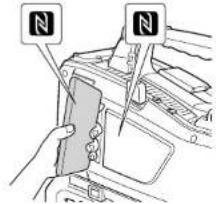
[Remarques]
Sortez le dispositif de l'hibernation et déverrouillez l'écran de déverrouillage par prétable. - Continuez à lever le dispositif contre le caméscope, sans le déplacer jusqu'à ce que « Content Browser Mobile » soit lancé (1 à 2 secondes). Si un dispositif avec un SSID local qui a été déjà enregistré, il est possible que le dispositif ne puisse pas être connecté, en fonction de la version du système d'exploitation du dispositif. Dans ce cas, vous pouvez connecter le dispositif en supprimant le SSID enregistré du dispositif.
Connexion à l'aide de dispositifs équipés du WPS
Les dispositifs qui prennent en charge le WPS peuvent être connectés à l'aide du WPS.
1 Réglez Maintenance > Network > Setting sur On. 2 Réglez Maintenance > Network > Wi-Fi Mode sur Wi-Fi Access Point.
Remarque
Il peut falloir un certain temps (30 secondes à 90 secondes) pour activer le mode de point d'accès. Attendez jusqu'à ce que l'indicateur « AP (point d'accès) du réseau (page 19) » cesse de clignoter sur le moniteur LCD ou dans le viseur. 3 Sélectionnez Maintenance > Network > WPS dans le menu de configuration. 4 Tournez le bouton MENU pour sélectionner [Exécuter], puis appuyez sur le bouton. Ouvrez les réglages réseau ou les réglages Wi-Fi du dispositif et activez la Wi-Fi. 6 Sélectionnez le SSID du caméscope à partir de la liste des SSID du réseau Wi-Fi, affichez les options, puis sélectionnez le bouton pour WPS.
Remarque : Les étapes varient en fonction du dispositif utilisé.
Connexion à l'aide d'un SSID et d'un mot de passe sur le dispositif
Connectez-vous en saisissant le SSID et le mot de passe sur le dispositif.
1 Réglez Maintenance > Network > Setting sur On. 2 Réglez Maintenance > Network > Wi-Fi Mode sur Wi-Fi Access Point.
Remarque : Il peut falloir un certain temps (30 secondes à 90 secondes) pour activer le mode de point d'accès. Attendez jusqu'à ce que l'indicateur « AP (point d'accès du réseau) (page 19) » cesse de clignoter sur le moniteur LCD ou dans le viseur. 3 Ouvrez les réglages réseau ou les réglages Wi-Fi du dispositif et activez la Wi-Fi. 4 Sélectionnez le SSID du caméscope à partir de la liste des SSID du réseau Wi-Fi, puis saisissez un mot de passe pour vous connecter. Pour le SSID et le mot de passe du caméscope, reportez-vous à Maintenance > Network > SSID & Password (page 122) dans le menu de configuration.
Remarque : Les étapes varient en fonction du dispositif utilisé.
Connexion à l'aide du mode Wireless LAN Station (mode Wi-Fi Station)
Le caméscope peut se connecter à un point d'accès de LAN sans fil existant en tant que client. Le dispositif se connecte par l'intermédiaire du point d'accès.
La connexion peut être établie à l'aide du menu de configuration ou du menu Web. Cette section décrit la méthode utilisant la fonction WPS dans le menu de configuration.
Pour de plus amples informations sur la connexion par le biais du menu Web, reportez-vous à « Connexion à un point d'accès en mode station sans utiliser la fonction WPS » (page 81).
Pour de plus amples informations sur la connexion à l'aide de la fonction de détection automatique de réseau ou par saisie manuelle, consultez « Connexion à un point d'accès à l'aide du menu de configuration » (page 69).
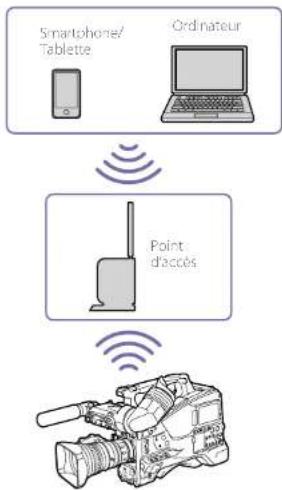
Connexion à un point d'accès à l'aide de la fonction WPS
Si un point d'accès prend en charge la fonction WPS, vous pouvez vous connecter à l'aide d'un réglage de base.
1 Mettez le point d'accès en marche. 2 Mettez le caméscope sous tension. 3 Réglez Maintenance > Network > Setting sur On. 4 Réglez Maintenance > Network > Wi-Fi Mode sur Wi-Fi Station.
[Remarque]
Il peut falloir un certain temps (40 secondes à 1 minute) pour activer le mode station. Attendez jusqu'à ce que l'indicateur de puissance du signal (page 19) et l'indicateur du réseau s'affichent sur l'écran LCD ou dans le viseur.
5 Sélectionnez Maintenance > Network > WPS dans le menu de configuration.
6 Tournez le bouton MENU pour sélectionner [Exécuter], puis appuyez sur le bouton.
7 Appuyez sur la touche WPS du point d'accès. Pour de plus amples informations concernant le fonctionnement de la touche WPS, reportez-vous au mode d'emploi du point d'accès. Quand la connexion est établie, l'icône de puissance du signal (page 19) de l'indicateur du réseau affiche une puissance de 1 ou plus sur l'écran LCD ou dans le viseur.
[Remarque]
Si la connexion échoue, exécutez de nouveau la procédure à partir de l'étape 1.
8 Connectez le dispositif au point d'accès. Pour de plus amples informations sur la façon de se connecter, reportez-vous au mode d'emploi de chaque dispositif.
S. Configuration du réseau
Connexion à Internet
Vous pouvez vous connecter à Internet avec un LAN filaire ou un LAN sans fil. Pour le LAN filaire, raccordez un câble LAN (non fourni) au connecteur du réseau sur le caméscope et connectez à Internet via un routeur. Pour le LAN sans fil, effectuez la connexion à Internet à l'aide du module USB LAN sans fil IFU-WLM3 (fourni), de l'adaptateur LAN sans fil CBK-WAC2 (optionnel), ou d'un modem (optionnel).
Dispositif requis pour la connexion au réseau
L'un des périphériques suivants est requis :
- Module USB LAN sans fil IFU-WLM3 (fourni)
- Adaptateur LAN sans fil CBK-WA02 (optionnel)
- Adaptateur d'extension USB CBK-NAT1 (fourni avec le kit d'adaptateur réseau CBK-NAT1, optionnel)
- Modem (optionnel) + Adaptateur d'extension USB CBK-NA1 (fourni avec le kit d'adaptateur réseau CBK-NA1, optionnel)
Connexion LAN filaire
Câble LAN (non fourni)
[Remarques]
- Il est possible que le module LAN sans fil ne soit pas disponible dans certains pays/régions. La gamme de fréquences du module LAN sans fil est partagée par d'autres périphériques. Selon l'environnement d'utilisation, il est possible que la vitesse de transmission et la distance diminuent ou que la communication se déconnecte, si vous utilisez d'autres dispositifs. Pour utiliser les services 3G/4G/LTE, vous devez souscrire un contrat auprès d'un administrateur de télécommunication mobile. Pour plus de détails sur le périmètre contractuel requis pour la configuration réseau, contactez votre revendeur Sony ou un technicien Sony.
Restrictions de l'usage simultané de la fonction de connexion au réseau
Le caméscope peut se connecter à un réseau au moyen de méthodes incluant : le LAN sans fil ou le
LAN filaire
Cependant, l'usage simultané de ces fonctions de connexion comporte des restrictions. Pour les détails, consultez « Restrictions de l'usage simultané des fonctions réseau » (page 84).
Connexion avec un câble LAN (connexion LAN filaire)
Vous pouvez vous connecter à Internet avec une connexion LAN filaire via un routeur raccordé au connecteur du réseau situé sur le caméscope.
- Par mesure de sécurité, ne raccordez pas le connecteur pour le câblage de périphériques pouvant causer une surtension excessive à ce port. Suivez les instructions pour ce port. Lors de la connexion du câble LAN de l'appareil au périphérique, utilisez un câble blindé d'extérieur, pour éviter les interférences et le bruit de rayonnement.
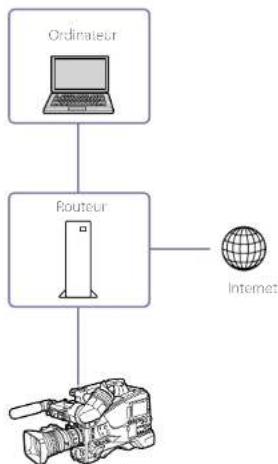
1 Raccordez le connecteur du réseau du caméscope à un routeur à l'aide d'un câble LAN.
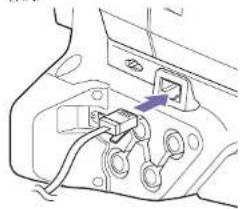
2 Réglez Maintenance > Network > Setting sur On.
3 Réglez Maintenance > Network > Wired LAN sur Enable. Une adresse IP est automatiquement attribuée au caméscope.
[Remarques]
- Il peut falloir un certain temps (30 secondes à 1 minute) pour activer la connexion (LAN filaire, LAN sans fil) jusqu'à ce que l'indicateur d'état du réseau s'affiche sur l'écran LCD ou sur le témoin visuel. Pour transférer les fichiers d'origine/proxy enregistrés sur le caméscope, utilisez la commande à distance WiFi, ouvrez le menu Web ou utilisez un moniteur en utilisant l'application « Content Browser » mobile. Réglez « Maintenance » > « Network » > « Wired LAN Remote » du menu de configuration sur On (page 123). Lorsqu'une connexion réseau a été effectuée par l'intermédiaire d'un LAN qui ne sera pas utilisé ou une connexion Internet, il est recommandé de régler Wired LAN Remote sur On pour empêcher un accès non autorisé depuis Internet. Lorsque vous vous connectez à Internet, assurez-vous que la connexion réseau se fait via un réseau sécurisé par un utilisateur.
- Une connexion LAN filaire est impossible si un modem (optionnel) est raccordé au connecteur du module USB LAN sans fil. Pour établir une connexion LAN filaire, retirez d'abord le modem (fonction). Lorsque vous vous êtes connecté à Internet grâce au mode Wi-Fi Station et que le LAN filaire n'est pas connecté à Internet, il est possible qu'une erreur se produise et que les fonctions liées à Internet ne fonctionnent pas. Dans ce cas, réglez Wired LAN sur Disable et connectez-vous à Internet grâce au mode Wi-Fi Station uniquement.
Préparation à la connexion Internet avec un modem
Vous pouvez connecter le caméscope à Internet via un réseau 3G/4G en connectant un modem en option à l'appareil.
Vous pouvez connecter l'adaptateur d'extension USB CBK-NA1E, fourni avec le kit d'adaptateur réseau CBK-NA1 (en option), au connecteur USB du module LAN sans fil sur le caméscope pour la préparation à la connexion à l'aide de la procédure suivante.
5. Configuration du réseau : Connexion à Internet
Vous pouvez également vous connecter à Internet à l'aide d'un réseau smartphone en raccordant un câble USB au connecteur USB du module LAN sans fil de l'appareil et en connectant un smartphone.
Fixez le support de fixation à la poignée dans la position illustrée dans l'image ci-dessus. Pour la fixation du support de fixation (référence NP-A-2092-367), contactez un technicien Sony.
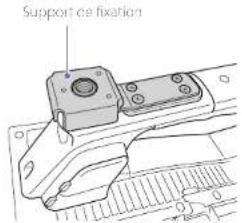
2. Raccordez l'adaptateur d'extension USB au support de fixation. 3. Serrez la vis de fixation dans le sens des aiguilles d'une montre pour fixer l'adaptateur d'extension USB.
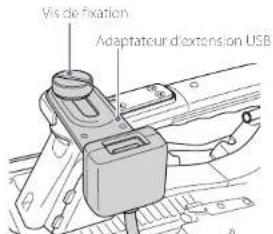
Vous pouvez ajuster la position de l'adaptateur d'extension USB en le glissant tel qu'indiqué dans l'image ci-dessous.
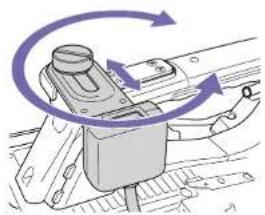
Fixez le cache de protection (fourni) au connecteur USB de l'adaptateur d'extension USB.
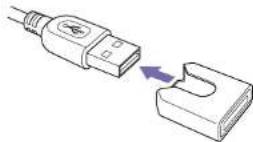
Ouvrez le cache du connecteur de module USB LAN sans fil.

6. Branchez le connecteur USB de l'adaptateur d'extension USB dans le connecteur de module USB LAN sans fil.
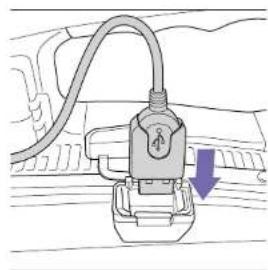
Connexion par l'intermédiaire d'un modem
Vous pouvez connecter le caméscope à Internet par l'intermédiaire d'un réseau 3G/4G en fixant un modem (optionnel) au caméscope en utilisant un kit d'adaptateur réseau CBK-NA1 (optionnel).
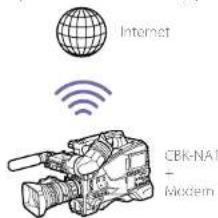
Connexion
1. Branchez le modem (option) dans le connecteur USB de l'adaptateur d'extension USB C2K-NA1E.
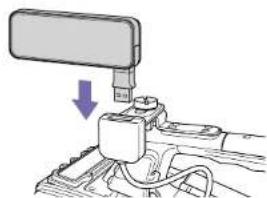
Pour plus de détails concernant le raccordement d'un modem, reportez-vous au mode d'emploi fourni avec le modem.
2. Réglez Maintenance > Network > Setting sur On. 3. Réglez Maintenance > Network > Modem sur On.
[Remarques]
- Il peut falloir un certain temps (30 secondes à 1 minute) pour activer le mode modem. Attendez jusqu'à ce que l'indicateur d'état des règles de la connexion du modem 3G/4G (page 19) cesse de clignoter sur l'écran LCD ou dans le viseur.
Connexion à l'aide d'un outil d'aide à la configuration du réseau
En utilisant l'outil d'aide à la configuration du réseau, vous pouvez créer un code QR contenant les informations requises pour accéder au caméscope via une connexion C3 Portal. Charger le code QR créé dans le smartphone vous permet de vous connecter rapidement au caméscope via une connexion C3 Portal. Pour utiliser cette fonction, installez d'abord l'application dédiée à C3 Portal sur votre smartphone, puis suivez la procédure suivante.
5. Configuration du disque : Connexion à Internet
1. Branchez le câble USB connecté à un smartphone au connecteur de module USB LAN sans fil. 2. Mettez le caméscope sous tension. 3. Sélectionnez Maintenance > Setup for Mobile App > Setup dans le menu. Un écran apparaît, affichant les réglages qui seront changés automatiquement pour activer la connexion avec C3 Portal.
[Remarques] La configuration ne peut pas être exécutée lorsque Maintenance > Network Client Mode est réglé sur On dans le menu et que la lecture en transit est en cours.
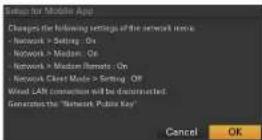
4. Vérifiez les réglages et sélectionnez OK. La configuration démarre. Un message « Processing » apparaît pendant la configuration. Lorsque la configuration est terminée, les informations requises et un code QR pour accéder à l'information ne donnant pas le résultat.
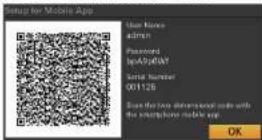
[Remarques] Veillez à ce que le mot de passe ne puisse pas être visualisé et que la figure du code QR ne puisse pas être collée par d'autres personnes.
L'écran affiche un code QR apparaissant sur le moniteur LCD, mais il ne s'affiche pas lorsque le moniteur LCD est réglé sur le mode « Vidéo sans informations superposées (MONI) » ou « Affichage d'état (STATUS) ». Passez au mode « Vidéo avec informations superposées (CHAR) » à l'aide de la touche DISP SEL (page 9).
Lancez l'application dédiée à C3 Portal installée sur votre smartphone et scannez le code QR en utilisant la caméra du smartphone. Pour plus de détails sur l'utilisation de l'application dédiée, reportez-vous au Manuel d'aide de l'application dédiée.
Les informations requises pour accéder au caméscope sont chargées dans le smartphone.
Pour plus de détails sur l'application dédiée, visitez le site C3 Portal. https://www.c3p.sony.net
Connexion à l'aide du mode Wireless LAN Station (mode Wi-Fi Station)
Vous pouvez vous connecter à Internet à l'aide du mode station Wi-Fi en raccordant le module USB LAN sans fil IFU-WLM3 (fourni) ou l'adaptateur LAN sans fil CBK-WA02 (optionnel) au caméscope et en utilisant un point d'accès compatible 3G/4G/LTE (optionnel) ou à l'aide d'une fonction modem. Pour plus de détails concernant le raccordement des dispositifs, consultez « Fixation de l'IFU-WLM3 » (page 63) et « Fixation du CBK-WA02 » (page 63).
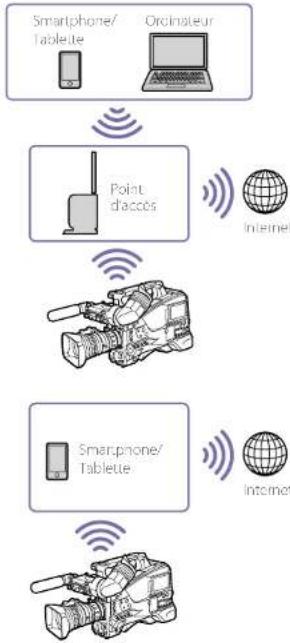
Connexion par l'intermédiaire d'un appareil
Si le point d'accès et le dispositif prennent en charge le WPS, connectez-vous à l'aide de la procédure indiquée sous « Connexion à un point d'accès à l'aide de la fonction WPS » (page 65). Si le WPS n'est pas pris en charge, connectez-vous à
l'aide de la procédure indiquée sous « Connexion à un point d'accès en mode station sans utiliser la fonction WPS » (page 81). D'abord, mettez le point d'accès et le dispositif en marche, puis configurez la fonction modem du dispositif si vous envisagez d'utiliser la fonction modem.
Vous pouvez vous connecter à un point d'accès à l'aide du menu de configuration. Cette connexion peut être établie à l'aide de la fonction de détection automatique de réseau ou par saisie manuelle.
Connexion à l'aide de la fonction de détection automatique de réseau
1 Effectuez les étapes 1 à 4 de « Connexion à un point d'accès à l'aide de la fonction WPS » (page 65). 2 Sélectionnez Maintenance > Network > Wi-Fi Station Detail Settings > Scan Networks dans le menu de configuration, puis sélectionnez (Execute). Le caméscope lance la détection des destinations réseau. Les destinations détectées pour la connexion s'affichent dans la liste de résultats Scan Networks. Remarque : Fermez d'abord l'affichage de la liste si vous souhaitez enregistrer le caméscope. 3 Tournez le bouton MENU pour sélectionner une destination à laquelle vous connecter, puis appuyez sur le bouton.
S. Configuration du disque : Connexion à Internet.
Lorsque la connexion est établie, l'écran de saisie de mot de passe s'affiche.
4 Réglez le mot de passe sur l'écran Password. Après avoir réglé le mot de passe, vous revenez à l'écran Wi-Fi Station Detail Settings. Si des informations sur une destination précédemment connectée sont enregistrées dans l'historique du dispositif, sélectionner le SSID pour cette destination permet d'afficher l'écran Wi-Fi Station Detail Settings. 5 Configurez les réglages de connexion suivants sur l'écran Wi-Fi Station Detail Settings.
| Element Description |
| DHCP Permet d'active/désaciller le DHCP.Lorsque cette fonction est rédigée sur On, une adresse IP est automatiquement attribuée au caméoscope. Pour saisir manuellement l'ADDRESS P du caméoscope, rédigée cette fonction sur Off. |
| IP Address Permet de saïrir l'ADDRESS P du caméoscope.Activé uniquement lorsque DHCP est [OII]. |
| Subnet masq Permet de saïrir la masque de sous-résau du caméoscope.Activé uniquement lorsque DHCP est [OIII]. |
| Gateway Permet de saïrir la passerelle pour le point d'accès.Activé uniquement lorsque DHCP est [OII]. |
| DNS Auto Oblient automatiquelément.I'adresse DNS.Lorsque le réglage est sur On,I'adresse du serveur DNS est oblièune automatiquelément. |
| Élement Description |
| Primary DNS Server | Saisisse le serveur DNS primaire pour le point d'accès.
Active uniquement lorsque DNS Auto est [Off]. |
| Secondary DNS Server | Saisisse le serveur DNS secondaire pour le point d'accès.
Active uniquement lorsque DNS Auto est [Off]. |
6 Lorsque vous avez terminé, sélectionnez Set > Execute pour appliquer les réglages.
Remarques
- Si vous modifiez les réglages de connexion, sélectionnez Execute. Si vous ne sélectionnez pas Execute, les réglages configurés ne sont pas appliqués.
- Il peut falloir un certain temps (30 secondes à 1 minute) pour activer le mode station. Attendez jusqu'à ce que l'indicateur de puissance du signal (page 19) de l'indicateur ci-dessus cesse de clignoter sur le moniteur LCD ou dans le viseur.
- Les informations de configuration de la station de connexion sont enregistrées dans l'historique. L'historique peut être effacé à l'aide de ALL Reset et Network Reset.
Connexion par réglage manuel
1 Effectuez les étapes 1 à 4 de « Connexion à un point d'accès à l'aide de la fonction WPS » (page 65). 2 Configurez les réglages de connexion suivants dans Maintenance > Network > Wi-Fi Station Detail Settings dans le menu de configuration.
Élément Description
SSID Saisissez le SSID pour la destination à laquelle vous souhaitez vous connecter.
| E filament Description |
| Password Salisssez le mot de passé du point d'accès pour la connexion. Le mot de posses sais est affchéés sous forme d'astérisques. Les caractères saisis sont visibles lorsqu'vous appuyez sur la couche SHIT. |
| D'ICP Permet d'activé/désactiverie |
| D'ICP, |
| Lorsque cette fonction est |
| réglée sur Orn, une adresse IP |
| est automatiquement |
| attribuée au caméoscope. |
| Pour soit manuellement |
| l'adresse IP du caméoscope, |
| réglée cette fonction sur Off. |
| IP Address Permet de saïir l'adresse IP |
| du carméscope. |
| Activé uniquemment lorsque |
| DHCP est [OFF]. |
| Subnet mask Permit desaisir la mousse du sous rseau du camescope. Active unilquemment lorsque DHCP est Off . |
pour le point d'accès. Actif uniquement lorsque DHCP est Off.
| DNS Auto Obtient automatiquement
l'adresse DNS:
Lorsque le réglage est sur On,
l'adresse du serveur DNS est
obtenue automatiquelement. |
| Primary DNS Server | Saisisseze le serveur DNS primary pour le point d'accès.
Activer uniquement lorsque DNS Aut est Off. |
| E filament Description |
| Secondary DNS Server | Solisssez le serveur DNS secondaire pour le point d'accès |
| Activer uniquement lorsqu'DNS Auto est [OfT] |
3 Lorsque vous avez terminé, sélectionnez Set > Execute pour appliquer les réglages.
[Remarques] - Si vous modifiez les réglages de connexion, sélectionnez Execute. - Si vous ne sélectionnez pas Execute, les réglages configurés ne sont pas appliqués. - Il peut falloir un certain temps (30 secondes à 1 minute) pour activer le mode station. Attendez jusqu'à ce que l'indicateur de puissance du signal (page 19) de l'indicateur du réseau cesse de clignoter sur le moniteur LCD ou dans le viseur.
5. Configuration du réseau
Transfert de fichiers
Vous pouvez transférer des fichiers proxy enregistrés sur une carte SD et des fichiers originaux enregistrés sur des cartes mémoire SDX vers un serveur sur Internet lorsque vous êtes connecté à Internet par l'intermédiaire d'un réseau 3G/4G/LTE, d'un point d'accès ou d'un routeur LAN filaire.
Réglage de la destination de transfert
1 Connectez le caméscope à Internet à l'aide des procédures indiquées sous « Connexion de dispositifs à l'aide du LAN sans fil » (page 63) et « Connexion à Internet » (page 67). Vous devez d'abord enregistrer un serveur vers lequel vous souhaitez transférer des fichiers. Pour plus d'informations sur l'enregistrement d'un serveur, reportez-vous à « Pour enregistrer un serveur de destination » (page 62).
Configuration de la destination de transfert à l'aide de l'application dédiée (connexion au smartphone)
Vous pouvez envoyer les réglages requis pour le transfert de fichiers d'un smartphone vers le caméscope lorsqu'il est connecté à C3 Portal à l'aide d'un smartphone (page 68). 1 Envoyez les informations de transfert de fichiers au caméscope en utilisant l'application dédiée sur un smartphone. Pour plus de détails sur l'utilisation de l'application dédiée, reportez-vous au Manuel d'aide de l'application dédiée.
Si le caméscope reçoit les informations de transfert de fichiers avec succès, le message suivant apparaît.
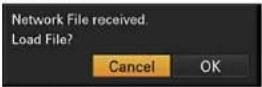
2 Sélectionnez OK.
Les informations de configuration commencent à charger. Lorsque la configuration est chargée avec succès, un message « Network File loaded » apparaît.
Éléments configurés automatiquement Pour les éléments configurés
automatiquement, consultez « Pour enregistrer un serveur de destination » (page 82).
[Remarque]
Service.Show Password et Load Certification ne sont pas inclus dans les éléments qui sont configurés automatiquement.
Pour plus de détails sur l'application dédiée, visitez le site C3 Portal. https://www.c3p.sony.net
Vous pouvez télécharger les fichiers proxy enregistrés sur une carte SD vers un serveur à l'aide du menu Web.
1. Connectez le caméscope et le dispositif à l'aide d'une connexion LAN, puis lancez un navigateur sur le dispositif pour accéder au caméscope.
2. Affichez un écran de liste de fichiers pour sélectionner des fichiers. 3. Tapez sur [Media Info], puis tapez sur [SD Card]. L'écran SD Card s'affiche.
En utilisant la version 2.0 ou ultérieure de l'application « Content Browser Mobile », vous pouvez rapidement afficher une miniature correspondant à un fichier proxy sur une carte SD en utilisant l'image fixe de la première image.
4. Sélectionnez les fichiers que vous souhaitez transférer. Tapez sur un fichier pour le sélectionner. Tapez sur un fichier une deuxième fois pour le désélectionner. Vous pouvez taper deux fois sur un fichier pour le lire et vérifier son contenu. Tapez sur [Transférer]. Le serveur de destination par défaut spécifié sous [Default Setting] s'affiche (reportez-vous à « Pour enregistrer un serveur de destination » (page 82)). Pour changer le serveur de destination, tapez sur le serveur de destination pour afficher une liste, puis sélectionnez un autre serveur. Saisissez le répertoire sur le serveur de destination, le cas échéant. Vous pouvez sélectionner une destination de transfert en utilisant Maintenance > File Transfer > Default Upload Server dans le menu de configuration.

6. Tapez sur [Transférer]. Le transfert des fichiers sélectionnés commence. Pour annuler le transfert de fichiers, tapez sur [Cancel].
Transfert des fichiers proxy à l'aide de l'écran de miniatures
Vous pouvez télécharger les fichiers proxy enregistrés sur une carte SD vers un serveur à l'aide de l'écran de miniatures du caméscope.
Transfert d'un fichier proxy spécifique
1. Sélectionnez une destination de transfert préenregistrée dans le menu Web. Vous pouvez désigner une destination de transfert à l'aide du menu Web ou de Maintenance > File Transfer > Default Upload Server dans le menu de configuration. 2. Appuyez sur la touche THUMBNAIL pour afficher l'écran de miniatures. 3. Sélectionnez Thumbnail > Transfer Clip (Proxy) > Select Clip dans le menu de configuration. Un écran de sélection de transfert de fichiers apparaît. 4. Tournez le bouton MENU pour déplacer le curseur sur un fichier (plan) à transférer, puis appuyez sur le bouton. Une coche est ajoutée au plan sélectionné.
Pour décocher la case d'un plan sélectionné, appuyez de nouveau sur le bouton MENU.
5. Appuyez et maintenez enfoncée la touche SHIFT et appuyez sur la touche SET. Une boîte de dialogue de confirmation apparaît. Tournez le bouton MENU pour sélectionner [Execute] sur l'écran du message de confirmation, puis appuyez sur le bouton. Le fichier sélectionné est enregistré dans la liste des tâches et un message d'enregistrement terminé s'affiche.
Transfert de tous les fichiers proxy
Vous pouvez transférer tous les fichiers proxy enregistrés sur une carte SD, en même temps.
[Remarques]
- Les fichiers proxy pour lesquels il n'y a pas de fichiers originaux ne peuvent pas être mentionnés pour le transfert sur l'écran de miniatures.
- Les fichiers proxy qui ne sont pas affichés sur l'écran de la désignation de transfert de fichiers ne peuvent pas être transférés. 1. Sélectionnez Thumbnail > Transfer Clip (Proxy) > All Clips dans le menu de configuration. Tournez le bouton MENU pour sélectionner (Execute), puis appuyez sur le bouton. Une boîte de dialogue de confirmation apparaît. 3. Tournez le bouton MENU pour sélectionner [Execute], puis appuyez sur le bouton. Tous les fichiers sont enregistrés dans la liste des tâches et un message d'enregistrement terminé s'affiche. Le transfert de fichiers commence dans l'ordre dans lequel les fichiers ont été enregistrés dans la liste des tâches. Vous pourrez vérifier les fichiers enregistrés en affichant la liste des tâches de transfert en
utilisant Maintenance > File Transfer > View Job List dans le menu de configuration.
Transfert automatique une fois l'enregistrement terminé
Si Maintenance > File Transfer > Auto Upload (Proxy) dans le menu de configuration est réglé sur On au préalable, le fichier est automatiquement transféré vers le serveur spécifique lorsque l'enregistrement proxy est terminé.
Si un fichier proxy d'une durée identique à celui du fichier original, héritant des informations du fichier original, est enregistré sur la base des métadonnées de planification, un dossier est créé sur la destination de transfert avec un nom défini par le contenu de la balise
du fischié des métadonnées de planification, et le fischié proxy est transféré vers ce dossier.</p>
<p>Lors du transfert, lID du support d'enregistrement est automatiquement ajoute au nom de fidcher du fidcher de metadonnées de planification.</p>
<h1 id="transfert-de-parties-de-fichiers-proxy">Transfert de parties de fichiers proxy</h1>
<p>Enutilisant la version 2.0 ou ultérieure de l'application « Contont Browser Mobile», vous pouvez définir des represes de début et de fin dans des fischers proxy et transférer les parties selectionnées.</p>
<p>Vou puevez eaglement transfierer les parties selectionnées de plusieurs fichiers à l'aide du Storyboard.</p>
<p>[O]</p>
<ul>
<li>DesMargues pouraller jusqu'à15imagesseientabounéesgarantésetapartispartie selectionnernde danslachetécriée. </li>
<li>Les fichiers créé a partir de participles selectionniques de finiers provenir enregistrés à l'的爱情 du logiciel ne fonction de mise en réseus (version 1.25 ou antérieille) peuvent ne pas être impôts dans des systèmes de montage non-linéaires. <br />
En cas de trans en pariel por Fintermediale du Storyboard, lepector pour Iervol des Informations cou Storyboard vers un systeme de montage non linaire s'affine dans laiste de taches. <br />
Lors du transfert, un dossier General/Sony/Temp est</li>
</ul>
<p>automatiquement créé sur la carte SD. Le fischié est stockétemporariement dans ce dossier et est automatiqueut:mpoume une fois le transfert de fischiés terminé.</p>
<ul>
<li>Les fichiers ne peuvent pas etre transfere dans les conditions suivances.</li>
<li>Lorsque Maintenance >Network >Wi-Fi Mode est regie sur WiH Access Point et WircdAN est regie sur Disable dans le menu de configuration </li>
<li>Is que la faluance de l'ecu sur transi ci activite (Maintenance > Streaming > Setting est reéqué sur On) </li>
<li>l'ospécque modic client d'actuat est activé, la lecture en translète sa valeur est en cours (lecture en transit qui Mal sonance >Network Client Moore >Settng est nette sur On)</li>
</ul>
<h1 id="transfert-des-fichiers-originaux-à-laide-du-menu-web">Transfert des fichiers originaux à l'aide du menu Web</h1>
<p>Vouypouveztelechargerlesfichiersoriginaux <br />
enregistréssuruncete memoireSxSunsur un <br />
serveur afaideu menu Web.</p>
<p>1 Connectez le camiscope et le dispositif à l'aide d'une connexion LAN, puis lancez un navigateur sur le dispositif pour vous connecter au camiscope « Connexion de dispositifs à l'aide du LAN sans lii » (page 63). <br />
2 Selectionnoz Maintenance >File Transfer >File Transfer dans le menu de configuration. <br />
3 Tournelez bouton MENU pour selectionner [Execute], puis appuyez sur le bouton. Le mode de transfert des fichiers originaux est lancé. <br />
4 Affichez un écran de liste de fichiers pour scélectionnez des fichiers dans le navigateur du dispositif.</p>
<p>Tapez sur selectionnez [Media info], puis tapez sur Slot A (pour des fichiers enregistrés sur un support present dans la fente A) ou Slot B (pour des fichiers enregistrés sur un support present dans la fente B). L'écran Slot A ou Slot B s'affiche. Exemple: écran Slot A</p>
<p><img alt="" src="images/cd60bac29b8f698d69c0472d763a4b95d284b74efac2bb76e5848ad73fef49ae.jpg" /></p>
<p>6 Selectionne les fichiers que vous souhaite transferer.</p>
<p>Tapez sur un fjichier pour le sclectionner. Tapez sur un fjichier une deuxieme fois pour le sclectionner.</p>
<p>7 Tapez sur Transfer</p>
<p>Le serveur de destination par défaut spécifique sous [Default Setting] s'affiche (reportez-vous à « Pour émetrir un serveur de destination » (page 82)).</p>
<p>Pour changer le serveur de destination, tapez sur le serveur de destination pour afficher une liste, puis selectionnez un autre serveur. Saisissez le repertoire sur le serveur de destination sous [Directory].</p>
<p>Vou pouve selectionner une destination de transfert en utilisant Maintenance >File</p>
<p>Transfer >Default Upload Server dans le menu de configuration.</p>
<p><img alt="" src="images/3b46ddc2d229f9dcd3e5ac486f92bd6f20f733f48506a76f142ea57d8cf338dd.jpg" /></p>
<p>8 Tapez sur [Transf]</p>
<p>Le transfier des fichiers selectionnées commence. Pour annuler le transfert de fichiers, tapez sur (Cancel). Lorsque le transfert de tous les fichiers est terminé, le mode de transfier est automatiquement quitter, et l'affichage a lecran de prise de vue de la camera.</p>
<h1 id="transfert-des-fichiers-originaux-à-laide-de-lécran-de-miniatures">Transfert des fichiers originaux à l'aide de l'écran de miniatures</h1>
<p>Vouypouvezéchéarger les fichiers originaux enregistrés sur une carte mémoire SixS vers un serveur à laide de l'écran de miniatures.</p>
<h1 id="transfert-de-fiichiers-originaux">Transfert de fiichiers originaux</h1>
<p>1 Selectionnez une destination de transfert precedemment enregistré dans le menu Web. Vous pouvez selectionner une destination de transfert à l'âde du menu Web ou Maintenance >File Transfer >Default: Upload Server dans le menu de configuration. <br />
2 Appuyez sur la touche THUMBNAI pour afficher lecran de miniatures. <br />
3 Selectionne Thurnonail > Transfer Clio > Select Cilp dans le menu de configuration. Un ecran de selection de transfert de fichiers apparié. <br />
4 Tournez le bouton MENU pour déplacer le curseur sur un fichier (plan) à transférer puis appuyez sur le bouton, Une coche est ajustée au plan selectionné. Pour décocher la case d'un plan scélectionné, appuyez de nouveau sur le bouton MENU.</p>
<p>5 Appuyez et maintenez enfoncée la touche SHIT et appuyez sur la touche SET. Une boite de dialogue de confirmation apparait. <br />
Tourez le bouton MENU pour selectionner [Execute] sur l'ecran du message de confirmation, puis appuyez sur le bouton. Le filcher selectionné est enregistré dans la liste des tâches et un message d'enregistrement terminé s'affiche.</p>
<h1 id="transfert-de-tous-les-fichiers-originaux">Transfert de tous les fichiers originaux</h1>
<p>Vou pOUZ transfERt tou les fichiers originaux enregistrés sur une carte mèmoire SxS, en même temps.</p>
<p>Selectionnez Thumbnail >Transfer Clip >All Clips dans le menu de configuration. <br />
2 Tournez le bouton MENU pour selectionner (Executeur), puis appuyez surle bouton. Une boite de dialogue de confirmation apparait: <br />
Tounez le bouton MENU pour selectionner (Execute),puis appuyez sur le bouton. Tous les fichiers sont enregistrés dans la Istede taches et un message d'enregistrement terminé s'affiche. <br />
Le transfert de fichiers commence dans forde dans lequel les fichiers ont eteenregistrés dans la listoc des tachos. <br />
Vou pouve verifier les fichiers enregistrés en afficant la liste des tâches de transfert en utilisant Maintenance > lié Transfer > View Job List dans le menu de configuration.</p>
<p>Si Maintenance>File Transfer >Remote File Transfer dans le menu de configuration est regle sur Enable au prétable, le mode de transfert de fichiers originaux est automatiquement lancé sans réglage du mode de transfert de fichiers.</p>
<p>[Remarque] Les ficiers ne peuvent pas accretenmétres dans les conditions suivantes.<br />
- Pendon: Perfrecirement, la lecture ou lors de l'écend de miniatures <br />
- l'oxque les deux Maintenance Network Wireless Network est regie le sur Wi-Fi Access Point et Wired LAN>Disabler est regie sur Disabler dans le menu dc configuration <br />
: Ilorsa la fonction de l'exercice dans sa activite :Maintenance >Streaming >Setting est ergé sur l'cx <br />
Lorsque le mode client reseau est activé et la lecture en transit sa nature qu'il est en cours (lecture en transit lorsqu'maissance >Network Client Mode >Setting est réelle sur On).</p>
<h1 id="transfert-de-parties-de-fichiers-originaux">Transfert de parties de fichiers originaux</h1>
<p>En utilisant la version 2.0 ou ultérieure de l'application « Content Browser Mobile», vous pouvez définir des repres en début et de fin dans des filiers originaux enregistrés par le camscope pour les couper et transférer les partis selecuiementes.</p>
<p>Vouypouvrezeguallymenttransfiererlespartes selectionnondeplusirenfichiera laide du Storyboard.</p>
<p>Les formats suivants de fisçiers originaux sont pris en charge.</p>
<p>XAVC-I <br />
XAVCI <br />
HD122 (exFAT/UDF) <br />
HD420HQ(exFAT/UDP)</p>
<p>Remarque</p>
<p>Pour transférer une partie d'un chiffre original à la fille de « Contien, Browser Mobilex, an chiffre xyro du même nom de chiffre que le chiffre original est nécessaire.<br />
Activé la création de chiffres proxy avant un commencer et en renquête.</p>
<p>Les régles déteniront sens, indiques ci-dessus.<br />
- Régie Operation >XAV Proc Rec Mode >Setting dans le menu de configuration sur Or. <br />
- Ilonnare le mode client riveau est activé, nizlec<br />
Maintenance >Network client Mode >Preset 1, Preset 2 ou Preset 3 >KONV, with Proxy sur nable dans le menu de configuration.</p>
<h1 id="vérification-de-letat-du-transfert-de-fichiers">Vérification de l'etat du transfert de fichiers</h1>
<h1 id="surveillance-à-laide-du-menu-web">Surveillance à l'aide du menu Web</h1>
<p>Tape sur [Job list] sur écran SD Card, Slot A ou Slot B pour afficher l'écran Job List pour vérifier l'état du transfert de几张iers (page 83).</p>
<h1 id="surveillance-à-laide-du-menu-configuration">Surveillance à l'aide du menu configuration</h1>
<p>Selectionnez Maintenance >File Transfer >View Job List dans le menu de configuration afin d'afficher l'ecan Job List. Vous pouvez vérifier l'elat du transfert de fichers depuis l'ecan Job List.</p>
<p><img alt="" src="images/9067bef5a22ac491fd7c422f2cba02b8529da08c30cf4848e1a2a2305a7bf8e7.jpg" /></p>
<h1 id="element-description-2">Element Description</h1>
<p>Src. Indicateur du support de source de</p>
<p>transfierdesplans</p>
<p>A support de logement A</p>
<p>B. support deogement B</p>
<p>P support de logement pour carles</p>
<p>PROXY SD</p>
<p>Clip Name Nom du transfer de p lans</p>
<p>Destination Serveur de destination de transport de plans</p>
<p>S. Configuration du riscau: Transfer de fichiers</p>
<h1 id="element-description-3">Element Description</h1>
<p>Status etd du transert</p>
<p>Completed: Inositol terminole</p>
<p>Transfering:transertencours</p>
<p>Atorstedransienintercomp</p>
<p>Waiting: transfen en a lente</p>
<p>Server Cap: Over : capacité du servir clé destination de transfert dépasse ( « E03-006 » s affiche dans Job List (page 83) dans le menu Web)</p>
<p>Upload Error: errour de telchangement ou serveur de destination de transport (E03 003 > s' affiche dans Job LSI).</p>
<p>page 83) dans le menu Web</p>
<p>Dest Auth. Fiafficatio f the servier de cestion d transif (E03- 005 一 s affiche dans Job Lst page 63 dans le menu Web)</p>
<p>Dest Cert. Err: errour de certification de la destination de transfert<br />
E03 008 s'afficher dans Job List (page 83) dans le menu Web1</p>
<p>2 Appuyez sur le bouton MENU</p>
<p>Un message de confirmation s'affiche pour vous demander si vous souhaitez le supprimer.</p>
<p><img alt="" src="images/faa4bfd2e6d343372f64eaa6d1dbddad2c2f382e3f131f93f19652f635139f3c.jpg" /></p>
<p>3 Tounerlez botton MENU pour selectionner (Execute),puis appuyez sur le botton. Un message d'achvement de suppression apparait.</p>
<p>Suppression de tous les fichiers de transfert enregistrés</p>
<p>Appuyez sur [Clear All jobs] sur l'ecan Job List.</p>
<p>Suppression de toutes les tâches de transfert terminées</p>
<p>Appuyez sur [Clear Completed] obs] sur l'écran Job List.</p>
<h1 id="suppression-des-fichiers-de-transfert-sur-iecran-job-list-du-camscope">Suppression des fichiers de transfert sur I'ecran Job List du camscope</h1>
<p>Vous pouvez selectionner et supprimer n'importe qu'illiciers de transfert enregistré sur l'ecran Job List.</p>
<p>[Femarque]</p>
<p>Suprime, des fiscales un par un, il est impossible de supprimeur plusieurs fiscales a la fois.</p>
<p>Sur l'ecran Job List, tournez le bouton MENU pour déplacer le conseur sur le fichier que vous souhaitez supprimer.</p>
<p>S. Configuraion du riscau</p>
<h1 id="diffusion-de-contenus-video-et-audio-en-lecture-en-transit">Diffusion de contenus video et audio en lecture en transit</h1>
<p>Vous pouvez diffuser la video ou l'audio enregistré avec le camiscope via Internet ou le réseau local.</p>
<h1 id="preparation-de-la-transmission-de-lecture-en-transit">Preparation de la transmission de lecture en transit</h1>
<p>1 Connectez le camescope à Internet à l'aide des procéuries indiques sous « Connexion de disposits à l'aide ou LAN sans fil » (page 63) et « Connexion à Internet » (page 67). <br />
Selectionnoz Preset1 (ou Preset2, Preset3) dans Maintenance>Streaming du menu de configuration. L'ecran de configuration de la destination de connexion de lecture en transit saffiche. <br />
3 Définisse Size, Bit Rate, Type et les éléments en fonction de type à l'ocan. Pourles détails et les limites concernant les réglages, consultez « Régles de lecture en transit » (page 80). <br />
4 Sélectionnez Preset1 (ou Preset2, Preset3) défihi aux étapes 1 et 2 dans Maintenance >Streaming >Preset Select du menu de configuration.</p>
<h1 id="début-de-la-lecture-en-transit">Début de la lecture en transit</h1>
<p>1 Réglez Maintenance > Streaming > Setting du menu de configuration sur On. La lecture en transit démarre en fonction des réglages. Vous pouvez attribuer Streaming à un commutateur personnelable. Pour les détails</p>
<p>sur laDistribution, consultez « Attribution de fonctions aux commuteurs personnels » (page 130).</p>
<h1 id="remarques-14">[Remarques]</h1>
<p>La t'arture en transite ne peut pas delmarre avec les <br />
regles de menu suiviants: <br />
- Lorsque Maintenance >Network>Setting dans le <br />
menu de configuration est regie sur OT <br />
- Lorsque Maintenance >Network Client Mode >Setting <br />
on la menu de configuration est regie sur On <br />
- Lorsque Maintenance >Network >Setting dans <br />
le menu de configuration est regie sur On, mais <br />
Maintenance Network-Wi-H mode est regie sur OT <br />
et Maintenance >Network-Wired LAN est regie sur <br />
Disable <br />
- Au démarge, la transfert du corteu vio了一口 au audio actuel peut predre plusieurs d'imes de secondes. <br />
- You nô pouze pas démarrer die lecture en transit lorsqu'you lèz que un planen en format SD. <br />
Si la destination de diffusion de lecture en transit n'est pas correctement réçée ou si le caméoscope ne passait commerciaut une, le symbole « x » a suffie sur l'exciton comme émetteur de l'état de la lecture en transit. <br />
- La lecture en transit en medie client reçu (page 76), la surveillance, l'emergement et le transfert de finctions non access, pas disponibles après avoir activé le medie de lecture en transit. <br />
Tei tioe aie 1nns pnti tienr hienr prn e nonten ficiers provouae i ane de tonf oncorponante.</p>
<h1 id="arrêt-de-la-lecture-en-transit">Arrêt de la lecture en transit</h1>
<p>Reglez Maintenance >Streaming >Setting sur Off pour arriver la lecture en translit.<br />
Lorsque Streaming est activé (On), la lecture en transit peut également être arrêtée en appelant sur le commutateur personalisable auquel cette fonction a été attribuée.</p>
<p>Lorsque le camiscope est connecté à un dispositif via un LAN sans fil (page 63) ou à Internet par l'intérimière ou mode Wireless LAN Station (page 65), vous pouvez également regler la destination de diffusion de lecture en transit et démarrer/arrêté la lecture en transit à partir du menu Web (page 79).</p>
<p>S. Configuraion du riscau</p>
<h1 id="lecture-en-transit-devideos-de-haute-qualité">Lecture en transit deVIDEOS de haute qualité</h1>
<p>La lecture en transit haute qualite a laide de la technologie Sony QoS est prese en charge en activite le mode client reseau et en se connectant au Connection Control Manager (CCM) d'une station reseau RX Sony (en option) ou de C3 Poral. Une lecture en transit stable, de meilleure qualite peutetre realization a laide de reseauux multiples.</p>
<h1 id="remarques-15">[Remarques]</h1>
<p>Utilise la version 1.18.2 ou ultérieure pour la station réseau RX. <br />
Pour une lecture en transit stable a laitude de reseux multiples, utilise une ligne porteuse cifferente pour chaque reseau. <br />
Lors de l'utilisation de niveaux multipes le débit bilaire cible peut être dépassé selon la scénie en cours de prise de vue <br />
- C3 Portal est un service Cloud fournir par Sony. Une inscription est reouée pour utiliser service.<br />
C3 Portal n'est pas fournir dans certaines régions. Pour plus de détails sur les données dans les acquêtes, la service est fournir, rendez-vous sur le site suivant. https://www.c3psom.org/.</p>
<p>En outre, consultez les sites suivants pour construire la politique de confidétilie de Céel Portal.</p>
<p>Modal tés de service <br />
https://www.csp.sory.rei/site/ios_eu.html <br />
Politique de confidentialité de C3 Portal <br />
https://www.c3p.soryr.rc/sic/c3p privacy policy.html <br />
Politique de confidantialite de Professional ID</p>
<p>https://www.pro-iso.sony.net/4/privacyPolicy <br />
Pour plus de détails, contactez un représentant commercial Sony Professional.</p>
<p>1 Connectez le camescope au</p>
<p>Pour les détails, consultez « Connexion de disposibles à l'aide à LAN sans fil » (page 63) et « Connexion à Internet » (page 67).</p>
<p>2 Configure les réglages résocau de la destination à laquelle vous souhaitez vous connecter dans Maintenance >Network Client Mode >Preset 1, Preset 2 ou Preset 3 dans le menu du configuration.</p>
<p>Vouysouvez enregistrer les reglages reseau dune destination a laquelle vous connecten en tant que reglage predefini sous Preset 1, Preset 2 et Preset 3.</p>
<h1 id="element-description-4">Element Description</h1>
<p>CCM Address Saisissez'adresse IP du CCM</p>
<p>pourt effectue la connexion.</p>
<p>(Nom de l'hote ou adresse</p>
<p>CCM Port Saisissez le numero de port</p>
<p>du CCM pour effecuer la</p>
<p>connexion</p>
<h1 id="user-name-saisissez-le-nom-dutilisateur">User Name Saisissez le nom d'utilisateur.</h1>
<p>Password Saisissez le mol de passage.</p>
<p>Je me cro passe saisi est.</p>
<p>afliche saus forme</p>
<p>dastérisques Les caractères</p>
<p>yis srt visible prove</p>
<p>you apuyoyz sur la touche</p>
<p>5-F1.</p>
<p>NCM with Proxy Permet d'activier/desactivier</p>
<p>fennegistement proxy lors de</p>
<p>la connexion avec un CCM</p>
<p>Camera Control Active/desactive le contrôle</p>
<p>de la camera lorsqu'un CCM</p>
<p>est connecté</p>
<p>Camera Setting Active/desactive la</p>
<p>manipulation c'un fichier ALL</p>
<p>Iorsqu'un CCM est connecte.</p>
<h1 id="remarques-16">[Remarques]</h1>
<p>Pour régler le mode client réseaux, des valeurs doivent être raisées pour tous les éléments:</p>
<ul>
<li>
<p>Régier Maintenance >Network Client Wave Preset 1, Preset 2 ou Preset 3 >NCM with Proxy on Send dans le menu de configuration par meso d'activier (enreglement proxy même lorsque le mode client raccu est activé. Pour activer le relloiage NCM with Proxy, régles Operation >XAVC Proxy Rec Wave Redactant sur Donn dans le menu de configuration.</p>
</li>
<li>
<p>SI Maintenance > Network Client Mode > Preset </p>
</li>
<li>Preset 2 ou Preset 3 > NCM with Proxy est régulé sur Disponible dans le merc de configuration, enreglement proxy s'adère à la mode client reçu est régulé sur On pendan. Enregistrement Si enreglement d'uicher original est constaté, régles des départs sur Off pour élemencer enreglement proxy</li>
</ul>
<p>Si Operation >XAVC Proxy Rec: Marco SProxy HRec >Size dans le menu de configuration est nette sur HD AutoSWips ou 1 | Duro60Mips). NCM with Proxy ne peut plus être activé</p>
<p>S11D Auto(SMops) ou L1D Auto(MBop) est veglae apres avoir regie NCI with Proxy on Enable, ie</p>
<p>réglage est conserved, mais l'enregistrement proxy mis est pas effectue.</p>
<p>3 Selectionnez un des noms de regages predefinis, qui choisi en etage 1 dans Maintenance >Network Client Mode >Preset Select dans le menu de configuration. <br />
4 Régles Maintenance >Network Client Mode >Setting dans le menu de configuration sur On. Le mode client reseau est activé, et le camescope se connecté à la station reseau RX ou à C3 Portal. La lecture en transit démaire en réponse au fonctionnement de la station reseau RX. Unchyfier ALL peut également être entregistré/charge à l'aide de la télécommande de l'unité avec la station reseau RX.</p>
<p>Pour les détails sur le fonctionnement, reportez-vous au mode d'emploi de la station reseau RX ou au Manuel d'aide de C3 Portal. Vous pouvez attribuer le réglage du mode client reseau (On/Off) à un commutateur personnalisable. Pour les détails sur l'attribution, consultez « Attribution de fonctions aux commutateurs personnalisables » (page 130).</p>
<p>Enerques <br />
- Il est impossible de passer en trésque citré réseau pendant à lecture en transit normale (page 75). <br />
- Ares le passage au mode client reçu, la dette en transit normale (page 75) et la surveillance sont disponibles. <br />
- le passage au titre client supérieur der la surveillance approche la surveillance. <br />
- le transfert de fiichiers est pas pris en charge pendant la lecture en transit en medico client essou. Le transfert de fiichiers est pris en charge après l'arrêt de la lecture en transit. <br />
- Si la lecture en transit en mode cités, risquée est levée pendant le transfert de fichiers, le transfert de cichiers d'années et le transfert de fichiers reconnaite après l'année de la lecture en transit. <br />
- Les débits bilirées de lecture en transit discoquiques peuvent être configures avec la station naturel RX sont</p>
<p>limés aux indications suivantes en fonction du format d'enregistrement proxy.</p>
<p>Sile format d'enreglement provoy est de 1280x720<br />
SMaps/Maps, le debit cinétique de lecture en transit est réçult sur 1 Witsou ou inférieur.</p>
<p>Sé liè format d'établissement proxy est de 640×350.<br />
3Mbps, le début binaire de lecture en transit est rédigre sur 3 Mbps qui inferiorie.</p>
<ul>
<li>I formal proxy ne peut pas étre modilé en meode client réseau. Pour modifier le formar, églez d'abord Network Client Words sur Off. <br />
Le mode client neveau ne peut pas etre regie sur On lorsque Maintenance >Networok >Modem Remote est regie sur On dans le menu.</li>
</ul>
<h1 id="transfert-de-fichiers-en-mode-client-reseau">Transfert de fichiers en mode client reseau</h1>
<p>Vouppouvez transfere des fichers vers un serveur defini par un CCM en connectant le camiscope en mode client reseau au CCM d'une station reseau RX ou de C3 Portal.</p>
<p>1 SeLECTIONnez les fichiers que vous souhaitez transferer.</p>
<p>Pour transfier un enregistrement proxy: Suivez les etapes 1 à 5 dans « Transfert des fichiers proxy à l'aide du menu Web » (page 71). <br />
Pour transfier des fichiers originaux: Suivez les etapes 1 a 6 dans « Transfert des fichiers originaux à l'aide du menu Web » (page 72).</p>
<p>2 Tapez sur Transf</p>
<p>NCM RX Server s'affiche comme</p>
<p>cstnlaon</p>
<p>Définissez × NCM: RX Server × comme</p>
<p>cestnatlon</p>
<p>3 Tapez sur Transier</p>
<p>Transfrez les fichiers selectionnés vers le</p>
<p>serveur specifie au demarrage de CCM</p>
<p>[Tab]</p>
<p>La destination peut également être relayée sur l'NCMI, RXServer et siège mobile client réseau n'est pas可达.</p>
<p>Dans ce cas, le transfert est mis en ane remise pule le transient vers le serveur specifie sur le CCM demerre apue la.</p>
<p>connexion au CCM en mode client reseau.</p>
<h1 id="utilisation-de-la-commande-à-distance-wi-fi-2">Utilisation de la commande à distance Wi-Fi</h1>
<p>Vous pouvez acceder à la commande à distance Wi-Fi intégrée dans le camiscope à partir d'un smartphone, d'une tablette ou de tout autre dispositif par l'intermédiaire d'une connexion LAN sans fil.</p>
<p>L'utilisation de la commande à distance Wi-Fi vous permet de commander le caméoscope à distance. Ceci vous permet de lances/arrête l'enregistrement ou de configurer les réglages à distance et est également utilisé dans des circéstances dans lesquelles le caméoscope est positionné à distance ou monté sur une grue, par exemple.</p>
<h1 id="affichage-de-la-commande-à-distance-wi-fi">Affichage de la commande à distance Wi-Fi</h1>
<p>Lécran Wi-Fi remote est automatiquement redimensionné pour s'adapter à la taille de l'écran du dispositif connecté.</p>
<p>1 Connectez le camiscope à Internet à l'aide des procéuries Indiqués sous « Connexion de disposits à laïde ou LAN sans fil » (page 63) et « Connexion à Internet » (page 67). <br />
Lancez un navigateur sur le dispositif et saisissez 已 http://<IP_address>/rm.html* dans la barre d'URL, ou 已 < IP<sub>a</sub>ddress > est l'adresse IP du camiscope (Maintenance 已 Network > IP Address (Wireless) dans le menu de configuration). <br />
Par exemple, si I'aïresse IP est 192.168.1.1, saïssissoz « http://192.168.1.1/m.html » dans la barre d'URL <br />
Saisissez le nom d'utilisateur et le mot de passage (Maintenance >Access Authentication (page 122) dans le menu de configuration) sur l'écran du navigateur. Quand la connexion est russe, l'écran Wi-Fi</p>
<p>Remot e s a fiche sur le dispositif. <br />
Vouys utilisez l'ecran Wi-Fi Remote pour <br />
commander le camescape.</p>
<p>Vouppouvezdésactiverlefonctionnementde la toucheRECenfaisgissierboutonLock vers la diofteur le fcrian.</p>
<p>Voupeu nevege aeglement afficher la commande a distance W+ H a faide de [Cam Remote Control] (page 79) du menu Web.</p>
<h1 id="remarks-5">[Remarks]</h1>
<p>Pour afficher la page pour un smartphone, remplacez « m.html » par « m.html » dans « UURL. Pour afficher la page pour une tablette, remplacez « Im.html » par « mt. » dans « UURL. Quand « m.html » est saisl, la page s'offic automatique sur une dispositif correspondant Cependant, la page aporoprice peut nc pas ettre affichee en fonction du dispositif <br />
L'ecran Wi F Remote note peut pas correspondir aux réglages du caméoscope dans les circonstances suivantes Si cec se produit, rechargez la fiènité du navigateur. - Si le caméoscope est termé en marche alors qu'il est connecté</p>
<ul>
<li>Siile carreoscope est utilise directement alors qui est connecté <br />
-Silie disposillà t'a été reconnédé<br />
-Silles touches avance/revúl du navigateur ont été utilisées </li>
<li>La commande a distance Wi-Fi peut ne pas fonctionner si la force du siège sans fil reviennent faabie.</li>
</ul>
<h1 id="ecran-wi-fi-remote-smartphones">Ecran Wi-Fi Remote (smartphones)</h1>
<h1 id="ecran-main">Ecran Main</h1>
<p><img alt="" src="images/8b2eba795764bf25f10a1a7be20fcf474ed93dd0943f0cd760164cbf02a1eae3.jpg" /></p>
<p>Affiche de l'Etat <br />
Reclagnes de prise de vie Iris, FocusZoom, S8O FPS, Shutter, White, Gamma, Auto Iris, Gain, ATW, Color Bars, Auto Black, Auto White</p>
<h1 id="ecran-playback">Ecran Playback</h1>
<p><img alt="" src="images/2dafeac67c264f0396cc70c4c70e27d44196183e7dbc63bf4e4fbad44bf61873.jpg" /></p>
<ul>
<li>Affichage de I'Etat </li>
<li>Touches de commande de lecture:<br />
Γ Rev, Play/Pause, Γ Twd, Prev, Stop, Next</li>
</ul>
<h1 id="ecran-cursor">Ecran Cursor</h1>
<p><img alt="" src="images/48a9b4578f98c816e5e21e66cc2b52c01c4c031e738581d7889c30c413c8729e.jpg" /></p>
<p>Indicateurs d'etat <br />
- Touches de commande de coursur, à l'huichage de menu/ d'eat: Haut, gauche, Set, droit, bas Cancel/Back, Menu, Status, [thimbrail], Option (SHI+ + SFT)</p>
<h1 id="ecran-assign">Ecran Assign</h1>
<p><img alt="" src="images/ee5782842ac91fdf8ccbd1e2e1a7ef9fad85b28d0f0c9fb114a5c4a91440f4b8.jpg" /></p>
<ul>
<li>Affiche de l'etat <br />
Commutatoue personalisable Commutateur personalisable 0,1,3,4,5</li>
</ul>
<p>S. Configuraion du riscu: Uil sation de la commande a distance Wi-H</p>
<h1 id="ecran-wi-fi-remote-tabletes">Ecran Wi-Fi Remote (tabletes)</h1>
<h1 id="ecran-main-2">Ecran Main</h1>
<p><img alt="" src="images/3aed3aaae23451f175c1168817dea1d3474b01b031e4b0403f815480ed871271.jpg" /></p>
<ul>
<li>Affichage de I'etat <br />
Comrcuals personalabies <br />
Communeur personalable 01345 <br />
Seqlace de pris de yuc</li>
</ul>
<p>SQC FPS, Sutter, White, Gamma, Auto Iris, Cain, AWT, Color Bars, Auto Black, Auto White</p>
<h1 id="ecran-playback-2">Ecran Playback</h1>
<p><img alt="" src="images/2455c722c330afbad7ec8d5346604a249c45ac794092c941da98cf00aa5bc275.jpg" /></p>
<p>Ailichane de l'Etat <br />
- Touches de courantes et lectures <br />
RvRe,Play/Parae,Fwd,Pre,Sop,Next</p>
<h1 id="ecran-cursor-2">Ecran Cursor</h1>
<p><img alt="" src="images/91df988b8e5172b001890946b0d19ac1b3d505bf5a65ff9597894a52167b51fe.jpg" /></p>
<ul>
<li>Affchaoge de etat</li>
</ul>
<p>Taees de carmonde de oueur affche de menu</p>
<p>c</p>
<p>Haut, gauche, Set, drete, bas, Cancel/Back, Menu, Status.</p>
<p>Thumoral,Option(SHIFT-SET)</p>
<h1 id="ecran-assign-2">Ecran Assign</h1>
<p><img alt="" src="images/597a5444e1ec8c4eccfd608cdeb483d51ccb29035aa67e2f6e149016899d1d08.jpg" /></p>
<ul>
<li>Commutators personsalises</li>
</ul>
<p>Commuteur personalisable 0,1,3,4,5</p>
<p>S. Configuraion du riscau</p>
<h1 id="configuration-depuis-le-menu-web-2">Configuration depuis le menu Web</h1>
<p>Le menu Web du caméoscope s'affilcé quand le caméoscope est commandé à partir d'un navigateur sur un dispositif connecté à l'aide d'une connexion LAN sans fil. À la fille du menu Web, vous pouvez configurer des réclages liés aux fonctions sans fil, transférer des écichers et effectuer autres actions.</p>
<h1 id="affichage-du-menu-web">Affichage du menu Web</h1>
<p>1 Connectez le camescope à Internet à l'aide des procéuries indiquées sous « Connexion de disposits à l'aide ou LAN sans fil » (page 63) et « Connexion à Internet » (page 67). <br />
2Lancez un navigateur sur le dispositif et salissiez (http://92.168.1.1.8080/index.html dans la barre d'URL Lecran de saisie de nom d'utiliser et de mot de passage saffiche. <br />
Saissez un nom d'utiliser et un mot de passage, puis seLECTIONnez [OK]. Pour le nom d'utiliser et le mot de passage pour l'autentication d'accès, reportez-vous à Maintenance >Access Authentication (page 122) dans le menu de configuration.</p>
<h1 id="menu-de-configuration">Menu de configuration</h1>
<p>Lancez un navigateur sur le dispositif et saississez « http://iP_address>8080 » dans la barre d'URL, ou « iP_address» « est l'adresse du camescope (Maintenance >Networck >IP Address dans le menu de configuration) pour afficher l'écran Media info >SD Card du camescope.</p>
<p>Tapez en haut a gauche de l'écran de menu<br />
Web pour afficher les menus de configuration.<br />
Tapez sur lélement que vous souvaîze configurer,</p>
<p>Le menu possede les éléments suivants : Settings, Media Info, Job List et Cam Remote Control.</p>
<h1 id="settings">Settings</h1>
<p>Utilisé pour configurer le camiscope. Cet désigné dispose des commandes suivantes.</p>
<table><tr><td colspan="3">Element Description Consultez</td></tr><tr><td>Wireless</td><td rowspan="2">Réglages du format de lecture en transit</td><td rowspan="2">Réglages du format de lecture en transit (page 79)</td></tr><tr><td>Module >Streaming Format</td></tr><tr><td>Wireless Module >Proxy Format</td><td>Réglages du format de proxy</td><td>Réglages du format de proxy (page 80)</td></tr><tr><td>Wireless Module >System Settings</td><td>Charge et certificate Network Client Mode Settings (exécuté en utilisant le bouton Load de Load Certification)</td><td>Réglages du système (page 80)</td></tr></table>
<table><tr><td>Wireless LAN
>Station
Settings</td><td>Réglages de
LAN sans fil</td><td>Réglages Wireless
LAN Station
(page 81)</td></tr><tr><td>Wireless LAN
>Status</td><td>État des
réglages LAN
sans fil</td><td>Vérification des
réglages de LAN
sans fil
(page 81)</td></tr><tr><td>Wired LAN
>Wired LAN
Settings</td><td>Réglages de
LAN filaire</td><td>Réglages de LAN
filaire (page 81)</td></tr><tr><td>Wired LAN
>Status</td><td>État des
réglages de
LAN filaire</td><td>Vérification des
réglages de LAN
filaire (page 82)</td></tr><tr><td>Upload
Settings</td><td>Réglages de
transfert</td><td>Réglages de
transfert (Upload)
(page 82)</td></tr></table>
<h1 id="media-info">Media Info</h1>
<p>Permet d'afficher les informations relatives au support et est utilisé pour sélection des fichiers à transférer à partir d'un support particulier.</p>
<ul>
<li>SID Card: support insere dans le logement pour carre PROXY SD du camiscope.</li>
</ul>
<p>Double-cliqueurunsichfepermedecommencerlalectureouficherselectionné.</p>
<p>[Fernarque]</p>
<p>I est possible que la lecture ne soit pas prise en charge, en fonction du système d'exploitation du opérité nominal utilisée et de la version du navigateur. Si ce ne produit, utilisez « Content Browser Mobile »</p>
<ul>
<li>Slot A: support insere dans le logement de carte
A du camiscope </li>
<li>Siot B: support inséré dans le logement de carte B du caméoscope</li>
</ul>
<h1 id="job-list">Job List</h1>
<p>Permet d'afficher l'écran. Job Ist pour la gestion des transferts de fichiers (page 83).</p>
<h1 id="cam-remote-control">Cam Remote Control</h1>
<p>Permet d'afficher l'ecran Wi-Fi remote control (page 77).</p>
<h1 id="oss-information">OSS Information</h1>
<p>Permet d'afficher les informations des droits d'auteur.</p>
<h1 id="réglages-du-format-de-lecture-en-transit">Réglages du format de lecture en transit</h1>
<p>Vouypouvezconfigurerlalectureentransipour la surveillancepardesdispositifs,etreglerle format etla destination de diffusion de la lecture en transit pour une lecture en transit via internet ou le reseau local.</p>
<h1 id="video">Video</h1>
<p>AVC/H.264 Main Profile, 4:20 Long GOP <br />
- la taille est selectionnnee dans les reglages suivants.</p>
<h1 id="audio">Audio</h1>
<p>Compression AAC LC <br />
- Fréquence d'échantillonnage: 48 kHz <br />
Débit bilaire: 128 kops pour le stérisd</p>
<p><img alt="" src="images/cbe95c8012f4811ac4d1ff61795d096d0b49cdc95e9eb3003ebb490dd96e7204.jpg" /></p>
<h1 id="réglages-de-surveillance">Réglages de surveillance</h1>
<p>Vouysoupezaférelégagepardispositiféu format pour a surveillance.</p>
<table><tr><td colspan="2">Élement Description Réglage</td></tr><tr><td>Monitoring Size</td><td>Perme de régier la tatie du video et le début binaire pour la surveillance.</td></tr><tr><td>Monitoring Frame Rate</td><td>Affiche la fréquence d'images videoi pour la surveillance.</td></tr><tr><td>Monitoring Bit Rate</td><td>Affiche le début binaire videoi pour la surveillance.</td></tr></table>
<p>[Remarques] <br />
I'd ledbirbairee aunevalueurnoyennequpeutpartisé éde paccase <br />
- Une fréquence n'Images video de 20 fps, mis: pas pris en charge. <br />
- 640x360 (1 Mbps) RBR) Prest pas pris en charge sour Monitorique Size.</p>
<p>S. Configuration du riscau: Configuration depuis lemeru Web</p>
<h1 id="réglages-de-lecture-en-transit">Réglages de lecture en transit</h1>
<p>Vouysouvezreglerleformatetladestinationde diffusion pour la lecture en transit.Vousoupez predefinir jusqu'à trois réglages.</p>
<table><tr><td colspan="2">Element Description Réglage</td></tr><tr><td>On/Off Active/éactivée la diffusion de lecture en transl.</td><td>On/Off</td></tr><tr><td>Preset Sélectionne le prééglage de Presel, 1 à Presel 3. Vous pouvez modifier un prééglage en selectionnement. Edit.</td><td>Preset 1/Preset 2/Présat 3</td></tr></table>
<table><tr><td>Type Sélectionne le type</td><td>MPEG-2 1⁄4"</td></tr><tr><td>de videoient la</td><td>MPEG-2 1⁄4"</td></tr><tr><td>lecture en transit.</td><td>RTP</td></tr></table>
<table><tr><td>Size Régic la taillde de</td><td>HD Auto/</td></tr><tr><td>vidéo pour la lecture en transit.</td><td>1280x720/</td></tr><tr><td rowspan="3">Lorsque HD Auto est sélectionné, la taillé est régulée sur 1920x1080 ou 1280x720, en fonction du réglage du format d'enregistrement enregistré sur la carue mémoire Sx5 ou du format du plan à lire.</td><td>640x360/</td></tr><tr><td>490x270/</td></tr><tr><td>320x180</td></tr></table>
<table><tr><td>Bit Rate Récile le début</td><td>S/ Mbps/6 Mbps/</td></tr><tr><td>binaire de video pour la lecture en transit</td><td>3 Mbps/2 Mbps/1 Mbps/0.5 Mbps/0.3 Mbps(Mono I)/0.3 Mbps(Mono R)/0.2 Mbps(Mono I)/0.2 Mbps(Mono R)</td></tr><tr><td>Le début binaire à sélectionner varie en fonction du réguîge de Size.</td><td></td></tr></table>
<table><tr><td colspan="3">Éléments Description Réglage</td></tr><tr><td>Destination Address</td><td>Saisisse le nombre de port du serveur de destination de la diffusion utilisé pour la lecture en transit.</td><td>Nom de l'hôte ou adress IP</td></tr><tr><td>Destination Port</td><td>Saisisse le nombre de port du service de destination de la diffusion utilisé pour la lecture en transit.</td><td>1 à 65535</td></tr><tr><td>Audio Channel Select</td><td>Déjectionnes canaux audio pour la sortie de lecture en transit.</td><td>Cn-1 & Cn-2/ Cn-3 & Cn-4</td></tr></table>
<p>Remarks</p>
<p>Lorsque éreaming est regé sur On, la fonction de surveillance ne peut pas étreu utilisés. <br />
Les tormes audio/vido sont transmises en format via Internet.</p>
<p>De ce fait, les données peuvent être instantiellement étrencissées à des titres.<br />
Verifierions:touque que la destination de diffusion ne peut recevoirlesdonnéesdelecture en transit.<br />
Lesdonnéespeuventénerintentionnellementenvoyéesau mawaisdestinatésimaïdresocurdautresréliguesne sont pascompletémentcontigués.</p>
<p>Il se peut que crites plans ne soient pas lus, selon l'etat du résau. <br />
Laistique de l'image peut être attirée lors de scenes: <br />
comprimenti des mouvements excessifs. <br />
Il se peut que tous les pains me solient pas lus lorsque la taille de la lecture en transit est grande et qu'elle le debit binaire est faible. Pour y re.ménieter, selectionniz une taille plus petite pour le réggle Sivu. <br />
- Stun neveau, avec une bande passante de moins de 500 Kbps est utilisé, la dette le débit bilanne sont définis comme suit.</p>
<ul>
<li>Iromslic Size est de 680x70. Bt Ratio est regie sur 0.3Mbps(Mono L), 0.3MbpsMono R1, 0.2MbpsMono L ou 0.2Mbps(Mono R2). <br />
Lorusque Size est de 320× 150 Bit Rate est regie sur 2.0Mbps/20Mio L ou 2.0Mbps/20Mio R</li>
</ul>
<p>Lorsque ce sa produit, a video est regieille sur une fréquence d'images de 10 fps, et l'audio est regieille sur une fréquence d'changantlongue de 43 kHz et un débit binaire de 50 Kbps.</p>
<p>Lorque Bit Rate est de 0.3NibosMono Li ou 0.2VbpsMono Li Audio Channel Select>Ch-1&Ch-2 est regle sur Ch-1 ou Ch-3&Ch-4 est regle sur Ch-3. Lorsque Bit Rate est de 0.3NibosMono R ou 0.2VbpsMono R Audio Channel Select>Ch-1&Ch-2 est regle sur Ch-2 ou Ch-3&Ch-4 est regle sur Ch-4.</p>
<h1 id="réglages-de-format-de-proxy">Réglages de format de proxy</h1>
<p>Vous pouvez regler le format du filcher proxy enregistré sur la carte SD du camescope.</p>
<h1 id="video-2">Video</h1>
<p>Proxy XAVC (AVC/H.264 Main Profile, 4:20 Long GOP) <br />
La laïre est scélectionnée dans les réglages suivants.</p>
<h1 id="audio-2">Audio</h1>
<ul>
<li>Compression AAC LC </li>
<li>Fréquence déchantillonnage: 48 kHz </li>
<li>Débit binaire: 128 kbps pour le sténo</li>
</ul>
<p><img alt="" src="images/d8c534d345e4595aee8b712d8067ed76837b4a126ff35486406b7a830b62ab0d.jpg" /></p>
<p>Element Description Reglage </p>
<table><tr><td>Proxy File recording</td><td>Permet de régler la taille de la video et le débit binaire pour les fichiers proxy.</td></tr></table>
<table><tr><td colspan="3">Élement Description Réglage</td></tr><tr><td>Proxy File recording >Frame Rate</td><td>Affiche la fréquence d'images video pour les fiichiers proxy.</td><td>23.98fps/25fps/29.97fps/30fps/59.94fps</td></tr><tr><td>Proxy File recording >Bit Rate</td><td>Affiche le débit binaire de la videopour les fiichiers proxy.</td><td>9Mbps(VBR)/6Mbps(VBR)/3Mbps(VBR)/1Mbps(VBR)/0.5Mbps(VBR)</td></tr><tr><td>Proxy File recording >Audio Channel Select.</td><td>Définit le canal audio à encrignorer pour les données proxy.</td><td>Ch-1 & Ch-2/Ch 3 & Ch-4</td></tr></table>
<p>[Remarques]</p>
<p>I daitdbinaire est une valeurroyenne quiepe partislc es dedusée. <br />
- Line frequencene 24ps nres pas pris en charge. <br />
Lorque HD Auto est soljectionner pour Siz dans les réglaces de format prége, et le format prége est définir en fonction du régie ou format d'enreglement entreregistré sur la société monnés Sar ou la format du plan ci-dessus. <br />
Les filchers proxy entre les vends en carre du Auto dans les régimes ci-dessus format proxy ne peuvent pas est liées lors d'un navigateur ou Conten Browser Mobile. Inérez les cartes SD pour l'origineagement de filchers proxy directement dans un ordinateur pour la vie des filchers.</p>
<h1 id="réglages-du-système">Réglages du système</h1>
<p><img alt="" src="images/27b7723b43bf9f0c916640dfdbe3ac3db0b4d3a438d292b75071cbe4ce5736a0.jpg" /></p>
<p>Utilise pour charger le certificat Network Client Mode Settings.</p>
<p>S. Configuration du riscau: Configuration depuis le mcreu Web</p>
<h1 id="réglages-du-mode-client-réseau">Réglages du mode client réseau</h1>
<p><img alt="" src="images/674bee7c351e69fe6a1f73702352c986dae10f993ab4d710fe3d210a90ae3418.jpg" /></p>
<ul>
<li>Load Certification: toulouse Load<br />
Saisissez le certificat CCM « CCM_certification pom » à charges dans le repertoire racine de la carte SD au prétable. Pour plus de détails concernant les certificates CCM, contactez un représentant commercial Sony Professional.</li>
</ul>
<h1 id="réglages-wireless-lan-station">Réglages Wireless LAN Station</h1>
<p>Utilisé cet écran pour réaliser les réglages de connexion du caméoscope à un LAN sans fil</p>
<p><img alt="" src="images/120371ee32a0f7a6b059ccd28410d5c9bba1575197b2dca9d4606f9c81806887.jpg" /></p>
<p>Element Description</p>
<p>Host Name Nom du camscscope (pourttre modifier)</p>
<p>SSID Perme, d'afficher le SSID selectionné sous [Access Point].</p>
<p>Key Saisisse le mot de passes pour le point d'acquisitions.</p>
<p>Show Key Lorsque regulate sur On, les caracteres saisis sont affichés.</p>
<h1 id="element-description-5">Element Description</h1>
<p>DHCPPermel dactiver/desactiverle</p>
<p>DHCP</p>
<p>Lorsque ceite fonce est reglee sur [On], une aresse 1 est automaiquement attribuée au camescope.</p>
<p>Pour sais manuellement I'adresse IP du camescope, reéçze cette fonction sur lDiff.</p>
<p>IP Address Permet de saisir l'adresse IP</p>
<p>camscope. Active unquenention. <br />
lormque DHCF est [Oll].</p>
<p>Subnet max Permit de saisir le masque de sous-resseau du camiscope, Activé unquipment lorsque DHCIP est [OIT].</p>
<p>Gateway Permit ce saisir la passerelle pour le point d'access Acte uniquement la DHCP est [Off].</p>
<p>DNS Auto Obiect automatiquement</p>
<p>Iadresse DNS</p>
<p>Lorsque le réglage est sur On, l'adresse du serveur DNS est obtenue automatique.</p>
<p>Primary DNS Salisisse le serveur DNS primaire pour le point d'access. Active uniquement lorsque DNS Auto est [01].</p>
<p>Secondary DNS Saisisseze le serveur DNS secondaire pour le point a'accès. Active uniquement lorsq Auto est [OIT].</p>
<p>Submit Permet d'appliquer les réglages LAN sans fil.</p>
<h1 id="connexion-à-un-point-daccès-en-mode-station-sans-utiliser-la-fonction-wps">Connexion à un point d'accès en mode station sans utiliser la fonction WPS</h1>
<p>1 Connectez le camescope et le disposif t'aide du mode de point d'acces (page 64).</p>
<p>2 Configuiez les regiages sur Iecran Station Settings. <br />
Configuiez les reglages pour cullis correspondant aux reglages de la connexion de point d'acces. <br />
Pour de plus propres informants concernant les viages de point d'oules, reportez ces au mode d'empièt du point d'oules. <br />
3 Tapez sur [Submit]. <br />
Les réglages spécifiés sont appliqués. <br />
4 Selectionnez Maintenance >Network >Wi-Fi Mode dans le menu de configuration. <br />
Tourne le bouton MENU pour selectionner [Wi-Fi Station], puis appuyez sur le bouton. Cette etape perme est connecter le camescape au point d'acces en mode station. Passez a l'etape 9 sous « Connexion a un point d'acces à la fonction WPS » (page 65) pour acceder au camescape a partir du dispositif.</p>
<h1 id="vérification-des-réglages-de-lan-sans-fil">Vérification des réglages de LAN sans fil</h1>
<p>Utilisez l'onglet Wireless LAN >Status pour surveiller l'éat du LAN sans fil.</p>
<p>Les réglages affichés varient en fonction du mode LAN sans fil du camiscope.</p>
<h1 id="mode-access-point">Mode Access Point</h1>
<p><img alt="" src="images/c597aba7ab644fd647811a43d3a09116a102286239de293e0095320814f763b6.jpg" /></p>
<h1 id="mode-station">Mode Station</h1>
<p><img alt="" src="images/1a1dab05d3992dbbface07dcf509f550059bf1b42ea76c4e53da1cb516dc6a86.jpg" /></p>
<h1 id="réglages-de-lan-filaire">Réglages de LAN filaire</h1>
<p>Utilisé cet écran pour réaliser les réglaces de connexion du camiscope à un LAN filaire.</p>
<p><img alt="" src="images/5a6d30237c0b847f9150b220f5b5af6f62e741e252a20774ae7606b1a3a41208.jpg" /></p>
<h1 id="flement-description">Flement Description</h1>
<p>DHCP Permit d'activer/désactiver le DHCP</p>
<p>Lorsque cette fonction est regie sur [On], une adress IP est automatiqueement attribuée au camescope. Pour saisir manuellement I'adress IP du camescope, regieze cette fonction sur [OfI].</p>
<p>IP Address Permet de saisis le accesse IP du caméoscope.</p>
<p>Active lorsque DHCP est (Off).</p>
<p>Subnet mask Permet de saisir le masque de sous-resseau du camésc Active lorsque DHCP es</p>
<p>S. Configuration du riscau: Configuration depuis lemeru Web</p>
<table><tr><td colspan="2">Élement Description</td></tr><tr><td colspan="2">Gateway Permit de saisir la passerelle pour le point d'accès.
Activer lorsque DHCP est [OFF].</td></tr><tr><td colspan="2">DNS Auto Obliet automatique l'adresse DNS,
Lorsque la réglage est sur On,
l'adresse du serveur DNS est
obtenue automatique.</td></tr><tr><td>Primary DNS
Servor</td><td>Saisissez le serveur DNS primaire
du routeur.
Activer lorsque DNS Auto est
[Off].</td></tr><tr><td>Secondary DNS
Server</td><td>Saisissez le serveur DNS
seconde du routeur,
Activer lorsque DNS Auto est
[Off].</td></tr><tr><td>Web/Cam
Remote</td><td>Activé/désactiver faccies au menu Web du camescope et à
la commande à distance Wi-Fi,
Lorsque le réglage est sur On,
l'accès est autorisé.</td></tr><tr><td colspan="2">Submit Configure les réglages du LAN
filaire.</td></tr></table>
<p>[Remarquic]<br />
Atin d'empacher tout accès non autorisé depuis Internet, il est recommendé de regler Web/Cam Remse sur un uniquement quand le réseau LAN flaire n'est pas connecté à Internet. Dansque vous vous connectez à Internet, assurez-vous que la connexion réseaux se fait via un réseau sécurité ayantutilisation.</p>
<h1 id="vérification-des-régles-de-lan-filaire">Vérification des régles de LAN filaire</h1>
<p>Utilisé l'onglet Wired LAN > Status pour survivier le tétat du LAN filaire.</p>
<p><img alt="" src="images/19750ee8dbc075cdeddf0f64ac570234a669ca7962ce4398edf0c1d9dc4b51ae.jpg" /></p>
<h1 id="réglages-de-transfert-upload">Réglages de transfert (Upload)</h1>
<p>Vou pouve enregistrer et configurer des serveurs pour transférer des fichers proxy ou des filiers originaux enregistrés sur le camescop.</p>
<p><img alt="" src="images/64c86bab44861da47f570e93f22baa282970371ae162969a2e3a0e8368d8d02e.jpg" /></p>
<h1 id="transfert-automatique-onoff">Transfert automatique ON/OFF</h1>
<p>S [Auto upload] est [On] et qu'une connexion Internet existe, les fichiers proxy sont automatiquement transferrés vers le serveur par défaut spécifique sur l'onglet Upload Settings à la fin de l'enreglement.</p>
<p>« Sony CI «, « NCM: RX Server «, « Server Settings1 «, « Server Settings2 « et « Server Settings3 » sont enregistrées comme serveurs de destination de transfert. La valeur par défaut est « Sony CI «. « Sony CI « est le service de Media Cloud Services fourni par Sony. Vous pouvez transférer des fischiers vers le service de cloud « Sony CI.</p>
<p>[Remarx] Il est possible que le service ne soit disponible dans certa la tsgions.</p>
<ul>
<li>Un abonnement est nécessaire ari dutiliser le service de cloud x Sony Cx . Pour plus de detalls, consultez www. SonyOSC.com/ Wireless. <br />
Pour plus de detalls sur la police du conficient et le de Sony Cx visites les sites auivants.</li>
</ul>
<p>Modalles de service<br />
https://www.sonyomics.com/terms/<br />
Politique d'utilisation<br />
https://www.sonyomics.com/uc/<br />
Politique de confidéralité<br />
https://www.sonyomics.com/en/vac</p>
<ul>
<li>Le nom d'une désigné de destination du transfert est spécifique dans [Destination D'rectory]. Si n'est pas spécifique, un</li>
</ul>
<p>nomen de clossage ou figure à date actuelle est utilisé. Pour modifier le réglage, reportez-vous à « Pour changer les réglages en regard stres de serveurs » (page 83).</p>
<p>Utilisez la procedure suivant pour vous enregistrer autres de X Sony C. Pour plus de detalls sur l'enregistrement, consultez www.SonyMCS.com/wireless.</p>
<p>1 Verifie que « Sony CI » est affiche sur l'onglet [Upload Settings], puis clèzque sur [Idc]. L'écran de configuration « Sony CI » affiche.</p>
<p><img alt="" src="images/dfa114f477471cc7a463b96cb754725d73163dcb981e633edd97dd2650dcfce1.jpg" /></p>
<p>Saisiszeun nom dutilisaeur dans User,et un mot de passao dans Password. Les caracteres salsis sont visibles lorsque Show Password est Or.</p>
<p>Load Certification: Touche Load<br />
Saisisse le certificat CI « CL-certification perm » à charger dans le repertoire racine de la carte SD au prétable. Pour plus de détails sur les certificats CI, contactez un représentant commercial Sony Professional.</p>
<p>Tapez sur [Oki].<br />
Agrès que vous vous étés enregistré auprès de « Sonye CI», [Unlink] s'affiché sur l'ocan Settings. Tapez sur [Unlink] pour libérer le compte utilisé et permettre à d'autres comptes d'utilisateurs de se connecter au caméoscope.</p>
<h1 id="pour-enregistrer-un-serveur-de-destination">Pour enregistrer un serveur de destination</h1>
<p>Vous pouvez selectionner «Server Settings1», «Server Settings2» ou «Server Settings3» (enregistrés dans Upload Server) comme serveur de destination.</p>
<p>Selectionnez les reglages du serveur, appuyez sur Edit et configurez les informations du serveur sur Icran d'affichage (ci-dessous).</p>
<p><img alt="" src="images/6df4f560b251f175387ff87b4c7d454911782c20275eab016d928810eeb75f91.jpg" /></p>
<p>Après avoir spécifique les réglages, tapez sur [OK] pour appliquer les régages. Tapez sur [Cancel] pour supprimer les réglages.</p>
<p>Element Description </p>
<table><tr><td colspan="2">Default Servir Régrez ce mode sur [On] pour
régier le serveur de
destination de fidchiers par
défaut. (Affiché en haut de la
liste de serveurs pour les
transferts de fidchiers.)</td></tr><tr><td colspan="2">Display Name: Saisissez le nom du serveur à
aflicher dans la liste.</td></tr><tr><td colspan="2">Service Permet d'afficher le type de
serveur.
FTP: serveur FTP</td></tr><tr><td>Host, Name</td><td>Saisissez l'adresse du serveur
(Rémarque)
Si un autre nombre de port que le
numéro de port par défau 21 CS,
utilisés, ajustez un signe deux-
points et le nombre de port à fin
de l'adresse (par exemple, à 123 b)</td></tr><tr><td>User</td><td>Saisissez le nom d'utiliser.</td></tr><tr><td>Password</td><td>Saisissez le mot de passer.</td></tr></table>
<p>S. Configuration du riscau: Configuration depuis lemeru Web</p>
<table><tr><td colspan="2">Element Description</td></tr><tr><td colspan="2">Show Password Lorsque régé sur On, les caractères saisis sont: affichés.</td></tr><tr><td colspan="2">PASV Mode Active/dévascive le mode PASV</td></tr><tr><td>Destination</td><td>Specified le repertoire de destination.</td></tr><tr><td>Directory</td><td>[Remarqués]Si un réseau non valide est saisi dans le nom du réseau, le réseau n'est pas créé et les lièts sont transgressés au niveau supérieur ou du réseau de destination de transfert par défaut.</td></tr><tr><td>Using Secure Protocol</td><td>Permet d'établier l'utilisation ou non d'un FTP sécurité.</td></tr><tr><td rowspan="4">Load Certification</td><td>Permet de chargeur un certificate CA intermédiaire, Affché lorsque Using Secure Protocol est réalisée sur On.</td></tr><tr><td>[Remarques]• La communication via HIP n'est pas cryptisolé, L'util saïon ou du FTP estCOMMENDÉ.</td></tr><tr><td>• Un certificat CA intermédiaire contenant un reliquat racine est reçus.</td></tr><tr><td>• I am certificat a chargeur doit être au format PEM et doit être enregistré dans le réseau racine de la carte SD avec « certification.pem » comme norme de fillette.</td></tr></table>
<h1 id="remarque-5">[Remarque]</h1>
<p>La communication vis H.Pres, pas crypee. l'utilisation du ITPS est recommandée.</p>
<h1 id="pour-changer-les-réglages-enregistrés-de-serveur">Pour changer les réglages enregistrés de serveur</h1>
<p>Sélectriànne le serveur dont vous souhaïze modifier les réglages sur l'écran Upload Settings, puis tapez sur [Edit], Changez le régrage sur l'écran de configuration affché Pour de plus amples informations concernant les éléments, reportez vous à « Pour enregistrir un serveur de destination »</p>
<h1 id="surveillance-du-transfert-de-fichiers-job-list">Surveillance du transfert de fichiers (Job List)</h1>
<p>Vouspuoyesurveillerelatdu transfertdfichiers, gererlesfichiersdanslaistede fichiersa transferrer. oranclerarrerlestransfertsdcifichiers. Le camescopeprendencharge la fonctionFTP resume(pourrepreneledetransfertedefichierssi celui-ci sintercompt).</p>
<p><img alt="" src="images/ff86195c286bb4a9fa331b078a22236438a08998dc5cc922db67e43bd5adcfb0.jpg" /></p>
<h1 id="element-description-6">Element Description</h1>
<p>Total Etat d'avancement du transfert</p>
<p>de tous les ficniers</p>
<p>Status Etat d'avancement du fichier</p>
<p>en cours de transfert</p>
<p>Remain time Temps de transfet restant</p>
<p>prev</p>
<p>Transfer data rate Debit de transter</p>
<h1 id="pour-arreterrelancer-le-transfert-de-filchiers-ou-supprimer-un-filchier-de-la-liste-de-transfert">Pour arreter/relancer le transfert de filchiers ou supprimer un filchier de la liste de transfert</h1>
<p>1 Selectionneun Tichier.</p>
<p>2 Tapez sur hauta dioite de fecran. Selectionpez un element de menu.</p>
<ul>
<li>Abort selected: permit d'arreter le transfert de fiichiers. </li>
<li>Delete from list : permit de supprimer le filcher de la liste de transfert. </li>
<li>
<p>Start selected: permitted de lancer le transfert de fichiers.</p>
</li>
<li>
<p>Select: All: permitted de selectionner tous les fichiers de la liste. <br />
Clear completed: permit de suprimier tous les fichiers qui ont ete transfere a partir de laiste.</p>
</li>
</ul>
<h1 id="dépannage-lors-du-chargement-du-certificat">Dépannage lors du chargement du certificat</h1>
<p>Symptome Solution </p>
<table><tr><td>«Inverid certification file.» apparait.</td><td>Le certificat chargeé n'est pas valide.
Vénliéz le certificat.</td></tr><tr><td>«Certification fil not found.» apparait.</td><td>Vérifié que le nom de fichier du certificat est correct.</td></tr></table>
<p>S. Configuraion du riscau</p>
<h1 id="fonctions-de-réseau-prises-en-charge-et-restrictions-de-fonctionnement">Fonctions de réseau prises en charge et restrictions de fonctionnement</h1>
<h1 id="fonctions-réseau-et-réglages-de-connexion-réseau">Fonctions réseau et réglages de connexion réseau</h1>
<p>Les fonctions réseau et les régles de connexion réseau correspondants pris en charge (réglages</p>
<p>Mantenance >Networx >Wi - I Mode, Modem, et Wired AN) sont indiques ci-dessous.</p>
<p>Pour activer les fonctions reseau, reglez Maintenance >Network >Setting dans le menu de configuration sur On.</p>
<table><tr><td colspan="4">Fonction réseau Maintenance >Network >Wireless</td><td rowspan="2" colspan="2">Maintenance >Network >Modem</td><td rowspan="2">Maintenance >Network >Wired LAN</td></tr><tr><td colspan="4">Network dans le menu de configuration</td></tr><tr><td></td><td>Wi-Fi Access Point</td><td>Wi-Fi Station</td><td colspan="3">Off On Off Enable Disable</td><td></td></tr><tr><td>Enregistrement proxy1 (page 57)</td><td colspan="6">Oui Cui Oui Oui Oui Oui</td></tr><tr><td>Lecture proxy (page 79)</td><td>Oui2</td><td>Oui2</td><td>Non Non Non</td><td>Oui</td><td>a</td><td>Non</td></tr><tr><td>Transfert de fichiers (page 71)</td><td>Non</td><td>Oui2</td><td>Non Oui2</td><td>Non</td><td>Oui2</td><td>Non</td></tr><tr><td>Transmission de lecture en transit (page 75)</td><td>Non</td><td>Oui Non Oui Non</td><td colspan="4">Oui Non</td></tr><tr><td>Surveillance (page 79)</td><td>Oui2</td><td>Oui2</td><td>Non Non Non</td><td>Oui</td><td>a</td><td>Non</td></tr><tr><td>Mode client réseau (page 76)</td><td>Non</td><td>Oui Non Oui Non</td><td colspan="4">Oui Non</td></tr><tr><td>Télécommande du caméoscope (page 77)</td><td>Oui2</td><td>Oui2</td><td>Non Non Non</td><td>Oui</td><td>a</td><td>Non</td></tr></table>
<p>Denreg strement proxy est activé quand Operation XAVC Proxy Rec Mode >Setting dans le menu de configuration est régulé sur Op.</p>
<p>2) Prise en charge des fonctions des disposibles connectés au réseau et du camiscope.</p>
<h1 id="restrictions-de-lusage-simultané-des-fonctions-réseau">Restrictions de l'usage simultané des fonctions réseau</h1>
<p>Les restrictions suivantes s'appliquent à l'usage simultané des fonctions réseau.</p>
<table><tr><td>Connexion LAN sans fil</td><td>Connexion LAN filaire</td><td>Fonctionnement</td></tr><tr><td>Aucun</td><td>Déactivé</td><td>Fonction Network arrêtée</td></tr><tr><td>Module USB LAN sans fil</td><td>Déactivé</td><td>Modèle USB LAN sans fil en fonctionnement</td></tr><tr><td>Modem USB 3G/4G/LTE</td><td>Déactivé</td><td>Modem USB 3G/4G/LTE en fonctionnement</td></tr><tr><td>Aucun</td><td>Actifé</td><td>LAN filaire en fonctionnement</td></tr><tr><td>Module USB LAN sans fil</td><td>Actifé</td><td>Modèle USB LAN sans fil et LAN filaire en fonctionnement1</td></tr></table>
<ol>
<li>La vente en transit et le transfert de filiale fonctionnent en utilisant le LAN filiale. Le module USB LAN sans fil est réservé au fonctionnement de la commande à distance Wi-Fi.</li>
</ol>
<p>[Fernarque]</p>
<p>La connexion LAN fait être impossibly linéaire (radiopacifique d'extinction USB de la radiopacifique l'internet CBK NA18, fournisse le: CDK/NA1 (optionnel), est raccordé au module USB sans fil du caméoscope.</p>
<ol>
<li>Operations sur la plans</li>
</ol>
<h1 id="opérations-sur-les-plans-sur-lécran-de-miniatures">Opérations sur les plans sur l'écran de miniatures</h1>
<h1 id="ecran-de-miniatures">Ecran de miniatures</h1>
<p><img alt="" src="images/cd4b7e59f7982f8fd2e1a9b77dc876180c1a1dfc5da9c8c88671776cd4aa93ee.jpg" /></p>
<p>L'ecran de miniatures apportait si vous apuyez sur la touche THUMINAL en mode de lecture ou E-E Les écans de miniatures affichent les listedes des images d'index des plans stockés sur des cartes mémoire SixS sous forme de miniatures. Vous pouvez désigner n'imponéquel plan (page 86) dans un ecran de miniatures et démarner la lecture de co plan (page 86). Vous pouvez égalément ajouter une balse de plan à un des plans de l'écran de miniatures pour filtrer les plans selon les baines. Vous pouvez égalément basquer du l'écran de miniatures à l'écran de miniatures de repères et ajouter des repères (par exemple, des repères de prise de vue) à n'importéeelle image du plan.</p>
<p>Pour masquerier l'écran de miniatures, appuyez sur la touche THUMNAL.</p>
<h1 id="1-miniature-image-dindex">1. Miniature (Image d'index)</h1>
<p>Lorsou'un plan est enregistré, sa première image est automatiquement afficierée comme image d'index. Vous pouvez modifier l'image d'index pour n'importe chaque image (page 90).</p>
<h1 id="2-statut-du-supporticone-du-support-sélectionné">2. Statut du support/icone du support sélectionné</h1>
<p>Un repère s'affiche si le support est protégé. Si deux cartes mémoire SxS sont insérées dans le caméoscope, vous pouvez basculer entre elles à la调查显示 la touche SLOT SELECT.</p>
<p>3.Numero de plan / nombre total de plans</p>
<ol>
<li>Etat batterie / tension</li>
</ol>
<h1 id="5-indicateur-de-lecture-désactivée">5. Indicateur de lecture désactivée</h1>
<h1 id="6-etat-des-plans">6. Etat des plans</h1>
<p>Affiche l'etat des plans à laide d'une icone.</p>
<table><tr><td>icone</td><td>Signification</td></tr><tr><td>icones S, OK,NG, KP</td><td>Repère ou ballise de plan associé à un plan</td></tr><tr><td>icone Sub</td><td>Enreglement d'un sous plan(1 slot Simul Rcc)</td></tr><tr><td>icone deVorou</td><td>Le plan est verrouille (protégé)</td></tr></table>
<ol>
<li>Case à cocher de sélection de plan</li>
</ol>
<p>Placez une coche dans la case a cochier pour selectionner un plan (miniature).</p>
<h1 id="8-informations-des-miniatures">8. Informations des miniatures</h1>
<p>Affiche les informations des miniatures. Les Informations affichees varient en fonction du régîage Customize View (page 91).</p>
<h1 id="9-nom-de-plan-titre">9. Nom de plan / titre</h1>
<p>Affiche le nom ou le titre du plan selectionne.</p>
<h1 id="10-format-denregistrement-video">10. Format d'enregistrement video</h1>
<ol>
<li>Informations d'enregistrement spécial <br />
Afrique le mode d'enregistrement si le plan a ete enregistré à l'aide d'un mode d'enregistrement spécial (traient et accederé). <br />
Pour les plans en renlent et accelerée, [Recording frame rate/Playback frame rate] est affiché à dir </li>
<li>Durée du plan </li>
<li>Date de creation</li>
</ol>
<h1 id="selection-de-plans">Selection de plans</h1>
<p>Pour selectionner une miniature de plan, effectuez une des opérations suivantes pour déplacer le curseur jaune sur la miniature que vous souhaitez selectionner.</p>
<p>Appuyez sur les touches ,,⇒ <br />
- Toureze le bouton MENU. <br />
Appuyez sur la touche PREV ou NEXT.</p>
<h1 id="selection-de-la-première-miniature">Selection de la première miniature</h1>
<p>Tenez la touche F REV enforcée et appuyez sur la touche PREV.</p>
<h1 id="selection-de-la-dernière-miniature">Selection de la dernière miniature</h1>
<p>Tenez la touche FWD enforcée et appuyez sur la touche NEXT.</p>
<h1 id="lecture-de-plans-séquentiellement-en-commençant-par-le-plan-sélectionné">Lecture de plans séquentiellement en commençant par le plan sélectionné</h1>
<p>1 Selectionnez la miniature ou pan que vous souhaitez lircn premier. <br />
2 Appuyez sur la touche PLAY/PAUSE. La lecture commence au debut du plan scélectionné.</p>
<p>Les plans sont tous sequentially en commençant par le plan sélectionné. Une fois la lecture du dernier plan terminée, le caméoscope bascule vers l'odore de laamera ou l'étag d'enregistre externe.</p>
<p>Appuyez sur la touche THUMBNAIL pour revenir à l'écran de miniatures.</p>
<p>[Remarks]</p>
<ul>
<li>Tous les plans ne peuvent pas etre la ssequenellment si les plans sur les caracs mentionnabS5 ont ied cinqignits avec differents formats d'engagement. </li>
<li>Les plans avec une ordre indépendant échéances de la lecture (page 85) affichées sur l'extran des miniatures ne sont pas liés. Les plans correspondants sont saufes et la lecture séquientra continue. </li>
<li>Il peut avoir une interruption temporale de l'image ou une image fixe à la limite située entre les pains. Pendant ces temps, les commandes de lecture et a touche THUMINAL ne peuvent pas ettre utilisés. <br />
Lorsqueyouselectionezanplandansferan de miniatures et commerciezaclalecture,ipouryavorainintertournotemporariede imageau debutdu plan. Pourvoirledébutdu plan sans interruptionmettelez camisscopeonmodedelecture,metzela lecture en pause,utilizeaza touche PRDV pourrevenir au début du plan et rénirmarce lalecture.</li>
</ul>
<h1 id="pause-de-la-lecture-2">Pause de la lecture</h1>
<p>Appuyez sur la touche PLAY/PAUSE.</p>
<p>Lindicateur PLAY/PAUSE dignote quand la lecture est en pause.</p>
<p>Apouyez de nouveau sur la touche pour revenir au mode de lecture.</p>
<h1 id="lecture-à-vitesse-rapide">Lecture à vitesse rapide</h1>
<p>Apouyez sur la touche F PWD (page 8) ou<br />
F RTV (page 8).<br />
Pour revenir à la lecture normale, appuyez sur la touche PLAY/PAUSE.</p>
<h1 id="retour-au-début-du-plan-actuel">Retour au début du plan actuel</h1>
<p>Apouyez sur la touche PRV.</p>
<ul>
<li>Pendant la lecture, coma vous permect d'accorder au début du plan actuel et de démarrer la lecture. </li>
<li>Pendant l'avance rapide (I [WJ]), cela vous permout d'acceder au début du plan actuel et demettre la lecture en pause. </li>
<li>Pendant le return rapide (F REV) ou en pause, cette vous permet d'acceder au début du plan actuel et d'afficher une image fixe. </li>
<li>Chaque pression successive de la touche vous fait passer au plan précepté.</li>
</ul>
<h1 id="lecture-à-partir-du-début-du-premier-plan">Lecture à partir du début du premier plan</h1>
<p>Apouyez simultanément sur les touches PREV et RTV. Cela vous permet d'acceder au début du premier plan sur la carte memoire SxS.</p>
<h1 id="passage-au-début-du-plan-suivant">Passage au début du plan suivant</h1>
<p>Appuyez sur la touche NEXT.</p>
<ul>
<li>Pendant la lecture, cela vous permet d'acceler au début ciu plan suivant et de demarcar la lecture. </li>
<li>Pendant l'avance rapide (F WFD), cela vous permèt d'accédé au début du plan suivant et de mettrie la lecture en paucô. Pendant la lecture du dernier plan, cela vous permèt d'accédé à la fin du plan et de mettrie la lecture en pause. </li>
<li>Pendant le titreur rapide (F REV) au ent pause, cette vous permect d'acceder au début du plan suivant et d'afficher une image fixe. </li>
<li>Chaque pression successive de la touche vous fait passer au plan suivant.</li>
</ul>
<h1 id="accès-au-dernier-plan">Accès au dernier plan</h1>
<p>Appuyez simultanément sur les touches F FWD et NEXT. Cela vous permet d'acceder à la的最后一 image du dernier plan enregistré sur la carte mémoine SxS.</p>
<h1 id="ajout-dun-repere-de-prise-de-vue-pendant-la-lecture">Ajout d'un repere de prise de vue pendant la lecture</h1>
<p>Vououvouez aqouter des reprises de prise de vue aux plans pendant la lecture en utilisant la meme methode que pendant l'enregistrement (page 52).</p>
<p>[Remarquè] Les repêces de orige de vue ne peuvent pas été enregistrés lorsque la carne mémoire Sàks est protégé en écrire.</p>
<h1 id="arrêt-de-la-lecture-2">Arrêt de la lecture</h1>
<p>Appuyez sur la touche STOP: la lecture s'arle et le camiscope passen mode I-L.</p>
<p>Appuyez sur la touche THUMBNAI : la lecture s'arête et l'écran de miniatures (page 85) apparait dans le viseur.</p>
<p>La lecture s'arrête également si vous ejectez la carte mémoire. Dans ce cas, l'immaje de laamera apparait dans le viseur.</p>
<h1 id="opérations-de-base-du-menu-thumbnail">Opérations de base du menu Thumbnail</h1>
<p>Le menu Thmbnail est utilise pour proteger/ supprimer des plans, verifier des proprietes, ajouter/supprimer des bilises et des repres aux images d'un plan et d'autres taches.</p>
<p>1 Appuyez sur la touche THUMBNAI. Lecran de miniatures apparait. <br />
2 Reglezie commutateur MENU ON/OFF sur ON ou appuyez sur la touche MENU. L'ecran de menu apparait. <br />
Toumze le bouton MENU pour selectionner (Thmbnaill),puis appuyez sur le bouton. Vou gouvrez équément appuyer sur la touche ou pour selectionner (Thmbnaill) et appuyer sur la touche SE1.</p>
<table><tr><td>User</td><td>Thousand</td></tr><tr><td>Operation</td><td>Back</td></tr><tr><td>Paint</td><td>Display Clip Properties</td></tr><tr><td>Thumbrail</td><td>Set Index Picture</td></tr><tr><td>Maintenance</td><td>Thumberial View</td></tr><tr><td>File</td><td>Set Shot Mark</td></tr><tr><td></td><td>Set Clip Flag</td></tr><tr><td></td><td>Lock/Unlock Clip</td></tr><tr><td></td><td>Delete Clip</td></tr></table>
<p>Pour masquer le menu Truumbail, appuyez de nouveau sur la touche MENU.</p>
<p>Paur seleclionner un element/sous element de menu,efiectuez lune des opérations suivantes.</p>
<p>Tournez le bouton MENU pour selectionner un element ou un sous-lement plus appuyez sur le bouton.</p>
<p>Apouyez sur les touches fléchées (1, 2, 3) → pour la désignation un élément ou un sous-étlement sous apouyez sur la touche SET.</p>
<p>Seion I'ellement ou le sous element selectionne, une plance aparaft (page 89).</p>
<p>Pour revenir à l'écran prédérent, poussé le commutateur MENU CANCEL/PRST/ESCAPE vers la position ESCAPT.</p>
<h1 id="remarks-6">[Remarks]</h1>
<p>Lorscureunecartemémoire éxactégérez enécriture, risas,pasposide dcopier,dcopurimercd'modiflc des images d'index ouajouter et de supperrément des basilés de pions ou des represcédrapic de sylte. <br />
Certain éléments ne peuvent pas être désignées, selon l'objet du barnoscopie lorsque le menu est clébutlich.</p>
<p>Pour plus de détails sur la structure de l'écran de miniatures, consultez « Menu Thumbsail » (page 91).</p>
<h1 id="protection-de-plans">Protection de plans</h1>
<p>Vouys pouvez proteger un plan specifique ou tous les plans pour empêcher leur suppression.<br />
Est ajusté aux miniatures des plans protégés.<br />
les miniatures peuvent être protégés sur l'écran de minatures au écran de miniatures de plans filtrés (page 89).</p>
<h1 id="st14556">[ST14556]</h1>
<ul>
<li>Cette fonction n'est pas disponible lorsqu'elle se monte de tiziers est reelé sur FAT. <br />
Pour les plans créé en mon 1-slot Simul Rec, les sousplans sont également pronégés.</li>
</ul>
<h1 id="protection-dun-plan-spécifique">Protection d'un plan spécifique</h1>
<p>1 Selectionnez Thumbnai>Lock/Unlock Clp >Select Clp dans le menu de configuration. <br />
2 Tournelez bouton MENU pour selectionner [Execut], puis appuyez sur le bouton. I'ecran de selection de plan apparait. <br />
3 Tournez le bouton MENU pour selectionner un plan a proteler, puis apuyee sur le bouton. Une coche est ajouté au plan selectionné. <br />
4 Appuyez simultanement sur la touche SET et la touche SHFT. Une boite de dialogue de confirmation apparait. <br />
Tournez le bouton MENU pour selectionner [Execut]puis appuyez sur le bouton Le plan est protégé et un message d'achèvement apparent. <br />
Appuyez sur le bouton MI NU pour faire disparaître ce message.</p>
<h1 id="protection-de-tous-les-plans">Protection de tous les plans</h1>
<p>Selectionnez Thumbnai>Lock/UnlockClip >Lock All Clips dans le menu de configuration. <br />
Tourne le bouton MENU pour selectionner [Execute], qui appuyez sur le bouton. Une boite de dialogue de confirmation apparait. <br />
Tourne le bouton MI NU pour selectionner [Exeute], tous appuyez sur le bouton. Tous les plans sont protégés et un message d'achèvement apparait</p>
<p>4 Appuyez sur le bouton MENU pour faire misparaitre ce message.</p>
<h1 id="déverrouillage-de-tous-les-plans">Déverrouillage de tous les plans</h1>
<p>1 Sélectionnez Thumbsal>Lock>Unlock>Unlock All Clips dans le menu de configuration. <br />
2 Tourmez le bouton MENU pour selectionner "Execute", puis appuyez sur le bouton. Une boite de dialogue de confirmation apparait. <br />
Toume le bouton /MUN pour sectionner (Exeute),puis appuyez sur le bouton. Tous les plans sont déverrouillés et un message d'achèvement apparent. <br />
4 Appuyez sur le bouton MENU pour faire cisparaitre ce message.</p>
<h1 id="copiede-plans">Copiede plans</h1>
<p>Voupeuvez copier des plans vers une autre carte mmoire Six.</p>
<p>Les plans sont copies vers les cartes mémoire Six de destination en conservant les mêmes noms que les plans d'origine.</p>
<h1 id="remarques-17">[Remarques]</h1>
<p>Slur plan ayant le même nom, existe ci-dessus sur la terre mémoirss Sds de destination de la copie; un chiffre, un quince entre parentesses est ajusté au nom d'origine. Le chiffre entre parenthésas, le plus posit numéro rient distant pas dans la destination de copie. <br />
Example <br />
ABCD0002→ABCD0002(1) <br />
ABC0002(1)→ABC0002(2) <br />
ABCD005(3)→ABCD005(4)</p>
<ul>
<li>Si les nombres entre parentes (1) et (999) existent déjà dans la destination de copie parqu un plan a été copied plus de 1.000 fois, il n'est plus possible de copier des plans avec le même nom. </li>
<li>A message s'effais si lespasses libre revisant est insullantis sur la carte membre Se de destinatié de la copie Remplacez la carte par une carte dans la capacité dispensable est plus crènle. <br />
I suspect plusins plans are impregnated sur la carie mémoire SixS source, il existe un risque que tous les plans so然n pas copie méronsi si les caries méroinaires source et de destination ont la même capacité. Cela dépèns des caractéristiques de la mémoire et de l'utilisation des caries méroinaires. </li>
<li>Lorsque les plans 创建在 mode 1-sort $ mulRec sont copied, e le plan principal des les sous-plans soit copied.</li>
</ul>
<h1 id="copiedunplanspecificifique">Copied'unplanspecificifique</h1>
<p>1 Selectionnez Thurnonail ^+ Copy Clip > SelectClip dans le menu de configuration. <br />
2 Tourmez le bouton MENU pour selectionner [Execute], puis appuyez sur le bouton. L'ecran de selection de plan apparait. <br />
3 Tournez le bouton MENU pour sélectionner un plan à copier, puis appuyez sur le bouton. Une coche est ajustée au plan sélectionné. <br />
4 Appuyez simultanément sur la touche SET et la touche SHIFT. Une boite de dialogue de confirmation apparait. <br />
5 Tournez le bouton MENU pour sélectionner [Execute], puis apuyez sur le bouton. Le plan est copie et un message d'achèvement apparait. <br />
6 Appuyez surie bouton MINU pour faire disparaître ce message.</p>
<h1 id="copie-de-tous-les-plans">Copie de tous les plans</h1>
<p>Voupeau copier tous les plans stockés sur la même carte membre 5x5 en meme temps sur une autre carte membre 5x5.</p>
<p>1 SelectionnrezThnmbail>CopyClip All Clics dans le menu de configuration. <br />
2 Tournez le bouton MENU pour selectionner (Executeur), puis appuyez sur le bouton. Une boite de dialogue de confirmation apparait. <br />
3 Tournez le bouton MENU pour selectionner (Executeur), puis appuyez sur le bouton. Tous les plans sont copés et un message d'achèvement apparait. <br />
4 Appuyez sur le bouton MENU pour faire disparaitre ce message.</p>
<h1 id="suppression-de-plans">Suppression de plans</h1>
<p>Vouyspuvez supprimender desplans de cartes mémoiresSx5.Les planspeuventéesupprimemés sur l'écran de miniatures ou l'écran de miniatures de plan filtrés (page 89).</p>
<p>[Remarque]</p>
<p>Lorsque les plans crésent en mode 1-sat Simul Réc sont supprimés, le plan principal et les sous plans sont suprimés.</p>
<p>1 Sélectionnez Thumbnail >Delete Clip >Select Clip dans le menu de configuration. <br />
2 Toumez le bouton MENU pour selectionner (Executé), puis appuyez sur le bouton. L'écran de selection de plan apparait. <br />
3 Tounez le bouton MI NU pour selectionner un plan a supprimer, puis appuyez sur le bouton.</p>
<p>Une coche est ajouee au plan selectionne.</p>
<p>4 Appuyez simultanément sur la touche SET et la touche SHFT. Une boite de dialogue de confirmation apparait. <br />
Tournez le bouton MENU pour selectionner [Excuter],puis appuyez sur le bouton. Le plan est supprimé et un message d'achèvement apportait <br />
6 Appuyez sur le bouton MENU pour faire disparaître ce message.</p>
<p>Les plans qui se trouvaient en-dessous du plan supprimé dans l'écran de miniatures remonté d'une position.</p>
<h1 id="suppression-de-tous-les-plans">Suppression de tous les plans</h1>
<p>Vou puez supprime tous les plans stockes sur la meme carte memoire SxS en meme temps.</p>
<p>[Remarques]</p>
<p>Les plans supprimés ne peuvent pas etre restaues. <br />
Si le support ou le plan est protégé, cette fonction est de séductifs.</p>
<p>1 Selectionnez Thumbnail>Delete Clip All Clips dans le menu de configuration. <br />
Tournez le bouton MI-NU pour selectionner [I'ecute], puis appuyez sur le bouton. Une boite de dialogue de confirmation apparait. <br />
3 Tourneze le bouton MENU pour selectionner [Execure], puis apuyez sur le bouton. Tous les plans sont supprimés et un message d'achèvement appaïait <br />
4 Appuyez sur le bouton MENU pour faire disparaître ce message.</p>
<h1 id="transfert-de-plans">Transfert de plans</h1>
<p>Les plans (fichiers originaux) enregistrés sur les cartes mémoires SxS et les fichiers proxy enregistrés sur les cartes SD peuvent être télécharges sur un serveur en utilisant Thumbnail > Transfer Clip et Transfer Clip(Proxy), respectivement, dans le menu de configuration. Pour la procédure Thumbnail > Transfer Clip, consultez « Transfert des fichiers originaux à l'aide de l'écran de miniatures » (page 73). Pour la procédure Thumbnail > Transfer Clip(Proxy), consultez « Transfert des fichiers proxy à l'aide de l'écran de miniatures » (page 71).</p>
<p>[Remarque]</p>
<p>Lorsque les plans crees en mode 1-slot Simul Rec sont transferrés en utilisant Thrombal >Transfer Clio, uniquement le plan principal est transfere.</p>
<ol>
<li>Opérations sur les plans : Opérations sur les plans sur l'ecran de miniatures</li>
</ol>
<h1 id="affichage-des-propriétés-de-plan">Affichage des propriétés de plan</h1>
<p>L'écran de propriétés de plan du plan sélectionné apparait lorsque vous séléctionnez Thumbsal >Display Clio Properties dans le menu de configuration.</p>
<p><img alt="" src="images/df1e2cd1193348ddbd0b5cd3140de30145f8034b21b6e11503d850576db2a9e5.jpg" /></p>
<ol>
<li>Image du plan actuel</li>
</ol>
<p>Affiche l'imagé d'index et l'état du plan scéléctionne.</p>
<ol>
<li>Affichage de code temporel</li>
</ol>
<p>TC Index : code temporel de l'imagie affichee</p>
<p>Start code temporel du point de démarriage de l'emigrationistre.</p>
<p>End: code temporel ou point de fin de l'enregistrement</p>
<p>Duration: durée entre les points de début et de fin</p>
<ol>
<li>
<p>Date de creation et date de modification</p>
</li>
<li>
<p>Nom de plan</p>
</li>
<li>
<p>Format d'enregistrement</p>
</li>
</ol>
<p>Video Codec: codec video</p>
<p>Size: tallie c image</p>
<p>FPS·floquence d'images</p>
<p>Audio Codec - codec audio</p>
<p>Ch/Bit: canal audio d'enregistrement/nombre de bits pour l'enregistrement audio</p>
<ol>
<li>Informations d'enregistrement spécial </li>
<li>Nom du dispositif d'enregistrement</li>
</ol>
<p>Pour masquerç l'écran des propriétés de plan, effectuez fune des opérations suivantes. Appuyée sur la touche RESET/RETURN: permet de revenir à l'écran du menu Th明细。</p>
<p>Appuyez sur la touche THUMBNAIL : permet de réglier le camiscope en mode E-E et d'afficher l'immage de laamera.</p>
<p>Appuyez sur la touche PLAY/PAUSE: lance la lecture ou plan selectionne.</p>
<h1 id="ajout-de-balises-sur-les-plans">Ajout de balises sur les plans</h1>
<p>Vouypouezajouteresbainses(reperesOKNG ouKP)auxplans pour filtrer l'affichage desplans en fonction des bainses.Vouyefecuzette opération sur Iecran de miniatures ou Iecran de miniatures de plans illures (page 89).</p>
<p>[Remarque]<br />
Cale forvor nres, pas dispensable lorsque le systeme de fiictions est regle sur FAT.</p>
<p>1 Sélectionnez la miniature du plan auquel vous pouvez ajouter la baisse de pan, puis selectionnez Thumbsal >Set Clip Flag dans le menu du configuration. <br />
TournelezoutonMENU pour selectionner une balise,puis appuyez sur le bouton.</p>
<p>Réglage Baisé de plan aouté</p>
<p>Aed NG NG <br />
Acid KEEPKP</p>
<p>La balise est ajoutée à la miniature du pian sélectronné.</p>
<p>Voupuezégélementutilisencommutateurpersonnalisableaucquela fonctionCTPFlagestattribupe pouracouterdesbises(page130)。</p>
<h1 id="suppression-dune-balise-de-plan">Suppression d'une balise de plan</h1>
<p>1 Selectionnez la miniature du plan duquel vous voulez supprimer une baise de plan, puis selectionnez Thmbnail > SetClip Flag Delete Clip Flag dans le menu de configuration. La baise de plan est supprimée.</p>
<h1 id="filtrage-de-plans-affichés-à-laide-de-lécran-des-plans-filtrés">Filtrage de plans affichés à l'aide de l'écran des plans filtrés</h1>
<p>[Remarque]</p>
<p>Ce fonction n'est pas disponible lorsque le système di ficnés est regle sur FAT.</p>
<p>1 Sélectionnez Thumbsal >Filter Clips dans le menu de configuration. <br />
2 Toumez le bouton MENU pour selectionner une balse utilisée pour filtrer les plans, plus appuyez sur le bouton. <br />
Régrage Balise de plan de l'etre</p>
<p>OK OK</p>
<p>NG NC</p>
<p><EEPKP></p>
<p>None (les plans ne sont pas filtrés)</p>
<p>L'écran de plans apparait en affichtant les plans filtrés selon la balse sélectionnée. Cét écran est appelé l'écran de plans filtrés.</p>
<p>Pour annuiere filtrage,realisez'une des actions suivantes. <br />
Appuyez sur la touche RESET/RETURN. <br />
- Selectionnez Thumbnail >Thumbail View >All dans le menu de configuration.</p>
<h1 id="ajoutsuppression-de-repres-dans-les-plans">Ajout/suppression de repres dans les plans</h1>
<p>Vous pouvez ajouter (et supprime) des reperes (reprises de prise de vue, reprises de début d'enregistrement) à n'imporce qu'elle image dans un plan. Vous pouvez ajouter/supprimer des reprises sur l'écran de minatures de reprises.</p>
<p>[Remarque]</p>
<p>Cette fonction n'est pas disponible lorsque le système de fichiers cas reglope sur Δ 1</p>
<h1 id="ajout-dun-repere-de-prise-de-vue">Ajout d'un repere de prise de vue</h1>
<p>1 Sélectionnez Thumbsail > Thumbsail View > Essence Mark Thumbsail dans le menu de configuration.</p>
<ol>
<li>Opérations sur les plans : Opérations sur les plans sur l'exercan de miniatures</li>
</ol>
<p>Toumez le bouton MENU pour selectionner [All] qui appuyez sur le bouton. <br />
3 Sélectionnez la miniature de l'Image à laquelle vous pouvez ajouter le repère dans l'écran de minatures de repères, puis selectionné. Thumbsail >Set Shot Mark dans le menu de configuration. <br />
4 Tournelez bouton MENU pour selectionner un des réglages suivants, puis appuyez sur le bouton.</p>
<p>Réglage Fonctionnement</p>
<p>Add Short Mark1 Ajours le repere de prise de ue yue 1</p>
<p>Acid Shot Mark2 Ajourle le repertoire de prese sur 2</p>
<p>Le repère de prise de vue est ajusté à l'image sélectionné.</p>
<h1 id="suppression-dun-repère-de-prise-de-vue">Suppression d'un repère de prise de vue</h1>
<p>Selectionnez Trumbnail >Thumball View > <br />
issence Mark Trumbnail dans le menu de <br />
configuration. <br />
2 Selectionne le type de repere de prise de vue a supprimer. <br />
3 Selectionnez la miniature de l'Image de laquelle vous VOUZ SUPPRIMER LE REPERE dans lecran de miniatures de repres, puis selectionnez Thumbnail >Set Shot Mark dans le menu de configuration. <br />
4 Tournelez bouton MENU pour sélectionner un des réglages suivants, puis appuyez sur le bouton</p>
<p>Réglage Fonctionnement</p>
<p>Delete Shot Mark1 Supp|rise the requi ep de p#se de ue 1</p>
<p>Reglage Fonctionnement</p>
<p>Delete Shot Mark 2 Supprime le pepe de presie de vue 2</p>
<p>Ie repere de prise de vue est supprimé de l'imagne seLECTIONne.</p>
<h1 id="filtrage-des-plans-images-à-laide-de-lécran-de-miniatures-de-repêres">Filtrage des plans (images) à l'aide de l'écran de miniatures de repêres</h1>
<p>L'ecran de miniatures de repres affiche uniquement les images d'un plan dans lesquelles un repere a ete enregistré en affichage de miniatures. Affichez l'ecran de miniatures, puis appeuyez sur la touche ESSENCE MARK (page 10) ou utilise la procedure suivant pour afficier le ecran de miniatures de repres.</p>
<p>Remarouel<br />
Ce tive function n'est pas disponible que le systeme de<br />
fichiers est reegle sur -A1.</p>
<p>SelectionnezThuntnail>Thumbnail View >Essence Mark Thumbnail dans le menu de configuration. <br />
2 Tournelez le bouton MENU pour sélectionner un repertoire utilisé pour filter les images, puis appuyez sur le bouton.</p>
<table><tr><td>Réglage Description</td></tr><tr><td>Al: Toutes les images contenant des reprises</td></tr><tr><td>Rec Start Los imagoos marocées d'un repère de début d'enregistrement et la première image des plans qui ne sont pas marqués d'un repère de début d'enregistrement</td></tr><tr><td>Shot: Man0 àShot: Mark9 Les images avec chaque repère de prise de vue</td></tr></table>
<p>Lecran de miniatures de repres apoarait, filre selon le repere selectionne.</p>
<p>Si un plan est enregistré en utilisant des métadonnées de planification qui définit les nombres pour Shot Mark 0 à Shot Mark 9, les options de seLECTION dans la liste s'affichent en fonction des nombres définis.</p>
<h1 id="changement-de-iimage-dindex-dun-plan">Changement de I'image d'index d'un plan</h1>
<p>VouypouvezdéfinirImagagedélectionné sur l'écran d'infinatures de repêries comme imagedindex pour le plan.</p>
<p>Selectionnez la miniature de l'image que vous souhaitez définir comme: image d'index pour le plan, puis selectionné Thrombail >Set Index Picture dans le menu de configuration</p>
<ol>
<li>Operations sur les plans</li>
</ol>
<h1 id="menu-thumbnail">Menu Thumbnail</h1>
<p>Les valeurs par défaut sont soulignées et le texle est en gras.</p>
<table><tr><td colspan="3">Flemment Réglage de sous-léments Description</td></tr><tr><td colspan="3">Display Clip Properties - Affiche les propriétés de plan (page 89).</td></tr><tr><td colspan="3">Set Index Picture - Définit/change l'image d'index d'un plan</td></tr><tr><td></td><td></td><td>(page 90).</td></tr><tr><td>Thumbsail View</td><td>Essence Mark Thumbsail</td><td>Affiche l'écran de miniatures de repères avec des plans fidrés par repère (page 90).</td></tr><tr><td rowspan="4">Change l'écran de miniatures affché</td><td>Al/Rec Start/Shot Mark1/Shot</td><td></td></tr><tr><td>Mark2/Sho, Mark3/Sho, Mark4/Shot Mark5/Shot Marks/Shot</td><td></td></tr><tr><td>Mark7/Shot Mark8/Shot Mark9/Shot Mark0</td><td></td></tr><tr><td>Clip Thumbsail Affiche l'écran de miniatures (à cran de miniatures de plans) (page 85).</td><td></td></tr><tr><td>Set Shot Mark</td><td>Add Shot Mark1 Ajoute le repère de prise de vue 1 à une image (page 89).</td><td></td></tr><tr><td rowspan="4">Ajoute/supprime les repères de prise de vue.</td><td></td><td></td></tr><tr><td>Delete Shot Mark1 Supprime le repère de prise de vue 1 (page 90).</td><td></td></tr><tr><td>Add Shot Mark2 Ajoute le repère de prise de vue 2 à une image (page 89).</td><td></td></tr><tr><td>Delete Shot Mark2 Supprime le repère de prise de vue 2 (page 90).</td><td></td></tr><tr><td>Set Clip Flag</td><td>Add OK Ajoute une baise OK à un plan (page 89).</td><td></td></tr><tr><td rowspan="3">Ajoute/supprime les balises de plan.</td><td>Add NG Ajoute une baise NG à un plan (page 89).</td><td></td></tr><tr><td>Add KEEP Ajoute une baise KP (Keep) à un plan (page 89).</td><td></td></tr><tr><td>Delete Clip Flag Supprime une baise de plan (page 89).</td><td></td></tr><tr><td>Lock/Unlock Clip</td><td>Select Clip Sélectionne le plan à protégar (page 87).</td><td></td></tr><tr><td rowspan="2">Protégique/déverrouille un plan.</td><td>Lock All Clips Protége tous les plans sur le support (page 87).</td><td></td></tr><tr><td>Unlock All Clips Deverrouille tous les plans sur le support (page 87).</td><td></td></tr><tr><td>Copy Clip</td><td>Select Clip Sélectionne le plan à copier (page 88).</td><td></td></tr><tr><td>Copie des plans</td><td>Al Clos Copie tous les plans sur le support (page 88).</td><td></td></tr><tr><td>Copy Sub Clip</td><td>All Clos Sélectionne tous les sous plans à copier (page 86).</td><td></td></tr><tr><td>Copie les sous plans sur d'autres supports on tant que plans principaux.</td><td></td><td></td></tr><tr><td>Delete Clip</td><td>Select Clip Sélectionne le plan à supprimer (page 88).</td><td></td></tr><tr><td>Supprime les plans.</td><td>All Clos Supprime tous les plans sur le support (page 88).</td><td></td></tr></table>
<table><tr><td colspan="2">Élement Réglage de sous- éléments Description</td><td></td></tr><tr><td rowspan="2">Transfer ClipEnregistré les fichiersoriginaux à transférer dansla issue des tâches.</td><td>Select Clip SéLECTIONné le fichier original à transférer(page 73).</td><td></td></tr><tr><td>All Clips SéLECTIONné tous les fichiers originaux sur le support à transférer(page 73).</td><td></td></tr><tr><td rowspan="2">Transfer Clip(Proxy)Enregistré les fichiersproxy à transférer sans laiste des tâches.</td><td>Select Clip SéLECTIONné le fichier proxy à transférercorrespondant au fichier original selectionné(page 71).</td><td></td></tr><tr><td>All Clips SéLECTIONné tous les fichiers proxy sur le supportà transférer correspondant au fichier original(page 72).</td><td></td></tr><tr><td rowspan="4">Filter ClipsFiltre l'affichage des planspar balise.</td><td>OKFiltre l'affichage des plans en fonction de balisesOK(page 89).</td><td></td></tr><tr><td>NGFiltre l'affichage des plans en fonction de balisesNG(page 89).</td><td></td></tr><tr><td>KEEPFilter l'affichage des plans en fonction de la baise KP (Keepi)(page 89).</td><td></td></tr><tr><td>NoneLes plans ne sont pas filtrés(page 89).</td><td></td></tr><tr><td>Customize View</td><td>Thompson CaptionDate Time/Time Code/Duration/SequentialNumber</td><td>Sélectionné les informations affichées sous les miniatures de plans.Date Time: affiche la date et l'heure.Time Code: affiche le code temporel.Duration: affiche la durée du plan.Sequential Number: affiche un numero séquentiel de chaque plan.</td></tr></table>
<h1 id="organisation-du-menu-de-configuration">Organisation du menu de configuration</h1>
<p>Sur ce carneoscope, les réglages de prise de vue et de lecture sont effectuels dans le menu du configuration, qui apocarait dans le viseur.</p>
<p>Je menu de configuration peut également être affché sur un monitreur video exter (page 144).</p>
<p><img alt="" src="images/1962a41684181118edc3f9e3395ecfb8570e0235c97403d3bad69bd72c1e1868.jpg" /></p>
<h1 id="structure-du-menu">Structure du menu</h1>
<p>Menu User</p>
<p>Menu utilise pour arranger les éléments du menu de configuration dans un ordre choisi (page 96).</p>
<p>Menu Operation</p>
<p>Menu utilise pour réaliser les réglages relatifs au tournage (réglages relatifs à la qualité d'image non compris).</p>
<p>Menu Paint</p>
<p>Menu utilise pour réaliser les réglages relatifs à la qualité d'image.</p>
<p>MenuThmbnail</p>
<p>Menu utilisé pour réalier les réglages relatifs aux miniatures de plan (page 91).</p>
<p>[Remarque]</p>
<p>Le menu Tractionne peut être utilisé uniquement, lorsqu'un déran de minimaies (page 85) ci si a fiché. Il est décisive lorsque l'écran de minimaires n'est pas a fiché.</p>
<p>Menu Maintenance</p>
<p>Menu utilise pour réalier les réglages relatifs à la maintenance du camiscope et à la gestion du système.</p>
<p>Menu File</p>
<p>Menu utilisé pour effectuer des opérations sur les fiéchiers.</p>
<h1 id="éléments-du-menu">Éléments du menu</h1>
<h1 id="menu-operation">Menu Operation</h1>
<table><tr><td colspan="3">Élement Description Page</td></tr><tr><td colspan="3">Format Régliages de système 99</td></tr><tr><td colspan="2">Base Setting Régliages de mode de plage dynamique</td><td>99</td></tr><tr><td colspan="3">HDR Setting Régliages HDR 99</td></tr><tr><td colspan="2">Format Media Régliages de format du support</td><td>100</td></tr><tr><td colspan="2">Input/Output Régliages du signa d'entree/de sortie</td><td>100</td></tr><tr><td colspan="2">Super Inoue Régliages de superposition</td><td>101</td></tr><tr><td colspan="2">LCD Régliages du monteur LCD</td><td>101</td></tr><tr><td colspan="2">Rec Function Régliages du mode d'enregistrement spécifique</td><td>101</td></tr><tr><td>XAVC Proxy Rec Mode</td><td>Régliages de données proxy</td><td>102</td></tr><tr><td>Assignable Switch</td><td>Attribue des fonctions aux commutateurs personnelsibles</td><td>103</td></tr><tr><td colspan="3">VF Setting Régliages du viseur 103</td></tr><tr><td colspan="3">Marker Régliages du rapport 103</td></tr><tr><td>Gain Switch</td><td>Régliages de valeur de gain</td><td>104</td></tr><tr><td>Auto Iris</td><td>Régliages du diagnostique automatique</td><td>104</td></tr><tr><td>Zeore</td><td>Régliages du motif des zébrures</td><td>105</td></tr><tr><td>Display On/OIT</td><td>Régliages des éléments d'affchage du viseur</td><td>105</td></tr><tr><td>TVLED</td><td>Régliages "I" du viseur</td><td>106</td></tr><tr><td>White Setting</td><td>Régliages de l'équilibre des blancs</td><td>106</td></tr></table>
<table><tr><td colspan="3">Établissement Description Page</td></tr><tr><td>Olfre!</td><td>Réglages de décalage des blancs</td><td>107</td></tr><tr><td>Shutter</td><td>Réglages d'obtruration</td><td>107</td></tr><tr><td>Slow Shutter</td><td>Réglages d'obturateur lents</td><td>107</td></tr><tr><td>Time Zone</td><td>Réglages d'heure 10/1</td><td>108</td></tr><tr><td>Clip</td><td>Réglages du pan 107</td><td>108</td></tr><tr><td>Update Media</td><td>Mise à jour des informations de gestion du support</td><td></td></tr><tr><td>GPS Régliages</td><td>d'informations de lieu (GPS)</td><td></td></tr><tr><td>Planning</td><td>Régrages dos métadonnées de planification</td><td>108</td></tr><tr><td>Metadata</td><td>paramétres du support USB</td><td></td></tr><tr><td>USB Copy vers les Reducer</td><td>Régrages de correction des bandes de trach</td><td>109</td></tr></table>
<h1 id="menu-paint">Menu Paint</h1>
<table><tr><td colspan="3">Édition Description Page</td></tr><tr><td>Switch Status</td><td>Réglages d'activations/désactivation du signalde test et des fonctionsde correction</td><td>110</td></tr><tr><td>HDR Paint Setting</td><td>Régrages HDR 110</td><td></td></tr><tr><td>White</td><td>Régrages de température de couleur</td><td>110</td></tr><tr><td>Black</td><td>Régrages du niveau de noir</td><td>110</td></tr><tr><td>Fare</td><td>Régrages de correctionde lumière parasite</td><td>111</td></tr><tr><td>Gamma(HDR)</td><td>Régrages de gammaHDR</td><td>111</td></tr><tr><td>Gamma</td><td>Régrages de correctiongamma</td><td>111</td></tr></table>
<ol>
<li>Affichage et reglages de menu : Organisation du menu de configuration</li>
</ol>
<table><tr><td colspan="2">Élement Description Page</td></tr><tr><td>Black Gamma Régliages de correction gamma du noir</td><td>112</td></tr><tr><td>Knee Régliages de correction de courbe</td><td>112</td></tr><tr><td>White Clip Régliages d'échéage du blanc</td><td>112</td></tr><tr><td>Detail(QFHD) Régliages des détails QFHD</td><td>112</td></tr><tr><td>Detail(HD) Régliages des détails HD</td><td>112</td></tr><tr><td>Detail(SD) Régliages des détails SD 112</td><td>113</td></tr><tr><td>Aperture Régliages de correction d'ouverture</td><td>113</td></tr><tr><td>Skin Detail Régliages de correction des détails du taint</td><td>113</td></tr><tr><td>Matrix Régliages de correction de maucice</td><td>113</td></tr><tr><td>Multi Matrix Régliages de correction de maucice multiple</td><td>114</td></tr><tr><td>V Modulation Régliages de correction d'ombrage de modulation V</td><td>114</td></tr><tr><td>Low Key Saturation</td><td>Réglages de correction de saturation de clair obscur</td></tr><tr><td>Saturation Mode</td><td>Réglages de correction de saturation</td></tr><tr><td>Noise Suppression</td><td>Réglages de suppression de bruit</td></tr></table>
<p>Menu Maintenance </p>
<table><tr><td colspan="2">Élement Description Page</td></tr><tr><td colspan="2">White Shading Régliages de correction d'ombrage blanc</td></tr><tr><td colspan="2">Black Shading Régliages de correction d'ombrage noir</td></tr><tr><td colspan="2">Battery Régliages de la batterie 116</td></tr><tr><td colspan="2">DC Voltage Alarm Régliages de l'alarme de tension de la source DC extensible</td></tr></table>
<table><tr><td colspan="3">Flement Description Page</td></tr><tr><td>Audio</td><td>Réglages audio</td><td>116</td></tr><tr><td>WRR Setting</td><td>Réglages de tuner sans fil</td><td>118</td></tr><tr><td>Time Code</td><td>Réglages du code temporel</td><td>119</td></tr><tr><td colspan="2">Essence Mark Régliages de repère</td><td>119</td></tr><tr><td>Camera Config</td><td>Régliages d'opération du caméoscope</td><td>119</td></tr><tr><td>Preset White</td><td>Régliages du blanc prédéfini</td><td>120</td></tr><tr><td>White Filter</td><td>Réglages du filtré</td><td>121</td></tr><tr><td>DCC Adjust</td><td>Régliages DCC 121</td><td></td></tr><tr><td>Flicker Reduce</td><td>Régliages de correction du scintillage</td><td>121</td></tr><tr><td>Genlock</td><td>Régliages du verrouillage de la synchronisation</td><td>121</td></tr><tr><td>Auto Shading</td><td>Régliages de correction d'amorgée noir automatique</td><td>121</td></tr><tr><td colspan="2">APR Régliages APR</td><td>122</td></tr><tr><td>Setup for Mobile App</td><td>Régliages de connexion à l'îade de l'autil d'aide à la configuration du réseau</td><td>122</td></tr><tr><td>Access Authentication</td><td>Régliages du l'authentification d'accès</td><td>122</td></tr><tr><td>Network</td><td>Régliages de connexion réseau</td><td>122</td></tr><tr><td>Network Client Mode</td><td>Régliages du mode client réseau</td><td>124</td></tr><tr><td>File Transfer</td><td>Régliages de transfert Wifl</td><td>124</td></tr><tr><td colspan="2">Streaming Régliages de lecture en transit</td><td>124</td></tr><tr><td>Clock Set</td><td>Régliages de l'horloge interne</td><td>125</td></tr><tr><td>Language</td><td>Régliages de la langue d'affichage</td><td>125</td></tr></table>
<table><tr><td colspan="3">Élement Description Page</td></tr><tr><td>Hours Meter</td><td>Réglages du compteurtemporel numérique</td><td>125</td></tr><tr><td>Network Reset</td><td>Rinitialisation du réseau</td><td>125</td></tr><tr><td>Fan Control</td><td>Regages decommande duventilateur</td><td>125</td></tr><tr><td>VF Display</td><td>Réglages d'affichage du viseur</td><td>125</td></tr><tr><td>Setting</td><td></td><td></td></tr><tr><td>Option Régages d'options du logiciel</td><td></td><td>126</td></tr><tr><td>Version</td><td>Réglages de version</td><td>126</td></tr></table>
<p>Menu File </p>
<table><tr><td colspan="2">Dément Description Page</td></tr><tr><td colspan="2">User File Régages du fichier utilisé</td></tr><tr><td>All File</td><td>Régages du fichier ALL 127</td></tr><tr><td>Scene File</td><td>Régages du fichier de scène</td></tr><tr><td>Reference File</td><td>Régages du fichier deréfinitione</td></tr><tr><td>Lens File</td><td>Régages du fichier d'objetif</td></tr><tr><td>User Gamma</td><td>Régages du fichier de gamma</td></tr></table>
<h1 id="opérations-de-base-du-menu-de-configuration">Opérations de base du menu de configuration</h1>
<h1 id="affichage-du-menu-de-configuration">Affichage du menu de configuration</h1>
<p>Réglez le commutateur MENU ON/OFF sur ON ou appuyez sur la touche MENU.</p>
<p>Le camelscope除去mode menu et la liste des menus apparait à écran.</p>
<p>I'exemple suivant montré le curseur positifonce sur le menuOperation</p>
<p><img alt="" src="images/d2c21b32aac71feb126a55529a2a11629f5f1e17f1edbb6ff312a8f859b187b1.jpg" /><br />
Zone de selection des éléments de menu</p>
<h1 id="fernarque-2">[Fernarque]</h1>
<p>I le monu de configuration ne pou has ci nui ulit forsonne le camescope est en mode de grossissement de la mise au point. Ou tte le mode de grossissement de la mise au point en apuyant sur le commutateur personnelisable auquel la fonction Fonx Mag a été attribuée.</p>
<h1 id="effectuer-des-réglages-de-menu">Effectuer des réglages de menu</h1>
<p>Toumoz le bouton MENU ou appuyez sur la touche ou pour placer le curseur sur le menu sousaité. <br />
Une listedes elementsce menu <br />
selectionniques apparait dans la zone de selection des éléments de menu à droiteiste des menus. <br />
2 Appuyez sur le bouton MNU ou la touche SET.</p>
<p>L'écran de seLECTION d' éléments de menu apparait.</p>
<p>Vou pousse eglement afficher l'ecran de selection des éléments de menu en appuyant sur la touche ⇒</p>
<p>La zone de selection des éléments de menu affiche un maximum de sept lignes. Vous pouvez faire defier les menus de plus de sept lignes en déplacant le curseur vers le haut et vers le bas.</p>
<p><img alt="" src="images/5dcab2201514bf929b4c9b3eb902955bbb39e6674c030ccfc1bb892c34dccadd.jpg" /><br />
Affichéisouqylyplusieurs élémentsde menu ci-dessous.</p>
<p>Zone de selection des éléments de menu</p>
<ul>
<li>S1T'ellement selectionné possé des sous-éléments, les apportaissent sur la croite. </li>
<li>51n' y a pas de sous- éléments, le regaq acquel appeart sur la droite. </li>
<li>Sélectionnez [Back: pour revenir au niveau supérieur.</li>
</ul>
<p>Tournez le bouton MENU ou apuyez sur la touche ou pour placer le curseur sur l'element de menu que vous souchaient régler, puis confirmez en appuyant sur le bouton MENU ou la touche SI.</p>
<p>La zone des sous éléments apparait à croite de la zone de seLECTION des éléments de menu et le curseur se place sur le premier sous-element.</p>
<p><img alt="" src="images/2722fc7c2c0f219d0fa1908b20e89f49c111cd56ce51fa93dbb4e46ade11c429.jpg" /><br />
zone des réglages</p>
<ul>
<li>Affiche es sous-étlements et eurs réquiags actuels <br />
Pour revenir au niveau prccident, selectionne[Back], apuyes sur la touche ⇔ ou poussé le commutateur MENU CANCE/PRST/ESCAPE sur la position ESCAPE.</li>
</ul>
<p>4 Tourmez le bouton MI-NU ou appuyez sur la touche et pour placier le curseur sur les sous-ellement de menu que vous souhaitez régler, puis confirmez en appuyant sur le bouton MI-NU ou la touche SiT.</p>
<p>Les réglages du sous élément sélectionné apparaissent et le curseur se place sur la valeur actuellément sélectionné.</p>
<p><img alt="" src="images/f6fdb402a73725ae438b88ea735b70c9cae93b86c23bf47ee0a23b0765b3151d.jpg" /><br />
Zone des régimes</p>
<p>La zone des réglages affiche un maximum de neuf lignes. Vous pouvez faire défiér les menus de plus de neuf sous éléments en déplacant leursourc vers la haut et vers le bas. <br />
Pour les sous-éments avec une grande plaque de réglage (par exemple -99 à +99), la zone des réglages n'est pas affichée. Le paramètre actuel est mis en surviillation pour indiquer que la valeur peut être changee.</p>
<p>Toumez le bouton MENU ou appuyez sur la touche du pour selectionner la valeur a regier plus confirmez en appuyant sur le bouton MI NU ou la touche SI.</p>
<p>Le réglage est modifié et l'affichage est mis à</p>
<p>jour pour indiquer le nouveau réglage.</p>
<p>Si vous selectionnez [Execute] pour un</p>
<p>element exerçable, la fonction correspondante est échéée.</p>
<p>Si un élément nécessite une confirmation avant l'execution, sélectionner le élément à l'objet3 masque le menu et un message de confirmation apparait. Suivies les instructions dans le message pour exécuter ou annuler l'opération.</p>
<h1 id="saisie-de-texte">Saisie de texte</h1>
<p>Lorsque you selectionnez un element, comme un nom de fichier, qui nécessite une salle de caractères, l'éran de saisie de texte appariat.</p>
<p><img alt="" src="images/8fb8d91b4b8d29a66cdf85596758d344e2f33cda355d2702612a4c1c08930a0f.jpg" /></p>
<p>1 Appuyez sur le bouton MENU pour selectionner le type de caracteter a saisir, puis appuyez sur le bouton MENU ou sur la touche SET.</p>
<p>ABC:caracteres alphabétiques majuscules abc:caracteres alphabétiques minuscules 123:caracteres numériques</p>
<p>16:caractères speciaux</p>
<p>2 Selectionnez un caractere dans le type de caractere selectionne, puis appuyez sur le pouton.</p>
<p>Leurseur se place sur le champ suivant.</p>
<p>Space: insère un caractère d'espace à la</p>
<p>position du curseur</p>
<p>←/→: déplace la position du curseur.</p>
<p>BS: supprime le caractère à la gauche du curseur (retenir après)</p>
<p>3 Une fois terminé, seLECTIONne [Done] et appuyez sur la molette.</p>
<p>La chaîne de caractères est confirmée et l'écran de saisi de TEXte disparait.</p>
<h1 id="annulation-de-modifications-apportées-aux-réglages">Annulation de modifications apportées aux réglages</h1>
<p>Pousse le commutateur MENU CANCE/PRST/ ESCAPE sur la position ESCAPE.</p>
<h1 id="sortiedu-menu">Sortiedu menu</h1>
<p>1 Reglez le commutateur MENU ON/OFF sur OFF ou appuyez sur la touche MINU.</p>
<p>Imagoremale de la camera reapparait.</p>
<h1 id="verrouillagedeverrouillage-du-menu">Verrouillage/Deverrouillage du menu</h1>
<p>Vous pouvez verwouiller le menu de configuration de sorte que seul le menu User s'affiche,</p>
<h1 id="verrouillage-du-menu">Verrouillage du menu</h1>
<p>1 Appuyez et maintenez enforcé le bouton MENU et positionné le commutateur MUNOON/OT vers le bas pour afficher le menu de configuration.</p>
<p>2 Affichez Maintenance >Camera Config >User Menu with Lock dans le menu de configuration.</p>
<p>[Reinquies]</p>
<ul>
<li>Lorsque you approuvée et maintainé enforce le bouton MENU et positionné le commutateur MENU CN/OT vers la bas, Camera Config >User Menu Only passage a User Menu with Locks. </li>
<li>Si vivos positionsnze le commutateur MENON/OFF vers le basants appuyer sur le bouton MINU ou si vios apuyez sur le bouton MENO pour affichier le menu, Camerca Config > User Menu with Lock no affichee pas.</li>
</ul>
<p>3 Selectionnez « On», puis appuyez sur le bauton MI NJ.</p>
<p>L'affichage de l'écran du visur bascule sur l'écran de salle du nombre de code.</p>
<p>4 Saisissez un numero de code arbitraire. La plage de saisis valide est comprise entre 0000 et 9999. La valeur par default est 0000. Saisissez un numero et appuyez sur le bouton MENU pour déplacer leurreur sur le chiffre suivant.</p>
<p>Une fou touss les chiffres sasis, deplacce le curseur sur [Se1].</p>
<p>5 Une fois [Set] selectionne, appuyez sur le bouton MENU.</p>
<p>La saisie apolique</p>
<p>Un message de confirmation apparait. I suite, seile le menu User Saffichera.</p>
<p>[ernarques]</p>
<ul>
<li>Si le menu est verroullé sans avoir enregistré les éléments du menu, ce configuration solvait dans ce menu User, laribuaction de la fonction de menu à un collaborateur personalisable ne est pas possible. <br />
Si ciintas des elements du menu de configuration suivant sont attribués a un commutateur personnelisable et une dinéasse le menu est verroulié, leçage pour les fonctions attribuées aux commutateurs personalisables est rédigé de force sur Offic menu si commensurable.</li>
</ul>
<table><tr><td>Menu de configuration Fonctions qui
pouvant être attribuée aux commutateurs personnalisables</td></tr></table>
<table><tr><td>Operation >Rec Function
>Picture Cache Rec</td><td>Picture Cache Rec</td></tr><tr><td>Operation >Rec Function</td><td>Clip Continuous Rec</td></tr></table>
<table><tr><td>Operation >Rec Function</td><td>Slow & Quick Motion</td></tr><tr><td>>Slow & Quick Motion</td><td></td></tr></table>
<table><tr><td>Operation >VF Setting >Color Mode</td><td>VF Mode</td></tr><tr><td>Operation >Display On/OFF >Video Signal Monitor</td><td>Video Signal Monitor</td></tr><tr><td>Operation >Display On/Off> Lens Info</td><td>Lens Info</td></tr></table>
<table><tr><td colspan="2">Operation >Auto Iris >Mode Spotlight</td></tr><tr><td></td><td>Backlight</td></tr><tr><td colspan="2">Operation >Marker >Settling Marker</td></tr><tr><td>Maintenance >Audio >Front</td><td>Front MIC</td></tr><tr><td colspan="2">MIC Select</td></tr><tr><td>Maintenance >Network</td><td>Network Client</td></tr><tr><td>Client Mode >Setting</td><td>Mode</td></tr><tr><td>Maintenance >File Transfer</td><td>Auto Upload(Proxy)</td></tr><tr><td colspan="2">>Auto Upload(Proxy)</td></tr></table>
<h1 id="déverrouillage-du-menu">Déverrouillage du menu</h1>
<p>1 Appuyez et maintenez enforcé le bouton MENU et positionncc le commutateur MENU ON/OFF vers le bas pour afficher le menu de configuration.</p>
<p>2 Affchez User >Camera Config >User Menu with Lock dans le menu de configuration.</p>
<p>Remarques</p>
<ul>
<li>Disquase virus applicator of mat michenov inference In: bouton Menu et positionem e commutateur Menu, ON/OFF vers in bas, Camer Cor feg >User Menu Only pass a User Menu with Lock. <br />
Si vios positifomir to commutatour MI-NL OH/OH vers le bas sans appuyer sur le boton MENU ou si vios appuyer sur le boton MI-NL poursuivir chifer le menu, Camera Config User Menu with Lock naffiche pas.</li>
</ul>
<p>3 Selectonnerz Off, purs appuyez sur le bouton MENU <br />
L'affichage de écran du使用者 bascul sur l'écran de saisis du numéro de code.</p>
<p>4 Saisisse le numero de code utilise pour verrouiller le menu.</p>
<p>La plage de saïse valde est comprise entre 0000 et 9999. <br />
Saissez un nombre et apuyez sur le bouton MENU pour déplacer le curseur sur le chiffre suivant. <br />
Une fou tous les chiffres saisis, deplace le curseur sur [Seit].</p>
<p>5 Une foils [Set] selection, appuyez sur le bouton MENU.</p>
<p>La saisie s'applique, <br />
Si le numero de code saisi correspond au numero de code utilise pour verwourler le menu, un message de confirmation apparait et l'affichage de tous les menus est activé.</p>
<p>[Remarques]</p>
<ul>
<li>Si le nombre de coece sait ne correspond pas au titre du code utilisé dans追究er le menu, le menu n'est pas déverrouille. </li>
<li>
<p>I ci s recomenda do pretrindro não eu numero de code e me lalisear a proxima, na cou ao you. 'Poulierei. Si you quodize voverte numero de code, contacte而成 technienien Sony.</p>
</li>
<li>
<p>Affichage et réglages de menu</p>
</li>
</ul>
<h1 id="edition-du-menu-user">Edition du menu User</h1>
<p>Vous pouvez édter le menu User, par exemple ajouter des éléments, supprimer des éléments et réarranger les éléments, pour réindre le menu User plus utile à l'aide d'1-D tUser Menu.</p>
<p>Vous pouvez selectionner des elements dans le menu Operation, le menu Paint, le menu Maintenance et certains elements dans le menu Fice, et vous pouvez les ajouter au menu User. Vos pouvez enregistrer jusqu'a 20 elements dans le menu User. Il y a six elements enregistrres dans le menu User par default, l'un deux doit toujours etre present, vous permottant ainsi dajouter 19 nouveaux elements.</p>
<p>[ernarqu]</p>
<p>Le montage n'est pas disponible lorsque le menu est verruCALE.</p>
<h1 id="affichage-de-iecran-edit-user-menu">Affichage de I'ecran Edit User Menu</h1>
<p>Vous modifie le menu User sur Iecran Edit User Menu.</p>
<p>1 Tournez le bouton MENU pour selectionner User >Edit User Menu, puis appuyez sur le bouton.</p>
<p><img alt="" src="images/05384673ba5aa724055b68a15f325c1338ccaab67636d591653114a9a31043b0.jpg" /><br />
L'ecran Edit User Menu apparait</p>
<p><img alt="" src="images/3876c9fbd902658d431af5d84e01e4c6d9c389406cf941f1aa16d171c8c92d0f.jpg" /></p>
<h1 id="ajout-delements-et-de-sous-elements">Ajout d'elements et de sous- elements</h1>
<p>1 Tournez le bouton MENU pour selectionner Edit User Menu >Add item, puis appuyez sur le bouton. Les éléments qui peuvent être ajustés s'affichent. <br />
2 Tounez le bouton MI NJ pour selectionner un élément, puis apouyez sur le bouton.<br />
1 An écran de selection des sous-éléments à ajouter apparait.</p>
<p><img alt="" src="images/aebc506e09444fa771ecb0619f10835620c6c68fefd885b5cb487520d3e00bab.jpg" /></p>
<p>3 Tounez le bouton MENU pour selectionner un sous-lement, puis appuyez sur le bouton. Placez une coche dans la case a cocher Al pour ajouter tous les sous-lements. Placez une coche dans les cases a cocher individuelles pour indiquer quels sous-lements ajouter. <br />
4 Tournez le bouton MINU pour selectionner (OK), puis appuyez sur le bouton. Le ou les éléments(s)/sous-éléments(s) est/son ajouté(s).</p>
<p>[Remarue]</p>
<p>le même élément ou sous-élement ne peut pas étre enegristé deux fois.Dé même, le nom de l'élement ou du sous-élement ne peut pas étre maillie.</p>
<h1 id="edition-des-sous-éléments">Edition des sous-éléments</h1>
<p>Vospuvez specifiei les sous-lements a afficher.</p>
<p>1 Affichez'ecran Edit User Menu. <br />
2 Tournez le bouton MENU pour sélectionner un élément à éditer, puis appuyez sur le bouton. La liste des fonctions d'édition apparait. <br />
3 Tournelez bouton MENU pour sélectionnner. Edit Sub item dans la liste des fonctions dédiction, plus appuyées sur le bouton.</p>
<p><img alt="" src="images/395f2711b9318dc43679aa6f649b8fbfb8ff620618c27e10ff4782ac4cf5c721.jpg" /><br />
L'ecran Edit Sub Item apparait</p>
<p><img alt="" src="images/29d9aa74a0daf6a3ba638cfec06281c56ad72df815426c3a0788444ef1246de1.jpg" /></p>
<p>Tous les sous-élements sont cochés lors de la première apparition de l'écran (fonction pour afficher tous les sous-élements). Retireez les cochons pour les sous-élements que vous ne poupez pas afficher dans le menu User. <br />
4 Tournez le bouton MENU pour selectionner [OK], puis appuyez sur le bouton. L'edition est terminée.</p>
<h1 id="suppression-déléments">Suppression d'éléments</h1>
<p>1 Affichez Iecran Edit User Menu. <br />
2 Toumez le bouton MENU pour selectionner un élément à éditer, puis appuyez sur le bouton. La liste des fonctions d'édition apparaît. <br />
3 Tourmez le bouton MENU pour selectionner Deleted dans la liste des fonctions d'edition, puis appuyez sur le bouton.</p>
<p><img alt="" src="images/158f8886e4f04a039fb0955de54c5701470e552fa124bf09939662627e35051b.jpg" /><br />
L'element est supprimé.</p>
<h1 id="déplacement-des-éléments">Déplacement des éléments</h1>
<p>1 Affichez Iocan Edit User Menu. <br />
2 Tournez le bouton iMENU pour selectionner un élément à déplace, puis appuyez sur le bouton. La liste des fonctions d'édition apparait. <br />
3 Tournez le bouton MENU pour sélectionner Move dans la liste des fonctions d'édition, puis appuyez sur le bouton.</p>
<p><img alt="" src="images/19c8c9d65542997ab0adc1195abc7d1ecfb65417344ade1e718b53c4def01979.jpg" /></p>
<p>I'elément à déplacer est surlige, et une <br />
marque triangulaire et une ligne indiquen la <br />
position de destination.</p>
<p><img alt="" src="images/0ce87c7fd3365eddaf13a50c4b5b21db49350d794ad0bd538af2f82a2bb3b51a.jpg" /></p>
<p>Morte qu'rangulare et ligne indiquant la destination du couplacement</p>
<p>4 Toumez le bouton MENU pour déplacer le triangle et la ligne à la destination souhaïée, puis appuyez sur le bouton. L'objet est déplacé.</p>
<p><img alt="" src="images/5a6552f36978a0f61b526e98a01f66d0e8bc154b81700c086bac21f861e61e46.jpg" /></p>
<h1 id="restauration-de-ietat-dusine-par-défaut-du-menu-user">Restauration de I'etat d'usine par défaut du menu User</h1>
<p>1 Tourmez le bouton MENU pour selectionner<br />
Leit User Menu >Customize Reset, puis appuyez sur le bouton, L'écran Customize Reset apparait.</p>
<ol>
<li>Affichage et réglages de menu</li>
</ol>
<h1 id="menu-user-configuration-dusine-par-défaut">Menu User (configuration d'usine par défaut)</h1>
<p>Le menu User se compose des éléments suivants avec les réglages d'usine par défaut.</p>
<p>Format Media (page 100) <br />
Rec Function (page 101) <br />
Input/Output (page 100) <br />
- Clip (page 10/) <br />
- Assignable Switch<sup>1</sup> (page 103) <br />
- Camera Config<sup>®</sup> (page 119)</p>
<p>1 Mis a part le sous clément 0</p>
<p>2) Contient User Menu Only pour seul sous-élément</p>
<p>Pour de plus amples informations sur la modification du menu User, reportez-vous à « Edition du menu User » (page 96).</p>
<ol>
<li>Affichege et reglaes de reu</li>
</ol>
<h1 id="menu-operation-2">Menu Operation</h1>
<p>Les valeurs par défaut sont soulignées et le texle est en gras.</p>
<table><tr><td colspan="2">Operation >Format</td></tr><tr><td colspan="2">Définit la fréquence de système, le système de fichiers, le format d'enregistrement et le rapport de format d'enregistrement.</td></tr><tr><td colspan="2">Élement Réglage Description</td></tr><tr><td rowspan="2">Frequencey</td><td>59.94/50/29.97/25/23.08 SéLECTIONNE la fréquence de système (exécutez en sélectionnant Execute).</td></tr><tr><td>Rémarquée:La commutation de la fréquence de système passé égalément le réglage Rect formal à la valeur constigée précisément à cette fréquence.</td></tr><tr><td colspan="2">File System exFAT/UDT/TAT Psgmet de changer de système de fichiers (exécutez en sélectionnant Execute).</td></tr><tr><td>Rec Format Les régliages varient selon le réglage de fréquence de système.</td><td>SéLECTIONNE la format d'enregistrement (exécutez en sélectionnant Execute).</td></tr><tr><td>XAVC-L 3840x2160P</td><td rowspan="17">Lorsque le système de fichier est exFAT et le système de fréquence est 59.94 ou 50.</td></tr><tr><td>XAVC-L 1920x1080P</td></tr><tr><td>XAVC-L 11920x1080i</td></tr><tr><td>XAVC-L 1280x720P</td></tr><tr><td>XAVC-L 3840x2160P</td></tr><tr><td>XAVC-L 50 1920x1080P</td></tr><tr><td>XAVC-L 50 1920x1080i</td></tr><tr><td>XAVC-L 50 1280x720P</td></tr><tr><td>XAVC-L 35 1080P</td></tr><tr><td>XAVC-L 35 1080i</td></tr><tr><td>XAVC-L 25 1080i</td></tr><tr><td>HID422 50 1080i</td></tr><tr><td>HID422 50 720P</td></tr><tr><td>HQ 1920x1080i</td></tr><tr><td>HQ 1440x1080i</td></tr><tr><td>HQ 1280x720P</td></tr><tr><td>MPEG IMX 50 DVCAM</td></tr><tr><td>XAVC-L 3840x2160P</td><td rowspan="8">Lorsque le système de fichier est exFAT et le système de fréquence est 29.97, 25 ou 23.98.</td></tr><tr><td>XAVC-L 1920x1080P</td></tr><tr><td>XAVC-L 3840x2160P</td></tr><tr><td>XAVC-L 50 1920x1080P</td></tr><tr><td>XAVC-L 35 1080P</td></tr><tr><td>HID422 50 1080P</td></tr><tr><td>HID422 50 720P</td></tr><tr><td>HQ 1920x1080P</td></tr></table>
<table><tr><td colspan="3">Operation >Format
Définit la fréquence de système, le système de fichiers, le format d'enregistrement et le rapport, de format d'enregistrement.</td></tr><tr><td colspan="3">Élement Réglage Description</td></tr><tr><td rowspan="7">Rec Format</td><td>HD422 50 1080I</td><td rowspan="7">Lorsque le système de fichier est UDF et le système de fréquence est 59.94 ou 50.</td></tr><tr><td>HD422 50 720P</td></tr><tr><td>HQ 1920x1080I</td></tr><tr><td>HQ 1440x1080I</td></tr><tr><td>HQ 1280x720P</td></tr><tr><td>MPEG IMX 50</td></tr><tr><td>DVACMI</td></tr><tr><td rowspan="7"></td><td>HD422 50 1080P</td><td rowspan="3">Lorsque le système de fichier est UDF et le système de fréquence est 29.97, 25 ou 23.98.</td></tr><tr><td>HD422 50 720P</td></tr><tr><td>HQ 1920x1080P</td></tr><tr><td>HQ 1920x1080I</td><td rowspan="4">Lorsque le système de fichier est FAT et qu'une système de fréquence est 59.94 ou 50.</td></tr><tr><td>HQ 1440x1080I</td></tr><tr><td>HQ 1280x720P</td></tr><tr><td>S' 1440x1080I</td></tr><tr><td></td><td colspan="2">HQ 1920x1080P l'orsque le système de fichier est FAT et qu'une système de fréquence est 29.97, 25 ou 23.98.</td></tr><tr><td>Aspect Ratio (SD)</td><td colspan="2">16:9/13 Sélectionne le rapport de format du mode SD</td></tr><tr><td>Audio Length</td><td colspan="2">24bit/16bit Sélectionne le débit binaire audio pour l'enregistrement en format IMX.</td></tr><tr><td colspan="3">Operation >Base Setting
Définit la plaje dynamique pour l'imagorie.</td></tr><tr><td colspan="3">Élement Réglage Description</td></tr><tr><td>Shooting Mode</td><td colspan="2">SDR/TDR SDR : définit le mode de plage dynamique standard conventionnel HDR : définit le mode High Dynamic Range.</td></tr><tr><td colspan="3">Operation >HDR Setting
Régle l'enregistrement 4K(QFHD) et HD et le système de sorte utilise durant l'opération HDR. L'espace de couleurs est ITU-R-BT 2020 pour HDR(HLG). L'espace de couleurs peut étregère sur ITU-R BT 2020 ou S-Garnut3/S-Garnut3.Cne pour HDR(S-Log3).</td></tr><tr><td colspan="3">Element Réglage Description</td></tr><tr><td>4K(OFH-D) Rec/Oui.</td><td colspan="2">HDR(HLG)/+DR(S-Log3) HDR(HLG) : définit HLG pour la sourie et l'enregistrement 4K(QFH-D). HDR(S-Log3) : définit S-Log3 pour la sourie et l'enregistrement 4K(QFH-D).</td></tr></table>
<ol>
<li>Affichage et réglages de menu; Menu Operation</li>
</ol>
<table><tr><td colspan="2">Operation >HDR Setting
Régie l'enregistrement 4K(QFHD) et HD et le système de sortie utilisé durant l'opération HDR. L'espace de couleurs est ITU-R BT-2020 pour HDR(HLG). L'espace de couleurs peut être régé sur ITU-R BT-2020 ou S-Gamut3/S-Gamut3.Cine pour HDR(S-Log3).</td><td></td></tr><tr><td colspan="2">Élement Réglage Description</td><td></td></tr><tr><td>HDR Rec/Cul</td><td>HDR(HLG)/HDR(S-Log3)/SDR Activé lorsque vous regírez 4K(QFHD) Rec/Cul sur HDR(HLG) ou HDR(S-Log3).
HDR(HLG): définit -LG pour l'enregistrement et la sortie H.D.
HDR(S-Log3): définit HDR(S-Log3)
L'enregistrement et la sortie H.D.
SDR: définit SDR pour l'enregistrement et la sortie H.D.
[Remarques]
• Lorsque <K(OFHD) Rec/Cul est régé sur HDR(S-Log3),
IDRU(HLG) ne peut pas être sélectionné.
• Lorsque <K(OFHD) Rec/Cul cas régé sur HDR(HLG),
IDRU(LoS-Log3) ne peut pas être sélectionné.</td><td></td></tr><tr><td colspan="2">SDR Gain 0dB à -6dB à -15dB Ajusé le gain SDR par rapport à la valeur HDR lorsque HD Rec/Cul est régé sur SDR.</td><td></td></tr><tr><td>4K(QFHD) Color Space</td><td>BT,2020/
5-Gamut3(3200K)/
5-Gamut3(4300K)/
5-Gamut3(5500K)/
5-Gamut3.Cine(3200K)/
5-Gamut3.Cine(4300K)/
5-Gamut3.Cine(5500K)/
BT,709</td><td>Régio l'espace de couleurs de la sortie 4K.
5-Gamut3: espace de couleurs large qui couvret leospace de couleurs ITU P. BT 2020 de Sony.
5-Gamut3.Cine: espace de couleurs ajustable pour l'espace de couleurs du cinema numérique (DCL-P3).
Les réglages recommendés basés sur la température de couleur de l'équilibre des blancs sont les suvants.
3700K ou inférieur: S-Gamut3(3200K) ou S-Gamut3.Cine(3200K)
3700K à 4700K: S-Gamut3(4300K) ou S-Gamut3.Cine(1300K)
4700K ou supérieur: S-Gamut3(5500K) ou S-Gamut3.Cine(5500K)
Remarque!
Lorsque S-Gamut3 ou S-Gamut3.Cine est utilisé,可以选择z un réglage en fonction de la température de couleur de l'environnement de prise de vue.</td></tr></table>
<table><tr><td colspan="3">Operation >HDR Setting
Règlement l'enregistrement 1K(OHD) et HD et le système de sortie utilisé durant l'opération HDR. L'espace de couleurs est ITU-RT2020 pour HDR(HLG). L'espace de couleurs peut être régé sur ITU-RT 2020 ou S-Gamut3/S-Gamut3:Cine pour HDR(S-Log3).</td></tr><tr><td colspan="2">Élement Réglage Description</td><td></td></tr><tr><td rowspan="7">HD Color Space B1.2020/</td><td>S Gamut3(3200K)/</td><td></td></tr><tr><td>S-Gamut3(1300K)/</td><td></td></tr><tr><td>S-Gamut3(550K)/</td><td></td></tr><tr><td>S-Gamut3:Cine(3200K)/</td><td></td></tr><tr><td>S-Gamut3:Cine(4300K)/</td><td></td></tr><tr><td>S-Gamut3:Cine(550K)/</td><td></td></tr><tr><td>BT.709</td><td></td></tr><tr><td colspan="2">Operation >Format Media
Formate le support.</td><td></td></tr><tr><td colspan="2">Élement Réglage Description</td><td></td></tr><tr><td colspan="2">Media(A) Execute/Cancel initiaise la carte mémoire SxS dans le logement A
(exçétuez en sélectionnant Execute).</td><td></td></tr><tr><td colspan="2">Media(B) Execute/Cancel initiaise la carte mémoire SxS dans le logement B
(exçétuez en sélectionnant Execute).</td><td></td></tr><tr><td colspan="2">SD Carot( Utility) Execute/Cancel initiaise la carte SD dans le logement de carte
UTILITY SD (exçétuez en sélectionnant Execute).</td><td></td></tr><tr><td colspan="2">SD Carot( Proxy) Execute/Cancel initiaise la carte SD dans le logement de carte
PROXY SD (exçétuez en sélectionnant Execute).</td><td></td></tr><tr><td colspan="2">Operation >Input/Output
Définit les signaux d'entrec/du sortie.</td><td></td></tr><tr><td colspan="2">Élement Réglage Description</td><td></td></tr><tr><td rowspan="2">Output Format Les réglages variant selon le
réglage de fréquence de
synergie.</td><td>Séléctionne le format de sortie (exçétuez en
séléctionnant Execute).</td><td></td></tr><tr><td>Les réglages variant selon le réglage du format
d'énregistrement (page 36).</td><td></td></tr><tr><td rowspan="2">Source Select</td><td>Camera/External</td><td></td></tr><tr><td>Séléctionne le signal d'entsée d'imgre de camera
(Camera) ou de connecteur SDI IN pour la source
d'entsée video.</td><td></td></tr><tr><td rowspan="2">SDI Out1/3 Output</td><td>On/Off</td><td></td></tr><tr><td>Actve/désactive le signal de sortie des
connecteurs SDI OUT1/3.</td><td></td></tr><tr><td rowspan="3">SDI Out2/4 Output</td><td>On/Off</td><td></td></tr><tr><td>Actve/désactive le signal de sortie des
connecteurs SDI OUT2/4.</td><td></td></tr><tr><td>[Homéonus]
Lorsque Output "format est de 3840×2160P, ce régèle
est liée à celui de SDI Out1/3 Output.</td><td></td></tr></table>
<ol>
<li>Affichage et réglages de menu: Menu Operation</li>
</ol>
<table><tr><td colspan="2">Operation >Input/Output
Délim. les signaux d'entrée/de sorbie.</td></tr><tr><td colspan="2">Élement Réglage Description</td></tr><tr><td>HDMI Output</td><td>On/OIT Active/désactive le signal de sortie du connecteur HDMI.</td></tr><tr><td>4K(OHD) SDI Out Super</td><td>Off/On Active/désactive les informations textuelles
(supporposées) des connecteur SDI OUT et HDMI en mode de sortie «K (OHD)</td></tr><tr><td>SDI Out2/4/HDMI Super</td><td>Off/On Active/désactive les informations textuelles
(supporposées) des connecteur SDI OUT2/4 et HDMI</td></tr><tr><td>Video Out Super</td><td>Off/On Active/désactive les informations textuelles
(supporposées) au connecteur VIDEO OUT.</td></tr><tr><td>Down Converter</td><td>Edge Crop/Letter Box/Squeeze SéLECTIONNE le mode de conversion des signaux pour la sortie de signaux SD.
Edge Crop: recadré les bords de l'image 16:9 pour la sortie en image 43.
Letter Box: masque le haut et le bas de l'image 43 et allanche une image 16:9 au centre de l'écran.
Squeeze: compressé l'image 16:9 horizontalément pour la sorbie en image 43.</td></tr><tr><td>Wide ID</td><td>Through/Auto SéLECTIONNE d'ajouter ou non un signal d'identification large au signal de sortie SD.
Through: émet sans ajouter de signal d'identification large.
Auto: ajouter et émet un signal d'identification large au signal video lorsque le signal d'identification large est régile sur Squeeze.</td></tr><tr><td colspan="2">Wide Mode(Ext.) Auto/16:9 Lorsque le signal d'entree est SD, régile la méthode de déterminer les informations d'écran large.
Auto: énregistré avec un rapport de format 16:9 quand les informations d'écran large cu signal d'entree correspondi à Squeeze, Sinon, énregistré avec un rapport de format 43. 16:9: énregistré avec un rapport de format 16:9.</td></tr></table>
<table><tr><td colspan="2">Operation >Super Impose
Définit les Informations texuèles/reprises à superposer.</td></tr><tr><td colspan="2">Élement Réglage Description</td></tr><tr><td>Super(VI Display)</td><td>On/Off Lorsque Input/Output >SDI Out2/4/HDMI Super ou Input/Output >Video Out; Super est régé sur On, la superposition des informations de caractères de la sortie ou connecteur SDI OUT ou du connecteurVIDEO OUT est activée/désactivée, respectivement.</td></tr><tr><td>Super(Menu)</td><td>On/Off</td></tr><tr><td>Super( Marker )</td><td>On/Off Lorsque Input/Output >SDI Out2/4/HDMI Super ou Input/Output >Video Out; Super est régé sur On, la superposition des repêres sur la sortie du connecteur SDI OUT ou du connecteurVIDEO OUT est activée/désactivée, respectivement.</td></tr><tr><td colspan="2">Operation >LCD
Régle le monilleur LCD.</td></tr><tr><td colspan="2">Élement Réglage Description</td></tr><tr><td>LCD Color</td><td>-99 à +0 à +99 Permet d'ajusté la profondeur de couëur du monilleur LCD.</td></tr><tr><td>LCD Marker&Zebra</td><td>On/Off Active/désactive l'affichage de repêre et de motif de zébrures sur le monitour LCD.</td></tr><tr><td colspan="2">Operation >Rec Function
Définit le mode d'enregistrement spécifique.</td></tr><tr><td colspan="2">Élement Réglage Description</td></tr><tr><td>Slow & Quick Motion</td><td>On/Off Active/désactive le moderalonti et accédé. (Lorsque le régîage est sur On, les régâges pour les autres modes d'enregistrement spéciaux sont définis sur Off.)</td></tr></table>
<ol>
<li>Affichage et réglages de menu; Menu Operation</li>
</ol>
<table><tr><td colspan="3">Operation >Rec FunctionDéfiènc le mode d'enregistrement spécifique.</td></tr><tr><td colspan="3">Élémen Réglage Description</td></tr><tr><td rowspan="4">Frame Rate Les régliages varient selon l'reglage du format d'enregistrement.</td><td>1 à 60 Lorsque le système de fichiers est ex-AT, et leformat d'enregistrement est XAVC Intra ou XAVCLong.</td><td>Lorsque Slow & Quick Motion est règla sur On,celle seLECTIONne la fréquence d'images pour laprise de vue au ralenti et accéléré.</td></tr><tr><td>1 à 50 Lorsque le système de fichiers est UDF, et leformat d'enregistrement est MPEG HD 422 50M(1280x720), 50P/25P.</td><td></td></tr><tr><td>1 à 30 Lorsque le système de fichiers est ex-AT ou UDF,e, le format d'enregistrement est MPEG HD 422 50M (1920x1080), 29,97P/23,98P.</td><td></td></tr><tr><td>1 à 25 Lorsque le système de fichiers est ex-AT ou UDF,e, le format d'enregistrement MPEG HD 422 50M(1920x1080), 25P.</td><td></td></tr><tr><td>Clp Continuous Rec</td><td colspan="2">On/Off Active/désactive le mode d'enregistrementcontin du plan. (Lorsque le réglage est sur On, lesréglages pour les autres modes d'enregistrementspéciaux sont définis sur Off.)</td></tr><tr><td>Picture Cache Rec</td><td colspan="2">On/Off Active/désactive le mode Picture Cache Rec.(Lorsque le réglage est sur On, les réglages pourles autres modes d'enregistrementspéciaux sont définis sur Off.)</td></tr><tr><td>Cache Rec Time Les régliages varient selon Ireglage du formatd'enregistrement.</td><td colspan="2">Réglie le temps pour l'accumulation d'imagescans la mémoire du cache d'images (tempsd'enregistrement du cache d'images).Pour de plus ampres infarmations, cangueux « Régliages dumode Picture Cache Rec » (page 1/3) en on/off.</td></tr><tr><td colspan="3">Interval Rec On/Off Active/désactive le mode d'enregistrement parintervalles. (Lorsque le réglage est sur On, lesréglages pour les autres modes d'enregistrementspéciaux sont définis sur Off.)</td></tr></table>
<table><tr><td colspan="3">Operation >Rec FunctionDéfinit le mode d'enregistrement spécifique</td></tr><tr><td colspan="3">Élement Réglage Description</td></tr><tr><td rowspan="3">Number of Frames Les réglices disponibles varient en fonction du réglage Format: >Frequency.</td><td colspan="2">Lorsque l'enregistrement par intervalles est réglié sur On, ce réglage définit le nombre d'images à filmer en une prise de l'enregistrement par intervalles.</td></tr><tr><td colspan="2">2frames/6frames/12frames Lorsque la fréquence d'images du format enregistrement est de 50P ou 59.94P.</td></tr><tr><td>1frame/3frames/6frames/9frames</td><td>Lorsque la fréquence d'images du format enregistrement est de 23.98P, 25P, 29.87P, 50i, ou 59.94i.</td></tr><tr><td>Interval Time</td><td>1/2/3/4/5/6/7/8/9/10/15/20/30/40/50 (sec)1/2/3/4/5/6/7/8/9/10/15/20/30/40/50 (min)1/2/3/4/6/12/24 (hour)</td><td>Lorsque l'enregistrement par intervalles est réglié sur On, ce réglage définit l'intervalle pour une prise de vue en enregistrement par intervalles.</td></tr><tr><td>Pre-Lighting</td><td colspan="2">Off/2sec/5sec/10sec Définit la durée en secondes pendant laquelle la lampe video est allumée avant le démarriage de l'enregistrement, par intervalles Pour désactiver la fonction de ore-alumage, Sélectionnez OT</td></tr><tr><td>Simul Rec</td><td colspan="2">On/Off Active/désactive l'enregistrement: simulanté à 2 logomonts sur les logomonts A et B.</td></tr><tr><td>4K & HD (Sub) Rec</td><td colspan="2">On/Off Active/désactive l'enregistrement: simulanté sur 1 logoment.</td></tr><tr><td>HD (Sub) Playback Mode</td><td colspan="2">On/Off Active/désactive la fonction de lecture pour les sous-plans enregistrés en mode 1-slot Simul Rec.</td></tr><tr><td colspan="3">Operation >XAVC Proxy Rec ModeDéfinit l'enregistrement proxy.</td></tr><tr><td colspan="3">Élement Réglage Description</td></tr><tr><td>Setting</td><td colspan="2">On/Off Active/désactive l'enregistrement proxy.</td></tr><tr><td>Size</td><td>HD Auto(3Mbps)/HD Auto(6Mbps)/1280x720(9Mbps)/1280x720(6Mbps)/640x360(3Mbps)/480x270(1Mbps)/480x270(0.5Mbps)</td><td>Sélectionne la latte du format d'enregistrement proxy.</td></tr><tr><td>Frame Rate 23.08bps/25fps/29.97fps/50fps/59.94fps</td><td colspan="2">Sélectionne la fréquence d'imaging du format d'enregistrement proxy.</td></tr><tr><td>Bit Rate 9Mbp/s/6Mbps/3Mbps/1Mbps/0.5Mbps</td><td colspan="2">Sélectionne le-dessir binaire du format d'enregistrement proxy.</td></tr></table>
<ol>
<li>Affichage et réglages de menu: Menu Operation</li>
</ol>
<p>Operation >XAVC Proxy Rec Mode</p>
<p>Délim. l'enregistrement proxy.</p>
<p>Elément Reglage Description</p>
<p>Audio Channel CH1/CH2/CH3/CH4 Sélectionne le canal audio à émetigner pour les connées proxy.</p>
<p>Operation > Assignable Switch</p>
<p>Attribue des fonctions aux commutateurs personalisables.</p>
<p>Pour plus de detrais sur entrieution de fonctions, consultez « Attribution de fonctions aux commutateurs personnels » (page 120).</p>
<p>Element Reglage Description</p>
<p><0> page 130 Attribute une fonction au commutateur ASS GN.0.</p>
<p><1> page 131 Atribue une fonction au commutateur ASS-GEN.1,</p>
<p><2> page 130 Attribute une fonction au commutateur ASSGN.2</p>
<p><3> page 131 Attribute une fonction au commutateur ASS GN.3.</p>
<p><4> page 131 Attribute one fonction au commutateur</p>
<p>ASSIGNAB</p>
<p><5> page 131 Attribute une fonction au commutateur</p>
<p>ASSIGNABLE 5.</p>
<p>Lens RET page 132 Atribue une fonction à la touche RET de l'objet.</p>
<p>Onine page 131 Aribue une fonction a la touche ONLINE.</p>
<p>Zoom Speed 0 à 20 à 99 Lorsque Zoom a été attribué au commutateur</p>
<p>ASSIGNABLE ou 5, cale defini t la vitesse de</p>
<p>zoom.</p>
<p>Operation >VF Setting</p>
<p>Regle'ecran du viseur</p>
<p>Element Reglage Description</p>
<p>Color -993+08+99 Permet d'ajuster la profondeur de I'Image du Visor.</p>
<p>Color Mode Color/B&W SELECTIONNE le mode d'affiche du viseur (Iors de</p>
<p>(l'utilisation de CBK-vf02).</p>
<p>Color: couleur</p>
<p>B&W: noir et blanc</p>
<p>Peaking Type Normal/Colour SLECTIONNE le type de regiege de contour (Iors de l'utilisation de CBK-WF02).</p>
<p>Normal réglage du contour normal</p>
<p>Color: réglage du contour couleur</p>
<p>Peaking Frequency Normal/High Lorsque Peaking Type est regle sur Normal, la</p>
<p>fréquence de réglage du contour Normal ou Hign</p>
<p>est selectionnee (lors de l'utilisation de CBK VF02)</p>
<p>Operation >VT Settling</p>
<p>Regle Iecran du viseur</p>
<p>Element Reglage Description</p>
<table><tr><td>Peaking Color</td><td>B&W/Red/Yellow/Blue Sélectionne le couleur de réglage de contour lorsque Peaking Type est régèle sur Color (lors de l'utilisation CBK-YF02). B&W: noir et blanc Red: rouge Yellow: jaune Blue: bleu</td></tr><tr><td>VF Detail Level</td><td>-99 à +0 à +99 Définit le niveau de détaill (réglée sur le caméoscope) du viseur (lors de l'utilisation HDV-F-20A)</td></tr></table>
<p>Operation >Marker</p>
<p>Definitifallichagedesreperesdansleviseur</p>
<table><tr><td colspan="3">Élement Réglage Description</td></tr><tr><td>Setting</td><td>On/Off</td><td>Activer/désactiver l'affichage de tous les repères. [Remarque] lorsqu'à l'action Marker est attribué au commutateur ASSIGN, 2, ce réglage est désectif.</td></tr><tr><td>Color</td><td>White/Yellow/Cyan/Green/Magenta/Red/Blue</td><td>Sélectionne la couleur d'affichage de repères.</td></tr><tr><td>Center Marker</td><td>1/2/3/4/Off</td><td>Lorsque le repère central est affché, Sélectionné le type. Sélectionné Off si vous ne souhaitez pas afficher le repère.</td></tr><tr><td>Safety Zone</td><td>On/Off</td><td>Activer/désactive l'indicateur de la zone de sécurité.</td></tr><tr><td>Safety Area</td><td>80%/90%/92.5%/95%</td><td>Sélectionne la piage de la zone de sécurité.</td></tr><tr><td>Aspect Marker</td><td colspan="2">Line/Mask/Off Lorsqu'un repère de format doit être affché, sélectionné la méthode d'affichage. Sélectionné Off si vous ne souhaitez pas afficher le repère. Line : affichage en tant que lignes blanches. Mask: affiche un niveau de signal video plus faible pour les zones en dehors de la piage du repère.</td></tr><tr><td>Aspect Select</td><td>15:3/11:9/13:9/4:3/16:6:171:85:1/2:35:1/2:41</td><td>Sélectionné le rapport de format du repère.</td></tr><tr><td>Aspect Mask</td><td>0% à 12% à 15%</td><td>Lorsqu'Aspect Marker est régisé sur Mask, cela définit le niveau de signal video des zones en dehors de la zone du repère en tant que poucentage par rapport au niveau de signal video des zones à l'intérieur de la zone du repère.</td></tr><tr><td>Aspect Safety Zone</td><td>On/Off</td><td>Activer/désactive le repère de la zone de sécurité.</td></tr></table>
<ol>
<li>Affichage et réglages de menu: Menu Operation</li>
</ol>
<table><tr><td colspan="3">Operation >MarkerDélim. l'ailhage des repêres dans le viseur.</td></tr><tr><td colspan="3">Élement Réglage Description</td></tr><tr><td>Aspect Safety Area</td><td colspan="2">80%/90%/92.5%/95% Sélectionne la taillie du repère de la zone de sécurité (sous forme pourcentage de la taillé totale de l'écran).</td></tr><tr><td>100% Marker</td><td colspan="2">On/Off Active/désactive Indicateur de repère de la zone de sécurité à 100%.</td></tr><tr><td>User Box</td><td colspan="2">On/Off Active/désactive l'affichage du cursor.</td></tr><tr><td>User Box Width</td><td colspan="2">40 à 500 à 999 Règlo la largour du cursor (distance du centre aux bords gauche et droit).</td></tr><tr><td>User Box Height</td><td colspan="2">70 à 500 à 999 Règlo la hautur du cursor (distance du centre aux bords haut et bas).</td></tr><tr><td>User Box H Position</td><td colspan="2">-479 à 0 à 479 Règlo la position horizontal de la centre du cursor.</td></tr><tr><td>User Box V Position</td><td colspan="2">-464 à 0 à 464 Règlo la position vorticale du centre du cursor.</td></tr><tr><td colspan="3">Operation >Gain SwitchDélim. l'reglage du commutateur de la valeur de gain.</td></tr><tr><td colspan="3">Élement Réglage Description</td></tr><tr><td>Gain<L></td><td>-9dB/-6dB/-3dB/0dB/3dB/6dB/9dB/12dB/18dB/24dB/30dB/36dB/42dB</td><td>Sélectionné la valeur du gain pour la position L du commutateur GAIN.</td></tr><tr><td>Gain<M></td><td>-5dB/-6dB/-3dB/0dB/3dB/6dB/9dB/12dB/18dB/24dB/30dB/36dB/42dB</td><td>Sélectionné la valeur du gain pour la position M du commutateur GAIN.</td></tr><tr><td>Gain<H></td><td>9dB/6dB/3dB/0dB/3dB/6dB/9dB/12dB/18dB/24dB/30dB/36dB/42dB</td><td>Sélectionné la valeur du gain pour la position H du commutateur GAIN.</td></tr><tr><td>Gain<Turbo></td><td>-9dB/-6dB/-3dB/0dB/3dB/6dB/9dB/12dB/18dB/24dB/30dB/36dB/42dB</td><td>Sélectionné la valeur du gain lorsqu'à la fonction Turbo Gain est attribuée à un commutateur personnalisable.</td></tr><tr><td>Shockless Gain</td><td colspan="2">On/Off Active/désactive le gain sans chocs (une fonction permettant une commutation fluide du gain).</td></tr><tr><td colspan="3">Operation >Auto IrisRégle le diaphragme automatique.</td></tr><tr><td colspan="3">Élement Réglage Description</td></tr><tr><td>Iris Override</td><td colspan="2">On/Off Active/désactive le changement de la valeur du diaphragme (ce réglage ouvre ou ferme le diaphragme plus que la normale).</td></tr></table>
<table><tr><td colspan="2">Operation >Auto IrisRégle le diaphragme automatique.</td></tr><tr><td colspan="2">Élement Réglage Description</td></tr><tr><td>Mode</td><td>Backlight/Standard/Spouigh. Sélectionne le mode de commande du diaphragme automatique.Backlight:mode néuroéclairage (mode qui atténue l'obscurité d'un sujeit lorsque le sujeit est néuroéclairé)Standard:mode standard (ne peut pas être scélectionné lors de l'utilisation de la connexion de commande à distance en option)Spotlight:mode spot (mode qui atténue les rôchaux accoutés d'un sujeit lorsque le sujeit est désigné par la lumière d'un sport)</td></tr><tr><td>Level</td><td>99 à +0 à +99 Définit le niveau cible de convergence (dos valeurs plus grandes augmentées à luminosité)</td></tr><tr><td>Speed</td><td>-99 à +0 à +99 Régie la vitesse de commande (vitesse de réponse aux modifications dans la video). (Des valeurs plus grandes correspondents à des réactions plus rapides)</td></tr><tr><td>Clip High light</td><td>On/Off Active/désactive la fonction qui ignore les zones les luminées pour fournir une plus place à une luminanciaclelevée.</td></tr><tr><td>Detect Window</td><td>1/2/3/4/5/6/Var Sélectionne le type de fenêtre de détction de diaphragme automatique.Var : variable</td></tr><tr><td>Detect Window Indication</td><td>On/Off Active/désactive la fonction permettant d'afficher une image pour la fenêtre de détction de diaphragme automatique à faîce d'un repère.</td></tr><tr><td>Iris APL Ratio</td><td>-99 à +0 à +99 Si la réglage Mode pour Auto Iris est réségué sur Standard, cela défiint le rapport de mélange de crête à la valeur moyenne de détction de diaphragme automatique.</td></tr><tr><td>Iris Var Width</td><td>40 à 500 à 999 Définit la largeur de la fenêtre lorsqu'la fenêtre Iris est réségué sur Var.</td></tr><tr><td>Iris Var Height</td><td>70 à 500 à 999 Définit la hauteur de la fenêtre lorsqu'la fenêtre Iris est réségué sur Var.</td></tr><tr><td>Iris Var H Position</td><td>-4/9 à 0 à 4/9 Définit la position horizontale de la fenêtre lorsqu'la fenêtre Iris est réségué sur Var.</td></tr><tr><td>Iris Var V Position</td><td>-464 à 0 à 464 Définit la positron verticale de la fenêtre lorsqu'la fenêtre Iris est réségué sur Var.</td></tr></table>
<ol>
<li>Affichage et replages de menu: Menu Operation</li>
</ol>
<h1 id="operation-rightharpoondown-zebra">Operation Zebra</h1>
<p>Regle I'affichage des zebrures pour les videos affichees sur le viseur.</p>
<p>[Remarquè]</p>
<p>eet dale pour affiche gamme ne sappique pas</p>
<h1 id="element-reglage-description">Element Reglage Description</h1>
<p>Zebra Select 1/2/Both Sélectionné le type de motif de zébriques (Zebra 1, Zebra 2, Both). <br />
Zebra1 Level 0% à 70% à 107% Définit le niveau d'affichage de Zebra 1. <br />
Zebra Aperture Level 1% à 10% à 20% Définit le niveau d'ouverture de Zebra 1. <br />
Zebra2 Level 1% à 100% à 109% Définit le niveau d'affichage de Zebra 2.</p>
<h1 id="operation-display-onoff">Operation >Display On/Off</h1>
<p>Selectionne les éléments à afficher dans le viseur.</p>
<h1 id="tlement-reglage-description">Tlement Reglage Description</h1>
<p>Video Level Warning On/Off Active/desactive les avertissements qui apparaisen, lorsque le niveau video est trop clair ou trop nombre.</p>
<p>Shutter Setting. On/Oll Active/desactive les indicateurs du mode c'obturation ou die la vitosse d'obturation.</p>
<p>ND Filter Position On/Off Active/desactive I nclicateur du reglage des filtres ND.</p>
<p>Gain Setting On/Off Active/desactive Iindicateur du reglage du gain.</p>
<p>Rec/Play Status On/OFF Active/desactive les indicateurs d'enregistrement et de lecture.</p>
<p>Color Temp. On/OFF Active/desactive Indicateur de tempéraure de couleur</p>
<p>Frame Rate/Interval On/O# Active/cSactive Iindicateur mode d'enregistrement special.</p>
<p>Battery Remain Auto/Voltage/Off Regle le moce de capacité restante de la batterie</p>
<p>eles indicateurs de tension d'entree.</p>
<p>Auto: affiche la capacité restante selon le type de batterie.</p>
<p>Voltage: affiche la tension d'entree que peu que lo tvoe de batterie.</p>
<p>Off: pas a'chage.</p>
<p>Timecode On/OIT Active/désactive l'achatage des données temporelles (code temporé, bits d'utilisateur, compteur, durée).</p>
<p>Audio Level Meter On/Off Active/desactive I'affichege des vumetes audio.</p>
<p>Media Status On/Off Active/desactive I Indicatior de t'etat du support. SD Card (Utility) On/Off Active/desactive I Indicatior de carc SD (Utility).</p>
<h1 id="operation-display-onoff-2">Operation >Display On/Off</h1>
<p>Selectionne les émeus à afficher dans le viseur.</p>
<table><tr><td colspan="2">Élement Réglage Description</td></tr><tr><td>Focus Position</td><td>Meter/Feet/OFF Active/désactve l'indicateur de position de mise au point de l'objet et sélectionnes les unités d'affichage.</td></tr><tr><td>Iris Position</td><td>On/OFF Active/désactve l'indicateur de position du diaphragme de l'objet.</td></tr><tr><td>Zoom Position</td><td>On/OFF Active/désactve l'indicateur de position du zoom de l'objet.</td></tr><tr><td>Extender</td><td>On/OFF Active/désactve l'indicateur du dispositif d'extension et d'objet.</td></tr><tr><td>AI AC</td><td>On/OFF Active/désactve l'indicateur de correction d'aberration de l'objet.</td></tr><tr><td>AE Mode</td><td>On/OFF Active/désactve l'indicateur du rouloge du niveau AE et au mode AE.</td></tr><tr><td>Focus Mode</td><td>On/OFF Active/désactve l'indicateur du mode de mise au point.</td></tr><tr><td>White Balance Mode</td><td>On/OFF Active/désactve l'indicateur du mode d'équilibre des blancs.</td></tr><tr><td>CC5600K</td><td>On/OFF Active/désactve l'indicateur CC5600K.</td></tr><tr><td>Rec Format</td><td>On/OFF Active/désactve l'indicateur du format d'enregistrement.</td></tr><tr><td>Gamma</td><td>On/OFF Active/désactve l'indicateur du type de gamma sélectionné.</td></tr><tr><td>Timecode Lock</td><td>On/OFF Active/désactve l'indicateur de code temporel.</td></tr><tr><td>Network Condition</td><td>On/OFF Active/désactve l'indicateur de l'état de la connexion réseau.</td></tr><tr><td>Proxy Status</td><td>On/OFF Active/désactve l'indicateur de l'État du proxy.</td></tr><tr><td>NW Client Mode Status</td><td>On/OFF Active/désactve l'indicateur du mode client réseau.</td></tr><tr><td>Streaming Status</td><td>On/OFF Active/désactve la lecture en transit.</td></tr><tr><td>GPS</td><td>On/OFF Active/désactve l'indicateur de l'état de réception GPS.</td></tr></table>
<ol>
<li>Affichage et réglages de menu: Menu Operation</li>
</ol>
<table><tr><td colspan="2">Operation >Display On/Off
Sélectionne et éléments à afficher dans le viseur.</td></tr><tr><td colspan="2">Élement Réglage Description</td></tr><tr><td rowspan="2">Video Signal Monitor</td><td>Off/Waveform/Vector/Hisogram Active/désactive l'indicateur d'étau du signal de toute video, puis selectionne le type de signal video à afficher (page 20).</td></tr><tr><td>Remarquée:Non affché dans les circonstances suivantes;I'lique Operation >Input/Output >5.31 Ou 1/3 Sccel et SD Out/2/4 Select dans le menu de configuration sont tous les deux régles sur Off;I'lique Operation >Input/Output >Out/Format dans le menu de configuration est régé sur 20x480P ou 720x576P.</td></tr><tr><td colspan="2">Clip Name On/Off Active/désactive l'affichage du nom du plan.</td></tr><tr><td>Focus Assist Indicator</td><td>On/Off Active/désactive l'indicateur d'aide à la mise au point.</td></tr><tr><td>Focus Area Marker</td><td>On/Off Active/désactive l'indicateur du repère du zone.</td></tr><tr><td>Lens info</td><td>Meter/Feet/Off Sélectionne l'affichage ou non de la profondeur ou champ et les unités à afficher.</td></tr><tr><td>WRIF RF Level</td><td>On/Off Active/désactive l'indicateur de l'état de réception ou túnér sans fil.</td></tr><tr><td>CTp Number</td><td>On/Off Active/désactive l'affichage des informations du plan.</td></tr><tr><td colspan="2">Operation >"T"LED
Définit l'indicateur "t" dans le viseur (Activé lors de "utilisation de HDVF-20A.)</td></tr><tr><td colspan="2">Élement Réglage Description</td></tr><tr><td>Gain <1></td><td>On/Off Active/désactive la fonction d'allumage de l'indicateur l'quand le gain est régé sur un paramètre autre que 0 dit.</td></tr><tr><td>Shutter <1></td><td>On/Off Active/désactive la fonction d'allumage de l'indicateur l'quand le commutateur SHUTTER est régé sur ON.</td></tr><tr><td>White Preset <1></td><td>On/Off Active/désactive la fonction d'allumage de l'indicateur l'quand le commutateur WHITE BAL est régé sur PRST.</td></tr><tr><td>ATW Run <1></td><td>On/Off Active/désactive la fonction d'allumage de l'indicateur l'quand ATW est utilisé.</td></tr><tr><td>Extender <1></td><td>On/Off Active/désactive la fonction d'allumage de l'indicateur l'quand le dispositif d'extension de l'objet est utilisé.</td></tr></table>
<table><tr><td colspan="2">Operation >"T"LED
Définit le indicateur "t" dans le viseur (Activité lors de l'utilisation de HDVF-20A)</td></tr><tr><td colspan="2">Élement Réglage Description</td></tr><tr><td>Filter <1></td><td>On/Off Active/désacuve la fonction d'allumage de l'indicateur quand le filtre ND est régle sur un paramètre autre que 1.</td></tr><tr><td>irs Ovrium <1></td><td>On/Off Active/désacuve la fonction d'allumage de l'indicateur quand le changement de valeur du claphiagme automatique n'est pas régisé sur Standard.</td></tr><tr><td colspan="2">Operation >White Setting
Configuration les régliages relatifs à l'ajustement d'équilibre des blancs.</td></tr><tr><td colspan="2">Élement Réglage Description</td></tr><tr><td>White Switch <1></td><td>Memory/ATW</td></tr><tr><td>Shockless White</td><td>Off/1/2/3 Sélectionne la durée de transition lorsque le réglage du commutateur WHITE BAL est modifiée (1 est à pluspeed).</td></tr><tr><td>ATW Speed</td><td>1/2/3/4/5 Sélectionne la vitesse de transition d'ATW (équilibre des blancs à suivi automatique) (1 est la plusrapide).</td></tr><tr><td>ATW Mode</td><td>Natural/Pure</td></tr><tr><td>AWB Fixed Area</td><td>On/Off Exécuté AWB (equilore des blancs automatique) pour le centre de l'écran.</td></tr></table>
<ol>
<li>Affichage et réglages de menu: Menu Operation</li>
</ol>
<table><tr><td colspan="2">Operation >White Setting
Configure les régîages relatifs à l'ajustement d'équilibre des blancs.</td></tr><tr><td colspan="2">Élement Réglage Description</td></tr><tr><td>Filter White Memory</td><td>On/Off Défiènc la zone de mémoire d'équilibre des blancs pour chaque numéro de position du bouton FILTER lorsque White Balance est régé sur Presel ou ATW.
· Lorsqu'Electrical CC est attribué à un commutateur personnelisable, cela définit les zones de mémoire d'équilibre des blancs indépendantes pour les régliages Electrical CC A, B, C et D.
· Lorsqu'Electrical CC n'est pas attribué à un commutateur personnelisable, cela définit les zones de mémoire d'équilibre des blancs pour chaque numéro de position du bouton FILTER.</td></tr><tr><td colspan="2">Operation >Offset White
Configure les régîages relatifs aux valeurs de décalage de l'équilibre des blancs.</td></tr><tr><td colspan="2">Élement Réglage Description</td></tr><tr><td>Offset White</td><td>On/Off Choist d'ajouter (On) ou non (Off) une valeur de décalage à l'équilibre des blancs dans la mémoire A.</td></tr><tr><td>Warm Cool</td><td>Affichage de la température de couleur approximative (Environ 1600K à 3200K à 1600K)</td></tr><tr><td>Warm Cool Balance</td><td>-99 à +0 à +99 Indique une température de couleur plus précise, à utiliser lorsqu'il n'est pas possible d'obtenir une image satisfaisante avec le réglage Warm Cool <A>.</td></tr><tr><td>Offset White</td><td>On/Off lorsque cet élément est régé sur On, le décalage ajusté ici est ajusté à l'équilibre des blancs du canal B.</td></tr><tr><td>Warm Cool</td><td>Affichage de la température de couleur approximative (Environ 1600K à 3200K à 1600K)</td></tr></table>
<table><tr><td colspan="2">Operation >Offset White
Conflüge les réglages relatifs aux valeurs de décalage de l'équilibre des blancs.</td></tr><tr><td colspan="2">Élement Réglage Description</td></tr><tr><td>Warm Cool Balance<B></td><td>-99 à +0 à +99 Indique une température de couleur plus précise, à utiliser lorsqu'il n'est pas possible d'obtenir une image satisfaisante avec le réglage Warm Cool <B>.</td></tr><tr><td colspan="2">Operation >Shutter
Définit le mode de fonctionnement de l'obturateur.</td></tr><tr><td colspan="2">Élement Réglage Description</td></tr><tr><td>Mode</td><td>Speed/Angle Sélectionne le mode de fonctionnement de l'obturateur électronique. Speed : définit la vitesse d'obturation comme une durée (unités : secondes). Angle : définit la vitesse d'obturation comme un angle (unités : degrès).</td></tr><tr><td colspan="2">Operation >Slow Shutter
Règlice l'obturateur lent.</td></tr><tr><td colspan="2">Élement Réglage Description</td></tr><tr><td>Seling</td><td>On/Off Active/désacré la fonction d'obturateur lent.</td></tr><tr><td>Number of Frames</td><td>2/3/4/5/6/7/8/16 Définit le nombre d'images accumulées pour la fonction d'obturateur lent.</td></tr><tr><td colspan="2">Operation >Time Zone
Définit le fuseau horaire.</td></tr><tr><td colspan="2">Élement Réglage Description</td></tr><tr><td>Time Zone</td><td>UTC + 14:00 à UTC Greenwich à UTC -12:00 Selektionne la différence horaire par rapport au temps universel coïdonné lorsqu's mesy moyen de Greenwich) par unités de 30 minutes.</td></tr><tr><td colspan="2">Operation >Clip
Conflüge les réglages relatifs à la gestion et au nom de plan.
[Remaque]
Mattrinaire / pas de norms de plan qui commences par la symbole « . » (point), les plans avec此类 norms dans lesquels le premier caracrité est « . » ne peuvent pas été visualisés dans le logiciel d'application sur un ordinateur.</td></tr><tr><td colspan="2">Élement Réglage Description</td></tr><tr><td>Clip Naming</td><td>Title/Plan Sélectionne le format du nom du plan. Title : nom spécifique par Title Prefix. Plan : nom spécifique dans les métadonnées de planification (si aucun nom n'est spécifique dans les métadonnées de planification, le nom spécifique par Title Prefix est utilisé.)</td></tr></table>
<ol>
<li>Affichage et réglages de menu: Menu Operation</li>
</ol>
<table><tr><td colspan="2">Operation >Clip
Conflüge les régages relatifs à la gestion et au nom de plan.
[Remarquée]
N'attribuées pas de noms de plan qu'commencement par ce symbole «.» (point), Les plans avec des noms dans lesqués le promiort cassettes sont «.» ne peuvent, pas ou visuais dans le logiciel d'application sur un ordreur.</td></tr><tr><td colspan="2">Élement Réglage Description</td></tr><tr><td colspan="2">Titule Prefix Saisie de texue Régle la partie de Ure (1 à 46 caraclières
alphanumericques) des titres de plans à laide d'un écran de sa vie de chaine de caracteres
(page 94).</td></tr><tr><td>Number Set Les régages varient selon le réglage Clip Naming.</td><td>Définit la portion numérique du nom de plan.
Lorsque Clio Naming est régèle sur Title:
0001 à 9999
Lorsque Clio Naming est régèle sur Plan, et qu'un fichier de métadonnées de planification est chargeé:
00001 à 99999</td></tr><tr><td colspan="2">Operation >Update Media
Mei à jour le fichier de gestion du support.
[Remarque]
Cette fonction n'est pas disponible lorsqu'une système de fichiers est régèle sur FAT.</td></tr><tr><td colspan="2">Élement Réglage Description</td></tr><tr><td colspan="2">Meda(A) Executé/Cancel Met à jour les informations de gestion de la carte mémmoire SixS dans le logement A (exécutez en scélectionnant Execute).</td></tr><tr><td colspan="2">Meda(A) Executé/Cancel Met à jour les informations de gestion de la carte mémmoire SixS dans le logement B (exécutez en scélectionnant Execute).</td></tr><tr><td colspan="2">Operation >GPS
Active/désactive les informations d'emplissement (GPS).</td></tr><tr><td colspan="2">Élement Réglage Description</td></tr><tr><td colspan="2">GPS On/Off Active/désactive la fonction GPS.</td></tr></table>
<table><tr><td colspan="3">Operation >Planning Metadata
Conflüge les réglages relatifs aux opérations des métadonnées de planification.</td></tr><tr><td colspan="3">Élement Réglage Description</td></tr><tr><td colspan="3">Load from Media(A) Execute/Cancel Charge les métadonnées de planification de la carte mémoin SixS située dans le logement A. Utilisez exécutie pour afficher une liste des fichiers de métadonnées de planification stockés sur la carte mémoin SixS du logement A. Sélectionnez un fichier pour afficher l'écran de propriétés.
[Remarque]
Cet élément ne s'affiche pas lorsqu'el système de fichiers est défini si sur FAT.</td></tr><tr><td colspan="3">Load from Media(B) Execute/Cancel Charge les métadonnées de planification de la carte mémoin SixS située dans le logement B. Utilisez exécutie pour afficher une liste des fichiers de métadonnées de planification stockés sur la carte mémoin SixS du logement B. Sélectionnez un fichier pour afficher l'écran de propriétés.
[Remarque]
Cet élément no s'affiche pas lorsqu'el système de fichiers est défini si sur FAT.</td></tr><tr><td colspan="3">Properties Execute/Cancel Affiche le content des métadonnées de planification chargé dans le camiscope (exécutez en sélectionnant Executé).</td></tr><tr><td colspan="3">Clear Memory
Executo/Cancel Efface les métadonnées de planification chargés dans le camiscope (exécutez en sélectionnant Executé).</td></tr><tr><td colspan="3">Clip Name Disp
Title1(ASCII)/Title2(UIT-8)
Sort by
Date/Time (0-9)/
Date/Time (9-0)
Date/Time (9-0)</td></tr><tr><td colspan="3">Operation >USB
Conflüge les réglages relatifs à la copie de plans du support d'enregistrement inséré dans un logement pour carte SixS du camiscope vers un support USB.</td></tr><tr><td colspan="3">Élement Réglage Description</td></tr><tr><td colspan="3">Select Folder
Selectionne un dossier sur le support USB.
Créer un nouveau dossier sur le support USB.</td></tr></table>
<ol>
<li>Affichage et réglages de menu: Menu Operation</li>
</ol>
<table><tr><td colspan="2">Operation >USB
Conflüre les réglages relatifs à la copie de plans du support d'enregistrement inséré dans un logement pour carte SixS du caméoscope vers un support USB.</td></tr><tr><td colspan="2">Élement Réglage Description</td></tr><tr><td colspan="2">View Clip List Affiche une liste des plans sur le support USB.</td></tr><tr><td colspan="2">Rename Folder Renomme un cossier sur le support USB.</td></tr><tr><td colspan="2">Error Check On/Off Sélectionne d'effectuer ou non une vérification d'empreurs lors de la copie de plans du support d'enregistrement inséré dans un logement pour carte SixS du caméoscope vers un support USB.</td></tr><tr><td colspan="2">Format USB Execute/Cancel Formate le support USB (exécuter en optionnant Execute).</td></tr><tr><td>Copy to USB Media(A) to USB/Media(B) to USB/Media(A)(B) to USB</td><td>Sélectionne le logement cible lors de la copie de tous les plans à partir d'un logement pour carte SixS.Media(A) to USB: copier tous les plans à partir du support, d'enregistrement inséré dans le logement A.Media(B) to USB: copier tous les plans à partir du support d'enregistrement inséré dans le logement B.Media(A)(B) to USB: copier tous les plans à partir du support d'enregistrement inséré dans le logement A et le logement B.</td></tr><tr><td>Media Remain (Space libre: affchage numérique et affichage de barre)</td><td>Affiche l'espace libre restant sur le support USB.</td></tr><tr><td colspan="2">Operation >Flash Band Reduce
Corrighe le phénomène des bandes de flash.
(Rémarque)
Cet élément est désactivé (gris) pendant l'enregistrement et/orsque Slow&Quick est régisé sur ON.</td></tr><tr><td colspan="2">Élement Réglage Description</td></tr><tr><td colspan="2">Setting On/Off Active/désactive la fonction de réduction des bandes de flash.Remarques)
• Un bruit, passagager peut accroître en raison de l'interruption de la dette et de laudio lors de l'activité/désactuation, en ce Flash Sert Reduc.
• Méme lorsque Flash Band reduce est régisé sur ON, a fonction ne fonctionner pas si le commutateur SHUT HR est régisé sur ON.
• Le réglage revient à la valeur par défaut orsque laamera est mise hors tension.</td></tr></table>
<ol>
<li>Affichage et réglages de menu</li>
</ol>
<h1 id="menu-paint-2">Menu Paint</h1>
<p>Les valeurs par défaut sont soulignées et le texte est en gras.</p>
<h1 id="paint-switch-status">Paint >Switch Status</h1>
<p>Active/desactive differentes fonctions de correction et un signal de test.</p>
<p>Element Reglage Description</p>
<p>Gamma On/Off Active/desactive la fonction de gamma.</p>
<p>Black Gamma On/Off Active/desactive la fonction de gamma du noir</p>
<p>Matrix On/Off Active/desactive la fonction de matrice.</p>
<p>Knee On/Off Active/desactive la fonction de courbe.</p>
<p>White Clip On/Off Active/desactive la fonction d'écrétage du blanc.</p>
<p>Bemarque</p>
<p>Si Off est defini, le reglae est initiaisse sur On lors de la</p>
<p>mise sous tension suive nte.</p>
<p>Detal(QFHD)On/Off Active/desactve la fonction de detalls QFHD</p>
<p>DetaiHD) On/Off Active/desactive la fonction de detais HD</p>
<p>Detail(SD) On/Off Active/desactive la fonction de détails SD.</p>
<p>Aperture On/Active/defective la fonction d'ouverture.</p>
<p>Flare On/Off Active/desactive la fonction de correction de</p>
<p>umiere p</p>
<p>Test Saw On/Off Active/desactive le signal test.</p>
<h1 id="paint-hdr-paint-setting">Paint >HDR Paint Setting</h1>
<p>Régrles réglages HDR lorsque Shooting Mode est régla sur HDR.</p>
<p>Element Reglage Description</p>
<p>HLG Lock Natural/Mild/Live Regle Ie HLG Type en mode HDR</p>
<p>Natural: caractéristique conformée à TUR</p>
<p>BT.2100(HLG)</p>
<p>Mild:castréristiqueconforméàITU-R</p>
<p>BT.2100(LG) qui délivre une qualité d'image</p>
<p>alohlementplusdoucreguelylock</p>
<p>live:caracteristiquecontormaITU-R</p>
<p>B12100CHLG qui délivre des performances</p>
<p>HDSapelogies</p>
<table><tr><td>HDR Black Offset</td><td>-95 à +0 à +103 Réglée le décalage noir pour HDR en fonction du réglage SDR (Master Black) en mode HDR.</td></tr><tr><td>HDR Knee</td><td>On/Off Active/désactive la fonction de correction de courbe du signal HDR en mode HDR.</td></tr><tr><td>HDR Knee Point</td><td>89 à +0 à +99 Définit le point de couloir pour les signaux HDR lorsque HDR Kneé est régisé sur On.</td></tr><tr><td>HDR Knoe Slope</td><td>89 à +0 à +99 Définit le point de couboir pour les signaux +ER lorsque HDR Kneé est régisé sur On.</td></tr></table>
<h1 id="paint-hdr-paint-setting-2">Paint > HDR Paint Setting</h1>
<p>ReglesreglagesHDRlorsqueShoingModeestregle sur HDR</p>
<p>Elément Réglage Description</p>
<p>HDR Black On/Off Active/desactive la fonction de compression du</p>
<p>Comprssion nveau de noir de la video HDR pour qu'il</p>
<p>corresponde a celui de la video SDR</p>
<h1 id="paint-white">Paint >White</h1>
<p>Regle la Tempereale de couleur,ajuste hequilre des blancs manuellement</p>
<p>Element Reglage Description</p>
<table><tr><td>Color Temp <A></td><td>1500K à 3200K à 50000K Affiche la température de couleur de l'équilibre des blancs stockées dans la mémoire A.</td></tr><tr><td>Color Temp Balance <A></td><td>-99 à +0 à +99 Régie la valeur de gain de l'équilibre des blancs stockés dans la mémoire A (gain R et gain B associés).</td></tr><tr><td>R Gain <A></td><td>-99 à +0 à +99 Régie la valeur de gain R de l'équilibre des blancs stockée dans la mémoire A.</td></tr><tr><td>B Gain <A></td><td>-99 à +0 à +99 Régie la valeur de gain B de l'équilibre des blancs stockée dans la mémoire A.</td></tr><tr><td>Color Temp <B></td><td>1500K à 3200K à 50000K Affiche la température de couleur de l'équilibre des blancs stockées dans la mémoire B.</td></tr><tr><td>Color Temp Balance <B></td><td>-99 à +0 à +99 Régie les valeurs de gain de l'équilibre des blancs stockées dans la mémoire B (gain R et gain B associés).</td></tr><tr><td>R Gain <B></td><td>99 à +0 à +99 Régie la valeur de gain R de l'équilibre des blancs stockée dans la mémoire B.</td></tr><tr><td>B Gain <B></td><td>99 à +0 à +99 Régie la valeur de gain B de l'équilibre des blancs stockée dans la mémoire B.</td></tr></table>
<h1 id="paint-black">Paint >Black</h1>
<p>Definit le niveau de noir (niveau d'imagne sans lumiere).</p>
<p>Voussouvezobtenir'effet souhaite enajustantle niveaode noin pour les noirs plus et moins profonds.</p>
<p>Element Régulation Description</p>
<p>Master Black 99 a +0 a +99 Régie le niveau de noir malte.</p>
<p>B Black -99 a +0 a +99 Régie le niveau de noir R</p>
<p>B Black -99 a +0 a +99 Regie le niveau de noir B</p>
<ol>
<li>Affichage et reglages de menu; Menu Paini</li>
</ol>
<h1 id="paint-flare">Paint >Flare</h1>
<p>Coriglles reagies rela a corction de la umiere parasite. La umiere parasite est un phenomme ou le niveau de video augmente sur image entiere a cause des effets des zones lumineuses dans image, ce qui augmente la luminosite des zones plus somore et reduit le contraste. Et ie cause par la umiere reflected a linterieur de Iobjectif.</p>
<h1 id="element-reglage-description-2">Element Reglage Description</h1>
<table><tr><td>Setting</td><td>On/Off Active/désactive la fonction de correction de lumière parasite.</td></tr><tr><td>Master Flare</td><td>-99 à ±0 à -99 Règle le niveau de correction de lumière parasite maitre.</td></tr><tr><td>R Flare</td><td>-99 à ±0 à -99 Règle le niveau de correction de lumière parasite R.</td></tr><tr><td>C Flare</td><td>-99 à ±0 à +99 Règle le niveau de correction de lumière parasite V.</td></tr><tr><td>B Flare</td><td>-99 à ±0 à +99 Règle le niveau de correction de lumière parasite B.</td></tr></table>
<h1 id="paint-gammahdr">Paint >Gamma(HDR)</h1>
<p>Aftiche les reglages de gamma HDR.</p>
<p>Element Reglage Description</p>
<p>Gamma Select S-Log3 Reglages gamma HDR (affcharge uniquement) HLC(Natura) HLC(Mild)</p>
<h1 id="paint-gamma">Paint > Gamma</h1>
<p>Configure les régages relatifs à la correction gamma. La correction gamma vous permet d'ajuster le contrôle de l'imagre pour modifier façon significative l'impression donnée par une image.</p>
<h1 id="element-réglage-description">Element Réglage Description</h1>
<table><tr><td>Setting</td><td colspan="2">On/OII Active/désactile la fonction de correction gamma.</td></tr><tr><td rowspan="2">Step Gamma</td><td>0.35 à 0.45 à 0.90</td><td rowspan="2">Définit une valeur de correction gamma par incrementes de 0.05.</td></tr><tr><td>(0.05 pas)</td></tr><tr><td>Master Gamma</td><td colspan="2">-99 à +0 à +99 Définit le niveau gamma métére.</td></tr><tr><td>R Gamma</td><td colspan="2">-99 à +0 à +99 Définit le niveau gamma R.</td></tr><tr><td>C Gamma</td><td colspan="2">-99 à +0 à +99 Définit le niveau gamma V.</td></tr><tr><td>B Gamma</td><td colspan="2">-99 à +0 à +99 Règlice le niveau gamma B.</td></tr></table>
<h1 id="paint-gamma-2">Paint > Gamma</h1>
<p>Configure les réglages relatifs à la correction gamma. La correction gamma vous permet d'ajuster le contraste de l'image pour modifier façon significative l'impression donnée par une image.</p>
<h1 id="élement-réglage-description">Élement Réglage Description</h1>
<table><tr><td rowspan="5">Gamma Category</td><td>STD/HG/User/- Sélectionne la catégorie de gamma.</td></tr><tr><td>STD:courbe gamma standard pour les signaux videoo</td></tr><tr><td>HG:courbe gamma qui imite la gradation et la reproduction de couleurs du tournage avec le film</td></tr><tr><td>Usor:courbe gamma définit par l'utilisateur créé grâce à cypFilé d'otter TV V4.2</td></tr><tr><td>- :pas de sortie SDR</td></tr><tr><td>Gamma Select Les réglages varient selon le réglage Gamma Category.</td><td>Sélectionne le tableau gamma utilisé pour la correction gamma.</td></tr></table>
<p>Lorsque Gamma Cagery est regale sur STD.</p>
<p>SID1 DWV: équivalent à un carrescope DWV</p>
<p>S1D2x45:gainx45</p>
<p>SID3×35:gain×35</p>
<p>STD240M: équivalent à SMPTE-240M</p>
<p>STD5R709:equivalent ATU-R709</p>
<p>STD6×5.0:ganx5.0</p>
<p>Lorsque Camma Category est regle sur HG</p>
<p>HG1 3250G36 compresse l'entree video 325 % en sortie video 100 %.</p>
<p>HG24600G30.compresseIentre video 460%en sortie video 100%</p>
<p>H63 3259640+ compresse l'entree video 325 % en suite video 109 %</p>
<p>HG4 4609G33 compresse l'entree videoe 460 % en sortie videoe 109 %</p>
<p>Lorsque Gamma Category est regle sur User</p>
<p>User 1: tablaou gamma enregistre dans User1</p>
<p>User 2: tableau gamma enregistré dans User2</p>
<p>User 3: tableau gamma enregistré dans User3</p>
<p>User 4: tableau gamma enregistré dans User4</p>
<p>User 5: tableau gamma enregistré dans User5</p>
<ol>
<li>Affichage et reglages de menu; Menu Paini</li>
</ol>
<h1 id="paint-black-gamma">Paint >Black Gamma</h1>
<p>Configure les reglages relaits a la correction gamma du noir.</p>
<p>La correction gamma du noir vous permet de reproduire des gradations et des couleurs dans les parties noires ou presque noires (sormbes) de l'image.</p>
<h1 id="elément-réglage-description">Elément Réglage Description</h1>
<p>Setting On/Off Active/desactive la fonction de correction gamma</p>
<p>cu noir.</p>
<p>Remarque</p>
<p>Pouzier le fonction de gamma non rigy Saturation</p>
<p>Moesur Low Ke</p>
<p>Range Low/LMid/H.Mid Selectionne la plaage efective de la correction</p>
<p>camma du noir.</p>
<p>Low:0a3.5%</p>
<p>Mid:0372%</p>
<p>H.Mc:0314.4%</p>
<p>Master Black Gamma 99 a + 99 Regle le niveau du gamma du noir maître.</p>
<h1 id="paint-rightharpoondown-knee">Paint Knee</h1>
<p>Configure les reglages relaifs a la correction de courbe</p>
<p>La correction de courbe est un traitement qui empêche les rehauts accennenés en complimiar. Les parties lumiinesuses de l'imagre en response à la limite supérieur pour la plaque dynamique de l'image enregistrée/ de sortie. Le niveau de signal ou comme le traitement de courbe est appelé « point de courbe » et la pente de la compression de courbe est appelé « pente de courbe »</p>
<h1 id="element-reglage-description-3">Element Reglage Description</h1>
<p>Seiting On/Off Active/desactive la fonction de correction de</p>
<p>courbe.</p>
<p>Point 75% à 95% à 109% F魁le le point de courbe lorsque la fonction DCC</p>
<p>est deactyee</p>
<p>Slope 89a±0a+99 Regle la pente de courbe lorsque la fonction DCC</p>
<p>est desactive</p>
<p>Knee Saturation Op/Off Active/césactive la fonction de saturation de la</p>
<p>courbe.</p>
<p>"Remarve."</p>
<p>Pour activer la fonction de saturation de la courbe, reglez</p>
<p>Saturation Mode Sur Nce.</p>
<p>Knee Saturation Level -99 à ±0 à +99 Régie le n'veau de saturation de la courbe.</p>
<h1 id="paint-white-clip">Paint >White Clip</h1>
<p>Configeure les reglages relatifs à l'ajustement d'échéage du blanc</p>
<p>Le traitement du plan limite le niveau maximum des signaux de sortie video. La valeur du signal de nombre video maximum est, appelée « niveau décretage du blanc »</p>
<h1 id="element-reglage-description-4">Element Reglage Description</h1>
<p>Setting On/Off Active/desactive la fonction d'ajustement</p>
<p>d'ecretage du blanc.</p>
<p>Level 90.0% à 108.0% à 109.0% Règle le niveau d'égrêta</p>
<p>Le réglace par défautés 108,0% lorsqu'la</p>
<p>fréquence de système est 59.94, 29.97, 24 ou</p>
<p>23.98. erégage par défaut est 105.0% lorsque la</p>
<p>frequencede système est 50.25.</p>
<h1 id="paint-detailqfhddetailhddetailsd">Paint >Detail(QFHD)/Detail(HD)/Detail(SD)</h1>
<p>Configure les reglages relatifs aux ajustements de détaill en mode 4K/HD et en mode SD.</p>
<p>Le traitement d'ajustement de detail améliore la clarté des images en ajoutant des signaux de détails au contour du sujet.</p>
<h1 id="element-réglage-description-2">Element Réglage Description</h1>
<p>Selting On/Off Active/desactive la fonct on d'ajustement de</p>
<p>detailed</p>
<p>Leve 99a+0a+99 Regle nveau de detail</p>
<p>H/V Ratio -93a0+99 Regie le rapport de melange entre le niveau de</p>
<p>détaHéle nveau de détaV.</p>
<p>Crispening -93a+0a+99 Regie le niveau de neteté.</p>
<p>Leve Depend On/Off Active/desactive la fonction d'ajustement de</p>
<p>dependance du niveau</p>
<p>LevelDepend Level -93a+0a+99Regle niveau de dependance du niveau.</p>
<p>Frequency -98a ± 0 a+99 Regle la frequencce centrale du signal de detail H</p>
<p>des valeurs plus grandesdonnent cles details plus</p>
<p>precis).</p>
<p>Knee Aperture On/Off Active/desactive la fonction de correction</p>
<p>d'ouverture de courbe.</p>
<p>Knee Aperure Level -98 a ± 0 a+99 Regie le nveau d'ouveruire de courbe.</p>
<p>Limit -99a+0a+99 Regles limites de detal pour les cotes blanc et</p>
<p>pair</p>
<p>White Limit -99 a +0 a +99 Regie la limite de detai pour le cote blanc.</p>
<p>Black Limit 99 à ±0 à +99 Régie la limite de détaill pour le cote noir.</p>
<p>V Black Limit -99 à ±0 à +99 Régie la limite de détaIy pour le cote noir.</p>
<ol>
<li>Affichage et reglages de menu; Menu Paini</li>
</ol>
<table><tr><td colspan="2">Paint >Detail(QFHD)/Detail(HD)/Detail(SD)</td></tr><tr><td colspan="2">Configure les réglages relatifs aux ajusements de detail en mode 4K/HD et en mode SD.
Le traitement d'ajustement de detail améliore la clareté des images en ajoutant des signaux de detail au contour du suje.</td></tr><tr><td colspan="2">Élement Réglage Description</td></tr><tr><td>V Detail Creation</td><td>NAM/Y/G/C+R Sélectionne le signal source utilisé pour générer le signal de detail V.
NAM: un signal de detail V créé à partir du signal R, un signal de detail Vcréé à partir du signal V ou un signal de detail Vcréé à partir du signal B, selon le signal ayant le niveau le plus clève.
Y: signal Y
G: signal V
G+R: signal mélangé compensant le signal V et le signal R à un rapport 1:1</td></tr><tr><td>Cross Color Suppress (mode SD)</td><td>99 à 10 à 199 Régle le niveau de suppression de chevauchement de couleurs du detail.
(Rémarque)
Ce réglage est désactivé si la fonction d'ajustement de detail est sur Off, ci-dessus Opération Normale Frequency dans le menu de configuration est précisé sur 50 ou 25.</td></tr><tr><td colspan="2">Paint >Aperture</td></tr><tr><td colspan="2">Configure les réglages relatifs à la correction d'ouverture.
La traitement de correction d'ouverture améliore la résolution en aportant des signaux d'ouverture haute fréquence au signal video, ce qui corrige la dépréciation due aux caractéristiques de haute fréquence.</td></tr><tr><td colspan="2">Élement Réglage Description</td></tr><tr><td>Sitting</td><td>On/Off Active/désactive la fonction de correction d'ouverture.</td></tr><tr><td>Level</td><td>-99 à +0 à +99 Régle le niveau d'ouverture.</td></tr><tr><td colspan="2">Paint >Skin Detail</td></tr><tr><td colspan="2">Configure les réglages relatifs à la correction des détails du teint.
La correction des détails du teint est un traitement qui augmente ou diminue le niveau de detail d'une plage de couleur indiquée, afin d'obtenir une belle reproduction des tons du teint.</td></tr><tr><td colspan="2">Élement Réglage Description</td></tr><tr><td>Sitting</td><td>On/Off Active/désactive la fonction de correction des détails du teint.</td></tr><tr><td colspan="2">Area Detection Execute/Cancel Affiche un écran de détention de couille infin de détector les coucurs pour la correction des détails de teint (exécuter en sélectionnant Execute).</td></tr><tr><td>Area Indication</td><td>On/Off Active/désactive l'affichage d'un motif de zébrouses dans les zones cibles pour la correction des détails du teint.</td></tr></table>
<table><tr><td colspan="2">Paint >Skin Detall
Conflüge les réglages relatifs à la correction des détails du teint.
La correction des détails du teint est un traitement qui augmente ou diminue le niveau de detail d'une plaque de couleur indiquée, aim d'obtenir une belle reproduction des tons du teint.</td></tr><tr><td colspan="2">Élement Réglage Description</td></tr><tr><td>Level</td><td>-99 à ±0 à +99 Régie le niveau des détails du teint.</td></tr><tr><td>Saturation</td><td>-99 à ±0 à +99 Régie la saturation de la couleur cible pour la correction des détails du teint.</td></tr><tr><td>Hue</td><td>0 à 359 Régie la teinte de la couleur cible pour la correction des détails du teint.</td></tr><tr><td>Wirth</td><td>0 à 40 à 50 Régie la plage de la teinte de la couleur cible de la correction des détails du teint.</td></tr><tr><td colspan="2">Paint >Matrix
Conflüge les réglages relatifs à la correction de maîtrice.
Régie la tiènne et l'éclea, de l'immage en utilisant la correction de maîtrice.
Voues pouvez sélectionner une maîtrice pour oscillator un résultat spécifique depuis une série de paramétres prédéfinis dans « Preset Matrix ». Voues pouvez égaement définir vous-même des paramétres arbitraires dans « User Matrix » La fonction « Adaptive Matrix » ajusté la maîtrice pour contröler la reproduction de la couleur.</td></tr><tr><td colspan="2">Élement Réglage Description</td></tr><tr><td>Seling</td><td>On/Off Active/désactive la fonction de correction de maîtrice.</td></tr><tr><td>Adaptive Matrix</td><td>On/Off Active/désactive la fonction de maîtrice d'adaptation.</td></tr><tr><td>Tracing Matrix</td><td>Type A/Type B Sélectionné la méthode de correction pour la reproduction des couleurs suite aux changements dans la balance des blancs. La type B offe une correction améliorée par rapport au type A.</td></tr><tr><td>Preset Maîrux</td><td>On/Off Active/désactive la fonction de maîtrice prédictif.</td></tr><tr><td>Preset Select</td><td>1: SMPTE 240M
2: ITU-709
3: SMPTE Wide
4: NTSC
5: EBU
6: PAL</td></tr><tr><td>User Matrix</td><td>On/Off Active/désactive la fonction de correction de maîtrice utilisateur.</td></tr><tr><td>Level</td><td>-99 à ±0 à +99 Régie la saturation de la couleur de l'image entière</td></tr><tr><td>Phase</td><td>-99 à ±0 à +99 Régie la chance du couleur (phase) de l'imago entière.</td></tr></table>
<ol>
<li>Affichage et replages de menu; Menu Paiin</li>
</ol>
<h1 id="paint-matrix">Paint >Matrix</h1>
<p>Configure les réglages relatifs à la correction de malice.</p>
<p>Regla teinte et l'clat de image en utilisant la correction de matrice.</p>
<p>Vous pouvez selectionner une matrice pour obtenir un résultat specifie que depuis une série de parametres predefini ons dans « Preset Matrix », Vos pouvez égalément defini ryou- meme des parametres arbitraires dans « User Matrix » La fonction « Adaptive Matrix » ajuste la matrice pour contrer la reproduction de la coullur.</p>
<h1 id="element-reglage-description-5">Element Reglage Description</h1>
<p>User Matrix B.G -99 a ±0 a +99 Regie une matice utiliseur R-V definié par</p>
<p>lutiisatour.</p>
<p>User Matrix R-B -99 a +99 Regle une matice utiliseur R-B definié par</p>
<p>lutilisateur.</p>
<p>User Matrix G-R -39 a ±0 a -99 Règle une matrice utilisateur V-R définie par</p>
<p>tutilisateur.</p>
<p>User Matrix G-B 99 a ±0 a +99 Regie une matrice utilisev B definiie par</p>
<p>futilisateur.</p>
<p>User Marix B-R 93 a0a99 Rglo uno matrcc utilisatour B R dfinic par</p>
<p>unilisateur,</p>
<p>User Matrix B-G -99 a +0 a +99 Regie une matice utiliseur B-V definiie par</p>
<p>fuiisateur,</p>
<h1 id="paint-multi-matrix">Paint >Multi Matrix</h1>
<p>Confuge les regiages relatifs à la correction de matricie multiple.</p>
<p>La correion de malice multiple regie la sauration a l'aide d'un espace de teinte a 16 axes.</p>
<h1 id="element-reglage-description-6">Element Reglage Description</h1>
<p>Setting On/Off Active/desactive la fonction de crojection de</p>
<p>matricemtice</p>
<p>Area Indication: On/Off Active/desactive I'affichage d'un motif de</p>
<p>zébrues dans la zone de couleur cible pour la</p>
<p>correction de matrice multiple.</p>
<p>an de couleur afine de</p>
<p>Color Detection Execute/Cancel Affiche un écran de détention de couleur afin de</p>
<p>detectorles couleurs pour la correction de la</p>
<p>detecter les couleurs pour la correction de la</p>
<p>matrice mullipie (executez en selectionnant</p>
<p>Ex</p>
<p>Execute)</p>
<p>Reset Execute/Cancel Regle toutes les Lieues et la saturation sur chaque</p>
<p>axe aux valeurs par défaut (exécutez en</p>
<p>selectionnant Execute).</p>
<p>Axis B/B+MG-/MG/MG+/R/R-/YL-/ Regie la couleur cible pour la correction de</p>
<p>matricemultiple(node16axes)</p>
<p>YLY/L/G/G/C1/CY/CY/B matricemultiple(node 16 axes).</p>
<p>ouie cipe poirla</p>
<p>correction de matrice multiple pour chaque</p>
<p>mode 15 axes.</p>
<h1 id="paint-multi-matrix-2">Paint >Multi Matrix</h1>
<p>Confuge les réglages relatifs à la correction de malice multiple</p>
<p>La correction de matrice multiple regle la saturation a i'aide d'un espace de tente à 16 axes.</p>
<p>Alément Reglage Description</p>
<p>Saturation -99 a ± 0 +99 Regie la saturation de la couleur cible pour la</p>
<p>correction de matrice multiple pour chaque</p>
<p>mode 16 axes.</p>
<h1 id="paint-v-modulation">Paint >V Modulation</h1>
<p>Confique les reglaocs relatifs a la correction de l'ombrage de modulation V.</p>
<p>L'ombrage de modulation V corrige la pente verticale de sensibilité du relation entre l'objet et un prisme.</p>
<h1 id="element-reglage-description-7">Element Reglage Description</h1>
<p>Setting On/Off Active/desactive la fonction de correction de</p>
<p>Pombrage a modulatior V</p>
<p>Master V Modulation -99 à +0 à +99 Régie le niveau de modulation V maître.</p>
<p>RV Modulation 99 a ±0 a +99 Régie le niveau de modulation V du signal R.</p>
<p>G V Modulation -99 a +0 a +99 Reque le niveau de modulation V du signal V.</p>
<p>BY Modulation -99a+0a+99 Regie le niveau de modulatior Val signal B.</p>
<h1 id="paint-low-key-saturation">Paint >Low Key Saturation</h1>
<p>Configure les réglages relatifs à la correction de saturation de clair-àscur.</p>
<p>Corige la saturation des couleurs dans les parties sombres de l'Image</p>
<h1 id="element-reglage-description-8">Element Reglage Description</h1>
<p>Setting On/Off Active/desacive la l'oncion de correction de</p>
<p>saturation de clair-obscur</p>
<p>Remarual</p>
<p>Pour activer la fonction de saturation clair poscur, reglez</p>
<p>Saturation Mode sur Low Key.</p>
<p>Level -99a+0a+99 Ralgla saturationdes couleurs dans les zones</p>
<p>Bange Low/L Mid/H,Mid Seflectione ne niveau de luminance augue la</p>
<p>saturation de clair-obscur est activée.</p>
<h1 id="paint-saturation-mode">Paint >Saturation Mode</h1>
<p>Configure les réglages relatifs à la correction de saturation.</p>
<h1 id="elementréglage-description">ElementRéglage Description</h1>
<p>Saturation Mode: Knee/low Key Choist ou non que la fonction de saturation</p>
<p>fonctionne a des niveaux eleves (Knee) ou des</p>
<p>niveaux faioles (Low Key)</p>
<p>Knee Saturation On/Off Active/desactive la fonction de saturation de la</p>
<p>courbe</p>
<p>Black Gamma On/Off Active/desactive la fonction de correction gamma</p>
<ol>
<li>Affichage et reghages de menu; Menu Paini</li>
</ol>
<h1 id="paint-saturation-mode-2">Paint >Saturation Mode</h1>
<p>Configure les régages relatifs à la correction de saturation.</p>
<p>Element Réglage Description</p>
<p>Low Key Saturation Or/Off Active/desactive la fonction de saturation de</p>
<p>clair-obscur.</p>
<h1 id="paint-noise-suppression">Paint >Noise Suppression</h1>
<p>Configure les regages relatifs à la suppression de bruit (compression de bruit). <br />
Cela vous permet de supprimer efficacement les composants de bruit tout en présentant les composants de contour précis-cu sujet. <br />
Ielement Reglage Description <br />
Setting On/Off Active/desactive la fonction de suppression de <br />
fruit. <br />
Level Low/Mid/High/Super Selectionne niveau de suppression de bruit. <br />
Gain Link On/Off Determine si le niveau de suppression du bruit est lie au gain. <br />
-9d8 Low/Mid/High/Super Définit le niveau de suppression de l'Erut sur 9-d8 lorsqu'elles régies Gain Link sur On. <br />
-6db Low/Mid/Inq/Super Défiñit le niveau de suppression de bruit sur -db lorsqu'you给您 réglez Gain sur On. <br />
-3db Low/Mid/High/Super Définit le niveau de suppression de bruit sur 3db lorsqu'elles sont réçues Gain Link sur On. <br />
0dB Low/Mid/High/Super Definit le nivea de supression de Ieuit sur 0 dtIorsque you reigae Gain Link sur On. <br />
3dB Low/Mid/High/Super Definit le niveau de suppression de bruit sur 3 dB <br />
6d8 Low/Mid/High/Super Definitie niveau de suppression de bruit sur 6 d8, lorsqu'elles ne reglez gain Link sur On. <br />
9d8 Low/Mid/high/Supr Definitive nve du supression de bult sur 9cb Iorsque you rlegz dain Link on. <br />
12dB Low/Mid/High/Super Definitie niveau de suppression de bruit sur 12 dB <br />
18db Low/Mid/High/Super Defini, le niveau de suppression de brui et 18db lorsque you regiez Gain Link sur On. <br />
24dB Low/Mid/High/Super Defini, le niveau de suppression de brui sur 24 dB lorsqu'you veis reglez Gain Link sur On. <br />
30dB Low/Mic/High/Super Defini: le niveau de suppression de bruit sur 30 dB lorsque vous regrez Gain Link sur On. <br />
36dB Low/Mio/High/Super Derin le nivea de supression de bruit sur 36 cb Iorsque you ralge Gain Link sur On. <br />
42c6 Low/Mio/Hg/N SuperDefinit le nivea de supression de bruit sur 42 cb Iorsque you reigrez Gain Link sur On.</p>
<ol>
<li>Affichege et reglaes de reu</li>
</ol>
<h1 id="menu-maintenance">Menu Maintenance</h1>
<p>Les valeurs par défaut sont soulignées et le texte est en gras.</p>
<p>Maintenance >White Shading </p>
<table><tr><td colspan="2">Configre les réglages relatifs à la correction de l'ombrage blanc.L'ombrage blanc est reçus pour chaque objectif d'être à n de configer les irregularités de couleur et deluminance dans les zones luminesces dues aux caractéristiques de l'objet.</td></tr><tr><td colspan="2">Élement Réglage Description</td></tr><tr><td>Channel Select</td><td>Red/Green/B ue SéLECTIONNE la cible pour la correction d'ombrage blanc.</td></tr><tr><td>White H Saw</td><td>-99 à +0 à -99 Régle la valeur de correction d'ombrage blanc en cent de scie pour le sens horizontal.</td></tr><tr><td>White H Para</td><td>-99 à ±0 à +99 Régle la valeur de correction d'ombrage blanc parabolique pour le sens horizontal.</td></tr><tr><td>White V Saw</td><td>-99 à ±0 à +99 Régle la valeur de correction d'ombrage blanc en cent de scie pour le sens vertical.</td></tr><tr><td>White V Para</td><td>99 à ±0 à +99 Régle la valeur de correction d'ombrage blanc parabolique pour le sens vertical.</td></tr><tr><td>White Saw/Para</td><td>On/Off Active/désactive la fonction de correction d'ombrage blanc en dent de scie/parabolique.</td></tr><tr><td colspan="2">Maintenance >Black ShadingConfigure les réglages relatifs à la correction d'ombrage noir.</td></tr><tr><td colspan="2">Élement Réglage Description</td></tr><tr><td>Channel Select</td><td>Red/Green/B ue SéLECTIONNE la cible pour la correction d'ombrage noir.</td></tr><tr><td>Black H Saw</td><td>89 à ±0 à +99 Régle la valeur de correction d'ombrage noir en cent de scie pour le sens horizontal.</td></tr><tr><td>Black H Para</td><td>89 à ±0 à +99 Régle la valeur de correction d'ombrage noir parabolique pour le sens horizontal.</td></tr><tr><td>Black V Saw</td><td>89 à ±0 à +99 Régle la valeur de correction d'ombrage noir en cent de scie pour le sens vertical.</td></tr><tr><td>Black V Para</td><td>-99 à ±0 à +99 Régle la valeur de correction d'ombrage noir parabolique pour le sens vertical.</td></tr><tr><td>Black Saw/Para</td><td>On/Off Active/désactive la fonction de correction d'ombrage noir en dent de scie/parabolique.</td></tr><tr><td>Master Black</td><td>-99 à ±0 à +99 Régle le niveau de noir malue.</td></tr><tr><td>Master Gain (TMP) -9dB/-6dB/-3dB/0dB/3dB/6dB/9dB/12dB/18dB/24dB/30dB/36dB/42dB</td><td>Régie une valeur de gain maître temporaire.</td></tr></table>
<table><tr><td colspan="2">Maintenance >Battery
Conflüge les réglages relatifs aux batteries.</td></tr><tr><td colspan="2">Élement Réglage Description</td></tr><tr><td>Near EndInfo Battery</td><td>5%/10%/15%...95%/100% Régle la valeur seul pour l'affichage d'un « Battery
Near End » lors de l'utilisation d'un pack batterie
BP-FLX75/GL63A/GL95A/GL95B.</td></tr><tr><td>EndInfo Battery</td><td>0%/1%/2%/3%/4%/5% Régle la valeur seul pour l'affichage d'un « Battery
End » lors de l'utilisation d'un pack batterie
BP-FLX75/GL63A/GL95A/GL95B.</td></tr><tr><td>Near End: Battery</td><td>11.5V à 17V
(par incréments do 0.1V)</td></tr><tr><td>End: Battery</td><td>11.0V à 12.5V
(par incréments do 0.1V)</td></tr><tr><td>Near End: Other Battery</td><td>11.5V à 11.8V à 17.0V
(par incréments do 0.1V)</td></tr><tr><td>End: Other Battery</td><td>11.0V à 14.0V
(par incréments do 0.1V)</td></tr><tr><td colspan="2">Detected Battery: Info Battery/
Battery/Other Battery/DC IN</td></tr></table>
<p>Maintenance>DC Voltage Alarm </p>
<table><tr><td colspan="2">Régiclos alarmes relatives à la tension d'alimentation DC externoc.</td></tr><tr><td colspan="2">Élement Réglage Description</td></tr><tr><td>DC Low Voltage1</td><td>11.5V à 17V
(par incrèments de 0.1V)</td></tr><tr><td>DC Low Voltage2</td><td>11.0V à 14.0V
(par incrèments de 0.1V)</td></tr><tr><td colspan="2">Maintenance >Audio
Conflürence les régliages relatifs à l'audio.</td></tr><tr><td colspan="2">Eléément Réglage Description</td></tr><tr><td>Front MIC Select</td><td>Mono/Stereo Sélectionne le mode ou microphone ayant : monaural (Mono) ou stériso (stereo).</td></tr></table>
<ol>
<li>Affichage et réglages de menu; Menu Maimieranee</li>
</ol>
<table><tr><td colspan="3">Maintenance >Audio
Configure les régages reliés à l'audio.</td></tr><tr><td colspan="3">Élement Réglage Description</td></tr><tr><td>Rear XLR Auto</td><td colspan="2">On/Off Active/désactive la fonction de détection
automatique pour la connexion des cables aux
connecteurs AUDIO IN CH1/CH2 sur le parneau
arrière.</td></tr><tr><td>Front MIC CH1 Ref</td><td>-70dB/-60dB/-50dB/
-40dB/ 30dB</td><td>Sélectionne le niveau de référence du
microphone avant pour le canal 1.</td></tr><tr><td>Front MIC CH2 Ref</td><td>-70dB/ 60dB/ 50dB/
-40dB/ 30dB</td><td>Sélectionne le niveau de référence du
microphone avant pour le canal 2.</td></tr><tr><td>Rear MIC CH1 Ref</td><td>-70dB/ 60dB/ 50dB/
-40dB/ 30dB</td><td>Sélectionne le niveau d'entretre de référence
lorsque le commutateur AUDIO IN CH1 est réglée
sur MIC.</td></tr><tr><td>Rear MIC CH2 Ref</td><td>-70dB/ 60dB/ 50dB/
-40dB/ 30dB</td><td>Sélectionne le niveau d'entretre de référence
lorsque le commutateur AUDIO IN CH2 est réglée
sur MIC.</td></tr><tr><td>Line Input Ref</td><td colspan="2">+4dB/0dB/ -3dB/EBUL Sélectionne le niveau d'entretre de référence
lorsque les commutateurs AUDIO IN CH1 et
AUDIO IN CH2 sont réçlés sur LINE.</td></tr><tr><td>Min Alarm Volume</td><td colspan="2">Off/Set Sélectionne le volume lorsque le bouton ALARM
est au minimum.
Off: inaudible
Set: audible</td></tr><tr><td>Speaker Attenuate</td><td colspan="2">Off/3dB/6dB/9dB/12dB Sélectionne le volume des haut-parleurs du
monitateur (n'affecte pas le volume des écouteurs).</td></tr><tr><td>Headphone Out</td><td colspan="2">Mono/Stereo Sélectionne le mode des écouteurs : monaural
(Mono) ou stéreo (Stereo).</td></tr><tr><td>Reference Level</td><td>-20dB/ 18dB/ 16dB/
-12dB/EBUL</td><td>Définit le niveau d'entretre de référence. Cola régile-
églement le niveau de sonre du signal de test de
1 kHz.</td></tr><tr><td>Reference Out</td><td colspan="2">+4dB/0dB/ -3dB/EBUL rège le niveau de sonre au niveau d'entretre
de référence</td></tr><tr><td>CH1&2 AGC Mode</td><td colspan="2">Mono/Stereo Ajuste automatiquement du niveau d'entretre des
signaux audio anagogiques enregistrés sur les
caux 1 et 2, et besoin d'effectuer les
ajustements séparément pour chaque canal
(Mono) ou en mode stéreo (Stereo).</td></tr><tr><td>CH3&4 AGC Mode</td><td colspan="2">Mono/Stereo Ajuste automatiquement du niveau d'entretre des
signaux audio anagogiques enregistrés sur les
caux 3 et 4, et besoin d'effectuer les
ajustements séparément pour chaque canal
(Mono) ou en mode stéreo (Stereo).</td></tr></table>
<table><tr><td colspan="3">Maintenance >Audio
Configuration des régles relatives à l'audio.</td></tr><tr><td colspan="3">Élement Réglage Description</td></tr><tr><td>AGC Spec</td><td>-6dB/-9dB/-12dB/ -15dB/-17dB</td><td>Sélectionne la caractéristique AGC (niveau de saturation).</td></tr><tr><td>Limiter Mode</td><td>Off/-6dB/-9dB/-12dB/ 15dB/ 17dB</td><td>Sélectionne la caractéristique du limiter (niveau de saturation) pour dos forts signaux d'intérêt lorsque le niveau d'enirée audio est ajusté manuellement, Sélectionnéz Off si vous n'utilisç pas le limiter.</td></tr><tr><td>Output Limiter</td><td colspan="2">On/Off Active/désactive le limiter de sortie audio.</td></tr><tr><td>CH1 Wind Filter</td><td colspan="2">On/Off Active/désactive le filtré de réduction anti bruit du vent du canal 1.</td></tr><tr><td>CH2 Wind Filter</td><td colspan="2">On/Off Active/désactive le filtré de réduction anti bruit du vent du canal 2.</td></tr><tr><td>CH3 Wind Filter</td><td colspan="2">On/Off Active/désactive le filtré de réduction anti bruit du vent du canal 3.</td></tr><tr><td>CH4 Wind Filter</td><td colspan="2">On/Off Active/désactive le filtré de réduction anti bruit du vent du canal 4.</td></tr><tr><td>1kHz Tone on Color Bars</td><td colspan="2">On/Off/Auto Règle d'émettre (On) ou non (Off) un signal de test 1 kHz en mode de barres de couleur. Auto: émet un signal de test uniquément quand le commutateur AUDIO SELECT CH1 est réglée sur AUTO.</td></tr><tr><td>MIC CH1 Level</td><td colspan="2">Side1/Front/Front-Side1 Sélectionne le bouton servant à ajuster le niveau audio lors de l'enregistrement audio d'enirée du microphone avant sur le canal 1. Side1: bouton LEVAL (gauche) sur le panneau létral Front: bouton MIC LEVAL sur le panneau avant Front+Side1: bouton LEVAL (gauche) et bouton MIC LEVAL (commande associée)</td></tr><tr><td>MIC CH2 Level</td><td colspan="2">Side2/Front/Front-Side2 Sélectionne le bouton servant à ajuster le niveau audio lors de l'enregistrement, audio d'enirée du microphone avant sur le canal 2. Side2: bouton LEVAL (droile) sur le panneau létral Front: bouton MIC LEVAL sur le panneau avant Front+Side2: bouton LEVAL (droile) et bouton MIC LEVAL (commande associée)</td></tr></table>
<ol>
<li>Affichage et réglages de menu: Menu Maintenances</li>
</ol>
<table><tr><td colspan="2">Maintenance >Audio
Configure les régriges reliés à l'audio.</td></tr><tr><td colspan="2">Élement Réglage Description</td></tr><tr><td>Rear1/WRR Level</td><td>Side1/Front+Front+Side1 Sélectionne le bouton permettant d'ajusser le niveau audio d'un microphone sans fil ou d'un dispositif récordé au connecteur AUDIO IN CH-1 ou panneau arrêté.
Side1 : bouton LLEVEL (gauche) sur le panneau latéral
Front : bouton MIC LEVEL sur le panneau avant
Front1:Sice1 : bouton LLEVEL (gauche) et bouton MIC LEVEL (commande associée)</td></tr><tr><td>Rear2/WRR Level</td><td>Side2/Front+Front+Side2 Sélectionne le bouton permettant d'ajusser le niveau audio d'un microphone sans fil ou d'un dispositif récordé au connecteur AUDIO IN CH-2 ou panneau arrêté.
Side2 : bouton LLEVEL (croite) sur le panneau latéral
Front : bouton MIC LEVEL sur le panneau avant
Front+Side2 : bouton LLEVEL (croite) et bouton MIC LEVEL (commande associée)</td></tr><tr><td>Audio CH3 Level</td><td>Side3/Front+Front+Side3 Sélectionne le bouton permettant l'ajusser en, ou niveau audio enregistré sur le canal 3,
Side3 : bouton LLEVEL sur le panneau latéral
Front : bouton MIC LEVEL sur le panneau avant
Front+Sice3 : bouton LLEVEL et bouton MIC LEVEL (commande associée)</td></tr><tr><td>Audio CI 4 Level</td><td>Side4/Front+Front+Side4 Sélectionne le bouton permettant l'ajusser en, ou niveau audio enregistré sur le canal 4,
Side4 : bouton LLEVEL sur le panneau latéral
Front : bouton MIC LLEVEL sur le panneau avant
Front+Sice4 : bouton LLEVEL et bouton MIC LLEVEL (commande associée)</td></tr><tr><td colspan="2">Maintenance >WRR Setting
Configure les régrages reliés au tuner sans fil.</td></tr><tr><td colspan="2">Élement Réglage Description</td></tr><tr><td>WRR Vallo CH Sol</td><td>All/CH1 Sélectionne d'activer les canaux 1 et 2 du tuner sans fil (AL) ou le canal 1 uniquement (CH1).</td></tr><tr><td>WRR CH Select</td><td>TX1/TX2 Sélectionne le canal de réception à afficher dans le menu.
TX1 : affiche le canal 1.
TX2 : affiche le canal 2.</td></tr></table>
<table><tr><td colspan="2">Maintenance >WRR Setting
Configuration des réglages relatifs au tuner sans fil.</td></tr><tr><td colspan="2">Élement Réglage Description</td></tr><tr><td>WRR Delay Comp</td><td>On/Off Permet de besoin d'activer (On) ou de désactiver(Off) la fonction de compensation de;célai pour l'audible d'entée sans fil. (Lorsque On est scélectionné, tout l'audible de sortie E-E est retardéd'environ 8 ms.)</td></tr><tr><td colspan="2">TX - Affiche le nom de l'émetteur dont les signaux sont</td></tr><tr><td></td><td>reus sur le canal scélationné par WRR CH Select.</td></tr><tr><td>TX Audio Paik</td><td>- /Peak indiqués si le niveau AF de l'émetteur dont les signaux sont reçus sur le canal scélationné par WRR CH Select dépassé la créée.</td></tr><tr><td>TX Input Level</td><td>- /Mic/Line Indiqués si le niveau d'entrecde d'elémteur dont les signaux sont reçus sur le canal scélationné par WRR CH Select est régile sur microphone (MIC) ou ligne (Line).</td></tr><tr><td colspan="2">TX ATT Level - Régie le niveau ATT de l'émetteur dont les signaux sont reçus sur le canal scélationné par WRR CH Select. (La plage de réglage varie selon l'émetteur.)</td></tr><tr><td colspan="2">TX LCT Frequency - Régie la fréquence du filtre passée-bas de l'émetteur dont les signaux sont reçus sur le canal scélationné par WRR CH Select. (La plage de réglage varie selon l'émetteur.)</td></tr><tr><td>TX System Delay</td><td>Auto/0.0ms à 8.0ms Régie la quantité de décal audioc.</td></tr><tr><td></td><td>Auto: corrigé automatiquément la quantité de décal di maniere à cc que le décal de l'audio du tuner sans fil soit égal à zéro.</td></tr><tr><td></td><td>0.0ms à 8.0ms : régile la quantité de décal sans fil estimé, pour les cas où plusieurs systèmes sans fil sont utilisés via un dispositif tel qu'une table de mixage audioc.</td></tr><tr><td>TX RF Power</td><td>High (Valeur de puissance) mW/Mild (Valeur de puissance) mW/Low (Valeur de puissance) mW</td></tr><tr><td></td><td>Régie le niveau de puissance Rf de l'émetteur en communication sur le canal scélationné dans WRR CH Select. (La plage de réglage varie selon l'émetteur.)</td></tr><tr><td>TX Power Save</td><td>Activé/Sleep Régie le mode d'économie d'énergie du l'émetteur dont les signaux sont reçus sur le canal scélationné par WRR CH Select.</td></tr><tr><td></td><td>Activé: Régie l'émetteur sur le mode de démarriage.Sleep: Régie l'émetteur sur le mode d'économie d'énergie.</td></tr></table>
<ol>
<li>Affiche et reglages de menu: Menu Maincnars</li>
</ol>
<table><tr><td colspan="2">Maintenance >WRR Setting
Configure les régages relatifs au tuner sans fil.</td></tr><tr><td colspan="2">Élement Réglage Description</td></tr><tr><td>TX-Cam Power Sync</td><td>Off/On Défini, si l'éau d'économie d'énergie de l'émetteur
change également en fonction del'état del'interruuteur d'alimentation (POWER) du caméoscope.</td></tr><tr><td colspan="2">Maintenance >Time Code
Configure les régages relatifs au code temporel.</td></tr><tr><td colspan="2">Élement Réglage Description</td></tr><tr><td>TC Oui</td><td>Auto/Generator Sélectération la sortie du code temporel.
Auto: émet la valeur ou générateur de code temporel pendant l'enregistrement, et la valeur du lecteur de code temporel pendant la lecture.
Générateur: émet la valeur du générateur de code temporel pendant l'enregistrement et la lecture.</td></tr><tr><td>DF/ADF</td><td>DF/ADF Sélectionner le mode temps réel (DF) ou le mode temps non réel (NDF).</td></tr><tr><td>LTC UBIT</td><td>Fix/Time Ràgile les données enregistrées dans les bits d'utilisateur LTC.
Fix: enregistrcro les connexos indiqués par l'utilisateur.
Time: enregistrcro l'heure actuelle.</td></tr><tr><td>Counter Display</td><td>Counter/Duration Sélectionner la méthode utilisée pour réinitialiser la valeur du compteur affiché sur l'écran du viscur.
Counter: continue à augmenter jusqu'à ce qui la touche RESET soit enforcée.
Duration: est réinitialisé à chaque démarche de l'enregistrement.</td></tr></table>
<table><tr><td colspan="3">Maintenance >Essence Mark
Conflüge les réglages relatifs aux repêres.</td><td></td></tr><tr><td colspan="3">Élement Réglage Description</td><td></td></tr><tr><td>Find Mode</td><td colspan="2">Clip/Rec Start Régle Toupéation lorsque la touche NEX/TREV est enforcée.
Rec Start: passes à la MARQUE de début d'enregistrement suivant ou prédictante, respectivement.
Clip: passes au début du plan suivant lorsque la touche NEX est enforcée. Passe au début du plan actuel lorsqu'la touche PREV est enforcée (ou passo au début du plan prédictent si la touche PREV est enforcée au début du plan).</td><td></td></tr><tr><td colspan="3">Maintenance >Camera Config
Conflüge les réglages relatifs à différentes opérations du caméoscope.</td><td></td></tr><tr><td colspan="3">Élement Réglage Description</td><td></td></tr><tr><td>HD SROI Remote I/F</td><td>Off/Characters/
Green Tally/Red Tally</td><td colspan="2">Régle l'activation ou non de la fonction du commande d'enregistrement pour un dispositif exteme connecté au connecteur SDI OUT I/2 (sortie HD SDI) du caméoscope. Si elle est activée, elle seLECTIONne l'indicateur utilisée pour afficher l'état d'enregistrement du dispositif exteme.
Off: la fonction ce commande d'enregistrement est désactiviée.
Chara: affché à laida de l'indicateur de commande de dispositif exteme sur l'écran d'être au viseur.
G Tally: affché à laida de l'indicateur TALLY (de signalisation vert) dans le viseur.
R-Tally: affché à laida de l'indicateur RFC (signalisation d'enregistrement, rouge) dans le viseur.</td></tr><tr><td>Color Bars Select</td><td colspan="2">ARIB/100%/75%/SMPTE Séléctionne le type de bares cou colour.</td><td></td></tr><tr><td>User Menu Only</td><td colspan="2">On/Off Sélectionne d'afficher le menu User uniquement.
(On) ou d'afficher la liste des menus (Off) lorsque le caméoscope affiche le menu.</td><td></td></tr></table>
<ol>
<li>Affichage et réglages de menu: Menu Maintenances</li>
</ol>
<table><tr><td colspan="2">Maintenance >Camera Config
Configure les régages relatifs & autres opérations du caméoscope.</td></tr><tr><td colspan="2">Élement Réglage Description</td></tr><tr><td>User Menu with Lock</td><td>On/Off SéLECTIONne de verrouiller ou non l'affichage du menu en ne monfant que le menu User.
On: Permet de saisir un nombre de code arbitraire pour verrouiller l'affichage ou menu. (Seul le menu User s'affichera.)
Off: Permet de saisir un nombre de code saisi quand « On » a été sélectionné pour déverrouiller l'affichage du menu. (En cas de déverrouillage, la liste de menus normale s'affiche.)</td></tr><tr><td></td><td></td></tr><tr><td></td><td></td></tr><tr><td colspan="2">RIM Common Memory On/Off SéLECTIONNE de partager (On) ou non (Off) les réglages entre l'utilisation d'une télécommande raccordée et les moments où le caméoscope est actionné localement.</td></tr><tr><td>RIM Rec Start</td><td>RM/Camera/PARA SéLECTIONNE laquelle des touches de clémarriage/d'arrêt d'enregistrement sont activées lorsqu'une télécommande est raccordée.
RM: télécommande: Camera: caméoscope: PARA: les deux</td></tr><tr><td>Detal Contrl(RM/RCP)</td><td>HD/QFHD Régie le format du signal pour un contrôle détaillé par RM/RCP au format d'enregistrement. QFHD sur HD ou QFHD.</td></tr><tr><td>SET Key on Thumbsail</td><td>Pause/Play SéLECTIONNE l'opération lorsque le bouton MENU est enforcé et qu'une seule miniature est selectionnée.</td></tr></table>
<table><tr><td colspan="2">Malanence >Camera Config</td></tr><tr><td colspan="2">Conflüge les réglages relatifs à différences opérations du camiscope.</td></tr><tr><td colspan="2">Élement Réglage Description</td></tr><tr><td>ALAC</td><td>Auto/Off Régie si exécuter automailquement ou non ALAC(correction automatique d'aberrations d'objet)Auto: exécute automailquement. ALAC lorsqu'un objectif compatible ALAC est fixé et ALAC est activé.Off.: pas d'exéciution.[Remarque]En fonction de l'objet de correction d'aberration, la fonction de correction d'absorption risque de ne pas été activée immédiement à ALAC × n'apparait pas sur l'objet du visur() lors de la mise sous tension, même où ce réglement est régé à Auto. Si cette produit tournez complètement à baguc de l'objet zoom et la baguc de mise au point puis effectué cette opération en consign inverse, et vérifie que l'indicateur « ALAC » apparait sur l'objet du visur.</td></tr><tr><td colspan="2">HD Modulation High/Normal Défihi, la résolution video du signat de sorré HDconverti à la baisse à partir du signal OFH.Digh : caractéristique de haute résolution qui utilise le surréchant l'ommage OFH pourmettre en évidence des détails.Norma: caractéristique relativément proche des camères HD existances (telles que la PDW-750).</td></tr><tr><td colspan="2">Malanence >Preset White</td></tr><tr><td colspan="2">Conflüge les réglages relatifs aux valeurs prédéfinies de l'équilibre des blancs.</td></tr><tr><td colspan="2">Élement Réglage Description</td></tr><tr><td>Color Temp <P></td><td>1500K à 3200K à 50000K Régie la valeur prédéfme de l'équilibre des blancs.</td></tr><tr><td>Color Temp Balance <P></td><td>-99 à +0 à +99Définit des réglages de température de couleur plus précis, à utiliser lorsqu'il n'est pas possible d'odenir une image satisfaisante à laide du réglage Color Temp <P>.</td></tr><tr><td>R Gain <P></td><td>-99 à +0 à +99Régile la valeur prédéfme os gain R.</td></tr><tr><td>B Gain <P></td><td>-99 à +0 à +99Régile la valeur prédéfme os gain B.</td></tr><tr><td>AWB Enablé <P></td><td>On/OffActiver/désactive l'exéciption de la fonction AWB(équilibre des blancs automatif) lorsque le commutateur WHITE BAL est régé sur PRST.</td></tr></table>
<ol>
<li>Affichage et reglages de menu: Menu Maiineranee</li>
</ol>
<table><tr><td colspan="2">Maintenance >White Filter
Configure les régages relatifs aux filtres.</td></tr><tr><td colspan="2">Élement Réglage Description</td></tr><tr><td>ND Filter C.Temp</td><td>On/Off Active/désactive la fonction permélean.
d'attribuier des filtres CC électriques aux filtres ND.</td></tr><tr><td>ND FLT C.Temp<1></td><td>3200K/4300K/5600K/6300K Sélectionne la température de couleur lorsque
ces filtres CC électriques sont attribués aux filtres
ND (filtre 1).</td></tr><tr><td>ND FLT C.Temp<2 4></td><td>3200K/4300K/5600K/6300K Sélectionne la température de couleur lorsque
ces filtres CC électriques sont attribués aux filtres
ND (filtres 2 à 4).</td></tr><tr><td>Electrical CC<A></td><td>3200K/4300K/5600K/6300K Sélectionne la température de couleur lorsque la
fonction de basculément des filtres CC électriques
est attribuée à un commutateur personnelable.</td></tr><tr><td>Electrical CC<B></td><td>3200K/4300K/5600K/6300K Sélectionne la température de couleur lorsque la
fonction de basculément des filtres CC électriques
est attribuée à un commutateur personnelable.</td></tr><tr><td>Electrical CC<C></td><td>3200K/4300K/5600K/6300K/
- - - - - - - - - - - - - - - - - - - - - - - - - - - - - - - - - - - - - - - - - - - - - - - - - - - - - - - - - - - - - - - - - - - - - - - - - - - - - - - - - - - - - - - - - - - - - - - - - - - - -</td></tr><tr><td>Electrical CC<D></td><td>3200K/4300K/5600K/6300K/
- - - - - - - - - - - - - - - - - - - - - - - - - - - - - - - - - - - - - - - - - - - - - - - - - - - - - - - - - - - - - - - - - - - - - - - - -</td></tr><tr><td colspan="2">Maintenance >DCC Adjust
Configure les régages relatifs à la fonction DCC (commande de contrastes dynamique).</td></tr><tr><td colspan="2">Élement Réglage Description</td></tr><tr><td>DCC Function Select</td><td>DCC/Flux Sélectionne la méthode de réglage pour le point
de coure lorsque le commutateur OUTPUT/DCC
est régé sur CAM avec DCC régé sur ON.
DCC: rajusse automatiquement le point de la
courbe en s'adaptant à la luminosité du sujeet.
Flux: régé le point de la coure sur une valeur fixe.</td></tr><tr><td>DCC D Range</td><td>400%/450%/500%/550%/600%
600%</td></tr><tr><td>DCC Point</td><td>-99 à +0 à +99 Régle le point, de coure minimum de la fonction
DCC.</td></tr><tr><td>DCC Gain</td><td>99 à ±0 à +99 Régle le gain relative à la valeur DCC détecté.</td></tr><tr><td>DCC Delay Time</td><td>99 à ±0 à +99 Régle la vitasse de commande DCC (vitasse de
réponse aux modifications dans la réserve).</td></tr></table>
<table><tr><td colspan="2">Maintenance >DCC Adjust
Conflüge les réglages relatifs à la fonction DCC (commande de contraste dynamique).</td></tr><tr><td colspan="2">Élement Réglage Description</td></tr><tr><td>DCC Peak Hiter</td><td>-99 à +0 à +99 Auté la sensibilité de réponse relative aux créés dans les valeurs DCC déetectés.</td></tr><tr><td colspan="2">Maintenance >Flicker Reduce
Conflüge les réglages relatifs à la fonction de correction ou scintillage.
Voupez que confirger le scintillage créé lors de la prise de vue d'un sujevant une lumière dont la luminosité varie régulièrement, par exemple l'éclairage fluorescent, en raison de la relation entre la fréquence et la fréquence d'images d'enregistrement.</td></tr><tr><td colspan="2">Élement Réglage Description</td></tr><tr><td>Mode</td><td>Auto/On/Off Régic le fonctionnement cc la fonction de correction du scintillage.
On: fonctionnement en continu.
Auto: fonction quand un scintillage est déducté.
Off: ne fonctionne pas.</td></tr><tr><td>Frequency 60Hz/50Hz Se synchronise avec la fréquence de l'alimentation
de l'éclairage causant le scintillage.
Le réglage d'us ne est 60Hz lorsque System
Frequency est règlice sur 59.94, 29.97, ou 23.98.
Le réglage d'us ne est 50Hz lorsque System
Frequency est règlice sur 50 ou 25.</td><td></td></tr><tr><td colspan="2">Maintenance >Genlock
Conflüge les réglages relatifs au verrouillage de la synchronisation.</td></tr><tr><td colspan="2">Élement Réglage Description</td></tr><tr><td>Genlock</td><td>On/Off Active/désactive la fonction de verrouillage de la synchronisation.</td></tr><tr><td>Reference</td><td>Internal/External(HD)/External(SD)/SOHN/CA Affiche le type de signal de réference utilisée par le caméoscope.</td></tr><tr><td colspan="2">Maintenance >Auto Shading
Exécutie la correction d'embrage noir automafique.</td></tr><tr><td colspan="2">Élement Réglage Description</td></tr><tr><td colspan="2">Auto Black Shading Execute/Cancel Exécutie la correction d'embrage noir automafique (exécutez on séLECTIONnant Executé).</td></tr><tr><td colspan="2">Reset Black Shading Execute/Cancel Efface la valeur de correction d'embrage noir
(exécutez en sélectionnant Executé).</td></tr><tr><td>Master Gain (TMP)</td><td>-9dB/-6dB/-3dB/0dB/
3dB/6dB/9dB/12dB/18dB/
24dB/30dB/36dB/42dB</td></tr></table>
<ol>
<li>Affichage et reglages de menu: Menu Maiinianarion</li>
</ol>
<table><tr><td colspan="2">Maintenance >APR
Confluge les régages relatifs à la réduction automatique du bruit de pixel.</td></tr><tr><td colspan="2">Élement Réglage Description</td></tr><tr><td colspan="2">APR Execute/Cancel Exécutie la fonction de réduction automatique de bruit de pixel pour supprimier les mouchetures blanches en mode SLS (exécutez en sélectionnant Execute).</td></tr><tr><td colspan="2">Reset Execute/Cancel Supprime les données des mouchetures blanches ou ont été ajustées par l'exercice ou la commande APR et les fonctions d'ajustement automatique de l'équité des noirs (exécutez en sélectionnant Execute).</td></tr><tr><td colspan="2">Maintenance >Setup for Mobile App
Confluge les régages de connexion à l'aide de l'outil d'aide à la configuration du réseau.</td></tr><tr><td colspan="2">Élement Réglage Description</td></tr><tr><td colspan="2">Setup Démarre la configuration des régages de connexion à l'aide de l'outil d'aide à la configuration du réseau.</td></tr><tr><td colspan="2">Maintenance >Access Authentication
Confluge les régages liés à fauht Certification d'accès.</td></tr><tr><td colspan="2">Élement Réglage Description</td></tr><tr><td>User Name (Au titre le nom d'utilisateur actuel)</td><td>Régle le nom d'utilisateur (nom arbitraire pour l'authentication d'accès). Régla sur « administr » par défaut.</td></tr><tr><td colspan="2">Password **** Régla le mot de passée pour l'authentication d'accès.
Les mots de passée valides doivent containir 8 caractères ou plus, au moins un caractère alphas numérique et au moins un caractère numérique.
Le mot de passée saisi est affchéé sous forme d'astérisques. Les caractères saiss sont visibles lorsque vous appuyez sur la touche SHFI.
[Remarque]
I'ençage au moment de passée, réinitialisé lors de la mise à jour du micrologiciel, de l'apparéil d'une version inférieure à 5.0 à une version 5.0 ou supérieur, ou d'une version inférieure à 6.1 à une version 6.1 ou supérieur (Dans ce cas, reglez de nouveau le moment de passée.</td></tr><tr><td colspan="2">Generate Password Executa/Cancel Général automatiquément un mot de passée pour l'authentication d'accès.</td></tr><tr><td colspan="2">Show Settings Affiche le nom d'utilisateur et le mot de passée à utiliser pour l'authentication d'accès.</td></tr></table>
<table><tr><td colspan="3">Maintenance >Network
Configuration les réglages relatifs aux connexions réseau.</td></tr><tr><td colspan="3">Élement Réglage Description</td></tr><tr><td>Seling</td><td colspan="2">On/Off Active/désacré la fonction réseau.</td></tr><tr><td>Wi-Fi Mode</td><td>Wi-Fi Access Point/
Wi-Fi Station/Off</td><td>Régle le mode de fonctionnement pour les connexions LAN sans fil.</td></tr><tr><td colspan="3">NFC executé/Cancel Lance la connexion une couche à l'aide de la NFC
(exécué en sélectionnant Executé).</td></tr><tr><td colspan="3">WPS Executé/Cancel Démàme le WPS (Configuration protégó Wi-Fi)
(exécué en sélectionnant Executé).</td></tr><tr><td>Channel</td><td>Auco(5GHz)/Auto/CH1/CH2/
CH3/CH4/CH5/CH6/CH7/CH8/
CH9/CH10/CH11</td><td>Réglic la canal LAN sans fil.
[Homique]
« Auto(SG-Ix) peut ne pas être affché en fonction du module LAN sans fil utilisé</td></tr><tr><td>SSID & Password</td><td>(Affichage SSID)
(Affichage du mot de passée)</td><td>Affiche le SSID et le mot de passée.</td></tr><tr><td>SSID</td><td>(Affichage SSID)</td><td>Affiche le SSID du point d'accès de la destination à laquelle se connecter en mode Wi-Fi Station.</td></tr><tr><td>Wi-Fi Station Remote</td><td colspan="2">On/Off Active/désacré l'opération depuis une
telecommande Wi-Fi, un menu Web, et l'application « Content Browser Mobile » lors d'une connexion réseau effectue « à laide du mode Wi-Fi Station.</td></tr><tr><td rowspan="3">Wi-Fi Station Detail Settings</td><td>Scan Networks (Executé/Cancel)</td><td>Lance la détction automatique des destinations réseau pour la connexion (exécuturez enelsonnant Executer).</td></tr><tr><td>SSID (SSID du point d'accès)</td><td>Saissez le SSID du point d'accès de la destination à laquelle se connecter en mode Wi-Fi Station.</td></tr><tr><td>Password (not de passage du point d'accès)</td><td>Saissez le SSID du point d'accès de la destination à laquelle se connecter en mode Wi-Fi Station.
Les caractères suivants sont valides.
Alphabétiques (majuscules): A à Z
Alphabétiques (minuscules): a à z
Numériques 30 à 9
Symboles: "#%&"+,%<=?[N]^(-)-</td></tr></table>
<ol>
<li>Affichage et réglages de menu: Menu Maintenances</li>
</ol>
<table><tr><td colspan="2">Maintenance >Network
Configure les régages relatifs aux connexions réseau.</td></tr><tr><td colspan="2">Élement Réglage Description</td></tr><tr><td>Wi-Fi Station Detail
Settings</td><td>DHCP (On/Off) Saisissez le mot de passer du point d'accès de la
destination à laquelle se connecter en mode Wi-Fi
Station.
Le mot de passer saïs est affchéés sous forme
d'astérisques. Les caractères saisis sont visibles
lorsque vous appuyez sur la touche SHFT.
Les caractères suivants sont valides.
Alphabétiques (majuscules): A à Z
Alphabétiques (minuscules): a à z
Numériques: 0 à 9
Symboe: !145%&^1, /2<==>?\\A!(-)</td></tr><tr><td></td><td>IP Address (DHCP/On: obtenir
automatiquement, DHCP/OFF:
192.168.1.50)
Subnet Mask (DHCP/On: obtenir
automatiquement, DHCP/OFF:
255.255.255.0)
Gateway (DHCP/On: obtenir
automatiquement, DHCP/OFF:
0.0.0.0)
DNS Auto (On/Off) Active/désactive le DNS automatique.
Lorsque le réglage est sur On, l'adresse du servur
DNS est obtenu automatiquement.</td></tr><tr><td></td><td>Primary DNS Server (DNS Auto/
On: obtenir automatiquement.
DNS Auto/Off: 0.0.0.0)
Secondary DNS Server (DNS
Auto/On: obtenir
automatiquement, DNS Auto/
Off: 0.0.0.0)</td></tr><tr><td colspan="2">Device Name (Wi-Fi) Affiche le nom dupérphérique réseau installé sur
le connecteur du module USB LAN sans fil</td></tr><tr><td colspan="2">IP Address (Wi-Fi) Affiche l'adresse IP lors de la connexion à un LAN
sans fil</td></tr><tr><td colspan="2">Subnet Mask (Wi-Fi) Affiche le masque de sous rôseau lors de la
connexion à un LAN sans fil</td></tr><tr><td colspan="2">MAC Address (Wi-Fi) Affiche l'adresse MAC du module USB LAN sans fil
installé sur le caméoscope.</td></tr><tr><td colspan="2">Regenerate Password Execute/Cancel Généron un nouveau mot de passée (exécutez en
séléctionnant Execute).</td></tr><tr><td>Modem</td><td>On/Off Active/désactive la connexion réseau à faide d'un
modem 3G/4G ou d'un raccordement modern
USB.</td></tr></table>
<table><tr><td colspan="2">Maintenance >Network
Configuration des régles relatifs aux connexions réseau.</td><td></td></tr><tr><td colspan="2">Élement Réglage Description</td><td></td></tr><tr><td>Modem Remote</td><td>On/Off Active/désactive l'interface Web UI, la
telecommande Wi-Fi et la télécommande CBM
lorsqu'un modem est connecté.
[Remarque]
les fonctions sont désactivées qu'elles soient c'roug良
desqu'un modem 3G/4G est connecté.</td><td></td></tr><tr><td colspan="2">Public Key Creation Exercice/Cancel Génére une clé publique/privée.
[Remarque]
la clé publique/private généraie sera supprimée lorsque
Vailaineance >Network fies est exécuté.</td><td></td></tr><tr><td>Public Key Clear</td><td>Execue/Cancel l'fluence une clé publique/privée.</td><td></td></tr><tr><td>Create Key Date</td><td></td><td></td></tr><tr><td>Wired LAN</td><td>Enabling/Disable</td><td>Active/désactive la connexion LAN filaire.</td></tr><tr><td>Wired LAN Remote</td><td>On/Off Active/désactive l'opération depuis une
telecommande Wi-Fi, un menu Web, et
application « Content Browser Mobile » lors
d'une connexion réseau effectué à l'aide d'un
cable LAN.</td><td></td></tr><tr><td rowspan="4">Wired LAN Detail
Settings</td><td>DHCP (On/Off), Permet d'activer/désactiver le DHCP
Lorsque cette fonction est régée sur On, une
adresse IP est automaficouement attribuée au
caméoscope.
Pour satisir manuellement l'adrosse IP ou caméoscope, réglez cette fonction sur Off.</td><td></td></tr><tr><td>IP Address (DHCP/On: obténir
automatiquement, DHCP/Off: 192.168.2.50)
Subnet Mask (DHCP/On: obténir
automatiquement, DHCP/Off: 255.255.255.0)
Gateway (DHCP/On: obténir
automatiquement, DHCP/Off: 0.0.0.0)
DNS Auto (On/Off), Active/désactiver le DNS automatique.
Lorsque la régiance est sur On, l'acresse du serveur
DNS est ostenuo automatiquement.</td><td></td></tr><tr><td>Primary DNS Server (DNS Auto/
On: obténir automatiquement.
DNS Auto/Off: 0.0.0.0)</td><td>Permet de saisir le masque de sous-réseau du
caméoscope.
Activé uniquement lorsque DHCP est sur Off.</td></tr><tr><td>Secondary DNS Server (DNS
Auto/On: obténir
automatiquement, DNS Auto/
Off: 0.0.0.0)</td><td>Permet de saisir la passée pour le point d'accès.
Activé uniquement lorsque DHCP est sur Off.</td></tr></table>
<ol>
<li>Affiche et reglages de menu: Menu Maincnars</li>
</ol>
<h1 id="maintenance-geq-network-client-mode">Maintenance ≥ Network Client Mode</h1>
<p>Configure les regiages relaifs au mode client reseau pour la connexion a C3 Portal ou une station reseau RX Sony. <br />
[Remarque] Pour nolier le mode client reseau, des vices doyen etre salles pour tous les elements.</p>
<h1 id="element-réglace-description">Element Réglace Description</h1>
<table><tr><td rowspan="2">Setting</td><td colspan="2">On/Off Active/desactive le mode client réseau.</td></tr><tr><td></td><td>RémarquéeSi cette fonction est régée sur l'année du micrologiciel et peut, pas ou moins journ.</td></tr><tr><td colspan="3">Preset Select Preset 1/Preset 2/Preset 3 SéLECTIONNÉ des ragliées prédictifs (Preset 1/Preset 2/Preset 3): dont les ragliages de connexion en mode client réseau configurés au précalable.</td></tr><tr><td colspan="2">Preset 1 (Affichage du nom de valeur prédéfinie)</td><td>Saisissez le nom de valeur prédéfinié.</td></tr><tr><td></td><td>CCM Address Règle l'adresse du CCM pour la connexion.</td><td>Nom de l'hôque ou accesse IP</td></tr><tr><td></td><td>CCM Port (1 à 65535 (8443)): Règle le nombre de port du CCM pour éffectuer la connexion</td><td></td></tr><tr><td></td><td>User Name Règle le nom d'utilitaire pour l'authentication du CCM pour la connexion.</td><td></td></tr><tr><td></td><td>Password Règle le mot de passée du CCM pour la connexion.</td><td>Le mot de passée sait est affchéé sous forme d'astérisques. Les caractères satis sont visibles lorsque vous appuyez sur la touche SHFT.</td></tr><tr><td></td><td>NCM with Proxy (Enable/Disable) Enable: Permet d'activer l'enregistrement proxy lors de la connexion avec un CCM.</td><td>Disable: Permet de désactiver l'enregistrement proxy lors de la connexion avec un CCM.</td></tr><tr><td></td><td colspan="2">Camera Control (Enable/Disable) Active/Desactive les opérations de contrôle de la camera lors d'une connexion avec un CCM.</td></tr><tr><td></td><td>Camera Setting (Always/Onetime/Off) Active/Desactive les opérations du filchier ALL lors d'une connexion avec un CCM.</td><td>Always: active les opérations du filchier ALL tout le temps.</td></tr><tr><td></td><td></td><td>Onetime: active les opérations du filchier ALL une seule fois.</td></tr><tr><td></td><td></td><td>Off: désactive les opérations du filchier ALL.</td></tr></table>
<h1 id="preset-2-identique-à-preset-i-identique-à-preset-i">Preset 2 Identique à Preset I Identique à Preset I</h1>
<p>Preset3 Identique à Preset 1 Identique à Preset 1</p>
<h1 id="maintenancefile-transfer">Maintenance>File Transfer</h1>
<p>Configure les regiages relatifs aux transferts de fichiers en reseaux.</p>
<h1 id="element-reglage-description-9">Element Reglage Description</h1>
<p>File Transfer Execute/Cancel Bascul en mode transtort (executzer en selectionnant Execute).</p>
<h1 id="maintenancefile-transfer-2">Maintenance>File Transfer</h1>
<p>Confuge les réglages relatifs aux transferts de fichiers en réseauux.</p>
<table><tr><td colspan="3">Élement Réglage Description</td></tr><tr><td>Remote File Transfer</td><td>Enable/Disable</td><td>Perme, de définir l'activation/via déactivation du passage en mode de transfert pour transférer des fichiers originaux entreprises sur le camiscope par une opération à distance sur un réseau. Enable: activer le passage en mode de transfert par une opération à distance sur un réseau. Il n'est pas nécessaire d'exécuter un transfert à l'âide de Maintenance >File Transfer. Disable: déactivier le passage en mode de transfert par une opération à distance sur un réseau. Il est nécessaire d'exécuter un transfert à l'âide de Maintenance >File Transfer.</td></tr><tr><td>Auto Upload (Proxy)</td><td colspan="2">Off/On Active/Désactive le transfert automatique de fichiers proxy.</td></tr><tr><td>Default Upload Server</td><td>Sony Cl/NCM RX Server/Server Settings1/Server Settings2/Server Settings3</td><td>Séléctionne le serveur de destination pour le téléchargement des fichiers originaux et fichiers proxy. Pour les Servos Settings 1 à 3, les names des serveurs saissis dans Display Name sur la page Upload Settings du menu Web sont affichés. Pour les détails, consultez « Pour enregistrer un serveur de destination » (page 82).</td></tr><tr><td>Clear Complodiot Jobs</td><td>Execute/Cancel</td><td>Éfactualles tâches de transfert terminées ou la liste des tâches.</td></tr><tr><td>Clear All Jobs</td><td>Execute/Cancel</td><td>Éfactual toutes les tâches onregistrées dans la liste des tâches.</td></tr></table>
<p>View Job List</p>
<h1 id="maintenance-streaming">Maintenance >Streaming</h1>
<p>Configure les réglages relatifs à la lecture en transit.</p>
<h1 id="element-reglage-description-10">Element Reglage Description</h1>
<p>Setting On/Off Active/desactive la lecture en transit.</p>
<table><tr><td rowspan="3"></td><td>[Remarques]</td></tr><tr><td>• Ce réglage est régé sur Offshore vous remètnez le camtciscopous tension.</td></tr><tr><td>• Lorsque régée sur Or, la fonction de surveillance de CortiniBrowser Mobile n'est pas disponible.</td></tr><tr><td colspan="2">Preset Select Preset 1/Preset 2/Preset 3 Sélectionne un prééglage de lecture en transi.</td></tr><tr><td colspan="2">Les rég吕les sont commons pour Preset 1/Preset 2/Preset 3. Voir ci-après pour la description des rég吕les pour un élément prédéfiéni.</td></tr></table>
<ol>
<li>Affichage et reglages de menu: Menu Maiineranee</li>
</ol>
<table><tr><td colspan="3">Maintenance >Streaming
Configure les régages relatifs à la lecture en transit.</td></tr><tr><td colspan="3">Élement Réglage Description</td></tr><tr><td>Size</td><td>HD Auto/
1280x720/
640x360/
480x270/
320x180</td><td>Régie la taillie de video pour la lecture en transit.
Lorsque « HD Auto » est sélectionné, la taillie est régée sur 1920x1080 ou 1280x720, en fonction ou réglage du format d'enregistrement enregistré sur la carte mémoire SxS ou du format du plan à lire.</td></tr><tr><td>Bit Rate</td><td>9Mbps/
6Mbps/
3Mbps/
2Mbps/
1Mbps/
0.5Mbps/
0.3Mbps(Mono L)/
0.3Mbps(Mono R)/
0.2Mbps(Mono L)/
0.2Mbps(Mono R)</td><td>Régie le début binaire de video pour la lecture en transit.
Le début binaire à selectionner varie en fonction ou réglage de Size.
(Ramourques)
• Les données audio/vidéo sont transmises en état via Internet. De ce fait, les données peuvent éventuellesment circier excessions à des tiels. Veille toutes que la destination de diffusion peut recvoir des données de lecture en trans.L.
• Les données peuvent être non intentionnels en envoyes au mauvais destinataires s'adress ou d'autres régages ne sont pas correctement configures.
• Le peut que certains plans ne seront pas liés, selon l'air d'acou.
• La qualiale de l'immigration peut être alterée lors de scénes comptant des mouvements excessifs.
• Le peut que tous les plans ne seront pas liés, sansque la taile de lecture en transit est grande et que le début binaire est faible. Pour y remédier, selectionnez une taile plus petite pour la réglage Size.</td></tr><tr><td>Type MPEG-2 TS/UDP/</td><td>MPEG-2 TS/RTP</td><td>Sélectionne le type de video pour la lecture en transit.</td></tr><tr><td>Destination Address</td><td colspan="2">Cnaine de caractères (0.0.0.0) Saissez l'admissse du serveur de destination de la cliffusion pour les données de lecture en transit.</td></tr><tr><td>Destination Port</td><td colspan="2">1 à 65545 (1234) Saissez le nombre de port du serveur de destination de la diffusion utilisé pour la lecture en transit.</td></tr><tr><td>Audio Channel</td><td colspan="2">CH1/CH2/CH3/CH4 Sélectionné le canal au zoo pour la sonie de lecture en transit.</td></tr><tr><td colspan="3">Maintenance >Clock Set
Régré l'horloge interne.</td></tr><tr><td colspan="3">Élement Réglage Description</td></tr><tr><td>Date Mode</td><td colspan="2">YYMMDD/MMDDYY/DD/MMYY Sélectionné et format d'affichage pour les dates.</td></tr><tr><td>12H/24H</td><td colspan="2">12H/24H Sélectionné le format d'affichage de l'horloge.</td></tr></table>
<table><tr><td colspan="3">Maintenance >Clock Set
Réglée l'horloge internée.</td></tr><tr><td colspan="3">éléments Réglage Description</td></tr><tr><td colspan="3">Date Affiche l'écran de réglage de la date.</td></tr><tr><td colspan="3">Time Affiche l'écran de réglage de l'heure.</td></tr><tr><td colspan="3">Maintenance >Language
Sélectionne la langue d'affichage des messages.</td></tr><tr><td colspan="3">éléments Réglage Description</td></tr><tr><td>Select</td><td>English/中文(简)/日本語
Espanol/Pyccansk</td><td>Sélectionne la langue d'affichage des messages.</td></tr><tr><td colspan="3">Maintenance >Hours Meter
Configure les régliages relatifs au compteur horaire numérique.</td></tr><tr><td colspan="3">éléments Réglage Description</td></tr><tr><td colspan="2">Hours (System) xxxH
(xxxx heures)</td><td>Affiche les heures d'utilisation cumulées (ne peut pas étre réinitialisé).</td></tr><tr><td colspan="2">Hours (Reset) xxxH
(xxxx heures)</td><td>Affiche les heures d'utilisation cumulées (peut être réinitialisé).</td></tr><tr><td>Reset</td><td>Execute/Cancel</td><td>Réinitialise l'affichage Hours (Reset) à 0 (exécutez en sélectionnant Executer).</td></tr><tr><td colspan="3">Maintenance >Network Reset
Ramène les régliages relatifs au réseau à leur état par défaut.</td></tr><tr><td colspan="3">éléments Réglage Description</td></tr><tr><td>Reset</td><td>Execute/Cancel</td><td>Réinitialise les régliages relatifs au réseau (exécutez en sélectionnant Executer).
(Romauque)
La clè publique/private généraee à laïde de Maintenance >Network >Public Key Creation sera suppressée lorsqu'elles éléments est exécuté.</td></tr><tr><td colspan="3">Maintenance >Fan Control
Définit le mode de commande du ventilateur.</td></tr><tr><td colspan="3">éléments Réglage Description</td></tr><tr><td>Seling</td><td>Auto/Minimum/Off in Rec</td><td>Sélectionne le mode de commande du ventilateur.</td></tr><tr><td colspan="3">Maintenance >VF Display Setting
Configure les régliages relatifs à l'affichage du viseur.</td></tr><tr><td colspan="3">éléments Réglage Description</td></tr><tr><td>Chara/Marker</td><td>5/4/3/2/1</td><td>Réglée la luminosité des chaines de caractères, des icônes, et des repêres superposés dans l'image du viseur.</td></tr><tr><td>Brightness</td><td></td><td></td></tr></table>
<ol>
<li>Affiche et reglages de menu: Menu Maincnars</li>
</ol>
<h1 id="maintenance-option">Maintenance > Option</h1>
<p>Effectue des verifications et des actions sur les options logicielles.</p>
<p>Élement Réglage Description</p>
<p>Type 1 (Nom du modele option) Affiche le nom du modele de la première option installée.</p>
<p>Type 2 (Nom du modele option) Affiche le nom du modele de la deuxieme option installoc.</p>
<p>Type 3 (Nom du modele option) Affiche le nom du modele de la troisieme option instalée.</p>
<p>Install Option Execure/Cancel Affiche l'écran pour les options d'installation (execuéz) en s.</p>
<p>Remove Option Affiche l'écran pour la suppression des options.</p>
<h1 id="maintenance-version">Maintenance >Version</h1>
<p>Affiche la version du camescope et met a jour le camescope.</p>
<p>Elément Réglage Description</p>
<p>Number Affiche la version du logiciel du camescope (Vx.</p>
<p>XX</p>
<p>Version Up Execute/Cancel Me à jour la version du logiciel du caméoscope à</p>
<p>Laide o une carte dans le logement pour carie UTILITY SD (execuzes en selectionnant Execute). Les caries SD suivantes sont prises en charge.</p>
<p>Caries meroire SoHc classe de vlesse:4 ou plus non UHS, capacite 4 Coa 32 Go</p>
<p>Remarque: Ne peut pas etre selectionne lorsque a carte SD de mise a jour cevern n est pas insere ou lssque Network Client Mode: Setting dans e menu Maintenance est sur Or.</p>
<p>Nett: 1nvc Version Aifiche la version du micrologiciel de la fonction Number: de connexion LAN sans fil du camiscope (Wxxo)</p>
<p>Remarque) No sffliche pas forssque XAVC Proxy Rnc Mode >Sciting dans e menu. Operation est regle sur Ofet Network >Sciting dans e menu. Maintenance cai sur Oft.</p>
<h1 id="maintenanceversion">Maintenance>Version</h1>
<p>Affiche la version du camescope et mel a jour le camescope.</p>
<p>Element Reglage Description</p>
<p>Net-Func Ver-Up Execute/Cancel Met à jour le logiciel pour la fonction de</p>
<p>connexion LAN sans il du camescape a laide d'une carte dans le logement, pour carte PROXY SD (exécuté en scélectionnant Execute).</p>
<p>Les cartes SD suivantes sont prises en charge.</p>
<ul>
<li>
<p>Carles memorie S36, (fais de) non UFS, capacité 4 Co à 32 Go</p>
</li>
<li>
<p>Carles ménière S12XC (classe de viénergie: 4 ou plus, non UI5, capacité: 84 Go à 236 Go)</p>
</li>
</ul>
<p>[Remarue]</p>
<p>. Our saas pas selectionné que socque Network Clients .Vocie : Setting dans le menu Maintenance est sur ci</p>
<ol>
<li>Affichage et réglages de menu</li>
</ol>
<h1 id="menu-file">Menu File</h1>
<p>Les valeurs par défaut sont soulignées et le texte est en gras.</p>
<table><tr><td colspan="2">File >User File
Configure les régliages relatifs aux opérations sur les fichiers utilisateurs.</td></tr><tr><td colspan="2">Élement Réglage Description</td></tr><tr><td colspan="2">Load SD Card Affiche un écran pour le transfert des réglages du fichier utilisé d'une carte SD.</td></tr><tr><td colspan="2">Save SD Card Affiche un écran pour la sauvage de des réglages ou fichier utilisé sur une carte SD.</td></tr><tr><td colspan="2">File ID Affiche un écran pour l'affichage/1'edition ou fichier ID des fichiers utilisateurs.</td></tr><tr><td colspan="2">Recall User Preset Executé/Cancel Renvoise la valeur des éléments de menu enregistrés dans le menu User à leurs valeurs prédéfinisés (exécutez en déslectionnant [Execute]).</td></tr><tr><td colspan="2">Store User Preset Executé/Cancel Enregistre la valeur des éléments de menu enregistrés dans les éléments de menu User en tant que valeurs prédéfinisés (exécutez en déslectionnant [Execute]).</td></tr><tr><td colspan="2">Clear User Preset. Executé/Cancel Renvoise les réglages actuels et les valeurs prédéfinisés des éléments de menu enregistrés dans le menu User à leurs valeurs d'usine par défau. (exécutez en déslectionnant [Execute]).</td></tr><tr><td colspan="2">Load Customize Data On/Off Définit le chargement ou non des informations personnalisées au menu User lorsque [Load SD Card] est exécuté.</td></tr><tr><td colspan="2">Load White Data On/Off Définit le chargement ou non des informations de balanco des blancs lorsqu'ILoad SD Card est exécuté.</td></tr><tr><td colspan="2">File >All File
Configure les régliages relatifs aux opérations sur les fichiers All.</td></tr><tr><td colspan="2">Élement Réglage Description</td></tr><tr><td colspan="2">Load SD Card Affiche un écran pour transférer les réglages All File d'une carte SD.</td></tr><tr><td colspan="2">Save SD Card Affiche un écran pour la sauvage de des réglages All File sur une carte SD.</td></tr><tr><td colspan="2">File ID Affiche un écran pour l'affichage/1'edition ou fichier ID de All Flics.</td></tr><tr><td colspan="2">All Preset Executé/Cancel Renvoise tous les éléments à leurs valeurs prédéfinisés (exécutez en déslectionnant Executé).</td></tr><tr><td colspan="2">Store All Preset Executé/Cancel Enregistre les réglages actuels de tous les éléments en tant que valeurs prédéfinisés (exécutez en déslectionnant [Execute]).</td></tr></table>
<table><tr><td colspan="2">File >All File
Confluge les réglages relatifs aux opérations sur les fichiers ALL.</td></tr><tr><td colspan="2">Élement Réglage Description</td></tr><tr><td colspan="2">Clear All Preset Execute/Cancel Ramène les réglages actuels et les prérégliages des éléments du menu All File à leurs valeurs d'usine par défaut (exécutez en scélectionnant Execute).</td></tr><tr><td colspan="2">3Sec Clear Preset On/Off Active/désacré le l'onclic ou il'efface les réglages actuels et les prérégliages de chaque éléments, lorsque le commutateur MFNU/CANCEI/PRST/ESCAPE est actionné vers le haut et mainenu pendant trois secondes en position CANCEI/PRST.</td></tr><tr><td colspan="2">File >Scene File
Confluge les réglages relatifs aux opérations sur les fichiers de scéne.</td></tr><tr><td colspan="2">Élement Réglage Description</td></tr><tr><td>Recall Internal Memory</td><td>Affiche un écran pour le rappel des fichiers de scéne depuis la mémoire interne.</td></tr><tr><td>Store Internal Memory</td><td>Affiche un écran pour le stockage des fichiers de scéne dans la mémoire interne.</td></tr><tr><td colspan="2">Load SD Card Affiche un écran pour le transfert des fichiers de scéne depuis une carte SD.</td></tr><tr><td>Save SD Card Affiche un écran pour l'affichage/édition du</td><td>scéne sur une carte SD.</td></tr><tr><td>File ID Affiche un écran pour l'affichage/édition du</td><td>fichier ID dos fichiers du scéne.</td></tr><tr><td>Sono White Data</td><td>On/Off Regle s'il faut refilérer les données d'équilibre des blancs des fichiers de scéne lors du rappel des fichiers du scéne.</td></tr><tr><td colspan="2">File >Reference File
Confluge les réglages relatifs aux opérations sur les fichiers de reference.</td></tr><tr><td colspan="2">Élement Réglage Description</td></tr><tr><td>Store Reference</td><td>Execute/Cancel Enregisure les réglages actuels des éléments du menu cible des fichiers de reference en tant que valeurs prédéfinies (exécutez en scélectionnant Execute).</td></tr><tr><td>Clear reference</td><td>Execute/Cancel Ramène les réglages actuels et les valeurs prédéfinies des éléments du menu cible des fichiers de reference à leurs valeurs d'usine par défaut (exécutez en scélectionnant [Execut]).</td></tr><tr><td>Load Reference(SD Card)</td><td>Execute/Cancel Charge les réglages de filcher de reference depuis une carte SD et regie les valeurs prédéfinies (exécutez en scélectionnant [Execut]).</td></tr></table>
<ol>
<li>Affichage ci reglages de menu: Menu Hc</li>
</ol>
<p>File>Reference File </p>
<table><tr><td colspan="2">Configure les réglages relatifs aux opérations sur les fichiers de référenc.</td></tr><tr><td colspan="2">Élement Réglage Description</td></tr><tr><td>Save Référence(SD Card)</td><td>Execute/Cancel enregistré les valeurs prédictées des éléments du menu cible des fichiers de référenc sur une carte SD (exéçuez en sélectionnant [execut]).</td></tr><tr><td>File ID Affiche un écran pour l'affichage/étération ou</td><td>fichier ID des fichiers de référenc.</td></tr><tr><td colspan="2">File >Lens File Configure les réglages relatifs aux opérations sur les fichiers d'objet.</td></tr><tr><td colspan="2">Élement Réglage Description</td></tr><tr><td>Display Mode</td><td>Model Name/Lons ID SéLECTIONNÉ les éléments à afficher dans la liste déroulante qui apparaït lors de la sauvégarde ou au chargement d'un fischier.</td></tr><tr><td colspan="2">Recall Internal Memory Affiche un écran pour le rapport des fichiers d'objet depuis la mémoire interne.</td></tr><tr><td colspan="2">Store Internal Memory Affiche un écran pour le stockage des fichiers d'objet dans la mémoire interne.</td></tr><tr><td colspan="2">Load SD Card Affiche un écran pour le transfert des fichiers d'objet depuis une carte SD.</td></tr><tr><td colspan="2">Save SD Card Affiche un écran pour le stockage des fichiers d'objet sur une carte SD.</td></tr><tr><td>File ID Affiche un écran pour l'affichage/étération ou</td><td>fichier ID des fichiers d'objet.</td></tr><tr><td colspan="2">File Source Affiche le nombre du filcher sélectionné.</td></tr><tr><td colspan="2">Clear Lens Offset Execute/Cancel Efface le filcher d'objet (exéçuez en选择connant Execute).</td></tr><tr><td>Lens Auto Recall</td><td>Off/On(Lens Name)/On(Serial Number) Choîts de rapporter automatiquement un filcher d'objet ou non lorsqu'un objectif prend en charge une communication en série est installé.</td></tr><tr><td colspan="2">Lens Serial Number Affiche le nombre de série de 'objet' insatilé (objectifs prénant en charge la communication de nombres de série uniquement).</td></tr><tr><td colspan="2">Lens Name Affiche le nom du modele de 'objet' insatilé (objectifs prénant en charge la communication de nombres de série uniquement).</td></tr><tr><td>Lens Manufacturer</td><td>Affiche le nom ou fabricant de l'objet installé (pour les objectifs prénant on charge la communication de nombres de série uniquement).</td></tr><tr><td>Master V Modulation</td><td>89 à 0 à 199 Regie la valeur do correction d'embrage en dont de scie dans le sens vertical dans le filcher d'objet.</td></tr></table>
<p>File >Lens File </p>
<table><tr><td colspan="3">Configure les régles relatifs aux opérations sur les fichiers d'objet.</td></tr><tr><td colspan="3">Élement Réglage Description</td></tr><tr><td>Lens Center H</td><td>-40 à +0 à +10</td><td>Régle la position horizontal du repère central dans le fichier d'objet.</td></tr><tr><td>Lens Center V</td><td>-40 à +0 à +10</td><td>Régle la position verticole du repère central dans le fichier d'objet.</td></tr><tr><td>R Flare</td><td>-98 à +0 à +99</td><td>Régle le niveau de lumière parasite F dans le fichier d'objet.</td></tr><tr><td>C Flare</td><td>-98 à +0 à +99</td><td>Régle le niveau de lumière parasite V dans le fichier d'objet.</td></tr><tr><td>B Flare</td><td>98 à +0 à +99</td><td>Régle le niveau de lumière parasite B dans le fichier d'objet.</td></tr><tr><td>White Offset R</td><td>98 à +0 à +99</td><td>Régle la valeur de correction du canal B de décalage d'équilibre des blancs dans le fichier d'objet.</td></tr><tr><td>White Offset B</td><td>-99 à +0 à +99</td><td>Régle la valeur de correction du canal B de décalage d'équilibre des blancs dans le fichier d'objet.</td></tr><tr><td>Shading Ch Select</td><td>Red/Green/Blue</td><td>SéLECTION ne cithie pour la correction d'ombrage blanc.</td></tr><tr><td>Shading H SAW</td><td>-99 à +0 à +99</td><td>Régle la valeur de correction d'ombrage blanc en dent de scie dans le sens horizontal dans le fichier d'objet.</td></tr><tr><td>Shading H PARA</td><td>-98 à +0 à +99</td><td>Régle la valeur de correction d'ombrage blanc parabolique dans le sens horizontal dans le fichier d'objet.</td></tr><tr><td>Shading V SAW</td><td>-99 à +0 à +99</td><td>Régle la valeur de correction d'ombrage blanc en dent de scie dans le sens vertical dans le fichier d'objet.</td></tr><tr><td>Shading V PARA</td><td>-98 à +0 à +99</td><td>Régle la valeur de correction d'ombrage blanc parabolique dans le sens vertical dans le fichier d'objet.</td></tr><tr><td colspan="3">File >User Gamma
Configure les régliques relatifs au gamma utilisateur.</td></tr><tr><td colspan="3">Élement Réglage Description</td></tr><tr><td>Current Settings</td><td colspan="2">Affiche un écran de liste des régages du fichier gamma utilisateur actu: (noms de:fichier).</td></tr><tr><td colspan="3">Load SD Card Affiche un écran pour le transfert des régliages</td></tr></table>
<ol>
<li>Affichage et replages de menu; Menu Hie</li>
</ol>
<h1 id="file-gimel-user-gamma">File User Gamma</h1>
<p>Configeure les reglages relatifs au gamma utilisateur.</p>
<p>Element Reglage Description</p>
<p>Reset 1/2/3/5/Al Rénitialise les réglages dans le fichier de gamma</p>
<p>utilisateur selectionne (executez en selectionnant</p>
<p>Execute).</p>
<p>Selectionnez Al pour réinitialiser tous les fichiers</p>
<p>ce gamma utilisateur.</p>
<ol>
<li>Affichage et replages de menu</li>
</ol>
<h1 id="attribution-de-fonctions-aux-commutateurs-personnalisables">Attribution de fonctions aux commutateurs personnalisables</h1>
<p>A Tarde de I'Etlement Assignable Switch du menu Operation, vous pouze attribuer des fonctions indiquees par l'utilisationaux commutateurs ASSIGN.0 à 3, aux commutateurs ASSIGNABLE 4 et 5, à la touche ONLINE et à la touche RET de l'objet.</p>
<p>Les tableaux suivants ennuméré les fonctions attribuées lorsque le camiscope quitte l'usine.</p>
<table><tr><td>Commutateur ou touche Fonction Réglage du commutateur</td><td>personnalisable</td></tr><tr><td>Commutateur ASSIGN. 0 Pas d'attribution Off</td><td></td></tr><tr><td>Commutateur ASSIGN. 1 Pas d'attribution Off</td><td></td></tr><tr><td>Commutateur ASSIGN. 2 Pas d'attribution Off</td><td></td></tr><tr><td>Commutateur ASSIGN. 3 Pas d'attribution Off</td><td></td></tr><tr><td>Commutateur ASSIGNABLE 4 Pas d'attribution Off</td><td></td></tr><tr><td>Commutateur ASSIGNABLE 5 Pas d'attribution Off</td><td></td></tr><tr><td>Touché RET Rec Review (si la lecture est permise) Lens PET</td><td></td></tr><tr><td>Touché ONLINE Transfert automatique de plan proxy Network Client Mode</td><td></td></tr></table>
<h1 id="fonctions-pouvant-etre-attribuées-au-commutateur-assign0">Fonctions pouvant etre attribuées au commutateur ASSIGN.0</h1>
<table><tr><td rowspan="2">Réglage du commutateurpersonnalisable</td><td colspan="2">Fonction Était lors de la mise sous</td></tr><tr><td></td><td>tension suivant du caméoscope.</td></tr><tr><td colspan="3">Off Pas d'attribution</td></tr><tr><td colspan="3">Marker Active/désactive l'affichage de tous les repères, réglage conservé</td></tr><tr><td colspan="2">ATW Hold Fige le réglage de l'équilibre des blancs en modeATW (équilibre des blancs à suivi automatique)</td><td>-</td></tr><tr><td>Pictured Cache Rec Active/désactive la mode Picture Cache Rec.</td><td colspan="2">Réglage conservé</td></tr><tr><td>Focus Magnifier</td><td>Active/désactive la fonction de grossissement de la mise au point.</td><td>Réglage non conservé</td></tr><tr><td>Zébra</td><td>Active/désactive l'affichage des zébrures.</td><td>Réglage non conservé</td></tr><tr><td>Sho: Mark1</td><td>Insère un repère Sho: Mark1.</td><td>-</td></tr><tr><td>Sho: Mark2</td><td>Insère un repère Sho: Mark2.</td><td>-</td></tr><tr><td>Clp Hag OK</td><td>Ajoute/efface un repère OK dans le/du plan en cours d'enregistrement ou de lecture.</td><td>Réglage non conservé</td></tr><tr><td>Clp Plag NG</td><td>Ajoute/efface un repère NG dans le/du plan en cours d'enregistrement ou de lecture.</td><td>Réglage non conservé</td></tr><tr><td>Clp Plag Keep</td><td>Ajoute/efface un repère KP (Keep) dans le/du plan en cours d'enregistrement ou de lecture.</td><td>Réglage non conservé</td></tr><tr><td>Flash Band ReduceT</td><td>Active/désactive la fonction de correction des bandes de flash.</td><td>Réglage non conservé</td></tr></table>
<ol>
<li>Meme Ionsque Flash Band Reduc es rregi sur On, la fction ne fonctionne pas siie commulatour SHUTTTER est regle sur ON.</li>
</ol>
<h1 id="fonctions-pouvant-etree-attribuées-au-commutateur-assign2">Fonctions pouvant etree attribuées au commutateur ASSIGN.2</h1>
<p>[Fernanue]</p>
<p>Immédiatement a prioris有权 attribuée une fonction au commutateur ASSIGN. 2 ou basé le format d'enregistrement, leéglage du commutateur à ce point ne peut pas correspondir à l'âbl incrimné du camscoscope. Às lors où attribuée une force levée, façés baser le commutateur ASSIGN. 2 ou mettez le camscoscope hors tension puis de nouveau sous tension:</p>
<table><tr><td>Réçagiage du commutateur personnalisable</td><td>Fonction</td></tr><tr><td>Off</td><td>Pas d'attribution</td></tr><tr><td>Front Mic</td><td>Bascule entre stéris et monnoural lorsqu'un microphone stéris est raccordé.</td></tr><tr><td>Marker</td><td>Active/désACTIVE l'affichage de tous les repêres.</td></tr><tr><td>Picture Cache Rec1</td><td>Active/désACTIVE le mode Picture Cache Rec1</td></tr><tr><td>Zéotron</td><td>Active/désACTIVE l'affichage des répôures.</td></tr><tr><td>Clip Continuouss Rec</td><td>Active/désACTIVE le mode d'emregistrement continu de plan.</td></tr><tr><td>Rec Source</td><td>Bascules les signaux à enregistrer entre l'image de la caméra et l'entrée extente.(Si le caméoscope est en cours d'emregistrement ou de lecture, le basculément,prend effet une fois que l'emregistrement ou la lecture est terminé)</td></tr><tr><td>TX Power Save</td><td>Changé le mode d'économie d'énergie de l'émetteur sans fil.</td></tr></table>
<p>T I Lorsue Picture Cach: Rcs. csi, tribuc, Oecration Rcc Fucction ca deactive (gac) et re peur pas cie defini</p>
<ol>
<li>Affichege et reglages de menu: Attribution de fonctions aux commutateurs personnels</li>
</ol>
<p>Fonctions pouvant etre attribuées aux commutateurs ASSIGN.1 et 3,aux commutateurs ASSIGNABLE 4 et 5 et à la touche ONLINE </p>
<table><tr><td rowspan="2">Réglage du commutateur personnalisable</td><td colspan="2">Fonction État lors de la misc soussons</td></tr><tr><td></td><td>Tension suivant du caméoscope.</td></tr><tr><td colspan="3">Off Pas d'attribution</td></tr><tr><td colspan="2">Front Mic Bascule entre stéris (On) et monaural (Off) lorsqu'un microphone stéreo est raccordé.</td><td>Réglage conservé</td></tr><tr><td colspan="3">Marker Active/désactive l'affichage de tous les repres. Réglage conservé</td></tr><tr><td colspan="3">Last Clip Côté Supprime le dernier pan onregistré.</td></tr><tr><td colspan="2">ATW Active/désactive le mode ATW (équilibre des blancs à suivi automatique).</td><td>Réglage non conservé</td></tr><tr><td colspan="3">ATW Hold Fige. réglage de l'équilibre des blancs en mode ATW.</td></tr><tr><td colspan="2">Turbo Gain Exécute Turbo Gain selon le réglage Opération >Gain Switch >Gain <Turbo>.</td><td>Réglage non conservé</td></tr><tr><td colspan="3">Rec Review Effectue un passage en revue de l'enregistrement.</td></tr><tr><td>Rec</td><td>Démarre ou arrêté l'enregistrement.</td><td>-</td></tr><tr><td>NFC</td><td>Exécute la fonction NFC.</td><td>-</td></tr><tr><td>Network Client Mode</td><td>Active/désactive le mode client réseau.</td><td>Réglage conservé</td></tr><tr><td>Streaming</td><td>Active/désactive la lecture en transit.</td><td>Réglage non conservé</td></tr><tr><td>Auto Upload(Proxy)</td><td>Active/désactive le transfert automatique de fichiers proxy.</td><td>Réglage conservé</td></tr><tr><td>Picture Cache Roc</td><td>Active/désactive le mode Picture Cache Roc.</td><td>Réglage conservé</td></tr><tr><td>Spotlight</td><td>Active/désactive la fonction spot en mode de diaphragme automatique.</td><td>Réglage conservé</td></tr><tr><td>Backlight</td><td>Active/désactive la fonction rétroécalage en mode de diaphragme automatique.</td><td>Réglage conservé</td></tr><tr><td>VF Mode</td><td>Bascule 'écran du viser entre noir et blanc (On) et couleur (Off').</td><td>Réglage conservé</td></tr><tr><td>Video Signal Monitor</td><td>Bascule la fonction d'affichage du suivi de signal video.</td><td>Réglage conservé</td></tr><tr><td>Lens info</td><td>Bascule l'indication de profondeur de champ entre la désactivat on, l'affichage en métros et l'affichage en pictes.</td><td>Réglage conservé</td></tr></table>
<table><tr><td>Réglage du commutateurpersonnalisable</td><td>Fonction État lors de la mise sous</td><td>Lésion suivante du caméoscope</td></tr><tr><td>Zoom Tele/Wide</td><td>Lorsqu'un objectif prenant, en charge la communication de numérios de série et Installed, atrévue la fonction Zoom Tele à ASSIGNABLE 4 et la fonction Zoom Wide à ASSIGNABLE 5 (àffiche uniquement lorsque <4> et <5> sont régés).Rémarque!Ne modifies pas l'attribution durant l'enregistrement proxy indépendant.</td><td>-</td></tr><tr><td>Zoom Wide/Tole</td><td>Lorsqu'un objectif prénant on charge la communication de numérios de série est Installed, attribue la fonction Zoom Wide à ASSIGNABLE 4 et la fonction Zoom Tole à ASSIGNABLE 5 (àffiche uniquement lorsque <4> et <5> sont régés).Rémarque!No modifies pas l'attribution durant l'enregistrement proxy indépendant.</td><td>-</td></tr><tr><td>Manual Focus Assist</td><td>Active ou désactive la fonction d'aide à la mise au point manuelle.</td><td>Réglage conserved</td></tr><tr><td>Focus Magnifier</td><td>Active/désactive la fonction de grossissement de la mise au point.</td><td>Réglage non conserved</td></tr><tr><td>Zeaor</td><td>Active/désactive l'affichage des zébriques.</td><td>Réglage non conserved</td></tr><tr><td>Lens RET</td><td>Rec Review (si la lecture est permise)</td><td></td></tr><tr><td colspan="3">Shot Mark1 Insère un repère Shot Mark1.</td></tr><tr><td colspan="3">Shot Mark2 Insère un repère Shot Mark2.</td></tr><tr><td>Clip Flag OK</td><td>Ajoute/efface un repère OK dans le/du plan en cours d'enregistrement ou de lecture.</td><td>Réglage non conserved</td></tr><tr><td>Clip Flag NG</td><td>Ajoute/efface un repèvre NG dans le/du plan en cours d'enregistrement ou de lecture.</td><td>Réglage non conserved</td></tr><tr><td>Clip Flag Keep</td><td>Ajoute/efface un repèvre KP (Keep) dans le/du plan en cours d'enregistrement ou de lecture.</td><td>Réglage non conserved</td></tr><tr><td>Color Temp SW 3200K</td><td>Ajuste la balance des blancs en utilisant une valeur prédéfinition de 3200K.</td><td>Réglage conserved</td></tr><tr><td>Color Temp SW <300K</td><td>Ajuste la balance des blancs en utilisant une valeur prédéfinition de <300K.</td><td>Réglage conserved</td></tr><tr><td>Color Temp SW 5600K</td><td>Ajuste la balance dos blancs en utilisant une valeur prédéfinition de 5600K.</td><td>Réglage conserved</td></tr><tr><td>Color Temp SW 6300K</td><td>Ajuste la balance dos blancs en utilisant une valeur prédéfinition de 6300K.</td><td>Réglage conserved</td></tr></table>
<ol>
<li>Afflchage et reglages de menu: Atribution de fonctions aux commutateurs personnels</li>
</ol>
<p>Fonctions pouvant etre attribuées à la touche RET sur l'objetif </p>
<table><tr><td>Réglage du commutateur personnelable</td><td>Fonction État lors de la mise sous</td><td>tension suivant du caméoscope</td></tr><tr><td colspan="2">Electrical CC Fonction qui biseule les filtres CC électriques(3200K/4300K/5600K/6300K) appliquées aux valeurs d'ajustement de l'équilibre des blancs. Séquence obrienue à chaque pression du commutateur/de la touche:3200K→4300K→5600K→6300KPeçét être modifiée en utilisant les régîages de menu (Electrical CC <A><B><C><D>).Rémarqui:Cette fonction n'est pas disponible lorsque Maintenanced>White Filter >ND Filter CTemp dans le menu deconfiguration est régisé sur On.Si vous réglez ND filtre CTemp sur On après avoir attribué la fonction, le commutateur personnel saule cese de fonctionner.</td><td>Réglage conserved</td></tr><tr><td colspan="2">CC5600K Applique un filtre CC électric de 5600K aux valeurs d'ajustement de l'équilibre des blancs.</td><td>Réglage conserved</td></tr><tr><td colspan="2">CTp Continuous Rec Active/désacrite le mode d'emregistrement continu de plan.</td><td>Réglage non conserved</td></tr><tr><td colspan="2">Slow & Quick Motion Active/désacrite le mode ralenti et accéléré. Réglage conserved</td><td></td></tr><tr><td colspan="2">Slot Select Lorsque le support d'emregistrement est chargédans les deux logements A et B, sélectionne la carce que vous souhaitez utiliser.</td><td>-</td></tr><tr><td colspan="2">TX Power Save Change le mode d'économie d'énergie de l'émetteur sans filn.</td><td>Réglage non conserved</td></tr><tr><td>Flash Band Reduce</td><td>Active/désacrite la fonction de correction des banços de flâin.[Remarque]Méme rôssque Flash Band Reduce est régisé sur On, la fonction no fonctionnaire passait le commutateur SHUT-IR est régisé sur ON.</td><td>Réglage non conserved</td></tr><tr><td colspan="2">XAVC Proxy Rec Mode Active/désacrite la fonction d'emregistrement des données de proxy.</td><td>Réglage conserved</td></tr><tr><td colspan="2">XAVC Proxy Rec Surt D'émarve/arrête l'emregistrement, proxy. Réglage non conserved</td><td></td></tr><tr><td colspan="2">Gamma Display Assist Régic l'affichage du monitour LCD et du viseur au contraste approprié pour HLC lorsque HLC est configué, ou pour S Log3 lorsque S Log3 est configuré.[Remarque]Pays disponible en mode SDR ou pendant la lecture.</td><td>Réglage non conserved</td></tr></table>
<table><tr><td>Régrée du commutateurpersonnalisable</td><td>Fonction Eelal lors de la mise sous</td><td>tension suivant ou:carnéscope</td></tr><tr><td>Off</td><td>Pas d'attribution</td><td>-</td></tr><tr><td>Lens RET</td><td>Rec Review (si la lecture est permise)</td><td>-</td></tr><tr><td>Rec Review</td><td>Effectue un passage en revue de l'enregistrement.</td><td>-</td></tr><tr><td>Shot Mark1</td><td>Insère un reprogramme Shot Mark1.</td><td>-</td></tr><tr><td>Shot Mark2</td><td>Insère un reprogramme Shot Mark2.</td><td>-</td></tr><tr><td>Clip Flag OK</td><td>Ajoute/efface un repère OK dans le/du plan en cours d'enregistrement ou de la lecture.</td><td>Réglage non conservé</td></tr><tr><td>Clip Flag NG Ajoute/efface un repère NG dans le/du plan en cours d'enregistrement ou de la lecture.</td><td>Cours d'enregistrement ou de la lecture.</td><td>Réglage non conservé</td></tr><tr><td>Clip Flag Keep</td><td>Ajoute/efface un repère KP (Keep) dans le/du plan en cours d'enregistrement ou de la lecture.</td><td>Réglage non conservé</td></tr><tr><td>Focus Magnifér</td><td>Active/désactive la fonction de grossissement de la mise au point.</td><td>Réglage non conservé</td></tr><tr><td colspan="3">XAVC Proxy Rec Start Dénarré/arrêté l'enregistrement proxy. Réglage non conservé</td></tr><tr><td colspan="2">Gamma Display Assist Régie l'affichage ou monochrome et du visueur aucontraste approprié pour HLC lorsque HLC estconfigué, ou pour S Log3 lorsque S Log3 estconfigué.RémarcquePas disponible en mode SDR ou pendant la lecture.</td><td>Réglage non conservé</td></tr><tr><td>HD (Sub) P/B Mode</td><td>Active/désactive le mode de lecture de sous-plan.</td><td>Réglage conservé</td></tr></table>
<h1 id="données-de-configuration-utiliser">Données de configuration utiliser</h1>
<p>Vous pouvez sauvegarder les reglages du menu de configuration dans la mémoire interne du caméoscope et sur des carres SD. Ceàu vous permet de rappelerrapidement un ensemble de reglages de menu approprié à la situation actuelle. Pour sauvégarder les données de configuration sur une carte SD, insérez une carte SD inscrément (page 34) dans l'opération pour carte UTILITY SD avant de lancer la procédure. Pour les détails sur les reglages sauvégardés dans chaque fichier, consultez « Éléments sauvégardés dans les données utilisateurs» (page 161).</p>
<p>Insertion d'une carte SD (pour la sauvégarde de données de configuration)</p>
<p>1 Ouvrez le cache du commutateur <br />
2 Insezla carte SD (pour l'enregistrement des données de configuration) dans le logement de carte UTILITY SD. <br />
3 Refermez le cache du commutateur.</p>
<p>Ejection d'une carte SD (pour la sauvégarde de données de configuration)</p>
<p>1 Ouvrez le cache du commutateur <br />
2 Enoncez la carte 5D tegement, puis enievez la carie.</p>
<h1 id="fernamques">[Fernamques]</h1>
<ul>
<li>Si lo camascopo es arreco o la carte SD creveo perdantar que la systeme accede a la carte SD, fitrdegite des données sur la carte no ocul pas ilcarganico. Touées les données enregistrées sur la carte peuvent suprirprises. Assurez-vous tous qui qu'en italicaur ACCESS est éteint avant d'ameter le camascopo ou d'enlieve la carte SD. </li>
<li>Pirenz des précautions pour évierer que la carte SD ne soit expulsée lors de l'insertion/éjection de la carte.</li>
</ul>
<p>Les données d'utiliser suivantes sont prises en charge.</p>
<h1 id="fichiers-utiliseur">Fichiers utiliseur</h1>
<p>Les fichiers utilisateurs enregistrrent les éléments de réglage et les données du menu User personnelable. Vous pouvez sauvegarder jusqu'à 64 fichiers sur une carte SD. En chargeant ce fichier dans la mémoire du caméoscope, vous pouvez personnaliser la configuration du menu User.</p>
<h1 id="fichiers-all">Fichiers ALL</h1>
<p>Les fichiers ALL sauvégardent les données de configuration de tous les menus. Vous pouvez sauvégarder jusqu'à 64 fichiers sur une carte S0. <br />
[Remarque] lesdonnées specifiéesàun disposif (combrage,niveau dcortie et autresdonnéesnecessiteranajustement pour ledispositif specifiéncquensoit,pas sauvagedécides.</p>
<h1 id="fichiers-de-scene">Fichiers de scene</h1>
<p>Les fichiers de scène sauvegarder, les ajustements des éléments du menu Pain: pour la理由 de vue d'une scène particulaire, vous pouce sauvegarder jusqu'à cinq fichiers dans la mémoire interne du caméoscope et jusqu'à 64 fichiers sur une carte SD. Les fichiers de scène vous permettent de sauvégarder les types de données suivants.</p>
<p>Valeurs regles dans le menu Paint <br />
Vitesses doobturation regles en mode standard cu ECS <br />
Données dééquilbre des blancs Les données sauvégardes et charges dépendent du réglage File >Scene File >Scene White Data dans le menu de configuration.</p>
<p>Les fichiers de scene peuvent etre stockes sur la <br />
memeore interne du camescope ou sur une carte SD.</p>
<p>Les fichiers de scène peuvent égalément être charges dans le camiscope.</p>
<h1 id="fichiers-reference">Fichiers reference</h1>
<p>Les fichiers reference enregistrant les réglages standard de fichier de scène (lorsque l'ident fiant de fichier est Standard).Vous pouvez enregistrer un fichier dans la mémoire interne ou caméoscope et un fichier sur une carte SD.</p>
<h1 id="fichiers-dobjectif">Fichiers d'objectif</h1>
<p>Vous pouvez configurer les données suivantes pour corriger les caractéristiques d'objet et vous pouvez sauvagegarder les données sous forme de ficher d'objet. Vous pouvez sauvagegarder jusqu'à 32 filiers d'objet dans la mémoire interne du caméscope et jusqu'à 64 filiers d'objet sur une carte SD.</p>
<table><tr><td>Données de configuration</td><td>Sou-élements</td></tr><tr><td>Valeurs de correction d'ombrage de modulation V</td><td>M.V. Modulation</td></tr><tr><td colspan="2">Position du repêre central Lens Center H Lens Center V</td></tr><tr><td colspan="2">Niveau de lumière parasite R Flare</td></tr><tr><td></td><td>G flare</td></tr><tr><td></td><td>B flare</td></tr><tr><td>Valeur de correction de l'équilibre des blancs</td><td>White Offset R</td></tr><tr><td></td><td>White Offset B</td></tr><tr><td>Valeur de correction d'ombrage blanc</td><td>Shading Ch Select</td></tr><tr><td></td><td>Shading H SAW</td></tr><tr><td></td><td>Shading H PARA</td></tr><tr><td></td><td>Shading V SAW</td></tr><tr><td></td><td>Shading V PARA</td></tr></table>
<h1 id="fichiers-gamma">Fichiers Gamma</h1>
<p>Vou pouve sauvegarder jusqu'à cinq fichiers de données de tableauux Gamma définis par l'utiliser (fichier de données User Gamma) dans la mémoire interne</p>
<ol>
<li>Sauvegarde et chargement des données de configuration utilisateur</li>
</ol>
<h1 id="fichiers-utiliseur-2">Fichiers utiliseur</h1>
<h1 id="sauvegarde-dun-fichier-utiliseur">Sauvegarde d'un fichier utiliseur</h1>
<p>1 Sélectionnez File >User File >Save SD Card dans le menu de configuration.<br />
Un écran pour la sélection de la destination de sauvégarde du filcher utilisé apparait. <br />
Tounez le bouton MENU pour selectionner une destination, puis apuyez sur le bouton. Vous pouvez sauvegarder des fiichiers sur plusieurs rangiées avec un File ID défini sur «No File», Si vous scélectionné une rangée affichtant un nom File ID, le filtier scélectionné sera écrase. Le File ID est généra automatiquement, mais vous pouvez le modifier. <br />
3 Toumez le bouton MENU pour selectionner [Execut] sur Iecran du message de confirmation, puis apuyez sur le bouton.</p>
<h1 id="chargement-dun-fichier-utiliseur">Chargement d'un fichier utiliseur</h1>
<p>1 Sélectionnez File >User File >Load SD Card dans le menu de configuration. Un écran de liste de+Fichiers utilisateurs s'affiche. <br />
2 Tounez le bouton MENU pour selectionner un filcher a charger, puis apuyez sur le bouton. Une boite de dialogue de confirmation apparait. <br />
3 Tournez le bouton MENU pour selectionner [Execute], puis appuyez sur le bouton.</p>
<p>[Seminar]<br />
Le camiscope redemarrera automatique après avoir chargé les dormices de configuration.</p>
<h1 id="changement-du-file-id">Changement du File ID</h1>
<p>1 Sélectionnez File >User File >File ID dans le menu de configuration.<br />
Un écran pour modifier le File ID apparait. <br />
2 Selectionne les caractères et saisssez le File ID. <br />
3 Toumez le bouton MENU pour selectionner [Done], puis apouvez sur le bouton. Le File ID est mis a jour.</p>
<ol>
<li>Sauygarde et chargement des données de configuration utilisateur</li>
</ol>
<h1 id="fichiers-all-2">Fichiers ALL</h1>
<h1 id="sauvegarde-de-données-de-configuration-en-tant-que-fichier-all">Sauvegarde de données de configuration en tant que fichier ALL</h1>
<p>1 Sélectionnez File >All File >Save SD Card dans le menu de configuration. Un escreen pour la的选择 de la destination de sauvégarde du fidchier ALL apparait. <br />
2 Tournez le bouton MENU pour selectionner une destination, puis apouyez sur le bouton. Vous pouvez sauvegarder des fiichiers sur plusieurs ranges avec un File ID défini sur «No File», Si vous scélectionnze une rangée afficht an un nom File ID, le chiffier scélectionné sera écrase. Le File ID est généra automatiquement, mais vous pouvez le modifier. <br />
3 Tournelez bouteur MENU pour selectionner [Excte] sur le cien du message de confirmation,puis apuyee sur le bouteur.</p>
<p>[Remarque] Les valeurs actuielles et les valeurs prédictées sont stockées dans un filtre ALL.</p>
<h1 id="si-un-message-derreur-aparait">Si un message d'erreur aparait</h1>
<p>L'un des messages d'rerour suivants peut apparaitre pendant l'execution de la sauvégarde, ou quand vous scélectionnez [Execute]. Dans ce cas, le ficher n'est pas sauvégarde.</p>
<table><tr><td>Message d'émetr</td><td colspan="2">Problème Solution</td></tr><tr><td>File Access NG</td><td>Aucun support enregistrable n'est inséré.</td><td>inséréz un support enregistrable.</td></tr></table>
<h1 id="changement-du-file-id-2">Changement du File ID</h1>
<p>1 Sélectionnez File >All File >File ID dans le menu ci configuration.<br />
Uncran pour modifier le File ID apparait. <br />
2 Selectionne les caractères et saississe le File ID <br />
3 Tournez le bouton MENU pour selectionner [Done], puis appuyez sur le bouton, Le File ID est mis a jour.</p>
<h1 id="chargement-de-données-de-configuration">Chargement de données de configuration</h1>
<p>1 Selectionnrez File All File Load SD Card dans le menu du configuration. Un ecran avec la liste des fichiers ALL apparait. <br />
2 Tounez le bouton MENU pour selectionner un <br />
fichier a charger,puis apuyez sur le bouton. <br />
Une boite de dialogue de confirmation <br />
appara!. <br />
3 Tournez le bouton MENU pour selectionner [Execute], puis appuyez sur le bouton.</p>
<h1 id="remarques-18">[Remarques]</h1>
<ul>
<li>Lorsque viruschargeunichierdepuisunaarteSDles valuoustrucultiesdesvaluoupcredinssauvegardcades dansimemeireinternenoumcnncspocencreasides. </li>
<li>Ne rappèpez os un fiècher sur un dispositifit plus ancien que le dispositifit sur lequel le fiècher a été entegristé. Cala poursuivir provoquer un dys fonctionnement. </li>
<li>le camiscode reprogramme automatiquement après avoir change, es connues de configuration.</li>
</ul>
<h1 id="si-un-message-derreur-apparait">Si un message d'erreur apparait</h1>
<p>L'un des messages d'érreur suivants peut apparaitre pendant l'opération du chargement, ou quand vous选取nez [Execute]. Dans ce cas, il ficher n'est pas charge.</p>
<table><tr><td>Message d'oureur</td><td colspan="2">Problème Solution</td></tr><tr><td>File Access NG</td><td>Il n'y a pas de support isiele Le fichier déterminé n'est ce pas sur le support</td><td>Insérez le support qui contè le fichier souhaït.</td></tr></table>
<h1 id="restauration-de-tous-les-réglages-actuels-sur-les-valeurs-prédéfinies">Restauration de tous les réglages actuels sur les valeurs prédéfinies</h1>
<p>Dans ce document, les régles du menu de configuration initialed configurations/sauvergardes par l'utilisateur sont appelés à valeurs prédictées. Méme après avoir charge les fidiers pour configurer le carncoscope, et après avoir écrasé les fidiers originaux avec les nouveaux régles, vous pouvez réinitialiser les contenus des fidiers en recouping les valeurs prédictées.</p>
<p>1 Selectionnez File All File All Preset dans le menu de configuration. Une boite de dialogue de confirmation apparait. <br />
TournelezboutonMENU pour selectionner [Execute],puis appuyez sur le bouton</p>
<h1 id="sauvegarde-de-tous-les-réglages-actuels-en-tant-que-valeurs-prédéfinitiones">Sauvegarde de tous les réglages actuels en tant que valeurs prédéfinitiones</h1>
<p>1 Selectionnez File >All File >Store All Preset dans le menu de configuration. Une boite de dialogue de confirmation apparait. <br />
2 Tournoiz le bouton MINU pour selectionner "Execute", pus appuyez sur le bouton.</p>
<p>[emarque] Le comèscopé rédeinemà automatique en partis l'exclution.</p>
<h1 id="réinitialisation-des-réglages-actuels-et-des-valeurs-prédéfinies-sur-les-réglages-dusine-par-défaut">Réinitialisation des réglages actuels et des valeurs prédéfinies sur les réglages d'usine par défaut</h1>
<p>1 Selectionnez File >All File >Clear All Preset dans le menu de configuration. Une boite de dialogue de confirmation apparait. <br />
Tournez le bouton MENU pour selectionner [Execute], puis appuyez sur le bouton.</p>
<p>Remarouel <br />
in camescoprcrodemarea automaticienement. ares <br />
tionc.</p>
<p>8.Sauvgarde etchargement desdonnnes dcconfigurationutilisier</p>
<h1 id="fichiers-de-scène">Fichiers de scène</h1>
<p>Sauvegarde d'un fichier de scene dans la mémoire interne</p>
<p>Selectionne File>Scene File>Store Internal Memory dans le menu de configuration. Un écran avec la liste des fiichiers de scène apparait. Si File ID est regie sur la destination « Standard a, les régles preconfigurations standard sont sauvegardes <br />
Toumez le bouton MENU pour selectionner une destination, puis apuyez sur le bouton. Le fichier de scene est sauvagede, et ecrase tout fichier existant, dans le fichier de destination selectionne. <br />
3 Toumez le bouton MENU pour selectionner Execute sur necran du message de confirmation, puis apuyez sur le bouton.</p>
<p>Sauvegarde d'un fichier de scene sur une carte SD</p>
<p>1 Sélectionnez le «Scène « Save SD Card dans le menu de configuration. Un écran de destination de sauvégarde de fichiers de scène apparait. <br />
Toumez le bouton MENU pour selectionner une destination, qui appuyez sur le bouton. Vous pouvez sauvegarder des ficiers sur plusieurs rangelées avec un File ID défini sur «No File», Si vous scélectionnez une rangelée affchant un nom File ID, le filcher selectionné sera écrase.</p>
<p>Le File ID est géné automatique, mais vous pouvez le modifier.</p>
<p>3 Tournez le bouton MENU pour selectionner [Execut] sur l'ecran du message de confirmation, puis appuyez sur le bouton.</p>
<h1 id="changement-du-file-id-3">Changement du File ID</h1>
<p>1 Sélectionnez File >Scene File >File ID dans le menu de configuration. Un écran pour modifier le File ID apparait. <br />
2 Selectionnez les caractères et saisissez le liE ID. <br />
3 Tournez le bouteur MENU pour selectionner (Done), pus appuyez surile bouteur. Le filk 0 est mis a jour.</p>
<h1 id="chargement-dun-fisier-de-scene-depuis-la-memoire-interne">Chargement d'un fisier de scene depuis la memoire interne</h1>
<p>1 Sélectionnez File >Scene File >Recall Internal Memory dans le menu de configuration. Un écran avec la liste des fichiers de scène apparait. <br />
2 Tournez le bouton MENU pour selectionner un ficher a charger, puis appuyez sur le bouton. Une boite de dialogue de confirmation apparait. <br />
3 Tournelez boton MENU pour selectionner [Execute],puis appuyez sur le bouton.</p>
<h1 id="charger-un-fjichier-de-scene-depuis-une-carte-sd">Charger un fjichier de scene depuis une carte SD</h1>
<p>1 Seleniormez File>Scene File>Load SD Card dans le menu de configuration. Un esran avec la lste des fisichiers do scene apparaft. <br />
Tournelez bouton MENU pour selectionner un fichier a charger, puis apuyez sur le bouton. Une boite de dialogue de confirmation apparait. <br />
3 Tournez le bouton MENU pour selectionner [Execute],puis apuyez sur le bouton.</p>
<ol>
<li>Sauvegarde et chargement des données de configuration utilisateur</li>
</ol>
<h1 id="fichiers-réference">Fichiers réference</h1>
<p>Sauvegarde des réglages actuels en tant que valeurs prédéfinies</p>
<p>1 Sélectionnez File >Reference File >Store Reference dans le menu de configuration. Une boite de dialogue de confirmation apparié. <br />
Tournez le bouton MENU pour selectionner [Execute],puis appuyez sur le bouton.</p>
<p>Sauvegarde des réglages actuels en tant que valeurs prédéfinitiones sur une carte SD</p>
<p>1 Selectionne2 File >Reference File >Save Reference(SD Card) dans le menu de configuration. Une boite de dialogue de confirmation apparait. <br />
Tournez le bouton FINU pour selectionner [Execute], puis appuyez sur le bouton.</p>
<h1 id="changement-du-file-id-4">Changement du File ID</h1>
<p>1 Sélectionnez File >Reference File >File ID dans le menu de configuration.<br />
Un écran pour modifier le File ID apparait. <br />
2 Selectionne les caractères et saississe le File ID.</p>
<p>3 Tournez le bouton MENU pour selectionner (Done), puis appuyez sur le bouton. Le File ID est mis a jour.</p>
<h1 id="chargement-dun-filchier-de-reference-depuis-une-carte-sd">Chargement d'un filchier de reference depuis une carte SD</h1>
<p>1 Selectionnez File >Reference File >Load Reference(SD Card) dans le menu de configuration. Une boile de dialogue de confirmation apparait. <br />
2 Tournez le bouton MENU pour selectionner [Execute], puis appuyez sur le bouton.</p>
<h1 id="réinitialisation-des-réglages-actuels-et-des-valeurs-prédéfinitiones-sur-les-réglages-dusine-par-défaut">Réinitialisation des réglages actuels et des valeurs prédéfinitiones sur les réglages d'usine par défaut</h1>
<p>1 Sélectionnez File >Reference File >Clear Reference dans le menu de configuration. Une boîte de dialogue de confirmation apparait. <br />
Tournez le bouton MENU pour selectionner [Execute], puis appuyez surle bouton.</p>
<ol>
<li>Sauygarde et chargement des données de configuration utilisateur</li>
</ol>
<h1 id="fichiers-dobjectif-2">Fichiers d'objectif</h1>
<h1 id="sauvegarde-dun-fichier-dobjectif-dans-la-mémoire-interne">Sauvegarde d'un fichier d'objectif dans la mémoire interne</h1>
<p>1 Selectionnez File >Lens File >Store Internal Memory dans le menu de configuration. Un écran avec la liste des fichiers d'objet apparait. <br />
Tournez le bouton MENU pour selectionner une destination, puis apouyez sur le bouton. Vous pouvez enregistrer des fidiers sur plusieurs ranges avec un File ID défini sur «No offset», Si vous selectionné une rangée affichant un nom File ID, le fidier selectionné sera écrase. Le File ID est généra automatiquement, mais vous pouvez le modifier. <br />
3 Tournez le bouton MENU pour selectionner [Exeute] sur fecran du message de confirmation, puis apouyez sur le bouton.</p>
<h1 id="sauvegarde-dun-fichier-dobjet-sur-une-carte-sd">Sauvegarde d'un fichier d'objet sur une carte SD</h1>
<p>1 Selectionnez File >Lons File >Save SD Card dans le menu de configuration. Un écran de destination de sauvage de fichiers d'objet appariati. <br />
Tournez le bouton MENU pour selectionner une destination, qui appuyez sur le bouton. Vous pouvez sauvogarder des fichiers sur plusieurs rangelées avec un fil ID défini sur «No fil » Si vous scélectionnerez une rangelée affichant un nom fil ID, le ficher selectionné sera écrase.</p>
<p>Le File ID est géné automatiquement, mais vous pouvez le modifier.</p>
<p>3 Tournez le bouton MENU pour selectionner [Execut] sur l'ecran du message de confirmation,puis appuyez sur le bouton.</p>
<h1 id="changement-du-file-id-5">Changement du File ID</h1>
<p>1 Sélectionnez File >Lens File >File ID dans le menu de configuration. Un écapan pour modifier le File ID apparait. <br />
2 Selectionne les caracteres et salissez le fil ID <br />
3 Tournez le bouteur MENU pour selectionner (Done), puis appuyez sur le bouteur. Le fil ID est mis a jour.</p>
<h1 id="chargement-dun-fichier-dobjet-depuis-la-mémoire-interne">Chargement d'un fichier d'objet depuis la mémoire interne</h1>
<p>1 Selectionnez File >Lens File >Recall Internal Memory dans le menu de configuration. Un écran avec la liste des fischiers d'objet apparait. <br />
2 Tournez le bouton MENU pour selectionner un filcher a charger, puis appuyez sur le bouton. Une boite de dialogue de confirmation apparait. <br />
3 Tourez le bouton MENU pour selectionner [Execute], puis appuyez sur le bouton.</p>
<h1 id="chargement-dun-fichier-dobjectif-depuis-une-carte-sd">Chargement d'un fichier d'objectif depuis une carte SD</h1>
<p>1 Selectionnez File >Lens File >Load SD Card dans le menu de configuration. Un esran avec la liste des fichiers d'objet apparait. <br />
2 Tournez le bouton MENU pour selectionner un filcher a charger, puis apuyez sur le bouton. Une boite de dialogue de confirmation apparait. <br />
Tournez le bouton MENU pour selectionner [Execute],puis apuyez sur le bouton.</p>
<h1 id="chargement-automatique-dun-fichier-dobjet">Chargement automatique d'un fichier d'objet</h1>
<p>Lorsque you utilisez un objectif prenant en <br />
charge a communication de numero de <br />
serie, vous pouvez configurer le camiscope en <br />
chargeant automatiquement le fiichet d'objectif <br />
correspondant aux reglages de I'objectif (fonction Lens Auto Recall). <br />
Pour utiliser la fonction Lens Auto Recall, reglez File Lens File Lens Auto Recall dans le menu de <br />
configuration sur Iun des elements suivants. <br />
Off: nutilise pas la fonction Lens Auto Recall. <br />
On (Lens Name): charge le fiicher d'objectif <br />
correspondant au nom de modele d'objectif. <br />
On (Serial Number): charge le fiicher d'objectif <br />
correspondant au nom de modele et au numero de seire de I'bjectif (sonque I'objectif <br />
ploren charge la communication du <br />
numbere de seire).</p>
<p>Si'oljectif ne浦东 pas en charge la communication du numero de série, meme avec</p>
<p>le régåge On (Serial Number) acté, chargez le fichier d'objet correspondant au nom de modèle d'objet.</p>
<ol>
<li>Sauvegarde et chargement des données de configuration utilisateur</li>
</ol>
<h1 id="fichiers-gamma-2">Fichiers Gamma</h1>
<p>Vérification des réglages de fichiers Gamma actuels (Noms de fichier)</p>
<p>Selectionnez File User Gamma Current Settings dans le menu de configuration pour afficher une liste des faischiers Gamma d'utiliser actuellement configurés.</p>
<h1 id="chargement-dun-fisier-user-gamma-depuis-une-carte-sd">Chargement d'un fisier User Gamma depuis une carte SD</h1>
<p>1 Sélectionnez File >User Gamma >Load SD Card dans le menu de configuration. Un écran avec la liste des fichiers User Gamma apparait. <br />
2 Tournez le bouton MENU pour selectionner un filcher a charger, puis appuyez sur le bouton. Une boite de dialogue de confirmation apparait. <br />
3 Tourmez le bouton MUN pour selectionner [Execute], puis appuyez sur le bouton.</p>
<p>Utilisation de fichiers User Gamma crees à l'aide de CypFileEditorTM V4.3</p>
<p>Sauvegardez les fiçiers Gamma d'utilisateur à charger dans le repertoire « PRIVATE/SONY/PRO/CAMRA/HO_CAM de la carte SD.</p>
<h1 id="réinitialisation-dun-fischier-user-gamma-à-son-état-initial">Réinitialisation d'un fischier User Gamma à son état initial</h1>
<p>1 Selectionnez File >User Gamma >Roset dans le menu de configuration. Un écran de réinitialisation du nombre de fichiers Gamma apparait. <br />
2 Tournez le bouton MENU pour sélectionner le nombre de fichiers Gamma à réinitialiser (1 à 5). Pour réinitialiser tous les fichiers Gamma, sélectionnez [AI]. Une botte de dialogue de confirmation apparait. <br />
3 Tournez le bouton MENU pour selectionner [Execute], puis appuyez sur le bouton.</p>
<h1 id="raccordement-dune-télécommande">Raccordement d'une télécommande</h1>
<p>Lorsqu'une teteconnande RM-B170, un panneau de teteconnande RCP-1001/1501 ou un autre apparéel de commande est raccordé, certaines fonctions du caméoscope peuvent être contrôlées depuis ces apparéls.</p>
<p>Voupeuvegelement couvir le menu et surveiller l'imagre sur un ecran de monteur raccordo sur connecteur MONITOR sur la RM 6170</p>
<h1 id="raccordement-dune-télécommande-2">Raccordement d'une télécommande</h1>
<p>A l'ace d'un cable de telecommande, raccordez le connecteur REMOTE (8 broches) du camescope et le connecteur de camera de la telecommande. Lorsque vous mesterz sous tension le camescope après le raccordement, le camescope entre en mode commande a distance, activant alsis les opérations du menu et les opérations de prise de vue.</p>
<h1 id="fernarques-3">[Fernarques]</h1>
<ul>
<li>l'utilisation de la tollement mardi n'est pas proven en charge si la connexion USB au caméoscope est activée. </li>
<li>Si une connexion USB au caméoscope est activée pendant la commande à distance, le mode de commande à distance est libre. </li>
<li>Ne connectez et ne déconnectez pas la télécommande lorsqu'ecaméoscope est sous tension. <br />
Autum cable de telecommande n'est foumi avec panneau de telecommande RCP-100/150.</li>
</ul>
<p>Les commutateurs suivant du caméoscope sont déactivés lorsqu'une télécommande est connectée.</p>
<p>Commutateur GAIN <br />
Commuteur WHITE BA <br />
Commutatour AUTO W/B BAL <br />
Commutator SHUTTER <br />
Commutator Output/DCC <br />
Commutateur ASSIGN.1/3, Commutateurs ASS.CNABLE 4/5 et louche ONLINE à laquelle la fonction Turbo Gain au AIW est attribuée</p>
<h1 id="libération-du-mode-de-commande-à-distance">Libération du mode de commande à distance</h1>
<p>Mettiez le caméoscope hors tension et déconnectez la télécommande.</p>
<p>les réglages du commutateur sur le camiscepe sont activés.</p>
<h1 id="connexion-dun-moniteur-à-une-rm-b170">Connexion d'un moniteur à une RM-B170</h1>
<p>Le connecteur MONITOR (type BNC) de la <br />
telecommunication RM-3170 émet le même signa que <br />
cei émis par le connecteur VIDEO OUT. <br />
Pour raccorder un moniteur au connecteur <br />
MONITOR sur la RM, B170, regkze le connecteur <br />
VIDEO OUT cu camescope sur le signal composite.</p>
<h1 id="ajustements-de-la-qualite-dimage-lorsque-la-telecommande-rm-b170-est-raccordee">Ajustements de la qualite d'image lorsque la telecommande RM-B170 est raccordee</h1>
<p>Lorsque la telecommande RM-B170 est raccordede, les parametres pour les éléments d'ajustement de la qualite d'image de la camera (donneds paint) sont regles sur les parametres qui etaient indiqued la derniere fois que la RM-B170 etait connectee.</p>
<h1 id="fonction-des-touches-de-démarriagedarrêt-denregistrement-lorsque-la-rm-b170-est-raccordée">Fonction des touches de démarriage/d'arrêt d'enregistrement lorsque la RM-B170 est raccordée</h1>
<p>Regier la fonction des touches à laide de Maintenance >Camera Config >RM Rec Start dans le menu de configuration.</p>
<p>Les fonctions des touches pour les réglages de RM Rec Start sont indiquées ci-dessous.</p>
<table><tr><td colspan="2">Touché Réglage RM Rec Start</td></tr><tr><td></td><td>RM Camera PARA</td></tr><tr><td>Touché RFC START du caméoscope</td><td>Désactif Activé Activé</td></tr><tr><td>Touché VTR de l'objet</td><td>Désactif Activé Activé</td></tr><tr><td>Commutateur ASSIGN 1/3, commutateurs ASSIGNÉT 4/5 et touche ONLINE à laquelle la fonction de demarriage/d'arrêt de l'emigration est attribué</td><td>Désactif Activé Activé</td></tr><tr><td>Touché AED/A START de la RM-B170</td><td>Activé Déssactif Activé</td></tr></table>
<h1 id="structure-de-données-des-données-dajustement-de-la-qualité-dimage">Structure de données des données d'ajustement de la qualité d'image</h1>
<p>La mémoire non-volatile du camiscope utilisé pour le stockage des données d'autrement de qualité d'image de la camera (données paint) se compose de deux zones tel qu'indiqué ci-dessus un « bloc générées principales » qui est utilisé lorsqu'une télécommande n'est pas raccordée et</p>
<p>un « boc données de commande à distance » qui est utilisé lors une télécommande est raccordée. Les données d'ajustement paint sont automatiquement sélectionnées et émises à la section de camera selon qu'une télécommande, comme la RM-B170, est raccordée ou non.</p>
<p><img alt="" src="images/c8658e7709636fbd2f3c2ac428b05557f30bc371ed3abb62408e3626d5294844.jpg" /></p>
<p>RM-B170raccordee</p>
<p>PMB70 non raccordee</p>
<p>Lorsqu'une télécommande est raccordee, le bloc données de commande a distance est selectionnee comme le bloc connene paint actuel, et les parametes dajustement paint qui etaient en vigueur la derniere fois que la telecommande etait utilise sont charges.</p>
<p>Cependant, lorsque les réglages de commandes de valeur absoule et les commutateurs de valeur absolue sont régles sur la télécommande, les régrages de la télécommande écrasent les régägies du caméscope.</p>
<p>Lorsque la tetecommande est déconnectee du camscope, le « bloc données principales » est réactif et le camscope revient aux réglages qui étaient en vigueur avant que la tetecommande soit connectée.</p>
<p>Commandes de valeur absolue lesdonnées</p>
<p>correspondant à la position angulaire de la commande sont émises. On appeil commands de valeur relative les commandes pour esquelles les données correspondante à</p>
<ol>
<li>Raccordement de dispositifs externes: Raccordement d'une telecommande</li>
</ol>
<p>la quantité de rotation sont émises. <br />
2) Commutateurs ou valeur absolue: on a papelle commutateurs de valeur absolue les commutateurs (ou bourtons), comme les commutateurs de bascullement ou les commutateurs à glisserment, la exception de la plupart des commutateurs temporaire, dont les positons coincident, avec leurs fonctions.</p>
<p>Lorsque Maintenance > Camera Config RM Common Memory est regled sur [On] dans le menu de configuration, you pouvez utiliser les réglages des données d'ajustement paint stockées dans le bloc données principales même si vous connectez la télécommande. Dans ce cas, les réglages stockés dans le bloc données principales seront mis à jour lorsque vous modifiez les réglages sur la télécommande. Ainsi, les réglages des données paint effectues avec la télécommande seront retenus même après le retrait de la télécommande. Cependant, si la position du commutateur sur la télécommande diffère de celle du camiscope, la position du commutateur sur le camiscope prévaut.</p>
<p>De même, I est possible de conserver les réglages qui sont en vigueur avant que vous ne connectez la télécommande. Dans ce cas, vous doivent regier les boutons de commande en mode valeur relative sur la télécommande.</p>
<p>Pour plus deopsis, reportez-vous au manuel d'utilisation fournir avec la télécommunication.</p>
<h1 id="utilisation-du-menu-depuis-la-rm-b170">Utilisation du menu depuis la RM-B170</h1>
<p><img alt="" src="images/a84f34f5fdc939688b25b1044e83bf989b9f843a02172ddb787e40d7a6ce8090.jpg" /></p>
<p>Appuyez sur la touche CHARACTER de la RM B170 pour fallumer, puis appuyez sur la touche MENU. Le menu s'affiche sur le moniteur raccordé a connecteur MONITOR de la RM-B170.</p>
<p>2 Sélectionnez et réglices éléments du menu à l'aide du bouton de réglage et de la touche CANCEL/ENTER. <br />
3 Une fois terminé, réglez la touche MENU sur OFF pour quitter le menu.</p>
<p>Pour de plus ampies informations concernant le fonctionnement de la FM-B-170, reportez-vous au mode d'emploi de la FM-B-170.</p>
<p>B.Raccordement de dispositifs externes: Raccordement d'une telecommunicatione</p>
<h1 id="fonctions-majores-prises-en-charge-par-la-rcp-10011501-et-la-rm-b170">Fonctions majores prises en charge par la RCP-1001/1501 et la RM-B170</h1>
<h1 id="légende-du-tableau">Légende du tableau</h1>
<p>La prise en charge du signal est indiquée par ce qui suit.</p>
<p>Our dispensable</p>
<p>-non disponibile</p>
<p>Element Sous option Regliques Fonction RCP 1001 RCP 1501 RM B70</p>
<p>Panel Active Panel Active On/Off Active/desactive les opérations du panneau. Oui Oui Cui</p>
<p>Bars Bars On/Off Active/desactive l'émission de barres de couleur. Oui Oui Oui</p>
<table><tr><td>Call</td><td>Call</td><td>On/Off</td><td>Appel ce camoscope depuis la RCP/RM.</td><td>Oui</td><td>Oui</td><td>Oui1</td></tr><tr><td>Standard</td><td>Standard</td><td>On/Off</td><td>Active/désactve le mode standard.</td><td>Oui</td><td>Oui</td><td>Oui1</td></tr><tr><td>ND Filter</td><td>ND Filter</td><td>1/2/3/4</td><td>Affiche le filtre ND sélectionné.</td><td>Oui</td><td>Oui</td><td>Oui1</td></tr><tr><td>CC Hiter</td><td>CC Hiter</td><td>A/3/C/D</td><td>Affiche le filtre CC sélectionné</td><td>-</td><td>-</td><td>-</td></tr><tr><td>Gain</td><td>Step Gain</td><td>-9/-6/-3/0/3/6/9/12/18/24/30/36/42dB</td><td>Réglage du gain maître</td><td>Oui Oui Oui</td><td></td><td></td></tr><tr><td rowspan="4">White Balance</td><td>AWB</td><td>Start/Stop</td><td>Démarre la balance des blancs automatique:
Pendant l'exéciption, cela arête la balance des blancs
automatique.</td><td>Oui Oui Oui</td><td></td><td></td></tr><tr><td>White Memory</td><td>A/B/PRESET</td><td>Change la m'émoire prédéfinie de la balance des blancs.</td><td>Oui</td><td>Oui</td><td>Oui</td></tr><tr><td>ATW</td><td>On/Off</td><td>Active/désactive l'ATW.</td><td>Oui1</td><td>Oui</td><td>Oui1</td></tr><tr><td>560CK On/Off Active/désactive la conversion de température de coussur</td><td colspan="2">Electricité.</td><td>Oui Oui</td><td>Oui</td><td>1</td></tr><tr><td>Black</td><td>ABB</td><td>Start/Stop</td><td>Démarre l'ajustement automatique de la balance des noirs.
Pendant l'exéciption, cela arrête la balance des noirs.</td><td>Oui Oui Oui</td><td></td><td></td></tr><tr><td>Knee</td><td>Point</td><td>7% à 80% à 109%</td><td>Régie le point de coubre.</td><td>-</td><td>Oui</td><td>Oui1</td></tr><tr><td>Detail</td><td>Level</td><td>-99 à +0 à +99</td><td>Régie le niveau de début QF-D ou I.D.</td><td>Oui1</td><td>Oui1</td><td>Oui1</td></tr><tr><td rowspan="6">Shutter</td><td>Shutter Setting</td><td>On/Off</td><td>Active/désactve l'obtruration.</td><td>-</td><td>Oui</td><td>Oui</td></tr><tr><td>Shutter Speed</td><td>-</td><td>Régie la vitesse d'obtruration.</td><td>-</td><td>Oui</td><td>Oui</td></tr><tr><td>TCS Setting</td><td>On/Off</td><td>Active/désactve le mode TCS.</td><td>-</td><td>Oui</td><td>Oui</td></tr><tr><td>ECS Frequency</td><td>-</td><td>Régie la fréquence de mode ECS.</td><td>-</td><td>Oui</td><td>Oui</td></tr><tr><td>SLS Setting</td><td>On/Off</td><td>Active/désactive le mode SLS.</td><td>-</td><td>Oui</td><td>Oui</td></tr><tr><td>SLS Speed</td><td>-</td><td>Régie la vitesse de mode SLS (nombres d'images)</td><td>-</td><td>Oui</td><td>Oui</td></tr><tr><td rowspan="3">Iris</td><td>Iris Mode</td><td>Auto/Manual</td><td>Régie le mode de diaphragme.</td><td>Oui</td><td>Oui</td><td>Oui</td></tr><tr><td>Iris Level</td><td>99 à ±0 à +99</td><td>Ajustic niveau cibi du diaphragma automatique.</td><td>Oui</td><td>Oui</td><td>Oui</td></tr><tr><td>Close</td><td>On/Off</td><td>Active/désactive la fermeture du contrôle de diaphragme.</td><td>Oui</td><td>Oui</td><td>-</td></tr></table>
<ol>
<li>Raccordement de bisposilis externes: Raccordement d'une telecommunicatione</li>
</ol>
<table><tr><td colspan="6">Élement Sous option Régiaxons Fonction RCP 1001 RCP 1501 RM B170</td></tr><tr><td colspan="6">Switch Status Gamma On/Off Active/désactive la fonction de correction gamma, - Oui Oui</td></tr><tr><td rowspan="8"></td><td colspan="3">Black Gamma On/Off Active/désactive la fonction de correction gamma du noir Oui</td><td>-</td><td>Oui Oui</td></tr><tr><td colspan="2">Matrix On/OFF Active/désactive la fonction de matrice.</td><td>- Oui Oui</td><td></td><td>-</td></tr><tr><td>Knee</td><td>On/OFF</td><td>Active/désactive la fonction de correction de course</td><td>-</td><td>Oui</td></tr><tr><td>White Clio</td><td>On/OFF</td><td>Active/désactive la fonction d'ajustement d'échéage du blanc.</td><td>-</td><td>Oui</td></tr><tr><td>Detail(OFHDI)</td><td>On/OFF</td><td>Active/désactive la fonction d'ajustement de décal OFHDI.</td><td>-</td><td>Oui</td></tr><tr><td>Detail(HD)</td><td>On/OFF</td><td>Active/désactive la fonction d'ajustement des décal HD.</td><td>-</td><td>Oui</td></tr><tr><td>Flare</td><td>On/OFF</td><td>Active/désactive la fonction de correction de lumière parasite.</td><td>-</td><td>Oui</td></tr><tr><td>Test Saw</td><td>On/OFF</td><td>Active/désactive le signal test.</td><td>-</td><td>Oui</td></tr><tr><td rowspan="2">White</td><td>R Gain</td><td>99 à ±0 à +99</td><td>Régic la valeur du gain R de la balance des blancs.</td><td>Oui</td><td>Oui</td></tr><tr><td>B Gain</td><td>-99 à +0 à +99</td><td>Régic la valeur de gain B de la balance des blancs.</td><td>Oui</td><td>Oui</td></tr><tr><td rowspan="3">Black</td><td>Master Black</td><td>-99 à +0 à +99</td><td>Régic le niveau de noir maître.</td><td>Oui</td><td>Oui</td></tr><tr><td>R Black</td><td>-99 à +0 à +99</td><td>Régic le niveau de noir du canal R.</td><td>Oui</td><td>Oui</td></tr><tr><td>B Black</td><td>-99 à ±0 à +99</td><td>Régic le niveau de noir du canal B.</td><td>Oui</td><td>Oui</td></tr><tr><td rowspan="3">Cammoner Menu</td><td>Menu</td><td>On/OFF</td><td>Afliche le menu du caméoscope.</td><td>-</td><td>Oui</td></tr><tr><td>Cancel/Preset</td><td>Cancel/Preset</td><td></td><td>-</td><td>- Oui</td></tr><tr><td>Select/Ses</td><td>Select(Up/Down)/Set</td><td></td><td>-</td><td>- Oui</td></tr><tr><td rowspan="8">Media</td><td>Rec</td><td>Start/Stop</td><td>Démarre/arrête l'enregistrement.</td><td>-</td><td>Oui</td></tr><tr><td>Play</td><td>Play/Pause</td><td>Démarre la lecture.</td><td>-</td><td>Oui</td></tr><tr><td>FREV</td><td>-</td><td>Lecture rapide en arrêt</td><td>-</td><td>Oui</td></tr><tr><td>FFWD</td><td></td><td>Lecture rapide en avant</td><td></td><td>Oui</td></tr><tr><td>STOP</td><td>-</td><td>Arrête la lecture.</td><td>-</td><td>Oui</td></tr><tr><td>Rec Review</td><td>-</td><td>Démarre un passage en revue du l'enregistrement.</td><td>-</td><td>Oui</td></tr><tr><td>PREV</td><td></td><td>Passé au début du plan actuel.</td><td></td><td>Oui</td></tr><tr><td>NEXT</td><td>-</td><td>Passé au début du plan suivant.</td><td>-</td><td>Oui</td></tr><tr><td rowspan="2">Shot Mark</td><td>Shot Mark1</td><td>-</td><td>Régic la prise de vue 1.</td><td>-</td><td>Oui</td></tr><tr><td>Shot Mark2</td><td>-</td><td>Régic la prise de vue 2.</td><td>-</td><td>Oui</td></tr><tr><td>ZOOM</td><td>-</td><td>-</td><td>Opération de zoom (avec un objectif compatible)</td><td>-</td><td>Oui</td></tr><tr><td>FOCUS</td><td>-</td><td>-</td><td>Opération de mise au point (avec un objectif compatible)</td><td>-</td><td>Oui</td></tr></table>
<p>1) lopération ess. prise en charge lorsque la force est attribuée à un comnuqueur attribuable sur la BCP/RM. <br />
2) L'opération du menu du carmèscope est orié en charge depuis la RM. <br />
3) Voues prouve contrlles les details QHHD ou HD, selon le rignage. Maintenance >Camera Config >Detail Contril (RWACP) dans le menu de configuration</p>
<p>B. Baccordement de dispositifs externes</p>
<h1 id="raccordement-dun-moniteur-externe">Raccordement d'un moniteur externe</h1>
<p>Selectionnez le signal de sortie et utilisez un cable approprié pour le moniter à raccorder.</p>
<p><img alt="" src="images/6ac8b3e69de94ad6ded31ee49beb460c0bc09b22648681972d4ed19381a34e1a.jpg" /></p>
<p>Que le signal soit un signal 4K, HD ou SD, les mèmes menus et infinations d'et que ceux affichés sur l'écran du viseur peuvent être affichés sur le moniter extron.</p>
<p>[ernarguc]</p>
<p>La somatique du signat 53 par conversion en descendante est activée lorsque l'opération billett/Output >Output Format dans le menu du configuration qui regie sur 720x860 ou 720x560.</p>
<h1 id="connecteur-sdi-out-de-type-bnc">Connecteur SDI OUT (de type BNC)</h1>
<p>Le connecteur SDI OUT peut ettre utilise pour racorder un dispositif prenant en charge le SDI. Le type de dispositif peut etre un monileur, un aiguilleur, un magnesioscope ou autre disposif</p>
<p>d'enregistrement.</p>
<p>Le signal émis par ce connecteur peut être activé et déactivé avec Operation >Input/Output >SDI Out1/3 Output/SDI Out2/4 Output dans le menu de configuration (page 100).</p>
<p>Pour le raccordement, utilisez un cable BNC (non fourn).</p>
<h1 id="connecteurvideo-out">ConnecteurVIDEO OUT</h1>
<p>Le connecteur VIDEO OUT peut ete utilise pour raccorder un dispositif prenant en charge le signal composite anologique. Le type d disposif peut ete un moniteur, un magnetoscope ou autre disposif d'enregistrement.</p>
<p>Le signa de sortie change selon le réglage de</p>
<p>Operation>Input/Output>Output Format dans le menu de configuration.</p>
<p>Pour receivevoir le signal de sortie du connecteur</p>
<p>VIDEO OUT sur un disposit composte analogique externe, il peut être nécessaire de modifier le</p>
<p>réglage du signal d'entree de ce dispositif extemeafin qu'il corresponde au réglage de signal</p>
<p>compositae anlogique du connecteur VIDIO OUT. Pour receivevoir laudio de sortie ou camescope sur un dispositif exteme comme un monteur, un magnetooscopoe ou autre dispositioni</p>
<p>d'enregistrement, raccordez la série audio du connecteur AUDIO OUT à l'entrée audio de ce dispositif extérieur.</p>
<p>Pour le raccordement, utilisez un cable BNC (non fourni).</p>
<h1 id="connecteur-hdmi-out-connecteur-de-type-a">Connecteur HDMI OUT (connecteur de type A)</h1>
<p>Vous pouver activer/destacter le signal de sort du carncscope a faide de Operation >Input/Output> IDMI Output dans le men configuration.</p>
<p>Le format de signal de sortie est regie à la page de Operation >Input/Output >Output Format dans le menu de configuration.</p>
<p>Pour la connexion, utilisez un cable HDMI disponible dans le commerce.</p>
<ol>
<li>Baccordement de digositiels externes</li>
</ol>
<h1 id="gestionmontage-des-plans-avec-un-ordinateur">Gestion/montage des plans avec un ordinateur</h1>
<p>Les plans enregistrés sur des cartes mémoire SxS avec ce camescope peuvent être commandés sur un ordinateur ou montés à l'aide du logiciel de montage non linéaire en option.</p>
<p>Vous pouvez copier des plans de cartles mémoire SxS sur un périmètre de stockage portable ou un autre support USB si le périmètre de stockage portable/sole support USB est raccordé au connecteur de raccordement de dispositifexte</p>
<h1 id="connexion-usb-à-un-ordinateur">Connexion USB à un ordinateur</h1>
<p>Quand you connectez le camscope a un ordinateur en utilisant un cable USB (non fourni), la carte membre dans le logement est reconnue comme lecteur et du par l'ordinateur. <br />
Lorsque deux cartes membre sont inserees dans lo camscope, cles sont reconues par Iordinatec comme des lecteurs et non.</p>
<p><img alt="" src="images/bd328dc94a1e290b760642bf6980e2de9473a488ac8f14cd3561e3873866b92e.jpg" /></p>
<h1 id="remarques-19">[Remarques]</h1>
<p>A lumié le camisoscope de attendent qu'il image et les informations soient affichées sur l'écran, qui recrodez le livre d'USB au camisoscope. <br />
Lots du raccordement ducable USB a l'ordinateur, prenez soit de modifier la forme et les sens du connecteur USB. <br />
- Le camiscope ne fonctionne pas sur alimentation ou dans leord naturet.</p>
<h1 id="pour-démarrer-la-connexion-usb">Pour démarrer la connexion USB</h1>
<p>Lorsque vous raccordez un ordinateur au connecteur PC à l'aide d'un cable USB (non fourni) le message « Connect USB Now? » s'affiche vous demandant de confirmier que vous souhaitez activier a connexion USB.</p>
<p>Si vous selectionné « Cancel » ou+pousse le commutateur MENU CANCEL/PRST/ESCAPE vers la position LSCAPI, ou encore si vous débranchez le cable USB, le message « Connect USB Now? disparait.</p>
<p>Si vous sélectionn que Execute et apouyez sur le bouton MENU, la connexion USB est activée et le caméoscope est reconnu comme un lecteur établi.</p>
<p>Si la connexion USB est activée pendant une opération d'enregistrement de lecture, l'opération est interrompue et le message « USB Connecting » apparait sur l'écran du visur.</p>
<p>A ce moment la, ie signal de sortie du connecteur<br />
VIDEO OUT et des connecteurs SDI OUT 1/2/3/4<br />
passe à un signal de noir.</p>
<h1 id="remarques-20">[Remarques]</h1>
<p>Le camelscope ne peut pas etre utilise pour l'engagement, la lecture, etc. tant que le message «Usé» Connecting est affiche <br />
Lorsque l'ordinaire au cedé au support charge dans le camésrome, n'essayez pas d'effectuer les opérations suivantes.</p>
<ul>
<li>Utiliser camelscope (émettre sous/hors cession, basquer le mode de fonctionnement, etc.) </li>
<li>Retiree's charge on support of ongoing activities courses a caccs depuis l'ordreuréur <br />
Retiree or raccorder le cable USB</li>
</ul>
<h1 id="déactivé-la-connexion-usb">Déactivé la connexion USB</h1>
<p>Pour desactiver la connexion USB, suivez a même proceduc que lorsque vous retrez un périphérique de l'ordinateur.</p>
<p>Pour rééctiver la connexion USB, débranché d'abordé le cable USB puis raccorde de nouveau. Le message « Connect USB Now? » réappariat.</p>
<h1 id="pour-retiree-une-carte-mmoire-sxs">Pour retiree une carte mmoire SxS</h1>
<h1 id="surwindows">SurWindows</h1>
<p>1 Cliquez sur l'icone « Retirer le périphérique en toute sécurité » dans la barre des tâches de l'ordinateur. <br />
2 Sélectionnez « Retirer la carte mémoire SxS - Lecteur(X) en toute sécurité » dans le menu affchéé. <br />
3 verifie que le message « le matériel peut etre relien en toute sécurité » apportait puis reizla carte.</p>
<h1 id="sun-macintosh">Sun Macintosh</h1>
<p>Gillesz l'homme de la carte mémoire Six dans la Corbeille sur le bureau. <br />
Si l'onée de la carte mémoire Six5 s'affiche dans le Fincier, clèçure sur l'onée d'éjection.</p>
<h1 id="pour-utiliser-le-calcul-dapplication">Pour utiliser le calcul d'application</h1>
<p>Pour coupler les plans vers le disque local de votre ordinaire, le calculé d'application cédée doit être le échécharge et installe sur vosvr ordinaire. Pour plus de détails sur le téléchargement du géciel, consultez « Téchéargements de géciels » (page 181). <br />
Bien que les données concernant les plans enregistrées seront mémonnées sur des schiers et dossiers multiples, vous pouvez facilement générer les plans sans vous préoccuper des données et de l'arborescience des répertôres en utilisant le理智iel dédié.</p>
<h1 id="remarque-6">[Remarque]</h1>
<p>Si voues effraught des opérations sur les plans, par exemple si voues le copéz sur la carte mèmoire Só en utilisant l'Explorateur (Windows) ou le Finder (Maritòs), il est possible que les données secondaires containes dans les plans ne seront pas conservedes.</p>
<h1 id="pour-utiliser-un-système-de-montage-non-linéaire">Pour utiliser un système de montage non linéaire</h1>
<p>Dans un système de montage non linéaire, un<br />
logiciel de montage (en option) qui prend en<br />
charge les formats enregistrées par le camiscope<br />
est nécessaire.</p>
<p>Stockez les plans à monter sur le disque duré de leur ordinateur à l'avance, à l'aide du logiciel d'application fourni.</p>
<p>Il est possible que certains logiciels de montage ne fonctionnel pas correctement. Yevilicz vous assurer avant l'utilisation que le logiciel est conforme aux formats d'émettiement utilisés avec ce carneoscope.</p>
<h1 id="raccordement-dun-périhérique-de-stockage-portabledun-support-usb">Raccordement d'un périhérique de stockage portable/d'un support USB</h1>
<p>Lorsqu'un périphérique de stockage portable, un disque dur extemre USB ou un support similaire est raccordé au connecteur de raccordement de disposifexte,voysoupevez copier desplans du support d'enregistrement insere dans un logement pourcarré SxS du camescopocvers un support USB.</p>
<p>1 Spcifie le dossier de destination pour la <br />
copie des plans dans Operation 三 BSU > 选 载 Folder du menu de configuration. <br />
Voupouvez eaglement selectionner [New] sur l'ecran pour creer un nouveau dossier.</p>
<h1 id="remague">[Remague]</h1>
<p>Si aucurn dossier ne est specifie, un dossoeur est auornat: quencement creé, avec pour nom non daté de créution du premier plan à copier, et les plans sont copies dans ce dossoir.</p>
<p>2 Selectionne Operation>USB>Copy to USB dans le menu de configuration. <br />
3 Selectronne le logement dans lequel le support d'enregistrement cible est insere.</p>
<p>B. Raccordement de dispositifs externes: Gestion/monstage des plans avec un ordreur</p>
<p>Media(A) to USB: copier tous les plans à partir du support d'énregistrement inséré dans le logement A.</p>
<p>Media3 to USB copier tous les plans a partir du support d'enregistrement insere dans le logement 8.</p>
<p>Media(A)(B) to US$: capier tous les plans à partir du support d'enregistrement inséré dans le logement A et le logement B.</p>
<p>Barrange</p>
<p>Lorsqu'un dossier de destination de copie est sociéf à l'espace 1 et que Media(A)(B) to USB est seLECTIONné, les plans du ogement A sont copies dans le casseur de destination spécifique Les plans du ogement B sont copies dans un dossier qui est automatiquement créé, avec pour monir la date de création du primaé plan.</p>
<p>Fourze le bouton MENU pour selectionner (Executé),puis appuyez sur le bouton. Tous les plans se trouvant sur le support d'enregistrement cible sont copied sur le support USB.</p>
<p>Remarque</p>
<p>Si un plan peut起到 le mémein non de fiéchir que le plan a cointier oucse déjà dans le dssier de destination, le plan n'est pas copé.</p>
<h1 id="affichage-dune-listedes-plans-prsentes-sur-un-periphérique-de-stockage-portableun-support-usb">Affichage d'une listedes plans prsentes sur un periphérique de stockage portable/un support USB</h1>
<p>Vous pouze afficher une listedes plans presentsnur un perphenique de stockage portable/unsupport USB a laide de Operation>USB >ViewClip List dans le menu de configuration.</p>
<h1 id="renommage-dun-dossier-sur-un-péphérique-de-stockage-portableun-support-usb">Renommage d'un dossier sur un péphérique de stockage portable/un support USB</h1>
<p>Youspuvezrenomerundossier laide de Operation>USB>RenameFolder dansle menu de configuration.</p>
<p>1 Selectionnez Operation >USB >Rename Folder dans le menu de configuration.</p>
<p>2 Sélectionnez le dossier à renomer et appuyez sur la touche SET.<br />
1 En ecran de sasie du nom de filier apparait. <br />
3 Saisissez un nom de dossier et selectionnze [Done] sur t'ecran. Lo dossier est renommé.</p>
<h1 id="vérification-de-la-présence-derreurs-de-lecture-de-copie">Vérification de la présence d'erreurs de lecture de copie</h1>
<p>Vou pouve zérifier la presence d'êreurs de lecture après l'écriture de plans en réglant Operation >USB >Error Check dans le menu de configuration sur On.</p>
<h1 id="formatage-dun-periphérique-de-stockage-portabledun-support-usb">Formatage d'un periphérique de stockage portable/d'un support USB</h1>
<p>Vous pouvez formater un périhétique de stockage portabé/un support USB au format exA l'aide de Operation >USB >Format USB dans le menu du configuration.</p>
<p>1 SélectionnezOperation>USB>Format.USB dans le menu de configuration. <br />
2 Tournez le bouton MENU pour selectionner (Executeur), puis apuyez sur le bouton. L'initialisation (le formatage) commence. <br />
3 Lorsque le formatage est terminé, un message s'affiche à l'écran. Sélectionnez [OK].</p>
<h1 id="verificatio-de-lespace-libre-sur-un-periphérique-de-stockage-portableun-support-usb">Verificatio de l'espace libre sur un periphérique de stockage portable/un support USB</h1>
<p>L'espace libre sur un periphérique de stockage portable/an support USB est affiné dans la ligne Media Remain de l'écran qui apparait lorsque Operation >USB est sélection dans le menu de configuration.</p>
<h1 id="a-propos-de-lalimentation-foumie-à-un-péripérisque-de-stockage-portableun-support-usb">A propos de l'alimentation foumie à un péripérisque de stockage portable/un support USB</h1>
<p>L'alimentation est automatiqueement fourme a un <br />
periphérique de stockage portable/un support <br />
USB via le connecteur de dispositif exteme <br />
lorsqu'une operation est effectueede dans Operation </p>
<blockquote>
<p>USDu menu de configuration. <br />
Cependant, l'alimentation ne demarre pas dans les <br />
conditions suivantes,meme lorsqu'une operation <br />
est effectueede dans Operation USDu menu <br />
de configuration.Pour demarrer I'alimentation, applique la solution indiquedans le tableau.</p>
</blockquote>
<table><tr><td colspan="2">Stat Solution</td></tr><tr><td>Pendant l'enregistrement de plans, la lecture, l'ailchage des miniatures, l'enregistrement proxy, la lecture en transit, le transfert, proxy ou le mode de transfert on direct</td><td>Terminéz l'opération précédente.</td></tr></table>
<table><tr><td>Network Client Mode est régisé sur On</td><td>Rééçz Network Client Mode sur Off</td></tr><tr><td>L'adaptateur de camera est raccordé</td><td>Démontré par connexion de l'adaptateur de camera</td></tr></table>
<p>[Remarques] <br />
Les plans premises sur un periodique de stockage portable ou un autre support USB ne peuvent être copés sur un support d'origine alimenté dans un moyen pour la vente. <br />
Les pluri ne peuvent,pencare emigréprises lorsqu'alfarmation est, journau au connecteur de disposeiFexte. Pour demarrel l'enticipation de plans, terminer/rapportation Operation >USB du menu deconfiguration:</p>
<ol>
<li>Baccordement de dispositifs externes</li>
</ol>
<h1 id="configuration-dun-système-de-prise-de-vue-et-denregistrement">Configuration d'un système de prise de vue et d'enregistrement</h1>
<p>Voupez monter un adaplateur de camera CA-FB/0/TX/0 HD sur le camscope et raccorder une unité de commande de camera (CCU).</p>
<p>Cela vous permet de configurer un système de prise de vue et d'enregistrement constitué de plusieurs caméscopes avec ces unités d'extension de matériel raccordés à une télécommande.</p>
<p>Pou plus d'informations sur le CA-H70 et la CA-1X70, nepezce vaois aieurs mode d'emploi respectifs.</p>
<h1 id="remarques-21">[Remarques]</h1>
<p>Lors de l'utilisation de ce camescope avec ce systeme, ne raccordez pas de lampe video au camescope <br />
- Pris en charge uniquement pour l'engagement en XAVC et MPFG HD. <br />
Non pris en charge pour la fonction d'enregistrement proxy et de connexion LAN sans fil <br />
Non pris en charge par le carnéscope dans l'affichage video de retour.</p>
<h1 id="indicateurs-de-signalisation-et-dappel">Indicateurs de signalisation et d'appel</h1>
<p>Les indicateurs de signalisation et d'applé d'un système sont les suivants.</p>
<table><tr><td colspan="7">Données reçues depuis le système Indicateurs LED HDVF Affichage de texse sur l'écran du visur</td></tr><tr><td>Signalisation Signalisation en vort</td><td>Appel CA Appel non CA</td><td>REC/ALLLED</td><td>GREEN TALLYLED</td><td>●</td><td>●</td><td>CALL</td></tr><tr><td>OFF OFF OFF Eteint Éteint Pas</td><td></td><td></td><td></td><td>d'affichage</td><td>Pas d'affichage</td><td>Pas d'affichage</td></tr><tr><td>OFF OFF OFF ON Allumé Éteint</td><td></td><td></td><td></td><td>●</td><td>Pas d'affichage</td><td>CALL</td></tr><tr><td>OFF OFF ON OFF Eteint Éteint Pas</td><td></td><td></td><td></td><td>d'affichage</td><td>Pas d'affichage</td><td>CALL</td></tr><tr><td>OFF OFF ON ON Allumé Éteint</td><td></td><td></td><td></td><td>●</td><td>Pas d'affichage</td><td>CALL</td></tr><tr><td>OFF ON OFF OFF Eteint Allumé Pas</td><td></td><td></td><td></td><td>d'affichage</td><td>●</td><td>Pas d'affichage</td></tr><tr><td>OFF ON OFF ON Allumé Allumé</td><td></td><td></td><td></td><td>●</td><td>●</td><td>CALL</td></tr><tr><td>OFF ON ON OFF Eteint Allumé Pas</td><td></td><td></td><td></td><td>d'affichage</td><td>●</td><td>CALL</td></tr><tr><td>OFF ON ON Allumé Allumé</td><td></td><td></td><td></td><td>●</td><td>●</td><td>CALL</td></tr><tr><td>ON OFF OFF Eteint Allumé Eteint</td><td></td><td></td><td></td><td>●</td><td>Pas d'affichage</td><td>Pas d'affichage</td></tr><tr><td>ON OFF OFF ON Eteint Eteint Pas</td><td></td><td></td><td></td><td>d'affichage</td><td>Pas d'affichage</td><td>CALL</td></tr><tr><td>ON OFF ON OFF Allumé Eteint</td><td></td><td></td><td></td><td>●</td><td>Pas d'affichage</td><td>CALL</td></tr><tr><td>ON OFF ON ON Eteint Eteint Pas</td><td></td><td></td><td></td><td>d'affichage</td><td>Pas d'affichage</td><td>CALL</td></tr><tr><td>ON ON OFF OFF Allumé Allumé</td><td></td><td></td><td></td><td>●</td><td>●</td><td>Pas d'affichage</td></tr><tr><td>ON ON OFF ON Eteint Allumé Pas</td><td></td><td></td><td></td><td>d'affichage</td><td>●</td><td>CALL</td></tr><tr><td>ON ON ON OFF Allumé Allumé</td><td></td><td></td><td></td><td>●</td><td>●</td><td>CALL</td></tr><tr><td>ON ON ON ON Eteint Eteint</td><td></td><td></td><td></td><td>Allumé Pas d'affichage</td><td>●</td><td>CALL</td></tr></table>
<p>[Fernarque] <br />
Les indications d'indicateur de la réalisation dans l'affection de l'achatement ne sont pas affichées lorsqu'un adaptateur de caméro CA-FB70/TX/0x est connecté.</p>
<ol>
<li>Raccordement de dispositifs externes: Configuration d'un système de prise de van et d'annérisment</li>
</ol>
<h1 id="formats-pris-en-charge-et-limitations-des-systèmes-de-prise-de-vue-enregistrement">Formats pris en charge et limitations des systèmes de prise de vue/ enregistrement</h1>
<p>Les formats pris en charge par un système de prise de vue/enregistrement compose d'un camescopé d'un adaptateur deamera et d'une unité de contrôle de camera sont incluées dans le tableau suivant:</p>
<table><tr><td colspan="4">Menu Operation Format de système d'un</td></tr><tr><td></td><td></td><td rowspan="3">adaptateur de camera /d'une unité de contrôle de camera</td><td rowspan="2">Limitation ducaméoscope</td></tr><tr><td colspan="2">Format Input/Output Affichage</td></tr><tr><td colspan="2">Frequency Rec Format Output Format</td><td>védé deretour</td></tr><tr><td></td><td>SDI</td><td></td><td></td></tr><tr><td colspan="4">59.94 XAVCI 3840x2160P 1920x1080 | 1920x1080 | 59.94 | Non</td></tr><tr><td colspan="4">XAVCI L 3840x2160P</td></tr><tr><td colspan="4">XAVCI I 1920x1080P</td></tr><tr><td colspan="4">XAVCI L 50 1920x1080P</td></tr><tr><td colspan="4">XAVCI-L 35 1080P</td></tr><tr><td colspan="4">XAVCI-I 1920x1080 | 1920x1080 | 1920x1080 | 59.94 | Non</td></tr><tr><td colspan="4">XAVCI-L 50 1920x1080I</td></tr><tr><td colspan="4">XAVCI-L 35 1080I</td></tr><tr><td colspan="4">XAVCI-L 25 1080I</td></tr><tr><td colspan="4">HD-422 50 1080I</td></tr><tr><td colspan="4">HQ 1920x1080I</td></tr><tr><td colspan="4">HQ 1440x1080I</td></tr><tr><td colspan="4">SP 1440x1080I</td></tr><tr><td colspan="4">XAVCI-I 1280x720P 1280x720P 1280x720 | 59.94 | Non</td></tr><tr><td colspan="4">XAVCI-L 50 1280x720P</td></tr><tr><td colspan="4">HD 122 50 720P</td></tr><tr><td colspan="4">HQ 1280x720P</td></tr><tr><td colspan="3">29.97 XAVCI I 3840x2160P 1920x1080Psf 1920x1080 29.97Psf</td><td rowspan="7">Non</td></tr><tr><td colspan="2">XAVCI-L 3840x2160P</td><td rowspan="6">1920x1080 59.94</td></tr><tr><td colspan="2">XAVCI-I 1920x1080P</td></tr><tr><td colspan="2">XAVCI-L 50 1920x1080P</td></tr><tr><td colspan="2">XAVCI-L 35 1080P</td></tr><tr><td colspan="2">HD-422 50 1080P</td></tr><tr><td colspan="2">HQ 1920x1080P</td></tr><tr><td colspan="4">HD-422 50 720P 1280x720P 1280x720 | 59.94 | Non</td></tr></table>
<table><tr><td colspan="2">Menu Operation Format de système d'un</td><td rowspan="3">adaptateur de camera /d'une unité de contrôle de camera</td><td rowspan="2">Limitation ducamoscope</td></tr><tr><td colspan="2">Format Input/Output Affichage</td></tr><tr><td colspan="2">Frequency Rec Format Output Format</td><td>védé deretour</td></tr><tr><td></td><td>SDI</td><td></td><td></td></tr><tr><td colspan="2">23.98 XAVC-I 3840×2160P 1920×1080I</td><td>1920×1080 59.94I Non</td><td></td></tr><tr><td colspan="2">XAVC-L 3840×2160P</td><td>(2-3PD)</td><td></td></tr><tr><td colspan="2">XAVC-I 1920×1080P</td><td></td><td></td></tr><tr><td colspan="2">XAVC-L 50 1920×1080P</td><td></td><td></td></tr><tr><td colspan="2">XAVC-L 35 1080P</td><td></td><td></td></tr><tr><td colspan="2">HD422 50 1080P</td><td></td><td></td></tr><tr><td colspan="2">HQ 1920×1080P</td><td></td><td></td></tr><tr><td colspan="2">HD422 50 720P 1280×720P</td><td>1280×720 58.94P Non</td><td></td></tr><tr><td></td><td>(2.3PD)</td><td></td><td></td></tr><tr><td colspan="4">50 XAVC-I 3840×2160P 1920×1080I 1920×1080 50I Non</td></tr><tr><td colspan="2">XAVC-I 3840×2160P</td><td></td><td></td></tr><tr><td colspan="2">XAVC-I 1920×1080P</td><td></td><td></td></tr><tr><td colspan="2">XAVC-L 50 1920×1080P</td><td></td><td></td></tr><tr><td colspan="2">XAVC-L 35 1080P</td><td></td><td></td></tr><tr><td colspan="4">XAVC-I 1920×1080I 1920×1080 I 1920×1080 50I Non</td></tr><tr><td colspan="2">XAVC-L 50 1920×1080I</td><td></td><td></td></tr><tr><td colspan="2">XAVC-L 35 1080I</td><td></td><td></td></tr><tr><td colspan="2">XAVC-L 25 1080I</td><td></td><td></td></tr><tr><td colspan="2">HD422 50 1080I</td><td></td><td></td></tr><tr><td colspan="2">HQ 1920×1080I</td><td></td><td></td></tr><tr><td colspan="2">HQ 1440×1080I</td><td></td><td></td></tr><tr><td colspan="2">SP 1440×1080I</td><td></td><td></td></tr><tr><td colspan="4">XAVC-I 1280×720P 1280×720P 1280×720 50P Non</td></tr><tr><td colspan="2">XAVC-L 50 1280×720P</td><td></td><td></td></tr><tr><td colspan="2">HD 422 50 720P</td><td></td><td></td></tr><tr><td colspan="2">HQ 1280×720P</td><td></td><td></td></tr></table>
<ol>
<li>Baccordement de disposatis externes: Confluation d'un systeme de pris de vag et d'enreglement</li>
</ol>
<table><tr><td colspan="2">Menu Operation Format de système d'un</td><td rowspan="3">adaptateur de caméra /d'une unité de contrôle de caméra</td><td rowspan="2">Limitation ducamoscope</td></tr><tr><td colspan="2">Formal Input/Outlook Affichage</td></tr><tr><td>Frequency Exc Format Outpu Format</td><td>SDI</td><td>vidéo deretour</td></tr><tr><td colspan="2">25 XAVC-1 3840x2160P 1920x1080PSF 1920x1080 25PSF</td><td rowspan="7">1920x1080 50i</td><td rowspan="7">Non</td></tr><tr><td colspan="2">XAVC L 3840x2160P</td></tr><tr><td colspan="2">XAVC-1 1520x1080P</td></tr><tr><td colspan="2">XAVC L 50 1920x1080P</td></tr><tr><td colspan="2">XAVC L 35 1080P</td></tr><tr><td colspan="2">HD-422 50 1080P</td></tr><tr><td colspan="2">HQ 1920x1080P</td></tr><tr><td colspan="4">HD-422 50 720P 1280x720P 1280x720 50P Non</td></tr></table>
<p>a) Un réglage PsF est reconnandé lorsqu'un adaptateur de camera CA-TX/0 est connecté. <br />
Icmarguc <br />
Dans un systeme de prise de vue/empreignement, les modes d'enregistrement, spécial,要比 que la fonction en connexion LAN sans fil, la fonction de ralenti et inacclerée, ne peuvent, pas été utilisés simultanément.</p>
<p>B. Baccordement de digosilis externes</p>
<h1 id="enregistrement-de-signaux-dentrée-externe">Enregistrement de signaux d'entrée externe</h1>
<p>Voupe enregistrer un signal SDI depuis des appareils connectés au connecteur SDIN du camscope.</p>
<p>Vous pouze émettre et enregistrer des signaux d'entree au lieu de l'imag de camera; reglez Operation >Input/Output >Source Select dans le menu de configuration sur [External].</p>
<h1 id="remarques-22">[Remarques]</h1>
<p>Lssignaux dinterne excimes ne pouvet pas cire enregistres en mode taleri et acceleré, lorum imode deignrissertement spésie, comme le mode ralent et acelécté, est scélectionner, le mode deignrissertement est annule où vous reçez Couragement alalit / Cun. Lssignx Selectonn la muputur confolration sur l'informati. <br />
- l'execution des fonctions ajustement automatique comme équilibré automatique des noirs et les opérations comme la lecture, réécire et l'affichage des miniatures prênant fin lorsqu'on vous régärez Operation 21 output/Output > Source de cet dans le menu, de configuration sur [external]. L'cxarmoscope entre en mode d'air, puts l'imagne de camme bascula sur l'entre extreme. <br />
- l'engagement peut varier si le signal d'entée est pertuite lors de l'engagement d'entière extrema. L'engagement rédémame automatique lorsque le signal d'entière revêtement normal. <br />
Non pris en charge pour la fonction d'enregistrement proxy et de connexion LAN sans fil</p>
<p>Formats de signal d'entrée externe et formats d'enregistrement du caméoscope pris en charge </p>
<table><tr><td>HD/SD-Operation >Format >Rec Format dans le menu de configuration</td><td>Operation >Fermat >Frequency dans le menu de configuration</td><td>Fermat du signal d'entree exter epis en charge</td></tr><tr><td>IHD XAVCI 1920x1080 59.94 HD 1920x1080 29.97PsF/59.94i</td><td></td><td>HD 1280x720 59.94P</td></tr><tr><td></td><td>50 IHD 1920x1080 25PsF/50I</td><td>IHD 1280x720 50P</td></tr><tr><td>XAVCI 1280x720P 59.91 HD 1920x1080 29.97PsF/59.94I</td><td></td><td>HD 1280x720 59.94P</td></tr><tr><td></td><td>50 HD 1920x1080 25PsF/50I</td><td>HD 1280x720 50P</td></tr></table>
<table><tr><td>HD/SD Operation >Format >Rec Format dans le menu de configuration</td><td>Operation >Format >Frequency dans le menu de configuration</td><td>Formats du signal d'entree externe pris en charge</td></tr><tr><td>HD XAVC-L 50 1920x1080:59.94 HD 1920x1080:29.97PsF/59.94i</td><td></td><td>HD 1280x720:59.94P</td></tr><tr><td></td><td>50 HD 1920x1080:25PsF/50i</td><td>HD 1280x720:50P</td></tr><tr><td>XAVC-L 50 1280x720P 59.94 HD 1920x1080:29.97PsF/59.94i</td><td></td><td>HD 1280x720:59.94P</td></tr><tr><td></td><td>50 HD 1920x1080:25PsF/50i</td><td>HD 1280x720:50P</td></tr><tr><td>HD422.50 1080:59.94 HD 1920x1080:29.97PsF/59.94i</td><td></td><td>HD 1280x720:59.94P</td></tr><tr><td></td><td>50 HD 1920x1080:25PsF/50i</td><td>HD 1280x720:50P</td></tr><tr><td>HD422. 50 720P 59.94 HD 1920x1080:29.97PsF/59.94i</td><td></td><td>HD 1280x720:59.94P</td></tr><tr><td></td><td>50 HD 1920x1080:25PsF/50i</td><td>HD 1280x720:50P</td></tr><tr><td>HQ 1920x1080:59.94 HD 1920x1080:29.97PsF/59.94i</td><td></td><td>HD 1280x720:59.94P</td></tr><tr><td></td><td>50 HD 1920x1080:25PsF/50i</td><td>HD 1280x720: 50P</td></tr><tr><td>HQ 1440x1080:59.94 HD 1920x1080:29.97PsF/59.94i</td><td></td><td>HD 1280x720:59.94P</td></tr><tr><td></td><td>50 HD 1920x1080:25PsF/50i</td><td>HD 1280x720:50P</td></tr></table>
<h1 id="maintenance">Maintenance</h1>
<h1 id="nettoyage-du-viseur">Nettoyage du viseur</h1>
<p>Utilisez un ventilateur pour nettoyer l'écran CRT et le miroir à l'intérieur ou barillet du viseur. Nettoyer l'objet et le filtre de protection avec un produit de nettoyage disponible dans le commerce.</p>
<p>[Emancque] N'utilissez jamais de produits organiques que ces que ces solvants.</p>
<h1 id="remarque-à-propos-de-la-borne-de-batterie">Remarque à propos de la borne de batterie</h1>
<p>La borne de batterie de cet apparaïel (le connecteur pour les packs batterie et les adaptateurs CA) est une pièce consommable.</p>
<p>L'appareil risque de ne pas ete alimentete correctement si les broches de la borne de bauterie sont cintrées ou definiées par les choses ou les vibrations, ou si elles sont touchées par la corrosion en raison d'une utilisation prolongee en extérieur.</p>
<p>Des inspections périodiques sont recommendées pour que l'apparéil continue à fonctionner correctement et pour prolonger la durée de son utilisation.</p>
<p>Contaceau vendeur un technicien Sony pour plus d'informations sur les inspections.</p>
<h1 id="remplacement-de-la-batterie-de-lhorloge-interne">Remplacement de la batterie de l'horloge interne</h1>
<p>Lhorloge interne du camescope est alimentee par une batterie au lithium. Si le message « BackUp Battery End » apparait dans le viseur, cette batterie doit etre remplacement.Contactez un revendur Sony.</p>
<ol>
<li>Maintenance of inspection</li>
</ol>
<h1 id="système-derreurdavertissement">Système d'erreur/d'avertissement</h1>
<p>Sile camscpe deecte un averissment, une precaution ou une opération qu necessie une confirmation, un message s affiche sur le viseur, les indicaeurs correspondants commencn t a clognoter et un averissment sonore est emis.</p>
<p>Voupe a jester le volume de l'aretissement sonre a laide du bouton AlARM. Si le bouton AlARM est regé sur la position minimum, l'aretissement sonre ne sera pas audible.</p>
<h1 id="affiche-derreur">Affiche d'erreur</h1>
<p>Le camescope arrerera "opération si l'un des écrans suivants s'affiche.</p>
<table><tr><td colspan="2">Message d'enceur Avertissement</td><td>Indicateur</td><td rowspan="2">Indicateur de signalisation/REC</td><td rowspan="2">Cause et solution</td></tr><tr><td></td><td>sonne</td><td>WARNINGS</td></tr><tr><td colspan="4">E + code d'enceur Continu - Clignement rapide indique une anomalie dans le camiscope.</td><td>Mettez le camiscope hors tension, et vérifie si vous detectez un problème au niveau des dispositifs raccordes, des cables ou du support.(Si le camiscope ne peut pas ettre mis hors tension en reglant le commutateur POWER sur OFF, retirez la batterie ou débranchez l'alimentation AC)Si l'enceur persiste après avoir remis le camiscope sous tension, contactez vos technique tory.</td></tr></table>
<h1 id="affichage-davertissement">Affichage d'avertissement</h1>
<p>Suivez les instructions fournies si l'ecran suivant s'affiche.</p>
<table><tr><td>Mssage d'ajortissement / Avertissementsonoré</td><td>IndicateurWARNING</td><td>Indicateur dcsignalisation/REC</td><td>Cause ot solution</td></tr><tr><td colspan="4">Media Near Full Intermittent Clignotement Clignotement La capacité restante de la carte mémoire SxS est faible.Remplacez-le ciés que possible.</td></tr><tr><td>Media Full Continu</td><td>On</td><td>Clignotement rapiè</td><td>Les pions nont pas pu être enregistrés, copés ou divisés parcque que la capacité de la carte SxS n'est pas suffisante.Remplacez-la immédiatomm.</td></tr><tr><td colspan="4">Battery Near End Intermittent Clignotement Clignotement La capacité restante du pack batterie est faible.Rechargeze-le ciés que possible.(L'indicateur de batterie clignote dans le viseur)</td></tr><tr><td colspan="4">Battery End Continu On Clignoement, rapiè Le pack batterie est épuisé.L'énergieusement est désçu.Raccordez une source d'alimentation sur DC IN et l'aissé que le pack batterie se recharge sans essayer de faire fonctionner le caméoscope.(L'indicateur de batterie clignote dans le viseur)</td></tr><tr><td colspan="4">Temporature High Intermittent Clignotement Clignotement La température intemc est élevée.Matteze le caméoscope hors tension et aissée que réfroidir avant de la faire fonctionner à nouveauau.</td></tr><tr><td colspan="4">Voiage Low Intermittent Clignotement Clignotement La tension DC IN est faïlo (niveau I).Vérifiez la source d'alimentation.</td></tr></table>
<ol>
<li>Maintenance of inspection: Systeme d'etre / laverissement</li>
</ol>
<table><tr><td colspan="2">Message d'advertissement Avoirissement sonre</td><td>Indicateur WARNING</td><td>Indicateur de signalisation/REC</td><td>Cause et solution</td></tr><tr><td>Insufficient Voltage</td><td>Continu</td><td>On</td><td>Clignotement rapide</td><td>La tension DC IN est trop faible (niveau 2).L'enregistrement est désactif.Raccordez une source d'algorithmie différente.(L'indicateur de baterie clignote dans le viseur)</td></tr><tr><td>Clips Full</td><td>Continu</td><td>On</td><td>Clignotement rapide</td><td>Le nombre maximum de plans pouvant être enregistrés sur une carte mèmeire SxS est atteint. Il n'est plus possible d'enregistrer ou ce copier d'autres plans. Remplacez la immeditément.</td></tr><tr><td>Last Clip Recording</td><td>Intermittent</td><td>Clignotement</td><td>Clignotement</td><td>Le plan an cours d'enregistrement est le dernier plan à pouvoir être enregistré car le nombre maximum de plans est atteint. Préparze une nouvelle carte mémoire SxS.</td></tr><tr><td>Clips Near Full</td><td>Intermittent</td><td>Clignotement</td><td>Clignotement</td><td>Le nombre maximum de plans supplémentaires pouvant être enregistrés sur une carte mèmeaire SxS diminue.Remplacez la dette que possible.</td></tr><tr><td>Media(Proxy) Full</td><td>Continu</td><td>On</td><td>Clignotement rapide</td><td>Les données proxy ne peuvent pas être enregistrées parc qu'il n'y a plus suffisamment d'espace libre sur la carte SD de données proxy. Remplacez la immeditément.</td></tr><tr><td>Clips(Proxy) Full</td><td>Continu</td><td>On</td><td>Clignotement rapide</td><td>Le nombre maximum de plans pouvant être enregistrés sur la carte SD de données proxy est atteint. Il n'est plus possible d'enregistrer d'autres plans. Remplacez la immeditément.</td></tr><tr><td>Media(Proxy) Near Full</td><td>Intermittent</td><td>Clignotement</td><td>Clignotement</td><td>Les données libre restant sur la carte SD de données proxy diminue.Remplacez la dette que possible.</td></tr><tr><td>Last Clip:(Proxy) Rec</td><td>Intermittent</td><td>Clignotement</td><td>Clignotement</td><td>Les données proxy en cours d'enregistrement constituent le dernier plan à pouvoir être enregistré car le nombre maximum de plans est atteint.Preparez une nouvelle carte SD do données proxy.</td></tr><tr><td>Clips:(Proxy) Near Full</td><td>Intermittent</td><td>Clignotement</td><td>Clignotement</td><td>Le nombre maximum de plans supplémentaires pouvant être enregistrés sur une carte SD de données proxy diminue.Remplacez la dette que possible.</td></tr><tr><td>Media(A) Full</td><td colspan="4">Continu On Clignotement rapide Lorsque vous utilise la fonction 2-slot Simul Rec</td></tr><tr><td>Media(A) Clips Full</td><td colspan="4">Continu On Clignotement rapide Lorsque vous utilise la fonction 2-slot Simul Rec</td></tr><tr><td>Media(A) Near Full</td><td>Intermittent</td><td>Clignotement</td><td>Clignotement</td><td>Lorsque vous utilise la fonction 2-slot Simul Rec</td></tr><tr><td>Media(A) Last Clip Rec</td><td>Intermittent</td><td>Clignotement</td><td>Clignotement</td><td>Lorsque vous utilise la fonction 2-slot Simul Rec</td></tr></table>
<p>17 × (B) > est affiche pour les cartes dans le logement B.</p>
<ol>
<li>Maintenance of inspection: Systeme d'etre / laverissement</li>
</ol>
<p>Affichage de précaution et de confirmation d'opération <br />
Les messages de précaution et opérations suivants peuvent apparaître au centre de l'écran. Suivez les instructions fournies pour résoudre le problème. <br />
Indication d'affichage Cause et solution <br />
Different Media is Inserted Un support differen a ete iner, jectez la carte iner e. cannot Use Media(A) insirezune carte du meme type que la carte ine euparavantl </p>
<table><tr><td colspan="2">Indication d'affichage Cause et solution</td></tr><tr><td>Battery ErrorPlease Change Battery</td><td>Une émeur a été déductée au niveau du pack basterie.Remplacez le par un pack batterie normal.</td></tr><tr><td>Backup Battery TrindPlease Change</td><td>La capacité restante de la batterie de secours est insuffisante.Remplacez la batterie de secours.</td></tr><tr><td>Unknown Media(A)1Please Change</td><td>Une carte mémoin qui a été divisée en plusieurs parts ou unecarte mémoin contenant plus de plans que leurs permais pourla manipulation du caméoscope a été insérée.Une carte fixe a été insérée alors que le système de fichiers estdéfini sur FAT.Une carte SDHC a été insérée alors que le système de fichiersest défini sur exFAT ou UDF.La carte ne peut pas être utilisée dans le caméoscope et doit êtreremplacée.</td></tr><tr><td>Media ErrorMedia(A)1Noods to bo Restored</td><td>Une émeur s'est produit avec la carte mémoin et la carte doitetre restautre.Ejectez la carte et insérez la à nouveau, puis répandre la carte.</td></tr><tr><td>Media ErrorCannot Record to Media(A)1</td><td>La carte mémoin peut être endommagée et ne peut plus êtreutilisée pour l'enregistrement.La lecture est possible, il est donc recommandé d'effectuer unecopie et de remplanacer la carte mémoin.</td></tr><tr><td>Media ErrorCannot Use Media(A)1</td><td>La carte mémoin peut être endommagée et ne peut plus êtreutilisée pour l'enregistrement ou la lecture.La carte ne peut pas être utilisée dans le caméoscope et doit êtreremplacée.</td></tr><tr><td>Cannot Use Media(A)1Unsponsored File System</td><td>Une carte utilisant un système de fichiers différé, ou une cartenon formalae a été insérée.La carte ne peut pas être utilisée dans le caméoscope et doit êtreremplacez ou formalae à laide du caméoscope.</td></tr><tr><td>Media(A)1ErrorPlayback Failed</td><td>Impossible de continuer la lecture parc ou'une émeur s'estproduite pendant la lecture de la carte mémoin.Si le problème persististe, effectuez une copie et remplacez la cartemémoin.</td></tr><tr><td>Media(A)1Error L'enregistrement s'est arrêté</td><td>parc qu'une émeur s'est produit surla carte mémoin.Si le problème persististe, remplacez la carte mémoin.</td></tr></table>
<p>T. ν (B) est affiné pour les caries dans le logement B.</p>
<h1 id="messages-affichés-pendant-les-opérations">Messages affichés pendant les opérations</h1>
<p>Celle section explique les messages qui peuvent s'afficher en reponse a une operation d'une touche, d'un commulateur ou d'un bouton.</p>
<p>[Fernarques]</p>
<ul>
<li>Ceite section couvire uniquement les messages affiches relatifs aux causes possibles en response à une opération. </li>
<li>Les messages affichés lorsqu'une opération est tentée alors qu'un élément de menu ne peut pas été sélectionné (grise) ne sont pas décrits.</li>
</ul>
<table><tr><td colspan="3">Opération Message Signification et cause possible</td></tr><tr><td rowspan="5">La touche REC a été enforcée</td><td>Media not exist</td><td>Enregistrement impossible parce qu'il n'y a aucun support d'enregistrement dans le logement de carte mémoin SixS.</td></tr><tr><td>Media(Proxy)Cannot RecordNo Media in Slot(Proxy)</td><td>Le mode d'enregistrement des données proxy est activé (On), mais ne peut pas enregistrer les données proxy parce que la carte SD proxy n'est pas insérée.</td></tr><tr><td>Media(Proxy)Cannot RecordMedia(Proxy) Error</td><td>Impossiblc d'enregistrer les données proxy parce que l'écriture sur la carte SD proxy est impossible en raison d'une erreur de support.</td></tr><tr><td>Media(Proxy)Cannot RecordMedia(Proxy) Write Protected</td><td>Impossiblc d'enregistrer les données proxy parce que la carte SD proxy est protégée contre l'écriture.</td></tr><tr><td>Media(Proxy)Cannot RecordNG: Preparing</td><td>Impossiblc d'enregistrer les données proxy parce que l'initialisation de la circuite de l'enregistrement des données proxy n'est pas terminée.</td></tr><tr><td rowspan="4">Le commutateur personnalisable auquel la fonction XAVC Proxy Rec Start a été attribuée à été actionné</td><td>Media(Proxy)Cannot RecordNo Media in Slot(Proxy)</td><td>Impossiblc d'enregistrer les données proxy parce que la carte SD proxy n'est pas insérée.</td></tr><tr><td>Media(Proxy)Cannot RecordMedia(Proxy) Error</td><td>Impossiblc d'enregistrer les données proxy parce que l'écriture sur la carte SD proxy est impossible en raison d'une erreur de support.</td></tr><tr><td>Media(Proxy)Cannot RecordMedia(Proxy) Write Protected</td><td>Impossiblc d'enregistrer les données proxy parces que la carte SD proxy est protégée contre l'écriture.</td></tr><tr><td>Media(Proxy)Cannot RecordNG: Preparing</td><td>Impossiblc d'enregistrer les données proxy parce que l'initialisation de la circuite de l'enregistrement des données proxy n'est pas terminée.</td></tr><tr><td>La touche PREV a été enforcée</td><td>First Clip Top!</td><td>Exéciution impossible parce que la position de lecture se trouve sur la première image du premier plan.</td></tr><tr><td>La touche F REV a été enforcée</td><td>First Clip Top!</td><td>Exéciution impossible parce que la position de lecture se trouve sur la première image du premier plan.</td></tr><tr><td>Les touches PREV + F REV ont été enforcées</td><td>First Clip Top!</td><td>Exéciution impossible parce que la position de lecture se trouve sur la première image du premier plan.</td></tr><tr><td>La touche PLAY a été enforcée</td><td>Last Clip End!</td><td>Exéciution impossible parce que la position de lecture se trouve sur la première image du dernier plan.</td></tr><tr><td>La touche NEXT a été enforcée</td><td>Last Clip End!</td><td>Exéciution impossible parce que la position de lecture se trouve sur la première image du dernier plan.</td></tr><tr><td>La touche F WDO a été enforcée</td><td>Last Clip End!</td><td>Exéciution impossible parce que la position de lecture se trouve sur la première image du dernier plan.</td></tr><tr><td>Les touches NEXT + F WDO ont été enforcées</td><td>Last Clip End!</td><td>Exéciution impossible parce que la position de lecture se trouve sur la première image du dernier plan.</td></tr><tr><td>Le logement ou support a été modifié</td><td>Cannot Switch Slots</td><td>Impossible de modifier les logements pendant la lecture.</td></tr><tr><td>Le support d'enregistrement a été retireé</td><td>Media removed</td><td>Le support a été retireé ou support d'enregistrement pendant la lecture ou lors de l'écriture sur un support d'enregistrement (l'indicateur ACCESS est allumé).</td></tr><tr><td>Le commutateur GAIN a été actionné</td><td>Gain: xxdb(ou « xxx » représentée la valeur de gain)</td><td>Le réglage du gain a été modifié.</td></tr></table>
<ol>
<li>Annexe: Messages affichés pendant les opérations</li>
</ol>
<table><tr><td colspan="3">Opération Message Signification et cause possible</td></tr><tr><td colspan="3">Le commutateur DCC a été actionné DCC: On DCC a été activé (On)</td></tr><tr><td></td><td>DCC: Off DCC a été désactivé (Off).</td><td></td></tr><tr><td></td><td>Fixed By Hyper Gamma I impossible d'activer (On) DCC parce que Gamma Cagony est régisé sur HG ou User.</td><td></td></tr><tr><td colspan="2">La balance des blancs a été actionné White Preset xxxk(ou « xxxk » représentée la valeur de la températurede couleur)</td><td>La balance des blancs a été modifiée sur la valeur prédélinie.</td></tr><tr><td colspan="2">White: A xxxk(ou « xxxk » représentée la valeur de la températuredo couleur)</td><td>La balance des blancs a été modifiée sur la valeur de la mémoire A.</td></tr><tr><td colspan="2">White: B xxxk(ou « xxxk » représentée la valeur de la températuredo couleur)</td><td>La balance des blancs a été modifiée sur la valeur de la mémoire B.</td></tr><tr><td colspan="2">White: ATW xxxk(ou « xxxk » représentée la valeur de la températurede couleur)</td><td>Le mode de la balance des blancs a été modifié sur ATW.</td></tr><tr><td colspan="2">Le commutateur SHUTTTR a été actionné Shutter: 1xxxx(ou « xxxk » représentée la valeur d'obturation)</td><td>La vitesse d'obturation a été modifiée (réglages de mode standard, Speed).</td></tr><tr><td colspan="2">Shutter: xxxk(ou « xxxk » représentée la valeur d'obturation)</td><td>La vitesse d'obturation a été modifiée (réglages de mode standard, Angle).</td></tr><tr><td colspan="2">ECS: xxxHz(ou « xxxk » représentée la valeur de fréquence)</td><td>La vitesse d'obturation a été modifié (mode ECS).</td></tr><tr><td colspan="2">Le bouton de menu a été tourné ECS:xxxHz(ou « xxxk » représentée la valeur de fréquence)</td><td>La vitesse d'obturation a été modifié (mode ECS).</td></tr><tr><td colspan="2">Iris Override: xxxx(ou « xxxk » représentée la valeur numérique)</td><td>Le niveau de changement de valeur du diaphragme a été modifié.</td></tr><tr><td rowspan="5">Le commutateur de noir automatique a étéactionné</td><td>Color BarsCannot Proceed</td><td>Exéciution Impossible parce qu'un signal de barre de couleur est émis.</td></tr><tr><td>Test SawCannot Proceed</td><td>Exéciution Impossible parce qu'un signal de test est émis.</td></tr><tr><td>Noi. AvailableRecording</td><td>Exéciution Impossible parce que l'enregistrement est en cours.</td></tr><tr><td>Noi. AvailablePlaying back</td><td>Exéciution Impossible parce que la lecture est en cours.</td></tr><tr><td>Noi. AvailableDisplaying Touchnails</td><td>Exéciution Impossible parce que l'écran de miniatures est affché.</td></tr><tr><td rowspan="4">Le commutateur de blanc automatique a étéactionné</td><td>Color BarsCannot Proceed</td><td>Exéciution Impossible parce qu'un signal de barre de couleur est émis.</td></tr><tr><td>Not AvailablePlaying back</td><td>Exéciution Impossible parce que la lecture est en cours.</td></tr><tr><td>Not AvailableDisplaying Touchnails</td><td>Exéciution Impossible parce que l'écran de miniatures est affché.</td></tr><tr><td colspan="2">White Balance Preset Exéciution imposible parce que la balance des blancs est régisé sur la valeur prédélinie.</td></tr></table>
<ol>
<li>Annexe: Messages affichés pendant les opérations</li>
</ol>
<table><tr><td colspan="3">Opération Message Signification et cause possible</td></tr><tr><td rowspan="2">Le commutateur personnalisable auquel la fonction ATW Hold a été attribuée a été actionné</td><td colspan="2">ATW Hold La fonction ATW Hold a été activée.</td></tr><tr><td colspan="2">ATW Hold Off La fonction ATW Hold a été désactivée.</td></tr><tr><td rowspan="2">Le commutateur personnalisable auquel la fonction Clip Continuous Rec a été attribuée a été actionné</td><td>Cannot Proceed Recording</td><td>ExécutiOn impossible parce que l'enregistrement est en cours.</td></tr><tr><td colspan="2">Cannot Proceed ExécutiOn impossible parce qu'un adaptoratateur de camera CA F370/TX70 a été raccordé à la CCU.</td></tr><tr><td rowspan="2">Le commutateur personnalisable auquel la fonction Picture Cache Rec a été attribuée a été actionné</td><td>Cannot Proceed Recording</td><td>ExécutiOn impossible parce que l'enregistrement est en cours.</td></tr><tr><td colspan="2">Cannot Proceed ExécutiOn impossible à cause des conditions suivantes.La lecture est en coursL'écran de miniatures est affchéUn adaptoratateur de camera CA-FB70/TX70 est raccordé à la CCU.</td></tr><tr><td rowspan="5">Le commutateur personnalisable auquel la fonction Streaming a été attribuée a été actionné</td><td>Cannot Proceed Network Client Mode Setting is "On"</td><td>ExécutiOn impossible parce que le mode client réseau est activé.</td></tr><tr><td>Cannot Proceed Network Function is Disabled</td><td>ExécutiOn impossible parce que le réglage de connexion réseau est désactisé (Off).</td></tr><tr><td>Cannot Proceed Network Client Mode Setting is "On"Network Function is Disabled</td><td>Le mode client réseau est activé (On), mais ne peut pas être exécuté parce que la connexion réseau n'est pas disponible.</td></tr><tr><td>Cannot Start Streaming Streaming Disabled Temporarily</td><td>ExécutiOn impossible à cause des conditions suivantes.La lecture des données proxy est en coursLa lecture de plan 1280x720 est en cours avec un format dénregistrement définir sur 1920x1080La lecture de plan 1920x1080 est en cours avec un format dénregistrement définir sur 1280x720</td></tr><tr><td>Cannot Start Streaming Please stop Recording or Playback</td><td>ExécutiOn impossible parce que l'enregistrement/la lecture a été lançée pendant l'initialisation de la circuterie de la fonction sans fil (y compris l'affichage des miniatures).Arréez l'enregistrement/la lecture (y compris l'affichage des miniatures) pour permettre l'exécutiOn.</td></tr><tr><td rowspan="8">Le commutateur personnalisable auquel la fonction Streaming a été attribuée a été actionné alors que le mode client réseau est acté</td><td>Cannot Proceed Streaming Setting is "On"</td><td>Configuration impossible parce que la lecture en transit est en cours.</td></tr><tr><td>Cannot Connect to CCM Network Function is Disabled</td><td>Connexion impossible à Connection Control Manager parce que la connexion réseau n'est pas disponible.</td></tr><tr><td>Cannot Record Proxy</td><td>Enregistrement des données proxy impossible si l'enregistrement des données proxy est lançé, car Maintenance >Network Client Mode >Preset 1, Preset 2 ou Preset 3 >NCM with Proxy est réalisé Sur Disable dans le menu de configuration.</td></tr><tr><td>Proxy Recording will be Stopped</td><td>l'enregistrement des données proxy sera anétée, car Maintenance >Network Client Mode >Preset 1, Preset 2 ou Preset 3 >NCM with Proxy est réalisé Sur Disable dans le menu de configuration.</td></tr><tr><td>Cannot Connect to CCM Cannot Record Proxy</td><td>• Connexion impossible à Connection Control Manager parce que la connexion réseau n'est pas disponible.• Enregistrement des données proxy impossible si l'enregistrement des données proxy est lançé, car Maintenance >Network Client Mode >Preset 1, Preset 2 ou Preset 3 >NCM with Proxy est réalisé Sur Disable dans le menu de configuration.</td></tr><tr><td>Cannot Connect to CCM Proxy Recording will be Stopped</td><td>• Connexion impossible à Connection Control Manager parce que la connexion réseau n'est pas disponible.• L'enregistrement des données proxy sera anétée, car Maintenance >Network Client Mode >Preset 1, Preset 2 ou Preset 3 >NCM with Proxy est réalisé Sur Disable dans le menu de configuration.</td></tr><tr><td>Cannot Connect to CCM Invalid User Name or Password</td><td>Une erreur d'authentication de Connection Control Manager s'est produit.</td></tr><tr><td>Cannot Connect to CCM Invalid Address or Port Number</td><td>Connection impossible à Connection Control Manager parce que les réglages de l'adresse ou du numéro de port de Connection Control Manager sont inconnects.</td></tr></table>
<ol>
<li>Annexe: Messages affichés pendant les opérations</li>
</ol>
<table><tr><td colspan="3">Opération Message Signification et cause possible</td></tr><tr><td>Le commutateur personnalisable auquel la fonction Auto Upload(Proxy) a été attribuée à été actionné</td><td>Cannol Proceed Network Function is Disabled</td><td>Exéciution impossible parce que l'initialisation de la circuterie de l'enregistrement des données proxy et de la circuterie de la fonction sans fil n'est pas terminée.</td></tr><tr><td>La touche ONLINE a été enfonnée</td><td>Cannol Proceed</td><td>Exéciution impossible parce que la circuterie de la fonction sans fil est en mode de commutation ou l'airmentation électricque est hors tension.</td></tr><tr><td rowspan="2">Le commutateur personnalisable auquel la fonction ZEBRA sur le visur a été modifié</td><td>Zebra: On La fonction Zebra a été activée (On).</td><td></td></tr><tr><td>Zebra: Off La fonction Zebra a été désactivée (Off).</td><td></td></tr><tr><td rowspan="2">Le commutateur ZEBRA sur le visur a été actionné</td><td>Zebra: On La fonction Zebra a été activée (On).</td><td></td></tr><tr><td>Zebra: Off La fonction Zebra a été désactivée (Off).</td><td></td></tr><tr><td rowspan="2">Le commutateur personnalisable auquel la fonction Master a été attribuée a été actionné</td><td>Marker: On La fonction Marker a été activée (On).</td><td></td></tr><tr><td>Marker: Off La fonction Marker a été désactivée (Off).</td><td></td></tr><tr><td>Le commutateur personnalisable auquel la fonction Video Signal Monitor a été attribuée a été actionné</td><td colspan="2">Cannot Proceed Exéciution impossible à cause des conditions suivantes. • Operation >Input/Output >SDI Out1 Select et SDI Out2 Select dans le menu de configuration sont tous les deux régles sur Off • Operation >Input/Output >Output Format dans le menu de configuration est réalisé sur 720x490P ou 720x576P</td></tr><tr><td>Le commutateur OUTPUT a été déploié sur la position BARS (affiche des barres de couleur)</td><td>Not, Available S&O Motion: On</td><td>Exéciution impossible parce que le mode d'enregistrement, S&O motion est activé.</td></tr><tr><td rowspan="2">Le filtre ND a été modifié 2: 1/IND xxxK</td><td>(xù « 2:1/ND » représentée le type de filtre ND et « xxxx » représentée la valeur de la température de couleur)</td><td>Le filtre ND a été modifié.</td></tr><tr><td>ND:3 CC: x xxxK (xù « ND:3 » représentée le type de filtre ND séLECTIONN et « CC: x xxxx » représentée le filtre CC séLECTIONN et la valeur de température de couleur après la conversion de température de couleur (electrique)</td><td>Le filtre ND a été modifié avec la fonction ND Filter C.Temp désactivée (Off) et la fonction Electrical CC attribuée à un commutateur personnalisable.</td></tr><tr><td rowspan="2">Le commutateur personnalisable auquel la fonction Color Temp SW 3200K a été attribuée a été actionné</td><td>Color Temp SW 3200K La fonction Color Temp SW 3200K a été activée.</td><td rowspan="2">Modification impossible parce que la fonction ND Filtr C.temp est activée (On).</td></tr><tr><td>Cannol Proceed ND Filtr C.Temp On</td></tr><tr><td rowspan="2">Le commutateur personnalisable auquel la fonction Color Temp SW 4300K a été attribuée a été actionné</td><td>Color Temp SW 4300K La fonction Color Temp SW 4300K a été activée.</td><td rowspan="2">Modification impossible parce que la fonction ND Filtr C.Temp est activée (On).</td></tr><tr><td>Cannot Proceed ND Filtr C.Temp On</td></tr><tr><td rowspan="2">Le commutateur personnalisable auquel la fonction Color Temp SW 5600K a été attribuée a été actionné</td><td>Color Temp SW 5600K La fonction Color Temp SW 5600K a été activée.</td><td rowspan="2">Modification impossible parce que la fonction ND Filtr C.Temp est activée (On).</td></tr><tr><td>Cannot Proceed ND Filtr C.Temp On</td></tr><tr><td rowspan="2">Le commutateur personnalisable auquel la fonction Color Temp SW 6300K a été attribuée a été actionné</td><td>Color Temp SW 6300K La fonction Color Temp SW 6300K a été activée.</td><td rowspan="2">Modification impossible parce que la fonction ND Filtr C.Temp est activée (On).</td></tr><tr><td>Cannot Proceed ND Filtr C.Temp On</td></tr></table>
<ol>
<li>Annexe: Messages affichés pendant, les opérations</li>
</ol>
<table><tr><td colspan="3">Opération Message Signification et cause possible</td></tr><tr><td rowspan="2">Le commutateur personnalisable auquel la fonction Electrical CC a été attribuée a été actionné</td><td>ND 3 CC: x xxxxK (ou « ND3 » représenté le type de filtre ND sélectionné et « CC: x xxxxK » représenté le filtre CC sélectionné et la valeur de température de couleur après la conversion de température de couleur l'éctrique)</td><td>La fonction Electrical CC filtre a été modifiée.</td></tr><tr><td colspan="2">Cannot Proceed Modification impossible parco que la fonction ND Filtr C.Temp est activé (On).</td></tr><tr><td rowspan="2">Le commutateur personnalisable auquel la fonction CC5600K a été attribuée a été actionné</td><td colspan="2">CC 5600K Le réglage 5600K a été sélectionné.</td></tr><tr><td colspan="2">Cannot Proceed Execution impossible à cause des conditions suivantes.La fonction ND Filtr C.Temp est activé (On)La fonction Electrical CC a été attribuée à un commutateur personnelable, mais le paramètre 5600K n'a pas été attribué à Electrical CC.</td></tr><tr><td rowspan="3">Le commutateur personnalisable auquel la fonction Shot Mark1 a été attribuée a été actionné</td><td>Shot Mark1(chaine de caractères arbitraire lors de la définition de la planification des métadonnées)</td><td>Shot Mark 1 a été ajusté.</td></tr><tr><td>Cannot Record Essence MarkReached Essence Mark Limit</td><td>Ajout impossible parce que le nombre maximum de repères a été atteint.</td></tr><tr><td colspan="2">Cannot Proceed Ajout impossible à cause des conditions suivantes.Ecriture impossible parce que le support sur lequel vous souhaitez enregistrer des plans est provégé conform l'écritureLa fonction Picture Cache Rec est activée (On)L'enregistrement Interval Rec est en coursLe support est protégé contre l'écritureLe plan cible est enregistré sur une carte SD</td></tr><tr><td rowspan="3">Le commutateur personnalisable auquel la fonction Shot Mark2 a été attribuée a été actionné</td><td>Shot Mark2(chaine de caractères arbitraire lors de la définition de la planification des métadonnées)</td><td>Shot Mark 2 a été ajusté.</td></tr><tr><td>Cannot Record Essence MarkReached Essence Mark Limit</td><td>Ajout impossible parce que le nombre maximum de repères a été atteint.</td></tr><tr><td colspan="2">Cannot Proceed Ajout impossible à cause des conditions suivantes.Ecriture impossible parce que le support sur lequel vous souhaitez enregistrer des plans est provégé conform l'écritureLa fonction Picture Cache Rec est activée (On)L'enregistrement Interval Rec est en coursLesupport est protégé contre l'écritureLe plan cible est enregistré sur une carte SD</td></tr><tr><td>Le commutateur personnalisable auquel la fonction Clip Flag OK a été attribuée a été actionné</td><td colspan="2">OK Clip Flag Le drapeau de plan (repère OK) a été ajustéDelete Clip Flag Le drapeau de plan (repère OK) a été supprimé (en appuyant deux fois sur le commutateur).Cannot Proceed Execution impossible à cause des conditions suivantes.Lesupport est protégé contre l'écritureLe plan cible est enregistré sur une carte SD</td></tr></table>
<ol>
<li>Annexe: Messages affichés pendant, les opérations</li>
</ol>
<table><tr><td colspan="2">Opération Message Signification et cause possible</td></tr><tr><td rowspan="3">Le commutateur personnalisable auquel la fonction Clip Flag NG a été attribuée a été actionné</td><td>NG Clip Flag Le drapeau de plan (repère NG) a été ajusté.</td></tr><tr><td>Delete Clip Flag Le drapeau de plan (repère NG) a été supprimé (en appuyant deux fois sur le commutateur).</td></tr><tr><td>Cannot Proceed Execution impossible à cause des conditions suivantes.
• Le support est protégé contre l'écriture
• Le plan cible est enregistré sur une carte SD</td></tr><tr><td rowspan="3">Le commutateur personnalisable auquel la fonction Clip Flag Keep a été attribuée a été actionné</td><td>KEEP Clip Flag Le drapeau de plan (repère KEEP) a été ajusté.</td></tr><tr><td>Delete Clip Flag Le drapeau de plan (repère KEEP) a été supprimé (en appuyant deux fois sur le commutateur).</td></tr><tr><td>Cannot Proceed Execution impossible à cause des conditions suivantes.
• Le support est protégé contre l'écriture
• Le plan cible est enregistré sur une carte SD</td></tr><tr><td rowspan="2">Le commutateur personnalisable auquel la fonction Flash Band Reduce a été attribuée a été actionné</td><td>Flash Band Reduce: On La fonction Flash Band Reduce a été activée (On).</td></tr><tr><td>Flash Band Reduce: Off La fonction Flash Band Reduce a été désactivée (Off).</td></tr><tr><td colspan="2">La touche SLOT SELECT a été actionnée Switched Slot Le support d'enregistrement à utiliser a été changé.</td></tr><tr><td>Une touche attribuable à laquelle a été affecté le mode Slow & Quick Motion a été actionnée dans un format d'enregistrement qui ne prend pas en charge le mode Slow & Quick Motion.</td><td>Cannot Proceed
S&O Unsupporté Rec Format.</td></tr></table>
<p>11.AmC</p>
<h1 id="éléments-sauvégardés-dans-les-données-utiliser">Éléments sauvégardés dans les données utiliser</h1>
<h1 id="légende-du-tableau-2">Légende du tableau</h1>
<p>Oui. Sauvegardé</p>
<p>Oui*: Sauvegardé (n'est pas effacé à l'aide de Clear All Preset)</p>
<p>Non:Non sauvegarde</p>
<p>Non sauvegardé (réglage temporaire)</p>
<p>Défaut: Non sauvégardé dans le chartier de référence, mais sauvégardé sous forme de préréglage de menu par défaut où il ne déférence est exécuté dans le menu de configuration.</p>
<p>Menu User </p>
<table><tr><td>Flemment Sous-option Type de fichtier</td><td>All Scene Reference Lens</td></tr><tr><td>Edit User Menu Out Non Non Non</td><td></td></tr></table>
<p>Menu Operation </p>
<table><tr><td colspan="2">Element Sous-option Type de fiérier</td><td>All Scene Reference Lens</td></tr><tr><td colspan="3">Format Frequency Oui* Non Non Non</td></tr><tr><td></td><td>File System Oui* Non Non Non</td><td></td></tr><tr><td></td><td>Rec Format Oui Non Non Non</td><td></td></tr><tr><td></td><td>Aspect Ratio (SD) Oui Non Non Non</td><td></td></tr><tr><td></td><td>Audio Length (MX) Oui Non Non Non</td><td></td></tr><tr><td colspan="2">Base Setting Shooting Mode</td><td>Oui Non Non Non</td></tr><tr><td rowspan="5">HDR Setting</td><td>4K(QHD) Rec/Out</td><td>Oui Non Non Non</td></tr><tr><td>HD Rec/Out</td><td>Oui Non Non Non</td></tr><tr><td>SDR Gain</td><td>Oui Non Non Non</td></tr><tr><td>4K(QHD) Color Space</td><td>Oui Non Non Non</td></tr><tr><td>HD Color Space</td><td>Oui Non Non Non</td></tr><tr><td rowspan="4">Format Media</td><td>Media(A)</td><td>- - - - - -</td></tr><tr><td>Media(B)</td><td>- - - - - -</td></tr><tr><td>SD Cardi(Uluality)</td><td>- - - - - -</td></tr><tr><td>SD Cardi(Proxy)</td><td>- - - - - -</td></tr></table>
<table><tr><td colspan="2">Element Sous option Type de fichier</td><td colspan="3">All Scene Reference Lens</td></tr><tr><td rowspan="11">Input/Output</td><td>Output Format</td><td colspan="3">Oui Non Non Non</td></tr><tr><td>Source Select</td><td colspan="3">Oui Non Non Non</td></tr><tr><td>SDI Out1/3 Output</td><td colspan="3">Oui Non Non Non</td></tr><tr><td>SDI Out2/4 Output</td><td colspan="3">Oui Non Non Non</td></tr><tr><td>HDMI Output</td><td colspan="3">Oui Non Non Non</td></tr><tr><td>4K(QFHD) SDI Out Super</td><td colspan="3">Oui Non Non Non</td></tr><tr><td>SDI Out2/4/HDMI Super</td><td colspan="3">Oui Non Non Non</td></tr><tr><td>Video Out Super</td><td colspan="3">Oui Non Non Non</td></tr><tr><td>Down Converter</td><td colspan="3">Oui Non Non Non</td></tr><tr><td>Wide ID</td><td colspan="3">Oui Non Non Non</td></tr><tr><td>Wide Mode(Ext.)</td><td colspan="3">Oui Non Non Non</td></tr><tr><td rowspan="3">Super Impose</td><td>Super(VF Display)</td><td colspan="2">Oui Non Non Non</td><td>Non Non</td></tr><tr><td>Super(Menu)</td><td colspan="2">Oui Non Non Non</td><td></td></tr><tr><td>Super(Marker)</td><td colspan="2">Oui Non Non Non</td><td></td></tr><tr><td rowspan="2">LCD</td><td>LCD Color</td><td colspan="2">Oui Non Non Non</td><td>Non Non</td></tr><tr><td>LCD Marker&Zebra</td><td colspan="2">Oui Non Non Non</td><td>Non</td></tr><tr><td colspan="2">Rec Function Slow & Quick Motion</td><td colspan="2">Oui Non Non Non</td><td></td></tr><tr><td colspan="2">Trame Rate</td><td colspan="2">Oui Non Non Non</td><td></td></tr><tr><td colspan="2">Clip Continuous Rec</td><td colspan="2">Oui Non Non Non</td><td></td></tr><tr><td colspan="2">Picture Cache Rec</td><td colspan="2">Oui Non Non Non</td><td></td></tr><tr><td colspan="2">Cache Rec Time</td><td colspan="2">Oui Non Non Non</td><td></td></tr><tr><td colspan="2">Interval Rec</td><td>Non Non Non</td><td>Non</td><td></td></tr><tr><td colspan="2">Number of Frames</td><td colspan="2">Oui Non Non Non</td><td></td></tr><tr><td colspan="2">Interval Time</td><td colspan="2">Oui Non Non Non</td><td></td></tr><tr><td colspan="2">Pro-Lighting</td><td colspan="2">Oui Non Non Non</td><td></td></tr><tr><td colspan="2">Simul Rec</td><td colspan="2">Oui Non Non Non</td><td></td></tr><tr><td colspan="2">4K & HD (Sub) Rec</td><td colspan="2">Oui Non Non Non</td><td></td></tr><tr><td colspan="2">-HD (Sub) Playback Mode</td><td colspan="2">Oui Non Non Non</td><td></td></tr><tr><td rowspan="5">XAVC Proxy Rec Mode</td><td>Setting</td><td colspan="2">Our" Non Non Non</td><td></td></tr><tr><td>Size</td><td colspan="2">Our" Non Non Non</td><td></td></tr><tr><td>Frame Rate</td><td>-</td><td>-</td><td>-</td></tr><tr><td>Bit Rate:</td><td></td><td></td><td></td></tr><tr><td>Audio Channel</td><td colspan="2">Our" Non Non Non</td><td></td></tr></table>
<ol>
<li>Amene: Hemrents saueqardes dans les donnnes, il sateur</li>
</ol>
<table><tr><td colspan="2">Élement Sous option Type de fiérier</td></tr><tr><td></td><td>All Scene Reference Lens</td></tr><tr><td colspan="2">Assignable Switch <0> Oui Non Non Non</td></tr><tr><td colspan="2"><1> Oui Non Non Non</td></tr><tr><td colspan="2"><2> Oui Non Non Non</td></tr><tr><td colspan="2"><3> Oui Non Non Non</td></tr><tr><td colspan="2"><4> Oui Non Non Non</td></tr><tr><td colspan="2"><5> Oui Non Non Non</td></tr><tr><td colspan="2">Lens RET Oui Non Non Non</td></tr><tr><td colspan="2">Onine Oui Non Non Non</td></tr><tr><td colspan="2">Zoom Speed Oui Non Non Non</td></tr><tr><td colspan="2">VF Setting Color Oui Non Non Non</td></tr><tr><td colspan="2">Color Mode Oui Non Non Non</td></tr><tr><td colspan="2">Peaking Type Oui Non Non Non</td></tr><tr><td>Peaking Frequency</td><td>Oui Non Non Non</td></tr><tr><td>Peaking Color</td><td>Oui Non Non Non</td></tr><tr><td>VF Detail Level</td><td>Oui Non Non Non</td></tr><tr><td>Marker</td><td>Setting</td></tr><tr><td colspan="2">Color Oui Non Non Non</td></tr><tr><td>Center Marker</td><td>Oui Non Non Non</td></tr><tr><td colspan="2">Safety Zone Oui Non Non Non</td></tr><tr><td>Safety Area</td><td>Oui Non Non Non</td></tr><tr><td>Aspect Marker</td><td>Oui Non Non Non</td></tr><tr><td>Aspect Select</td><td>Oui Non Non Non</td></tr><tr><td>Aspect Mask</td><td>Oui Non Non Non</td></tr><tr><td>Aspect Safety Zone</td><td>Oui Non Non Non</td></tr><tr><td>Aspect Safety Area</td><td>Oui Non Non Non</td></tr><tr><td colspan="2">100% Marker Oui Non Non Non</td></tr><tr><td>User Box</td><td>Oui Non Non Non</td></tr><tr><td>User Box Width</td><td>Oui Non Non Non</td></tr><tr><td>User Box Height</td><td>Oui Non Non Non</td></tr><tr><td>User Box H Position</td><td>Oui Non Non Non</td></tr><tr><td>User Box V Position</td><td>Oui Non Non Non</td></tr><tr><td rowspan="6">Gain Switch</td><td>Gain</td></tr><tr><td>Gain</td></tr><tr><td>Gain</td></tr><tr><td>Gain</td></tr><tr><td>Gain</td></tr><tr><td>Shockless Gain</td></tr></table>
<table><tr><td colspan="2">Élement Sous option Type de fichier</td><td colspan="2">All Scene Reference Lens</td></tr><tr><td rowspan="12">Auto Iris</td><td>Ins Overbite</td><td>Cui Non Non Non</td><td></td></tr><tr><td>Mode</td><td>Cui Non Non Non</td><td></td></tr><tr><td>Level</td><td>Cui Non Non Non</td><td></td></tr><tr><td>Speed</td><td>Cui Non Non Non</td><td></td></tr><tr><td>Clip High light</td><td>Cui Non Non Non</td><td>Non</td></tr><tr><td>Detect Window</td><td>Cui Non Non Non</td><td></td></tr><tr><td>Detect Window Indication</td><td>Non Non Non Non</td><td></td></tr><tr><td>Ins API Ratio</td><td>Cui Non Non Non</td><td></td></tr><tr><td>Ins Var Weight</td><td>Cui Non Non Non</td><td></td></tr><tr><td>Ins Var Height</td><td>Cui Non Non Non</td><td></td></tr><tr><td>Ins Var Position</td><td>Cui Non Non Non</td><td></td></tr><tr><td>Ins Var Position</td><td>Cui Non Non Non</td><td></td></tr><tr><td rowspan="4">Zebra</td><td>Zebra Select</td><td>Cui Non Non Non</td><td></td></tr><tr><td>Zebra1 Level</td><td>Cui Non Non Non</td><td>Non</td></tr><tr><td>Zebra1 Aperture Level</td><td>Cui Non Non Non</td><td></td></tr><tr><td>Zebra2 Level</td><td>Cui Non Non Non</td><td>Non</td></tr></table>
<ol>
<li>Aunese: Hemrents saueqardes dans les donnnes, jil sateur</li>
</ol>
<table><tr><td colspan="2">Element Sous option Type de fichier</td></tr><tr><td></td><td>All Scene Reference Lens</td></tr><tr><td colspan="2">Display On/Off Video Level Warning Out Non Non Non</td></tr><tr><td colspan="2">Shutter Setting Oui Non Non Non</td></tr><tr><td colspan="2">ND Filter Position Oui Non Non Non</td></tr><tr><td colspan="2">Calm Setting Oui Non Non Non</td></tr><tr><td colspan="2">Rec/Play Status Oui Non Non Non</td></tr><tr><td colspan="2">Color Temp. Oui Non Non Non</td></tr><tr><td>Frame Rate/Interval</td><td>Oui Non Non Non</td></tr><tr><td colspan="2">Battery Remain Oui Non Non Non</td></tr><tr><td>Timcodode</td><td>Oui Non Non Non</td></tr><tr><td>Audio Level Meter</td><td>Oui Non Non Non</td></tr><tr><td>Media Status</td><td>Oui Non Non Non</td></tr><tr><td>SD Card(Unity)</td><td>Oui Non Non Non</td></tr><tr><td>Focus Position</td><td>Oui Non Non Non</td></tr><tr><td>Iris Position</td><td>Oui Non Non Non</td></tr><tr><td>Zoom Position</td><td>Oui Non Non Non</td></tr><tr><td>Extender</td><td>Oui Non Non Non</td></tr><tr><td>ALAC</td><td>Oui Non Non Non</td></tr><tr><td>AE Mode</td><td>Oui Non Non Non</td></tr><tr><td colspan="2">Focus Mode Oui Non Non Non</td></tr><tr><td>White Balance Mode</td><td>Oui Non Non Non</td></tr><tr><td>CC5600K</td><td>Oui Non Non Non Non</td></tr><tr><td>Rec Format</td><td>Oui Non Non Non</td></tr><tr><td>Gamma</td><td>Oui Non Non Non</td></tr><tr><td>Timecode Lock</td><td>Oui Non Non Non</td></tr><tr><td>Network Condition</td><td>Oui Non Non Non</td></tr><tr><td>Proxy Status</td><td>Oui Non Non Non</td></tr><tr><td>NW Client Mode Status</td><td>Oui Non Non Non</td></tr><tr><td>Streaming Status</td><td>Oui Non Non Non</td></tr><tr><td>GPS</td><td>Oui Non Non Non</td></tr><tr><td>Video Signal Monitor</td><td>Oui Non Non Non</td></tr><tr><td>Clip Name</td><td>Oui Non Non Non</td></tr><tr><td>Focus Assist Indicator</td><td>Oui Non Non Non</td></tr><tr><td>Focus Area Marker</td><td>Oui Non Non Non</td></tr><tr><td>Lens Info</td><td>Oui Non Non Non</td></tr><tr><td>WRR RF Level</td><td>Oui Non Non Non</td></tr><tr><td>Clip Number</td><td>Oui Non Non Non</td></tr></table>
<table><tr><td rowspan="2" colspan="2">Élement Sous option Type de fichier</td><td></td></tr><tr><td>All Scene Reference Lens</td></tr><tr><td rowspan="7">"FLD"</td><td>Gain <b></td><td>Oui Non Non Non</td></tr><tr><td>Shutter <b></td><td>Oui Non Non Non</td></tr><tr><td>White Preset <b></td><td>Oui Non Non Non</td></tr><tr><td>ATW Run <b></td><td>Oui Non Non Non</td></tr><tr><td>Extender <b></td><td>Oui Non Non Non</td></tr><tr><td>Filter <b></td><td>Oui Non Non Non</td></tr><tr><td>Iris Override <b></td><td>Oui Non Non Non</td></tr><tr><td rowspan="6">White Setting</td><td>White Switch <b></td><td>Oui Non Non Non</td></tr><tr><td>Shockloss White</td><td>Oui Non Non Non</td></tr><tr><td>ATW Speed</td><td>Oui Non Non Non</td></tr><tr><td>ATW Mode</td><td>Oui Non Non Non</td></tr><tr><td>AWB Fixed Area</td><td>Oui Non Non Non</td></tr><tr><td>Filter White Memory</td><td>Oui Non Non Non</td></tr><tr><td rowspan="6" colspan="2">Offset White Offset White <A></td><td>Oui Non Non Non</td></tr><tr><td>Warm Cool <A></td><td>Oui Non Non Non</td></tr><tr><td>Warm Cool Balance <A></td><td>Oui Non Non Non</td></tr><tr><td>Offset White <b> Oui Non Non Non</td><td></td></tr><tr><td>Warm Cool <b></td><td>Oui Non Non Non</td></tr><tr><td>Warm Cool Balance <b></td><td>Oui Non Non Non</td></tr><tr><td>Shutter</td><td>Mode</td><td>Oui Oui Non Non</td></tr><tr><td rowspan="2">Slow Shutter</td><td>Setting</td><td>Oui Oui Non Non</td></tr><tr><td>Number of Frames</td><td>Oui Oui Non Non</td></tr><tr><td>Time Zone</td><td>Time Zone</td><td>Oui Non Non Non</td></tr><tr><td rowspan="3">Clip</td><td>Clip Naming</td><td>Oui Non Non Non</td></tr><tr><td>Title Prefix</td><td>Oui Non Non Non</td></tr><tr><td>Number Sel</td><td>Non Non Non Non</td></tr><tr><td rowspan="2">Update Media</td><td>Media(A)</td><td>- - - - - -</td></tr><tr><td>Media(B)</td><td>- - - - - -</td></tr><tr><td>GPS</td><td>GPS</td><td>Oui Non Non Non</td></tr><tr><td>Planning</td><td>Load from Media(A)</td><td>- - - - - -</td></tr><tr><td rowspan="5">Metadata</td><td>Load from Media(B)</td><td>- - - - - -</td></tr><tr><td>Properties</td><td>- - - - - -</td></tr><tr><td>Clear Memory</td><td>- - - - - -</td></tr><tr><td>Clip Name Diso</td><td>Oui Non Non Non</td></tr><tr><td>Sort By</td><td>Oui Non Non Non</td></tr></table>
<ol>
<li>Aunese: Hemrents saueqardes dans les donnnes, jil sateur</li>
</ol>
<table><tr><td colspan="3">Element Sous option Type de filnier</td></tr><tr><td colspan="2"></td><td>All Scene Reference Lens</td></tr><tr><td colspan="3">USB Select Folder - - - - -</td></tr><tr><td></td><td>View Clip List - - - - -</td><td></td></tr><tr><td></td><td>Rename Folder - - - - -</td><td></td></tr><tr><td></td><td>Error Check Gui Non Non Non</td><td></td></tr><tr><td></td><td>Format USB - - - - -</td><td></td></tr><tr><td></td><td>Copy to USB</td><td></td></tr><tr><td></td><td>Media Remain - - - - -</td><td></td></tr><tr><td>Flash Band Reduce</td><td>Setting</td><td>Non Non Non Non</td></tr></table>
<p>Menu Paint </p>
<table><tr><td colspan="2">Element Sous-opion Type de fichier</td><td colspan="4">All Scene Reference Lens</td></tr><tr><td rowspan="11">Switch Status</td><td>Gamma</td><td>Oui</td><td>Oui</td><td>Défaut</td><td>Non</td></tr><tr><td>Black Gamma</td><td>Oui</td><td>Oui</td><td>Oui Non</td><td></td></tr><tr><td>Matrix</td><td>Oui</td><td>Oui</td><td>Oui Non</td><td></td></tr><tr><td>Knee</td><td>Oui</td><td>Oui</td><td>Oui Non</td><td></td></tr><tr><td>White Clip</td><td>Non Oui</td><td>Non Non</td><td></td><td></td></tr><tr><td>Detail(QFHD) Oui</td><td>Oui</td><td>Défaut</td><td>Non</td><td></td></tr><tr><td>Detail(HD)</td><td>Oui</td><td>Oui</td><td>Défaut</td><td>Non</td></tr><tr><td>Detail(SD)</td><td>Oui</td><td>Oui</td><td>Défaut</td><td>Non</td></tr><tr><td>Aperture</td><td>Oui</td><td>Oui</td><td>Défaut</td><td>Non</td></tr><tr><td>Flare</td><td>Oui</td><td>Oui</td><td>Défaut</td><td>Non</td></tr><tr><td>Test Saw</td><td>Oui Non</td><td>Non Non</td><td></td><td></td></tr><tr><td rowspan="6">HDR Paint Setting</td><td>HLC Look</td><td>Oui</td><td>Oui</td><td>Oui</td><td>Non</td></tr><tr><td>HDR Black Offset</td><td>Oui</td><td>Oui</td><td>Oui Non</td><td></td></tr><tr><td>HDR Knee</td><td>Oui</td><td>Oui</td><td>Oui Non</td><td></td></tr><tr><td>HDR Knee Point</td><td>Oui</td><td>Oui</td><td>Oui Non</td><td></td></tr><tr><td>HDR Knee Slope</td><td>Oui</td><td>Oui</td><td>Oui Non</td><td></td></tr><tr><td>HDR Black Compression</td><td>Oui</td><td>Oui</td><td>Oui Non</td><td></td></tr></table>
<table><tr><td colspan="2">Element Sous option Type de fichier</td><td colspan="4">All Scene Reference Lens</td></tr><tr><td rowspan="8">White</td><td>Color Temp <A></td><td>Oui</td><td>Oui</td><td>Oui</td><td>Non</td></tr><tr><td>Color Temp Balance <A></td><td>Oui</td><td>Oui</td><td>Oui</td><td>Non</td></tr><tr><td>B Gain <A> Oui</td><td>Oui</td><td>Oui Non</td><td></td><td></td></tr><tr><td>B Gain <A> Oui</td><td>Oui</td><td>Oui Non</td><td></td><td></td></tr><tr><td>Color Temp <B></td><td>Oui</td><td>Oui</td><td>Oui</td><td>Non</td></tr><tr><td>Color Temp Balance <B></td><td>Oui</td><td>Oui</td><td>Oui</td><td>Non</td></tr><tr><td>B Gain <B></td><td>Oui</td><td>Oui</td><td>Oui Non</td><td></td></tr><tr><td>B Gain <B></td><td>Oui</td><td>Oui</td><td>Oui Non</td><td></td></tr><tr><td rowspan="3">Black</td><td>Master Black</td><td>Oui</td><td>Oui</td><td>Oui</td><td>Non</td></tr><tr><td>B Black</td><td>Oui</td><td>Oui</td><td>Oui Non</td><td></td></tr><tr><td>B Black</td><td>Oui</td><td>Oui</td><td>Oui Non</td><td></td></tr><tr><td rowspan="5">Flare</td><td>Setting</td><td>Oui</td><td>Oui</td><td>Default</td><td>Non</td></tr><tr><td>Master Flare</td><td>Oui</td><td>Oui</td><td>Oui Non</td><td></td></tr><tr><td>B Flare</td><td>Oui</td><td>Oui</td><td>Oui Non</td><td></td></tr><tr><td>G Flare</td><td>Oui</td><td>Oui</td><td>Oui Non</td><td></td></tr><tr><td>B Flare</td><td>Oui</td><td>Oui</td><td>Oui Non</td><td></td></tr><tr><td>Gamma(HDR)</td><td>Gamma Select</td><td>Non</td><td>Non Non Non</td><td></td><td></td></tr><tr><td rowspan="8">Gamma</td><td>Setting</td><td>Oui</td><td>Oui</td><td>Default</td><td>Non</td></tr><tr><td>Step Gamma</td><td>Oui</td><td>Oui</td><td>Oui Non</td><td></td></tr><tr><td>Master Gamma</td><td>Oui</td><td>Oui</td><td>Oui Non</td><td></td></tr><tr><td>B Gamma</td><td>Oui</td><td>Oui</td><td>Oui Non</td><td></td></tr><tr><td>G Gamma</td><td>Oui</td><td>Oui</td><td>Oui Non</td><td></td></tr><tr><td>B Gamma</td><td>Oui</td><td>Oui</td><td>Oui Non</td><td></td></tr><tr><td>Gamma Category</td><td>Oui</td><td>Oui</td><td>Oui Non</td><td></td></tr><tr><td>Gamma Select</td><td>Oui</td><td>Oui</td><td>Oui Non</td><td></td></tr><tr><td rowspan="3">Black Gamma</td><td>Setting</td><td>Oui</td><td>Oui</td><td>Oui</td><td>Non</td></tr><tr><td>Range</td><td>Oui</td><td>Oui</td><td>Oui Non</td><td></td></tr><tr><td>Master Black Gamma</td><td>Oui</td><td>Oui</td><td>Oui Non</td><td></td></tr><tr><td rowspan="5">Knee</td><td>Setting</td><td>Oui</td><td>Oui</td><td>Oui</td><td>Non</td></tr><tr><td>Point</td><td>Oui</td><td>Oui</td><td>Oui Non</td><td></td></tr><tr><td>Slope</td><td>Oui</td><td>Oui</td><td>Oui Non</td><td></td></tr><tr><td>Knee Saturation</td><td>Oui</td><td>Oui</td><td>Oui Non</td><td></td></tr><tr><td>Knee Saturation Level</td><td>Oui</td><td>Oui</td><td>Oui Non</td><td></td></tr><tr><td rowspan="2">White Cie</td><td>Setting</td><td>Non</td><td>Non Non Non</td><td></td><td></td></tr><tr><td>Level</td><td>Oui</td><td>Oui</td><td>Oui</td><td>Non</td></tr></table>
<ol>
<li>Amege: Emonts sauevagcnds dans les donnnes aif sateur</li>
</ol>
<table><tr><td colspan="2">Element Sous-option Typde de fichier</td></tr><tr><td></td><td>All Scene Reference Lens</td></tr><tr><td colspan="2">Detail(QFIIQ) Setting Oui Oui Défaut Non</td></tr><tr><td colspan="2">Level Oui Oui Oui Non</td></tr><tr><td colspan="2">H/V Ratio Oui Oui Oui Non</td></tr><tr><td colspan="2">Crispening Oui Oui Oui Non</td></tr><tr><td>Level Depend</td><td>Oui Oui Oui Non</td></tr><tr><td>Level Depend Level</td><td>Oui Oui Oui Non</td></tr><tr><td>Frequency</td><td>Oui Oui Oui Non</td></tr><tr><td>Knee Aperture</td><td>Oui Oui Oui Non</td></tr><tr><td>Knee Aperture Level</td><td>Oui Oui Oui Non</td></tr><tr><td>Limit</td><td>Oui Oui Oui Non</td></tr><tr><td>White Limit</td><td>Oui Oui Oui Non</td></tr><tr><td>Black Limit</td><td>Oui Oui Oui Non</td></tr><tr><td>V Black Limit</td><td>Oui Oui Oui Non</td></tr><tr><td>V Detail Creation</td><td>Oui Oui Oui Non</td></tr><tr><td colspan="2">Detail(HD) Setting Oui Oui Défaut Non</td></tr><tr><td colspan="2">Level Oui Oui Oui Non</td></tr><tr><td colspan="2">H/V Ratio Oui Oui Oui Non</td></tr><tr><td colspan="2">Crispening Oui Oui Oui Non</td></tr><tr><td>Level Depend</td><td>Oui Oui Oui Non</td></tr><tr><td>Level Depend Level</td><td>Oui Oui Oui Non</td></tr><tr><td>Frequency</td><td>Oui Oui Oui Non</td></tr><tr><td>Knee Aperture</td><td>Оui Oui Oui Non</td></tr><tr><td>Knee Aperture Level</td><td>Оui Oui Oui Non</td></tr><tr><td>Limit</td><td>Оui Oui Oui Non</td></tr><tr><td>White Limit</td><td>Оui Oui Oui Non</td></tr><tr><td>Black Limit</td><td>Оui Oui Oui Non</td></tr><tr><td>V Black Limit</td><td>Оui Oui Oui Non</td></tr><tr><td>V Detail Creation</td><td>Оui Oui Oui Non</td></tr></table>
<table><tr><td colspan="2">Elemant Sous option Type de fichier</td><td>All Scene Reference Lens</td></tr><tr><td rowspan="15">Detail(SD)</td><td>Setting Oui Oui Défaut Non</td><td></td></tr><tr><td>Level Oui Oui Oui Non</td><td></td></tr><tr><td>H/V Ratio Oui Oui Oui Non</td><td></td></tr><tr><td>Crispening Oui Oui Oui Non</td><td></td></tr><tr><td>Level Depend</td><td>Oui Oui Oui Non</td></tr><tr><td>Level Depend Level</td><td>Oui Oui Oui Non</td></tr><tr><td>Frequency</td><td>Oui Oui Oui Non</td></tr><tr><td>Knee Aperture</td><td>Oui Oui Oui Non</td></tr><tr><td>Knee Aperture Level</td><td>Oui Oui Oui Non</td></tr><tr><td>Limit</td><td>Oui Oui Oui Non</td></tr><tr><td>White Limit</td><td>Oui Oui Oui Non</td></tr><tr><td>Black Limit</td><td>Oui Oui Oui Non</td></tr><tr><td>V Black Limit</td><td>Oui Oui Oui Non</td></tr><tr><td>V Detail Creation</td><td>Oui Oui Oui Non</td></tr><tr><td>Cross Color Suppress</td><td>Oui Oui Oui Non</td></tr><tr><td rowspan="2" colspan="2">Aperture Setting Oui Oui Défaut Non</td><td></td></tr><tr><td>Level Oui Oui Oui Non</td><td></td></tr><tr><td rowspan="7" colspan="2">Skin Detail Setting Oui Oui Oui Non</td><td></td></tr><tr><td>Area Detection</td><td>- - - - -</td></tr><tr><td>Area Indication</td><td>Non Non Non Non</td></tr><tr><td>Level Oui Oui Oui Non</td><td></td></tr><tr><td>Saturation</td><td>Oui Oui Oui Non</td></tr><tr><td>Hue</td><td>Oui Oui Oui Non</td></tr><tr><td>Width</td><td>Oui Oui Oui Non</td></tr><tr><td rowspan="14">Matrix</td><td>Setting Oui Oui Oui Non</td><td></td></tr><tr><td>Adaptive Matrix</td><td>Oui Oui Oui Non</td></tr><tr><td>Tracking Matrix</td><td>Oui Oui Oui Non</td></tr><tr><td>Preset Matrix</td><td>Oui Oui Oui Non</td></tr><tr><td>Preset Select</td><td>Oui Oui Oui Non</td></tr><tr><td>User Matrix</td><td>Oui Oui Oui Non</td></tr><tr><td>Level Oui Oui Oui Non</td><td></td></tr><tr><td>Phase</td><td>Oui Oui Oui Non</td></tr><tr><td>User Matrix R-G</td><td>Oui Oui Oui Non</td></tr><tr><td>User Matrix R-B</td><td>Oui Oui Oui Non</td></tr><tr><td>User Matrix G-R</td><td>Oui Oui Oui Non</td></tr><tr><td>User Matrix G-B</td><td>Oui Oui Oui Non</td></tr><tr><td>User Matrix B-R</td><td>Oui Oui Oui Non</td></tr><tr><td>User Matrix B-G</td><td>Oui Oui Oui Non</td></tr></table>
<ol>
<li>Ameme : Hlements sauvegardis dans les donnnes .nil sateur</li>
</ol>
<p>Menu Thumbnail </p>
<table><tr><td colspan="6">Element Sous-option Type de fichier</td></tr><tr><td colspan="2"></td><td colspan="4">All Scene Reference Lens</td></tr><tr><td colspan="6">Multi Matrix Setting Cui Oui Non</td></tr><tr><td rowspan="6"></td><td colspan="5">Area Indication Non Non Non Non</td></tr><tr><td colspan="5">Color Detection ----</td></tr><tr><td colspan="5">Reset ----</td></tr><tr><td colspan="5">Axis Non Non Non Non</td></tr><tr><td colspan="5">Hue Oui Oui Oui Non</td></tr><tr><td>Saturation</td><td colspan="4">Oui Oui Oui Non</td></tr><tr><td rowspan="5">V Modulation</td><td>Setting Oui Non Default</td><td colspan="4">Non</td></tr><tr><td>Master V Modulation</td><td>Oui</td><td>Oui</td><td>Default</td><td>Non</td></tr><tr><td>BV Modulation</td><td>Oui</td><td>Oui</td><td>Default</td><td>Non</td></tr><tr><td>G V Modulation</td><td>Oui</td><td>Oui</td><td>Default</td><td>Non</td></tr><tr><td>BV Modulation</td><td>Oui</td><td>Oui</td><td>Default</td><td>Non</td></tr><tr><td rowspan="3">Low Key Saturation</td><td colspan="5">Setting Oui Oui Oui Non</td></tr><tr><td>Level</td><td colspan="4">Oui Oui Oui Non</td></tr><tr><td>Range</td><td colspan="4">Oui Oui Oui Non</td></tr><tr><td rowspan="4">Saturation Mode</td><td>Saturation Mode</td><td colspan="4">Oui Oui Oui Non</td></tr><tr><td>Knee Saturation</td><td colspan="4">Oui Oui Oui Non</td></tr><tr><td>Black Gamma</td><td colspan="4">Oui Oui Oui Non</td></tr><tr><td>Low Key Saturation</td><td colspan="4">Oui Oui Oui Non</td></tr><tr><td rowspan="16">Noise Suppression</td><td colspan="5">Setting Oui Oui Oui Non</td></tr><tr><td>Level</td><td colspan="4">Oui Oui Oui Non</td></tr><tr><td>Gain Link</td><td colspan="4">Oui Oui Oui Non</td></tr><tr><td>9dB</td><td colspan="4">Oui Oui Oui Non</td></tr><tr><td>-6dB</td><td colspan="4">Oui Oui Oui Non</td></tr><tr><td>3dB</td><td colspan="4">Oui Oui Oui Non</td></tr><tr><td>0dB</td><td colspan="4">Oui Oui Oui Non</td></tr><tr><td>3dB</td><td colspan="4">Oui Oui Oui Non</td></tr><tr><td>6dB</td><td colspan="4">Oui Oui Oui Non</td></tr><tr><td>9dB</td><td colspan="4">Oui Oui Oui Non</td></tr><tr><td>12dB</td><td colspan="4">Oui Oui Oui Non</td></tr><tr><td>18dB</td><td colspan="4">Oui Oui Oui Non</td></tr><tr><td>24dB</td><td colspan="4">Oui Oui Oui Non</td></tr><tr><td>30dB</td><td colspan="4">Oui Oui Oui Non</td></tr><tr><td>36dB</td><td colspan="4">Oui Oui Oui Non</td></tr><tr><td>42dB</td><td colspan="4">Oui Oui Oui Non</td></tr></table>
<table><tr><td colspan="2">Element Sous-option Type de fiéchier</td><td>All Scene Reference Lens</td></tr><tr><td>Display Clip Properties</td><td>-</td><td>- - - - -</td></tr><tr><td>Set Index Picture</td><td>-</td><td>- - - - -</td></tr><tr><td rowspan="2">Thumbsail View</td><td>Tessance Mark Thumbsail</td><td>- - - - -</td></tr><tr><td>Clip Thumbsail</td><td>- - - - -</td></tr><tr><td rowspan="4">Set Shot Mark</td><td>Add Shot Mark1</td><td>- - - - -</td></tr><tr><td>Delete Shot Mark1</td><td>- - - - -</td></tr><tr><td>Add Shot Mark2</td><td>- - - - -</td></tr><tr><td>Delete Shot Mark2</td><td>- - - - -</td></tr><tr><td rowspan="4" colspan="2">Set Clip Flag Aod OK</td><td>- - - - -</td></tr><tr><td>Add NG</td><td>- - - - -</td></tr><tr><td>Add KEEP</td><td>- - - - -</td></tr><tr><td>Delete Clip Flag</td><td>- - - - -</td></tr><tr><td rowspan="3">Lock/Unlock Clip</td><td>Select Clip</td><td>- - - - -</td></tr><tr><td>Lock All Clips</td><td>- - - - -</td></tr><tr><td>Unlock All Clips</td><td>- - - - -</td></tr><tr><td rowspan="2">Copy Clip</td><td>Select Clip</td><td>- - - - -</td></tr><tr><td>All Clips</td><td>- - - - -</td></tr><tr><td>Copy Sub Clip</td><td>All Clips</td><td>- - - - -</td></tr><tr><td rowspan="2">Delete Clip</td><td>Select Clip</td><td>- - - - -</td></tr><tr><td>All Clips</td><td>- - - - -</td></tr><tr><td rowspan="2" colspan="2">Transfer Clip Select Clip</td><td>- - - - -</td></tr><tr><td>All Clips</td><td>- - - - -</td></tr><tr><td rowspan="2">Transfer Clip(Proxy)</td><td>Select Clip</td><td>- - - - -</td></tr><tr><td>All Clips</td><td>- - - - -</td></tr><tr><td rowspan="4">Filter Clips</td><td>OK</td><td>- - - - -</td></tr><tr><td>NG</td><td>- - - - -</td></tr><tr><td>KEEP</td><td>- - - - -</td></tr><tr><td>None</td><td>- - - - -</td></tr><tr><td>Customize View</td><td>Thumbsail Caption</td><td>Oui Oui Non Non</td></tr></table>
<ol>
<li>Amene: Hements sauvcargdres dans les donnnes, il sateur</li>
</ol>
<p>Menu Maintenance </p>
<table><tr><td colspan="2">Flement Sous-option Type de fichier</td><td colspan="4">All Scene Reference Lens</td></tr><tr><td colspan="2">White Shading Channel Select Oui Non Défaut Non</td><td colspan="4"></td></tr><tr><td colspan="2">White H Saw Non Non Non</td><td colspan="4"></td></tr><tr><td colspan="2">White H Para Non Non Non</td><td colspan="4"></td></tr><tr><td colspan="2">White V Saw Non Non Non</td><td colspan="4"></td></tr><tr><td colspan="2">White V Para Non Non Non</td><td colspan="4"></td></tr><tr><td colspan="2">White Saw/Para Oui Non Défaut Non</td><td colspan="4"></td></tr><tr><td colspan="2">Black Shading Channel Select Oui Non Défaut Non</td><td colspan="4"></td></tr><tr><td colspan="2">Black H Saw</td><td colspan="4">Non Non Non Non</td></tr><tr><td colspan="2">Black H Para</td><td colspan="4">Non Non Non Non</td></tr><tr><td colspan="2">Black V Saw</td><td colspan="4">Non Non Non Non</td></tr><tr><td colspan="2">Black V Para</td><td colspan="4">Non Non Non Non</td></tr><tr><td colspan="2">Black Shading Black Saw/Para Oui Non Défaut Non</td><td colspan="4"></td></tr><tr><td colspan="2">Master Black</td><td>Oui</td><td>Oui</td><td colspan="2">Oui Non</td></tr><tr><td colspan="2">Master Gain (TVP)</td><td>-</td><td>-</td><td>-</td><td>-</td></tr><tr><td rowspan="7">Battery</td><td>Near EndInfo Battery</td><td colspan="4">Oui Non Non Non</td></tr><tr><td>EndInfo Battery</td><td colspan="4">Oui Non Non Non</td></tr><tr><td>Near EndSony Battery</td><td colspan="4">Oui Non Non Non</td></tr><tr><td>EndSony Battery</td><td colspan="4">Oui Non Non Non</td></tr><tr><td>Near EndOther Battery</td><td colspan="4">Oui Non Non Non</td></tr><tr><td>EndOther Battery</td><td colspan="4">Oui Non Non Non</td></tr><tr><td>Detected Battery</td><td colspan="4"></td></tr><tr><td rowspan="2">DC Voltage Alarm</td><td>DC Low Voltage1</td><td>Oui</td><td>Non</td><td>Non</td><td>Non</td></tr><tr><td>DC Low Voltage2</td><td>Oui</td><td>Non</td><td>Non</td><td>Non</td></tr></table>
<table><tr><td colspan="2">Element Sous option Type de fichier</td><td>All Scene Reference Lens</td></tr><tr><td rowspan="28">Audio</td><td>Front MIC Select</td><td>Oui Non Non Non</td></tr><tr><td>Rear XLR Auto</td><td>Oui Non Non Non</td></tr><tr><td>Front MIC CH1 Ref</td><td>Oui Non Non Non</td></tr><tr><td>Front MIC CH2 Ref</td><td>Oui Non Non Non</td></tr><tr><td>Rear MIC CH1 Ref</td><td>Oui Non Non Non</td></tr><tr><td>Rear MIC CH2 Ref</td><td>Oui Non Non Non</td></tr><tr><td>Line Input Ref</td><td>Oui Non Non Non</td></tr><tr><td>Min Alarm Volume</td><td>Oui Non Non Non</td></tr><tr><td>Speaker Attenuate</td><td>Oui Non Non Non</td></tr><tr><td>Headphone Out</td><td>Oui Non Non Non</td></tr><tr><td>Reference Level</td><td>Oui Non Non Non</td></tr><tr><td>Reference Out</td><td>Oui Non Non Non</td></tr><tr><td>CH1&2 AGC Mode</td><td>Oui Non Non Non</td></tr><tr><td>CH3&4 AGC Mode</td><td>Oui Non Non Non</td></tr><tr><td>ACC Soec</td><td>Oui Non Non Non</td></tr><tr><td>Limiter Mode</td><td>Oui Non Non Non</td></tr><tr><td>Output Limiter</td><td>Oui Non Non Non</td></tr><tr><td>CH1 Wind Filter</td><td>Oui Non Non Non</td></tr><tr><td>CH2 Wind Filter</td><td>Oui Non Non Non</td></tr><tr><td>CH3 Wind Filter</td><td>Oui Non Non Non</td></tr><tr><td>CH4 Wind Filter</td><td>Oui Non Non Non</td></tr><tr><td>1klhz Tone on Color Bars</td><td>Oui Non Non Non</td></tr><tr><td>MIC CH1 Level</td><td>Oui Non Non Non</td></tr><tr><td>MIC CH2 level</td><td>Oui Non Non Non</td></tr><tr><td>Rear1/WRR Level</td><td>Oui Non Non Non</td></tr><tr><td>Rear2/WRR Level</td><td>Oui Non Non Non</td></tr><tr><td>Audio CH3 Level</td><td>Oui Non Non Non</td></tr><tr><td>Audio CH4 Level</td><td>Oui Non Non Non</td></tr></table>
<ol>
<li>Aunese: Hemrents saueqardies dans les donnnes ailsateur</li>
</ol>
<table><tr><td colspan="2">Element Sous option Type de fiérier</td><td>All Scene Reference Lens</td></tr><tr><td colspan="2">WRR Setting WRR Valid CH Sel Oui Non Non Non</td><td></td></tr><tr><td></td><td>WRR CH Select Non Non Non Non</td><td></td></tr><tr><td></td><td>WRR Delay Comp Oui Non Non Non</td><td></td></tr><tr><td></td><td>TX - - - -</td><td></td></tr><tr><td></td><td>TX Audio Peak - - - -</td><td></td></tr><tr><td></td><td>TX Input Level</td><td></td></tr><tr><td></td><td>TX ATT Level - - - -</td><td></td></tr><tr><td></td><td>TX LCF Frequency - - - -</td><td></td></tr><tr><td></td><td>TX System Delay</td><td>Oui Non Non Non</td></tr><tr><td></td><td>TX RF Power</td><td>- - - -</td></tr><tr><td></td><td>TX Power Save</td><td>- - - -</td></tr><tr><td></td><td>TX-Cam Power Sync</td><td>Oui Non Non Non</td></tr><tr><td>Timecode</td><td>TC Oui</td><td>Oui Non Non Non</td></tr><tr><td></td><td>DF/NDF</td><td>Oui Non Non Non</td></tr><tr><td></td><td>LTC UBIT</td><td>Oui Non Non Non</td></tr><tr><td></td><td>Counter Display</td><td>Oui Non Non Non</td></tr><tr><td>Essence Mark</td><td>Find Mode</td><td>Oui Non Non Non</td></tr><tr><td>Camera Config</td><td>HD SDO Remote /T</td><td>Oui Non Non Non</td></tr><tr><td></td><td>Color Bars Select</td><td>Oui Non Non Non</td></tr><tr><td></td><td>User Menu Only</td><td>Oui Non Non Non</td></tr><tr><td></td><td>User Menu with Lock</td><td>Non Non Non Non</td></tr><tr><td></td><td>RM Common Memory</td><td>Oui Non Non Non</td></tr><tr><td></td><td>RM Rec Start</td><td>Oui Non Non Non</td></tr><tr><td></td><td>Detail Control(RM/RCP)</td><td>Oui Non Non Non</td></tr><tr><td></td><td>SET Key on Thromal</td><td>Oui Non Non Non</td></tr><tr><td></td><td>ALAC</td><td>Oui Non Non Non</td></tr><tr><td></td><td>HD Modulation</td><td>Oui Non Non Non</td></tr><tr><td>Preset White</td><td>Color Temp <P></td><td>Oui Non Non Non</td></tr><tr><td></td><td>Color Temp Balance <P></td><td>Oui Non Non Non</td></tr><tr><td></td><td>R Gain <P></td><td>Oui Non Non Non</td></tr><tr><td></td><td>B Gain <P></td><td>Oui Non Non Non</td></tr><tr><td></td><td>AWB Enable <P></td><td>Non Non Non Non</td></tr></table>
<table><tr><td colspan="2">Element Sous option Type de:fichier</td><td colspan="4">All Scene Reference Lens</td></tr><tr><td rowspan="7">White Filter</td><td>ND Filter C.Temp</td><td>Oui</td><td>Non</td><td>Non</td><td>Non</td></tr><tr><td>ND FLT C.Temp<1></td><td colspan="4">Oui Non Non Non</td></tr><tr><td>ND FLT C.Temp<2-4></td><td>Oui</td><td>Non</td><td>Non</td><td>Non</td></tr><tr><td colspan="5">Electrical CC<A> Oui Non Non Non</td></tr><tr><td>Electrical CC<B></td><td>Oui Non Non</td><td colspan="3">Non</td></tr><tr><td colspan="5">Electrical CC<C> Oui Non Non Non</td></tr><tr><td colspan="5">Electrical CC<D> Oui Non Non Non</td></tr><tr><td rowspan="6">DCC Adjust</td><td>DCC Function Select</td><td>Oui</td><td>Non</td><td>Non</td><td>Non</td></tr><tr><td>DCC D Range</td><td colspan="4">Oui Non Non Non</td></tr><tr><td>DCC Point</td><td colspan="4">Oui Non Non Non</td></tr><tr><td>DCC Gain</td><td colspan="4">Oui Non Non Non</td></tr><tr><td>DCC Delay Time</td><td colspan="4">Oui Non Non Non</td></tr><tr><td>DCC Peak Filter Out Non Non</td><td colspan="4">Non</td></tr><tr><td rowspan="2">Flicker Reduce</td><td>Mode</td><td colspan="4">Oui Non Non Non</td></tr><tr><td>Frequency</td><td colspan="4">Oui Non Non Non</td></tr><tr><td rowspan="2">Genlock</td><td>Genlock</td><td colspan="4">Oui Non Non Non</td></tr><tr><td>Reference</td><td colspan="4">-----</td></tr><tr><td rowspan="3">Auto Shading</td><td>Auto Black Shading</td><td colspan="4">-----</td></tr><tr><td>Rese. Black Shading</td><td colspan="4">-----</td></tr><tr><td>Master Gain (TMP)</td><td colspan="4"></td></tr><tr><td rowspan="2">APR</td><td>APR</td><td colspan="4">-----</td></tr><tr><td>Reset</td><td colspan="4">-----</td></tr><tr><td>Setup for Mobile App</td><td>Setup</td><td colspan="4"></td></tr><tr><td rowspan="4">Access Authentication</td><td>User Name Non Non</td><td colspan="4">Non Non</td></tr><tr><td>Password</td><td colspan="4">Non Non Non Non</td></tr><tr><td>Generate Password</td><td colspan="4">-----</td></tr><tr><td colspan="5">Show Settings ----</td></tr><tr><td rowspan="8">Network</td><td>Setting</td><td>Oui*</td><td colspan="3">Non Non Non</td></tr><tr><td>Wi-Fi Mode</td><td>Oui*</td><td colspan="3">Non Non Non</td></tr><tr><td>NFC</td><td colspan="4">-----</td></tr><tr><td>WPS</td><td colspan="4">-----</td></tr><tr><td>Channel</td><td>Oui*</td><td colspan="3">Non Non Non</td></tr><tr><td>SSID & Password</td><td colspan="4"></td></tr><tr><td>SSID</td><td colspan="4">-----</td></tr><tr><td>Wi-Fi Station Remote</td><td>Oui*</td><td colspan="3">Non Non Non</td></tr></table>
<ol>
<li>Amege: Emonts sauevagcnds dans les donnnes aif sateur</li>
</ol>
<table><tr><td colspan="2">Element Sous-option Type de fiéchier</td><td>All Scene Reference Lens</td><td></td></tr><tr><td rowspan="29">Network Wi-Fi</td><td rowspan="10">Station Detail Settings</td><td>Scan Networks ----</td><td></td></tr><tr><td>SSID Non Non Non Non</td><td></td></tr><tr><td>Password Non Non Non Non</td><td></td></tr><tr><td>DHCP OuI* Non Non Non</td><td></td></tr><tr><td>IP Address OuI* Non Non Non</td><td></td></tr><tr><td>Subnet Mask OuI* Non Non Non</td><td></td></tr><tr><td>Gateway</td><td>Oui* Non Non Non</td></tr><tr><td>DNS Auto</td><td>Oui* Non Non Non</td></tr><tr><td>Primary DNS Server</td><td>Oui* Non Non Non</td></tr><tr><td>Secondary DNS Server</td><td>Oui* Non Non Non</td></tr><tr><td>Device Name (Wi-Fi)</td><td>--------</td><td></td></tr><tr><td>IP Address (Wi-Fi)</td><td>--------</td><td></td></tr><tr><td>Subnet Mask (Wi-Fi)</td><td>--------</td><td></td></tr><tr><td>MAC Address (Wi-Fi)</td><td>--------</td><td></td></tr><tr><td>Regenerate Password</td><td>--------</td><td></td></tr><tr><td>Modem</td><td>Oui* Non Non Non</td><td></td></tr><tr><td>Modem Remote</td><td></td><td></td></tr><tr><td>Public Key Creation</td><td>--------</td><td></td></tr><tr><td>Public Key Clear</td><td>--------</td><td></td></tr><tr><td>Create Key Date</td><td></td><td></td></tr><tr><td>Wired LAN</td><td>Oui* Non Non Non</td><td></td></tr><tr><td>Wired LAN Remote</td><td>Oui* Non Non Non</td><td></td></tr><tr><td rowspan="7">Wired LAN Detail Settings</td><td>DHCP OuI* Non Non Non</td><td></td></tr><tr><td>IP Address OuI* Non Non Non</td><td></td></tr><tr><td>Subnet Mask OuI* Non Non Non</td><td></td></tr><tr><td>Gateway</td><td>Oui* Non Non Non</td></tr><tr><td>DNS Auto</td><td>Oui* Non Non Non</td></tr><tr><td>Primary DNS Server</td><td>Oui* Non Non Non</td></tr><tr><td>Secondary DNS Server</td><td>Oui* Non Non Non</td></tr></table>
<table><tr><td colspan="2">Élement Sous option Type de fichier</td><td>All Scene Reference Lens</td></tr><tr><td rowspan="13">Network Client Mode</td><td>Setting</td><td>Oui* Non Non Non</td></tr><tr><td>Preset</td><td>Oui* Non Non Non</td></tr><tr><td>Select</td><td></td></tr><tr><td rowspan="8">Preset 1</td><td>Display Name Oui* Non Non Non</td></tr><tr><td>CCM Address Oui* Non Non Non</td></tr><tr><td>CCM Port Oui* Non Non Non</td></tr><tr><td>User Name Non Non Non Non</td></tr><tr><td>Password Non Non Non Non</td></tr><tr><td>NCM with Proxy Oui* Non Non Non</td></tr><tr><td>Camera Control Oui* Non Non Non</td></tr><tr><td>Camera Setting Non Non Non Non</td></tr><tr><td>Preset 2</td><td>Identique à Preset 1</td></tr><tr><td>Preset 3</td><td>Identique à Preset 1</td></tr><tr><td rowspan="7">File Transfer</td><td>File Transfer</td><td>----</td></tr><tr><td>Remote File Transfer</td><td>Oui* Non Non Non</td></tr><tr><td>Auto Upload (Proxy)</td><td>Oui* Non Non Non</td></tr><tr><td>Default Upload Server</td><td>Oui* Non Non Non</td></tr><tr><td>Clear Completed Jobs</td><td>----</td></tr><tr><td>Clear All Jobs</td><td>----</td></tr><tr><td>View Job List</td><td>----</td></tr><tr><td rowspan="10">Streaming</td><td>Scattering</td><td>Non Non Non Non</td></tr><tr><td>Preset Select</td><td>Oui* Non Non Non</td></tr><tr><td rowspan="5">Preset1</td><td>Size Oui* Non Non Non</td></tr><tr><td>BI Rate Oui* Non Non Non</td></tr><tr><td>Type Oui* Non Non Non</td></tr><tr><td>Destination Address Oui* Non Non Non</td></tr><tr><td>Destination Por. Oui* Non Non Non</td></tr><tr><td>Preset2</td><td>Identique au Preset 1</td></tr><tr><td>Preset3</td><td>Identique au Preset 1</td></tr><tr><td>Audio Channel</td><td>Oui* Non Non Non</td></tr><tr><td rowspan="4">Clock Set</td><td>Date Mode</td><td>Oui Non Non Non</td></tr><tr><td>12H/24H</td><td>Oui Non Non Non</td></tr><tr><td>Date</td><td>----</td></tr><tr><td>Time</td><td></td></tr><tr><td>Language</td><td>Select</td><td>Oui Non Non Non</td></tr></table>
<ol>
<li>Amexe: Hlements sauevagcds dans les donnnes uill saleur</li>
</ol>
<table><tr><td colspan="2">Element Sous-option Type de fichier</td><td>All Scene Reference Lens</td></tr><tr><td colspan="2">Hours Meter Hours (System)----</td><td></td></tr><tr><td colspan="2">Hours (Reset)----</td><td></td></tr><tr><td colspan="2">Reset----</td><td></td></tr><tr><td colspan="2">Network Reset Reset----</td><td></td></tr><tr><td colspan="2">Fan Control: Setting Oui Non Non Non</td><td></td></tr><tr><td colspan="2">VF Display Sotting Char/Marker Brightness</td><td>Oui Non Non Non</td></tr><tr><td rowspan="5">Option</td><td>Type 1</td><td>----</td></tr><tr><td>Type 2</td><td>----</td></tr><tr><td>Type 3</td><td>----</td></tr><tr><td>Install Option</td><td>----</td></tr><tr><td>Remove Option</td><td>----</td></tr><tr><td rowspan="4">Version</td><td>Number----</td><td></td></tr><tr><td>Version Up</td><td>----</td></tr><tr><td>Net-Func Version Number</td><td>----</td></tr><tr><td>Net-Func Ver.Up</td><td>----</td></tr></table>
<p>Menu File </p>
<table><tr><td colspan="2">Element Sous-option Type de fichier</td></tr><tr><td></td><td>All Scene Reference Lens</td></tr><tr><td>User File Load SD Card</td><td>-----</td></tr><tr><td>Save SD Card</td><td></td></tr><tr><td>File ID</td><td>Non Non Non Non</td></tr><tr><td>Recall User Preset</td><td>-----</td></tr><tr><td>Store User Preset</td><td>-----</td></tr><tr><td>Clear User Preset</td><td>-----</td></tr><tr><td>Load Customize Data</td><td>Oui Non Non Non</td></tr><tr><td>Load White Data</td><td>Oui Non Non Non</td></tr><tr><td rowspan="2">All File</td><td>Load SD Card</td></tr><tr><td>Save SD Card-----</td></tr><tr><td>File ID</td><td>Oui Non Non Non</td></tr><tr><td>All Preset</td><td></td></tr><tr><td>Store All Preset</td><td>-----</td></tr><tr><td>Clear All Preset</td><td>-----</td></tr><tr><td>3Sec Clear Preset</td><td>Non Non Non Non</td></tr></table>
<table><tr><td colspan="2">Élement Sous option Type de fichier</td><td>All Scene Reference Lens</td></tr><tr><td rowspan="6">Scene File</td><td>Recall Internal Memory</td><td>----</td></tr><tr><td>Store Internal Memory</td><td>----</td></tr><tr><td>Load SD Card</td><td>----</td></tr><tr><td>Save SD Card----</td><td></td></tr><tr><td>File ID</td><td>Non Oui Non Non</td></tr><tr><td>Scene White Data</td><td>Oui Non Non Non</td></tr><tr><td rowspan="5">Reference File</td><td>Store Reference</td><td>----</td></tr><tr><td>Clear Reference</td><td>----</td></tr><tr><td>Load Referencce(SD Card)</td><td></td></tr><tr><td>Save Reference(SD Card)</td><td>----</td></tr><tr><td>File ID</td><td>Non Non Oui Non</td></tr><tr><td rowspan="25">Lens File</td><td>Display Mode</td><td>Non Non Non Non</td></tr><tr><td>Recall Internal Memory</td><td>----</td></tr><tr><td>Store Internal Memory</td><td>----</td></tr><tr><td>Load SD Card</td><td>----</td></tr><tr><td>Save SD Card----</td><td></td></tr><tr><td>File ID</td><td>Non Non Non Oui</td></tr><tr><td>Tile Source</td><td>----</td></tr><tr><td>Clear Lens Offset</td><td>----</td></tr><tr><td>Lens Auto Recall</td><td>Oui Non Non Non</td></tr><tr><td>Lens Serial Number</td><td>----</td></tr><tr><td>Lens Name</td><td>----</td></tr><tr><td>Lens Manufacturer</td><td></td></tr><tr><td>Master V Modulation</td><td>Non Non Non Oui</td></tr><tr><td>Lens Center H</td><td>Non Non Non Oui</td></tr><tr><td>Lens Center V Non Non</td><td>Non Oui</td></tr><tr><td>B Flare</td><td>Non Non Non Oui</td></tr><tr><td>G Flare</td><td>Non Non Non Oui</td></tr><tr><td>B Flare</td><td>Non Non Non Oui</td></tr><tr><td>White Offset B</td><td>Non Non Non Oui</td></tr><tr><td>White Offset B</td><td>Non Non Non Oui</td></tr><tr><td>Shading Ch Select</td><td>Oui Non Non Non</td></tr><tr><td>Shading H SAW</td><td>Non Non Non Oui</td></tr><tr><td>Shading H PARA</td><td>Non Non Non Oui</td></tr><tr><td>Shading V SAW</td><td>Non Non Non Oui</td></tr><tr><td>Shading V PARA</td><td>Non Non Non Oui</td></tr></table>
<ol>
<li>Amene: Hemrents saueqardis dans les donnnes, il'sateur</li>
</ol>
<table><tr><td colspan="2">Élement Sous option Type de fidrier</td></tr><tr><td></td><td>All Scene Reference Lens</td></tr><tr><td colspan="2">User Gamma Current Settings = - - -</td></tr><tr><td colspan="2">Load SD Card = - - -</td></tr><tr><td colspan="2">Reset = - - -</td></tr></table>
<h1 id="prise-en-charge-des-enregistrements-spéciaux-par-format-denregistrement">Prise en charge des enregistrements spéciaux par format d'enregistrement</h1>
<table><tr><td rowspan="2" colspan="2">Format</td><td rowspan="2">Enregistrement normal</td><td colspan="5">Enregistrement spécifique1</td></tr><tr><td>Picture Cache Rec Interval Rec</td><td>Slow & Quick Motion</td><td>Clip Continuous Rec</td><td>2-slot Simul Rec 1-slot Simul Rec</td><td>1-slot Simul Rec + Picture Cache Rec</td></tr><tr><td colspan="2">QF-HXAVC-ICTHD exFAT Oui Oui Oui Oui -- Oui</td><td></td><td></td><td></td><td></td><td>#</td><td>-</td></tr><tr><td colspan="2">XAVC-L QTHD Oui Oui Oui -- Oui</td><td></td><td></td><td></td><td></td><td>#</td><td>Our29</td></tr><tr><td>HD XAVC-HD exFAT Oui Oui Oui Oui Oui --</td><td></td><td></td><td></td><td></td><td></td><td></td><td></td></tr><tr><td colspan="2">XAVC-L 50</td><td>Oui Oui Oui Oui Oui Oui</td><td></td><td></td><td></td><td></td><td></td></tr><tr><td colspan="2">XAVC-L 35</td><td>Oui Oui Oui Oui Oui Oui --</td><td></td><td></td><td></td><td></td><td></td></tr><tr><td colspan="2">XAVC-L 25</td><td>Oui Oui Oui -- Oui Oui --</td><td></td><td></td><td></td><td></td><td></td></tr><tr><td colspan="2">MPEG HD422</td><td>Oui Oui Oui Oui Oui Oui</td><td></td><td></td><td></td><td></td><td></td></tr><tr><td></td><td></td><td>LDF Oui Oui Oui Oui Oui --</td><td></td><td></td><td></td><td></td><td></td></tr><tr><td>MPEG HD420 HQ</td><td>exFAT Oui Oui -- Oui --</td><td></td><td></td><td></td><td></td><td></td><td></td></tr><tr><td></td><td>LDF Oui Oui</td><td></td><td></td><td></td><td></td><td></td><td></td></tr><tr><td></td><td>FA3</td><td>Our Oui--------</td><td></td><td></td><td></td><td></td><td></td></tr><tr><td>MPEG HD420 SP</td><td></td><td>Our Oui--------</td><td></td><td></td><td></td><td></td><td></td></tr><tr><td>SD</td><td>MPEG IMX 50</td><td>exFAT Oui Oui--------</td><td></td><td></td><td></td><td></td><td></td></tr><tr><td></td><td></td><td>LDF Oui Oui--------</td><td></td><td></td><td></td><td></td><td></td></tr><tr><td></td><td>DWCAM</td><td>exFAT Oui--------</td><td></td><td></td><td></td><td></td><td></td></tr><tr><td></td><td></td><td>LDF Oui--------</td><td></td><td></td><td></td><td></td><td></td></tr></table>
<p>1) Pour de plus amples informations sur les tilles d'imag, frquences d'imag et fonctions prises en charge, consultes × Opérations avances (page 57). <br />
Un seul mode special d'enregistrement peut etre utilise a un moment donne. <br />
2) Ie format de sous-clars enregistres simultanement est MPFGHM7</p>
<p>11.Angcse</p>
<h1 id="réglages-du-mode-picture-cache-rec">Réglages du mode Picture Cache Rec</h1>
<table><tr><td colspan="2">Operation >Format dans le menu deconfiguration</td><td>Cache Rec Time</td></tr><tr><td colspan="3">Frequency Rec Format 0-2 sec 2-4 sec 4-6 sec 6-8 sec 8-10 sec 10-12 sec 12-14 sec 13-15 sec</td></tr><tr><td rowspan="10">59.9450</td><td>XAVC-I 3840x2160P - - - - - - - - - - - - - - - - - - - - - - - - - - - - - - - - - - - - - - - - - - - - - - - - - - - - - - - - - - - - - - - - - - - - - - - - - - - - - - - - - - - - - - - - - - - - - - - - - - - -</td><td></td></tr><tr><td>XAVC-I 1920x1080P Oui Oui - - - - - - - - - - - - - - - - - - - - - - - - - - - - - - - - - - - - - - - - - - - - - - - - - - - - - - - - - - - - - - - - - - - - - - - - - - - - - - - - - - - - - - - - - - - - - - - - - - -</td><td></td></tr><tr><td>XAVC-I 1920x1080I Oui Oui Oui - - - - - - - - - - - - - - - - - - - - - - - - - - - - - - - - - - - - - - - - - - - - - - - - - - - - - - - - - - - - - - - - - - - - - - - - - - - - - - - - - - - - - - - - - - - - - - -</td><td></td></tr><tr><td>xAVC-I 1280x720P Oui Oui Oui Oui Oui</td><td></td></tr><tr><td>XAVC-L 3840x2160P Oui Oui Oui Oui - - - - - - - - - - - - - - - - - - - - - - - - - - - - - - - - - - - - - - - - - - - - - - - - - - - - - - - - - - - - - - - - - - - - - - - - - - - - - - - - - - - - - - - - - - - - -</td><td></td></tr><tr><td>XAVc-I 50/35/25 Oui Oui Oui Oui Oui Oui Oui Oui Oui</td><td></td></tr><tr><td>MPEG HD422 Oui Oui Oui Oui Oui Oui Oui Oui</td><td></td></tr><tr><td>MPEG HD420 HQ/SP Oui Oui Oui Oui Oui Oui Oui Oui Oui</td><td></td></tr><tr><td>MPEG IMX50 Oui Oui Oui Oui Oui Oui Oui Oui Oui</td><td></td></tr><tr><td>DVCAM</td><td></td></tr><tr><td>29.972523.98</td><td>XAVC-I 3840x2160P Oui - - - - - - - - - - - - - - - - - - - - - - - - - - - - - - - - - - - - - - - - - - - - - - - - - - - - - - - - - - - - - - - - - - - - - - - - - - - - - - - - - - - - - - - - - - - - - - - - -</td><td></td></tr><tr><td></td><td>XAVC-I 1920x1080P Oui Oui Oui Oui - - - - - - - - - - - - - - - - - - - - - - - - - - - - - - - - - - - - - - - - - - - - - - - - - - - - - - - - - - - - - - - - - - - - - - - - - - - - - - - - - - - - - - - - -</td><td></td></tr><tr><td></td><td>XAVC-L 3840x2160P Oui Oui Oui Oui Oui Oui Oui Oui Oui - -</td><td></td></tr><tr><td></td><td>XAVC-I 50/35 Oui Oui Oui Oui Oui Oui Oui Oui Oui</td><td></td></tr><tr><td></td><td>MPEG HD422 Oui Oui Oui Oui Oui Oui Oui Oui Oui Oui</td><td></td></tr><tr><td></td><td>MPEG HD420 HQ Oui Oui Oui Oui Oui Oui Oui Oui Oui</td><td></td></tr></table>
<p>11.AmC</p>
<h1 id="durée-denregistrement-et-de-lecture-des-supports">Durée d'enregistrement et de lecture des supports</h1>
<p>[Femarque]</p>
<p>les durées d'enregistrement et de déciérures sont indiquées pour un enregistrement continu sous forme de plan unique. Les durées réelles peuvent être plus courues, en fonction du nombre de plans enregistrés.</p>
<table><tr><td rowspan="2" colspan="4">Format Nomde de pixels/Flouence d'images Débit binaire maximal</td><td colspan="2">Durée d'enregistrement/lecture</td></tr><tr><td colspan="2">SBP-240F SBS-128GTC</td></tr><tr><td colspan="6">XAVC Intra XAVCH QHD 3840x2160 / 59.94P 600 Mbps Environ 45 minutes -</td></tr><tr><td></td><td></td><td colspan="4">3840x2160 / 50P 500 Mbps Environ 53 minutes -</td></tr><tr><td></td><td></td><td colspan="4">3840x2160 / 29.97P 300 Mbps Environ 88 minutes</td></tr><tr><td></td><td></td><td colspan="4">3840x2160 / 25P 250 Mbps Environ 106 minutes -</td></tr><tr><td></td><td></td><td colspan="4">3840x2160 / 23.98P 240 Mbps Environ 110 minutes -</td></tr><tr><td></td><td>XAVC IHD 1920x1080 / 59.94P, 50P</td><td colspan="4">222 Mbps Environ 115 minutes Environ 57 minutes</td></tr><tr><td></td><td></td><td>1920x1080 / 29.97P, 25P, 59.94i, 50i</td><td colspan="3">111 Mbps Environ 220 minutes Environ 105 minutes</td></tr><tr><td></td><td></td><td>1920x1080 / 23.98P 88 Mbps</td><td colspan="3">Environ 270 minutes Environ 135 minutes</td></tr><tr><td></td><td></td><td>1280x720 / 59.94P, 50P</td><td colspan="3">112 Mbps Environ 215 minutes Environ 105 minutes</td></tr><tr><td>XAVC Long</td><td>XAVC-I QHD</td><td>3840x2160 / 59.94P, 50P</td><td>150 Mbps</td><td>Environ 175 minutes</td><td>Environ 86 minutes</td></tr><tr><td></td><td></td><td>3840x2160 / 29.97P, 25P, 23.98P</td><td colspan="3">100 Mbps Environ 255 minutes Environ 125 minutes</td></tr><tr><td></td><td>XAVC-L 50</td><td>- 50 Mbps</td><td colspan="3">Environ 470 minutes Environ 230 minutes</td></tr><tr><td></td><td>XAVC-L 35</td><td>- 35 Mbps</td><td colspan="3">Environ 635 minutes Environ 315 minutes</td></tr><tr><td></td><td>XAVC-L 25</td><td>- 25 Mbps</td><td colspan="3">Environ 850 minutes Environ 420 minutes</td></tr><tr><td>MPEG-2 Long GOP</td><td>MPEG HD/22</td><td>-</td><td>30 Mbps</td><td>Environ 415 minutes</td><td>Environ 220 minutes</td></tr><tr><td></td><td>MPEG HD/20 HQ</td><td>35 Mbps</td><td colspan="3">Environ 685 minutes Environ 340 minutes</td></tr><tr><td>MPEG IMX -</td><td>- 50 Mbps</td><td colspan="4">Environ 430 minutes Environ 215 minutes</td></tr><tr><td>DVCAM</td><td>-</td><td>-</td><td>25 Mbps</td><td>Environ 820 minutes</td><td>Environ 405 minutes</td></tr></table>
<h1 id="remarques-importantes-sur-le-fonctionnement">Remarques importantes sur le fonctionnement</h1>
<p>Le ventilateur et la batterie sont des consommables qui doivent être régulierement replacés.</p>
<p>Lorsque vous utilise l'appareil a température ambiente, le cycle de remplacement est d'environ 5 ans. Mais, ce cycle de remplacement ne represente qu'une indication et ne garantit pas la durée de vie de ces consommables. Pour plus de détails sur le remplacement de ces pieces, veillez contacter vous redevencer.</p>
<p>La durée de vie l'adaptateur CA et du condensateur électrolytique est de 5 ans environ, sous des températures de fonctionnement normales et pour un usage normal (8 heures par jour, 25 jours par mois).</p>
<p>S'il'utilisation dépasse la fréquence d'utilisation normale, la durée de vie peut être réduite en conséquence.</p>
<h1 id="utilisation-et-rangement">Utilisation et rangement</h1>
<p>Ne soumettez pas le camescope a des chocs violents</p>
<p>Le mécanisme interne peut être endommagé ou le boiter peut être voilé. <br />
- Si un accessoire installe sur la griffe de fixation d'accessories est sourmis a des chocs violents, la griffe de fixation d'accessories risque d'être endommagée. Dans ce cas, arrêtez de l'utiliser et contactez votre revendeur ou un technicien Sony.</p>
<p>Ne recouvrez pas le camiscope pendant son fonctionnement</p>
<p>Le fait de couvir le camiscope d'un tissu, par exemple, peut provoquer une surchauffie interne.</p>
<p>Aperes utilisation</p>
<p>Régléz toujours le commutateur POWER sur OFF.</p>
<p>Avant un rangement prolongé du caméoscope Retirez le pack batterie.</p>
<p>Transport</p>
<ul>
<li>Retrez le support avant de transporter le caméoscope. <br />
Lors du transport du camiscope par camion, navire, avion ou autre service de transport, empaliez le dans le carton d'embalage d'origine.</li>
</ul>
<p>Entretien du camescope</p>
<p>Pour nettoyer la surface des objectifs ou des filtres optiques et uter les poussieres et la saleté, utilisez un ventilateur.</p>
<p>N'essayez pas de nettoyer l'intérieur de laamera avec une souffilette. Toute particule de poussiere dans lair entrant en contact avec les composants peut provoir un dysfonctionnement.</p>
<p>Sile bottier du camiscope est sale, nettoyez-le avec un chiffon doux et sec.Dans les cas extrimes, utilisez un chiffon humidifie avec un detergent neutre,puls esuyez le camiscope.Nuillus pas de sovants organiques comme de I'alcool ou du diluant, carils peuvent provoquer une decoloration ou d'autres dommages sur la finition du camiscope.</p>
<p>Dans le cas de problèmes de fonctionnement Si vous rencontres des problèmes avec le caméoscope, contactez un revendeur Sony.</p>
<p>Ne placez pas ce produit pris d'appareils medicaux<br />
Ce produit (y compris les accessories) compte un ou des amants qui peuvent perturber les stimulateurs cardiaques, les valves de derivation programmables pour le contrôle de l'hydrocéphale ou d'autres apparés liés medicaux. Ne placez pas ce produit pris de personnes utilisant ce type d'appareil Médica.</p>
<p>Consultezvoiremedecinavantd'utiliserceproduitsiyouusutilizece type d'appareilmedical.</p>
<h1 id="emplacements-dutilisation-et-de-rangement">Emplacements d'utilisation et de rangement</h1>
<p>Rangez le camescape dans un endroit venti et drot.</p>
<p>Eviez d'utiliser ou de ranger le camiscope dans les endroits suivants. <br />
Les endroits exccessivement chauds ou friods (plage de temperature de fonctionnement: 0°C at 40°C 23F at 104°F)</p>
<p>N'oubliez pas qu'en ete, dans les climates chauds, la temperature a tinterieur d'un vehicule avec les vitres formes peut facilement depasser 50°C (122 F).</p>
<p>Les endroits humides ou poussiereux <br />
Les endroits ou le camescope peut etre exposé à la pluie <br />
- Les endroits soumis à des vibrations violentes
- À proximate de champs magnétiques puissants <br />
- A proximite d'émetteurs de radio et de télévision produit des champs electromagnétiques pulsants. <br />
- A la lumiè directe du solé ou à proximate de radiateurs pendant les périodes prolongées</p>
<p>Pour empêcher les interférences electromagnétiques dues aux dispositifs de communication portables L'utilisation des téléphones portables et d'autres dispositifs de communication à proximite du carismepe peut provoquer des dysfonctionnements et des interférences avec les signaux audio et video.</p>
<p>Il est recommandé de désactiver les dispositifs de communication portables à proximé du caméoscope.</p>
<h1 id="remarque-sur-les-faisceaux-laser">Remarque sur les faisceaux laser</h1>
<p>Les faisceaux laser peuvent endormager le capteur d'image CMOS. Si vous effectuez une prise de vue d'une scène comprenant un faisceau laser, veillez à ne pas exposer le capteur d'image CMOS au faisceau laser ou toute lumière refletée et diffusée depuis le faisceau laser.</p>
<h1 id="condensation">Condensation</h1>
<p>Si l'apparil est soudainement deplaced'un endroit friod a un endroit chaud, ou si la</p>
<p>Tempéraïure ambiante augmente brusquement, de l'humidité peut se former sur la surface externe de l'appareil et/ou à l'intérieur de l'appareil. Ce phénomène est connu sous le nom de condensation. Si de la condensation se produit, metezez l'appareil hors tension et patientez le temps que la condensation disparaissée avant d'utilisant l'appareil. L'utilisation de l'apparéil avec de la condensation pourrait endommager l'apparéil.</p>
<h1 id="montage-de-lobjet-zoom">Montage de l'objet zoom</h1>
<p>Il est important de monter correctement l'objet si sous peine d'endommager l'equipement, Veillez a consultater la section « Montage et ajustement de l'objet » (page 28).</p>
<h1 id="viseur">Viseur</h1>
<p>Ne laisseriez pas le camescope avec I'objectif de l'occulaire toure directement vers le soleil. L'occulaire peut concentrer les rayons du soleil et faire fondre I'intérieur du viseur.</p>
<h1 id="a-propos-des-panneaux-lcd">A propos des panneaux LCD</h1>
<p>L'écran LCD intégré à cet apparéil est fabriqué avec une technologie de haute précision, ce qui permet d'obtenir un taux d'au moins 99,99% de pixels qui fonctionné. Àsìn, un infime pourcentage de pixels peut être «bloqué», c'est à dire tous jours éteint (noir), toujours écîtaire (rouge, vert ou bleu), ou clignolan. En outre, après une longue période d'utilisation, en raison des caractéristiques physiques de l'afficheur à cristaux liquides, de certains pixels «bloqués » peuvent apparaitre spontançment. Ces problèmes ne sont pas graves. Note que ces problèmes n ont aucin effet sur les données enregistrées.</p>
<h1 id="phenomenes-particuliers-aux-capteurs-dimage-cmos">Phenomenes particuliers aux capteurs d'image CMOS</h1>
<p>Les phénomènes suivants, qui peuvent apparaître</p>
<p>surles images, sont particuliers aux caplets d'Image CMOS (Complementary Metal Oxide Semiconductor). Is ne signat en rien un dysfonctionnement.</p>
<h1 id="taches-blanches">Taches blanches</h1>
<p>Bien que les capteurs d'image CMOS seront produits au moyen de technologiques de haute precision, des petits flocons blancs peuvent dans de rares cas apparaitre sur l'ecran, et ont pour origine les rayons cosmiques entre autres. Ceci est apparenté au principe de capteurs d'image CMOS et ne représenté pas un dysfonctionnement. Les taches blanches sont surtoul visibles dans les cas suivants:</p>
<p>Lors du fonctionnement à haute température ambiente <br />
Iorsque you avea augmenté le gain maître (sensibilité) <br />
Ie probleme peut etre limiter en effecuant un ajustement automatique de I'equilibre des noirs</p>
<h1 id="crenelage">Crenelage</h1>
<p>Iorsque des rayures ou des lignes fines sont filmedes,les peuvent apparaitre dentelles oupeuvent scintiller.</p>
<h1 id="scintillation">Scintillation:</h1>
<p>S'lenregistrement est:effectue sous un éclairage par tubes de échéarge, comme la Lumière fournie par des lampes fluorescentes, a sodium ou a valeur de mercure, écran peut scintiller, les couleurs peuvent varier et des bandes horizontally peuvent semerior déformées.</p>
<p><img alt="" src="images/b60281addccdbd512a084722821bba65cce56dd1062868a35d8da5e91e64c086.jpg" /><br />
Dans de tels cas, regiez la fonction de reduction</p>
<p>du scinillement sur le mode automatique (page 121).</p>
<p>S la fréquence d'images scélectionné pour l'enregistrement est proche de la fréquence d'alimentation, le scintillage peut ne pas étre assez réduit même si vous activé la fonction de réduction du scintillage. Dans de teis cas, utilisez l'obtraturé d'électronique.</p>
<h1 id="plan-focal">Plan focal</h1>
<p>En raison des caractéristiques des éléments de capture (capteurs d'image CMOS) pour la lecture de signaux video, des sujets qui traversent rapidement l'écran peuvent sembler légarement de formés.</p>
<h1 id="bande-de-flash">Bande de flash</h1>
<p>La luminance en haut et en bas de l'écran peut changer lors de la prise de vue du faisceau d'un flash ou d'une source qui ciignerote rapidement. Vous pouvez utiliser le calculi d'application fauni pour corriger les plans qui contiennent de telles bandes.</p>
<h1 id="fragmentation">Fragmentation</h1>
<p>Si vous ne pouvez pas enregistrer/reproduire correctement des images, essayez de formater les supports d'enregistrement.</p>
<p>Pendant la réédition de l'enregistrement/la lecture d'images avec un certain support d'enregistrement pendant une période prolongée, les fichiers sur les supports peuvent être fragmentés, ce qui entraîve l'enregistrement/le stockage. Dans dels cas, effectuez une sauvégarde des plans sur les supports puis formatez le support à l'aide de Operation S1 ammat Mieda (page 100) dans le menu du configuration.</p>
<h1 id="remarques-sur-la-sécurité">Remarques sur la sécurité</h1>
<ul>
<li>Sony ne peut être tenue responsable de tout dommage, de chaque nature que ce soit, resultant d'une incapacité àmettre en</li>
</ul>
<p>place des mesures de sécurité adaptées pour les dispositifs de transmission, de fuites de données Inévitables dues aux specifications de transmission ou de tout autre problème de sécurité.</p>
<ul>
<li>Selon l'environnement d'exploitation, I est possible que des tiers non autorisés sur le réseau poussent acceder à l'arapproi. Avant de connecter l'arapproi au réseau, vérifie que le réseau est bien protégé. <br />
Le contenu des communications peut être interceté à votre insu par des tiers non autorisés à proximate des signaux. Lors de communications LAN sans fil, appliquées des mesures de sécurité adaptées pour protéger le contenu des communications. <br />
Pour des raisons de sécurité, lors de l'utilisation de cet appelé connecté au réseau, il est fortement reconntré d'acceder à la génétrie de commande via un navigateur Web et de modifier la limitation d'acces des valeurs d'usine réglicos (page 79). Il est par allêtres reconntré de modifier régulierement le mot de passer. </li>
<li>Ne consulitez aucun autre site Web dans le navigateur Web pendant ou après la configuration.</li>
</ul>
<p>Etant donne que I'etat de connexion est conserved dans le navigateur Web,fermez ce dernier lorsqu'a la configuration est terminé pour empêcher tout tiers non autorisé d'utiliser l'apparéel ou d'exécuteur des programmes malveillants.</p>
<h1 id="a-propos-du-gps">A propos du GPS</h1>
<p>Le GPS (Global Positioning System) est un système qui calcule la position géographique grâce à des satellites americains de haute précision. Ce système vous permet de localiser votre position exacte sur la terre.</p>
<p>Les satellites GPS sont situés dans 6 crôtes, 20 000 km au-dessus de la terre. Le système de GPS compte partir au moins 24 satellites GPS.</p>
<p>Un recepteur CPS recoit des signaux radio des saillités, qui calculé la position actuelle du recepteur en fonction des informations orbitales (données d'échéméricle) et la durée du trajet des signaux, etc.</p>
<p>La détermination d'un emplacement s'appeille la triangulation x. Un récepteur GPS peut déterminer la latitude et la longitude de la localisation en reentrant des signaux d'au moins 3 satellites</p>
<p>Comme la position des satellites CPS varie constamment, déterminer la localisation peut prèindre plus de temps ou le récapaciter risque de ne pas pouvoir du tout déterminer la localisation, en fonction de la localisation et du moment où vous utilisez le camiscope. <br />
Le GPS est un système qui permet de déterminer la position géographique en triangulant les signaux radio des satellites GPS. Évitéz d'utiliser le camscope dans des endroits ou les signaux radio sont bloqués ou reflèchés, comme dans un liou ombrage entouré de batiments ou d'airbes, etc. Utilise le camscope dans des environnementés à ciè d'ouvert. <br />
- Il se peut que vous ne puissiez pas enregistrer des informations de localisation à des endroits ou dans des situations où les signaux radio des satellites GPS n'atteignent pas le carncscope, par exemple:</p>
<p>dans des tunnes, a linterieur ou a nombre des batiments; -entre des immeubles hauts ou dans des rue étroites entourées par des batiments; dans des enroits souterrains, des endroits entourés d'airbres denses, sous un pont surélevé, ou dans des enroits ou des champes magnétiques sont généres, tels que pres de caples à haute tension;</p>
<ul>
<li>
<p>a proximite d'apparels qui générent des signaux radio de la même bande de fréquence que le caméoscope prés de téléphones mobiles de la bande de 1,5 GHz, etc.</p>
</li>
<li>
<p>Annexe: Remarques importantes sur le fonctionnement</p>
</li>
<li>
<p>Si vous téléchargez et partagèze les images enregistrées avec « GPS » régisé sur « On », le lieu de l'enregistrement risquè d'être visible sur Internet même si cela n'était pas votre intention. Si vous ne pouze pas enregistrer les informations de position, réglez « Off » sur « GPS » (page 108).</p>
</li>
</ul>
<h1 id="a-propos-des-erreurs-de-triangulation">A propos des erreurs de triangulation</h1>
<p>Si vous vous déplacez vers un autre emplacement juste après le réglage « GPS » à « On » dans le menu, le caméoscope peut être plus de temps à lancer la triangulation que si vous restez au même endroit. <br />
- Erreur causée par la position des satellites GPS Le camiscope triangle automat quement votre position actuelle lorsque le camiscope recoit des signaux radio de la part d'au moins 3 satellites GPS.</p>
<p>L'erreur de triangulation autorisée par les satellites GPS est d'environ 10 m (33 pi). Selon l'environnement de la localisation, Ferreur de triangulation peut etre plus importante.Dans ce cas,vote position actuelle risque de ne pas corresponde à la localisation sur la carte basée sur les informations du GPS.Pendant ce temps, les satellites GPS sont contrôledes par le Ministère de la Defense des Etats-Unis,et le dégrede de precision peut etre change voientairement.</p>
<ul>
<li>Erreur lors du processus de triangulation Le camiscope acquiert periodicement les informations de localisation au cours de la triangulation.</li>
</ul>
<p>A propos de la restriction d'utilisation du GPS Utilisez le GPS conformément aux reglementations relatives à la situation et au pays à la région d'utilisation.</p>
<p>A propos du système de coordonnées géographiques<br />
Le système de coordonnées géographiques « WGS-84 » est utilisé.</p>
<h1 id="caracteristiques-techniques">Caracteristiques techniques</h1>
<h1 id="généralités">Généralités</h1>
<p>Poids Environ 3,6 kg (7 Ibs 13 oz) (boilier unquielement)</p>
<p>Dimensions (Apparil mm (pouces), hors pieces saillantes, boitier uniquement)</p>
<p><img alt="" src="images/ace0e607f6f0d026938c3213472ee0bc7bc2c1031ac01817a04d1c8bb558f030.jpg" /></p>
<p><img alt="" src="images/1eb9c2a2f055014e3bcd80310c37d7bd9bdbb5c7ebec686401d6efba04433c20.jpg" /></p>
<p>1 Les valeurs induclles pour les dimensions sont approximatives.</p>
<p>Pulsillation/electrique requise 12 V (11 V a 17.0 V) CC</p>
<p>Consommation electrique</p>
<p>Environ 24 W (boiter uniquement, Iors de Ienregistrement en XAVC-I, ave (le monteur LCD allumé)</p>
<p>Environ 26 W (viseur CBK-VF02</p>
<p>obect, microphone, lors de l'enregistrement en XAVC-I, avec le moniter (CD allume)</p>
<h1 id="remarques-23">[Remarques]</h1>
<ul>
<li>Ne raccordez pas de l'odore dont la consommation electronicque est equable ou supérieur à 80. <br />
Lors de l'utilisation d'une batterie (B-P-C-1958), ne laissé pas la consommation électrique totale des échéérices connectés dépasser SS W. <br />
Lors de l'utilisation de IAC-DN10A ne laissé pas la consommation Electrique totale des pérenipiques connexés dépasser S0W.</li>
</ul>
<p>Raccordez uniquement au connecteur DIC OUT des disposits dont la consommation de courant estég inférieure 3.1.8A.</p>
<p>Température d'utilisation</p>
<p>0°C a 40°C (32° a 104°F)</p>
<p>température de rangement</p>
<p>-20°C a 160°C (-4°F a 140°F)</p>
<p>Système de fichiers</p>
<p>exFAT, UDF, FAT</p>
<p>Durée de fonctionnement continu</p>
<p>Environ 185 minutes (lors de</p>
<p>l'tilisation du BP-GL953</p>
<p>Format d'enregistrement (video)</p>
<p>KAVC inta</p>
<p>MPEG-4AVC/H.264</p>
<p>XAVC-LOHID:VBR,600Mbpssmax)</p>
<p>XAVC-IHD:CBC,223 Mbpss(max)</p>
<p>KAVC Longo</p>
<p>MPEG-4AVC/H264</p>
<p>XAVC-L QFHD:V8R,150Mbps(max)</p>
<p>XAVCL50:VBR,50Mbps(max)</p>
<p>XAVC-L35;VBR,35Mbpss(max)</p>
<p>XAVC-L 25:V8R,25Mbps(max)</p>
<p>MPLG-2 Long GOP</p>
<p>MPEG HD422:CBR,50 Mbps,MPEG-2</p>
<p>422P@IL</p>
<p>MPEG HD420 HQ: VBR, 35 Mbps (max)</p>
<p>MPEG-2 MP@HL</p>
<p>MPEGHD420SP:CBR,25Mbss</p>
<p>MPEG-2 MP@114</p>
<p>MPEG MX</p>
<p>CBR,50Mbps</p>
<p>DVCAM</p>
<p>CBR,25Mbps</p>
<p>XAVC Proxy</p>
<p>AVC/H.264 Main Profile 4:20 Long GOP</p>
<p>1920x1080:9Mbps,6Mbps</p>
<p>1280x720:9Mbps,6Mbps</p>
<p>640×360:3Mbps</p>
<p>480×270:1Mbps,500Kbps(VBR)</p>
<p>Formal d'enregistrement (audio)</p>
<p>AVC Intra</p>
<p>LPCM 24 bits, 48 kHz, 4 canaux</p>
<p>XAVC1ong</p>
<p>LPCM 24 bits, 48 kHz, 4 canaux</p>
<p>MPEG-2 Long GOP</p>
<p>MPEGHO422:LPCM24bits,48kHz,4</p>
<p>Canaux</p>
<p>MPEG HD420 HO:LPCM 16 bits</p>
<p>18klz.4 canaux</p>
<p>MPEGIMX</p>
<p>LPCM 16/24 bits, 48 kHz, 4 canaux</p>
<p>DVCAM</p>
<p>LPCM 16 bits, 48 k-12, 4 canaux</p>
<p>XAWC Proxy</p>
<p>AAC-LC, 128 Kops, 2 canaux</p>
<p>Durée d'enregistrement/lecture</p>
<p>ConsultezDurée d'enregistrement et de</p>
<p>lecture des supports (page 174).</p>
<p>Fréquence d'images d'enregistrement</p>
<p>XAVC Intra</p>
<p>XAVC QHD</p>
<p>3840×2160/59.94P,50P,29.97P,25P</p>
<p>23.98P</p>
<p>XAVC-HD</p>
<p>1920×1080/59.94P,50P,59.94i,50i</p>
<p>29.97P,25P,23.98P</p>
<p>1280×720/59.94P.50P</p>
<p>XAVC Long</p>
<p>XAVC-L QFHD</p>
<p>3840×2160/59.94P,50P,29.97P,25P</p>
<p>23.98P</p>
<p>XAVC-L50</p>
<p>1920×1080/59.94P,50P,59.94i,50i</p>
<p>29.97P,75P,23.98P</p>
<p>1280×720/59.94P,50P</p>
<p>XAVC-L35</p>
<p>1920×1080/59.94P,50P,59.94i,50i</p>
<p>29.97P,75P,23.98P</p>
<p>XAVC-25</p>
<p>1920×1080/59.94i,50i</p>
<p>MPEG-2 Long GOp</p>
<p>MPEGHD422</p>
<p>1920×1080/59.941,50,29.97P,25P</p>
<p>1280×/20/59.94P.50P.29.9/P.25P</p>
<p>23.98P</p>
<p>M1GHD4</p>
<p>1920×1080/59.94i,50,79.97P,25P</p>
<p>23.98</p>
<p>1440×1080/59.94,501</p>
<p>1280x/20/59.94P.50P</p>
<p>MPEGHD420SP</p>
<p>1440×1080/59.941.50</p>
<p>MPEGIMX</p>
<p>720×486/59.94</p>
<p>720×576/501</p>
<p>DVCAM</p>
<p>720×480/59.94</p>
<p>(2)5/6/0</p>
<p>XAVC Proxy</p>
<p>Ligne principale 1920x1080:59.94</p>
<p>5012997P,25P,2398P</p>
<p>Ligne principal 1280x720:59.94P</p>
<p>50P,29.97P,25P,23.98P</p>
<h1 id="section-dentreesortie">Section d'entree/sortie</h1>
<p>Entres</p>
<p>ENLOCK IN:</p>
<p>type BNC,1.0 Vp p.75 ohms non</p>
<p>equilbre</p>
<p>TCIN: type BNC, 0.5 V à 18 Vo-p, 10 kiohms</p>
<p>AUDIO INCH</p>
<p>type XLB, 3 broches, femelie</p>
<p>Commutable LINE/AES/EBU/MIC/</p>
<p>MIC+48V</p>
<p>LINE+4.0-3dBu</p>
<p>AES/EBU: conformé à AES3</p>
<p>MC:-70dBu a-30dBu</p>
<ol>
<li>Annexe: Caracristiques techniques</li>
</ol>
<p>MICIN: type XLR 5 broches, fentre, -70 dBu à 30 dBu</p>
<p>WRR: D-sub à 15 broches</p>
<p>Analog CH1: -40 dBu</p>
<p>Digital CH1/CH2: -40 dBFS</p>
<p>SDIN: conformé à la norme SMPTE ST292/1/259</p>
<p>Audio</p>
<p>Sorties</p>
<p>VIDEO OUT:</p>
<p>type BNC, commutable composite</p>
<p>analogique SD/HD-Y</p>
<p>SDI OUT 1/2/3/4</p>
<p>type BNC, 0,8 Vp-p, non équililibre</p>
<p>commutable 3G/1.5G/SD)</p>
<p>Conformera la noime SMPTE</p>
<p>ST424/425,ST292-1/259</p>
<p>Audio 4 canaux</p>
<p>AUDIO OUT</p>
<p>type X1R,5 broches,male,4/0/-3 dBu</p>
<p>(équilibre)</p>
<p>TCOUT: type BNC, 1.0 Vp-p, 50 ohms</p>
<p>LARPHONE (stereoc, mini prisé)</p>
<p>-11 dBu nivcau de sortie de referece.</p>
<p>volume de moniteur maximum,</p>
<p>puissance de 16 ohms)</p>
<p>HDMI: type A, 19 broches</p>
<p>Autre</p>
<p>DC:IN: type XLR, 4 broches, male 11 V a 17 V CC</p>
<p>DCOUT: type rond 4 broches, 11 V à 1/VCC.</p>
<p>courant nominal maximum de</p>
<p>1.8A</p>
<p>LENS: 12 broches, source d'alimentation de</p>
<p>Objectif (11 V a 17 V CC courant</p>
<p>nominal maximum ce 1,0A)</p>
<p>R-MOII 8 broches</p>
<p>LIGHT: 2 broches</p>
<p>USB: 4 broches (type A) (2), 4 broches</p>
<p>(type B)</p>
<p>VF: type carre 26 broches (pour CBK-VF02)</p>
<p>Type fond 20 broches (pour la série</p>
<p>HOV</p>
<p>Connecteur reseau</p>
<p>type RJ43,100BASE-TX (IEEE 802.3u)</p>
<p>10BASE-T (IEEE 802.3)</p>
<h1 id="section-de-camera">Section de camera</h1>
<p>Capteur d'image</p>
<p>Capteur d'Image CMOS type</p>
<p>2/3 pouces, Exmor R</p>
<p>3840(H)×2160(V)</p>
<p>Fillres ND 1: Clear</p>
<p>2:1/4 ND</p>
<p>3:1/16ND</p>
<p>4:1/64ND</p>
<p>Sensibilite F10 (frequency de système : 59.94)</p>
<p>(typique)</p>
<p>(2000bx,reflexion89.9%,3200K)</p>
<p>Illumination minimum</p>
<p>0019x14.42dbaccumulationdo</p>
<p>16 images</p>
<p>Rapport S/N de l'imag</p>
<p>61 dB (suppression du bruit activée,</p>
<p>1920x108059.94i (typique)</p>
<p>Résolution horizontal</p>
<p>1000 TVL (lignes TV) ou plus</p>
<p>(1920×108059.94)</p>
<p>Niveau de noir</p>
<p>3.11% (Black est régle sur [10] dans le</p>
<p>menu de configuration)</p>
<p>Vitesse d'obtruration</p>
<p>59.941/P,501/P-1/60 a 1/2000 sec.</p>
<p>29.97P:1/40a1/2000sec</p>
<p>25P:1/33 a 1/2000 sec.</p>
<p>23.94P:1/32a1/2000 sec</p>
<p>Obaturerlent</p>
<p>2a5.16imags</p>
<p>Place dynamique</p>
<p>600% (mode 5DB)</p>
<p>1300% (mode HDR)</p>
<h1 id="section-audio">Section audio</h1>
<p>Frequencé d'échantillonnage</p>
<p>48k</p>
<p>Quantification</p>
<p>16/24 bits</p>
<p>Hauteur 20 dB (réglée d'usine par défaut) (20, 18, 16, 12 dB). LBU.</p>
<p>Réponse de fréquence</p>
<p>201z a 20 k|z (±3 cB cou moins)</p>
<p>Please cyemisige.</p>
<p>90 dB (lypique)</p>
<p>Distortion 0.08% ou moins (niveau d'entretre -40 dBi)</p>
<p>Haut parleur integre</p>
<p>Monaural, sortie 300 mW</p>
<h1 id="section-daffichage">Section d'affichage</h1>
<p>Moniteur LCD</p>
<p>Taité d'extran</p>
<p>8,8 cm (3.5 pouces) en diagonale</p>
<p>Rapport de format</p>
<p>16:5</p>
<p>Nombre de pixels</p>
<p>960(H)×540(N)</p>
<h1 id="section-de-support">Section de support</h1>
<p>Logements pour carte 5x5</p>
<p>Facteur de forme: Express Card/34</p>
<p>Nombre de logements : 2</p>
<p>Connecteur: conforme a PCMCIA</p>
<p>Express Care</p>
<p>Vitesse d'écriture : 50 Mbpss ou plus</p>
<p>Vitesse de lecture: 50 Mbpss ou plus</p>
<p>Logements pour cartes SD</p>
<p>Proxy (1), Utility (1)</p>
<h1 id="section-de-iobjetif-pxw-z450kc">Section de I'objetif (PXW-Z450KC)</h1>
<p>Longueur foucle</p>
<p>7.6mm a 137 mm</p>
<p>Zoom Commutation Electrquy/marucle</p>
<p>Rapport de zoom</p>
<p>18×</p>
<p>Rapport d'ouverture maximum</p>
<p>1:1,8</p>
<p>Diaphraqme</p>
<p>Commutation automatique/manuelle</p>
<p>F1.8 à F16, eL C (ferme)</p>
<p>Place de mise ay point</p>
<p>560 mm a∞ (macro OT)</p>
<p>19mm a∞ (marccON)</p>
<p>Diametre du filtré</p>
<p>M82 mm, écartement de 0.75 mm</p>
<p>(cantintieueur)</p>
<p>Macro Selectionnable ON/OFF</p>
<h1 id="accessoires-fournis">Accessoires fournis</h1>
<p>Bandouière (1)</p>
<p>Kit de fixation (1)</p>
<p>Capuchon de la monture d'objet</p>
<p>Module USB LAN sans fil (FU-WLM3)</p>
<p>Capuchon protecteur (1)</p>
<p>Garde protectrice (1)</p>
<p>Avant d'utiliser cet apparil (1)</p>
<p>Mode d'emploi (CD-ROM) (1)</p>
<p>Mode d'emploi du viseur (CD-ROM fourni avec le</p>
<p>PXW-2450KCI11</p>
<p>Objectifs (fournis avec le PXW-Z450KCI)</p>
<p>Tableau de reglace de la longueur fiscale (retour)</p>
<p>de bride)(1)</p>
<ol>
<li>Amene: Caracristiques techniques</li>
</ol>
<p>Microphone stereo (fourni avec le PXW-Z450K)</p>
<p>(1)</p>
<p>Viseur (fourni avec le PXW-Z450KC) (1)</p>
<p>Coupe-vent pour microphone stereo (fourni avec</p>
<p>le PXW-Z450KC(1)</p>
<h1 id="équipment-apparenté">Équipment apparenté</h1>
<p>Licence de mise à jour</p>
<p>CBKZ-2450QL (Licence de mise à jour QUAD-LINK</p>
<p>3G-SDI</p>
<p>Alimentation et équipement apparenté</p>
<p>Adaptateur CA</p>
<p>AC-DN10A</p>
<p>Pack battene</p>
<p>BP-GI 958</p>
<p>Chargeur de batterie</p>
<p>BC L70A</p>
<p>Objectif, viseur et equipement apparente</p>
<p>Objectif Objecif a monture a baionnette de</p>
<p>type 2/3 pouce uniquement</p>
<p>Viseur HIDVF-20A/L750/EL20/EL30</p>
<p>Bague de rotation du viseur</p>
<p>BKW-40</p>
<h1 id="equipement-de-commande-à-distance">Equipement de commande à distance</h1>
<p>Telecomm</p>
<p>RM-B170</p>
<p>RCP-1000/1500/1530</p>
<p>RC-1001/1501</p>
<p>[Remarque]</p>
<p>Lunte de commande de reseauc (CNU) n'est pas pris en</p>
<p>charge</p>
<h1 id="adaptateur-de-camera-hd">Adaptateur de camera HD</h1>
<p>CA-FB70/TX70</p>
<p>[Remar]</p>
<p>Si te SD1OUT2 est utlloe lsoque le CA F870 est raccorded,</p>
<p>unadapeurenme de</p>
<h1 id="adaptateur-de-support">Adaptateur de support</h1>
<p>MEAD-SD02 (pour cartes SD)</p>
<h1 id="adaptateur-xqd-expresscard">Adaptateur XQD ExpressCard</h1>
<p>QDA-EX1 (pour cartes mèmeore XQD)</p>
<h1 id="support-denregistrement">Support d'enregistrement</h1>
<p>Cartes mémoire SxS</p>
<p>Serie SxSPRO</p>
<p>Serie SxS PRO+</p>
<p>Sec 56P30</p>
<p>5e 5x5</p>
<h1 id="equipement-audio">Equipement audio</h1>
<p>Microphone</p>
<p>ECM678/674/673/6805</p>
<p>Support de microphone</p>
<p>CAC-12</p>
<p>Récepteurs sans fil numérique</p>
<p>DWR-S02DN/DWR-S03O</p>
<p>Tuner synthetise UHF</p>
<p>URX-S03D</p>
<h1 id="autres-disposits-périhériques">Autres disposits périhériques</h1>
<p>Fixation de trupied</p>
<p>WCT 14/014</p>
<p>Lampe video</p>
<p>UC-D200A (Niopon Video System -</p>
<p>NPROS</p>
<p>Ultralicht (Anton Bauer)</p>
<p>Protège-epaule</p>
<p>Prolège-epaule de typeSouple</p>
<p>CBK-SP01</p>
<p>Adaptateur LAN sans fil</p>
<p>CBK-WAD2</p>
<p>Kit d'adaptateur reseau</p>
<p>CBK.NA1</p>
<p>Adaptateur USB</p>
<p>CBK-DL1</p>
<p>Produits pour la maintenance et pour une</p>
<p>utilisation/manipulation simplifie</p>
<p>Support de fixation</p>
<p>A 2092367</p>
<p>La conception et les specifications sont suijtes à</p>
<p>modification sans préavis.</p>
<h1 id="remarques-24">Remarques</h1>
<p>Effectuez tousuns essai d'enregistrement <br />
pour vérifier que l'entreglement, s'est fait correctement. <br />
Sony n'assumeras pas de responsabilité pour les dommages de chaque sorte quils soient, incluant mais ne se limitant pas à la compensation ou au remboursement, suite au manquement de cet appeareil ou de son support d'enregistrement, de systèmes de mémoire extérileurs ou de tout autre support ou système de mémoire à enregistrer un contenu de tout type. <br />
Vérifiez toujours que l'appareil fonctionne correctement avant l'utilisation. Sony n'assumera pas de responsabilité pour les dommages de chaque sorte qu'il soit, incluant mais ne se limitant pas à la compensation ou au remboursement, à cause de la perte de profits actuels ou futurs suite à la défaillance de cet apparéil, que ce soit pendant la période de garantie ou après son expiration, ou pour toute autre raison qu'elle qu'elle soit. <br />
- Sony n'assumeras pas de responsabilité pour les réclamations, qu'elle qu'elles soient, effectuees par les utilisateurs de cet apparil ou par des tierces parties. <br />
- Sony n'assumera pas de responsabilité pour la perte, la réparation ou la reproduction de toutes données enregistrées sur le système de mémoire interieur, le support d'enregistrement, les systèmes de mémoire extérieurs ou tout autre support ou système de mémoire. <br />
- Sony n'assumera pas de responsabilité pour la cessation ou l'interruption de tout service lié à cet apparéel, résultat de chaque circonstance que ce soit.</p>
<ol>
<li>Amene: Caracristiques techniques</li>
</ol>
<h1 id="téléchargesements-de-logiciels">Téléchargesements de logiciels</h1>
<p>Lorraine l'appareil est utilisé avec une connexion PC, téléchargez tous les plotes du dispositif, les plug-ins et les applications logicières dont avez besoin à partir des sites internet suivants.</p>
<p>Site internet Sony produits professionnels:<br />
Japan https://www.sony.jp/professional/<br />
Touses autres pays<br />
https://prosory/ {(liquez sur [Change Country, Region or Language] en bas de la page et selectionnez la région ou la langue)</p>
<p>Logiciels créatis Sony, page de telechargement du<br />
logiciel:<br />
http://www.sonycreativesoftware.com/download/<br />
software_for_sony_equipment</p>
<h1 id="liste-de-dispositifs-péripériques-et-accessoires">Liste de dispositifs péripériques et accessoires</h1>
<p><img alt="" src="images/9bbf9714fb231b9b195e5760a3c7bec04d0e00002356d9a9950208b0247a7392.jpg" /></p>
<h1 id="licence-mpeg-4-avc-patent-portfolio">Licence MPEG-4 AVC Patent Portfolio</h1>
<p>CE PRODUIT EST SOUS LICENCE AVC PATENT <br />
PORTOLIO POUR LUTURE PERSONNELLE DU CONSOIMATEUR OU TOUT AUTRE UTILISATION <br />
NIMPLIQUANT PAS DE REMUNERATION <br />
(1) ENCODEDAGE VIDEO EN CONFORMITE AVEC LE STANDARIDAVC(AVCVIDO)ETOU <br />
(2) DECODEAIGVDAVCENCODEPARUN CONSOIMATEURENGAGE DANSUNE ACTIVITYPERSONNELLEETOU OBTENU DUN FOURINSSSEURVIDEAYANTLA LICENCE DE DISTRIBUTIONAVCDVIDE.</p>
<p>AUCUNE LICENCE NEST ATTRBUEE OUNDEOT<br />
ETRE DESTINEE POUR TOUT AUTRE USAGE. DESINFORMATIONS SUPPLEMENTaires PEUVENT ETRE<br />
OBIENUES DI, MPGLA, LLC.<br />
VOR HTTP://WWW.MPIGLACOM</p>
<h1 id="contrat-de-licence-dutilisateur-final">CONTRAT DE LICENCE D'UTILISATEUR FINAL</h1>
<h1 id="important">IMPORTANT:</h1>
<p>BEFORE US NOT THE SOFTWARE CONTAINING THE CAMCOORDIN,PLEEAS READ THIS ENDUSER LICENSE ACCESSION (HUIA)CAHOURLY BY USING THE SOFTWARE YOU ARE ACCEPTING THE TERMS OF THIS EULA IF YOU DO NOT ACCEPT THE TERMS OF THIS HUIA,YOU MAY NOT USE THE SOFTWARE.</p>
<p>This EULA is a legal agreement between you and Sony Corporation ("SONY"). This EULA governs your rights and obligations regarding the software of SONY and/or its third party licenses (including SONY's affiliations) and their respective affiliations (collectively, the "THIRD-PARTI TY SUPPLIES") contained in the camcorder together with any updates/ upgrades provided by SONY, any printers, on-line or other electronic documentation for such software, and any data files created by operation of such software (collectively, the "SOFTWARE").</p>
<p>Notwithstanding the foregoing, any software in the SOFTWARE-Having a separate end tax license agreement (including, but not limited to, CNU General Public License and Iossery General Public (incss) shall be covered by such applicable separate end user license agreement in lieu of the terms of this EULA to the extent required by such separate end user license agreement ("EXCLUDING SOFTWARE").</p>
<h1 id="software-license">SOFTWARE LICENSE</h1>
<p>The SOFTWARE is censored, not soxl. The SOFTWARE is protected by copyright and other intellectual property laws and international treaties.</p>
<h1 id="copyright">COPYRIGHT</h1>
<p>All right and title in and to the SOH-WARF (including, but not limited to, any images, photographs, animation, videos, audio, music, text and "applets" incorporated into the SOH-WARF), is owned by SONY or one or more of the THIRD PARTY SUPP@R.</p>
<h1 id="grant-of-license">GRANT OF LICENSE</h1>
<p>SONY grants you a limited license to use the SOFTWARE solely in connection with the camcorder and only for your individual use. SONY and the I-III-DI-FARY SUPPRESSS expressly reserve all rights, title and Interest (including, but not limited to, all intellectual property rights) and to the SOFTWARE that this EULA does not specifically grant to you.</p>
<h1 id="requirements-and-limitations">REQUIREMENTS AND LIMITATIONS</h1>
<p>You may not copy, publish, adapt, redistribute, attempt to derive source code, modify, reverse engineer, develop, or disassemble any of the SOFTWARE, whether in whole or in part, or create any derivative works from or of the SOFTWARE unless such derivative works are intentionally facilitated by the SOFTWARE. You may not modify or tamper with any digital rights management functionality of the SOI-WARE. You may not bypass, modify, defrost or circumvent any of the functions or protections of the SOFTWARE or any mechanisms operatively linked to the SOFTWARE. You may not separate any individual component of the SOI-WARE for use on more than one computer unless expressly authorized to do so by SONY. You may not remove a ter, cover or deface any trademarks or notices on the SOFTWARE. You may not share, distribute, rent, lease, sub license, assign, transfer or sell the SOFTWARE. The software, network services or other products other than SOFTWARE upon which the SOFTWARE's performance exceeds might be interrupted or discontinued at the discretion of the suppliers (software suppliers, service suppliers, or SONY), SONY and such suppliers do not warrant that the SOFTWARE network services, contracts or other products will continue to be available, or will operate without interruption or modification.</p>
<h1 id="excluding-software-and-open-source-components">EXCLUDING SOFTWARE AND OPEN SOURCE COMPONENTS</h1>
<p>Notwithstanding the foregoing limited license grant, you acknowledge that the SOFTWARE may include EXCLUDING SOFTWARE. Certain EXCLUDING SOFTWARE may be covered by open source software licenses (Open Source Components), which means any software licenses approved as open source licenses by the Open Source Initiative or any substantially similar licenses, including but not limited to any license that, as a condition of distribution of, the software licensed under such license, requires that the distributor make its software available in source code format. If and to the extent disclosure is required, please visit www.ossy.com/comlinux or other SONY designated web sites for a list of applicable OPEN SOURCE COMPONENTS included in the SOFTWARE. Form time to time, and the applicable terms and conditions governing its use. Such terms and conditions may be changed by the applicable third party at any time without liability to you. To the extent required by the licenses covering EXCLUDING SOFTWARE, the terms of such licenses will apply in lieu of the terms of this FULA. To the extent the terms of the licenses applicable to EXCLUDING SOFTWARE prohibit any of the restrictions in this FULA with respect to such EXCLUDING SOFTWARE, such restrictions will not apply to such EXCLUDING SOFTWARE. To the extent the terms of the licenses applicable to Open Source Components require</p>
<p>SONY to make an offer to provide source code in connection with the SOFTWARE, such offer is hereby made.</p>
<h1 id="use-of-software-with-copyrighted-materials">USE OF SOFTWARE WITH COPYRIGHTED MATERIALS</h1>
<p>The SOFWARIA may be capable of being used by you to view, store, process and/or use content created by you and/or their parties. Such content may be protected by copyright, other intellectual property laws, and/or agreements. You agree to use the SOFWARIA only in compliance with all such laws and agreements that apply to such content. You acknowledge and agree that SONY may take appropriate measures to protect the copyright of content stored, processed or used by the SOFTWARE. Such measures include but are not limited to, counting the frequency of your backup and restoration through certain software features, refusal to accept your request to enable restoration of data, and termination of this EULA in the event of your illegitimate use of the SOFTWARE.</p>
<h1 id="contentservice">CONTENTSERVICE</h1>
<p>PLEAS ALL OF THE SOFTWARE MAY BE DESIGNED <br />
TOB-USBH WITH CONTENT AVAILABLE THROUGH THE <br />
MORE CONTENT SERVICES (CONTENTSERVICE).USE OF <br />
THE S-HRICH AND HAI. CONTAIN IS SUBMITTED TO THE <br />
SERVICE OF SERVICE THAT CONTENT SERVICE IF YOU DECLINE <br />
TO ACCIPHE. HOSHPHRMS, YOUR USE OF THE SOFTWARE <br />
WIL. BE LIMITED. You acknowledge and agree that certain <br />
content and services available through the SOFTWARE may be provided by third parties over which SONY has no control. USE OF THE CONTENT SERVICE REQUIRES AN INTERNET CONNECTION. THE CONTENT SERVICE MAY BE DISCONTINUED AT ANY TIME.</p>
<h1 id="internet-connectivity-and-third-party-services">INTERNET CONNECTIVITY AND THIRD PARTY SERVICES</h1>
<p>You acknowledge and agree that access to certain SOFTWARE features may require an Internet connection for which you are solely responsible. Further, you are solely responsible for payment of any third party fees associated with your Internet connection, including but not limited to Internet service provider or airline charges. Operation of the SOFTWARE may be limited or restricted depending on the capabilities, bandwidth or technical limitations of your Internet connection and service. The provision, quality and security of such Internet connectivity are the sole responsibility of the third party providing such service.</p>
<h1 id="export-and-other-regulations">EXPORT AND OTHER REGULATIONS</h1>
<p>You agree to comply with all applicable export and re-export restrictions and regulations of the area or country in which you reside, and not to transfer, or authorize the transfer,</p>
<p>of the SOFTWARE to a prohibited country or otherwise in violation of any such restrictions or regulations.</p>
<h1 id="high-bisk-activities">HIGH BISK ACTIVITIES</h1>
<p>The SOFTWARE is not fault-tolerant and is not designed, manufactured or intended for use or resale as on-line control equipment in hazardous environments requiring fail safe performance, such as in the operation of nuclear facilities, aircraft navigation or communication systems, a traffic control, direct life support machines, or weapons systems, in which the failure of the SOFTWARE could lead to death, personal injury, or severe physical or environmental damage ("HIGH RISK ACTIVITIES"). SONY, each of the THREE-FARTY SUPPLICERS, and each of their respective affiliates specifically disclaim any express or implied warranty, duty or condition of fitness for HIGH RISK ACTIVITIES.</p>
<h1 id="exclusion-of-warranty-on-software">EXCLUSION OF WARRANTY ON SOFTWARE</h1>
<p>You acknowledge and agree that use of the SOFTWARE is at your sole risk and that you are responsible for use of the SOFTWARE. THE SOFTWARE is provided 'AS IS,' without warranty, duty or condition of any kind.</p>
<p>SONY AND ALL OF THE THIRD PARTY SUPPLIES,OR purposes of this Section,SONY and any of the third. <br />
PARTIALLY SUPPLIES shall be colie ctively referred to as "SONY" XPR-SSY DISCI A/AL WARRANTY,SUDITS OR CONDITIONS,EXPRSSSORVIPULD,INCLUDING BUT NOT LIMITED TO,THIRMPWEDARNS OF <br />
MERCHANTABILITY,NON INFRANCEMENTAND FITNESS FOR A PARTICULAR PURPOSES,SONY DOCSNWTARIANOR MAKE ANY CONTONDS OR REPRESENTATIONS (A) THAT THE HOURS CONCINH IN ANY OF THE SOFT WARE WILL MEET YOUR REQUIREMENTS OR THAT HEY WILL BE PUCATED.(B) THAT THE OPERATION OF ANY OF THE SOFTWARE WIL BE CORRECT OR EROR-FREE OR THAT ANY DEFECTS WILL BE CORRECTED.(C) THAT THE SOFTWARE WILL NOT DAVAM ANY OTHER SOFTWARE,ABRDWAR OR DATA(D) THAT ANY SOFTWARE NETWORK SERVICES (NCLONGING THE INHIBITOR) OR PRODUCT IS COHIER TIAN THE SOFTWARE UPON WHICH THE SOFTWARE PHARMORIANCE PHDNIS WILL CONTINUE TO BE AVAILABLE UNINTERRUPTED OR UNMODIFIED,AND(B) REGARDING THE US OR THE RESULTUS OF THE USE OF THE SOFTWARE IN TERMS OF ITS CORRECTNESS,ACCURACY,RELIABILITY,OR OTHIRWHILE</p>
<p>NO ORAL OR WRITTEN INFORMATION OR ADVICE GONG BY SONY OR AN AUTHORIZER REPRESENTATIVE OF SONY SHALL CREATE A WARRANTY, DUTY OR CONDITON OR IN ANY WAY INCREASE THE SCOPE OF THIS WARRANTY. I-FOUND THE SOFTWARE PROVE DEFECTIVE YOU ASSUME THE TOTAL COST OF ALL NecessAARY SURVING REPAIR OR</p>
<p>CORRECTION. SOME JURISDICTIONS DO NOT ALLOW THE EXCLUSION OF IMPLIED WARRANTY, SO THESE EXCLUSIONS MAY NOT APPLY TO YOU.</p>
<h1 id="limitation-of-liability">LIMITATION OF LIABILITY</h1>
<p>SONY AND -ACH OF -H-THIRD PARTY SUPPLYS FOR purposes of this Section, SONY and each of the THIRD PARTY SUPPLIERS shall be collectively referred to as "SONY'SHIP" NOT BE ALLOWED FOR ANY INDICENTAL OR CONSEQUENTIAL DAMAGE OF BREACH OF ANY EXPRESS OR IMPROVE WARRANTY. BREACH OF CONTRACT, NECLIGENCE, STRICK LIABILITY OR UNDER ANY FHTGAL THEORY BHAHD TO THE SOFTWARE, INCLUDING, BUT NOT LIMITED TO, ANY DAMAGES ASING OUT OF LOSS OF PROFITS, LOSS OF REVENUE, LOSS OF DATA, LOSS OF USE OF THE SOFTWARE OR ANY ASSOCIATED HARDWARE, DOWN TIME AND USERS TIME. EVEN IF ANY OF THEM HAVE BEEN ADVISED OF THE POSSIBILITY OF SUCH DAMAGES, IN ANY CASE, EACH AND ALL OF THEIR AGGREGATE LIABILITY UNDER ANY PROVISION OF THIS EULA SHALL BE LIMITED TO THE ANOUNT ACTUALLY PAID ON THE PRODUCT, SOME JURISDICTIONS DO NOT ALLOW THE EXCLUSION OR LIMITATION OF INDICENTAL OR CONSEQUENTIAL DAMAGES, SO THE ABOVE EXCLUSION OR LIMITATION MAY NOT APPLY TO YOU.</p>
<h1 id="consent-to-use-of-non-personal">CONSENT TO USE OF NON-PERSONAL</h1>
<p>INFORMATION, LOCATION DATA, DATA SECURITY You acknowledge and agree that SONY and its affiliates, partners and agents may read, collect, trans or process and store certain information collected from the SOFTWARE, including but not limited to information about: (i) the SOFTWARE and (ii) the software applications, contents and peripheral devices that interact with your camcorder and the SOFTWARE ("Information"), Information includes, but is not limited to: (1) unique identifiers relating to your camcorder and its components; (2) performance of the camcorder, the SOFTWARE and their components; (3) configurations of your camcorder, the SOFTWARE and the software applications, contents and peripheral devices that interact with the camcorder and the SOFTWARE; (4) use and frequency of use of the functions of (x) the SOFTWARE, and (y) the software applications, contents and peripheral devices that interact with the SOFTWARE; and (5) location data, as indicated below, SONY and its affiliates, partners and agents may use and disclose information subjects to applicable laws in order to improve its products and services or to provide products or services in your. Such uses include, but are not limited to: (a) administering the functions of the SOFTWARE; (b) in improving, service, upgrade or upgrade the SOFTWARE; (c) improving, developing and enhancing the current and future products and services of SONY and other parties; (d) to provide you with information about the products and services offered by SONY and other parties; (e) complying</p>
<p>with applicable laws or regulations, and (f) to the extent offered, providing you with location based services of SONY and other parties, as indicated below. In addition, SONY retains the right to use information to protect itself and third parties from illegal, criminal or harmful conduct.</p>
<p>Certain services available through the SOF-IWABR may rely upon location information, including, but not limited to, the geographic location of the carter center. You acknowledge that for the purpose of providing such services, SONY, the THRDPARI Y SUPPII IHRs or their patrons may collect, archive, process and use such location data, and that such services are governed by the privacy policies of SONY or such third party. By using any such services, you agree that you have reviewed the privacy policies applicable to such services and consent to such activities.</p>
<p>SONY, its affiliates, partners and agents will not intentionally use Information to personally identify the owner or user of the SOFTWARE without your knowledge or consent. Any use of Information will be in accordance with the privacy policies of SONY or such third party. Please contact applicable contact address of each area or country for SONY's current privacy policy.</p>
<p>Please contact applicable third parties for privacy policies relating to personally identifiable and other information you provide when you use or access third party software or services.</p>
<p>Information may be processed, stored or transferred to SONY, its affiliates or agents which are located in countries outside of your country of residence. Data protection and information privacy laws in certain countries may not offer the same level of protection as your country of residence and you may have fewer legal rights in relation to information processed and stored in, or transferred to, such countries. SONY will use reasonable efforts in line to appropriate technical and organizational steps to prevent unauthorized access to or disclosure of information, but does not warrant it to will eliminate all risk of misuse of such information.</p>
<h1 id="automatic-update-feature">AUTOMATIC UPDATE FEATURE</h1>
<p>From time to time, SONY or the THIRD-PARTY SUPPLIERS may automatically update or otherwise modify the SOFTWARE, including, but not limited to, for purposes of enhancement of security functions, error correction and improvement of functions, at such time as you interact with SONY's or third parties' servers, or otherwise. Such updates or modifications may delete or change the nature of features or other aspects of the SOFTWARE, including, but not limited to, functions you may rely upon. You acknowledge and agree that such activities may occur at SONY's sole discretion and that SONY may condition continued use of the SOFTWARE.</p>
<p>Upon your complete installation or acceptance of such update or modifications. Any updates/modifications shall be deemed to be, and shall constitute part of the SOFTWARE for purposes of this EULA. By acceptance of this EULA, you consent to such update/ modification.</p>
<h1 id="entire-agreement-waiver-severability">ENTIRE AGREEMENT, WAIVER, SEVERABILITY</h1>
<p>This FULA and SONY's privacy policy, each as amended and modified from time to time, together constitute the entire agreement between you and SONY with respect to the SOFTWARE. The failure of SONY to exercise or enforce any right or provision of this FULA shall not, constitutively, a waiver of such right or provision. If any part of this EULA is held invalid, illegal, or unenforceable, that provision shall be enforced to the maximum extent permissible so as to maintain the intent of this EULA, and the other parts will remain in full force and effect.</p>
<h1 id="governing-law-and-jurisdiction">GOVERNING LAW AND JURISDICTION</h1>
<p>The United Nations Convention on Contracts for the International Sale of Goods shall not apply to this LJA. This LUIA shall be governed by the laws of Japan, without regards to conflict of laws or provisions. Any dispute arising out of this LUIA shall be subject to the exclusive裁决 of the Tokyo District Court in Japan, and the parties hereby consent to the verdict and jurisdiction of such courts.</p>
<h1 id="equitable-remedies">EQUITABLE REMEDIES</h1>
<p>Notwithstanding anything contained in this EULA to the contrary, you acknowledge and agree that any violation of or non-compliance with this EULA by you will cause irreparable harm to SONY, for which monetary damages would be inadequate, and you consent to SONY obtaining any injunctive or equitable relief that SONY deems necessary or appropriate in such circumstances. SONY may also take any legal and technical remedies to prevent violation of and/or to enforce this EULA, including, but not limited to, immediate termination of your use of the SOFTWARE, if SONY believes in its sole discretion that you are violating or incend to violate this EULA. These remedies are in addition to any other remedies SONY may have at law, in equity or unclear contract.</p>
<h1 id="termination">TERMINATION</h1>
<p>Without prejudice to any of its other rights, SONY may terminate this EULA if you fail to comply with any of its terms. In case of such termination, you must: (i) cease all use, and destroy any copies, of the SOFTWARE; (ii) comply with the requirements in this section below entitled "Your Account Responsibilities".</p>
<h1 id="amendment">AMENDMENT</h1>
<p>SONY RHS WFS THE RGH IT AMN NO ANY OF THE THMS OF THIS CULA AT ITS SOLE DISCRETION BY POSTING NOTICE ON A SONY D-SIGNAHIED WHS SHE BY VAIAT NO IHCIACTION TO AN EMAIL ADDRESS PROVED BY YOU BY PROVIDING NOTICE AS PART OF THE PROCESS IN WHICH YOU OBTAIN UPGRADES/UPDATES OR BY ANY OTHER LEGAL /RCCOIN/AI1+HORV OF NOTICE. If you do not agree to the amendment, you should promptly contact SONY for instructions. Your continued use of the Software after the effective date of any such notice shall be deemed your agreement to be bound by such amendment.</p>
<h1 id="third-party-beneficiaries">THIRD PARTY BENEFICIARIES</h1>
<p>Each THIRD-PARTY SUPPLIER is an express intended third-party beneficiary of, and shall I have the right to enforce, each provision of this EULA with respect to the SOFTWARE of such party.</p>
<p>Should you have any questions concerning this ELULA, you may contact SONY by writing to SONY at applicable contact address of each area or country.</p>
<p>Copyright © 2012 Sony Corporation.</p>
<h1 id="licences-open-software">Licences Open Software</h1>
<p>Sur la base des contrats de licence entre Sony et les detenteurs des droits d'auteur du logiciel, ce produit utilise open software. Pour satisfaitaire les exigencies des detenteurs des droits d'auteur du logiciel, Sony a l'obligation de vous informer du content de ces licences. Pour le contenu de ces licences, consultez « Licensee.pdf » dans le dossier « Licensee » du CD ROM foumi.</p>
<p>11.Annexe:Caraclristiques techniques</p>
<h1 id="marques-commerciales">Marques commerciales</h1>
<p>XDCAM est une marque commerciale de Sony Corporation. <br />
XAVC et XAVC sont des marques depôsées de Sony Corporation. <br />
XQD est: une marquee déposée de Sony Corporation. <br />
Android et Google Chrome sont des marques commerciales ou des marques déposées de Google, Inc. <br />
Microsoft et Windows sont des marques deposées soit des marques commerciales de Microsoft Corporation aux États-Unis et/ou d'autres pays. <br />
Apple, Macintosh, Safari et iPhone et leurs logos sont des marques commerciales ou des marques déposées d'Apple Inc. déposées aux États-Unis et d'autres pays. <br />
- Les termes HDMI et High-Definition Multimedia Interface ainsi que le logo HDMI sont des marques commerciales ou des marques déposées de HDMI Licensing Administrator, Inc. <br />
aux Etats-Unis et dans d'autres pays <br />
- Wi-Fi, le logo Wi-Fi et Wi-Fi Protected Setup sont des marques commerciales ou des marques déposées de Wi-Fi Alliance. <br />
- Le N-Mark est une marque commerciale ou une marque deposée de NFC Forum, Inc. aux Étais-Unis et dans d'autres pays. <br />
- QR Code est une marque commerciale de Denso Wave Inc. <br />
Tous les norms de système et les noms de produit sont des marques déposées ou des marques commerciales de leur propriétaire respectif. Les éléments de marques commerciales ne sont pas indiqués par les symboles "ou" dans ce document.</p>