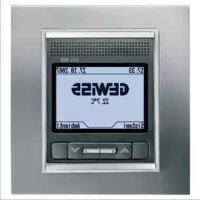
GW12771VT - Radiowecker Gewiss - Kostenlose Bedienungsanleitung
Finden Sie kostenlos die Bedienungsanleitung des Geräts GW12771VT Gewiss als PDF.



| Produkttyp | KNX/EIB Bedien- und Anzeigetafel |
| Marke | Gewiss |
| Modell | GW12771VT |
| Kategorie | Radiowecker (Hausautomation) |
| Abmessungen (ca.) | Unterputz, geeignet für Dose GW 24 237 |
| Gewicht (ca.) | 200 g |
| Stromversorgung | KNX/EIB-Bus (30 V DC) und Netz 230 V AC |
| Display | Monochromes grafisches LCD 2,8" hintergrundbeleuchtet |
| Bedienelemente | 6 Fronttasten (4 Navigation, 2 Funktion) |
| Hauptfunktionen | Licht Ein/Aus, Dimmer, Jalousien/Rollläden, Heizungsregelung, Szenarien, Einbruchschutz, Timer, Wecker, Notiz, Temperaturanzeige |
| Zugriffsschutz | Passwort bis zu 5 alphanumerische Zeichen |
| Betriebstemperatur | 0 °C bis +40 °C |
| Lagertemperatur | -20 °C bis +70 °C |
| Relative Luftfeuchtigkeit | Max. 93% (ohne Kondensation) |
| Schutzgrad | IP20 |
| Konnektivität | KNX/EIB-Bus, Mini-USB-Anschluss |
| Backup-Batterie | Wiederaufladbar ML1220 3 V (hält Datum/Uhrzeit bis zu 72 h) |
| Wartung | Trockenes Tuch |
| Lieferumfang | Tafel, Busklemme, kleiner Deckel, Designplatte LUX, 4 Schrauben, Handbuch |
| Normen | KNX/EIB, CE, Niederspannungs- und EMV-Richtlinien |
Häufig gestellte Fragen - GW12771VT Gewiss
Benutzerfragen zu GW12771VT Gewiss
0 Frage zu diesem Gerät. Beantworten Sie die, die Sie kennen, oder stellen Sie Ihre eigene.
Eine neue Frage zu diesem Gerät stellen
Laden Sie die Anleitung für Ihr Radiowecker kostenlos im PDF-Format! Finden Sie Ihr Handbuch GW12771VT - Gewiss und nehmen Sie Ihr elektronisches Gerät wieder in die Hand. Auf dieser Seite sind alle Dokumente veröffentlicht, die für die Verwendung Ihres Geräts notwendig sind. GW12771VT von der Marke Gewiss.
BEDIENUNGSANLEITUNG GW12771VT Gewiss
ALLGEMEINE BESCHREIBUNG
Packungsinhalt 213
Kurzbeschreibung 214
Funktionsprinzip 214
Befehle und Anzeigen 215
Befehle 215
Home page 215
Symbole 216
Cursor 216
Anzeige der Gerätestatus 216
Anzeige Zeitprofile (Temperaturregelung und Timer) 217
Hintergrundbeleuchting 217
Texteingabe 217
SCHUTZ
Password 218
Password Einstellen/Ändern 218
Password loschen 218
GRUNDFUNKTIONEN
Datumseinstellung 219
Uhrzeiteinstellung 219
Wecker 220
Wecker einrichten oder andere 220
Wecker ausschalten 221
Wecker einschalten 221
Merkzettel 221
Erstellung eines Merkzettels 221
Deaktivierung des Tonsignals 222
Anzeige und Änderung eines Merkzettels 222
Löschen eines Merkettels 223
Einschalten, Ausschalten und Einstellung eines gedimmen Lichts 224
Einschalten und Ausschalten eines Lichts 224
Öffnen, Schließen und Einstellungen von Rolladen und Jalousie 225
Ändern der Temperaturregelung 226
Aktivierung einer Szene oder einer Szenensequenz 226
Aktivieren und Deaktivieren einer Logikfunktion 227
Aktivieren und Deaktivieren eines Timers 227
Alarmanlage 228
Vollständiges Einsatz der Alarmanlage 228
Teilweises Einschalten der Alarmanlage 228
Ausschalten der Alarmanlage 229
ERWEITERTE FUNKTIONEN
Szene 230
Zuordnung einer Szene zum Szenensystem 230
Löschen einer Szene aus dem Szenensystem 230
Programmierung einer Szenensequenz 231
Erlernen einer Szene 231
Erstellen einer neuen Szenensequenz 231
Andern einer Szenensequenz 232
Ändern der Wiederholungsanzahl einer Szenensequenz 234
Umbenennen einer Szenensequenz 234
Löschen einer Szenensequenz 235
Programmierung der Temperaturregelung 236
INHALTSVERZEICHNIS
Programmierung der Timer 237
Erstellen eines neuen Timers 237
Andern eines Timers 238
Umbenennen eines Timers 239
Programmierung vom Logikfunktionen 240
Löschen eines Timers 240
Erstellen einer Logikfunktion 240
Andern einer Logikfunktion 242
Umbenennen einer Logikfunktion 243
Löschen einer Logikfunktion 244
Worterbücher 245
Vordefinierte Vokabeln 245
Hinzufügen einer Vokabel 246
Ändern einer Vokabel 247
INSTALLATION
Hinweise zur Installation KNX/EIB 248
Elektrische Anschlisse 248
Initialisierung mit dem Easy Basisgerät 249
USB-Anschluss 250
Vervollständigung 250
KONFIGURATION
Menübaum 251
Allgemeine Einstellungen 252
Datum- und Uhrzeiteinstellung 253
Zuordnung eines Namens 254
Umbenennen von Objekten und Szenen 254
Systemnamen 254
Umgebungsnamen 254
Zuordnung von Objekten zu Umgebungen 255
Zuordnung von Objekten an Systeme 255
Ansicht 256
PROGRAMMIERUNG MIT DEM EASY BASISGERAT
Programmierung mit dem Easy Basisgerät 257
Funktionskonfiguration 257
Optimierte Prozedur 257
Funktion fur die AN/AUS Steuerung eines Lichts 257
Funktion fur die Steuerung und Einstellung eines Rolladens/Jalousie 258
Funktion fur die Steuerung einer Szene 258
Funktion fur die Kontrolle von Slave-Geräten der Temperaturregelung 259
Funktion fur die Steuerung und Überwachung der Alarmanlage 259
BETRIEB
Verhalten bei Ausfall und Wiederherstellung der Busversorgung 260
Reinigung des Pults 260
Batteriewechsel 260
Reset 260
Neustart des Pults 260
Rückstellung der Ausgangseinstellungen 260
TECHNISCHEEIGENSCHAFTEN 261
ALLGEMEINE HINWEISE
Achtung! Die Gerätesicherheit ist nur dann gegeben, wenn die nachfolgenden Anweisungen eingehalten werden. Daher sind diese zu denen, und aufzubewahren.
Die Produkte der Reihe Chorus müssen gemäß der Norm CEI 64-8 für Anwendung im Wohnbereich oder ähnlich, in staubarmer Umgebung, wo kein besonderer Schutz gegen Eindringen von Wasser erforderlich ist, installiert werden.
Die GEWISS Verkaufsabteilung steht fur weitergehende Erlauterungen und technische Informationen gere zur Verfugung.
Gewiss S.p.A. behält sich das Recht vor, das in thisem Handbuch beschriebene Produkt jederzeit und ohne Vorankündigung zu ändern.
Packungsinhalt
1 St. Bedien- und Anzeigepult Easy - für Unterputzmontage - LUX
1 St. Busklemme
1 St. Abdeckung mit Schrauben
1 St. Zierblende LUX
4 St. Befestigungsschrauben fur Gehäuse GW 24 237
1 St. Installations- und Bedienungshandbuch
Kurzbeschreibung
Der Bedien- und Anzeigepult Easy - für Unterputzmontage - LUX ermöglicht über den KNX/EIB-Bus, die einfache und intuitive Interaktion mit allen anderen Geräten des Home Automation Systems und mit den Funk-Alarmanlagenzentralen mit EIB-Schnittstelle (GW 20476).
Das Gerät kann mit dem Easy Basisgerät für folgenden konfiguriert werden:
- Übermittlung von Aktivierungs- und Deaktivierungsbefehlen (AN/AUS) für elektrische Verbraucher, die an andere KNX/EIB Geräte angeschlossen sind;
- Einstellung der Helligkeit von Beleuchtungsobjekten, die von einem Dimmer KNX/EIB gesteuert werden;
- Bewegen von motorisierten Vorhängen oder Rolladen, die mit einem Antrieb KNX/EIB verbunden sind;
- Einstellen, auch auf programmierte Weise, des Funktionmodus (OFF, KOMFORT, PREKOMFORT, ECONOMY und AUTO) der Temperaturregelung;
- Auswahlen der Funktionart (Heinzung oder Klimatisierung) der Temperaturregelung;
- Übermitteln von Speicherbefehlen und Ausführung von Szenen;
- Übermitteln von Einsatz- (vollständig oder teilweise) und Ausschaltbefehlen der Alarmanlage.
Der Pult ist mit einem rückbeleuchteten 2,8" monochromatischen LCD-Display mit 6 Fronttasten ausgestattet, mit denen die verschiedenen Menüseiten durchblätter, die Status der verschiedenen Geräte in Echtzeit angezeigt und nach Bedarf geändert werden können. Der Menuzugriff kann mit einem numerischem Password geschützt werden.
Das Gerät kann als Schaltuhr auf Tages- oder Wochenbasis verwendet werden, es kann Logikoperationen ausführten und komplexe Szenen verwalten und die Befehle in frei einstellbaren Zeitabständen versenden. Das Pult übt auch die Funktionen Uhr, Kalender, Merkettel und Umgebungsthermometer aus. Das Gerät wird mit dem zugehörigem Unterputzgehäuse GW 24 237 installiert.
Funktionsprinzip
Das Steuerpult reproduziert - anhand von Menus und Funktionstaten - die Befehle, Funktionen und Anzeigeelemente der verschiedenen EIB-Easy Geräte des Home Automation Systems und gibt zusätzlich weitere allgemeine Informationen. Zur einfacheren Bedienung kann der Anwender mit zwei verschiedenen Logiken - Systeme und Umgebungen - auf jeder Systemelement zugreifen und mit diesen interagieren.
These Auswahlmöglichkeit ermittelcht die Zusammenfassung von Daten und Funktionen auf optimale Weise, je nach gewünschem Ziel. Beispielsweise ist es better, wenn das Licht gesteuet werden soll, Systeme Beleuchtung auszuwahlen, wo man auf einen Blick die gesamte Beleuchtung des Hauses sieht; wenn das Wohnzimmer fur den Empfang von FreundenVBoreitet werden soll, ist es better Räume Wohnen zu wahlen, wo mit weniger Tasten die Beleuchtung, Rolladen, Klimatisierung, Szenen und weiteres eingestellt werden konnen.
Befehle und Anzeigen
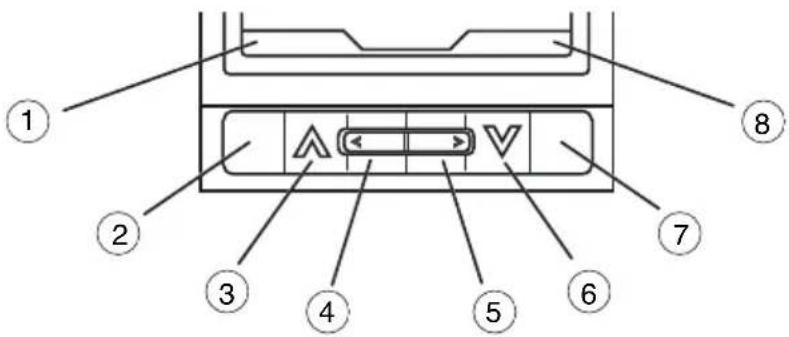
BEFEHLE
Für das Durchblättern des Menüs und den Zugriff auf die Funktionen, die Übermittlung von Befehlen und die Informationsanfrage oder die Dateneingabe und -auswahl, die Konfiguration von Funktionen und deren Änderung werden die sechs Tasten unterhalb des LCD-Displays verwendet.
| 1 Variable Funktion | |
| 2 | Multifunktionstaste 1: Die zugeordnete Funktion wird vom Text 1 oberhalb der Taste angegeben. Mit einem langen Druck erfolgt die Rückkehr auf die Home Page. |
| 3 Vertikales Blättern nach oben und Aktivierung der Funktionen, die mit Symbolen auf der Home Page dargestellt werden | |
| 4 Horizontales Blättern nach links | |
| 5 Horizontales Blättern nach rechts | |
| 6 Vertikales Blättern nach unten und Aktivierung der Funktionen, die mit Symbolen auf der Home Page dargestellt werden | |
| 7 Multifunktionstaste: Die zugeordnete Funktion wird vom Text 8 oberhalb der Taste angegeben | |
| 8 Variable Funktion | |
HOME PAGE
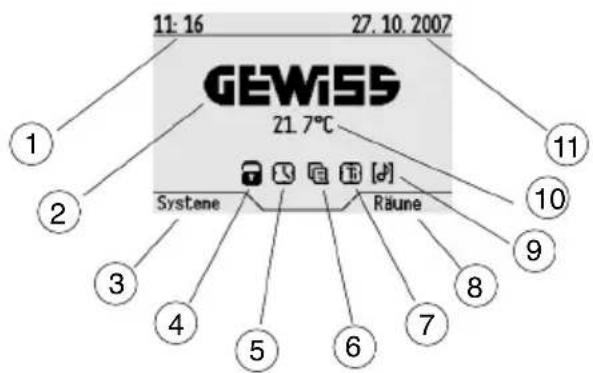
Bei normaler Funktion des Displays werden die folgenden Informationen angezeigt:
- Das Symbol ➀ zeigt das Einschalten der Alarmanlage an und wird bei einem Auslösen der Alarmanlage durch das Symbol (!) ersetzt.
| 1 Aktuelle Uhrzeit | |
| 2 Logo Gewiss | |
| 3 Zugriffsfunktion auf die Systeme | |
| 4 Anzeige eines aktiven Alarms der Alarmanlage * | |
| 5 Anzeige des eingestellten Weckers und Zugriff auf die Funktion | |
| 6 Anzeige des eingestellen Merkzettels und Zugriff auf die Funktion | |
| 7 Anzeige des eingestellen Timers und Zugriff auf die Funktion | |
| 8 Zugriffsfunktion auf die Umgebungen | |
| 9 Ansgabe Aktivierung akustisches Alarms mit Logikfunktion und Zugriff auf Liste fun verknüpft | |
| 10 Umgebungstemperatur | |
| 11 Aktuelles Datum |
ALLGEMEINE BESCHREIBUNG
SYMBOLE
| [0] | Aktivierung einer Menüfunktion |
| [0] | Deaktivierung einer Menüfunktion |
| [0] | Timer aktiv |
| [0] | Merkzettel aktiv |
| [0] | Alarmanlage eingeschaltet |
| [1] | Akustischer Alarm bei Logikfungtion |
| [0] | Alarm der Alarmanlage aktiv |
| ^ | Helligeitszunahme des Dimmers oder Öffnen des Rolladens oder Jalousie |
| ✓ | Helligeitsabnahme des Dimmers oder Schließen des Rolladens oder Jalousie |
| × | Stoppen der Helligeitsveränderung des Dimmers oder Bewegungsstopp von Rolladen oder Jalousie |
| × | Regelung beim Öffnen der Jalousielamellen |
| × | Regelung beim Schließen der Jalousielamellen |
| ○ | Kanalauswahl für die Konfiguration, Ausführung von Szene, Erlernen von Szene |
| ○ | Wecker aktiv |
| ON | Einschalten / Aktivieren |
| OFF | Ausschalten / Deaktivieren / Modus Temperaturregelung AUS |
| AUF | Rolladen / Vorhang haben |
| DWM | Rolladen / Vorhang senken |
| INC | Helligeitszunahme |
| DEC | Helligeitsabnahme |
| STOP | Stoppt die Bewegung / Stoppt die Helligeitsregelung |
| AUTO | Modus Temperaturregelung Automatik |
| ECONOMY | Modus Temperaturregelung Economy |
| PRECOMFORT | Modus Temperaturregelung Precomfort |
| COMFORT | Modus Temperaturregelung Comfort |
| HITZE | Heizung |
| KÜHLUNG | Klimatisierung |
CURSOR
Die Cursorposition wird durch die inverse Darstellung des Menüpunkts angezeigt.
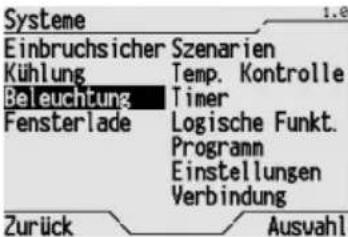
Die verbesserte Maske zeigt beispelsweise den Cursor auf dem Menüpunkt „Beleuchtung“
ANZEIGDERGERATESTATUS
Der Gerätestatus wird auf dem Display invers dargestellt.
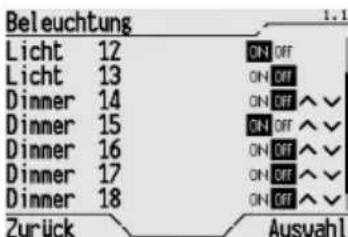
Die nebenstehende Maske zeigt beispelsweise, dass das Licht 12 und der Dimmer 15 eingeschaltet sind, und alle anderen Beleuchtungseinrichtungen ausgeschaltet sind. Das Dimmersymbol wird auch bei einer Helligkeit kleiner als 100% mit AN dargestellt. Bei den Rolladen kann der Status nicht angezeigt werden, daß erscheint das Symbol nie invers.
ANZEIGE ZEITPROFILE (TEMPERATURREGELUNG UND TIMER)
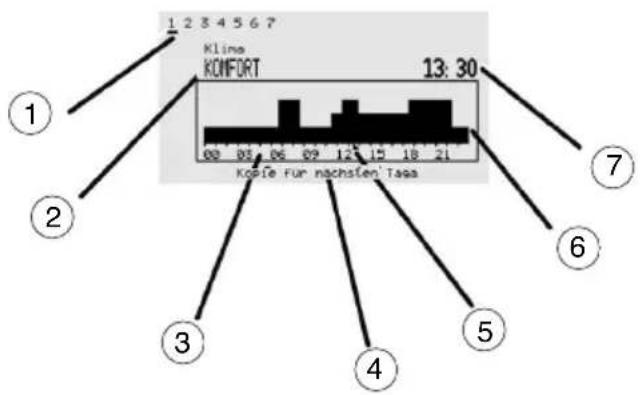
| 1 Wochentag |
| 2 Aktiver Modus Temperaturregelung oder Timerstatus in der gewählten Stunde |
| 3 Täglicher Zeitverlauf |
| 4 Programm in nächsten Tag kopieren |
| 5 Stundencursor |
| 6 Grafische Darstellung der Tagesprogrammierung |
| 7 Uhrzeit an Cursorposition |
HINTERGRUNDBELEUCHTUNG
Das monochromatische Display wird von hinteren mit weiß Farbe beleucht. Die Hintergrundbeleuchtung wird beim Drücken einer beliebigen Fronttaste eingeschaltet und schaltet sich automatisch 30 Sekunden nach dem letzten Tastendruck wieder aus.
TEXTEINGABE
Zur Texteingabe werden die Tasten verwendet. Die Zeichenauswahl erfolgt mit Hilfe der Tasten und , mit denen die verfügbaren Buchstaben und Ziffern zyklisch durchlaufen werden konnen. Dies erfolgt gemäß der folgenden Sequenz:

[spazio] 0123456789ABCDEFGHIJKLMNOPQRSTUVWXYZabcdefghijklmnopqrstuvwxyz

Mit der Taste wird das zuletzt angezeigte Zeichen gelöscht, mit der wird zur nachsten Zeichenposition gewechseit.
SCHUTZ
Aus Sicherheitsgründen kann der Zugriff auf das Navigationsmenu mit einem Password geschützt werden. Diese Schutzmaßnahme ist nutzlich, wenn das Pelt beispisseweine an einem Ort montiert wird, der von vielen Personen frequentiert wird, wenn auch die Alarmanlage überwacht wird, oder wenn die Anzahl der Personen beschränkt werden soll, die die Konfiguration und die Einstellungen des Home Automation Systems verändern verfügbar.
Der Passwortschutz wird bei jeder Rückkehr zur Home Page oder nach dem Time Out (siehe Abschnitt allgemeine Einstellungen) aktiviert.

ACHTUNG: Nach der Einstellung des Passwords ist die Eingabe des Passwords bei jedem Zugriff auf das Navigationsmenu erforderlich.
Password
PASSWORT EINSTELLLEN/ÄNDERN
Das Password kann aus bis zu 5 alphanumericen Zeichen bestehen. Das Steuerpolt unterscheidet zwischen Groß- und Kleinschreibung: „katze“, „Katze“ und „KATZE“ werden als entsprechliche Passwörter erkannt. Zur Einstellung oder Änderung des Passports ist wie folgt vorzugehen:
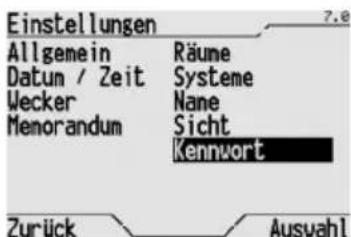
Von der Home Page, Systeme/Räume → Einstellungen → Kenwort.
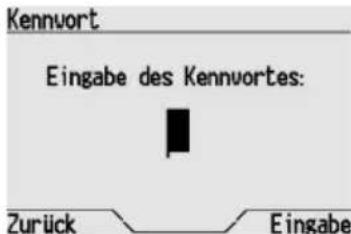
In der angezeigten Maske das aktuelle Password (für Informationen zur Eingabe von Buchstaben und Ziffern siehe Abschnitt Texteingabe) eingeben und mit Eingabe bestätigten.
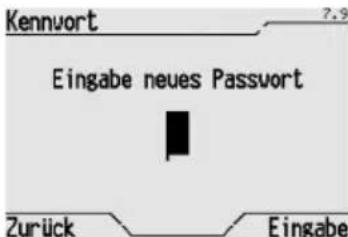
Wenn beim Steuerpolt kein Password eingegeben war, ist die Prozedur beendet, andernfalls öffnet sich die darüberstehende Maske für die Eingabe des neuen Passwords. Das neue Password eingeben und mit Eingabe bestätigten.

ACHTUNG: Das eingebene Password an einem sicheren Ort notieren, da ab sofort die Eingabe bei jedem Zugriff auf das Menu erforderlich ist.
PASSWORT LÖSCHEN
Zum Löschen des bestehenden Passwords muss nach der Eingabe des alten Passwords das Feld für das neue Password leer gelassen werden, dann mit Eingabe bestätigen.

ACHTUNG: Nach dem Löschen des Passports ist der Zugriff auf das Navigationsmenu uneingeschränkt möglich.
GRUNDFUNKTIONEN
Uhrzeiteinstellung
Die Zeitprofile der Temperaturregelung und die programmierte Aktivierung der Timerfunktionen werden durch die interne Uhr des Steuerpults gesteuet. Die eingestellte Uhrzeit wird außer dem auf der Home Page des Steuerpults angezeigt.
Das Steuerpult passst sich nicht automatisch an die Winter- und Sommerzeit an, daß muss die Uhrzeit bei beiden Gelegenheiten von Hand korrigiert werden.
Für die Einstellung der Uhrzeit wie folgt vorgehen:
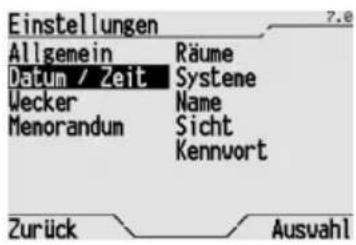
Von der Home Page, Systeme/Räume → Einstellungen → Datum / Zeit.
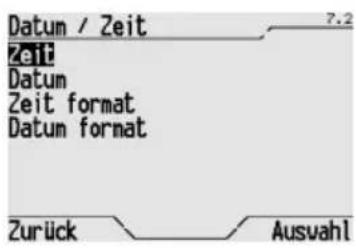
Zeit auswahlen.
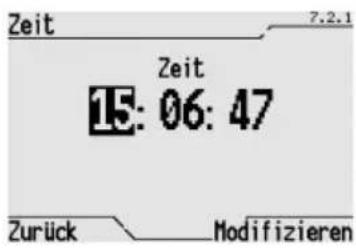
Die Tasten und verwenden, um zwischen Stunde,
Minutes und Sekunden umzuschalten. Um den angezeigten Wert zu verändern, die Tasten und verwenden.
Die neue Uhrzeit mit Modifizieren bestätigen. Zurück wahlen, um die Maske ohne Änderung der Uhrzeit zu verlassen.
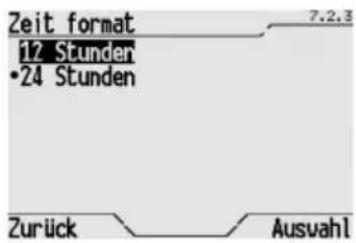
Auf Wunsch kann auch das Anzeigeformat der Uhrzeit geändert werden (24 Stunden oder 12 Stunden). Hierzu Zeit format wahlen, das gewünschte Format wahren (das aktuelle Format wird mit einem Punkt markiert) und die Auswahr mit Auswahr bestätigen.
Datumseinstellung
Die Tagesprofil der Temperaturregelung und die programmierte Aktivierung der Timerfungtion werden durch den internen Kalender des Steuerpults gesteuet. Die eingestellte Datum wird außer dem auf der Home Page des Steuerpults angezeigt. Für die Einstellung des Datum's wie folgt vorgehen:
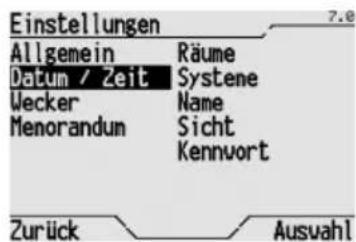
Von der Home Page, Systeme/Räume >Einstellungen >Datum / Zeit.
GRUNDFUNKTIONEN
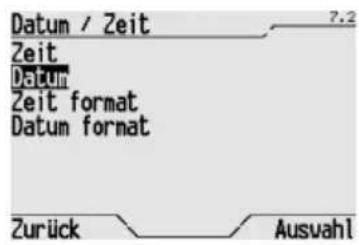
Datum auswahlen.
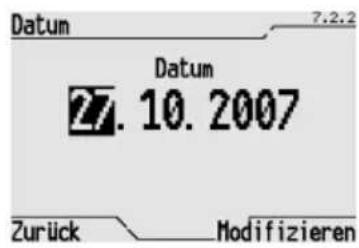
Die Tasten und verwenden, um zwischen Tag, Monat und Jahr umzuschalten. Um den angezeigten Wert zu verändern, die Tasten und verwenden. Das neue Datum mit Modifizieren bestätigen. Zurück wahren, um die Maske ohne Änderung des Datum zu verlassen.
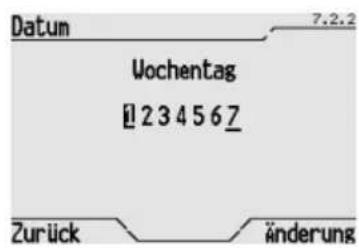
Es kann auch der Wochentag eingestellt werden (1 = Montag... 7 = Sonntag). Mit den Tasten < und > den Wochentag auswahlen und die Auswahl mit Änderung bestätigten.
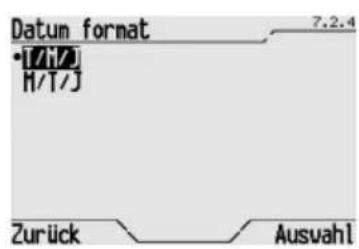
Auf Wunsch kann auch das Anzeigeformat des Datum geändert werden (Tag/Monat/Jahr oder Monat/Tag/Jahr). Hierzu Datum format wahlen, das gewündte Format wahren (das aktuelle Format wird mit einem Punkt markiert) und die Auswahl mit Auswahl bestätigen.
Wecker
Auf dem Kontrollpunt kann ein Wecker eingestellt werden, der entweder tätigch zur gleichen Zeit, oder nur einmalig klingeln kann. Die eingestellte Uhrzeit wird im Steuerpunt gespeichert und der Wecker kann nach Belieben ein- oder ausgeschaltet werden. Der eingeschaltete Wecker wird durch das Symbol angezeigt, das auf der Home Page des Steuerpuls erscheint.
WECKER EINRICHTEN ODER AANDERN
Um einen neuen Wecker einzurichten oder den bestehenden Wecker zu ändern, ist wie folgt vorzugehen:
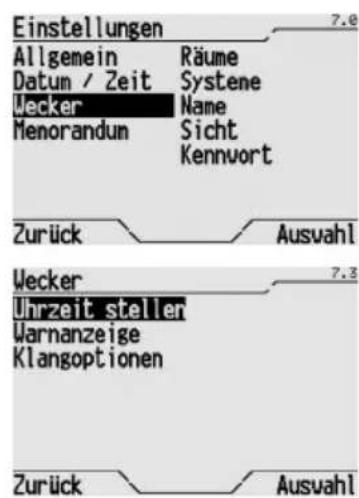
Von der Home Page, Systeme/Räume >Einstellungen >Wecker.
Uhrzeit stellen wahlen, um eine neue Weckzeit einzustellen oder die bestehende zu verändern. Mit Auswahl bestätigen.
GRUNDFUNKTIONEN
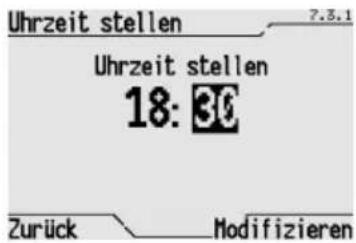
Die neue Uhrzeit mit den Tasten und im Format Stunden:Minuten einstellen, und die Eingabe mit Modifizieren bestätigten.
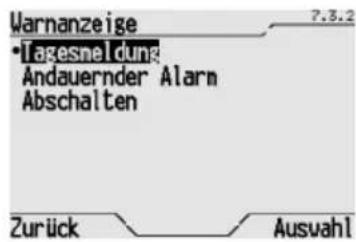
Warnanzeige wahren. In der angezeigten Maske kann ausgewählt werden, ob der Wecker nur einmalig oder jeder Tag zur gleichen Uhrzeit klingeln soll. Die Voreinstellung ist Abschalten. Eine der Einschaltoptionen wahren (die aktuelle Option wird mit einem Punkt markiert) und die Auswahl mit Auswahl bestätigten.
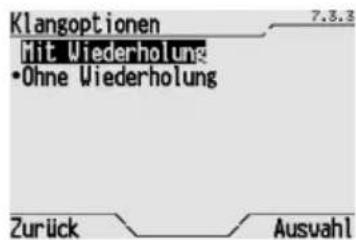
Klangoptionen wahlen. In der angezeigten Maske kann zwischen den folgenden Einsatzmodi des Weckers gewählt werden:
- Ohne Wiederholung: Der Wecker klingelt für eine Minute und schaltet sich dann endgültig aus;
- Mit Wiederholung: Der Wecker wiederholt den einminütigen Klingelton 5 Mal, mit einem Abstand von 5 Minuten zwischen den Wiederholungen; der Wiederholungszyklus wird beim Ausschalten des Weckers deaktiviert.
WECKER AUSSCHALTEN
Wenn der Wecker klingelt kann dieser direkt auf der Home Page durch Auswahl des Symbols und drucken von oder ausgeschaltet werden. Wenn der Wecker eingeschaltet ist, aber noch nicht klingelt, wird mit dem Symbol und der Taste oder auf das Menu zugegriffen, um den Wecker zu verstellen oder auszuschalten.
Um den Wecker dauerhaft auszuschalten, muss in der Menümaske Warnanzeige der Punkt Abschalten gewählt werden (der Wecker wird ausgeschelt, die eingestellte Uhrzeit bleibt jedoch gespeichert).
WECKER EINSCHALTEN
Um den zuvor ausgeschalteten Wecker wieder einzuschalten, muss in der Menümaske Warnanzeige Tagesmeldung oder Andauernder Alarm gewählt werden (der Wecker wird mit der zuvor eingestellte Uhrzeit eingeschaltet).
Merkzettel
Im Steuerpolt kann ein kurzer Merkzetteltext gespeichert werden, dieser kann als eine Art elektronischer Post- beatrachtet werden. Der Merkzettel kann beisplesiweise zum Austausch von Nachrichten zwischen verschiedenen Familienmitgliedern oder als zeitgesteuerter akustischer Kommentar verwendet werden. Es konnen bis zu 8 Merkzettel, jeweils mit eigenen Titel, gespeichert werden. Die Prasenz aktiver Merkzettel wird durch das Symbol angezeigt, das auf der Home Page des Steuerpuls erscheint.
ERSTELLUNG EINES MERKZETTELS
Für die Erstellung eines neuen Merkzettels wie folgt vorgehen:
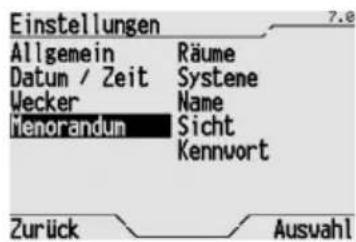
Von der Home Page, Systeme/Räume > Einstellungen > Memorandum.
GRUNDFUNKTIONEN
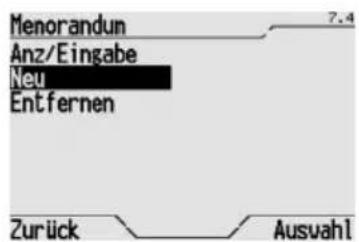
Neu auswahlen und mit Auswahl bestätigen.
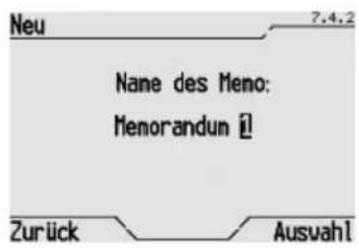
In der angezeigten Maske den Titel des Merkettels eingeben, der bis zu 20 Zeichen lang sein kann (für Informationen zur Eingabe von Buchstaben und Ziffern siehe Abschnitt Texteingabe). Mit Auswahl bestätigen.
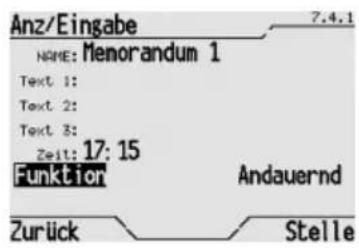
In der angezeigten Maske folgenden eingeben:
- den Text des Merkzettels (bis zu drei Zeilen mit jeweils 20 Zeichen; für Informationen zur Eingabe von Buchstaben und Ziffern siehe Abschnitt Texteingabe);
- Aktivierungszit de Merkettels im Format Stunden:Minuten, hiermit wird ein akustisches Signal zur eingestallenten Uhrzeit ausgelost;
- die Funktionart: normal (der Merkzettel wird jeder Tag zur eingestallenten Uhrzeit aktiviert) oder spezial (der Merkzettel wird nur ein Mal zur eingestallenten Uhrzeit aktiviert, dann deaktiviert); zur Auswahl der Funktionart die Tasten und verwenden.
Zum Umschalten zwischen den Zeilen Stelle und Zurück verwenden.
Die Eingaben mit Stelle bestätigen.
DEAKTIVIERUNG DES TONSIGNALS
Zum Deaktivieren des Tonsignals des Merkzettels auf der angezeigten Maske Zurück wahlen. Erneut Zurück drücken, um die Anzeige des Merkzettels zu deaktivieren.
ANZEIGE UND ANDERUNG EINES MERKZETTELS
Für die Anzeige und Änderung eines Merkzettels wie folgt vorgehen:
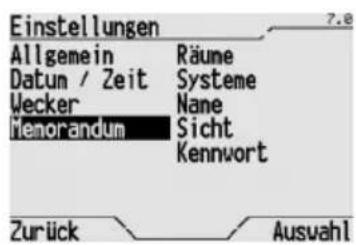
Von der Home Page, Systeme/Räume → Einstellungen → Memorandum.
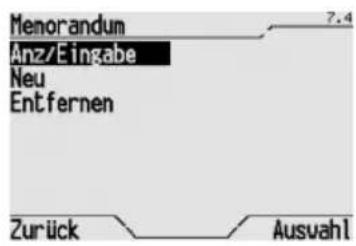
Anz/Eingabe auswahlen und mit Auswahl bestätigen.
GRUNDFUNKTIONEN
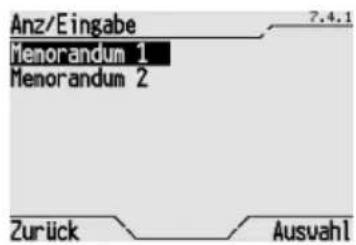
In der angezeigten Maske werden alle gespeicherten Merkzettel aufgeführrt. Mit den Tasten ▲ und ▼ den anzuzeitigen Merkzettel auswahlen und die Auswahl mit Auswahl bestätigten.
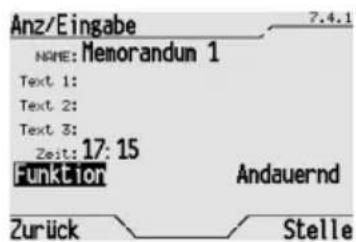
Es erscheint der Name des Merkzettels. Mit Auswahr bestätigten. AnschlieBend mehrere Male Stelle wahlen: Bei jedem Tastendruck erscheint ein Element des Merkzettels (Textzeile 1, Textzeile 2, Textzeile 3, Uhrzeit und Funktionart).
Nach der Anzeige eines Elements kann diese auch mit der gleichen Vorgehensweise wie beim Erstellen eines Merkzettels verändert werden.
Nach dem Abschluss der Änderungen erneut Stelle drücken, um die eventuellen Änderungen zu speichern, oder Zurück drücken, um die alten Einstellungen zu bewahren.
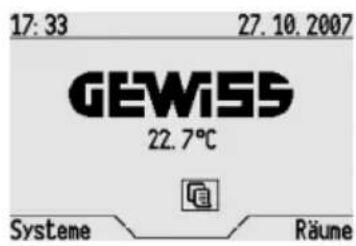
Mit dem entsprechenden Symbol und Bestätigung mit den Tasten und kann direkt von der Home Page auf die Maske zum Erstellen und Ändern der Merkettel zugegriffen werden. Das Symbol wird nur angezeigt, wenn Merkettel aktiv sind.
Löschen EINES MERKZETTELS
Zum Löschen eines Merkzettels wie folgt vorgehen:
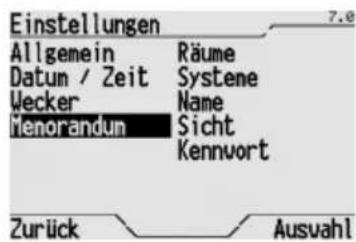
Von der Home Page, Systeme/Räume → Einstellungen → Memorandum.
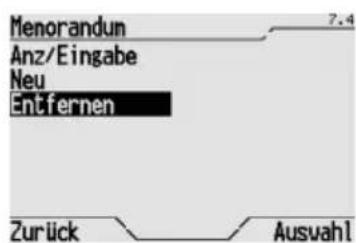
Entfernen auswahlen und mit Auswahl bestätigen.
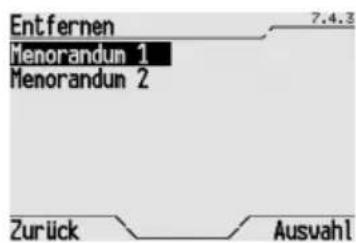
In der angezeigten Maske werden alle gespeicherten Merkzettel aufgeführrt. Mit den Tasten und den zu loschenden Merkzettel auswahlen und die Auswahl mit Auswahl bestätigen.
Einschalten und Ausschalten eines Lichts
Um ein Licht ein- oder auszuschalten, ist wie folgt vorzugehen:
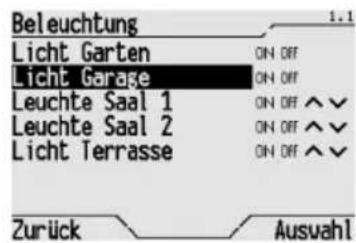
Auf der Home Page in Systeme oder Räume wechseln, dann das System oder die Umgebung, in dem sich das gewünschten Licht befindet, wahren und abschiedeND mit den Tasten und das zu bedienende Licht auswahlen.
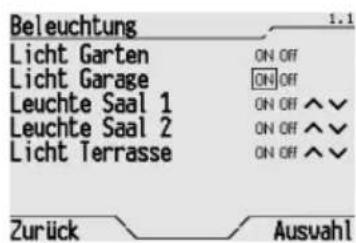
Mit einem Rahmen und den Tasten und die Aktion auswahlen, die am Licht ausgeführten werden soll:
- ON um das Licht einzuschalten, oder
OFF um das Licht auszuschalten
und die Auswahl mit Auswahl bestätigen.
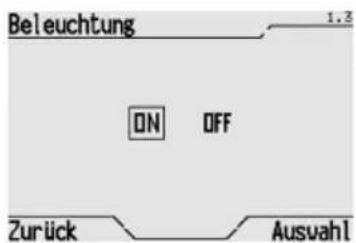
Wenn die Taste Auschwitz mit dem Name des gewählten Objets gedrück wird, öffnet sich eine Maske, in der ausschließlich these Licht angezeigt und bedient werden kann.
Einschalten, Ausschalten und Einstellung eines gedimmen Lichts
Um ein gedimmtes Licht ein-, auszuschalten oder zu regeln, ist wie folgt vorzugehen:
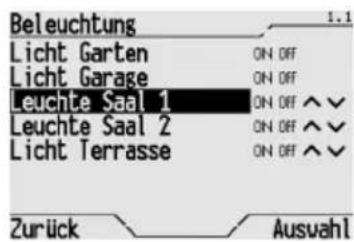
Auf der Home Page in Systeme oder Räume wechseln, dann das System oder die Umgebung, in dem sich das gewünschten Licht befindet, wahren und abschlussend mit den Tasten und das zu bedienende Licht auswahlen.
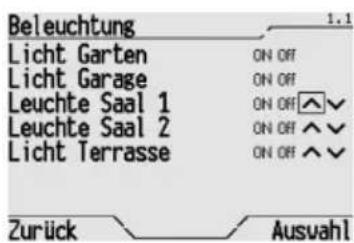
Mit einem Rahmen und den Tasten und die Aktion auswahlen, die am Licht ausgeführten werden soll:
- ON um das Licht komplett einszuschalten, oder
OFF um das Licht komplett auszuschalten, oder - um die Lichtstärke zu erhöhen, oder
- um die Lichtstarke zu vermindern und die Auswahl mit Auswahl bestätigen.
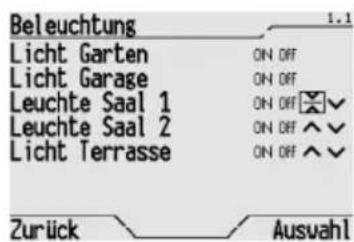
Wenn die Helligeitsänderung gewählt wurde,ändert sich das entsprechende Symbol in, × während die Helligkeit sich stufenlos ändert.
Beim Erreichen der gewündsten Helligkeit muss Auswahr gedrück werden.
GRUNDFUNKTIONEN
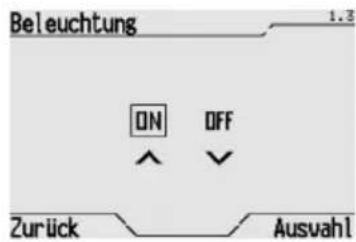
Wenn die Taste Auschwitz mit ausschließlich dem gewählten Licht gedrück wird, öffnet sich eine Maske, in der ausschließlich diesen Licht bedient werden kann.
Öffnen, Schließen und Einstellen von Rolladen und Jalousie
Um einen Rolladen oder Jalousie zu öffnen, zu schließen, oder einzustellen ist wie folgt vorzugehen:
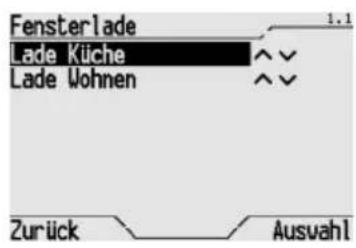
Auf der Home Page in Systeme oder Räume wechseln, dann das System oder die Umgebung, in dem sich der gewünschten Rolladen oder Jalousie befindet, wahren und abschlussend mit den Tasten und den zu bedienen Rolladen oder Jalousie auswahlen.
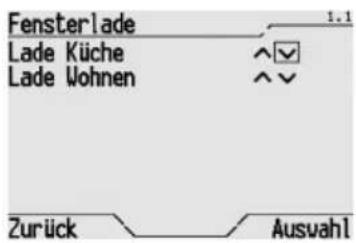
Mit einem Rahmen und den Tasten und die Aktion auswahlen, die am Rolladen oder Jalousie ausgeführrt werden soll:
- den Rolladen zu öffnen oder die Jalousie hochzufahren, oder
- den Rolladen zu schlieben oder die Jalousie herunterzufahren, oder
- Die Jalousielamellen beim Öffnen einzustellen, oder
Jalousielamellen beim Schlieben einzustellen
und die Auswahl mit Auswahl bestätigen.
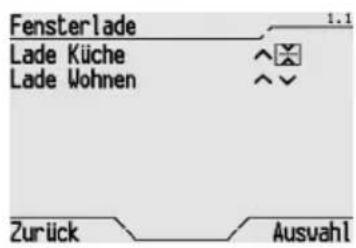
Wenn das Öffnen oder Schlieben des Rolladens (oder das Hebden oder Senken der Jalousie) gewählt wurde,ändert sich das entsprechende Symbol in während der Rolladen (oder die Jalousie) sich zu bewegen beginnnt. Auswahl drücken, wenn die Bewegung unterbrochen werden soll, bevor der Rolladen (oder die Jalousie) ganz offen (ganz Auf) oder ganz geschlossen (ganz Ab) ist.
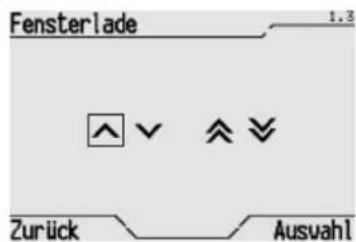
Wenn die Taste Auschwitz mit dem Name des gewählten Objets gedrückt wird, öffnet sich eine Maske, in der ausschließlich diesen Rolladen oder Jalousie angezeigt und bedient werden kann.
In dieser Maske kann außer dem der Winkel der Jalousielamellen eingestellt werden.
Das entsprechende Symbol auswahlen (oder) und mehrfach Auswahr drücken, bis die Lamellen den gewünschten Winkel erreichen (jeder Tastendruck entspricht einem Einstellschnitt der Lamellen).
GRUNDFUNKTIONEN
Aktivierung einer Szene oder einer Szenensequenz
Um eine Szene oder eine Szenensequenz zu aktivieren, ist wie folgt vorzugehen:
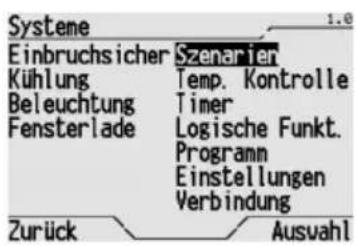
Von der Home Page, Systeme/Räume >Szenarien.
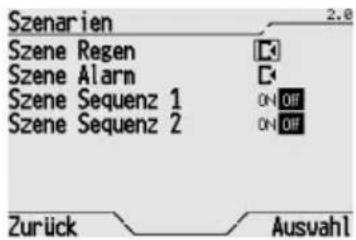
In der listenede, die geoffnet wird, die zu offnende Szene wahlen, und mit den Tasten und das entsprchende Symbol wahlen. Die Auswahl mit Auswahl bestätigen.
Wenne eine Szenensequenz beareritet werden soll, mit den Tasten und das Symbol ON oder OFF entsprechend der auszuführenden Aktion wahlen (ON aktiviert die Szenensequenz, OFF unterbricht die Szenensequenz, wenn diese ausgeführrt wird).
Wenn eine Szenensequenz unterbrochen wird, bleibt der Status der enthaltenen Objekte so wie er bei der Unterbrechung ist (beispelsweise bleibt ein Licht eingeschaltet). Wenn eine zuvor unterbrochene Szenensequenz aktiviert wird, startet die Befehlssequenz bei der ersten Anweisung, nicht bei der zuletzt vor der Unterbrechung ausgeführten.
Ändern der Temperaturregelung
Zur Änderung der Funktionseiste der Temperaturregelung ist wie folgt vorzugehen:
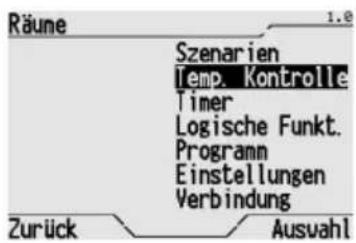
Von der Home Page, Systeme/Räume →Temp. Kontrolle.
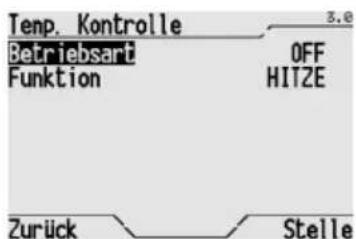
Um den Funktionmodus zu ändern, mit den Tasten und Betriebsart wahlen, dann die Tasten und verwenden, um folgende Auswahl zu treffen:
- OFF, hiermit wird die Anlage ausgescheltet (die Funktionen Frostschutz und Übertemperatur bleiben aktiv);
- ECONOMY, PREKOMFORT und KOMFORT, mit denen die an den Slave-Geräten eingestellten Temperatursollwerte aktiviert werden;
- AUTO, mit dem die als Slave konfigurierten Thermostattinger hir Tages-/Wochen-Temperaturprofil ausführten (die als Slave konfigurierten Thermostat führ den keinerlei Befehl aus);
- AKTV. PROGR., mit dem die als Slave konfigurierten Geräte ihr im Steuerp Gulf programmierten Tages-/Wochen-Temperaturprofil ausführten.
Die Auswahl mit Stelle bestätigen.
Um die Funktionart zu ändern, mit den Tasten und Funktion wahren, dann die Tasten und verwenden, um folgende Auswahl zu treffen:
- HITZE oder
KUHLUNG.
Die Auswahl mit Stelle bestätigen.
Fur weite Informationen zur Temperaturregelung und zur Einstellung des Tages- / Wochenprofils siehe Abschnitt Programmierung der Temperaturregelung.
Aktivieren und Deaktivieren eines Timers
Um einen Timer ein- oder auszuschalten, ist wie folgt vorzugehen:
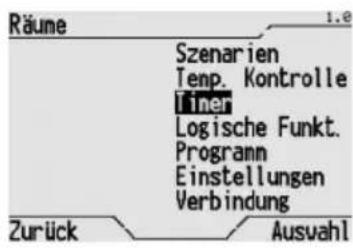
Von der Home Page, Systeme/Räume >Timer.
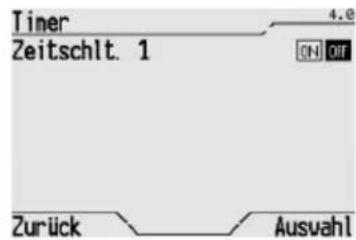
In der listened, die geoffnet wird, den zu aktivierenden oder deaktivierenden Timer mit den Tasten
und markieren.
Mit den Tasten und folgenden Symbol auswahlen:
- ON zum Aktivieren des Timers
- OFF zum Deaktivieren des Timers
und die Auswahl mit Auswahl bestätigen.
Zurück wahlen, um zum vorherigen Menu zurück zu kehren.
Fur weite Informationen zur Erstellung und Programmierung eines Timers siehe Abschnitt Programmierung der Timer.
Aktivieren und Deaktivieren einer Logikfunktion
Um eine Logikfunktion ein- oder auszuschalten, ist wie folgt vorzugehen:
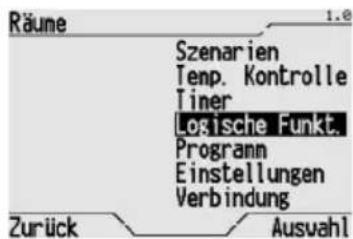
Von der Home Page, Systeme/Räume Logische Funkt.
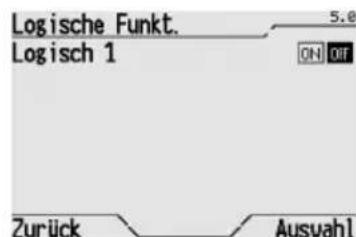
In der listened, die geoffnet wird, die zu aktivierenden oder deaktivierenden Logikfunktion mit den
Tasten und markieren.
Mit den Tasten < und > folgenden Symbol auswahlen:
- ON zum Aktivieren der Logikfunktion
- OFF zum Deaktivieren der Logikfunktion
und die Auswahl mit Auswahl bestätigen.
Zurück wahlen, um zum vorherigen Menu zurück zu kehren.
Für weitere Informationen zur Erstellung und Programmierung einer Logikfunktion siehe Abschnitt Programmierung der Logikfunktionen.
Alarmanlage

ACHTUNG: Wenn der Steuerpult auch zur Steuerung der Alarmanlage verwendet wird, muss das Password des Steuerpuits gemäß der Anleitung im Abschnitt Passwort eingestellt werden. Es handelt sich damit um eine wichtige Sicherheitsmaßnahme, da andernfalls jeder Zugriff auf den Steuerpult besitzt und die Alarmanlage deaktivieren kann.
VOLLSTÄNDIGES EINSCHALTEN DER ALARMANLAGE
Für das vollständige Einschalten der Alarmanlage wie folgt vorgehen:
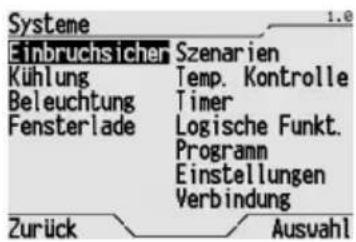
Von der Home Page, Systeme Einbruchslicher.
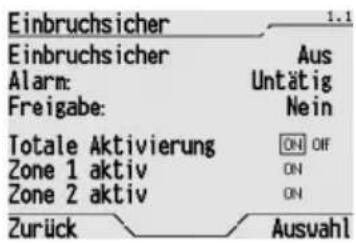
In der angezeigten Maske mit den Tasten , , und das ON besoin vollständigem Totale Aktivierung und die Auswahl mit Auswahl bestätigen.
Wenn die Alarmanlage nicht eingeschaltet wird, muss geprüft werden, dass die Zentrale für den Einsatzbefehl freiagegeben ist und dass kein Freigabe „JA“ erscheint (falls „Nein“ angezeigt wird, bedeutet dies, dass die Zentrale nicht für das Einsatzalten freiagegeben ist und es muss an der Zentrale der Grund für die Meldung gesucht werden).
TEILWEISES EINSCHALTEN DER ALARMANLAGE
Für das teilweise Einschalten der Alarmanlage wie folgt vorgehen:
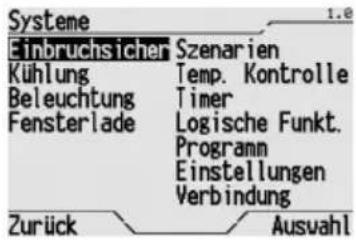
Von der Home Page, Systeme Einbruchsicher.
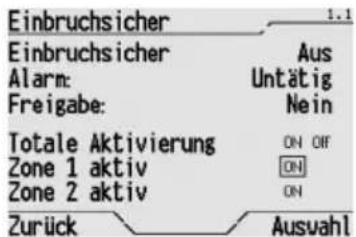
In der angezeigten Maske mit den Tasten , , und das ON darüber Zone 1 aktiv oder Zone 2 aktiv markieren, je nach der zu aktivierenden Zone und die Auswahl mit Auswahl bestätigten.
Die Aktivierung der Alarmanlage wird durch den Text Einbruchslicher:Zone 1 aktiv oder Zone 2 aktiv, durch das Symbol ON darüber Zone 1 aktiv oder Zone 2 aktiv und auf der Home Page durch das Symbol angezeigt.
Wenn die Alarmanlage nicht eingeschaltet wird, muss geprüft werden, dass die Zentrale für den Einsatzbefehl freiGegeben ist und dass neben Freigabe „JA“ erscheint (falls „Nein“ angezeigt wird, bedeutet dies, dass die Zentrale nicht fur das Einsatzten freiGegeben ist und es muss an der Zentrale der Grund fur die Meldung gesucht werden).
AUSSCHALTEN DER ALARMANLAGE
Für das Ausschalten der Alarmanlage wie folgt vorgehen:
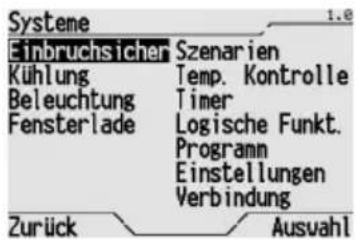
Von der Home Page, Systeme >Einbruchslicher.
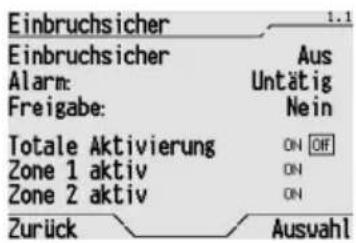
In der angezeigten Maske mit den Tasten , , und das OFF darüber Aktivierung markieren und die Auswahl mit Auswahl bestätigten.
Ein teilweises Ausschalten der Alarmanlage ist nicht möglich. Falls dies erforderlich sein sollte, muss zunachst die Anlage vollständig ausgeschelt und dann nur die gewünschte Zone eingeschaltet werden.
Um die Alarmanlage auszuschalten, kann mit dem Symbol Bestätigung mit den Tasten oder direkt von der Home Page auf die Steuerseite zugegriffen werden.
Bei aktivierter Alarmanlage wird auf der Home Page das Symbol angezeigt.
Bei einer Auslösung der Alarmanlage wird das Symbol der Alarmanlage durch das Symbol (!) ersetzt. Der Steuerpult schaltet das Tonsignal ein, um die Auslösung der Alarmanlage anzuzeigen.
Das Tonsignal kann mit den Tasten oder deaktiviert werden. Durch Positionieren des Rahmens auf dem Symbol (!) der Home Page kann mit den Tasten oder auf die Steuerseite der Alarmanlage zugegriffen werden. Nach dem Quittieren des Alarms wird das Symbol nicht mehr angezeigt.
Szene
Eine Szene ist eine angepasste Kombination aus Beleuchtung, Klimatisierung, Rolladen- und Jalousienstellung, usw.
Für die Erstellung einer Szene siehe Abschnitt Erstellung einer Szenenfunktion.
Für die Aktivierung einer Szene siehe Abschnitt Aktivierung einer Szene oder einer Szenensequenz.
ZUORDNUNG EINER SZENE ZUM SZENENSYSTEM
Um verwendet werden zu konnen, muss eine erstelte Szene zuerst dem Szenensystem zugeordnet werden.
Um eine Szene dem Szenensystem zuzuordnen, ist wie folgt vorzugehen:
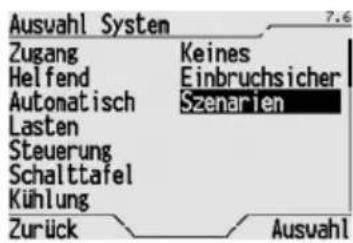
Von der Home Page, Systeme/Räume → Einstellungen → Systeme → Szenarien.
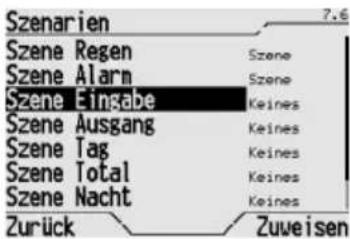
Mit den Tasten und die Szene auswahlen, das zugeordnet werden soll und die Auswahl mit Zuweisen bestätigen.
LOschen Einer SZENE AUS DEM SZENENSYSTEM
Um eine Szene aus dem Szenensystem zu löschen, ist wie folgt vorzugehen:
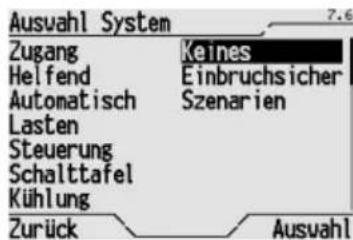
Von der Home Page, Systeme/Räume → Einstellungen → Systeme → Keines.
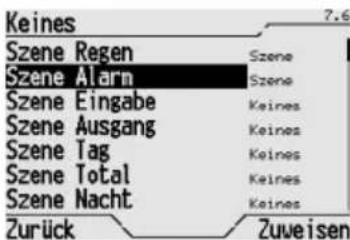
Mit den Tasten und die zu löschende Szene auswahlen und die Auswahl mit Zuweisen bestätigten.
Die Szene wird nicht gelöscht, sondern einfach darüber gestellt und kann später wieder dem Szenensystem zugeordnet werden.
Eine Szene, dass den Szenensystem nicht zugeordnet ist, wird weder bei den aktivierbaren Szenen noch bei den erlernbaren Szenen angezeigt.
ERLERNEN EINER SZENE
Das Erlernen einer Szene besteht aus der Speicherung des aktuellen Status aller Geräte, die zur Szene gehören.
Zum Erlernen einer Szene ist wie folgt vorzugehen:
V on Hand den Status aller Geräte (Licht, Rolladen, Thermostat, usw.) einstellen, die zur zuvor ersteltten Szenenfungtion gehören.
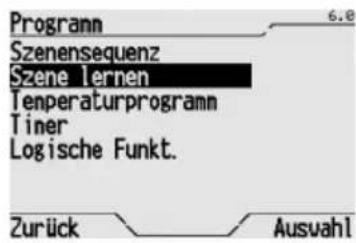
Von der Home Page, Systeme/Räume Programm Szene lernen.
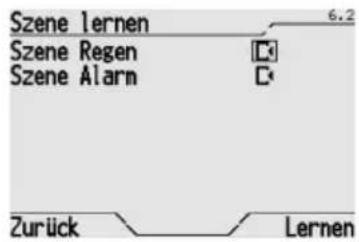
Mit den Tasten und die zu erlernende Szene durch Markieren des entsprechenden Symbols
auswahlen und die Auswahl mit Lernen bestätigen.
Zurück wahlen, wenn die Szene nicht gespeichert werden soll.
Programmierung einer Szenensequenz
Die Szenensequenz ist eine Szene, in dem die gewährten Einstellungen nicht alle gleichzeitig, sondern nacheinander gemäß einer vorgegebenen Sequenz aktiviert werden. Es konnen bis zu 16 Szenensequizen programmiert werden, jeder Sequenz kann bis zu 16 Objekte (Lichter, Rolladen, usw.) enthalten. Die Aktivierung eines Befehls kann zwischen 1 Sekunden bis 24 Stunden verzogert werden. Die Szenen konnen nach Bedarf erstellt, geändert, umbenannt und gelöscht werden.
ERSTELLEN EINER NEUEN SZENENSEQUENZ
Zum Erstellen einer Szenensequenz ist wie folgt vorzugehen:
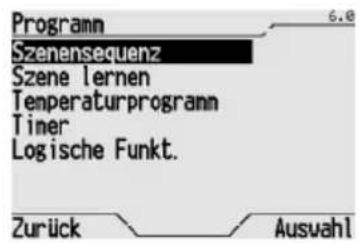
Von der Home Page, Systeme/Räume Programm Szenensequenz.
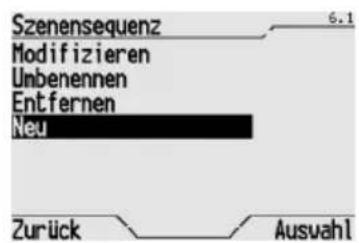
Neu wahlen, um eine neue Szene zu erstehen.
ERWEITERTE FUNKTIONEN
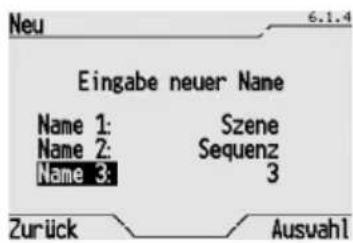
In der angezeigten Maske den Name für die neue Szene eingeben. Der Name wird durch die Auswahl dreier Begriffe aus den vorgegebenen Wörterbuchern zusammen gestellt (für die in den Wörterbuchern enthaltenen Begriffe siehe Abschnitt Wörterbucher). Diese Name wird auf dem Display im Auswahlmenü angezeigt, und sollte den Inhalt der Szene klar beschreiben. Mit die Tasten und wird zwischen den Wörterbuchern gewechselt, mit den Tasten und die Wörterbuchbegriffe durchblättern. Den zusammengesetzten Name mit Auswahl bestätigten.
Es wird die Maske angezeigt, um die Befehle der neuen Szene einzugeben. Für die Details zur Eingabe und Konfiguration der Befehle siehe Abschnitt Ändern einer Szenensequenz.
ÄNDERN EINER SZENENSEQUENZ
Um eine Szenensequenz zu ändern, indem Befehle hinzugeführst oder gelöscht werden, oder die Ausführungsrihenfolge zu ändern, ist wie folgt vorzugehen:
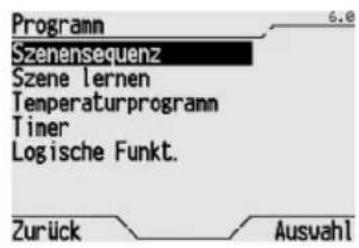
Von der Home Page, Systeme/Räume Programm Szenensequenz.
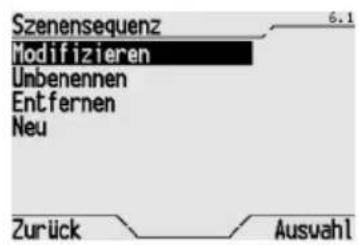
Modifizieren wahlen, um die Änderungsprozedur zu öffnen.
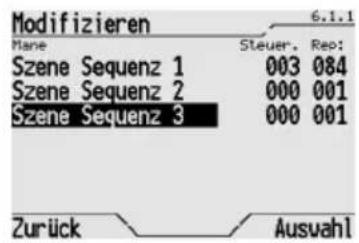
Die Maske zeigt alle Szenensequenzen, mit Angabe der Anzahl der Szenenbefehle und der eingestellen Wiederholungsanzahl bei jeder Aktivierung. Mit den Tasten und die Szene auswahlen, das geändert werden soll, und die Auswahl mit Auswahl bestätigen.
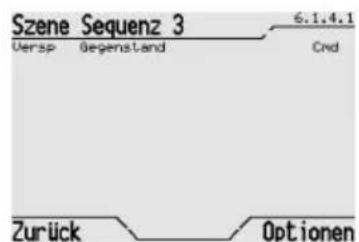
Wenn die Szene keine Befehle enthalt ist die angezeigte Maske leer, sonst werden die bereits eingestillten Befehle angezeigt. Bei jedem Befehl wird die Ausführungsverzogerung gegenüber der Aktivierung der Szenensequenz, das betroffene Object und die ausgeführte Aktion angezeigt. Mit Auswahl von Optionen werden die verfügbaren Funktionen aufgelistet:
- Eingabe neuer Befehl, hiermit kann ein neuer Befehl an die bereits vorhandenen angehängt werden; bei der Erstellung einer neuen Szene ist dies die einzige verfügbare Option.
- Hochschaften, hiermit wird der markierte Befehl um eine Position in der Liste nach oben bewegt; falls der Befehl weiter bewegt werden soll, muss der Befehl entsprechend oft wiederholt werden.
- Herunterschalten, hiermit wird der markierte Befehl um eine Position in der Liste nach unten bewegt; falls der Befehl weiter bewegt werden soll, muss der Befehl entsprechend oft wiederholt werden.
- Entfernen, hiermit wird der markierte Befehl gelöscht. Die Auswahl der Funktion mit Auswahl bestätigen.
ERWEITERTE FUNKTIONEN
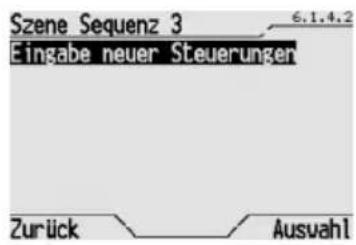
Mit Eingabe neuer Befehl kann ein neuer Befehl in die Szenensequenz eingefegt werden.
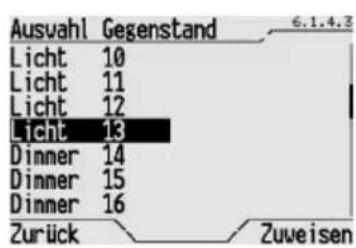
Die angezeigte Maske führt alle Objekte auf, die verwendet werden konnen (Szenen, Lichter, Rolladen, usw.). Es muss das vom Befehl betroffene Objekt ausgewählnt und die Auswahl mit Zuweisen bestätigt werden.
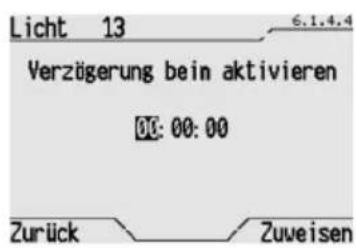
In die angezeigte Maske wird die Aktivierungsvorzogierung eingebehen, d.h. die Zeit, die nach dem vorhergehenden Befehl vergehen muss, bevor der aktuell eingegebene Befehl ausgefuhrt wird. Die Zeit wird im Format Stunden:Minutes: Sekunden mit den Tasten , , und eingebehen und mit Zuweisen bestätigt.
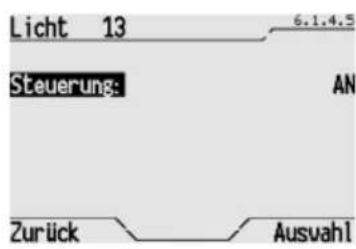
Es wird die Maske angezeigt, in der der Befehl eingegeben wird, den das Objekt ausführten muss. Mit den Tasten und die verfügbaren Befehle durchblättern und die Auswahl mit Auswahl bestätigten.
Die verfügbar Befehle variieren je nach Objektart. Die früigsten Befehle sind: AN=Einschalten/Aktivieren; AUS=Ausschalten/Deaktivieren; AUF=Rolladen/Jalousie geben; DWM=Rolladen/Jalousie senken; STOP=Stopp/Anhalten; INC=Zunahme Dimmerhelligkeit; DEC=Abnahme Dimmerhelligkeit, usw.
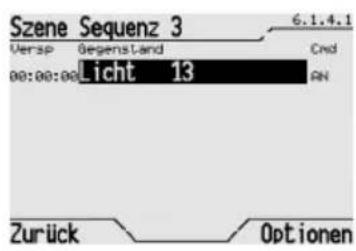
Nach der Bestätigung der Ungabe des neuen Befehls öffnet sich wieder die Maske mit allen Befehlen der Szenensequenz, mit den Verzögerungen, dem betroffenen Object und dem ausgeführten Befehl; der soeben eingegebene Befehl ist der letzte der Liste.
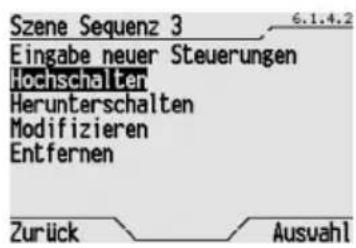
Zur Änderung der Ausführungssequenz der Befehle den gewünschten Befehl mit den Tasten ▲ und √ in der Befehlsliste auswahlen und im Menu Optionen den Menüpunkt Hochschalten oder Herunterschalten auswahlen und die Auswahl mit Auswahl bestätigten.
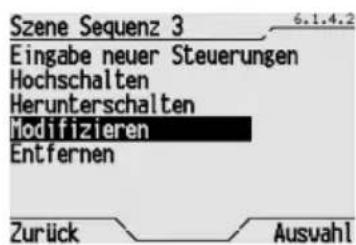
Zur Änderung eines Befehls diesen mit den Tasten und in der Befehlseite auswahlen und im Menu Optionen den Menupunkt Modifizieren auswahlen und die Auswahl mit Auswahl bestätigen. Anschließend nach Bedarf die Aktivierungsvorzogierung und den Befehl, den das Objekt ausfuhren muss, ändern.
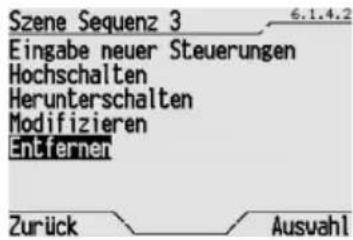
Zum Löschen eines Befehls diesen mit den Tasten und in der Befehlliste auswahlen und im Menu Optionen den Menupunkt Entfernen auswahlen und die Auswahl mit Auswahl bestätigen.
ÄNDERN DER WIEDERHOLUNGSANZAHL EINER SZENENSEQUENZ
Eine Szenensequenz kann sich automatisch begrenzt oder unbegrenzt wiederholen. Auf diese Weise ist es beispisseweich eine Anwesenheit zu simulieren, eine Zirkulationspumpe in regelmäßigen Zeitabständen als Frostschutz laufen setzen, usw. Zum Ändern der Anzahl der Wiederholungen einer Szene ist wie folgt vorzugehen:
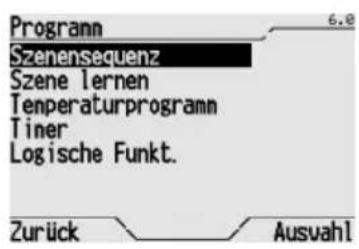
Von der Home Page, Systeme/Räume → Programm → Szenensequenz.
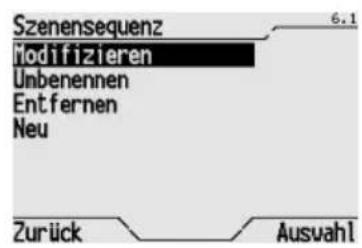
Modifizieren wahlen, um die Änderungsprozedur zu öffnen und mit Auswahl bestätigten.
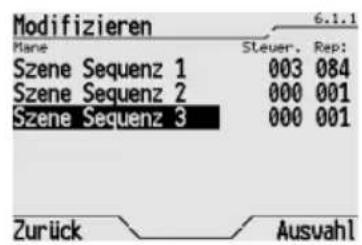
Die Maske zeigt alle Szenensequenzen, mit Angabe der eingestellen Anzahl der Wiederholungen (Rep.) bei jeder Aktivierung.
Mit den Tasten und die Szene auswahlen, bei dem die Widerholungen geändert werden sollen, mit der Taste in die Spalte Rep. wechseln und die Auswahl mit Auswahl bestätigen.
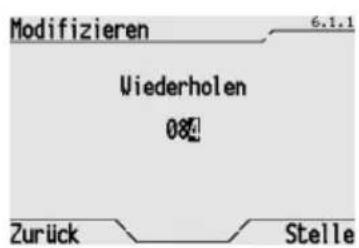
In der angezeigten Maske kann mit den Tasten , , und die eingestellen Anzahl der Wiederholungen geändert werden. Bei Einstellung 0 erfolgt die Wiederholung unendlich (in thisem Fall muss die Szenensequenz manuell gestoppt werden, wie im Abschnitt Aktivierung einer Szene oder einer Szenensequenz beschrieben ist). Die Auswahr mit Stelle bestätigten.
UMBENNNEN EINER SZENENSEQUENZ
Falls eine Szenensequenz umbenannt werden soll, z.B. um den Name aussagekrättiger zu gestalten oder weil der Name nach eine Änderung nicht mehr dem Verhalten der Szene entspricht, ist wie folgt vorzugehen:
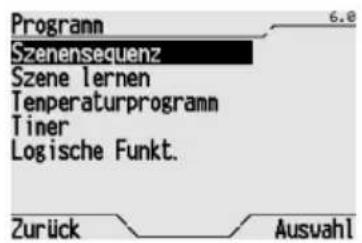
Von der Home Page, Systeme/Räume · Programm · Szenensequenz.
ERWEITERTE FUNKTIONEN
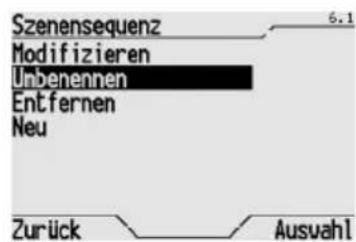
Umbenennen wahlen, um die Umbenennungsprozeder zu öffnen und mit Auswahl bestätigen.
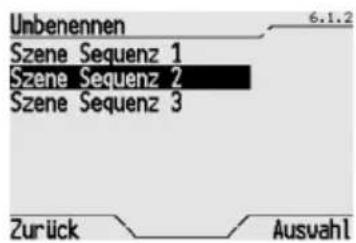
In der angezeitigen Maske werden alle Szenensequenzen aufgeführrt. Mit den Tasten und die umzubenen Szene auswahlen und die Auswahl mit Auswahl bestätigen.
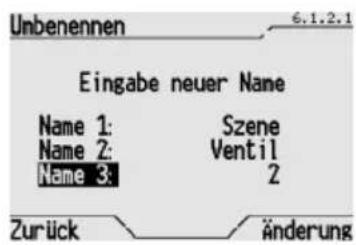
In der angezeigten Maske den neuen Name n für die Szene eingeben. Der Name wird durch die Auswahl dreier Begriffe aus den vorgegebenen Wörterbüchern zusammen gestellt (für die in den Wörterbüchern enthaltenen Begriffe siehe Abschnitt Wörterbücher).
Mit die Tasten und wird zwischen den Wörterbuchern gewechselt, mit den Tasten und die Wörterbuchbegriffe durchblättern.
Den zusammengesetzten Namen mit Änderung bestätigen.
LOschen Einer SZENENSEQUENZ
Zum Löschen einer Szenensequenz ist wie folgt vorzugehen:
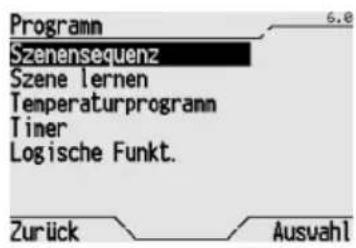
Von der Home Page, Systeme/Räume Programm Szenensequenz.
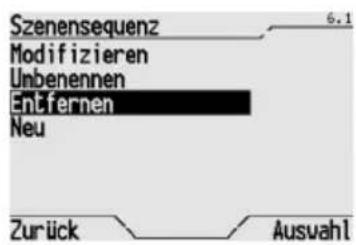
Entfernen auswahlen und die Auswahl mit Auswahl bestätigen.
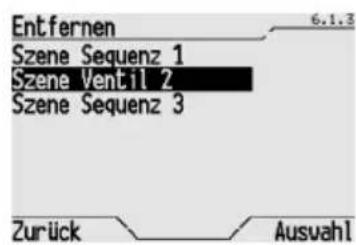
In der angezeigten Maske werden alle Szenensequenzen aufgeführrt. Mit den Tasten und die zu loschende Szene auswahlen und die Auswahl mit Auswahl bestätigen.
Die Meldung „Gegenstand gelöscht" bestätigt die erfolgte Löschung.
Programmierung der Temperaturregelung
Der Steuerpult kann als Mastersteuerung agieren und über Bus die Funktionart und -modus an die verschiedene Thermostat und Thermostat der Anlage schicken, die als Slave konfiguriert sind.
Fur eine Programmierung des Funktionmodus auf Wochenbasis mit den Einschaltzeiten ist wie folgt vorzugehen:
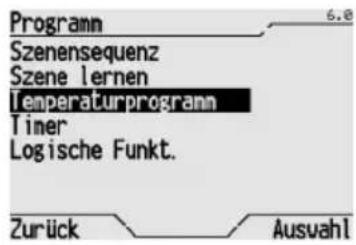
Von der Home Page, Systeme/Räume Programm Temperaturprogramm.
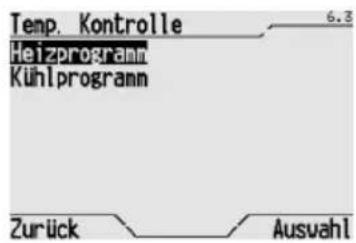
In der angezeigten Maske mit den Tasten und das entsprechende Profil der zu ändernden Funktionart (Hezung oder Klimatisierung) auswahlen und die Auswahl mit Auswahl bestätigen.
Die beiden Profile für Heizung und Klimatisierung werden vom Pult unabhängig voneinander verwaltet. Je nach Saison muss also lediglich die Funktionart am Pult gewechselt werden (siehe Abschnitt Änderung der Temperaturregelung).
Die in der Anlage vorhandenen Thermostat und Thermostattimer die als Slave eingestellt sind befolgen die Funktionarten und -modi, die beim Pult eingestellt werden.
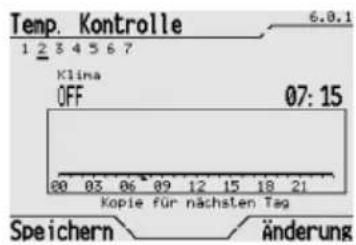
In der angezeigten Maske wird das Profil für den aktuellen Tag angezeigt, dieser ist unterstrichen. Alle auf dem Display angezeigenen Informationen werden detailiert im Abschnitt Anzeige Zeitprofile beschreiben.
Für den Wechsel zu einem anderen Tag die Taste drücken und mit den Taten undbewegen, bis der gewünschte Tag invers dargestellt wird. Die Auswahl mit Änderung bestätigenDie Taten und verwenden, um von den Tagen zur Stundenachse und auf nachsten Tagkopieren zu wechseln, und umgekehrt.
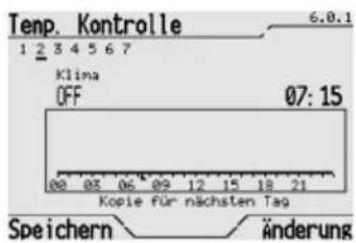
Die Tasten und verwenden, um den Cursor auf die Stundenachse zu verschiben; die Einstellung erfolgen in 15 Minuten Schritten, die Uhrzeit wird rechts oben Neben dem Rahmen angezeigt.
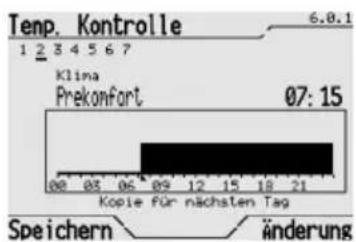
Wenn die Uhrzeit, bei der die Änderung des Funktionmodus erfolgen soll, erreicht ist, mehrmals Änderung wahlen, bis links oberhalb des Rahmens der gewünschte Modus angezeigt wird. Der Modusändert sich zyklisch zwischen OFF, ECONOMY, PREKOMFORT, KOMFORT und AUTO.
Der eingestellte Modus bleibt bis zur nachsten Änderung, falls eingestellt, oder bis zum Ende des Tags aktiv, sofern hinterher keine anderen Veränderungen vorgesehen sind.
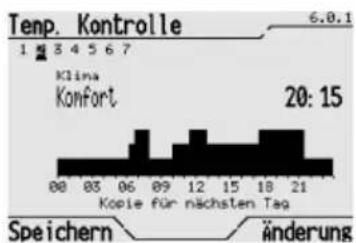
Der Verlauf des Funktionmodus wird im Display auch grafisch dargestellt.
ACHTUNG: Der Pult stellt den Modus ein, nicht die Temperatur; diese wird für jeder Modus bei den Slave-Thermostatimern und -Thermostaten eingestellt (daher können Thermostatimer und Thermostat beim gleichen Modus mit verschiedenen Raumtemperaturen arbeiten). In der als AUTO eingestellten Zeitabschnitt schickt der Pult an die Slave-Thermostatimer den Befehl für den Modus AUTO.
Die Thermostattinger befolgen dazu ihre gespeicherten Tagesprofil der Temperatren und stellen dazu auch die Funktionsmodi ihrer Zonenthermostat ein.
ERWEITERTE FUNKTIONEN
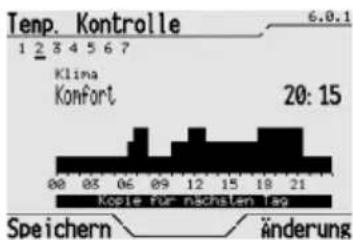
Um das erstellte Zeitprofil direkt auf den nachsten Tag zu kopieren drucken und wenn Kopie für{nachsten Tag invers dargestellt wird, Änderung wahlen, um den Kopiervorgang auszufahren. Um das erstellte Profil auf alle Wochentage zu kopieren mehrfach Kopie fur nachsten Tag wahlen, bis wieder der Tag angezeigt wird, mit dem begonnen wurde.
Das kopierte Profil kann mit den zuvor beschrieben Anweisungen nach Belieben geändert werden.
Am Ende der Programmierung Speichern wahlen, um das Profil zu sichern und zum Menu Programmierung zurück zu kehren.
Zur Einstellung der Funktionart der Temperaturregelung siehe Abschnitt Andern der Temperaturregelung.
Programmierung der Timer
Es konnen verschiedene Objekte (Licht, Szenen, Rolladen, usw.) über das Steuerpult mit den Profilen der Wochenprogramme (Timer) verknüpf werden, um sich wiederholende Aktionen zu automatisieren. Beispielsweise kann sich eine Jalousie als Sonnenschutz zu vorgegebenen Zeiten öffnen und schlieben, oder die Szene „Aufwecken" kann jeder Morgen zu einer bestimmen Uhrzeit ausgeführrt werden. Es konnen bis zu 12 Timer programmiert werden.
Mit den Timern und den Szenensequenzen konnen „Anwesenheitssimulationen" kreiert werden, die halten das Einbruchrisiko zu kenken. Die Timer konnen nach Bedarf erstellt, geändert, umbenannt und gelöscht werden. Die Deaktivierung eines Timers führt nicht zum Löschen des verknüpften Zeitprofils.
ERSTELLEN EINES NEUEN TIMERS
Für die Erstellung eines neuen Timers wie folgt vorgehen:
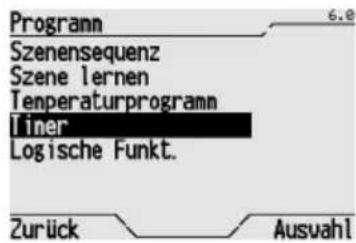
Von der Home Page, Systeme/Räume → Programm → Timer.
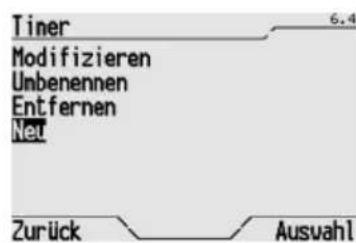
Den neuen Timer durch Auswahl von Neu erstehen.
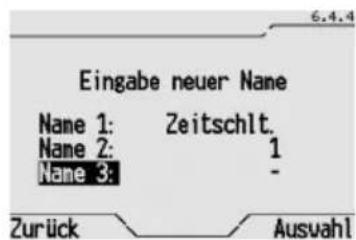
In der angezeigten Maske den Name fur den neuen Timer eingeben. Der Name wird durch die Auswahl dreier Begriffe aus den vorgegebenen Wörterbuchern zusammen gestellt (fur die in den Wörterbuchern enthaltenen Begriffe siehe Abschnitt Wörterbucher). Dieser Name wird auf dem Display im Auswahlmenü angezeigt, und sollte den Inhalt des Timers klar beschreiben. Mit die Tasten und wird zwischen den Wörterbuchern gewechselt, mit den Tasten und die Wörterbuchbegriffe durchblättern. Den zusammengesetzten Name mit Auswahl bestätigten.
ERWEITERTE FUNKTIONEN
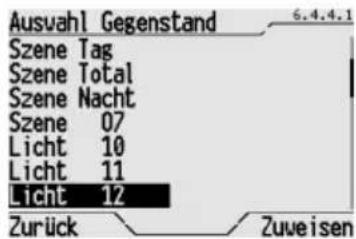
In der angezeigten Maske das Objekt für den neuen Timer auswahlen und die Auswahl mit Zuweisen bestätigten.
Es wird die Maske des Zeitprofils des Timers angezeigt. Für die Details zur Änderung des Zeitprofils siehe Abschnitt Ändern eines Timers.
ÄNDERN EINES TIMERS
Um das Zeitprofil eines Timers zu ändern, oder festzulegen, wann und was das mit dem Timer verknüpfte Objekt macht,ist wie folgt vorzugehen:
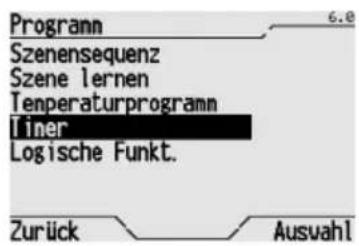
Von der Home Page, Systeme/Räume → Programm → Timer.
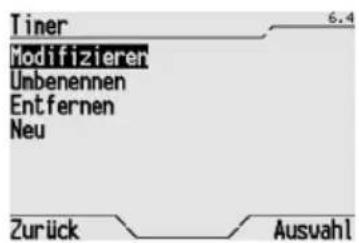
Auswahl wahlen, um die Änderungsprozedur zu öffnen.
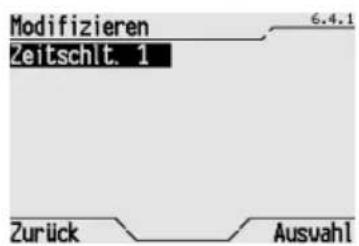
In der angezeigten Maske werden alle Timer aufgeführ. Mit den Tasten und den zu ändernden Timer ausgehalten und die Auswahl mit Auswahl bestätigen.
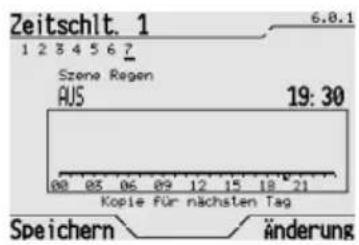
In der angezeigten Maske wird das Profil für den aktuellen Tag angezeigt, dieser ist unterstrichen. Alle auf dem Display angezeigten Informationen werden detailiert im Abschnitt Anzeige Zeitprofile beschrieben.
Für den Wechsel zu einem anderen Tag die Taste drücken und mit den Tasten und bewegen, bis der gewünschte Tag invers dargestellt wird. Die Auswahl mit Änderung bestätigten. Die Tasten und verwenden, um von den Tagen zur Stundenachse und auf nachsten Tag kopieren zu wechseln, und umgekehrt.
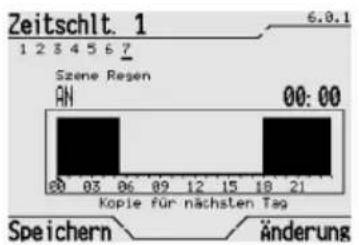
Die Tasten und verwenden, um den Cursor auf die Stundenachse zu verschiben; die Einstellung erfolgt in 15 Minuten Schritten, die Uhrzeit wird rechts oben kein dem Rahmen angezeigt.
Wenn die Uhrzeit, bei der die Änderung des Objektstatus erfolgen soll, erreicht ist, mehrmals Änderung wahlen, bis links oberhalb des Rahmens der gewünschte Status angezeigt wird. Der Status ändert sich zyklisch innerhalb der verfügbaren Werte des Objeks (z.B. AN/AUS, AUF/AB/STOPP, usw.). Der eingestellte Status bleibt bis zur nachsten Änderung, falls eingestellt, oder bis zum Ende des Tags aktiv, sofern hinterher keine anderen Veränderungen vorgesehen sind.
Der Verlauf der Status wird im Display auch grafisch dargestellt.
ERWEITERTE FUNKTIONEN
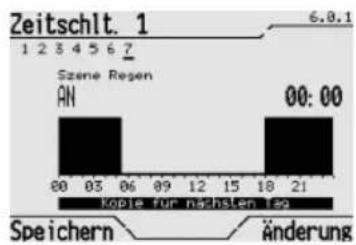
Um das erstellte Zeitprofil direkt auf den nachsten Tag zu kopieren, drücken und wenn Kopie für{nachsten Tag invers dargestellt wird, Änderung wahlen, um den Kopiervorgang auszuführen. Um das erstellte Profil auf alle Wochentage zu kopieren, mehrfach Kopie fur{nachsten Tag, bis wieder der Tag angezeigt wird, mit dem begonnen wurde.
Das kopierte Profil kann mit den zuvor beschrieben Anweisungen nach Belieben geändert werden.
Am Ende der Programmierung Speichern wahlen, um das Profil zu sichern und zum Menu Programmierung zurück zu kehren.
Für die Aktivierung eines Timers siehe Abschnitt Aktivierung eines Timers.
UMBENNNEN EINES TIMERS
Zum Umbenennen eines Timers wie folgt vorgehen:
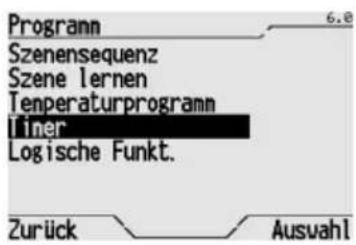
Von der Home Page, Systeme/Räume → Programm → Timer.
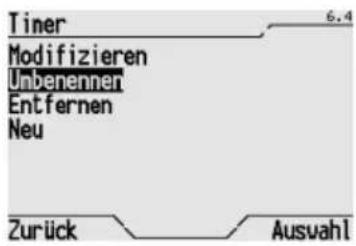
Umbenennen auswahlen und die Auswahl mit Auswahl bestätigen.
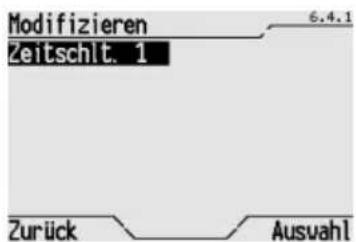
In der angezeigten Maske werden alle erstelltener Timer aufgeführrt. Mit den Tasten und den umzubenen Timer auswahlen und die Auswahl mit Auswahl bestätigen.
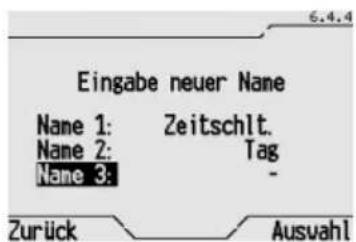
Auf dem Display erscheint der alte Name, der gelöscht werden kann, und durch die Auswahl dreier verschiedene Begriffe aus den vorgegebenen Wörterbuchern zusammen gestellt werden kann (für die in den Wörterbuchern enthaltenen Begriffe siehe Abschnitt Wörterbucher). Mit die Tasten und wird zwischen den Wörterbuchern gewechseit, mit den Tasten und die Wörterbuchbegriffe durchblättern. Den zusammengesetzten Namen mit Auswahl bestätigten.
LOschen EINES TIMERS
ACHTUNG: Wenn ein Timer nicht mehr benöttigt wird, muss dieser nicht immer gelöscht werden, manchmal reicht es auch diesen zu deaktivieren, wie im Abschnitt Aktivieren eines Timers beschreiben wird. Auf diese Weise Goes die ausgeführte Programmierung des Zeitprofils nicht verloren.
Zum Löschen eines Timers wie folgt vorgehen:
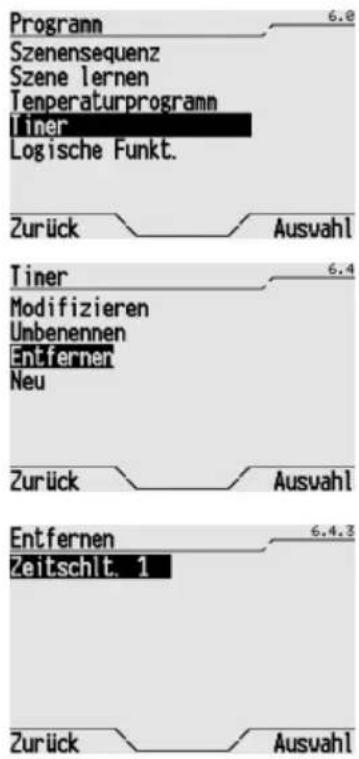
Von der Home Page, Systeme/Räume → Programm → Timer.
Entfernen auswahlen und die Auswahl mit Auswahl bestätigen.
In der angezeigten Maske werden alle Timer aufgeführrt. Mit den Tasten und den zu LOSchenden Timer auswahlen und die Auswahl mit Auswahl bestätigen.
Die Meldung „Gegenstand gelöscht" bestätigt die erfolgte Lösung des Timers.
Programmierung vom Logikfunktionen
Über das Steuerp Gulfen den verschiedenen Objten Logikfunktionen zugeordnet werden. Mit den Logikfunktionen konnen bedingte Betätigungen realisiert werden, d.h. Betätigungen, die vom Status von 1, 2, 3 oder 4 Einlagen abhängen. Beispielsweise konnen zwei Lichter logisch verknüpf werden, damit diese nie gleichzeitig eingeschaltet sein konnen, oder dass sich eine Markise bei zu starkem Wind schlieBt.
Es können bis zu 16 Logikfunktionen erstellt werden.
ERSTELLEN EINER LOGIKFUNKTION
Für die Erstellung einer neuen Logikfunktion wie folgt vorgehen:
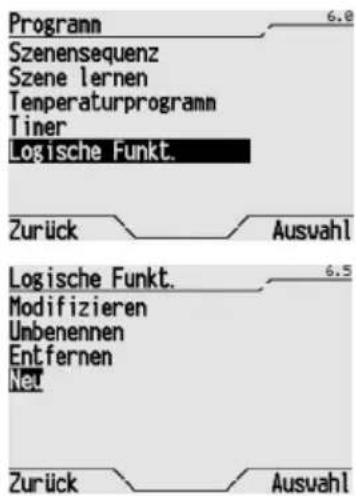
Von der Home Page, Systeme/Räume >Programm >Logische Funkt.
Die neue Funktion durch Auswahl von Neu.
ERWEITERTE FUNKTIONEN
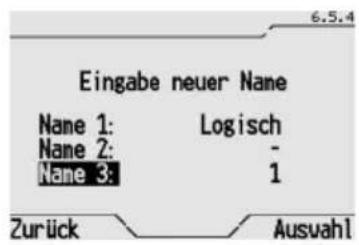
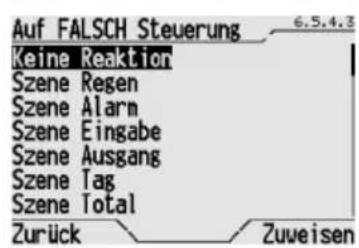
In der angezeigten Maske den Name für die neue Logikfunktion eingeben. Der Name wird durch die Auswahl dreier Begriffe aus den vorgegebenen Wörterbüchern zusammen gestellt (für die in den Wörterbüchern enthaltenen Begriffe siehe Abschnitt Wörterbücher). Thiser Name wird auf dem Display im Auswahlmenü angezeigt, undsolet den Inhalt der Logikfunktion klar beschreiben. Mit die Tasten e wird zwischen den Wörterbüchern gewechselt, mit den Tasten und können die Wörterbuchbegriffe durchblätter werden.
Den zusammengesetzten Namen mit Auswahl bestätigen.
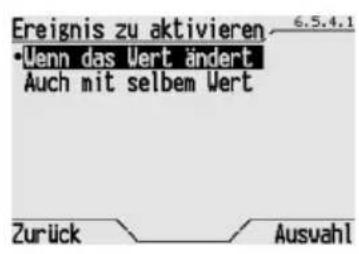
In der angezeigten Maske kann der Modus zur Aktivierung der Reignisse anhand des Ergebnisses (WAHR oder FALSCH) der logischen Funktion eingestellt werden. Mit den Tasten und folgenden Punkt auswahlen:
- „wenn Ausgangswert sich ändert“ die mit den Ereignissen WAHR und FALSCH verknüpften Befehle werden nur ausgeführct, wenn sich das Ergebnis der Logikfunktion ändert (von FALSCH auf WAHR oder von WAHR auf FALSCH);
- "auch wenn sich der Wert nicht ändert" die mit den Ereignissen WAHR und FALSCH verknüpften Befehle werden每日经济 Mal ausgeführrt, wenn auf dem Bus ein neuer Eingangswert der Logikfunktion erhalten wird, auch wenn sich das Ergebnis (FALSCH oder WAHR) nicht ändert; Die erfolgte Auswahl mit Auswahl bestätigen.
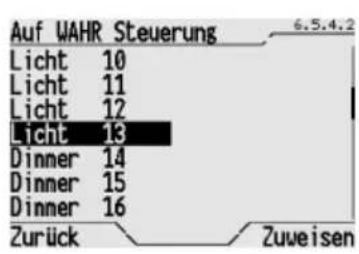
In der angezeigten Maske das Objekt, bei dem ein Befehl ausgeführrt wird, wenn das Ergebnis der logischen Operation WAHR ist auswahlen und die Auswahl mit Zuweisen bestätigen.
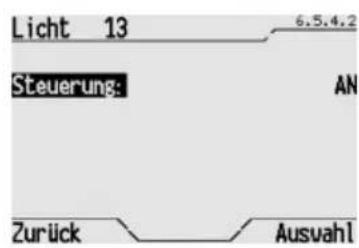
In der angezeitigen Maske den Befehl auswahlen, der bei dem zuvor ausgewählten Objet ausgeführct werden soll, wenn das Ergebnis der logischen Operation WAHR ist mit den Tasten und Auswahlen und die Auswahl mit Auswahl bestätigen. Die verfügbaren Befehle sind all jene, die fur das gewährte Objet zuteffen (z.B. AN/AUS bei einem Licht, AUF/DWM/STOP bei einem Rolladen) oder die Werte aus der Listc fur das gewährte Obekt.
In der angezeigten Maske das Objekt, bei dem ein Befehl ausgeführrt wird, wenn das Ergebnis der logischen Operation FALSCH ist auswahlen und die Auswahl mit Zuweisen bestätigen. Die für die Ergebnisse WAHR und FALSCH gewährten Objekte können unterschiedlich sein. In der angezeigten Maske den Befehl auswahlen, der bei dem zuvor ausgewählten Objekt ausgeführrt werden soll (wenn das Ergebnis der logischen Operation FALSCH ist), mit den Tasten und auswahlen, und die Auswahl mit Auswahl bestätigen. Die verfügbaren Befehle sind all jene, die für das gewährte Objekt zuteffen (z.B. AN/AUS bei einem Licht, AUF/DWM/STOP bei einem Rolladen) oder die Werte aus der Liste für das gewährte Objekt. Wenn für das Ereignis WAHR oder das Ereignis FALSCH „Keine Reaktion“ gewählt wird, muss kein weiterer Befehl angegeben werden.
Akustischer Alarm bei Logikfunktionen
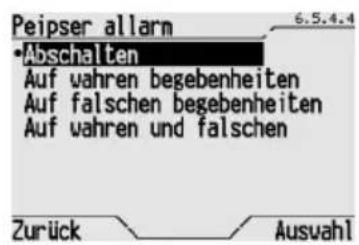
Einer Logikfunktion kann auch ein akustischer Alarm zugeordnet werden, der durch einen Summer des Überwachungs- und Anzeigepuls generiert wird. In der angezeigten Seite kann folgenden gewählt werden:
- Abschalten, der akustische Alarm wird nie ausgelöst.
- Auf wahren begebenheiten, der Alarm wird für maximal 5 Minuten aktiviert, wenn das Ereignis wahr ist.
- Auf falschen begebenheiten, der Alarm wird für maximal 5 Minuten aktiviert, wenn das Ereignis falsch ist.
- Auf wahren und falschen, der Alarm wird für maximal 5 Minuten aktiviert, sowohl wenn das Ereignis wahr ist, als auch wenn es falsch ist.
Der akustische Alarm wird auf der Home Page durch das Symbolangezeigt. Zum Deaktivieren des akustischen Alarms mit den Pfeilen und auf these Symbols wechseln und die Taste oder drucken. Es wird die Seite der Logikfunktionen geöffnet, auf der geprüft werden kann, welche Funktion das Alarm generiert hat und es kann der Alarmspeicher gemäß des Abschnitts Eine Logikfungtion aktivieren/deaktivieren gelöscht werden.
ERWEITERTE FUNKTIONEN
HINWEIS Es kann eine Logikfunktion für nur einen einzigen Eingang definiert werden, dem „Keine Reaktion“ sowohl für das Ereignis wahr als auch für das Ereignis Falsch zugewiesen werden kann. Diese Logikfunktion kann auch ein akustischer Alarm zugewiesen werden. Auf diese Weise kann ein akustischer Alarm entsprecht eines Eingangsstatus generiert werden.
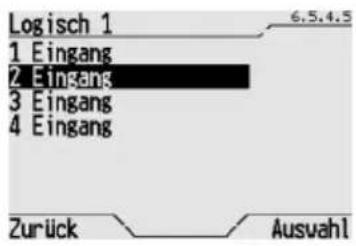
In der angezeigten Maske erscheint die Anzahl der für die Realisierung der gewünschten Funktion erforderlichen Eingänge, mit Auswahl bestätigen.
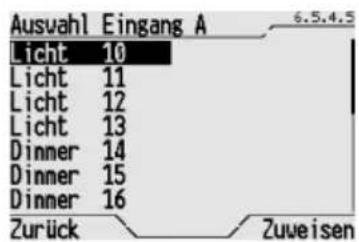
In der angezeigten Maske werden alle verfügbaren Objekte aufgeführrt. Mit den Tasten und das Objekt entsprechend des ersten Eingangs (Input A) auswahlen und die Auswahl mit Zuweisen bestätigten.
Den Schritt für die anderen vorgesehenen Eingänge wiederholen (es werden automatisch die bereits verwendeten Objekte aus der Liste ausgeschlossen).
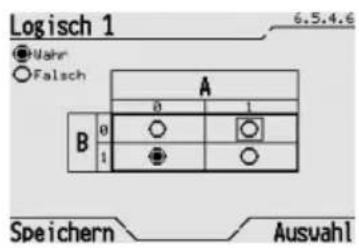
Abschreiben wird auf dem Display das Schema der möglichen Kombinationen der verschiedene gewählten Eingängen angezeigt. Beim Erstellen der Funktion ist das Ergebnis jeder Eingangskombination gleich FALSCH.
Die Logikfunktion kann angepasst werden, indem jeder möglichen Eingangskombination ein Ergebnis WAHR oder FALsCH zugeordnet wird.
Um dem Ergebnis einer Eingangskombination WAHR zu machen mit den Tasten , , und in das Feld der Kombination wechseln und das logische Ergebnis der Kombination mit der Taste Auswähländern.
Der leere Kreis zeigt an, dass das Ergebnis FALsCH ist, der volle Kreis zeigt an, dass das Ergebnis WAHR ist.
Wenn die gesamte Tabelle alle gewünschten logischen Ergebnisse anziegt, die den verschiedene Kombinationen der Eingangsstatus zugeordnet werden sollen, kann diese mit Speichern gesichert werden.
Für die Aktivierung einer Logikfunktion siehe Abschnitt „Aktivierung einer Logikfunktion".
ÄNDERN EINER LOGIKFUNKTION
Um eine Logikfunktion zu ändern, z.B. um Eingänge hinzuzufugen, die Befehle oder das Schema der Funktion zu modifizieren, ist wie folgt vorzugehen:
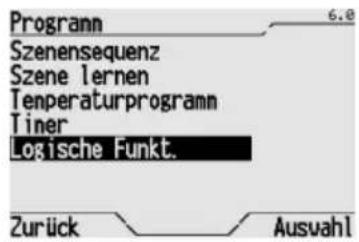
Von der Home Page, Systeme/Räume → Programm → Logische Funkt.
ERWEITERTE FUNKTIONEN
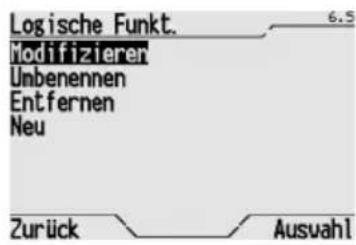
Modifizieren wahlen, um eine Funktionstogik zu ändern und mit Auswahl bestätigen.
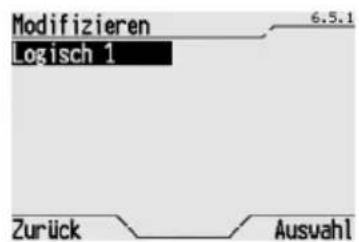
In der angezeigten Maske werden alle Logikfunktionen aufgeführrt. Die zu ändernde Funktion auswahlen und die Auswahl mit Auswahl bestätigen.
Es werden die verschiedene im Abschnitt Erstellen einer Logikfunktion beschrieben Programmiermasken nacheinander angezeigt. In jeder Maske wird der aktuell eingestellte Wert angezeigt, der bestätigt oder nach Belieben geändert werden kann. Abschlussbend die neuen Einstellungen mit Speichern sichern.
UMBENNNEN EINER LOGIKFUNKTION
Um eine Logikfunktion umzubenennen, wie folgt vorgehen:
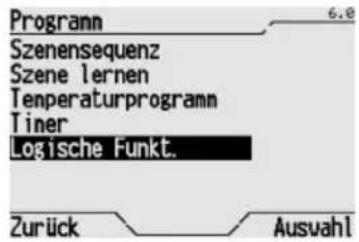
Von der Home Page, Systeme/Räume >Programm >Logische Funkt.
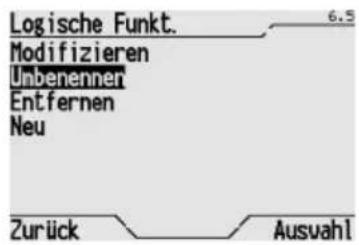
Umbenennen wahlen, um eine Funktionstogik umzubenen und die Auswahl mit Auswahl bestätigen.
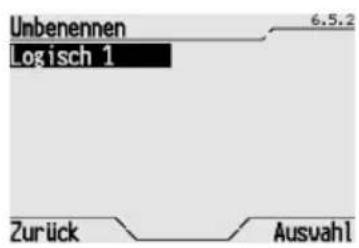
In der angezeigten Maske werden alle Logikfunktionen aufgeführrt. Die umzubenennende Funktion auswahlen und die Auswahl mit Auswahl bestätigen.
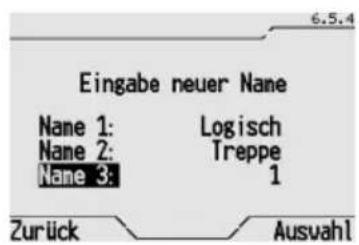
Auf dem Display erscheint der alte Name, der gelöscht werden kann, und durch die Auswahl dreier verschiedene Begriffe aus den vorgegebenen Wörterbuchern zusammen gestellt werden kann (fur die in den Wörterbuchern enthaltenen Begriffe siehe Abschnitt Wörterbücher). Mit die Tasten und wird zwischen den Wörterbuchern geweischseit, mit den Tasten und die Wörterbuchbegriffe durchblättern.
Den zusammengesetzten Namen mit Aufsahl bestätigen.
LOSCHEN EINER LOGIKFUNKTION
Um eine Logikfunktion zu Löschen, wie folgt vorgehen:
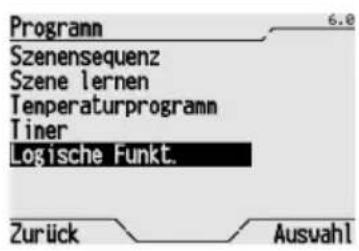
Von der Home Page, Systeme/Räume Programm Logische Funkt.
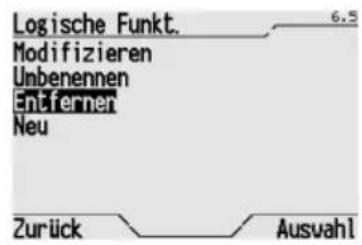
Entfernen wahlen, um eine Funktionslogik zu loschen und die Auswahl mit Auswahl bestätigen.
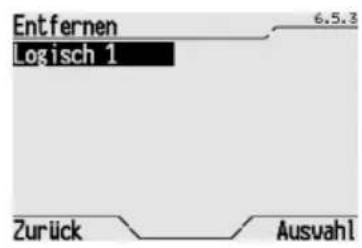
In der angezeitigen Maske werden alle Logikfunktionen aufgeführrt. Die zu löschende Funktion auswahlen und die Auswahl mit Auswahl bestätigen.
Die Meldung „Gegenstand gelöscht" bestätigt die erfolgte Löschung.
Wörterbücher
VORDEFINIERTE VOKABELN
Der Pult ist mit 5 Wörterbuchem ausgestattet, die verwendet werden, wenn Umgebungen, Systeme, Funktionen, Szenen, usw. benannt werden müssen. Die maximale Länge der Wörter jeder Wörterbuchs ist vorgegeben und jeder Wörterbuch beinhaltet bereits eine Liste vorgegebener Vokabeln, die den folgenden Tabellen entnommen werden können.
| WörTERBUCH | MAX. ZEICHENANZAHL | VORDEFINIERTE VOKABELN |
| Wörterbuch 1 | 0 | |
| Wörterbuch 2 | 8 | |
| Wörterbuch 3 | 1 | |
| Räume 13 | Keines, Vorzimmer, Halle, Bad, Balkon, Boiler, Raum, Keller, Durchgang, Küche, Aussen, Garage, Garten, Schutz, Eingang, Innen, Wäsche, Büro, Mansarde, Hütte, Empfang, Speicher, Saal, Wohnen, Treibh., Wohnzimmer, Studio, Gasthaus, Terrasse, Büro, Veranda, Raum 1, Raum 2, Raum 3, Raum 4, Untergrund, Erdgeschoß, Etage 1, Etage 2. | |
| Systeme 13 | Keines, Zugang, Helfend, Automatisch, Lasten, Wetterstation, Schalttafel, Kühlung, Zähler, Dimmer, Notfall, Fan Coil, Eingänge, Beleuchtung, Bewässerung, Leuchten, Maße, Detektoren, Heizen, Sensoren, Fensterlade, Vorabhängige, Klima, Termostat, Ausgang, Steckdose |
HINZUFGEN EINER VOKABEL
Der Anwender kann die bestehenden Wörterbücher durch neue Begriffe nach Wahl ergänzen, es muss ledigious die maximale Zeichenanzahl für jeder Wörterbuch beachtet werden (siehe vorstehende Tabelle). Die maximale Anzahl neuer Begriffe, die den einzelnen Wörterbuchern hinzugefügt werden konnen beträgt:
Worterbuch 1:70
Worterbuch 2:10
Wörterbuch 3:10
Räume: 20
Systeme: 30
HINWEIS Wenn ein Wörterbuch die maximale Anzahl zulässiger Begriffe erreicht, wird der Menüpunkt Wörterbuch erweitern für diese Wörterbuch nicht mehr angezeigt.
Um eine neue Vokabel zu einem Wörterbuch hinzuzufügen, wie folgt vorgehen:
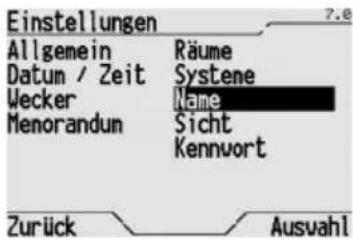
Von der Home Page, Systeme/Räume → Einstellungen → Name.
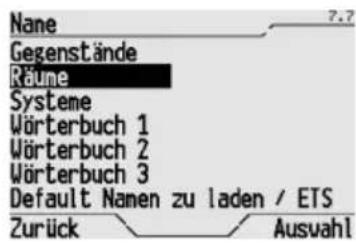
Es werden die verfügbaren Wörterbücher angezeigt. Das durch eine neue Vokabel zu ergänzende Wörterbuch wahren und mit Auswahr bestätigten.
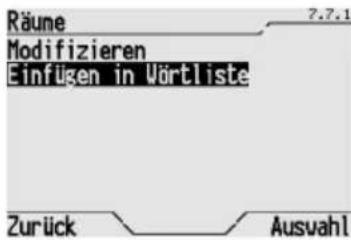
In der angezeitgen Maske Einfugen in Wortlste wahlen und die Auswahl mit Auswahl bestätigen.
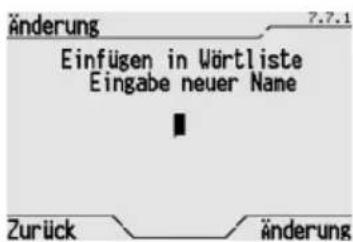
Nun die neue Vokabel eingeben. Für Informationen zur Eingabe von Buchstaben und Ziffern siehe Abschnitt Texteingabe.
Die Eingabe der neuen Vokabel mit der Taste Änderung bestätigen.
ÄNDERN EINER VOKABEL
Um eine zusätzliche Vokabel eines Wörterbuch zuändern, wie folgt vorgehen:
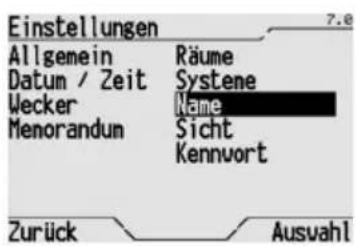
Von der Home Page, Systeme/Räume > Einstellungen > Name.
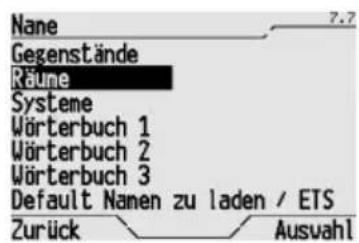
Es werden die verfügbaren Wörterbücher angezeigt. Das Wörterbuch mit der zu ändernden Vokabel wahren und die Auswahl mit Auswahl bestätigen.
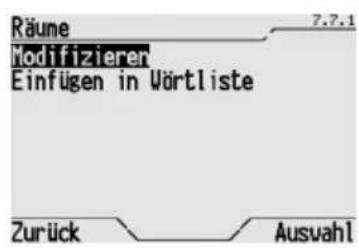
In der angezeigten Maske Modifizieren wahlen und die Auswahl mit Auswahl bestätigen.
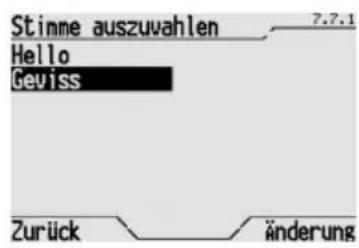
In der angezeigten Vokabelliste mit den Tasten und die zu ändernde Vokabel auswahlen und die Auswahl mit Änderung bestätigten.
ACHTUNG: Es werden nur die zusätzlichen Vokabeln des Wörterbuchs angezeigt, die vorgegebenen Vokabeln können nicht geändert werden.
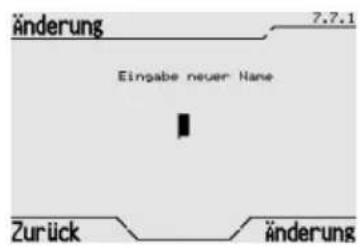
Die Vokabel ändern. Für Informationen zur Eingabe von Buchstaben und Ziffern siehe Abschnitt Texteingabe.
Die Änderungen der Vokabel mit der Taste Änderung bestätigten.
INSTALLATION

ACHTUNG: Die Installation des Gerätsarf ausschlieblich von qualifiziertem Personal gemäß der gultigen Richtlinie und den Installationsrichtlinien fur KNX/EIB Installationen erfolgen.
Hinweise zur Installation KNX/EIB
- Die Länge der Busleitung zwischen Bedien- und Anzeigepult Easy und dem Netzgerät darf 350 Meter nicht überschreiben.
- Die Länge der Busleitung zwischen dem Bedien- und Anzeigepult Easy und dem am weitesten entfernt liegenden, zu steuernden KNX/EIB-Gerat dont 700 Meter nicht uberschreiben.
- Um unerwünsche Signale und Überspannungen zu vermeiden, sind Ringkreise so welt wie möglich zu vermeiden.
- Es muss ein Mindestabstand von 4 mm zwischen den einzeln isolierten Kabeln der Buslinie und den Kabeln der Stromleitung eingehalten werden.
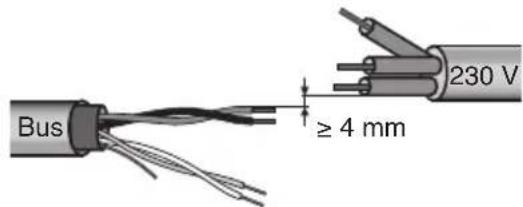
- Der elektrische Durchgangsleiter der Abschirmungarf nicht beschädigt werden.


ACHTUNG: Die nicht verwendeten Bussignalkabel und der elektrische Durchgangsleiter * dürfen nie spannungsführende Elemente oder den Erdungsleiter berühren!
Elektrische Anschlüsse

ACHTUNG: Vor dem Anschluss des Geräts an das Stromnetz muss die Spannungsvorsorgung unterbrochen werden!
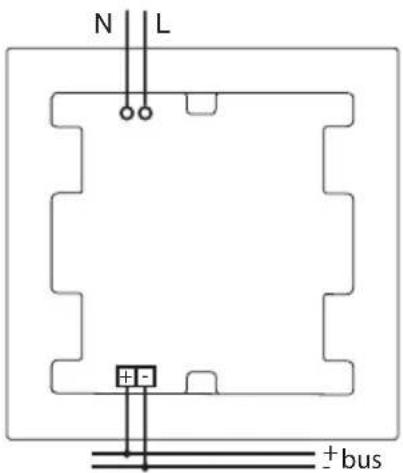
Elektronschlusssschema
INSTALLATION
- Die rote Ader des Buskabels an die rote Klemme (+) des Terminals und die schwarze Ader an die schwarze Klemme (-) anschlieben. Es konnen bis zu 4 Buslinien an den Busterminal angeschlssen werden (Adern der gleichen Farbe in die gleiche Klemme).
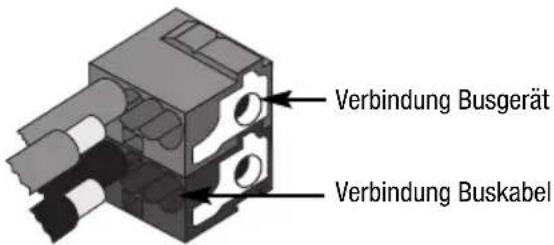
- Die Abschirmung, den elektrische Durchgangsleiter und die verbleibenden weißen und gelben Adern des Buskabels (falls ein Buskabel mit 4 Leitern verwendet wird), die nicht benötigt werden, isolieren.
- Die Busklemme in die entspruchenden Terminale des Gerätes einsetzen. Die korrekte Montagerichtigung wird durch die Befestigungsführungen vorgegeben.
- Das Gehäuse der Busklemme mit dem mitgelieferten Deckel schlieben.
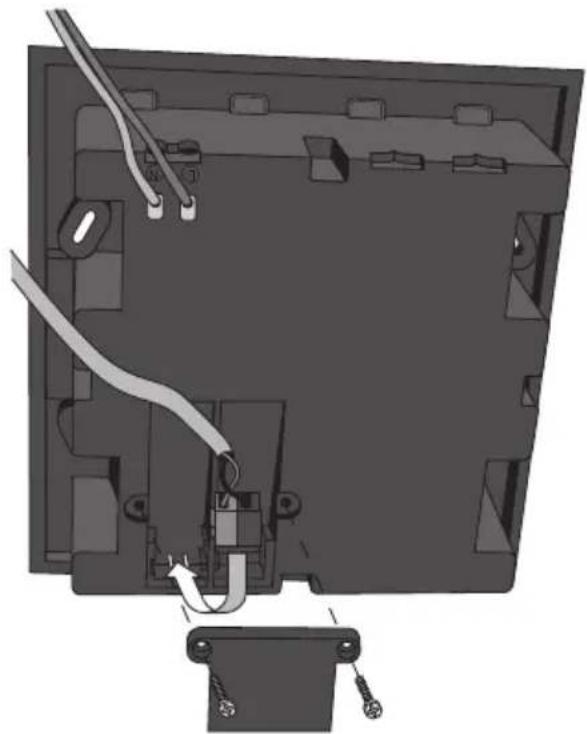
- Die Netzversorgung (230 V) mit den beiden Klemmen mit der Bezeichnung L und N an den Steuerpalt anschließen.
Initialisierung mit dem Easy Basisgerät
- Das Gerät über den Bus mit Strom versorgen.
-
Das Gerät vom System mit einer der folgenden Prozeduren erfassen lässt:
-
Automatische Erfassung (das Gerät besitzt noch die Werkseinstellungen):
- An dem Easy Basisgerät das Menu „Projektierung → neue Funktion“ oder „Projektierung → Funktion bearbeiten“ wahren: Das Gerät wird automatisch erkannt.
- Manuelle Erfassung (die Werkseinstellungen wurden geändert):
- An dem Easy Basisgerät das Menu „Projektierung →neue Funktion“ wahren
- kurz (< 2 Sekunden) die Programmiertaste drucken. Die Programmier-LED leuchtet während der Erfassungsprozeder auf.
Das von dem Easy Basisgerät erfasste Gerät wird mit der zugewiesenen Nummer in den Kanälen der Menü „Projektierung → neue Funktion" oder „Projektierung → Funktion bearbeiten" aufgeführrt.
Vervollständigung
- Das Steuerpult mit den 4 mitgelieferten Schrauben am Unterputzgehause GW 24 237 befestigen.
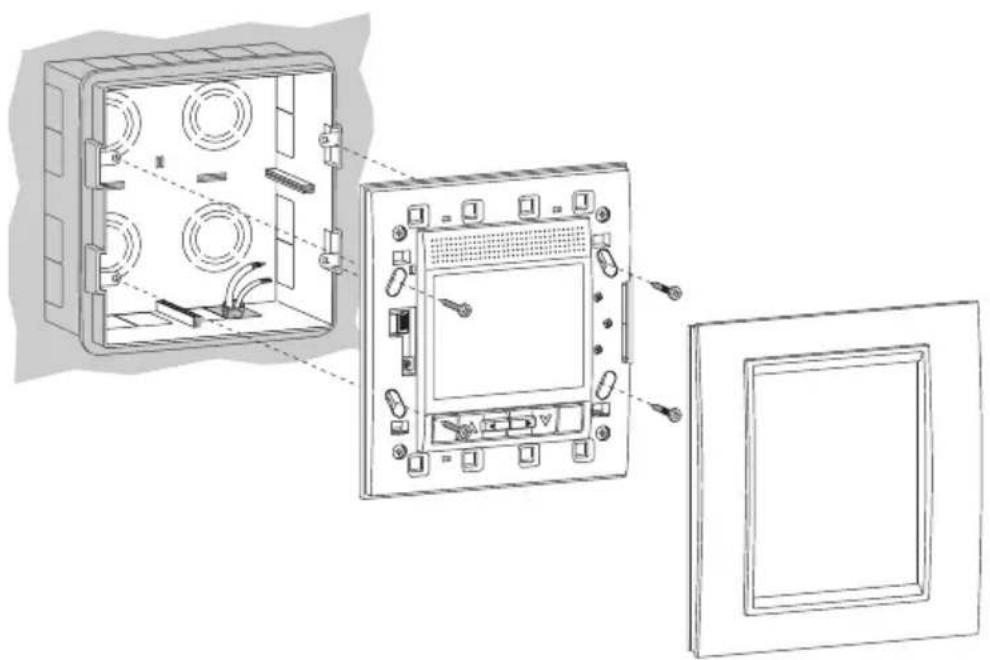
- Die Frontblende aufrücken. Die korrekte Befestigung wird durch ein „Klack" angezeigt.
USB-Anschluss
Unterhalb der Frontblende befindet sich links vom Display die Mini-USB Buchse (1) und das Potentiometer zur Einstellung des Displaykontrasts (2).
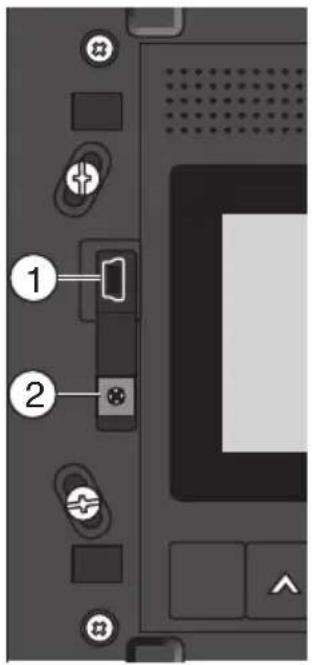
Das Pult kann über die USB-Schnittstelle und mit der entsprechenden Software an einen PC angeschlossen werden. Es stehen die folgenden Funktionen zur Verfugung:
- Erstellen einer Sicherungskopie der Pulteinstellungen (Programmierungen der Timer, Temperaturregelung, Szenensequenzen, zusätzliche Vokabeln der Wörterbücher, usw.).
- Laden der zuvor gespeicherten Einstellungen in den Steuerp Gulf.
- Kopieren der Einstellungen auf einen anderen Steuerpult. Die Kopie der Einstellungen auf einen anderen Steuerpult ist nur dann funktionsfähig, wenn die Kommunikationsobjekte auf dem Bus in der gleichen Reihenfolge wie beim Originalpult konfiguriert wurden.
Besuchen Sie für weitere Informationen zur Funktion der Programmiersoftware, oder zum Herunterladen der Software die Site www.gewiss.com und gehen Sie auf die Seite des Bedien-und Anzeigepuls Easy (GW12771TB, GW12771VT, GW12771VA).
KONFIGURATION
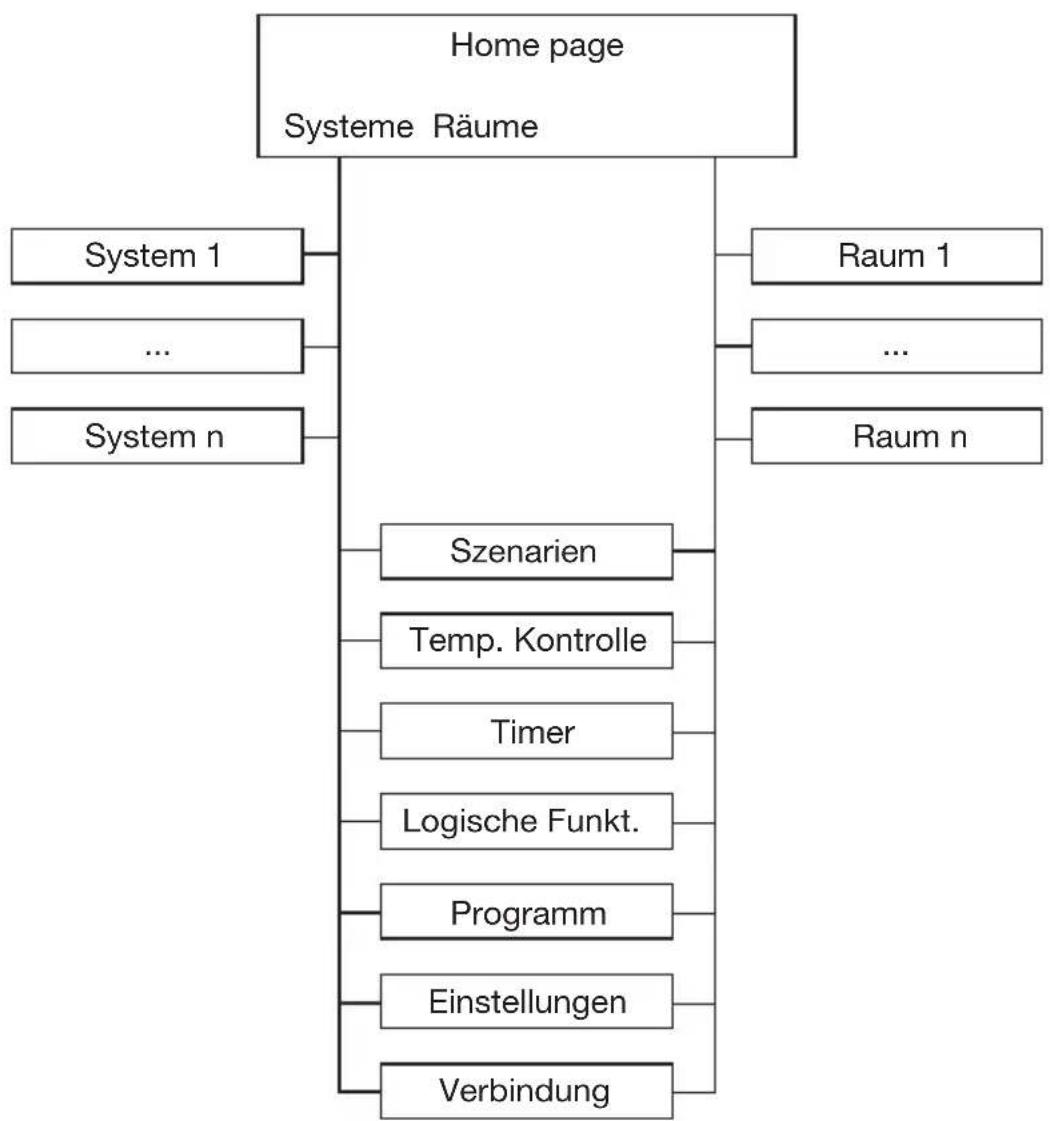
Menübaum
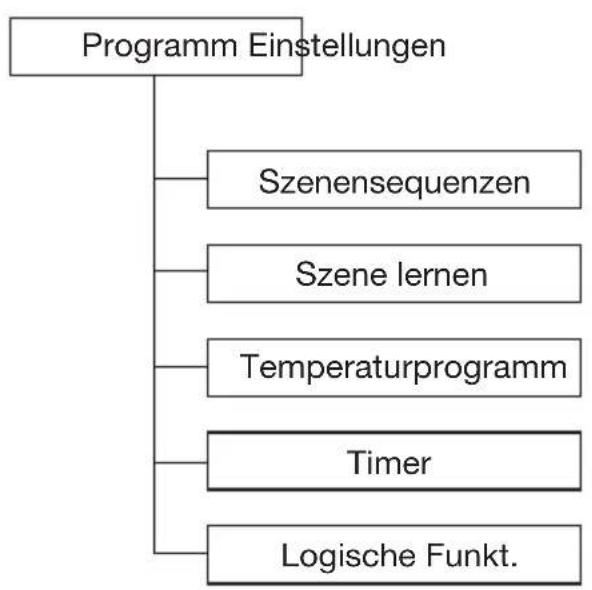
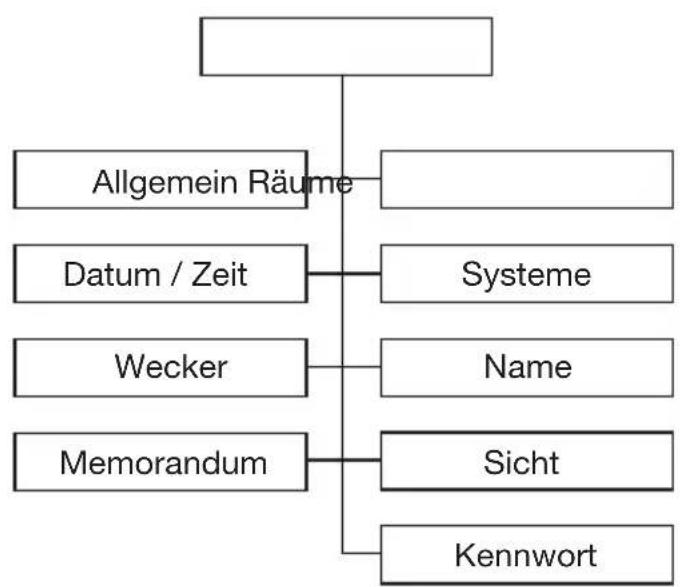
KONFIGURATION
Allgemeine Einstellungen
Die von den Menus verwendete Sprache, die Temperatureinheit und die anderen Elemente des Steuerpults gehoren zu den allgemeinen Einstellungen, die vom Anwender angepasst werden konnen.
Nachfolgend die allgemeinen Voreinstellung des Steuerpults:
| Sprache Italienisch | |
| Temperaturmessung Grad Celsius | |
| Hintergrundbeleuchtung 100% | |
| Tonsignal Nicht aktiv | |
| Timeout Home Page Ausgeschaltet |
Zur Änderung der Werkseinstellungen ist wie folgt vorzugehen:
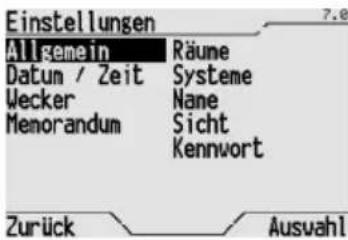
Von der Home Page, Systeme/Räume Einstellungen Allgemein.
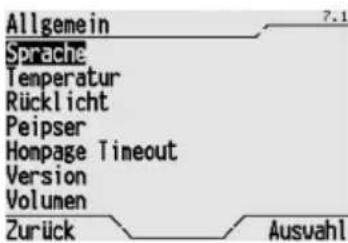
Es wird die Liste der Parameter angezeigt, die geändert werden konnen.
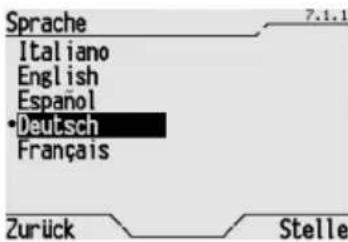
Um die bei den Menüs verwendete Sprache zu ändern, Sprache wahren und anschließend die gewündte Sprache aus der Liste der verfügbaren Sprachen auswahlen (die aktuelle Sprache wird durch einen Punkt markiert). Die Auswahl mit Stelle bestätigten.
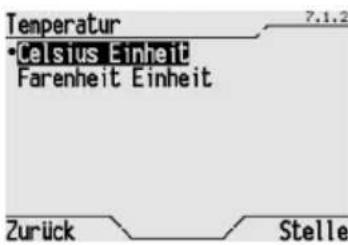
Um eine andere Temperatureinheit auszuwahlen, Temperatur wahren und anschliebend Celsius Einheit oder Fahrenheit Einheit (das aktuelle Format wird durch einen Punkt markiert). Die Auschwitz mit Stelle bestätigten.
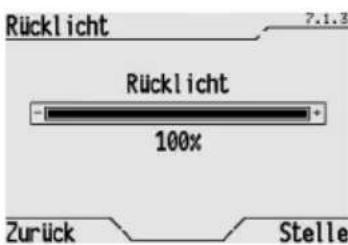
Zur Änderung der Displayhelligkeit Rücklicht wahlen und den Prozentwert mit den Tasten und ändern. Die neue Helligkeit mit Stelle bestätigten.
Gegebenenfalls kann der Displaykontrast mit dem entsprechenden Potentiometer verändert werden. Für die Position des Potentiometers für die Kontrasteinstellung siehe Abschnitt USB-Anschluss.
KONFIGURATION
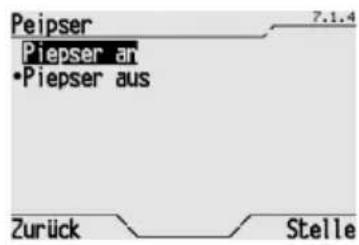
Um den Signalton bei Tastendruck zu aktivieren oder deaktivieren, Peipser wahren, dann Peipser an oder Peipser aus (die aktuelle Einstellung wird durch einen Punkt markiert). Die Auswahl mit Stelle bestätigten.
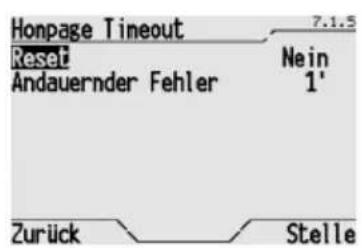
Homepage Timeout wahlen, um den Timeout (automatische Rückkehr zur Home Page nach dem letzten Tastendruck und der Zeit, die mit der Timeout-Dauer festgelegt wurde) zu aktivieren, deaktivieren oder modifizieren.
Auf der angezeigten Seite die Tasten und verwenden, um zwischen Reset und Andauernder Fehler zu wechseln, und die Tasten und um, den eingestellten Wert zuändern. Die Timeout-Dauer kann von 30 Sekunden bis zu 15 Minuten betragen. Die Auswahl mit Stelle bestätigten.
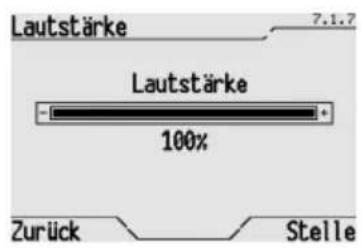
Zur Änderung der Lautstärke der Tonsignale des Steuerpults Lautstärke wahlen und den Prozentwert mit den Tasten und ändern. Die neue Lautstärke mit Stelle bestätigten.
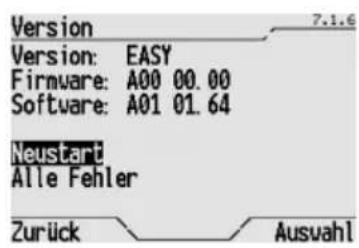
Zur Anzeige der Firmware- und Software-Versionen des Steuerpults Version wahlen. Zurück wahlen, um die Maske zu verlassen.
Datum- und Uhrzeiteinstellung
Um die korrekte Funktion der Tages- und Wochenprofile der Temperaturregelung und der Timer zu garantieren, muss die Uhrzeit und das Datum innerhalb des Steuerpults gemäß der Abschnittte Uhrzeiteinstellung und Datumseinstellung eingestellt werden.
Zuordnung eines Namens
Um das Erkennen der verschiedenen Elemente des Home Automation Systems zu erreichtern, kann der allgemeine Name, der auf dem Display angezeigt wird durch einen angepassten, detaillierten Namen ersetzt werden. Es wird empfohlen als Erstes, vor allen anderen Arbeiten die Objekte, Systeme und Umgebungen umzubenen.
Umbenennen von Objekten und Szenen
Die Szenen und die verschiedene Objekte, die zur Erstellung der Funktionen für die Kontrolle von Licht, Rolladen usw. verwendet werden, besitzen zur Identifizierung einen vorgegebenen Namen und eine fortlaufende Nummer. Diese Name kann durch Vokabeln der drei Wörterbücher 1, 2 und 3 ersetzt werden, oder es kann ein neuer Name verwendet werden, indem die Vokabeln zuerst in die entsprechenden Wörterbücher aufgenommen werden.
Fur weitere Informationen uber Worterbucher siehe Abschnitt Worterbucher. Um den automatisch zugewiesenen Name eines Objekt oder einer Szene zu aendern, wie folgt vorgehen:
KONFIGURATION
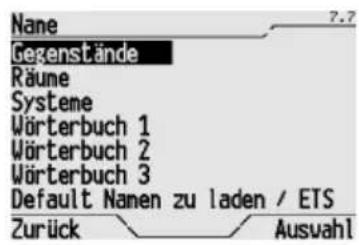
Von der Home Page, Systeme/Räume → Einstellungen → Name → Gegenstände.
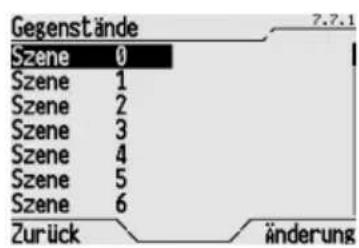
Mit den Tasten das zu benennende Objekt auswahlen und die Auswahl mit Änderung bestätigen.
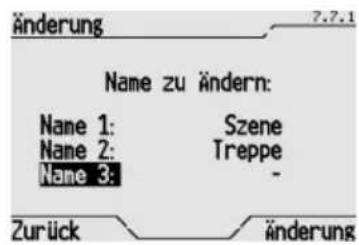
Auf dem Display erscheidt deralte Name, der gelöscht werden kann, und durch die Auswahl dreier verziedende Begriffe aus den vorgegebenen Wörterbüchern zusammen gestellt werden kann (für die in den Wörterbüchern enthaltenen Begriffe siehe Abschnitt Wörterbücher).
Mit die Tasten und wird zwischen den Wörterbuchern gewechselt, mit den Tasten und die Wörterbuchbegriffe durchblättern.
Den zusammengesetzten Namen mit Änderung bestätigen.
ZUWEISUNG DER VON ETS GELADENEN ATTRIBUTE
Wenn sie nicht lokal geändert wurden, werden die von ETS geladenen Attribute den Objekten bei jedem Download zugewiesen. Um den von ETS geladenen Name, oder den Standardnamen als Ersatz eines lokal zugewiesenen Name zuzuweisen, wie folgt vorgehen:
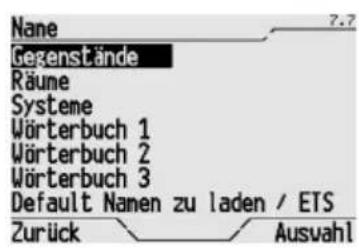
Von der Home Page, Systeme/Räume > Einstellungen > Name > Gegenstände.
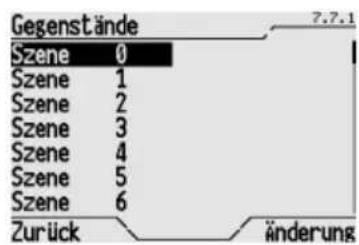
Es werden die verschiedene Objekte angezeigt. Das zu benennende Object auswahlen und die Auswahl mit Änderung bestätigen.
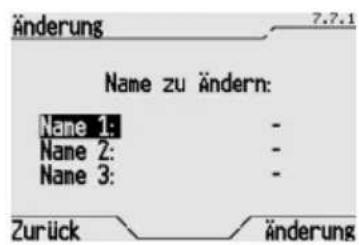
In der angezeigten Maske wird der lokal zugewiesene Name angezeigt. Die Begriffe der drei Wörterbücher durchblättern und Name 1, Name 2 und Name 3 die Zeichen « und » zuweisen. Die Auswahl mit Änderung bestätigten.
Dem Objekt wird der von ETS geladene Name zugewiesen (oder der Standardnamen falls über ETS ein leerer Name gewählt wurde).
KONFIGURATION
Um alle lokal gespeicherten Name mit den von ETS geladenen Name zu ersetzen (oder der Standardnamen falls über ETS ein leerer Name gewählt wurde) wie folgt vorgehen:
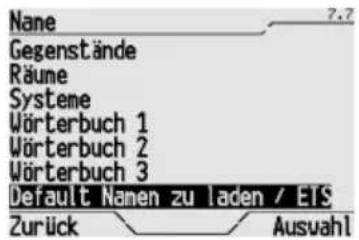
Von der Home Page, Systeme/Räume Einstellungen Name.
Default Name zu laden / ETS Laden auswahlen und die Auswahl mit Auswahl bestätigen.
Umgebungsnamen
Im Inneren des Pults ist das Wörterbuch Umgebungen gespeichert, das die früigsten Vokabeln für die Kennzeichnung der verschiedenen Umgebungsarten enthalt. Wenn die gewünschte Bezeichnung noch nicht im vorgegebenen Wörterbuch enthalten ist, kann diese gemäß der Erklärung im Abschnitt Wörterbücher hinzu gefügt werden.
Systemnamen
Im Inneren des Pults ist das Wörterbuch Systeme gespeichert, das die früigsten Vokabeln für die Kennzeichnung der verschiedene Systemtypen enthalt. Wenn die gewünschte Bezeichnung noch nicht im vorgegebenen Wörterbuch enthalten ist, kann diese gemäß der Erklärung im Abschnitt Wörterbücher hinzu gefügt werden.
Zuordnung von Objekten zu Umgebungen
Um die verschiedene Objekte zu den zugehörigen Umgebungen zuzuordnen, ist wie folgt vorzugehen:
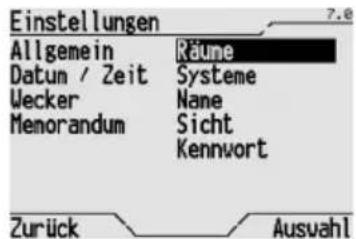
Von der Home Page, Systeme/Räume → Einstellungen → Räume.
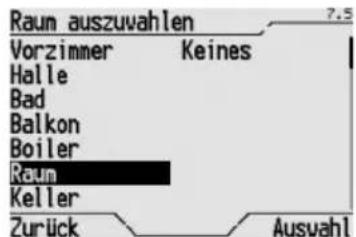
Aus der listened die Umgebung auswahlen, der Objekte zugeordnet werden sollen und die Auswahl mit Auswahl bestätigten.
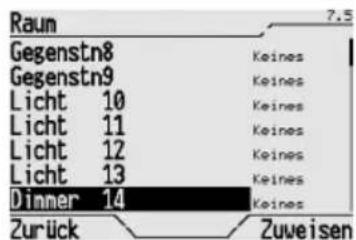
Die Objekte auswahlen, die der zuvor gewählten Umgebung zugeordnet werden sollen, und die Taste Zuordnen drücken, um die Zuweisen auszuführen. Nachdem ein Objekt zugeordnet wurde, erscheidt besoin dem Name der Name der zugehörigen Umgebung. Keine bedeutet, dass das Objekt zu keiner Umgebung führt.
Falls ein Objekt aus einer Umgebung entfernrt werden soll, muss Keines als Umgebung gewählt werden, dann das auszuschliebende Objekt dieser fiktiven Umgebung hinzufugen.
KONFIGURATION
Zuordnung von Objeken an Systeme
Nach dem Erstellen einer Funktion, wird das Objekt automatisch dem entsprechenden Logiksystem zugeordnet, beispiselsweise „Beleuchtung" bei Lichtern oder „Rolladen" bei Rolladen oder Jalousien. Mit der folgenden Prozedur konnen die Objekte beliebigen Systemen zugeordnet werden.
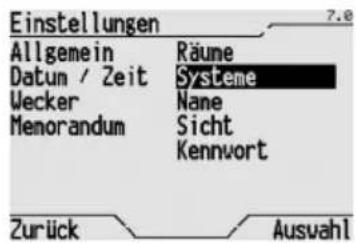
Von der Home Page, Systeme/Räume > Einstellungen > Systeme.
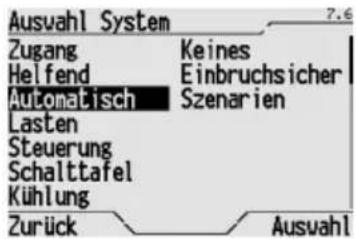
Aus der List das System auswahlen, dem Objekte zugeordnet werden sollen und die Auswahl mit Auswahl bestätigen.
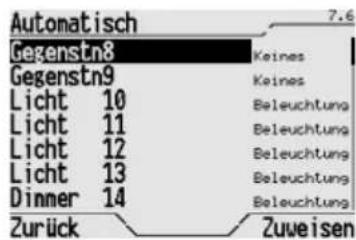
Die Objekte auswahlen, die dem zuvor gewährten System zugeordnet werden sollen, und die Taste Zuordnen drucken, um die Zuweisen auszuführen. Nachdem ein Objekt zugeordnet wurde, erscheidt besoin dem Name der Name des zugehörigen Systems. Keine bedeutet, dass das Objekt zu keiner Umgebung gehört.
Falls ein Objekt aus einem System entfernt werden soll, muss Keines als Umgebung gewählt werden, dann das auszuschliebende Objekt dieser fiktiven Umgebung hinzufugen.
Ansicht
Um die Ansicht der Home Page des Steuerpults zu ändern, d.h. nur den Menüpunkt für den Zugriff auf die Systeme anzuzeigen, oder nur den Menüpunkt für den Zugriff auf die Umgebungen, oder beide Ansichten, wie folgt vorgehen:
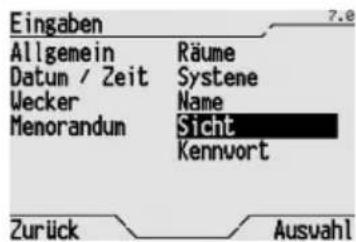
Von der Home Page, Systeme/Räume → Einstellungen → Zugang.
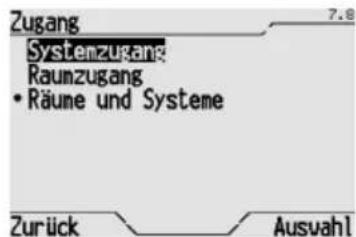
Auswahlen zwischen Systemzugang, Raumzugang oder Räume und systeme und die Auswahl mit Auswahl bestätigen (die aktuelle Ansicht wird mit einem Punkt markiert).
Programmierung mit dem Easy Basisgerät
Das Bedien- und Anzeigepult wird mit Hilfe des Easy Basisgerats (Code GW 90 831) programmiert.
Das Menu Systeme/Räume > Verbindung wahlen, hier wird die Beste aller für die Erstellung einer Funktion verfügbaren Kanäle a ngezeigt. Es gibt die folgenden drei Kanaltypen:
- Kanäle für die Verwaltung allgemeiner Antriebe, Dimmerantriebe, Motorsteuerantriebe;
- Kanäle für die Szenenverwaltung
- Kanäle für die Verwaltung der Temperaturregelung
Funktskonfiguration
OPTIMIERTE PROZEDUR
Um die Zeiten für Konfiguration und Erstellung der neuen Funktionen mit den 11 verfügbaren Objekten zu optimieren, wird die folgende Prozedur empfohlen:
- Spezifische Name for die Umgebungen bzw. Systeme erstellen, die bei der Programmierung verwendet werden sollen (nur wenn die im Speicher des Pults geladenen nicht ausreichen, siehe Abschnitt Wörterbücher).
Die Anzahl der verwendeten Objekte definierten und umbenennen, damit diese die aktivierte Funktion eindeutig identifizieren (siehe Abschnitt Objekte umbenennen). - Die entsprechenden Funktionen erstellen, indem die Objekte aus dem Menu Systeme/Räume → Verbindung ausgewählten werden.
- Die Objekte den Umgebungen zuordnen (siehe Abschnitt Zuordnung von Objekten an Umgebungen).
Die Objekte den Systemen zuordnen (nur wenn die automatischen Zuordnungen geändert werden sollen, siehe Abschnitt Zuordnung von Objeken an Systeme).
Während der Erstellung einer Funktion wird die Meldung "BAU" nicht verbunden auf dem Pult angezeigt, um mitzuteilen, das die Konfiguration einer neuen Funktion ausgeführrt wird, der Pult wird dann neu gestartet.
Wenn eine Funktion mit einem der 11 verfügbaren Objekte erstellt wird, wird das betroffene Objekt automatisch in die entsprechende Umgebung verschoben (Beleuchtung, wenn es an AN/AUS Antriebe angeschlossen wird, oder in das System Rolladen, wenn es an Motorsteuerantriebe angeschlossen ist). Auf diese Weise die Systemliste automatischactualisiert. Wenn die Funktion anschließend gelöscht wird, wird das Objekt in das System „Keine“verschoben und ist wieder innerhalb des Konfigurationsmenü sightbar. Das Objekt kann auch anderen Systemen außer dem betreffenden System zugeordnet werden.
Die Zuordnung von Umgebungen erfolgt nicht automatisch, sondern muss manuell erfolgen, nach dem die Funktion erstellt wurde. Das Löschen und die Zuordnung zur Umgebung „Keine“ erfolgt jedoch automatisch.
Die Umgebungen werden nicht automatisch aktualisiert, die Zuordnungen der Objekte muss gemäß der Angaben im Abschnitt Zuordnung von Objekten zu Umgebungen erfolgen.
FUNKTION FÜR DIE AN/AUS STEUERUNG EINES LICHS
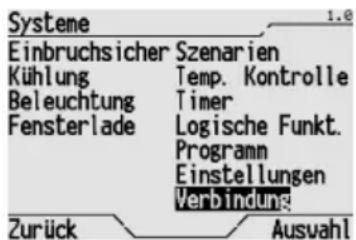
Von der Home Page, Systeme/Räume Verbindung.
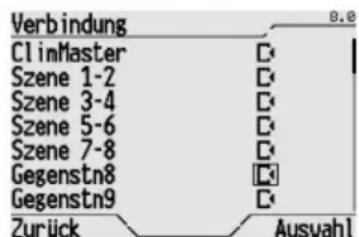
Das Objekt wahlen, mit dem der mit dem Licht verbundene Antrieb gesteuert werden soll, das entsprechende Symbol Auswahlen und mit Auswahr bestätigen.
Der entsprechende Kanal wird zur Bestätigung des erfolgten Erlernens beim Basismodul angezeigt. Mit der Erstellung der Funktion über das Basismodul fortfahren. Die Funktion wird automatisch in die Umgebung „Beleuchtung" eingesetzt.
Für die Steuerung der erstellten Funktion siehe Abschnitt-Einschalten und Ausschalten eines Lichts.
PROGRAMMIERUNG MIT DEM EASY BASISGERÄT
FUNKTION FÜR DIE STEUERUNG UND EINSTELLUNG EINES ROLLADENS/JALOUSIE
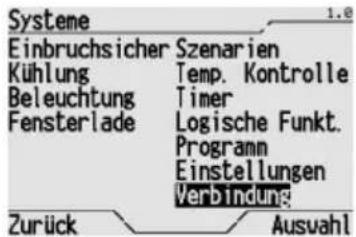
Von der Home Page, Systeme/Räume >Verbindung.
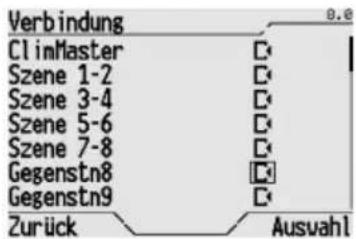
Das Objekt wahlen, mit dem der Rolladen/Jalousie gesteuert werden soll, das entsprechende Symbol auswahlen und mit Auswahl bestätigen.
Der entsprechende Kanal wird zur Bestätigung des erfolgten Erlernens beim Basismodul angezeigt. Mit der Erstellung der Funktion über das Basismodul fortfahren. Die Funktion wird automatisch in die Umgebung „Fensterlade“ eingesetzt.
Für die Steuerung der erstlichen Funktion siehe Abschnitt Öffnen, Schlieben und Einstellen von Rolladen und Jalousie.
FUNKTION FÜR DIE STEUERUNG EINER SZENE
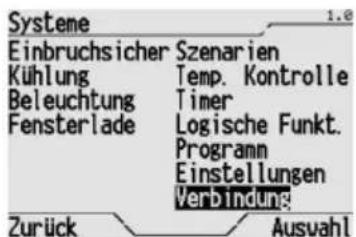
Von der Home Page, Systeme/Räume Verbindung.
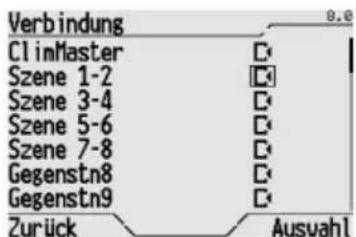
Das Szenenpaar wahlen, das verwendet werden soll, mit dem Rahmen das entsprechende Symbol auswahlen und mit Auswahr bestätigen.
Der entsprechende Kanal wird zur Bestätigung des erfolgten Erlernens beim Basismodul angezeigt. Mit der Erstellung der Funktion über das Basismodul fortfahren.
Der Pult enthalt 4 Kanäle für die Steuerung der Szenen, jeder dieser kann 2 entsprechiche Szenen steuern, die zur gleichen Antriebsgruppe gehären. Insgesamt stehen also 8 verschiedene Szenen zur Verfügung. Um zwischen den beiden Szenen zu untersuchen, die dem gleichen Szenenkanal des Pults entsprechen (z.B. „Szene 1-2“), muss die Nummer der beiden Szenen bei der Parameteinstellung des Basismoduls entsprechlich sein.
Nach dem Erstellen der Szenenfungtion, muss die erstelte Szene dem Szenensystem zugeordnet werden (siehe Abschnitt Zuordnung von Objekten an Systeme).
Für das Erlernen einer Szene siehe Abschnitt Szenen erlernen.
Für die Steuerung einer erstaltenz Szene siehe Abschnitt Aktivierung einer Szene oder einer Szenensequenz.
PROGRAMMIERUNG MIT DEM EASY BASISGERÄT
FUNKTION FÜR DIE KONTROLLE VON SLAVE-GERÄTEN DER TEMPERATURREGELUNG
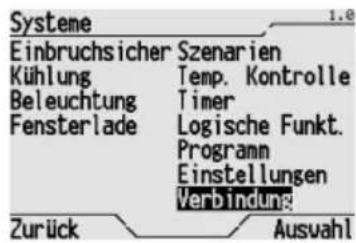
Von der Home Page, Systeme/Räume >Verbindung.
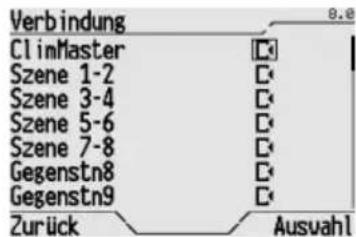
Das Objekt Klima Master entsprechend des Kanals der Temperaturregelung wahren, das entsprechende Symbol auswahlen und mit Auswahl bestätigen.
Der entsprechende Kanal wird zur Bestätigung des erfolgten Erlernens beim Basismodul angezeigt. Mit der Erstellung der Funktion über das Basismodul fortfahren.
Zur Aktivierung und Änderung der Einstellungen der Temperaturregelung siehe Abschnitt Ändern der Temperaturregelung.
Zur Änderung des Tages- / Wochenprofils siehe Abschnitt Programmierung der Temperaturregelung.
FUNKTION FÜR DIE STEUERUNG UND ÜBERWACHUNG DER ALARMANLAGE
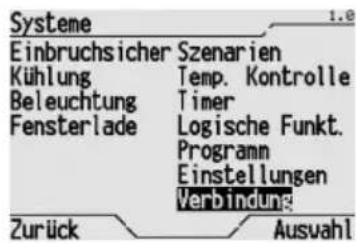
Von der Home Page, Systeme/Räume Verbindung.
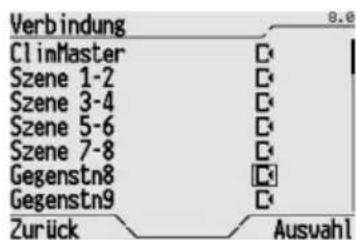
Das Objekt wahlen, mit dem das vollständige Einschalten der Alarmanlage gesteuert werden soll und das entsprechende Symbol Auswahlen.
Der entsprechende Kanal wird zur Bestätigung des erfolgten Erlernens beim Basismodul angezeigt. Mit der Erstellung der Funktion über das Basismodul fortfahren. Gegebenenfalls die Prozedur wiederholen, um die Objekte für die teilweise Einschaltung der Alarmanlage, für die Alarmmeldung und für die Einschaltmeldung der Zentrale auszuwahlen.
Der Alarmanlage die Objekte zuordnen, die für die Steuerung und Überwachung der Alarmanlage verwendet werden. Die Zuordnungsprozedur wird im Abschnitt Zuordnung von Objeken an Systeme beschrieben.
Verhalten bei Ausfall und Wiederherstellung der Busversorgung
Bei Ausfall der Busversorgung bleit der Pult eingeschaltet, es konnen aber keine Befehle ausgewührt werden, die an Geräte gerichtet sind, die über den Bus angeschlüssen sind. Das Gerät ist max. 5 Sekunden nach Wiederherstellung der Busversorgung wieder voll Funktionsfähig. Bei einem Ausfall der Netzversorgung kann der Pult keinerlei Aktionen ausführten. Datum und Uhrzeit werden durch die Pufferbatterie gespeichert, alle Einstellungen werden in einem nicht flüchtigen Speicher geschichert. Das Pult ist 15 Sekunden nach Wiederherstellung der Netzversorgung wieder Funktionsfähig.
Be Ausfall der Netzversorgung werden Uhrzeit und Datum bei voll geladener Pufferbatterie für 72 Stunden gespeichert. Nach thisem Zeitraum müssen Uhrzeit und Datum wieder eingestellt werden.
Reinigung des Pults
Der Pult muss mit einem trockenen Tuch gereinigt werden.
Batteriewechsel

ACHTUNG: Vor dem Austausch der Pufferbatterie muss die Netzversorgung unterbrochen werden!
Zum Ersatz der Pufferbatterie:
- Die Frontblende entfern;
- Die vier Befestigungsschrauben ausschrauben und den Pult aus dem UP-Gehäuse entfernen;
- Die Netzversorgung und die Busversorgung trennen;
- Den Geräteboden durch Ausschrauben der 4 Frontschrauben lose;
- Die entladene Batterie mit einem Schraubendreher entfern;
- Die neue Batterie (aufladbare Batterie Typ ML1220 3 V) einsetzen, damit auf die Polung achten;
- Das Pult in umgehrter Reihenfolge zum Ausbau wieder schlieben, anschlieben und im Gehäuse montieren.

ACHTUNG
Die BatteriearfauschlieBlich vom Installeur ersetzt werden;
Die Batterie nicht ins Feuer werfen.

Die Batterie ist Sondermull, ihre Entsorgung wird durch besondere gesetzliche Vorgaben geregelt, sie muss besonderen Entsorgungsstellen zugeführrt werden.
Reset
NEUSTART DES PULTS
Mit Neustart (von der Home Page, Systeme/Räume → Einstellungen → Allgemein → Version) kann das Pult neu gestartet werden. Alle Einstellungen bleiben gespeichert und das Pult ist nach max. 15 Sekunden wieder funktionsfähig.
RÜCKSTELLUNG DER AUSGANGSEINSTELLUNGEN
Mit Alle Fehler (von der Home Page, Systeme/Räume → Einstellungen → Zugang → Version) können die Ausgangseinstellungen des Pults wieder hergestellt werden. Die Wiederherstellung der Ausgangseinstellungen kann nicht rückgangig gemacht werden.

ACHTUNG: Mit thisem Schritt gehen alle ausgeführten Einstellungen verloren (Ergänzungen der Wörterbücher, Programmierung der Timer, Szenen, Szenensequenzen und Logikfunktionen, Temperaturregelprofile, Alarmanlage, Merkettel, Wecker, usw.)!
TECHNISCHE EIGENSCHAFTEN
Kommunikation Bus KNX/EIB
Stromversorgung 230 V ac
aufladbare Batterie Typ ML1220 3 V
für die Aktualisierung von Datum und Uhrzeit bei Ausfall
der Netzspannung
Stromaufnahme des Bus 1,5 mA
Aufgenommene Leistung 2 W
Bedienelemente 1 Miniatur-Programmiertaste
4 Navigationstaston
2 Funktionstaten
1 Potentiometer für Einstellung des Displaykontrasts
Anzeigeelemente 1 monochromatisches 2,8" Display mit Hintergrundbeleuchtung
1 rote Programmier-LED
Meldeelemente 1 Temperatursensor, Messinterval 0 ÷ +40^ C mit Auflösung 0,1^ C
Zuriffsschutz 1 alphanumeric Password mit max. 5 Zeichen
Funktionsumgebung Innen, trockene Standorte
Betriebstemperatur 0 ÷ +40^ C
Lagertemperatur -20 ÷ +70^ C
Relative Luftfeuchtigkeit max. 93% (nicht kondenswasserbildend)
Busanschluss Steckklemme 2 Pin 1 mm
Elektrische Anschlüsse
Schaubklemmen, max. Kabelquerschnitt: 2,5 mm²
Schutzgrad
IP20
Abmessungen (B x H x T)
150× 158× 58 (17 ab Wand) mm
Normverweise Niederspannungsrichtlinie 72/23/EG
EMV-Richtlinie 89/336/EWG, EN50090, EN60950
Zertifizierungen KNX/EIB
NOTE
NOTE

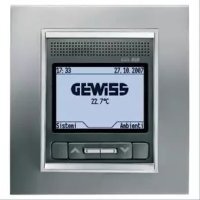
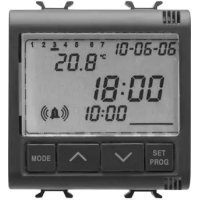

- ALLGEMEINE BESCHREIBUNG
- SCHUTZ
- GRUNDFUNKTIONEN
- ERWEITERTE FUNKTIONEN
- INHALTSVERZEICHNIS
- INSTALLATION
- KONFIGURATION
- PROGRAMMIERUNG MIT DEM EASY BASISGERAT
- BETRIEB
- ALLGEMEINE HINWEISE
- Packungsinhalt
- Kurzbeschreibung
- Funktionsprinzip
- Befehle und Anzeigen
- BEFEHLE
- HOME PAGE
- CURSOR
- ANZEIGDERGERATESTATUS
- ANZEIGE ZEITPROFILE (TEMPERATURREGELUNG UND TIMER)
- HINTERGRUNDBELEUCHTUNG
- TEXTEINGABE
- Password
- PASSWORT EINSTELLLEN/ÄNDERN
- PASSWORT LÖSCHEN
- Uhrzeiteinstellung
- Datumseinstellung
- Wecker
- WECKER EINRICHTEN ODER AANDERN
- WECKER AUSSCHALTEN
- WECKER EINSCHALTEN
- Merkzettel
- ERSTELLUNG EINES MERKZETTELS
- DEAKTIVIERUNG DES TONSIGNALS
- ANZEIGE UND ANDERUNG EINES MERKZETTELS
- Löschen EINES MERKZETTELS
- Einschalten und Ausschalten eines Lichts
- Einschalten, Ausschalten und Einstellung eines gedimmen Lichts
- Öffnen, Schließen und Einstellen von Rolladen und Jalousie
- Aktivierung einer Szene oder einer Szenensequenz
- Ändern der Temperaturregelung
- Aktivieren und Deaktivieren eines Timers
- Aktivieren und Deaktivieren einer Logikfunktion
- Alarmanlage
- VOLLSTÄNDIGES EINSCHALTEN DER ALARMANLAGE
- TEILWEISES EINSCHALTEN DER ALARMANLAGE
- AUSSCHALTEN DER ALARMANLAGE
- Szene
- ZUORDNUNG EINER SZENE ZUM SZENENSYSTEM
- LOschen Einer SZENE AUS DEM SZENENSYSTEM
- ERLERNEN EINER SZENE
- Programmierung einer Szenensequenz
- ERSTELLEN EINER NEUEN SZENENSEQUENZ
- ÄNDERN EINER SZENENSEQUENZ
- ÄNDERN DER WIEDERHOLUNGSANZAHL EINER SZENENSEQUENZ
- UMBENNNEN EINER SZENENSEQUENZ
- LOschen Einer SZENENSEQUENZ
- Programmierung der Temperaturregelung
- Programmierung der Timer
- ERSTELLEN EINES NEUEN TIMERS
- ÄNDERN EINES TIMERS
- UMBENNNEN EINES TIMERS
- LOschen EINES TIMERS
- Programmierung vom Logikfunktionen
- ERSTELLEN EINER LOGIKFUNKTION
- Akustischer Alarm bei Logikfunktionen
- ÄNDERN EINER LOGIKFUNKTION
- UMBENNNEN EINER LOGIKFUNKTION
- LOSCHEN EINER LOGIKFUNKTION
- Wörterbücher
- VORDEFINIERTE VOKABELN
- HINZUFGEN EINER VOKABEL
- ÄNDERN EINER VOKABEL
- Hinweise zur Installation KNX/EIB
- Elektrische Anschlüsse
- Initialisierung mit dem Easy Basisgerät
- Vervollständigung
- USB-Anschluss
- Allgemeine Einstellungen
- Datum- und Uhrzeiteinstellung
- Zuordnung eines Namens
- Umbenennen von Objekten und Szenen
- ZUWEISUNG DER VON ETS GELADENEN ATTRIBUTE
- Umgebungsnamen
- Systemnamen
- Zuordnung von Objekten zu Umgebungen
- Zuordnung von Objeken an Systeme
- Ansicht
- Programmierung mit dem Easy Basisgerät
- Funktskonfiguration
- OPTIMIERTE PROZEDUR
- FUNKTION FÜR DIE AN/AUS STEUERUNG EINES LICHS
- FUNKTION FÜR DIE STEUERUNG UND EINSTELLUNG EINES ROLLADENS/JALOUSIE
- FUNKTION FÜR DIE STEUERUNG EINER SZENE
- FUNKTION FÜR DIE KONTROLLE VON SLAVE-GERÄTEN DER TEMPERATURREGELUNG
- FUNKTION FÜR DIE STEUERUNG UND ÜBERWACHUNG DER ALARMANLAGE
- Verhalten bei Ausfall und Wiederherstellung der Busversorgung
- Reinigung des Pults
- Batteriewechsel
- ACHTUNG: Vor dem Austausch der Pufferbatterie muss die Netzversorgung unterbrochen werden!
- ACHTUNG
- Reset
- NEUSTART DES PULTS
- RÜCKSTELLUNG DER AUSGANGSEINSTELLUNGEN
- TECHNISCHE EIGENSCHAFTEN
- NOTE
Marke : Gewiss
Modell : GW12771VT
Kategorie : Radiowecker