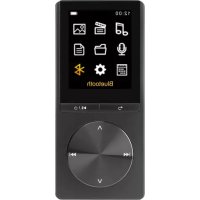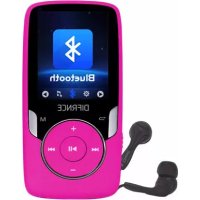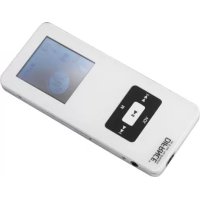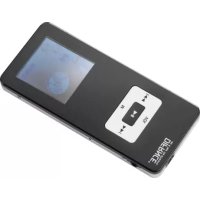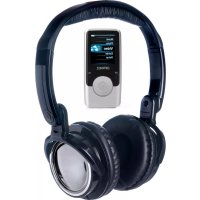
MP1575 - Mp3-player Difrnce - Kostenlose Bedienungsanleitung
Finden Sie kostenlos die Bedienungsanleitung des Geräts MP1575 Difrnce als PDF.
Benutzerfragen zu MP1575 Difrnce
0 Frage zu diesem Gerät. Beantworten Sie die, die Sie kennen, oder stellen Sie Ihre eigene.
Eine neue Frage zu diesem Gerät stellen
Laden Sie die Anleitung für Ihr Mp3-player kostenlos im PDF-Format! Finden Sie Ihr Handbuch MP1575 - Difrnce und nehmen Sie Ihr elektronisches Gerät wieder in die Hand. Auf dieser Seite sind alle Dokumente veröffentlicht, die für die Verwendung Ihres Geräts notwendig sind. MP1575 von der Marke Difrnce.
BEDIENUNGSANLEITUNG MP1575 Difrnce
- Übertragen von Dateien unter Microsoft Windows p. 28
- Übertragen von Dateien unter Macintosh OS X p. 29
- Trennen von einem Computer p. 29
- Microsoft Windows p. 30
- Macintosh OS X p. 31
- VIDEOKONVERTIERUNG p. 31
- FEHLERBEHEBUNG p. 32
- TECHNISCHE DATEN InhaltsverzeichnisPage 4 Page 5 VErPacKUnGSInhaLt Stellen Sie sicher, dass alle nachstehend abgebildeten Gegenstände in der Verpackung enthalten sind. Falls ein Gegenstand fehlt, verständigen Sie bitte den Händler, bei dem Sie das Produkt gekauft haben. for model No. MP1575 p. 35
MP1575 MP3-Player1. USB-Kabel2. Bedienungsanleitung und Dokumentation3. Professioneller Stereo-Kopfhörer4. Installations-CD5.Page 4 Page 5 Integrierter Flash-Speicher 1,5 Zoll LCD-Farbdisplay Wiedergabe von Musik, Video, Fotos und Text ID3- und LRC-Unterstützung zur Anzeige von Songinformationen und synchronen Songtexten USB 2.0 Hi-Speed für schnelle Dateiübertragung MErKMaLEPage 6 Page 7
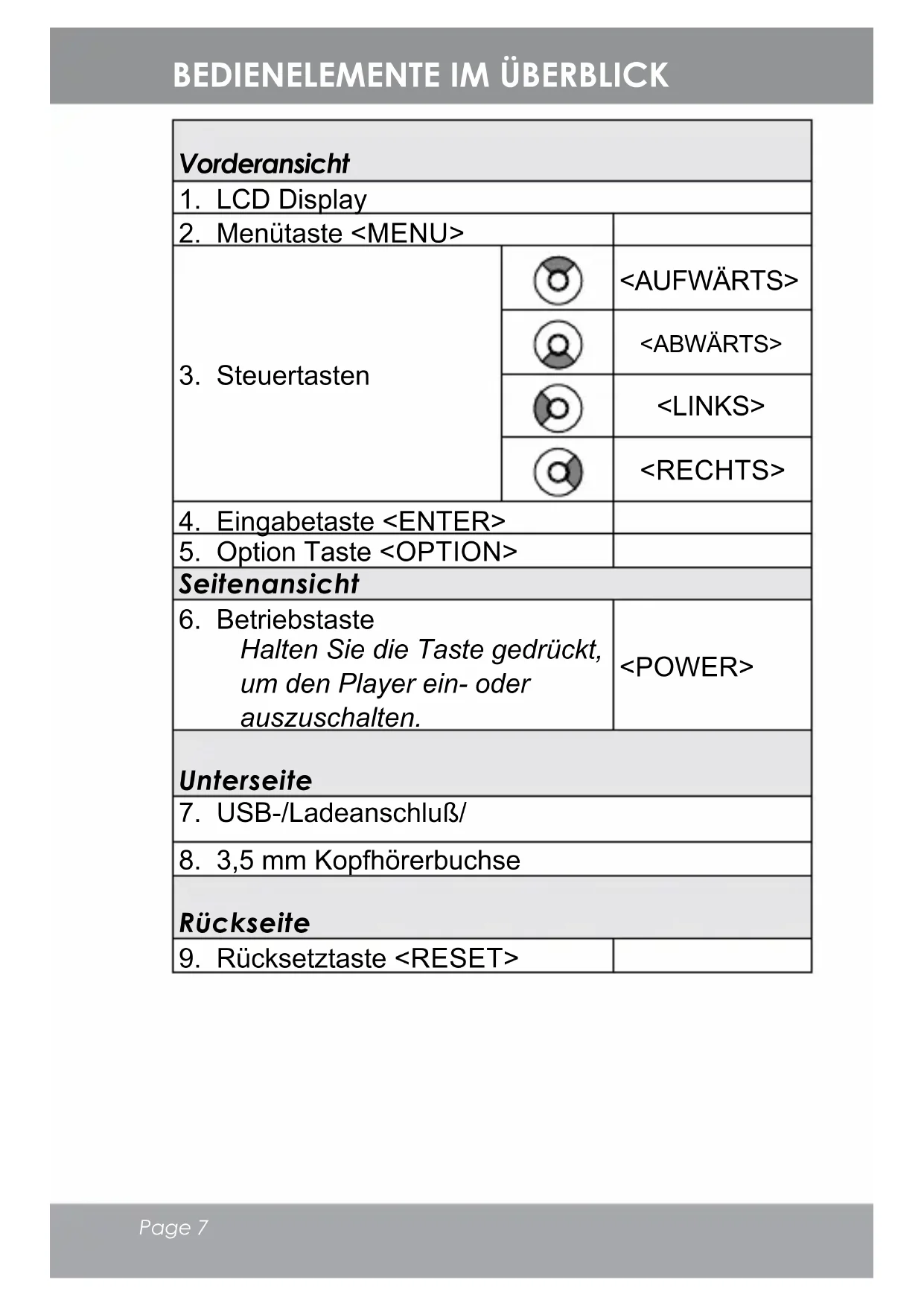
Halten Sie die Taste gedrückt, um den Player ein- oder auszuschalten. <POWER> Untersei te
7. USB-/Ladeanschluß/
8. 3,5 mm Kopfhörerbuchse
9. Rücksetztaste <RESET>
BEDIEnELEMEntE IM ÜBErBLIcKPage 8 Page 9 ERSTE SCHRITTE Laden der Batterie Der Player verfügt über einen integrierten, wiederauadbaren Akku. Um die optimale Leistung und Batterielebensdauer zu gewährleisten, sollte der Akku zur anfänglichen Verwendung voll aufgeladen werden, Wenn der Player längere Zeit nicht verwendet wird, muss der Akku über Nacht (ungefähr 8 Stunden lang) aufgeladen werden. Bei unsachgemäßer Handhabung kann der Akku in diesem Gerät in Brand geraten oder chemische Verbrennungen verursachen. Den Akku nicht zerlegen, verbrennen oder erhitzen. Den Akku nicht an Stellen, an denen er direktem Sonnenlicht ausgesetzt ist oder in einem Fahrzeug mit geschlossenen Fenstern lagern. Den Player nicht an anderen Stromquellen anschließen als in dieser Anleitung oder auf dem Aufkleber angegeben, da sonst Feuer- oder Stromschlaggefahr besteht. Auaden mit einem Computer Der Player kann über einen USB- Computeranschluss geladen werden. Das mitgelieferte USB-Kabel dient zum Anschluss des Players an einen High-Power-USB-Anschluss eines Computers. Der Computer muss eingeschaltet sein und darf sich nicht im Ruhemodus benden. Wenn der Player angeschlossen ist und ladet, wird ein USB-Symbol im Bildschirm des Players eingeblendet. ERSTE SCHRITTEPage 8 Page 9 ERSTE SCHRITTE Ein- und Ausschalten des Players Um den Player einzuschalten, schieben und halten Sie den Schalter <POWER> nach unten, bis der Bildschirm sich einschaltet. Um den Player auszuschalten, schieben und halten Sie den Schalter<POWER> nach unten, bis der Bildschirm sich ausschaltet. Zurücksetzen des Players Setzen Sie den Player zurück, wenn er nicht mehr reagiert („einfriert“) oder falls andere Störungen auftreten. Falls der Player an einem Computer 1. angeschlossen ist, trennen Sie die Verbindung. Drücken Sie die Rücksetztaste <RESET> auf der 2. Rückseite des Players behutsam mittels einer Büroklammer. Tastensperre (Hold) Wenn der <POWER> Schalter in die “Hold” Position gestellt wurde, sind die Tasten Ihres Spielers gesperrt. Um die Tasten zu sperren, schieben Sie den 1. <POWER> Schalter nach oben in die “Hold” Position. Um die Tasten wieder freizuschalten, schieben 2. Sie den <POWER> Schalter nach unten, um ihn aus der „Hold” Position zu entsperren. ERSTE SCHRITTEPage 10 Page 11 HAUPTMENÜ Wenn Sie den Player einschalten, wird das Hauptmenü angezeigt. Im Hauptmenü greifen Sie auf die verschiedenen Funktionsmodi des Players zu. Diese Modi sind: Music: Musik durchsuchen und wiedergeben. Photo: Bilder durchsuchen und wiedergeben. Video: Videos durchsuchen und wiedergeben. Text: Textdateien durchsuchen und lesen. Explorer: Sämtlich Dateien durchsuchen. Setup: Player-Optionen einstellen Wählen Sie “Extras” im Hauptmenü, um die “Text-” und “Explorer”-Menüs aufzurufen. Hauptmenü-Bedienelemente Zum Navigieren durch die Modi drücken Sie die Taste <UP> oder <DOWN>. Zum Auswählen eines Modus, drücken Sie die Eingabetaste <ENTER>. MUSIKMODUSPage 10 Page 11 Musikdateien durchsuchen und wiedergeben. Wenn Sie neue Musikdateien auf den Player geladen haben ,wird die Musikbibliothek aktualisiert, sobald Sie zum Musikmodus wechseln. Dieser Vorgang kann mehrere Minuten lang dauern. Sie können erst wieder auf den Bildschirm “Music Browser” zugreifen, wenn die Musikbibliothek aktualisiert ist. Nähere Hinweise über das Laden von Musik auf den Player nden Sie im Abschnitt “Übertragen von Dateien zum Player”. Music Browser- Bedienelemente Wenn Sie im Hauptmenü den Musikmodus (MUSIC) wählen, wird der Bildschirm “Music Browser” angezeigt. Sie können die Musiktitel nach Namen, Album, Interpreten oder Genre durchsuchen. Sie können aber auch “Browser” wählen, um die auf dem Player gespeicherten Musikdateien und Ordner anzuzeigen. Funktion Tastenaktion Durch die Liste navigieren <AUFWÄRTS> oder <ABWÄRTS> drücken Ein Objekt auswählen <ENTER> drücken MUSIKMODUSPage 12 Page 13 MUSIKMODUS Funktion Tastenaktion Zum vorherigen Bildschirm zurückkehren <MENU> drücken Zum Hauptmenü zurückkehren <MENU> gedrückt halten Wenn die Musikdateien ID3-Tags mit Songinformationen besitzen, können Sie die Titel nach Interpreten, Album oder Genre sortiert anzeigen. Um alle Dateien (einschließlich solcher ohne ID3-Tags) anzuzeigen, wählen Sie “All Songs” (Alle Songs) oder verwenden Sie die Option “Browser”. Wenn die Musik bereits wiedergegeben wird, steht eine zusätzliche Option zur Rückkehr zum Bildschirm “Now Playing” (Aktueller Titel) bereit. Zum Anzeigen von Songtexten sind “.LRC”-Dateien erforderlich, die im Internet zu nden sind oder mit einem Songtext-Dateieditor erstellt werden können. Songtextdateien können Synchronzeit- und Songtextdaten enthalten. Songtext-Dateien müssen denselben Namen wie die dazugehörige Musikdatei haben (z.B. “Titel1.lrc”, “Titel2. lrc”) und im selben Verzeichnis gespeichert sein. Verwenden der Funktion “Quick Playlist” So erstellen Sie im Handumdrehen eine “Quick Playlist” Ihrer Lieblingstitel: Wählen Sie im Bildschirm “Music Browser” die 1. Option “Browser”. MUSIKMODUSPage 12 Page 13 MUSIKMODUS Wählen Sie mit den Browser-Bedienelementen 2. einen Song aus, den Sie zur Playliste hinzufügen möchten. Drücken Sie <ENTER>. Auf dem Bildschirm wird 3. “Add to List” (Zur Liste hinzufügen) angezeigt. Drücken Sie <ENTER>, um den Titel zur Playliste 4. hinzuzufügen. Diese “Quick Playlist” kann vom Menü “Quick Option” (Schnelloption) des Bildschirms “Now Playing” (Aktueller Titel) wiedergegeben werden “Now Playing” (Aktueller Titel)- Bedienelemente Um die Musikwiedergabe zu starten, navigieren Sie zu einem Titel und drücken Sie <ENTER>. Während der Wiedergabe eines Titels erscheint der Bildschirm “Now Playing” (Aktueller Titel). Spielen Status Schloss-Symbol Ladezustand der Batterie Verstrichene Zeit Zeit bleiben Fortschrittsbalken Aktuellen Titels / Total Titel Album-Cover Repeat-Modus Equalizer ID3-Informationen MUSIKMODUSPage 14 Page 15 Im Bildschirm "Now Playing" (Aktueller Titel) stehen folgende Funktionen ausgeführt werden: Funktion Tastenaktion Nächsten Titel wiedergeben <RECHTS> drücken Vorherigen Titel wiedergeben <LINKS> drücken Schneller Vorlauf durch den aktuellen Titel <RECHTS> gedrückt halten Schneller Rücklauf durch den aktuellen Titel <LINKS> gedrückt halten Wiedergabe unterbrechen/fortsetzen <ENTER> drücken Das Menü “Quick Option” (Details siehe unten) öffnen <OPTION> drücken Lautstärke regeln <AUFWÄRTS> oder <ABWÄRTS> drücken Zum Bildschirm “Music Browser” zurückkehren <MENU> drücken Zum Hauptmenü zurückkehren <MENU> gedrückt halten Menü “Quick Option” Um auf das Schnelloptions-Menü “Quick Option” zuzugreifen, drücken Sie <OPTION> im Bildschirm “Now Playing” (Aktueller Titel) gedrückt. Zum Navigieren durch die Einstellungen drücken Sie die Tasten <AUFWÄRTS> oder MUSIKMODUS MUSIKMODUSPage 14 Page 15 MUSIKMODUS <ABWÄRTS> Um eine Einstellung auszuwählen, drücken Sie die Taste <ENTER>. Um zum vorherigen Bildschirm zurückkehren, drücken Sie die Taste <LINKS>. Equalizer Wählen Sie eine Voreinstellung des digitalen Equalizers aus, um die Verarbeitung der Audiosignale durch den Player zu optimieren. Die Optionen sind: Normal, Pop, Rock, Classic, Jazz und Bass. Repeat (Wiederholung) Mit den Wiederholungsoptionen ändern Sie die Reihenfolge, in der die Musikdateien wiedergegeben werden. Option Beschreibung No Repeat Keine Wiederholung - einmalige Wiedergabe aller Musikdateien in der gespeicherten Reihenfolge. One Wiederholte Wiedergabe der aktuellen Musikdatei. All Wiederholte Wiedergabe aller Musikdateien. RandomAll Wiedergabe aller Musikdateien in zufälliger Reihenfolge. MUSIKMODUSPage 16 Page 17 Dir Normal Wiederholte Wiedergabe aller Musikdateien im aktuellen Ordner. Library (Bibliothek) Zum Bildschirm “Music Browser” zurückkehren. Play List Wählen Sie "Play List" und dann "My List" aus, um die Playliste Ihrer Lieblingstitel wiederzugeben. Um Titel zur Liste hinzuzufügen, siehe “Verwenden der Funktion “Quick Playlist” auf Seite 12. Lyric Schalten Sie die Lyric-Anzeige EIN oder AUS. MUSIKMODUSPage 16 Page 17 Fotodateien (JPG und BMP) durchsuchen und anzeigen. Nähere Hinweise über das Laden von Fotos auf den Player nden Sie im Abschnitt “Übertragen von Dateien zum Player”. Picture Browser-Bedienelemente Wenn Sie im Hauptmenü den Bildmodus “PICTURES” wählen, wird der Bildschirm “Picture Browser” angezeigt. Ihre Bilder werden als Miniaturbilder angezeigt. Verwenden Sie den Picture Browser, um alle Bilddateien zu nden, die auf dem Player gespeichert sind. Funktion Tastenaktion Navigieren durch die Bilder und Ordner <AUFWÄRTS>, <ABWÄRTS>, <LINKS>, <RECHTS> drücken BILDMODUS:
Ordner1. Bild2. N a m e d e s 3. a u s g e w ä h l t e n BildesPage 18 Page 19 Funktion Tastenaktion Ein Bild auswählen <ENTER> drücken Zum vorherigen Bildschirm zurückkehren <MENU> drücken Zum Hauptmenü zurückkehren <MENU> gedrückt halten Picture Viewer-Bedienelemente Um ein Bild anzuzeigen, navigieren Sie durch die Miniaturbilder und drücken Sie dann <ENTER>. Die folgenden Funktionen stehen im Bildschirm “Picture Viewer” zur Verfügung: Funktion Tastenaktion Nächstes Bild anzeigen <RECHTS> drücken Vorheriges Bild anzeigen <LINKS> drücken Diashow-Modus starten oder stoppen <OPTION> drücken Zum Bildschirm “Picture Browser” zurückkehren <MENU> drücken Zum Hauptmenü zurückkehren <MENU> gedrückt halten BILDMODUS: VIDEOMODUSPage 18 Page 19 Videodateien durchsuchen und wiedergeben. Der Player unterstützt MTV-Dateien, die mit 128 x 128 Pixel Auösung und 20 fps kodiert sind. Videos müssen unter Umständen mit der mitgelieferten Software kodiert werden, um auf dem Player wiedergegeben werden zu können. Nähere Hinweise über das Konvertieren von Videos nden Sie im Abschnitt “Videokonvertierung”. Nähere Hinweise über das Laden von Videos auf den Player nden Sie im Abschnitt “Übertragen von Dateien zum Player”. Movie Browser-Bedienelemente Wenn Sie im Hauptmenü den Videomodus “MOVIES” wählen, wird der Bildschirm “Movie Browser” angezeigt. Verwenden Sie den Movie Browser, um alle Videodateien zu nden, die auf dem Player gespeichert sind. Funktion Tastenaktion Navigieren durch die Liste der Videodateien und Ordner <AUFWÄRTS> oder <ABWÄRTS> drücken Ein Video auswählen/wiedergeben <ENTER> drücken Zum vorherigen Bildschirm zurückkehren <MENU> drücken VIDEOMODUSPage 20 Page 21 Funktion Tastenaktion Zum Hauptmenü zurückkehren <MENU> gedrückt halten Videowiedergabe-Bedienelemente Im Bildschirm “Now Playing” (Aktueller Titel) stehen folgende Funktionen bereit: Funktion Tastenaktion Nächstes Video wiedergeben <RECHTS> drücken Vorheriges Video wiedergeben <LINKS> drücken Schneller Vorlauf durch das aktuelle Video <RECHTS> gedrückt halten Schneller Rücklauf durch das aktuelle Video <LINKS> gedrückt halten Pause/Wiederaufnahme der Wiedergabe <ENTER> drücken Lautstärke regeln <AUFWÄRTS> oder <ABWÄRTS> drücken Zum Bildschirm “Movie Browser” zurückkehren <MENU> drücken Zum Hauptmenü zurückkehren <MENU> gedrückt halten VIDEOMODUS TEXT-MODUS:Page 20 Page 21 VIDEOMODUS Lesen von Textdateien (TXT) auf dem Player Nähere Hinweise über das Laden von Textdateien auf den Player nden Sie im Abschnitt “Übertragen von Dateien zum Player”. Text Browser-Steuerelemente Wenn Sie Text wählen Sie aus dem Hauptmenü, werden Sie die Text-Browser-Bildschirm zu sehen. Wählen Sie “Alle eBooks” für alle Text-Dateien auf den Player anzuzeigen. Wenn der Text bereits lesen, werden Sie zusätzlich die Möglichkeit zur Rückkehr in die “Now Reading haben “Bildschirm. Verwenden Sie die Text-Browser auf den gesamten Text nden Sie Dateien auf Ihrem Player geladen. Funktion Tastenaktion To browse through the list of text les & folders <AUFWÄRTS> oder <ABWÄRTS> drücken Eine Textdatei auswählen/anzeigen <ENTER> drücken Zum vorherigen Bildschirm zurückkehren <MENU> drücken Zum Hauptmenü zurückkehren <MENU> gedrückt halten Schnelloption Menü TEXT-MODUS:Page 22 Page 23 Das Schnelloptionmenü ermöglicht , dass Sie die Option-Einstellungen Ihres Plays schnell aufrufen können. Drücken Sie <OPTION> , um das Schnelloption Menü aufzurufen. Ene Seite direkt Awählen Wählt eine Seite direkt an. Drücken Sie <LINKS> oder <RECHS>; um eine Option auszuwählen. Drücken Sie<OBEN> oder <UNTEN> , um die ausgewählte Option zu ändern. Drücken Sie <ENTER> zu bestätigen. Lesezeichen Wählen Sie, Lesezeichen zu speichern, Lesezeichen aufzurufen oder Lesezeichen zu löschen. Der player wird das vorige Lesezeichen zeigen, nachdem Sie es vom Schnelloption Menü bestätigt haben. Drücken Sie <OBEN> oder <UNTEN>; um das erwünschte Lesezeichen auszuwählen, dann drücken Sie <ENTER>: tEXt-MODUS:Page 22 Page 23 Lesezeichen speichern: Speichern Sie den aktuellen Lesezeichen-Platz als ein Lesezeichen. Lesezeichen aufrufen: Wählen Sie (go to) das erwünschte Lesezeichen an. Lesezeichen löschen: Löschen Sie das angewählte Lesezeichen. Wenn Sie bis das letzte Lesezeichen erreichen, drücken Sie <ENTER> zweimals, um die aktuelle Stelle als ein neues Lesezeichen eingespeichert zu werden. Farbe des Fonts ändern Stellen Sie die Farbe des Textes auf dem Bildschirm ein. Auto Scroll Schalten Sie die Auto-Page-Scroll ein oder aus. Autom. Scroll-Zeit Drücken Sie <OBEN> oder <UNTEN> , um die Zeitangabe im Autom. Scroll-Modus festzulegen. tEXt-MODUS: tEXt-MODUS:Page 24 Page 25 Verwenden Sie den Datei-Explorer-Modus, um Ordner und Dateien anzuzeigen und zu löschen, die auf dem Player gespeichert sind. Um den Datei-Explorer-Modus zu aktivieren, wählen Sie EXPLORER im Hauptmenü aus und bestätigen Sie die Auswahl. Explorer-Bedienelemente Wenn Sie im Hauptmenü den Modus “EXPLORER” wählen, wird der Bildschirm “File Explorer” (Datei- Explorer) angezeigt. Hier können Sie Dateien oder Ordner auf dem Player suchen und löschen. Funktion Tastenaktion Navigieren durch die Liste der Dateien und Ordner <AUFWÄRTS> oder <ABWÄRTS> drücken Einen Ordner auswählen <ENTER> drücken Zum vorherigen Bildschirm zurückkehren <MENU> drücken Ein ausgewähltes Objekt löschen <OPTION> drücken Zum Hauptmenü zurückkehren <MENU> gedrückt halten DATEI-EXPLORER-MODUS: EINSTELLUNGSMODUS:Page 24 Page 25 DatEI-EXPLOrEr-MODUS: Im Einstellungsmodus “Settings” stellen Sie die Systemoptionen des Players ein. Um den Modus “Settings” zu aktivieren, wählen Sie SETTINGS im Hauptmenü aus. Funktion Tastenaktion Durch die Optionen navigieren <AUFWÄRTS> oder <ABWÄRTS> drücken Ein Objekt auswählen <ENTER> drücken Abbrechen und zum vorherigen Bildschirm zurückkehren <MENU> drücken Zum Hauptmenü zurückkehren <MENU> gedrückt halten Folgende Optionen sind verfügbar. Einige dieser Optionen können über das Menü “Quick Option” eingerichtet werden: Option Beschreibung Display (Anzeige) Backlight (Hintergrund- beleuchtung) Gibt an, wie lange (in Minuten) die Hintergrundbeleuchtung nach einem Tastendruck aktiviert bleibt. In der Einstellung "On" (Ein) bleibt die Hintergrundbeleuchtung ständig aktiviert. Zeit EInStELLUnGSMODUS:Page 26 Page 27 Option Beschreibung Sleep (Ruhezustand) Gibt an, nach wie vielen Minuten Inaktivität sich der Player automatisch ausschaltet. Die Einstellung "Off" (Aus) deaktiviert diese Stromsparfunktion. Language (Sprache) Language (Sprache) Gibt an, in welcher Sprache die Bildschirmmenüs angezeigt werden. Sys Tools (Systemwerkzeuge) Format (Formatieren) Wenn Daten oder Dateien beschädigt sind, kann eine Formatierung des Players erforderlich sein. Die Formatierungsoptionen “Quick” (Schnell) oder “Complete” (Komplett) können gewählt werden. Die Formatierung mit der Option “Complete” dauert länger. Reset (Zurücksetzen) Alle Einstellungen des Players werden auf die werkseitigen Voreinstellungen zurückgesetzt. Sys Info Anzeige von Informationen über Firmware und Speicherbelegung Sort (Sortieren) Sortieren aller Musiktitel auf dem Player. Wählen Sie “Force Sort”, um die Musikbibliothek sofort zu sortieren. Dieser Vorgang kann mehrere Minuten lang dauern, falls Sie vor Kurzem Musikdateien zum Player übertragen haben. EInStELLUnGSMODUS:Page 26 Page 27 EInStELLUnGSMODUS: Schließen Sie den Player mit dem mitgelieferten USB 2.0-Kabel an einen Computer an, um folgende Schritte durchzuführen: Musikdateien von und zum Player zu übertragen Grundlegende Dateiverwaltungsfunktionen auszuführen USB Port USB Port Computer Bei Herstellung der Verbindung: Der Computer erkennt den Player automatisch
als Wechsellaufwerk. Doppelklicken Sie auf das eingeblendete
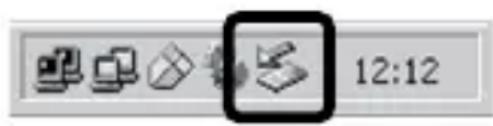
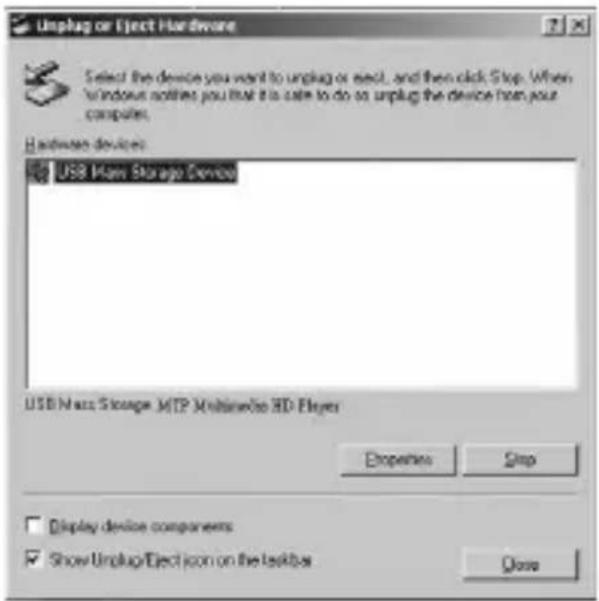
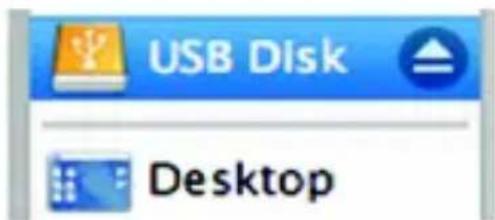
Symbol, um den Player zu öffnen und die Dateien anzuzeigen. Nachdem Sie den Ordner des Players geöffnet haben, können Sie die Dateien einfach wie bei einer Diskette durch Ziehen und Ablegen auf den Player übertragen. Kopieren Sie Musikdateien in das Stammverzeichnis. ÜBErtraGEn VOn DatEIEn zUM PLaYErPage 28 Page 29 Kopieren Sie Videodateien in das Verzeichnis “MOVIE.DIR”. Kopieren Sie Fotodateien in das Verzeichnis “PHOTO.DIR”. Kopieren Sie Textdateien in das Verzeichnis “TEXT.DIR” Falls Sie für das Übertragen von Dateien zusätzliche Unterstützung benötigen, lesen Sie im Benutzerhandbuch Ihres Betriebssystems oder in der Online-Hilfe nach. Falls Sie Medienverwaltungssoftware wie iTunes, Winamp oder Windows Media Player verwenden, beziehen Sie sich zwecks Unterstützung auf die Dokumentation. Übertragen von Dateien unter Microsoft Windows Öffnen Sie ein Explorer-Fenster. Navigieren Sie 1. zu den Dateien, die Sie von Ihrem Computer übertragen möchten. Wählen Sie die Dateien/ Ordner mit der Maus aus und drücken Sie STRG-C (Kopieren) auf der Tastatur. Doppelklicken Sie auf das Symbol “Arbeitsplatz” 2. auf dem Desktop und doppelklicken Sie dann auf das Symbol des Players (z.B. MP1575 / Wechsellaufwerk). Der Computer zeigt alle Dateien und Ordner an, die gegenwärtig im Ordner gespeichert sind. Drücken Sie STRG-V (Einfügen) auf der 3. ÜBERTRAGEN VON DATEIEN ZUM PLAYERPage 28 Page 29 Tastatur, um die in Schritt 1 ausgewählten Dateien zum Player zu übertragen. Übertragen von Dateien unter Macintosh OS X Öffnen Sie ein Finder-Fenster. Navigieren Sie 1. zu den Dateien, die Sie von Ihrem Computer übertragen möchten. Wählen Sie die Dateien/ Ordner mit der Maus aus und drücken Sie APPLE-C (Kopieren) auf der Tastatur. Klicken Sie auf das Wechsellaufwerk-Symbol 2. in der linken Spalte des Finder-Fensters. Der Computer zeigt alle Dateien und Ordner an, die gegenwärtig im Ordner gespeichert sind. Drücken Sie APPLE-V (Einfügen) auf der 3. Tastatur, um die in Schritt 1 ausgewählten Dateien zum Player zu übertragen. Trennen von einem Computer Um Datenverlust oder Beschädigung von Dateien/ Firmware zu vermeiden, trennen Sie den Player mit den Schritten, die nachstehend für Ihr Betriebssystem angegeben sind. Microsoft Windows Doppelklicken Sie auf 1. den grünen Pfeil in der Taskleiste rechts unten im Computerbildschirm (Hardware sicher entfernen). ÜBERTRAGEN VON DATEIEN ZUM PLAYERPage 30 Page 31 Hardware sicher 2. entfernen Wählen Sie “USB- Massenspeichergerät” aus der eingeblendeten Liste aus, und klicken Sie dann auf “Stopp”. Stoppen eines Hardware-Geräts: Wählen Sie “USB-Massenspeichergerät” aus der eingeblendeten Liste aus, und klicken Sie dann auf “OK”. Wenn die Meldung “Hardware kann sicher entfernt 3. werden” angezeigt wird, klicken Sie auf die Schaltäche “OK” und trennen Sie das USB-Kabel vom Player und vom Computer. Macintosh OS X Finden Sie das entsprechende Wechsellaufwerk-1. Symbol in der linken Spalte des Finder-Fensters. Klicken Sie auf 2. das “Auswerfen”- Pfeilsymbol rechts neben dem Symbol des Wechsellaufwerks. Trennen Sie das USB-Kabel vom Player und vom 3. Computer. ÜBErtraGEn VOn DatEIEn zUM PLaYErPage 30 Page 31 Zum Konvertieren Video- und verwenden Sie die Software auf der mitgelieferten CD-ROM. VIDEOKOnVErtIErUnGPage 32 Page 33 Bei Problemen mit diesem Gerät lesen Sie bitte den nachstehenden Leitfaden zur Fehlerbehebung. Der Player lässt sich nicht einschalten. Stellen Sie sicher, dass der Akku des Players voll geladen ist. Versuchen Sie, den Player über Nacht (8 Stunden) aufzuladen. Setzen Sie den Player zurück (verwenden Sie eine Büroklammer, um die Rücksetztaste auf der Rückseite des Players sanft zu drücken), und versuchen Sie es nochmals. De Tasten funktionieren nicht. Setzen Sie den Player zurück (verwenden Sie eine Büroklammer, um die Rücksetztaste auf der Rückseite des Players sanft zu drücken), und versuchen Sie es nochmals. Ich kann keine Dateien auf den Player übertragen. Stellen Sie sicher, dass der Computer eingeschaltet ist und unter einem unterstützten Betriebssystem läuft. Wenn Sie ein USB-Verlängerungskabel verwenden, stellen Sie sicher, dass es sicher am Player und am PC angeschlossen ist, oder versuchen Sie ein anderes USB-Kabel zu verwenden. FEhLErBEhEBUnG FEhLErBEhEBUnGPage 32 Page 33 FEhLErBEhEBUnG Wenn der Player über einen USB-Hub angeschlossen ist, versuchen Sie den Player direkt am Computer anzuschließen. Stellen Sie sicher, dass der Speicher des Players nicht voll belegt ist. Kein Ton bei der Wiedergabe. Prüfen Sie die Lautstärkeeinstellung. Stellen Sie sicher, dass die Kopfhörer sicher am Player angeschlossen sind. Schlechte Klangqualität des Players. Versuchen Sie die betreffende Datei auf dem Computer wiederzugeben. Wenn die Klangqualität immer noch schlecht ist, versuchen Sie die Datei erneut herunterzuladen oder selbst neu zu kodieren. Stellen Sie sicher, dass die Bitrate der Datei nicht zu niedrig ist. Je höher die Bitrate ist, desto besser ist die Klangqualität. Die empfohlenen Mindestbitraten sind 128 kB/s für MP3- und 96 kB/s für WMA-Dateien. Versuchen Sie, die Lautstärke des Players zu verringern. Stellen Sie sicher, dass die Kopfhörer sicher am Player angeschlossen sind. Der Player gibt meine Musikdatei nicht wieder. FEhLErBEhEBUnGPage 34 Page 35 Stellen Sie sicher, dass die Datei ein kompatibles Format hat. Möglicherweise ist die Datei mit einem Kopierschutz versehen und Sie sind nicht mehr zur Wiedergabe der Datei berechtigt. Falls Sie annehmen, dass es sich um einen Fehler handelt, kontaktieren Sie den Service, von dem Sie die Datei heruntergeladen haben. Die LCD-Textzeichen sind beschädigt oder die Anzeige weist Fehler auf. Stellen Sie sicher, dass die korrekte Menüsprache eingestellt wurde. Setzen Sie den Player zurück (verwenden Sie eine Büroklammer, um die Rücksetztaste auf der Rückseite des Players sanft zu drücken), und versuchen Sie es nochmals. Funktionsstörung des Players. Setzen Sie den Player zurück (verwenden Sie eine Büroklammer, um die Rücksetztaste auf der Rückseite des Players sanft zu drücken), und versuchen Sie es nochmals. FEhLErBEhEBUnG tEchnISchE DatEnPage 34 Page 35 FEhLErBEhEBUnG Anzeigetyp 1,5” Vollfarb-LCD-Display, Auösung 128 x 128 Speicher MP1575 FM 2GB: 2GB Flash MP1575 FM 4GB: 4GB Flash MP1575 FM 8GB: 8GB Flash Unterstützte Audioformate MP3, WMA Unterstützte Videoformate MTV: 128x128, 20fps Unterstützte Fotoformate JPG Unterstützte Songinformationen ID3, Windows Media UKW-Frequenzbereich 87.5 - 108.0MHz PC-Schnittstelle USB 2.0 (MSC) Plug-and-Play- Unterstützung Windows 7/2000/XP/Vista Macintosh OS X Audio-Ausgang 3.5mm Stereo (Headphone) Stromversorgung Wiederauadbarer Lithium-Polymer-Akku USB-Ladung Wiedergabedauer Musik: 10 Stunden* Abmessungen 42mm x 80 mm x 10 mm (B x H x T) Technische Daten und Betriebsanleitung können ohne Vorankündigung geändert werden.
- Die Musikwiedergabedauer ist eine Schätzung, basierend auf MP3-Dateien mit 128 kB/s-Kodierung. Die tatsächliche Wiedergabedauer kann je nach Kodierungsmethode und anderen Faktoren unterschiedlich sein. tEchnISchE DatEnwww.difrnce.com direkt zu unserer Kundendienstabteilung call 0031(0)348409371Mode d’emploi Veuillez lire attentivement ce manuel avant d’utiliser le produit. MP1575 Lecteur MP3 et VIDEOPage 2 Page 3 Table des matières
EinfachAnleitung