MP1575 - Mp3-speler Difrnce - Gratis gebruiksaanwijzing en handleiding
Vind de handleiding van het apparaat gratis MP1575 Difrnce in PDF-formaat.
Gebruikersvragen over MP1575 Difrnce
0 vraag over dit apparaat. Beantwoord die u kent of stel uw eigen vraag.
Stel een nieuwe vraag over dit apparaat
Download de handleiding voor uw Mp3-speler in PDF-formaat gratis! Vind uw handleiding MP1575 - Difrnce en neem uw elektronisch apparaat weer in handen. Op deze pagina staan alle documenten die nodig zijn voor het gebruik van uw apparaat. MP1575 van het merk Difrnce.
GEBRUIKSAANWIJZING MP1575 Difrnce
PROBLEMEN OPLOSSEN .......................................31 SPECIFICATIES .......................................................34 InhoudPage 4 Page 5 Inhoud VERPAKKInG Zorg ervoor dat de items hieronder in de verpakking zitten. Als er een item ontbreekt, neem dan contact op met de lokale kleinhandelaar bij wie u dit product hebt gekocht. MP1575 MP3 Speler1. USB-kabel2. Gebruikshandleiding & documentatie3. Professionele stereokoptelefoon4. Installatie CD5. for model No. MP1575 5Page 4 Page 5 Geïntegreerd ashgeheugen 1.5” LCD full-color scherm Speelt muziek, video, foto’s en tekst ID3- en LRC-ondersteuning voor weergave song en gesynchroniseerde songtekst USB 2.0 Hi-speed om snel bestanden over te zetten KEnMERKEnPage 6 Page 7
BEdIEnInGEn In hET KoRTPage 6 Page 7 Zicht voorkant
Schuif en houd de schakelaar omlaag om de macht van de speler aan of uit. <POWER> Zicht onderaan
De batterij laden Uw speler is uitgerust met een ingebouwde herlaadbare batterij. Wanneer u de speler voor de eerste keer gebruikt, moet de batterij volledig worden opgeladen om een optimale werking en een optimale gebruiksduur van de batterij te waarborgen. Als de speler een tijdje niet werd gebruikt, moet de batterij misschien een nacht opgeladen worden (ongeveer 8 uur). De batterij die wordt gebruikt in dit toestel, kan branden of een chemische brandplek vertonen als ze verkeerd wordt behandeld. De batterij niet uit elkaar halen, verbranden of verwarmen. Laat de batterij niet liggen op een plaats waar ze wordt blootgesteld aan direct zonlicht of in een auto met gesloten ramen. Sluit de speler niet aan op een andere stroombron dan hier of op het label wordt opgegeven, want dit kan gevaar voor een elektrische schok doen ontstaan. Opladen met een computer Uw speler kan worden opgeladen via een USB- computeraansluiting. Gebruik de USB-kabel die werd meegeleverd om de speler aan te sluiten op een krachtige USB-poort of een computer. De computer moet aan staan en mag niet in sleep modus staan. Wa nnee r de speler is aanges l oten en word t opg eladen, verschijnt er een USB-symbool op het scherm van de HOE MOET U BEGINNENPage 8 Page 9
speler. Uw speler aan/uit zetten Als u de speler aan, schuif en houd de <POWER> schakelaar naar beneden totdat het scherm wordt ingeschakeld. Als u de speler uit, schuif en houd de <POWER> schakelaar naar beneden totdat het scherm wordt uitgeschakeld. Resetten van de speler Reset uw speler als het zou vriezen en hij niet reageert of een andere functiestoornis vertoont. Koppel uw speler af als hij is aangesloten op een 1. computer. Gebruik een paperclip om zachtjes op de 2. Resetknop te drukken op de achterkant van de speler. Uitzetten van de knoppen Als de <POWER> knop op ‘OP SLOT’ staan, werken de knoppen van de speler niet. Om de knoppen uit te zetten, schuif de 3. <POWER> knop omhoog tot die in de ‘Op Slot’ positie klikt. Om de knoppen aan te zetten, schuif de 4. <POWER> knop omlaag. HOE MOET U BEGINNENPage 10 Page 11 HOOFDMENU Wanneer u de speler aan zet, ziet u het Hoofdmenu. Het Hoofdmenu geeft u toegang tot de verschillende functiemodi van uw speler. Deze modi zijn: Muziek:Muziek doorbladeren en afspelen. Foto’s: Foto’s doorbladeren en afspelen. Films: Films doorbladeren en afspelen. Tekst: Tekstbestanden doorbladeren en lezen. Verkenner: Alle bestanden doorbladeren. Instellingen: De opties van de speler aanpassen. Selecteer “Extra” in het hoofdmenu om de “Tekst” en de “Explorer” menu’s. Besturingen Hoofdmenu Om door de verschillende modi te bladeren, druk op <UP> of <DOWN>. Om een modus te selecteren, druk op de <ENTER> knop. MUZIEKMODUSPage 10 Page 11 Doorblader uw muziekbestanden en speel ze af. Als u nieuwe muziekbestanden in uw speler hebt geladen, moet de muziekbibliotheek worden opgefrist wanneer u in de Muziekmodus gaat. Dit proces kan enkele minuten duren. U hebt geen toegang tot het Muziekbrowserscherm totdat u uw Muziekbibliotheek hebt opgefrist. Voor meer informatie over hoe u muziek op uw speler kunt zetten, verwijzen we naar het hoofdstuk “Bestanden overzetten naar de speler”. Muziekbrowserbedieningen Wanneer u de Muziekmodus kiest uit het hoofdmenu, ziet u het Muziekbrowserscherm. U kunt kiezen om door muziek te bladeren per songnaam, album, artiest, of genre, of u kunt “Browser” kiezen om de muziekbestanden en -folders op de speler te zien. Functie Gebruikte toets Om door de lijst te bladeren Druk op <UP> of <DOWN> Om een item te selecteren Druk op <ENTER> Om terug te keren naar het vorige scherm Druk op <MENU> MUZIEKMODUSPage 12 Page 13 MuZIEKModuS Functie Gebruikte toets Om terug te keren naar het hoofdmenu Hou <MENU> ingedrukt Als uw muziekbestanden ID3-song informatietags bevat, kunt u uw tracks bekijken per artiest, album of genre. Om alle bestanden te bekijken (ook diegene die geen ID3-informatie bevatten), selecteer “All Songs” of gebruik de “Browser” optie. Als er al muziek wordt afgespeeld, hebt u de bijkomende optie om terug te keren naar het Now Playing scherm. Om liedjesteksten weer te geven hebt u een “.LRC” liedjestekstbestand nodig dat u terugvindt op het internet of dat u kunt creëren met een Lyric le editor. Liedjestekstbestanden bevatten gesynchroniseerde timinginformatie en liedjestekstinformatie. Bestanden met liedjesteksten moeten dezelfde naam dragen als het overeenstemmende muziekbestand (vb. “SongTitle1.lrc” en “SongTitle1.mp3”) en moeten in dezelfde directory gezet worden. De Quick Play lijst gebruiken Om een snelle Speellijst te creëren met uw favoriete liedjes: Selecteer “Browser” uit het Muziekbrowserscherm1. Gebruik de browserbedieningen om een lied te 2. selecteren dat u wilt toevoegen. MuZIEKModuSPage 12 Page 13 MUZIEKMODUS Druk op <OPTION> ingedrukt. Op het scherm 3. verschijnt “Add to List”. Druk op <ENTER> om het toevoegen van het lied 4. aan de Speellijst te beëindigen. Deze snelle Speellijst kan worden afgespeeld vanuit het Sneloptiemenu of het Now Playing scherm (zie pagina 16 voor meer informatie). Bedieningen tijdens afspelen (Muziek afspelen) Om muziek te beginnen afspelen, bladert u naar een liedje en druk dan op <ENTER> om het afspelen te starten. Wanneer een liedje wordt afgespeeld, verschijnt het Now Playing scherm (zie hieronder). Spelen Status Hangslotsymbool Batterijniveau Verstreken tijd Blijven menu Voortgangsbalk Huidige track / Totale tracks Albumhoes Herhalingsmodus Equalizer ID3-informatie MUZIEKMODUSPage 14 Page 15 De volgende functies kunnen worden uitgevoerd vanuit het Now Playing scherm. Functie Gebruikte toets Om het volgende liedje te spelen Druk op <RIGHT> Vorig nummer spelen Druk op <LEFT> Om snel voorwaarts te scannen door het huidige nummer Hou <RIGHT> ingedrukt Om snel terug te scannen door het huidige nummer Hou <LEFT> ingedrukt Om afspelen te onderbreken/te hervatten Druk op <ENTER> Om toegang tot het Sneloptiemenu te krijgen (zie hieronder voor meer informatie) Druk op <OPTION> Om het volumeniveau te regelen Druk op <UP> of <DOWN> Om terug te keren naar het Muziekbrowserscherm Druk op <MENU> Om terug te keren naar het hoofdmenu Hou <MENU> ingedrukt Sneloptiemenu Om toegang te krijgen tot het Sneloptiemenue, druk op <OPTION> ingedrukt in het Now Playing scherm. Om door de instellingen te bladeren, druk op <UP> of <DOWN> Om een instelling te selecteren, druk op <ENTER> Om terug te keren naar het vorige scherm, Druk op MuZIEKModuS MuZIEKModuSPage 14 Page 15 MuZIEKModuS <LEFT> Equalizer Selecteer een digitale equalizer preset om de manier waarop uw speler audiosignalen verwerkt te optimaliseren. U kunt kiezen uit: Normaal, Pop, Rock, klassiek, Jazz, en Bass. Herhalen Wijzig de herhalingsopties om de volgorde waarin de liedjes worden afgespeeld aan te passen. Item Beschrijving No Repeat Speel liedjes in normale volgorde zonder te herhalen. One Speel het huidige liedje opnieuw. All Speel alle nummers opnieuw. RandomAll Speel alle nummers in willekeurige volgorde. Dir Normal Herhaal alle nummers in de huidige folder. Bibliotheek Terugkeren naar het Muziekbrowserscherm. Speellijst Selecteer "Play List" en dan "My List" om een lijst met uw favoriete nummers af te spelen. Om liedjes toe te voegen aan de lijst, zie “De snelle Speellijst gebruiken” op pagina 12. Lyric Stel de Lyric display AAN of UIT. MuZIEKModuSPage 16 Page 17 Bladeren in fotobestanden en ze bekijken (JPG en BMP). Voor meer informatie over hoe u foto’s op uw speler kunt zetten, verwijzen we naar het hoofdstuk “Bestanden overzetten naar de speler”. Fotobrowserbedieningen Wanneer u de FOTO modus kiest uit het hoofdmenu, ziet u het Fotobrowserscherm. Uw foto’s worden weergegeven als thumbnail afbeeldingen. Gebruik de Picture Explorer om alle fotobestanden te zien die in uw speler geladen zijn. Functie Gebruikte toets Om te bladeren door de foto’s & folders Druk op <UP>>, <DOWN>,
Map1. Foto2. N a a m v a n d e 3. g e s e l e c t e e r d e foto AFBEELDINGSMODUSPage 16 Page 17 AFBEELDINGSMODUS Functie Gebruikte toets Om een item te selecteren/te bekijken Druk op <ENTER> Om terug te keren naar het vorige scherm Druk op <MENU> Om terug te keren naar het hoofdmenu Hou <MENU> ingedrukt Besturingen om foto’s te bekijken Om een foto te bekijken bladert u door de thumbnail foto’s en druk dan op <ENTER>. De volgende functies kunnen worden uitgevoerd vanuit het Picture Viewer scherm. Functie Gebruikte toets Om de volgende foto te zien Druk op <RIGHT> Om de vorige foto te zien Druk op <LEFT> Start of stop de slideshow modus Druk op <OPTION> Om terug te keren naar het Fotobrowserscherm Druk op <MENU> Om terug te keren naar het hoofdmenu Hou <MENU> ingedrukt AFBEELDINGSMODUSPage 18 Page 19 Doorblader uw lmbestanden en speel ze af. Uw speler ondersteunt MTV-bestanden die zijn gecodeerd aan 128 x 128 en 20 fps. Video’s moeten worden gecodeerd met de meegeleverde software om ze te kunnen afspelen. Voor meer informatie over het converteren van video, verwijzen we naar het hoofdstuk “Filmconversie”. Voor meer informatie over hoe u lm op uw speler kunt zetten, verwijzen we naar het hoofdstuk “Bestanden overzetten naar de speler”. Filmbrowserbedieningen Wanneer u de MOVIES modus kiest uit het hoofdmenu, ziet u het lmbrowserscherm. Gebruik de Filmbrowser om alle lmbestanden te vinden die in uw speler geladen zijn. Functie Gebruikte toets Om door de lijst met lms & folders te bladeren Druk op <UP> of <DOWN> Om een item te selecteren/spelen Druk op <ENTER> Om terug te keren naar het vorige scherm Druk op <MENU> Om terug te keren naar het hoofdmenu Hou <MENU> ingedrukt FILMMODUSPage 18 Page 19 Bedieningen om lms af te spelen De volgende functies kunnen worden uitgevoerd vanuit het Now Playing scherm. Functie Gebruikte toets Om de volgende lm te spelen Druk op <RIGHT> Om het vorige nummer te spelen Druk op <LEFT> Om snel voorwaarts te scannen door het huidige nummer Hou <RIGHT> ingedrukt Om snel terug te scannen door het huidige nummer Hou <LEFT> ingedrukt Om het afspelen te onderbreken/te hervatten Druk op <ENTER> Om het volumeniveau te regelen Druk op <UP> of <DOWN> Om terug te keren naar het Filmbrowserscherm Druk op <MENU> Om terug te keren naar het hoofdmenu Hou <MENU> ingedrukt FILMModuSPage 20 Page 21 Lees tekstbestanden die in uw speler geladen zijn. (TXT). Voor meer informatie over hoe u muziek op uw speler kunt zetten, verwijzen we naar het hoofdstuk “Bestanden overzetten naar de speler”. Tekstbrowser controles Wanneer u tekst uit het hoofdmenu, ziet u de tekst Browser Screen. Kies “Alle e-boeken” om alle tekst bestanden te bekijken op de speler. Als de tekst al lezen, hebt u de extra optie om terug te keren naar de “Nu Reading “scherm. Gebruik de Text Browser om alle tekst te vinden bestanden geladen op uw speler Functie Gebruikte toets Om door de lijst met tekstbestanden & folders te bladeren Druk op <UP> of <DOWN> Om een item te selecteren/te bekijken Druk op <ENTER> Om terug te keren naar het vorige scherm Druk op <MENU> Snel Optie Menu De Quick Optie menu hebt u eenvoudig toegang tot TEKSTSMODUSPage 20 Page 21 de optie-instellingen van uw speler. Druk <option> voor toegang tot de Quick Optie- menu. Ga naar pagina Ga direct naar een pagina. Druk < LINKS > of < RECHTS > om een veld aan te passen. Druk < OMHOOG > of < OMLAAG > om te passen of het geselecteerde veld. Druk <ENTER> om te bevestigen. Bookmark Kies Opslaan Bookmark, Laden Bookmark of Verwijderen Bookmark. De speler geeft de vorige bladwijzer (s) nadat u bevestigen Favorieten uit de Quick Optie- menu. Druk < OMHOOG > of < OMLAAG > om de gewenste bookmark en druk vervolgens op <ENTER>: Sla Bookmark: Sla de huidige locatie als een bookmark. Laden Bookmark: Open (ga naar) de gewenste bladwijzer die u koos juist nu. TEKSTSModuSPage 22 Page 23 Verwijderen Bookmark: Verwijder de gewenste bladwijzer die u koos juist nu. Wanneer u indrukknop de laatste bookmark, druk <ENTER> tweemaal het opslaan van de huidige locatie als een nieuwe bladwijzer. Instellen Tekstkleur De tekst kleur van het tonen. Auto Scroll Zet de auto pagina scrollen aan of uit. Auto Scroll Tijd Druk <OMHOOG> <OMLAAG> aan te passen of de hoeveelheid tijd tussen de pagina’s tijdens Auto Scroll-modus. TEKSTSModuSPage 22 Page 23 Ga in de Zoekmodus om alle mappen en bestanden in uw speler te bekijken. Om in de zoekmodus te gaan, selecteert en bevestigt u EXPLORER vanuit het Hoofdmenu. Verkennerbesturingen Wanneer u de EXPLORER modus kiest uit het hoofdmenu, ziet u het File Explorer scherm. U kunt bestanden of folders van de speler terugvinden en wissen. Functie Gebruikte toets Om door de lijst te bladeren met bestanden & folders te bladeren Druk op <UP> of <DOWN> Om een folder te selecteren Druk op <ENTER> Om terug te keren naar het vorige scherm Druk op <MENU> Om een geselecteerd item te wissen Druk op <OPTION> Om terug te keren naar het hoofdmenu Hou <MENU> ingedrukt ZOEKMODUSPage 24 Page 25 Ga in de instellingenmodus om de systeemopties van uw speler in te stellen. Om in de Instellingenmodus te gaan, selecteert u SETTINGS in het Hoofdmenu. Functie Gebruikte toets Om door de opties te bladeren Druk op <UP> of <DOWN> Om een item te selecteren Druk op <ENTER> Om te annuleren en terug te gaan naar het vorige scherm Druk op <MENU> Om terug te keren naar het hoofdmenu Hou <MENU> ingedrukt De volgende opties zijn beschikbaar. Sommige van deze opties kunnen worden ingesteld vanuit de Sneloptiemenu’s. Item Beschrijving Scherm Achtergrond- verlichting Pas de tijdsduur aan (in seconden) dat de achtergrondverlichting aan blijft nadat u op een toets hebt gedrukt. De instelling “On” houdt de achtergrondverlichting continu op. Tijd InSTELLInGEnModuSPage 24 Page 25 Item Beschrijving Sleep Stel de tijdsduur in (in minuten) totdat de speler automatisch uitschakelt. Een “Off” instelling maakt deze stroombesparende functie onmogelijk. Taal Taal Stel de taal in waarin de menu's op het scherm verschijnen. Sys Tools Formaat Soms is het nodig om uw speler te formatteren indien bepaalde gegevens of bestanden corrupt zijn. U kunt kiezen uit Snel of Volledig formatteren. Een volledige formattering zal langer duren. Reset Herstel alle instellingen van de speler naar de standaard status van de fabriek. Sys Info Bekijk informatie over Firmware & Geheugengebruik. Sort Sorteer alle muziek die in uw speler is geladen. Selecteer “Force Sort” om de muziekbibliotheek onmiddellijk te updaten. Dit proces kan enkele minuten duren als u onlangs muziekbestanden hebt overgezet naar de speler. InSTELLInGEnModuSPage 26 Page 27 Sluit de speler aan op een computer met de meegeleverde USB 2.0 kabel om: Bestanden over te zetten naar en van uw speler Basisfuncties uit te voeren om uw bestanden te beheren. USB Port USB Port Computer Wanneer de speler is aangesloten: Uw computer zal automatisch de speler
herkennen als een Verwijderbare Schijf. Om de speler te openen om bestanden te zien,
dubbelklik op het icoontje dat verschijnt. Zodra u de folder van de speler hebt geopend, moet u gewoon bestanden slepen en neerzetten naar de speler zoals u zou doen met een oppy disk. Kopieer muziekbestanden naar de root directory. Kopieer lmbestanden naar de “MOVIE.DIR” folder BESTAndEn oVERZETTEn nAAR uW CoMPuTER BESTAndEn oVERZETTEn nAAR uW CoMPuTERPage 26 Page 27
BESTANDEN OVERZETTEN NAAR UW COMPUTER
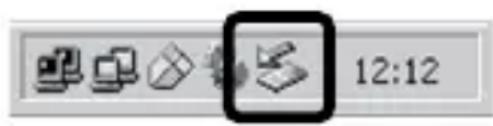
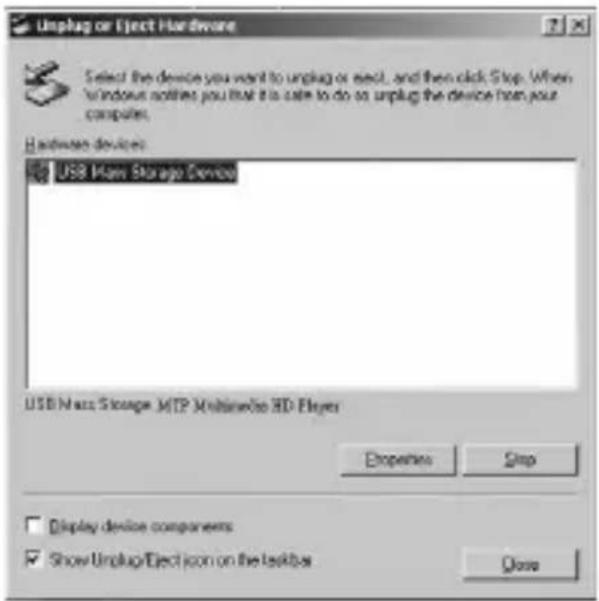
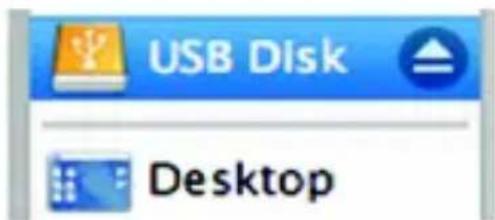
- Kopieer fotobestanden naar de “PHOTO.DIR” folder Kopieer tekstbestanden naar de “tEXT.DIR” folder. Als u meer hulp nodig hebt bij het overzetten van bestanden, raadpleeg dan de handleiding van uw besturingsysteem of on-screenhulp. Als u mediabeheersoftware gebruikt zoals iTunes, Winamp, of Windows Media Player, raadpleeg dan hun documentatie voor ondersteuning. Overzetten met Microsoft Windows Open een bestandverkennervenster. Vind 1. de bestanden die u wilt overzetten van uw computer. Selecteer de bestanden/folders met de muis en druk op CTRL-C (kopiëren) op het toetsenbord. Dubbelklik op het “My Computer” icoontje op uw 2. desktop en dubbelklik dan op het icoontje dat uw speler weergeeft (vb., MP1575 / Verwijderbare Schijf). De computer geeft alle bestanden en folders weer die momenteel zijn opgeslagen in de speler. Druk op CTRL-V (plakken) op het toetsenbord 3. om de bestanden die u in Stap 1 selecteerde over te zetten naar de speler. Overzetten met Macintosh OS X Open een zoekvenster. Vind de bestanden die 1. BESTANDEN OVERZETTEN NAAR UW COMPUTERPage 28 Page 29 u wilt overzetten van uw computer. Selecteer de bestanden/folders met de muis en druk op APPLE-C (kopiëren) op het toetsenbord. Klik op het icoontje van de Verwijderbare Schijf 2. links van het zoekvenster. De computer zal alle bestanden en folders weergeven die onlangs werden opgeslagen in de speler. Druk op APPLE-V (plakken) op het toetsenbord 3. om de bestanden die u selecteerde in Stap 1 over te zetten naar de speler. Afkoppelen van een computer Om te vermijden dat gegevens verloren gaan/ rmware stuk gaat, moet u de speler afkoppelen zoals hieronder of uw specieke besturingsysteem wordt beschreven. Microsoft Windows Dubbelklik op de 1. groene pijl in de takenbalk in de rechter onderkant van het computerscherm (Hardware veilig verwijderen). BESTANDEN OVERZETTEN NAAR UW COMPUTER BESTANDEN OVERZETTEN NAAR UW COMPUTERPage 28 Page 29 BESTAndEn oVERZETTEn nAAR uW CoMPuTER Hardware veilig 2. verwijderen: Selecteer “USB Mass Storage Device” (massageheugen) uit de lijst die verschijnt en druk dan op “Stop”. Een Hardware device stoppen: Selecteer “USB Mass Storage Device” uit de lijst die verschijnt en klik dan op OK”. Wanneer het “Safe to Remove Hardware” 3. venster verschijnt, klik dan op de OK-knop en koppel de USB-kabel af van de speler en uw computer. Macintosh OS X Zoek links van het Findervenster het juiste 1. Removable Disk icoontje. Klik op de “Eject” 2. pijl rechts van het Removable Disk icoontje. Koppel de USB-kabel 3. af van de speler en uw computer. BESTAndEn oVERZETTEn nAAR uW CoMPuTERPage 30 Page 31 Om lm converteren, gebruik de software die werd meegeleverd in de cd-rom. VIdEo’S ConVERTEREnPage 30 Page 31 VIdEo’S ConVERTEREn Als u een probleem hebt met dit toestel, lees dan de gids hieronder om problemen op te lossen. De speler gaat niet aan. Zorg ervoor dat de speler volledig geladen is. Probeer de speler een nacht lang op te laden (8 uur). Reset de speler (gebruik een paperclip om voorzichtig op de Resetknop te drukken op de achterkant van de speler) en probeer opnieuw. De knoppen werken niet. Reset de speler (gebruik een paperclip om voorzichtig op de Resetknop te drukken op de achterkant van de speler) en probeer opnieuw. Ik kan geen bestanden overzetten naar de speler. Zorg ervoor dat uw computer een ondersteund besturingssysteem gebruikt. Als u een USB-verlengkabel gebruikt, zorg er dan voor dat hij goed is aangesloten op de speler en op de PC, of probeer een andere USB-kabel te gebruiken. Als u de speler hebt aangesloten via een USB- hub, probeer dan de speler rechtstreeks aan te sluiten op uw computer. Zorg ervoor dat de geheugencapaciteit van de speler niet vol is. PRoBLEMEn oPLoSSEnPage 32 Page 33 Er is geen geluid bij het afspelen. Controleer het volumeniveau. Zorg ervoor dat de koptelefoon goed is aangesloten op de speler. De geluidskwaliteit van de muziek is slecht. Probeer het bestand af te spelen op uw computer. Als de geluidskwaliteit nog slecht is, probeer het bestand dan opnieuw te downloaden of hercodeer het bestand zelf. Zorg ervoor dat de bitsnelheid van het bestand niet te laag is. Hoe hoger de bitsnelheid van het bestand, hoe beter het klinkt. De minimale aanbevolen bitsnelheid is 128kbps voor MP3’s en 96kbps voor WMA’s. Probeer het volume van de speler te verlagen. Zorg ervoor dat de koptelefoon goed is aangesloten op de speler. De speler speelt mijn muziekbestand niet af. Zorg ervoor dat het formaat van het bestand compatibel is. Het bestand is misschien beschermd tegen kopiëren en u hebt niet langer de toestemming om dit bestand af te spelen. Als u denkt dat hier de fout zit, neem dan contact op met de dienst van waar u het bestand hebt gedownload. De LCD-tekens worden slecht weergegeven, of PRoBLEMEn oPLoSSEnPage 32 Page 33 er is iets mis met het scherm. Zorg ervoor dat de juiste menutaal werd ingesteld. Reset de speler (gebruik een paperclip om voorzichtig op de Resetknop te drukken op de achterkant van de speler) en probeer opnieuw. De speler werkt niet naar behoren. Reset de speler (gebruik een paperclip om voorzichtig op de Resetknop te drukken op de achterkant van de speler) en probeer opnieuw. PRoBLEMEn oPLoSSEnPage 34 Type weergeven 1.5” Full-Color LCD @ 128x128 Geheugen MP1575 FM 2GB: 2GB Flash MP1575 FM 4GB: 4GB Flash MP1575 FM 8GB: 8GB Flash Ondersteunde audioformaten MP3, WMA Ondersteunde videoformaten MTV: 128x128, 20fps Ondersteunde fotoformaten JPG, BMP Ondersteunde songinfo ID3, Windows Media FM Frequentiebereik 87.5 - 108.0MHz PC Interface USB 2.0 (MSC) Plug and Play ondersteuning Windows 7/2000/XP/Vista Macintosh OS X Audio-output 3,5mm Stereo (koptelefoon) Stroomvoorziening Herlaadbare Lithium-Polymeer Batterij USB-laden Speeltijd Muziek: 10 uur* Afmetingen toestel 1.65” x 3.18” x 0.38” (WHD) Specicaties en handleiding kunnen zonder voorafgaand bericht worden gewijzigd. *De muziekspeeltijd is een geschatte waarde op basis van het afspelen van een MP3 die gecodeerd is aan 128 kbps. De werkelijke speeltijd kan variëren afhankelijk van de codeermethode en andere factoren. SPECIFICATIESPage 34 www.difrce.nl direct naar onze klantenservice bel 0031(0)348409371Bedienungsanleitung Lesen Sie diese Betriebsanleitung sorgfältig, bevor Sie den Player in Betrieb nehmen. MP1575 MP3- und VIDEO-PlayerPage 2 Page 3 Inhaltsverzeichnis INHALTSVERZEICHNIS p. 2
- VERPACKUNGSINHALT p. 4
- MERKMALE p. 5
SimpelGids