MP1575 - Lecteur mp3 Difrnce - Notice d'utilisation et mode d'emploi gratuit
Retrouvez gratuitement la notice de l'appareil MP1575 Difrnce au format PDF.
| Caractéristiques | Détails |
|---|---|
| Type de produit | Lecteur MP3 |
| Capacité de stockage | À confirmer selon le modèle spécifique |
| Formats audio supportés | MP3, WMA, WAV, etc. |
| Autonomie de la batterie | À confirmer selon l'utilisation |
| Écran | Écran LCD avec rétroéclairage |
| Connectivité | USB pour le transfert de fichiers |
| Utilisation | Lecture de musique, création de playlists |
| Maintenance | Nettoyage régulier, mise à jour du firmware |
| Sécurité | Éviter l'exposition à l'eau et aux températures extrêmes |
| Informations générales | Vérifier la compatibilité avec les systèmes d'exploitation |
FOIRE AUX QUESTIONS - MP1575 Difrnce
Questions des utilisateurs sur MP1575 Difrnce
0 question sur cet appareil. Repondez a celles que vous connaissez ou posez la votre.
Poser une nouvelle question sur cet appareil
Téléchargez la notice de votre Lecteur mp3 au format PDF gratuitement ! Retrouvez votre notice MP1575 - Difrnce et reprennez votre appareil électronique en main. Sur cette page sont publiés tous les documents nécessaires à l'utilisation de votre appareil MP1575 de la marque Difrnce.
MODE D'EMPLOI MP1575 Difrnce
SPÉCIFICATIONS ...................................................38 Table des matièresPage 4 Page 5 CONTENU Vériez que l’emballage contient les éléments illustrés ci-dessous. S’il vous manque un de ces éléments, contactez le revendeur local qui vous a vendu ce produit. for model No. MP1575
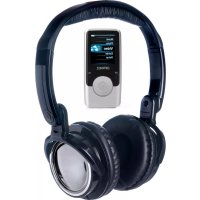
Lecteur MP3 MP15751. Câble USB2. Mode d’emploi et documentation3. Ecouteurs stéréo professionnels4. Le CD d’installation5.Page 4 Page 5 Mémoire Flash intégrée Ecran LCD full color de 1,5 pouces Lecture de chiers musicaux, vidéo, photos et texte Prise en charge ID3 et LRC pour l’afchage synchronisé des paroles et de la chanson USB 2.0 à haute vitesse pour les transferts rapides de chiers CaraCTÉrIsTIQUEsPage 6 Page 7
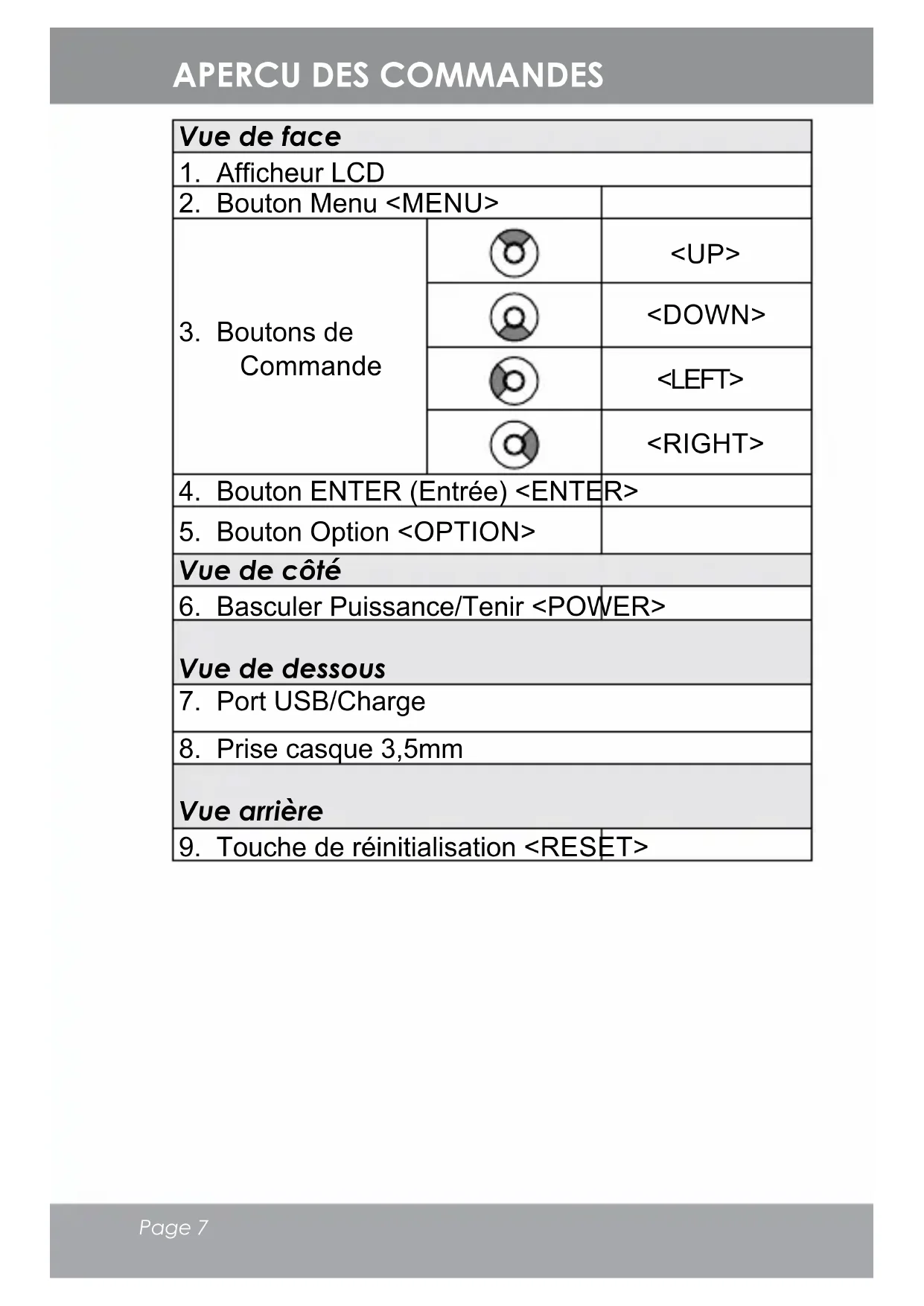
4. Bouton ENTER (Entrée) <ENTER>
9. Touche de réinitialisation <RESET>
Chargement de la batterie Votre lecteur dispose d’une batterie rechargeable intégrée. Lors de la première utilisation, la batterie doit être entièrement chargée pour garantir des performances optimales et la durée de vie de la batterie. Si le lecteur n’a pas été utilisé pendant une période prolongée, la batterie doit être rechargée toute une nuit (environ 8 heures). La batterie utilisée dans cet appareil peut présenter un risque d’incendie ou de brûlure chimique si elle est maltraitée. Ne démontez et ne brûlez pas la batterie et ne la soumettez pas à une chaleur extrême. N’exposez pas la batterie à la lumière directe du soleil et ne la laissez pas dans une voiture avec les vitres fermées. Ne branchez pas le lecteur à une source d’alimentation autre que celle indiquée ici ou sur l’étiquette au risque d’entraîner un incendie ou un choc électrique. Chargement avec un ordinateur Vous pouvez charger votre lecteur via une connexion USB de votre ordinateur. Utilisez le câble USB fourni pour brancher le lecteur à un port USB de forte puissance d’un ordinateur. L’ordinateur doit être mis sous tension et ne pas être en mode veille. Lorsque le lecteur est connecté et en cours de chargement, un symbole USB s’afche sur l’écran du lecteur. GUIDE DE DEMARRAGEPage 8 Page 9
Mise sous/hors tension du lecteur Pour la mise en marche du lecteur, faites glisser le bouton <POWER> vers le bas et maintenez-le jusqu’à ce que l’écran s’allume. Pour éteindre le lecteur, faites glisser le bouton <POWER> vers le bas et maintenez-le jusqu’à ce que l’écran s’éteigne. Réinitialisation du lecteur Réinitialisez le lecteur s’il ne répond plus ou s’il présente un dysfonctionnement. Déconnectez votre lecteur s’il est connecté à un 1. ordinateur. Utilisez un trombone pour appuyer légèrement 2. sur l’orice de réinitialisation <RESET> situé à l’arrière du lecteur. Désactiver les Commandes (Maintenir) Lorsque le bouton <POWER> est en position « Hold », les commandes de votre lecteur sont désactivées. Les commandes peuvent être désactivées pour éviter de mettre le lecteur en marche ou d’activer les commandes accidentellement lorsque le lecteur est dans votre poche ou sac. GUIDE DE DEMARRAGEPage 10 Page 11 Pour désactiver les commandes, faites glisser le bouton <POWER> vers le haut jusqu’à ce qu’il s’enclenche en position « Hold ». Pour activer les commandes, faites glisser le bouton <POWER> vers le bas pour le relâcher de la position « Hold ». Une icône de verrouillage s’afchera sur l’écran lorsque les commandes seront désactivées. Réactivez les commandes pour continuer. MENU PrINCIPaLGUIDE DE DEMarraGEPage 10 Page 11 MENU PRINCIPAL Lorsque vous mettez l’appareil sous tension, le menu principal s’afche. Le menu principal vous donne accès aux différents modes de fonctions de votre lecteur. Ces modes sont les suivants : Musique :Parcourir et lire des chiers musicaux. Images : Parcourir et afcher des chiers images. Films : Parcourir et lire des lms. Text (Livres électroniques) : Parcourir et lire des chiers texte. Explorateur : Parcourir tous les chiers. Paramètres : Régler les options du lecteur. Sélectionnez “Extras” du Menu Principal pour avoir les menus “Text” (Texte) et “Explorer” (Explorateur). Commandes du menu principal Pour vous déplacer entre les différents modes, appuyez sur <UP> ou <DOWN>. Pour sélectionner un mode, appuyez sur le bouton <ENTRÉE>.Page 12 Page 13 Parcourez et lisez vos chiers musicaux. Si vous avez chargé de nouveaux chiers musicaux sur le lecteur, la bibliothèque musicale doit être rafraîchie lorsque vous entrez dans le mode Musique. Ce processus peut prendre quelques minutes. Vous ne pourrez pas accéder à l’écran Navigateur musical avant d’avoir rafraîchi la bibliothèque musicale. Pour obtenir de plus amples informations sur la manière d’ajouter des chiers musicaux sur votre lecteur, consultez la section « Transfert de chiers vers le lecteur ». Commandes du Navigateur musical Lorsque vous choisissez le mode MUSIQUE dans le menu principal, l’écran Navigateur musical apparaît. Vous pouvez choisir de parcourir vos chiers musicaux par noms de chanson, albums, artiste ou genre, ou vous pouvez choisir « Navigateur » pour afcher les chiers musicaux et les dossiers sur le lecteur. Fonction Action Parcourir la liste Appuyez sur <HAUT> ou <BAS> Sélectionner un élément Appuyez sur <ENTRÉE> MODE MUSIQUEPage 12 Page 13 MODE MUsIQUE Fonction Action Revenir à l’écran précédent Appuyez sur <MENU> Revenir au menu principal Maintenez le bouton <MENU> enfoncé Si vos chiers musicaux contiennent des balises d’information ID3, vous pourrez afcher vos pistes par Artiste, Album ou Genre. Pour afcher tous les chiers (y compris ceux qui ne contiennent pas de balises d’information ID3), sélectionnez « Toutes les chansons » (All Songs) ou utilisez l’option « Navigateur ». Si la lecture de chiers musicaux est déjà en cours, vous disposez de l’option pour revenir à l’écran Lecture en cours. L’afchage des paroles exige un chier de paroles « LRC », que vous pouvez trouver sur Internet ou créer avec un éditeur de chiers de paroles. Les chiers de paroles peuvent contenir des informations synchronisées sur la durée, ainsi que des informations sur les paroles. Les chiers de paroles doivent avoir le même nom que le chier musical correspondant (ex. « Titredechanson1. lrc » et « Titredechanson1.mp3 ») et doivent être placés dans le même répertoire. Utilisation de la Liste de lecture rapide Pour créer une Liste de lecture rapide qui contient vos morceaux favoris : Sélectionnez « Navigateur » depuis l’écran 1. Navigateur musical Utilisez les commandes du Navigateur pour 2. sélectionner un morceau à ajouter.Page 14 Page 15 Appuyez sur le bouton <OPTION>. L’écran va 3. afcher « Ajouter à la liste » (Add to list). Appuyez sur <ENTRÉE> pour terminer l’ajout du 4. morceau à la Liste de lecture. Cette Liste de lecture rapide peut être lue depuis le menu d’Option rapide de l’écran Lecture en cours (voir page 16 pour de plus amples informations). Commandes de la Lecture en cours (Lecture musicale) Pour commencer la lecture musicale, parcourez la liste des morceaux et appuyez ensuite sur <ENTRÉE> pour lancer la lecture. Lorsqu’un morceau est en cours de lecture, l’écran Lecture en cours apparaît (voir ci-dessous). Play Status Lock Icon Battery Level Elapsed Time Remain Time Progress Bar Current Track / Total Tracks Album Cover Repeat Mode Equalizer ID3 Information MODE MUSIQUEPage 14 Page 15 Les fonctions suivantes peuvent être activées à partir de l’écran Lecture en cours. Fonction Action Lecture de la piste suivante Appuyez sur <DROITE> Lecture de la piste précédente Appuyez sur <GAUCHE> Faire une avance rapide sur le morceau en cours de lecture Maintenez le bouton <DROITE> enfoncé Faire un retour rapide sur le morceau en cours de lecture Maintenez le bouton <GAUCHE> enfoncé Mettre en pause/reprendre la lecture Appuyez sur <ENTRÉE> Accéder au menu d’Option rapide (voir les détails ci-dessous) Appuyez sur <OPTION> Régler le niveau du volume Appuyez sur <HAUT> ou <BAS> Revenir à l’écran Navigateur musical Appuyez sur <MENU> Revenir au menu principal Maintenez le bouton <MENU> enfoncé Menu d’Option rapide Pour accéder au menu d’Option rapide, appuyez sur le bouton <OPTION> à l’écran Lecture en cours. Pour parcourir les paramètres, appuyez sur <HAUT> ou <BAS> MODE MUsIQUEPage 16 Page 17 Pour sélectionner un paramètre, appuyez sur <ENTRÉE> Pour revenir à l’écran précédent, appuyez sur <GAUCHE> Égaliseur Sélectionnez une présélection d’égaliseur numérique pour améliorer la réception des signaux audio. Les options sont : Normal, Pop, Rock, Classique, Jazz, et Grave. Repeat (Répéter) Changez les options répétition pour ajuster l’ordre de lecture des pistes. MODE MUsIQUEPage 16 Page 17 Elément Description Aucune Répétition Lecture de pistes dans l'ordre normal et sans répétition. Un (One) Répète la lecture du morceau en cours. Tous (All) Répète la lecture de tous les morceaux. RandomAll (Tous Aléatoire) Lecture aléatoire de tous les morceaux. Dir Normal (Normal Dir) Répétition de toutes les pistes dans le dossier actuel. Bibliothèque Pour retourner à l’écran Music Browser (Navigateur de Musique) Liste de Lecture Sélectionnez "Play List" (Liste de Lecture) et ensuite "My List" (Ma Liste) pour lire une liste de vos chansons favorites. Pour ajouter des chansons à la liste, voir “Mode Music > Commandes de navigation musicale > Utilisation de la Liste de Lecture Rapide”. Paroles Active ou désactive l’afchage de Paroles. MODE MUsIQUEPage 18 Page 19 Parcourez vos chiers images et afchez-les (JPG et BMP). Pour obtenir de plus amples informations sur la manière d’ajouter des chiers images sur votre lecteur, consultez la section « Transfert de chiers vers le lecteur ». Commandes du Navigateur d’images (Picture Browser) Lorsque vous choisissez le mode IMAGES dans le menu principal, l’écran Navigateur d’images apparaît. Vos images seront afchées en images miniatures. Utilisez le Navigateur d’images pour rechercher tous les chiers images téléchargés sur votre lecteur. MODE IMAGES
Dossier1. Photo2. Nom du 3. dossier ou une photo sélectionnée MODE IMAGESPage 18 Page 19 MODE IMaGEs Fonction Action Parcourir les images et les dossiers Appuyez sur <HAUT>, <BAS>, <GAUCHE>, <DROITE> Sélectionner/afcher un élément Appuyez sur <ENTRÉE> Revenir à l’écran précédent Appuyez sur <MENU> Revenir au menu principal Maintenez le bouton <MENU> enfoncé Commandes de l’Afchage d’images (Picture Viewer) Pour afcher une image, parcourez les images miniatures et appuyez ensuite sur <ENTRÉE>. Les fonctions suivantes peuvent être activées à partir de l’écran Afchage d’images. Fonction Action Afcher l’image suivante Appuyez sur <DROITE> Afcher l’image précédente Appuyez sur <GAUCHE> Lancer ou arrêter le mode diaporama Appuyez sur <OPTION> Revenir à l’écran Navigateur d’images Appuyez sur <MENU> MODE IMaGEsPage 20 Page 21 Fonction Action Revenir au menu principal Maintenez le bouton <MENU> enfoncé MODE IMaGEs MODE FILMsPage 20 Page 21 Parcourez et lisez vos chiers vidéo. Votre lecteur prend en charge des chiers MTV encodés à 128 x 128 et 20 images/seconde. Les vidéos doivent être encodées avec le logiciel fourni an d’être lues sur l’appareil. Pour de plus amples informations sur la conversion de vidéos, consultez la section « Conversion de lms ». Pour obtenir de plus amples informations sur la manière d’ajouter des lms sur votre lecteur, consultez la section « Transfert de chiers vers le lecteur ». Commandes du Navigateur de vidéos (Movie browser) Lorsque vous choisissez le mode FILMS dans le menu principal, l’écran Navigateur de vidéos apparaît. Utilisez le Navigateur de vidéos pour rechercher tous les chiers vidéo téléchargés sur votre lecteur. Fonction Action Parcourir la liste de chiers et de dossiers de vidéos Appuyez sur <HAUT> ou <BAS> Sélectionner/lire un élément Appuyez sur <ENTRÉE> Revenir à l’écran précédent Appuyez sur <MENU> MODE FILMSPage 22 Page 23 Fonction Action Revenir au menu principal Maintenez le bouton <MENU> enfoncé Commandes de lecture de lms Les fonctions suivantes peuvent être activées à partir de l’écran Lecture en cours. Fonction Action Lire le lm suivant Appuyez sur <DROITE> Lire le lm précédent Appuyez sur <GAUCHE> Faire une avance rapide sur le lm en cours de lecture Maintenez le bouton <DROITE> enfoncé Faire un retour rapide sur le lm en cours de lecture Maintenez le bouton <GAUCHE> enfoncé Mettre en pause/reprendre la lecture Appuyez sur <ENTRÉE> Régler le niveau du volume Appuyez sur <HAUT> ou <BAS> Revenir à l’écran Navigateur de vidéos Appuyez sur <MENU>. Revenir au menu principal Maintenez le bouton <MENU> enfoncé MODE FILMs MODE TEXTPage 22 Page 23 MODE FILMS Lire des chiers texte chargés sur votre lecteur (TXT). Pour obtenir de plus amples informations sur la manière d’ajouter des chiers texte sur votre lecteur, consultez la section « Transfert de chiers vers le lecteur ». Contrôles pour Parcourir les Textes Lorsque vous choisissez Text (Texte) à partir du menu principal, vous verrez l’écran Text Browser (Navigateur de Texte). Choisissez “All EBooks” (Tous les EBooks) pour visualiser tous les chiers texte sur le lecteur. Si la lecture de texte est déjà en cours, vous aurez l’option supplémentaire de retourner à l’écran “Now Reading” (En Cours de Lecture). MODE TEXTPage 24 Page 25 Utilisez le navigateur texte pour retrouver tous les chiers textes chargés sur votre lecteur. Fonction Action Pour parcourir la liste des chiers et dossiers textes Appuyez sur <UP> (Haut) ou <DOWN> (Bas) Pour sélectionner/visualiser un élément Appuyez sur <ENTER> (Entrée). Pour retourner à l’écran précédent Appuyez sur <MENU> Commandes pour Lire les Textes Les fonctions suivantes peuvent être exécutées à partir de l’écran Text Display (Afchage de Texte). Fonction Action Pour lire la page suivante Appuyez sur <DOWN> (Bas) Pour lire la page précédente Appuyez sur <UP> (Haut) Pour passer à la fonction délement automatique Appuyez sur <ENTER> (Entrée) Pour retourner à l’écran Text Browser (Navigateur de Texte) Appuyez sur <MENU> Pour retourner au menu principal Maintenez <MENU> MODE TEXTPage 24 Page 25 Menu Quick Option (Option Rapide) Le menu Quick Option (Option Rapide) vous permet d’accéder facilement aux paramètres d’options de votre lecteur. Appuyez sur <OPTION> pour accéder au Menu Quick Option (Option Rapide). Aller à la Page Sauter directement à une page. Appuyez sur <LEFT> (Gauche) ou <RIGHT> (Droite) pour sélectionner un champ à ajuster. Appuyez sur <UP> (Haut) ou <DOWN> (Bas) pour régler le champ choisi. Appuyez sur <ENTER> (Entrée) pour conrmer. Bookmark (signet) Sélectionnez pour Save Bookmark (Sauvegarder Signet), Load Bookmark (Charger le Signet) et Delete Bookmark (Supprimer le Signet). Le lecteur afchera les signets précédents après la conrmation de votre Signet à partir du menu Quick Option (Option Rapide). Appuyez sur <UP> (Haut) ou <DOWN> (Bas) pour afcher le signet souhaité, et ensuite appuyez sur <ENTER> (Entrée) : MODE TEXT MODE TEXTPage 26 Page 27 Save Bookmark (Sauvegarder Signet) : Sauvegarder l’endroit comme signet. Load Bookmark (Charger Signet) : Ouvrir (aller au) le signet souhaité que vous venez de choisir. Delete Bookmark (Supprimer Signet) : Supprimer le signet souhaité que vous venez de choisir. Quand vous passez au dernier signet, appuyez sur <ENTER> (Entrée) deux fois pour sauvegarder l’endroit actuel en tant que nouveau signet Set Font Color (Régler Couleur de Police) Permet de régler la couleur du texte afché. Auto Scroll (Délement Automatique) Permet de faire déler la page automatiquement. Auto Scroll Time (Temps Délement Automatique) Appuyez sur <UP> (Haut) ou <DOWN> (Bas) pour ajuster la durée de l’intervalle entre les pages pendant le mode Auto Scroll (Délement Automatique). MODE TEXTPage 26 Page 27 MODE TEXT Accédez au mode Explorateur et effacez tous les dossiers et chiers téléchargés sur votre lecteur. Pour accéder au mode Explorateur, sélectionnez et conrmez EXPLORATEUR dans le menu principal. Commandes de l’Explorateur Lorsque vous choisissez le mode EXPLORATEUR dans le menu principal, l’écran Explorateur de chiers apparaît. Vous pouvez rechercher et supprimer des chiers ou des dossiers du lecteur. Fonction Action Parcourir la liste de chiers et de dossiers Appuyez sur <HAUT> ou <BAS> Sélectionner un dossier Appuyez sur <ENTRÉE> Revenir à l’écran précédent Appuyez sur <MENU> Supprimer un élément sélectionné Appuyez sur <OPTION>, et ensuite sélectionnez “YES” (OUI) Revenir au menu principal Maintenez le bouton <MENU> enfoncé MODE EXPLORATEURPage 28 Page 29 Accédez au mode Paramètres pour dénir les options système de votre lecteur. Pour accéder au mode Paramètres, sélectionnez PARAMETRES (Settings) dans le menu principal. Fonction Action Parcourir les options Appuyez sur <HAUT> ou <BAS> Sélectionner un élément Appuyez sur <ENTRÉE> Annuler et revenir à l’écran précédent Appuyez sur <MENU> Revenir au menu principal Maintenez le bouton <MENU> enfoncé Les options suivantes sont disponibles : Certaines de ces options peuvent être dénies à partir du menu d’Option rapide. Elément Description Afchage Rétroéclairage Règle le temps (en secondes) pendant lequel le clavier restera allumé. Le réglage « toujours » gardera le clavier allumé. Heure Sommeil Régler le minuteur de sommeil pour qu'il éteigne le lecteur automatiquement. MODE ParaMèTrEsPage 28 Page 29 Elément Description Langue -- Sélection de la langue pour afcher les informations à l'écran. Sys Tools (Outils Sys) Format (Formater) Il peut s'avérer nécessaire de formater votre lecteur si les données ou les chiers sont corrompus. Vous pouvez choisir soit formatage Quick (Rapide) ou Complete (Complet) Un formatage Complet prendra plus de temps. Reset (Remise à zéro) Restaure les réglages par défaut du lecteur, en sortie d’usine. Sys Info (Info Sys) Visualise les informations d’utilisation de la mémoire et du micrologiciel. Sort (Trier) Trier toutes les musiques que vous avez chargé sur votre lecteur. Sélectionnez "Force Sort" (Triage Forcé) pour mettre à jour la bibliothèque de musique immédiatement. Ce processus peut prendre quelques minutes si vous avez transféré des chiers musique sur votre lecteur récemment. MODE ParaMèTrEsPage 30 Page 31 Branchez le lecteur à un ordinateur au moyen du câble USB 2.0 fourni pour : Transférer des chiers vers et à partir de votre lecteur Effectuer des fonctions de base de gestion des chiers. USB Port USB Port Computer Lors de la connexion : Votre ordinateur reconnaît automatiquement le
lecteur en tant que Disque amovible. Pour ouvrir le lecteur an d’afcher les chiers,
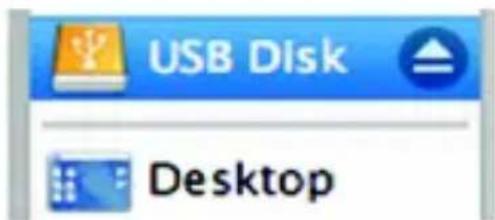
double-cliquez sur l’icône qui apparaît. Dès que vous avez ouvert le dossier du lecteur, glissez et déplacez tout simplement les chiers vers le lecteur, comme pour une disquette. Copiez des chiers musicaux dans le répertoire racine. Copiez des chiers vidéo dans le dossier « MOVIE.DIR ». TraNsFErT DE FICHIErs VErs VOTrE OrDINaTEUr TraNsFErT DE FICHIErs VErs VOTrE OrDINaTEUrPage 30 Page 31
TRANSFERT DE FICHIERS VERS VOTRE ORDINATEUR
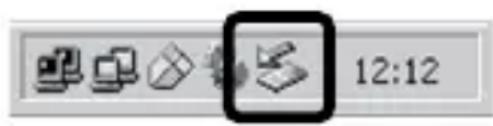
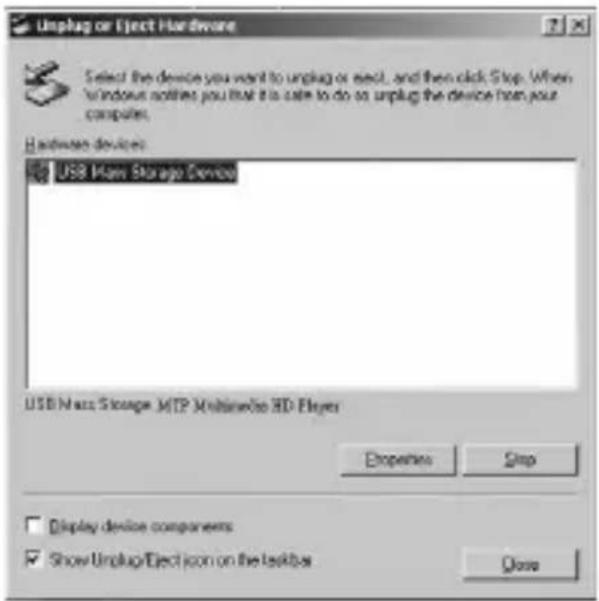
Copiez des chiers images dans le dossier « PHOTO.DIR ». Copiez les chiers texte dans le dossier « TEXT.DIR ». Si vous avez besoin d’une aide supplémentaire pour le transfert des chiers, consultez le mode d’emploi de votre système d’exploitation ou l’aide à l’écran. Si vous utilisez un logiciel de gestion de multimédia, tel que iTunes, Winamp, ou Windows Media Player, consultez leur documentation an d’obtenir des informations. Transfert avec Microsoft Windows Ouvrez la fenêtre de l’explorateur de chiers. 1. Localisez les chiers que vous souhaitez transférer depuis votre ordinateur. Sélectionnez les chiers/dossiers avec la souris et appuyez sur la combinaison de touches CTRL-C (copier) de votre clavier. Double-cliquez sur l’icône « Poste de travail » 2. de votre bureau et double-cliquez sur l’icône qui représente votre lecteur (ex. MP1575 / Disque amovible). L’ordinateur va afcher tous les chiers et dossiers actuellement stockés dans le lecteur. Appuyez sur la combinaison de touches CTRL-V 3. (coller) de votre clavier an de transférer les chiers que vous avez sélectionnés à l’Etape 1 vers le lecteur. TRANSFERT DE FICHIERS VERS VOTRE ORDINATEURPage 32 Page 33 Transfert avec Macintosh OS X Ouvrez une fenêtre du Finder. Localisez les 1. chiers que vous souhaitez transférer depuis votre ordinateur. Sélectionnez les chiers/ dossiers avec la souris et appuyez sur la combinaison de touches APPLE-C (copier) de votre clavier. Cliquez sur l’icône Disque amovible située à 2. gauche de la fenêtre du Finder. L’ordinateur va afcher tous les chiers et dossiers actuellement stockés dans le lecteur. Appuyez sur la combinaison de touches 3. APPLE-V (coller) de votre clavier an de transférer les chiers que vous avez sélectionnés à l’Etape 1 vers le lecteur. Déconnexion d’un ordinateur Pour éviter toute perte de données ou toute corruption du chier/micrologiciel, débranchez le lecteur comme indiqué ci-dessous ou selon votre système d’exploitation spécique. Microsoft Windows Double-cliquez sur 1. la èche verte dans la barre des tâches, située dans le coin inférieur droit de l’écran de l’ordinateur (Retirer le périphérique en toute sécurité). TRANSFERT DE FICHIERS VERS VOTRE ORDINATEUR TRANSFERT DE FICHIERS VERS VOTRE ORDINATEURPage 32 Page 33 TraNsFErT DE FICHIErs VErs VOTrE OrDINaTEUr Retirer le 2. périphérique en toute sécurité move Hardware: Sélectionnez « Périphérique de stockage de masse USB » dans la liste qui apparaît et cliquez ensuite sur « Arrêter ». Arrêt d’un périphérique matériel : Sélectionnez « Périphérique de stockage de masse USB » dans la liste qui apparaît et cliquez ensuite sur « OK ». Lorsque la fenêtre « Le matériel peut être 3. retiré en toute sécurité » apparaît, cliquez sur le bouton OK et débranchez le câble USB du lecteur et de votre ordinateur. Macintosh OS X Sur le côté gauche de la fenêtre du Finder, 1. identiez l’icône du Disque amovible approprié. Cliquez sur la èche 2. « Ejecter » située à droite de l’icône du Disque amovible. Débranchez le câble 3. USB du lecteur et de votre ordinateur. TraNsFErT DE FICHIErs VErs VOTrE OrDINaTEUrPage 34 Page 35 En ce qui concerne conversion de lms, veuillez utiliser le logiciel fourni sur le CD-ROM. CONVErsION DE VIDÉOsPage 34 Page 35 CONVErsION DE VIDÉOs Si vous rencontrez un problème avec cet appareil, reportez-vous au guide de recherche des pannes ci-dessous. Le lecteur ne s’allume pas. Vériez que le lecteur est complètement chargé. Essayez de charger le lecteur toute une nuit (8 heures). Réinitialisez le lecteur (utilisez un trombone pour appuyer légèrement sur l’orice de réinitialisation situé à l’arrière du lecteur) et essayez à nouveau. Les boutons ne fonctionnent pas. Réinitialisez le lecteur (utilisez un trombone pour appuyer légèrement sur l’orice de réinitialisation situé à l’arrière du lecteur) et essayez à nouveau. Je ne parviens pas à transférer des chiers vers le lecteur. Vériez que votre ordinateur est sous tension et que le système d’exploitation est pris en charge. Si vous utilisez un câble d’extension USB, vériez qu’il est correctement branché au lecteur et au PC, ou essayez d’utiliser un autre câble USB. rECHErCHE DEs PaNNEsPage 36 Page 37 Si vous avez connecté le lecteur via un concentrateur USB, essayez de brancher directement le lecteur à votre ordinateur. Vériez que la capacité de mémoire du lecteur n’est pas pleine. Il n’y a pas de son lors de la lecture. Vériez le niveau du volume sonore. Vériez que les écouteurs sont correctement branchés au lecteur. La qualité sonore de la musique est médiocre Essayez de lire le chier sur votre ordinateur. Si la qualité sonore est encore médiocre, essayez de télécharger à nouveau le chier ou d’encoder le chier à nouveau par vous-même. Vériez que le débit binaire du chier n’est pas trop bas. Au plus le débit binaire du chier est élevé, au plus le son sera de meilleure qualité. Le débit binaire minimum recommandé est de 128 kbits/s pour les chiers MP3 et de 96 kbits/s pour les chiers WMA. Essayez de diminuer le volume du lecteur. Vériez que les écouteurs sont correctement branchés au lecteur. Le lecteur ne lit pas mon chier musical. Vériez que le format du chier est compatible. rECHErCHE DEs PaNNEsPage 36 Page 37 Le chier est peut-être protégé contre la copie et vous n’avez peut-être pas l’autorisation de lire ce chier. Si vous pensez qu’il s’agit d’une erreur, contactez le service à partir duquel vous avez téléchargé le chier. Les caractères de l’écran LCD sont corrompus ou il existe un problème avec l’écran LCD. Vériez que la langue du menu adéquate a été dénie. Réinitialisez le lecteur (utilisez un trombone pour appuyer légèrement sur l’orice de réinitialisation situé à l’arrière du lecteur) et essayez à nouveau. Dysfonctionnement du lecteur. Réinitialisez le lecteur (utilisez un trombone pour appuyer légèrement sur l’orice de réinitialisation situé à l’arrière du lecteur) et essayez à nouveau. rECHErCHE DEs PaNNEsPage 38 Type d’écran Ecran LCD full color de 1,5 pouces à 128 x 128 Mémoire MP1575 FM 2GB: 2Go Flash MP1575 FM 4GB: 4Go Flash MP1575 FM 8GB: 8Go Flash Prise en charge de formats audio MP3, WMA Prise en charge de formats vidéo MTV : 128 x 128, 20 images/seconde Prise en charge de formats photo JPG, BMP Prise en charge d’informations sur les chansons ID3, Windows Media Gamme de fréquence FM 87.5 - 108.0MHz Interface PC USB 2.0 (MSC) Prise en charge Plug and Play Windows 7/2000/XP/Vista Macintosh OS X Sortie audio 3.5mm Stereo (Headphone) Alimentation électrique Batterie rechargeable lithium- polymère Chargement USB Durée de lecture Musique : 10 heures* Dimensions de l’appareil 1.65” x 3.18” x 0.38” (WHD) Les spécications et le manuel sont sous réserve de modications sans préavis.
- La durée de lecture musicale est une valeur estimée basée sur la lecture d’un MP3 encodé à 128 kbits/s. La durée de lecture réelle peut varier en fonction de la méthode d’encodage utilisée et d’autres facteurs. sPÉCIFICaTIONsPage 38 www.difrnce.com appelez directement notre support technique numéro de téléphone: 0031(0)348409371
Notice Facile