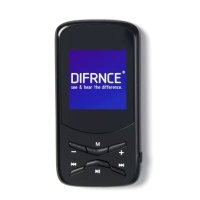
MP1510 - Mp3-player Difrnce - Kostenlose Bedienungsanleitung
Finden Sie kostenlos die Bedienungsanleitung des Geräts MP1510 Difrnce als PDF.



| Produkttyp | MP3-Player |
| Marke | Difrnce |
| Modell | MP1510 |
| Unterstützte Audioformate | MP3, WMA |
| Unterstützte Videoformate | AVI (XviD) |
| Unterstützte Bildformate | JPEG |
| Unterstützte Textformate | TXT |
| Interner Speicher | 128 MB oder mehr |
| Erweiterbarer Speicher | microSD-Speicherkarte |
| Bildschirm | 1,8 Zoll TFT-Farbdisplay |
| Akku | Integrierter wiederaufladbarer Lithium-Ionen-Akku |
| Akku-Laufzeit | Ca. 5 Stunden |
| Ladezeit | Über USB, ca. 3 Stunden |
| FM-Radio | Ja (optional) |
| Sprachrekorder | Ja |
| Spiele | Tetris |
| USB-Anschluss | USB 2.0 |
| Equalizer | Voreinstellungen (Normal, 3D, Rock, Pop, Klassik, Bass, Jazz) und benutzerdefiniert |
| Wiederholungsmodi | Einmal, Ein wiederholen, Ordner, Ordner wiederholen, Normal, Alle wiederholen, Intro |
| Wiedergabemodus | Reihenfolge, Zufall |
| Einschlaf-Timer | Ja (10, 15, 30, 60, 120 Minuten oder aus) |
| Anzeigesprachen | Mehrsprachig (Französisch enthalten) |
| Mitgeliefertes Zubehör | Kopfhörer, USB-Kabel, Handbuch, Treiber-CD |
| Sicherheit | Tastensperre (HOLD) |
| Pflege | Mit einem trockenen Tuch reinigen, Wasser und Stöße vermeiden |
Häufig gestellte Fragen - MP1510 Difrnce
Benutzerfragen zu MP1510 Difrnce
0 Frage zu diesem Gerät. Beantworten Sie die, die Sie kennen, oder stellen Sie Ihre eigene.
Eine neue Frage zu diesem Gerät stellen
Laden Sie die Anleitung für Ihr Mp3-player kostenlos im PDF-Format! Finden Sie Ihr Handbuch MP1510 - Difrnce und nehmen Sie Ihr elektronisches Gerät wieder in die Hand. Auf dieser Seite sind alle Dokumente veröffentlicht, die für die Verwendung Ihres Geräts notwendig sind. MP1510 von der Marke Difrnce.
BEDIENUNGSANLEITUNG MP1510 Difrnce
- Setzen Sie das Gerät niemals starker Stoßeinwirkung aus bzw. lassen Sie es niemals aus großer Höhe herunterfallen.
- Benutzen Sie das Gerät nicht unter besonders heißen, kalten, staubigen oder feuchten Umständen. Setzen Sie das Gerät niemals direkter Sonnenstrahlung aus.
- Führen Sie in regelmäßigen Abständen eine Datensicherung durch, um Datenverlust vorzubeugen.
- Vermeiden Sie die Benutzung des Players im Bereich starker magnetischer Felder.
- Halten Sie das Gerät fern von Wasser und anderen Flüssigkeiten. Sollte Wasser oder andere Flüssigkeiten in das Gerät gelangen, schalten Sie es sofort aus und reinigen Sie es.
- Benutzen Sie keine chemischen Lösungsmittel zur Reinigung des Geräts, um Korrosion zur vermeiden. Reinigen Sie das Gerät nur mit einem trockenen Tuch.
- Wir sind nicht verantwortlich für Schäden oder Datenverluste, die durch Funktionsstörungen, unsachgemäße Benutzung, Reparatur oder Batteriewechsel entstehen.
- Versuchen Sie nicht das Gerät auseinander zu nehmen, selbst zu reparieren oder zu modifizieren. Dadurch wird die Garantie ungültig gemacht.
- Das Erscheinungsbild des Players oder die Anzeige kann u. U. von den Abbildungen in dieser Anleitung abweichen. Orientieren Sie sich ggf. an der Anzeige oder Erscheinungsbild des wirklichen Geräts.
1 Haupteigenschaften
- MP3-/WMA-Player
- MTV-Videoplayer
- JPEG Bildbetrachter
- Kartenleser
- Ordnernavigation
- Sprachaufnahme
- Stereo UKW Radio (freigestellt)
● Radioaufnahme (freigestellt) - Wechsellaufwerk
- Lustige Spiele
● Eingebauter Lithium-Ion-Akku - Benutzereinstellungen
2 Systemanforderungen
● Hardware: IBM PC oder kompatibler PC, Notebook mit USB-Schnittstelle
- Betriebssystem: Windows 98/SE, Windows Me, Windows 2000, Windows XP.
3 Verpackungsinhalt
Überprüfen Sie bitte, ob der Verpackungsinhalt mit der folgenden Liste übereinstimmt. Sollte eines der Teile fehlen, wenden Sie sich bitte umgehend an Ihren Händler.
- Hauptgerät
- Stereokopfhörer
USB-Kabel
Benutzerhandbuch - Software-CD
4 Vor der Inbetriebnahme
4.1 PC-Anschluss und Dateidownload
Dieser Player ist Plug & Play-fähig für die Betriebssysteme Windows 2000/XP/ME. Für Windows 98/SE wird vor der Benutzung eine Treiberinstallation benötigt (siehe Abschnitt „Treiberinstallation“ für detaillierte Informationen). Anschluss an den PC zum Dateitransfer:
(1) Verbinden Sie das kleinere Ende des USB-Kabels mit dem USB-Port des Players und das andere Ende mit dem USB-Port eines Computers.
(2) Wenn das Symbol am unteren Bildschirmrand links auf dem Computerbildschirm erscheint, doppelklicken Sie auf "My Computer" ("Mein Computer") und öffnen Sie das Laufwerk des Players. Sie können dieses Laufwerk wie ein normales. Lokales Laufwerk benutzen und beliebige Dateien darauf kopieren.
4.2 Abbrechen der Verbindung zwischen Player und PC
Unter Windows 2000/XP:
(1) Klicken Sie mit der linken Maustaste auf das Symbol in der rechten Ecke der Taskbar.
(2) Ein Fenster mit dem Titel "Stop the USB Mass Storage Device – Drive (X)"(„Hardware sicher entfernen“ erscheint. Wählen Sie“)USB Mass Storage Device“ und klicken Sie auf „Beenden“.
(3) Wenn Sie dazu aufgefordert werden das Gerät zu entfernen, können Sie den Player herausziehen.
Unter Windows 98 vergewissern Sie sich bitte, dass der Datentransfer beendet, bevor Sie den MP3-Player vom Computer trennen.
4.3 Aufladen des Akkus
Das Gerät verfügt über einen eingebauten Lithium-Ionen-Akku. Er wird während der USB-Verbindung aufgeladen. Vor der Inbetriebnahme müssen Sie den Akku zunächst aufladen. Zum vollständigen Aufladen werden ca. 3 Stunden benötigt. Zum Aufladen des Akkus verbinden Sie das kleinere Ende des USB-Kabels mit dem USB-Port des Players und das andere Ende mit dem USB-Port eines Computers. Wenn das Gerät mit dem Computer verbunden ist, wird es aufgeladen.
Hinweis: Um eine optimale Leistung zu gewährleisten, müssen Lithium-Ionen-Akkus häufig benutzt werden. Wenn Sie das Gerät nicht besonders oft benutzen, laden Sie den Akku mindestens einmal im Monat auf.
4.4 Benutzung der Speicherkarte
Das Gerät verfügt über einen Speicherkartenslot für Micro-SD-Karten.
Zur Benutzung einer Speicherkarte:
(1) Schieben Sie eine Micro-SD-Karte in den Kartenslot des Geräts.
(2) Halten Sie die MENU-Taste gedrückt, um das Hauptmenü aufzurufen.
(3) Wählen Sie „Explore“ und betätigen Sie MENU zum Aufrufen des Dateiauswahlmodus.
(4) Im Dateiauswahlmodus finden Sie zwei Verzeichnisse mit den Namen „Internal memory“ und „SD Card“. Wenn Sie auf Audio- oder Videodateien auf der Speicherkarte zugreifen möchten, öffnen Sie bitte das Verzeichnis mit dem Namen „SD Card“.
5 Keys Description
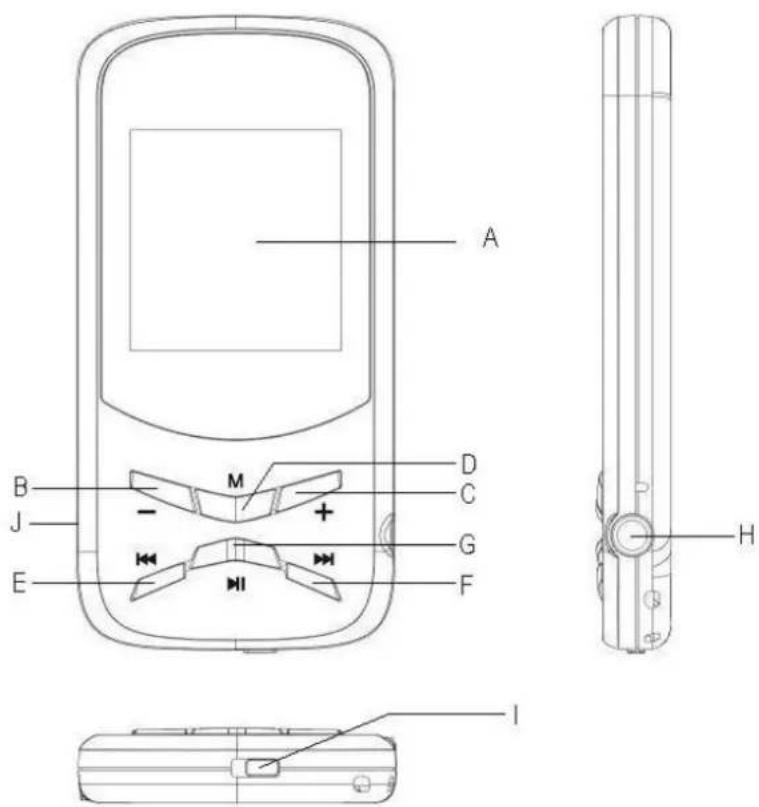
A. LCD Display
B. VOL--: Lautstärke verringern.
C. VOL++: Lautstärke erhöhen.
D. MENU: Zum Aufrufen des Hauptmenüs gedrückt halten. Kurzer Tastendruck zur Bestätigung oder zum Aufrufen der Ordnernavigation.
E. Previous: Wiedergabe des vorherigen Tracks bzw. vorherigen Menüpunkts.
F. Next: Wiedergabe des nächsten Tracks bzw. nächsten Menüpunkts.
G. Play/Pause: Ein- und Ausschalten des Geräts und Wiedergabe/Pause von Tracks.
H. Ohrhörerbuchse
I. Ein/Aus: Ein- und Ausschalten des Geräts.
J. USB Port: Anschluss am Computer.
6 Ein/Aus
Einschalten
(1) Schieben Sie Ein/Aus nach rechts, um das Gerät einzuschalten.
(2) Halten Sie PLAY/PAUSE gedrückt, bis das Logo im Display angezeigt wird.
(1) Halten Sie PLAY/PAUSE gedrückt, bis das Logo im Display angezeigt wird.
(2) Schieben Sie Ein/Aus nach links, um das Gerät auszuschalten (zum Sparen von Energie).
Ausschalten
Hinweis: Dieser Player hat einen Energiesparmodus, der es bei Nichtbenutzung nach 3 Minuten automatisch ausschaltet.
7 Allgemeine Bedienungshinweise
| Funktion | Bedienung |
| Wiedergabe/Pause | Betätigen Sie PLAY/PAUSE zum Starten oder Pausieren der Wiedergabe. |
| Einstellen der Lautstärke | Kurzer Tastendruck auf VOL+/VOL- zum Erhöhen oder Verringern der Lautstärke. |
| Zur vorigen Datei gehen | Betätigen Sie die PREVIOUS-Taste. |
| Zur nächsten Datei gehen | Betätigen Sie die NEXT-Taste. |
| Schnellvorlauf | Halten Sie die NEXT-Taste gedrückt. |
| Schnellrücklauf | Halten Sie die PREVIOUS-Taste gedrückt. |
| A-B Abschnittswiederholung | Wiederholung eines bestimmten Abschnitts im Track:(1) Halten Sie im Wiedergabemodus VOL+ zur Festlegung des Startpunkts der Wiederholungsschleife gedrückt.(2) Halten Sie VOL+ erneut zur Festlegung des Endpunkts gedrückt. Der Abschnitt zwischen Start- und Endpunkt wird nun wiederholt.(3) Zur Beendigung der A-B Wiederholung halten Sie VOL+ gedrückt. |
| Lock/Unlock buttons Halten Sie zur Aktivierung der Tastensperre die MENU und VOL-gleichzeitig gedrückt. | |
8 Musikwiedergabe
8.1 Musikmodus
Halten Sie die MENU gedrückt, um das Hauptmenü aufzurufen. Benutzen Sie PREVIOUS/NEXT zur Auswahl von „Music“ und betätigen Sie die MENU zur Bestätigung. Sie befinden sich nun im Musikmodus.
8.2 Ordnernavigation
Zur Navigation durch die Verzeichnisse:
(1) Betätigen Sie im Musikmodus die MENU zum Aufrufen des Navigationsmodus.
(2) Mit PREVIOUS/NEXT wählen Sie Ordner oder Track, mit der MENU bestätigen Sie Ihre Auswahl oder drücken Sie PLAY/PAUSE zur Rückkehr.
9 Videowiedergabe
(1) Halten Sie die MENU gedrückt, um das Hauptmenü aufzurufen.
(2) Benutzen Sie PREVIOUS/NEXT zur Auswahl von „Video“ und betätigen Sie die MENU zur Bestätigung. Sie befinden sich nun im Videomodus.
(3) Benutzen Sie die PREVIOUS/NEXT zur Auswahl der gewünschten Videodatei und betätigen Sie die MENU zum Starten der Wiedergabe. Für genauere Informationen zur Wiedergabe lesen Sie bitte den Abschnitt „Allgemeine Bedienungshinweise“ (Hinweis:
Während der Wiedergabe können Sie dann durch Betätigung der MENU den Dateiauswahlmodus aufrufen).
Hinweis: Dieser Player unterstützt lediglich das AVI-Format zur Videowiedergabe. Andere Formate müssen durch das mitgelieferte Konvertierungsprogramm umgewandelt werden. Für genauere Informationen zur Dateiumwandlung lesen Sie bitte die Schnellstartanleitung zum AVI Converter auf der mitgelieferten CD.
10 Bilder ansehen
Zum Betrachten von Bildern:
(1) Halten Sie die MENU gedrückt, um das Hauptmenü aufzurufen.
(2) Wählen Sie „Photo“ und betätigen Sie die MENU zur Bestätigung.
(3) Mit PREVIOUS/NEXT wählen Sie ein Verzeichnis oder ein Bild, mit der MENU bestätigen Sie Ihre Auswahl.
(4) Wählen Sie ein anzuzeigendes Bild und vergrößern Sie es mit der MENU zum Vollbild.
(5) Im Vollbildmodus drücken Sie PREVIOUS/NEXT zur Anzeige des vorherigen oder nächsten Fotos. Mit PLAY/PAUSE starten oder unterbrechen Sie die Diashow. Mit der MENU rufen Sie die Ordnernavigation auf.
Hinweis: Einige Bilder werden möglicherweise nicht angezeigt. Wandeln Sie diese mit einem anderen Bildbetrachter um (z.B. ACDSee). Siehe „Anhang – Umwandeln von Bilddateien“.
11 E-Books lesen
11.1 Lesen
(1) Halten Sie die MENU gedrückt, um das Hauptmenü aufzurufen.
(2) Wählen Sie „E-book“ und betätigen Sie die MENU zur Bestätigung.
(3) Mit PREVIOUS/NEXT wählen Sie eine .txt Datei, mit der MENU öffnen Sie die gewählte Datei.
(4) Mit PREVIOUS/NEXT blättern Sie manuell um, mit PLAY/PAUSE blättern Sie automatisch um (Zeitintervall zwischen 1 und 5 in Settings/Auto Slide show/Text einstellen).
(5) Mit dem Lesezeichen markieren Sie die Seite für späteres Weiterlesen. Weitere Informationen zum Lesezeichen im Abschnitt „Lesezeichen“.
11.2 Lesezeichen
(1) Gehen Sie zur zu markierenden Seite.
(2) Mit VOL+ rufen Sie ein „Save Bookmark“ Fenster zum Speichern des Lesezeichens auf.
(3) Mit PREVIOUS/NEXT wählen Sie die Nummer des Lesezeichens und bestätigen mit der MENU. Es beginnt mit der ersten Zeile der aktuellen Seite.
(4) Zum Aufrufen der markierten Seite drücken Sie VOL- zur Anzeige des „Load Bookmark“ Fensters. Mit PREVIOUS/NEXT wählen Sie ein Lesezeichen und bestätigen mit der MENU. Die entsprechende Seite wird nun angezeigt.
Hinweis: Einige TXT Dateien können möglicherweise nicht angezeigt werden, weil das
12 Dateien auswählen
Zur Auswahl einer auf dem Player gespeicherten Datei:
(1) Halten Sie die MENU gedrückt, um das Hauptmenü aufzurufen.
(2) Wählen Sie „Navigation“ und drücken Sie die MENU zum Aufrufen des Modus.
(3) Mit PREVIOUS/NEXT wählen Sie eine Dateie, mit der MENU spielen Sie sie ab.
13 Sprachaufnahme
- Aufnahme
(1) Halten Sie die MENU gedrückt, um das Hauptmenü aufzurufen.
(2) Wählen Sie „Record“ und drücken Sie die MENU zum Aufrufen des Aufnahmemodus.
(3) Mit PLAY/PAUSE beginnen Sie die Aufnahme. Während der Aufnahme können Sie PLAY/PAUSE zum vorübergehenden Anhalten der Aufnahme betätigen und mit der gleichen Taste mit der Aufnahme fortfahren.
(4) Halten Sie die MENU zur Rückkehr ins Hauptmenü gedrückt.
- Aufnahmewiedergabe
■ Wählen Sie im Hauptmenü „Explorer“ zum Aufrufen der Ordnernavigation.
- Öffnen Sie den „VOICE“ Ordner und wählen Sie die gewünschte Datei.
14 Löschen von Dateien
Zum Löschen einer Datei:
(1) Wählen Sie im Hauptmenü „Explorer“ zum Aufrufen der Ordnernavigation.
(2) Mit VOL- zeigen Sie ein Dialogfenster an.
(3) Mit PREVIOUS/NEXT wählen Sie „YES“ und bestätigen mit der MENU.
15 Spiele
Dieser Player stellt Ihnen das beliebte und lustige Spiel Tetris World zur Verfügung. Gehen Sie ins Hauptmenü, wählen Sie „Game“ und betätigen Sie die MENU zum Aktivieren des Spiels. Die Bedienung des Spiels funktioniert folgendermaßen:
Spiel beginnen
Drücken Sie PLAY/PAUSE
Block nach links und rechts bewegen Drücken Sie PREVIOUS / NEXT
Block drehen
Drücken Sie VOL+
Block einsetzen
Drücken Sie VOL-
Block beschleunigen
Drücken Sie die MENU
16 Benutzereinstellungen
Zum Einstellen verschiedener Playeroptionen:
(1) Wählen Sie „Settings“ sobald Sie sich im Hauptmenü befinden und betätigen Sie die MENU, um den Einstellungsmodus zu aktivieren.
(2) Mit PREVIOUS/NEXT wählen Sie eine Einstellung, mit der MENU bestätigen Sie oder drücken Sie PLAY/PAUSE zum Abbrechen und zur Rückkehr.
| Musik | Wiederholung | Einmal (aktuellen Track einmal abspielen, dann anhalten) |
| Einen Track wiederholen (aktueller Track) | ||
| Ordner (alle Audiodateien im aktuellen Ordner einmal abspielen und dann anhalten) | ||
| Ordner wiederholen (alle Audiodateien im aktuellen Ordner wiederholen) | ||
| Normal (alle Audiodateien einmal abspielen, dann anhalten) | ||
| Alle wiederholen (alle Audiodateien wiederholen) | ||
| Anspielen (die ersten 10 Sekunden jeder Audiodatei) | ||
| Wiedergabemodus | Reihenfolge (Audiodateien in gespeicherter Reihenfolge abspielen) | |
| Mischen (Audiodateien in zufälliger Reihenfolge abspielen) | ||
| EQ Voreinstellungen | Normal, 3D, Rock, Pop, Klassik, Bass, Jazz, User EQ | |
| User EQ Einstellungen (Equalizer) | (1) Mit PREVIOUS/NEXT rufen Sie die EQ Säule auf.(2) Mit VOL+/ VOL- rufen Sie den Wert der Säule auf.(3) Drücken Sie mehrfach NEXT, bis der Cursor auf YES steht, dann drücken Sie die MENU zur Bestätigung.(4) Gehen Sie ins „Preset EQ" Menü und wählen Sie „User EQ" zur Aktivierung der Equalizer-Einstellung. | |
| Stereo SW(Stereo aktivieren/deaktivieren) | Ein, Aus UKW Radio (freigestellt) | |
| UKW Bereich China, Europa, Japan, Amerika | ||
| Aufnahmequalität Hohe Qualität, allgemeine Qualität Aufnahme | ||
| Aufnahmelautstärke +1, +2, +3, +4, +5 | ||
| Diashow | Text browsen (Intervall zwischen den Seiten beim automatischen Umblättern einstellen). | |
| Fotos browsen (Intervall zwischen den Bildern bei der Diashow einstellen). | ||
| Display | Hintergrundbeleuchtung | 5, 10, 15, 20, 30 Sekunden, Immeran. |
| Helligkeit (des Bildschirms) | ||
| Beleuchtungsmodus | NormalEnergiesparen (Display nach bestimmter Zeit ausschalten) | |
| System | Über – Informationen zum Produkt | |
| Upgrade – Firmware Upgrade | ||
| Standardeinstellungen – Rückkehr zu den Werkseinstellungen | ||
| Einschlaf-Timer(Einstellen der Spielzeit, bevor sich der Player automatisch ausschaltet) | Aus, 10, 15, 30, 60, 120 Minuten | |
| Sprache(Displayanzeige) | Vereinfachtes und traditionelles Chinesisch, Englisch,Koreanisch, Japanisch, Spanisch, Französisch, Deutsch,Italienisch, Portugiesisch, Russisch, etc. | |
17 Fehlerbehebung
| Problem | Mögliche Ursache | Behebung |
| Keine Anzeige bei Einschalten des Geräts | Der Batteriestand ist zu niedrig. | Laden Sie den Akku auf. |
| Kein Ton während der Audiowiedergabe. | Die Lautstärke ist zu niedrig. | Verändern Sie die Lautstärke. |
| Defekte Audiodatei. | Löschen oder übergehen Sie d Datei. | |
| Der Player kann nicht an den PC angeschlossen werden. | Das Motherboard Ihres PCs unterstützt kein USB. | Bauen Sie entsprechende Hardware in Ihren PC ein. |
| Die Abspielzeit verändert sich fortlaufend. | Die Bitrate der MP3-Datei verändert sich während der Wiedergabe. | Benutzen Sie beim Komprimieren der MP3-Dateien eine festgelegte Bitrate. |
| Fehlermeldung auf dem PC beim Anschließen und Abtrennen des Players. | Die Verbindung wird während des Dateitransfer plötzlich unterbrochen. | Achten Sie darauf, dass während des Dateitransfers die Verbindung nicht plötzlich unterbrochen wird. |
| Die Angabe des freien Speichers auf dem Gerät stimmt nicht mit den technischen Daten überein. | Ein Teil des Speichers wird für Programme und Anzeige benutzt. | |
| Bestimmte MP3-Dateien können nicht abgespielt werden. | Die MP3-Datei wurde mit einem Standard komprimiert, z. B. MPEG 1 Layer 1 oder Layer 2, den der Player nicht unterstützt. | 1. Löschen Sie die nicht unterstützten MP3-Dateien.2. Benutzen Sie MP3-Dateien, die im MPEG 1 Layer 3 Standard komprimiert wurden. |
| Videos können nicht wiedergegeben werden. | Das Dateiformat wird nicht terstützt. un | Vergewissern Sie sich, dass es sich um ein AVI-Video handelt. Falls nicht, benutzen Sie das Konvertierungshilfsprogramm, um die Datei umzuwandeln. |
| Die Videodaten sind beschädigt. | Versuchen es bitte mit einer anderen Datei. | |
| Foto kann nicht angezeigt werden. | Das Dateiformat wird nicht unterstützt. | Benutzen Sie einen Image Editor (z.B. ACDSee) zur Umwandlung. Siehe „Anlage – Umwandeln von Bilddateien”. |
| Die Auflösung ist zu hoch. | Das Gerät unterstützt Auflösungen bis 3520 X 2816. Bitte achten Sie darauf, dass Ihre Bilder diese Auflösung nicht übersteigen. | |
| Bestimmte TXT-Dateien können nicht angezeigt werden. | Das Dateiformat wird nicht unterstützt. | Versuchen Sie es bitte mit einer anderen Datei. |
18 Technische Daten
| Bezeichnung Angaben | |
| Kapazität | 128MB oder |
| Batterietyp | Lithium-Akku |
| Batteriebenutzungsdauer ca. 5 Stunden | |
| LCD-Display | 1,8-Zoll TFT-Bildschirm |
mehr
| Kopfhörerleistung | 5mW + 5mW |
| Videoformat | AVI (XviD) |
| Audioformate | MP3, WMA |
| Bildformat | JPEG |
| Bildauflösung 3520 X 2816 (max.) | |
| Bitrate MP3: 8-320kbps; WMA: 32-384kbps | |
| Rauschabstand | >90dB |
| USB-Port | USB2.0 |
| Betriebstemperatur | 0°C ~ +55°C |
| Aufbewahrungstemperatur* | -20°C ~ +55°C |
| Betriebsluftfeuchtigkeit * | 20% ~ 90% (40°C) |
| Aufbewahrungsluftfeuchtigkeit * | 20% ~ 93% (40°C) |
19 Hinweise
- Vergewissern Sie sich vor Inbetriebnahme, dass alle Tasten funktionsfähig sind. Sind sie gesperrt, so drücken Sie gleichzeitig die MENU und VOL- zur Aufhebung der Tastensperre.
- Laden Sie den Akku bitte umgehend auf, wenn in der Anzeige ein niedriger Akkustand angegeben wird oder das Gerät sich automatisch abschaltet.
- Kompatibilität mit allen Speicherkarten auf dem Markt kann nicht garantiert werden.
- Trennen Sie den Player vom PC auf sicher Weise, um Datenverlusten vorzubeugen.
- Die Datenübertragungsrate zum PC ist u. U. abhängig vom Betriebssystem. Die genaue Übertragungsrate wird auf dem Player angegeben.
- Wenn die Aufnahmedateien zu groß sind, kann es sein, dass das Gerät nur sehr langsam reagiert.
Anlage – Umwandlung von Bilddateien
Schritte zur Umwandlung:
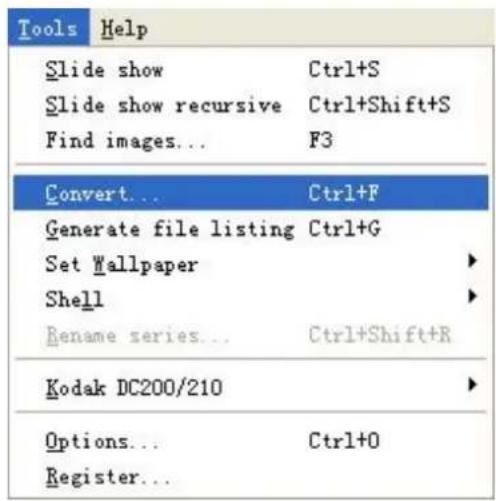
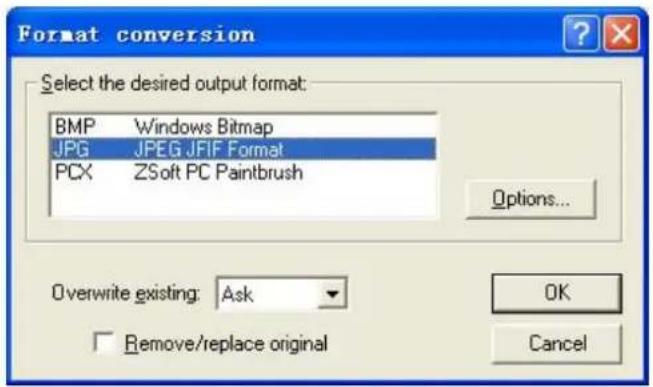
① Lassen Sie ACDSee ablaufen, wählen Sie das umzuwandelnde Bild und klicken Sie „Tool“
→„Convert”.
② Wählen Sie „JPG JPEG JFIF Format“ und klicken Sie „Options“.
text_image
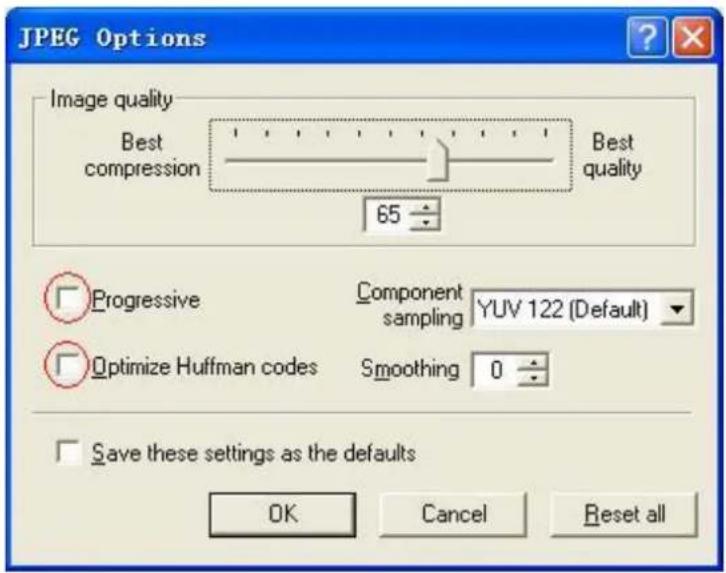
Format conversion Select the desired output format: BMP Windows Bitmap JPG JPEG.JFIF Format PCX ZSoft PC Paintbrush Options... Overwrite existing: Ask Remove/replace original OK Cancel③ Deselektieren Sie die rot eingekreisten Optionen und klicken Sie „OK“ zur Bestätigung.
DIFRNCE übernimmt keine Gewährleistung für defekte Produkte aufgrund unsachgemäßer Handhabung, nicht ordnungsgemäßer Installation oder mutwilliger Beschädigung.