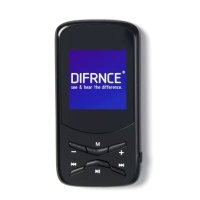
MP1510 - Lecteur mp3 Difrnce - Notice d'utilisation et mode d'emploi gratuit
Retrouvez gratuitement la notice de l'appareil MP1510 Difrnce au format PDF.




| Type de produit | Lecteur MP3 |
| Marque | Difrnce |
| Modèle | MP1510 |
| Formats audio pris en charge | MP3, WMA |
| Formats vidéo pris en charge | AVI (XviD) |
| Formats photo pris en charge | JPEG |
| Formats de texte pris en charge | TXT |
| Capacité de stockage interne | 128 Mo ou plus |
| Stockage extensible | Carte mémoire microSD |
| Écran | 1,8 pouces TFT couleur |
| Batterie | Lithium-ion rechargeable intégrée |
| Autonomie | Environ 5 heures |
| Recharge | Via USB, environ 3 heures |
| Radio FM | Oui (optionnel) |
| Enregistreur vocal | Oui |
| Jeux | Tetris |
| Connexion USB | USB 2.0 |
| Égaliseur | Préréglages (Normal, 3D, Rock, Pop, Classique, Basses, Jazz) et utilisateur |
| Modes de répétition | Une fois, Répéter un, Dossier, Répéter dossier, Normal, Répéter tout, Intro |
| Mode de lecture | Ordre, Aléatoire |
| Minuteur de mise en veille | Oui (10, 15, 30, 60, 120 minutes ou désactivé) |
| Langues d'affichage | Multilingues (français inclus) |
| Accessoires fournis | Écouteurs, câble USB, manuel, CD pilote |
| Sécurité | Verrouillage des touches (HOLD) |
| Entretien | Nettoyer avec un chiffon sec, éviter l'eau et les chocs |
FOIRE AUX QUESTIONS - MP1510 Difrnce
Questions des utilisateurs sur MP1510 Difrnce
0 question sur cet appareil. Repondez a celles que vous connaissez ou posez la votre.
Poser une nouvelle question sur cet appareil
Téléchargez la notice de votre Lecteur mp3 au format PDF gratuitement ! Retrouvez votre notice MP1510 - Difrnce et reprennez votre appareil électronique en main. Sur cette page sont publiés tous les documents nécessaires à l'utilisation de votre appareil MP1510 de la marque Difrnce.
MODE D'EMPLOI MP1510 Difrnce
- Ne pas exposer l'appareil à des impacts sévères et ne pas le laisser tomber.
- Ne pas utiliser l'appareil dans des conditions de chaleur ou de froid extrêmes, dans des endroits poussiéreux ou humides. Ne pas exposer l'appareil à la lumière directe du soleil.
- Sauvegardez les données fréquemment afin déviter la perte de données accidentelle.
- Évitez d'utiliser le lecteur proche d'un champ magnétique puissant.
- Veuillez mettre l'appareil à l'abri de l'eau ou de tout autre liquide. Si de l'eau ou un autre liquide venait à pénétrer l'appareil, veuillez l'éteindre immédiatement et le nettoyer.
- Ne pas utiliser de solution chimique pour nettoyer l'appareil et ce afin déviter la corrosion. Veuillez le nettoyer avec un chiffon sec.
- Nous ne serons pas tenus pour responsables des dommages ou des pertes de données causés par un dysfonctionnement, une mauvaise utilisation, une réparation effectuée par une tierce personne ou un remplacement de la batterie.
- Ne tentez pas de démonter, de réparer ou de modifier le produit. Cela annulerait la garantie.
- La conception du lecteur ou sa présentation actuelle peuvent différer de ce qui est présenté dans ce manuel. Sa présentation ou sa conception actuelles sont caractéristiques du produit.
1 Caractéristiques principales
- Lecteur MP3&WMA
- Lecteur vidéo AVI
- Visionneuse d'images JPEG
- Lecteur de carte mémoire
- Navigation de dossiers
- Enregistreur vocal
● Radio FM Stéréo (facultatif)
● Encodage FM (facultatif) - Périphérique de stocakge amovible
- Jeux amusants
- Batterie lithium-ion rechargeable intégrée
- Réglages personnalisés
2 Exigences du système
- Matériel : PC IBM & PC compatible, Portable avec interface USB
- Système d'exploitation : Windows98/SE, Windows Me, Windows2000/XP
3 Contenu du coffret
Veuillez vérifier que le coffret contienne les articles suivants. Si un des articles venait à manquer, veuillez contacter votre vendeur :
- Unité principale
- Écouteurs stéréo
- Câble USB
- Manuel de l'utilisateur
- CD pilote
4 Avant utilisation
4.1 Connectez à un PC et téléchargez les fichiers audio
Ce lecteur est plug & play pour WIN2000/XP/ME OS. Cependant, pour Windows98/SE, vous devez installer un pilote avant la connexion (voir la section 'Driver Installation (Installation du pilote)' pour les détails). Pour le connecter au PC pour transférer des fichiers,
(1) Branchez l'extrémité plus large du câble USB dans le port USB du PC et branchez l'extrémité plus petite dans le port USB du lecteur.
(2) Lorsque l'icône "S" apparaît dans la partie inférieure de l'écran du PC, double-cliquez sur 'My Computer' sur le bureau, vous verrez un disque amovible qui représente le lecteur. Utilisez tout simplement le disque amovible comme un disque local normal, pour copier des fichiers sur ou à partir de ce disque.
4.2 Retrait du lecteur du PC en toute sécurité
Pour Windows2000/XP:
(1) Cliquez à gauche de l'icône située à droite de la barre des tâches.
(2) Cliquez sur la mini fenêtre pop-up comportant le message ' Stop the USB Mass Storage Device – Drive (X)'
(3) Lorsque vous êtes invité(e) à retirer le périphérique, tirez le lecteur.
Pour Win98, veuillez vous assurer que le trnasfert de données est terminé avant de débrancher le lecteur MP3.
4.3 Charger la batterie
L'appareil est équipé d'une batterie lithium-icon rechargeable intégrée. Il se charge pas connexion USB. Il faut le recharger lorsque vous l'utilisez pour la première fois. Il faut environ 3 heures pour charger complètement la batterie. Connectez l'embout le plus large du câble USB à l'interface USB du PC et connectez l'embout le plus petit du câble USB à l'interface USB du lecteur. L'appareil est maintenant connecté au PC et est alors en charge.
REMARQUE : Pour une performance maximum, les batteries lithium-ion doivent être utilisées souvent. Si vous n'utilisez pas souvent l'appareil, veuillez vous assurer de recharger la batterie au moins une fois par mois.
4.4 Utilisation de la carte mémoire
L'appareil peut comporter un slot pour carte mémoire afin de lire des données depuis une carte mémoire micro SD.
Pour utiliser une carte mémoire,
(1) Insérez une carte mémoire micro SD dans le slot pour carte situé dans le corps de l'appareil.
(2) Appuyez sur le bouton MENU et maintenez-le pour afficher le menu principal.
(3) Sélectionnez 'Explorer' et appuyez sur le bouton MENU pour accéder au mode navigateur de dossiers.
(4) En mode navigation de dossiers, vous trouverez deux dossiers nommés 'Internal memory' et 'Carte SD'. Pour lire les fichiers audio ou vidéo enregistrés sur la carte mémoire, entrez dans le dossier 'Carte SD'.
5 Keys Description
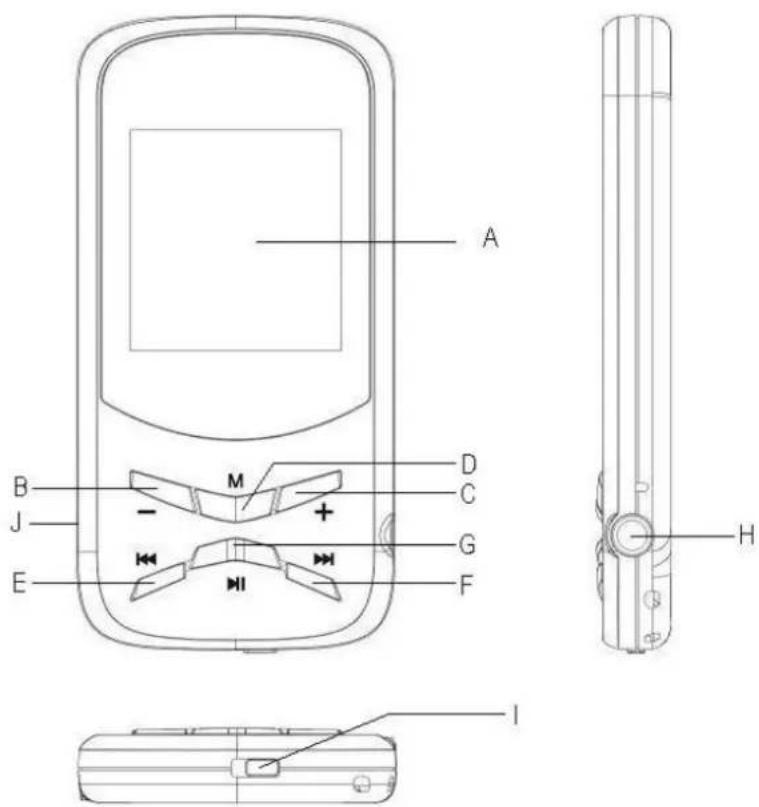
A. Affichage LCD
B. VOL-: baisse le volume.
C. VOL+: augmente volume.
D. MENU: Maintenez cette touche pendant un moment pour accéder au menu principal. Appuyez légèrement poyr valider la sélection ou pour accéder au mode de navigation par dossier.
E. Previous: Lit la piste précédente. Permet aussi de se déplacer vers le haut.
F. Next: Lit la piste suivante. Permet aussi de se déplacer vers le bas.
G. Play/Pause: Permet d'allumer/d'éteindre l'appareil. Permet aussi de lire ou de mettre en pause.
H. Prise écouteurs
I. Bouton marche/arrêt: Permet de mettre en marche ou d'arrêter l'appareil
J. Port USB : Pour connecter à un ordinateur
6 Allumer/éteindre
Pour allumer,
(1) Glissez le bouton Marche/Arrêt vers la droite pour allumer l'appareil.
(2) Appuyez brièvement sur le bouton PLAY/PAUSE et maintenez-le jusqu'à ce que vous ayez un message à l'écran.
Pour éteindre,
(1) Appuyez brièvement sur le bouton PLAY/PAUSE et maintenez-le jusqu'à ce que
vous ayez un message à l'écran.
(2) Glissez le bouton Marche/Arrêt vers la gauche pour éteindre l'appareil. (Veuillez vous assurer de terminer cette étape afin de conserver l'énergie de la batterie.)
Remarque : Ce lecteur est équipé d'une fonction d'économie d'énergie qui permet à l'appareil de s'éteindre automatiquement s'il est inactif pendant environ 3 minutes.
7 Fonctionnement de base
| Fonction | Fonctionnement |
| Lecture/Pause: | Appuyez sur le bouton PLAY/PAUSE pour lire ou mettre en pause. |
| Régler le volume | Appuyez légèrement sur le bouton VOL+/VOL- pour baisser ou augmenter le volume. |
| Piste précédente | Appuyez légèrement sur le bouton PREVIOUS. |
| Piste suivante | Appuyez légèrement sur le bouton NEXT. |
| Avance rapide | Appuyez et maintenez le bouton NEXT enfoncé. |
| Retour | Appuyez et maintenez le bouton PREVIOUS enfoncé. |
| Répéter A-B Pour répéter la section précise d'une piste,(1) Pendant la lecture, appuyez sur le bouton VOL+ et maintenez-le enfoncé pour choisir le point de départ de la section à répéter.(2) Appuyez sur le bouton VOL+ et maintenez-le enfoncé pour choisir le point de fin. La section de musique entre le point de départ et le point de fin sera alors répétée.(3) Pour arrêter la répétition A-B, appuyez sur le bouton VOL+ et maintenez-le enfoncé. | |
| Lock/Unlock buttons | Afin de ne pas appuyer sur les boutons par accident ou pour débloquer les boutons, maintenez les boutons MENU et le bouton VOL- enfoncés. |
8 Lire de la musique
8.1 Accéder au mode musique
Appuyez sur le bouton MENU et maintenez-le enfoncé pour afficher le menu principal. Utilisez le bouton PRÉCÉDENT/SUIVANT pour choisir le menu "Music" puis appuyez sur le bouton MENU pour valider votre choix. Vous êtes maintenant en mode MUSIQUE, la lecture de musique se fait par des manipulations simples.
8.2 Navigation de dossiers
Pour naviguer dans les dossiers :
(1) En mode MUSIQUE, appuyez légèrement sur le bouton MENU pour accéder au mode de navigation de dossiers.
(2) Appuyez sur le bouton PREVIOUS/NEXT pour choisir un dossier ou une piste et appuyez sur le bouton MENU pour valider votre choix. Vous pouvez aussi appuyer sur le bouton PLAY/PAUSE pour annuler.
9 Lire des vidéos
(1) Appuyez sur le bouton MENU et maintenez-le enfoncé pour afficher le menu principal.
(2) Utilisez le bouton PREVIOUS/NEXT pour choisir le menu "Video" puis appuyez sur le bouton MENU pour accéder au mode lecteur vidéo.
(3) Appuyez sur le bouton PREVIOUS/NEXT pour rechercher le fichier vidéo que vous souhaitez lire et appuyez sur le bouton MENU pour le lire. Pour les informations détaillées concernant la lecture, veuillez vous référer à la section 'Fonctionnement de base'. (Remarque : Pendant la lecture, vous pouvez appuyez légèrement sur le bouton MENU pour accéder au mode de navigation de dossiers.)
Remarque : Ce lecteur permet de lire des vidéos au format AVI uniquement. Pour les autres formats, vous devez utiliser l'outil de conversion inclus sur le CD pilote pour les convertir. Pour plus d'informations sur le convertisseur, veuillez vous référer au Guide de l'utilisateur convertisseur AVI du CD.
10 Visionner des photos
Pour visionner des photos,
(1) Appuyez sur le bouton MENU et maintenez-le enfoncé pour afficher le menu principal.
(2) Sélectionnez "Photo" et appuyez sur le bouton MENU pour valider votre choix.
(3) Appuyez sur le bouton PREVIOUS/NEXT pour choisir un dossier ou une image et appuyez sur le bouton MENU pour valider votre choix.
(4) Sélectionnez la photo que vous souhaitez afficher et appuyez sur le bouton MENU pour l'agrandir en plein écran.
(5) En mode plein écran, vous pouvez appuyer sur le bouton PREVIOUS/NEXT pour afficher la photo précédente ou suivante. Appuyez sur PLAY/PAUSE pour démarrer ou arrêter le diaporama automatique. Appuyez sur le bouton MENU pour accéder au mode de navigation.
Remarque : Il se peut que certaines images ne s'affichent pas. Essayez d'utiliser une visionneuse d'images (ACDSee par exemple) pour les convertir. Voir "Annexe – Convertir un fichier image"
11 Lire un E-Livre
11.1 Lecture
(1) Appuyez sur le bouton MENU et maintenez-le enfoncé pour afficher le menu principal.
(2) Sélectionnez "E-book" et appuyez sur le bouton MENU pour valider votre choix.
(3) Appuyez sur le bouton PREVIOUS/NEXT pour choisir un fichier .txt et appuyez sur le bouton MENU pour ouvrir le fichier sélectionné.
(4) Appuyez sur le bouton PREVIOUS/NEXT pour accéder aux pages supérieure ou inférieure manuellement ou appuyez sur le bouton PLAY/PAUSE pour accéder automatiquement aux pages supérieure ou inférieure (en réglant le temps d'intervalle entre 1 et 5 dans Réglages/Diaporama Auto/Texte).
(5) Pendant la lecture, vous pouvez utiliser le marque-page pour marquer une page afin d'en reprendre la lecture ultérieurement. Pour plus d'informations concernant les
marque-pages, veuillez vous référer à la section 'Utilisation du marque-page'.
11.2 Utilisation du marque-page
(1) Allez à la page que vous souhaitez marquer.
(2) Appuyez brièvement sur le bouton VOL+ pour afficher la fenêtre "Save Bookmark" afin de sauvegarder le marque-page.
(3) Appuyez sur le bouton PREVIOUS/NEXT pour sélectionner un numéro de marque-page et appuyez sur le bouton MENU pour valider. Le marque-page est sauvegardé. Il démarre à partir de la première ligne de la page en cours.
(4) Pour lire la page que vous avez marquée, appuyez légèrement sur le bouton VOL-pour afficher la fenêtre "Load Bookmark". Appuyez sur le bouton PREVIOUS/NEXT pour choisir un marque-page et appuyez sur le bouton MENU pour valider. Vous serez redirigé vers cette page.
Remarque : Il se peut que certains fichiers TXT ne soient pas lus. Cela est peut-être lié au format qui ne serait pas supporté. Passez-le ou chargez un autre fichier.
12 Parcourir tous les fichiers
Pour parcourir tous les fichiers enregistrés sur le lecteur,
(1) Appuyez sur le bouton MENU et maintenez-le enfoncé pour afficher le menu principal.
(2) Sélectionnez "Navigation", et appuyez sur le bouton MENU pour accéder au mode navigateur.
(3) Appuyez sur le bouton PREVIOUS/NEXT pour choisir le fichier que vous souhaitez lire et appuyez sur le bouton MENU pour le lire ou l'afficher.
13 Enregistreur vocal
- Enregistrer
(1) Appuyez sur le bouton MENU et maintenez-le enfoncé pour afficher le menu principal.
(2) Sélectionnez“Record” et appuyez sur le bouton MENU pour accéder au mode enregistreur.
(3) Appuyez légèrement sur le bouton PLAY/PAUSE pour commencer l'enregistrement. Pendant l'enregistrement, vous pouvez appuyer sur le bouton PLAY/PAUSE pour mettre en pause ou reprendre l'enregistrement.
(4) Appuyez sur le bouton MENU et maintenez-le enfoncé pour retourner au menu principal.
- Lire les enregistrements
■ Sélectionnez "Explorer" dans le menu principal pour accéder au mode de navigation par dossier.
■ Ouvrez le dossier "VOICE", et choisissez le fichier d'enregistrement que vous
souhaitez lire.
14 Effacer un fichier
Pour effacer un fichier,
(1) Sélectionnez "Explorer" dans le menu principal pour accéder au mode de navigation par dossier.
(2) Appuyez légèrement sur le bouton VOL- pour afficher la boîte de dialogue.
(3) Utilisez le bouton PREVIOUS/NEXT pour choisir "YES" puis appuyez sur le bouton MENU pour valider votre choix.
15 Jouer aux jeux
Ce lecteur est équipé d'un jeu populaire et amusant – Tétris World. Pour activer le jeu, dans le menu principal, sélectionnez 'Game' et appuyez sur le bouton MENU pour accéder au mode jeux. Le principe de base est le suivant :
| Démarrer le jeu | Appuyez sur le bouton PLAY/PAUSE |
| Déplacer le bloc à gauche et à droite | Appuyez sur le bouton PREVIOUS ou NEXT |
| Tourner le bloc | Appuyez sur le bouton VOL+ |
| Insérer le bloc | Appuyez sur le bouton VOL- |
| Accélérer | Appuyez sur le bouton MENU |
16 Personnaliser les réglages
Pour personnaliser les réglages du lecteur :
(1) Dans le menu principal, sélectionnez l'élément 'Settings' et appuyez sur le bouton MENU pour accéder au mode de réglages du système.
(2) Appuyez sur le bouton PREVIOUS/NEXT pour choisir l'élément de réglage et appuyez sur le bouton MENU button pour valider ou appuyez sur le bouton PLAY/PAUSE pour annuler/retourner.
| Musique | Mode répétition | Une fois (Lit la piste en cours une fois et ensuite s'arrête) |
| Répéter Un (Répète la piste en cours) | ||
| Dossier (Lit tous les fichiers audio du dossier en cours et s'arrête après la lecture) | ||
| Rép. Dossier (Répète tous les fichiers audio du dossier en cours) | ||
| Normal (Lit tous les fichiers audio enregistrés sur le lecteur et s'arrête après la lecture) | ||
| Répéter tout (Répète tous les fichiers audio enregistrés sur le lecteur) | ||
| Intro (Lit les 10 premières secondes de chaque fichier audio) | ||
| Mode lecture | Ordre (Lit tous les fichiers audio dans l'ordre) | |
| Aléatoire (Lit tous les fichiers audio dans un ordre aléatoire) | ||
| Préréglage EQ Normal, 3D, Rock, Pop, Classique, Basses, Jazz, EQ Utilisateur | ||
| Réglage EQ utilisateur (Réglage de l'égaliseur défini par l'utilisateur ) | (1) Appuyez sur le bouton PREVIOUS/NEXT pour aller à la colonne EQ.(2) Appuyez sur le bouton VOL+/VOL- pour régler la valeur de la colonne sélectionnée.(3) Continuez à appuyer sur le bouton NEXT jusqu'à ce que le curseur soit sur le bouton YES. Appuyez ensuite sur le bouton MENU pour valider.(4) Allez au menu “Preset EQ”, et sélectionnez “User EQ” pour activer le réglage de l'égaliseur. | |
| Stéréo SW (Active ou désactive l'effet stéréo) | On, Off (allumé, éteint) Radio FM (facultatif) | |
| Région FM Chine, Europe, Japon, Amérique | ||
| Qualité d'enregistrement | Haute qualité, qualité générale Enregistrer | |
| Volume d'enregistrement | +1、+2、+3、+4、+5 | |
| Diaporama automatique | Parcourir du texte (Réglez l'intervalle entre la page précédente et suivante lorsque l'appareil est en mode page sup/inf.) | |
| Parcourir des photos (Réglez l'intervalle entre la diapositive précédente et suivante en mode diaporama auto.) | ||
| Affichage | Rétroéclairage 5 | secondes, 10 secondes, 15 secondes, 20 secondes, 30 secondes, Toujours allumé. |
| Luminosité (Règle la luminosité de l'écran) | ||
| Mode rétroéclairage NormalÉconomie d'énergie (Éteint l'écran lorsque l'appareil est inactif pendant un certain temps) | ||
| Système | À propos de – informations concernant le produit | |
| Mise à jour – Met à jour le microprogramme | ||
| Chargement par défaut- Rétablit le lecteur à ses réglages par défaut | ||
| Minuteur Sleep(Règle le temps de lecture en continu avant que le lecteur s'éteigne automatiquement). | Off (éteint), 10 minutes, 15minutes, 30 minutes, 60 minutes, 120 minutes | |
| Langue(Sélectionne la langue dans laquelle le texte écran s'affiche) | Chinois simplifié, Chinois traditionnel, Anglais, Coréen, Japonais, Espagnol, Français, Allemand, Italien, Portugais, Russe, etc. | |
17 Guide de dépannage
| Problème | Cause | possible | Solution |
| Le LCD n'affiche rien alors que l'appareil est en marche. | La batterie est trop faible. | Chargez la batterie. | |
| Pas de son lors de la lecture d'un fichier audio | Le volume est trop faible. | Réglez le volume. | |
| Mauvais fichier audio. Effacez | ou sautez le fichier. | ||
| Impossible de connecter le lecteur au PC. | L'interface USB n'est pas supportée par la carte mère du PC. | Mettez à jour ou remplacez la carte mère du PC. | |
| Le temps affiché change constamment. | Le débit binaire du fichier MP3 change pendant la lecture. | Essayez d'utilisez un débit binaire fixe pour compressor le fichier MP3. | |
| Le PC comporte des erreurs lorsque je branche ou débranche le lecteur. | Le lecteur a été déconnecté brusquement du PC pendant le transfert de fichiers. | Ne pas déconnecter le lecteur du PC pendant le transfert de fichiers. | |
| La mémoire totale affichée sur le lecteur n'est pas en accord avec la quantité indiquée. | Une partie de la mémoire est utilisée pour stocker les programmes et afficher les caractères. | ||
| Certains fichiers MP3 ne peuvent pas être lus correctement. | Le fichier MP3 est compressé dans un standard comme MPEG I Couche 1 ou Couche 2 que le lecteur ne supporte pas. | 1. Effacez les fichiers MP3 non supportés.2. Utilisez le standard MPEG I Couche 3 pour compressor les fichiers MP3 non |
| supportés. | ||
| Impossible de lire la vidéo. | Le format du fichier n'est pas supporté. | Assurez que la vidéo est au format AVI. Sinon, utilisez l'outil de conversion fourni pour la convertir. |
| Les données de la vidéo sont corrompues | Sautez le fichier ou rechargez-en un autre | |
| La photo ne s'affiche pas | Le format du fichier n'est pas supporté | Essayez d'utiliser un éditeur d'images (ACDSee par exemple) pour les convertir. Voir “Annexe – Convertir un fichier image” pour les détails. |
| La résolution de l'image est au-delà de la limite de l'appareil. | L'appareil supporte une résolution maximale de 3520 X 2816. Veuillez vous assurer que la resolution ne dépasse pas cette limite. | |
| Impossible de lire le fichier TXT | Le format du fichier n'est pas supporté. | Sautez-le ou rechargez un autre fichier. |
18 Spécifications techniques
| Élément | Spécification |
| Capacité | 128MB ou plus |
| Type de batterie Batterie lithium | rechargeable |
| Durée de vie de la batterie Environ 5 heures | |
| Affichage LCD Écran TFT 1,8” | |
| Puissance de l'écouteur 5mW+5Mw | |
| Format vidéo AVI (XviD) | |
| Format audio MP3, WMA | |
| Format photo JPEG | |
| Résolution de l'image 3520 X 2816 (Max.) | |
| Débit binaire MP3: 8-320kbps; WMA: 32-384kbps | |
| RAPPORT SIGNAL/BRUIT | >90dB |
| Port USB USB2.0 | |
| Température de fonctionnement | 0°C ~ +55°C |
| Température de rangement | -20°C ~ +55°C |
| Humidité relative de fonctionnement * | 20% ~ 90% (40°C) |
| Humidité relative de rangement * | 20% ~ 93% (40°C) |
19 Attention
- Veuillez vous assurer que toutes les touches sont activées avant de faire fonctionner. Si elles sont bloquées, appuyez sur les boutons MENU et VOL- pour les débloquer.
- Veuillez recharger immédiatement la batterie lorsque l'affichage indique batterie faible ou si l'appareil s'éteint automatiquement.
- Il n'est pas garanti que l'appareil soit compatible avec toutes les cartes mémoire vendus par les différents fabricants.
- Veuillez déconnecter correctement le lecteur du PC afin d'éviter la perte de données.
- Le taux de transfert affiché sur le PC peut être différent selon le système d'exploitation. Le taux de transfert exact dépend des indications du lecteur.
- Si le fichier vocal enregistré est trop large, la réponse de l'appareil peut être lente.
Annexe – Convertir un fichier image
Étapes de conversion :
① Lancez le programme ACDSee, sélectionenz l'image que vous souhaitez convertir, et cliquez sur "Tool" → "Convert".
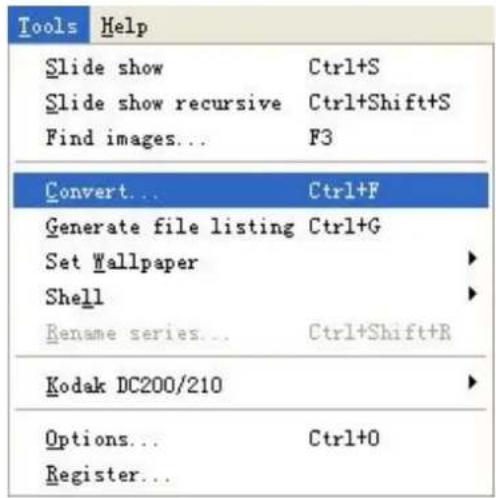
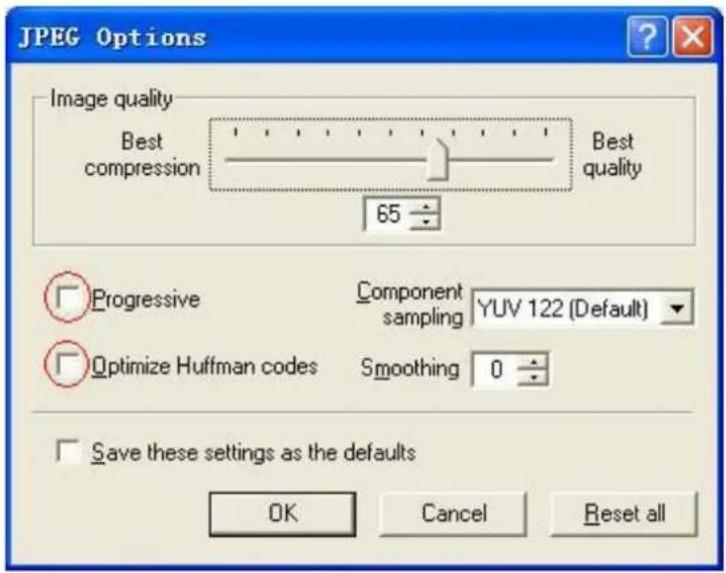
② Sélectionnez "JPG JPEG JFIF Format" puis cliquez sur "Options".
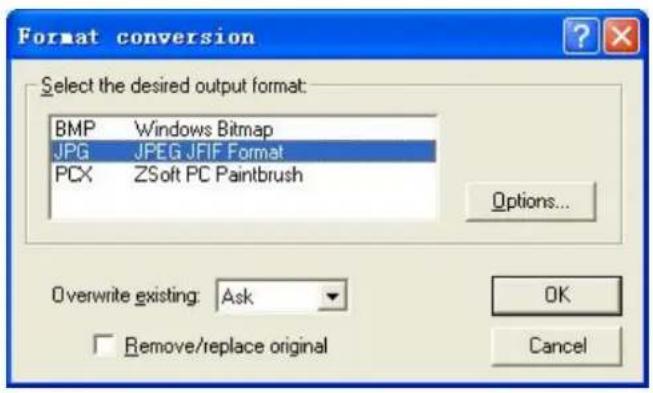
③ Désélectionnez les options entourées en rouge et appuyez sur le bouton "OK" pour valider.
DIFRNCE ne peut être tenu responsable des produits défectueux si ces défauts émanent d'une mauvaise utilisation, d'une mauvaise installation ou de tout autre abus ou mauvaise manipulation.
Vorsichtsmaßnahmen




- 1 CARACTÉRISTIQUES PRINCIPALES
- 2 EXIGENCES DU SYSTÈME
- 3 CONTENU DU COFFRET
- 4 AVANT UTILISATION
- 4.1 CONNECTEZ À UN PC ET TÉLÉCHARGEZ LES FICHIERS AUDIO
- 4.2 RETRAIT DU LECTEUR DU PC EN TOUTE SÉCURITÉ
- 4.3 CHARGER LA BATTERIE
- 4.4 UTILISATION DE LA CARTE MÉMOIRE
- 5 KEYS DESCRIPTION
- 6 ALLUMER/ÉTEINDRE
- 7 FONCTIONNEMENT DE BASE
- 8 LIRE DE LA MUSIQUE
- 8.1 ACCÉDER AU MODE MUSIQUE
- 8.2 NAVIGATION DE DOSSIERS
- 9 LIRE DES VIDÉOS
- 10 VISIONNER DES PHOTOS
- 11 LIRE UN E-LIVRE
- 11.1 LECTURE
- 11.2 UTILISATION DU MARQUE-PAGE
- 12 PARCOURIR TOUS LES FICHIERS
- 13 ENREGISTREUR VOCAL
- ENREGISTRER
- LIRE LES ENREGISTREMENTS
- 14 EFFACER UN FICHIER
- 15 JOUER AUX JEUX
- 16 PERSONNALISER LES RÉGLAGES
- 17 GUIDE DE DÉPANNAGE
- 18 SPÉCIFICATIONS TECHNIQUES
- 19 ATTENTION
- ANNEXE – CONVERTIR UN FICHIER IMAGE
- ÉTAPES DE CONVERSION
- VORSICHTSMASSNAHMEN
Marque : Difrnce
Modèle : MP1510
Catégorie : Lecteur mp3