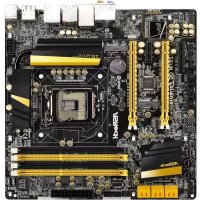
Z87M OC FORMULA - Motherboard ASROCK - Kostenlose Bedienungsanleitung
Finden Sie kostenlos die Bedienungsanleitung des Geräts Z87M OC FORMULA ASROCK als PDF.



| Produkttyp | Mainboard |
| Marke | ASRock |
| Modell | Z87M OC Formula |
| Formfaktor | Micro-ATX |
| CPU-Sockel | LGA1150 |
| Chipsatz | Intel Z87 |
| RAM-Speicher | 4 x DDR3 DIMM, max. 32 GB |
| Integrierte Grafik | Intel HD Graphics 4400/4600 (je nach CPU) |
| Speicheranschlüsse | 6 x SATA3 (6 Gb/s), 1 x eSATA, 1 x mSATA |
| USB-Anschlüsse | 6 x USB 3.0, 2 x USB 2.0, USB 2.0/3.0-Header |
| Audio | Realtek ALC1150, 7.1 Kanäle, Kopfhörerverstärker TI NE5532 |
| Netzwerk | Gigabit Ethernet (Realtek RTL8111GR) |
| BIOS | Dual-UEFI-BIOS (Haupt + Backup) |
| Overclocking-Funktionen | Intelligente Tasten (Power, Reset, Clear CMOS), Slow-Modus, LN2-Modus, BIOS-Auswahlschalter |
| Erforderliche Stromversorgung | 24-Pin-ATX- und 8-Pin-ATX-12V-Anschlüsse |
| Abmessungen | Micro-ATX (ca. 24,4 x 24,4 cm) |
| Gewicht | Ca. 0,5 kg |
| Wartung und Reinigung | Regelmäßiges Entstauben, Feuchtigkeit und elektrostatische Entladungen vermeiden |
| Sicherheit | Antistatik-Armband verwenden, vor der Handhabung das Netzteil abziehen |
| Allgemeine Informationen | 2 Jahre Garantie, kompatibel mit Windows 7/8/10 (64-Bit) |
Häufig gestellte Fragen - Z87M OC FORMULA ASROCK
Benutzerfragen zu Z87M OC FORMULA ASROCK
0 Frage zu diesem Gerät. Beantworten Sie die, die Sie kennen, oder stellen Sie Ihre eigene.
Eine neue Frage zu diesem Gerät stellen
Laden Sie die Anleitung für Ihr Motherboard kostenlos im PDF-Format! Finden Sie Ihr Handbuch Z87M OC FORMULA - ASROCK und nehmen Sie Ihr elektronisches Gerät wieder in die Hand. Auf dieser Seite sind alle Dokumente veröffentlicht, die für die Verwendung Ihres Geräts notwendig sind. Z87M OC FORMULA von der Marke ASROCK.
BEDIENUNGSANLEITUNG Z87M OC FORMULA ASROCK
Vielen Dank, dass Sie sich für das Z87M OC Formula von ASRock entschieden haben – ein zuverlässiges Motherboard, das konsequent unter der strengen Qualitätskontrolle von ASRock hergestellt wurde. Es liefert ausgezeichnete Leistung mit robustem Design, das ASRocks Streben nach Qualität und Beständigkeit erfüllt.

Da die technischen Daten des Motherboards sowie die BIOS-Software aktualisiert werden können, kann der Inhalt dieser Dokumentation ohne Ankündigung geändert werden. Falls diese Dokumentation irgendwelchen Änderungen unterliegt, wird die aktualisierte Version ohne weitere Hinweise auf der ASRock-Webseite zur Verfügung gestellt. Sollten Sie technische Hilfe in Bezug auf dieses Motherboard benötigen, erhalten Sie auf unserer Webseite spezifischen Informationen über das von Ihnen verwendete Modell. Auch finden Sie eine aktuelle Liste unterstützter VGA-Karten und Prozessoren auf der ASRock-Webseite: ASRock-Website http://www.asrock.com.
1.1 Lieferumfang
1.2 Technische Daten
Plattform
hochqualitative leitfähige Polymer-Kondensatoren)
A-Stil
TM
OC Formula- Kit
OC Formula-Stromversorgungskit
Störsignale durch drei verschiedene Kondensatoren: DIP-Feststoffkondensator, POSCAP und MLCC)
Vergleich zu Eisenpulverdrossel um 70 %)
OC Formula-Anschlusskit
Steckplätze)
OC Formula-Kühlkit
Prozessor
Celeron ^® der 4. Generation im LGA1150-Paket
Chipsatz
Z87
Speicher
2400(OC)/2133(OC)/1866(OC)/1600/1333/1066 non-ECC, ungepufferter Speicher
Erweiterungssteck-platz
x16 (PCIE1); doppelt bei x8 (PCIE1) / x8 (PCIE3))
* mSATA/Mini-PCI-Express-Steckplatz mit SATA3_4-Port geteilt
^TM und CrossFireX ^TM ^TM und SLI ^TM
Grafikkarte
Ausgänge können nur mit Prozessoren unterstützt werden, die GPU-integriert sind.
Intel® Quick Sync Video mit AVC, MVC (S3D) und MPEG-2
Full HW Encode1, Intel® InTruTM 3D, Intel® Clear Video HD
Technology, Intel ^® InsiderTM, Intel ^® HD Graphics 4400/4600
Ports durch unabhängige Monitor-Controller
4K x 2K (4096 x 2304) bei 24 Hz
(4096 x 2304) bei 24 Hz
bpc), xvYCC und HBR (Audio mit hoher Bitrate) mit HDMI (konformer HDMI-Monitor erforderlich)
Ports
HDMI- und DisplayPort-Ports
Audio
Audiocodec)
- 115-dB-SRV-DAC mit Differentialverstärker
- TI® NE5532 erstklassiger Headset-Verstärker (unterstützt Headsets mit bis zu 600 Ohm)
- Direct Drive Technology
- Abdeckung mit EMV-Abschirmung
- PCB-isolierte Abschirmung
LAN
Rückblende, E/A
Geschwindigkeit-LED)
Line-in / Vorderer Lautsprecher / Mikrofon
Speicher
RAID 1, RAID 5, RAID 10, Intel Rapid Storage Technology 12 und Intel Smart Response Technology), NCQ, AHCI und Hot-Plugging
RAID 5, RAID 10, Intel Rapid Storage Technology 12 und Intel Smart Response Technology), NCQ, AHCI und Hot-Plugging * eSATA-Anschluss wird mit SATA3_1-Port geteilt
Anschluss
BIOS-Funktion
mehrsprachiger grafischer Benutzerschnittstellen (1 x Haupt-BIOS und 1 x Ausfall-BIOS)
Mehrfachspannungsanpassung
Support-CD
CyberLink MediaEspresso 6.5-Testversion, Google Chrome Browser und Toolbar, Start8, MeshCentral, Splashtop Streamer
Hardware-
Anpassung der Geschwindigkeit des Gehäuselüfters über die CPU-Temperatur)
Betriebssystem
Zertifizierungen
* Detaillierte Produktinformationen finden Sie auf unserer Webseite: http://www.asrock.com

Bitte beachten Sie, dass mit einer Übertaktung, zu der die Anpassung von BIOS-Einstellungen, die Anwendung der Untied Overclocking Technology oder die Nutzung von Übertaktungswerkzeugen von Drittanbietern zählen, bestimmte Risiken verbunden sind. Eine Übertaktung kann sich auf die Stabilität Ihres Systems auswirken und sogar Komponenten und Geräte Ihres Systems beschädigen. Sie sollte auf eigene Gefahr und eigene Kosten durchgeführt werden. Wir übernehmen keine Verantwortung für mögliche Schäden, die durch eine Übertaktung verursacht wurden.

Aufgrund von Beschränkungen kann die Größe des tatsächlich für die Systemnutzung reservierten Speichers unter Windows®-Betriebssystemen mit 32 Bit weniger als 4 GB betragen. Windows®-Betriebssysteme mit 64 Bit haben keine derartigen Beschränkungen. Mit ASRock XFast RAM können Sie den Speicher einsetzen, den Windows® nicht nutzen kann.
1.3 Jumpereinstellung
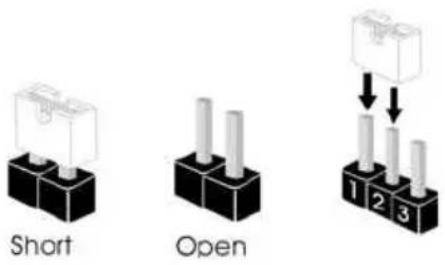
Die Abbildung zeigt, wie die Jumper eingestellt werden. Wenn die Jumper-Kappe auf den Kontakten angebracht ist, ist der Jumper „kurzgeschlossen“. Wenn keine Jumper-Kappe auf den Kontakten angebracht ist, ist der Jumper „offen“. Die Abbildung zeigt einen 3-poligen Jumper, dessen Kontakt 1 und Kontakt 2 „kurzgeschlossen“ sind, wenn eine Jumper-Kappe auf diesen 2 Kontakten angebracht ist.
CMOS-löschen-Jumper (CLRCMOS1)
(siehe S. 1, Nr. 22)

CMOS löschenStandard
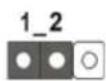
CLRCMOS1 ermöglicht Ihnen die Löschung der Daten im CMOS. Zum Löschen und Rücksetzen der Systemparameter auf die Standardeinrichtung schalten Sie den Computer bitte ab und ziehen das Netzkabel aus der Steckdose. Warten Sie 15 Sekunde, schließen Sie dann Kontakt 2 und Kontakt 3 an CLRCMOS1 5 Sekunden lang mit einer Jumper-Kappe kurz. Löschen Sie den CMOS jedoch nicht direkt nach der BIOS-Aktualisierung. Falls Sie den CMOS direkt nach Abschluss der BIOS-Aktualisierung löschen müssen, starten Sie das System zunächst; fahren Sie es dann vor der CMOS-Löschung herunter. Bitte beachten Sie, dass Kennwort, Datum, Zeit und Benutzerstandardprofil nur gelöscht werden, wenn die CMOS-Batterie entfernt wird.

Die CMOS-löschen-Taste hat dieselbe Funktion wie der CMOS-löschen-Jumper.
1.4 Integrierte Stiftleisten und Anschlüsse

Integrierte Stiftleisten und Anschlüsse sind KEINE Jumper. Bringen Sie KEINE Jumper-Kappen an diesen Stiftleisten und Anschlüssen an. Durch Anbringen von Jumper-Kappen an diesen Stiftleisten und Anschlüssen können Sie das Motherboard dauerhaft beschädigen.
Systemblende-Stiftleiste (9-polig, PANEL1) (siehe S. 1, Nr. 17)
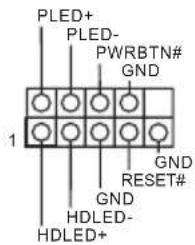
Verbinden Sie Netzschalter, Reset-Taste und Systemstatusanzeige am Gehäuse entsprechend der nachstehenden Pinbelegung mit dieser Stiftleiste. Beachten Sie vor Anschließen der Kabel die positiven und negativen Kontakte.

PWRBTN (Ein-/Austaste):
Mit der Ein-/Austaste an der Frontblende des Gehäuses verbinden. Sie können die Abschaltung Ihres Systems über die Ein-/Austaste konfigurieren.
RESET (Reset-Taste):
Mit der Reset-Taste an der Frontblende des Gehäuses verbinden. Starten Sie den Computer über die Reset-Taste neu, wenn er abstürzt oder sich nicht normal neu starten lässt.
PLED (Systembetriebs-LED):
Mit der Betriebsstatusanzeige an der Frontblende des Gehäuses verbinden. Die LED leuchtet, wenn das System läuft. Die LED blinkt, wenn sich das System im S1/S3-Ruhezustand befindet. Die LED ist aus, wenn sich das System im S4-Ruhezustand befindet oder ausgeschaltet ist (S5).
HDLED (Festplattenaktivitäts-LED):
Mit der Festplattenaktivitäts-LED an der Frontblende des Gehäuses verbinden. Die LED leuchtet, wenn die Festplatte Daten liest oder schreibt.
Das Design der Frontblende kann je nach Gehäuse variieren. Ein Frontblendenmodul besteht hauptsächlich aus Ein-/Austaste, Reset-Taste, Betrieb-LED, Festplattenaktivität-LED, Lautsprecher etc. Stellen Sie beim Anschließen Ihres Frontblendenmoduls an diese Stifleiste sicher, dass Kabel- und Pinbelegung richtig abgestimmt sind.
Betrieb-LED-Stiftleiste
(3-polig, PLED1)
(siehe S. 12, Nr. 16)
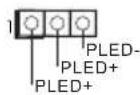
Bitte verbinden Sie
die Betrieb-LED des
Gehäuses zur Anzeige des
Systembetriebsstatus mit
dieser Stiftleiste.
Diese sechs SATA-III-
Anschlüsse unterstützen
SATA-Datenkabel für
interne Speichergeräte mit
einer Datenübertragungsge
schwindigkeit bis 6,0 Gb/s.
USB 2.0-Stiftleisten
(9-polig, USB2_3)
(siehe S. 1, Nr. 23)
(9-polig, USB4_5)
(siehe S. 1, Nr. 24)
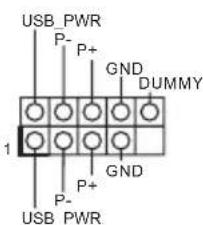
Neben zwei USB 2.0-Ports
an der E/A-Blende
befinden sich zwei
Stiftleisten und ein Port an
diesem Motherboard. Jede
USB 2.0-Stiftleiste kann
zwei Ports unterstützen.
(USB6)
(siehe S. 1, Nr. 9)
USB 3.0-Stiftleisten
(19-polig, USB3_6_7)
(siehe S. 11, Nr. 10)
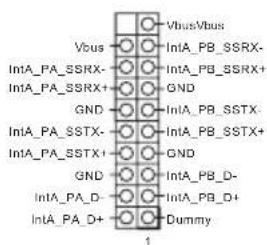
Neben sechs USB 3.0-Ports
an der E/A-Blende befindet
sich eine Stiftleiste an
diesem Motherboard. Jede
USB 3.0-Stiftleiste kann
zwei Ports unterstützen.
Audiostiftleiste
(Frontblende)
(9-polig, HD_AUDIO1)
(siehe S. 1, Nr. 29)
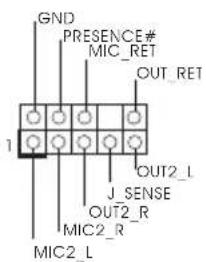
Diese Stiftleiste dient dem Anschließen von Audiogeräten an der Frontblende.

- High Definition Audio unterstützt Anschlusserkennung, der Draht am Gehäuse muss dazu jedoch HDA unterstützt. Bitte befolgen Sie zum Installieren Ihres Systems die Anweisungen in unserer Anleitung und der Anleitung zum Gehäuse.
- Bei Nutzung eines AC'97-Audiopanels dieses bitte anhand folgender Schritte an der Audiostiftleiste der Frontblende installieren:
A. Mic_IN (Mikrofon) mit MIC2_L verbinden.
B. Audio_R (RIN) mit OUT2_R und Audio_L (LIN) mit OUT2_L verbinden.
C. Erde (GND) mit Erde (GND) verbinden.
D. MIC_RET und OUT_RET sind nur für das HD-Audiopanel vorgesehen. Sie müssen sie nicht für das AC'97-Audiopanel verbinden.
E. Rufen Sie zum Aktivieren des vorderen Mikrofons das „FrontMic (Vorderes
Mikrofon)“-Register in der Realtek-Systemsteuerung auf und passen „Recording Volume (Aufnahmelautstärke)“ an.
Gehäuselautsprecherstiftleiste
(4-polig, SPEAKER1)
(siehe S. 1, Nr. 15)
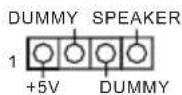
Bitte verbinden Sie den Gehäuselautsprecher mit dieser Stiftleiste.
Gehäuse- und
Netzteillüfteranschlüsse
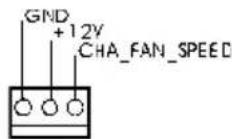
(4-polig, CHA_FAN1)
(siehe S. 1, Nr. 27)
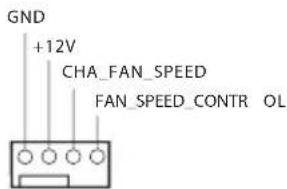
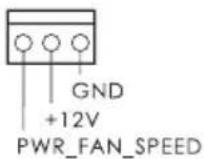
Bitte verbinden Sie die Lüfterkabel mit den
Lüfteranschlüssen; der schwarze Draht gehört zum Erdungskontakt.
(3-polig, CHA_FAN2)
(siehe S. 1, Nr. 26)
(3-polig, CHA_FAN3)
(siehe S. 1, Nr. 11)
(3-polig, PWR_FAN1)
(siehe S. 1, Nr. 30)
CPU-Lüfteranschlüsse
(4-polig, CPU_FAN1)
(siehe S. 1, Nr. 3)
(3-polig, CPU_FAN2)
(siehe S. 1, Nr. 2)
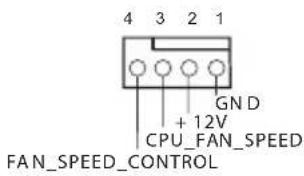
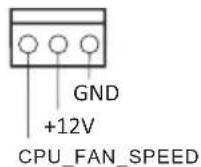
Dieses Motherboard bietet einen 4-poligen CPU-Lüfteranschluss (lautloser Lüfter). Falls Sie einen 3-poligen CPU-Lüfter anschließen möchten, verbinden Sie ihn bitte mit Kontakt 1 bis 3.
ATX-Netzanschluss
(24-polig, ATXPWR1)
(siehe S. 1, Nr. 8)
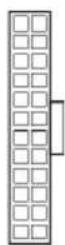
Dieses Motherboard bietet einen 24-poligen ATX-Netzanschluss. Bitte schließen Sie es zur Nutzung eines 20-poligen ATX-Netzteils entlang Kontakt 1 und Kontakt 13 an.
ATX-12-V-Netzanschluss
(8-polig, ATX12V1)
(siehe S. 1, Nr. 1)
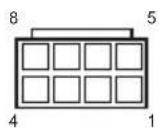
Dieses Motherboard bietet einen 8-poligen ATX-12-V-Netzanschluss. Bitte schließen Sie es zur Nutzung eines 4-poligen ATX-Netzteils entlang Kontakt 1 und Kontakt 5 an.
Infrarotmodul-Stiftleiste
(5-polig, IR1)
(siehe S. 1, Nr. 28)
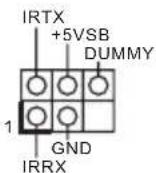
Diese Stiftleiste unterstützt ein optionales kabelloses Infrarotmodul zum Übertragen und Empfangen.
Serieller-Port-Stiftleiste
(9-polig, COM1)
(siehe S. 1, Nr. 25)
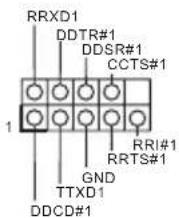
Diese COM1-Stiftleiste unterstützt ein Modul für serielle Ports.
1.5 Intelligente Schalter
Das Motherboard hat drei intelligente Schalter: Ein-/Ausschalter, Reset-Schalter und CMOS-löschen-Taste, wodurch Benutzer das System schnell ein-/abschalten, zurücksetzen bzw. die CMOS-Werte löschen können.
Ein-/Ausschalter (PWRBTN) (siehe S. 1, Nr. 18)

Mit dem Ein-/Ausschalter kann der Benutzer das System schnell ein-/abschalten.
Reset-Schalter (RSTBTN) (siehe S. 1, Nr. 19)
Der Reset-Taste ermöglicht das schnelle Rücksetzen des Systems.
CMOS-löschen-Taste (CLRCBTN) (siehe S. 1, Nr. 20)

Mit der CMOS-löschen-Taste können Benutzer die CMOS-Werte schnell löschen.

Diese Funktion ist nur verfügbar, wenn Sie Ihren Computer abschalten und die Stromversorgung unterbrechen.
Langsamer-Modus- Schalter(SLOWMODE1) (siehe S. 1, Nr. 6)
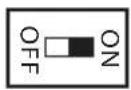
Wenn der langsame Modus eingeschaltet ist, arbeitet der Prozessor bei niedrigster Frequenz.
BIOS- Auswahlschalter(BIOS_ SEL1)(siehe S. 1, Nr. 21)
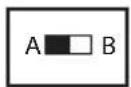
Der BIOS- Auswahlschalter ermöglicht dem System, von BIOS A oder BIOS B zu starten.

Dieses Motherboard verfügt über zwei BIOS-Chips, ein primäres BIOS (BIOS_A) und ein Ausfall-BIOS (BIOS_B), die Sicherheit und Stabilität Ihres Systems steigern. Normalerweise läuft das System über das primäre BIOS. Falls das primäre BIOS jedoch beschädigt ist oder ausfällt, stellen Sie den BIOS-Auswahlschalter einfach auf „B“ um; dann übernimmt das Ausfall-BIOS beim nächsten Systemstart. Duplizieren Sie dann mit „Secure Backup UEFI“ im UEFI-Einrichtungsprogramm zur Gewährleistung eines normalen Systembetriebs eine Arbeitskopie der BIOS-Dateien am primären BIOS. Aus Sicherheitsgründen können Benutzer das Ausfall-BIOS nicht manuell aktualisieren. Sie können das aktuell aktivierte BIOS anhand der BIOS-LEDs (BIOS_A_LED oder BIOS_B_LED) bestimmen.
LN2-Modusschalter
(LN2MODE1)
(siehe S. 1, Nr. 7)
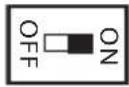
Der LN2-Modus hilft bei
der Eliminierung von
Kaltstartfehlern in Prozessoren
bei extremer Übertaktung mit
flüssigem Stickstoff.