 EinfachAnleitung
SMX-F70BP - Camcorder SAMSUNG - Kostenlose Bedienungsanleitung
Finden Sie kostenlos die Bedienungsanleitung des Geräts SMX-F70BP SAMSUNG als PDF.


Benutzerfragen zu SMX-F70BP SAMSUNG
0 Frage zu diesem Gerät. Beantworten Sie die, die Sie kennen, oder stellen Sie Ihre eigene.
Eine neue Frage zu diesem Gerät stellen
Laden Sie die Anleitung für Ihr Camcorder kostenlos im PDF-Format! Finden Sie Ihr Handbuch SMX-F70BP - SAMSUNG und nehmen Sie Ihr elektronisches Gerät wieder in die Hand. Auf dieser Seite sind alle Dokumente veröffentlicht, die für die Verwendung Ihres Geräts notwendig sind. SMX-F70BP von der Marke SAMSUNG.
BEDIENUNGSANLEITUNG SMX-F70BP SAMSUNG
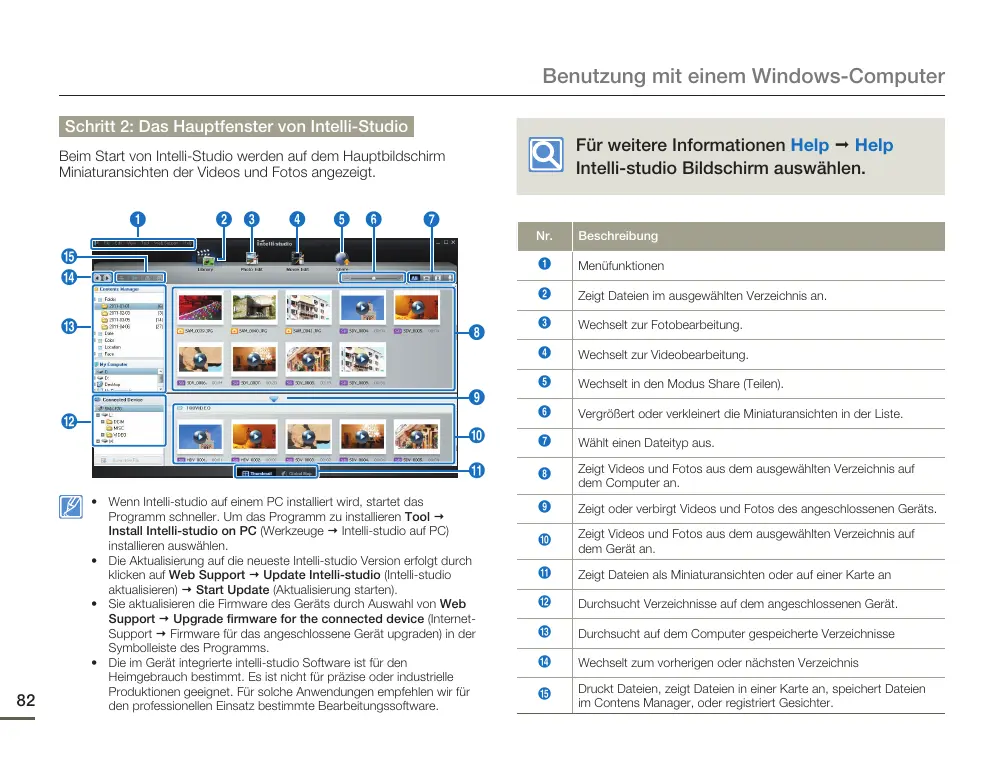
Benutzung mit einem Windows-Computer Schritt 2: Das Hauptfenster von Intelli-Studio Für weitere Informationen Help Help Intelli-studio Bildschirm auswählen. Beim Start von Intelli-Studio werden auf dem Hauptbildschirm Miniaturansichten der Videos und Fotos angezeigt.
Zeigt Dateien im ausgewählten Verzeichnis an.
Wechselt zur Fotobearbeitung.
Wechselt zur Videobearbeitung.
Wechselt in den Modus Share (Teilen).
Vergrößert oder verkleinert die Miniaturansichten in der Liste.
Wählt einen Dateityp aus.
Zeigt Videos und Fotos aus dem ausgewählten Verzeichnis auf dem Computer an.
Zeigt oder verbirgt Videos und Fotos des angeschlossenen Geräts.
Zeigt Videos und Fotos aus dem ausgewählten Verzeichnis auf dem Gerät an.
Zeigt Dateien als Miniaturansichten oder auf einer Karte an
Durchsucht Verzeichnisse auf dem angeschlossenen Gerät.
Durchsucht auf dem Computer gespeicherte Verzeichnisse
Wechselt zum vorherigen oder nächsten Verzeichnis
Druckt Dateien, zeigt Dateien in einer Karte an, speichert Dateien im Contens Manager, oder registriert Gesichter.
- Wenn Intelli-studio auf einem PC installiert wird, startet das Programm schneller. Um das Programm zu installieren Tool Install Intelli-studio on PC (Werkzeuge Intelli-studio auf PC) installieren auswählen.
- Die Aktualisierung auf die neueste Intelli-studio Version erfolgt durch klicken auf Web Support Update Intelli-studio (Intelli-studio aktualisieren) Start Update (Aktualisierung starten).
- Sie aktualisieren die Firmware des Geräts durch Auswahl von Web Support Upgrade firmware for the connected device (InternetSupport Firmware für das angeschlossene Gerät upgraden) in der Symbolleiste des Programms.
- Die im Gerät integrierte intelli-studio Software ist für den Heimgebrauch bestimmt. Es ist nicht für präzise oder industrielle Produktionen geeignet. Für solche Anwendungen empfehlen wir für den professionellen Einsatz bestimmte Bearbeitungssoftware. Benutzung mit einem Windows-Computer Schritt 3: Videos oer Fotos wiedergeben Mit Intelli-Studio können Sie Ihre Aufnahmen bequem wiedergeben.
Klicken Sie auf den gewünschten Ordner, um Ihre Aufnahmen wiederzugeben.
- Abhängig von der gewählten Quelle erscheinen auf dem Bildschirm die Miniaturansichten der Videos oder Fotos.
Wählen Sie das Video oder Foto, das Sie wiedergeben möchten.
- Die Dateiinformationen können Sie überprüfen, indem Sie die Maus über die Datei bewegen. Schritt 4: Videos oder Fotos bearbeiten Mit Intelli-Studio können Sie Videos oder Fotos auf verschiedene Arten bearbeiten. (Größe ändern, Feineinstellung, Bildeffekte, Rahmen einfügen usw.) Machen Sie eine Sicherungskopie von der Video- oder Fotodatei und speichern Sie diese zur Sicherheit auf Ihrem Computer unter Arbeitsplatz oder dem Windows Explorer, bevor Sie ein Video oder Foto mit Intelli-Studio bearbeiten.
Die zu bearbeitenden Videos oder Fotos auswählen.
Je nach der im Intelli-studio Browser ausgewählten Datei auf Movie Edit (Film bearbeiten) ( ) oder Photo Edit (Foto bearbeiten) ( ) klicken.
Ein Video oder Foto mit verschiedenen Bearbeitungsfunktionen bearbeiten.
- Ein einzelner Klick auf die Miniaturansicht eines Videos zeigt das Video im Rahmen der Miniaturansicht, sodass Sie ganz leicht das gewünschte Video suchen können.
Wenn Sie das gewünschte Video oder Foto ausgewählt haben, doppelklicken Sie dann darauf, um mit der Wiedergabe zu beginnen.
- Die ausgewählte Datei erscheint im Bearbeitungsfenster.
- Die Wiedergabe startet und die Wiedergabesteuerung wird eingeblendet. Die folgenden Dateiformate werden von Intelli-Studio unterstützt: - Videoformate: MP4 (Video: H.264, Audio: AAC), WMV (WMV 7/8/9) - Fotoformate: JPG, GIF, BMP, PNG, TIFF
Benutzung mit einem Windows-Computer Schritt 5: Video-/Fotoaufnahmen online hochladen
Teilen Sie Ihre Inhalte mit dem Rest der Welt und laden Sie Fotos und Videos mit einem Klick auf eine Webseite hoch.
Wählen Sie die Videos oder Fotos Ihrer Wahl.
Klicken Sie auf Share (Hochladen) ( Klicken Sie auf Upload, um mit dem Hochladen zu beginnen.
- Es erscheint entweder ein Pop-up Fenster, um den Webbrowser mit der gewählten Webseite zu öffnen oder mit der Aufforderung, die ID und das Passwort einzugeben. ) im Browser.
- Die ausgewählte Datei erscheint in dem Fenster für das Hochladen.
Geben Sie Ihren Benutzernamen und das Passwort ein.
- Abhängig von Ihrer Internetumgebung kann es vorkommen, dass Ihr Zugriff auf die Inhalte der Webseite nur beschränkt möglich ist.
Klicken Sie auf die Webseite, auf die Sie die Dateien hochladen möchten.
- Für das Site Management kann zwischen YouTube, twitter, Flickr, Facebook, Picasa, Email ausgewählt werden. Die für das Hochladen von Videos zur Verfügung stehende Kapazität und Zeit kann je nach den Bestimmungen der Webseite variieren. Utilisation de l’appareil avec un ordinateur Windows