 EinfachAnleitung
VP-D355I - Camcorder SAMSUNG - Kostenlose Bedienungsanleitung
Finden Sie kostenlos die Bedienungsanleitung des Geräts VP-D355I SAMSUNG als PDF.


Benutzerfragen zu VP-D355I SAMSUNG
0 Frage zu diesem Gerät. Beantworten Sie die, die Sie kennen, oder stellen Sie Ihre eigene.
Eine neue Frage zu diesem Gerät stellen
Laden Sie die Anleitung für Ihr Camcorder kostenlos im PDF-Format! Finden Sie Ihr Handbuch VP-D355I - SAMSUNG und nehmen Sie Ihr elektronisches Gerät wieder in die Hand. Auf dieser Seite sind alle Dokumente veröffentlicht, die für die Verwendung Ihres Geräts notwendig sind. VP-D355I von der Marke SAMSUNG.
BEDIENUNGSANLEITUNG VP-D355I SAMSUNG
Großbritannien http://www.samsungelectronics.co.uk
Frankreich http://www.samsung.fr
Australien http://www.samsung.com/au
Deutschland http://www.samsung.de
Schweden http://www.samsung.se
Polen http://www.samsung.com/pl
Italian http://www.samsung.it
Spanien http://www.samsung.es

Dieses Zeichen ist auf dem Typenschild am Camcorder abgebildet. CE steht für "Conformite Européenne" ("Europäische Normierung"). Produkte, die diese Zeichen tragen, entsprechen den für these Produkt geltenden Richtlinien der Europäischen Union. Für Camcorder sind dies z. B. die Niederspanningsrichtlinie und die Richtlinie zur Elektromagnetischen Verträgelichkeit (EMV).
Digital Video Camcorder
Mini T
D
Digital Video Cassette
VP-D351(i)/D352(i)/ D353(i)/D354(i)/ D355(i)
Digitaler Camcorder
Mini
DV
Digital Video Cassette
VP-D351(i)/D352(i)/ D353(i)/D354(i)/ D355(i)
AF Auto Focus
LCD Flüssigkristallanzeige
Bitte lesen Sie die Bedienungsanleitung vor Inbetriebnahme des Camcorders sorgfältig durch, und bewahren Sie sie für den späteren Gebrauch auf.

Dieses Produkt entspricht den Vorgaben der folgenden Richtlinien: 89/336 EWG, 73/23 EWG, 93/68 EWG.
AD68-00839H
ENGLISH
Contents
Wichtige Informationen und Sicherheitsanweisungen 6
Überblick über den Camcorder 11
Leistungsmerkmale 11
Mitgeliefertes Zubehör für den Camcorder 12
Ansicht: Vorderseite und linke Seite 13
Ansicht: Linke Seite 14
Ansicht: Rechte Seite und Oberseite 15
Ansicht: Rückseite und Unterseite 16
Fernbedienung (nur VP-D353(i)/D354(i)/D355(i) 17
Vorbereitung 18
Handschlaufe einstellen 18
Handschlaufe 18
Camcorderragen 18
Objektivschutzbefestigenr. 18
Lithiumbatterie einsetzen 19
Batterie fur die integrierte Uhr einlagen 19
Batterie in die Fernbedienung einlagen (nur VP-D353(i)/D354(i)/D355(i)) 19
Stromversorgung herstellen 20
Netzteil und Gleichstromkabel anschließen 20
Gerat als Camcorder oder Digitalkamera verwenden (nur VP-D353(i)/D354(i)/D355(i)).20
Lithium-Ionen-Akku verwenden 21
Lithium-Ionen-Akku aufladen 21
Übersicht über verfügbare Aufnahmezeit je nach Modell und Akkutyp 22
Akku-Ladezustandsanzeige 23
Bildschirmanzeigen in den Modi „Camera"
Bildschirmanzeigen in den Modi M.Cam (Memory-Aufnahme)
und M Player (Memory-Wiedergabe) (nur VP-D353(i)/D354(i)/D355(i)) 25
Bildschirmanzeigen ein-/ausschalten 25
Menu System verwenden 26
Sprache der Bildschirmanzeigen festlegen 26
Uhrzeit einstellen 27
Exte Steuerung durch Fembdieuung aktivieren (nur VP-D353(i)/D354(i)/D355(i)) 28
Signalton einstellen 29
Verschlussgeräusch einstellen (nur VP-D353(i)/D354(i)/D355(i)) 30
Demo-Funktion verwenden 31
Menu Display
LCD-Monitor einstellen 32
Datum/Uhrzeit anzeigen 33
TV-Anzeige einstellen 34
ENGLISH
Contents
Basic Recording 35
Using the Viewfinder 35
Grundlegende Aufnahmefunktionen 35
Sucher verwenden 35
Sucherfokus einstellen 35
Kassette einlagen und entnahmen 36
Tipps fur gute Aufnahmen 37
Aufnehmen mit dem LCD-Monitor 37
Aufnehmen mit dem Sicher 37
Verschiedene Aufnahmetechniken 38
Ohre erste Aufnahme 39
Modus EASY.Q (fur Anfänger) 40
Suchlauf (REC SEARCH) 41
Zero Memory aktivieren (Nullpunktansicht) (nur VP-D353(i)/D354(i)/D355(i)...42
Aufnahmen über die Fernbedienung (nur VP-D353(i)/D354(i)/D355(i)).....43
Zoomfunktion verwenden 44
Telemakromodus verwenden (Taste MACRO) 44
FADE-Funktion (Ein- und Ausblendefunktion) verwenden 45
Aufnahme starten 45
Aufnahme beenden (mit FADE-Funktion) 45
Gegenlichtausgleich verwenden (Taste BLC) 46
Color Nite Shutter fur Aufnahmen mit langer Belichtungszeit. 47
Color Nite Shutter für Aufnahmen mit langer Belichtungszeit und LED-Lampe (nur VP-D353(i)/D354(i)/D355(i)....48
NitePix(Infrarotaufnahmen) 49
Power Nite Pix. 50
Erweiterte Aufnahmefunktionen 51
Verschiedene Funktionen verwenden. 51
Menüoptionen einstellen 51
In den verschiedenen Modi verfügbar Funktionen 53
Aufnahmemonus auswahlen 54
Audiomodus auswahlen 55
Windgeräische unterträcken (Wind Cut). 56
Belichtungszeit und Blende einstellen 57
Für Aufnahmen empfohlene Belichtungszeiten 57
Autofokus/Manueller Fokus 58
Autofokussierung 58
Manuelle Fokussierung 58
Weiabgleich einstellen 59
Quick-Menu verwenden: White Balance
Digitale Bildstabilisierung (DIS) einstellen 61
Quick-MENU verwenden: Digitale Bildstabilisierung (DIS) 62
Automatische Belichtungsprogramme (Program AE) 63
Program AE
Quick-MENU verwenden: Program AE
ENGLISH
Contents
Digitale Effekte verwenden 65
Digitalen Effekt auswahlen 66
Funktionen des digitalen Zooms 67
Digitalen Zoom wahlen 67
Fotos aufnehmen 68
Foto suchen 68
Wiedergabe 69
Videoaufzechnung auf dem LCD-Monitor wiedergeben 69
LCD Bright/Colour
Tonwiedergabe über den Laufsprecher 70
Bandwiedergabe 71
Wiedergabe auf dem LCD-Monitor 71
Wiedergabe auf einem Fernsehgerät 71
Anschluss an ein Fernsehgerät mit AV-Eingang 71
Camcorder an ein Fernsehgerät ohne AV-Eingang anschließen.72
Wiedergabe 72
Funktionen im Modus Player (Wiedergabe) 73
Wiedergabe anhalten (Pausenmodus) 73
Bildschauf (vorwarts/ruckwarts) 73
Zeitlupenwiedergabe (vorwarts/rückwarts) (nur VP-D353(i)/D354(i)/D355(i)) ..73
Einzelbildwiedergabe (Wiedergabe Bild für Bild) (nur VP-D353(i)/D354(i)/D355(i))..74
Wiedergabe in doppelter Geschwindigkeit (vorwarts/rückwarts) (nur VP-D353(i)/D354(i)/D355(i)) ...74
Wiedergabe ruckwarts (nur VP-D353(i)/D354(i)/D355(i)) 74
Zoomfunktion während der Wiedergabe (Taste PB ZOOM) 75
AV Ein/Aus (nur VP-D351i/D352i/D353i/D354i/D355i) 76
Nachvertonung (nur VP-D353(i)/D354(i)/D355(i)) 77
Ton nachträglich aufzeichnen 77
Nachträglich aufgezeichneten Ton wiedergeben. 78
Datenübertragung über die IEEE 1394-Schnittstelle. 79
USB-Schnittstelle (nur VP-D352(i)/D353(i)/D354(i)/D355(i)... 81
Digitalkamera-Modus (nur VP-D353(i)/D354(i)/D355(i)) 87
Memory Stick (optionales Zubehör) 87
Funktionen des Memory Stick. 87
Speicherkarte einlagen und entnahmen 88
Ordner- und Dateistruktur auf der Speicherkarte 89
Bildformat. 89
Gerat als Camcorder oder Digitalkamera verwenden 89
Internen Speicher wahlen (nur VP-D354(i)/D355(i)) 90
Quick-Menu verwenden: Memory Type
ENGLISH
Contents
Bildqualität einstehen 91
Bildqualität einstellen 91
Ungefährte Bildkapazität der Speicherkarte 91
Quick-Menu verwenden: Photo Quality
Nummerierung der gespeicherten Bilddateien 93
Fotos aufnehmen 94
Einzelbilder anzeigen 95
Bild fur Bild anzeigen. 95
Diashow anzeigen 95
Mehrere Bilder gleichzeitig anzeigen 96
Bilder vor versehentlichem Löschen schützen 97
Quick-Menu verwenden: Protect
Einzelbilderrund Videoaufzeichnungen loschen 99
Quick-Menu verwenden: Delete
Speicherkarte formatieren 101
MPEG-Aufnahme 102
Aufnahmen als Videodateien auf der Speicherkarte speichern.102
MPEG-Wiedergabe 103
Quick-Menu verwenden: M.Play Select
Bild von Kassette als Einzelbild speichern 105
Einzelbilder von einer Kassette auf die Speicherkarte kopieren. 106
Copy to
den internen Speicher kopieren) (nur VP-D354(i)/D355(i)) 107
Bilder fur den Druck markieren 108
Quick-Menu verwenden: Print Mark
PictBridgeTM (nur VP-D353(i)/D354(i)/D355(i)) 110
Wartung 112
Nach Beenden einer Aufzeichnung 112
Camcorder reinigen und warten 113
Camcorder im Ausland verwenden 114
Fehlerbehebung 115
Technische Daten 118
Index 119
ENGLISH
DEUTSCH
Wichtige Informationen und Sicherheitsanweisungen
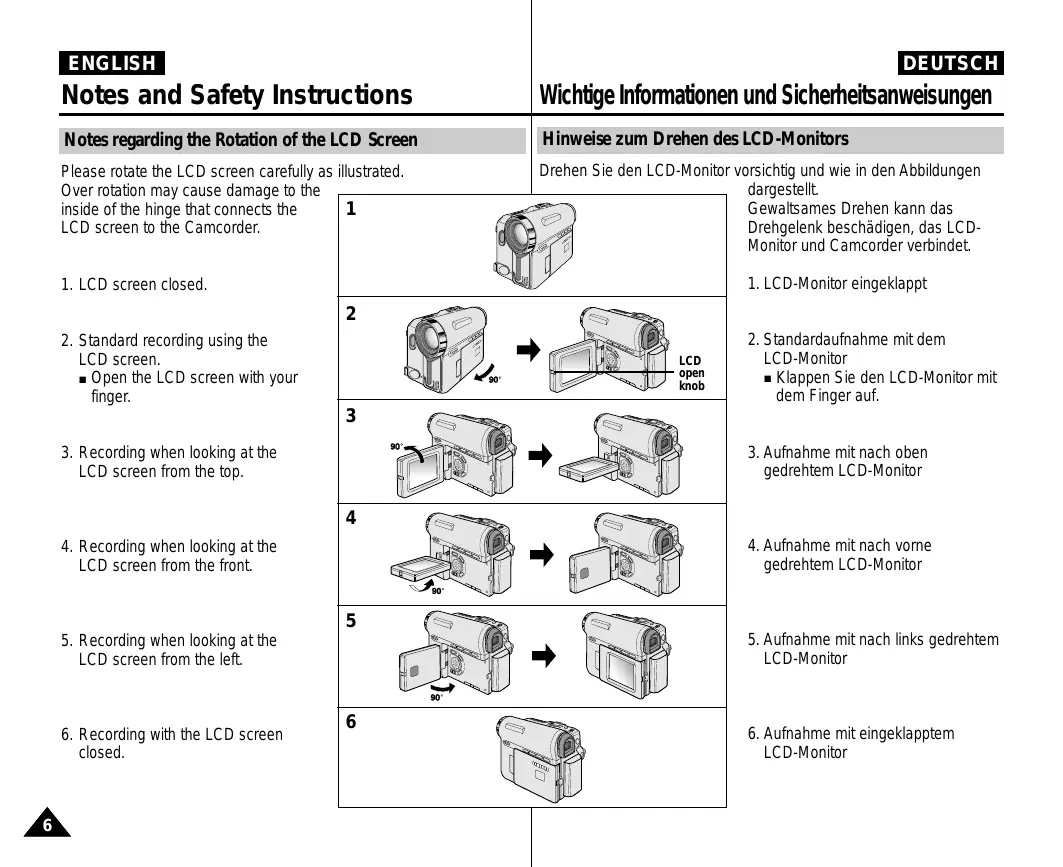
Hinweise zum Drehen des LCD-Monitors
Drehen Sie den LCD-Monitor vorsichtig und wie in den Abbildungen dargestellt.
Gewaltsames Drehen kann das Drehgelenk beschädigen, das LCD-Monitor und Camcorder verbindet.
- LCD-Monitor eingeklappt
- Standardaufnahme mit dem LCD-Monitor Klappen Sie den LCD-Monitor mit dem Finger auf.
- Aufnahme mit nach oben gedrehtem LCD-Monitor
- Aufnahme mit nach vornegodrehtem LCD-Monitor
- Aufnahme mit nach links gedrehtem LCD-Monitor
- Aufnahme mit eingeklapptem LCD-Monitor
Hinweise zum Urheberrecht
Hinweise zum Urheberrecht (nur VP-D351i/D352i/D353i/D354i/D355i)
Fernsehsendungen, Videokasseten, DVD-Titel, Filme und andere Material konnen urheberrechtlich geschützt sein.
Unerlaubtes Kopieren von solchem Material verstört gegen das Urheberrecht.
Alle Markennamen und eingetragenen Marken in thisem Handbuch sowie in sonstigen mitgelieferten Dokumenten sind Marken oder eingetragene Marken ihrer jeweiligen Inhaber.
Hinweise zum Niederschlag von Feuchtigkeit durch Kondensation
- Bei plötzlichem Anstieg der Umgebungstemperatur kann sich durch Kondensation im Inneren des Camcorders Feuchtigkeit niederschlagen.
zum Beispiel:
- Wenn Sie den Camcorder im Winter bei niedrigen Außentemperaturen in einen beheizten Raum bringen.
-
Wenn Sie den Camcorder an einem bereits Sommertag aus einem klimatisierten Raum nach draußen bringen.
-
Wenn auf dem Monitor des Camcorders die Anzeige (DEW
) erscheint, erhmen Sie den Akku ab, und öffnen Sie das Kassettenfach. Lassen Sie den Camcorder dann mindestens zwei Stunden an einem warmen und trockenen Ort.
Hinweise zum Camcorder
- Setzen Sie den Camcorder niemals hohen Temperaturen (über 60^ ) aus.
Lassen Sie den Camcorder nicht in einem geparkten Fahrzeug oder in direktem Sonnenlicht liegen.
- Der Camcorderarfndnichtnasswerden.
Schützen Sie den Camcorder vor Regen, Salzwasser und jeder anderen Art von Feuchtigkeit.
Nässe und Feuchtigkeit können den Camcorder beschädigen.
Schaden dieser Art können irreparabel sein.
ENGLISH
Hinweise zum Urheberrecht
Hinweise zum Akku
- Es wird empfohlen, den Originalakku zu verwenden, der über den SAMSUNG-Kundendienst erhältlich ist.
- Laden Sie den Akku vollständig auf, bevor Sieihn verwenden.
- Schalten Sie den Camcorder zur Schonung des Akkus aus, wenn Sieihn nicht verwenden.
- Wenn der Modus CAMERA
eingestellt wurde und sich der Camcorder mit eingelegter Kassette länger als fünf Minuten im Modus STBY befindet, wird er automatisch ausgeschalten, um den Akku nicht unnötg zu belasten.
Der Akku muss fest an den Camcorder angeschlossen sein.
Lassen Sie den Akku nicht fallen. Er kann dadurch beschädigt werden.
Ein neuer, unbenutzer Akku ist nicht aufgeladen. Laden Sie den Akku vor Inbetriebnahme vollständig auf.
Vollständiges Entladen des Lithium-Ionen-Akkus schädigt die Akkuzellen. In vollständig entladenem Zustand besteht Auslaufgefahr.
Wenden Sie sich zum Austausch von verbrauchten Akkus an ihren Fachhändler. Entsorgen Sie den Akku am Ende seiner Lebensdauer ordnungsgemäß.
Hinweise zur Reinigung der Videoköppe
- Reinigen Sie die Videoköffe regelmäßig, um einwandfrei Aufnahmen und klare Bilder zu erhalten. Wenn das Wiedergabebild verraucht oder unscharf ist oder nur ein blaes Bild angezeigt wird, sind die Videoköffe möglicherweise verschmutzt. Reinigen Sie in thisem Fall die Videoköffe mit einer Trockenreinigungskassette.
- Verwenden Sie keine Feuchtreinigungskassetten. Diese können die Videoköffe beschädigen.
ENGLISH
Hinweise zum Urheberrecht
Hinweise zum Objektiv
Achten Sie darauf, dass bei laufender Aufnahme das Kameraobjektiv niemals direkt auf die Sonne ausgerichtet ist.
Direktes Sonnenlicht kann den CCD-Bildsensor beschädigen!
Hinweise zum elektronischen Sicher
- Achten Sie darauf, dass der Sicher des Camcorders niemals direkt auf die Sonne ausgerichtet ist.
Direkte Sonneneinstrahlung kann das Innere des Suchers beschädigen. Legen Sie den Camcorder nicht in die Sonne oder an ein Fenster, in das Sonne fällt. - Hebien Sie den Camcorder nicht am Sicher an.
- Übermäßige Krafteinwirkung kann den Sicher beschädigen.
Hinweise zu Aufnahme und Wiedergabe mit Hilfe des LCD-Monitors
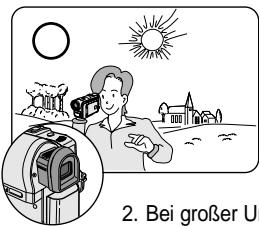
-
Der LCD-Monitor wurde mit hochster Prazision gefertigt. Dennoch können keine (rote, blaue oder grüne) Punkte auf dem LCDMonitor zu sehen sein. Dies ist keine Fehlfunktion. Die Punkte haben keine Auswirkung auf die Qualität der Aufnahmen.
-
Bei großer Umgebungshelligkeit, z. B. klarem Sonnenschein, ist das Bild auf dem LCD-Monitor eventuell nur schwer zu erkennen. In thisem Fall empfehlen wir die Verwendung des Suchers.
-
Direkte Sonneneinstrahlung kann den LCD-Monitor beschädigen.
Hinweise zur Handschlaufe
- Stellen Sie vor dem Aufnehmen die Handschlaufe richtig ein, um verwackelte Aufnahmen zu vermeiden.
- Stecken Sie ihre Hand nicht gewaltsam in die Handschlaufe, da diese dadurch beschädigt werden kann.
ENGLISH
Hinweise zum Urheberrecht
Sicherheitshinweise zur Lithiumbatterie
- Die Lithiumbatterie sorgt davon, dass Datum, Uhrzeit und Benutzereinstellungen unabhängig von der Stromversorgung des Camcorders durch Akku oder Netzteil gespeichert bleiben.
- Die Lithiumbatterie hat bei normalem Betrieb eine Lebensdauer von ca. sechs Monaten.
- Wenn die Lithiumbatterie schwach oder leer ist und Sie im Menu für Date/Time
die Option On gewählt haben, erscheidt anstatt Datum und Uhrzeit nur die Anzeige 00:00 1.JAN.2005. Setzen Sie in thisem Fall eine neue Lithiumbatterie des Typs CR2025 ein. - Bei falscher Handhabung kann die Lithiumbatterie explodieren! Setzen Sie nur eine Batterie des gleichen oder eines vergleichbaren Types ein.
Achtung: Bewahren Sie die Lithiumbatterie für Kinder unzugänglich auf. Suchen Sie sofort einen Arzt auf, falls eine Batterie verschluckt wurde.
Reparaturen
Versuchen Sie auf keinen Fall, den Camcorder selbst zu reparieren.
Durch Öffnen oder Entfermen von Abdeckungen setzen Sie sich gefährlichen Spannungen oder anderen Gefahren aus.
Überlassen Sie Reparatur und Wartung stets Fachleuten.
Ersatzteile
Achten Sie beim Austausch von Komponenten darauf, dass der Kundendiensttechniker Ersatzteile verwendet, die den
Herstelleranforderungen entsprechen und dieselben Eigenschaften wie die Originalteile besitzen.
Der Einbau ungeigneter Ersatzteile kann Brände, Stromschläge oder sonstige Gefahren verursachen.
Überblick über den Camcorder
Features
Multi OSD Language
Bildschirmanzeigen in mehreren Sprachen
Sie konnen die gewünschte Sprache für die Bildschirmanzeige in der entsprechenden Liste auswahlen.
- Digitale Datenübertragung über die IEEE 1394-Schnittstelle
Mit der Highspeed-Schnittstelle IEEE 1394 konnen bewegte und unbewegte Bilder auf einen PC übertragen und drot bearbeitert bzw. ausgegeben werden. Die Schnittstelle IEEE 1394 wird auch als iLINKTM bezeichnet. iLINK ist ein serieselles Datenübertragungsprotokoll und Verbindungssystem zur Übertragung von DV-Daten (DV - Digital Video).
USB-Schnittstelle für digitale Bildübertragung (nur VP-D352(i)/D353(i)/D354(i)/D355(i))
Über die USB-Schnittstelle können Sie Bilder ohne Verwendung einer Zusatzkarte auf ihren Computer übertragen.
Fotofunktion (Taste PHOTO)
Mit dieser Funktion konnen Sie im Modus Camera
900facher digitaler Zoom
Mit dieser Funktion konnen Sie ein Bild bis zu 900fach vergrosem.
LCD-Farbmonitor mit TFT-Technologie
Der hoch auflösende LCD-Farbmonitor mit TFT-Technologie liefert ein klares und scharfes Bild. Auf diese
Weise konnen Sie die Qualität ihrer Fotos und Videos direkt beim Aufnahmen sicherstellen.
- Digitale Bildstabilisierung (Digital Image Stabilizer, DIS)
Die digitale Bildstabilisierung (DIF-Function) sorgt für unverwackte Bilder auch bei Aufnahmen ohne Statv und insbesondere bei starken Vergrößungen.
Verschiedene digitale Effekte
Mit den digitalen Spezialeffekten konnen Sie ihre Aufnahmen individuell und kreativ gestalten.
Gegenlichtausgleich (Back Light Compensation, BLC)
Mit der BLC-Funktion kann ein heller Hintergrund hinter dem aufgenommen Object ausgewählten werden.
Program AE
Durch Belichtungsprogramme kann die Berechnung der automatischen Belichtung an die Aufnahmesituation (Sport, Porträt uw.) angepasst werden.
NITE pix-Funktion
Die NITE Pix-Funktion ermoiglich Ihnen das Filmen bei Nacht bzw. allgemein in dunklen Umgebungen.
Digitalkamera-Funktion (nur VP-D353(i)/D354(i)/D355(i))
-
Mit dieser Funktion können Sie Einzelbildner (Fotos) machen, die direkt auf der Speicherkarte gespeichert und von Dort wiedereggegeben werden.
-
Die Einzelbider auf der Speicherkarte können Sie über die USB-Schnittstelle auf ihren Computer übertragen.
MPEG-Aufnahme (nur VP-D353(i)/D354(i)/D355(ii))
Mit dieser Funktion konnen Sie Videoaufnahmen auf einer Speicherkarte speichern.
- Stackplatz für verschiedene Speichermedien (nur VP-D354(i)/D355(i))
Dieser Steckplatz ist für Memory Sticks, MultiMedia- und SD-Karten geeignet.
- Internet Speicher (nur VP-D354(i)/D355(ii))
Per Digitallkamera-Funktion aufgenommene Fotos konnen, unabhängig von einer Speicherkarte, direkt im internen Speicher des Camcorders gespeichert werden.
(VP-D354(i): 16MB/VP-D355(i): 64MB)
ENGLISH
DEUTSCH
Überblick über den Camcorder
Mitgeliefertes Zubehör für den Camcorder
Vergewissem Sie sich, dass folgende Komponenten im Lieferumfang Ihr Camcorders enthalten sind:
Basic Accessories
- Lithium-lonen-Akku
- Netzeil (Typ AA-E8)
3.Netzkabel - Audio/Video-Kabel
- Benutzerhandbuch
- Lithiumbatterie fur die integrierte Uhr und die Fernbediedienung (nur VP-D353(i)/D354(i)/(D355(i)) (Typ CR2025)
- Fernbedienung (nur VP-D353(i)/D354(i)/D355(i))
- USB-Kabel (nur VP-D352(i)/D353(i)/D354(i)/D355(i))
- Software-CD (nur VP-D352(i)/D353(i)/D354(i)/D355(i))
- Objektivschutz
- Befestigungsschnur für Objektivschutz
Optionales Zubehör
- S-Video-Kabel
- Memory Stick (nur VP-D353(i)/D354(i)/D355(i))
- Scart Adapter
Überblick über den Camcorder
Front & Left View
Ansicht: Vorderseite und linke Seite
- EASY.Q button
- Function buttons
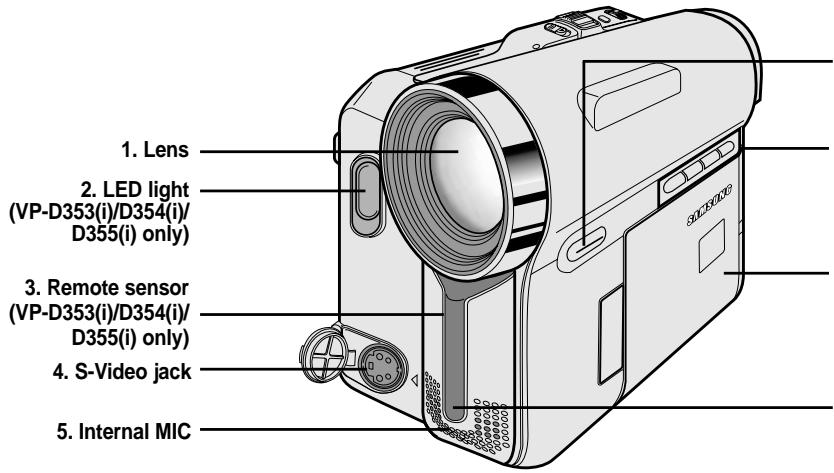
- Objektiv
-
LED-Lampe (siehe Seite 48) (nur VP-D353(i)/D354(i)/D355(i))
-
Sensor for Fernbedienung (nur VP-D353(i)/D354(i)/D355(i))
- S-Video-Buchse
-
Integriertes Mikrofon
-
Taste EASY.Q
(Modus für Anfänger) (siehe Seite 40) -
Funktionstasten
-
TFT-LCD-Monitor
- IR-Leuchte (Infrarot)
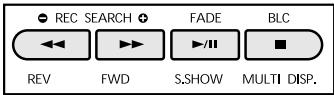
| PLAYER | CAMERA | M Player (nur VP-D353(i)/D354(i)/D355(i)) |
| - | EASYQ | - |
| : REW | REC SEARCH - | REV |
| : FF | REC SEARCH + | FWD |
| : PLAY/ STILL | FADE | S:SHOW(SLIDE SHOW) |
| : STOP | BLC | MULTI DISP. |
Überblick über den Camcorder
Left Side View
Ansicht: Linke Seite
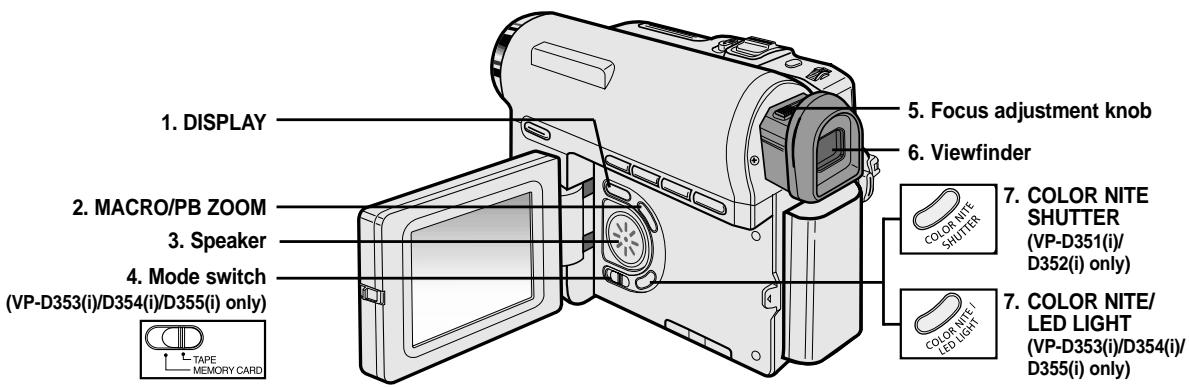
- DISPLAY (see page 25)
- MACRO/PB ZOOM (see page 44/see page 75)
- Speaker
-
Mode switch (MEMORY CARD/TAPE) (VP-D353(i)/D354(i)/D355(i) only)
-
Focus adjustment knob
- Viewfinder
- COLOR NITE SHUTTER (see page 47) (VP-D351(i)/D352(i) only)
-
COLOR NITE/LED LIGHT (see page 48) (VP-D353(i)/D354(i)/D355(i only)
-
DISPLAY
(siehe Seite 25) - MACRO/PB ZOOM
(siehe Seite 44/siehe Seite 75) - Lautsprecher
-
Funktionsschalter (MEMORY CARD oder TAPE) (nur VP-D353(i)/D354(i)/D355(i))
-
Fokusregler
- Sucher
- COLOR NITE SHUTTER (Aufnahmen mit langer Belichtungszeit) (siehe Seite 47) (nur VP-D351(i)/D352(ii))
- COLOR NITE/LED LIGHT (Aufnahmen mit langer Belichtungszeit und LED-Lampe) (siehe Seite 48) (nur VP-D353(i)/D354(i)/D355(i))
Überblick über den Camcorder
Right & Top View
Ansicht: Rechte Seite und Oberseite
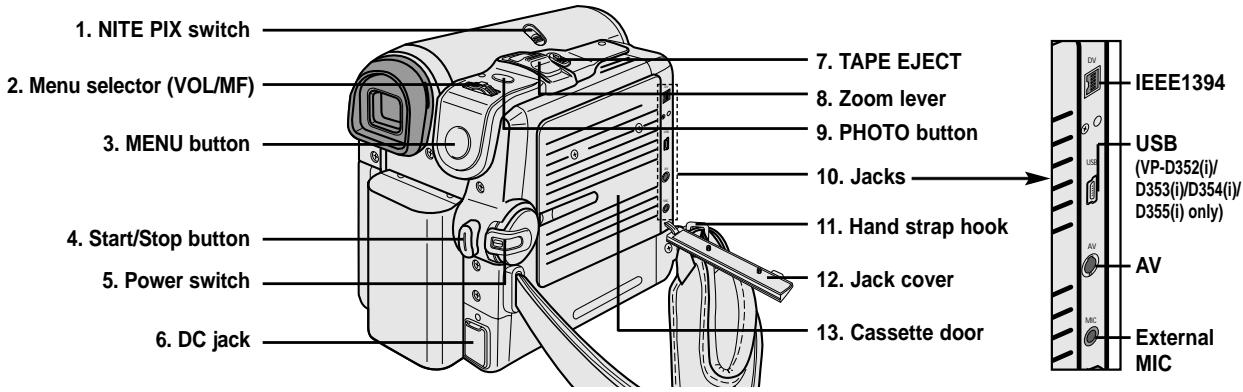
- NITE pix switch
- Menu selector (VOL/MF)
- MENU button
- Start/Stop button
- Power switch (CAMERA or PLAYER)
-
DC jack
-
TAPE EJECT
- Zoom lever
- PHOTO button (see page 68)
- Jacks
- Hand strap hook
- Jack cover
-
Cassette door
-
Schalter NITE PIN
- Menu Selector (VOL/MF)
- Taste MENU (Menü)
- Start/Stopp-Taste
- Power-Schalter (CAMERA oder PLAYER)
-
Gleichstromanschluss
-
Taste TAPE EJECT (Kassettenauswurf)
- Zoomregler
- Taste PHOTO (Foto) (siehe Seite 68)
- Anschlüsse
- Halterung für Handschlaufe
- Abdeckung für Anschlüsse
- Kassettenfach
ENGLISH
Überblick über den Camcorder
Rear & Bottom View
Ansicht: Rückseite und Unterseite
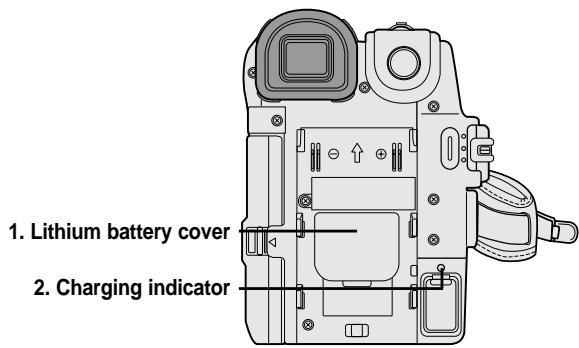
- Abdeckung des Lithiumbatteriefachs
- Ladeanzeige
- Steckplatz fur Speicherkarte (nur VP-D353(i)/D354(i)/D355(i))
- Taste zum Abnehmer des Akkus
- Stativanschluss
Stockplatz fur Speicherkarte (geratespezifisch)
| nur VP-D353(i) | nur VP-D354(i)/D355(i) |
| Memory Stick Memory Stick PRO | Memory Stick Memory Stick PRO SD/MMC |
Überblick über den Camcorder
- Taste PHOTO (Foto) (siehe Seite 68)
- Taste START/STOP
- Taste SELF TIMER (Selbstausloser) (siehe Seite 43)
- Taste ZERO MEMORY (Nullpunktansicht) (siehe Seite 42)
- Taste PHOTO SEARCH (Fotosuche)
- Taste A.DUB (Nachvertonung) (siehe Seite 77)
- (VORLAUF)
- (RÜCKLAUF)
- (WIEDERGABE)
- Richtungstasten («III/III») (siehe Seite 73)
11.Taste F.ADV (Einzelbildvorlauf) (siehe Seite 74)
12. (STOPP)
13. (PAUSE)
14. (Taste SLOW-Zeituape)
15. Taste DATE/TIME (Datum/Zeit)
16. Taste X2 (Wiedergabe mit doppelter Geschwindigkeit) (siehe Seite 74)
17. Zoomtasten
18. Taste DISPLAY (Anzeige)
ENGLISH
Preparation
Handschlaufe einstellen
Stellen Sie sich, dass die Handschlaufe richtig eingestellt ist, bevor Sie mit der Aufnahme beginnen.
Mit der Handschlaufe konnen Sie:
- den Camcorder in stabiler und bequemer Position halten.
- den Zoomregler und die Start/Stopp-Taste betätigten, ohne die Position der Hand verändern zuMSCU.
Handschlaufe
- Stecken Sie das Ende der Handschlaufe durch die Ose an der Vorderseite des Camcorders.
- Führn Sie ihre Hand durch die Handschaufe, und passen Sie die Länge der Handschaufe an.
- Schlieben Sie die Handschaufe.
Camcorder tragen
- Offnen Sie den Verschluss der Handschlaufe.
- Lösen Sie die Handschlaufe vom Ring, und stellen Sie sie auf die richtige Länge ein.
- Stecken Sie die Hand durch die Handschaufe, und schlieben Sie den Verschluss der Handschaufe
Objektivschutz befestigen
- Befestigen Sie den Objektvschutz an der zugehörgen Halteschnur, wie in der Abbildung dargestellt.
- Ziehen Sie die Halteschnur des Objektivschutzen über die Handschlaufe, und befestigen Sie sie davon. Schließen Sie nun den Verschluss der Handschlaufe wieder.
- Schließen Sie die Handschlaufe.
ENGLISH
Preparation
Lithiumbatterie einsetzen
Batterie für die integrierte Uhr einlagen
Die Lithiumbatterie sorgt davon, dass Datum, Uhrzeit und sonstige Einstellungen unabhängig von der Stromversorgung des Camcorders durch Akku oder Netzeit gespeichertbleiben.
Die Lithumbatterie hat bei normalem Betrieb eine Lebensdauer von ca. sechs Monaten.
Wenn die Lithiumbatterie schwach oder leer ist und Sie im Menü für Date/Time
- Entferen Sie den Lithium-Ionen-Akku an der Rückseite des Camcorders.
- Offen Sie die Abdeckung des Lithiumbatteriefachs auf der Rückseite des Camcorders.
- Legen Die die Lithiumbatterie mit dem Pluspol () nach oben in das Batteriefach.
- Schlieben Sie die Abdeckung des Batteriefachs.
Batterie in die Fernbedienung einlegen (nur VP-D353(i)/D354(i)/D355(i))
Die Lithiumbatterie muss in folgenden Fällen eingelegt oder ausgetauscht werden:
- Wenn Sie den Camcorder fremde neu gekauft haben
- wenn die Fermbedienung nicht mehr Funktioniert
念 Legen Sie die Lithiumbatterie mit dem Pluspol () nach oben in das Batteriefach.
Achten Sie darauf, Plus- und Minuspol nicht zu vertauschen.
[ Hinweis ]
Die Lithiumbatterie muss richtig herum eingesetzt werden.
Achtung: Bewahren Sie die Lithiumbatterie für Kinder unzugänglich auf. Suchen Sie sofort einen Arzt auf, falls eine Batterie verschlückt wurde.
Entsorgung von Batterien
Batterien und Akkus gehören nicht in den Hausmüll. Als Verbraucher sind Sie gesetzlich verpflichtet, alte Batterien und Akkus zur umweltschonenden Entsorgung zugrückzugeben. Sie konnen alte Batterien und Akkus bei den öffentlichen Sammlstemmen in Ihr Gemeinde oder überall Dort abgeben, wo Batterien und Akkus der betreffenden Art verkauf werden.itte achten Sie daraufuf, Akkus und Lithiumzeilen nur im entladenen Zustand in die Sammlbehälter zu werfen. Sichem Sie nicht vollständig entladene Akkus gegen Kurzschlüsse.
ENGLISH
Preparation
Stromversorgung herstellen
Der Camcorder kann auf zwei Arten mit Strom versorgt werden:
- Für Innenaufnahmen können Sie den Camcorder über das Netzteil und das Netzkabel an eine Steckdose anschließen.
- Für Aufsaufnahmen können Sie den Akku verwenden.
Netzeil und Gleichstromkabel anschließen
- Verbinden Sie das Netzkabel mit dem Netzteil.
- Schließen Sie das Netzkabel an eine Steckdose an.
[ Hinweise ]
- Verwenden Sie ein Netzteil des Typs AA-E8.
-
Stecker und Steckdose können sich von Land zu Land unterscheiden.
-
Verbinden Sie das Gleichstromkabel des Netzeils mit dem Gleichstromanschluss des Camcorders.
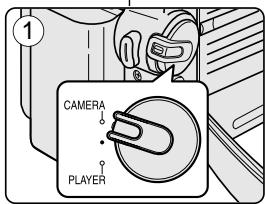
- Schalten Sie den Camcorder ein, indem Sie den Power-Schalter herunterträcken und dann je nach gewünschtem Modus auf CAMERA bzw. PLAYER stellen.
Gerat als Camcorder oder Digitalkamera verwenden (nur VP-D353(i)/D354(i)/D355(i))
Wenn Sie das Gerät als Camcorder verwenden möchen, stellen Sie den Funktionsschalter auf TAPE.
* Wenn Sie das Gerät als Digitalkamera verwenden möchen, stellen Sie den Funktionsschalter auf MEMORY CARD.
ENGLISH
Preparation
- Wenn der Akku vollständig aufgeladen ist und Sie das Gerät momentan nicht verwenden, behmen Sie Akku und Netzteil vom Camcorder ab.
Auch am ausgeschalteten Gerät entlädt sich der Akku mit der Zeit
[Hinweise]
Der Akku kann beim Kauf bereits geringfugig geladen sein.
Trennen Sie den Akku nach dem Ladevorgang vom Camcorder, wenn Sie das Gerät momentan nicht verwenden. Dadurch wird der Akku geschont.
- Typ und Kapazität des Akkus.
- Häufigkeit des Gebrauchs der Zoomfunktion.
- Art des Einsatzes (ob als Camcorder oder Kamera, mit oder ohne LCD-Mzonitor usw).
- Umgebungstematur. Es wird empfehlen, einen zusätzlichen Akku bereituzhalten.
Die verfügbare Aufnahmezeit hängt unter anderen von folgenden Faktoren ab:
- Ein am Geränt angeschlossener Akku entält sich auch dann, wenn das Gerät ausgeschaltiert ist.
ENGLISH
Preparation
Übersicht über verfügbare Aufnahmezeit je nach Modell und Akkutyp
33 Wenn Sie den LCD-Monitor schreiben, wird er aus- und der Sicher automatisch eingeschaltet.
3 Die in der Tabelle aufgeführten verfügbaren Aufnahmzeiten sind Naherungswerte. Die tatsächliche Aufnahmezeit hängt von der genauen Art des Einsatzes ab.
| Zeit Akku | Ladezeit | Verfügbare Aufnahmeweit | |
| Mit LCD-Monitor | Mit Sicherer | ||
| SB-LSM80 | Ca. 1 h 20 min | Ca. 1 h 20 min | Ca. 1 h 30 min |
| SB-LSM160 | Ca. 3 h | Ca. 2 h 40 min | Ca. 3 hr |
[ Hinweise ]
- Laden Sie den Akku bei einer Umgebungstemperatur zwischen 0^ und 40^ auf.
Laden Sie den Akku niemals bei einer Umgebungstemperatur unter 0^ auf.
Lebensdauer und Kapazität des Akkus verringem sich, wenn er bei Temperatren unter 0^ verwendet oder längerere Zeit bei Temperaturen über 40^ gelagert wird, auch wenn er vollständig aufgeladen ist. - Halten Sie den Akku von Wärmequellen fern (z. B. von Heizungen und Feuer).
- Bauen Sie den Akku nicht auseinander, und setzen Sieihn während Druck noch Hitze aus.
- Ein Kurzschluss zwischen Plus- und Minuspol des Akkus muss unbedingt vermieden werden.
- Verwenden Sie nur Akkus des Types SB-LSM80 oder SB-LSM160.
- Es wird empfohlen, den Originalakku zu verwenden, der über den SAMSUNG-Kundendienst erhältlich ist.
Preparation
Akku-Ladezustandsanzeige
Die Ladezustandsanzeige gibt Auskunft über die verbleibende Leistung des Akkus.
a. Vollständig geladen
b. 20 40% verbraucht
c. 40 80% verbraucht
d. 80 95% verbraucht
e. Vollständig entladen (Anzeige blinkt)
(Der Camcorder schaltet sich bald aus. Wechseln Sie den Akku sochnell wie möglich.)
[Notes]
Angaben zu den ungebär verfügbaren Aufnahmezeiten finden Sie auf Seite 22.
Die verfügbare Aufnahmezeit hängt von der Temperatur und sonstigen Umgebungsbedingungen ab.
- Bei kalter Umgebung reduziert sich die verfügbare Aufnahmeeheit erheblich. Die in der vorliegenden Bedienungsanleitung aufgeführten verfügbaren Aufnahmeeiten gelten für einen vollständig aufgeladenen Akku bei einer Umgebungstemperatur von 25^ . Da Umgebungstemperatur und -bedingungen von diesen Werten abweichen können, entspricht die tatsächliche Betriebszeit des Akkus eventuell nicht genau den hier genommen Aufnahmeeiten im Dauerbetrieb.
ENGLISH
Preparation
Vorbereitung
DEUTSCH
Bildschirmanzeigen in den Modi Camera (Aufnahme) und Player (Wiedergabe)
- Akkuladezustun (siehe Seite 23)
- Digitale Effekte (siehe Seite 65)
- EASY.Q (siehe Seite 40)
- Digitale Bildstabilisierung (DIS) (siehe Seite 61)
- Program AE
(siehe Seite 63) - White balance
(siehe Seite 59) - Belichtungszeit (siehe Seite 57)
- Blende (siehe Seite 57)
- Manual focus
(siehe Side 58) - Time/Date
(siehe Seite 33) - Zoomeinstellung (siehe Seite 44)
- NITE pix (Infrarotaufnahmen) (siehe Seite 49)
- Color Nite Shutter (Nachtaufnahmen-Belichtungszeit) (siehe Seite 47)
- USB (nr VP-D352(i)/D353(i)/D354(i)/D355(i))
- Externe Steuerung (siehe
Seite 28)
(nur VP-D353(i)/D354(i)/
D355(ii)) - Wind cut
(siehe Seite 56) - BLC (Gegenlichtausgleich) (siehe Seite 46)
- LED-Lample (nur VP-D353(i)/D354(i)/ D355(i)) (siehe Seite 48)
-
Audio-Aufnahmehodium (siehe Seite 55)
-
Bandrestlaufzeit (in Minutes)
- Bandzahlwerk
- Zero memory (Nullpunktsansicht) (nur VP-D353(i)/D354(i)/ D355(i)) (siehe Seite 42)
- Bandlaufgeschwindigkeit
- Betriebsmodus
- Selfbstausloser (nur VP-D353(i)/JD354(i)/JD355(i))
- Fotos
- Telemakromodus (siehe Seite 44)
- Audio-Wiedergabe
- Lautstärkeregelung (siehe Seite 70)
- DV-Eingang (DV Datenübertragung smodus) (nur VP-D351i/ D352i/D353i/D354i/D355i) (siehe Seite 80)
- AV-Eingang (nur VP-D351i/D352i/D353i/D354i/D355i)
- Nachvertonung (nur VP-D353(i)/D354(i)/ D355(i)) (siehe Seite 77)
- DEW (siehe Seite 7)
- Warnanzeige (siehe Seite 115)
- Nachrichtenzeile (siehe Seite 115)
ENGLISH
Preparation
Bildschirmanzeigen in den Modi M.Cam (Memory-Aufnahme) und M Player (Memory-Wiedergabe) (nur VP-D353(i)/D354(i)/D355(i))
- Fotoqualität
- Speicherkarte
- Bildzahler Gesamtzahl speicherbarer Einzelbilder
- Bildaufnahme- und Ladeanzeige
- Lösenschutz (siehe Seite 97)
- Druckmarkierung (siehe Seite 108)
- Ordner- und Dateinummer (siehe Seite 89)
- JPEG-Bildformat
- Diashow
Bildschirmanzeigen ein-/ausschalten
Bildschirmanzeigen ein-/ausschalten
Drücken Sie die Taste DISPLAY auf dem Bedienfeld auf der linken Seite des Camcorders.
- Mit dieser Taste schalten Sie die Bildschirmanzeigen ein bzw. aus.
- Bei ausgeschalten Bildschirmanzeigen: Im Modus CAMERA (Aufnahme): Die Anzeige STBY
bzw. REC ist vom Ausschalten der Betriebsanzeuge nicht betroffen und wird weiterhin angezeigt. Beim Betätigen einer Funktionstaste wird die jeweilige Funktion für drei Sekunden auf dem LCD-Monitor angezeigt und dann wieder ausgeblendet.
Im Modus PLAYER (Wiedergabe): Beim Betätigten einer Funktionstaste wird die jeweilige Funktion für drei Sekunden auf dem LCD-Monitor angezeigt und dann wieder ausgeblendet.
Datum/Uhrzeit ein-/ausschalten
Sie können die Datum-/Uhrzeitanzeige ein- bzw. ausschalten, indem Sie im Menu unter Date/Time> die Option On
ENGLISH
DEUTsCH
System Menu Setting
Menu System verwenden
Sprache der Bildschirmanzeigen festlegen
33 Die Spracheinstellung ist in den Modi Camera, Player, M.Cam und M PLAYERM.
Wahlen Sie die gewünschte Sprache für die Bildschirmanzeige in der entsprechenden Liste aus.
- Stellen Sie den Power-Schalter auf CAMERA oder PLAYER.
- Stellen Sie den Funktionsschalter auf TAPE oder MEMORY CARD. (nur VP-D353(i)/D354(i)/D355(ii))
- Drucken Sie die Taste MENU.
Das Menu wird angezeigt.
- Bewegen Sie den Menu Selector nach links oder rechts, und wahlen Sie System. Drücken Sie dann den Menu Selector.
-
Wahlen Sie über den Menu Selector die Option Language.Drucken Sie dann den Menu Selector. - Eine Liste mit den verfügbaren Sprachen wird angezeigt.
-
Wahlen Sie über den Menu Selector die gewünschte Sprache für die Bildschirmanzeigen aus. Drücken Sie dann den Menu Selector.
Fur die Bildschirmanzeigen wird nun die ausgewählte Sprache verwendet. - Drücken Sie die Taste MENU, um das Menu zu verlassen.
[ Hinweis ]
Der Ausdruck Language im Menu bleibt immer auf Englisch.
System Menu Setting
Menu System verwenden
Setting the Clock
33 Die Spracheinstellung ist in den Modi Camera, Player, M.Cam und M PLAYER möglich.
Date/Time
Stellen Sie Datum und Uhrzeit ein, bevor Sie mit der Aufnahme beginnen.
- Stellen Sie den Power-Schalter auf CAMERA oder PLAYER.
- Stellen Sie den Funktionsschalter auf TAPE oder MEMORY CARD. (nur VP-D353(i)/D354(i)/D355(ii))
- Drucken Sie die Taste MENU.
Das Menu wird angezeigt.
- Bewegen Sie den Menu Selector nach links oder rechts, und wahlen Sie System. Drucken Sie dann den Menu Selector.
- Wahlen Sie über den Menu Selector die Option Clock Set
. Drucken Sie dann den Menu Selector.
Zuerst wird das Jahr optisch hervorgehoben.
- Bewegen Sie den Menu Selector nach links oder rechts, um das aktuelle Jahr einzustellen. Bestätigten Sie ihre Auswahl, indem Sie den Menu Selector drücken.
Daraufhin wird der Monat optisch hervorgehoben. - Verfahren Sie wie oben beschreiben, um den Monat bzw. die übrigen Parameter einzustellen.
- Drücken Sie den Menu Selector, wenn Sie die Minuten fertig eingestellt haben.
Daraufhin wird die Meldung Complete!
Zum Einstellen der Uhrzeit drücken Sie den Menu Selector, um Year
- Drücken Sie die Taste MENU, um das Menu zu verlassen.
[Hinweise]
- Quando a piña de litio se gastar (decorridos cerca de 6 mezes), a data/hora aparece no ecra da segunte forma: 00:00 1.JAN.2005.
Die maximal einstellbare Jahreszahl ist 2037. - Wenn die Lithiumbatterie nicht eingesetzt ist, können eingegebene Daten nicht gespeichert werden.
[Notes]
Menu System verwenden
External Steuerung durch Fernbedienung aktivieren (nur VP-D353(i)/D354(i)/D355(i))
Die exterste Steuerung ist in den Modi Camera, Player, M.Cam und M PLAYERMoglich.
Sie können die externe Steuerung für den Camcorder aktivieren oder deaktivieren.
- Stellen Sie den Power-Schalter auf CAMERA oder PLAYER.
- Stellen Sie den Funktionsschalter auf TAPE oder MEMORY CARD.
- Drucken Sie die Taste MENU.
Das Menu wird angezeigt.
- Bewegen Sie den Menu Selector nach links oder rechts, und wahlen Sie System. Drucken Sie dann den Menu Selector.
- Wahlen Sie über den Menu Selector die Option Remote
. Drücken Sie dann den Menu Selector. - Wahlen Sie über den Menu Selector die Option On
oder Off . Drücken Sie dann den Menu Selector. - Drücken Sie die Taste MENU, um das Menu zu verlassen.
[Hinweis]
Wenn Sie unter Remote
ENGLISH
System Menu Setting
Menu System verwenden
Signalion einstellen
品 Der Signalton ist in den Modi Camera, Player, M.Cam und M PLAYER verfügbar.
Sie können den Beep Sound
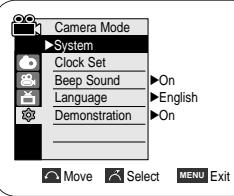
④
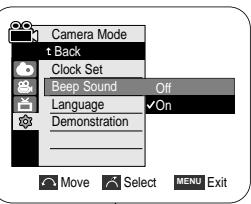
(6)
- Stellen Sie den Power-Schalter auf CAMERA oder PLAYER.
- Stellen Sie den Funktionsschalter auf TAPE oder MEMORY CARD. (nur VP-D353(i)/D354(i)/D355(i) only)
- Drücken Sie die Taste MENU.
■ Das Menu wird angezeigt. - Bewegen Sie sich mit dem Menu Selector nach links oder rechts, und wahren Sie System. Drücken Sie dann den Menu Selector.
- Wahlen Sie über den Menu Selector die Option Beep Sound
. Drücken Sie dann den Menu Selector. - Wahlen Sie über den Menu Selector die Option On
oder Off . Drücken Sie dann den Menu Selector. - Drücken Sie die Taste MENU, um das Menu zu verlassen.
ENGLISH
System Menu Setting
Menu System verwenden
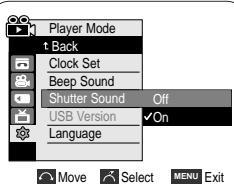
Verschlussgeräusch einstellen (nur VP-D353(i)/D354(i)/D355(i))
Das Verschlussgeräusch steht für die Modi Player und M.Cam zur Verfugung.
* Sie können den Shutter Sound
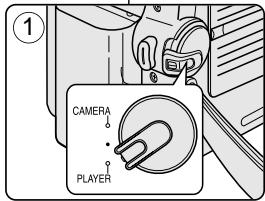
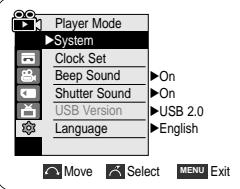
(4)
(6)
- Stellen Sie den Power-Schalter auf CAMERA oder PLAYER.
- Wenn der Power-Schalter auf der Position CAMERA steht, stellen Sie den Funktionsschalter auf MEMORY CARD. Wenn der Power-Schalter auf der Position PLAYER steht, stellen Sie den Funktionsschalter auf TAPE.
- Drucken Sie die Taste MENU.
Das Menu wird angezeigt.
- Bewegen Sie den Menu Selector nach links oder rechts, und wahlen Sie System, Drucken Sie dann den Menu Selector.
- Wahlen Sie über den Menu Selector die Option Shutter Sound
. Drücken Sie dann Menu Selector. - Bewegen Sie den Menu Selector nach links oder rechts On
oder Off . Drücken Sie dann den Menu Selector. - Drucken Sie die Taste MENU, um das Menu zu verlassen.
System Menu Setting
Menu System verwenden
Demo-Funktion verwenden
Vor dem Start: Stellen Sie sich, dass sich keine Kassette im Camcorder befindet. (Siehe Seite 36.)
Die Demo-Funktion betiet Hinnen einen Überblick über die wichtigen Funktion des Camcorders. Sie soll Hinnen die Bedienung des Geräts erreichen.
Die Demo-Funktion ist nur verfügbar, wenn keine Kassette eingelegt ist und am Camcorder der Modus Camera
Die Demonstration wird so lange wiederholt, bis Sie die Demo-Funktion wieder ausschalten.
- Stellen Sie den Power-Schalter auf CAMERA.
- Stellen Sie den Funktionsschalter auf TAPE. (nur VP-D353(i)/D354(i)/D355(i))
- Drucken Sie die Taste MENU.
Das Menu wird angezeigt.
- Bewegen Sie den Menu Selector nach links oder rechts, und wahlen Sie System. Drucken Sie dann den Menu Selector.
- Wahlen Sie über den Menu Selector die Option Demonstration
. Drücken Sie dann den Menu Selector. - Bewegen Sie den Menu Selector die Option On
. Drücken Sie dann den Menu Selector. - Drücken Sie die Taste MENU.
Daraufhin beginnt die Demonstration.
- Drucken Sie die Taste MENU, um die Demonstration zu beenden.
[ Hinweise ]
Die Demo-Funktion wird automatisch aktiviert, wenn sich im Camcorder keine Kassette befindet und das Gerät nach Einschalten des Aufrahmmedus länger als zehn Minuten nicht benutzt wird.
- Wenn Sie bei laufender Demo-Funktion eine andere Taste drucken (FADE, BLC, PHOTO, EASY.Q), wird die Demonstration angehalten. Sie wird nach zehn Minuten fortgesetzt, wenn Sie in dieser Zeit keine anderen Funktionen aufrufen.
- Wenn die Funktion NITE PIN
Display Menu Setting
Menu Display verwenden
LCD-Monitor einstellen
3 Monitoreinstellungen können in den Modi Camera, Player, M.Cam und M PLAYER vorgenommen werden.
3 Der Camcorder ist mit einem 2,36-Zoll-Farbmonitor mit Flüssigkrystallanzeige (LCD) ausgestellt. Darauf konnen Sie aktuelle Aufnahmen verfolgen und gespeicherte Aufnahmen wiedergeben.
3 Je nach Aufnahmesituation (z. B. bei Innen- oder Außenaufnahmen) stehen. Ihnen folgende Einstellungsoptionen zur Verfügung:
- LCD Bright
-
LCD Colour
-
Stellen Sie den Power-Schalter auf CAMERA oder PLAYER.
- Stellen Sie den Funktionsschalter auf TAPE oder MEMORY CARD. (nur VP-D353(i)/D354(i)/D355(i))
- Drucken Sie die Taste MENU.
Das Menu wird angezeigt.
- Wahlen Sie über den Menu Selector die Option Display
. Drücken Sie dann den Menu Selector. - Wahlen Sie über den Menu Selector die gewünschte Option (LCD Bright
oder LCD Colour ). Drucken Sie dann den Menu Selector. -
Stellen Sie über den Menu Selector den Wert für die ausgewählte Option (LCD Bright
oder LCD Colour ) ein. Drücken Sie dann den Menu Selector. -
Für die Optionen LCD Bright
und LCD Colour können jeweils Werte von 0 bis 35 eingestellt werden. -
Drücken Sie die Taste MENU, um das Menu zu verlassen.
- Die Funktionen LCD Bright
und LCD Colour haben keine Auswirkungen auf die Helligkeit und Farbe des aufgenommenen Bildes.
ENGLISH
Display Menu Setting
Menu Display verwenden
Displaying the Date/Time
Datum/Uhrzeit anzeigen
Die Einstellungen für Datum und Uhrzeit können in den Modi Camera, Player, M.Cam und M PLAYER vorgenommen werden.
Datum und Uhrzeit werden automatisch auf dem Band in einem speziell davon vorgesehenen Datenbereich aufgezeichnet.
- Stellen Sie den Power-Schalter auf CAMERA oder PLAYER.
- Stellen Sie den Funktionsschalter auf TAPE oder MEMORY CARD. (nur VP-D353(i)/D354(i)/D355(ii))
- Drucken Sie die Taste MENU.
Das Menu wird angezeigt.
- Wahlen Sie über den Menu Selector die Option Display
. Drücken Sie dann den Menu Selector. - Wahlen Sie über den Menu Selector die Option Date/Time
. Drucken Sie dann den Menu Selector. - Wahlen Sie über den Menu Selector die Art, in der Datum und Uhrzeit angezeigt werden sollen. Drücken Sie dann den Menu Selector.
Anzeigeoptionen für Datum/Uhrzeit: Off
- Drucken Sie die Taste MENU, um das Menu zu verlassen.
[ Hinweise]
In folgenden Fälle wird als Date/Time
- Wenn ein Bandbereich ohne Aufnahmen wiedergegeben wird
- Wenn die Aufnahme vor der Einstellung von Date/Time
gemacht wurde. -
Wenn die Lithiumbatterie zu schwach oder leer ist
-
Stellen Sie Datum und Uhrzeit ein, bevor sie die Funktion Date/Time
verwenden. Siehe Kapitel „Uhrzeit einstellen" auf Seite 27.
Display Menu Setting
Menu Display verwenden
Setting the TV Display
TV-Anzeige einstellen
Die TV-Anzeige ist in den Modi Camera, Player, M.Cam und M PLAYER verfügbar.
Sie konnen wahlen, ob die Bildschirmanzeigen nur auf dem Camcorder oder auch auf angeschlossenen Geräten angezeigt werden sollen.
- Off
: Die Bildschirmanzeigen werden nur auf dem LCD-Monitor bzw. im Sicherer eingebrendet. -
On
: Die Bildschirmanzeigen werden auf dem LCD-Monitor bzw. im Sicher sowie auf dem Bildschirm des angeschlossenen Fernsehgeräts eingeblendet. -
Mit der Taste DISPLAY auf der linken Seite des Camcorders konnen Sie die Bildschirmanzeigen auf dem LCD-Monitor, imucher und auf dem Fermsehbildschirm ein-bzw. ausschalten.
-
Stellen Sie den Power-Schalter auf CAMERA oder PLAYER.
- Stellen Sie den Funktionsschalter auf TAPE oder MEMORY CARD. (nur VP-D353(i)/D354(i)/D355(ii))
- Drucken Sie die Taste MENU.
Das Menu wird angezeigt.
- Wahlen Sie über den Menu Selector die Option Display
. Drücken Sie dann den Menu Selector. - Wahlen Sie über den Menu Selector die Option TV Display
. Drücken Sie dann den Menu Selector. - Wahlen Sie über den Menu Selector die Option On
oder Off , um die TV-Anzeige zu aktivieren, und drücken Sie anschließend den Menu Selector. - Drücken Sie die Taste MENU, um das Menu zu verlassen.
Basic Recording
Grundlegende Aufnahmefunktionen
Using the Viewfinder
Im Modus Player ist der Monitor im Sicherer aktiv, wenn der LCD-Monitor eingeklappt ist.
Im Modus Camera ist der Monitor im Sicherer aktiv, wenn der LCD-Monitor eingeklappt ist oder um 180^ gegen den Uhrzeigersinn gedreht wurde.
Sucherfokus einstellen
Am Fokusregler konnen kurz- oder weitsichtigte Benutzer das Sicherbild so anpassen, dass es für sie scharf ist.
- Schließen Sie den LCD-Monitor, und ziehen Sie den Sicher heraus.
- Stellen Sie mit dem Fokusregler am Sicher das Bild scharf.
[Hinweise]
Schauen Sie nicht über einen längeren Zeitraum hinweg durch den Sicher direkt in die Sonne oder in eine andere starke Lichtquelle, da dies die Augen schädigen oder zu einer vorübergehenden Sehbeeinträchtigung führen kann.
Der Monitor im Sicher ist aktiv, wenn im Modus Player
Basic Recording
Grundlegende Aufnahmefunktionen
Die Kassette wird daraufhin automatisch vom Gerät erkannt.
[Hinweis]
Sie können die Aufnahmen auf einer Kassette vor versehentlichem Löschen bzw. Überschreiben schützen.
a. Schreibsschutz für eine Kassette aktivieren: Schiebern Sie den kleinen Schutzschalter an der Unterseite der Kassette zur Seite, so dass die Öffnung dahinter sightbar wird
b. Schreibschutz für eine Kassette deaktivieren: Wenn Sie die Aufnahmen auf der Kassette überspielen möchten, schiben Sie den kleinen Schutzschalter zurück, bis die Öffnung wieder verschlossen ist.
Kassetten aufbewahren
a. Bewahren Sie Kassetten nicht in der Höhe von magnetischen Feldern auf.
b. Lagern Sie Kassetten nicht an feuchten oder staubigen Orten.
c. Lagerm Sie Kassenet in aufrechter Position, und schützen Sie sie vor direktem Sonnenlicht.
d. Lassen Sie Kassetten nicht fallen, und schützen Sie die vor Erschüttungen.
[Note]
Grundlegende Aufnahmefunktionen
Tipps für gute Aufnahmen
Fur gute Aufnahmen ist es sehr wichtig, den Camcorder richtig zu halten.
Befestigen Sie den Objektivschutz an der Handschlaufe. (Siehe Seite 18.)
Aufnehmen mit dem LCD-Monitor
- Halten Sie den Camcorder gut mit der rechten Hand fest. Benutzen Sie dazu die Handschlaufe.
- Legen Sie den rechten Ellbogen seitlich an ihren Körper.
- Verwenden Sie die linke Hand dazu, den LCD-Monitor zu stützen und korrekt auszurichten. Berühren Sie darauf nicht das integrierte Mikrofon.
- Nehmen Sie zum Filmen eine bequeme, stabile Haltung ein.
Lehnen Sie sich dazu z. B. gegen eine Wand, oder stützen Sie sich auf einen Tisch auf. Atmen Sie ruhig und gleichmäßig. - Verwenden Sie den Rahmen des LCD-Monitors als Anhaltspunkt für die horizontale Ausrichtung des Bildes.
- Verwenden Sie möglichst ein Stativ
Aufnehmen mit dem Sicher
- Halten Sie den Camcorder gut mit der rechten Hand fest. Benutzen Sie dazu die Handschlaufe.
- Legen Sie den rechten Ellbogen seitlich an ihren Körper.
- Stützen Sie den Camcorder mit der linken Hand. Berühren Sie darauf nicht das integrierte Mikrofon.
- Nehmen Sie zum Filmen eine bequeme, stabile Haltung ein.
Lehnen Sie sich dazu z. B. gegen eine Wand, oder stützen Sie sich auf einen Tisch auf. - Ziehen Sie den Sicherer vorsichtig heraus, bis er hörbar einrastet. Wenden Sie darauf keine Gewalt an. Dies kann den Sicherer beschädigen.
- Achten Sie darauf, dass ihr Auge dicht mit dem Suchereinblick abschiedt.
- Verwenden Sie den Rahmen des Suchers als Anhaltspunkt für die horizontale Ausrichtung des Bildes.
- Verwenden Sie möglichst ein Stativ
ENGLISH
DEUTSCH
Basic Recording
Grundlegende Aufnahmefunktionen
Verschiedene Aufnahmetechniken
Fur besondere Effekte sind in manchen Situationen besondere Aufnahmetechniken erforderlich.
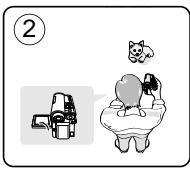
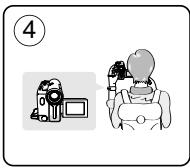
- Normaler Aufnahmewinkel
- Aufnahme nach unten Sie blichen von oben auf den LCD-Monitor.
- Aufnahme nach oben Sie blichen von unter auf den LCD-Monitor.
- Selbstafnahme Sie blichen von vorne (von der Objektivseite aus) auf den LCD-Monitor.
- Aufnahmen mit Sicher
Für manche Aufnahmen ist der LCD-Monitor ungeeignet. Verwenden Sie dann den Sicher.
[ Hinweis ]
Gewaltsames Drehen am LCD-Monitor kann das Drehgelenk beschädigen, das LCD-Monitor und Camcorder verbindet.
Basic Recording
Grundlegende Aufnahmefunktionen
Ichre erste Aufnahme
- Falls der Schreibschutz der Kassette aktiviert ist, werden die Meldungen STOP
und Protection! - Stellen Sie sicher, dass Ihr Aufnahmemotiv auf dem LCD-Monitor oder im Sicherer angezeigt wird.
-
Überprüfen Sie anhand der Ladezustandsanzeige, ob der Akku für ihre Aufnahme ausreichend geladen ist.
-
Drücken Sie die Start/Stopp-Taste, um mit der Aufnahme zu beginnen.
Auf dem LCD-Monitor wird REC
Drücken Sie die Start/Stopp-Taste erneut, um die Aufnahme zu beenden.
Auf dem LCD-Monitor wird STBY
[Hinweis]
Entferen Sie nach Beendigung der Aufnahme den Akku, damit er nicht unnötig entladen wird.
Basic Recording
Grundlegende Aufnahmefunktionen
Der Modus EASY.Q ist nur im Modus Camera
Mit dem Modus EASY.Q bietet gelingen auch Einsteigern spielend rechtigt gute Aufnahmen.
- Stellen Sie den Power-Schalter auf CAMERA.
- Stellen Sie den Funktionsschalte (nur VP-D353(i)/D354(i)/D355(i))
- Durch Drücken der Taste EASY.Q werden alle Camcorder-Funktionen ausgeschaltet und folgende grundlegende Einstellungen aktiviert:
■ Es werden Akkuladezustand, Aufnahmemodus, Bandzahlerstand, Datum/Uhrzeit und das Symbol für digitale Bildstabilisierung (®) angezeigt.
Außer dem erscheidt auf dem LCD-Monitor die Anzeige EASY.Q. Datum und Uhrzeit werden nur angezeigt, wenn sie bereits eingestellt wurden (Siehe Seite 33.)
- Drücken Sie die Start/Stopp-Taste, um die Aufnahme zu starten. Die Aufnahme beginnnt. Dabei werden die Voreinstellungen des Modus EASY.Q verwendet.
- Um den Modus EASY.Q zu beenden, müssen Sie in den Modus STBY
wechseln und die Taste EASY.Q erneut drücken.
■ Bei laufender Aufnahme kann der Modus EASY.Q nicht deaktiviert werden.
- Die Kameraeinstellungen werden auf die Einstellungen zureckgesetzt, die vor dem Einschalten des Modus EASY.Q aktiviert waren.
[Hinweise]
- Im Modus EASY.Q sind eine Funktionen nicht verfügbar (z. B. Menu
-
Die Einstellungen für den Modus EASY.Q werden beim Abnehmer des Akkus gelscht und müssen nach einem Wechsel des Akkus neu vorgenommen werden.
-
Der Modus EASY.Q latent sich nicht bei laufender Aufnahme ausschalten.
- Bei Aufnahmen von Bildern mit der Taste PHOTO und aktiviertem EASY.Q-Modus wird nur die Funktion DIS deaktiviert.
Die Funktionen Digital Zoom, COLOR NITE SHUTTER und Digital Effect sind im Modus EASY.Q deaktiviert.
ENGLISH
Basic Recording
Grundlegende Aufnahmefunktionen
Wenn sich der Camcorder mit eingelegter Kassette mehr als fünf Minuten im Modus STBY < Stby> befindet, ohne verwendet zu werden, wird er automatisch ausgeschelt. Um den Camcorder wieder einzuschalten, drücken Sie die Start/Stopp-Taste, oder stellen Sie den Power-Schalter auf Aus (mittlere Position) und anschließend erneut auf CAMERA. Durch diese Ausschaltautomatik wird Akkustrom gespart.
Suchlauf (REC SEARCH)
- Drücken Sie im Modus STBY
die Taste REC SEARCH + oder REC SEARCH -, um ihre Aufnahmen im Suchlauf anzuzeigen. Mit der Taste REC SEARCH - konnen Sie ihre Aufnahme in Richtung Bandanfang durchsuchen. Mit der Taste REC SEARCH + konnen Sie ihre Aufnahme in Richtung Bandende durchsuchen. Halten Sie die Tasten jeweils so lange gedrückt, bis Sie die gewünschte Stelle gefunden haben. - Wenn Sie die Taste REC SEARCH - im Modus STBY
drucken, gibt der Camcorder die letzten drei Sekunden der Aufnahme wieder und kehr dann zur Ausgangsposition zurück.
[ Hinweis]
Im thisem Modus kann es unter Umständen zu Mosaikeffekten auf dem LCD-Monitor kommt.
Basic Recording
Grundlegende Aufnahmefunktionen
Zero Memory aktivieren (Nullpunktansicht) (nur VP-D353(i)/D354(i)/D355(i))
Die Funktion ZERO MEMORY
Camera
Sie können eine Stelle auf dem Band definierten, zu der Sie nach der Wiedergabe zurückkehren möchten.
- Stellen Sie den Power-Schalter auf CAMERA oder PLAYER.
- Stellen Sie den Funktionsschalter auf TAPE.
-
Drücken Sie während der Aufnahme oder Wiedergabe an der gewülsensten Stelle die Taste ZERO MEMORY.
-
Anstatt der Bandlaufzeit wird jetzt ein auf die Nullpunktmarkierung bezogenes Bandzahlwerk angezeigt, das entsprechend auf 0:00:00 steht. Das Symbol vor der Zeitangabe liegt an, dass es sich um eine Nullpunktansicht handelt.
-
Drücken Sie die Taste ZERO MEMORY erneut, um die Nullpunktansicht vorzeitig zu beenden.
-
So spulen Sie das Band zum Nullpunkt darüber:
-
Spulen Sie nach der Wiedergabe das Band vor oder darüber. Das Band wird automatisch gestoppt, wenn der Zählernullpunkt erreicht ist.
- Wenn Sie die Aufnahme beendet haben, stellen Sie den Power-Schalter auf PLAYER, und drücken Sie die Taste (REW).
Das Band wird automatisch gestoppt, wenn der Zählernullpunkt erreicht ist.
- Das Bandzahlwerk mit der Nullpunktanzeige wird ausgeblendet, und es wird wieder die Bandlaufzeit angezeigt.
[Hinweise]
In folgenden Fällen wird die Nullpunktanzeige automatisch ausgeschalte:
- Wenn das Ende des Bandbereichs erreicht wird, für den ein Zählernullpunkt festgelegt ist.
- Wenn die Kassette aus dem Camcorder genommen wird.
- Wenn der Camcorder von der Stromversorgung (Akku oder Netzeil) getrennt wird.
Die Nullpunktstanzeige Funktioniert eventuell nicht korrekt, wenn sich auf der Kassette zwischen den Aufnahmen Unterbrechungen befinden.
Basic Recording
Grundlegende Aufnahmefunktionen
Aufnahmen über die Fernbedienung (nur VP-D353(i)/D354(i)/D355(i only)
Die Funktion SELF TIMER
33 Wenn Sie die Selfbauloser-Funktion über die Fermbedienung aktiviert haben, beginnt die Aufnahme automatisch nach zehn Sekunden.
- Stellen Sie den Power-Schalter auf CAMERA.
- Stellen Sie den Funktionsschalter auf TAPE oder.
- Halten Sie die Taste SELF TIMER gedrück, bis die entsprachende Anzeige auf dem LCD-Monitor eingebrendet wird.
-
Drücken Sie die Start/Stopp-Taste, um die Selfstausloser-Funktion zu aktivieren.
-
Der Ablauf der zehn Sekunden beginnnt und wird von einem Signalton begleitet.
- Nach neun Sekunden ertönt der Signalton in kürzeren Abständen. Die Aufnahme beginnnt dann automatisch.
-
Drücken Sie die Taste SELF TIMER erneut, wenn Sie die Selfstauslöser-Funktion vor der Aufnahme beenden möhten.
-
Drücken Sie die Start/Stopp-Taste erneut, wenn Sie die Aufnahme beenden möhen.
[Hinweise]
- Zwischen Fernbedienung und Kamera dürfen sich keine Hindernisse befinden, damit der Empfang nicht gestört wird.
Die Fernbedienung hat eine Reichweite von 4 bis 5 Metern.
Richten Sie die Fernbedierung möglichst direkt auf den Camcorder aus, maximal jedoch mit einem Winkel von 30 Grad nach links oder rechts.
Fur verzogerte Aufnahmen wird die Verwendung eines Stativs empfohlen.
Basic Recording
Grundlegende Aufnahmefunktionen
Zooming In and Out
Zoomfunktion verwenden
Die Zoomfunktion ist in den Modi Camera
Mit der Zoomfunktion konnen Sie die große Ihres Motifs beim Aufnehmen verändern.
Sie konnen zwischen verschieden Zoomgeschwindigkeiten wahren.
These konnen Sie je nach Aufnahmesituation individuell einstehen. Nicht nur latent ein zu früiger Gebrauch der Zoomfunktion die Aufnahmen unprofessionell wirken. Häufiges Zoomen belastet auch den Akku besonderss stark und verringer die verfügbare Aufnahmezeit.
- Schieben Sie den Zoomregler in die gewünschte Richtung. Verschieben Sie den Regler nuricht, wenn Sie langsam zoomen möchen. Wenn Sie den Regler bis zum Anschlag verschieben, ist die Zoomgeschwindigkeit am hochsten.
Die Zoomeinstellungen werden in der Bildschirmanzeige angezeigt.
- T (Telemodus): Das Motiv erscheint naher.
-
W (Weitwinkelmodus): Das Motiv erscheint weiter entfernt.
-
Im Weitwinkelmodus konnen Sie Motive bis zu einer Entfernung von ca. 10 mm zum Objektiv aufnehmen.
Telemakromodus verwenden (Taste MACRO)
Die Telemakrofunktion ist in den beiden Modi Camera
念 Der ideale Fokussierabstand betragt im Telemakromodus 50 - 100 cm.
- Drucken Sie die Taste MACRO
Das Symbol fur den Telemakromodus ( ) wird angezeigt. - Druicken Sie die Taste MACRO erneut, um die Telemakrofunktion zu deaktivieren.
[Hinweise]
- Wenn Sie Bilder im Telemakromodus aufnehmen, ist die Zoomgeschwindigkeit möglicherweise niedrig.
- Wenn Sie im Telemakromodus die Zoomfunktion verwenden, kann die Aufnahmeurschaf werden.
- Verwendten Sie ein Stativ, um Verwacklungen durch eine unruhige Hand zu vermeiden.
- Achten Sie bei Aufnahmen im Telemakromodus darauf, dass Sie keinen Schatten auf das Objekt werfen.
Mit abnehmendem Abstand zum Motiv verkleinert sich der Fokusbereich.
- Verwenden Sie den Zoomregler, wenn Sie das Bild nicht automatisch scharf gestellt wird.
Basic Recording
Grundlegende Aufnahmefunktionen
FADE-Funktion (Ein- und Ausblendefunktion) verwenden
Die FADE-Funktion (Ein- und Ausblendefunktion) ist nur im Modus Camera
Die FADE-Funktion ermoiglich Ichnen professionelle Szenenwechsel, indem Sie Bild und Ton am Anfang einer Szene langsam einblenden und am Ende wieder langsam ausblenden.
Aufnahme starten
- Stellen Sie den Power-Schalter auf CAMERA.
- Stellen Sie den Funktionsschalter auf TAPE. (nur VP-D353(i)/D354(i)/D355(i)
- Halten Sie vor Aufnahmestart die Taste FADE gedrück. Bild und Ton werden langsam ausgeblendent.
- Drücken Sie jetzt die Start/Stopp-Taste.
Lassen Sie gleichzeitig die Taste FADE los.
Die Aufnahme wird gestartet. Bild und Ton werden langsam eingebrendet.
Aufnahme beenden (mit FADE-Funktion)
- Drücken Sie zum Abschluss der Aufnahme die Taste FADE, und halten Sie sie gedrückt. Bild und Ton werden langsam ausgeblendet.
- Wenn kein Bild mehr angezeigt wird, drücken Sie die Start/Stopp-Taste, um die Aufnahme zu beenden.
a. Fade Out
(Approx. 4 seconds)
b. Fade In
(Approx. 4 seconds)
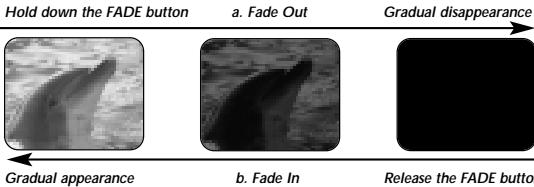
a. Ausblenden
(ca. 4 Sekunden)
b. Einblenden
(ca. 4 Sekunden)
ENGLISH
DEUTsCH
Basic Recording
Grundlegende Aufnahmefunktionen
Gegenlichtausgleich verwenden (Taste BLC)
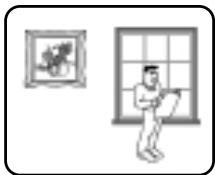
Der Gegenlichtausgleich (Back Light Compensation, BLC) ist in den Modi Camera
Schalten Sie den Gegenlichtausgleich ein, wenn das Motiv dunkler als der Hintergrund ist:
-
Das Motiv befindet sich vor einem Fenster.
Die Person, die aufgenommen werden soll, tragt helle oder weiß Kleidung und befindet sich vor einem hellen Hintergrund. Das Gesicht der Person ist zu dunkel, um die Gesichtszüge zu erkennen. -
Sie filmen im Freien, und der Himmel im Hintergrund ist bedeckt.
- Das Licht ist zu grell.
-
Das Motiv befindet sich vor einem schneebedeckten Hintergrund.
-
Set the Power switch to CAMERA.
- Set the Mode switch to TAPE or MEMORY CARD. (VP-D353(i)/D354(i)/D355(i) only)
- Press the BLC button.
- Stellen Sie den Power-Schalter auf CAMERA.
- Stellen Sie den Funktionsschalter auf TAPE oder MEMORY CARD. (nur VP-D353(i)/D354(i)/D355(i) only)
- Drucken Sie die Taste BLC.
Das Symbol fur den Gegenlichtausgleich ( ) wird angezeigt.
-
Drucken Sie die Taste BLC erneut, um den Gegenlichtausgleichsmodus zu beenden.
-
Drücken der Taste BLC bewirkt allgemein einen Wechsel zwischen den Modi: Normal BLC Normal.
[Hinweise]
Der Gegenlichtausgleich ist bei aktivierter Funktion NITE PIX
Die BLC-Funktion
Basic Recording
Grundlegende Aufnahmefunktionen
Color Nite Shutter für Aufnahmen mit langer Belichtungszeit
Die Funktion COLOR NITE SHUTTER ist nur im Modus Camera
So kieren die Belichtungszeit manuell einstellen, um Objekte aufzunehmen, die sich langsam bewegen.
忍 Mit der Funktion COLOR NITE SHUTTER werden Aufnahmen in der Regel heller.
- Stellen Sie den Power-Schalter auf CAMERA.
- Stellen Sie den Funktionsschalter auf TAPE. (nur VP-D353(i)/D354(i)/D355(i))
- Drucken Sie die Taste COLOR NITE SHUTTER.
- Mit jedem Drücken der Taste COLOR NITE SHUTTERTändern sich die Einstellungen für die Belichtungszeit wie folgt;
Die Funktion COLOR NITE SHUTTER kann bei laufender Aufnahme nicht aktiviert oder deaktiviert werden.
Bei Verwendung der Funktion COLOR NITE SHUTTER erhalten die Aufnahmen einen leichten Zeitlupeneffekt.
- Wenn Sie die Funktion COLOR NITE SHUTTER verwenden, wird der Fokus nur langsam eingestellt. Manchmal werden weitere Punkte auf dem LCD-Monitor angezeigt. Dabei handelt es sich jedoch nicht um eine Fehlfunktion.
Die Funktion COLOR NITE SHUTTER ist nicht verfügbar, wenn die Modi DIS
Die Funktionen Digital Zoom
- Wenn die Modi DIS
Basic Recording
Grundlegende Aufnahmefunktionen
Color Nite Shutter für Aufnahmen mit langer Belichtungszeit und LED-Lampe (nur VP-D353(i)/D354(i)/D355(i))
Die Funktion COLOR NITE SHUTTER ist nur im Modus Camera
Mit Hilfe der LED-Lampe konnen Sie Objekte in dunklen Umgebungen filmen, ohne dass die Farbwiedergabe leidet.
Die LED-Lampe kann nur in Verbindung mit der Funktion COLOR NITE SHUTTER verwendet werden.
- Stellen Sie den Power-Schalter auf CAMERA.
- Stellen Sie den Funktionsschalter auf TAPE.
- Drucken Sie die Taste COLOR NITE/LED LIGHT, bis Color N. 1/13 (2) auf dem LCD-Monitor angezeigt wird.
[ Hinweise]
Die Funktion COLOR NITE/LED LIGHT kann bei laufender Aufnahme nicht aktiviert oder deaktiviert werden.
Die Reichweite der LED-Lampe beträgt ca. zwei Meter.
Vorsicht
Die LED-Lampe kann sehr heißt werden.
- Berühren Sie die LED-Lampe niemals während des Betriebs oder kurz nach dem Ausschalten, da es sonst zu schweren Verbrennungen kommt kann.
- Verstauen Sie den Camcorder nicht in der Tasche, wenn kurz zuvor die LED-Lampe eingescheltet war, da die Lampe noch einige Zeit sehr frei sein kann.
- Verwenden Sie die LED-Lampe nicht in der Nähe möglich entflammbarer oder explosiver Materialien.
Basic Recording
Grundlegende Aufnahmefunktionen
Nite Pix (Infrarotaufnahmen)
Die Funktion Nite Pix
Mit der Funktion Nite Pix konnen Sie Objekte in der Dunkelheit aufnehmen.
- Stellen Sie den Power-Schalter auf CAMERA.
- Stellen Sie den Funktionsschalter auf TAPE oder MEMORY CARD. (nur VP-D353(i)/D354(i)/D355(ii))
- Stellen Sie den Schalter NITE PIx auf ON.
Das Symbol für die Funktion Nite Pix ( ) wird auf dem LCD-Monitor angezeigt.
Die Infrarotleuche wird automatisch eingeschaltet.
- Stellen Sie den Schalter NITE_PIX auf OFF, um die Funktion Nite Pix zu deaktivieren.
[Hinweise]
- Bei Verwendung der Infrarotleuchte beträgt die maximale Entfernung zum Aufnahmegegenstand ca. drei Meter.
- Wenn Sie die Funktion Nite Pix unter normalen Aufnahmhebedingungen einschalten (z. B. für Außenaufnahmen bei Tag), weisen die Aufnahmen möglichereweise einen Grünst auf.
Die Funktion Nite Pix ist bei der Aufnahme von Fotos nicht verfügbar. - Im Modus Nite Pix sind einige Funktionen nicht verfügbar, z. B. Exposure
, White Balance . Program AE , Digital Effect und BLC . -
Wenn Sie die Funktion Nite Pix im Autofokusmodus verwenden und die Bilder nicht automatisch scharf gestellt werden, stellen Sie den Fokus manuell ein.
-
Verdecken Sie die Infrarotleuchte nicht mit der Hand.
- Stellen Sie den Schalter Nite Pix bei großer Helligkeit auf keinen Fall auf ON. Dies können den CCD-Sensor beschädigen.
Basic Recording
Grundlegende Aufnahmefunktionen
Power Nite Pix
Die Funktion Power Nite Pix
Mit der Funktion Power Nite Pix können Sie Aufnahmen im Dunkeln stärker belichen als mit der Funktion Nite Pix.
Wenn Sie im Modus Power Nite Pix aufnehmen, wird das Symbol für den Modus während der Aufnahme auf dem LCD-Monitor angezeigt.
Die Funktion Power Nite Pix ist bei der Aufnahme von Bildern und im Modus EASY.Q nicht verfügbar.
- Stellen Sie den Power-Schalter auf CAMERA.
- Stellen Sie den Funktionssalter auf TAPE. (nur VP-D353(i)/D354(i)/D355(i))
- Stellen Sie den Schalter NITE PIX auf ON. Drucken Sie dann die Taste COLOR NITE SHUTTER.
- Stellen Sie mit der Taste COLOR NITE SHUTTER die Belichtungszeit ein.
■ Bei Verwendung der Funktion Power Nite Pix erhalten die Aufnahmen einen leichten Zeitlupeneffekt.
Durch die langen Belichtungszeiten werden ihre Aufnahmen heller.
- Mit jedem Drücken der Taste COLOR NITE SHUTTER wechselt die Einstellung für die Belichtungszeit zwischen Color N. 1/25, Color N. 1/13, Color N. 1/13 (Funktion deaktiviert).
- Drucken Sie die Taste COLOR NITE SHUTTER, um die Funktion Power Nite Pix zu deaktivieren. Stellen Sie den Schalter NITE PIX dann auf OFF.
[Hinweise]
Die Funktion Power Nite Pix kann bei laufender Aufnahme nicht aktiviert oder deaktiviert werden.
- Bei Verwendung der Infrarotleuchte beträgt die maximale Entfernung zum Aufnahmegegenstand ca. drei Meter.
- Wenn Sie die Funktion Power Nite Pix unter normalen Aufnahmebedingungen einschalten (z. B. für Außenafnahmen bei Tag), weisen die Aufnahmen unter Umstanden unnatürliche Farben auf.
- Im Modus Power Nite Pix sind einige Funktionen nicht verfügbar, z. B. Exposure
Advanced Recording
Erweiterte Aufnahmefunktionen
Verschiedene Funktionen verwenden
Menüoptionen einstellen
| Hauptmenü | Untermenü | Funktionen | Betriebssmodus | Seite | |||
| Camera | Player | Mc Cam | Mc Player | ||||
| Camera (Aufnahme) | Program AE (Belicht Prog) | Belichtungsprogramm wahren | ✓ | 63, 64 | |||
| White Balance (Weissabgl.) | Weißabgleich einstellten | ✓ | ✓ | 59 | |||
| Digital Effect (Digitaler Effekt) | Digitale Spezialflefte einstellten | ✓ | 65, 66 | ||||
| DIS (Digitale Bildstabilisierung) | Digitale Bildstabilisierung wahren | ✓ | 61 | ||||
| Digital Zoom (Digitaler Zoom) | Digitalen Zoom wahren | ✓ | 67 | ||||
| Tape (Kassette) | Photo Search (Fotosuche) | Auf Kassette aufgenommene Bilderuchen | ✓ | 68 | |||
| Photo Copy (Foto kopieren) | Einzelbilder von einer Kassette auf das statische Speichermedium kopieren | ✓ | 105 | ||||
| Audio Select (Wg-Kanal wahr) | Audiokanal für die Wiedergabe auswahlen | ✓ | 78 | ||||
| Record (Aufnahme) | Rec Mode (Auf-Modus) | Bandlaufgeschwindigkeit einstellten | ✓ | ✓③ | 54 | ||
| Audio Mode (Audiomodus) | Tonality für Aufnahmen einstellten | ✓ | ✓ | 55 | |||
| Wind Cut (Rauschunt) | Wingderlausche unterdecken | ✓ | ✓ | 56 | |||
| AV InOut (AV E/A)② | AV Engangs-/Ausgangskanal wahren | ✓ | 76 | ||||
| Memory (Speicher)① | Memory Type (Speichtyp)④ | Speichtyp wahren | ✓ | ✓ | ✓ | 90 | |
| Photo Quality (FotQUALität) | Bildqualität wahren | ✓ | ✓ | 91, 92 | |||
| M Play Select (M Play wahren) | Speichemedium zur Wiedergabe von MPEG-Dateien (Bild. Film) wahren | ✓ | 103, 104 | ||||
| Delete (Löschen) | Dateien löschen | ✓ | 99, 100 | ||||
| Delete All (Alle löschen) | Alle Dateien löschen | ✓ | 99 | ||||
| Protect (Schützen) | Bilder vor versehaltentlich Löschen schützen | ✓ | 97, 98 | ||||
| Print Mark (Druckmarke) | Auf der Speicherkarte gespeicherte Bilder drucken | ✓ | 108, 109 | ||||
| Copy To (Kopieren nach) ③ | Inhalt der Speicherkarte in internen Speicher kopieren. | ✓ | 107 | ||||
| Format (Formalieren) | Speicherkarte formalieren | ✓ | 101 | ||||
| File No. (Date/Nr.) | Optionen zur Benennung von Dateien | ✓ | 93 | ||||
(1): nur VP-D353(i)/D354(i)/D355(i)
(2): nur VP-D351i/D352i/D353i/D354i/D355i
(3): nur VP-D354(i)/D355(i)
ENGLISH
Advanced Recording
DEUTSCH
Erweiterte Aufnahmefunktionen
| Hauptmenü | Untermenü | Betriebsmodus | Betriebssmodus | Seite | |||
| Camera | Player | M Cam ① | M Player ② | ||||
| Display(Anzeuge) | LCD Bright (LCD Helligkeit) | Helligkeit des LCD-Monitors einstehen | ✓ | ✓ | ✓ | ✓ | 32 |
| LCD Colour (LCD Farbe) | Farbe des LCD-Monitors einstehen | ✓ | ✓ | ✓ | ✓ | 32 | |
| Date/Time (Datum/Ziel) | Datum und Uhrzeit einstehen | ✓ | ✓ | ✓ | ✓ | 33 | |
| TV Display (Schemo TV) | TV-Bildschirmanzeinlagen ein-/ausschalten | ✓ | ✓ | ✓ | ✓ | 34 | |
| System | Clock Set (Uhr einstellt) | Uhrzeit einstehen | ✓ | ✓ | ✓ | ✓ | 27 |
| Remote (Fernbedienung) ① | Extreme Steuerung durch Fernbedienung | ✓ | ✓ | ✓ | ✓ | 28 | |
| Beep Sound (Signalon) | Signalon einstehen | ✓ | ✓ | ✓ | ✓ | 29 | |
| Shutter Sound (Foto-Klickon) ① | Verschlussgerüisch einstehen | ✓ | ✓ | 30 | |||
| USB Version (USB-Version) ④ | USB-Verbindung einstehen | ✓ | ✓ | 83 | |||
| USB Connect (USB-Verbindung) ④ | USB-Verbindung einstehen | ✓ | 82 | ||||
| Language (Sprache) | Sprache der Bildschirmanzeinlagen festlegten | ✓ | ✓ | ✓ | ✓ | 26 | |
| Demonstration (Demo-Funktion) | Demonstration | ✓ | 31 | ||||
(1): nur VP-D353(i)/D354(i)/D355(i)
(4): nur VP-D352(i)/D353(i)/D354(i)/D355(i)
Advanced Recording
Erweiterte Aufnahmefunktionen
In den verschiedenen Modi verfügbar Funktionen
| Gewinische Gewinne und Verluste Betriebstätigkeit des Daus | Digital functions | Digital Effects | Nite Pix | |||||
| DIS | Digital Zoom - Digitale Zinss | PROTO (TIPE) - Ern Kassette | Color Nite Shutter | 16:9 Wille - 16:9 Breve | Erector - ReelD, Paste - PraseD, Mirror - Spiegelb, Mosaic - Deakin | andere digitale Effekte | ||
| DIS - Digital Bildstudienierung | X | ☆ | X | X | X | O | O | |
| Digital Zoom - Digitaler Zoom | Δ | ☆ | ☆ | ☆ | ☆ | O | O | |
| PROTO (TIPE) - Drat (Kassette) | X | X | X | X | X | X | X | |
| Color Nite Shutter | Δ | X | X | X | X | O | O | |
| Digital Effects <Digitaler Effekte> | 16:9 Wille - 16:9 Breve | Δ | X | X | Δ | Δ | ||
| Entoss2 - ReelD- Paste2 - PraseD- Mirror - Spiegelb- Mosaic - Deakin | Δ | X | O | Δ | Δ | |||
| andere digitale Effekte | O | O | O | O | Δ | |||
| Nite Pix | O | O | O | O | X | X | X | |
O : Die gewünschte Funktion ist in thisem Betriebsmodus verfügbar.
X: Die gewünschte Funktion ist in diesen Betriebsmodus nicht verfügbar.
: Der Betriebsmodus wird automatisch beendet, und die gewünschte Funktion kann verwendet werden.
☆: Der Betriebsmodus wird automatisch beendet, und die gewünschte Funktion kann verwendet werden. (Die Einstellungen aus diesen Modi werden gespeichert.)
[ Hinweis ]
Wenn Sie eine Funktion auswahlen, die nicht geändert werden kann, wird eine entsprechende Fehlermeldung angezeigt.
Advanced Recording
Erweiterte Aufnahmefunktionen
Aufnahmemonus auswahlen
Die Funktion Record Mode
Sie konnen beim Aufzeichnen und bei der Wiedergabe zwischen zwei Bandlaufgeschwindigkeiten wahren: SP (Standard) und LP (Lang).
- SP (Standard): In dieser Modus konnen auf eine Kassette des Typs DVM 60 maximal 60 Minuten aufgezeichnet werden.
-
LP (Lang): In this modus konnen auf eine Kassette des Typs DVM 60 maximal 90 Minuten aufgezeichnet werden.
-
Set the Power switch to CAMERA or PLAYER.
- Set the Mode switch to TAPE. (VP-D353(i)/D354(i)/D355(i) only)
- Press the MENU button.
- Stellen Sie den Power-Schalter auf CAMERA oder PLAYER.
- Stellen Sie den Funktionsschalter auf TAPE. (nur VP-D353(i)/D354(i)/D355(i))
- Drücken Sie die Taste MENU.
Das Menu wird angezeigt.
- Bewegen Sie den Menu Selector nach links oder rechts, und wahlen Sie Record
. Drücken Sie dann den Menu Selector. - Wahlen Sie über den Menu Selector die Option Rec Mode
. Drücken Sie dann den Menu Selector. - Wahlen Sie über den Menu Selector den gewürschten Aufnahmemodus (SP oder LP). Drücken Sie dann den Menu Selector.
- Drücken Sie die Taste MENU, um das Menu zu verlassen. Das Symbol für die gewährte Funktion wird angezeigt.
[ Hinweise ]
- Mit dem Camcorder sollenn nur Kassetten wiedergegeben werden, die auf thisem Gerät aufgezeichnet wurden. Bei der Wiedergabe von Aufnahmen, die mit anderen Geräten aufgezeichnet wurden, kann es zu Mosaikeffektiven kommt.
- Wenn sich auf einer Kassette sowohl LP- als auch SP-Aufnahmen bzw. nur LP-Aufnahmen befinden, konnen bei der Wiedergabe Bildlösungen auftreten. Eventuell wird auch die Bandlaufzeit nicht korrekt angezeigt.
Die beste Bild- und Tonqualität erzielen Sie im SP-Modus.
Advanced Recording
Erweiterte Aufnahmefunktionen
Audiomodus auswahlen
Die Funktion Audio Mode
- Ihnen stehen zwei Optionen für die Tonaufzeichnung zur Verfügung:12 Bit und 16 Bit. - 12Bit: Sie können zwei 12-Bit-Stereo-Tonspuren aufziehnen. Der Original-Stereoton (Sound1) wird auf der Hauptspur (Main) aufgezeichnet. Beim Nachvertonen können Sie ein weiteres Tonsignal (Sound2) auf die Zusatzspur (Sub) aufnehmen.
- 16Bit: Sie können eine hochwertige 16-Bit-Stereo-Tonspur aufzeichen. Bei Auswahldisser Option ist eine Nachvertonung nicht möglich.
- Stellen Sie den Power-Schalter auf CAMERA oder PLAYER.
- Stellen Sie den Funktionsschalter auf TAPE. (nur VP-D353(i)/D354(i)/D355(i))
- Drücken Sie die Taste MENU.
- Das Menu wird angezeigt.
- Bewegen Sie den Menu Selector nach links oder rechts, und wahlen Sie Record
. Drücken Sie dann den Menu Selector. - Wahlen Sie über den Menu Selector die Option Audio Mode
. Drücken Sie dann den Menu Selector. - Wahlen Sie über den Menu Selector den gewürschten Audiomodus (12Bit oder 16Bit). Drücken Sie dann den Menu Selector.
- Drücken Sie die Taste MENU, um das Menu zu verlassen.
[ Hinweis ]
Bei Auswahl von 12Bit wird die Anzeige 12Bit nicht auf dem Monitor angezeigt.
Advanced Recording
Erweiterte Aufnahmefunktionen
Cutting Off Wind Noise (Wind Cut)
Windgeräusche unterrücken (Wind Cut)
Die Windgeräuschunterrückung ist im Modus Camera
Mit der Windgeräuschunterrückung konnen Sie Windgeräutsche und sonstiges Rauschen in der Aufnahme reduzieren.
-
Bei eingeschalteter Windgeräuschunterrückung werden zusammen mit dem Rauschen auch einige tiefe Töne unterrückt.
-
Set the Power switch to CAMERA or PLAYER.
- Set the Mode switch to TAPE. (VP-D353(i)/D354(i)/D355(i) only)
- Press the MENU button.
- Move the Menu selector to the left or right to select Record, then press the Menu selector.
- Move the Menu selector to the left or right to select Wind Cut, then press the Menu selector.
- To activate the Wind Cut function, move the Menu selector to the left or right to select On, then press the Menu selector.
- To exit, press the MENU button.
- Wind Cut ([P]) icon will be displayed on the LCD screen when you turn the Wind Cut On.
[Note]
- Stellen Sie den Power-Schalter auf CAMERA oder PLAYER.
- Stellen Sie den Funktionsschalter auf TAPE. (nur VP-D353(i)/D354(i)/D355(i))
- Drucken Sie die Taste MENU.
- Bewegen Sie den Menu Selector nach links oder rechts, und wahlen Sie Record
. Drücken Sie dann den Menu Selector. - Wahlen Sie über den Menu Selector die Option Wind Cut
. Drucken Sie dann den Menu Selector. - Wahlen Sie über den Menu Selector die Option On
, um die Windgeräuschunterwicklung zu aktivieren. Drücken Sie anschließend den Menu Selector. - Drücken Sie die Taste MENU, um das Menu zu verlassen.
- Das Symbol für Wind Cut
([P]) wird auf dem LCD-Monitor angezeigt, wenn Sie die Funktion Wind Cut aktivieren.
[Hinweis]
Die Windgeräuschunterrückung muss ausgeschalte sein, wenn das Mikrofonalanders empfindlich sein soll.
Advanced Recording
Erweiterte Aufnahmefunktionen
Belichtungszeit und Blende einstellen
Die Belichtungszeit kann nur im Modus Camera
Die Blende kann in den Modi Camera
Das Quick-MENU ermitteligt die Verwendung der Camcorderfunktionen über den Menu Selector.
Das Quick-Menu wird angezeigt.
- Wahlen Sie über den Menu Selector die Option Shutter
oder Exposure . Drücken Sie dann Menu Selector. - Wahlen Sie über den Menu Selector die Option Manual
. Drucken sie dann den Menu Selector. - Wahlen Sie über den Menu Selector die gewünschten Werte für Belichtigungszeit bzw. Blende. Drucken Sie dann Menu Selector.
For die Belichtungszeit stehen folgende Werte zur Verfügung: 1/50, 1/120, 1/250, 1/500, 1/1000, 1/2000, 1/4000 oder 1/10000.
Für die Blende kann ein Wert zwischen 00 und 29 gewählt werden.
- Drucken Sie die Taste MENU, um das Menu zu verlassen.
Die gewähnten Einstellungen werden auf dem Monitor angezeigt.
Für Aufnahmen empfohlene Belichtungszeiten
Belichtungszeit für das Filmen von Sportarten im Freien wie Golf oder Tennis: 1/2000 oder 1/4000
Belichtungstzeit für das Filmen fahrrender Autos, Züge oder anderer sich schnell bewegender Objekte wie Achterbahren: 1/1000, 1/500 oder 1/250
Belichtungszeit für das Filmen von Hallensportarten wie Basketball: 1/120
[ Hinweise ]
-
Wenn Sie Shutter Speed
und Exposure bei aktiviertem Modus Program AE manuell wahlen, gelten die manuell vorgenommenen Einstellungen. -
Wenn Sie eine kurze Belichtungszeit eingestellt haben, wird das Bild möglicherweise weniger glatt.
- Wenn sie Die Funktion NITE PIX oder den Modus EASY.Q aktivieren, werden die Werte für Belichtungszweit und Blende weiter automatisch eingestellt.
- Wenn eine Belichtungszeit von 1/1000 oder kürzer eingestellt wurde, daß kein direktes Sonnentlich in die Linse der Kamera fallen.
Advanced Recording
Erweiterte Aufnahmefunktionen
X Die Funktion Autofokus / Manueller Fokus ist in den Modi Camera
念 Verwenden Sie vorzugsweise die Funktion Autofocus (AF), da Sie sich dann better auf die kreative Seite ihrer Aufnahmen konzentrierten können.
Fur manche Aufnahmesituationen ist die Funktion Autofokus jedem ungeeignet. Stellen Sie den Fokus dann manuell ein. Der Fokus kann im Quick-MENU manuell eingestellt werden.
Manuelle Fokussierung
Wenn Sie noch weniger Übung im Umgang mit dem Camcorder haben, ist die Verwendung der Funktion Autofokus empfehlenswert.
Autofokussierung
In folgenden Fällen erzielen Sie unter Umständen bessere Ergebnisse, wenn Sie den Fokus manuell einstehen:
a. Beim Aufnahmen mehrerer Objekte, die jeweils entsprechlich welt vom Camcorder entfern sind.
b. Beim Aufnahmen von Personen im Nebel oder im Schnee.
c. Beim Aufrehenmen von glänzenden oder polierten Oberflächen wie bei einem Auto.
d. Beim Aufnahmen von Personen oder Objekten, die sich in ständiger oder sehr sneller Bewegung befinden, z. B. Sportler oder eine Menschenmenge.
1. Stellen Sie den Power-Schalter auf CAMERA.
2. Stellen Sie den Funktionsschalter auf TAPE oder MEMORY CARD. (nur VP-D353(i)/D354(i)/D355(i))
3. Drucken Sie den Menu Selector.
4. Wahlen Sie über den Menu Selector die Option Manual Focus
5. Bewegen Sie den Menu Selector nach links oder rechts, um On
6. Stellen Sie das Projekt über den Menu Selector scharf.
[ Hinweis ]
Die Option Manual Focus
Advanced Recording
Erweiterte Aufnahmefunktionen
WeiBabgleich einstellen
2 Der Weißabgleich ist in den Modi Camera (Aufnahme) und M.Cam (Memory-Aufnahme) verfügbar.
These Funktion ermöglich eine natürliche Farbwiedergabe in allen Aufnahmesituationen.
Wahlen Sie den geeigneten Weißabgleich-Modus für optimale Farbqualität aus folgender(Liste:
- Auto () : In dieser Modus wird der Weißabgleich automatisch eingestellt.
Hold
- Indoor
- Kunstlicht wie Halogen-oder Studiobeleuchtung
- Motiv wird von einer dominanten Farbe beherrscht
- Aufnahme von Motiven in{nachster Nähe
Outdoor
-
Bei Tageslicht, und darauf insbesondere für Aufnahmen von Motiven in nachster Höhe und Aufnahmen von Motiven, die von einer dominanten Farbe beherrsch werden.
-
Stellen Sie den Power-Schalter auf CAMERA.
- Stellen Sie den Funktionsschalter auf TAPE oder MEMORY CARD. (nur VP-D353(i)/D354(i)/D355(ii))
- Drucken Sie die Taste MENU.
Das Menu wird angezeigt.
- Wahlen Sie über den Menu Selector die Option Camera
. Drücken Sie dann den Menu Selector. - Wahlen Sie über den Menu Selector die Option White Balance
. Drucken Sie dann den Menu Selector. - Wahlen Sie über den Menu Selector den gewünschten Modus für den WeißAbgleich (Auto, Hold
, Indoor oder Outdoor ). Drücken Sie dann den Menu Selector. -
Drucken Sie die Taste MENU, um das Menu zu verlassen.
-
Wenn der Modus Auto gewählt wurde, wird kein Symbol auf dem Monitor angezeigt.
ENGLISH
Advanced Recording
Using Quick Menu: White Balance
Erweiterte Aufnahmefunktionen
Quick-Menu verwenden: White Balance
Das Quick-MENU ermittelicht die Verwendung der Camcorderfunktionen über den Menu Selector.
Das Quick-MENU bietet Schnellen Zugriff auf früig verwendete Menus, ohne dass die Taste MENU gedrückt werden muss.
- Drucken Sie den Menu Selector.
- Wahlen Sie über den Menu Selector die Option White Balance
. Drücken Sie dann den Menu Selector. - Wahlen Sie über den Menu Selector den gewürschten Modus für den Weißabgleich (Auto, Hold
, Indoor oder Outdoor ). Drücken Sie dann den Menu Selector. - Drucken Sie die Taste MENU, um das Menu zu verlassen.
[ Hinweise ]
Der Weiabgleich-Modus ist bei aktivierter Funktion NITE PIX
Die Funktion White Balance
- Deaktivieren Sie gegebenenfalls die Funktion Digital Zoom
- Stellen Sie den Weißabgleich neu ein, wenn sich die Lichtverhältnisseändern.
- Bei normalen Außenaufnahmen erzielen Sie mit der Einstellung Auto in der Regel die besten Ergebnisse.
Advanced Recording
Erweiterte Aufnahmefunktionen
Setting the Digital Image Stabiliser (DIS)
Digitale Bildstabilisierung (DIS) einstellen
Die digitale Bildstabilisierung (Digital Image Stabilizer, DIS) ist nur im Modus Camera
Mit der digitalen Bildstabilisierung konnen keine Handbewegungen oder ein leichtes Zitern des Camcorders bei der Aufnahme bis zu einem gewissen Grad ausgegliedren werden.
In folgenden Situationen erzielen Sie mit der digitalen Bildstabilisierung bessere Ergebnisse:
- Bei Aufnahmen mit Zoom (Die Funktion DIS
ist im Modus Digital Zoom nicht verfügbar.) - Bei Aufnahmen von Objekten in{nachster Nähe
-
Bei Aufnahmen im Gehen
-
Bei Aufnahmen aus einem Fahrzeug Heraus
-
Stellen Sie den Power-Schalter auf CAMERA.
- Stellen Sie den Funktionsschalter auf TAPE. (nur VP-D353(i)/D354(i)/D355(i))
- Drucken Sie die Taste MENU.
Das Menu wird angezeigt.
- Wahlen Sie über den Menu Selector die Option Camera
. Rücken Sie dann den Menu Selector. - Wahlen Sie über den Menu Selector die Option DIS
. Drücken Sie dann den Menu Selector. - Wahlen Sie über den Menu Selector die Option On
, um die digitale Bildstabilisierung zu aktivieren. Drücken Sie anschließend den Menu Selector.
Wahlen Sie die Option Off, um die digitale Bildstabilisierung zu deaktivieren. - Drucken Sie die Taste MENU, um das Menu zu verlassen.
Das Symbol für DIS ( ) wird auf dem LCD-Monitor angezeigt.
[ Hinweise]
Die Funktionen Digital Zoom
- Wenn Sie bei aktiviertem Modus DIS
Advanced Recording
Erweiterte Aufnahmefunktionen
Using Quick Menu: Digital Image Stabiliser (DIS)
Quick-Menu verwenden: Digitale Bildstabilisierung (DIS)
Das Quick-MENU ermittelicht die Verwendung der Camcorderfunktionen über den Menu Selector.
Das Quick-MENU bietet Schnellen Zugriff auf früig verwendete Menus, ohne dass die Taste MENU gedrückt werden muss.
- Press the Menu selector.
- Move the Menu selector to the left or right to select DIS, then press the Menu selector.
- Move the Menu selector to the left or right to select On or Off, then press the Menu selector.
- To exit, press the MENU button.
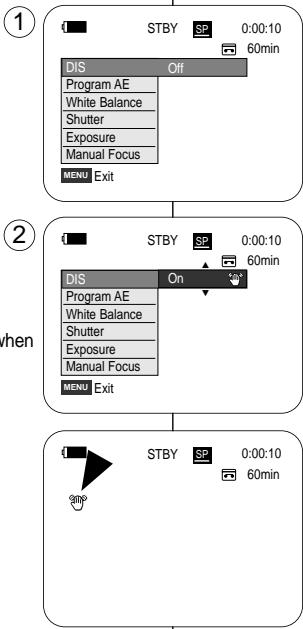
- Drucken Sie zweimal den Menu Selector.
- Bewegen Sie den Menu Selector nach links oder rechts, und wahlen Sie die Option DIS. Drücken Sie dann den Menu Selector.
- Bewegen Sie den Menu Selector nach links oder rechts, und wahlen Sie die Option On
oder Off . Drücken Sie dann den Menu Selector. - Drucken Sie die Taste MENU, um das Menu zu verlassen.
[Hinweise]
- Schalten Sie die digitale Bildstabilisierung aus, wenn Sie ein Stativ verwenden.
- Bei Verwendung der Bildstabilisierung kann sich die Bildqualität verschlechtern.
- Im Modus EASY.Q ist die DIS-Funktion (Bildstabilisierung) automatisch eingeschaltet.
Advanced Recording
Erweiterte Aufnahmefunktionen
Automatische Belichtungsprogramme (Program AE)
Die Belichtungsprogramme sind nur im Modus Camera
Durch Belichtungsprogramme wird die Berechnung der automatischen Belichtigung (Belichtungszeit und Blendenöffnung) an die Aufnahmesituation (Sport, Portrat usw.) angepasst.
Hauptsächlich goes das bei und die Regelung der Tiefenscharf.
Auto mode (A)
Belichtungsprogramm Auto (A)
- Für automatischen Abgleich von Motiv und Hintergrund.
- Für normale Aufnahmebedingungen.
Die Belichtungszeit wird je nach Motiv und Aufnahmeebedingungen automatisch auf einen Wert zwischen 1/50 und 1/250 Sekunde eingesetzt.
Belichtungsprogramm Sports
Für Aufnahmen von Personen oder Objekten in schneller Bewegung.
Belichtungsprogramm Portrait
- Das Motiv im Vordergrund wird scharf abgebildet, der Hintergrund ist unscharf.
- Die besten Ergebnisse erzielen Sie mit thisem Programm bei Aufsaußnahmen.
- Die Belichtungszeit wird automatisch auf einen Wert zwischen 1/50 und 1/1000 Sekunde eingestellt.
Belichtungsprogramm Spotlight ( ⑧ )
Für Aufnahmen, bei denen nur das Objekt beleucht ist und der Rest des Bildes sich im Dunkel befindet.
Belichtungsprogramm Sand/Snow
Für Aufnahmen, bei denen Personen oder Objekte aufgrund von Lichtreflexionen durch Sand oder Schnee dunkler als der Hintergrund sind.
- Belichtungsprogramm High Speed
[ Hinweise ]
- Bei aktivierter Funktion NITE_PIX stehen Ihnen die Belichtungsprogramme nicht zur Verfügung.
Die Funktion Program AEist im Modus EASY.Q nicht verfügbar.
Advanced Recording
Erweiterte Aufnahmefunktionen
- Stellen Sie den Power-Schalter auf CAMERA.
- Stellen Sie den Funktionsschalter auf TAPE. (nur VP-D353(i)/D354(i)/D355(i))
- Drucken Sie die Taste MENU.
Das Menu wird angezeigt.
- Wahlen Sie über den Menu Selector die Option Camera
. Drücken Sie dann den Menu Selector. -
Wahlen Sie über den Menu Selector die Option Program AE
. Drücken Sie dann den Menu Selector. -
Eine Listemit den verfügbaren Optionen wird angezeigt.
-
Wahlen Sie über den Menu Selector die gewünschte Option. Drücken Sie dann den Menu Selector.
-
Drucken Sie die Taste MENU, um das Menu zu verlassen.
-
Je nach gewähltem Modus wird das entsprechende Symbol auf dem LCD-Monitor eingebrendet.
- Wenn der Modus Auto
gewählt wurde, wird kein Symbol auf dem Monitor angezeigt.
Quick-MENU verwenden: Program AE
- Drucken Sie den Menu Selector.
- Wahlen Sie über den Menu Selector die Option Program AE
. Drücken Sie dann den Menu Selector. - Wahlen Sie über den Menu Selector die gewünschte Option. Drücken Sie dann den Menu Selector.
- Drucken Sie die Taste MENU, um das Menu zu verlassen.
Advanced Recording
Erweiterte Aufnahmefunktionen
Digitale Effekte verwenden
Die digitalen Effekte sind nur im Modus Camera
Mit der Funktion Digital Effects
10. Pastel2
Der Pastellfarben-effekt wird nur auf den das Object umgebenden Bereich angewandt.
11.16:9 Wide <16:9 Brexit>
Wahlen Sie diesen Modus, wenn Sie Ihr Aufnahme auf einem 16:9-
Breitbildschirm wiedergeben möchten.
Advanced Recording
Erweiterte Aufnahmefunktionen
Digitalen Effekt auswahlen
- Stellen Sie den Power-Schalter auf CAMERA.
- Stellen Die 533(i)/D354(i)/D355(i) (nur VP-D353(i)/D354(i)/D355(i))
- Drucken Sie die Taste MENU.
Das Menu wird angezeigt.
- Wahlen Sie über den Menu Selector die Option Camera
.rücken Sie dann den Menu Selector. - Wahlen Sie über den Menu Selector die Option Digital Effect
. Drücken Sie dann den Menu Selector. -
Wahlen Sie über den Menu Selector den gewürschten digitalen Effekt. Drücken sie dann den Menu Selector.
-
Der Anzeigemodus wird auf den gewählten Modus umgestellt.
-
Drucken Sie die Taste MENU, um das Menu zu verlassen.
[Hinweise]
- Wahlend der Verwendung der Modi DIS, COLOR NITE SHUTTER bzw. während der Aufnahme von Bildern stehen die Modi Pastel2
, Emboss2 , Mirror , Mosaic und 16:9 Wide <16:9 Breit> nicht zur Verflügung.ch -
Wenn die Modi EASYQ oder NITE pix aktiviert sind, besteht die Funktion Digital Effect
nicht zur Verflügung.
■ Bei Aktivierung der Modi DIS, EASY.Q oder COLOR NITE SHUTTER werden die Modi 16:9 Wide <16:9 Breit>, Emboss2, Pastel2 , Mirror und Mosaic deaktiviert.
Die Funktion Digital Zoomist in den Modi 16:9 Wide <16:9 Breit>, Mirror , Mosaic , Emboss2 und Pastel2 deaktiviert. -
Bei der Aufnahme von Bildern im Modus DIS sind außer den Funktionen 16:9 Wide <16:9 Breit>, Emboss2
, Pastel2 , Mirror und Mosaic alle Funktionen des Modus Digital Effect verfügbar. - Wird bei aktiviertem Modus Digital Effect
die Funktion NITE PIX gewählt, wird der Modus Digital Effect automatisch beendet. Bei Deaktivierung der Funktion NITE PIX wird der Modus Digital Effect automatisch auf Off gestellt. - Im Modus 16:9 Wide <16:9 Breit> können keine Fotos aufgenommen werden.
Advanced Recording
Erweiterte Aufnahmefunktionen
Funktionen des digitalen Zooms
Die Zoomfunktion ist nur im Modus Camera
Digitalen Zoom wahlen
Mit dem digitalen Zoom konnen Sie Ihr Motiv bis zu 20fach vergroßern. Bei gleichzeitiger Verwendung des optischen Zooms ist eine bis zu 900fache Vergrößerung möglich.
Bei sehr große Vergroßerungen leidet jedoch mitunter die Aufnahmequalität.
念 Wenn Sie den digitalen Zoom verwenden, sollen Sie die Bildstabilisierung (DIS) einschalten. So wird eine höhere Bildstätigkeit erzielt. (Siehe Seite 61.)
- Stellen Sie den Power-Schalter auf CAMERA.
- Stellen Sie den Funktionsschalter auf TAPE. (nur VP-D353(i)/D354(ii)/D355(ii))
- Drucken Sie die Taste MENU.
Das Menu wird angezeigt.
- Wahlen Sie über den Menu Selector die Option Camera
. Drucken Sie dann den Menu Selector. - Wahlen Sie über den Menu Selector die Option Digital Zoom
. Drücken Sie dann den Menu Selector. - Wahlen Sie über den Menu Selector den gewünschten ZoomModus (Off
, 100x, 200x, 400x oder 900x). Drücken Sie dann den Menu Selector. - Drucken Sie die Taste MENU, um das Menu zu verlassen.
[Hinweise]
- Besonens bei高标准er Vergrößerung müssen Abstriche bei der Bildqualität gemacht werden.
- Der Modus Digital Zoom
ist nicht verfügbar, wenn die Funktionen DIS , EASY. Q, COLOR NITE SHUTTER, 16:9 Wide <16:9 Breit>, Emboss2 , Pastel2 , Mirror oder Mosaic aktiviert wurden bzw. wenn ein Foto aufgenommen wird.
■ Bei Aufnahmen von Fotos mit Hilfe der Funktionen COLOR NITE SHUTTER, 16:9 Wide <16:9 Breit>, Emboss2, Pastel2 , Mirror oder Mosaic wird der Modus Digital Zoom deaktiviert. (Die Einstellungen des Modus Digital Zoom werden gespeichert.) - Bei Auswah der Modi DIS
oder EASY.Q wird der Modus Digital Zoom deaktiviert.
Advanced Recording
Erweiterte Aufnahmefunktionen
Die Aufnahme von Fotos ist nur im Modus Camera
1. Stellen Sie den Power-Schalter auf CAMERA.
2. Stellen Sie den Funktionsschalter auf TAPE. (nur VP-D353(i)/D354(i)/D355(i))
3. Drucken Sie die Taste PHOTO.
Es dauer ta. 6 bis 7 Sekunden, bis das Foto aufgezeichnet ist.
- Nach dem das Foto aufgezeichnete wurde, wechselt der Camcorder zürück in den vorherigen Status.
Fotosuchen
Die Fotosuche kann nur im Modus Player
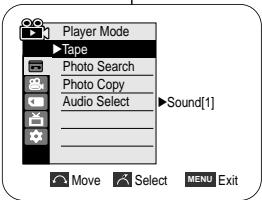
SP 0:41:56:10
25min
Photo Search
MENUEExit
Search

MENUE Exit

Photo Search

0:44:38:03
25min

Search

Cancel

Exit
- Stellen Sie den Power-Schalter auf PLAYER.
- Stellen Sie den Funktionsschalter auf TAPE. (nur VP-D353(i)/D354(i)/D355(ii))
3.DruckenSiedieTasteMENU. DasMenu wird angezeigt. - Bewegen Sie den Menu Selector nach links oder rechts, und wollen Sie Tape
. Drücken Sie dann den Menu Selector. - Wahlen Sie über den Menu Selector die Option Photo Search
. Drucken Sie dann den Menu Selector. - Wahlen Sie mit den Tasten / (Zurück/Vor) das Foto aus.
WährendurSuche wird der Suchvorgang auf dem LCD-Monitor angezeigt.
- Wenn die Suche beendet ist, wird das ausgewählte Foto angezeigt.
- Drucken Sie die Taste (STOPP), um den Suchmodus zu verlassen.
[Hinweise]
Während der Videoaufnahme ist keine Aufnahme von Fotos möglich.
Die Aufnahme von Fotos ist auch über die Fernbededierung möglich. Drücken Sie dazu die Taste PHOTO auf der Fernbededierung. Durch Drücken der Taste PHOTO auf der Fernbededierung wird das Foto sofort mit Autofokus aufgenommen. (nur VP-D353(i)/D354(i)/D355(i))
- Wenn sich keine Fotos auf der Kassette befinden, wird das Band komplet vor-bzw. zurückgespullt.
- In den Modi COLOR NITE SHUTTERT und 16:9 Wide <16:9 Breit> ist die Aufnahme von Fotos nicht möglich.
■ Bei der Aufnahme von Fotos sind die Funktionen DIS, Digital Zoom
Bei der Aufnahme von Fotos mit aktiviertem Modus EASY.Q, DIS
Wiedergabe
Videoaufzeichnung auf dem LCD-Monitor wiedergeben
Die Wiedergabe von Aufnahmen ist nur im Modus Player
念 Sie konnen Aufnahmen auf dem LCD-Monitor wiedergeben.
- Stellen Sie den Power-Schalter auf PLAYER.
- Stellen Sie den Funktionsschalter auf TAPE. (nur VP-D353(i)/D354(i)/D355(i))
- Legen Sie die Kassette mit den Aufnahmen ein. (Siehe Seite 36.)
-
Klappen Sie den LCD-Monitor auf.
-
Stellen Sie die Position des LCD-Monitors ein. Falls erforderlich, passen Sie Helligkeit und Farbsätigung des Monitors an.
-
Drücken Sie die Taste (Rücklauf), um die Kassette an den Anfang der Aufnahme zurückzuspulen.
-
Wenn Sie den Bandrücklauf stoppen möchten, drücken Sie die Taste (STOPP).
-
Wenn der Anfang der Kassette erreicht ist, wird der Rücklauf automatisch gestopt.
-
Drucken Sie die Taste /II(WIEDERGABE/PAUSE), um die Wiedergabe zu starten.
Die Aufnahme wird auf dem LCD-Monitor wiedergegeben.
Um die Wiedergabe zu stoppen, drucken Sie die Taste (STOP).
LCD Bright/Colour während der Wiedergabe anpassen
Sie können die Helligkeit und die Farbsätigung des LCD-Monitors während der Wiedergabe einstehen.
Die Einstellung erfolgt auf dieselbe Art und Weise wie im Modus Camera
[ Hinweise ]
- Sie können die Aufnahmen auch auf einem Fernsehergät wiedergeben. Schließen Sie dazu den Camcorder an ein Fernsehergät oder einen Videorekorder an.(Siehe Seiten 71-72.)
- Im Modus Player (Wiedergabe) stehen ihren verschiedene Funktionen zur Verfügung. (Siehe Seite 73.)
Informationen zum Suchen und Anzeigen von Einzelbildern auf dem Band finden Sie oben. (Siehe Seite 68.)
ENGLISH
Playback
Tonwiedergabe über den Laufsprecher
念 Der Lautsprecher arbeitet nur im Modus PlayerWiedergabe>
28 Wenn Sie Aufnahmen auf dem LCD-Monitor anzeigen, wird der Ton über den integrierten Lautsprecher wiedergegeben.
- Gehen Sie ebenso vor, um die Lautstärke zu verringern oder den Ton auszuschalten, wenn Sie den Camcorder zur Wiedergabe an ein Fernsehgerät angeschlossen haben.
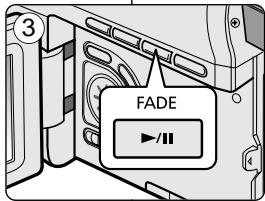
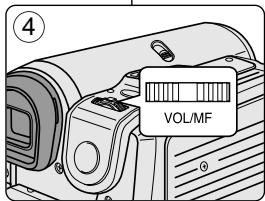


0:46:00:11
同
60min


- Stellen Sie den Power-Schalter auf PLAYER.
- Stellen Sie den Funktionsschalter auf TAPE. (nur VP-D353(i)/D354(i)/D355(i))
- Drucken Sie die Taste (WIEDERGABE/PAUSE), um das Band abzuspielen.
- Sobald das Band lauft und Sie den Ton horen, können Sie die Lautstärke mit dem Menu Selector regeln.
Die Lautstärke wird auf dem LCD-Monitor angezeigt. Die Lautstärke kann auf einen Wert zwischen 00 und 19 eingestellt werden. Bei der Einstellung 00 ist der Ton ausgeschaltt.
- Wenn Sie den LCD-Monitor während der Wiedergabeschließen, wird der Ton ausgeschaltet.
[Hinweise]
- Wenn das AV-Kabel an den Camcorder angeschlossen ist, ist der eingebaute Lautspecher ausgeschelt. In dieser Fall kann auch die Lautstärke nicht geregelt werden.
- Sobald das angeschlossene AV-Kabel aus der Camcorderbuchse entfern wird, erfolgt die Klangwiedergabe wieder durch den eingebauten Laufsprecher.
Wiedergabe
Tape Playback
Die Wiedergabe von Aufnahmen ist nur im Modus Player
Wiedergabe auf dem LCD-Monitor
Wiedergabe auf einem Fernsehgerät
Um Aufnahmen auf einem Fernseherger währendgeben zu können, muss diese NTSC-kompatitel sein.(Siehe Seite 114.)
Es empfeiht sich, bei der Wiedergabe von Aufnahmen auf einem Fernsehgerat den Netzadapter für die Stromversorgung des Camcorders zu verwenden.
Anschluss an ein Fernsehgerät mit AV-Eingang
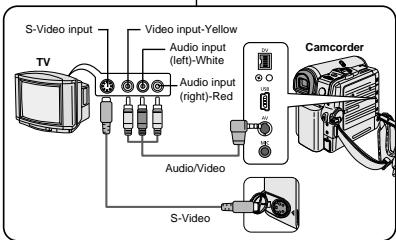
- Schließen Sie Camcorder mit Hilfe des Audio/Video-Kabels an das Fermsehgerät an.
■ Gelber Stecker: Video
WeiBer Stecker: Audio (links) - auch fur Mono
Roter Stecker: Audio (rechts)
Wenn Sie den Camcorder an ein Mono-Femseherat anschließen möchten, verbinden Sie den gelben Stecker (Video) mit dem Videoeingang und den freißen Stecker (Audio Links) mit dem Audioeingang des Femshegerats.
- Sie können auch den Scart-Adapter verwenden. (optionals)
- Stellen Sie den Power-Schalter auf PLAYER.
- Stellen Sie den Funktionsschalter auf TAPE. (nur VP-D353(i)/D354(i)/D355(i))
- Schalten Sie das Fernsehgerät ein, und aktivieren Sie am Fernsehgerät den AV-/Video-Eingang. Weitere Informationen dazu finden Sie in der Bedienungsanleitung des Fernsehgeräts.
- Spieler Sie die Kassette ab.
[Hinweise]
- Wenn Ihr Femshegerat über einen S-Video-Eingang verfügt, konnen Sie die Bildqualität steigern, indem Sie ein S-Video-Kabel für die Verbindung verwenden. Dieses Kabel ist nicht im Lieferumfang enthalten.
- Auch bei Verwendung eines optionalen S-Video-Kabels müssen Sie bereits Geräte zusätzlich mit einem Audiokabel verbinden.
- Wenn Sie das AV-Kabel an die AV-Buchse anschließen, wird der integrierte Laufsprecher des Camcorders ausgeschaltet.
- Falls Ihr Fernseher nur über einen Mono-Audioeing verfügt, verwenden Sie das Audiokabel mit dem weiß Stecker (Audio links).
ENGLISH
Playback
Camcorder an ein Fernsehgerät ohne AV-Eingang anschließen
念 Sie können den Camcorder über einen Videorekorder an ein Fermsehgerat anschließen.
- Schließen Sie den Camcorder mit Hilfe des Audio/Video-Kabels an den Videorekorder an.
Gelber Stecker: Video
WeiBer Stecker: Audio (links bzw. mono)
Roter Stecker: Audio (rechts)
- Schlieben Sie das Fermsehgrät an den Videorekorder an.
- Stellen Sie den Power-Schalter auf PLAYER.
- Set the Mode switch to TAPE. (nur VP-D353(i)/D354(i)/D355(i))
-
Schalten Sie das Fernsehgerät und den Videorekorder ein.
Aktivieren Sie am Videorekorder den Eingang „Line“. -
Schalten Sie das Fernsehgerat auf den für die Videowiedergabe reservierten Programplatz.
-
Spieler Sie die Kassette ab.
Wiedergabe
Um eine Aufnahme wiederzugegeben, schalten Sie den Camcorder in den Modus Player
- Schlieben Sie den Camcorder an die Stromversorgung an, und stellen Sie den Power-Schalter auf PLAYER.
- Stellen Sie den Funktionsschalter auf TAPE. (nur VPD353(i)/D354(i)/D355(i))
- Legen Sie die Kassette ein, die Sie wiedergeben möchten.
- Suchen Sie mit den Tasten «/» (RUCKLAUF/VORLAUF) die Stelle der Kassette, an der Sie mit der Wiedergabe beginnen möchten.
- Drucken Sie die Taste II (WIEDERGABE/PAUSE).
Die von Ihnen aufgenommenen Bilder werden nach weniger Sekunden auf dem Fermsehgerat angezeigt.
- Wenn während der Wiedergabe das Ende der Kassette erreicht wird, wird die Kassette automatisch zurückgespult.
[ Hinweise]
Die Bandlaufgeschwindigkeit (SP/LP) wird automatisch erkannt.
- Falls der Videorekder über einen S-VIDEO-Eingang verfügt, können Sie diesen zur Verbesserung der Übertragungsqualität verwenden.
- Über den S-VIDEO-Ausgang werden nur Videodaten übertragen. Schließe Sie zur Tonübertragung an AUDIO-Kabel an.
- Falls Ihr Fermoher zur über einen Mono-Audioeingvagf, verwenden Sie das Audiokabel mit dem freiem Stecker (Audio L).
Wiedergabe
Funktionen im Modus Player
These Funktion ist nur im Modus Player
Dietasteen WIEDERGABPE/PAUSE, STOPP, VORLAUF und RUCKLAUF sind sowohl auf dem Camcorder als auch auf der Fernbedienung vorhanden. (nur VP-D353(i)/D354(i)/D355(i))
Die Tasten FADV (Frame Advance), X2 und SLOW sind nur auf der Fermbedienung vorhänden. (nur VP-D353(i)/D354(i)/D355(i))
Befindet sich der Camcorder länger als fünf Minuten im Pausen- oder Zeitlupenmodus, so schaltet er sich automatisch ab, um das Band und die Videoköffe zu schonen.
Wiedergabe anhalten (Pausenmodus)
- Drucken Sie während der Wiedergabe die Taste / (WIEDERGABE/PAUSE).
- Drücken Sie die Taste (WIEDERGABE/PAUSE) erneut, um die Wiedergabe fortzusetzen.
Bildsuchlauf (vorwärts/rückwärts)
- Drücken Sie während der Wiedergabe oder im Pausenmodus die Tasten / (RÜCKLAUF/VORLAUF), um den Bildschlauf zu starten. Um die normalsige Wiedergabe fortzusetzen, drücken Sie die Taste /II (WIEDERGABE/PAUSE).
- Sie können auch während der Wiedergabe oder im Pausenmodus die Tasten / (RUCKLAUF/VORLAUF) gedrück halten. Um die Wiedergabe fortzusetzen, setzen Sie die gedrückte Taste wieder los.
Zeitlupenwiedergabe (vorwärts/rückwärts) (nur VP-D353(i)/D354(i)/D355(i))
Zeitlupenwiedergabe vorwerts
- Drücken Sie während der Wiedergabe die Taste SLOW auf der Fernbedienung.
Um die normale Wiedergabe fortzusetzen, drücken sie Die Taste
Zeitlupenwiedergabe ruckwart
- Drücken Sie während der Zeitlupenwiedergabe vorwärts die Taste (-).
- Drücken Sie die Taste (+) , um die Zeitlupenwiedergabe vorwerts fortzusetzen.-To resume normal playback, press the / / (WIEDERGABE/PAUSE) button.
ENGLISH
Playback
Einzelbildwiedergabe (Wiedergabe Bild für Bild) (nur VP-D353(i)/D354(i)/D355(i))
- Drücken Sie im Pausenmodus die Taste F.ADV auf der Fernbedienung.
- Bei jedem Drücken der Taste F.ADV wechselt die Anzeige zum ersten Bild der Videosequenz.
Die Einzelbildwiedergabe (F.ADV-Funktion) ist nur im Pausenmodus verfügbar.
Um die normale Wiedergabe fortzusetzen, drücken Sie die Taste (WIEDERGABE/PAUSE). - Einzelbildwiedergabe vorwerts Drücken Sie im Pausenmodus die Taste F.ADV auf der Fermbedienung.
- Einzelbildwiedergabe rückwarts Drucken Sie im Einzelbildmodus (F.ADV) die Taste (-) auf der Fernbedienung, um die Wiedergaberichtigung zuändem. Drucken Sie die Taste F.ADV auf der Fernbedienung.
Wiedergabe mit doppelter Geschwindigkeit (vorwärts/rückwärts) (nur VP-D353(i)/D354(i)/D355(i))
Wiedergabe mit doppelter Geschwindigkeit vorwärts
- Drucken Sie während der Wiedergabe die Taste X2 auf der Fernbedienung.
- Um die normale Wiedergabe fortzusetzen, drücken Sie die Taste II (WIEDERGABE/PAUSE).
Wiedergabe mit doppelter Geschwindigkeit
- Drücken Sie während der Wiedergabe mit doppelter Geschwindigkeit vorwärts die Taste (-).
- Um die normale Wiedergabe fortzusetzen, drücken Sie die Taste / (WIEDERGABE/PAUSE).
Wiedergabe rückwarts (nur VP-D353(i)/D354(i)/D355(i))
- Drücken Sie während der normalen Wiedergabe vorwärts die Taste (-), um ihre Aufnahmen mit normaler Geschwindigkeit rückwärts wiederzugegeben.
- Drücken Sie die Taste II (WIEDERGABE/PAUSE) oder (+), um zur normalen Wiedergabe vorwärts zürückzukehren.
[ Hinweise ]
- In einigen Wiedergabemod konnen Bildstörungen (mosaikförmiges Bildrauschen) auftreten. Insbesondere bei Kasseten, die im LP-Modus bespielt wurden, konnen in einigen Wiedergabemod Bildstörungen auftreten.
- Der Ton ist nur bei normaler Wiedergabe im SP- und LP-Wiedergabemodus zu horen.
ENGLISH
Playback
Zoomfunktion während der Wiedergabe verwenden (Taste PB ZOOM)
Die Funktion Wiedergabe-Zoom
Mit der Funktion Wiedergabe-Zoom konnen Sie das Bild während der Wiedergabe bzw. im Pausenmodus vergroßern.
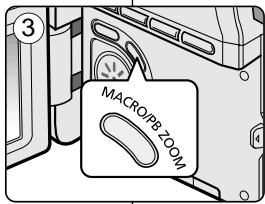
- Stellen Sie den Power-Schalter auf PLAYER.
- Stellen Sie den Funktionsschalter auf TAPE. (nur VP-D353(i)/D354(i)/D355(i))
- Drücken Sie während der Wiedergabe oder im Pausenmodus die Taste PB ZOOM.
- Die Bildmitte wird vergroßt dargestellt.
-
Mit dem Zoomregler können Sie die Vergütung auf einen Wert zwischen 1,2-fach und 8,0-fach einstellen.
-
Der Vergroßerungsgrad wird nicht auf dem Monitor angezeigt.
-
Um die Funktion Wiedergabe-Zoom zu beenden, drücken Sie die Taste PB ZOOM oder die Taste (STOPP).
[Hinweise]
Die Funktion Wiedergabe-Zoom vergroßert nur die Bildmitte.
Die Funktion Wiedergabe-Zoom kann nicht auf Bilder angewendet werden, die von einer externen Videoquelle eingespeist werden.
- Bei aktiviertem Wiedergabe-Zoom kann die Aufnahme nicht über den DV-Ausgang des Camcorders auf einen PC exportiert werden.
Die mit der Funktion Wiedergabe-Zoom erstellten Bilder können nicht auf einen PC exportiert werden.
- Bei aktiviertem Wiedergabe-Zoom wird die Bildschirmanzeige nicht angezeigt. Drücken Sie zum Aktivieren der Bildschirmanzeige entweder die Taste PB ZOOM (dann wird der Wiedergabe-Zoom beendet) oder die Taste
(STOPP) (dann wird die Wiedergabe beendet).
ENGLISH
Playback
33 Die Funktion AV Ein/Aus ist nur im Modus Player
Die Funktion AV Ein/Aus ermöglicht die Aufnahme externer Signalquellen sowie die Anzeige dieser Quellen auf dem LCD-Monitor. Weiterhin ermöglicht diese Funktion die Ausgabe ihrer Videos und Fotos an externe Geräte, wo Sie sie anzeigen oder in anderer Form abspeichern können.
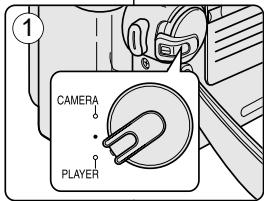
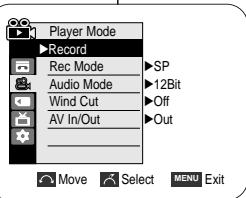
7
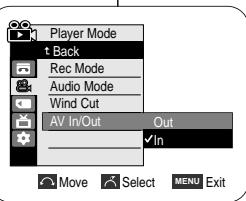
9
- Schlieben Sie den Camcorder mit Hilfe des Audio/Video-Kabels an den Videorekorder oder das Fernsehgerät an. (siehe Seite 71-72)
- Stellen Sie den Funktionsschalter auf TAPE. (nur VP-D353i/D354i/D355i)
- Stellen Sie den Power-Schalter auf PLAYER.
- Schalten Sie den Videorekorder bzw. das Fernsehgerät ein.
-
Legen Sie eine leere Kassette in den Camcorder ein. Achten Sie darauf, dass der Schreibschutz der Kassette nicht aktiviert ist.
-
Wenn Sie von dem angeschlossenen Videorekorder aufzeichen möhen, legen Sie eine bespielte VHS-Kassette in den Videorekorder ein.
-
Drucken Sie die Taste MENU.
Das Menu wird angezeigt.
- Bewegen Sie den Menu Selector nach links oder rechts, und wahlen Sie Record
. Drücken Sie dann den Menu Selector. - Bewegen Sie den Menu Selector nach links oder rechts, und wahlen Sie AV In/Out
. Drücken Sie dann den Menu Selector. -
Bewegen Sie den Menu Selector nach links oder rechts, und wahren Sie In
Drücken Sie dann den Menu Selector. -
Wenn Sie das Bild des Camcorders auf einem Fermseherger anzeinigen möchten, wahlen Sie im Menu unter AV In/Out
die Option Out . -
Drucken Sie die Taste MENU, um das Menu zu verlassen.
- Drucken Sie die Start/Stopp-Taste, um den Camcorder in den Modus REC PAUSE
zu schalten.
Anzeige auf dem LCD-Monitor: PAUSE. - Schalten Sie am Fermsehgerad das gewunschte Programm ein, oder seinen Sie die VHS-Kassette ab.
-
Drücken Sie die Start/Stopp-Taste, um die Aufnahme zu starten.
Um die Aufzeinung kurz zu unterbrenchen, drücken Sie die Start/Stopp-Taste ernut. -
Drücken Sie die Taste (STOPP), um die Aufnahme zu beenden.
[ Hinweis ]
Bei der Aufzeichnung von einem analogen Videorekorder müssen Sie dort die normale Abspielgeschwindigkeit wahren (also nicht z. B. doppelte Geschwindigkeit oder Zeitlupe), Denn sonst erscheidt auf dem Camcorder nur ein graus Bild.
Wiedergabe
Die Nachvertonung ist nur im Modus Player
Kassetten, die im LP- oder im 16-Bit-Modus bespielt wurden, können nicht nachveront werden.
2 Mit dieser Funktion konnen Sie zu bereits erstalten SP-Aufnahmen mit 12-Bit-Ton eine neue Tonspur (zusätzlich zum Originalton) hinzufugen.
23 Verwenden Sie wahlweise das integrierte Mikrofon, ein externes Mikrofon (nicht im Lieferumfang enthalten) oder sonstige Audiogeräte.
念 Der Originalton wird damit nicht gelöscht.
Vertonung
- Stellen Sie den Power-Schalter auf PLAYER.
- Wenn Sie ein externes Mikrofon verwenden möcht, schreiben Sie es an den Mikrofoneingang des Camcorders an.
- Stellen Sie den Funktionsschalter auf TAPE.
- Drucken Sie die Taste (WIEDERGABE/PAUSE), unduchen Sie den Anfang der Szene, die Sie nachvertonen können.
- Wenn Sie die Stelle gefunden haben, drucken Sie die Taste (WIEDERGABE/PAUSE) erneut, um die Wiedergabe zu unterbrenen.
- Drücken Sie die Taste A.DUB auf der Fernbedienung.
Das Symbol fur die Nachvertonung ( U ) erscheint auf dem LCD-Monitor.
- Der Camcorder ist bereit für die Nachvertonung.
- Drücken Sie die Taste / (WIEDERGABE/PAUSE), um die Nachvertonung zu starten.
- Um die Nachvertonung zu beenden, drücken Sie die Taste (STOPP).
[ Hinweise ]
Die Nachvertonung ist nicht möglich, wenn bei der eingelegten Kassette der Schreibschutz aktiviert ist.
- Soll die Nachvertonung mit einem externen Mikrofon vorgenommen werden, schlieben Sie thises über den Mikrofonanschluss an. Für die Nachvertonung mit einer anderen externen Tonquelle verwenden Sie das AV-Kabel.
- Um die Nachvertonung über eine externe Tonguelle vorzunehmen, wahren Sie im Menu unter AV In/Out
Wiedergabe
Nachträglich aufgezeichneten Ton wiedergeben
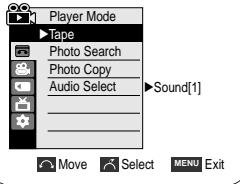
(4)
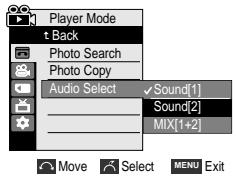
(6)
7


0:01:53:10
20min
- Stellen Sie den Power-Schalter auf PLAYER.
- Stellen Sie den Funktionsschalter auf TAPE. (nur VP-D353(i)/D354(i)/D355(i))
- Legen Sie die Kassette mit der nachträglich aufgezeichneten Tonspur in den Camcorder ein, und drücken Sie die Taste MENU.
- Bewegen Sie den Menu Selector nach links oder rechts, und wahlen Sie Tape Kassette>. Drücken Sie dann den Menu Selector.
- Bewegen Sie den Menu Selector nach links oder rechts, um Audio Select
zu wahlen, und drücken Sie anschließend den Menu Selector. - Wahlen Sie über den Menu Selector den Audiokanal für die Wiedergabe, und drücken Sie anschließend den Menu Selector.
Sound[1]
Sound[2]
- MIX[1+2]
- Drucken Sie die Taste MENU, um das Menu zu verlassen.
- Drucken Sie die Taste (WIEDERGABE/PAUSE), um das nachvertonte Band wiederzugeben.
[Note]
Bei der Wiedergabe von nachträglich aufgezeichnetem Ton (Option Sound[2]
IEEE 1394 Data Transfer
Datumübertragung über die IEEE 1394-Schnittstelle
Transferring IEEE1394 (i.LINK)-DV Standard Data Connections
Datumübertragung über die DV-Standardschnittstelle IEEE 1394 (i.LINK)
Anschluss an ein DV-Gerät (DVD-Rekorder, Camcorder, usw.)
Die IEEE 1394-Schnittstelle dient dem Anschluss an andere DV-Standardgeräte.
Eine Standard-DV-Verbindung ist unkompliziert und liegt zu handhaben. Mit einem passenden DV-Kabel können Sie Daten auf jedem Gerät übertragen, das einen DV-Ausgang besitzt.
!!! Achung: Achten Sie darauf, dass es eine 4-polige und eine 6-polige Ausführung des DV-Anschlusses gibt. Dieser Camcorder hat einen 4-poligen Anschluss
- Die Digitalschnittstelle übertragt Audio- und Videodaten digital. Dadurch können Bilder mit höster Qualität übermittelt werden.
Anschluss an einen PC
- Um Daten auf einen PC übertragen zu konnen, muss der PC mit einer IEEE 1394-Steckkarte ausgerüstet sein (nicht im Lieferumfang enthalten).
- Je nach Leistungsfähigkeit des verwendeten PC kann die Bildwiederholfrequency begrenzt sein.
[ Hinweise ]
Während der Datenübertragung vom Camcorder auf andere DV-Geräte sind einige Funktionen möglicherweise nicht verfügbar.
Wenn这点 Problem aufritt, schlieben Sie das DV-Kabel erneut an, oder schalten Sie das Gerät aus und weiter ein.
Während der Datenübertragung vom Camcorder auf den PC im Modus M Player
- Verwendten Sie den Camcorder nicht, während die IEEE1394-Schnittstelle aktiv ist, daß sonst die IEEE1394-Schnittstelle deaktiviert wird.
- Verbinden Die Camcorder nicht gleichzeitig über ein DV- und ein USB-Kabel mit dem PC. Dies kann zu Fehlfunktionen führen.
- Der fehlertreie Betrieb bei Verwendung eines der hier genommen Systeme kann nicht gewährleistet werden.
Das IEEE 1394-Kabel (DV-Kabel) ist separat erhältlich.
Videoschnittprogramme konnen im Handel erworben werden.
- Die meisten PCs verfügen über 6-polige DV-Schnittstellen. In this fall ist ein 6-auf-4-Kabel für die Verbindung erforderlich.
- Die meisten Notebooks verfügen über 4-polige DV-Schnittstellen. Verwendten Sie in dieser Form ein 4-auf-4-Kabel für die Verbindung.
- Die Funktionen DIS
Durch Aktivierung des Modus DV (IEEE1394) werden die Funktionen DIS
IEEE 1394 Data Transfer
Datumübertragung über die IEEE 1394-Schnittstelle
System Requirements
Systemvoraussetzungen
Prozessor: mindestens Intel® Pentium III™ mit 450 MHz oder äquivalent
Betriebssystem:Windows 98SE,ME,XP,Mac OS (9.1 bis 10.2)
Hauptspeicher: mindestens 64 MB RAM
■ IEEE1394-Erweiterungskarte oder integrierte IEEE 1394-Schnittstelle
Aufnahmen über DV-Kabel (nur VP-D351i/D352i/D353i/D354i/D355i)
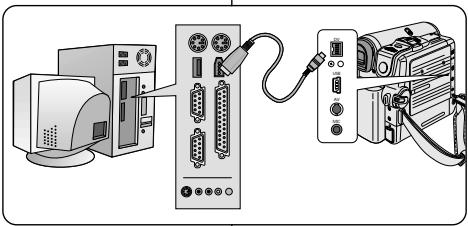
- Stellen Sie den Power-Schalter auf PLAYER.
- Stellen Sie den Funktionsschalter auf TAPE. (nur VP-D353i/D354i/D355i)
- Verbinden Sie den DV-Anschluss des Camcorders mit Hilfe eines DV-Kabels (nicht im Lieferumfang enthalten) mit dem DV-Anschluss des anderen DV-Geräts.
Auf dem LCD-Monitor DV muss angezeigt werden.
- Drücken Sie die Start/Stopp-Taste, um in den Modus REC PAUSE
zu wechseln.
Auf dem LCD-Monitor wird PAUSE angezeigt
- Starten Sie die Wiedergabe auf dem anderen DV-Gerät. Überwachen Sie dazu das Bild.
- Drücken Sie die Start/Stopp-Taste, um die Aufnahme zu starten.
- Wenn Sie die Aufnahme kurz unterbrechen möchten, drücken Sie erneut auf die Start/Stopp-Taste.
- Drücken Sie die Taste (STOPP), um die Aufnahme zu beenden.
[Hinweise]
- Wenn Sie mit dem Camcorder Bilder von einer anderen DV-Quelle aufzeichnen, können auf dem Monitor Bildstörungen zu sehen sein. Die Qualität der Aufzeichnung wird jedoch nicht beeinträchtigt.
- Der fehlerfreie Betrieb bei Verwendung eines der hier genommen Systeme kann nicht gewährleistet werden.
- Wenn Daten vom Camcorder unter Einwirkung eines stark elektromagnetischen Felds auf den Computer übertragen werden, können die übertragenen Video- und Audiosignale gestört sein.
Der Camcorder Unterstützung die Standards USB 1.1 und 2.0 (abhängig von der Verburghkeit auf dem verwendeten PC).
Über die USB-Verbindung können Siechnell und keinlich Bilder von der Speicherkarte auf einen PC übertragen, ohne dass)dafzur zusätzliche Erweiterungskarten nötig sind.
A Auf dem LCD-Monitor wird PAUSE angezeigt (nur VP-D353(i)/D354(i)/D355(i))
忍 Um Bilder auf den PC übertragen zu können, müssen Sie die mit dem Camcorder mitgelieferte Software installieren (Treiber, Video Codec, DirectX 9.0).
Geschwindigkeit der USB-Verbindung in Abhängigkeit vom System
USB-Verbindungen der Geschwindigkeitstufe High Speed (480 MBt/s) werden nur von den mit Microsoft Windows mitgliefferten Teibern untersucht.
Windows 98SE/ME: Geschwindigkeitsstufe Full Speed (12 MBit/s)
Windows 2000: Geschwindigkeitsstufe High Speed (480 MBit/s) auf Systemen mit installiertem Service Pack 4 oderHigher.
- Windows XP: Geschwindigkeitstufe High Speed (480 MBit/s) auf Systemen mit installiertem Service Pack 1 oder higher.
Systemvoraussetzungen
| Windows-System | ||
| Minimum | Empfohlen | |
| Prozessor | Intel® Pentium III™, 600MHz | Intel® Pentium 4™, 2GHz |
| Betriebssystem | Windows® 98SE oder ME | Windows® oder XP |
| Hauptspeicher | 128MB | 512MB |
| Festplattenkapazität | 1GByte oder mehr | 2GByte oder mehr |
| Auflösung | 1024 x 768 Punkte | 1024 x 768 Punkte |
| 24Bit Farbiete | 24Bit Farbiete | |
| USB | USB1.1 | USB 2.0 High Speed |
[ Hinweise ]
- Nicht verfügbar für Macintosh-Systeme.
- USB 2.0 kann nur verwendet werden, wenn an ihren Computer Wechseldatenträger angeschlossen werden konnen.
Auf einem PC unterhalb der empfindlichen Leistungsklasse kann die Filmwiedergabe ruckeln, und die Videoberarbeitung kann viel Zeit in Anspruch halten. - Auf einem PC unterhalb der employierten Leistungsklasen können bei der Filmwiedergabe Bilder ausgelassen werden, und es kann zu unvorhergesehen Verhalten kommt.
Intel Pentium III™ und Pentium 4™ sind Marken der Intel Corporation.
Windows® ist eine eingetragene Marke der Microsoft® Corporation.
Alle anderen Markennamen und Eigennamen sind Eigentum ihrer jeweiligen Inhaber.
Der fehlerfreie Betrieb bei Verwendung eines der hier genannten Systeme kann nicht gewährleistet werden. - Verbinden Sie den Camcorder nicht gleichzeitig über ein DV- und ein USB-Kabel mit dem PC. Dies kann zu Fehlfunktionen führen.
Vergewissen Sie im Modus In den Modi M. Cam (Memory-Aufnahme) und M. Player (Memory-Wiedegabe), dass der Steckplatz eine Speicherkarte enthalt, bevir sie das USB-Kabel ansielt. Ist keine Speichkarte eingesteadt oder die eingesteadte Speicherkarte nicht formattiert, wird die Kamera vom PC nicht als Wechseldatenr erkannt. (nur VP-D353(i)/D354(i)/D355(i))
Das USB-Streaming erfordert die Software Video Codec, den entsprechenden Treiber und DirecX 9.0. - Wenn Sie das USB-Kabel zwischen Camcorder und PC während der Datenübertragung abziehen, wird die Datenübertragung abgebrochen. Dabei können Daten beschäftigt werden.
- Wenn Sie das USB-Kabel über einen USB-Hub an den PC anschlieben oder gleichzeit andere USB-Geräte angeschlossen sind, können Störungen außtreten. Der Camcorder funktioniert möglicherweise nicht einwändfrei. Trennen Sie in thisem Fall alle anderen USB-Geräte vom PC, und stellen Sie die USB-Verbindung erneut her.
ENGLISH
DEUTsCH
Die USB-Verbindung ist nur im Modus M Player
32 Mit dem USB-Kabel konnen Sie den Camcorder an einen Computer oder Drucker anschließen, um die Bilder zu kopieren oder auszudrucken, die sich auf der Speicherkarte (oder im internen Speicher - nur VP-D354(i)/D355(i)) befinden.
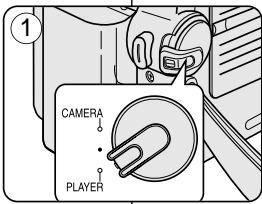
4
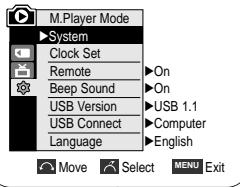
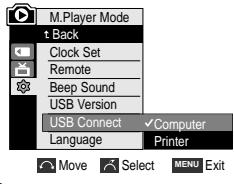
(5)
- Stellen Sie den Power-Schalter auf PLAYER.
- Stellen Sie den Funktionsschalter auf MEMORY CARD.
- Drucken Sie die Taste MENU.
Das Menu wird angezeigt.
- Bewegen Sie den Menu Selector nach links oder rechts, und wahlen Sie System. Drucken Sie dann den Menu Selector.
- Bewegen Sie den Menu Selector nach links oder rechts, um USB Connect
zu wahren, und drücken Sie anschließend den Menu Selector. -
Bewegen Sie den Menu Selector nach links oder rechts, um Computer oder Printer
zu wahlen, und drücken Sie anschließend den Menu Selector. -
Sie können am Computer zwischen der Verwendung als PC-Kamera, als Wechseldatentrager oder dem Einsatz von USB-Streaming wahren.
-
Sie können für den Drucker die Verwendung von PictBridge aktivieren (siehe Seite 110).
-
Drucken Sie die Taste MENU, um das Menu zu verlassen.
ENGLISH
DEUTSCH
Geschwindigkeit der USB-Verbindung einstellen (nur VP-D353(i)/D354(i)/D355(i))
-
Bevor Sie den Camcorder mit einem PC verbinden, müssen Sie die USB-Version eingestehen, um eine einwandfrei Verbindung zwischen Camcorder und PC zu gewährleisten.
These Funktion ist nur in den Modi M.Cam (Memory-Aufnahme) und M PLAYER (Memory-Wiedergabe) verfügbar. -
Set the Power switch to CAMERA or PLAYER.
- Set the Mode switch to MEMORY CARD.
- Press the MENU button.
- Stellen Sie den Power-Schalter auf CAMERA oder PLAYER.
- Stellen Sie den Funktionsschalter auf MEMORY CARD.
- Drucken Sie die Taste MENU.
Das Menu wird angezeigt.
- Bewegen Sie den Menu Selector nach links oder rechts, und wahlen Sie System. Drucken Sie dann den Menu Selector.
-
Bewegen Sie den Menu Selector nach links oder rechts, und wahlen Sie USB Version. Drücken Sie dann den Menu Selector.
-
Wahlen Sie unter USB Version die Option USB 2.0, wenn diese Version sowohl vom PC als auch vom Betriebssystem unterstützen wird.
-
Wenn der PC oder das Betriebssystem USB 2.0 nicht entwickelten Sie unter USB Version die Option USB 1.1.
-
Drücken Sie die Taste MENU, um das Menu zu verlassen.
[Hinweise]
- Wird die USB-Version nicht korrekt eingestellt, kann möglicherweise keine Verbindung hergestellt werden.
- USB 2.0 wird von manchen Computern nicht unterstützt. Wahlen Sie in thisem Fall USB 1.1 für die USB-Verbindung.
- Wenn Sie USB 2.0 gewählt haben und der Computer this not unterstützt, wird automatisch USB 1.1 für die USB-Verbindung verwendet.
ENGLISH
DEUTsCH
Fur die Wiedergabe der mit dem Camcorder aufgezeichneten MPEG-Filme sowie der über die USB-Verbindung übertragenen Streaming-Daten ist das Programm Video Codec erforderlich.
Installieren Sie die erforderliche Software,vor sie Den Camcorder an den PC anschließen.
* Falls eine andere Kamera oder ein Scanner an den PC angeschlossen ist, trennen Sie diese Verbindung vorher.
Die folgende Anleitung gilt für das Betriebssystem Windows® 98SE.
Auf der mitgelieferten CD (D:\help)) befindet sich das Handbuch von DV Media Pro im Portable Document Format von Adobe (PDF). Das Handbuch kann with dem Acrobat Reader angezeigt werden, der sich ebenfls auf der CD befindet. (D'SupportAcrobatReaderAcroReader51_ENU_full.exe) (Der Acrobat Reader ist ein Freeware-Produkt von AdobeSystems, Inc.)
Das Handbuch für DV Media Pro liegt in Englischer Sprache vor.
Programinstallation
- Legen Sie die Software-CD in das CD-ROM-Laufwerk des Computers ein. Der Installationsbildschirm wird angezeigt.
- Wenn sich der Installationsbildschirm nach dem Einlegend der CD-ROM nicht automatisch öffnet, klien Sie in der Windows-Taskleiste auf Start und anschließend auf Ausführren", um die Datei Autorun.EXE auszuführen. Wenn Ihr CD-ROM-Laufwerk den Laufwerksbuchstaben D:"tragt, geben Sie im Feld, Offnen" Folgenden ein: D:\autorun.exe". Bestätigten Sie mit der Eingebeteiste.
- Klicken Sie auf das Symbol der Software-Komponente, die Sie installieren können.
DVC-Treiber
- Treiber für USB-Wechseldatenträger (nur Windows® 98SE)
- USB-PC-Kameratreiber und Streaming-Treiber (TREIBER FUR AUFNAHME)
- Schließe Sie den Camcorder an den Computer an, um die Installation des DV-Treibers abzuschlieben.
1) Stellen Sie den Power-Schalter auf CAMERA.
2) Stellen Sie den Funktionsschalter auf TAPE. (nur VP-D353(i)/D354(i)/D355(i))
3) Verbinden Sie den Camcorder über das USB-Kabel mit dem Computer.
4) Die Installation des A/V-Aufnahmetreibers von SAMSUNG beginnt.
- DirectX9.0
Klicken Sie Video Codec
Der Video-Codec muss installiert sein, um die Filme im MPEG4-Format, die auf der Speicherkarte gespeichert sind, auf einem Computer wiedergeben zu konnen oder um den Camcorder für USB-Streaming bzw. als PC-Kamera verwenden zu konnen.
PC-Kamerafunktion verwenden
Um die PC-Kamerafunktion verwenden zu können, müssen die auf der CD enthaltenen Programme Video Codec und DirectX 9.0a installiert werden.
Sie konnen diesen Camcorder als PC-Kamera verwenden.
Wenn Sie eine Website besuchen, die Videochat-Funktionen bietet, können Sie den Camcorder für diese Funktionen verwenden.
Abhängig von der für die Videokonferenz verwendeten Software wird bei Einsatz these Camcorders für Videokonferenzen (z. B. mit NetMeeting) eventuell keine Sprechverbindung unterstützt. Schließen Sie in thisem Fall für die Sprechverbindung ein externes Mikrofon an die Soundkarte an.
Sie können den Camcorder verwenden, um mit Netmeeting Videokonferenzen abzuhalten.
* Auflösung de PC-Kamera (Bei der Verwendung als PC-Kamera werden die Bilder mit einer Frequenz von max. 15 Bildern pro Sekunde übertragen.)
320X240 Punkte (QVGA) bei USB 1.1 Verbindungen
-
Wenn über den USB-Anschluss des Camcorders eine Verbindung zum PC besteht, sind alle Schalter außer dem Power-Schalter, dem Funktionsschalter, dem Zoomregler und dem Schalter NITE PIx deaktiviert.
-
Set the Power switch to CAMERA.
- Set the Mode switch to TAPE.
- Stellen Sie den Power-Schalter auf CAMERA.
- Stellen Sie den Funktionsschalter auf TAPE.
(nur VP-D353(i)/D354(i)/D355(i))
- Verbinden Sie ein Ende des USB-Kabels mit dem USB-Anschluss des Camcorders, das andere Ende mit dem USB-Anschluss des Computers.
ENGLISH
DEUTsCH
USB-Streaming-Funktion verwenden
念 Um die USB-Streaming-Funktion verwenden zu konnen, müssen die auf der CD enthaltenen Programme Video Codec und DirectX 9.0 inspliert sein.
Mit Hilfe von USB-Streamng konnen Sie die vom Camcorder aufgezeichneten Bilder auf Ihrem PC aneigen.
念 Sie kieren diese Bilder wahlweise als Film im AVI-Format oder als Einzelbildern im JPEG-Format auf dem PC speichern.
1. Stellen Sie den Funktionsschalter auf TAPE (nur VP-D353(i)/D354(i)/D355(i))), und stellen Sie den Power-Schalter auf CAMERA oder PLAYER.
2. Verbinden Sie ein Ende des USB-Kabels mit dem USB-Anschluss des Camcorders, das andere Ende mit dem USB-Anschluss des Computers.
3. Installieren Sie Windows Movie Maker oder Ulead VideoStudio. Beide Programme befinden sich auf der mitgelieferten CD.
- Ausfuhrliche Informationen zur Verwendung von Ulead VideoStudio finden Sie in der zum Programm gehörigen Höhe.
- Verwenden Sie unter Windows ME und Windows XP die Software Windows Movie Maker. (C:\program files\Movie maker\moviemk.exe)
Verwendung als Wechseldatenträger (nur VP-D353(i)/D354(i)/D355(i))
Über die USB-Verbindung können Sie schneft und eingefühn Daten von der Speicherkarte auf einen PC übertragen, ohne zusätzliche Erweiterungskanten zu verwenden.
1. Stellen Sie den Funktionssalter auf MEMORY CARD, und stellen Sie den Power-Schalter auf CAMERA oder PLAYER.
2. Verbinden Sie ein Ende des USB-Kabels mit dem USB-Anschluss des Camcorders, das andere Ende mit dem USB-Anschluss des Computers.
3. Um zu überprüfen, ob der Wechseldatenträger korrekt erkannt wurde, öffnen Sie den Windows Explorer, und stellen Sie safer, dass der Wechseldatenträger angezeigt wird.
Anschluss an einen PC
- Verbinden Sie das USB-Kabel mit dem USB-Anschluss des PC.
- Wenn ein USB-Kabel mit dem USB-Anschloss des Camcorders verbunden ist, wird auf einem gleichzeit angechslogenen Fernenbeihbildschirm nicht angezeigt.
- Verbinden Sie das andere Ende des USB-Kabels mit dem passenden Anschluss am Camcorder. (USB-Anschluss)
- Der Zoomregler und die Taste NITE PIX [Infrarataufnahme] lassen sich betätigten, wenn ein PC nur über USB-Kabel an den Camcorder angeschlossen ist.
USB-Kabel entfernen
Entfermen Sie das USB-Kabel nach Abschluss der Datenübertragung auf folgende Art und Weise:
1. Klienke Sie auf ihrem PC mit der rechten Maustaste auf das Symbol des Wechseldatenträgers, und während Sie aus dem Kontextmenu die Option „Auswerfen".
2. Klassen Sie auf Bestätigen". In einem Fenster wird gemeldet, dass Sie den Datenträger jetzt entfernen können. Trennen Sie das USB-Kabel.
[Hinweise]
- Wenn Sie das USB-Kabel zwischen dem Camcorder und dem PC während der Datenübertragung abziehen, wird die Datenübertragung abgebrochen. Dabei können die Daten beschäftigt werden.
- Wenn Sie das USB-Kabel über einen USB-Hub an den PC anschließlich oder gleichzeitige andere USB-Geräte an den PC angeschlossen sind, funktioniert dem Camcorder möglicherweise nicht einwandfrei. Trennen Sie in thisem Fall alle anderen USB-Geräte vom PC ab, und schließen Sie den Camcorder erneut an.
- Wenn Daten vom Camcorder unter Einwirkung eine stark elektron magnetischen Felds auf den Computer übertragen werden, können die übertragenen Video- und Audiosignale gestört sein.
ENGLISH
Die mit dem Camcorder aufgenommen Einzelbilderrwen den auf dem Memory Stick gespeichert.
Funktionen des Memory Stick
-
Speichern von Einzelbildern und MPEG4-Filmen
Wiedergabe von Einzelbildern und MPEG4-Filmen -
Einzeln
- Diashow (nur Einzelbilder)
- Mehrere Bilder gleichzeitig anzeigen (nur Einzelbildner)
Schutz der Bilder vor versehentlichem Löschen
Löschen von Bildern auf dem Memory Stick
Markieren von Bildern zum Ausdrucken
- Formatieren eines Memory Stick
[Hinweise]
Während der Aufzeichnung von Bildern auf den Memory Stick bzw. die Speicherkarte stehen die meisten Camcorder-Funktionen zur Verfügung.
Während der Aufzeichnung von Bildern auf dem Memory Stick wird auf dem Monitor angezeigt.
- Achten Sie darauf, während der Aufzeichnung und des Ladens von Bildern den Memory Stick nicht aus dem Camcorder zu enthalten oder einzulegen. Andernfalls können Daten beschädigt werden.
Um alle Bilder auf dem Memory Stick zu sichern, stellen Sie den Schreibschutzschalter des Memory Stick auf LOCK.
![SAMSUNG VP-D355I - [Hinweise] - 1](/content/2020/05/24155/images/9b543bd0937970b47a1449b9ce86400a2f548b6bcc13c7b4259eb09f9c6c6f40.jpg)
MEMORY STICK TM
Memory Stick und Warenzeichen der Sony Corporation.
Alle weiteren Produktbezeichnungen in thisem Dokument sind Marken bzw. eingetragene Marken ihrer jeweiligen Besitzer. Die Zeichen "TM" und "B" sind in thisem Handbuch nicht in jeder Fall aufgeführrt.
ENGLISH
DEUTSCH
- Schalten Sie den Camcorder aus, bevor sie die Speicherkarte einlegen oder entnehmer. Andernfalls konnen Datenverluste aufreten.
Achten Sie darauf, dass die Kontakte der Speicherkarte nicht mit Metall in Berührung kommt. - Verbiegen Sie die Speicherkarte nicht, setzen Sie die nicht herunterfallen, und schätzen Sie sie vor stanken Erschütterungen.
Bewahren Sie die Karte außerhalb des Camcorders immer in einer Schutzhülle auf, um Schäden durch elektrostatische Auflung zu vermeiden.
Durch unsachgemäß Handhabung, statische Aufladung, elektrische Störungen oder bei Reparaturarbeiten können die gespeicherten Daten beschäftigt werden oder verloren gehen. Wichtig Bilder sollen Die sichere an anderer Stelle speichern.
Samsung haftet nicht für Datenverlust durch unsachgemäß Benutzung.
Ordner- und Dateistruktur auf der Speicherkarte
Die aufgezeichneten Einzelbildner werden im JPEG-Format auf der Speicherkarte abgespeichert.
Die aufgezeichneten Filme werden im MPEG4-Format auf der Speicherkarte abgespeichert.
Jede Datei ist mit einer Datenummer versehen und einem Verzeichnis zugeordnet.
- Beginnend mit der Datenummer DCAM0001 wird den Aufnahmen eine fortlaufende Nummer zugewiesen.
- Die Verzeichnisse werden auf der Speicherkarte abgespeichert und mit 100SSDVC beginnend nummeriert.
Bildformat
Einzelbild
■ Einzelbilder werden im JPEG-Format (JPEG -Joint Photographic Experts Group) gespeichert.
- Die Bildgroße ist 800x600 Punkte (640x480 Punkte bei Bandaufzeichnung).
Film
- Filme werden im MPEG4-Format (MPEG - Moving Picture Experts Group) gespeichert.
Die Bildgroße ist 720x576 Punkte.
Gerät als Camcorder oder Digitalkamera verwenden
- Sie können diesen Camcorder als digitale Einzelbildkamera (DSC) verwenden.
Um diesen Camcorder als digitale Einzelbildkamera zu verwenden, stellen Sie den Funktionsschalter auf Memory Card.
Modus M.Cam
- Stellen Sie den Power-Schalter auf CAMERA.
- Stellen Sie den Funktionsschalter auf MEMORY CARD.
Modus M Player
- Stellen Sie den Power-Schalter auf PLAYER.
- Stellen Sie den Funktionsschalter auf MEMORY CARD.
ENGLISH
DEUTSCH
Internen Speicher wahlen (nur VP-D354(i)/D355(ii))
Der interne Speicher steht in den Modi Player
Mit Hilfe des internen Speichers konnen Bilder aufgezeichnet und wiedergegeben werden. Stellen Sie deshalb vor der Aufzeinheit und Wiedergabe von Bildern den Speichertype ein.
- Stellen Sie den Power-Schalter auf CAMERA oder PLAYER.
- Stellen Sie den Funktionsschalter auf TAPE oder MEMORY CARD.
- Drucken Sie die Taste MENU.
Das Menu wird angezeigt.
- Bewegen Sie den Menu Selector nach links oder rechts, um Memory
zu wahren, und drücken Sie anschließend den Menu Selector. -
Bewegen Sie den Menu Selector nach links oder rechts, um Memory Type
zu wahlen, und drücken Sie anschließend den Menu Selector. -
Bewegen Sie den Menu Selector nach links oder rechts, um Int. Memory
oder Memory card zu wahlen, und drücken Sie anschließend den Menu Selector. - Drücken Sie die Taste MENU, um das Menu zu verlassen.
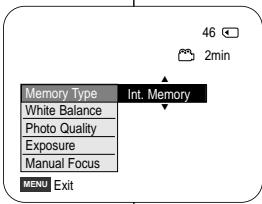
Quick-MENU verwenden: Memory Type
- Drucken Sie den Menu Selector.
- Bewegen Sie den Menu Selector nach links oder rechts, um Memory Type
zu wahlen, und drücken Sie anschließend den Menu Selector. -
Bewegen Sie den Menu Selector nach links oder rechts, um Int. Memory
oder Memory card zu wahren, und drucken Sie anschließend den Menu Selector. -
Drucken Sie die Taste MENU, um das Menu zu verlassen.
ENGLISH
Bildqualität einstellen
Die Funktion Photo Quality
Sie konnen festlegen, in welcher Qualität Einzelbilder aufgenommen werden.
Bildqualität einstellen
- Stellen Sie den Power-Schalter auf CAMERA oder PLAYER.
-
Wenn der Power-Schalter auf der Position CAMERA steht, stellen Sie den Funktionsschalter auf MEMORY CARD. Wenn der Power-Schalter auf der Position PLAYER steht, stellen Sie den Funktionsschalter auf TAPE.
-
Drucken Sie die Taste MENU.
Das Menu wird angezeigt. - Bewegen Sie den Menu Selector nach links oder rechts, um Memory
zu wahren, und drucken Sie anschließend den Menu Selector. - Bewegen Sie den Menu Selector nach links oder rechts, um Photo Quality
auszuwahlen, und drücken Sie den Menu Selector. - Bewegen Sie den Menu Selector nach links oder rechts, um die gewünschte Bildqualität auszwahlen (Super Fine
, Fine , Normal), und drücken Sie den Menu Selector. - Drücken Sie die Taste MENU, um das Menu zu verlassen.
Das Symbol für die gewähte Funktion wird angezeigt.
Ungefährte Bildkapazität der Speicherkarte
| QUALITY (QUALITÄT) | 8MB | 16MB |
| Super Fine <Superfein> | ca. 34 | ca. 68 |
| Fine <Fein> | ca. 45 | ca. 90 |
| Normal | ca. 74 | ca. 148 |
Die tatsächliche Anzahl der Bilder, die gespeichert werden konnen, hangt von den aufgenommenen Motiven ab.
[ Hinweise ]
- These Annaherungswerte getlen für Aufnahmen unter normalen Bedingungen bei Verwendung eines Memory Stick mit 8MB Speicherkapazität.
- Die Anzahl der Bilder, die auf einer Speicherkarte gespeichert werden können, ist von verschiedenen Faktoren abhängig.
Das Quick-MENU erfolgt die Verwendung der Camcorderfunktionen über den Menu Selector.
Das Quick-MENU bietet Schnellen Zugriff auf halten verwendete Menus, ohne dass die Taste MENU gedrückt werden muss.
- Drucken Sie den Menu Selector.
- Bewegen Sie den Menu Selector nach links oder rechts, um Photo Quality
auszuwahlen, und drücken Sie den Menu Selector. - Bewegen Sie den Menu Selector nach links oder rechts, um die gewünschte Bildqualität auszuwahlen (Super Fine
, Fine , Normal), und drücken Sie den Menu Selector. - Drücken Sie die Taste MENU, um das Menu zu verlassen.
Numerierung der gespeicherten Bilddateien
Die Dateinummerierung ist nur im Modus M.Cam möglich.
Beim Speichern von Einzelbildern auf der Speicherkarte erhalten die Bilder Dateinummern in der Reihenfolge ihrer Aufnahme.
Die Nummerierung der gespeicherten Bilddateien kann wie folgt eingestellt werden:
Series
- Reset
- Stellen Sie den Power-Schalter auf CAMERA.
-
Stellen Sie den Funktionsschalter auf MEMORY CARD.
-
Drucken Sie die Taste MENU.
- Das Menu wird angezeigt.
- Bewegen Sie den Menu Selector nach links oder rechts, um Memory
zu wahlen, und drücken Sie anschließend den Menu Selector. - Bewegen Sie den Menu Selector nach links oder rechts, um File No.
zu wahlen, und drücken Sie anschließend den Menu Selector. - Wahlen Sie mit dem Menu Selector die gewünschte Option aus (Series
oder Reset ). Drücken Sie dann den Menu Selector. - Drücken Sie die Taste MENU, um das Menu zu verlassen.
ENGLISH
DEUTSCH
念 Sie konnen im Modus M.Cam
Fotos können auch mit der Fernbededierung aufgenommen werden.
Der Ton kann bei der Aufzeichnung von Einzelbildern auf der Speicherkarte nicht mit aufgenommen werden.
- Stellen Sie den Power-Schalter auf CAMERA.
- Stellen Sie den Funktionsschalter auf MEMORY CARD.
-
Richten Sie das Bild wie gewünscht ein. Drücken Sie anschließend die Taste PHOTO vollständig durch, um die Aufnahme starten.
-
Innerhalb weniger Sekunden wird die Aufnahme ausgelost, und das Bild wird auf der Speicherkarte gespeichert.
- In diesen kurzen Zeitraum ist eine weitere Aufnahme nicht möglich.
- Wahlrend des Speicherns wird das Symbol auf dem LCD-Monitor angezeigt.
[Notes]
- Einzelbildener werden auf der Speicherkarte im Format 800x600 Punkte abgespeichert.
Die Anzahl der Einzelbilder, die gespeichert werden konnen, variiert je nach Qualitätsstufe der Bilder.
Einzelbildernanzeigen
These Funktion ist nur im Modus M Player verfügbar. Der Camcorder möglich das Anzeigen der Einzelbildere, die auf der Speicherkarte gespeichert sind.
Stellen Sie sichere, dass unter M Play Select
Fur die Anzeige stehendrei Optionenzur Verflugung:
- Bild für Bild: Zum Durchblättern der gemachten Aufnahmen.
- Diashow: Alle Bilder werden nacheinander in der Reihenfolge der Aufnahme wiedergegeben.
- Mehrere Bilder gleichzeitig anzeigen: Es werden 6 Bilder gleichzeitig angezeigt.
Bild fur Bild anzeigen
- Stellen Sie den Power-Schalter auf PLAYER.
- Stellen Sie den Funktionsschalter auf MEMORY CARD.
Das zuletzt gespeicherte Bild wird angezeigt.
- Wenn die Speicherkarte keine gespeicherten Bilder enthalt, wird No image!
-
Wahlen Sie mit den Taten «ZURUCK/VOR» das gewünsche Einzelbild aus.
-
Nächstes Bild anzeigen: Drücken Sie die Taste (VOR).
Vorhergehendes Bild anzeigen: Drücken Sie die Taste (ZURUCK). - Wenn Sie beim letzten Bild angelangt sind, gelangen Sie durch Drücken von (VOR) wieder zum ersten Bild. Durch Drücken von (ZURück) gelangen Sie vom ersten Bild entsprechend zum letzten.
Um Schnell nach einem Bild zuuchen, halten Sie die Taste (VOR) oder
(ZURück) gedrück.
Diashow anzeigen
- Stellen Sie den Power-Schalter auf PLAYER.
- Stellen Sie den Funktionsschalter auf MEMORY CARD.
Das zuletzt gespeicherte Bild wird angezeigt.
-
Drucken Sie die Taste (S.SHOW).
-
Alle Bilder werden nacheinander jeweils 2-3 Sekunden lang angezeigt.
Die Diashow wird auf dem LCD-Monitor angezeigt. -
Um die Diashow wieder zu beenden, drücken Sie di / (S.SHOW) erneut.
[Notes]
Die jeweilige Ladezeit hängt von der Bildgroße ab.
Die Diashow beginnt beim aktuellen Bild.
- Bilder mit besonder hoher Auflösung, wie sie von anderen Geräten aufgezeichnet werden, werden nur in einer Miniaturansicht wieergegeben.
ENGLISH
DEUTsCH
Mehrere Bilder gleichzeitig anzeigen
- Stellen Sie den Power-Schalter auf PLAYER.
-
Stellen Sie den Funktionsschalter auf MEMORY CARD.
-
Das zuletzt gespeicherte Bild wird angezeigt.
-
Drücken Sie die Taste (MULTI DISP.) um sechs Bilder gleichzeitig anzuzeigen.
- Unter dem Ausgangsbild wird eine Auswahlmarkierung («») angezeigt.
- Drücken Sie die Tasten / (ZURUCK/VOR), um ein anderes Bild auszuwahlen.
- Um wieder in den Vollbildmodus zu wechseln, drucken Sie die Taste (MULTI DISP.) erneut.
Das ausgewählte Bild wird im Vollbildmodus angezeigt.
[ Hinweise ]
- Zur Anzeige der vorhergehenden sechs Bilder drücken Sie die Taste (ZURUCK), und halten Sie sie ungebahr 3 Sekunden lang gedrückt.
Zur Anzeige der folgenden sechs Bilder drücken Sie die Taste (VOR), und halten Sie sie ungebär 3 Sekunden lang gedrückt. - Wenn Sie im Wiedergabemodus Multi Display
eine der Funktionen Delete , Protect oder Print Mark verwenden möchten, können Sie einfach den Menu Selector drücken und dann im Quick-MENU die gewünschte Funktion auswahlen..
ENGLISH
DEUTSCH
Bilder vor versehentlichem Löschen schützen
Die Schutzfunktion ist nur im Modus M Player verfügbar.
Wenn Sie den Memory Stick bzw. die Speicherkarte formatieren, werden samtliche darauf gespeicherten Bilder gelöscht, einschließlich der mit einem Lösenschutz versehenen Bilder.
- Stellen Sie den Power-Schalter auf PLAYER.
- Stellen Sie den Funktionsschalter auf MEMORY CARD.
Das zuletzt gespeicherte Bild wird angezeigt.
- Wenn die Speicherkarte keine gespeicherten Bilder enthalt, wird No image!
- Wahlen Sie mit den Tasten / (ZURUCKVOR) das gewünschte Bild aus.
- Drucken Sie die Taste MENU.
Das Menu wird angezeigt.
- Bewegen Sie den Menu Selector nach links oder rechts, um Memory
zu wahren, und drucken Sie anschließend den Menu Selector. - Bewegen Sie den Menu Selector nach links oder rechts, um Protect
zu wahren, und drücken Sie anschließend den Menu Selector. - Bewegene Sie den Menu Selector nach links oder rechts, um On
auszuwahlen, und drücken Sie anschließend den Menu Selector. - Drucken Sie die Taste MENU, um das Menu zu verlassen.
Das Symbol fur den Dateischutz () wird angezeigt.
[ Hinweise]
- Geschützte Bilder sind bei der Anzeige mit dem Symbol (△) versehen.
- Wenn der Schreibschutz der Speicherkarte aktiviert ist (LOCK), konnen Sie die Löschschutzeinstellungen der einzelnen Bilder nicht verändem.
ENGLISH
DEUTSCH
Das Quick-MENU ermittelicht die Verwendung der Camcorderfunktionen über den Menu Selector.
Das Quick-MENU bietet Schnellen Zugriff auf halten verwendete Menus, ohne dass die Taste MENU gedrück werden muss.
- Press the Menu selector.
- Move the Menu selector to left or right to select Protect, then press the Menu selector.
- Move the Menu selector to the left or right to select Off or On, press the Menu selector.
- To exit, press the MENU button.
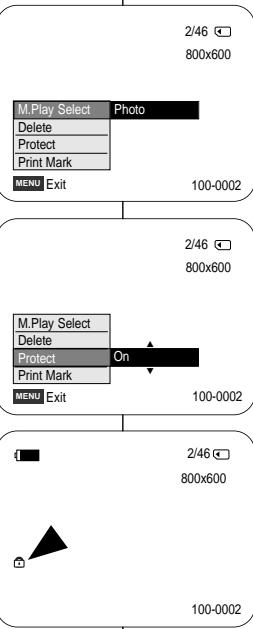
①
- Drucken Sie den Menu Selector.
- Bewegen Sie den Menu Selector nach links oder rechts, um Protect
zu wahren, und drücken Sie anschließend den Menu Selector. - Bewegen Sie sich mit dem Menu Selector nach links oder rechts, und wahlen Sie Off
oder On . Drücken Sie dann den Menu Selector. - Drücken Sie die Taste MENU, um das Menu zu verlassen.
Einzelbildner und Videoaufzeichnungen loschen
Die Löschfunktion ist nur im Modus MPlayer verfügbar.
Sie können auf der Speicherkarte gespeicherte Einzelbildern und Filme loschen.
Um ein Bild zu loschen, das mit einem Lösenschutz versehen ist, müssen Sie den Lösenschutz zuerst aufheben.
Gelösche Bilder können nicht mehr wiederhergestellt werden.
- Stellen Sie den Power-Schalter auf PLAYER.
- Stellen Sie den Funktionsschalter auf MEMORY CARD.
- Wahlen Sie mit den Tasten «/» (ZURÜCK/VOR) das gewünschte Bild aus.
- Drücken Sie die Taste MENU.
Das Menu wird angezeigt.
- Bewegen Sie den Menu Selector nach links oder rechts, um Memory
zu wahren, und drücken Sie anschließend den Menu Selector. - Bewegen Sie den Menu Selector nach links oder rechts, um Delete
zu wahlen, und drücken Sie anschließlich den Menu Selector.
Die Meldung Do you want to delete?
-
Bewegen Sie den Menu Selector nach links oder rechts, um Yes
oder No zu wahlen, und drücken Sie anschließend den Menu Selector. -
Drucken Sie die Taste MENU, um das Menu zu verlassen.
Alle gespeicherten Bilder zugleich loschen
Bewegen Sie den Menu Selector nach links oder rechts, um Delete All
Das Quick-MENU erfolgt die Verwendung der Camcorderfunktionen über den Menu Selector.
Das Quick-MENU bietet schellen Zugriff auf halten verwendete Menus, ohne dass die Taste MENU gestrukt werden muss.
- Drucken Sie den Menu Selector.
- Bewegen Sie den Menu Selector nach links oder rechts, um Delete
zu wahlen, und drücken Sie anschließend den Menu Selector. - Bewegen Sie den Menu Selector nach links oder rechts, um Cancel
oder Delete zu wahlen, und drücken Sie anschließend den Menu Selector. - Drücken Sie die Taste MENU, um das Menu zu verlassen.
[Notes]
- Wenn die Speicherkarte keine gespeicherten Bilder enthalt, wird die Meldung No image!
angezeigt. - Wenn auf der Speicherkarte eine fehlerhafte Bilddatei gefunden wird, wird die Meldung Memory card error!
Durch die Formatierung der Speicherkarte werden alle gespeicherten Bilder gelöscht. (Siehe Seite 101) - Verwenden Sie für wichtige Bilder den Löschschutz, um ein Löschen garantiert zu verhindern (siehe Seite 97).
- Das Löschen aller Dateien mit der Funktion Delete All
kann eine Zeit dauern. Um den Löschvorgang zu beschleunigen, können Sie die Speicherkarte auch formatieren. Sicher Sie dazu zuerst alle Dateien die Sie noch benötigen, auf einem anderen Speichermedium.
Die Formatierungsfunktion ist nur im Modus M Player verfügbar.
Mit der Funktion Speicherkarte formatieren können Sie alle auf der Speicherkarte abgespeitenden Bilder loschen. Dabei werden auch mit einem Löschschutz versehene BilderGISCHT.
Durch eine Formatierung wird die Speicherkarte vollständig in den ursprünglichen Zustand zurückgesetzt.
Die im Lieferumfang des Camcorders enthaltene Speicherkarte ist bereits formatiert.
Achtung
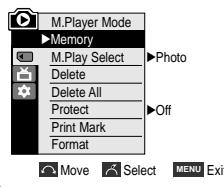
Mit der Funktion Speicherkarte formatieren werdenSAMTiche Bilder geloscht. Sie konnen nicht mehrwiederhergestellt werden.
- Stellen Sie den Power-Schalter auf PLAYER.
- Stellen Sie den Funktionsschalter auf MEMORY CARD.
- Drucken Sie die Taste MENU
Das Menu wird angezeigt.
- Bewegene Sie den Menu Selector nach links oder rechts, um Memory
zu halten, und drucken Sie anschließend den Menu Selector. - Bewegen Sie den Menu Selector nach links oder rechts, um Formatien zu halten, und drucken sie anschließend den Menu Selector.
- Bewegen Sie den Menu Selector nach links oder rechts, um die gewünschte Option zu wahlen (Int. Memory
oder Memory card ), und drucken Sie anschließlich den Menu Selector. (nur VP-D354(I)/D355(I))
■ Bei Auswah von Int. Memory.
- Bewegen Sie den Menu Selector nach links oder rechts, um Yes zu wahlen, und drucken Sie anschliebend den Menu Selector.
- Nach Abschluss der Formatierung wird die Meldung Complete!
angezeit. - Drucken Sie die Taste MENU, um das Menu zu verlassen.
800x600
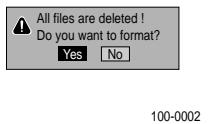
[ Hinweise ]
- Wenn Sie die Funktion Formatieren ausführten, werden alle Fotos und Filmclips unwiderruflich gehöst.
Die Formatierung der Speicherkarte mit einem anderen Gerät führt zu Lesefehlem. - Beim Formatieren der Speicherkarte werden alle darauf gespeicherten Daten gehöst.
- Schalten Sie das Gerät während des Formatierungsvorgangs auf keinei Fall aus.
Ein mit Schreibschutz versehener Memory Stick kann nicht formatiert werden. (Siehe Seite 87)
- Die Speicherkartearficht nicht an einem Computer formatiert werden.
Wurde die eingelegte Speicherkarte an einem Computer formatiert, wird die Meldung Not Formatted
ENGLISH
DEUTSCH
Die Speicherkarte erhögtlich auch die Aufzeichnung von Videoclips mit Ton.
Die Videoclips werden damit 720 X576 Pixeln aufgenommen.
Aufnahmen als Videodateien auf der Speicherkarte speichern
-
Überprüfen Sie, ob die Speicherkarte in den Camcorder eingelegt ist. Falls nicht, schieben Sie die Karte in den darauf vorgesehenen Schacht ein.
-
Stellen Sie den Power-Schalter auf CAMERA.
- Stellen Sie den Funktionsschalter auf MEMORY CARD.
- Drücken Sie die Start/Stopp-Taste, um eine Videoaufnahme zu machen, die im MPEG4-Format auf der Speicherkarte abgespeichert wird.
Ein Einzelbild konnen Sie auf die Speicherkarte aufnehmen, indem Sie anstelle der Start/Stopp-Taste die Taste PHOTO drücken.
- Drücken Sie die Start/Stopp-Taste, um die Aufnahme zu beenden.
[ Hinweise]
- Die Taste MENU und der Menu Selector sind während der MPEG-Aufnahme nicht verfügbar.
Um die Taste MENU und den Menu Selector verwenden zu können, muss die Aufnahme angehalten werden. MPEG-Aufnahmen sind nicht möglich, wenn ein Menu oder das Quick-Menu auf dem Monitor angezeigt wird.
Drucken Sie vor der Aufnahme die Taste MENU, um die Anzeige auszublenden. Um die Aufnahme zu starten,blend Sie zuerst das Bildschirmmun aus, indem Sie die Taste MENU drucken. - Wenn Sie eine MPEG-Aufnahme machen mögen, müssen Sie zunachst sicherstellen, dass die Speicherkarte in den Camcorder eingelegt ist.
- Aufgezeichnete Videodaten werden im avi 1.0-Format (*.avi) auf der Speicherkarte gespeichert.
- Die aufgenommen Datenien werden im folgenden Ordner gespeichert. (Siehe Abbildung unter rechts.)
- Auf Speicherkarte aufgezeichnete Videobildner sind kleiner und haben eine geringere Auflösung als auf Kassette aufgenommene.
Der Ton wird in Mono aufgezeichnet. -
Die folgenden Funktionen sind im Modus M.Cam
nicht verfügbar: DIS (Digitalte Bildstabilisierung), Digital Zoom , FADE , Program AE , Digital Effect und Slow Shutter .
Während der Aufnahme auf Speicherkarte solte keine Kassette eingelegt oder ausgeworfen werden, da dies Störgeräuche verursacht.
Während der Aufnahme auf Speicherkarte dar die Speicherkarte nicht entfernter werden, da dadurch Daten auf der Karte oder die Karte selbst beschadigt werden können. -
Beim Abschalten des Gerats während Zugriffen auf die Speicherkarte können auf der Speicherkarte gespeicherte Daten beschäftigt werden.
Die MPEG-Wiedergabe Funktioniert nur im Modus M Player.
Sie konnen die Videodateien auf der Speicherkarte wiedergeben.
Gleichzeit wird der Stereo-Ton abgeschlipt.
Die Wiedergabe auf einem Computer erfolgt in besserer Qualität als auf einem Fernsehergat.
- Stellen Sie den Power-Schalter auf PLAYER.
- Stellen Sie den Funktionsschalter auf MEMORY CARD.
- Drucken Sie die Taste MENU.
Das Menu wird angezeigt.
- Bewegen Sie den Menu Selector nach links oder rechts, um Memory
zu wahren, und drücken Sie anschließlich den Menu Selector. - Bewegen Sie den Menu Selector nach links oder rechts, um M.Play Select
zu wahren, und drücken Sie anschließend den Menu Selector. - Bewegen Sie den Menu Selector nach links oder rechts, um Movie
- Drucken Sie die Taste MENU, um das Menu zu verlassen.
- Wahlen Sie mit den Tasten «▶» (ZURück/VOR) den gewünschten Videoclip aus.
- Drücken Sie die Taste /I (WIEDERGABE/PAUSE).
Die Videoclips auf der Speicherkarte werden wiedergegeben.
Sie können die Wiedergabe mit den Tasten/| WIEDERGABE/PAUSE)
(STOPP) steuern.
[Hinweise]
- Die Taste MENU und der Menu Selector sind während der MPEG-Wiedergabe nicht verfügbar. Um die Taste MENU und den Menu Selector verwenden zu können, muss die Wiedergabe angehalten werden. Die MPEG-Wiedergabe ist nicht möglich, wenn ein Menu d'Navigationsmenu auf dem Bildschirm angezeigt wird. Um die Wiedergabe zu starten, blenden Sie zu erst das Bildschrimmen aus, indem sie die Taste MENU drücken.
■ Bei der Wiedergabe von MPEG-Videoclips konnen mosaikartige Verzerrungen oder andere Bildstörungen auftreten. Hierbei handelt es sich nicht um eine Fehlfunktion. - Die Videoclips auf der Speicherkarte können möglicherweise nicht auf Camcordern anderer Hersteller wiederergegeben werden.
Auf anderen Camcordern aufgezeichnete MPEG-4-Dateien können möglicherweise nicht auf thisom Camcorder wiedergegeben werden.
- Um MPEG4-Videoclips auf einem PC wiedergeben zu können, muss dont das Programm Video Codec installment sein. Es befindet sich auf der beiliegenden CD.
- Wenn Sie die auf der Speicherkarte gespeicherten MPEG4-Dateien auf dem Computer wiederergehen möhten, benötigten Sie Microsoft Windows Media Player Version 9 oder höher.
- Den Microsoft Windows Media Player können Sie in verschiedenen Sprache von der Microsoft-Website herunterladen:
http://www.microsoft.com/windows/windowsmedia/download/default.asp.
Memory Stick PRO bietet eine bessere Bildqualität als Memory Stick.
Das Quick-MENU ermittelicht die Verwendung der Camcorderfunktionen über den Menu Selector.
Das Quick-MENU betiet Schnellen Zugriff auf früig verwendete Menüs, ohne dass die Taste MENU gedrück werden muss.
- Press the Menu selector.
- Move the Menu selector to the left or right to select M.Play Select, then press the Menu selector.
- Move the Menu selector to the left or right to select Photo or Movie, then press the Menu selector.
- To exit, press the MENU button.
![SAMSUNG VP-D355I - [Hinweise] - 1](/content/2020/05/24155/images/61dd7259fe4e0961fcd1fffbb26173b698abe6cd30766c375c7769f66161a139.jpg)
①
- Drucken Sie den Menu Selector.
- Bewegen Sie den Menu Selector nach links oder rechts, um M.Play Select
zu wahren, und drücken Sie anschließend den Menu Selector. - Bewegen Sie den Menu Selector nach links oder rechts, um Photo
oder Movie - Drücken Sie die Taste MENU, um das Menu zu verlassen.
Bild von Kassette als Einzelbild speichern
These Funktion ist nur im Modus Player
Sie können ein Einzelbild von einer Kassette auf der Speicherkarte speichern.
Um mehrere Einzelbildner von einer Kassette auf die Speicherkarte zu überspielern, verwenden Sie die Funktion Photo Copy (Foto kopieren).
- Stellen Sie den Power-Schalter auf PLAYER.
- Stellen Sie den Funktionsschalter auf TAPE.
- Starten Sie die Wiedergabe der Kassette.
-
Drucken Sie die Taste PHOTO.
-
Das Einzelbild wird auf der Speicherkarte gespeichert.
- Wahlend des Speichervorgangs für das Bild wird die Wiedergabe auf dem Monitor angehalten und das Bildschirmenu angezeigt (siehe Abbildung unter rechts).
[Hinweise]
Von Kassette auf die Speicherkarte kopierte Einzelbilderr werden im Format 640x480 gespeichert.
Die Anzahl der Bilder, die gespeichert werden können, variiert je nach Bildauflösung.
ENGLISH
DEUTSCH
EinzelbildernvoneraksettaaufdieSpeicherkartekopieren
Die Fotokopierfung ist nur im Modus Player
念 Sie konnen Einzelbilder, die mit der photo-Funktion auf eine Kassette aufgenommen wurden, auf eine Speicherkarte kopieren.
Spulen Sie die Kassette an die gewünschte Stelle zusammen.
- Stellen Sie den Power-Schalter auf PLAYER.
-
Stellen Sie den Funktionsschalter auf TAPE.
-
Drucken Sie die Taste MENU.
-
Das Menu wird angezeigt.
- Bewegen Sie den Menu Selector nach links oder rechts, und wahlen Sie Tape
. Drücken Sie dann den Menu Selector. - Bewegen Sie den Menu Selector nach links oder rechts, um Photo Copy
auszuwahlen, und drücken Sie anschließend den Menu Selector.
Alle auf die Kassette aufgezeichneten Einzelbilder werden auf die Speicherkarte kopiert.
-
Die Einzelbilder werden vom Camcorder automatisch gesucht und auf die Speicherkarte kopiert.
-
Um den Kopiervorgang anzuhalten, drücken Sie die Taste (STOPP).
-
Der Kopiervorgang wird automatisch beendet, wenn das Ende der Kassette erreicht ist oder auf der Speicherkarte kein Speicherplatz mehr frei ist.
[ Hinweis ]
Von Kassette auf die Speicherkarte kopierte Einzelbildern werden im Format 640 x 480 gespeichert.
ENGLISH
DEUTSCH
Copy to
Die Funktion Copy to
Sie konnen ausgewählte oder alle auf der Speicherkarte gespeicherten Bilder in den intern Speicher kopieren.
- Stellen Sie den Power-Schalter auf PLAYER.
- Stellen Sie den Funktionsschalter auf MEMORY CARD.
- Drucken Sie die Taste MENU.
Das Menu wird angezeigt.
- Bewegen Sie den Menu Selector nach links oder rechts, um Memory
zu wahlen, und drücken Sie anschließend den Menu Selector. - Wahlen Sie über den Menu Selector die Option Copy to
, und drucken Sie anschließend den Menu Selector. -
Bewegen Sie den Menu Selector nach links oder rechts, um eine der Optionen (Back
, This file oder All Files ) zu wahlen, und drücken Sie anschließend den Menu Selector. -
Zur Auswahl des vorherigen Modus wahren Sie Back
. - Wenn This File
oder All Files gewählt wurde, wird Now copying... -
am Bildschirm angezeigt, und der Kopiervorgang beginnnt. -
Drücken Sie die Taste MENU, um das Menu zu verlassen.
ENGLISH
DEUTSCH
Bilder fur den Druck markieren
33 Dieser Camcorder unterstützt das Druckformat DPOF (Digital Print Order Format).
Auf der Speicherkarte aufgezeichnete Bilder können über einen Drucker mit DPOF-Unterstützung automatisch ausgedrucht werden.
Es gibt zwei Wege, eine Print Mark
- This File
: Nur das auf dem LCD-Monitor angezeigte Bild wird mit einer Druckmarkierung versehen. Es kann eine Anzahl von bis zu 999 eingestellt werden. -
All Files
: Von jedem gespeicherten Bild wird je ein Abzug gedrucht. -
Stellen Sie den Power-Schalter auf PLAYER.
- Stellen Sie den Funktionsschalter auf MEMORY CARD.
Das zuletzt gespeicherte Bild wird angezeigt.
- Wahlen Sie mit den Tasten / (ZURUCKVOR) das gewünschte Bild aus.
- Drucken Sie die Taste MENU.
Das Menu wird angezeigt.
- Bewegen Sie den Menu Selector nach links oder rechts, um Memory
zu wahren, und drucken Sie anschließend den Menu Selector. - Wahlen Sie über den Menu Selector die Option Print Mark
, und drucken Sie anschließend den Menu Selector. - Bewegen Sie den Menu Selector nach links oder rechts, um die gewünschte Option (All Off
, This file oder All Files ) zu wahren, und drücken Sie anschließend den Menu Selector. - Bei Auswahl von This File
bewegen Sie den Menu Selector nach links oder rechts, um die Anzahl an Abzügen zu wahlen, und drücken Sie anschließend den Menu Selector. - Drucken Sie die Taste MENU, um das Menu zu verlassen.
Druckmarkierung entfernen
Zur Entmengung aller Print Marks
Das Quick-MENU ermoiglich die Verwendung der Camcorderfunktionen über den Menu Selector.
Das Quick-MENU bietet Schnellen Zugriff auf früig verwendete Menü, ohne dass die Taste MENU gedrückt werden muss.
品 Der Vorgang wird nur auf die gewählte Datei angewendet.
- Press the Menu selector.
- Move the Menu selector to left or right to select Print Mark, then press the Menu selector.
- Move the Menu selector to the left or right to select the quantity, then press the Menu selector.
- To exit, press the MENU button.
①
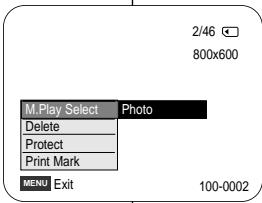
③
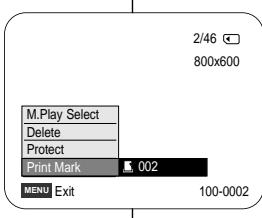
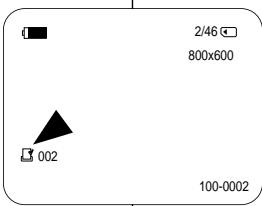
- Drucken Sie den Menu Selector.
- Bewegen Sie den Menu Selector nach links oder rechts, um die Option Print Mark (Druckmarke) zu wahlen, und drücken Sie anschließend den Menu Selector.
- Bewegen Sie den Menu Selector nach links oder rechts, um die Anzahl an Abzügen zu wahlen, und drücken Sie anschließend den Menu Selector.
- Drücken Sie die Taste MENU, um das Menu zu verlassen.
[ Hinweise]
- Wenn Sie unter Print Mark
die Option This file wahren, können Sie 0 bis 999 Exemplare drucken{lassen. - Wenn Sie unter Print Mark
die Option All Files wahlen, können Sie die Anzahl nur auf 1 stellen. - Je nach Anzahl der gespeicherten Bilder kann das Ausführren der Option All Files
einige Zeit in Anspruch halten. - Drucker mit DPOF-Unterstützung sind im Handel erhältlich.
- Verwenden Sie das dem Camcorder beiliegende USB-Kabel.
Bilder unter Verwendung von PictBridge™ drucken
Die Funktion PictBridge™ ist nur im Modus M Player verfügbar.
38 Wenn Sie die Kamera an einen Drucker mit PictBridge-Schnittstelle anschließen, können Sie Bilder von der Speicherkarte mit einigen einfahren Tastenoperationen direkt an den Drucker senden.
Aufgrund der PictBridge-Unterstützung ist es möglich, den Drucker direkt über die Kamera zu steuern. Zum direkten Drucken der gespeicherten Bilder mit Höhe der PictBridge-Funktion müssen Sie die Kamera über ein USB-Kabel mit einem PictBridge-fähigen Drucker verbinden.
An einen Drucker anschließen
- Schalten Sie den Drucker aus.
Schalten Sie die Kamera ein, indem Sie den Power-Schalter auf PLAYER stellen.
- Stellen Sie den Funktionsschalter auf MEMORY CARD.
- Drucken Sie die Taste MENU.
Das Menu wird angezeigt. - Bewegen Sie den Menu Selector nach links oder rechts, und wahlen Sie System
. Drucken Sie dann den Menu Selector. - Bewegen Sie den Menu Selector nach links oder rechts, um USB Connect
zu wahren, und drücken Sie anschließend den Menu Selector. - Bewegen Sie den Menu Selector nach links oder rechts, um Printer
zu wahlen, und drücken Sie anschließlich den Menu Selector.
Computer: An einen Computer anschließen.
Printer
- Schlieben Sie den Camcorder über das mitgelieferte USB-Kabel an den Drucker an.
- Schalten Sie den Drucker ein.
Nach einer kurzen Zeit wird automatisch das PictBridge-Menu angezeht.
- Der Menüpunkt Printer
Bilder auswahlen
- Wahlen Sie im PictBridge-Einstellungenmenu mit den Tasten


Anzahl der Abzüge einstellen
- Bewegen Sie den Menu Selector nach links oder rechts, um Copies
zu wahren, und drücken Sie anschließend den Menu Selector. - Bewegen Sie den Menu Selector nach links oder rechts, um die Anzahl der Abzüge festzulegen, und drücken Sie anschließlich den Menu Selector.
Optionen für Datum-/Zeitstempel einstellen
- Wahlen Sie über den Menu Selector die Option Date/Time
. Drücken Sie dann den Menu Selector. - Bewegen Sie den Menu Selector nach links oder rechts, um die der Datumss/Uhrzeitanzeige zu wahlen. Drücken Sie dann den Menu Selector.
Anzeigeoptionen fur Date/Time
Bilder drucken
Bewegen Sie den Menu Selector nach links oder rechts, um die Option Print
[Notes]
- Die Option Datum-/Zeitstempel wird nicht von allen Druckern unterstützt. Wenden Sie sich gegebenenfalls an den Hersteller des Druckers. Die Einstellungen im Menu DATE/TIME
sind nicht möglich, wenn der Drucker diese Option nicht unterstützen. - PictBridge™ ist eine eingetragene Marke von CIPA (Camera & Imaging Products Association). Diederer Standard zur Übertragung von Bilddateien wurde von Canon, Fuji, HP, Olympus, Seiko Epson und Sony entwickelt.
- Drucker mit PictBridge-Unterstützung sind im Handel erhältlich.
- Verwenden Sie das der Kamera beiliegende USB-Kabel.
- Verwendten Sie während des PictBridge-Direktdrucks das Netzeil zur Stromversorgung der Kamera. Durch Ausschalten der Kamera während des Druckvorgangs können Daten auf der Speicherkarte beschädigt werden.
Das Ausdrucken von Einzelbildern wird Unterstützung.
Videoclips dagegen können nicht ausgedrucht werden.
- Je nach verwendetem Drucker können Sie verschiedene Druckoptionen einstehen.
Weitere Informationen dazu finden Sie in der Bedienungsanleitung des Druckers.
ENGLISH
Maintenance
Nach Beenden einer Aufzeichnung
Trennen Sie den Camcorder nach der Verwendung von der Stromversorgung.
-
Wenn Sie den Camcorder länger Zeit mit angeschlossenem Lithium-IONen-Akku aufbewahren, kann this die Lebensdauer des Akkus verkurzen. Nach Beenden der Aufnahme sollente der Akku halten.
-
Schieben Sie den Schalter TAPE EJECT in Pfeilrichtung.
-
Der Kassettenhalter wird automatisch ausgefahren.
-
Warten Sie, bis der Kassettenhalter vollständig ausgefahren ist.
-
Nehmen Sie die Kassette Heraus, und schlieben Sie das Kassettenfach wieder. Bewahren Sie den Camcorder staubgeschützt auf. Staub und Schmutz können zu Bildrauschen und anderen Störungen führen.
- Stellen Sie den Power-Schalter auf Off (mittlere Position).
- Trennen Sie den Camcorder vom Stromnetz, oder gehmen Sie den Akku vom Camcorder ab. Halten Sie die Taste BATTERY RELEASE auf der Unterseite des Camcorders gedrückt, und gehmen Sie den Akku in Pfeilrichtung ab.
ENGLISH
Maintenance
Camcorder reinigen und warten
Videokopfe reinigen
Wenn bei der Wiedergabe Bildstörungen auftreten (z. B. mosaikförmiges Bildrauschen) oder nur ein blaes Bild angezeigt wird, deutet dies auf verschmutzte Videoköffe hin. Reinigen Sie in thisem Fall die Videoköffe, um einen störungsfreien Aufnahmebetrieb und eine optimale Bildqualität sicherzustellen.
- Stellen Sie den Power-Schalter auf PLAYER.
- Stellen Sie den Funktionsschalter auf (nur VP-D353(i)/D354(i)/D355(i)).
- Legen Sie die Trockenreinigungskassette ein.
- Drucken Sie die Taste / (WIEDERGABE/PAUSE).
-
Drucken Sie nach zehn Sekunden die Taste (STOPP).
-
Set the Power switch to PLAYER.
- Set the Mode switch to TAPE. (VP-D353(i)/D354(i)/D355(i) only)
- Insert the cleaning tape.
- Press the / (PLAY/STILL) button.
- Press the (STOP) button after 10 seconds.
[Notes]
- Überprüfen Sie die Bildqualität mit einer Videokassette. - Wenn die Bildqualität immer noch beeinträchtigt ist, wiederholen Sie den Reinigungsvorgang.
- Verwenden Sie zur Reinigung der Videoköffe eine Trockenreinigungskassette.
- Bei einigen Reinigungskassetten wird der Bandlauf automatisch gestopt. Weitere Informationen zur Reinigungskassette finden Sie in der zugehörigen Bedienungsanleitung. Wenn das Problem nach dem Reinigen weiterhin besteht, wenden Sie sich an einen Fachhändler oder eine von Samsung autorisierte Kundendienstelle in Ihr Höhe.
ENGLISH
Maintenance
Camcorder im Ausland verwenden
念 Netzspannung und TV-Farbsystem konnen sich von Land zu Land unterscheiden.
Vor Verwendung des Camcorders im Ausland sollenn Sie folgende Punkte prufen:
Stromnetz
- Schließen Sie den Netzadapter des Camcorders nur an Steckdosen an, die eine Spannung von 100 bis 240 V bei 50/60 Hz liefern.
- Je nach Typ der Steckdose bestehtigen Sie eventuell einen Adapter. Verwenden Sie nur handelsübliche Adapter.
Farbsystem
Sie können ihre Aufnahmen jederzeit über den Sicher ansehen. Wenn Sie die Aufnahmen bereits auf einem Fernsehgeber wiedergeben oder auf eine Videokassette kopieren möchten, muss das Fernsehgeber bzw. der Videorekorder PAL-kompatibel sein und über die entsprechenden Audio/Video-Buchsen verfügen. Andernfalls müssen Sie einen Transcoder verwenden.
Länder mit PAL-kompatiblem Farbsystem
Agypten, Australien, Belgien, Bulgarien, China, Danemark, Deutschland, Finnland, Frankreich, Griechenland, Großbritannien, GUS, Hongkong, Indien, Irak, Iran, Kuwait, Libyan, Malaysia, Mauritius, Niederlande, Norwegen, Österreich, Rumänien, Saudi Arabien, Schweden, Schweiz, Singapur, Slowakische Republik, Spanien, Syrien, Thailand, Tschechische Republik, Tunesien, Ungarn usw.
Länder mit NTSC-kompatiblem Farbsystem
Bahamas, Japan, Kanada, Korea, Mexiko, Mittelamerika, Philippinen, Taiwan, USA usw.
[ Hinweis]
Sie können mit ihrem Camcorder überall Aufnahmen erstellen und auf dem LCD-Monitor wiedergeben.
Troubleshooting
Fehlerbehebung
Troubleshooting
Bevor Sie sich an den Samsung-Kundendienst wenden, sollenen Sie anhand der folgenden Punkte selbst versuchen, den Fehler zu beheben. So konnen Sie unnötgigen Zeit- und Kostenaufwand vermeiden.
Fehleranzeige
| Anzeige | Blinken | Erklärung... | Aktion |
| □ | langsam | Der Akku ist fast vollständig entladen. | Tauschen Sie den Akku gegen einen vollständig geladenen Akku aus. |
| Tape end !(Bandende !) | langsam | Das Bandende wird in ca. zwei Minuten erreicht. | Halten Sie eine neue Kassette bereit. |
| Tape end !(Bandende !) | leuchtet | Das Bandende ist erreicht. | Legen Sie eine neue Kassette ein. |
| No Tape !(Keine Kassette !) | langsam | Es befindet sich keine Kassette im Camcorder. | Legen Sie eine Kassette ein. |
| Protection !(Löschschutz !) | langsam | Die Kassette ist schreibgeschützt. | Deaktivieren Sie zum Aufnahmen den Schreibschutz. |
| ▲⋯·DLCR | langsam | Es ist ein mechanischer Fehler aufgetretten. | 1. Nehmen Sie die Kassette heraus.2. Stellen Sie den Power-Schalter auf Aus (mittlere Position).3. Nehmen Sie den Akku vom Camcorder ab.4. Schließen Sie den Akku wieder an. * Falls Sie den Fehler auf diese Weise nicht behreiben können, wenden Sie an den SAMSUNG-Kundendienst. |
| langsam | Im Camcorder hat sich Feuchtigkeit niedergeschlagen. | Siehe unter. |
Bei Feuchtigkeitskondensation
33 Wenn Sie den Camcorder von einem kalten an einen warmen Ort bringen, kann Feuchigkeit im Camcorder, auf dem Band oder auf dem Objektiv kondensieren. Das Band kann in dieser Fall an der Kopfrommell festkleben und beschädigt werden, oder der Camcorder funkioniert nicht mehr einwandfrei. Um solche Schäden zu vermeiden, ist der Camcorder mit einem Feuchigkeitssensor ausgestattet.
Wenn sich im Camcorder Feuchtigkeit niedergeschlagen hat, wird auf dem Monitor die Anzeige [DEW
Troubleshooting
Fehleranzeige in den Modi M.Cam (Memory-Aufnahme) und M Player (Memory-Wiedergabe) (nur VP-D353(i)/D354(i)/D355(i))
| Anzeige | Blinken | Erklärung... | Aktion |
| No Memory Card !(Keine Speicherkarte !) | langsam | Es befindet sich keineSpeicherkarte im Camcorder. | Lagen Sie eine Speicherkarte ein. |
| Memory Full !(Speicher voll !) | langsam | Der frei Speicher reicht für dieAufzeinung nicht aus. | Lagen Sie eine neue Speicherkarte ein,oder löschen Sie Bilder von der Speicherkarte. |
| No image !(Kein Bild !) | langsam | Die Speicherkarte enthalt keineBilddaten. | Speichern Sie neue Bilder auf derSpeicherkarte. |
| Write protect !(Schreibschutz !) | langsam | Die Speicherkarte istschreibgeschützt. | Deaktivieren Sie den Schreibschutzder Speicherkarte. |
| Protect !(Schützten !) | langsam | Sie haben versucht, ein Bild mitLösenschutz zu löschen. | Heben Sie den Lösenschutz derBilddatei auf. |
| Read error !(Lesefehler !) | langsam | Bildwiedergabe nicht möglich. | Formatieren Sie die Speicherkarte, oderlegeisen Sie eine Speicherkarte ein, auf die mitthisem Camcorder aufgezeichnet wurde. |
| Write error !(Schreibfehler !) | langsam | Bildaufzeinung nicht möglich. | Formatieren Sie die Speicherkarte, odersetzen Sie eine neue Speicherkarte ein. |
| Not Formatted !(Nicht formattiert !) | langsam | Die Speicherkarte muss formattiertwerden. | Formatieren Sie die Speicherkarte.(Siehe Seite 101) |
| Now deleted... (Löschworgang lauft) | langsam | Eine Bilddatei wird geragedeltscht. | Warten Sie, bis der Löschworgangbeendet ist. |
| Memory Card error !(Speicherkartenfehler !) | langsam | Falls die eingelegte Speicherkartenicht vom Camcorder erkannt wird. | entfernen Sie die Speicherkarte, undlegeisen Sie erneut ein.Versuchen Sie es mit einer anderenSpeicherkarte. |
Samsung-Hotline (für allgemeineInfos):
Tel. 0180-5 12 12 13 (EUR 0,12/Min.)
Fax 0180-5 12 12 14
Troubleshooting
Wenden Sie sich an den zuständigen Samsung-Kundendienst, wenn Sie das Problem mit den hier geschilderten Maßnahmen nicht beheben konnen.
| Symptom | Erklärung/Abhilfe |
| Der Camcorder lässt sich nicht einschalten. | Überprüfen Sie den Akku bzw. den Netzadapter. |
| Die Start/Stopp-Taste Funktioniert während der Aufnahme nicht. | Stellen Sie sicher, dass der Power-Schalter auf der Position CAMERA steht. Das Ende der Kassette ist erreicht. Überprüfen Sie, ob der Schreibsschutz der Kassette aktiviert ist. |
| Der Camcorder schaltet sich automatisch aus. | Der Camcorder war über fünf Minuten im Modus STBY und wurde während dieser Zeit nicht benutzt. Der Akku ist vollständig entladen. |
| Der Akku entlädt sich sehr Schnell. | Die Umgebungstemperatur ist zu niedrig. Der Akku war nicht vollständig aufgeladen. Der Akku ist zu alt oder defekt und kann nicht mehr aufgeladen werden. Verwenden Sie einen anderen Akku. |
| Bei der Wiedergabe wird nur ein blaes Bild angezeigt. | Die Videoköffe sind möglicherweise verschmutzt. Reinigen Sie die Köffe mit einer Trockenreinigungskassette. |
| Beim Aufnehmer eines hellen Objeks vor einem dunklen Hintergrund erscheidet ein vertikaler Streifen. | Der Kontrast zwischen Motiv und Hintergrund ist zu stark. Ein normaler Betrieb des Camcorders ist nicht möglich. Vermindern Sie den Kontrast, indem sie den Hintergrund aufhellen (Beleuchtung). Wenn umgekehrt der Hintergrund zu hell ist, schalten Sie den Gegenlichtausgleich (BLC) ein. |
| Das Bild auf dem Sucharmonitor ist unscharf. | Der Sicher ist falsch eingestellt. Schieren Sie den Fokusregler am Sonder nach links oder rechts, bis Sie die Anzeigen auf dem Sucharmonitor scharf sehen. |
| Der Autofokus Funktioniert nicht. | Überprüufen Sie die Einstellungen im Menu für die manuelle Fokussierung. Der Autofokus Funktioniert nur, wenn die Option Manual Focus <Man. Fokus> deaktiviert ist. |
| Die Tasten WIEDERGABE /PAUSE, VORLAUF oder RUCKLAUF Funktionieren nicht. | Überprüufen Sie den Power-Schalter. Stellen Sie den Power-Schalter auf PLAYER. Der Anfang oder das Ende der Kassette ist erreicht. |
| Mosaikförmiges Bildrauschen beim Aufnahmesuchlauf. | Dies ist ein normaler Vorgang und kein Fehler oder Defekt. ist das Band eventuell beschädigt. Tauschen Sie das Band aus. Videoköffe reinigen (siehe Seite 113). |
Specifications
Technische Daten
Model Name: VP-D351(i)/D352(i)/D353(i)/D354(i)/D355(i)
| System | |
| Videosignal | PAL |
| Video-Aufnahmesystem | 2 Videoköffe, Schrögspurabastung |
| Audio-Aufnahmesystem | Rotierende Köfe, PCM-System |
| Kassentyp | Digital-Videoband (6,35 mm breit): Mini-DV-Kassette |
| Bandlaufgeschwindigkeit | SP: ca. 18.83mm/s LP: ca. 12.57mm/s |
| Aufnahmezeit | SP: 60 Minuten (bei DVM 60), LP: 90 Minuten (bei DVM 60) |
| Ziel für das Vor-Zuickspulien des gesamtten Bandes | ca. 150 s (bei Kassenttyp DVM 60) |
| Bildsensor | CCD (Charge Coupled Device) (800k pixels) |
| Objektiv | F1,6 - Zoom: 20fach optisch, 900fach digital |
| Filterdurchmesser | 30 mm |
| LCD-Monitor/Suchermonitor | |
| Größe/Pixel | 2,36 Zoll, 112.000 Pixel |
| LCD-Monitorotyp | TFT LCD |
| Sucher | S/W-LCD (nur VP-D351(i)/D352(i)/D353(i)), Farb-LCD (nur VP-D354(i)/D355(i)) |
| Anschlüsse | |
| Videoausgang | 1 Vss (Abschlusswiderstand 75Ω) |
| S-Video-Ausgang | Luminanz: 1 Vss, 75Ω, C: 0,286 Vss, 75Ω |
| Audioausgang | -7.5dBs (Abschlusswiderstand 600Ω) |
| DV-Eingang/Ausgang | nur VP-D351i/D352i/D353i/D354i/D355i: 4pol. Spezialanschluss (Ein-Ausgang), nur VP-D351i/D352i/D353i/D354i/D355: nur Ausgang |
| USB-Ausgang | Typ Mini-B |
| Externes Mikrofon | 3,5-mm-Klinke (Stereo) |
| Allgemein | |
| Stromversorgung | 8,4 V Gleichspannung, Lithium-Ionen-Akku 7,4 V |
| Stromversorgungstyp | Lithium-Ionen-Akku, Netzanschluss über Netzadapter (100 V - 240 V, 50/60 Hz) |
| Leistungsaufnahme | 4,3 W (LCD), 4,0 W (Sucher) |
| (Aufnahme) | |
| Umgebungstemperatur bei Betrieb | 0 °C - 40 °C |
| Umgebungstemperatur bei Lagerung | -20 °C - 60 °C |
| Abmessungen | Höhe 92 mm, Länge 117,5 mm, Breite 64 mm |
| Gewicht | 410 g (ohne Lithium-Ionen-Akku und Kassette) |
| Integriertes Mikrofon | Stereo-Kugelmikrofon |
| Fembedierung | In Innereuben: über 15 m (Luftlinie), im Freien: ca. 5 m (Luftlinie) |
| (nur VP-D353(i)D354(i)/D355(i)) | |
- Änderungen der technischen Daten und der Gestaltung vorbehalten.
ENGLISH
Index
DEUTSCH
Index
-A-
Accessories 12
AF/MF 58
Audio Dubbing 77
Audio Mode 55
-B-
Akku 21
Anschlusskabel des Netzadapters
(DC-Kabel) 20
Anschluss 71
Audio Mode
Autofokus/Manueller Fokus. 58
-B-
Belichtungszeit 57
Bildschirmenu 24, 25
BLC
-C-
Clock Set
-D-
Date/Time
Demonstration
DIS
Digital Effect
DV. 79,80
-E-
EASY.Q Mode
Einzelbild-Wiedergabe 74
Einzelbilder 95
Exposure
-F-
FADE
Fembedienung 17,43
Formatieren 101
Funktionstaten 13
-H-
Handschaufe 18
-1
IEEE 1394-Schnittstelle 79
-K-
Kassette 36
L
Lautsprecher 70
LCD-Monitor 32
Löschen 99
-M
Memory Stick. 87
MPEG-Aufnahme 102
-N-
Nachvertonung 77
-P-
Photo Copy
Photo Quality. 91
Photo Search Fotosuche> 68
Program AE
Protection
-R-
Rec Mode
Remote
Reinigung 113
-S-
Speicherkarte 88
suchlauf 41
Sucher 35
-T-
Telemakromodus
Ton 70
TV Display
-U-
USB 81~86
-W
White Balance
Wind Cut<.Rauschunt> 56
-2
ZERO MEMORY
Zoomtasten 44
Zubehor 12
Auf这点 Samsung-Produkt wird vom Hersteller eine vierundzizgmonatige Garantie gegen Material- und Verarbeitungsfehler gegeben. Die Garantiezeit beginnnt mit dem Kauf des Gerätes beim Fachhandler.
Sollte es erforderlich werden, Garantieleistungen in Anspruch zunehmen, wenden Sie sichitte an den Fachhandler, bei dem Sie das Gerät erworben haben.
GARANTIEBEDINGUNGEN
- Bei der Anmeldung von Garantieansprüchen muss der Kunde die vollständig und richtig ausgefüllte Garantiekarte sowie die Originalrechnung oder den vom Handler ausgestelltten Kassenbeleg oder eine entsprechende Bestätigung vorlegen. Die Seriennummer am Gerat muss lesbar sein.
- Es liegt im Ermessen von Samsung, ob die Garantie durch Reparatur oder durch Austausch des Gerätes bzw. des defekten Teils erfuft wird. Weitere Ansprüche sind ausgeschlossen.
- Garantie-Reparaturen müssen von Samsung-Fachhändern oder Samsung-Vertragswerkstätten ausgeführten werden. Bei Fragen zu unseren Vertragswerkstätten wenden Sie sichitte an folgende Adresse:
Samsung Electronics GmbH
Samsung-Haus
Am Kronberger Hang 6
D-65824 Schwalbach/Ts.
Samsung-Hotline: 01805 12 12 13 Fax: 01805 12 12 14 (EUR 0,12/Min.)
Bei Reparaturen, die von anderen Handlern durchgehufrt werden, besteht kein Anspruch auf Kostenerstattung, da solche Reparaturen sowie Schäden, die dadurch am Gerät entstehen können, von dieser Garantie nicht abgedeckt werden.
- Soll das Gerät in einem anderen als dem Land betrieben werden, für das es ursprünglich entwickelt und produziert wurde, müssen eventuell Veränderungen am Gerät vorgenommen werden, um es an die technischen und/oder Sicherheitstechnischen Normen diesen anderen Landes anzupassen. Solche Veränderungen sind nicht auf Material- oder Verarbeitungsfehler des Gerätes zusückzuführen und werden von dieser Garantie nicht abgedeckt. Die Kosten für solche Veränderungen sowie für dadurch am Gerät entwickelte Schäden werden nicht erstattet.
- Ausgenommen von der Garantieleistung sind:
a) Regelmäßige Inspekten, Wartung und Reparatur oder Austausch von Teilen aufgrund normaler VerschleiSerscheinungen;
b) Transport- und Fahrtkosten sowie durch Auf- und Abbau des Gerätes entstandene Kosten;
c) Missbrauch und zweckent fremdete Verwendung des Gerätes sowie falsche Installation;
d) Schäden, die durch Blitzschlag, Wasser, Feuer, höhere Gewalt, Krieg, falsche Netzspannung, unzureichende Belüftung oder andere von Samsung nicht zu verantwortende Grunde entstanden sind.
- Die Rechte des Käufers nach der jeweils geltenden nationalen Gesetzgebung, d. h. die aus dem Kaufvertrag abgeleiteten Rechte des Käufers gegenüber dem Verkauf wie auch andere Rechte, werden von dieser Garantie nicht angetastet. Soweit die nationale Gesetzgebung nicht anders vorsieht, beschränken sich die Ansprüche des Käufers auf die in dieser Garantie genannten Punkte. Die Samsung Ltd. sowie deren Tochtergesellschaften und Handler haften nicht für den indirekten bzw. in Folge auftretenden Verlust von Schallplatten, CDs, Video- und Audiokassetten oder anderen ähnlichen Material bzw. Zusatzgeräten.
EUROPÄISCHE GARANTIEKARTE