NETGEAR

AC1900 NIGHTHAWK X10 AD7200 - WLAN-Router NETGEAR - Kostenlose Bedienungsanleitung

Finden Sie kostenlos die Bedienungsanleitung des Geräts AC1900 NIGHTHAWK X10 AD7200 NETGEAR als PDF.

📄 132 Seiten PDF ⬇️ Deutsch DE 💬 KI-Frage 🖨️ Drucken
Notice NETGEAR AC1900 NIGHTHAWK X10 AD7200 - page 19
Handbuch-Assistent
Unterstützt von ChatGPT
Warten auf Ihre Nachricht
Produktinformationen

Marke : NETGEAR

Modell : AC1900 NIGHTHAWK X10 AD7200

Kategorie : WLAN-Router

Laden Sie die Anleitung für Ihr WLAN-Router kostenlos im PDF-Format! Finden Sie Ihr Handbuch AC1900 NIGHTHAWK X10 AD7200 - NETGEAR und nehmen Sie Ihr elektronisches Gerät wieder in die Hand. Auf dieser Seite sind alle Dokumente veröffentlicht, die für die Verwendung Ihres Geräts notwendig sind. AC1900 NIGHTHAWK X10 AD7200 von der Marke NETGEAR.
BEDIENUNGSANLEITUNG AC1900 NIGHTHAWK X10 AD7200 NETGEAR

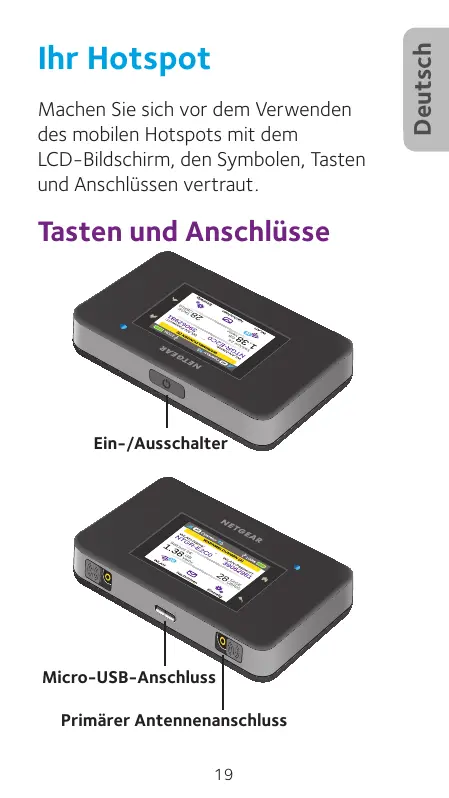
Deutsch Ihr Hotspot LCD-Bildschirm Sie können die Symbole und andere Elemente auf dem Touchscreen zum Anzeigen des Status des mobilen Hotspots, Konfigurieren der WLAN-Bandeinstellungen und Anzeigen von Details zur Datennutzung und Systemmeldungen verwenden. Sie können auch Warnmeldungen und Benachrichtigungen anzeigen, indem Sie vom Symbol ALERTS (Warnmeldungen) oben auf dem Bildschirm nach unten wischen. Scrollen Sie darüber, um mehrere Warnmeldungen anzuzeigen.

Symbol Beschreibung Signal Stärke 5 Balken: Ausgezeichnet. 1 Balken: Niedrig. 4G: Das LTE-Netzwerk ist verfügbar. Netzwerk Typ H+: DC-HSPA+ HSPA+/DC-HSPA. H: HSPA. 3G: UMTS. Übersicht: Connected (Verbunden). Datenverkehr Leuchtet: Beim Senden oder Empfangen. Keine: Nicht verbunden. Adapterhalterung Diese Meldung wird angezeigt, wenn der Hotspot an eine Adapterhalterung (separat erhältlich) angedockt ist. Akku Stufe 5 Balken: Vollständig aufgeladen. 1 Balken: Akkustatus niedrig.

WLAN-Name und -Passwort Sie können den WLAN-Namen (SSID) und das WLAN-Passwort (Sicherheitsschlüssel) nach Ihren persönlichen Präferenzen durch Tippen auf das Symbol WiFi (WLAN) auf dem Bildschirm Ihres mobilen Hotspots oder über die Webseite des mobilen Hotspots ändern. Quick Reference-Abschnitt Standard-WLANName (SSID) StandardWLAN-Passwort (Sicherheitsschlüssel) Webseite des mobilen Hotspots Passwort auf der Webseite des mobilen Hotspots Wird auf dem vorderen Bildschirm ihres mobilen Hotspots angezeigt, wenn er eingeschaltet ist und unter dem Akku. Die Groß- und Kleinschreibung ist zu beachten, und das Passwort erscheint auf dem vorderen Bildschirm Ihres mobilen Hotspots unter dem Akku, wenn er eingeschaltet ist. http://netgear.aircard password

Verbindung herstellen Bevor Sie eine Verbindung zu Ihrem mobilen Hotspot herstellen, müssen Sie eine Micro-SIMKarte (3FF) einsetzen, den Akku installieren, den mobilen Hotspot einschalten und den Akku aufladen. Hinweis: Um eine Mikro-SIM-Karte zu erhalten, wenden Sie sich an den Mobilfunk-/ Netzanbieter. ¾¾ So setzen Sie die Mikro-SIM-Karte ein:

Entfernen Sie die rückseitige Abdeckung am dafür vorgesehenen Verschluss an der äußeren Kante des mobilen Hotspots. Entfernen Sie den Akku. Schieben Sie die Micro-SIM-Karte in den Steckplatz ein. Die goldfarbenen Kontakte müssen dabei nach unten zeigen. Stellen Sie sicher, dass die Micro-SIMKarte sicher eingesetzt ist. Setzen Sie den Akku wieder ein. Bringen Sie die vordere Abdeckung wieder an.

¾¾ So schalten Sie den mobilen Hotspot ein: Halten Sie die Taste Power (Ein-/ Ausschalter) gedrückt, bis der LCDBildschirm leuchtet. ¾¾ So stellen Sie eine Verbindung zu Ihrem mobilen Hotspot her:

Stellen Sie sicher, dass WLAN auf Ihrem Computer oder auf einem anderen Gerät aktiviert ist.

Suchen Sie auf Ihrem Computer oder auf einem anderen Gerät nach drahtlosen Netzwerken:

  • Klicken Sie bei Windows-Geräten auf das Symbol für den Internetzugriff.
  • Wählen Sie bei MAC-Geräten das Netzwerk im WLAN-Menü aus.
  • Suchen Sie auf Tablets nach den Einstellungsoptionen.

Wählen Sie den auf Ihrem LCD-Bildschirm angezeigten WLAN-Namen.

Geben Sie das WLAN-Passwort genau so ein, wie es auf dem LCD-Bildschirm erscheint.

Bei Passwörtern wird zwischen Groß- und Kleinschreibung unterschieden. Wenn ein Computer oder ein Mobilgerät eine Verbindung zum mobilen Hotspot herstellt, wird eine 1 neben dem Smbol WiFi (WLAN) auf dem LCD-Bildschirm angezeigt. Hinweis: Damit Sie eine Verbindung zum mobilen Breitband-Netzwerk herstellen können, muss Ihre SIM-Karte aktiv sein. Bei Verwendung einer Prepaid-Karte oder einer Pay-as-you-Go-SIM-Karte muss der Kontostand positiv sein.

Starten Sie den Browser und besuchen Sie, falls gewünscht, die Webseite des mobilen Hotspots http://netgear.aircard, um Ihre Einstellungen anzupassen. Ihr mobiler Hotspot ist bereit für die direkte Verwendung. Sie brauchen wahrscheinlich keine Einstellungen anzupassen. Der mobile Hotspot ist über die Standardsicherheitseinstellungen bereits im Auslieferungszustand sicher. Hinweis: Wenn eine Meldung darauf hinweist, dass die mobile Verbindung nicht hergestellt wurde, müssen Sie möglicherweise einen APN hinzufügen. Weitere Informationen zum Hinzufügen von APNs finden Sie im Benutzerhandbuch.

Aufladen des Akkus Der mitgelieferte Akku ist teilweise aufgeladen. ¾¾ So laden Sie den Akku:

Schließen Sie das Micro-USB-Kabel an Ihren mobilen Hotspot an.

Schließen Sie das andere Ende des Kabels an den USB-Anschluss des Computers oder an das USB-Ladegerät an. Hinzufügen von Geräten Wenn das Gerät über die WPS-Funktion verfügt, können Sie mit dem WLAN-Manager oder WPS Geräte zu Ihrem Netzwerk hinzufügen. Hinweis: Mit WPS können Sie eine Verbindung zwischen WPS-fähigen Geräten und einem WLAN-Netzwerk herstellen, ohne ein WLANPasswort auf einer Tastatur eingeben zu müssen.

¾¾ So schließen Sie weitere WLAN-fähige Geräte an:

Öffnen Sie den WLAN-Manager auf Ihrem Computer oder einem anderen WLAN-Gerät (z. B. Smartphone, Tablet, Medienspieler, Kameras usw.).

Wählen Sie den WLAN-Netzwerknamen aus, der auf dem LCD-Bildschirm angezeigt wird.

Geben Sie das WLAN-Passwort ein, das auf dem LCD-Bildschirm angezeigt wird.

Starten Sie Ihren Browser. ¾¾ So schließen Sie Geräte über WPS an:

Drücken Sie die Taste Power (Ein-/ Ausschalter), um den LCD-Bildschirm zu aktivieren. Tippen Sie auf das Symbol Wi-Fi (WLAN). Das WLAN-Fenster wird angezeigt.

Tippen Sie auf das WPS-Symbol. Das WPS-Fenster wird angezeigt.

Tippen Sie auf die Taste Pair with Main Wi-Fi (Koppeln mit Haupt-WLAN).

Drücken Sie innerhalb von zwei Minuten die WPS-Taste auf dem Gerät, zu dem Sie eine Verbindung herstellen möchten. Der mobile Hotspot und das Wireless-Gerät kommunizieren automatisch und stellen eine sichere Verbindung her.

Über denTouchscreen WLAN Sie können die WLAN-Einstellungen durch Tippen auf das Symbol Main Wi-Fi (HauptWLAN) verwalten. Darüber hinaus können Sie Ihre WLANEinstellungen von der Webseite Ihres mobilen Hotspots aus verwalten. Hinweis: Die mobile Hotspot wird zurückgesetzt, wenn Sie die WLANEinstellungen ändern. Verbundene Geräte werden getrennt.

Nachrichten Das Symbol Messages (Nachrichten) zeigt die Anzahl ungelesener Nachrichten, die Ihr Gerät erhalten hat. ¾¾ So lesen Sie Nachrichten:

Tippen Sie auf der Startseite auf das Symbol Messages (Nachrichten).

Tippen Sie auf eine Zeile in der Nachricht. Einstellungen Sie können andere Einstellungen ebenso anpassen. ¾¾ So passen Sie Ihre HotspotEinstellungen an:

Tippen Sie auf der Startseite auf das Symbol Settings (Einstellungen).

Tippen Sie auf eines der Symbole, um eine Einstellung anzupassen.

Die folgende Tabelle beschreibt die Symbole, die auf dem Einstellungsfenster angezeigt werden. Symbol Beschreibung Anzeigen Konfigurieren Sie den Touchscreen (Helligkeit, Timeout, Anzeige von WLAN-Anmeldeinformationen, LED-Anzeige). Netzwerk Wählen Sie die zu verwendenden Netzwerktypen aus, legen Sie Roaming-Regeln fest, und zeigen Sie Details zur Netzwerkverbindung an. Jump-Boost Verwenden Sie Ihren mobilen Hotspot, damit der Akku eines anderen Geräts mithilfe eines Jump-Boost-Kabels, das im Lieferumfang Ihres Geräts enthalten ist, leistungsfähiger wird. Flugzeugmodus Schalten Sie das WLAN des mobilen Hotspots und Mobiltelefone aus, wenn Sie sich im Flugzeug oder in Bereichen befinden, wo WLAN verboten ist. Die Jump-BoostFunktion kann in diesem Modus immer noch verwendet werden. USB-Tethering Stellen Sie mit einem USB-Kabel von unterstützten Computern aus eine Verbindung mit dem Internet her, und laden Sie gleichzeitig Ihr Gerät auf. Mehr Erhalten Sie weitere Informationen zum Gerät, u. a. zu SoftwareUpdates, zum Zurücksetzen auf Werkseinstellungen und Tutorial.

Webseite des mobilen Hotspots Verwenden Sie die Webseite des mobilen Hotspots zum Anzeigen oder Ändern der Einstellungen Ihres mobilen Hotspots. ¾¾ So greifen Sie auf die Webseite Ihres mobilen Hotspots zu:

Starten Sie den Internet-Browser auf einem Computer oder Wireless-Gerät mit Verbindung zum Netzwerk.

Geben Sie http://netgear.aircard ein.

Geben Sie das Administratorpasswort ein. Das Standardpasswort lautet password. Die Webseite des mobilen Hotspots wird angezeigt. Ändern der Sicherheitseinstellungen Der WLAN-Netzwerkname und das Administratorpasswort sorgen für Sicherheit. Ihr mobiler Hotspot verfügt über einen zufällig erzeugten und geschützten WLANNetzwerknamen (SSID) sowie ein Passwort, die Sie genauso weiter verwenden können. Lesen Sie die folgende Vorgehensweise, wenn Sie Ihre Sicherheitseinstellungen ändern möchten.

¾¾ So ändern Sie den WLANNetzwerknamen oder das WLANPasswort:

Starten Sie den Internet-Browser auf einem Computer oder Wireless-Gerät mit Verbindung zum mobilen Hotspot.

Geben Sie http://netgear.aircard ein.

Geben Sie das Administratorpasswort ein. Das Standardpasswort lautet password. Die Webseite des mobilen Hotspots wird angezeigt.

Wählen Sie WiFi > OPTIONS (WLAN > OPTIONEN). Die Seite mit den WLAN-Optionen wird angezeigt.

Um den WLAN-Netzwerknamen zu ändern, geben Sie einen neuen WLANNetzwerknamen ein.

Um das WLAN-Passwort zu ändern, geben Sie ein neues WLAN-Passwort ein. Wenn Sie Ihr Kennwort ändern, notieren Sie sich dieses und bewahren Sie es an einem sicheren Ort auf.

Klicken Sie auf die Schaltfläche Submit (Senden).

Support Vielen Dank, dass Sie sich für dieses NETGEAR-Produkt entschieden haben. Registrieren Sie Ihr Gerät nach der Installation unter https://my.netgear.com. Sie benötigen dazu die Seriennummer, die sich auf dem Etikett des Produkts befindet. Die Registrierung ist Voraussetzung für die Nutzung des telefonischen Supports von NETGEAR. NETGEAR empfiehlt, das Gerät über die NETGEAR-Website zu registrieren. Produkt-Updates und Internetsupport erhalten Sie unter http://support.netgear.com. NETGEAR empfiehlt, nur die offiziellen NETGEAR SupportStellen zu nutzen. Sie können das Benutzerhandbuch online unter http://downloadcenter.netgear.com oder über einen Link auf der Benutzeroberfläche des Produkts herunterladen. Marken © NETGEAR, Inc., NETGEAR und das NETGEAR-Logo sind Marken von NETGEAR, Inc. Jegliche nicht zu NETGEAR gehörende Marken werden nur zu Referenzzwecken verwendet. Vorschrifteneinhaltung Die vollständige EU-Konformitätserklärung finden Sie unter http://support.netgear.com/app/answers/detail/a_id/11621/. Informationen zur Einhaltung gesetzlicher Vorschriften erhalten Sie unter http://www.netgear.com/about/regulatory/. Lesen Sie das Dokument zur Einhaltung rechtlicher Vorschriften, bevor Sie das Gerät an die Stromversorgung anschließen. Démarrage rapide AirCard 790 AirCard 785S Mobile Hotspot Avant de vous connecter à votre hotspot mobile, familiarisez-vous avec son écran LCD, ses icônes, ses boutons et ses connecteurs. Boutons et connecteurs Bouton d'alimentation Port Micro-USB Connecteur d'antenne principale