BEDIENUNGSANLEITUNG G31M-GS ASROCK
Wir danken Ihnen für den Kauf des ASRock G31M-GS / G31M-S Motherboard, ein zuverlüssiges Produkt, welche unter den ständigen, strengen Qualitätskontrollen von ASRock gefertigt wurde. Es bietet Ihnen exzelle Leistung und robustes Design, gemäß der Verpflichtung von ASRock zu Qualität und Halbarkeit.
These Schnellinstallationsanleitung führ in das Motherboard und die schrittweise Installation ein. Details über das Motherboard finden Sie in der Bedienungsanleitung auf der Support-CD.

Da sich Motherboard-Spezifikationen und BIOS-Software verändern können, kann der Inhalt these Handbuches ebenfalls jederzeit geändert werden. Für den Fall, dass sich Änderungen an thisem Handbuch ergeben, wird eine neue Version auf der ASRock-Website, ohne weitere Ankündigung, verfügbar sein. Die neuesten Grafikkarten und Unterstützungen CPUs sind auch auf der ASRock-Website aufgelistet.
ASRock-Website: http://www.asrock.com
Wenn Sie technische Unterstützung zu Ihr Motherboard oder spezifische Informationen zu Ihr Modell benötigen, besuchen Sieitte unsere Webseite:
ASRock G31M-GS/G31M-S Schnellinstallationsanleitung
ASRock G31M-GS/G31M-S_Support-CD
Ein 80-adriges Ultra-ATA 66/100 IDE-Flachbandkabel (Option)
Ein Seriell-ATA-(SATA) Datenkabel (Option)
Ein Seriell-ATA (SATA) Festplattennetzkabel (Option)
Ein I/O Shield
1.2 Spezifikationen
| Plattform | - Micro ATX-Formfaktor: 24.4 cm x 19.1 cm; 9.6 Zoll x 7.5 Zoll |
| CPU | - LGA 775 für Intel® Core™ 2 Extreme / Core™ 2 Quad / Core™ 2 Duo / Pentium® Dual Core / Celeron® Dual Core / Celeron® understands Penryn Quad Core Yorkfield und Dual Core Wolfdale Prozessoren
- Kompatibilität mit FSB1600/1333/1066/800 MHz (siehe VORSICHT 1)
- Unterstützung Hyper-Threading-Technologie (siehe VORSICHT 2)
- Unterstützung Untied-Übertaktungstechnologie (siehe VORSICHT 3)
- Unterstützung EM64T-CPU |
| Chipsatz | - Northbridge: Intel® G31
- Southbridge: Intel® ICH7 |
| Speicher | - Unterstützung von Dual-Kanal-DDR2-Speichertechnologie (siehe VORSICHT 4)
- 2 x Steckpläte für DDR2
- Unterstützung DDR2 800/667 non-ECC, ungepufferter Speicher (siehe VORSICHT 5)
- Max. Kapazität des Systemspeichers: 8GB (siehe VORSICHT 6) |
| Erweiterungs- stockpläte | - 1 x PCI Express x16-Steckpläte
- 1 x PCI Express x1-Steckpläte
- 2 x PCI -Steckpläte |
| Onboard-VGA | - Intel® Graphics Media Accelerator 3100
- Pixel Shader 2.0, DX9.0 VGA
- Maximal gemeinsam genutzter Speicher 384MB (siehe VORSICHT 7) |
| Audio | - 5.1 CH Windows® Vista™ Premium Level HD Audio (ALC662 Audio Codec) |
| LAN | -G31M-GS
Realtek PCIe x 1 Gigabit LAN RTL8111DL, speed 10/100/1000 Mb/s
-G31M-S
Realtek PCIe x1 LAN 8102EL, speed 10/100 Mb/s
- Unterstützung Wake-On-LAN |
| E/A-Anschlüsse an der Rückseite | I/O Panel
- 1 x PS/2 Mouse Port
- 1 x PS/2 Keyboard Port |
| - 1 x Scrieller port: COM 1
- 1 x VGA Port
- 4 x Ready-to-Use USB 2.0 Ports
- 1 x RJ-45 Port
-Audioanschluss: Line In / Line Out / Mikrofon |
| Anschlüsse | - 4 x SATAll-Anschlüsse, unterstützt bis 3.0 Gb/s
Datenübertragungsrate (Unterstützt keine “RAID”- und “Hot-Plug”-Funktionen) (siehe VORSICH T 8)
- 1 x ATA100 IDE-Anschlüsse (Unterstützt bis 2 IDE-Geräte)
- 1 x FDD-Anschlüsse
- 1 x Druckerport-Anschlussleiste
- CPU/Gehäuse-Lüfteranschluss
- 24-pin ATX-Netz-Header
- 4-pin zuschluss für 12V-ATX-Netzteil
- Interne Audio-Anschlüsse
- Anschluss für Audio auf der Gehäusevorderseite
- 2 x USB 2.0 Buchse (unterstützt 4 USB 2.0 Ports) (siehe VORSICH T 9) |
| BIOS | - 4Mb AMI BIOS
- AMI legal BIOS mit Unterstützung für “Plug and Play”
- ACPI 1.1-Weckfunktionen
- JumperFree-Modus
- SMBIOS 2.3.1
- Unterstützung Smart BIOS |
| Support-CD | - Treiber, Dienstprogramme, Antivirussoftware (Probeversion) |
| Einzigartige Eigenschaft | - ASRock OC Tuner (siehe VORSICH T 10)
- Intelligent Energy Saver (Intelligente Energiesparfung) (siehe VORSICH T 11)
- Hybrid Booster:
- Schrittloser CPU-Frequenz-Kontrolle (siehe VORSICH T 12)
- ASRock U-COP (siehe VORSICH T 13)
- Boot Failure Guard (B.F.G. - Systemstartfehlerschutz) |
| Hardware Monitor | - Überwachung der CPU-Temperatur
- Motherboardtemperaturerkennung
- Drehzahlmessung für CPU-Lüfter
- Drehzahlmessung für Gehäuselüfter
- CPU-Lüftergeräuschdämpfung
- Spanningsüberwachung: +12V, +5V, +3.3V, Vcore |
| Betriebssysteme | - Unterstützung Microsoft® Windows® 2000 / XP / XP 64-Bit / VistaTM / VistaTM 64-Bit |
| Zertifizierungen | - FCC, CE |
- Für die ausfuhrliche Produktinformation, besuchen Sieitte unsere Website: http://www.asrock.com
WARNING
Beachten Sieitte, dass Overclocking, einschließlich der Einstellung im BIOS, Anwendenden der Untied Overclocking-Technologie oder Verwenden von Overclocking-Werkzeugen von Dritten, mit einem gewissen Risiko besteht ist. Overclocking kann sich nachteilig auf die Stabilität Ihres Systems auswirken oder)sogar Komponenten und Geräte Ihres Systems beschädigten. Es geschieht dann auf eigene Gefahr und auf ihre Kosten. Wir übernehmen keine Verantwortung für mögliche Schäden, die aufgrund von Overclocking verursacht wurden.
VORSICHT!
- FSB1600-CPU wird im Übertaktmodus laufen. In thisem Fall wird die PCIE-Frequency auf 120 MHz übertaktet. Mocht den Sie zudem die CPU übertakten, die Sie von FSB800 auf FSB1066 anheben, müssen Sie Jumper umsetzen. Die geeigneten Jumper-Einstellungen sind auf Seite 28 aufgelistet.
- Die Einstellung der "Hyper-Threading Technology", finden Sie auf Seite 32 des auf der Support-CD enthaltenen Benutzerhandbuches beschrieben.
- Dieses Motherboard unterstützt die Untied-Übertaktungstechnologie. Unter "Entkoppelte Übertaktungstechnologie" auf Seite 20 finden Sie detaillierte Informationen.
- Dieses Motherboard unterstützt Dual-Kanal-Speichertechnologie. Vor Implementierung der Dual-Kanal-Speichertechnologie müssen Sie die Installationsanleitung für die Speichermodule auf Seite 12 zwecks richtiger Installation gelesen haben.
- Die Unterstützungen Arbeitsspeicherfrequenzen und die entsprechende CPU FSB-Frequency entnehmer Sieitte der nachstehenden Tabelle.
| CPU FSB-Frequency | Unterstützte Arbeitsspeicherfrequenz |
| 1600 | DDR2 800 |
| 1333 | DDR2 667, DDR2 800 |
| 1066 | DDR2 667, DDR2 800 |
| 800 | DDR2 667, DDR2 800 |
- Durch Betriebssystem-Einschränkungen kann die tatsächliche Speichergröße weniger als 4 GB betragen, da unter Windows® XP und Windows® Vista™ etwas Speicher zur Nutzung durch das System reserviert wird. Unter Windows® XP 64-bit und Windows® Vista™ 64-bit mit 64-Bit-CPU besteht these Einschränkung nicht.
-
Die Maximalspeichergroße ist von den Chipshändler definiert und umgetauscht.itte überprüfen Sie Intel® website fur die neuliche Information.
-
Vor Installation der SATAII-Festplatte an den SATAII-Anschluss setzen Sieitte "Setup-Anleitung fur SATAII-Festplatte" auf Seite 24 der Bedienungsanleitung" auf der Support-CD, um ihre SATAII-Festplatte dem SATAII-Modus anzugleichen. Sie konnen die SATA-Festplatte auch direkt mit dem SATAII-Anschluss verbinden.
- Das Power Management für USB 2.0 arbeitet unter Microsoft® Windows® Vista™ 64-Bit / Vista™ / XP 64-Bit / XP SP1 oder SP2/2000 SP4 einwandfrei.
- Es ist ein benutzerfreundlicher ASRock Übertaktenswerkzeug, das erlaubt, dass Sie Ihr System durch den Hardware-Monitor Funktion zu überblicken und ihre Hardware-Geräte übertakten, um die Beste Systemleistung unter der Windows® Umgebung zu erreichen. Besuchen Sieitte unsereWebsite für die Operationsverfahren von ASRock OC Tuner. ASRock-Website: http://www.asrock.com
- Mit einem fortschrittlichen, eigenständigen Hard- und Softwaredesign nutzt der Intelligent Energy Saver eine revolutionäre Technologie, die bisher unerrechte Energieeinsparungen erhöht. Mit anderen Worten: Sie verbrauchen besonders weniger Energie und erreichen einen hohen Wirkungsgrad, ohne dass dies zu Lasten der Rechenleistung goht. Auf unseren Internetseiten finden Sie eine Erläuterungen zur Funktionseiste des Intelligent Energy Saver. ASRock-Website: http://www.asrock.com
- Obwohl these Motherboard stufenlose Steuerung bietet, wird Overclocking nicht empfohlen. Frequenzen, die von den empfohlenen CPU-Busfrequenzen abweichen, konnen Instabilität des Systems verursachen oder die CPU beschädigten.
- Wird eine Überhitzung der CPU registriert, führt das System einen automatischen Shutdown durch. Bevor Sie das System neu starten, prüfen Sieitte,ob derCPU-Luftmeram Motherboardrichtig Funktioniert,and steckenSieitte den Stromkabelstecker aus unddann wieder ein.Um die Wärmeableitung zu verbessern,itte nicht vergessen,etwas WärmeleitpastezwischenCPUundKühlkörperzusprühen.
1.3 Einstellung der Jumper
Die Abbildung verdeutlicht, wie Jumper gesetzt werden. Werden Pins durch Jumperkappen verdeckt, ist der Jumper "Gebrachte". Werden keine Pins durch Jumperkappen verdeckt, ist der Jumper "Offen". Die Abbildung zeigt einen 3-Pin Jumper dessen Pin1 und Pin2 "Gebrachte" sind, bzw. es befindet sich eine Jumper-Kappe auf diesen beiden Pins.
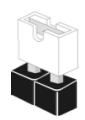
Gebrück
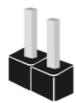
Offen
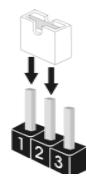
Jumper
Einstellun
PS2_USB_PWR1
(siehe S.2 - No. 1)


Beschreibung
Überbrücken Sie Pin2, Pin3, um +5VSB (Standby) zu setzen und die PS/2 oder USB-Weckfunktionen zu aktivieren.
Hinweis: Um +5VSB nutzen zu können, muss das Netzteil auf dieser Leitung 2A oder mehr leisten können.
CMOS loschen
Hinweis: Mit CLRCMOS1 können Sie die Daten im CMOS Löschen. Die CMOS Daten beinhalten die Systeminformationen wie Systemkennwort, Datum, Zeit und System-Setupeinstellungen. Um die Einstellungen zu Löschen und Default-Werte wiederherzustellen, schalten Sie den Computer aus,ziehen Sie den Netzstecker und überbrücken Sie 2-pin von CLRCMOS1 mithilfe des Jumpers für 5 Sekunden.
OC 800/FSB0/FSB1-Jumper (OC 800/FSB0/FSB1,3-pol.Jumper, siehe Seite 2,Nr.27)
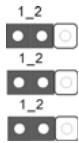
Default-Einstellung
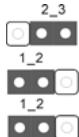
Hinweis: Wenn Sie eine FSB800-CPU (z. B. CPUs der Serien Cel400, E1000, E2000, E4000, E5000, E6000) mit Ihr dem Motherboard auf FSB1066 übertakten möchten, müssen Sie die entsprechenden Steckbrückeneinstellungen ändern. Schlieben Sie den Pin 2 und den Pin 3 des OC 800-Jumperkurs. Anderfalls arbeitet die CPU eventuell nicht richtig mit dem Motherboard zusammen.itte schauen Sie sich die nachstehenden Steckbrückeneinstellungen an.

Integrierte Header und Anschlüsse sind KEINE Jumper. Setzen Sie KEINE Jumperkappen auf diese Header und Anschlüsse. Wenn Sie Jumperkappen auf Header und Anschlüsse setzen, wird das Motherboard unrepairbar beschädigt!
Anschluss fur das
Floppy-Laufwerk
(33-Pin FLOPPY1)
(siehe S.2 - No. 20)
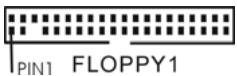

Hinweis: Achten Sie darauf, dass die rotgestreiffe Seite des Kabel mit der Stift 1- Seite des Anschlusses verbunden wird.
Primärer IDE-Anschluss (Blauer)
(39-pin IDE1, siehe S.2 - No. 7)
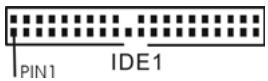
Blauer Anschluss zum Motherboard
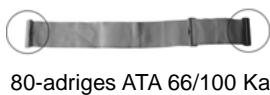
Schwarzer Anschluss zur Festplatte
Hinweis: Details entnehmer Sieitte den Anweisungen Ihres IDE-Geratehandlers.
(SATAll_1: siehe S.2, Punkt 13)
(SATAI1_2: siehe S.2, Punkt 12)
(SATAI1_3: siehe S.2, Punkt 10)
(SATAI_4: siehe S.2, Punkt 11)
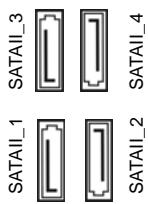
These vier Serial ATA (SATA II) -Anschlusses unterstützen interne SATA-oder SATA II-Festplatten. Die aktuelle SATAII-Schnittstelle ermöglich eine Datenübertragungsrate bis 3,0 Gb/s.
Serial ATA-(SATA-)
Datumkabel
(Option)
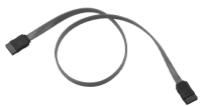
Sie konnen beide Enden des SATA-Datenkabels entweder mit der SATA / SATAI-Festplatte oder dem SATAII-Anschluss am Mainboard verbinden.
Serial ATA- (SATA-)
Stromversorgungskabel
(Option)
Verbindung zum SATA-HDD-Stromanschluss
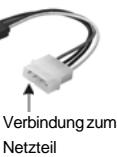
Verbinden Sieitte das schwarze Ende des SATA-Stromversorgungskabels mit dem Stromanschluss{jedes Laufwerks.Verbinden Sie dann das weile Ende des SATA-tromversorgungskabels mit dem Stromanschluss des Netzteils.
USB 2.0-Header (9-pol. USB6_7) (siehe S.2 - No. 15)
(9-pol. USB4_5)
(siehe S.2 - No. 16)
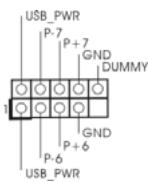
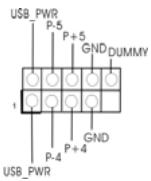
Zusätzlich zu den vier üblichen USB 2.0-Ports an den I/O-Anschlüssen befinden sich zwei USB 2.0-Anschlussleisten am Motherboard. Pro USB 2.0-Anschlussleiste werden zwei USB 2.0-Ports unterstützt.
Druckerport-Anschlussleiste (25-pol.LPT1) AFD# (siehe S.2 - No. 26) ERROR# PRINT#
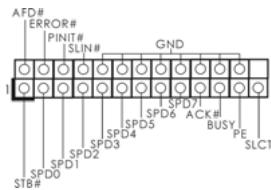
Dies ist eine Schnittstelle zum Anschluss eines Druckerport-Kabels, mit dem Sie passende Drucker auf einfache Weise anschließen können.
Interne Audio-Anschlusse (4-Pin CD1) (CD1: siehe S.2 - No. 23)
Anschluss fur Audio auf der Gehäusevorderseite (9-Pin HD AUDIO01) (siehe S.2 - No. 21)
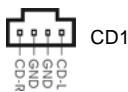
TheseirmoglichenIhnen Stereo-Signalquellen,wiez.B. CD-ROM,DVD-ROM,TV-Tuner oder MPEG-Karten mit Ihrem System zu verbinden.

Dieses Interface zu einem Audio-Panel auf der Vorderseite Ihres Gehäuses, erfolglicht Ihnen eine bequeme Anschlussfähigkeit und Kontrolle über Audio-Geräte.

- High Definition Audio Unterstützung Jack Sensing (automatische Erkennung falsch angeschlossener Geräte), wobei jedoch die Bildschirmverdraughtung am Gehäuse HDA Unterstützung muss, um richtig zu Funktionieren. Beachten Sie bei der Installation im System die Anweisungen in unserem Handbuch und im Gehäusehandbuch.
- Wenn Sie die AC'97-Audioleiste verwenden, installieren Sie diese wie nachstehend beschreiben an der Front-Audioanschlussleiste:
A. SchlieBen Sie Mic_IN (MIC) an MIC2_L an.
B. Schlieben Sie Audio_R (RIN) an OUT2_R und Audio_L (LIN) an OUT2_L an.
C. Schließen Sie Ground (GND) an Ground (GND) an.
D. MIC_RET und OUT_RET sind nur für den HD-Audioanschluss gedacht.
These Anschlüsse müssen nicht an die AC'97-Audioleiste angeschlossen werden.
E. Rufen Sie das BIOS-Setup-Dienstprogramm auf. Wechseln Sie zu Erweiterte Einstellungen und wahlen Sie Chipset-Konfiguration. Setzen Sie die Option Frontleistenkontrolle von [Automatisch] auf [Aktiviert].
F. Rufen Sie das Windows-System auf. Klichen Sie auf das Symbol in der Taskleiste unter rechts, um den Realtek HD Audio-Manager aufzurufen. Für Windows® 2000 / XP / XP 64-Bit Betriebssystem:
Klichen Sie auf "Audio-E/A", wahren Sie die "Anschlusseinstellungen"
, wahlen Sie "Erkennung der Frontleistenbuchse deaktivieren"

und speichern Sie die Änderung durch Klicken auf "OK". Für Windows® Vista™ / Vista™ 64-Bit Betriebssystem:
Die Rechtoberseite „Dateiordner“ Ikone anklichen
,Schalttafel Buchse Entdeckung sperren" wahlen und die Änderung speichern, indem Sie ,OKAY" klichen.
G. Aktivierung des vorderseitigen Mikrofons.
Für Betriebssystem Windows® 2000 / XP / XP 64-Bit:
Wahlen Sie “Front Mic” (Vorderes Mikr.) als Standard-Aufnahmegerät.
Möchten Sie ihre Stimme über das vorderseitige Mikrofon horen, dann wahlen Sieitte das Symbol “Mute” (Stumm) unter “Front Mic” (Vorderes Mikr.) im Abschnitt “Playback” (Wiedergabe) ab.
Für Betriebssystem Windows® Vista™ / Vista™ 64-Bit:
Rufen Sie die Registerkarte “Front Mic” (Vorderes Mikr.) im Realtek-Bedienfeld auf. Klichen Sie auf “Set Default Device” (Standardgerät einstehen), um das vorderseitige Mikrofon als Standard-Aufnahmegerät zu übernehmen.
System Panel-Header
(9-pin PANEL1)
(siehe S.2-No.17)
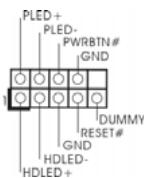
Dieser Header Unterstützung
mehrere Funktion der
Systemvorderseite.
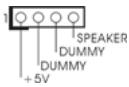
(4-pin SPEAKER1)
(siehe S.2 - No. 14)
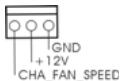
Gehauselüfteranschluss
(3-pin CHA_FAN1)
(siehe S.2-No.19)
Schlieben Sie den
Gehauselautsprecher andesen Header an.
Verbinden Sie das
Gehäuselüfterkabel mit diesen
Anschluss und passen Sie den schwarzen Draht dem Erdungsstift an.
CPU-Lüfteranschluss
(4-pin CPU_FAN1)
(siehe S.2 - No. 4)
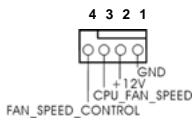
Verbinden Sie das CPU -
Lüfterkabel mit diesen
Anschluss und passen Sie den schwarzen Draht dem Erdungsstift an.

Obwohl these Motherboard einen vierpoligen CPU-Lüfteranschluss (Quiet Fan) bietet, können auch CPU-Lüfter mit dreipoligem Anschluss angeschlossen werden; auch ohne Geschwindigkeitsregulierung. Wenn Sie einen dreipoligen CPU-Lüfter an den CPU-Lüferanschluss这点es Motherboards anschließen möchten, verbinden Sie ihnitte mit
den Pins 1-3.
Pins 1-3 anschlieben
Lüfter mit dreipoligem Anschluss installieren
(24-pin ATXPWR1)
(siehe S.2 - No. 6)
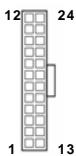
Verbinden Sie die ATX-
Stromversorgung mit thisem Header.

Obwohl这点es Motherboard einen 24-pol. ATX-Stromanschluss 1: bietet, kann es auch mit einem modifizierten traditionellen 20-pol. ATX-Netzteil verwendet werden. Um ein 20-pol. ATX-Netzteil zu verwenden, stecken Sie den Stecker mit Pin 1 und Pin 13 ein.
Installation eines 20-pol. ATX-Netzeils
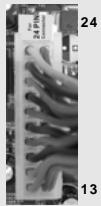
2
Anschluss für
12V-ATX-Netzteil
(4-pol. ATX12V1)
(siehe S.2 - Nr. 28)

Beachten Sieitte,dassSie
eine Stromversorgung mit ATX
12-Volt-Stecker mit thisem
Anschluss verbinden mussen,
dämit ausreichend Strom
geliefert werden kann.
Andernfalls reicht der Strom
nicht aus, das System zu
starten.
Das Flash Memory these Motherboards speichert das Setup-Utility. Drucken Sie während des POST (Power-On-Self-Test) um ins Setup zu gelangen, ansonsten werden die Testroutinen weiter abgearbeitet. Wenn Sie ins Setup gelangen wollen, nachdem der POST durchgefuhrt wurde, müssen Sie das System über die Tastenkombination + + oder den Reset-Knopf auf der Gehäusevorderseite, neu starten. Nätürlich können Sie einen Neustart auch durchführten, indem Sie das System kurz ab- und danach wieder anschalten.
Das Setup-Programm ist für eine bequeme Bedienung entwickelt worden. Es ist ein menügesteuertes Programm, in dem Sie durch entsprechliche Untermenüss scrollen und die vorab festgelegten Optionen auswahlen können. Für detailierte Informationen zum BIOS-Setup, sieheitte das Benutzerhandbuch (PDF Datei) auf der Support CD.
Dieses Motherboard unterstützt eine Reiche von Microsoft® Windows®
Betriebssystemen: 2000 / XP / XP 64-Bit / Vista™ / Vista™ 64-Bit. Die Ihr dem
Motherboard beigeufige Support-CD enthalt hilfreiche Software, Treiber und
Hilfsprogramme, mit denen Sie die Funktionen Ihres Motherboards verbessern
konnen Legen Sie die Support-CD zunachst in Ihr CD-ROM-Laufwerk ein. Der
Willkommensbildschirm mit den Installationsmenüs der CD wird automatisch
aufgerufen, wenn Sie die "Autorun"-Funktion Ihres Systems aktiviert haben.
Erscheint der Wilkommensbildschirm nicht, so "doppelklichen" Sieitte auf das File ASSETUP.EXE im BIN-Verzeichnis der Support-CD, um die Menus aufzurufen.
Das Setup-Programm soll es Ohnen so möglich machen. Es ist menügesteuert,
d.h. Sie können in den verschiedenen Unternehmen ihre Auswahl treffen und die
Programme werden dann automatisch installiert.
1. Introduction