MANUAL DE UTILIZADOR G31M-GS ASROCK
Gratos por comprar)nossa placamãe G31M-GS/G31M-S, um produit confiavel feito com ASRock um estrito controle de qualidade consistente. Com um excellente desempinho,essa placé é dotada de um projeto robusto que atende a ASRock de compromisso com a qualida e durabilitad.
Este Guia de Instalação Rápida aparece a placā-mãe e o guía de instalação passo a passo. Mais informações detalhadas sobre a placā-mãe podem ser encontradas no manual do usoário do CD de suporte.

Porque as espécificações da placă măe e o software de BIOS poderiam ser atualizados, o conteúdo deste manual pode sercriambiado sem avis. Em caso de qualquer modificaçao destemanual, a versão atualizada estárn Disponível no website de ASRocksem precedo avis. Pode tambem encontrar as listedas mais recentesplicas VGA e das CPUs suportadas no site da web da ASRock.
Website de ASRock http://www.asrock.com
Se precisar de apoio的技术o em relaçao a este placă-măe, por favorvisite o nosso sitio da internet para informação especialica acerca domodelo que está autilizar.
www.asrock.com/support/index.asp
1.1 Estepacotecontém
Placa-mae ASRock G31M-GS/G31M-S
(Formato Micro ATX: 9,6 pol. x 7,5 pol., 24,4 cm x 19,1 cm)
Guia de instalacao rapiida da ASRock G31M-GS/G31M-S
CD de suporte da placas ASRock G31M-GS/G31M-S
Um cabo-fita IDE Ultra ATA 66/100 de 80 conductores (Optional)
Um cabo de dados ATA Serial (SATA) (Optional)
Um cabo de alimentacao da unidade de disco rigo ATA Serial (SATA) (Optional)
Uma proteção I/O
1.2 Especificações
| Plataforma | - Formato Micro ATX: 9,6 pol. x 7,5 pol., 24,4 cm x 19,1 cm |
| CPU | - Socket Intel® Dual Core™ 2 Extreme / Core™ 2 Quad / Core™ 2 Duo / Pentium® Dual Core / Celeron® Dual Core / Celeron® de 775 pinos com suporte para o processor Penryn Quad Core Yorkfield e Dual Core Wolfdale - Compatible com todo FSB1600/1333/1066/800MHz CPUs (veja o AVISO 1) - Suporta a Tecnologia Hyper-Threading (veja o AVISO 2) - Suporta a Tecnologia Untied Overclocking (veja o AVISO 3) - Suporta a CPU EM64T |
| Chipsets | - North Bridge: Intel® G31 - South Bridge: Intel® ICH7 |
| Memória | - Suporte à Tecnologia de memória de duplo canal (veja o AVISO 4) - 2 x slots de DDR2 DIMM - Suporte para memória não intermédia DDR2 800/667, não ECC (veja o AVISO 5) - Capacidade Tmaxa de memória dosystema: 8GB (veja o AVISO 6) |
| Slots de Expansão | - 1 x slots de PCI Express x16 - 1 x slots de PCI Express x1 - 2 x slots de PCI |
| VGA integrado | - Intel® Graphics Media Accelerator 3100 - Pixel Shader 2.0, DX9.0 VGA - Memória partilhada maior 384MB (veja o AVISO 7) |
| Áudio | - Áudio de alta definição de canal 5.1 atraves do Windows® VistaTM (Codec de áudio ALC662) |
| LAN | - G31M-GS Realtek PCIe x 1 Gigabit LAN RTL8111DL, velocidade 10/100/1000 Mb/s - G31M-S Realtek PCIe x1 LAN 8102EL, velocidade 10/100 Mb/s - Suporta Wake-On-LAN |
| Entrada/Saídaçoel poinaletraseiro | I/O Panel - 1 x porta para mouse PS/2 - 1 x porta para teclado PS/2 - 1 x porta COM1 - 1 x porta VGA - 4 x portas USB 2.0 padrão - 1 x porta RJ-45 |
| - Áudio Jack: saía / entrada de红线 / microphone + porta de jogos |
| Conectores | - 4 x connectores SATAI, superte a taxa de transferência de dados de até 3,0 Gb/s (Serial Não suporta as funções “RAID” e “conexão a quente”) (veja o AVISO 8) - 1 x connectores ATA100 IDE (suporta até 2 dispositivos IDE) - 1 x porta para disquete - 1 x Conector de Porta de Impressão - Conector do ventilador da CPU/chassis - Conector de forca do ATX de 24 pinos - Conector ATX 12 V de 4 pinos - Conectores internos de audio - Conector Áudio do pail frontal - 2 x cazal USB 2.0 (suporta 4 portas USB 2.0) (veja o AVISO 9) |
| BIOS | - 4Mb BIOS AMI - BIOS AMI - Suporta dispositivos “Plug and Play” - ACPI 1.1 atendendo a eventos de “wake up” - Suporta dispositivos sem jumper - Suporte para SMBIOS 2.3.1 - Suporte para Smart BIOS |
| CD de suporte | - Controladores,'utilários, software antivirus (Experimentacao Versao) |
| Funcionalidade Única | - Sintonizador ASRock OC (veja o AVISO 10) - Intelligent Energy Saver (veja o AVISO 11) - Booster híbrido: - Frequência da CPU com controle contínuo (veja o AVISO 12) - ASRock U-COP (veja o AVISO 13) - B.F.G. (Boot Failure Guard) |
| Monitor do HW | - Sensores de temperature do procesador - Mediação de temperatura da placā-mae - Tacômetros de ventilador do Processador - Tacômetros de ventilador do chassis - Ventoinha silenciosa para a CPU - Monitoramento de voltagem : +12 V, +5 V, +3.3 V, Vcore |
| Sistema Operacional | - Microsoft® Windows® 2000 / XP / XP de 64 bits / VistaTM / VistaTM de 64 bits |
| Certificações | - FCC, CE |
- Para informações mais detalhadas por favor visite o"Ourso址o Web:
http://www.asrock.com
AVISO
Tenha em atençao que a operacao de overclocking envolve algois riscos,nomeadamente no que diz respeito ao ajuste das definições do BIOS, à aplicacao da Tecnologia Untied Overclocking ou autilização de ferramentas de overclocking de terreiros. O overclocking pode afetar a estabilitadode seu systemo ou atemso Causear danos ao navel dos componentes e dispositivos que integram o systema.Esta operacao é da total responsabilitadodutilizador.Nao nos responsabilizamos pelos possiveis danos resultantesdo overclocking.
AVISO!
- O CPU FSB1600 funciona no modo de overclocking. Nesta situação, a frequência PCIE también funciona com um overclock a 120MHz. Além disso, se quiser fazer um overclock ao CPU adaptado de FSB800 para FSB1066, é necessário ajustar os jumpers. Queira por favor consulutar a páginá 88 para a configuração dos jumpers.
- Sobre a configuração da "Tecnologia Hyper Threading", consulte a párgna 32 do Manual do Usário no CD de suporte. (Somente inglês)
- Esta plac principal suporta a Tecnologia Untied Overclocking. Consulte a secção "Tecnologia Untied Overclocking" na网页 20 para mais informacoes.
4.Esta placama-se suporta a Tecnologia de的记忆a de duplo canal. Antes de implementar a Tecnologia de的记忆a de duplo canal, certifique-se de ler o guia de instalação dos modulos de的记忆a na网页 12 para a instalação correta.
- Veja naabela abaixo a frequência de suporte de memória e a correspondente frequência FSB do processor.
| Frequência FSB do processor | Frequência de suporte de memória |
| 1600 | DDR2 800 |
| 1333 | DDR2 667, DDR2 800 |
| 1066 | DDR2 667, DDR2 800 |
| 800 | DDR2 667, DDR2 800 |
- Devido às limitações doSYSTEMA operativo, o tamanho real da memória pode ser inferior a 4 GB uma vez que uma parte desta está reservada para utilizesao poloSYSTEMA operativo no ambito do WindowsXP e do WindowsVistaTM.No caso da CPU de 64 bits do WindowsXP de 64 bits e do WindowsVistaTM de 64 bits, esta limitacao não existe.
-
O maior tamanho de memória compartilhada é definido por vendedor de chipset e esujito a mudar. Verifique o Intel® website para a ultima informação.
-
Antes de instalar o disco duro SATAll no conector SATAll, por favor leia o "Guia de Instalacao do Disco duro SATAll" na page 24 do Manual do Usuario no CD de suporte, para definir a sua unidade de disco duro SATAll com o modo SATAll. Tentem pode ligar directamente o disco duro SATA ao conector SATAll.
- Power Management para USB 2.0 referencia bem embaixo de Microsoft® Windows® Vista™ 64-bit / Vista™ / XP 64-bit / XP SP1; SP2/2000 SP4.
- É uma ferramenta de overclocking da ASRock fácil de'utilizar que lhe permite vigiar i seuSYSTEMAviaafuncaode monitorizaçãode hardware e proceder ao overclock dos dispositivos de hardware para obter o melhor desempenho em ambiente Windows®.Por favor visite o"Ourso sitio Web para conhecer os procedimentos defunçãoamento do Sintonizador ASRock OC.Sítio Web da ASRock: http://www.asrock.com
- Com um hardware de propriedades e conceção de software avançadas, a Intelligent Energy Saver é uma TECHNOologia revoluçãoária que proporcional poupanças de energia inéditas. Por outras palavras, pode providecer uma exceptional poupança de energia e melhorar a eficiência energetica sem sacrificar o desempinho. Por favor visite o meu sítio Web para conhecer os procedimentos deestrutura do Smart Energy Saver. Sítio Web da ASRock: http://www.asrock.com
- Apesar de esta placă-măe oferecer controle continuamente variâvel, não se recomenda efetuar over-clock. Freqüências de barramento differsentes das recomendadas para a CPU poder provocar instabilitadode sistemas ou danos à CPU.
- Assim que se detecta um supraquecimento na CPU, oSYSTEMA desliga automaticamente e o botão de energia do chassis ficá inativo. Cheque o ventilador da CPU na placā-mãe, para vericifar se está funcionando corretramente antes de religar oSYSTEMA. Para melhorar a dissipação de calor,{lembre-se de aplicar o material de interface térmica entre o processor e o dissipador de calor.
1.3 Configuração dos Jumpers
A ilustração minha como os jumpers são configurados. quando há uma capa de jumpers sobre os pinos, diz-se que o jumperé está "curto". Não havendo capa sobre os pinos, o jumperé está "aberto". A ilustração minha um jumper de 3 pinos em que os pinos 1 e 2 está "curtos" quando a capa de jumperé estiver colocada sobre estas 2 pinos.
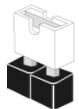
Curto
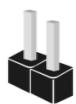
Aberto
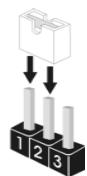
Jumper
Configuração
PS2_USB_PWR1
(veja a folha 2, No.1)


Nota: Para escolher +5VSB, é preciso uma corrente de stand by de 2 A ou mais.
Restaurant CMOS
(veja a folha 2, No. 8)

jumper de 2 pinos
Nota: CLRCMOS1 permite você limpar os dados em CMOS. Os dados em CMOS incluem informações da configuração do sistema como: por exemplo a senha doSYSTEMA, data, tempo, e os parâmetros da configuração do Sistema. Para limpar e reconfigurar os parâmetros do Sistema a configuração inicial da fabrica, por favor deslgue o cabo de forca, ponha em curto-circuito os Pins de CLRCMOS1 por mais de 5 segundos para limpar o CMOS usingo um jumper.
Restaurant OC 800/FSB0/FSB1
(OC 800/FSB0/FSB1, jumper de 3 pinos, veja a folha 2, No. 27)
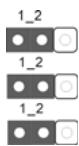
Configuraopadrao
Note: Se quiser fazer um Overclock a um CPU com FSB800 (ex. CPU da Série Cel400, E1000, E2000, E4000, E5000, E6000) para um FSB1066 esta placă-măe, está necessário ajustar os jumpers. Conecte por favor os pinos 2 e 3 para restuarar OC 800. Caso contrário, o CPU pode não functionar devidamente esta placă-măe. Consulte por favor as configurações dos jumpers abaixo.
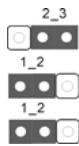
1.4 Conectores

Os connectores NÃO SÃO jumpers. NÃO colocque capas de jumper sobre estas connectores. A colocação de pontos de jumper sobre os connectores causará danos irreversíveis à placar-mae.
Conector
Conector FDD
(FLOPPY 1, 33 pinos)
(veja a folha 2, No. 20)
Figura

Descrição
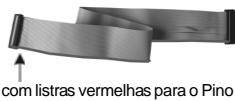
Nota: Certifique-se de que o lado com listras vermelhas no cabo soit conectado ao lado Pino 1 do conector.
Conector primario (Azul)
(IDE1 de 39 pinos, veja a folha 2, No. 7)
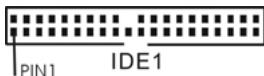
Cabo ATA 66/100 de 80 condutores
Note: Para detalles, consulte as instruções do fornecedor do seu disposito. IDE.
Conectores ATAll Serial
(SATAI1:veja a folha 2,No.13)
(SATAI2:vejaafolha2,No.12)
(SATAI_3:veja a folha 2,No.10)
(SATAI_4:veja a folha 2,No.11)
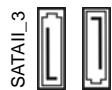
4


aannnnnne aannnnnne
Cabo de dados
ATA (SATA)
(optional)
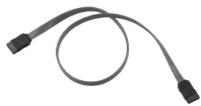
Estes quatre conectores Serial ATA (SATAII) suportam
atual interface SATAll permite
uma taxa de transferência de
dados de até 3.0 Gb/s.
Tanto a saída do cabo de Serial dados SATA pode ser
conectado ao disco rígido
SATA / SATAII quanto o
conector SATAll na placmae.
Cabo de Alimentação
ATA (SATA)
(optional)
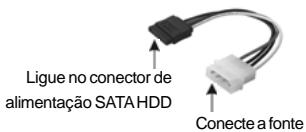
Conecte a saída de cor preta do cabo de alimentação SATA ao conector de alimentação em cada(PCador. Em seguida,conecte a saída branca do cabo de alimentação SATA ao conector de alimentação da fonte.
Cabezal USB 2.0
(USB6_7 de 9 pinos)
(veja a folha 2, No. 15)
(USB4_5 de 9 pinos)
(veja a folha 2, No. 16)
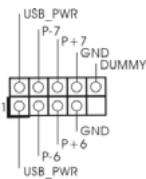
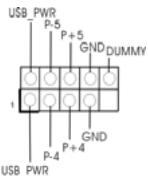
Além das quatre portas USB 2.0 por defeito no poinel de entrada/saída, hádoes ligações USB 2.0)nosta placãme. Cada ligação USB 2.0 pode suportarinous portas USB 2.0.
Conector de Porta de Impressao
(LPT1 de 25 pinos)
(veja a folha 2, No. 26)
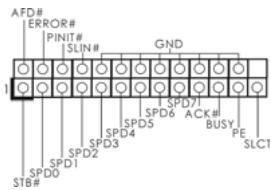
Esta é uma interface para um cabo de porta de impressão que permit a ligação pratica para dispositivos de impressão.
Conectores internos de audio
(CD1 de 4 pinos)
(CD1:veja a floha 2,No.23)
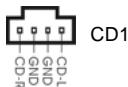
Estes conectores permitem que se receiveba entrada de audio em estereo de fontes de audio como CD-ROM, DVD-ROM, plac a sintonizadora de TV ou plac a MPEG.
(veja a folha 2, No. 21)
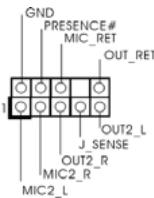
Esta é uma interface para o cabo de audio no painel frontal, que permite uma conexão e controlevenientes dos dispositivos de audio.

- Áudio de elevada definição que suporta a sensibilitadá da tomada, mas o fio do painei existente no chassis tem de suportar HDA para funcional correctamente. Siga s instruções que aparecem no manual e no manual do chassis para instalar o Sistema.
- Se utilizes o painej de audio AC'97, instale-o no cabeçalho de audio do painej frontal, como a figura abaixo minha:
A. Ligue o Mic_IN (MIC) ao MIC2_L.
B. Ligue o Audio_R (RIN) ao OUT2_R e o Audio_L (LIN) ao OUT2_L.
C. Ligue o Ground (GND) ao Ground (GND).
D. MIC_RET e OUT_RET são apenas para o painel de audio HD. Não necessita de os ligar para o painel de audio AC'97.
E. Entre no'utilário de configuração do BIOS. Vá até à opção Definições avançadas e escolha Configuração do chipset. Defina a opção Controlo do painel frontal de [Automático] para [Activado].
F. Entre no Sistema Windows. Clique no icone existente na barra de tarefas no canto inferior direito para aceder ao Realtek HD Audio Manager.
Para Windows® 2000 / XP / XP de 64 bits OS:
Clique em "Entrada/Saía de audio", selección "Definições do
conector” , escolha a opção “Desactivar detecção da tomada

do paine frontal" e guarde a alteracao colocando em "OK".
Para Windows® Vista™ / Vista™ de 64 bits OS:
Clique o direito-cima "Folder" icone , escolhe "Detecao de
valete de painei dianteiro" e guarda a mudanca porcular "OK".
G. Para activar o microfone frontal
Para Windows® 2000 / XP / XP 64-bit OS:
Queira selecionar "Front Mic" (Microfone Frontal) como dispositivo de gravacao predefinido.
Se quer ouvir a sua voz atraves do microfone frontal, queira desmarcar o icone "Mute" (Sem som) em "Front Mic" (Microfone Frontal) da parte "Playback" (Reproducao).
Para Windows Vista™ / Vista™ 64-bit OS:
Vá ao separator "Front Mic" (Microfone Frontal) no paine de controlo
Realtek. Clique em "Set Default Device" (Definir Dispositivo como
Predefinido) para fazer com que o Microfone Frontal está o disposicao de gravacao predefinido.
Conector do painei do planta
(PANEL1 de 9 pinos)
(veja a folha 2, No. 17)
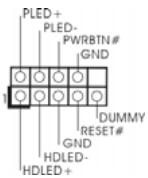
Esteconectoracomodavarias
funções do painei frontal do
sistema.
Conector do alto-falante do chassi
(veja a folha 2, No. 14)
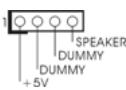
Ligue o alto-falante do chassi
nesteconector.
Conector do ventilador do chassis
(CHA_FAN1 de 3 pinos)
(veja a folha 2, No. 19)
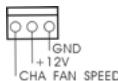
Lique o cabo do ventilador;neste
conector, coincidindo o fio preto
com o pino de aterramento.
Conector do ventilador da CPU
(CPU_FAN1 de 4 pinos)
(veja a folha 2, No. 4)
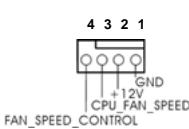
Ligue o cabo do ventilador da
CPU, coincidindo o fio preto com
o pino de aterramento.

Apesar de esta placā-māe possuir 4 apoios para una ventoinha de CPU (Ventoinha silenciosa), una ventoinha de 3 pinos para CPU poderá funcionalismo sem a función de controlo de velocidade da ventoinha. Se pretender ligar una ventoinha de 3 pinos para CPU ao conector de ventoinha do CPU esta placā-māe, por favor, ligue-a os pinos 1-3.
Pinos 1-3 ligados Instalação de Ventoinha de 3 pinos
Conector de fora do ATX
(ATXPWR1 de 24 pinos)
(veja a folha 2, No. 6)
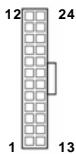
Ligue a fonte de alimentacao
ATX neste conector.

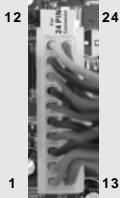
Embora está placá-mãe providencie um conector de energia ATX de 24 pinos, pode apesar disso的功能ar com a adapta-ção de uma fonte de energia tradicional de 20 pinos. Para usar a fonte de alimentação de 29 pinos, por favor ligue a sua fonte de alimentação com o Pino 1 e o Pino 13.
Instalacao da Fonte de alimentacao ATX de 20 Pinos
Conector ATX 12 V
(veja a folha 2, No. 28)

Note que é nécessário ligar
uma fonte de alimentacao com
conectorATX12V neste
conector para fornecer
alimentação suficiente. Do
contrario, havera falhas de
funccionamento.
O Utilário de Configuração do BIOS está armazenado no chip FWH do BIOS. Ao inicial o computador, pressione durante o Autoteste de iniciação (POST) paracessar o Utilário de Configuração do BIOS; caso contrário, o POST continua com as rotinas de teste. Se desejarcessar o Utilário de Configuração do BIOS进驻o do POST, reinicie o Sistema pressionando + + , ou pressionando o botão de Reinicio no chassi doSYSTEMA. Para as informações detalhadas sobre o Utilário de Configuração do BIOS, consulte o Manual do Usuário (arquivos PDF) no CD de suporte.
Esta placá Mãe suporta various sistemas operaciones: Microsoft® Windows®: 2000 / XP / XP de 64 bits / Vista™ / Vista™ de 64 bits. O CD de instalação que accompanies a placá Mãe content: drivers e'utilários necessários para um melhor desempenho da placá Mãe. Para fazer a usar o CD de instalação, introduza o CD na leitora de CD-ROM do computador. Automaticamente,iniciará o menu principal, casa o AUTORUN esteja atrévado. Se o menu principal não aparecer automaticamente, explore o CD e execute o "ASSETUP.EXE" localizo na pasta BIN.
1.主板简介