MANUAL DE USUARIO G31M-GS ASROCK
Lato del Pin1 con la striscia rossa
Gracias por su compra de ASRock G31M-GS / G31M-S placá madre, una placá de confianza producida bajo el control de calidad estricto y Persistidente. La placá madre provee realización excellente con un Diseño robusto conforme al compromiso de calidad y resistencia de ASRock.
Esta Guía<rápida de instalación contiene una introduccion a la placà base y una guía de instalación bajo a paso. Puede encontrar una informacion más detallada sobre la placà base en el manual de usuario incluido en el CD de soporte.

Porque las espécificaciones de la placama madre y el software de BIOS podrían seractualizados, el contenido de este manual pueda ser转型发展ado sin avis. En caso de cualquiermerican de estemanual, la version actualizada está disponible en el website de ASRock sin previoviouso. Internacionalearra las listas de las ultimas tarjetas VGA y CPU soportadas en la pagea web de ASRock.
Website de ASRock http://www.asrock.com
Si necesita asistencia技术水平 en relacion con esta placar base, visite nuestra pagea web con el numero de modelos espacifico de su placar.
1.1 Contenido de la caja
Placa base ASRock G31M-GS/G31M-S
(Factor forma Micro ATX: 24,4 cm x 19,1 cm, 9,6" x 7,5")
Guía de instalación<rápida de ASRock G31M-GS/G31M-S
CD de soporte de ASRock G31M-GS/G31M-S
Una cinta de datos IDE de conducccion 80 Ultra ATA 66/100 (Optional)
Un Cable de DATOS Serial ATA (SATA) (Optional)
Un cable série ATA (SATA) de alimentación de disco duro (Optional)
Una proteccion I/O
1.2 Especificaión
| Plataforma | - Factor forma Micro ATX: 24,4 cm x 19,1 cm, 9,6" x 7,5" |
| Procesador | - LGA 775 para Intel® Core™ 2 Extreme / Core™ 2 Quad / Core™ 2 Duo / Pentium® Doble Nucleo / Celeron® Doble Nucleo / Celeron® compatible con procesadores Yorkfield de Penryn Nucleo Cuadruple y Wolfdale de Doble Nucleo
- Compatible con FSB1600/1333/1066/800 MHz (ver ATENCIÑON 1)
- Admite的技术ingía Hyper Threading (ver ATENCIÑON 2)
- Admite的技术ingía de aumento de velocidad liberada (vea ATENCIÑON 3)
- Admite CPU EM64T |
| Chipset | - North Bridge: Intel® G31
- South Bridge: Intel® ICH7 |
| Memoria | - Soporte de Tecnología de Memoria de Doble Canal (ver ATENCIÑON 4)
- 2 x DDR2 DIMM slots
- Soporta DDR2 800/667 non-ECC, memoria de un-buffered (vea ATENCIÑON 5)
- Máima capacité de la memoria delsystema: 8GB (vea ATENCIÑON 6) |
| Ranuras de Expansion | - 1 x ranuras PCI Express x16
- 1 x ranuras PCI Express x1
- 2 x ranuras PCI |
| VGA OnBoard | - Intel® Graphics Media Accelerator 3100
- Sombreador de Pixels 2.0, VGA DX9.0
- 384MB de Memoria máximo compinta (vea ATENCIÑON 7) |
| Audio | - Sonido HD de Nivel Superior 5.1 Canales Windows® Vista™ (Códec de sonido ALC662) |
| LAN | - G31M-GS
Realtek PCIe x 1 Gigabit LAN RTL8111DL, velocidad 10/100/1000 Mb/s
- G31M-S
Realtek PCIe x1 LAN 8102EL, velocidad 10/100 Mb/s
- Soporta Wake-On-LAN |
| Entrada/Salida de Panel Trasero | I/O Panel
- 1 x puerto de ratón PS/2
- 1 x puerto de teclado PS/2
- 1 x puerto serial: COM1
- 1 x Puerto VGA |
| - 4 x puertos USB 2.0 predeterminados
- 1 x Puerto RJ-45
- Audio Jack: Line In / Line Out / Microfono |
| Conectores | - 4 x conexiones SATAll, admiten una velocidad de transferencia de datos de hasta 3,0Gb/s (No soporte las functions “RAID” y “Conexión en caliente”)
(ver ATENCIón 8)
- 1 x ATA100 conexiones IDE
(admite hasta 2 dispositivos IDE)
- 1 x puerto Floppy
- 1 x cabecera de puerto de impresora
- Conector del ventilador del CPU/chasis
- 24-pin cazabal de alimentación ATX
- 4-pin conector de ATX 12V power
- Conector de Audio Interno
- Conector de audio de panel frontal
- 2 x Conector USB 2.0 (compatible con 4 puertos USB 2.0)
(vea ATENCIón 9) |
| BIOS | - 4Mb AMI BIOS
- AMI legal BIOS
- Soporta “Plug and Play”
- ACPI 1.1 compliance wake up events
- Soporta “jumper free setup”
- Soporta SMBIOS 2.3.1
- Compatible con Smart BIOS |
| CD de soport | - Controladores, Utilizas, Software de Anti Virus (Version de prueba) |
| Característica Única | - Sintonizador de ASRock OC (vea ATENCIón 10)
- Administrador de energia inteligente (vea ATENCIón 11)
- Amplificador Híbrido:
- Stepless control de Frequencia de CPU
(vea ATENCIón 12)
- ASRock U-COP (vea ATENCIón 13)
- Protección de Falla de Inicio (B.F.G.) |
| Monitor Hardware | - Sensibilidad a la temperatura del procesador
- Sensibilidad a la temperatura de la placá madre
- Taquímétros de los ventiladores del procesador y del procesador
- Taquímétros de los ventiladores del procesador y del chasis
- Ventilador silencioso para procesador
- Monitor de Voltaje: +12V, +5V, +3.3V, Vcore |
| OS | - En conformidad con Microsoft® Windows® 2000 / XP / XP 64 bits / Vista™ / Vista™ 64 bits |
| Certificaciones | - FCC, CE |
- Para más información sobre los productos, por favor visiting nuestro Sitio web: http://www.asrock.com
ADVERTENCIA
Tenga en cuenta que hay un cierto riesgo implicito en las operaciones de aumento de la velocidad del reloj, incluido el ajuste del BIOS, aplicando la Tecnología de aumento de velocidad liberada o utilizing las herramrientas de aumento de velocidad de otros fabricantes. El aumento de la velocidad puede afectar a la性和 del problema e, incluso, darar los componentes y dispositivos del problema.Esta operation se debe realizar bajo su propia responsabilidad y Ud. deben asumir los costos. No asumimos una responsabilidad por los posibles daños causados por el aumento de la velocidad del reloj.
ATENCLON!
- La CPU FSB1600 funciona en modo sobreacceleración. En esta situación, la Frequencia PCIE también se sobreaccelerará a 120MHz. Además, si quiere sobreaccelerar la CPU que usa desde FSB800 a FSB1066, necessitará ajustar los puentes. Por favor, consulte la página 64 para más información sobre las configuraciones adecuadas de las conexiones.
- Por favor consulte págin32 del Manual del Nombre en el soporte CD sobre la configuración de Hyper-Threading Technology.
3.Esta placabase admite la technologia de aumento de velocidad liberada. Porfavor lea "Tecnologia de Forzado de Reloj (Overclocking) no relacionado" en la pagina 20 para Obtener detalles.
4.Esta placabase soporta Tecnologia de Memoria de Doble Canal. Antes de implementar la Tecnologia de Memoria de Doble Canal, aseguresede leer la guia de instalacion de modulos de memoria en la page 12 para su correcta instalacion.
- Compruebe la tablasuma para conocer la fecuencia de soporte de memoria y su fecuencia FSB CPU correspondiente.
| Frecuencia FSB CPU | Frecuencia de soporte de memoria |
| 1600 | DDR2 800 |
| 1333 | DDR2 667, DDR2 800 |
| 1066 | DDR2 667, DDR2 800 |
| 800 | DDR2 667, DDR2 800 |
-
Debido a las limitaciones del sistema, el tameno real de la memoria deben ser inferior a 4GB para que el sistemas pueda functionar bajo Windows XP y Windows Vista™. Para equipos con Windows XP 64-bit y Windows Vista™ 64-bit con CPU de 64-bit, no existe dicha limitación.
-
El時間 de la memoria compartido máximo es definido por el vendedor del chipset y está conforme al cambio. Por favor compruebe el Web site de Intel® para la información másulta.
- Antes de instalar un disco duro SATAll en el conector SATAll, consulte la seccion "Guia de instalacion de discosuros SATAll" en la page 24 del "Manual de usuario" que se incluye en el CD de soporte para configurar su disco duro SATAll en modo SATAll. Internacionalmente al conductor SATAll.
- Power Management para USB 2.0 funciona bien bajo Microsoft® Windows® Vista™ 64 bits / Vista™ / XP 64 bits / XP SP1; SP2/2000 SP4.
- Es una herramiento de overclocking de ASRock de usuario-familiar que le permite a supervisar su sistemas por la referencia de monitor de hardware y overclock sus dispositivos de hardware para Obtener el mejor funciona del sistemas bajo el entorno de Windows®. Por favor visite nuestro situo web para los procedimientos de operacion de Sintonizador de ASRock OC. Sitio web de ASRock: http://www.asrock.com
- Contiene avanzado hardware y Diseño de software de propietario. Intelligent Energy Saver es una revolución Tecnología que consigue ahora de energia sin rival. En otheras palabras, permite alcanzar un niven de ahora de energia exceptional y mejorar la eficiencia energetica sin sacrificar el rendimiento del procesador. Visite nuestro situo web para más información acerca delFuncionamento de Intelligent Energy Saver. Sitio web de ASRock: http://www.asrock.com
- Avecque esta placabase ofrece un control complete, no es recomendable forzar la velocidad. Las fecuencias de bus de la CPU distinas a las recomendadas你能 causar inestabilidad en el sistemas o dañar la CPU.
- Cuando la temperatura de CPU está sobre-elevada, el sistema va a apagarse automaticamente. Antes de reanudar el sistema, compruebe si el ventilador de la CPU de la placa base funciona apropiadamente y desconnecte el cable de alimentacion, a continuacion, vuela a conectarlo. Para melhorar la disipacion de calor, acuerdese de aplicar thermal grease entre el procesador y el disipador de calor cuando usted instala el sistemas de PC.
1.3 Setup de Jumpers
La",[3]La,[4]La,[5]La,[6]La,[7]La,[8]La,[9]La,[10]La,[11]La,[12]La,[13]La,[14]La,[15]La,[16]La,[17]La,[18]La,[19]La,[20]La,[21]La,[22]La,[23]La,[24]La,[25]La,[26]La,[27]La,[28]La,[29]La,[30]La,[31]La,[32]La,[33]La,[34]La,[35]La,[36]La,[37]La,[38]La,[39]La,[40]La,[41]La,[42]La,[43]La,[44]La,[45]La,[46]La,[47]La,[48]La,[49]La,[50]La,[51]La,[52]La,[53]La,[54]La,[55]La,[56]La,[57]La,[58]La,[59]La,[60]La,[61]La,[62]La,[63]La,[64]La,[65]La,[66]La,[67]La,[68]La,[69]La,[70]La,[71]La,[72]La,[73]La,[74]La,[75]La,[76]La,[77]La,[78]La,[79]La,[80]La,[81]La,[82]La,[83]La,[84]La,[85]La,[86]La,[87]La.[88] La[89], La[90], La[91], La[92], La[93], La[94], La[95], La[96], La[97], La[98], La[99], La[100], La[101], La[102], La[103], La[104], La[105], La[106], La[107], La[108], La[109], La[110], La[111], La[112], La[113], La[114], La[115], La[116], La[117], La[118], La[119], La[120], La[121], La[122], La[123], La[124], La[125], La[126], La[127], La[128], La[129], La[130], La[131], La[132], La[133], La[134], La[135], La[136], La[137], La[138], La[139], La[140], La[141], La[142], La[143], La[144], La[145], La[146], La[147], La[148], La[149], La[150], La[151], La[152], La[153], La[154], La[155], La[156], La[157], La[158], La[159], La[160], La[161], La[162], La[163], La[164], La[165], La[166], La[167], La[168], La[169], La[170], La[171], La[172], La [173], La [174], La [175], La [176], La [177], La [178], La [179], La [180], La [181], La [182], La [183], La [184], La [185], La [186], La [187], La [188], La [189], La [190], La [191], La [192], La [193], La [194], La [195], La [196], La [197], La [198], La [200], La [201], La [202], La [203], La [204], La [205], La [206], La [207], La [208], La [209], La [210];
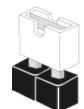
Short
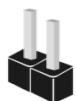
Open
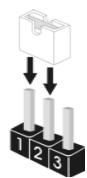
Jumper
PS2_USB_PWR1
(vea p.2, N. 1)
Setting


Descripción
Ponga en cortocircuito pin 2, pin 3 para habilar +5VSB (standby) para PS/2 o USB wake up events.
Atencion: Para elegir +5VSB , se necesita corriente mas que 2 Amp proveida por la fuente de electricidad.
Limpiar CMOS
Atencion: CLRCMOS1 permite que Usted limpie los datos en CMOS. Los datos en CMOS incluyen informaciones de la configuracion del systema, tales como la contraseña del systema, Fecha, tiempo, y parámedos de la configuracion del systema. Para limpar y reconfigurar los parametros del systema a la configuracion de la fabrica, por favor apague el computador y desconnecte el cable de la fuente de electricidad, ponga en cortocircuito los pins de CLRCMOS1 por más que 5 segundos usingan un jumper cap.
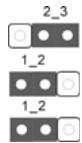
Puente OC 800/FSB0/FSB1
(OC 800 / FSB0 / FSB1, puente de 3 terminales,
consulte la p. 2, N° 27)
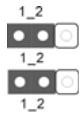

Predeterminado
Atencion: Si desea forzar la CPU FSB800 (p. ej. CPUs e400, E1000, E2000, E4000, E5000 y E6000) a FSB1066 en esta plac base, necessarajajustar los puentes. Conecte el terminal 2 y el terminal 3 del puente OC 800. DE lo contrario, es possible que la CPU no funciona correctamente en esta plac base.Consulte a continuacion la configuracion de los puentes.
1.4 Cabezales y Conectores en Placas

Los conectores y cabezales en placía NO son puentes. NO colque las cubiertas de los puentes sobre这些东西 cabezales y conectores. El colocar cubiertas de puentes sobre los conectores y cabezales provocará un dano permanente en la placía base.
Conector de disquetera
(33-pin FLOPPY1)
(vea p.2, N. 20)
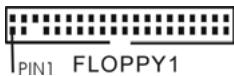
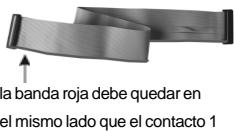
Atencion: Asegürese que la banda roja del cable queda situado en el mesmo lugar que el contacto 1 de la connexion.
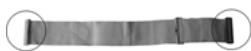
IDE conector primario (Azul)
(39-pin IDE1,vea p.2,N.7)
Conector azul a placamadre
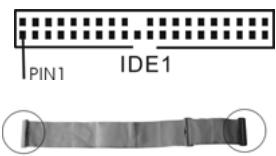
Conector negro a aparato IDE
Cable ATA 66/100 de conducccion 80
Atencion: Consulte las instrucciones del distribuidor del dispositivo IDE para poderarlos detailles.
Estos cuatro conectores de la Serie ATA (SATAI) soportan HDDs SATA o SATAI para dispositivos de almacenamento interno. La interfaz SATAI actual permite una velocidad de transferencia de 3.0 Gb/s.
Cable de alimentación Serie ATA (SATA)
(Optional)
Conectar a la connexion de alimentacion del disco duro SATA
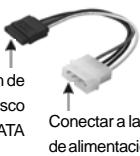
Conecte el extremo negro del de cable de alimentacion SATA en la conexion de alimentacion de cadaunidad.Acontinuacion, conecte el extremo blanco del cable de alimentacion SATA a la conexion de alimentacion de la fuente de alimentacion.
Cabezal USB 2.0
(9-pin USB6_7)
(very p.2, No. 15)
(9-pin USB4_5)
(ver p.2, No. 16)

Además de cuatro puertos
USB 2.0 predeterminados en el
panel de E/S, hay dos bases
de conexiones USB 2.0 en
thisa placabase. Cada una de
estas bases de conexiones
admitedes puertos USB 2.0.
Cabecera de puerto de impresora
(LPT1 de 25 terminales)
(vea p.2, N. 26)
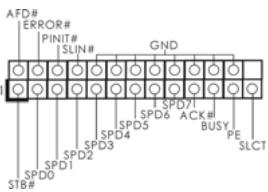
Esta es una interfaz de puerto para cable de impressora que permite conectar comoamente dispositivos de impresión.
Conector de audio interno
(4-pin CD1)
(CD1:vea p.2,N.23)

CD1
Permite recepción de input audio de fuente sónica como CD-ROM, DVD-ROM, TV tuner, o tarjeta MPEG.
Conector de audio de panel frontal
(9-pin HD AUDIO1)
(vea p.2, N. 21)
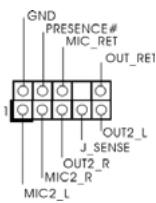
Este es una interface para cable de audio de panel frontal que permite conexión y control conveniente de aparatos de Audio.

- El Audio de Alta Definencia soporta la detectación de conductor, pero el cable de panel en el chasis debe soportar HDA para operar correctamente. Por favor, sigas las instrucciones en是我国 manual y en el manual de chasis para instalar su sistemas.
- Si utilizes el panel de sonido AC'97, instaleno en la cabecera de sonido del panel frontal de la?singularmente;.
1
A. Conecte Mic_IN (MIC) a MIC2_L.
B. Connecte Audio_R (RIN) a OUT2_R y Audio_L (LIN) en OUT2_L.
C. Conecte Ground (GND) a Ground (GND).
D. MIC_RET y OUT_RET son solo para el panel de sonido HD. No necessitará conectarlos al panel de sonido AC'97.
E. Entre en la Utilidad de configuración del BIOS Entre en Configuración avanzada y, a continuación, selección Configuración delconjunto de chips. En el panel de control frontal cambie laopia [Automático] a [Habilitado].
F. Entre en el sistema Windows. Hagablick en el icono de la barra de tareas situada en la parte inferior derecha para entrada en el Administrador de audio HD Realtek.
Para Windows® 2000 / XP / XP 64-bit OS:
Haga Cli en "E/S de audio", seleccione "Configuracion de conectores"

elija "Deshabilitar la detectación del conector del panel frontal" y
guarde el cambio haciendoblick en“Aceptar”.
Para Windows® Vista™ / Vista™ 64-bit OS:
Haga el tic le icono de la "Carpeta" de derecho-superior

, eliga
"Inhabiltable la detectación del gato del panel delantero" y ahora el cambio por chascando "OK".
G. Para activar el microfono frontal.
Para el sistema operativo Windows XP / XP de 64 bits:
Selección "Micrófono frontal" como el dispositivo de grabación predeterminado. Si deseña escuchar su propia voz a工程技术 del micrófono frontal, anule la selección del icono «Activar silencio» en "Micrófono frontal" de la sección "Reproducción".
Para elsystemoperativoWindows VistaVista de64bits:
Vaya a laília «Micrófono central» en el panel Control de Realtek. Hagablick en «Establisher dispositivo predeterminado» para convertir el micrófono central en el dispositivo de grabación predeterminado.
Cabezal de panel de sistemas
(9-pin PANEL1)
(vea p.2, N. 17)
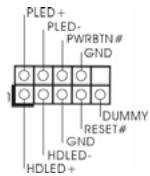
Este cabezar acomoda varias
dúnaciones de panel frontal de该案.
Cabezal del altovo del chasis
(4-pin SPEAKER1)
(vea p.2, N.14)
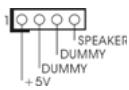
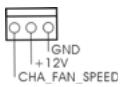
Conector del ventilador
del chasis
(3-pin CHA_FAN1)
(vea p.2, N. 19)
Conecte el altovoz del chasis a su cabezal.
Conecte el cable del ventilador del chasis a este conector y haga coincidir el cable negro con el conector de tierra.
Conector del ventilador
de la CPU
(4-pin CPU_FAN1)
(vea p.2, N. 4)
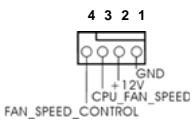
Conecte el cable del ventilador de la CPU a este conector y haga coincidir el cable negro con el conector de tierra.

Aúnque esta placá base proportióna compatibiliad para un ventilador (silencioso) de procesador de 4 contactos, el ventilador de procesador de 3 contactos seguirá的功能ando correctamente incluo sin la función de control de velocidad del ventilador. Si pretende enchubar el ventilador de procesador de 3 contactos en el conector del ventilador de procesador de esta placá base, conectelo al contacto 1-3.
Contacto 1-3 conectado Instalacion del ventilador de 3 contactos
Cabezal de alimentación ATX
(24-pinATXPWR1)
(vea p.2, N.6)
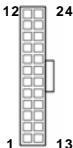
alimentación ATX a su cabezal.

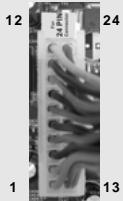
A pesar de que esta placa base incluye in conector de alimentacion ATX de 24 pins, estauedefuncionar incluso si utilizesuna fuente de alimentacion ATX de 20 pins tradicional. Parausaruna fuente de alimentacion ATX de 20 pins,porfavor, connecte su fuente de alimentacion usingo los Pins 1 y 13.
Instalación de una Fuente de Alimentación ATX de 20 Pins
Conector de ATX 12V power
(4-pin ATX12V1)
(ver p.2, No. 28)

Tenga en cuenta que es necessitieso conectar este conductor a una toma de corrente con el enchufe ATX 12V, de modo que proportione suficiente electricidad. De lo contrario no se podra encender.
Lauttersdof configuracionde laBIOSsealmacenaedel chipBIOSFWH.Cuando searrancaelequipo,pulse < F2> durantela pruebaautomáticadeencendido (POST)paraentrarenlaUtlidadde la configuracionde laBIOS,de locontrario, POSTcontinuaconsusrutinasde prueba.Sideseaetrarunla Utlidad de configuracionde laBIOSdesquesdePOST,reanudelesystemapsulsando < Ctl>+ Alt > + < Supr> o pulsando el boton de restauracion situado en el chasis delsystema.Paraobtenerinformaciondetalladas sobrela Utlidadde configuracionde laBIOS,consulteelManual del usuario (archivoPDF),que seencuentraenelCD de soporte.
Esta placa-base soporta diversos temas de sistemas operativo Windows®: 2000 / XP / XP 64 bits / Vista™ / Vista™ 64 bits El CD de instalacion que accompanies la placa-base trae todos los drivers y programs Thematicamente para instalar y configurar la placa-base. Para起初ar la instalacion,onga el CD en el lector de CD y se desplegará el Menú Principal automatístico si «AUTORUN» está fácilado en su computadora. Si el Menú Principal no aparece automatístico, localice y doble-pulse en el archivo "ASSETUP.EXE" para起初ar la instalación.
1. Introdução
Ligue esta punto (azul)
à placā-mae
Ligue esta punto (preta)
aosdispositivosIDE
unidades de disco rígido SATA
(ATX12V1 de 4 pinos)