
HYPERPEN 12000U - Grafiktablett AIPTEK - Kostenlose Bedienungsanleitung
Finden Sie kostenlos die Bedienungsanleitung des Geräts HYPERPEN 12000U AIPTEK als PDF.



| Marke | AIPTEK |
| Modell | HYPERPEN 12000U |
| Produkttyp | Kabelloses Grafiktablett |
| Konnektivität | USB (Kabel im Lieferumfang enthalten) |
| Stromversorgung des Tablets | Über USB-Anschluss |
| Stromversorgung des Stifts | 1 AAA-Batterie (nicht im Lieferumfang enthalten) |
| Lebensdauer der Stiftbatterie | Ca. 1 Jahr |
| Enthaltene Software | Tablet Manager, NetMeeting, CADIX, Pen Soft, Free Notes, Office Ink, Art Dabbler (separate CD) |
| Hauptfunktionen | Handschrifterkennung, Signatur, Zeichnen, Anmerkungen, handschriftliche Nachrichten |
| Kompatibilität | Windows, Mac OS 9.0 |
| Arbeitsbereich | Proportional zum Bildschirm, einstellbar |
| Tastenanpassung | Programmierbare Seitentasten |
| Betriebsmodus | Stift oder Maus |
| Proximity-Höhe | Arbeitsabstand des Stifts |
| Reinigung | Weiches, trockenes Tuch, keine Chemikalien |
| Sicherheit | Nicht nass machen, nicht zerlegen, Reparaturen durch qualifiziertes Personal |
| Mitgeliefertes Zubehör | Kabelloser Stift, USB-Kabel, Treiber-CD-ROM |
| Allgemeine Informationen | Hochwertiges Produkt zum Schreiben und Zeichnen |
Häufig gestellte Fragen - HYPERPEN 12000U AIPTEK
Benutzerfragen zu HYPERPEN 12000U AIPTEK
0 Frage zu diesem Gerät. Beantworten Sie die, die Sie kennen, oder stellen Sie Ihre eigene.
Eine neue Frage zu diesem Gerät stellen
Laden Sie die Anleitung für Ihr Grafiktablett kostenlos im PDF-Format! Finden Sie Ihr Handbuch HYPERPEN 12000U - AIPTEK und nehmen Sie Ihr elektronisches Gerät wieder in die Hand. Auf dieser Seite sind alle Dokumente veröffentlicht, die für die Verwendung Ihres Geräts notwendig sind. HYPERPEN 12000U von der Marke AIPTEK.
BEDIENUNGSANLEITUNG HYPERPEN 12000U AIPTEK
Der produit ermitteligt ein hochqualitatives Schreiben und Zeichnen und bietet 7 verschiedene Softwarepakete, inklusive Tablet Manager, NetMeeting, CADIX, Pen Soft, Free Notes, Office Ink und Art Dabbler. Diese Anwendungen erleichtern den Dialog mit dem PC und fördern das kreatives Arbeitsen. Um die Qualität des Tablet kennenzulernen, sollenn sie sich den Inhalt dieser Anleitung sorgfältig durchlesen.
Informationen zur Sicherheit
Vermeiden Sie
- Ein Feuchtwerden der Produkte.
- Das Benutzen von flüchtigen Chemikalien zum Säubern der Produkte.
- Ein Fallenlassen der Produkte vom Tisch oder auf den Boden.
- Ein starkes Stoßen gegen harte Gegenstände.
- Ein Treten auf die Produkte.
- Ein Plazieren von schweren Gegenständen auf die Produkte.
- Ein Öffnen der Produkte.

Wenden Sie sich bei Problemen und wegen einer Reparatur an qualifiziertes Servicepersonal. Versuchen Sie nicht, das Gerät selbst zu reparieren.
Kapitel 1: Installation
Hardware
1. Schritt Schritt Das produit mit dem PC verbinden
Schlieben Sie das USB-Kabel an den USB-Port des PC.
2. Schmitt Schmitt Netzspannung überprüfen
Kontrollieren Sie das schmale Quadrat in Tablet. Falls diesen schmale Quadrat blinkt, ist das produit erfolgreich versorgt.
3. Schritt Schritt Einsetzen der Batterie
Öffnen Sie den Stift und setzen Sie die AAA Batterie in das Fach, achten Sie auf die Polung (+ und -), wie unter gezeigt.
Schlieben Sie dann den Stift wieder.

- Die Lebensdauer der Batterie beträgt etwa ein Jahr.
□ Software
1. Schritt Schritt Anbringen der CD Treiber
Legen Sie die Installations-CD in das CD-Laufwerk.
2. Schritt Schritt Anzeigen des Tablets
Der Bildschirm zeigt das ablet.
ODER
Falls der Bildschirm das Tablet nicht aneigt, klichen Sie auf Start und wahlen Ausführren. Geben Sie "d" oder die entsprechende Bezeichnung des CD-Laufwerks an und klichen Sie auf OK.
3. Schritt
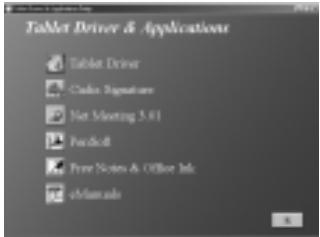
Schritt Wahl der gewünschten Applikationen
Das produit bietet 7Applikationen. Die Tablet Treiber, Cardix Signature, Net Meeting 3.01, Free Notes, Office Ink und Pen Soft. Vor der Benutzung von Art Dabbler muss der andere Art Dabbler CD Treiber eingelegt werden. Die Wahl der Applikation geschieht mit einem Klick auf das Symbol darüber jweiglichen Applikation.
Hinweis
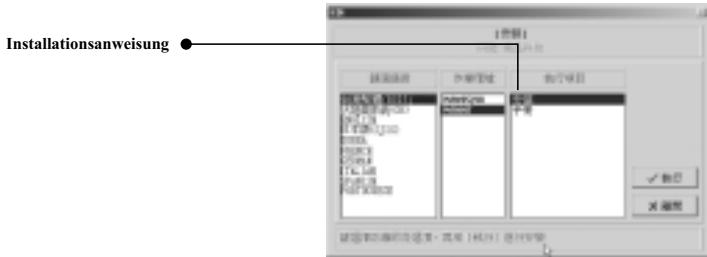
Die Anweisungen für Cardix Signature, NetMeeting 3.01, Pen Soft, Free Notes, Office Ink und Art Dabbler sind dem Benutzerhandbuch nicht beigefegt. Weitere Informationen zu den Applikationen finden Sie im Tablet. Nach einem Klick auf das AP Symbol zeigt der{nachste Bildschirm rechts das Symbol der Installationsanweisung. Ohne Zugang des PCs zum Internet ist dies uneffektiv.
Tablet
| Applikation | Benutzen |
| Tablet Treiber | Regelt Funktionen des Tablets und des Stiftes im Tablet. |
| Cardix Signature | Unterstützt das Erkennen handgeschriebener Unterschrift, wenn Screensaver aktiviert wird. |
| Net Meeting 3.01 | Unterstützt On-Line Handwriting Talk. |
| Pen Soft | Unterstützt Supports Handschriftenerkennung & Anmerkungsfunktionen. |
| Art Dabbler (auf der anderen CD) | Unterstützt verschiedene Zeichenpunktionen. |
| Free Notes | Email mit weiter Handchrift und Zeichnungen. |
| Office Ink | Spezielle Handschrifttinte in jeder Software. |
Kapitel 2: Los goht's
- Schritt Schritt Klichen Sie auf das Tabletsymbol unter rechts auf der Symbolleiste (das Tabletsymbol erscheidt, wenn das Kabel angeschlossen ist.)

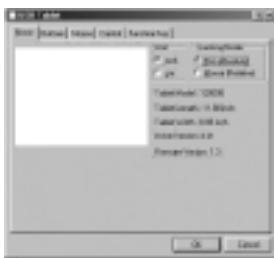
- Schritt Schritt Öffnen Sie den Tablet Bildschirm. Klichen Sie zur Funktionsauswahl auf Tasten der Symbolleiste.
Den Stift benutzen
Seitentasten/
Klichen Sie auf "Tasten" zum Anpassen der Seitenlasten.
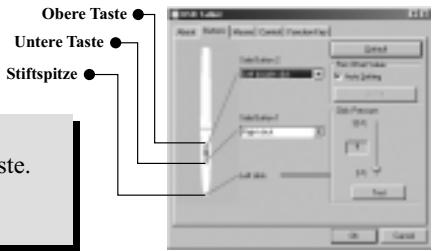
Standardestellungen
Die obere Taste = Doppelklick linke Maustaste.
DieunteTaste = rechteMaustaste.
Die Stiftspitze = linke Maustaste.
Druck/
Schieben Sie den Regler rauf und runter, um den Stiftdruck zuändern.
Maus/
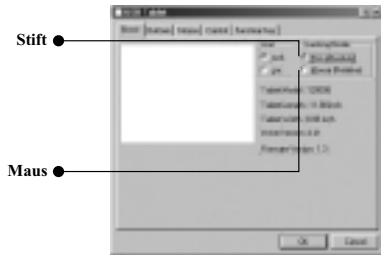
Der Stift wird als normaler Schreibstift oder Maus benutzt. Zum Wechseln des
Modus, wahlen Sie "Stift" oder "Maus".

Legen Sie den Stift auf die Mulde des Tablets, wenn er nicht benutzt wird.
Das Plazieren des Stifts auf dem Tabletzieht die Maus in Mitleidenschaft.
Das Tablet benutzen
AuswahlderFunktionstasten
Schritte
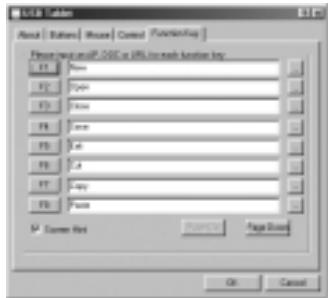
- Klichen Sie auf das Funktionstastensymbol auf der Symbolleiste.
- Geben Sie die Pfadnamen oder die URL an.
- Klichen Sie auf "OK".
Regeln des Arbeitsbereichs
Der Arbeitsbereich des Tablets steht im Verhältnis zur Höhe des Bildschirms. Um die Arbeitsfläche zu verringn, klichen Sie auf "Kontrolle" und passen Sie die Höhe an.

Kapitel 3: Fragen & Antwerten
| Nr. | Fragen | Antwerten |
| 1. | Unterstützt Mac produit? | Nur für das Betriebssystem Version 9.0. |
| 2. | Standardmaus kann nicht auf dem Bildschirm bewegt werden. | Entfernt den kabellosen Stift vom Tablet. |
| 3. | Das Tablet funktioniert nicht mit anderen PC-Peripheriegeräten. | Aktualisieren Sie die neuen Treiber. |
| 4. | Was bedeutet Proximity? | Es ist der Abstand zwischen dem kabellosen Stift und dem Tablet. Die Effektivität beschrankt sich auf eine bestimmte Distanz. |
| 5. | Welche Gegenstände sollenn nicht auf das Tablet platziert werden? | Schwere Gegenstände, oder solche die eine Frequenz ausstrahlen. |
| 6. | Der PC-Bildschirm wird gestört, wenn das Tablet auf der Seite platziert wird. | Entfernen Sie das Tablet vom PC-Bildschirm. |
| 7. | Der Stift ist undicht. | Wählen Sie das Tablet symbol und klichen Sie “Taste”. Wählen Sie nun “Stift Offsetwert” um den Stift zu testen. |
| 8. | Keine Verbindung zum Computer | Schreiben Sie das Kabel wieder an. |
Introduction
Standaardinstellungen
- Informationen zur Sicherheit
- Vermeiden Sie
- Kapitel 1: Installation
- Hardware
- Schritt Schritt Das produit mit dem PC verbinden
- Schmitt Schmitt Netzspannung überprüfen
- Schritt Schritt Einsetzen der Batterie
- □ Software
- Schritt Schritt Anbringen der CD Treiber
- Schritt Schritt Anzeigen des Tablets
- ODER
- Schritt
- Schritt Wahl der gewünschten Applikationen
- Hinweis
- Tablet
- Kapitel 2: Los goht's
- Den Stift benutzen
- Seitentasten/
- Standardestellungen
- Druck/
- Maus/
- Das Tablet benutzen
- AuswahlderFunktionstasten
- Schritte
- Regeln des Arbeitsbereichs
- Introduction
- Standaardinstellungen
Marke : AIPTEK
Modell : HYPERPEN 12000U
Kategorie : Grafiktablett