
ES-2024 - Netzwerk-Switch ZYXEL - Kostenlose Bedienungsanleitung
Finden Sie kostenlos die Bedienungsanleitung des Geräts ES-2024 ZYXEL als PDF.



| Produkttyp | Ungemanagter Netzwerk-Switch |
| Marke | ZYXEL |
| Modell | ES-2024 |
| Anzahl der Ports | 24 RJ-45-Ports |
| Portgeschwindigkeit | 10/100 Mbit/s (Fast Ethernet) |
| Auto-Negotiation und Auto-Crossover | Ja, auf allen RJ-45-Ports |
| Duplexmodus | Halbduplex und Vollduplex (10/100 Mbit/s) |
| Stromversorgung | Externes Netzteil, 100-240 V AC, 50/60 Hz |
| Stromverbrauch | Ca. 15 W (Schätzung) |
| LED-Anzeigen | PWR (Stromversorgung), LNK/ACT (Verbindung/Aktivität) pro Port |
| Betriebstemperatur | 0 °C bis 40 °C |
| Betriebsfeuchtigkeit | 10 % bis 90 % ohne Kondensation |
| Abmessungen (L x T x H) | Ca. 44 x 21 x 4,4 cm |
| Gewicht | Ca. 2,5 kg |
| Montage | Auf dem Schreibtisch oder im EIA-Rack (Montageset enthalten) |
| Belüftung | Freiraum von 10 cm vorne und 8 cm hinten |
| Unterstützte Netzwerkkabel | UTP/STP Kategorie 3, 4, 5 oder höher, max. Länge 100 m |
| Konsolenport | Ja, RJ-45 (für lokale Verwaltung über Terminalemulator) |
| Reinigung | Netzstecker ziehen, mit einem weichen, trockenen Tuch reinigen |
| Wartung | Verbindungen prüfen, elektrische Überlastungen vermeiden |
| Sicherheit | Gerät nicht öffnen, nur das mitgelieferte Netzteil verwenden |
| Garantie | Herstellergarantie beachten |
Häufig gestellte Fragen - ES-2024 ZYXEL
Benutzerfragen zu ES-2024 ZYXEL
0 Frage zu diesem Gerät. Beantworten Sie die, die Sie kennen, oder stellen Sie Ihre eigene.
Eine neue Frage zu diesem Gerät stellen
Laden Sie die Anleitung für Ihr Netzwerk-Switch kostenlos im PDF-Format! Finden Sie Ihr Handbuch ES-2024 - ZYXEL und nehmen Sie Ihr elektronisches Gerät wieder in die Hand. Auf dieser Seite sind alle Dokumente veröffentlicht, die für die Verwendung Ihres Geräts notwendig sind. ES-2024 von der Marke ZYXEL.
BEDIENUNGSANLEITUNG ES-2024 ZYXEL
These Kurzanleitung dient der Verwendung aller ZyXEL Ethernet-Switche. Das Aussehen ihres Gerätes kann von den unter gezeugten Abbildungen abweichen.
Installation
Alle Switche können als Einzelgeräte verwendet werden, wobei einige alternative in 19 Zoll Standarddracks montiert werden können.
Für eine ausreichende Belüfung sollte vor dem Switch ein Freiraum von mindestens 10 cm und hinter dem Switch ein Freiraum von mindestens 8 cm gelassen werden. Wenn Sie Switche übereinander anordnen, setzen Sie einen Freiraum zwischen den Geräten.
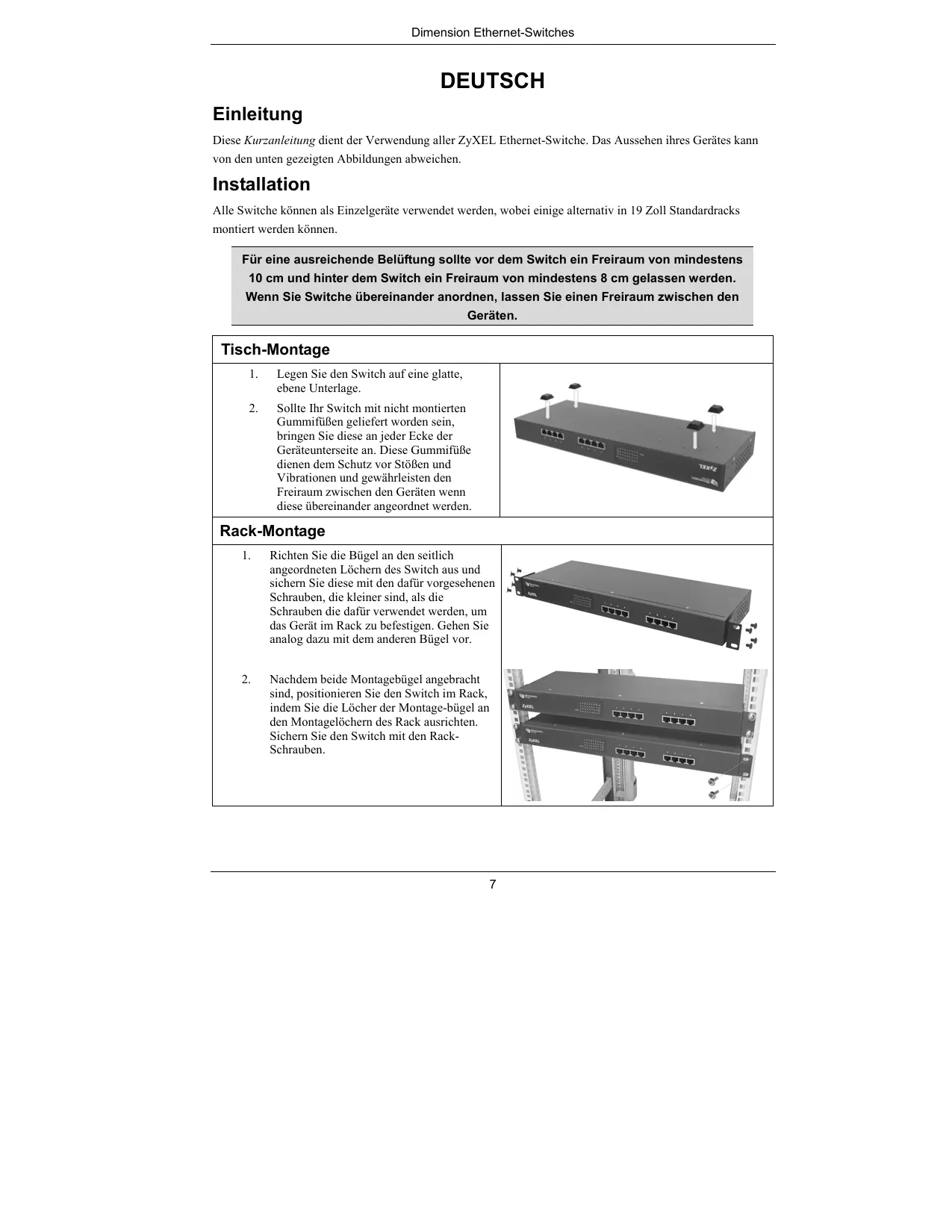
Tisch-Montage
- Legen Sie den Switch auf eine glatte, ebene Unterlage.
- Sollte Ihr Switch mit nicht montierten Gummifüben geleifert worden sein, bringen Sie diese an jeder Ecke der Geräteunterseite an. Diese Gummifübe dieren dem Schutz vor Stößen und Vibrationen und gewährleisten den Freiraum zwischen den Geräten wenn diese übereinander angeordnet werden.
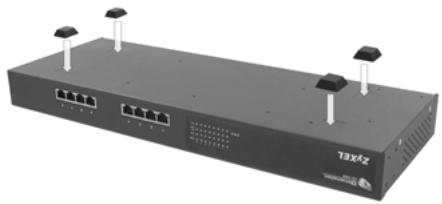
Rack-Montage
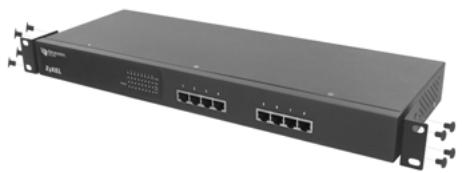
- Richten Sie die Bugel an den seitlich angeordneten LÖchern des Switch aus und sichern Sie diese mit den darauf vorgesehenen Schrauben, die kleiner sind, als die Schrauben die davon verwendet werden, um das Gerät im Rack zu befestigen. Gehen Sie analog dazu mit dem anderen Bugel vor.
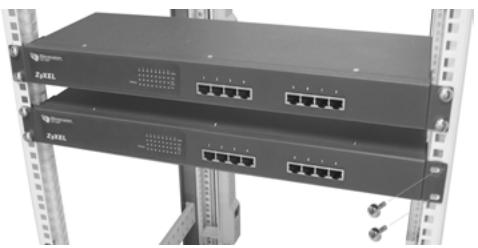
- Nachdem bereits Montagebürger angebrachte sind, positionieren Sie den Switch im Rack, indem Sie die Löscher der Montage-bürger an den Montagelöchem des Rack ausrichten. Sichern Sie den Switch mit den Rack-Schrauben.
Hardware-Anschlüsse
10Base-T/100Base-TX RJ-45 Ports mit Auto-Negotiating, Auto-Sensing (MDI/MDIX)- Funktion
Ihr Switch ist mit 10/100/1000 Mbit/s-RJ-45-Ports mit Auto-Negotiating-Funktion ausgestattet, die die Geschwindigkeit empfangener Datenpakete automatisch erkennen und entsprechend einstellen. Sie ermögen den Datentransferraten von 10, 100, oder 1000 Mbit/s im Halb- oder Vollduplex-Modus. Auto-Sensing bedeutet, dass Sie den Switch über ein Straight-Through- oder Crossover-Netzwerkkabel mit einem Computer oder einem Hub verbinden können.
Netzwerkkabel
Für RJ-45-Ports können Sie UTP (unshielded twisted-pair)- oder STP (shielded twisted-pair)-Netzwerkkabel verwenden. Achten Sie darauf, dass die Kabellänge zwischen den Anschlüssen weniger als 100 Meter beträgt. Die folgende Tabelle verdeutlicht die für die verschiedene Geschwindigkeiten verwendeten Netzwerkkabeltypen
Tabelle 1 Netzwerkkabeltypen
| GESCHWINDIGKEIT | NETZWERKKABELTYP |
| 10Mbit/s | 100Ω 2-paarig UTP/STP Cat. 3,4 oder 5 |
| 100Mbit/s | 100Ω 2-paarig UTP/STP Cat. 5 |
| 1000Mbit/s | 100Ω 4-paarig UTP/STP Cat. 5 |
Die LNK/ACT-LED sollen aufblinken, wenn Daten zwischen Ihr dem Switch und einem angeschlossenen Gerät versendet werden.
Stromversorgung
Verbinden Sie das eine Ende des mitgelieferten Stromkabels oder Netzeils mit dem dafür vorgesehenen Anschluss am Switch. Verbinden Sie nun das andere Ende mit der entsprechenden Stromquelle. Die PWR-LED sollen leuchten, wenn der Switch mit Spannung versorgt wird.
Konsolen-Port (nur managebare Switche)
Besitzt Ihr Switch einen Konsolen-Port, so können Sie zu Konfigurationszwecken eine Terminal-Emulation verwenden. Verbinden Sie den tatsächlichen 9-Pin-Stecker eines Konsolenkabels mit dem Konsolen-Port des Switch. Verbinden Sie entsprechend den weiblichen Stecker mit einem seriellen Port (COM1, COM2 oder anderer COM-Port) Ihres Computers. Richten Sie die Terminal-Emulations-Software auf Ihrm Rechner mit den folgenden Parametern ein:
VT100 Terminal-Emulation
Kein,Flow
9600 Bit/s
Control (Datenflusskontrolle)
Keine Parität (Parity), 8 Datenbits, 1 Stopp-Bit
Fehlersuche
| PROBLEM | KORREKTURMASSNAHME |
| Nach Anschluss der Stromversorgung leuchtet keine der LEDs | Stellen Sie sicher, dass das mitgelieferte Stromkabel oder Netzteil mit dem darauf vorgesehenen Anschluss am Switch, bzw. mit der entspruchenden Stromquelle verbunden ist. Sollte das Problem weiterhin bestehen, haben Sie möglicherweise ein Hardwareproblem. Wenden Sie sich in dieser Fall an ihren Handlör. |
| Bei Anschluss eines Gerätes leuchtet bzw. blinkt die LNK/ACT-LED nicht auf. | Stellen Sie sicher, dass die angeschlossenen Geräte angeschaltet und ordnungsgemäß mit ihrem Switch verbunden sind. Achten Sie auch darauf, dass die Netzwerkkarten der angeschlossenen Geräte Funktionieren. Überprüfen Sie, ob die Länge des Netzwerkkabels 100 Meter nicht überschreitet. |
ESPÁÑOL
Introduccion
Marke : ZYXEL
Modell : ES-2024
Kategorie : Netzwerk-Switch