
WRT320N - Drahtloser Router LINKSYS - Kostenlose Bedienungsanleitung
Finden Sie kostenlos die Bedienungsanleitung des Geräts WRT320N LINKSYS als PDF.



| Produkttyp | Gigabit-Dualband-WLAN-Router |
| WLAN-Standard | IEEE 802.11n (kompatibel mit 802.11b/g) |
| Frequenzband | 2,4 GHz und 5 GHz |
| Maximale Datenrate | Bis zu 300 Mbit/s pro Band |
| Anschlüsse | 1 Gigabit-Internetanschluss, 4 Gigabit-LAN-Anschlüsse |
| WLAN-Sicherheit | WPA2, WPA, WEP, MAC-Adressfilter |
| Firewall | SPI (Stateful Packet Inspection), NAT, Paketfilter |
| VPN-Funktionen | IPSec-Passthrough, PPTP-Passthrough, L2TP-Passthrough |
| Konfiguration | Webbrowser-basierter Assistent, Wi-Fi Protected Setup (WPS) |
| Verwaltung | Weboberfläche, Firmware-Update, Protokollierung |
| DDNS-Unterstützung | DynDNS.org, TZO.com |
| QoS | Ja |
| Stromversorgung | Netzteil (12V DC, 1A typ.) |
| Antennen | Integriert (PIFA-Typ), max. Gewinn 4,68 dBi bei 5 GHz |
| Zertifizierungen | FCC, IC, CE, WEEE |
| Garantie | Eingeschränkte Garantie (siehe Anleitung) |
| Packungsinhalt | Router, Netzteil, CD-ROM, Ethernet-Kabel, Dokumentation |
Häufig gestellte Fragen - WRT320N LINKSYS
Benutzerfragen zu WRT320N LINKSYS
0 Frage zu diesem Gerät. Beantworten Sie die, die Sie kennen, oder stellen Sie Ihre eigene.
Eine neue Frage zu diesem Gerät stellen
Laden Sie die Anleitung für Ihr Drahtloser Router kostenlos im PDF-Format! Finden Sie Ihr Handbuch WRT320N - LINKSYS und nehmen Sie Ihr elektronisches Gerät wieder in die Hand. Auf dieser Seite sind alle Dokumente veröffentlicht, die für die Verwendung Ihres Geräts notwendig sind. WRT320N von der Marke LINKSYS.
BEDIENUNGSANLEITUNG WRT320N LINKSYS
Das Produkt kann in allen EU Staaten ohne Einschränkungen eingesetzt werden (sowie in anderen Staaten die der EU Directive 1999/5/CE folgen) mit Aufnahme der folgenden aufgeführten Staaten:
Deutsch (German) - Umweltinformation für Kunden innerhalb der Europäischen Union
Die Europäische Richtlinie 2002/96/EC verlangt, dass technische Ausrüstung, die direkt am Gerät und/oder an der Verpackung mit thisem Symbol versehen ist, nicht zusammen mit unsortiertem Gemeindeabfall entsorgt werden darf. Das Symbol weist daraufhin, dass das Produkt von regulären Haushaltmull getrennt entsorgt werden sollte. Es liegt in Ihrer Verantwortung, theses Gerät und andere elektrische und elektronische Geräte über die damit zuständigen und von der Regierung oder örtlichen Behörden dazu bestimmen Sammelstellen zu entsorgen. Ordnungsgemäßes Entsorgen und Recyclenträgt dazu bei, potentielle negative Folgen für Umwelt und die menschliche Gesundheit zu vermeiden. Wenn Sie weitere Informationen zur Entsorgung ihrer Altgeräte benötigen, wenden Sie sichitte an die örtlichen Behörden oder städtischen Entsorgungs Dienste oder an den Handler, bei dem Sie das Produkt erworben haben.
Deutsch (German) - Umweltinformation für Kunden innerhalb der Europäischen Union
Die Europäische Richtlinie 2002/96/EC verlangt, dass technische Ausrüstung, die direkt am Gerät und/oder an der Verpackung mit thisem Symbol versehen ist, nicht zusammen mit unsortiertem Gemeindeabfall entsorgt werden darf. Das Symbol weist daraufhin, dass das Produkt von regulären Haushaltmull getrennt entsorgt werden solte. Es liegt in ihrer Verantwortung, these Gerät und andere elektrische und elektronische Geräte über die damit zuständigen und von der Regierung oder örtlichen Behörden dazu bestimmen Sammelstellen zu entsorgen. Ordnungsgemäß Entsorgen und Recyclenträgt dazu bei, potentielle negative Folgen für Umwelt und die menschliche Gesundheit zu vermeiden. Wenn Sie weitere Informationen zur Entsorgung ihrer Altgeräte benöttigen, wenden Sie sichitte an die örtlichen Behörden oder städtischen Entsorgungs Dienste oder an den Handler, bei dem Sie das Produkt erworben haben.
Info zu diesen Handbuch
Beschreibung der Symbole
Im Benutzerhandbuch finden Sie verschiedene Symbole, die auf bestimmte Elemente hinweisen. Nachfolgend finden Sie eine Beschreibung dieser Symbole:

HINWEIS: Dieses Häkchen kennzeichnet einen Hinweis, den Sie bei Verwendung des Produkts besonderss beachten sollenn.

WARNING: Dieses Ausrufezeichen kennzeichnet eine Warnung und weist darauf hin, dass unter bestimmen Umständen Schäden an Ihr Eigentum oder am Produkt verursacht werden konnen.

WEB: Dieses Globussymbol kennzeichnet eine interessante Website- oder E-Mail-Adresse.
Online-Ressourcen
Website-Adressen werden in thisem Dokument ohne http:// angegeben, da die meisten aktuellen Browser diese Angabe nicht benötigen. Falls Sie einen ätheren Browser verwenden, müssen Sie der Webadresse ggf. http://voranstellen.
| Ressource | Website |
| Linksys | www.linksys.com |
| Linksys International | www.linksys.com/international |
| Glossar | www.linksys.com/glossary |
| Netzwerksicherheit | www.linksys.com/security |
Copyright und Marken
cisco
Linksys, Cisco und das Cisco Logo sind eingetragene Marken bzw. Marken von Cisco Systems, Inc. und/oder deren Zweigunternehmen in den USA und anderen Ländern. Copyright © 2009 Cisco Systems, Inc. Alle Rechte vorbehalten. Andere Handelsmarken und Produktnamen sind Marken bzw. eingetragene Marken der jeweiligen Inhaber.
Kapitel 1: Produktübersicht 4
Vorderseite 4
Rückseite. 4
Aufbaumoglichkeiten. 4
Kapitel 2: Checkliste fur Wireless-Sicherheit 6
Allgemeine Richtlinien fur die Netzwerksicherheit 6
Weitere Sicherheitstipps 6
Kapitel 3: Erweiterte Konfiguration 7
Einrichtung > Grundlegende Einrichtung 7
Einrichtung > DDNS. 11
Einrichtung > MAC-Adresse kopieren. 12
Einrichtung > Erweitertes Routing. 12
Wireless > Grundlegende Wireless-Einstellungen 13
Wireless > Wireless-Sicherheit. 14
Wireless > Wireless-MAC-Filter 16
Wireless > Erweiterte Wireless-Einstellungen 17
Sicherheit > Firewall. 18
Sicherheit > VPN-Passthrough 19
Zugriffsbeschränkungen > Internetzugriff. 19
Anwendungen und Spieler > Einfache Port-Weiterleitung 20
Anwendungen und Spieler > Port-Bereich-Weiterleitung. 21
Anwendungen und Spieler > Port-Bereich-Triggering 22
Anwendungen und Spieler > DMZ 22
Anwendungen und Spieler > QoS (Quality of Service). 23
Verwaltung > Verwaltungsfunktionen 24
Verwaltung > Protokoll. 25
Verwaltung > Diagnose 26
Verwaltung > Werkseinstellungen 26
Verwaltung > Aktualisierenden der Firmware 27
Status >Router. 27
Status > Lokales Netzwerk. 28
Status > Wireless-Netzwerk 28
Anhang A: Fehlerbehebung 29
Anhang B: Spezifikationen 30
Anhang C: Garantieinformationen 31
Eingeschränkte Gewährleistung 31
Ausschlüsse und Einschränkungen 31
Kundendienst im Rahmen der Gewährleistung. 31
Technischer Support 32
Anhang D: Zulassungsinformationen 33
FCC Statement 33
Safety Notices. 33
Konformitätserklarung zur EU-Richtlinie 1999/5/EG (R&TTE-Richtlinie) .35
Wireless-Geräte (Wireless-N-, Wireless-G-, Wireless-A-, Wireless-B-Produkte) . . . . . . .36
CE-Kennzeichnung 36
Beschränkungen hinsichtlich der Verwendung des Produkts. 37
Technische Dokumente unter www.linksys.com/international. 37
Benutzerinformationen für Konsumgüter, die der EU-Richtlinie 2002/96/EG über Elektro- und Elektronik-Altgeräte (WEEE, Waste Electric and Electronic Equipment) unterliegen .38
Anhang E: Software-Lizenzvereinbarung 42
Software in Produktien von Linksys 42
Software-Lizenzen. 42
Kapitel 1: Produktübersicht
Vielen Dank, dass Sie sich für den Dual-Band Wireless-N Gigabit-Router entschieden haben. Der Router ermöglicht Ohnen den Zugriff auf das Internet, entweder über eine Wireless-Verbindung oder über einen der vier Switched Ports. Weiterhin konnen Sie mithilfe des Routers Ressourcen wie Computer gemeinsam nutzen. Während Sie online sind, tragen eine Reihe von Sicherheitsmerkmalen zur Sicherheit ihrer Daten sowie zu Ihr dem Datenschutz bei. Die Sicherheitsmerkmale umfassen WPA2-Sicherheit, eine SPI-Firewall (Stateful Packet Inspection) sowie NAT-Technologie. Über das bereitgestellte browserbasierte Dienstprogramm lässt sich der Router problemlos konfigurieren.
Vorderseite


1, 2, 3, 4 (Grün/Blau): These nummerierten LEDs entsprechen den nummerierten Ports auf der Rückseite des Routers und dieren den beiden folgenden Zwecken: Die betreffende LED leuchtet durchgehend, wenn der Router über diesen Port mit einem Gerät verbunden ist. Bei Netzwerkaktivität blinkt sie. Grün zeigt Gigabit-Geschwindigkeiten an, und blau zeigt die 10/100-Geschwindigkeiten an.

Wi-Fi Protected Setup: Wenn Sie Clientgeräte haben, beispelsweise Wireless-Adapter, die Wi-Fi Protected Setup unterstützen, können Sie Wi-Fi Protected Setup verwenden, um die Wireless-Sicherheit für Ihr(e) Wireless-Netzwerk(e) automatisch zu konfigurieren.
Weitere Informationen zur Verwendung von Wi-Fi Protected Setup finden Sie in „Kapitel 3: Erweiterte Konfiguration" unter „Wireless > Grundlegende Wireless-Einstellungen", oder starten Sie den Setup-Assistenten.
Wi-Fi Protected Setup LED (Blau/Orange): Leuchtet blau, wenn die Wireless-Sicherheitsfunktion aktiviert ist. Die LED blinkt während des Wi-Fi Protected Setups zwei Minuten lang blau.
Die LED leuchtet orange, wenn während des Wi-Fi Protected Setup-Prozesses ein Fehler auftritt. Vergewissern Sie sich, dass das Clientgerät Wi-Fi Protected Setup unterstützt.itte warten Sie, bis die LED erlischt, und versuchen Sie es dann erneut.
Die LED blinkt orange, wenn eine Wi-Fi Protected Setup-Session aktiv ist und eine zweite beginnt. Der Router unterstützt jeweils nur eine Session.itte warten Sie, bis die LED erlischt, bevor Sie eine neue Wi-Fi Protected Setup-Session beginnen.

Wireless (Blau): Die Wireless-LED leuchtet, wenn die Wireless-Funktion aktiviert ist. Wenn die LED blinkt, sendet oder empfängt der Router aktiv Daten über das Wireless-Network.

Internet (Blau): Die Internet-LED leuchtet, wenn eine Verbindung über den Internet-Port hergestellt wird. Wenn die betreffende LED blinkt,findet an thisem Port Netzwerkaktivitatstatt.

Netzstrom (Blau): Die Netzstrom-LED leuchtet, während der Router mit Strom versorgt wird. Wenn der Router beim Hochfahren eine Selfbstdiagnose durchfuhrt, blinkt die LED. Nach Abschluss der Diagnose leuchtet die LED konstant.
Rückseite


Internet: Der Internet-Port dient zum Anschlieben ihrer Kabel- oder DSL-Internetverbindung.

1, 2, 3, 4: These Ports (1, 2, 3, 4) verbinden den Router mit Computern in Wired-Netzwerken und anderen Ethernet-Netzwerkgeräten.

Reset: Es gibt zwei möglichkeiten, den Router auf die Werkseinstellungen zureckzusetzen. Halten Sie entweder die Reset-Taste ungebärf f芮 Sekunden lang gedrückt, oder stellen Sie die Standardeinstellungen im webbasierten Dienstprogramm des Routers unter Verwaltung > Werkseinstellungen wieder her.

Netzstrom: Das Netzteil wird am Netzstromanschluss angeschlossen.
Aufbaumfähkeiten
Der Router kann auf zwei verschiedene Arten installiert werden. Die ersten Mänglichkeit besteht darin, den Router horizontal auf einer Fläche aufzustellen. Die zweite Mänglichkeit besteht darin, denRouter an einer Wand zu befestigen.
Horizontale Installation
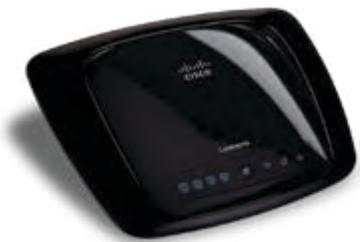
An der Unterseite des Routers befinden sich vier Gummifüsse. Positionieren Sie den Router auf einer ebenen Fläche in Höhe einer Steckdose.
Wandmontage
An der Unterseite des Routers befinden sich zwei Aussparungen für die Wandmontage. Der Abstand zwischen den LÖchern beträgt 152 mm.
Zur Befestigung des Routers sind zwei Schrauben erforderlich.
Empfohlenes Montagezubehor
| 4-5 mm | 1-1,5 mm | 2,5-3,0 mm |
†Hinweis: Die Darstellung des Montagezubehör ist nicht maßstabsgerecht.

HINWEIS: Linksys übernimmt keine Verantwortung für Schäden, die auf für die Wandmontage ungeeignetes Zubehör zurückzuführn sind.
Führn Sie die folgenden Schritte aus:
- Legen Sie eine Stelle fest, an der Sie den Router anbringen möchten. Die Wand, an der Sie den Router befestigen, muss glatt, flach, trocken und fest sein. Außer dem muss die Montageposition so gewählt werden, dass sie sich in der Höhe einer Steckdose befindet.
- Bohren Sie zwei Löscher in die Wand. Stellen Sie sicher, dass der Abstand zwischen den Lösern 152 mm beträgt.
- Drehen Sie in jedem Loch eine Schraube, wobei die Köfe der Schrauben jeweils 3 mm Herausstehen sollenn.
- Halten Sie den Router so, dass sich die beiden Aussparungen für die Wandmontage über den zwei Schrauben befinden.
- Platzieren Sie die Aussparungen für die Wandmontage auf den Schrauben, und schieben Sie den Router nach unten, bis die Schrauben fest in den Aussparungen für die Wandmontage sitzen.
Kapitel 2: Checkliste für Wireless-Sicherheit
Wireless-Netzwerke sind practisch und einfach zu installieren, folglich greifen immer mehr Privatanwender mit Highspeed-Internetzugriff darauf auf darüber. Da die Daten bei Wireless-Netzwerken per Funk übertragen werden, ist diese Art von Netzwerk anfälliger für unberechtigte Zugriffe als ein herkommliches Wired-Netzwerk. Wie Signale von mobilen oderchnulosen Telefonen konnen auch Signale aus Wireless-Netzwerken abgefangen werden. Da Sie unberechtigte Personen nicht physisch daran hindern konnen, eine Verbindung mit ihrem Wireless-Netzwerk herzustellen, müssen Sie eine zusätzliche Maßnahmen zum Schutz des Netzwerks ergreifen.

1. Ändern des Standardnamens für das Wireless-Netzwerk (SSID)
Wireless-Geräten wird werkseitig ein Standard-Wireless-Netzwerkname bzw. eine SSID (Service Set Identifier) zugewiesen. Dies ist der Name Ihres Wireless-Netzwerks, der bis zu 32 Zeichen umfassen darauf. Wireless-Produkte von Linksys verwenden linksys als Standardnamen für das Wireless-Netzwerk. Sie sollen den Wireless-Netzwerknamen in einen eindeutigen Namenändern, umihn von anderen Netzwerken zu unterscheiden, die möglicherweise in ihrer Umgebung vorhanden sind. Verwenden Sie jedoch keine personenbezogenen Informationen (wie etwa ihre Kontonummer), da diese Informationen bei der Sueche nach Wireless-Netzwerken für jeder sightbar sind.

2. Andern des Standardkennworts
Wenn Sie die Einstellungen von Wireless-Geräten wie Access Points und Routern ändern möchten, werden Sie zur Eingabe des Kennworts aufgefordert. Für diese Geräte wurde werkseitig ein Standardkennwort festgelegt. Das Standardkennwort von Linksys laut admin. Hacker kennen diese Kennwörter und konnten versuchen, damit auf Ihr Wireless-Gerät zuzugreifen und ihre Netzwerkeinstellungen zu ändern. Um jegliche unberechtigten Änderungen zu verhindern, sollen den Sie das Gerätekennwort so anpassen, dass es schwer zu erraten ist.

3. Aktivieren der MAC-Adressfilterung
Router von Linksys bieten Ihnen die Möglichkeit, die MAC-Adressfilterung (Media Access Control) zu aktivieren. Eine MAC-Adresse ist eine eindeutige Folge von Zahlen und Buchstaben, die dem jeweiligen Netzwerkgerät zugewiesen wird. Wenn die MAC-Adressfilterung aktiviert ist, konnen nur Wireless-Geräte mit bestimmten MAC-Adressen auf das Wireless-Netzwerk zugreifen. Beispelsweise konnen Sie die MAC-Adressen der verschiedenen Computer bei sich zu Hause angegeben, sodass nur diese Computer Zugang zu Ihrlem Wireless-Netzwerk haben.

4. Aktivieren der Verschlussung
Mit der Verschlussung werden die über ein Wireless-Netzwerk gesendeten Daten geschützt. WPA/WPA2 (Wi-Fi Protected Access) und WEP (Wired Equivalency Privacy)ieten verschiedene Sicherheitsstufen für die Wireless-Kommunikation.
Ein mit WPA/WPA2 verschlüsseltes Netzwerk ist sicherer als ein Netzwerk, das mit WEP verschlüsselt ist, da bei WPA/WPA2 eine Verschlüsselung mit dynamischen Schlüsseln verwendet wird. Um Daten zu schützen, während diese per Funk übertragen werden, sollen den Sie die höchste Verschlüsselungsstufe einsetzen, die von ihren Netzwerkgeräten Unterstützung wird.
Bei WEP handelt es sich um einen ätheren Verschlusselungsstandard, der eventuell auf bestimmten ätheren Geräten, die WPA nicht Unterstützung, die einzig verfügbare Möglichkeit ist.
Allgemeine Richtlinien für die Netzwerksicherheit
Samtliche Sicherheitsmaßnahmen für Ihr Wireless-Netzwerk sind jedoch zwecklos, wenn das zugrunde liegende Netzwerk nicht sicher ist.
- Schützen Sie alle Computer im Netzwerk sowie vertrauliche Dateien durch Kennwörter.
- Ändern Sie die Kennwörter regelmäßig.
- Installieren Sie Software für den Virenschutz und eine persönliche Firewall.
- Deaktivieren Sie die Dateifreigabe für Peer-to-Peer-Netzwerke, die gemeinsam auf Dateien zugreifen. Manche Anwendungen aktivieren die Dateifreigabe möglichereweise ohne Ihr Wissen bzw. ihre Zustimmung.
Weitere Sicherheitstipps
- Halten Sie Wireless-Geräte wie Router, Access Points oder Gateways von Außenwänden und Fenstern fern.
- Schalten Sie Wireless-Router, Access Points oder Gateways aus, wenn sie nicht genutzt werden (nachts, im Urlaub).
- Verwenden Sie sichere Kennwörter, die mindestens acht Zeichen lang sind. Kombinierten Sie Zahlen und Buchstaben, um keine Standardwörter zu verwenden, die in Wörterbuchern zu finden sind.

WEB: Weitere Informationen zur Wireless-Sicherheit\ finden Sie unter www.linksys.com/security
Kapitel 3: Erweiterte Konfiguration
Der Router steht direkt nach der Installation mit dem Setup-Assistenten (auf der CD-ROM) zur Verfügung. Sie können jedoch die erweiterten Einstellungen mithilfe des webbasierten Dienstprogramms ändern. In diesen Kapitel werden alle Webseiten des Dienstprogramms und deren Hauptfunktionen beschreiben. Sie können das Dienstprogramm über einen Web-Browser auf einem Computer aufrufen, der an den Router angeschlossenen ist.
Das webbasierte Dienstprogramm verfügbar über sieben Hauptregisterkarten: Setup (Einrichtung), Wireless, Security (Sicherheit), Restrictions (Zugriffsbeschränkungen), Applications & Gaming (Anwendungen und Games), Administration (Verwaltung) und Status. Wenn Sie auf eine der Hauptregisterkarten klichen, werden zusätzliche Registerkarten angezeigt.

HINWEIS: Wenn Sie den Router erstmals installieren, sollen den unbedingt den Setup-Assistenten auf der Installations-CD-ROM verwenden. Wenn Sie die erweiterten Einstellungen konfigurieren möchten, lessen Sie die Informationen über das webbasierte Dienstprogramm in dieser Kapitel.
Zugreifen auf das webbasierte Dienstprogramm
Um das webbasierte Dienstprogramm aufzurufen, starten Sie ihren Web-Browser, und geben Sie die Standard-IP-Adresse des Routers, 192.168.1.1, in das Feld Adresse ein. Drücken Sie anschließend die Eingabetaste.
Das Anmeldefenster wird angezeigt. (Unter anderen Betriebssystemen als Windows XP wird ein ähnliches Fenster angezeigt.) Lassen Sie das Feld Benutzername leer. Wenn Sie das webbasierte Dienstprogramm zum ersten Mal öffnen, verwenden Sie das Standardpassword admin. (Über die Registerkarte Administration (Verwaltung) können Sie im Fenster Management (Verwaltungsfunktionen) ein neuen Password festlegen.) Klichen Sie auf OK, um fortzufahren.
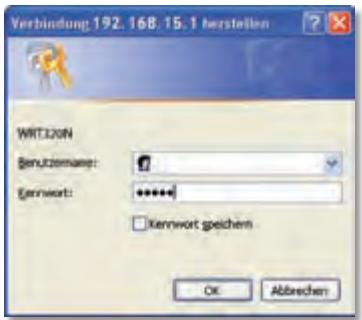
Anmeldefenster
Einrichtung > Grundlegende Einrichtung
Im ersten geöffneten Fenster wird die Registerkarte Basic Setup (Grundlegende Einrichtung) angezeigt. Hier können Sie die allgemeinen Einstellungen des Routers ändern.
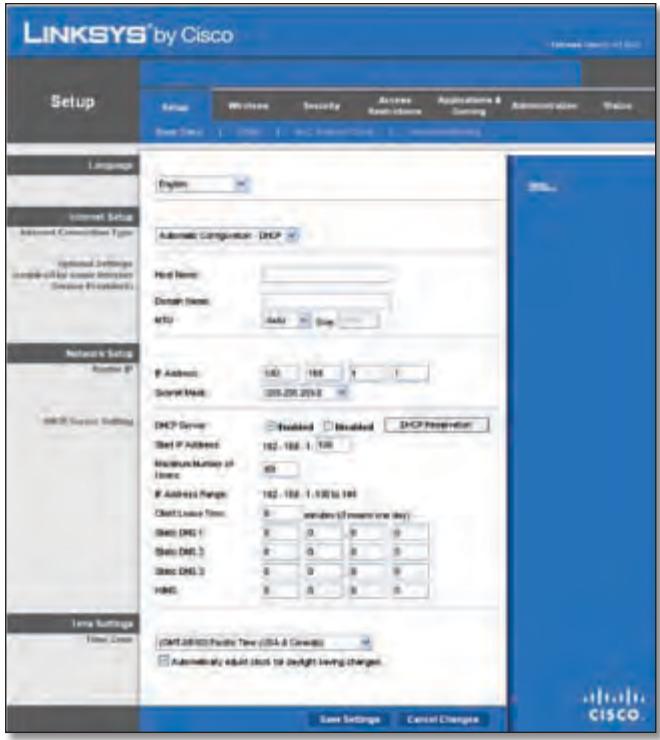
"Setup" (Einrichtung) > "Basic Setup" (Grundlegende Einrichtung)
Internet-Einrichtung
Im Bereich Internet Setup (Internet-Einrichtung) wird der Router für ihre Internetverbindung konfiguriert. Die meisten Informationen hierzu erhalten Sie von ihrem ISP.
Internet-Verbindungstyp
Wahlen Sie aus dem ↓Downtown-Menu den Typ der von Ihrem ISP bereitgestelltten Internetverbindung aus. Es sind folgende Typen verfügbar:
- Automatische Konfiguration - DHCP
- Statische IP-Adresse
- PPPoE
PPTP
L2TP - Telstra Cable (Telstra-Kabel)
Automatische Konfiguration - DHCP
Standardmäßig ist der Internetverbindungstyp Automatic Configuration - DHCP (Automatische Konfiguration - DHCP) für den Router ausgewählt. Behalten Sie diese Einstellung nur bei, wenn DHCP von Ihr dem ISP unterstützt wird oder wenn Sie über eine dynamische IP-Adresse mit dem Internet verbunden sind. (These Options wird gewöhnlich für Kabelverbindungen verwendet.)

"Internet Connection Type" (Internetverbindungstyp) > "Automatic
Configuration - DHCP" (Automatische Konfiguration - DHCP)
Statische IP-Adresse
Wenn Sie für die Internetverbindung eine permanente IP-Adresse verwenden müssen, wahren Sie die Option Static IP (Statische IP-Adresse) aus.
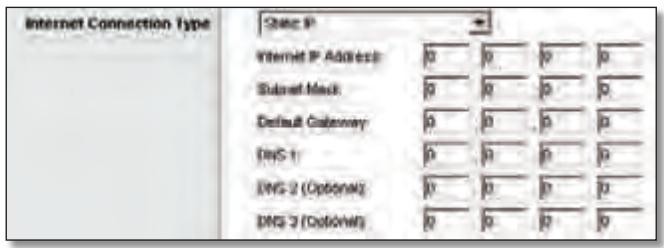
"Internet Connection Type" (Internet-Verbindungstyp) >
"Static IP" (Statische IP-Adresse)
Internet IP Address (Internet-IP-Adresse): Hierbei handelt es sich um die IP-Adresse des Routers, vom Standpunkt der Internetbenutzer aus gesehen. Sie erhalten die hier anzugebende IP-Adresse von Ihrm ISP.
Subnet Mask (Subnetzmaske): Hierbei handelt es sich um die vom Standpunkt der Internetbenutzer (einschließlich Ihrches ISPs) aus gesehene Subnetzmaske des Routers. Sie erhalten die Subnetzmaske von ihrem ISP.
Default Gateway (Standard-Gateway): Bei dieser Adresse handelt es sich um die IP-Adresse des ISP-Servers.
DNS 1-3: Sie erhalten von Ihrm ISP mindestens eine Server/IP-Adresse für das DNS (Domain Name System).
PPPoE
Einige ISPs mit DSL-Option verwenden PPPoE (Point-to-Point Protocol over Ethernet) zur Herstellung von Internetverbindungen. Wenn die Verbindung mit dem Internet über eine DSL-Leitung hergestellt wird, klaren Sie mit dem ISP, ob PPPoE verwendet wird. Falls ja, wahlen Sie die Option PPPoE aus.
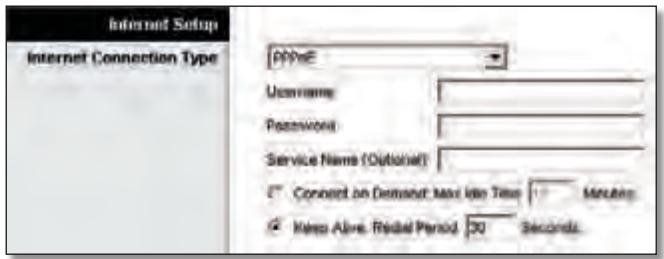
"Internet Connection Type" (Internet-Verbindungstyp) > "PPPoE"
Username and Password (Benutzername und Password): Geben Sie Benutzernamen und Password ein, die Sie von Ihr ESP erhalten haben.
Service Name (Dienstname): Falls Ihnen Ihr ISP einen Dienstnamen genannot hat, geben Sie diesen ein.
Connect on Demand: Max Idle Time (Bei Bedarf verbinden: Max. Leerlaufzeit): Sie können den Router so konfigurieren, dass er die Internetverbindung nach einer bestimmten Leerlaufzeit (Max Idle Time; Max. Leerlaufzeit) trennt. Wenn ihre Internetverbindung wegen LeerLaufs getrennt wurde, kann der Router mithilfe der Option Connect on Demand (Bei Bedarf verbinden) ihre Verbindung automatisch wiederherstellen, sobald Sie erneut auf das Internet zugreifen. Aktivieren Sie zur Verwendung dieser Option Connect on Demand (Bei Bedarf verbinden). Geben Sie im Feld Max Idle Time (Max. Leerlaufzeit) die Anzahl der Minuten ein, nach deren Ablauf die Internetverbindung getrennt werden soll. Der Standardwert für die maximale Leerlaufzeit beträgt 15 Minuten.
Keep Alive: Redial Period (Verbindung aufrecht halten: Wahlwiederholung): Bei Auswahl dieser Option überprüft der Router die Internetverbindung in regelmäßigen Abständen. Wenn die Verbindung getrennt wird, stellt der Router ihre Verbindung automatisch wieder her. Aktivieren Sie zur Verwendung dieser Option Keep Alive (Verbindung aufrecht halten). Im Feld Redial Period (Wahlwiederholung) legen Sie fest, wie oft der Router ihre Internetverbindung überprüfen soll. Standardmäßig erfolgt die Wahlwiederholung nach 30 Sekunden.
PPTP
PPTP (Point-to-Point Tunneling Protocol) ist ein Dienst, der nur für Verbindungen in Europa gültig ist.
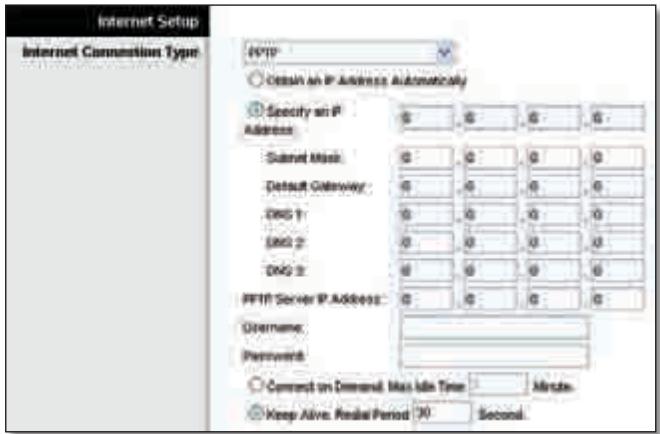
"Internet Connection Type" (Internet-Verbindungstyp) > "PPTP"
Wenn DHCP von Ihr dem ISP unterstützt wird oder wenn Sie über eine dynamische IP-Adresse mit dem Internet verbunden sind, wahlen Sie Obtain an IP Address Automatically (IP-Adresse automatisch beziehen). Wenn Sie für die Internetverbindung eine permanente IP-Adresse verwenden, wahlen Sie Specify an IP Address (IP-Adresse festlegen). Konfigurieren Sie anschließend die folgende Einstellung:
- Specify an IP Address (IP-Adresse festlegen): Hierbei handelt es sich um die IP-Adresse des Routers, vom Standpunkt der Internetbenutzer aus gesehen. Sie erhalten die hier anzugebende IP-Adresse von Ihr demr ISP.
- Subnet Mask (Subnetzmaske): Hierbei handelt es sich um die vom Standpunkt der Internetbenutzer (einschließlich Ihres ISPs) aus gesehene Subnetzmaske des Routers. Sie erhalten die Subnetzmaske von Ihrlem ISP.
- Default Gateway (Standard-Gateway): Bei dieser Adresse handelt es sich um die IP-Adresse des ISP-Servers.
DNS 1-3: Sie erhalten von ihrer ISP mindestens einer Server-IP-Adresse für das DNS (Domain Name System).
PPTP Server IP Address (PPTP Server-IP-Adresse): Hierbei handelt es sich um die IP-Adresse des PPTP-Servers.
Username and Password (Benutzername und Password): Geben Sie Benutzernamen und Password ein, die Sie von ihrem ISP erhalten haben.
Connect on Demand: Max Idle Time (Bei Bedarf verbinden: Max. Leerlaufzeit): Sie können den Router so konfigurieren, dass er die Internetverbindung nach einer bestimmten Leerlaufzeit (Max Idle Time; Max. Leerlaufzeit) trennt. Wenn ihre Internetverbindung wegen LeerLaufs getrennt wurde, kann der Router mithilfe der Option Connect on Demand (Bei Bedarf verbinden) ihre Verbindung automatisch wiederherstellen, sobald Sie erneut auf das Internet zugreifen. Aktivieren Sie zur Verwendung dieser Option Connect on Demand (Bei
Bedarf verbinden). Geben Sie im Feld Max Idle Time (Max. Leerlaufzeit) die Anzahl der Minuten ein, nach denen Ablauf die Internetverbindung getrennt werden soll. Der Standardwert für die maximale Leerlaufzeit beträgt 15 Minuten.
Keep Alive: Redial Period (Verbindung aufrecht halten: Wahlwiederholung): Bei Auswahl dieser Option überprüft der Router die Internetverbindung in regelmäßigen Abständen. Wenn die Verbindung getrennt wird, stellt der Router ihre Verbindung automatisch wieder her. Aktivieren Sie zur Verwendung dieser Option Keep Alive (Verbindung aufrecht halten). Im Feld Redial Period (Wahlwiederholung) legen Sie fest, wie oft der Router ihre Internetverbindung überprüfen soll. Der Standardwert lautet 30 Sekunden.
L2TP
L2TP ist ein Dienst, der nur für Verbindungen in Israel gültig ist.
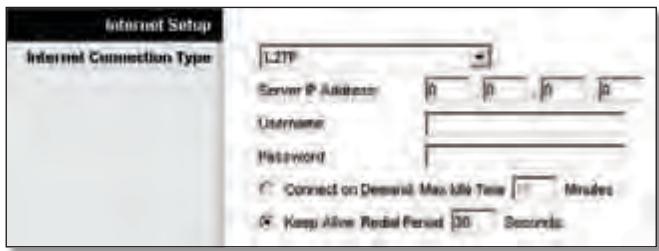
"Internet Connection Type" (Internet-Verbindungstyp) > "L2TP"
Server IP Address (IP-Adresse des Servers): Dies ist die IP-Adresse des L2TP-Servers. Sie erhalten die hier anzugebende IP-Adresse von Ihrlem ISP.
Username and Password (Benutzername und Password): Geben Sie Benutzernamen und Password ein, die Sie von ihrem ISP erhalten haben.
Connect on Demand: Max Idle Time (Bei Bedarf verbinden: Max. Leerlaufzeit): Sie können den Router so konfigurieren, dass er die Internetverbindung nach einer bestimmten Leerlaufzeit (Max Idle Time; Max. Leerlaufzeit) trennt. Wenn ihre Internetverbindung wegen Leerlaufs getrennt wurde, kann der Router mithilfe der Option Connect on Demand (Bei Bedarf verbinden) ihre Verbindung automatisch wiederherstellen, sobald Sie erneut auf das Internet zugreifen. Aktivieren Sie zur Verwendung dieser Option Connect on Demand (Bei Bedarf verbinden). Geben Sie im Feld Max Idle Time (Max. Leerlaufzeit) die Anzahl der Minuten ein, nach denen Ablauf die Internetverbindung getrennt werden soll. Der Standardwert für die maximale Leerlaufzeit beträgt 15 Minuten.
Keep Alive: Redial Period (Verbindung aufrecht halten: Wahlwiederholung): Bei Auswahl dieser Option überprüft der Router die Internetverbindung in regelmäßigen Abständen. Wenn die Verbindung getrennt wird, stellt der Router ihre Verbindung automatisch wieder her. Aktivieren Sie zur Verwendung dieser Option Keep Alive (Verbindung aufrecht halten). Im Feld Redial Period (Wahlwiederholung) legen Sie fest, wie oft der Router ihre Internetverbindung überprüfen soll. Standardmäßig erfolgt die Wahlwiederholung nach 30 Sekunden.
Telstra-Kabel
Telstra-Kabel ist ein Dienst, der nur für Verbindungen in Australien gültig ist.
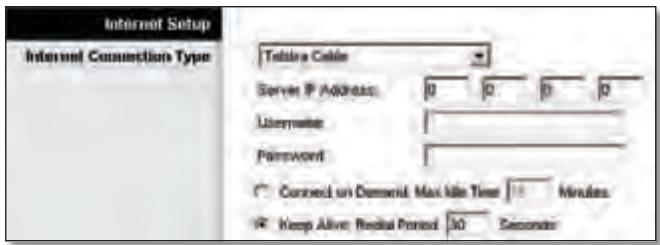
"Internet Connection Type" (Internet-Verbindungstyp) > "Telstra Cable" (Telstra-Kabel)
Server IP Address (IP-Adresse des Servers): Dies ist die IP-Adresse des Heartbeat-Servers. Sie erhalten die hier anzugebende IP-Adresse von ihrem ISP.
Username and Password (Benutzername und Password): Geben Sie Benutzernamen und Password ein, die Sie von ihrem ISP erhalten haben.
Connect on Demand: Max Idle Time (Bei Bedarf verbinden: Max. Leerlaufzeit): Sie können den Router so konfigurieren, dass er die Internetverbindung nach einer bestimmten Leerlaufzeit (Max Idle Time; Max. Leerlaufzeit) trennt. Wenn ihre Internetverbindung wegen Leeraufs getrennt wurde, kann der Router mithilfe der Option Connect on Demand (Bei Bedarf verbinden) ihre Verbindung automatisch wiederherstellen, sobald Sie erneut auf das Internet zugreifen. Aktivieren Sie zur Verwendung dieser Option Connect on Demand (Bei Bedarf verbinden). Geben Sie im Feld Max Idle Time (Max. Leerlaufzeit) die Anzahl der Minuten ein, nach denen Ablauf die Internetverbindung getrennt werden soll. Der Standardwert für die maximale Leerlaufzeit beträgt 15 Minuten.
Keep Alive: Redial Period (Verbindung aufrecht halten: Wahlwiederholung): Bei Auswahl dieser Option überprüft der Router die Internetverbindung in regelmäßigen Abständen. Wenn die Verbindung getrennt wird, stellt der Router ihre Verbindung automatisch wieder her. Aktivieren Sie zur Verwendung dieser Option Keep Alive (Verbindung aufrecht halten). Im Feld Redial Period (Wahlwiederholung) legen Sie fest, wie oft der Router ihre Internetverbindung überprüfen soll. Standardmäßig erfolgt die Wahlwiederholung nach 30 Sekunden.
Optionale Einstellungen
Einige dieser Einstellungen sind unter Umständen für ihren ISP erforderlich. Klaren Sie jegliche Änderungen mit ihrem ISP ab.
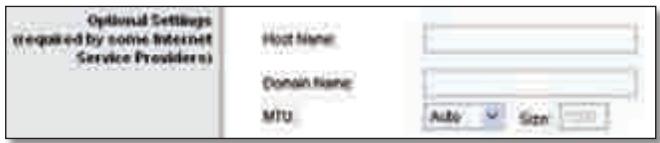
"Optional Settings" (Optionale Einstellungen)
Host Name and Domain Name (Hostname und Domännamen): In diese Felder können Sie einen Hostnamen und einen Domännamen für den Router eingeben. Für eineige ISPs, in der Regel Kabel-ISP's, sind diese Namen zu Identifikationszwecken erforderlich. Erfragen Sie bei Ihr ISP, ob Ihr Breitbart-Internetdienst mit einem Host- und Domännamen konfiguriert wurde. In den meisten Fällen können diese Felder leer gelassen werden.
MTU: MTU steht für Maximum Transmission Unit (Maximale Übertragungseinheit). Hiermit wird die größte zulässige Paketgröße für Internetübertragungen angegeben. Wahlen Sie Manual (Manuell) aus, wenn Sie die größte zu übertragende Paketgröße manuell eingeben möchten. Um den Router die Beste MTU für ihre Internetverbindung auswahlen zu halten, behalten Sie die Standardauswahl Auto (Automatisch) bei.
Size (Größe): Diese Option ist aktiviert, wenn Sie im Feld MTU die Option Manual (Manuell) ausgewählten haben. Hier sollte ein Wert zwischen 1200 und 1500 eingegeben sein. Die Standardgroße hangt vom Internet-Verbindungstyp ab:
DHCP, Static IP (Statische IP-Adresse) oder Telstra: 1500
- PPPoE: 1492
PPTP oder L2TP: 1460
Netzwerkeinrichtung
Im Bereich Network Setup (Netzwerkeinrichtung) werden die Einstellungen des Netzwerks geändert, das an die Ethernet-Ports des Routers angeschlossen ist. Die Wireless-Einrichtung erfolgt über die Registerkarte Wireless.
IP-Adresse des Routers
Hierbei handelt es sich sowohl um die IP-Adresse als auch die Subnetzmaske des Routers, vom Standpunkt des Netzwerks aus gesehen.

IP-Adresse des Routers
DHCP-Servereinstellungen
Mit diesen Einstellungen konnen Sie die DHCP-Serverfungkction (Dynamic Host Configuration Protocol) des Routers konfigurieren. Der Router kann als DHCP-Server für Ihr Netzwerk verwendet werden. Ein DHCP-Server weist jeder Computer im Netzwerk automatisch eine IP-Adresse zu. Wenn Sie die DHCP-Serverfungkction des Routers aktivieren, müssen Sie darüber sorgen, dass kein anderer DHCP-Server in Ihrnetzwerkvorhanden ist.
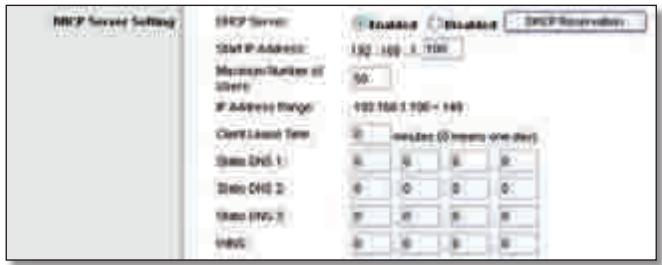
"DHCP Server Setting" (DHCP-Servereinstellungen)
DHCP Server (DHCP-Server): Die DHCP-Option istwerkseitig aktiviert. Wenn in Ihrer Netzwerk bereits ein DHCP-Server vorhanden ist oder kein DHCP-Server eingerichtet werden soll, wahlen Sie Disabled (Deaktiviert) aus (daraufhin sind keine weiteren DHCP-Funktionen verfügbar).
DHCP Reservation (DHCP-Reservierung): Klichen Sie auf diese Schaltfläche, wenn Sie einer MAC-Adresse eine feste lokale IP-Adresse zuweisen möchten.
DHCP-Reservierung
Es wird eine Liste mit DHCP-Clients angezeigt, die folgende Informationen enthalt: Client Name (Client-Name), Interface (Schnittstelle), IP Address (IP-Adresse) und MAC Address (MAC-Adresse).
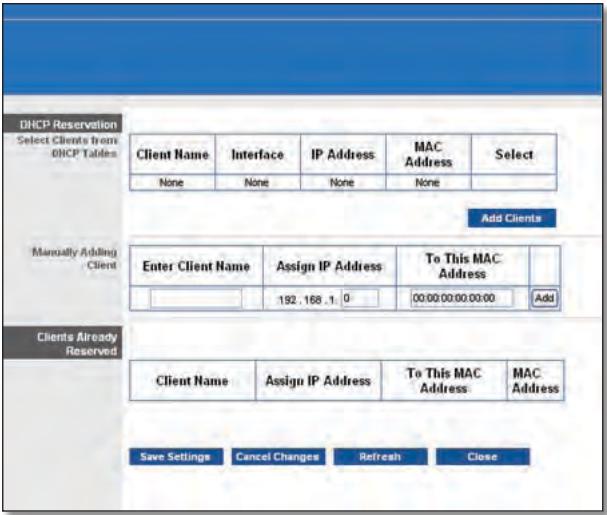
"DHCP Reservation" (DHCP-Reservierung)
- Select Clients from DHCP Table (Clients aus DHCP-Tabellen auswahlen): Klichen Sie auf das Kontrollkastchen Select (Auswahlen), um die IP-Adresse eines Clients zu reservieren. Klichen Sie anschließend auf Add Clients (Clients hinzufugen).
- Manually Adding Client (Manuelles Hinzufugen eines Clients): Wenn Sie eine IP-Adresse manuell zuweisen möchten, geben Sie im Feld Enter Client Name (Client-Namen eingeben) den Name des Clients ein. Geben Sie die gewünschte IP-Adresse im Feld Assign IP Address (IP-Adresse zuweisen) ein. Geben Sie die zugehörige MAC-Adresse im Feld To This MAC Address (Dieser MAC-Adresse zuweisen) ein. Klichen Sie anschließend auf Add (Hinzufugen).
Bereits reservierte Clients
Eine Listemit DHCP-Clients und ihren festen lokalen IP-Adressen wird im unteren Bereich des Fensters angezeigt. Wenn Sie einen Client aus dieser Listelöschen möchten, klichen Sie auf die Schaltflache Remove (Entfernen).
Klichen Sie auf Save Settings (Einstellungen speichern), um die Änderungen zu speichern, bzw. auf Cancel Changes (Änderungen verwerfen), um ihre Änderungen zu verwerfen. Wenn Sie aktuelle Informationen anzeigen möchten, klichen Sie auf Refresh (Aktualisieren). Um diesen Fenster zu schreiben, klichen Sie auf Close (Schlieben).
Starting IP Address (Start-IP-Adresse): Geben Sie einen Wert ein, mit dem der DHCP-Server beim Zuweisen von IP-Adressen beginnen soll. Da die Standard-IP-Adresse des Routers 192.168.1.1 ist, muss die Start-IP-Adresse 192.168.1.2 oder higher lauten; sie davon 192.168.1.253 jedoch nicht überschreiben. Die Standard-Start-IP-Adresse lautet 192.168.1.100.
Maximum Number of Users (Maximale Anzahl der Benutzer): Geben Sie die maximale Anzahl der PCs ein, denen der DHCP-Server IP-Adressen zuweisen soll. Diese Zahlarf nicht länger als 253 sein. Die Standardeinstellung lautet 50.
IP Address Range (IP-Adressenbereich): Hier entscheidt der Bereich der verfügbaren IP-Adressen.
Client Lease Time (Client-Leasedauer): Bei der Client-Leasedauer handelt es sich um den Zeitraum, über den ein Netzwerkgerät mithilfe seiner aktuellen dynamischen IP-Adresse eine Verbindung mit dem Router herstellen darauf. Geben Sie den Zeitraum in Minuten ein, über den dem Benutzer diese dynamische IP-Adresse gewährt wird. Nach Ablauf these Zeitraums wird dem Benutzer automatisch eine neue dynamische IP-Adresse zugewiesen. Der Standardwert beträgt 0 Minuten, was einen Tag bedeutet.
Static DNS 1-3 (Statisches DNS 1-3): Mit dem DNS (Domain Name System) übersetzt das Internet Domänen- oder Websites-Names in Internetadressen oder URLs. Sie erhalten von ihrem ISP für den DNS-Server mindestens eine IP-Adresse. Wenn Sie eine andere IP-Adresse verwenden möchten, geben Sie diese in eines der Felder ein. Hier können Sie bis zu drei IP-Adressen für den DNS-Server eingeben. Der Router verwendet diese für einen Schnellenen Zugriff auf laufende DNS-Server.
WINS: Mit dem WINS (Windows Internet Naming Service) wird der Datenautausch jeder PCs mit dem Internet verwaltet. Wenn Sie einen WINS-Server verwenden, geben Sie hier die IP-Adresse these Servers ein. Ist dies nicht der Fall, lässt Sie diese Felder leer.
Zeiteinstellung
Time Zone (Zeitzone): Wahlen Sie die Zeitzone, in der sich Ihr Netzwerk befindet, aus thisem ↓Downtown-Menu aus. (Sie konnen die Zeit auch automatisch an die Sommerzeit anpassen halten.)

Zeiteinstellung
Klichen Sie auf Save Settings (Einstellungen speichern), um die Änderungen zu speichern, bzw. auf Cancel Changes (Änderungen verwerfen), um ihre Änderungen zu verwerfen.
Einrichtung > DDNS
Der Router verfügbar über die Funktion DDNS (Dynamic Domain Name System). Mit DDNS können Sie einer dynamischen Internet-IP-Adresse einen festen Host- und Domännamen zuweisen. DDNS kann sich für das Hosting ihrer eigenen Website, Ihres FTP-Servers oder anderer Server hinter dem Router als nützlich erweisen.
Bevor Sie diese Funktion verwenden können, müssen Sie sich beim DDNS-Dienstanbieter unter www.dyndns.org oder www.TZO.com für den DDNS-Dienst anmelden. Wenn Sie diese Funktion nicht verwenden möchten, behalten Sie die Standardeinstellung Disabled (Deaktiviert) bei.
DDNS
DDNS-Dienst
Wenn der verwendete DDNS-Dienst von DynDNS.org zur Verfugung gestellt wird, wahren Sie im Dropout-Menu die Option DynDNS.org aus. Wenn der verwendete DDNS-Dienst von TZO.com zur Verfugung gestellt wird, wahren Sie TZO.com aus. Die im Fenster DDNS verfügbar Funktionen hangen davon ab, welchen DDNS-Dienstanbieter Sie verwenden.
DynDNS.org
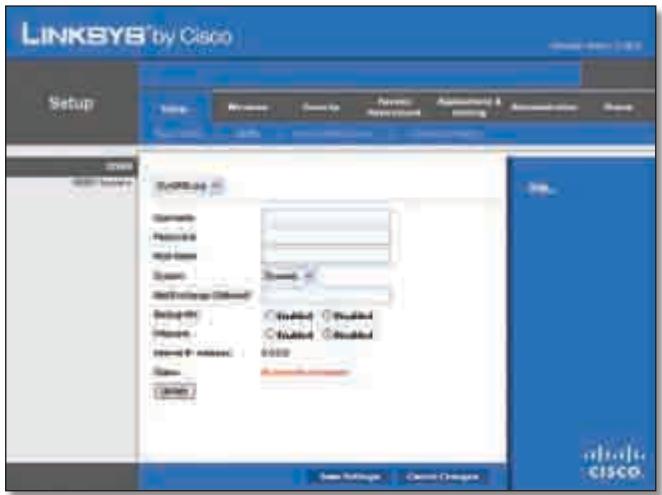
"Setup" (Einrichtung) > "DDNS" > "DynDNS"
User Name (Benutzername): Geben Sie den Benutzernamen für Ihr DDNS-Konto ein.
Password (Password): Geben Sie das Password für Ihr DDNS-Konto ein.
Host Name (Hostname): Hierbei handelt es sich um die vom DDNS-Dienst zugewiesene DDNS-URL.
System: Wahlen Sie den DynDNS-Dienst aus, den Sie verwenden: Dynamic (Dynamisch), Static (Statisch) oder Custom (Benutzerdefiniert). Die Standardauswahl ist Dynamic (Dynamisch)
Mail Exchange (Optional): Geben Sie die Adresse Ihres Mail Exchange-Servers ein, damit E-Mails an ihre DynDNS-Adresse zu Ihr dem Mailserver gelangen.
Backup MX (Sicherung MX): Mit dieser Funktion konnen Sie den Mail Exchange-Server zum Sichern verwenden. Wenn Sie diese Funktion deaktivieren möchten, behalten Sie die Standardeinstellung Disabled (Deaktiviert) bei. Zum Aktivieren dieser Funktion wahren Sie Enabled (Aktiviert) aus. Falls Sie sich nicht sicher sind, welche Einstellung Sie auswahlen sollen, gehalten Sie die Standardeinstellung Disabled (Deaktiviert) bei.
Wildcard (Platzhalter): Mit dieser Einstellung konnen Sie Platzhalter für ihren Host aktivieren oder deaktivieren. Wenn ihre DDNS-Adresse beispielsweise myplace.dyndns.org lautet und die Platzhalterfungtion aktiviert ist, Funktioniert x.myplace.dyndns.org ebenso (x ist der Platzhalter). Wenn Sie die Platzhalterfungtion deaktivieren möchten, behalten Sie die Standardeinstellung Disabled (Deaktiviert) bei. Wenn Sie die Platzhalterfungtion aktivieren möchten, wahlen Sie die Option Enabled (Aktiviert) aus. Falls Sie sich nicht sicher sind, welche Einstellung Sie auswahlen sollen, behalten Sie die Standardeinstellung Disabled (Deaktiviert) bei.
Internet IP Address (Internet-IP-Adresse): Die Internet-IP-Adresse des Routers wird hier angezeigt. Da es sich hierbei um eine dynamische Adresse handelt, kann sie sich ändern.
Status: Hier wird der Status der Verbindung mit dem DDNS-Dienst angezeigt.
Connect (Verbinden): Wenn Sie eine Aktualisierung manuell auslösen möchten, klichen Sie auf diese Schaltfläche.
Klichen Sie auf Save Settings (Einstellungen speichern), um die Änderungen zu speichern, bzw. auf Cancel Changes (Änderungen verwerfen), um ihre Änderungen zu verwerfen.
TZ0.com
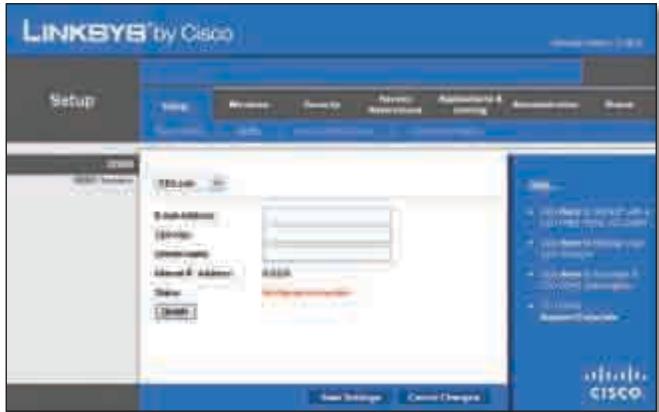
"Setup" (Einrichtung) > "DDNS" > "TZO"
E-mail Address, TZO Key, Domain Name (E-Mail-Adresse, TZO-Password, Domänename): Geben Sie die Einstellungen des bei TZO eingerichteten Kontos ein.
Internet IP Address (Internet-IP-Adresse): Die Internet-IP-Adresse des Routers wird hier angezeigt. Da es sich hierbei um eine dynamische Adresse handelt, kann sie sich ändern.
Status: Hier wird der Status der Verbindung mit dem DDNS-Dienst angezeigt.
Connect (Verbinden): Wenn Sie eine Aktualisierung manuell auslösen möchten, klichen Sie auf diese Schaltfläche.
Klichen Sie auf Save Settings (Einstellungen speichern), um die Änderungen zu speichern, bzw. auf Cancel Changes (Änderungen verwerfen), um ihre Änderungen zu verwerfen.
Einrichtung > MAC-Adresse kopieren
Eine MAC-Adresse ist ein 12-stelliger Code, der einem einzigen Hardwareobjekt zu Identifikationszwecken zugewiesen wird. Bei einigen ISPs (Internet Service Provider) ist für den Internetzugang die Registriierung einer MAC-Adresse erforderlich. Wenn Sie die MAC-Adresse nicht erneut bei ihrem ISP registrierten möchten, können Sie dem Router die aktuell bei ihrem ISP registrierte MAC-Adresse mit der Funktion zum Kopieren von MAC-Adressen zuweisen.
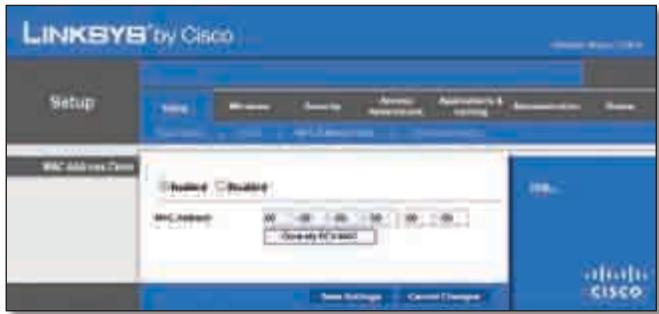
"Setup" (Einrichtung) > "MAC Address Clone" (MAC-Adresse kopieren)
MAC-Adresse kopieren
Enabled/Disabled (Aktiviert/Deaktiviert): Um die MAC-Adresse zu kopieren, wahren Sie die Option Enabled (Aktiviert) aus.
MAC Address (MAC-Adresse): Geben Sie hier die bei Ihr dem ISP registrierte MAC-Adresse ein.
Clone My PC's MAC (MAC-Adresse des PCs kopieren): Klichen Sie auf diese Schaltfläche, um die MAC-Adresse des Computers zu kopieren, den Sie gegenwärtig verwenden.
Klichen Sie auf Save Settings (Einstellungen speichern), um die Änderungen zu speichern, bzw. auf Cancel Changes (Änderungen verwerfen), um ihre Änderungen zu verwerfen.
Einrichtung > Erweitertes Routing
In thisem Fenster werden die erweiterten Funktionen des Routers eingerichtet. Mit der Option Operating Mode (Betriebsmodus) können Sie die Arten der von Ihnen verwendeten erweiterten Funktionen auswahlen. Mit Dynamic Routing (Dynamisches Routing) wird die Paketübertragung in ihrem Netzwerk automatisch angepasst. Mit Static Routing (Statisches Routing) wird eine feste Route zu einem anderen Netzwerkziel festgelegt.
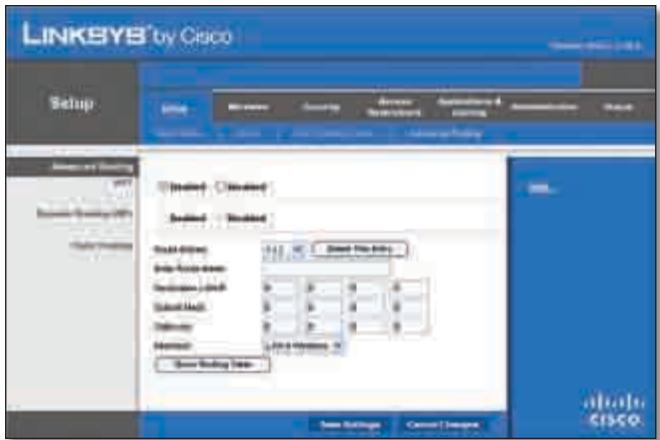
"Setup" (Einrichtung) > "Advanced Routing" (Erweitertes Routing)
Erweitertes Routing
NAT
Enabled/Disabled (Aktiviert/Deaktiviert): Wenn die Internetverbindung Ihres Netzwerks über diesen Router staatfindet, behalten Sie die Standardeinstellung Enabled (Aktiviert) bei. Wenn sich ein weiterer Router in Ihr dem Netzwerk befindet, wahlen Sie Disabled (Deaktiviert) aus. Wenn Sie die Einstellung NAT deaktivieren, wird die Einstellung Dynamic Routing (Dynamisches Routing) aktiviert.
Dynamisches Routing (RIP)
Enabled/Disabled (Aktiviert/Deaktiviert): Mit dieser Funktion kann sich der Router automatisch an Änderungen in der physischen Anordnung des Netzwerks anpassen und Routing-Tabellen mit weiteren Routern austauschen. Der Router legt die Route der Netzwerkpakete auf der Grundlage der gingsten Anzahl von so genannten Hops (Sprüngen) zwischen Quelle und Ziel fest. Wenn Sie die Einstellung NAT aktivieren, wird die Einstellung Dynamic Routing (Dynamisches Routing) automatisch deaktiviert. Wenn die Einstellung NAT deaktiviert ist, steht diese Funktion zur Verfügung. Wahlen Sie Enabled (Aktiviert), um die Funktion Dynamic Routing (Dynamisches Routing) zu verwenden.
Statisches Routing
Eine staatische Route ist ein vordefinierter Pfad, über den Netzwerkinformationen an einen bestimmten Host oder ein bestimmtes Netzwerk übertragen werden. Geben Sie die unter beschrieben Informationen ein, um eine neue staatische Route einzurichten.
Route Entries (Routeneinträge): Um eine staticische Route zwischen dem Router und einem anderen Netzwerk einzurichten, wahren Sie aus der Dropout-Liste eine Zahl aus. Klichen Sie auf Delete This Entry (Diesen Eintraglöschen), um eine staticische Route zulöschen.
Enter Route Name (Routennamen eingeben): Geben Sie hier einen Namen für die Route ein (maximal 25 alphanumeric Zeichen).
Destination LAN IP (IP-Adresse des Ziel-LANs): Bei der IP-Adresse des Ziel-LANs handelt es sich um die Adresse des entfernten Netzwerks oder Hosts, dem Sie eine staticiche Route zuweisen möchten.
Subnet Mask (Subnetzmaske): Die Subnetzmaske bestimmt, welcher Teil einer Ziel-LAN-IP-Adresse den Netzwerkbereich und welcher Teil den Hostbereich darstellt.
Gateway: Hierbei handelt es sich um die IP-Adresse des Gateway-Geräts, das eine Verbindung zwischen dem Router und dem Remote-Netzwerk bzw. -Host ermöglich.
Interface (Schnittstelle): These Schnittstelle gibt an, ob sich die Ziel-IP-Adresse im LAN & Wireless (Ethernet- und Wireless-Netzwerke) oder WAN (Internet) befindet.
Klichen Sie auf Show Routing Table (Routing-Tabelle anzeigen), um die bereits von Ihnen eingerichteten statischen Routen anzuzeigen.
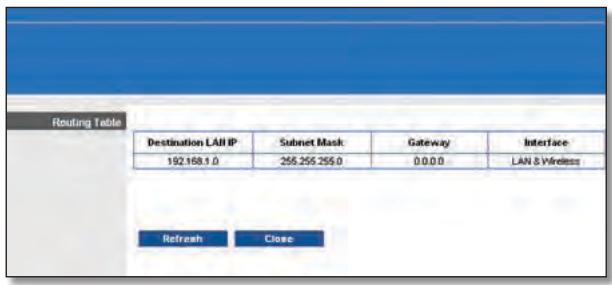
"Advanced Routing" (Erweitertes Routing) > „Routing Table" (Routing-Tabelle)
Routing-Tabelle
Für jeder Route werden die IP-Adresse des Ziel-LANs, die Subnetzmaske, das Gateway und die Schnittstelle angezeigt. Klichen Sie auf Refresh (Aktualisieren), um die angezeigten Informationen zuactualisieren. Klichen Sie zum Schlieben, these Fensters auf die Schaltfläche Close (Schlieben).
Klichen Sie auf Save Settings (Einstellungen speichern), um die Änderungen zu speichern, bzw. auf Cancel Changes (Änderungen verwerfen), um ihre Änderungen zu verwerfen.
Wireless > Grundlegende Wireless-Einstellungen
In thisem Fenster werden die grundlegenden Einstellungen für den Wireless-Netzwerkbetrieb festgelegt.
Es gibt zwei möglichkeiten zur Konfiguration der Wireless-Netzwerke eines Routers, manuell und WPS (Wi-Fi Protected Setup).
Bei Wi-Fi Protected Setup handelt es sich um eine Funktion, mit der Sie auf einfache Weise das Wireless-Network einrichten können. Wenn Sie Clientgeräte haben, beispelsweise Wireless-Adapter, die Wi-Fi Protected Setup unterstützen, können Sie Wi-Fi Protected Setup verwenden.
Configuration View (Konfigurationsansicht): Wahlen Sie zur manuellen Konfiguration des Wireless-Netzwerks Manual (Manuell) aus.fahren Sie mit dem Abschnitt „Basic Wireless
Settings" (Grundlegende Wireless-Einstellungen) fort. Wenn Sie Wi-Fi Protected Setup verwenden möchten, wahren Sie Wi-Fi Protected Setup. Fahren Sie mit dem Abschnitt „Wi-Fi Protected Setup" fort.
Grundlegende Wireless-Einstellungen
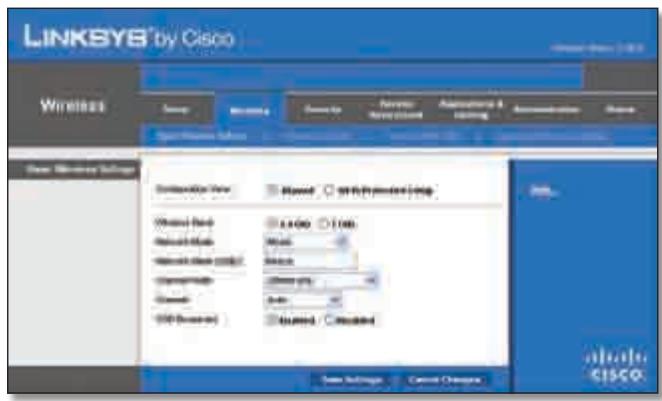
"Wireless" > "Basic Wireless Settings" (Grundlegende Wireless-Einstellungen (Manuelle Einrichtung))
Wireless Band (Wireless-Band): Hiermit konnen Sie den 2,4-GHz- oder 5,0-GHz-Frequenzbereich auswahlen.
Network Mode (Netzwerkmodus): In this dem Dropout-Menu können Sie die Wireless-Standards auswahlen, die in Ihr Netzwerk ausgeführten werden. Wenn Ihr Netzwerk Wireless-N-, Wireless-G- und Wireless-B-Geräte enthalt, behalten Sie die Standardeinstellung Mixed (Gemisch) bei. Wenn Ihr Netzwerk Wireless-G- und Wireless-B-Geräte enthalt, wahren Sie die Option BG-Mixed (BG-Gemisch) aus. Wenn ausschließlich Wireless-N-Geräte vorhanden sind, wahren Sie Wireless-N Only (Nur Wireless-N) aus. Wenn ausschließlich Wireless-G-Geräte vorhanden sind, wahren Sie Wireless-G Only (Nur Wireless-G). Wenn ausschließlich Wireless-B-Geräte vorhanden sind, wahren Sie Wireless-B Only (Nur Wireless-B). Wenn sich in Ihr Netzwerk keine Wireless-Geräte befinden, wahren Sie Disabled (Deaktiviert) aus.
Network Name (SSID) (Netzwerkname (SSID)): Bei der SSID handelt es sich um den Netzwerknamen, der von allen Punkten im Wireless-Network verwendet wird. Die SSID muss für alle Geräte im Wireless-Network identisch sein. Für die maximal 32 Zeichen lange SSID dürfen alle Zeichen der Tastatur verwendet werden. Es wird zwischen Groß- und Kleinschreibung 参数lich. Stellen Sie safer, dass diese Einstellung für alle Punkte im Wireless-Network dieselbe ist. Um die Sicherheit zu erhöhen, sollen den Sie die Standard-SSID (linksys) in einen eindeutigen Namen ändern.
Channel Width (Kanalbreite): Wahlen Sie die Option Auto (Automatisch), wenn der Router automatisch die korrekte Kanalbreite (20 MHz oder 40 MHz) ermitteln soll, oder wahren Sie die Standardeinstellung 20 MHz only (nur 20 MHz), wenn der Router nur im Modus Wireless-B und Wireless-G arbeiten soll. Die Beste Leistung erzielen Sie, wenn Sie die Einstellung Auto (Automatisch) beibehalten.
Wide Channel (Zusatzkanal): Wenn Sie Wide - 40MHz Channel (40-MHz-Zusatzkanal) als Einstellung für Radio Band (Frequenzband) ausgewählten haben, steht die Einstellung für ihren primären Wireless-N-Kanal zur Verfugung. Wahlen Sie im ↓Downtown-Menu einen beliebigen Kanal aus. Wenn Sie sich nicht sicher sind, welchen Kanal Sie wahlen sollen, behalten Sie die Standardeinstellung Auto (Automatisch) bei.
Channel (Kanal): Wahlen Sie einen Canal von 1 bis 11 oder die Standardeinstellung Auto (Automatisch).
SSID Broadcast (SSID-Übertragung): Wenn Wireless-Clients im lokalen Netzwerk nach einer Verbindung zu Wireless-Netzwerken suchen, erkennen sie die Übertragung der SSID über den Router. Zur Übertragung der SSID des Routers gehalten Sie die Standardeinstellung Enabled (Aktiviert) bei. Wenn Sie die SSID des Routers nicht übertragen möhen, wahlen Sie Disabled (Deaktiviert) aus.
Klichen Sie auf Save Settings (Einstellungen speichern), um die Änderungen zu speichern, bzw. auf Cancel Changes (Änderungen verwerfen), um ihre Änderungen zu verwerfen.
Sie können aus drei Methoden auswahlen. Verwenden Sie die Methode, die auf das Clientgerät zutriftt, das Sie konfigurieren müssen.

HINWEIS: Wi-Fi Protected Setup kann jeweils nur ein Clientgerät konfigurieren. Wiederholen Sie die Anweisungen für jedem Clientgerät, das Wi-Fi Protected Setup unterstützt.
1. Methode
Verwenden Sie diese Methode, wenn das Clientgerät über eine Wi-Fi Protected Setup-Taste verfügbar.
- Drücken Sie auf dem Clientgerät die Taste Wi-Fi Protected Setup.
- Klichen Sie auf thism Bildschirm auf die Schaltfläche Wi-Fi Protected Setup.
- Wenn die Konfiguration des Clientgeräts beendet ist, klichen Sie auf OK. Weitere Anweisungen finden Sie in der Dokumentation oder erhalten Sie von dem Clientgerät.
2. Methode
Verwenden Sie diese Methode, wenn das Clientgerät über einen Wi-Fi Protected Setup-PIN verfügbar.
- Geben Sie die PIN-Nummer in das dazu vorgesehene Feld auf diesen Bildschirm ein.
-
Klichen Sie dann auf Register (Registrieren).
-
Wenn die Konfiguration des Clientgeräts beendet ist, klichen Sie auf OK. Weitere Anweisungen finden Sie in der Dokumentation oder erhalten Sie von dem Clientgerät.
3. Methode
Verwenden Sie diese Methode, wenn das Clientgerät die PIN des Routers abfragt.
- Geben Sie die PIN-Nummer ein, die auf diesen Bildschirm angegeben ist. (Sie finden die Nummer auch auf dem Etikett auf der Unterseite des Routers.)
- Wenn die Konfiguration des Clientgeräts beendet ist, klichen Sie auf OK. Weitere Anweisungen finden Sie in der Dokumentation oder erhalten Sie von dem Clientgerät.
Wi-Fi Protected Setup Status (Wi-Fi Protected Setup-Status), Network Name (SSID) (Netzwerkname (SSID)), Security (Sicherheit), Encryption (Verschlussung) und Passphrase werden im unteren Fensterbereich angezeigt.

HINWEIS: Wenn Sie Clientgeräte haben, die Wi-Fi Protected Setup nicht unterstützen, konfigurieren Sie diese unter Beachtung der Wireless-Einstellungen manuell.
Wireless > Wireless-Sicherheit
Im Fenster Wireless Security (Wireless-Sicherheit) wird die Sicherheit Ihres Wireless-Networks konfiguriert. Der Router unterstützt sechs Optionen für den Wireless-Sicherheitsmodus: WPA Personal, WPA Enterprise, WPA2 Personal, WPA2 Enterprise, RADIUS und WEP. (WPA steht für Wi-Fi Protected Access. Dies ist ein higherer Sicherheitsstandard als die WEP-Verschlusselung. WEP steht für Wired Equivalent Privacy und RADIUS für Remote Authentication Dial-In User Service.) Im Folgenden werden diese sechs Sicherheitsstandards kurz erläutert. Genauere Anweisungen zur Konfiguration der Wireless-Sicherheit des Routers erhalten Sie in „Kapitel 2: Wireless-Sicherheit".
Wireless-Sicherheit
Sicherheitsmodus
Wahlen Sie die Sicherheitsmethode für Ihr Wireless-Netzwerk aus. Wenn Sie keine Wireless-Sicherheit verwenden möchten, behalten Sie die Standardeinstellung Disabled (Deaktiviert) bei.
WPA-Personal

HINWEIS: Wenn Sie WPA verwenden, MUSS jeder Gerät im Wireless-Netzwerk dieselbe WPA-Methode und denselben gemeinsamen Schlüssel verwenden, damit das Wireless-Netzwerk ordnungsgemäß Funktioniert.
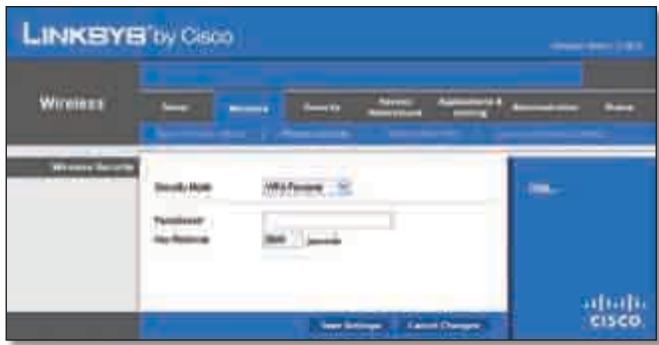
"Security Mode" (Sicherheitsmodus) >,WPA Personal" (WPA-Personal)
Passphrase: Geben Sie eine Passphrase bestehend aus 8 bis 63 Zeichen ein.
Key Renewal (Schlüsselerneuerung): Legen Sie den Zeitaum für die Ernauerung des Schlüssels fest. Diese Zeitangabe teilt dem Router mit, wie oft die Verschlüsselungsschlüssel auszuauschen sind. Der Standard-Zeitaum für die Ernauerung des Schlüssels liegt bei 3600 Sekunden.
WPA2-Personal
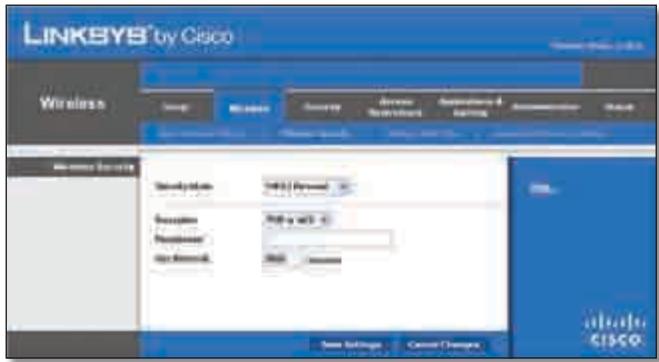
"Security Mode" (Sicherheitsmodus) > "WPA2 Personal" (WPA2-Personal)
Encryption (Verschlusselung): WPA2 Unterstützung zwei Verschlusselungsmethoden (TKIP und AES) mit dynamischen Verschlusselungsschlüssen. Wahlen Sie den gewünschten Algorithmus, AES bzw. TKIP oder AES, aus. Die Standardeinstellung ist TKIP oder AES.
Passphrase: Geben Sie eine Passphrase bestehend aus 8 bis 63 Zeichen ein.
Key Renewal (Schlüsselerneuerung): Legen Sie den Zeitraum für die Ernauerung des Schlüssels fest. Diese Zeitangabe teilt dem Router mit, wie oft die Verschlüsselungsschlüssel auszuauschen sind. Der Standard-Zeitraum für die Ernauerung des Schlüssels liegt bei 3600 Sekunden.
WPA-Enterprise
Bei dieser Option wird WPA in Kombination mit einem RADIUS-Server verwendet. (These Vorgehensweise sollen nur verwendet werden, wenn ein RADIUS-Server mit dem Router verbunden ist.)
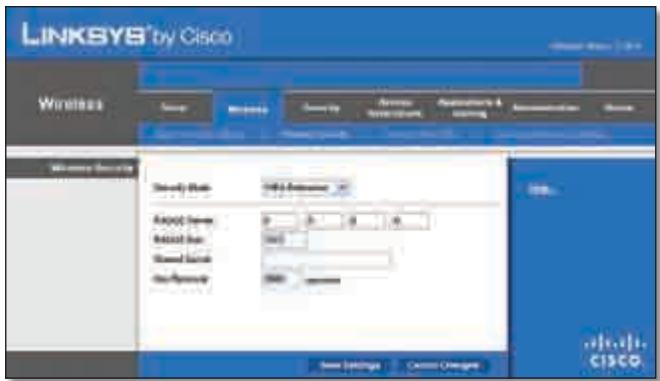
"Security Mode" (Sicherheitsmodus) > "WPA Enterprise" (WPA-Enterprise)
RADIUS Server (RADIUS-Server): Geben Sie die IP-Adresse des RADIUS-Servers ein.
RADIUS Port (RADIUS-Port): Geben Sie die Port-Nummer des RADIUS-Servers ein. Der Standardwert lautet 1812.
Shared Secret (Gemeinsames Geheimnis): Geben Sie den Schlüssel ein, der vom Router und dem zugehörigen Server gemeinsam verwendet wird.
Key Renewal (Schlüsselerneuerung): Legen Sie den Zeitraum für die Ernauerung des Schlüssels fest. Diese Zeitangabe teilt dem Router mit, wie oft die Verschlüsselungsschlüssel auszuauschen sind. Der standardmäßige Zeitraum für die Ernauerung des Gruppenschlüssels liegt bei 3600 Sekunden.
WPA2-Enterprise
Bei dieser Option wird WPA2 in Kombination mit einem RADIUS-Server verwendet. (These Vorgehensweise sollen nur verwendet werden, wenn ein RADIUS-Server mit dem Router verbunden ist.)
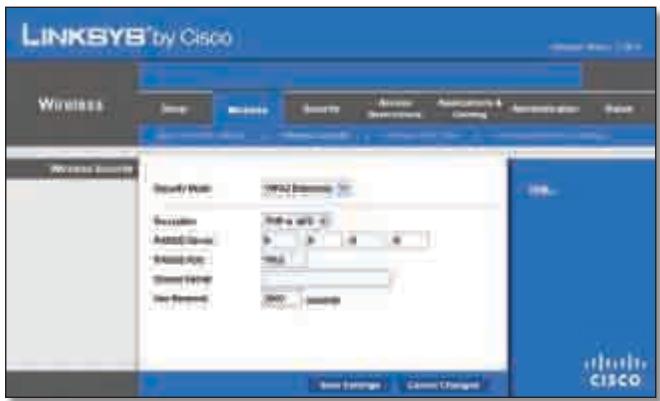
"Security Mode" (Sicherheitsmodus) > WPA2 Enterprise
(WPA2-Enterprise)
Encryption (Verschlusselung): WPA2 Unterstützung zwei Verschlusselungsmethoden (TKIP und AES) mit dynamischen Verschlusselungsschlüssen. Wahlen Sie den gewürschten Algorithmus, AES bzw. TKIP oder AES, aus. Die Standardeinstellung ist TKIP oder AES.
RADIUS Server (RADIUS-Server): Geben Sie die IP-Adresse des RADIUS-Servers ein.
RADIUS Port (RADIUS-Port): Geben Sie die Port-Nummer des RADIUS-Servers ein. Der Standardwert lautet 1812.
Shared Secret (Gemeinsames Geheimnis): Geben Sie den Schlüssel ein, der vom Router und dem zugehörigen Server gemeinsam verwendet wird.
Key Renewal (Schlüsselerneuerung): Legen Sie den Zeitraum für die Ernauerung des Schlüssels fest. Diese Zeitangabe teilt dem Router mit, wie oft die Verschlüsselungsschlüssel auszuauschen sind. Der standardmäßige Zeitraum für die Ernauerung des Gruppenschlüssels liegt bei 3600 Sekunden.
RADIUS
Bei dieser Option wird WEP in Kombination mit einem RADIUS-Server verwendet. (These Vorgehensweise sollen nur verwendet werden, wenn ein RADIUS-Server mit dem Router verbunden ist.)
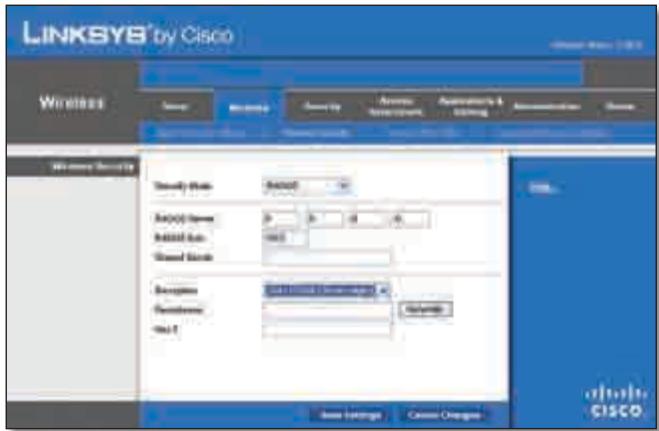
"Security Mode" (Sicherheitsmodus) > "RADIUS"

WICHTIG: Wenn Sie die WEP-Verschlussung verwenden, MUSS jeder Gerät im Wireless-Netzwerk dasselbe WEP-Verschlussungsverfahren und denselben WEP-Verschlussungsschluss verwenden, damit das Wireless-Netzwerk ordnungsgemäß Funktioniert.
RADIUS Server (RADIUS-Server): Geben Sie die IP-Adresse des RADIUS-Servers ein.
RADIUS Port (RADIUS-Port): Geben Sie die Port-Nummer des RADIUS-Servers ein. Der Standardwert lautet 1812.
Shared Secret (Gemeinsames Geheimnis): Geben Sie den Schlüssel ein, der vom Router und dem zugehörigen Server gemeinsam verwendet wird.
Encryption (Verschlusselung): Wahlen Sie eine WEP-Verschlusselungsstufe aus: 40/64bits (10 hex digits) (40/64 Bit (10 Hexadzimalziffern)) oder 104/128 bits (26 hex digits) (104/128 Bit (26 Hexadzimalziffern)). Der Standardwert lautet 40/64 bits (10 hex digits) (40/64-Bit (10 Hexadzimalziffern)).
Passphrase: Geben Sie eine Passphrase zur automatischen Erstellung von WEP-Schlüssen ein. Klichen Sie anschließend auf Generate (Generieren).
Key 1 (Schlüssel 1): Wenn Sie keine Passphrase eingegeben haben, geben Sie den bzw. die Schlüssel manuell ein.
WEP
WEP ist eine einfache Verschlussungsmethode, die nicht so sicher wie WPA ist.
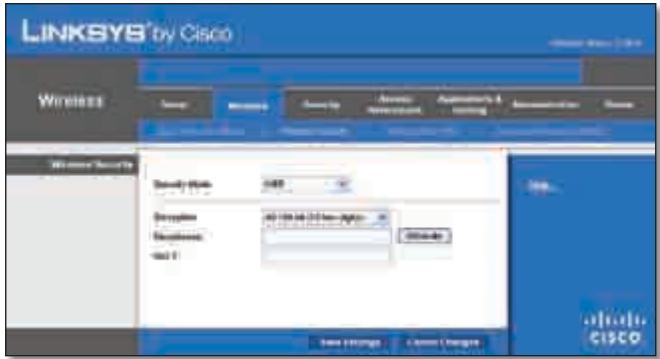
"Security Mode" (Sicherheitsmodus) > "WEP"
Encryption (Verschlusselung): Wahlen Sie eine WEP-Verschlusselungsstufe aus: 40/64bits (10 hex digits) (40/64 Bit (10 Hexadzimalziffern)) oder 104/128 bits (26 hex digits) (104/128 Bit (26 Hexadzimalziffern)). Der Standardwert lautet 40/64 bits (10 hex digits) (40/64-Bit (10 Hexadzimalziffern)).
Passphrase: Geben Sie eine Passphrase zur automatischen Erstellung von WEP-Schlüssen ein. Klichen Sie anschließend auf Generate (Generieren).
Key 1 (Schlüssel 1): Wenn Sie keine Passphrase eingebehen haben, geben Sie den bzw. die Schlüssel manuell ein.
Klichen Sie auf Save Settings (Einstellungen speichern), um die Änderungen zu speichern, bzw. auf Cancel Changes (Änderungen verwerfen), um ihre Änderungen zu verwerfen.
Der Wireless-Zugriff kann mithilfe der MAC-Adressen der Wireless-Geräte innerhalb des Übertragungsbereichs Ihres Netzwerks gefiltert werden.
Enabled/Disabled (Aktiviert/Deaktiviert): Um Wireless-Benutzer nach der MAC-Adresse zu filtern, wobei der Zugriff entweder zugelassen oder verweigert wird, klichen Sie auf Enabled (Aktiviert). Wenn Sie die Benutzer nicht nach der MAC-Adresse filtern möchten, behalten Sie die Standardeinstellung Disabled (Deaktiviert) bei.
Zugriffsbeschränkung
Prevent (Verweigern): Aktivieren Sie diese Option, um den Wireless-Zugriff nach MAC-Adresse zu verweigern. Diese Option ist standardmäßig aktiviert.
Permit (Zulassen): Aktivieren Sie diese Option, um den Wireless-Zugriff nach MAC-Adresse zuzulassen. Diese Option ist standardmäßig deaktiviert.
MAC-Adressen-Filterliste
Wireless Client List (liste der Wireless-Clients): Klichen Sie hier, um das Fenster Wireless Client List (liste der Wireless-Clients) zu öffnen.
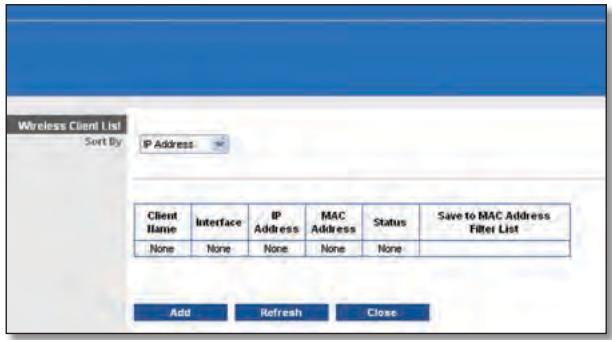
"Wireless Client List" (Liste der Wireless-Clients)
Liste der Wireless-Clients
In diesen Fenster werden Computer und andere Geräte im Wireless-Netzwerk angezeigt. Die Liste kann nach Client Name (Client-Name), Interface (Schnittstelle), IP Address (IP-Adresse), MAC Address (MAC-Adresse) und Status sortiert werden.
Aktivieren Sie das Kontrollkästchen Save to MAC Address Filter List (In der MAC-Adressen-Filterliste speichern) für jedem Gerät, das Sie der MAC-Adressen-Filterliste hinzufugen möchten. Klichen Sie anschließend auf Add (Hinzufügen).
Wenn Sie aktuelle Informationen abrufen möchten, klichen Sie auf Refresh (Aktualisieren). Wenn Sie these Fenster schreiben und zum Fenster Wireless MAC Filter (Wireless-MAC-Filter) zurückkehren möchten, klichen Sie auf Close (Schlieben).
MAC 01-50: Geben Sie die MAC-Adressen der Geräte ein, deren Wireless-Zugriff Sie blockieren oder zulassen möchten.
Klichen Sie auf Save Settings (Einstellungen speichern), um die Änderungen zu speichern, bzw. auf Cancel Changes (Änderungen verwerfen), um ihre Änderungen zu verwerfen.
Wireless > Erweiterte Wireless-Einstellungen
Im Fenster Advanced Wireless Settings (Erweiterte Wireless-Einstellungen) werden erweiterte Wireless-Funktionen für den Router eingestellt. Diese Einstellungen sollenn nur von einem erfahrenen Administrator angepasst werden, da falsche Einstellungen die Leistung im Wireless-Betrieb beeinträchtigen konnen.
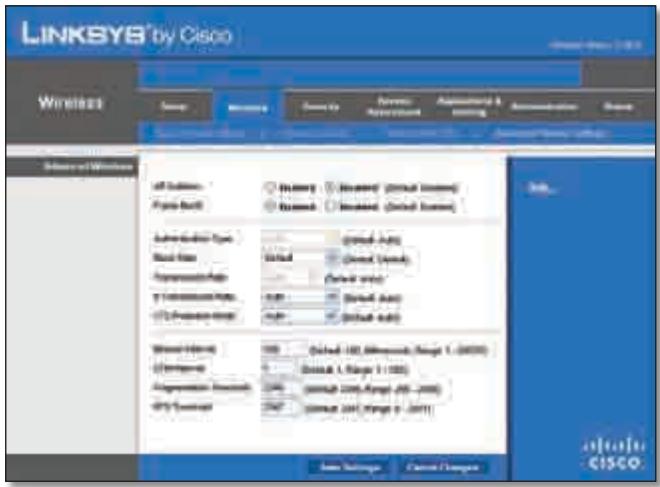
"Wireless" > "Advanced Wireless Settings" (Erweiterte Wireless-Einstellungen)
Erweiterte Wireless-Einstellungen
AP Isolation (AP-Isolierung): Alle Wireless-Clients und Wireless-Geräte in Ihrnetzwerk werden voneinander isoliert. Wireless-Geräte können während dem Router kommunizieren, aber nicht miteinander. Klichen Sie zur Verwendung dieser Funktion auf Enabled (Aktiviert). Die AP-Isolierung ist standardmäßig deaktiviert.
Frame Burst (Rahmen-Burst): Durch Aktivieren dieser Option wird die Leistung Ihres Netzwerks gesteigert. Dies hängt jedoch vom Hersteller ihrer Wireless-Produkte ab. Behalten Sie zur Verwendung dieser Option die Standardeinstellung Enabled (Aktiviert) bei. Andernfalls wahlen Sie Disabled (Deaktiviert) aus.
Authentication Type (Authentifizierungstyp): Standardmäßig ist die Option Auto (Automatisch) ausgewählt, mit der sowohl der Authentifizierungstyp Open System (Offenes System) als auch Shared Key (Gemeinsamer Schlüssel) verwendet werden kann. Beim Authentifizierungstyp Open System (Offenes System) verwenden Absender und Empfänger KEINEN WEP-Schlüssel zur Authentifizierung. Beim Authentifizierungstyp Shared Key (Gemeinsamer Schlüssel) verwenden Absender und Empfänger einen WEP-Schlüssel zur Authentifizierung. Soll nur die Authentifizierung mit gemeinsamem Schlüssel zugelassen werden, während Sie Shared Key (Gemeinsamer Schlüssel) aus.
Basic Rate (Grundrate): These Einstellung verkorpert keine einzelné Übertragungsrate, sondern eine Reihe von Raten, mit denen der Router übertragen kann. Der Router teilt anderen Wireless-Geräten im Netzwerk seine Grundrate mit, sodass besteht ist, welche Raten verwendet werden. Der Router gibt außerdem besteht, dass automatisch die optimale Übertragungsrate ausgewähl wird. Die Standardeinstellung ist Default (Standard), wenn der Router bei allen standardmäßigen Wireless-Raten (1 - 2 Mbit/s, 5,5 Mbit/s, 11 Mbit/s, 18 Mbit/s und 24 Mbit/s) Übertragungen ausführten kann. Weitere verfügbar Optionen sind 1-2Mbps (1 - 2 Mbit/s) für die Verwendung mit ätherer Wireless-Technologie und All (Alle), wenn der Router bei allen Wireless-Raten Daten übertragen kann. Die Grundrate stellt nicht die tatsächliche Datenübertragungsrate dar. Wenn Sie die Datenübertragungsrate des Routers festlegen möchten, konfigurieren Sie die Einstellung Transmission Rate (Übertragungsrate).
Transmission Rate (Übertragungsrate): Die Datenübertragungsrate sollte gemäß der Geschwindigkeit des Wireless-Netzwerks eingestellt werden. Sie können aus einer Reihe von Übertragungsgeschwindigkeiten oder die Option Auto
(Automatisch) auswahlen, mit der der Router automatisch diechnellsmögliche Datenrate verwendet und die Funktion fürautomatischesFallback aktiviert wird. Mit der Funktion fürautomatischesFallback wird die optimale Verbindungsgeschwindigkeitzwischen dem Router und einemWireless-Clientermittelt.DieStandardeinstellung lautet Auto (Automatisch).
N-Transmission Rate (N-Übertragungsrate): Die Datenübertragungsrate solle gemäß der Geschwindigkeit des Wireless-Netzwerks eingestellt werden. Sie können aus einer Reihe von Übertragungsgeschwindigkeiten oder die Option Auto (Automatisch) auswahlen, mit der der Router automatisch diechnellsmögliche Datenrate verwendet und die Funktion für automatischesFallback aktiviert wird. Mit der Funktion für automatisches Rückback wird die optimale Verbindungsgeschwindigkeit zwischen dem Router und einem Wireless-Client ermittelt. Die Standardeinstellung lautet Auto (Automatisch).
CTS Protection Mode (CTS-Schutzmodus): Der Router verwendet automatisch den CTS (Clear-To-Send)-Schutzmodus, wenn bei ihren Wireless-N- und Wireless-G-Produkten schwerwiegende Probleme auftreten und diese in einer Umgebung mit hohem 802.11b-Datenverkehrsaufkommen keine Übertragungen an den Router ausführten konnen. Diese Funktion verbessertzar die Fähigkeit des Routers, alle Wireless-N- und -G-Übertragungen zu empfangen, verringgert jedoch auch betrachtlich seine Leistung. Die Standardeinstellung lautet Auto (Automatisch).
Beacon Interval (Beacon-Interval): Geben Sie einen Wert zwischen 1 und 65.535 Milliseconden ein. Der Wert des Beacon-Intervals gibt das Sendeinterval des Beacons an. Ein Beacon ist eine Paketübertragung des Routers zur Synchronisierung des Wireless-Netzwerks. Der Standardwert ist 100.
DTIM Interval (DTIM-Interval): Dieser Wert (zwischen 1 und 255) gibt das Intervall der DTIM (Delivery Traffic Indication Message) an. Ein DTIM-Feld ist ein Zeitkontrollfeld, das die Clients über das{nachste Fenster informiert, in dem nach Broadcast- und MulticastMeldungen gesucht wird. Wenn der Router Broadcast- oder Multicast-Meldungen fur die zugewiesenClients gesuffert hat, sendet er die{nachste DTIM mit einem DTIM-Intervallwert. Die zugewiesenClients empfangen das Beacon-Signal und sind zum Empfang der Broadcast- und Multicast-Meldungen bereit. Der Standardwert lautet 1.
Fragmentation Threshold (Fragmentierungsschwelle): Thiser Wert gibt die maximale Höhe eines Pakets an, bevor die Daten in mehrere Pakete unterteilt werden. Wenn Sie eine hohe Paketfehlerrate feststellen, können Sie die Fragmentierungsschwelleleitung anheben. Liegt die Fragmentierungsschwelle zu niedrig, kann dies zu einer Herabsetzung der Netzwerkleistung führen. Es wird empfohlen, den Standardwert nur gingefugig zu senken. In den meisten Fälle sollte der Standardwert der Fragmentierungsschwelle von 2346 beibehalten werden.
RTS Threshold (RTS-Schwelle): Bei einem schwankenden Datenfluss wird nur eine gingefügte Senkung des Standardwerts von 2347 empfohlen. Ist ein Netzwerkpaket kleiner als die voreingestellte RTS-Schwellengroße (Request to Send), wird der RTS/CTS-Mechanismus nicht aktiviert. Der Router sendet RTS-Blöcke (RTS = Request to Send) an eine bestimmte Empfangsstation und handelt das Senden eines Datenblocks aus. Nach dem Empfang eines RTS-Blocks anteortet die Wireless-Station mit einem CTS-Block (Clear to Send), um das Recht, mit der Übertragung zu beginnen, zu bestätigen. Der RTS-Schwellenwert sollte bei seinem Standardwert 2347 belassen werden.
Klichen Sie auf Save Settings (Einstellungen speichern), um die Änderungen zu speichern, bzw. auf Cancel Changes (Änderungen verwerten), um ihre Änderungen zu verwerten.
Sicherheit > Firewall
Das Fenster Firewall dient zum Konfigurieren einer Firewall, die verschiedene Arten unerwünschten Datenverkehrs im lokalen Netzwerk des Gateways Herausfiltern kann.
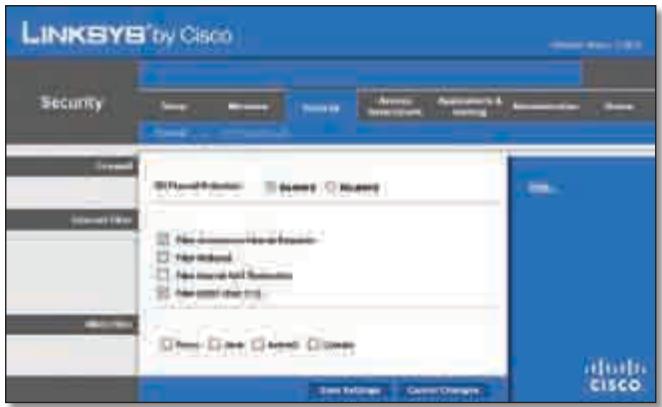
"Security" (Sicherheit) > "Firewall"
Firewall
SPI Firewall Protection (SPI-Firewall-Schutz): Wenn Sie Firewall-Schutz verwenden möchten, behalten Sie die Standardeinstellung Enabled (Aktiviert) bei. Wahlen Sie Disabled (Deaktivieren), um den Firewall-Schutz zu deaktivieren.
Internet-Filter
Filter Anonymous Internet Requests (Anonyme Internet-Anfragen filtrn): These Funktion macht es schwieriger, von außen in Ihr Netzwerk einzudringen. These Funktion ist standardmäßig aktiviert. Deaktivieren Sie die Funktion, um anonyme Internetanforderungen zuzulassen.
Filter Multicast (Multicast filter): Multicast ermittelicht mehrere gleichzeitige Übertragungen an bestimmte Empfänger. Wenn Multicastung zugelassen ist, können IP-Multicast-Pakete über den Router an die entsprechenden Computer weitergeleitet werden. Aktivieren Sie die Funktion, wenn Multicast-Übertragungen gefiltert werden sollen. Diese Funktion ist standardmäßig deaktiviert.
Filter Internet NAT Redirect (Internet-NAT-Umleitung filtrn): Mit dieser Funktion wird mithilfe der Port-Weiterleitung der Zugriff auf lokale Server von Computern in einem lokalen Netzwerk blockiert. Wahlen Sie diese Funktion aus, wenn die Internet-NAT-Umleitung gefiltert werden soll. Diese Funktion ist standardmäßig nicht aktiviert.
Filter IDENT (Port 113) (IDENT-Port 113 filter): Mit dieser Funktion wird verhindert, dass der Port 113 von Geräten außerhalb ihres lokalen Netzwerks abgefragt wird. Diese Funktion ist standardmäßig aktiviert. Deaktivieren Sie diese Funktion gegebenenfalls.
Web-Filter
Proxy: Die Verwendung von WAN-Proxy-Servern kann die Sicherheit des Gateways beeinträchtigen. Wenn Sie die Proxy-Filterung verweigern, wird der Zugriff auf alle WAN-Proxy-Server deaktiviert. Wahlen Sie diese Funktion aus, um die Proxy-Filterung zu aktivieren. Deaktivieren Sie die Funktion, um Proxy-Zugriff zuzulassen.
Java: Java ist eine Programmiersprache für Websites. Wenn Sie Java ablehnen, haben Sie möglicherweise keinen Zugriff auf Websites, die mit dieser Programmiersprache erstellt wurden. Wahlen Sie diese Funktion aus, um die Java-Filterung zu aktivieren. Deaktivieren Sie die Funktion, um Java-Nutzung zuzulassen.
ActiveX: ActiveX ist eine Programmiersprache für Websites. Wenn Sie ActiveX ablehnen, haben Sie möglicherweise keinen Zugriff auf Websites, die mit dieser Programmiersprache erstellt wurden. Wahlen Sie diese Funktion aus, um die ActiveX-Filterung zu aktivieren. Deaktivieren Sie die Funktion, um Nutzung von ActiveX zuzulassen.
Cookies: Bei einem Cookie handelt es sich um Daten, die von Websites auf einem Computer gespeichert und bei der Interaktion mit diesen Sites verwendet werden. Wahlen Sie diese Funktion, um Cookies zu filtern. Deaktivieren Sie die Funktion, um Cookie-Nutzung zuzulassen.
Klichen Sie auf Save Settings (Einstellungen speichern), um die Änderungen zu speichern, bzw. auf Cancel Changes (Änderungen verwerten), um ihre Änderungen zu verwerten.
Sicherheit >VPN-Passthrough
Mithilfe des Fensters VPN Passthrough (VPN-Passthrough) konnen Sie VPN-Tunnel zulassen und die Daten mithilfe der Protokolle IPSec, PPTP oder L2TP durch die Firewall des Routers leiten.
IPSec Passthrough (IPSec-Passthrough): IPSec (Internet Protocol Security) ist ein Protokollsatz, der zur Implementierung eines sicheren Paketaustauschs auf der IP-Ebene verwendet wird. Um IPSec-Tunnel durch den Router zuzulassen, behalten Sie die Standardeinstellung Enabled (Aktiviert) bei.
PPTP Passthrough (PPTP-Passthrough): Mit PPTP (Point-to-Point Tunneling Protocol) kann das Point-to-Point Protocol (PPP) über einen Tunnel durch ein IP-Netzwerk geleitet werden. Um PPTP-Tunnel durch den Router zuzulassen, behalten Sie die Standardeinstellung Enabled (Aktiviert) bei.
L2TP Passthrough (L2TP-Passthrough): Mit der Methode L2TP (Layer 2 Tunneling Protocol) werden Point-to-Point-Sitzungen über das Internet auf der Ebene 2 aktiviert. Um L2TP-Tunnel durch den Router zuzulassen, behalten Sie die Standardeinstellung Enabled (Aktiviert) bei.
Klichen Sie auf Save Settings (Einstellungen speichern), um die Änderungen zu speichern, bzw. auf Cancel Changes (Änderungen verwerfen), um ihre Änderungen zu verwerfen.
Zugriffsbeschränkungen > Internetzugriff
Im Fenster Internet Access (Internetzugriff) konnen Sie bestimmte Arten von Internetverwendung und -verkehr während bestimmter Tage und Uhrzeiten blockieren bzw. zulassen, wie z. B. Internetzugriffe, designierte Dienste und Websites.
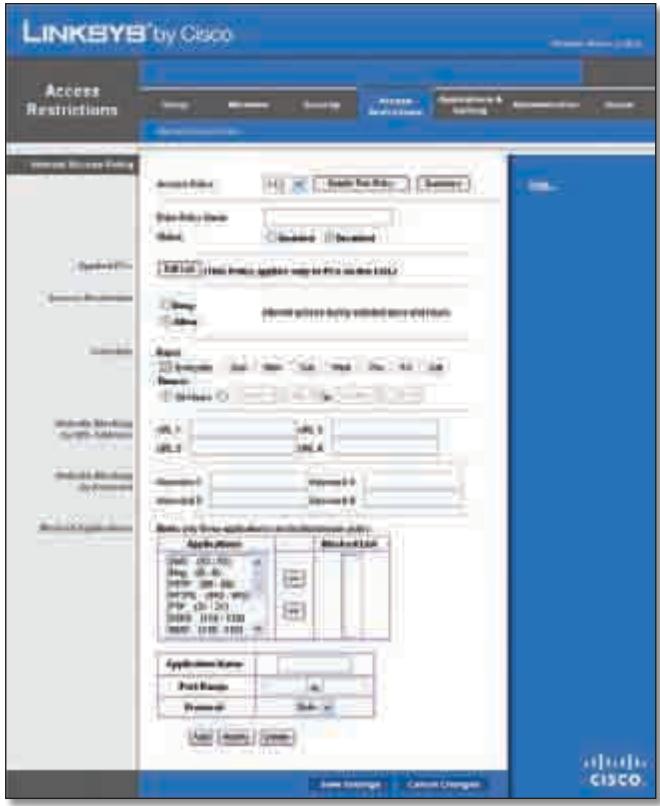
"Access Restrictions" (Zugriffsbeschränkungen) > "Internet Access" (Internetzugriff)
Richtlinien für Internetzugriff
Access Policy (Richtlinien für Zugriff): Der Zugriff kann über Richtlinien gesteuert werden. Mithilfe der Einstellungen in this dem Fenster konnen Sie eine Zugriffsrichtlinie aufstellen (nachdem Sie auf Save Settings (Einstellungen speichern) geklickt haben). Wenn Sie im ↓Downtown-Menu eine Richtlinie auswahlen, werden die Einstellungen dieser Richtlinie angezeigt. Wenn Sie eine Richtlinie löschen möchten, wahlen Sie die Nummer dieser Richtlinie aus, und klichen Sie auf die Schaltfläche Delete This Policy (These Richtlinie löschen). Klichen Sie zum Anzeigen aller Richtlinien auf Summary (Zusammenfassung).
Zusammenfassung
Die Richtlinien sind mit folgenden Informationen aufgelistet: No. (Nr.), Policy Name (Richtliniename), Access (Zugriff), Days (Tage), Time (Uhrzeit) und Status (Enabled) (Aktiviert). Um eine Richtlinie zu aktivieren, wahren Sie Enabled (Aktiviert) aus. Um eine Richtlinie zulöschen, wahren Sie Delete (Löschen) aus. Klichen Sie auf Save Settings (Einstellungen speichern), um die Änderungen zu speichern, bzw. auf Cancel Changes (Änderungen verwerfen), um ihre Änderungen zu verwerfen. Um zum Fenster Internet Access Policy (Richtlinien für Internetzugriff) zurückzukehren, klichen Sie auf die Schaltfläche Close (Schließen).
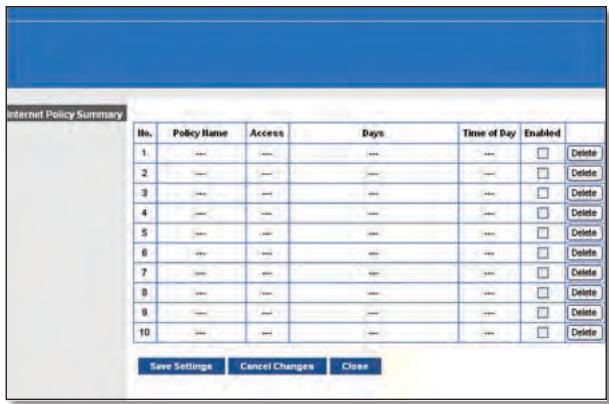
"Summary" (Zusammenfassung)
Status: Richtlinien sind standardmäßig deaktiviert. Wenn Sie eine Richtlinie aktivieren möchten, wahren Sie im ↓Dropan-Menu zunachst die Nummer der Richtlinie und dann Enabled (Aktiviert) aus.
Um eine Richtlinie zu erstellen, befolgen Sie die Schritte 1 - 11. Wiederholen Sie diese Schritte, um jeweils eine weitere Richtlinie zu erstellen.
- Wahlen Sie aus dem ↓降落-Menu Access Policy (Richtlinien für Internetzugriff) eine Nummer aus.
- Geben Sie in das vorgesehene Feld einen Richtliniennamen ein.
- Um diese Richtlinie zu aktivieren, wahlen Sie Enabled (Aktiviert) aus.
- Klichen Sie auf Edit List (Liste bearbeiten), um die PCs auszuwahlen, für die die Richtlinie gelten soll. Der Bildschirm List of PCs (PC-Liste) wird angezeigt. Ein PC kann nach MAC-Adresse oder IP-Adresse ausgewählt werden. Sie können auch eine Reihe von IP-Adressen eingeben, wenn die jeweilige Richtlinie für eine Gruppe von PCs gelten soll. Klichen Sie auf Save Settings (Einstellungen speichern), um die Änderungen zu speichern, bzw. auf Cancel Changes (Änderungen verwerfen), um ihre Änderungen zu verwerfen. Klichen Sie anschließend auf Close (Schlieben).
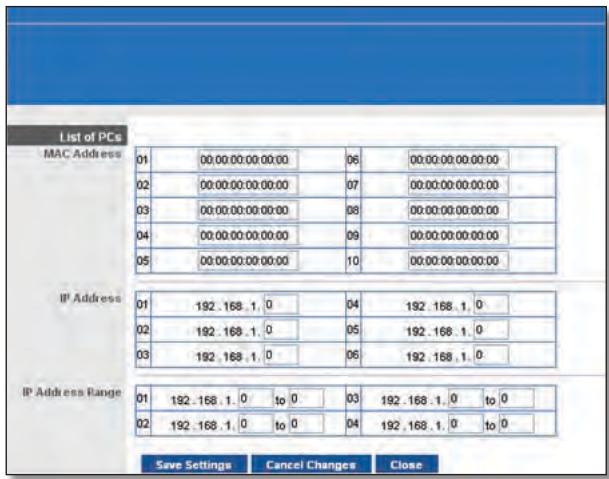
"List of PCs" (PC-Liste)
-
Wahlen Sie die entsprechende Option, Deny (Verweigern) oder Allow (Zulassen), aus, je nachdem, ob Sie den Internetzugriff für die im Fenster List of PCs (PC-Liste) aufgeführten Computer blockieren oder zulassen möchten.
-
Legen Sie fest, an welchen Tagen und zu welchen Uhrzeiten diese Richtlinie gelten soll. Wahlen Sie die einzelnen Tage aus, an denen die Richtlinie gültig sein soll, oder wahren Sie die Option Everyday (An allen Tagen) aus. Geben Sie anschließend den Gültigkeitszeitraum in Stunden und Minuten für die Richtlinie ein, oder wahren Sie die Option 24 Hours (24 Stunden) aus.
- Sie können Websites mit speziellen URLs blockieren. Geben Sie jeder URL in ein separates URL-Feld ein.
- Sie können Websites mit speziellen Schlüsselwörtern blockieren. Geben Sie jedem Schlüsselwort in ein separates Keyword-Feld (Schlüsselwort-Feld) ein.
- Sie können den Zugang zu verschiedenen Diensten filtern, auf die über das Internet zugegriffen werden kann, beisplesiweise FTP oder Telnet. (Sie können maximal drei Anwendungen pro Richtlinie blockieren.)
Wahlen Sie in der liste Applications (Anwendungen) die Anwendung aus, die blockiert werden soll. Klichen Sie dann auf die Schaltfläche , um die Anwendung derliste Blocked List (Lierte der blockierten Anwendungen) hinzuzufugen. Um eine Anwendung aus der liste Blocked List (Lierte der blockierten Anwendungen) zu halten, markieren Sie sie, und klichen Sie auf die Schaltfläche .
- Wenn die Anwendung, die Sie blockieren möchten, nicht in der,Liste aufgefuhrt ist oder wenn Sie die Einstellungen eines Diensts bearbeiten möften,geben Sie den Namen der Anwendung in das Feld Application Name (Anwendungsname) ein. Geben Sie den Bereich in die Felder Port Range (Port-Bereich) ein. Wahlen Sie im Dropdown-Menu Protocol (Protokoll) das zugehörige Protokoll aus. Klichen Sie anschließend auf Add (Hinzufugen).
Um einen Dienst zu bearbeiten, wahren Sie hin aus der,Liste Applications (Anwendungen) aus.Ändern Sie den Name, den Port-Bereich und/oder die Protokolleinstellung. Klichen Sie anschließend auf Modify (Bearbeiten).
Um einen Dienst zu Löschen, wahren Sieihn aus der Listene Applications (Anwendungen) aus. Klichen Sie anschließend auf Delete (Löschen).
11. Klichen Sie auf Save Settings (Einstellungen speichern), um die Einstellungen der Richtlinie zu speichern. Um die Einstellungen der Richtlinie zu verwerfen, klichen Sie auf Cancel Changes (Änderungen verwerfen).
Anwendungen und Games > Einfache Port-Weiterleitung
Im Fenster Single Port Forwarding (Einfache Port-Weiterleitung) können Sie die Port-Dienste für allgemeine Anwendungen benutzerspezifisch anpassen.
Wenn Benutzer these Arten von Anfragen über das Internet an Ihr Netzwerk senden, leitet der Router these Anfragen and die entsprechenden Server (Computer) weiter. Bevor Sie die Weiterleitung verwenden, sollen den designierten PCs statische IP-Adressen zuweisen. (Verwenden Sie hierzu im Fenster Basic Setup (Grundlegende Einrichtung) die Funktion DHCP Reservation (DHCP-Reservierung).)
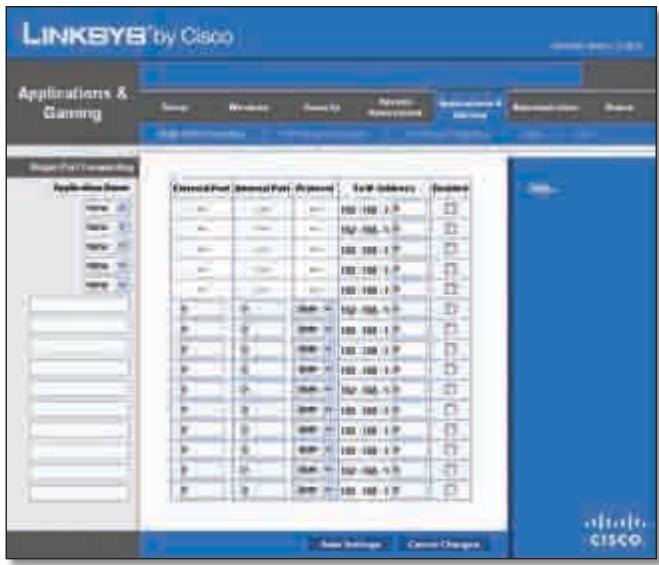
"Applications and Gaming" (Anwendungen und Spieler) > "Single Port Forwarding" (Einfache Port-Weiterleitung)
Einfache Port-Weiterleitung
Allgemeine Anwendungen stehen für die ersten fünf Einträge zur Verfügung. Wahlen Sie die entsprechende Anwendung aus. Geben Sie anschließend die IP-Adresse des Servers ein, der diese Anfragen erhalten soll. Wahlen Sie Enabled (Aktiviert) aus, um diesen Eintrag zu aktivieren.
Falls zusätzliche Anwendungen erforderlich sind, füssen Sie folgende Felder aus:
Application Name (Anwendungsname): Geben Sie den gewünschten Namen für die Anwendung ein. jeder Name damit maximal 12 Zeichen lang sein.
External Port (External Port): Geben Sie die Nummer des externen Ports ein, der vom Server oder von der Internetanwendung verwendet wird. Weitere Informationen finden Sie in der Dokumentation für die Internetanwendung.
Internal Port (Internet Port): Geben Sie die Nummer des internen Ports ein, der vom Server oder von der Internetanwendung verwendet wird. Weitere Informationen finden Sie in der Dokumentation für die Internetanwendung.
Protocol (Protokoll): Wahlen Sie das Protokoll für die jeweilige Anwendung aus: TCP, UDP oder Both (Beide).
IP Address (IP-Adresse): Geben Sie für jeder Anwendung die IP-Adresse des PCs ein, der die Anlagen erhalten soll. Wenn Sie dem Computer eine staticiche IP-Adresse zugewiesen haben, können Sie im Fenster Basic Setup (Grundlegende Einrichtung) auf die Schaltfläche DHCP Reservation (DHCP-Reservierung) klichen, um die staticiche IP-Adresse zuuchen.
Enabled (Aktiviert): Wahlen Sie für jeder Anwendung jeweils
Enabled (Aktiviert), um die Port-Weiterleitung zu aktivieren.
Klichen Sie auf Save Settings (Einstellungen speichern), um die Änderungen zu speichern, bzw. auf Cancel Changes (Änderungen verwerfen), um ihre Änderungen zu verwerfen.
Anwendungen und Games > Port-Bereich-Weiterleitung
Im Fenster Port Range Forwarding (Port-Bereich-Weiterleitung) können Sie öffentliche Dienste, wie beispelsweise Webserver, FTP-Server, E-Mail-Server oder andere spezielle Internetanwendungen, in Ihr Netzwerk einrichten. (Unter speziellen Internetanwendungen
versteht man alle Anwendungen, die über den Internetzugang Funktionen wie z. B. Videokonferenzen oder Online-Spiele ausführren. Bei einigen Internetanwendungen ist keine Weiterleitung erforderlich.)
Wenn Benutzer these Arten von Anfragen über das Internet an Ihr Netzwerk senden, leitet der Router these Anfragen and die entsprechenden Server (Computer) weiter. Bevor Sie die Weiterleitung verwenden, sollen den designierten PCs staatische IP-Adressen zuweisen. (Verwenden Sie hierzu im Fenster Basic Setup (Grundlegende Einrichtung) die Funktion DHCP Reservation (DHCP-Reservierung).)
Wenn Sie alle Ports an einen PC weiterleiten müssen, klichen Sie auf die Registerkarte DMZ.
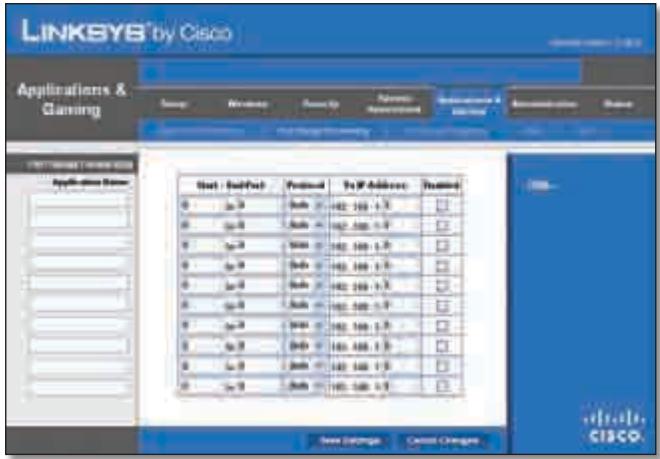
"Applications and Gaming" (Anwendungen und Spieler) > "Port Range Forwarding" (Port-Bereich-Weiterleitung)
Port-Bereich-Weiterleitung
Geben Sie zur Port-Weiterleitung in jeder Zeile die Informationen für die erforderlichen Kriterien ein.
Application Name (Anwendungsname): Geben Sie den gewünschten Namen für die Anwendung in diesen Feld ein. Jeder Namearf maximal 12 Zeichen lang sein.
Start~End Port (Start-Port - End-Port): Geben Sie die Nummer oder den Bereich der Ports ein, die vom Server oder von der Internetanwendung verwendet werden. Weitere Informationen finden Sie in der Dokumentation für die Internetanwendung.
Protocol (Protokoll): Wahlen Sie das Protokoll für die jeweilige Anwendung aus: TCP, UDP oder Both (Beide).
To IP Address (Ziel-IP-Adresse): Geben Sie die IP-Adresse des PCs ein, auf dem die jeweilige Anwendung ausgeführrt wird. Wenn Sie dem Computer eine statice IP-Adresse zugewiesen haben, können Sie im Fenster Basic Setup (Grundlegende Einrichtung) auf die Schaltfläche DHCP Reservation (DHCP-Reservierung) klichen, um die statice IP-Adresse zuuchen.
Enabled (Aktiviert): Wahlen Sie Enabled (Aktiviert) aus, um die Port-Weiterleitung für die von Ihnen definierten Anwendungen zu aktivieren.
Klichen Sie auf Save Settings (Einstellungen speichern), um die Änderungen zu speichern, bzw. auf Cancel Changes (Änderungen verwerfen), um ihre Änderungen zu verwerfen.
Anwendungen und Spiele > Port-Bereich-Triggering
Im Fenster Port Range Triggering (Port-Bereich-Triggering) kann der Router so eingestellt werden, dass er ausgehende Daten für bestimmte Port-Nummern überwacht. Die IP-Adresse des Computers, der die übereinstimmenden Daten sendet, wird vom Router gespeichert. Wenn die abgerufenen Daten über den Router übertragen werden, werden die Daten über IP-Adresse und Port-Mapping-Regeln an den wichtigen Computer weitergeleitet.
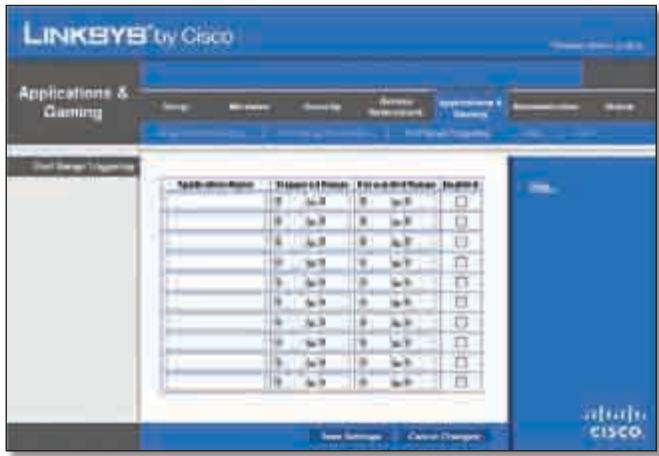
"Applications and Gaming" (Anwendungen und Spiele) > "Port Range Triggering" (Port-Bereich-Triggering)
Port-Bereich-Triggering
Application Name (Anwendungsname): Geben Sie den Anwendungsnamen des Triggers ein.
Triggered Range (Triggering-Bereich): Geben Sie für jeder Anwendung die Anfangs- und Endnummern der Ports für den ausgelösten Port-Nummernbereich ein. Die bereitsigen Port-Nummern finden Sie in der Dokumentation der Internetanwendung.
Forwarded Range (Weiterleitungsbereich): Geben Sie die Anfangs- und Endnummern der Ports für den weitergeleiteten Port-Nummernbereich ein. Die bereitsigen Port-Nummern finden Sie in der Dokumentation der Internetanwendung.
Enabled (Aktiviert): Wahlen Sie Enabled (Aktiviert) aus, um Port-Triggering für die von Ihnen definierten Anwendungen zu aktivieren.
Klichen Sie auf Save Settings (Einstellungen speichern), um die Änderungen zu speichern, bzw. auf Cancel Changes (Änderungen verwerfen), um ihre Änderungen zu verwerfen.
Anwendungen und Spiele > DMZ
Mit der Funktion DMZ (DMZ = Demilitarized Zone; Entmilitarisierte Zone) kann für einen Netzwerkcomputer eine Verbindung mit dem Internet hergestellt werden, damit dieser einen speziellen Dienst, z. B. Internetspiele oder Videokonferenzen, nutzen kann. Mit DMZ-Hosting werden alle Ports gleichzeitig an einen PC weitergeleitet. Die Port-Bereich-Weiterleitung ist sicher, da durch sie nur die gewünschten Ports geöffnet werden, während beim DMZ-Hosting alle Ports eines Computers geöffnet werden und vom Internet auf diesen Computer zugegriffen werden kann.
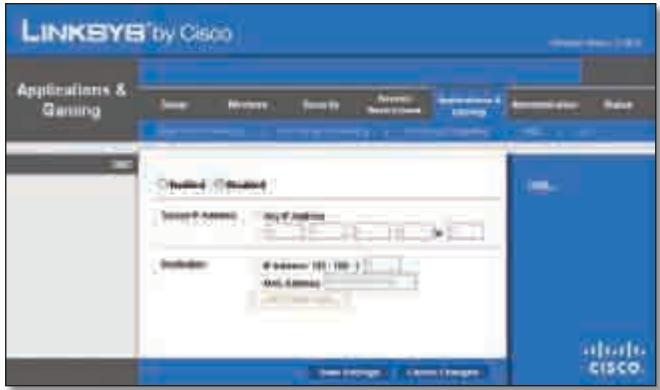
"Applications and Gaming" (Anwendungen und Spieler) > DMZ
DMZ
Auf jedem PC, dessen Port weitergeleitet wird, muss die DHCP-Client-Funktion deaktiviert sein; darüber hinaus sollte jedem PC eine neue statische IP-Adresse zugewiesen werden, da die IP-Adresse bei Verwendung der DHCP-Funktion u. U. geändert wird.
Enabled/Disabled (Aktiviert/Deaktiviert): Wenn Sie DMZ-Hosting deaktivieren möchten, klichen Sie auf Disabled (Deaktiviert). Um einen PC mit dem Internet zu verbinden, wahren Sie die Option Enabled (Aktiviert) aus. Nehmen Sie anschließend folgende Einstellungen vor:
Source IP Address (Quell-IP-Adresse): Wenn Sie möchten, dass jeder IP-Adresse die Quelle sein kann, wahlen Sie Any IP Address (Jede IP-Adresse) aus. Wenn Sie eine IP-Adresse oder einen Bereich von IP-Adressen als vorgesehene Quelle festlegen möchten, wahlen Sie IP Address (IP-Adresse) aus, und geben Sie in den entsprechenden Feldern die IP-Adressen ein.
Destination (Ziel): Wenn Sie den DMZ-Host mittels IP-Adresse festlegen möchten, wahren Sie IP Address (IP-Adresse) aus, und geben Sie im im entsprechenden Feld die IP-Adresse ein. Wenn Sie den DMZ-Host mittels MAC-Adresse festlegen möchten, wahren Sie MAC Address (MAC-Adresse) aus, und geben Sie im bereitgestelltten Feld die MAC-Adresse ein. Wenn Sie diese Informationen abrufen möchten, klichen Sie auf die Schaltfläche DHCP Client Table (DHCP-Client-Tabelle).
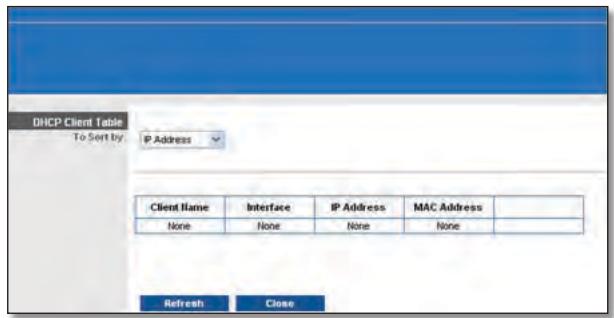
"DMZ" > "DHCP Client Table" (DHCP-Client-Tabelle)
DHCP-Client-Tabelle
Die DHCP-Client-Tabelle enthalt Computer und andere Geräte, denen vom Router IP-Adressen zugewiesen wurden. Die Liste kann nach Client Name (Client-Name), Interface (Schnittstelle), IP Address (IP-Adresse), MAC Address (MAC-Adresse) und Expired Time (Abgelaufene Zeit; restliche Zeit für die aktuelle IP-Adresse) sortiert werden. Wenn Sie einen DHCP-Client auswahlen möchten, klichen Sie auf Select (Auswahlen). Wenn Sie aktuelle Informationen abrufen
möhlen, klichen Sie auf Refresh (Aktualisieren).- Wenn Sie diese Fenster schreiben und zum Fenster DMZ zurückkehren möhlen, klichen Sie auf Close (Schreiben).
Klichen Sie auf Save Settings (Einstellungen speichern), um die Änderungen zu speichern, bzw. auf Cancel Changes (Änderungen verwerfen), um ihre Änderungen zu verwerfen.
Anwendungen und Spiele > QoS (Quality of Service)
QoS (Quality of Service) sorgt bei Netzwerkverkehr mit hoher Priorität, beispelseweise bei anspruchsvollen Echtzeitanwendungen wie Videokonferenzen, für besseren Service.
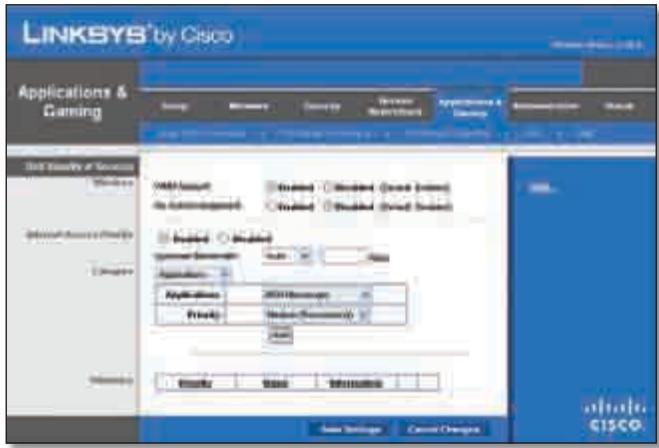
"Applications and Gaming" (Anwendungen und Spiele) > "QoS (Quality of Service)"
In dieser Abschnitt können Sie die Einstellungen WMM Support (WMM-Unterstützung) und No Acknowledgement (Keine Bestätigung) konfigurieren.
WMM Support (WMM-Unterstützung): Wenn weitere Geräte im Netzwerk installiert sind, die Wi-Fi Multimedia (WMM) unterstützen, behalten Sie die Standardeinstellung Enabled (Aktiviert) bei. Andernfalls wahren Sie Disabled (Deaktiviert) aus.
No Acknowledgement (Keine Bestätigung): Wenn Sie die Bestätigungsfunktion des Routers deaktivieren möchten, sodass er bei Fehlern Daten nicht erneut sendet, wahlen Sie die Einstellung Enabled (Aktiviert) aus. Andernfalls behalten Sie die Standardeinstellung Disabled (Deaktiviert) bei.
Priorität für Internetzugriff
In thisem Bereich konnen Sie die Bandbreitenprioritat fur eine Vielzahl von Anwendungen und Geräten festlegen. Es stehen vier Prioritätswerte zur Auswahr: High (Hoch), Medium (Mittel), Normal und Low (Niedrig). Wenn Sie Prioritäten festlegen, verwenden Sie nicht bei allen Anwendungen die Option High (Hoch), weil hierdurch der Sinn und Zweck einer Zuweisung der verfügbaren Bandbreite aufgehoben wurde. Soll die Bandbreite unter dem normalen Wert liegen, wahlen Sie Low (Niedrig) aus. Je nach Anwendung sind mehrere Versuche notwendig, um die passende Bandbreitenprioritat zu ermitteln.
Enabled/Disabled (Aktiviert/Deaktiviert): Wenn Sie die QoS-Richtlinien verwenden möchen, die Sie festgelegt haben, behalten Sie die Standardeinstellung Enabled (Aktiviert) bei. Andernfalls wahren Sie Disabled (Deaktiviert) aus.
Kategorie
Es stehen vier Kategorien zur Verfügung. Sie haben folgende Auswahlmöglichkeiten: Applications (Anwendungen), Online Games (Online-Spiele), MAC Address (MAC-Adresse), Ethernet Port (Ethernet-Port) oder Voice Device (Sprachgerät).fahren Sie mit den entsprechenden Anweisungen für die Auswahl fort.
Anwendungen
Applications (Anwendungen): Wahlen Sie die gewünschte Anwendung aus. Wenn Sie Add a New Application (Neue Anwendung hinzufügen) auswahlen, befolgen Sie die entsprechenden Anweisungen zum Hinzufügen neuer Anwendungen.
Priority (Priorität): Wahlen Sie die entsprechende Priorität aus: High (Hoch), Medium (Mittel), Normal oder Low (Niedrig).
Klichen Sie auf Add (Hinzufügen), um ihre Änderungen zu speichern. Der neue Eintrag wird in der(List Summary (Zusammenfassung) angezeigt.
Neue Anwendung hinzufugen
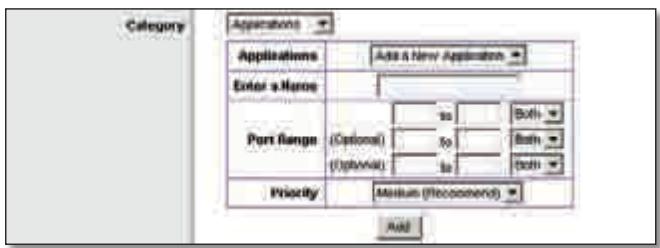
"QoS" > "Add a New Application" (Neue Anwendung hinzufugen)
Enter a Name (Namen eingeben): Geben Sie einen Namen für den Eintrag ein.
Port Range (Port-Bereich): Geben Sie den Port-Bereich ein, den die Anwendung verwendet. Um beispelssweise die Bandbreite für FTP zuzuweisen, geben Sie 21-21 ein. Wenn Dienste für eine Anwendung benötigt werden, die auf Ports zwischen 1000 und 1250 zugreift, geben Sie entsprechend 1000-1250 ein. Sie konnen für diese Bandbreitenzuweisung bis zu drei Bereiche definieren. Zulässige Werte für die Port-Nummern sind 1 bis 65535. Weitere Informationen zu den verwendenten Dienst-Ports finden Sie in der Dokumentation zur jeweiligen Anwendung.
Wahlen Sie das Protokoll TCP oder UDP aus, oder wahlen Sie Both (Beide) aus.
Priority (Priorität): Wahlen Sie die entsprechende Priorität aus: High (Hoch), Medium (Mittel; wird empfohlen), Normal oder Low (Niedrig).
Klichen Sie auf Add (Hinzufügen), um ihre Änderungen zu speichern. Der neue Eintrag wird in der Liste Summary (Zusammenfassung) angezeigt.
Online-Spiele
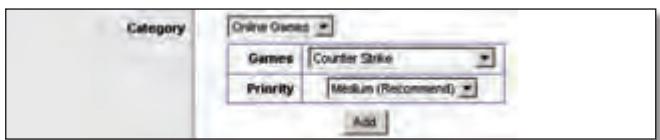
QoS > „Online Games" (Online-Spiele)
Games (Spiele): Wahlen Sie das gewünschte Spiel aus.
Priority (Priorität): Wahlen Sie die entsprechende Priorität aus: High (Hoch), Medium (Mittel; wird empfohlen), Normal oder Low (Niedrig).
Klichen Sie auf Add (Hinzufügen), um ihre Änderungen zu speichern. Der neue Eintrag wird in der Liste Summary (Zusammenfassung) angezeigt.
MAC-Adresse
Enter a Name (Namen eingeben): Geben Sie einen Name für Ihr Gerät ein.
MAC Adress (Mac-Adresse): Geben Sie die MAC-Adresse Ihres Geräts ein.
Priority (Priorität): Wahlen Sie die entsprechende Priorität aus: High (Hoch), Medium (Mittel; wird empfohlen), Normal oder Low (Niedrig).
Klichen Sie auf Add (Hinzufügen), um ihre Änderungen zu speichern. Der neue Eintrag wird in der Liste Summary (Zusammenfassung) angezeigt.
Ethernet-Port
Ethernet : Wahlen Sie den entsprechenden Ethernet-Port aus.
Priority (Priorität): Wahlen Sie die entsprechende Priorität aus: High (Hoch), Medium (Mittel; wird empfohlen), Normal oder Low (Niedrig).
Klichen Sie auf Add (Hinzufügen), um ihre Änderungen zu speichern. Der neue Eintrag wird in der Liste Summary (Zusammenfassung) angezeigt.
Sprachgerät
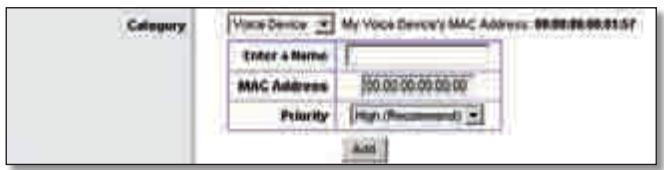
"QoS" > "Voice Device" (Sprachgerät)
Enter a Name (Namen eingeben): Geben Sie einen Name für Ihr Sprachgerät ein.
MAC Address (MAC-Adresse): Geben Sie die MAC-Adresse Ihres Sprachgeräts ein.
Priority (Priorität): Wahlen Sie die entsprechende Priorität aus: High (Hoch; wird empfohlen), Medium (Mittel), Normal oder Low (Niedrig).
Klichen Sie auf Add (Hinzufügen), um ihre Änderungen zu speichern. Der neue Eintrag wird in der Liste Summary (Zusammenfassung) angezeigt.
Zusammenfassung
In dieser Bereich werden die QoS-Einträge aufgelistet, die Sie für ihre Anwendungen und Geräte erstellt haben.
Priority (Priorität): Hier wird die Bandbreitenpriorität angezeigt: High (Hoch), Medium (Mittel), Normal oder Low (Niedrig).
Name : Diese Spalte zeigt die Name von Anwendungen, Geräten oder Ports an.
Information (Informationen): These Spalte zeigt den Port-Bereich oder die MAC-Adresse an, die Sie für ihren Listeneintrag eingegeben haben. Falls Sie eine vorkonfigurierte Anwendung oder ein vorkonfiguriertes Spiel ausgewählten haben, wird in thisem Bereich kein gultiger Eintrag aufgeführnt.
Remove (Entfernen): Klichen Sie auf diese Schaltfläche, um einen Eintrag zu Löschen.
Edit (Bearbeiten): Klichen Sie auf diese Schaltfläche, um Änderungen einzugeben.
Klichen Sie auf Save Settings (Einstellungen speichern), um die Änderungen zu speichern, bzw. auf Cancel Changes (Änderungen verwerfen), um ihre Änderungen zu verwerfen.
Verwaltung > Verwaltungsfunktionen
Im Fenster Administration > Management (Verwaltung > Verwaltungsfunktionen) kann der Netzwerkadministrator spezielle Router-Funktionen für Zugriff und Sicherheit verhalten.
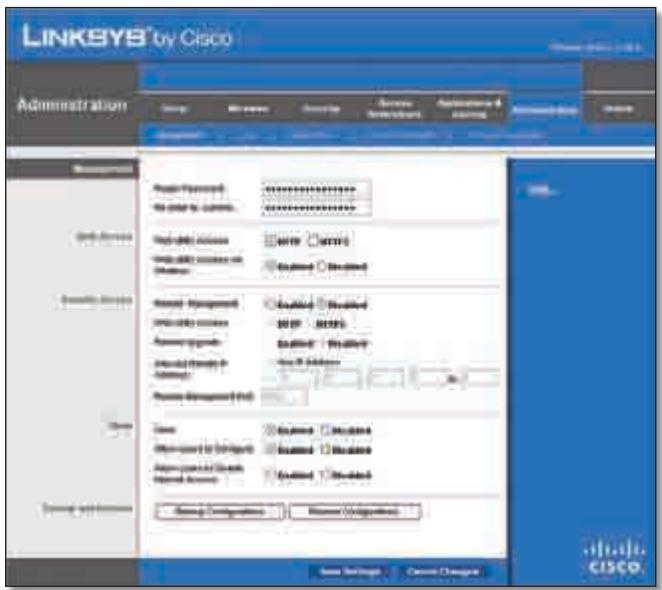
"Administration" (Verwaltung) > "Management" (Verwaltungsfunktionen)
Verwaltungsfunktionen
Router-Zugriff
Um die Sicherheit des Routers zu gewährleisten, werden Sie beim Zugriff auf das webbasierte Dienstprogramm des Routers zur Eingabe Ihrss Passwords aufgefordert. Das Standardpassword lautet admin.
Router Password (Router-Password): Geben Sie ein neues Password für den Router ein.
Re-enter to confirm (Zur Bestätigung erneut eingeben): Geben Sie das Password zur Bestätigung erneut ein.
Web-Zugriff
Web Utility Access (Zugriff auf das webbasierte Dienstprogramm): HTTP (HyperText Transport Protocol) ist das Kommunikationsprotokoll, das zur Verbindungsherstellung zu Servern im World Wide Web verwendet wird. HTTPS verwendent SSL (Secured Socket Layer), um die Datenübertragung aus Sicherheitsgründen zu verschlüssen. Wahlen Sie die Option HTTP oder HTTPS aus. HTTP ist die Standardeinstellung.
Web Utility Access via Wireless (Wireless-Zugriff auf das webbasierte Dienstprogramm): Wenn Sie den Router in einer öffentlichen Domane verwenden, für die ihre Fälle über Wireless-Zugriff verfügen, können Sie den Wireless-Zugriff auf das webbasierte Dienstprogramm des Routers deaktivieren. Sie können nur über eine Wired-Verbindung auf das Dienstprogramm zugreifen, wenn Sie die Einstellung deaktivieren. Klicken Sie auf Enabled (Aktiviert), um den Wireless-Zugriff auf das Dienstprogramm zu aktivieren, oder klien Sie auf Disabled (Deaktiviert), um den Wireless-Zugriff auf das Dienstprogramm zu deaktivieren.
Remote-Zugriff
Remote Management (Remote-Verwaltung): Um den Remote-Zugriff auf den Router von außerhalb des lokalen Netzwerks zu erhögbehen, wahren Sie Enabled (Aktiviert) aus. Andernfalls gehalten Sie die Standardeinstellung Disabled (Deaktiviert) bei.
Web Utility Access (Zugriff auf das webbasierte Dienstprogramm): HTTP (HyperText Transport Protocol) ist das Kommunikationsprotokoll, das zur Verbindungssherstellung zu Servern im World Wide Web verwendet wird. HTTPS verwendent SSL (Secured Socket Layer), um die Datenübertragung aus Sicherheitsgründen zu verschlussen. Wahlen Sie die Option HTTP oder HTTPS aus. HTTP ist die Standardeinstellung.
Remote Upgrade (Remote-Aktualisierung): Um den Router von außerhalb des lokalen Netzwerks zu aktualisieren, wahren Sie Enabled (Aktiviert) aus. (Die Funktion Remote Management (Remote-Verwaltung) muss ebenfalls aktiviert sein.) Andernfalls behalten Sie die Standardeinstellung Disabled (Deaktiviert) bei.
Allowed Remote IP Address (Zulässige Remote-IP-Adresse): Um von einer beliebigen externen IP-Adresse auf den Router zugreifen zu konnen, wahren Sie Any IP Address (Jede IP-Adresse) aus. Wenn Sie eine externe IP-Adresse oder einen externen IP-Adressenbereich angegeben möchten, wahren Sie die zweite Option aus, und füllen Sie das entsprechende Feld aus.
RemoteManagementPort (Remote-Verwaltungs-Port):Geben Sie die Port-Nummer ein, auf die von außerhalb des Netzwerks zugegriffen werden kann.

HINWEIS: Wenn Sie den Router von einem RemoteStandort aus verwalten möchten, geben Sie abhängig davon, ob Sie das HTTP- oder HTTPS-Protokoll verwenden, http://
UPnP
UPnP (Universal Plug and Play) ermöglicht es unter Windows ME und XP, den Router für verschiedene Internetanwendungen wie Spieler und Videokonferenzen automatisch zu konfigurieren.
UPnP: Falls Sie UPnP verwenden möchten, behalten Sie die Standardeinstellung Enabled (Aktiviert) bei. Andernfalls wahlen Sie Disabled (Deaktiviert) aus.
Allow Users to Configure (Allen Benutzern Konfiguration gestatten): Behalten Sie die Standardeinstellung Enabled (Aktiviert) bei, wenn Sie während der Verwendung der UPnP-Funktion manuelle Änderungen am Router vornehmen möchten. Andernfalls wahlen Sie Disabled (Deaktiviert) aus.
Allow Users to Disable Internet Access (Benutzern gestatten, Internetzugriff zu deaktivieren): Wahlen Sie Enabled (Aktiviert) aus, wenn Sie bestimmte oder alle Internetverbindungen unterbinden möchten. Andernfalls behalten Sie die Standardeinstellung Disabled (Deaktiviert) bei.
Sichern und Wiederherstellen
Backup Configurations (Konfigurationen sichern): Um die Konfigurationseinstellungen des Routers zu sichern, klichen Sie auf diese Schaltfläche und befolgen die Anweisungen auf dem Bildschirm.
Restore Configurations (Konfigurationen wiederherstellen): Um die Konfigurationseinstellungen des Routers zu sichern, klichen Sie auf diese Schaltfläche und befolgen die Anweisungen auf dem Bildschirm. (Die Router-Konfigurationseinstellungen müssen zuvor geschichert worden sein.)
Klichen Sie auf Save Settings (Einstellungen speichern), um die Änderungen zu speichern, bzw. auf Cancel Changes (Änderungen verwerfen), um ihre Änderungen zu verwerfen.
Verwaltung > Protokoll
Der Router kann Protokolle über Datenverkehr und Ereignisse für ihre Internetverbindung protokollieren.
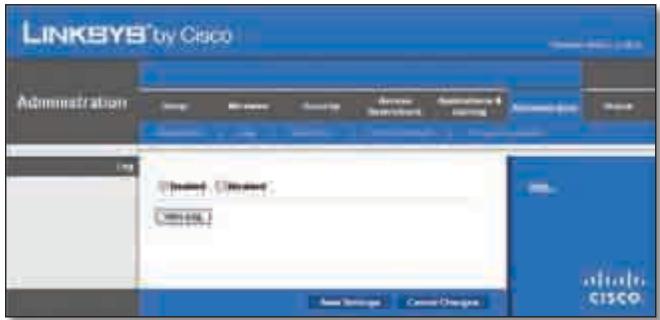
"Administration" (Verwaltung) > "Log" (Protokoll)
Protokoll
Log (Protokoll): Um die Protokollfunktion zu deaktivieren, wahren Sie Disabled (Deaktiviert). Um den Datenverkehr zwischen Netzwerk und Internet zu überwachen, behalten Sie die Standardeinstellung Enabled (Aktiviert) bei. Bei aktivierter Protokollierung können Sie temporäre Protokolle anzeigen.
View Log (Protokoll anzeigen): Wenn Sie die Protokolle anzeigen möchten, klichen Sie auf View Log (Protokoll anzeigen).
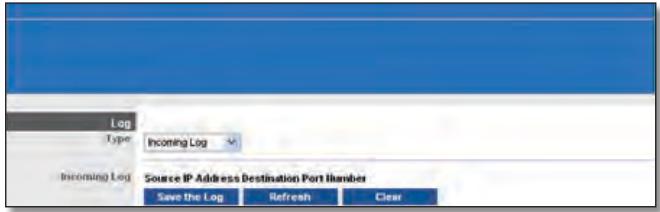
"Administration" (Verwaltung) > "Log" (Protokoll) > "View Log"
(Protokoll anzeigen)
Protokoll
- Type (Typ): Wahlen Sie Incoming Log (Protokoll - eingehend), Outgoing Log (Protokoll - ausgehend), Security Log (Sicherheitsprotokoll) oder DHCP Client Log (DHCP-Client-Protekoll) aus.
Log ([Protokolltyp]): Mit der Option Incoming Log (Protokoll - eingehend) zeigen Sie ein temporäre Protokoll der Quell-IP-Adressen und Ziel-Port-Nummern für den eingehenden Internetdatenverkehr an. Mit der Option Outgoing Log (Protokoll - ausgehend) zeigen Sie ein temporäre Protokoll der lokalen IP-Adressen, Ziel-URLs/IP-Adressen und Dienst-/Port-Nummern für den ausgehenden Internetdatenverkehr an. Mit der Option Security Log (Sicherheitsprotokoll) zeigen Sie die Anmeldeinformationen für das webbasierte Dienstprogramm an. Mit der Option DHCP Client Log (DHCP-Client-Protekoll) zeigen Sie die Statusinformationen des LAN-DHCP-Servers an.
Klicken Sie auf Save the Log (Protokoll speichern), um diese Informationen in einer Datei auf Ihrer Festplatte zu speichern. Klicken Sie auf Refresh (Aktualisieren), um das Protokoll zuactualisieren. Klicken Sie auf Löschen, um sümmtliche angezeigten Informationen zulöschen.
Klichen Sie auf Save Settings (Einstellungen speichern), um die Änderungen zu speichern, bzw. auf Cancel Changes (Änderungen verwerten), um ihre Änderungen zu verwerten.
Verwaltung > Diagnose
Mit den Diagnostests Ping und Traceroute (Routenverfolgung) können Sie die Verbindungen ihrer Netzwerkkomponenten einschließlich der Internetverbindungen überprüfen. In dieser Fenster haben Sie die Möglichkeit, den Router auf die Werkseinstellung zurückzusetzen.
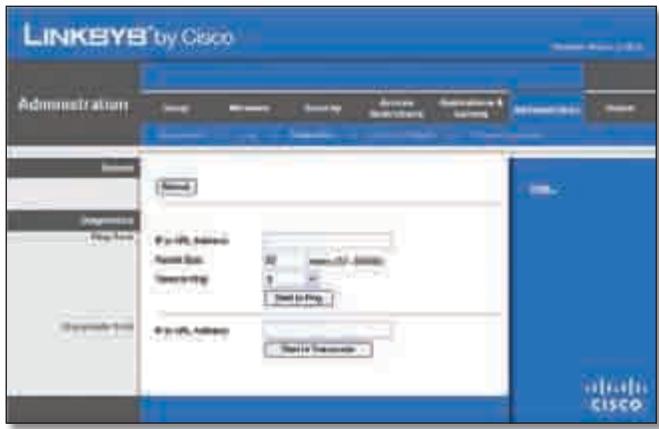
"Administration" (Verwaltung) > "Diagnostics" (Diagnose)
Neustart
Reboot (Neustart): Klichen Sie zum Neustarten des Routers auf die Schaltfläche Reboot (Neustart).
Diagnose
Ping-Test
Mit dem Ping-Test wird der Status einer Verbindung überprüft.
IP or URL Address (IP- oder URL-Adresse): Geben Sie die IP-Adresse des PCs ein, dessen Verbindung Sie überprüfen möchten.
Packet Size (Paketräge): Geben Sie die zu verwendende Großdes Pakets ein. Der Standardwert ist 32 Byte.
Times to Ping (Anzahl der Pings): Geben Sie die Häufigkeit der Überprüfung ein.
Start to Ping (Ping-Test starten): Klichen Sie auf diese Schaltfläche, um den Test zu starten. Im Fenster Ping Test (Ping-Test) wird angegeben, ob der Test erfolgreich war. Klichen Sie auf Close (Schließen), um zum Fenster Diagnostics (Diagnose) zurückzukehren.
Test zur Routenverfolgung
Der Test zur Routenverfolgung testet die Leistung einer Verbindung.
IP or URL Address (IP- oder URL-Adresse): Geben Sie die IP-Adresse des PCs ein, dessen Verbindung Sie überprüfen möchten.
Start to Traceroute (Routenverfolgung starten): Klichen Sie auf diese Schaltfläche, um den Test zu starten. Im Fenster Traceroute Test (Test zur Routenverfolgung) wird angegeben, ob der Test erfolgreich war. Klichen Sie auf Close (Schließen), um zum Fenster Diagnostics (Diagnose) zusückzukehren.
Verwaltung > Werkseinstellungen
Im Fenster Administration > Factory Defaults (Verwaltung > Werkseinstellungen) können Sie die Werkseinstellungen des Routers wiederherstellen.
"Administration" (Verwaltung) >,Factory Defaults" (Werkseinstellungen)

HINWEIS: Stellen Sie die Werkseinstellungen nur wieder her, wenn Sie Probleme mit dem Router haben und alle anderen Maßnahmen zurFehlerbehebung durchgeführt haben. Nach demZurücksetzen des Routers müssen Sie alle eigenen Konfigurationseinstellungen erneut eingeben.
Werkseinstellungen
Restore All Settings (Alle Einstellungen wiederherstellen): Um Einstellungen des Routers auf die Standardwerte zurückzusetzen, klichen Sie auf diese Schaltfläche, und befolgen Sie die Anweisungen auf dem Bildschirm. Alle von Ohnen gespeicherten Einstellungen gehen verloren, wenn die Standardeinstellungen wiederhergestellt werden.
Verwaltung > Aktualisieren der Firmware
Im Fenster Firmware Upgrade (Aktualisieren der Firmware) konnen Sie die Firmware des Routers aktualisieren. Aktualisieren Sie die Firmware nur dann, wenn Probleme mit dem Router auftreten oder die Firmware eine neue Funktion enthalt, die Sie verwenden möchten.
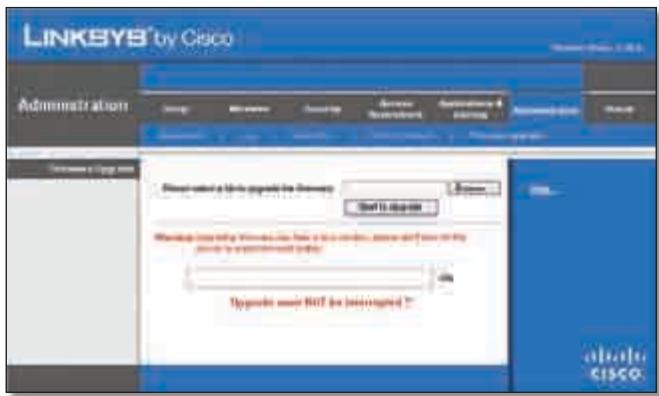
"Administration" (Verwaltung) > "Firmware Upgrade" (Aktualisieren der Firmware)

HINWEIS: Bei diesen Vorgang gehen möglicherweise die benutzerspezifischen Einstellungen verloren, die Sie für den Router vorgenommen haben. Notieren Sie sich vor dem Aktualisieren der Firmware alle Einstellungen, die Sie selbst festgelegt haben. Nach dem Aktualisieren der Firmware müssen alle Konfigurationseinstellungen erneut eingegeben werden.
Aktualisieren der Firmware
Laden Sie vor Aktualisierung der Firmware die Aktualisierungsdatei für die Router-Firmware von der Linksys Website unter www.linksys.com herunter. Extrahieren Sie anschließend die Datei.
Please select a file to upgrade the firmware (Wahlen Sie eine Datei für die Aktualisierung der Firmware aus): Klichen Sie auf Browse (Durchsuchen), und wahren Sie die dekomprimierte Firmware-Aktualisierungsdatei aus.
Start to Upgrade (Aktualisierung starten): Klichen Sie nach Wahl der jeweiligen Datei auf diese Schaltfläche, und folgen Sie den Anweisungen auf dem Bildschirm.
Status > Router
Im Fenster Router werden Informationen zum Router und zu dessen aktuellen Einstellungen angezeigt.
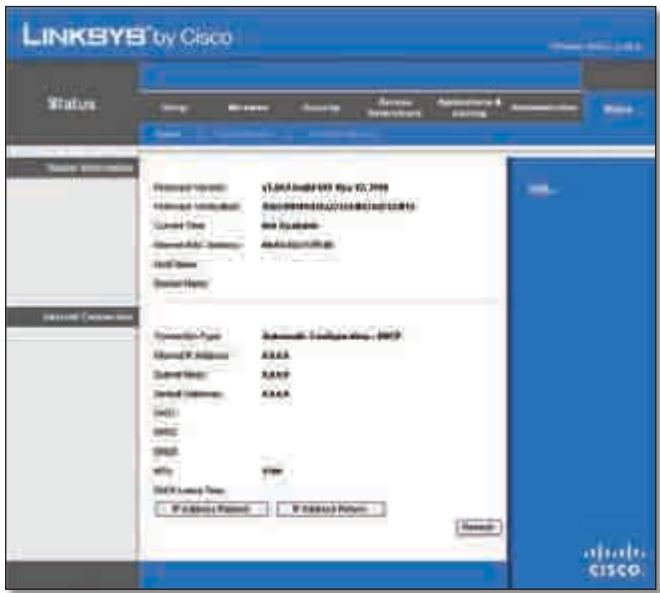
"Status" > "Router"
Router-Informationen
Firmware Version (Firmware-Version): Hier wird die Version der aktuellen Firmware des Routers angezeigt.
Firmware Verification (Firmware-Verifizierung): Hier wird der MD5-Wert angezeigt, der während der Kompilierung des Codes generiert wird.
Current Time (Aktuelle Uhrzeit): Hier wird die Uhrzeit angezeigt, die Sie im Router eingestellt haben.
Internet MAC Address (Internet-MAC-Adresse): Hierbei handelt es sich um die dem ISP angezeigte MAC-Adresse des Routers.
Host Name (Hostname): Sofern es für ihren ISP erforderlich ist, wurde der Name im Fenster Basic Setup (Grundlegende Einrichtung) eingegeben.
Domain Name (Domännname): Sofern es für ihren ISP erforderlich ist, wurde der Name im Fenster Basic Setup (Grundlegende Einrichtung) eingegeben.
Internetverbindung
In diesen Bereich werden die aktuell im Router gespeicherten Netzwerkinformationen angezeigt. Die Informationen sind vom Typ der Internetverbindung abhängig, der auf der Registerkarte Basic Setup (Grundlegende Einrichtung) ausgewählt ist.
Klichen Sie auf Refresh (Aktualisieren), um die angezeigten Informationen neu zu laden.
Status > Lokales Netzwerk
Im Fenster Local Network (Lokales Netzwerk) werden Informationen zum lokalen Wired-Netzwerk angezeigt.
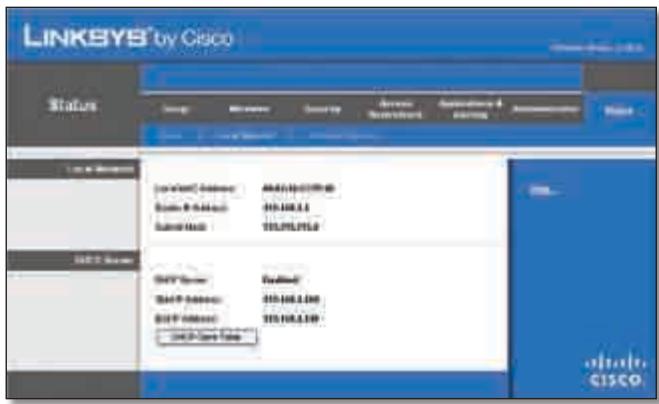
"Status" > "Local Network" (Lokales Netzwerk)
Lokales Netzwerk
Local MAC Address (Lokale MAC-Adresse): Hier wird die MAC-Adresse der Wired-Schnittstelle des Routers angezeigt.
Router IP Address (Router-IP-Adresse): Hier wird die IP-Adresse des Routers so wie im lokalen Netzwerk angezeigt.
Subnet Mask (Subnetzmaske): Hier wird die Subnetzmaske des Routers angezeigt.
DHCP-Server
DHCP Server (DHCP-Server): Hier wird der Status der DHCP-Serverfunktion des Routers angezeigt.
Start IP Address (Start-IP-Adresse): Der Beginn des Bereichs der IP-Adressen, die von den Geräten in Ihrlem lokalen Netzwerk verwendet werden, wird hier angezeigt.
End IP Address (End-IP-Adresse): Das Ende des Bereichs der IP-Adressen, die von den Geräten in Ihrlem lokalen Netzwerk verwendet werden, wird hier angezeigt.
DHCP Client Table (DHCP-Client-Tabelle): Klichen Sie auf diese Schaltfläche, um eine(List der Geräte aufzurufen, die den Router als DHCP-Server verwenden.
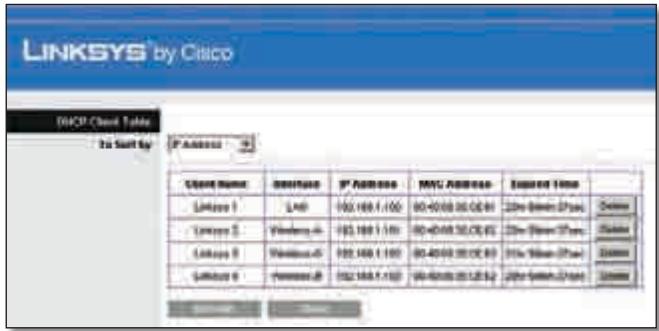
"DHCP Clients Table" (DHCP-Client-Tabelle)
DHCP-Client-Tabelle
Die DHCP-Client-Tabelle enthalt Computer und andere Geräte, denen vom Router IP-Adressen zugewiesen wurden. Die Listekann nach Client Name (Client-Name), Interface (Schnittstelle), IP Address (IP-Adresse), MAC Address (MAC-Adresse) und Expired Time (Abgelaufene Zeit; restliche Zeit für die aktuelle IP-Adresse) sortiert werden. Wenn Sie einen DHCP-Client entfernen möchten, klichen Sie auf Delete (Löschen). Wenn Sie aktuelle Informationen abrufen möchten, klichen Sie auf Refresh (Aktualisieren). Wenn Sie these Fenster schreiben und zum Fenster Local Network (Lokales Netzwerk) zurückkehren möchten, klichen Sie auf Close (Schreiben).
Status > Wireless-Netzwerk
Im Fenster Wireless Network (Wireless-Network) werden Informationen zum Wireless-Network angezeigt.
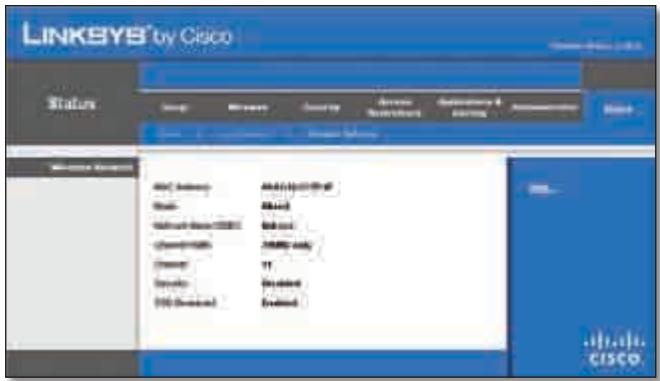
"Status" > "Wireless"
Wireless-Netzwerk
MAC Address (MAC-Adresse): Hier wird die MAC-Adresse der lokalen Wireless-Schnittstelle des Routers angezeigt.
Mode (Modus): Hier wird der vom Netzwerk verwendete Wireless-Modus angezeigt.
Network Name (SSID) (Netzwerkname (SSID)): Hier wird der Name des Wireless-Netzwerks oder dieSSID angezeigt.
Channel Width (Kanalbreite): Hier wird die Frequenzbandeinstellung angezeigt, die Sie im Fenster Basic Wireless Settings (Grundlegende Wireless-Einstellungen) ausgewählt haben.
Channel (Kanal): Hier wird die Kanaleinstellung angezeigt, die Sie im Fenster Basic Wireless Settings (Grundlegende Wireless-Einstellungen) ausgewählten haben.
Security (Sicherheit): Hier wird die Wireless-Sicherheitsmethode angezeigt, die vom Router verwendet wird.
SSID Broadcast (SSID-Übertragung): Hier wird der Status der Funktion SSID Broadcast (SSID-Übertragung) angezeigt.
Anhang A: Fehlerbehebung
Der Computer kann keine Internetverbindung herstellen.
Folgen Sie diesen Anweisungen, bis der Computer eine Verbindung mit dem Internet herstellen kann:
- Stellen Sie sicher, dass der Router eingeschaltet ist. Die Netzstrom-LED sollen grün leuchten und nicht blinken.
-
Falls die Netzstrom-LED blinkt, schalten Sie sümttliche Netzwerkgeräte aus, einschließlich Modem, Router und Computer. Schalten Sie die einzelnen Geräte dann in der folgenden Reihenfolge wieder ein:
-
Kabel- oder DSL-Modem
- Router
-
Computer
-
Überprüfen Sie die Kabelanschlüsse. Der Computer sollte an einen der Ports angeschlossen sein, die auf dem Router mit den Ziffern 1 bis 4 nummeriert sind. Das Modem muss an den Internet-Port des Routers angeschlossen sein.
Das Modem besitz keineh Ethernet-Port.
Das Modem ist ein Einwahlmodem für den herkömmlichen Einwahldienst. Um den Router verwenden zu konnen, brauchen Sie ein Kabel-/DSL-Modem und eine Highspeed-Internetverbindung.
Sie können mit dem DSL-Dienst keine manuelle Internetverbindung herstellen.
Nachdem Sie den Router installiert haben, wählt dieser sich automatisch bei ihrer Internet-Dienstanbieter (Internet Service Provider, ISP) ein. Aus thisem Grund müssen Sie sich nicht mehr manuell einwahlen.
Das DSL-Telefonkabel passt nicht in den Internet-Port des Routers.
Der Router ersetzt nicht das Modem. Um den Router verwenden zu konnen, benötigen Sie nach wie vor das DSL-Modem. Verbinden Sie das Telefonkabel mit dem DSL-Modem, und legen Sie die Installations-CD-ROM in das CD-ROM-Laufwerk des Computers ein. Klichen Sie auf Setup (Einrichtung), und folgen Sie den Anweisungen auf dem Bildschirm.
Wenn Sie auf den Browser doppelklicken, werden Sie zur Eingabe von Benutzernamen und Password aufgefordert. Gehen Sie wie folgt vor, wenn diese Eingabeaufforderung nicht mehr angezeigt werden soll:
Starten Sie den Web-Browser, und führen Sie die folgenden Schritte aus (die hier aufgeführten Schritte gelten für Internet Explorer, sind jedoch für andere Browserähnlich):
- Wahlen Sie Extras > Internetoptionen.
- Klichen Sie auf die Registerkarte Verbindungen.
- Aktivieren Sie Keine Verbindung wahlen.
- Klichen Sie auf OK.
Der Router besitz keinen Koaxial-Port für die Kabelverbindung.
Der Router ersetzt nicht das Modem. Um den Router verwenden zu konnen, bereitsigen Sie nach wie vor das Kabelmodem. Verbinden Sie das Telefonkabel mit dem Kabelmodem, und legen Sie die Installations-CD-ROM in das CD-ROM-Laufwerk des Computers ein. Klichen Sie auf Setup (Einrichtung), und folgen Sie den Anweisungen auf dem Bildschirm.
Der Computer kann keine Wireless-Verbindung mit dem Netzwerk herstellen.
Stellen Sie sicher, dass der Wireless-Netzwerkname bzw. die SSID sowohl auf dem Computer als auch dem Router gleich lautet. Wenn Sie Wireless-Sicherheit aktiviert haben, vergewisern Sie sich, dass auf dem Computer und dem Router dieselbe Sicherheitsmethode und derselbe Schlüssel verwendet werden.
Sie müssen die Einstellungen auf dem Router ändern.
Öffnen Sie den Web-Browser (z. B. Internet Explorer oder Firefox), und geben Sie die IP-Adresse des Routers in das Adressfeld ein. (Die Standard-IP-Adresse lautet 192.168.1.1). Wenn Sie dazu aufgefordsert werden, geben Sie das Password für den Router ein (das Standardpassword lautet admin). Klichen Sie auf die entsprechende Registerkarte, um die Einstellungen zu ändern.

WEB: Wenn ihre Fragen hier nicht beantwortet wurden, besuchen Sie die Linksys Website unter www.linksys.com.
Anhang B: Spezifikationen
| Model | WRT320N |
| Standards | Draft 802.11n, 802.11a, 802.11g, 802.11b, 802.3, 802.3u, 802.3ab |
| Ports | Power (Netzstrom), Internet und Ethernet |
| Tasten | Reset, Wi-Fi Protected Setup |
| LEDs | Ethernet (1-4), Wi-Fi Protected Setup, Wireless, Internet, Netzstrom |
| Kabeltyp | CAT 5e |
| Anzahl der Antennen | 3 |
| RF-Leistung (EIRP) in dBm | 17 |
| Antennengewinn in dBi | Hauptantennen*: 1,5 dBi dritte Antenne: 2,2 dBi |
| UPnP-fähig/- zertifiziert | fähig |
| Sicherheitsmerkmale | WEP, WPA, WPA2 |
| Sicherheitsschlüssel/Bit | 128-Bit |
| Betriebsbedingungen | |
| Abmessungen | 202 x 160 x 34 mm |
| Gewicht | 0,30 kg |
| Leistung | 12 V |
| Zertifizierung | FCC, CE, IC-03, Wi-Fi |
| Betriebstemperatur | 0 bis 40 °C |
| Lagertemperatur | -20 bis 60 °C |
| Luftfeuchtigkeit bei Betrieb | 10 bis 85 % (nicht kondenserend) |
| Luftfeuchtigkeit bei Lagerung | 5 bis 90 % (nicht kondenserend) |
| * Der Router hat zwei Hauptantennen. | |
Technische Änderungen vorbehalten.
Anhang C: Garantieinformationen
Eingeschränkte Gewährleistung
- Nach zwei (2) Jahren für neue Produkte
- Nach neunzig (90) Tagen für überholte Produkte
These eingeschränkte Gewährleistung ist nicht übertragbar und gilt nur für den ursprünglichen Käfer. Im Rahmen dieser Gewährleistung beschränken sich ihre Rechtsmittel und der Haftungsumfang von Linksys wie folgt: Linksys kann nach eigener Wahl das Produkt (a) mit einem neuen oder überholten Teil reparieren, (b) gegen ein verfügbares gleichwertiges, neues oder überholtes Linksys Produkt austauschen oder (c) den Kaufpreis abzüglich etwaiger Nachlässe zuruckerstatten. Die Gewährleistung für reparierte oder Ersatzprodukte gilt jeweils für die Restdauer der ursprünglichen Gewährleistungsfrist, mindestens aber für dreiBig (30) Tage. Alle Produkte oder Teile, die ausgetauscht werden, gehen in das Eigentum von Linksys über.
These Gewährleistungs gilt zusammen zu etwaigen anderen Gewährleistungen oder Rechten, die Ihnen im Rahmen eines Kaufvertrags zustehen.
Ausschlüsse und Einschränkungen
These Gewährleistungs gilt nicht, wenn (a) das Montagesiegel des Produkts entfernt oder beschädigt wurde, (b) das Produkt von einer anderen Partei als Linksys verändert wurde, (c) die Beschädigung des Produkts auf die Verwendung von Produkten anderer Anbieter zurückzuführen ist, (d) das Produkt nicht gemäß den von Linksys bereitgestelltten Anweisungen installiert, betrieben, repariert oder gewartet wurde, (e) das Produkt unüblichen physischen oder elektrischen Belastungen ausgesetzt wurde bzw. Gegenstand von Missbrauch, Nachlüssigkeit oder Unfälle war, (f) die Seriennummer des Produkts geändert, unleserlich gemacht oder entfern wurde oder (g) das Produkt von Linksys kosten-bzw. lizenzgebührenfrei zur Beta-Evaluierung oder zu Test- oder Vorfrührzwecken zur Verfügung gestellt oder lizenziert wurde.
JEDE VON LINKSYS MIT DEM PRODUKT ZUR VERFUGUNG GESTELLTE SOFTWARE, OB AB WERK Auf DEM PRODUKT VORINSTALLIERT ODER IM LIEFERUMFANG DES PRODUKTS ENTHALTEN, WIRD OHNE MÄNGELGEWÄHR UND OHNE IRGENDEINE GEWÄHRLEISTUNG ZUR VERFUGUNG GESTELLT. Ohne das Vorangegangene einzuschranken, gewährleistet Linksys keinen dauerhaften oder fehlerfrei Betrieb
des Produkts oder der Software. Darüber hinaus kann Linksys angesichts der ständigen Weiterentwicklung der Methoden zum unerlaubten Zugriff und Angriff auf Netzwerke nicht gewährleisten, dass das Produkt, der Dienst, die Software oder jegliches Gerät, System oder Netzwerk, in dem das Produkt oder die Software eingesetzt wird, keinerlei Schwachstellen für unbefugte Zugriffe oder Angriffe bietet. Dieses Produkt enthalt möglicherweise Software von Drittanbietern oder wird in Kombination mit Software oder Serviceangeboten von Drittanbietern ausgeliefert. Diese eingeschränkte Gewährleistung bezieht sich nicht auf diese Software oder Serviceangebote von Drittanbietern. Diese eingeschränkte Gewährleistung beinhaltet nicht die dauerhaft Verfügbarkeit des Dienstes eines Drittanbieters, der eventuell für die Verwendung oder den Betrieb thesese Produkte bestehtigt wird.
SOWEIT NICT GESETZLICH UNTERSAGT, SIND ALLE IMPLIZIERENTEN GARANTIEERKLÄRUNGEN DER HANDELSÜBLICHEN QUALität UND DER EIGNUNG FÜR EINEN BESTIMMTEN ZWECK AUF DIE DAUER DER GEWAHRLEISTUNGSFRIST BESCHRÄNKT. JEGLiche WEITEREN BEDINGUNGEN, ZUSICHERUNGEN UND GEWAHRLEISTUNGEN SOWOHL AUSDRUCKlicher ALS AUCH STILLSCHWEIGENDER ART, INSBESONDERE JEGLICHER IMPLIZIERTER GEWAHRLEISTUNG DER GESETZMÄSSIGKEIT, SIND AUSGESCHLOSSEN. Einige Gerichtsbarkeiten gestatten keine Beschrankungen hinsichtlich der Gültigkeitsdauer einer stillschweigenden Gewährleistung; die oben genannte Beschrankung findet daher unter Umständen auf Sie keine Anwendung. Diese eingeschränkte Gewährleistung sichert Ihnen bestimme gesetzlich verankerte Rechte zu. Darüber hinaus stehen Ohnen je nach Gerichtsbarkeit unter Umständen weitere Rechte zu.
SOWEIT NICTG GESETZLICH UNTERSAGT, SCHLIESST LINKSYS JEGLiche HAFTUNG FÜR VERLOREN GEGANGENE DATEN, EINKOMMENS- BZW. GEWINNVERLUSTE ODER SONSTIGE SCHÄDEN BESONDERER, INDIREKTER, MITTELBARER, ZUFällIGER ODER BESTRAFENDER ART AUS, DIE SICH AUS DER VERWENDUNG BZW. DER NICTVERWENDBARKEIT DES PRODUKTS (AUCH DER SOFTWARE) ERGEBEN ODER MIT DIESER ZUSAMMENHÄGEN, UNABHÄNGIG VON DER HAFTUNGSTHEorie (EINSCHLIESLLICH NACHLÄSSIGKEIT), AUCH WENN LINKSYS ÜBER DIE MÖGLICHKEIT SOLCHER SCHÄDEN INFORMIERT WURDE. DIE HAFTUNG VON LINKSYS IST STETS Auf DEN FÜR DAS PRODUKT GEZAHLTEN BETRAG BESCHRÄNKT. Die oben genommen Beschrankungen kommt auch dann zur Anwendung, wenn eine in dieser eingeschränkten Gewährleistung aufgeführte Gewährleistung oder Zusicherung ihren wesentlichen Zweck verfehlt. Einige Gerichtsbarkeiten gestatten keinen Ausschluss bzw. keine Beschänkung der Haftung für zufällige oder Folgeschäden; die oben genannte Beschänkung oder der oben genannte Ausschluss finden daher unter Umständen auf Sie keine Anwendung.
Kundendienst im Rahmen der Gewährleistung
Bei Fragen zum Produkt oder Problemen finden Sie unter www.linksys.com/support eine Reihe von OnlineSupport-Tools sowie Informationen, die Innen weiterhelfenkosten. Wenn das Gerät während der Gewährleistungsfrist einen Defekt aufweist, wenden Sie sich an den technischen Support von Linksys. Hier erhalten Sie Informationen zur Inanspruchnahme des Kundendiensts. Die Telefonnummer des technischen Supports von Linksys in ihrer Höhefinden Sie im Benutzerhandbuch des Produkts sowie unter www.linksys.com. Für den Telefonanruf sollenn Sie die Seriennummer des Produkts und ihren Kaufbeleg zur Hand haben. EIN DATIERTER KAUFBELEG ISTERFORDERLICH, UM ANSPRÜCHE AUF KUNDENDIENST IM RAHMEN DER GEWÄHRLEISTUNG ZU BEARBEITEN. Wenn Sie zur Rückgabe des Produkts aufgefordert werden, erhalten Sie eine Nummer zur berechtigten Rücksending. Sie sind für die ordnungsgemäße Verpackung und den Versand Ihres Produkts an Linksys verantwortlich und/TRagen die Kosten und das damit verbundene Risiko. Wenn das Produkt eingesendet wird, müssen die Nummer zur berechtigten Rücksending und eine Kopie des datierten Kaufbelegs beigelegt werden. Produkte ohne Nummer zur berechtigten Rücksending und ohne datierten Kaufbeleg werden nicht angenommen. Legen Sie bei der Rücksending des Produkts an Linksys keine weiteren Gegenstände bei. Fehlerhafte Produkte, für die diese eingeschränkte Gewährleistung gilt, werden repariert oder ausgetauscht und an Sie zurückgesendet, ohne dass Kosten für Sie entstehen. Bei Kunden außerhalb der USA und Kanadas sind ähnliche Versandkosten, Bearbeitungs- und Zollgebühren sowie Mehrwertsteuer durch die Kunden selbst zu tragen. Für Reparaturen oder Ersatzprodukte, für die diese eingeschränkte Gewährleistung nicht gilt, berechnet Linksys die jeweils aktivellen Preise.
Technischer Support
Theseingeschrankte Gewährleistung ist weder ein Dienstleistungs- noch ein Supportvertrag. Aktuelle Informationen zum Leistungsumfang sowie Richtlinien (inklusive Preis der Support-Dienstleistungen) des technischen Supports von Linksys finden Sie unter www.linksys.com/support.
Allgemein
Theseingeschrankte Gewährleistung unterliegt den Gesetzen des Landes, in dem das Produkt erworben wurde.
Sollte ein Teil dieser Gewährleistung nicht oder nicht durchsetzbar sein, bleiben die übrigen Bestimmungen in vollem Umfang gültig.
Richten Sie alle Anfrage direkt an: Linksys, P.O. Box 18558, Irvine, CA 92623, USA.
Weitere Informationen erhalten Sie unter
www.linksys.com
Wahlen Sie zunachst Ihr Land und dann SUPPORT/TECHNICAL (TECHNISCHER SUPPORT) aus.
Für Produktrücksendungen:
Wahlen Sie zuerst Ihr Land und dann CUSTOMER SUPPORT (KUNDEN-SUPPORT) aus.
Anhang D: Zulassungsinformationen
FCC Statement
Konformitätserklung zur EU-Richtlinie 1999/5/EG (R&TTE-Richtlinie)
Informationen zur Einhaltung gesetzlicher Vorschriften bei 2,4-GHz- und 5-GHz-Wireless-Produkten für den Bereich der EU und anderer Länder gemäß der EU-Richtlinie 1999/5/EG (R&TTE-Richtlinie, auch: FTEG-Richtlinie)
| Бълга рски [Bulgarian] | Това оборudвае отоваря на сб自由贸易и и пленожима Калузни на Директува 1999/5/EC. |
| Česky [Czech]: | Toto zařízení je v souladu se základnímì požadavky a ostatními odpovídajćími ustanoveními Směrnice 1999/5/EC. |
| Dansk [Danish]: | Dette udstyr er i overensstemmelse med de væsentlige krav og andere relevante bestemmelsei Direktiv 1999/5/EF. |
| Deutsch [German]: | Dieses Gerät entspricht den grundlegenden Anforderungen und den weiteren entsprechenden Vorgaben der Richtlinie 1999/5/EU. |
| Eesti [Estonian]: | See seade vastab direktiivi 1999/5/EÜ olulistele nõuetele ja teistele asjakohastele sätetele. |
| English: | This equipment is in compliance with the essential requirements and other relevant provisions of Directive 1999/5/EC. |
| Espanol [Spanish]: | Este equipo cumple con los requisitos esencias asi como conoras disposiciones de la Directiva 1999/5/CE. |
| Ελληνική [Greek]: | Aútóc o εξοπλισός είναι σε οὐμόρφωση μέ τις Μουαίδεις απατήσεις και αλλες σχετικές διατάξεις τηςΟδηγίας 1999/5/EC. |
| François [French]: | Cet apparéil est conforme aux exigences essentielles et aux autres dispositions pertinentes de la Directive 1999/5/EC. |
| ʃlenska [Icelandic]: | Petta tæki er samkvæmt grunnkröfum og öðrum viðeigandi ákvæðum Tilskipunar 1999/5/EC. |
| Italiano [Italian]: | Questo apparato é conforme ai requisiti essenziali edagli altri principi sanciti alla Direttiva 1999/5/CE. |
| Latviski [Latvian]: | Šī iekārta atbilst Direktīvas 1999/5/EK butiskajām prasibām un citiem ar to saistītajiem noteikumiem. |
| Lietuviç [Lithuanian]: | Šis jrenginys tenkina 1999/5/EB Direktyvos esminius reikalavimus ir kitas šios direktyvos nuostatas. |
| Nederlands [Dutch]: | Dit apparaat voldoet aan de essentiele eisen en andere van toepassing+zijnde bepalingen van de Richtlijn 1999/5/EC. |
| Malti [Maltese]: | Dan l-apparat huwa konformi mal-htigiet essenzjali u l-provedimenti l-ohra rilevanti tad-Direttiva 1999/5/EC. |
| Magyar [Hungarian]: | Ez a keszülék teljesítii az alapvető követelményeket és más 1999/5/EK irányelven meghatározott vonatkoź rendelkezéket. |
| Norsk [Norwegian]: | Dette utstyret er i samsvar med de grunnleggende krav og andere relevante bestemmelsei EU-direktiv 1999/5/EF. |
| Polski [Polish]: | Uržadzenie jest zgodne z ogólnymi wymaganiami oraz szczególnymi warunkami okreslonymi Dyrektywą UE: 1999/5/EC. |
| Portugués [Portuguese]: | Este equipamento está em conformidade com os requisitos essenciais e outras provisões relevantes da Direcita 1999/5/EC. |
| Română [Romanian] | Acest echipament este in conformitate cu cerintele esentiale si cu alte predereri relevante ale Directei 1999/5/EC. |
| Slovensko [Slovenian]: | Ta naprava je skladna z bistvenimi zahtevami in ostalimi relevantnimi pogoji Direktive 1999/5/EC. |
| Slovensky [Slovak]: | Toto zariadenie je v zhode so základnými požiadavkamiainýmiprislužnýminariadieniamidi direktív: 1999/5/EC. |
| Suomi [Finnish]: | Tämä laite tāyttää direktiivin 1999/5/EY olennaiset vaatimukset ja on siinä asetettujen muiden laitetta koskevien määäräysten mukainen. |
| Svenska [Swedish]: | Denna utrustning är i overensstammelse med de väsentliga kraven och andra relevanta bestämelsei i Direktiv 1999/5/EC. |
Für alle Produkte ist die Konformitätserklärung in folgender Form verfügbar:
- PDF-Datei auf der Produkt-CD
- Druckversion im Lieferumfang des Produkts
- PDF-Datei auf der Produkt-Website. Wahlen Sie auf der Website www.linksys.com/international das für Sie zutreffende Land bzw. die entsprechende Region aus. Wahlen Sie dann Ihr Produkt aus.
Informationen zu weiteren technischen Dokumenten finden Sie im Abschnitt „Technische Dokumente unter www.linksys.com/international" weiterinnen in dieser Anhang.
Wireless-Geräte
(Wireless-N-, Wireless-G-, Wireless-A-, Wireless-B-Produkte)
Bei der Bewertung des Produkts hinsichtlich der Anforderung der Richtlinie 1999/5/EG kamen die folgenden Standards zur Anwendung:
Radio: EN 300 328 und/oder EN 301 893
EMV: EN 301 489-1, EN 301 489-17
- Sicherheit: EN 60950 und EN 50385 oder EN 50371
Für den Betrieb im 5-GHz-Frequenzbereich sind die dynamische Frequenzkanalwahl (DFS) und eine Sendeleistungssteuerung (TPC) erforderlich.
DFS: Die Geräte erfüllen die DFS-Anforderungen wie in ETSI EN 301 893 festgelegt. Diese Funktion ist gemäß den Richtlinien erforderlich, um Interferenzen mit Funkortungsdiensten (Radarstationen) zu verhindern.
TPC: Für den Betrieb im 5-GHz-Frequencybereich beträgt der maximale Leistungspegel 3 dB oder mehr unterhalb der geltenden Grenze. TCP ist deshalb nicht erforderlich.
CE-Kennzeichnung
Die Wireless-N-, Wireless-G-, Wireless-B- und/oder Wireless-A-Produkte von Linksys sind mit der folgenden CE-Kennzeichnung, der Nummer der Überwachungs- und Zertifizierungstelle (sofern zutreffend) und der Kennung der Klasse 2 versehen.

oder

oder

oder

Informationen darüber, welche Überwachungs- und Zertifizierungsstelle die Bewertung durchgeführt hat, finden Sie auf dem CE-Etikett auf dem Produkt.
Das Produkt kann in allen EU Staaten ohne Einschränkungen eingesetzt werden (sowie in anderen Staaten die der EU Directive 1999/5/CE folgen) mit Außnahme der folgenden aufgeführten Staaten:
In den meisten EU-Mitgliedstaaten oder anderen europäischen Ländern wurden die 2,4- und 5-GHz-Frequenzbereiche für die Verwendung durch lokale Wireless-Netzwerke (LANs) zur Verfügung gestellt. Die Tabelle „Übersicht über die gesetzlichen Anforderungen für Wireless-LANs" gibt einen Überblick über die für die 2,4- und 5-GHz-Frequenzbereiche gültigen Richtlinien.
Weiter unter in diesen Dokument finden Sie eine Übersicht der Länder, in denen zusätzliche Beschrankungen oder Richtlinien gelten.
Die Bestimmungen für ein Land können sich von Zeit zu Zeit ändern. Linksys empfeht, dass Sie sich bei den lokalen Behörden über den aktuellen Stand der nationalen Bestimmungen für 2,4- und 5-GHz-Wireless-LANs erfundigen.
Übersicht über die gesetzlichen Anforderungen für Wireless-LANs
| Frequenzbereich (MHz) | Maximaler Leistungspegel (EIRP) (mW) | NUR in Gebäuden | In Gebäuden und im Freien |
| 2400 – 2483,5 | 100 | X | |
| 5150 – 5350† | 200 | X | |
| 5470 – 5725† | 1000 | X |
†Dynamische Frequenzkanalwahl und Sendeleistungssteuerung sind in den Frequenzbereichen 5250 – 5350 MHz und 5470 – 5725 MHz erforderlich.
In den folgenden Ländern gelten zusätzliche Beschrankungen und/oder Richtlinien, die nicht in der Tabelle „Übersicht über die gesetzlichen Anforderungen für Wireless-LANs" aufgeführst sind:
Denmark
Beschränkungen hinsichtlich der Verwendung des Produkts
Dieses Produkt wurde ausschließlich für die Verwendung in Gebäuden entwickelt. Die Verwendung im Freien wird, sofern nicht anders angegeben, nicht empfohlen.
2,4-GHz-Beschänkungen
Dieses Produkt wurde für die Verwendung mit der im Lieferumfang enthaltenen integrierten bzw. externen (speziell für diesen Zweck vorgesehenen) Standardantenne entwickelt. Manche Anwendungen setzen jedoch unter Umständen voraus, dass Sie die Anteine(n) vom Produkt trennen (sofern abnehmbar) und mit einem Verlängerungskabel getrennt vom Gerät installieren. Für diese Anwendungen bietet Linksys ein R-SMA-Verlängerungskabel (AC9SMA) und ein R-TNC-Verlängerungskabel (AC9TNC) an. Beide Kabel sind neun Meter lang. Der Verlust durch das Kabel (Dämpfung) liegt bei 5 dB. Zum Dämpfungsausgleich bietet Linksys außerdem die Hochleistungsantellen HGA7S (mit R-SMA-Stecker) und HGA7T (mit R-TNC-Stecker) an. Diese Antennen verfügen über eine Verstärkung von 7 dBi und)dürfen nur mit dem R-SMA- oder R-TNC-Verlängerungskabel eingesetzt werden. Kombinationen von Verlängerungskabeln und Antennen, durch die ein abgestrahler Leistungspiegel von mehr als 100mW EIRP (Effective Isotropic Radiated Power) erreicht wird, sind unzulässig.
Soft- und Firmware von Drittanbietern
Die Verwendung von Software oder Firmware, die nicht von Linksys zur Ver用户提供 gestellt oder unterstützt wird, kann zur Aufhebung der Produktkonformität mit bestehenden Richtlinien führen.
Technische Dokumente unter www.linksys.com/international
Fuhren Sie die folgenden Schritte aus, um auf die gewünschten technischen Dokumente zuzugreifen:
- Geben Sie http://www.linksys.com/international in Ihren Web-Browser ein.
- Wahlen Sie das Land bzw. die Region aus, in dem bzw. in der Sie Leben.
- Klichen Sie auf die Registerkarte Produkte.
- Wahlen Sie die entsprechende Produktkategorie aus.
- Wahlen Sie gegebenenfalls die Produktunterkategorie aus.
- Wahlen Sie das Produkt aus.
- Wahlen Sie im Bereich Weitere Informationen den gewünschten Dokumentationstyp aus. Wenn Adobe Acrobat auf Ihr Computer installiert ist, wird das Dokument als PDF-Datei geöffnet.

HINWEIS: Wenn Sie Fragen zur Einhaltung gesetzlicher Vorschriften in Bezug auf diese Produkte haben oder die gewünschten Informationen nicht finden können, wenden Sie sich an die Vertriebsniederlassung vor Ort. Weitere Informationen finden Sie unter www.linksys.com/international
Benutzerinformationen für Konsumgüter, die der EU-Richtlinie 2002/96/EG über Elektro- und Elektronik-Altgeräte (WEEE, Waste Electric and Electronic Equipment) unterliegen
Dieses Dokument enthalt wichtige Informationen für Benutzer in Bezug auf die korrekte Entsorgung und Wiederverwertung von Linksys Produkten. Verbraucher sind angehalten, diesen Anweisungen bei allen elektronischen Produkten nachzukommen, die folgenden Symbol/TRagen:

Deutsch (German) - Umweltinformation für Kunden innerhalb der Europäischen Union
Die Europäische Richtlinie 2002/96/EC verlangt, dass technische Ausrüstung, die direkt am Gerät und/oder an der Verpackung mit thisem Symbol versehen ist, nicht zusammen mit unsortiertem Gemeindeabfall entsorgt werden darf. Das Symbol weist daraufhin, dass das Produkt von regulären Haushaltmull getrennt entsorgt werden solte. Es liegt in ihrer Verantwortung, these Gerät und andere elektrische und elektronische Geräte über die damit zuständigen und von der Regierung oder örtlichen Behörden dazu bestimmen Sammelstellen zu entsorgen. Ordnungsgemäß Entsorgen und Recyclenträgt dazu bei, potentielle negative Folgen für Umwelt und die menschliche Gesundheit zu vermeiden. Wenn Sie weitere Informationen zur Entsorgung ihrer Altgeräte benöttigen, wenden Sie sichitte an die örtlichen Behörden oder städtischen Entsorgungs Dienste oder an den Handler, bei dem Sie das Produkt erworben haben.
WEB: Weitere Informationen finden Sie unter www.linksys.com/international
Anhang E: Software-Lizenzvereinbarung
Software in Produktien von Linksys
Dieses Produkt von Cisco-Linksys, LLC oder von einer der Tochtergesellschaften, Cisco Systems-Linksys (Asien) Pte Ltd. oder Cisco-Linksys K.K. ("Linksys") enthalt Software (einschließlich Firmware) von Linksys und Zulieferern von Linksys und möglicherweise auch Software der Open-Source-Community. Jede Software von Linksys und seinen Zulieferern wird gemäß der in Anhang 1 enthaltenen Linksys Software-Lizenzvereinbarung lizenziert. Bei der Installation der Software werden Sie u. U. dazu aufgefordert, die Linksys Software-Lizenzvereinbarung zulesen und zu bestätigen.
Software der Open-Source-Community wird gemäß den für die jeweilige Software geltenden Lizenzbedingungen lizenziert. Diese sind unter www.linksys.com/gpl oder in den nachstehenden Anhängen 2, 3 und 4 zu finden.
Wenn Sie gemäß diesen spezifischen Lizenzbedingungen zum Erhalt des Quellcodes solcher Software berechtigt sind, erhalten Sie diesen Quellcode auf Anfrage für mindestens drei Jahre ab Erwerb des Produkts bei Linksys gegen Gebühr; alternative können Sie den Quellcode unter wwwlinksys.com/gpl herunterlagen. Die genauen Lizenzbedingungen und weitere Informationen zu Open-Source-Software in Produktien von Linksys finden Sie auf der Linksys Website unter wwwlinksys.com/gpl/ bzw. in den nachstehenden Anhängen 2, 3 und 4.
DURCH HERUNTERLADEN ODER INSTALLIEREN DER SOFTWARE BZW. DURCH NUTZUNG DES PRODUKTS, DAS DIE SOFTWARE ENTHALT, VERPFLICHTEN SIE SICH ZUR EINHALTUNG DER NACHFOLGENDEN SOFTWARE-LIZENZVEREINBARUNG. WENN SIE NICT MIT ALLEN BEDINGUNGEN DIESER VEREINBARUNG EINVERSTANDEN SIND, DÜRFEN SIE DIE SOFTWARE NICT HERUNTERLADEN, INSTALLIEREN ODER VERWENDEN. SIE KÖNNEN UNBENUTZTE SOFTWARE (ODER DAS UNBENUTZTE PRODUKT, FALLS DIE SOFTWARE ALS TEIL EINES Anderen PRODUKTS GELIEFERT WIRD) GEMÄSS DEN RÜCKGABEBESTIMMUNGEN DES ANBIETERS, VON DEM SIE EIN SOLCHES PRODUKT ODER SOLCHE SOFTWARE GEKAUFT HABEN, BIS ZU 30 TAGE NACH DEM KAUF GEGEN RÜCKERSTATTUNG DES KAUFPREISES ZURÜCKGEBEN.
Software-Lizenzen
Die Software-Lizenzen für Software von Linksys stehen auf der Website von Linksys unter www.linksys.com zur Verfügung. Der Einfachheit halber enthalten die unten aufgeführten Anhäge eine Kopie der Linksys Software-Lizenzvereinbarung sowie der allgemeinen Open-Source-Code-Lizenzen, die Linksys für seine Produkte verwendet.
Anhang 1: Linksys Software-Lizenzvereinbarung
DIES IST EINE LIZENZVEREINBARUNG ZWISCHEN IHNEN UNDCISCO-LINKSYS, LLC ODER DEN TOchterGESELLSCHAFTEN CISCO SYSTEMS-LINKSYS (ASIA) PTE LTD. ODER CISCO-LINKSYS K.K. (,,LINKSYS^ ) ANSTELLE VON CISCO-LINKSYS, LLC. DURCH HERUNTERLADEN ODER INSTALLIEREN DER SOFTWARE BZW.DURCH BENUTZEN DES PRODUKTS,DAS DIE SOFTWARE
ENTHALT, ERKLAREN SIE SICH AN DIESE LIZENZVEREINBARUNG GEBUNDEN. WENN SIE NICT MIT ALLEN BEDINGUNGEN DIESER VEREINBARUNG EINVERSTANDEN SIND, DURFEN SIE DIE SOFTWARE NICT HERUNTERLADEN, INSTALLIEREN ODER VERWENDEN. SIE KONNEN UNBENUTZTE SOFTWARE (ODER DAS UNBENUTZTE PRODUKT, FALLS DIE SOFTWARE ALS TEIL EINES Anderen PRODUKTS GELIEFERT WIRD) GEMASS DEN RÜCKGABEBESTIMMUNGEN DES ANBIETERS, VON DEM SIE EIN SOLCHES PRODUKT ODER SOLCHE SOFTWARE GEKAUF T HABEN, BIS ZU 30 TAGE NACH DEM KAUF GEGEN RÜCKERSTATTUNG DES KAUFPREISES ZURÜCKGEBEN.
Lizenz. Gemäß den Bestimmungen dieser Lizenzvereinbarung gewährt Linksys dem ursprünglichen Endbenutzer (_eSie^ , "Ihnen"), der das Linksys Produkt, das die Software enthalt, erworbt, eine nicht exklusive Lizenz zur Verwendung der Software ausschließlich als integrierte Software in einem solchen Produkt oder (falls durch die jeweilige Dokumentation dazu berechtigt) für die Kommunikation mit einem solchen Produkt. Diese Lizenz darf nicht unterlizenziert werden und ist nur auf eine Person oder Institution übertragbar, an die Sie die Eigentumsrechte des gesamten Linksys Produkts, das die Software enthalt, übertragen, vorausgesetzt, dass Sie alle Rechte im Rahmen dieser Vereinbarung auf Dauer übertragen und keine vollständigen Kopien oder Teilkopien der Software behalten und der Empfänger den Bedingungen dieser Lizenzvereinbarung zustimmt.
Die „Software" umfasst und diese Lizenzvereinbarung ist anwendbar auf (a) die Software von Linksys oder Zulieferern von Linksys, die in oder mit dem jeweiligen Produkt von Linksys gefelert wird, und (b) alle Aktualisierungen, Patches oder veränderten Versionen ("Aktualisierungen") bzw. Sicherungskopien der Software, die Ohnen von Linksys oder einem autorisierten Handler gefelert werden, vorausgesetzt, dass Sie bereits über eine gültige Lizenz für die ursprüngliche Software verfügen und die entsprechende Gebühr für die Aktualisierung bezahlt haben.
Geheimhaltung. Die Software und die Dokumentation enthalten Betriebsgeheimnisse und/oder urheberrechtlich geschützte Materialien von Linksys oder seinen Zulieferern. Es ist ihren untersagt, die Software zu kopieren oder zu verändern, sie zu dekompilieren, zu entschlussen, zurückzuentwickeln oder zu disassemblieren (außer im gesetzlich ausdrücklich zugelassen Umfang, unbeschadet dieser Bestimmung), und Sie dürfen solche Betriebsgeheimnisse oder urheberrechtlich geschützten Materialien in keiner Weise Dritten besteht given oder zur Verfugung stellen. Eigentumsrecht und Eigentum an der Software und Dokumentation als Ganzes und in Teilen verbleiben ausschließlich bei Linksys oder den Zulieferern von Linksys.
Datenerfassung und -verarbeitung. Sie erklaren sich damit einstanden, dass Linksys und/oder dessen Tochterunternehmen von Zeit zu Zeit Daten zu ihrem Produkt und/oder der Software von Linksys und ihrer Benutzung derselben erfassen und verarbeitetenürfen, (i) sodass Linksys Ihnen Aktualisierungen zur Verfügung stellen kann; (ii) um sicherzustellen, dass Ihr Produkt und/oder die Software von Linksys mit den Bestimmungen dieser Vereinbarung konform sind; (iii) damit Linksys seine Technologieprodukte und -dienste für Sie und andere Kunden von Linksys optimieren kann; (iv) damit Linksys alle Bestimmungen etwaiger Vereinbarungen mit Drittparteien in Bezug auf Ihr Produkt und/oder die Software von Linksys einhalten kann; und/oder (v) damit Linksys alle geltenden Gesetze und Bestimmungen sowie Anforderungen von Aufsichtsund Regierungsbehörden erfüllen kann. Linksys und/oder dessen Tochterunternehmen)durfen diese Daten erfassen und verarbeiteten, müssen aber gewährleisten, dass dadurch keine Rückschlüsse auf
Ohne Identität gezogen werden können. Mit der Verwendung eines Produktus und/oder einer Software von Linksys stimmen Sie den Vereinbarungen von Linksys und/oder dessen Tochterunternehmen zur Erfassung und Nutzung dieser Daten zu. Kunden aus dem europäischen Wirtschaftsramum (EWR) stimmen zu, dass diese Informationen an Stellen außerhalb des EWR weitergegeben werden)dürfen.
Software-Aktualisierungen usw. Wenn die Software Aktualisierungen zulässt, können Sie jederzeit entscheiden, ob Sie diese entweder automatisch oder manuell erhalten können. Wenn Sie sich für manuelle Aktualisierungen entschieden haben oder gar keine Aktualisierungen sowie Aktualisierungsbenachrichtigungen erhalten möchen, ist Ihr Produkt und/oder die Software von Linksys ggf. nicht mehr vor Sicherheitsbedrohungen geschützt, und/oder Funktionen Ihres Produkts und/oder der Software stehen eventuell nicht mehr zur Verfügung. In einigen Fällen nimmt Linksys automatische Aktualisierungen vor, um Gesetzesänderungen zu entsprechchen, rechtliche Bestimmungen oder Bestimmungen von Behörden zu erfällen oder um die Bestimmungen von Vereinbarungen mit Dritten in Bezug auf das Produkt und/oder die Software einzuhalten. Sie werden über alle Ohnen zur Verfügung stehenden Aktualisierungen informiert. Die Bedingungen dieser Lizenzvereinbarung gelten für alle Aktualisierungen, es sei dann, die Aktualisierung ist mit einer separaten Lizenz ausgestattet. In this dem Falle gelten die Bedingungen dieser Lizenz.
Open-Source-Software. In dieser Software integrieter GPL-Quellcode oder anderer Open-Source-Code und die Open-Source-Lizenz für solche Quellcodes stehen zum kostenlosten Herunterlagen unter http://wwwlinksys.com/gpl zur Verfügung. Wenn Sie eine Kopie des in dieser Software verwendeten GPL-Quellcodes oder eines anderen Open-Source-Codes auf einer CD wünschen, sendet Linksys Ihnen auf Anfrage eine CD mit diesen Code für US $ 9,99 zuzüglich Versandkosten zu.
Laufzeit und Beendigung. Sie können diese Lizenz jederzeit beenden, indem Sie alle Kopien der Software und Dokumentation vernichten. Ihr Rechte im Rahmen dieser Lizenz erlösen automatisch und ohne Ankündigung von Linksys, wenn Sie gegen eine Vertragsbedingung verstehen.
Eingeschränkte Gewährleistung. Die im Benutzerhandbuch für das jeweilige Linksys Produkt festgelegten Gewährleistungsbedingungen und der Gewährleistungszeitraum gelten auch für die Software.
Haftungsausschluss. LINKSYS UND SEINE ZULIEFERER SCHLIESSEN JEGLiche HAFTUNG FÜR VERLOREN GEGANGENE DATEN, ENTGANGENE EINNAHMEN, ENTGANGENE GEWINNE ODER SONSTIGE SCHÄDEN BESONDERER, INDIREKTER, MITTELBARER, ZUFällIGER ODER BESTRAFENDER ART, UNABHÄNGIG VON DEREN URSACHE (EINSCHLIESSLICH FAHRLÄSSIGKEIT) AUS, DIE SICH AUS DER VERWENDUNG BZW. DER NICTVERWENDBARKEIT DER SOFTWARE ERGEBEN ODER MIT DIESER ZUSAMMENHÄGEN, AUCH WENN LINKSYS Auf DIE MÖGLICHKEIT SOLCHER SCHÄDEN HINGEWISEN WURDE. DIE HAFTUNG VON LINKSYS IST STETS AUF DEN FÜR DAS PRODUKT GEZAHLKEN BETRAG BESCHRÄNKT. Die oben genannten Beschrankungen gelten auch dann, wenn eine in dieser Vereinbarung aufgeführte Gewährleistung oder Abhilfemaßnahme ihren wesentlichen Zweck verfehlt. Einige Gerichtsbarkeiten gestatten keinen Ausschluss bzw. keine Beschänkung der Haftung für zufällige oder Folgeschäden; die oben genannte Beschänkung oder der oben genannte Ausschluss finden daher unter Umständen auf Sie keine Anwendung.
Export. Software, einschließlich technischer Daten, kann den Ausfuhrbeschränkungen und Exportvorschriften der USA und/oder den Export- oder Importvorschriften anderer Länder unterliegen. Sie erklärren sich damit einverstanden, sich an diese Gesetze und Vorschriften zu halten.
US-Regierungsmitarbeiter. Die Software und Dokumentation sind entsprechend 48 CFR § 2.101 und 48 CFR § 12.212 zusammen die Produkte. Alle Benutzer, die der US-Regierung angehören, erwerben die Software und Dokumentation gemäß dieser Vereinbarung nur mit den Rechten, die für nicht der Regierung angehörende Benutzer gelten.
Allgemeine Bestimmungen. These Vereinbarung unterliegt den Gesetzen des Staates Kalifornien; die Anwendung kollisionsrechtlicher Vorschriften ist ausgeschlossen. These Vereinbarung unterliegt nicht dem Übereinkommen der Vereinten Nationen über Verträge für den internationalen Warenverkauf. Sollte ein Teil dieser Vereinbarung nicht oder nicht durchsetzbar sein, bleiben die übrigen Bestimmungen in vollem Umfang gültig. These Lizenzvereinbarung stellt die gesamte Vereinbarung zwischen den Parteien hinsichtlich der Software dar und tritt an die Stelle aller abweichenden oder zusätzlichen Vereinbarungen.
ENDE ANHANG 1
Anhang 2
Wenn these Produkt von Linksys unter Version 2 der „GNU General Public License" lizenzierte Software enthalt, so unterliegt diese Open-Source-Software den in Anhang 2 aufgeführten Lizenzbedingungen. Die in Anhang 2 aufgeführten Lizenzbedingungen sind eine inoffizielle deutsche Übersetzung der GNU General Public License. Sie wurde nicht von der Free Software Foundation herausgegeben. Es handelt sich hierbei nicht um eine rechtsgültige Festlegung der Bedingungen für die Weitergabe von Software, die mit der GNU GPL verwendet wird; eine solche stellt ausschließlich der Englische Originaltext der GNU GPL dar. Wir hoffen jedoch, dass diese Übersetzung Deutschsprachigen Lesern helpen wird, die GNU GPL better zu verstehen. Die offizielle Englische Fassung finden Sie unter: http://www.gnu.org/copyleft/gpl.html.
GNU GENERAL PUBLIC LICENSE
Dies ist eine inoffizielle deutsche Übersetzung der GNU Lesser General Public License. Sie wurde nicht von der Free Software Foundation herausgegeben. Es handelt sich hierbei nicht um eine rechtsgültige Festlegung der Bedingungen für die Weitergabe von Software, die mit der GNU-LGPL verwendet wird; eine solche besteht ausschließlich der englische Originaltext der GNU LGPL dar. Wir hoffen jedoch, dass diese Übersetzung Deutschsprachigen Lesern themselves, die GNU LGPL better zu verstehen.
Version 2, Juni 1991
Das Kopieren und Verteilen wortgetreuer Kopien dieser Lizenzinformationen ist gestattet, sie zuändern ist jeder undersagt.
Vorwort
Die meisten Softwarelizenzen sind mit dem Ziel entworfen worden, Ihnen die Freiheit zur Weitergabe und Änderung der Software zunehmen. Im Gegensatz dazu soll Ihnen die GNU General Public License, die Allgemeine Öffentliche GNU-Lizenz, ebendiese Freiheit garantieren; sie soll sicherstellen, dass die Software für alle Benutzer frei zugänglich ist. Diese Lizenz gilt für den Großteil der von der Free Software Foundation herausgegebenen Software und für alle anderen Programme, deren Autoren ihr Werk dieser Lizenz unterstellt haben. Auch Sie konnen diese Möglichkeit der Lizenzierung für ihre Programme anwenden. (Ein anderer Teil der Software der Free Software Foundation unterliegt stattdessen der GNU Lesser General Public License, der Kleineren Allgemeinen Öffentlichen GNU-Lizenz.)
Die Bezeichnung „frei" Software bezieht sich auf Freiheit der Nutzung, nicht auf den Preis. Unsere Allgemeinen Öffentlichen Lizenzen (General Public Licenses, GPL) sollen sicherstellen, dass Sie die Freiheit haben, Kopien freier Software zu verbreiten (und etwas für diesen Service zu berechnen, wenn Sie möchten), dass Sie die Software im Quelltext erhalten oder den Quelltext auf Wunsch besteht. Wenn sie die Software ändern oder Teile davon in neuen freiem Programmen verwenden dürfen und dass Sie darüber informiert sind, dass Sie dies alles tun dürfen.
Um ihre Rechte zu schützen, müssen wir Einschränkungen machen, die es jeder verbieten, Ihnen diese Rechte zu verweigern oder Sie aufzufordern, auf diese Rechte zu verzichten. Aus diesen Einschränkungen folgen bestimmte Verantwortlichkeiten für Sie, wenn Sie Kopien der Software verbreiten oder sie verändern.
Beispelsweise müssen Sie den Empfängern alle Rechte gewähren, die Sie selbst haben, wenn Sie - kostenlos oder gegen Bezahlung - Kopien eines solchen Programms verbreiten. Sie müssen sicherstellen, dass auch die Empfänger den Quelltext erhalten bzw. erhalten können. Und Sie müssen sie über diese Bedingungen informieren, damit sie ihre RechteKENN.
Wir schützen ihre Rechte in zwei Schritten: (1) Wir stellen die Software unter ein Urheberrecht (Copyright), und (2) wirieten Ohnen diese Lizenz an, die Ihnen das Recht gibt, die Software zu verwielfältigen, zu verbreiten und/oder zu verändern.
Um die Autoren und uns selbst zu schützen, wollen wir darüber hinaus sicherstellen, dass jeder erfährt, dass für diese freiie Software keinerlei Garantie besteht. Wir die Software von einer anderen Person modifiziert und weitergegeben, so möchten wir, dass die Empfänger wissen, dass sie nicht das Original erhalten haben, damit von anderen Personen verursachte Probleme nicht den Ruf des ursprünglichen Autors schädigen.
Schließlich und endlich ist jeder freie Programm permanent durch Software-Patente bedroht. Wir möchen die Gefahr ausschießen, dass Distributen eines freien Programms individuell Patente lizenzieren – mit dem Ergebnis, dass das Programm propietär wurde. Um dies zu verhindern, haben wir klargestellt, dass jeder Patent entweder für frei Nutzung durch jedermann lizenziert werden muss oder überhaupt nicht lizenziert werden damit.
Es folgen die genauen Bedingungen für die Vervielfaltung, Verbreitung und Bearbeitung:
BEDINGUGEN FÜR DIE VERVIELFÄLTTIGUNG, VERBREITUNG UND BEARBEITUNG
- These Lizenz gilt für jeder Programm und jeder andere Werk, bei dem ein entsprechender Vermerk des Copyright-Inhabers darauf hinweist, dass das Werk unter den Bestimmungen dieser General Public License verbreitet werden damit. Im Folgenden wird jeder derartige Programm oder Werk als „das Programm" bezeichnet; die Formulierung „auf dem Programm basierendes Werk" bezeichnet das Programm sowie jegliche Bearbeitung des Programms im urheberrechtlichen Sinne, also ein Werk, welches das Programm, auch auszugweisie, sei es unverändert oder verändert und/oder in eine andere Sprache übersetzt, enthalt. (Im Folgendendeckt der Begriff „Bearbeitung" auch Übersetzungen ab, ohne Beschränkung auf diese.) Jeder Lizenznehmer wird im Folgenden als „Sie" bezeichnet.
Andere Handlungen als Vervielfaltung, Verbreitung und Bearbeitung werden von dieser Lizenz nicht berührt; sie fallen nicht in ihren Anwendungsbereich. Der Vorgang der Ausführung des Programms wird nicht eingeschränkt, und die Ausgaben des Programms unterliegen dieser Lizenz nur, wenn der Inhalt ein auf dem Programm basierendes Werk darstellt (unabhängig davon, dass die Ausgabe durch die Ausführung des Programms erfolgt). Ob dies zutrifft, hangt von den Funktionen des Programms ab.
- Sie dürfen auf beliebigen Medien unveränderte Kopien des Quelltextes des Programms, wie Sie einh erhalten haben, anfertigen und verbreiten; Voraussetzung hierfür ist, dass Sie mit jeder Kopie einen entsprechenden Copyright-Vermerk sowie einen Haftungsausschluss veröffentlichen, alle Vermerke, die sich auf diese Lizenz und das Fehlen einer Garantie beziehen, unverändert setzen und des Weiteren allen anderen Empfängern des Programms zusammen mit dem Programm eine Kopie dieser Lizenz zukommen setzen.
Sie)dürfen fur den eigentlichen Kopiervorgang eine Gebuhr verlangen. Wenn Sie es wünschen, dürfen Sie auch gegen Entgelt eine Garantie fur das Programm anbieten.
- Sie)dürfen Ihre Kopie(n)desProgramms oder eines Teils davon verändern, wodurch ein auf dem Programm basierendes Werk entstehen; Sie dürfen derartige Bearbeitungen gemäß den Bestimmungen von 1 verwielfältigen und verbieten, vorausgesetzt, dass zusätzlich alle im Folgenden genannten Bedingungen erfüllt werden:
a. Sie müssen die veränderten Dateien mit einem auffälligen Vermerk versehen, der auf die von Ihnen vorgenommene Änderung und deren Datum hinweist.
b. Sie müssen darauf sorgen, dass jedem von Ihnen verbreitet oder veröffentlichte Werk, welches das Programm oder Teile davon vollständig oder teilweise enthalt bzw. vollständig oder teilweise von dem Programm oder Teilen davon abgeleitet ist, als Ganzes gemäß den Bedingungen dieser Lizenzvereinbarung ohne Gebühr für alle Dritten lizenziert wird.
c. Liest das bearbeitete Programm bei seiner Ausführung für gewöhnlich Befehle ein, müssen Sie darüber sorgen, dass es beim Start für eine solche interaktivive Verwendung eine Meldung druckt oder ausgibt; diese Meldung muss einen entsprechenden Copyright-Vermerk enthalten und deutlich machen, dass es keine Garantie gibt (oder andernfalls, dass Sie Garantie leisten); außerdem muss der Benutzer darüber informiert werden, dass er das Programm gemäß diesen Bedingungen verbreiten kann, und erfahren, wie er eine Kopie dieser Lizenz einsehen kann. (Ausnahme: Wenn das Programm selbst interaktiv arbeitet, aber normalerweise keine derartige Meldung ausgibt, muss Ihr auf dem Programm basierendes Werk auch keine solche Meldung ausgegeben.)
These Anforderungen gelten für das bearbeitete Werk als Ganzes. Wenn identifizierbare Teile des Werkes nicht von dem Programm abgeleitet sind und objektiv als unabhängige und eigenständige Werke für sich selbst zu betrachten sind, dann gelten diese Lizenz und ihre Bedingungen nicht für die betroffenen Teile, wenn Sie diese als eigenständige Werke weitergeben. Wenn Sie jedoch dieselben Abschnittte als Teil eines Ganzen weitergeben, das ein auf dem Programm basierendes Werk darstellt, dann muss die Weitergabe des Ganzen nach den Bedingungen dieser Lizenz erfolgen, deren Bedingungen für weitere Lizenznehmer somit auf das gesamte Ganze ausgedehnt werden – und somit auf jeder einzelnen Teil, unabhängig vom jeweiligen Autor.
Somit ist es nicht die Absicht这意味着 Abschnittes, Rechte für Werke in Anspruch zunehmen oder Ihnen die Rechte für Werke streitig zu machen, die komplett von Ihnen geschrieben wurden; viel mehr besteht die Absicht darin, die Rechte zur Kontrolle der Verbreitung von Werken auszuüben, die auf dem Programm basieren oder unter seiner Verwendung zusammengestellt worden sind.
Ferner bringt auch das einfache Zusammenlagen eines anderen Werkes, das nicht auf dem Programm basiert, mit dem Programm oder einem auf dem Programm basierenden Werk auf ein- und demselben Speicher- oder Vertriebsmedium diesen andere Werk nicht in den Anwendungsbereich dieser Lizenz.
- Sie * dürfen das Programm (oder ein nach Abschnitt 2 auf dem Programm basierendes Werk) als Objektcode oder in ausfuhrbarer Form gemäß den Bedingungen in §§ 1 und 2 kopieren und verbreiten, vorausgesetzt, Sie befolgen eine der folgenden Vorgehensweisen:
a. Liefern Sie das Programm zusammen mit dem vollständigen zugehörigen maschinenlesbaren Quelltext auf einem für den Datenautausch üblichen Medium, wobei die Verbreitung unter den Bedingungen der § 1 und 2 erfolgen muss; oder:
b. Liefern Sie das Programm zusammen mit einem mindestens drei Jahre gültigen schriftlichen Angebot, jedem Dritten eine vollständige maschinenlesbare Kopie des Quellcodes zur Verfügung zu stellen - zu nicht higheren Kosten als denen, die durch den physischen Kopiervorgang anfallen -, wobei der Quellcode gemäß den Bedingungen der §1 und 2 auf einem für den Datenaustausch üblichen Medium weitergegeben wird; oder
c. Liefern Sie das Programm zusammen mit dem schriftlichen Angebot der Zurverfügungstellung des Quelltextes aus, das Sie selbst erhalten haben. (These alternativeist nur für nicht-kommerzielle Verbreitung zulässig und nur, wenn Sie das Programm als Objektcode oder in ausfuhrbarer Form mit einem entsprechenden Angebot gemäß Absatz b erhalten haben.)
Unter dem Quellcode eines Werkes wird diejenige Form des Werkes verstanden, die für Bearbeitungen vorzugsweise verwendet wird. Bei ausfuhrbaren Programmen bezeichnet „der vollständige Quellcode" den Quellcode aller im Programm enthaltenen Module einschließlich aller zugehörigen Dateien zur Definition von Modulschmittstellen sowie die zur Kompilierung und Installation des ausfuhrbaren Programms verwendenten Skripte. Als besondere Ausnahme jedoch braucht der verteilte Quellcode nichts von dem zu enthalten, was üblicherweise entweder als Quellcode oder in binärer Form zusammen mit den Hauptkomponenten des Betriebssystems (Kernel, Compiler usw.) gefeliefert wird, unter dem das Programm lauft - es sei dess, diese Komponente selbst gehört zum ausfuhrbaren Programm.
Wenn die Verbreitung eines ausfuhrbaren Programms oder von Objektcode dadurch erfolgt, dass der Kopierzugriff auf eine davon vorgesehene Stelle gewährt wird, so gilt die Gewährung eines gleichwertigen Zugriffs auf den Quellcode als Verbreitung des Quellcodes, auch wenn Dritte nicht dazu gezwungen sind, den Quellcode zusammen mit dem Objektcode zu kopieren.
- Sie dürfen das Programm nicht vervielfältigen, verändern, weiter lizenzieren oder verbreiten, sofern es nicht durch diese Lizenz ausrücklich gestattet ist. Jeder anderweitige Versuch der Vervielfaltung, Modifizierung, Weiterlizenzierung und Verbreitung ist nichtig und führt zu automatischem Erlöschen Ihrer in dieser Lizenz gewährten Rechte. Jedoch erlöschen die Lizenzen Dritter, die von Ohnen Kopien oder Rechte gemäß dieser Lizenz erhalten haben, nicht, solange diese die Lizenz voll anerkennen und befolgen.
- Sie sind nicht verpflichtet, diese Lizenz anzunehmen, da Sie sie nicht unterzeichnet haben. Jedoch gewährt Ohnen nur diese Lizenz das Recht, das Programm oder von ihm abgeleitete Werke zu verändern oder zu verbreiten. Wenn Sie die Lizenz nicht anerkennen, sind solche Handlungen gesetzlich verboten. Indem Sie das Programm (oder ein darauf auf basierendes Werk) verändern oder verbieten, erklaren Sie Ihr Einverständnis mit dieser Lizenz und mit allen ihren Bedingungen bezüglich der Vervielfaltigung, Verbreitung und Veränderung des Programms oder eines darauf auf basierenden Werkes.
-
Jedes Mal, wenn Sie das Programm (oder ein auf dem Programm basierendes Werk) weitergeben, erhält der Empfänger automatisch vom ursprünglichen Lizenzgeber die Lizenz, das Programm entsprechend den hier festgelegten Bestimmungen zu vervielfaltigen, zu verbreiten und zu verändern. Sie dürfen die Inanspruchnahme der in dieser Lizenzvereinbarung zugestandenen Rechte durch den Empfänger nicht weiter einschranken. Sie sind nicht damit verantwortlich, die Einhaltung dieser Lizenz durch Dritte durchzusetzen.
-
Sollten Ihnen infolge eines Gerichtsurteils, des Vorwurfs einer Patentverletzung oder aus einem anderen Grunde (nicht auf Patentfragen begrenzt) Bedingungen (durch Gerichtsbeschluss, Vergleich oder anderweitig) auferlegt werden, die den Bedingungen dieser Lizenz widensprechen, so befrien Sie diese Umstände nicht davon, die Bestimmungen dieser Lizenz einzuhalten. Wenn es Ihnen nicht möglich ist, das Programm unter gleichzeitiger Beachtung der Bedingungen dieser Lizenz und ihrer anderweitigen Verpflichtungen zu verbreiten, dann dürfen Sie das Programm folglich überhaupt nicht verbreiten. Wenn zum Beispiel ein Patent nicht die gebührenfreie Weiterverbreitung des Programms durch diejenigen erlaubt, die das Programm direkt oder indirectk von Ihnen erhalten haben, dann besteht der einzige Weg, sowohl das Patentrecht als auch diese Lizenz zu befolgen, darin, ganz auf die Verbreitung des Programms zu verzichten.
Sollte sich ein Teil theses Paragraph als ungültig oder unter bestimmten Umständen nicht durchsetzbar erweisen, so soll dieser Paragraph seinem Sinne nach angewandt werden; im Übrigen soll dieser Paragraph als Ganzes gelten.
Zweck theses Paragraphen ist nicht, Sie dazu zu bringen, irgendwelche Patente oder andere Eigentumsansprüche zu verletzen oder die Gültigkeit solcher Ansprüche anzufechten; dieser Paragraph hat einzig den Zweck, die Integrität des Verbreitungssystems der freien Software zu schützen, das durch die Praxis öffentlicher Lizenzen verwirklicht wird. Viele Leute haben großzügige Beiträge zu dem größten Angebot der mit thisem System verbreiteten Software im Vertrauen auf die konsistente Anwendung theses Systems geleistet; es liegt beim Autor/Geber, zu entscheiden, ob er die Software mittels irgendines anderen Systems verbreiten will; ein Lizenznehmer hat auf diese Entscheidung keinen Einfluss.
Dieser Paragraph soll deutlich klarstellen, was sich als Konsequenz aus dem Rest dieser Lizenz ergibt.
-
Wenn die Verbreitung und/oder die Nutzung des Programms in bestimmten Ländern entweder durch Patente oder durch urheberrechtlich geschützte Schnittstellen eingeschränkt ist, kann der Urheberrechtsinhaber, der das Programm unter diese Lizens gestellt hat, eine explizite geographische Begrenzung der Verbreitung angegeben, in der diese Länder ausgeschlossen werden, sodass die Verbreitung nur innerhalb und zwischen nicht ausgeschlossenen Staaten erlaubt ist. In einem solchen Fall enthalt diese Lizens die Beschränkung, so als wurde sie darin schriftlich festgehalten.
-
Die Free Software Foundation kann von Zeit zu Zeit überarbeitete und/oder neue Versionen der General Public License verfügbar. Diese neuen Versionen entsprechen im Prinzip der gegenwärftigen Version, können aber im Detail abweichen, um neuen Problemen und Anforderungen gerecht zu werden.
Jede Version dieser Lizensh hat eine eindeutige Versionsnummer. Wenn in einem Programm angegeben wird, dass es dieser Lizensin einer bestimmten Versionsnummer oder „jeder späteren Version" ("any later version") unterliegt, so haben Sie die Wahl, entweder die Bestimmungen der genannten Version zu befolgen oder diejenigen jeder beliebigen späteren Version, die von der Free Software Foundation veröffentlich wurde. Wenn das Programm keine Versionsnummer angibt, konnen Sie eine beliebige von der Free Software Foundation veröffentlichte Version auswahlen.
- Wenn Sie Teile des Programms in anderen freien Programmen verwenden möchten, deren Bedingungen für die Verbreitung abweichen, bitten Sie den Autor schriftlich um Erlaubnis. Für Software, die unter dem Copyright der Free Software Foundation stehen, schreiben Sie an die Free Software Foundation; wir machen zu dieser Zweck gelegentlich Ausnahmen. Unsere Entscheidung wird von den beiden Zielen geleitet, zum einen den freiem Status aller von unserer freiem Software abgeleiteten Werke zu erhalten und zum anderen die gemeinschaftliche Nutzung und Wiederverwendung von Software im Allgemeinen zu fördern.
KEINE GEWÄHRLEISTUNG
- SOWEIT DIES NACH GELTENDEM RECHT ZULÄSSIG IST, GIBT ES FÜR DIESES PROGRAMM KEINE GEWÄHRLEISTUNG, DA ES KOSTENLOS LIZENZIER WIRD. SOFERN NICT ANDERWEITIG SCHRIFTLICH ANGEGBEN, STELEN DIE COPYRIGHT-INHABER UND/ODER Dritte DAS PROGRAMM WIE BESEHEN ZUR VERFÜGUNG, OHNE MÄNGELGEWAHR UND OHNE IRGENDEINE GEWÄHRLEISTUNG, WEDER AUSDRÜCKLICH NOCH IMPLIZIT, EINSCHLIESLLICH, ABER NICT BESCHRÄNKT Auf MARKTFÄHIGKEIT ODER EIGNUNG FÜR EINEN BESTIMMTEN ZWECK. DAS VOLLE RISIKO BEZÜGLICH QUALität UND LEISTUNGSÄHIGKEIT DES PROGRAMMS LIEGT BEI IHNEN. SOLLTE SICH DAS PROGRAMM ALS FEHLERHAFT ERWEISEN, TRAGEN SIE DIE KOSTEN FÜR EINEN NOTWENDIGEN SERVICE BZW. EINE ERFORDERLICHE REPARATUR ODER KORREKTUR.
- IN KEINEM FALL, AUSSER WENN DURCH GELTENDES RECHT GEFORDERT ODER SCHRIFTLICH ZUGESICHERT, IST IRGENDEIN COPYRIGHT-INHABER ODER IRGENDEIN DRITTER, DER DAS PROGRAMM WIE OBEN ERLAUBT MODIFIZIER TUND/ODER VERBREITET, IHNEN GEGENÜBER FÜR IRGENDWELCHE SCHÄDEN HAFTBAR, EINSCHLISSLICH JEGlicher ALLGEMEINER ODER SPEZIELLER SCHÄDEN, ZUFällIGER SCHÄDEN ODER FOLGESCHÄDEN, DIE SICH AUS DER VERWENDUNG BZW. DER NICTVERWENDBARKEIT DES PROGRAMMS ERGEBEN (EINSCHLISSLICH, ABER NICT BESCHRANKT Auf DATENVERLUSTE, FEHLERHAFTE VERARBEITUNG VON DATEN, VERLUSTE, DIE VON IHNEN ODER ANDEREN GETRAGEN WERDEN MÜSSEN, ODER DER INKOMPATIBILITAT DES PROGRAMMS MIT IRGENDEINEM ANDEREN PROGRAMM), SELBST WENN DIESER COPYRIGHT-INHABER ODER DIESER DritTE VON DER MÖGLICHKEIT SOLCHER SCHÄDEN UNTERrichtET WORDEN IST.
ENDE DER BEDINGUNGEN
ENDEVON ANHANG2
Anhang 3
Wenn these Product von Linksys unter Version 2.1 der „GNU Lesser General Public License" lizenzierte Open-Source-Software enthalt, so unterliegt diese Open-Source-Software den im nachstehenden Anhang 3 aufgeführten Lizenzbedingungen. Die im nachstehenden Anhang 3 aufgeführten Lizenzbedingungen sind der folgenden Website entnommen: http://www.gnu.org/licenses/old-licenses/lgpl-2.1.html.
GNU LESSER GENERAL PUBLIC LICENSE (GNU-LGPL)
Dies ist eine inoffizielle deutsche Übersetzung der GNU Lesser General Public License. Sie wurde nicht von der Free Software Foundation herausgegeben. Es handelt sich hierbei nicht um
eine rechtsgültige Festlegung der Bedingungen für die Weitergabe von Software, die mit der GNU-LGPL verwendet wird; eine solche stellt ausschließlich der englishische Originaltext der GNU LGPL dar. Wir hoffen jedoch, dass diese Übersetzung Deutschsprachigen Lesern halten wird, die GNU LGPL better zu verstehen.
Das Kopieren und Verteilen wortgetreuer Kopien dieser Lizenzinformationen ist gestattet, sie zuändern ist jeder untersagt.
[Dies ist die erstige freiagegebene Version der Lesser GPL. Sie ist als Nachfolgerin der GNU Library Public License zu betrachten und erhielt dazu die Versionsnummer 2.1.]
Vorwort
Die meisten Softwarelizenzen sind mit dem Ziel entworfen worden, Ihnen die Freiheit zur Weitergabe und Änderung der Software zunehmen. Im Gegensatz dazu sollen Ihnen die GNU General Public Licenses, die Allgemeinen Öffentlichen GNU-Lizenzen, ebendiese Freiheit des Weitergebens und Veränderns garantieren und damit sicherstellen, dass diese Software für alle Benutzer frei ist.
These Lizenz, die Lesser General Public License (Kleinere Allgemeine öffentliche Lizenz, LGPL), gilt für eine anderebesondere bezeichnete Software-Pakete - typischerweise Programmbibliotheken - von der Free Software Foundation und anderen Autoren, die beschlossen, diese Lizenz zu verwenden. Auch Sie konnen sie verwenden; wir empfehlen aber, vorher grundlich darüber nachzudenken, ob diese Lizenz (LGPL) oder aber die gewöhnliche Allgemeine Öffentliche Lizenz (GPL) die bessere Strategie zur Anwendung im jeweiligen speziellen Fall ist. Dabei bieten Ihnen die unter stehenden Erläuterungen eine Grundlage für ihre Entscheidung.
Die Bezeichnung „frei“ Software bezieht sich auf Freiheit der Nutzung, nicht auf den Preis. Unsere Allgemeinen Öffentlichen Lizenzen sollen sicherstellen, dass Sie die Freiheit haben, Kopien freier Software zu verbreiten (und etwas für diesen Service zu berechnen, wenn Sie möchten), dass Sie die Software im Quelltext erhalten oder den Quelltext auf Wunsch bestehtommen können, dass Sie die Software ändern oder Teile davon in neuen freien Programmen verwenden dürfen und dass Sie darüber informiert sind, dass Sie dies alles tun dürfen.
Um ihre Rechte zu schützen, müssen wir Einschränkungen machen, die es jedem, der die Software weitergibt, verbieten. Ihnen diese Rechte zu verweigern oder Sie zum Verzicht auf diese Rechte aufzufordern. Aus diesen Einschränkungen ergebnis sich bestimmte Verantwortlichkeiten für Sie, wenn Sie Kopien der Bibliothek verbreiten oder sie verändern.
Beispelsweise müssen Sie den Empfängern alle Rechte gewähren, die wir Ihnen eingeräumt haben, wenn Sie – kostenlos oder gegen Bezahlung – Kopien der Bibliothek verbreiten. Sie müssen sicherstellen, dass auch die Empfänger den Quelltext erhalten bzw. erhalten können. Wenn Sie einen anderen Code mit der Bibliothek linken, müssen Sie den Empfängern die vollständigen Objektdatien zukommen setzen, sodass sie selbst diesen Code mit der Bibliothek neu linken konnen, auch nachdem sie Veränderungen an der Bibliothek vorgenommen
und sie neu kompiliert haben. Und Sie müssen sie über diese Bedingungen informieren, damit sie ihre Rechte kennen.
Wir schützen ihre Rechte in zwei Schritten: (1) Wir stellen die Bibliothek unter ein Urheberrecht (Copyright), und (2) wirieten Ihnen diese Lizens an, die Ihnen das Recht gibt, die Bibliothek zu verwielfältigen, zu verbreiten und/oder zu verändern.
Um jeder, der die Software weitergibt, zu schützen, wollen wir darüber hinaus vollkommen klarstellen, dass für diese freiie Bibliothek keinerlei Garantie besteht. Auch sollenen, falls die Software von demand anderem modifiziert und weitergegeben wird, die Empfänger wissen, dass sie nicht das Original erhalten haben, damit von anderen verursachte Probleme nicht den Ruf des ursprünglichen Autors schädigen.
Schließlich und endlich stellen Software-Patente für die Existenz{jedes freien Programms eine ständige Bedrohung dar. Wir möchten}sicherstellen, dass keine Firma den Benutzern eines freien Programms Einschränkungen auferlegen kann, indem sie von einem Patentinhaber eine die freiNZutzung einschränkende Lizenz erworbt.Deshalb bestehen wir darauf, dass jegliche fureine Version der Bibliothek erworbene Patentlizenz mit der in dieser Lizenz (also der LGPL) im Einzahlen angegebenen Nutzungsfreiheit voll vereinbar sein muss.
Der Großteil der GNU-Software, einschließlich einiger Bibliotheken, unterliegt der gewöhnlichen GNU General Public License (Allgemeine öffentliche GNU-Lizenz). Die vorliegenden Lizenz, also die GNU Lesser General Public License, gilt für gewisse bisher bezeichnete Bibliotheken. Sie unterscheidet sich wesentlich von der gewöhnlichen Allgemeinen öffentlichen Lizenz (GNU-GPL). Wir benutzen diese Lizenz für gewisse Bibliotheken, um das Linken von Programmen, die nicht frei sind, mit diesen Bibliotheken zu gestatten.
Wenn ein Programm mit einer Bibliothek gelinkt wurde, sei es nun statisch oder dynamisch, so ist die Kombination der beiden,rechtlich gesehen, ein „kombiniertes Werk“, also eine abgeleitete Version der Original-Bibliothek. Die gewöhnliche GPL erlaubt ein solches Linken nur dann, wenn dieGPC combination die Kriterien fur frei Software erfüllt. Die LGPL erlaubt dagegen weniger strenge Kriterien fur das Linken von irgendeiner anderen Software mit der Bibliothek.
Wir nennen diese Lizenz die „Kleinere" Allgemeine Öffentliche Lizenz („Lesser“ GPL), weil sie weniger („less“) dazu beiträgt, die Freiheit des Benutzers zu schützen, als die gewöhnliche Allgemeine Öffentliche Lizenz (GPL). Sie verschäft auch anderen Entwicklern freier Software ein „Weniger“ an Vorteil gegenüber konkurrierenden nichtfreien Programmen. Diese Nachteile sind ein Grund davon, dass wir die gewöhnliche GPL für viele Bibliotheken benutzen. Die „kleinere" Lizenz (LGPL) bietet aber unter bestimmten besonderen Umständen noch Vorteile.
So kann, wenn auch nur bei seltenen Gelegenheiten, eine besondere Notwendigkeit bestehen, einen Anreiz zur möglichstweitgehenden Benutzung einer bestimmten Bibliothek zu schaffen, sodass diese dann ein De-facto-Standard wird. Um dies zu erreichen, müssen nichtfrei Programme die Bibliothek benutzen dürfen. Ein früfigerer Fall ist der, dass eine frei Bibliothek desselbe leistet wie weithin benutzte nichtfrei Bibliotheken. In dieser Falle bringt es weniger Nutzen, die frei Bibliothek allein auf frei Software zu beschränken, und dann benutzen wir eben die LGPL.
In anderen Fällen erhögt die Berechtigung, eine bestimmte Bibliothek in nichtfrei Programmen zu verwenden, einer größeren Anzahl von Benutzern, eine umfangreiche Sammlung freiener Software zu verwenden. Die Berechtigung, die GNU C-Bibliothek in nichtfrei Programmen zu verwenden, führt beispelseweise dazu, dass viel mehr Benutzer das gesamte GNU-Betriebssystem sowie seine Variante, GNU/Linux, nutzen.
Auch wenn die Freiheit der Benutzer durch die Lesser General Public License (Kleinere Allgemeine Öffentliche Lizenz) weniger geschützt wird, stellt sie noch sicher, dass der Benutzer eines Programms, das mit der Bibliothek gelinkt ist, in der Lage ist, das Programm mit einer geänderten Version der Bibliothek auszuführen.
Es folgen die genauen Bedingungen für die Vervielfaltigung, Verbreitung und Bearbeitung: Der Unterschied zwischen einem „auf der Bibliothek basierenden Werk" ("work based on the library") und einem „Werk, das die Bibliothek verwendet" ("work that uses the library") ist unbedingt zu beachten. Ersteres enthalt Code, der von der Bibliothek abgeleitet ist, während letzteres lediglich mit der Bibliothek kombiniert werden muss, um betriebsfähig zu sein.
GNU LESSER GENERAL PUBLIC LICENSE (GNU-LGPL)
BEDINGUGEN FÜR DIE VERVIELFÄLTIGUNG, VERBREITUNG UND BEARBEITUNG
- These Lizenszvereinbarung gilt für jeder Softwarebibliothek und jedem andere Werk, in dem ein entsprechender Vermerk des Copyright-Inhabers oder eines anderen dazu Befugten darauf hinweist, dass das Werk unter den Bestimmungen dieser Lesser General Public License (im weiteren auch als „diese Lizenz" bezeichnet) verbreitet werden darf. jeder Lizensnehmer wird als „Sie" bezeichnet.
Als „Bibliothek" wird eine Sammlung von Softwarefunktionen und/oder Daten bezeichnet, die dazu geeignet sind, mit Anwendungsprogrammen gelinkt zu werden (die einzige dieser Funktionen und Daten verwenden), um ausführbare Programme zu erschaffen.
Der nachfolgend verwendete Begriff „Bibliothek" bezieht sich auf solch eine Softwarebibliothek oder ein Werk, das gemäß diesen Bedingungen verbreitet worden ist. Ein „auf der Bibliothek basierendes Werk" bezeichnet entweder die Bibliothek selbst oder ein daraus abgeleitetes Werk, das dem Copyright unterliegt, d. h. ein Werk, das die Bibliothek oder einen Teil davon enthalt, sowohl wortgetreu als auch in abgeänderter Form, und/oder direkt in eine andere Sprache übersetzt worden ist. (Nachfolgenddeckt der Begriff „Bearbeitung" auch Übersetzungen ab.)
Unter dem Quellcode eines Werkes wird diejenige Form des Werkes verstanden, die für Bearbeitungen vorzugsweise verwendet wird. Bei Bibliotheken bezeichnet der vollständige Quellcode den Quellcode aller enthaltenen Module einschließlich aller zugehörigen Dateien zur Definition von Schnittstellen sowie die zur Kompilierung und Installation des ausfuhrbaren Programms verwendeten Skripte.
Andere Handlungen als Vervielfaltigung, Verbreitung und Bearbeitung werden von dieser Lizenz nicht berührt; sie fallen nicht in ihren Anwendungsbereich. Das Ausführren eines Programms unter Benutzung der Bibliothek wird
nicht eingeschränkt, und die Ausgaben des Programms unterliegen dieser Lizens zur dann, wenn der Inhalt ein auf der Bibliothek basierendes Werk darstellt (unabhängig davon, dass die Bibliothek in einem Werkzeug zum Schreiben des这点 Programs benutzt wurde). Ob dies zutriftt, hängt davon ab, was die Bibliothek bewirkt und was das Programm, das die Bibliothek nutzt, bewirkt.
-
Sie dürfen auf beliebigen Medien unveränderte Kopien des vollständigen Quelltextes der Bibliothek so, wie sieihn erhalten haben, anfertigen und verbreiten. Voraussetzung hierfür ist, dass Sie mit jeder Kopie deutlich erkennbar und in angemessener Form einen entsprechenden Copyright-Vermerk sowie einen Haftungsausschluss veröffentlichen, alle Vermerke, die sich auf diese Lizenz und das Fehlen einer Garantie beziehen, unverändert setzen und zusammen mit der Bibliothek jeweils eine Kopie dieser Lizenz weitergeben. Sie dürfen für den eigentlichen Kopiervorgang eine Gebühr verlangen. Wenn Sie es wünschen, dürfen Sie auch gegen Entgelt eine Garantie für das Programm anbieten.
-
Sie)dürfen ihre Kopie(n) der Bibliothek oder irgendines Teils davon verändern, wodurch ein auf der Bibliothek basierendes Werk entsteht, und Sie dürfen derartige Bearbeitungen unter den Bestimmungen von 1 vervielfaltigen und verbieten, vorausgesetzt, dass zusätzlich alle im Folgenden genommen Bedingungen erfüllt werden:
a) Das Bearbeitungsergebnis muss selbst wieder eine Softwarebibliothek sein.
b) Sie müssen die veränderten Dateien mit einem auffälligen Vermerk versehen, der auf die von Ihnen vorgenommene Modifizierung der Dateien hinweist und das Datum jeder Änderung angibt.
c) Sie müssen darauf sorgen, dass das Werk als Ganzes Dritten unter den Bedingungen dieser Lizenz ohne Lizenzgebühren zur Verfügung gestellt wird.
d) Wenn sich eine Funktionseinheit der bearbeiteten Bibliothek auf eine Funktion oder Datentabelle stützt, die von einem die Funktionseinheit nutzenden Anwendungsprogramm bereitgestellt werden muss, ohne dass sie beim Aufrufen der Funktionseinheit als Argument übergeben wird, dann müssen Sie sich nach bestem Wissen und Gewissen bemühen, sicherzustellen, dass die betreffende Funktionseinheit auch dann noch funktioniert, wenn die Anwendung eine solche Funktion oder Datentabelle nicht bietet, und dass sie den sinnvoll bleibenden Teil ihres Bestimmungszwecks noch erfüllt.
(Beispiselsweise hat eine Funktion einer Bibliothek zur Berechnung von Quadratwurzeln einen Zweck, der von der Anwendung gänzlich unabhängig ist. Deshalb verlangt § 2 Absatz d, dass jeder von der Anwendung bereitgestellte Funktion oder von dieser Funktion benutztze Tabelle optional sein muss: Auch wenn die Anwendung sie nicht bereitstellt, muss die Quadratwurzelfunktion trotzem noch Quadratwurzeln berechnen).
These Anforderungen gelten für das bearbeitete Werk als Ganzes. Wenn identifizierbare Teile davon nicht von der Bibliothek stammen und vernünftigerweise
als unabhängige und gesonderte Werke für sich selbst zu betrachten sind, dann gelten diese Lizenz und ihre Bedingungen nicht für die betreffenden Teile, wenn Sie diese als gesonderte Werke weitergeben. Wenn Sie jedoch dieselben Teile als Teil eines Ganzen weitergeben, das ein auf der Bibliothek basierendes Werk darstellt, dann muss die Weitergabe desses Ganzen nach den Bedingungen dieser Lizenz erfolgen, deren Bedingungen für weitere Lizenznehmer somit auf das gesamte Ganze ausgedehnt werden – und somit auf jeder einzelnen Teil, unabhängig vom jeweiligen Autor.
Somit ist es nicht die Absicht dieses Abschnitttes, Rechte für komplett von Ihnen geschriebene Werke in Anspruch zunehmen oder Ihnen diese Rechte streitig zu machen; viel mehr ist es die Absicht, die Rechte zur Kontrolle der Verbreitung von Werken, die auf der Bibliothek basieren oder unter ihrer auszugswesen Verwendung zusammengestellt worden sind, auszuüben.
Ferner bringt auch das einfache Zusammenlagen eines anderen Werkes, das nicht auf der Bibliothek basiert, mit der Bibliothek oder mit einem auf der Bibliothek basierenden Werk auf ein- und demselben Speicher-oder Vertriebsmedium这点es andere Werk nicht in den Anwendungsbereich dieser Lizenz.
- Es steht Ohnen frei, die Bedingungen der GNU General Public License (Allgemeine Öffentliche GNU-Lizenz) anstelle der Bedingungen dieser Lizenz auf Kopien der Bibliothek anzuwenden. Dazu müssen Sie alle Vermerke ändern, die sich auf diese Lizenz beziehen, sodass sie sich auf die GNU General Public License (Allgemeine Öffentliche GNU-Lizenz), Version 2, beziehen anstatt auf diese Lizenz. (Wenn eine neuere Version als Version 2 der gewöhnlichen GNU-GPL erschienen ist, können Sie diese angegeben, wenn Sie das wünschen.) Nehmen Sie keine anderen Veränderungen in diesen Eintragungen vor.
Sobald these Änderung bei einer Kopie vorgenommen worden ist, kann sie für diese Kopie nicht mehr Rückgangig gemacht werden, sodass die GNU General Public License (Allgemeine Öffentliche GNU-Lizenz) auch für alle nachfolgenden Kopien und von der Kopie abgeleitette Werke gilt.
These Option ist nutzlich, wenn Sie einen Teil des Codes der Bibliothek in ein Programm kopieren möchten, das keine Bibliothek ist.
- Sie können die Bibliothek (oder einen Teil oder eine Ableitung von ihr, gemäß § 2) in Objektcode-Form oder in ausfuhrbarer Form unter den Bedingungen der obigen §§ 1 und 2 kopieren und weitergeben, sofern Sie den vollständigen entsprechenden maschinenlesbaren Quelltext beifugen, der unter den Bedingungen der obigen §§ 1 und 2 auf einem Medium weitergegeben werden muss, das üblicherweise zum Austausch von Software benutzt wird.
Wenn die Weitergabe von Objektcode durch das Angebote eines Zugangs zum Kopienabruf von einem angegebenen Ort erfolgt, dann erfüllt das Angebot eines gleichwertigen Zugangs zum Kopieren des Quelltextes von demselben Ort die Anforderung, auch den Quelltext weiterzugegeben, obwohl Dritte nicht verpflichtet sind, den Quelltext zusammen mit dem Objektcode zu kopieren.
- Ein Programm, das nichts von irgendem Teil der Bibliothek Abgeleitetes enthalt, aber darauf ausgelegt ist, mit der Bibliothek zusammenzuarbeiten, indem es mit ihr kompiliert oder gelinkt wird,{nenn man ein „Werk, das die Bibliothek nutzt". Solch ein Werk, für sich allein genommen, ist kein von der Bibliothek abgeleitetes Werk und fällt davon nicht unter diese Lizenz.
Wird jedoch ein „Werk, das die Bibliothek nutzt“, mit der Bibliothek gelinkt, so entsteht ein ausfuhrbares Programm, das ein von der Bibliothek abgeleitetes Werk (weil es Teile der Bibliothek enthalt) und kein „Werk, das die Bibliothek nutzt“ ist. Das ausfuhrbare Programm fällt dazu unter diese Lizenz. § 6 gibt die Bedingungen für die Weitergabe solcher ausfuhrbaren Programme an.
Wenn ein „Werk, das die Bibliothek nutzt“, Material aus einer Header-Datei verwendet, die Teil der Bibliothek ist, dann kann der Objektcode für das Werk ein von der Bibliothek abgeleitetes Werk sein, selbst wenn der Quelltext dies nicht ist. Ob dies jeweils zutriftt, istalanders dann von Bedeutung, wenn das Werk ohne die Bibliothek gelinkt werden kann oder wenn das Werk selbst eine Bibliothek ist. Die genaue Grenze, von der an dies zutriftt, istrechtlich nicht genau definiert.
Wenn solch eine Objektdatei nur numerische Parameter, Datenstruktur-Layouts und Zugriffsfunktionen sowie keine Makros und keine Inlinefunktionen (zehn Zeilen lang oder kürzer) benutzt, dann unterliegt die Benutzung der Objektdati keinen Beschrankungen, ohne Rücksicht darauf, ob es rechtlich gesehen ein abgeleitetes Werk ist. (Ausfuhrbare Programme, welche diesen Objektcode sowie Teile der Bibliothek enthalten, fallen jedoch weiterhin unter die Bestimmungen von § 6).
Ansonsten können Sie, wenn das Werk ein von der Bibliothek abgeleitetes ist, den Objektcode für das Werk unter den Bedingungen von § 6 weitergeben. Alle ausfuhrbaren Programme, welche diesen Werk enthalten, fallen ebenfls unter § 6, gleichgültig, ob sie direkt mit der Bibliothek selbst gelinkt sind oder nicht.
- Als Ausnahme von den Bestimmungen der vorstehenden fünf Paragraphen dürfen Sie auch ein „Werk, das die Bibliothek nutzt", mit der Bibliothek kombinieren oder linken, um ein Werk zu erzeugen, das Teile der Bibliothek enthalt, und diese unter Bedingungen ihrer eigenen Wahl weitergeben, sofern diese Bedingungen Bearbeitungen für den eigenen Gebrauch des Empfängers und ein Rückbilden ("Reverse Engineering") zum Beheben von Mängeln solcher Bearbeitungen gestatten.
Jede Kopie des Werkes muss mit einem deutlichen Vermerk versehen werden, dass die Bibliothek darin verwendet wird und dass die Bibliothek sowie ihre Verwendung dieser Lizenz unterliegen. Sie müssen diese Lizens in kopyter Form mitliefern. Wenn das Werk bei Ausführung Copyright-Vermerke anziegt, müssen auch der Copyright-Vermerk für die Bibliothek sowie eine Referenz, die den Benutzer zur Kopie dieser Lizens führt, angezeigt werden. Ferner müssen Sie eines der nachfolgend genannten fünf Dinge tun:
a) Liefern Sie das Werk zusammen mit dem vollständigen zugehörigen maschinenlesbaren Quelltext der Bibliothek aus, undzarischlieblich jeglicher am Werk vorgenommener Änderungen (wobei dessen Weitergabe gemäß den Bedingungen der 1 und 2 erfolgen muss); und wenn das Werk ein ausfuhrbares, mit der Bibliothek gelinktes Programm ist, dann liefern Sie es zusammen mit dem vollständigen maschinenlesbaren ,Werk, das die Bibliothek nutzt", in Form von Objektcode und/oder Quelltext, sodass der Benutzer die Bibliothek verändern und dann erneut linken kann, um ein verändertes ausfuhrbares Programm zu erzeugen, das die veränderte Bibliothek enthalt. (Es verstet sich, dass der Benutzer, der die Inhalte von Definitionsdateien in der veränderten Bibliothek verändert, nicht unbedingt in der Lage sein wird, die Anwendung neu zu kompilieren, um die veränderten Definitionen zu benutzen.)
b) Benutzen Sie einen geeigneten „shared-library-Mechanismus" zum Linken mit der Bibliothek. Geeignet ist ein solcher Mechanismus, der (1) während der Laufzeit eine im Computersystem des Benutzers bereits vorhandene Kopie der Bibliothek benutzt, anstatt Bibliotheksfunktionen in das ausführbare Programm zu kopieren, und der (2) auch mit einer veränderten Version der Bibliothek, wenn der Benutzer eine solche installiert, richtig Funktioniert, solange die veränderte Version schnittstellenkompatibel mit der Version ist, mit der das Werk erstellt wurde.
c) Liefern Sie das Werk zusammen mit einem mindestens drei Jahre lang gültigen schriftlichen Angebot, demselben Benutzer die oben in § 6 Abs. (a) genannten Materialien zu Kosten, welche die reinen Weitergabekosten nicht übersteigen, zur Ver用户提供ngung zu stellen.
d) Wenn die Weitergabe des Werks dadurch erfolgt, dass die Möglichkeit des Abrufens einer Kopie von einem bestimmen Ort angeboten wird, bieten Sie gleichwertigen Zugang zum Kopieren der oben angegebenen Materialien von dem gleichen Ort an.
e) Vergewissern Sie sich, dass der Benutzer bereits eine Kopie dieser Materialien erhalten hat oder dass Sie thisem Benutzer bereits eine Kopie geschickt haben.
Für ein ausfuhrbares Programm muss die verlangte Form des „Werks, das die Bibliothek nutzt" alle Daten und Hilfsprogramme mit einschreiben, die man braucht, um darauf ausfuhrbare Programm zu reproduzieren. Doch gilt eine spezielle Ausnahme: Die weiterzugebenden Materialien brauchen nicht alles das zu enthalten, was normalerweise (in Quelltext-Form oder in binärer Form) mit den Hauptbestandteilen (Compiler, Kernel usw.) des Betriebssystems, auf denen das ausfuhrbare Programm ausgeführrt wird, weitergegeben wird, es sei Denn, die entsprechende Komponente ist Teil des ausfuhrbaren Programms.
Es kann vorkommen, dass diese Anforderung im Widerspruch zu Lizensbeschränkungen anderer, propietärer Bibliotheken steht, die normalerweise nicht zum Betriebssystem gehären. Ein solcher Widerspruch bedeutet, dass Sie nicht gleichzeitig jene propietären Bibliotheken und die vorliegende Bibliothek zusammen in einem ausfuhrbaren Programm, das Sie weitergeben, verwenden)dürfen.
- Sie)dürfen Funktionseinheiten der Bibliothek, die ein auf der Bibliothek basierendes Werk darstellen, zusammen mit anderen, nicht unter diese Lizenz fallenden Funktionseinheiten in eine einzelnbe Bibliothek einbauen und eine solche kombinierte Bibliothek weitergeben, vorausgesetzt, dass die gesonderte Weitergabe des auf der Bibliothek basierenden Werks einerseits und der anderen Funktionseinheiten andererseits ansonsten gestattet ist, und vorausgesetzt, dass Sie folgende zwei Dinge tun:
a) Geben Sie zusammen mit der kombinierten Bibliothek auch eine Kopie desselben auf der Bibliothek basierenden Werks mit, die nicht mit irgendwelchen anderen Funktionseinheiten kombiniert ist. Dieses Werk muss unter den Bedingungen der obigen Paragraphe weitergegeben werden.
b) Weisen Sie bei der kombinierten Bibliothek an prominenter Stelle auf die Tatsache hin, dass ein Teil davon ein auf der Bibliothek basierendes Werk ist, und erklaren Sie, wo man die mitgegebene unkombinierte Form desselben Werks finden kann.
- Sie dürfen die Bibliothek nicht vervielfältigen, verändern, weiter lizenzieren oder verbreiten oder mit ihr linken, sofern es nicht durch diese Lizenz ausdrücklich gestattet ist. jeder anderweitige Versuch der Vervielfaltigung, Modifizierung, Weiterlizenzierung und Verbreitung sowie des Linkens mit der Bibliothek ist unzulässig und führt automatisch zum Erlöschen ihrer Rechte aus dieser Lizenz. Jedoch erlöschen die Lizenzen Dritter, die von Ohnen Kopien oder Rechte gemäß dieser Lizenz erhalten haben, nicht, solange diese die Lizenz voll anerkennen und befolgen.
- Sie sind nicht verpflichtet, diese Lizenz anzunehmen, da Sie sie nicht unterzeichnet haben. Jedoch gewährt Ohnen nur diese Lizenz das Recht, die Bibliothek oder darauf abgeleitete Werke zu verändern oder zu verbreiten. Wenn Sie die Lizenz nicht anerkennen, sind solche Handlungen gesetzlich verboten. Indem Sie die Bibliothek (oder ein darauf basierendes Werk) verändern oder verbreiten, erklaren Sie Ihr Einverständnis mit dieser Lizenz, die Ohnen das erlaubt, mit allen ihren Bedingungen bezüglich der Vervielfaltigung, Verbreitung und Veränderung der Bibliothek oder eines darauf basierenden Werks.
-
Jedes Mal, wenn Sie die Bibliothek (oder irgend ein auf der Bibliothek basierendes Werk) weitergeben, erhält der Empfänger automatisch vom ursprünglichen Lizenzgeber die Lizens, die Bibliothek entsprechend den hier festgelegten Bestimmungen zu vervielfältigen, zu verbreiten und zu verändern und mit ihr zu linken. Sie dürfen die Inanspruchnahme der in dieser Lizensvereinbarung zugestandenen Rechte durch den Empfänger nicht weiter einschränken. Sie sind nicht davon verantwortlich, die Einhaltung dieser Lizens durch Dritte durchzusetzen.
-
Sollen Ihnen infolge eines Gerichtsurteils, des Vorwurfs einer Patentverletzung oder aus einem anderen Grunde (nicht auf Patentfragen begrenzt) Bedingungen (durch Gerichtsbeschluss, Vergleich oder anderweitig) auferlegt werden, die den Bedingungen dieser Lizenz widensprechen, so befrien Sie diese Umstände nicht davon, die Bestimmungen dieser Lizenz einzuhalten. Wenn es Ihnen nicht möglich ist, die Bibliothek unter gleichzeitiger Beachtung der Bedingungen in dieser Lizenz und ihrer anderweitigen Verpflichtungen zu verbieten, dann dürfen Sie als Folge davon die Bibliothek überhaupt nicht verbreiten. Wenn zum Beispiel ein Patent nicht die gebührenfreie Weiterverbreitung der Bibliothek durch diejenigen erlaubt, welche die Bibliothek direkt oder indirectk von Ihnen erhalten haben, dann besteht der einzige Weg, sowohl dem Patentrecht als auch dieser Lizenz zu genügen, darin, ganz auf die Verbreitung der Bibliothek zu verzichten.
Sollte sich ein Teil diesere Paragraph als ungültig oder unter bestimmten Umständen nicht durchsetzbar erweisen, so soll dieser Paragraph seinem Sinne nach angewandt werden; im Übrigen soll dieser Paragraph als Ganzes gelten.
Es ist nicht Zweck theses Paragraphen, Sie dazu zu bringen, irgendwelche Patente oder andere Eigentumsansprüche zu verletzen oder die Gültigkeit solcher Ansprüche anzufechten; dieser Paragraph hat einzig den Zweck, die Integrität des Verbreitungssystems der freien Software zu schützen, das durch die Praxis öffentlicher Lizenzen verwirklicht wird. Viele Leute haben großzügige Beiträge zu dem größten Angebot der mit thisem System verbreiteten Software im Vertrauen auf die konsistente Anwendung theses Systems geleistet; es liegt beim Autor/Geber, zu entscheiden, ob er die Software mittels irgend eines anderen Systems verbreiten will; ein Lizenznehmer hat auf diese Entscheidung keinen Einfluss.
Dieser Paragraph soll deutlich klarstellen, was sich als Konsequenz aus dem Rest dieser Lizenz ergibt.
- Wenn die Verbreitung und/oder die Benutzung der Bibliothek in bestimmten Staaten entweder durch Patente oder durch urheberrechtlich geschützte Schnittstellen eingeschränkt ist, kann der Urheberrechtsinhaber, der die Bibliothek unter diese Lizens gestellt hat, eine explizite geografische Begrenzung der Verbreitung angegeben, in der diese Staaten ausgeschlossen werden, sodass die Verbreitung nur innerhalb und zwischen den Staaten erlaubt ist, die nicht demgewaβ ausgeschlossen sind. In einem solchen Fall enthalt these Lizens die Beschänkung, so als ware sie darin schriftlich festgehalten.
- Die Free Software Foundation kann von Zeit zu Zeit überarbeitete und/oder neue Versionen der Lesser General Public License (Kleinere Allgemeine öffentliche Lizenz) veröffentlichten. Diese neuen Versionen entsprechen im Prinzip der gegenwärftigen Version, können aber im Detail abweichen, um neuen Problemen und Anforderungen gerecht zu werden.
Jede Version dieser Lizenz hat eine eindeutige Versionsnummer. Wenn bei einer Bibliothek angegeben ist, dass sie dieser Lizenz in einer bestimmen Versionsnummer oder „jeder späteren Version" ("any later version") unterliegt, so haben Sie die Wahl, entweder den Bestimmungen der genannten Version zu folgen oder denen jeder beliebigen späteren Version, die von der Free Software Foundation veröffentlich wurde. Wenn die Bibliothek keine Lizenz-Versionsnummer angibt, können Sie eine beliebige von der Free Software Foundation veröffentlichte Version auswahlen.
- Wenn Sie Teile der Bibliothek in anderen freien Programmen verwenden möchten, deren Bedingungen für die Verbreitung anders sind, bitten Sie den Autor schriftlich um Erlaubnis. Für Software, die unter dem Copyright der Free Software Foundation stehen, schreiben Sie an die Free Software Foundation; wir machen zu dieser Zweck gelegentlich Ausnahmen. Ourere Entscheidung wird von den beiden Zielen geleitet, zum einen den freiern Status aller von unserer freiem Software abgeleiteten Werke zu erhalten und zum anderen die gemeinschaftliche Nutzung und Wiederverwendung von Software im Allgemeinen zu fördern.
KEINE GEWÄHRLEISTUNG
- SOWEIT DIES NACH GELTENDEM RECHT ZULÄSSIG IST, GIBT ES FÜR DIESE BIBLIOTHEK KEINE GEWÄHRLEISTUNG, DA SIE KOSTENLOS LIZENZIERT WIRD. SOFERN NICT ANDERWEITIG SCHRIFTLICH ANGEGBEN, STELEN DIE COPYRIGHT-INHABER UND/ODER DritTE DIE BIBLIOTHEK OHNE MÄNGELGEWÄHR UND OHNE IRGENDEINE GEWÄHRLEISTUNG, WEDER AUSDRÜCKLICH NOCH IMPLIZIT, EINSCHLIESLLICH, ABER NICT BESCHRÄNKT Auf MARKTFÄHIGKEIT ODER EIGNUNG FÜR EINEN BESTIMMTEN ZWECK ZUR VERFUGUNG. DAS VOLLE RISIKO BEZÜGLICH QUALität UND LEISTUNGSFÄHIGKEIT DER BIBLIOTHEK LIEGT BEI IHNEN. SOLLTE SICH DIE BIBLIOTHEK ALS FEHLERHAFT ERWEISEN, TRAGEN SIE DIE KOSTEN FÜR EINEN NOTWENDIGEN SERVICE BZW. EINE ERFORDERLICHE REPARATUR ODER KORREKTUR.
- IN KEINEM FALL, AUSSER, WENN DURING GELTENDES RECHT GEFORDERT ODER SCHRIFTLICH ZUGESICHERT, IST IRGENDEIN COPYRIGHT-INHABER ODER IRGENDEIN DRITTER, DER DIE BIBLIOTHEK WIE OBEN ERLAUBT ÄNDERT UND/ODER VERBREITET, IHNEN GEGENÜBER FÜR IRGENDWELCHE SCHÄDEN HAFTBAR, EINSCHLIESSLICH JEGlicher ALLGEMEINER ODER SPEZIELLER SCHÄDEN, ZUFällIGER SCHÄDEN ODER FOLGESCHÄDEN, DIE SICH AUS DER VERWENDUNG BZW. DER NICTVERWENDBARKEIT DER BIBLIOTHEK ERGEBEN (EINSCHLIESSLICH, ABER NICT BESCHRANKT Auf DATENVERLUSTE, FEHLERHAFTE VERARBEITUNG VON DATEN, VERLUSTE, DIE VON IHNEN ODER ANDEREN GETRAGEN WERDEN MÜSSEN, ODER DER INKOMPATIBILITÄT DER BIBLIOTHEK MIT IRGENDEINER ANDEREN SOFTWARE), SELBST WENN DIESER COPYRIGHT-INHABER ODER DIESER Dritte VON DER MÖGLICHKEIT SOLCHER SCHÄDEN UNTERrichtET WORDEN IST.
ENDE DER BEDINGUNGEN
ENDE VON ANHANG 3
Anhang 4
Falls这意味着 Produkt von Linksys unter der OpensSL-Lizenz lizenzierte Software enthalt:
Dieses Produkt enthalt von OpenSSL Project entwickelte Software zur Verwendung mit dem OpenSSL-Toolkit. (http://www.openssI.org/).
Dieses Produkt umfasst von Eric Young (eay@cryptsoft.com) erstellte kryptografische Software.
Dieses Produkt umfasst von Tim Hudson (tjh@cryptsoft.com) erstellte Software.
Wenn these Produkt von Linksys unter der OpensLizenz lizenzierte Software enthalt, unterliegt diese OpensSource-Software außer dem den in Anhang 3 aufgeführten Lizenzbedingungen. Die in Anhang 3 aufgeführten Lizenzbedingungen sind der folgenden Website entnommen: http://www.openss.org/source/licensesicense.html.
Das OpenssL-Toolkit unterliegt einer dualen Lizenz, d. h., für das Toolkit gelten sowohl die Bedingungen der OpensSLLizenz als auch die der ursprünglichen SLeay-Lizenz. Den eigentlichen Wortlaut der Lizenzen finden Sie weiter unten. Tatsächlich handelt es sich bei beiden Lizenzen um BSD-Style-Open-Source-Lizenzen. Bei Lizenzproblemen im Zusammenhang mit OpenssL wenden Sie sich an openssI-core@openssI.org.
OpenSSL-Lizenz
Copyright © 1998-2007 The OpenSSL Project. Alle Rechte vorbehalten.
Weitergabe und Verwendung in Originalform sowie binärer Form, mit oder ohne Änderungen, sind zu folgenden Bedingungen erlaubt:
- Bei Weitergabe des Quellcodes müssen der oben aufgeführte Copyright-Hinweis, diese Beste an Bedingungen und der folgende Haftungsausschluss unverändert aufgeführrt werden.
- Bei einer Weiterverbreitung im Binärformat müssen die oben aufgeführten Urheberrechtshinweise, diese Auflistung der Bedingungen sowie der unten aufgeführte Haftungsausschluss in der mitgelieferten Dokumentation und/oder weiteren mitgelieferten Unterlagen enthalten sein.
- Sämtliches Werbematerial, in dem die Funktionen oder Verwendung dieser Software aufgeführ ist, muss den folgenden Hinweis enthalten: „Dieses Produkt enthalt von OpensSL Project entwickelte Software zur Verwendung mit dem OpensSL-Toolkit (http://www.openssl.org/)."
- Die Nameen „OpenSSL Toolkit" und „OpenSSL Project" führen ohne vorherige schriftliche Erlaubnis nicht verwendet werden, um von dieser Software abgeleitete Produkte zu untersufen oder zu fordern. Wenden Sie sich für eine schriftliche Genehmigung an opensll-core@openssll.org.
- Produkte, die von dieser Software abgeleitet wurden, * ^d ürfen weder den Namen „OpenSSL“ tragen, noch * ^d auf „OpenSSL“ ohne vorherige schriftliche Erlaubnis des OpenSSL Project Bestandteil ihres Namens sein.
- Bei jeglicher Weiterverbreitung muss der folgende Hinweis aufgeführrt werden: „Dieses Produkt enthalt von OpensSL Project entwickelte Software zur Verwendung mit dem OpensSL-Toolkit (http://www.openssl.org/)."
DIESSE SOFTWARE WIRD VON OpenGL PROJECT OHNE MÄNGELGWAHR VERTRIEBEN, UND JEGLICHE AUSDRÜCKLICHEN UND IMPLIZITEN GEWÄHRLEISTUNGEN, EINSCHLIESSLICH, ABER NICT BESCHRÄKT Auf DIE IMPLIZITE GARANTIE FÜR MARKTGÄNGIGKEIT UND DIE EIGNUNG FÜR EINEN BESTIMMTEN ZWECK, WERDEN AUSGESCHLOSSEN. DAS OpenGL PROJECT ODER DESSEN MITWIRKENDE SIND IN KEINEM FALL VERANTWORTLICH FÜR EINEN MITTELBAREN, UNMITTELBAREN, NEBEN-, KONKRETEN, BEISPIELHAFTEN ODER FOLGESCHADEN (EINSCHLIESSLICH, ABER NICT BESCHRÄKT Auf DEN ERWERB VON ERSATZGUTERN ODER ERSATZDIENSTEN, NUTZUNGSAUSFALL, DATENVERLUST ODER UMSATZEINBUSSEN ODER DIE UNDERBRECHUNG DER GESCHÄFTSAKTIVITÄTEN), UNABHÄNGIG DAVON,Wie ER VERURSACHT WURDE;SIE SIND ZUDEM NICT HAFTBAR GEMÄSS HAFTUNGSTHEORIEN, DIE SICH AUS DEM VERTRAG, DER KAUSALHAFTUNG ODER DEM SCHADENSERSATZRECHT (EINSCHLIESSLICH DER SORGFALTSPFLICKTVERLETZUNG) DURING DIE VERWENDUNG DIESER SOFTWARE ERGEBEN KÖNNTEN, AUCH WENN SIE ÜBER DIE MOGlichKEIT SOLCH EINES SCHADENS AUFGEKLÄRT WORDEN SIND.
Dieses Produkt umfasst von Eric Young (eay@cryptsoft.com) erstellte kryptografische Software. Dieses Produkt umfasst von Tim Hudson (tjh@cryptsoft.com) erstellte Software.
Original SSLeay-Lizenz
Copyright © 1995-1998 Eric Young (eay@cryptsoft.com) Alle Rechte vorbehalten.
Dieses Software-Paket ist eine von Eric Young (eay@cryptsoft.com) geschriebene SSL-Anwendung.
Die Anwendung wurde in Übereinstimmung mit Netscaps SSL geschrieben.
These Bibliothek kann kostenlos fürkommenzielle und private Zwecke verwendet werden, sofern folgende Bedingungen eingehalten werden. Die folgenden Bedingungen gelten für sümmtlichen Code (RC4, RSA, Ihash, DES usw.) in dieser Vertriebsversion, nicht nur für den SSL-Code. Die mit dieser Vertriebsversion mitgelieferte SSL-Dokumentation unterliegt denselben Urheberrechtsbedingungen, mit der Ausnahme, dass der Rechtehaber Tim Hudson (tjh@cryptsoft.com) ist.
Das Urheberrecht verbleibt bei Eric Young. Entsprechende Copyright-Hinweise im Code)dürfen dazu nicht entfern werden.
Bei Verwendung theses Pakets in einem Produkt muss Eric Young als Urheber der aus der Bibliothek verwendeten Teile aufgefuhrt werden. Dies kann in Form einer Meldung beim Starten des Programms oder in der Dokumentation (online oder als Handbuch) zum Paket erfolgen.
Weitergabe und Verwendung in Originalform sowie binärer Form, mit oder ohne Änderungen, sind zu folgenden Bedingungen erlaubt:
- Bei einer Weiterverbreitung des Quellcodes,müssen die Urheberrechtshinweise,these Auflistung der Bedingungen sowie der folgende Haftungsausschluss aufgefuhrt werden.
-
Bei einer Weiterverbreitung im Binärformat,müssen die oben aufgeführten Urheberrechtshinweise,these Auflistung der Bedingungen sowie der unten aufgeführte Haftungsausschluss in der mitgelieferten Dokumentation und/oder weiteren mitgelieferten Unterlagen enthalten sein.
-
Sämtliches Werbematerial, das die Funktionen oder Verwendung dieser Software erwähnt, muss den folgenden Hinweis enthalten:
"Dieses Produkt enthalt kryptografische Software, die von Eric Young (eay@cryptsoft.com) geschrieben wurde".
Das Wort „kryptografisch" kann weggelassen werden, wenn die aus der verwendeten Bibliothek stammenden Routinen keine kryptografischen Routinen sind.
- Wenn Sie Windows-spezifischen Code (oder einen davon abgeleiteten Code) aus dem Anwendungsverzeichnis (Anwendungskode) verwenden, müssen Sie folgenden Hinweis aufführten: „Dieses Produkt enthalt Software, die von Tim Hudson (tjh@cryptsoft.com) geschrieben wurde."
DIESSE SOFTWARE WIRD VON ERIC YOUNG OHNE MÄNGELGEWÄHR BEREITGESTELLT, UND JEGLiche AUSDRUCKLICHEN UND IMPLIZITEN GEWÄHRLEISTUNGEN, EINSCHLIESLLICH, ABER NICT BESCHRANKT Auf DIE IMPLIZITEN GARANTIEN EINER MARKTGANGIGKEIT UND EIGNUNG FÜR EINEN BESTIMMten ZWECK, WERDEN AUSGESCHLOSSEN. DER AUTOR ODER DIE MITWIRKenden SIND IN KEINEM FALL VERANTWORTLICH FÜR EINEN MITTELBAREN, UNMITTELBAREN, NEBEN-, KONKRETEN, BEISPIELHAFTEN ODER FOLGESCHADEN (EINSCHLIESLLICH, ABER NICT BESCHRANKT Auf DEN ERWERB VON ERSATZGUTERN ODER ERSATZDIENSTEN, NUTZUNGSAUSFALL, DATENVERLUST ODER UMSATZEINBUSSEN ODER DIE UNDERBRECHUNG DER GESCHÄFTSAKTIVITATEN), UNABHÄNGIG DAVON, Wie ER VERURSACHT WURDE; SIE SIND ZUDEM NICT HAFTBAR GEMASS HAFTUNGSTHEORIEN, DIE SICH AUS DEM VERTRAG, DER KAUSALHAFTUNG ODER DEM SCHADENSERSATZRECHT (EINSCHLIESLLICH DER SORGFALTSPFLICTVERLETZUNG) DURING DIE VERWENDUNG DIESER SOFTWARE ERGEBEN KÖNNTEN, AUCH WENN SIE ÜBER DIE MÖGLICHKEIT SOLCHEINES SCHADENS AUFGEKLÄRT WORDEN SIND
Eine Änderung der Lizenz- und Vertriebsbedingungen für öffentlich erhältliche oder abgeleitete Versionen these Codes ist nicht möglich. Folglich kann dieser Code nicht ohne weiteres kopiert und mit einer anderen Vertriebslizenz [einschließlich der öffentlichen GNU-Lizenz] versehen werden.
ENDEVON ANHANG4
GUIA DEL USUARIO
Router Wireless-N Gigabit de doble banda
Modelo:WRT320N
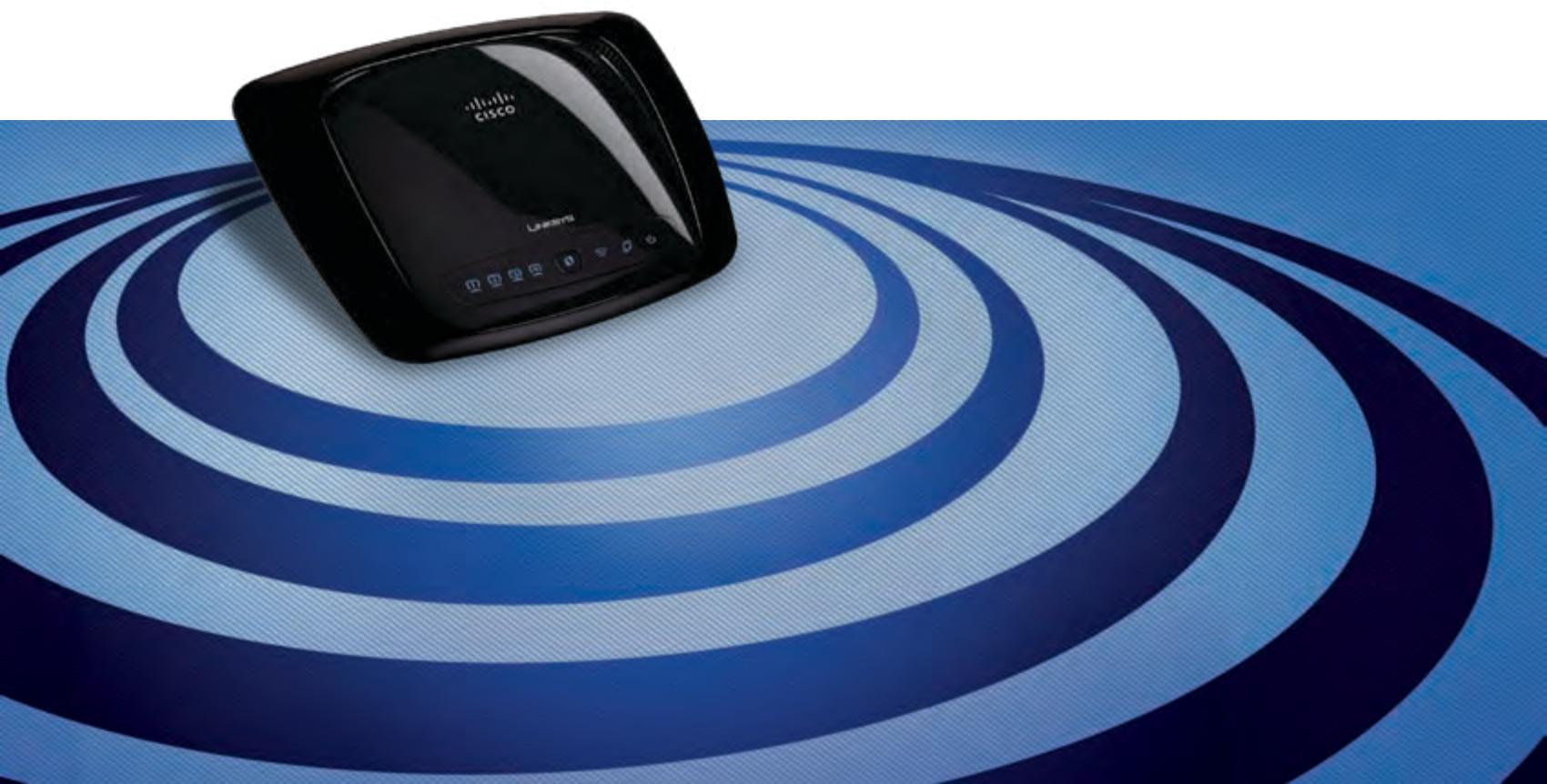
Acerca de esta guía
Das Produkt kann in allen EU Staaten ohne Einschränkungen eingesetzt werden (sowie in anderen Staaten die der EU Direktive 1999/5/CE folgen) mit Außnahme der folgenden aufgeführten Staaten:
Deutsch (German) - Umweltinformation für Kunden innerhalb der Europäischen Union
Die Europäische Richtlinie 2002/96/EC verlangt, dass technische Ausrüstung, die direkt am Gerät und/oder an der Verpackung mit thisem Symbol versehen ist, nicht zusammen mit unsortiertem Gemeindeabfall entsorgt werden darf. Das Symbol weist daraufhin, dass das Produkt von regulären Haushaltmull getrennt entsorgt werden solte. Es liegt in ihrer Verantwortung, these Gerät und andere elektrische und elektronische Geräte über die damit zuständigen und von der Regierung oder örtlichen Behörden dazu bestimmen Sammelstellen zu entsorgen. Ordnungsgemäß Entsorgen und Recyclenträgt dazu bei, potentielle negative Folgen für Umwelt und die menschliche Gesundheit zu vermeiden. Wenn Sie weitere Informationen zur Entsorgung ihrer Altgeräte benöttigen, wenden Sie sichitte an die örtlichen Behörden oder städtischen Entsorgungs Dienste oder an den Handler, bei dem Sie das Produkt erworben haben.
Das Produkt kann in allen EU Staaten ohne Einschränkungen eingesetzt werden (sowie in anderen Staaten die der EU Directive 1999/5/CE folgen) mit Aufnahme der folgenden aufgeführten Staaten:
Deutsch (German) - Umweltinformation für Kunden innerhalb der Europäischen Union
Die Europäische Richtlinie 2002/96/EC verlangt, dass technische Ausrüstung, die direkt am Gerät und/oder an der Verpackung mit thisem Symbol versehen ist, nicht zusammen mit unsortiertem Gemeindeabfall entsorgt werden darf. Das Symbol weist daraufhin, dass das Produkt von regulären Haushaltmull getrennt entsorgt werden sollte. Es liegt in Ihrer Verantwortung, theses Gerät und andere elektrische und elektronische Geräte über die damit zuständigen und von der Regierung oder örtlichen Behörden dazu bestimmen Sammelstellen zu entsorgen. Ordnungsgemäßes Entsorgen und Recyclenträgt dazu bei, potentielle negative Folgen für Umwelt und die menschliche Gesundheit zu vermeiden. Wenn Sie weitere Informationen zur Entsorgung ihrer Altgeräte benötigen, wenden Sie sichitte an die örtlichen Behörden oder städtischen Entsorgungs Dienste oder an den Handler, bei dem Sie das Produkt erworben haben.
Das Produkt kann in allen EU Staaten ohne Einschränkungen eingesetzt werden (sowie in anderen Staaten die der EU Directive 1999/5/CE folgen) mit Aufnahme der folgenden aufgeführten Staaten:
Deutsch (German) - Umweltinformation für Kunden innerhalb der Europäischen Union
Die Europäische Richtlinie 2002/96/EC verlangt, dass technische Ausrüstung, die direkt am Gerät und/oder an der Verpackung mit thisem Symbol versehen ist, nicht zusammen mit unsortiertem Gemeindeabfall entsorgt werden darf. Das Symbol weist daraufhin, dass das Produkt von regulären Haushaltmull getrennt entsorgt werden sollte. Es liegt in Ihrer Verantwortung, theses Gerät und andere elektrische und elektronische Geräte über die damit zuständigen und von der Regierung oder örtlichen Behörden dazu bestimmen Sammelstellen zu entsorgen. Ordnungsgemäßes Entsorgen und Recyclenträgt dazu bei, potentielle negative Folgen für Umwelt und die menschliche Gesundheit zu vermeiden. Wenn Sie weitere Informationen zur Entsorgung ihrer Altgeräte benötigen, wenden Sie sichitte an die örtlichen Behörden oder städtischen Entsorgungs Dienste oder an den Handler, bei dem Sie das Produkt erworben haben.
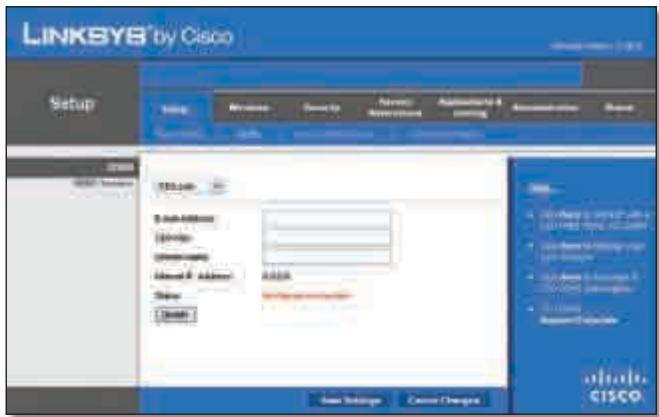
Setup (Installingen) > DDNS > TZO
Diagnostics (Diagnostische gegevens)
Ping Test (Pingtest)
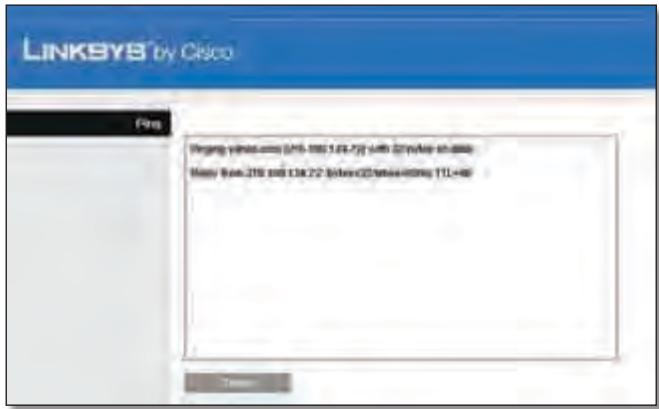
Diagnostics (Diagnostische gegevens) > Ping
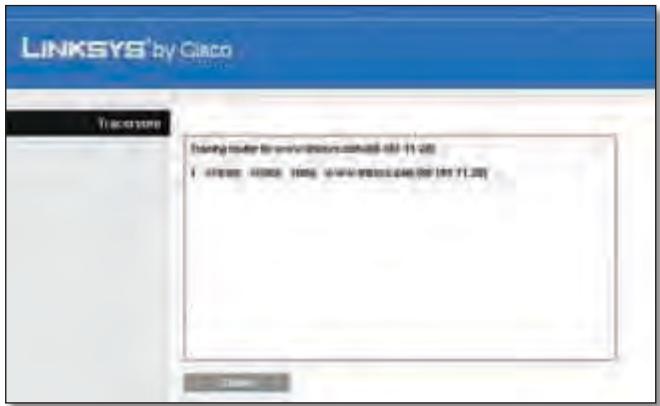
Diagnostics (Diagnostische gegevens) > Traceroute
Administration (Administratie) > Factory Defaults (Fabrieksinstellungen)
Das Produkt kann in allen EU Staaten ohne Einschränkungen eingesetzt werden (sowie in anderen Staaten die der EU Directive 1999/5/CE folgen) mit Aufnahme der folgenden aufgeführten Staaten:
Deutsch (German) - Umweltinformation für Kunden innerhalb der Europäischen Union
Die Europäische Richtlinie 2002/96/EC verlangt, dass technische Ausrüstung, die direkt am Gerät und/oder an der Verpackung mit thisem Symbol versehen ist, nicht zusammen mit unsortiertem Gemeindeabfall entsorgt werden darf. Das Symbol weist daraufhin, dass das Produkt von regulären Haushaltmull getrennt entsorgt werden solte. Es liegt in Ihr Verantwortung, these Gerät und andere elektrische und elektronische Geräte über die damit zuständigen und von der Regierung oder örtlichen Behörden dazu bestimmen Sammelstellen zu entsorgen. Ordnungsgemäß Entsorgen und Recyclenträgt dazu bei, potentielle negative Folgen für Umwelt und die menschliche Gesundheit zu vermeiden. Wenn Sie weitere Informationen zur Entsorgung ihrer Altgeräte benötigten, wenden Sie sichitte an die örtlichen Behörden oder städtischen Entsorgungs Dienste oder an den Handler, bei dem Sie das Produkt erworben haben.
IporpaMMHoe oecneueHne B coCTabe npOdyKTOB Linksys: 42
JIiueH3nHa nporpaMMhoe oecneueHne 42
Ce produit peut être utilisé dans tous les pays de l'UE (et dans tous les pays ayant transposés la directive 1999/5/CE) sans aucune limitation, excepté pour les pays mentionnés ci-dessous: Questo prodotto éutilizzabile in toutes i paesi EU (ed in tutti gli altri paesi che seguono le dirittive EU 1999/5/EC)ensa nessuna limitazione, eccetto per i paesi menzionati di seguito: Das Produkt Kann in allen EU Staaten ohne Einschränkungen eingesetzt werden (sowie in anderen Staaten die der EU Direktive 1999/5/CE folgen) mit Außnahme der folgenden aufgeführten Staaten:
B 60JIbHnHCTBe CTpaH EC n dpyrnx eBpOnecknx cTpaHax IIOIocbl qactOT 2,4 TgU n 5 TgU cTaN n Doctynbl dJa IcPONlb3OBaHnI 6ecnpoBOdNbIX loKaJIbHbIX cTee (LAN). B Ta6IuIe "O63Op HOpMaTINBbIX Tpe6OBaHn I DaI 6ecnpoBOdNbIXLOKaJIbHbIXcTeE" npNBedeHbIHOPMaTINBhIe Tpe6OBaHnI, kacaIoUncra nnoc uactOT 2,4 TgU n 5 TgU.
ДалeeВДOKуMeHTe BblHaIДeTe CnICOK CTpaH,B KOTOpbIX DeIcTByIOT DOnOJIHITeJIbHbIe OrpaHnueHn I/UnI IN Tpe6OBaHnI.
Tpe6oBaHnI JIIO6OJ CTpaHbI MOryT MeHrTbcra. Kompanna Linksys peKomeHdyet yTOUHNb B MeCThblx OpraHax BlaCTN TeKuIIN CTaTyC TOCyApCTBeHHbIX HOpMaTINBbIX Tpe6oBaHn IJI6eCnpOBODbIX IOKaJIbHbIX ceTei, pa6oTaIoUxN B nIoOce cactOT 2,4 ITU n 5 ITU.
0630p HopMaTnBhIx Tpe6oBaHm IЯ 6ecnpoBoHbIX JOKaJIbHbIX CTeEi
Deutsch (German) - Umweltinformation für Kunden innerhalb der Europäischen Union
Die Europäische Richtlinie 2002/96/EC verlangt, dass technische Ausrüstung, die direkt am Gerät und/oder an der Verpackung mit thisem Symbol versehen ist, nicht zusammen mit unsortiertem Gemeindeabfall entsorgt werden darf. Das Symbol weist daraufhin, dass das Produkt von regulären Haushaltmull getrennt entsorgt werden solte. Es liegt in ihrer Verantwortung, these Gerät und andere elektrische und elektronische Geräte über die damit zuständigen und von der Regierung oder örtlichen Behörden dazu bestimmen Sammelstellen zu entsorgen. Ordnungsgemäß Entsorgen und Recyclenträgt dazu bei, potentielle negative Folgen für Umwelt und die menschliche Gesundheit zu vermeiden. Wenn Sie weitere Informationen zur Entsorgung ihrer Altgeräte benöttigen, wenden Sie sichitte an die örtlichen Behörden oder städtischen Entsorgungs Dienste oder an den Handler, bei dem Sie das Produkt erworben haben.
- Deutsch (German) - Umweltinformation für Kunden innerhalb der Europäischen Union
- Info zu diesen Handbuch
- Beschreibung der Symbole
- Online-Ressourcen
- Copyright und Marken
- Kapitel 1: Produktübersicht 4
- Kapitel 2: Checkliste fur Wireless-Sicherheit 6
- Kapitel 3: Erweiterte Konfiguration 7
- Anhang A: Fehlerbehebung 29
- Anhang B: Spezifikationen 30
- Anhang C: Garantieinformationen 31
- Anhang D: Zulassungsinformationen 33
- Anhang E: Software-Lizenzvereinbarung 42
- Kapitel 1: Produktübersicht
- Vorderseite
- Rückseite
- Aufbaumfähkeiten
- Horizontale Installation
- Wandmontage
- Kapitel 2: Checkliste für Wireless-Sicherheit
- Ändern des Standardnamens für das Wireless-Netzwerk (SSID)
- Andern des Standardkennworts
- Aktivieren der MAC-Adressfilterung
- Aktivieren der Verschlussung
- Allgemeine Richtlinien für die Netzwerksicherheit
- Weitere Sicherheitstipps
- Kapitel 3: Erweiterte Konfiguration
- Zugreifen auf das webbasierte Dienstprogramm
- Einrichtung > Grundlegende Einrichtung
- Internet-Einrichtung
- Internet-Verbindungstyp
- Automatische Konfiguration - DHCP
- Statische IP-Adresse
- PPPoE
- PPTP
- L2TP
- Telstra-Kabel
- Optionale Einstellungen
- Netzwerkeinrichtung
- IP-Adresse des Routers
- DHCP-Servereinstellungen
- DHCP-Reservierung
- Bereits reservierte Clients
- Zeiteinstellung
- Einrichtung > DDNS
- DDNS
- DDNS-Dienst
- DynDNS.org
- TZ0.com
- Einrichtung > MAC-Adresse kopieren
- MAC-Adresse kopieren
- Einrichtung > Erweitertes Routing
- Erweitertes Routing
- NAT
- Dynamisches Routing (RIP)
- Statisches Routing
- Routing-Tabelle
- Wireless > Grundlegende Wireless-Einstellungen
- Grundlegende Wireless-Einstellungen
- Methode
- Methode
- Methode
- Wireless > Wireless-Sicherheit
- Wireless-Sicherheit
- Sicherheitsmodus
- WPA-Personal
- WPA2-Personal
- WPA-Enterprise
- WPA2-Enterprise
- RADIUS
- WEP
- Zugriffsbeschränkung
- MAC-Adressen-Filterliste
- Liste der Wireless-Clients
- Wireless > Erweiterte Wireless-Einstellungen
- Erweiterte Wireless-Einstellungen
- Sicherheit > Firewall
- Firewall
- Internet-Filter
- Web-Filter
- Sicherheit >VPN-Passthrough
- Zugriffsbeschränkungen > Internetzugriff
- Richtlinien für Internetzugriff
- Zusammenfassung
- Anwendungen und Games > Einfache Port-Weiterleitung
- Einfache Port-Weiterleitung
- Anwendungen und Games > Port-Bereich-Weiterleitung
- Port-Bereich-Weiterleitung
- Anwendungen und Spiele > Port-Bereich-Triggering
- Port-Bereich-Triggering
- Anwendungen und Spiele > DMZ
- DMZ
- DHCP-Client-Tabelle
- Anwendungen und Spiele > QoS (Quality of Service)
- Priorität für Internetzugriff
- Kategorie
- Anwendungen
- Online-Spiele
- MAC-Adresse
- Ethernet-Port
- Sprachgerät
- Verwaltung > Verwaltungsfunktionen
- Verwaltungsfunktionen
- Router-Zugriff
- Web-Zugriff
- Remote-Zugriff
- UPnP
- Sichern und Wiederherstellen
- Verwaltung > Protokoll
- Protokoll
- Verwaltung > Diagnose
- Neustart
- Diagnose
- Ping-Test
- Test zur Routenverfolgung
- Verwaltung > Werkseinstellungen
- Werkseinstellungen
- Verwaltung > Aktualisieren der Firmware
- Aktualisieren der Firmware
- Status > Router
- Router-Informationen
- Internetverbindung
- Status > Lokales Netzwerk
- Lokales Netzwerk
- DHCP-Server
- Status > Wireless-Netzwerk
- Wireless-Netzwerk
- Anhang A: Fehlerbehebung
- Der Computer kann keine Internetverbindung herstellen.
- Das Modem besitz keineh Ethernet-Port.
- Sie können mit dem DSL-Dienst keine manuelle Internetverbindung herstellen.
- Das DSL-Telefonkabel passt nicht in den Internet-Port des Routers.
- Der Router besitz keinen Koaxial-Port für die Kabelverbindung.
- Der Computer kann keine Wireless-Verbindung mit dem Netzwerk herstellen.
- Sie müssen die Einstellungen auf dem Router ändern.
- Anhang C: Garantieinformationen
- Eingeschränkte Gewährleistung
- Ausschlüsse und Einschränkungen
- Kundendienst im Rahmen der Gewährleistung
- Technischer Support
- Allgemein
- Weitere Informationen erhalten Sie unter
- Für Produktrücksendungen:
- Anhang D: Zulassungsinformationen
- FCC Statement
- Konformitätserklung zur EU-Richtlinie 1999/5/EG (R&TTE-Richtlinie)
- Wireless-Geräte
- (Wireless-N-, Wireless-G-, Wireless-A-, Wireless-B-Produkte)
- CE-Kennzeichnung
- Denmark
- Beschränkungen hinsichtlich der Verwendung des Produkts
- 2,4-GHz-Beschänkungen
- Soft- und Firmware von Drittanbietern
- Technische Dokumente unter www.linksys.com/international
- Benutzerinformationen für Konsumgüter, die der EU-Richtlinie 2002/96/EG über Elektro- und Elektronik-Altgeräte (WEEE, Waste Electric and Electronic Equipment) unterliegen
- Anhang E: Software-Lizenzvereinbarung
- Software in Produktien von Linksys
- Software-Lizenzen
- Anhang 1: Linksys Software-Lizenzvereinbarung
- ENDE ANHANG 1
- Anhang 2
- GNU GENERAL PUBLIC LICENSE
- Vorwort
- BEDINGUGEN FÜR DIE VERVIELFÄLTTIGUNG, VERBREITUNG UND BEARBEITUNG
- KEINE GEWÄHRLEISTUNG
- ENDEVON ANHANG2
- Anhang 3
- GNU LESSER GENERAL PUBLIC LICENSE (GNU-LGPL)
- BEDINGUGEN FÜR DIE VERVIELFÄLTIGUNG, VERBREITUNG UND BEARBEITUNG
- Anhang 4
- OpenSSL-Lizenz
- Original SSLeay-Lizenz
- ENDEVON ANHANG4
- Router Wireless-N Gigabit de doble banda
- Acerca de esta guía
- Diagnostics (Diagnostische gegevens)
- Ping Test (Pingtest)
- Administration (Administratie) > Factory Defaults (Fabrieksinstellungen)
Marke : LINKSYS
Modell : WRT320N
Kategorie : Drahtloser Router