
EA3500 - Drahtloser Router LINKSYS - Kostenlose Bedienungsanleitung
Finden Sie kostenlos die Bedienungsanleitung des Geräts EA3500 LINKSYS als PDF.




| Produkttyp | Gigabit Dualband-Router N750 mit USB-Anschluss |
| Marke | Linksys |
| Modell | EA3500 |
| WLAN-Standards | 802.11n, 802.11a, 802.11g, 802.11b |
| Frequenzbänder | 2,4 GHz und 5 GHz |
| Anzahl der Antennen | 6 interne Antennen (3 pro Band) |
| Anschlüsse | 1 Internetanschluss (Gigabit), 4 Ethernet-Anschlüsse (Gigabit), 1 USB-2.0-Anschluss |
| Tasten | Reset, Wi-Fi Protected Setup |
| Anzeigen | Strom, Internet, Ethernet (1-4) |
| Abmessungen | 170 x 25 x 190 mm (6,69 x 0,98 x 7,48 Zoll) |
| Gewicht | 326 g (11,5 oz) |
| Stromversorgung | 12 V, 2 A (Netzteil im Lieferumfang enthalten) |
| WLAN-Sicherheit | WEP, WPA, WPA2 (privat und Unternehmen), Verschlüsselung bis zu 128 Bit |
| Hauptfunktionen | Dualband-Router N750, Dateifreigabe über USB, vereinfachte Konfiguration über Cisco Connect, Gastzugang, Kindersicherung |
| Pflege und Reinigung | Vor der Reinigung Netzstecker ziehen. Ein trockenes, weiches Tuch verwenden. Keine Chemikalien verwenden. |
| Allgemeine Informationen | Zertifizierungen: FCC, IC, CE, Wi-Fi A/B/G/N, Windows 7. Betriebstemperatur: 0 bis 40°C. Luftfeuchtigkeit: 10 bis 80% relative Luftfeuchtigkeit ohne Kondensation. |
Häufig gestellte Fragen - EA3500 LINKSYS
Benutzerfragen zu EA3500 LINKSYS
0 Frage zu diesem Gerät. Beantworten Sie die, die Sie kennen, oder stellen Sie Ihre eigene.
Eine neue Frage zu diesem Gerät stellen
Laden Sie die Anleitung für Ihr Drahtloser Router kostenlos im PDF-Format! Finden Sie Ihr Handbuch EA3500 - LINKSYS und nehmen Sie Ihr elektronisches Gerät wieder in die Hand. Auf dieser Seite sind alle Dokumente veröffentlicht, die für die Verwendung Ihres Geräts notwendig sind. EA3500 von der Marke LINKSYS.
BEDIENUNGSANLEITUNG EA3500 LINKSYS
Funktionsindstillinger 8
Fejlfinding
Sādan kores Cisco Connect after opsætningen. 10
Funktionsindstillinger
Einrichten Ihres Routers der EA-Serie
WeitereHilfe 3
Einrichten des Routers 3
Starten von Cisco Connect 3
Verwalten des Routers mit Cisco Connect 3
Manuelles Einrichten des Routers 3
Erweiterte Konfiguration
Öffnen des browserbasierten Dienstprogramms 4
Setup (Einrichtung) > Basic Setup (Grundlegende Einrichtung).5
Language (Sprache) 5
Internet Setup (Interneteinrichtung) 5
Wireless-Einstellungen 6
Wireless-Einstellungen 6
Wireless-Sicherheit
Wireless > Wireless-Sicherheit 8
Personal-Optionen 8
Büro-Optionen 8
Einstellungen fur Optionen 8
Fehlerbehebung
Starten von Cisco Connect nach der Installation. 10
Ihr Router wurde nicht erfolgreich eingerichtet 11
Meldung Get Windows XP Service Pack 3
(Beziehen Sie das Windows XP Service Pack 3). 11
(Ihr Internetkabel ist nicht eingesteckt) 12
Meldung Cannot access your router
(Kein Zugriff auf den Router) 13
Meldung Device not found (Gerät nicht gefunden) 14
Spezifikationen
Linksys EA2700. 16
Linksys EA3500. 17
Linksys EA4500. 18
Produktübersicht
EA2700/EA3500
Rückseite
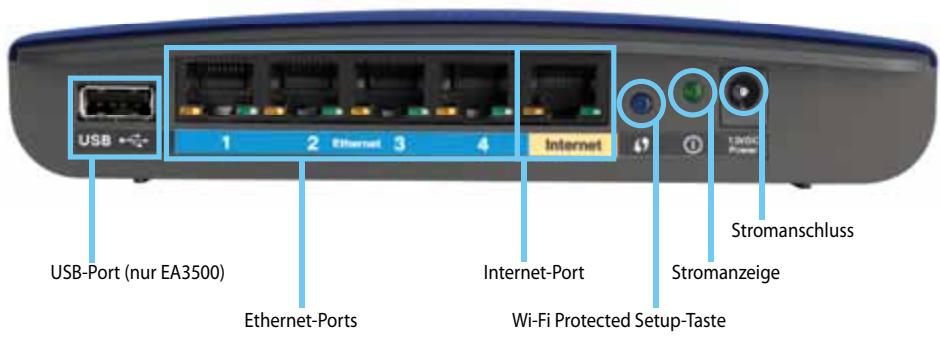
Das Erscheinungsbild Ihr's Routers kann etwas abweichen
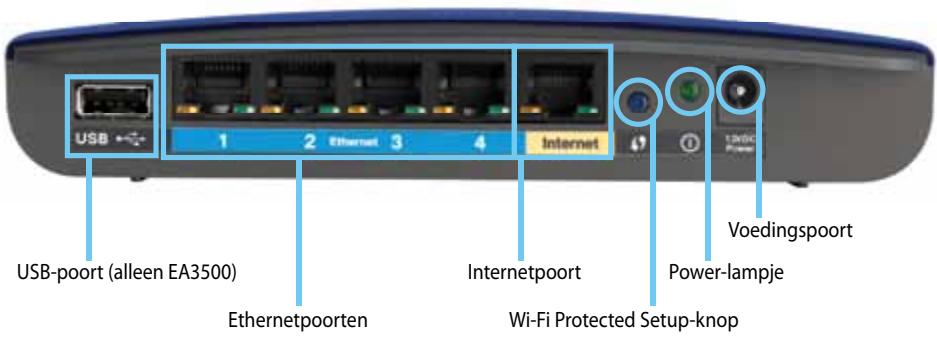
- USB-Port (nur EA3500): An diesen Anschluss konnen Sie ein USB-Laufwerk anschließen, um auf einfache Weise Festplattenspeicher mit anderen Benutzern in Ihr Frem Netzwerk oder im Internet gemeinsam zu nutzen.
- Ethernet-Ports: Über diese blau gekennzeichnen Gigabit-Ports (10/100/1000) können Sie mithilfe von Ethernetkabeln andere Wired-Ethernet-Netzwerkgeräte mit dem Netzwerk verbinden.
- Internet-Port: Über diesen gebel gekennzeichneten Port konnen Sie mithilfe eines Ethernetkabels (auch als Netzwerk- oder Internetkabel bezeichnet) Ihr Modem anschließen.
Wi-Fi Protected Setup™-Taste: Durch Drücken dieser Taste konnen Sie auf einfache Weise Wireless-Sicherheit für Netzwerkgeräte mit Wi-Fi Protected Setup konfigurieren. Weitere Informationen finden Sie unter „Wireless-Sicherheit" auf Seite 8.
- Stromanzeige: Wenn das Gerät an das Stromnetz angeschlossen ist und eine Verbindung mit Wi-Fi Protected Setup hergestellt wurde, bleibt diese Anzeige ständig eingeschaltet. Beim Hochfahren des Geräts, bei Firmware-Upgrades und während einer Verbindung mit Wi-Fi Protected Setup blinkt die Anzeige langsam. Die Anzeige blinkt schnell, wenn ein Fehler mit Wi-Fi Protected Setup auftritt.
- Netzstrom: Schlieben Sie an diesen Anschluss das mitgelieferte Wechselstrom-Netzteil an.
WARNING
Verwenden Sie nur das mit dem Routergelieferte Netzteil.
Einschalttaste: Drücken Sie | (ein), um den Router einzuschalten.
Unterseite
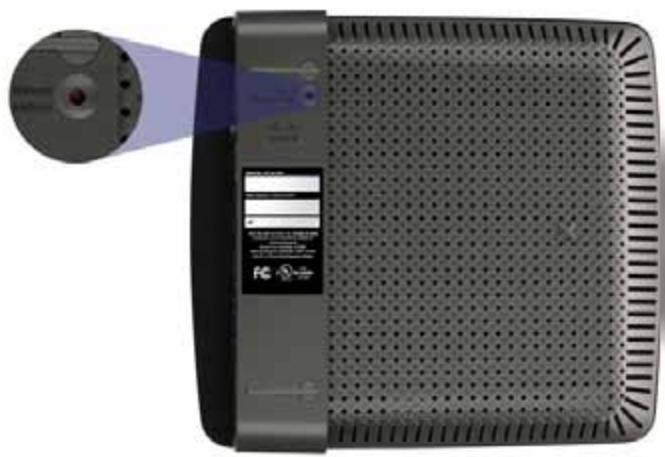
Das Erscheinungsbild Ihr's Routers kann etwas abweichen
- Reset-Taste: Drücken Sie diese Taste, und halten Sie sie 5 – 15 Sekunden lang gedrückt (bis die Leuchtanzeigen des Ports gleichzeitig aufleuchten), um den Router auf die Werkseinstellungen zurückzusetzen. Sie können die Standardeinstellungen auch mithilfedes browserbasierten Dienstprogramms wiederherstellen.
EA4500
Oberseite
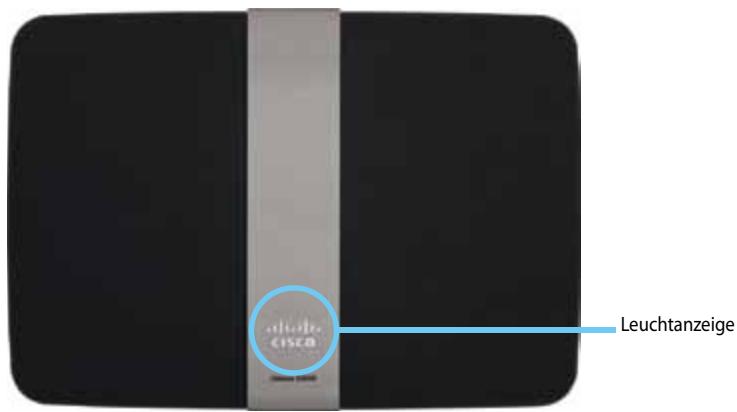
Leuchtanzeige: Wenn das Gerät an das Stromnetz angeschlossen ist und eine Verbindung mit Wi-Fi Protected Setup hergestellt wurde, ist diese Anzeige ständig eingeschaltet. Beim Hochfahren des Geräts, bei Firmware-Upgrades und während der Verbindung mit Wi-Fi Protected Setup pulsiert die Anzeige langsam. Die Anzeige blinkt schnell, wenn ein Fehler mit Wi-Fi Protected Setup auftritt.
Rückseite
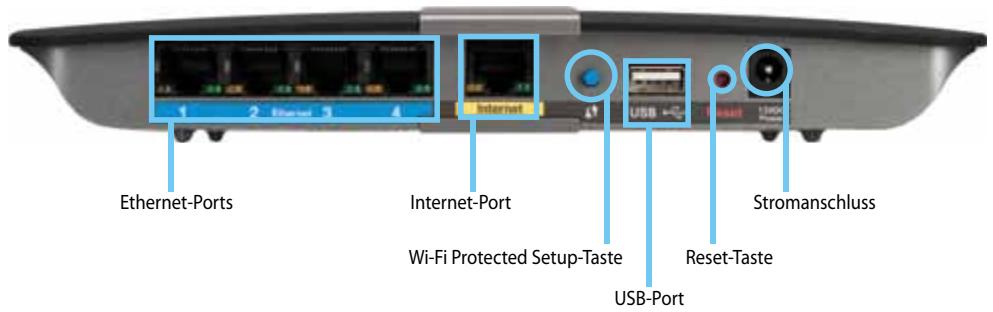
- Ethernet-Ports: Über diese blau gekennzeichneten Gigabit-Ports (10/100/1000) können Sie mithilfe von Ethernetkabeln andere Wired-Ethernet-Netzwerkgeräte mit dem Netzwerk verbinden.
- Internet-Port: Über diesen geld gekennzeichneten Port konnen Sie mithilfe eines Ethernetkabels (auch als Netzwerk- oder Internetkabel bezeichnet) Ihr Modem anschließen.
- Wi-Fi Protected Setup™-Taste: Durch Drücken dieser Taste können Sie auf einfache Weise Wireless-Sicherheit für Netzwerkgeräte mit Wi-Fi Protected Setup konfigurieren. Weitere Informationen finden Sie unter „Wireless-Sicherheit" auf Seite 8.
- USB-Port: An diesen Anschluss können Sie ein USB-Laufwerk anschließen, um auf einfache Weise Festplattenspeicher mit anderen Benutzern in Ihr Frem Netzwerk oder im Internet gemeinsam zu nutzen.
- Reset-Taste: Drücken Sie diese Taste, und halten Sie sie 5 – 15 Sekunden lang gedrück (bis die Leuchtanzeigen des Ports gleichzeitig aufleuchten), um den Router auf die Werkseinstellungen zurückzusetzen. Sie können die Standardeinstellungen auch mithilfe des browserbasierten Dienstprogramms wiederherstellen.
- Netzstrom: Schlieben Sie an diesen Anschluss das mitgelieferte Wechselstrom-Netzteil an.
WARNING
Verwenden Sie nur das mit dem Routergelieferte Netzteil.
Einschalttaste: Drücken Sie | (ein), um den Router einzuschalten.
Einrichten Ihres Routers der EA-Serie
Weitere Hilfe
Zusätzlich zu diesen Benutzerhandbuch führen Sie an folgenden Stellen weitere.
Hilfe:
- Linksys.com/support (Dokumentationen, Downloads, Häufig gestellte Fragen, technischer Support, Live-Chat, Foren)
- Cisco Connect-Hilfe (starten Sie Cisco Connect, und klichen Sie dann auf Learn More (Weitere Informationen), sowieit verfügbar)
- Kontextbezogene Hilfe im browserbasierten Dienstprogramm (öffnen Sie das Dienstprogramm, und klichen Sie dann in der rechten Spalte auf Help (Hilfe).)
Einrichten des Routers
Verwenden Sie die Installations-Software von Cisco Connect, um ihren Router so einfach und schnell wie möglich einzurichten.
Starten von Cisco Connect
Wenn Sie die Installations-CD ausführren, wird Cisco Connect (die Installations-Software für den Router) automatisch auf Ihr Computer installiert. Dann können Sie den Router mit Cisco Connect problemlos verhalten.
HINWEIS:
Wenn Sie ihre Installations-CD verloren haben, können Sie die Software unter Linksys.com/support herunterlagen.
So starten Sie Cisco Connect zum ersten Mal:
- Legen Sie die CD in das CD-ROM- oder DVD-Laufwerk ein.
-
Klichen Sie auf Set up your Linksys Router (Ihren Linksys Router einrichten). Wird dies nicht angezeigt, gehen Sie wie folgt vor:
-
Klichen Sie in Windows auf Start, Arbeitsplatz, und doppelklicken Sie dann auf das CD-Laufwerk und das Symbol Setup (Installieren).
-
Bei Mac doppelklichen Sie auf das CD-Symbol auf Ihr dem Desktop. Doppelklichen Sie anschließend auf das Symbol Setup (Installieren).
-
Folgen Sie den Bildschirmanweisungen, um die Einrichtung des Routers abzuschreiben.
Verwalten des Routers mit Cisco Connect
Wenn Ihr Router eingerichtet und Cisco Connect installiert ist, können Sie mit Cisco Connect weitere Einstellungen Ihres Routers ganz einfach verwalten, z. B.:
Geräte mit Ihrm Netzwerk verbinden
- Geschwindigkeit der Internetverbindung testen
- Kinderschutzfunktionen konfigurieren
Gastzugänge einrichten
- Name und Password des Routers ändern
Manuelles Einrichten des Routers
Der Router steht direkt nach der Installation mit der Installations-Software (auf der CD) zur Verfügung. Wenn Sie die erweiterten Einstellungen ändern möchten oder wenn die Software nicht ausgeführrt wird, verwenden Sie das browserbasierte Dienstprogramm des Routers. Auf das Dienstprogramm können Sie mit einem Webbrowser, der auf dem Computer, mit dem der Router verbunden ist, installiert ist, zugreifen. Weitere Informationen über das Dienstprogramm finden Sie unter „Öffnen des browserbasierten Dienstprogramms" auf Seite 4.
Erweiterte Konfiguration
Öffnen des browserbasierten Dienstprogramms
Um Zugang zu einigen erweiterten Einstellungen zu erhalten, müssen Sie das browserbasierte Dienstprogramm öffnen.
Zum Öffnen des browserbasierten Dienstprogramms:
- Starten Sie Cisco Connect, klichen Sie unter Router settings (Router-Einstellungen) auf Change (Ändern), klichen Sie dann auf Advanced settings (Erweiterte Einstellungen) und anschließend auf OK.
-oder -
Öffnen Sie auf einem Computer, der mit ihrem Netzwerk verbunden ist, einen Webbrowser, und navigieren Sie dann zu 192.168.1.1.
Sie werden vom Router aufgefordert, einen Benutzernamen und ein Password einzugeben.
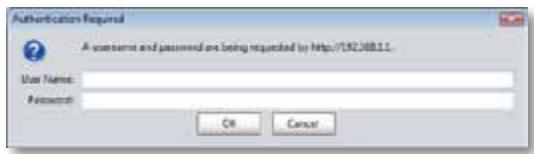
- Geben Sie den Benutzernamen und das Password ein, und klichen Sie dann auf OK. Das Hauptmenu des Dienstprogramms wird geöffnet.
TIPPS
Falls Sie ihren Router ohne Cisco Connect einrichten, lauten Benutzername und Password standardmäßig admin.
Haben Sie Cisco Connect zum Einrichten Ihrches Routers verwendet, dann werden Benutzername und Password des Routers angezeigt, wenn Sie Cisco Connect ausgehren und dann auf Router settings (Routereinstellungen) klichen.
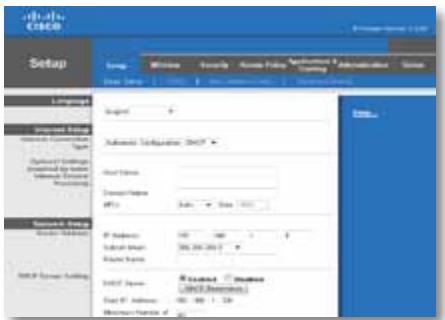
Setup (Einrichtung) > Basic Setup (Grundlegende Einrichtung)
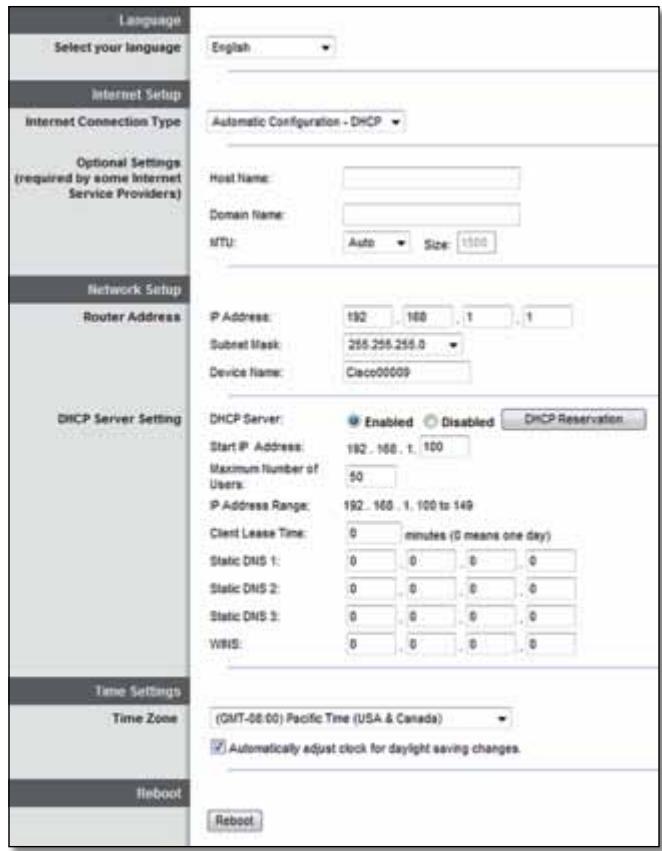
Im ersten geöffneten Fenster wird die Registerkarte Basic Setup (Grundlegende Einrichtung) angezeigt. Hier können Sie die allgemeinen Einstellungen des Routers ändern.
Language (Sprache)
Select your language (Sprache auswahlen): Wenn Sie eine andere Sprache verwenden möchten, wahren Sie diese aus dem ↓Downtown-Menü aus. Fünf Sekunden nach Auswahl der gewünschten Sprache wird die Benutzeroberfläche des browserbasierten Dienstprogramms auf die neue Sprache umgestellt.
Internet Setup (Interneteinrichtung)
Im Bereich Internet Setup (Interneteinrichtung) wird der Router für ihre Internetverbindung konfiguriert. Die meisten Informationen hierzu erhalten Sie von ihrer Internetdienstanbieter (Internet Service Provider, ISP).
Internet Connection Type (Internetverbindungstyp)
Wahlen Sie aus dem ↓Downtown-Menu den von Ihr rem ISP bereitgestelltten Internetverbindungstyp aus. Folgende Typen sind verfügbar:
Automatic Configuration - DHCP (Automatische Konfiguration - DHCP)
Static IP (Statische IP-Adresse)
- PPPoE
PPTP
L2TP
Bridge Mode
Automatic Configuration - DHCP (Automatische Konfiguration - DHCP)
Der Internetverbindungstyp lautet standardmäßig Automatic Configuration - DHCP (Automatische Konfiguration - DHCP; Dynamic Host Configuration Protocol). Behalten Sie diese Einstellung nur bei, wenn DHCP von Ihrem ISP unterstützt wird oder wenn Sie über eine dynamische IP-Adresse mit dem Internet verbunden sind. (Diese Option wird in der Regel für Kabelverbindungen verwendet.)
Static IP (Statische IP-Adresse)
Wenn Sie für die Internetverbindung eine feste IP-Adresse verwenden müssen, wahren Sie die Option Static IP (Statische IP-Adresse) aus.
PPPoE
Wenn Sie eine DSL-Verbindung haben, prüfen Sie, ob Ihr ISP Point-to-Point-Protekoll über Ethernet (PPPoE) verwendet. Trifft dies zu, dann wahren Sie PPPoE aus.
PPTP
Der Dienst PPTP (Point-to-Point-Tunneling-Protokoll) gilt allgemein für Verbindungen in Europa. Wenn ihre PPTP-Verbindung DHCP oder eine dynamische IP-Adresse unterstützt, dann wahlen Sie Obtain an IP Address Automatically (IP-Adresse automatisch beziehen). Wenn Sie für die Internetverbindung eine feste IP-Adresse verwenden müssen, wahren Sie Specify an IP Address (IP-Adresse festlegen), und konfigurieren Sie die nachfolgenden Optionen.
L2TP
Der Dienst L2TP (Layer 2-Tunneling-Protokoll) gilt allgemein für Verbindungen in Israel.
Connect on Demand (Bei Bedarf verbinden) oder Keep Alive (Verbindung aufrecht halten)
Anhand der Optionen „Connect on Demand" (Bei Bedarf verbinden) oder „Keep Alive" (Verbindung aufrecht halten) konnen Sie auswahlen, ob der Router die Internetverbindung nur bei Bedarf herstellt (nützlich, wenn Ihr ISP die Verbindungszeit abrechnet) oder ob der Router ständig verbunden sein soll. Wahlen Sie die entsprechende Option aus.
Wireless-Einstellungen
In diesen Fenster werden die Einstellungen für den Wireless-Netzwerkbetrieb festgelegt.
HINWEIS
Wenn Sie das bzw. die Wireless-Netzwerke eingerichtet haben, richten Sie die Wireless-Sicherheitseinstellungen ein.
Wireless-Einstellungen
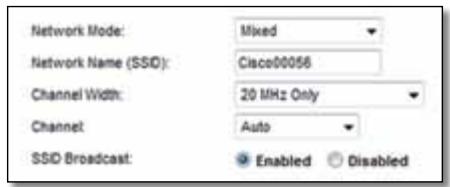
Network Mode (Netzwerkmodus): Wahlen Sie die Wireless-Standards, die Ihr System unterstützen.
- Mixed (Gemisch): Wenn Ihr Netzwerk Wireless-N- (2,4 GHz), Wireless-Gund Wireless-B-Geräte enthalt, behalten Sie die Standardeinstellung Mixed (Gemisch) bei.
- Wireless-B/G Only (Nur Wireless-B/G): Wenn Ihr Netzwerk Wireless-G- und Wireless-B-Geräte (2,4-GHz) enthalt, wahlen Sie die Option Wireless-B/G Only (Nur Wireless-B/G).
- Wireless-B Only (Nur Wireless-B): Wenn Ihr Netzwerk ausschließlich Wireless-B-Geräte enthalt, wahren Sie die Option Wireless-B Only (Nur Wireless-B) aus.
- Wireless-G Only (Nur Wireless-G): Wenn Ihr Netzwerk ausschließlich Wireless-G-Geräte enthalt, wahren Sie die Option Wireless-G Only (Nur Wireless-G) aus.
- Wireless-N Only (Nur Wireless-N): Wenn Ihr Netzwerk ausschließlich Wireless-N-Geräte (2,4-GHz) enthalt, wahren Sie die Option Wireless-N Only (Nur Wireless-N) aus.
- Disabled (Deaktiviert): Wenn Sie in Ihr dem Netzwerk keine Wireless-B, Wireless-G oder Wireless-N-Geräte (2,4 GHz) verwenden, wahren Sie Disabled (Deaktiviert).
HINWEIS
Wenn Sie einen Dual-Band-Router haben, können Sie Mixed (Gemischt), Wireless-A Only (Nur Wireless-A), Wireless-N Only (Nur Wireless-N) oder Disabled (Deaktiviert) für das 5-GHz-Band auswahlen.
Wenn Sie sich nicht sicheren sind, welchen Modus Sie verwenden sollen, behalten Sie den Standardwert Mixed (Gemisch) bei.
Network Name (SSID) (Netzwerkname (SSID)): Bei der SSID (Service Set Identifier) handelt es sich um den Netzwerknamen, der von allen Geräten im Wireless-Netzwerk verwendet wird. Sie besteht aus maximal 32 alphanumericchen Zeichen. Es wird zwischen Groß- und Kleinschreibung unterschieden. Sie beginnnt standardmäßig mit Cisco gefolgt von den letzten 5 Ziffern der Seriennummer des Routers, die auf der Unterseite des Routers angegeben ist. Wenn Sie zum Einrichten die Installationssoftware verwendet haben, wird der Standard-Netzwerkname auf einen leicht zu merkenden Namen geändert.
HINWEIS
Wenn Sie die Werkseinstellungen des Routers wiederherstellen (durch Drücken der Reset-Taste oder über das Fenster Administration (Verwaltung) > Factory Defaults (Werkseinstellungen), wird der Netzwerkname auf seinen Standardwert zurückgesetzt. Ändern Sie den Netzwerknamen darüber auf den ursprünglichen Name. Andernfalls mussen Sie alle Geräte in Ihrlem Wireless-Netzwerk erneut mit dem neuen Netzwerknamen verbinden.
Channel Width (Kanalbandbreite): Die Beste Leistung in einem Netzwerk mit Wireless-B-, Wireless-G- und Wireless-N-Geräten (2,4 GHz) erzielen Sie, wenn Sie die Einstellung Auto (20 MHz or 40 MHz) (Automatisch (20 MHz oder 40 MHz)) beibehalten. Für eine Kanalbandbreite von 20 MHz gehalten Sie die 20 MHz only (Nur 20 MHz) bei.
Channel (Kanal): Wahlen Sie den Kanal aus der ↓Dropped-Liste für Wireless-B-, Wireless-G- und Wireless-N-Netzwerke (2,4-GHz). Wenn Sie sich nicht sichere sind, welchen Kanal sie wahlen sollen, behalten Sie die Standardeinstellung Auto (Automatisch) bei.
SSID Broadcast (SSID-Übertragung): Wenn Wireless-Clients im lokalen Netzwerk nach einer Verbindung zu Wireless-Networken suchen, erkennen sie die Übertragung der SSID über den Router. Zur Übertragung der SSID des Routers gehalten Sie die Standardeinstellung Enabled (Aktiviert) bei. Wenn Sie die SSID des Routers nicht übertragen möchten, wahren Sie Disabled (Deaktiviert) aus.
Wireless-Sicherheit
Wireless > Wireless-Sicherheit
Die Wireless-Sicherheitseinstellungen bestimmen die Sicherheit der Wireless-Netzwerke. Der Router unterstützt die folgenden Wireless-Sicherheitsoptionen: WPA2/WPA Mixed Mode, WPA2 Personal, WPA Personal, WPA2/WPA Enterprise Mixed Mode, WPA2 Enterprise, WPA Enterprise, und WEP. (WPA steht für Wi-Fi Protected Access. WEP ist die Abkürzung für Wireless Equivalent Privacy.)
Personal-Optionen
| Sicherheitsoption | Schutzniveau |
| WPA2 Personal (WPA2-Personal) | Am höchsten |
| WPA2/WPA Mixed Mode (WPA2-Gemischt) | WPA2: Am höchsten WPA: Hoch |
| WPA Personal (WPA-Personal) | Hoch |
| WEP | Elementar |
Büro-Optionen
Die Buro-Optionen sind für Netzwerke verfügbar, die einen RADIUS-Server zur Authentication nutzen. Die Buro-Optionen sind better als die Personal-Optionen, da WPA2 bzw. WPA eine Verschlussung erhöht, während RADIUS eine Authenticationsmäßigkeit bietet.
| Sicherheitsoption | Schutzniveau |
| WPA2-Enterprise | Am höchsten |
| WPA2/WPA-Enterprise-Gemischt | WPA2: Am höchsten WPA: Hoch |
| WPA-Enterprise | Hoch |
| RADIUS | Elementar |
Einstellungen für Optionen
WPA2/WPA-Gemischt, WPA2-Personal, WPA-Personal
HINWEISE
Wenn Sie WPA2/WPA-Gemischt als Sicherheitsmodus auswahlen, MUSS jeder Gerät in Ihrrem Wireless-Netzwerk WPA2/WPA und dieselbe Passphrase verwenden.
Wenn Sie WPA2-Personal als Sicherheitsmodus ausgewählten haben, MUSS jeder Gerät in Ihrrem Wireless-Netzwerk WPA2-Personal und dieselbe Passphrase verwenden.
Wenn Sie WPA-Personal als Sicherheitsmodus ausgewählten haben, MUSS jeder Gerät in Ihr dem Wireless-Netzwerk WPA-Personal und dieselbe Passphrase verwenden.
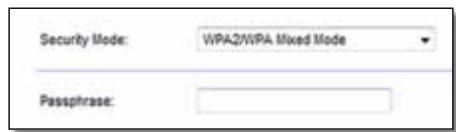
Passphrase: Geben Sie eine Passphrase mit 8 bis 63 Zeichen ein. Der Standardwert lautet password (Password). Wenn Sie zum Einrichten die Installationssoftware verwendet haben, wird der Standardwert auf eine eindeutige Passphrase geändert. Diese wird angezeigt, wenn Sie Cisco Connect ausführren und dann auf Router settings (Routereinstellungen) klichen.
WPA2/WPA-Enterprise-Gemischt, WPA2-Enterprise, WPA-Enterprise
These Optionen werden in Kombination mit einem RADIUS-Server verwendet. (Sie sollenn nur verwendet werden, wenn ein RADIUS-Server mit dem Router verbunden ist.)
HINWEISE
Wenn Sie WPA2/WPA-Enterprise-Gemischt als Sicherheitsmodus auswahlen, MUSS jeder Gerät in Ihrlem Wireless-Netzwerk WPA2/ WPA-Enterprise und denselben gemeinsamen Schlüssel verwenden.
Wenn Sie WPA2-Enterprise als Sicherheitsmodus ausgewählt haben, MUSS jeder Gerät in Ihrrem Wireless-Netzwerk WPA2-Enterprise und denselben gemeinsamen Schlüssel verwenden.
Wenn Sie WPA-Enterprise als Sicherheitsmodus ausgewählten haben, MUSS jeder Gerät in Ihrlem Wireless-Netzwerk WPA-Enterprise und denselben gemeinsamen Schlüssel verwenden.
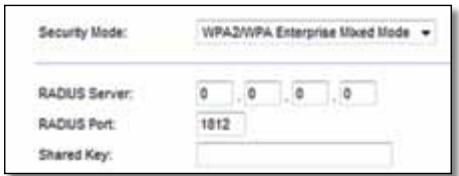
RADIUS Server (RADIUS-Server): Geben Sie die IP-Adresse des RADIUS-Servers ein.
RADIUS Port (RADIUS-Port): Geben Sie die Port-Nummer des RADIUS-Servers ein. Die Standardeinstellung lautet 1812.
Shared Key (Gemeinsamer Schlüssel): Geben Sie den Schlüssel ein, der vom Router und von dem zugehörigen Server gemeinsam verwendet wird.
Deaktiviert
Wenn Sie die Wireless-Sicherheit deaktivieren, werden Sie beim ersten Versuch, eine Verbindung mit dem Internet herzustellen darüber informiert, dass die Wireless-Sicherheit deaktiviert ist. Sie haben dann die Möglichkeit, die Wireless-Sicherheit zu reaktivieren oder zu bestätigen, dass Sie sich der Risiken bewusst sind, aber davon ohne die Wireless-Sicherheit fortfahren möchten.

Fehlerbehebung
In diesen Kapitel erhalten Sie Hilfe zur Lösung früig auftretender Probleme beim Einrichten und bei der Verbindung mit dem Internet. Auf der CD zu Ihrrem Router ist Cisco Connect enthalten, die Installationssoftware für ihren Router, mit der Sie problemlos Netzwerkgeräte verbinden, Rtureinstellungen ändern, Gastzugänge steuern, Kinderschutzfunktionen aktivieren und eine Internetverbindung einrichten konnen. Cisco Connect wird während der Einrichtung auch auf Ihrrem Computer installiert. Wenn Cisco Connect die Einrichtung nicht abschieden kann, finden Sie in diesen Kapitel die entsprechenden Lösungen.
Weitere Hilfe erhalten Sie von unserem ausgezeichneten Kunden-Support unter linksys.com/support.
Starten von Cisco Connect nach der Installation
Wenn Sie die Installations-CD ausfuhren, wird Cisco Connect automatisch auf Ihr Computer installiert. Dann können Sie Ihr Netzwerk mit Cisco Connect problemlos verwalten.
So starten Sie Cisco Connect auf einem Windows-Computer:
- Klichen Sie auf Start, Alle Programme und anschließend auf Cisco Connect.
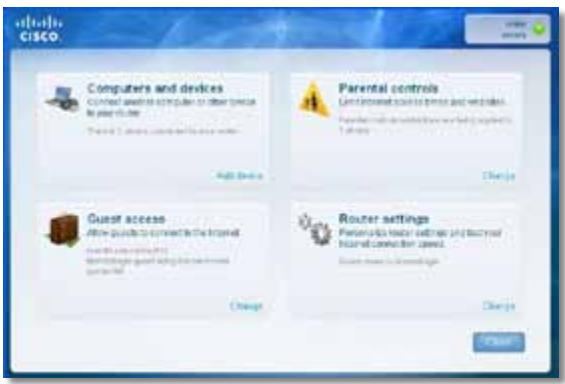
Das Hauptmenu von Cisco Connect wird geöffnet.
So starten Sie Cisco Connect auf einem Mac OS X-Computer:
- Öffnen Sie Finder und klichen Sie im linken Bereich auf Applications (Anwendungen).

- Doppelklicken Sie auf das Symbol Cisco Connect.
Das Hauptmenu von Cisco Connect wird geöffnet.
Ihr Router wurde nicht erfolgreich eingerichtet
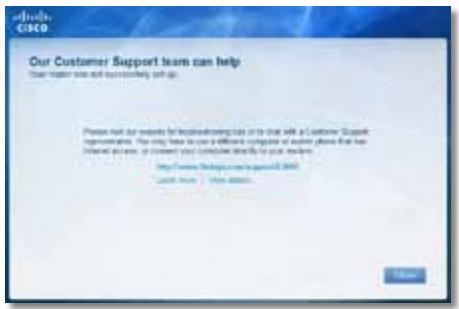
Wenn Cisco Connect die Einrichtung nicht abgeschlossen hat, können Sie Folgendes versuchen:
- Drücken Sie die Reset-Taste auf Ihrm Router mit einer Buroklammer oder einer Nadel, und halten Sie sie 5 -15 Sekunden gedrückt. Starten Sie dann das Programm Setup (Einrichtung) auf der Router-CD erneut.
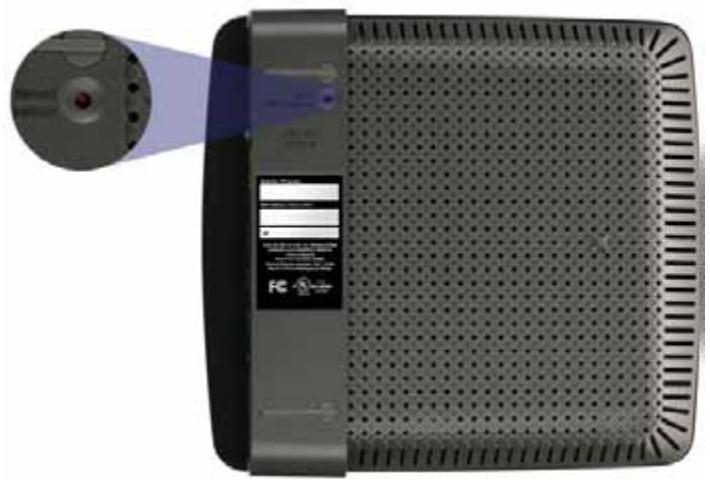

Das Erscheinungsbild Ihr's Routers kann etwas abweichen
- Deaktivieren Sie vorübergehend die Firewall Ahres Computers (Hilfe dazu...) finden Sie in den Sicherheitsanweisungen für die Software), und starten Sie dann dass Programm Setup (Einrichtung) auf der Router-CD erneut..
- Wenn Sie einen weiteren Computer haben, verwenden Sie diesen Computer, um das Programm Setup (Einrichtung) der Router-CD erneut auszuführen.
Meldung Get Windows XP Service Pack 3 (Beziehen Sie das Windows XP Service Pack 3)
Damit Cisco Connect auf Windows XP-Computern Funktioniert, wird das Service Pack 3 besteht. Wenn Sie beim ersten Einrichten Ihrches Routers die Meldung „Get Windows XP Service Pack 3" (Windows Service Pack 3 beziehen) erhalten, führen Sie die folgenden Schritte zur Fehlerbehebung aus.
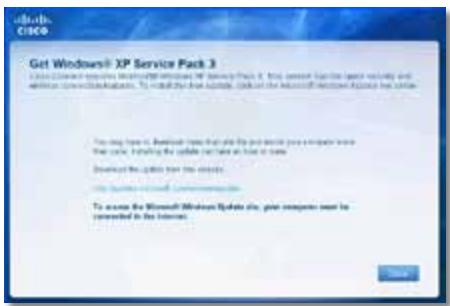
Falls das derzeit installierte Service Pack altered als Version 3 ist, müssen Sie Service Pack 3 herunterlagen und installmenten.
TIPP
Um vorübergehend eine Verbindung zum Internet herzustellen und das erforderliche Service Pack herunterzuladen, können Sie das mitgelieferte Ethernetkabel verwenden und ihren Computer direkt an Ihr Modem anschließen.
So installieren Sie Service Pack 3:
- Klichen Sie in der Cisco Connect-Fehlermeldung auf den Link, oder öffnen Sie die Microsoft Update-Website (update.microsoft.com/windowsupdate).
- Befolgen Sie die Anweisungen auf der Website, oder wenden Sie sich an Microsoft, falls Sie weitere Hilfe benötigen.
- Wenn Sie Service Pack 3 heruntergeladen und installiert haben, starten Sie das Programm Setup (Einrichtung) auf der CD Ihres Routers.
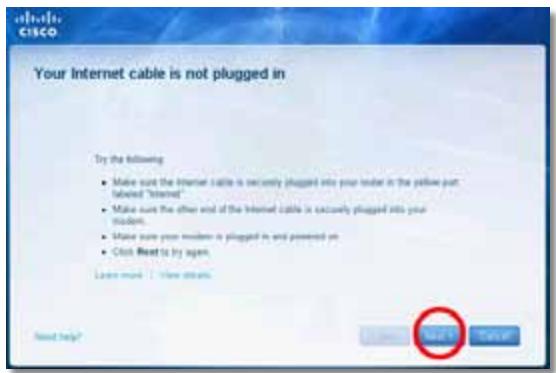
Meldung Your Internet cable is not plugged in (Ihr Internetkabel ist nicht eingesteckt)
Wenn Sie beim Einrichten Ihrches Routers die Meldung „Your Internet cable is not plugged in" (Ihr Internetkabel ist nicht eingesteckt) erhalten, führen Sie die folgenden Schritte zur Fehlerbehebung aus.
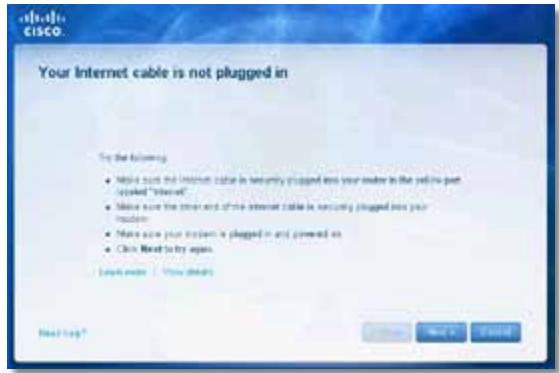
So beheben Sie theses Problem:
- Vergewissern Sie sich, dass ein Ethernet- oder Internetkabel (oder ein Kabel, das dem in Ihrer Routerlieferungähnelt) sichern an den gelben Internet-Port an der Rückseite Ihres Routers und an den entsprechenden Port an Ihrem Modem angeschlossen ist. Diese Port am Modem ist in der Regel mit Ethernet bezeichnet, aber er kann auch mit Internet oder WAN bezeichnet sein.
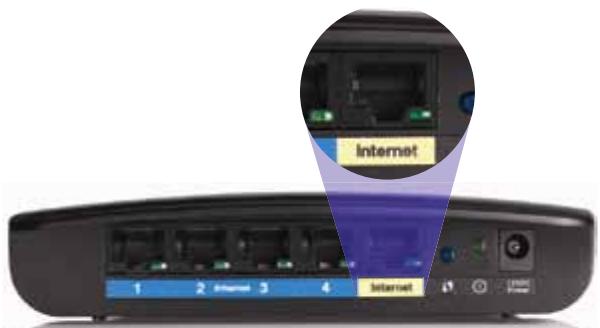
Rückseite des Routers
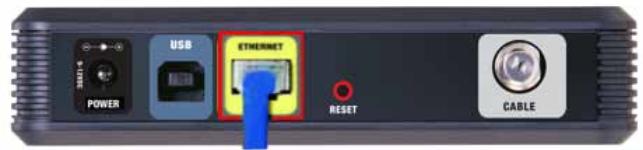
Rückseite des Kabelmodems
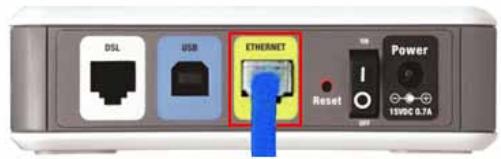
Rückseite des DSL-Modems
- Vergewissern Sie sich, dass Ihr Modem an den Netzstrom angeschlossen und eingeschaltet ist. Falls es über einen Ein/Aus-Schalter verfügbar, stellen Sie sicher, dass dieser auf die Position ON (Ein) oder I gestellt ist.
- Wenn Ihr Internetdienst mit Kabel eingerichtet ist, prüfen Sie, dass der KABEL-Port des Kabelmodems mit dem von Ihrem ISP geleiferten Koaxialkabel verbunden ist.
Oder, wenn Ihr Internetdienst DSL ist, stellen Sie sicher, dass die DSL-Telefonleitung mit dem DSL-Port des Modems verbunden ist.
- Wenn Ihr Computer zuvor über ein USB-Kabel mit dem Modem verbunden war, entfernen Sie das USB-Kabel.
- Kehren Sie zum Fenster Cisco Connect zusammen, und klichen Sie für einen erneuten Versuch auf Next (Weiter). Wenn das Fenster bereits geschlossen ist, führen Sie das Programm Setup (Einrichtung) auf der Router-CD erneut aus.
Meldung Cannot access your router (Kein Zugriff auf den Router)
Wenn Sie keinen Zugriff auf den Router haben, weil Ihr Computer nicht mit dem Netzwerk verbunden ist, führen Sie die folgenden Schritte zur Fehlerbehebung aus.
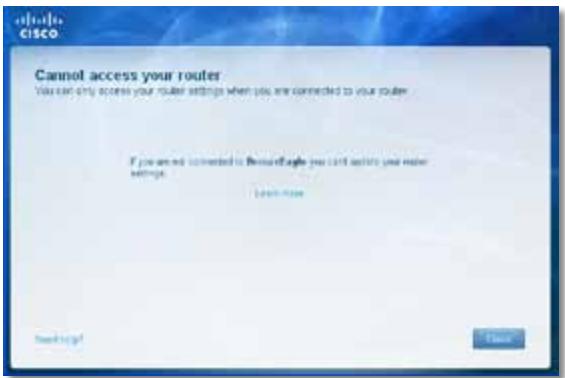
Um Zugriff auf den Router zu erhalten, müssen Sie mit ihrer eigenen Netzwerk verbunden sein. Wenn Sie momentan Wireless-Internetzugang haben, kann das Problem sein, dass Sie sich unbeabsichtigt mit einem anderen Wireless-Netzwerk verbunden haben.
So beheben Sie das Problem auf Windows-Computern:
- Klichen Sie auf dem Windows-Desktop mit der rechten Maustaste auf das Wireless-Taskleistensymbol.
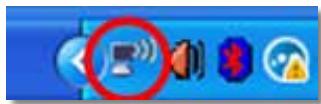
- Klichen Sie auf Verfügbare Drahtlosnetzwerke anzeigen. Daraufhin wird eine Liste aller verfügbarnetzwerke angezeigt.
| Disable Status Repair |
| View Available Wireless Networks |
| Change Windows Firewall settings |
| Open Network Connections |
- Klichen Sie auf ihren eigenen Netzwerknamen und anschließend auf Verbinden. Im nachfolgenden Beispiel war der Computer mit einem anderen Wireless-Netzwerk namens JimsRouter verbunden. Der Netzwerkname der Linksys E-Serie in thisem Beispiel, BronzeEagle, wird als ausgewählte angezeigt.
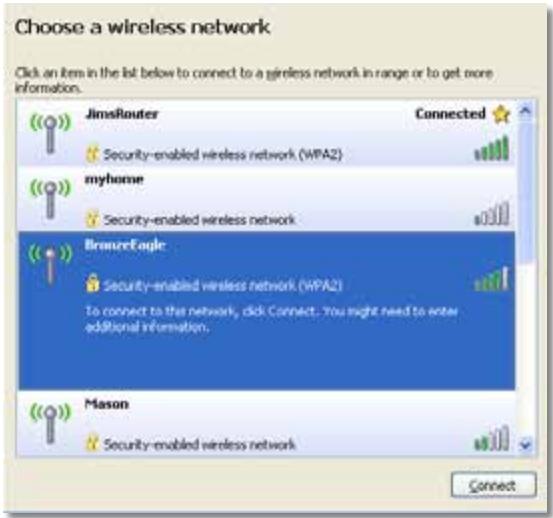
- Wenn Sie aufgefordert werden, einen Netzwerkschlüssel einzugegeben, geben Sie Ihr Password (Sicherheitsschlüssel) in die Felder Netzwerkschlüssel und Netzwerkschlüssel bestätigten ein. Klichen Sie dann auf Verbinden.

Ihr Computer stellt eine Verbindung zum Netzwerk her, und Sie sollenn nun auf den Router zugreifen konnen.
So beheben Sie das Problem auf Mac-Computern:
- Klichen Sie in der Menüleiste ganz oben auf dem Bildschirm auf das Symbol Airport. Daraufhin wird eine Liste aller Wireless-Netzwerke angezeigt. Cisco Connect hat Ihr hem Netzwerk automatisch einen Namez zugewiesen.
Im nachfolgenden Beispiel war der Computer mit einem anderen Wireless-Netzwerk namens JimsRouter verbunden. Der Netzwerkname der Linksys E-Serie in thisem Beispiel, BronzeEagle, wird als ausgewählt angezeigt.
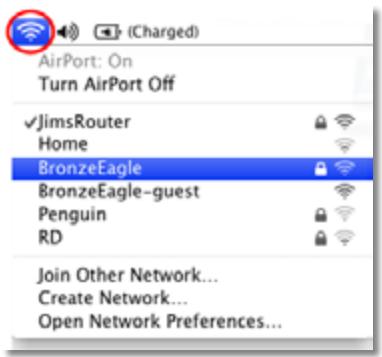
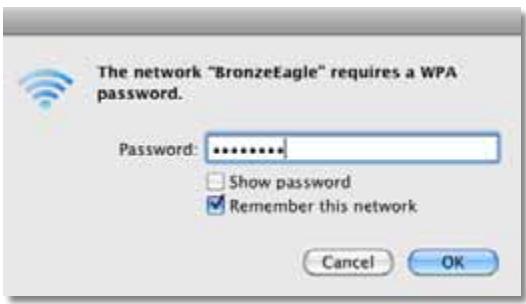
- Klichen Sie auf den Wireless-Netzwerknamen Ihres Routers der Linksys E-Serie (in thisem Beispiel BronzeEagle).
- Geben Sie das Wireless-Netzwerkpassword (Sicherheitschlüssel) in das Feld Password (Password) ein, und klichen Sie auf OK.
Meldung Device not found (Gerät nicht gefunden)
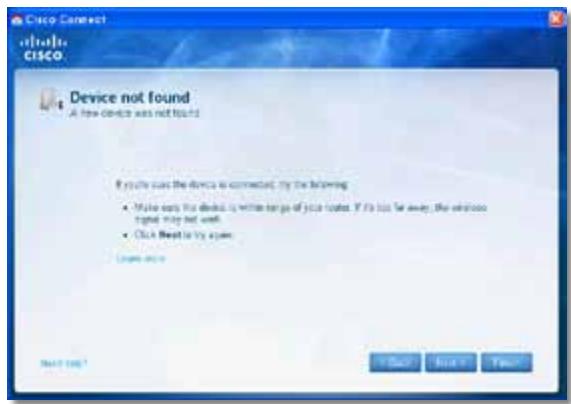
Wenn Sie die Meldung „Device not found“ (Gerät nicht gefunden) beim Verbinden mit einem Netzwerkgerät (z. B. iPhone, iPod, oder Smartphone) erhalten, führen Sie die folgenden Schritte zur Fehlerbehebung aus.
TIPP
Um beim ersten Einrichten ein stärkeres Signal zu erhalten, positionieren Sie ihre Wireless-Geräte;naher zum Router. Der Router erkennt Geräte über langere Distanzen nicht so einfach.
So beheben Sie theses Problem:
- Starten Sie Cisco Connect.
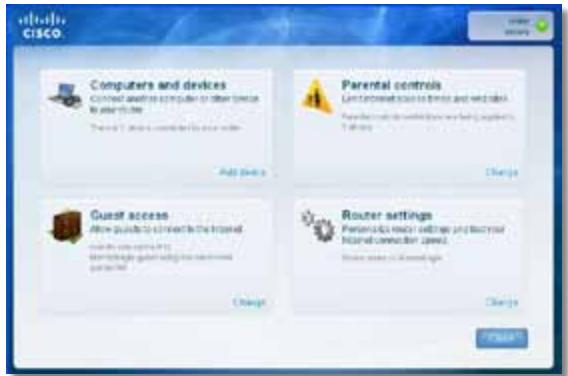
- Klichen Sie auf Computers and devices (Computer und Geräte). Das Fenster Computers and other devices (Computer und andere Geräte) wird angezeigt.
- Klichen Sie auf Other Wireless devices (Andere Wireless-Geräte).
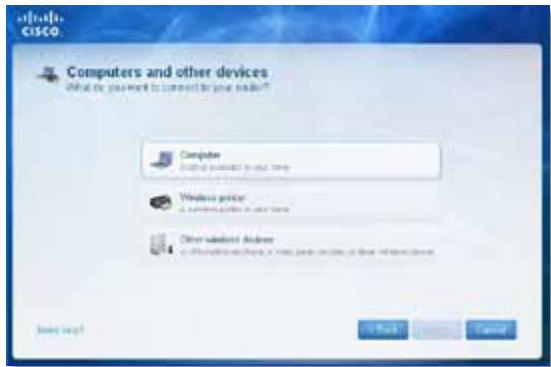
- Aktivieren Sie die Wi-Fi-Verbindung ihrer Wireless-Netzwerkgeräte, unduchen Sie dann den Nameh Ihres Wireless-Netzwerks. Hilfe dazu finding Sie in der Dokumentation zu Ihrtem Gerät.
HINWEIS
Ihr Wireless-Gerät muss WPA/WPA2 Unterstützung.
- Wahlen Sie auf dem Wireless-Netzwerkgerät den Netzwerknamen Ihr's Routers aus, und geben Sie das Password (Sicherheitsschluss) ein.
- Klichen Sie in Cisco Connect auf Next (Weiter).
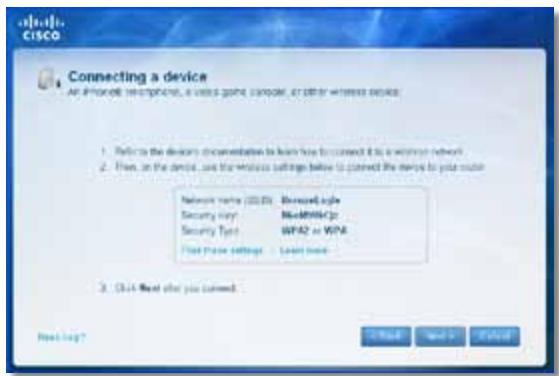
Beispiel: Suchen Sie auf Ihrm Smartphone oder einem anderen Wireless-Gerät das Wi-Fi-MENU, und suchen Sie nach verfügbarbaren Wireless-Netzwerken. In dieser Beispiel, in dem die von Cisco Connect bereitgestelltten Netzwerkinformationen verwendet werden, wie im vorgen Bild gezeigt, klichen Sie auf BronzeEagle.
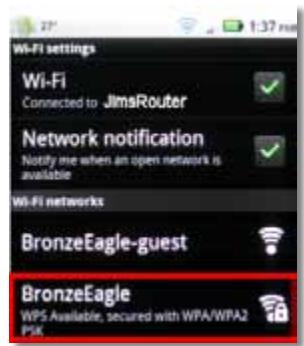
Android
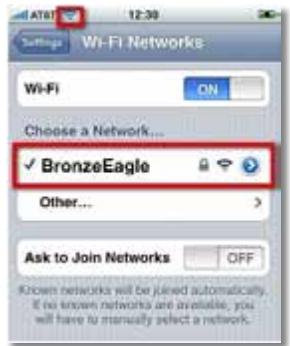
iPhone
- Geben Sie das von Cisco Connect bereitgestellte Password (Sicherheitschluss) ein. In dieser Beispiel lautet der Sicherheitschluss B6eM9UkCjz.
HINWEIS
Für das Password ist die Groß- und Kleinschreibung zu beachten. Stellen Sie safer, dass Sie die Buchstaben in der korrekten Schreibung eingeben.
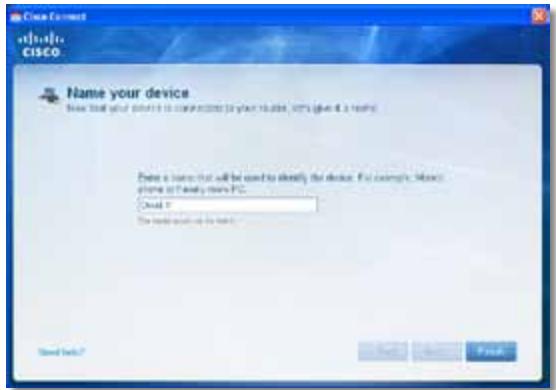
- Wenn Ihr Wireless-Gerät erfolgreich mit ihrem Wireless-Netzwerk verbunden ist, geben Sie in Cisco Connect einen Namen für das Gerät ein und klichen dann auf Finish (Fertig stellen).
Spezifikationen
Linksys EA2700
| Modellname | Linksys EA2700 |
| Beschreibung | Dual-Band N600 Router with Gigabit |
| Modellnummer | EA2700 |
| Standards | 802.11n, 802.11a, 802.11g,802.11b, 802.3, 802.3u, 802.3ab |
| Anz. der Antennen | 4 insgesamt, 2 interne Antennen pro 2,4-GHz- und 5-GHz-Frequenzband |
| Abnehmbar (J/N) | Nein |
| Switch-Port-Geschwindigkeit | 10/100/1000 Mbit/s (Gigabit Ethernet) |
| Modulation | 802.11b: CCK, QPSK, BPSK 802.11g: OFDM 802.11a: OFDM 802.11n: BPSK, QPSK, 16-QAM, 64-QAM |
| Empfangsempfindlichkeit (typisch) | 2,4 GHz 802.11b: -90 dBm bei 11 Mbit/s 802.11g: -75 dBm bei 54 Mbit/s 802.11n 20 MHz: -73 dBm bei MCS15 802.11n 40 MHz: -70 dBm bei MCS15 5 GHz 802.11a: -72 dBm bei 54 Mbit/s 802.11n 20 MHz: -70 dBm bei MCS15 802.11n 40 MHz: -67 dBm bei MCS15 |
| Antennengewinn in dBi | 2,4 GHz, Antenne 1: ≤ 3,45 dBi Antenne 2: ≤ 2,46 dBi 5 GHz: Antenne 1: ≤ 4,41 dBi Antenne 2: ≤ 5,15 dBi |
| UPnP | Unterstützt |
| Sicherheitsmerkmale | WEP, WPA, WPA2 |
| Sicherheitschlüssel/Bit | Verschlussung mit bis zu 128 Bit |
Betriebsbedingungen
| Abmessungen | 174 x 190 x 28 mm (6,85" x 7,48" x 1,10") |
| Gewicht | 297,7 g |
| Netzstrom | 12 V, 1A |
| Zertifizierungen | FCC, IC, CE, Wi-Fi A/B/G/N |
| Betriebstemperatur | 0 bis 40 °C |
| Lagertemperatur | -20 bis 60 °C |
| Luftfeuchtigkeit bei Betrieb | 10 % bis 80 %, relative Feuchtigkeit, nicht kondenserend |
| Lagerfeuchtigkeit | 5 % bis 90 %, nicht kondenserend |
HINWEISE
Zulassungs-, Garantie- und Sicherheitsinformationen finden Sie auf der im Lieferumfang Ihres Routers enthaltenen CD oder unter Linksys.com/support.
Technische Änderungen vorbehalten.
Optimale Leistung dank der Spezifikationen nach dem IEEE-Standard 802.11. Die tatsächliche Leistung kann variieren und gingere Kapazitäten des Wireless-Networks, eine gingere Datendurchsatzrate und Reichweite sowie einen gingeren Empfangsbereich einschließlich. Die Leistung hängt von vielen Faktoren, Umständen und Einflussgroßen ab, z. B. der Entfernung vom Access Point, dem Volumen des Datenverkehrs im Netzwerk, den Baumaterialien und der Bauweise, dem verwendeten Betriebssystem, den verschiedenen verwendeten Wireless-Produkten, möglichen Interferenzen sowie anderen sich negativ auswirkenden Umständen.
Linksys EA3500
| Modellname | Linksys EA3500 |
| Beschreibung | Dual-Band N750 Router with Gigabit and USB |
| Modellnummer | EA3500 |
| Standards | 802.11n, 802.11a, 802.11g,802.11b, 802.3, 802.3u, 802.3ab |
| Anz. der Antennen | 6 insgesamt, 3 interne Antennen pro je 2,4-GHz- und 5-GHz-Frequencyband |
| Abnehmbar (J/N) | Nein |
| Switch-Port-Geschwindigkeit | 10/100/1000 Mbit/s (Gigabit Ethernet) |
| Ports | Internet, Ethernet (1-4), USB, Stromanschluss |
| Tasten | Reset, Wi-Fi Protected Setup |
| LEDs | Netzstrom, Internet, Ethernet (1-4) |
| Modulation | 802.11b: CCK, QPSK, BPSK 802.11g: OFDM 802.11a: OFDM 802.11n: BPSK, QPSK, 16-QAM, 64-QAM |
| Empfangsempfindlichkeit | 2,4 GHz 802.11b: -87 dBm bei 11 Mbit/s (typisch) 802.11g: -77 dBm bei 54 Mbit/s (typisch) 802.11n (20 MHz): -72 dBm bei MCS15 (typisch) 802.11n (40 MHz): -69 dBm bei MCS15 (typisch) 5 GHz 802.11a: -74 dBm bei 54 Mbit/s (typisch) 802.11n 20 MHz: -67 dBm bei MCS23 (typisch) 802.11n 40 MHz: -64 dBm bei MCS23 (typisch) |
| Antennengewinn | 2,4 GHz (Dipolantennen) Antenne 1 ≤ 2,7 dBi Antenne 2 ≤ 3,7 dBi Antenne 3 ≤ 4,95 dBi 5 GHz (Dipolantennen) Antenne 1 ≤ 4,46 dBi Antenne 2 ≤ 3,23 dBi Antenne 3 ≤ 3,88 dBi |
| UPnP | Unterstützt |
| Sicherheitsmerkmale | WEP, WPA, WPA2 |
| Sicherheitsschlüssel/Bit | Verschlussung mit bis zu 128 Bit |
| Systemunterstützung von Speicherdateien | FAT, NTFS und HFS+ |
| Betriebsbedingungen | |
| Abmessungen | 170 x 25 x 190 mm(6,69" x 0,98" x 7,48") |
| Gewicht | 326 g |
| Netzstrom | 12 V, 2A |
| Zertifizierungen | FCC, IC, CE, Wi-Fi A/B/G/N, Windows 7 |
| Betriebstemperatur | 0 bis 40 °C |
| Lagertemperatur | -20 bis 60 °C |
| Luftfeuchtigkeit bei Betrieb | 10 % bis 80 % relative Feuchtigkeit,nicht kondenserend |
| Lagerfeuchtigkeit | 5 % bis 90 %, nicht kondenserend |
HINWEISE
Zulassungs-, Garantie- und Sicherheitsinformationen finden Sie auf der im Lieferumfang Ihres Routers enthaltenen CD oder unter Linksys.com/support.
Technische Änderungen vorbehalten.
Optimale Leistung dank der Spezifikationen nach dem IEEE-Standard 802.11. Die tatsächliche Leistung kann variieren und gingere Kapazitäten des Wireless-Netzwerks, eine gingere Datendurchsatzrate und Reichweite sowie einen gingeren Empfangsbereich einschließlich. Die Leistung hängt von vielen Faktoren, Umständen und Einflussgroßen ab, z. B. der Entfernung vom Access Point, dem Volumen des Datenverkehrs im Netzwerk, den Baumaterialien und der Bauweise, dem verwendeten Betriebssystem, den verschiedenen verwendeten Wireless-Produkten, möglichen Interferenzen sowie anderen sich negativ auswirkenden Umständen.
Linksys EA4500
Modellname Linksys EA4500
Funkfrequenz 2,4 und 5 GHz
Switch-Port-Geschwindigkeit 10/100/1000 Mbit/s (Gigabit Ethernet)
Ports Netzstrom, USB, Internet, Eth
Tasten Reset, Wi-Fi Protected Setup
LEDs Obere Gehäusekante: Ein/Aus Rückseite Internet, Ethernet (1 - 4)
Anzahl der Antennen 6 insgesamt, 3 interne Antennen pro je 2,4-GHz- und 5-GHz-Frequencyband
Abnehmbar (J/N) Nein
ModulationEN 802.11b: CCK, QPSK, BPSK
802.11g: OFDM
802.11a: OFDM
802.11n:BPSK,QPSK,16-QAM,64-QAM
Empfangsempfindlichkeit 2,4 GHz
802.11b: -87 dBm bei 11 Mbit/s (typisch)
802.11g: -77 dBm bei 54 Mbit/s (typisch)
802.11n. 20 MHz: -70 dBm bei MCS15 (typisch)
802.11n: 40 MHz: -66 dBm bei MCS15 (typisch)
5 GHz
802.11a: -74 dBm bei 54 Mbit/s (typisch)
802.11n. 20 MHz: -67 dBm bei MCS23 (typisch)
802.11n: 40 MHz: -64 dBm bei MCS23 (typisch)
Antennengewinn in dBi 2,4 GHz (3 interne PIFA-Antennen)
PIFA 1 ≤ 3,31 dBi (rechts)
PIFA 2≤ 3,45 dBi (vorne)
PIFA 3≤ 1,96 dBi (links)
5 GHz (3 interne PIFA-Antennen)
PIFA 1 ≤ 3,71 dBi (rechts)
PIFA 2≤ 3,60 dBi (vorne)
PIFA 3≤ 4,27 dBi (links)
Unterstützte Dateisysteme
für Speichergerät FAT32, NTFS und HFS+
UPnP Unterstutz
Sicherheitsmerkmale WEP, WPA, WPA2
Sicherheitschluss/Bit Verschlusselung mit bis zu 128 Bit
Betriebsbedingungen
Abmessungen 225 × 25 × 160 ~mm (8,86" x 0,98" x 6,30")
Gewicht 360g
Netzstrom 12V,2A
Zertifizierungen FCC, IC, CE, Wi-Fi a/b/g/n, Windows 7, DLNA
Betriebstemperatur 0 bis 40^
Lagertemperatur -20 bis 60^
Luftfeuchtigkeit bei Betrieb 10% bis 80% relative Feuchtigkeit, nicht kondensierend
Lagerfeuchtigkeit 5% bis 90%, nicht kondensierend
HINWEISE
Zulassungs-, Garantie- und Sicherheitsinformationen finden Sie auf der im Lieferumfang Ihres Routers enthaltenen CD oder unter Linksys.com/support.
Technische Änderungen vorbehalten.
Optimale Leistung dank der Spezifikationen nach dem IEEE-Standard 802.11. Die tatsächliche Leistung kann variieren und gingere Kapazitäten des Wireless-Networks, eine gingere Datendurchsatzrate und Reichweite sowie einen gingeren Empfangsbereich einschließlich. Die Leistung hängt von vielen Faktoren, Umständen und Einflussgroßen ab, z. B. der Entfernung vom Access Point, dem Volumen des Datenverkehrs im Netzwerk, den Baumaterialien und der Bauweise, dem verwendeten Betriebssystem, den verschiedene verwendeten Wireless-Produkten, möglichen Interferenzen sowie anderen sich negativ auswirkenden Umständen.
Ausgezeichneten technischen Support erhalten Sie unter linksys.com/support
Cisco, das Cisco Logo und Linksys sind Marken bzw. eingetragene Marken von Cisco und/oder deren Zweigunternehmen in den USA und anderen Ländern. Eine Liste der eingetragenen Marken von Cisco finden Sie unter www.cisco.com/go/trademarks. Alle anderen in this dem Dokument genannten Marken sind Eigentum ihrer jeweiligen Rechtsinhaber.
Oδηγός χρήσός
(Uw internetkabel is nicht aangesloten)-bericht. 12
Cannot access your router (Geen toegang tot uw router)-bericht 13
Device not found (Apparaat nicht gezonden)
-bericht. 14
Specifications
Linksys EA2700. 16
Linksys EA3500. 17
Linksys EA4500. 18
Productoverzicht
EA2700/EA3500
Achterkant
Als u dit nicht ziet:
Tradlose innstlinger 6
Trådløs sikkerhet
Disabled (Dezactivat)
Konfigurera routern manuellt. 3
Avancerad konfiguration
(Hämta servicepaket 3 für Windows XP) 11
Konfigurera routern manuellt
Cach mo tien ich trn trinh duyét .4
Setup > Basic Setup (Cai dāt > Cai dāt co bàn) . . . . . . . . . . . . . . . . . . . . . . . . . . . . . . . . . . . . . . . . . .
Language (Ngôn ngǔ) 5
Internet Setup (Cai dãt Internet) 5
- Fejlfinding
- Funktionsindstillinger
- Einrichten Ihres Routers der EA-Serie
- Erweiterte Konfiguration
- Wireless-Sicherheit
- Fehlerbehebung
- Spezifikationen
- Produktübersicht
- EA2700/EA3500
- Rückseite
- WARNING
- Unterseite
- EA4500
- Oberseite
- Weitere Hilfe
- Einrichten des Routers
- Starten von Cisco Connect
- HINWEIS:
- So starten Sie Cisco Connect zum ersten Mal:
- Verwalten des Routers mit Cisco Connect
- Manuelles Einrichten des Routers
- Öffnen des browserbasierten Dienstprogramms
- Zum Öffnen des browserbasierten Dienstprogramms:
- TIPPS
- Setup (Einrichtung) > Basic Setup (Grundlegende Einrichtung)
- Language (Sprache)
- Internet Setup (Interneteinrichtung)
- Internet Connection Type (Internetverbindungstyp)
- Automatic Configuration - DHCP (Automatische Konfiguration - DHCP)
- Static IP (Statische IP-Adresse)
- PPPoE
- PPTP
- L2TP
- Connect on Demand (Bei Bedarf verbinden) oder Keep Alive (Verbindung aufrecht halten)
- Wireless-Einstellungen
- HINWEIS
- Wireless > Wireless-Sicherheit
- Personal-Optionen
- Büro-Optionen
- Einstellungen für Optionen
- WPA2/WPA-Gemischt, WPA2-Personal, WPA-Personal
- HINWEISE
- WPA2/WPA-Enterprise-Gemischt, WPA2-Enterprise, WPA-Enterprise
- Deaktiviert
- Starten von Cisco Connect nach der Installation
- So starten Sie Cisco Connect auf einem Windows-Computer:
- So starten Sie Cisco Connect auf einem Mac OS X-Computer:
- Ihr Router wurde nicht erfolgreich eingerichtet
- Wenn Cisco Connect die Einrichtung nicht abgeschlossen hat, können Sie Folgendes versuchen:
- Meldung Get Windows XP Service Pack 3 (Beziehen Sie das Windows XP Service Pack 3)
- TIPP
- So installieren Sie Service Pack 3:
- Meldung Your Internet cable is not plugged in (Ihr Internetkabel ist nicht eingesteckt)
- So beheben Sie theses Problem:
- Meldung Cannot access your router (Kein Zugriff auf den Router)
- So beheben Sie das Problem auf Windows-Computern:
- So beheben Sie das Problem auf Mac-Computern:
- Meldung Device not found (Gerät nicht gefunden)
- Linksys EA2700
- Betriebsbedingungen
- Linksys EA3500
- Linksys EA4500
- Specifications
- Productoverzicht
- Achterkant
- Trådløs sikkerhet
- Disabled (Dezactivat)
- Avancerad konfiguration
- Konfigurera routern manuellt
Marke : LINKSYS
Modell : EA3500
Kategorie : Drahtloser Router