
EA3500 - Routeur sans fil LINKSYS - Notice d'utilisation et mode d'emploi gratuit
Retrouvez gratuitement la notice de l'appareil EA3500 LINKSYS au format PDF.




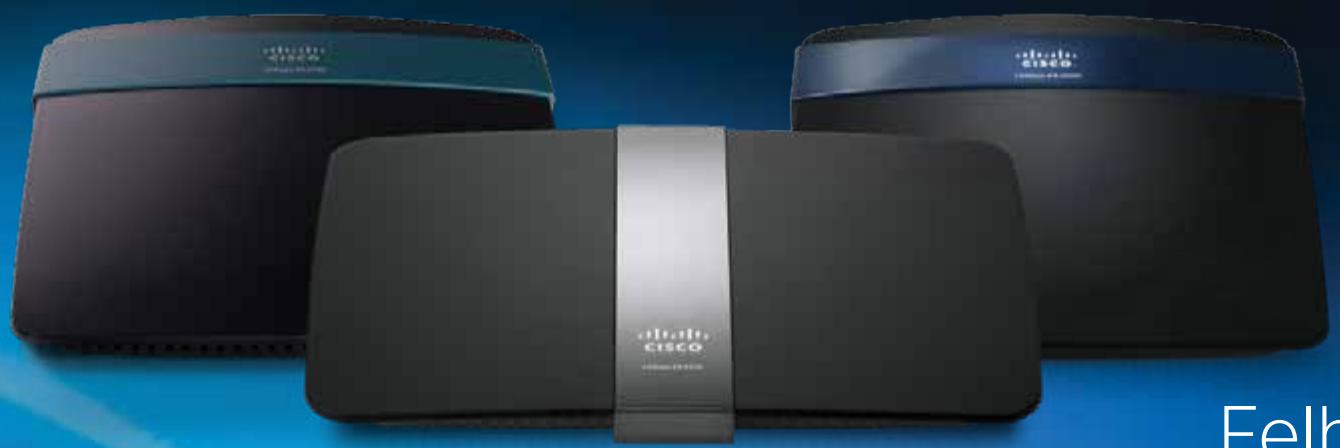
| Type de produit | Routeur Gigabit double bande N750 avec port USB |
| Marque | Linksys |
| Modèle | EA3500 |
| Normes sans fil | 802.11n, 802.11a, 802.11g, 802.11b |
| Bandes de fréquence | 2,4 GHz et 5 GHz |
| Nombre d'antennes | 6 antennes internes (3 par bande) |
| Ports | 1 port Internet (Gigabit), 4 ports Ethernet (Gigabit), 1 port USB 2.0 |
| Boutons | Réinitialisation, Wi-Fi Protected Setup |
| Voyants | Alimentation, Internet, Ethernet (1-4) |
| Dimensions | 170 x 25 x 190 mm (6,69 x 0,98 x 7,48 pouces) |
| Poids | 326 g (11,5 oz) |
| Alimentation | 12 V, 2 A (adaptateur secteur fourni) |
| Sécurité sans fil | WEP, WPA, WPA2 (personnel et entreprise), cryptage jusqu'à 128 bits |
| Fonctions principales | Routeur double bande N750, partage de fichiers via USB, configuration simplifiée via Cisco Connect, accès invité, contrôle parental |
| Entretien et nettoyage | Débrancher l'alimentation avant nettoyage. Utiliser un chiffon sec et doux. Ne pas utiliser de produits chimiques. |
| Informations générales | Certifications : FCC, IC, CE, Wi-Fi A/B/G/N, Windows 7. Température de fonctionnement : 0 à 40°C. Humidité : 10 à 80% HR sans condensation. |
FOIRE AUX QUESTIONS - EA3500 LINKSYS
Questions des utilisateurs sur EA3500 LINKSYS
0 question sur cet appareil. Repondez a celles que vous connaissez ou posez la votre.
Poser une nouvelle question sur cet appareil
Téléchargez la notice de votre Routeur sans fil au format PDF gratuitement ! Retrouvez votre notice EA3500 - LINKSYS et reprennez votre appareil électronique en main. Sur cette page sont publiés tous les documents nécessaires à l'utilisation de votre appareil EA3500 de la marque LINKSYS.
MODE D'EMPLOI EA3500 LINKSYS
jui jui jui jui jui jui
jzjj1aigb,aa
S OBC = S BOC + S_ BOC
jui jui jui jui jui jui
jzjj1aigb,aa
S BCD = S COD + S BDO - S BOC
Internet Setup (Иnteprêt Habilitation) 5
Wireless > Wireless Settings (Бezжуна мрека > Настойки за
6e3xuHa mpeka) 6
Hactpoyn3a6e3xuHa mpeka 6
3aцит ha 6e3xнчhaТ Мрека
Sádan retter du problème:
Sàdan retter du problème:
- Kör Cisco Connect.
Guide de l'utilisateur
Table des matières
Présentation du produit
EA2700/EA3500 1
Vue arrirée 1
Vue de dessous 1
E4200. 2
Vue de dessus 2
Vue arriere 2
Configuration de votre routeur Linksys série EA
Trouver de l'aide supplémentaire 3
Comment configurer votre routeur . 3
Comment démarrer Cisco Connect 3
Utiliser Cisco Connect pour gérer votre routeur 3
Comment configurer votre routeur manuellement . . . . . . .3
Configuration avancée
Comment ouvrir l'utilitaire basé sur le navigateur Web ? . . . . . .4
Configuration > Configuration de base 5
Language (Langue) 5
Internet Setup (Configuration Internet) 5
Sans fil > Parametes sans fil 6
Paramètres sans fil 6
Sécurité sans fil
Sans fil > Sécurité sans fil 8
Options des modes personnels 8
Options de bureau 8
Parametres des options 8
Dépannage
Comment executer Cisco Connect après la configuration. . . . 10
Votrerouteur n'apa sate configuré avec succes 11
Message Get Windows XP Service Pack 3
Obtenir Windows XP Service Pack 3). 11
(Accès au routeur impossible). 13
Message Device not found (Périphrérique introuvable) 14
Specifications
Linksys EA2700. 16
Linksys EA3500. 17
Linksys EA4500. 18
Présentation du produit
EA2700/EA3500
Vue arrière
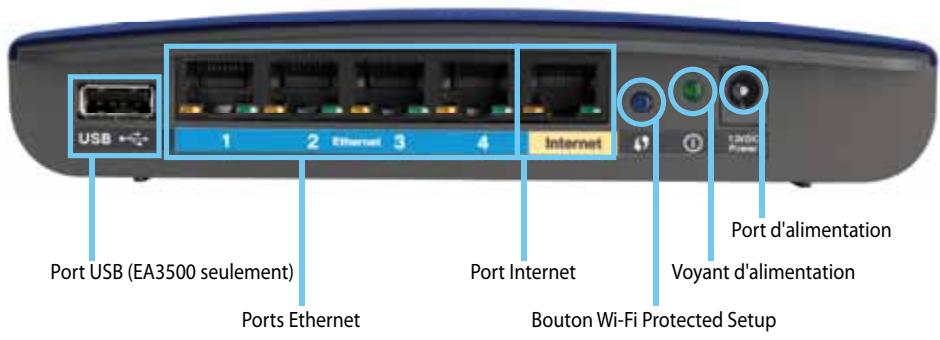
Il se peut que l'aspect visuel de votre routeur diffère
- Port USB (sur le modele EA3500 seulement): pour partager facilement une unité de stockage avec d'autres utilisateurs, connectez un disque USB à ce port.
- Ports Ethernet : reliez les cables Ethernet (aussi nommés cables réseau) aux ports Gigabit (10/100/1000)étiquetés en bleu et aux autres périphériques Ethernet câblés de votre réseau.
- Port Internet : reliez un cable Ethernet (aussi nommé cables réseau) à ce port étiqueté en jaune et à votre modem.
Bouton Wi-Fi Protected Setup™: appuyez sur ce bouton pour configurer votre sécurité sans fil en toute capacité sur les périphériques réseau pour lesquels Wi-Fi Protected Setup est activé. Pour plus d'informations, reportez-vous à « Sécurité sans fil » à la page 8.
Voyant d'etat d'alimentation : ce voyant demeure allumé lorsque le routeur est sous tension avec une connexion sécurisée grâce à Wi-Fi Protected Setup. Il clignote lentement pendant le démarrage et les mises à niveau du micrologiciel et pendant la connexion à Wi-Fi Protected Setup. Il clignote rapidement lorsqu'une erreur Wi-Fi Protected Setup est détectée.
Alimentation: reliez l'adaptateur secteur fourni à ce port.
AVERTISSEMENT
Utilisez uniquement l'adaptateur fourni avec le routeur.
- Bouton d'alimentation: appuyez sur | (On) pourmettrele ROUTEURSous tension.
Vue de dessous
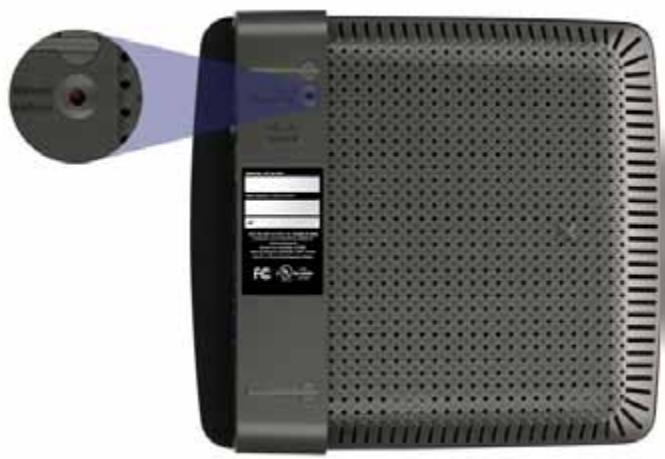
Il se peut que l'aspect visuel de votre routeur diffère
- Bouton Réinitialisation : maintenez ce bouton enforcé pendant 5 à 15 secondes (jusqu'à ce que les voyants des ports clignotent de manière synchronisée) pour restaurer les paramètres par défaut du routeur. Vous pouvez aussi restaurer les paramètres par défaut grâce à l'utilitaire basé sur un navigateur Web.
E4200
Vue de dessus
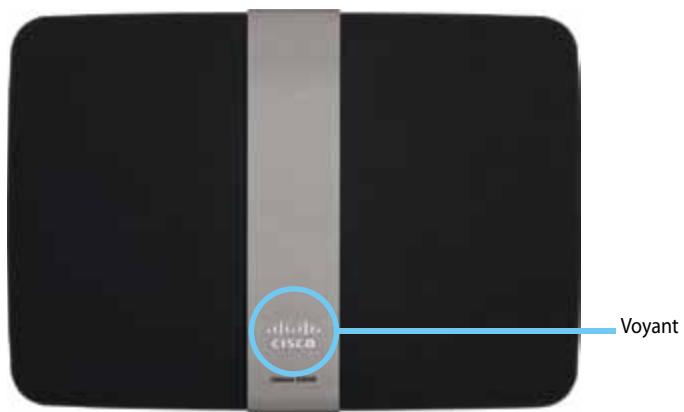
Voyant d'etat d'alimentation : cevoyant demeure allumé lorsque le routeur est sous tension avec une connexion sécurisée grâce à Wi-Fi Protected Setup. Il clignote lentement pendant le démarrage et les mises à niveau du micrologiciel et pendant la connexion à Wi-Fi Protected Setup. Il clignote rapidement lorsqu'une erreur Wi-Fi Protected Setup est détectée.
Vue arrirée
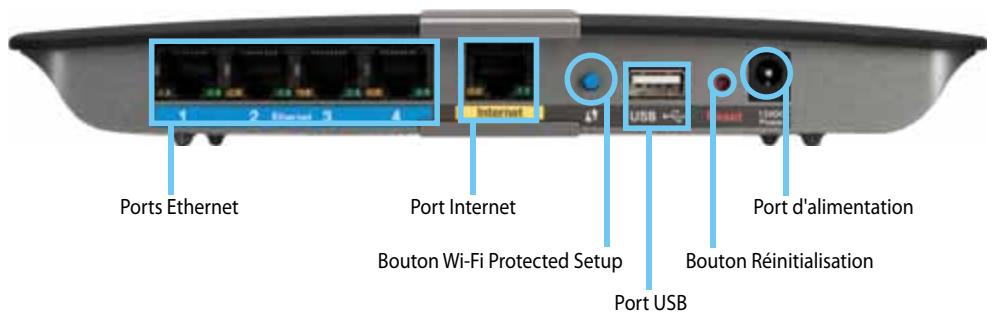
- Ports Ethernet : reliez les cables Ethernet (aussi nommés cables réseau) aux ports Gigabit (10/100/1000)étiquetés en bleu et aux autres péripériques Ethernet câblés de votre réseau.
- Port Internet : reliez un cable Ethernet (aussi nommé cable réseau) à ce port étiqueté en jaune et à votre modem.
- Bouton Wi-Fi Protected Setup™: appuyez sur ce bouton pour configurer votre sécurité sans fil en toute simplicité sur les périphériques réseau pour lesquels Wi-Fi Protected Setup est activé. Pour plus d'informations, reportez-vous à « Sécurité sans fil » à la page 8.
- Port USB : pour partager facilement une unité de stockage avec d'autres utilisateurs, connectez un disque USB à ce port.
- Bouton Réinitialisation : maintenez ce bouton enforcé pendant 5 à 15 secondes (jusqu'à ce que les voyants des ports clignotent de manière synchronisée) pour restaurer les paramètres par défaut du routeur. Vous pouvez aussi restaurer les paramètres par défaut grâce à l'utilitaire basé sur un navigateur Web.
Alimentation: reliez l'adaptateur secteur fourni à ce port.
AVERTISSEMENT
Utilisez uniquement l'adaptateur fourni avec le routeur.
- Bouton d'alimentation: appuyez sur | (On) pourmettrele ROUTeur sous tension.
Configuration de votre routeur Linksys série EA
Trouver de l'aide supplémentaire
En supplément de ce Guide de l'utilisateur, vous pouvez才知道 de l'aide aux adresses suivantes :
- Linksys.com/support (documentation, télécharges, questions.fréquement posées, assistance technique, chat en direct, forums)
- Aide Cisco Connect (executez Cisco Connect, puis cliquez sur Learn More (En savoir plus) si cette option est disponible)
Utilitaire d'aide contextuelle basé sur un navigateur Web (ouvre l'utilitaire, puis cliquez sur Help (Aide) dans la colonne de droite)
Comment configurer votre routeur
La façon la plus rapide et la plus facile de configurer votre routeur est d'exécuter le logiciel Cisco Connect.
Comment démarrer Cisco Connect
Lorsque vous exécutez le CD de configuration, Cisco Connect (le logiciel de configuration de votre routeur) sera automatiquement installé sur votre ordinateur. Vous pouvez ensuiteGERer facilement votre routeur à l'aide de Cisco Connect.
REMARQUE:
Si vous égarez votre CD de configuration, vous pouvez télécharger le calculi à l'adresse : Linksys.com/support.
Démarrer Cisco Connect pour la première fois.
- Insérez ce CD dans le lecteur CD ou DVD de votre ordinateur.
- Cliquez sur Set up your Linksys Router (Configurer votre routeur Linksys).
Si cet écran ne s'affiche pas :
- Sur un ordinateur Windows, cliquez sur Démarrer, Ordinateur, puis cliquez deux fois sur le lecteur de CD et l'icone Setup (Configuration).
-
Sur Mac, cliquez deux fois sur l'icone du CD qui apparait sur votre bureau. Cliquez ensuite deux fois sur l'icone Setup (Configuration).
-
Suivez les instructions à l'écran pour terminer la configuration du routeur.
Utiliser Cisco Connect pour:gérer votre routeur
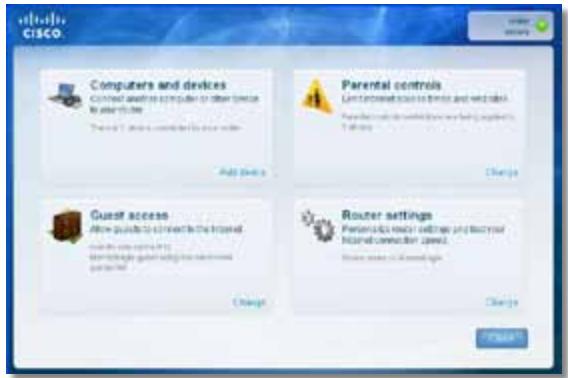
Une fois votre routeur configuré et Cisco Connect installée, vous pouvez utiliser Cisco Connect pour:gérer facilement de nombreux paramètres de votre routeur, tels que:
La connexion de péripériques au réseau
Le test de la connexion Internet en cours
- Les régages du contrôle parental
La configuration des droits d'accès d'invité
La modification du nom du routeur et du mot de passer
Comment configurer votre routeur manuellement
Vous pourrez utiliser le routeur une fois qu'il aura eté configuré à l'aide de l'assistant de configuration (présent sur le CD). Si vous poulez modifier les paramètres avances ou si le logiciel ne s'exécut pas, utilisez l'utilitaire basé sur un navigateur Web du routeur. Vous pouvez y acceder par un navigateur Web sur un ordinateur relié au routeur. Pour plus d'informations sur l'utilitaire, rendez-vous sur « Comment ouvrir l'utilitaire basé sur le navigateur Web ? » à la page 4.
Configuration avancée
Comment ouvrir l'utilitaire base sur le navigateur Web ?
Pour acceder à certains paramètres avancés, il vous faut ouvrir l'utilitaire basé sur le navigateur Web.
Ouvrir l'utilitaire basé sur le navigateur Web :
- Executez Cisco Connect, cliquez sur Change (Changer) dans le menu Router settings (Paramètres du routeur), cliquez sur Advanced settings (Paramètres avancés), puis sur OK.
-ou-
Ouvrez un navigateur Web sur un ordinateur relié à votre réseau, puis saisissez 192.168.1.1 dans la barre d'adresse.
Le routeur vous demande un nom d'utilisateur et un mot de passer.
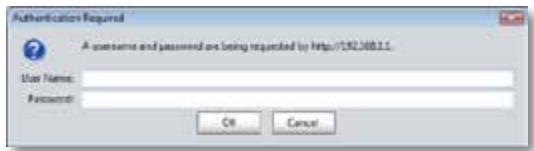
- Saisissez le nom d'utilisateur et le mot de passer, puis cliquez sur OK. Le menu principal de l'utilitaire s'affiche.
ASTUCES
Si vous configUREZ votre routeur sans utiliser Cisco Connect, le nom d'utilisateur et le mot de passer par défaut de votre routeur sont admin.
Si vous avez utilisé Cisco Connect pour configurer votre routeur, vous pouvez voir son nom et son mot de passer en exécutant Cisco Connect, puis en cliquant sur Router settings (Paramètres du routeur).
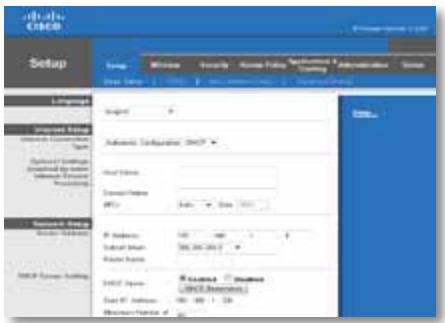
Configuration > Configuration de base
Le premier écran qui s'affiche est l'écran Basic Setup (Configuration de base). Les options de cet onglet vous permettent de modifier les paramètres généraux du réseau.
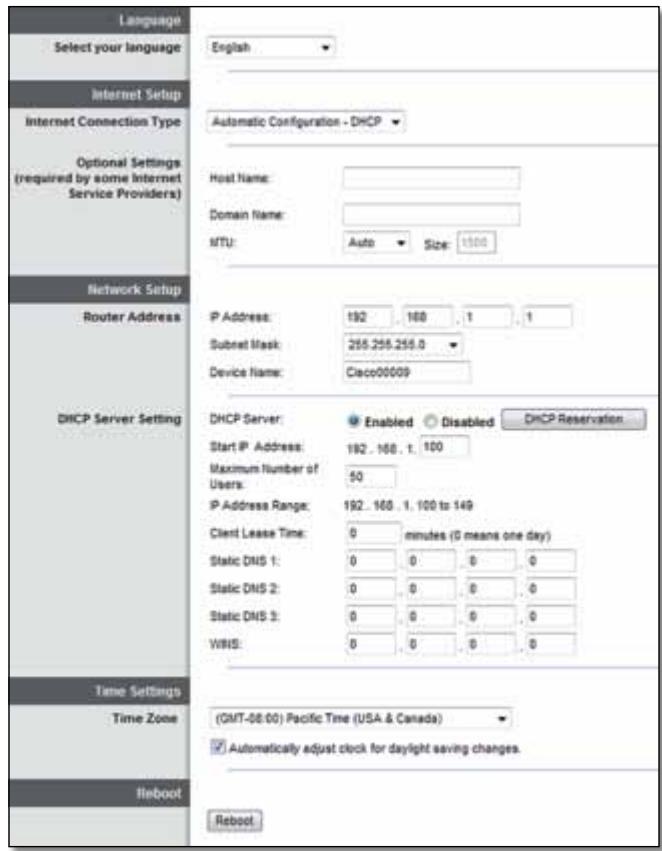
Language (Langue)
Select your language ( Sélectionner vous langue) Pour utiliser une autre langue, Sélectionnez la langue souhaïée dans le menu déroulant. Le changement de langue de l'utilitaire base sur le navigateur Web prend effet au bout de cinq secondes.
Internet Setup (Configuration Internet)
La section Internet Setup (Configuration Internet) permet de configurer votre routeur conformément à votre connexion Internet. Vous pouvez vous procurer la plupart de ces informations auprès de votre fournisseur d'accès Internet (FAI).
Internet Connection Type (Type de connexion Internet)
Dans le menu déroulant, Sélectionnez le type de connexion Internet communiqué par votre FAI. Les types disponibles sont les suivants :
Automatic Configuration - DHCP (Configuration automatique - DHCP)
Static IP (Adresse IP statique)
PPPoE
PPTP
L2TP
Bridge Mode
Automatic Configuration - DHCP (Configuration automatique - DHCP)
Le type de connexion Internet par défaut est Automatic Configuration - DHCP (Configuration automatique - DHCP). Conservez la connexion par défaut uniquement si vous FAI prend en charge le DHCP ou si vous vous connectez via une adresse IP dynamique. (Cette option s'applique généralement aux connexions par cable.)
Static IP (Adresse IP statique)
Si vous doivent obligatoirement utiliser une adresse IP fixe pour vous connecter à Internet, Sélectionnez l'option Static IP (Adresse IP statique).
PPPoE
Si vous disposez d'une connexion DSL, vérifie si vous FAI utilise le protocole PPPoE (Point-to-Point Protocol over Ethernet). Le cas échéant, sélectionnez PPPoE.
PPTP
Le protocole PPTP (Point-to-Point Tunneling Protocol) est un service généralement appliqué dans le cadre de connexions établies en Europe. Si votre connexion PPTP prend en charge le protocole DHCP ou une adresse IP dynamique, sélectionnez ensuite Obtain an IP Address Automatically (Obtenir une adresse IP automatiquement). Si vous nevez utiliser une adresse IP fixe pour vous connecter à Internet, sélectionnez ensuite Specify an IP Address (Spectorier une adresse IP) et configurer les options suivantes.
L2TP
Le protocole L2TP (Layer 2 Tunneling Protocol) est un service généralement appliqué dans le cadre de connexions établies en Israël.
Connect on Demand (Connexion à la demande) ou Keep Alive (Maintenir la connexion)
Les options Connect on Demand (Connexion à la demande) et Keep Alive (Maintenir la connexion) vous permettent deCHOISIR si le routeur se connecte à Internet uniquement lorsque cela est nécessaire (pratique si votre FAI vous facture le temps de connexion), ou si le routeur doit etre toujours connecté. Sélectionnez l'option appropriée.
Sans fil > Paramètres sans fil
Les paramètres des réseaux sans fil sont définis dans cet écran.
REMARQUE
Une fois les reseaux sans fil configurés, définissez les paramètres de sécurité sans fil.
Paramètres sans fil
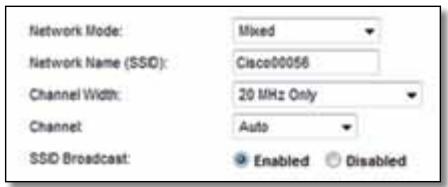
Network Mode (Mode réseau) Sélectionnez les normes sans fil prises en charge par votre réseau.
- Mixed (Mixte) Si vous réseau compte des périhériques sans fil N (2,4 GHz), sans fil G et sans fil B, conservez le paramètre par défaut Mixed (Mixte).
- Wireless-B/G Only (Sans fil B/G seulement) Si votre réseau comporte des péripériques sans fil B et G (2,4 GHz), Sélectionnez Wireless-B/G Only (Sans fil B/G seulement).
- Wireless-B Only (Sans fil B seulement) Si vous réseau compteur unquivalent des périhériques sans fil B, Sélectionnez Wireless-B Only (Sans fil B seulement).
- Wireless-G Only (Sans fil G seulement) Si votre réseau comporte uniquement des périhériques sans fil G, sélectionnez Wireless-G Only (Sans fil G seulement).
- Wireless-N Only (Sans fil N seulement) Si votre réseau comporte uniquement des péripériques sans fil N (2,4 GHz), Sélectionnez Wireless-N Only (Sans fil N seulement).
- Disabled (Désactivé) Si vous réseau ne compte pas de périphériques sans fil B, G et N (2,4 GHz), Sélectionnez Disabled (Désactivé).
REMARQUE
Si vous possédez un routeur double bande, vous pouvez désir entre les modes Mixed (Mixte), Wireless-A Only (Sans fil A seulement), Wireless-N Only (Sans fil N seulement) ou Disabled (Déactivé) pour la bande 5 GHz.
Si vous ne savez pas exactement quel mode utiliser, conservez l'option par défaut Mixed (Mixte).
Network Name (SSID) (Nom du réseau : SSID) Le SSID est le nom de réseau partagé par tous les périphériques d'un réseau sans fil. Ce paramètre sensible à la casse ne doit pas compter plus de 32 caractères. Par défaut, il s'agit de Cisco suivi des 5 derniers chiffres du numéro de série du routeur, indiqué sous le routeur. Si vous avez utilisé l'assistant de configuration pour l'installation, la valeur par défaut du nom du réseau est remplaçaée par un nom facile à retenir.
REMARQUE
Si vous restaurez les paramètres d'usine du routeur (en appuyant sur le bouton Reset (Réinitialisation) ou à partir de l'écran Administration > Factory Defaults (Paramètres d'usine)), le nom de réseau reprend sa valeur par défaut. Redonnez au réseau son nom original afin de ne pas devoir reconnectcer tous les périphériques sur votre réseau sans fil au nouveau nom de réseau.
Channel Width (Largeur de canal) Pour des performances optimales dans un réseau utilisant des péripériques sans fil B, G et N (2,4 GHz), Sélectionnez Auto (20 MHz or 40 MHz) (Automatique (20 MHz ou 40 MHz)). Pour une largeur de canal de 20 MHz, conservez le paramètre 20 MHz only (20 MHz uniquement).
Channel (Canal) Sélectionnez le canal dans la liste déroulante associée au réseau sans fil A, N ou G (2,4 GHz). Si vous avez des doutes quant au canal à selectionner, Linksys vous recommende de conserver le paramètre par défaut, Auto.
SSID Broadcast (Diffusion SSID) Lorsque des ordinateurs clients sans fil recherche des réseaux sans fil auxquels s'associer, ils détectent le SSID diffusé par le routeur. Pour diffuser le SSID du routeur, conservez le paramètre par défaut, Enabled (Activé). Si vous ne souhaitez pas diffuser le SSID du routeur, sélectionnez Disabled (Désactifé).
Sécurité sans fil
Sans fil > Sécurité sans fil
Les paramètres de cette section permettent de configurer la sécurité de vos réseaux sans fil. Le routeur prend en charge les options de sécurité sans fil suivantes : mode mixte WPA2/WPA, WPA2 personnel, WPA personnel, mode mixte WPA2/WPA entreprise, WPA2 entreprise, WPA entreprise, et WEP. (WPA est l'acronyme de Wi-Fi Protected Access. WEP est l'acronyme de Wired Equivalent Privacy.)
Options des modes salariels
| Option de sécurité | Intensité |
| WPA2 personnel | Encore plus puissant |
| Mode mixte WPA2/WPA | WPA2: Encore plus puissant WPA: Puissant |
| WPA personnel | Puissant |
| WEP | De base |
Options de bureau
Ces options sont utiles pour les réseaux utilisant un serveur RADIUS pour l'authentication. Elles sont plus puissantes que les options des modes personnels car WPA2 ou WPA sont des options cryptées alors que RADIUS ne propose que l'authentication.
| Option de sécurité | Intensité |
| WPA2 entreprise | Encore plus puissant |
| WPA2/WPA Enterprise Mixed Mode (Mode mixte WPA2/WPA entreprise) | WPA2 : Encore plus puissant WPA : Puissant |
| WPA entreprise | Puissant |
| RADIUS | De base |
Paramètres des options
Si vous sélectionnez le WPA2/WPA Mixed Mode (mode mixte WPA2/WPA) comme mode de sécurité, tous les périphériques de votre réseau sans fil DOIVENT utiliser ce mode et la même phrase de passer.
Si vous sélectionnez le mode WPA2 personnel comme mode de sécurité, tous les périphériques de votre réseau sans fil DOIVENT utiliser ce mode et la même phrase de passer.
Si vous sélectionnez le mode WPA personnel comme mode de sécurité, tous les périphériques de votre réseau sans fil DOIVENT utiliser ce mode et la même phrase de passer.
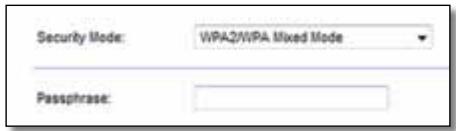
Passphrase (Phrase de passer): saisissez une phrase de passer composée de 8 à 63 caractères. La phrase de passer par défaut est password. Si vous avez utilisé le logiciel de configuration pour l'installation, la phrase de passer par défaut est modifiée ; il s'agit d'une phrase de passer unique à laquelle vous pouvez acceder en activant Cisco Connect, puis enclinquant sur Paramètres routeur.
WPA2/WPA enterprise mode mixte, WPA2 enterprise, WPA enterprise
Ces options sont utilisées conjointement avec un serveur RADIUS. (Elles ne doivent être utilisées que lorsqu'un serveur RADIUS est connecté au routeur.)
REMARQUES
Si vous sélectionnez le WPA2/WPA Enterprise Mixed Mode (mode mixte WPA2/WPA entreprise) comme mode de sécurité, tous les péripériques de votre réseau sans fil DOIVENT utiliser ce mode et la même clé partagée.
Si vous scélectionnez le mode WPA2 entreprises comme mode de sécurité, tous les périphériques de votre réseau sans fil DOIVENT utiliser ce mode et la même clé partagée.
Si vous sélectionnez le mode WPA entreprise comme mode de sécurité, tous les périphériques de votre réseau sans fil DOIVENT utiliser ce mode et la même clé partagée.
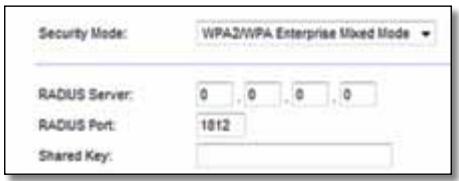
RADIUS Server (Serveur RADIUS) Saisissez l'adresse IP du serveur RADIUS.
RADIUS Port (Port RADIUS) Saisissez le numéro de port du serveur RADIUS. La valeur par défaut est 1812.
Shared Key (Clé partagée): saisissez la clé partagée par le routeur et le serveur.
Déactivé
Si vous désactivez la sécurité sans fil, un message apparaitraès lors que vous essaïrez de vous connecter à Internet. Vous pourrez désir d'activer la sécurité sans fil ou de confirmer que vous avez bien compris les risques encourus et que vous souhaitez tout de même continuer.

Dépannage
Ce chapitre peut vous aider à résoudre des problèmes de configuration courants et à vous connecter à Internet. Le CD de votre réseau comprend Cisco Connect, le calculé de configuration qui facilité la connexion des péripériques réseau, la modification des paramètres de routeur, le contrôle des droits d'accès d'invité, l'activation du contrôle parental et la connexion à Internet. Cisco Connect est installé sur toute ordinateur pendant la configuration. Si Cisco Connect n'a pas pu terminé la configuration, ce chapitre vous aidera à couver des solutions.
Une assistance supplémentaire est disponible sur notre support client primé : linksys.com/support.
Comment executer Cisco Connect après la configuration
Lorsque vous executez le CD de configuration, Cisco Connect sera automatiquement installé sur votre ordinateur. Vous pouvez ensuiteGER facilement votre réseau à l'aide de Cisco Connect.
Démarrer Cisco Connect sur un ordinateur Windows :
- Cliquez sur Demarrer, Tous les programmes, puis cliquez sur Cisco Connect.
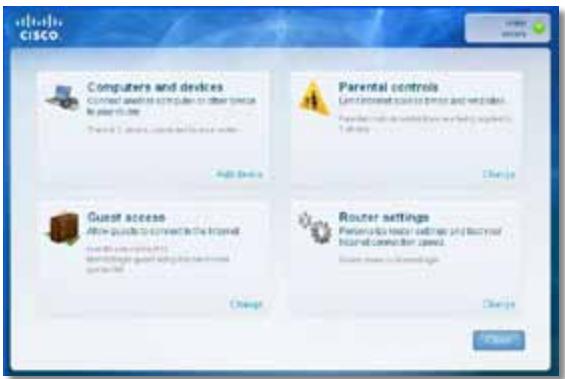
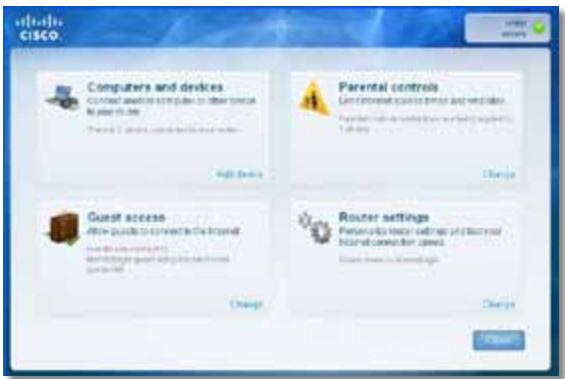
Le menu principal de Cisco Connect s'affiche.
Démarrer Cisco Connect sur un ordinateur Mac OS X :
- Ouvrez Finder (onglet Recherche) et cliquez sur Applications dans le panneau de gauche.

- Cliquez deux fois sur l'icone Cisco Connect.
Le menu principal de Cisco Connect s'affiche.
Votrerouteur n'a pas ete configuré avec succes
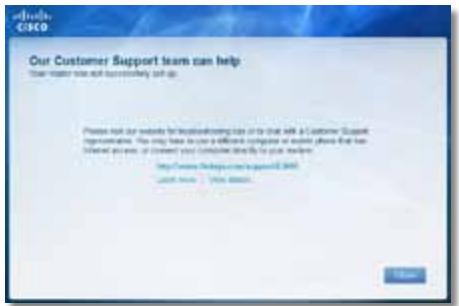
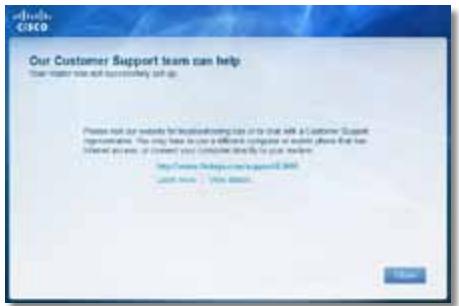
Si Cisco Connect n'a pas pu terminer la configuration; vous pouvez essayer les actions suivantes:
- Maintenez la touche Reset (Réinitialisation) de votre routeur enforcée avec l'aide d'un trombone ou d'une épingle pendant 5 à 15 secondes, puis executez de nouveau le programme Setup (Configuration) depuis le CD de votre routeur.
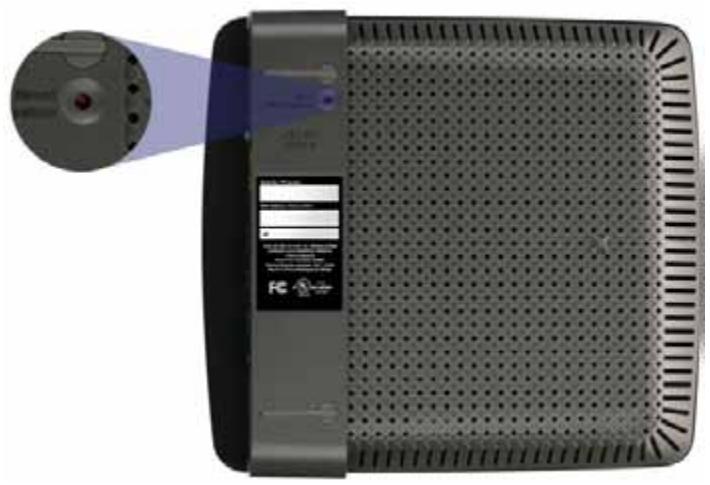

Il se peut que l'aspect visuel de votre routeur diffé
- Désactive temporairement le pare-feu de votre ordinateur (reportez-vous aux instructions de votre logiciel de sécurité), puis exécutez de nouveau le programme Setup (Configuration) depuis le CD de votre routeur.
- Si vous avez un autre ordinateur, exécutez aussi le programme Setup (Configuration) depuis le CD de votre routeur sur celui-ci.
Message Get Windows XP Service Pack 3 (Obtenir Windows XP Service Pack 3)
Sur les ordinateurs Windows XP, Cisco Connect a besoin du Service Pack 3 pour pouvoir fonctionner. Si un message « Obtenir Windows XP Service Pack 3 » s'affiche lors de la première configuration du routeur, suivez ces étapes de dépannage.
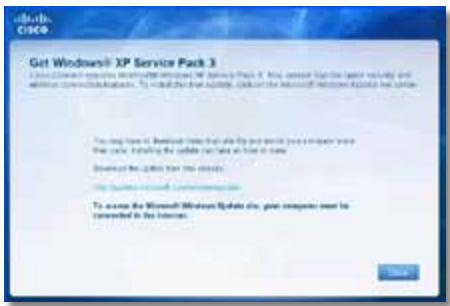
Si le Service Pack actuellément installé est antérieur à la version 3, il vous faut télécharger et installer le Service Pack 3.
ASTUCE
Pour vous connecter temporairement à Internet afin de télécharger le Service Pack demandé, vous pouvez utiliser le cable Ethernet fourni pour vous connecter directement à votre modem.
Pour installer le Service Pack 3 :
- Cliquez sur le lien dans la fenêtre d'erreur Cisco Connect ou rendez-vous sur le site Internet Microsoft Update (update.microsoft.com/ windowsupdate).
- Suivez les instructions sur le site Internet ou contactez Microsoft si vous avez besoin d'une aide supplémentaire.
- Àprouv avoir téléchargeé et installé le Service Pack 3, exécutez le programme Setup (Configuration) depuis le CD de votre routeur.
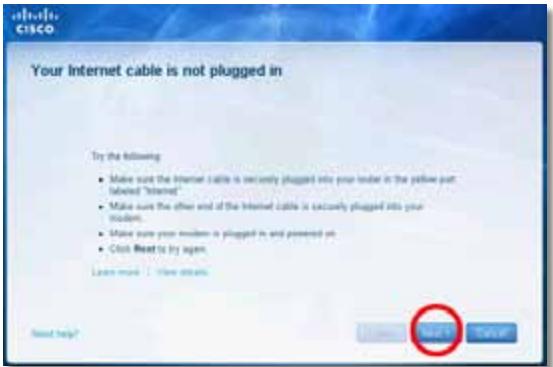
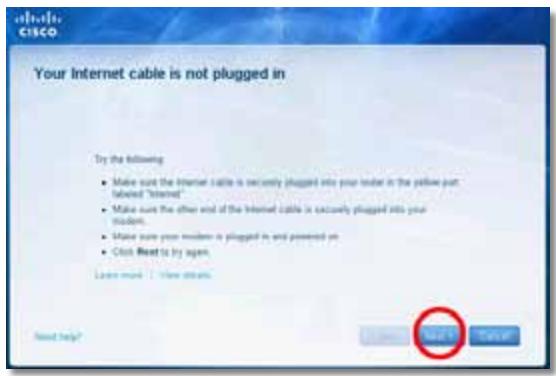
Message Your Internet cable is not plugged in (Votre cable Internet n'est pas branché)
Si le message « Voiture cable Internet n'est pas branché » s'affiche lorsque vous configUREZ votre routeur, suiveces ces étapes de dépannage.
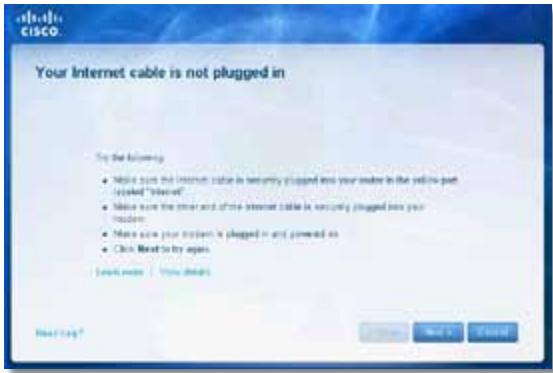
Pour résoudre le problème :
- Assurez-vous que la cable Ethernet ou Internet (ou tout autre cable similaire à celui fourni avec le routeur) est bien connecté au port Internet jaune à l'arrière du routeur ainsi qu'au port ajustat sur le modem. Sur le modem, ce port est en général marqué Ethernet, mais il peut aussi être marqué Internet ou WAN.
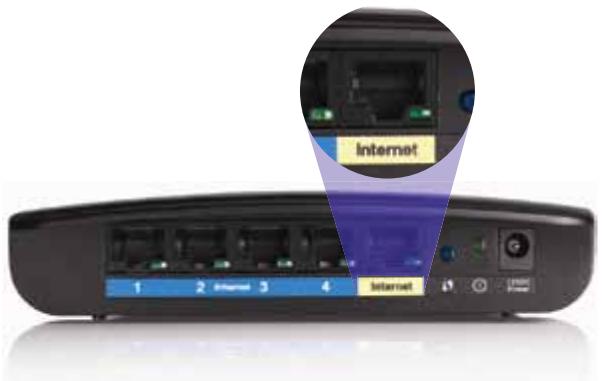
Vue arriere du routeur
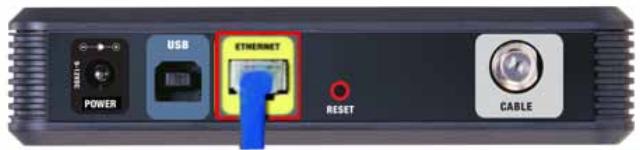
Vue arrêté du modem cable
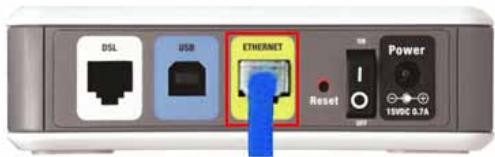
Vue arrriere du modem DSL
- Assurez-vous que le modem est relié à l'alimentation et qu'il est bien sous tension. Si le modem dispose d'un interrupteur, assurez-vous qu'il est bien sur la position ON ou I.
- Si votre service Internet est de type cable, vérifie que le port CABLE de votre modem cable est connecté au cable coaxial fourni par votre FAI. Alternativement, si votre service Internet est de type DSL, assurez-vous que la ligne téléphonique DSL est bien connectée au port DSL du modem.
- Si vous ordinateur était auparavant relié à votre modem par l'intermédiaire d'un cable USB, déconnectez le cable USB.
- Retournez sur la fenêtre Cisco Connect et cliquez sur Next (Suviant) pour réessayer. Si la fenêtre a disparu, exécutez de nouveau le programme Setup (Configuration) depuis le CD du routeur.
Message Cannot access your router (Accès au routeur impossible)
Si l'accès au routeur est impossible parce que l'ordinateur n'est pas connecté à votre réseau, suivez ces étapes de dépannage.
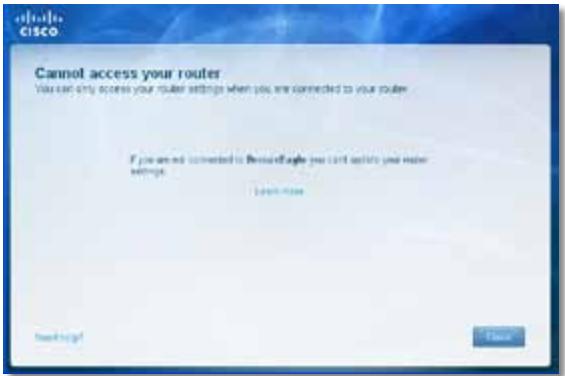
Pour acceder à votre routeur, vous doivent connecté à votre réseau. Si vous ont actuellement connecté à un réseau sans fil, le problème peutvenir de cette connexion que vous n'avez pas sélectionnée vous-même.
Pour résoudre le problème sur les ordinateurs Windows :
- Sur votre bureau Windows, faites un clic droit sur l'icone Sans fil dans la barre d'etat système de l'ordinateur.
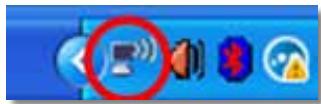
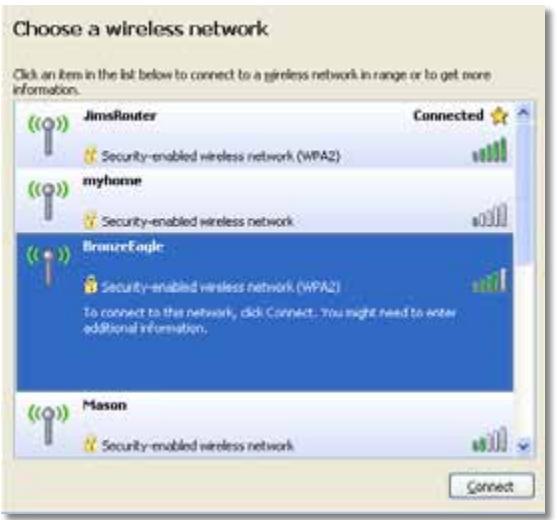
- Cliquez sur Afficher les réseaux sans fil disponibles. La liste des réseaux disponibles s'affiche.
| Disable Status Repair |
| View Available Wireless Networks |
| Change Windows Firewall settings |
| Open Network Connections |
- Sélectionnéz votre réseau, puis cliquez sur Connector. Sur l'exemple cédssous, l'ordinateur était connecté à un autre réseau sans fil nommé JimsRouter. Le nom du réseau Linksys série E, BronzeEagle dans cet exemple, est ici sélectionné.
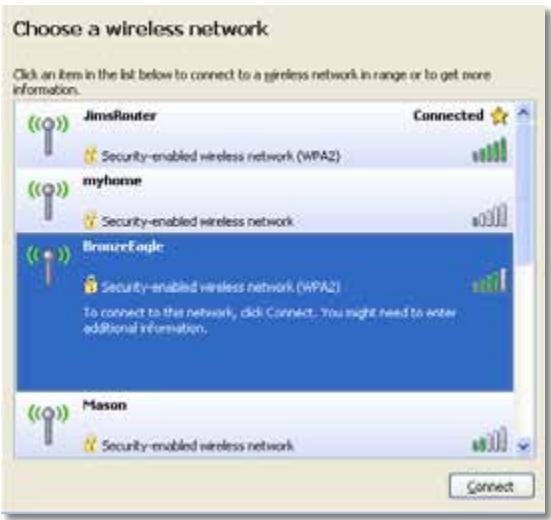
- S'il vous est demandé de saisir une clé de réseau, saisissez votre mot de passer (Clé de sécurité) dans les champs Clé de réseau et Confirmer la clé de réseau puis cliquez sur Connecter.
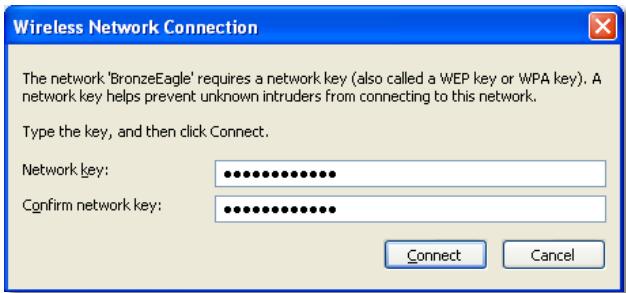
Votre ordinateur se connecte au réseau et vous devriez désormais avoir accès au routeur.
Pour résoudre le problème sur les ordinateurs Mac :
- Dans la barre de menu en haut de l'écran, cliquez sur l'icone AirPort. La liste des réseaux sans fil disponibles s'affiche. Cisco Connect vous a automatiquement attribué un nom de réseau.
Sur l'exemple ci-dessous, l'ordinateur était connecté à un autre réseau sans fil nommé JimsRouter. Le nom du réseau Linksys série E, BronzeEagle dans cet exemple, est ici sélectionné.
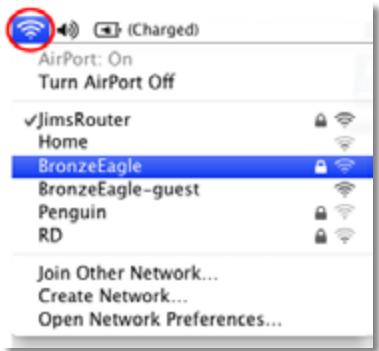
- Cliquez sur le nom du réseau sans fil de votre routeur Linksys série E (BronzeEagle dans cet exemple).
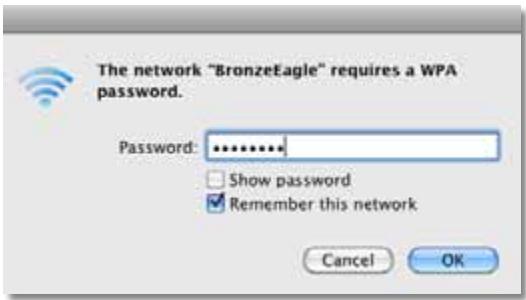
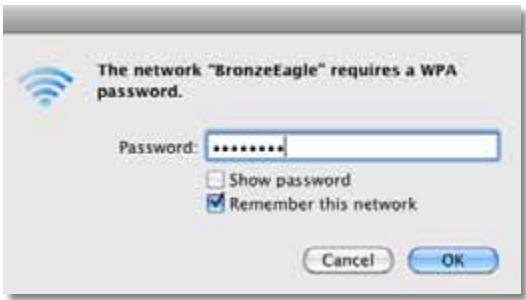
- Saisissez votre mot de passer de réseau (Clé de sécurité) dans le champ Mot de passer, puis cliquez sur OK.
Message Device not found (Périphrérique introuvable)
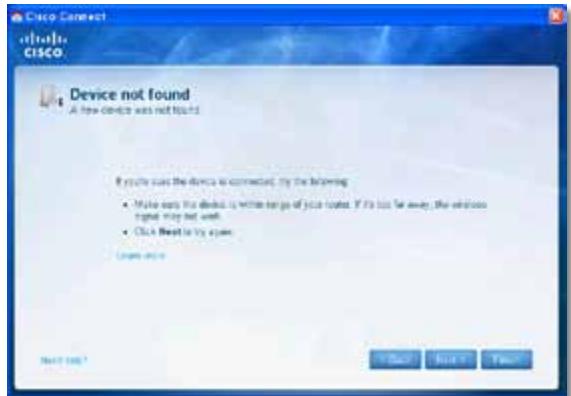
Si un message « Periphérique introuvable » s'affiche lorsque vous tentez de connecter un pérophérique réseau (tel qu'un iPhone, un iPod ou un smartphone), suivez ces étapes de dépannage.
ASTUCE
Pour obtenir un signal plus fort durant la configuration initiale, rapprochez vos péripériques sans fil du routeur. La distance rend plus difficile la détction des péripériques par le routeur.
Pour résoudre le problème :
- Cliques sur Computers and other devices (Ordinateurs et périphériques). L'écran Computers and other devices (Ordinateurs et autres périphériques) s'affiche.
- Cliquez sur Other Wireless devices (Autres péripériques sans fil).
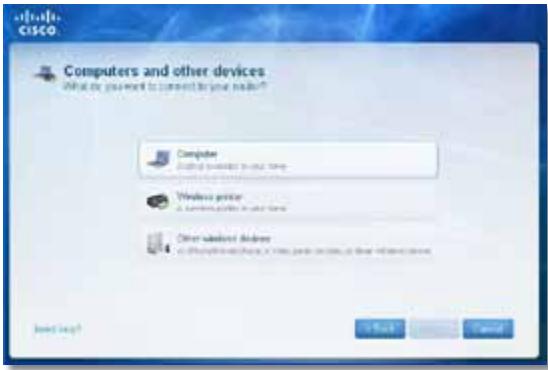
- Autorisez la connexion Wi-Fi de votre périphérique sans fil, puis recherchez votre réseau sans fil. Reportez-vous à la documentation de votre périphérique pour une aide supplémentaire.
REMARQUE
Votre péripérisque sans fil doit prendre en charge les protocoles WPA/WPA2.
- Sur le périphérique sans fil, Sélectionnéz le réseau de votre routeur et saississez le mot de passer (Clé de sécurité).
- Dans Cisco Connect, cliquez sur Next (Suvant).
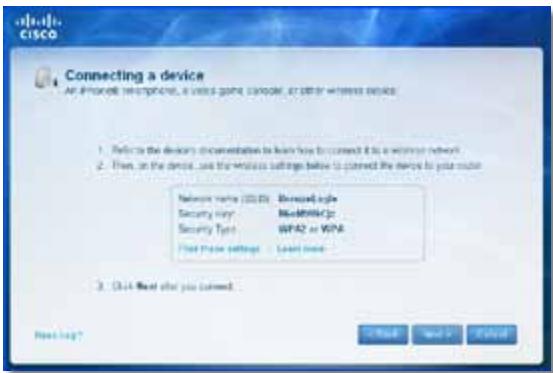
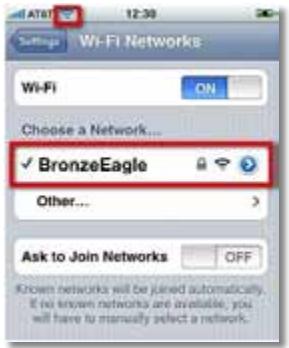
Exemple : Sur votre smartphone ou tout autre périphérique sans fil, rendez-vous dans la rubrique Wi-Fi et cherchez les réseaux sans fil disponibles. Dans cet exemple, en utilisant les informations de réseau fournies par Cisco Connect à l'écran précédent, cliquez sur BronzeEagle.
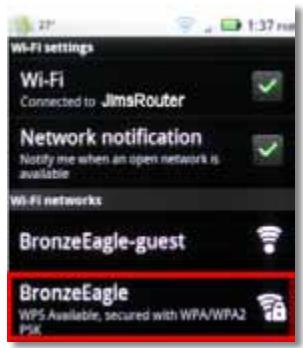
Android
iPhone
- Saisissez le mot de passer (Clé de sécurité) fournie par Cisco Connect. Dans cet exemple, la clé de sécurité est B6eM9UkCjz.
REMARQUE
Le mot de passer est sensible à la casse. Lors de la saisie, assurez-vous d'appliquer la casse ajustate.
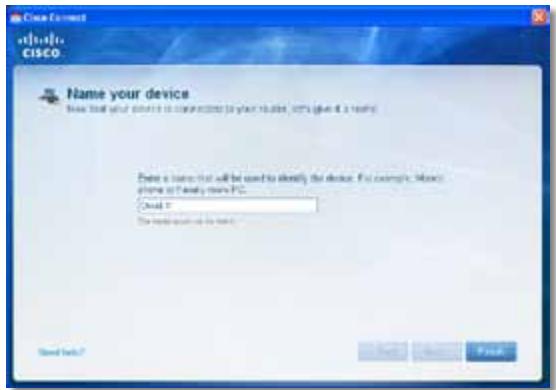
- Lorsque votre péripérisque sans fil est correctement connecté à votre réseau sans fil, saisissez un nom pour le péripérisque dans Cisco Connect, puis cliquez sur Finish (Terminer).
Specifications
Linksys EA2700
| Nom du modele | Linksys EA2700 |
| Description | Routeur Gigabit double bande N600 |
| Référence du modele | EA2700 |
| Normes | 802.11n, 802.11a, 802.11g, 802.11b, 802.3, 802.3u, 802.3ab |
| Nombre d'antennes | 4 au total, 2 antennes internes par bande radio 2,4 GHz et 5 GHz |
| Amovible (o/n) | Non |
| Vitesse du port de commutation | 10/100/1 000 Mbits/s (Gigabit Ethernet) |
| Modulation | 802.11b : CCK, QPSK, BPSK 802.11g : OFDM 802.11a : OFDM 802.11n : BPSK, QPSK, 16-QAM, 64-QAM |
| Sensibilité de réception (utilisation normale) | 2,4 GHz 802.11b : -90 dBm @ 11 Mbits/s 802.11g : -75 dBm @ 54 Mbits/s 802.11n 20 MHz : -73 dBm @ MCS15 802.11n 40 MHz : -70 dBm @ MCS15 5 GHz 802.11a : -72 dBm @ 54 Mbits/s 802.11n 20 MHz : -70 dBm @ MCS15 802.11n 40 MHz : -67 dBm @ MCS15 |
| Gain de l'antenne en dBi | 2,4 GHz: Antenne 1 : ≤ 3,45 dBi Antenne 2 : ≤ 2,46 dBi 5 GHz: Antenne 1 : ≤ 4,41 dBi Antenne 2 : ≤ 5,15 dBi |
| UPnP | Pris en charge |
| Fonctions de sécurité | WEP, WPA, WPA2 |
Configuration binaire de la clé de sécurité Cryptage jusqu'à 128 bits
Conditions environnementales
| Dimensions | 174 x 190 x 28 mm (6,85" x 7,48" x 1,10") |
| Poids | 297,7 g (10,5 oz.) |
| Alimentation | 12 V, 1 A |
| Certifications | FCC, IC, CE, Wi-Fi A/B/G/N |
| Température de fonctionnement | 0 °C à 40 °C |
| Température de stockage | -20 °C à 60 °C |
| Humidité en fonctionnement | 10 à 80 % d'humidité relative, non condensée |
| Humidité de stockage | 5 à 90%, non condensée |
REMARQUES
Pour des informations concernant la réglementation, la garantie ou les instructions de sécurité, reportez-vous au CD fourni avec votre routeur ou rendez-vous sur la page Linksys.com/support.
Les specifications peuvent être modifiées sans préavis.
Les performances maximales sont conformes à la norme IEEE 802.11. Les performances réelles peuvent varier etprésenter une capacité reseau, un débit de données, une portée et une couverture moins élevés. Les performances résultat de facteurs, conditions et variables multiples : distance du point d'accès, volume du traffic reseau, nature des matérieliaux de construction du lieu, système d'exploitation utilisé, autres produits sans fil utilisés, interférences, etc.
Linksys EA3500
| Nom du modele | Linksys EA3500 |
| Description | Routeur Gigabit double bande N750 avec port USB |
| Référence du modele | EA3500 |
| Normes | 802.11n, 802.11a, 802.11g, 802.11b, 802.3, 802.3u, 802.3ab |
| Nombre d'antennes | 6 au total, 3 antennes internes par bande radio 2,4 GHz et 5 GHz |
| Amovible (o/n) | Non |
| Vitesse du port de commutation | 10/100/1 000 Mbits/s (Gigabit Ethernet) |
| Ports | Internet, Ethernet (1 - 4), USB, Alimentation |
| Boutons | Réinitialisation, Wi-Fi Protected Setup |
| Voyants | Alimentation, Internet, Ethernet (1-4) |
| Modulation | 802.11b : CCK, QPSK, BPSK |
| 802.11g : OFDM | |
| 802.11a : OFDM | |
| 802.11n : BPSK, QPSK, 16-QAM, 64-QAM | |
| Sensibilité de réception (utilisation normale) | 2,4 GHz |
| 802.11b : -87 dBm @ 11 Mbits/s | |
| 802.11g : -77 dBm @ 54 Mbits/s | |
| 802.11n (20 MHz) : -72 dBm @ MCS15 | |
| 802.11n (40 MHz) : -69 dBm @ MCS15 | |
| 5 GHz | |
| 802.11a : -74 dBm @ 54 Mbits/s | |
| 802.11n 20 MHz : -67 dBm @ MCS23 | |
| 802.11n 40 MHz : -64 dBm @ MCS23 |
| Gain d'antenne | 2,4 GHz (Antennes dipôles) |
| Antenne 1 ≤ 2,7 dBi | |
| Antenne 2 ≤ 3,7 dBi | |
| Antenne 3 ≤ 4,95 dBi | |
| 5 GHz (Antennes dipôles) | |
| Antenne 1 ≤ 4,46 dBi | |
| Antenne 2 ≤ 3,23 dBi | |
| Antenne 3 ≤ 3,88 dBi | |
| UPnP | Pris en charge |
| Fonctions de sécurité | WEP, WPA, WPA2 |
| Configuration binaire de la clé de sécurité | Cryptage jusqu'à 128 bits |
| Formats de stockage pris en charge | FAT, NTFS et HFS+ |
Conditions environnementales
| Dimensions | 170 x 25 x 190 mm (6,69" x 0,98" x 7,48") |
| Poids | 326 g (11,5 oz.) |
| Alimentation | 12 V, 2 A |
| Certifications | FCC, IC, CE, Wi-Fi A/B/G/N, Windows 7 |
| Température de fonctionnement | 0 °C à 40 °C |
| Température de stockage | -20 °C à 60 °C |
| Humidité en fonctionnement | 10 à 80 % d'humidité relative, non condensée |
| Humidité de stockage | 5 à 90%, non condensée |
REMARQUES
Pour des informations concernant la réglementation, la garantie ou les instructions de sécurité, reportez-vous au CD fourni avec votre routeur ou rendez-vous sur la page Linksys.com/support.
Les specifications peuvent être modifiées sans préavis.
Les performances maximales sont conformes à la norme IEEE 802.11. Les performances réelles peuvent varier etprésenter une capacité reseau, un débit de données, une portée et une couverture moins élevés. Les performances résultat de facteurs, conditions et variables multiples : distance du point d'accès, volume du traffic reseau, nature des matériaux de construction du lieu, système d'exploitation utilisé, autres produits sans fil utilisés, interférences, etc.
Linksys EA4500
| Nom du modele | Linksys EA4500 |
| Description | Routeur Gigabit double bande N900 avec port USB |
| Numéro du modele | EA4500 |
| Normes | 802.11n, 802.11a, 802.11g, 802.11b, 802.3, 802.3u, 802.3ab |
| Fréquence radio | 2,4 et 5 GHz |
| Vitesse du port de commutation | 10/100/1 000 Mbits/s (Gigabit Ethernet) |
| Ports | Alimentation, USB, Internet, Ethernet (1-4) |
| Boutons | Réinitialisation, Wi-Fi Protected Setup |
| Voyants | Panneau supérieur : Alimentation Panneau arrêté : Internet, Ethernet (1-4) |
| Nombre d'antennes | 6 au total, 3 antennes internes par bande radio 2,4 GHz et 5 GHz |
| Amovable (o/n) | Non |
| Modulations | 802.11b : CCK, QPSK, BPSK 802.11g : OFDM 802.11a : OFDM 802.11n : BPSK, QPSK, 16-QAM, 64-QAM |
| Sensibilité de réception (utilisation normale) | 2,4 GHz 802.11b : -87 dBm @ 11 Mbits/s 802.11g : -77 dBm @ 54 Mbits/s 802.11n : 20 MHz : -70 dBm @ MCS15 802.11n : 40 MHz : -66 dBm @ MCS15 5 GHz 802.11a : -74 dBm @ 54 Mbits/s 802.11n : 20 MHz : -67 dBm @ MCS23 802.11n : 40 MHz : -64 dBm @ MCS23 |
| Gain de l'antenne en dBi | 2,4 GHz (3 antennes PIFA internes) PIFA 1 ≤ 3,31 dBi (droite) PIFA 2 ≤ 3,45 dBi (avant) PIFA 3 ≤ 1,96 dBi (gauche) 5 GHz (3 antennes PIFA internes) PIFA 1 ≤ 3,71 dBi (droite) PIFA 2 ≤ 3,60 dBi (avant) PIFA 3 ≤ 4,27 dBi (gauche) |
| Systèmes de fichiers pris en charge par le périphérique de stockage | FAT32, NTFS et HFS+ |
| UPnP | Pris en charge |
| Fonctions de sécurité | WEP, WPA, WPA2 |
| Configuration binaire de la clé de sécurité | Cryptage jusqu'à 128 |
Conditions environnementales
| Dimensions | 225 x 25 x 160 mm (8,86" x 0,98" x 6,30") |
| Poids | 360 g (12,7 oz.) |
| Alimentation | 12 V, 2 A |
| Certifications | FCC, IC, CE, Wi-Fi a/b/g/n, Windows 7, DLNA |
| Température de fonctionnement | 0 °C à 40 °C |
| Température de stockage | -20 °C à 60 °C |
| Humidité en fonctionnement | 10 à 80 % d'humidité relative, non condensée |
| Humidité de stockage | 5 à 90%, non condensée |
REMARQUES
Pour des informations concernant la réglementation, la garantie ou les instructions de sécurité, reportez-vous au CD fourni avec votre routeur ou rendez-vous sur la page Linksys.com/support.
Les specifications peuvent être modifiées sans préavis.
Les performances maximales sont conformes à la norme IEEE 802.11. Les performances réelles peuvent varier et désenter une capacité réseau, un débit de données, une portée et une couverture moins élevés. Les performances résultat de facteurs, conditions et variables multiples : distance du point d'accès, volume du traffic réseau, nature des matérieliaux de construction du lieu, système d'exploitation utilisé, autres produits sans fil utilisés, interférences, etc.
Rendez-vous sur linksys.com/support pour consulter notre support technique primé.
Cisco, le logo Cisco et Linksys sont des marques commerciales ou déposées de Cisco et/ou de ses filiales aux Etats-Unis et dans d'autres pays. Une liste des marques commerciales de Cisco est disponible sur www.cisco.com/go/trademarks. Toutes les autres marques commerciales mentionnées dans le present document sont la propriété de leurs détenteurs respectifs.
Guide de l'utilisateur
Table des matières
Vue d'ensemble du produit
EA2700/EA3500 1
Vue arrirée 1
Vue du dessous 1
EA4500. 2
Vuedu dessus 2
Vue arriere 2
Configurer votre routeur Linksys série EA
Ou trouverplusd'aide. 3
Comment configurer votre routeur . 3
Comment démarrer Cisco Connect 3
Utiliser Cisco Connect pour gérer votre routeur 3
Comment configurer manuellement votre routeur . . . . . . .3
Configuration avancée
Comment ouvrir l'utilitaire Web 4
Setup (Configuration) > Basic Setup (Configuration de base). . .5
Language (Langue) 5
Internet Setup (Configuration Internet) 5
Sans fil > Parametes du réseau sans fil. .6
Wireless Settings (Paramètres du réseau sans fil) 6
Sécurité sans fil
Sans fil > Securite du reseau sans fil. .8
Options personelles 8
Options de bureau 8
Parametres des options 8
Dépannage
Comment executer Cisco Connect après l'installation . . . . . . 10
Votrerouteur n'apa sate configurécorrectement. 11
Message Get Windows XP Service Pack 3
(Procurez-vous Windows XP avec Service Pack 3). 11
Message Your Internet cable is not plugged in (Votre cable Internet n'est pas branché). 12
Message Cannot access your router ( Impossible d'acceder au routeur) 13
Message Device not found (Périphrérique introuvable) 14
Specifications
Linksys EA2700. 16
Linksys EA3500. 17
Linksys EA4500. 18
Vue d'ensemble du produit
EA2700/EA3500
Vue arrête
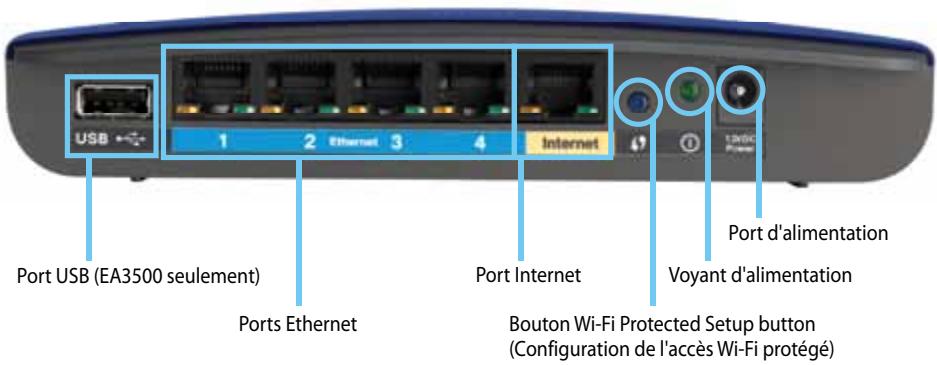
L'apparence de votre routeur peut varier
- Port USB (EA3500 seulement) — Pour partager facilement du contenu avec d'autres utilisateurs de votre réseau ou sur Internet, branche une clé USB à ce port.
- Ports Ethernet : reliez les cables Ethernet (aussi nommés cables réseau) aux ports Gigabit (10/100/1000)étiquetés en bleu et aux autres périphériques Ethernet câblés de votre réseau.
- Port Internet — Branchez un cable Ethernet (également appelé cable réseau ou Internet) à ce port, coloré en jaune, et à votre modem.
Bouton Wi-Fi Protected SetupTM (Configuration de l'accès Wi-Fi protégé) — Appuyez sur ce bouton pour configurer facilement la sécurité sans fil sur des périphériques du réseau compatibles avec la configuration de l'accès Wi-Fi protégé. Pour en savoir plus, consultez le site « Sécurité sans fil » à la page 8
Voyant d'alimentation — Il reste allumé pendant la mise sous tension et après une configuration de l'accès Wi-Fi protégé réussie. Il clignote lentement au démarrage, pendant les mises à niveau du microcode et pendant la configuration de l'accès Wi-Fi protégé. Il clignote rapidement en cas d'erreur de configuration d'accès Wi-Fi protégé.
Alimentation — Branchez l'adaptateur secteur c.a. à ce port.
ATTENTION
Utilisez uniquement l'adaptateur fourni avec votre routeur.
- Interrupteur — Appuyez sur | (on) pour allumer le routeur.
Vue du dessous

L'apparance de votre routeur peut varier
- Bouton Reset (Réinitialisation) — Maintenez ce bouton enforcé pendant 5 à 15 secondes (jusqu'au clignotement simultané des voyants du port) pour restaurer les paramètres par défaut du routeur. Vous pouvez aussi les restaurer à l'aide de l'utilitaire Web.
EA4500
Vuedu dessus
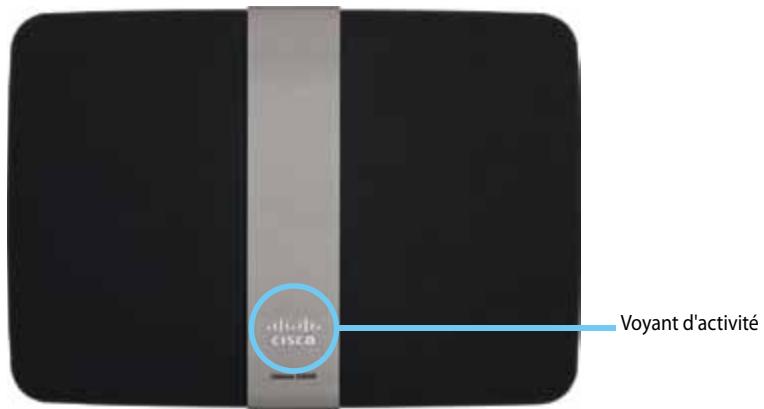
Voyant d'activité — Il reste allumé pendant la mise sous tension et après une configuration de l'accès Wi-Fi protégé réussie. Il clignote au démarriage, pendant les mises à niveau du microcode et pendant la configuration de l'accès Wi-Fi protégé. Il clignote rapidement en cas d'erreur de configuration d'accès Wi-Fi protégé.
Vue arrrière
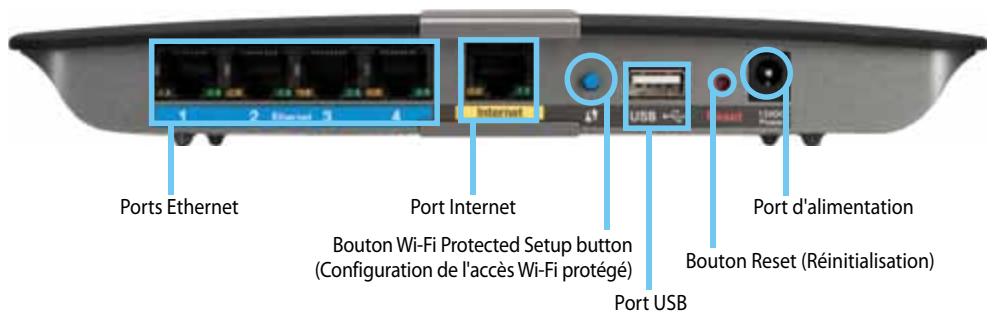
- Ports Ethernet : reliez les cables Ethernet (aussi nommés cables réseau) aux ports Gigabit (10/100/1000)étiquetés en bleu et aux autres péripériques Ethernet câblés de votre réseau.
- Port Internet — Branchez un cable Ethernet (également appelé cable réseau ou Internet) à ce port, coloré en jaune, et à votre modem.
- Bouton Wi-Fi Protected Setup ^MC (Configuration de l'accès Wi-Fi protégé) — Appuyez sur ce bouton pour configurer facilement la sécurité sans fil sur des périhériques du réseau compatibles avec la configuration de l'accès Wi-Fi protégé. Pour en savoir plus, consultez le site « Sécurité sans fil » à la page 8
- Port USB — Pour partager facilement du contentu avec d'autres utilisateurs de votre réseau ou sur Internet, branchez une clé USB à ce port.
- Bouton Reset (Réinitialisation) — Maintenez ce bouton enforcé pendant 5 à 15 secondes (jusqu'au clignotement simultané des voyants du port) pour restaurer les paramètres par défaut du routeur. Vous pouvez aussi les restaurer à l'aide de l'utilitaire Web.
Alimentation — Branchez l'adaptateur secteur c.a. à ce port.
ATTENTION
Utilisez uniquement l'adaptateur fourni avec votre routeur.
- Interrupteur — Appuyez sur | (on) pour allumer le routeur.
Configurer votre routeur Linksys série EA
Où trouver plus d'aide
En complément de ce guide de l'utilisateur, vous pouvez才知道 le'aide aux emplacements suivants:
- www.linksys.com/support (documentation, télécharges, FAQ, soutien technique, clavardage en direct, forums)
- Aide de Cisco Connect (lancez Cisco Connect, puis cliquez sur Learn More (En savoir plus))
- Aide contextuelle de l'utilitaire Web (ouvrez l'utilitaire, puis cliquez sur Help (Aide) dans la colonne de droite.)
Comment configurer votre routeur
Le moyen le plus simple et le plus rapide de configurer votre routeur est de lancer le logiciel d'installation Cisco Connect.
Comment démarrer Cisco Connect
Lorsque vous lancez le CD d'installation, Cisco Connect (le logiciel d'installation de votre routeur) s'installe automatiquement sur votre ordinateur. Vous pouvez ensuite vous servir de Cisco Connect pour gérer facilement votre routeur.
REMARQUE:
Si vous perdez Your CD d'installation, vous pouvez télécharger le calculiel à l'adresse www.linksys.com/support.
Pour démarrer Cisco Connect la première fois :
- Insérez le CD dans votre lecteur de CD ou de DVD.
-
Cliquez sur Set up your Linksys Router (Installez votre routeur Linksys). Si cela n'apparait pas :
-
Dans Windows, cliquez sur Start (Démarrer), Computer (Ordinateur), puis double-cliquez sur le lecteur CD et sur l'icone Setup (Installer).
- Sur Mac, double-cliquez sur l'icone CD de votre bureau, puis double-cliquez sur l'icone Setup (Installer).
- Suivez les instructions à l'écran pour terminer l'installation de votre routeur.
Utiliser Cisco Connect pour gérer votre routeur
Une fois vous routeur et Cisco Connect installés, vous pouvez vous servir de Cisco Connect pour:gérer facilement plusieurs paramètres de votre routeur, par exemple pour :
- Connecter des périphériques à votre réseau
- Tester la vitesse de votre connexion à Internet
Gérer le contrôle parental - Configurer un accès d'invité
- Modifier le nom et le mot de passer du routeur
Comment configurer manuellement votreouteur
Une fois le routeur configura à l'aide du logiciel d'installation (sur le CD), il est pré t à être utilisé. Sis vous souhaitez modifier ses paramètres avancés ou si le logiciel ne se lance pas, utilisez l'utilitaire Web du routeur. Vous pouvez acceder à l'utilitaire avec un navigateur sur un ordinateur connecté au routeur. Pour en savoir plus sur l'utilisation de l'utilitaire, consultez « Comment ouvrir l'utilitaire Web » à la page 4.
Configuration avancée
Comment ouvrir l'utilitaire Web
Pour acceder à certains paramètres avances, vous doivent ouvrir l'utilitaire Web.
Pour ouvrir l'utilitaire Web :
- Lancez Cisco Connect, cliquez sur Change (Modifier) dans Router settings (Paramètres du routeur), cliquez sur Advanced settings (Paramètres avancés), puis cliquez sur OK.
-OU-
Ouvrez un navigateur Web sur un ordinateur connecté à votre réseau, puis allez à l'adresse 192.168.1.1.
Le routeur vous demande un nom d'utilisateur et un mot de passer.
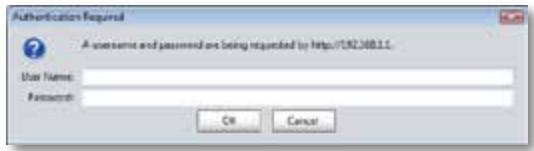
- Entrez le nom d'utilisateur et le mot de passer, puis cliquez sur OK. Le menu principal de l'utilitaire s'affiche.
CONSEILS
Si vous configUREZ votre routeur sans utiliser Cisco Connect, le nom d'utilisateur et le mot de passer par défaut du routeur seront administr.
Si vous utilisez Cisco Connect pour configurer votre routeur, vous pouvez vous servir du nom d'utilisateur et du mot de passer de votre routeur en lançant Cisco Connect, puis en cliquant sur Routersettings (Paramètres du routeur).
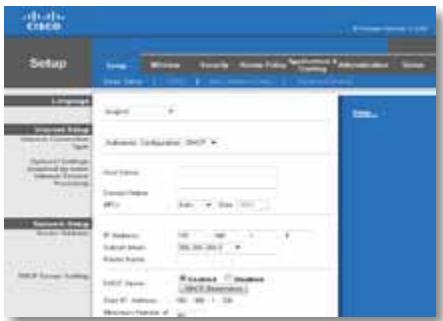
Setup (Configuration) > Basic Setup (Configuration de base)
Le premier écran qui apparaît est Basic Setup (Configuration de base). Il vous permet de modifier les paramètres généraux du routeur.
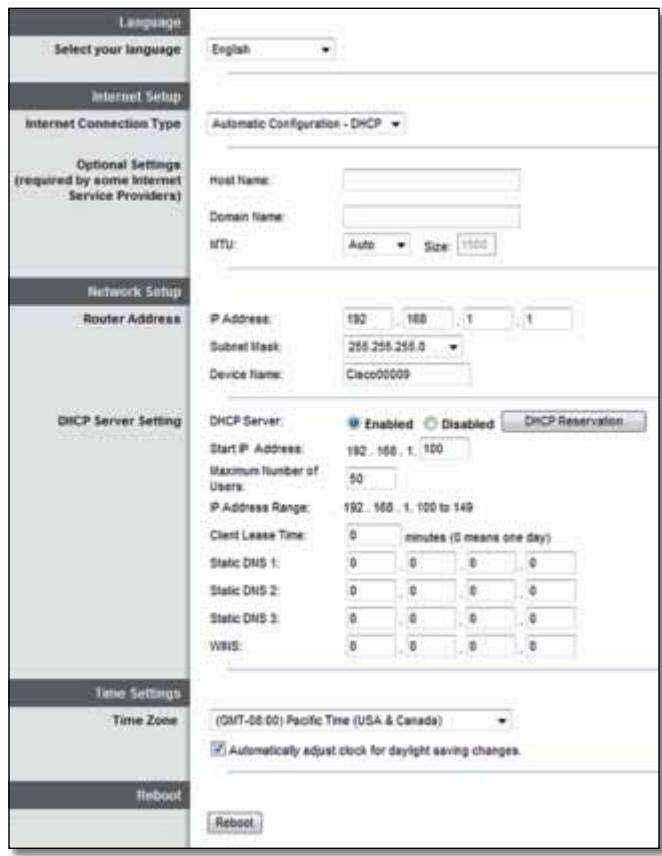
Language (Langue)
Select your language ( Sélectionnez vous langue) Sélectionnez la langue souhaïée dans le menu déroulant. La nouvelle langue du navigateur Web est appliquée cinq secondes après sa sélection.
Internet Setup (Configuration Internet)
La section Internet Setup (Configuration Internet) permet de configurer le routeur en fonction du type de connexion Internet utilisée. La plupart des données requises peuvent vous être transmises par votre fournisseur d'accès Internet (FAI).
Internet Connection Type (Type de connexion Internet)
Selectionnez dans le menu déroulant le type de connexion Internet fournie par votre FAI. Les types offerts sont :
Automatic Configuration - DHCP (Configuration automatique - DHCP)
Static IP (Adresse IP statique)
- PPPoE
PPTP
L2TP
Bridge Mode
Automatic Configuration - DHCP (Configuration automatique - DHCP)
Le type de connexion Internet utilisé par défaut est Automatic Configuration - DHCP (Configuration automatique - DHCP). Conservez le type de connexion par défaut uniquement si votre service Internet utilise DHCP ou une adresse IP dynamique. (Cette option s'applique généralement aux connexions par cable.)
Static IP (Adresse IP statique)
Si vous doivent utiliser une adresse IP permanente pour acceder à Internet, seLECTIONnez Static IP (Adresse IP statique).
PPPoE
Si vous possédez une connexion DSL, vérifie si votre FAI utilise le protocole Point-to-Point Protocol over Ethernet (PPPoE). Si oui, Sélectionnez PPPoE.
PPTP
Le PPTP (protocole Point-to-Point Tunneling Protocol) est un service Internet utilisé uniquement en Europe. Si vous connexion PPTP prend en charge le DHCP ou une adresse IP dynamique, Sélectionnez Obtain an IP Address Automatically (Obtenir une adresse IP automatiquement). Si vous nevez utiliser une adresse IP statique pour vous connecter à Internet, Sélectionnez Specify an IP Address (Spécifier une adresse IP) et configurer les options cédssous.
L2TP
Le L2TP (protocole Layer 2 Tunneling) est un service Internet utilisé uniquement en Israël.
Connect on Demand or Keep Alive (Connexion sur demande ou Maintien de la connexion)
Les options Connexion sur demande et Maintenir la connexion vous permettent de désir si le routeur se connecte à Internet ponctuellement (pratique si votre FAI facture la connexion au temps) ou s'il doit être connecté en permanence. Sélectionnez l'option appropriée.
Sans fil > Paramètres du réseau sans fil
Cet écran permet de configurer les paramètres du réseau sans fil.
REMARQUE
Après avoir configuré le réseau sans fil, configurez ses paramètres de sécurité.
Wireless Settings (Paramètres du réseau sans fil)
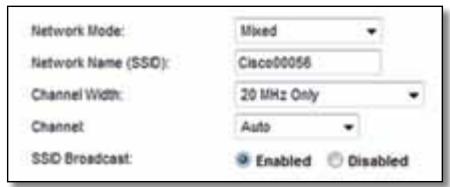
Network Mode (Mode réseau) Sélectionnez les normes sans-fil prises en charge par votre réseau.
- Mixed (Mixte) Si vous réseau comprend des périhériques sans fil N (2,4 GHz), sans fil G et sans fil B, conservez le paramètre par défaut, soit Mixed.
- Wireless-B/G Only (Sans fil B/G seulement) Si votre réseau comprete à la fois des clients sans fil B et G (2,4 GHz), Sélectionnez Wireless-B/G Only.
- Wireless-B Only (Sans fil B seulement) S'il n'intègre que des périphériques sans fil B, Sélectionnez Wireless-B Only.
- Wireless-G Only (Sans fil G seulement) S'il n'intègre que des périphériques sans fil G, Sélectionnez Wireless-G Only.
- Wireless-N Only (Sans fil N seulement) S'il contient uniquement des péripériques sans fil N (2,4 GHz), sélectionnez Wireless-N Only.
- Disabled (Désacté) Si le réseau ne compteaucun client B, G ou N (2,4 GHz), sélectionnez Disabled.
REMARQUE
Si vous possédez un routeur double bande, vous pouvez sélectionner Mixed, Wireless-A Only, Wireless-N Only, ou Disabled pour la bande de 5 GHz.
Si vous ne savez pas qu'elle option selectionner, conserveze celle par défaut, soit Mixed.
Network Name (SSID) (Nom de réseau) LeSSID (Service Set Identifier) est le nom de réseau que partagent tous les points d'un réseau sans fil. Vous doivent réproduire ses majuscules et minuscules, et il ne doit pas dépasser 32 caractères. LeSSID par défaut est Cisco, suivi des 5 derniers chiffres du numéro de série du routeur, qui se trouve sous le routeur. Si vous avez utilisé le calculé de configuration pour l'installation, le nom par défaut du réseau a été modifié pour un autre façon à retenir.
REMARQUE
Si vous rétablissez les réglages d'origine du routeur (en,enfantant le bouton Reset ou en utilisant l'écran Administration > Factory Defaults (Paramètres par défaut)), le nom du réseau par défaut sera rétabli. Si vous rétablissez le nom du réseau par défaut, tous les péripériques de votre réseau sans fil doivent être reconnectçés au nouveau nom du réseau.
Channel Width (Largeur de canal) Pour optimiser un réseau intégrant des péripériques sans fil B, G et N (2,4 GHz), Sélectionnez Auto (20 MHz ou 40 MHz). Pour une largeur de canal de 20 MHz, Sélectionnez 20 MHz only (20 MHz seulement).
Channel (Canal) Sélectionnez le canal dans la liste déroulante pour le réseau sans fil B, G et N (2,4 GHz). Si vous ne savez pas quel canal désir, conservez la valeur par défaut, soit Auto.
SSID Broadcast (Diffusion SSID) Lorsque les périhériques clients sans fil rechercheront des réseaux sans fil auxquels s'associer, ils détectoront le SSID diffusé par le routeur. Pour diffuser le SSID du routeur, conservez la valeur par défaut, soit Enabled (Activé). Si vous ne poulez pas diffuser le SSID du routeur, sélectionnez Disabled (Désactifé).
Sécurité sans fil
Sans fil > Sécurité du réseau sans fil
L'écran Wireless Security (Sécurité sans fil) permet de configurer les paramètres des réseaux sans fil. Le routeur prend en charge les options de sécurité sans fil suivantes : mode mixte WPA2/WPA, WPA personnel, WPA2 personnel, mode mixte WPA2/WPA-entreprise, WPA-entreprise, WPA2-entreprise, et WEP. (WPA signifie Wi-Fi Protected Access, ou accès sans fil sécurisé. WEP signifie Wired Equivalent Privacy, ou confidentialité sans fil équivalente à celle d'un réseau cable.)
Options personelles
| Options de sécurité | Niveau de sécurité |
| WPA2 personnel | Le plus élevé |
| Mode mixte WPA2/WPA | WPA2 : Le plus élevéWPA : Haut niveau |
| WPA personnel | Haut niveau |
| WEP | De base |
Options de bureau
Les options de bureau sont disponibles pour les réseaux utilisant le serveur RADIUS pour l'authentication. Les options de bureau sont plus puissantes que les options personnelles, parce que WPA2 ou WPA procure le cryptage et RADIUS procure l'authentication.
| Options de sécurité | Niveau de sécurité |
| WPA2 Entreprise | Le plus élevé |
| Mode mixte WPA2/WPA Entreprise | WPA2 : Le plus élevéWPA : Haut niveau |
| WPA Entreprise | Haut niveau |
| RADIUS | De base |
Paramètres des options
Mode mixte WPA2/WPA, WPA2 personnel, WPA personnel
REMARQUES
Si vous sélectionnez le mode mixte WPA2/WPA comme mode de sécurité, chaque périphérique de votre réseau sans fil DOIT utiliser la même phrase de vérification.
Si vous sélectionnez le mode WPA2 personnel comme mode de sécurité, chaque périphérique de votre réseau sans fil DOIT utiliser le mode WPA2 personnel et la même phrase de vérification.
Si vous sélectionnez le mode WPA personnel comme mode de sécurité, chaque péripérisque du réseau sans fil DOIT utiliser WPA personnel et la même phrase de vérification.
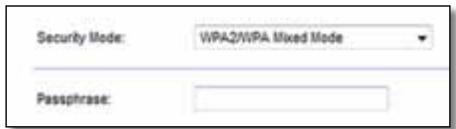
Passphrase (Phrase de vérification) Entrez une phrase de vérification de 8 à 63 caractères. La phrase par défaut est password. Si vous avez utilisé le logiciel d'installation, la phrase par défaut est une phrase de vérification unique que vous pouvez trouver en exécutant Cisco Connect, puis en cliquant sur Router settings (Paramètres du routeur).
Mode mixte WPA2/WPA-entreprise, WPA2-entreprise, WPA-entreprise
Ces options sont utilisées avec un serveur RADIUS. (Utilisez-les uniquement si un serveur RADIUS est relié au routeur.)
REMARQUES
Si vous sélectionnez le mode mixte WPA2/WPA Entreprise comme mode de sécurité, chaque périphérique de votre réseau sans fil DOIT utiliser le mode WPA2/WPA-entreprise et la même clé partagée.
Si vous scélectionnez le mode WPA2 Entreprise comme mode de sécurité, chaque péripérisque du réseau sans fil DOIT utiliser le mode WPA2 Entreprise et la même clé partagée.
Si vous sélectionnez le mode WPA Entreprise comme mode de sécurité, chaque péripérisque du réseau sans fil DOIT utiliser le mode WPA Entreprise et la même clé partagée.
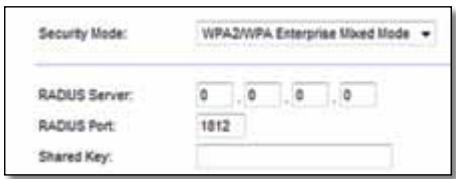
RADIUS Server (Serveur RADIUS) Entrez l'adresse IP du serveur RADIUS.
RADIUS Port (Port RADIUS) Entrez le numéro de port du serveur RADIUS. Le numéro par défaut est 1812.
Shared Key (Clé partagée) Entrez la clé partagée par le routeur et le serveur.
Disabled (Désacté)
Si vous choisissez de désactiver la sécurité sans fil, vous en serez informé la première fois que vous essaierez d'acceder à Internet. Vous aurez alors lechioix d'activer la sécurité sans fil ou de confirmer que vous comprendez les risques, mais souhaitez continuer sans sécurité sans fil.

Dépannage
Ce chapitre peut vous aider à résoudre les problèmes courants d'installation et de connexion à Internet. Le CD de votre réseau contient Cisco Connect, le calculé d'installation du réseau qui facilité la connexion de péripériques au réseau, la modification des paramètres du réseau, le contrôle de l'accès d'invite, l'activation du contrôle parental et la connexion à Internet. Cisco Connect est aussi installé sur votre ordinateur pendant la configuration. Si Cisco Connect ne peut terminer l'installation, ce chapitre vous aidera à couver des solutions.
Voussouspouceztrouverde l'aide supplémentaireaupresde notre servicea la clientelepriméaI'adressewww.linksys.com/support.
Comment executer Cisco Connect après l'installation
Lorsque vous lancez le CD d'installation, Cisco Connect s'install automatiquement sur votre ordinateur. Vous pouvez ensuite vous servir de Cisco Connect pourGERer facilementyereseaue.
Pour démarrer Cisco Connect sur un ordinateur Windows :
- Cliquez sur Start (Démarrer), All Programs (Tous les programmes), puis cliquez sur Cisco Connect.
Le menu principal de Cisco Connect s'ouvre.
Pour démarrer Cisco Connect sur un ordinateur Mac OS X :
- Ouvrez Finder et cliquez sur Applications dans le panneau de gauche.

Le menu principal de Cisco Connect s'ouvre.
Votrerouteur n'a pas ete configurécorrectement.
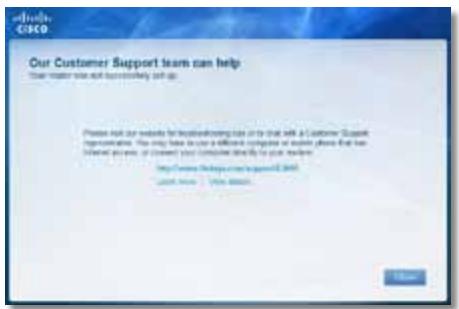
Si Cisco Connect n'a pas pu terminer l'installation, vous pouvez essayer les solutions suivantes :
- Maintenez enforcé le bouton Reset (Réinitialiser) de votre routeur à l'aide d'un trombone ou d'une pointe pendant 5 à 15 secondes, puis relancez le programme Setup (Installer) du CD du routeur.
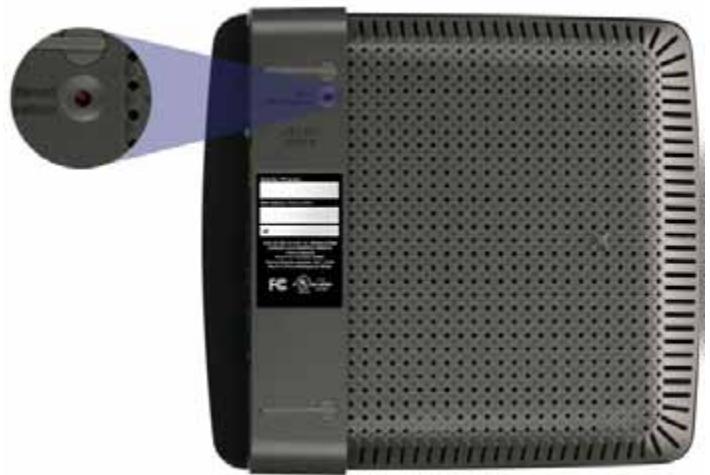

L'apparence de votre routeur peut varier
- Désactivez temporairement le pare-feu de votre ordinateur (voir les instructions de sécurité du logiciel), puis reliancez le programme Setup (Installer) à partir du CD du routeur.
- Si vous possédez un autre ordinateur, utilisez-le pour relancer le programme Setup à partir du CD du routeur.
Message Get Windows XP Service Pack 3 (Procurez-vous Windows XP avec Service Pack 3)
Sur les ordinateurs Windows XP, Cisco Connect exige le Service Pack 3 pour fonctionner. Si vous receivez le message « Procurez-vous Windows Service Pack 3 » lors de la première installation de votre routeur, suivez ces instructions de dépannage.
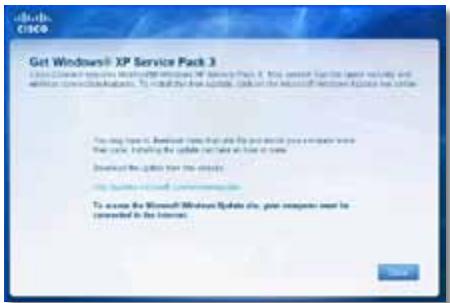
Si le Service Pack actuellément installé est antérieur à la version 3, vous devez télécharger et installer le Service Pack 3.
CONSEIL
Pour vous connecter temporairement à Internet et télécharger le Service Pack, vous pouvez utiliser le cable Ethernet inclus pour connecter votre ordinateur directement à votre modem.
Pour installer le Service Pack 3 :
- Cliquez sur le lien du message d'erreur Cisco Connect ou connectez-vous au site Web de Microsoft Update (http://update.microsoft.com/windowsupdate).
-
Suívez les instructions du site Web ou communiquez avec Microsoft si vous avez besoin d'aide.
-
Àprouv avoir téléchargeé et installé le Service Pack 3, exécutez le programme Setup (Installer) à partir du CD de votre routeur.
Message Your Internet cable is not plugged in (Votre cable Internet n'est pas branché)
Si vous obtenez le message « Voiture cable Internet n'est pas branché » en essayant d'installer votre routeur, suivez ces instructions de dépannage.
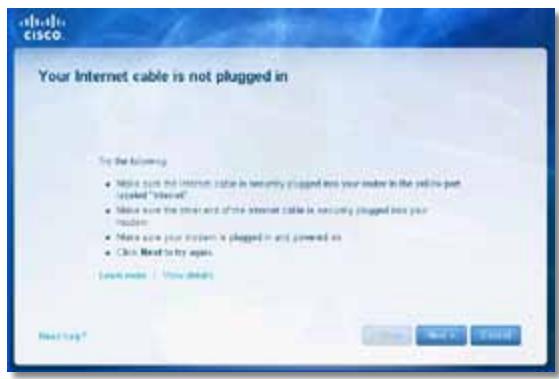
Pour régler le problème :
- Assurez-vous que le cable Ethernet ou Internet (ou un cable comme celui fourni avec votre routeur) est correctement connecté au port jaune Internet à l'arrière du routeur et au port approprié de votre modem. Le port du modem est généralement marqué Ethernet, mais peut aussi s'appeler Internet ou WAN.
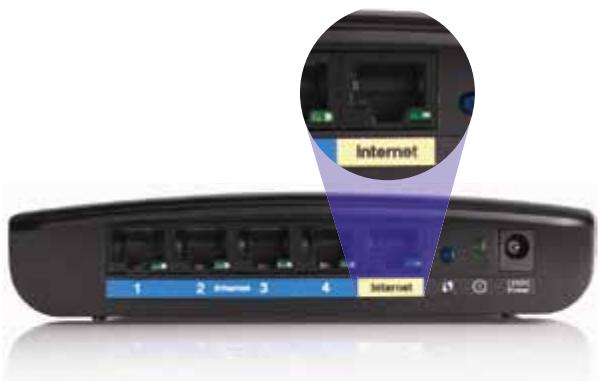
Vue arrête du routeur
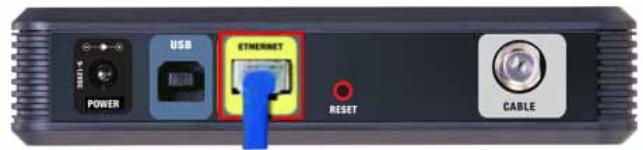
Vue arrirée du modem cable
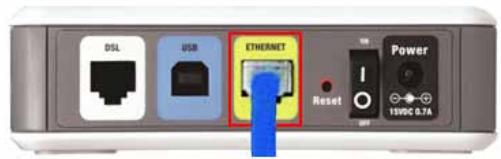
Vue arriré du modem DSL
- Assurez-vous que votre modem est branché au secteur et allumé. S'il possède un interrupteur, assurez-vous qu'il est sur la position ON ou I.
- Si vous utilisez une connexion cablee à Internet, vérifie que le port CABLE du modem est connecté au cable coaxial fourni par votre FAI. Ou, si vous utilisez une connexion DSL, assurez-vous que la ligne téléphonique DSL est connectee au port DSL du modem.
- Si votre ordinateur était précédemment connecté à votre modem par un cable USB, déconnectez-le.
- Revenez à la fenêtre Cisco et cliquez sur Next (Suivant) pour réessayer. Si la fenêtre est déjà fermée, relancez le programme Setup à partir du CD du routeur.
Message Cannot access your router ( Impossible d'acceder au routeur)
Si vous ne pouvez pas acceder à votre routeur parce que votre ordinateur n'est pas connecté à votre réseau, suivez ces instructions de dépannage.
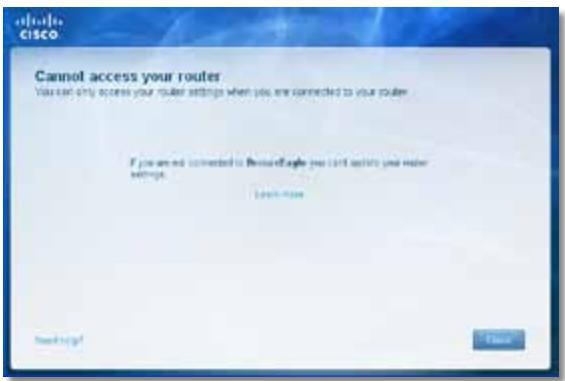
Pour acceder à votre routeur, vous doivent connecté à votre propre réseau. Si vous accès Internet est sans fil, il se peut que vous soyez accidentellement connecté à un autre réseau sans fil.
Pour régler le problème sur les ordinateurs Windows :
- Sur votre bureau Windows, cliquez avec le bouton droit sur l'icone sans fil dans la zone de notification.
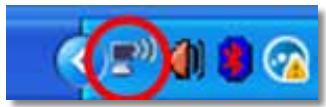
- Cliquez sur View Available Wireless Networks (Afficher les réseaux sans fil disponibles). Une liste des réseaux déetectés apparait.
| Disable Status Repair |
| View Available Wireless Networks |
| Change Windows Firewall settings |
| Open Network Connections |
- Cliquez sur le nom de votre propre réseau, puis cliquez sur Connect (Se connecter). Dans l'exemple ci-dessous, l'ordinateur était connecté à un autre réseau sans fil nommé JimsRouter. Le nom du réseau du routeur Linksys de la série E, BronzeEagle dans cet exemple, est selectionné.
- Si on vous demande d'entrez une clé réseau, saisissez votre mot de passer (Security key: clé de sécurité) dans les champs Network key (Clé réseau) et Confirm network key (Confirmez la clé réseau), puis cliquez sur Connect (Se connecter).
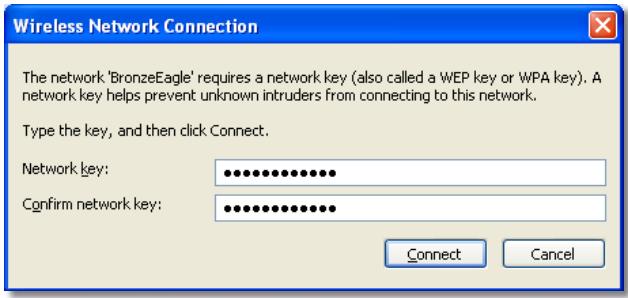
Votre ordinateur se connecte au réseau et vous devriez pouvoir acceder au réseau.
Pour régler le problème sur les ordinateurs Mac :
- Dans la barre de menu en haut de l'écran, cliquez sur l'icone AirPort. Une liste des réseaux sans fil apparaît. Cisco Connect attribue automatiquement un nom à votre réseau.
Dans l'exemple ci-dessous, l'ordinateur était connecté à un autre réseau sans fil nommé JimsRouter. Le nom du réseau du routeur Linksys de la série E, BronzeEagle dans cet exemple, est sélectionné.
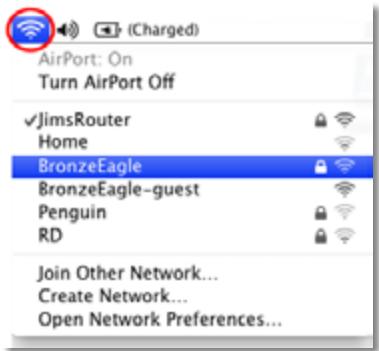
- Cliquez sur le nom du réseau sans fil de votre routeur Linksys de la série E (BronzeEagle dans l'exemple).
- Saisissez le mot de passer de votre réseau sans fil (Security key : clé de sécurité) dans le champ Password (Mot de passer), puis cliquez sur OK.
Message Device not found (Périphrérique introuvable)
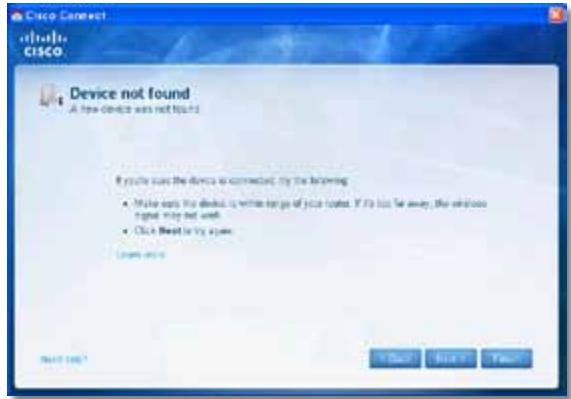
Si vous obtenez un message « Périphérique introuvable » lorsque vous essayez de vous connecter à un périphérique du réseau ( comme un iPhone, un iPod, ou un téléphone intelligent), suive ces instructions de dépannage.
CONSEIL
Pour renforcer le signal pendant la première installation, placez vos périphériques sans fil pres de votre routeur. Il est plus difficile pour le routeur de détecter les périphériques loin de lui.
Pour régler le problème :
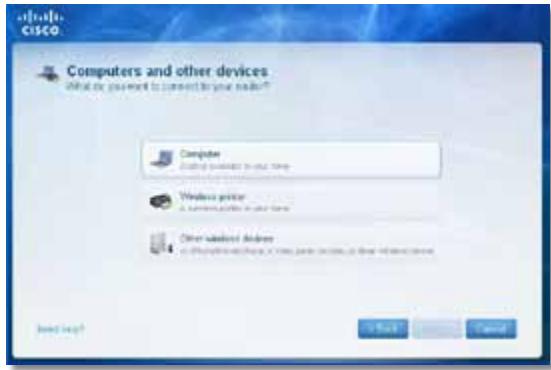
- Cliquez sur Computers and devices (Ordinateurs et périphériques). L'écran Computers and other devices (Ordinateurs et périphériques) s'affiche.
- Cliquez sur Other Wireless devices (Autres périphériques sans fil).
- Activez la connexion Wi-Fi du périphérique sans fil de votre réseau, puis recherchez le nom de votre réseau sans fil. Consultez la documentation de votre périphérique pour obtenir de l'aide.
REMARQUE
Votre perephérique sans fil doit prendre en charge le mode WPA/WPA2.
- Sur le périhérique sans fil du réseau, Sélectionnez le nom du réseau de votre routeur et entrez le mot de passer (Security Key : clé de sécurité).
- Dans Cisco Connect, cliquez sur Next (Suvant).
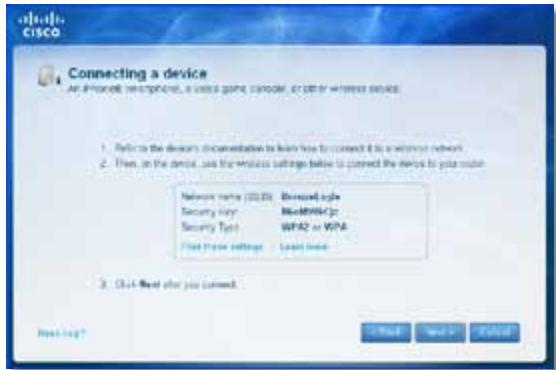
Exemple : Sur votre téléphone intelligent ou un autre périphérique sans fil, trouvez le menu Wi-Fi et rechercher les reseaux sans fil disponibles. Dans cet exemple, en utilisant les renseignements sur le réseau fournis par Cisco Connect et affichés sur l'écran précédent, cliquez sur BronzeEagle.
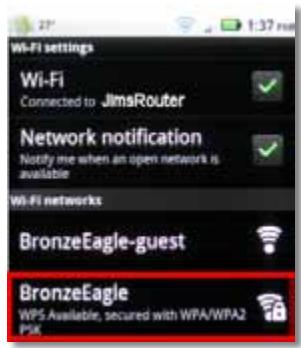
Android
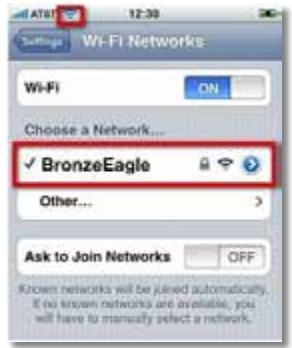
iPhone
- Entrez le mot de passer (Security Key : clé de sécurité) fourni par Cisco Connect. Dans cet exemple, la clé de sécurité est B6eM9UkCjz.
REMARQUE
Le mot de passer en sensible à la différence majuscules/minuscules. Assurez-vous de bien respecter la casse.
- Lorsque votre périphérique est connecté à votre réseau sans fil, entrez un nom pour le périphérique dans Cisco Connect, puis cliquez sur Finish (Terminer).
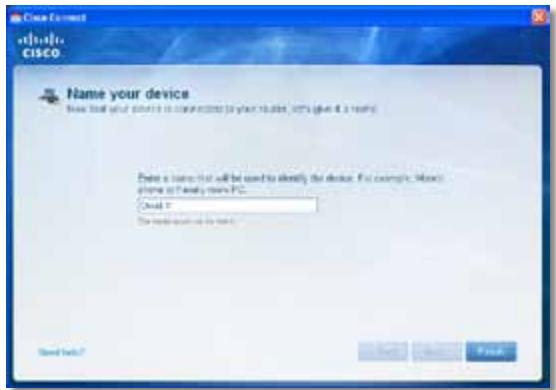
Specifications
Linksys EA2700
| Nom du modele | Linksys EA2700 |
| Description | Routeur Gigabit double bande N600 |
| Numéro de modele | EA2700 |
| Normes | 802.11n, 802.11a, 802.11g, 802.11b, 802.3, 802.3u et 802.3ab |
| Nombre d'antennes | Total de 4, 2 antennes internes pour chaqueibande radio de 2,4 GHz et de 5 GHz |
| Amovible (O/N) | Non |
| Interrupteur de vitesse du port | 10/100/1 000 Mbits (Gigabit Ethernet) |
| Modulations | 802.11b : CCK, QPSK, BPSK802.11g : OFDM802.11a : OFDM802.11n : BPSK, QPSK, 16-QAM,64-QAM |
| Sensibilité de réception(Typique) | 2,4 GHz802.11b : -90 dBm à 11 Mbits802.11g : -75 dBm à 54 Mbits802.11n 20 MHz : -73 dBm à MCS15802.11n 40 MHz : -70 dBm à MCS155 GHz802.11a : -72 dBm à 54 Mbits802.11n 20 MHz : -70 dBm à MCS15802.11n 40 MHz : -67 dBm à MCS15 |
| Gain d'antenne en dBi | 2,4 GHz :Antenne 1 : ≤ 3,45 dBiAntenne 2 : ≤ 2,46 dBi5 GHz :Antenne 1 : ≤ 4,41 dBiAntenne 2 : ≤ 5,15 dBi |
| UPnP | Pris en charge |
| Fonctions de sécurité | WEP, WPA, WPA2 |
| Bits de clé de sécurité | Cryptage de données jusqu'à 128 bits |
Environnement d'exploitation
| Dimensions | 174 x 190 x 28 mm (6,85 po x 7,48 po x 1,10 po) |
| Poids | 10,5 oz (297,7 g) |
| Alimentation | 12 V, 1A |
| Certifications | FCC, IC, CE, Wi-Fi A/B/G/N |
| Température (marche) | De 0 à 40 °C (32 à 104 °F) |
| Température (entreposeage) | De -20 à 60 °C (-4 à 140 °F) |
| Humidité (fonctionnement) | 10 à 80 %, humidité relative, sans condensation |
| Humidité (entreposeage) | 5 à 90 %, sans condensation |
REMARQUES
Pour les renseignements sur les règlements, la garantie la sécurité, consultez le CD fourni avec votre routeur ou allez sur www.linksys.com/support.
Les specifications peuvent changer sans préavis.
Performance maximale avec les spécifications de la norme IEEE 802.11. Les performances réelles peuvent varier, en particulier la capacité du réseau sans fil, le débit des données, la portée et la couverture. Les performances dépendent de plusieurs facteurs, conditions et variables, comme la distance avec le point d'accès, le volume du traffic du réseau, les matériaux et la construction de l'immeuble, le système d'exploitation utilisé, les différents autres produits sans fil utilisés, les interférences et autres parasites.
Linksys EA3500
| Nom du modele | Linksys EA3500 |
| Description | Routeur Gigabit double bande N750 avec port USB |
| Numéro de modele | EA3500 |
| Normes | 802.11n, 802.11a, 802.11g, 802.11b, 802.3, 802.3u et 802.3ab |
| Nombre d'antennes | Total de 6, 3 antennes internes pour chaque bande radio de 2,4 GHz et de 5 GHz |
| Amovable (O/N) | Non |
| Interrupteur de vitesse du port | 10/100/1 000 Mbits (Gigabit Ethernet) |
| Ports | Internet, Ethernet (1 à 4), alimentation USB |
| Touches | Reset (Réinitialiser), Wi-Fi Protected Setup (configuration de l'accès Wi-Fi protégé) |
| Voyants | Alimentation, Internet, Ethernet (1-4) |
| Modulations | 802.11b : CCK, QPSK, BPSK |
| 802.11g : OFDM | |
| 802.11a : OFDM | |
| 802.11n : BPSK, QPSK, 16-QAM, 64-QAM | |
| Sensibilité de réception | 2,4 GHz |
| 802.11b : -87 dBm à 11 Mbits (typique) | |
| 802.11g : -77 dBm à 54 Mbits (typique) | |
| 802.11n (20 MHz) : -72 dBm à MCS15 (typique) | |
| 802.11n (40 MHz) : -69 dBm à MCS15 (typique) | |
| 5 GHz | |
| 802.11a : -74 dBm à 54 Mbits (typique) | |
| 802.11n 20 MHz : -67 dBm à MCS23 (typique) | |
| 802.11n 40 MHz : -64 dBm à MCS23 (typique) | |
| Gain d'antenne | 2,4 GHz (antennes doublets) |
| Antenne 1 ≤ 2,70 dBi | |
| Antenne 2 ≤ 3,70 dBi | |
| Antenne 3 ≤ 4,95 dBi | |
| 5 GHz (antennes doublets) | |
| Antenne 1 ≤ 4,46 dBi | |
| Antenne 2 ≤ 3,23 dBi | |
| Antenne 3 ≤ 3,88 dBi | |
| UPnP | Pris en charge |
| Fonctions de sécurité | WEP, WPA, WPA2 |
| Bits de clé de sécurité | Cryptage de données jusqu'à 128 bits |
| Systèmes de fichiers pris en charge | FAT, NTFS et HFS+ |
Environnement d'exploitation
| Dimensions | 170 x 25 x 190 mm (6,69 po x 0,98 po x 7,48 po) |
| Poids | 11,5 oz (326 g) |
| Alimentation | 12 V, 2A |
| Certifications | FCC, IC, CE, Wi-Fi A/B/G/N, Windows 7 |
| Température (marche) | De 0 à 40 °C (32 à 104 °F) |
| Température (entreposeage) | De -20 à 60 °C (-4 à 140 °F) |
| Humidité (fonctionnement) | 10 à 80%, humidité relative, sans condensation |
| Humidité (entreposeage) | 5 à 90%, sans condensation |
REMARQUES
Pour les renseignements sur les règlements, la garantie la sécurité, consultez le CD fourni avec votre routeur ou allez sur www.linksys.com/support.
Les specifications peuvent changer sans préavis.
Performance maximale avec les spécifications de la norme IEEE 802.11. Les performances réelles peuvent varier, en particulier la capacité du réseau sans fil, le débit des données, la portée et la couverture. Les performances dépendent de plusieurs facteurs, conditions et variables, comme la distance avec le point d'accès, le volume du traffic du réseau, les matériaux et la construction de l'immeuble, le système d'exploitation utilisé, les différents autres produits sans fil utilisés, les interférences et autres parasites.
Linksys EA4500
| Nom du modele | Linksys EA4500 |
| Description | Routeur Gigabit double bande N900 avec port USB |
| Numéro de modele | EA4500 |
| Normes | 802.11n, 802.11a, 802.11g, 802.11b, 802.3, 802.3u et 802.3ab |
| Fréquence radio | 2,4 et 5 GHz |
| Interrupteur de vitesse du port | 10/100/1 000 Mbits (Gigabit Ethernet) |
| Ports | Alimentation, USB, Internet, Ethernet (1 à 4) |
| Touches | Reset (Réinitialiser), Wi-Fi Protected Setup (configuration de l'accès Wi-Fi protégé) |
| Voyants | Panneau supérieur : Alimentation Panneau arrêté : Internet, Ethernet (1 à 4) |
| Nombre d'antennes | Total de 6, 3 antennes internes pour chaque bande radio de 2,4 GHz et de 5 GHz |
| Amovable (O/N) | Non |
| Modulations | 802.11b : CCK, QPSK, BPSK 802.11g : OFDM 802.11a : OFDM 802.11n : BPSK, QPSK, 16-QAM, 64-QAM |
| Sensibilité de réception | 2,4 GHz 802.11b : -87 dBm à 11 Mbits (typique) 802.11g : -77 dBm à 54 Mbits (typique) 802.11n 20 MHz : -70 dBm à MCS15 (typique) 802.11n : 40 MHz : -66 dBm à MCS15 (typique) 5 GHz 802.11a : -74 dBm à 54 Mbits (typique) 802.11n : 20 MHz : -67 dBm à MCS23 (typique) 802.11n : 40 MHz : -64 dBm à MCS23 (typique) |
| Gain d'antenne en dBi | 2,4 GHz (3 antennes internes PIFA) PIFA 1 ≤ 3,31 dBi (Droite) PIFA 2 ≤ 3,45 dBi (Avant) PIFA 3 ≤ 1,96 dBi (Gauge) 5 GHz (3 antennes internes PIFA) PIFA 1 ≤ 3,71 dBi (Droite) PIFA 2 ≤ 3,60 dBi (Avant) PIFA 3 ≤ 4,27 dBi (Gauge) |
Systèmes de fichiers pris
en charge pour les
periphériques de stockage FAT32, NTFS, et HFS+
UPnP Pris en charge
Cryptage WEP, WPA, WPA2
Bits de clé de sécurité Cryptage de données jusqu'à 128 bits
Environnement d'exploitation
| Dimensions | 225 x 25 x 160 mm (8,86 po x 0,98 po x 6,30 po) |
| Poids | 12,7 oz (360 g) |
| Alimentation | 12 V, 2 A |
| Certifications | FCC, IC, CE, Wi-Fi A/B/G/N, Windows 7, DLNA |
| Température (marche) | De 0 à 40 °C (32 à 104 °F) |
| Température (entreposeage) | De -20 à 60 °C (-4 à 140 °F) |
| Humidité (fonctionnement) | 10 à 80 %, humidité relative, sans condensation |
| Humidité (entreposeage) | 5 à 90 %, sans condensation |
REMARQUES
Pour les renseignements sur les règlements, la garantie la sécurité, consultez le CD fourni avec votre routeur ou allez sur www.linksys.com/support.
Les specifications peuvent changer sans préavis.
Performance maximale avec les specifications de la norme IEEE 802.11. Les performances réelles peuvent varier, en particulier la capacité du réseau sans fil, le débit des données, la portée et la couverture. Les performances dépendent de plusieurs facteurs, conditions et variables, comme la distance avec le point d'accès, le volume du traffic du réseau, les matériaux et la construction de l'immeuble, le système d'exploitation utilisé, les différents autres produits sans fil utilisés, les interférences et autres parasites.
Visitez www.linksys.com/support pour acceder au soutien technique primé
Cisco, le logo Cisco et Linksys sont des marques de commerce ou des marques déposées de Cisco ou de ses sociétés associés aux États-Unis et dans d'autres pays.
Vous trouvrez une liste des marques de commerce de Cisco à l'adresse www.cisco.com/go/trademarks. Les autres marques mentionnées dans ce document ou ce site Web sont la propriété de leur détenteur respectif.
Per après l'utilité basata sul browser:
Configurar o router de Série EA
Configurar o router de Série EA
Internet Connection Type ( Tipo de ligaçao à Internet)
Connect on Demand (d) 5a Keep Alive (v)
vwwwnnnnnaaennnnnneaaeaeaeaeaeaeaeaeaeaeaeaeaeaeaeaeaeaeaeaeaeaeaeaeaeaeaeaeaeaeaeaeaeaeaeaeaeaeaeaeaeaeaeaeaeaeaeaeaeaeaeaeaeaeaeaeaeaeaeaeaeaeaeaeaeaeaeaeaeaeaeaeaeaeaeaeaeaeaeaeaeaeaeaeaeaeaeaeaeaeaeaeaeaeaeaeaeaeaeaeae
Cisco Connect
CISCO Connect
CISCO Connect Windows:
- Start (5), All Programs (uunnuu), Cisco Connect
LynanCisco Connect
CISCO Connect Mac OS X:
- Finder Applications

- 电iDnIaCISCO Connect
LynanCisco Connect
n
nncisco Connect 1nnnne nnnnne nnne nnnnne nnnnne nnnnne nnnnne nnnnne nnnnne
- 3aцит ha 6e3xнчhaТ Мрека
- Sádan retter du problème:
- Sàdan retter du problème:
- Table des matières
- Présentation du produit
- Configuration de votre routeur Linksys série EA
- Configuration avancée
- Sécurité sans fil
- Dépannage
- Specifications
- EA2700/EA3500
- Vue arrière
- Il se peut que l'aspect visuel de votre routeur diffère
- AVERTISSEMENT
- Vue de dessous
- E4200
- Vue de dessus
- Vue arrirée
- Trouver de l'aide supplémentaire
- Comment configurer votre routeur
- Comment démarrer Cisco Connect
- REMARQUE:
- Démarrer Cisco Connect pour la première fois.
- Utiliser Cisco Connect pour:gérer votre routeur
- Comment configurer votre routeur manuellement
- Comment ouvrir l'utilitaire base sur le navigateur Web ?
- Ouvrir l'utilitaire basé sur le navigateur Web :
- ASTUCES
- Configuration > Configuration de base
- Language (Langue)
- Internet Setup (Configuration Internet)
- Internet Connection Type (Type de connexion Internet)
- Automatic Configuration - DHCP (Configuration automatique - DHCP)
- Static IP (Adresse IP statique)
- PPPoE
- PPTP
- L2TP
- Connect on Demand (Connexion à la demande) ou Keep Alive (Maintenir la connexion)
- Sans fil > Paramètres sans fil
- REMARQUE
- Paramètres sans fil
- Sans fil > Sécurité sans fil
- Options de bureau
- Paramètres des options
- WPA2/WPA enterprise mode mixte, WPA2 enterprise, WPA enterprise
- REMARQUES
- Déactivé
- Comment executer Cisco Connect après la configuration
- Démarrer Cisco Connect sur un ordinateur Windows :
- Démarrer Cisco Connect sur un ordinateur Mac OS X :
- Votrerouteur n'a pas ete configuré avec succes
- Si Cisco Connect n'a pas pu terminer la configuration; vous pouvez essayer les actions suivantes:
- Message Get Windows XP Service Pack 3 (Obtenir Windows XP Service Pack 3)
- ASTUCE
- Pour installer le Service Pack 3 :
- Message Your Internet cable is not plugged in (Votre cable Internet n'est pas branché)
- Pour résoudre le problème :
- Message Cannot access your router (Accès au routeur impossible)
- Pour résoudre le problème sur les ordinateurs Windows :
- Pour résoudre le problème sur les ordinateurs Mac :
- Message Device not found (Périphrérique introuvable)
- Linksys EA2700
- Conditions environnementales
- Linksys EA3500
- Vue d'ensemble du produit
- Configurer votre routeur Linksys série EA
- Vue arrête
- ATTENTION
- Vue du dessous
- EA4500
- Vuedu dessus
- Vue arrrière
- Où trouver plus d'aide
- Pour démarrer Cisco Connect la première fois :
- Utiliser Cisco Connect pour gérer votre routeur
- Comment configurer manuellement votreouteur
- Comment ouvrir l'utilitaire Web
- Pour ouvrir l'utilitaire Web :
- CONSEILS
- Setup (Configuration) > Basic Setup (Configuration de base)
- Connect on Demand or Keep Alive (Connexion sur demande ou Maintien de la connexion)
- Sans fil > Paramètres du réseau sans fil
- Wireless Settings (Paramètres du réseau sans fil)
- Sans fil > Sécurité du réseau sans fil
- Mode mixte WPA2/WPA, WPA2 personnel, WPA personnel
- Mode mixte WPA2/WPA-entreprise, WPA2-entreprise, WPA-entreprise
- Disabled (Désacté)
- Comment executer Cisco Connect après l'installation
- Pour démarrer Cisco Connect sur un ordinateur Windows :
- Pour démarrer Cisco Connect sur un ordinateur Mac OS X :
- Votrerouteur n'a pas ete configurécorrectement.
- Si Cisco Connect n'a pas pu terminer l'installation, vous pouvez essayer les solutions suivantes :
- Message Get Windows XP Service Pack 3 (Procurez-vous Windows XP avec Service Pack 3)
- CONSEIL
- Pour régler le problème :
- Message Cannot access your router ( Impossible d'acceder au routeur)
- Pour régler le problème sur les ordinateurs Windows :
- Pour régler le problème sur les ordinateurs Mac :
- Environnement d'exploitation
- Per après l'utilité basata sul browser:
- Configurar o router de Série EA
- Internet Connection Type ( Tipo de ligaçao à Internet)
- Connect on Demand (d) 5a Keep Alive (v)
- Cisco Connect
- n
Marque : LINKSYS
Modèle : EA3500
Catégorie : Routeur sans fil