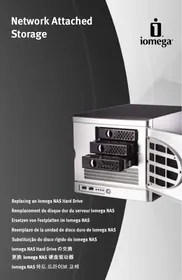
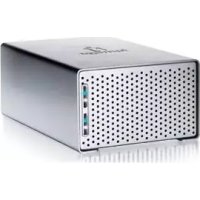
NETWORK ATTACHED STORAGE - Netzwerkspeicher IOMEGA - Kostenlose Bedienungsanleitung
Finden Sie kostenlos die Bedienungsanleitung des Geräts NETWORK ATTACHED STORAGE IOMEGA als PDF.



| Produkttyp | Netzwerkspeicher (NAS) |
| Marke | Iomega |
| Modell | Network Attached Storage |
| Hauptfunktionen | Hot-Swap-Festplatten, Unterstützung für RAID 1 und RAID 5, Benachrichtigung per E-Mail bei Alarmen, automatische RAID-Wiederherstellung |
| Stromversorgung | Netzteil (über externen Adapter) |
| Wartung und Reinigung | Befolgen Sie die Anweisungen zum Austausch von Festplatten, verwenden Sie ausschließlich Iomega-Ersatzfestplatten. |
| Sicherheit | Verwenden Sie eine USV (unterbrechungsfreie Stromversorgung) zum Schutz vor Stromausfällen und Spannungsspitzen. Sichern Sie regelmäßig Ihre Daten. |
| Ersatzteile und Reparierbarkeit | Iomega-Ersatzfestplatten erhältlich, Wiederherstellungs-DVD beigelegt. Wenden Sie sich für den Austausch der Systemfestplatte an den technischen Support. |
| Allgemeine Informationen | System für optimale Zugänglichkeit und einfache Wartung ausgelegt. Garantie erlischt bei Verwendung von Nicht-Iomega-Festplatten. |
Häufig gestellte Fragen - NETWORK ATTACHED STORAGE IOMEGA
Benutzerfragen zu NETWORK ATTACHED STORAGE IOMEGA
0 Frage zu diesem Gerät. Beantworten Sie die, die Sie kennen, oder stellen Sie Ihre eigene.
Eine neue Frage zu diesem Gerät stellen
Laden Sie die Anleitung für Ihr Netzwerkspeicher kostenlos im PDF-Format! Finden Sie Ihr Handbuch NETWORK ATTACHED STORAGE - IOMEGA und nehmen Sie Ihr elektronisches Gerät wieder in die Hand. Auf dieser Seite sind alle Dokumente veröffentlicht, die für die Verwendung Ihres Geräts notwendig sind. NETWORK ATTACHED STORAGE von der Marke IOMEGA.
BEDIENUNGSANLEITUNG NETWORK ATTACHED STORAGE IOMEGA
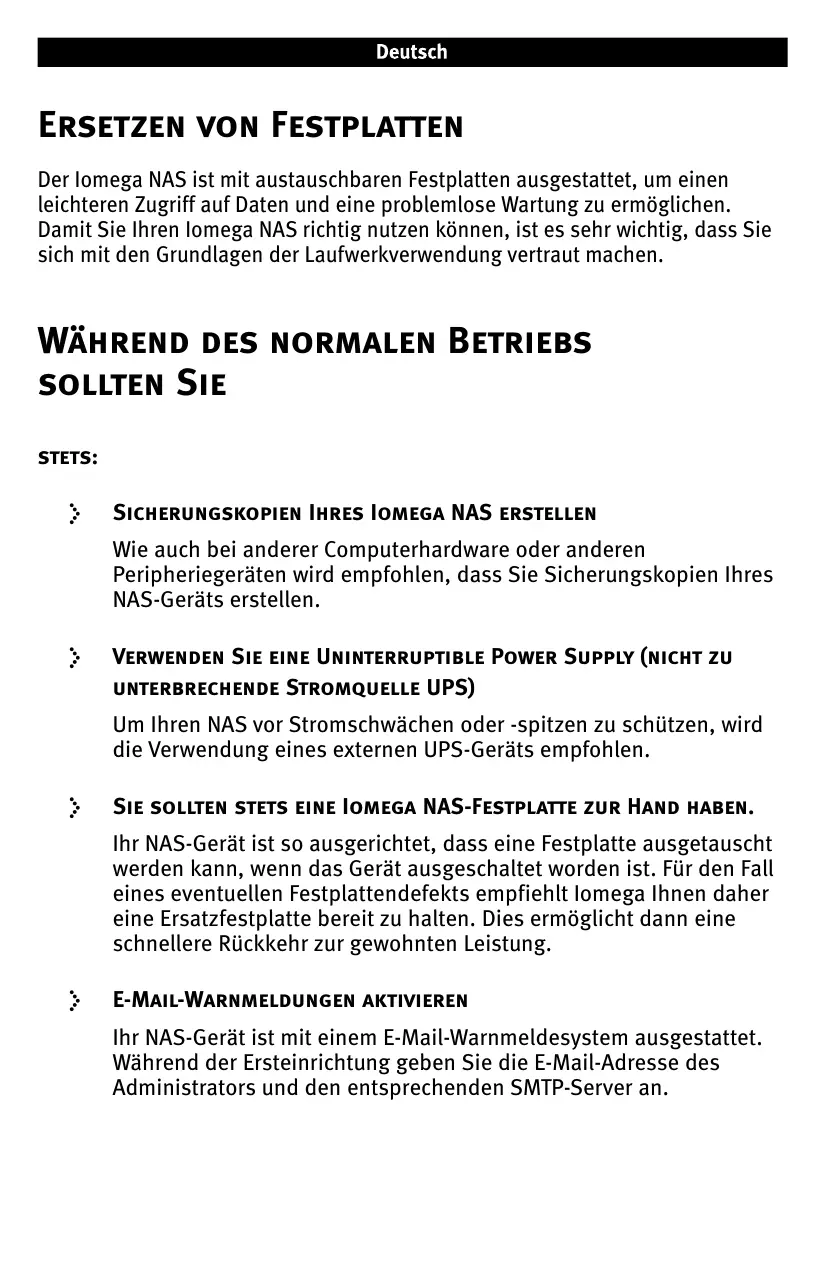
Der Iomega NAS ist mit austauschbaren Festplatten ausgestattet, um einen leichteren Zugriff auf Daten und eine problemlose Wartung zu ermöglichen. Damit Sie Ihren Iomega NAS richtig nutzen können, ist es sehr wichtig, dass Sie sich mit den Grundlagen der Laufwerkverwendung vertraut machen.
WÄHREND DES NORMALEN BETRIEBS SOLLTEN SIE
STETS:
SICHERUNGSKOPIEN IHRES IOMEGA NAS ERSTELLEN
Wie auch bei anderer Computerhardware oder anderen Peripheriegeräten wird empfohlen, dass Sie Sicherungskopien Ihres NAS-Geräts erstellen.
VERWENDEN SIE EINE UNINTERRUPTIBLE POWER SUPPLY (NICHT ZU UNTERBRECHENDE STROMQUELLE UPS)
Um Ihren NAS vor Stromschwächen oder -spitzen zu schützen, wird die Verwendung eines externen UPS-Geräts empfohlen.
SIE SOLTEN STETS EINE IOMEGA NAS-FESTPLATTE ZUR HAND HABEN.
Ihr NAS-Gerät ist so ausgerichtet, dass eine Festplatte ausgetauscht werden kann, wenn das Gerät ausgeschaltet worden ist. Für den Fall eines eventuellen Festplattendefekts empfiehlt lomega Ihnen daher eine Ersatzfestplatte bereit zu halten. Dies ermöglicht dann eine schnellere Rückkehr zur gewohnten Leistung.
E-MAIL-WARNMELDUNGEN AKTIVIEREN
Ihr NAS-Gerät ist mit einem E-Mail-Warnmeldesystem ausgestattet. Während der Ersteinrichtung geben Sie die E-Mail-Adresse des Administrators und den entsprechenden SMTP-Server an.
IM FALLE EINES FESTPLATTENDEFEKTS
STETS:
ÜBERPRÜFEN SIE DIE NUMMER DER DEFEKten FESTPLATTE.
Vor dem Entfernen der Festplatte stellen Sie fest, wo sich diese befindet, indem Sie die E-Mail-Benachrichtigungen, Warnmeldungen und Protokolldateien der Benutzeroberfläche zur Verwaltung sowie die Status-LEDs an der Vorderseite des Iomega NAS überprüfen. Sollte eine zusätzliche funktionsfähige Festplatte (also nicht die defekte) herausgenommen werden, so gehen Dateien verloren!
VORSICHT! Schalten Sie den Iomega NAS aus, bevor Sie Festplatten entfernen. Wird der Iomega NAS nicht ausgeschaltet, gehen Daten verloren.
NIEMALS:
NEHMEN SIE NIE MEHR ALS EINE FESTPLATTE AUF EINMAL HERAUS.
In den Datenschutzmodi RAID 1 und RAID 5 bleibt Ihr Iomega NAS-Gerät nach dem Auftreten eines Festplattendefekts weiterhin funktionsfähig. Nehmen Sie KEINE WEITEREN Festplatten heraus, wenn sich noch eine defekte Festplatte im System befindet oder während Sie gerade eine Ersatzfestplatte einbauen.
UNTERBRECHEN SIE NIE DEN VORGANG DER SYSTEMWIEDERHERSTELLUNG.
Nach dem Einsetzen der Ersatzfestplatte MÜSSEN Sie die Wiederherstellung des RAID-Volumes ermöglichen. Eine aktive Wiederherstellung wird entweder durch das Blinken der Netz-/Status-LEDs in Verbindung mit andauernder Festplattenaktivität oder einfach nur durch ununterbrochene Festplattenaktivität angezeigt. Entfernen Sie währenddessen KEINE der Festplatten oder fahren Sie NICHT das lomega NAS-Gerät herunter. Dieser Vorgang kann je nach Kapazität des RAID-Volumes und dem Umfang der wiederherzustellenden Datenmenge mehrere Stunden in Anspruch nehmen.
Ersetzen einer Festplatte ohne Betriebssystem im Iomega NAS
Im Falle eines Festplattendefekts können Laufwerke schnell und problemlos ausgetauscht werden. Fahren Sie einfach das System herunter und ersetzen Sie das Laufwerk. Bei Verwendung von RAID 1 oder 5 werden alle Daten des defekten Laufwerks wiederhergestellt.
VORSICHT! Verwenden Sie nur Ersatzlaufwerke von lomega! Wenn Sie keine lomega-Laufwerke verwenden, verfällt Ihr Garantieanspruch.
Bevor Sie ein Laufwerk austauschen:
VORSICHT! Der Iomega NAS stellt Ihre Daten auf RAID 1- und 5-Systemen wieder her. Wenn die falsche Festplatte ersetzt wird, führt dies zu Datenverlust. Vergewissern Sie sich stets, dass Sie das defekte Laufwerk ersetzen.
- Doppelklicken Sie im Iomega NAS Discovery-Dienstprogramm auf den Iomega NAS-Server.
- Melden Sie sich beim Iomega NAS-Server an.
- Klicken Sie auf Diesen Server verwalten.
- Melden Sie sich beim Iomega NAS-Server an.
- Klicken Sie auf Festplatten.
- Klicken Sie auf Festplatten und Volumes. Der Terminaldienst wird daraufhin gestartet.
- Melden Sie sich beim lomega NAS-Server an.
- Das Hilfsprogramm zur Datenträgerverwaltung wird beim Öffnen des Terminaldienstes automatisch angezeigt.
- Suchen Sie in der Datenträgerverwaltung nach defekten Festplatten.
- Tauschen Sie nur das defekte Laufwerk aus!
So tauschen Sie eine Festplatte aus:
Befolgen Sie diese Anweisungen, um eine einzelne Festplatte Ihres lomega NAS auszutauschen.
VORSICHT! Ersetzen Sie niemals mehr als ein Laufwerk auf einmal.
- Bestimmen Sie, welches Laufwerk fehlerhaft ist. Führen Sie die oben beschriebenen Schritte aus oder überprüfen Sie das Systemprotokoll, wenn Sie sich nicht sicher sind.
- Fahren Sie den lomega NAS herunter.
- Öffnen Sie die vordere Klappe des Iomega NAS-Servers.
- Drücken Sie den Riegel, so wie unten dargestellt.
- Drücken Sie den Auswurfhebel, um das Laufwerk auszuwerfen. Durch den Auswurf des Laufwerks werden die Strom- und Datenkabel automatisch getrennt.
- Ziehen Sie das Laufwerk vollständig aus dem Schacht heraus.
- Schieben Sie das Ersatzlaufwerk in den freien Schacht, wie nachfolgend dargestellt:
VORSICHT! Verwenden Sie nur Ersatzlaufwerke von Iomega! Anderenfalls verfällt Ihr Garantieanspruch.
- Sobald sich die Laufwerkbaugruppe vollständig im Schacht befindet, drücken Sie auf den Auswurfhebel, bis dieser einrastet.
- Fahren Sie den Iomega NAS wieder hoch.
Nachdem ein neues Laufwerk eingesetzt wurde, ist die Leistung Ihres lomega NAS solange gemindert, bis der RAID erneuert wurde. Bei RAID 5-Konfigurationen nimmt die Wiederherstellung Ihrer Daten u. U. bis zu 8 Stunden in Anspruch.
VORSICHT! Wenn Sie den Iomega NAS-Server während des Wieder herstellungsvorgangs herunterfahren oder neu starten, kann es zu irreparablen Schäden an Daten oder am Betriebssystem des Iomega NAS-Servers kommen.
RECOVERY DES IOMEGA NAS-SYSTEMS VON DER IOMEGA NAS RECOVERY-DVD AUS
VORSICHT! Dieses Dienstprogramm stellt das Iomega NAS-System im werksseitigen Ursprungszustand wieder her. Alle Daten gehen verloren! Fahren Sie erst dann fort, wenn alle Ihre Daten gesichert sind.
- Schließen Sie einen Monitor, eine USB-Tastatur und ein USB DVD-Laufwerk am Iomega NAS-Server an.
- Legen Sie den Iomega NAS Recovery-Datenträger in das DVD-Laufwerk ein und booten Sie das Iomega NAS-System.
- Das Dienstprogramm Iomega NAS Recovery wird automatisch ausgeführt. Folgen Sie den Anweisungen auf dem Bildschirm.
- Starten Sie das lomega NAS-System neu und klemmen Sie Tastatur und DVD-Laufwerk ab.
HINWEIS: Falls Sie die Tastatur und das DVD-Laufwerk nicht abklemmen können, bevor das Iomega NAS-System neu bootet, überlassen Sie dem System den gesamten Bootvorgang bis zur Recovery-Umgebung und klicken Sie dann auf Abbrechen. Das Iomega NAS-System wird neu gestartet und Sie können die Tastatur und das DVD-Laufwerk abklemmen.
- Lassen Sie das NAS-System die automatische Wiederherstellung zu Ende führen. Das Iomega NAS-System startet bei diesem Vorgang mehrmals neu. Sie dürfen während dieser Prozedur auf keinen Fall das NAS-System stören oder abschalten. Das Iomega NAS-System schaltet sich nach Beendigung der Wiederherstellung automatisch ab.
ERSETZEN EINER FESTPLATTE MIT
BETRIEBSSYSTEM
Falls Sie die Festplatte mit dem Betriebssystem austauschen müssen, wenden Sie sich bitte an die Kundenunterstützung von lomega. Ein Service-Techniker von lomega hilft Ihnen bei der Bestellung eines Austauschlaufwerks mit Betriebssystem und gibt Ihnen Schritt für Schritt Anweisungen beim Austausch.
REEMPLAZO DE LA UNIDAD DE DISCO DURO


- WÄHREND DES NORMALEN BETRIEBS SOLLTEN SIE
- STETS
- IM FALLE EINES FESTPLATTENDEFEKTS
- ÜBERPRÜFEN SIE DIE NUMMER DER DEFEKTEN FESTPLATTE
- NIEMALS
- NEHMEN SIE NIE MEHR ALS EINE FESTPLATTE AUF EINMAL HERAUS
- UNTERBRECHEN SIE NIE DEN VORGANG DER SYSTEMWIEDERHERSTELLUNG
- BEVOR SIE EIN LAUFWERK AUSTAUSCHEN
- SO TAUSCHEN SIE EINE FESTPLATTE AUS
- RECOVERY DES IOMEGA NAS-SYSTEMS VON DER IOMEGA NAS RECOVERY-DVD AUS
- ERSETZEN EINER FESTPLATTE MIT
- BETRIEBSSYSTEM
- REEMPLAZO DE LA UNIDAD DE DISCO DURO
Marke : IOMEGA
Modell : NETWORK ATTACHED STORAGE
Kategorie : Netzwerkspeicher