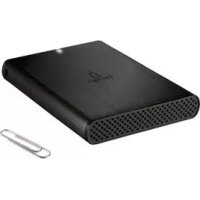
eGo 34866 - Externe Festplatte IOMEGA - Kostenlose Bedienungsanleitung
Finden Sie kostenlos die Bedienungsanleitung des Geräts eGo 34866 IOMEGA als PDF.



| Produkttyp | Externe Festplatte |
| Marke | Iomega |
| Modell | eGo 34866 |
| Speicherkapazität | Je nach Modell variabel (z.B. 320 GB, 500 GB, 1 TB) |
| Schnittstelle | USB 2.0 (abwärtskompatibel) |
| Drehzahl | 5400 U/min (Schätzung für tragbare Festplatte) |
| Formfaktor | 2,5 Zoll |
| Abmessungen (L x B x H) | Ca. 12 x 8 x 1,5 cm |
| Gewicht | Ca. 200 g |
| Stromversorgung | Über USB-Anschluss (doppelter Stecker für zusätzliche Stromversorgung bei Bedarf) |
| Kompatible Betriebssysteme | Windows (XP, Vista, 7, 8, 10), Mac OS X 10.1+ |
| Standardformatierung | NTFS (Windows); muss für Mac OS neu formatiert werden (Mac OS Extended (Journaled)) |
| Hauptfunktionen | Externer Speicher, Dateisicherung per Drag & Drop |
| Pflege und Reinigung | Stöße vermeiden, nicht Wasser oder Magnetfeldern aussetzen; mit trockenem Tuch reinigen |
| Nutzungssicherheit | Gerät immer über das Symbol "Hardware sicher entfernen" auswerfen, bevor Sie es trennen; nicht während eines Datentransfers trennen |
| Ersatzteile und Reparierbarkeit | USB-Kabel im Lieferumfang; Reparatur nur durch den Hersteller im Rahmen der Garantie; keine Ersatzteile für Endverbraucher |
| Garantie | 1 Jahr (Standard); Verlängerung auf 3 Jahre bei Registrierung innerhalb von 90 Tagen auf www.iomegareg.com (außer bei generalüberholten Produkten) |
| Zertifizierungen | CE, FCC-Klasse B, WEEE |
| Lieferumfang | Externe Festplatte, USB-Kabel, Kurzanleitung |
Häufig gestellte Fragen - eGo 34866 IOMEGA
Benutzerfragen zu eGo 34866 IOMEGA
0 Frage zu diesem Gerät. Beantworten Sie die, die Sie kennen, oder stellen Sie Ihre eigene.
Eine neue Frage zu diesem Gerät stellen
Laden Sie die Anleitung für Ihr Externe Festplatte kostenlos im PDF-Format! Finden Sie Ihr Handbuch eGo 34866 - IOMEGA und nehmen Sie Ihr elektronisches Gerät wieder in die Hand. Auf dieser Seite sind alle Dokumente veröffentlicht, die für die Verwendung Ihres Geräts notwendig sind. eGo 34866 von der Marke IOMEGA.
BEDIENUNGSANLEITUNG eGo 34866 IOMEGA
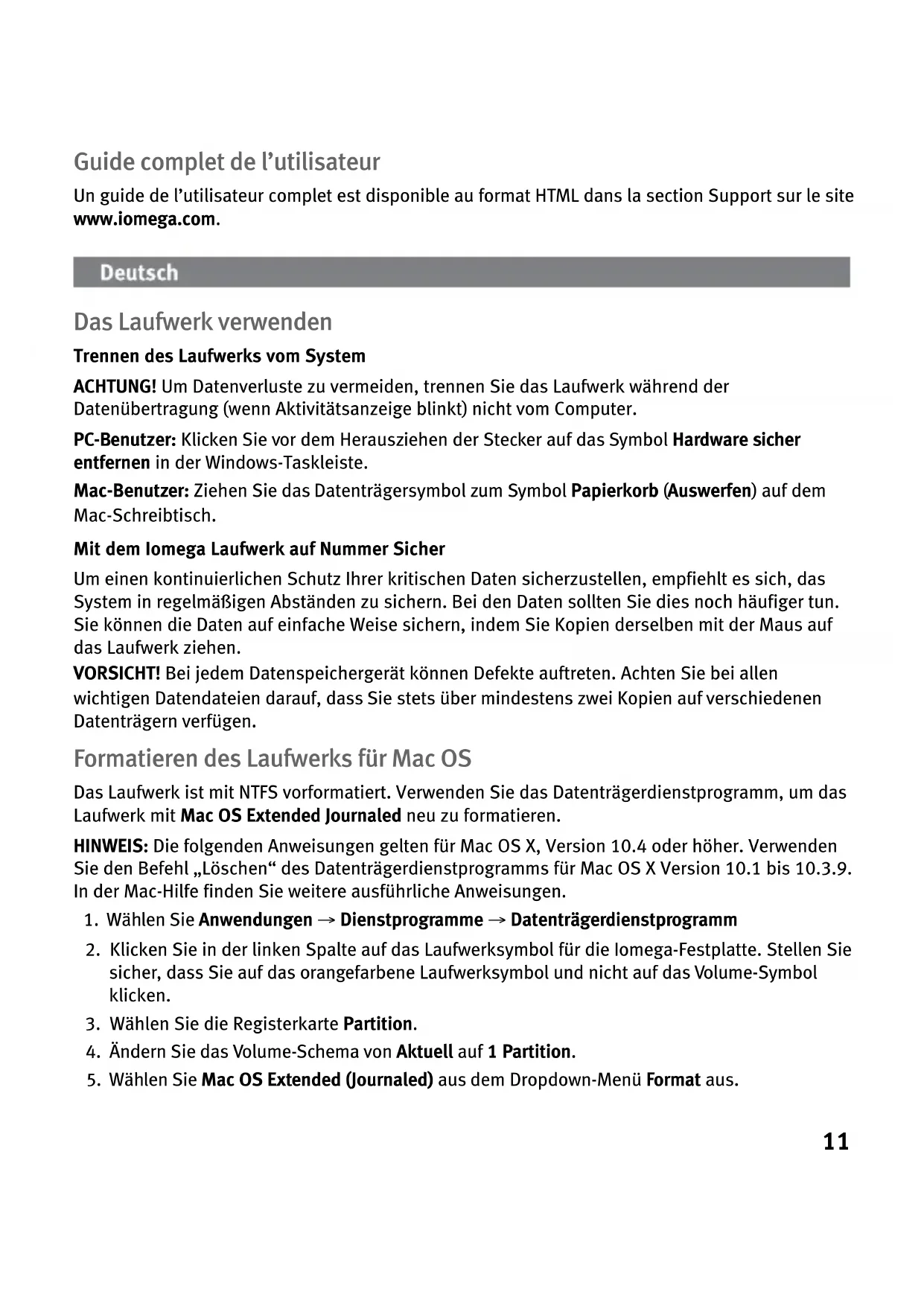
- Verbinden Sie den Ministecker des USB-Kabels mit der Seite des Laufwerks.
- Schlieben Sie die Standardstecker des USB-Kabels an den USB-Anschlüssen des Computers an.
HINWEIS: Der Kabelstrang mit dem Symbol liefert zusätzlichen Strom. Es wird nur dann benotigt, wenn der Computer nicht genugend Spannung über die andere USB-Leitung liefert.
PC-Benutzer: Das Laufwerksymbol sollte im Arbeitsplatz oder im Windows-Explorer angezeigt werden.
Mac-Benutzer: Sie müssen das Laufwerk neu formatieren. Lesen Sie hierzu die Anweisungen auf Seite 11.
Italiano
Das Laufwerk verwenden
Trennen des Laufwerks vom System
ACKTUNG! Um Datenverluste zu vermeiden, trennen Sie das Laufwerk während der Datenübertragung (wenn Aktivitätsanzeige blinkt) nicht vom Computer.
PC-Benutzer: Klichen Sie vor dem Herausziehen der Stecker auf das Symbol Hardware sicher entfern in der Windows-Taskleiste.
Mac-Benutzer: Ziehen Sie das Datenträgersymbol zum Symbol Papierkorb (Auswerfen) auf dem Mac-Schreibtisch.
Mit dem Iomega Laufwerk auf Nummer Sicher
Um einen kontinuierlichen Schutz ihrer kritischen Daten sicherezustellen, empfeht es sich, das System in regelmäßigen Abständen zu sichern. Bei den Daten sollenn Sie dies noch hauftertun. Sie konnen die Daten auf einfache Weise sichern, indem Sie Kopien derselben mit der Maus auf das Laufwerkziehen.
VORSICHT! Bei jedem Daten Speichergerät konnen Defekte auftreten. Achten Sie bei allen wichtigen Datendateien darauf, dass Sie stets über mindestens zwei Kopien auf verschiedene Datenträgern verfügbar.
Formatieren des Laufwerks für Mac OS
Das Laufwerk ist mit NTFS vorformatiert. Verwenden Sie das Datentragerdienstprogramm, um das Laufwerk mit Mac OS Extended Journaled neu zu formatieren.
HINWEIS: Die folgenden Anweisungen gelten für Mac OS X, Version 10.4 oder höher. Verwenden Sie den Befehl „Löschen" des Datenträgerdienstprogramms für Mac OS X Version 10.1 bis 10.3.9. In der Mac-Hilfe finden Sie weitere ausfuhrliche Anweisungen.
- Wahlen Sie Anwendungen Dienstprogramme Datentragerdienstprogramm
- Klichen Sie in der linken Spalte auf das Laufwerksymbol für die Iomega-Festplatte. Stellen Sie richer, dass Sie auf das orangefarbene Laufwerksymbol und nicht auf das Volume-Symbol klichen.
- Wahlen Sie die Registerkarte Partition.
- Ändern Sie das Volume-Schema von Aktuell auf 1 Partition.
-
Wahlen Sie Mac OS Extended (Journaled) aus dem ↓Downtown-Menu Format aus.
-
Klichen Sie auf die Schaltfläche Optionen.
- Wahlen Sie den für Mac erforderlichen Partitionstyp aus:
GUID Partition Table für Bootfunktion auf einem Intel-basierten Macintosh-Computer.
Apple Partition Map für einen PowerPC-basierten Mac.
- Klichen Sie auf OK.
- Klichen Sie auf die Schaltfläche Partition. Sobald die Formatierung abgeschlossen ist, können Sie das Laufwerk verwenden.
Fehlerbehebung
Laufwerk nicht gefunden
Falls das Laufwerk im Windows Explorer unter Arbeitsplatz oder auf dem Mac-Schreibtisch nicht gefunden wird, versuchen Sie folgende Lösungsansätze:
- Führn Sie probeweise einen Neustart des Computers durch.
- Vergewissern Sie sich, dass Sie das mit dem Laufwerk gelieferte USB-Kabel verwenden. Stellen Sie safer, dass beiden Leitungen des USB-Kabels am Computer angeschlossen sind.
- Verwenden Sie andere USB-Anschlüsse, sofern vorhanden.
Weitere Tipps zur Fehlerbehebung erhalten Sie im Supportbereich unter www.iomega.com.
Der PC lassst sich nicht starten
Wenn sich Ihr PC mit dem angeschlossenen Laufwerk nicht starten,Lasst,besteht möglicherweise ein BIOS-Konflikt mit Wechseldatentragern mit hoher Speicherkapazitat. Sie konnen diese Problem umgeben,indem Sie das Laufwerk beim Starten des Computers ausschalten.Nach dem Starten des Computers schalten Sie das Laufwerk ein.
Benutzerhandbuch (vollständig)
Im Bereich "Support" unter www.iomega.com steht Ihnen ein vollständiges Benutzerhandbuch im HTML-Format zur Verfügung.
Italiano
Uso dell'unità
PC wilt nicht opstarten
Eingeschränkte Garantie • Garanzia limitata
Garantía limitada • Garantia limitada • Beperkte garantie
OrpaHnueHHa rapaHTna
English
Iomega garantiert, dass these Hardwareprodukt während des Garantiezeitraums keine Material- oder Herstellungsehler aufweist. These nicht übertragbare, eingeschränkte Garantie gilt ausschließlich für Sie als ersten Käfer sowie Endnutzer dieseres Produkte. Der Garantiezeitraum beginnnt mit dem Erwerbsdatum und hat für folgenden Zeitraum Gültigkeit: ein (1) Jahr für Produkte, die in Nord-, Mittel- und Südamerika oder im asiatisch-pazifischen Raum erworben wurden; neunzig (90) Tage für alle bei Iomega überholten Produkte, die in diesen Regionen erworben wurden; zwei (2) Jahre für Produkte, die von Endverbrauchern in Europa, im Nahlen Osten oder in Afrika erworben wurden. Kunden, die ihre neuen Produkte innerhalb von 90 Tagen nach dem Kauf unter www.iomegareg.com registrierten, erhalten eine Garantieverlösung, sodass die Gesamtgarantie eine Dauer von drei (3) Jahren für alle Regionen abdeckt.
HINWEIS: Überholte Produkte sind nicht zulässig für eine Garantieverlängerung.
Von dieser Garantie sind ausgenommen: (a) Iomega-Softwareprodukte; (b) Verschleibeite wie Sicherungen oder Gluhbirnen; bzw. (c) Drittanbieterprodukte, -Hardware oder -Software, die im Lieferumfang des Produkts enthalten waren, auf das sich die Garantie bezieht. Iomega übernimmt hinsichtlich dieser Art von Produkten keinerlei Garantie. Falls diese im Lieferumfang enthalten sind, werden sie mit Abbedingen der Haftung für einen bestimmten Zweck zur Verflugung gestellt. Ausgenommen sind Schäden, die durch Unfall, Zweckentfremdung, unsachgemäß Verwendung, Verwendung von Medien, die nicht von Iomega zur Verflugung gestellt oder anerkannt wurden, Kontakt der Medien mit übermöig starken Magnetfeldern oder Umwelterinflüssen verursacht wurden.
Ihr einziges und ausschließlich Rechtsmittel im Falle eines abgedeckten Defekts ist die Reparatur bzw. der Ersatz des defekten Produkts; die diesbezüglichene Entscheidung sowie die anfallenden Kosten liegen ausschließlich bei Iomega (abgesehen von evtl. anfallenden Frachtkosten). Iomega kann hierzu neue oder gebrauchte Teile oder Produkte verwenden. Für das ersetze Teil/Produkt wird für den Rest der ursprünglichen Garantiefrist oder für drei (3) Monate ab Versanddatum solcher Teile/Produkte Garantie geleistet, je nachdem, welcher Zeitraum länger ist. Falls die Reparatur bzw. der Ersatz eines defekten Produkts durch Iomega nicht möglich ist, ist Ihr einziges alternatives Rechtsmittel die Erstattung des ursprünglichen Kaufpreises. Die obigen Angaben stellen sümmtliche Verpflichtungen dar, die Iomega ihren gegenüber im Rahmen dieser Garantie hat. IOMEGA IST UTER KEINEN UMSTÄNDEN HAFTBAR FÜR MITTELBARE SCHÄDEN, SCHADENSERSATZ FÜR AUFWENDUNGEN BEI VERTRAGSERFFULUNG, FOLGESCHÄDEN ODER SPEZIELLE SCHÄDEN BZW. VERLUSTE, EINSCHLIESLLICH DATENVERLUST, NUTZUNGSAUSFALL SOWIE BETRIEBSUNTERBRECHUNG, SELBST WENN IOMEGA AUF DIE MÖGlichKEIT SOLCHER SCHÄDEN HINGEWIESEN WURDE. Die Haftung von Iomega übersteigt keinesfalls den ursprünglichen Kaufpreis des jeweiligen Laufwerks oder Datenträgers. Gemäß einiger Rechtsprechungen ist der Ausschluss bzw. die Einschränkung von Schadensersatz für Aufwendungen bei Vertragsfällung bzw. Folgeschäden nicht zulässig, sodass die oben genannten Ausschluss- bzw. Einschränkungsklauseln für Sie möglicherweise nicht relevant sind.
Inanspruchnahme des Garantieservice
Um den Garantieservice in Anspruch erhöhen zu können, müssen Sie Iomega innerhalb der Garantiefrist benachrichtigen. Die spezifischen Kundendienstrichtlinien von Iomega (einschließlich der Servicegebühren) sowie die entsprechenden Vorgehensweisen können sich aufgrund der veränderlichen Technologie und Marktbedingungen ändern. Wenn Sieigeria mehr über die aktuellen Kundendienstangebote oder Garantieleistungen von Iomega erfahren möchten, besuchen Sie unsere Website unter www.iomega.com/supportpolicy.html. Sie können sich auch unter folgender Adresse schriftlich mit Iomega in Verbindung setzen: Iomega Customer Service, 4059 South 1900 West, Roy, UT 84067. Informationen zur Kontaktaufnahme mit dem Kundendienst von Iomega finden Sie auf unserer Kundendienst-Website unter www.iomega. com/europe/support. Wenn für Ihr Produkt Garantieanspruch besteht, müssen Sie es mit ordnungsgemäß Identifikation, der über die Iomega Website oder vom Vertreter zur Verfugung gestelltten Nummer der Rückgabeberechtigung sowie dem Kaufnachweis an Iomega darüber senden. Im Rahmen des Garantieservice werden Daten von Iomega[weder geschützt noch wiederhergestellt oder zusückgegeben, weshalb es sich empfeht, ihre Daten vor dem Versand zu duplizieren.
Einschränkungen
BEI DER OBIGEN GARANTIE HANDELT ES SICH UM EINE AUSSCHLIESSLICHE GARANTIE, DIE ANSTELLE ALLER WEITEREN GARANTIEN, AUSDRÜCKLICHER ODER STILLSCHWEIGENDER NATUR, GÜLTIGKEIT HAT. Innerhalb des gesetzlich zulässigen Rahmens SCHLIESST IOMEGA AUSDRÜCKLICH JEGLiche STILLSCHWEIGenden GARANTIEN AUS, EINSCHLIESSLICH JEGLICHER STILLSCHWEIGENDER GARANTIE HINSICHTLICH DER MARKTGÄNGIGKEIT BZW. DER EIGNUNG FÜR EINEN BESTIMMTEN ZWECK. Sämtliche stillschweigenden Garantien, die laut geltendem Recht gewährt werden müssen, sind auf die Laufzeit der ausrücklichen Garantie beschränkt. Gemäß einiger Rechtsprechungen ist der Haftungsauusschluss stillschweigender Garantien oder die Einschränkung bezüglich der Laufzeit stillschweigender Garantien nicht zulässig, sodass die obigen Einschränkungsklauseln für Sie möglicherweise nicht relevant sind. Durch diese Garantie werden Ohnen gewisse subjektive Rechte verliehen, und Sie verfügen u. U. über weitere Rechte, die je nach Rechtsprechung variieren. Sämtliche Klagen hinsichtlich Garantieverletzungen in Bezug auf Ihr Produkt müssen innerhalb 1 Jahre erhoben werden. Ausschlaggebend hierfür ist das Datum, zu dem die Klageerhebung erstmalig möglich war.
Italiano
CE (Europäische Union)
Dieses Iomega-Produkt hält die Bestimmungen der folgenden EU-Richtlinie(n) und Norm(en) ein: Umsetzung der Richtlinie des Rats: 2004/108/EC. Normen, deren Einhaltung festgestellt wurde: EN55022, EN55024, EN61000-3-2, EN61000-3-3. Name des Importeurs: Iomega International, S.A. Gerätotyp: Einrichtungen der Informationstechnik.
WEEE-Abfallverordnung (Waste Electrical and Electronic Equipment)
In Übereinstimmung mit der europaweiten Vorschrift 2002/96/EC zu Elektrik- und Elektronikabfällen (WEEE) weist das Vorhandensein des obigen Symbols auf dem Produkt oder der Verpackung desselben daraufhin, dass dieser Anteil nicht mit dem gewöhnlichen Hausmüll entsorgt werden darf. Es liegt viel mehr in der Verantwortung des Verbrauchers, das Produkt an einer für die Wiederverwertung von Elektrik- und Elektronikabfällen vorgesehenen Sammelstelle zu entsorgen. Die getrennte Entsorgung dieser Abfälleträgt zur Optimierung der Wiederaufbereitung jeglichen recyclungfähigen Materials sowie zur Verringerung von Gesundheits- und Umweltschäden bei.
Weitere Informationen zur korrekten Entsorgung these Produkt erhalten Sie beim Handler oder der Behörde, bei dem oder bei der es erworben wurde.
Italiano
CE (Unione Europea)
Abweichungen je nach Modell möglich.
Modellen können verschillen.
Moenn Moryt OTnuaTbcra.
English
Servicedienstleistungen und Kundendienst für Ihr Iomega Produkt\ finden Sie unter www.iomega.com.
Italiano



- Italiano
- Das Laufwerk verwenden
- Trennen des Laufwerks vom System
- Mit dem Iomega Laufwerk auf Nummer Sicher
- Formatieren des Laufwerks für Mac OS
- Fehlerbehebung
- Laufwerk nicht gefunden
- Der PC lassst sich nicht starten
- Benutzerhandbuch (vollständig)
- Uso dell'unità
- PC wilt nicht opstarten
- Eingeschränkte Garantie • Garanzia limitata
- Garantía limitada • Garantia limitada • Beperkte garantie
- OrpaHnueHHa rapaHTna
- English
- Inanspruchnahme des Garantieservice
- Einschränkungen
- CE (Europäische Union)
- WEEE-Abfallverordnung (Waste Electrical and Electronic Equipment)
- CE (Unione Europea)
Marke : IOMEGA
Modell : eGo 34866
Kategorie : Externe Festplatte