
ULTRAMAX PRO - Externe Festplatte IOMEGA - Kostenlose Bedienungsanleitung
Finden Sie kostenlos die Bedienungsanleitung des Geräts ULTRAMAX PRO IOMEGA als PDF.



| Produkttyp | Externe professionelle Festplatte |
| Marke | IOMEGA |
| Modell | UltraMax Pro |
| Schnittstellen | eSATA, FireWire 800, USB 2.0 (je nach Modell) |
| Kapazität | In mehreren Kapazitäten erhältlich (z. B. 1 TB, 2 TB) |
| RAID-Konfiguration | Standardmäßig RAID 0, unterstützt RAID 1 und JBOD (umkonfigurierbar) |
| Stromversorgung | Externes Netzteil (100-240 V) |
| Abmessungen (ca.) | 200 x 120 x 80 mm |
| Gewicht (ca.) | 1,5 kg |
| Betriebssysteme | Windows, Mac OS |
| Vorinstallierte Formatierung | HFS+ (FireWire/USB-Modell) oder FAT32 (eSATA/USB-Modell) |
| Mitgelieferte Software | CD Solutions mit Benutzerhandbuch und Dienstprogrammen |
| Garantie | 1 Jahr (je nach Region), 2 Jahre in der Europäischen Union |
| Betriebsanzeige | Ja |
| Netzschalter | Ja, auf der Rückseite |
| Mitgelieferte Kabel | eSATA-Kabel, FireWire- oder USB-Kabel je nach Modell, Netzkabel |
| Betriebstemperatur | 5 °C bis 35 °C |
| Betriebsfeuchtigkeit | 10 % bis 80 % ohne Kondensation |
| Pflege und Reinigung | Mit einem weichen, trockenen Tuch reinigen. Keine chemischen Reinigungsmittel verwenden. |
| Sicherheit | Nicht unter Spannung bewegen. Korrekt trennen, um Datenverlust zu vermeiden. |
| Ersatzteile und Reparierbarkeit | Nicht vom Benutzer reparierbar. Wenden Sie sich bei Problemen an den IOMEGA-Support. |
Häufig gestellte Fragen - ULTRAMAX PRO IOMEGA
Benutzerfragen zu ULTRAMAX PRO IOMEGA
0 Frage zu diesem Gerät. Beantworten Sie die, die Sie kennen, oder stellen Sie Ihre eigene.
Eine neue Frage zu diesem Gerät stellen
Laden Sie die Anleitung für Ihr Externe Festplatte kostenlos im PDF-Format! Finden Sie Ihr Handbuch ULTRAMAX PRO - IOMEGA und nehmen Sie Ihr elektronisches Gerät wieder in die Hand. Auf dieser Seite sind alle Dokumente veröffentlicht, die für die Verwendung Ihres Geräts notwendig sind. ULTRAMAX PRO von der Marke IOMEGA.
BEDIENUNGSANLEITUNG ULTRAMAX PRO IOMEGA
Schnellstart-Handbuch
Nur bestimmte Modèle. Um die besten Ergebnisse zu erzieilen, verbinden Sie das Laufwerk mit einer eSATA-PCI-Karte oder einem integrierten externen eSATA-Anschluss. Verbinden Sie das Laufwerk mit dem USB-Port, wenn kein Unterstützung eSATA-Anschluss verfügbar ist.
- Wenn Sie eine eSATA-PCI-Karte anschreiben, stellen Sie sicher, dass die Treiber für die Karte installiert sind und die Karte von Ihr Betriebssystem ordnungsgemäß erkannt wurde.
HINWEIS: Für die Iomega Iomega UltraMax Pro-Festplatte müssen Sie spezielle Treiber installmenten. Sie wird von den Treibern unterscht, die bei der eSATA-PCI-Karte enthalten sind. Wenn Ihr Computer über einen integrierten eSATA-Anschluss verfügt, wird das Laufwerk von den nativen Treibern des Betriebssystems unterscht. - Fahren Sie den Computer herunter.
HINWEIS: Die eSATA-Schnittstelle verfügt NICTÜ über Plug-and-Play. Fahren Sie den Computer immer herunter, bevor Sie das Laufwerk verbinden oder die Verbindung trennen. - Schlieben Sie das mitgelieferte Netzkabel an der Rückseite des Laufwerks an. Stellen Sie das Laufwerk auf eine stabile Oberflüche, und verbinden Sie das Netzkabel mit einer Steckdose.
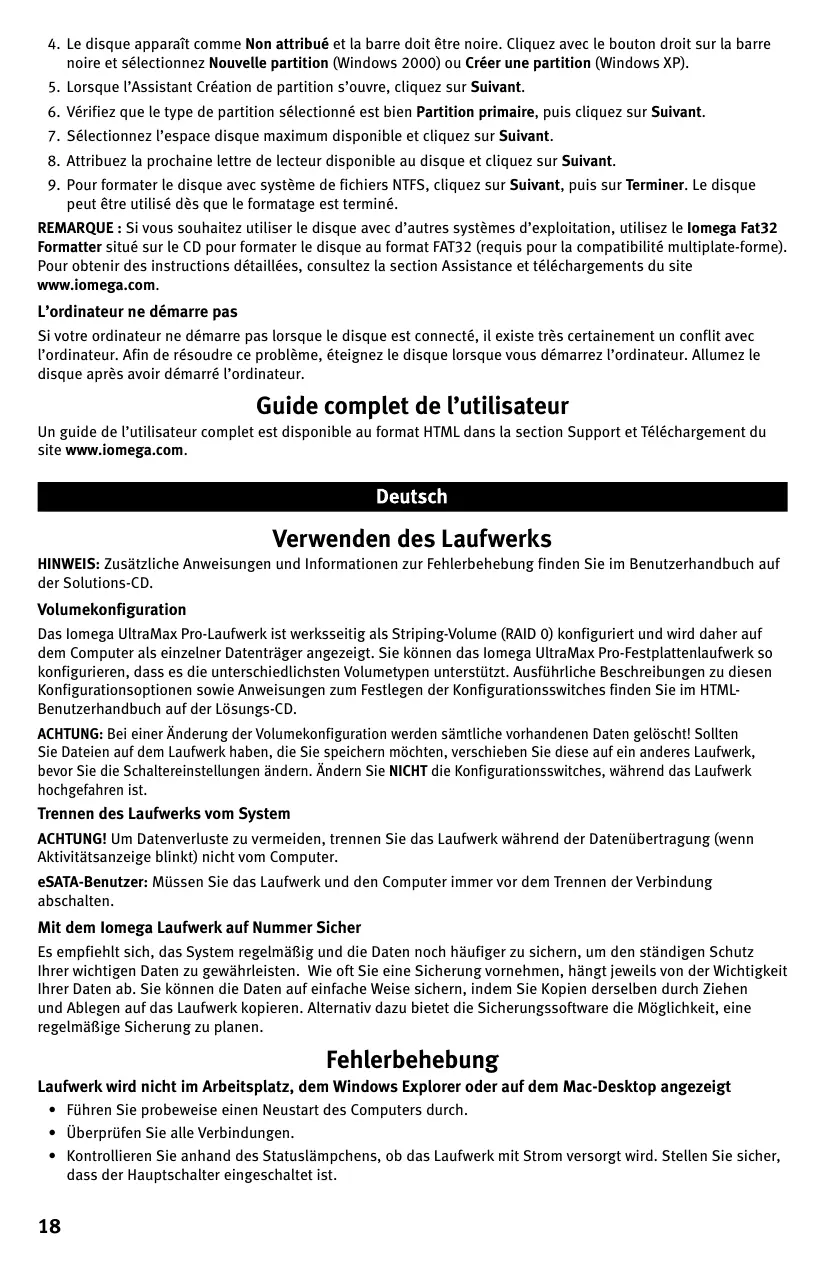
ACHTUNG! Um Beschädigungen des Netzkabelsteckers zu vermeiden, stellen Sie sichere, dass er korrekt ausgerichtet ist, bevor Sie in das Laufwerk einstecken. Bewegen Sie das Laufwerk während des Einsatzvorgangs nicht, um Lauwferkbeschädigungen oder Datenverluste zu vermeiden. - Wahlen Sie das eSATA Kabel aus, und schlieben Sie es an der Laufwerkrückseite an. Schlieben Sie das Laufwerk niemals mit mehr als einem Kabel am Computer an.
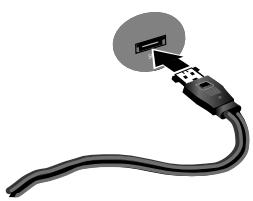
- Verbinden Sie das andere Ende des Kabels mit der eSATA-PCI-Karte oder dem integrierten eSATA-Anschluss.
- Schalten die den Hauptschalter auf der Laufwerksrückseite an, und starten Sie ihren Computer neu.
- Das Laufwerksymbol wird im Arbeitsplatz, dem Windows Explorer oder auf dem Mac-Desktop angezeigt. Falls das Laufwerk auf ihrem System nicht angezeigt wird,lesen Sie den Abschnitt „Fehlerbehebung" (Seite 18).
Italiano
- Schließen Sie das mitgelieferte Netzeil an der Rückseite des Laufwerks und an eine Steckdose an.
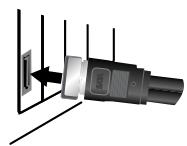
ACHTUNG! Bewegen Sie das Laufwerk während des Einschaltvorgangs nicht, um Laufwerkbeschädigungen oder Datenverluste zu vermeiden. - Wahlen Sie das richtige Kabel aus, und schlieben Sie es an der Laufwerksrückseite an.
- Verbinden Sie das andere Ende des Kabels mit dem Anschluss des Computers. Schreiben Sie das Laufwerk niemals mit mehr als einem Kabel am Computer an.
- Falls das Laufwerk auf Ihr System nicht angezeigt wird, lessen Sie den Abschnitt „Fehlerbehebung" (Seite 19).
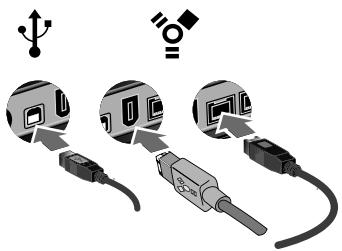
HINWEIS: Das FireWire-/USB-Laufwerk ist bei der Auslieferung mit HFS+ (Mac OS) vorformatiert und muss für den Gebrauch unter Windows erneut formatiert werden (siehe Anweisungen auf Seite 18). Das eSATA-/USB-Laufwerk ist bei der Auslieferung mit FAT32 vorformatiert und muss nicht erneut formatiert werden.
Français
Verwendendes Laufwerks
HINWEIS: Zusätzliche Anweisungen und Informationen zur Fehlerbehebung finden Sie im Benutzerhandbuch auf der Solutions-CD.
Volumekonfiguration
Das Iomega UltraMax Pro-Laufwerk ist werkseitig als Striping-Volume (RAID 0) konfiguriert und wird daher auf dem Computer als einzeln Datenträger angezeigt. Sie können das Iomega UltraMax Pro-Festplattenlaufwerk so konfigurierten, dass es die entsprechlichsten Volumotypen unterstützen. Ausfuhrliche Beschreibungen zu diesen Konfigurationsoptionen sowie Anweisungen zum Festlegen der Konfigurationssswitches finden Sie im HTML-Benutzerhandbuch auf der Lösungs-CD.
ACHTUNG: Bei einer Änderung der Volumekonfiguration werden sãmtliche vorhandenen Daten gelöscht! Sollen Sie Dateien auf dem Laufwerk haben, die Sie speichern möchten, verschieben Sie diese auf ein anderes Laufwerk, bevor Sie die Schalteinstellungen äändern. Ändern Sie NICHT die Konfigurationssswitches, während das Laufwerk hochgefahren ist.
Trennen des Laufwerks vom System
ACHTUNG! Um Datenverluste zu vermeiden, trennen Sie das Laufwerk während der Datenübertragung (wenn Aktivitätsanzeige blinkt) nicht vom Computer.
eSATA-Benutzer: Müssen Sie das Laufwerk und den Computer immer vor dem Trennen der Verbindung abschalten.
Mit dem Iomega Laufwerk auf Nummer Sicher
Es empfeht sich, das System regelmäß und die Daten noch früiger zu sichern, um den ständigen Schutz ihrer wichtigen Daten zu gewährleisten. Wie oft Sie eine Sicherung vornehmen, hängt jeweils von der Wichtigkeit ihrer Daten ab. Sie können die Daten auf einfache Weise sichern, indem Sie Kopien derselben durch Ziehen und Ablegen auf das Laufwerk kopieren. Alternativ dazu bietet die Sicherungssoftware die Möglichkeit, eine regelmäßige Sicherung zu planen.
Fehlerbehebung
Laufwerk wird nicht im Arbeitsplatz, dem Windows Explorer oder auf dem Mac-Desktop angezeigt
- Führer Sie probeweise einen Neustart des Computers durch.
- Überprüfen Sie alle Verbindungen.
-
Kontrollieren Sie anhand des Statuslampchems, ob das Laufwerk mit Strom versorgt wird. Stellen Sie safer, dass der Hauptschalter eingeschaltet ist.
-
Achten Sie darauf, dass Sie das mit dem Laufwerk gelieferte Kabel verwenden.
- Vergewissern Sie sich, dass das Laufwerk nur an eine Schnittstelle angeschlossen ist.
PC-Benutzer mit FireWire/USB-Laufwerk: Formatieren unter Windows
Die FireWire/USB Modèle sind ab Werk auf HFS+ (Mac OS) vorformatiert. Wenn Sie das Laufwerk unter Windows betreiben und diesen nicht erkannt wird, müssen Sie es entweder auf NTFS oder auf FAT32 umformatieren.
ACHTUNG! Bei einer Neuformatierung des Laufwerks werden sãmtliche vorhandenen Daten gelöscht!
- SchlieBen Sie das Iomega UltraMax Pro FireWire/USB-Laufwerk am Computer an.
- Öffnen Sie die Windows Datenträgerverwaltung (mit rechter Maustaste auf Arbeitsplatz klichen, Verhalten wahlen und dann auf Datenträgerverwaltung klichen).
- Falls der Assistant für die Datenträgerinitialisierung gestartet wird, klichen Sie auf Weiter. Wahlen Sie den Datenträger aus. Klichen Sie auf Weiter und dann auf Fertig stellen.
Falls der Assistent fur die Datentragerinitialisierung nicht gestartet wird, suchen Sie das Laufwerk in der unteren Liste. Suchen Sie nach einem Datenträger, bei dem kein Laufwerksbuchstabe oder Dateisystem angezeigt wird. Klicken Sie mit der rechten Maustaste auf den Laufwerksnamen und wahren Sie dann Datentrager initialisieren (Windows XP) oder Signatur schreiben (Windows 2000). Klicken Sie anschließend auf OK.
- Das Laufwerk wird dann als Nicht zugeordnet angezeigt und der Balken schwarz dargestellt. Klichen Sie mit der rechten Maustaste Right auf den schwarzen Balken und wahlen Sie Neue Partition (Windows XP) oder Partition erstehen (Windows 2000).
- Sobald der Assistant zum Erstellen neuer Partitionen geöffnet wird, klichen Sie auf Weiter.
- Überprüfen Sie, ob es sich beim Partitionstyp um Primäre Partition handelt, und klichen Sie auf Weiter.
- Lassen Sie die Auswahl (maximaler Speicherplatz) stehen und klien Sie auf Weiter.
- Ordnen Sie der Festplatte den nachsten Laufwerksbuchstaben zu und klichen Sie auf Weiter.
- Um das Laufwerk mit einem NTFS-Dateisystem zu formatieren, klichen Sie auf Weiter und dann auf Fertig stellen. Sobald die Formatierung abgeschlossen ist, können Sie das Laufwerk verwenden.
HINWEIS: Falls Sie das Laufwerk mit anderen Betriebsystemen verwenden möchten, können Sie das Format mit dem Iomega FAT32-Formatter auf der CD in FAT32 ändern (für Kompatibilität zwischen verschiedenen Plattformen erforderlich). Wenn Sie ausfuhrliche Anweisungen wünschen, rufen Sie den Bereich Support und Downloads unter www.iomega.com auf.
Der PC latent sich nicht starten
FWenn sich Ihr PC mit dem angeschlossenen Laufwerk nicht starten,Last,besteht wahrscheinlich ein Konflikt mit dem Computer. Sie konnen these Problem umgehen, indem Sie das Laufwerk beim Starten des Computers ausschalten. Nach dem Starten des Computers schalten Sie das Laufwerk ein.
Benutzerhandbuch (vollständig)
Im Bereich "Support & Downloads" unter www.iomega.com steht ihren ein vollständiges Benutzerhandbuch im HTML-Format zur Verfugung.
Italiano
Uso dell'unità
Iomea gaintert, dass desies Hardwareprodukt wahrend des Garantiezeitaums keine Material- oder Herstellungsehler aufweist.
Diese nicht übertragbare, eingeschränkte Garantie gilt ausschlieb fur Sie als ersten Kaufer sowie Endnutzser these Products. Der Garantiezeitraum beginnt mit dem Erwerbsdatum und hat fur folgenden Zeiraum Gültigkeit: ein (1) Jahr fur Produkte, die in Nord-/Sud/ Mittelamerika, im asiatisch-pazifischen Raum oder nicht-EU-Ländern innerhalb Europas, dem Nahan Osten oder Afrika erworben wurden; neunzig (90) Tage für alle bei Iomea uberholten Produkte, die in diesen Regionen erworben wurden; zwei (2) Jahre fur Produkte, die von Endverbrauchern in EU-Mitgliedsstaaten erworben wurden.
Von dieser Garantie sind ausgenommen: (a) Iomega-Softwareprodukte; (b) Verschleibeite wie Sicherungen oder Glubirnen; bzw. (c) Drittani-bieterprodukte, -Hardware oder -Software, die im Lieferumfang des Produkts enthalten waren, auf das sie die Garantie bezieht. Iomega übernimmt hinsichtlich dieser Art von Produkten keinerlei Garantie. Falls diese im Lieferumfang enthalten sind, werden sie mit Abbedingen der Haftung für einen bestimmten Zweck zur Verflugung gestellt. Ausgenommen sind Schäden, die durch Unfall, Zweckentfremdung, unsachgemäß Verwendung, Verwendung von Medien, die nicht von Iomega zur Verflugung gestellt oder anerkannt wurden, Kontakt der Medien mit übermög starken Magnetfeldern oder Umwelterinflüssen verursacht wurden.
Ihr einiges und ausschließlich Rechtsmittel im Falle eines abgedeckten Defekts ist die Reparatur bzw. der Ersatz des defekten Produkts; die diesbezüglich Entscheidung sowie die anfallenden Kosten liegen ausschließlich bei Iomega (abgegeben von evtl. anfallenden Frachtkosten). Iomega kann hierzu neue oder grabauchte Teile oder Produkte verwenden. Für das ersetzte Teil/Produkt wird für den Rest der ursprünglichen Garantiefrist oder für drei (3) Monate ab Versanddatum solcher Teile/Produkte Garantie geleistet, je nachdem, welcher Zeitraum länger ist. Falls die Reparatur bzw. der Ersatz eines defekten Produkts durch Iomega nicht möglich ist, ist ihr einziges alternatives Rechtsmittel die Erstattung des ursprünglichen Kaufpreises. Die obigen Angaben stellen sümmtliche Verpflichtungen dar, die Iomega lnen gegenüber im Rahmen dieser Garantie hat. IOMEGA IST UNDER KEINEN UMSTÄNDEN HAFTBAR FÜR MITTELBARE SCHÄDEN, SCHADENSERSATZ FÜR AUFWENDUNGEN BEI VERTRAGSERFFULUNG, FOLGESCHÄDEN ONE SPEXIELLE SCHÄDEN BZW. VERLUSTE, EINSCHLIESLLICH DATENVERLUST, NUTZUNGSAUSFALL SOWIE BETRIEBSunterBRECHUNG, SELBST WENN IOMEGA AUF DIE MÖGILICHKEIT SOLCHER SCHÄDEN HINGEWISEN WURDE. Die Haftung von Iomega übersteigt keinesfalls den ursprünglichen Kaufpreis des jeweiligen Laufwerks oder Datenträgers. Gemäß einiger Rechtsrechnungen ist der Ausschluss bzw. die Einschränkung von Schadensersatz für Aufwendungen bei Vertragserefllung bzw. Folgeschäden nicht zulässig, sodass die oben genannten Ausschluss- bzw. Einschränkungskauseln für Sie möglicherweise nicht relevant sind.
Inanspruchnahme des Garantieservice
Um den Garantieservice in Anspruch erhnen zu konnen, müssen Sie Iomega innerhalb der Garantiefrist benachrichtigen. Die spezifischen Kundendienstreitlinien von Iomega (einschließlich der Servicegebühren) sowie die entsprechenden Vorgehensweisen konnen sich aufgrund der veränderlichen Technologie und Marktbedingungen ändern. Wenn Sie gerne mehr über die aktuellen Kundendienstangebote oder Garantieleistungen von Iomega erfahren möchten, besuchen Sie unsere Website unter www.iomega.com/supportpolicy.html. Sie konnen sich auch unter folgender Adresse schriftlich mit Iomega in Verbindung setzen: Iomega Customer Service, 4059 South 1900 West, Roy, UT 84067. Informationen zur Kontaktaufnahme mit dem Kundendienst von Iomega finden Sie auf unserer Kundendienst-Website unter www.iomega.com/europe/support. Wenn für ihr Produkt Garantieanspruch besteht, müssen Sie es mit ordnungsgemäßer Identification, der über die Iomega Website oder vom Vertertreter zur Verflugung gestelltten Nummer der Rückgabeberechtigung sowie dem Kaufnachweis an Iomega zurück senden. Im Rahmen des Garantieservice werden Daten von Iomega weder geschlossen noch wiederhergestellt oder zurückgegeben, weshalb es sich empfehl't, ihre Daten vor dem Versand zu duplizieren.
Einschränkungen
BEI DER OBIGEN GARANTIE HANDELT ES SICH UM EINE AUSSCHLIESSLICHE GARANTIE, DIE ANSTELLE ALLER WEITEREN GARANTIEN, AUSDRUCKLICHER OBER STILLSCHWEIGENDER NATUR, GÜLTIGKEIT HAT. Innerhalb des gesetzlich zulässigen Rahmens SCHLIESTI IOMEGA AUSDRUCKLICH JEGLiche STILLSCHWEIGENDER GARANTIEN AUS, EINSCHLISSCLICH JEGLICHER STILLSCHWEIGENDER GARANTIE HINSICHTLER DER MARKTGÄNGIGKEIT BZW. DER EIGNUNG FÜR EINEN BESTIMTMEN ZWECK. Sümmtliche stillschweigenden Garantien, die laut geltendem Recht gewährt werden müssen, sind auf die Laufzeit der ausdrucklichen Garantie beschrankt. Gemäß einiger Rechtsprechungen ist der HaftungsauSSCHLASS STILLSCHWIGender Garantien oder die Einschränkung bezüglich der Laufzeit stillschweigender Garantien nicht zulässig, sodass die obigen Einschränkungsklauseln fur Sie möglicherweise nicht relevant sind. Durch diese Garantie werden ihren gewisse subjektive Rechte verliehen, und Sie verfügen u. U. über weitere Rechte, die je nach Rechtsprechung variieren. Sümmtliche Klagen hinsichtlich Garantieverletzungen in Bezug auf Ihr Produkt müssen innerhalb 1 Jahre erhoben werden. Ausschlaggebend hierfür ist das Datum, zu dem die Klageerhebung erstmalig möglich war.
Italiano
Customer Support • Assistance clientèle • Kundenunterstützung
Assistenza clienti • Asistencia al cliente • Suporte ao cliente
客户支援
English
Wenn Sie ein Problem haben, können wir Ihrn herself. Bringen Sie these Produkt NICHT zu Ihrem Handler zuck!
Ohre Antwort steht im Netz. Preisgekrnte Support-Website www.iomega.com. Wahlen Sie Ihr Gebiet aus und klien Sie auf Support und Downloads.
Italiano
* Models may vary. Les modeles peuvent varier. Abweichungen je nach Modell möglich. I modelli possono variare. Los modelos mueben variar. Os modelos≦podarvarie. Modellen kann verschillen.


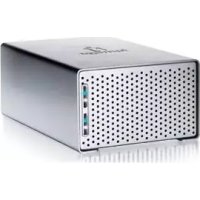

- ITALIANO
- FRANÇAIS
- VERWENDENDES LAUFWERKS
- VOLUMEKONFIGURATION
- TRENNEN DES LAUFWERKS VOM SYSTEM
- MIT DEM IOMEGA LAUFWERK AUF NUMMER SICHER
- FEHLERBEHEBUNG
- PC-BENUTZER MIT FIREWIRE/USB-LAUFWERK: FORMATIEREN UNTER WINDOWS
- DER PC LATENT SICH NICHT STARTEN
- BENUTZERHANDBUCH (VOLLSTÄNDIG)
- USO DELL'UNITÀ
- INANSPRUCHNAHME DES GARANTIESERVICE
- EINSCHRÄNKUNGEN
- CUSTOMER SUPPORT • ASSISTANCE CLIENTÈLE • KUNDENUNTERSTÜTZUNG
- ASSISTENZA CLIENTI • ASISTENCIA AL CLIENTE • SUPORTE AO CLIENTE
- 客户支援
- ENGLISH
Marke : IOMEGA
Modell : ULTRAMAX PRO
Kategorie : Externe Festplatte