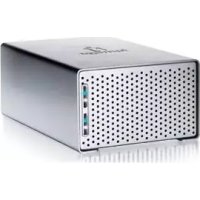
UltraMax Plus 34497 - Externe Festplatte IOMEGA - Kostenlose Bedienungsanleitung
Finden Sie kostenlos die Bedienungsanleitung des Geräts UltraMax Plus 34497 IOMEGA als PDF.

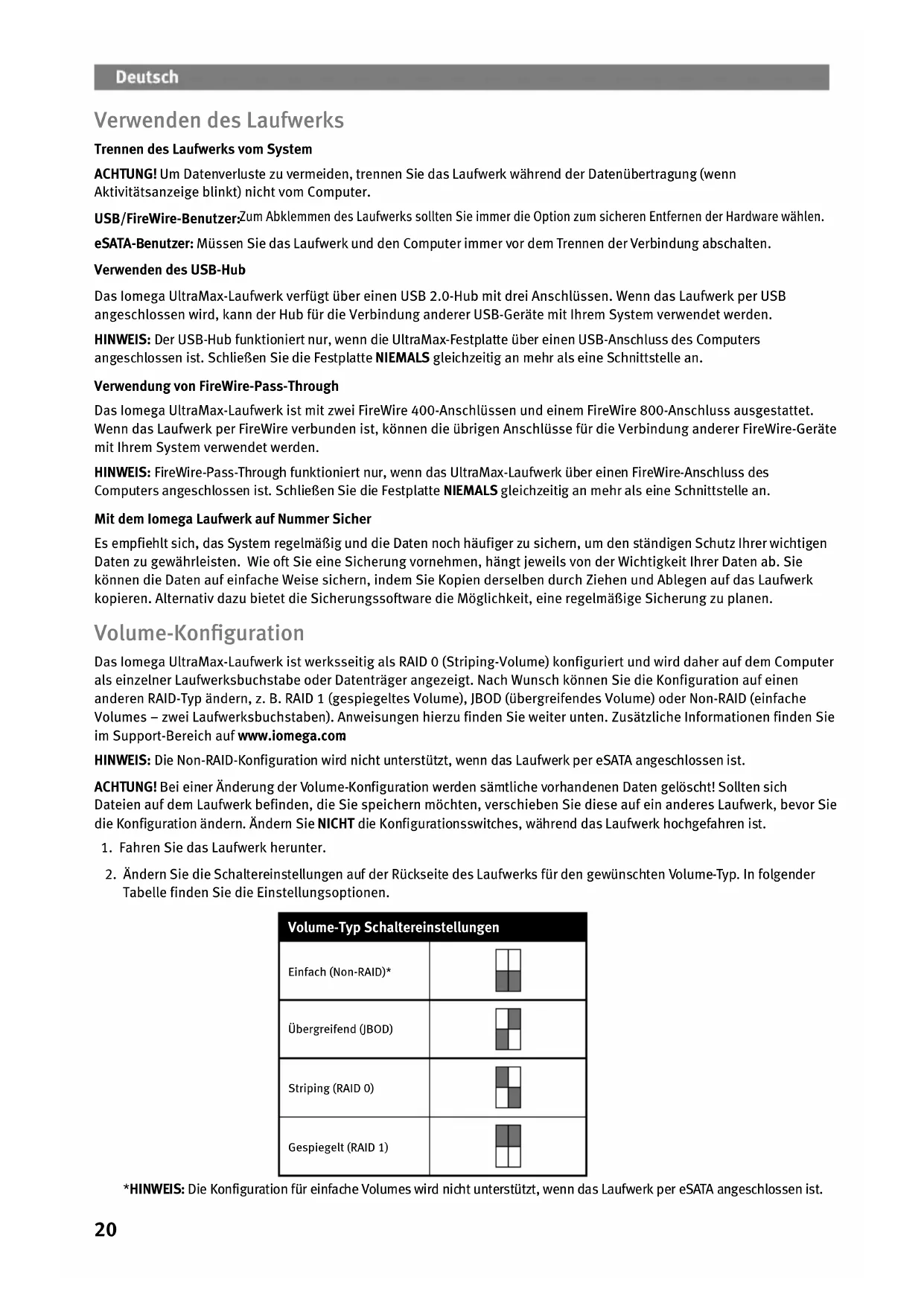


| Produkttyp | Externe Festplatte |
| Marke | Iomega |
| Modell | UltraMax Plus 34497 |
| Schnittstellen | USB 2.0 (über DuoLink-Anschluss), eSATA, FireWire (IEEE 1394) |
| Stromversorgung | Externes Netzteil im Lieferumfang (110-240 V) |
| Kompatible Betriebssysteme | Windows 2000, XP; Mac OS (Version nicht angegeben) |
| Standardformatierung | NTFS (Windows); FAT32-Dienstprogramm für plattformübergreifende Kompatibilität enthalten |
| Gebrauchshinweise | Nicht unter Spannung bewegen; nicht mehrere Kabel gleichzeitig anschließen |
| Mitgeliefertes Zubehör | USB-, FireWire-, eSATA-Kabel; Netzteil; Dienstprogramm-CD (FAT32 Formatter) |
| Installation | Plug-and-Play auf Mac; erfordert Formatierung auf PC |
| Wartung und Reinigung | Reinigen mit einem weichen, trockenen Tuch. Vor der Reinigung vom Strom trennen. Flüssigkeiten vermeiden. |
| Sicherheit | Nicht Wasser oder Feuchtigkeit aussetzen. Gehäuse nicht öffnen. Bei Gewitter vom Netz trennen. |
| Ersatzteile und Reparierbarkeit | Teile nicht einzeln erhältlich. Für Reparaturen den Iomega-Support kontaktieren. |
Häufig gestellte Fragen - UltraMax Plus 34497 IOMEGA
Benutzerfragen zu UltraMax Plus 34497 IOMEGA
0 Frage zu diesem Gerät. Beantworten Sie die, die Sie kennen, oder stellen Sie Ihre eigene.
Eine neue Frage zu diesem Gerät stellen
Laden Sie die Anleitung für Ihr Externe Festplatte kostenlos im PDF-Format! Finden Sie Ihr Handbuch UltraMax Plus 34497 - IOMEGA und nehmen Sie Ihr elektronisches Gerät wieder in die Hand. Auf dieser Seite sind alle Dokumente veröffentlicht, die für die Verwendung Ihres Geräts notwendig sind. UltraMax Plus 34497 von der Marke IOMEGA.
BEDIENUNGSANLEITUNG UltraMax Plus 34497 IOMEGA
Schnellstart-Handbuch
Schnellstart - USB oder FireWire
- Schließen Sie das mitgelieferte Netzteil an der Rückseite des Laufwerks und an eine Steckdose an.
ACHTUNG! Bewegen Sie das Laufwerk während des Einsatzvorgangs nicht, um Laufwerkbeschädigungen oder Datenverluste zu vermeiden.
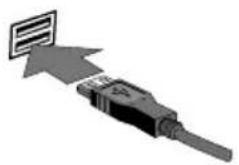
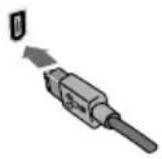
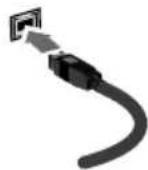
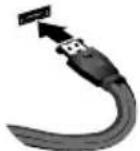
- Wahlen Sie das richtige Kabel aus und schreiben Sie es an der Laufwerksrückseite an. Schreiben Sie für eine USB-Verbindung das USB-Kabel an den DuoLink-Anschluss an (mit dem USB-Symbol und „eSATA" gekennzeichnet). Für eine FireWire-Verbindung können Sie einen beliebigen FireWire-Anschluss verwenden.
HINWEIS: Schlieben Sie das Laufwerkniemals mit mehr als einem Kabel am Computer an.
- Verbinden Sie das andere Ende des Kabels mit dem Anschluss des Computers. Schalten Sie das Laufwerk ein.
Mac-Benutzer: Nun wird normalerweise das Laufwerk gemountet und auf dem Mac-Schreibtisch angezeigt.
PC-Benutzer: Ihr Computer erkennt das Laufwerk erst, wenn es neu formatiert wird. Anweisungen hierzu finden Sie weiter unter.
Formatieren des Laufwerks für Windows
ACHTUNG! Bei einer Neuformatierung des Laufwerks werden samsliche vorhandenen Daten gelöscht!
- Öffnen Sie die Windows Datenträgerverwaltung (mit rechner Maustaste auf Arbeitsplatz klichen, Verwalten wahren und dann auf Datenträgerverwaltung klichen).
- Falls der Assistant für die Datentragerinitialisierung gestartet wird, klichen Sie auf Weiter. Wahlen Sie den Datenträger aus. Klichen Sie auf Weiter und dann auf Fertig stellen.
Falls der Assistant für die Datenträgerinitialisierung nicht gestartet wird, suchen Sie das Laufwerk in der unteren Liste. Suchen Sie nach einem Datenträger, bei dem kein Laufwerksbuchstabe oder Dateisystem angezeigt wird. Klichen Sie mit der rechten Maustaste auf den Laufwerksnamen und wahlen Sie dann Datenträger initialisieren (Windows XP) oder Signatur schreiben (Windows 2000). Klichen Sie anschließend auf OK - Das Laufwerk wird dann als Nicht zugeordnet angezeigt und der Balken schwarz dargestellt. Klichen Sie mit der rechten Maustaste Right auf den schwarzen Balken und wahren Sie Neue Partition (Windows XP) oder Partition erstellen (Windows 2000).
- Sobald der Assistant zum Erstellen neuer Partitionen geöffnet wird, klichen Sie in jedem Fenster auf Weiter, um die Standardoptionen auszuwahlen und das NTFS-Laufwerk zu formatieren.
HINWEIS: Falls Sie das Laufwerk mit anderen Betriebssystemen verwenden möchten, können Sie das Format mit dem Iomega FAT32-Formatter auf der CD in FAT32ändern.
Schnellstart - eSATA
- Wenn Sie eine eSATA-PCI-Karte anschlieben, stellen Sie safer, dass die Treiber für die Karte installiert sind und die Karte von Ihr Betriebssystem ordnungsgemäß erkannt wurde.
HINWEIS: Für die Iomega UltraMax-Festplatte müssen Sie spezielle Treiber installieren. Sie wird von den Treibern Unterstützung, die bei der eSATA-PCI-Karte enthalten sind. Wenn Ihr Computer über einen integrierten eSATA-Anschluss verfügbar, wird das Laufwerk von den nativen Treibern des Betriebssystems unterstützen.
- Fahren Sie den Computer herunter.
HINWEIS: Die eSATA-Schnittstelle verfügt NICHT über Plug-and-Play.fahren Sie den Computer immer herunter, bevor Sie das Laufwerk verbinden oder die Verbindung trennen.
- Schlieben Sie das mitgelieferte Netzteil an der Rückseite des Laufwerks und an eine Steckdose an.
ACHTUNG! Bewegen Sie das Laufwerk während des Einsatzvorgangs nicht, um Laufwerkbeschädigungen oder Datenverluste zu vermeiden.
- Wahlen Sie das eSATA-Kabel aus und schlieben Sie es an den DuoLink-Anschluss an (mit dem USB-Symbol und „eSATA" gekennzeichnet).
HINWEIS: Schlieben Sie das Laufwerk niemals mit mehr als einem Kabel am Computer an.
-
Verbinden Sie das andere Ende des Kabels mit der eSATA-PCI-Karte oder dem integrierten eSATA-Anschluss.
-
Schalten die den Hauptschalter auf der Laufwerksrückseite an, und starten Sie ihren Computer neu.
Mac-Benutzer: Nun wird normalerweise das Laufwerk gemountet und auf dem Mac-Schreibtisch angezeigt.
PC-Benutzer: Ihr Computer erkennt das Laufwerk erst, wenn es neu formatiert wird. Anweisungen hierzu finden Sie links unter Formatieren des Laufwerks für Windows
FireWire/1394/i.LinkUSB eSATA


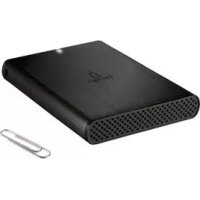

Marke : IOMEGA
Modell : UltraMax Plus 34497
Kategorie : Externe Festplatte