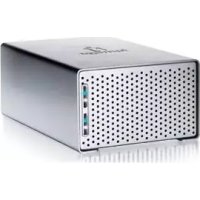
UltraMax Plus 34497 - Disco duro externo IOMEGA - Manual de uso y guía de instrucciones gratis
Encuentra gratis el manual del aparato UltraMax Plus 34497 IOMEGA en formato PDF.
Descarga las instrucciones para tu Disco duro externo en formato PDF gratis! Encuentra tus instrucciones UltraMax Plus 34497 - IOMEGA y toma tu dispositivo electrónico nuevamente en la mano. En esta página están publicados todos los documentos necesarios para el uso de su dispositivo. UltraMax Plus 34497 de la marca IOMEGA.
MANUAL DE USUARIO UltraMax Plus 34497 IOMEGA
1. Conecte la fuente de alimentación suministrada
a la parte posterior de la unidad y a la toma de alimentación. PRECAUCIÓN: No mueva la unidad mientras esté encendida para evitar posibles daños en la unidad o la pérdida de datos.
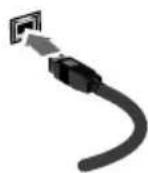
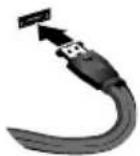
2. Identifique el cable adecuado y conéctelo a la parte
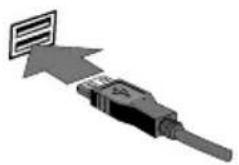
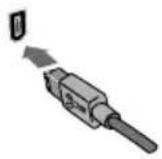
posterior de la unidad. Para conseguir una conexión USB, conecte el cable USB al puerto DuoLink (marcado con el símbolo USB y “eSATA”). Para conseguir una conexión FireWire, puede utilizar cualquier puerto FireWire. NOTA: Nunca conecte la unidad al equipo con más de un cable.
3. Conecte el otro extremo del cable al puerto del
ordenador. Encienda la unidad. Usuarios de Mac: La unidad debe estar montada y aparecer en el Escritorio de Mac. Usuarios de PC: El ordenador no reconocerá la unidad hasta que la vuelva a formatear. Consulte las instrucciones que aparecen a continuación. Formateo de la unidad para Windows PRECAUCION: Al volver a formatear la unidad, se borrarán todos los datos existentes.
1. Abra Administración de discos de Windows (haga clic con el
botón derecho del ratón en Mi PC, seleccione Administrar y, a continuación, haga clic en Administración de discos).
2. Si se abre el asistente para discos, haga clic en
Siguiente. Seleccione el disco, haga clic en Siguiente y, a continuación, en Finalizar. Si el asistente no se abre, localice la unidad en la lista de abajo. Busque un disco que no tenga letra de unidad asignada o sistema de archivos. Haga clic con el botón derecho del ratón en el nombre de la unidad y seleccione Inicializar disco (Windows XP) o Escribir firma (Windows 2000). A continuación, haga clic en Aceptar
3. A continuación, la unidad aparecerá como No asignado y
la barra se mostrará negra. Haga clic con el botón derecho del ratón en la barra negra y seleccione Nueva partición (Windows XP) o Crear partición (Windows 2000).
4. Cuando se abra el asistente para particiones, haga clic en
Siguiente en cada pantalla para seleccionar las opciones predeterminadas y formatear la unidad NTFS. NOTA : Si desea utilizar la unidad con otros sistemas operativos, utilice el software Iomega FAT32 Formatter que se incluye en el CD para cambiar el formato a FAT32 (necesario para plataformas cruzadas). Si desea obtener instrucciones detalladas, visite el área de Soporte en www.iomega.com
Instalación rápida de eSATA
1. Si la conecta a una tarjeta PCI eSATA, asegúrese de
que se han instalado los controladores de la tarjeta y de que el sistema operativo reconoce correctamente la tarjeta. NOTA: No necesita instalar controladores especiales para la unidad de disco duro Iomega UltraMax. Se incluyen en los controladores de la tarjeta PCI eSATA. Si su equipo dispone de una conexión eSATA incorporada, los controladores nativos del sistema operativo detectan la unidad.
2. Apague el equipo.
NOTA: La interfaz eSATA NO es un sistema Plug-and- Play. Apague siempre el equipo antes de conectar o desconectar la unidad.
3. Conecte la fuente de alimentación suministrada
a la parte posterior de la unidad y a la toma de alimentación. PRECAUCIÓN: No mueva la unidad mientras esté encendida para evitar posibles daños en la unidad o la pérdida de datos.
4. Identifique el cable eSATA y conéctelo al puerto
DuoLink (marcado con el símbolo USB y “eSATA”). NOTA: Nunca conecte la unidad al equipo con más de un cable.
5. Conecte el otro extremo del cable a su tarjeta PCI
eSATA o conexión eSATA incorporada.
6. Pulse el interruptor de encendido de la parte posterior
de la unidad y reinicie el equipo. Usuarios de Mac: La unidad debe estar montada y aparecer en el Escritorio de Mac. Usuarios de PC: El ordenador no reconocerá la unidad hasta que la vuelva a formatear. Consulte las instrucciones que aparecen a la izquierda sobre Formateo de la unidad para Windows
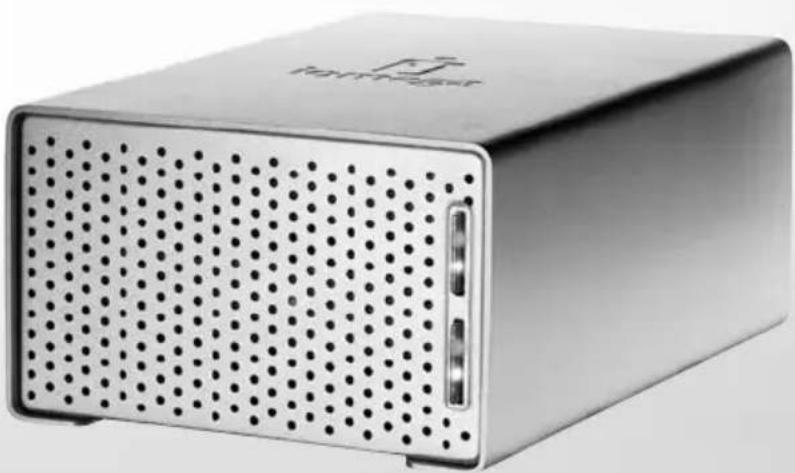
Il computer non si avvia Se il PC non si avvia quando l’unità è collegata, è possibile che esista un conflitto tra il BIOS del computer e i dischi rimovibili a elevata capacità. Per risolvere il problema, spegnere l’unità quando si accende il computer. Accendere l’unità dopo l’avvio del computer. Manuale completo dell’utente Il manuale completo dell’utente è disponibile nell’area Assistenza all’indirizzo www.iomega.com. Uso de la unidad Desconexión de la unidad PRECAUCIÓN: Para impedir la pérdida de datos, no desconecte la unidad durante el proceso de transferencia de datos (la luz de actividad parpadea). Usuarios de USB/FireWire: Utilice siempre un procedimiento de desconexión seguro para su sistema operativo al desconectar la unidad. Usuarios de eSATA: Apague siempre la unidad y el ordenador antes de desconectarla. Uso del concentrador USB La unidad de disco duro Iomega UltraMax incluye un concentrador USB 2.0 de tres puertos. Cuando la unidad se ha conectado a través de USB, puede utilizar el concentrador para conectar al sistema otros dispositivos USB. NOTA: El concentrador USB funciona sólo cuando la unidad de disco duro UltraMax está conectada a un puerto USB del equipo. NO conecte la unidad a más de una interfaz al mismo tiempo. Uso de la conexión de transferencia FireWire La unidad de disco duro Iomega UltraMax incluye dos puertos FireWire 400 y un puerto FireWire 800. Cuando se conecta la unidad a través de FireWire, los demás puertos pueden utilizarse para conectar otros dispositivos FireWire a su sistema. NOTA: La conexión de transferencia FireWire sólo funciona cuando la unidad UltraMax está conectada a un puerto FireWire en el ordenador. NO conecte la unidad a más de una interfaz al mismo tiempo. Realización de copias de seguridad con la unidad Iomega recomienda realizar con periodicidad copias de seguridad del sistema y copias de seguridad más frecuentes de los datos para garantizar que los datos importantes estén siempre protegidos. La frecuencia de las copias de seguridad dependerá de la importancia de los datos. Para proteger los datos, no tiene más que arrastrar y soltar copias de los archivos importantes en la unidad o utilizar el software de copia de seguridad para programar copias de seguridad regulares. Configuración de volumen La unidad Iomega UltraMax viene configurada como RAID 0 (volumen agrupado), que aparece como una única letra de unidad o disco en el sistema del ordenador. Si lo desea, puede cambiar la configuración a otro tipo RAID, incluido RAID 1 (volumen duplicado), JBOD (volumen distribuido) o no RAID (volúmenes simples: dos letras de unidad). Consulte las instrucciones que aparecen a continuación. Para obtener más información, visite el área de asistencia de la página www.iomega.com
NOTA: No se admite la configuración no RAID cuando la unidad está conectada a e-SATA. PRECAUCIÓN: Si cambia la configuración de volumen se borrarán todos los datos existentes. Si tiene archivos en la unidad que desee conservar, muévalos a otra unidad antes de cambiar la configuración. NO cambie los interruptores de configuración con la unidad encendida.
1. Apague el dispositivo.
2. Cambie la configuración del interruptor de la parte posterior de la unidad al tipo de volumen deseado. Consulte la
siguiente tabla para ver las opciones de configuración.24 Tipo de volumen Configuración del interruptor Simple (no RAID)* Distribuido (JBOD) Agrupado (RAID 0) Duplicado (RAID 1) *NOTA: No se admite la configuración para volúmenes simples cuando la unidad está conectada a e-SATA.
3. Encienda la unidad.
4. Vuelva a crear particiones y formatee el disco duro para completar la configuración de volumen. Consulte el manual del usuario completo disponible en www.iomega.com si necesita instrucciones detalladas. Solución de problemas La unidad no aparece en Mi PC, el Explorador de Windows o en el escritorio de Mac.
- Pruebe a reiniciar el ordenador.
- Compruebe todas las conexiones
- Asegúrese de que la unidad recibe alimentación (compruebe si la luz de estado está encendida). Asegúrese de que el interruptor de encendido de la parte posterior de la unidad está en ON.
- Asegúrese de que está utilizando el cable que se incluye con la unidad
- Asegúrese de que la unidad está conectada a una sola interfaz. Usuarios de PC:
- Compruebe que la unidad está formateada para su uso en Windows. Consulte las instrucciones de la página 6.
- Si la conecta a una tarjeta PCI, asegúrese de que se han instalado los controladores de la tarjeta y de que el sistema operativo reconoce correctamente la tarjeta.
- Compruebe la BIOS para asegurarse de que la conexión USB está activada. Consulte las instrucciones del manual o la guía del usuario del equipo. Si aún no se le ha asignado una letra a la unidad, visite el área de soporte del sitio www.iomega.com
Español Si tiene algún problema, podemos ayudar. ¡Por favor, NO devuelva este producto a la tienda! Su respuesta está en la web. Destacado sitio Web de atención al cliente www.iomega.com. Elija su región y luego seleccione Soporte
ManualFacil