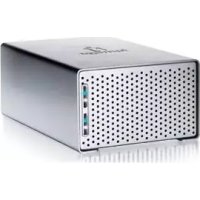
IOMEGA UltraMax Plus 34497 - Disque dur externe

UltraMax Plus 34497 - Disque dur externe IOMEGA - Notice d'utilisation et mode d'emploi gratuit

Retrouvez gratuitement la notice de l'appareil UltraMax Plus 34497 IOMEGA au format PDF.

📄 36 pages PDF ⬇️ Français FR 🔧 SAV 💬 Question IA 10 questions 🖨️ Imprimer
Notice IOMEGA UltraMax Plus 34497 - page 1
Voir la notice : Français FR Deutsch DE Español ES
Assistant notice
Powered by ChatGPT
En attente de votre message
Informations produit

Marque : IOMEGA

Modèle : UltraMax Plus 34497

Catégorie : Disque dur externe

Caractéristiques techniques Disque dur externe IOMEGA UltraMax Plus 34497, capacité de stockage jusqu'à 4 To, interface USB 3.0, compatible avec USB 2.0, vitesse de transfert élevée.
Utilisation Idéal pour le stockage de données, la sauvegarde de fichiers, et le transfert de données entre appareils. Compatible avec Windows et Mac.
Maintenance et réparation Vérifiez régulièrement l'état du disque via le logiciel fourni. En cas de défaillance, contactez le support IOMEGA pour des options de réparation.
Sécurité Protéger les données avec un logiciel de chiffrement. Évitez les chocs physiques et les environnements humides pour prolonger la durée de vie du disque.
Informations générales Garantie limitée de 3 ans, dimensions compactes pour un transport facile, design élégant et moderne.

FOIRE AUX QUESTIONS - UltraMax Plus 34497 IOMEGA

Comment connecter le disque dur externe IOMEGA UltraMax Plus 34497 à mon ordinateur ?
Pour connecter le disque dur externe IOMEGA UltraMax Plus 34497, utilisez le câble USB fourni. Branchez une extrémité du câble dans le port USB du disque dur et l'autre extrémité dans un port USB disponible sur votre ordinateur.
Pourquoi mon disque dur externe n'est-il pas reconnu par mon ordinateur ?
Si votre disque dur externe n'est pas reconnu, vérifiez que le câble USB est correctement connecté. Essayez un autre port USB ou un autre câble. Assurez-vous également que le disque est alimenté si nécessaire.
Comment formater le disque dur externe IOMEGA UltraMax Plus 34497 ?
Pour formater le disque dur, allez dans 'Gestion des disques' sur Windows ou 'Utilitaire de disque' sur Mac. Sélectionnez le disque, puis choisissez l'option de formatage. Veillez à sauvegarder vos données au préalable.
Le disque dur externe IOMEGA UltraMax Plus 34497 est-il compatible avec Mac et Windows ?
Oui, le disque dur externe IOMEGA UltraMax Plus 34497 est compatible avec les systèmes d'exploitation Mac et Windows. Cependant, le format du disque peut nécessiter un reformatage pour une utilisation optimale sur l'autre système.
Comment sécuriser mes données sur le disque dur externe ?
Pour sécuriser vos données, vous pouvez utiliser un logiciel de cryptage ou de sauvegarde. Vérifiez si IOMEGA propose un logiciel spécifique pour votre modèle ou utilisez des solutions tierces compatibles.
Que faire si le disque dur externe fait des bruits étranges ?
Des bruits étranges peuvent indiquer un problème matériel. Éteignez immédiatement le disque dur, débranchez-le et contactez le service client d'IOMEGA pour obtenir de l'aide.
Comment éjecter correctement le disque dur externe IOMEGA UltraMax Plus 34497 ?
Pour éjecter le disque dur, cliquez avec le bouton droit sur l'icône du disque dans 'Ce PC' ou 'Finder' et sélectionnez 'Éjecter'. Assurez-vous que toutes les transferts de fichiers sont terminés avant de déconnecter le disque.
Quel est la capacité de stockage du disque dur externe IOMEGA UltraMax Plus 34497 ?
Le disque dur externe IOMEGA UltraMax Plus 34497 offre une capacité de stockage de 1 To, 2 To ou 4 To, selon le modèle que vous avez choisi.
Puis-je utiliser le disque dur externe IOMEGA UltraMax Plus 34497 avec un téléviseur ?
Oui, vous pouvez utiliser le disque dur externe avec un téléviseur compatible USB pour lire des fichiers multimédias. Assurez-vous que le format du disque est pris en charge par votre téléviseur.
Comment résoudre des problèmes de lenteur avec le disque dur externe IOMEGA UltraMax Plus 34497 ?
Si le disque dur est lent, vérifiez l'espace libre disponible. Un disque presque plein peut ralentir les performances. Pensez également à défragmenter le disque si vous utilisez Windows.

Téléchargez la notice de votre Disque dur externe au format PDF gratuitement ! Retrouvez votre notice UltraMax Plus 34497 - IOMEGA et reprennez votre appareil électronique en main. Sur cette page sont publiés tous les documents nécessaires à l'utilisation de votre appareil UltraMax Plus 34497 de la marque IOMEGA.

MODE D'EMPLOI UltraMax Plus 34497 IOMEGA

1. Connectez l’alimentation fournie à l’arrière du disque,

puis connectez-la à une prise secteur. ATTENTION ! Ne déplacez pas le disque lorsqu’il est sous tension pour éviter tout dommage ou perte de données.

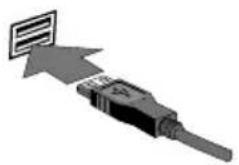
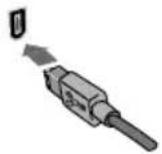
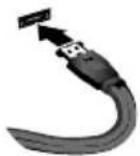
2. Identifiez le câble approprié et connectez-le à l’arrière

du disque. Dans le cas d’une connexion USB, connectez le câble USB à un port DuoLink (signalé par le symbole USB et eSATA). Pour une connexion FireWire, vous pouvez utiliser n’importe quel port FireWire. REMARQUE : ne connectez jamais le disque à l’ordinateur à l’aide de plusieurs câbles.

3. Connectez l’autre extrémité du câble au port de votre

ordinateur. Mettez le lecteur sous tension. Utilisateurs de Mac : Le lecteur doit être monté et apparaître sur le bureau du Mac. Utilisateurs de PC : votre ordinateur ne reconnaîtra pas le disque tant que celui-ci ne sera pas reformaté. Reportez- vous aux instructions ci-dessous. Formatage du disque pour Windows ATTENTION ! Le reformatage du lecteur efface toutes les données existantes !

1. Ouvrez l’utilitaire de gestion des disques de Windows

(cliquez avec le bouton droit de la souris sur Poste de travail, Gérer, puis Gestion des disques).

2. Si l’Assistant lecteur s’ouvre, cliquez sur Suivant.

Sélectionnez le lecteur, cliquez sur Suivant puis sur Terminer. Si l’Assistant ne s’ouvre pas, recherchez le lecteur dans la liste inférieure. Recherchez un disque ne présentant ni lettre de lecteur ni système de fichiers. Cliquez avec le bouton droit de la souris sur le nom du lecteur et sélectionnez Initialiser le lecteur (Windows XP) ou Ecrire une signature (Windows 2000) puis OK

3. Le disque apparaît comme Non attribué et la barre doit

être noire. Cliquez avec le bouton droit sur la barre noire et sélectionnez Nouvelle partition (Windows 2000) ou Créer une partition (Windows XP).

4. Lorsque l’Assistant Création de partition s’ouvre, cliquez

sur Suivant sur chaque écran pour sélectionner les options par défaut et formater le disque au format NTFS. REMARQUE : Si vous souhaitez utiliser le disque avec d’autres systèmes d’exploitation, utilisez le Iomega Fat32 Formatter situé sur le CD pour formater le disque au format FAT32 (requis pour la compatibilité multiplate-forme). Pour obtenir des instructions détaillées, consultez la section Support du site www.iomega.com

1. En cas de connexion à une carte PCI eSATA, assurez-

vous que les pilotes pour la carte ont été installés et que la carte est correctement reconnue par votre système d’exploitation. REMARQUE : il n’est pas nécessaire d’installer des pilotes particuliers pour le disque dur Iomega UltraMax. Il est pris en charge par les pilotes inclus avec la carte eSATA PCI. Si votre ordinateur dispose d’une connexion eSATA intégrée, le lecteur est pris en charge par les pilotes natifs du système d’exploitation.

2. Eteignez l’ordinateur.

REMARQUE : l’interface eSATA ne dispose PAS de la fonction plug-and-play. Eteignez toujours l’ordinateur avant de connecter ou de déconnecter le disque.

3. Connectez l’alimentation fournie à l’arrière du disque,

puis connectez-la à une prise secteur. ATTENTION ! Ne déplacez pas le disque lorsqu’il est sous tension pour éviter tout dommage ou perte de données.

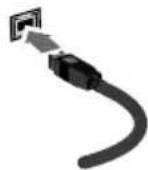
4. Identifiez le câble eSATA et connectez-le à un port

DuoLink (signalé par le symbole USB et eSATA). REMARQUE : ne connectez jamais le disque à l’ordinateur à l’aide de plusieurs câbles.

5. Connectez l’autre extrémité du câble à votre carte PCI

eSATA ou à la connexion eSATA intégrée.

6. Redémarrez votre ordinateur à l’aide de l’interrupteur

d’alimentation situé à l’arrière du disque. Utilisateurs de Mac : Le lecteur doit être monté et apparaître sur le bureau du Mac. Utilisateurs de PC : votre ordinateur ne reconnaîtra pas le disque tant que celui-ci ne sera pas reformaté . Consultez les instructions à gauche pour le Formatage du disque pour Windows

PCI ou à conexão eSATA embutida.

PC will not start up If your PC will not start up when the drive is connected, the BIOS on the computer probably has a conflict with large capacity removable drives. To work around this problem, power off the drive when starting the computer. Power on the drive after the computer finishes starting up. Complete User's Manual A complete user’s manual in HTML format is available on the support area on www.iomega.com. Utilisation du lecteur Déconnexion du lecteur ATTENTION ! Pour éviter toute perte de données, ne déconnectez pas le lecteur pendant un transfert de données (voyant d’activité clignotant). Utilisateurs de USB/FireWire : Utilisez toujours la procédure de retrait sécurisée de votre système d’exploitation lors de la déconnexion du lecteur. Utilisateurs de eSATA : mettez toujours le lecteur et l’ordinateur hors tension avant la déconnexion. Utilisation du concentrateur USB Le disque Iomega UltraMax comporte un concentrateur USB 2.0 à trois ports. Lorsque le disque est connecté via USB, vous pouvez utiliser le concentrateur pour connecter d’autres périphériques USB à votre système. REMARQUE : le concentrateur USB fonctionne uniquement lorsque le disque dur UltraMax est connecté à un port USB de l’ordinateur. Ne connectez PAS le disque dur à plusieurs interfaces en même temps. Utilisation du transfert FireWire Le disque Iomega UltraMax comporte deux ports FireWire 400 et un port FireWire 800. Lorsque le disque dur est connecté via FireWire, vous pouvez utiliser les autres ports pour connecter d’autres périphériques FireWire à votre système. REMARQUE : le transfert FireWire fonctionne uniquement quand le disque UltraMax est connecté à un port FireWire de l’ordinateur. Ne connectez PAS le disque dur à plusieurs interfaces en même temps. Sauvegarder avec votre disque dur Iomega recommande d’effectuer des sauvegardes régulières du système et des sauvegardes fréquentes de données pour assurer la protection permanente de vos données les plus importantes. La périodicité des sauvegardes dépend directement de l’importance des données à sauvegarder. Pour protéger vos données, copiez vos fichiers les plus importants sur le disque par simple glisser-déplacer ou utilisez le logiciel de sauvegarde pour programmer des sauvegardes régulières.19 Configuration du volume Le disque Iomega UltraMax possède la configuration RAID 0 (volume réparti) qui s’affiche comme lettre de lecteur ou disque unique sur le système. Si vous le souhaitez, vous pouvez modifier la configuration vers un autre type RAID, y compris RAID 1 (volume en miroir), JBOD (volume étendu) ou non-RAID (volumes simples avec deux lettres de lecteur). Référez-vous aux instructions ci-dessous. Pour de plus amples informations, consultez le service d’assistance technique sur le site www.iomega.com

REMARQUE : une configuration autre que RAID n’est pas prise en charge lorsque le disque est connecté à eSATA. ATTENTION ! La modification de la configuration du volume efface toutes les données existantes ! Si le disque contient des fichiers que vous voulez sauvegarder, déplacez-les sur un autre disque avant de modifier la configuration. Ne modifiez PAS la configuration lorsque le disque est alimenté.

1. Mettez le disque hors tension.

2. Modifiez les paramètres du commutateur situé à l’arrière du disque pour obtenir le type de volume souhaité. Consultez

les options des paramètres dans le tableau ci-dessous. Type de volume Réglages de l’interrupteur Simple (non-RAID)* Etendu (JBOD) Réparti (RAID 0) En miroir (RAID 1) REMARQUE : la configuration des volumes simples n’est pas prise en charge lorsque le disque est connecté à eSATA.

3. Mettez le disque sous tension.

4. Partitionnez et formatez le disque dur pour terminer la configuration du volume. Pour obtenir des instructions

détaillées, reportez-vous au guide complet de l’utilisateur disponible sur le site www.iomega.com. Dépannage Le lecteur n’apparaît pas dans le Poste de travail, l’Explorateur Windows ou sur le bureau du Mac.

  • Redémarrez votre ordinateur.
  • Vérifiez toutes les connexions.
  • Assurez-vous que le lecteur est connecté à l’alimentation (vérifiez que le voyant d’état est allumé). Vérifiez que l’interrupteur d’alimentation à l’arrière du lecteur est sur ON.
  • Assurez-vous que vous utilisez le câble fourni avec le disque
  • Assurez-vous que le disque est connecté à une seule interface. Utilisateurs de PC :
  • Assurez-vous que le disque dur est formaté sous Windows. Consultez les instructions à la page 3.
  • En cas de connexion à une carte PCI, assurez-vous que les pilotes corrects pour la carte sont installés et reconnus par votre système d’exploitation.
  • En cas de connexion USB, vérifiez votre BIOS pour vous assurer que la connexion USB est activée. Reportez-vous aux instructions de la documentation de votre ordinateur. Si aucune lettre n’a encore été attribuée au lecteur, consultez la section Support à l’adresse www.iomega.com