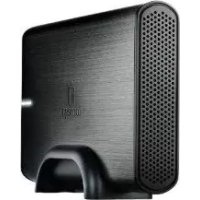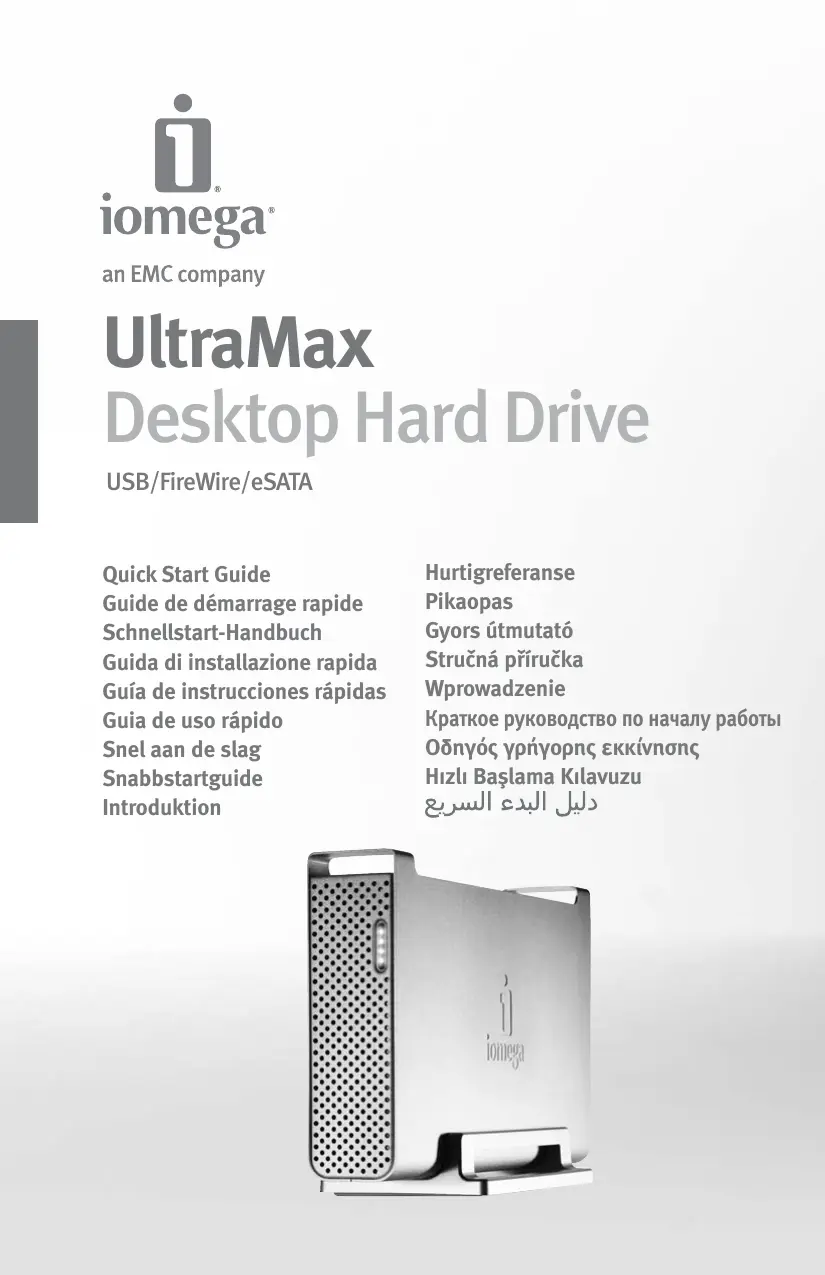
ULTRAMAX USB - Disque dur externe IOMEGA - Notice d'utilisation et mode d'emploi gratuit
Retrouvez gratuitement la notice de l'appareil ULTRAMAX USB IOMEGA au format PDF.
| Intitulé | Détails |
|---|---|
| Type de produit | Disque dur externe |
| Capacité de stockage | Jusqu'à 4 To |
| Interface de connexion | USB 2.0 et USB 3.0 |
| Dimensions approximatives | Environ 15 x 20 x 5 cm |
| Poids | Environ 1.5 kg |
| Système d'exploitation compatible | Windows, macOS |
| Fonctions principales | Sauvegarde automatique, stockage de fichiers, partage de fichiers |
| Entretien et nettoyage | Essuyer avec un chiffon doux, éviter l'humidité |
| Pièces détachées et réparabilité | Réparabilité limitée, pièces non facilement accessibles |
| Consommation électrique | Alimentation par USB, pas d'alimentation externe nécessaire |
| Garantie | 1 an |
| Informations de sécurité | Ne pas exposer à des températures extrêmes, éviter les chocs physiques |
FOIRE AUX QUESTIONS - ULTRAMAX USB IOMEGA
Questions des utilisateurs sur ULTRAMAX USB IOMEGA
Si votre disque dur externe IOMEGA ULTRAMAX USB semble bloqué, ne répond pas ou est verrouillé, voici plusieurs pistes pour tenter de le débloquer :
1. Vérifier la connexion physique
- Assurez-vous que le câble USB est bien branché et en bon état.
- Essayez un autre port USB ou un autre câble pour éliminer un problème matériel.
- Testez le disque sur un autre ordinateur pour vérifier s'il est reconnu.
2. Résoudre les problèmes de reconnaissance
- Ouvrez le gestionnaire de disques de votre système (Gestion des disques sous Windows, Utilitaire de disque sous macOS) pour voir si le disque apparaît.
- Si le disque apparaît mais n'est pas accessible, il peut être nécessaire de réparer la partition ou le système de fichiers.
3. Débloquer un disque protégé par mot de passe
- Si vous avez configuré un mot de passe avec un logiciel de sécurité IOMEGA, entrez le mot de passe pour déverrouiller le disque.
- En cas d'oubli du mot de passe, la récupération peut être difficile voire impossible sans réinitialisation, ce qui entraîne la perte des données.
4. Débloquer un fichier ou dossier verrouillé
- Si un fichier ou dossier est verrouillé, vérifiez les permissions et essayez de modifier les droits d'accès.
- Utilisez un logiciel tiers pour débloquer les fichiers si nécessaire.
5. Réinitialisation ou formatage
En dernier recours, si le disque est inaccessible et que les données ne sont pas récupérables, vous pouvez formater le disque pour le réinitialiser. Attention, cela effacera toutes les données présentes.
Ces étapes couvrent les cas les plus fréquents de blocage d'un disque dur externe IOMEGA ULTRAMAX USB. Si le problème persiste, il peut s'agir d'une défaillance matérielle nécessitant une assistance technique spécialisée.
Téléchargez la notice de votre Disque dur externe au format PDF gratuitement ! Retrouvez votre notice ULTRAMAX USB - IOMEGA et reprennez votre appareil électronique en main. Sur cette page sont publiés tous les documents nécessaires à l'utilisation de votre appareil ULTRAMAX USB de la marque IOMEGA.
MODE D'EMPLOI ULTRAMAX USB IOMEGA
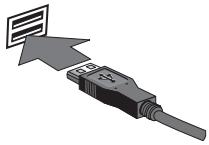
2. Identifiez le câble approprié et connectez-le à l’arrière du disque. Ne connectez JAMAIS le disque à l’ordinateur à l’aide de plusieurs câbles. 3. Connectez l’autre extrémité du câble au port de votre ordinateur. Mettez le lecteur sous tension. Utilisateurs de Mac : Le lecteur doit être monté et apparaître sur le bureau du Mac. Utilisateurs de PC : votre ordinateur ne reconnaîtra pas le disque tant que celui-ci ne sera pas reformaté. Reportezvous aux instructions ci-dessous.
Formatage du disque pour Windows
ATTENTION ! Le reformatage du lecteur efface toutes les données existantes !
Installation rapide – eSATA
1. En cas de connexion à une carte PCI eSATA, assurezvous que les pilotes pour la carte ont été installés et que la carte est correctement reconnue par votre système d’exploitation. REMARQUE : il n’est pas nécessaire d’installer des pilotes particuliers pour le disque dur Iomega UltraMax. Il est pris en charge par les pilotes inclus avec la carte eSATA PCI. Si votre ordinateur dispose d’une connexion eSATA intégrée, le lecteur est pris en charge par les pilotes natifs du système d’exploitation. 2. Eteignez l’ordinateur. REMARQUE : l’interface eSATA ne dispose PAS de la fonction plug-and-play. Eteignez toujours l’ordinateur avant de connecter ou de déconnecter le disque. 3. Connectez l’alimentation fournie à l’arrière du disque, puis connectez-la à une prise secteur. ATTENTION ! Ne déplacez pas le disque lorsqu’il est sous tension pour éviter tout dommage ou perte de données.
1. Ouvrez l’utilitaire de gestion des disques de Windows
(cliquez avec le bouton droit de la souris sur Poste de travail, Gérer, puis Gestion des disques).
4. Identifiez le câble eSATA et connectez-le à l’arrière du disque. Ne connectez JAMAIS le disque à l’ordinateur
à l’aide de plusieurs câbles.
2. Si l’Assistant lecteur s’ouvre, cliquez sur Suivant.
Sélectionnez le lecteur, cliquez sur Suivant puis sur Terminer.
5. Connectez l’autre extrémité du câble à votre carte PCI eSATA ou à la connexion eSATA intégrée.
Si l’Assistant ne s’ouvre pas, recherchez le lecteur dans la liste inférieure. Recherchez un disque ne présentant ni lettre de lecteur ni système de fichiers.
Cliquez avec le bouton droit de la souris sur le nom du lecteur et sélectionnez Initialiser le lecteur (Windows XP) ou Ecrire une signature (Windows 2000) puis OK. 3. Le disque apparaît comme Non attribué et la barre doit être noire. Cliquez avec le bouton droit sur la barre noire et sélectionnez Nouvelle partition (Windows 2000) ou Créer une partition (Windows XP).
6. Redémarrez votre ordinateur à l’aide de l’interrupteur d’alimentation situé à l’arrière du disque.
Utilisateurs de Mac : Le lecteur doit être monté et apparaître sur le bureau du Mac. Utilisateurs de PC : votre ordinateur ne reconnaîtra pas le disque tant que celui-ci ne sera pas reformaté. Consultez les instructions à gauche pour le Formatage du disque pour Windows.
4. Lorsque l’Assistant Création de partition s’ouvre, cliquez sur Suivant sur chaque écran pour sélectionner les options par défaut et formater le disque au format NTFS.
REMARQUE : si vous souhaitez utiliser le disque sur plusieurs plates-formes, vous pouvez utiliser l’utilitaire de disque Mac OS X ou Iomega FAT32 Formatter pour modifier le format en FAT32. Pour obtenir des instructions détaillées, consultez le service d’assistance technique sur le site www.iomega.com.
3. Conecte el otro extremo del cable al puerto del ordenador. Encienda la unidad.
Usuarios de Mac: La unidad debe estar montada y aparecer en el Escritorio de Mac. Usuarios de PC: El ordenador no reconocerá la unidad hasta que la vuelva a formatear. Consulte las instrucciones que aparecen a continuación.
Formateo de la unidad para Windows
PRECAUCION: Al volver a formatear la unidad, se borrarán todos los datos existentes. 1. Abra Administración de discos de Windows (haga clic con el botón derecho del ratón en Mi PC, seleccione Administrar y, a continuación, haga clic en Administración de discos). 2. Si se abre el asistente para discos, haga clic en Siguiente. Seleccione el disco, haga clic en Siguiente y, a continuación, en Finalizar. Si el asistente no se abre, localice la unidad en la lista de abajo. Busque un disco que no tenga letra de unidad asignada o sistema de archivos. Haga clic con el botón derecho del ratón en el nombre de la unidad y seleccione Inicializar disco (Windows XP) o Escribir firma (Windows 2000). A continuación, haga clic en Aceptar. 3. A continuación, la unidad aparecerá como No asignado y la barra se mostrará negra. Haga clic con el botón derecho del ratón en la barra negra y seleccione Nueva partición (Windows XP) o Crear partición PRECAUCIÓN: No mueva la unidad mientras esté encendida para evitar posibles daños en la unidad o la pérdida de datos. 4. Busque el cable eSATA y conéctelo a la parte posterior de la unidad. Nunca conecte la unidad al equipo con más de un cable. 5. Conecte el otro extremo del cable a su tarjeta PCI eSATA o conexión eSATA incorporada. 6. Pulse el interruptor de encendido de la parte posterior de la unidad y reinicie el equipo. Usuarios de Mac: La unidad debe estar montada y aparecer en el Escritorio de Mac. Usuarios de PC: El ordenador no reconocerá la unidad hasta que la vuelva a formatear. Consulte las instrucciones que aparecen a la izquierda sobre Formateo de la unidad para Windows.
USB FireWire/1394/i.Link
ATTENTION ! Pour éviter toute perte de données, ne déconnectez pas le lecteur pendant un transfert de données (voyant d’activité clignotant). Utilisateurs de USB/FireWire : Utilisez toujours la procédure de retrait sécurisée de votre système d’exploitation lors de la déconnexion du lecteur. Utilisateurs de eSATA : mettez toujours le lecteur et l’ordinateur hors tension avant la déconnexion.
Le lecteur n’apparaît pas dans le Poste de travail, l’Explorateur Windows ou sur le bureau du Mac.
• Redémarrez votre ordinateur. • Vérifiez toutes les connexions. • Assurez-vous que le lecteur est connecté à l’alimentation (vérifiez que le voyant d’état est allumé). Vérifiez que l’interrupteur d’alimentation à l’arrière du lecteur est sur ON. • Assurez-vous que vous utilisez le câble fourni avec le disque. • Assurez-vous que le disque est connecté à une seule interface. Utilisateurs de PC : • Assurez-vous que le disque dur est formaté sous Windows. Consultez les instructions à la page 5. • En cas de connexion à une carte PCI, assurez-vous que les pilotes corrects pour la carte sont installés et reconnus par votre système d’exploitation. • En cas de connexion USB, vérifiez votre BIOS pour vous assurer que la connexion USB est activée. Reportez-vous aux instructions de la documentation de votre ordinateur. Utilisateurs Mac : • Ouvrez les préférences du Finder et assurez-vous que la case Disques externes (ou Disques durs) est cochée. Si aucune lettre n’a encore été attribuée au lecteur, consultez la section Support à l’adresse www.iomega.com. L’ordinateur ne démarre pas Si votre PC ne démarre pas lorsque le disque est connecté, il est possible que le BIOS de votre ordinateur rencontre des problèmes avec les disques amovibles de grande capacité. Afin de résoudre ce problème, éteignez le disque lorsque vous démarrez l’ordinateur. Allumez-le une fois l’ordinateur démarré.
Guide complet de l’utilisateur
Un guide de l’utilisateur complet est disponible au format HTML dans la section Support du site www.iomega.com.
Verwenden des Laufwerks
Trennen des Laufwerks vom System ACHTUNG! Um Datenverluste zu vermeiden, trennen Sie das Laufwerk während der Datenübertragung (wenn Aktivitätsanzeige blinkt) nicht vom Computer. USB/FireWire-Benutzer: Zum Abklemmen des Laufwerks sollten Sie immer die Option zum sicheren Entfernen der Hardware wählen. eSATA-Benutzer: Müssen Sie das Laufwerk und den Computer immer vor dem Trennen der Verbindung abschalten. Desconexión de la unidad PRECAUCIÓN: Para impedir la pérdida de datos, no desconecte la unidad durante el proceso de transferencia de datos (la luz de actividad parpadea). Usuarios de USB/FireWire: Utilice siempre un procedimiento de desconexión seguro para su sistema operativo al desconectar la unidad. Usuarios de eSATA: Apague siempre la unidad y el ordenador antes de desconectarla. Realización de copias de seguridad con la unidad Iomega recomienda realizar con periodicidad copias de seguridad del sistema y copias de seguridad más frecuentes de los datos para garantizar que los datos importantes estén siempre protegidos. La frecuencia de las copias de seguridad dependerá de la importancia de los datos. Para proteger los datos, no tiene más que arrastrar y soltar copias de los archivos importantes en la unidad o utilizar el software de copia de seguridad para programar copias de seguridad regulares. PRECAUCIÓN: Cualquier dispositivo de almacenamiento de datos puede fallar. ¡Mantenga siempre al menos dos copias en discos diferentes de todos los archivos de datos más importantes!
Solución de problemas
La unidad no aparece en Mi PC, el Explorador de Windows o en el escritorio de Mac. • Pruebe a reiniciar el ordenador. • Compruebe todas las conexiones. • Asegúrese de que la unidad recibe alimentación (compruebe si la luz de estado está encendida). Asegúrese de que el interruptor de encendido de la parte posterior de la unidad está en ON. • Asegúrese de que está utilizando el cable que se incluye con la unidad. • Asegúrese de que la unidad está conectada a una sola interfaz. Usuarios de PC: • Compruebe que la unidad está formateada para su uso en Windows. Consulte las instrucciones de la página 8. • Si la conecta a una tarjeta PCI, asegúrese de que se han instalado los controladores de la tarjeta y de que el sistema operativo reconoce correctamente la tarjeta. • Compruebe la BIOS para asegurarse de que la conexión USB está activada. Consulte las instrucciones del manual o la guía del usuario del equipo.
Encienda la unidad después de que el equipo haya terminado de arrancar.
Completo manual del usuario
El manual de usuario completo en formato HTML está disponible en el área de soporte del sitio www.iomega.com.
REMARQUE : les produits remis en état ne peuvent pas bénéficier d’une extension de garantie.
Cette garantie ne s’applique pas : (a) aux produits logiciels Iomega, (b) aux composants consommables comme les fusibles ou les ampoules ou (c) aux produits tiers, matériel ou logiciel, fournis avec le produit sous garantie. Iomega ne garantit en aucun cas ces produits qui, si inclus, sont fournis “EN L’ETAT”. Sont exclus les dommages causés par un accident, une mauvaise utilisation, un usage abusif, l’utilisation de supports non fournis ou non approuvés par Iomega, une exposition excessive des supports à un champ magnétique ou tout autre cause externe d’origine naturelle. Votre seul et unique recours en cas de défaut reconnu est la réparation ou le remplacement du produit défectueux, aux frais et à la discrétion de Iomega (l’expédition pourra vous être facturée). Iomega se réserve le droit d’utiliser des pièces ou produits neufs ou remis en état pour procéder à la réparation. L’élément/produit remplacé sera garanti pendant le reste de la garantie d’origine ou, au maximum, trois (3) mois à dater de l’expédition desdits éléments/produits. S’il s’avère que Iomega est dans l’impossibilité de réparer ou remplacer un produit défectueux, votre seul recours sera le remboursement du prix d’achat initial. L’obligation de garantie de Iomega envers vous se limite aux éléments cités précédemment. EN AUCUN CAS IOMEGA NE POURRA ETRE TENUE POUR RESPONSABLE DES DOMMAGES OU PERTES INDIRECTS, ACCESSOIRES OU SPECIAUX, Y COMPRIS LA PERTE DE DONNEES, DE L’IMPOSSIBILITE D’UTILISATION OU DE PROFIT ET CE MEME SI IOMEGA A ETE AVERTIE DE L’EVENTUALITE DE TELS DOMMAGES. En aucun cas la responsabilité de Iomega ne pourra s’étendre au-delà du prix d’achat initial de l’appareil
ou du support. Certaines juridictions ne reconnaissent pas l’exclusion ou la limitation des dommages accessoires ou indirects. De ce fait, les limitations ou les exclusions énoncées ci-dessus peuvent ne pas être applicables dans votre cas.
4059 South 1900 West, Roy, UT 84067. Les coordonnées des services d’assistance clientèle d’Iomega en Europe se trouvent sur notre site Web d’assistance, www.iomega.com/europe/support. Si votre produit peut bénéficier du service sous garantie, vous devrez le retourner à Iomega, avec son identification détaillée, un numéro d’autorisation de retour obtenu à partir de notre site Web ou fourni par votre représentant Iomega et une preuve d’achat. Iomega ne protège, ne récupère ni ne retourne des données pendant le service de garantie ; assurez-vous donc de copier vos données avant d’expédier le matériel.
LA PRESENTE GARANTIE EST EXCLUSIVE ET TIENT LIEU DE TOUTE AUTRE GARANTIE, EXPRESSE OU IMPLICITE. Dans les limites de la législation en vigueur, IOMEGA DECLINE TOUTE GARANTIE IMPLICITE, Y COMPRIS TOUTE GARANTIE IMPLICITE DE COMMERCIALISATION OU D’ADAPTATION A UN USAGE PARTICULIER. Toute garantie implicite requise par la législation en vigueur sera limitée dans le temps à la durée de la garantie expresse. Certaines juridictions ne reconnaissent pas la déclaration de non-responsabilité des dommages accessoires ou indirects. De ce fait, les limitations ou les exclusions énoncées ci-dessus peuvent ne pas être applicables dans votre cas. Cette garantie vous donne certains droits spécifiques, mais vous pouvez également bénéficier de droits supplémentaires en fonction de la législation de votre état. Toute poursuite pour défaut de garantie sur votre produit devra être déposée dans un délai d’un an à compter du premier jour à partir duquel la poursuite peut être engagée.
électriques et électroniques. La collecte indépendante de ces déchets permet d’optimiser la récupération et le recyclage des matériaux récupérables et de minimiser l’impact sur la santé des personnes et l’environnement.
Pour de plus amples informations concernant la mise au rebut appropriée de ce produit, contactez les autorités locales ou le revendeur auprès duquel le produit a été acheté.
Vérification pour le Canada
Cet appareil numérique de classe B est conforme aux normes définies dans les réglementations canadiennes sur les appareils générant des interférences radio (Canadian Interference-Causing Equipment Regulations, ICES-003, Class B).
CE (Europäische Union)
Dieses Iomega-Produkt hält die Bestimmungen der folgenden EU-Richtlinie(n) und Norm(en) ein: Umsetzung der Richtlinie des Rats: 2004/108/EC. Normen, deren Einhaltung festgestellt wurde: EN55022, EN55024, EN61000-3-2, EN61000-3-3. Name des Importeurs: Iomega International, S.A. Gerätetyp: Einrichtungen der Informationstechnik.
Notice Facile