
UltraMax Desktop Hard Drive - Disque dur externe IOMEGA - Notice d'utilisation et mode d'emploi gratuit
Retrouvez gratuitement la notice de l'appareil UltraMax Desktop Hard Drive IOMEGA au format PDF.


| Type de produit | Disque dur externe de bureau |
| Marque | Iomega |
| Modèle | UltraMax Desktop Hard Drive |
| Capacité de stockage | Variable selon version (ex. 500 Go, 1 To) |
| Dimensions (approx.) | 200 x 120 x 40 mm |
| Poids (approx.) | 1 kg |
| Interfaces | USB, FireWire |
| Alimentation | Adaptateur secteur externe |
| Systèmes d'exploitation compatibles | Windows, Mac OS |
| Fonctions principales | Sauvegarde de données, stockage externe, duplication de disque |
| Logiciel fourni | EMC Retrospect Express (Windows et Mac) |
| Format de disque | HFS+ (Mac) ou NTFS (Windows) |
| Type de disque | 3,5 pouces, mécanique |
| Vitesse de rotation | 7200 tr/min (estimation) |
| Entretien et nettoyage | Nettoyer avec un chiffon doux et sec ; éviter les liquides |
| Sécurité | Ne pas exposer à l'humidité, aux chocs ou à des températures extrêmes |
| Pièces détachées et réparabilité | Non applicable (produit scellé, contacter le SAV) |
| Informations générales | Notice disponible en plusieurs langues ; associe un logiciel de sauvegarde complet |
FOIRE AUX QUESTIONS - UltraMax Desktop Hard Drive IOMEGA
Questions des utilisateurs sur UltraMax Desktop Hard Drive IOMEGA
0 question sur cet appareil. Repondez a celles que vous connaissez ou posez la votre.
Poser une nouvelle question sur cet appareil
Téléchargez la notice de votre Disque dur externe au format PDF gratuitement ! Retrouvez votre notice UltraMax Desktop Hard Drive - IOMEGA et reprennez votre appareil électronique en main. Sur cette page sont publiés tous les documents nécessaires à l'utilisation de votre appareil UltraMax Desktop Hard Drive de la marque IOMEGA.
MODE D'EMPLOI UltraMax Desktop Hard Drive IOMEGA
Sauvegarde des données et restauration système
Sauvegarde des données et restauration système
ATTENTION ! Gardez précieusement ces instructions et tous les CD inclus en cas de problème.
Utilisation de EMC Retrospect Express
Le logiciel EMC Retrospect Express est un programme complet de sauvegarde. Pour plus d'informations sur son utilisation, lisez le manuel Retrospect ou visitez le site Web d'assistance de EMC.
PC
Sauvegarde de votre ordinateur
Ces étapes vous permettront de configurer une sauvegarde système complète en mode Assistant uniquement. Pour obtenir des informations sur l'utilisation du mode Avancé, consultez le système d'aide de Retrospect.
- Installez Retrospect 7.5 à partir du CD Solutions fourni avec votre lecteur lomega.
- Lancez Retrospect 7.5 à partir du groupe de programmes EMC Retrospect dans le menu Démarrer.
- Le numéro de série Retrospect est déjà saisi. Cliquez sur Suivant pour continuer.
- Personnalisez votre exemplaire de Retrospect puis cliquez sur Suivant.
- Enregistrez votre exemplaire de Retrospect puis cliquez sur Suivant.
- Cliquez sur Suivant.
- Cochez l'option permettant d'Exécuter une sauvegarde puis cliquez sur Suivant.
- Cliquez sur Suivant.
-
Sélectionnez l'option Poste de travail comme type de sauvegarde puis cliquez sur Suivant.
-
Sélectionnez les types de fichiers à sauvegarder puis cliquez sur Suivant.
REMARQUE : il s'agit d'une sauvegarde système complète, vous risquez de compromettre votre sauvegarde en désélectionnant un type de fichier.
- Sélectionnez votre lecteur lomega et cliquez sur Suivant
- Sélectionnez l'option Plus tard (comme planifié) puis cliquez sur Suivant.
- Choisissez le(s) jour(s) et la date appropriés pour votre sauvegarde. Définissez une heure à laquelle l'ordinateur ne sera pas utilisé, par exemple, le vendredi après la fermeture des bureaux.
- Sélectionnez l'option Un jeu de sauvegarde. Cliquez sur Suivant.
- Nommez vos jeux de sauvegarde puis cliquez sur Suivant
- Configurez les paramètres souhaités de compression des données et cliquez sur Suivant.
-
Configurez les paramètres de sécurité souhaités et cliquez sur Suivant.
-
Configurez la sauvegarde sur plusieurs disques puis cliquez sur Suivant.
- Nommez votre script de sauvegarde puis cliquez sur Suivant.
- Vérifiez le récapitulatif de la sauvegarde puis cliquez sur Terminer pour planifier votre sauvegarde.
REMARQUE : pour des résultats optimaux, lomega recommande de toujours vérifier que vos jeux et scripts de sauvegarde sont correctement configurés.
- Si vous voulez utiliser cette sauvegarde pour une récupération après sinistre, vous devrez créer un CD d'amorçage Retrospect de récupération après sinistre. Pour plus d'informations, voir le paragraphe « Création d'un disque d'amorçage » ci-dessous.
Vérification de votre sauvegarde
Pour des résultats optimaux, lomega recommande de toujours vérifier que vos jeux et scripts de sauvegarde sont correctement configurés. Vérifiez toujours le récapitulatif de votre sauvegarde une fois celle-ci créée. Les récapitulatifs des jeux de sauvegarde sont disponibles en cliquant sur Configurer|Jeux de sauvegarde. Les récapitulatifs de scripts sont disponibles en cliquant sur Automatiser|Gérer les scripts.
Iomega recommande également d'effectuer une restauration de test de votre sauvegarde de données pour valider votre jeu de sauvegarde. Pour obtenir des informations sur l'exécution d'une restauration, consultez le système d'aide de Retrospect.
Création d'un disque d'amorçage
Lors de ces étapes, vous aurez besoin du CD d'installation d'origine de Windows et du code produit.
- Créez une sauvegarde de votre lecteur C comme décrit ci-dessus.
- Désactivez le contrôle Retrospect de votre lecteur optique. Ainsi, votre lecteur optique utilisera les pilotes système plutôt que les pilotes spécialisés utilisés par Retrospect pour la sauvegarde sur périphériques optiques. Ceci n'affectera pas le fonctionnement normal de votre lecteur mais il devra être réactivité si vous utilisez votre lecteur optique comme sauvegarde.
a. Cliquez sur le bouton Périphériques et supports dans la barre d'outils Retrospect.
b. Cliquez sur l'onglet Environnement .
c. Cliquez avec le bouton droit de la souris sur votre lecteur optique et sélectionnez Ignorer ID.
d. Quittez Retrospect.
e. Redémarrez Retrospect.
-
Cliquez sur le bouton Récupération après sinistre dans la fenêtre Présentation de la sauvegarde.
-
Suivez les instructions à l'écran pour créer un fichier image .iso d'amorçage.
-
Quittez Retrospect.
-
Créez un CD à partir du fichier .iso en utilisant votre logiciel de création de CD. Conservez le disque d'amorçage en lieu sûr avec ces instructions.
Restauration de votre système
- Démarrez votre ordinateur à partir du CD que vous avez créé au cours des étapes ci-dessus.
REMARQUE : vous devrez peut-être modifier les paramètres du BIOS de votre ordinateur pour pouvoir démarrer à partir du CD. Pour plus d'informations, consultez le manuel fourni avec votre ordinateur. - Dans l'assistant d'installation de Windows, sélectionnez la partition que vous voulez restaurer puis appuyez sur Entrée.
- Une fois l'installation de Windows est terminée, l'ordinateur redémarre à partir du disque dur.
- Lorsque Retrospect démarre automatiquement, fermez la fenêtre Récupération après sinistre et quittez Retrospect. A ce moment-là, l'ordinateur redémarre.
- Après le redémarrage, l'écran d'installation de Windows s'affiche. Attendez que Windows termine son installation et redémarrez l'ordinateur.
- Après le redémarrage, une boîte de dialogue Récupération après sinistre de Retrospect s'affiche. Cliquez sur OK pour redémarrer l'ordinateur.
- Retrospect s'exécute automatiquement après le redémarrage de l'ordinateur.
- Suivez les instructions à l'écran pour commencer le processus de restauration. Ce processus prendra plusieurs minutes. Pour plus d'informations, consultez le système d'aide de Retrospect.
-
Une fois la restauration terminée, cliquez sur Terminer.
-
Redémarrez votre ordinateur.
REMARQUE : votre ordinateur doit redémarrer sous la version de restauration de Windows. Si votre ordinateur redémarre sous l'installation Windows temporaire de la récupération après sinistre Retrospect, redémarrez l'ordinateur et assurez-vous que l'option Continuer la récupération après sinistre Retrospect n'est pas sélectionnée.
- Patientez pendant la mise à jour de votre ordinateur par le service d'aide de Retrospect. Vous devrez peut-être redémarrer votre ordinateur à la fin de ce processus. Il n'est pas rare que votre ordinateur effectue cette étape plusieurs fois.
Mac
Sauvegarde de votre ordinateur
REMARQUE : ces étapes créent une copie de votre disque dur sur votre lecteur lomega. Vous pouvez utiliser cette copie pour démarrer votre ordinateur à partir d'un lecteur FireWire. Certains ordinateurs peuvent également être démarrés à partir d'un lecteur USB. Consultez le site www.apple.com pour plus d'informations sur le démarrage de votre ordinateur à partir de périphériques externes.
REMARQUE : avant de démarrer cette procédure, désélectionnez l'option Ignorer la propriété de ce volume dans la boîte de dialogue Informations du Finder de votre lecteur lomega. Si vous voulez que votre lecteur soit amorçable, formatez-le en utilisant l'Utilitaire de disque Apple (HFS+).
- Installez Retrospect 6.1 à partir du CD Solutions fourni avec votre lecteur lomega.
- Lancez Retrospect Express.
- Sous l'onglet Immédiat, sélectionnez Dupliquer.
REMARQUE : la fonction de duplication permet d'effectuer une copie conforme du dossier sélectionné sans compression.
- Sélectionnez le volume ou le dossier à sauvegarder et cliquez sur OK.
REMARQUE : pour sélectionner un dossier au lieu d'un volume, vous devrez cliquez sur le bouton Sous-volume et définir les dossiers que vous voulez copier.
- Sélectionnez le lecteur lomega comme destination, puis cliquez sur OK.
- Cliquez sur le bouton Dupliquer.
Vérification de votre sauvegarde
Pour des résultats optimaux, lomega recommande de toujours vérifier que vos jeux et scripts de sauvegarde sont correctement configurés. Vérifiez toujours le récapitulatif de votre sauvegarde une fois celle-ci créée. Les récapitulatifs des jeux de sauvegarde sont disponibles en cliquant sur Configurer...Jeux de sauvegarde. Les récapitulatifs de scripts sont disponibles en cliquant sur Automatiser...Gérer les scripts.
Iomega recommande également d'effectuer une restauration de test de votre sauvegarde de données pour valider votre jeu de sauvegarde. Pour obtenir des informations sur l'exécution d'une restauration, consultez le système d'aide de Retrospect.
Création d'un disque d'amorçage
Si vous utilisez Retrospect pour créer une sauvegarde en suivant une méthode différente de celle indiquée ci-dessus ou que vous ne parvenez pas à démarrer à partir de votre lecteur lomega, vous pouvez télécharger une image Retrospect amorçable sur CD à partir du site www.iomega.com/retrospect/. Utilisez l'Utilitaire de disque pour créer un CD à partir de cette image.
Restauration de votre système
- Démarrez votre ordinateur à partir de votre lecteur lomega (si vous avez utilisé la méthode de copie expliquée ci-dessus). Si vous ne pouvez pas démarrer à partir de votre lecteur lomega, vous pouvez télécharger une image Retrospect amorçable sur CD à partir du site www.iomega.com/retrospect/. Utilisez l'Utilitaire de disque pour créer un CD à partir de cette image.
- Lancez Retrospect Express.
- Suivez les étapes de sauvegarde ci-dessus mais créez une copie du lecteur lomega sur le disque dur. Pour plus d'informations, consultez le système d'aide Retrospect.


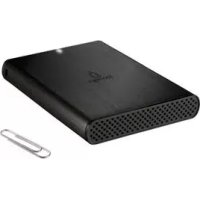
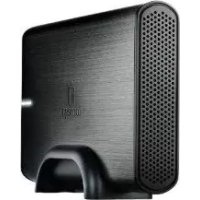
Marque : IOMEGA
Modèle : UltraMax Desktop Hard Drive
Catégorie : Disque dur externe