
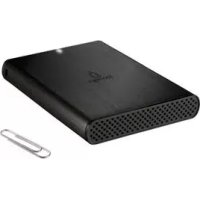
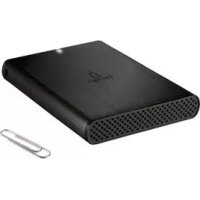
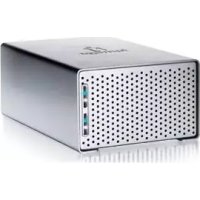
UltraMax Desktop Hard Drive - Disco duro externo IOMEGA - Manual de uso y guía de instrucciones gratis
Encuentra gratis el manual del aparato UltraMax Desktop Hard Drive IOMEGA en formato PDF.


| Tipo de producto | Disco duro externo de escritorio |
| Marca | Iomega |
| Modelo | UltraMax Desktop Hard Drive |
| Capacidad de almacenamiento | Variable según versión (ej. 500 GB, 1 TB) |
| Dimensiones (aprox.) | 200 x 120 x 40 mm |
| Peso (aprox.) | 1 kg |
| Interfaces | USB, FireWire |
| Alimentación | Adaptador de corriente externo |
| Sistemas operativos compatibles | Windows, Mac OS |
| Funciones principales | Copia de seguridad de datos, almacenamiento externo, duplicación de disco |
| Software incluido | EMC Retrospect Express (Windows y Mac) |
| Formato de disco | HFS+ (Mac) o NTFS (Windows) |
| Tipo de disco | 3,5 pulgadas, mecánico |
| Velocidad de rotación | 7200 rpm (estimación) |
| Mantenimiento y limpieza | Limpiar con un paño suave y seco; evitar líquidos |
| Seguridad | No exponer a la humedad, golpes o temperaturas extremas |
| Piezas de repuesto y reparabilidad | No aplicable (producto sellado, contactar al servicio técnico) |
| Información general | Manual disponible en varios idiomas; incluye un software de copia de seguridad completo |
Preguntas frecuentes - UltraMax Desktop Hard Drive IOMEGA
Preguntas de los usuarios sobre UltraMax Desktop Hard Drive IOMEGA
0 pregunta sobre este aparato. Responde a las que conoces o haz la tuya.
Hacer una nueva pregunta sobre este aparato
Descarga las instrucciones para tu Disco duro externo en formato PDF gratis! Encuentra tus instrucciones UltraMax Desktop Hard Drive - IOMEGA y toma tu dispositivo electrónico nuevamente en la mano. En esta página están publicados todos los documentos necesarios para el uso de su dispositivo. UltraMax Desktop Hard Drive de la marca IOMEGA.
MANUAL DE USUARIO UltraMax Desktop Hard Drive IOMEGA
Copia de seguridad de datos y restauración del sistema
Contents • Matières • Inhalt • Sommario • Contenido
English
Using EMC Retrospect Express – PC . . . . . . . . . . . . . . . . . . . . . . . . . . . . . . . . . . . . . . . . . . . . . . . . 3
Using EMC Retrospect Express – Mac 4
Français
Utilisation de EMC Retrospect Express – PC. . . . . . . . . . . . . . . . . . . . . . . . . . . . . . . . . . . . . . . . . . . . . . . . . 5
Utilisation de EMC Retrospect Express – Mac....7
Deutsch
Utilización de EMC Retrospect Express – PC. 14
Utilización de EMC Retrospect Express – Mac. 16
Copia de seguridad de datos y restauración del sistema
¡ESPERE! Conserve estas instrucciones y todos los CD incluidos por si los necesita en el futuro.
Utilización de EMC Retrospect Express
EMC Retrospect Express es un programa de copia de seguridad completo. Si desea más información acerca del uso de Retrospect Express, consulte el manual de Retrospect o visite el sitio Web de soporte de EMC.
PC
Realización de una copia de seguridad de su ordenador
Estos pasos le guiarán en la configuración de una copia de seguridad integral del sistema sólo en modo asistente. Para obtener más información sobre cómo utilizar el modo avanzado, consulte el sistema de ayuda Retrospect.
- Instale Retrospect 7.5 desde el CD de soluciones incluido en la unidad lomega.
- Inicie Retrospect 7.5 desde el grupo de programas EMC Retrospect del menú Inicio.
- El número de serie de Retrospect está introducido por defecto. Haga clic en Siguiente para continuar.
- Personalice su copia de Retrospect, a continuación haga clic en Siguiente.
-
Registre su copia de Retrospect, a continuación haga clic en Siguiente.
-
Haga clic en Siguiente.
-
Marque la opción Realizar una copia de seguridad, a continuación haga clic en Siguiente.
-
Haga clic en Siguiente.
-
Seleccione la opción Mi PC como su tipo de copia de seguridad, a continuación haga clic en Siguiente.
-
Seleccione los tipos de archivos de los que desea realizar una copia de seguridad, a continuación haga clic en Siguiente.
NOTA: Esta es una copia de seguridad integral del sistema, la cancelación de la selección de un tipo de archivo podría afectar a la copia de seguridad.
- Seleccione la unidad lomega, a continuación haga clic en Siguiente
- Seleccione la opción Más tarde (en un calendario), a continuación haga clic en Siguiente.
- Escoja el día o los días y la hora apropiados para realizar la copia de seguridad. Escoja un momento en el que el ordenador no vaya a utilizarse, por ejemplo, el viernes después de las horas laborales.
- Seleccione la opción Un juego de copia de seguridad. Haga clic en Siguiente.
- Dé un nombre a sus juegos de copia de seguridad, a continuación haga clic en Siguiente.
- Configure los ajustes deseados de compresión de datos, a continuación haga clic en Siguiente.
- Configure los ajustes deseados de seguridad, a continuación haga clic en Siguiente.
- Configure la distribución de discos, a continuación haga clic en Siguiente.
- Dé un nombre a su código de copia de seguridad, a continuación haga clic en Siguiente.
- Revise el resumen de copia de seguridad, a continuación haga clic en Finalizar para programar su copia de seguridad.
NOTA: Para unos resultados óptimos, lomega le recomienda verificar siempre que sus juegos y códigos de copia de seguridad están configurados correctamente.
- Si va a utilizar esta copia de seguridad para recuperación ante desastres, necesitará crear un CD de arranque de recuperación ante desastres Retrospect. Para obtener más información, consulte “Creación de un disco de arranque” más abajo.
Verificación de su copia de seguridad
Para unos resultados óptimos, lomega le recomienda verificar siempre que sus juegos y códigos de copia de seguridad están configurados correctamente. Compruebe siempre el resumen de su copia de seguridad después de haberla creado. Los resúmenes de juegos de copia de seguridad pueden verse haciendo clic en Configurar...¡Juegos de copia de seguridad. Los resúmenes de los códigos pueden verse haciendo clic en Automatizar...¡Gestionar códigos.
lomega también le recomienda que realice una restauración de prueba de su copia de seguridad de datos para validar su juego de copia de seguridad. Para obtener más información sobre cómo realizar una restauración, consulte el sistema de ayuda de Retrospect.
Creación de un disco de arranque
Para llevar a cabo estos pasos son necesarios el disco de instalación original de Windows y la clave del producto.
- Cree una copia de seguridad de su unidad C como se ha descrito anteriormente.
- Deshabilite el control Retrospect de su unidad óptica. Esto hará que su disco óptico utilice los controladores del sistema en vez de los controladores especializados que Retrospect utiliza para realizar copias de seguridad de dispositivos ópticos. Esto no afectará al funcionamiento normal de su unidad, pero será necesario rehabilitarlo si utiliza su unidad óptica como copia de seguridad.
a. Haga clic en el botón Dispositivos y soportes en la barra de herramientas de Retrospect.
b. Haga clic en la etiqueta Entorno
d. Salga de Retrospect.
e. Reinicie Retrospect.
c. Haga clic con el botón derecho en la unidad óptica y seleccione Ignorar ID.
-
Haga clic en el botón Recuperación ante desastres en la ventana General de copia de seguridad.
-
Siga las instrucciones que aparecen en pantalla para crear un archivo de imagen .iso de arranque de disco.
-
Salga de Retrospect.
-
Cree un CD desde el archivo .iso utilizando su software de creación de CD. Guarde el disco de arranque en un lugar seguro junto con estas instrucciones.
Restauración del sistema
- Arranque su ordenador desde el CD que creó en los pasos anteriores.
NOTA: Quizá tenga que cambiar la configuración del BIOS de su ordenador para arrancarlo desde el CD. Consulte el manual que acompaña a su ordenador para obtener más información. - En el asistente de instalación de Windows seleccione la partición que desea restaurar, a continuación haga clic en Intro.
- Una vez completada la instalación de Windows, el ordenador se reiniciará desde el disco duro.
- Cuando Retrospect se inicie automáticamente, cancele la ventana de recuperación ante desastres y salga de Retrospect. En este momento, el ordenador se reiniciará.
- Después del reinicio, aparecerá la pantalla de instalación de Windows. Deje que Windows finalice la instalación y reinicie el ordenador.
- Después de reiniciar, aparecerá una pantalla de diálogo de recuperación ante desastres de Retrospect. Haga clic en Aceptar para reiniciar el ordenador.
- Retrospect se iniciará automáticamente una vez reiniciado el ordenador.
- Siga las instrucciones que aparecen en pantalla para comenzar el proceso de restauración. Esta operación tardará algunos minutos en realizarse. Para obtener más información, consulte el sistema de ayuda de Retrospect.
- Cuando se haya completado la restauración, haga clic en Finalizar.
- Reinicie el ordenador.
NOTA: Al reiniciar el ordenador debería estar operativa la versión restaurada de Windows. Si su ordenador se reinicia con la configuración temporal de Windows de recuperación ante desastres de Retrospect, reinicie el ordenador y asegúrese de que no está marcada la opción Continuar recuperación ante desastres Retrospect. - Permita que el servicio de ayuda Retrospect actualice su ordenador. Puede que se reinicie el ordenador al final de este proceso. No es extraño que su ordenador realice este paso más de una vez.
Mac
Realización de una copia de seguridad de su ordenador
NOTA: Estos pasos crearán una copia de su disco duro en su unidad lomega. Puede utilizar esta copia para reiniciar su ordenador desde una unidad FireWire. Algunos ordenadores también pueden reiniciarse desde una unidad USB. Visite www.apple.com para obtener más información sobre el arranque del ordenador desde dispositivos externos.
NOTA: Antes de comenzar este procedimiento, cancele la selección Ignorar propiedad sobre este volumen en el cuadro Obtener información de Finder para su unidad lomega. Si desea que su unidad lomega sea de arranque, formatee la unidad utilizando la utilidad de disco de Apple (HFS+).
- Instale Retrospect 6.1 desde el CD de soluciones incluido en la unidad lomega.
- Inicie Retrospect Express.
- En la etiqueta Inmediato, seleccione Duplicar.
NOTA: El duplicado realiza una copia exacta de la carpeta seleccionada sin comprimir.
- Seleccione el volumen o la carpeta de la que le gustaría hacer una copia de seguridad, a continuación haga clic en Aceptar.
NOTA: para seleccionar una carpeta en vez de un volumen, deberá hacer clic en el botón Subvolumen... y definir las carpetas que desea copiar.
- Seleccione la unidad lomega como destino, a continuación haga clic en Aceptar-
- Haga clic en el botón Duplicar.
Verificación de su copia de seguridad
Para unos resultados óptimos, lomega le recomienda verificar siempre que sus juegos y códigos de copia de seguridad están configurados correctamente. Compruebe siempre el resumen de su copia de seguridad después de haberla creado. Los resúmenes de juegos de copia de seguridad pueden verse haciendo clic en Configurar...Juegos de copia de seguridad. Los resúmenes de los códigos pueden verse haciendo clic en Automatizar...Gestionar códigos.
lomega también le recomienda que realice una restauración de prueba de su copia de seguridad de datos para validar su juego de copia de seguridad. Para obtener más información sobre cómo realizar una restauración, consulte el sistema de ayuda de Retrospect.
Creación de un disco de arranque
Si está utilizando Retrospect para crear una copia de seguridad utilizando un método distinto al descrito anteriormente o no puede arrancar desde su unidad lomega, puede descargar una imagen de CD de arranque de Retrospect desde www. iomega.com/retrospect/. Utilice la utilidad de disco para crear un CD desde la imagen.
Restauración del sistema
- Reinicie el ordenador desde la unidad lomega (si utilizó el método de duplicado descrito anteriormente). Si no puede arrancar desde su unidad lomega, puede descargar una imagen de CD de arranque de Retrospect desde www.iomega.com/retrospect/. Utilice la utilidad de disco para crear un CD desde la imagen.
- Inicie Retrospect Express.
- Siga los pasos de copia de seguridad anteriores, pero duplique desde su unidad lomega al disco duro. Para obtener más información, consulte el sistema de ayuda de Retrospect.
i iomega®
www.iomega.com

- Contents • Matières • Inhalt • Sommario • Contenido
- English
- Français
- Deutsch
- Copia de seguridad de datos y restauración del sistema
- Utilización de EMC Retrospect Express
- PC
- Realización de una copia de seguridad de su ordenador
- Verificación de su copia de seguridad
- Creación de un disco de arranque
- Restauración del sistema
- Mac
- i iomega®
Marca : IOMEGA
Modelo : UltraMax Desktop Hard Drive
Categoría : Disco duro externo