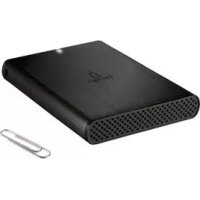
eGo 34866 - Disco duro externo IOMEGA - Manual de uso y guía de instrucciones gratis
Encuentra gratis el manual del aparato eGo 34866 IOMEGA en formato PDF.



| Tipo de producto | Disco duro externo |
| Marca | Iomega |
| Modelo | eGo 34866 |
| Capacidad de almacenamiento | Variable según modelo (ej. 320 GB, 500 GB, 1 TB) |
| Interfaz | USB 2.0 (retrocompatible) |
| Velocidad de rotación | 5400 RPM (estimación para disco duro portátil) |
| Formato | 2,5 pulgadas |
| Dimensiones (L x An x Al) | Aproximadamente 12 x 8 x 1,5 cm |
| Peso | Aproximadamente 200 g |
| Alimentación | A través del puerto USB (conector doble para alimentación adicional si es necesario) |
| Sistemas operativos compatibles | Windows (XP, Vista, 7, 8, 10), Mac OS X 10.1+ |
| Formateo predeterminado | NTFS (Windows); debe reformatearse para Mac OS (Mac OS extendido con diario) |
| Funciones principales | Almacenamiento externo, copia de seguridad de archivos por arrastrar y soltar |
| Mantenimiento y limpieza | Evitar golpes, no exponer al agua ni a campos magnéticos; limpiar con un paño seco |
| Seguridad de uso | Siempre expulsar el dispositivo mediante el icono "Quitar hardware con seguridad" antes de desconectar; no desconectar durante una transferencia |
| Piezas de repuesto y reparabilidad | Cable USB incluido; reparación solo por el fabricante bajo garantía; sin piezas de repuesto para el público general |
| Garantía | 1 año (estándar); extensión a 3 años si se registra en 90 días en www.iomegareg.com (excepto productos reacondicionados) |
| Certificaciones | CE, FCC Clase B, WEEE |
| Contenido de la caja | Disco duro externo, cable USB, guía de inicio rápido |
Preguntas frecuentes - eGo 34866 IOMEGA
Preguntas de los usuarios sobre eGo 34866 IOMEGA
0 pregunta sobre este aparato. Responde a las que conoces o haz la tuya.
Hacer una nueva pregunta sobre este aparato
Descarga las instrucciones para tu Disco duro externo en formato PDF gratis! Encuentra tus instrucciones eGo 34866 - IOMEGA y toma tu dispositivo electrónico nuevamente en la mano. En esta página están publicados todos los documentos necesarios para el uso de su dispositivo. eGo 34866 de la marca IOMEGA.
MANUAL DE USUARIO eGo 34866 IOMEGA
- Enchufe el miniconector del cable USB al lateral de la unidad.
- Conecte los connectores USB estandar del cable a los puertos USB del ordinador.
NOTA: La linea etiquetada con el símbolo proporcióna alimentación auxiliar y solo se requiere si el ordinador no proporcióna sufiente alimentación USB a工程技术 de la另一边 linea.
Usarios de PC: En Mi PC o en el Explorador de Windows deben aparecer el icono de unidad.
Usuales de Mac: Tendrá que volver a dar formatting a launidad. Consulte las instrucciones de la頁a 14.
Portugues
Desconexión de la unidad
PRECAUCION: Para impedir la perdida de datos, no desconecte launidad durante el proceso de transferencia de datos (la luz de本次活动 parpadea).
Usarios de PC: Utilice el icono Qitar hardware con seguridad de la barra de tareas de Windows antes de proceder a la desconexión.
Usarios de Mac: Arrastre el icono del disco al icono Papelera (Expulsar) del escritorio de Mac.
Realizar copias de seguridad con su unidad
lomega recomienda que se realicen copias copias de seguridad frecuentes de los datos para garantizar que la informacion importante este siempre protegida. La fecuencia con la que se realicen dichas copias de seguridadDEPENDA de la importancia de los datos. Para proteger los datos, no tiene mas que arrastrar y soltar copias de los ARCHivos importantes a la unidad.
PRECAUCION: Cualquier dispositivo de almacenamento de datos可以选择 fallar. Mantenga siempre al menos dos copias en discos differentes de todos los ARCHivos de datos más importantes!
Formateo de la unidad para Mac OS
Launidad seenta con formattingo NTFS. Utilice la Utilidad de Discos para volver a dar formattingo a launidad en Mac OS Extended Journaled.
NOTA: Las siguientes instrucciones funciona para Mac OS X, version 10.4 o superior. Para Mac OS X versiones 10.1 a 10.3.9, utilise Utilidad de Discos, Borrar, para dar formatting a launidad. Consulte laAyuda de Mac si necessities más instrucciones detalladas.
- SeLECTION Aplicaciones → Utilidades → Utilidad de Discos
-
En la columna de la izquierda, hagablick en el icono de unidad de disco duro lomega. Asegürese de que haceblick en el icono de unidad de color naranja y no en el icono del volumen.
-
SeLECTIONA La ficha Partición.
- Bombie el esquema de volúmenes de Actual a 1 partión.
- Sezione Mac OS Extended (Journale) del menu desplegable Formato.
- Hagablick en el boton Opciones.
- Selezione el tipo de particion necessaria para su Mac: Tabla de particion GUID para tener calidad de arranque en un sistema Macintosh con base Intel. Mapa de particion de Apple para un Sistema PowerPC con base Mac
- HagablickenAceptar.
- Hagablick en el boton ParteciOn. Cuando la operation de formatting finalice, la unidad estara lista para utilizesse.
SolutiOn de problemas
No se detecta launidad
Siga las recomendaciones que se muestran a continuación si launidad no aparece en Mi PC, en el Explorador de Windows o en el escritorio de Mac.
- Pruebe a reiniciar el ordinador.
- Asegürese de que está utilizes el cable USB incluido con launidad y compruebe que las dos lineas del cable USB están connectadas al ordinador.
- Pruebe a realizar las conexiones en puertos USBmunditos.
Consulte el area de sorporte de www.iomega.com para tener社会效益 adicional sobre la solución de problemas.
El PC no arranca
Si su PC no se inicia cuando launidad está connectada, pueda que la BIOS de su ordinadoronga un conflicto con lasunas extraibles de gran calidad. Para SOLUTIONAR este problema, apague launidad cuando arranque el equipo. Encienda launidad afterwards de que el equipo haya terminado de arrancar.
Completo manual del usuario
El manual de usuario complete en formato HTML está disponible en el área de soporte del Sitio www.iomega.com.
Portugues
Manual completeness do usuario
Iomega garantiza que este producto de hardware está libre de defectos de materiales y mano de obr durante el periodo de garantía.Esta garantía limitada e intransferible es solo para usted, el primer comprador usuario final. El periodo de garantía comienza en la Fecha de compra y Tiene una duración de un (1) ano para productos adquiridos en el continente americano, la region Asia-Pacifico; noventa (90) días para productos reacondiciones de Iomega adquiridos en estas regiones; o dos (2) años para productos adquiridos por un usuario final en Europa, Oriente Medio or Africa. Los clients que registren sus新品os productos en un plazo de 90 días desde su compra en www.iomegareg.com recibiran una ampliación de la garantía, de forma que su garantía total sera de un periodo de tres (3) años en todas las regiones.
NOTA: Los produits reacondiciones no peuvent ampliar su garantía.
Esta garantía no se aplica a: (a) Productos de software de lomega, (b) consumibles como fusibles o lámparas, o (c) Productos, hardware o software, deutheros incluidos con el producto en garantía. Iomega no ofrece ningun tipo de garantia para dichos productos que, si estan incluidos, se proportionsionan "TAL CUAL". Se exculyen de esta garantia los daños provocados por accidente, uso incorrecto, abuso, uso de discos no suministrados o no autorizados por lomega, exposión excessiva de los discos a Campos magnéticos o por causas ambientales externas al producto.
Su una y exclusiva compensacion por un defecto cubierto es la reparacion o sustituation del producto defectuoso, a eleccion y cargo de Iomega (el porte puebe ser cobrado); Iomega puebe utilizear piezas o productos yetos o reparados para tal fin. La garantia de la pieza o producto repuesto tarda la validez del resto de la garantia original o tres (3) mees desde la fecha de envio de dichas piezas o productos, sea cual sea su duracion.SI Iomega no puebe reparar o sustituir un producto defectuoso, su unica compensacion alternativa sera un reembolso del preco del comprar original. Lo expuestos anterionmente es la unica obligacion de Iomega con respecto a usted segun esta garantia. EN NINGUN CASO IOMEGA SERA RESPONSABLE DE CUALQUIER DANO INDIRECTO, INCIDENTAL O RESULTANTE NI DE PERDIDAS, INCLUDEA LA PERDIDA DE DATOS, USO O BENEFICIOS INCLUSO SI SE HA ADVERTIDO A IOMEGA DE LA POSIBILIDAD DE TALES DANOS. En ningun caso la responsabilidad de Iomega superara el preco del comprar original de la unidad o el disco. Algunas jurisdieciones no permiten la exclusion o limitacion de los daños incidentales o resultantes, por lo que es possible que la limitacion o exclusion anterior no se aplicque austed.
Obtencion de servicios de garantia
Para recibir el servicios de garantía deben notifyar su caso al lomega durante el periodo de garantía. La的政治a y procedimientos de asistencia al cliente de lomega (incluidas las tarifas de los servicios) cambian al ritmo que lo hace la Tecnología y las conditiones del mercado. Para Obtener información acerca de las políticas actuales de lomega o del service de garantía, visite nuestra págin Web en www.iomega.com/supportpolicy.html onea: Iomega Customer Service, 4059 South 1900 West, Roy, UT 84067, EE.UU. Para Obtener información sobre el service de atencion al cliente
de Iomega en Europa, visite ourstra pagsa Web de asistencia: www.iomega.com/europe/support. Si tiene correcho a que su producto reciba service de garantia, se le pedira que lo devuelva a Iomega, unto con la identificacion adecuada, un numero de autorizacion de devoluncion obtenido del situ Web de Iomega o proportionado por el representante, y una prueba de comprra. Iomega no protegera, recuperar o devolvera datos durante el service de garantia, por lo que debu duplicarlos antes del envio.
Limitaciones
LA GARANTÍA ANTERIOR ES EXCLUSIVA Y SUSTITUYE LAS DEMÁS GARANTÍAS, EXPRESAS O IMPLÍCITAS. En la medía permitida por la ley aplicable, IOMEGA RENUNCIA ESPECÍNICAMENTE A CUALQUIER TIPO DE GARANTÍA, INCLUIDAS LA GARANTÍA IMPLÍCITA DE COMERCIABILIDAD O IDONEIDAD PARA UN FIN DETERMINADO. Cualquier garantía implicita-Requerida por la ley aplicable está limitada a la duración del plazo de la garantía expresa. Algunas jurisdiciones no permiten la renuncia de las garantías implicadas ni limitación en la duración de una garantía limitada, con lo que es posible que la limitación anterior no se aplicue a usted.Esta garantía le otorga derechos legales espécíficos y es possible que tambiénongathersdechosquevariandeuna jurisidiccionaotra.Cualquier demanda por violaciondela garantía del producto sera presentada en un plazo de 1 ano desdela primera Fecha en la que laDemanda pudiera haber sido interpuesta.
Portugues
CE (Comunidad Europea)
Este producto lomega se ajusta a las siguientes directivas y estandares europeos: Aplicacion de la Directiva del Consejo: 2004/108/EC. Estandares con los que se declara Conformidad: EN55022, EN55024, EN61000-3-2, EN61000-3-3. Nombre del importador: lomega International, S.A. Tipo de equipo: Equipo de Tecnologia de la informacion.
Residuos de aparatos electricos y electrónicos (WEEE)
Conforme a la Directiva europea 2002/96/EC sobre Residuos de aparatos electricos y electrónicos (RAEE), la presencia del símbolo anterior sobre el producto o en el embalaje indica que este articulo no debe arrojarse al flujo de residuos no clasificados municipal. Es responsabilidad del usuario desechar este producto llevándolo a un punto de recogida designado para el reciclaje de residuos de aparatos electricos y electrónicos. La recogida por separado de este residuo可以更好 a optimizar la recuperación y reciclaje de cualquier material reciclable y también reduce el impacto en la salute y el entorno.
Para tener más información acerca del(desecho correcto de este producto póngase encontacto con la autoridad local o el distribuidordondeacquiridoeste producto.
Portugues
Para Obtener información sobre servicios y asistencia技术水平 para su producto lomega, visitenos en www.iomega.com.
Pycckn



- PORTUGUES
- DESCONEXIÓN DE LA UNIDAD
- REALIZAR COPIAS DE SEGURIDAD CON SU UNIDAD
- FORMATEO DE LA UNIDAD PARA MAC OS
- SOLUTION DE PROBLEMAS
- NO SE DETECTA LAUNIDAD
- EL PC NO ARRANCA
- COMPLETO MANUAL DEL USUARIO
- MANUAL COMPLETENESS DO USUARIO
- OBTENCION DE SERVICIOS DE GARANTIA
- LIMITACIONES
- CE (COMUNIDAD EUROPEA)
- RESIDUOS DE APARATOS ELECTRICOS Y ELECTRÓNICOS (WEEE)
- PYCCKN
Marca : IOMEGA
Modelo : eGo 34866
Categoría : Disco duro externo