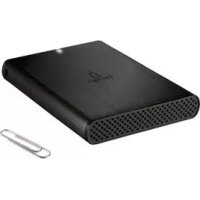
eGo 34866 - Внешний жесткий диск IOMEGA - Бесплатное руководство пользователя
Найдите руководство к устройству бесплатно eGo 34866 IOMEGA в формате PDF.



| Тип продукта | Внешний жесткий диск |
| Бренд | Iomega |
| Модель | eGo 34866 |
| Емкость хранения | В зависимости от модели (например, 320 ГБ, 500 ГБ, 1 ТБ) |
| Интерфейс | USB 2.0 (обратно совместим) |
| Скорость вращения | 5400 об/мин (оценка для портативного жесткого диска) |
| Формат | 2,5 дюйма |
| Размеры (Д x Ш x В) | Примерно 12 x 8 x 1,5 см |
| Вес | Примерно 200 г |
| Питание | Через порт USB (двойной разъем для дополнительного питания при необходимости) |
| Поддерживаемые операционные системы | Windows (XP, Vista, 7, 8, 10), Mac OS X 10.1+ |
| Форматирование по умолчанию | NTFS (Windows); необходимо переформатировать для Mac OS (Mac OS Extended (журналируемая)) |
| Основные функции | Внешнее хранение, резервное копирование файлов перетаскиванием |
| Уход и чистка | Избегать ударов, не подвергать воздействию воды и магнитных полей; протирать сухой тканью |
| Безопасность использования | Всегда извлекайте устройство через значок "Безопасное извлечение устройства" перед отключением; не отключайте во время передачи данных |
| Запасные части и ремонтопригодность | В комплекте USB-кабель; ремонт только производителем по гарантии; нет запчастей для широкой публики |
| Гарантия | 1 год (стандартная); продление до 3 лет при регистрации в течение 90 дней на www.iomegareg.com (кроме восстановленных продуктов) |
| Сертификаты | CE, FCC класс B, WEEE |
| Содержимое коробки | Внешний жесткий диск, USB-кабель, краткое руководство по началу работы |
Часто задаваемые вопросы - eGo 34866 IOMEGA
Вопросы пользователей о eGo 34866 IOMEGA
0 вопрос об этом устройстве. Ответьте на те, что знаете, или задайте свой.
Задать новый вопрос об этом устройстве
Скачайте инструкцию для вашего Внешний жесткий диск в формате PDF бесплатно! Найдите своё руководство eGo 34866 - IOMEGA и возьмите своё электронное устройство обратно в руки. На этой странице опубликованы все документы, необходимые для использования вашего устройства. eGo 34866 бренда IOMEGA.
РУКОВОДСТВО ПОЛЬЗОВАТЕЛЯ eGo 34866 IOMEGA
БыICTра установka - Гриорн εύкátаоан
Hizli Kurulum
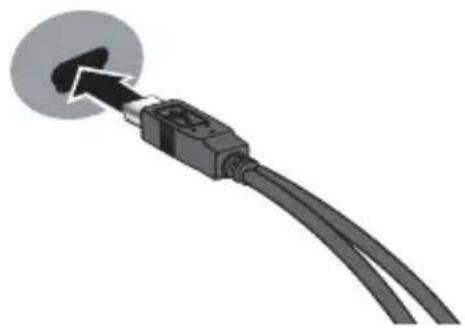
1
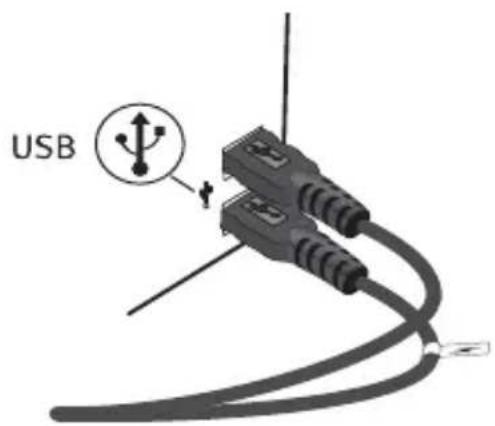
2
Cestina
- Поклочи Мни-разьем Кабеля USBК 6OKOBОВ стороно дисka.
2.Подкючite ctaндартные pa3beMbI Ka6eЯ USB K USB-nopram komnbioTepa.
PIMMEUHNE. POBOD C CMBOLOM oecneuBaet DOONJIHTeJIbHOE NITAHNE HEO6XoDM TOJbKO B TOM Clyuae, ecnI NITAHNE OT KOMNBJTepa Ype3 dpyroINPOBOD USB ABLAETc HeIOCTaTOUHbIM.
PnIb3OBaTeH NK. B OkHe «MoN KOMNbIOTep» IIN PpOBoDnHke Windows dOJIKeH NOBnTbcra 3HaUOK DnCKa.
Iopb30BateMn Mac.Heo6xOaHMo NOBTOpHo OTΦOpMaTnpOBaTB DNCK.CM.NHcTpPyKuN Ha cTp.19.
Türkce
Пользовател Mac. Переташитешахок диска в захок Trash (Eject) (Удаленные (Очирka)) на рабочем стол Mac.
Pe3epBHOe KOINpObaHne Ha nick
KOMpaHnI Iomega peKoMeHdyeT nepNoDnueckn BbInOJHrTb pe3epBHOe KOnpOBaHne cNCTembl 60lee qacToe pe3epBHOe KOnpOBaHne daHHbIX dJa obecneeyHnaocTHnoCTOHNOB 3aHTb I BaxHeiX DaHHbIX. Yactota pe3epBHorO KOnpOBaHn 3aBNCIT OT BaXHOCTn INHOpMaun. YTO6bl 3aUnTIb daHHbIe, MoXHo npocTo nepeTaunTB KOnn BAxHBIX paJIOB Ha dNcK NIN NCpONb3OBaTb nporpaMMHoe oBeCneeyHne pe3epBHOro KOnpOBaHn IJa PAnHpOBaHn peryIpaHoro co3daHnpe3epBbIX KOnn.
BHUMAHNE! JIIO6oe yCTpoiCTBO XpaHeHnJaHHbIX MoKet BbIITN I3 CTPOJ. Heo6xOIMo BCerda coXpaHrTb He MeHee DByX KOJIIN ΦaIIOB C BaIXHeIShMn DaHHbIMn Ha pa3JIuHbIX DNCKax.
ΦopMaTnPoBaHneДиСkaДЯMac OS
ДиСК NOCTaBЯETcR OTOfOpMaTnPoBaHHbIM B ФОмATE NTFS.ЧТБИ OTфОрMaTnPoBaTb ДИСКВ ФОмATE Mac OS Extended Jounaled, ИСПОЛБЗУпЕ сLУжE6HyI NOprpamMy Disk Utility.
ПРИМЕЧАН.Следуюше Инструкшии Heo6xodmo Испьзовать В OC Mac OS X Версан 10.4 nnn 60one no3dneB Mac OS X Bercn 10.1 - 10.3.9 Дя Форматрованя дисka ИспьзуOTсяжебные поррамь Disk Utility nnn Erase. Cm. справny по Mac OS dny polyuhenia 60one podpo6hix Инструкши.
- BbI6epuTe PpIIOxKeHnra → CnyXe6HbIe npoIpaMMbl → Disk Utility
- B IeBOM cToIb6e BbIbepnTe 3HaOK JecTKoro DnCKa Iomega. Y6eIITecb B TOM, UTO Bbl6paH opAHKeBbI 3HaOK DnCKa, a He 3HaOK TOMa.
- BbI6epnte BKnaKy Pa3dien.
4.ИЗмениструктугу TOMOB co 3начесь�у Tekyшя Ha 3начесие 1 pa3den. - BbI6epnte npHKT Mac OS Extended (Journaled) B paKpbBaIOUeMcra MeHIO FOpMaT.
- Hαχmnte Khoŋky NapaMeTpbl.
- Виберпештоюразбени нараздени, Heo6xodmьдя OC Mac: GUID Partition Table Дли загузкн Ha komlbOTepe Macintosh Ha 6a3e npoceccopa Intel; Apple Partition Map Дли Mac Ha 6a3e PowerPC.
- HaxMMTe KhoNky OK.
- Haxmte KhoNky Pa36neHne Ha pa3dJIbI. I0 3aBepWeHn fOpMaTnpOBaHn JaCK rOTOB K nCpOJIb30BaHnIO.
Понск и устраенье несправност
DnCK He onpeJeIeTcA
Ecnn Dnck He OTo6paKaetcB OkHe «Moi KOMnbIOTep», PpOBoHNKe Windows® nII Na pa6ooyem cTone Mac®, nonpo6yIte BblONHtB cIeDyUo7ne DeiCTBna:
- Ipepe3arpy3nte KOMnbIOTep.
- Y6eIntecb B TOM,чTO nCnoNb3yeTcra USB-Ka6eJIb, BXOJaIuB B KOMnJIeKT noCTaBKn IIncKa. Y6eIntecb B TOM,чTO o6a npoBoDa USB-Ka6eJI npDknHoueHbl K KOMnIbIOTepy.
- Nonpo6yIte noKJIIOuHTb Ka6eIb K dpyrIm nopTaM USB.
Cm. pa3dien noidepKn Ha Be6-caTe www.iomega.com/support dnyuyeHn DOONHTeBbIX cBeHn 6yctpaHn HenoJaOK.
PK He BkIIOyaeTcA
EcnI IN He BkIoUaTeCra C NOdKIOUeHHbIM DNCKOM, BO3MOxHOb, B BIOS BO3HnKaET KOHΦNIKT NOdKIOUeHnA CbeMHbIX DcCKOB 6oJIbXoJ emKOCTN. IyucpaHeHn 3ToJ npO6JIeMbl BbIKIOHTe DnCK npn 3ayncke KOMnbIOTepa. BkIOUHTe nck no 3aBepseHn 3arpy3Kn KOMNbIOTepa.
Полное руховоство плььбателя в сорmate HTML дocунв в радени подержни вебсайт www.iomega.com.
Limited Warranty • Garantie Limitée
Для пооченя обслужваня и подержни рожукta lomega nocetinte Be6-caIT www.iomega.com/support.

g j 1 o mega c d g


Марка : IOMEGA
Модель : eGo 34866
Категория : Внешний жесткий диск