
GT 2-IN-1 RUMBLE FORCE - Spielcontroller THRUSTMASTER - Kostenlose Bedienungsanleitung
Finden Sie kostenlos die Bedienungsanleitung des Geräts GT 2-IN-1 RUMBLE FORCE THRUSTMASTER als PDF.


| Produkttyp | Lenkrad-Spielcontroller mit Pedalset |
| Kompatibilität | PC (Windows 98 SE, Me, 2000, XP) und PlayStation 2 |
| Konnektivität | USB-Anschluss für PC, Gameport für PS2, RJ45-Anschluss für Pedalset |
| Stromversorgung | Über USB- oder Gameport, ohne externe Stromversorgung |
| Hauptfunktionen | Vibrationseffekte, Precision-Drive-Modus, programmierbares sequenzielles Schaltgetriebe, 2- oder 3-Achsen-Pedalset |
| Precision-Drive-Modus | Aktiviert durch Drücken beider Ganghebel und des Steuerkreuzes; erhöht die Lenkradempfindlichkeit |
| Kombinierter/getrennter Pedalmodus | Umschalten zwischen 2 Achsen (kombiniert) und 3 Achsen (getrennt) durch Drücken beider Pedale und der Force-Taste |
| Programmierung des sequenziellen Schaltgetriebes | Zwei anpassbare Programme über Tastenkombinationen (L1/6, R1/8 oder L3/5, R3/7) und die Hebel |
| Vibrationseffekte | Ein-/ausgeschaltet über die Force-Taste; rote LED = ein, grüne = aus |
| Leuchtanzeige | Dauerrot: Vibration aktiv; Dauergrün: Vibration deaktiviert; Blinken für Modi (rot=kombiniert/prog, grün=getrennt/Standard) |
| Installation auf PC | Treiber von CD-ROM installieren, USB anschließen, neustarten; Konfiguration über Thrustmaster-Systemsteuerung |
| Installation auf PS2 | Gameport-Stecker an Port 1 anschließen, Konsole einschalten; rote LED zeigt Vibrationsmodus an |
| Achsenkonfiguration | Standardmäßig 3 Achsen (Lenkrad X, Gas RZ, Bremse Y); kombinierter Modus (2 Achsen) für ältere Spiele |
| Fehlerbehebung | Trennen/neu verbinden, Kalibrierung prüfen, in 2-Achsen-Modus wechseln, wenn das Pedalset nicht funktioniert |
| Garantie | 2 Jahre ab Kaufdatum, deckt Material- und Herstellungsfehler ab |
| Technischer Support | Website fs.thrustmaster.com, E-Mail nach Registrierung, Telefon (Frankreich, Belgien, Schweiz, Kanada) |
| Entsorgung | Nicht in den Hausmüll werfen; an einer Sammelstelle für Elektro- und Elektronik-Altgeräte abgeben |
| Sicherheit | Befestigungsschraube nicht zu fest anziehen; Lenkrad während des Anschließens nicht drehen und Pedale nicht betätigen |
| Pflege und Reinigung | Bedienungsanleitung für Vorsichtsmaßnahmen beachten; mit einem weichen, trockenen Tuch reinigen |
Häufig gestellte Fragen - GT 2-IN-1 RUMBLE FORCE THRUSTMASTER
Benutzerfragen zu GT 2-IN-1 RUMBLE FORCE THRUSTMASTER
0 Frage zu diesem Gerät. Beantworten Sie die, die Sie kennen, oder stellen Sie Ihre eigene.
Eine neue Frage zu diesem Gerät stellen
Laden Sie die Anleitung für Ihr Spielcontroller kostenlos im PDF-Format! Finden Sie Ihr Handbuch GT 2-IN-1 RUMBLE FORCE - THRUSTMASTER und nehmen Sie Ihr elektronisches Gerät wieder in die Hand. Auf dieser Seite sind alle Dokumente veröffentlicht, die für die Verwendung Ihres Geräts notwendig sind. GT 2-IN-1 RUMBLE FORCE von der Marke THRUSTMASTER.
BEDIENUNGSANLEITUNG GT 2-IN-1 RUMBLE FORCE THRUSTMASTER
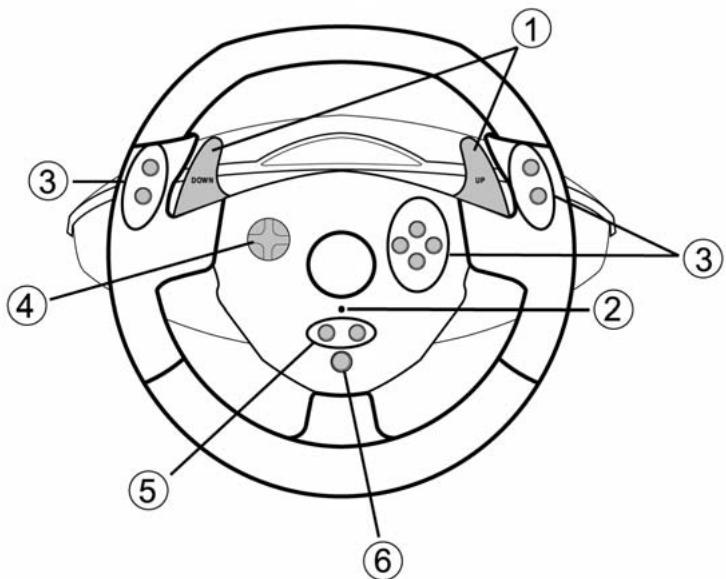
4 D-Pad
5 Auswahl- und Start-Buttons
6 Force-Button
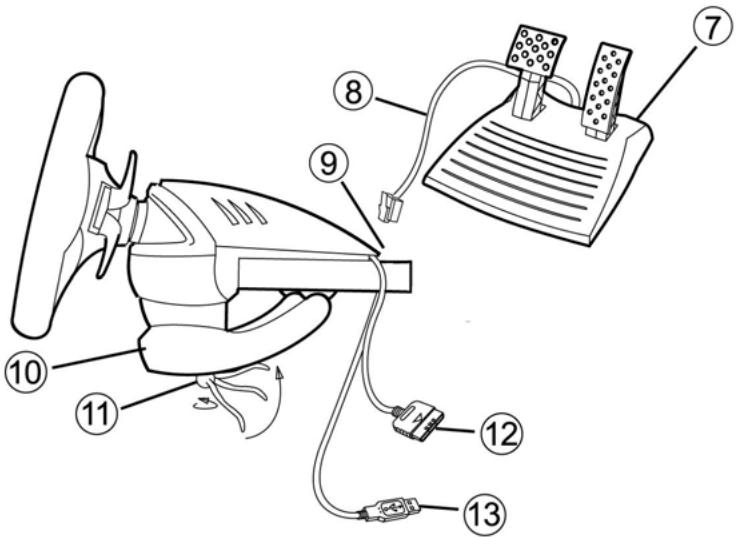
7 Analoges Pedalset
8 Pedalkabel
9 Pedalanschluss
10 Halteklemme
11 Befestigungsschaube
12 GAMEPORT-Anschluss (für PlayStation2)
13 USB-Anschluss (fur PC)
INSTALLATION DES LENKRADS
Befestigung des Lenkrads
- Plazieren Sie das Lenkrad auf einem Tisch oder einem anderen ebenen Gegenstand.
- Setzen Sie die Befestigungsschraube (11) in die Halteklemme (10) und schrauben die Klemme mit der Schraube in das an der Unterseite befindliche Schraubloch des Lenkradsockels bis ces des fest sitzt. Ziehen Sie die Schraube ne zu fest an, da dies zu einer Beschädigung der Mechanik und/oder des Tisches führen können.
Anschluß des Pedalsets
- Das Pedalkabel (8) mit dem Pedalanschluss verbinden (9).
INSTALLATION FÜR PC
Systemanforderungen: PC (Windows 98 SE, Me, 2000, XP) ausgestellt mit USB Port.
Mittels der beigelegten CD-ROM können die Vibration Feedback-Treiber installiert werden.
- Die Installations-CD-ROM in das CD-ROM Laufwerk einlagen. Befolgen Sie die Bildschirmanweisungen, um die Treiber zu installieren. Nach Beendigung der Installation FERTIG klichen und den Computer neu starten.
- Nach dem Neustart das USB-Kabel (10) in einen freiern USB Port stecken. Windows 98/Me/2000/XP erkennt die neue Hardware automatisch (Sollten Sie zum ersten Mal ein USB Gerät installieren, wird Windows eventuell nach der Betriebssystem CD-ROM Fragen, um die erforderlichen Systemdateien zu installieren).
- Treiberinstallation:
Windows 98: Der Hardwareassistant sich nach den entsprechenden Treibern. Nächste klichen.
Befolgen Sie die Bildschirmanweisungen, um die Installation fortzusetzen
Windows Me/2000/XP: Treiber werden automatisch installiert.
- Auswahlen: Start/Programme/Thrustmaster/Force Feedback Driver/Control Panel. Die Game Controller Dialogbox zeigt den Name des Lenkrades mit dem Staus OK an.
-
Im Control Panel Eigenschaften auswahlen, um das Lenkrad zu konfigurieren:
-
Gerätest: Zum testen und visualisieren der Buttons, D-Pad und der 3 Bewegungsachsen (Lenken, Bremse und Gaspedal).
- Test Force-Effekte: Testen der 8 Force-Effekte und zum konfigurierten der Vibrationseinstellungen (zwei mögliche Einstellungen: 0 bis 150% ; Force-Effekte: Vollständige Kräfte und staatlich).
FORTGESCHRITTENE FUNKTIONEN AUF PC
Auswahl "Einzel" (Dreiachsig) ODER "Kombiniert" (Zweiachsig) Beschleunigung-/Bremsmodus
Voreingestellt ist der "Einzel" dreiachsige Modus für Bremsen und Beschleunigen. Das heißt, das Gas- und Bremspedal auf jeweils unabhängigen Bewegungsachsen operieren und damit hochste Prazision in Rennspielungen unterstützen.
Fall der dreiachsige Modus von Ihrem Spiel nicht untersucht wird, Funktionieren die Gapedale nicht richtig. Dannitte das Spiel beenden und den "Kombinationsmodus" (Zweiachsig) auswahlen.
Um diesen Modus zu aktivieren, gleichzeitig die Beschleunigungs-/Brems-Kontrollen (7) und den Force Button (6) drücken.
Um in den dreiachsigen Modus ("Einzeln") zurückzukehren, wiederholen der gleichen Prozedur.
Achtung:
- wenn Sie den "Kombinationsmodus" (Zweiachsig) auswahlen, wird die LED für einige Sekunden rot blinken (Lenker = "X" Achse, Beschleunigung und Bremse = "RZ" Achse).
- Wenn Sie den "Einzelmodus" (Dreiachsig) auswahlen wird die LED für eine Sekunden grün blinking (Lenker = X" Achse, Beschleunigung = "RZ" Achse und Bremse = "Y" Achse).
Konfiguration und Einstellen der "Vibration Feedback" Effekte am PC
Im Gegensatz zu anderen Vibrationslenkrädern, die für PC existieren, wird diese Lenkrad in Spieler als echtes "Force Feedback" Gerät erkannt.
Dadurch konnen Sie alle möglichen Force-Einstellungen (Kalibrierung, Sensitivität, Stärkeintensität, etc.) nutzen.
Dennoch konnen die "Vibration Feedback" Effekte keine Zentrierungseffekte emulieren. Falls Ihr Spiel diese Effekte unterstützen, ist es better diese auszuschalten.
Einstellungen im Control Panel und in den Optionen eines jeweiligen Spielles erlauben Ihnen das Beste aus Ihr hem Lenker herauszuholen.
INSTALLATION FÜR PLAYSTATION 2
Anschluß des Lenkers
- Schalten Sie die Konsole aus bevor Sie das Lenkrad anschließen.
- Konsolenstecker (12) mit Port 1 der Konsole verbinden.
- Konsole einschalten.
- Die LED(2) ist rot und zeigt an, daß der Vibrationsmodus aktiviert ist.
Und schon können Sie loslegen!
FORTGESCHRITTENE FUNKTIONEN Auf DER PLAYSTATION 2
Konfigurieren des Lenkrads
Auf der PlayStation 2 arbeiten die Beschleungungs- und Brems-Kontrolten im Dreiachsenmodus ("Einzel"): Lenkrad = "Linke horizontally Jeystick" Achse, Beschleungung = "Kreuz" und Bremse = "Quadrat".
Um die Konfiguration der anderen Buttons zu verändern, gehen Sieitte in die Gamepad Kontrolloptionen"in Ihr Spiel.
Precision Drive-Modus
Der Precision Drive-Modus (prazises Fahren) wurde im Hinblick auf die Verbesserung ihrer Leistung im Spiel entwickelt.
Je nach Spiel hilft Ohnen dieser Modus ihre Bestzeiten zu schlagen (und die ihrer Mitspieler) oder auch die kompliziertesten Kurse erfolgreich zu meistem.
Dieser neue Exklusivmodus berechnet und verteil die verschiedene Vergleichspunkte, welche einen Lenkeinschlag im Spiel bestimmen, neu, ohne darauf tote Winkel zu erzeugen (wie es weitere andere Lenkräder mit Empfindlichkeitseinstellung machen).
Wie effektiv und entsprechend dieser Modus ist, hangt von dem Spiel und dem Rennkurs ab. In thisem Modus ist das Lenkrad sehr sensibel und erlaubt Ohnne leichtere Powerslides ohne darauf an Geschwindigkeit zu verlieren - zum Beispiel in Rallyes mit Haarnadelkurven.
In Spieler, in denen die Lenkradreaktionen sehr feinfühlig zu handhaben sind (z. B. F1 Racing) werden Sie ebenfls mit Vergnügen auf diesen Modus zurückgreifen.
Wir empfehlen die Nutzung desses Modus im Hinblick auf maximale Effektivität.
Um in den Precision Drive-Modus zu gelangen, drücken Sie gleichzeitig die zwei Schalthebel (1) und das D-Pad (4). Den gleichen Vorgang wiederholen, um in den normalen Fahrmodus zurückzukehren.
Achtung:
- Wenn der Precision Drive-Modus aktiv ist, blinking die LED kontinuierlich.
- Bei inaktiven Precision Drive-Modus blinkt die LED nicht.
FORTGESCHRITTENE FUNKTIONEN AUF PC UND PLAYSTATION 2
Aktivieren/Deaktivieren der Vibration Feedback Effekte direkt am Lenkrad:
Um die Vibration Feedback Effekte zu aktivieren/deaktivieren, den Force-Button (6) drücken.
Dies Aktion kann auch im laufenden Spiel durchgeführt werden.
Achtung:
- Vibration Feedback Effekte aktiviert: LED leuchtet rot.
- Vibration Feedback Effekte deaktiviert: LED leuchtet grün.
"Sequentuelle Schaltebel-Mapping" Funktion
Die "Sequentielle Schalthebel-Mapping" Funktion erlaubt Ohnen eine Zuweisung direkt auf die beiden
digitalen Schalthebel (1) in 100% der Spieler.
Folgen Sie den gleichen Schritten um in den „normalen“ Modus zurückzukehren.
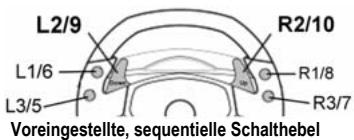
Achtung:
- Um Mapping 1 zu aktivieren, gleichzeitig L1/6, R1/8 und die beiden Hebel drücken.
- Um Mapping 2 zu aktivieren, gleichzeitig L3/5, R3/7 und die beiden Hebel drücken.
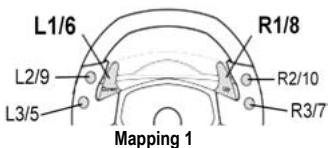
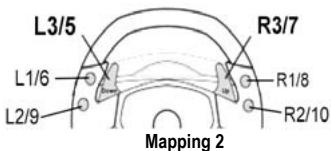
Achtung:
- Mapping 1 oder 2 ist ausgewählt: Die LED blinkt für eineugekunden rot.
Voreingestellte, sequentiele Schalthebel ist ausgewählt: Die LED blinkt für eine Sekunden grün.
TROUBLESHOOTING
- Mein Lenkad faktioniert nicht richtig oder scheint nicht richtig kalibriert zu sein. Konsole oder PC ausschalten. Dann Lenker abklemmen und alle Kabel (inkl. Pedale) erneut verbinden. Gerät wieder einschalten und das Spiel erneut starten.
- Der Lenkrad bewegt sich von selbst im Spiel. Dies ist die normale Zentrierungs-Funktion in manchen Spieler. Um die Bewegungen zu stoppen, die Hände am Lenkrad lasen oder die Force-Intensität zurücknahmen.
- Mein Lenkrad Wendet sich nach der Autokalibrierung nach einer Seite (Links oder Rechts). Dies ist in einigen Spieler normal. Das Lenkrad wird sich von selbst re-zentrierten, wenn Sieihn in den Setup-Optionen des Spieler als Lenker angemeldet haben.
- Auf dem PC: Das Lenkrad wird als solches erkannt, noch Funktioniert nicht im Spiel.itte Spieloptionen aufruifen, um das Lenkrad zu konfigurieren. Lesen Sie das Benutzerhandbuch des Games for Weiterfuhrende Information.
- Auf dem PC: Das Pedalset Funktioniert nicht korrekt. Gameoptionen aufrufen und im Konfigurierungsmanagement das Lenkad rekonfigurierten. Falls das Problem weiter besteht, das Spiel verlassen und das Pedalset auf den „Kombinationsmodus" (Zweiachsig) schalten. Dann das Spiel erneut starten und das Lenkad als Zweiachsig rekonfigurierten.
SICHERHEITSEMPFHELUNG UND INFORMATION
- Während des Verbindens des Lenkrads mit dem PC oder der PLAYSTATION: Um inkorrekter Kalibriierung vorzubeugen, niemals am Lenkrad drehen oder die Buttons und Pedale drücken.
TECHNISCHER SUPPORT
Sollten Sie mit Ihrem Produkt ein Problem haben, besuchen Sieitte die Seite http://ts.thrustmaster.com und klichen Sie auf Technischer Support. Von dort aus konnen Sie auf verschiedene Hilfen zugreifen (Fragen und Antwerten (FAQ), die neuesten Versionen von Treibern und Software), die Ihnen bei der Lösung Ihres Problems helfen konnten. Falls das Probleme weiterhin besteht, konnen Sie mit dem technischen Support fur Thrustmaster Produkte in Kontakt treten ("Technischer Support"):
Per Email:
Um den technischen Supports per Email in Anspruch erhnen zu konnen, müssen Sie sich zunachst online registrierten. Mit den Informationen, die Sie uns so zukommen lassen, können die Mitarbeiter Ihr Problem Schneller lose. Klichen Sieitte auf Registriierung links auf der Seite des technischen Supports und folgen Sie den Anweisungen auf dem Bildschirm. Falls Sie bereits registriert sind, fullen Sie die Textfelder Anwendename und PaBwort aus und klien dann auf Login.
Per Telefon:
| Deutschland | 0180/5824763 | 0,12 €/Minute, Montag bis Freitag von 15 bis 18 Uhr und 19 bis 22 Uhr |
| Schweiz | 22 567 51 20 | Zum Preis eines landesweiten Telefon gesprächs, Montag bis Freitag von 13 bis 22 Uhr |
GEWÄHRLEISTUNGSINFORMATION
Guillemot Corporation S.A. ("Guillemot") bietet dem Kunden ab dem Kaufdatum weltweit eine 2-jährige Garantie auf Materialschäden und Herstellungsmängel. Solle das Produkt dann während dieser zwei Jahre Schäden oder Mängel aufweisen, kontaktieren Sieitte unverzüglich den technischen Support, der Ihnen die weitere Verfahrensweise mitteilen wird. Im Falle eines technischen Defektes konnen Sie da Produkt dort, wo Sie es gekauft haben, zurückgeben (oder an die vom Technischen Support angegebene Adresse).
Im Rahmen dieser Garantie wird das defekte Produkt nach Ermessen des technischen Supports entweder repatriiert oder ersetzt. Überall wo es geltendes Recht zulässt, wird die Haftung von Guillermot und seinen Niederlassungen für das jeweilige Produkt(einschließlich für indirekte Beschäftigungen), nur soweit übernommen, als das eine Reparatur durchgeführt wird oder Ersatz geleistet wird. Die Rechte des Käufers gemäß dem geltenden Recht des jeweiligen Landes werden durch diese Garantie nicht beeinfusst.
These Garantie tritt unter folgenden Umständen nicht in Kraft:
(1) Falls am Produkt etwas verändert wurde oder es geöffnet wurde, ein Schaden durch unangebrachte Nutzung, Fahrlichkeit, einen Unfall, Verschleiber oder irgendene anderen Grund verursacht wurde, der nicht im Zusammenhang mit einem Materialdefekt oder Herstellungsmangel aufgetreten ist.
(2) Im Falle der Nichtbeachtung der durch den technischen Support erteilten Anweisungen.
(3) Software, die nicht von Guillemot herausgegeben wurde, unterliegt der speziellen Garantie des jeweiligen Softwareherstellers.
COPYRIGHT
© 2005 Guillemot Corporation S.A. Alle Rechte vorbehalten. Thrustmaster® ist ein eingetragenes Warenzeichen der Guillemot Corporation S.A. PlayStation® ist ein eingetragenes Warenzeichen der Sony Computer Entertainment Inc. Microsoft® Windows® 98, 2000, Me und XP sind eingetragene Warenzeichen der Microsoft Corporation in den Vereinigten Staaten von Amerika und/oder anderen Ländern. Alle anderen Warenzeichen und Markennamen werden herim而来kanrt und sind Eigentum ihrer jeweiligen Eigentümer. Fotos und Abbildungen nicht bindend. Inhalt, Design und Eigenschaften des Produkts können ohne Bekanntnachung geändert werden und variieren von Land zu Land.
Hinweise zum Umweltschutz

Dieises Produkt dar auf Ende seiner Lebensdauer nicht über den normalen Haushaltsabfall entsorgt werden, sondern muss an einem Sammelpunkt für das Recycling von elektrischen und elektronischen Geräten abgegeben werden.
Das Symbol auf dem Produkt, der Gebrauchsanleitung oder der Verpackung weist daraufhin.
Die Werkstoffe sind gemäß ihrer Kennzeichnung wiederverwertbar. Mit der Wiederverwendung, der stofflichen Verwertung oder anderen Formen der Verwertung von Altgeräten leisten Sie einen wichtigen Beitrag zum Schutze unserer Umwelt.
Bitte erfragen Sie bei der Gemeindeverwaltung die zuständige Entsorgungsstelle.
FAQs, Tipps und Treiber erhalten Sie auf www.thrustmaster.com

Handleiding
TECHNISCHE KENMERKEN

- INSTALLATION DES LENKRADS
- Befestigung des Lenkrads
- Anschluß des Pedalsets
- INSTALLATION FÜR PC
- FORTGESCHRITTENE FUNKTIONEN AUF PC
- Achtung:
- Konfiguration und Einstellen der "Vibration Feedback" Effekte am PC
- INSTALLATION FÜR PLAYSTATION 2
- Anschluß des Lenkers
- FORTGESCHRITTENE FUNKTIONEN Auf DER PLAYSTATION 2
- Konfigurieren des Lenkrads
- Precision Drive-Modus
- FORTGESCHRITTENE FUNKTIONEN AUF PC UND PLAYSTATION 2
- Aktivieren/Deaktivieren der Vibration Feedback Effekte direkt am Lenkrad:
- "Sequentuelle Schaltebel-Mapping" Funktion
- TROUBLESHOOTING
- SICHERHEITSEMPFHELUNG UND INFORMATION
- TECHNISCHER SUPPORT
- Per Email:
- GEWÄHRLEISTUNGSINFORMATION
- COPYRIGHT
- Hinweise zum Umweltschutz
- TECHNISCHE KENMERKEN
Marke : THRUSTMASTER
Modell : GT 2-IN-1 RUMBLE FORCE
Kategorie : Spielcontroller