
EBAND JS-8 - Mehrspurrekorder ROLAND - Kostenlose Bedienungsanleitung
Finden Sie kostenlos die Bedienungsanleitung des Geräts EBAND JS-8 ROLAND als PDF.



Benutzerfragen zu EBAND JS-8 ROLAND
0 Frage zu diesem Gerät. Beantworten Sie die, die Sie kennen, oder stellen Sie Ihre eigene.
Eine neue Frage zu diesem Gerät stellen
Laden Sie die Anleitung für Ihr Mehrspurrekorder kostenlos im PDF-Format! Finden Sie Ihr Handbuch EBAND JS-8 - ROLAND und nehmen Sie Ihr elektronisches Gerät wieder in die Hand. Auf dieser Seite sind alle Dokumente veröffentlicht, die für die Verwendung Ihres Geräts notwendig sind. EBAND JS-8 von der Marke ROLAND.
BEDIENUNGSANLEITUNG EBAND JS-8 ROLAND
Lesen Sie vor Inbetriebnahme des Geräts folgende Abschnittte sorgfältig durch: „SICHERER BETRIEB DES GERÄTS" (S. 42) und „Wichtige Hinweise" (S. 43) Diese Abschnittte enthalten wichtige Informationen über die korrekte Bedienung des Geräts. Lesen Sie diese Bedienungsanleitung vollständig durch, um sich einen umfassenden Überblick über die gesamte Funktionalität Ihrnes neuen Geräts zu verschaffen, und bewahren Sie sie an geeigneter Stelle auf, um bei Bedarf darin nachlesen zu konnen.
Alle Rechte vorbehalten. Diese Publikationarfwdeder ganz noch teilweise ohne schriftliche Genehmigung durch die BOSS CORPORATION reproduziert werden.
In dieser Anleitung verwendete Symbol
| Text oder Ziffern in rechteckigen Klammern [] | bezeichneten die Tasten. Beispiel: [WRITE] WRITE-Taste |
| HINWEIS | Weist auf Informationen hin, mit denen Sie bei der Verwendung des JS-8 vertraut sein sollenten. |
| NOTIZ | Weist auf zusätzliche Informationen über einen Bedienvorgang hin. |
| TIPP | Weist auf einen Praxis-Tipp hin. |
| siehe (S.**) | Weist auf eine Referenzseite hin. |
Packungsinhalt
JS-8
- Netzadapter
Bedienungsanleitung (dieses Dokument)
- SD-Speicherkarte (enthalt den JS-8 Song List Editor, USB-Audiotreiber sowie Song- und Rhythmusdaten)
USB-Kabel
- Roland Service (Informationsblatt)
COSM
Die Technologie, die vorhandene physikalische Strukturen, Materialien usw. mit verschiedeneen, virtuellen Mitteln simuliert, wird als „Modeling-Technologie" bezeichnet.
Bei COSM (Composite Object Sound Modeling) handelt es sich um eine technische Innovation von Roland, mit der eine Reihe von Sound-Modeling-Technologien kombiniert werden, um einen vollig neuen, einzigartigen Sound zu erhögblichen.
Inhalt
Wichtigste Funktionen 2
Einrichten des JS-8 4
Grundlegende Einstellung des JS-8. 4
Grundfunktionen des JS-8 5
Verwendendes JS-8 mit anderen Geräten 6
Spielend der Gitarre mit Songs als Begleitmusik...... 8
Abspielen von Songs. 8
Abspielen von Songs auf einem USB-Speichermedium.8
Die Aufnahme-Funktion 9
Auswahlen von Songs. 10
Wechseln zwischen Effekten 12
Speichern von Effekten 13
Praktische Übungsfunktionen 14
Stimmgerät/Metronom 14
Phrasentrainer. 15
Importieren von Titeln 16
Importieren von Songs von CD-Playern und anderen Geräten 16
Aufzeichen von Songs unterschiedlicher Klangquellen 17
Verwendendes JS-8 Song List Editor 18
Praktische Funktionen 20
Erweiterter Modus für Effektparameter 20
Speichern von Effekten 20
Info zu den internen Effekten des JS-8. 22
Anpassen der Eingangsempfindlichkeit von Gitarre und Mikrofon. 31
Ausschalten der internen Laufsprecher 31
Aufrufen des in einem Titel gespeicherten Effekt (Patch Sync) 31
Verwenden von Fußschaltern und Expression-Pedalen...32
Die USB Audio-Schnittstelle des JS-8 33
Verwenden von SD-Speicherkarten 35
Formatieren von SD-Speicherkarten 35
Sichern. 36
Wiederherstellen geschicherter Daten (RECOVER) 37
Songeinstellungen (Songinformationen/Schützen/ Effekte/Name des Titels) 38
Umwandeln von Songs und Übertragen zwischen Medien.....38
Verschiedene Systemeinstellungen 39
Anhang 40
Fehlermeldungen 40
Fehlerbehebung 41
SICHERER BETRIEB DES GERÄTS 42
Wichtige Hinweise 43
Index. 44
Technische Daten 44
Wichtigste Funktionen
Das JS-8 vereint die Funktionen eines Audiowiedergabegeräts mit zahlreichen berühmen BOSS-Gitarreneffekten in einem einzigen Gerät. Schließen Sie einfach ihre Gitarre an, und verwenden Sie die im JS-8 enthaltenen COSM-Verträger mit hervorragender Klangqualität und Effekte, wenn Sie zu den Titeln playen.
Möglichkeiten mit dem JS-8
- Sie können auf der Gitarre speilen, während Sie sich einen auf einer SD-Speicherkarte oder einem USB-Speichermedium gespeicherten Song anhoren. siehe „Abspielen von Songs" (S. 8)
- Sie können Ihr Spiel aufnehmen (zusammen mit der Begleitmusik) oder neue Begleitmusik erstehen. siehe „Die Aufnahme-Funktion" (S. 9)
- Mit dem JS-8 Song List Editor können Sie einen Song von einer Audio-CD importieren und auf der Gitarre spiel, während Sie sich den Song anhören. siehe „Verwenden des JS-8 Song List Editor" (S. 18)
- Sie können auf der Gitarre speien und damit den Phrasentrainer verwenden, um die Wiedergabegeschwindigkeit oder -tonhöhe des Songs beliebig einzustellen oder den zentralen Klang zu entfernen. siehe „Phrasentrainer" (S. 15)
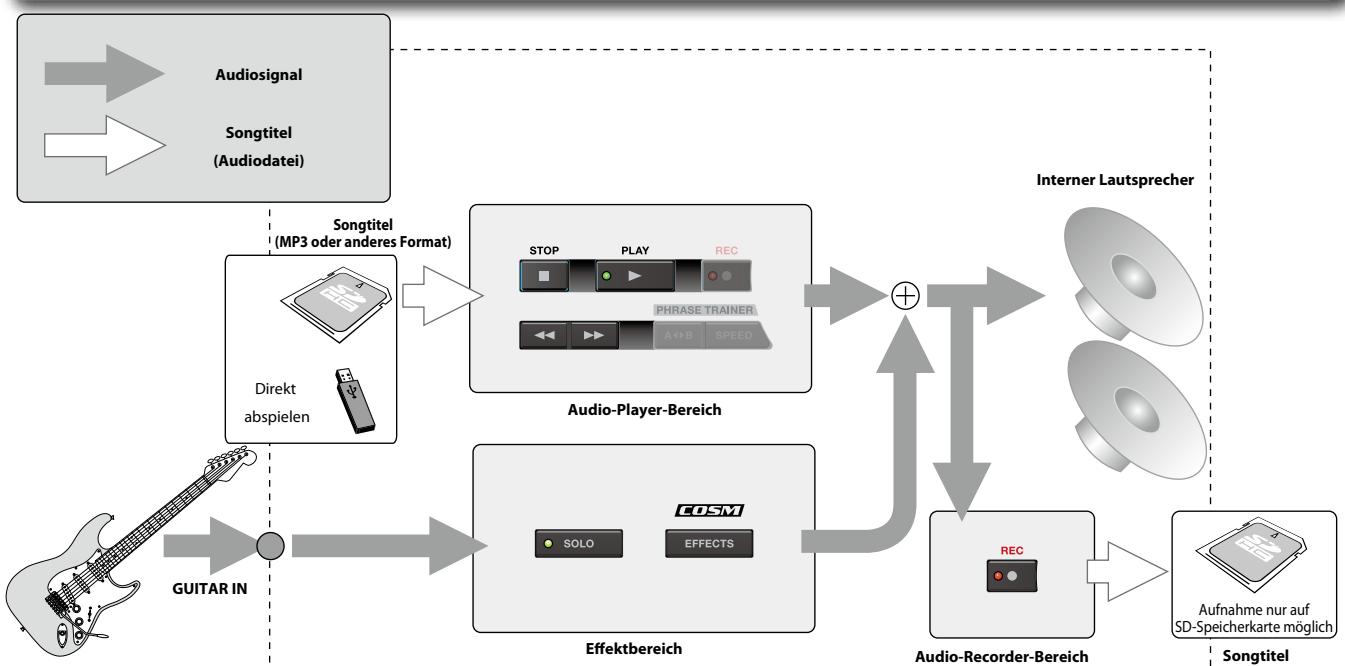
Grundlegendes Routing von Klängen
Zum JS-8 compatible Speichermedien
SD(SDHC)-Speicherkarten
Mit dem JS-8 können Sie Musik aufzeichnen und Titel, die auf einer SD-Speicherkarte gespeichert sind, abspielen (JS-8 Song, MP3 oder WAV).
NOTIZ
- Zum Aufzeichnen und Wiedergeben von Musik auf dem JS-8 benötigten Sie eine SD-Speicherkarte.
- Der JS-8 Unterstützung SDHC-Speicherkarten.
- Bei einigen Arten von SD-Speicherkarten oder SD-Speicherkarten einiger Hersteller Funktioniert die Aufnahme oder Wiedergabe von Tonsignalen auf dem JS-8 eventuell nicht richtig.
USB-Speicher
Sie können MP3- und WAV-Dateien vom USB-Speicher aus direkt abspielen und Titeldaten in SD-Speicherkarten importieren.
NOTIZ
- Für den Betrieb des JS-8 ist kein USB-Speicher erforderlich.
- Im Lieferumfang des JS-8 ist kein USB-Speicher enthalten. USB-Speicher sind separat erhältlich.

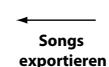
ongs abspielen/ importieren
USB-Speichermedium
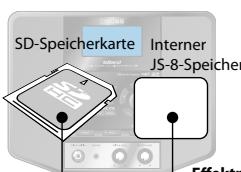
- Songs und Songparameter
- Rhythmus
Listeder zumJS-8 kompatiblen Speicher
Informationen über SD-Speicherkarten und USB-Speicher, deren Kompatibilität mit dem JS-8 bestätigt ist, finden Sie auf der Roland-Website.
http://www.roland.com/
Signalverlauf bei angeschlossenen Geräten
Sie konnen mit dem JS-8 digitale Audio-Player, Computer oder andere Geräte verwenden.
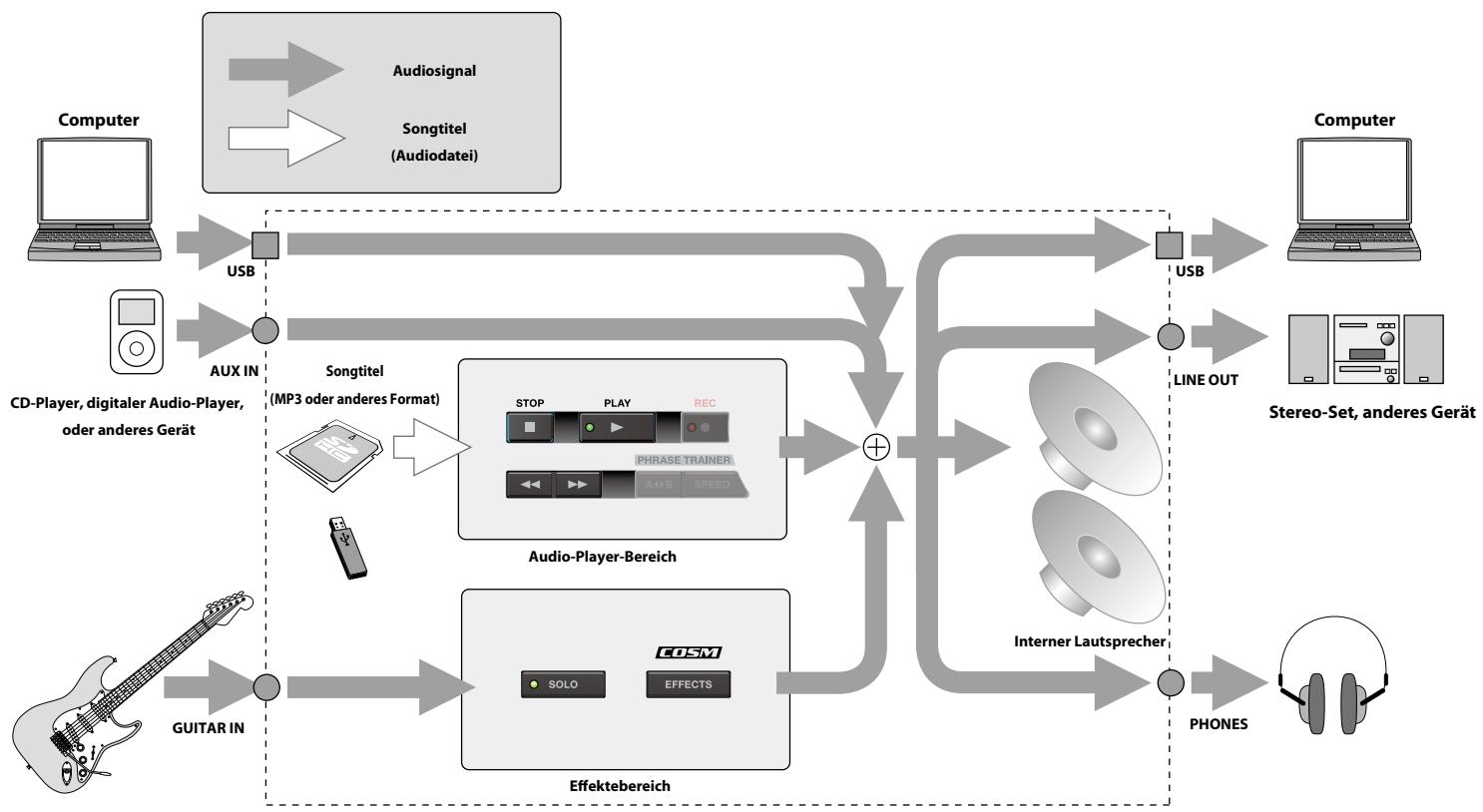
Vom JS-8 Unterstützung Dateiformate
Auf dem JS-8 können Titel in folgenden Formaten verwendet werden:
JS-8 Song (Aufnahme/Wiedergabe)
- Urheberrechtlich geschütztes Song-format von
Roland/BOSS
MP3 (nur Wiedergabe)
- Sampling-Rate: 44,1 kHz
Bit-Rate: 64 - 320 kbps
WAV (nur Wiedergabe)
- Sampling-Rate: 44,1 kHz
- Bit-Rate für die Quantisierung: 8/16/24-Bit
- Mono- oder Stereodaten
- Unkomprimiert (linear)
NOTIZ
Dateiformate, bei denen es sich nicht um die oben beschriebenen Formate handelt, werden vom JS-8 nicht unterstützt.
Grundlegende Einstellung des JS-8
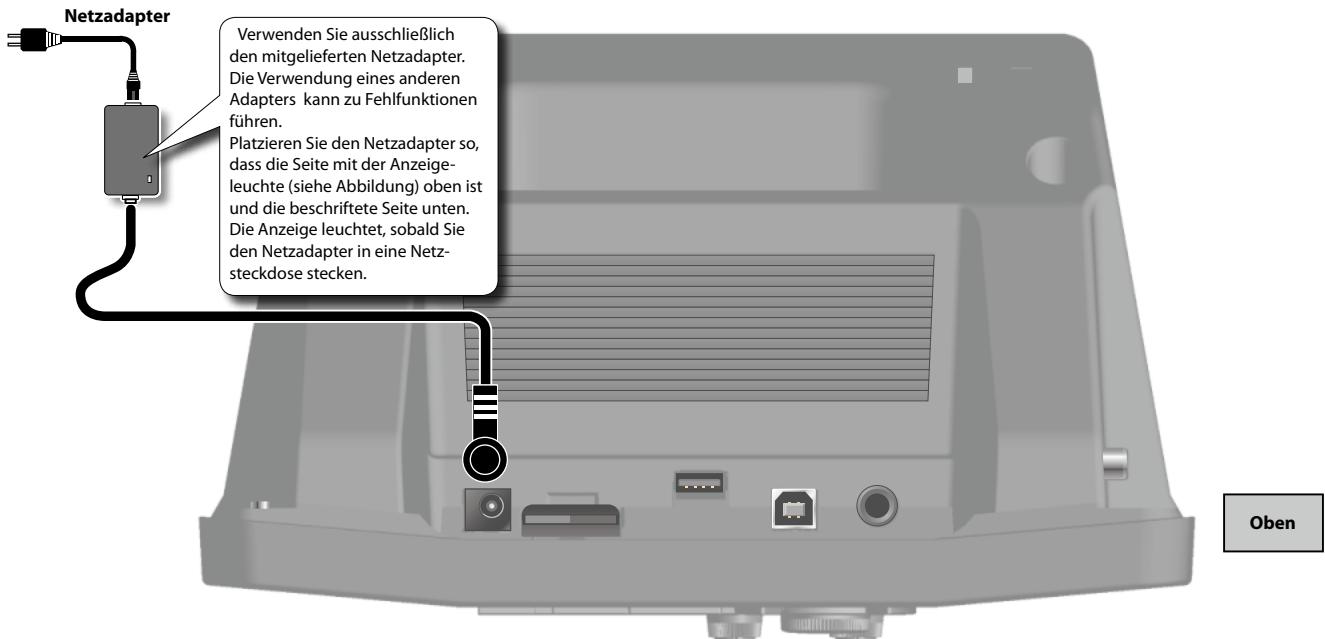
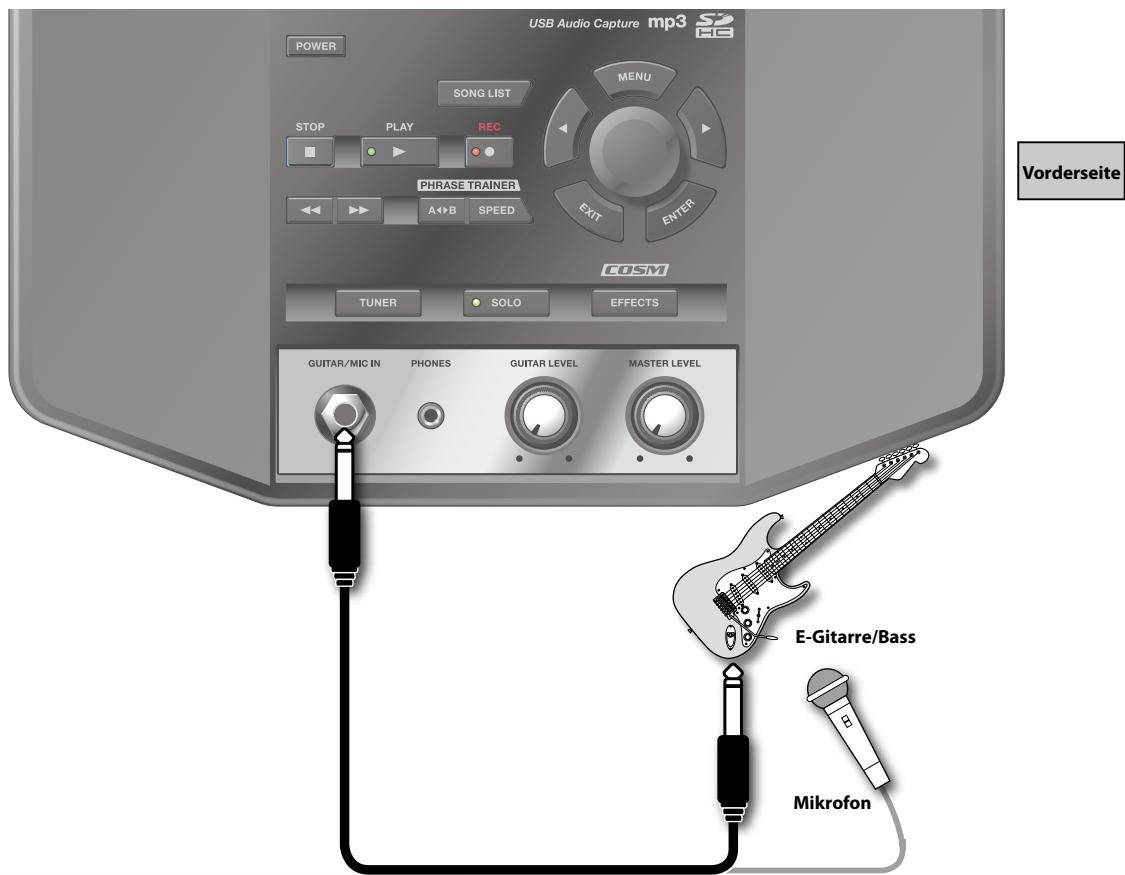
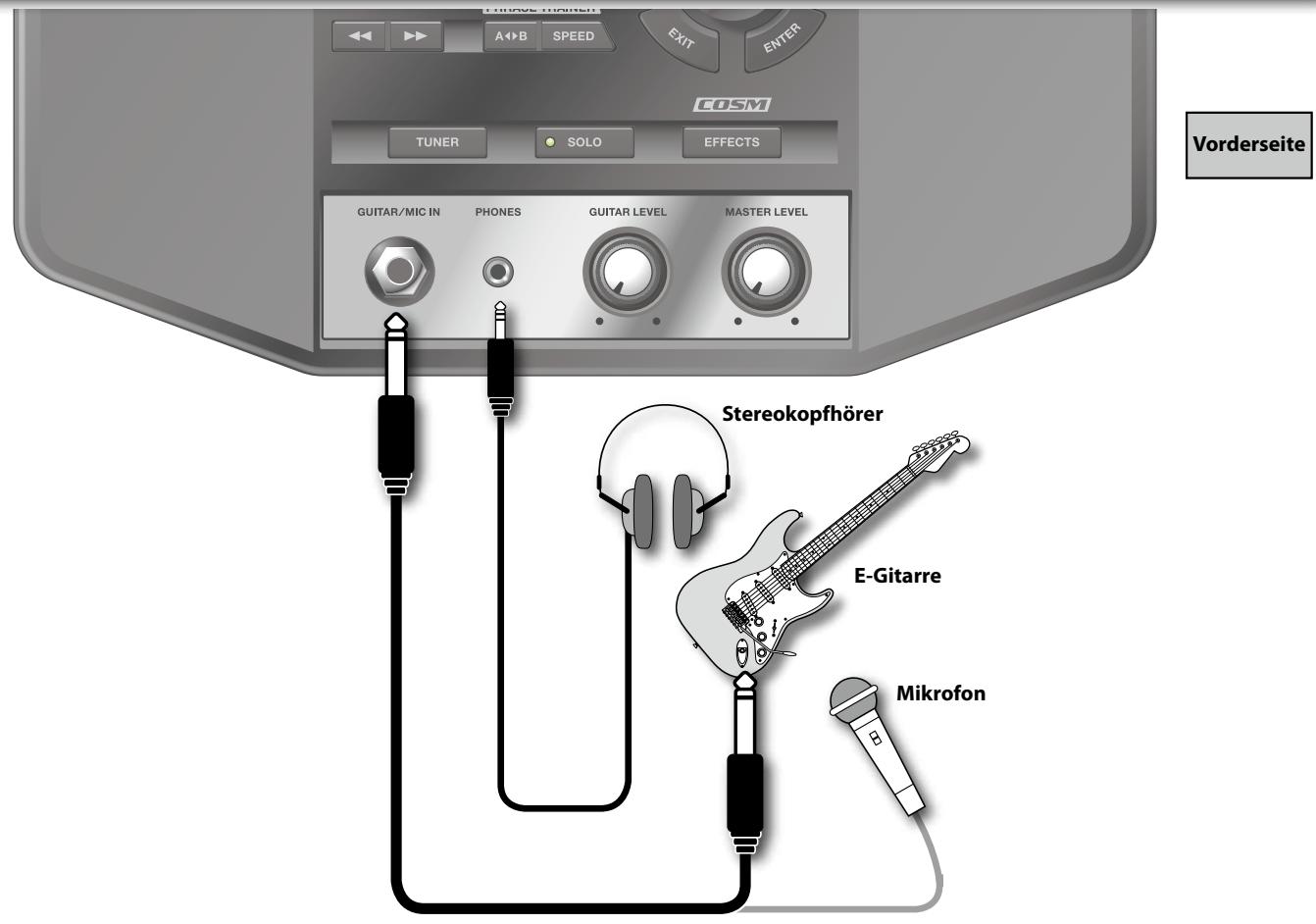
Um Fehlfunktionen und/oder Schäden an Lautspruchern oder anderen Geräten zu vermeiden, senken Sie vor dem Herstellen von Verbindungen stets die Lautstärke und schalten Sie alle Geräte aus.
Je nach dem, in welcher Position die Mikrofone im Verhältnis zu den Lautspruchern aufgestellt werden, können Rückkopplungen entstehen. Dies kann folgendermaßen vermieden werden:
- Die Richtung des Mikrofons bzw. der Mikrofone ändern.
- Das Mikrofon bzw. die Mikrofone weiter enternt von den Lautsprechern aufstellen.
- Die Lautstärkepegel herunterregeln.
NOTIZ
Am JS-8 ist keine Phantomspeisung vorhanden. Wenn Sie also ein Kondensatormikrofon oder ein anderes Mikrofon anschlieben, das Phantomspeisung bestehtigt, wird kein Ton ausgegeben.
siehe
Lesen Sie ggf. den Abschnitt, Anpassen der Eingangsempfindlichkeit von Gitarre und Mikrofon" (S. 31)
Groundfunktionen des JS-8
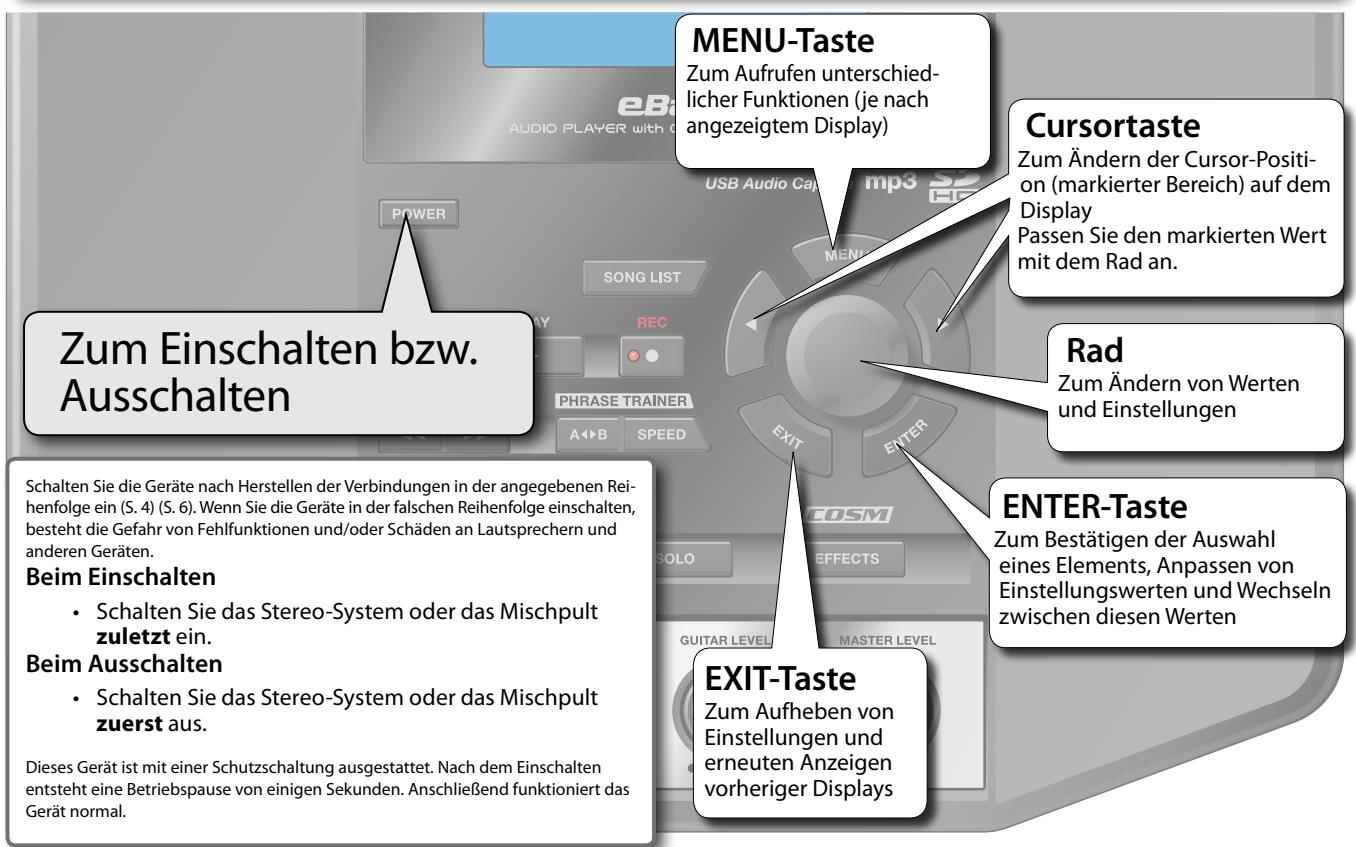
Haupt-Display
Dieses Display wird beim Einsatz des JS-8 angezeigt. Die in thism Handbuch beschriebenen Vorgehensweisen beziehen sich auf这点 Display.
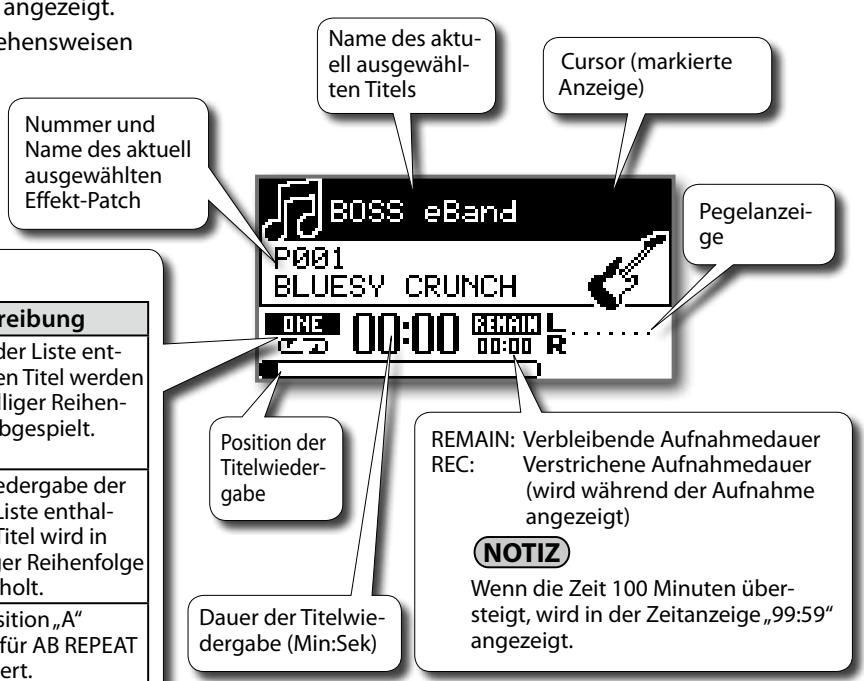
Wiedergabemodus-Display
| Anzeige | Beschreibung | Anzeige | Beschreibung |
| ONE→ | Nach vollständigem Abspielen des aktuellen Titels endet die Wieder-gabe. | SHUFFLE | Die in der(List ent-haltenen Titel werden in zufälliger Reihen-folge abgespielt. |
| ONE→ | Die Wiedergabe des aktuellen Titels wird wiederholt. | SHUFFLE→ | Die Wiedergabe der in der(List enthal-tenen Titel wird in zufälliger Reihenfolge wiederholt. |
| LIST→ | Die Titel werden in der aufgeführten Reihenfolge abge-spielt. | R4 | Zeitposition „A“ wurde für AB REPEAT registriert. |
| LIST→ | Die Wiedergabe der in der(List ent-haltenen Titel wird wiederholt. | R4←B→ | Wiedergabe wirdzwischen Zeitpositionen „A“ und „B“ wieder-holt (AB REPEAT). |
Die in dieser Anleitung verwendeten Display-Darstellungen dieren lediglich als Beispiele und müssen nicht zwangslaufig mit der Display-Anzeige Ihres JS-8 über-einstimmen.
NOTIZ
- Durch Drücken eines Cursortasters konnen Sie mit dem Cursor (markierter Bereich) den Songnamen, Effekt, Patch-namen, Wiedergabemodus oder die Wiedergabeposition auswahlen.
- Mit dem Rad können Sie den Wert an der Cursorposition ändern.
Verwendendes JS-8 mit anderen Geräten
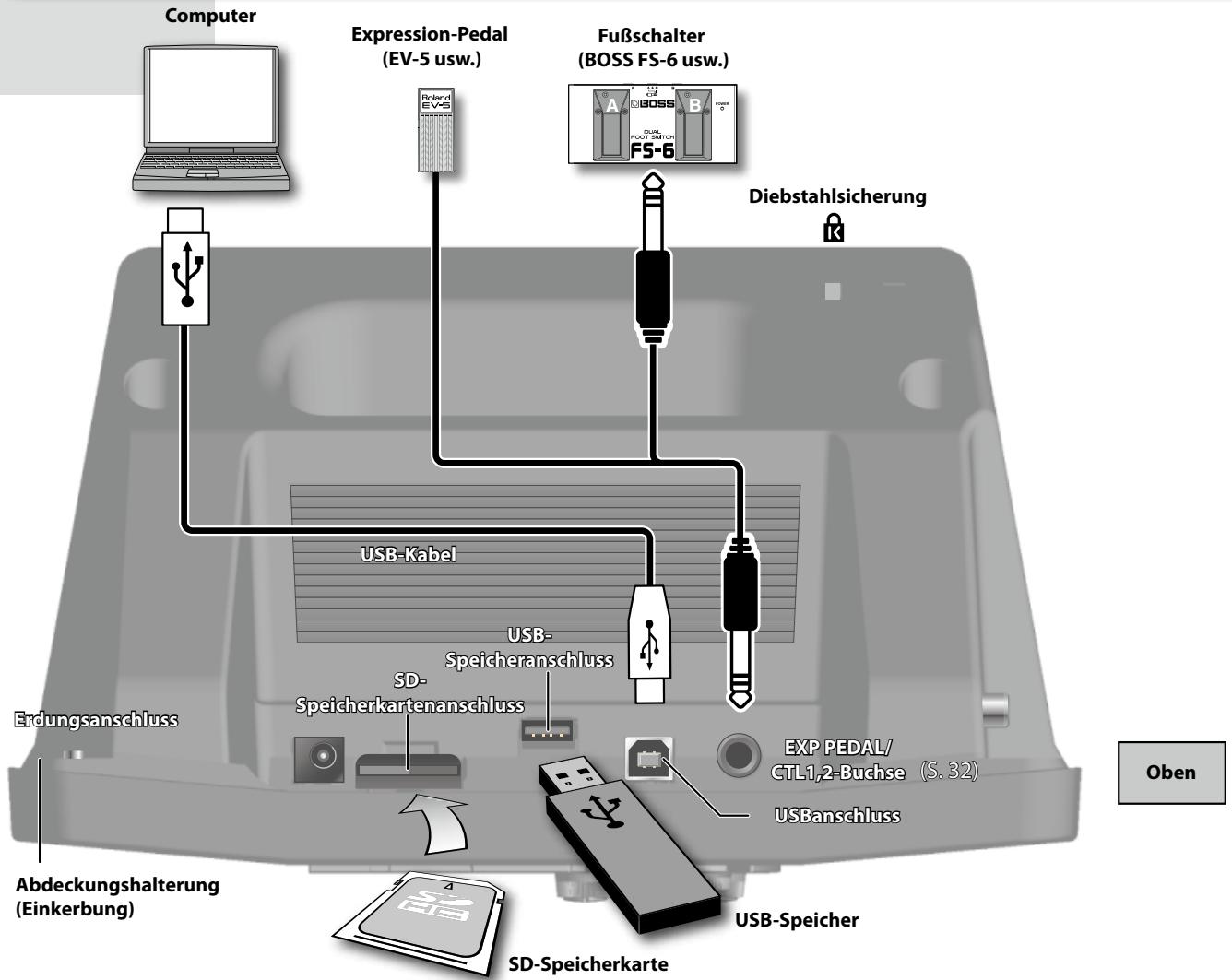
Über die Abdeckungshalterung (Einkerbung)
Wenn Sie die Abdeckung des USB-Anschlusses abnehmer, setzen Sie in die Abdeckungshalterung ein, damit sie nicht verloren gehen.
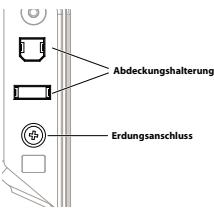
Über den Erdungsanschluss
Je nach Aufstellung und Anschluss kann es vorkommen, dass Sie beim Berühren von Metalloberflächen these Geräts oder angeschlossener Mikrofone oder Gitarren eine statische Aufladung wahrschein men. Dies entstehen durch eine minimale elektrische Ladung, die vollkommen harmlos ist. Falls es Sie trotzdem beunrhuigt, verbinden Sie den Erdungsanschluss (siehe Abbildung) mit einer externen Masse. Wenn das Gerät geerdet ist, kann je nach den Umständen von Aufstellung und Anschluss ein leichtes Brummten auftreten. Wenn Sie sich bezüglich der Anschlussmethode nicht sich sind, wenden Sie sich an ein Roland-Service-Center in Ihr Höhe oder an einen der autorisierten Roland-Vertriebspartner, die auf der Seite „Information" aufgeliste t sind.
Für den Anschluss ungeeignete Stellen
- Wasserleitungen
(kann einen ggf. tödlichen elektrischen Schlag zur Folge haben)
Gasleitungen (kann zu einem Brand oder einer Explosion führer) - Masseleiter von Telefonleitungen oder Blitzableiter (kann bei Blitzschlag eine Gefahr darstellen)
Über SD-Karten und den SD-Speicherkartenanschluss
Stecken Sie die SD-Speicherkarte mit dem Etikett nach, oben an der Rückseite des JS-8 in den Steckplatz. Drucken Sie auf die eingesteckte SD-Speicherkarte, bis sie horbar einrastet.
Für Aufnahme und Wiedergabe ist auf dem JS-8 eine SD-Speicherkarte erforderlich.
Legen Sie nimals eine SD-Speicherkarte ein, oder entnenmen Sie diese nicht, wenn das Gerä eingeschaltet ist. Dadurch können die Daten auf dem Gerä oder auf der SD-Speicherkarte beschädigt werden.
Schieben Sie die SD-Speicherkarte vorsichtig in den Steckplatz, bis sie korrekt sitzt.
Damit kein Staub in den SD-Speicherkartenanschluss eindringen und die SD-Speicherkarte nicht gestöhlen werden kann, sollenen Sie die Anschlussabdeckung anbringen.
Über den USB-Speicheranschluss
Es kann nur ein USB-Speicher mit dem USB-Speicheranschluss verbunden werden.
Schlieben Sie keine Geräte wie Festplatten oder CD-ROM-Laufwerke an.
Über das Expression-Pedal und den Fußschalter
Verwenden Sie nur die vorgesehenen Expression-Pedale und -Fußschalter (Roland EV-5, BOSS FV-500L bzw. FV500H, FS-5U, FS-6; als Zubehör erhältlich). Durch das Anschlieben anderer Expression-Pedale kann die Funktionfähigkeit des Geräts beeinträchtigt oder das Gerät beschäftigt werden. Schlieben Sie das Expression-Pedale nie an bzw. ziehen Sie es Nie ab, wenn diese Gerät eingeschaltet ist.
Über die Diebstahlsicherung
Schlieben Sie hier ein im Handel erhältliches Diebstahlsicherungskab el an.
http://www.kensington.com/

siehe
Lesen Sie ggf. den Abschnitt „Ausschalten der internen Laufsprecher" (S. 31)
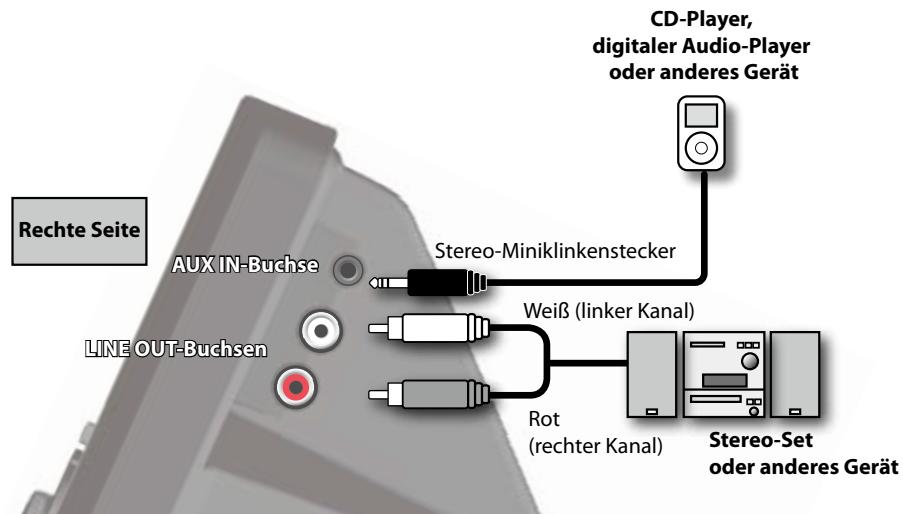
Über die AUX IN-Buchse
Audio-Eingang für Line-Pegel-Geräte
NOTIZ
Stellen Sie den Eingangspegel mit den Reglern des jeweils angeschlossenen Audiogera-tes ein.
Uber die LINE OUT-Buchsen
Audio-Ausgang für ein Stereo-Set oder andere Gerät hier
Vorsicht beim Herstellen von Verbindun-
gen
Um Fehlfunktionen und/oder Schäden an Lautsprechern oder anderen Geräten zu vermeiden, reduzieren Sie vor dem Herstellen von Verbindungen stets die Lautstärke auf Minimum und schalten Sie alle Geräte aus.
Je nach dem, in welcher Position die Mikrofone im Verhältnis zu den Lautsprechen aufgestellt werden, konnen Rückkopplungen entstehen. Dies kann folgendermaßen vermieden werden:
- Die Richtung des Mikrofons bzw. der Mikrofone ändern.
- Das Mikrofon bzw. die Mikrofone weiter entfernt von den Lautsprechern aufstellen.
- Die Lautstärkepegel herunterregeln.
Spielend der Gitarre mit Songs als Begleitmusik
Abspielen von Songs
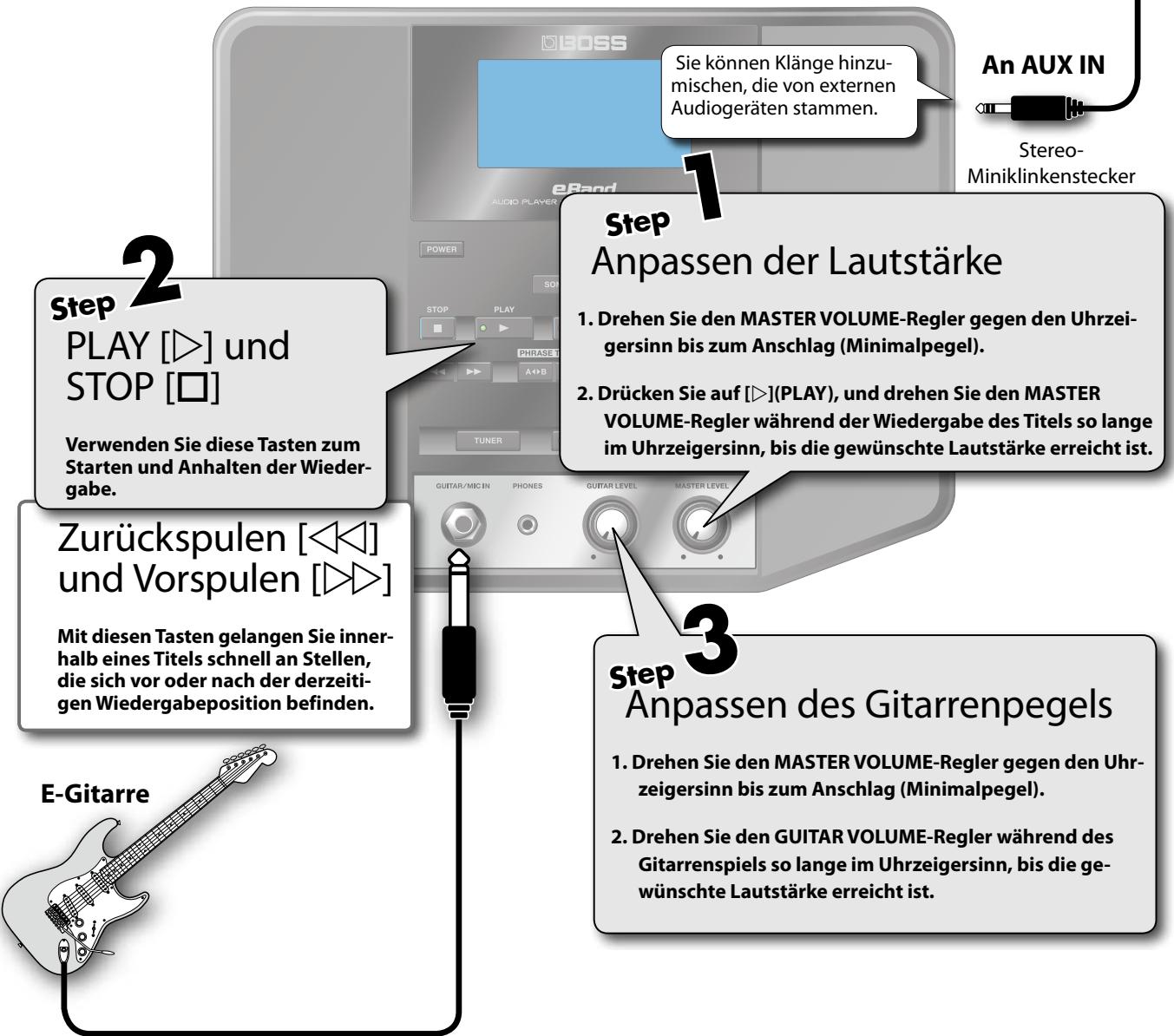
CD-Player, digitaler Audio-Player oder anderes Gerät

Verwenden Sie ein im Handel erhältliches Kabel, das für das anzuschliebende Gerät geeignet ist.
NOTIZ
Wurde die Wiedergabe bereits angehalten, wird durch Drucken auf [□] (STOP) die Position der Titelwiedergabe auf den Anfang gesetzt (00:00) (Nullrücksetzung).

Abspielen von Songs auf einem USB-Speichermedium
- Schlieben Sie das USB-Speichermedium an den USB-Anschluss an.
Der Inhalt des USB-Speichermediums wird angezeigt. - Wahlen Sie mit dem Rad den gewünschten Song, und drücken Sie dann auf [ENTER].
- Gehen Sie dann wie unter „Abspielen von Songs" beschrieben weiter vor.
Die Aufnahme-Funktion
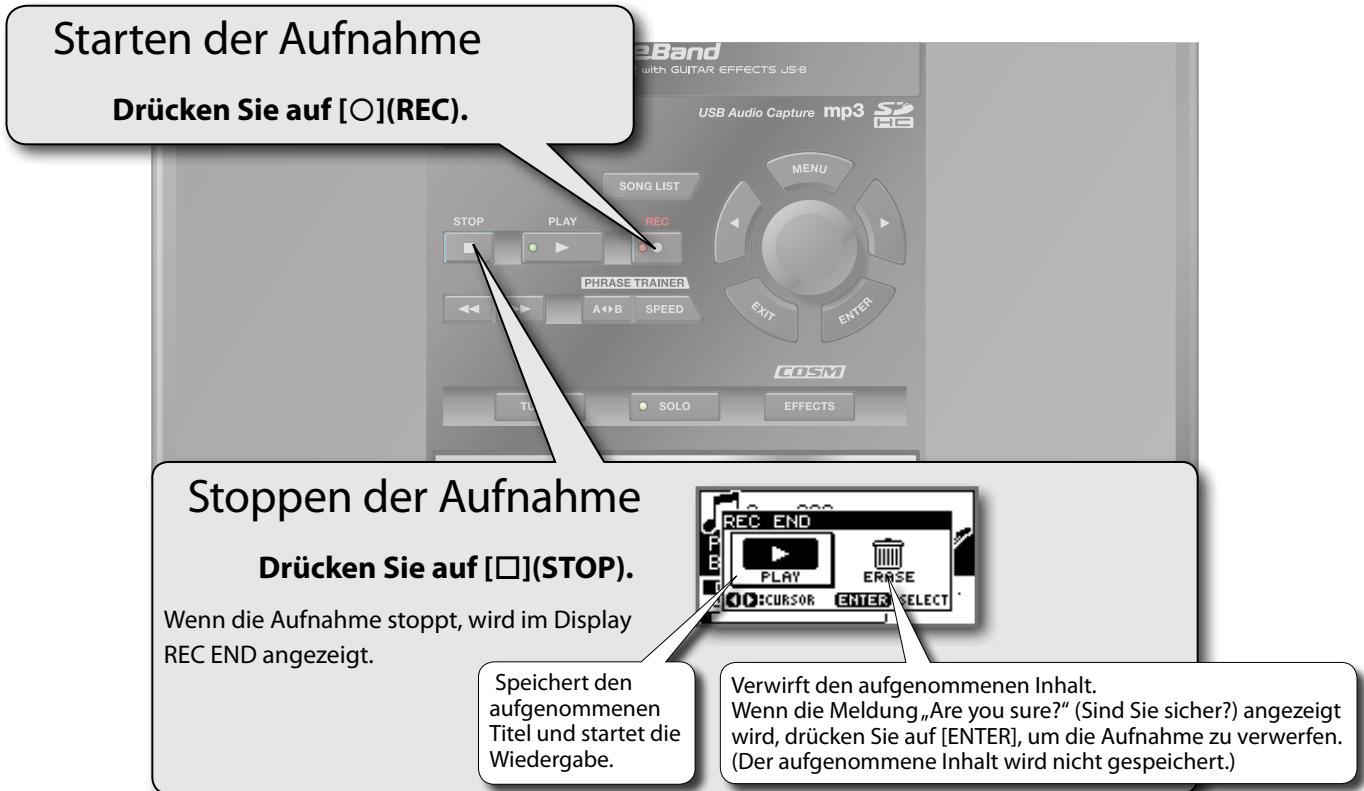
Sie konnen mit dem JS-8 die Klänge aufzeichnen, die Sie gerade horen.
NOTIZ
- Aufgezeichneten Daten (Songs) wird automatisch der Name „SONG*“ zugewiesen (wobei * für die Nummer stehen).
- Mit dem JS-8 können Sie aufgezeichnete Songs weniger finden, indem Sie bei Verwendung der SEARCH-Funktion die Kategorie „User" verwenden.
siehe
Unter „Einschränken der Anzahl von angezeigten Songs" „Einschränken der Anzahl von angezeigten Songs (SEARCH-Funktion)" (S. 10)

Mit der MENU-Taste ...
Im Haupt-Display können Sie durch Drucken von [MENU] die folgenden Vorgänge steuern.
| MENU-Kategorie | Beschreibung |
| BEST 30 EDIT | Zum Hinzufügen des derzeitigen Songs zu den BEST 30. siehe (S. 10) |
| AB EDIT | Zum Festlegen genauer Einstellungen für die AB REPEAT-Funktion. siehe (S. 15) |
| CAPTURE | Zum Erfassen von Audiodaten. So{lösst sich ein Song entsprechenden leicht erfassen. siehe (S. 16) |
| METRONOME | Ein Metronomklang ertönt. siehe (S. 14) |
| PHRASE LOOP | Zur Verwendung der Phrase Loop-Funktion. siehe (S. 29) |
| SONG INFO | Zum Bestätigten der Songinformationen und Bearbeitern der Titelnamen. siehe (S. 38) |
| MENU-Kategorie | Beschreibung |
| SYSTEM | Zum Festlegen understandslicher JS-8-Einstellungen. siehe (S. 39) |
| ERASE | Den ausgewählten Songlösen. |
| EXPORT | Den aktuell ausgewählten Song auf ein USB-Speichermedium schreiben. siehe (S. 38) |
| IMPORT | Die Songs auf dem ausgewählten USB-Speichermedium auf der SD-Speicherkar-te sichern. siehe (S. 38) |
| CONVERT | MP3-Daten auf der SD-Speicherkarte in JS-8 Song-Format konvertieren. siehe (S. 38) |
NOTIZ
Je nach Betriebsmodus (z. B. dem angezeigten Display oder der Cursorposition) werden unter MENU verschiedene Optionen angezeigt.
Auswahlen von Songs
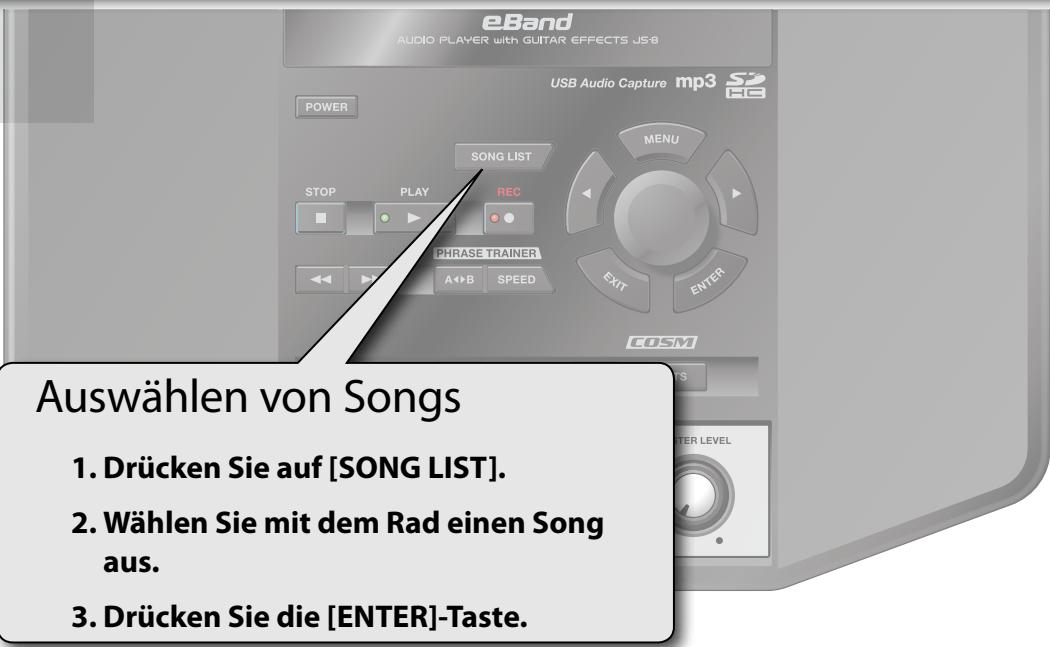
Wahlen Sie den abzuspielenden Song oder Rhythmus aus.
NOTIZ
Sie können die Anzahl der angezeigten Songs einschränken, indem Sie bestimmte Bedingungen angegeben (SEARCH-Funktion).
Die mit thisem Produkt bereitgestellen Demo-Titel und Rhythmusdaten {duren} auchschließlich zu privatem und personlichen Gebrauch genutzt werden. Für alle anderen Zwecke ist die Zustimmung des Urheberrechteigners erforderlich. Darüber hinaus {duren} diese Daten nicht kopiert oder in einem weiteren, urheberrechtlich geschützten Werk ohne die Zustimmung des Urheberrechteigners verwendet werden.
Einschranken der Anzahl von angezeigten Songs (SEARCH-Funktion)
- Drücken Sie auf [SONG LIST].
- Drücken Sie auf [MENU].
- Wahlen Sie mit dem Rad die Suchmethode aus, und drücken Sie die [ENTER]-Taste.
Wenn Sie die Anzahl der angezeigten Songs einschränken,
lassen sich bestimmte Titel schneller finden.
NOTIZ
- Mit der SEARCH-Funktion{laffen sich die Suchergebnisse fur Songs einschränken, die entweder im Lieferumfang des JS-8 enthalten waren oder auf dem JS-8 mit dem JS-8-Song List Editor (S. 18) gespeichert wurden.
- Es können bis zu 4.000 Songs angezeigt werden.
Einordnen von Lieblingssongs nach Beliebtheit (BEST 30)
- Wahlen Sie zu Beginn einen Song aus, der unter BEST 30 aufgeführrt werden soll.
- Drücken Sie auf [MENU].
- Wahlen Sie mit dem Rad BEST 30 EDIT aus, und drücken Sie die [ENTER]-Taste.
- Bestimmen Sie mit dem Rad die Reihenfolge, und drücken Sie dann die [ENTER]-Taste.
So werden die Titel bestimmt, die aufgeführrt werden, wenn für den Parameter SEARCH Type „BEST 30" ausgewählt ist. ausgewählt wurde.
Da ihre Lieblingssongs enthalten sind, werden die von Ihn gewünschten Songs stets in Wiedergabelisten angezeigt.
NOTIZ
Sie können keine Reihenfolge für Songs auf einem USB-Speichermedium festlegen. (Sie können in BEST 30 nicht registriert werden.)

Mit der MENU-Taste ...
Wenn Sie nacheinander auf [SONG LIST] und [MENU] drücken, stehen folgende Funktionen zur Verfugung:
Es stehen folgende Suchmethoden zur Auswahl:
| SEARCH-Kategorie | Beschreibung |
| ALL SONGS | Mit dem JS-8 aufgenommene Songs, registrierte Albumtitel oder Künstlernamen werden aufgelistet. |
| USER | Mit dem JS-8 aufgezeichnete Daten werden in dieser Kategorie automatisch registriert. |
| BEST 30 | Es werden nur die 30 Lieblingstitel aufgeführt, wenn diese Titel bereits nach Beliebtheit eingeordnet wurden (1–30). |
| ALBUM/ARTIST | Titel werden nach Albumtitel (ALBUM) oder Name des Künstlers (ARTIST) aufgeführt. NOTIZ These Überschriften stehen zur Verfügung, wenn Albumtitel und Name der Künstler für die Titel registriert wurden. Der mitgelieferte JS-8 Song List Editor (S. 18) ermöglich Ihnen, mit dem Computer Albumtitel und Künstlernamen zu registrierten und zu bearbeiten. |
| RHYTHM | Es werden nur kurze Phrasen (RHYTHM LOOP) aufgeführt, die auf der Karte des JS-8 enthalten sind. NOTIZ Der mitgelieferte JS-8 Song List Editor (S. 18) ermöglich Ihnen, mit dem Computer ihre Lieblings-Audiodateien als Rhythmmen hinzuzufügen. |
| USB MEMORY | Zum Durchsuchen von Dateien, die auf dem USB-Speicher gespeichert sind. |
| SD CARD | Zum Durchsuchen von Dateien, die auf der SD-Speicherkarte gespeichert sind. NOTIZ Nur wenn der VIEW SW-Parameter aktiviert ist. (S. 39) |
NOTIZ
Mit „Select Song“ werden Songs gemäß der ausgewählten Suchmethode angezeigt.
| MENU-Kategorie | Beschreibung |
| REMOVE | Zum Entfernen des ausgewählten Songs aus der BEST 30-Liste. NOTIZ Dies wird nur angezeigt, wenn als Suchmethode BEST 30 ausgewähl ist. |
Verwenden von Rhythmusdaten
Anstelle des Metronoms oder der Begleitmusik können die Rhythmusdaten der beigeufigsten Karte mehrmals nacheinanander abgespielt werden.
- Drücken Sie auf [SONG LIST].
- Drücken Sie auf [MENU].
- Wahlen Sie mit dem Rad RHYTHM aus, und drücken Sie die [ENTER]-Taste.
- Wahlen Sie mit dem Rad den Song (bzw. die Rhythmusdaten) aus, und drucken Sie die [ENTER]-Taste.
- Markieren Sie mit den Cursortastern den Wiedergabemodus (S. 5).
- Wahlen Sie mit dem Rad den Wiedergabemodus ONE aus.
- Wenn Sie auf ▷ drücken, wird der Rhythmus abgespielt.
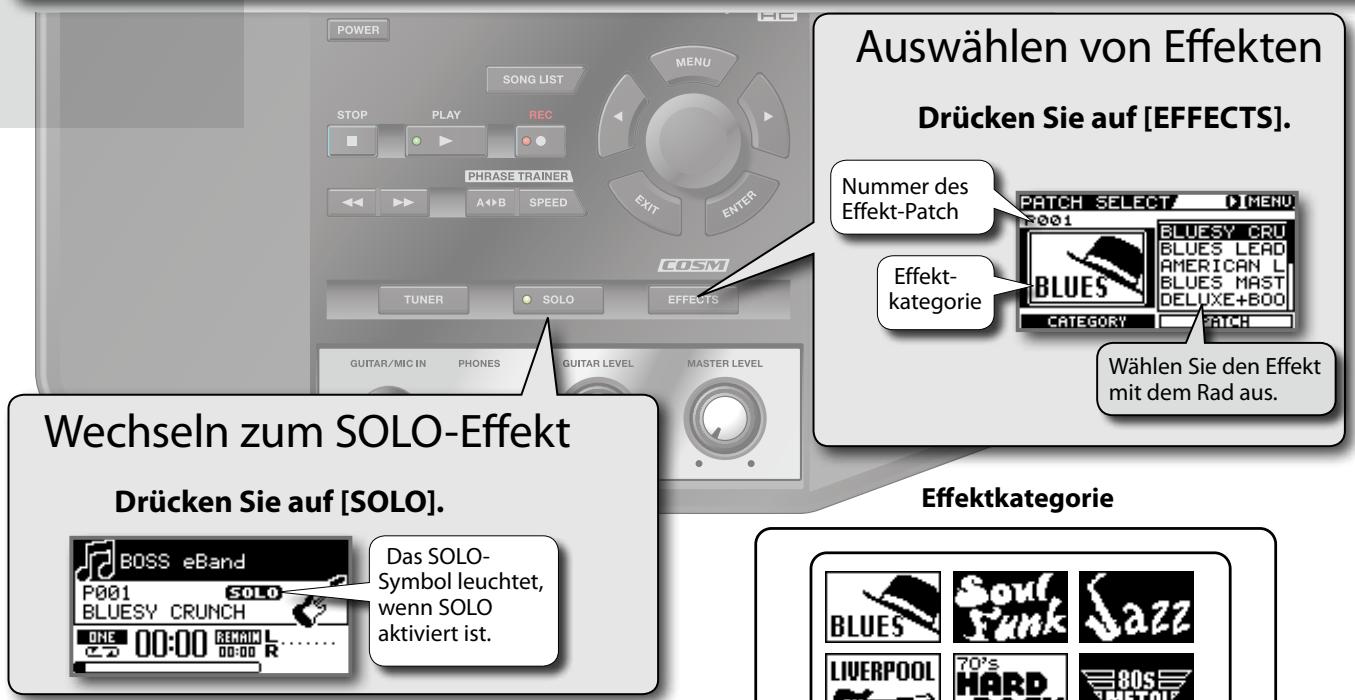
Wechseln zwischen Effektien

Mit der MENU-Taste ...
Wenn Sie nacheinander auf [EFFECT] und [MENU] drücken, stehen folgende Funktionen zur Verfügung:
| MENU-Kategorie | Beschreibung |
| WRITE | Zum Speichern des Effektos, der gerade bearbeitet wird und zum Kopieren des之时 ausgewählten Effektos. |
| EXCHANGE | Zum Ersetzen eines Effektos durch einen anderen. |
| INITIALIZE | Zum Initialisieren der Effekteinstellungen. |
NOTIZ
Je nach Betriebsmodus (z. B. dem angezeigten Display oder der Cursorposition) werden unter MENU verschiedene Optionen angezeigt.
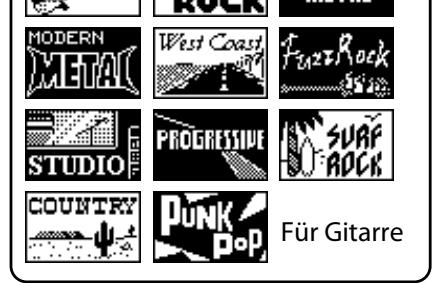
Fur Bass
Für Mikrofon

Benutzerdefiniert

Wechseln zwischen zwei Effekten
Je nachdem, ob SOLO aktiviert oder deaktiviert ist, sind entsprechliche JS-8-Effektnummern gespeichert.
Vom JS-8 wird bei aktivierter oder deaktivierter SOLO-Taste eine entsprechliche Effekt-Patch-Nummer zugewiesen. Dadurch kann durch Drücken von [SOLO]sofar zwischen zwei Effekten gewechselt werden.
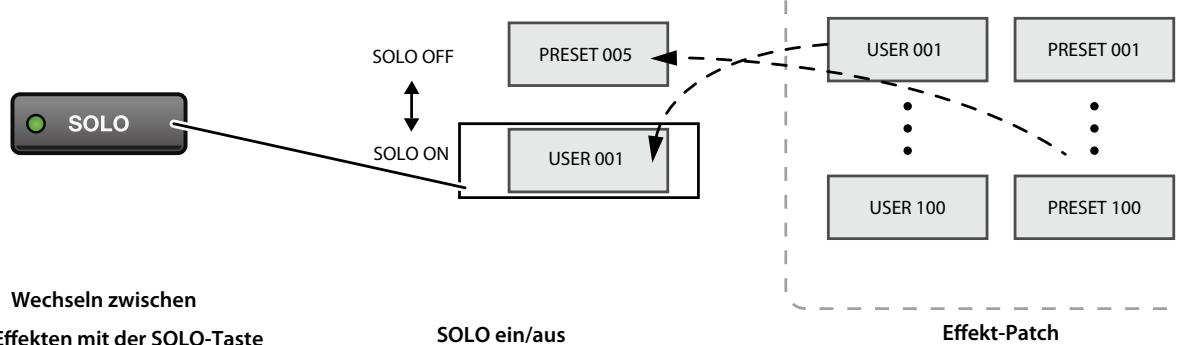
Wechseln zwischen Effekten zum Erzielenden des gewünschten Klangs
- Drücken Sie auf [EFFECTS].
- Drücken Sie die rechte Cursortaste.
Sie können Klänge erzeugen, indem Sie Musikgenres auswahlen und Voreinstellungen verwenden, durch die mehrere Parameter über einen einzigen Regler angepasst werden.
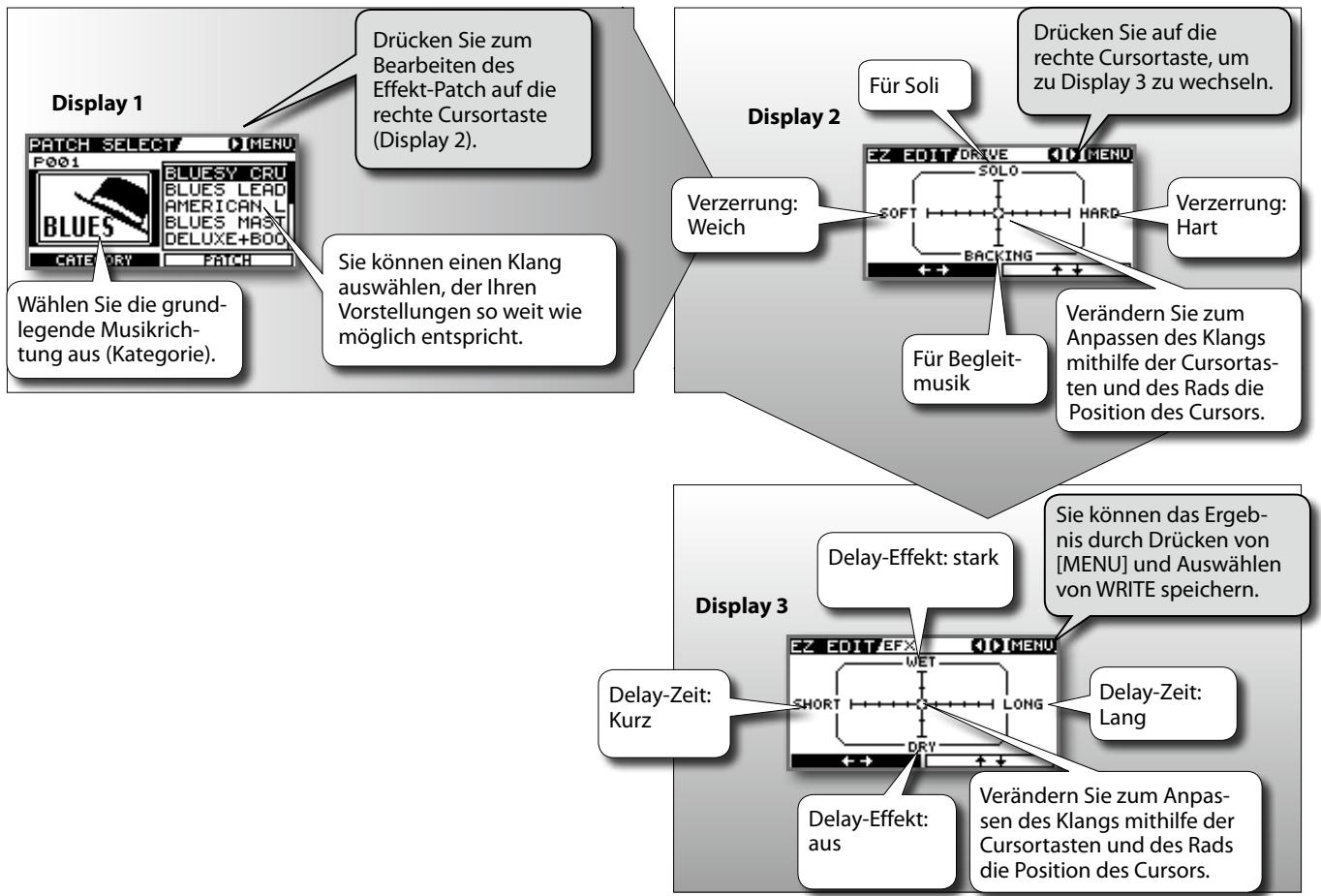
NOTIZ
Effekt-Patches können noch detailierter bearbeitet werden.
Weitere Informationen hierzu finden Sie unter „Erweiter-ter Modus für Effektparameter" (S. 20)
HINWEIS
Wenn Sie über PATCH SELECT zwischen Effekt-Patches wechseln, bevor Sie ein bearbeitetes Effekt-Patch speichern, Goes die vorgenommene Änderung verloren.
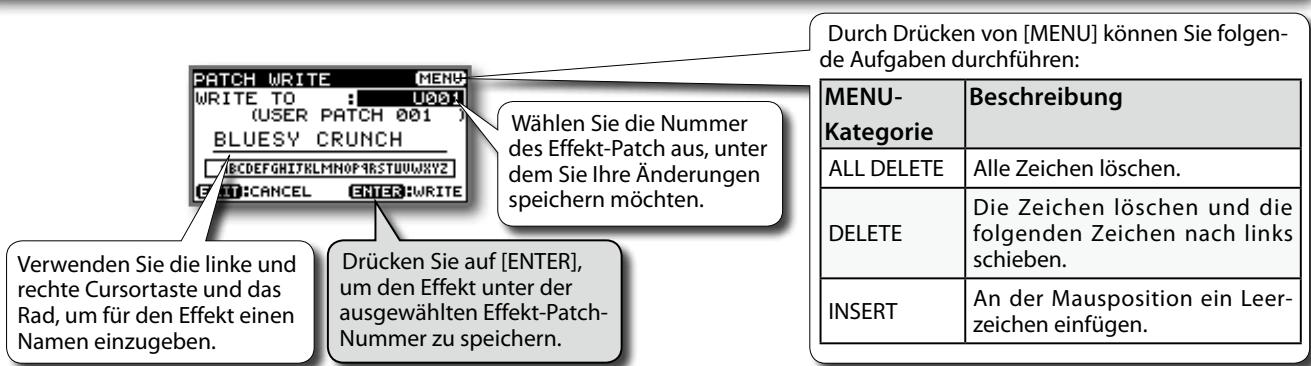
Speichern von Effekten
- Drücken Sie nach Bearbeitung des Effekt-Patch auf [MENU].
- Wahlen Sie mit dem Rad WRITE aus, und drücken Sie die [ENTER]-Taste.
Praktische Übungsfunktionen
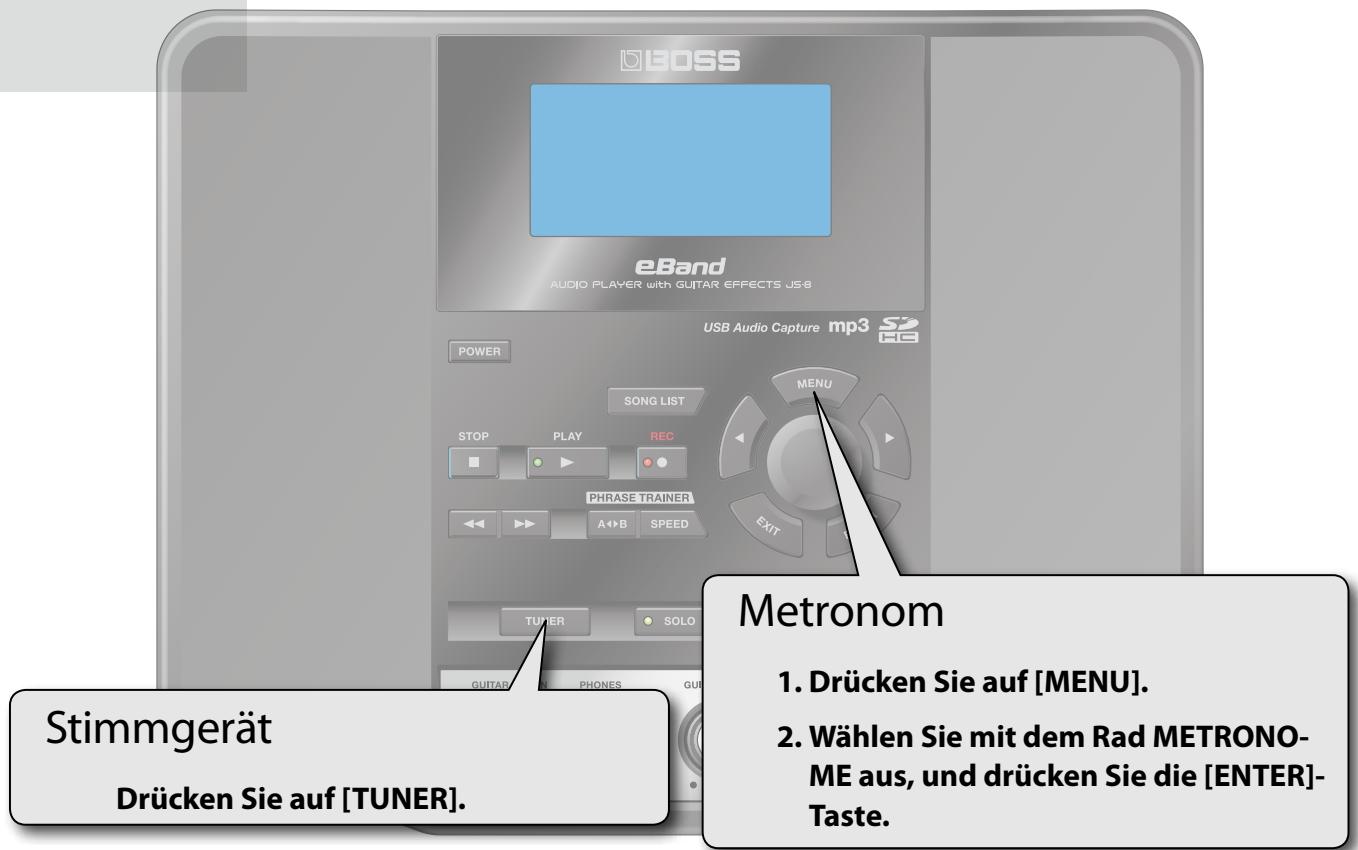
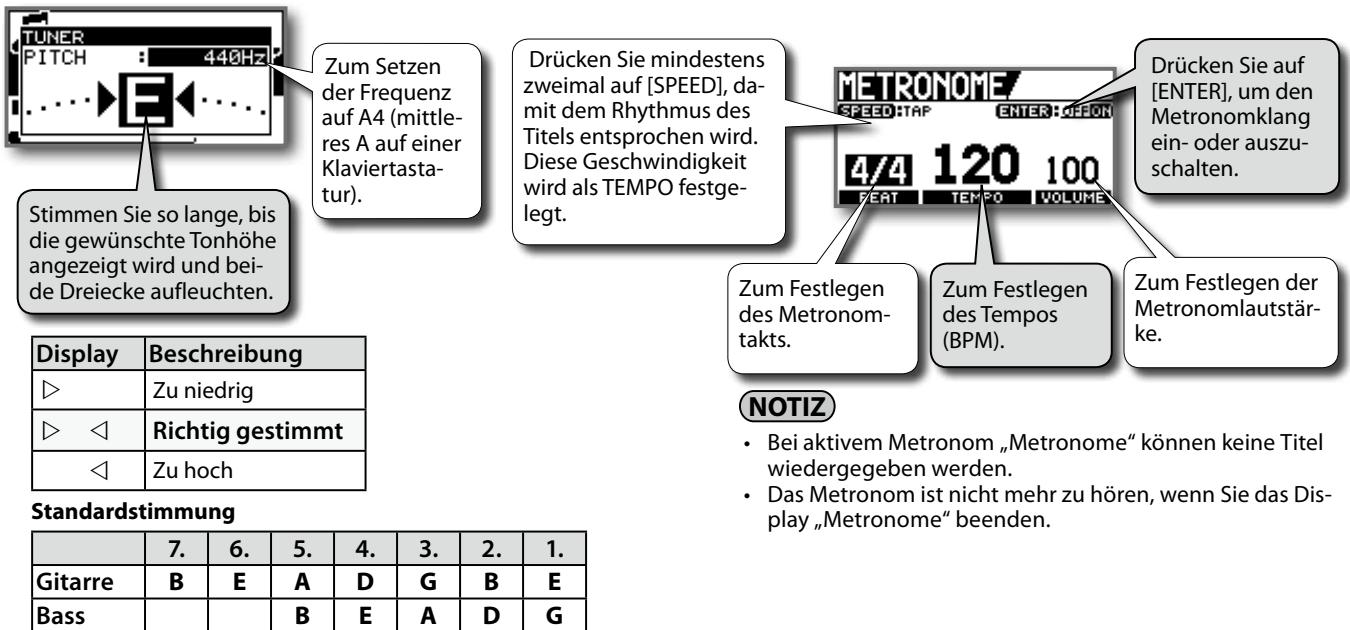
Verwenden Sie diese Funktion zum Stimmen ihrer Instrumente.
Spielen Sie zum Metronom, wenn Sie lernen möchten, wie Sie ein regelmäßiges Tempo einhalten.
Phrasentrainer
Erneutes Wiedergeben eines bestimmten Abschnitts (AB REPEAT)
- Drücken Sie auf [> ] (PLAY).
- Drücken Sie am Start- und Endpunkt des zu wiederholenden Abschnitts auf [A B].
Verwenden Sie diese Funktion, wenn Sie Gitarrensoli üben möchten, und zu anderen Übungszwecken, da eine einzige Passage wiederholt abgespielt wird.
NOTIZ
Drücken Sie zum Deaktivieren von AB REPEAT erneut auf [A B].

Genaues Anpassen des AB REPEAT-Abschnitts
Die Start- und Endpunkte des zu wiederholenden Abschnitts können bereits angepasst werden.
- Drücken Sie im Haupt-Display auf [MENU].
- Wahlen Sie mit dem Rad METRONOME aus, und drucken Sie die [ENTER]-Taste.
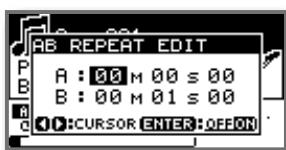
- Passen Sie im AB REPEAT EDIT-Display den Startpunkt (A) und den Endpunkt (B) an.
NOTIZ
- Durch Drücken auf [ENTER] können Sie im AB REPEAT EDIT-Display zwischen dem aktivierten und deaktivierten Zustand der AB REPEAT-Funktion wechseln, ohne dass dadurch die Marken gelöscht werden.
- Bei MP3-Daten ist es unter Umständen nicht möglich, dass die Wiedergabe ab einem bestimmten Zeitpunkt beginnnt (Wiedergabe beginnnt etwas zum angegebenen Zeitpunkt). Falls die Wiedergabe GENU an einer Stelle beginnen soll, empfehl't es sich, die Daten mit der CONVERT-Funktion (S. 38) in das Format JS-8 Song zu konvertieren.
- Zwischen „A“ und „B“ muss mindestens eine Sekunde liegen.
NOTIZ
Die Einstellungen für den Phrasentrainer werden als Teil jeder Titels auf der SD-Speicherkarte gespeichert. Diese Einstellungen werden jedoch nicht für Songs auf einem USB-Speichermedium oder geschützte Songs gespeichert.
Üben bei verändertem Titeltempo und mit reduzierter Lautstärke des Signals in der Mitte des Stereofeldes
Drucken Sie auf [SPEED].
So können Sie einen Titel langsamer abspielen, um Schnellere Passagen zu über, und das Signal in der Mitte des Stereofeldes aus Titeln entfernen, um sie für ihre eigene Darbietung als Begleitmusik zu nutzen.
Display 1
Drücken Sie auf die rechte Cursortaste, um zu einem anderen Display für die Tonhöhe zu wechseln (Display 2).
Zum Einstellen der Titelgeschwindigkeit. Die Geschwindigkeit ist normalerweise auf 100% gesetzt.
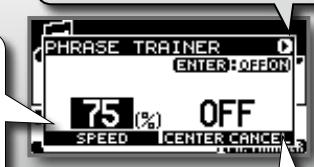
Setzen Sie diese Funktion auf ON, um den zentralen Klang zu entfernen (CENTER CANCEL).
Drücken Sie die rechte Cursortaste, um zu dem Display zu wechseln, auf dem die Qualität von CENTER CANCEL möglich angepasst werden kann (Display 3).
Display 2
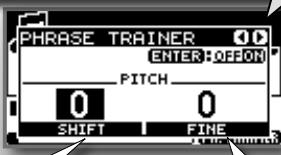
Zum Anpassen der Tonhöhe in kleinen Schritten.
Zum Steigern oder Senken der Tonhöhe in Halbtonschritten.
Display 3
Geben Sie an, an welcher Position sich der zu entfernende Klang im Klangfeld befindet. Durch C0 wird der Klang enternt, der sich in der Mitte befindet, und durch L und R der jeweils links oder rechts liegende Klang.
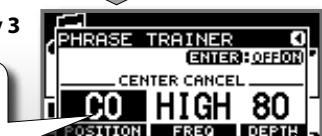
Legen Sie den Frequenzbereich des zu entfernenden Klangs fest.
- HIGH: Hoher Freqenzbereich
- MID: Mittlerer Frequenzbereich
- LOW: Niedriger Frequenzbereich
Je hohen deris Wert ist,esto umfassender wird der Klang entfernt.
NOTIZ
- Der Effekt CENTER CANCEL wird auch auf Klang, der über AUX IN und USB eingeht, angewendet.
- Ob sich der Klang vollständig entfernen{lsst, hängt von der aufgezeichneten Audiodatei ab.
Dieses Symbol wird angezeigt, wenn AB REPEAT aktiviert ist.
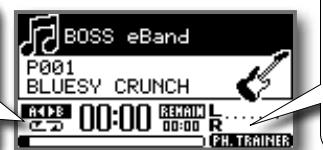
Das PH.TRAINER-Symbol leuchtet,
wenn SPEED, PITCH
oder CENTER CANCEL aktiviert ist.
Importieren von Songs von CD-Playern und anderen Geräten
CD-Player, digitaler Audio-Player oder anderes Gerät
Verwenden Sie ein im Handel erhältliches Kabel, das für das anzuschließlich Gerät geeignet ist.
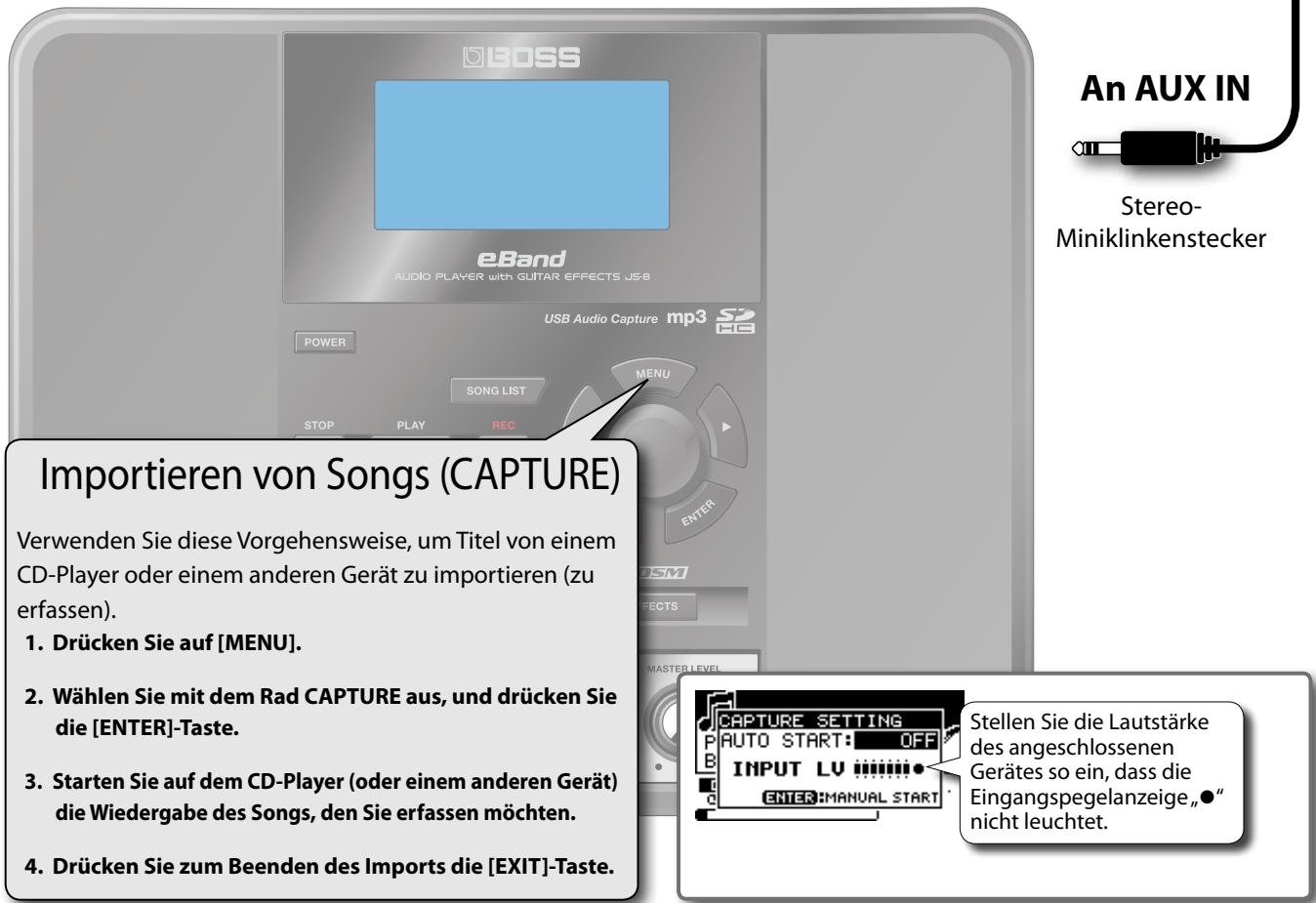
Aufzeichnen von Daten zum gewürschten Zeitpunkt
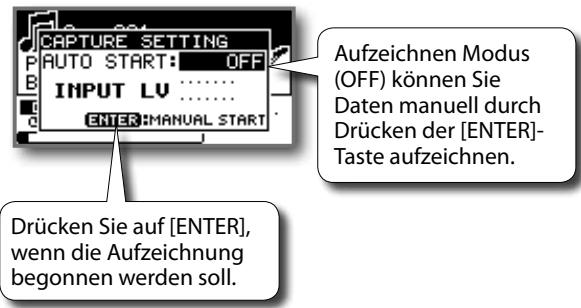
Automatisches Aufzeichnen
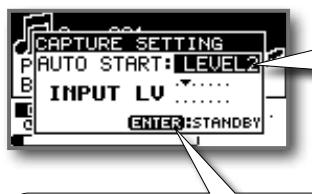
In this modus beginnt the Aufzeichnung automatisch, sobald vom Eingangspegel ein bestimmter Wert übersritten wird. (LEVEL 1 - LEVEL 7)
Drücken Sie auf [ENTER], wenn in den Bereitschaftsmodus gewechselt werden soll. Im Bereitschaftsmodus beginnnt die Aufzeichnung automatisch, sobald vom Eingangspegel ein bestimmter Wert übersritten wird.
NOTIZ
Wenn beim Erfassen eine Stille von zwei Sekunden oder länger auftritt, wird die Aufnahme gestoppt und das Gerät kehrt in die Aufnahmebereitschaft zurück.
NOTIZ
- Audiodaten, die über die GUITAR/MIC IN-Buchse eingehen (Gitarre, Stimme usw.), werden bei der Aufzeichnung nicht erfasst.
- Aufgezeichneten Daten (Titel) wird automatisch der Name „SONG*“ zugewiesen (wobei * für die Nummer steht).
- Mit dem JS-8 können Sie aufgezeichnete Songsleitung, indem Sie bei Verwendung der SEARCH-Funktion die Kategorie „User" verwenden.
Die aufgezeichneten Daten werden im JS-8-Format gespeichert.
Aufzeichnen von Songs unterschiedlicher Klangquellen
Vom JS-8 können Songs auf entsprechiche Art und Weise erfasst werden.
| Quelle | Aufzeichnungsmethode |
| Analoge Verbindung (Audioeingabe an AUX IN-Buchse) | Siehe „Importieren von Songs (CAPTURE)" (S. 16). |
| Digitale Verbindung (Audioeingabe an USB-Anschluss) NOTIZ Es muss zuerst der USB-Treiber instal- liert werden (S. 33). | 1. Verbinden Sie den Computer über ein USB-Kabel mit dem USB-Anschluss des JS-8. 2. Wenn die Anzeige USB SELECT auf dem JS-8 erscheint, fühlen Sie AUDIO, und drücken Sie auf [ENTER]. 3. Wahlen Sie das JS-8 innerhalb der Computersoftware als Audioaus-gabeziel aus. NOTIZ Anleitungen zur Änderung des Ausgabeziels finden Sie im Benutzer- handbuch zur von Ihnen verwendeten Software. 4. Befolgen Sie beim Erfassen von Daten die unter „Importieren von Songs (CAPTURE)" (S. 16) aufgeführten Anleitungen. |
| USB-Speicher | 1. Schreiben Sie den USB-Speicher an den USB-Anschluss des JS-8 an. 2. Wahlen Sie mit dem Rad den zu erfassenden Song, und drücken Sie dann auf [ENTER]. 3. Drücken Sie auf [MENU], um IMPORT auszuwahlen, und drücken Sie anschließend auf [ENTER]. 4. Druppen Sie die Taste [ENTER]. |
| Importieren von Songs von einem Com- puter (USB-Anschluss) auf das JS-8 | Siehe „Verwenden des JS-8 Song List Editor" (S. 18). |
- Aufnahme, Verteilung, Verkauf, Verleih, öffentliche Aufführung, Ausstrahlung und vergleichbare Handlungen unter Verwendung von urheberrechtlich geschützem Material (musikalische oder visuelle Werke, Ausstrahlungen, Liveauftritte usw.) durch eine dritte Partei in Teilen oder als Ganzes ohne Genehmigung des Urheberrechteigners ist gesetzlich verboten.
- Verwenden Sie这点 Gerät nicht für Zwecke, bei denen die Urheberrechte Dritter verletzt werden können. Die Roland Corporation und die BOSS Corporation übernehmen für bei der Nutzung des Geräts begangene Verstände gegen den Urheberschutz von Dritten keinerlei Verantwortung.
Verwendendes JS-8 Song List Editor
Der JS-8 Song List Editor (anschließlich „Song List Editor" genannt) kann für folgende Zwecke genutzt werden:
- Aufzeichnen von Musik-CDs auf der SD-Speicherkarte des JS-8.
- Aufzeichen von WAV-/MP3-Dateien auf der SD-Speicherkarte des JS-8.
- Bearbeiten von Songs, die auf der SD-Speicherkarte des JS-8 aufgezeichnet wurden.
Informationen über die Verwendung des Song List Editor finden Sie in der Hilfe zum Song List Editor.
1. Anschließlich an den Computer
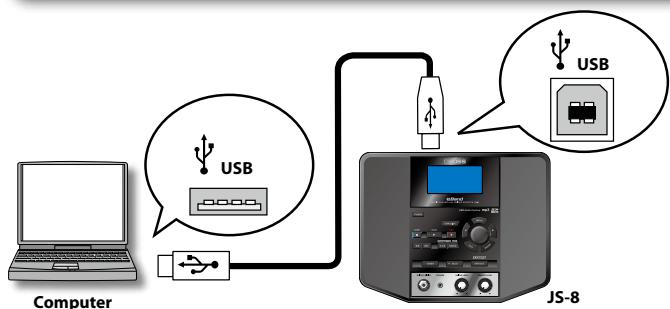
- Verbinden Sie den Computer über ein USB-Kabel mit dem USB-Anschluss des JS-8.
- Wenn die Anzeige USB SELECT auf dem JS-8 erscheint, wahren Sie JS-8 SONG LIST EDITOR, und drücken Sie auf [ENTER].
2. Installieren des Song List Editor
Der Song List Editor befindet sich bereits auf der SD-Speicherkarte, die im Lieferumfang des JS-8 enthalten ist.
NOTIZ
Wenn der Song List Editor bereits auf dem Computer installiert ist, müssen Sie die nachfolgenden Schritte nicht durchfuhren.
Fahrenheit Sie mit „3. Starten des Song List Editor" fort.
- Navigieren Sie über den Explorer oder den Arbeitsplatz (Windows) bzw. den Finder (Mac OS) zu den JS-8-Ordernn.
- Öffnen Sie den WIN-Ordner (Windows-Benutzer) oder den MAC-Ordner (Mac OS-Benutzer).
- Kopieren Sie das für das Betriebssystem des Computers geltende Installationsprogramm für den USB-Treiber in einen auf dem Computer vorhandenen Ordner.
Windows XP/Vista-Anwender (im WIN-Ordner)
JS8编辑Win.zip
Mac OS-Anwender (im MAC-Ordner)
JS8编辑Mac.zip
- Doppelklichen Sie auf das oben aufgeführte Installationsprogramm, um es zu dekomprimieren.
- Lesen Sie die Datei Readme.txt, die sich in dem dekomprimierten Ordner befindet, und installieren Sie den Song List Editor wie angegeben.
NOTIZ
- Auf der im Lieferumfang enthaltenen SD-Speicherkarte befinden sich das Song List Editor-Installationsprogramm sowie Song- und Rhythmusdaten. Nicht besteht Daten können gelöscht werden, wodurch sich die Kapazität der SD-Speicherkarte better nutzen{lsst.
- Sollen Sie die gelöschem Daten wieder benöttigen, können Sie die vor dem Löschen angelegten Sicherungskopien verwenden oder, falls keine Sicherungskopien vorhanden sind, die Dateien von der Roland-Website herunterlagen.
3. Starten des Song List Editor
Doppelklicken Sie auf das Symbol für den Song List Editor.
Importieren von Songs in das JS-8 von CDs (CD IMPORT)
Bei diesen Verfahren werden Musik-CDs in Songs konvertiert und anschließend in das JS-8 übertragen.
- Klichen Sie auf [CD Ripping].
- Laden Sie die CD, die an den Computer übertragen werden soll.
- Wahlen Sie den zu importierenden Titel mit dem Song List Editor aus.
- Klichen Sie auf [OK].
Importieren von WAV oder MP3 in das JS-8 (IMPORT)
Bei diesen Verfahren werden WAV- oder MP3-Audiodaten an das JS-8 übertragen.
- Klichen Sie auf [IMPORT].
- Wahlen Sie den zu importierenden Titel (Audiodatei) mit dem Song List Editor aus.
- Klichen Sie auf [Open].
Bearbeitenz von Songinformationen
Sie können Informationen, die für auf dem JS-8 gespeicherte Song registriert sind, mit dem Song List Editor bearbeiten (Namen von Titeln, Künstlern und Alben).
NOTIZ
- Die Verwendung der JS-8-Suchfunktion basiert auf diesen Informationen.
Vom Song List Editor werden MP3-Markierungsdaten unterstützt. - Der im Song List EditorbearbeiteteNamekann auf dem JS-8 angezeigt,aber nichtbearbeitetwerden.
Anzeigen von Titelnamen mit nicht alphabetischen Zeichen
Mit dem Song List Editor können Sie Titeln nicht nur Namegen, die Buchstaben des Alphabets, Ziffern und Symbole enthalten, sondern auch Zwei-Byte-Zeichen (wie die japanischen Kanji-Zeichen).
Darüber hinaus können auf dem JS-8 Songnamen angezeigt werden (auch mit Zwei-Byte-Zeichen), wenn die Titel mit dem Song List Editor importiert werden.
NOTIZ
- Auf dem JS-8 können bis zu 4.000 Songs verwendet werden.
- Sie können maximal 2.000 Überschriften registrierten, wo bei Überschriften für Albumtitel, Künstler und Stichwort berücksichtigt werden.
Beenden des Song List Editor
- Klichen Sie im Song List Editor auf „Disconnect" (Trennen).
- Schließen Sie den Song List Editor (Beenden).
Windows-Anwender
Menu „File" Klicken Sie auf „Exit".
Mac OS-Anwender
Menu „JS-8 Song List Editor" Klicken Sie auf „Quit JS-8 Song List Editor".
- Drücken Sie am JS-8 auf [EXIT].
- Wenn die Meldung „Are you sure?“ (Sind Sie sicher?) angezeigt wird, drücken Sie auf [ENTER].
- Trennen Sie das USB-Kabel.

POWERED BY
gracenote.
Erweiterter Modus für Effektparameter
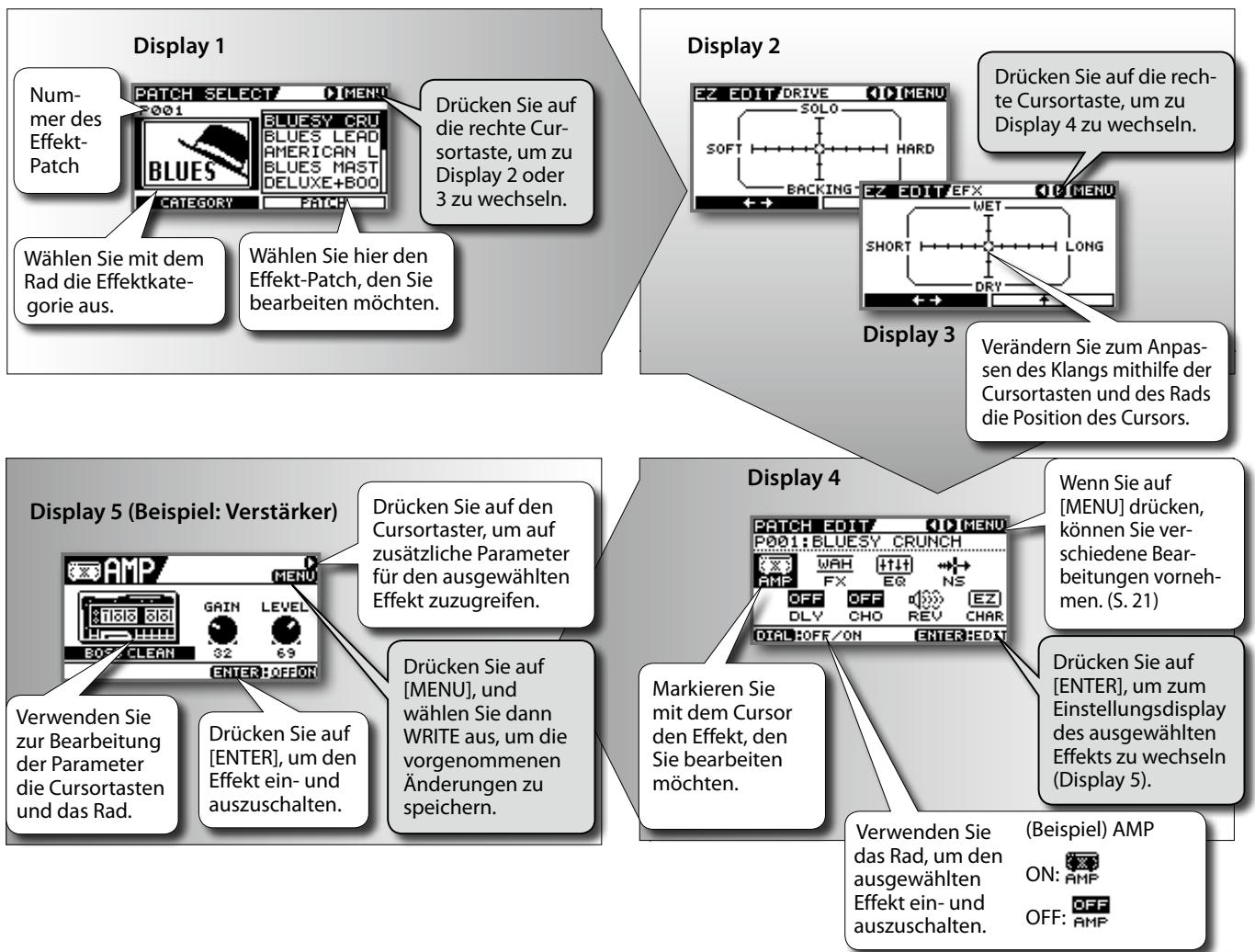
Drucken Sie auf [EFFECTS].
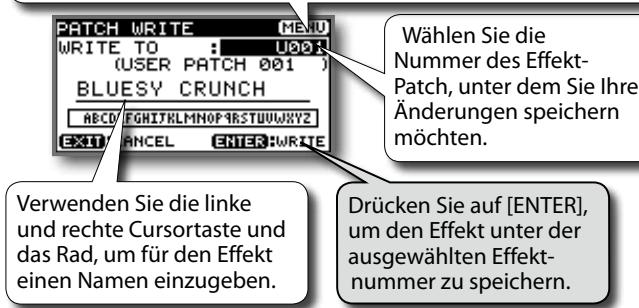
Speichern von Effekten
- Drücken Sie nach der Bearbeitung des Effekts auf [MENU].
- Wahlen Sie mithilfe der Cursortasten WRITE aus, und drücken Sie anschließend auf [ENTER].
Durch Drücken von [MENU] können Sie folgende Aufgaben durchführten:
| MENU-Kategorie | Beschreibung |
| ALL DELETE | Alle Zeichenlöschen. |
| DELETE | Die Zeichenlöschen und die folgenden Zeichen nach links schieren. |
| INSERT | An der Mausposition ein Leerzeichen ein-fügen. |
HINWEIS
Wenn Sie über [PATCH SELECT] zwischen Effekten umschaften, bevor Sie einen bearbeiteten Effekt speichern, besteht die vorgenommene Änderung verloren.

So kopieren Sie einen Effekt
Rufen Sie den Effekt auf, den Sie kopieren möchten. Speichern Sie diesen Effekt dann einfach unter der gewündsten Effekt-Patch-Nummer ab.
Info zum Menu „Effect"
Wenn Sie auf [EFFECT] und anschließend auf [MENU] drücken, können Sie eine Reihe verschiedener Funktionen durchführten.
| MENU-Kategorie | Beschreibung | Display | ||
| WRITE | Der sich derzeit in Bearbeitung befindliche Effekt-Patch wird gespeichert (oder der aktuelle Patch wird kopiert, wenn noch nicht bearbeitet wurde). | Verwenden Sie die linke und rechte Curtorsorte und das Rad, um für den Effekt einen Name einzugeben. | Wahlen Sie hier die Patch-Nummer, unter der Sie die Änderungen speichern möhen (Speicherziel). | |
| Drücken Sie auf [ENTER], um den Effekt-Patch zu speichern. | ||||
| PATCH NAME | Das Name des Effekt-Patch wird geändert. | Verwenden Sie die linke und rechte Curtorsorte und das Rad, um für den Effekt einen Name einzugeben. | Durch Drücken von [MENU] konnen Sie folgende Aufgaben durchführ- ren: | |
| MENU-Kategorie | Beschreibung | |||
| ALL DELETE | Alle Zeichenlöschen. | |||
| DELETE | Die Zeichenlöschen und die folgenden Zeichen nach links schieren. | |||
| INSERT | An der Mausposition ein Leerzeichen eingefugen. | |||
| EXCHANGE | Der aktuelle Effekt-Patch wird gegen ein anderes Patch ausge-tauscht. | Drücken Sie auf [ENTER], um die Effekt-Nummern auszutauschen. | Legen Sie die Nummer des Effektsfest, den Sie austau-schen wollen. | |
| INITIALIZE | Die Effekteinstellung-gen werden auf die Standard-/Werksein-stellungen zugrückgve-setzt. | Die Meldung „Are you sure?" (Sind Sie safer?) wird angezeigt. • Um die Werkseinstellungen wiederherzustellen, drücken Sie auf [ENTER]. • Wenn Sie den Vorgang abbrechenmöften, drücken Sie auf [EXIT]. | ||
NOTIZ
Je nach Betriebsmodus (z. B. dem angezeigten Display oder der Cursorposition) werden unter MENU verschiedene Optionen angezeigt.
Info zu den internen Effekten des JS-8
Alle in dieser Bedienungsanleitung erwähnten Warenzeichen sind Warenzeichen der jeweiligen Besitzer, die nicht mit Roland/BOSS verbunden sind. Die jeweiligen Unternehmen sind keine Partner von Roland/BOSS und besitzen keine Lizens oder Autorisierung für den JS-8 von BOSS.
Oh.
Interne Effekte
Der JS-8 betiet die Moeglichkeit, sieben Effekttypen in einem einigen Effekt-Patch gleichzeitig zu verwenden. Zu den Effekttypen zahlen AMP (Verstärker-Modeling), FX (verschiedene Effekte), EQ (Equalizer), NS (Rauschfilter), DELAY (Echo), CHORUS (chorus-Effekt) und REVERB (Reverb-Effekt).
Beim Effekttyp FX konnen Sie zwischen Kompressor, Verzerrung, Wah-Effekt und einer Reihe anderer Effekte wahlen.
| Interne Effekte | |
| AMP (Verständiger-Modeling) | Bildet den von Gitarren- und Bassverständern erzeugten Klang nach. Mit COSM lessen sich nicht nur die Charakteristika von Vorstandern und Lautsprechern simulieren, sondern auch Mikrofone können simuliert werden. Sie haben die Auswahl zwischen einer großen Anzahl unterschiedlicher Verständerkertypen. siehe „Parameterliste für AMP“,“MIC TYPE” (S. 24) |
| FX (Effekte) | Bietet eine große Auswahl an Effektien wie Kompressor, Verzerrung, Wah-Effekt und weitere Effekte. siehe „Parameterliste für FX" (S. 25) |
| EQ (Equalizer) | Hiermit werden die Lautstärkepegel für verschiedene Frenzen in den niedrigen bis hohen Fre-quenzbereichen angepasst. Einstellungen für den niedrigen und hohen Mittelfrequenzbereich bieten parametrischen Ausgleich. siehe „Parameterliste für EQ" (S. 28) |
| NS (Rauschfilter) | Mit thisem Effekt{lösst sich Rauschen und Brummen unterträcken, die vom Tonabnehmer der Gitarre erzeugt werden. Da die Rauschminderung der Hüllkurve (dem Lautstärkeverlauf) des Gitarrenklangs folgt, wird der Gitarrenklang selbst so gut wie nicht beeinträchtigt. Ein äußert natürlicher Klangeeffekt wird erzielt. siehe „Parameterliste für NOISE SUPPRESSOR" (S. 28) |
| DLY (Echo) | Der normale Gitarrenklang erhält einen Verzögerungseffekt. Die Folge ist ein breiteres, charakteristisches Klangbild. siehe „Parameterliste für DELAY" (S. 29) |
| CHO (Chorus-Effekt) | Dieser Effekt sorgt für eine gingefügige Frequenzmodulation. Das Resultat ist ein schöner breiter, volumi-noser Klang. siehe „Parameterliste für CHORUS" (S. 30) |
| REV (Reverb-Effekt) | Mit thisem Effekt{lüssen sich Nachhall und andere Raumeffekte erzielen. Legen Sie den Halltyp (REVERB TYPE), um darauf aus einer Vielzahl verschiedener Nachhalltypen auszu-wahlen. siehe „Parameterliste für REVERB" (S. 30) |
Parameterliste für AMP
| TYP | Parameter | |
| OFF/ON | Hiermit wird der Verständner (AMP) aus-/eingeschaltet (OFF/ON). | |
| JC CLEAN | BOSS CLEAN | Dies ist ein sauberer Klang, der weich und warm wirkt. |
| JC-120 | Dies ist der Sound des Roland JC-120. | |
| JAZZ COMBO | Dieser Sound ist für Jazz geeignet. | |
| FULL RANGE | Dieser Sound hat einen neutralen Frenenzgang. Gut geeignet für akustische Gitarren. | |
| TW CLEAN | CLEAN TWIN | Damit wird ein Fender Twin Reverb simuliert. |
| PRO CRUNCH | Damit wird ein Fender Pro Reverb simuliert. | |
| TWEED | Damit wird ein Fender Bassman 4 x 10" Combo simuliert. | |
| DELUX CRUNCH | Damit wird ein Fender Deluxe Reverb simuliert. | |
| CRUNCH | BOSS CRUNCH | Dieser leicht bis mittelstark angezernte Sound gibt Nuancen von Anschlagen getreu wieder. |
| BLUES | Dieser Sound ist für Blues geeignet. | |
| WILD CRUNCH | Hierbei handelt es sich um einen deutlich verzerrten Crunch-Sound. | |
| STACK CRUNCH | Hierbei handelt es sich um einen angezernten Crunch-Sound mit hohem Gain-Pegel. | |
| COMBO | VO DRIVE | Hiermit wird der Drive-Sound eines VOX AC-30TB simuliert. Dieser Sound ist gut geeignet für britischen Rock der 60er-Jahre. |
| VO LEAD | Hiermit wird der Lead-Sound eines VOX AC-30TB simuliert. | |
| VO CLEAN | Hiermit wird der Clean-Sound eines VOX AC-30TB simuliert. | |
| MATCH | MATCH DRIVE | Hiermit wird der typische Sound simuliert, der bei Verwendung des linken Eingangskanals an einem Matchless D/C-30 entstehen. Hierbei handelt es sich um einen modernen Röhrenvermöller, der für ver-schiedene Stile von Blues bis Rock keinere verwendet wird. |
| FAT MATCH | Hiermit wird der typische Sound eines Matchless mit modifiziertem High-Gain simuliert. | |
| MATCH LEAD | Hiermit wird der typische Sound simuliert, der bei Verwendung des rechten Eingangskanals an einem Matchless D/C-30 entstehen. | |
| BG LEAD | BG LEAD | Hiermit wird der Lead-Sound des Verträckers MESA/Boogie Combo simuliert. Hierbei handelt es sich um einen Röhrenvermöller, der in den späten 70er-Jahren und den 80-Jahren sehr belieb't war. |
| BG DRIVE | Hiermit wird ein MESA/Boogie simuliert, bei dem TREBLE SHIFT SW aktiviert ist. | |
| BG RHYTHM | Hiermit wird der Rhythmuskanal eines MESA/Boogie Combo-Verträckers simuliert. | |
| MS CLASSIC | MS1959 I | Hiermit wird der typische Sound simuliert, der bei Verwendung des Eingangs I an einem Marshall 1959 Super Lead entstehen. Dieser klirrende Sound ist für Hardrock geeignet. |
| MS1959 I+II | Der Sound eines Marshall 1959, bei dem die Eingänge I und II parallel verbunden sind. Hiermit lässt sich ein Sound mit stärkerem unteren Frenenzbereich als mit Eingang I erzeugen. | |
| MS MODERN | MS HIGAIN | Hiermit wird der typische Sound eines Marshall simuliert, der mit einem kräftigen mittleren Frenenzbereich modifiziert wurde. |
| MS SCOOP | Hiermit wird der typische Sound eines Marshall simuliert, der auf Metal-Sound eingestellt ist. | |
| R-FIER | R-FIER VINTAGE | Hiermit wird der typische Sound des VINTAGE-Modus (Kanal 2) am MESA/Boogie DUAL Rectifier simuliert. |
| R-FIER MODERN | Hiermit wird der typische Sound des MODERN-Modus (Kanal 2) am MESA/Boogie DUAL Rectifier simuliert. | |
| R-FIER CLEAN | Hiermit wird der typische Sound des CLEAN-Modus (Kanal 1) am MESA/Boogie DUAL Rectifier simuliert. | |
| T-AMP | T-AMP LEAD | Simuliert AMP3 an einem Hughes & Kettner TriAmp. |
| T-AMP CRUNCH | Simuliert AMP2 an einem Hughes & Kettner TriAmp. | |
| T-AMP CLEAN | Simuliert AMP1 an einem Hughes & Kettner TriAmp. | |
| HI-GAIN | BOSS DRIVE | Hiermit wird ein Drive-Sound mit deutlicher Verzerrung simuliert. |
| SLDN | Hiermit wird ein Soldano SLO-100 simuliert, ein in den 80er-Jahren sehr Popularer Röhrenvermöller. | |
| LEAD STACK | Dies ist ein Lead-Sound mit hohem Gain. | |
| HEAVY LEAD | Ein kraftvoller Lead-Sound mit extremer Verzerrung. | |
| METAL | BOSS METAL | Dies ist ein Metal-Sound, der für harte Riffs geeignet ist. |
| 5150 DRIVE | Hiermit wird der Lead-Kanal eines Peavey EVH 5150 simuliert. | |
| METAL LEAD | Dies ist ein Lead-Sound, der für Metal-Sound geeignet ist. | |
| EDGE LEAD | Dies ist ein scharfer Sound, der für Lead-Play geeignet ist. | |
| BASS | BASS CLEAN | Dieser Clean-Sound ist hervorragend für Bassgitarren geeignet. |
| BASS CRUNCH | Crunch-Sound mit natürlicher Verzerrung, gut geeignet für Bassgitarren. | |
| BASS HIGAIN | Ein High-Gain-Sound, der für Bassgitarren geeignet ist. | |
| Parameter | |
| GAIN | Hiermit wird die Verzerrung des Verständrakers angepasst. |
| LEVEL | Hiermit wird die Lautstärke des gesamten Vorverständrakers angepasst. NOTIZ® Achten Sie darauf, die LEVEL-Einstellung nicht zu hoch zu drehen. |
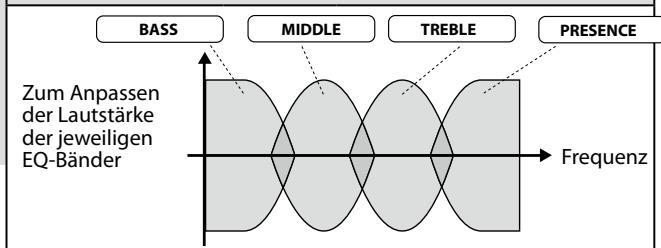
Parameter
NOTIZ
Wenn Sie den Parameter TYPE auf VO DRIVE, VO LEAD, VO CLEAN, MATCH DRIVE, FAT MATCH oder MATCH LEAD setzen, hat der Parameter PRESENCE die Funktion des Tiefpassfilters in einem Verträger.
| BRIGHT | Hiermit wird die BRIGHT-Einstellung aus-/ eingeschaltet (OFF/ON). NOTIZ Die Einstellung des Parameters BRIGHT ist bei einigen JC CLEAN-, TW CLEAN-, CRUNCH- oder BG LEAD- Einstellungen in TYPE nur teilweise verfügbar. | |
| OFF | BRIGHT wird nicht verwendet. | |
| ON | BRIGHT wird eingeschaltet, um einen leichteren und klareren Ton zu erzeugen. | |
| GAIN SW | Hiermit lassen sich drei Verzerrungsstufen auswahlen. Die Verzerrung wird bei den Einstellungen LOW, MIDDLE und HIGH jeweils immer stärker. | |
| SOLO SW | Stellen Sie SOLO SW auf ON, um bei Soli die Lautstärke anzuheiten. | |
| SOLO LEVEL | Hiermit wird die Lautstärke geregelt, wenn SOLO SW auf ON gestellt ist. | |
| SP TYPE | Auswählen des Lautsprachertyps. | |
| OFF | Hiermit wird der Lautspricher-simulator ausgeschaltet. | |
| ORIGIN | Dies ist der integrierte Laut-sprecher des Verständers, der unter AMP TYPE ausgewählt wurde. | |
| 1x8" | Dies ist eine hinten offene Lautspricherbox mit einem 8-Zoll-Lautsprecher. | |
| 1x10" | Dies ist eine hinten offene Lautspricherbox mit einem 10-Zoll-Lautsprecher. | |
| 1x12" | Dies ist eine hinten offene Lautspricherbox mit einem 12-Zoll-Lautsprecher. | |
| 2x12" | Dies ist eine hinten offene Lautspricherbox mit zwei 12-Zoll-Lautsprechem. | |
| 4x10" | Dies ist eine hinten geschlos-sene Lautspricherbox mit vier 10-Zoll-Lautsprechem. | |
| 4x12" | Dies ist eine hinten geschlos-sene Lautspricherbox mit vier 12-Zoll-Lautsprechem. | |
| 8x12" | Hierbei handelt es sich um ein Double Stack aus zwei halten geschlossenen Lautspricher-boxen mit jeweils vier 12-Zoll-Lautsprechem. | |
Parameter
| MIC TYPE | Mit dieser Einstellung wird der Typ des simulierten Mikrofons ausgewähl. | |
| DYN57 | Dies ist der typische Sound des SHURE SM-57, eines gängigen dynamischen Mikrofons für Instrumente und Gesang. Optimal für Gitarrenveränderer geeignet. | |
| DYN421 | Dies ist der typische Sound des SENNHEISER MD-421. Hierbei handelt es sich um ein dynamisches Mikrofon mit ausgeprügtem unteren Frequenzbereich. | |
| CND451 | Dies ist der typische Sound des AKG C451. Hierbei handelt es sich um ein Kleinmembran-Kondensatormikrofon für Instrumente. | |
| CND87 | Dies ist der typische Sound des NEUMANN U87. Hierbei handelt es sich um ein Großmem-bran-Kondensatormikrofon mit neutralem Freqenzgang. | |
| FLAT | Hiermit wird ein Mikrofon mit absolut neutralem Freqenz-gang simuliert. Hiermit wird ein Live-ähnliches Klangbild erzeugt, das das Gefühl vermittelt, als Höhe man den Vortragenden direkt (vor Ort). | |
| MIC DIS. | Hiermit wird die Entfernung zwischen Mikrofon und Lautsprecher simuliert. | |
| OFF MIC | Hiermit wird eine Situation simuliert, in der das Mikrofon vom Lautsprecher weggerich-tet ist. | |
| ON MIC | Hiermit wird eine Situation simuliert, in der das Mikrofon in Richtung Lautsprecher gerichtet ist. | |
| MIC POS. | Hiermit wird die Mikrofonposition simu-liert. | |
| CENTER | Hiermit wird die Situation simuliert, dass das Mikrofon in der Mitte des Lautsprecherko-nus positioniert ist. | |
| 1-10 | Hiermit wird die Situation si-muliert, dass das Mikrofon von der Mitte des Lautsprecherko-nus wegbewegt wird. | |
| MIC LEVEL | Hiermit wird die Lautstärke des Mikrofons geregelt. | |
Parameterliste für FX
| Parameter | |
| OFF/ON | Schaltet FX aus/ein (OFF/ON). |
| Parameter für FX SELECT | |
| OD/DS | Hiermit wird der Klang verzerrt, umihn zu verlangern. Wahlen Sie mit TYPE die Art der Verzerrung. Regeln Sie anschließlich mit DRIVE den Grad der Verzerrung. siehe „Parameterliste für OD/DS" (S. 26) |
| WAH | Sie konnen an der EXP PEDAL CTL1/2-Buchse ein Expression-Pedal anschließen, um den Wah-Effekt über das Pedal in Echtzeit zu steuern. siehe „Parameterliste für WAH" (S. 26) |
| COMP | Dies ist ein Effekt, der eine lange Ausklingzeit erzeugt, indem der Lautstärkepegel des Eingangssignals ausgegli-chen wird. Regeln Sie die Länge des Effekts mit dem Parameter SUSTAIN. Regulieren Sie die Stärke der Anschlagsgeräusche mit ATTACK. siehe „Parameterliste für COMP" (S. 27) |
| LIMITER | Mit LIMITER{lüssen sich laute Eingangspiegel abschwächen, um Verzerrung zu vermeiden. Stellen Sie THRESHOLD dem Eingangssignal der Gitarre entsprechend ein. siehe „Parameterliste für LIMITER" (S. 27) |
| OCTAVE | Hiermit wird ein Toni eine Oktave tiefer hinzugeführst, was einen volleren Klang erzeugt. Spielten Sie einzeln Töne, während Sie die anderen Saiten vollständig dampfen. siehe „Parameterliste für OCTAVE" (S. 27) |
| AC.PROCESSOR (AC.PRO) | Dieser Prozessor ermitteligt Ohnen, den vom Tonabnehmer an einer akustischen E-Gitarre erzeugten Ton zu ändern. Sie konnen einen volleren Klang erzeugen, der dem Klang ähnlich ist, der entsteht, wenn sich ein Mikrofon nah an der Gitarre befindet. Sie konnen auch die Art der akustischen Gitarre auswahlen. siehe „Parameterliste für AC.PROCESSOR" (S. 27) |
| PHASER | Der Phaser fegt dem direkten Tonsignal variabel phasenverschobene Signale hinzu, wodurch der Sound einen schwebenden Charakter erhält. Sie konnen die Phaser-Einstellung auswahlen. siehe „Parameterliste für PHASER" (S. 27) |
| FLANGER | Der Flanging-Effekt sorgt für einen wirbelnden Sound, der mit dem eines vorbeifliegenden Düsenjets verglichen werden kann. siehe „Parameterliste für FLANGER" (S. 27) |
| TREMODO | Tremolo ist ein Effekt, der eine zyklische Lautstärkeänderung erzeugt. siehe „Parameterliste für TREMOLO" (S. 27) |
| ROTARY | Hiermit wird ein Effekt erzeugt, der dem Klang eines rotierenden Laufsprechersähnelt. Wenn Sie CTL 1/2 auf ROTARY SPEED SEL stellen, konnen Sie mit dem Fußschalter zwischen einer langsamen (SLOW) und schllen (FAST) Rotierungsgeschwindigkeit des Laufsprechers wechseln. (S. 32) siehe „Parameterliste für ROTARY" (S. 28) |
| UNI-V | Hiermit wird ein Uni-Vibe simuliert. Dieser Effektähneltzarw dem Phaser-Effekt, ermitteligt jedoch eine einzigar-tige Tonmodulation, die mit einem herkömmlichen Phaser nicht zu erreichen ist. siehe „Parameterliste für UNI-V" (S. 28) |
| PAN | Ändert abwechselnd den Lautstärkepegel des linken und rechten Kanals. Beim Mithören des Stereotons wirkt es so, als ob der Gitarrensound zwischen den Laufsprechem,hin- und herfliegt". siehe „Parameterliste für PAN" (S. 28) |
Parameterliste für OD/DS
| BOOSTER | |
| Mid Bst | Dies ist ein Booster mit einzigartigen Charakteristika im mittleren Frequenzbereich. Erzeugt einen tolen Sound für Soli. |
| CIn Bst | Dies dient nicht nur als Booster, sondern sorgt eben-falls für einen sauberen Ton, der auch bei alleiniger Verwendung kraftvoll wirkt. |
| Trbl Bst | Dies ist ein Booster mit hellen Klangcharakteristika. |
| BLUES | |
| Blues | Dies ist der Crunch-Sound des BOSS BD-2.Die hiermit erzeugte Verzerrung gibt die Feinheiten der Zupftechnik GENAU wieder. |
| Crunch | Ein Crunch-Sound mit zusätzlicher Verständerverzer-rung. |
| Natural | Hiermit wird die tatsächlich klingende Verzerrung eines leicht übersteuerten Verständers erzeugt. |
| OD | |
| OD-1 | Der Sound des BOSS OD-1.Hiermit wird eine sanfte, dezente Verzerrung erzeugt. |
| T-Scrm | Hiermit wird ein Ibanez TS-808 simuliert. |
| Turbo | Dies ist der übersteuerte High-Gain-Sound des BOSS OD-2. |
| Warm OD | Dies ist ein warmer Overdrive-Sound. |
| DIST | |
| Dist | Hiermit wird eine einfache, herkömmliche Verzerrung erzeugt. |
| Mild DS | Hiermit wird eine sanfte Verzerrung erzeugt. |
| Mid DS | Dieser verzerrte Klang zeitnet sich durch einen kräf-tigen mittleren Freqenzbereich aus. |
| CLASSIC | ||
| RAT | Hiermit wird ein Pro Co RAT simuliert. | |
| GUV DS | Hiermit wird ein Marshall GUV' NOR simuliert. | |
| DST+ | Hiermit wird ein MXR DISTORTION+ simuliert. | |
| MODERN | ||
| Modern | Dies ist der stark verzerrte Sound eines großen Ver-stärkerturms. | |
| Solid | Dies ist ein verzerrter Sound mit Edge-Effekt. | |
| Stack | Ein dichter Sound mit der zusätzlichen Verzerrung eines Verstärkerturms. | |
| METAL | ||
| Loud | Dieser verzerrte Sound ist hervorragend für harte Riffs geeignet. | |
| Metal Z | Dies ist der Sound des BOSS MT-2.Hiermit lasst sich eine große Bandbreite an Metal-Sounds erzeugen, von älteren Stilrichtungen bis hin zuSlash Metal. | |
| Lead | Hiermit wird ein verzerrter Sound erzeugt, bei dem ein sanfter Overdrive mit einer starken Verzerrung kombiniert ist. | |
| FUZZ | ||
| 60s FZ | Hiermit wird ein FUZZFACE simuliert. Erzeugt einen dachten Fuzz-Sound. | |
| Oct FZ | Hiermit wird ein ACETONE FUZZ simuliert. | |
| Muff FZ | Hiermit wird ein Electro-Harmonix Big Muff π simuliert. | |
| Parameter | ||
| DRIVE | Hiermit wird der Verzerrungsgrad geregelt. | |
| TONE | Hiermit wird der Klang geregelt. | |
| EFFECT LEVEL | Hiermit wird die Lautstärke des OD/DS-Sounds geregelt. | |
Parameterliste für WAH
| Parameter | ||
| MODE | Hiermit wird der Wah-Modus ausgewählt. | |
| MANUELL | Der Wah-Effekt{lösst sich anhand eines Expression-Pedals steuern, das an die EXP PEDAL/CTL1,2-Buchse angeschlossen wird. | |
| T.UP | Hiermit wird ein Wah-Effekt erzeugt, der auf die Intensität des Picking abgestimmt ist. | |
| T.DOWN | ||
| TYPE (*1) | Hiermit wird der Wah-Typ ausgewählt. | |
| CRY WAH | Hiermit wird der typische Sound des Wah-Pedals CRY BABY simuliert, das in den 70er-Jahren beliebt war. | |
| VO WAH | Hiermit wird der typische Sound des VOX V846 simuliert. | |
| FAT WAH | Dies ist ein sehr dicht klangender Wah-Sound. | |
| LIGHT | Dieser Wah-Sound hat einen feinen Klang ohne ungewöhnliche Charakteristika. | |
| 7ST WAH | Dieser erweiterte Wah-Effekt bietet ein variables Klangspektrum, das für siebensaitige Gitarren und Baritongi-tarren geeignet ist. | |
| RESO | Dieser sehr originelle Effekt verbessert die charakteristischen Resonan-zen, die von analogen Synthesizer-Filtern erzeugt werden. | |
| Parameter | |
| PEDAL POS.(*1) | Hiermit wird die Position des Wah-Pedals ange-passt. NOTIZ Dieser Parameter verändert sich bei Bedie-nung des Expression-Pedals. |
| SENS (*2) | Hiermit wird die Empfindlichkeit für das Eingangs-signal eingestellt. |
| FREQUENCY (*2) | Hiermit wird die Mittelfrequency des Wah-Effekts geregelt. |
| PEAK (*2) | Hiermit wird die Intensität des Wah-Sounds ein-gestellt. |
(^1) Einstellung verfügbar, wenn MODE auf MANUAL gestellt ist.
(2) Einstellung verfügbar, wenn MODE auf T.UP oder T.DOWN gestellt ist.
Parameterliste für COMP
| Parameter | |
| SUSTAIN | Hiermit wird das Sustain für den Sound einge-stellt. |
| ATTACK | Hiermit wird das Attack (das Einschwingen) für den Sound eingeistelt. |
| LEVEL | Hiermit wird der Lautstärkepegel des Effektseingeinstellt. |
Parameterliste für LIMITER
| Parameter | |
| THRESHOLD | Wenn das Eingangssignal den hier festge- legten Pegel überschreitet, wird es be- grenzt. |
| RELEASE | Hiermit wird die Zeitdauer eingestellt, für die der Begrenzereffekt angewendet wird, nachdem das Signal den Schwellenwertpe- gel übersritten hat. |
| LEVEL | Hiermit wird der Lautstärkepegel des Effekts eingestellt. |
Parameterliste für OCTAVE
| Parameter | |
| OCTAVE LEVEL | Hiermit wird der Lautstärkepegel des Effekts eingestellt. |
| DIRECT LEVEL | Hiermit wird der Lautstärkepegel des direkten Tonsignals eingestellt. |
Parameterliste für AC.PROCESSOR
| Parameter | ||
| TYPE | Hiermit wird der Modeling-Typ ausgewählt. | |
| SMALL | Dies ist der Sound einer kleinen akustischen Gitarre. | |
| MEDIUM | Dies ist der Sound einer herkömmlichen und schlichten akustischen Gitarre. | |
| BRIGHT | Dies ist ein heller Akustikgitarren-Sound. | |
| POWER | Dies ist ein kraftvoller Akustikgitarren-Sound. | |
| BASS | Hiermit wird die Lautstärke des unteren Frequenzbereichs geregt. | |
| MIDDLE | Hiermit wird die Lautstärke des mittleren Fre-quenzbereichs geregt. | |
| TREBLE | Hiermit wird die Lautstärke des oberen Frequenzbereichs geregt. | |
Parameterliste für PHASER
| Parameter | ||
| TYPE | Hiermit wird die Anzahl der Stufen für den Phaser-Effekt ausgewählrt. | |
| 4 STAGE | Dies ist ein vierstufiger Effekt. Es wird eindezenter Phaser-Effekt erzielt. | |
| 8 STAGE | Dies ist ein achtstufiger Effekt. Dies ist der gängigste Phaser-Effekt. | |
| 12 STAGE | Dies ist ein zwölfstufiger Effekt. Es wird ein deutlicher Phaser-Effekt erzielt. | |
| BI-PH. | Dies ist ein Phaser, bei dem zwei Phaser hintereinander geschaltet sind. | |
| RATE | Hiermit wird die Geschwindigkeit des Effektseingesestellt. | |
| DEPTH | Hiermit wird der Effektanteil eingestellt. | |
| RESONANCE | Hiermit wird die Intensität des Effektseingesestellt. | |
Parameterliste für FLANGER
| Parameter | |
| RATE | Hiermit wird die Geschwindigkeit des Effektseingesestellt. |
| DEPTH | Hiermit wird der Effektanteil eingestellt. |
| MANUELL | Hiermit wird die Modulationsfrequenz des Flanger-Effektsgeregelt. |
| RESONANCE | Hiermit wird die Intensität des Effektseingesistellt. |
Parameterliste für TREMOLO
| Parameter | |
| RATE | Hiermit wird die Geschwindigkeit des Effektse eingestellt. |
| DEPTH | Hiermit wird der Effektanteil eingestellt. |
| WAVE SHAPE | Hiermit werden die Veränderungen des Lautstärkepegels geregelt. Durch einen höheren Wert wird die Welle steiler. |
NOTIZ
Info zum RATE-Parameter beim PHASER-, FLANGER- und TREMOLO-Effekt
Bei Auswahl von BPM wird als Wert des RATE-Parameters der Wert unter „EFFECT TEMPO" (S. 30) eingestellt, der für den Patch angegeben ist. Dadurch{lüssen sich leichter Effektklangeinstellungen erzielen, die dem Tempo des Songs angemessen sind.
Parameterliste für ROTARY
| Parameter | |
| RATE SLOW | Mit thisem Parameter wird SPEED SELECT für die Rotation geregelt, wenn diese Option auf „SLOW“ eingestellt ist. |
| RATE FAST | Mit thisem Parameter wird SPEED SELECT für die Rotation geregelt, wenn diese Option auf „FAST“ eingestellt ist. |
| DEPTH | Hiermit wird der Effektanteil eingestellt. |
| SPEED SELECT | Mit thisem Parameter wird die Rotationsgeschwindigkeit des simulierten Laufsprechers geändert. |
Parameterliste für UNI-V
| Parameter | |
| RATE | Hiermit wird die Geschwindigkeit des Effektse eingestellt. |
| DEPTH | Hiermit wird der Effektanteil eingestellt. |
| LEVEL | Hiermit wird der Lautstärkepegel des Effektse eingestellt. |
Parameterliste für PAN
| Parameter | |
| RATE | Hiermit wird die Geschwindigkeit des Effektse eingestellt. |
| DEPTH | Hiermit wird der Effektanteil eingestellt. |
| WAVE SHAPE | Hiermit wird der Klangcharakter der durch den Pan-Effekt verursachten Änderungen des Lautstärkepegels geregelt. |
Parameterliste für EQ
| Parameter | |
| OFF/ON | Hiermit wird EQ aus-/eingeschaltet (OFF/ON). |
| LO G | LO MID GAIN HI MID GAIN HI G |
| Zum Anpassen der Lautstärke der jeweiligen EQ-Bänder | |
| Geben Sie die Mittelfrequenz der mittleren Frequenzbänder mit „LO MID FREQ" und „HI MID FREQ" an. | LO MID FREQ HI MID FREQ Frequenz |
| LEVEL | Hiermit wird die Lautstärke vor dem Equalizer geregelt. |
| LO-MID Q | Hiermit wird die Breite des Bereichs gere-gelt, für den die EQ-Einstellung auf „LO MID FREQ" gilt. Höhe Werte schranken den Bereich ein. |
| HI-MID Q | Hiermit wird die Breite des Bereichs gere-gelt, für den die EQ-Einstellung auf „HI MID FREQ" gilt. Höhe Werte schranken den Bereich ein. |
| LO CUT | Hiermit wird die Frequenz eingestellt, ab welcher der Hochpassfilter aktiviert wird. Bei Auswahl von „FLAT" wird der Hochpassfilter nicht aktiviert. |
| HI CUT | Hiermit wird die Frequenz eingestellt, ab welcher der Tiefpassfilter aktiviert wird. Bei Auswahl von „FLAT" wird der Tiefpassfilter nicht aktiviert. |
NOTIZ
Info zum RATE-Parameter beim ROTARY-, UNI-V- und PAN-Effekt
Bei Auswahl von BPM wird als Wert des RATE-Parameters der Wert unter „EFFECT TEMPO" (S. 30) eingestellt, der für den Patch angegeben ist. Dadurch让他们 sich leichter Effektklangeinstellungen erzielen, die dem Tempo des Songs angemessen sind.
Parameterliste für NOISE SUPPRESSOR
| Parameter | |
| OFF/ON | Hiermit wird NOISE SUPPRESSOR aus-/ein-geschaltet (OFF/ON). |
| THRESHOLD | Mit dieser Funktion wird der Effekt ent-sprechend dem Rauschpegel angepasst. Bei einem Wert von 0 wird der Rauschfilter ausgeschaltet. NOTIZ Wenn Sie den Wert hierHigher als er-forderlich einstellen, wird unter Um-ständen überhaupt kein Klang erzeugt, sobald die Gitarre mit geringer Lautstärke-gespielt wird. |
| RELEASE | Hiermit wird der Zeitraum zwischen Akti-vierung des Rauschfilters bis zur Erreichung des Werts „0" für den Rauschpegel geregelt. |
Parameterliste für DELAY
| Parameter | ||
| OFF/ON | Hiermit wird DELAY aus-/eingeschaltet (OFF/ON). | |
| TYPE | Hiermit wahren Sie die Art des Delays aus. | |
| SINGLE | Dies ist ein einfaches Mono-Delay. | |
| PAN | Dieses Delay ist speziell für die Stereogasgabe. Es wird ein Tap-Delay-Effekt erzielt, bei dem die Delay-Zeit zwischen dem linken und rechten Kanal verteil wird. | |
| STEREO | Der direkte Klang wird vom linken Kanal ausgegeben und der Effektklang vom rechten Kanal. | |
| REV. | Hiermit wird der Effekt der Rückwärtswiedergabe erzeugt. | |
| ANALOG | Hiermit wird ein leichter analoger Delay-Sound erzeugt. | |
| TAPE | Mit dieser Einstellung{lösst sich der charakteristische schwankende Klang eines Bandechos erzeugen. | |
| MOD. | Bei dieser Delay wird den Delay-Wiederholungen ein angenehmer Chorus-Effekt hinzugefügt. | |
| HICUT | Hierbei werden dumpfere Höhen erzeugt als beim SINGLE-Delay. | |
| PH.LOOP | Dieser Parameter betiet einen Phrase-Loop-Effekt, bei dem Sie bis zu 40 Sekunden Ihr's Games aufnehmen und diesen Mitschnitt in einer Schleife wiederholt abspielen können. Sie konnen den Loop für die Begleitung verwenden und mittels Überspielen auch weiteres Material hinzufugen. | |
| PH.LOOP STANDBY REC LOOP leuchtet A B C D E F5-6 OVERDUB LOOZ LEuchtet A B C D E F5-6 NOTIZ SIE benötigen einen Fußschalter (z. B. FS-6; Separate erhältlich), um PH.LOOP verwenden zu können. | ||
| DELAY TIME | Hiermit wird die Delay-Zeit eingestellt. NOTIZ Bei Auswahl von BPM wird als Wert des DELAY TIME-Parameters der Wert unter „EFFECT TEMPO" (S. 30) eingestellt, der für den Patch angegeben ist. Dadurch lässt sich leichter Effektklangeinstellungen erzielen, die dem Tempo des Lieds angemessen sind. | |
| FEEDBACK | Hiermit wird die Anzahl der Wiederholungen für die Delay-Funktion eingestellt. | |
| EFFECT LEVEL | Hiermit wird der Lautstärkekegel des Effektis eingestellt. NOTIZ Wenn Sie TYPE auf REVERSE setzen, wird das Verhältnis zwischen direktem Tonsignal und Effektklang reguliert. | |
Die PHRASE LOOP-Funktion
Wenn Sie unter MENU im Haupt-Display PHRASE LOOP auswahlen, wechselt der Delay-TYPE zu „Phrase Loop" (PH. LOOP), und die Pedale werden automatisch zugewiesen.
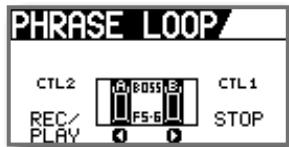
NOTIZ
- Auf dem PHRASE LOOP-Bildschirm werden die Pedale wie folgt zugewiesen.
CTL1=PH.LOOP STOP
CTL2=PH.LOOP REC/PLAY - Wenn Sie den PHRASE LOOP-Bildschirm verlassen, werden die Effekt- und Pedalzuweisungen auf die vorherigen Einstellungen zurückgesetzt.
Parameterliste für CHORUS
| Parameter | ||
| OFF/ON | Hiermit wird CHORUS aus-/eingeschaltet (OFF/ON). | |
| TYPE | Hiermit wahren Sie den Chorustyp. | |
| MONO | Bei dieserem Chorus-Effekt wird aus dem linken und rechten Kanal der gleiche Klang ausgegeben. | |
| ST 1 | Hierbei handelt es sich um einen Stereo-Chorus-Effekt. Hierbei werden dem linken und rechten Kanal verschiedene Chorus-Sounds hinzugeführct. | |
| ST 2 | Dieser Stereo-Chorus wird räumlich erzeugt, wobei der direkte Klang aus dem linken Kanal und der Effektklang aus dem rechten Kanal ausgegeben wird. | |
| MN MLD | Hierbei werden dumpfere Höhen erzeugt als bei MONO. | |
| ST1 MLD | Hierbei werden dumpfere Höhen erzeugt als bei ST 1. | |
| ST2 MLD | Hierbei werden dumpfere Höhen erzeugt als bei ST 2. | |
| RATE | Hiermit wird die Geschwindigkeit des Effekts eingestellt. NOTIZ Bei Auswahl von BPM wird als Wert des RATE-Parameters der Wert unter „EFFECT TEMPO" (S. 30) festgelegt, der für den Patch angegeben ist. Dadurch{lüssen sich leichter Effektklangeinstellungen erzielen, die dem Tempo des Lieds angemessen sind. | |
| DEPTH | Hiermit wird der Effektanteil eingestellt. | |
| EFFECT LEVEL | Hiermit wird der Lautstärkepegel des Effekts eingestellt. | |
Parameterliste für REVERB
| Parameter | ||
| OFF/ON | Hiermit wird REVERB aus-/eingeschaltet (OFF/ON). | |
| TYPE | Hiermit wahren Sie den Typ des Reverb-Effektss. | |
| AMBI. | Hiermit wird ein Raummikrofon (Off-Mic, gewisser Abstand zur Klangquelle) simuliert, das für Aufnahmen und andere Anwendungen eingesetzt wird. Es Goes weniger darum, den Nachhall zu betonen, sondern darum, den Klang offener und tiefer wirken zu setzen. | |
| ROOM | Hiermit wird der Nachhall in einem kleinen Raum simuliert. Erzeugt einen warmen Nach-hallklang. | |
| HALL 1 | Hiermit wird der Nachhall in einem Konzertsaal simuliert. Erzeugt einen klaren und räumli-chen Nachhallklang. | |
| HALL 2 | Hiermit wird der Nachhall in einem Konzertsaal simuliert. Erzeugt einen sanften Nachhall-klang. | |
| PLATE | Hiermit wird ein Platten-Nachhall simuliert (ein Studioeffektgerät, bei dem der Nachhall über die Vibrationen einer großen Metallplatte erzeugt wird). Erzeugt einen metallischen Klang mit unverkennbaren Höhen. | |
| REVERB TIME | Hiermit wird die Dauer (Zeit) des Nachhalls geregelt. | |
| HIGH CUT | Der Tiefpassfilter regelt die Anzahl der hohen Frenzen im Reverb-Sound. Bei Auswahl von „FLAT“ wird der Tief-passfilter nicht aktiviert. | |
| EFFECT LEVEL | Hiermit wird der Lautstärkepegel des Effektss eingestellt. | |
Parameterliste für EZ CHARACTER
| EZ CHARACTER | |
| EFFECT TEMPO | Hiermit wird das Tempo festgelegt, wenn RATE-Parameter wie DELAY TIME, PHASER und FLANGER mit dem Songtempo synchronisiert werden. Setzen Sie DELAY TIME und RATE aufGPCe Note nis Sechzehntelnoten. Sie können das Tempo auch eingeben, indem Sie den [SPEED]-Taster im Tempo des Songs wiederholt drücken (TAP-Funktion). |
| EZ CHAR | Hiermit wird der Charakter des Gitarrentons geregelt. Die Bandbreite reicht vom Soloton (-20) bis hin zum Begleitton (+20). |
Anpassen der Eingangsempfindlichkeit von Gitarre und Mikrofon
Sie konnen an der GUITAR/MIC IN-Buchse des JS-8 ein Mikrofon anschließen und die Eingangsempfindlichkeit anpassen.
- Drücken Sie auf [MENU].
- Wahlen Sie SYSTEM, und drücken Sie dann auf [ENTER].
- Wahlen Sie SYSTEM SETTING, und drücken Sie dann auf [ENTER].
- Legen Sie INPUT GAIN (das Eingangssignal) fest.
| INPUT GAIN | |
| GUITAR | Optimale Eingangsempfindlichkeit bei Anschluss einer Gitarre |
| MIC | Optimale Eingangsempfindlichkeit bei Anschluss eines Mikrofons |
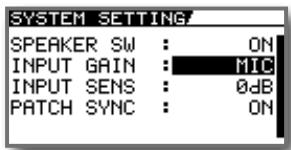
NOTIZ
Verwenden Sie INPUT SENS, um die Eingangsempfindlichkeit genau einzustellen.
Ausschalten der internen Laufsprecher
Die Audioausgabe aus den LINE OUT-Buchsen des JS-8 kann auf ein externes Wiedergabegerät erfolgen (z. B. ein Stereosystem).
Dazu sollen den Sie die internen Laufsprecher des JS-8 ausschalten.
Gehen Sie folgendermaßen vor, um die internen Laufsprecher auszuschalten.
- Drücken Sie auf [MENU].
- Wahlen Sie SYSTEM, und drücken Sie dann auf [ENTER].
- Wahlen Sie SYSTEM SETTING, und drücken Sie dann auf [ENTER].
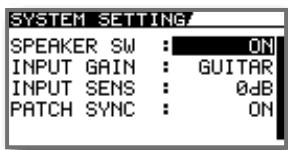
- Setzen Sie den Parameter SPEAKER SW auf OFF.
Aufrufen des in einem Titel gespeicherten Effekts (Patch Sync)
Der in jedem Titel gespeicherte Effekt-Patch kann beim Wechseln der Titel aufgerufen werden.
- Wahlen Sie mit dem Rad einen Titel aus.
- Drucken Sie auf [MENU].
- Wahlen Sie SONG INFO, und drücken Sie dann auf [ENTER].
- Drücken Sie einmal auf die rechte Cursortaste, um zum folgenden Display zu gelangen.
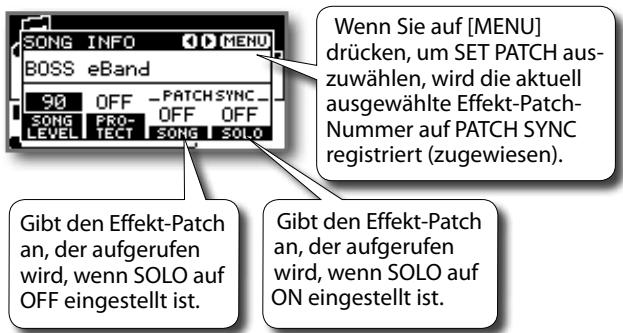
| Nummer des Effekt-Patch | |
| OFF | Wiedergabe mit dem aktuellen Effekt-Patch. |
| P*** | Aufrufen des angegebenen voreinge-stillten Effekt-Patches. |
| U*** | Aufrufen des angegebenen Effekt-Patches des Benutzers. |
TIPP
Sie können die Patch Sync-Funktion in den Systemeinstellungen deaktivieren.
- Drücken Sie auf [MENU].
- Wahlen Sie SYSTEM, und drücken Sie dann auf [ENTER].
- Wahlen Sie SYSTEM SETTING, und drücken Sie dann auf [ENTER].
- Setzen Sie den Parameter PATCH SYNC auf OFF.
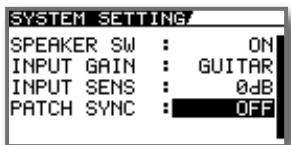
Ist die Funktion deaktiviert, wird die Patch Sync-Einstellung ignoriert, und der zurzeit ausgewählte Effekt-Patch wird verwendet. (Der Effekt-Patch wird beim Wechseln zwischen Titeln nicht geändert.)
NOTIZ
Die Patch Sync-Funktion kann für Titel im USB-Speicher nicht verwendet werden.
Verwenden von Fußschaltern und Expression-Pedalen
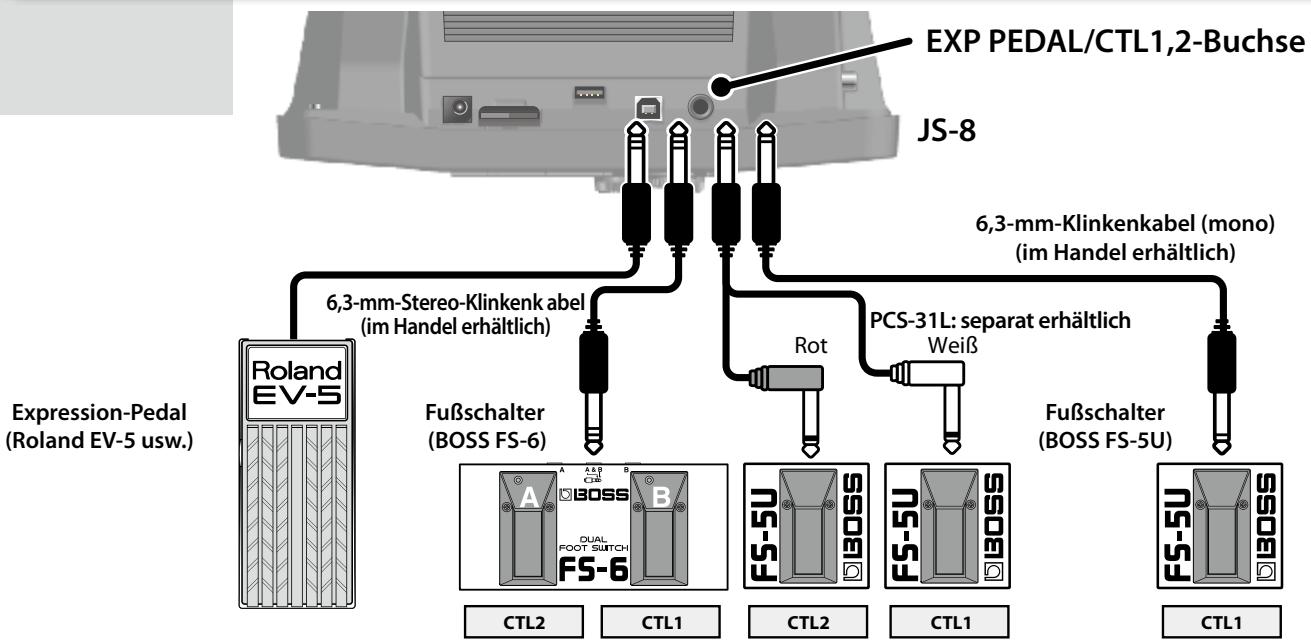
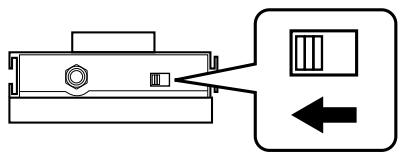
Beim FS-5U muss der Polaritäts-Schalter wie folgt eingestellt werden:
NOTIZ
Schließen Sie das Expression-Pedal nie an bzw. ziehen Sie es nie ab, wenn diese Gerät eingeschaltet ist.
Wenn Sie einen Fußschalter (als Zubehör erhält) angeschlossen haben, können Sie mit dem Fuß verschiedene Vorgänge durchführren.
- Drücken Sie auf [MENU].
- Wahlen Sie SYSTEM, und drücken Sie dann auf [ENTER].
- Wahlen Sie PEDAL SETTING, und drücken Sie dann auf [ENTER].
| PEDAL SETTING | |
| PLAY/STOP | Player bedieren (Play/Stop). |
| REC/STOP | Rekorder bedieren (Rec/Stop). |
| PATCH +1 | Nächste Effekt-Patch-Nummer auswahlen (+1). |
| PATCH -1 | Vorherige Effekt-Patch-Nummer auswahlen (+1). |
| SOLO | SOLO ein- und ausschalten. |
| PH.LOOK REC/PLAY | REC/PLAY in PH.LOOK steuern. (DELAY). |
| PH.LOOK STOP | PH.LOOK anhalten. (DELAY). Gleichzeitig wird der aufgezeichnete Inhalt gelöscht. |
| ROTARY SPEED SEL | Rotierungsgeschwindigkeit des Lautspre-chers umschalten (SLOW/FAST) (langsam/schnell). |
| TUNER | Bildschirm des Stimmgeräts ein- und ausschalten. |
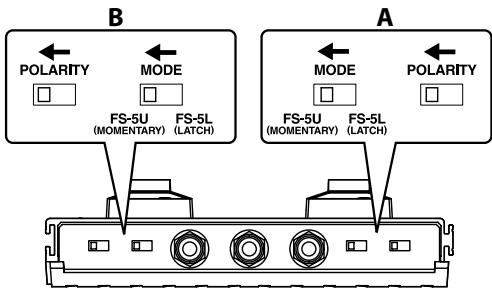
Beim FS-6 müssen der MODE-Schalter und der Polaritäts-Schalter wie folgt eingestellt werden:
NOTIZ
Wird ein separat erworbenes Expression-Pedal angeschlossen, bestimmt der ausgewählte Effekt die Funktion des Expression-Pedals.
| Effekteinstellung | Bedienung des Expression-Pedals |
| FX=ON, FX SELECT=WAH und MODE=MANUAL | Funktion als Wah-Pedal. |
| Andere als die oben genannten Effekte | Funktion als Lautstärkepedal. |
Die USB Audio-Schnittstelle des JS-8
Damit Audiodaten zwischen einem Computer und dem JS-8 via USB ausgetauscht werden konnen, muss auf dem verwendeten Computer ein USB-Treiber installiert werden.
Installieren Sie den USB-Treiber wie nachfolgend beschrieben.
NOTIZ
- Der USB-Treiber muss nur bei der erstmaligen Verwendung auf dem Computer installiert werden.
- Der USB-Treiber befindet sich auf der SD-Speicherkarte, die im Lieferumfang des JS-8 enthalten ist.
Die neueste Version des USB-Treibers finden Sie auf der Roland-Website.
Vorbereiten der Installation des USB-Treibers
Verwenden Sie das Treiber-Installationsprogramm, dass dem Typ des von Ihnen verwendeten Rechners entspricht.
NOTIZ
Die folgenden Schritte mussen Sie nicht ausfuhren, wenn Sie den USB-Treiber bereits von der Roland-Website heruntergeladen und auf Ihr dem Computer installiert haben. Wenn dies der Fall ist, fahren Sie fort mit „Installieren des USB-Treibers".
- Verbinden Sie den Computer über ein USB-Kabel mit dem USB-Anschluss des JS-8.
- Wenn die Anzeige USB SELECT auf dem JS-8 erscheint, wahlen Sie JS-8 SONG LIST EDITOR, und drücken Sie auf [ENTER].
- Navigieren Sie über den Explorer oder den Arbeitsplatz (Windows) oder den Finder (Mac OS) zu den Ordern auf dem JS-8.
- Öffnen Sie den WIN-Ordner (Windows-Anwender) oder den MAC-Ordner (Mac OS-Anwender).
- Kopieren Sie das für das Betriebssystem Ihr's Computers bestimmte Installationsprogramm für den USB-Treiber in einen Ordner auf dem Computer.
Windows XP/Vista-Anwender (im WIN-Ordner)
- JS8_XPDrv***.zip (für Windows XP)
- JS8_VistaDrv.zip (für Windows Vista)
JS8_Vista64Drv.zip (für 64-Bit-Version von Windows Vista)
Mac OS-Anwender (im MAC-Ordner)
- JS8_MacDrv***.zip (fur Mac OS X 10,4,10,5)
NOTIZ
Sie können die Datei davon einen beliebigen Ort auf dem Computer kopieren. Es wird jedoch empfohlen, einen Speicherort zu wahlen, der später für Sie weniger zu finden ist.
6. Trennen Sie den JS-8 vom Computer:
Windows Vista/XP
- Klichen Sie im Arbeitsplatz auf das Symbol „JS-8" (oder das Wechseldatenträgersymbol), um den Wechseldatenträger auszuwerfen.
Mac OS X
- Ziehen Sie das Symbol „JS-8“ auf das Auswerfsymbol im Dock.
NOTIZ
Wenn Sie Windows Vista/XP verwenden und das Auswerfen in Schritt 5 nicht möglich war, gehen Sie wie folgt vor.
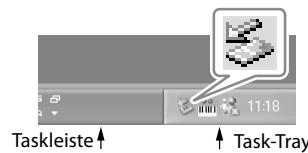
- Klichen Sie auf das Symbol in der Aufgabenleiste, und klichen Sie dann auf die Meldung „Stopp USB-Datenträger – Laufwerk (^*) “, die dört angezeigt wird.
-
Klichen Sie im angezeigten Dialogfeld „Hardware sicher entfernen" auf [OK].
-
Drücken Sie auf [EXIT].
- Wenn die Meldung „Are you sure?“ (Sind Sie sicher?) angezeigt wird, drücken Sie auf [ENTER].
Installieren des USB-Treibers
- Trennen Sie das USB-Kabel vom USB-Anschluss des JS-8.
- Doppelklicken Sie auf die Installationsdatie für den USB-Treiber, die Sie von der Roland-Website heruntergeladen haben oder gemäß der Anleitung unter „Installieren des USB-Treibers" kopiert haben, und die Daten wird entpackt.
- Lesen Sie die Datei Readme.htm im dekomprimierten Ordner, und installieren Sie den Treiber wie angegeben.
Wiedergeben von Songs auf einem Computer über den JS-8
Über eine USB-Verbindung können Sie über die Lautsprecher des JS-8 Audiodateien mit einem Computer abspielen.
- Verbinden Sie den Computer über ein USB-Kabel mit dem USB-Anschluss des JS-8.
- Wenn die Anzeige USB SELECT auf dem JS-8 erscheint, wahren Sie AUDIO, und drücken Sie auf [ENTER].
- Legen Sie den JS-8 als Ausgabeziel für die Audiodateien fest, die von der Software des Computers wiedergegeben werden.
NOTIZ
Anleitungen zur Änderung des Ausgabeziels finden Sie im Benutzerhandbuch zur von Ihnen verwendeten Software.
Verwenden des JS-8 mit einer DAW-Software (Digital Audio Workstation)
Da Sie den JS-8 als USB-Audioschnittstelle für eine DAW verwenden können, können Sie Audiodaten von Gitarre oder Mikrofon in der DAW aufzeichen. Verwenden Sie damit entweder das trockene Tonsignal, oder wenden Sie JS-8-Effekte an. Geben Sie Audiodaten von der DAW-Software wieder, um Audioaufnahmen zu prufen, oder wenden Sie die JS-8-Effekte für zuvor aufgezeichnetes Audiomaterial an.
- Verbinden Sie den Computer über ein USB-Kabel mit dem USB-Anschluss des JS-8.
- Wenn die Anzeige USB SELECT auf dem JS-8 erscheint, wahren Sie AUDIO, und drücken Sie auf [ENTER].
- Drücken Sie auf [MENU].
- Wahlen Sie SYSTEM, und drücken Sie dann auf [ENTER].
-
Wahlen Sie USB (COMPUTER), und drücken Sie dann auf [ENTER].
-
Wahlen Sie AUDIO ROUTING, und drücken Sie dann auf [ENTER].
- Legen Sie das gewünschte USB-Audio-Routing fest (siehe Tabelle unten).
- Wahlen Sie den JS-8 in der verwendeten DAW-Software als Audioeingangs- und Audioausgabeerat aus.
NOTIZ
Weitere Informationen zum Ändern des DAW-Ausgabeziels finden Sie im Benutzerhandbuch der DAW-Software.
| USB AUDIO ROUTING | Beschreibung | USB AUDIO ROUTING | Beschreibung |
| DEFAULT USB AUDIO ROUTING INPUT OUTPUT DEFAULT | Wahlen Sie diese Einstellung aus, wenn Sie den JS-8 als eine USB-Audioschnittstelle verwenden, oder wenn Sie Gitarre speien, während Sie mit dem Computer Songs abspieLEN. | RE-AMP USB AUDIO ROUTING INPUT OUTPUT RE-AMP OUTPUT | Wahlen Sie diese Einstellung aus, wenn Sie Gitarrenspuren, die ohne Effekte aufgezeichnet wurden mit Effekten versehen können. NOTIZ Mit dem GUITAR LEVEL-Regler konnen Sie den vom USB-An-schluss des JS-8 ausgegebenen Lautstärkekepegel einstellen. |
| GUITAR (EFX) USB AUDIO ROUTING INPUT OUTPUT GUITAR(EFX) | Wahlen Sie diese Einstellung aus, wenn Sie Gitarre speien, während Sie mit dem Computer Songs abspieLEN, oder wenn Sie mit dem Computer Gitarrenspuren mit Effekten aufnahmen. | DIRECT OFF USB AUDIO ROUTING INPUT OUTPUT DIRECT OFF OUTPUT | Wahlen Sie diese Einstellung aus, wenn Sie unbearbeitete Audiodaten vom Computer wiedergeben. NOTIZ Mit dieser Einstellung konnen Sie Gitarrenspuren nicht direkt über die JS-8-Lautsprecher wie-dergebn. Über die Laufsprecher konnen nur Audiodaten vom Computer wiedergegeben werden. |
| GUITAR (DRY) USB AUDIO ROUTING INPUT OUTPUT GUITAR(DRY) | Wahlen Sie diese Einstellung aus, wenn Sie Gitarre speien, während Sie mit dem Computer Songs abspieLEN, oder wenn Sie mit dem Computer Gitarrenspuren ohne Effekte aufnahmen. NOTIZ Mit dieser Einstellung konnen Sie bereits die Gitarrenspur mit Effekten mithören. Die Aufzeichnung durch die DAW-Software erfolgt aber, bevor Effekte angewendet werden. | NOTIZ Wenn USB AUDIO ROUTING auf RE-AMP oder DIRECT OFF ein-gestellt ist und Sie den JS-8 ausschalten, wird die Einstellung beim nachsten Einschalten auf DEFAULT gesetzt. | |
Was ist „Re-Amping?“
Es handelt sich hierbei um eine Technik, bei der eine Gitarrenspur in einer DAW-Software direkt ohne Effekte aufgezeichnet wird und dann später mit Effekten wiedergegeben wird. Der Vorteil des Re-Amping ist, dass Sie die unbearbeiteten Tonaufzechnungen verwenden können, um neue Sounds zu erzeugen. Diese Technik erscheint Ohnen sicherlich als hilfreich, wenn Sie Ihr Gitarrenspiel schon einmal mit Effekten aufgenommen haben und dann später feststellen, dass Sie mit den Ergebnissen unzufrieden sind oder dass die Gitarre in der Mischung „untergehrt“, nachdem andere Elemente hinzugeführten wurden.
Beim Re-Amping konnen Sie sich ganz auf die Aufnahme konzentrierten und,müssen sich keine Gedanken darüber machen, den perfekten Effektklang zu erzeugen. Wenn Sie das trockene Tonsignal aufgenommen haben, konnen Sie es anschlieBend mit JS-8-Effecteken wiedergeben, den Sound nach Wunsch anpassen und dann das Ergebnis als neuen Titel in Ihrer DAW-Software speichern.
Wenn Sie eine Audiospur trocken aufnehmen und sie später „re-ampen" möchten, wahren Sie am JS-8 als USB-Audio-Routing die Option GUITAR (DRY). So können Sie beim Mithören des Live-Gitarrenklangs Effekte zuspielen (zur Inspiration während der Aufnahme) und gleichzeitig das trockene Tonsignal an die DAW-Software senden. Um auf aufgenommene Audiodaten aus der DAW-Software JS-8-Effekte anzuwenden, wahren Sie als USB-Audio-Routing die Option RE-AMP aus.
Verwenden von SD-Speicherkarten
Herausnehmen von SD-Speicherkarten
- Drücken Sie auf [POWER], um den JS-8 auszuschalten.
- Entfernen Sie die Abdeckung des SD-Speicherkartenan-schlusses.
- Schieben Sie die SD-Speicherkarte hinein, und setzen Sie die Karte dann los.
- Entnehmen Sie die SD-Speicherkarte.
HINWEIS
Entfernen Sie eine SD-Speicherkarte nur, wenn der JS-8 ausgeschaltet ist.
Wird eine SD-Speicherkarte entfernt, wenn der JS-8 eingeschaltet ist, können die aufgenommenen Daten auf der SD-Speicherkarte oder die Karte selbst beschädigt werden.
Formatieren von SD-Speicherkarten
- Drücken Sie auf [MENU].
- Wahlen Sie SYSTEM, und drücken Sie dann auf [ENTER].
- Wahlen Sie SD CARD, und drücken Sie dann auf [ENTER].
- Wahlen Sie FORMAT, und drücken Sie dann auf [ENTER].
- Wenn die Meldung „Are you sure?“ (Sind Sie sicher?) angezeigt wird, drücken Sie auf [ENTER].
HINWEIS
Durch eine Formatierung der SD-Speicherkarte gehen sümttliche Daten auf der Karte verloren. Schreibschutzeinstellungen von Liedern werden darauf nicht beachtet. Da es keine Möglichkeit gibt, Daten nach der Formatierung wiederherzustellen, sollen den Sie unbedingt alle wichtigen Daten sichern, bevor sie die Formatierung durchführren.
NOTIZ
Wenn Sie Daten von einer SD-Speicherkarte auf eine andere, neu formatierte SD-Speicherkarte kopieren möchten, sichern Sie die ersten SD-Speicherkarte (“Sichern von SD-Speicherkarten” (S. 36)). Stellen Sie dann die geschlossen Daten auf der neuen SD-Speicherkarte wieder her (“Wiederherstellen geschicherter Daten auf SD-Speicherkarten” (S. 37)).
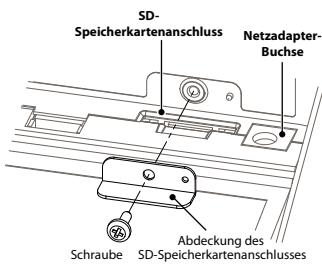
2. Entfernen Sie die Abdeckung.
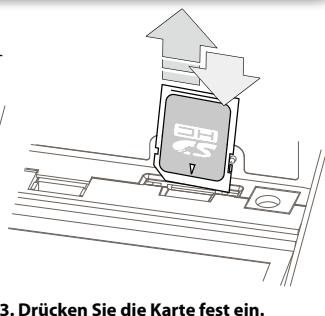
NOTIZ
Bringen Sie die Abdeckung des SD-Speicherkartenanschlusswieder an, nachdem Sie die SD-Speicherkarte in den JS-8 eingesetzt haben.
Info zur Schreibschutzfunktion für SD-Speicherkarten ( „Lock“)
Schreiben
Schützen
Der Inhalt der Speicherkarte kann gegen Überschreiben geschert werden.
Um eine Karte zu schützen, schieben Sie den Schreibschutz-Schalter an der Seite der Speicherkarte auf die Position „LOCK". Um Daten von der Karte zu Löschen, müssen Sie den Schutz wieder aufheben.
Technische Daten für SD-Speicherkarten, die mit dem JS-8 verwendet werden
Der JS-8 unterstützt SD-Speicherkarten mit den folgenden technischen Daten.
Maximale Speicherkapazität: 32 GB
SD/SDHC-Standard
Mit dem JS-8 kompatibler Speicher
Informationen zu SD-Speicherkarten, deren Kompatibilität mit dem JS-8 bestätig ist, finden Sie auf der Roland-Website. http://www.roland.com/
NOTIZ
- Der JS-8 Unterstützung SDHC-Speicherkarten.
- Bei einigen Arten von SD-Speicherkarten oder SD-Speicherkarten einiger Hersteller Funktioniert die Aufnahme oder Wiedergabe von Tonsignalen auf dem JS-8 eventuell nicht richtig.
Kapazität und Aufnahmedauer von SD-Speicherkarten
In der folgenden Tabelle wird die ungebährte Anzahl an Songs aufgeführrt, die mit dem JS-8 auf einer SD-Speicherkarte mit der entsprechenden Kapazität aufgezeichnet werden kann.
| JS-8 Song | MP3 | WAV | |
| 1 GB (im Lieferumfang enthaltene Karte vor der Formatierung) | 30 Songs | 120 Songs | 10 Songs |
| 1 GB (im Lieferunggang enthaltene Karte nach der Formatierung) | 50 Songs | 200 Songs | 20 Songs |
| 32 GB | 1.700 Songs | 4.000 Songs | 600 Songs |
NOTIZ
Die Angaben in der oben stehenden Tabelle basieren auf einer Songlänge von fünf Minuten.
- MP3-Songs werden als Daten berechnet, die mit einer Sample Rate von 44,1 kHz und einer Bit-Rate von 128 Kbit/s aufgezeichnet werden.
- WAV-Angaben basieren auf Stereodaten mit einer Sampling-Rate von 44,1 kHz und einer 16-Bit-Quantisierung.
Die Anzahl der Songs, die aufgenommen werden konnen, kann abhängig von den enthaltenen Songs unter-schiedlich sein.
- Unabhängig von der Höhe des verfügbaren freien Speicherplatzes kann der JS-8 nur maximal 4.000 Songs speichern.
Sichern
Sichern von SD-Speicherkarten
Sie können auf SD-Speicherkarten gespeicherte Daten auf Computern sichern.
NOTIZ
Für die im Folgenden beschriebene Vorgehensweise werden für Windows der Explorer und der Arbeitsplatz verwendet und für Mac OS der Finder und andere Anwendungen.
- Verbinden Sie den Computer über ein USB-Kabel mit dem USB-Anschluss des JS-8.
- Wenn die Anzeige USB SELECT auf dem JS-8 erscheint, wahlen Sie JS-8 SONG LIST EDITOR, und drücken Sie auf [ENTER].
- Navigieren Sie über den Explorer oder den Arbeitsplatz (Windows) oder den Finder (Mac OS) zu den Ordern auf dem JS-8.
NOTIZ
Statt des JS-8-Symbols wird möglicherweise ein Wechseldatenträgersymbol angezeigt.
- Kopieren Sie (per „Drag and Drop“) den gesamten ROLAND-Ordner im JS-8-Symbol in einen Ordner auf Ihrlem Computer.
HINWEIS
Kopieren Sie den gesamten ROLAND-Ordner. Wenn Sie nur Teile des ROLAND-Ordners kopieren, sind die Daten als Sicherungsdaten möglichereise unbrauchbar.
- Trennen Sie den JS-8 vom Computer.
Windows Vista/XP
Klichen Sie mit der rechten Maustaste im Arbeitsplatz auf das Symbol „JS-8" (oder das Wechseldatenträgersymbol), und wahren Sie „Auswerfen".
Mac OS
Ziehen Sie das Symbol „JS-8" auf das Auswerfsymbol im Dock.
- Drücken Sie auf [MENU].
- Wenn die Meldung „Are you sure?" (Sind Sie sicher?) angezeigt wird, drücken Sie auf [ENTER].
Sichern von Effekten auf SD-Speicherkarten (PATCH BACKUP)
- Drücken Sie auf [MENU].
- Wahlen Sie SYSTEM, und drücken Sie dann auf [ENTER].
- Wahlen Sie PATCH BACKUP, und drücken Sie dann auf [ENTER].
- Wahlen Sie BACKUP, und drücken Sie dann auf [ENTER].
- Wenn die Meldung „Are you sure?“ (Sind Sie sicher?) angezeigt wird, drücken Sie auf [ENTER].
Wiederherstellen gesicherter Daten (RECOVER)
Wiederherstellen gesicherter Daten auf SD-Speicherkarten
Verwenden Sie diese Vorgehensweise, um JS-8-Daten, die zuvor auf einem Computer gesichert wurden, auf SD-Speicherkarten wiederherzustellen.
Sie können diese Daten jederzeit wieder in den JS-8 übertragen.
NOTIZ
Für die im Folgenden beschriebene Vorgehensweise werden für Windows der Explorer und der Arbeitsplatz verwendet und für Mac OS der Finder und andere Anwendungen.
- Verbinden Sie den Computer über ein USB-Kabel mit dem USB-Anschluss des JS-8.
-
Wn the Aneige USB SELECT auf dem JS-8 erscheint, wahlen Sie JS-8 SONG LIST EDITOR, und drucken Si auf [ENTER].
-
Öffnen Sie das Symbol „JS-8", undziehen Sie den Ordner ROLAND in den Papierkorb (löschen Sie ihn).
- Kopieren Sie den ROLAND-Ordner auf dem Computer (per „Drag and Drop") auf das JS-8-Symbol (oder das Wechseldatenträgersymbol) (d. h. überschreiben Sie es).
NOTIZ
Statt des JS-8-Symbols wird möglicherweise ein Wechseldatenträgersymbol angezeigt.
HINWEIS
- Durch die Wiederherstellung (das Kopieren) gesicherter Daten auf einer SD-Speicherkarte gehen die Inhalte verloren, die sich vor der Wiederherstellung auf der Karte befinden. Dabei wird die Karte auf den Stand zum Sicherungszeitpunkt der Daten zurückgesetzt.
-
Kopieren Sie den gesamten ROLAND-Ordner. Wenn Sie nur Teile des ROLAND-Ordners kopieren, sind die Daten als Sicherungs-daten möglicherweise unbrauchbar.
-
Trennen Sie den JS-8 vom Computer.
Windows Vista/XP
Klichen Sie mit der rechten Maustaste im Arbeitsplatz auf das Symbol „JS-8" (oder das Wechseldatenträgersymbol), und wahren Sie „Auswerfen".
Mac OS
Ziehen Sie das Symbol „JS-8" auf das Auswerfsymbol im Dock.
- Drucken Sie auf [MENU].
- Wenn die Meldung „Are you sure?" (Sind Sie sicher?) angezeigt wird, drücken Sie auf [ENTER].
Wiederherstellen von Effekten, die auf SD-Speicherkarten geschichert wurden (RECOVERY)
- Drücken Sie auf [MENU].
- Wahlen Sie SYSTEM, und drücken Sie dann auf [ENTER].
- Wahlen Sie PATCH BACKUP, und drücken Sie dann auf [ENTER].
- Wahlen Sie RECOVER, und drücken Sie dann auf [ENTER].
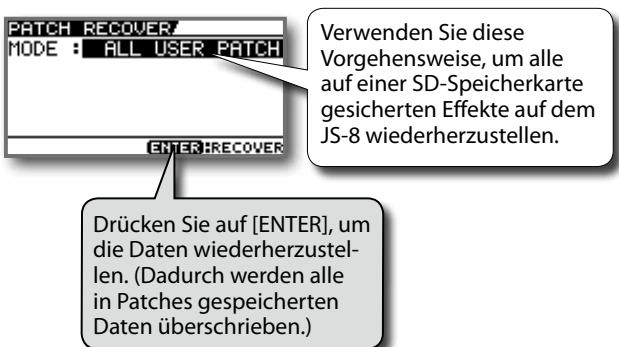
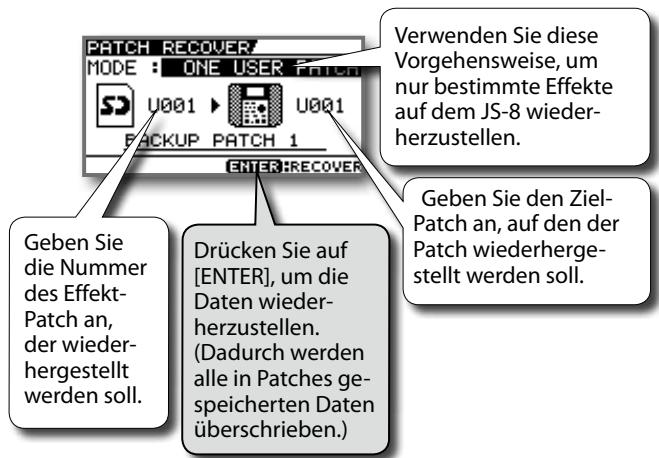
Songeinstellungen (Songlinformationen/Schützen/Effekte/Name des Titels)
- Wahlen Sie die Songs aus, deren Informationen Sie bearbeiten möchten.
- Drücken Sie auf [MENU].
- Wahlen Sie SONG INFO, und drücken Sie dann auf [ENTER].
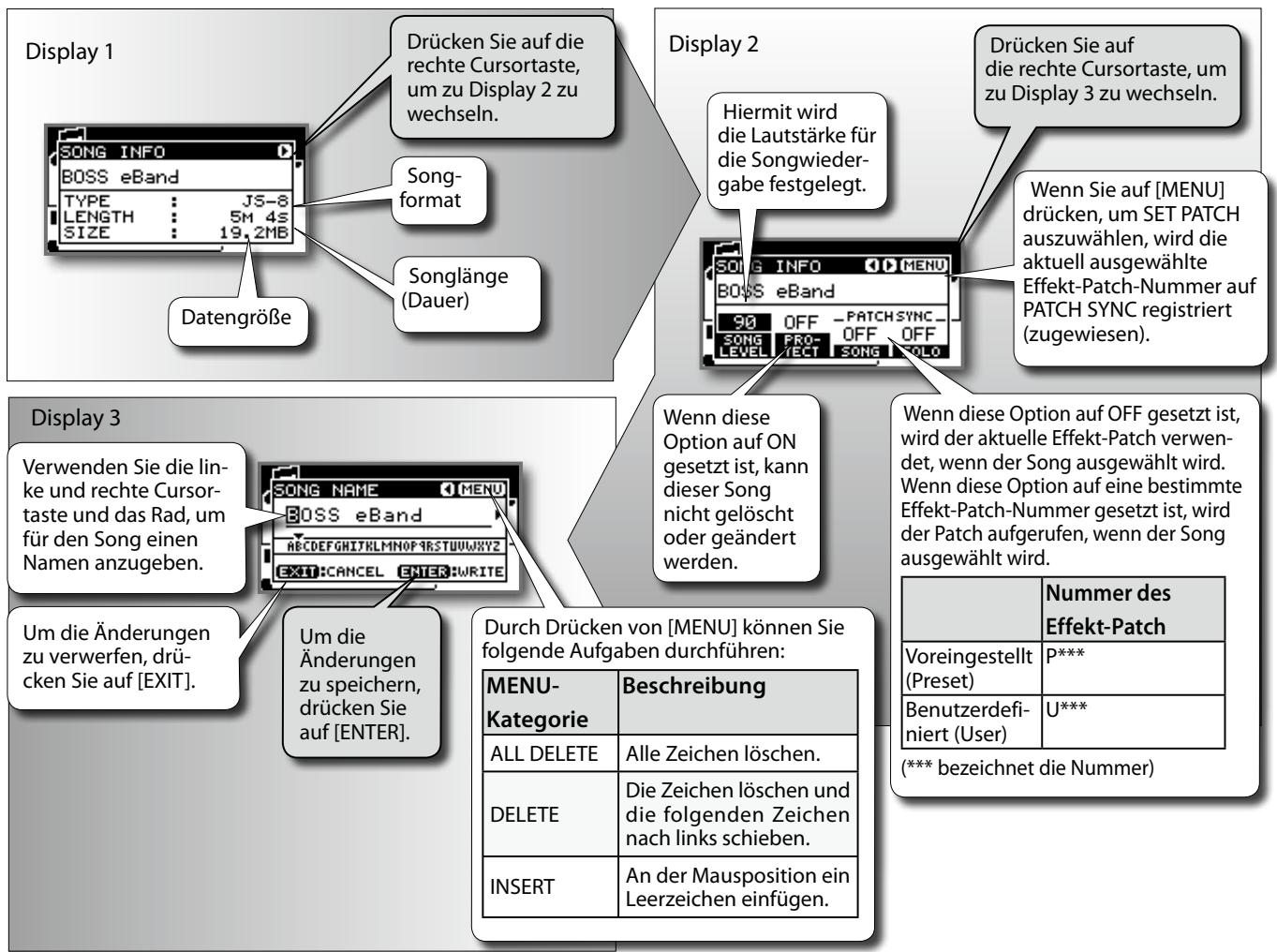
NOTIZ
- Für Titel im USB-Speicher kann nur Display 1 angezeigt werden.
- Der im Song List EditorbearbeiteteNamekann auf demJS-8angezeigt,aber nichtbearbeitetwerden.
Umwandeln von Songs und Übertragen zwischen Medien
So können Sie das Format eines Songs umwandeln oder Songs zwischen einer SD-Speicherkarte und USB-Speicher übertragen.
- Wahlen Sie mit dem Rad den gewühschen Song aus.
- Drücken Sie auf [MENU].
- Wahlen Sie im Menu die gewünschte Aktion, und drücken Sie auf [ENTER].
| MENU-Kategorie | Beschreibung |
| EXPORT | Den aktuell ausgewählten Song auf ein USB-Speichermedium schreiben. |
| IMPORT | Die Songs auf dem ausgewählten USB-Speichermedium auf der SD-Speicherkar-te sichern. |
| CONVERT | MP3-Daten auf der SD-Speicherkarte in JS-8 Song-Format konvertieren. |
- Wenn die Meldung „Are you sure?" (Sind Sie sicher?) angezeigt wird, drücken Sie auf [ENTER].
NOTIZ
Je nach Betriebsmodus (z. B. dem angezeigten Display oder der Cursorposition) werden unter MENU verschiedene Optionen angezeigt.
Verschiedene Systemeinstellungen
- Drücken Sie auf [MENU].
- Wahlen Sie mit dem Rad die Option SYSTEM, und drücken Sie auf [ENTER].
Auf dem SYSTEM-Display lässt sich eine Vielzahl von Einstellungen für den JS-8 vornehmen.
| SYSTEM-Kategorie | Beschreibung |
| SYSTEM SETTING | Hier können Sie die internen Laufsprecher ein- und ausschalten und die Eingangsempfindlichkeit der GUITAR/MIC IN-Buchse anpassen. |
| GLOBAL EQ | Regelt den Klang des gesamten JS-8.Regelt die Lautstärke des unteren Frequenzbereichs.Regelt die Lautstärke des mittlen Frequenzbereichs. Regelt die Lautstärke des oberen Frequenzbereichs. Schaltet GLOBAL EQ aus/ein (OFF/ON). |
| USB (COMPUTER) | Hier können Sie den USB-Modus und das Routing von Audiodaten ändern. |
| SD CARD | Hier können Sie den VIEW SW-Parameter bearbeiten, die Kapazität überprüfen und die Speicherkarte initialisieren (formatieren). |
| USB MEMORY | Hier können Sie die Kapazität des angeschlossenen USB-Speichermediums bestägten. |
| PEDAL | Hier können Sie einem extern angeschlossenen Fußschalter Funktionen zuweisen. siehe „Verwenden von Fußschaltern und Expression-Pedalen" (S. 32) |
| PATCH BACKUP | Hier können Sie Effekte sichern und wiederherstellen.Sichern von Effekten auf SD-Speicherkarten (PATCH BACKUP)" (S. 36),"Wiederherstellen von Effekten, S. SPEicherkarten gesichert wurden (RECOVERY)" (S. 37) |
| LCD | Hier können Sie den Kontrast des LCD-Displays anpassen. |
| FACTORY RESET | Hier können Sie den JS-8 auf die Standard-/Werkseinstellungen zurücksetzen.Um alle Parameter auf die jeweiligen Standard-/Werkseinstellungen zurückzusetzen, aktivieren Sie diesees Feld.FACTORY RESETFILLUSYSTEMUSER PATCHU001 ~ U001OITALCHECKENTER:STARTGeben Sie den Bereich benutzerdefinierter Effekt-Patches an, die auf die Standardeinstellungen zu-rückgesetzt werden sollen.Um die benutzerdefinierten Effekt-Patches auf die jeweiligen Standard-/Werkseinstellungen zurück-zusetzen, aktivieren Sie diesees Feld.Drucken Sie auf [ENTER]. Die Parameter werden auf die ausgewählten Standard-/Werkseinstellungen zurückgesetzt. |
Über den VIEW SW-Parameter für die SD-Speicherkarte
Wenn VIEW SW eingeschaltet ist, wird ein SD CARD-Eintrag zur SONG LIST hinzugefügt.
Durch die Auswahl von SD CARD in der SONG LIST konnen Sie den Inhalt der SD-Speicherkarte wie auf dem Computer direkt auf dem Bildschirm des JS-8 anzeigen.
- Drücken Sie auf [MENU].
- Wahlen Sie SYSTEM, und drücken Sie dann auf [ENTER].
-
Wahlen Sie SD CARD, und drücken Sie dann auf [ENTER].
-
Wahlen Sie SETTING, und drücken Sie dann auf [ENTER].
| VIEW SW | Beschreibung |
| OFF | Die SD-Speicherkarte wird in der SONG LIST nicht angezeigt. (Standardeinstellung) |
| ON | Die SD-Speicherkarte wird in der SONG LIST angezeigt. Durch die Auswahl von SD CARD in der SONG LIST können Sie die auf der SD-Speicherkarte geschiederten Dateien anziegen. |
Fehlermeldungen
Der Titelname kann nicht beareritet werden. Bearbeiten Sie den Namen im Song List Editor.
NOTIZ
Der im Song List EditorbearbeiteteNamekann auf demJS-8 angezeigt,aber nichtbearbeitetwerden.
Card Full!
Auf der SD-Speicherkarte befindet sich kein freier Speicherplatz mehr.
Löschen Sie entweder nicht mehr benöttigte Songs von dieser Karte (S. 11), oder verwenden Sie eine andere SD-Speicherkarte mit ausreichend Speicherplatz. (S. 35)
Card Locked!
Der Schreibschutz der SD-Speicherkarte ist aktiviert.
Deaktivieren Sie den Schreibschutz. (S. 35)
Card Read Error!
Die SD-Speicherkarte kann nicht gegeben werden. Formatieren Sie die SD-Speicherkarte. (S. 35)
HINWEIS
Beachten Sie jedoch, dass durch das Formatieren einer SD-Speicherkarte)samtliche auf dieser Karte gespeicherte Daten gelöscht werden.
Card Write Error!
Die SD-Speicherkarte kann nicht beschrieben werden. Formatieren Sie die SD-Speicherkarte. (S. 35)
HINWEIS
Beachten Sie jedoch, dass durch das Formatieren einer SD-Speicherkarte sämtliche auf dieser Karte gespeicherte Daten gelöscht werden.
Data Not Found!
Auf der SD-Speicherkarte sind keine Effekt-Daten gesichert.
Data Too Long!
Die Wiedergabe ist nicht möglich, da der Song zu lang (bzw. die Datei zu groß) ist.
Data Too Short!
Die Wiedergabe ist nicht möglich, da der Song zu kurz ist.
Drive Busy!
Die Daten konnten nicht schnell genug gelesen oder geschrieben werden.
NOTIZ
- Wenn diese Fehlermeldung bei der Wiedergabe von MP3-Daten mit hoher Bit-Rate angezeigt wird oder Sie die Geschwindigkeit der Wiedergabe oder die Tonhöhe von MP3-Daten erhöht haben, konvertieren Sie diese MP3-Daten vor der Verwendung mithilfe von CONVERT in ein JS-8-Titelf格式.
- Wenn diese Fehlermeldung angezeigt wird, wenn Sie einen Titel aus dem USB-Speicher wiedergeben, importieren Sie diesen Titel vor der Verwendung mithilfe von IMPORT auf die SD-Speicherkarte.
No Card!
In den JS-8 wurde keine SD-Speicherkarte eingelegt.
No File!
Der ausgewählte Song ist auf der SD-Speicherkarte nicht vorhanden. Löschen Sie den Song, der das Problem verursacht hat, aus der Songliste.
Protected!
Der Song ist geschützt. Deaktivieren Sie den Schutz. (S. 35)
Too Many Songs!
Die Höchstzahl der Songs, die auf einer SD-Speicherkarte gespeichert werden können, wurde erreicht. (S. 35)
Löschen Sie entweder nicht mehr benöttige Songs von dieser Karte (S. 11), oder verwenden Sie eine andere SD-Speicherkarte mit ausreichend Speicherplatz. (S. 35)
Unformatted Card!
Unformatted USB Memory!
Entweder wurde die SD-Speicherkarte (oder das USB-Speichermedium) nicht oder mit einer Methode formatiert, die vom JS-8 nicht erkannt wird.
Formatieren Sie die SD-Speicherkarte mit dem JS-8 (S. 35) (Oder verwenden Sie den Computer, um den USB-Speicher zu initialisieren.)
HINWEIS
Durch das Formatieren gehen alle auf der SD-Speicherkarte (oder dem USB-Speichermedium) gespeicherten Daten verloren.
Unsupported Card!
These Karte (SD-Speicherkarte) kann vom JS-8 nicht verwendet werden.
Verwenden Sie eine SD-Speicherkarte (USB-Speicher), die von Roland als JS-8-kompatibel ausgewiesen wurde. Informationen über SD-Speicherkarten (USB-Speicher), deren Kompatibilität mit dem JS-8 bestätigt ist, finden Sie auf der Roland-Website.
Unsupported Format!
Der Titel kann nicht abgespielt werden, weil das Format vom JS-8 nicht unterstützt wird.
EsistkeinUSB-Kabelangeschlossen.
Verwenden Sie ein USB-Kabel, um das JS-8 mit Ihr Computer zu verbinden.
USB Memory Full!
Auf der USB-Speicher befindet sich kein freier Speicherplatz mehr. Löschen Sie entweder nicht mehr benöttigte Titel von dieser Karte (S. 11), oder verwenden Sie eine andere USB-Speicher mit ausreichend USB-Speicher.
USB Memory Read Error!
Der USB-Speicher kann nicht gelesen werden.
Verwenden Sie den Computer, um den USB-Speicher zu initialisieren.
HINWEIS
Beachten Sie jedoch, dass durch das Formatieren eines USB-Speichers samentliche in diesen Speicher gespeicherte Daten gelöscht werden.
USB Memory Write Error!
Die USB-Speicher kann nicht beschreiben werden. Verwenden Sie den Computer, um den USB-Speicher zu initialisieren.
HINWEIS
Beachten Sie jedoch, dass durch das Formatieren einer USB-Speicher samentliche auf dieser Karte gespeicherte Daten gelöscht werden.
Fehlerbehebung
Einschalten nicht möglich
- Stellen Sie sicher, dass der Netzadapter des JS-8 ordnungsgemäß an die Stromquelle und das JS-8 angeschlossen ist (S. 4).
Kein Ton
- Ist der MASTER LEVEL-Regler nach unten geregelt? (S. 8)
- Ist der SPEAKER-Schalter auf OFF gesetzt? (S. 31)
- Befinden sich auf der SD-Speicherkarte Songs?
Der aufgezeichnete Ton ist verzerrt
- Ist der Gitarrenpegel eventuell zu hoch?
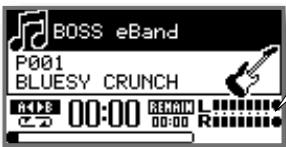
Passen Sie GUITAR LEVEL (S. 8) oder SONG LEVEL (S. 38) an, damit, nicht aufleuchtet.
Abspielen von MP3-/WAV-Dateien nicht möglich
- Werden die Sampling-Rate und Bit-Rate der MP3-Datei bzw. die Sampling-Rate und Bit-Rate für die Quantisierung der WAV-Datei vom JS-8 unterstützt? (S. 3)
- Beim Abspielern dieser Dateien bietet es sich unter Umständen nicht an, die Wiedergabegeschwindigkeit zu erhöhen oder die Tonhöhe von MP3-Dateien mit higherer Bit-Raten zu ändern. Konvertieren Sie in diesen Fälle den Titel in das JS-8 Song-Format. (S. 38)
Richtiges Festlegen des AB-Abschnitts nicht möglich
- Zwischen den Zeitpositionen „A“ und „B“ muss mindestens eine Sekunde liegen. Stellen Sie sicher, dass mindestens eine Sekunde dazwischen liegt.
- Unter Umständen bereitet die Wiedergabe von AB REPEAT-Segmenten mit MP3-Dateien Probleme. Konvertieren Sie in diesen Fälle den Titel in das JS-8 Song-Format. (S. 38)
Die Lautstärke des an der Buchse GUITAR/MIC IN oder AUX IN angeschlossenen Geräts ist niedrig.
- Verwenden Sie ein Verbindungskabel mit Widerstand? Verwenden Sie Verbindungskabel ohne Widerstand.
- Ist die Lautstärke des externen Geräts ordnungsgemäß angepasst?
- Ist der GUITAR LEVEL-Regler nach unten gelegt? (S. 8)
- Ist ein Mikrofon angeschlossen und INPUT GAIN auf Gitarreneinstellung gesetzt? Passen Sie INPUT GAIN erneut an. (S. 31)
Gerätebetrieb nicht möglich
- Ist das JS-8 über USB am Rechner angeschlossen?
Aufzeichnen/Importieren von Songs nicht möglich
- Haben Sie eine SD-Speicherkarte eingelegt? (S. 35)
- Ist die SD-Karte schreibgeschützt?
- Steht auf der SD-Speicherkarte nicht genug Speicherplatz zur Verfügung? (S. 35)
- Verwenden Sie eine SD-Speicherkarte, die mit dem JS-8 kompatibel ist?
- Haben Sie über 4.000 Songs (einschließlich WAV- und MP3-Dateien) auf der Karte gesichert? (S. 35) Löschen Sie nicht mehr benöttigte Titel. (S. 9)
Vom JS-8 können maximal 2.000 Überschriften für Künstler, Alben und Schlüsselwörter verwendet werden. Löschen Sie nicht mehr benöttigte Einträge für Künstler, Alben oder Schlüsselwörter. (S. 19)
Probleme mit der SD-Speicherkarte
"Unsupported Card!" wird angezeigt
- Werde die SD-Speicherkarte vollständig eingelegt?
- Haben Sie eine SD-Speicherkarte eingelegt, die vom JS-8 nicht unterstützt wird?
Die Daten auf der SD-Speicherkarte sind beschädigt
Die auf SD-Speicherkarten vorhandenen Daten können aus den nachfolgend aufgeführten Gründen beschädigt worden sein. Initialisieren Sie die SD-Speicherkarte erneut.
- Werde das JS-8 während der Aufnahme oder solange es über USB an den Computer angeschlossen war ausgeschaltet?
- Haben Sie das USB-Kabel herausgezogen, während das JS-8 an einen Computer angeschlossen war?
- Haben Sie die SD-Speicherkarte herausgezogen, während das JS-8 noch eingeschaltet war?
- Werde die SD-Speicherkarte unter Umständen starken Stößen ausgesetzt?
Problemet USB-Speicher
Der USB-Speicher wird nicht erkannt
- Ist der USB-Speicher ordnungsgemäß angeschlossen?
Vom JS-8 wird nur ein mit FAT formatierter USB-Speicher Unterstützung. Formatieren Sie den USB-Speicher auf einem Computer erneut, und verwenden Sie darauf das FAT-Format.
Das Exportieren an den USB-Speicher nicht möglich
- Ist der USB-Speicher schreibgeschützt?
- Steht auf dem USB-Speicher nicht genug Speicherplatz zur Verfügung?
Probleme mit der USB-Verbindung
- Ist das USB-Kabel ordnungsgemäß angeschlossen?
- Ist der Computer eingeschaltet?
- Verwenden Sie ein vom JS-8 Unterstützungs Betriebssystem?
- Werde die SD-Speicherkarte vollständig eingelegt?
- Haben Sie eine SD-Speicherkarte eingelegt, die vom JS-8 nicht Unterstützung wird?
SICHERER BETRIEB DES GERÄTS
ANWEISUNGEN ZUR VERMEIDUNG VON FEUER, ELEKTRISCHEM SCHLAG ODER PERSONENSCHÄDEN
Über die Hinweise WARNUNG und ACHTUNG
| ▲WARNING | Erscheint bei Anweisungen, die den Anwender vor Lebensgefahr oder der Möglichkeit schwerer Verletzungen bei falscher Anwendung des Geräts warnen. |
| ▲ACHTUNG | Erscheint bei Anweisungen, die den Anwender vor Verletzungsgefahr oder der Möglichkeit von Materialschäden bei falscher Anwendung des Geräts warnen. *Als Materialschäden werden Schäden oder andere unerwänschte Auswirkungen bezeichnet, die sich auf Haus/Wohnung und die darin enthaltene Einrichtung sowie auf Nutz- oder Haustiere beziehen. |
Symbole
| Δ1 | Das Symbol Δweist den Anwender auf wichtige Anweisungen oder Warnungen hin. Die genaue Bedeutung des Symbols ist an der Abbildung innerhalb des Dreiecks zu erkennen. Im Falle des links abgebildeten Symbols sind die allgemeine Vorsichtsmäßnahmen, Warnungen oder Gefahrenhinweise. |
| Δ2 | Das Symbol Δweist den Anwender auf Vorgänge hin, die niemals ausgeführten werden dürfen (verboten). Welcher Vorgang nicht ausgeführten werden soll, ist aus der Abbildung innerhalb des Kreises zu erkennen. Das links abgebildete Symbol bedeutet, dass das Gerät niemals auseinandergebaut werden darf. |
| Δ3 | Das Symbol Δweist den Anwender auf Vorgänge hin, die ausgeführten werden,müssen. Welcher Vorgang genau ausgeführten werden soll, ist aus der Abbildung innerhalb des Kreises zu erkennen. Das links abgebildete Symbol bedeutet, dass das Netzkabel aus der Steckdose gezogen werden muss. |
BEACHTEN SIE IMMER FOLGENDES

WARNING
Öffnen Sie das Gerät oder den Netzadapter nicht, und verändern Sie diese in keiner Weise.
Versuchen Sie nicht, das Gerät zu reparieren oder darin enthaltene Teile zu ersetzen (außer in Fällen, für die in dieser Anleitung genaue Anweisungen gegeben sind). Wenden Sie sich bezüglich jeglicher Reparaturen an ihren Fachhändler, ein Roland-Service-Center in Ihrer Höhe oder an einen der autorisierten RolandVertriebspartner, die auf der Seite "Information" aufgelistet sind.
Stellen Sie das Gerät niemals in Umgebungen mit folgenden Bedingungen auf:
Extreme Temperatures (z. B. direktes Sonnenlicht in einem geschlossenen Fahrzeug, in der Höhe einer Heizungsleitung, auf Wärmequellen)
Feuchtigkeit (z. B. Bäder, Waschraume, nasse Fußboden)
Dampf oder Rauch
- Hoher Salzgehalt in der Luft
Hohe Luftfeuchtigkeit
Regen
Staub oder Sand
Starke Vibrationen oder Erschütterungen
Achten Sie darauf, dass das Gerät immer waagerecht und stabil liegt. Platzieren Sie es nicht auf wackeligen Ständern oder auf schaffen Standflächen.
Verwenden Sie ausschließlich den im Lieferumfang des Geräts enthaltenen Netzadapter. Achten Sie darauf, dass die Netzspannung der Installation mit der auf dem Netzadapter angegebenen Betriebsspannung übereinstimmt. Andere Netzadapter verwenden möglicherweise umgekehrte Polung oder sind für andere Spannungen ausgelegt, davon kann deren Verwendung Schäden, Fehlfungtionen oder elektrische Schläge auslösen.
Verwenden Sie ausschließlich das angebrachte Netzkabel. Das mitgelieferte Netzkabelarf nicht fur den Betrieb anderer Geräte verwendet werden.


Verdrehen oder biegen Sie das Netzkabel nicht zu stark, und stellen Sie keine schweren Gegenstande darauf. Dadurch kann das Kabel beschadigt werden, was zu Unterbrechungen und Kurzschlüssen führen kann. Schadhafte Kabel konnen Brände und elektrische Schlage verursachen!
Dieses Gerät kann separat oder in Kombination mit einem Verstärker und Kopfhörorn/Lautsprechern Schallpegel erzeugen, die zu dauerhaftem Gehrverlust führen können. Betreiben Sie das Gerät nicht über länger Zeit mit hoher oder unangenehmer Lautstärke. Sobald Sie eine Beinträchtigung Ihres Gehörs oder ein Klingeln in den Ohren bemerken, sollenn Die den Betrieb des Gerats sofort einstellen und sich an einen HNO-Arzt wenden.
Achten Sie darauf, dass keine Gegenstände (z. B. liegt entzündliches Material, Münzen, Nadeln) oder Flüssigkeiten jeglicher Art (Wasser, Getränke usw.) in das Gerät gelangen.
Schalten Sie das Gerätsofar aus, ziehen Sie den Netzadapter aus der Steckdose, und wenden Sie sich an ihren Fachhändler, ein Roland-Service-Center in ihrer Nähe oder an einen der autorisierten Roland-Vertriebspartner, die auf der Seite „Information" auf folliot sind.
Der Netzadapter, das Netzkabel oder der Stecker beschadigt wurde; oder wenn
Es tritt Rauch oder ein ungewohnlicher Geruch auf;
Gegenstände oder Flüssigkeiten sind in das Gerät gelamt;
Das Gerät war Regen (oder sonstiger Feuchtigkeit) ausge-setzt;
Das Gerat scheint nicht normal zu Funktionieren oder weist eine deutliche Änderung der Leistungsfähigkeit auf.

In Haushalten mit keinem Kindern sollen ein Erwachsener anwesend sein und den Betrieb überwachen, bis das Kind alle wesentlichen Regel beachten kann, die für den sicheren Betrieb des Geräts unerlässlich sind.


WARNING
Schützen Sie das Gerät vor stanken Stößen.
(Lassen Sie es nicht fallen!)
Betreiben Sie den Netzadapter nicht zusammen mit einer zu großen Anzahl von Geräten an einer einzeln Netzsteckdose. Seien Sie besonderss vorsichtig beim Einsatz von Verlangerungskabel - die Gesamtleistung aller an der Veränderung betriebenen Geräte auf die für das Veränderungskabel angegebene zulässige Leistung (Watt-/Ampere-Zahl) nicht überschieden. Übermäßige Last kann dazu führen, dass sich die Isolierung erhitt und ggf. schmilzt.
Bevor Sie das Gerät in einem anderen Land betreiben, wenden Sie sich an ihren Fachhändler, ein Roland-Service-Center in ihrer Höhe oder an einen der autorisierten Roland-Vertriebspartner, die auf der Seite „Information" aufgelistet sind.
Spielern Sie KEINE CD-ROMs in einem normalen Audio-CD-Player ab. Das entstehende Geräusch kann eine Lautstärke erreichen, die zu dauerhaftem Gehörverlust führen kann. Es können zudem Schaden an Lautspruchern oder anderen Systemkomponenten entstehen


ACHTUNG
Sie sollen in regelmäßigen Abständen den Netzadapter aus der Steckdose herausziehen und die Kontakte am Stecker mit einem trockenen Tuch von Staub und anderen Ablagerungen befrieben. Ziehen Sie den Netzstecker auch dann aus der Steckdose, wenn das Gerät längerere Zeit außer Betrieb ist. Jegliche Staubansammlung zwischen Netzstecker und Steckdose kann die Isolierung beeinträchtigen und zu Bränden führen.

Sorgen Sie damit, dass Kabel und Leitungen nicht durcheinander geraten. Achten Sie zudem darauf, dass sich jegliche Kabel und Leitungen außerhalb der Reichweite von Kindern befinden.

Steigen Sie niemals auf das Gerat, und stellen Sie keine schweren Gegenstände darauf ab.

Ergreifen Sie den Netzadapter oder dessen Netzkabel niemals mit nassen Handen, wenn Sie diesen in eine Steckdose oder in das Gerät stecken oder他们在erausziehen.

Bevor Sie das Gerät bewegen,
ziehen Sie den Netzadapter sowie alle Kabel von/zu externen Geräten hersa.

Bevor Sie das Gerät reinigen, schalten Sie es aus undziehen Sie den Netzadapter aus der Steckdose (S.4).

Bei angekündigtem oder hersauf ziehendem Gewitter sollen den Sie immer den Netzadapter aus der Steckdoseziehen.

Sollten Sie die Anschlussabdeckung, den Erdungsanschluss und die SD-Speicherkarten entfernen, bewahren Sie diese an einem sicheren Ort außerhalb der Reichweite von Kindern auf, damit keine Gefahr besteht, dass sie von ihren versehentlich verschlukt werden.

Wichtige Hinweise
Microsoft und Windows sind eingetragene Warenzeichen der Microsoft Corporation.
Die Screenshots in this dem Dokument werden gemäß der Richtlinien der Microsoft Corporation verwendet.
Windows® ist officiell besteht als: Betriebssystem „Microsoft" Windows®".
Apple und Macintosh sind eingetragene Warenzeichen von Apple, Inc.
Mac OS ist ein Warenzeichen von Apple, Inc.
Pentium ist ein eingetragenes Warenzeichen der Intel Corporation.
Alle in dieser Bediunungsanleitung erwähnten Produktnamen sind Marken bzw. eingetragene Marken der jeweiligen Besitzer.
Die Audiokompressionstechnologie MPEG Layer-3 wird lizenziert von der Fraunhofer IIS Corporation und der THOMSON Multimedia Corporation.
Das SD-Logo (SD) und das SDHC-Logo (SD) sind Marken von SD-3C, LLC.
MMP (Moore Microprocessor Portfolio) bezeichnet ein Patent-Portfolio zu Mikroprozessorarchitectur, das von Technology Properties Limited (TPL) entwickelt wurde. Roland hat für diese Technologie eine Lizenz von der TPL-Gruppe erworben.
Stromversorgung
Schlieben Sie这点es Gerät nicht zusammen mit elektrischen Geräten an die gleiche Netzsteckdose an, die durch einen Wechselrichter gesteuetwerd (z. B. Kühlschrank, Waschmaschine, Mikrowellenherd oder Klimaanlage) oder durch einen Motor betrieben werden. Je nach Art und Weise, in der das elektrische Gerät verwendet wird, konnen die von ihm erzeugten Interferenzen in der Netzversorgung zu Fehlfungdenion oder hörbaren Störgeräuschen führen. Wenn es nicht möglich ist, eine gesonderte Steckdose zu verwenden, schalten Sie einen Netzentstörfilter zwischen这点es Gerät und die Netzsteckdose.
Der Netzadapter wird nach andauerndem mehrstündigem Gebrauch recht warm. Dies ist normal und kein Grund zur Beunrhuigung.
Schalten Sie alle beteiligten Geräte aus, bevor Sie这点es Gerät mit anderen Geräten verbinden. Auf diese Weise konnen Sie Fehlfunktionen und/oder Schäden an den Lautsprechem oder anderen Geräten vermeiden.
Aufstellung
Der Einsatz des Geräts in der Höhe von Leistungsverständern (oder anderen Geräten mit großem Transformatoren) kann ein Brummen verursachen. Um diesen Problem zu umgehen,ändern Sie die Ausrichtung des Geräts, oder stellen Sie in größer Enternung zur Störquelle auf.
Dieses Gerät kann den Empfang von Radio- und Fernseh signalen stören. Verwenden Sie thises Gerät nicht in der Nähne solcher Empfangsgeräte.
Es können Gerausche entstehen, wenn Geräte zur drahtlosen Kommunikation wie z. B. Mobilitelefon in der Höhe desies Geraïs verwendet werden. Diese Gerausche können bei abgehenden oder ankommenenden Geschäfts oder während der Verbindung entstehen. Sollen Sie Probleme dieser Art haben, verwenden Sie die Mobilfunkgeräte in größer Enternung zu diesen Gerät, oder schalten Sie sie aus.
Setzen Sie das Gerät keinem direkten Sonnenlicht aus, stellen Sie es nicht neben Heizgeräten auf, halten Sie es nicht in einem geschlossenen Fahrzeug liegen, und setzen Sie es auch sonst keinen extremen Temperatoren aus. Übermäßige Hitze kann zu Verformungen oder Verfährungen des Geräts führen.
Wenn das Gerät bei einem Transport aus kalter/trockener Umgebung in eine feucht-warme Umgebung gelamt, konnen sich Wassertröpfchen (Kondensation) im Geräteinneren bilden. Es konnen Schäden oder Fehlfunktionen auftreten, falls Sie versuchen, das Gerät unter diesen Bedingungen zu betrieben. Bevor Sie das Gerät verwenden, setzen Sie es mehrere Stunden lang stehen, bis die Kondensation vollständig verdampf ist.
Je nach Material und Temperatur der Oberfläche, auf der Sie das Gerätplatzieren, können dessen Gummifübe die
Oberfläche verfarben oder beeinträchtigen.
Sie können ein Stück Filz oder Stoff unter die Gummüfe legen, um dies zu vermeiden. Achten Sie in thisem Fall jedoch darauf, dass das Gerät nicht wegrutschen kann.
Wartung
Zur Unterhaltsreinigung wischen Sie das Gerät mit einem weichen, trockenen oder leicht angefeuchteten Tuch ab. Um hartnäckigen Schmutz zu entfernen, verwenden Sie ein mit einem milden, nicht scheuernden Reinigungsmittel getränktes Tuch. Wischen Sie danach sorgfältig mit einem weichen trockenen Tuch nach.
Verwenden Sie kein Benzin oder Verdünngsmittel, Alkohol oder sonstige Lösemittel, um Verfährungen und/oder Verformungen zu vermeiden.
Reparaturen und Daten
Beachten Sie, dass alle im Speicher des Geräts gespeicherten Daten verloren gehen können, wenn das Gerät zur Reparatur eingeschiedt wird. Für wichtige Daten sollen immer eine Sicherungskopie auf einem USB-Speicher oder Computer erstellt werden. Falls dies möglich ist, können die Daten auch auf Papier festgehalten werden. Bei Reparaturen wird sorgfältig darauf gechtagt, dass keine Daten verloren gehen. In bestimmten Fällen jedoch (z. B. wenn Schaltkreise des Speichers selbst defekt sind), können die Daten u. U. nicht wieder hergestellt werden. Roland übernimmt in diesen Fall keine Haftung für diesen Datenverlust.
Zusätzliche Vorsichtsmaßnahmen
Die Inhalte des Speichers können infolge einer Fehlfunktion oder unsachgemäß Bedienung des Geräts unwiederbringlich verloren gehen. Zum Schutz vor dem Verlust wichtiger Daten empfehlen wir das regelmäßige Erstellen einer Sicherungskopie der im Speicher des Geräts gespeicherten wichtigen Daten auf einem USB-Speicher oder anderen Computer.
Gehen Daten, die auf einem USB-Speicher oder Computer gespeichert wurden, verloren, ist das Wiederherstellen dieser Daten unter Umständen nicht mehr möglich. Die Roland Corporation und die BOSS Corporation übernehmen für einen derartigen Datenverlust keine Haftung.
Lassen Sie Vorsicht walten, wenn Sie Tasten, Regler und andere Bedienelemente betätigten und Kabel an den Buchsen des Gerats anschließen. Ein grober Umgang kann zu Fehlfunktionen führen.
Schlagen Sie nie gegen das Display und üben Sie keinen starken Druck darauf aus.
Wenn Sie Kabel anschließen oder entfern, fassen Sie das Kabel immer am Stecker an und siehen Sie niemals am Kabel. Auf diese Weise vermeiden Sie Kurzschlüsse und Schäden an den inneren Bestandteilen der Kabel.
Halten Sie die Lautstärke des Geräts auf einem vernünftigen Maß, um die Nachbarschaft nicht unnötg zu stären. Sie können z. B. auch Kopfhörer verwenden, sodass Sie sich nicht sogenMSCussen,ob andere Personen gestört werden (besonderss nachts).
Wenn Sie das Gerät transportieren müssen, verpacken Sie es wenn möglich in dem Originalkarton (einschließlich des Verpackungsmaterials), in dem es geliefert wurde. Anderenfalls sollen den Sie versuchen, ähnliches Packmaterial zu verwenden.
Benutzen Sie nur das vorgesehene Expression-Pedal (Roland EV-5, BOSS FV-500L, bzw. FV-500H; als Zubehor erhaltlich). Durch das Anschlieben anderer Expression-Pedale kann die Funktionsfähigkeit des Gerats beeinträchtigt oder das Gerat beschädigt werden.
Eine Anschlusskabel enthalten Widerstände. Verwenden Sie für Anschlüsse an thisem Gerät keine Kabel mit Widerständen. Die Verwendung solcher Kabel kann dazu führen, dass der Signalpegel sehr niedrig oderSolarhöbar ist. Informationen über die technischen Daten ihrer Kabel erhalten Sie vom jeweiligen Hersteller.
Vor der Verwendung von SD-Speicherkarten
Schieben Sie die SD-Speicherkarte vorsichtig in den Steckplatz, bis sie korrekt sitzt.
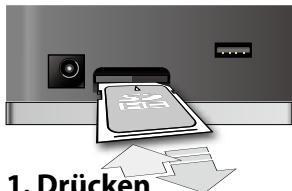
2. Loslassen
Berühren Sie niemals die Anschlüsse der SD-Speicherkarte. Vermeiden Sie außer dem, dass die Anschlüsse verschmutzen.
SD-Speicherkarten werden aus Prazisionsteilen hergestellt. Gehen Sie mit den Karten vorsichtig um, undchten Sie bereits besonder auf Folgenden:
- Um Schäden an den Karten durch statiche Elektrizität zu vermeiden, entladen Sie unbedingt die statiche Elektrizität Ihrö Körpers, bevor Sie die Karten anfassen.
- Berühren Sie nicht die Kontaktelemeistere der Karten, und lassen Sie sie nicht mit Metall in Berührung kommt.
- Biegen Sie die Karten nicht, lassen Sie sie nicht fallen, und setzen sie keine starren Erschüttungen oder Vibrationen aus.
- Bewahren Sie die Karten nicht in direktem Sonnenlicht, in geschlossenen Fahrzeugen oder an anderen solchen Orten auf (Aufbewerbungstemperatur: -25 bis 85 °C).
- Lassen Sie die Karten nicht Nass werden.
- Nehmen Sie die Karten nicht auseinander, und verändern Sie sie nicht.
Verwenden von CD-ROMs
Achten Sie darauf, dass die glänzende Unterseite (codierte Oberfläche) der CD nicht berührt oder verkratzt wird. Beschädigte oder verschmutzte CD-ROMs können u. U. nicht korrekt gegeben werden. Reinigen Sie ihre CDs mit einem handelsüblichen CD-Reiniger.
Copyright
Aufnahme, Vervielfaltung, Verteilung, Verkauf, Verleih, Vorstellung oder Ausstrahlung von urheberrechtlich geschützem Material (musikalische Werke, visuelle Werke, Ausstrahlungen, Liveaufritte usw.) einer dritten Partei in Teilen oder als Ganzes ohne die Genehmigung des Urheberrechteigners ist gesetzlich verboten.
Dieses Produkt kann zum Aufzeichnen oder Vervielfältigen von Bild- oder Tonmaterial ohne Einschränkung durch bestimmte technische Kopierschutzeinrichtungen verwendet werden. Dies liegt daran, dass ceses Gerä für bestimmt ist, eigenes Musik-bzw. Videomaterial zu Produkieren und so konzipiert ist, dass Material, das nicht gegen die Urheberrechte Anderer verstört (z. B. ihre eigenen Werke) ohne Einschränkungen aufgezeichnet oder vervielfältigt werden kann.
Verwenden Sie这点es Gerät nicht für Zwecke, bei denen die Urheberrechte Dritter verletzt werden können. Für bei der Nutzung des Geräts begangene Verstöge gegen den Urheberschutz von Dritten übernehmen wir keinerlei Verantwortung.
Die mit thisem Produkt bereitgestellt den Demo-Titel und Rhythmusdaten dürfen ausschließlich zu privatem und personlichem Gebrauch genutzten werden. Für alle anderen Zwecke ist die Zustimmung des Urheberrechteigners erforderlich. Darüber hinaus dürfen diese Daten nicht kopiert oder in einem weiteren, urheberrechtlich geschützten Werk ohne die Zustimmung des Urheberrechteigners verwendet werden.
Index
A AB REPEAT. 5,15,41 AC.PROCESSOR. 25,27 ALL DELETE 13,20,21,38 AMP.. 22 AnschlieBen 18 Aufnahme 9 Aufnahme Time 35 Auswahlen von Songs. 10
B BEST 30 9,10,11
C
Cannot Edit Song Name! 40
CAPTURE 16
Card Full! 40
Card Locked! 40
Card Read Error! 40
Card Write Error! 40
CD IMPORT 19
CD RIPPING 19
CENTER CANCEL 15
CHORUS 22,30
COMP. 25,27
CONVERT. 38
Cursortaste .5
D Data Not Found! 40 Data Too Long! 40 Data Too Short! 40 DAW 34 DELAY 22, 29 Digital Audio Workstation (DAW)... 34 Drive Busy! 40
Effekte 12, 20, 22, 36, 37, 38
Effektparameter. 20
Eingangsempfindlichkeit 31, 39
ENTER-Taste. 5
EQ 22, 28
EXCHANGE 12, 21
EXIT-Taste. 5
EXPORT 38, 41
EZ CHARACTER 30
F FACTORY RESET 39 Fehlerbehebung. 41 Fehlermeldungen. 40
FLANGER 25,27
FuBschalter 29,39,44
FX 22,25
G
Gitarrenpegel 8
GLOBAL EQ. 39
H Haupt-Display 5
IMPORT 17,19 Importieren von Titeln 16 INITIALIZE. 12,21
K Kapazitat 35 LCD 39 limiter 25,27 LOCK 35
M
MENU-Taste. .5
Metronom 14
MP3.2,3,9,35
N
Netztaste.5,41,43
No Card! 40
No File! 40
NOISE SUPPRESSOR 28
OCTAVE. 25, 27 OD/DS . 25, 26
P
PAN 25, 28
PATCH BACKUP 39
PATCH NAME 21
PEDAL 25, 32, 39
PHASER 25, 27, 30
Protect 38
Protected! 40
R
Rad. .5
Re-Amping 34
REC. .5
REMAIN. .5
REMOVE. 11
REVERB. 22, 30
RHYTHM. 11
ROTARY 25, 28, 32
Routing 2
SD CARD. 11, 35, 39
SD-Speicherkarte... 2, 3, 35, 36, 37, 43
SD-Speicherkarte - Schreibschutz-funktion. 35
SEARCH. 10
SET PATCH. 31, 38
Sichern. 36
SOLO. 12
Song List Editor. 18, 19
SPEAKER SW. 31
SPEED. 15
Speichern von Effekten. 13, 20
Stimmgerät. 14
STOP. 8
SYSTEM SETTING. 31, 39
T
Tempo. 14, 15
Titelinformationen. 19
Titelname. 19, 38
Too Many Songs! . 40
TREMOLO. 25, 27
U Unformatted Card! 40 Unformatted USB Memory! 40 UNI-V. 25, 28Unsupported Card! 40 Unsupported Format! 40 USB AUDIO ROUTING 34 USB (COMPUTER) 34, 39 USB is not connected! 40 USB MEMORY 11, 39 USB Memory Full! 40 USB Memory Read Error! 40 USB Memory Write Error! 40 USB-Treiber 33
W
WAH 25, 26
WAV 2, 3, 19, 35
Wechseln zwischen Effekten 12
Wiedergabe 8
Wiedergabeing 33
Wiedergabe Mode 5
WRITE 12, 13, 20, 21
Technische Daten
| JS-8: Audio-Player mit Gitarreneffekten (eBand) | |
| AD-Wandlung | 24-bit + AF-Methode (GUITAR/MIC IN) 24-bit (AUX IN) |
| DA-Wandlung | 24-bit |
| Sampling-Frequency | 44,1 kHz |
| Effekt-Patches | Preset: 130 Benutzer: 100 |
| Nomineller Eingangspegel | GUITAR/MIC IN: -20 dBU (INPUT GAIN=GUITAR) GUITAR/MIC IN: -32 dBU (INPUT GAIN=MIC) AUX IN: -15 dBU |
| Eingangsime-danz | GUITAR/MIC IN: 1 MOhm AUX IN: 22 kOhm |
| Nomineller Ausgangspegel | PHONES: -10 dBU LINE OUT: -10 dBU |
| Ausgangsimpe-danz | PHONES: 44 Ohm LINE OUT: 1 kOhm |
| Anschlüsse | GUITAR/MIC IN (6,3-mm-Klinkenstecker)AUX IN (Stereo-Miniklinkenstecker)PHONES (Stereo-Miniklinkenstecker)LINE OUT (RCA-Phono)EXP PEDAL/CTL1,2 (6,3-mm-TRS-Klinkenstecker)USB (Typ A)USB (Typ B)DC IN |
| Stromfluss | 400 mA |
| Abmessungen | 264 (B) x 166 (T) x 201 (H) mm10-7/16 (B) x 6-9/16 (T) x 7-15/16 (H) Zoll |
| Gewicht | 1,7 kg3 lbs 12 oz(ohne Netzadapter) |
| Im Lieferumfangenthalten | NetzadapterBedienungsanleitungSD-Speicherkarte (1 GByte)USB-KabelRoland Service (Informationsblatt) |
| Optionen | Fußschalter (BOSS FS-5U)Doppelter Fußschalter (BOSS FS-6)Expression-Pedal (Roland EV-5,BOSS FV-500L, BOSS FV-500H)Fußschalterkabel (Roland PCS-31L) |
0 dBu = 0,775 Vrms
Änderungen der technischen Daten und des Designs sind möglich. Für Druckfehler wird keine Haftung übernommen.
AF-Methode (Adaptive-Focus-Methode)
These urheberrechtlich geschützte Methode von Roland & BOSS verbessert den Signal-Rausch-Abstand (S/N-Verhältnis) der A/D- und D/AWandler in erheblichem Maße.
Mode d'emploi
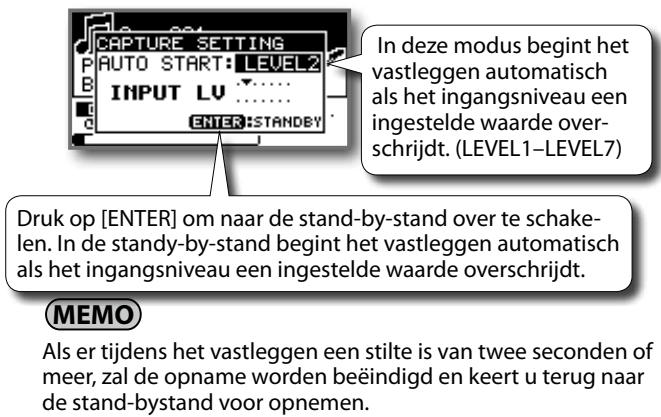
Automatisch vastleggen
MEMO
Verscheidene systeeminstallingen
Afspelen is nicht möglichk odomat de song te kort is.