
DJM-850-W - Mischpult PIONEER - Kostenlose Bedienungsanleitung
Finden Sie kostenlos die Bedienungsanleitung des Geräts DJM-850-W PIONEER als PDF.



| Produkttyp | 4-Kanal DJ-Mischpult |
| Marke | PIONEER |
| Modell | DJM-850-W |
| Abmessungen (B x H x T) | 320 mm x 108 mm x 381 mm |
| Gewicht | 7,7 kg |
| Stromversorgung | 220–240 V AC, 50/60 Hz, Leistungsaufnahme 32 W (Standby 0,45 W) |
| USB-Audiokarte | 4 Ausgänge / 4 Stereo-Eingänge, 24 Bit / 96 kHz, ASIO/Core Audio-kompatibel |
| Integrierte Effekte | BEAT COLOR FX, SOUND COLOR FX (NOISE, GATE, CRUSH, FILTER), BEAT EFFECT (13 Typen) |
| Kanal-Equalizer | 3-Band (HI, MID, LOW) mit EQ- oder ISOLATOR-Modus |
| Crossfader und Fader | Crossfader mit einstellbarer Kennlinie, High-Performance-Kanalfader mit P-LOCK-Kappen |
| Eingangsanschlüsse | 4x RCA (CD/LINE), 2x RCA (LINE), 2x RCA (PHONO), 2x XLR/Klinke (MIC1 und MIC2), 1x RCA (RETURN) |
| Ausgangsanschlüsse | 1x XLR (MASTER1), 1x RCA (MASTER2), 1x RCA (REC OUT), 1x 6,35 mm Klinke (BOOTH), 1x 6,35 mm Klinke (SEND), 1x koaxialer RCA (DIGITAL MASTER OUT), 1x Stereo-Klinke (PHONES) |
| MIDI-Konnektivität | USB MIDI, MIDI OUT 5-polig DIN |
| Talkover-Funktion | Modus Normal oder Erweitert, Dämpfung einstellbar von -6 dB bis -24 dB |
| Fader-Start | Kompatibel mit Pioneer DJ-Playern über CONTROL-Buchsen (4 x 3,5 mm Miniklinke) |
| Betriebstemperatur | +5 °C bis +35 °C, Luftfeuchtigkeit < 85 % (nicht kondensierend) |
| Wartung und Reinigung | Stecker und Buchsen mit einem trockenen Tuch reinigen. Vor der Reinigung das Netzkabel abziehen. |
| Sicherheit | Gerät nicht öffnen, nicht Wasser oder offenen Flammen aussetzen, für ausreichende Belüftung sorgen (5 cm hinten, 3 cm an den Seiten). |
| Ersatzteile und Reparierbarkeit | Keine vom Benutzer reparierbaren Teile. Wenden Sie sich an den Pioneer-Kundendienst oder einen autorisierten Händler. |
| Allgemeine Informationen | Garantie enthalten. Nutzung im Innenbereich. Bedienungsanleitung aufbewahren. |
Häufig gestellte Fragen - DJM-850-W PIONEER
Benutzerfragen zu DJM-850-W PIONEER
0 Frage zu diesem Gerät. Beantworten Sie die, die Sie kennen, oder stellen Sie Ihre eigene.
Eine neue Frage zu diesem Gerät stellen
Laden Sie die Anleitung für Ihr Mischpult kostenlos im PDF-Format! Finden Sie Ihr Handbuch DJM-850-W - PIONEER und nehmen Sie Ihr elektronisches Gerät wieder in die Hand. Auf dieser Seite sind alle Dokumente veröffentlicht, die für die Verwendung Ihres Geräts notwendig sind. DJM-850-W von der Marke PIONEER.
BEDIENUNGSANLEITUNG DJM-850-W PIONEER
Die oben gezeigte Pioneer-Website enthält häufig gestellte Fragen, Informationen über Software und andere wichtige Informationen und Dienste, die Ihnen helfen, Ihr Produkt optimal zu verwenden.
Vielen Dank, dass Sie sich für dieses Pioneer-Produkt entschieden haben. Bitte lesen Sie diese Bedienungsanleitung gründlich durch, um sich mit der Bedienung des Geräts vertraut zu machen. Nachdem Sie die Bedienungsanleitung gelesen haben, legen Sie sie griffbereit zum Nachschlagen ab. In manchen Ländern oder Regionen können sich die Formen von Netzstecker und Netzsteckdose von denen in den Erklärungszeichnungen unterscheiden. Das Verfahren zum Anschließen und Bedienen des Geräts sind aber gleich.
WICHTIG

Das Blitzsymbol in einem Dreieck weist den Benutzer darauf hin, dass eine Berührungsgefahr mit nicht isolierten Teilen im Geräteinneren, die eine gefährliche Spannung führen, besteht. Die Spannung kann so hoch sein, dass sie die Gefahr eines elektrischen Schlages birgt.
CAUTION
RISK OF ELECTRIC SHOCK DO NOT OPEN
ACHTUNG:
UM SICH NICHT DER GEFAHR EINES ELEKTRISCHEN SCHLAGES AUSZUSETZEN, DÜRFEN SIE NICHT DEN DECKEL (ODER DIE RÜCKSEITE) ENTFERNEN. IM GERÄTEINNEREN BEFINDEN SICH KEINE VOM BENUTZER REPARIERBAREN TEILE. ÜBERLASSEN SIE REPARATUREN DEM QUALIFIZIERTEN KUNDENDIENST.

Ein Ausrufezeichen in einem Dreieck weist den Benutzer auf wichtige Bedienungs- und Wartungsanweisungen in den Dokumenten hin, die dem Gerät beiliegen.
D3-4-2-1-1_A1_De

Mischen Sie dieses Produkt, wenn Sie es entsorgen wollen, nicht mit gewöhnlichen Haushaltsabfällen. Es gibt ein getrenntes Sammelsystem für gebrauchte elektronische Produkte, über das die richtige Behandlung, Rückgewinnung und Wiederverwertung gemäß der bestehenden Gesetzgebung gewährleistet wird.
Privathaushalte in den Mitgliedsstaaten der EU, in der Schweiz und in Norwegen können ihre gebrauchten elektronischen Produkte an vorgesehenen Sammeleinrichtungen kostenfrei zurückgeben oder aber an einen Händler zurückgeben (wenn sie ein ähnliches neues Produkt kaufen).
Bitte wenden Sie sich in den Ländern, die oben nicht aufgeführt sind, hinsichtlich der korrekten Verfahrensweise der Entsorgung an die örtliche Kommunalverwaltung.
Auf diese Weise stellen Sie sicher, dass das zu entsorgende Produkt der notwendigen Behandlung, Rückgewinnung und Wiederverwertung unterzogen wird, und so mögliche negative Einflüsse auf die Umwelt und die menschliche Gesundheit vermieden werden.
K058b_A1_De
WARNUNG
Dieses Gerät ist nicht wasserdicht. Zur Vermeidung der Gefahr von Brand und Stromschlag keine Behälter mit Flüssigkeiten (z.B. Blumenvasen und -töpfe) in die Nähe des Gerätes bringen und dieses vor Tropfwasser, Spritzwasser, Regen und Nässe schützen.
D3-4-2-1-3_A1_De
WARNUNG
Vor dem erstmaligen Anschluss des Gerätes an das Stromnetz bitte den folgenden Hinweis sorgfältig beachten.
Die Netzspannung ist je nach Land verschieden. Vor der Inbetriebnahme des Gerätes sicherstellen, dass die örtliche Netzspannung mit der auf dem Typenschild an der Seitenplatte des Gerätes angegebenen Nennspannung (z.B. 230 V oder 120 V) übereinstimmt.
D3-4-2-1-4*_A1_De
WARNUNG
Keine Quellen offener Flammen (z.B. eine brennende Kerze) auf dieses Gerät stellen.
D3-4-2-1-7a_A1_De
Betriebsumgebung
Betriebstemperatur und Betriebsluftfeuchtigkeit: +5 °C bis +35 °C, 85 % rel. Feuchte max. (Ventilationsschlitze nicht blockiert) Eine Aufstellung dieses Gerät an einem unzureichend belüfteten, sehr feuchten oder heißen Ort ist zu vermeiden, und das Gerät darf weder direkter Sonneneinstrahlung noch starken Kunstlichtquellen ausgesetzt werden.
D3-4-2-1-7c*_A1_De
Bevor irgendwelche Anschlüsse hergestellt oder geändert werden, unbedingt die Stromzufuhr ausschalten und den Netzstecker aus der Netzsteckdose ziehen.
D44-9-3_A1_De
Dieses Gerät ist für den Heimgebrauch vorgesehen. Falls bei Einsatz zu einem anderem Zweck (z.B. Langzeitgebrauch zu gewerblichen Zwecken in einem Restaurant oder Betrieb in einem Fahrzeug bzw. Schiff) eine Funktionsstörung auftritt, die eine Reparatur des Gerätes erforderlich macht, werden die Reparaturkosten dem Kunden selbst dann in Rechnung gestellt, wenn die Garantiefrist noch nicht abgelaufen ist.
K041_A1_De
VORSICHT MIT DEM NETZKABEL
Fassen Sie das Netzkabel immer am Stecker. Ziehen Sie nicht am Kabel selbst, und fassen Sie das Netzkabel niemals mit nassen Händen an, da dies einen Kurzschluss oder elektrischen Schlag verursachen kann. Stellen Sie nicht das Gerät, Möbelstücke o.ä. auf das Netzkabel; sehen Sie auch zu, dass es nicht eingeklemmt wird. Machen Sie niemals einen Knoten in das Netzkabel, und binden Sie es nicht mit anderen Kabeln. Das Netzkabel sollte so gelegt werden, dass niemand darauf tritt. Ein beschädigtes Netzkabel kann einen Brand oder elektrischen Schlag verursachen. Prüfen Sie das Netzkabel von Zeit zu Zeit. Sollte es beschädigt sein, wenden Sie sich an Ihre nächste autorisierte PIONEER-Kundendienststelle oder Ihren Händler, um es zu ersetzen.
S002*_A1_De
VORSICHTSHINWEIS ZUR BELÜFTUNG
Bei der Aufstellung dieses Gerätes muss für einen ausreichenden Freiraum gesorgt werden, um eine einwandfreie Wärmeabfuhr zu gewährleisten (mindestens 5 cm hinter dem Gerät und jeweils 3 cm an der Seite des Gerätes).
WARNUNG
Im Gerätegehäuse sind Ventilationsschlitze und andere Öffnungen vorgesehen, die dazu dienen, eine Überhitzung des Gerätes zu verhindern und einen zuverlässigen Betrieb zu gewährleisten. Um Brandgefahr auszuschließen, dürfen diese Öffnungen auf keinen Fall blockiert oder mit Gegenständen (z.B. Zeitungen, Tischdecken und Gardinen) abgedeckt werden, und das Gerät darf beim Betrieb nicht auf einem dicken Teppich oder Bett aufgestellt sein.
D3-4-2-1-7b*_A1_De
Falls der Netzstecker des Netzkabels dieses Gerätes nicht in die Zusatzsteckdose einer anderen Komponente passt, muss er gegen einen Netzstecker der geeigneten Ausführung ausgewechselt werden. Ein derartiger Austausch des Netzsteckers muss vom Kundendienstpersonal vorgenommen werden. Wenn der vom Netzkabel abgeschnittene ursprüngliche Netzstecker in eine Netzsteckdose eingesteckt wird, besteht akute Stromschlaggefahr! Daher ist unbedingt dafür zu sorgen, dass der abgeschnittene Netzstecker sofort vorschriftsmäßig entsorgt wird. Vor einem längeren Nichtgebrauch des Gerätes, beispielsweise während des Urlaubs, sollte der Netzstecker aus der Netzsteckdose gezogen werden, um das Gerät vollständig vom Netz zu trennen.
D3-4-2-2-1a_A1_De
ACHTUNG
Der POWER-Schalter dieses Gerätes trennt das Gerät nicht vollständig vom Stromnetz. Um das Gerät vollständig vom Netz zu trennen, muss der Netzstecker aus der Netzsteckdose gezogen werden. Daher sollte das Gerät so aufgestellt werden, dass stets ein unbehinderter Zugang zur Netzsteckdose gewährleistet ist, damit der Netzstecker in einer Notsituation sofort abgezogen werden kann. Um Brandgefahr auszuschließen, sollte der Netzstecker vor einem längeren Nichtgebrauch des Gerätes, beispielsweise während des Urlaubs, grundsätzlich von der Netzsteckdose getrennt werden.
D3-4-2-2-2a*_A1_De
Inhalt
Zum Lesen dieser Anleitung
Die Namen von Anzeigen, Menüs und Tasten sind in dieser Anleitung in eckigen Klammern angegeben. (z.B. Kanal [MASTER], Menü [ON/OFF], [File])
01 Vor der Inbetriebnahme
Merkmale....5
Lieferumfang....5
02 Anschlüsse
Rückseite....6
Anschließen der Eingangsbuchsen....7
Anschließen der Ausgangsbuchsen 7
Anschließen an das Steuerpult 8
Über die Treibersoftware und die Einstellung-Dienstsoftware ....8
03 Bedienung
Grundlegender Betrieb 15
Erweiterte Bedienungen 17
04 Typen von Effekten
BEAT COLOR FX/SOUND COLOR FX-Effekttypen....19
Typen von BEAT EFFECT 19
05 Liste von MIDI-Meldungen
06 Ändern der Einstellungen
Über die Auto-Standby-Funktion 24
Über die Talk-Over-Funktion 24
Bevorzugte Einstellungen....24
07 Zusätzliche Informationen
Störungssuche 25
Blockdiagramm 27
Über Markenzeichen und eingetragene Markenzeichen 28
Technische Daten....28
Vor der Inbetriebnahme
Merkmale
Dieses Gerät ist ein 4-Kanal DJ-Mixer, der die Technologie der Pioneer DJM-Serie fortführt, dem Weltstandard im Club-Sound. Nicht nur ist er mit einer langen Reihe von Funktionen für DJ-Auftritte ausgestattet, einschließlich USB-Soundkarte, BEAT COLOR FX, SOUND COLOR FX und BEAT EFFECT, sondern er verwendet auch ein hochwertiges, hochzuverlässiges Design und ein Steuerpult-Layout mit hoher Bedienungsfreundlichkeit, um starken Support für DJ-Auftritte zu bieten.
Dieses Gerät ist mit einer 24 Bit/96 kHz Stereo 4-in 4-out kompatiblen USB-Soundkarte ausgestattet. Dieses Gerät unterstützt außerdem ASIO/Core Audio-Standards, so dass es nicht nur für DJ-Auftritte mit DJ-Software sondern auch mit einer breiten Palette anderer Softwareanwendungen verwendet werden kann, einschließlich Software zum Erzeugen von Musik.
- Vier Sets von Stereosound von einem einzigen Computer können an die jeweiligen Kanäle eingegeben und gemischt werden.
- Bis zu 4 Sets von Stereosound können zum Computer von den jeweiligen Kanälen (Kanäle 1 bis 4, REC OUT, Crossfader Seite A und B und Mikrofon) können zum Computer ausgegeben werden.
- Die Abtastrate kann zwischen 96 kHz, 48 kHz und 44,1 kHz eingestellt werden.
Dieses Gerät übernimmt das beliebte SOUND COLOR FX-Merkmal der DJM-Serie und erweitert es. Dieses Merkmal bietet vier Effekttypen, und Effekte können durch einfaches Drehen des [COLOR]-Reglers für jeden Kanal erzielt werden, wodurch improvisierte Auftritte möglich werden. Die BEAT COLOR FX-Funktion, die den Effekt in Kombination mit dem Sound der jeweiligen Kanäle ändert, erlaubt dynamischere Auftritte als je zuvor.
BEAT EFFECT
Dieses Gerät übernimmt außerdem das beliebte BEAT EFFECT-Merkmal der DJM-Serie mit 13 Effekttypen. Die Effekte BEAT COLOR FX und SOUND COLOR FX können kombiniert werden, um 100 verschiedene Effekte zu erzielen, wodurch dem DJ eine Vielzahl von Sounds zur Verfügung steht.
HOHE KLANGQUALITÄT
Es wurden Bemühungen unternommen, um die Soundqualität für digitale/analoge Eingänge/Ausgänge zu verbessern und zu erweitern. 96-kHz-Sampling und Soundverarbeitung mit 24-Bit hochleistendem A/D-Wandler und einem 32-Bit hochwertigen D/A-Wandler reproduziert die Soundquelle treu und resultiert in kräftigem und hochwertigem Club-Sound.
KONSTRUKTIONSQUALITÄT
Dieses Gerät verwendet die Hochleistungs-Kanalfader mit dem DJM-900nexus und "P-LOCK Fader Cap"-Mechanismus zum Sperren der Faderknöpfe. Häufig verwendete Regler weisen optimiertem Innenaufbau mit Metallwellen und anderen Konstruktionsmerkmalen auf, um sanfte Bedienung und hohe Belastbarkeit zu erzielen.
STANDARD-LAYOUT
Dieses Gerät ist ein DJ-Mixer, der das Bedienpult-Layout der Pioneer DJM-Serie fortführt, dem Weltstandard bei DJ-Mixern. Das einfache, saubere Layout des Bedienpults erleichtert nicht nur die DJ-Auftritte sondern erlaubt des den DJs, bereits beim ersten Mal problemlose Bedienung.
Lieferumfang
• Treibersoftware CD-ROM
- USB-Kabel
- Garantiekarte
- Netzkabel
• Bedienungsanleitung (dieses Dokument)
Anschlüsse
Schalten Sie die Stromversorgung aus und ziehen Sie das Netzkabel aus der Netzsteckdose, bevor Sie Geräte anschließen oder die Anschlüsse ändern.
Beachten Sie die Bedienungsanleitung der angeschlossenen Komponente.
Schließen Sie das Netzkabel an, nachdem alle Anschlüsse zwischen den Geräten vorgenommen wurden.
Verwenden Sie immer das mitgelieferte Netzkabel.
Rückseite
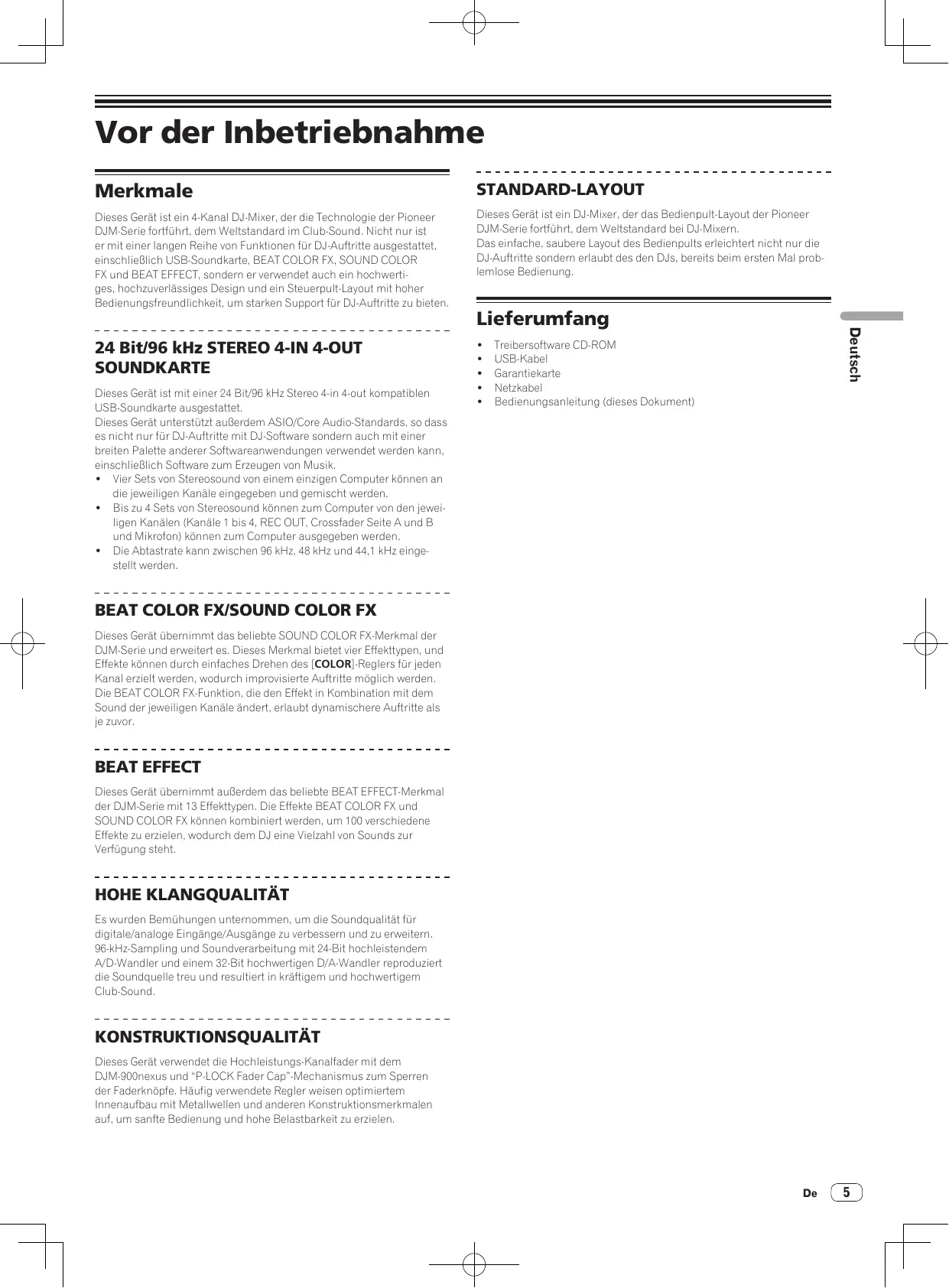
1 POWER-Taste (Seite 15)
Schalten Sie die Stromversorgung dieses Geräts ein und aus.
2 RETURN-Buchsen (Seite 7)
Schließen Sie an die Ausgangsbuchse eines externen Effektors an. Wenn nur der Kanal [L (MONO)] angeschlossen ist, wird der Kanaleingang [L (MONO)] gleichzeitig zu dem Kanal [R] ausgegeben.
3 PHONO-Buchsen (Seite 7)
Schließen Sie ein Ausgabegerät mit auf Phono-Ebene (MM-Tonabnehmer) an dieses Gerät an. Legen Sie nicht Line-Signale an. Zum Anschließen eines Geräts an die [PHONO]-Buchsen ziehen Sie den Kurzschluss-Klinkenstecker ab, der in den Buchsen steckt. Setzen Sie diesen Kurzschluss-Klinkenstecker in die [PHONO]-Buchsen wenn nichts angeschlossen ist, um externes Rauschen abzublocken.
4 CD/LINE-Buchsen (Seite 7)
Schließen Sie einen DJ-Player oder eine Komponente mit Line-Ausgangspegel an.
5 SIGNAL GND-Buchse (Seite 7)
Hier wird der Massedraht eines Plattenspielers angeschlossen. Dadurch wird Rauschen beim angeschlossenem Plattenspieler vermieden.
6 LINE-Buchsen (Seite 7)
Schließen Sie ein Kassettendeck oder eine Komponente mit Line-Ausgangspegel an.
7 MIC2-Buchse (Seite 7)
Hier wird ein Mikrofon angeschlossen.
8 MIDI OUT-Buchse (Seite 7)
Dies wird an die Buchse MIDI IN am externen MIDI-Sequenzer angeschlossen.
9 Kensington-Diebstahlsicherung
10 CONTROL-Buchse (Seite 7)
Dies ist ein DJ-Player-Steueranschluss vom ∅ 3,5 mm Mini-Klinkenbuchsentyp.
Wenn Sie einen Pioneer DJ-Player mit einem Steuerkabel (mit einem DJ-Player mitgeliefert) verwenden, können Sie mit dem Fader dieses Geräts die Wiedergabe starten oder andere Bedienungen am DJ-Player ausführen.
11 DIGITAL MASTER OUT-Buchse (Seite 7)
Gibt die Masterkanal-Audiosignale aus.
12 BOOTH-Buchsen (Seite 7)
Ausgangsklemmen für einen Kabinenmonitor, kompatibel mit symmetrischer oder unsymmetrischer Ausgabe für einen TRS-Anschluss.
13 REC OUT-Buchsen (Seite 7)
Dies sind Ausgangsbuchse zur Aufnahme.
14 MASTER2-Buchsen (Seite 7)
Schließen Sie einen Endstufenverfstärker usw. an.
15 MASTER1-Buchsen (Seite 7)
Schließen Sie einen Endstufenverfstärker usw. an.
16 SEND-Buchsen (Seite 7)
Schließen Sie an die Eingangsbuchse eines externen Effektors an. Wenn nur der Kanal [L (MONO)] angeschlossen ist, wird ein Mono-Audiosignal ausgegeben.
17 AC IN
Stellt die Verbindung zum Stromnetz mit dem mitgelieferten Netzkabel her. Warten Sie, bis alle Verbindungen zwischen den Geräten hergestellt sind, bevor Sie das Netzkabel anschließen. Verwenden Sie immer das mitgelieferte Netzkabel.
WARNUNG
Die Kurzschluss-Klinkenstecker immer außer Reichweiter von Kindern und Kleinkindern halten. Bei versehentlichem Verschlucken sofort einen Arzt aufsuchen.
Anschließen der Eingangsbuchsen
- Beim Erstellen eines DVS (Digital Vinyl System) durch Kombination mit einem Computer, einer Audioschnittstele usw. seien Sie beim Anschließen der Audioschnittstelle an die Eingänge dieses Geräts und den Einstellungen der Eingangswahlschalter vorsichtig. Beachten Sie auch die Bedienungsanleitungen der DJ-Software und der Audioschnittstelle.
![graph TD subgraph Power A["Plattenspieler"] --> B["OFF ON"] B --> C["Power"] D["Plattenspieler"] --> E["Line-Ausgangspegel"] F["Kassettendeck, CD-Player usw. (Geräte mit Line-Ausgangspegel)"] G["Plattenspieler"] --> H["Line-Ausgangspegel"] I["Mikrofone"] --> J["Line-Ausgangspegel"] end subgraph Cont…](/content/2025/01/119085/images/6e596d32656efb16243609f8bd65f2c02995ae0b6088f24299830e5832c6d213.jpg)
- Zur Verwendung der Fader-Startfunktion schließen Sie ein Steuerkabel an (Seite 15).
Anschließen der Ausgangsbuchsen
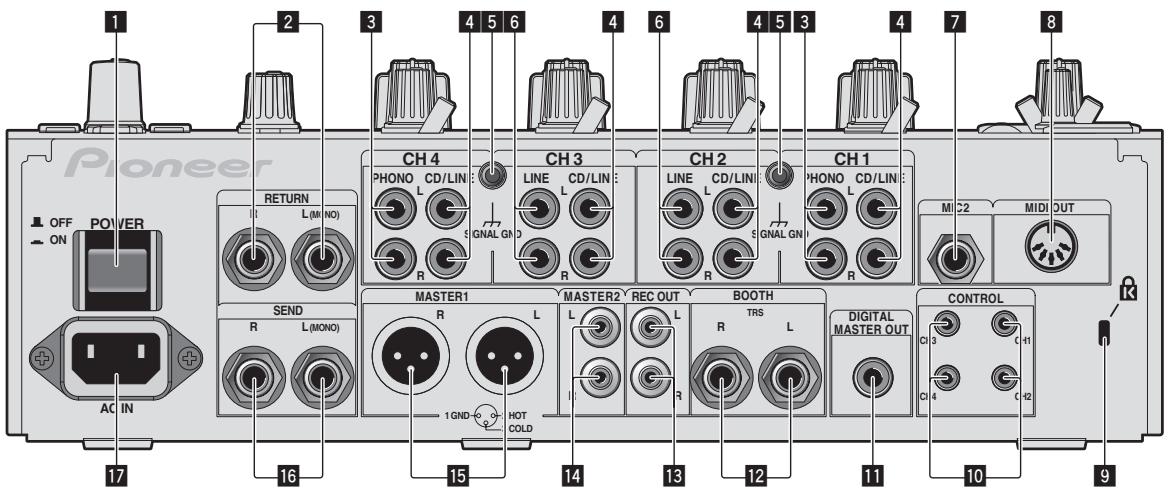
1 Schließen Sie auch den externen Effektor an die Buchse [RETURN] (Eingangsbuchse) an.
Anschließen an das Steuerpult
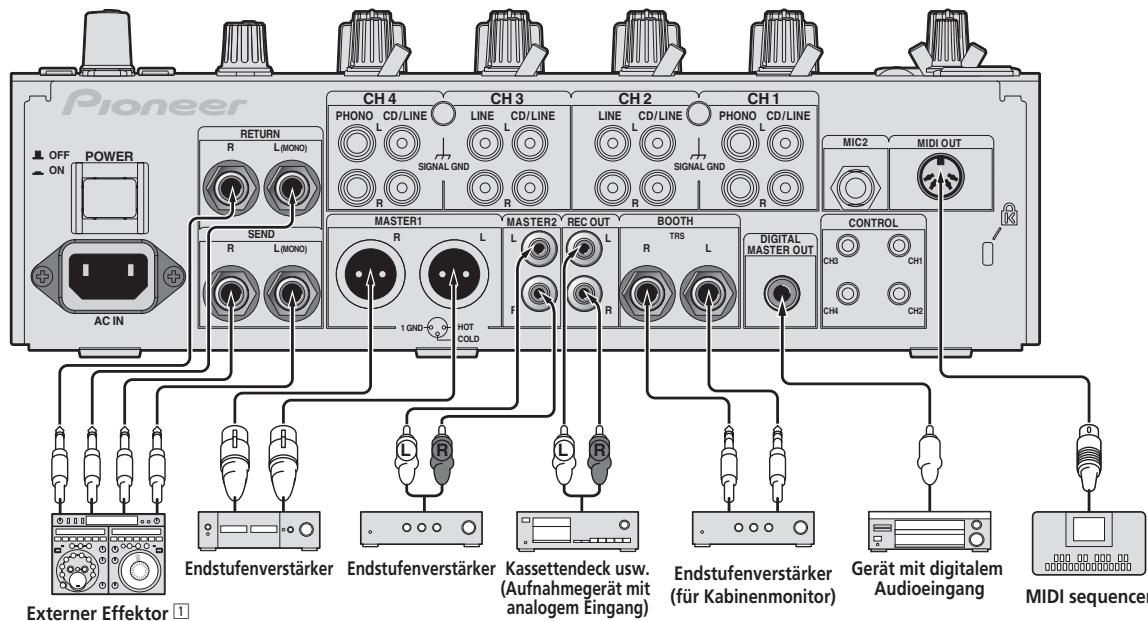
Schließen Sie immer das mitgelieferte USB-Kabel an.
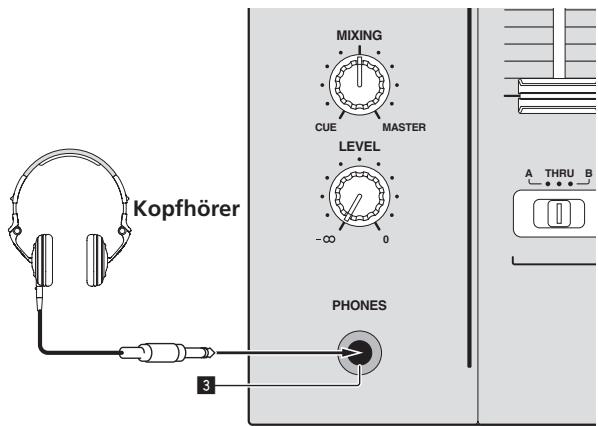
1 MIC1-Buchse (Seite 16)
Hier wird ein Mikrofon angeschlossen.
2 USB-Buchse (Seite 10)
Schließen Sie den Computer an.
3 PHONES-Buchse (Seite 15)
Schließen Sie hier Kopfhörer an.
Über die Treibersoftware und die Einstellung-Dienstsoftware
Die Treibersoftware wird für Eingabe und Ausgabe des Sounds eines Computers mit der eingebauten USB-Soundkarte dieses Geräts benötigt. Bereiten Sie einen Computer vor, auf dem ein Windows- oder MacBetriebssystem installiert ist und die proprietäre Treibersoftware von Pioneer vorhanden ist. Wenn die Treibersoftware installiert wird, wird die Einstellungen-Dienstsoftware gleichzeitig installiert. Ändern Sie die Einstellungen der Einstellungen-Software und des Computers entsprechend der Umgebung.
Software-Lizenzvereinbarung
Diese Software-Lizenzvereinbarung („Vereinbarung“) wird zwischen Ihnen (sowohl einem Einzelbenutzer, der das Programm installiert, und einer einzigen juristischen Person, für die der Einzelbenutzer handelt) („Sie“ oder „Ihr“) und der PIONEER CORPORATION („Pioneer“) abgeschlossen.
FALLS SIE SCHRITTE DURCHFÜHREN, DAS PROGRAMM EINZURICHTEN ODER ZU INSTALLIEREN, BEDEUTET DIES, DASS SIE ALLEN BESTIMMUNGEN DIESER LIZENZVEREINBARUNG ZUSTIMMEN. DIE ERLAUBNIS, DAS PROGRAMM HERUNTERZULADEN UND/ODER ZU BENUTZEN, HÄNGT AUSDRÜCKLICH VON IHRER BEFOLGUNG DIESER BESTIMMUNGEN AB. ES IST KEINE GESCHRIEBENE ODER ELEKTRONISCHE GENEHMIGUNG ERFORDERLICH, DAMIT DIESE VEREINBARUNG IN KRAFT TRITT UND DURCHSETZBAR IST. FALLS SIE NICHT ALLEN BESTIMMUNGEN DIESER VEREINBARUNG ZUSTIMMEN, IST ES IHNEN NICHT ERLAUBT, DIESES PROGRAMM ZU BENUTZEN UND SIE MÜSSEN DIE INSTALLATION ABBRECHEN BZW. DAS PROGRAMM DEINSTALLIEREN.
1 Definitionen
1 „Dokumentierung“ bedeutet die schriftliche Dokumentierung, die technischen Daten und der Hilfe-Inhalt, die von Pioneer allgemein zur Verfügung gestellt werden, um Ihnen bei den Installation und dem Gebrauchs des Programms behilflich zu sein.
2 „Programm“ bedeutet die gesamte Pioneer-Software, oder einen Teil davon, die Sie gemäß dieser Vereinbarung unter Lizenz von Pioneer erhalten.
2 Programmlizenz
1 Beschränkte Lizenz. Entsprechend den Einschränkungen dieser Vereinbarung erteilt Ihnen Pioneer eine beschränkte, nicht ausschließliche, nicht übertragbare Lizenz (ohne das Recht auf eine Unterlizenz):
a Zur Installation einer einzigen Kopie dieses Programms auf der Festplatte Ihres Computers, um das Programm ausschließlich für Ihren persönlichen Gebrauch entsprechend dieser Vereinbarung und der Dokumentierung („Autorisierter Gebrauch“) zu verwenden;
b Zur Verwendung der Dokumentierung für die Unterstützung des autorisierten Gebrauchs; und
c Zur Anfertigung einer Programmkopie ausschließlich für Sicherungszwecke, vorausgesetzt, dass alle Titel und Warenzeichen, das Copyright und alle Hinweise auf eingeschränkte Rechte auf der Kopie reproduziert werden.
2 Einschränkungen. Sie dürfen das Programm oder die Dokumentierung nicht kopieren oder verwenden, außer wie ausdrücklich durch diese Vereinbarung erlaubt. Sie dürfen das Programm nicht übertragen, unterlizenzieren, mieten, vermieten oder verleihen bzw. für das Training von Dritten, das kommerzielle Timesharing oder die Verwendung in einem Service-Büro gebrauchen. Sie dürfen das Programm weder selbst noch durch Dritte abändern, rekonstruieren, auseinander nehmen oder dekompilieren, außer bis zu dem vom geltenden Gesetz zugelassenen Ausmaß, und auch dann nur, nachdem Sie Pioneer schriftlich von ihren beabsichtigten Tätigkeiten informiert haben. Sie dürfen das Programm nicht auf mehreren Prozessoren installieren, ohne vorher die schriftliche Zustimmung von Pioneer eingeholt zu haben.
3 Eigentum. Pioneer oder sein Lizenzgeber behält sich alle Rechte, Titel und Anteile am gesamten Patent, das Urheberrecht, Warenzeichen, Geschäftsgeheimnis und die Rechte des geistigen Eigentums am Programm und der Dokumentierung, sowie allen Derivaten davon, vor. Sie erwerben keine weiteren Rechte, weder ausdrücklich noch impliziert, die über die beschränkte Lizenz, die in dieser Vereinbarung angeführt ist, hinausgehen.
4 Keine Unterstützung. Pioneer ist nicht verpflichtet, das Programm oder die Dokumentierung unter dieser Vereinbarung zu unterstützen, warten, aktualisieren, verändern oder neue Veröffentlichungen bekanntzugeben.
DAS PROGRAMM UND DIE DOKUMENTIERUNG WERDEN „WIE VORHANDEN“ ANGEBOTEN, OHNE JEGLICHE DARSTELLUNGEN ODER GARANTIEN, UND SIE STIMMEN DAMIT ÜBEREIN, SIE AUF EIGENES RISIKO ZU VERWENDEN. BIS ZU DEM VOM GESETZ ZUGELASSENEN MASS STREITET PIONEER AUSDRÜCKLICH ALLE GARANTIEN JEGLICHER ART MIT BEZUG AUF DAS PROGRAMM UND DIE DOKUMENTIERUNG AB, SEIEN SIE AUSDRÜCKLICH, IMPLIZIERT, SATZUNGSGEMÄSS ODER SICH AUS EINEM LEISTUNGSKURS ERGEBEND, BZW. EINEM HANDELSKURS ODER GEBRAUCH, EINSCHLIESSLICH ALLER GARANTIEN DER VERMARKTBARKEIT, EIGNUNG FÜR EINEN BESTIMMTEN ZWECK, AUSREICHENDER QUALITÄT, GENAUIGKEIT, DES TITELS ODER DER NICHTVERLETZUNG.
4 Schadensersatz und Rechtsbehelfe für Vertragsbruch
Sie stimmen damit überein, dass jede Verletzung der Einschränkungen dieser Vereinbarung Pioneer irreparable Schäden zufügen würde, für die eine monetäre Entschädigung allein unzureichend wäre. Zusätzlich zu den Schadensersatzforderungen und anderen Rechtbehelfen, zu denen Pioneer berechtigt sein kann, stimmen Sie damit überein, dass Pioneer das Recht hat, eine richterliche Verfügung einzureichen, um den tatsächlichen, drohenden oder wiederholten Vertragsbruch dieser Vereinbarung zu verhindern.
5 Beendigung
Pioneer kann diese Vereinbarung jederzeit beenden, falls Sie irgendwelche Bestimmungen verletzt haben. Falls diese Vereinbarung beendet wird, dürfen Sie das Programm nicht weiter verwenden und müssen es von dem Computer, auf dem es installiert ist, dauerhaft löschen sowie alle in Ihrem Besitz befindlichen Kopien des Programms und der Dokumentierung zerstören und Pioneer dann schriftlich davon informieren. Die Abschnitte 2.2, 2.3, 2.4, 3, 4, 5 und 6 bleiben auch nach der Beendigung dieser Vereinbarung weiterhin in Kraft.
6 Allgemeine Bestimmungen
1 Beschränkung der Haftbarkeit. Unter keinen Umständen sind Pioneer oder seine Tochtergesellschaften in Zusammenhang mit dieser Vereinbarung oder ihrem Inhalt, unter keiner Haftbarkeitstheorie, haftbar für indirekte Schäden, Folgeschäden, spezielle oder nachfolgende Schäden sowie verschärften Schadensersatz oder für Schadensersatz für verlorene Profite, Einkommen, Geschäfte, Ersparnisse, Daten, den Gebrauch oder die Kosten für den Erwerb eines Ersatzprogramms, selbst wenn Pioneer auf die Möglichkeit einer solchen Schadensersatzforderung aufmerksam gemacht wurde bzw. eine solche Schadensersatzforderung vorhersehbar ist. Unter keinen Umständen wird die Haftbarkeit von Pioneer für alle Schadensersatzforderungen den Betrag überschreiten, den Sie Pioneer oder seinen Tochtergesellschaften für den Erwerb des Programms bezahlt haben. Die Vertragsparteien geben zu, dass die Haftbarkeitsgrenzen und die Risikoverteilung, die in dieser Vereinbarung angeführt sind, im Programmpreis widerspiegelt sind und einen wesentlichen Teil des Abkommens zwischen den Parteien darstellen, da Pioneer dieses Programm anderenfalls nicht angeboten noch auch diese Vereinbarung abgeschlossen hätte.
2 Die in dieser Vereinbarung enthaltenen Beschränkungen oder Ausschlüsse der Garantien und Haftbarkeit betreffen oder beeinträchtigen Ihre gesetzlichen Rechte als Kunde nicht und gelten für Sie nur in dem Maße, in dem solche Beschränkungen oder Ausschlüsse unter den Gesetzen der Gerichtsbarkeit an Ihrem Wohnort erlaubt sind.
3 Trennbarkeit und Verzicht. Falls irgendeine Bestimmung dieser Vereinbarung als illegal, ungültig oder auf andere Weise nicht
durchsetzbar eingestuft wird, wird diese Bestimmung bis zum erlaubten Maße durchgesetzt oder, falls eine Durchsetzung nicht möglich ist, als trennbar angesehen und daher aus dieser Vereinbarung ausgeschlossen, während die restlichen Bestimmungen der Vereinbarung weiterhin voll in Kraft bleiben. Der Verzicht einer der Parteien im Falle eines Versäumnisses oder Vertragsbruchs dieser Vereinbarung bedeutet nicht, dass im Falle eines späteren Versäumnisses oder Vertragsbruchs ebenfalls ein Verzicht erfolgt.
4 Keine Übereignung. Sie dürfen diese Vereinbarung oder irgendwelche darin enthaltenen Rechte oder Pflichten nicht übereignen, verkaufen, übertragen, delegieren oder sich ihrer auf andere Weise entledigen, weder gewollt noch ungewollt, sei es gesetzmäßig oder auf andere Weise, ohne vorher die schriftliche Zustimmung von Pioneer eingeholt zu haben. Jede angebliche Übereignung, Übertragung oder Delegation durch Sie ist null und nichtig. Vorbehaltlich des Obengenannten ist diese Vereinbarung für die Parteien und ihre jeweiligen Nachfolger und Rechtsnachfolger bindend.
5 Gesamte Vereinbarung. Diese Vereinbarung stellt die gesamte Vereinbarung zwischen den Parteien dar und löst alle vorherigen oder gleichzeitigen Vereinbarungen oder Vertretungen bezüglich des Inhalts, seien sie schriftlich oder mündlich, ab. Diese Vereinbarung darf ohne die vorherige und ausdrückliche schriftliche Zustimmung von Pioneer nicht modifiziert oder berichtigt werden, und keine weitere Akte, kein Dokument, Verwendung oder Gewohnheitsrecht kann diese Vereinbarung berichtigen oder modifizieren.
6 Sie erklären Ihr Einverständnis damit, dass diese Vereinbarung durch japanische Gesetzgebung geregelt und gemäß dieser ausgelegt wird.
Vorsichtshinweise zur Installation
- Vor der Installation der Software schalten Sie immer die Stromversorgung für dieses Gerät aus und trennen das USB-Kabel von diesem Gerät und Ihrem Computer ab.
- Wenn Sie dieses Gerät an Ihren Computer anschließen, ohne vorher die Treibersoftware zu installieren, kann ein Fehler auf Ihrem Computer je nach der Systemumgebung auftreten.
- Wenn Sie den laufenden Installationsvorgang abgebrochen haben, gehen Sie Schritt für Schritt von Anfang an entsprechend dem folgenden Verfahren erneut durch den Installationsvorgang.
- Lesen Sie den Abschnitt Software-Lizenzvereinbarung vor der Installation der proprietären Treibersoftware dieses Geräts sorgfältig durch.
- Vor der Installation der Treibersoftware beenden Sie alle anderen auf dem Computer laufenden Programme.
• Die Treibersoftware ist mit den folgenden Betriebssystemen kompatibel.
Unterstützte Betriebssysteme
| Mac OS X 10.5 / 10.6 / 10.7 | √ | |
| Windows® 7 Home Premium/Professional/Ultimate | 32-Bit-Version | √ |
| 64-Bit-Version | √ | |
| Windows Vista® Home Basic/Home Premium/Business/Ultimate | 32-Bit-Version | √ |
| 64-Bit-Version | √ | |
| Windows® XP Home Edition/Professional (SP3 oder höher) | 32-Bit-Version | √ |
Windows® XP Professional x64 Edition ist nicht unterstützt.
- Die mitgelieferte CD-ROM enthält Installationsprogramme in den folgenden 12 Sprachen.
Englisch, Französisch, Deutsch, Italienisch, Holländisch, Spanisch, Portugiesisch, Russisch, Chinesisch (Kurzzeichen), Chinesisch (Langzeichen), Koreanisch und Japanisch
Bei der Verwendung von Betriebssystemen in anderen Sprachen folgen Sie den Anweisungen auf dem Bildschirm, um die Option [English (Englisch)] zu wählen.
Installieren der Treibersoftware
✿ Hinweise zum Installationsverfahren (Windows)
Lesen Sie den Abschnitt Vorsichtshinweise zur Installation vor der Installation der Treibersoftware sorgfältig durch.
- Zum Installieren oder Deinstallieren der Treibersoftware müssen Sie vom Administrator Ihres Computers autorisiert sein. Melden Sie sich als Administrator Ihres computers an, bevor Sie mit der Installation fortfahren.
1 Setzen Sie die mitgelieferte CD-ROM in das CD-Laufwerk Ihres Computers ein.
2 Doppelklicken Sie [DJM-850_X.XXX.exe].
Der Treiber-Installationsbildschirm erscheint.
3 Wenn der Sprachenauswahlbildschirm erscheint, wählen Sie [Deutsch] und klicken auf [OK].
Sie können eine von mehreren Sprachen wählen, je nach der Systemumgebung Ihres Computers.
4 Lesen Sie sorgfältig die Software-Lizenzvereinbarung durch, und markieren Sie, wenn Sie den Bedingungen zustimmen, das Kontrollkästchen [Ich stimme zu.] und klicken auf [OK].
Wenn Sie den Bedingungen der Software-Lizenzvereinbarung nicht zustimmen, klicken Sie auf [Abbrechen] und brechen die Installation ab.
5 Fahren Sie mit der Installation entsprechend den Anweisungen auf dem Bildschirm fort.
Wenn während der Installation [Windows-Sicherheit] auf dem Bildschirm erscheint, klicken Sie auf [Diese Treibersoftware trotzdem installieren] und fahren mit der Installation fort.
- Bei Installation unter Windows XP Wenn während der Installation [Hardwareinstallation] auf dem Bildschirm erscheint, klicken Sie auf [Installation fortsetzen] und fahren mit der Installation fort.
- Wenn das Installationsprogramm fertiggestellt wird, erscheint eine Fertigstellungsmeldung.
- Wenn die Installation der Software beendet ist, müssen Sie Ihren Computer neu starten.
✿ Hinweise zum Installationsverfahren (Mac OS X)
Lesen Sie den Abschnitt Vorsichtshinweise zur Installation vor der Installation der Treibersoftware sorgfältig durch.
- Zum Installieren oder Deinstallieren der Treibersoftware müssen Sie vom Administrator Ihres Computers autorisiert sein. Halten Sie den Namen und das Passwort des Administrators Ihres Computers bereit.
1 Setzen Sie die mitgelieferte CD-ROM in das CD-Laufwerk Ihres Computers ein.
Der CD-ROM-Order erscheint.
- Doppelklicken Sie auf das CD-Symbol auf dem Desktop, wenn nach dem Laden einer CD-ROM keine Ordner angezeigt werden.
2 Doppelklicken Sie [CD_menu].
3 Doppelklicken Sie [DJM-850_M_X.X.X.dmg].
Wenn der Menübildschirm [DJM-850AudioDriver] erscheint.
4 Doppelklicken Sie [DJM-850AudioDriver.pkg].
Der Treiber-Installationsbildschirm erscheint.
5 Prüfen Sie die Details auf dem Bildschirm und klicken Sie auf auf [Installation fortsetzen].
6 Wenn der Bildschirm mit der Software-Nutzungsvereinbarung erscheint, wählen Sie [Deutsch], lesen Sie die Software-Lizenzvereinbarung sorgfältig durch und klicken auf [Installation fortsetzen].
Sie können eine von mehreren Sprachen wählen, je nach der Systemumgebung Ihres Computers.
7 Wenn Sie den Bedingungen der Software-Lizenzvereinbarung zustimmen, klicken Sie auf [Ich stimme zu.].
Wenn Sie den Bedingungen der Software-Lizenzvereinbarung nicht zustimmen, klicken Sie auf [Ich stimme nicht zu] und brechen die Installation ab.
8 Fahren Sie mit der Installation entsprechend den Anweisungen auf dem Bildschirm fort.
- Klicken Sie auf [Abbrechen], um die Installation nach dem Start abzubrechen.
- Wenn die Installation der Software beendet ist, müssen Sie Ihren Computer neu starten.
Verbinden dieses Geräts mit dem Computer
1 Schließen Sie dieses Gerät über ein USB-Kabel an Ihren Computer an.
Dieses Gerät fungiert als ein Audiogerät, das den ASIO-Standards entspricht.
- Dieses Verfahren funktioniert nicht mit Computern, die nicht USB 2.0 unterstützen.
- Bei Verwendung von Anwendungen mit Unterstützung für ASIO können [USB 1/2], [USB 3/4], [USB 5/6] und [USB 7/8] als Eingänge verwendet werden.
- Bei Verwendung von Anwendungen, die mit DirectX kompatibel sind, kann nur [USB 1/2] als Eingang verwendet werden.
- Die empfohlene Betriebsumgebung des Computers ist je nach der DJ-Software unterschiedlich. Prüfen Sie immer die empfohlene Betriebsumgebung für die verwendete DJ-Software.
- Wenn ein anderes USB-Audiogerät gleichzeitig an den Computer angeschlossen ist, kann es nicht arbeiten oder normal erkannt werden.
Wir empfehlen, nur den Computer und dieses Gerät anzuschließen. - Beim Verbinden des Computers und dieses Geräts empfehlen wir, die Verbindung direkt am USB-Anschluss dieses Geräts herzustellen.
2 Drücken Sie die Taste [POWER].
Schalten Sie die Stromversorgung dieses Geräts ein.
- Die Meldung [Installieren von Gerätetreibersoftware] kann erscheinen, wenn Sie dieses Gerät zuerst an dem Computer anschließen oder wenn Sie die Verbindung zu einem anderen USB-Anschluss am Computer herstellen. Warten Sie kurz, bis die Meldung [Die Geräte können jetzt verwendet werden.] erscheint.
• Bei Installation unter Windows XP
— [Soll eine Verbindung mit Windows Update hergestellt werden, um nach Software zu suchen?] kann erscheinen, während die Installation abläuft. Wählen Sie [Nein, diesmal nicht] und klicken Sie auf [Weiter], um mit der Installation fortzufahren.
— [Wie möchten Sie vorgehen?] kann erscheinen, während die Installation abläuft. Wählen Sie [Software automatisch installieren (empfohlen)] und klicken Sie auf [Weiter], um mit der Installation fortzufahren.
— Wenn während der Installation [Windows-Sicherheit] auf dem Bildschirm erscheint, klicken Sie auf [Diese Treibersoftware trotzdem installieren] und fahren mit der Installation fort.
Über die Einstellung-Dienstsoftware
Die Einstellung-Dienstsoftware kann verwendet werden, um die unten aufgeführten Prüfungen und Einstellungen auszuführen.
— Prüfen des Status des Wahlschalters [CD/LINE, PHONO, LINE, USB */*] dieses Geräts
— Einstellung der Audiodaten-Ausgabe von diesem Gerät zum Computer
— Einstellen der Puffergröße (bei Verwendung von Windows ASIO)
— Prüfen der Version der Treibersoftware
◆ Anzeige der Einstellung-Dienstsoftware
Bei Windows
Klicken Sie auf das [Start]-Menü > [Alle Programme] > [Pioneer] > [DJM-850] > [DJM-850 Einstellung-Dienstprogramm].
Für Mac OS X
Klicken Sie auf das [Macintosh HD]-Icon > [Application] > [Pioneer] > [DJM-850] > [DJM-850 Einstellung-Dienstprogramm].
- Prüfen des Status des Wahlschalters [CD/LINE, PHONO, LINE, USB */*] dieses Geräts
Zeigen Sie die Einstellung-Dienstsoftware vor dem Start an.
Klicken Sie auf das Register [MIXER INPUT].
![graph TD A["MIXER INPUT"] --> B["Connected"] C["MIXER OUTPUT"] --> B D["ASIO"] --> B E["About"] --> B F["DJ/Production Software Audio Output"] --> G["Ch A:"] F --> H["Ch B:"] F --> I["Ch C:"] F --> J["Ch D:"] K["Mixer Audio Input"] --> L["USB1/2: ---→ CH1: PHONO"] K --> M["USB3/4: ---→ CH2: CD/LINE"…](/content/2025/01/119085/images/e8e6b939c66765d32194eddb784fd59d3156129f07c4c2a638d45bc2dd3e1d59.jpg)
❖ Einstellung der Audiodaten-Ausgabe von diesem Gerät zum Computer
Zeigen Sie die Einstellung-Dienstsoftware vor dem Start an.
1 Klicken Sie auf das Register [MIXER OUTPUT].
![graph TD A["MIXER INPUT"] --> B["Connected"] C["MIXER OUTPUT"] --> B D["ASIO"] --> B E["About"] --> B F["DJ/Production Software Audio Input"] --> G["Ch A:"] F --> H["Ch B:"] F --> I["Ch C:"] F --> J["Ch D:"] K["Konfigurieren Sie die Audio-Eingangseinstellungen für Ihre DJ/Produktionssoftware."] -->…](/content/2025/01/119085/images/6a9a97d8cc5b9e211a554caa3cfa13563a609c3e4af9f8d0ac491acc1e109bba.jpg)
2 Klicken Sie das Pulldown-Menü [Mixer Audio Output]. Wählen und bestimmen Sie die Audiodaten, die zum Computer aus dem Strom der Audiosignale in diesem Gerät ausgegeben werden.
| CH1 | CH2 | CH3 | CH4 |
| CH1 Timecode PHONO1 | CH2 Timecode CD/LINE1 | CH3 Timecode CD/LINE1 | CH4 Timecode PHONO1 |
| CH1 Timecode CD/LINE1 | CH2 Timecode LINE1 | CH3 Timecode LINE1 | CH4 Timecode CD/LINE1 |
| Post CH1 Fader 2 | Post CH2 Fader 2 | Post CH3 Fader 2 | Post CH4 Fader 2 |
| Cross Fader A 2 | Cross Fader A 2 | Cross Fader A 2 | Cross Fader A 2 |
| Cross Fader B 2 | Cross Fader B 2 | Cross Fader B 2 | Cross Fader B 2 |
| MIC | MIC | MIC | MIC |
| REC OUT 2 | REC OUT 2 | REC OUT 2 | REC OUT 2 |
| None | None | None | None |
Die Audiodaten werden mit der gleichen Lautstärke ausgegeben, mit der sie an diesem Gerät angelegt werden, ungeachtet der Einstellung von [USB Output Level].
2 Bei Verwendung für andere Zwecke als Soundaufnahme achten Sie auf die Einstellungen der DJ-Software, damit keine Sound-Loops erzeugt werden. Wenn Sound-Loops erzeugt werden, kann Sound mit unerwarteter Lautstärke ein- oder ausgegeben werden.
3 Klicken Sie das Pulldown-Menü [USB Output Level].
Stellen Sie die Lautstärke der Audiodaten-Ausgabe von diesem Gerät ein.
- Die Einstellung [USB Output Level] wird gleich auf alle Audiodaten angelegt. Wenn aber 1 in der Tabelle in Schritt 2 gewählt ist, werden die Audiodaten mit der gleichen Lautstärke ausgegeben, mit der sie an diesem Gerät angelegt werden.
- Wenn nicht genug Lautstärke mit der Lautstärkeeinstellung der DJ-Software alleine erreicht werden kann, ändern Sie die Einstellung [USB Output Level] zum Einstellen der Lautstärke der Audiodaten-Ausgabe von diesem Gerät. Beachten Sie, dass der Sound verzerrt ist, wenn die Lautstärke zu hoch angehoben wird.
✿ Einstellen der Puffergröße (bei Verwendung von Windows ASIO)
Wenn Anwendungen dieses Gerät verwenden, während das Standard-Audiogerät läuft (DJ-Software usw.) läuft, beenden Sie diese Anwendung vor dem Anpassen der Puffergröße.
Zeigen Sie die Einstellung-Dienstsoftware vor dem Start an.
Klicken Sie auf das Register [ASIO].
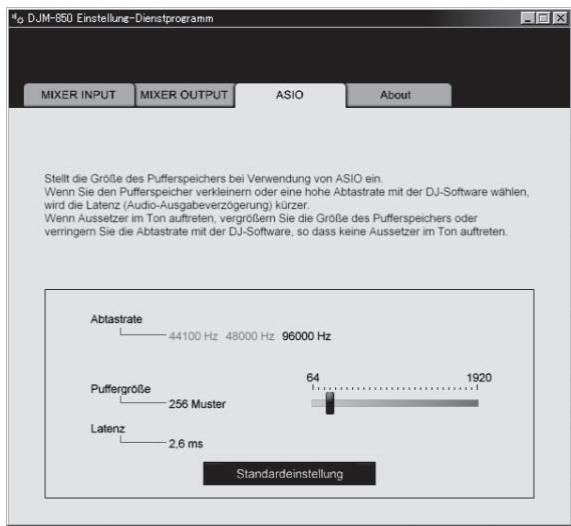
- Eine ausreichend großer Pufferspeicher verringert die Gefahr von Sound-Droputs (Tonaussetzern), aber steigert die Audiosignal-Übertragungsverzögerung (Latenz).
◆ Prüfen der Version der Treibersoftware
Zeigen Sie die Einstellung-Dienstsoftware vor dem Start an.
Klicken Sie auf das Register [About].
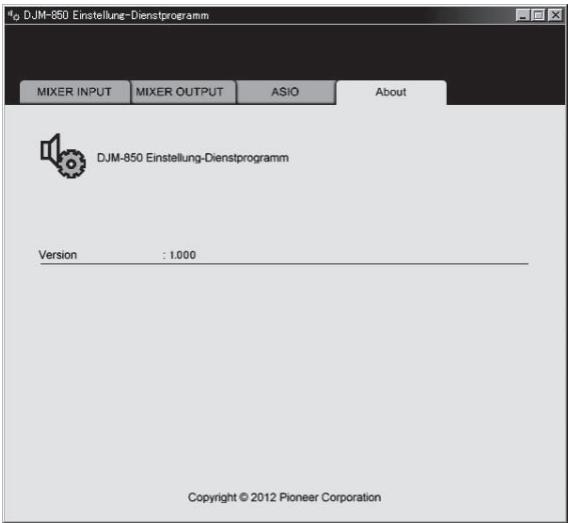
Prüfen der neuesten Informationen über die Treibersoftware
Für die neuesten Informationen zur Treibersoftware zur exklusiven Verwendung mit diesem Gerät besuchen Sie unsere Website wie unten gezeigt.
- Betrieb kann nicht garantiert werden, wenn mehrere Einheiten dieses Mixers an einen einzigen Computer angeschlossen sind.
Bedienung
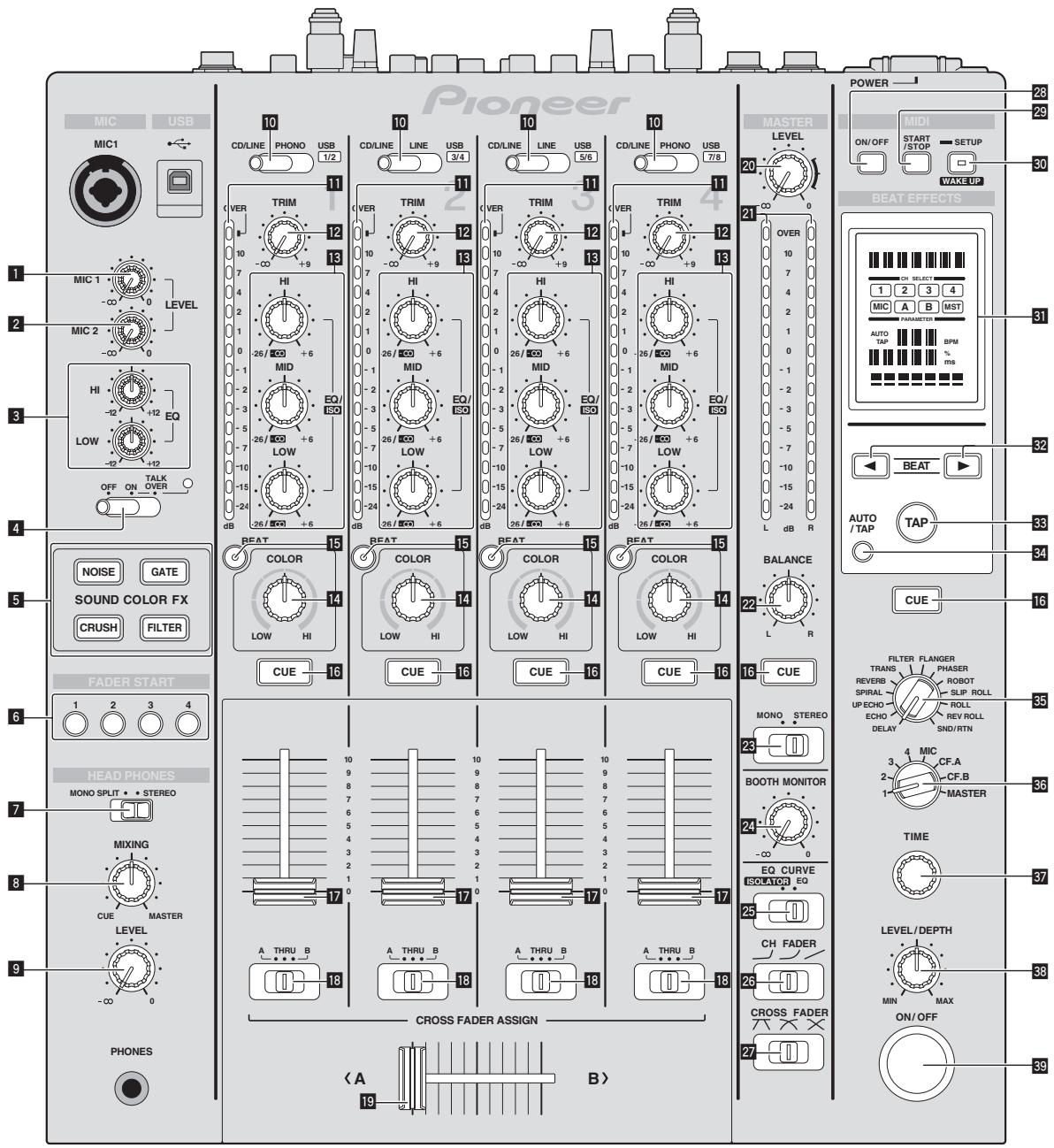
1 MIC1 LEVEL-Regler (Seite 16)
Stellt den Soundpegelausgang vom Kanal [MIC1] ein.
2 MIC2 LEVEL-Regler (Seite 16)
Stellt den Soundpegelausgang vom Kanal [MIC2] ein.
3 EQ (HI, LOW)-Regler (Seite 16)
Diese stellen die Klangqualität von den Kanälen [MIC1] und [MIC2] ein.
4 OFF, ON, TALK OVER-Wahlschalter (Seite 16)
Schaltet das Mikrofon ein/aus.
5 SOUND COLOR FX-Tasten (Seite 17)
Diese schalten die SOUND COLOR FX-Effekte ein/aus.
6 FADER START (1, 2, 3, 4)-Tasten (Seite 15)
Diese schalten die Fader-Start-Funktion ein/aus.
7 MONO SPLIT, STEREO-Wahlschalter (Seite 15)
Schaltet um, wie der Mithörsoundausgang von den Kopfhörern verteilt wird.
8 MIXING-Regler (Seite 15)
Dies stellt die Balance der Mithörlautstärke zwischen dem Sound der Kanäle, für die die Taste [CUE] gedrückt wird und dem Sound des Kanals [MASTER] um.
9 LEVEL-Regler (Seite 15)
Stellt den Audiopegelausgang von den Kopfhörern ein.
10 CD/LINE, PHONO, LINE, USB */*-Wahlschalter (Seite 15)
Wählt die Eingangsquelle jedes Kanals unter den an dieses Gerät angeschlossenen Komponenten.
11 Kanalpegelanzeige (Seite 15)
Zeigt den Soundpegel der verschiedenen Kanäle ein, bevor Sie durch die Kanalfader gehen.
12 TRIM-Regler (Seite 15)
Stellen Sie den Pegel der Audiosignale ein, die in jedem Kanal angelegt werden.
13 EQ/ISO (HI, MID, LOW)-Regler (Seite 15)
Diese stellen die Soundqualität von verschiedenen Kanälen ein.
14 COLOR-Regler (Seite 17)
Dies ändert die Parameter von SOUND COLOR FX der verschiedenen Kanäle.
15 BEAT-Taste (Seite 17)
Wenn die Taste gedrückt wird, während SOUND COLOR FX eingeschaltet ist, wird der Effektsound auf den Beat des aktuell spielenden Tracks angewendet (Änderung der Lautstärke).
16 CUE-Taste (Seite 15)
Drücken Sie die Taste(n) [CUE] für den Kanal (Kanäle) das (den) Sie mithören wollen.
17 Kanalfader (Seite 15)
Stellt den Pegel der Audiosignale ein, die in jedem Kanal ausgegeben werden.
18 CROSS FADER ASSIGN (A, THRU, B)-Wahlschalter (Seite 15)
Stellt das Ausgabeziel jedes Kanals auf [A] oder [B].
19 Crossfader (Seite 15)
Gibt vom Crossfader-Asign-Schalter zugewiesene Audiosignale aus, die den Kurveneigenschaften entsprechend, die vom [CROSS FADER] (Crossfader-Curve-Wahlschalter) gewählt sind.
20 MASTER LEVEL-Regler (Seite 15)
Stellt den Soundpegelausgang vom Kanal [MASTER] ein.
21 Master-Pegelanzeige (Seite 15)
Zeigt den Soundpegelausgang vom Kanal [MASTER] ein.
22 BALANCE-Regler (Seite 16)
Stellt die Links/Rechts-Balance der Soundausgabe von den Buchsen [MASTER1] usw. ein.
23 MONO, STEREO-Wahlschalter (Seite 16)
Schaltet die Soundausgabe von den Buchsen [MASTER1] usw. zwischen Mono und Stereo um.
24 BOOTH MONITOR-Regler (Seite 16)
Stellen Sie den Pegel der Audiosignale ein, die an der Buchse [BOOTH] ausgegeben werden.
25 EQ CURVE (ISOLATOR, EQ)-Wahlschalter (Seite 15)
Schaltet die Funktion der [EQ/ISO (HI, MID, LOW)]-Regler ein.
26 CH FADER (-, -, -)-Wahlschalter (Seite 15)
Schaltet die Eigenschaften der Kanalfader-Kurve um.
27 CROSS FADER (☒, ✗, ✗)-Wahlschalter (Seite 15)
Dadurch werden die Crossfader-Curve-Eigenschaften umgeschaltet.
28 ON/OFF-Taste (Seite 18)
Schaltet die Funktion MIDI ein und aus.
29 START/STOP-Taste (Seite 18)
Sendet die MIDI-Start-/MIDI-Stopp-Signale.
30 SETUP (WAKE UP)-Taste (Seite 24)
— SETUP: Zeigt den [USER SETUP] oder [CLUB SETUP] -Bildschirm an.
— WAKE UP: Hebt den Auto-Standby-Modus auf.
31 Hauptgerät-Display
32 BEAT ◀, ►-Tasten (Seite 17)
Stellen Sie die Beat-Fraktion zum Synchronisieren des Effektsounds ein.
33 TAP (ENTER)-Taste
— TAP: Wenn der BPM-Messmodus auf [TAP] gestellt ist, wird der BPM manuell durch Antippen der Taste mit einem Finger (Seite 17) eingegeben.
— ENTER: Dient zum Ändern der Einstellungen dieses Geräts (Seite 24).
34 AUTO/TAP-Taste (Seite 17)
Schaltet den BPM-Messungsmodus um.
35 DELAY, ECHO, UP ECHO, SPIRAL, REVERB, TRANS, FILTER, FLANGER, PHASER, ROBOT, SLIP ROLL, ROLL, REV ROLL, SND/RTN-Wahlschalter (Seite 17)
Schaltet den BEAT EFFECT-Effekttyp um.
36 1, 2, 3, 4, MIC, CF.A, CF.B, MASTER-Wahlschalter (Seite 17)
Schaltet den Kanal um, für den der BEAT EFFECT übernommen wird.
37 TIME-Regler (Seite 17)
Stellt die Zeitparameter von BEAT EFFECT ein.
38 LEVEL/DEPTH-Regler (Seite 17)
Stellt die quantitativen Parameter von BEAT EFFECT ein.
39 ON/OFF-Taste (Seite 17)
Schaltet die Funktion BEAT EFFECT ein/aus.
Ziehen Sie nicht gewaltsam an den Kanal-Fader- und Crossfader-Knöpfen. Die Knöpfe haben eine Struktur, die verhindert, dass sie leicht herausgezogen werden. Durch starkes Ziehen an den Knöpfen kann das Gerät beschädigt werden.
Grundlegender Betrieb
Tonausgabe
1 Drücken Sie die Taste [POWER].
Schaltet Sie die Stromversorgung dieses Geräts ein.
2 Schalten Sie den [CD/LINE, PHONO, LINE, USB */*]-Wahlschalter um.
Wählt die Eingangsquellen für verschiedene Kanäle unter den an dieses Gerät angeschlossenen Geräten.
— [PHONO]: Wählt den Plattenspieler, der an die Buchsen [PHONO] angeschlossen ist.
— [CD/LINE], [LINE]: Wählt den DJ-Player oder das Cassettendeck, der/das an die Buchsen [CD/LINE] oder [LINE] angeschlossen ist.
— [USB */*]: Wählt den Ton des Computers, der an die Buchse [USB] angeschlossen ist.
3 Drehen Sie den Regler [TRIM].
Stellen Sie den Pegel der Audiosignale ein, die in jedem Kanal angelegt werden.
Die entsprechende Kanalpegelanzeige leuchtet auf, wenn Audiosignale richtig an den Kanal angelegt werden.
4 Bewegen Sie den Kanal-Fader von Ihnen weg.
Stellt den Pegel der Audiosignale ein, die in jedem Kanal ausgegeben werden.
5 Schalten Sie den [CROSS FADER ASSIGN (A, THRU, B)]-Wahlschalter um.
Schaltet das Ausgabeziel jedes Kanals um.
— [A]: Weist zu [A] (links) des Crossfader zu.
— [B]: Weist zu [B] (rechts) des Crossfader zu.
— [THRU]: Wählt diese Option, wenn Sie den Crossfader nicht verwenden möchten. (Die Signale laufen nicht durch den Crossfader.)
6 Stellen Sie den Crossfader ein.
Diese Bedienung ist nicht erforderlich, wenn der
[CROSS FADER ASSIGN (A, THRU, B)]-Wahlschalter auf [THRU] gestellt ist.
7 Drehen Sie den Regler [MASTER LEVEL].
Audiosignale werden von den Buchsen [MASTER1] und [MASTER2] ausgegeben.
Die Master-Pegelanzeige leuchtet.
Abstimmen der Tonqualität
Drehen Sie die Regler [EQ/ISO (HI, MID, LOW)] zum Steuern unterschiedlicher Kanäle.
Siehe Technische Daten auf Seite 28 für den Bereich der Töne, die von jedem Regler angepasst werden können.
❖ Umschalten der Funktion der [EQ/ISO (HI, MID, LOW)]-Regler
Schalten Sie den [EQ CURVE (ISOLATOR, EQ)]-Wahlschalter um.
— [ISOLATOR]: Fungiert als Isolator.
— [EQ]: Die Equalizerfunktion ist eingestellt.
Mithören von Ton mit Kopfhörern
1 Schließen Sie Kopfhörer an die Buchse [PHONES] an.
2 Drücken Sie die Taste(n) [CUE] für den Kanal (Kanäle) das (den) Sie mithören wollen.
3 Schalten Sie den [MONO SPLIT, STEREO]-Wahlschalter um.
— [MONO SPLIT]: Der Ton des Kanals, für den die Taste [CUE] gedrückt wird, wird vom linken Kopfhörerkanal ausgegeben, und der Ton vom Kanal [MASTER] vom rechten Kopfhörerkanal.
— [STEREO]: Der Ton des Kanals, für den die Taste [CUE] gedrückt wird, wird in Stereo vom Kopfhörer ausgegeben.
4 Drehen Sie den Regler [MIXING].
Dies stellt die Balance der Mithörlautstärke zwischen dem Sound der Kanäle, für die die Taste [CUE] gedrückt wird und dem Sound des Kanals [MASTER] um.
5 Drehen Sie den Regler [LEVEL] für [HEADPHONES].
Der Sound der Kanäle, für die die [CUE]-Taste gedrückt ist, wird von den Kopfhörern ausgegeben.
- Wenn die Taste [CUE] erneut gedrückt wird, wird die Mithörfunktion aufgehoben.
Umschalten der Faderkurve
❖ Wählen Sie die Eigenschaften der Kanalfader-Kurve.
Schalten Sie den [CH FADER (-, -, /)]-Wahlschalter um.
— [√]: Die Kurve steigt abrupt im hinteren Bereich an.
— [√]: Eine Kurve, die zwischen den darüber und darunter liegenden liegt, wird eingestellt.
— [√]: Die Kurve steigt allmählich an (der Ton nimmt allmählich zu, während der Kanalfader von der Vorderseite wegbewegt wird).
❖ Wählen Sie die Crossfader-Kurve-Eigenschaften.
Schalten Sie den [CROSS FADER (X, X, X)]-Wahlschalter um.
— [✗]: Bewirkt eine scharf ansteigende Kurve (wenn der Crossfader von der Seite [A] weg gestellt wird, werden Audiosignale sofort von der Seite [B] ausgegeben).
— [✗]: Bewirkt eine Kurve, die zwischen den zwei Kurven darüber und darunter geformt ist.
— [X]: Bewirkt eine allmählich ansteigende Kurve (wenn der Crossfader von der Seite [A] weg gestellt wird, nimmt der Klang auf der Seite [B] allmählich zu, während der Klang auf der Seite [A] allmählich schwächer wird).
Starten der Wiedergabe auf einem DJ-Player mit dem Fader (Fader Start)
Wenn Sie einen Pioneer DJ-Player mit einem Steuerkabel (mit einem DJ-Player mitgeliefert) verwenden, können Sie mit dem Fader dieses Geräts die Wiedergabe starten oder andere Bedienungen am DJ-Player ausführen.
Schließen Sie im voraus einen Pioneer DJ-Player an dieses Gerät an. Anweisungen zu Verbindungen siehe Anschließen der Eingangsbuchsen auf Seite 7.
Die Fader-Start-Funktion kann für alle DJ-Player gleichzeitig ein- und ausgeschaltet werden. Zum Einschaltverfahren siehe Ändern der Einstellungen auf Seite 24.
- Starten Sie die Wiedergabe mit dem Kanal-Fader
1 Stellen Sie den [CROSS FADER ASSIGN (A, THRU, B)]-Wahlschalter auf [THRU].
2 Drücken Sie eine der [FADER START (1, 2, 3, 4)]-Tasten.
Wählen Sie den zu startenden Kanal mit der Fader-Startfunktion.
3 Stellen Sie den Kanalfader auf die nächste Position zu Ihnen.
4 Stellen Sie Cue auf dem DJ-Player ein.
Der DJ-Player pausiert die Wiedergabe am Cue-Punkt.
5 Bewegen Sie den Kanal-Fader von Ihnen weg.
Die Wiedergabe auf dem DJ-Player beginnt.
- Wenn Sie den Kanal-Fader zurück in Ausgangsposition stellen, kehrt der Player sofort auf den bereits eingestellten Cue-Punkt zurück und pausiert die Wiedergabe (Back Cue).
* Starten Sie die Wiedergabe mit dem Crossfader
1 Stellen Sie den [CROSS FADER ASSIGN (A, THRU, B)]-Wahlschalter auf [A] oder [B].
2 Drücken Sie eine der [FADER START (1, 2, 3, 4)]-Tasten.
Wählen Sie den zu startenden Kanal mit der Fader-Startfunktion.
3 Stellen Sie den Crossfader ein.
Stellen Sie auf die Randposition entgegengesetzt der Seite, auf der der Kanal, der mit der Fader-Startfunktion verwendet werden soll, eingestellt ist.
4 Stellen Sie Cue auf dem DJ-Player ein.
Der DJ-Player pausiert die Wiedergabe am Cue-Punkt.
5 Stellen Sie den Crossfader ein.
Die Wiedergabe auf dem DJ-Player beginnt.
- Wenn Sie den Crossfader zurück in Ausgangsposition stellen, kehrt der Player sofort auf den bereits eingestellten Cue-Punkt zurück und pausiert die Wiedergabe (Back Cue).
Verwendung eines Mikrofons
1 Schließen Sie ein Mikrofon an die Buchse [MIC1] oder [MIC2] an.
2 Stellen Sie den [OFF, ON, TALK OVER]-Wahlschalter auf [ON] oder [TALK OVER].
— [ON]: Die Anzeige leuchtet.
[TALK OVER]: Die Anzeige blinkt.
- Bei Einstellung auf [TALK OVER] wird der Sound anderer Kanäle als der des [MIC]-Kanals um 18 dB (Standard) gedämpft, wenn ein Sound von -10 dB oder mehr am Mikrofon anliegt.
- Die [TALK OVER]-Sounddämpfung kann im Bildschirm [USER SETUP] geändert werden. Anweisungen zur Änderung siehe Ändern der Einstellungen auf Seite 24.
- Der Talk-Over-Modus kann auf normalen Modus oder erweiterten Modus umgeschaltet werden. Anweisungen zur Änderung siehe Ändern der Einstellungen auf Seite 24.
3 Drehen Sie den Regler [MIC1 LEVEL] oder [MIC2 LEVEL].
Stellen Sie den Pegel des Soundausgangs vom Kanal [MIC] ein.
- Achten Sie darauf, dass bei Drehen auf die ganz rechte Position ein sehr lauter Ton kommt.
4 Geben Sie Audiosignale zum Mikrofon ein.
◆ Abstimmen der Tonqualität
Drehen Sie die Regler [EQ (HI, LOW)] des [MIC]-Kanals. Siehe Technische Daten auf Seite 28 für den Bereich der Töne, die von jedem Regler angepasst werden können.
Umschalten zwischen Mono- und Stereo-Audio
Dies schaltet die Tonausgabe von den Buchsen [MASTER1], [MASTER2], [BOOTH], [REC OUT], [PHONES], [DIGITAL MASTER OUT] und [USB] zwischen Mono und Stereo um.
- Zur Einstellung des von den Buchsen [USB] ausgegebenen Sounds wählen Sie [REC OUT] bei [Mixer Audio Output] im Einstellung-Dienstprogramm.
Schalten Sie den [MONO, STEREO]-Wahlschalter um.
— [MONO]: Gibt Mono-Audio aus.
— [STEREO]: Gibt Stereo-Audio aus.
❖ Einstellen der L/R-Balance von Audio
Die Links/Rechts-Balance von den Buchsen [MASTER1], [MASTER2], [BOOTH], [REC OUT], [PHONES], [DIGITAL MASTER OUT] und [USB] ausgegebenen Tons kann eingestellt werden.
- Zur Einstellung des von den Buchsen [USB] ausgegebenen Sounds wählen Sie [REC OUT] bei [Mixer Audio Output] im Einstellung-Dienstprogramm.
1 Stellen Sie den [MONO, STEREO]-Wahlschalter auf [STEREO].
2 Drehen Sie den Regler [BALANCE].
Die Links/Rechts-Balance ändert sich entsprechend der Richtung, in der [BALANCE]-Regler gedreht wird und seiner Position.
- Durch Drehen auf ganz rechte Position wird nur der rechte Ton von Stereo-Audio ausgegeben. Durch Drehen auf ganz linke Position wird nur der linke Ton von Stereo-Audio ausgegeben.
Audio wird von der Buchse [BOOTH] ausgegeben.
Drehen Sie den Regler [BOOTH MONITOR].
Stellen Sie den Pegel der Audiosignale ein, die an der Buchse [BOOTH] ausgegeben werden.
Erweiterte Bedienungen
SOUND COLOR FX
Dieser Effekt ändert sich im Zusammenhang mit den Reglern [COLOR] für die verschiedenen Kanäle.
1 Drücken Sie eine der Tasten [SOUND COLOR FX].
Dies wählt den Typ des Effekts.
Die Taste, die gedrückt wurde, blinkt.
- Für die Typen der Effekte siehe BEAT COLOR FX/SOUND COLOR FX-Effekttypen auf Seite 19.
• Der gleiche Effekt ist für [CH1] bis [CH4] eingestellt.
2 Drehen Sie den Regler [COLOR].
Der Effekt wird auf den Kanal bzw. die Kanäle angelegt, für den (die), der (die) Regler gedrückt wurde(n).
BEAT COLOR FX
Der SOUND COLOR FX-Effekt kann dem Beat des Tracks zugewiesen werden (Änderung der Lautstärke), wenn die Tasten [BEAT] für die entsprechenden Kanäle gedrückt werden. Die Beat-Zuweisungsfunktion kann getrennt für die entsprechenden Kanäle eingestellt werden. Im Folgenden wird das Bedienverfahren bei eingeschaltetem SOUND COLOR FX beschrieben.
Drücken Sie die Taste [BEAT].
Die Beat-Zuweisungsfunktion ist für den Kanal bzw. die Kanäle eingeschaltet, deren [BEAT]-Taste(n) gedrückt wurde(n).
Der SOUND COLOR FX-Effekt wird dem Beat des Tracks zugewiesen.
- Wenn die Taste [BEAT] erneut gedrückt wird, wird die Beat-Zuweisungsfunktion ausgeschaltet.
- Die Beat-Zuweisungsfunktion kann auch durch Einschalten von SOUND COLOR FX nach dem Drücken der [BEAT]-Taste verwendet werden.
BEAT EFFECT
![graph TD A["1"] --> B["CH SELECT"] C["2"] --> B D["3"] --> E["AUTO TAP"] F["4"] --> E G["5"] --> H["BPM % ms"] I["6"] --> H J["7"] --> H K["8"] --> L["Output"] style A fill:#f9f,stroke:#333 style C fill:#f9f,stroke:#333 style D fill:#f9f,stroke:#333 style F fill:#f9f,stroke:#333 style G fill:#f9f,st…](/content/2025/01/119085/images/1206252a5da6613474f3d00a161bdcedb5e0142208aa48f9c5c5295670b83cd7.jpg)
Diese Funktion erlaubt es Ihnen, sofort verschiedene Effekte entsprechend dem Tempo (BPM = Taktschläge pro Minute) des laufenden Tracks einzustellen.
| 1 | Effektanzeige-Sektion | Der Name des gewählten Effekts wird angezeigt. |
| 2 | Kanalwahlwahlanzeige-Sektion | Der Name des Kanals, für den der Effekt übernommen wird, wird angezeigt. |
| 3 | AUTO (TAP) | [AUTO] leuchtet, wenn der BPM-Messungsmodus auf Auto-Modus gestellt ist.[TAP] leuchtet, wenn im manuellen Eingangsmodus. |
| 4 | BPM-Wert-Anzeige (3 Stellen) | Wenn im Auto-Modus wird der automatisch erkannte BPM-Wert angezeigt.Wenn der BPM nicht erkannt werden kann, wird der vorher erkannte BPM-Wert angezeigt und blinkt.Wenn im manuellen Eingangsmodus wird der manuell eingegebene BPM-Wert angezeigt. |
| 5 | BPM | Dies leuchtet immer. |
| 6 | Parameteranzeige-Sektion | Dies zeigt die Parameter an, die für die einzelnen Effekte festgelegt sind.Wenn die Taste [BEAT ◀, ▶] gedrückt wird, wird die entsprechende Beat-Fraktion 1 Sekunde lang angezeigt.Wenn ein Wert außerhalb des Parameterbereichs mit der Taste [BEAT ◀, ▶] festgelegt ist, ändert sich der Wert nicht, und die Anzeige blinkt. |
| 7 | % (ms) | Diese leuchten entsprechend den Einheiten für die verschiedenen Effekte auf. |
| 8 | Beatanzeige-Sektion | Diese leuchtet entsprechend der gewählten Beatnummer-Position auf. |
1 Drücken Sie die Taste [AUTO/TAP].
Wählen Sie den BPM-Messungsmodus.
— [AUTO]: Der BPM wird automatisch von dem angelegten Audiosignal gemessen. Der Modus [AUTO] ist eingestellt, wenn die Stromversorgung dieses Geräts eingeschaltet wird.
— [TAP]: Der BPM wird manuell durch Antippen der Taste [TAP] mit einem Finger eingeben.
- Der [AUTO] BPM-Messbereich beträgt BPM = 70 bis 180. Bei manchen Tracks kann es unmöglich sein, den BPM richtig zu messen. Wenn der BPM nicht gemessen werden kann, blinkt der BPM-Wert im Display. In solchen Fällen verwenden Sie die Taste [TAP] zur manuellen Eingabe des BPM.
2 Drehen Sie den [DELAY, ECHO, UP ECHO, SPIRAL, REVERB, TRANS, FILTER, FLANGER, PHASER, ROBOT, SLIP ROLL, ROLL, REV ROLL, SND/RTN]-Wahlschalter.
Dies wählt den Typ des Effekts.
- Für die Typen der Effekte siehe Typen von BEAT EFFECT auf Seite 19.
- Zur Verwendung von [SND/RTN] siehe Verwendung des externen Effektors unten.
3 Drehen Sie den [1, 2, 3, 4, MIC, CF.A, CF.B, MASTER]-Wahlschalter.
Dies wählt den Kanal, für den der Effekt übernommen wird.
— [1] – [4]: Der Effekt wird auf den Sound des betreffenden Kanals angelegt.
— [MIC]: Der Effekt wird auf den Sound des Kanals [MIC] angelegt.
— [CF.A], [CF.B]: Der Effekt wird auf den Ton der Seite [A] (links) oder [B] (rechts) des Crossfaders angelegt.
— [MASTER]: Der Effekt wird auf den Sound des Kanals [MASTER] angelegt.
4 Drücken Sie die Taste [BEAT ◀, ►].
Stellen Sie die Beat-Fraktion zum Synchronisieren des Effektsounds ein. Die Effektzeit entsprechend der Taktschlagfraktion wird automatisch eingestellt.
5 Drücken Sie die Taste [ON/OFF] für [BEAT EFFECTS].
Der Effekt wird auf den Ton angelegt.
Der Zeitparameter des Effekts kann durch Drehen des Reglers [TIME] eingestellt werden.
Der quantitative Parameter des Effekts kann durch Drehen des Reglers [LEVEL/DEPTH] eingestellt werden.
Die Taste [ON/OFF] blinkt, wenn der Effekt eingeschaltet ist.
- Wenn die Taste [ON/OFF] erneut gedrückt wird, wird der Effekt ausgeschaltet.
◆ Manuelle Eingabe des BPM
Tippen Sie mindestens zweimal im Rhythmus mit dem Beat (in Viertelnoten) des aktuell spielenden Sounds auf die Taste [TAP].
Der Durchschnittswert des Intervalls, bei dem die Taste [TAP] angetippt wurde, wird als BPM eingestellt.
- Wenn der BPM mit der Taste [TAP] eingestellt wird, wird die Beat-Fraktion auf [1/1] gestellt, und die Zeit für einen Beat (Viertelnote) wird als Effektzeit eingestellt.
- Der BPM kann manuell durch Drehen des Reglers [TIME] eingestellt werden, während gleichzeitig die Taste [TAP] gedrückt wird.
- Der BPM kann in Einheiten von 0,1 durch Drücken der Taste [AUTO/TAP] eingestellt werden, während gleichzeitig die Taste [TAP] gedrückt und der Regler [TIME] gedreht wird, während die beiden Tasten gedrückt werden.
❖ Verwendung des externen Effektors
1 Verbinden Sie dieses Gerät und den externen Effektor.
Anweisungen zu Verbindungen siehe Anschließen der Ausgangsbuchsen auf Seite 7.
2 Drehen Sie den [DELAY, ECHO, UP ECHO, SPIRAL, REVERB, TRANS, FILTER, FLANGER, PHASER, ROBOT, SLIP ROLL, ROLL, REV ROLL, SND/RTN]-Wahlschalter.
Wählen Sie [SND/RTN].
3 Drehen Sie den [1, 2, 3, 4, MIC, CF.A, CF.B, MASTER]-Wahlschalter.
Dies wählt den Kanal, für den der Effekt übernommen wird.
4 Drücken Sie die Taste [ON/OFF] für [BEAT EFFECTS].
Der durch den externen Effektor geführte Ton wird von dem Kanal [MASTER] ausgegeben.
- Wenn die Taste [ON/OFF] erneut gedrückt wird, wird der Effekt ausgeschaltet.
Bedienung der DJ-Software mit der MIDI-Funktion
Dieses Gerät ist mit einer "Voll zuweisbares MIDI"-Funktion ausgestattet, die Bedienungsinformation von praktisch allen Reglern und Tasten des Geräts als MIDI-Signale zur DJ-Software senden kann. Dieses Gerät kann als USB-MIDI-Controller verwendet werden, wenn es über USB-Kabel an einen Computer angeschlossen ist, auf dem MIDI-kompatible DJ-Software installiert ist. Außerdem wird das Tempo (BPM) des spielenden Sounds als MIDI Timing Clocks ausgegeben, so dass das Tempo auf der DJ-Software mit dem Tempo des vom Gerät ausgegebenen Sounds synchronisiert werden kann.
Zum Betreiben von DJ-Software mit diesem Gerät müssen Sie zuerst die MIDI-kompatible DJ-Software auf dem Computer installieren. Die MIDI-bezogenen Einstellungen müssen auch in der DJ-Software vorgenommen werden.
- Für die von diesem Gerät ausgegebenen Meldungen siehe Liste von MIDI-Meldungen auf Seite 22.
- Wenn Sie den MIDI-Kanal dieses Geräts ändern wollen, siehe Ändern der Einstellungen auf Seite 24.
1 Verbinden Sie die Buchse [USB] dieses Geräts mit dem Computer.
Einzelheiten über Verbindungen siehe Anschließen an das Steuerpult auf Seite 8.
2 Starten Sie die DJ-Software.
3 Drücken Sie die Taste [MIDI] [ON/OFF].
Schalten Sie die MIDI-Funktion ein.
Die Übertragung der MIDI-Meldungen beginnt.
- Wenn ein Fader oder Regler bewegt wird, wird eine Meldung entsprechend der Position ausgegeben.
- Wenn die Taste [START/STOP] gedrückt und länger als 2 Sekunden gedrückt gehalten wird, wird ein Satz von MIDI-Meldungen entsprechend der Tasten-, Fader, oder Reglerpositionen gesendet (Snapshot).
- Wenn die Taste [ON/OFF] für [MIDI] erneut gedrückt wird, stoppt die Übertragung der MIDI-Meldungen.
- Die MIDI Timing Clocks (BPM-Information) wird ungeachtet der Einstellung der Taste [MIDI] [ON/OFF] gesendet.
✿ Senden der MIDI-Start- und MIDI Stopp-Meldungen
Drücken Sie die Taste [START/STOP] für [MIDI].
- Die MIDI-Start- und MIDI-Stopp-Meldungen werden abwechselnd bei jedem Drücken der Taste [START/STOP] gesendet, ungeachtet ob die MIDI-Funktion eingeschaltet oder ausgeschaltet ist.
Bedienen eines externen MIDI-Sequenzers
Dieses Gerät ist mit einer "Voll zuweisbares MIDI"-Funktion ausgestattet, die Bedienungsinformation von praktisch allen Reglern und Tasten des Geräts als MIDI-Signale zu einem externen Gerät (Effektor usw.) senden kann. Dieses Gerät kann als USB-MIDI-Controller verwendet werden, wenn es über MIDI-Kabel an ein MIDI-kompatibles externes Gerät angeschlossen ist. Außerdem wird das Tempo (BPM) des spielenden Sounds als MIDI Timing Clocks ausgegeben, so dass das Tempo auf der externen Gerät (Sequenzer usw.) mit dem Tempo des vom Gerät ausgegebenen Sounds synchronisiert werden kann.
- Für die von diesem Gerät ausgegebenen Meldungen siehe Liste von MIDI-Meldungen auf Seite 22.
- Externe MIDI-Sequenzer, die nicht MIDI Timing Clocks unterstützen, können nicht synchronisiert werden.
- Externe MIDI-Sequenzer können nicht für Quellen synchronisiert werden, auf denen BPM nicht stabil gemessen werden kann.
- Die MIDI Timing Clocks wird auch für BPM-Werte ausgegeben, die manuell durch Antippen der Taste [TAP] mit einem Finger eingegeben wurden. Der Ausgabebereich der MIDI Timing Clock beträgt 40 BPM bis 250 BPM.
1 Verbinden Sie die Buchse [MIDI OUT] mit der Buchse MIDI IN des externen MIDI-Sequenzers mit einem handelsüblichen MIDI-Kabel.
2 Stellen Sie den Sync-Modus des externen MIDI-Sequenzers auf Slave.
3 Drücken Sie die Taste [START/STOP] für [MIDI].
Die MIDI-Start-Meldung wird gesendet.
4 Drücken Sie die Taste [MIDI] [ON/OFF].
Die Übertragung der MIDI-Meldungen beginnt.
Typen von Effekten
BEAT COLOR FX/SOUND COLOR FX-Effekttypen
| Effekt-Name | [BEAT]-Tastenstatus | Beschreibungen | [COLOR] Regler |
| NOISE | Off | Im Gerät erzeugtes weißes Rauschen wird mit dem Kanalton über den Filter gemischt und ausgegeben. Die Lautstärke kann durch Drehen der Regler [TRIM] für die betreffenden Kanäle eingestellt werden. Die Soundqualität kann durch Drehen der Regler [EQ/ISO (HI, MID, LOW)] eingestellt werden. | Gegen den Uhrzeigersinn drehen: Die Schwellenfrequenz für den Filter, durch den das weiße Rauschen läuft, nimmt allmählich ab. Im Uhrzeigersinn drehen: Die Schwellenfrequenz für den Filter, durch den das weiße Rauschen läuft, nimmt allmählich zu. |
| On | Die Lautstärke ändert sich in Zusammenhang mit dem Beat. | Gegen den Uhrzeigersinn drehen: Die Schwellenfrequenz für den Filter, durch den das weiße Rauschen läuft, nimmt allmählich ab. Im Uhrzeigersinn drehen: Die Schwellenfrequenz für den Filter, durch den das weiße Rauschen läuft, nimmt allmählich zu. | |
| GATE | Off | Der Gate-Effekt macht den Sound dichter und verringert das Volumengefühl. | Gegen den Uhrzeigersinn drehen: Der Gate-Effekt wird auf die mittleren und hohen Frequenzen angelegt. Im Uhrzeigersinn drehen: Der Gate-Effekt wird auf die niedrigen und hohen Frequenzen angelegt. |
| On | Der Sound wird mit offenem Gate aufgezeichnet, und bei geschlossenem Gate wird der aufgenommene Sound mehrmals ausgegeben. | Gegen den Uhrzeigersinn drehen: Der Gate-Effekt wird auf die mittleren und hohen Frequenzen angelegt, und der gesampelte Sound wird hinzugefügt. Im Uhrzeigersinn drehen: Der Gate-Effekt wird auf die niedrigen und hohen Frequenzen angelegt, und der gesampelte Sound wird hinzugefügt. | |
| CRUSH | Off | Ändert den Kanalsound auf einen crush-ähnlichen Sound für die Ausgabe. | Gegen den Uhrzeigersinn drehen: Steigert die Verzerrung des Sounds. Im Uhrzeigersinn drehen: Der Sound wird gecrusht, bevor er durch den Hochpassfilter geführt wird. |
| On | Die Verzerrung ändert sich in Zusammenhang mit dem Beat. | Gegen den Uhrzeigersinn drehen: Steigert die Verzerrung des Sounds. Im Uhrzeigersinn drehen: Der Sound wird gecrusht, bevor er durch den Hochpassfilter geführt wird. | |
| FILTER | Off | Gibt den Sound aus, der durch einen Filter geführt wurde. | Gegen den Uhrzeigersinn drehen: Senkt allmählich die Schwellenfrequenz des Tiefpassfilters. Im Uhrzeigersinn drehen: Steigert allmählich die Schwellenfrequenz des Hochpassfilters. |
| On | Die Schwellenfrequenz des Filters ändert sich in Zusammenhang mit dem Beat. | Gegen den Uhrzeigersinn drehen: Senkt allmählich die Schwellenfrequenz des Tiefpassfilters. Im Uhrzeigersinn drehen: Steigert allmählich die Schwellenfrequenz des Hochpassfilters. |
Typen von BEAT EFFECT
DELAY 1
Ein Verzögerungssound wird entsprechend der mit den Tasten [BEAT◀, ▶] eingestellten Beat-Fraktion einmal ausgegeben.
Wenn 1/2 Beat Delay Sound hinzugefügt wird, werden 4 Taktschläge zu 8 Taktschlägen.
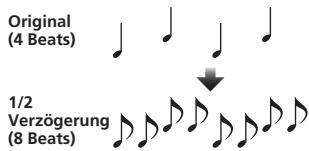
| BEAT◀,▶-Tasten (Parameter 1) | Verwenden Sie diese, um eine Zeitverzögerung von 1/8 – 16/1 im Hinblick auf die Zeit eines Beats von BPM einzustellen. |
| TIME-Regler (Parameter 2) | Verwenden Sie dies, um die Verzögerungszeit einzustellen.1 bis 4000 (ms) |
| LEVEL/DEPTH-Regler (Parameter 3) | Verwenden Sie dies, um die Balance zwischen Originalsound und Verzögerungssound einzustellen. |
ECHO 1 2
Ein Verzögerungssound wird entsprechend der mit den Tasten [BEAT ◀, ►] eingestellten Beat-Fraktion mehrmals ausgegeben und dabei allmählich gedämpft.
Mit 1/1 Beat-Echos werden die Verzögerungssounds entsprechend dem Tempo des Tracks ausgeblendet, auch nachdem der Eingabesound abgeschnitten ist.
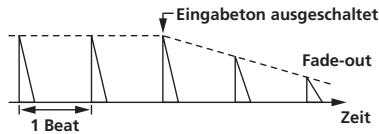
| BEAT◀,▶-Tasten (Parameter 1) | Verwenden Sie diese, um eine Zeitverzögerung von 1/8 – 16/1 im Hinblick auf die Zeit eines Beats von BPM einzustellen. |
| TIME-Regler (Parameter 2) | Verwenden Sie dies, um die Verzögerungszeit einzustellen.1 bis 4000 (ms) |
| LEVEL/DEPTH-Regler (Parameter 3) | Verwenden Sie dies, um die Balance zwischen Originalsound und Echosound einzustellen. |
UP ECHO 1 2
Ein Verzögerungssound wird entsprechend der mit den Tasten [BEAT ◀, ►] eingestellten Beat-Fraktion mehrmals ausgegeben und dabei allmählich gedämpft.
Mit 1/1 Beat-Echos werden die Verzögerungssounds entsprechend dem Tempo des Tracks ausgeblendet, auch nachdem der Eingabesound abgeschnitten ist.
Außerdem kann die Tonlage des Echosounds geändert werden.
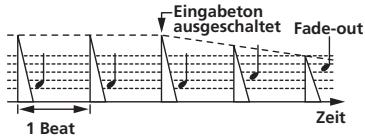
| BEAT◀,▶-Tasten (Parameter 1) | Verwenden Sie diese, um eine Zeitverzögerung von 1/8 - 16/1 im Hinblick auf die Zeit eines Beats von BPM einzustellen. |
| TIME-Regler (Parameter 2) | Verwenden Sie dies, um die Verzögerungszeit einzustellen.1 bis 4000 (ms) |
| LEVEL/DEPTH-Regler (Parameter 3) | Verwenden Sie dies, um die Balance zwischen dem Originalsound und dem Echosound einzustellen, ebenso wie den Betrag, um den die Tonlage des Echosounds geändert wird. |
SPIRAL 1 2
Diese Funktion fügt einen Nachhalleffekt zum Eingabeton hinzu. Wenn sich die Verzögerungszeit ändert, ängert sich die Tonlage entsprechend.
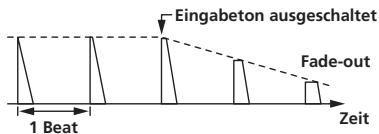
| BEAT◀,▶-Tasten (Parameter 1) | Verwenden Sie diese, um eine Zeitverzögerung von 1/8 - 16/1 im Hinblick auf die Zeit eines Beats von BPM einzustellen. |
| TIME-Regler (Parameter 2) | Verwenden Sie dies, um die Verzögerungszeit einzustellen. 10 bis 4000 (ms) |
| LEVEL/DEPTH-Regler (Parameter 3) | Verwenden Sie dies, um die Balance zwischen dem Originalsound und dem Effektsound einzustellen und die quantitativen Parameter einzustellen. |
REVERB 1 2
Diese Funktion fügt einen Nachhalleffekt zum Eingabeton hinzu.
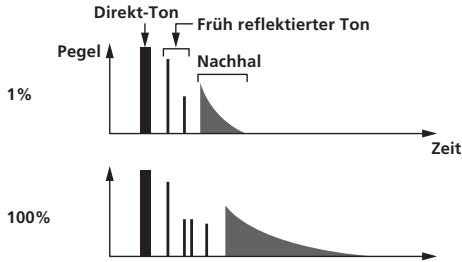
| BEAT◀,▶-Tasten (Parameter 1) | Verwenden Sie diese, um den Grad des Nachhalleffekts von 1 – 100 % einzustellen. |
| TIME-Regler (Parameter 2) | Verwenden Sie dies, um den Grad des Nachhalleffekts einzustellen.1 – 100 (%) |
| LEVEL/DEPTH-Regler (Parameter 3) | Verwenden Sie dies, um die Balance zwischen dem Originalsound und dem Effektsound einzustellen, ebenso wie die Schwellenfrequenz des Filters, durch den der Effektsound läuft. |
TRANS 1
Der Sound wird entsprechend der mit den Tasten [BEAT ◀, ▶] eingestellten Beat-Fraktion abgeschnitten.
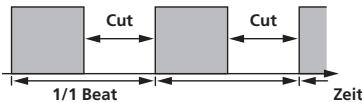
| BEAT◀,▶-Tasten (Parameter 1) | Verwenden Sie diese, um eine Abschnittzeit von 1/16 – 16/1 im Hinblick auf einen Beat von BPM einzustellen. |
| TIME-Regler (Parameter 2) | Verwenden Sie dies, um die Effektzeit einzustellen. 10 bis 16000 (ms) |
| LEVEL/DEPTH-Regler (Parameter 3) | Stellt die Balance zwischen Originalsound und Effektsound ein. |
FILTER 1
Die Schwellenfrequenz des Filters ändert sich entsprechend der mit den Tasten [BEAT ◀, ►] eingestellten Beat-Fraktion.
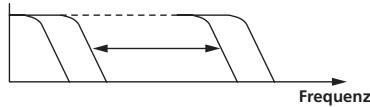
| BEAT ◀, ►-Tasten (Parameter 1) | Verwenden Sie diese, um den Zyklus zum Verschieben der Schwellenfrequenz als eine Zeit von 1/4 - 64/1 im Hinblick auf die Zeit eines Beats von BPM einzustellen. |
| TIME-Regler (Parameter 2) | Verwenden Sie dies, um einen Zyklus einzustellen, bei dem die Cutoff-Frequenz verschoben wird.10 bis 32000 (ms) |
| LEVEL/DEPTH-Regler (Parameter 3) | Je weiter der Regler im Uhrzeigersinn gedreht wird, desto mehr wird der Effekt betont. |
FLANGER 1
Ein 1-Zyklus-Flangereffekt wird entsprechend der mit den Tasten [BEAT ◀, ▶] eingestellten Beat-Fraktion produziert.
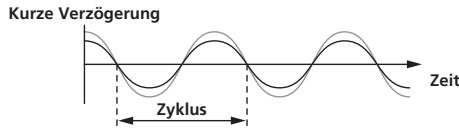
| BEAT◀,▶-Tasten (Parameter 1) | Verwenden Sie diese, um die Effektzeit 1/4 - 64/1 im Hinblick auf die Zeit eines Beats von BPM einzustellen. |
| TIME-Regler (Parameter 2) | Verwenden Sie dies, um den Zyklus der Bewegung des Flangereffekts einzustellen.10 bis 32000 (ms) |
| LEVEL/DEPTH-Regler (Parameter 3) | Je weiter der Regler im Uhrzeigersinn gedreht wird, desto mehr wird der Effekt betont.Wenn ganz gegen den Uhrzeigersinn gedreht, wird nur der Originalsound ausgegeben. |
PHASER 1
Der Phasereffekt wird entsprechend der mit den Tasten [BEAT ◀, ▶] eingestellten Beat-Fraktion geändert.
Phasenverschiebung
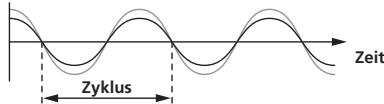
| BEAT◀,▶-Tasten (Parameter 1) | Verwenden Sie diese, um den Zyklus zum Verschieben des Phasereffekts als eine Zeit von 1/4 – 64/1 im Hinblick auf die Zeit eines Beats von BPM einzustellen. |
| TIME-Regler (Parameter 2) | Dies stellt den Zyklus ein, um den der Phaser-Effekt verschoben wird. 10 bis 32000 (ms) |
| LEVEL/DEPTH-Regler (Parameter 3) | Je weiter der Regler im Uhrzeigersinn gedreht wird, desto mehr wird der Effekt betont.Wenn ganz gegen den Uhrzeigersinn gedreht, wird nur der Originalsound ausgegeben. |
ROBOT 1
Der Originalsound wird geändert, um zu klingen wie der Sound eines Roboters.
| BEAT◀,▶-Tasten (Parameter 1) | Verwenden Sie diese, um den Grad des Effektsounds von -100 – 100 % einzustellen. |
| TIME-Regler (Parameter 2) | Verwenden Sie dies, um den Grad des Effektsounds einzustellen.-100–100 (%) |
| LEVEL/DEPTH-Regler (Parameter 3) | Stellt die Balance zwischen Originalsound und Effektsound ein. |
SLIP ROLL 1 2
Der an der Stelle wo [ON/OFF] gedrückt wird eingegeben wird, wird aufgezeichnet, und der aufgenommene Sound wird wiederholt entsprechend der mit den Tasten [BEAT ◀, ▶] eingegebenen Beat-Fraktion ausgegeben.
Wenn sich die Effektzeit ändert, wird der Eingabesound erneut aufgezeichnet.
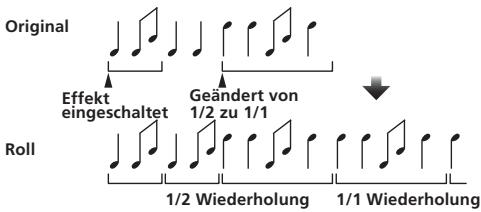
| BEAT◀,▶-Tasten (Parameter 1) | Verwenden Sie diese, um eine Effektzeit von 1/16 – 16/1 im Hinblick auf die Zeit eines Beats von BPM einzustellen. |
| TIME-Regler (Parameter 2) | Verwenden Sie dies, um die Effektzeit einzustellen. 10 bis 4000 (ms) |
| LEVEL/DEPTH-Regler (Parameter 3) | Verwenden Sie dies, um die Balance zwischen Originalsound und ROLL einzustellen. |
ROLL 1 2
Der an der Stelle wo [ON/OFF] gedrückt wird eingegeben wird, wird aufgezeichnet, und der aufgenommene Sound wird wiederholt entsprechend der mit den Tasten [BEAT ◀, ▶] eingegebenen Beat-Fraktion ausgegeben.
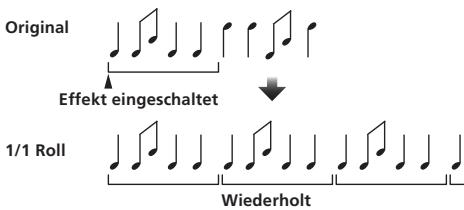
| BEAT◀,▶-Tasten (Parameter 1) | Verwenden Sie diese, um eine Effektzeit von 1/16 – 16/1 im Hinblick auf die Zeit eines Beats von BPM einzustellen. |
| TIME-Regler (Parameter 2) | Verwenden Sie dies, um die Effektzeit einzustellen. 10 bis 4000 (ms) |
| LEVEL/DEPTH-Regler (Parameter 3) | Verwenden Sie dies, um die Balance zwischen Originalsound und ROLL einzustellen. |
REV ROLL 1 2
Der an der Stelle wo die Taste [ON/OFF] gedrückt wird eingegeben wird, wird aufgezeichnet, und der aufgenommene Sound wird umgekehrt und wiederholt entsprechend der mit den Tasten [BEAT ◀, ▶] eingegebenen Beat-Fraktion ausgegeben.
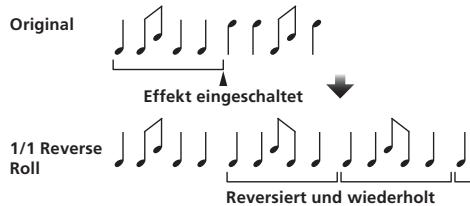
| BEAT◀,▶-Tasten (Parameter 1) | Verwenden Sie diese, um eine Effektzeit von 1/16 – 16/1 im Hinblick auf die Zeit eines Beats von BPM einzustellen. |
| TIME-Regler (Parameter 2) | Verwenden Sie dies, um die Effektzeit einzustellen. 10 bis 4000 (ms) |
| LEVEL/DEPTH-Regler (Parameter 3) | Verwenden Sie dies, um die Balance zwischen Originalsound und ROLL einzustellen. |
SND/RTN 1
Schließen Sie einen externen Effektor usw. hier an.
![graph TD A["DJM-850"] -->|SEND| B["Effektor"] A -->|RETURN| B](/content/2025/01/119085/images/bded09fa45367212607f29251fdc25c59bd461ede326fb6d47b13f52fc6ae505.jpg)
| BEAT◀,▶-Tasten (Parameter 1) | — |
| TIME-Regler (Parameter 2) | — |
| LEVEL/DEPTH-Regler (Parameter 3) | Dies stellt die Soundpegeleingabe zur Buchse [RETURN] ein. |
① Wenn der Sound des mitzuhören gewünschten Kanals nicht vom Kanal [MASTER] ausgegeben wird, wenn [CF.A], [CF.B] oder [MASTER] mit dem Wahlschalter [1, 2, 3, 4, MIC, CF.A, CF.B, MASTER] gewählt ist, kann der Effektsound nicht mitgehört werden, auch wenn die Taste [CUE] für [BEAT EFFECTS] gedrückt wird.
② Wenn der Effekt ausgeschaltet ist, kann der Effektsound nicht mitgehört werden, auch wenn die Taste [CUE] für [BEAT EFFECTS] gedrückt wird.
Liste von MIDI-Meldungen
- “CC” ist die Abkürzung von “control change”. Eine Steueränderung ist ein Typ von MIDI-Signal, das zum Übertragen verschiedener Arten von Steuerinformationen, wie Timbre, Lautstärke usw. verwendet wird.
Bei diesem Gerät werden Werte von 0 bis 127 hauptsächlich als CC ausgegeben, wenn Regler und Fader bedient werden. CC werden auch ausgegeben, wenn bestimmte Tasten betätigt werden.
- "Note" ist ein MIDI-Ausdruck, der beim Drücken oder Loslassen von Noten auf einem Klavier oder anderen Tastaturinstrument verwendet wird.
Wenn eine Taste eingeschaltet wird, wird eine andere Taste von Ein auf Aus geschaltet, und MIDI-Ein- und Aus-Meldungen werden von den beiden Tasten gesendet. Wenn keine Taste vorhanden ist, die ausschaltet, wird nur die MIDI-Ein-Meldung von der gedrückten Taste gesendet.
2 Wenn von einer Position auf eine andere Position umgeschaltet wird, werden MIDI-Ein- und Aus-Signale jeweils von beiden Positionen gesendet.
- Wenn die Taste [START/STOP] länger als 1 Sekunde gedrückt gehalten wird, werden MIDI-Meldung entsprechend den Tasten-, Fader, oder Reglerpositionen in einem Bündel gesendet (Snapshot).
Der MIDI-Snapshot sendet alle MIDI-Meldungen mit Ausnahme von MIDI-Start und MIDI-Stop.
| Kategorie | SW Name | SW Typ | MIDI-Zuweisung | Trigger/Toggle | Übertragene Daten | |
| CH1 | TRIM | Regler | CC 001 | — | 0-127 | |
| HI | Regler | CC 002 | — | 0-127 | ||
| MID | Regler | CC 003 | — | 0-127 | ||
| LOW | Regler | CC 004 | — | 0-127 | ||
| BEAT | Taste | CC 101 | Trigger/Toggle | OFF=0, ON=127 | ||
| COLOR | Regler | CC 005 | — | 0-127 | ||
| CUE | Taste | CC 070 | Trigger/Toggle | OFF=0, ON=127 | ||
| Kanalfader | Regler | CC 017 | — | 0-127 | ||
| CROSS FADER ASSIGN | Schalter | CC 065 | — | 0, 64, 127 | ||
| CH2 | TRIM | Regler | CC 006 | — | 0-127 | |
| HI | Regler | CC 007 | — | 0-127 | ||
| MID | Regler | CC 008 | — | 0-127 | ||
| LOW | Regler | CC 009 | — | 0-127 | ||
| BEAT | Taste | CC 102 | Trigger/Toggle | OFF=0, ON=127 | ||
| COLOR | Regler | CC 010 | — | 0-127 | ||
| CUE | Taste | CC 071 | Trigger/Toggle | OFF=0, ON=127 | ||
| Kanalfader | Regler | CC 018 | — | 0-127 | ||
| CROSS FADER ASSIGN | Schalter | CC 066 | — | 0, 64, 127 | ||
| CH3 | TRIM | Regler | CC 012 | — | 0-127 | |
| HI | Regler | CC 014 | — | 0-127 | ||
| MID | Regler | CC 015 | — | 0-127 | ||
| LOW | Regler | CC 021 | — | 0-127 | ||
| BEAT | Taste | CC 103 | Trigger/Toggle | OFF=0, ON=127 | ||
| COLOR | Regler | CC 022 | — | 0-127 | ||
| CUE | Taste | CC 072 | Trigger/Toggle | OFF=0, ON=127 | ||
| Kanalfader | Regler | CC 019 | — | 0-127 | ||
| CROSS FADER ASSIGN | Schalter | CC 067 | — | 0, 64, 127 | ||
| CH4 | TRIM | Regler | CC 080 | — | 0-127 | |
| HI | Regler | CC 081 | — | 0-127 | ||
| MID | Regler | CC 092 | — | 0-127 | ||
| LOW | Regler | CC 082 | — | 0-127 | ||
| BEAT | Taste | CC 104 | Trigger/Toggle | OFF=0, ON=127 | ||
| COLOR | Regler | CC 083 | — | 0-127 | ||
| CUE | Taste | CC 073 | Trigger/Toggle | OFF=0, ON=127 | ||
| Kanalfader | Regler | CC 020 | — | 0-127 | ||
| CROSS FADER ASSIGN | Schalter | CC 068 | — | 0, 64, 127 | ||
| Crossfader | Crossfader | Regler | CC 011 | — | 0-127 | |
| Faderkurve | CH FADER (✗, ✗) | Schalter | CC 094 | — | 0, 64, 127 | |
| CROSS FADER (✗, ✗) | Schalter | CC 095 | — | 0, 64, 127 | ||
| Master | MASTER LEVEL | Regler | CC 024 | — | 0-127 | |
| BALANCE | Regler | CC 023 | — | 0-127 | ||
| CUE | Taste | CC 074 | Trigger/Toggle | OFF=0, ON=127 | ||
| EQ CURVE (ISOLATOR, EQ) | Schalter | CC 033 | — | 0, 127 | ||
| BOOTH MONITOR | BOOTH MONITOR | Regler | CC 025 | — | 0-127 | |
| BEAT EFFECTS | ◀ | Taste | CC 076 | Nur Trigger | OFF=0, ON=127 | |
| ▶ | Taste | CC 077 | Nur Trigger | OFF=0, ON=127 | ||
| AUTO/TAP | Taste | CC 069 | Trigger/Toggle | OFF=0, ON=127 | ||
| TAP | Taste | CC 078 | Nur Trigger | OFF=0, ON=127 | ||
| CUE | Taste | CC 075 | Trigger/Toggle | OFF=0, ON=127 | ||
| Kategorie | SW Name | SW Typ | MIDI-Zuweisung | Trigger/Toggle | Übertragene Daten | |
| BEAT EFFECTS | EFFECT SELECT | DELAY | Schalter | CC 042 | 2 | OFF=0, ON=127 |
| ECHO | Schalter | CC 055 | 2 | OFF=0, ON=127 | ||
| UP ECHO | Schalter | CC 061 | 2 | OFF=0, ON=127 | ||
| SPIRAL | Schalter | CC 043 | 2 | OFF=0, ON=127 | ||
| REVERB | Schalter | CC 054 | 2 | OFF=0, ON=127 | ||
| TRANS | Schalter | CC 053 | 2 | OFF=0, ON=127 | ||
| FILTER | Schalter | CC 059 | 2 | OFF=0, ON=127 | ||
| FLANGER | Schalter | CC 050 | 2 | OFF=0, ON=127 | ||
| PHASER | Schalter | CC 057 | 2 | OFF=0, ON=127 | ||
| ROBOT | Schalter | CC 051 | 2 | OFF=0, ON=127 | ||
| SLIP ROLL | Schalter | CC 058 | 2 | OFF=0, ON=127 | ||
| ROLL | Schalter | CC 046 | 2 | OFF=0, ON=127 | ||
| REV ROLL | Schalter | CC 047 | 2 | OFF=0, ON=127 | ||
| SND/RTN | Schalter | CC 062 | 2 | OFF=0, ON=127 | ||
| CH SELECT | CH1 | Schalter | CC 034 | 2 | OFF=0, ON=127 | |
| CH2 | Schalter | CC 035 | 2 | OFF=0, ON=127 | ||
| CH3 | Schalter | CC 036 | 2 | OFF=0, ON=127 | ||
| CH4 | Schalter | CC 037 | 2 | OFF=0, ON=127 | ||
| MIC | Schalter | CC 038 | 2 | OFF=0, ON=127 | ||
| CF.A | Schalter | CC 039 | 2 | OFF=0, ON=127 | ||
| CF.B | Schalter | CC 040 | 2 | OFF=0, ON=127 | ||
| MASTER | Schalter | CC 041 | 2 | OFF=0, ON=127 | ||
| TIME | Schalter | CC 013 | — | — | ||
| Schalter | CC 045 | — | TIME-Wert (Wenn FLANGER, PHASER oder FILTER gewählt ist, wird der Wert halbiert. Wenn ein negativer Wert gewählt ist, wird er auf einen positiven Wert gesetzt.) | |||
| LEVEL/DEPTH | Schalter | CC 091 | — | 0-127 | ||
| ON/OFF·Wenn ein anderer Effekt als [SND/RTN] bei BEAT EFFECT gewählt ist | Taste | CC 114 | — | OFF=0, ON=127 | ||
| ON/OFF·Wenn [SND/RTN] bei gewählt ist BEAT EFFECT | Taste | CC 064 | — | OFF=0, ON=127 | ||
| MIC | HI | Regler | CC 030 | — | 0-127 | |
| LOW | Regler | CC 031 | — | 0-127 | ||
| SOUND COLOR FX | NOISE | Taste | CC 085 | Trigger/Toggle 1 | OFF=0, ON=127 | |
| GATE | Taste | CC 105 | Trigger/Toggle 1 | OFF=0, ON=127 | ||
| CRUSH | Taste | CC 086 | Trigger/Toggle 1 | OFF=0, ON=127 | ||
| FILTER | Taste | CC 087 | Trigger/Toggle 1 | OFF=0, ON=127 | ||
| Fader Start | FADER START 1 | Taste | CC 088 | Trigger/Toggle | OFF=0, ON=127 | |
| FADER START 2 | Taste | CC 089 | Trigger/Toggle | OFF=0, ON=127 | ||
| FADER START 3 | Taste | CC 090 | Trigger/Toggle | OFF=0, ON=127 | ||
| FADER START 4 | Taste | CC 093 | Trigger/Toggle | OFF=0, ON=127 | ||
| HEADPHONES | MIXING | Regler | CC 027 | — | 0-127 | |
| LEVEL | Regler | CC 026 | — | 0-127 | ||
| Timing Clock | — | Timing Clock | — | — | ||
| Fader Start | FADER START 1 | Hinweis 102 | — | BACK CUE = 0, PLAY = 127 | ||
| FADER START 2 | Hinweis 103 | — | BACK CUE = 0, PLAY = 127 | |||
| FADER START 3 | Hinweis 104 | — | BACK CUE = 0, PLAY = 127 | |||
| FADER START 4 | Hinweis 105 | — | BACK CUE = 0, PLAY = 127 | |||
| MIDI | START | Taste | START | — | — | |
| STOP | Taste | STOP | — | — | ||
Ändern der Einstellungen
1 Drücken Sie die Taste [MIDI] [SETUP (WAKE UP)] mindestens 1 Sekunde lang.
Der Bildschirm [USER SETUP] wird angezeigt.
- Zum Anzeigen des Bildschirms [CLUB SETUP] schalten Sie zuerst das Gerät aus und drücken dann [POWER], während Sie die Taste [MIDI] [SETUP (WAKE UP)] gedrückt halten.
2 Drücken Sie die Taste [BEAT ◀, ►].
Wählen Sie das Einstell-Element.
3 Drücken Sie die Taste [TAP].
Der Bildschirm schaltet auf den Einstellwert-Änderungsbildschirm des Einstell-Elements um.
4 Drücken Sie die Taste [BEAT ◀, ►].
Ändern Sie den Einstellwert.
5 Drücken Sie die Taste [TAP].
Geben Sie den Einstellwert ein.
Der vorherige Bildschirm erscheint wieder.
- Zum Zurückkehren zum vorherigen Bildschirm ohne Änderung der Einstellungen drücken Sie die Taste [AUTO/TAP].
6 Drücken Sie die Taste [SETUP (WAKE UP)].
Schließen Sie den [USER SETUP]-Bildschirm.
- Zum Schließen des Bildschirms [CLUB SETUP] drücken Sie die Taste [POWER], um das Gerät auszuschalten.
Über die Auto-Standby-Funktion
Wenn [Auto Standby] auf [ON] gestellt ist, wird der Standby-Modus automatisch eingestellt, nachdem 4 Stunden mit allen im Folgenden gezeigten Bedingungen abgelaufen sind.
— Das keine der Tasten oder Regler dieses Geräts bedient wird.
— Dass keine Audiosignale von -10 dB oder größer an die Eingangsbuchsen dieses Geräts angelegt werden.
- Wenn die Taste [SETUP (WAKE UP)] erneut gedrückt wird, wird der Standby-Modus aufgehoben.
- Dieses Gerät ist werkseitig auf aktivierte Auto-Standby-Funktion eingestellt. Wenn Sie die Auto-Standby-Funktion nicht verwenden wollen, stellen Sie [Auto Standby] auf [OFF].
Über die Talk-Over-Funktion
Die Talk-Over-Funktion enthält die beiden unten beschriebenen Modi.
— [ADV] (weiterführendes Talk-Over): Nur der Mittenbereich des Sounds anderer Kanäle als des [MIC]-Kanals wird entsprechend dem Einstellwert [Talk Over LEVEL] gedämpft und ausgegeben.
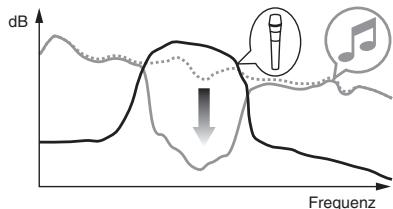
— [NOR] (normales Talk-Over): Der Sound anderer Kanäle als des [MIC]-Kanals wird entsprechend dem Einstellwert [Talk Over LEVEL] gedämpft und ausgegeben.
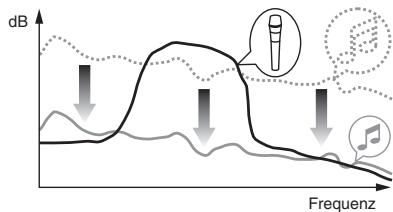
Bevorzugte Einstellungen
*: Einstellung nach dem Kauf
| Modus | Sonstige Einstellungen | Bildschirmanzeige | Einstellwert | Beschreibungen |
| USER SETUP | Fader Start | F.S. | ON*, OFF | Schaltet die Faderfunktion aller an den Buchsen [CONTROL] angeschlossenen DJ-Player ein und aus. |
| MIDI CH | MIDI CH | 1* bis 16 | Stellt den MIDI-Kanal ein. | |
| MIDI Button Type | MIDI BT | TGL*, TRG | Wählt den MIDI-Signal-Übertragungsmodus, [TGL (TOGGLE)] oder [TRG (TRIGGER)]. | |
| Talk Over Mode | TLK MOD | ADV*, NOR | Wählt den Modus der Talk-Over-Funktion, [ADV(ADVANCED)] oder [NOR(NORMAL)]. | |
| Talk Over LEVEL | TLK LVL | -6 dB, -12 dB,-18 dB*, -24 dB | Stellt den Dämpfungspegel für die Talk-Over-Funktion ein. | |
| CLUB SETUP | Digital Master Out Level | DOUT LV | -19 dB*, -15 dB,-10 dB, -5 dB | Stellt den Maximalpegel des Tonausgangs von den Buchsen [DIGITAL MASTER OUT] ein.[1] |
| Digital Master Out Sampling Rate | DOUT FS | 48 kHz, 96 kHz* | Stellt die Digitalsignal-Samplingrate ein. | |
| MASTER ATT. | MST ATT | -6 dB, -3 dB, 0 dB* | Stellt den Dämpfungspegel des Tonausgangs von den Buchsen [MASTER1] und [MASTER2] ein. | |
| Auto Standby | AUTOSTB | ON*, OFF | Schaltet die Auto-Standby-Funktion ein und aus. | |
| Mic Output To Booth Monitor | MIC BTH | ON*, OFF | Stellt ein, ob die Audiosignale des Mikrofons von den Buchsen [BOOTH] ausgegeben werden oder nicht. | |
| PC UTILITY | PC UTLY | ON*, OFF | Stellt ein, ob die Einstellung-Dienstsoftware des Computers automatisch gestartet werden soll, wenn ein USB-Kabel angeschlossen wird. | |
| Factory Reset | INITIAL | YES, NO* | Setzt alle Einstellungen auf die Standardwerte zurück. |
1 Beachten Sie, dass der Ausgangssound verzerrt sein kann, auch wenn die Master-Pegelanzeige nicht bis ganz nach oben aufleuchtet.
Zusätzliche Informationen
Störungssuche
- Bedienungsfehler werden oft irrtümlich für Störungen oder Ausfälle gehalten. Wenn Sie den Eindruck haben, dass diese Komponente nicht ordnungsgemäß funktioniert, überprüfen Sie bitte die folgenden Punkte. Manchmal wird eine Störung auch durch ein externes Gerät verursacht. Überprüfen Sie die anderen verwendeten Komponenten und elektrischen Geräte. Wenn Sie die Störung nicht beheben können, wenden Sie sich an die nächste Pioneer-Kundendienststelle oder an Ihren Händler.
- Der Spieler kann möglicherweise aufgrund von statischer Elektrizität oder anderen externen Einflüssen nicht richtig arbeiten. In solchen Fällen kann normaler Betrieb durch Abziehen des Netzsteckers und erneutes Einstecken wieder hergestellt werden.
| Problem | Prüfen | Abhilfe |
| Das Gerät schaltet nicht ein. | Ist das Netzkabel richtig angeschlossen? | Stecken Sie den Netzstecker in eine Netzsteckdose. |
| Es wird kein oder nur sehr schwacher Ton erzeugt. | Ist der [CD/LINE, PHONO, LINE, USB */*]-Wahlschalter in die richtige Stellung gestellt? | Schalten Sie den [CD/LINE, PHONO, LINE, USB */*]-Wahlschalter auf die Eingangsquelle des Kanals. (Seite 15) |
| Sind die Verbindungskabel richtig angeschlossen? | Schließen Sie die Verbindungskabel richtig an. (Seite 7) | |
| Sind Buchsen und Stecker verschmutzt? | Reinigen Sie Buchsen und Stecker vor dem Herstellen von Verbindungen. | |
| Ist [MASTER ATT.] auf [-6 dB] usw. gestellt? | Im Bildschirm [CLUB SETUP] schalten Sie auf [MASTER ATT.]. (Seite 24) | |
| Digitalton kann nicht ausgegeben werden. | Ist die Digital-Audioausgang-Samplingfrequenz (fs) für die Spezifikationen des angeschlossenen Geräts geeignet? | Stellen Sie im [CLUB SETUP]-Bildschirm [Digital Master Out Sampling Rate] entsprechend den Spezifikationen des angeschlossenen Geräts ein. (Seite 24) |
| Verzerrter Ton. | Ist der Soundpegelausgang vom Kanal [MASTER] richtig eingestellt? | Stellen Sie den Regler [MASTER LEVEL] so ein, dass die Masterpegel-Anzeige bei etwa [0 dB] beim Spitzenpegel aufleuchtet. (Seite 15) |
| Stellen Sie [MASTER ATT.] auf [-3 dB] oder [-6 dB]. (Seite 24) | ||
| Ist der Pegel der Audioeingabe zu jedem Kanal richtig eingestellt? | Stellen Sie den Regler [TRIM] so ein, dass die Kanalpegel-Anzeige bei etwa [0 dB] beim Spitzenpegel aufleuchtet. (Seite 15) | |
| Crossfade ist unmöglich. | Sind die CROSS FADER ASSIGN (A, THRU, B)-Wahlschalter richtig eingestellt? | Stellen Sie die [CROSS FADER ASSIGN (A, THRU, B)]-Wahlschalter richtig für die verschiedenen Kanäle ein. (Seite 15) |
| Fader-Start eines DJ-Players ist unmöglich. | Ist [FADER START] auf [OFF] gestellt? | Im Bildschirm [USER SETUP] schalten Sie [FADER START] auf [ON]. (Seite 24) |
| Stellen Sie die Taste [FADER START] am Bedienpult auf [ON]. (Seite 15) | ||
| Ist der DJ-Player richtig an die Buchse [CONTROL] angeschlossen? | Verbinden Sie die Buchse [CONTROL] und den DJ-Player richtig mit einem Steuerkabel. (Seite 7) | |
| Sind die Audiokabel richtig angeschlossen? | Verbinden Sie die Audioeingangsbuchsen dieses Geräts und die Audioausgangsbuchsen des DJ-Players mit einem Audiokabel. (Seite 7) | |
| [BEAT EFFECTS] arbeitet nicht. | Ist der [1, 2, 3, 4, MIC, CF.A, CF.B, MASTER]- Wahlschalter richtig eingestellt? | Stellen Sie den [1, 2, 3, 4, MIC, CF.A, CF.B, MASTER]-Wahlschalter ein, um den Kanal zu wählen, für den der Effekt angelegt werden soll. (Seite 17) |
| [SOUND COLOR FX] arbeitet nicht. | Ist der Regler [COLOR] in eine geeignete Stellung gestellt? | Drehen Sie den Regler [COLOR] im Uhrzeigersinn oder gegen den Uhrzeigersinn. (Seite 17) |
| [BEAT COLOR FX] arbeitet nicht. | Ist die Taste [SOUND COLOR FX] [BEAT] auf [ON] gestellt? | Stellen Sie die Taste [SOUND COLOR FX] [BEAT] auf [ON]. (Seite 17) |
| Verwendung eines externen Effektors ist unmöglich. | Ist die Taste [ON/OFF] für [BEAT EFFECTS] auf [ON] gestellt? | Drücken Sie die Taste [ON/OFF] für [BEAT EFFECTS], um [SND/RTN] auf [ON] zu stellen. (Seite 17) |
| Ist der externe Effektor richtig an die Buchse [SEND] oder [RETURN] angeschlossen? | Schließen Sie den externen Effektor an die Buchsen [SEND] und [RETURN] an. (Seite 7) | |
| Verzerrter Ton von einem externen Effektor. | Ist der Audio-Ausgangspegel des externen Effektors auf einen geeigneten Pegel eingestellt? | Stellen Sie den Audio-Ausgangspegel des externen Effektors ein. |
| Tempo (BPM) kann nicht gemessen werden, oder der Messwert des Tempos (BPM) ist implausible. | Ist der Audio-Eingangspegel zu hoch oder zu niedrig? | Stellen Sie den Regler [TRIM] so ein, dass die Kanalpegel-Anzeige bei etwa [0 dB] beim Spitzenpegel aufleuchtet. (Seite 15) |
| Bei einigen Tracks kann es umöglich sein, das Tempo (BPM) richtig zu messen. Verwenden Sie die Taste [TAP] zur manuellen Eingabe des Tempos. (Seite 17) | ||
| Das gemessene Tempo (BPM) unterscheidet sich von dem auf CD ange-zeigten Tempo. | — | Die Werte können sich aufgrund der unterschiedlichen Messweisen für BPM unterscheiden. Es müssen keine Korrekturen vorgenommen werden. |
| Der MIDI-Sequenzer synchronisiert nicht. | Ist der Sync-Modus des MIDI-Sequenzers auf Slave gestellt? | Stellen Sie den Sync-Modus des MIDI-Sequenzers auf Slave. |
| Unterstützt der von Ihnen verwendete MIDI-Sequenzer Timing Clocks? | MIDI-Sequenzer, die nicht MIDI Timing Clocks unterstützen, können nicht synchronisiert werden. | |
| MIDI Control arbeitet nicht. | Ist der MIDI-Kanal eingeschaltet? | Drücken Sie die Taste [ON/OFF] für [MIDI]. (Bedienung der DJ-Software mit der MIDI-Funktion auf Seite 18) |
| Sind die MIDI-Einstellungen richtig eingestellt? | Zum Betreiben von DJ-Software mit diesem Gerät müssen die MIDI-Meldungen dieses Geräts zur verwendeten DJ-Software zugewiesen werden. Anweisungen zum Zuweisen von Meldungen siehe Bedienungsanleitung für Ihre DJ-Software. | |
| Dieses Gerät wird nach dem Anschluss an einen Computer nicht erkannt. | Ist die Treibersoftware im Computer richtig installiert? | Installieren Sie die Treibersoftware. Wenn sie bereits installiert ist, installieren Sie sie neu. (Seite 8) |
| Der Sound von einem Computer kann nicht von diesem Gerät ausgegeben werden. | Sind dieses Gerät und der Computer richtig verbunden? | Verbinden Sie dieses Gerät und den Computer direkt mit dem mitgelieferten USB-Kabel. (Seite 8) |
| Sind die Audio-Ausgabegerät-Einstellungen richtig eingestellt? | Wählen Sie dieses Gerät mit den Audio-Ausgabegerät-Einstellungen. Anweisungen zum Vornehmen von Einstellungenen für Ihre Anwendung siehe Bedienungsanleitung für Ihre Anwendung. | |
| Ist der [CD/LINE, PHONO, LINE, USB */*]-Wahlschalter in die richtige Stellung gestellt? | Stellen Sie den [CD/LINE, PHONO, LINE, USB */*]-Wahlschalter auf die Stellung [USB */*]. (Seite 15) | |
| Effektsound kann nicht mitgehört werden, auch wenn die Taste [CUE] für [BEAT EFFECTS] gedrückt ist. | — | Der Schaltkreis, der die Echosounds [ECHO], [UP ECHO], [SPIRAL], [REVERB], [ROLL], [SLIP ROLL] und [REV ROLL]generiert, ist hinter dem Effektschaltkreis positioniert, so dass der Effektsound nicht mitgehört werden kann. Dies ist keine Funktionsstörung. |
| Sound wird verzerrt, wenn ein Plattenspieler an die Buchsen [PHONO] dieses Geräts angeschlossen ist.Oder die Beleuchtung der Kanalpegel-Anzeige ändert sich nicht, auch wenn der Regler [TRIM] gedreht wird. | Haben Sie einen Plattenspieler mit eingebautem Phono-Entzerrer angeschlossen? | Für Plattenspieler mit eingebauten Phono-Entzerrern schließen Sie den Plattenspieler an die Buchsen [CD/LINE] oder [LINE] an. (Seite 7) |
| Wenn der Plattenspieler mit eingebautem Phono-Entzerrer einen PHONO/LINE-Wahlschalter hat, stellen Sie diesen auf PHONO. | ||
| Ist eine Audioschnittstelle für Computer zwischen den Plattenspieler und dieses Gerät geschaltet? | Wenn die Audioschnittstelle für Computer einen Line-Pegel-Ausgang hat, schließen Sie diese an die Buchse [CD/LINE] oder [LINE] an. (Seite 7) | |
| Wenn der Plattenspieler einen PHONO/LINE-Wahlschalter hat, stellen Sie diesen auf PHONO. |
Blockdiagramm
![graph LR subgraph_Channel_1["CH1"] A1["CM1"] --> B1["MC1 LEVEL"] A2["CM2"] --> B2["MC2 LEVEL"] B1 --> C1["ADC"] B2 --> C2["ADC"] C1 --> D1["MIC"] C2 --> D2["ADC"] D1 --> E1["CH1_ASEL_OUT"] D2 --> E2["CH2_ASEL_OUT"] E1 --> F1["CH1_Analog"] E2 --> F2["CH2_Analog"] F1 --> G1["CH3_Analog"] F2 --> G2["CH…](/content/2025/01/119085/images/4a9828766232139519befca34fcd47969211deb5ce53d6da1e2c52bf5f71bebf.jpg)
![graph TD A["ChX in"] --> B["Analog. PHONO"] A --> C["Analog. CD LINE"] A --> D["USB"] B --> E["Phono AMP CH1.4"] C --> F["CHX Timecode"] D --> G["CHX 2posi"] E --> H["Digital Trim"] F --> I["BPM Detect CHx Select"] G --> J["BPM Detect CF A"] H --> K["BPM Detect CF A"] I --> L["SOUND COLOR EFFECT CHx…](/content/2025/01/119085/images/78d6bab32fa712454cb6b99af5ad438c1ee60597f44eb2b9d7162cb8be5638fe.jpg)
![graph TD A["Effect CH Select"] --> B["CHx"] A --> C["CF A/B"] A --> D["MIC"] A --> E["Master"] B --> F["Return Level"] C --> F D --> F E --> F F --> G["Cable Exist"] G --> H["No Cable"] H --> I["Cable Check"] I --> J["Effect SW"] J --> K["SEND Out"] J --> L["Effect CUE"] L --> M["Effect CH Select Ef…](/content/2025/01/119085/images/1882af6ceb65c694ee1174ff841efc177d1da0c329a23d46a4fe82b163ceb3b6.jpg)
![graph LR A["BEAT EFFECT(Others)"] --> B["Effect CH Select"] B --> C["Beat EFFECT"] C --> D["Level Depth"] D --> E["Effect SW"] E --> F["Effect CH Select Effect Out"] F --> G["Effect CUE"] H["CHx"] --> I["CF A/B"] J["MIC"] --> K["Master"] L["Master"] --> M["Master"] N["CHx"] --> O["CF A/B"] P["MIC"]…](/content/2025/01/119085/images/ccbc63f9525b95c5d8b8f5e7e733da4e6f168f3a2c9980fbd55c499debc63e75.jpg)
![graph LR A["CHx CUE"] --> B["Effect Cue On/Off SW"] C["Master CUE"] --> D["Master Cue On/Off SW"] B --> E["MIXING"] D --> E E --> F["CUE Mixing"] E --> G["Master Mixing"] F --> H["L"] G --> I["R"] H --> J["SELO"] I --> K["SELO"] J --> L["Mono Split"] K --> M["Stereo"] L --> N["Mono Split/STEREO SWIT…](/content/2025/01/119085/images/498b4880c7a16d1474a0bf6ed9f362db69d9c4951a9a558548265eaf4f807558.jpg)
Über Markenzeichen und eingetragene Markenzeichen
- Pioneer und rekordbox sind eingetragene Markenzeichen der PIONEER CORPORATION.
- Microsoft ® , Windows ® 7, Windows Vista ® , Windows ® XP und Windows ® sind entweder eingetragene Markenzeichen oder Markenzeichen von Microsoft Corporation in den USA und/oder anderen Ländern.
- Apple, Macintosh und Mac OS sind Warenzeichen der Apple Inc., die in den USA und anderen Ländern eingetragen sind.
- ASIO ist ein Markenzeichen von Steinberg Media Technologies GmbH.
Technische Daten
Allgemeine
Stromanforderungen.....220 V bis 240 V Wechselspannung, 50 Hz/60 Hz Leistungsaufnahme....32 W
Leistungsaufnahme (Standby) 0,45 W
Gewicht des Hauptgeräts....7,7 kg
Max. Abmessungen....320 mm (B) × 108 mm (H) × 381 mm (T)
Betriebstemperatur ....+5 °C bis +35 °C
Betriebsluftfeuchtigkeit.... 5 % bis 85 % (keine Kondensation)
Audio-Sektion
Abtastrate 96 kHz
MASTER D/A-Wandler....32 Bit
Andere A/D- und D/A-Wandler 24 Bit
Frequenzeigenschaften
CD/LINE 20 Hz bis 20 kHz
Signalrauschabstand (Nennausgang, A-WEIGHTED)
PHONO 92 dB
CD/LINE....106 dB
MIC1, MIC2 84 dB
Gesamtklirrfaktor (20 kHzBW)
CD/LINE — MASTER1....0,004 %
Standard-Eingangspegel / Eingangsimpedanz
PHONO....-52 dBu/47 kΩ
CD/LINE -12 dBu/47 kΩ
MIC1 -52 dBu/8.5 kΩ
MIC2....-52 dBu/49 kΩ
RETURN....-12 dBu/49 kΩ
Standard-Ausgangspegel / Lastimpedanz / Ausgangsimpedanz
MASTER1....+6 dBu/10 kΩ/360 Ω oder niedriger
MASTER2....+2 dBu/10 kΩ/390 Ω oder niedriger
REC OUT ...... -8 dBu/10 kΩ/22 Ω oder niedriger
BOOTH....+6 dBu/10 kΩ/360 Ω oder niedriger
SEND ......-12 dBu/10 kΩ/1 kΩ oder niedriger
PHONES ....+8,5 dBu/32 kΩ/10 Ω oder niedriger
Nenn-Ausgangspegel / Lastimpedanz
MASTER1 +24 dBu/10 kΩ
MASTER2....+20 dBu/10 kΩ
Übersprechen
LINE 82 dB
Kanal-Equalizer-Eigenschaften
HI -26 dB bis +6 dB (13 kHz)
MID....-26 dB bis +6 dB (1 kHz)
LOW -26 dB bis +6 dB (70 Hz)
Mikrofon-Equalizer-Eigenschaften
HI -12 dB bis +12 dB (10 kHz)
LOW -12 dB bis +12 dB (100 Hz)
Eingangs- / Ausgangsbuchsen
PHONO Eingangsbuchse Cinch-Buchse ....2 Sätze
CD/LINE Eingangsbuchse Cinch-Buchsen ....4 Sätze
LINE Eingangsbuchse Cinch-Buchse ....2 Sätze
MIC1 Eingangsbuchse XLR-Anschluss/Phone-Buchse (∅ 6,3 mm)....1 Satz
MIC2 Eingangsbuchse Klinkenbuchse (∅ 6,3 mm) ....1 Satz
RETURN Eingangsbuchsen Klinkenbuchse (∅ 6,3 mm) ....1 Satz
MASTER Ausgangsbuchse XLR-Anschluss....1 Satz Cinch-Buchsen....1 Satz
BOOTH Ausgangsbuchse Klinkenbuchse (∅ 6,3 mm) ....1 Satz
REC OUT Ausgangsbuchse Cinch-Buchsen....1 Satz
SEND Ausgangsbuchse Klinkenbuchse (∅ 6,3 mm) ....1 Satz
DIGITAL MASTER OUT Koaxial-Ausgangsbuchse Cinch-Buchsen....1 Satz
MIDI OUT-Buchse 5P DIN ....1 Satz
PHONES Ausgangsbuchse Stereo-Klinkenbuchse (∅ 6,3 mm) ....1 Satz
USB-Buchse B-Typ....1 Satz
CONTROL-Buchse Mini-Klinkenbuchse (∅ 3,5 mm)......4 Sätze
— Änderungen der technischen Daten und das Design dieses Geräts ohne vorherige Ankündigung bleiben vorbehalten.
— Verwenden Sie die [MASTER1]-Buchsen nur für symmetrische Ausgabe. Verbindung mit unsymmetrischer Eingabe (wie Cinch) mit einem XLR/Cinch-Wandlerkabel (oder Wandleradapter) kann die Klangqualität verringern und/oder Rauschen verursachen. Für Verbindung mit unsymmetrischer Eingabe (wie Cinch) verwenden Sie die [MASTER2]-Buchsen.
• © 2012 PIONEER CORPORATION. Alle Rechte vorbehalten.
- WICHTIG
- CAUTION
- RISK OF ELECTRIC SHOCK DO NOT OPEN
- ACHTUNG
- WARNUNG
- BETRIEBSUMGEBUNG
- VORSICHT MIT DEM NETZKABEL
- VORSICHTSHINWEIS ZUR BELÜFTUNG
- INHALT
- ZUM LESEN DIESER ANLEITUNG
- 01 VOR DER INBETRIEBNAHME
- 02 ANSCHLÜSSE
- 03 BEDIENUNG
- 04 TYPEN VON EFFEKTEN
- 05 LISTE VON MIDI-MELDUNGEN
- 06 ÄNDERN DER EINSTELLUNGEN
- 07 ZUSÄTZLICHE INFORMATIONEN
- VOR DER INBETRIEBNAHME
- MERKMALE
- BEAT EFFECT
- HOHE KLANGQUALITÄT
- KONSTRUKTIONSQUALITÄT
- STANDARD-LAYOUT
- LIEFERUMFANG
- ANSCHLÜSSE
- ANSCHLIESSEN DER EINGANGSBUCHSEN
- ANSCHLIESSEN DER AUSGANGSBUCHSEN
- ANSCHLIESSEN AN DAS STEUERPULT
- 1 MIC1-BUCHSE (SEITE 16)
- 2 USB-BUCHSE (SEITE 10)
- 3 PHONES-BUCHSE (SEITE 15)
- ÜBER DIE TREIBERSOFTWARE UND DIE EINSTELLUNG-DIENSTSOFTWARE
- SOFTWARE-LIZENZVEREINBARUNG
- 1 DEFINITIONEN
- 2 PROGRAMMLIZENZ
- 4 SCHADENSERSATZ UND RECHTSBEHELFE FÜR VERTRAGSBRUCH
- 5 BEENDIGUNG
- 6 ALLGEMEINE BESTIMMUNGEN
- VORSICHTSHINWEISE ZUR INSTALLATION
- INSTALLIEREN DER TREIBERSOFTWARE
- ✿ HINWEISE ZUM INSTALLATIONSVERFAHREN (WINDOWS)
- 1 SETZEN SIE DIE MITGELIEFERTE CD-ROM IN DAS CD-LAUFWERK IHRES COMPUTERS EIN
- 2 DOPPELKLICKEN SIE [DJM-850_X.XXX.EXE]
- 3 WENN DER SPRACHENAUSWAHLBILDSCHIRM ERSCHEINT, WÄHLEN SIE [DEUTSCH] UND KLICKEN AUF [OK]
- 4 LESEN SIE SORGFÄLTIG DIE SOFTWARE-LIZENZVEREINBARUNG DURCH, UND MARKIEREN SIE, WENN SIE DEN BEDINGUNGEN ZUSTIMMEN, DAS KONTROLLKÄSTCHEN [ICH STIMME ZU.] UND KLICKEN AUF [OK]
- 5 FAHREN SIE MIT DER INSTALLATION ENTSPRECHEND DEN ANWEISUNGEN AUF DEM BILDSCHIRM FORT
- ✿ HINWEISE ZUM INSTALLATIONSVERFAHREN (MAC OS X)
- 2 DOPPELKLICKEN SIE [CD_MENU]
- 3 DOPPELKLICKEN SIE [DJM-850_M_X.X.X.DMG]
- 4 DOPPELKLICKEN SIE [DJM-850AUDIODRIVER.PKG]
- 5 PRÜFEN SIE DIE DETAILS AUF DEM BILDSCHIRM UND KLICKEN SIE AUF AUF [INSTALLATION FORTSETZEN]
- 6 WENN DER BILDSCHIRM MIT DER SOFTWARE-NUTZUNGSVEREINBARUNG ERSCHEINT, WÄHLEN SIE [DEUTSCH], LESEN SIE DIE SOFTWARE-LIZENZVEREINBARUNG SORGFÄLTIG DURCH UND KLICKEN AUF [INSTALLATION FORTSETZEN]
- 7 WENN SIE DEN BEDINGUNGEN DER SOFTWARE-LIZENZVEREINBARUNG ZUSTIMMEN, KLICKEN SIE AUF [ICH STIMME ZU.]
- 8 FAHREN SIE MIT DER INSTALLATION ENTSPRECHEND DEN ANWEISUNGEN AUF DEM BILDSCHIRM FORT
- VERBINDEN DIESES GERÄTS MIT DEM COMPUTER
- 1 SCHLIESSEN SIE DIESES GERÄT ÜBER EIN USB-KABEL AN IHREN COMPUTER AN
- 2 DRÜCKEN SIE DIE TASTE [POWER]
- ÜBER DIE EINSTELLUNG-DIENSTSOFTWARE
- ◆ ANZEIGE DER EINSTELLUNG-DIENSTSOFTWARE
- BEI WINDOWS
- FÜR MAC OS X
- PRÜFEN DES STATUS DES WAHLSCHALTERS [CD/LINE, PHONO, LINE, USB */*] DIESES GERÄTS
- KLICKEN SIE AUF DAS REGISTER [MIXER INPUT]
- ❖ EINSTELLUNG DER AUDIODATEN-AUSGABE VON DIESEM GERÄT ZUM COMPUTER
- 1 KLICKEN SIE AUF DAS REGISTER [MIXER OUTPUT]
- 2 KLICKEN SIE DAS PULLDOWN-MENÜ [MIXER AUDIO OUTPUT]. WÄHLEN UND BESTIMMEN SIE DIE AUDIODATEN, DIE ZUM COMPUTER AUS DEM STROM DER AUDIOSIGNALE IN DIESEM GERÄT AUSGEGEBEN WERDEN
- 3 KLICKEN SIE DAS PULLDOWN-MENÜ [USB OUTPUT LEVEL]
- ✿ EINSTELLEN DER PUFFERGRÖSSE (BEI VERWENDUNG VON WINDOWS ASIO)
- KLICKEN SIE AUF DAS REGISTER [ASIO]
- ◆ PRÜFEN DER VERSION DER TREIBERSOFTWARE
- PRÜFEN DER NEUESTEN INFORMATIONEN ÜBER DIE TREIBERSOFTWARE
- GRUNDLEGENDER BETRIEB
- TONAUSGABE
- 1 DRÜCKEN SIE DIE TASTE [POWER]
- 2 SCHALTEN SIE DEN [CD/LINE, PHONO, LINE, USB */*]-WAHLSCHALTER UM
- 3 DREHEN SIE DEN REGLER [TRIM]
- 4 BEWEGEN SIE DEN KANAL-FADER VON IHNEN WEG
- 5 SCHALTEN SIE DEN [CROSS FADER ASSIGN (A, THRU, B)]-WAHLSCHALTER UM
- 6 STELLEN SIE DEN CROSSFADER EIN
- 7 DREHEN SIE DEN REGLER [MASTER LEVEL]
- ABSTIMMEN DER TONQUALITÄT
- DREHEN SIE DIE REGLER [EQ/ISO (HI, MID, LOW)] ZUM STEUERN UNTERSCHIEDLICHER KANÄLE
- ❖ UMSCHALTEN DER FUNKTION DER [EQ/ISO (HI, MID, LOW)]-REGLER
- SCHALTEN SIE DEN [EQ CURVE (ISOLATOR, EQ)]-WAHLSCHALTER UM
- MITHÖREN VON TON MIT KOPFHÖRERN
- 4 DREHEN SIE DEN REGLER [MIXING]
- 5 DREHEN SIE DEN REGLER [LEVEL] FÜR [HEADPHONES]
- UMSCHALTEN DER FADERKURVE
- ❖ WÄHLEN SIE DIE EIGENSCHAFTEN DER KANALFADER-KURVE
- SCHALTEN SIE DEN [CH FADER (-, -, /)]-WAHLSCHALTER UM
- ❖ WÄHLEN SIE DIE CROSSFADER-KURVE-EIGENSCHAFTEN
- SCHALTEN SIE DEN [CROSS FADER (X, X, X)]-WAHLSCHALTER UM
- STARTEN DER WIEDERGABE AUF EINEM DJ-PLAYER MIT DEM FADER (FADER START)
- VERWENDUNG EINES MIKROFONS
- UMSCHALTEN ZWISCHEN MONO- UND STEREO-AUDIO
- AUDIO WIRD VON DER BUCHSE [BOOTH] AUSGEGEBEN
- ERWEITERTE BEDIENUNGEN
- SOUND COLOR FX
- 1 DRÜCKEN SIE EINE DER TASTEN [SOUND COLOR FX]
- 2 DREHEN SIE DEN REGLER [COLOR]
- BEAT COLOR FX
- DRÜCKEN SIE DIE TASTE [BEAT]
- 1 DRÜCKEN SIE DIE TASTE [AUTO/TAP]
- 2 DREHEN SIE DEN [DELAY, ECHO, UP ECHO, SPIRAL, REVERB, TRANS, FILTER, FLANGER, PHASER, ROBOT, SLIP ROLL, ROLL, REV ROLL, SND/RTN]-WAHLSCHALTER
- 3 DREHEN SIE DEN [1, 2, 3, 4, MIC, CF.A, CF.B, MASTER]-WAHLSCHALTER
- 4 DRÜCKEN SIE DIE TASTE [BEAT ◀, ►]
- 5 DRÜCKEN SIE DIE TASTE [ON/OFF] FÜR [BEAT EFFECTS]
- ◆ MANUELLE EINGABE DES BPM
- TIPPEN SIE MINDESTENS ZWEIMAL IM RHYTHMUS MIT DEM BEAT (IN VIERTELNOTEN) DES AKTUELL SPIELENDEN SOUNDS AUF DIE TASTE [TAP]
- ❖ VERWENDUNG DES EXTERNEN EFFEKTORS
- 1 VERBINDEN SIE DIESES GERÄT UND DEN EXTERNEN EFFEKTOR
- 4 DRÜCKEN SIE DIE TASTE [ON/OFF] FÜR [BEAT EFFECTS]
- BEDIENUNG DER DJ-SOFTWARE MIT DER MIDI-FUNKTION
- 1 VERBINDEN SIE DIE BUCHSE [USB] DIESES GERÄTS MIT DEM COMPUTER
- 2 STARTEN SIE DIE DJ-SOFTWARE
- 3 DRÜCKEN SIE DIE TASTE [MIDI] [ON/OFF]
- ✿ SENDEN DER MIDI-START- UND MIDI STOPP-MELDUNGEN
- DRÜCKEN SIE DIE TASTE [START/STOP] FÜR [MIDI]
- BEDIENEN EINES EXTERNEN MIDI-SEQUENZERS
- 1 VERBINDEN SIE DIE BUCHSE [MIDI OUT] MIT DER BUCHSE MIDI IN DES EXTERNEN MIDI-SEQUENZERS MIT EINEM HANDELSÜBLICHEN MIDI-KABEL
- 2 STELLEN SIE DEN SYNC-MODUS DES EXTERNEN MIDI-SEQUENZERS AUF SLAVE
- 3 DRÜCKEN SIE DIE TASTE [START/STOP] FÜR [MIDI]
- 4 DRÜCKEN SIE DIE TASTE [MIDI] [ON/OFF]
- TYPEN VON EFFEKTEN
- TYPEN VON BEAT EFFECT
- DELAY 1
- ECHO 1 2
- UP ECHO 1 2
- SPIRAL 1 2
- REVERB 1 2
- TRANS 1
- FILTER 1
- FLANGER 1
- PHASER 1
- ROBOT 1
- SLIP ROLL 1 2
- ROLL 1 2
- REV ROLL 1 2
- SND/RTN 1
- LISTE VON MIDI-MELDUNGEN
- ÄNDERN DER EINSTELLUNGEN
- 1 DRÜCKEN SIE DIE TASTE [MIDI] [SETUP (WAKE UP)] MINDESTENS 1 SEKUNDE LANG
- 2 DRÜCKEN SIE DIE TASTE [BEAT ◀, ►]
- 3 DRÜCKEN SIE DIE TASTE [TAP]
- 5 DRÜCKEN SIE DIE TASTE [TAP]
- 6 DRÜCKEN SIE DIE TASTE [SETUP (WAKE UP)]
- ÜBER DIE AUTO-STANDBY-FUNKTION
- ÜBER DIE TALK-OVER-FUNKTION
- BEVORZUGTE EINSTELLUNGEN
- ZUSÄTZLICHE INFORMATIONEN
- STÖRUNGSSUCHE
- ÜBER MARKENZEICHEN UND EINGETRAGENE MARKENZEICHEN
- TECHNISCHE DATEN
- ALLGEMEINE
- AUDIO-SEKTION
- EINGANGS- / AUSGANGSBUCHSEN
Marke : PIONEER
Modell : DJM-850-W
Kategorie : Mischpult