
SHWL40EG - Wi-Fi-Repeater PANASONIC - Kostenlose Bedienungsanleitung
Finden Sie kostenlos die Bedienungsanleitung des Geräts SHWL40EG PANASONIC als PDF.



| Produkttyp | WLAN-Repeater (drahtloses Netzwerkrelais) |
| Marke | Panasonic |
| Modell | SHWL40EG |
| Frequenzbänder | 2,4 GHz und 5 GHz |
| LAN-Anschlüsse | 2 Ethernet-Anschlüsse 10/100 Base-TX |
| Stromversorgung | Netzadapter 5 V, 1,8 A (DC-Kabel inklusive) |
| Stromverbrauch | Ca. 3,0 W (Betrieb), 2,5 W (Netzwerk-Standby) |
| Abmessungen (L × H × T) | 100,0 mm × 23,0 mm × 67,2 mm |
| Gewicht | Ca. 81,0 g |
| Betriebstemperatur | 0 °C bis +40 °C |
| Relative Luftfeuchtigkeit im Betrieb | 10 % bis 80 % rF (nicht kondensierend) |
| LED-Anzeigen | POWER, 5G, 2,4G, LINK, LAN1, LAN2 |
| Tasten | RESET, LINK/LEVEL (kurz/lang drücken) |
| Hauptfunktion | Erweiterung der WLAN-Abdeckung für ALL™-Lautsprecher |
| Verbindungsmethode | WPS-Taste oder langes Drücken auf LINK/LEVEL (3-6 s für 2,4 GHz, >6 s für 5 GHz) |
| Wartung und Reinigung | Vor Reinigung Netzstecker ziehen; weiches, trockenes Tuch verwenden |
| Sicherheit | Nicht Wasser, hohen Temperaturen oder Stößen aussetzen; nicht öffnen |
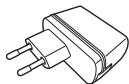
| Mitgeliefertes Zubehör | Netzadapter, DC-Kabel |
| Garantie und Reparaturfähigkeit | Ersatzteile nicht spezifiziert; Reparatur einem Fachmann überlassen |
Häufig gestellte Fragen - SHWL40EG PANASONIC
Benutzerfragen zu SHWL40EG PANASONIC
0 Frage zu diesem Gerät. Beantworten Sie die, die Sie kennen, oder stellen Sie Ihre eigene.
Eine neue Frage zu diesem Gerät stellen
Laden Sie die Anleitung für Ihr Wi-Fi-Repeater kostenlos im PDF-Format! Finden Sie Ihr Handbuch SHWL40EG - PANASONIC und nehmen Sie Ihr elektronisches Gerät wieder in die Hand. Auf dieser Seite sind alle Dokumente veröffentlicht, die für die Verwendung Ihres Geräts notwendig sind. SHWL40EG von der Marke PANASONIC.
BEDIENUNGSANLEITUNG SHWL40EG PANASONIC
WLAN-Reichweitenverlängerer
Relais reseau sans fil
Extender LANswana fili
Wir danken Ihnen für den Kauf these.
Produks.
Bitte lessen Sie diese Anleitung vor der Inbetriebnahme thesese Produkte aufmerksam durch, und bewahren Sie thesees Handbuch fur spätere Bezugnahme griffbereit auf.
Bei diesen Gerät handelt es sich um einen WLAN-Reichweitenverlägerer. Sie können damit die Reichweite Ihres Funknetzwerks erhöhen, wenn Sie einen ALLTM-Funklautsprecher verwenden. Platzieren Sie theseis Gerät zum Erhöhen der Signalreichweite Ihres Funknetzwerks.
(Es sind keine Breitbart-Router- oder Zugangspunkt-Funktionen verfügbar.)
Dieses Gerat dient zum Anschlieben eines ALLTM. Funklautspechers. Die Verschlussungsmethode entspricht der Methode bei ALLTM.
Funklautsprechem.
Weitere Informationen finden Sie in der
Bedienungsanleitung Ihres ALLTM
Funklautsprechers.
Spezielle Hilfe, Support und Beratung zu Ihrem
ALL™-Audioproducteur erhalten Sie online unter:
http://panasonic.jp/support/global/cs/music/ALL/index.html
(Diese Internetseite ist nur auf Englisch verfügbar.)
Zubehörsteile
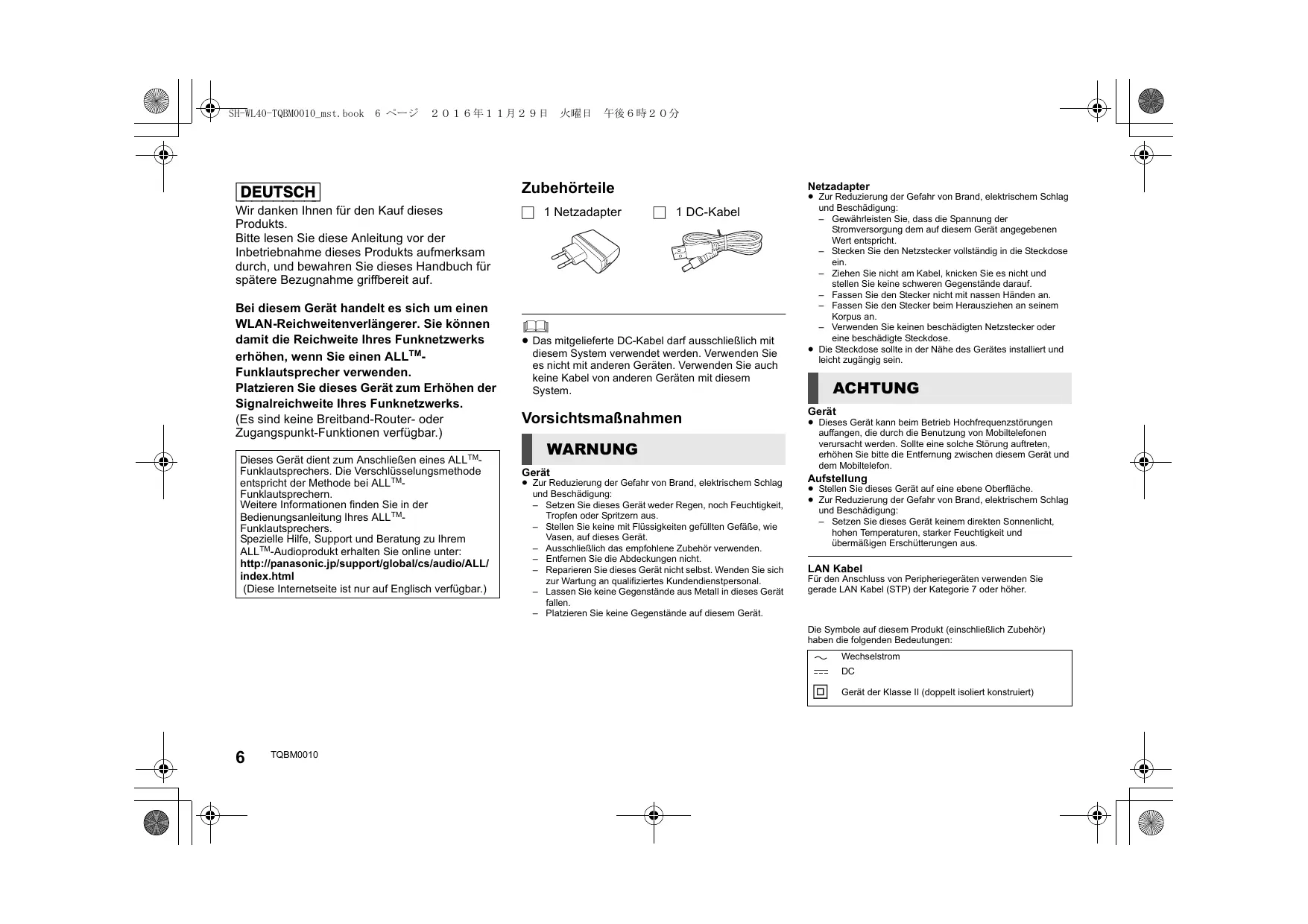
1 Netzadapter
1 DC-Kabel
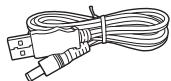

- Das mitgelieferte DC-Kabelarfassschließlich mit thisem System verwendet werden. Verwenden Sie es nicht mit anderen Geräten. Verwenden Sie auch keine Kabel von anderen Geräten mit thisem System.
Vorsichtsmaßnahmen
WARNING
Gerät
- Zur Reduzierung der Gefahr von Brand, elektrischem Schlag und Beschäftigung:
- Setzen Sie cesds Gerat weder Regen, noch Feuchtigkeit, Tropfen oder Spritzern aus.
- Stellen Sie keine mit Flüssigkeiten gefüllten Gefäße, wie Vasen, auf diesen Gört.
-Ausschlieblich das empfohlene Zubehor verwenden. - Entfernen Sie die Abdeckungen nicht.
- Reparieren Sie这点e Gerat nicht selbst. Wenden Sie sich zur Wartung an qualifizierten Kundendienstpersonal.
- Lassen Sie keine Gegenstände aus Metall in diesen Gedarf fallen.
- Platzieren Sie keine Gegenstände auf thism Gerät.
Netzadapter
- Zur Reduzierung der Gefahr von Brand, elektrischem Schlag und Beschäftigung:
Gewährleisten Sie, dass die Spannung der Stromversorgung dem auf thisem Gerat angegebenen Wert entspricht.
- Stecken Sie den Netzstecker vollständig in die Steckdose ein.
Ziehen Sie nicht am Kabel, knicken Sie es nicht und stellen Sie keine schweren Gegenstände darauf.
- Fassen Sie den Stecker nicht mit nassen Handen an.
- Fassen Sie den Stecker beim Herausziehen an seinem Korpus an.
- Verwendten Sie keinen beschädigten Netzstecker oder eine beschädigte Steckdose.
Die Steckdose soll in der Höhe des Gerätes installiert und leicht zugängig sein.
ACHTUNG
Gerät
- Dieses Gerat kann beim Betrieb Hochfrequenzstörungen aufgangen, die durch die Benutzung von Mobiletelefon verursacht werden. Sonzte eine solche Störung auftenen, erhöhen Sieitte die Enternung zwischen diesen Gerat und dem Mobiletelefon.
Aufstellung
- Stellen Sie体系建设 Gerät auf eine ebene Oberfläche.
-
Zur Reduzierung der Gefahr von Brand, elektrischem Schlag und Beschäftigung:
-
Setzen Sie diese Gerät keinem direkten Sonnenlicht, hohen Temperaturen, starker Feuchtigkeit und übermaßigen Erschüttungen aus.
LAN Kabel
For den Anschluss von Peripheriegeräten verwenden Sie gerade LAN Kabel (STP) der Kategorie 7 oder hörer.
Die Symbole auf thism Produkt (einschließlich Zubehor) haben die folgenden Bedeutungen:
Wechselstrom
DC

Gerat der Klasse II (doppelt isoliert konstruiert)


Dieses Symbol weist auf eine separate Sammlung von Elektro- und elektronischen Geräten hin. Weitere Einzelheiten sind in der "Bedienungsanleitung
C∈
Konformitätserklarung (DoC)
Hiermit erklärt "Panasonic Corporation", dass这点 Produkt den grundlegenden Anforderungen sowie den anderen relevanten Vorschriften der Richtlinie 1999/5/EG entspricht.
Kunden können eine Kopie der Original-DoC unserer R&T-Konformen Geräte von unseren DoC-Server herunterlagen: http://www.doc.panasonic.de
Kontaktadresse des zugelassenen Vertragsbüros:
Panasonic Marketing Europe GmbH, Panasonic Testing
Centre, Winsberging 15, 22525 Hamburg, Deutschland
Dieses Produkt entspricht den Funkstandards der folgenden Länder.
GB, DE, AT, BE, DK, SE, FR, IT, ES, NL, FI, GR, PT, PL, HU, CZ, SK, EE, LV, LT, SI, BG, RO, MT, CY, IE, LU, HR, NO, CH, IS, LI, TR
Die WLAN-Funktion theseis Produkte darf ausschließlich in geschlossenen Räumen verwendet werden.
Diesels Product ist auf Zugangspunkte mit 2,4 GHz- oder 5 GHz-WLAN ausgelegt.
Die Produktkennzeichnung befindet sich auf der Unterverse des Gerats.
Verwendung der Bedienelemente Oberseite
Rückseite
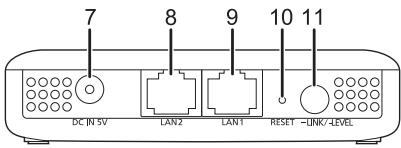
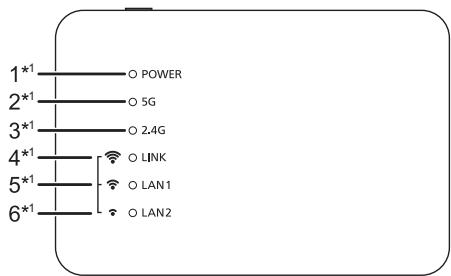
1 Stromanzeige
Das Gerät befindet sich im Standby-Modus, wenn der Netzadapter angeschlossen wird. Der Primärkreis ist immer aktiv, so lange der Netzadapter an eine Steckdose angeschlossen ist.
2 5 G-Anzeige
3 2,4 G-Anzeige
4 LINK / Anzeige der WLAN-Signalstärke (Hoch)2
5 LAN1 / Anzeige der WLAN-Signalstärke (Normal)2
6 LAN2 / Anzeige der WLAN-Signalstärke (Niedrig)*2
7 DC IN-Anschluss
8 LAN2-Anschluss
9 LAN1-Anschluss
10 RESET-Taste
Drucken Sie diese Taste mit einer Böroklammer oder einem ähnlichen Objekt, wenn these Geät beispelsweise nicht korrekt Funktioniert.
11 LINK / LEVEL-Taste
Die Funktion variiert je nach Tastendruckdauer.
- Ca. 3 bis 6 Sekunden gedrück gehen, um eine Verbindung mit einem 2,4 GHz-Network herzustehen.
Langer als ca. 6 Sekunden gedrück halten, um eine Verbindung mit einem 5 GHz-Netzwerk herzustellen. - Kurz drücken (weniger als ca. 1 Sekunde), um die Signalstarke des WLAN-Routers zu überprüften.
*1 Leuchtet oder blinkt, wenn die entsprechende Funktion aktiv ist.
*2 Hier wird die Signalstarke des WLAN-Routers angezeigt.

- Wenn这点 Gerät nicht korrekt Funktioniert, trennen Sie zunachst den Netzadapter ab und schreiben him dann wieder an.
Besteht das Problem weiterhin, halten Sie die [RESET]-Taste mit einer Buroklammer oder einem ähnlichen Objekt mindestens 5 Sekunden lang gedrückt, bis die LINK-Anzeige leuchtet, und setzen die Taste dann loss.
Technische Daten
■ WLAN-Abschnitt
WLAN-Standard IEEE802.11a/b/g/n
Frequenzband 2,4 GHz Band
5 GHz Band
Kanal 2,4 GHz 1 bis 13 ch
5 GHz W52:36 ch,40 ch,44 ch,48 ch
■ ANSCHLUSS-ABSCHNITT
LAN-Anschluss 2
10 Base-T/100 Base-TX
DC IN 5V1,8A
ZUBEHÖR-ABSCHNITT
Netzadapter Wechselstrom 110 V bis 240 V, 50 Hz/
60 Hz, 0,25 A
DC-Kabel 1,2 m (USB A-DC-Stecker)
■ ALLGEMEIN
Stromverbrauch Ca. 3,0 W
Stromverbrauch im Ca. 2,3 W
"Netzwerk-Standby
Modus"**1
Stromverbrauch im Ca.2,5 W
"Netzwerk-Standby
Modus"**2
Abmessungen (B× H× T) Ca.
100,0 mm×23,0 mm×67,2 mm
Gewicht
Ca. 81,0 g
Betriebstemperaturbereich 0^ bis +40^
Betriebsluftfeuchtigkeits 10% bis 80% RH
bereich
(keine Kondensation)
1 Wenn WLAN aktiviert ist (5 GHz oder 2,4 GHz) und keine LAN-Anschlüsse verwendet werden.
2 Wenn LAN aktiviert ist (5 GHz oder 2.4 GHz) und LAN-Anschlüsse verwendet werden.

- Änderung der technischen Daten vorbehalten.
Anschlüsse und Einstellungen
1 Verbinden Sie das DC-Kabel mit dem Netzadapter.
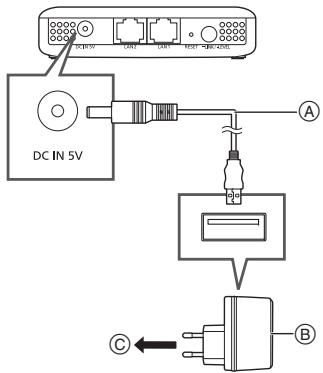
DC-Kabel (mitgeliefert)
Überprüfen Sie die Pole der Stecker und stecken Sie sie gerade hinein/ziehen Sie sie garde hersa. (Anderenfalls konnen die Stecker verbiegen, und es kann zu Funktionsfehlernkommen.)
⑧ Netzadapter (mitgeliefert)
Verwenden Sie ausschließlich den mitgelieferten Netzadapter.
An eine Netzsteckdose
Überprüfen Sie nach dem Anschlieben, dass die Anzeigen wie folgt leuchten:
① Die POWER-Anzeige leuchtet.
Die 5 G- und die 2,4 G-Anzeige leuchten. (es dauert ca. 1 Minute, bis diese Anzeige leuchtet.)
2 Führn Sie eine Kopplung mit dem Breitband-Router aus.
Vorbereitung
Wahlen Sie dauerhaft die Einstellung W52 aus, wenn der WLAN-Breitband-Router W52, W53 und W56 unterstützen. (Informationen zum dauerhaften Einstellen finden Sie in der Bedienungsanleitung des Breitband-Routers.)
① Drücken Sie die Kopplungstaste am Breitbart-Router.
- Einzelheiten zu Kopplungsvorgängen finden Sie in der Bedienungsanleitung des Breitband-Routers.
② Wahlen Sie 2,4 GHz oder 5 GHz aus, um eine Verbindung mit einem Netzwerk herzustellen.
-Verbinden mit einem 2,4 GHz-Netzwerk: Halten Sie die [-LINK/-LEVEL]-Taste ca. 3 bis 6 Sekunden lang gedrückt.
-Verbinden mit einem 5 GHz-Network: Halten Sie die [-LINK/LEVEL]-Taste mindestens 6 Sekunden lang gedrück. Lassen Sie die Taste los, wenn die LINK-Anzeige einzeln blinkt.
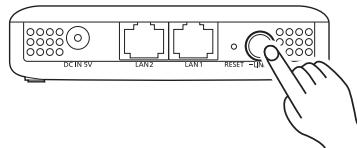
Wenn Sie die [-LINK/-LEVEL]-Taste gedrück halten, leuchtet die LINK-Anzeige. Wenn Sie die Taste loslassen, blinkt die LINK-Anzeige, und es wird eine Verbindung mit dem Netzwerk des ausgewählten Frequenzbands hergestellt. Wenn die LINK-Anzeige erlischt und die POWER-Anzeige sowie die 5 G-oder 2,4 G-Anzeige leuchten, wurde die Verbindung erfolgreich hergestellt.
3 Bestimmen Sie den Ort, an dem diesen Gerät platziert werden soll.
① Trennen Sie den Netzadapter von der Steckdose.
② Verbinden Sie den Netzadapter these Geräts mit einer Steckdose zwischen dem WLAN-Router und dem anzuschliegenden ALL™-Funklautsprecher.
③ Vergewissern Sie sich, dass die Anzeige für das Freqenzband des Netzwerks leuchtet, mit welchem die Verbindung in Schritt 2 ( 8) hergestellt wurde. (Es dauert ca. 1 Minute, bis die Anzeige leuchtet.)
④ Überprüfen Sie die vom WLAN-Router eingehende Signalstarke. Wenn die POWER-Anzeige und die 5 G- oder die 2,4 G-Anzeige leuchten, drücken Sie die [-LINK-LEVEL]-Taste (kurzer als 1 Sekunde). Folgende Anzeigen sollenn ca. 2 Sekunder lang leuchten:
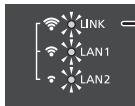
Die Anzeigen LINK, LAN1 und LAN2 leuchten
WLAN-Signalstarke: Hoch
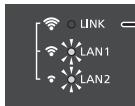
Die Anzeigen LAN1 und LAN2 leuchten WLAN-Signalstarke: Normal
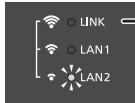
Die LAN2-Anzeige leuchtet
WLAN-Signalstärke: Niedrig
Wenn die Anzeigen ca. 2 Sekunden lang geleuchteten haben, blinken die Anzeigen LINK, LAN1 und LAN2 dreimal.
- Platzieren Sie diese Geset an einem Ort, und dem zwei oder drei der Anzeigen leuchten.
- Wenn keine oder eine der Anzeigen leuchtet, verringn Sie den Abstand these Geräts zum Breitband-Router. Sie können ein handelsübliches Veränderungskabel verwenden, um die Position these Geräts zu verändern.
4 Schlieben Sie den ALLTM-Funklautsprecher an.
Platzieren Sie den ALL™-Funklautsprecher.
- Wenn Sie dieses Gerät platziert haben, vergewissem Siesich, dass der ALL™-Funklautsprecher mit dem Funknetzwerk verbunden werden kann.
- Informationen zum Verbinden mit einem Funknetzwerk und zum Überprüfen des Signalstatus am ALL™-Funklautsprecher finding Sie in der Bedienungsanleitung des Funklautsprechers.
Vom ALLTM-Funklaufsprecher wird möglicherweise eine Verbindung mit dem Breitband-Router anstatt mit thisem Gerat hergestellt. Deaktivieren Sie in thissem Fall die Standby-Modus-Einstellung des ALLTM-Funklaufsprechers. Je nach Modell muss der Laufsprecher möglicherweise zurückgesetzt werden. - Passen Sie das Freqenzband these Geräts an den ALL™-Funklautsprecher an.
- Wenn keine Verbindung hergestellt werden kann, wiederholen Sie den Vorgang ab Schritt 2. (→8)
■ Beispiel-Layout
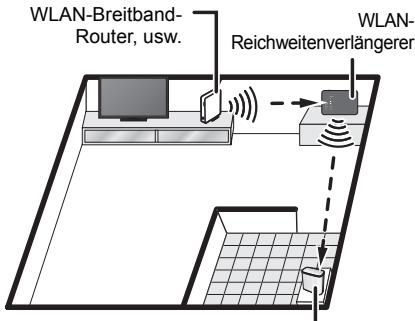
ALLTM-Funklautsprecher
- Je nach Anzahl und Beschaffenheit der Wände und anderer Umgebungsfaktoren können Signale blockiert werden.
Die Signale werden durch folgende Hindermisse zwischen Breitband-Router/ALLTM. Funklautsprecher und thisem Gerat besonders stark beeinträchtigt: Metall (Stahlbeton, Mobel aus Metall usw.), Wasser, Personen usw. - Durch das Verwenden von zwei oder mehr WLAN-Reichweitenverlangerern (dieses Gerat, WLAN-Breitband-Router usw.) wird die Signalreichweite Ihres Funknetzes erhöht, es kommt jedoch zu hauftigen Unterbrechungen der Audiowiedergabe.
Wenn mit der oben beschriebenen Methode keine Netzwerkverbindung hergestellt werden kann, schreiben Sie这点ies Gerat an einen Computer an, um die Verbindung einzurichten.
Detaillierte Informationen finden Sie in der
"Bedienungsanleitung
http://panasonic.jp/support/global/cs/music/ALL/index.html
Weiterer Support
Weitere Informationen und Methoden zur Netzwerkeinrichtung finden Sie in der Bedienungsanleitung
FRANÇAIS
- Zubehörsteile
- Vorsichtsmaßnahmen
- WARNING
- Gerät
- Netzadapter
- ACHTUNG
- Aufstellung
- LAN Kabel
- C∈
- Konformitätserklarung (DoC)
- Verwendung der Bedienelemente Oberseite
- Rückseite
- Stromanzeige
- RESET-Taste
- LINK / LEVEL-Taste
- Technische Daten
- ■ WLAN-Abschnitt
- ■ ANSCHLUSS-ABSCHNITT
- ZUBEHÖR-ABSCHNITT
- ■ ALLGEMEIN
- Anschlüsse und Einstellungen
- Verbinden Sie das DC-Kabel mit dem Netzadapter.
- Überprüfen Sie nach dem Anschlieben, dass die Anzeigen wie folgt leuchten:
- Führn Sie eine Kopplung mit dem Breitband-Router aus.
- Vorbereitung
- Bestimmen Sie den Ort, an dem diesen Gerät platziert werden soll.
- Schlieben Sie den ALLTM-Funklautsprecher an.
- Platzieren Sie den ALL™-Funklautsprecher.
- ■ Beispiel-Layout
- Weiterer Support
- FRANÇAIS
Marke : PANASONIC
Modell : SHWL40EG
Kategorie : Wi-Fi-Repeater