
AC300w - Videokamera HP - Gratis brugsanvisning og manual
Find enhedens vejledning gratis AC300w HP i PDF-format.


Brugerspørgsmål om AC300w HP
0 spørgsmål om dette apparat. Besvar dem du kender, eller stil dit eget.
Stil et nyt spørgsmål om dette apparat
Download vejledningen til din Videokamera i PDF-format gratis! Find din vejledning AC300w - HP og tag din elektroniske enhed tilbage i hånden. På denne side er alle dokumenter nødvendige for brugen af din enhed offentliggjort. AC300w af mærket HP.
BRUGSANVISNING AC300w HP
Denne hurtig opstarts guide er designet til at demonstrere funktionerne I HP Action Cam ac300w. Alle fremlagte oplysninger er så præcise som muligt, men kan ændres uden varsel. HP er ikke ansvarlig for tekniske eller redaktionelle fejl eller udeladelser heri. For den seneste version, besøg www.hp.com/support.
Copyright
Denne manual indeholder oplysninger beskyttet af copyright. Alle rettigheder er reserveret. Ingen del af denne manual må reproduceres mejanisk, elektronisk eller på anden måde, i nogen form, uden forudgående skriftlig tilladelse fra producenten. © Copyright 2014
Dette udstyr er blevet testet og fundet I overensstemmelse med grænserne for en klasse B digital enhed, i henhold til afsnit 15 i FCC-reglerne. Disse grænser er designet til at give rimelig beskyttelse mod skadelig påvirkning i en privat installation. Dette udstyr genererer, burger og kan udstråle radiofrekvensenergi og hvis det ikke installeres og bruges I overensstemmelse med instruktionerne, kan det forårsage skadelig påvirkning med radiokommunikation.
Der er dog ingen garanti for, at påvirkning ikke vil opstå I en bestemt installation. Hvis dette udstyr forårsager skadelig påvirkning i radio-eller- tv-modtagelse, hvilket kan afgøres ved at tænde og slukke udstyret, er brugeren forpligtet til at forsøge at udbedre forholdene på en eller flere af følgende foranstaltninger:
- Drej eller flyt den modtagende antenne.
- ∅g afstanden mellem udstyret og modtageren.
- Tilslut udstyret til en stikkontakt på et andet kredsløb end det, som modtageren er tilsluttet.
- Kontakt forhandleren eller en erfaren radio-eller tv-tekniker for at få hjælp.
Modifikationer:
FCC kræver, at brugeren bliver oplyst om, at ændringer eller modifikationer af dette apparat, som ikke udtrykkeligt er godkendt af HP, kan ugyldiggøre brugerens ret til at betjene udstyret.
Varemærke Anerkendelse:
Windows XP/Vista/Windows 7/Windows 8 er registrerede varemærker tilhørende Microsoft Corporation i USA og/eller andre lande. Macintosh og Mac OS er registrerede varemærker tilhørende Apple Inc. Desuden alle andre virksomheder eller produktnavne er varemærker eller registrerede varemærker tilhørende deres respektive firmaer.
Sikkerheds- og forholdsregler ved håndtering: ADVARSEL:
Følg disse instruktioner for at undgå skade på videokameraet:
- Brug ikke ubeskyttet i regn eller vand. Forhindre kontakt med nogen form for væsker.
- Andvend kun anbefalet tilbehør.
- Undgå at adskille eller forsøge reparationer på egen hånd. Garantien bliver ugyldig ved adskillelse af videokameraet.
- Der er ingen dele eller komponenter indeni, der skal vedligeholdes.
- Reparationer skal udføres af autoriseret service.
• Rør ikke videokameraets linse. - Brug ikke slibende kemikalier, rengøringsmidler eller stærke opløsningsmidler til at rengøre produktet. Tør produktet med en ren, let fugtig og blød klud.
OBS!
- ELEKTROSTATISK UDLEDNING ELLER STÆRKE ELEKTROMAGNETISKE FELTER KAN PÅVIRKE VIDEOKAMERAET. GENSTART VIDEOKAMERAET I DETTE TILFÆLDE.
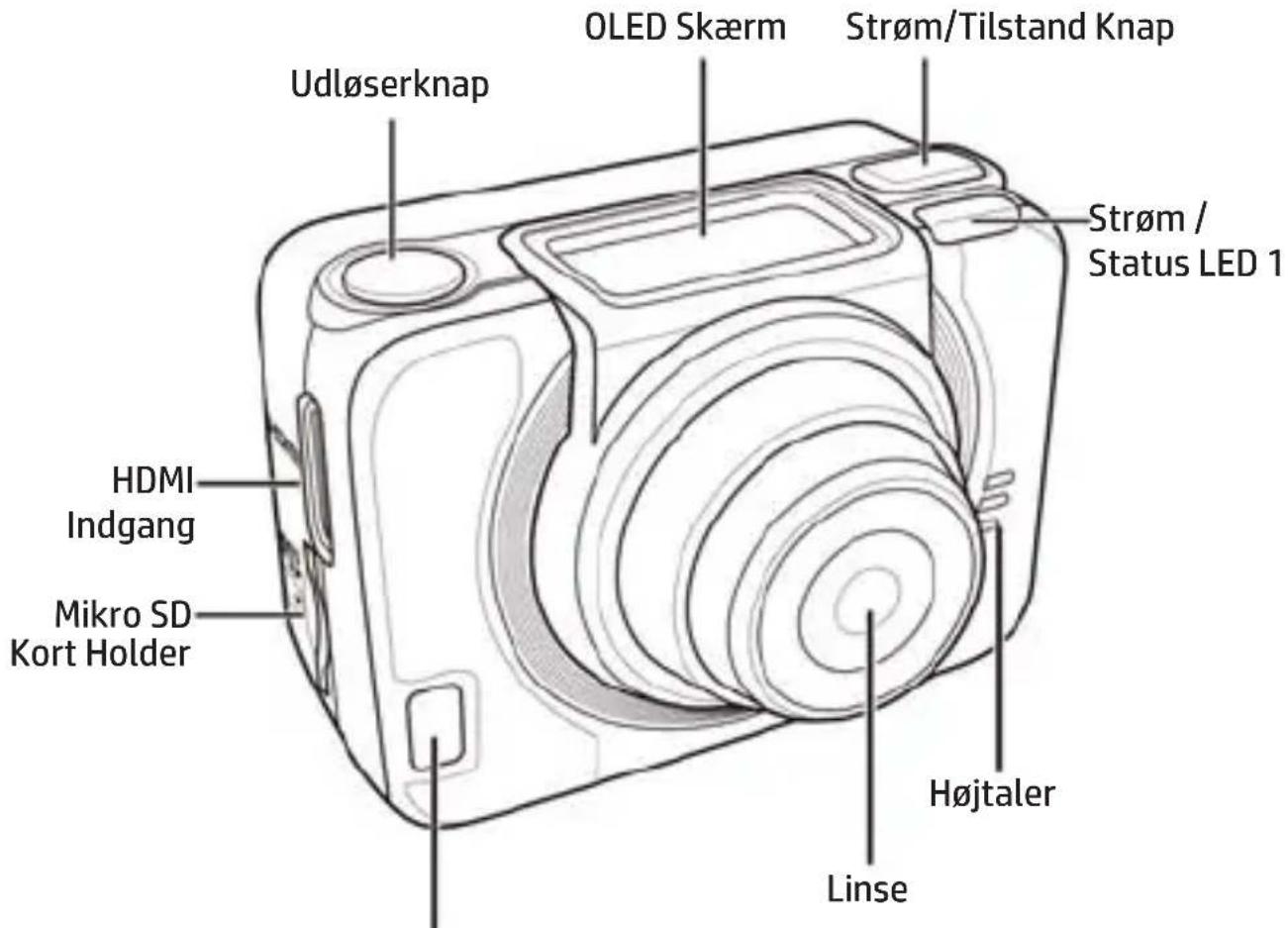
Top og forfra
text_image
Udløserknap OLED Skærm Strøm/Tilstand Knap Strøm / Status LED 1 HDMI Indgang Mikro SD Kort Holder Højtaler LinseStrøm/Status/Batteri LED 2
| LED | Color | Description |
| Strøm/ Status LED | Grøn Strømmen er | tændt |
| Grøn Blinkende Tage | e billeder / WiFi indledende opsætning er fuldført, og forbindelsen er igang | |
| Rød Blinkende Video | o optagelse igang | |
| Rød Blinkende Hurtigt | Selvudløser | |
| LED | Rød Blinkende Batteriet oplader Batteri | |
| Slukket | Fuldt opladt | |
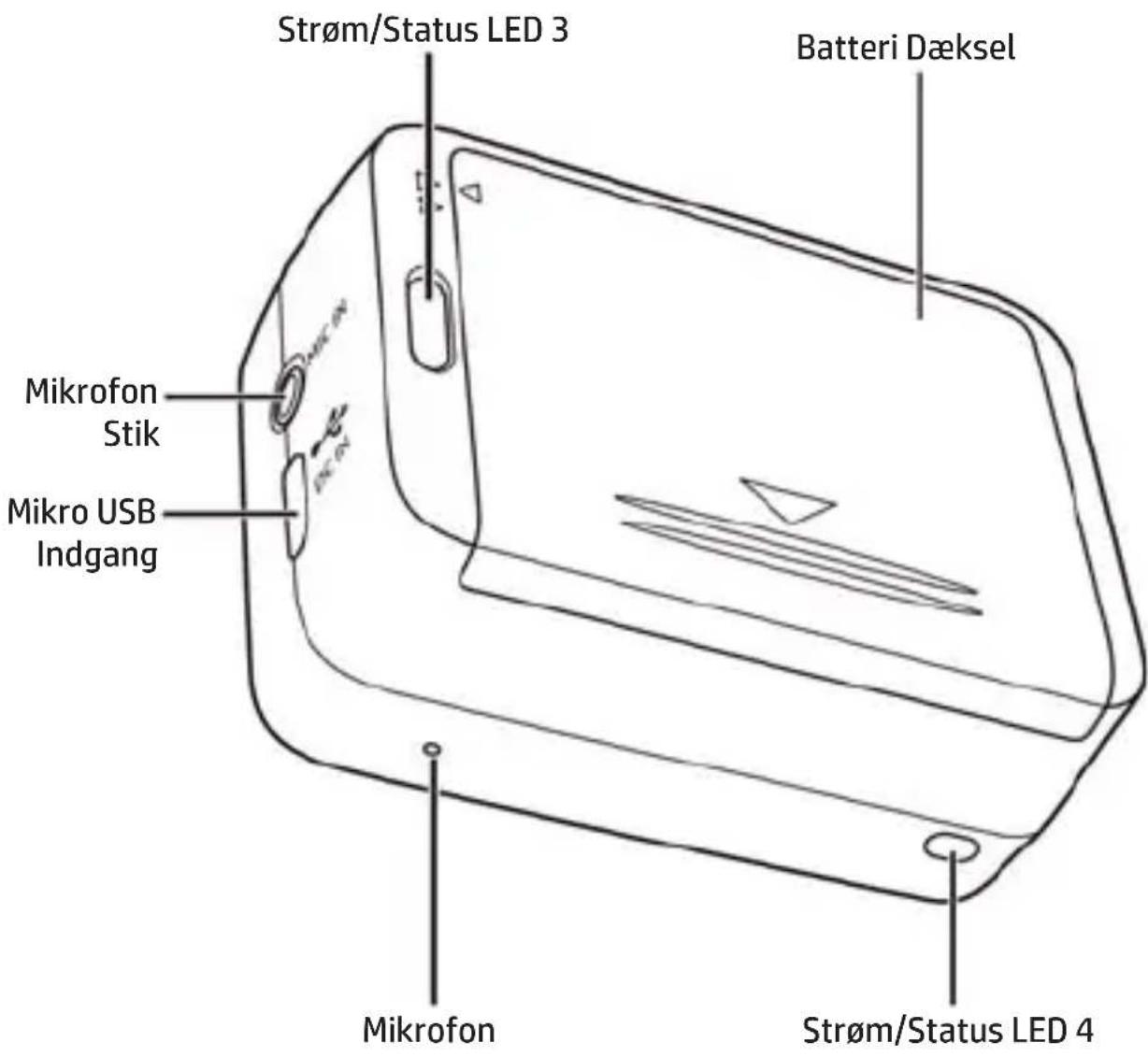
Bund og bagfra
text_image
Strøm/Status LED 3 Batteri Dæksel Mikrofon Stik Mikro USB Indgang Mikrofon Strøm/Status LED 4OLED Skærm
text_image
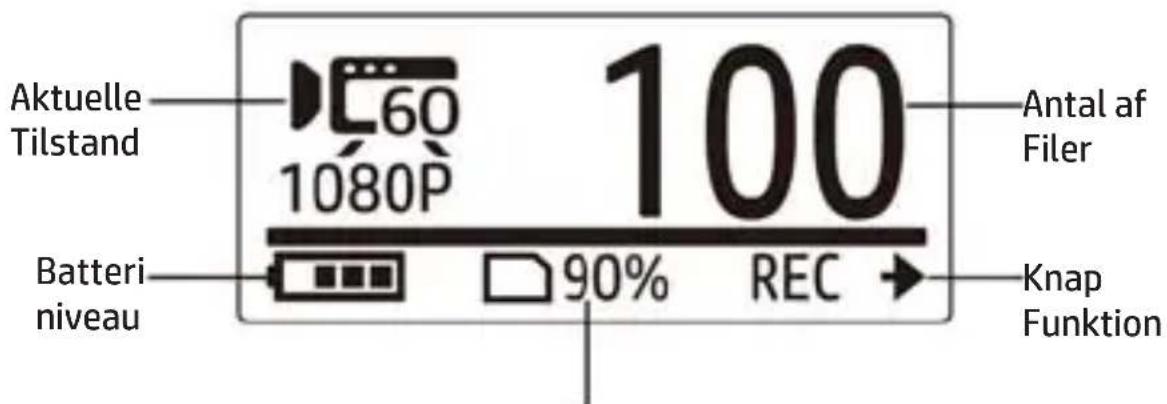
Aktuelle Tilstand 60 1080P 100 Antal af Filer Batteri niveau 90% REC Knap FunktionAnslået resterende hukommelse
| Tilstand | |||
 | Video Tilstand |  | Tidsforskydning Tilstand |
 | Foto Tilstand |  | Selvudløser Tilstand |
 | WiFi Tilstand |  | Indstilling Tilstand |
 | Serie (Burst) Tilstand | ||
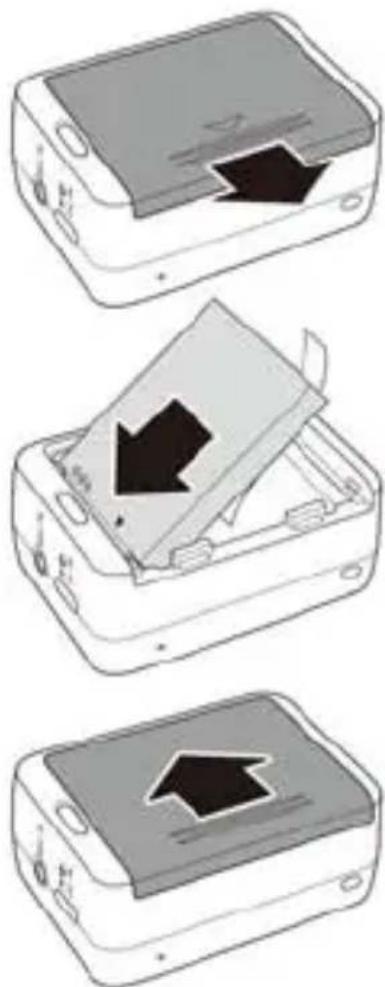
- Tryk ned på batteridækslet for at åbne den.
- Ret batteriets kontakter og sæt derefter batteriet i batterirummet med båndet under batteriet.
- Luk batteridækslet.
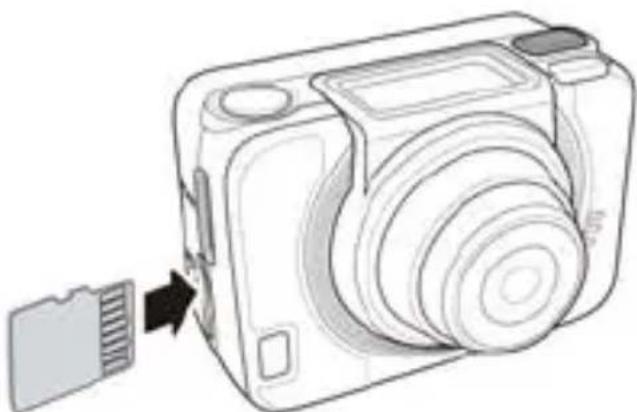
Med guldkontakterne værende foran på enheden, skal du indsætte mikroSD kortet i holderen og skubbe det indtil det klikker på plads.
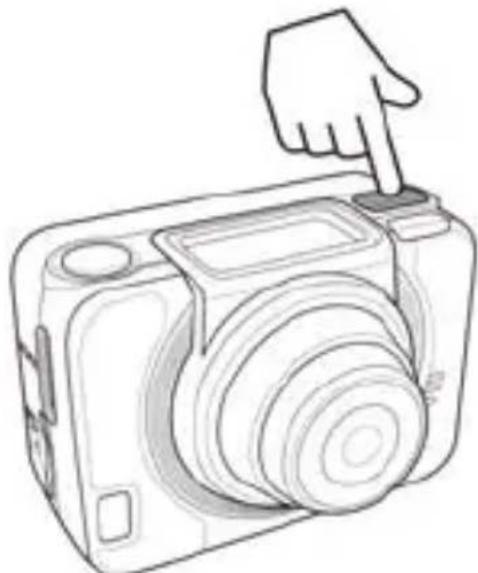
Tryk på Power-knappen for at tænde kameraet.
-
Tryk på TILSTAND-knappen gentagne gange for at skifte til INDSTIL-tilstand.
-
Tryk på Udløser knappen for at gå ind i INDSTIL tilstanden.
-
Tryk på Tilstand knappen for at fremhæve Mere.
-
Tryk på Udløser knappen for at gå ind i Mere menuen.
-
Tryk på Tilstand knappen for at fremhæve TID.
-
Tryk på Udløser knappen for at gå ind i TID undermenu. År-feltet er fremhævet.
-
Tryk på Udløser knappen gentagne gange for at indstille året.
-
Når du er færdig, skal du trykke på Tilstand knappen for at gå til månedfeltet.
-
Tryk på Udløser knappen gentagne gange for at indstille måneden, og derefter trykke på Tilstand knappen for at gå til dag-feltet.
-
Tryk på Udløser knappen gentagne gange for at indstille dagen, og derefter skal du trykke på Tilstand knappen for at gå til time-feltet.
-
Tryk på Udløser knappen gentagne gange for at indstille timen, og derefter skal du trykke på Tilstand knappen for at gå til minut-feltet.
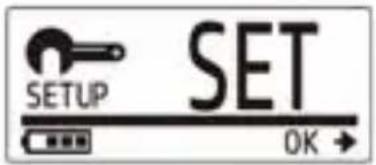
text_image
SET OK →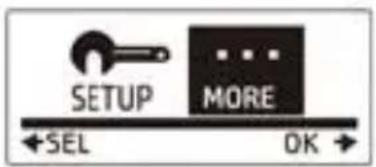
-
Tryk på Udløser knappen for at fuldføre indstillingen.
-
For at forlade menuen, skal du trykke på Tilstand knappen gentagne gange indtil EXIT skærmen vises.
-
Tryk på Udløser knappen for at afslutte INDSTIL tilstanden.
Optag Videoer
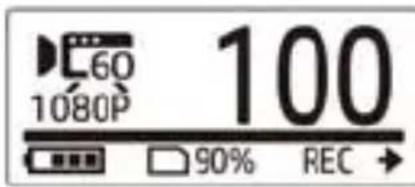
- Som standard er kameraet automatisk I video-tilstand når det tændes.
-
Tryk på Udløser knappen for at starte optagelsen.
-
Tryk på Udløser knappen for at stoppe optagelsen.
Tag fotos
- Tryk på Tilstand knappen for at skifte til Foto tilstand.
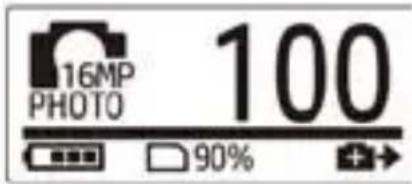
- Tryk på Udløser knappen for at tage et foto.
Tag Fotos Med Serie (Burst) Tilstand
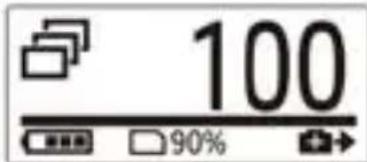
Tag fotos med Serie (Burst) tilstand for at tage 7 fotos med et tryk på Udløser knappen.
- Tryk på Tilstand knappen gentagne gange for at skifte til Serie (Burst) tilstand.
- Tryk på Udløser knappen for at tage fotos.
text_image
100 90%Tag Fotos Med Selvudløser Tilstand
Skyd billeder efter selvudløsertilstand for at tage et billed efter en kort forsinkelse.
- Tryk på Tilstand knappen gentagne gange for at skifte til selvudløser tilstand.
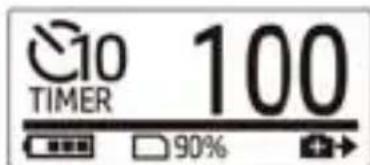
- Tryk på Udløser knappen. Billedet er taget efter 10 eller 2 sekunder.
text_image
10 TIMER 100 90%Denne function giver dig mulighed for løbende at tage billeder med et tryk på udløseren på det forudindstillede tidsinterval (1/3/5/10/30/60 sekunder). Optagelsen standser kun, når Udløserknappen trykkes på igen.
Du kan bruge denne funktion til at optage videoer, såsom udviklingen I et byggeprojekt, vejrskift eller en blomst der blomstre.
For Video bortfalde funktion, disse kontinuerlige optagelser kombineres og gemmes i en video automatisk. Den optagede video afspilles i hurtig bevægelse (hurtigere end den normale afspilningshastighed).
For Foto bortfalde funktion, vil det løbende fange 16M fotos, og du skal bruge en tredjeparts software til at skabe et videoklip.
-
Tryk på Tilstand knappen gentagne gange for at skifte til Tidsforskydning tilstand.
-
Tryk på Udløser knappen for at starte med at tage fotos.
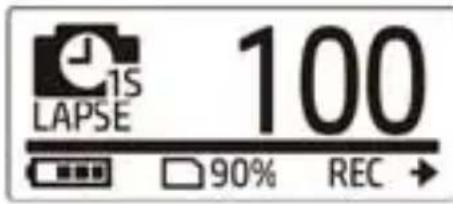
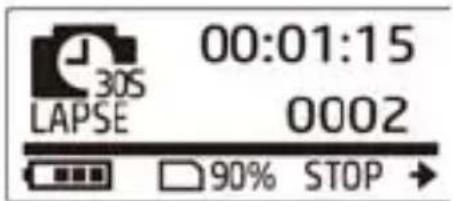
- Tryk på Udløser knappen igen for at stoppe med at tage fotos.
text_image
30S LAPSE 00:01:15 0002 90% STOP →Loop optagelse
Denne funktion giver dig mulighed for løbende at optage videoen, indtil optagelsen stoppes manuelt. Når den ledige kapacitet på kortet ikke er nok, vil kameraet automatisk overskrive den ældste looping fil med den nye video, der er optaget. Systemet vil automatisk gemme een videofil for hvert minut der bliver optaget.
- Tryk på TILSTAND knappen gentagne gange for at skifte til INDSTIL-tilstand.
- Tryk på udløseren for at indtaste INDSTIL-tilstand.
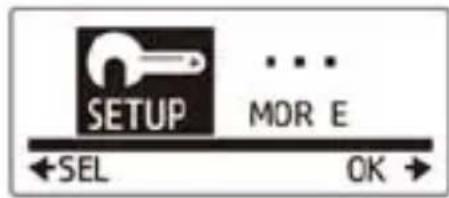
- Tryk på udløseren for at komme ind i Opsætningsmenuen.
- Tryk på knappen TILSTAND for at fremhæve LOOP.
- Tryk på udløseren for at komme ind i LOOP undermenuen.
- Tryk på knappen TILSTAND for at vælge TÆND, og tryk på udløseren for at bekræfte.
- Tryk på udløseren for at starte optagelsen.
- Tryk på udløseren for at stoppe optagelsen.
- Før brugen af Loop optagelse, skal du formatere hukommelseskortet for at få plads nok.
- Det foreslås at bruge hukommelseskort med mere end 4GB.
- Når kameraet er tilsluttet en USB-adapter, starter Loop optagelsen automatisk.
- Når kameraet IKKE er i Loop optagelses-tilstand, vil kameraet optage video, indtil det frie hukommelseskorts kapacitet er på mindre end 500MB. Kameraet vil derefter vise "kort fyldt". Denne 500MB plads er standard reserveret til Looping-tilstand.
Se Videoer/Fotos
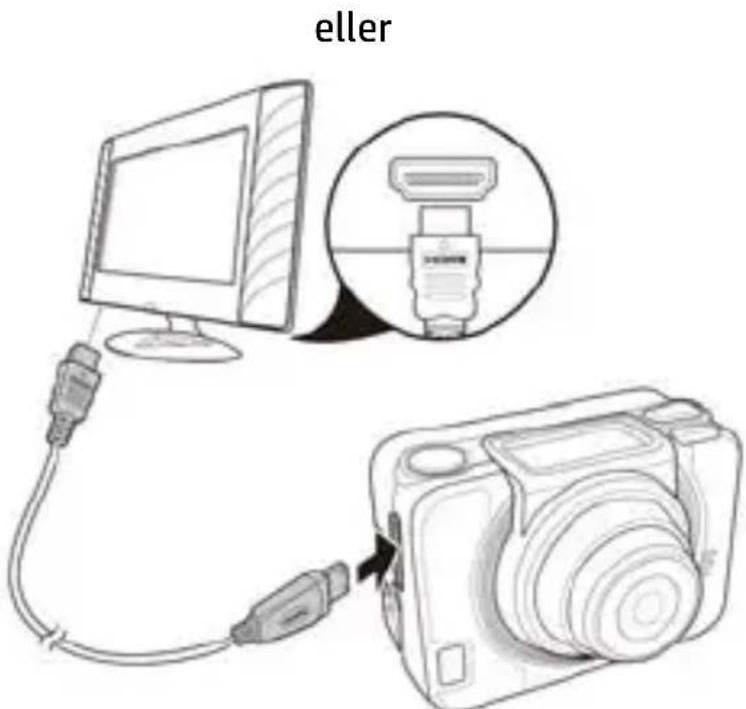
Forbind dit videokamera til en PC eller et TV for at se optaget videoer og fotos.
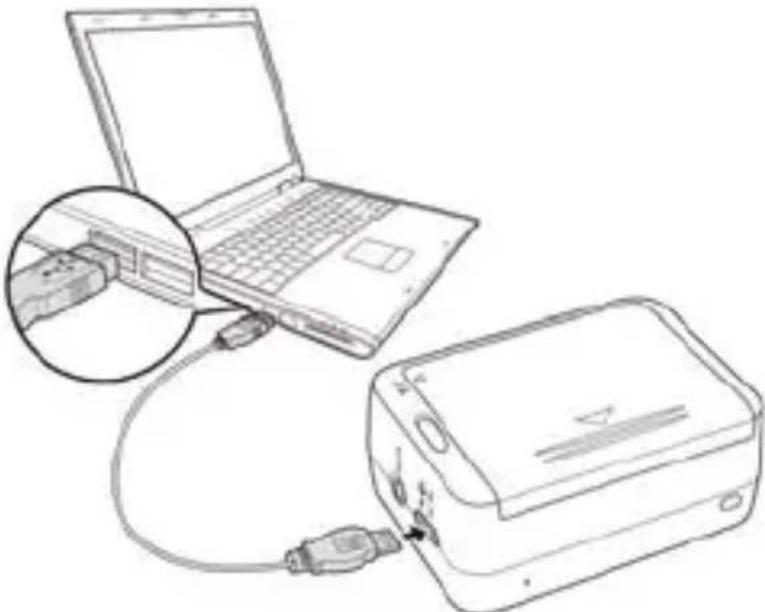
Note: Brug USB kabel til PC.
text_image
ellerNote: Brug HDMI kabel til TV. HDMI kabel er et valgfrit emne.
Se Videoer/Fotos på Smartphones
Tilslut videokameraet til en smartphone ved hjælp af Wi-Fi-forbindelse for at se eller optage videoer/fotos fra dit kamera på din smartphone.
Note: Før du bruger denne funktion, download HP Xcam app fra AppStore(iOS) eller Google Play (Android OS) til din smartphone.
- Tryk på Tilstand knappen gentagne gange for at skifte til WiFi tilstand.
- Tryk på Udløser knappen for at skifte WiFi til ON.
- Tryk på TILSTAND knappen for at afslutte WiFi tilstands-skærmen.

-
Vent i 30 sekunder indtil LED lyser for at indikere Wi-Fi forbindelsen er etableret.
-
På din smartphone, skal du aktivere Wi-Fi forbindelse, og derefter søge efter og oprette forbindelse til Wi-Fi netværk HP_AC300W_xxxxxx.
-
Når du bliver bedt om det, skal du indtaste password "1234567890".
-
Brug HP XCam programmet for at se en live stream, control og revision indspillet indhold.
Sådan BrugesTilbehøret
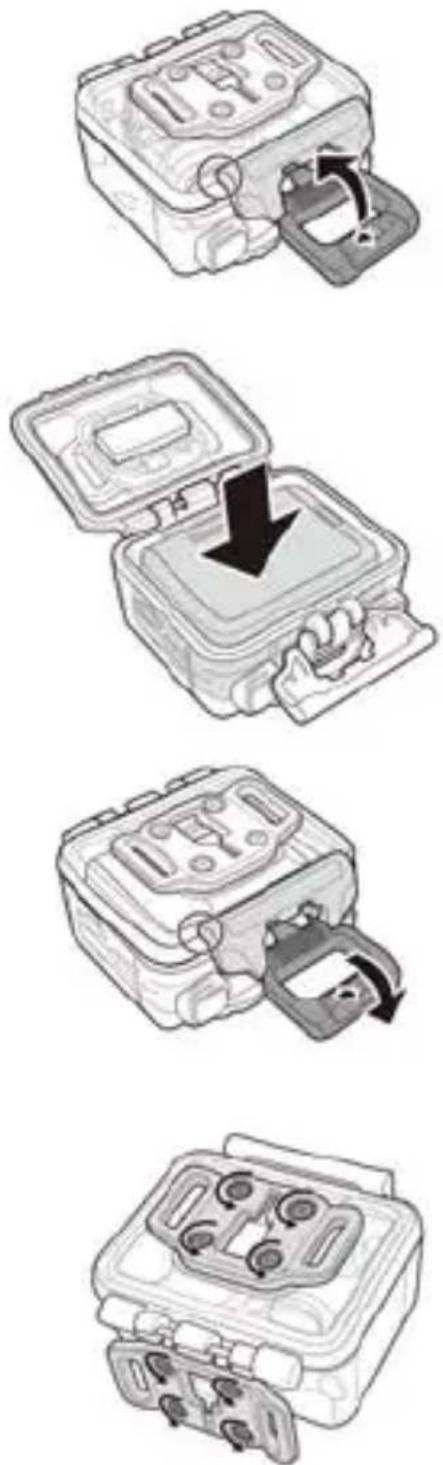
Vandtæt Taske
- Løsne taskens lås og åbn den.
- Installer kameraet inde I tasken.
- Fastgør taske-låsen.
Dysestok
Afhængigt af det tilbehør du vil bruge, afmonteres eller monteres T-tip til brug med tilbehør efter eget valg.
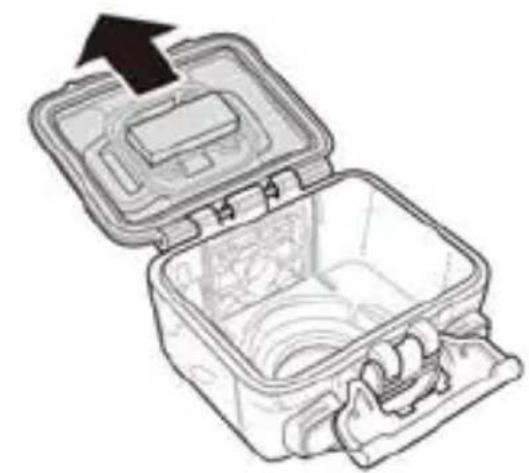
Bagdør
- Åbn bagdøren helt.
- Træk for at frigøre bagdøren fra tasken.
- Installer Dysestokken til bagdøren, som du vil bruge.
- Re-installer bagdøren.
Velcro Rem
Du kan indsætte Velcro remmen gennem hullerne på Dysestokken.
Andet Tilbehør
Lås Dysestokken til det tilbehør du ønsker at bruge.
Tips om at montere selvklæbende beslag.
- Påfør på rene overflader – voks, støv og fedtfri.
- Fastgør holderen ved stuetemperatur.
- Monter kun på glatte overflader. For at opnå optimal vedhæftning, tryk fast på plads, när du installerer beslaget.
- Det anbefales at fastgøre holderen minimum 24 inden dens oprindelige brug.
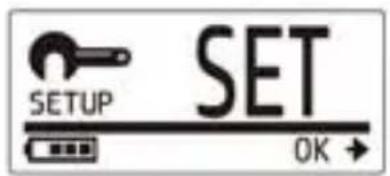
- Tryk på TILSTAND knappen gentagende gange for at komme ind INDSTIL tilstand.
- Tryk på Udløser knappen for at gå til Indstil tilstand.
- Tryk på Tilstand knappen for at fremhæve MERE.
- Tryk på Udløser knappen for at gå til MERE menuen.
- Tryk på Tilstand knappen for at fremhæve BINDING.
- Tryk på Udløser knappen for at gå til BINDING undermenu. kameraets RF antenne er aktiveret og klar til parring.

flowchart
graph LR
    A["RF"] --> B["SEL"]
    B --> C["BINDING"]
    C --> D["OK"]
    D --> E["-->"]
    E --> F["STOP"]
    style A fill:#000,stroke:#fff,color:#fff
    style F fill:#000,stroke:#fff,color:#fff
text_image
SET OK →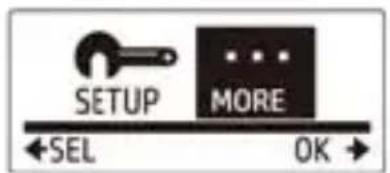
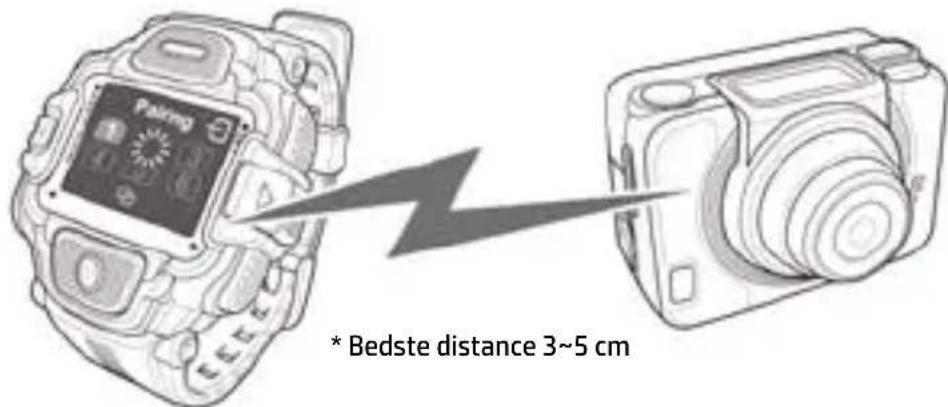
- Brug VENSTRE eller H∅JRE knappen for at vælge Parring, og tryk på VIDEO knappen for at komme ind I Parring-menuen.
- Brug VENSTRE eller H∅JRE knappen for at vælge forhåndsvisningsvinduet, vælg hvad du ønsker for at pare med dit kamera og tryk på INDSTIL knappen for at starte parringen.
text_image
* Bedste distance 3~5 cm- Når parringen er gennemført, skal du trykke på VIDEO knappen for at vende tilbage til INDSTIL-tilstand. Tryk derefter på knappen INDSTIL for at skifte til forhåndsvisning.
- Tryk på VIDEO knappen på RF ur fjernbetjeningen for at starte og stoppe videooptagelsen. Til at tage billeder, trykker du på FOTO knappen.