
ZU500USTe - Projektor OPTOMA - Bezplatný návod k obsluze
Najděte návod k zařízení zdarma ZU500USTe OPTOMA ve formátu PDF.


| Typ produktu | Laserový projektor s ultra krátkou projekční vzdáleností |
| Značka | OPTOMA |
| Model | ZU500USTe |
| Technologie | DLP |
| Zdroje světla | Laser |
| Nativní rozlišení | WUXGA (1920 x 1200) |
| Jas | 5000 lumenů ANSI |
| Kontrast | 300 000:1 |
| Životnost zdroje světla | 20 000 hodin (normální režim), 30 000 hodin (ekonomický režim) |
| Projekční poměr | 0.25:1 (ultra krátká projekční vzdálenost) |
| Velikost obrazu | 80 až 150 palců |
| Rozměry (D x Š x V) | 400 x 300 x 100 mm |
| Hmotnost | 5,5 kg |
| Napájení | 100-240 V AC, 50/60 Hz |
| Spotřeba energie | 350 W (max), < 0,5 W v režimu spánku |
| Konektivita | 2 x HDMI (1 s HDCP 2.2), VGA, USB-A, USB-B, RS232, RJ45, 3,5mm audio vstup, audio výstup |
| Hlavní funkce | Ultra krátká projekční vzdálenost, lichoběžníková korekce, HDR10, 4K kompatibilní, 360° projekce, bezúdržbový laserový zdroj |
| Hlučnost | 29 dB (ekonomický režim) |
| Montáž | Na podlahu nebo strop, možná orientace na výšku |
| Zabezpečení | Kensington zámek, heslo, dětská pojistka |
| Údržba a čištění | Čistěte vzduchový filtr každé 3 měsíce; otřete objektiv měkkým hadříkem |
| Náhradní díly a opravitelnost | Zdroje světla není vyměnitelný uživatelem; kontaktujte servis pro díly |
Často kladené otázky - ZU500USTe OPTOMA
Dotazy uživatelů ohledně ZU500USTe OPTOMA
0 otázka o tomto zařízení. Odpovězte na ty, které znáte, nebo položte vlastní.
Položte novou otázku o tomto zařízení
Stáhněte si návod pro váš Projektor ve formátu PDF zdarma! Najděte svůj návod ZU500USTe - OPTOMA a vezměte svůj elektronický přístroj zpět do rukou. Na této stránce jsou zveřejněny všechny dokumenty potřebné k používání vašeho zařízení. ZU500USTe značky OPTOMA.
NÁVOD K OBSLUZE ZU500USTe OPTOMA
Projektor DLP®

OBSAH
BEZPEČNOST 4
Důležité bezpečnostní instrukce......4
Čištění objektivu 5
Informace o bezpečnosti laserového záření....6
Copyright 7
Zřeknutí se....7
Uznání ochranné známky....7
FCC 7
Prohlášení o shodě pro státy EU....8
WEEE 8
ÚVOD 9
Popis produktu....10
Připojení 11
Dálkový ovladač 13
NASTAVENÍ A INSTALACE....14
Instalace projektoru 14
Připojení zdroje k projektoru....16
Nastavení promítaného obrazu 17
Nastavení zaostření projektoru....18
Vzdálené nastavení 19
POUŽÍVÁNÍ PROJEKTORU 21
Zapnutí/Vypnutí projektoru 21
Výběr vstupního zdroje....22
Navigace v menu a funkce 23
Strom nabídek OSD 24
Nabídka nastavení zobrazení obrazu....34
Zobrazení rozšířené herní nabídky....36
Zobrazení nabídky 3D 37
Nabídka Poměr stran zobrazení....38
Zobrazení nabídky masky hran 40
Zobrazení nabídky zoomu....40
Zobrazení nabídky digitálního posunu objektivu 40
Nabídka posunu obrazu na displeji 40
Zobrazení nabídky geometrické korekce....40
Nabídka resetování zobrazení 40
Nabídka nastavení zvuku 41
Nabídka ztlumení zvuku 41
Nabídka zvukového mikrofonu 41
Nabídka hlasitosti zvuku....41
Nabídka hlasitosti zvukového mikrofonu 41
Menu nastavení projekce 42
Nabídka nastavení typu obrazovky 42
Nabídka nastavení filtru....42
Nabídka nastavení napájení 43
Nabídka Zabezpečení nastavení......43
Nabídka nastavení propojení HDMI 44
Nabídka nastavení testovacího obrazce 44
Nabídka nastavení dálkového ovládání 44
Nastavení nabídky ID projektoru 45
Nabídka možností nastavení 45
Obnovení nastavení v nabídce OSD 47
Nabídka Sít' LAN 47
Menu ovládání sítě 48
Nabídka nastavení ovládání sítě 49
Informační nabídka....54
DALŠÍ INFORMACE....55
Kompatibilní rozlišení 55
Nastavení portu RS232 a připojení signálů 60
Nastavení velikosti promítaného obrazu (úhlopříčně)....61
Rozměry projektoru a instalace na strop....63
Vzdálené kódy IR 64
Odstraňování problémů 66
Varovné indikátory....68
Technické údaje....69
RS232 protocol function list....70
 | Kontrolka označená symbolem blesku s šipkou v rovnostranné trojúhelníku má za úkol varovat uživatele na přítomnost neizolovaného „nebezpečného napětí“ v skřínce přístroje, které je dostatečně vysoké pro vyvolání úrazu elektrickým proudem u osob. |
 | Vykřičník v rovnostranném trojúhelníku má za úkol upozornit uživatele, že v příručkách dodávaných s produktem jsou uvedeny pokyny důležité pro provoz a údržbu (servis). |
Řiďte se prosím všemi výstrahami, varováními a provádějte údržbu podle pokynů v tomto návodu.
Důležité bezpečnostní instrukce
Zamýšlené použití výrobku jako laserového výrobku pro spotřebitele
LASEROVÝ VÝROBEK PRO SPOTŘEBITELE TŘÍDY 1
EN 50689:2021

"VAROVÁNÍ: INSTALUJTE NAD HLAVY DĚTÍ."
Další varování před vystavením očí při blízkém kontaktu kratším než 1 m.
"AVERTISSEMENT: INSTALLER AU-DESSUS DE LA TÊTE DES ENFANTS."
Dodatečné varování proti vystavení očí záření při vzdálenosti
menší než 1 m.
“VAROVÁNÍ: Instalujte nad úroveň hlav dětí”
Dodatečné varování proti vystavení očí záření při vzdálenosti menší než 1 m.
「VAROVÁNÍ: Instalujte nad úroveň hlav dětí」
Dodatečné varování proti vystavení očí záření při vzdálenosti menší než 1 m.
• Nedívejte se do paprsku, RG2. Stejně jako u jiných jasných zdrojů se nedívejte přímo do paprsku, RG2 IEC 62471-5:2015. - Tento projektor je laserový výrobek třídy 1 podle normy IEC 60825-1:2014 a rizikové skupiny 2 s požadavky normy IEC 62471-5:2015. - Upozorňujeme, že je třeba dohlížet na děti a nikdy jim nedovolit, aby se dívaly do paprsku projektoru v jakékoli vzdálenosti od projektoru. - Upozorňujeme, abyste dbali zvýšené opatrnosti při používání dálkového ovladače pro spuštění projektoru, když se nacházíte před projekčním objektivem. - Upozorňujeme uživatele, aby nepoužívali optické pomůcky, jako jsou dalekohledy nebo teleskopy, uvnitř paprsku. - Neblokujte větrací otvory. Aby projektor správně fungoval a nepřehříval se, doporučujeme jej umístit na takové místo, na kterém nebude omezeno větrání. Například neumisťujte projektor na přeplněný povrch. Neumisťujte projektor do krytů, jako jsou skříně na knihy nebo skříně, které omezují proudění vzduchu. - K omezení rizika ohně a/nebo zasažení elektrickým proudem nevystavujte výrobek vlivu deště či vlhkosti. Neumisťujte projektor v blízkosti zdrojů tepla, například radiátorů, ohřívačů, kamen nebo jiných spotřebičů, jako například zesilovačů, které vyzařují teplo. - Zabraňte vniknutí předmětů nebo tekutin do projektoru. Mohou se dostat do kontaktu s částmi o vysokém napětí a způsobit zkrat, který by mohl mít za následek požár nebo úraz elektrickým proudem.
- Nepoužívejte zařízení v následujících podmínkách:
– V extrémně teplém, studeném nebo vlhkém prostředí.
(i) Zajistěte, aby se okolní pokojová teplota nacházela v rozsahu 5°C \~ 40°C (41°F \~ 104°F) (ii) Relativní vlhkost je 10% \~ 85%
– Na místech s vysokou koncentrací prachu a nečistot. – V blízkosti zařízení, která vytvářejí silné magnetické pole. – Místo na přímém slunečním světle.
- Pokud došlo k fyzickému poškození nebo nesprávnému použití projektoru, nepoužívejte jej. Mezi příklady fyzického poškození/nesprávného použití patří (ale bez omezení):
– Došlo k pádu projektoru. - Došlo k poškození napájecího kabelu nebo zástrčky. – Došlo k potřísnění projektoru tekutinou. – Projektor byl vystaven dešti nebo vlhkosti.
BEZPEČNOST
– Do projektoru spadl cizí předmět nebo se něco uvolnilo uvnitř projektoru.
- Nepokládejte projektor na nestabilní povrch. Projektor se může převrhnout a způsobit zranění nebo se může poškodit.
- Za provozu nezakrývejte světlo vycházející z objektivu projektoru. Světlo zahřeje předmět a způsobí jeho roztavení, popálení nebo požár.
- Neotvírejte nebo nerozebírejte výrobek kvůli možnému zasažení elektrickým proudem. Prohlédněte všechny bezpečnostní symboly na skřínce přístroje. Tento přístroj smí opravovat pouze autorizovaný servisní pracovník.
- Používejte pouze doplňky specifikované výrobcem. Během provozu se nedívejte přímo do objektivu projektoru. Jasné světlo by mohlo poškodit vaše oči. Tento projektor sám zjistí životnost zdroje světla.
- Před čištěním přístroj vypněte a odpojte zástrčku napájecího kabelu z elektrické zásuvky.
- K očištění krytu použijte měkký suchý hadřík mírně navlhčený čistícím prostředkem. K čištění zařízení nepoužívejte abrazivní čisticí prostředky, vosky nebo rozpouštědla.
- Nebudete-li zařízení delší dobu používat, odpojte zástrčku napájecího kabelu z elektrické zásuvky.
- Projektor nenastavujte na místa, kde by mohl být vystaven vibracím nebo nárazům. Nedotýkejte se objektivu holýma rukama.
- Před uskladněním vyjměte baterii/baterie z dálkového ovladače. Pokud jsou baterie/baterie ponechány v dálkovém ovladači delší dobu, může dojít k jejich vytečení.
- Nepoužívejte ani neskladujte projektor na místech, kde se může vyskytovat kouř z oleje nebo cigaret, protože může nepříznivě ovlivnit kvalitu výkonu projektoru.
- Dodržujte správnou orientaci instalace projektoru, protože nestandardní instalace může ovlivnit výkon projektoru.
- Používejte napájecí lištu a/nebo přepěťovou ochranu. Protože výpadky proudu a hnědé výpadky mohou zařízení ZABÍJET.
Čištění objektivu
- Před čištěním objektivu nezapomeňte vypnout projektor a odpojit napájecí kabel, aby mohl zcela vychladnout. K odstranění prachu použijte nádobu se stlačeným vzduchem.
- Použijte speciální hadřík na čištění objektivu a objektiv jemně otřete. Nedotýkejte se objektivu prsty.
- K čištění objektivu nepoužívejte alkalické/kyselé čisticí prostředky ani těkavá rozpouštědla, například alkohol. Pokud dojde k poškození objektivu v důsledku čištění, nevztahuje se na něj záruka.

Varování: K odstranění prachu nebo nečistot z objektivu nepoužívejte sprej obsahující hořlavé plyny. Mohlo by to způsobit požár v důsledku nadměrného tepla uvnitř projektoru.

Varování: Objektiv nečistěte, pokud se projektor zahřívá, protože by mohlo dojít k odloupnutí povrchové vrstvy objektivu.

Varování: Neotírejte objektiv ani na něj neklepejte tvrdým předmětem.
Aby nedošlo k úrazu elektrickým proudem, musí být přístroj a jeho periferie řádně uzemněny.
Toto zařízení je vybaveno tříkolíkovou zástrčkou s uzemněním. Neodstraňujte uzemňovací kolík na napájecí zástrčce. Jedná se o bezpečnostní prvek. Pokud se vám nepodaří zasunout zástrčku do zásuvky, obraťte se na elektrikáře. Neporušujte účel uzemňovací zástrčky.
BEZPEČNOST
Informace o bezpečnosti laserového záření
- Tento výrobek je klasifikován jako LASEROVÝ VÝROBEK TŘÍDY 1 - RIZIKOVÁ SKUPINA 2 podle normy IEC60825-1:2014 a rovněž splňuje požadavky 21 CFR 1040.10 a 1040.11 jako riziková skupina 2, LIP (laserový osvětlený projektor) podle definice v IEC 62471-5:Ed. 1.0. Další informace naleznete v Oznámení o laserech č. 57 ze dne 8. května 2019. • Stejně jako v případě jiného jasného zdroje, nedívejte se přímo do paprsku, RG2 IEC 62471-5:2015

IEC/EN 60825-1:2014 LASEROVÝ VÝROBEK TŘÍDY 1, RIZIKOVÁ SKUPINA 2 Splňuje požadavky 21 CFR 1040.10 a 1040.11, s výjimkou shody jako LIP rizikové skupiny 2, jak je definováno v IEC 62471-5:Ed. 1.0. Další informace naleznete v Laserovém oznámení č. 57 ze dne 8. května 2019. IEC/EN 60825-1:2014 PRODUIT LASER DE CLASSE 1 GROUPE DE RISQUE 2 Conforme aux normes 21 CFR 1040.10 et 1040.11, à l'exception de la conformité en tant que LIP du groupe de risque 2 définie dans la CEI 62471-5: Ed. 1,0. Pour plus d'informations, voir l'avis au laser n° 57 du 8 mai 2019.
IEC/EN 60825-1:2014 1類冒射產品RG2危險等級 除了IEC 62471-5:Ed.1.0中定義的RG2 LIP 危險等級以外,要符合21 CFR 1040.10和1040.11,更多相關資訊,請參閱2019年5月8日的第57號冒射公告。 IEC/EN 60825-1:2014 1类激光产品RG2危险等級 除了IEC 62471-5:Ed.1.0中定义的RG2 LIP 危险等級以外,要符合21 CFR 1040.10和1040.11,更多相关信息,请參閱2019年5月8日的第57号激光公告。
- Při zapnutí projektoru se ujistěte, že se nikdo v rozsahu projekce nedívá do objektivu.
- Z dráhy světla projektoru udržujte jakékoli předměty (např. lupy). Dráha světla vysílaného z objektivu je rozsáhlá, a proto mohou jakékoli abnormální předměty, které světlo přesměrují, způsobit nepředvídatelnou událost, např. požár nebo poranění očí.
- Jakákoli obsluha nebo nastavení, které není konkrétně uvedené v návodu k použití, představuje nebezpečí nebezpečného vystavení laseru.
- Projektor neotevírejte ani nedemontujte, neboť to může způsobit škody v důsledku vystavení laserovému záření.
- Je-li projektor zapnutý, nedívejte se do paprsku. Jasné světlo může trvale poškodit zrak.
Bez dodržení postupu ovládání, nastavení nebo provozu může dojít ke škodě v důsledku vystavení laserovému záření.
BEZPEČNOST
Copyright
Tato publikace, včetně všech fotografií, ilustrací a softwaru, je chráněna v souladu s mezinárodními zákony o autorském právu, všechna práva jsou vyhrazena. Ani tento návod, ani žádnou jeho část, nelze bez písemného souhlasu autora reprodukovat.
© Copyright 2021
Zřeknutí se
Informace v tomto dokumentu se mohou kdykoli a bez předchozího oznámení změnit. Výrobce neposkytuje žádné záruky s ohledem na zde uvedený obsah a konkrétně se zříká jakýchkoli domnělých záruk obchodovatelnosti nebo vhodnosti ke konkrétnímu účelu. Výrobce si vyhrazuje právo tuto publikaci revidovat a čas od času provést změny obsahu, aniž by byl zavázán kohokoli o takové revizi nebo změně informovat.
Uznání ochranné známky
Kensington je ochranná známka, registrovaná v USA, vlastněná ACCO Brand Corporation s vydanými registracemi a podanými patenty v jiných zemích, po celém světě.
HDMI, HDMI Logo a High-Definition Multimedia Interface jsou obchodní značky nebo registrované obchodní značky HDMI Licensing LLC ve Spojených státech a dalších zemích.
Logo DLP®, DLP Link a DLP jsou registrované ochranné známky Texas Instruments a BrilliantColor™ je ochranná známka Texas Instruments.
Všechny další názvy produktů použitých v tomto návodu jsou majetkem jejich příslušných vlastníků a ti jsou o tom informováni.
FCC
Toto zařízení bylo testováno a zjistilo se, že se podřizuje limitu určenému pro Třídu B digitálních zařízení podle Kapitoly 15 podmínek Federální komise pro komunikaci. Tato omezení mají poskytnout rozumnou ochranu před škodlivým rušením pro instalace v obytných prostorách. Toto zařízení generuje, používá a může vyzařovat radiové frekvence a nebylo-li nainstalováno v souladu s pokyny, může způsobit škodlivé interference radiovým komunikacím.
Neexistuje však žádná záruka, že v konkrétní instalaci nedojde k rušení. Pokud toto zařízení způsobí škodlivé rušení rádiového nebo televizního příjmu, což lze zjistit vypnutím a zapnutím zařízení, doporučuje se rušení odstranit jedním z následujících opatření:
- Natočte nebo přemístěte přijímací anténu. • Zvětšete vzdálenost mezi zařízením a přijímačem.
- Zapojte zařízení do zásuvky v jiném obvodu, než ke kterému je připojen přijímač.
- V případě potřeby se poraďte s prodejcem nebo se zkušeným televizním či rozhlasovým technikem.
Poznámka: Stíněné kabely
Všechna připojení k jiným počítačovým zařízením musí být provedena stíněnými kabely, aby byla dodržena shoda s předpisy FCC.
Upozornění
Změny nebo úpravy, které nejsou výslovně schváleny výrobcem, mohou zrušit oprávnění uživatele k provozu tohoto zařízení, udělené Federální komisí pro komunikace.
Provozní podmínky
Toto zařízení vyhovuje části 15 pravidel FCC. Provoz podléhá následujícím dvěma podmínkám:
- Toto zařízení nesmí způsobovat škodlivé rušení a
- Toto zařízení musí přijímat veškeré rušení, včetně rušení, které může způsobit nežádoucí provoz.
BEZPEČNOST
Toto zařízení bylo testováno a bylo zjištěno, že vyhovuje limitům pro digitální zařízení třídy B podle části 15 pravidel FCC. Tyto limity jsou navrženy tak, aby poskytovaly přiměřenou ochranu proti škodlivému rušení při provozu v komerčním prostředí. Toto zařízení generuje, používá a může vyzařovat rádiovou frekvenční energii, a pokud není nainstalováno a používáno v souladu s pokyny, může způsobit škodlivé rušení rádiové komunikace.
Provoz tohoto zařízení v obytné oblasti může způsobit škodlivé rušení, v takovém případě bude uživatel povinen odstranit rušení na vlastní náklady.
Poznámka: uživatelé v Kanadě
Toto zařízení třídy B splňuje kanadské předpisy ICES-003.
Poznámka pro kanadské uživatele
Toto digitální zařízení třídy B je v souladu s kanadskou normou NMB-003.
Prohlášení o shodě pro státy EU
• Směrnice o elektromagnetické kompatibilitě 2014/30/EU (včetně dodatků) • Směrnice o nízkém napětí 2014/35/EU • Směrnice R&TTE 2014/53/EU (pokud je výrobek vybaven schopností vysílat RF záření)
WEEE

Pokyny pro likvidaci
Toto elektronické zařízení nelikvidujte společně s komunálním odpadem. Pro snížení možného znečištění životního prostředí a pro zajištění co nejvyšší míry jeho ochrany toto zařízení přiměřeným způsobem recyklujte.
POZOR: Toto zařízení je vybaveno tříkolíkovou zástrčkou s uzemněním. Neodstraňujte uzemňovací kolík na napájecí zástrčce. Tato zástrčka se hodí pouze do zásuvky s uzemněním. Jedná se o bezpečnostní prvek. Pokud se vám nepodaří zasunout zástrčku do zásuvky, obraťte se na elektrikáře. Neporušujte účel uzemňovací zástrčky.


Varování: Neodstraňujte uzemňovací kolík na síťové zástrčce. Tento přístroj je vybaven tříkolíkovou uzemňovací síťovou zástrčkou. Tato zástrčka se hodí pouze do síťové zásuvky uzemňovacího typu. Jedná se o bezpečnostní prvek. Pokud se vám nedaří zasunout zástrčku do zásuvky, obraťte se na elektrikáře. Neporušujte účel uzemňovací zástrčky.
ÚVOD
Obsah krabice
Pečlivě vybalte a zkontrolujte, zda máte níže uvedené položky standardního příslušenství. Některé položky v části volitelné příslušenství nemusí být k dispozici v závislosti na modelu, specifikaci a regionu nákupu. Informujte se v místě nákupu. Některá příslušenství se mohou v jednotlivých regionech lišit.
Záruční list je dodáván pouze v některých specifických regionech. Podrobné informace získáte u svého prodejce.


Poznámka:
• Dálkový ovladač je dodáván s baterií. • Informace o evropské záruce naleznete na www.optoma.com.

Naskenujte prosím záruční QR kód OPAM nebo navštivte následující adresu URL: https://www.optoma.com/us/support/warranty-and-return-policy/

Naskenujte prosím asijsko-pacifický QR kód nebo navštivte následující URL: https://www.optoma.com/support/download
ÚVOD
Popis produktu


Poznámka:
- Neblokujte sací a výfukové otvory projektoru.
- Při provozu projektoru v uzavřeném prostoru ponechte kolem nasávacích a výfukových otvorů volný prostor alespoň 30 cm.
| Ne | Položka |
| 1. | Ovládací panel |
| 2. | Spínač zaostření |
| 3. | Ventilace (vstup) |
| 4. | IR Receiver |
| 5. | Ventilace (výstup) |
| Ne | Položka |
| 6. | Reproduktor |
| 7. | Napájecí Zásuvka |
| 8. | Vstup / Výstup |
| 9. | Objektiv |

| Ne | Položka |
| 1. | Konektor vstupu VGA/YPbPr |
| 2. | Konektor HDMI 2 |
| 3. | Konektor HDMI 1 |
| 4. | USB Typ B Konektor |
| 5. | Konektor RJ45 |
| 6. | USB výstup (5 V/1.5 A) konektor |
| 7. | Napájecí Zásuvka |
| Ne | Položka |
| 8. | Port zámku KensingtonTM |
| 9. | Vstupní konektor MIC |
| 10. | Konektor vstupu audio |
| 11. | Konektor Audio Výstup |
| 12. | Konektor RS232 |
| 13. | Konektor VGA výstup |
ÚVOD
Ovládací panel

| Ne | Položka |
| 1. | Kontrolka LED |
| 2. | Vstoupit |
| 3. | Indikátor LED teploty |
| 4. | Indikátor lampy |
| 5. | Menu |
| Ne | Položka |
| 6. | Vstup |
| 7. | Čtyři Směrové Klávesy Výběru |
| 8. | Tlačítko Zapnout/Klidový režim |
| 9. | IR Receiver |
Dálkový ovladač

| Ne | Položka |
| 1. | Zapnuto |
| 2. | Geometrická korekce |
| 3. | Funkční tlačítko (F1) (přířaditelné) |
| 4. | Režim |
| 5. | Čtyři Směrové Klávesy Výběru |
| 6. | Informace |
| 7. | Funkční tlačítko (F3) (přířaditelné) |
| 8. | Zdroj |
| 9. | Menu |
| 10. | Hlasitost -/+ |
| 11. | Blokováno |
| 12. | Formát (Poměr stran) |
| 13. | VGA |
| 14. | S-Video (není podporováno) |
| 15. | HDBase-T (nepodporováno) |
| 16. | Video |
| 17. | BNC (nepodporováno) |
| Ne | Položka |
| 18. | YPbPr (nepodporováno) |
| 19. | Číselná klávesnice (0 - 9) |
| 20. | Port displeje (není podporován) |
| 21. | Tři rozměry |
| 22. | DVI (není podporován) |
| 23. | HDMI 3 (není podporován) |
| 24. | HDMI 1 |
| 25. | HDMI 2 |
| 26. | ID dálkového ovládání/Veškeré dálkové ovládání |
| 27. | Digital Zoom -/+ |
| 28. | Resynchronizace |
| 29. | Laser |
| 30. | Vstoupit |
| 31. | Ztlumit AV |
| 32. | Funkční tlačítko (F2) (přířaditelné) |
| 33. | PIP/PBP DVI (není podporován) |
| 34. | Vypnutí |
Poznámka:
- Některá tlačítka nemají žádnou funkci, a to u modelů, které tyto funkce nepodporují. • Nepodporuje funkci Wired IR.
NASTAVENÍ A INSTALACE
Instalace projektoru
Váš projektor je určen k instalaci do jedné ze čtyř možných poloh.
Uspořádání místnosti nebo osobní preference určují, které umístění pro instalaci zvolíte. Vezměte v úvahu velikost a umístění plátna, umístění vhodné elektrické zásuvky a také umístění a vzdálenost mezi projektorem a ostatním vybavením.
Přední část pro montáž na stůl
Stropní montáž vpředu
Montáž na stůl vzadu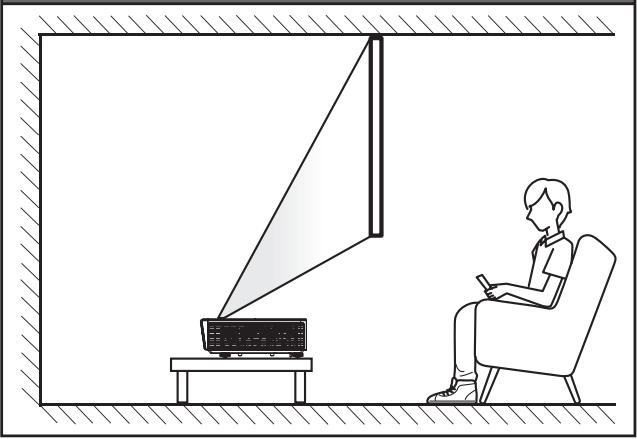
Stropní montáž vzadu
Projektor by měl být umístěn rovně na povrchu a v úhlu 90 stupňů / kolmo k plátnu.
- Jak určit umístění projektoru pro danou velikost plátna, viz tabulka vzdáleností na straně 61.
- Jak určit velikost plátna pro danou vzdálenost, viz tabulka vzdáleností na straně 61.
Poznámka: Čím dále je projektor umístěn od plátna, tím se zvětšuje velikost promítaného obrazu a úměrně tomu se zvětšuje i vertikální posun.
NASTAVENÍ A INSTALACE
Upozornění k instalaci projektoru
• Dbejte na to, aby sací otvory nerecyklovaly horký vzduch z výfukového otvoru. - Při provozu projektoru v uzavřeném prostoru zajistěte, aby teplota okolního vzduchu ve skříni nepřekročila provozní teplotu za chodu projektoru a aby nasávací a výfukové otvory nebyly zakryté. - Všechny skříně by měly projít certifikovaným tepelným hodnocením, aby bylo zajištěno, že projektor nerecykluje výfukový vzduch, protože to může způsobit vypnutí zařízení, i když je teplota ve skříni v přijatelném rozsahu provozní teploty.
Poznámka:
- Podporuje projekci zepředu, ze stropu a směrem dolů.
NASTAVENÍ A INSTALACE
Připojení zdroje k projektoru

| Ne | Položka |
| 1. | VGA kabel |
| 2. | HDMI klíČ |
| 3. | USB kabel A aŽ B |
| 4. | Kabel RJ45 |
| 5. | USB kabel A aŽ A |
| 6. | Napájecí kabel |
| Ne | Položka |
| 7. | Kabel k mikrofonu |
| 8. | Audio vstup |
| 9. | Kabel - audio výstup |
| 10. | Kabel RS232 |
| 11. | Kabel HDMI |
| 12. | Výstup kabelu VGA |
NASTAVENÍ A INSTALACE
Nastavení promítaného obrazu
Výška obrazu
Tento projektor je vybaven výsuvnou opěrou pro nastavení výšky obrazu.
- Na spodní straně projektoru vyhledejte stavěcí nohu, kterou chcete upravit.
- Otočením nastavitelné nožičky ve směru nebo proti směru hodinových ručiček projektor zvednete nebo snížíte.

NASTAVENÍ A INSTALACE
Nastavení zaostření projektoru
Pro zaostření posuňte páčku zaostření, dokud nedosáhnete jasného obrazu.
- Projektor se zaměří na vzdálenost (objektiv-zed') od 1,499 do 1,913 stop (0,457 až 0,583 metrů)

NASTAVENÍ A INSTALACE
Vzdálené nastavení
Instalace / výměna baterií
Do dálkového ovládání se dodávají dvě baterie velikosti AAA.
- Sejměte kryt baterií na zadní straně dálkového ovladače.
- Vložte baterie AAA do přihrádky na baterie podle obrázku.
- Vyměňte zadní kryt dálkového ovládání.

Poznámka: Vyměňte pouze za stejný typ baterie.
POZOR
Nesprávné použití baterií může mít za následek únik chemické látky nebo explozi. Zkontrolujte pokyny níže.
- Nesměšujte baterie různých typů. Různé typy baterií mají různé vlastnosti.
- Nesměšujte staré a nové baterie. Smíchání starých a nových baterií může zkrátit životnost nových baterií nebo způsobit únik chemické látky ze starých baterií.
- Baterie vyjměte, jakmile se vyčerpají. Chemické látky, které z baterií unikají a přijdou do kontaktu s pokožkou, mohou vyvolat podráždění. Pokud objevíte únik chemické látky, důkladně ji otřete hadříkem.
- Baterie dodané s produktem mohou mít kratší životnost, a to s ohledem na podmínky skladování.
- Pokud nebudete dálkový ovladač používat po delší dobu, baterie vyjměte.
- Při likvidaci baterií musíte dodržovat zákony dané oblasti nebo země.
NASTAVENÍ A INSTALACE
Účinný dosah
Infračervený (IR) snímač dálkového ovládání je umístěn na horní straně projektoru. Dbejte na to, abyste dálkový ovladač drželi v úhlu do 60 stupňů kolmo na IR snímač dálkového ovládání projektoru, aby správně fungoval. Vzdálenost mezi dálkovým ovladačem a snímačem by neměla být delší než 12 metrů (39,4 stop).
- Ujistěte se, že mezi dálkovým ovladačem a IR snímačem projektoru nejsou žádné překážky, které by mohly bránit infračervenému paprsku.
- Ujistěte se, že na infračervený vysílač dálkového ovladače nesvítí přímé sluneční světlo nebo zářivky.
- Udržujte dálkový ovladač v dostatečné vzdálenosti od zářivek větší než 2 m, jinak by mohlo dojít k jeho poruše.
- Pokud se dálkový ovladač nachází v blízkosti zářivek typu Inverter, může se stát, že bude čas od času nefunkční.
- Pokud se dálkový ovladač a projektor nacházejí ve velmi malé vzdálenosti, může dojít k nefunkčnosti dálkového ovladače.
- Pokud míříte na plátno, je účinná vzdálenost od dálkového ovladače k plátnu menší než 5 m a odráží infračervené paprsky zpět k projektoru. Efektivní dosah se však může měnit v závislosti na obrazovkách.

POUŽÍVÁNÍ PROJEKTORU
Zapnutí/Vypnutí projektoru

Zapnutí
- Řádně připojte napájecí kabel a kabel signálu/zdroje. Po připojení indikátor LED Napájení svítí červeně.
- Zapněte projektor stisknutím tlačítka ⏻ na klávesnici projektoru nebo na dálkovém ovladači.
- Přibližně za 10 sekund se zobrazí úvodní obrazovka a kontrolka napájení bude blikat modře.
Poznámka: Při prvním zapnutí projektoru budete vyzváni k výběru preferovaného jazyka, orientace projekce a dalších nastavení.
Vypnutí
- Vypněte projektor stisknutím tlačítka ⏻ na klávesnici projektoru nebo tlačítka | na dálkovém ovladači.
- Zobrazí se následující zpráva.

- Pro potvrzení opětovně stiskněte ⏻ nebo l, v opačném případě se zpráva ztratí po uplynutí 15 sekund. Když podruhé stisknete tlačítko ⏻ nebo l, projektor se vypne.
- Chladicí ventilátory budou pracovat ještě asi 10 sekund v rámci chladicího cyklu a kontrolka napájení bude blikat modře. Když se kontrolka Napájení změní na červenou, znamená to, že projektor přešel do pohotovostního režimu. Pokud chcete projektor znovu zapnout, musíte počkat, až skončí cyklus chlazení a projektor přejde do pohotovostního režimu. Když je projektor v pohotovostním režimu, stačí znovu stisknout tlačítko ⏻ a projektor se zapne.
- Odpojte kabel ze zásuvky a od projektoru.
Poznámka: Nedoporučuje se projektor zapínat ihned po vypnutí.
POUŽÍVÁNÍ PROJEKTORU
Výběr vstupního zdroje
Zapněte připojený zdroj, který chcete promítat (počítač, notebook, přehrávač videa atd.). Projektor zdroj detekuje automaticky. Pokud je připojeno více zdrojů, stiskněte tlačítko ⇌ na klávesnici projektoru nebo tlačítko Source na dálkovém ovladači a vyberte požadovaný vstup.

POUŽÍVÁNÍ PROJEKTORU
Navigace v menu a funkce
Projektor je vybaven vícejazyčnou nabídkou OSD, která umožňuje provádět úpravy obrazu a celou řadu nastavení. Projektor zdroj detekuje automaticky.
- Nabídku OSD otevřete stisknutím tlačítka ☐ na klávesnici projektoru nebo tlačítka Menu na dálkovém ovladači.
- Po zobrazení nabídky OSD vyberte ▲▼ požadovanou položku v hlavní nabídce pomocí tlačítek. Během výběru na určité stránce stiskněte tlačítko ← na klávesnici projektoru nebo tlačítko Enter na dálkovém ovladači pro vstup do dílčí nabídky.
- Pomocí tlačítek ▲▼ vyberte požadovanou položku v podnabídce a poté stiskněte tlačítko ←→ nebo Enter pro zobrazení dalších nastavení. Nastavení upravte pomocí tlačítek ◀►.
- Vyberte další položku, kterou chcete nastavit v podmenu a proveďte nastavení šipkami tak, jak bylo uvedeno výše.
- Volbu potvrďte tlačítkem ← nebo Enter a vraťte se na hlavní menu plochy.
- Pro ukončení ještě jednou stiskněte tlačítko ☐ nebo Menu. Nabídka OSD se zavře a projektor automaticky uloží nová nastavení.

POUŽÍVÁNÍ PROJEKTORU
Strom nabídek OSD
| Hlavní nabídka | Podnabídka | Podnabídka 2 | Podnabídka 3 | Podnabídka 4 | Hodnoty |
| Obrázek | Nastavení obrázku | Módzobrazení | Prezentace | ||
| Jasný | |||||
| HDR | |||||
| HLG | |||||
| Kino | |||||
| sRGB | |||||
| DICOM SIM. | |||||
| Promísení | |||||
| Uživatel | |||||
| Tři rozměry | |||||
| Barva stěny | Vyp. [Výchozí] | ||||
| Tabule | |||||
| Světle žlutá | |||||
| Světle zelená | |||||
| Světle modrá | |||||
| Růžová | |||||
| Šedá | |||||
| Dynamický rozsah | HDR/HLG | Vyp. | |||
| Auto [Výchozí] | |||||
| Režim obrazu HDR | Jasný | ||||
| Standardní [Výchozí] | |||||
| Film | |||||
| Detaily | |||||
| Režim obrazu HLG | Jasný | ||||
| Standardní [Výchozí] | |||||
| Film | |||||
| Detaily | |||||
| Jas | -50 ~ 50 | ||||
| Kontrast | -50 ~ 50 | ||||
| Ostrost | 1 ~ 15 | ||||
| Barva | -50 ~ 50 | ||||
| Zabarvení | -50 ~ 50 |
POUŽÍVÁNÍ PROJEKTORU
| Hlavní nabídka | Podnabídka | Podnabídka 2 | Podnabídka 3 | Podnabídka 4 | Hodnoty |
| Obrázek | Nastavení obrázku | Gamma | Film | ||
| Video | |||||
| Grafika | |||||
| Standardní (2.2) | |||||
| 1,8 | |||||
| 2,0 | |||||
| 2,4 | |||||
| 2,6 | |||||
| Nastavení barev | BrilliantColorTM | 1 ~ 10 | |||
| Teplota barev | TEPLÝ | ||||
| Standardní | |||||
| Chladná | |||||
| Studený | |||||
| Color Matching | Barva | R [Výchozí] | |||
| G | |||||
| B | |||||
| C | |||||
| Y | |||||
| M | |||||
| W | |||||
| Odstín | -50 ~ 50 [Výchozí: 0] | ||||
| Sytost barev | -50 ~ 50 [Výchozí: 0] | ||||
| Úroveň | -50 ~ 50 [Výchozí: 0] | ||||
| Vynulovat | Zrušit [Výchozí] | ||||
| Ano | |||||
| Vystoupit | |||||
| Přidat/ubrat RGB | Přidat červenou | -50 ~ 50 | |||
| Přidat zelenou | -50 ~ 50 | ||||
| Přidat modrou | -50 ~ 50 | ||||
| Ubrat červenou | -50 ~ 50 | ||||
| Ubrat zelenou | -50 ~ 50 | ||||
| Ubrat modrou | -50 ~ 50 | ||||
| Vynulovat | Zrušit [Výchozí] | ||||
| Ano | |||||
| Vystoupit | |||||
| Barevný prostor [Ne vstup HDMI] | Auto [Výchozí] | ||||
| RGB | |||||
| YUV |
POUŽÍVÁNÍ PROJEKTORU
| Hlavní nabídka | Podnabídka | Podnabídka 2 | Podnabídka 3 | Podnabídka 4 | Hodnoty |
| Obrázek | Nastavení obrázku | Nastavení barev | Barevný prostor [Vstup HDMI] | Auto [Výchozí] | |
| RGB (0 ~ 255) | |||||
| RGB (16 ~ 235) | |||||
| YUV | |||||
| Signál | AUTO | Vyp. | |||
| Zap [Výchozí] | |||||
| Frekvence | -50 ~ 50 (závisí na signálu) [Výchozí: 0] | ||||
| Fáze | 0 ~ 31 (závisí na signálu) [Výchozí: 0] | ||||
| Horizont. pozice | -50 ~ 50 (závisí na signálu) [Výchozí: 0] | ||||
| Vertikální pozice | -50 ~ 50 (závisí na signálu) [Výchozí: 0] | ||||
| Mód jasu | DynamicBlack | Vypnuto / Zapnuto (0 ~ 70%) | |||
| Eko | |||||
| Konstantní výkon | 100% ~ 20%, 5% na krok [Výchozí: 100%] | ||||
| Konstantní svítivost | 85% ~ 30%, 5% na krok | ||||
| Vynulovat | |||||
| Vylepšené hraní | Zap. | ||||
| Vyp. [Výchozí] | |||||
| Tři rozměry | Režim 3D | Vyp. | |||
| Zap [Výchozí] | |||||
| 3D Tech | Linka DLP [Výchozí] | ||||
| Vyp. | |||||
| 3D → 2D | 3D [Výchozí] | ||||
| L | |||||
| R | |||||
| Formát 3D | Auto [Výchozí] | ||||
| SBS | |||||
| Top and Bottom | |||||
| Frame Sequential | |||||
| Inverze 3D syn. | Zap. | ||||
| Vyp. [Výchozí] | |||||
| Vynulovat | Zrušit [Výchozí] | ||||
| Ano | |||||
| Poměr stran | 4:3 | ||||
| 16:9 | |||||
| 16:10 | |||||
| LBX | |||||
| Nativní | |||||
| Auto [Výchozí] |
POUŽÍVÁNÍ PROJEKTORU
| Hlavní nabídka | Podnabídka | Podnabídka 2 | Podnabídka 3 | Podnabídka 4 | Hodnoty |
| Obrázek | Maskování hran | 0 ~ 10 [Výchozí: 0] | |||
| Zoom | -5 ~ 25 [Výchozí: 0] | ||||
| Digitální posun objektivu | V | -30 ~ 30 [Výchozí: 0] | |||
| Zoom obrazu | H | -100 ~ 100 [Výchozí: 0] | |||
| V | -100 ~ 100 [Výchozí: 0] | ||||
| Geometrická korekce | Nastavení čtyř rohů | ||||
| H Keystone | -40 ~ 40 kroků (-10 ~ 10 stupňů) [Výchozí: 0] | ||||
| Vertikální sbíhavost | -40 ~ 40 kroků (-10 ~ 10 stupňů) [Výchozí: 0] | ||||
| Vynulovat | |||||
| Zvuk | Nastavení zvuku | Auto [Výchozí] | |||
| Reproduktor | |||||
| Audio výstup | |||||
| Ztlumit | Vyp. [Výchozí] | ||||
| Zap. | |||||
| Mikrofon | Vyp. | ||||
| Zap [Výchozí] | |||||
| Hlasitost | 0 ~ 10 [Výchozí: 5] | ||||
| Hlasitost mikrofonu | 0 ~ 10 [Výchozí: 5] | ||||
| Nastavení | Projekce | Přední [Výchozí] | |||
| Zadní | |||||
| Stropní - horní | |||||
| Zadní - horní | |||||
| Typ obrazovky | 16:9 | ||||
| 16:10 [Výchozí] | |||||
| Nastavení filtru | Filter Usage Hours | (pouze ke čtení) | |||
| Optional Filter Installed | Ano | ||||
| Ne [Výchozí] | |||||
| Filter Reminder | Vyp. | ||||
| 300 hod. | |||||
| 500 hod [Výchozí] | |||||
| 800 hod. | |||||
| 1000 hod. | |||||
| Filter Reset | Zrušit [Výchozí] | ||||
| Ano | |||||
| Nastavení výkonu | Přímé zapínání | Vyp. [Výchozí] | |||
| Zap. |
POUŽÍVÁNÍ PROJEKTORU
| Hlavní nabídka | Podnabídka | Podnabídka 2 | Podnabídka 3 | Podnabídka 4 | Hodnoty |
| Nastavení | Nastavení výkonu | Signál zapnutí | Vyp. [Výchozí] | ||
| Zap. | |||||
| Auto vypnutí (min.) | 0 ~ 180 (v krocích po 1 min.) [Výchozí: 20] | ||||
| Časovač (min.) | 0 ~ 990 (v krocích po 30 min.) [Výchozí: 0] | ||||
| Vždy zapnuto | Ne [Výchozí] | ||||
| Ano | |||||
| Režim napájení (Pohotovost) | Aktivní | ||||
| Eko | |||||
| Zabezpečení | Zabezpečení | Zap. | |||
| Vyp. [Výchozí] | |||||
| Bezpeč. časovač | Měsíc | ||||
| Den | |||||
| Hodina | |||||
| Změna hesla | |||||
| HDMI Link nastavení | HDMI Link | Vyp. | |||
| Zap. | |||||
| Včetně TV | Ne | ||||
| Ano | |||||
| Power On Link | oboustranný | ||||
| PJ → Device | |||||
| Device → PJ | |||||
| Power Off Link | Vyp. | ||||
| Zap. | |||||
| Testovací Vzorek | Zelená mřížka | ||||
| Purpurová mřížka | |||||
| Bílá mřížka | |||||
| Bílý | |||||
| Vyp. [Výchozí] | |||||
| Dálkové nastavení [závisí na dálkovém ovládání] | IR Funkce | Zap [Výchozí] | |||
| Vyp. | |||||
| Vzdálené spuštění kódu | 00~99 |
POUŽÍVÁNÍ PROJEKTORU
| Hlavní nabídka | Podnabídka | Podnabídka 2 | Podnabídka 3 | Podnabídka 4 | Hodnoty |
| Nastavení | Dálkové nastavení [závisí na dálkovém ovládání] | F1 | Testovací Vzorek | ||
| Jas | |||||
| Kontrast | |||||
| Časovač | |||||
| Color Matching | |||||
| Teplota barev | |||||
| Gamma | |||||
| Projekce | |||||
| Digitální posun objektivu [Výchozí] | |||||
| F2 | Testovací Vzorek | ||||
| Jas [Výchozí] | |||||
| Kontrast | |||||
| Časovač | |||||
| Color Matching | |||||
| Teplota barev | |||||
| Gamma | |||||
| Projekce | |||||
| Digitální posun objektivu | |||||
| F3 | Testovací Vzorek | ||||
| Jas | |||||
| Kontrast | |||||
| Časovač [Výchozí] | |||||
| Color Matching | |||||
| Teplota barev | |||||
| Gamma | |||||
| Projekce | |||||
| Digitální posun objektivu | |||||
| ID projektoru | 00 ~ 99 |
POUŽÍVÁNÍ PROJEKTORU
| Hlavní nabídka | Podnabídka | Podnabídka 2 | Podnabídka 3 | Podnabídka 4 | Hodnoty |
| Nastavení | MOŽNOS | Jazyk | Angličtina [výchozí] | ||
| Deutsch | |||||
| Français | |||||
| Italiano | |||||
| Español | |||||
| Português | |||||
| Polski | |||||
| Nederlands | |||||
| Svenska | |||||
| Norsk/Dansk | |||||
| Suomi | |||||
| ελληνικά | |||||
| 繁體中文 | |||||
| 簡体中文 | |||||
| 日本語 | |||||
| 한국어 | |||||
| Русский | |||||
| Magyar | |||||
| Čeština | |||||
| عربي | |||||
| ไทย | |||||
| Türkçe | |||||
| فارسی | |||||
| Tiếng Việt | |||||
| Bahasa Indonesia | |||||
| Română | |||||
| Slovenčina | |||||
| Nastavení menu | Umístění menu | Vlevo nahoře ■ | |||
| Vpravo nahoře ■ | |||||
| Střed ■ [Výchozí] | |||||
| Spodní levý ■ | |||||
| Spodní pravý ■ | |||||
| Nabídka Časovač | Vyp. | ||||
| 5 sek. | |||||
| 10 sek. [Výchozí] | |||||
| Automatický zdroj | Vyp. [Výchozí] | ||||
| Zap. |
POUŽÍVÁNÍ PROJEKTORU
| Hlavní nabídka | Podnabídka | Podnabídka 2 | Podnabídka 3 | Podnabídka 4 | Hodnoty |
| Nastavení | MOŽNOS | Vstupní zdroj | HDMI 1 | ||
| HDMI 2 | |||||
| VGA | |||||
| Název vstupu | HDMI 1 | Výchozí [Výchozí] | |||
| Vlastní | |||||
| HDMI 2 | Výchozí [Výchozí] | ||||
| Vlastní | |||||
| VGA | Výchozí [Výchozí] | ||||
| Vlastní | |||||
| Velká nadm. výška | Vyp. [Výchozí] | ||||
| Zap. | |||||
| Mód zobrazení uzamčen | Vyp. [Výchozí] | ||||
| Zap. | |||||
| Zámek klávesnice | Vyp. [Výchozí] | ||||
| Zap. | |||||
| Skrýt informace | Vyp. [Výchozí] | ||||
| Zap. | |||||
| Logo | Výchozí [Výchozí] | ||||
| Neutrální | |||||
| Uživatel | |||||
| Barva pozadí | Žádný | ||||
| Modrá [výchozí] | |||||
| Červená | |||||
| Zelená | |||||
| Šedá | |||||
| Logo | |||||
| Nastavení HDMI | Připomenutí EDID | Vyp. | |||
| Zap [Výchozí] | |||||
| HDMI 1 EDID | 1.4 [Výchozí] | ||||
| 2,0 | |||||
| HDMI 2 EDID | 1,4 | ||||
| 2.0 [Výchozí] | |||||
| Vynulovat | Resetovat OSD | Zrušit [Výchozí] | |||
| Ano | |||||
| Restartovat na výchozí | Zrušit [Výchozí] | ||||
| Ano |
POUŽÍVÁNÍ PROJEKTORU
| Hlavní nabídka | Podnabídka | Podnabídka 2 | Podnabídka 3 | Podnabídka 4 | Hodnoty |
| sít' | LAN | Stav sítě | (pouze ke čtení) | ||
| Port | (pouze ke čtení) | ||||
| DHCP | Vyp. [Výchozí] | ||||
| Zap. | |||||
| Adresa IP | 192.168.0.100 [Výchozí] | ||||
| Maska Podsítě | 255.255.255.0 [Výchozí] | ||||
| Brána | 192.168.0.254 [Výchozí] | ||||
| DNS | 192.168.0.51 [Výchozí] | ||||
| Vynulovat | |||||
| Ovládání | Crestron | Vyp. | |||
| Zap [Výchozí]Poznámka: Port 41794 | |||||
| Extron | Vyp. | ||||
| Zap [Výchozí]Poznámka: Port 2023 | |||||
| PJ Link | Vyp. | ||||
| Zap [Výchozí]Poznámka: Port 4352 | |||||
| AMX Device Discovery | Vyp. | ||||
| Zap [Výchozí]Poznámka: Port 9131 | |||||
| Telnet | Vyp. | ||||
| Zap [Výchozí]Poznámka: Port 23 | |||||
| HTTP | Vyp. | ||||
| Zap [Výchozí]Poznámka: Port 80 |
POUŽÍVÁNÍ PROJEKTORU
| Hlavní nabídka | Podnabídka | Podnabídka 2 | Podnabídka 3 | Podnabídka 4 | Hodnoty |
| Info. (Informa-ce) | Regulační | ||||
| Sériové číslo | |||||
| Zdroj | |||||
| Rozlišení | 00x00 | ||||
| Obnovovací frekvence | 0,00 Hz | ||||
| Mód zobrazení | |||||
| Režim napájení (Pohotovost) | |||||
| Hodiny světelného zdroje | |||||
| Vzdálené spuštění kódu | 00~99 | ||||
| Remote code (Active) | 00~99 | ||||
| Stav sítě | |||||
| Adresa IP | |||||
| ID projektoru | 00~99 | ||||
| Filter Usage Hours | |||||
| mód jasu | |||||
| Verze FW | Systém | ||||
| LAN | |||||
| MCU |
POUŽÍVÁNÍ PROJEKTORU
Nabídka displeje
Nabídka nastavení zobrazení obrazu
Mód zobrazení
K dispozici je řada předvoleb výrobce optimalizovaných pro různé typy obrazu.
- Prezentace: Tento režim je vhodný pro promítání před veřejností ve spojení s počítačem. • Jasný: Maximální jas z PC vstupu.
- HDR / HLG: Dekóduje obsah s vysokým dynamickým rozsahem (HDR) / hybridním logaritmickým gamutem (HLG). Tento režim se automaticky aktivuje, pokud je HDR/HLG nastaveno na Auto (a do projektoru je odesílán obsah HDR/HLG - 4K UHD Blu-ray, 1080p/4K UHD HDR/HLG hry, 4K UHD streamované video). Pokud je režim HDR/HLG aktivní, nelze zvolit jiné režimy zobrazení (Kino, Referenční atd.), protože HDR/HLG poskytuje velmi přesné barvy, které převyšují barevný výkon ostatních režimů zobrazení.
Poznámka: Při výběru EDID 2.0 může HDMI 1/2 podporovat formát HDR / HLG.
• Kino: Poskytuje nejlepší barvy pro sledování filmů. • sRGB: Standardizovaná přesná barva. • DICOM SIM.: V tomto režimu lze promítat monochromatický lékařský obraz, jako je rentgenový snímek, magnetická rezonance atd. - Promísení: Režim videa, který je vhodný pro aplikaci prolínání. • Uživatel: Uživatelská paměťová nastavení. - Tři rozměry: Abyste si mohli vychutnat 3D efekt, musíte mít 3D brýle, ujistit se, že váš počítač/přenosné zařízení má čtyřnásobnou vyrovnávací paměť grafické karty s výstupem signálu 120 Hz, a mít nainstalovaný 3D přehrávač.
Barva stěny
Tuto funkci použijte k získání optimalizovaného obrazu podle barvy tapety. Vyberte si mezi vypnutým, černým, světle žlutým, světle zeleným, světle modrým, růžovým a šedým.
Dynamický rozsah
Konfigurace nastavení High Dynamic Range (HDR) / Hybrid Log Gamma (HLG) a jeho vlivu při zobrazování videa z přehrávačů Blu-ray 4K a streamovacích zařízení.
Poznámka: Funkci dynamického rozsahu podporuje pouze HDMI.
▶ HDR/HLG
- Vyp.: Vypne zpracování HDR/HLG. Pokud je nastaveno na hodnotu Vypnuto, projektor nedekóduje obsah HDR/HLG. • Auto: Automatická detekce signálu HDR/HLG.
▶ Režim obrazu HDR / režim obrazu HLG
- Jasný: Tento režim zvolte pro jasnější a sytější barvy.
- Standardní: Tento režim zvolte pro přirozeně vypadající barvy s vyváženým poměrem teplých a studených tónů. • Film: Tento režim zvolte pro lepší detaily a ostrost obrazu. • Detaily: Signál pochází z konverze OETF, aby se dosáhlo co nejlepší shody barev.
Poznámka:
- Funkce Režim obrazu HDR upravuje efekt vykreslování HDR, pokud je vstupní signál HDR. Podobně Režim obrazu HLG upravuje efekt vykreslování HLG, když je vstupním signálem HLG.
- Možnost Režim obrazu HDR je k dispozici pouze tehdy, když je vstupní signál HDR, a možnost Režim obrazu HLG bude šedá a naopak.
POUŽÍVÁNÍ PROJEKTORU
Jas
Slouží k nastavení jasu obrazu.
Kontrast
Kontrast reguluje stupeň odlišnosti mezi nejsvětlejší a nejtmavší částí obrazu.
Ostrost
Slouží k nastavení ostrosti obrazu.
Barva
Slouží k nastavení obrazu videa od černobílé až po zcela sytou barvu.
Zabarvení
Slouží k nastavení barevné rovnováhy červené a zelené.
Gamma
Nastavení typu gama křivky. Po počátečním nastavení a po dokončení ladění proveďte nastavení gamma pro optimalizaci obrazového výstupu.
• Film: Pro domácí kino. • Video: Pro video nebo TV signál. • Grafika: Pro PC / zdroj fotografií. • Standardní (2.2): Pro standardizovaná nastavení. • 1.8 / 2.0 / 2.4 / 2.6: Pro konkrétní PC / zdroj fotografií.
Poznámka: Tyto možnosti jsou k dispozici pouze v případě, že:
– je funkce 3D režimu vypnutá. – nastavení Barva stěny není nastaveno na Černá tabule. – nastavení Režim zobrazení není nastaveno na DICOM SIM., HDR nebo HLG.
Nastavení barev
Konfigurace nastavení barev.
- BrilliantColor™: Tato nastavitelná položka využívá nový algoritmus zpracování barev a rozšíření, které umožňují vyšší jas a opravdové, živější barvy na fotografiích.
- Teplota barev: Výběr teploty barev z možností Teplá, Standardní, Chladná nebo Studená.
• Color Matching: Vyberte následující možnosti:
- Barva: Upravte úroveň červené (R), zelené (G), černé (B), azurové (C), žluté (Y), purpurové (M) a bílé (W) barvy obrazu. – Odstín: Slouží k nastavení barevné rovnováhy červené a zelené. – Sytost barev: Slouží k nastavení obrazu videa od černobílé až po zcela sytou barvu. – Úroveň: Upravte jas obrazu. – Vynulovat: Vraťte výchozí tovární nastavení pro sladění barev. – Vystoupit: Ukončete nabídku „Sladění barev“.
- Přidat/ubrat RGB: Toto nastavení umožňuje konfigurovat jas (zesílení) a kontrast (zkreslení) obrazu.
– Vynulovat: Vraťte výchozí tovární nastavení pro zesílení/zkreslení RGB.
– Vystoupit: Ukončete nabídku „Zisk RGB / předpětí“.
- Barevný prostor (pouze vstupy jiné než HDMI): Vyberte vhodný typ barevné matice z následujících možností: Auto, RGB, nebo YUV.
- Barevný prostor (pouze vstup HDMI): vyberte vhodný typ barevné matice z následujících možností: Auto, RGB (0 - 255), RGB (16 - 235), a YUV.
POUŽÍVÁNÍ PROJEKTORU
Signál
Nastavte možnosti signálu.
• Automaticky: Signál se konfiguruje automaticky (položky frekvence a fáze jsou šedé). Pokud je automatické nastavení zakázáno, zobrazí se položky frekvence a fáze pro ladění a uložení nastavení. - Frekvence: Změňte frekvenci zobrazovaných dat tak, aby odpovídala frekvenci grafické karty počítače. Tuto funkci použijte pouze v případě, že se zdá, že obraz vertikálně bliká. - Fáze: Synchronizuje načasování signálu na displeji společně s grafickou kartou. Pokud se obraz zobrazí jako nestabilní nebo kmitá, k opravě použijte tuto funkci. • Horizont. pozice: Upravte vodorovné umístění obrázku. • Vertikální pozice: Upravte svislé umístění obrázku.
Poznámka: Tato nabídka je k dispozici pouze v případě, že vstupní zdroj je RGB/komponentní.
mód jasu
Upravte nastavení režimu jasu.
• DynamicBlack: Slouží k automatickému nastavení jasu obrazu pro dosažení optimálního kontrastu. - Eko.: Ztlumení zdroje světla, které sníží spotřebu energie a zvýší životnost zdroje světla vyberte „Eko“. - Konstantní výkon: Zvolte procento výkonu pro režim jasu. - Konstantní svítivost: Konstantní svítivost mění sílu svítivosti LD tak, aby se jas udržoval konzistentní v čase.
Vynulovat
Vraťte výchozí tovární nastavení pro nastavení barev.
Zobrazení rozšířené herní nabídky
Vylepšené hraní
Tato funkce slouží k povolení/vypnutí systému pro snížení doby odezvy (vstupní latence) během hraní her.
- Zap: Snížení latence obrazu, který dokáže zobrazit obraz simultánně. • Vyp.: Bez snížení latence.
Poznámka: Pokud je zapnuta funkce Rozšířené hraní, nebudou k dispozici funkce lichoběžníkového zkreslení, 4 rohy, poměr stran, zvětšení, 3D a typ obrazovky.
POUŽÍVÁNÍ PROJEKTORU
Zobrazení nabídky 3D
Poznámka:
• Tento projektor je 3D ready projektor s 3D řešením DLP-Link. - Před sledováním videa se ujistěte, že vaše 3D brýle jsou určeny pro DLP-Link 3D. - Tento projektor podporuje sekvenční zobrazení snímku (listování stránkami) 3D prostřednictvím portů HDMI1/HDMI2/VGA. • Pro zapnutí režimu 3D by měla být vstupní snímková frekvence nastavena pouze na 60 Hz, nižší nebo vyšší snímková frekvence není podporována. • Pro dosažení nejlepšího výkonu je doporučeno rozlišení 1920 x 1080, upozorňujeme, že rozlišení 4K (3840 x 2160) není v režimu 3D podporováno.
Režim 3D
Tato možnost slouží k zakázání nebo povolení funkce 3D.
• Vyp.: Výběrem možnosti „Vypnout“ vypnete režim 3D. - Zap: Výběrem možnosti „Zapnout“ zapnete režim 3D.
3D Tech
Pomocí této možnosti můžete vybrat technologii 3D.
- Linka DLP: Výběrem použijte optimalizované nastavení 3D skel DLP. • Vyp.: Vypněte funkci DLP-Link.
3D → 2D
Tato možnost slouží k určení způsobu zobrazení 3D obsahu na obrazovce.
• Tři rozměry: Zobrazit 3D signál. • L (Levý): Zobrazí levý okraj obsahu 3D. • P (Pravý): Zobrazí pravý okraj obsahu 3D.
Formát 3D
Tato možnost slouží k výběru vhodného obsahu ve formátu 3D.
• Auto: Po zjištění identifikačního signálu 3D se formát 3D vybere automaticky. • SBS: 3D signál zobrazí ve formátu „Side-by-Side“. • Top and Bottom: 3D signál zobrazí ve formátu „Top and Bottom“. • Frame Sequential: 3D signál zobrazí ve formátu „Frame Sequential“.
Inverze 3D syn.
Tato možnost slouží k povolení/zakázání funkce inverze 3D synchronizace.
Vynulovat
Vraťte výchozí tovární nastavení pro nastavení 3D.
• Zrušit: Výběrem zrušíte resetování. • Ano: Výběrem vrátíte výchozí tovární nastavení pro 3D.
POUŽÍVÁNÍ PROJEKTORU
Nabídka Poměr stran zobrazení
Poměr stran
Zvolte poměr stran zobrazeného obrazu mezi následujícími možnostmi:
• 4:3: Tento formát je pro zdroje vstupu 4:3. • 16:9: Tento formát je určen pro signály ve formátu 16:9, jako HDTV a DVD signály pro širokoúhlou TV. • 16:10 (pouze pro model WUXGA): Tento formát je určen pro signály ve formátu 16:10, např. pro širokoúhlé notebooky. • LBX: Tento formát je určen pro zdroje formátu pohlednice s poměrem stran jiným, než 16 x 9, a pro uživatele, kteří používají externí objektiv 16 x 9 k zobrazení poměru stran 2,35:1 při plném rozlišení. • Nativní: Tento formát zobrazuje původní obraz bez jakékoli změny měřítka. • Auto: Automaticky vybírá vhodný formát zobrazení.
Poznámka:
• Podrobné informace o režimu LBX:
– Některé disky DVD ve formátu Letter-Box nejsou vylepšeny pro televizory 16:9. V takové situaci nebude obraz při zobrazení v režimu 16:9 vypadat správně. V takové situaci zkuste použít pro sledování DVD režim 4:3. Pokud obsah není ve formátu 4:3, budou kolem obrazu při zobrazení 16:9 černé pruhy. Pro tento typ obsahu můžete použít režim LBX, který vyplní obraz na displeji 16:9.
- Použijete-li vnější anamorfní objektiv, režim LBX vám rovněž umožní sledovat obsah 2,35:1 (včetně filmů na DVD a HDTV), který podporuje širokoúhlé zobrazení 16:9 v širokém obrazu 2,35:1. V tomto případě nejsou žádné černé pruhy. Výkon světelného zdroje a vertikální rozlišení jsou plně využity.
Tabulka škálování WUXGA pro DMD 1920 x 1200 (typ obrazovky 16:10):
Poznámka:
- Podporovaný typ obrazovky 16:10 (1920 x 1200) nebo 16:9 (1920 x 1080).
- Pokud je typ obrazovky 16:9, formát 16:10 není k dispozici.
- Pokud je typ obrazovky 16:10, formát 16:9 není k dispozici.
- Pokud vyberete možnost auto, režim zobrazení se také automaticky změní.
| Obrazovka 16:10 | 480i/p | 576i/p | 1080i/p | 720p | PC |
| 4 x 3 | Měřítko 1600 x 1200. | ||||
| 16 x 9 | Měřítko 1920 x 1080. | ||||
| 16 x 10 | Měřítko 1920 x 1200. | ||||
| LBX | Změňte měřítko na 1920 x 1440 a poté zobrazte centrální obrázek 1920 x 1200. | ||||
| Nativní režim | - 1:1 mapování centrované.- Nebude provedeno žádné škálování; obraz se zobrazí v rozlišení podle vstupního zdroje. | ||||
| Auto | - Je-li vybrán tento formát, obrazovka bude automaticky 16:10 (1920 x 1200).- Pokud je zdroj 4:3, bude typ obrazovky zmenšen na 1600 x 1200.- Pokud je zdroj 16:9, bude typ obrazovky zmenšen na 1920 x 1080.- Pokud je zdroj 16:10, bude typ obrazovky zmenšen na 1920 x 1200. | ||||
POUŽÍVÁNÍ PROJEKTORU
Pravidlo automatického mapování WUXGA (typ obrazovky 16:10):
| Auto | Rozlišení na vstupu | Auto/Měřítko | ||
| Rozlišení H | Rozlišení V | 1920 | 1200 | |
| 4:3 | 640 | 480 | 1600 | 1200 |
| 800 | 600 | 1600 | 1200 | |
| 1024 | 768 | 1600 | 1200 | |
| 1280 | 1024 | 1600 | 1200 | |
| 1400 | 1050 | 1600 | 1200 | |
| 1600 | 1200 | 1600 | 1200 | |
| Široký laptop | 1280 | 720 | 1920 | 1080 |
| 1280 | 768 | 1920 | 1152 | |
| 1280 | 800 | 1920 | 1200 | |
| SDTV | 720 | 576 | 1350 | 1080 |
| 720 | 480 | 1620 | 1080 | |
| HDTV | 1280 | 720 | 1920 | 1080 |
| 1920 | 1080 | 1920 | 1080 | |
Tabulka škálování WUXGA (typ obrazovky 16:9):
| Obrazovka 16:10 | 480i/p | 576i/p | 1080i/p | 720p | PC |
| 4 x 3 | Měřítko 1440 x 1080. | ||||
| 16 x 9 | Měřítko 1920 x 1080. | ||||
| LBX | Změňte měřítko na 1920 x 1440 a poté zobrazte centrální obrázek 1920 x 1080. | ||||
| Nativní režim | - 1:1 mapování centrované.- Nebude provedeno žádné škálování; obraz se zobrazí v rozlišení podle vstupního zdroje. | ||||
| Auto | - Je-li vybrán tento formát, obrazovka bude automaticky 16:9 (1920 x 1080).- Pokud je zdroj 4:3, bude typ obrazovky zmenšen na 1440 x 1080.- Pokud je zdroj 16:9, bude typ obrazovky zmenšen na 1920 x 1080.- Pokud je zdroj 16:10, typ obrazovky se škáluje na 1920 x 1200 a pro zobrazení se vyřízne oblast 1920x1080. | ||||
Pravidlo automatického mapování WUXGA (typ obrazovky 16:9):
| Auto | Rozlišení na vstupu | Auto/Měřítko | ||
| Rozlišení H | Rozlišení V | 1920 | 1080 | |
| 4:3 | 640 | 480 | 1440 | 1080 |
| 800 | 600 | 1440 | 1080 | |
| 1024 | 768 | 1440 | 1080 | |
| 1280 | 1024 | 1440 | 1080 | |
| 1400 | 1050 | 1440 | 1080 | |
| 1600 | 1200 | 1440 | 1080 | |
| Široký laptop | 1280 | 720 | 1920 | 1080 |
| 1280 | 768 | 1800 | 1080 | |
| 1280 | 800 | 1728 | 1080 | |
| SDTV | 720 | 576 | 1350 | 1080 |
| 720 | 480 | 1620 | 1080 | |
| HDTV | 1280 | 720 | 1920 | 1080 |
| 1920 | 1080 | 1920 | 1080 | |
POUŽÍVÁNÍ PROJEKTORU
Zobrazení nabídky masky hran
Maskování hran
Tato funkce slouží k odstranění šumu kódování videa na okraji zdroje videa.
Zobrazení nabídky zoomu
Zoom
Slouží ke zmenšení nebo zvětšení obrazu na projekční ploše.
Zobrazení nabídky digitálního posunu objektivu
Digitální posun objektivu
Digitální posun objektivu je k dispozici pouze při typu obrazovky 16:9. Oblast zobrazení se posune dopředu mezi horní a dolní hranicí nastavitelné oblasti ve vertikální poloze podobně jako u skutečného posunu objektivu.
Nabídka posunu obrazu na displeji
Zoom obrazu
Nastavením zoomu zmenšete promítaný obraz, dokud neuvidíte všechny čtyři rohy, a poté upravte polohu promítaného obrazu horizontálně (H) nebo vertikálně (V). Posun obrazu je k dispozici pouze při typu obrazovky 16:9 a zvětšení > 0.
Zobrazení nabídky geometrické korekce
Nastavení čtyř rohů
Umožňuje zmenšit obrázek tak, aby se vešel do oblasti definované posunutím polohy x a y každého ze čtyř rohů.
H Keystone
Upravte zkreslení obrazu ve vodorovném směru a vytvořte čtvercový obraz. Horizontální lichoběžníkové zkreslení slouží ke korekci lichoběžníkového tvaru obrazu, kdy jsou levý a pravý okraj obrazu nestejně dlouhé. Je určena pro použití v aplikacích s horizontální osou.
Vertikální sbíhavost
Upravte vertikální zkreslení obrazu a vytvořte čtvercový obraz. Vertikální lichoběžník se používá ke korekci lichoběžníkového tvaru obrazu, u kterého jsou horní a dolní část zkosené k jedné ze stran. Je určena pro použití u aplikací se svislou osou.
Nabídka resetování zobrazení
Vynulovat
Vratte výchozí tovární nastavení pro nastavení displeje.
POUŽÍVÁNÍ PROJEKTORU
Nabídka Zvuk
Nabídka nastavení zvuku
Nastavení zvuku
Vyberte výstupní zvukové zařízení.
• Auto: Pokud je externí reproduktor správně připojen, bude z něj vycházet zvuk. V opačném případě bude zvuk vycházet z interního reproduktoru. • Reproduktor: Vždy z interního reproduktoru. • Audio výstup: Vždy z externího reproduktoru.
Nabídka ztlumení zvuku
Ztlumit
Tato možnost slouží k dočasnému vypnutí zvuku.
• Zap: Pro ztlumení stiskněte „Zap.“. • Vyp.: Pro zrušení ztlumení vyberte „Vyp.“.
Poznámka: Funkce „Ztlumení“ ovlivňuje hlasitost interního i externího reproduktoru.
Nabídka zvukového mikrofonu
Mikrofon
Zapnutí/vypnutí mikrofonu.
- Zap: Výběrem možnosti „Zapnout“ zapnete mikrofon. • Vyp.: Vyberte „Vyp.“ a vypněte mikrofon.
Nabídka hlasitosti zvuku
Hlasitost
Upravte úroveň hlasitosti.
Nabídka hlasitosti zvukového mikrofonu
Hlasitost mikrofonu
Nastavte úroveň hlasitosti mikrofonu.
POUŽÍVÁNÍ PROJEKTORU
Nabídka nastavení
Menu nastavení projekce
Projekce
Vyberte preferovanou projekci mezi přední, zadní, stropní a zadní.
Nabídka nastavení typu obrazovky
Typ obrazovky
Vyberte typ obrazovky z 16:9 a 16:10.
Nabídka nastavení filtru
Hodiny používání filtru
Zobrazit čas filtru.
Volitelný filtr nainstalován
Nastavení varovné zprávy.
• Ano: Pro zobrazení varování po 500 hodinách používání vyberte „Ano“. Poznámka: „Hodiny používání filtru / Připomenutí filtru / Vynulování filtru“ se zobrazí pouze v případě, že je možnost „Volitelný filtr nainstalován“ nastavena na „Ano“. • Ne: Vypnutí varovného hlášení.
Připomenutí filtru
Zvolte tuto možnost pro zobrazení nebo skrytí varovné zprávy v případě, že je zobrazena hláška o výměně filtru. K dispozici jsou možnosti Vypnuto, 300 hodin, 500 hodin, 800 hodin a 1000 hodin.
Vynulování filtru
Po výměně nebo vyčištění prachového filtru restartujte počítadlo.
POUŽÍVÁNÍ PROJEKTORU
Nabídka nastavení napájení
Přímé zapínání
Volbou „Zap.“ aktivujte režim Přímé zapínání. Projektor se automaticky zapne po připojení k napájení, bez nutnosti stisknout tlačítko „Napájení“ na ovládacím panelu projektoru nebo na dálkovém ovládání.
Signál zapnutí
Volbou „Zap.“ aktivujte režim Zapínání signálu. Projektor se automaticky zapne po zjištění signálu, bez nutnosti stisknout tlačítko „Napájení“ na ovládacím panelu projektoru nebo na dálkovém ovládání.
Poznámka: Pokud je zapnuta možnost „Zapnutí signálu napájení“, bude spotřeba energie projektoru v pohotovostním režimu vyšší než 3 W.
Auto vypnutí (min.)
Nastaví interval odpočtu časovače. Časovač odpočtu se spustí, pokud není do projektoru vysílán žádný signál. Když odpočet skončí, projektor se automaticky vypne (v řádu minut).
Časovač (min.)
Konfigurace časovače spánku.
- Časovač (min.): Nastaví interval odpočtu časovače. Odpočet časovače se spustí, aniž je signál odeslaný do projektoru. Když odpočet skončí, projektor se automaticky vypne (v řádu minut).
Poznámka: Časovač spánku se resetuje vždy, když je projektor vypnut.
• Vždy zapnuto: Zaškrtněte, chcete-li nastavit časovač spánku vždy zapnutý.
Režim napájení (Pohotovost)
Nastavení režimu napájení.
- Aktivní: Chcete-li se vrátit do normálního pohotovostního režimu, zvolte „Aktivní“.
- Eko: Volbou „Eko.“ dále ušetříte rozptyl energie < 0,5 W.
Poznámka: Ovládání sítě LAN je funkční, když je nastavení Režim napájení (pohotovostní režim) nastaveno na hodnotu Aktivní.
Menu nastavení zabezpečení
Zabezpečení
Zapnutím této funkce se před použitím projektoru zobrazí výzva k zadání hesla.
- Zap: Pomocí funkce „Zap.“ zapněte bezpečnostní ověření projektoru při zapnutí. • Vyp.: Pomocí funkce „Vyp.“ můžete zapnout projektor bez ověření vstupního hesla.
Bezpeč. časovač
Lze zvolit funkci času (měsíc/den/hodina) pro nastavení počtu hodin, po které lze projektor používat. Jakmile tento čas uplyne, budete požádáni, abyste znovu zadali heslo.
Změna hesla
Slouží k nastavení nebo úpravě hesla, které se zobrazí při zapnutí projektoru.
POUŽÍVÁNÍ PROJEKTORU
Nabídka nastavení propojení HDMI
Poznámka:
- Pokud k projektoru připojíte zařízení kompatibilní s HDMI CEC pomocí kabelů HDMI, můžete je ovládat ve stejném stavu zapnutí nebo vypnutí pomocí funkce ovládání HDMI Link v OSD projektoru. To umožňuje zapnutí nebo vypnutí jednoho zařízení nebo více zařízení ve skupině prostřednictvím funkce HDMI Link. V typické konfiguraci může být DVD přehrávač připojen k projektoru prostřednictvím zesilovače nebo systému domácího kina.

HDMI Link
Povolení/zakázání funkce HDMI Link. Možnosti včetně TV, zapnutí propojení a vypnutí propojení budou k dispozici pouze v případě, že je nastavení nastaveno na „Zapnuto“.
Včetně TV
Pokud chcete, aby se televizor i projektor automaticky vypnuly současně, nastavte možnost „Ano“. Chcete-li zabránit vypnutí obou zařízení současně, nastavte nastavení na „Ne“.
Power On Link
Napájení CEC na povel.
- Oboustranný: Projektor i zařízení CEC se zapnou současně.
- PJ → Device: Zařízení CEC se zapne až po zapnutí projektoru. • Device → PJ: Projektor se zapne až po zapnutí zařízení CEC.
Power Off Link
Tuto funkci povolte, aby se HDMI Link i projektor automaticky vypnuly ve stejnou dobu.
Nabídka nastavení testovacího obrazce
Testovací Vzorek
Zvolte testovací vzor z možností zelená mřížka, purpurová mřížka, bílá mřížka, bílá nebo tuto funkci vypněte (vypnuto).
Nabídka nastavení dálkového ovládání
IR Funkce
Nastavení funkce IR.
- Zap: Pokud zvolíte „Zapnout“, projektor lze ovládat dálkovým ovladačem z horního a předního IR přijímače.
- Vyp.: Vyberte „Vyp.“, projektor nelze spustit pomocí dálkového ovládání. Výběrem možnosti „Vyp.“ budete moci znovu používat tlačítka klávesnice.
Vzdálené spuštění kódu
Vlastní kód dálkového ovladače nastavíte stisknutím tlačítka ID dálkového ovladače na 3 sekundy a všimnete si, že indikátor dálkového ovladače (nad tlačítkem Vypnout) začne blikat. Poté zadejte číslo v rozmezí 00 - 99 pomocí číslovaných kláves na klávesnici. Po vložení čísla indikátor dálkového ovládání dvakrát rychle zabliká, což znamená, že se kód dálkového ovládání změnil.
POUŽÍVÁNÍ PROJEKTORU
F1/F2/F3
Přiřaďte výchozí funkci pro F1, F2 nebo F3 mezi Testovací vzor, Jas, Kontrast, Časovač spánku, Shoda barev, Teplota barev, Gamma, Projekce nebo Digitální posun objektivu.
Nastavení nabídky ID projektoru
ID projektoru
ID definice lze nastavit pomocí menu (rozsah 0 - 99) a umožnit tak uživateli kontrolu nad individuálním projektorem pomocí příkazu RS232.
Nabídka možností nastavení
Jazyk
Ve vícejazyčné nabídce OSD můžete volit mezi angličtinou, němčinou, francouzštinou, italštinou, španělštinou, portugalštinou, polštinou, nizozemštinou, švédštinou, norštinou/dánštinou, finštinou, řečtinou, tradiční čínštinou, zjednodušenou čínštinou, japonštinou, korejštinou, ruštinou, maďarštinou, češtinou, arabštinou, thajštinou, turečtinou, perštinou, vietnamštinou, indonéštinou, rumunštinou a slovenštinou.
Nastavení menu
Nastavte umístění nabídky na obrazovce a nakonfigurujte nastavení časovače nabídky.
- Umístění menu: Zvolte umístění nabídky na promítací ploše.
- Nabídka Časovač: Nastavte dobu, po kterou bude nabídka OSD viditelná na obrazovce.
Automatický zdroj
Tuto možnost vyberte, pokud chcete, aby projektor automaticky našel dostupný vstupní zdroj.
Vstupní zdroj
Vyberte vstupní zdroj mezi HDMI 1, HDMI 2 a VGA.
Název vstupu
Slouží k přejmenování vstupní funkce pro snadnější identifikaci. K dispozici jsou možnosti HDMI 1, HDMI 2 a VGA.
Velká nadm. výška
Pokud je vybrána možnost „Zapnout“, ventilátory se budou otáčet rychleji. Tato funkce je užitečná v oblastech s vysokou nadmořskou výškou, kde je řídký vzduch.
Mód zobrazení uzamčen
Pro odemknutí nebo zamknutí nastavení režimu displeje vyberte „Zap.“ nebo „Vyp.“.
Zámek klávesnice
Pokud je funkce zámku klávesnice „Zapnuto“, bude klávesnice uzamčena. Projektor lze spustit pomocí dálkového ovládání. Výběrem možnosti „Vyp.“ budete moci znovu používat klávesnici.
Skrýt informace
Povolením této funkce skryjete informační zprávu.
• Vyp.: Volbou „Vyp.“ zobrazíte hlášení o „hledání“. - Zap: Volbou „Zap.“ skryjete zprávy s informacemi.
Logo
Tuto funkci použijte pro nastavení úvodní obrazovky. Jsou-li provedené změny, projeví se při příštím zapnutí projektoru.
• Výchozí: Výchozí úvodní obrazovka. - Neutrální: Logo se na úvodní obrazovce nezobrazí. • Uživatel: Je vyžadován nástroj pro zachycení loga.
POUŽÍVÁNÍ PROJEKTORU
Poznámka:
- V nabídce nastavení projektoru nastavte položku „Logo“ na „Uživatel“.
- Pro vstup do režimu stahování provedte následující kroky.
A: Stiskněte a podržte tlačítka „Enter“ a „Výkon“ na ovládacím panelu. B: Zapojte napájecí kabel do projektoru. C: Uvolněte obě tlačítka „Enter“ a „Výkon“ poté, co se rozsvítí všechny kontrolky LED.
- Připojte kabel USB (Typ A na B) z projektoru (port typu B) do počítače (port typu A).
- Dvakrát klikněte na soubor Splash Downloader.exe (podporuje pouze operační systém Window).
- Zatímco se Splash Downloader spouští, před aktualizací firmwaru zkontrolujte stav USB. Mělo by se zobrazit (Projektor nalezen).

- Klikněte na tlačítko „Procházet“ a vyberte soubor s logem (podporuje pouze formát PNG). Doporučené rozlišení loga by nemělo překročit výchozí rozlišení loga (například ZU500USTe, maximální rozlišení je 1920 x 1200). Účelem je, aby byla zachována kvalita obrázku. V opačném případě může být logo rozmazané.
- Klikněte na tlačítko „Bleskový obrázek“. Pokud byl soubor úspěšně zapsán do projektoru, zobrazí se na obrazovce zpráva „Stažení dokončeno“.
- Vypojte napájecí jádro projektoru a zapojte jej. Zkontrolujte, zda bylo logo správně aktualizováno.
Barva pozadí
Tuto funkci použijte k zobrazení modré, červené, zelené, šedé barvy, žádné nebo obrazovky s logem, pokud není k dispozici žádný signál.
Poznámka: Pokud je barva pozadí nastavena na hodnotu „Žádná“, je barva pozadí černá.
Nastavení HDMI
Nakonfigurovat nastavení HDMI.
- Připomenutí EDID: Povolte zobrazení upozornění při změně vstupního zdroje na zdroj HDMI.
- HDMI 1 EDID (výchozí je EDID 1.4): Tuto možnost vyberte při použití zdrojů 1080p (Xbox 360, kabelový box, satelitní box atd.).
- HDMI 2 EDID (výchozí je EDID 2.0): Tuto možnost vyberte při použití zdrojů 1080p HDR (například Xbox One S nebo PS4) a zdrojů 4K HDR (přehrávač Blu-ray 4K HDR, Roku Ultra 4K, SHIELD TV, Xbox One X a PS4 Pro atd.)
Poznámka: Pokud má zdroj HDMI 2 abnormální barvy nebo barevné pásmo, změňte EDID na 1.4.
POUŽÍVÁNÍ PROJEKTORU
Obnovení nastavení v nabídce OSD
Resetovat OSD
Návrat k výchozímu továrnímu nastavení pro nastavení nabídky OSD.
Restartovat na výchozí
Vraťte výchozí tovární nastavení pro všechna nastavení.
Síťová nabídka
Nabídka Síť LAN
Stav sítě
Zobrazení stavu síťového připojení (pouze pro čtení).
Port
Zobrazení adresy MAC (pouze pro čtení).
DHCP
Tato možnost slouží k povolení nebo zakázání funkce DHCP.
• Vyp.: Pro manuální přiřazení IP, masky podsítě, brány a konfiguraci DNS vyberte „Vyp.“. - Zap: Projektor získá IP adresu automaticky ze sítě.
Poznámka: Ukončením nabídky OSD se automaticky použijí zadané hodnoty.
Adresa IP
Zobrazí IP adresu.
Maska podsítě
Vyberte číslo masky podsítě.
Brána
Zobrazí výchozí bránu sítě připojené k projektoru.
DNS
Zobrazí číslo DNS.
Ovládání projektoru prostřednictvím webového prohlížeče
- Zapnutím možnosti DHCP na projektoru umožníte serveru DHCP automaticky přidělovat IP adresu.
- Otevřete webový prohlížeč v počítači a zadejte IP adresu projektoru („Síť > LAN > IP adresa“).
- Zadejte uživatelské jméno a heslo a klikněte na tlačítko „Přihlásit“. Otevře se konfigurační webové rozhraní projektoru.
Poznámka:
- Po přihlášení je třeba změnit uživatelské jméno a heslo. Doporučuje se také používat silné heslo. • Kroky v této části jsou založeny na operačním systému Windows 7.
POUŽÍVÁNÍ PROJEKTORU
Přímé připojení počítače k projektoru*
- Vypněte možnost DHCP na projektoru.
- Nakonfigurujte IP adresu, masku podsítě, bránu a DNS na projektoru („Síť > LAN“).
- V počítači otevřete stránku Centrum síťových připojení a sdílení a přiřaďte počítači stejné síťové parametry, jaké jsou nastaveny v projektoru. Klepnutím na tlačítko „OK“ parametry uložte.

- Otevřete webový prohlížeč v počítači a do pole URL zadejte IP adresu přidělenou v kroku 3. Poté stiskněte klávesu „Enter“.
Vynulovat
Obnovení všech hodnot parametrů sítě LAN.
Menu ovládání sítě
Crestron
Tato funkce slouží k výběru síťové funkce (port: 41794).
Další informace naleznete na stránkách http://www.crestron.com a www.crestron.com/getroomview.
Extron
Tato funkce slouží k výběru síťové funkce (port: 2023).
PJ Link
Tato funkce slouží k výběru síťové funkce (port: 4352).
AMX Device Discovery
Tato funkce slouží k výběru síťové funkce (port: 9131).
Telnet
Tato funkce slouží k výběru síťové funkce (port: 23).
HTTP
Tato funkce slouží k výběru síťové funkce (port: 80).
POUŽÍVÁNÍ PROJEKTORU
Nabídka nastavení ovládání sítě
Funkce LAN RJ45
Pro jednoduchost a snadné ovládání poskytuje projektor různé funkce síťového připojení a vzdálené správy. Funkce LAN/RJ45 projektoru prostřednictvím sítě, například vzdáleně spravovat: Zapnutí / vypnutí, nastavení jasu a kontrastu. Také můžete zobrazit informace o stavu projektoru, jako např: Video- Zdroj, Ztlumení zvuku atd.

Funkce terminálu kabelové sítě LAN
Tento projektor lze ovládat pomocí počítače nebo jiného externího zařízení prostřednictvím portu LAN / RJ45 a je kompatibilní s Crestron / Extron / AMX (Device -Discovery) / PJLink.
- Crestron je registrovaná ochranná známka společnosti Crestron Electronics, Inc. ze Spojených států.
- Extron je registrovaná ochranná známka společnosti Extron Electronics, Inc. ve Spojených státech. • AMX je registrovaná ochranná známka společnosti AMX LLC ve Spojených státech.
- Společnost PJLink požádala o registraci ochranné známky a loga v Japonsku, Spojených státech amerických a dalších zemích u společnosti JBMIA.
Projektor je podporován specifikovanými příkazy řídící jednotky Crestron Electronics a souvisejícího softwaru, například RoomView®.
http://www.crestron.com/
Tento projektor je kompatibilní s referenčními zařízeními Extron.
http://www.extron.com/
Tento projektor je podporován společností AMX (zjišťování zařízení).
http://www.amx.com/
Tento projektor podporuje všechny příkazy PJLink Class1 (verze 1.00).
http://pjlink.jbmia.or.jp/english/
Podrobnější informace o různých typech externích zařízení, která lze připojit k portu LAN / RJ45 a dálkově ovládat projektor, a o podporovaných příkazech pro tato externí zařízení získáte přímo od oddělení podpory.
POUŽÍVÁNÍ PROJEKTORU
LAN RJ45
- Připojte kabel RJ45 k portům RJ45 na projektoru a počítači.

- V počítači vyberte Start > Nastavení > Sít' a internet.

- Klikněte pravým tlačítkem myši na položku Připojení k místní síti a vyberte možnost Vlastnost.

- V okně Vlastnosti vyberte kartu Obecné a vyberte možnost Internetový protokol (TCP/IP).

POUŽÍVÁNÍ PROJEKTORU
5. Klikněte na „Vlastnosti“.

6. Zadejte IP adresu a masku podsítě a stiskněte tlačítko „OK“.

- Stiskněte tlačítko „Menu“ na projektoru.
- Otevřete v projektoru Sít' > LAN.
- Zadejte následující parametry připojení:
- DHCP: Vyp. – Adresa IP: 192.168.0.100 – Maska Podsítě: 255.255.255.0 – Brána: 192.168.0.254
- DNS: 192.168.0.51
- Pro potvrzení nastavení stiskněte „Enter“.
- Otevřete webový prohlížeč, například Microsoft Internet Explorer s nainstalovaným Adobe Flash Playerem 9.0 nebo vyšším.
- Do adresního řádku zadejte IP adresu projektoru: 192.168.0.100.

- Stiskněte tlačítko „Enter“.
POUŽÍVÁNÍ PROJEKTORU
Projektor je nastaven pro vzdálenou správu. Funkce LAN / RJ45 se zobrazí následovně:
Protože „Prohlížeče“ již nepodporují přehrávač Adobe Flash, stáhněte si a nainstalujte aplikaci „Stáhnout Flash Player projektoru“ z odkazu Adobe: https://www.adobe.com/support/flashplayer/debug_downloads.html.
Stránka s informacemi
Hlavní stránka
Stránka s nástroji
POUŽÍVÁNÍ PROJEKTORU
Kontakt na IT helpdesk
Funkce RS232 prostřednictvím Telnetu
Pro rozhraní LAN/RJ45 existuje alternativní způsob ovládání příkazů RS232 v projektoru, tzv. „RS232 by TELNET“.
Stručný návod pro funkci „RS232 by Telnet“
• Zkontrolujte a zjistěte IP adresu na OSD displeji projektoru. - Ujistěte se, že počítač má přístup k webové stránce projektoru. - Ujistěte se, že nastavení „Windows Firewall“ je nastaveno jako zakázané v případě odfiltrování funkce „TELNET“ počítačem / notebookem.

- Vyberte Start Všechny programy > Příslušenství > Příkazový řádek.

- Formát příkazu zadejte takto:
– telnet ttt.xxx.yyy.zzz 23 (stisknuta klávesa „Enter“) - (ttt.xxx.yyy.zzz: IP-Adresa projektoru)
- Pokud je připojení Telnet připraveno a uživatel může zadat příkaz RS232, pak stiskněte klávesu „Enter“, příkaz RS232 bude funkční.
Specifikace pro „RS232 by TELNET“:
- Telnet: TCP.
- Port Telnet: 23 (pro více informací se prosím obraťte na servisního pracovníka nebo tým).
- Nástroj Telnet: Windows „TELNET.exe“ (konzolový režim).
- Odpojení pro ovládání RS232-by-Telnet normálně: Zavřít
- Nástroj Windows Telnet přímo po připojení TELNET připraven.
- Omezení 1 pro Telnet-Control: pro aplikaci Telnet-Control je k dispozici méně než 50 bajtů pro postupné síťové zatížení.
POUŽÍVÁNÍ PROJEKTORU
– Omezení 2 pro Telnet-Control: pro jeden kompletní příkaz RS232 pro Telnet-Control je méně než 26 bajtů. – Omezení 3 pro Telnet-Control: Minimální zpoždění pro další příkaz RS232 musí být větší než 200 (ms).
Poznámka: Viz seznam příkazových protokolů RS232 na straně 70.
Informační nabídka
Informační nabídka
Zobrazte si níže uvedené informace o projektoru:
- Regulační
- Sériové číslo • Zdroj
- Rozlišení • Obnovovací frekvence • Mód zobrazení • Režim napájení (Pohotovost) • Hodiny světelného zdroje • Vzdálené spuštění kódu
- Remote code (Active)
- Stav sítě
- Adresa IP • ID projektoru
- Filter Usage Hours
- mód jasu
- Verze FW
DALŠÍ INFORMACE
Kompatibilní rozlišení
Digitální
| Digitální (HDMI 1_2.0) | ||||
| B0 / Zavedené časování | B0 / Standardní časování | B0 / Detailní časování | B1 / Režim video | B1 / Detailní časování |
| 640 x 480 @ 60 Hz | 640 x 480 @ 120 Hz | WUXGA: 1920 x 1200 @ 60 Hz | 640 x 480p @ 60 Hz 4:3 | 3840 x 2160 @ 60 Hz |
| 640 x 480 @ 67 Hz | 800 x 600 @ 120 Hz | 720 (1440) x 480i @ 60 Hz 4:3 | 1920 x 1080 @ 60 Hz | |
| 640 x 480 @ 72 Hz | 1024 x 768 @ 120 Hz | 720 (1440) x 480i @ 60 Hz 16:9 | ||
| 640 x 480 @ 75 Hz | Hz 4:3 | 720 (1440) x 576i @ 50 Hz 4:3 | ||
| 800 x 600 @ 56 Hz | 1280 x 720 @ 60 Hz | 720 (1440) x 576i @ 50 Hz 16:9 | ||
| 800 x 600 @ 60 Hz | 16:9 | 720 x 480p @ 60 Hz 4:3 | ||
| 800 x 600 @ 72 Hz | 1280 x 720 @ 120 Hz | 720 x 480p @ 60 Hz 16:9 | ||
| 800 x 600 @ 75 Hz | Hz 16:9 | 720 x 576p @ 50 Hz 4:3 | ||
| 1024 x 768 @ 60 Hz | 1280 x 800 @ 60 Hz | 720 x 576p @ 50 Hz 16:9 | ||
| 1024 x 768 @ 70 Hz | 16:10 | 1280 x 720p @ 50 Hz 16:9 | ||
| 1024 x 768 @ 75 Hz | 1440 x 900 @ 60 Hz | 1280 x 720p @ 60 Hz 16:9 | ||
| 1152 x 870 @ 75 Hz | 16:10 | 1440 x 480p @ 60 Hz 16:9 | ||
| 1280 x 1024 @ 75 Hz | 1600 x 1200 @ 60 Hz 4:3 | 1440 x 576p @ 50 Hz 16:9 | ||
| 1920 x 1080i @ 60 Hz 16:9 | ||||
| 1920 x 1080i @ 50 Hz 16:9 | ||||
| 1920 x 1080p @ 60 Hz 16:9 | ||||
| 1920 x 1080p @ 50 Hz 16:9 | ||||
| 1920 x 1080p @ 24 Hz 16:9 | ||||
| 1920 x 1080p @ 30 Hz 16:9 | ||||
| 3840 x 2160p @ 24 Hz 16:9 | ||||
| 3840 x 2160p @ 25 Hz 16:9 | ||||
| 3840 x 2160p @ 30 Hz 16:9 | ||||
| 3840 x 2160p @ 50 Hz 16:9 | ||||
| 3840 x 2160p @ 60 Hz 16:9 | ||||
| 4096 x 2160p @ 24 Hz 256:135 | ||||
| 4096 x 2160p @ 25 Hz 256:135 | ||||
| 4096 x 2160p @ 30 Hz 256:135 | ||||
| 4096 x 2160p @ 50 Hz 256:135 | ||||
| 4096 x 2160p @ 60 Hz 256:135 | ||||
DALŠÍ INFORMACE
| Digitální (HDMI 2_2.0) | ||||
| B0 / Zavedené časování | B0 / Standardní časování | B0 / Detailní časování | B1 / Režim video | B1 / Detailní časování |
| 640 x 480 @ 60 Hz | 640 x 480 @ 120 Hz | 1080p: 1920 x | 640 x 480p @ 60 Hz 4:3 | 3840 x 2160 @ 60Hz |
| 640 x 480 @ 67 Hz | 800 x 600 @ 120 Hz | 1080 @ 60 Hz | 720 (1440) x 480i @ 60 Hz 4:3 | 1920 x 1200 @ 60Hz |
| 640 x 480 @ 72 Hz | 1024 x 768 @ 120 Hz 4:3 | 720 (1440) x 480i @ 60 Hz 16:9 | ||
| 640 x 480 @ 75 Hz | 720 (1440) x 576i @ 50 Hz 4:3 | |||
| 800 x 600 @ 56 Hz | 1280 x 720 @ 60 Hz | 720 (1440) x 576i @ 50 Hz 16:9 | ||
| 800 x 600 @ 60 Hz | 16:9 | 720 x 480p @ 60 Hz 4:3 | ||
| 800 x 600 @ 72 Hz | 1280 x 720 @ 120 Hz 16:9 | 720 x 480p @ 60 Hz 16:9 | ||
| 800 x 600 @ 75 Hz | 720 x 576p @ 50 Hz 4:3 | |||
| 1024 x 768 @ 60 Hz | 1280 x 800 @ 60 Hz | 720 x 576p @ 50 Hz 16:9 | ||
| 1024 x 768 @ 70 Hz | 16:10 | 1280 x 720p @ 50 Hz 16:9 | ||
| 1024 x 768 @ 75 Hz | 1440 x 900 @ 60 Hz | 1280 x 720p @ 60 Hz 16:9 | ||
| 1152 x 870 @ 75 Hz | 16:10 | 1440 x 480p @ 60 Hz 16:9 | ||
| 1280 x 1024 @ 75 Hz | 1600 x 1200 @ 60 Hz 4:3 | 1440 x 576p @ 50 Hz 16:9 | ||
| 1920 x 1080i @ 60 Hz 16:9 | ||||
| 1920 x 1080i @ 50 Hz 16:9 | ||||
| 1920 x 1080p @ 60 Hz 16:9 | ||||
| 1920 x 1080p @ 50 Hz 16:9 | ||||
| 1920 x 1080p @ 24 Hz 16:9 | ||||
| 1920 x 1080p @ 30Hz 16:9 | ||||
| 3840 x 2160p @ 24Hz 16:9 | ||||
| 3840 x 2160p @ 25Hz 16:9 | ||||
| 3840 x 2160p @ 30Hz 16:9 | ||||
| 3840 x 2160p @ 50Hz 16:9 | ||||
| 3840 x 2160p @ 60Hz 16:9 | ||||
| 4096 x 2160p @ 24Hz 256:135 | ||||
| 4096 x 2160p @ 25Hz 256:135 | ||||
| 4096 x 2160p @ 30Hz 256:135 | ||||
| 4096 x 2160p @ 50Hz 256:135 | ||||
| 4096 x 2160p @ 60Hz 256:135 | ||||
DALŠÍ INFORMACE
| Digitální (HDMI 1_1.4) | ||||
| B0 / Zavedené časování | B0 / Standardní časování | B0 / Detailní časování | B1 / Režim video | B1 / Detailní časování |
| 640 x 480 @ 60Hz | 640 x 480 @ 120Hz | WUXGA: | 640 x 480p @ 60Hz 4:3 | 1280 x 720 @ 60Hz |
| 640 x 480 @ 67Hz | 800 x 600 @ 120Hz | 720 x 480p @ 60Hz 4:3 | 1366 x 768 @ 60Hz | |
| 640 x 480 @ 72Hz | 1024 x 768 @ 120Hz | 720 x 480p @ 60Hz 16:9 | 1920 x 720 @ 60Hz | |
| 640 x 480 @ 75Hz | 4:3 | 720(1440) x 480i @ 60Hz 4:3 | 1920 x 1080 @ 60Hz | |
| 800 x 600 @ 56Hz | 1280 x 720 @ 60Hz | 720(1440) x 480i @ 60Hz 16:9 | ||
| 800 x 600 @ 60Hz | 16:9 | 720(1440) x 576i @ 50Hz 4:3 | ||
| 800 x 600 @ 72Hz | 1280 x 720 @ 120Hz | 720(1440) x 576i @ 50Hz 16:9 | ||
| 800 x 600 @ 75Hz | 16:9 | 720 x 576p @ 50Hz 4:3 | ||
| 1024 x 768 @ 60Hz | 1280 x 800 @ 60Hz | 720 x 576p @ 50Hz 16:9 | ||
| 1024 x 768 @ 70Hz | 16:10 | 1280 x 720p @ 50Hz 16:9 | ||
| 1024 x 768 @ 75Hz | 1440 x 900 @ 60Hz | 1280 x 720p @ 60Hz 16:9 | ||
| 1152 x 870 @ 75Hz | 16:10 | 1440 x 480p @ 60Hz 16:9 | ||
| 1280 x 1024 @ 75Hz | 1600 x 1200 @ 60Hz | 1440 x 576p @ 50Hz 16:9 | ||
| 4:3 | 1920 x 1080i @ 60Hz 16:9 | |||
| 1920 x 1080i @ 50Hz 16:9 | ||||
| 1920 x 1080p @ 24Hz 16:9 | ||||
| 1920 x 1080p @ 25Hz 16:9 | ||||
| 1920 x 1080p @ 30Hz 16:9 | ||||
| 1920 x 1080p @ 60Hz 16:9 | ||||
| 1920 x 1080p @ 50Hz 16:9 | ||||
DALŠÍ INFORMACE
| Digitální (HDMI 2_1.4) | ||||
| B0 / Zavedené časování | B0 / Standardní časování | B0 / Detailní časování | B1 / Režim video | B1 / Detailní časování |
| 640 x 480 @ 60Hz | 640 x 480 @ 120Hz | 1080p: 1920 x | 640 x 480p @ 60 Hz 4:3 | 1280 x 720 @ 60 Hz |
| 640 x 480 @ 67Hz | 800 x 600 @ 120Hz | 1080 @ 60 Hz | 720 x 480p @ 60 Hz 4:3 | 1366 x 768 @ 60 Hz |
| 640 x 480 @ 72Hz | 1024 x 768 @ 120Hz | 720 x 480p @ 60 Hz 16:9 | 1920 x 720 @ 60 Hz | |
| 640 x 480 @ 75Hz | 1280 x 720 @ 60 Hz | 720 (1440) x 480i @ 60 Hz 4:3 | 1920 x 1080 @ 60 Hz | |
| 800 x 600 @ 56Hz | 16:9 | 720 (1440) x 480i @ 60 Hz 16:9 | ||
| 800 x 600 @ 60Hz | 1280 x 720 @ 120Hz | 720 (1440) x 576i @ 50 Hz 4:3 | ||
| 800 x 600 @ 72Hz | 16:9 | 720 (1440) x 576i @ 50 Hz 16:9 | ||
| 800 x 600 @ 75Hz | 1280 x 800 @ 60 Hz | 720 x 576p @ 50 Hz 4:3 | ||
| 1024 x 768 @ 60Hz | 16:10 | 720 x 576p @ 50 Hz 16:9 | ||
| 1024 x 768 @ 70Hz | 1440 x 900 @ 60 Hz | 1280 x 720p @ 50 Hz 16:9 | ||
| 1024 x 768 @ 75Hz | 16:10 | 1280 x 720p @ 60 Hz 16:9 | ||
| 1152 x 870 @ 75Hz | 1600 x 1200 @ 60Hz | 1440 x 480p @ 60 Hz 16:9 | ||
| 1280 x 1024 @ 75Hz | 16:3 | 1440 x 576p @ 50 Hz 16:9 | ||
| 1920 x 1080i @ 60 Hz 16:9 | ||||
| 1920 x 1080i @ 50 Hz 16:9 | ||||
| 1920 x 1080p @ 24 Hz 16:9 | ||||
| 1920 x 1080p @ 25 Hz 16:9 | ||||
| 1920 x 1080p @ 30 Hz 16:9 | ||||
| 1920 x 1080p @ 60 Hz 16:9 | ||||
| 1920 x 1080p @ 50 Hz 16:9 | ||||
Analogový
| Analogový | ||||
| B0 / Zavedené časování | B0 / Standardní časování | B0 / Detailní časování | B1 / Režim videa | B1 / Detailní časování |
| 640 x 480 @ 60 Hz | 640 x 480 @ 120 Hz | WUXGA: 1920 x 1200 @ 60 Hz | 1920 x 1080 @ 60 Hz | N/A |
| 640 x 480 @ 67 Hz | 800 x 600 @ 120 Hz | 16:9 | ||
| 640 x 480 @ 72 Hz | 1024 x 768 @ 120 Hz 4:3 | 1366 x 768 @ 60 Hz 16:9 | ||
| 640 x 480 @ 75 Hz | 1280 x 720 @ 60 Hz 16:9 | 1920 x 720 @ 60 Hz 16:6 | ||
| 800 x 600 @ 56 Hz | 1280 x 720 @ 120 Hz 16:9 | |||
| 800 x 600 @ 60 Hz | 1280 x 800 @ 60 Hz 16:10 | |||
| 800 x 600 @ 72 Hz | 1440 x 900 @ 60 Hz 16:10 | |||
| 800 x 600 @ 75 Hz | 1600 x 1200 @ 60 Hz 4:3 | |||
| 1024 x 768 @ 60 Hz | ||||
| 1024 x 768 @ 70 Hz | ||||
| 1024 x 768 @ 75 Hz | ||||
| 1152 x 870 @ 75 Hz | ||||
| 1280 x 1024 @ 75 Hz | ||||
DALŠÍ INFORMACE
Skutečná kompatibilita s 3D videem
| Rozlišení na vstupu | HDMI 1.4a3D vstup | Vstupní časování | |
| 1280 x 720P @ 50 Hz | Top-and-Bottom | ||
| 1280 x 720P @ 60 Hz | Top-and-Bottom | ||
| 1280 x 720P @ 50 Hz | Frame packing | ||
| 1280 x 720P @ 60 Hz | Frame packing | ||
| 1920 x 1080i @ 50 Hz | Side-by-Side (Half) | ||
| 1920 x 1080i @ 60 Hz | Side-by-Side (Half) | ||
| 1920 x 1080P @ 24 Hz | Top-and-Bottom | ||
| 1920 x 1080P @ 24 Hz | Frame packing | ||
| 640 x 480 @ 120 Hz | Frame sequential | ||
| 800 x 600 @ 120 Hz | Frame sequential | ||
| 1024 x 768 @ 120 Hz | Frame sequential | ||
| 1280 x 720 @ 120 Hz | Frame sequential | ||
Poznámka:
- Pokud je vstup 3D 1080p @ 24 Hz, DMD by měl přehrávat s integrálním násobkem v režimu 3D.
- Podporovat NVIDIA 3DTV Play, pokud není od společnosti Optoma zpoplatněn patent. • 1080i @ 25 Hz a 720p @ 50 Hz poběží při 100 Hz; 1080p @ 24 Hz poběží při 144 Hz; ostatní 3D časování poběží při 120 Hz. • Zpoždění vstupu HDMI: 49,7 ms
DALŠÍ INFORMACE
Nastavení portu RS232 a připojení signálů
RS232 Nastavení portu
| Položky | Způsob |
| Způsob komunikace | Asynchronní komunikace |
| Bity Za Sekundu | 9600 |
| Datové bity | 8 bits |
| Parity | Žádný |
| Zastavovací bity | 1 |
| Řízení toku | Žádný |
RS232 signály připojení
Poznámka: RS232 je uzemněný.
DALŠÍ INFORMACE
Nastavení velikosti promítaného obrazu (Úhlopříčně)
- Velikost promítaného obrázku od 132" do 155" (3,353 do 3,937 metrů)

WUXGA (16:10) Rozměry instalace na stěnu
| Velikost úhlopříčky (S) v palcích | Velikost úhlopříčky (S) v mm | Šířka obrazu (W) v mm | Výška obrazu (H) v mm | Vzdálenost | Posun | Tolerance posuvu (+/-) | Vzdálenost od povrchu tabule k středu projektoru (T) v mm | Vzdálenost od povrchu tabule k zadní straně projektoru (T1) v mm | Vzdálenost od horní části obrázku k horní části šoupátka rozhraní (O1) v mm | Vzdálenost od horní části obrazu k horní části projektoru (O2) v mm |
| 132 | 3353 | 2843 | 1777 | 719 | 298 | 36 | 594 | 457 | 361 | 341 |
| 135 | 3429 | 2908 | 1817 | 736 | 304 | 36 | 611 | 474 | 367 | 347 |
| 140 | 3556 | 3015 | 1885 | 763 | 316 | 38 | 638 | 501 | 379 | 359 |
| 145 | 3683 | 3123 | 1952 | 790 | 327 | 39 | 665 | 528 | 390 | 370 |
| 150 | 3810 | 3231 | 2019 | 817 | 338 | 40 | 692 | 555 | 401 | 381 |
| 155 | 3937 | 3339 | 2087 | 845 | 349 | 42 | 720 | 583 | 412 | 392 |
Poznámka: Tabulka je určena jen pro orientaci uživatele.
DALŠÍ INFORMACE


| WUXGA (16:10) Tabulka s rozměry pro montáž | ||||||
| velikost úhlopříčky (S) v palcích | velikost úhlopříčky (S) v mm | Šířka obrazu (W) v mm | Výška obrazu (H) v mm | Vzdálenost řádků v mm | Vzdálenost od povrchu tabule k zadní straně projektoru (T1) v mm | Vzdálenost od spodní části obrazu k horní části stolu (O3) v mm |
| 132 | 3353 | 2843 | 1777 | 719 | 457 | 364 |
| 135 | 3429 | 2908 | 1817 | 736 | 474 | 370 |
| 140 | 3556 | 3015 | 1885 | 763 | 501 | 382 |
| 145 | 3683 | 3123 | 1952 | 790 | 528 | 393 |
| 150 | 3810 | 3231 | 2019 | 817 | 555 | 404 |
| 155 | 3937 | 3339 | 2087 | 845 | 583 | 415 |
DALŠÍ INFORMACE
Rozměry projektoru a instalace na strop
- Aby se zabránilo poškození projektoru, použijte stropní držák Optoma.
- Pokud chcete použít jinou soupravu pro montáž projektoru, ujistěte se, že použité šrouby splňují následující parametry:
• Typ šroubu: M4*10
• Minimální délka šroubu: 10 mm
Jednotka: mm
Poznámka: Uvědomte si, že škody vzniklé nesprávnou montáží ruší platnost záruky.

Varování:
- Pokud zakoupíte stropní držák jiného výrobce, použijte šrouby správné velikosti. Velikost šroubu se bude lišit v závislosti na tloušťce montážní desky. • Mezi stropem a spodní stranou projektoru musí být zachována mezera alespoň 10 cm.
- Neumísťujte projektor v blízkosti zdroje tepla.
DALŠÍ INFORMACE
Vzdálené kódy IR

| Klíč | Definice tiskového klíče | Kód klíče | Opakovat | |||
| BYTE1 | BYTE2 | BYTE3 | BYTE4 | |||
| zákazník 0 | zákazník 1 | data 0 | data 1 | |||
| Zapnuto ⏻ | Zap. | 32 | CD | 02 | #BYTE3 | F2 |
| Vypnutí | Vyp. | 32 | CD | 2E | #BYTE3 | F2 |
| Geometrická korekce | Geometrická korekce | 32 | CD | 96 | #BYTE3 | F2 |
| PIP/PBP | PIP/PBP | 32 | CD | 78 | #BYTE3 | F2 |
| F1 | F1 | 32 | CD | 26 | #BYTE3 | F2 |
| F2 | F2 | 32 | CD | 27 | #BYTE3 | F2 |
| Režim | Režim | 32 | CD | 95 | #BYTE3 | F2 |
| Čtyři Směrové Klávesy Výběru (↑/↓/←/→) | Šipka nahoru | 32 | CD | C6 | #BYTE3 | F2 |
| Šipka dolů | 32 | CD | C7 | #BYTE3 | F2 | |
| Šipka doleva | 32 | CD | C8 | #BYTE3 | F2 | |
| Šipka doprava | 32 | CD | C9 | #BYTE3 | F2 | |
| Vstoupit | Vstoupit | 32 | CD | C5 | #BYTE3 | F2 |
| Ztlumit AV | Ztlumit AV | 32 | CD | 03 | #BYTE3 | F2 |
| Informace | Info. (Informace) | 32 | CD | 25 | #BYTE3 | F2 |
DALŠÍ INFORMACE
| Klíč | Definice tiskového klíče | Kód klíče | Opakovat | |||
| BYTE1 | BYTE2 | BYTE3 | BYTE4 | |||
| zákazník 0 | zákazník 1 | data 0 | data 1 | |||
| Laser | Laser | N/A | N/A | N/A | N/A | N/A |
| Zdroj | Zdroj | 32 | CD | 18 | #BYTE3 | F2 |
| F3 | F3 | 32 | CD | 66 | #BYTE3 | F2 |
| Re-Sync | Re-Sync | 32 | CD | 04 | #BYTE3 | F2 |
| Hlasitost | Hlasitost + | 32 | CD | 09 | #BYTE3 | F2 |
| Hlasitost - | 32 | CD | 0C | #BYTE3 | F2 | |
| D Zoom | D Zoom + | 32 | CD | 08 | #BYTE3 | F2 |
| D Zoom - | 32 | CD | 0B | #BYTE3 | F2 | |
| Menu | Menu | 32 | CD | 88 | #BYTE3 | F2 |
| Formát | Formát | 32 | CD | 15 | #BYTE3 | F2 |
| Blokováno | Blokováno | 32 | CD | 06 | #BYTE3 | F2 |
| Dálkový ovládaní | ID dálkového ovládání | 3201 ~ 3299 | N/A | |||
| Vše na dálku | 32CD | N/A | ||||
| VGA / 1 | 1/VGA | 32 | CD | 8E | #BYTE3 | F2 |
| S-Video / 2 | 2/S-Video | 32 | CD | 1D | #BYTE3 | F2 |
| HDMI 1 / 3 | 3/HDMI 1 | 32 | CD | 16 | #BYTE3 | F2 |
| HDMI 2 | HDMI 2 | 32 | CD | 9B | #BYTE3 | F2 |
| HDBaseT / 4 | 4/HDBaseT | 32 | CD | 70 | #BYTE3 | F2 |
| Video / 5 | 5/Video | 32 | CD | 1C | #BYTE3 | F2 |
| DVI / 6 | 6/DVI | 32 | CD | 19 | #BYTE3 | F2 |
| HDMI3 | HDMI3 | 32 | CD | 98 | #BYTE3 | F2 |
| BNC / 7 | 7/BNC | 32 | CD | 1A | #BYTE3 | F2 |
| YPbPr / 8 | 8/YPbPr | 32 | CD | 17 | #BYTE3 | F2 |
| Display Port / 9 | 9/DisplayPort | 32 | CD | 9F | #BYTE3 | F2 |
| 3D / 0 | 0/3D | 32 | CD | 89 | #BYTE3 | F2 |
Poznámka:
- Dálkový ovladač přejde do režimu spánku, pokud není stisknuta žádná klávesa, nebo jsou stisknuty více než dvě klávesy současně, nebo je jedna klávesa stisknuta déle než 60 sekund.
- Pokud stisknete a podržíte klávesu „All“ déle než 3 sekundy a červená LED dioda bude rychle blikat, znamená to, že zákaznický kód je resetován na výchozí kód (32 CD).
- Chcete-li přepnout zákaznický kód, stiskněte a podržte klávesu „ID“ déle než 3 sekundy a červená LED dioda bude pomalu blikat. Poté stiskněte 2 číselné klávesy během 10 sekund. Chcete-li například přepnout zákaznický kód na 3201, proved'te následující kroky: Stiskněte a podržte klávesu „ID“ déle než 3 sekundy, poté klávesu „ID“ uvolněte, stiskněte klávesu „0“ a poté stiskněte klávesu „1“. Pokud však stisknete 2 číselné klávesy po dobu delší než 10 sekund, zákaznický kód se nezmění. Zákaznický kód můžete nastavit v rozsahu 32 01 až 32 99.
- Indikátor LED bude svítit 10 sekund, když je stisknuta jakákoli klávesa, pak bude pomalu blikat během 5 sekund, pokud nejsou stisknuty žádné klávesy. Pokud však stisknete jakoukoli klávesu, čas se znovu spustí kalibrace. • Dálkový ovladač s kód zákazníka zapamatuje do vybtií baterií.
DALŠÍ INFORMACE
Odstraňování problémů
Pokud se vyskytne problém s projektorem, přečtěte si následující informace. Pokud problém přetrvává, obraťte se na místního prodejce nebo servisní středisko.
Problémy s obrazem
? Na promítací ploše se neobjevuje žádný obraz.
- Ujistěte se, že jsou všechny kabely a spojení správně a pevně připojeny, jak je popsáno v kapitole „Instalace“.
- Ujistěte se, zda nejsou konektory nalomené nebo zlomené. • Zkontrolujte, zda není zapnutá funkce „Ztlumit“.
Obraz je rozostřený
- Ujistěte se, že je promítací plocha v požadované vzdálenosti z projektoru. (Prosím viz strana 28).
Obraz se tähne, pokud je zobrazení v režimu 16:9 DVD
- Při přehrávání anamorfního DVD nebo DVD 16:9 projektor zobrazí nejlepší obraz ve formátu 16:9 na straně projektoru.
- Pokud budete přehrávat DVD ve formátu LBX, změňte formát LBX na monitoru projektoru.
- Pokud přehráváte titul DVD ve formátu 4:3, změňte formát na 4:3 v nabídce OSD projektoru.
- Na vašem DVD přehrávači nastavte formát zobrazení s poměrem stran 16:9 (široký).
Obraz je příliš malý nebo příliš velký
- Projektor posuňte blíž nebo dál od promítací plochy.
- Stiskněte tlačítko „Menu“ na panelu projektoru a přejděte na „Displej → Poměr stran“. Vyzkoušejte různá nastavení.
Obraz má zešikmené boční okraje:
- Je-li to možné, přemístěte projektor tak, aby byl na plátně vycentrován a pod spodní částí plátna.
Obraz je převrácený
- Vyberte „Nastavení → Projekce“ v nabídce OSD a upravte orientaci obrazu.
DALŠÍ INFORMACE
Další problémy
Projektor přestal reagovat na všechny ovládací prvky
- Pokud možno vypněte projektor, odpojte napájecí kabel, počkejte alespoň 20 sekund a potom napájení opět připojte.
Problémy s dálkovým ovladačem
Nefunguje-li dálkové ovládání
- Zkontrolujte, zda pracovní úhel dálkového ovladače směřuje v rozmezí ± 30° k infračervenému přijímači na projektoru.
- Ujistěte se, že mezi dálkovým ovladačem a projektorem nejsou žádné překážky. Přemístěte se do vzdálenosti max. 12 m (39,4 st.) od projektoru. Zkontrolujte správné vložení baterií.
- Pokud jsou baterie vybité, vyměňte je.
DALŠÍ INFORMACE
Varovné indikátory
Jakmile se rozsvítí nebo začnou blikat výstražné indikátory (viz níže), projektor se automaticky vypne:
- Indikátor LED „Lampa“ svítí červeně, a pokud indikátor „Napájení“ bliká červeně.
- Indikátor LED „Teplota“ svítí červeně, a pokud indikátor „Napájení“ bliká červeně. Znamená to, že projektor je přehřátý. Za normálních okolností se může projektor znovu zapnout.
- Indikátor LED „Teplota“ bliká červeně, a pokud indikátor „Napájení“ bliká červeně.
Odpojte napájecí kabel od projektoru, počkejte 30 sekund a akci zopakujte. Pokud se výstražné indikátory znovu rozsvítí nebo bliká, požádejte o pomoc nejbližší servisní středisko.
Zprávy indikátorů LED
| Zpráva | Kontrolka LED | Indikátor LED teploty | Indikátor lampy | |
| (Červená) | (Modrá) | (Červená) | (Červená) | |
| Pohotovost (Vstupní napájecí šňůra) | Stále svítí | |||
| Zapnuto (zahřívání) | Bliká (1 s vypnuto / 1 s zapnuto) | |||
| Zapnutí a rozsvícení žárovky | Stále svítí | |||
| Vypnutí (Chlazení) | Bliká (0,5 s vypnuto / 0,5 s zapnuto) Po vypnutí chladicího ventilátoru se vrátí k červenému stálému světlu. | |||
| Chyba (nadměrná teplota LD) | Stále svítí | |||
| Chyba (LD nefunguje) | Stále svítí | |||
| Chyba (větrák nefunguje) | Bliká | |||
| Chyba (nadměrná teplota) | Stále svítí | |||
• Vypnutí:

• Upozornění na teplotu:

DALŠÍ INFORMACE
Technické údaje
| Optické | Popis |
| Maximální rozlišení | WUXGA |
| Poměr poloměru | 0,253 |
| Nastavení zvětšení/zaostření | Pevný zoom a ruční ostření |
| Velikost obrazu (úhlopříčka) | 133,5" ~ 154,1" |
| Projekční vzdálenost | 457 mm ~ 583 mm |
| Elektrické | Popis |
| Vstupy | HDMI 2.0 (x2)VGA vstupAudio vstup 3,5 mmMikrofonuUSB typu A pro napájení USB 5 V/1,5 A |
| Výstup | Výstup VGAAudio výstup 3,5 mm |
| Ovládání | USB Typ-BRS232CRJ-45 (podpora webového ovládání) |
| Reprodukte barev | 1073,4 millionu barev |
| Rychlost snímání | Rychlost horizontálního skenování: 15,375 ~ 91,146 KHzRychlost vertikálního skenování: 24 ~ 85 Hz (120 Hz pro 3D projektor) |
| Zabudované reproduktory | Ano, 10 W |
| Požadavky na napájení | 100 - 240 V ± 10%, AC 50/60 Hz |
| Vstupní proud | 3,7 A |
| Mechanické | Popis |
| Orientace instalace | Vpředu, vzadu, na stropě, vzadu nahoře |
| Rozměry | 382(Š) x 318(H) x 88(V) mm (bez nožiček)382(Š) x 318(D) x 115(V) mm (s nožičkami) |
| Hmotnost | 5,8 ± 0,5 kg |
| Podmínky prostředí | Provoz při teplotě 5 ~ 40°C, vlhkosti 10 až 85% (bez kondenzace) |
Poznámka: Všechny technické údaje se mohou změnit bez předchozího oznámení.
DALŠÍ INFORMACE
Seznam funkcí protokolu RS232
Přenosová rychlost 9600
Datové bity 8
Parita žádná
Stop bity 1
Řízení toku žádné
UART16550 FIFO zakázáno
■ Příkaz zápisu
| ~ | X | X | X | X | X | n | CR | |
| Lead Code | Projector ID | Command | space | variable | carriage return | |||
| Prefix | 00~99(Default: 00) | 000~999 | 0~9999 | suffix | ||||
Úspěch:

Chyba:
Příkaz čtení
| ~ | X | X | X | X | X | n | CR | |
| Lead Code | Projector ID | Command | space | variable | carriage return | |||
| Prefix | 00~99(Default: 00) | 000~999 | 0~9999 | suffix | ||||
Formát odpovědi
| Pass: | O | k | n |
| Variable | |||

■ Systém automaticky odešle
| I | N | F | O | n |
| Variable | ||||
Poznámka: Za všemi příkazy ASCII následuje 0D. 0D je hexadecimální kód pro CR v ASCII kódu.
DALŠÍ INFORMACE
| Main Menu | Level 1 | Level 2 | Level 3 | Level 4 | Level 5 | n value | Write Command | Read Command | |||||||
| Command | Command | ||||||||||||||
| CMD | space | Set Pass | CMD | space | CMD Value | Pass | |||||||||
| Display | Image Settings | Display Mode | (None) | -XX123 | 1 | O k | 0 | ||||||||
| Presentation | -XX20 | 1 | -XX123 | 1 | O k | 1 | |||||||||
| Bright | -XX20 | 2 | -XX123 | 1 | O k | 2 | |||||||||
| Cinema | -XX20 | 3 | -XX123 | 1 | O k | 3 | |||||||||
| HDR | -XX20 | 21 | -XX123 | 1 | O k | 21 | |||||||||
| HLG | -XX20 | 25 | -XX123 | 1 | O k | 25 | |||||||||
| sRGB | -XX20 | 4 | -XX123 | 1 | O k | 4 | |||||||||
| DICOM SIM. | -XX20 | 10 | -XX123 | 1 | O k | 10 | |||||||||
| User | -XX20 | 5 | -XX123 | 1 | O k | 5 | |||||||||
| SD | -XX20 | 9 | -XX123 | 1 | O k | 9 | |||||||||
| Blending | -XX20 | 19 | -XX123 | 1 | O k | 19 | |||||||||
| Wall Color | Off | -XX506 | 0 | ||||||||||||
| BlackBoard | -XX506 | 1 | |||||||||||||
| Light Yellow | -XX506 | 7 | |||||||||||||
| Light Green | -XX506 | 3 | |||||||||||||
| Light Blue | -XX506 | 4 | |||||||||||||
| Pink | -XX506 | 5 | |||||||||||||
| Gray | -XX506 | 6 | |||||||||||||
| Dynamic Range | HDR/HLG | Off | -XX565 | 0 | |||||||||||
| Auto | -XX565 | 1 | |||||||||||||
| HDR Picture Mode | Bright | -XX566 | 0 | ||||||||||||
| Standard | -XX566 | 1 | |||||||||||||
| Film | -XX566 | 2 | |||||||||||||
| Detail | -XX566 | 3 | |||||||||||||
| HLG Picture Mode | Bright | -XX567 | 0 | ||||||||||||
| Standard | -XX567 | 1 | |||||||||||||
| Film | -XX567 | 2 | |||||||||||||
| Detail | -XX567 | 3 | |||||||||||||
| Brightness | - | -XX46 | 1 | ||||||||||||
| -50~50 | -XX21 | -50-50 | -XX125 | 1 | O k | -50-50 | |||||||||
| + | -XX46 | 2 | |||||||||||||
| Contrast | - | -XX47 | 1 | ||||||||||||
| -50~50 | -XX22 | -50-50 | -XX126 | 1 | O k | -50-50 | |||||||||
| + | -XX47 | 2 | |||||||||||||
| Sharpness | 1~15 | -XX23 | 1-15 | ||||||||||||
| Color | -50~50 | -XX45 | -50-50 | ||||||||||||
| Text | -50~50 | -XX44 | -50-50 | ||||||||||||
| Gamma | Film | -XX35 | 1 | ||||||||||||
| Video | -XX35 | 2 | |||||||||||||
| Graphics | -XX35 | 3 | |||||||||||||
| Standard(2.2) | -XX35 | 4 | |||||||||||||
| 1.8 | -XX35 | 5 | |||||||||||||
| 2.0 | -XX35 | 6 | |||||||||||||
| 2.4 | -XX35 | 12 | |||||||||||||
| 2.6 | -XX35 | 8 | |||||||||||||
| Color Settings | BrilliantColorTM | 1~10 | -XX34 | 1-10 | |||||||||||
| Color Temperature | Warm | -XX36 | 4 | -XX128 | 1 | O k | 3 | ||||||||
| Standard | -XX36 | 1 | -XX128 | 1 | O k | 0 | |||||||||
| Cool | -XX36 | 2 | -XX128 | 1 | O k | 1 | |||||||||
| Cold | -XX36 | 3 | -XX128 | 1 | O k | 2 | |||||||||
| Color Matching | Color | R / G / B / C / Y / M / W | |||||||||||||
| (R) Saturation | -50-50 | -XX333 | -50-50 | ||||||||||||
| (R) Hue | -50-50 | -XX327 | -50-50 | ||||||||||||
| (R) Gain | -50-50 | -XX339 | -50-50 | ||||||||||||
| (G) Saturation | -50-50 | -XX334 | -50-50 | ||||||||||||
| (G) Hue | -50-50 | -XX328 | -50-50 | ||||||||||||
| (G) Gain | -50-50 | -XX340 | -50-50 | ||||||||||||
| (B) Saturation | -50-50 | -XX326 | -50-50 | ||||||||||||
| (B) Hue | -50-50 | -XX326 | -50-50 | ||||||||||||
| (B) Gain | -50-50 | -XX341 | -50-50 | ||||||||||||
| (C) Saturation | -50-50 | -XX336 | -50-50 | ||||||||||||
| (C) Hue | -50-50 | -XX330 | -50-50 | ||||||||||||
| (C) Gain | -50-50 | -XX342 | -50-50 | ||||||||||||
| (Y) Saturation | -50-50 | -XX337 | -50-50 | ||||||||||||
| (Y) Hue | -50-50 | -XX331 | -50-50 | ||||||||||||
| (Y) Gain | -50-50 | -XX343 | -50-50 | ||||||||||||
| (M) Saturation | -50-50 | -XX338 | -50-50 | ||||||||||||
| (M) Hue | -50-50 | -XX332 | -50-50 | ||||||||||||
| (M) Gain | -50-50 | -XX344 | -50-50 | ||||||||||||
| (W) Red | -50-50 | -XX345 | -50-50 | ||||||||||||
| (W) Green | -50-50 | -XX346 | -50-50 | ||||||||||||
| (W) Blue | -50-50 | -XX347 | -50-50 | ||||||||||||
| Reset | -XX215 | 1 | |||||||||||||
| RGB Gain/Bias | Red Gain | -50-50 | -XX24 | -50-50 | |||||||||||
| Green Gain | -50-50 | -XX25 | -50-50 | ||||||||||||
| Blue Gain | -50-50 | -XX26 | -50-50 | ||||||||||||
| Red Bias | -50-50 | -XX27 | -50-50 | ||||||||||||
| Green Bias | -50-50 | -XX28 | -50-50 | ||||||||||||
| Blue Bias | -50-50 | -XX29 | -50-50 | ||||||||||||
| Reset | -XX517 | 1 | |||||||||||||
| Color Space | Auto | -XX37 | 1 | ||||||||||||
| RGB | -XX37 | 2 | |||||||||||||
| YUV | -XX37 | 3 | |||||||||||||
| RGB(0-255) | -XX37 | 2 | |||||||||||||
| RGB(16-235) | -XX37 | 4 | |||||||||||||
| Signal | Automatic | Off | -XX91 | 0 | |||||||||||
| On | -XX91 | 1 | |||||||||||||
| Frequency | -50-50 | -XX73 | -50-50 | ||||||||||||
| Phase | 0-31 | -XX74 | 0-31 | ||||||||||||
| R Position | -50-50 | -XX75 | -50-50 | ||||||||||||
| V Position | -50-50 | -XX76 | -50-50 | ||||||||||||
| Brightness Mode | Dynamic, Black | Off | -XX91 | 0 | |||||||||||
| On | -XX91 | 1 | |||||||||||||
| Eco. | -XX110 | 2 | |||||||||||||
| Constant Power | 100% | -XX326 | 0 | ||||||||||||
| 95% | -XX326 | 1 | |||||||||||||
| 90% | -XX326 | 2 | |||||||||||||
| 85% | -XX326 | 3 | |||||||||||||
| 80% | -XX326 | 4 | |||||||||||||
| 75% | -XX326 | 5 | |||||||||||||
| 75% | -XX326 | 6 | |||||||||||||
| 65% | -XX326 | 7 | |||||||||||||
| 60% | -XX326 | 8 | |||||||||||||
| 55% | -XX326 | 9 | |||||||||||||
| 50% | -XX326 | 10 | |||||||||||||
| 45% | -XX326 | 11 | |||||||||||||
| 40% | -XX326 | 12 | |||||||||||||
| 35% | -XX326 | 13 | |||||||||||||
| 30% | -XX326 | 14 | |||||||||||||
| 25% | -XX326 | 15 | |||||||||||||
| 20% | -XX326 | 16 | |||||||||||||
| Constant Luminance | 85% | -XX522 | 0 | ||||||||||||
| 80% | -XX522 | 1 | |||||||||||||
| 75% | -XX522 | 2 | |||||||||||||
| 70% | -XX522 | 3 | |||||||||||||
| 65% | -XX522 | 4 | |||||||||||||
| 60% | -XX522 | 5 | |||||||||||||
| 55% | -XX522 | 6 | |||||||||||||
| 50% | -XX522 | 7 | |||||||||||||
| 45% | -XX522 | 8 | |||||||||||||
| 40% | -XX522 | 9 | |||||||||||||
| 35% | -XX522 | 10 | |||||||||||||
| 30% | -XX522 | 11 | |||||||||||||
| Reset | -XX509 | 1 | |||||||||||||
Poznámka: Některé příkazy nejsou podporovány, záleží na modelu.
DALŠÍ INFORMACE
| Write Command | Read Command | |||||||||||||||
| Command | Command | |||||||||||||||
| Main Menu | Level 1 | Level 2 | Level 3 | Level 4 | Level 5 | n value | CMD | space | Set Data | CMD | space | CMD Value | Pass | |||
| 3D | 3D Mode | Off | -XX230 | 0 | ||||||||||||
| On | -XX230 | 4 | ||||||||||||||
| 3D Tech | Off | -XX230 | 0 | |||||||||||||
| DiP-Link | -XX230 | 1 | ||||||||||||||
| 3D-2D | 3D | -XX459 | 0 | |||||||||||||
| L | -XX400 | 1 | ||||||||||||||
| R | -XX400 | 2 | ||||||||||||||
| 3D Format | Auto | -XX455 | 0 | |||||||||||||
| SBS | -XX455 | 1 | ||||||||||||||
| Top and Bottom | -XX455 | 2 | ||||||||||||||
| Frame Sequential | -XX405 | 3 | ||||||||||||||
| 3D sync invert | Off | -XX231 | 0 | |||||||||||||
| On | -XX231 | 1 | ||||||||||||||
| Reset | -XX234 | 1 | ||||||||||||||
| Aspect Ratio | 4:3 | -XX60 | 1 | -XX127 | 1 | O | k | 1 | ||||||||
| 16:9 | -XX60 | 2 | -XX127 | 1 | O | k | 2 | |||||||||
| 16:10 | -XX60 | 3 | -XX127 | 1 | O | k | 3 | |||||||||
| LBX | -XX60 | 5 | -XX127 | 1 | O | k | 5 | |||||||||
| Native | -XX60 | 6 | -XX127 | 1 | O | k | 6 | |||||||||
| Auto | -XX60 | 7 | -XX127 | 1 | O | k | 7 | |||||||||
| Edge Mask | 0~10 | 0~10 | ||||||||||||||
| Zoom | Zoom Plus | -XX05 | 1 | |||||||||||||
| 5~25 | -XX62 | 5~25 | ||||||||||||||
| Zoom Minus | -XX06 | 1 | ||||||||||||||
| Image Shift | H+ | -XX540 | 2 | |||||||||||||
| H | -100 ~ 100 (Depends on models) | -XX63 | -100~100 | -XX543 | 1 | O | k | -100~100 | ||||||||
| H- | -XX540 | 1 | ||||||||||||||
| V+ | -XX541 | 2 | ||||||||||||||
| V | -100 ~ 100 (Depends on models) | -XX64 | -100~100 | -XX543 | 2 | O | k | -100~100 | ||||||||
| V- | -XX541 | 1 | ||||||||||||||
| Geometric Correction | Four Corners | top left | H: 0~120 | -XX58 | 1 | |||||||||||
| V: 0~80 | -XX58 | 2 | ||||||||||||||
| right +1 | -XX59 | 1 | ||||||||||||||
| left +1 | -XX59 | 2 | ||||||||||||||
| up + 1 | -XX59 | 3 | ||||||||||||||
| top right | H: 0~120 | -XX59 | 4 | |||||||||||||
| V: 0~80 | -XX58 | 3 | ||||||||||||||
| right +1 | -XX58 | 4 | ||||||||||||||
| left + 1 | -XX59 | 5 | ||||||||||||||
| up + 1 | -XX59 | 6 | ||||||||||||||
| down +1 | -XX59 | 7 | ||||||||||||||
| Bottom-left | H: 0~120 | -XX58 | 8 | |||||||||||||
| V: 0~80 | -XX58 | 5 | ||||||||||||||
| right +1 | -XX58 | 6 | ||||||||||||||
| left + 1 | -XX59 | 9 | ||||||||||||||
| up + 1 | -XX59 | 10 | ||||||||||||||
| down +1 | -XX59 | 11 | ||||||||||||||
| Bottom-right | H: 0~120 | -XX58 | 12 | |||||||||||||
| V: 0~80 | -XX58 | 7 | ||||||||||||||
| right +1 | -XX58 | 8 | ||||||||||||||
| left + 1 | -XX59 | 13 | ||||||||||||||
| up + 1 | -XX59 | 14 | ||||||||||||||
| down +1 | -XX59 | 15 | ||||||||||||||
| Reset | -XX59 | 16 | ||||||||||||||
| H Keystone | -40 ~ 40 | -XX516 | 1 | |||||||||||||
| V Keystone | -40 ~ 40 | -XX65 | -40~40 | -XX543 | 4 | O | k | -40~40 | ||||||||
| Audio | Audio Settings | Auto | -XX66 | -40~40 | -XX543 | 3 | O | k | -40~40 | |||||||
| Internal Speaker | -XX314 | 0 | ||||||||||||||
| Audio Out | -XX314 | 1 | ||||||||||||||
| Mute | Off | -XX314 | 2 | |||||||||||||
| On | -xX80 | 0 | -XX356 | 1 | O | k | 0 | |||||||||
| Off | -xX80 | 1 | -XX356 | 1 | O | k | 1 | |||||||||
| Mic | Off | -XX562 | 0 | |||||||||||||
| On | -XX562 | 1 | ||||||||||||||
| Volume | 0~10 | -XX61 | 0~10 | |||||||||||||
| Mic Volume | 0~10 | -XX63 | 0~10 | |||||||||||||
| Setup | Projection | Front | -XX71 | 1 | -XX129 | 1 | O | k | 0 | |||||||
| Rear | -XX71 | 2 | -XX129 | 1 | O | k | 1 | |||||||||
| Ceiling top | -XX71 | 3 | -XX129 | 1 | O | k | 2 | |||||||||
| Rear top | -XX71 | 4 | -XX129 | 1 | O | k | 3 | |||||||||
| Screen Type | 16:9 | -XX90 | 0 | |||||||||||||
| 16:10 | -XX90 | 1 | ||||||||||||||
| Filter Settings | Filter Usage Hours | -XX320 | 0 | |||||||||||||
| Optional Filter Installed | No | -XX320 | 1 | |||||||||||||
| Yes | -XX322 | 0 | ||||||||||||||
| Filter Reminde | Off | -XX322 | 1 | |||||||||||||
| 300hr | -XX322 | 2 | ||||||||||||||
| 500hr | -XX322 | 3 | ||||||||||||||
| 800hr | -XX322 | 4 | ||||||||||||||
| 1000hr | -XX323 | 1 | ||||||||||||||
| Filter Reset | -XX105 | 0 | ||||||||||||||
| Power Settings | Direct Power On | Off | -XX105 | 1 | ||||||||||||
| On | -XX113 | 0 | ||||||||||||||
| Signal Power On | Off | -XX113 | 1 | |||||||||||||
| On | -XX113 | 1 | ||||||||||||||
| Auto Power Off (min.) | 0 ~ 150 (1 min increments) | 20 | -XX106 | 0~180 | ||||||||||||
| 0~990 | 30 | -XX107 | 000~990 | |||||||||||||
| Sleep Time (min.) | Always On | No | -XX507 | 0 | ||||||||||||
| Yes | -XX507 | 1 | ||||||||||||||
| Power Mode (Standby) | Active | -XX114 | 1 | -XX150 | 16 | O | k | 1 | ||||||||
| Ecu. | -XX114 | 0 | -XX150 | 16 | O | k | 0 | |||||||||
| Security | Security | Off | On | -XX78 | 0~nonn | |||||||||||
| -XX78 | 1~nonn | |||||||||||||||
| Security Timer | Month | -XX537 | 00~12 | -XX544 | 1 | O | k | 00~12 | ||||||||
| Day | -XX538 | 00~30 | -XX544 | 2 | O | k | 00~30 | |||||||||
| Hour | -XX539 | 00~24 | -XX544 | 3 | O | k | 00~24 | |||||||||
| MMDDHH | -XX77 | -MADDHH | ||||||||||||||
| HDMI Link Settings | HDMI Link | Off | -XX511 | 0 | ||||||||||||
| On | -XX511 | 1 | ||||||||||||||
| Inclusive of TV | No | -XX512 | 0 | |||||||||||||
| Yes | -XX512 | 1 | ||||||||||||||
| Power On Link | Mutual | -XX513 | 1 | |||||||||||||
| PJ → Device | -XX513 | 2 | ||||||||||||||
| Device → PJ | -XX513 | 3 | ||||||||||||||
| Power Off Link | Off | -XX514 | 0 | |||||||||||||
| Test Pattern | Green Grid | -XX195 | 3 | |||||||||||||
| Momenta Grid | -XX195 | 4 | ||||||||||||||
| White Grid | -XX195 | 1 | ||||||||||||||
| White | -XX195 | 2 | ||||||||||||||
| Off | -XX195 | 0 | ||||||||||||||
| Remote Settings | IR Function | Off All | -XX111 | 0 | ||||||||||||
| On All | -XX111 | 1 | ||||||||||||||
| Remote Code | - - - - - - - - - - - - - - - - - - - - - - - - - - - - - - - - - - - - - - - - - - - - - - - - - - - - - - - - - - - - - - - - - - - - - - - - - - - - - - - - - - - - - - - - - - - - - - - - - - - - - | |||||||||||||||
| 00~99 | -XX350 | 00~99 | -XX558 | 1 | O | k | 00~99 | |||||||||
| + | -XX48 | 2 | ||||||||||||||
| User1 (F1) | Functions please refer to UM | 1 Test Pattern 2 Brightness 3 Contrast 4 Sleep Timer 5 Color Matching 6 Color Temp 7 Gamma 8 Projection 9 Digital Lens Shift | ||||||||||||||
| User2 (F2) | Functions please refer to UM | -XX117 | ||||||||||||||
| User3 (F3) | Functions please refer to UM | -XX118 | ||||||||||||||
Poznámka: Některé příkazy nejsou podporovány, záleží na modelu.
DALŠÍ INFORMACE
| Main Menu | Level 1 | Level 2 | Level 3 | Level 4 | Level 5 | n value |
| Projector ID | 00-99 | |||||
| Options | Language | English | ||||
| Deutsch | ||||||
| Francais | ||||||
| Italiano | ||||||
| Espanol | ||||||
| Portugues | ||||||
| Polski | ||||||
| Nederlands | ||||||
| Svenska | ||||||
| Norsk/Dansk | ||||||
| Suomi | ||||||
| sλλrνικώ | ||||||
| 繁體中文 | ||||||
| 撫伝中文 | ||||||
| 日本語 | ||||||
| 한국어 | ||||||
| Руcoxώ | ||||||
| Magyar | ||||||
| Češtna | ||||||
| طبي | ||||||
| τινι | ||||||
| Turkce | ||||||
| units | ||||||
| Tiếng Viêt | ||||||
| Bahasa Indonesia | ||||||
| Romanå | ||||||
| Slovakian | ||||||
| Menu Settings | Menu Location | Top left | ||||
| Top right | ||||||
| Center | ||||||
| Bottom left | ||||||
| Bottom right | ||||||
| Menu Timer | Off | |||||
| 5sec | ||||||
| 10sec | ||||||
| Auto Source | Off | |||||
| On | ||||||
| Input Source | [No signal] | |||||
| HDMI1 | ||||||
| HDMI2 | ||||||
| VGA | ||||||
| Input Name | HDMI1 | Default / Custom | Default | |||
| HDMI2 | Default / Custom | Default | ||||
| VGA | Default / Custom | Default | ||||
| High Altitude | Off | |||||
| On | ||||||
| Display Mode Lock | Off | |||||
| On | ||||||
| Keypad Lock | Off | |||||
| On | ||||||
| Information Hide | Off | |||||
| On | ||||||
| Logo | Default | |||||
| Neutral | ||||||
| User | ||||||
| Background Color | None | |||||
| Blue | ||||||
| Red | ||||||
| Green | ||||||
| Gray | ||||||
| Logo | ||||||
| Auto Upgrade F/W | On | |||||
| Off | ||||||
| Reset | Reset OSD | |||||
| Reset to Default | ||||||
| Reset to Default with password | ||||||
| Network | LAN | Network Status | Connected | |||
| Disconnected | ||||||
| MAC Address | ||||||
| DHCP | Off | |||||
| On | ||||||
| IP Address | 192.168.0.100 | |||||
| Subnet Mask | 255.255.255.0 | |||||
| Gateway | 192.168.0.254 | |||||
| DNS | 192.168.0.51 | |||||
| Reset | ||||||
| Control | Crestron | Off | ||||
| On | ||||||
| Extron | Off | |||||
| On | ||||||
| PJ Link | Off | |||||
| On | ||||||
| AMX Device Discovery | Off | |||||
| On | ||||||
| Telnet | Off | |||||
| On | ||||||
| HTTP | Off | |||||
| On | ||||||
| Info | Regulatory | |||||
| Serial Number | ||||||
| Current Input Source | ||||||
| Resolution | 00x00 | |||||
| Refresh Rate | 00Hz | |||||
| Network Status | Disconnected | |||||
| Connected | ||||||
| IP Address | ||||||
| Projector ID | 00-99 | |||||
| Remote Code | 00-99 | |||||
| Remote Code(Active) | 00-99 | |||||
| Display Mode | ||||||
| Power mode(standby) | Eco. | |||||
| Active | ||||||
| Communication | ||||||
| Brightness Mode | ||||||
| Filter Usage Hours | ||||||
| Light Source Hours | Total | |||||
| FW Version | System | |||||
| LAN | ||||||
| MCU |
| Write Command | ||
| Command | ||
| CMD | space | Set Para. |
| ~XX79 | 00~99 | |
| ~XX70 | 1 | |
| ~XX70 | 2 | |
| ~XX70 | 3 | |
| ~XX70 | 4 | |
| ~XX70 | 5 | |
| ~XX70 | 6 | |
| ~XX70 | 7 | |
| ~XX70 | 8 | |
| ~XX70 | 9 | |
| ~XX70 | 10 | |
| ~XX70 | 11 | |
| ~XX70 | 12 | |
| ~XX70 | 13 | |
| ~XX70 | 14 | |
| ~XX70 | 15 | |
| ~XX70 | 16 | |
| ~XX70 | 17 | |
| ~XX70 | 18 | |
| ~XX70 | 19 | |
| ~XX70 | 20 | |
| ~XX70 | 21 | |
| ~XX70 | 22 | |
| ~XX70 | 23 | |
| ~XX70 | 25 | |
| ~XX70 | 26 | |
| ~XX70 | 27 | |
| ~XX70 | 28 | |
| ~XX72 | 1 | |
| ~XX72 | 2 | |
| ~XX72 | 3 | |
| ~XX72 | 4 | |
| ~XX72 | 5 | |
| ~XX515 | 0 | |
| ~XX515 | 1 | |
| ~XX515 | 3 | |
| ~XX563 | 0 | |
| ~XX563 | 1 | |
| ~XX12 | 1 | |
| ~XX12 | 15 | |
| ~XX12 | 5 | |
| ~XX518 | 1 ~nn...n (10 characters) | |
| ~XX518 | 2 ~nn...n (10 characters) | |
| ~XX518 | 8 ~nn...n (10 characters) | |
| ~XX101 | 0 | |
| ~XX101 | 1 | |
| ~XX348 | 0 | |
| ~XX348 | 1 | |
| ~XX103 | 0 | |
| ~XX103 | 1 | |
| ~XX102 | 0 | |
| ~XX102 | 1 | |
| ~XX82 | 1 | |
| ~XX82 | 3 | |
| ~XX82 | 2 | |
| ~XX104 | 0 | |
| ~XX104 | 1 | |
| ~XX104 | 3 | |
| ~XX104 | 4 | |
| ~XX104 | 6 | |
| ~XX104 | 7 | |
| ~XX168 | 1 | |
| ~XX168 | 0 | |
| ~XX546 | 1 | |
| ~XX112 | 1 | |
| ~XX112 | 1 ~nnnn | |
| 0 | ||
| Re | ||
| CMD | space | CMD Value |
| 1 | ||
| -XX121 | 1 | |
| -XX121 | 1 | |
| -XX121 | 1 | |
| -XX121 | 1 | |
| -XX158 | 1 | |
| -XX158 | 1 | |
| Command | ||||
| Pass | ||||
| O | k | 0 | ||
| O | k | 7 | ||
| O | k | 8 | ||
| O | k | 2 | ||
| O | k | 1 | ||
| O | k | 0 | ||
| O | k | 1 | ||
| O | k | 0 | ||
| O | k | 0 | ||
| O | k | 1 | ||
| O | k | nnn.nnn.nnn.nnn | ||
| O | k | nnnnnnnnnnnnnnnnnnnnnnnnnnnnnnnnnnnnnnnnnnnnnnnnnnnnnnnnnnnnnnnnnnnnnnnnnnnnnnnnnnnnnnnnnnnnnnnnnnnnnnnnnnnnnnnnnnnnnnnnnnnnnnnnnnnnnnnnnnnnnnnnnnnnnnnnnnnnnnnnnnnnnnnnnnnnnnnnnnnnnnnnnnnnnnnnnnnnnnnnnnnnnnnnnnnnnnnnnnnnnnnnnnnnnnnnnnnnnnnnnnnnnnnnnnnnnnnnnnnnnnnnnnnnnnnnnnnnnnnnnnnnnnnnnnnnnnnnnnnnnnnnnnnnnnnnnnnnnnnnnnnnnnnnnnnnnnnnnnnnnnnnnnnnnnnnnnnnnnnnnnnnnnnnnnnnnnnnnnnnnnnnnnnnnnnnnnnnnnn | ||
Poznámka: Některé příkazy nejsou podporovány, záleží na modelu.
DALŠÍ INFORMACE
| Write Command | Read Command | ||||||||||||||
| Command | Command | ||||||||||||||
| Main Menu | Level 1 | Level 2 | Level 3 | Level 4 | Level 5 | n value | CMD | space | Set Para. | CMD | space | CMD Value | Pass | ||
| Other Items | |||||||||||||||
| Other Items | Power Off | -XX00 | 0 | -XX124 | 1 | ||||||||||
| Power On | -XX00 | 1 | -XX124 | 1 | |||||||||||
| Power On with password | -XX00 | 1 ~nnnn | |||||||||||||
| Re-Sync | -XX01 | 1 | |||||||||||||
| AV Mule | Off | -XX02 | 0 | -XX355 | 1 | ||||||||||
| On | -XX02 | 1 | -XX355 | 1 | |||||||||||
| Mule | Off | -XX03 | 0 | -XX356 | 1 | ||||||||||
| On | -XX03 | 1 | -XX356 | 1 | |||||||||||
| Freeze | Unfreeze | -XX04 | 0 | ||||||||||||
| Freeze | -XX04 | 1 | |||||||||||||
| System Auto Send | Standby Mode | N | F | O | |||||||||||
| Warming up | N | F | O | ||||||||||||
| Cooling Down | N | F | O | ||||||||||||
| Out of Range | N | F | O | ||||||||||||
| Over Temperature | N | F | O | ||||||||||||
| Model Name | Optoma WUXGA | -XX151 | 1 | O | k | ||||||||||
| Software Version | -XX122 | 1 | O | k | |||||||||||
| LAN FW version | -XX357 | 1 | O | k | |||||||||||
| Fan Speed | Fan 1 Speed | 0000~9999 | -XX351 | 1 | O | k | |||||||||
| Fan 2 Speed | 0000~9999 | -XX351 | 2 | O | k | ||||||||||
| Fan 3 Speed | 0000~9999 | -XX351 | 3 | O | k | ||||||||||
| Fan 4 Speed | 0000~9999 | -XX351 | 4 | O | k | ||||||||||
| Fan 5 Speed | 0000~9999 | -XX351 | 5 | O | k | ||||||||||
| System Temperature | -XX352 | 1 | O | k | |||||||||||
| Information | Info String | a = Power Statusb = Lamp Hourc = Input Sourced = Firmware VersionDDP ver. = DXXMCU ver. = MAXLAN ver. = LXX/1.01e = Display mode | -XX150 | 1 | O | k | abbbboccdddee (Note*1) | ||||||||
| Resolution | -XX150 | 4 | O | k | |||||||||||
| Standby Power Mode | Active | -XX150 | 16 | O | k | ||||||||||
| Eco. | -XX150 | 16 | O | k | |||||||||||
| DHCP | Off | -XX150 | 17 | O | k | ||||||||||
| On | -XX150 | 17 | O | k | |||||||||||
| System Temperature | -XX150 | 18 | O | k | |||||||||||
| Refresh rate | -XX150 | 19 | O | k | |||||||||||
| Source Lock | Off | -XX100 | 0 | ||||||||||||
| On | -XX100 | 1 | |||||||||||||
| Display message on the OSD | -XX210 | nn...n (140 characters) | |||||||||||||
| Constant Luminance Settings | 0~11 | -XX522 | 0~11 | ||||||||||||
| Remote Control Simulation | |||||||||||||||
| Remote Control Simulation | Power | -XX140 | 1 | ||||||||||||
| Power Off | -XX140 | 2 | |||||||||||||
| Up | -XX140 | 10 | |||||||||||||
| Left | -XX140 | 11 | |||||||||||||
| Enter (for projection MENU) | -XX140 | 12 | |||||||||||||
| Right | -XX140 | 13 | |||||||||||||
| Down | -XX140 | 14 | |||||||||||||
| Volume - | -XX140 | 17 | |||||||||||||
| Volume + | -XX140 | 18 | |||||||||||||
| Menu | -XX140 | 20 | |||||||||||||
| VGA-1 | -XX140 | 23 | |||||||||||||
| AV Mule | -XX140 | 24 | |||||||||||||
| Freeze | -XX140 | 30 | |||||||||||||
| Zoom + | -XX140 | 32 | |||||||||||||
| Zoom - | -XX140 | 33 | |||||||||||||
| Mode | -XX140 | 36 | |||||||||||||
| Aspect Ratio | -XX140 | 37 | |||||||||||||
| Info | -XX140 | 40 | |||||||||||||
| Re-sync | -XX140 | 41 | |||||||||||||
| HDMI 1 | -XX140 | 42 | |||||||||||||
| HDMI 2 | -XX140 | 43 | |||||||||||||
| Source | -XX140 | 47 | |||||||||||||
| 1 | -XX140 | 51 | |||||||||||||
| 2 | -XX140 | 52 | |||||||||||||
| 3 | -XX140 | 53 | |||||||||||||
| 4 | -XX140 | 54 | |||||||||||||
| 5 | -XX140 | 55 | |||||||||||||
| 6 | -XX140 | 56 | |||||||||||||
| 7 | -XX140 | 57 | |||||||||||||
| 8 | -XX140 | 58 | |||||||||||||
| 9 | -XX140 | 59 | |||||||||||||
| 0 | -XX140 | 60 | |||||||||||||
| Hot Key (user1)(F1) | -XX140 | 70 | |||||||||||||
| Hot Key (user2)(F2) | -XX140 | 71 | |||||||||||||
| Hot Key (user3)(F3) | -XX140 | 72 | |||||||||||||
| 3D | -XX140 | 78 | |||||||||||||
Poznámka: Některé příkazy nejsou podporovány, záleží na modelu.
DALŠÍ INFORMACE
Poznámka *1 \~xx150
| Power | Light Source Life | Input Source | Firmware Version | Display Mode | |||||||||||||
| a | b | b | b | b | b | c | c | d | d | d | d | e | e | ||||
| a=0 Power Offa=1 Power On | Light Source Life = nnnnCalucalte by each mode formula | cc=00 Nonecc=01 DVICC=02 VGA1cc=03 VGA2cc=04 S-Videocc=05 Videocc=06 BNCCC=07 HDMI1cc=08 HDMI2cc=09 Wirelesscc=10 Componentcc=11 Flash drivecc=12 Network Display(Presenter)cc=13 USB Displaycc=14 HDMI3cc=15 DisplayPortcc=16 HDBaseTcc=17 Multimedia | # | # | # | # | ee=00 Noneee=01 Presentation (Old: Cinema)ee=02 Brightee=03 Cinema (Old: Movie/Photo)ee=04 sRGB\Reference\Standardee=05 User(1)ee=06 User2ee=07 Blackboardee=08 Classroomee=09 3Dee=10 DICOM SIM.ee=11 Filmee=12 Gameee=13 Cinemaee=14 Vividee=15 ISF Dayee=16 ISF Nightee=17 ISF 3Dee=18 2D high speedee=19 Blending Modeee=20 Sportee=21 HDRee=22 HDR SIM.ee=23 Super Brightee=24 (Alexa auto check 2D/3D User) | ||||||||||
Poznámka: Některé příkazy nejsou podporovány, záleží na modelu.
DALŠÍ INFORMACE
Globální zastoupení OPTOMA
V případě potřeby servisních služeb nebo konzultace se obraťte na místní zastoupení firmy.
USA
Optoma Technology, Inc.
47697 Westinghouse Drive.
Fremont, Ca 94539
www.optomausa.com
888-289-6786
510-897-8601
services@optoma.com
Kanada
Optoma Technology, Inc.
47697 Westinghouse Drive.
Fremont, Ca 94539
www.optomausa.com
888-289-6786
510-897-8601
services@optoma.com
Latinská Amerika
Optoma Technology, Inc.
47697 Westinghouse Drive.
Fremont, Ca 94539
www.optomausa.com
888-289-6786
510-897-8601
services@optoma.com
Evropa
Unit 1, Network 41, Bourne End Mills
Hemel Hempstead, Herts,
HP1 2UJ, United Kingdom
www.optoma.eu
Servisní tel.: +44 (0)1923 691865
+44 (0) 1923 691 800
+44 (0) 1923 691 888
service@tsc-europe.com
Benelux BV
Randstad 22-123
1316 BW Almere
Nizozemsko
www.optoma.nl
+31 (0) 36 820 0252
+31 (0) 36 548 9052
Francie
Bâtiment E
81-83 avenue Edouard Vaillant
92100 Boulogne Billancourt,
Francie
+33 1 41 46 12 20
+33 1 41 46 94 35
savoptoma@optoma.fr
Španělsko
C/ José Hierro,36 Of. 1C
28522 Rivas VaciaMadrid,
Španělsko
+34 91 499 06 06
+34 91 670 08 32
Německo
Wiesenstrasse 21 W
D40549 Düsseldorf,
Němčina
+49 (0) 211 506 6670
+49 (0) 211 506 66799
info@optoma.de
Skandinávie
Lerpeveien 25
3040 Drammen
Norsko
+47 32 98 89 90
+47 32 98 89 99
info@optoma.no
PO.BOX 9515
3038 Drammen
Norsko
Korejština
WOOMI TECH.CO.,LTD.
4F, Minu Bldg.33-14, Kangnam-Ku,
seoul,135-815, KOREA
+82+2+34430004
+82+2+34430005
Japonsko
東京都足立区綾瀬3-25-18
株式会社オーエス
コンタクトセンター:0120-380-495
info@os-worldwide.com
www.os-worldwide.com
Tchaj-wan
12F., No. 213, Sec. 3, Beixin Rd.,
Xindian Dist., New Taipei City 231,
Taiwan, R.O.C.
www.optoma.com.tw
+886-2-8911-8600
+886-2-8911-6550
services@optoma.com.tw
asia.optoma.com
Čína
Room 2001, 20F, Building 4,
No.1398 Kaixuan Road,
Changning District, Shanghai
+86-21-62947376
+86-21-62947375
www.optoma.com.cn
- PROJEKTOR DLP®
- OBSAH
- BEZPEČNOST
- ÚVOD
- NASTAVENÍ A INSTALACE
- POUŽÍVÁNÍ PROJEKTORU
- DALŠÍ INFORMACE
- DŮLEŽITÉ BEZPEČNOSTNÍ INSTRUKCE
- ČIŠTĚNÍ OBJEKTIVU
- INFORMACE O BEZPEČNOSTI LASEROVÉHO ZÁŘENÍ
- COPYRIGHT
- ZŘEKNUTÍ SE
- UZNÁNÍ OCHRANNÉ ZNÁMKY
- FCC
- POZNÁMKA: STÍNĚNÉ KABELY
- UPOZORNĚNÍ
- PROVOZNÍ PODMÍNKY
- POZNÁMKA: UŽIVATELÉ V KANADĚ
- PROHLÁŠENÍ O SHODĚ PRO STÁTY EU
- WEEE
- POKYNY PRO LIKVIDACI
- OBSAH KRABICE
- POZNÁMKA
- POPIS PRODUKTU
- OVLÁDACÍ PANEL
- DÁLKOVÝ OVLADAČ
- INSTALACE PROJEKTORU
- PŘIPOJENÍ ZDROJE K PROJEKTORU
- NASTAVENÍ PROMÍTANÉHO OBRAZU
- VÝŠKA OBRAZU
- NASTAVENÍ ZAOSTŘENÍ PROJEKTORU
- VZDÁLENÉ NASTAVENÍ
- INSTALACE / VÝMĚNA BATERIÍ
- POZOR
- ÚČINNÝ DOSAH
- ZAPNUTÍ/VYPNUTÍ PROJEKTORU
- ZAPNUTÍ
- VYPNUTÍ
- VÝBĚR VSTUPNÍHO ZDROJE
- NAVIGACE V MENU A FUNKCE
- NABÍDKA DISPLEJE
- NABÍDKA NASTAVENÍ ZOBRAZENÍ OBRAZU
- MÓD ZOBRAZENÍ
- BARVA STĚNY
- DYNAMICKÝ ROZSAH
- HDR/HLG
- REŽIM OBRAZU HDR / REŽIM OBRAZU HLG
- JAS
- KONTRAST
- OSTROST
- BARVA
- ZABARVENÍ
- GAMMA
- NASTAVENÍ BAREV
- SIGNÁL
- MÓD JASU
- VYNULOVAT
- ZOBRAZENÍ ROZŠÍŘENÉ HERNÍ NABÍDKY
- VYLEPŠENÉ HRANÍ
- ZOBRAZENÍ NABÍDKY 3D
- REŽIM 3D
- D TECH
- D → 2D
- FORMÁT 3D
- INVERZE 3D SYN
- NABÍDKA POMĚR STRAN ZOBRAZENÍ
- POMĚR STRAN
- TABULKA ŠKÁLOVÁNÍ WUXGA PRO DMD 1920 X 1200 (TYP OBRAZOVKY 16:10)
- ZOBRAZENÍ NABÍDKY MASKY HRAN
- ZOBRAZENÍ NABÍDKY ZOOMU
- ZOBRAZENÍ NABÍDKY DIGITÁLNÍHO POSUNU OBJEKTIVU
- NABÍDKA POSUNU OBRAZU NA DISPLEJI
- ZOBRAZENÍ NABÍDKY GEOMETRICKÉ KOREKCE
- NABÍDKA RESETOVÁNÍ ZOBRAZENÍ
- NABÍDKA ZVUK
- NABÍDKA NASTAVENÍ ZVUKU
- NASTAVENÍ ZVUKU
- NABÍDKA ZTLUMENÍ ZVUKU
- ZTLUMIT
- NABÍDKA ZVUKOVÉHO MIKROFONU
- MIKROFON
- NABÍDKA HLASITOSTI ZVUKU
- HLASITOST
- NABÍDKA HLASITOSTI ZVUKOVÉHO MIKROFONU
- HLASITOST MIKROFONU
- NABÍDKA NASTAVENÍ
- MENU NASTAVENÍ PROJEKCE
- PROJEKCE
- NABÍDKA NASTAVENÍ TYPU OBRAZOVKY
- TYP OBRAZOVKY
- NABÍDKA NASTAVENÍ FILTRU
- HODINY POUŽÍVÁNÍ FILTRU
- VOLITELNÝ FILTR NAINSTALOVÁN
- PŘIPOMENUTÍ FILTRU
- VYNULOVÁNÍ FILTRU
- NABÍDKA NASTAVENÍ NAPÁJENÍ
- PŘÍMÉ ZAPÍNÁNÍ
- SIGNÁL ZAPNUTÍ
- AUTO VYPNUTÍ (MIN.)
- ČASOVAČ (MIN.)
- REŽIM NAPÁJENÍ (POHOTOVOST)
- MENU NASTAVENÍ ZABEZPEČENÍ
- ZABEZPEČENÍ
- BEZPEČ. ČASOVAČ
- ZMĚNA HESLA
- NABÍDKA NASTAVENÍ PROPOJENÍ HDMI
- HDMI LINK
- VČETNĚ TV
- POWER ON LINK
- POWER OFF LINK
- NABÍDKA NASTAVENÍ TESTOVACÍHO OBRAZCE
- TESTOVACÍ VZOREK
- NABÍDKA NASTAVENÍ DÁLKOVÉHO OVLÁDÁNÍ
- IR FUNKCE
- VZDÁLENÉ SPUŠTĚNÍ KÓDU
- F1/F2/F
- NASTAVENÍ NABÍDKY ID PROJEKTORU
- ID PROJEKTORU
- NABÍDKA MOŽNOSTÍ NASTAVENÍ
- JAZYK
- NASTAVENÍ MENU
- AUTOMATICKÝ ZDROJ
- VSTUPNÍ ZDROJ
- NÁZEV VSTUPU
- VELKÁ NADM. VÝŠKA
- MÓD ZOBRAZENÍ UZAMČEN
- ZÁMEK KLÁVESNICE
- SKRÝT INFORMACE
- LOGO
- BARVA POZADÍ
- NASTAVENÍ HDMI
- OBNOVENÍ NASTAVENÍ V NABÍDCE OSD
- RESETOVAT OSD
- RESTARTOVAT NA VÝCHOZÍ
- SÍŤOVÁ NABÍDKA
- NABÍDKA SÍŤ LAN
- STAV SÍTĚ
- PORT
- DHCP
- ADRESA IP
- MASKA PODSÍTĚ
- BRÁNA
- DNS
- OVLÁDÁNÍ PROJEKTORU PROSTŘEDNICTVÍM WEBOVÉHO PROHLÍŽEČE
- PŘÍMÉ PŘIPOJENÍ POČÍTAČE K PROJEKTORU
- MENU OVLÁDÁNÍ SÍTĚ
- CRESTRON
- EXTRON
- PJ LINK
- AMX DEVICE DISCOVERY
- TELNET
- HTTP
- NABÍDKA NASTAVENÍ OVLÁDÁNÍ SÍTĚ
- FUNKCE LAN RJ
- FUNKCE TERMINÁLU KABELOVÉ SÍTĚ LAN
- LAN RJ
- KLIKNĚTE NA „VLASTNOSTI
- ZADEJTE IP ADRESU A MASKU PODSÍTĚ A STISKNĚTE TLAČÍTKO „OK
- FUNKCE RS232 PROSTŘEDNICTVÍM TELNETU
- STRUČNÝ NÁVOD PRO FUNKCI „RS232 BY TELNET
- SPECIFIKACE PRO „RS232 BY TELNET
- INFORMAČNÍ NABÍDKA
- KOMPATIBILNÍ ROZLIŠENÍ
- NASTAVENÍ PORTU RS232 A PŘIPOJENÍ SIGNÁLŮ
- NASTAVENÍ VELIKOSTI PROMÍTANÉHO OBRAZU (ÚHLOPŘÍČNĚ)
- ROZMĚRY PROJEKTORU A INSTALACE NA STROP
- VAROVÁNÍ
- VZDÁLENÉ KÓDY IR
- ODSTRAŇOVÁNÍ PROBLÉMŮ
- PROBLÉMY S OBRAZEM
- DALŠÍ PROBLÉMY
- PROBLÉMY S DÁLKOVÝM OVLADAČEM
- VAROVNÉ INDIKÁTORY
- SEZNAM FUNKCÍ PROTOKOLU RS
- GLOBÁLNÍ ZASTOUPENÍ OPTOMA
- USA
- KANADA
- LATINSKÁ AMERIKA
- EVROPA
- BENELUX BV
- FRANCIE
- ŠPANĚLSKO
- NĚMECKO
- SKANDINÁVIE
- KOREJŠTINA
- JAPONSKO
- TCHAJ-WAN
- ČÍNA
Značka : OPTOMA
Model : ZU500USTe
Kategorie : Projektor