
ZU500USTe - Projektori OPTOMA - Ilmainen käyttöohje ja opas
Löydä laitteen käyttöohje ilmaiseksi ZU500USTe OPTOMA PDF-muodossa.


| Tuotetyyppi | Ultralyhyen heijastusetäisyyden laserprojektori |
| Merkki | OPTOMA |
| Malli | ZU500USTe |
| Tekniikka | DLP |
| Valonlähde | Laser |
| Natiiviresoluutio | WUXGA (1920 x 1200) |
| Kirkkaus | 5000 ANSI-lumenia |
| Kontrasti | 300 000:1 |
| Valonlähteen käyttöikä | 20 000 tuntia (normaalitila), 30 000 tuntia (ekotila) |
| Heijastussuhde | 0.25:1 (ultralyhyt heijastusetäisyys) |
| Kuvan koko | 80–150 tuumaa |
| Mitat (L x S x K) | 400 x 300 x 100 mm |
| Paino | 5,5 kg |
| Virtalähde | 100–240 V AC, 50/60 Hz |
| Sähkönkulutus | 350 W (maksimi), < 0,5 W valmiustilassa |
| Liitännät | 2 x HDMI (1 HDCP 2.2:lla), VGA, USB-A, USB-B, RS232, RJ45, 3,5 mm audiotulo, audiolähtö |
| Päätoiminnot | Ultralyhyt heijastusetäisyys, trapetsikorjaus, HDR10, 4K-yhteensopiva, 360° projektio, huoltovapaa laservalo |
| Melutaso | 29 dB (ekotila) |
| Asennus | Lattialle tai kattoon, pystyasento mahdollinen |
| Turvallisuus | Kensington-lukko, salasana, lapsilukko |
| Huolto ja puhdistus | Puhdista ilmansuodatin 3 kuukauden välein; puhdista linssi pehmeällä liinalla |
| Varaosat ja korjattavuus | Valonlähde ei ole käyttäjän vaihdettavissa; ota yhteyttä huoltoon varaosia varten |
Usein kysytyt kysymykset - ZU500USTe OPTOMA
Käyttäjien kysymyksiä aiheesta ZU500USTe OPTOMA
0 kysymys tästä laitteesta. Vastaa tuntemiisi tai esitä omasi.
Esitä uusi kysymys tästä laitteesta
Lataa ohjeet laitteellesi Projektori PDF-muodossa ilmaiseksi! Löydä käyttöohjeesi ZU500USTe - OPTOMA ja ota elektroninen laitteesi takaisin hallintaan. Tällä sivulla julkaistaan kaikki laitteidesi käyttöön tarvittavat asiakirjat. ZU500USTe merkiltä OPTOMA.
KÄYTTÖOHJE ZU500USTe OPTOMA
DLP-projektori

SISÄLTÖ
TURVALLISUUS 4
Tärkeä turvaohje...4
Linssin puhdistaminen...5
Lasersäteilyn turvatietoja...6
Tekijänoikeudet...7
Vastuuvapauslauseke 7
Tuotemerkkitunnustus 7
FCC 7
Vaatimustenmukaisuusvakuutus EU-maissa...8
WEEE 8
ESITTELY...9
Tuotekuvaus 10
Liitännät...11
Kaukosäädin....13
ALOITUS JA ASETUS....14
Projektorin asentaminen....14
Lähteen liitäntä projektoriin....16
Heijastetun kuvan säätäminen 17
Projektorin tarkennuksen säätäminen 18
Etäasetukset....19
PROJEKTORIN KÄYTTÄMINEN 21
Projektorin kytkeminen päälle/pois päältä 21
Tulolähteen valitseminen 22
Valikon navigointi ja ominaisuudet 23
OSD-valikkopuu....24
Näytön kuvan asetusvalikko 34
Näytä parannettu pelivalikko 36
Esittää 3D-signaalin....37
Näytön kuvasuhteen valikko....38
Näytä reunamaskin valikko....40
Näytä zoomausvalikko....40
Digitaalisen linssinsiirron valikon näyttäminen 40
Näytön kuvansiirtovalikko 40
Näytön geometrinen korjausvalikko....40
Näytön nollausvalikko 40
Audio ääniasetusten valikko 41
Äänen mykistysvalikko 41
Äänimikrofonivalikko 41
Äänenvoimakkuuden valikko 41
Äänimikrofonin äänenvoimakkuusvalikko....41
Setup-projektiovalikko 42
Setup screen type -valikko 42
Setup filter settings -valikko 42
Virta-asetusten asetusvalikko 43
Turvallisuusvalikon määrittäminen 43
Setup HDMI-linkin asetusvalikko 44
Setup test pattern -valikko 44
Kaukosäätimen asetusvalikko 44
Projektorin ID-valikon määrittäminen 45
Asetusvaihtoehtojen valikko 45
Setup reset OSD-valikko 47
Verkko LAN-valikko 47
Verkon ohjausvalikko 48
Verkonvalvonta-asetusten asetusvalikko 49
Info-valikko 54
LISÄTIEDOT 55
Yhteensopivat resoluutiot 55
RS232-portin asetus ja signaalien kytkentä 60
Projektion kuvakoon asettaminen (Diagonaali) 61
Projektorin mitat ja kattokiinnitys 63
IR kaukokoodit....64
Vianmääritys....66
Varoitusvalo....68
Määritykset 69
RS232 protocol function list....70
 | Tasasivuisessa kolmiossa olevan nuolipäisen salamaniskun tarkoitus varoittaa käyttäjää eristämättömästä, tuotteen kotelon sisässä olevasta vaarallisesta jännitteestä, joka on riittävän suuri muodostamaan sähköiskun vaaran. |
 | Huutomerkki tasasivuisen kolmion sisällä on tarkoitettu osoittamaan käyttäjälle tärkeät käyttö- ja ylläpito- tai huolto-ohjeet laitteen mukana tulevissa asiakirjoissa. |
Noudata kaikkia tässä käyttöoppaassa suositeltuja varoituksia, varotoimia ja huoltotoimenpiteitä.
Tärkeä turvaohje
Tämä lasertuote on tarkoitettu kuluttajien käyttöön
KULUTTAJILLE TARKOITETTU LASERTUOTE, LUOKKA 1
EN 50689:2021

VAROITUS: ASENNA LASTEN PÄIDEN YLÄPUOLELLE.
Lisävaroitus silmäaltistuksesta lähellä tapahtuvissa altistuksissa alle 1 metrin etäisyydellä.
VAROITUS: ASENNA LASTEN PÄIDEN YLÄPUOLELLE.
Lisävaroitus silmien altistumisesta alle 1 metrin etäisyydeltä.
Varoitus: Asenna lasten pään yläpuolelle.
Lisävaroitus silmien altistumisesta alle 1 metrin etäisyydeltä.
Varoitus: Asenna lasten pään yläpuolelle.
Lisävaroitus silmien altistumisesta alle 1 metrin etäisyydeltä.
- Älä katso suoraan säteeseen, RG2. Kuten minkä tahansa kirkkaan valonlähteen kohdalla, älä katso suoraan säteeseen, RG2 IEC 62471-5:2015.
- Tämä projektori on IEC 60825-1:2014:n luokan 1 lasertuote ja IEC 62471-5:2015:n vaatimusten mukainen riskiryhmä 2.
- Huomioi, että lapsia on valvottava ja että heidän ei saa koskaan antaa tuijottaa projektorin sädettä millään etäisyydellä projektorista.
- Huomioi, että on noudatettava varovaisuutta, kun käytetään kaukosäädintä projektorin käynnistämiseen projektorin linssin edessä.
- Käyttäjää kehotetaan välttämään optisten apuvälineiden, kuten kiikareiden tai kaukoputkien, käyttöä säteen sisällä.
- Älä tuki tuuletusaukkoja. Jotta varmistat projektorin luotettavan käytön ja suojaat sitä ylikuumenemiselta, on suositeltavaa asentaa se sijaintiin, jossa sen tuuletus ei esty. Älä esimerkiksi sijoita projektoria ruuhkaiselle pinnalle. Älä aseta projektoria koteloon, kuten kirjahyllyyn tai kaappiin, joka rajoittaa ilmavirtausta.
- Älä altista projektoria sateelle tai kosteudelle pienentääksesi tulipalon tai sähköiskun vaaraa. Älä asenna laitetta lähelle lämmönlähteitä (esim. lämpöpattereita, lämmittimiä ja liesiä) tai muita lämpöä tuottavia laitteita (esim. vahvistimia).
- Älä anna esineiden tai nesteiden joutua projektorin sisään. Ne saattavat koskettaa vaarallisia jännitepisteitä tai oikosulkea osia, mistä saattaa seurata tulipalo tai sähköisku.
- Älä käytä seuraavanlaisissa olosuhteissa:
- Äärimmäisen kuumassa, kylmässä tai kosteassa ympäristössä.
(i) Varmista, että huoneen lämpötila on 5°C - 40°C (41°F ~ 104°F)
(ii) Suhteellinen kosteus: 10% ~ 85%
– Pölyisessä tai likaisessa ympäristössä.
- Voimakkaita magneettikenttiä muodostavien laitteiden läheisyydessä.
– Suorassa auringonvalossa.
- Älä käytä laitetta, jos se on fyysisesti vahingoittunut tai vaurioitunut. Fyysisiin vahinkoihin tai vaurioihin kuuluu (rajoittamatta):
– Laite on pudotettu.
– Virtajohto tai -pistoke on vahingoittunut.
- Laite on pudotettu. - Virtajohto tai -pistoke on vahingoittunut.
TURVALLISUUS
– Nestettä on läikkynyt projektoriin. – Projektori on ollut alttiina sateelle tai kosteudelle. - Jotain on pudonnut projektorin sisään tai sisällä on jotain irtonaista. - Älä aseta projektoria epävakaalle alustalle. Projektori voi kaatua ja aiheuttaa loukkaantumisen tai projektori voi vaurioitua. - Älä estä projektorin linssistä ulos tulevaa valoa sen ollessa toiminnassa. Valo kuumentaa esinettä ja aiheuttaa sen sulamisen, palamisen tai tulipalon. - Älä avaa tai pura tuotetta, sillä se voi aiheuttaa sähköiskun. - Katso projektorin kotelosta turvallisuuteen liittyvät merkinnät. • Vain valtuutetun huoltohenkilöstön tulee korjata laite. - Käytä vain valmistajan määrittämiä liitäntöjä/lisälaitteita. - Älä katso suoraan projektorin linssiin käytön aikana. Kirkas valo voi vahingoittaa silmiäsi. • Tämä projektori tunnistaa valonlähteen käyttöiän itse. - Sammuta laite ja irrota virtapistoke pistorasiasta, ennen kuin puhdistat tuotteen. - Käytä kotelon puhdistamiseen pehmeää, kuivaa kangasta, joka on kostutettu miedolla pesuaineella. Älä käytä laitteen puhdistamiseen hankaavia puhdistusaineita, vahoja tai liuottimia. - Irrota virtajohto virtalähteestä, jos laitetta ei käytetä pitkään aikaan. - Älä asenna projektoria paikkoihin, joissa se voi altistua tärinälle tai iskuille. - Älä koske linssiin paljain käsin. - Poista paristo/paristot kaukosäätimestä ennen varastointia. Jos paristo/paristot jätetään kaukosäätimeen pitkäksi aikaa, ne voivat vuotaa. - Älä käytä tai säilytä projektoria paikoissa, joissa voi olla öljyn tai savukkeiden aiheuttamaa savua, koska se voi vaikuttaa haitallisesti projektorin suorituskyvyn laatuun. - Noudata projektorin oikeaa suuntausasennusta, sillä muu kuin vakioasennus voi vaikuttaa projektorin suorituskykyyn. - Käytä pistorasiaa ja/tai ylijännitesuojaa. Koska sähkökatkot ja sähkökatkot voivat TAPAHTUA laitteisiin.
Linssin puhdistaminen
- Ennen linssin puhdistamista muista sammuttaa projektori ja irrottaa virtajohto, jotta se jäähtyy kokonaan.
- Käytä paineilmasäiliötä pölyn poistamiseen.
- Käytä erityistä linssin puhdistamiseen tarkoitettua liinaa ja pyyhi linssi varovasti. Älä koske linssiin sormilla.
- Älä käytä linssin puhdistamiseen emäksisiä tai happamia pesuaineita tai haihtuvia liuottimia, kuten alkoholia. Jos linssi vahingoittuu puhdistuksen seurauksena, takuu ei kata sitä.

Varoitus: Älä käytä syttyviä kaasuja sisältävää suihketta pölyn tai lian poistamiseen linssistä. Tämä voi aiheuttaa tulipalon projektorin sisällä olevan liiallisen kuumuuden vuoksi.

Varoitus: Älä puhdista linssiä, jos projektori on lämpenemässä, sillä se voi aiheuttaa linssin pintakalvon irtoamisen.

Varoitus: Älä pyyhi tai napauta linssiä kovalla esineellä.
Sähköiskun välttämiseksi laite ja sen oheislaitteet on maadoitettava asianmukaisesti (maadoitettu).
Tämä laite on varustettu kolminapaisella maadoitetulla verkkopistokkeella. Älä poista verkkopistokkeen maadoitustappia. Tämä on turvaominaisuus. Jos et saa pistoketta pistorasiaan, ota yhteys sähköasentajaan. Älä kumoa maadoituspistokkeen tarkoitusta.
TURVALLISUUS
Lasersäteilyn turvatietoja
- Tämä tuote on luokiteltu IEC60825-1:2014 luokan 1 LASERTUOTE - RISKIRYHMÄ 2 -luokkaan, ja se täyttää myös 21 CFR 1040.10 ja 1040.11 vaatimukset riskiryhmässä 2, LIP (Laser Illuminated Projector), sellaisena kuin se on määritelty IEC 62471:5:Ed. 1.0. Lisätietoja on 8. toukokuuta 2019 päivätyssä Laser Notice No. 57 -tiedotteessa.
- Kuten minkä tahansa kirkkaan valonlähteen kohdalla, älä katso suoraan säteeseen, RG2 IEC 62471-5:2015

IEC/EN 60825-1:2014 CLASS 1 LASER PRODUCT RISK GROUP 2 Complies with 21 CFR 1040.10 and 1040.11 except for conformance as a Risk Group 2 LIP as defined in IEC 62471-5:Ed. 1.0. For more information see Laser Notice No. 57, dated May 8, 2019. IEC/EN 60825-1:2014 PRODUIT LASER DE CLASSE 1 GROUPE DE RISQUE 2 Conforme aux normes 21 CFR 1040.10 et 1040.11, à l'exception de la conformité en tant que LIP du groupe de risque 2 définie dans la CEI 62471-5: Ed. 1,0. Pour plus d'informations, voir l'avis au laser n° 57 du 8 mai 2019.
IEC/EN 60825-1:2014 1類雷射產品RG2危險等級 除了IEC 62471-5:Ed.1.0中定義的RG2 LIP 危險等級以外,要符合21 CFR 1040.10和1040.11,更多相關資訊,請參閱2019年5月8日的第57號雷射公告。 IEC/EN 60825-1:2014 1类激光产品RG2危险等級 除了IEC 62471-5:Ed.1.0中定义的RG2 LIP 危险等級以外,要符合21 CFR 1040.10和1040.11,更多相关信息,请參閱2019年5月8日的第57号激光公告。
- Kun kytket projektorin päälle, varmista että kukaan ei ole heijastusetäisyydellä katsomassa linssiä.
- Poista kaikki tavarat (esim. suurennuslasi) projektorin heijastusvalon tieltä. Valo, joka heijastuu uudelleen peilistä, on voimakas, jonka vuoksi epätavalliset kohteet, jotka pystyvät uudelleenheijastamaan peilistä tulevan valon, voivat aiheuttaa arvaamattoman lopputuloksen, kuten tulipalon tai vahingoittaa silmiä.
- Kaikki käyttöoppaassa mainitsemattomat toiminnat ja muutokset luovat vaarallisen säteilyriskin.
- Älä avaa tai pura projektoria, koska seurauksena voi olla vahinko johtuen laser-säteilystä.
- Älä tuijota projektorin valokeilaan, kun se on päällä. Kirkas valo saattaa aiheuttaa pysyvän silmävamman.
Ohjaus, säätö ja käyttötoimintaohjeiden noudattamatta jättäminen voi altistaa vahingoittavalle säteilylle.
TURVALLISUUS
Tekijänoikeudet
Tämä julkaisu, mukaan lukien kuvat, kaaviot ja ohjelma, on suojattu kansainvälisillä tekijänoikeuslailla ja kaikki oikeudet pidätetään. Tämä käyttöopas, tai mikä muu mukana oleva materiaali tahansa, ei ole ilman lupaa jäljennettävissä.
© Tekijänoikeudet 2021
Vastuuvapauslauseke
Tämän dokumentin tiedot saattavat ilman erillistä ilmoitusta muuttua. Valmistaja ei tee mitään esityksiä tai takuita koskien tässä olevaa sisältöä ja erityisesti sanoutuu irti kaikista epäsuorista takuista koskien tuotteen kaupallisuutta tai sopivuutta tiettyyn tarkoitukseen. Valmistaja pidättää oikeuden tämän julkaisun muuttamiseen ja ajoittaiseen sisällön muuttamiseen ilman velvoitetta erillisestä ilmoituksesta kenellekkään.
Tuotemerkkitunnustus
Kensington on USA:ssa rekisteröity ACCO Brand yrityksen tuotemerkki, jolla on julkaistut rekisteröinnit ja vireillä olevat hakemukset muissa maissa ympäri maailmaa.
HDMI, HDMI-logo ja High-Definition Multimedia Interface ovat HDMI Licensing LLC:n rekisteröityjä tavaramerkkejä USA:ssa ja muissa maissa.
DLP ® , DLP Link ja DLP logo ovat Texas Instruments-yrityksen rekisteröityjä tuotemerkkejä ja BrilliantColor ™ on Texas Instruments-yrityksen tuotemerkki.
Kaikki muut tuotemerkkinimet, jotka esiintyvät tässä oppaassa, ovat omistajiensa omaisuutta ja täten ne tässä tunnustetaan.
FCC
Tämä laite on testattu, ja se on todettu luokan B digitaalisia laitteita koskevien rajoitusten FCC:n sääntökohdan 15 mukaiseksi. Nämä raja-arvot on tarkoitettu turvaamaan riittävä häiriösujoaus asutussa ympäristössä. Tämä laite tuottaa ja käyttää radioaaltoja ja saattaa säteillä niitä ympäristöönsä. Jos laitetta ei asenneta tai käytetä ohjeiden mukaan, se voi aiheuttaa häiriöitä radioliikenteelle.
Kuitenkaan mitään takuita ei ole sille, ettei laite aiheuttaisi häiriöitä radion tai television vastaanottamiseen. Jos tämä laite häiritsee radio- tai televisiovastaanottoa, minkä voi todeta sulkemalla laitteen ja käynnistämällä sen uudelleen, tilannetta voi yrittää korjata seuraavilla toimenpiteillä:
• Suuntaa vastaanottoantenni uudelleen. - Siirrä laite kauemmas radio- tai televisiovastaanottimesta. • Kytke laite pistorasiaan, joka kuuluu eri jakopiiriin kuin pistorasia, johon radio tai televisio on kytketty. - Kysy neuvoa laitteen myyjältä tai kokeneelta radio- tai tv-asentajalta.
Huomautus: Suojatut kaapelit
Kaikki liitännät muihin tietokonelaitteisiin on tehtävä suojatuilla kaapeleilla, jotta säilytetään FCC-säädöstenmukaisuus.
Varoitus
Sellaisten muutosten tai mukautusten tekeminen, joita valmistaja ei ole nimenomaisesti hyväksynyt, voi mitätöidä FCC:n myöntämän käyttäjän valtuutuksen käyttää tätä laitetta.
Käyttöehdot
Tämä laite noudattaa FCC-säännösten osaa 15. Käytölle on kaksi seuraavaa ehtoa:
- Tämä laite ei saa aiheuttaa haitallista häiriötä, ja
- Tämän laitteen on hyväksyttävä kaikki vastaanotettu häiriö, mukaan luettuna häiriö, joka saattaa aiheuttaa epätoivottavaa toimintaa.
TURVALLISUUS
Tämä laite on testattu, ja se on todettu luokan B digitaalisia laitteita koskevien rajoitusten FCC:n sääntökohdan 15 mukaiseksi. Nämä raja-arvot on suunniteltu tarjoamaan kohtuullinen suoja haitallisilta häiriöiltä, kun laitetta käytetään kaupallisessa ympäristössä. Tämä laite tuottaa ja käyttää radioaaltoja ja saattaa säteillä niitä ympäristöönsä. Jos laitetta ei asenneta tai käytetä ohjeiden mukaan, se voi aiheuttaa häiriöitä radioliikenteelle.
Tämän laitteen käyttö asuinalueella aiheuttaa todennäköisesti haitallisia häiriöitä, jolloin käyttäjän on korjattava häiriöt omalla kustannuksellaan.
Huomautus: Käyttö Kanadassa
Tämä luokan B digitaalinen laite on Kanadan ICES-003-säädöksen mukainen.
Huomautus kanadalaisille käyttäjille
Tämä digitaalinen laite luokka B täyttää Kanadan NMB-003 -standardin.
Vaatimustenmukaisuusvakuutus EU-maissa
• EMC-direktiivi 2014/30/EU (lisäyksineen) • Matalajännitedirektiivi 2014/35/EU • R&TTE-direktiivi 2014/53/EU (jos tuotteessa on RF-toiminto)
WEEE

Hävitysohjeet
Älä hävitä tätä elektronista laitetta heittämällä sitä roskiin. Minimoidaksesi saastumisen ja varmistaaksesi parhaan mahdollisen ympäristön suojelun, kierrätä laite.
HUOMIO: Tämä laite on varustettu kolminapaisella maadoitetulla verkkopistokkeella. Älä poista verkkopistokkeen maadoitustappia. Tämä pistoke sopii vain maadoitettuun pistorasiaan. Tämä on turvaominaisuus. Jos et saa pistoketta pistorasiaan, ota yhteys sähköasentajaan. Älä kumoa maadoituspistokkeen tarkoitusta.


Varoitus: Älä poista verkkopistokkeiden maadoitustappia. Tämä laite on varustettu kolmipinnisellä maadoitetulla verkkopistokkeella. Tämä pistoke sopii vain maadoitustyyppiseen verkkopistorasiaan. Tämä on turvaominaisuus. Jos et saa pistoketta pistorasiaan, ota yhteys sähköasentajaan. Älä kumoa maadoituspistokkeen tarkoitusta.
ESITTELY
Pakkaus
Pura varovasti pakkauksesta ja tarkista, että sinulla on alla luetellut vakiovarusteet. Jotkin lisävarusteiden kohdalla olevista tuotteista eivät ehkä ole saatavilla mallista, eritelmistä ja ostoalueesta riippuen. Tarkista asia ostopaikastasi. Jotkin lisävarusteet voivat vaihdella alueittain.
Takuukortti toimitetaan vain tietyillä alueilla. Kysy lisätietoja jälleenmyyjältä.


Huomautus:
• Kaukosäätimen mukana toimitetaan paristo. • * Eurooppalaista takuutietoa koskien käy sivulla www.optoma.com.

Skannaa OPAM-takuun QR-koodi tai käy seuraavassa URL-osoitteessa:
https://www.optoma.com/us/support/warranty-and-return-policy/

Skannaa Aasian ja Tyynenmeren alueen QR-koodi tai käy seuraavassa URL-osoitteessa: https://
www.optoma.com/support/download
ESITTELY
Tuotekuvaus


Huomautus:
- Älä tuki projektorin imu- ja poistoaukkoja.
- Kun käytät projektoria suljetussa tilassa, jätä vähintään 30 cm vapaata tilaa imu- ja poistoaukkojen ympärille.
| Ei | Nimike |
| 1. | Ohjauspaneeli |
| 2. | Tarkennuskytkin |
| 3. | Ilmanvaihto (sisäänotto) |
| 4. | Infrapunavastaanotin |
| 5. | Ilmanvaihto (ulosmeno) |
| Ei | Nimike |
| 6. | Kaiutin |
| 7. | Virtapistoke |
| 8. | Tulo / lähtö |
| 9. | Linssi |
ESITTELY
Liitännät

| Ei | Nimike |
| 1. | VGA sisään/YPbPr liitin |
| 2. | HDMI 2liitäntä |
| 3. | HDMI 1liitäntä |
| 4. | USB tyyppi B-liitäntä |
| 5. | RJ45-liitäntä |
| 6. | USB virta ulos (5 V/1.5 A) liitin |
| 7. | Virtapistoke |
| Ei | Nimike |
| 8. | KensingtonTM-lukkoportti |
| 9. | MIC In-liitin |
| 10. | Audio In liitin |
| 11. | ÄÄNI ULOS liitin |
| 12. | RS232-liitin |
| 13. | VGA ulos liitin |
ESITTELY
Ohjauspaneeli

| Ei | Nimike |
| 1. | Virta LED-valo |
| 2. | Enter |
| 3. | Lämpötilan merkkivalo |
| 4. | Lampun merkkivalo |
| 5. | Valikko |
| Ei | Nimike |
| 6. | Sisääntulo |
| 7. | Nelisuuntaiset valintanäppäimet |
| 8. | Virta/Valmiustila-nappi |
| 9. | Infrapunavastaanotin |
Kaukosäädin

| Ei | Nimike |
| 1. | Virta päällä |
| 2. | Geometrinen korjaus |
| 3. | Toimintopainike (F1) (osoitettavissa) |
| 4. | Tila |
| 5. | Nelisuuntaiset valintanäppäimet |
| 6. | Tiedot |
| 7. | Toimintopainike (F3) (osoitettavissa) |
| 8. | Lähde |
| 9. | Valikko |
| 10. | Äänenvoimakkuus -/+ |
| 11. | Pysäytä |
| 12. | Muoto (kuvasuhde) |
| 13. | VGA |
| 14. | S-Video (ei tuettu) |
| 15. | HDBase-T (ei tuettu) |
| 16. | Video |
| 17. | BNC (ei tuettu) |
| Ei | Nimike |
| 18. | YPbPr (ei tuettu) |
| 19. | Numeronäppäimistö (0 - 9) |
| 20. | Näyttöportti (ei tuettu) |
| 21. | 3D |
| 22. | DVI (ei tuettu) |
| 23. | HDMI 3 (ei tuettu) |
| 24. | HDMI 1 |
| 25. | HDMI 2 |
| 26. | Kauko ID/Kaukokäyttö kaikki |
| 27. | Digitaali Zoom -/+ |
| 28. | Synkronointi |
| 29. | Laser |
| 30. | Enter |
| 31. | AV-mykistys |
| 32. | Toimintopainike (F2) (osoitettavissa) |
| 33. | PIP/PBP (ei tuettu) |
| 34. | Virta pois |
Huomautus:
- Jotkut näppäimistä eivät ole käytössä niissä malleissa, jotka eivät tue näitä toimintoja. • Ei tue langallista IR-toimintoa.
ALOITUS JA ASETUS
Projektorin asentaminen
Projektori on suunniteltu asennettavaksi yhteen neljästä mahdollisesta asennosta.
Huoneesi pohjaratkaisu tai henkilökohtaiset mieltymyksesi määräävät, minkä asennuspaikan valitset. Ota huomioon valkokankaan koko ja sijainti, sopivan pistorasian sijainti sekä projektorin sijainti ja etäisyys muista laitteistasi.
Pöytäkiinnitys edestä
Kattokiinnitys edessä
Pöytäkiinnitys takana
Kattokiinnitys takana
Projektori on asetettava tasaiselle alustalle ja 90 astetta / kohtisuoraan näyttöön nähden.
- Katso etäisystaulukosta sivulla 61, miten projektorin sijainti määritetään tietylle näytön koolle.
- Miten määritetään näytön koko tietylle etäisyydelle, katso etäisystaulukko sivulla 61.
Huomautus: Mitä kauemmas projektori sijoitetaan valkokankaasta, sitä suuremmaksi projisoidun kuvan koko kasvaa ja myös pystysuora siirtymä kasvaa samassa suhteessa.
ALOITUS JA ASETUS
Projektorin asennusta koskeva huomautus
• Varmista, etteivät tuloilmaventtiilit kierrätä kuumaa ilmaa poistoilmaventtiilistä. - Kun projektoria käytetään suljetussa tilassa, varmista, että ympäröivän ilman lämpötila kotelossa ei ylitä käyttölämpötilaa projektorin ollessa käynnissä ja että ilman sisään- ja ulospuhallusaukot ovat esteettömiä. - Kaikkien koteloiden on läpäistävä sertifioitu lämpöarviointi sen varmistamiseksi, että projektori ei kierrätä poistoilmaa, sillä tämä voi aiheuttaa laitteen sammumisen, vaikka kotelon lämpötila olisi hyväksyttävän käyttölämpötila-alueen sisällä.
Huomautus:
- Tukee etu-, katto- ja alaspäin suuntautuvaa projektiota.
ALOITUS JA ASETUS
Lähteen liitäntä projektoriin

| Ei | Nimike |
| 1. | VGA-kaapeli |
| 2. | HDMI Dongle |
| 3. | USB A B kaapeliin |
| 4. | RJ45-kaapeli |
| 5. | USB A A kaapeliin |
| 6. | Virtajohto |
| Ei | Nimike |
| 7. | Mikrofonin kaapeli |
| 8. | Äänen sisääntulokaapeli |
| 9. | Äänen ulostulokaapeli |
| 10. | RS-232-kaapeli |
| 11. | HDMI-kaapeli |
| 12. | VGA-kaapeli ulos |
ALOITUS JA ASETUS
Heijastetun kuvan säätäminen
Kuvan korkeus
Tämä projektori on varustettu kuvan korkeuden säädön mahdollistavalla nostojalalla.
- Paikanna projektorin alta säädettävä jalka, jota haluat muokata.
- Kierrä säädettävää jalkaa myötä- tai vastapäivään projektorin nostamiseksi tai laskemiseksi.

ALOITUS JA ASETUS
Projektorin tarkennuksen säätäminen
Tarkenna kuva liu'uttamalla tarkennusrengasta vasemmalle/oikealle, kunnes kuva on selkeä.
- Projektori tarkentuu etäisyydelle (linssistä seinään) 1,499–1,913 jalkaa (0,457–0,583 metriä)

ALOITUS JA ASETUS
Etäasetukset
Paristojen asentaminen / vaihtaminen
Kaukosäätimen mukana toimitetaan kaksi AAA-kokoista paristoa.
- Irrota kaukosäätimen takana oleva paristokotelon kansi.
- Aseta AAA-paristot paristolokeroon kuvan mukaisesti.
- Aseta kaukosäätimen takakansi takaisin paikalleen.

Huomautus: Vaihda ainoastaan samanlaiseen tai vastaavaan valmistajan suosittelemaan patteriin.
HUOMIO
Sopimaton patterien käyttö saattaa aiheuttaa kemiallisen vuodon tai räjähdyksen. Varmista, että noudatat alla olevia ohjeita.
- Älä sekoita erityyppisiä pattereita keskenään. Eri tyypin pattereilla on eri ominaisuuksia.
- Älä sekoita vanhoja ja uusia pattereita. Vanhojen ja uusien patterien sekoittaminen keskenään lyhentää patterien käyttöikää ja voi aiheuttaa kemiallisen vuodon vanhoissa pattereissa.
- Poista patterit heti, kun ne ovat lopussa. Pattereista vuotavat kemikaalit saattavat aiheuttaa iho-ongelmia. Jos löydät patterien vuotoja, pyyhi ne pois kankaalla.
- Laitteen mukana tulevilla pattereilla saattaa olla lyhyempi käyttöikä varastoinnin vuoksi.
- Jos et aio käyttää kaukosäädintä pitkään aikaan, poista paristot.
- Kun hävität paristoja, sinun on noudatettava kyseisen alueen tai maan lainsäädäntöä.
ALOITUS JA ASETUS
Tehokas toimintasäde
Infrapunakauko-ohjaimen (IR) anturi sijaitsee projektorin yläpuolella. Varmista, että pidät kaukosäädintä 60 asteen kulmassa kohtisuorassa projektorin IR-kaukosäätimen anturiin nähden, jotta se toimii oikein. Kaukosäätimen ja anturin välinen etäisyys ei saa olla yli 12 metriä (39,4 jalkaa).
- Varmista, että kaukosäätimen ja projektorin IR-anturin välissä ei ole esteitä, jotka voivat estää infrapunasäteen kulun. • Varmista, että kaukosäätimen IR-lähetin ei ole suoraan auringonvalon tai loistelamppujen valossa.
- Pidä kaukosäädin poissa yli 2 metrin etäisyydellä loistelampuista tai kaukosäätimeen saattaa tulla toimintahäiriö.
- Jos kaukosäädin on invertterityyppisten loistelamppujen lähellä, se saattaa ajoittain tulla tehottomaksi.
- Jos kaukosäädin ja projektori ovat hyvin lyhyen etäisyyden päässä, kaukosäädin saattaa tulla tehottomaksi.
- Kun kohdistat valkokankaaseen, tehokas etäisyys on alle 5 m kaukosäätimestä valkokankaaseen ja IR-säteiden heijastamisesta takaisin projektoriin. Tehollinen etäisyys saattaa kuitenkin muuttua valkokankaiden mukaan.

PROJEKTORIN KÄYTTÄMINEN
Projektorin kytkeminen päälle/pois päältä

Virroitus päälle
- Kiinnitä virtajohto ja signaali /lähdekaapelikaapeli hyvin. Kytkemisen jälkeen VIRRAN MERKKIVALO syttyy palamaan punaisena.
- Kytke lamppu päälle painamalla "∪" nappia joko projektorin päältä tai kaukosäätimestä.
- Käynnistysnäyttö tulee näkyviin noin 10 sekunnin kuluttua, ja virta-LED vilkkuu sinisenä.
Huomautus: Kun projektori kytketään päälle ensimmäistä kertaa, sinua pyydetään valitsemaan haluamasi kieli, projektiosuunta ja muut asetukset.
Virran kytkeminen pois päältä
- Sammuta projektori painamalla projektorin näppäimistön ⬇-painiketta tai kaukosäätimen l-painiketta.
- Seuraava viesti näytetään ruudulla.

- Paina ⏻ tai | -nappia uudelleen ja vahvista, muutoin viesti häviää 15 sekunnissa. Painettaessa ⏻ tai | -nappia toista kertaa projektori sammuu.
- Jäähdytystuulettimien toiminta jatkuu noin 10 sekunnin ajan ja PÄÄLLÄ/VALMIUSTILA-merkkivalo vilkkuu oranssina. VIRTAVALON muuttuessa punaiseksi, projektori on siirtynyt valmiustilaan. Jos haluat kytkeä projektorin takaisin päälle, sinun on odotettava, kunnes jäähdytyskierto on suoritettu ja laite mennyt valmiustilaan. Kun projektori on valmiustilassa, kytke projektori päälle painamalla ⬇-painiketta uudelleen.
- Irrota virtajohto pistorasiasta ja projektorista.
Huomautus: Projektoria ei suositella kytkettäväksi päälle heti virrankatkaisun jälkeen.
PROJEKTORIN KÄYTTÄMINEN
Tulolähteen valitseminen
Kytke päälle kytketty lähde, jonka haluat näyttää ruudulla (kuten tietokone, kannettavalla, videosoittimella jne.). Projektori tunnistaa lähteen automaattisesti. Jos useita lähteitä on kytketty, valitse haluttu tulo painamalla projektorin näppäimistön -painiketta tai kaukosäätimen Lähde-painiketta.

PROJEKTORIN KÄYTTÄMINEN
Valikon navigointi ja ominaisuudet
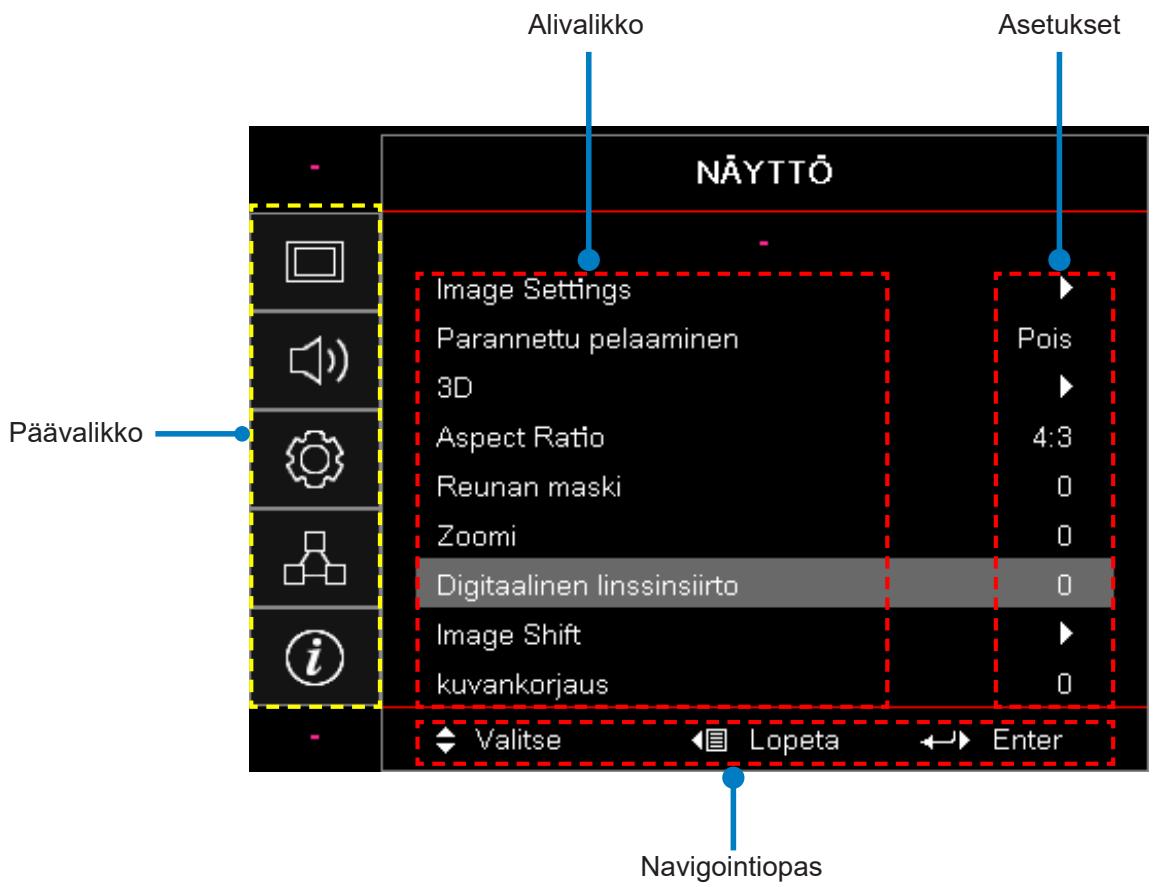
Projektorissa on monikielisiä näyttövalikkoja, joiden avulla voit säätää kuvia ja muuttaa useita asetuksia. Projektori tunnistaa lähteen automaattisesti.
- Avaa OSD-valikko painamalla projektorin näppäimistön -painiketta tai kaukosäätimen Menu-painiketta.
- Kun OSD on näkyvissä, käytä ▲▼ näppäimiä ja valitse osio päävalikosta. Kun teet valintaa tietyllä sivulla, paina projektorin näppäimistön ←-painiketta tai kaukosäätimen Enter-painiketta siirtyäksesi alivalikkoon.
- Käytä ▲▼-näppäimiä valitaksesi haluamasi kohdan alivalikosta ja paina sitten ← tai "Enter"-painiketta nähdäksesi lisäasetukset. Säädä asetukset ◀►-näppäimellä.
- Valitse seuraava säädettävä kohta alivalikosta ja säädä sitä edellä kuvatulla tavalla.
- Vahvista valinta painamalla "Enter"-painiketta, jolloin näyttö palaa päävalikkoon.
- Poistu painamalla uudelleen 📄- tai Menu-painiketta. Näyttövalikko sulkeutuu ja projektori tallentaa uudet asetukset automaattisesti.
PROJEKTORIN KÄYTTÄMINEN
OSD-valikkopuu
| Pääva-likko | Alivalikko | Alivalikko 2 | Alivalikko 3 | Alivalikko 4 | Arvot |
| Näyttö | Kuvan Asetukset | Näyttötila | Esitys | ||
| Kirkas | |||||
| HDR | |||||
| HLG | |||||
| Elokuvateatteri | |||||
| sRGB | |||||
| DICOM SIM. | |||||
| Sekoitus | |||||
| Käyttäjä | |||||
| 3D | |||||
| Taustaväri | Pois [Oletus] | ||||
| Liitutaulu | |||||
| Vaaleankeltainen | |||||
| Vaaleanvihreä | |||||
| Vaaleansininen | |||||
| Vaaleanpunainen | |||||
| Harmaa | |||||
| Dynaaminen alue | HDR/HLG | Pois päältä | |||
| Auto [Oletus] | |||||
| HDR Kuvatila | Kirkas | ||||
| Vakio [Oletus] | |||||
| Elokuva | |||||
| Yksityiskohta | |||||
| HLG-kuvatila | Kirkas | ||||
| Vakio [Oletus] | |||||
| Elokuva | |||||
| Yksityiskohta | |||||
| Kirkkaus | -50 ~ 50 | ||||
| Kontrasti | -50 ~ 50 | ||||
| Terävöitys | 1 ~ 15 | ||||
| Väri | -50 ~ 50 | ||||
| Sävy | -50 ~ 50 |
PROJEKTORIN KÄYTTÄMINEN
| Pääva-likko | Alivalikko | Alivalikko 2 | Alivalikko 3 | Alivalikko 4 | Arvot |
| Näyttö | Kuvan Asetukset | Gamma | Elokuva | ||
| Video | |||||
| Grafiikka | |||||
| Vakio (2.2) | |||||
| 1,8 | |||||
| 2,0 | |||||
| 2,4 | |||||
| 2,6 | |||||
| Väri | BrilliantColorTM | 1 ~ 10 | |||
| VäriLämpötila | Lämmin | ||||
| Tavallinen | |||||
| Viileä | |||||
| Kylmä | |||||
| Väritäsmäytys | Väri | R [Oletus] | |||
| G | |||||
| B | |||||
| C | |||||
| Y | |||||
| M | |||||
| W | |||||
| Sävy | -50 ~ 50 [Oletus: 0] | ||||
| Värikylläisyys | -50 ~ 50 [Oletus: 0] | ||||
| Lisäys | -50 ~ 50 [Oletus: 0] | ||||
| Aseta uudelleen | Peruuta [Oletus] | ||||
| Kyllä | |||||
| Poistu | |||||
| RGB-vahvistus/poikkeama | PunaVahvistus | -50 ~ 50 | |||
| VihreäVahvistus | -50 ~ 50 | ||||
| SininenVahvistus | -50 ~ 50 | ||||
| Punainen Bias | -50 ~ 50 | ||||
| Vihreä Bias | -50 ~ 50 | ||||
| Sininen Bias | -50 ~ 50 | ||||
| Alkuasetukset | Peruuta [Oletus] | ||||
| Kyllä | |||||
| Poistu | |||||
| Väriavaruus [Ei HDMI-tulo] | Auto [Oletus] | ||||
| RGB | |||||
| YUV |
PROJEKTORIN KÄYTTÄMINEN
| Pääva-likko | Alivalikko | Alivalikko 2 | Alivalikko 3 | Alivalikko 4 | Arvot |
| Näyttö | Kuvan Asetukset | Väri | Väriavaruus [HDMI-tulo] | Auto [Oletus] | |
| RGB (0 ~ 255) | |||||
| RGB (16 ~ 235) | |||||
| YUV | |||||
| Signaali | Automaattinen | Pois | |||
| Päälle [Oletus] | |||||
| Taajuus | -50 ~ 50 (riippuu signaalista) [Oletus: 0] | ||||
| Vaihe | 0 ~ 31 (riippuu signaalista) [Oletus: 0] | ||||
| Vaakasijainti | -50 ~ 50 (riippuu signaalista) [Oletus: 0] | ||||
| Pystysijainti | -50 ~ 50 (riippuu signaalista) [Oletus: 0] | ||||
| Kirkkaustaso | DynamicBlack | Pois / Päälle (0 ~ 70%) | |||
| Säästö | |||||
| Jatkuva virta | 100%~20%, 5% per askel [Oletus: 100%] | ||||
| Jatkuva valaistus | 85% ~ 30%, 5% per askel | ||||
| Alkuasetukset | |||||
| Lumottu pelaaminen | Päälle | ||||
| Pois [Oletus] | |||||
| 3D | 3D-tila | Pois | |||
| Päälle [Oletus] | |||||
| 3D-tekniikka | DLP-Linkki [Oletus] | ||||
| Pois | |||||
| 3D → 2D | 3D [Oletus] | ||||
| L (Vasen) | |||||
| R (Oikea) | |||||
| 3D Muoto | Auto [Oletus] | ||||
| SBS | |||||
| Top and Bottom | |||||
| Frame Sequential | |||||
| 3D-synk. kääntö | Päälle | ||||
| Pois [Oletus] | |||||
| Alkuasetukset | Peruuta [Oletus] | ||||
| Kyllä | |||||
| Kuvasuhde | 4:3 | ||||
| 16:9 | |||||
| 16:10 | |||||
| LBX | |||||
| Alkuperäinen | |||||
| Auto [Oletus] |
PROJEKTORIN KÄYTTÄMINEN
| Pääva-likko | Alivalikko | Alivalikko 2 | Alivalikko 3 | Alivalikko 4 | Arvot |
| Näyttö | Reunan maski | 0 ~ 10 [Oletus: 0] | |||
| Zoomi | -5 ~ 25 [Oletus: 0] | ||||
| Digitaalinen objektiivin siirto | V | -30 ~ 30 [Oletus: 0] | |||
| Kuvan siirto | H | -100 ~ 100 [Oletus: 0] | |||
| V | -100 ~ 100 [Oletus: 0] | ||||
| Geometrinen korjaus | Neljän kulman säätö | ||||
| Vaaka kuvankorjaus | -40 ~ 40 askelta (-10 ~ 10 astetta) [Oletus: 0] | ||||
| Pysty kuvankorjaus | -40 ~ 40 askelta (-10 ~ 10 astetta) [Oletus: 0] | ||||
| Alkuasetukset | |||||
| Audio | Ääniasetukset | Auto [Oletus] | |||
| Sisäinen kaiutin | |||||
| Audio Lähtö | |||||
| Mykistys | Pois [Oletus] | ||||
| Päälle | |||||
| Mikrofoni | Pois | ||||
| Päälle [Oletus] | |||||
| Äänenvoima-kkuus | 0 ~ 10 [Oletus: 5] | ||||
| Mic äänenvoima-kkuus | 0 ~ 10 [Oletus: 5] | ||||
| Asetus | Projisointi | Etu [Oletus] | |||
| Taka | |||||
| Katto | |||||
| Takaosa | |||||
| Näyttötyppi | 16:9 | ||||
| 16:10 [Oletus] | |||||
| Suodattimen asetukset | Suodattimen käyttötunnit | (vain luku) | |||
| Valinnainen suodatin asennettu | Kyllä | ||||
| Ei [Oletus] | |||||
| Suodatinmu-istutus | Pois | ||||
| 300 tn | |||||
| 500 tn [Oletus] | |||||
| 800 tn | |||||
| 1000 tn | |||||
| Suodattimen nollaus | Peruuta [Oletus] | ||||
| Kyllä | |||||
| Tehoasetukset | Suorakäynnistys | Pois [Oletus] | |||
| Päälle |
PROJEKTORIN KÄYTTÄMINEN
| Pääva- likko | Alivalikko | Alivalikko 2 | Alivalikko 3 | Alivalikko 4 | Arvot |
| Asetus | Tehoasetukset | Signaalikä- ynnistys | Pois [Oletus] | ||
| Päälle | |||||
| Autom. Sammutus (min.) | 0 ~ 180 (1 min lisäyskin) [Oletus: 20] | ||||
| Uniajastin (min.) | 0 ~ 990 (30 min lisäyskin) [Oletus: 0] | ||||
| Aina Päällä | Ei [Oletus] | ||||
| Kyllä | |||||
| Virtatila (Valmiustila) | Aktiivinen | ||||
| Säästö | |||||
| Turvallisuus | Turvallisuus | Päälle | |||
| Pois [Oletus] | |||||
| Turva-ajastin | Kuukausi | ||||
| Päivä | |||||
| Tunti | |||||
| Vaihda salasana | |||||
| HDMI Linkin asetukset | HDMI Linkki | Pois | |||
| Päälle | |||||
| TV mukaan lukien | Ei | ||||
| Kyllä | |||||
| Teho päällä linkki | Yhteinen | ||||
| PJ → Laite | |||||
| Laite → PJ | |||||
| Virta pois linkki | Pois | ||||
| Päälle | |||||
| Testikuvio | Vihreä verkko | ||||
| Magenta Ruutu | |||||
| Valkoinen ruudukko | |||||
| Valkoinen | |||||
| Pois [Oletus] | |||||
| Kaukosäätö [kauko- ohjauksesta riippuen] | IR-toiminto | Päälle [Oletus] | |||
| Pois | |||||
| Kaukosäädin- koodi | 00 ~ 99 |
PROJEKTORIN KÄYTTÄMINEN
| Pääva-likko | Alivalikko | Alivalikko 2 | Alivalikko 3 | Alivalikko 4 | Arvot |
| Asetus | Kaukosäätö [kauko-ohjauksesta riippuen] | F1 | Testikuvio | ||
| Kirkkaus | |||||
| Kontrasti | |||||
| Nukkuajastin | |||||
| Väritäsmäytys | |||||
| Värilämpötila | |||||
| Gamma | |||||
| Projisointi | |||||
| Digitaalinen objektiivin siirto [Oletus] | |||||
| F2 | Testikuvio | ||||
| Kirkkaus [Oletus] | |||||
| Kontrasti | |||||
| Nukkuajastin | |||||
| Väritäsmäytys | |||||
| Värilämpötila | |||||
| Gamma | |||||
| Projisointi | |||||
| Digitaalinen objektiivin siirto | |||||
| F3 | Testikuvio | ||||
| Kirkkaus | |||||
| Kontrasti | |||||
| Uniajastin [Oletus] | |||||
| Väritäsmäytys | |||||
| Värilämpötila | |||||
| Gamma | |||||
| Projisointi | |||||
| Digitaalinen objektiivin siirto | |||||
| Projektorin tunnus | 00 ~ 99 |
PROJEKTORIN KÄYTTÄMINEN
| Pääva-likko | Alivalikko | Alivalikko 2 | Alivalikko 3 | Alivalikko 4 | Arvot |
| Asetus | Valinnat | Kieli | English [Oletus] | ||
| Deutsch | |||||
| Français | |||||
| Italiano | |||||
| Español | |||||
| Português | |||||
| Polski | |||||
| Nederlands | |||||
| Svenska | |||||
| Norsk/Dansk | |||||
| Suomi | |||||
| ελληνικά | |||||
| 繁體中文 | |||||
| 簡体中文 | |||||
| 日本語 | |||||
| 한국어 | |||||
| Русский | |||||
| Magyar | |||||
| Čeština | |||||
| عربي | |||||
| ไทย | |||||
| Türkçe | |||||
| فارسى | |||||
| Tiếng Việt | |||||
| Bahasa Indonesia | |||||
| Română | |||||
| Slovenčina | |||||
| Valikon asetukset | Valikon sijainti | Ylhäällä vasemmalla ■ | |||
| Ylhäällä oikealla ■ | |||||
| Keskellä ■ [Oletus] | |||||
| Alin vasenkulma ■ | |||||
| Alin oikeakulma ■ | |||||
| Menu ajastin | Pois | ||||
| 5 sek | |||||
| 10 sek [Oletus] | |||||
| AutoLähde | Pois [Oletus] | ||||
| Päälle |
PROJEKTORIN KÄYTTÄMINEN
| Pääva-likko | Alivalikko | Alivalikko 2 | Alivalikko 3 | Alivalikko 4 | Arvot |
| Asetus | Valinnat | Tulolähde | HDMI 1 | ||
| HDMI 2 | |||||
| VGA | |||||
| Syötteen nimi | HDMI 1 | Oletus [Oletus] | |||
| Mukautettu | |||||
| HDMI 2 | Oletus [Oletus] | ||||
| Mukautettu | |||||
| VGA | Oletus [Oletus] | ||||
| Mukautettu | |||||
| Korkea paikka | Pois [Oletus] | ||||
| Päälle | |||||
| Näyttötilan lukitus | Pois [Oletus] | ||||
| Päälle | |||||
| Näppäimistö-lukko | Pois [Oletus] | ||||
| Päälle | |||||
| Tiedon piilotus | Pois [Oletus] | ||||
| Päälle | |||||
| Logo | Oletus [Oletus] | ||||
| Neutraali | |||||
| Käyttäjä | |||||
| Taustaväri | None | ||||
| Sininen [Oletus] | |||||
| Punainen | |||||
| Vihreä | |||||
| Harmaa | |||||
| Logo | |||||
| HDMI-asetukset | EDID-muistutus | Pois | |||
| Päälle [Oletus] | |||||
| HDMI 1 EDID | 1,4 [Oletus] | ||||
| 2,0 | |||||
| HDMI 2 EDID | 1,4 | ||||
| 2,0 [Oletus] | |||||
| Alkuasetukset | Nollaa OSD | Peruuta [Oletus] | |||
| Kyllä | |||||
| Palauta vakioksi | Peruuta [Oletus] | ||||
| Kyllä |
PROJEKTORIN KÄYTTÄMINEN
| Pääva-likko | Alivalikko | Alivalikko 2 | Alivalikko 3 | Alivalikko 4 | Arvot |
| Verkko | LAN | Verkon tila | (vain luku) | ||
| MAC osoite | (vain luku) | ||||
| DHCP | Pois [Oletus] | ||||
| Päälle | |||||
| IP-osoite | 192.168.0.100 [Oletus] | ||||
| Aliverkon peite | 255.255.255.0 [Oletus] | ||||
| Yhdyskäytävä | 192.168.0.254 [Oletus] | ||||
| DNS | 192.168.0.51 [Oletus] | ||||
| Alkuasetukset | |||||
| PC-ohjaus | Crestron | Pois | |||
| Päälle [Oletus]Huomautus: Portti 41794 | |||||
| Extron | Pois | ||||
| Päälle [Oletus]Huomautus: Portti 2023 | |||||
| PJ linkki | Pois | ||||
| Päälle [Oletus]Huomautus: Portti 4352 | |||||
| AMXLaitelöytö | Pois | ||||
| Päälle [Oletus]Huomautus: Portti 9131 | |||||
| Telnet | Pois | ||||
| Päälle [Oletus]Huomautus: Portti 23 | |||||
| HTTP | Pois | ||||
| Päälle [Oletus]Huomautus: Portti 80 |
PROJEKTORIN KÄYTTÄMINEN
| Pääva-likko | Alivalikko | Alivalikko 2 | Alivalikko 3 | Alivalikko 4 | Arvot |
| Info. (Tiedot) | Sääntely | ||||
| Sarjanumero | |||||
| Lähde | |||||
| Resoluutio | 00x00 | ||||
| Virkistystaajuus | 0,00 Hz | ||||
| Näyttötila | |||||
| Virtatila (Valmiustila) | |||||
| Valonlähteen tunnit | |||||
| Kaukosäädin-koodi | 00 ~ 99 | ||||
| Etäkoodi (aktiivi) | 00 ~ 99 | ||||
| Verkon tila | |||||
| IP-osoite | |||||
| Projektorin tunnus | 00 ~ 99 | ||||
| Suodattimen käyttötunnit | |||||
| Kirkkaustaso | |||||
| FW Versio | Järjestelmä | ||||
| LAN | |||||
| MCU |
PROJEKTORIN KÄYTTÄMINEN
Näyttövalikko
Näytön kuvan asetusvalikko
Näyttötila
Erilaisille kuvatyypeille on valmiiksi asetettuja optimoituja asetuksia.
- Esitys: Tämä tila soveltuu näytettäväksi yleisön edessä tietokoneen yhteydessä. • Kirkas: Maksimikirkkaus PC-tulosta.
- HDR / HLG: Dekoodaa High Dynamic Range (HDR) / Hybrid Log Gamma (HLG) -sisältöä. Tämä tila otetaan automaattisesti käyttöön, jos HDR/HLG-asetukseksi on valittu Auto (ja HDR/HLG-sisältö lähetetään projektoriin - 4K UHD Blu-ray, 1080p/4K UHD HDR/HLG-pelit, 4K UHD Streaming Video). Kun HDR/HLG-tila on aktiivinen, muita näyttötiloja (Cinema, Reference jne.) ei voi valita, koska HDR/HLG tuottaa erittäin tarkat värit, jotka ylittävät muiden näyttötilojen väritehon.
Huomautus: Kun EDID 2,0 on valittu, HDMI 1/2 voi tukea HDR/HLG-muotoa.
- Elokuvateatteri: Tarjoaa parhaat värit elokuvien katseluun. • sRGB: Standardisoitu tarkka väri.
- Sekoitus: Videotila, joka soveltuu häivytyssovellukseen.
- Käyttäjä: Muistaa käyttäjän asetukset.
• DICOM SIM.: Tässä tilassa voidaan projisoida yksivärinen lääketieteellinen kuva, kuten röntgenkuva, magneettikuvaus jne.
• 3D: Jotta voit kokea 3D-efektin, sinulla on oltava 3D-lasit, varmista, että tietokoneessasi/kannettavassa laitteessa on 120 Hz:n signaalilähtöinen nelipuskuroitu näytönohjain, ja että 3D-soitin on asennettu.
Taustaväri
Käytä tätä toimintoa saadaksesi optimaalisen näyttökuvan seinän värin huomioonottaen. Valitse seuraavista vaihtoehdoista: pois päältä, taulu, vaaleankeltainen, vaaleanvihreä, vaaleansininen, vaaleanpunainen ja harmaa.
Dynaaminen alue
Määritä High Dynamic Range (HDR) / Hybrid Log Gamma (HLG) -asetus ja sen vaikutus, kun 4K Blu-ray-soittimista ja suoratoistolaitteista tulevaa videokuvaa näytetään.
Huomautus: Vain HDMI tukee Dynamic Range -toimintoa.
▶ HDR/HLG
- Pois päältä: Poista HDR/HLG-prosessointi käytöstä. Kun asetuksena on Pois päältä, projektori ei dekoodaa HDR/HLG-sisältöä. • Auto: Tunnistaa HDR/HLG-signaalin automaattisesti.
▶ HDR-kuvatila / HLG-kuvatila
- Kirkas: Valitse tämä tila, jos haluat kirkkaammat ja kylläisemmät värit.
- Vakio: Valitse tämä tila, kun haluat luonnollisen näköisiä värejä, joissa on tasapainoisesti lämpimiä ja viileitä sävyjä.
- Elokuva: Valitse tämä tila, jos haluat parantaa yksityiskohtia ja kuvan terävyyttä.
- Yksityiskohta: Signaali tulee OETF-muunnoksesta parhaan värisovituksen saavuttamiseksi.
Huomautus:
- HDR-kuvatila säätää HDR-tasotustehosteen, kun tulosignaali on HDR. Vastaavasti HLG-kuvatila säätää HLG-renderöintitehostetta, kun tulosignaali on HLG.
- HDR-kuvatila-vaihtoehto on käytettävissä vain, kun tulosignaali on HDR, ja HLG-kuvatila-vaihtoehto on harmaana ja päinvastoin.
PROJEKTORIN KÄYTTÄMINEN
Kirkkaus
Säädä kuvan kirkkautta.
Kontrasti
Kontrasti säätelee kuvien tummimpien ja vaaleimpien kohtien välistä suhdetta.
Terävöitys
Säädä kuvan terävyyttä.
Väri
Säädä videokuvaa mustavalkoisesta täysvärikuvaan.
Sävy
Säädä punaisen ja vihreän väritasapainoa.
Gamma
Määritä gammakäyrän tyyppi. Käynnistysasetuksen ja hienosäädön jälkeen voit hyödyntää gammasäätöä optimoidaksesi tulevan kuvan laadun.
• Elokuva: Kotiteatteria varten. • Video: Videota tai tv-lähdettä varten. • Grafiikka: PC tai valokuva lähde varten • Vakio (2.2): Standardiasetuksille. • 1,8 / 2,0 / 2,4 / 2,6: Tietylle PC:Ile / valokuvalähteelle.
Huomautus: Nämä vaihtoehdot ovat käytettävissä vain, jos:
- 3D-tila-toiminto on poistettu käytöstä. – Seinän väri -asetus ei ole asetettu arvoon Taulu.
- Näyttötila -asetukseksi ei ole asetettu DICOM SIM., HDR tai HLG.
Väri
Konfiguroi väriasetukset.
- BrilliantColor™: Tämä asetus hyödyntää uutta värinkäsittelyalgoritmia ja parannuksia, jotka mahdollistavat suuremman kirkkauden säilyttäen kuitenkin aidot ja kirkkaat värit. • VäriLämpötila: Valitse värilämpötilaksi Lämmin, Vakio, Viileä tai Kylmä. • Väritäsmäytys: Säädä kuvan kirkkautta.
- Aseta uudelleen: Säädä kuvan punaisen (R), vihreän (G), mustan (B), syaanin (C), keltaisen (Y), magentan (M) ja valkoinen (W) tasoa.
– Sävy: Säädä punaisen ja vihreän väritasapainoa.
- Värikylläisyys: Säädä videokuvaa mustavalkoisesta täysvärikuvaan.
– Lisäys: Säädä kuvan kirkkautta.
– Aseta uudelleen: Palauta värisovituksen tehdasasetukset.
- Poistu: Poistu "Color Matching" -valikosta.
- RGB-vahvistus/poikkeama: Tämän asetuksen avulla voit määrittää kuvan kirkkauden (gain) ja kontrastin (bias).
– Aseta uudelleen: Palauta RGB-vahvistuksen/-vääristymän tehdasasetukset.
- Poistu: Poistu "RGB Gain/Bias" -valikosta.
- Väriavaruus (vain muut kuin HDMI-tulot): Valitse sopiva värimatriisityyppi seuraavista: Auto, RGB, YUV.
- Väriavaruus (vain HDMI-tulo): Valitse sopiva värimatriisityyppi seuraavista: Auto, RGB (0 - 255), RGB (16 - 235), YUV.
PROJEKTORIN KÄYTTÄMINEN
Signaali
Säädä signaalivaihtoehtoja.
- Automaattinen: Konfiguroi signaali automaattisesti (taajuus- ja vaihekohteet ovat harmaina). Jos automaattinen on poistettu käytöstä, taajuus- ja vaihekohteet tulevat näkyviin asetusten virittämistä ja tallentamista varten.
- Taajuus: Muuta näytön datataajuus vastaamaan tietokoneen näytönohjaimen taajuutta. Käytä tätä toimintoa vain, jos kuva näyttää välkkyvän pystysuunnassa.
- Vaihe: Synkronoi näytön signaaliajastuksen näytönohjaimen kanssa. Jos kuva on epävakaa tai vilkkuu, korjaa se tällä asetuksella. • Vaakasijainti: Säädä kuvan vaakasijaintia. • Pystysijainti: Säädä kuvan pystysijaintia.
Huomautus: Tämä valikko on käytettävissä vain, jos tulolähteenä on RGB/Component.
Kirkkaustaso
Säädä kirkkaustilan asetuksia.
- DynamicBlack: Käytä säätääksesi automaattisesti kuvan kirkkautta optimaalisen kontrastitehon aikaansaamiseksi.
- Säästö: Himmennä projektorin valolähde, joka madaltaa virrankulutusta ja pidentää valolähteen ikää. • Jatkuva virta: Valitse kirkkaustilan tehoprosentti.
- Vakioitu kirkkaus: Constant Luminance (Vakiovalovoima) muuttaa LD-valovoiman voimakkuutta siten, että kirkkaus säilyy tasaisena ajan myötä.
Alkuasetukset
Palauttaa väriasetusten tehdasasetukset.
Näytä parannettu pelivalikko
Lumottu pelaaminen
Tämän toiminnon avulla voit ottaa järjestelmän käyttöön tai poistaa sen käytöstä vähentämään vasteaikoja (syöttöviive) pelaamisen aikana.
- Päällä: Vähennä kuvan latenssia, joka voi näyttää kuvan samanaikaisesti.
- Pois päältä: Ilman latenssin vähentämistä.
Huomautus: Kun Enhanced Gaming -toiminto on käytössä, Keystone, 4-corner, Aspect Ratio, Zoom, 3D ja Screen Type eivät ole käytettävissä.
PROJEKTORIN KÄYTTÄMINEN
Esittää 3D-signaalin.
Huomautus:
• DLP-Link 3D -ratkaisulla varustettu 3D-valmis projektori. • Varmista, että 3D-lasit ovat DLP-Link 3D:tä varten, ennen kuin nautit videosta. • Tämä projektori tukee kehyssekventiaalista (sivujen kääntämistä) 3D:tä HDMI1/HDMI2/VGA-porttien kautta. - Jotta 3D-tila voidaan ottaa käyttöön, tulon kuvataajuus on asetettava vain 60 Hz:iin, pienempää tai suurempaa kuvataajuutta ei tueta. - Parhaan suorituskyvyn saavuttamiseksi suositellaan resoluutiota 1920 x 1080. Huomaa, että 4K (3840 x 2160) -resoluutiota ei tueta 3D-tilassa.
3D
Tällä valinnalla voit poistaa 3D-toiminnon käytöstä tai ottaa sen käyttöön.
- Pois päältä: Valitse "Pois", jos haluat poistaa 3D-toiminnon käytöstä.
- Päällä: Valitse "Päällä" kytkeäksesi 3D-tilan päälle.
3D-tekniikka
Tällä valinnalla voit valita 3D-tekniikan.
• DLP-Linkki: Valitse käyttääksesi optimoituja asetuksia DLP 3D -laseille. - Pois päältä: Sammuta DLP-Link-toiminto.
3D → 2D
Määritä tämän vaihtoehdon avulla, miten 3D-sisällön tulisi näkyä näytöllä.
• 3D: Esittää 3D-signaalin. • L (Vasen): Näyttää 3D-sisällön vasemman kehyksen. • R (Oikea): Näyttää 3D-sisällön oikean kehyksen.
3D-muoto
Tämän vaihtoehdon avulla voit valita sopivan 3D-muotoisen sisällön.
• Auto: Kun 3D-tunnistussignaali löytyy, valitaan 3D-muoto automaattisesti. • SBS: Näyttää 3D-signaalin "Side-by-Side"-muodossa. - Topp ja Bunn: Näyttää 3D-signaalin "Top and Bottom"-muodossa. • Peräkkäiskehykset: Näyttää 3D-signaalin "Frame Sequential"-muodossa.
3D-synk. kääntö
Tämän vaihtoehdon avulla voit ottaa käyttöön tai poistaa käytöstä 3D-synkronoinnin käänteistoiminnon.
Alkuasetukset
Palauta 3D-asetusten tehdasasetukset.
- Peruuta: Peruuta nollaus valitsemalla tämä vaihtoehto.
- Kyllä: Valitse palauttaaksesi 3D:n tehdasasetukset.
PROJEKTORIN KÄYTTÄMINEN
Näytön kuvasuhteen valikko
Kuvasuhde
Valitse näytettävän kuvan kuvasuhde seuraavien vaihtoehtojen välillä:
• 4:3: Tämä muoto on 4:3-tulolähteille. • 16:9: Tämä muoto on 16:9-tulolähteille, kuten HDTV ja DVD, joita on parannettu laajakuvatelevisiota varten. • 16:10 (vain WUXGA-malissa): Tämä formaatti sopii 16:10 syötön lähteille kuten laajakuvakannettaville. • LBX: Tämä formaatti sopii muille kuin 16 x 9, letterbox-lähteelle ja käyttäjille, jotka käyttävät ulkoista 16 x 9 linssia esittääkseen 2.35:1 kuvasuhteen käyttämällä täyttä resoluutiota. • Alkuperäinen: Tämä muoto näyttää alkuperäisen kuvan ilman skaalausta.
• Auto: Valitsee sopivan näyttömuodon automaattisesti.
Huomautus:
• Yksityiskohtia LBX tilasta:
- Joitakin Letter-Box-muotoisia DVD-levyjä ei ole parannettu 16 x 9-televisioita varten. Tässä tilanteessa kuva ei näytä oikealta, kun kuva näytetään 16:9-tilassa. Tässä tilanteessa voit kokeilla 4:3 tilaa DVD:n katseluun. Jos sisältö ei ole 4:3, 16:9-näytössä kuvan ympärillä on mustat palkit. Tämäntyppistä sisältöä varten voit käyttää LBX-tilaa kuvan täyttämiseksi 16:9-näytöllä.
- Jos käytät ulkopuolista anamorfista linssiä, LBX-tila sallii sinun katsella 2.35:1 kuvasuhteista sisältöä (mukaanlukien anamorfisen DVD:n ja HDTV-filmin lähteen) joka tukee anamorfista laajakuvaa vahvistettuna näytölle 16x9 laajakulmaisena 2.35:1 kuvana. Tässä tapauksessa mustia palkkeja ei ole. Valonlähteen teho ja pystysuuntainen resoluutio on täysin hyödynnetty.
WUXGA-skaalaustaulukko 1920 x 1200 DMD:Ile (näyttötyyppi 16:10):
Huomautus:
- Valitse näytön tyyppi joko 16:10 (1920 x 1200) tai 16:9 (1920 x 1080).
- Kun näyttötyyppi on 16:9, 16 x 10 -formaatti ei ole käytettävissä.
- Kun näyttötyyppi on 16:10, 16 x 9 -formaatti ei ole käytettävissä.
- Jos valitset automaattisen vaihtoehdon, myös näyttötila vaihtuu automaattisesti.
| 16:10 näyttö | 480i/p | 576i/p | 1080i/p | 720p | PC |
| 4 x 3 | Asteikko 1600 x 1200. | ||||
| 16 x 9 | Asteikko 1920 x 1080. | ||||
| 16 x 10 | Asteikko 1920 x 1200. | ||||
| LBX | Asteikko 1920 x 1440, sen jälkeen hae keskiö 1920 x 1200 kuvan esitykselle. | ||||
| Natiivitila | - 1:1 kartoitus keskitetty.- Mitään skaalausta ei tehdä; kuva näytetään tulolähteeseen perustuvalla resoluutiolla. | ||||
| Auto | - Kun tämä muoto on valittuna, näyttötyypistä tulee automaattisesti 16:10 (1920 x 1200).- Jos lähde on 4:3, näytön tyyppi skaalataan 1600 x 1200:een.- Jos lähde on 16:9, näytön tyyppi skaalataan 1920 x 1080:een.- Jos lähde on 16:10, näytön tyyppi skaalataan 1920 x 1200:een. | ||||
PROJEKTORIN KÄYTTÄMINEN
WUXGA-automaattikartoitussääntö (näyttötyyppi 16:10):
| Auto | Sisääntulon tarkkuus | Auto/Asteikko | ||
| H-resoluutio | V-resoluutio | 1920 | 1200 | |
| 4:3 | 640 | 480 | 1600 | 1200 |
| 800 | 600 | 1600 | 1200 | |
| 1024 | 768 | 1600 | 1200 | |
| 1280 | 1024 | 1600 | 1200 | |
| 1400 | 1050 | 1600 | 1200 | |
| 1600 | 1200 | 1600 | 1200 | |
| Laajakuva kannettava | 1280 | 720 | 1920 | 1080 |
| 1280 | 768 | 1920 | 1152 | |
| 1280 | 800 | 1920 | 1200 | |
| SDTV | 720 | 576 | 1350 | 1080 |
| 720 | 480 | 1620 | 1080 | |
| HDTV | 1280 | 720 | 1920 | 1080 |
| 1920 | 1080 | 1920 | 1080 | |
WUXGA-skaalaustaulukko (näyttötyyppi 16:9):
| 16:10 näyttö | 480i/p | 576i/p | 1080i/p | 720p | PC |
| 4 x 3 | Asteikko 1440 x 1080. | ||||
| 16 x 9 | Asteikko 1920 x 1080. | ||||
| LBX | 1920 x 1440 keskitetty, sen jälkeen hae keskiö 1920 x 1080 kuvan esitykselle. | ||||
| Natiivitila | - 1:1 kartoitus keskitetty.- Mitään skaalausta ei tehdä; kuva näytetään tulolähteeseen perustuvalla resoluutiolla. | ||||
| Auto | - Kun tämä muoto on valittuna, näyttötyypistä tulee automaattisesti 16:9 (1920 x 1080).- Jos lähde on 4:3, näytön tyyppi skaalataan 1440 x 1080:een.- Jos lähde on 16:9, näytön tyyppi skaalataan 1920 x 1080:een.- Lähteen ollessa 16:10 koko automaattisesti muutetaan 1920 x 1200 ja näyttöalueeksi leikataan 1920 x 1080. | ||||
WUXGA-automaattikartoitussääntö (näyttötyyppi 16:9):
| Auto | Sisääntulon tarkkuus | Auto/Asteikko | ||
| H-resoluutio | V-resoluutio | 1920 | 1080 | |
| 4:3 | 640 | 480 | 1440 | 1080 |
| 800 | 600 | 1440 | 1080 | |
| 1024 | 768 | 1440 | 1080 | |
| 1280 | 1024 | 1440 | 1080 | |
| 1400 | 1050 | 1440 | 1080 | |
| 1600 | 1200 | 1440 | 1080 | |
| Laajakuva kannettava | 1280 | 720 | 1920 | 1080 |
| 1280 | 768 | 1800 | 1080 | |
| 1280 | 800 | 1728 | 1080 | |
| SDTV | 720 | 576 | 1350 | 1080 |
| 720 | 480 | 1620 | 1080 | |
| HDTV | 1280 | 720 | 1920 | 1080 |
| 1920 | 1080 | 1920 | 1080 | |
PROJEKTORIN KÄYTTÄMINEN
Näytä reunamaskin valikko
Reunan maski
Tällä toiminnolla voit poistaa videokoodauksen kohinan videolähteen reunasta.
Näytä zoomausvalikko
Zoomi
Käytä pienentääksesi tai suurentaaksesi kuvaa projektionäytöllä.
Digitaalisen linssinsiirron valikon näyttäminen
Digitaalinen objektiivin siirto
Digitaalinen linssinsiirto on käytettävissä vain näyttötyypissä 16:9. Näyttöalue siirtyy eteenpäin säädettävän alueen ylä- ja alarajan välillä pystyasennossa samalla tavalla kuin todellisessa linssisiirrossa.
Näytön kuvansiirtovalikko
Kuvan siirto
Säädä zoomia niin, että projisoitu kuva pienenee, kunnes näet kaikki neljä kulmaa, ja säädä sitten projisoidun kuvan asentoa vaakasuunnassa (H) tai pystysuunnassa (V). Kuvansiirto on käytettävissä vain, kun näytön tyyppi on 16:9 ja zoom > 0.
Näytön geometrinen korjausvalikko
Neljän kulman säätö
Salli kuvan puristaminen niin, että se mahtuu alueelle, joka on määritelty siirtämällä kunkin neljän kulman x- ja y-sijaintia.
Vaaka kuvankorjaus
Säätää kuvan vääristymää vaakasuunnassa ja tekee kuvasta neliömäisemmän. Vaakasuuntaista keystonea käytetään korjaamaan keystone-kuvamuotoa, jossa kuvan vasen ja oikea reuna ovat eri pituisia. Tämä on tarkoitettu käytettäväksi vaakasuorassa akselissa olevissa sovelluksissa.
Pysty kuvankorjaus
Säädä kuvan vääristymää pystysuorasti ja tee kuvasta neliömäisempi. Pystysuuntaista keystonea käytetään korjaamaan keystone-kuvamuotoa, jossa ylä- ja alaosa ovat vinossa jompaankumpaan sivuun. Tämä on tarkoitettu käytettäväksi pystysuorassa akselissa olevissa sovelluksissa.
Näytön nollausvalikko
Alkuasetukset
Palauttaa näyttöasetusten tehdasasetukset.
PROJEKTORIN KÄYTTÄMINEN
Audio-valikko
Audio ääniasetusten valikko
Ääniasetukset
Valitse äänilähtölaite.
- Auto: Kun ulkoinen kaiutin on liitetty oikein, ääni tulee kaiuttimesta. Muussa tapauksessa ääni tulee sisäisestä kaiuttimesta.
- Sisäinen kaiutin: Aina sisäisestä kaiuttimesta. • Audio Lähtö: Aina ulkoisesta kaiuttimesta.
Äänen mykistysvalikko
Mykistys
Tällä valinnalla voit kytkeä äänen tilapäisesti pois päältä.
- Päällä: Valitsemalla "Päällä" voit mykistää äänen.
- Pois päältä: Valitsemalla "Pois" päältä lopettaa mykistyksen.
Huomautus: "Mute"-toiminto vaikuttaa sekä sisäisen että ulkoisen kaiuttimen äänenvoimakkuuteen.
Äänimikrofonivalikko
Mikrofoni
Kytkee mikrofonin päälle/pois päältä.
- Päällä: Valitse "Päällä" kytkeäksesi langattoman päälle.
- Pois päältä: Valitse "Pois päältä" ja ota mikrofoni pois käytöstä.
Äänenvoimakkuuden valikko
Äänenvoimakkuus
Säädä äänenvoimakkuutta.
Äänimikrofonin äänenvoimakkuusvalikko
Mic äänenvoimakkuus
Säädä mikrofonin äänenvoimakkuutta.
PROJEKTORIN KÄYTTÄMINEN
Asetusvalikko
Setup-projektiovalikko
Projisointi
Valitse haluamasi projisointi etu-, taka-, katto- ja takakatto-projisoinnin välillä.
Setup screen type -valikko
Näyttötyyppi
Valitse näyttötyyppi 16:9:n ja 16:10:n väliltä.
Setup filter settings -valikko
Suodattimen käyttötunnit
Esitä suodatinaika.
Valinnainen suodatin asennettu
Aseta varoitusviestin asetus.
- Kyllä: Valitse "Kyllä" näyttääksesi varoitusviestin kun laitetta on käytetty 500 tuntia. Huomautus: "Suodattimen käyttötunnit / Suodattimen muistutus / Suodattimen nollaus" tulee näkyviin vain, kun "Valinnainen suodatin asennettu" on "Kyllä". • Ei: Ota varoitusviesti pois käytöstä.
Suodatinmuistutus
Valitse tämä toiminto näyttääksesi tai piilottaaksesi varoitusilmoituksen lampunvaihtoilmoituksen tullessa esiin. Käytettävissä olevat vaihtoehdot ovat Pois päältä, 300 h, 500 h, 800 h ja 1000 h.
Suodattimen nollaus
Pölysuodattimen uudelleenasetus kun suodatin on puhdistettu tai vaihdettu uuteen.
PROJEKTORIN KÄYTTÄMINEN
Virta-asetusten asetusvalikko
Suorakäynnistys
Asettamalla asetuksen "Päälle" voit aktivoida suorakäynnistystilan. Projektori kytkeytyy automaattisesti päälle, kun se yhdistetään verkkovirtaan painamatta "Virta" nappia projektorin ohjauspaneelista tai kaukosäätimestä.
Signaalikäynnistys
Asettamalla asetuksen "Päälle" voit aktivoida signaalikäynnistystilan. Projektori kytkeytyy automaattisesti päälle, kun se tunnistaa signaalin, ilman tarvetta painaa projektorin näppäimistön "Virta" näppäintä tai kaukosäätimen Virtanäppäintä.
Huomautus: Jos "Signal Power On" -vaihtoehto on kytketty päälle, projektorin virrankulutus valmiustilassa on yli 3 W.
Autom. Sammutus (min.)
Asettaa laskettavan ajanjakson. Ajastin alkaa laskea aikaa, kun projektori ei enää vastaanota signaaleja. Laskennan loputtua (minuuteissa) projektori sammuu automaattisesti.
Uniajastin (min.)
Määritä lepoajastin.
- Uniajastin (min.): Asettaa laskettavan ajanjakson. Ajastin alkaa toimia yhdessä tai ilman signaalia projektoriin. Laskennan loputtua (minuuteissa) projektori sammuu automaattisesti.
Huomautus: Lepo-ajastin nollautuu aina, kun projektorista katkaistaan virta.
- Aina Päällä: Tarkista, että uniajastin on aina päällä.
Virtatila (Valmiustila)
Aseta virransyöttötilan asetus.
- Aktiivinen: Valitse "Aktiivinen" palataksesi normaaliin valmiustilaan. • Säästö: Vähennä virtahäviötä entisestään (< 0,5 W) valitsemalla "Säästö."
Huomautus: LAN-ohjaus toimii, kun Virtatila (valmiustila)-asetukseksi on asetettu Aktiivinen.
Turvallisuusvalikon määrittäminen
Turvallisuus
Ota tämä toiminto käyttöön, kun haluat pyytää salasanaa ennen projektorin käyttöä.
- Päällä: Valitse "Päälle", jos haluat ottaa käyttöön varmennuksen, kun projektori käynnistetään.
- Pois päältä: Valitse "Pois", jos haluat, että projektori voidaan käynnistää ilman salasanaa.
Turva-ajastin
Voidaan valita aika (Kuukausi/Päivä/Tunti) -toiminto projektorin käyttötuntien määrän asettamiseksi. Tämän ajan loputtua sinulta pyydetään uudelleen projektorin salasanaa.
Vaihda salasana
Aseta tai muuta salasanaa, jota pyydetään, kun projektori kytketään päälle.
PROJEKTORIN KÄYTTÄMINEN
Setup HDMI-linkin asetusvalikko
Huomautus:
- Kun liität HDMI CEC -yhteensopivia laitteita projektoriin HDMI-kaapeleilla, voit ohjata niitä samassa virran kytkentä- tai katkaisutilanteessa projektorin käyttöjärjestelmän HDMI Link -ohjaustoiminnolla. Näin yksi laite tai useampi laite ryhmässä voi kytkeä virran päälle tai pois HDMI Link -ominaisuuden kautta. Tyypillisessä kokoonpanossa DVD-soitin voidaan liittää projektoriin vahvistimen tai kotiteatterijärjestelmän kautta.

HDMI Linkki
HDMI Link -toiminnon ottaminen käyttöön/pois käytöstä. Mukaan lukien TV, Virta päälle -linkki ja Virta pois -linkki -vaihtoehdot ovat käytettävissä vain, jos asetuksen arvoksi on asetettu "Käytössä".
TV mukaan lukien
Aseta asetukseksi "Kyllä", jos haluat, että sekä televisio että projektori sammutetaan automaattisesti samanaikaisesti. Jos haluat estää molempien laitteiden sammumisen samanaikaisesti, aseta asetukseksi "Ei".
Teho päällä linkki
CEC käynnistyskäsky.
- Yhteinen: Sekä projektori että CEC-laite kytkeytyvät päälle samanaikaisesti.
- PJ → Laite: CEC-laite kytkeytyy päälle vasta, kun projektori on kytketty päälle.
- Laite → PJ: Projektori kytkeytyy päälle vasta, kun CEC-laite on kytketty päälle.
Virta pois linkki
Ota tämä toiminto käyttöön, jotta sekä HDMI-linkki että projektori kytkeytyvät automaattisesti pois päältä samanaikaisesti.
Setup test pattern -valikko
Testikuvio
Valitse testikuvio vihreästä ruudukosta, magenta ruudukosta, valkoisesta ruudukosta, valkoisesta tai poista tämä toiminto käytöstä (pois päältä).
Kaukosäätimen asetusvalikko
IR-toiminto
Aseta IR-toiminnon asetus.
- Päällä: Valitse "Päällä", projektoria voidaan ohjata kaukosäätimellä ylhäältä ja edessä olevasta IR-vastaanottimesta.
- Pois päältä: Valitse "Päällä", projektoria voidaan ohjata kaukosäätimellä. Voit taas käyttää ohjauspaneelia kun valitset "Pois".
Kaukosäädinkoodi
Aseta kaukosäätimen mukautettu koodi painamalla kaukosäätimen ID-painiketta 3 sekunnin ajan ja huomaat, että kaukosäätimen merkkivalo (Off-painikkeen yläpuolella) alkaa vilkkua. Syötä sitten numero väliltä 00 - 99 näppäimistön numeronäppäimillä. Kun olet syöttänyt numeron, kaukosäätimen merkkivalo vilkkuu kaksi kertaa nopeasti osoittaen, että kaukosäätimen koodi on muuttunut.
PROJEKTORIN KÄYTTÄMINEN
F1/F2/F3
Määritä oletustoiminto F1:Ile, F2:Ile tai F3:Ile seuraavista: Testikuvio, Kirkkaus, Kontrasti, Uniajastin, Värisovitus, Värilämpötila, Gamma, Projektio tai Digitaalinen linssinsiirto.
Projektorin ID-valikon määrittäminen
Projektorin tunnus
Tunnuksen määritys voidaan tehdä valikossa (väliltä 0 - 99), ja se mahdollistaa yksittäisen projektorin hallinnan RS232 käskyllä.
Asetusvaihtoehtojen valikko
Kieli
Valitse monikielinen OSD-valikko englannin, saksan, ranskan, italian, espanjan, portugalin, puolan, hollannin, ruotsin, norjan/tanskan, suomen, kreikan, perinteisen kiinan, yksinkertaistetun kiinan, japanin, korean, venäjän, unkarin, tšekkoslovakian, arabian, thain, turkin, farsin, vietnamin, indonesian, romanian ja slovakian välillä.
Valikon asetukset
Aseta valikon sijainti näytöllä ja määritä valikon ajastinasetukset.
- Valikon sijainti: Valitse valikon sijainti näytöllä.
- Menu ajastin: Aseta kesto, jonka ajan OSD-valikko pysyy näkyvissä näytöllä.
AutoLähde
Valitse tämä vaihtoehto, jos haluat projektorin etsivän automaattisesti käytettävissä olevan tulolähteen.
Tulolähde
Valitse tulolähteeksi HDMI 1, HDMI 2 ja VGA.
Syötteen nimi
Nimeä tulotoiminto uudelleen tunnistamisen helpottamiseksi. Käytettävissä olevat vaihtoehdot ovat HDMI 1, HDMI 2 ja VGA.
Korkea paikka
Kun "Pois" on valittu, tuulettimet pyörivät nopeammin. Tämä toiminto on hyödyllinen korkealla sijaitsevilla alueilla, joissa ilma on ohutta.
Näyttötilan lukitus
Valitse "Päällä" tai "Pois päältä" lukitaksesi tai avataksesi näytön säätötilan asetukset.
Näppäimistölukko
Kun näppäimistön lukitustoiminto on "Käytössä", näppäimistö lukittuu. Projektoria voidaan kuitenkin ohjata kaukosäätimellä. Voit taas käyttää ohjauspaneelia kun valitset "Pois".
Tiedon piilotus
Ota tämä toiminto käyttöön, jos haluat piilottaa tietoviestin.
- Pois päältä: Valitse "Pois", jos haluat näyttää hakuviestin.
- Päällä: Valitse "Päälle", jos haluat piilottaa tietoviestit.
Käytä tätä toimintoa ja aseta haluttu aloitusnäyttö. Muutokset tulevat voimaan, kun käynnistät projektorin seuraavan kerran.
• Oletus: Oletuskäynnistysruutu. - Neutraali: Logo ei tule näkyviin käynnistysnäytössä. - Käyttäjä: Tarvitaan logon kaappaustyökalu.
PROJEKTORIN KÄYTTÄMINEN
Huomautus:
- Aseta projektorin asetusvalikossa "Logo"-kohdan arvoksi "Käyttäjä".
- Suorita seuraavat vaiheet siirtyäksesi lataustilaan.
A: Paina ohjauspaneelin "Enter"- ja "Power"-painikkeita ja pidä niitä alhaalla. B: Kytke virtajohto projektoriin. C: Vapauta molemmat "Enter"- ja "Power"-painikkeet sen jälkeen, kun kaikki LEDit ovat syttyneet.
- Kytke USB (tyyppi A-B) -kaapeli projektorista (tyyppi B -portti) tietokoneeseen (tyyppi A -portti).
- Kaksoisnapsauta Splash Downloader.exe (tukee vain Window OS).
- Kun Splash Downloader suoritetaan, tarkista USB:n tila ennen laiteohjelmiston päivittämistä. Sen pitäisi näyttää (Projektori löytyi).

- Napsauta "Selaa"-painiketta ja valitse logotiedosto (tukee vain "PNG"-tiedostomuotoa). Logon suositeltu resoluutio ei saisi ylittää logon oletusresoluutiota (esimerkiksi ZU500USTe, maksimiresoluutio on 1920 x 1200). Tarkoituksena on, että kuvan laatu säilyy. Jos näin ei tapahdu, logo voi olla epätarkka.
- Napsauta "Flash Image"-painiketta. Jos tiedosto on kirjoitettu projektoriin onnistuneesti, näyttöön tulee viesti "Download Complete".
- Kytke projektorin virtajohto irti ja kytke se takaisin. Varmista, että logo on päivitetty oikein.
Taustaväri
Käytä tätä toimintoa näyttääksesi sinisen, punaisen, vihreän, harmaan värin, ei mitään tai logonäytön, kun signaalia ei ole saatavilla.
Huomautus: Jos taustaväriksi on asetettu "Ei mitään", taustaväri on musta.
HDMI-asetukset
Konfiguroi HDMI-asetukset.
• EDID-muistutus: Ota käyttöön muistutusviestin näyttäminen, kun tulolähteeksi vaihdetaan HDMI-lähde. - HDMI 1 EDID (oletusarvo on EDID 1.4): Valitse tämä vaihtoehto, kun käytät 1080p-lähteitä (Xbox 360, kaapeliboksi, satelliittiboksi jne.). - HDMI 2 EDID (oletusarvo on EDID 2.0): Valitse tämä vaihtoehto, kun käytät 1080p HDR -lähteitä (kuten Xbox One S tai PS4) ja 4K HDR -lähteitä (4K HDR Blu-ray-soitin, Roku Ultra 4K, SHIELD TV, Xbox One X ja PS4 Pro jne.).
Huomautus: Kun HDMI 2 -lähteen väri ja/tai värikaistaisuus on epänormaali, vaihda EDID 1.4:ksi.
PROJEKTORIN KÄYTTÄMINEN
Setup reset OSD-valikko
Nollaa OSD
Palauta OSD-valikkoasetusten tehdasasetukset.
Palauta vakioksi
Palauta kaikkien asetusten tehdasasetukset.
Verkkovalikko
Verkko LAN-valikko
Verkon tila
Näyttää verkkoyhteyden tilan (vain luku).
MAC-osoite
Näyttää MAC-osoitteen (vain luku).
DHCP
Käytä tätä käynnistimen käyttöön ottoon tai käytöstä poistoon.
- Pois päältä: Valitse manuaalisesti IP, aliverkon peite, portti ja DNS-kokoonpano.
- Päällä: Projektori saa IP-osoitteen automaattisesti verkostasi.
Huomautus: OSD:stä poistuminen soveltaa automaattisesti syötettyjä arvoja.
IP-osoite
Näyttää IP-osoitteen.
Aliverkon peite
Näyttää aliverkon numeron.
Yhdyskäytävä
Näyttää projektoriin liitetyn verkon oletusyhdyskäytävän.
DNS
Näyttää DNS-numeron.
Verkkoselaimen käyttö projektorin hallinnassa
- Kytke projektorin DHCP-vaihtoehto päälle, jotta DHCP-palvelin voi määrittää IP-osoitteen automaattisesti.
- Avaa tietokoneen verkkoselain ja kirjoita projektorin IP-osoite ("Network > LAN > IP Address").
- Anna käyttäjänimi ja salasana ja napsauta "Login". Projektorin konfigurointiin tarkoitettu verkkokäyttöliittymä avautuu.
Huomautus:
- Käyttäjätunnus ja salasana on tarpeen vaihtaa, kun olet kirjautunut sisään. On myös suositeltavaa käyttää vahvaa salasanaa. • Tämän osan vaiheet perustuvat Windows 7 -käyttöjärjestelmään.
PROJEKTORIN KÄYTTÄMINEN
Suoran yhteyden muodostaminen tietokoneesta projektoriin*
- Kytke projektorin DHCP-vaihtoehto pois päältä.
- Määritä projektorin IP-osoite, aliverkon peite, yhdyskäytävä ja DNS ("Verkko > LAN").
- Avaa Verkko- ja jakamiskeskus -sivu tietokoneellasi ja määritä tietokoneellesi samanlaiset verkkoparametrit kuin projektorissa on asetettu. Tallenna parametrit napsauttamalla "OK".

- Avaa tietokoneen verkkoselain ja kirjoita URL-kenttään vaiheessa 3 annettu IP-osoite. Paina sitten "Enter"-näppäintä.
Alkuasetukset
Nollaa kaikki LAN-parametrien arvot.
Verkon ohjausvalikko
Crestron
Valitse tällä toiminnolla verkkotoiminto (portti: 41794).
Lisätietoja on osoitteessa http://www.crestron.com ja www.crestron.com/getroomview.
Extron
Valitse tällä toiminnolla verkkotoiminto (portti: 2023).
PJ linkki
Valitse tällä toiminnolla verkkotoiminto (portti: 4352).
AMX Laitelöytö
Valitse tällä toiminnolla verkkotoiminto (portti: 9131).
Telnet
Valitse tällä toiminnolla verkkotoiminto (portti: 23).
HTTP
Valitse tällä toiminnolla verkkotoiminto (portti: 80).
PROJEKTORIN KÄYTTÄMINEN
Verkonvalvonta-asetusten asetusvalikko
LAN RJ45 -toiminto
Yksinkertaisuuden ja helppokäyttöisyyden vuoksi projektorissa on monipuoliset verkko- ja etähallintaominaisuudet. LAN/RJ45-toiminto mahdollistaa projektorin etähallinnan verkon kautta, kuten virran kytkemisen päälle/pois sekä kirkkaus- ja kontrastiasetusten muuttamisen. Voit myös tarkastella projektorin tilatietoja, kuten videolähdettä ja äänen mykistystä.

Langallisen LAN-päätteen toiminnot
Tätä projektoria voidaan ohjata tietokoneella tai muulla ulkoisella laitteella LAN/RJ45-portin kautta, ja se on yhteensopiva Crestronin, Extronin, AMX:n (Device Discovery) ja PJLinkin kanssa.
- Crestron on yhdysvaltalaisen Crestron Electronics, Inc:n rekisteröity tavaramerkki. • Extron on yhdysvaltalaisen Extron Electronics, Inc:n rekisteröity tavaramerkki. • AMX on yhdysvaltalaisen AMX LLC:n rekisteröity tavaramerkki.
- PJLink on hakenut tavaramerkin ja logon rekisteröintiä Japanissa, Yhdysvalloissa ja muissa maissa JBMIA:lta.
Projektoria tuetaan Crestron Electronics -ohjaimen ja siihen liittyvien ohjelmistojen, kuten RoomView®, määritellyillä komennoilla.
http://www.crestron.com/
Tämä projektori on yhteensopiva tukemaan Extronin laitteita viitteellisesti.
http://www.extron.com/
Tätä projektoria tuetaan AMX:n (Device Discovery) avulla.
http://www.amx.com/
Tämä projektori tukee kaikkia PJLink Class1 -luokan (versio 1,00) komentoja.
http://pjlink.jbmia.or.jp/english/
Jos haluat yksityiskohtaisempia tietoja erityyppisistä ulkoisista laitteista, jotka voidaan liittää LAN/RJ45-porttiin ja kauko-ohjata projektoria, sekä näiden ulkoisten laitteiden tuetuista komennoista, ota yhteyttä suoraan tukipalveluun.
PROJEKTORIN KÄYTTÄMINEN
LAN RJ45
- Liitä RJ45-kaapeli projektorin ja tietokoneen RJ45-portteihin.

- Valitse tietokoneessa Käynnistä > Asetukset > Verkko ja Internet.

- Napsauta hiiren kakkospainikkeella Lähiverkkoyhteys ja valitse Ominaisuudet.

- Valitse Ominaisuudet-ikkunassa Yleiset-välilehti ja valitse Internet-protokolla (TCP/IP).

PROJEKTORIN KÄYTTÄMINEN
5. Napsauta "Ominaisuudet".

6. Kirjoita IP-osoite ja aliverkon peite ja paina sitten "OK".

- Paina projektorin "Menu"-painiketta.
- Avaa projektorissa Verkko > LAN.
- Syötä seuraavat yhteysparametrit:
- DHCP: Pois – IP-osoite: 192.168.0.100 – Aliverkon peite: 255.255.255.0 – Yhdyskäytävä: 192.168.0.254
- DNS: 192.168.0.51
- Paina "Enter" ja vahvista asetukset.
- Avaa verkkoselain, esimerkiksi Microsoft Internet Explorer, johon on asennettu Adobe Flash Player 9,0 tai uudempi versio.
- Syötä osoiteriville projektorin IP-osoite: 192.168.0.100.

- Paina "Enter".
PROJEKTORIN KÄYTTÄMINEN
Projektori on asennettu etähallintaa varten. LAN / RJ45-toiminto näkyy seuraavasti:
Koska "Selaimet" eivät enää tue Adobe Flash Player -sovellusta, lataa ja asenna "Lataa projektorin Flash Player -sovellus" Adoben linkistä: https://www.adobe.com/support/flashplayer/debug_downloads.html.
Tietosivu
Pääsivu
Työkalusivu
PROJEKTORIN KÄYTTÄMINEN
Ota yhteyttä IT-neuvontaan
RS232 Telnet-toiminto
On olemassa vaihtoehtoinen RS232-komentojen ohjaustapa, projektorissa niin kutsuttu "RS232 by TELNET" LAN / RJ45-liitännälle.
Pika-aloitusopas "RS232 by Telnet" -toimintoa varten.
• Tarkista ja hae IP-osoite projektorin OSD-näytöstä. • Varmista, että tietokone pääsee projektorin verkkosivulle. - Varmista, että "Windows Firewall" -asetus on kytketty pois käytöstä, jos tietokone / kannettava tietokone suodattaa "TELNET"-toiminnon.

- Valitse Käynnistä > Kaikki ohjelmat.> Accessories > Command Prompt.

- Syötä komentomuoto seuraavasti:
– telnet ttt.xxx.yyy.zzz 23 ("Enter"-näppäintä painetaan) – (ttt.xxx.yyy.zzz: Projektorin IP-osoite)
- Jos Telnet-yhteys on valmis ja käyttäjä voi syöttää RS232-komennon, RS232-komento toimii, kun "Enter"-näppäintä painetaan.
"RS232 by TELNET" -ominaisuudet:
- Telnet: TCP.
- Telnet-portti: 23 (lisätietoja varten ota ystävällisesti yhteyttä palveluntarjoajaan tai tiimiin).
- Telnet-apuohjelma: "TELNET.exe" (konsolitilassa).
- RS232-by-Telnet-ohjauksen katkaisu normaalisti: Sulje
- Windowsin Telnet-apuohjelma suoraan TELNET-yhteyden valmistuttua.
- Telnet-Controlin rajoitus 1: Telnet-Control-sovelluksen peräkkäisen verkon hyötykuorman määrä on alle 50 tavua.
PROJEKTORIN KÄYTTÄMINEN
– Telnet-Controlin rajoitus 2: Telnet-Controlin yhden RS232-komennon pituus on alle 26 tavua. - Telnet-Controlin rajoitus 3: Seuraavan RS232-komennon vähimmäisviiveen on oltava yli 200 (ms).
Huomautus: Katso RS232-komentojen protokollaluettelo sivulla 70.
Info-valikko
Info-valikko
Tarkastele projektorin tietoja alla olevan luettelon mukaisesti:
- Sääntely
- Sarjanumero • Lähde
- Resoluutio
- Virkistystaajuus
- Näyttötila • Virtatila (Valmiustila)
- Valonlähteen tunnit • Kaukosäädinkoodi
- Etäkoodi (aktiivi)
- Verkon tila IP-osoite
- Projektorin tunnus • Suodattimen käyttötunnit
- Kirkkaustaso
- FW-versio
LISÄTIEDOT
Yhteensopivat resoluutiot
Digitaalinen
| Digitaalinen (HDMI 1_2.0) | ||||
| B0 / Vakiintunut Ajoitus | B0 / vakioaikataulu | B0 / Yksityiskohtainen ajoitus | B1 / Videotila | B1 / Yksityiskohtainen ajoitus |
| 640 x 480 @ 60 Hz | 640 x 480 @ 120 Hz | WUXGA: 1920 x 1200 @ 60 Hz | 640 x 480p @ 60 Hz 4:3 | 3840 x 2160 @ 60 Hz |
| 640 x 480 @ 67 Hz | 800 x 600 @ 120 Hz | 720 (1440) x 480i @ 60 Hz 4:3 | 1920 x 1080 @ 60 Hz | |
| 640 x 480 @ 72 Hz | 1024 x 768 @ 120 Hz | 720 (1440) x 480i @ 60 Hz 16:9 | ||
| 640 x 480 @ 75 Hz | Hz 4:3 | 720 (1440) x 576i @ 50 Hz 4:3 | ||
| 800 x 600 @ 56 Hz | 1280 x 720 @ 60 Hz | 720 (1440) x 576i @ 50 Hz 16:9 | ||
| 800 x 600 @ 60 Hz | 16:9 | 720 x 480p @ 60 Hz 4:3 | ||
| 800 x 600 @ 72 Hz | 1280 x 720 @ 120 Hz | 720 x 480p @ 60 Hz 16:9 | ||
| 800 x 600 @ 75 Hz | Hz 16:9 | 720 x 576p @ 50 Hz 4:3 | ||
| 1024 x 768 @ 60 Hz | 1280 x 800 @ 60 Hz | 720 x 576p @ 50 Hz 16:9 | ||
| 1024 x 768 @ 70 Hz | 16:10 | 1280 x 720p @ 50 Hz 16:9 | ||
| 1024 x 768 @ 75 Hz | 1440 x 900 @ 60 Hz | 1280 x 720p @ 60 Hz 16:9 | ||
| 1152 x 870 @ 75 Hz | 16:10 | 1440 x 480p @ 60 Hz 16:9 | ||
| 1280 x 1024 @ 75 Hz | 1600 x 1200 @ 60 Hz 4:3 | 1440 x 576p @ 50 Hz 16:9 | ||
| 1920 x 1080i @ 60 Hz 16:9 | ||||
| 1920 x 1080i @ 50 Hz 16:9 | ||||
| 1920 x 1080p @ 60 Hz 16:9 | ||||
| 1920 x 1080p @ 50 Hz 16:9 | ||||
| 1920 x 1080p @ 24 Hz 16:9 | ||||
| 1920 x 1080p @ 30 Hz 16:9 | ||||
| 3840 x 2160p @ 24 Hz 16:9 | ||||
| 3840 x 2160p @ 25 Hz 16:9 | ||||
| 3840 x 2160p @ 30 Hz 16:9 | ||||
| 3840 x 2160p @ 50 Hz 16:9 | ||||
| 3840 x 2160p @ 60 Hz 16:9 | ||||
| 4096 x 2160p @ 24 Hz 256:135 | ||||
| 4096 x 2160p @ 25 Hz 256:135 | ||||
| 4096 x 2160p @ 30 Hz 256:135 | ||||
| 4096 x 2160p @ 50 Hz 256:135 | ||||
| 4096 x 2160p @ 60 Hz 256:135 | ||||
LISÄTIEDOT
| Digitaalinen (HDMI 2_2.0) | ||||
| B0 / Vakiintunut Ajoitus | B0 / vakioaikataulu | B0 / Yksityiskohtainen ajoitus | B1 / Videotila | B1 / Yksityiskohtainen ajoitus |
| 640 x 480 @ 60 Hz | 640 x 480 @ 120 Hz | 1080p: 1920 x | 640 x 480p @ 60 Hz 4:3 | 3840 x 2160 @ 60Hz |
| 640 x 480 @ 67 Hz | 800 x 600 @ 120 Hz | 1080 @ 60 Hz | 720 (1440) x 480i @ 60 Hz 4:3 | 1920 x 1200 @ 60Hz |
| 640 x 480 @ 72 Hz | 1024 x 768 @ 120 Hz 4:3 | 720 (1440) x 480i @ 60 Hz 16:9 | ||
| 640 x 480 @ 75 Hz | 720 (1440) x 576i @ 50 Hz 4:3 | |||
| 800 x 600 @ 56 Hz | 1280 x 720 @ 60 Hz | 720 (1440) x 576i @ 50 Hz 16:9 | ||
| 800 x 600 @ 60 Hz | 16:9 | 720 x 480p @ 60 Hz 4:3 | ||
| 800 x 600 @ 72 Hz | 1280 x 720 @ 120 Hz 16:9 | 720 x 480p @ 60 Hz 16:9 | ||
| 800 x 600 @ 75 Hz | 720 x 576p @ 50 Hz 4:3 | |||
| 1024 x 768 @ 60 Hz | 1280 x 800 @ 60 Hz | 720 x 576p @ 50 Hz 16:9 | ||
| 1024 x 768 @ 70 Hz | 16:10 | 1280 x 720p @ 50 Hz 16:9 | ||
| 1024 x 768 @ 75 Hz | 1440 x 900 @ 60 Hz | 1280 x 720p @ 60 Hz 16:9 | ||
| 1152 x 870 @ 75 Hz | 16:10 | 1440 x 480p @ 60 Hz 16:9 | ||
| 1280 x 1024 @ 75 Hz | 1600 x 1200 @ 60 Hz 4:3 | 1440 x 576p @ 50 Hz 16:9 | ||
| 1920 x 1080i @ 60 Hz 16:9 | ||||
| 1920 x 1080i @ 50 Hz 16:9 | ||||
| 1920 x 1080p @ 60 Hz 16:9 | ||||
| 1920 x 1080p @ 50 Hz 16:9 | ||||
| 1920 x 1080p @ 24 Hz 16:9 | ||||
| 1920 x 1080p @ 30Hz 16:9 | ||||
| 3840 x 2160p @ 24Hz 16:9 | ||||
| 3840 x 2160p @ 25Hz 16:9 | ||||
| 3840 x 2160p @ 30Hz 16:9 | ||||
| 3840 x 2160p @ 50Hz 16:9 | ||||
| 3840 x 2160p @ 60Hz 16:9 | ||||
| 4096 x 2160p @ 24Hz 256:135 | ||||
| 4096 x 2160p @ 25Hz 256:135 | ||||
| 4096 x 2160p @ 30Hz 256:135 | ||||
| 4096 x 2160p @ 50Hz 256:135 | ||||
| 4096 x 2160p @ 60Hz 256:135 | ||||
LISÄTIEDOT
| Digitaalinen (HDMI 1_1.4) | ||||
| B0 / Vakiintunut Ajoitus | B0 / vakioaikataulu | B0 / Yksityiskohtainen ajoitus | B1 / Videotila | B1 / Yksityiskohtainen ajoitus |
| 640 x 480 @ 60Hz | 640 x 480 @ 120Hz | WUXGA: | 640 x 480p @ 60Hz 4:3 | 1280 x 720 @ 60Hz |
| 640 x 480 @ 67Hz | 800 x 600 @ 120Hz | 720 x 480p @ 60Hz 4:3 | 1366 x 768 @ 60Hz | |
| 640 x 480 @ 72Hz | 1024 x 768 @ 120Hz | 720 x 480p @ 60Hz 16:9 | 1920 x 720 @ 60Hz | |
| 640 x 480 @ 75Hz | 4:3 | 720(1440) x 480i @ 60Hz 4:3 | 1920 x 1080 @ 60Hz | |
| 800 x 600 @ 56Hz | 1280 x 720 @ 60Hz | 720(1440) x 480i @ 60Hz 16:9 | ||
| 800 x 600 @ 60Hz | 16:9 | 720(1440) x 576i @ 50Hz 4:3 | ||
| 800 x 600 @ 72Hz | 1280 x 720 @ 120Hz | 720(1440) x 576i @ 50Hz 16:9 | ||
| 800 x 600 @ 75Hz | 16:9 | 720 x 576p @ 50Hz 4:3 | ||
| 1024 x 768 @ 60Hz | 1280 x 800 @ 60Hz | 720 x 576p @ 50Hz 16:9 | ||
| 1024 x 768 @ 70Hz | 16:10 | 1280 x 720p @ 50Hz 16:9 | ||
| 1024 x 768 @ 75Hz | 1440 x 900 @ 60Hz | 1280 x 720p @ 60Hz 16:9 | ||
| 1152 x 870 @ 75Hz | 16:10 | 1440 x 480p @ 60Hz 16:9 | ||
| 1280 x 1024 @ 75Hz | 1600 x 1200 @ 60Hz | 1440 x 576p @ 50Hz 16:9 | ||
| 4:3 | 1920 x 1080i @ 60Hz 16:9 | |||
| 1920 x 1080i @ 50Hz 16:9 | ||||
| 1920 x 1080p @ 24Hz 16:9 | ||||
| 1920 x 1080p @ 25Hz 16:9 | ||||
| 1920 x 1080p @ 30Hz 16:9 | ||||
| 1920 x 1080p @ 60Hz 16:9 | ||||
| 1920 x 1080p @ 50Hz 16:9 | ||||
LISÄTIEDOT
| Digitaalinen (HDMI 2_1.4) | ||||
| B0 / Vakiintunut Ajoitus | B0 / vakioaikataulu | B0 / Yksityiskohtainen ajoitus | B1 / Videotila | B1 / Yksityiskohtainen ajoitus |
| 640 x 480 @ 60Hz | 640 x 480 @ 120Hz | 1080p: 1920 x | 640 x 480p @ 60 Hz 4:3 | 1280 x 720 @ 60 Hz |
| 640 x 480 @ 67Hz | 800 x 600 @ 120Hz | 1080 @ 60 Hz | 720 x 480p @ 60 Hz 4:3 | 1366 x 768 @ 60 Hz |
| 640 x 480 @ 72Hz | 1024 x 768 @ 120Hz | 720 x 480p @ 60 Hz 16:9 | 1920 x 720 @ 60 Hz | |
| 640 x 480 @ 75Hz | Hz 4:3 | 720 (1440) x 480i @ 60 Hz 4:3 | 1920 x 1080 @ 60 Hz | |
| 800 x 600 @ 56Hz | 1280 x 720 @ 60 Hz | 720 (1440) x 480i @ 60 Hz 16:9 | ||
| 800 x 600 @ 60Hz | 16:9 | 720 (1440) x 576i @ 50 Hz 4:3 | ||
| 800 x 600 @ 72Hz | 1280 x 720 @ 120Hz | 720 (1440) x 576i @ 50 Hz 16:9 | ||
| 800 x 600 @ 75Hz | Hz 16:9 | 720 x 576p @ 50 Hz 4:3 | ||
| 1024 x 768 @ 60Hz | 1280 x 800 @ 60 Hz | 720 x 576p @ 50 Hz 16:9 | ||
| 1024 x 768 @ 70Hz | 16:10 | 1280 x 720p @ 50 Hz 16:9 | ||
| 1024 x 768 @ 75Hz | 1440 x 900 @ 60 Hz | 1280 x 720p @ 60 Hz 16:9 | ||
| 1152 x 870 @ 75Hz | 16:10 | 1440 x 480p @ 60 Hz 16:9 | ||
| 1280 x 1024 @ 75Hz | 1600 x 1200 @ 60Hz 4:3 | 1440 x 576p @ 50 Hz 16:9 | ||
| 1920 x 1080i @ 60 Hz 16:9 | ||||
| 1920 x 1080i @ 50 Hz 16:9 | ||||
| 1920 x 1080p @ 24 Hz 16:9 | ||||
| 1920 x 1080p @ 25 Hz 16:9 | ||||
| 1920 x 1080p @ 30 Hz 16:9 | ||||
| 1920 x 1080p @ 60 Hz 16:9 | ||||
| 1920 x 1080p @ 50 Hz 16:9 | ||||
Analoginen
| Analoginen | ||||
| B0 / Vakiintunut Ajoitus | B0 / vakioaikataulu | B0 / Yksityiskohtainen ajoitus | B1 / Videotila | B1 / Yksityiskohtainen ajoitus |
| 640 x 480 @ 60 Hz | 640 x 480 @ 120 Hz | WUXGA: 1920 x 1200 @ 60 Hz | 1920 x 1080 @ 60 Hz | N/A (ei saatavilla) |
| 640 x 480 @ 67 Hz | 800 x 600 @ 120 Hz | 16:9 | ||
| 640 x 480 @ 72 Hz | 1024 x 768 @ 120 Hz 4:3 | 1366 x 768 @ 60 Hz 16:9 | ||
| 640 x 480 @ 75 Hz | 1280 x 720 @ 60 Hz 16:9 | 1920 x 720 @ 60 Hz 16:6 | ||
| 800 x 600 @ 56 Hz | 1280 x 720 @ 120 Hz 16:9 | |||
| 800 x 600 @ 60 Hz | 1280 x 800 @ 60 Hz 16:10 | |||
| 800 x 600 @ 72 Hz | 1440 x 900 @ 60 Hz 16:10 | |||
| 800 x 600 @ 75 Hz | 1600 x 1200 @ 60 Hz 4:3 | |||
| 1024 x 768 @ 60 Hz | ||||
| 1024 x 768 @ 70 Hz | ||||
| 1024 x 768 @ 75 Hz | ||||
| 1152 x 870 @ 75 Hz | ||||
| 1280 x 1024 @ 75 Hz | ||||
Todellinen 3D-videoyhteensopivuus
| Sisääntulontarkkuus | HDMI 1.4aSisääntulo | Sisääntuloajoitus | |
| 1280 x 720P @ 50 Hz | Ylhäältä alas | ||
| 1280 x 720P @ 60 Hz | Ylhäältä alas | ||
| 1280 x 720P @ 50 Hz | Kehikon pakkaus | ||
| 1280 x 720P @ 60 Hz | Kehikon pakkaus | ||
| 1920 x 1080i @ 50 Hz | Vierekkäin (puoli) | ||
| 1920 x 1080i @ 60 Hz | Vierekkäin (puoli) | ||
| 1920 x 1080P @ 24 Hz | Ylhäältä alas | ||
| 1920 x 1080P @ 24 Hz | Kehikon pakkaus | ||
| 640 x 480 @ 120 Hz | Sequential Frame | ||
| 800 x 600 @ 120 Hz | Sequential Frame | ||
| 1024 x 768 @ 120 Hz | Sequential Frame | ||
| 1280 x 720 @ 120 Hz | Sequential Frame | ||
Huomautus:
- Jos 3D-syöttö on 1080p @ 24 Hz, DMD:n pitäisi toistaa kokonaiskerrannalla 3D-tilassa. • Tuki NVIDIA 3DTV Play, jos Optoma ei maksa patenttimaksua. • 1080i @ 25 Hz ja 720p @ 50 Hz toimivat 100 Hz:n taajuudella; 1080p @ 24 Hz toimii 144 Hz:n taajuudella; muu 3D-ajastus toimii 120 Hz:n taajuudella. • HDMI-tulon viive: 49,7 ms
LISÄTIEDOT
RS232-portin asetus ja signaalien kytkentä
RS232-porttiasetus
| Osiot | Metodi |
| Kommunikaatiometodi | Asynkroninen kommunikaatio |
| Bitit sekunnissa | 9600 |
| Data Bits | 8 bittiä |
| Pariteetti | None |
| Stop Bits | 1 |
| Flow Control | None |
RS232-signaalin liitäntä. Huomautus: RS232-kuori on maadoitettu.
Projektion kuvakoon asettaminen (diagonaali)
- Heijastettava kuvakoko välillä 132" \~ 155" (3,353 \~ 3,937 metriä)

WUXGA (16:10) seinäasennuksen taulukko
| Diagonaali kuvakoko (S) tuumissa | Diagonaali kuvakoko (S) millimetre-issä | Kuvanleveys (W) millimetre-issä | Kuvankorkeus (H) millimetre-issä | Heijastuse-täisyys | Offset-toleranssi | Offset-toleranssi (+/-) | Etäisyys valkotaulun pinnasta keskelle projektorin kiinnitystä (T) millimetreissä | Etäisyys valkotaulun pinnasta projektorin taakse (T1) millimetreissä | Etäisyys kuvan yläosasta liittymän nuppiin (O1j millimetreissä | Etäisyys kuvan yläosasta projektorin päälle (O2) millimetreissä |
| 132 | 3353 | 2843 | 1777 | 719 | 298 | 36 | 594 | 457 | 361 | 341 |
| 135 | 3429 | 2908 | 1817 | 736 | 304 | 36 | 611 | 474 | 367 | 347 |
| 140 | 3556 | 3015 | 1885 | 763 | 316 | 38 | 638 | 501 | 379 | 359 |
| 145 | 3683 | 3123 | 1952 | 790 | 327 | 39 | 665 | 528 | 390 | 370 |
| 150 | 3810 | 3231 | 2019 | 817 | 338 | 40 | 692 | 555 | 401 | 381 |
| 155 | 3937 | 3339 | 2087 | 845 | 349 | 42 | 720 | 583 | 412 | 392 |
Huomautus: Tämä taulukko on tarkoitettu vain viitteeksi käyttäjälle.


| WUXGA (16:10) Pöytäasennuksen mittakaavio | ||||||
| Diagonaali kuvakoko (S) tuumissa | Diagonaali kuvakoko (S) millimetreissä | Kuvanleveys (W) millimetreissä | Kuvankorkeus (H) millimetreissä | Työntöetäisyys mm | Etäisyys valkotaulun pinnasta projektorin taakse (T1) millimetreissä | Etäisyys kuvan alareunasta pöydän päälle (O3) millimetreissä |
| 132 | 3353 | 2843 | 1777 | 719 | 457 | 364 |
| 135 | 3429 | 2908 | 1817 | 736 | 474 | 370 |
| 140 | 3556 | 3015 | 1885 | 763 | 501 | 382 |
| 145 | 3683 | 3123 | 1952 | 790 | 528 | 393 |
| 150 | 3810 | 3231 | 2019 | 817 | 555 | 404 |
| 155 | 3937 | 3339 | 2087 | 845 | 583 | 415 |
LISÄTIEDOT
Projektorin mitat ja kattokiinnitys
- Käytä Optoma-kattopidikettä projektorin vahingoittumisen välttämiseksi.
- Jos haluat käyttää kolmannen osapuolen valmistamaa kattoasennussarjaa, varmista että se täyttää seuraavat projektorin vaatimukset:
• Ruuvityyppi: M4*10
• Ruuvin vähimmäispituus: 10 mm
Yksikkö: mm
Huomautus: Vääränlaisesta asennuksesta johtuvat vahingot lopettavat takuun.

Varoitus:
- Jos ostat kattoasennussarjan muulta yhtiöltä, varmista että se käyttää oikeankokoisia ruuveja. Ruuvikokoon vaikuttaa kiinnityslevyn paksuus. • Varmista, että katon ja projektorin pohjan välillä on vähintään 10 cm. • Vältä asentamasta projektoria lämmönlähteen lähelle.
LISÄTIEDOT
IR-kaukokoodit

| Avain | Avainmäärityksen tulostus | Avainkoodi | Toisto | |||
| Tavu1 | Tavu 2 | Tavu 3 | Tavu 4 | |||
| asiakas 0 | asiakas 1 | data 0 | data 1 | |||
| Virta päällä ⏻ | Päälle | 32 | CD | 02 | #TAVU3 | F2 |
| Virta pois | Pois | 32 | CD | 2E | #TAVU3 | F2 |
| Geometrinen korjaus | Geometrinen korjaus | 32 | CD | 96 | #TAVU3 | F2 |
| PIP/PBP | PIP/PBP | 32 | CD | 78 | #TAVU3 | F2 |
| F1 | F1 | 32 | CD | 26 | #TAVU3 | F2 |
| F2 | F2 | 32 | CD | 27 | #TAVU3 | F2 |
| Tila | Tila | 32 | CD | 95 | #TAVU3 | F2 |
| Nelisuuntaiset valintanäppäimet (↑/↓/←/→) | Ylänuoli | 32 | CD | C6 | #TAVU3 | F2 |
| Alanuoli | 32 | CD | C7 | #TAVU3 | F2 | |
| Vasen nuoli | 32 | CD | C8 | #TAVU3 | F2 | |
| Oikea nuoli | 32 | CD | C9 | #TAVU3 | F2 | |
| Enter | Enter | 32 | CD | C5 | #TAVU3 | F2 |
| AV-mykistys | AV-mykistys | 32 | CD | 03 | #TAVU3 | F2 |
| Tiedot | Info. (Tiedot) | 32 | CD | 25 | #TAVU3 | F2 |
| Laser | Laser | N/A (ei saatavilla) | N/A (ei saatavilla) | N/A (ei saatavilla) | N/A (ei saatavilla) | N/A (ei saatavilla) |
| Lähde | Lähde | 32 | CD | 18 | #TAVU3 | F2 |
| F3 | F3 | 32 | CD | 66 | #TAVU3 | F2 |
| Synkronointi | Synkronointi | 32 | CD | 04 | #TAVU3 | F2 |
| Äänenvoima-kkuus | Äänenvoimakkuus + | 32 | CD | 09 | #TAVU3 | F2 |
| Äänenvoimakkuus - | 32 | CD | 0C | #TAVU3 | F2 | |
| D-ZOOM | D-ZOOM + | 32 | CD | 08 | #TAVU3 | F2 |
| D-ZOOM - | 32 | CD | 0B | #TAVU3 | F2 | |
| Valikko | Valikko | 32 | CD | 88 | #TAVU3 | F2 |
| Muoto | Muoto | 32 | CD | 15 | #TAVU3 | F2 |
| Pysäytä | Pysäytä | 32 | CD | 06 | #TAVU3 | F2 |
| Kauko | Etä Tunnus | 3201 ~ 3299 | N/A (ei saatavilla) | |||
| Kaikki etä | 32CD | N/A (ei saatavilla) | ||||
| VGA / 1 | 1/VGA | 32 | CD | 8E | #TAVU3 | F2 |
| S-Video / 2 | 2/S-Video | 32 | CD | 1D | #TAVU3 | F2 |
| HDMI 1 / 3 | 3/HDMI 1 | 32 | CD | 16 | #TAVU3 | F2 |
| HDMI 2 | HDMI 2 | 32 | CD | 9B | #TAVU3 | F2 |
| HDBaseT / 4 | 4/HDBaseT | 32 | CD | 70 | #TAVU3 | F2 |
| Video / 5 | 5/Video | 32 | CD | 1C | #TAVU3 | F2 |
| DVI / 6 | 6/DVI | 32 | CD | 19 | #TAVU3 | F2 |
| HDMI3 | HDMI3 | 32 | CD | 98 | #TAVU3 | F2 |
| BNC / 7 | 7/BNC | 32 | CD | 1A | #TAVU3 | F2 |
| YPbPr / 8 | 8/YPbPr | 32 | CD | 17 | #TAVU3 | F2 |
| Näyttöportti / 9 | 9/DisplayPort | 32 | CD | 9F | #TAVU3 | F2 |
| 3D / 0 | 0/3D | 32 | CD | 89 | #TAVU3 | F2 |
Huomautus:
- Kaukosäädin siirtyy lepotilaan, jos mitään näppäintä ei paineta, jos useampaa kuin kahta näppäintä painetaan samanaikaisesti tai jos yhtä näppäintä painetaan yli 60 sekunnin ajan.
- Kun painat "All"-näppäintä ja pidät sitä painettuna yli 3 sekunnin ajan, punainen LED vilkkuu nopeasti, tämä osoittaa, että asiakaskoodi on palautettu oletuskoodiin (32 CD).
- Jos haluat vaihtaa asiakaskoodin, pidä "ID"-näppäintä painettuna yli 3 sekuntia, jolloin punainen LED vilkkuu hitaasti. Paina sitten 2 numeronäppäintä 10 sekunnin kuluessa. Jos haluat esimerkiksi vaihtaa asiakaskoodin 3201:ksi, toimi seuraavasti: Pidä "ID"-näppäintä painettuna yli 3 sekunnin ajan, vapauta "ID"-näppäin, paina sitten näppäintä "0" ja paina sitten näppäintä "1". Mutta jos painat 2 numeronäppäintä yli 10 sekunnin ajan, asiakaskoodi ei vaihdu. Voit asettaa asiakaskoodin 32 01 - 32 99 välille.
- LED-merkkivalo syttyy 10 sekuntia, kun mitä tahansa näppäintä painetaan, sitten se vilkkuu hitaasti 5 sekunnin kuluessa, jos mitään näppäintä ei paineta. Mutta jos mitä tahansa näppäintä painetaan, aika käynnistyy uudelleen kalibrointi. • Kaukosäädin muistaa asiakaskoodin, kunnes paristot loppuvat.
LISÄTIEDOT
Vianmääritys
Jos projektorissa ilmenee ongelmia, katso seuraavat tiedot. Jos ongelma pysyy yllä, ota yhteys paikalliseen jälleenmyyjään tai huoltokeskukseen.
Kuvaongelmia
? Ruudulle ei ilmesty kuvaa
- Varmista, että kaikki kaapelit ja virtaliitännät on liitetty kunnolla "Asennus"-osiossa kuvatulla tavalla. • Varmista että liittimen piikit eivät ole vääntyneet tai rikki. • Varmista, että "AV-mykistys"-ominaisuutta ei ole kytketty päälle.
? Kuva ei ole tarkka
• Varmista, että ruutu on vaaditun etäisyyden päässä. (Katso tietoja sivulta 28).
Kuva on venynyt näytettäessä 16:9-muotoista DVD-levyä
- Kun esität anamorfisen DVD:n tai 16:9 DVD:n, projektori heijastaa parhaan kuvan 16:9 formaatissa.
- Jos esität LBX-muotoista DVD:tä, vaihda muodoksi LBX:ksi projektorin OSD-näyttövalikossa.
- Jos toistat 4:3-muotoista DVD:tä, vaihda muodoksi 4:3 projektorin näyttövalikossa.
- Aseta näyttömuodoksi 16:9-laajakuvasuhde DVD-soittimesta.
? Kuva on liian pieni tai iso
- Siirrä projektoria lähemmäs tai kauemmas valkokankaasta.
- Paina projektorin paneelissa "Menu" ja siirry kohtaan "Display → Aspect Ratio". Kokeile eri asetuksia.
? Kuva on kallistunut sivuilta:
- Asemoi projektori uudelleen siten että se on vaakatasossa keskellä näyttöä ja näytön alaosan alapuolella.
? Kuva on käänteinen
- Valitse näyttövalikon kohta "Asetus → Projisointi" ja säädä projektion suunta.
LISÄTIEDOT
Muita ongelmia
? Projektori lakkaa vastaamasta hallintalaitteisiin
- Jos mahdollista, sammuta projektori, irrota virtajohto ja odota vähintään 20 sekuntia, ennen kuin yhdistät virtajohdon uudelleen.
Kaukosäätimen ongelmia
? Jos kaukosäädin ei toimi
- Tarkista, että kaukosäätimen toimintakulma on suunnattu ± 30°:n sisällä projektorin IR-vastaanottimeen.
- Varmista, että kaukosäätimen ja projektorin välillä ei ole esteitä. Siirrä se 12 metrin (39,4 jalkaa) säteelle projektorista. • Varmista, että paristot on asetettu oikein. • Vaihda paristot, jos ne ovat loppuneet.
LISÄTIEDOT
Varoitusvalo
Kun varoitusosoittimet (katso seuraavasta) menevät päälle, projektori sammuu automaattisesti:
• "LAMPUN" merkkivalo palaa punaisena ja "PÄÄLLÄ/VALMIUSTILA"-merkkivalo vilkkuu punaisena. - "LÄMPÖTILAN" merkkivalo palaa punaisena ja "PÄÄLLÄ/VALMIUSTILA"-merkkivalo vilkkuu punaisena. Tämä osoittaa, että projektori on ylikuumentunut. Tavallisissa oloissa projektori voidaan kytkeä takaisin päälle. - "Lämpötila" merkkivalo vilkkuu punaisena ja "Virta" merkkivalo vilkkuu punaisena.
Irrota virtajohto projektorista, odota 30 sekuntia ja yritä uudelleen. Jos varoitusvalo syttyy uudelleen, ota yhteyttä lähimpään huoltokeskukseen apua varten.
LED merkkivaloviestit
| Viesti | Virta LED-valo | Lämpötilan merkkivalo | Lampun merkkivalo | |
| (Punainen) | (Sininen) | (Punainen) | (Punainen) | |
| Valmiustila (Virtajohto) | Tasainen valo | |||
| Virta päällä (lämmitys) | Vilkkuu(1 sek. Sammunut / 1sek. päällä) | |||
| Virta päällä ja Lamppu palaa | Tasainen valo | |||
| Virta pois (jäähdytys) | Vilkkuu(0,5 sek. Sammunut /0,5 sek. päällä)Palaa takaisinpunaiseen tasaiseenvaloon, kunjäähdytystuuletinkytkeytyy pois päältä. | |||
| Virhe (LD ylikuumentunut) | Tasainen valo | |||
| Virhe (vika tuulettimessa) | Tasainen valo | |||
| Virhe (vika tuulettimessa) | Vilkkuu | |||
| Virhe (ylikuumentunut) | Tasainen valo | |||
- Virta pois:

• Lämpötilavaroitus:
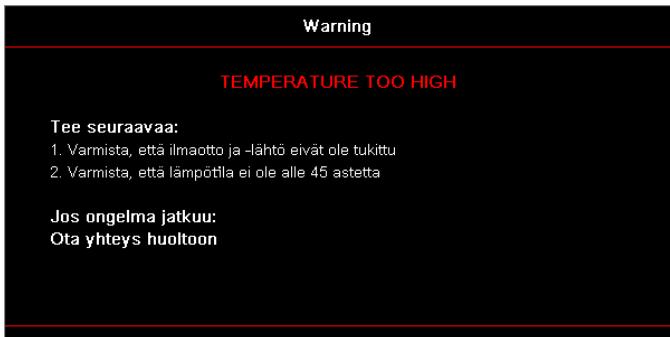
LISÄTIEDOT
Määritykset
| Optiset | Kuvaus |
| Maximi erottelukyky | WUXGA |
| Projisointisuhde | 0,253 |
| Zoom & Tarkennus säätö | Digitaalinen zoomaus ja manuaalinen tarkennus |
| Kuvan koko (Diagonaali) | 133.5" ~ 154.1" |
| Heijastusetäisyys | 457 mm ~ 583 mm |
| Sähköinen | Kuvaus |
| Sisääntulot | HDMI 2,0 (x2)VGA TuloÄäni Tulo 3,5 mmMikrofoninUSB Type-A virtaa varten USB 5 V/1,5 A |
| Ulostulot | VGA ulosÄänilähtö 3,5 mm |
| PC-ohjaus | USB-tyyppi-BRS232CRJ-45 (tukee verkko-ohjausta) |
| Värintoisto | 1073,4 Miljoonaa väriä |
| Skannausarvo | Vaakasuora skannausnopeus: KHz: 15,375 ~ 91,146 KHzPystysuora skannausnopeus: 24 ~ 85 Hz (120 Hz 3D-projektorille) |
| Sisäinen kaiutin | Kyllä, 10 W |
| Virtavaatimukset | 100 - 240 V ± 10%, AC 50/60 Hz |
| Sisääntuleva jännite | 3,7 A |
| Mekaaninen | Kuvaus |
| Asennussuunta | Etuosa, takaosa, katto, takaosan yläosa |
| Koko | 382(L) x 318(S) x 88(K) mm (ilman jalkoja)382(L) x 318(S) x 115(K) mm (jalkojen kanssa) |
| Paino | 5.8 ± 0.5 kg |
| Ympäristöolosuhteet | Toimintaolosuhteet 5 ~ 40 °C, 10 % - 85 % kosteus (ei tiivistyvä) |
Huomautus: Määritykset saattavat muuttua ilman erillistä ilmoitusta.
LISÄTIEDOT
RS232-protokollan toimintoluettelo
Baudinopeus 9600
Databitit 8
Pariteetti ei käytössä
Stop-bitit 1
Vuonohjaus ei käytössä
UART16550 FIFO pois käytöstä
■ Kirjoituskomento
| ~ | X | X | X | X | X | n | CR | |
| Lead Code | Projector ID | Command | space | variable | carriage return | |||
| Prefix | 00~99(Default: 00) | 000~999 | 0~9999 | suffix | ||||
Onnistuu:

Epäonnistuu:
Lukukomento
| ~ | X | X | X | X | X | n | CR | |
| Lead Code | Projector ID | Command | space | variable | carriage return | |||
| Prefix | 00~99(Default: 00) | 000~999 | 0~9999 | suffix | ||||
Vastausmuoto
| Pass: | O | k | n |
| Variable | |||
| Fail: | F |
■ Järjestelmä lähettää automaattisesti
| I | N | F | O | n |
| Variable | ||||
Huomautus: Kaikkien ASCII-komentojen jälkeen on 0D. 0D on heksadesimaalikoodi ASCII-merkille.
| Write Command | Read Command | |||||||||||||||
| Command | Command | |||||||||||||||
| Main Menu | Level 1 | Level 2 | Level 3 | Level 4 | Level 5 | n value | CMD | space | Set Pass. | CMD | space | CMD Value | Pass | |||
| Display | Image Settings | Display Mode | [None] | -XX123 | 1 | O | k | 0 | ||||||||
| Presentation | -XX20 | 1 | -XX123 | 1 | O | k | 1 | |||||||||
| Bright | -XX20 | 2 | -XX123 | 1 | O | k | 2 | |||||||||
| Cinema | -XX20 | 3 | -XX123 | 1 | O | k | 3 | |||||||||
| HDR | -XX20 | 21 | -XX123 | 1 | O | k | 21 | |||||||||
| HLG | -XX20 | 25 | -XX123 | 1 | O | k | 25 | |||||||||
| eRGB | -XX20 | 4 | -XX123 | 1 | O | k | 4 | |||||||||
| DISCOM SIM. | -XX20 | 10 | -XX123 | 1 | O | k | 10 | |||||||||
| User | -XX20 | 5 | -XX123 | 1 | O | k | 5 | |||||||||
| SD | -XX20 | 9 | -XX123 | 1 | O | k | 9 | |||||||||
| Blending | -XX20 | 19 | -XX123 | 1 | O | k | 19 | |||||||||
| Wall Color | Off | -XX506 | 0 | |||||||||||||
| Blackboard | -XX506 | 1 | ||||||||||||||
| Light Yellow | -XX506 | 7 | ||||||||||||||
| Light Green | -XX506 | 3 | ||||||||||||||
| Light Blue | -XX506 | 4 | ||||||||||||||
| Pink | -XX506 | 5 | ||||||||||||||
| Gray | -XX506 | 6 | ||||||||||||||
| Dynamic Range | HDR/HLG | Off | -XX565 | 0 | ||||||||||||
| Auto | -XX565 | 1 | ||||||||||||||
| HDR Picture Mode | Bright | -XX566 | 0 | |||||||||||||
| Standard | -XX566 | 1 | ||||||||||||||
| Film | -XX566 | 2 | ||||||||||||||
| Detail | -XX566 | 3 | ||||||||||||||
| HLG Picture Mode | Bright | -XX567 | 0 | |||||||||||||
| Standard | -XX567 | 1 | ||||||||||||||
| Film | -XX567 | 2 | ||||||||||||||
| Detail | -XX567 | 3 | ||||||||||||||
| Brightness | - | -XX46 | 1 | |||||||||||||
| -50~50 | -XX21 | -50-50 | -XX125 | 1 | O | k | -50~50 | |||||||||
| + | -XX46 | 2 | ||||||||||||||
| Contrast | - | -XX47 | 1 | |||||||||||||
| -50~50 | -XX22 | -50-50 | -XX126 | 1 | O | k | -50~50 | |||||||||
| + | -XX47 | 2 | ||||||||||||||
| Sharpness | 1~15 | -XX23 | 1~15 | |||||||||||||
| Color | -50~50 | -XX45 | -50-50 | |||||||||||||
| Text | -50~50 | -XX44 | -50-50 | |||||||||||||
| Film | -XX35 | 1 | ||||||||||||||
| Video | -XX35 | 2 | ||||||||||||||
| Graphics | -XX35 | 3 | ||||||||||||||
| Standard(2.2) | -XX35 | 4 | ||||||||||||||
| 1.8 | -XX35 | 5 | ||||||||||||||
| 2.0 | -XX35 | 6 | ||||||||||||||
| 2.4 | -XX35 | 12 | ||||||||||||||
| 2.6 | -XX35 | 8 | ||||||||||||||
| Color Settings | BrilliantColorTM | 1~10 | -XX34 | 1~10 | ||||||||||||
| Color Temperature | Warm | -XX36 | 4 | -XX128 | 1 | O | k | 3 | ||||||||
| Standard | -XX36 | 1 | -XX128 | 1 | O | k | 0 | |||||||||
| Cool | -XX36 | 2 | -XX128 | 1 | O | k | 1 | |||||||||
| Cold | -XX36 | 3 | -XX128 | 1 | O | k | 2 | |||||||||
| Color Matching | Color | R / G / B / C / Y / M / W | ||||||||||||||
| (R) Saturation | -50-50 | -XX333 | -50-50 | |||||||||||||
| (R) Hue | -50-50 | -XX327 | -50-50 | |||||||||||||
| (R) Gain | -50-50 | -XX338 | -50-50 | |||||||||||||
| (G) Saturation | -50-50 | -XX334 | -50-50 | |||||||||||||
| (G) Hue | -50-50 | -XX328 | -50-50 | |||||||||||||
| (G) Gain | -50-50 | -XX340 | -50-50 | |||||||||||||
| (B) Saturation | -50-50 | -XX335 | -50-50 | |||||||||||||
| (B) Hue | -50-50 | -XX329 | -50-50 | |||||||||||||
| (B) Gain | -50-50 | -XX341 | -50-50 | |||||||||||||
| (C) Saturation | -50-50 | -XX336 | -50-50 | |||||||||||||
| (C) Hue | -50-50 | -XX330 | -50-50 | |||||||||||||
| (C) Gain | -50-50 | -XX342 | -50-50 | |||||||||||||
| (Y) Saturation | -50-50 | -XX337 | -50-50 | |||||||||||||
| (Y) Hue | -50-50 | -XX331 | -50-50 | |||||||||||||
| (Y) Gain | -50-50 | -XX343 | -50-50 | |||||||||||||
| (M) Saturation | -50-50 | -XX338 | -50-50 | |||||||||||||
| (M) Hue | -50-50 | -XX332 | -50-50 | |||||||||||||
| (M) Gain | -50-50 | -XX344 | -50-50 | |||||||||||||
| (W) Red | -50-50 | -XX345 | -50-50 | |||||||||||||
| (W) Green | -50-50 | -XX346 | -50-50 | |||||||||||||
| (W) Blue | -50-50 | -XX347 | -50-50 | |||||||||||||
| Reset | -XX215 | 1 | ||||||||||||||
| RGB Gain/Bias | Red Gain | -50-50 | -XX24 | -50-50 | ||||||||||||
| Green Gain | -50-50 | -XX25 | -50-50 | |||||||||||||
| Blue Gain | -50-50 | -XX26 | -50-50 | |||||||||||||
| Red Bias | -50-50 | -XX27 | -50-50 | |||||||||||||
| Green Bias | -50-50 | -XX28 | -50-50 | |||||||||||||
| Blue Bias | -50-50 | -XX29 | -50-50 | |||||||||||||
| Reset | -XX517 | 1 | ||||||||||||||
| Color Space | Auto | -XX37 | 1 | |||||||||||||
| RGB | -XX37 | 2 | ||||||||||||||
| YUV | -XX37 | 3 | ||||||||||||||
| RGB(0~255) | -XX37 | 2 | ||||||||||||||
| RGB(16~235) | -XX37 | 4 | ||||||||||||||
| Signal | Automatic | Off | -XX91 | 0 | ||||||||||||
| On | -XX91 | 1 | ||||||||||||||
| Frequency | -50-50 | -XX73 | -50-50 | |||||||||||||
| Phase | 0~31 | -XX74 | 0~31 | |||||||||||||
| R, Position | -50-50 | -XX75 | -50-50 | |||||||||||||
| V, Position | -50-50 | -XX76 | -50-50 | |||||||||||||
| Brightness Mode | Dynamic Black | Off | -XX91 | 0 | ||||||||||||
| On | -XX91 | 1 | ||||||||||||||
| Eco. | -XX110 | 2 | ||||||||||||||
| Constant Power | 100% | -XX326 | 0 | |||||||||||||
| 90% | -XX326 | 1 | ||||||||||||||
| 90% | -XX326 | 2 | ||||||||||||||
| 85% | -XX326 | 3 | ||||||||||||||
| 80% | -XX326 | 4 | ||||||||||||||
| 75% | -XX326 | 5 | ||||||||||||||
| 70% | -XX326 | 6 | ||||||||||||||
| 65% | -XX326 | 7 | ||||||||||||||
| 60% | -XX326 | 8 | ||||||||||||||
| 55% | -XX326 | 9 | ||||||||||||||
| 50% | -XX326 | 10 | ||||||||||||||
| 45% | -XX326 | 11 | ||||||||||||||
| 40% | -XX326 | 12 | ||||||||||||||
| 35% | -XX326 | 13 | ||||||||||||||
| 30% | -XX326 | 14 | ||||||||||||||
| 25% | -XX326 | 15 | ||||||||||||||
| 20% | -XX326 | 16 | ||||||||||||||
| Constant Luminance | 85% | -XX522 | 0 | |||||||||||||
| 80% | -XX522 | 1 | ||||||||||||||
| 75% | -XX522 | 2 | ||||||||||||||
| 70% | -XX522 | 3 | ||||||||||||||
| 65% | -XX522 | 4 | ||||||||||||||
| 60% | -XX522 | 5 | ||||||||||||||
| 55% | -XX522 | 6 | ||||||||||||||
| 50% | -XX522 | 7 | ||||||||||||||
| 45% | -XX522 | 8 | ||||||||||||||
| 40% | -XX522 | 9 | ||||||||||||||
| 35% | -XX522 | 10 | ||||||||||||||
| 30% | -XX522 | 11 | ||||||||||||||
| Reset | -XX509 | -XX509 | 1 | |||||||||||||
Huomautus: Jotkin komennot eivät ole tuettuja, riippuen mallista.
LISÄTIEDOT
| Write Command | Read Command | |||||||||||||||
| Command | Command | |||||||||||||||
| Main Menu | Level 1 | Level 2 | Level 3 | Level 4 | Level 5 | n value | CMD | space | Set Data | CMD | space | CMD Value | Pass | |||
| 3D | 3D Mode | Off | -XX230 | 0 | ||||||||||||
| On | -XX230 | 4 | ||||||||||||||
| 3D Tech | Off | -XX230 | 0 | |||||||||||||
| DiP-Link | -XX230 | 1 | ||||||||||||||
| 3D-2D | 3D | -XX459 | 0 | |||||||||||||
| L | -XX400 | 1 | ||||||||||||||
| R | -XX400 | 2 | ||||||||||||||
| 3D Format | Auto | -XX455 | 0 | |||||||||||||
| SBS | -XX455 | 1 | ||||||||||||||
| Top and Bottom | -XX455 | 2 | ||||||||||||||
| Frame Sequential | -XX405 | 3 | ||||||||||||||
| 3D sync invert | Off | -XX231 | 0 | |||||||||||||
| On | -XX231 | 1 | ||||||||||||||
| Reset | -XX234 | 1 | ||||||||||||||
| Aspect Ratio | 4:3 | -XX60 | 1 | -XX127 | 1 | O | k | 1 | ||||||||
| 16:9 | -XX60 | 2 | -XX127 | 1 | O | k | 2 | |||||||||
| 16:10 | -XX60 | 3 | -XX127 | 1 | O | k | 3 | |||||||||
| LBX | -XX60 | 5 | -XX127 | 1 | O | k | 5 | |||||||||
| Native | -XX60 | 6 | -XX127 | 1 | O | k | 6 | |||||||||
| Auto | -XX60 | 7 | -XX127 | 1 | O | k | 7 | |||||||||
| Edge Mask | 0~10 | 0~10 | ||||||||||||||
| Zoom | Zoom Plus | -XX05 | 1 | |||||||||||||
| 5~25 | -XX62 | 5~25 | ||||||||||||||
| Zoom Minus | -XX06 | 1 | ||||||||||||||
| Image Shift | H+ | -XX540 | 2 | |||||||||||||
| H | -100 ~ 100 (Depends on models) | -XX63 | -100~100 | -XX543 | 1 | O | k | -100~100 | ||||||||
| H- | -XX540 | 1 | ||||||||||||||
| V+ | -XX541 | 2 | ||||||||||||||
| V | -100 ~ 100 (Depends on models) | -XX64 | -100~100 | -XX543 | 2 | O | k | -100~100 | ||||||||
| V- | -XX541 | 1 | ||||||||||||||
| Geometric Correction | Four Corners | top left | H: 0~120 | -XX58 | 1 | |||||||||||
| V: 0~80 | -XX58 | 2 | ||||||||||||||
| right +1 | -XX59 | 1 | ||||||||||||||
| left +1 | -XX59 | 2 | ||||||||||||||
| up + 1 | -XX59 | 3 | ||||||||||||||
| top right | H: 0~120 | -XX59 | 4 | |||||||||||||
| V: 0~80 | -XX58 | 3 | ||||||||||||||
| right +1 | -XX58 | 4 | ||||||||||||||
| left + 1 | -XX59 | 5 | ||||||||||||||
| up + 1 | -XX59 | 6 | ||||||||||||||
| down +1 | -XX59 | 7 | ||||||||||||||
| Bottom-left | H: 0~120 | -XX58 | 8 | |||||||||||||
| V: 0~80 | -XX58 | 5 | ||||||||||||||
| right +1 | -XX58 | 6 | ||||||||||||||
| left + 1 | -XX59 | 9 | ||||||||||||||
| up + 1 | -XX59 | 10 | ||||||||||||||
| down +1 | -XX59 | 11 | ||||||||||||||
| Bottom-right | H: 0~120 | -XX58 | 12 | |||||||||||||
| V: 0~80 | -XX58 | 7 | ||||||||||||||
| right +1 | -XX58 | 8 | ||||||||||||||
| left + 1 | -XX59 | 13 | ||||||||||||||
| up + 1 | -XX59 | 14 | ||||||||||||||
| down +1 | -XX59 | 15 | ||||||||||||||
| Reset | -XX59 | 16 | ||||||||||||||
| H Keystone | -40 ~ 40 | -XX516 | 1 | |||||||||||||
| V Keystone | -40 ~ 40 | -XX65 | -40~40 | -XX543 | 4 | O | k | -40~40 | ||||||||
| Audio | Audio Settings | Auto | -XX66 | -40~40 | -XX543 | 3 | O | k | -40~40 | |||||||
| Internal Speaker | -XX314 | 0 | ||||||||||||||
| Audio Out | -XX314 | 1 | ||||||||||||||
| Mute | Off | -XX314 | 2 | |||||||||||||
| On | -xX80 | 0 | -XX356 | 1 | O | k | 0 | |||||||||
| Off | -xX80 | 1 | -XX356 | 1 | O | k | 1 | |||||||||
| Mic | Off | -XX562 | 0 | |||||||||||||
| On | -XX562 | 1 | ||||||||||||||
| Volume | 0~10 | -XX61 | 0~10 | |||||||||||||
| Mic Volume | 0~10 | -XX63 | 0~10 | |||||||||||||
| Setup | Projection | Front | -XX71 | 1 | -XX129 | 1 | O | k | 0 | |||||||
| Rear | -XX71 | 2 | -XX129 | 1 | O | k | 1 | |||||||||
| Ceiling top | -XX71 | 3 | -XX129 | 1 | O | k | 2 | |||||||||
| Rear top | -XX71 | 4 | -XX129 | 1 | O | k | 3 | |||||||||
| Screen Type | 16:9 | -XX90 | 0 | |||||||||||||
| 16:10 | -XX90 | 1 | ||||||||||||||
| Filter Settings | Filter Usage Hours | -XX320 | 0 | |||||||||||||
| Optional Filter Installed | No | -XX320 | 1 | |||||||||||||
| Yes | -XX322 | 0 | ||||||||||||||
| Filter Reminde | Off | -XX322 | 1 | |||||||||||||
| 300hr | -XX322 | 2 | ||||||||||||||
| 500hr | -XX322 | 3 | ||||||||||||||
| 800hr | -XX322 | 4 | ||||||||||||||
| 1000hr | -XX323 | 1 | ||||||||||||||
| Filter Reset | -XX105 | 0 | ||||||||||||||
| Power Settings | Direct Power On | Off | -XX105 | 1 | ||||||||||||
| On | -XX113 | 0 | ||||||||||||||
| Signal Power On | Off | -XX113 | 1 | |||||||||||||
| On | -XX113 | 1 | ||||||||||||||
| Auto Power Off (min.) | 0 ~ 150 (1 min increments) | 20 | -XX106 | 0~180 | ||||||||||||
| 0~990 | 30 | -XX107 | 000~990 | |||||||||||||
| Sleep Time (min.) | Always On | No | -XX507 | 0 | ||||||||||||
| Yes | -XX507 | 1 | ||||||||||||||
| Power Mode (Standby) | Active | -XX114 | 1 | -XX150 | 16 | O | k | 1 | ||||||||
| Ecu. | -XX114 | 0 | -XX150 | 16 | O | k | 0 | |||||||||
| Security | Security | Off | -XX78 | 0 ~ nonn | ||||||||||||
| On | -XX78 | 1 ~ nonn | ||||||||||||||
| Security Timer | Month | -XX537 | 00~12 | -XX544 | 1 | O | k | 00~12 | ||||||||
| Day | -XX538 | 00~30 | -XX544 | 2 | O | k | 00~30 | |||||||||
| Hour | -XX539 | 00~24 | -XX544 | 3 | O | k | 00~24 | |||||||||
| MMDDHH | -XX77 | -MADDHH | ||||||||||||||
| HDMI Link Settings | HDMI Link | Off | -XX511 | 0 | ||||||||||||
| On | -XX511 | 1 | ||||||||||||||
| Inclusive of TV | No | -XX512 | 0 | |||||||||||||
| Yes | -XX512 | 1 | ||||||||||||||
| Power On Link | Mutual | -XX513 | 1 | |||||||||||||
| PJ → Device | -XX513 | 2 | ||||||||||||||
| Device → PJ | -XX513 | 3 | ||||||||||||||
| Power Off Link | Off | -XX514 | 0 | |||||||||||||
| Test Pattern | Green Grid | -XX195 | 3 | |||||||||||||
| Momenta Grid | -XX195 | 4 | ||||||||||||||
| White Grid | -XX195 | 1 | ||||||||||||||
| White | -XX195 | 2 | ||||||||||||||
| Off | -XX195 | 0 | ||||||||||||||
| Remote Settings | IR Function | Off All | -XX111 | 0 | ||||||||||||
| On All | -XX111 | 1 | ||||||||||||||
| Remote Code | - - - - - - - - - - - - - - - - - - - - - - - - - - - - - - - - - - - - - - - - - - - - - - - - - - - - - - - - - - - - - - - - - - - - - - - - - - - - - - - - - - - - - - - - - - - - - - - - - - - - - | |||||||||||||||
| 00~99 | -XX350 | 00~99 | -XX558 | 1 | O | k | 00~99 | |||||||||
| + | -XX48 | 2 | ||||||||||||||
| User1 (F1) | Functions please refer to UM | 1 Test Pattern 2 Brightness 3 Contrast 4 Sleep Timer 5 Color Matching 6 Color Temp 7 Gamma 8 Projection 9 Digital Lens Shift | ||||||||||||||
| User2 (F2) | Functions please refer to UM | -XX117 | ||||||||||||||
| User3 (F3) | Functions please refer to UM | -XX118 | ||||||||||||||
Huomautus: Jotkin komennot eivät ole tuettuja, riippuen mallista.
| Main Menu | Level 1 | Level 2 | Level 3 | Level 4 | Level 5 | n value |
| Projector ID | 00-99 | |||||
| Options | Language | English | ||||
| Deutsch | ||||||
| Francais | ||||||
| Italiano | ||||||
| Espanol | ||||||
| Portugues | ||||||
| Polski | ||||||
| Nederlands | ||||||
| Svenska | ||||||
| Norsk/Dansk | ||||||
| Suomi | ||||||
| iλλιγωδα | ||||||
| 繁體中文 | ||||||
| 楷体中文 | ||||||
| 日本語 | ||||||
| 한국어 | ||||||
| Руcoxей | ||||||
| Magyar | ||||||
| Čedšina | ||||||
| Тягу | ||||||
| Turkce | ||||||
| Tiếng Viêt | ||||||
| Bahasa Indonesia | ||||||
| Romanå | ||||||
| Slovakian | ||||||
| Menu Settings | Menu Location | Top left | ||||
| Top right | ||||||
| Center | ||||||
| Bottom left | ||||||
| Bottom right | ||||||
| Menu Timer | Off | |||||
| 5sec | ||||||
| 10sec | ||||||
| Auto Source | Off | |||||
| On | ||||||
| Input Source | [No signal] | |||||
| HDMI1 | ||||||
| HDMI2 | ||||||
| VGA | ||||||
| Input Name | HDMI1 | Default / Custom | Default | |||
| HDMI2 | Default / Custom | Default | ||||
| VGA | Default / Custom | Default | ||||
| High Altitude | Off | |||||
| On | ||||||
| Display Mode Lock | Off | |||||
| On | ||||||
| Keypad Lock | Off | |||||
| On | ||||||
| Information Hide | Off | |||||
| On | ||||||
| Logo | Default | |||||
| Neutral | ||||||
| User | ||||||
| Background Color | None | |||||
| Blue | ||||||
| Red | ||||||
| Green | ||||||
| Gray | ||||||
| Logo | ||||||
| Auto Upgrade F/W | On | |||||
| Off | ||||||
| Reset | Reset OSD | |||||
| Reset to Default | ||||||
| Reset to Default with password | ||||||
| Network | LAN | Network Status | Connected | |||
| Disconnected | ||||||
| MAC Address | ||||||
| DHCP | Off | |||||
| On | ||||||
| IP Address | 192.168.0.100 | |||||
| Subnet Mask | 255.255.255.0 | |||||
| Gateway | 192.168.0.254 | |||||
| DNS | 192.168.0.51 | |||||
| Reset | ||||||
| Control | Crestron | Off | ||||
| On | ||||||
| Extron | Off | |||||
| On | ||||||
| PJ Link | Off | |||||
| On | ||||||
| AMX Device Discovery | Off | |||||
| On | ||||||
| Telnet | Off | |||||
| On | ||||||
| HTTP | Off | |||||
| On | ||||||
| Info | Regulatory | |||||
| Serial Number | ||||||
| Current Input Source | ||||||
| Resolution | 00x00 | |||||
| Refresh Rate | 00Hz | |||||
| Network Status | Disconnected | |||||
| Connected | ||||||
| IP Address | ||||||
| Projector ID | 00-99 | |||||
| Remote Code | 00-99 | |||||
| Remote Code(Active) | 00-99 | |||||
| Display Mode | ||||||
| Power mode(standby) | Eco. | |||||
| Active | ||||||
| Communication | ||||||
| Brightness Mode | ||||||
| Filter Usage Hours | ||||||
| Light Source Hours | Total | |||||
| FW Version | System | |||||
| LAN | ||||||
| MCU |
| Write Command | ||
| Command | ||
| CMD | space | Set Para. |
| ~XX79 | 00~99 | |
| ~XX70 | 1 | |
| ~XX70 | 2 | |
| ~XX70 | 3 | |
| ~XX70 | 4 | |
| ~XX70 | 5 | |
| ~XX70 | 6 | |
| ~XX70 | 7 | |
| ~XX70 | 8 | |
| ~XX70 | 9 | |
| ~XX70 | 10 | |
| ~XX70 | 11 | |
| ~XX70 | 12 | |
| ~XX70 | 13 | |
| ~XX70 | 14 | |
| ~XX70 | 15 | |
| ~XX70 | 16 | |
| ~XX70 | 17 | |
| ~XX70 | 18 | |
| ~XX70 | 19 | |
| ~XX70 | 20 | |
| ~XX70 | 21 | |
| ~XX70 | 22 | |
| ~XX70 | 23 | |
| ~XX70 | 25 | |
| ~XX70 | 26 | |
| ~XX70 | 27 | |
| ~XX70 | 28 | |
| ~XX72 | 1 | |
| ~XX72 | 2 | |
| ~XX72 | 3 | |
| ~XX72 | 4 | |
| ~XX72 | 5 | |
| ~XX515 | 0 | |
| ~XX515 | 1 | |
| ~XX515 | 3 | |
| ~XX563 | 0 | |
| ~XX563 | 1 | |
| ~XX12 | 1 | |
| ~XX12 | 15 | |
| ~XX12 | 5 | |
| ~XX518 | 1 ~nn...n (10 characters) | |
| ~XX518 | 2 ~nn...n (10 characters) | |
| ~XX518 | 8 ~nn...n (10 characters) | |
| ~XX101 | 0 | |
| ~XX101 | 1 | |
| ~XX348 | 0 | |
| ~XX348 | 1 | |
| ~XX103 | 0 | |
| ~XX103 | 1 | |
| ~XX102 | 0 | |
| ~XX102 | 1 | |
| ~XX82 | 1 | |
| ~XX82 | 3 | |
| ~XX82 | 2 | |
| ~XX104 | 0 | |
| ~XX104 | 1 | |
| ~XX104 | 3 | |
| ~XX104 | 4 | |
| ~XX104 | 6 | |
| ~XX104 | 7 | |
| ~XX168 | 1 | |
| ~XX168 | 0 | |
| ~XX546 | 1 | |
| ~XX112 | 1 | |
| ~XX112 | 1 ~nnnn | |
| 0 | ||
| Re | ||
| CMD | space | CMD Value |
| 1 | ||
| -XX121 | 1 | |
| -XX121 | 1 | |
| -XX121 | 1 | |
| -XX121 | 1 | |
| -XX158 | 1 | |
| -XX158 | 1 | |
| Command | ||||||
| Pass | ||||||
| O | k | 0 | ||||
| O | k | 7 | ||||
| O | k | 8 | ||||
| O | k | 2 | ||||
| O | k | 1 | ||||
| O | k | 0 | ||||
| O | k | 1 | ||||
| O | k | 0 | ||||
| O | k | 0 | ||||
| O | k | 1 | ||||
| O | k | nnn.nnn.nnn.nnn.nnn.nnn.nnn.nnn.nnn.nnn.nnn.nnn.nnn.nnn.nnn.nnn.nnn.nnn.nnn.nnn.nnn.nnn.nnn.nnn.nnn.nnn.nnn.nnn.nnn.nnn.nnn.nnn.nnn.nnn.nnn.nnn.nnn.nnn.nnn.nnn.nnn.nnn.nnn.nnn.nnn.nnn.nnn.nnn.nnn.nnn.nnn .nnnn.nnn.nnn.nnn.nnn.nnn.nnn.nnn.nnn.nnn.nnn.nnn.nnn.nnn.nnn.nnn.nnn.nnn.nnn.nnn.nnn.nnn.nnn.nnn.nnn.nnn.nnn.nnn.nnn.nnn.nnn.nnn.nnn.nnn.nnn.nnn.nnn.nnn.nnn.nnn.nnn.nnn.nnn.nnn.nnn.nnn.nnn.nnn.nnn.nnn.hmmn.nnn.nnn.nnn.nnn.nnn.nnn.nnn.nnn.nnn.nnn.nnn.nnn.nnn.nnn.nnn.nnn.nnn.nnn.nnn.nnn.nnn.nnn.nnn.nnn.nnn.nnn.nnn.nnn.nnn.nnn.nnn.nnn.nnn.nnn.nnn.nnn.nnn.nnn.nnn.nnn.nnn.nnn.nnn.nnn.nnn.nnn.nnn.nnn.nnn.nnnn.nnn.nnn.nnn.nnn.nnn.nnn.nnn.nnn.nnn.nnn.nnn.nnn.nnn.nnn.nnn.nnn.nnn.nnn.nnn.nnn.nnn.nnn.nnn.nnn.nnn.nnn.nnn.nnn.nnn.nnn.nnn.nnn.nnn.nnn.nnn.nnn.nnn.nnn.nnn.nnn.nnn.nnn.nnn.nnn.nnn.nnn.nnn.nnn.nnnonnnonnnonnnonnnonnnonnnonnnonnnonnnonnnonnnonnnonnnonnnonnnonnnonnnonnnonnnonnnonnnonnnonnnonnnonnnonnnonnnonnnonnnonnnonnnonnnonnnonnnonnnonnnonnnonnnonnnonnnonnnonnnonnnonnnonnnonnnonnnonnnonnnonnNonnonnonnonnonnonnonnonnonnonnonnonnonnonnonnonnonnonnonnonnonnonnonnonnonnonnonnonnonnonnonnonnonnonnonnonnonnonnonnonnonnonnonnonnonnonnonnonnonnonnonnonnonnonnonnonnonnonnonnonnonnonnonnonnonnonnonnonnonnonnonnonnonnonnonnonnonnonnonnonnonnonnonnonnonnonnonnonnonnonnonnonnonnonnonnonnonnonnonnonnonNonnonnonnonnonnonnonnonnonnonnonnonnonnonnonnonnonnonnonnonnonnonnonnonnonnonnonnonnonnonnonnonnonnonnonnonnonnonnonnonnonnonnonnonnonnonnonnonnonnonnonnonnonnonnonnonnonnonnonnonnonnonnonnonnonnonnonnonnonnonnonnonnonnonnonnonnonnonnonnonnonnonnonnonnonnonnonnonnonnonnonnonnonnonnonnonnonnonnonNonNonnonNonNonNonNonNonNonNonNonNonNonNonNonNonNonNonNonNonNonNonNonNonNonNonNonNonNonNonNonNonNonNonNonNonNonNonNonNonNonNonNonNonNonNonNonNonNonNonNonNonNonNonNonNonNonNonNonNonNonNonNonNonNonNonNonNonNonNonNonNonNonNonNonNonNonNonNonNonNonNonNonNonNonNonNonNonNonNonNonNonNonNonNonNonNonNonNonNonNonNonNonNormalNonNonNormalNonNormalNonNormalNonNormalNonNormalNonNormalNonNormalNonNormalNonNormalNonNormalNonNormalNonNormalNonNormalNonNormalNonNormalNonNormalNonNormalNonNormalNonNormalNonNormalNonNormalNonNormalNonNormalNonNormalNonNormalNonNormalNonNormalNonNormalNonNormalNonNormalNonNormalNonNormalNonNormalNonNormalNonNormalNonNormalNonNormalNonNormalNonNormalNonNormalNonNormalNonNormalNonNormalNonNormalNonNormalNonNormalNonNormalNonNormalNonNormalNonNormalNonnormalNonNormalNonNormalNonNormalNonNormalNonNormalNonNormalNonNormalNonNormalNonNormalNonNormalNonNormalNonNormalNonNormalNonNormalNonNormalNonNormalNonNormalNonNormalNonNormalNonNormalNonNormalNonNormalNonNormalNonNormalNonNormalNonNormalNonNormalNonNormalNonNormalNonNormalNonNormalNonNormalNonNormalNonNormalNonNormalNonNormalNonNormalNonNormalNonNormalNonNormalNonNormalNonNormalNonNormalNonNormalNonNormalNonNormalNonNormalNonNormalNonNormalNonTotalNonNormalNonNormalNonNormalNonNormalNonNormalNonNormalNonNormalNonNormalNonNormalNonNormalNonNormalNonNormalNonNormalNonNormalNonNormalNonNormalNonNormalNonNormalNonNormalNonNormalNonNormalNonNormalNonNormalNonNormalNonNormalNonNormalNonNormalNonNormalNonNormalNonNormalNonNormalNonNormalNonNormalNonNormalNonNormalNonNormalNonNormalNonNormalNonNormalNonNormalNonNormalNonNormalNonNormalNonNormalNonNormalNonNormalNonNormalNonNormalNonNormalNonStandardNonNormalNonNormalNonNormalNonNormalNonNormalNonNormalNonNormalNonNormalNonNormalNonNormalNonNormalNonNormalNonNormalNonNormalNonNormalNonNormalNonNormalNonNormalNonNormalNonNormalNonNormalNonNormalNonNormalNonNormalNonNormalNonNormalNonNormalNonNormalNonNormalNonNormalNonNormalNonNormalNonNormalNonNormalNonNormalNonNormalNonNormalNonNormalNonNormalNonNormalNonNormalNonNormalNonNormalNonNormalNonNormalNonNormalNonNormalNonNormalNonNormalNonDefaultNonNormalNonNormalNonNormalNonNormalNonNormalNonNormalNonNormalNonNormalNonNormalNonNormalNonNormalNonNormalNonNormalNonNormalNonNormalNonNormalNonNormalNonNormalNonNormalNonNormalNonNormalNonNormalNonNormalNonNormalNonNormalNonNormalNonNormalNonNormalNonNormalNonNormalNonNormalNonNormalNonNormalNonNormalNonNormalNonNormalNonNormalNonNormalNonNormalNonNormalNonNormalNonNormalNonNormalNonNormalNonNormalNonNormalNonNormalNonNormalNonNormalNonperformNonperformNonperformNonperformNonperformNonperformNonperformNonperformNonperformNonperformNonperformNonperformNonperformNonperformNonperformNonperformNonperformNonperformNonperformNonperformNonperformNonperformNonperformNonperformNonperformNonperformNonperformNonperformNonperformNonperformNonperformNonperformNonperformNonperformNonperformNonperformNonperformNonperformNonperformNonperformNonperformNonperformNonperformNonperformNonperformNonperformNonperformNonperformNonperformNonperformNonPerformNonperformNonperformNonperformNonperformNonperformNonperformNonperformNonperformNonperformNonperformNonperformNonperformNonperformNonperformNonperformNonperformNonperformNonperformNonperformNonperformNonperformNonperformNonperformNonperformNonperformNonperformNonperformNonperformNonperformNonperformNonperformNonperformNonperformNonperformNonperformNonperformNonperformNonperformNonperformNonperformNonperformNonperformNonperformNonperformNonperformNonperformNonperformNonperformNonperformNon performNonperformNonperformNonperformNonperformNonperformNonperformNonperformNonperformNonperformNonperformNonperformNonperformNonperformNonperformNonperformNonperformNonperformNonperformNonperformNonperformNonperformNonperformNonperformNonperformNonperformNonperformNonperformNonperformNonperformNonperformNonperformNonperformNonperformNonperformNonperformNonperformNonperformNonperformNonperformNonperformNonperformNonperformNonperformNonperformNonperformNonperformNonperformNonperformNonperformNon Perform Nonperform Nonperform Nonperform Nonperform Nonperform Nonperform Nonperform Nonperform Nonperform Nonperform Nonperform Nonperform Nonperform Nonperform Nonperform Nonperform Nonperform Nonperform Nonperform Nonperform Nonperform Nonperform Nonperform Nonperform Nonperform Nonperform Nonperform Nonperform Nonperform Nonperform Nonperform Nonperform Nonperform Nonperform Nonperform Nonperform Nonperform Nonperform Nonperform Nonperform Nonperform Nonperform Nonperform Nonperform Nonperform Nonperform Nonperform Nonperform Nonperform Nonperform Non perform Nonperform Nonperform Nonperform Nonperform Nonperform Nonperform Nonperform Nonperform Nonperform Nonperform Nonperform Nonperform Nonperform Nonperform Nonperform Nonperform Nonperform Nonperform Nonperform Nonperform Nonperform Nonperform Nonperform Nonperform Nonperform Nonperform Nonperform Nonperform Nonperform Nonperform Nonperform Nonperform Nonperform Nonperform Nonperform Nonperform Nonperform Nonperform Nonperform Nonperform Nonperform Nonperform Nonperform Nonperform Nonperform Nonperform Nonperform Nonperform Nonperform Nonperf Nonperform Nonperf Nonperf Nonperf Nonperf Nonperf Nonperf Nonperf Nonperf Nonperf Nonperf Nonperf Nonperf Nonperf Nonperf Nonperf Nonperf Nonperf Nonperf Nonperf Nonperf Nonperf Nonperf Nonperf Nonperf Nonperf Nonperf Nonperf Nonperf Nonperf Nonperf Nonperf Nonperf Nonperf Nonperf Nonperf Nonperf Nonperf Nonperf Nonperf Nonperf Nonperf Nonperf Nonperf Nonperf Nonperf Nonperf Nonperf Nonperf Nonperf Nonperf Non Perf Nonperf Nonperf Nonperf Nonperf Nonperf Nonperf Nonperf Nonperf Nonperf Nonperf Nonperf Nonperf Nonperf Nonperf Nonperf Nonperf Nonperf Nonperf Nonperf Nonperf Nonperf Nonperf Nonperf Nonperf Nonperf Nonperf Nonperf Nonperf Nonperf Nonperf Nonperf Nonperf Nonperf Nonperf Nonperf Nonperf Nonperf Nonperf Nonperf Nonperf Nonperf Nonperf Nonperf Nonperf Nonperf Nonperf Nonperf Nonperf Nonperf Non perf Nonperf Nonperf Nonperf Nonperf Nonperf Nonperf Nonperf Nonperf Nonperf Nonperf Nonperf Nonperf Nonperf Nonperf Nonperf Nonperf Nonperf Nonperf Nonperf Nonperf Nonperf Nonperf Nonperf Nonperf Nonperf Nonperf Nonperf Nonperf Nonperf Nonperf Nonperf Nonperf Nonperf Nonperf Nonperf Nonperf Nonperf Nonperf Nonperf Nonperf Nonperf Nonperf Nonperf Nonperf Nonperf Nonperf Nonperf Nonperf Nonperf Non shelf Nonperf Nonperf Nonperf Nonperf Nonperf Nonperf Nonperf Nonperf Nonperf Nonperf Nonperf Nonperf Nonperf Nonperf Nonperf Nonperf Nonperf Nonperf Nonperf Nonperf Nonperf Nonperf Nonperf Nonperf Nonperf Nonperf Nonperf Nonperf Nonperf Nonperf Nonperf Nonperf Nonperf Nonperf Nonperf Nonperf Nonperf Nonperf Nonperf Nonperf Nonperf Nonperf Nonperf Nonperf Nonperf Nonperf Nonperf Nonperf Nonperf Nonfer Nonperf Nonperf Nonperf Nonperf Nonperf Nonperf Nonperf Nonperf Nonperf Nonperf Nonperf Nonperf Nonperf Nonperf Nonperf Nonperf Nonperf Nonperf Nonperf Nonperf Nonperf Nonperf Nonperf Nonperf Nonperf Nonperf Nonperf Nonperf Nonperf Nonperf Nonperf Nonperf Nonperf Nonperf Nonperf Nonperf Nonperf Nonperf Nonperf Nonperf Nonperf Nonperf Nonperf Nonperf Nonperf Nonperf Nonperf Nonperf Nonperf Noneff Nonperf Nonperf Nonperf Nonperf Nonperf Nonperf Nonperf Nonperf Nonperf Nonperf Nonperf Nonperf Nonperf Nonperf Nonperf Nonperf Nonperf Nonperf Nonperf Nonperf Nonperf Nonperf Nonperf Nonperf Nonperf Nonperf Nonperf Nonperf Nonperf Nonperf Nonperf Nonperf Nonperf Nonperf Nonperf Nonperf Nonperf Nonperf Nonperf Nonperf Nonperf Nonperf Nonperf Nonperf Nonperf Nonperf Nonperf Nonperf Nonperf Nonurf Nonperf Nonperf Nonperf Nonperf Nonperf Nonperf Nonperf Nonperf Nonperf Nonperf Nonperf Nonperf Nonperf Nonperf Nonperf Nonperf Nonperf Nonperf Nonperf Nonperf Nonperf Nonperf Nonperf Nonperf Nonperf Nonperf Nonperf Nonperf Nonperf Nonperf Nonperf Nonperf Nonperf Nonperf Nonperf Nonperf Nonperf Nonperf Nonperf Nonperf Nonperf Nonperf Nonperf Nonperf Nonperf Nonperf Nonperf Nonperf Nonperf Nondiff Nonperf Nonperf Nonperf Nonperf Nonperf Nonperf Nonperf Nonperf Nonperf Nonperf Nonperf Nonperf Nonperf Nonperf Nonperf Nonperf Nonperf Nonperf Nonperf Nonperf Nonperf Nonperf Nonperf Nonperf Nonperf Nonperf Nonperf Nonperf Nonperf Nonperf Nonperf Nonperf Nonperf Nonperf Nonperf Nonperf Nonperf Nonperf Nonperf Nonperf Nonperf Nonperf Nonperf Nonperf Nonperf Nonperf Nonperf Nonperf Nonperf Nonsurf Nonperf Nonperf Nonperf Nonperf Nonperf Nonperf Nonperf Nonperf Nonperf Nonperf Nonperf Nonperf Nonperf Nonperf Nonperf Nonperf Nonperf Nonperf Nonperf Nonperf Nonperf Nonperf Nonperf Nonperf Nonperf Nonperf Nonperf Nonperf Nonperf Nonperf Nonperf Nonperf Nonperf Nonperf Nonperf Nonperf Nonperf Nonperf Nonperf Nonperf Nonperf Nonperf Nonperf Nonperf Nonperf Nonperf Nonperf Nonperf Nonperf Nonfll Nonfer Nonfer Nonfer Nonfer Nonfer Nonfer Nonfer Nonfer Nonfer Nonfer Nonfer Nonfer Nonfer Nonfer Nonfer Nonfer Nonfer Nonfer Nonfer Nonfer Nonfer Nonfer Nonfer Nonfer Nonfer Nonfer Nonfer Nonfer Nonfer Nonfer Nonfer Nonfer Nonfer Nonfer Nonfer Nonfer Nonfer Nonfer Nonfer Nonfer Nonfer Nonfer Nonfer Nonfer Nonfer Nonfer Nonfer Nonfer Nonfer Nonfer Nonfor Nonfer Nonfer Nonfer Nonfer Nonfer Nonfer Nonfer Nonfer Nonfer Nonfer Nonfer Nonfer Nonfer Nonfer Nonfer Nonfer Nonfer Nonfer Nonfer Nonfer Nonfer Nonfer Nonfer Nonfer Nonfer Nonfer Nonfer Nonfer Nonfer Nonfer Nonfer Nonfer Nonfer Nonfer Nonfer Nonfer Nonfer Nonfer Nonfer Nonfer Nonfer Nonfer Nonfer Nonfer Nonfer Nonfer Nonfer Nonfer Nonfer Nonfll Nonfer Nonfer Nonfer Nonfer Nonfer Nonfer Nonfer Nonfer Nonfer Nonfer Nonfer Nonfer Nonfer Nonfer Nonfer Nonfer Nonfer Nonfer Nonfer Nonfer Nonfer Nonfer Nonfer Nonfer Nonfer Nonfer Nonfer Nonfer Nonfer Nonfer Nonfer Nonfer Nonfer Nonfer Nonfer Nonfer Nonfer Nonfer Nonfer Nonfer Nonfer Nonfer Nonfer Nonfer Nonfer Nonfer Nonfer Nonfer Nnnnn. | ||||
| * Check "Display Mode" read above | ||||||
| O | k | 0 | ||||
| O | k | 1 | ||||
| O | k | 3 | ||||
| O | k | nnnnn | ||||
| O | k | nnnnn | ||||
| O | k | nnnnn (nnnnn+ hour digits) | ||||
Huomautus: Jotkin komennot eivät ole tuettuja, riippuen mallista.
LISÄTIEDOT
| Write Command | Read Command | ||||||||||||||
| Command | Command | ||||||||||||||
| Main Menu | Level 1 | Level 2 | Level 3 | Level 4 | Level 5 | n value | CMD | space | Set Para. | CMD | space | CMD Value | Pass | ||
| Other Items | |||||||||||||||
| Other Items | Power Off | -XX00 | 0 | -XX124 | 1 | ||||||||||
| Power On | -XX00 | 1 | -XX124 | 1 | |||||||||||
| Power On with password | -XX00 | 1 ~nnnn | |||||||||||||
| Re-Sync | -XX01 | 1 | |||||||||||||
| AV Mule | Off | -XX02 | 0 | -XX355 | 1 | ||||||||||
| On | -XX02 | 1 | -XX355 | 1 | |||||||||||
| Mule | Off | -XX03 | 0 | -XX356 | 1 | ||||||||||
| On | -XX03 | 1 | -XX356 | 1 | |||||||||||
| Freeze | Unfreeze | -XX04 | 0 | ||||||||||||
| Freeze | -XX04 | 1 | |||||||||||||
| System Auto Send | Standby Mode | N | F | O | |||||||||||
| Warming up | N | F | O | ||||||||||||
| Cooling Down | N | F | O | ||||||||||||
| Out of Range | N | F | O | ||||||||||||
| Over Temperature | N | F | O | ||||||||||||
| Model Name | Optoma WUXGA | -XX151 | 1 | O | k | ||||||||||
| Software Version | -XX122 | 1 | O | k | |||||||||||
| LAN FW version | -XX357 | 1 | O | k | |||||||||||
| Fan Speed | Fan 1 Speed | 0000~9999 | -XX351 | 1 | O | k | |||||||||
| Fan 2 Speed | 0000~9999 | -XX351 | 2 | O | k | ||||||||||
| Fan 3 Speed | 0000~9999 | -XX351 | 3 | O | k | ||||||||||
| Fan 4 Speed | 0000~9999 | -XX351 | 4 | O | k | ||||||||||
| Fan 5 Speed | 0000~9999 | -XX351 | 5 | O | k | ||||||||||
| System Temperature | -XX352 | 1 | O | k | |||||||||||
| Information | Info String | a = Power Statusb = Lamp Hourc = Input Sourced = Firmware VersionDDP ver. = DXXMCU ver. = MAXXLAN ver. = LXX/1.01e = Display mode | -XX150 | 1 | O | k | abbbibccdddee (Note*1) | ||||||||
| Resolution | -XX150 | 4 | O | k | |||||||||||
| Standby Power Mode | Active | -XX150 | 16 | O | k | ||||||||||
| Eco. | -XX150 | 16 | O | k | |||||||||||
| DHCP | Off | -XX150 | 17 | O | k | ||||||||||
| On | -XX150 | 17 | O | k | |||||||||||
| System Temperature | -XX150 | 18 | O | k | |||||||||||
| Refresh rate | -XX150 | 19 | O | k | |||||||||||
| Source Lock | Off | -XX100 | 0 | ||||||||||||
| On | -XX100 | 1 | |||||||||||||
| Display message on the OSD | -XX210 | nn...n (140 characters) | |||||||||||||
| Constant Luminance Settings | 0~11 | -XX522 | 0~11 | ||||||||||||
| Remote Control Simulation | |||||||||||||||
| Remote Control Simulation | Power | -XX140 | 1 | ||||||||||||
| Power Off | -XX140 | 2 | |||||||||||||
| Up | -XX140 | 10 | |||||||||||||
| Left | -XX140 | 11 | |||||||||||||
| Enter (for projection MENU) | -XX140 | 12 | |||||||||||||
| Right | -XX140 | 13 | |||||||||||||
| Down | -XX140 | 14 | |||||||||||||
| Volume - | -XX140 | 17 | |||||||||||||
| Volume + | -XX140 | 18 | |||||||||||||
| Menu | -XX140 | 20 | |||||||||||||
| VGA-1 | -XX140 | 23 | |||||||||||||
| AV Mule | -XX140 | 24 | |||||||||||||
| Freeze | -XX140 | 30 | |||||||||||||
| Zoom + | -XX140 | 32 | |||||||||||||
| Zoom - | -XX140 | 33 | |||||||||||||
| Mode | -XX140 | 36 | |||||||||||||
| Aspect Ratio | -XX140 | 37 | |||||||||||||
| Info | -XX140 | 40 | |||||||||||||
| Re-sync | -XX140 | 41 | |||||||||||||
| HDMI 1 | -XX140 | 42 | |||||||||||||
| HDMI 2 | -XX140 | 43 | |||||||||||||
| Source | -XX140 | 47 | |||||||||||||
| 1 | -XX140 | 51 | |||||||||||||
| 2 | -XX140 | 52 | |||||||||||||
| 3 | -XX140 | 53 | |||||||||||||
| 4 | -XX140 | 54 | |||||||||||||
| 5 | -XX140 | 55 | |||||||||||||
| 6 | -XX140 | 56 | |||||||||||||
| 7 | -XX140 | 57 | |||||||||||||
| 8 | -XX140 | 58 | |||||||||||||
| 9 | -XX140 | 59 | |||||||||||||
| 0 | -XX140 | 60 | |||||||||||||
| Hot Key (user1)(F1) | -XX140 | 70 | |||||||||||||
| Hot Key (user2)(F2) | -XX140 | 71 | |||||||||||||
| Hot Key (user3)(F3) | -XX140 | 72 | |||||||||||||
| 3D | -XX140 | 78 | |||||||||||||
Huomautus: Jotkin komennot eivät ole tuettuja, riippuen mallista.
LISÄTIEDOT
Huomautus *1 \~xx150
| Power | Light Source Life | Input Source | Firmware Version | Display Mode | |||||||||||||
| a | b | b | b | b | b | c | c | d | d | d | d | e | e | ||||
| a=0 Power Offa=1 Power On | Light Source Life = nnnnCalucalte by each mode formula | cc=00 Nonecc=01 DVICC=02 VGA1cc=03 VGA2cc=04 S-Videocc=05 Videocc=06 BNCCC=07 HDMI1cc=08 HDMI2cc=09 Wirelesscc=10 Componentcc=11 Flash drivecc=12 Network Display(Presenter)cc=13 USB Displaycc=14 HDMI3cc=15 DisplayPortcc=16 HDBaseTcc=17 Multimedia | # | # | # | # | ee=00 Noneee=01 Presentation (Old: Cinema)ee=02 Brightee=03 Cinema (Old: Movie/Photo)ee=04 sRGB\Reference\Standardee=05 User(1)ee=06 User2ee=07 Blackboardee=08 Classroomee=09 3Dee=10 DICOM SIM.ee=11 Filmee=12 Gameee=13 Cinemaee=14 Vividee=15 ISF Dayee=16 ISF Nightee=17 ISF 3Dee=18 2D high speedee=19 Blending Modeee=20 Sportee=21 HDRee=22 HDR SIM.ee=23 Super Brightee=24 (Alexa auto check 2D/3D User) | ||||||||||
Huomautus: Jotkin komennot eivät ole tuettuja, riippuen mallista.
Optoman maailmanlaajuiset toimistot
Jos laite tarvitsee huoltoa, ota yhteys paikalliseen myyntipisteeseen.
USA
Optoma Technology, Inc.
47697 Westinghouse Drive.
Fremont, Ca 94539
www.optomausa.com
888-289-6786
510-897-8601
services@optoma.com
Kanada
Optoma Technology, Inc.
47697 Westinghouse Drive.
Fremont, Ca 94539
www.optomausa.com
888-289-6786
510-897-8601
services@optoma.com
Latinalainen Amerikka
Optoma Technology, Inc.
47697 Westinghouse Drive.
Fremont, Ca 94539
www.optomausa.com
888-289-6786
510-897-8601
services@optoma.com
Eurooppa
Unit 1, Network 41, Bourne End Mills
Hemel Hempstead, Herts,
HP1 2UJ, United Kingdom
www.optoma.eu
Palvelunumero: +44 (0)1923 691865
+44 (0) 1923 691 800
+44 (0) 1923 691 888
service@tsc-europe.com
Benelux BV
Randstad 22-123
1316 BW Almere
Alankomaat
www.optoma.nl
+31 (0) 36 820 0252
+31 (0) 36 548 9052
Ranska
Bâtiment E
81-83 avenue Edouard Vaillant
92100 Boulogne Billancourt,
Ranska
+33 1 41 46 12 20
+33 1 41 46 94 35
savoptoma@optoma.fr
Espanja
C/ José Hierro,36 Of. 1C
28522 Rivas VaciaMadrid,
Spain
+34 91 499 06 06
+34 91 670 08 32
Saksa
Wiesenstrasse 21 W
D40549 Düsseldorf,
Germany
+49 (0) 211 506 6670
+49 (0) 211 506 66799
info@optoma.de
Skandinavia
Lerpeveien 25
3040 Drammen
Norja
+47 32 98 89 90
+47 32 98 89 99
info@optoma.no
PL 9515
3038 Drammen
Norja
Korea
WOOMI TECH.CO.,LTD.
4F, Minu Bldg.33-14, Kangnam-Ku,
Soul, 135-815, KOREA
+82+2+34430004
+82+2+34430005
Japani
3-25-18 Ayase, Adachi-ku, Tokio
OS Corporation
Asiakaspalvelu: 0120-380-495
info@os-worldwide.com
www.os-worldwide.com
Taiwan
12F., No. 213, Sec. 3, Beixin Rd.,
Xindian Dist., New Taipei City 231,
Taiwan, R.O.C.
www.optoma.com.tw
+886-2-8911-8600
+886-2-8911-6550
services@optoma.com.tw
asia.optoma.com
Kiina
Huone 2001, 20. kerros, Rakennus 4,
Kaixuan-tie 1398,
Changningin piiri, Shanghai
+86-21-62947376
+86-21-62947375
www.optoma.com.cn

- DLP-PROJEKTORI
- SISÄLTÖ
- TURVALLISUUS
- ESITTELY
- ALOITUS JA ASETUS
- PROJEKTORIN KÄYTTÄMINEN
- LISÄTIEDOT
- TÄRKEÄ TURVAOHJE
- LINSSIN PUHDISTAMINEN
- LASERSÄTEILYN TURVATIETOJA
- TEKIJÄNOIKEUDET
- VASTUUVAPAUSLAUSEKE
- TUOTEMERKKITUNNUSTUS
- FCC
- HUOMAUTUS: SUOJATUT KAAPELIT
- VAROITUS
- KÄYTTÖEHDOT
- HUOMAUTUS: KÄYTTÖ KANADASSA
- VAATIMUSTENMUKAISUUSVAKUUTUS EU-MAISSA
- WEEE
- HÄVITYSOHJEET
- PAKKAUS
- HUOMAUTUS
- TUOTEKUVAUS
- LIITÄNNÄT
- OHJAUSPANEELI
- KAUKOSÄÄDIN
- PROJEKTORIN ASENTAMINEN
- LÄHTEEN LIITÄNTÄ PROJEKTORIIN
- HEIJASTETUN KUVAN SÄÄTÄMINEN
- KUVAN KORKEUS
- PROJEKTORIN TARKENNUKSEN SÄÄTÄMINEN
- ETÄASETUKSET
- PARISTOJEN ASENTAMINEN / VAIHTAMINEN
- HUOMIO
- TEHOKAS TOIMINTASÄDE
- PROJEKTORIN KYTKEMINEN PÄÄLLE/POIS PÄÄLTÄ
- VIRROITUS PÄÄLLE
- VIRRAN KYTKEMINEN POIS PÄÄLTÄ
- TULOLÄHTEEN VALITSEMINEN
- VALIKON NAVIGOINTI JA OMINAISUUDET
- NÄYTTÖVALIKKO
- NÄYTÖN KUVAN ASETUSVALIKKO
- NÄYTTÖTILA
- TAUSTAVÄRI
- DYNAAMINEN ALUE
- HDR/HLG
- HDR-KUVATILA / HLG-KUVATILA
- KIRKKAUS
- KONTRASTI
- TERÄVÖITYS
- VÄRI
- SÄVY
- GAMMA
- SIGNAALI
- KIRKKAUSTASO
- ALKUASETUKSET
- NÄYTÄ PARANNETTU PELIVALIKKO
- LUMOTTU PELAAMINEN
- ESITTÄÄ 3D-SIGNAALIN
- D
- D-TEKNIIKKA
- D → 2D
- D-MUOTO
- D-SYNK. KÄÄNTÖ
- NÄYTÖN KUVASUHTEEN VALIKKO
- KUVASUHDE
- WUXGA-SKAALAUSTAULUKKO 1920 X 1200 DMD:ILE (NÄYTTÖTYYPPI 16:10)
- NÄYTÄ REUNAMASKIN VALIKKO
- NÄYTÄ ZOOMAUSVALIKKO
- DIGITAALISEN LINSSINSIIRRON VALIKON NÄYTTÄMINEN
- NÄYTÖN KUVANSIIRTOVALIKKO
- NÄYTÖN GEOMETRINEN KORJAUSVALIKKO
- NÄYTÖN NOLLAUSVALIKKO
- AUDIO-VALIKKO
- AUDIO ÄÄNIASETUSTEN VALIKKO
- ÄÄNIASETUKSET
- ÄÄNEN MYKISTYSVALIKKO
- MYKISTYS
- ÄÄNIMIKROFONIVALIKKO
- MIKROFONI
- ÄÄNENVOIMAKKUUDEN VALIKKO
- ÄÄNENVOIMAKKUUS
- ÄÄNIMIKROFONIN ÄÄNENVOIMAKKUUSVALIKKO
- MIC ÄÄNENVOIMAKKUUS
- ASETUSVALIKKO
- SETUP-PROJEKTIOVALIKKO
- PROJISOINTI
- SETUP SCREEN TYPE -VALIKKO
- NÄYTTÖTYYPPI
- SETUP FILTER SETTINGS -VALIKKO
- SUODATTIMEN KÄYTTÖTUNNIT
- VALINNAINEN SUODATIN ASENNETTU
- SUODATINMUISTUTUS
- SUODATTIMEN NOLLAUS
- VIRTA-ASETUSTEN ASETUSVALIKKO
- SUORAKÄYNNISTYS
- SIGNAALIKÄYNNISTYS
- AUTOM. SAMMUTUS (MIN.)
- UNIAJASTIN (MIN.)
- VIRTATILA (VALMIUSTILA)
- TURVALLISUUSVALIKON MÄÄRITTÄMINEN
- TURVA-AJASTIN
- VAIHDA SALASANA
- SETUP HDMI-LINKIN ASETUSVALIKKO
- HDMI LINKKI
- TV MUKAAN LUKIEN
- TEHO PÄÄLLÄ LINKKI
- VIRTA POIS LINKKI
- SETUP TEST PATTERN -VALIKKO
- TESTIKUVIO
- KAUKOSÄÄTIMEN ASETUSVALIKKO
- IR-TOIMINTO
- KAUKOSÄÄDINKOODI
- F1/F2/F
- PROJEKTORIN ID-VALIKON MÄÄRITTÄMINEN
- PROJEKTORIN TUNNUS
- ASETUSVAIHTOEHTOJEN VALIKKO
- KIELI
- VALIKON ASETUKSET
- AUTOLÄHDE
- TULOLÄHDE
- SYÖTTEEN NIMI
- KORKEA PAIKKA
- NÄYTTÖTILAN LUKITUS
- NÄPPÄIMISTÖLUKKO
- TIEDON PIILOTUS
- HDMI-ASETUKSET
- SETUP RESET OSD-VALIKKO
- VERKKOVALIKKO
- VERKKO LAN-VALIKKO
- VERKKOSELAIMEN KÄYTTÖ PROJEKTORIN HALLINNASSA
- SUORAN YHTEYDEN MUODOSTAMINEN TIETOKONEESTA PROJEKTORIIN
- VERKON OHJAUSVALIKKO
- CRESTRON
- EXTRON
- PJ LINKKI
- AMX LAITELÖYTÖ
- TELNET
- HTTP
- VERKONVALVONTA-ASETUSTEN ASETUSVALIKKO
- LAN RJ45 -TOIMINTO
- LANGALLISEN LAN-PÄÄTTEEN TOIMINNOT
- LAN RJ
- NAPSAUTA "OMINAISUUDET
- KIRJOITA IP-OSOITE JA ALIVERKON PEITE JA PAINA SITTEN "OK
- RS232 TELNET-TOIMINTO
- PIKA-ALOITUSOPAS "RS232 BY TELNET" -TOIMINTOA VARTEN
- RS232 BY TELNET" -OMINAISUUDET
- INFO-VALIKKO
- YHTEENSOPIVAT RESOLUUTIOT
- RS232-PORTIN ASETUS JA SIGNAALIEN KYTKENTÄ
- PROJEKTION KUVAKOON ASETTAMINEN (DIAGONAALI)
- PROJEKTORIN MITAT JA KATTOKIINNITYS
- IR-KAUKOKOODIT
- VIANMÄÄRITYS
- KUVAONGELMIA
- RUUDULLE EI ILMESTY KUVAA
- KUVA EI OLE TARKKA
- KUVA ON VENYNYT NÄYTETTÄESSÄ 16:9-MUOTOISTA DVD-LEVYÄ
- KUVA ON LIIAN PIENI TAI ISO
- KUVA ON KALLISTUNUT SIVUILTA
- KUVA ON KÄÄNTEINEN
- MUITA ONGELMIA
- KAUKOSÄÄTIMEN ONGELMIA
- VAROITUSVALO
- RS232-PROTOKOLLAN TOIMINTOLUETTELO
- OPTOMAN MAAILMANLAAJUISET TOIMISTOT
- USA
- KANADA
- LATINALAINEN AMERIKKA
- EUROOPPA
- BENELUX BV
- RANSKA
- ESPANJA
- SAKSA
- SKANDINAVIA
- KOREA
- JAPANI
- TAIWAN
- KIINA
Merkki : OPTOMA
Malli : ZU500USTe
Kategoria : Projektori